
TUNGSTEN T3 - Assistant personnel numérique (PDA) PALM - Notice d'utilisation et mode d'emploi gratuit
Retrouvez gratuitement la notice de l'appareil TUNGSTEN T3 PALM au format PDF.

| Type de produit | Assistant personnel numérique (PDA) |
| Marque | Palm |
| Modèle | Tungsten T3 |
| Système d'exploitation | Palm OS 5.2.1 |
| Processeur | Intel XScale 400 MHz |
| Mémoire vive (RAM) | 64 Mo |
| Écran | 3,7 pouces (94 mm) couleur TFT, résolution 320 x 480 pixels |
| Dimensions | 117 x 78 x 15 mm (4,6 x 3,1 x 0,6 pouces) |
| Poids | 159 g (5,6 oz) |
| Alimentation | Batterie lithium-ion rechargeable 1000 mAh |
| Autonomie | Environ 5 à 7 jours en utilisation normale |
| Connectivité | Bluetooth 1.1, infrarouge IrDA, port USB synchronisation |
| Stockage extensible | Slot carte SD/MMC/SDIO |
| Saisie | Écran tactile, Graffiti 2, claviers logiciels, clavier portable en option |
| Applications intégrées | Calendrier, Contacts, Tâches, Mémos, Notes, Dépenses, Mémo vocal, E-mail VersaMail, Navigateur Web Pro, Horloge universelle, Numéroteur, SMS, Palm Photos |
| Entretien et nettoyage | Essuyer avec un chiffon doux non pelucheux. Ne pas utiliser de liquides ni de produits abrasifs. Protéger l'écran avec le couvercle fourni. |
| Sécurité | Mot de passe de verrouillage, masquage des enregistrements personnels, chiffrement (via applications tierces) |
| Pièces détachées et réparabilité | Stylet de rechange, batterie (remplacement par centre agréé), câble et station de synchronisation disponibles |
| Informations générales | Manuel d'utilisation de 452 pages disponible en PDF. Garantie constructeur 1 an. |
FOIRE AUX QUESTIONS - TUNGSTEN T3 PALM
Questions des utilisateurs sur TUNGSTEN T3 PALM
0 question sur cet appareil. Repondez a celles que vous connaissez ou posez la votre.
Poser une nouvelle question sur cet appareil
Téléchargez la notice de votre Assistant personnel numérique (PDA) au format PDF gratuitement ! Retrouvez votre notice TUNGSTEN T3 - PALM et reprennez votre appareil électronique en main. Sur cette page sont publiés tous les documents nécessaires à l'utilisation de votre appareil TUNGSTEN T3 de la marque PALM.
MODE D'EMPLOI TUNGSTEN T3 PALM
Manuel d'utilisation de l'ordinateur de poche palm™ tungsten™ T3
© 1998-2003 Palm, Inc. Tous droits réservés. Graffiti, HotSync, MultiMail, PalmModem, le logo Palm et Palm OS sont des marques déposées de Palm, Inc. Palm, Palm Powered, Tungsten et VersaMail sont des marques commerciales de Palm, Inc. Palm, Inc. utilise les marques de technologie de codage audio Bluetooth et MPEG Layer-3 dans le cadre d'un accord de licence spécifique conclus avec leurs propriétaires respectifs.
Clause de non-responsabilité
Palm, Inc. décline toute responsabilité en cas de dommage ou de perte résultant de l'utilisation de ce manuel.
Palm décline toute responsabilité en cas de perte ou de plainte de tiers pouvant résulter de l'utilisation de ce logiciel. Palm, Inc. décline toute responsabilité en cas de dommage ou de perte faisant suite à un effacement des données dû à une défaillance technique, à l'usure de la batterie ou à des réparations. Veillez à effectuer sur d'autres supports des copies de sauvegarde de l'intégralité des données importantes, afin qu'elles ne soient pas perdues.
IMPORTANT Avant d'utiliser les logiciels fournis, lisez la licence d'utilisation du logiciel octroyée à l'utilisateur final, livrée avec le produit. L'utilisation de tout élément logiciel suppose que vous acceptez les conditions de ce contrat de licence.
Chapitre 1: configuration de votre ordinateur de poche
Configuration système 1 Configuration minimale : ordinateurs Windows 1 Configuration minimale : ordinateurs Macintosh 2 Conditions requises pour l'accès à Internet 2 Informations sur la mise à niveau 2
Étape 1 : connecter la station de synchronisation HotSync® à l'ordinateur de bureau 3 Étape 2 : charger votre ordinateur de poche 3 Étape 3 : configurer l'ordinateur de poche 4 Étape 4 : exécuter l'Assistant de configuration Palm 4 Félicitations 5 Logiciels supplémentaires 5 Opération HotSync quotidienne 5
Chapitre 2: présentation de votre ordinateur de poche
Ouverture et fermeture de votre ordinateur de poche 7
Emplacement des commandes du panneau frontal 8
Emplacement des composants du panneau supérieur et latéral 9
Emplacement des composants du panneau arrière 10
Utilisation du couvercle de protection 11
Ajout d'une carte d'extension 12
Composants de l'interface de l'ordinateur de poche 13
- Affichage des conseils en ligne 15 Utilisation du Navigateur 16
Utilisation de la barre d'état 18
Modification des informations système 19 Utilisation de Bluetooth et connexion au réseau à partir de la barre d'état 20 Rotation de l'écran 21
Chapitre 3: Saisie de données dans votre ordinateur de poche 23
Saisie de données à l'aide des claviers logiciels 23
Utilisation de l'écriture Graffiti 2 24
Écriture dans les zones de saisie de Graffiti 2 25
Utilisation de l'écriture plein écran 26
Jeux de caractères Graffiti 2 27
Raccourcis Graffiti 2 32
Transmission de données par infrarouge 32
Envoi de données 35
Envoi de données via B luetoothTM 35
Envoi de données via messagerie électronique ou SMS 35
Utilisation du clavier de votre ordinateur de bureau 36
Importation de données 36
Importation de données sous Windows 36
Importation de données sous Macintosh 38
Utilisation d'un clavier portable 39
Chapitre 4 : utilisation des applications 41
Ouverture des applications 41
Ouverture d'applications de carte d'extension 42
Passage d'une application à une autre 42
Classification des applications 43
Copie d'applications sur ou depuis une carte d'extension 44
Sélection des paramètres de copie 45
Utilisation des menus 46
Commande desenus Graffiti 2 46
Exécution de tâches courantes 47
Création d'un enregistrement 47
Modification d'un enregistrement 48
Suppression d'un enregistrement 49
Purge des enregistrements 50
Classification des enregistrements 51
Recherche d'informations 53
Tri des listes d'enregistrements 57
Notes jointes 58
Choix des polices 59
Réception d'alertes 60
Masquage partiel ou total des enregistrements 61
Installation et désinstallation d'applications 61
Installation de fichiers et d'applications supplémentaires 61 Installation d'applications et de fichiers sur un ordinateur Windows... 62 Conseils pour l'installation rapide Palm 67 Installation d'applications et de fichiers sur un Macintosh 67 Désinstallation d'applications 69 Désinstallation du logiciel Palm™ Desktop 70
Chapitre 5: utilisation de l'application calendrier 73
Utilisation de la vue Agenda 74
Définition des options d'affichage de la vue Agenda 74
Utilisation de la vue Quotienne 75
Définition des options d'affichage de la vue quotidienne 75
Planification d'un événement 76
Planification d'événements récurrents ou continus 79
Définition d'une alarme pour un événement 80
Définition d'un emplacement pour l'événement 81
Modification de votre emploi du temps 82
Utilisation des catégories 82
Utilisation de la vue hebdomadaire 83
Utilisation de la vue mensuelle 85
Définition des options d'affichage de la vue mensuelle 86
Utilisation de la vue annuelle 87
Repérage des conflits d'événements 87
Transmission des événements par infrarouge 88
Affichage des anniversaires 89
Utilisation des menus de Calendrier 89
Menu Enreg. 89
Menu Options/Préférences 90
Chapitre 6: utilisation de l'application info carte 91
Consultation des informations sur une carte 91
Changement de nom d'une carte 91
Formatage d'une carte SD
Gestion des cartes d'extension 92
Utilisation de l'aide de l'application Info carte 93
Chapitre 7: utilisation de l'application contacts 95
Création d'un contact 95
Affiche des champs de contact supplémentaires 98 Sélection des types de champs 99 Modification des détails du contact 100
Création d'une carte de visite 101
Établissement de connexions à partir de l'application Contacts 101
Utilisation des menus de l'application Contacts 104
Chapitre 8: utilisation du numéroteur palmtm 107
Configuration des préférences de téléphone et connexion à votre téléphone mobile 107 Composition d'un numéro 108 Rappel du dernier numéro composé 108 Utilisation des numéros abrégés 109 Composer un numéro à partir de la liste Historique des appels 110
Chapitre 9: utilisation de l'application dépenses 111
Ajout de dépenses 111
Changement de la date d'une dépense 112 Saisie des détails des reçus 112
Personnalisation de la liste de sélection Devise 114
Changement de la devise par défaut 114 Définition d'un symbole de devise personnelisé 115
Réglage des options d'affichage 115
Utilisation des données de l'application Dépenses sur notre ordinateur de bureau 116
Définition des préférences de saisie automatique 116
Chapitre 10: utilisation de l'application mémos 117
Création de mémos 117
Consultation des mémos 118
Utilisation des menus de l'application Mémos 118
Chapitre 11: utilisation de l'application notes 119
Création d'une note 120
Consultation des notes 121
Modification des paramètres de couleurs de l'application Notes 121
Définition d'une alarme pour une note 122
Utilisation des menus de l'application Notes 123
Menu Enreg. 123
Chapitre 12 : utilisation de l'application configuration du téléphone.. 125
Que pouvez-vous faire avec une connexion téléphonique? 125
Configuration d'une connexion téléphonique 126
Configuration des paramètres de services réseau pour le téléphone... 129
Mise à jour des fichiers de téléphonie sur votre ordinateur de poche... 131
Utilisation de connexions téléphoniques 133
Chapitre 13: utilisation de l'application palmtm photos 135
Affichage de photos 135
Affichage de photos dans la vue Miniature 136
Affichage de photos dans la vueilage 136
Affichage d'un diaporama 138
Rotation de photos 139
Affiche des informations relatives aux photos 139
Création d'un album 140
Classement des photos dans des albums 140
Copie des photos 141
Attribution d'un nouveau nom à un album ou suppression d'un album... 142
Transfert de photos 142
Suppression de photos 143
Utilisation de photos sur votre ordinateur de bureau 144
Utilisation des menus Palm Photos 144
Menu Options 144
Chapitre 14: utilisation de l'application SMS 145
Configuration des préférences de téléphone et connexion à votre téléphone mobile 145
Utilisation du Navigateur dans l'application SMS 146
Création de messages 146
Envoi et réception de messages 147
Consultation de messages 148
Utilisation de brouillons 149
Ajout d'une signature à un message 150
Envoi de données provenant d'une autre application 151
Définition des préférences SMS 151
Utilisation des menus SMS 154
Chapitre 15: utilisation de l'application tâches 155
Création de tâches 156
Définition d'un niveau de priorité 156
Coche d'une tâche 157
Modification des détails relatifs à la tâche 157
Définition d'une date d'échéance 158
Définition d'une alarme 158
Planification de tâches récurrentes 159
Options d'affichage 161
Utilisation des filtres d'affichage 161
Définition des préférences relatives aux tâches 162
Chapitre 16: utilisation du logiciel de messagerie personnel palm™ versamail™ 165
Fonctionnalités de l'application VersaMailTM 165
Guide d'initiation à l'application VersaMail 166
Synchronisation d'un nom d'utilisateur existant 166
Mise à niveau d'une base de données MultiMail/VersaMail 166
Configuration et gestion des comptes de messagerie 167
Types de connexions et de comptes 167
Conditions préalables à l'établissement d'un compte de messagerie réseau 168
Création d'un compte de messagerie 171
Modification des comptes de messagerie 179
Suppression d'un compte de messagerie 180
Sélection d'un autre service pour un compte de messagerie donné. 180
Ajout du protocole ESMTP à un compte 182
Résolution de problèmes liés à l'accès aux comptes 184
Réception, envoi et gestion des messages 184
Réception des messages 184
Téléchargement automatique des messages avec notification 187
Lecture des messages 197
Création et modification de dossiers de messagerie 208
Création et envoi des nouveaux messages 210
Utilisation des URL 222
Utilisation des pièces jointes 222
Suppression de messages 233
Vidage de la corbeille 236
Marquage de messages comme étant lus ou non lus 237
Définition des préférences pour le téléchargement et la suppression des e-mails 239
Ajout ou mise à jour d'un enregistrement de l'application Contacts directement à partir d'un message 240
Synchronisation des messages entre l'ordinateur de poche et l'ordinateur de bureau 241
Configuration des paramètres d'un compte dans HotSync Manager 241
Définition des options de synchronisation et des paramètres de comptes 243
Synchronisation d'un compte 254
Utilisation d'une connexion sécurisée SSL avec la conduite 256
Chapitre 17: utilisation de l'application mémo vocal 257
Création d'un mémo vocal 258
Pause au cours d'un enregistrement et reprise 259
Stockage des mémos vocaux sur une carte d'extension 260
Lecture de mémos vocaux 261
Définition d'une alarme pour un mémo vocal 262
Utilisation des menus de l'application Mémo vocal 263
Menu de Mémo vocal 263
Menu Options 264
Chapitre 18: utilisation du navigateur palm™ web pro 265
Présentation de l'écran du WebPro 266
Obtention d'aide dans Web Pro 266
Internet : connexion et déconnexion 267
Navigation Web sur votre ordinateur de poche 267
Consultation d'une page Web 267
Affichage des différentes parties d'une page Web 269
Suivi d'un lien 269
Retour vers une page Web déjà consultée 270
Retour vers la page d'accueil 270
Téléchargement de fichiers et de pages 270
Téléchargement d'un fichier sur votre ordinateur de poche 270
Enregistrement d'une page 272
Affichage et modification d'une page enregistrée sur l'ordinateur de poche 272
Affichage de fichiers à partir d'une carte d'extension 273
Affichage d'un fichier à partir d'une autre application 274
Actualisation d'une page 274
Affiche des informations relatives à une page Web 274
Utilisation des mots de passe 274
Copier et coller du texte 275
Communication avec d'autres utilisateurs 276
Envoi d'e-mail 276
Transmission d'une URL par infrarouge 276
Envoi d'une URL par e-mail 277
Enregistrement de signets pour vos pages préférées 277
Ajout d'un signet 277
Consultation d'une page marquée d'un signet 278
Modification des informations relatives à un signet 279
Suppression d'un signet 279
Recherche de pages Web récemment consultées 280
Retour vers une page consultée 280
Affichage d'une page mise en mémoire cache 280
Effacement de l'histoire 281
Modification des caractéristiques des pages 281
Modification de la taille du texte par défaut 281
Modification des vues 282
Modification de la couleur des liens 282
Modification du mode de téléchargement des images 283
Changement de page de démarrage et de page d'accueil 284
Activation ou déactivation de la fonction de saisie semi-automatique..... 285
Activation ou déactivation des cookies 285
Activation ou déactivation de JavaScript 286
Modification de la taille et du contenu de la mémoire cache 287
Contrôle du mode d'accès à Internet de Web Pro 288
Modification des préférences réseau 289
Modification du serveur proxy 289
Chapitre 19: utilisation de l'horloge universelle 291
Affichage de l'heure 291
Définition de la ville principale 292
Modification de la ville principale 294
Définition des villes secondaires 294
Ajout d'une ville 294
Modification des informations relatives à une ville 296
Suppression d'une ville 296
Définition d'une alarme 297
Utilisation des menus de l'Horloge universelle 297
Chapitre 20: opérations hotsync 299
Sélection des options de configuration des opérations HotSync 299
Personnalisation des paramètres HotSync des applications 303
Opérations HotSync via la station de synchronisation ou le câble HotSync 306
Opérations HotSync via la station de synchronisation ou le câble HotSync : ordinateurs Windows 306
Opérations HotSync directes : ordinateurs Macintosh 308
Opérations HotSync par liaison infrarouge 310
Préparation de l'ordinateur de bureau pour les communications par infrarouge 310
Opérations HotSync par liaison infrarouge 312
Retour aux opérations HotSync par l'intermédiaire de la station de synchronisation ou du cable HotSync 313
Opérations HotSync par modem 314
Préparation de l'ordinateur de bureau pour une opération HotSync par modem 315
Préparation de l'ordinateur de poche pour une opération HotSync par modem 317
Sélection des conduites pour une opération HotSync par modem 318
Opérations HotSync par modem 319
Opérations HotSync par communication Bluetooth 320
Préparation de l'ordinateur de bureau pour une opération HotSync par communication Bluetooth 320
Préparation de l'ordinateur de poche pour une opération HotSync par communication Bluetooth 322
Opérations HotSync par communication Bluetooth 322
Opérations HotSync par réseau 323
Connexion au serveur d'accès distant de l'entreprise 323
Opérations HotSync par réseau 326
Utilisation de la fonction Lien de fichier 327
Création de profils utiliser 327
Exécution d'une première opération HotSync avec un profil utiliser 329
Chapitre 21 : définition des préférences de votre ordinateur de poche. 331
Accès aux préférences 333
Préférences relatives à Bluetooth 333
Activation et désactivation des communications Bluetooth 334
Attribution d'un nom de périphérique Bluetooth 334
Configuration de la détection du périphérique 335
Activation 337
Ajout de périphériques autorisés 338
Activation/désactivation de la mémoire cache utilisée 341
Etablissement de connexions Bluetooth 341
Préférences relatives aux boutons 342
Préférences des boutons HotSync 342
Préférences relatives au stylet 343
Préférences relatives au thème de couleurs 344
Préférences relatives à la connexion 344
Modification des connexions 346
Création de connexions Bluetooth 347
Préférences relatives à la date et à l'heure 351
Préférences relatives au numériseur 352
Préférences relatives aux formats 353
Préférences relatives à Graffiti 2 354
Préférences relatives à la manufétion 354
Préférences relatives au verrouillage 355
Préférences réseau 355
Création et sélection des profils de service réseau 356
Saisie d'un nom d'utilisateur 358
Choix d'une connexion 359
Ajout d'options de téléphone 360
Saisie d'un indicatif 360
Désactivation du double appel 361
Utilisation d'une carte d'appli 362
Connexion à votre service 363
Points d'accès de réseau local 363
Accès à Internet par un point d'accès de réseau local ou un téléphone compatible Bluetooth 363
Ajout d'informations détaillées à un profil de service réseau 367
Définition des DNS principal et secondaire 368
Définition de l'adresse IP 368
Ajout d'un script de connexion 369
Suppression d'un profil de service réseau 372
Résolution des problèmes de connexion TCP/IP 373
Préférences du propriétaire 374
Option Téléphone de l'écran Préférences 375
Préférences relatives à l'alimentation 375
Arrêt auto après 376
Activation auto à l'ouverture et Arrêt auto à la fermeture 377
Préférences relatives à la sécurité 377
Préférences relatives aux raccourcis 384
Création d'un raccourci 384
Modification ou suppression d'un raccourci 385
Préférences relatives aux sons et alertes 386
Paramètres : Son du système, Son d'alarme et Son des jours 387
Annexe a: maintenance de votre ordinateur de poche 389
Entretien de votre ordinateur de poche 389
Durée de vie de la batterie 390
Réinitialisation de votre ordinateur de poche 391
Réinitialisation logicielle 391
Réinitialisation matérielle 392
Annexe b: questions fréquemment posées 395
Problèmes d'installation du calcul 396
Problèmes de fonctionnement 398
Problèmes de sélection et d'écriture 400
Problèmes d'applications 401
Problèmes de synchronisation 403
Problèmes de transmission par infrarouge et d'envoi 410
Problèmes de connexion téléphonique 411
Problèmes de messagerie électronique VersaMailTM 413
Problèmes de rechargement 414
Problèmes de mot de passe 415
Problèmes liés à des applications incompatibles 416
Identification de l'application source à l'origine d'un problème 416
Configuration de votre ordinateur de poche palm™ tungsten™ T3
Votre nouvel ordinateur de poche Palm™ Tungsten™ T3 vous permet de vous organiser et de ne manquer aucun rendez-vous en centralisant dans une application tous vos rendez-vous, toutes vos informations de contact et toutes les tâches à executer. En outre, vous pouvez enregistrer facilement vos idées à l'aide de l'enregistreur vocal et visualiser vos images numériques.
Configuration système
Pour pouvoir installer le logiciel Palm™ Desktop et le faire fonctionner, votre ordinateur de bureau doit remplir les conditions décrites dans cette section.
Configuration minimale : ordinateurs windows
La configuration minimale requise pour les ordinateurs sous Windows est la suivante :
- Ordinateur de bureau équipe d'un processeur Pentium L'ordinateur de bureau doit être équipé de l'un des systèmes d'exploitation suivants:
- Windows 98
- Windows NT 4.0 Workstation et SP6 ou supérieur (nécessite une station de synchronisation ou un câble série (vendu séparément) et des droits d'administrateur pour installer le logiciel Palm Desktop)
- Windows ME
- Windows 2000 Professionnel (des droits d'administrateur sont nécessaires pour installer le logiciel Palm Desktop)
- Windows XP Edition familiale ou Professionnel (des droits d'administrateur sont nécessaires pour installer le logiciel Palm Desktop)
Internet Explorer 4.01 avec SP2 ou version ultérieure 50 mégaoctets (Mo) d'espace disque disponible
- Ecran VGA ou version supérieure (la Visite guidée du logiciel Palm Desktop nécessite un affichage vidéo en 256 couleurs; une résolution de 16 bits et 800 × 600 est recommandée) Lecteur de CD-ROM ou de DVD-ROM Une souris
- Un port USB ou un port série libre (station de synchronisation ou câble HotSync série vendu séparément)
Configuration minimale : ordinateurs macintosh
La configuration minimale requise pour les ordinateurs Macintosh est la suivante :
- Un ordinateur Macintosh doté d'un processeur PowerPC Mac OS9, version 9.1 ou ultérieure ou Mac OS X, version 10.1.2 à 10.2.6 25 Mo d'espace disque disponible Ecran de résolution 800 × 600 ou supérieure Lecteur de CD-ROM ou de DVD-ROM Une souris
- Un port USB ou un port série libre (station de synchronisation ou câble HotSync série vendu séparément et compatible avec Mac OS 9 uniquement)
Conditions requises pour l'accès à internet
Les conditions requises pour l'accès à Internet sont indiquées ci-après.
- Vous devez disposer d'un des éléments suivants :
- Téléphone mobile doté de la technologie Bluetooth
- Téléphone mobile muni d'un port infrarouge
- Téléphone mobile doté d'un câble permettant la connexion à l'ordinateur de poche
- Modem en accessoire pour l'ordinateur de poche
- Connexion réseau Bluetooth avec accès à Internet
- Vous doivent disposer d'un compte auprès d'un fournisseur d'accès à Internet ou d'un service Internet fourni par votre société.
REMARQUE Un service de connexion de données peut également être requis par certains fournisseurs de réseau pour téléphones mobiles.
Informations sur la mise à niveau
Si vous possédez déjà un ordinateur de poche sous Palm OS® Palm, visitez le site Web www.palm.com/support/intl pour obtenir des instructions sur la mise à niveau.
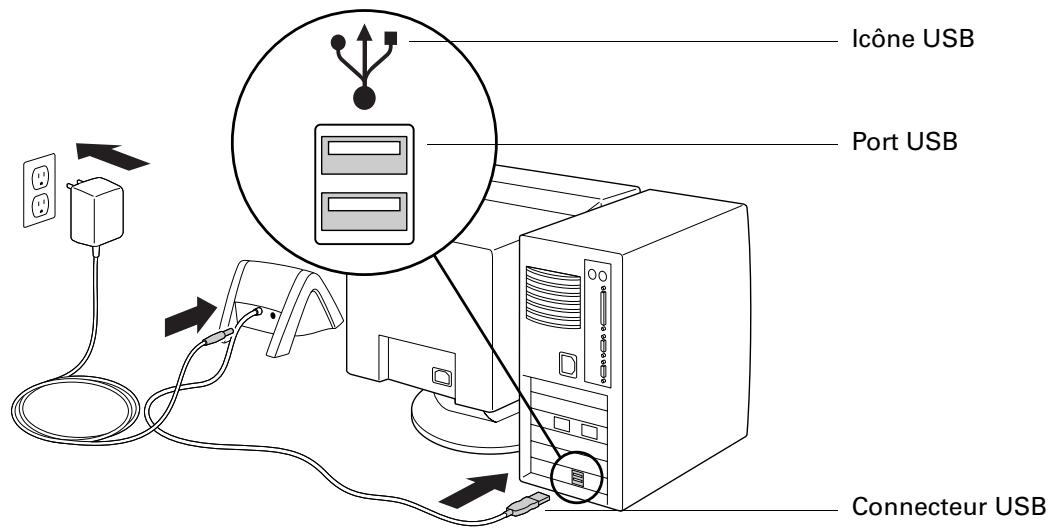
Étape 1: connecter la station de synchronisation hotSync à l'ordinateur de bureau
IMPORTANT Il n'est pas possible d'utiliser une station de synchronisation ou un cable USB sous Windows NT. Vous devez utiliser une station de synchronisation ou un cable série, vendus séparément.
a. Localisez l'icône et les ports USB sur votre ordinateur de bureau. b. Branchez le connecteur USB dans un port USB de votre ordinateur de bureau. c. Connectez le câble d'adaptateur à l'arrière de la station de synchronisation.
REMARQUE L'adaptateur peut se connecter à l'arrière du connecteur USB et non à la station de synchronisation elle-même.
d. Branchez l'adaptateur dans une prise électrique.
Étape 2 : charger votre ordinateur de poche
a. Placez votre ordinateur de poche dans la station de synchronisation pendant deux heures au minimum pour permettre un chargement initial de la batterie. Le témoin de l'ordinateur de poche émet une lumière verte ininterrompue pendant cette opération. b. Une fois la batterie chargée, retirez l'ordinateur de poche de la station de synchronisation en l'inclinant légèrement vers l'avant, puis en le dégageant.
Une fois que l'ordinateur de poche est configuré et que vous l'utilisez quotidiennement, il nécessite 15 à 30 minutes de chargement par jour environ, en fonction du libre usage.
Étape 3 : configurer l'ordinateur de poche
a. Appuyez sur le bouton marche/arrêt pour allumer l'ordinateur de poche. Si l'appareil ne s'allume pas, reportez-vous à « Problèmes de fonctionnement » dans l'Annexe B. b. Appuyez légèrement sur l'extrémité du stylet pour le libérer de son logement, puis sortez-le. c. Suivez les instructions à l'écran.
Etape 4 : exécuter l'assistant de configuration palm
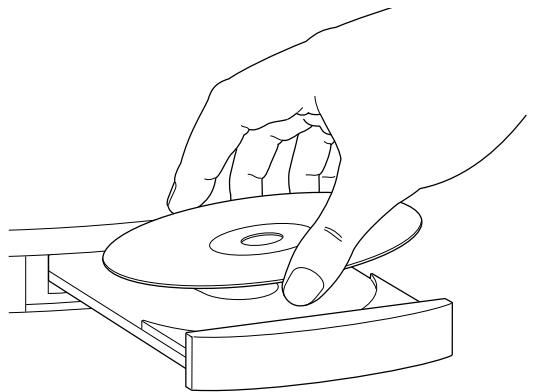
a. Insérez le CD-ROM d'installation du logiciel dans le lecteur de CD-ROM de votre ordinateur de bureau. b. Suivez les instructions affichées à l'écran. Elles vous guident à travers l'installation du logiciel Palm Desktop, pendant l'exécution de votre première opération HotSync® et l'enregistrement de votre ordinateur de poche.
REMARQUE Pour installer le logiciel Palm Desktop sur certains systèmes d'exploitation, vous devez posséder des droits d'administrateur.
Vous venez de configurer votre ordinateur de poche, d'installer le calculi Palm Desktop, d'effectuer libre premiere opération HotSync et d'enregistrer libre ordinateur de poche.
Pour plus d'informations sur l'utilisation du logiciel Palm Desktop, reportez-vous aux sources d'informations suivantes :
L'aide en ligne du logiciel Palm Desktop. Pour y accéder, cliquez sur le menu Aide de Palm Desktop. Macintosh : la version électronique du Guide de l'utilisateur du logiciel Palm Desktop pour Macintosh. Pour y accéder, ouvrez le dossier Palm puis le dossier Documentation. Double-cliquez sur le fichier Palm Desktop.pdf. Adobe Reader doit être installé pour visualiser le fichier.pdf.
Logiciels supplémentaires
Pour plus d'informations concernant les applications multimédia fournies avec votre ordinateur de poche et le CD-ROM d'installation du logiciel, visitez www.palm.com/support/intl et cliquez sur le lien Guide photos, musique et vidéos.
Le CD-ROM d'installation du logiciel qui accompagne votre ordinateur de poche compte des logiciels qui vous permettent d'ajouter différentes fonctionnalités. Certaines applications peuvent nécessiter des accessoires ou des services vendus séparément. En outre, l'installation de certaines applications à partir du CD-ROM peut nécessiter le téléchargement de logiciels à partir d'Internet. Pour plus d'informations, reportez-vous à la documentation relative à chaque application.
Opération hotSync quotidienne
L'exécution d'une opération HotSync quotidienne vous permet de garder vos informations à jour et de protéger vos données.
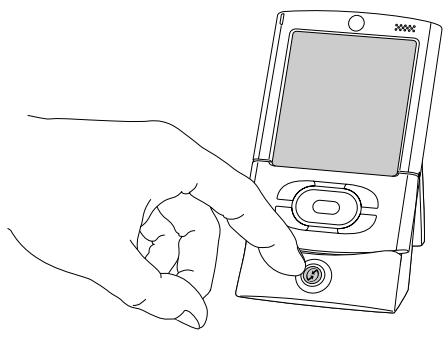
Placez votre ordinateur de poche dans la station de synchronisation et appuyez sur le bouton HotSync.
Conseil : Vous pouvez également effectuer des opérations HotSync via Bluetooth. Pour plus d'informations, reportez-vous à « Opérations HotSync par communication Bluetooth » dans le Chapitre 20.
En cas de problème au cours d'une opération HotSync, reportez-vous à « Problèmes de synchronisation » dans l'Annexe B
Présentation de vote ordinateur de poche
Votre ordinateur de poche Palm™ Tungsten™ T3 vous permet de rester organisé, de ne manquer aucun rendez-vous et d'être toujours joignable lorsque vous êtes en déplacement.
Ouverture et fermeture de votre ordinateur de poche
Lorsque votre ordinateur de poche est ouvert, vous pouvez accéder à des commandes supplémentaires situées sur les panneaux avant et arrière.
Vous pouvez vous servir de l'ordinateur de poche en position ouverte ou fermée.
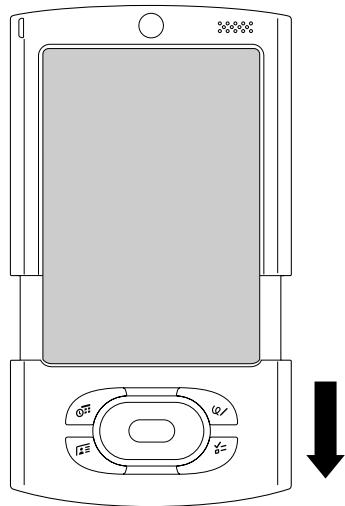
Dégagez de l'écran la partie inférieure de votre ordinateur de poche en la faisant coulisser.
Emplacement des commandes du panneau frontal
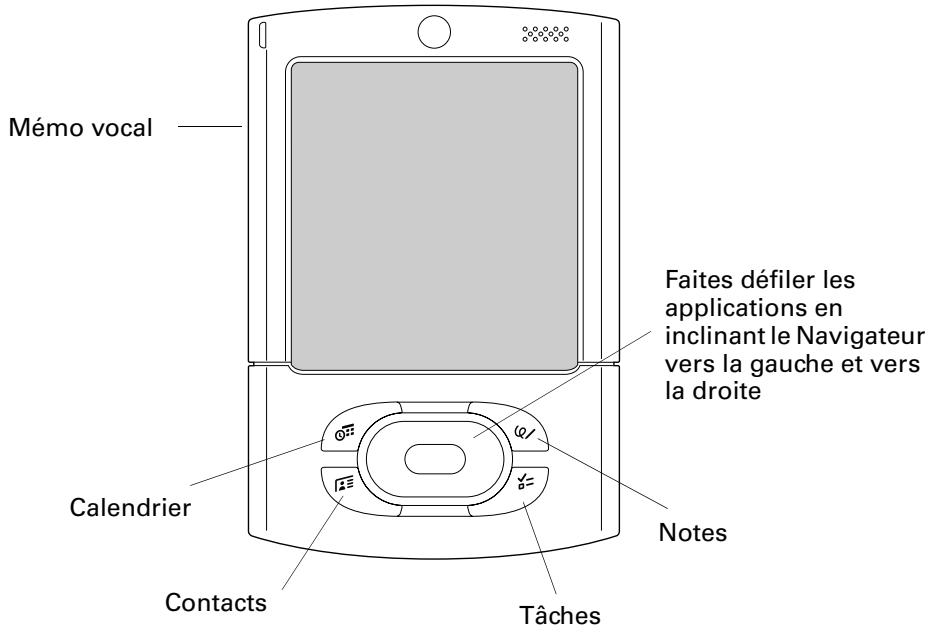
Boutons des applications
| Navigateur | Sélectionnez et affichez des enregistrements sur l'écran de votre ordinateur de poche. Reportez-vous à la section « Utilisation du Navigator » plus loin dans ce chapitre pour avoir des informations supplémentaires. Recherche par ailleurs les conseils contenus dans la totalité de ce manuel. |
| Boutons des applications | Activez chacune des applications de l'ordinateur de poche correspondant aux icônes figurant sur les boutons suivants : Calendrier, Contacts, Tâches et Notes. Pour plus d'informations sur la réaffectation de ces boutons afin d'ouvrir d'autres applications de l'ordinateur de poche, reportez-vous à la section « Préférences relatives aux boutons » du Chapitre 21. |
| Zone de saisie | Personnalisez cette zone afin d'afficher des claviers logiciels ou un zone d'écriture active permettant d'écrire des lettres et des chiffres à l'aide de Graffiti® 2. |
| Haut-parleur | Permet d'entendre les alarmes, les mémos vocaux, la musique et lessons des yeux sur votre ordinateur de poche. |
| Ecran | Permet d'afficher les applications et les informations stockées dans l'ordinateur de poche. |
Emplacement des composants du panneau supérieur et latéral
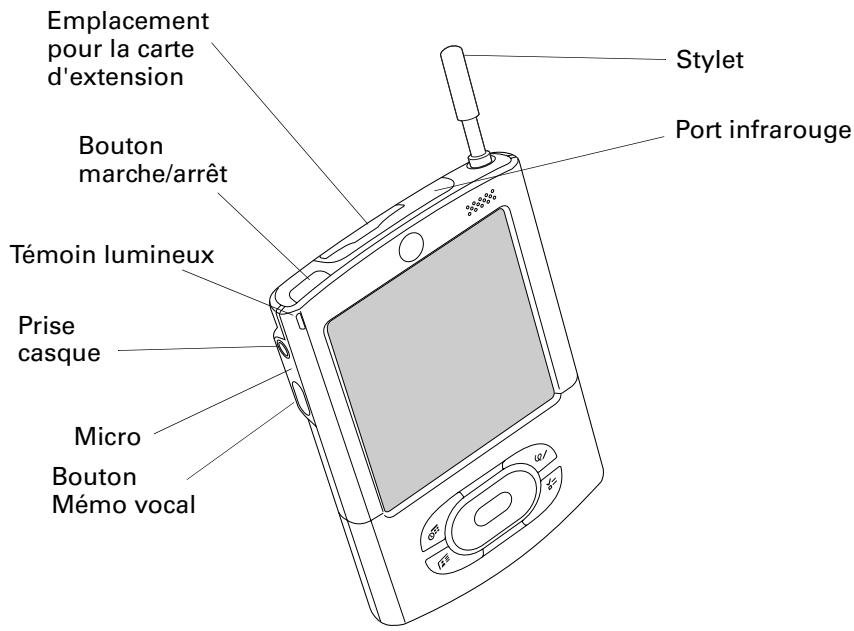
| Bouton Mémo vocal | Pour enregistrer des mémos, appuyez sur ce bouton et maintenez-le enforcé. |
| Micro | Périphérique d'entrée audio pour les applications telles que Mémo vocal. |
| Prise casque | Prise permettant la connexion d'un casque stéreo 3.5 mm standard (vendu séparément) à votre ordinateur de poche. |
| Témoin lumineux | Sert d'alarme et indique l'état de chargement de la batterie lorsque votre ordinateur de poche est positionné dans la station de synchronisation ou relié au cable. |
| Bouton marche/arrêt | Ce bouton met l'ordinateur de poche sous tension ou hors tension. |
| Emplacement pour la carte d'extension | Cet emplacement accepte les cartes d'extension Secure Digital (SD), Secure Digital Input/Output (SDIO), ou MultiMediaCard (MMC). Les cartes d'extension vous permettent de sauvegarder des données, d'ajouter de la mémoire et des fonctions de communication sans fil ou d'utiliser des applications supplémentaires. Cartes d'extension vendues séparément. |
Stylet
Le stylet est un outil de sélection et d'écriture. Pour utiliser le stylet, appuyez doucement sur son extrémité supérieure pour le dégager de son logement, sortez-le et tenez-le comme s'il s'agissait d'un crayon ou d'un stylo.
Port infrarouge
Le port utilise la technologie infrarouge pour échanger des données avec d'autres appareils dotés d'un port infrarouge et effectuer des opérations HotSync®. Pour plus d'informations, reportez-vous à la section « Transmission de données par infrarouge » du Chapitre 3 et reportez-vous à « Opérations HotSync par liaison infrarouge » dans le Chapitre 20.
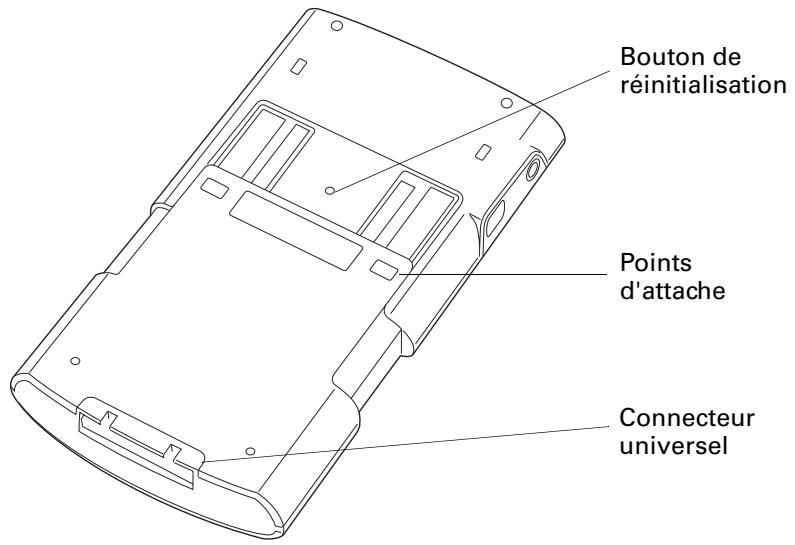
Bouton de réinitialisation
Permet de réinitialiser votre ordinateur de poche. En principe, vous n'avez pas besoin d'utiliser ce bouton. Pour plus d'informations sur l'utilisation et les conditions d'utilisation du bouton de réinitialisation, reportez-vous à la section « Réinitialisation de votre ordinateur de poche » de l'Annexe A.
Points d'attache
Permettent de relier des accessoires en option à l'ordinateur de poche, comme un modem ou un disque SLED. Ces accessoires sont vendus séparément et sont généralement disponibles auprès de Palm et de développeurs tiers.
Connecteur universel
Permet de connecter l'ordinateur de poche à la station de synchronisation que vous connectez à l'arrière de votre ordinateur de bureau ainsi qu'à une prise murale via un adaptateur secteur. Vous pouvez ainsi recharger l'ordinateur de poche et mettre à jour les données entre ce dernier et votre ordinateur de bureau, grâce à la technologie HotSync.
Le connecteur universel permet également de relier des périphériques matériels à votre ordinateur de poche, par exemple une batterie, un cable HotSync ou un clavier portable (vendus séparément).
Utilisation du couvercle de protection
Le couvercle de protection protège l'écran de l'ordinateur de poche lorsque vous ne l'utilisez pas.
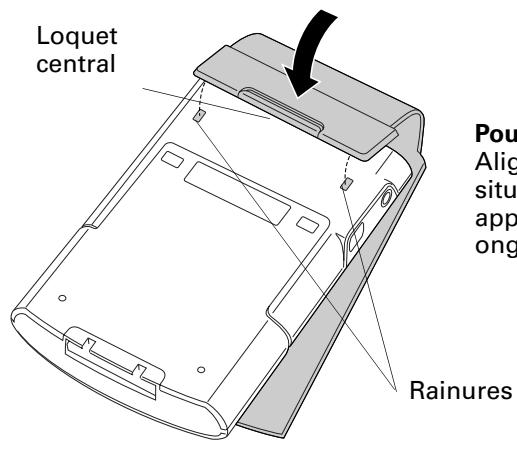
Pour installer le couvercle de protection : Alignez les onglets du couvercle sur les rainures situées à l'arrière de l'ordinateur de poche puis appuyez sur le loquet central tout en insérant les onglets dans les rainures.
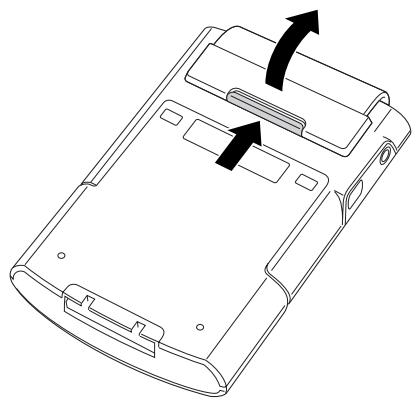
Pour retirer le couvercle de protection : Appuyez sur le loquet central tout en soulevant le couvercle de l'arrière de l'ordinateur de poche.
Ajout d'une carte d'extension
Grâce à une carte d'extension (vendue séparément), vous pouvez élargir l'éventail des tâches que vous pouvez réaliser et la quantité d'espace dont vous disposez pour les logiciels et les données sur votre ordinateur de poche.
Pour insérer une carte d'extension :
- Insérez la carte dans l'emplacement pour carte d'extension, le côté portant l'étiquette face à l'écran.
- Exercez une pression douce sur la carte avec votre pouce.
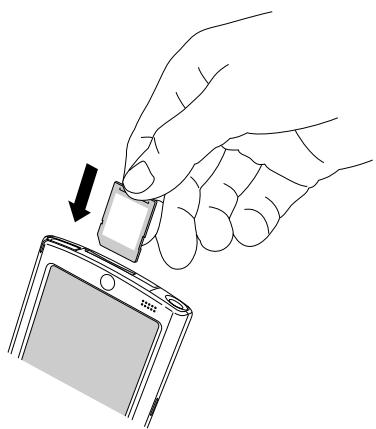
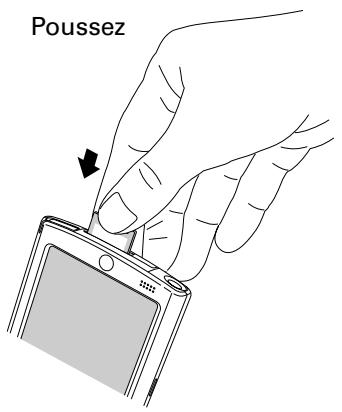
Pour retirer une carte d'extension :
- Exercez une pression douce sur la carte avec votre pouce.
- Faites glisser la carte en dehors de son emplacement.
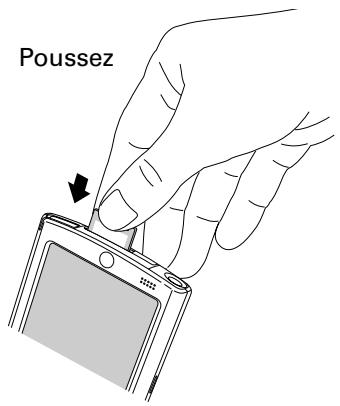
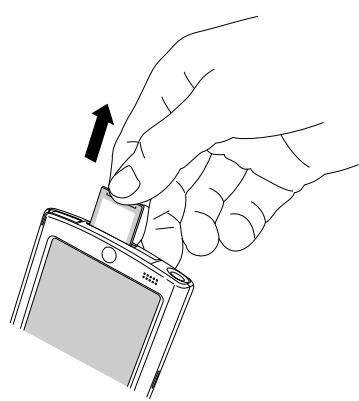
Pour plus d'informations sur l'utilisation des cartes d'extension, reportez-vous au Chapitre 6.
Composants de l'interface de l'ordinateur de poche
Tout comme la souris sert à clicker sur les éléments affichés sur l'écran d'un ordinateur de bureau, le stylet permet de sélectionner les éléments affichés sur l'écran de votre ordinateur de poche pour exécuter des tâches.
Lors du premier démarrage de l'ordinateur de poche, des instructions de configuration apparaisent à l'écran. Elles comportent un écran de numérisateur qui aligne les circuits internes de l'ordinateur de poche avec l'écran tactile de sorte que l'ordinateur de poche soit capable de déterminer avec exactitude l'action à exécuter lorsque vous appuyez sur un des éléments de l'écran.
IMPORTANT Utilisez uniquement la pointe du stylet pour appuyer sur l'écran de l'ordinateur de poche ou tracer des traits. N'utilisez jamais de vrais crayons ou stylos, ni tout autre objet pointu pour écrire sur l'écran de l'ordinateur de poche, car vous risquez de le rayer.
Lorsque l'ordinateur de poche est allumé, vous pouvez appuyer sur son écran pour effectuer de nombreuses opérations. Par exemple, vous pouvez effectuer l'une des opérations suivantes :
Ouvrir des applications. ■ Sélectionner des commandes de menu. Utiliser la barre d'état Lancer une recherche afin de tracer une chaîne de texte spécifique dans les applications installées sur l'ordinateur de poche. Les recherches ne sont pas effectuées dans les applications d'une carte d'extension. ■ Sélectionner des options dans les boîtes de dialogue. Ouvrir les claviers logiciels.
Tout comme vous pouvez faire glisser la souris pour sélectionner du texte ou déplacer des objets sur votre ordinateur de bureau, vous pouvez faire glisser le stylet pour sélectionner du texte. Il sert également à faire glisser le curseur des barres de défilement.
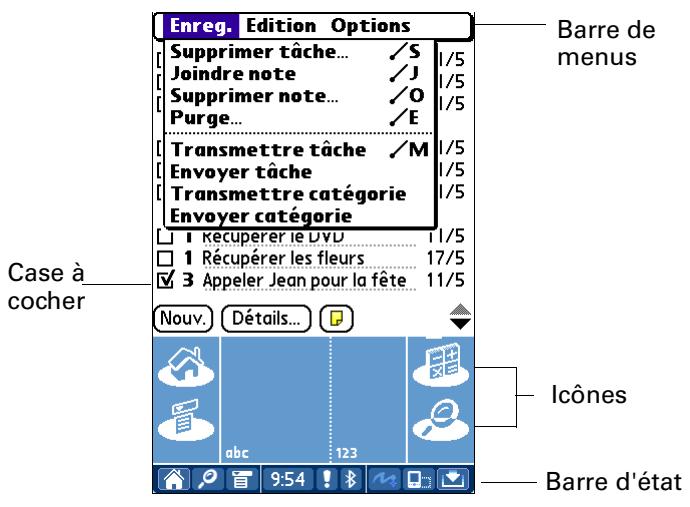
Case à cocher Appuyez sur une case à cocher pour la sélectionner ou la désélectionner. Lorsqu'une case est cochée, l'option correspondante est sélectionnée et active. Lorsqu'une case n'est pas cochée, l'option correspondante est désélectionnée et inactive.
Barre de menus Utilisez la barre de menus pour accéder à un ensemble de commandes propres à une application. Les différentes applications ne disposent pas toutes d'une barre de menus.
Icônes Appuyez sur les icônes pour ouvrir les applications, les menus, une application favorite, ainsi que pour recherche du texte n'importe où dans les données.
Pour plus d'informations sur l'utilisation de ces icônes, reportez-vous à « Ouverture des applications », « Utilisation des menus » et « Recherche d'informations » dans le Chapitre 4 et reportez-vous à « Préférences relatives aux boutons » dans le Chapitre 21.
Barre d'état Utilisez la barre d'état pour accéder rapidement à de nombreuses fonctions. Pour plus d'informations, reportez-vous à « Utilisation de la barre d'état » dans la section suivante.
Flèches précédent/suivant
Boutons de commande
Appuyez sur un bouton pour exécuter une commande. Les boutons de commande s'affichent au bas des boîtes de dialogue et des écrans d'application.
Flèches précédent/ suivant
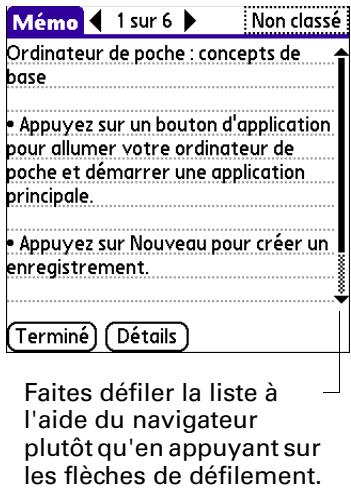
Appuyez sur la flèche gauche ou droite pour afficher l'enregistrement précédent ou suivant et sur la flèche haut ou bas pour consulter la page d'informations précédente ou suivante.
Barre de défilement
Faites glisser le curseur ou appuyez sur la flèche orientée vers le haut ou vers le bas pour faire défiler l'affichage ligne par ligne. Pour revenir à la page précédente, appuyez sur la barre de défilement juste au-dessus du curseur. Pour passer à la page suivante, appuyez sur la barre de défilement juste sous le curseur.

Vous pouvez atteindre les pages précédentes ou suivantes d'un enregistrement en inclinant le Navigateur vers le haut ou vers le bas.
Liste de sélection
Appuyez sur la flèche pour afficher une liste proposant plusieurs choix, puis sur un élément de la liste pour le sélectionner.
Zone de saisie
Appuyez sur cette zone pour ouvrir une boîte de dialogue ou y entrer directement des données.
Affichage des conseils en ligne
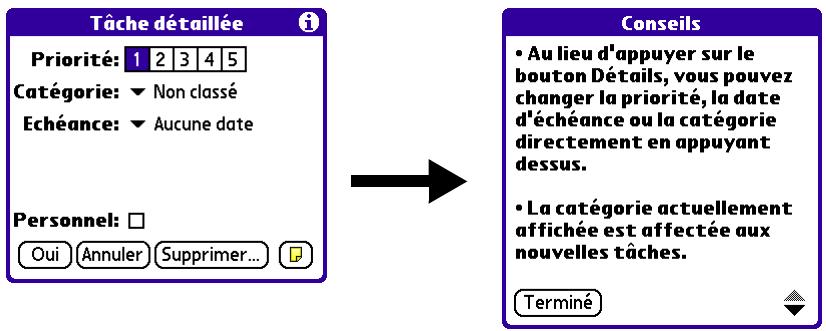
De nombreuses boîtes de dialogue de l'ordinateur de poche comportent une icône correspondant à des conseils en ligne. Elle est située dans l'angle supérieur droit de la boîte de dialogue. Ces conseils répondent aux questions que vous pouvez vous poser sur une boîte de dialogue, indiquent les raccourcis utilisables ou proposent d'autres informations pratiques.
Pour afficher un conseil en ligne :
- Appuyez sur l'icône Conseils ①.
- Après avoir lu le conseil, appuyez sur Terminate.
Utilisation du navigateur
Lors de l'utilisation de la plupart des applications, le Navigateur, situé sur le panneau frontal de l'ordinateur de poche, facilite le déplacement entre les entrées et leur sélection. Vous pouvez utiliser le Navigateur pour effectuer des tâches sans recourir au stylet.

Recherche l'icône du Navigateur pour consulter des conseils le concernant tout au long de ce guide. Pour plus d'informations concernant l'utilisation du Navigateur avec chaque application, reportez-vous au chapitre consacré à chacune de ces applications.
Pour vous déplacer dans les listes, procédez de l'une des façons suivantes :
- Inclinez le Navigateur vers le haut ou vers le bas pour faire défiler un écran entier d'enregistrements.
- Inclinez le Navigateur vers le haut ou vers le bas et maintenez-le dans cette position pour accélérer la vitesse de défilement.
- Appuyez sur le bouton de sélection (le bouton du milieu) du Navigateur pour insérer la surbrillance de sélection. Lorsque la surbrillance de sélection est active, vous pouvez :
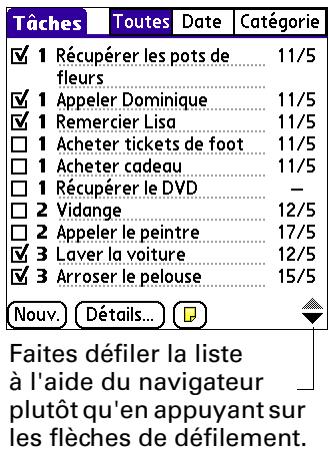
- Incliner le Navigateur vers le haut ou vers le bas pour passer aux enregistrements précédents ou suivants.
- Appuyer de nouveau sur le bouton de sélection pour afficher l'enregistrement sélectionné.
- Incliner le Navigateur vers la gauche pour supprimer la surbrillance de sélection.
Pour vous déplacer dans les écrans d'enregistrement :
- Inclinez le Navigateur vers le haut ou vers le bas pour vous déplacer dans l'enregistrement en cours.
- Inclinez le Navigateur vers la droite ou vers la gauche pour passer à l'enregistrement précédent ou suivant (cette fonction n'est pas disponible pour l'application Contacts).
- Appuyez sur le bouton de sélection du Navigateur pour revenir à l'écran de liste.
Pour vous déplacer dans les boîtes de dialogue :
Lorsqu'une liste de sélection est ouverte, inclinez le Navigateur vers le haut ou vers le bas pour mettre un élément en surbrillance, puis appuyez sur le bouton de sélection du Navigateur pour sélectionner cet élément. - Appuyez sur le bouton de sélection du Navigateur pour fermer une boîte de dialogue.
- Si un seul bouton est présent, celui-ci s'active si vous appuyez sur le bouton de sélection.
- Si deux boutons sont présents, le bouton de selection active les boutons d'action (contrairement à Annuler) tels que OK, Oui ou Supprimer.
- Si plusieurs boutons sont présents, le bouton de sélection active les boutons d'affirmation tels que OK, Oui ou Terminé.
IMPORTANT Lisez attentivement le contenu des boîtes de dialogue. Parfois, lorsque vous appuyez sur un bouton OK ou Oui, l'opération est annulée ou des données sont supprimées.
Utilisation de la barre d'état
La barre d'état donne accès à des outils pratiques. Elle est accessible à partir de toutes les vues.
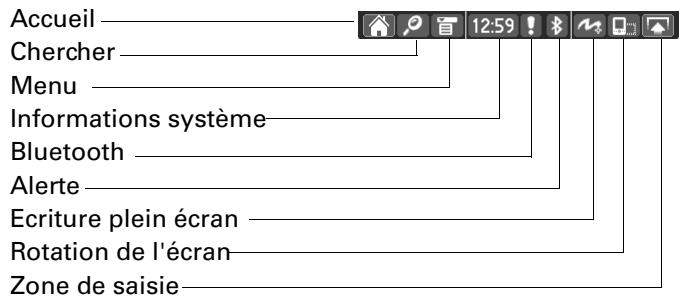
Accueil Appuyez pour afficher l'écran Accueil :
Appuyez sur ce bouton et maintenez-le enfoncé afin d'ouvrir une liste des six dernières applications ouvertes. Sélectionnez une application dans la liste pour l'ouvrir.
Chercher Appuyez sur ce bouton pour ouvrir la boîte de dialogue Chercher. Reportez-vous à la section « Recherche d'informations » du Chapitre 4.
Menu Appuyez sur ce bouton pour ouvrir le menu de l'écran actif. Reportez-vous à la section « Utilisation des menus » du Chapitre 4.
Informations Indique l'heure actuelle.
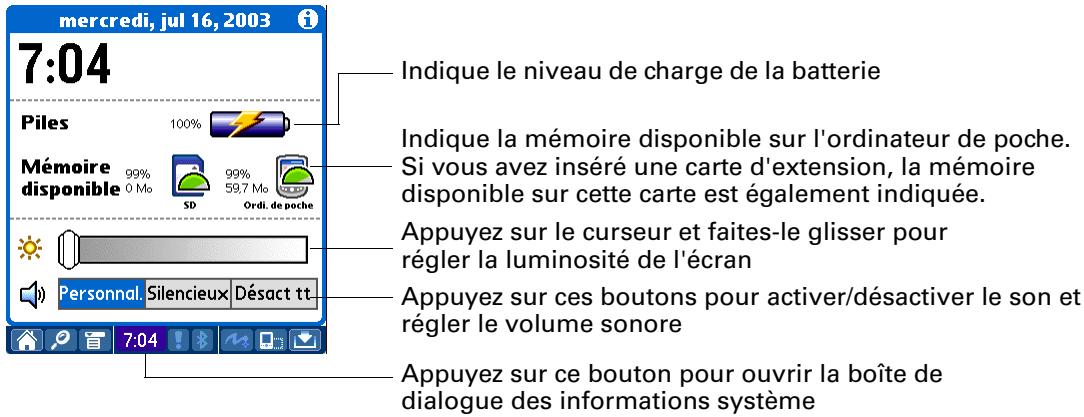
Appuyez sur ce bouton pour ouvrir la boîte de dialogue Informations système. La boîte de dialogue indique la date et l'heure, la mémoire disponible ainsi que le niveau de la batterie et vous permet de régler le volume et la luminosité de l'écran. Pour plus de détails, reportez-vous à la section « Modification des informations système », plus loin dans ce chapitre.
Alerte Appuyez sur ce bouton pour ouvrir la boîte de dialogue Attention Manager. Reportez-vous à la section « Réception d'alertes » du Chapitre 4.
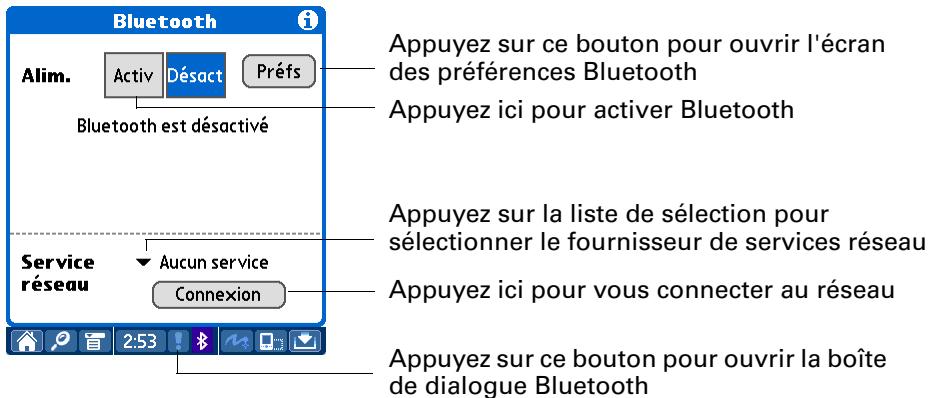
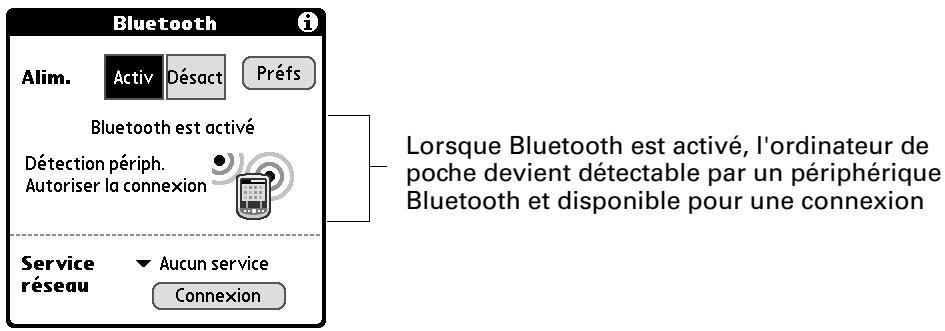
| Bluetooth | Appuyez sur ce bouton pour afficher la boîte de dialogueBluetooth dans laquelle vous pouvez activer/désactiverla communication Bluetooth et vous connecter au réseau. Pour plus de détails, reportez-vous à la section « Utilisation deBluetooth et connexion au réseau à partir de la barre d'état » ,plus loin dans ce chapitre. |
| Écriture plein écran | Appuyez sur ce bouton pour activer/désactiver l'écriture plein écran. reportez-vous à la section « Utilisation de l'écriture plein écran » du Chapitre 3. |
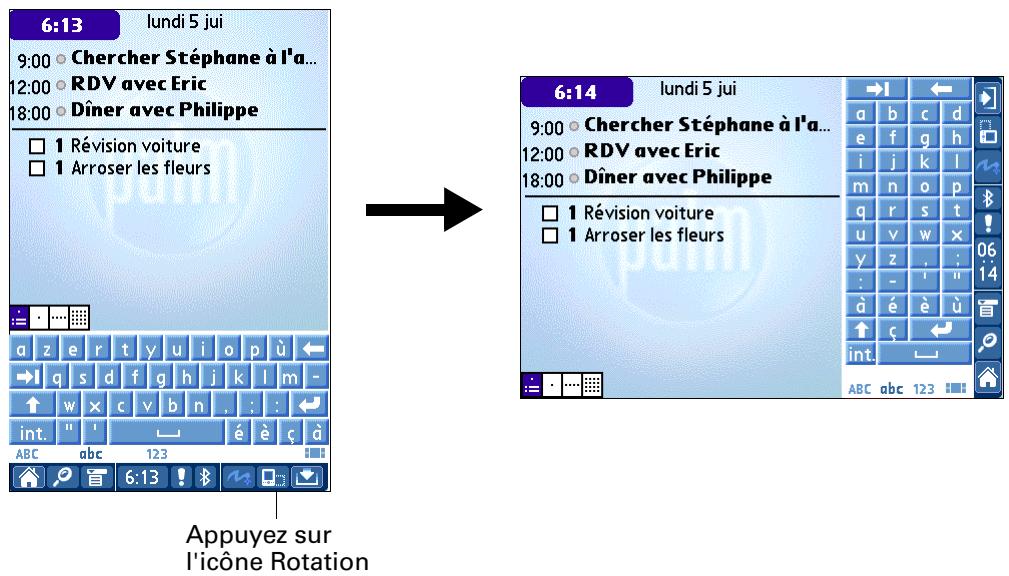
| Rotation de l'écran | Appuyez sur ce bouton pour alterner entre la vue en modePaysage et Portrait. La vue en mode Paysage est utile pourl'affichage des feuilles de calcul, des e-mails, des pages Web etdes photographies. Reportez-vous à la section « Rotation de l'écran » , un peu plus loin dans ce chapitre. |
| Zone de saisie | Appuyez sur ce bouton pour masquer/afficher la zone desaisie. |
| Appuyez sur ce bouton et maintenez-le,enforcé pour afficherle menu de sélection de la zone de saisie. Vous avez le choixentre trois types de zones de saisie. Pour plus d'informationssur les claviers logiciels, reportez-vous à « Saisie de données àl'aide des claviers logiciels » dans le Chapitre 3. Pour plusd'informations sur la zone de saisie Graffiti 2, reportez-vousà « Écriture dans les zones de saisie de Graffiti 2 » dans leChapitre 3. |
Modification des informations système
Appuyez sur l'icône Heure de la barre d'état pour ouvrir la boîte de dialogue Informations système dans laquelle vous pouvez afficher et modifier les informations système. Appuyez n'importe où à l'extérieur de la boîte de dialogue pour la refermer.
Utilisation de bluetooth et connexion au réseau à partir de la barre d'état
Appuyez sur l'icône Bluetooth de la barre d'état pour ouvrir la boîte de dialogue Bluetooth dans laquelle vous pouvez vous connecter au fournisseur de services réseau et activer/désactiver la communication Bluetooth sur votre ordinateur de poche. Vous pouvez également ouvrir l'écran des préférences Bluetooth.
Pour plus d'informations sur les préférences Bluetooth, reportez-vous
à « Préférences relatives à Bluetooth » dans le Chapitre 21. Appuyez n'importe où à l'extérieur de la boîte de dialogue pour la fermer.
Rotation de l'écran
Vous pouvez permuter entre la vue en mode Paysage et la vue en mode Portrait en appuyant sur l'icône de rotation de l'écran. La vue en mode Paysage est utile pour l'affichage des feuilles de calcul, des e-mails, des pages Web et des photographies.
REMARQUE Vous pouvez définir le mode de passage de l'écran en mode Paysage en choisissant la rotation vers la droite ou la rotation vers la gauche. Reportez-vous à la section « Préférences relatives à la manutention » du Chapitre 21.
Saisie de données dans votre ordinateur de poche
Ce chapitre présente les différentes procédures de saisie des données dans votre ordinateur de poche.
Saisie de données à l'aide des claviers logiciels
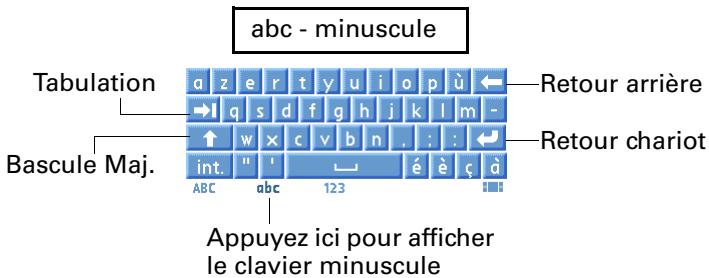
Vous pouvez configurer la zone de saisie afin qu'elle affiche le clavier logiciel chaque fois que vous devez saisir du texte ou des chiffres dans l'ordinateur de poche.
CONSEIL L'écriture plein écran vous permet d'utiliser l'écriture Graffiti® 2 lorsque le clavier est ouvert, ce qui facilite le passage d'un mode de saisie de données à l'autre. Pour plus d'informations sur l'écriture plein écran, reportez-vous à « Utilisation de l'écriture plein écran » plus loin dans ce chapitre.
Les claviers sont accessibles à partir de la barre d'état et des zones de saisie.

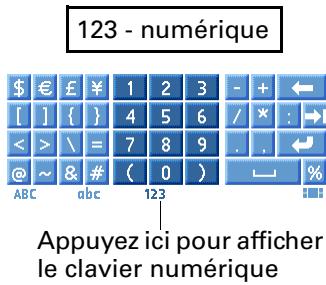
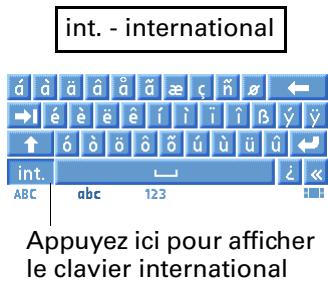
Appuyez ici pour afficher le clavier
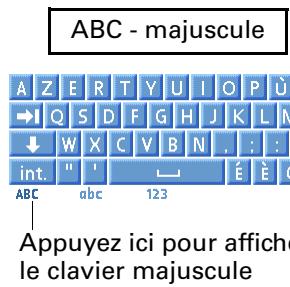
Vous pouvez afficher jusqu'à quatre claviers différents.
Utilisation de l'écriture graffiti® 2
Votre ordinateur de poche comporte une aide consacrée à Graffiti 2 qui décrit les caractères et les procédures d'écriture pour Graffiti 2.
Les tableaux de cette section contiennent l'ensemble des caractères Graffiti 2.
REMARQUE Par défaut, le tracé plein écran est configuré pour ouvrir l'aide de Graffiti 2. Pour plus d'informations, reportez-vous à la section « Préférences relatives au stylet » du Chapitre 21.
Pour accéder à l'aide de Graffiti 2 à partir d'une application :
- Appuyez sur un champ de texte modifiable.
- Appuyez sur l'icône Menu
- Sélectionnez Aide Graffiti 2 dans le menu Édition.
Pour accéder à l'aide de Graffiti 2 à partir de la visite guidée :
- Appuyez sur l'icône Accueil A
- Appuyez sur l'icône Visite.
- Sélectionnez Graffiti® 2.
Écriture dans les zones de saisie de graffiti 2
Vous pouvez écrire des caractères Graffiti 2 dans les zones de saisie indiquées, ou bien activer l'écriture plein écran et écrire en dehors de la zone de saisie.
La zone de saisie comporte deux écrans Graffiti 2 différents auxquels vous pouvez accéder à partir de la barre d'état.
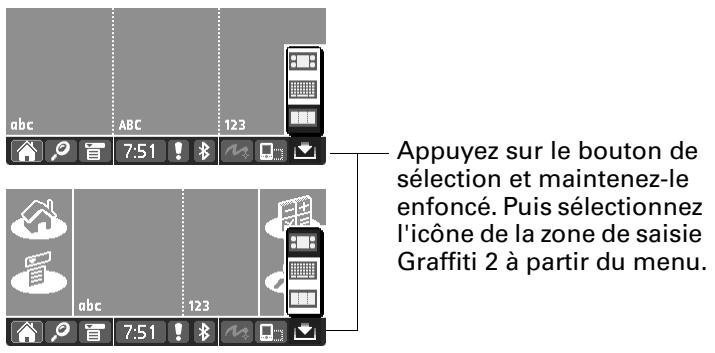
Les deux écrans Graffiti 2 comportent des zones spécifiques qui reconnaissent certains caractères. Si ces caractères sont écrits dans une zone inappropriée, ils ne seront pas correctement reconnus et leur écriture sera erronée. Pour obtenir une liste de caractères et connaître la zone Graffiti 2 qui leur est réservée, reportez-vous à « Jeu de caractères Graffiti 2 » plus loin dans ce chapitre.
Utilisation de l'écriture plein écran
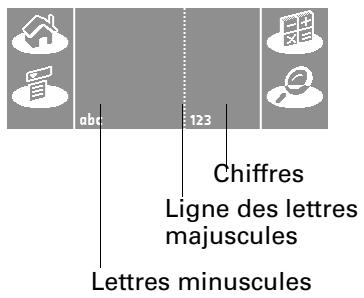
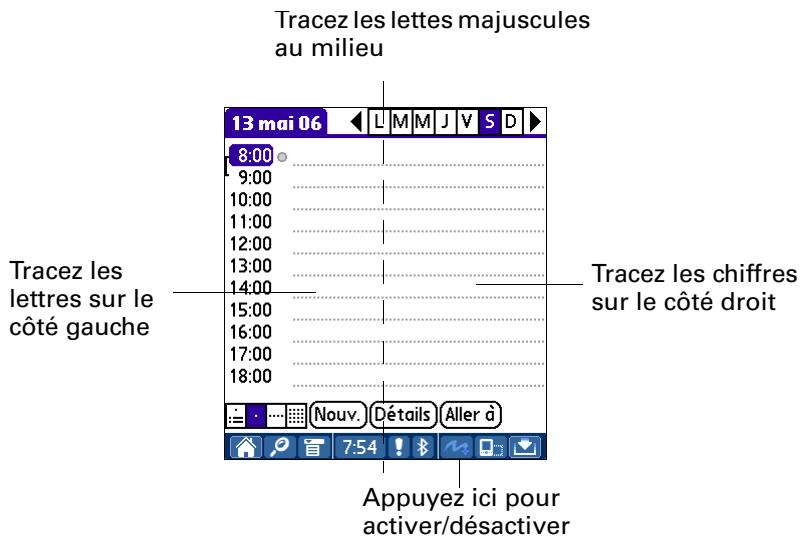
Lorsque l'écriture plein écran est activée, vous pouvez écrire en dehors de la zone de saisie Graffiti 2. Lorsque l'écriture plein écran est désactivée, vous devez effectuer les tracés à l'intérieur de la zone de saisie Graffiti 2 de votre ordinateur de poche pour que celui-ci les reconnaisse.
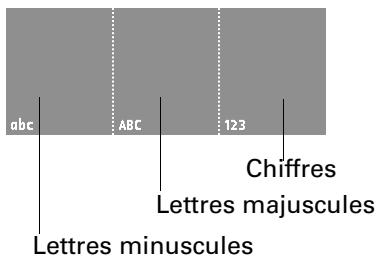
Vous pouvez écrire des lettres ou des caractères dans les zones suivantes:
Côté gauche de l'écran : lettres ou caractères affectés aux zones de saisie abc ou ABC CotedroitdeIecran: chiffresoucaracteresaffectesàlazonedesaisie123 Centre de l'écran, à cheval sur la ligne de séparation fictive entre les parties gauche et croite : lettres majuscules
REMARQUE Pendant une brève période de temps après l'écriture d'un caractère, si vous appuyez rapidement sur l'écran, un point s'affiche. Cette disposition permet d'appuyer sur les boutons et de positionner le curseur sans que cette action soit interprétable comme un point (.).
Pour activer/désactiver l'écriture plein écran, appuyez sur le bouton écriture plein écran sur la barre d'état.
Jeu de caractères graffiti 2
Alphabet Graffiti 2
| Tracez les lettres sur la zone d'écriture abc et ABC | ||||
| Lettre | Tracé | Lettre | Tracé | |
| A | a | B | b | |
| C | c | D | d | |
| E | e | F | f12 | |
| G | g | H | h | |
| I | i2 | J | j | |
| K | k2 | L | l | |
| M | m | N | n | |
| O | o | P | p | |
| Q | q | R | r | |
| S | s | T | t12 | |
| U | u | V | v | |
| W | w | X | x2 | |
| Y | y | Z | z | |
Chiffres Graffiti 2
| Tracez les chiffres sur la zone d'écriture 123 | ||||
| Chiffre | Tracé | Chiffre | Tracé | |
| 0 | 0 | 1 | 1 | |
| 2 | 2 | 3 | 3 | |
| 4 | 142 | 5 | 5 | |
| 6 | 6 | 7 | 7 | |
| 8 | 8 | 9 | 9 | |
Signes de ponctuation
| Tracez ces signes sur la zone d'écriture abc ou ABC | ||||
| Signe | Tracé | Signe | Tracé | |
| Point . | • | Esperluète & | & | |
| Virgule , | - | Retour chariot | / | |
| Apostrophe , | - | Arobase @ | @ | |
| Espace | - | Guillemets droits " | 99 | |
| Point d'inter. ? | 1?2 | Tabulation | - | |
| Point d'excl. ! | 1?2 | |||
| Tracez ces signes sur la zone d'écriture 123 | ||||
| Signe | Tracé | Signe | Tracé | |
| Point . | • | Barre oblique inverse \ | • | |
| Virgule , | • | Barre oblique / | / | |
| Tilde ~ | N | Par. ouvrante ( | • | |
| Tiret - | • | Par. fermante ) | • | |
| Plus + | 12 | Egal = | • | |
| Astérisque * | 12 | |||
Caractères accentués
| Tracez les accents sur la zone d'écriture 123 | ||||
| Accent | Tracé | Accent | Tracé | |
| Aigu à | / | Tréma à | • • | |
| Grave à | / | Circonflexe à | ∧ | |
| Tilde à | N | Rond à | ○ | |
Utilisez ces tracés pour écrire les lettres accentuées suivantes :
áàèééíòóöúúy
Symboles et autres caractères spéciaux
Vous pourriez écrire des symboles et autres caractères spéciaux à l'aide du tracé Bascule de ponctuation.
REMARQUE Vous pouvez également utiliser le tracé de bascule de ponctuation pour écrire des signes de ponctuation.
Pour écrire des symboles et des caractères spéciaux :
- Effectuez le tracé de bascule de ponctuation :
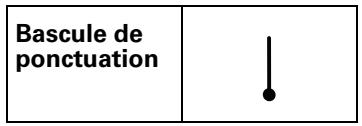
Lorsque ce mode est actif, une flèche montante apparait dans l'angle inférieur droit de l'écran de l'ordinateur de poche. Si vous activez involontairement la bascule de ponctuation, un autre trace de bascule de ponctuation permet de l'annuler.

REMARQUE Effectuer deux fois le trace de bascule de ponctuation permet de désactiver la mise en majuscule automatique de la première lettre de chaque nouvel enregistrement ou phrase.
- Ecrivez le symbole ou le caractère spécial du tableau suivant. Vous pouvez tracer un symbole n'importe où dans la zone de saisie Graffiti 2.
- Effectuez un autre tracé de bascule de ponctuation pour finir d'écrire le caractère et le faire apparaître plus rapidement.
Lorsque la flèche disparaît, le symbole s'affiche.
Tracez les symboles sur l'UN des côtés de la zone de saisie Graffiti 2
Gestes Graffiti 2
| Tracez les gestes sur la zone d'écriture abc ou ABC | ||||
| Geste | Tracé | Geste | Tracé | |
| Couper | Coller | |||
| Copier | Annuler | |||
| Effacer | Tabulation | |||
| Bascule de ponctuation | Menu Commande | |||
| Raccourci | ||||
Raccourcis graffiti 2
Il existe plusieurs raccourcis prédéfinis pour l'écriture Graffiti 2. Vous avez également la possibilité de créer vos propres raccourcis. Pour en savoir plus, reportez-vous à la section « Préférences relatives aux raccourcis » du Chapitre 21.
Pour utiliser un raccourci, utilisez le trace du mode de raccourci suivi des caractères formant le texte du raccourci. Le symbole de raccourci apparait au point d'insertion pour signaler que vous vous trouvez en mode de raccourci.
| Raccourci | 2 |
Votre ordinateur de poche comprend les raccourcis Graffiti 2 prédéfinis suivants :
Tracez les raccourcis sur la zone d'écriture abc ou ABC
| Entrée | Raccourci |
| Cachet dateur | cd |
| Cachet horaire | ch |
| Cachet horodateur | hdt |
| Réunion | re |
| Petit déjeuner | pd |
| Déjeuner | de |
| Dîner | di |
Transmission de données par infrarouge
Votre ordinateur de poche est équipé d'un port infrarouge (IR) situé en haut du boîtier, derrière le petit bouclier de protection. Le port infrarouge est compatible avec la mise en œuvre IrCOMM des normes de communication par infrarouge de l'IrDA (Infrared Data Association). Vous pouvez donc transmettre par infrarouge des données à n'importe quel appareil proche compatible avec la mise en œuvre IrCOMM des normes IrDA et qui peut lire le type de données transmises. Vous pouvez par exemple transmettre par infrarouge un enregistrement de l'application Contacts à un ordinateur de poche sous Palm OS®, à un téléphone mobile ou à un ordinateur de bureau équipé d'un port infrarouge et capable de lire des données vCard.
REMARQUE Si la transmission s'effectue vers des modèles d'ordinateurs de poche Palm plus ancients, les enregistrements risquent d'être tronqués.
Les données suivantes peuvent être transmises entre des appareils :
L'enregistrement en cours dans les applications Calendrier, Contacts, Mémos, Notes, Tâches et Palm™ Photos ou le navigateur Palm™ Web Pro. Tous les enregistrements de la catégorie actuelle affichée dans l'application Calendrier, Contacts, Mémos, Notes ou Tâches ou toutes les photos de l'album actuellement sélectionné dans Palm Photos - Un enregistrement spécifique de l'application Contacts que vous désignez comme votre carte de visite et contenant les données que vous souhaitez échanger avec vos contacts professionnels - Une application non verrouillée installée dans la mémoire vive (RAM) - Une application non verrouillée installée sur une carte d'extension se trouvant dans un emplacement pour carte
CONSEIL Vous pouvez également effectuer des opérations HotSync à l'aide du port infrarouge. Pour plus d'informations, reportez-vous à la section « Opérations HotSync par liaison infrarouge » du Chapitre 20.
Pour sélectionner une carte de visite :
- Créez un enregistrement dans l'application Contacts contenant les données à faire figurer sur votre carte de visite.
- Appuyez sur l'icône Menu
- Appuyez sur Enreg., puis sur Sélect. carte de visite.
- Appuyez sur Oui.
Pour transmettre par infrarouge un enregistrement, une carte de visite ou une catégorie d'enregistrements :
- Repérez l'enregistrement, la carte de visite ou la catégorie à transmettre.
REMARQUE La procédure de transmission de photos et albums est légèrement différente de la procédure de transmission des autres enregistrements et catégories. Pour plus d'informations, voir le Chapitre 13.
- Appuyez sur l'icône Menu
- Appuyez sur l'un des éléments suivants dans le menu Enreg.:
- La commande Transmettre pour un enregistrement individuel.
- Dans l'application Contacts uniquement : Transm. carte de visite.
- Dans l'application Notes uniquement : si la transmission par infrarouge est destinée à une personne utilisant une version antérieure de l'application Notes, appuyez sur Compatibility, puis sur Transmettre.
- Transmettre catégorie.
Conseil vous pouvez également appuyer sur le bouton de l'application contacts et le maintenir enfoncé pour transmettre instantanément votre carte de visite à un autre appareil muni d'un port infrarouge.
- Lorsque la boîte de dialogue Transmission apparait, pointez le port IR vers le port IR de l'appareil de destination.
Pour des résultats optimaux, les ordinateurs de poche Palm doivent être séparés d'une distance comprise entre 10 centimètres et 1 mètre et aucun obstacle ne doit se trouver entre eux. La distance de transmission vers d'autres appareils peut varier.

- Attendez que la boîte de dialogue Transmission indique la fin du transfert avant de continuer à utiliser l'ordinateur de poche.
Pour transmettre une application par infrarouge :
- Appuyez sur l'icône Accueil
- Appuyez sur l'icône Menu
- Appuyez sur App., puis sur Transmettre.
- Appuyez sur la liste de sélection à partir de.
- Sélectionnez Ordinateur de poche ou Carte.
- Appuyez sur l'application à transférer.
Certaines applications sont protégées contre les copies et ne peuvent pas être transférées. Une icône en forme de cadenas leur est associée dans la liste.
- Appuyez sur Trans.
- Lorsque la boîte de dialogue Transmission apparait, pointez le port IR vers le port IR de l'appareil de destination.
- Attendez que la boîte de dialogue Transmission indique la fin du transfert avant de continuer à utiliser l'ordinateur de poche.
Pour recevoir des données transmises par infrarouge :
- Mettez l'ordinateur de poche sous tension.
- Pointez le port IR directement vers le port IR de l'appareil source pour ouvrir la boîte de dialogue Transmission.
Envoi de données
Vous pouvez envoyer vos données à l'aide des communications Bluetooth™, de messagerie électronique ou SMS.
Envoi de données via bluetooth™
Si vous activez la communication Bluetooth, vous pouvez envoyer vos données vers des périphériques Bluetooth. Le périphérique Bluetooth doit être détectable et situé dans un rayon de 10 mètres de votre ordinateur de poche. Pour plus d'informations sur l'activation de la communication Bluetooth™, reportez-vous à « Utilisation de Bluetooth et connexion au réseau à partir de la barre d'état » dans le Chapitre 2. Pour plus d'informations sur les paramètres Bluetooth, reportez-vous à « Préférences relatives à Bluetooth » dans le Chapitre 21.
Pour envoyer des données via bluetooth :
- Ouvrez l'application à partir de laquelle vous voulez envoyer des données.
- Sélectionnez l'enregistrement ou la catégorie d'enregistrements à envoyer.
- Sélectionnez la commande Envoyer à partir de l'application. Par exemple, dans Contacts, appuyez sur l'icône Menu, sur Enreg., puis sur Envoyer le contact.
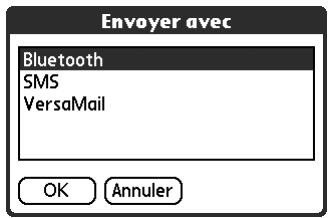
- Sélectionnez Bluetooth puis appuyez sur OK.
Envoi de données via messagerie électronique ou SMS
Outre la transmission par infrarouge des données, vous pouvez utiliser les communications par messagerie électronique ou SMS pour échanger des données avec d'autres appareils.
Pour pouvoir utiliser votre ordinateur de poche pour les communications par messagerie électronique, vous devez exécuter une opération HotSync avec votre ordinateur de bureau à l'aide d'un modem ou d'un point d'accès au réseau local Bluetooth ou à l'aide d'un téléphone mobile. Pour plus d'informations, reportez-vous au Chapitre 16.
Pour pouvoir utiliser votre ordinateur de poche pour les communications SMS, vous devez disposer d'un téléphone mobile GSM (vendu séparément) et d'une connexion avec le téléphone mobile GSM. Pour plus d'informations sur la connexion à votre téléphone GSM, reportez-vous au Chapitre 12. Pour plus d'informations sur l'envoi de données SMS, reportez-vous au Chapitre 14.
Utilisation du clavier de votre ordinateur de bureau
Si vous nevez saisir beaucoup de données ou si vous préférez utiliser le clavier de l'ordinateur de bureau, vous pouvez utiliser le logiciel Palm™ Desktop ou tout autre gestionnaire d'informations personnelles pris en charge, Microsoft Outlook par exemple, pour saisir des données. Vous pouvez ensuite effectuer une opération HotSync pour synchroniser les données saisies sur votre ordinateur de bureau et les données de votre ordinateur de poche. De nombreuses applications livrées avec votre ordinateur de poche sont également disponibles dans le logiciel Palm Desktop et dans la plupart des gestionnaires d'informations personnelles; il n'est ainsi pas nécessaire d'apprendre à utiliser différentes applications. Pour plus d'informations sur la saisie de données sur votre ordinateur de bureau, reportez-vous à l'aide en ligne du logiciel Palm Desktop et au Guide de l'utilisateur du logiciel Palm Desktop pour Macintosh que vous trouverez sur le CD-ROM d'installation du logiciel.
Importation de données
Si des données sont enregistrées dans des applications bureautiques, telles que des tableurs et des bases de données, ou si vous voulez importer des données à partir d'un autre ordinateur de poche, vous pouvez transférer ces données sur votre ordinateur de poche sans les saisir. Enregistrez les données dans l'un des formats de fichier énumérés dans la section ci-après, importez-les dans le logiciel Palm Desktop, puis effectuez une opération HotSync pour transférer ces données sur votre ordinateur de poche.
Importation de données sous windows
Le logiciel Palm Desktop peut importer des données aux formats de fichier suivants :
Fichiers délimités par des virgules (.csv, .txt) : Contacts et Mémos uniquement Fichiers délimités par des tabulations (.tab, .tsv, .txt) : Contacts et Mémos uniquement CSV (Lotus Organizer 2.x/97 Mapping) : Contacts uniqueness vCal (.vcs) : Calendrier uniqueness vCard (.vcf) : Contacts uniquely Fichiers d'archives de Calendrier (.dba) Fichier d'archives de Contacts (.aba) Fichier d'archives de Tâches (.tda) Fichier d'archive de Mémos (.mpa)
Vous ne pouvez utiliser les formats de fichier d'archives qu'avec le logiciel Palm Desktop. Vous pouvez vous en servir pour échanger des informations avec d'autres utilisateurs d'ordinateur de poche sous Palm OS ou pour effectuer une copie des informations importantes contenues dans le logiciel Palm Desktop.
Pour plus d'informations sur l'importation et l'exportation de données, reportez-vous à l'aide en ligne du logiciel Palm Desktop.
Pour importer des données sous windows :
- Ouvrez le logiciel Palm Desktop.
- Cliquez sur l'application dans laquelle vous souhaitez importer les données.
- Si vous importez des enregistrements importantes un champ avec des noms de catégories, procédez comme suit :
Sélectionnez Toutes dans la zone Catégorie.
Assurez-vous que les catégories qui apparaissent dans le fichier à importer existent également dans l'application. Dans le cas contraire, créez ces catégories pour éviter que les enregistrements ne soient importés dans la catégorie Non-classé.
- Dans le menu Fichier, sélectionnez Importer.
- Sélectionnez le fichier que vous souhaitez importer.
- Cliquez sur Ouvrir.
Si vous importez un fichier vCal ou vCard, passez à l'étape 10. Il n'est pas nécessaire de spécifier les champs qui correspondent aux données importées.
- Pour importer les données dans les champs appropriés du logiciel Palm Desktop, faites glisser ces derniers dans la colonne de gauche de façon à ce qu'ils soient en vis-à-vis avec les champs correspondants importés, situés à droite.
- Décochez les cases des champs que vous ne souhaitez pas importer.
- Cliquez sur OK.
Les données importées dans l'application sont mises en surbrillance.
- Pour ajouter les données importées dans votre ordinateur de poche, effectuez une opération HotSync.
Pour plus d'informations sur l'importation et l'exportation de données, reportez-vous à l'aide en ligne du logiciel Palm Desktop.
Utilisation de la fonction lien de fichier
La fonction Lien de fichier permet d'importer dans l'ordinateur de poche des données des applications Contacts et Mémos, comme l'annuaire téléphonique d'une société, à partir d'un fichier externe indépendant situé sur votre ordinateur de bureau Windows. Vous pouvez configurer la fonction Lien de fichier pour rechercher d'éventuelles modifications dans le fichier externe lors d'une synchronisation. HotSync Manager enregistre les données dans une catégorie distincte dans le logiciel Palm Desktop et dans votre ordinateur de poche.
Pour plus d'informations sur la méthode de configuration d'un Lien de fichier, reportez-vous à l'aide en ligne du logiciel Palm Desktop.
Importation de données sous macintosh
Le logiciel Palm Desktop peut importer des données à partir de toutes les applications pouvant exporter les données dans l'un des formats de fichier suivants :
Fichier délimité par des tabulations Texte - Logiciel Palm Desktop pour Macintosh vCal (.vcs) vCard (.vcf)
Par exemple, vous pouvez exporter des fichiers délimités par des tabulations à partir d'applications telles que FileMaker Pro, Meeting Maker, Now Contact et Now Up-to-Date.
Pour importer des données sous macintosh :
- Ouvrez le logiciel Palm Desktop.
- Dans le menu Fichier, sélectionnez Importer.
- Sélectionnez le fichier que vous souhaitez importer.
- Cliquez sur Ouvrir.
- Si vous souhaitez modifier l'ordre des champs que vous importez, pointez sur un champ, attendez que le curseur prenne la forme d'une flèche double, puis faites glisser le champ jusqu'à son nouvel emplacement.
- Si vous ne souhaitez pas importer un champ, cliquez sur la flèche située entre les noms de champ.
- Dans le menu déroulant Champs, CHOISSEZ le champ approprié.
- Dans le menu déroulant Delimiteurs, CHOISSEZ le delimiteur approprié.
- Cliquez sur OK.
- Pour ajouter les données importées dans votre ordinateur de poche, effectuez une opération HotSync.
Pour plus d'informations sur l'importation et l'exportation de données, reportez-vous à l'aide en ligne du logiciel Palm Desktop.
Utilisation d'un clavier portable
Vous pouvez relier un clavier portable en accessoire au connecteur universal de votre ordinateur de poche de manière à pouvoir y taper directement des données. Les claviers portables sont très utiles lorsque vous devez saisir rapidement et précisément de nombreuses données alors que vous êtes en déplacement, lorsque vous devez écrire un e-mail par exemple. Pour plus d'information sur cet accessoire en option, visitez le site Web www.palm.com/intl.
Utilisation des applications
Ce chapitre décrit les procédures suivantes : ouverture et passage d'une application de l'ordinateur de poche à une autre, modification de la configuration des applications afin de les adapter à votre méthode de travail et classification des applications afin de les consulter selon des regroupements logiques.
Ouverture des applications
L'écran Accueil vous permet d'ouvrir n'importe quelle application installée sur votre ordinateur de poche ou sur une carte d'extension. Vous pouvez également ouvrir les applications Calendrier, Contacts, Tâches, Notes et Mémo vocal à l'aide des boutons des applications de votre ordinateur de poche.
Outre sa fonction d'ouverture des applications, l'écran Accueil permet d'afficher l'heure, le niveau de charge de la batterie et la catégorie des applications.
- Appuyez sur l'icône Accueil
- Appuyez ensuite sur l'icône correspondant à l'application à ouvrir. Si de nombreuses applications sont installées sur l'ordinateur de poche, appuyez sur la barre de défilement pour toutes les afficher.
Ouverture d'applications de carte d'extension
Lorsqu'une carte d'extension est correctement insérée dans l'emplacement prévu à cet effet, votre ordinateur de poche répond en fonction du contenu de la carte et de l'application active lorsque vous insérez la carte. Dans certains cas, l'application sur la carte s'ouvre automatiquement après l'insertion, ou si vous insérez une carte contenant des données de l'application en cours, l'application affiche les données de la carte. Dans d'autres cas, l'écran Accueil bascule sur la carte, affiche son contenu et le nom de la carte est affiché dans la liste de sélection dans l'angle supérieur droit de l'écran.
Passage d'une application à une autre
Lorsque vous utilisez une application, appuyez sur l'icône Accueil ou sur le bouton d'une application de votre ordinateur de poche pour passer à une autre application.

Vous pouvez également appuyer sur le bouton de sélection du Navigateur et la fonction en cours pour ouvrir l'écran Accueil à tout moment.
Lorsque vous utilisez une carte d'extension, votre ordinateur de poche crée et affiche une catégorie qui correspond au nom de la carte d'extension. Vous pouvez facilement passer d'une application installée sur votre ordinateur de poche à une application installée sur votre carte d'extension.
Pour passer à une application de la carte d'extension :
- Appuyez sur la liste de sélection située dans l'angle supérieur droit.
- Sélectionnez l'objet de la catégorie qui correspond au nom de la carte d'extension.
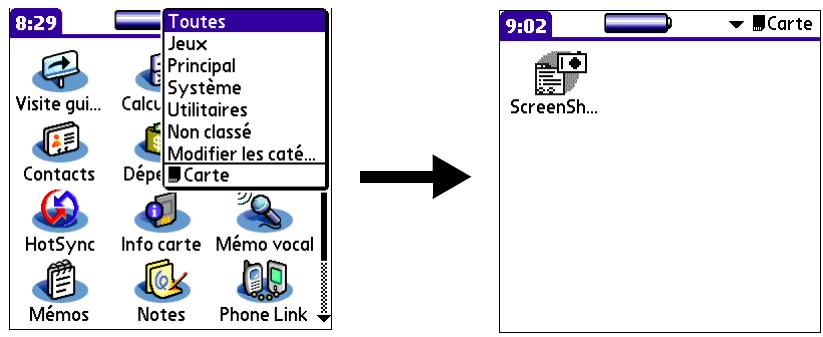

- Vous pouvez également passer d'une catégorie à une autre, y compris sur une carte d'extension, en inclinant le Navigator vers la droite et vers la gauche.
Classification des applications
Vous pouvez affecter chacune des applications à une catégorie, puis afficher une seule de ces catégories ou toutes les applications.
Par défaut, votre ordinateur de poche propose des catégories définies par le système, telles que Toutes ou Non classé, et des catégories définies par l'utilisateur, telles que Jeux, Principal et Système.
Vous pouvez en outre définir vos propres catégories (15 au maximum).
Pour classer une application :
- Appuyez sur l'icône Accueil A
- Appuyez sur l'icône Menu
- Sélectionnez Catégorie dans le menu App.
- Appuyez sur la liste de sélection située en regard de chaque application pour sélectionner une catégorie.
CONSEIL Pour créer une catégorie, appuyez sur Modifier les catégories dans la liste de sélection. Appuyez sur Nouv., saisissez le nom de la catégorie, puis choisissez OK pour l'ajouter. Appuyez de nouveau sur OK pour fermer la boîte de dialogue Modifier les catégories.
- Appuyez sur Terminé.
Pour afficher les applications par catégorie :
- Appuyez sur l'icône Accueil
- Procédez à l'une des fonctions suivantes :
- Appuyez plusieurs fois de suite sur l'icône Accueil afin de faire défiler toutes les catégories.
- Appuyez sur la liste située dans l'angle supérieur droit de l'écran, puis sélectionnez la catégorie que vous souhaitez afficher.
- Appuyez sur le bouton de sélection du Navigator et maintenez-la enfon mettre une catégorie en surbrillance, puis appuyez sur le bouton de sélection pour afficher cette catégorie.

Copie d'applications sur ou depuis une carte d'extension
Vous pouvez copier des applications de votre ordinateur de poche sur une carte d'extension, ou d'une carte d'extension sur votre ordinateur de poche.
Vous pouvez installer des applications sur une carte insérée dans l'emplacement prévu à cet effet au cours d'une opération HotSync. Pour plus d'informations, reportez-vous à la section « Installation de fichiers et d'applications supplémentaires » plus loin dans ce chapitre.
Vous pouvez également transmettre par infrarouge ou envoyer des applications depuis des cartes d'extension sur votre ordinateur de poche. Pour plus d'informations, consultez les sections « Transmission de données par infrarouge » et « Envoi de données » du Chapitre 3.
Pour copier une application depuis ou sur une carte d'extension :
- Appuyez sur l'icône Accueil A
- Appuyez sur l'icone Menu
- Sélectionnez Copier dans le menu App.
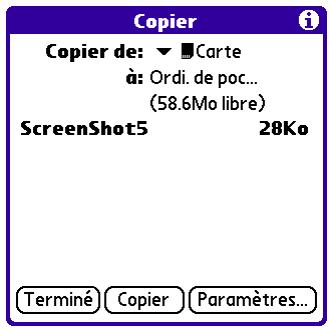
- Appuyez sur la liste de sélection et sélectionnez Ordi. de poche ou le nom de la carte voulue.
- Si plusieurs cartes sont disponibles, appuyez sur la liste de sélection A et sélectionnez l'ordinateur de poche ou le nom de la carte voulue.
Si vous avez sélectionné Ordi. de poche dans la liste de sélection Copier de, la liste de sélection A n'apparaîtra que si plusieurs cartes sont disponibles.
- Appuyez sur l'application à copier.
- Appuyez sur Copier.
- Appuyez sur Terminé.
REMARQUE Si vous visualisez vos applications sur la carte avec un lecteur de carte sous Windows ou sur Macintosh, les noms réels des fichiers peuvent être différents de ceux affichés dans l'écran Accueil.
Sélection des paramètres de copie
La fonctionnalité de copie vous permet de copier uniquement l'application ou à la fois l'application et ses fichiers de données.
Pour sélectionner les paramètres de copie :
- Appuyez sur l'icône Accueil A
- Appuyez sur l'icone Menu
- Sélectionnez Copier dans le menu App.
- Appuyez sur Paramètres.
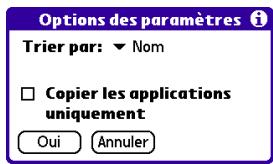
- Appuyez sur la liste de sélection Trier par, puis choisissez Nom ou Taille.
- Appuyez sur la case à cocher Copier les applications uniquement pour la sélectionner, si vous souhaitez copier uniquement les fichiers de l'application. Ne la sélectionnez pas si vous souhaitez copier l'application et les fichiers de données associés.
- Appuyez sur OK.
REMARQUE Le paramètre Trier par est actif chaque fois que vous utilisez la fonction Copier. Chaque fois que vous souhaitez copier uniquement l'application, vous devez sélectionner la case à cocher Copier les applications uniquement.
Utilisation des menus
Les menus de l'ordinateur de poche sont faciles à utiliser. Qui plus est, la procédure d'utilisation mise en œuvre pour une application donnée est valable pour toutes les autres.
Les menus de chaque application sont illustrés dans le chapitre se rapportant à l'application en question.
Pour ouvrir la barre de menus :
- Ouvrez une application (Mémos, par exemple).
- Procédez de l'une des façons suivantes:
- Appuyez sur l'icône Menu dans la barre d'état ou dans la zone de saisie.
- Appuyez sur la zone de titre contrastée située en haut de l'écran.
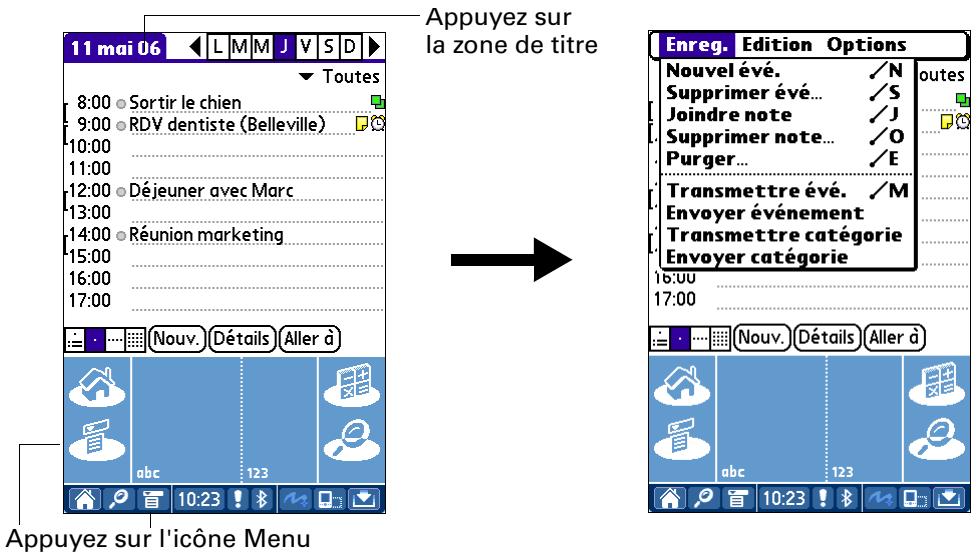
Dans cet exemple, trois menus sont disponibles : Enreg., Édition et Options. Le menu Enreg. est sélectionné et indique la sélection.
Commandes de menus graffiti 2
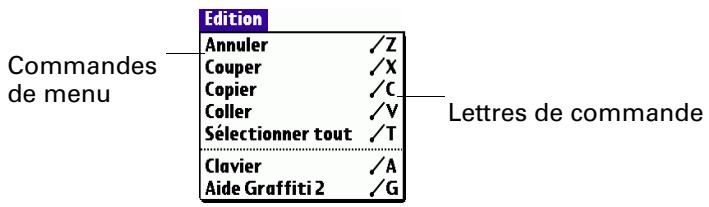
La plupart des commandes de menus ont une équivalence en écriture Graffiti 2. Cette fonction est identique à celle des raccourcis clavier utilisés sur les ordinateurs de bureau pour exécuter une commande. Les lettres correspondant aux commandes sont affichées à droite du nom des commandes.
Lorsque vous utilisez le trace de commande dans la zone de saisie Graffiti 2, la barre d'outils de commande apparait juste au-dessous de cette zone pour vous indiquer que vous vous trouvez en mode de commande. Elle vient recouvrir la barre d'état.
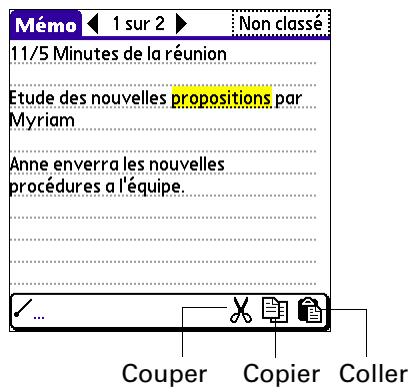
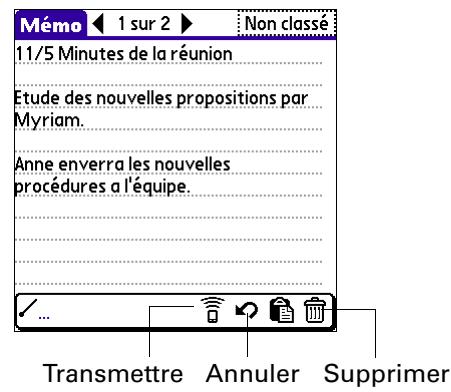
La barre d'outils de commande contient les commandes contextuelles correspondant à l'écran affiché. Par exemple, si du texte est sélectionné, les icônes de menu représentées peuvent être Annuler, Couper, Copier et Coller. Appuyez sur l'une de ces icônes pour sélectionner une commande ou tracez immédiatement la dette de commande équivalente dans la zone d'écriture Graffiti 2.
Par exemple, pour CHOISIR la commande Coller dans le menu Édition, utilisez le trace de commande, suivi de la lettre « c »
Dans la mesure où le mode de commande ne reste actif qu'un court moment, vous devez appuyer sur une icône ou tracer une lettre immédiatement pour sélectionner la commande de menu de votre choix.
Exécution de tâches courantes
Les tâches suivantes sont communes à la plupart des applications :
Création d'un enregistrement
La procédure suivante permet de créer des enregistrements dans les applications Calendrier, Contacts, Tâches, Notes, Mémos et Dépenses.
La procédure de création d'un message est différente dans le cas de SMS. Pour plus d'informations, reportez-vous à « Utilisation du Navigateur dans l'application SMS » dans le Chapitre 14.
Dans le navigateur Palm™ Web Pro, vous pouvez soit enregistrer une page web, soit la marquer afin d'y revenir ultérieurement. Pour plus d'informations, reportez-vous au Chapitre 18.
Pour créer un enregistrement :
- Sélectionnez l'application dans laquelle vous souhaitez créer l'enregistrement.
- Appuyez sur Nouveau.
- Dans l'application Calendrier uniquement : sélectionnez l'heure de début et de fin de votre rendez-vous et appuyez sur OK.
- Saisissez le texte de l'enregistrement.
- (Facultatif) Appuyez sur Détails pour sélectionner des attributs pour l'enregistrement (dans Notes, la commande Détails se trouve dans le menu Options).
- Dans les applications Contacts, Notes et Mémos uniquement : Appuyez sur Terminé.
Modification d'un enregistrement
Une fois créé, un enregistrement peut être modifié ou supprimé à tout moment. Il est également possible d'y saisir du texte supplémentaire. Les deux éléments suivants indiquent que l'ordinateur de poche est en mode d'édition :
Le curseur clignote. Une ou plusieurs lignes d'édition en pointillés apparaisent.
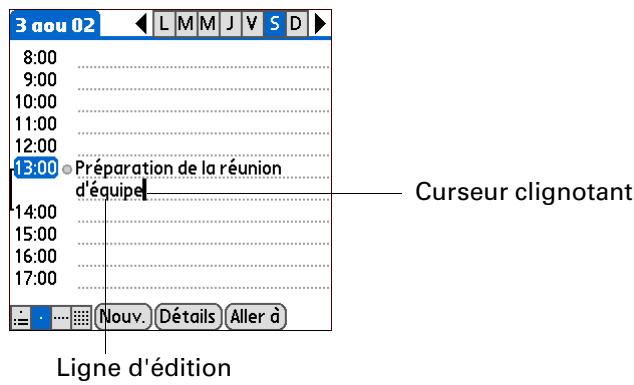
REMARQUE Vous pouvez écrire n'importe où sur l'écran de l'application Notes. Par conséquent, aucune ligne d'édition et aucun curseur clignotant n'apparaît à l'écran, sauf si le curseur se trouve sur la ligne de titre.
Saisie de texte
Pour plus d'informations sur la saisie de texte à l'aide de l'écriture Graffiti 2, avec les claviers logiciels ou le clavier relié à votre ordinateur de bureau, reportez-vous au Chapitre 3. Pour plus d'informations sur la saisie de texte dans l'application Notes, reportez-vous à « Création d'une note » dans le Chapitre 11.
Utilisation du menu édition
Le menu Édition est accessible à partir de tous les écrans dans lesquels vous saisissez ou modifiez du texte. En général, les commandes disponibles dans ce menu s'appliquent au texte sélectionné dans une application.
Pour sélectionner du texte dans une application :
- Appuyez sur le début du texte à sélectionner.
- Faites glisser le stylet sur le texte pour le mettre en surbrillance (en jaune).
REMARQUE Vous pouvez également appuyer deux fois pour sélectionner un mot ou trois fois pour sélectionner une ligne de texte. En outre, vous pouvez également faire glisser le stylet le long du texte pour sélectionner des mots supplémentaires, ou encore vers le bas pour sélectionner plusieurs lignes.
CONSEIL Pour sélectionner du texte alors que l'écriture plein écran est activée, appuyez et maintenez brièvement la pression au début du texte à sélectionner avant de faire glisser le stylet. Sinon, une brève pression ou un tracé peut être interprété comme un caractère Graffiti 2.
Pour supprimer un enregistrement :
- Sélectionnez l'enregistrement à supprimer.
- Appuyez sur l'icône Menu
- Sélectionnez la commande Supprimer dans le menu Enreg. Dans l'application Mémo vocal, la commande de suppression se trouve dans le menu Mémo vocal. Dans l'application Palm™ Photos, la commande Supprimer se trouve dans le menu Photo :
Une boîte de dialogue de confirmation apparait. Si vous souhaitez enregistrer une copie de l'élément supprimé dans un fichier d'archives du logiciel Palm™ Desktop, vérifiez que la case correspondant à cette option est cochée. Si vous ne souhaitez pas effectuer de copie, appuyez sur la case pour la décocher.
L'option d'archive n'est pas disponible dans Notes, Palm Photos, le navigateur Palm Web Pro et Mémo vocal. Dans SMS, vous devez appuyer sur Archiver dans le menu Message pour archiver un message.
4. Appuyez sur OK.
Si vous décidez d'enregistrer une copie de l'élément sélectionné, l'ordinateur de poche le transfère dans un fichier d'archives de votre ordinateur de bureau lors de la prochaine opération HotSync.
Purge des enregistrements
Au fur et à mesure que vous utilisez les applications Calendrier, Tâches et Dépenses, des enregistrements, dont certains n'ont plus aucune utilité, s'accumulent dans ces applications. Tous ces enregistrements obsolètes encombrent la mémoire de l'ordinateur de poche. Par conséquent, il est bon de les supprimer à l'aide de la commande Purger. Si vous estimez que certains des enregistrements de Calendrier ou des Tâches peuvent servir ultérieurement, vous pouvez les supprimer de l'ordinateur de poche tout en les enregistrant dans un fichier d'archives sur votre ordinateur de bureau.
La fonction de purge n'est pas disponible dans les applications Contacts, Notes, Palm™ Photos, Mémo vocal, SMS ou Mémos. Vous nevez supprimer manuellement ces enregistrents obsolestes.
Dans le navigateur Palm Web Pro, vous pouvez purger les pages web stockées en effaçant la mémoire cache. Reportez-vous à la section « Modification de la taille et du contenu de la mémoire cache » du Chapitre 18.
Pour purger des enregistrements :
- Ouvrez l'application.
- Appuyez sur l'icône Menu
- Sélectionnez Purger dans le menu Enreg.
Une boîte de dialogue de confirmation apparait.
Calendrier : appuyez sur la liste de sélection, puis déterminez l'ancienneté maximale d'un enregistrement avant qu'il soit purgé. La purge neutralise la suppression des événements répétés si le dernier de la série s'achève avant la date définie pour la purge.
Calendrier et Tâches : si vous souhaitez enregistrer une copie des enregistrements purgés dans un fichier d'archives sur votre ordinateur de bureau, assurez-vous que la case correspondante est cochée. Si vous ne souhaitez pas effectuer de copie, appuyez sur la case pour la décocher.
Dépenses : sélectionnez la catégorie à purger. Toutes les données de la catégorie sélectionnée seront purgées et l'option d'archive n'existe pas.
- Appuyez sur OK ou dans Dépenses, appuyez sur Purge.
Si vous décidez d'enregistrer une copie des éléments purgés, votre ordinateur de poche les transfère dans un fichier d'archives sur votre ordinateur de bureau lors de la prochaine opération HotSync.
Classification des enregistements
Vous pouvez classer les enregistrements des applications Calendrier, Contacts, Tâches, Notes, Mémo vocal, Mémos et Dépenses de manière logique dans des catégories afin de les consulter plus facilement. Dans Palm Photos, les catégories sont appelées des albums. Tout au long de cette section, sauf mention contraire, les catégories font également référence aux albums. Dans l'application Calendrier, vous pouvez ajouter des codes couleur à vos catégories. Reportez-vous à la section « Utilisation des catégories » du Chapitre 5.
Par défaut, votre ordinateur de poche propose des catégories définies par le système, telles que Toutes ou Non classé, et des catégories définies par l'utilisateur, telles que Bureau et Domicile. Vous pouvez en outre définir vos propres catégories. Dans Palm Photos, vous pouvez avoir un maximum de 14 albums définis par l'utilisateur; dans toutes les autres applications, vous pouvez avoir jusqu'à 15 catégories définies par l'utilisateur.
Les illustrations insérées dans cette section sont issues de l'application Contacts, mais les procédures sont identiques dans chacune des applications prenant en charge la fonction de classification. La seule différence concerne la méthode de déplacement des photos entre des albums. Pour plus d'informations, reportez-vous à « Classement des photos dans des albums » dans le Chapitre 13.
Pour placer un enregistrement dans une catégorie :
- Sélectionnez l'enregistrement que vous souhaitez classer.
- Dans l'application Contacts uniquement : appuyez sur Modifier.
- Appuyez sur Détails.
- Appuyez sur la liste de sélection Catégorie pour afficher la liste des catégories disponibles.
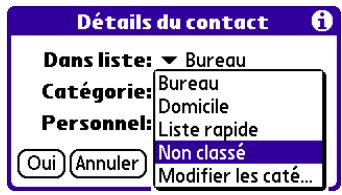
- Sélectionnez la catégorie pour l'enregistrement.
- Appuyez sur Oui.
REMARQUE Dans les applications Contacts, Notes, Mémo vocal et Mémos, vous pouvez sélectionner le nom de la catégorie dans l'angle supérieur droit de l'écran pour affecter une catégorie différente à l'élément.
Pour afficher une catégorie d'enregistrements :
- Appuyez sur la liste de sélection des catégories dans l'angle supérieur droit de l'écran de liste.

- Dans les vues quotidienne, hebdomadaire et mensuelle de Calendrier, la liste de sélection peut être affichée ou masquée en fonction de l'option définie dans la boîte de dialogue Options d'affichage. Si la liste de sélection est affichée, elle apparait dans l'angle supérieur droit sous la barre de menus.
- Sélectionnez la catégorie à afficher.
Désormais, la liste affiche uniquement les enregistrements appartenant à cette catégorie.
CONSEIL Dans une application, vous pouvez parcourir toutes les catégories en appuyant plusieurs fois sur le bouton de l'application sur l'ordinateur de poche, sauf pour celles auxquelles l'option Non classé a été attribuée. Cette fonction n'est pas disponible dans l'application Calendrier.
Pour définir une nouvelle catégorie :
- Appuyez sur la liste de sélection des catégories dans l'angle supérieur droit de l'écran ou de la liste.
- Sélectionnez Modifier catégories dans la liste de sélection.
- Appuyez sur Nouveau.
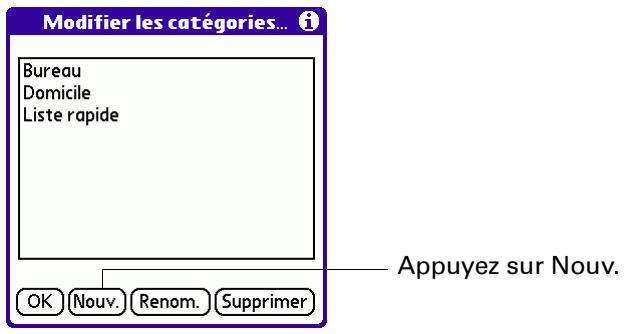
- Saisissez le nom de la nouvelle catégorie, puis appuyez sur OK.
REMARQUE Dans l'application Calendrier, vous pouvez également sélectionner une couleur différente pour chaque catégorie.
- Appuyez sur OK.
Vous peuvent affecter tous les enregistrements de votre choix à cette nouvelle catégorie.
Pour renommer une catégorie :
- Appuyez sur la liste de sélection des catégories dans l'angle supérieur droit de l'écran ou de la liste.
- Sélectionnez Modifier les catégories.
La boîte de dialogue Modifier les catégories s'ouvre.
- Sélectionnez la catégorie dont vous souhaitez changer le nom, puis appuyez sur Renom.
- Saisissez le nouveau nom de la catégorie, puis appuyez sur OK.
- Appuyez sur OK.
CONSEIL Il est possible de regrouper en une seule catégorie les enregistrements appartenant à plusieurs catégories. Il suffit pour cela de donner le même nom aux différentes catégories. Ainsi, si vous attribuez à la catégorie Domicile le nom Bureau, toutes les entrées qui se trouvaient précédemment dans la catégorie Domicile apparaissent dans la catégorie Bureau.
Recherche d'informations
L'ordinateur de poche permet de rechercher rapidement des informations et ce, de différentes façons.
Utilisation de la commande chercher
La commande Chercher permet de localiser le texte indiqué, quel que soit l'application installée sur votre ordinateur de poche. La commande Chercher n'effectue pas de recherche dans les applications d'une carte d'extension.
Pour utiliser la commande chercher :
- Appuyez sur l'icône Chercher sur la barre d'état.
CONSEIL Si vous sélectionnez du texte dans une application avant d'appuyer sur le bouton Chercher, ce texte apparait automatiquement dans la boîte de dialogue Chercher.
- Saisissez le texte recherché.
Cette commande ne tient pas compte des majuscules. Autrement dit, lorsque vous recherchez le nom « dupont », elle affiche également « Dupont »
Seuls les mots commençant par le texte saisi sont affichés. Ainsi, lors de la recherche de la chaîne « plan », le mot « planète » sera trouvé, mais pas « aquaplane ».
- Appuyez sur OK.
La recherche est effectuée dans tous les enregistrements, ainsi que dans toutes les notes.
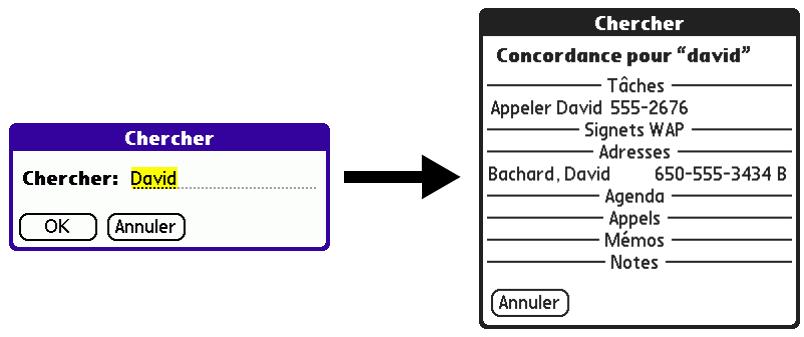
Même si l'ordinateur de poche est en train d'effectuer la recherche, vous pouvez appuyer sur Arrête à tout moment. Cela peut être nécessaire si l'entrée souhaitée apparait avant que l'ordinateur de poche n'ait terminé la recherche. Pour reprendre la recherche après avoir appuyé sur Arrête, utilisez le bouton Suivant.
- Appuyez sur le texte à consulter.
Recherche d'enregistrements dans l'application contacts
Dans Contacts, vous pouvez utiliser la ligne Recherche avec le stylet ou utiliser le Navigateur pour rechercher et accéder rapidement à un contact.

Pour rechercher un enregistrement dans contacts avec le navigator :
- Dans l'écran de la liste de contacts, inclinez le Navigateur vers la droite pour afficher la ligne de recherche rapide.
- Inclinez le Navigateur vers le haut ou le bas pour sélectionner la première lecture du nom à rechercher.
La liste défile jusqu'à la première entrée dont le nom commence par cette lettre.
- Inclinez le Navigateur vers la droite pour passer à la déte suivante.
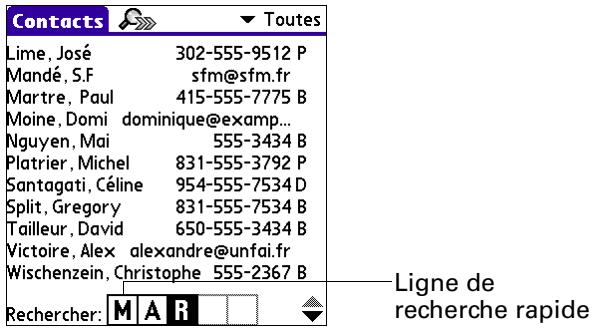
- La ligne de recherche rapide affiche uniquement les lettres possibles pour cette position. Par exemple, dans l'écran indiqué ici, si vous saississez c dans la première case, seules les lettres a, h et o apparaisent dans la deuxième case.
Si une seule correspondance est possible pour une position particulière, la surbrillance passe à la position suivante.
- Inclinez le Navigateur vers le haut ou le bas pour sélectionner la déte suivante du nom à rechercher.
La liste défile jusqu'à la première entrée dont le nom commence par ces deux lettres. Par exemple, si vous sélectionnez s, l'occurrence désignée sera « Saville » ; si vous sélectionnez se, le système s'arrête sur « Sévigné ». Lorsque la liste est triée par nom de société, la fonction de recherche rapide la fait défiler jusqu'aux entrées correspondant au nom de la société.
- Répétez les étapes 3 et 4 jusqu'à ce que l'entrée que vous souhaitez apparaisse dans la liste.
- Appuyez sur le bouton de sélection du Navigateur pour mettre en surbrillance l'enregistrement souhaité.
- Appuyez sur le bouton de sélection du Navigateur pour afficher le contenu de l'enregistrement sélectionné.
CONSEIL Si une seule correspondance est possible pour les lettres sélectionnées, le contenu de l'enregistrement s'affiche automatiquement.
Pour rechercher un enregistrement dans contacts avec le stylet :
- Dans la liste de contacts, saisissez la première lettre du nom à rechercher.
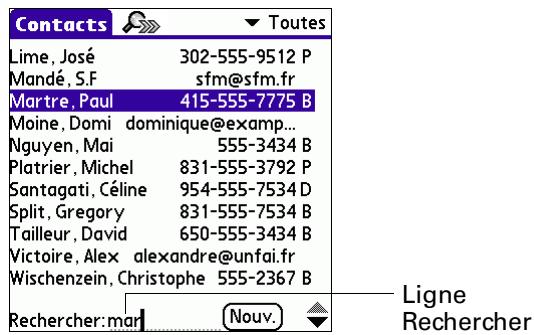
- La liste défile jusqu'à la première entrée dont le nom commence par cette lettre. Si vous saisissez une autre lettre, elle défile jusqu'à la première entrée commençant par ces deux lettres. Par exemple, si vous écrivez s, l'occurrence choisie sera « Saville »; si vous écrivez se, le système s'arrête sur « Sévigné ». Lorsque la liste est triée par nom de société, la fonction de recherche la fait défiler jusqu'à la première lettre du nom de la société.
- Appuyez sur l'enregistrement afin d'en visualiser le contenu.
Utilisation de la commande rechercher n° tel.
La commande Recherche n° tel. fait apparaître l'écran de la liste de contacts. Vous pouvez ajouter à un enregistrement les informations qui s'affichent dans cette liste.
Pour utiliser la commande recherche n° tél.:
- Affichez l'enregistrement dans lequel vous souhaitez insérer un numéro de téléphone. L'enregistrement peut se trouver dans les applications Calendrier, Tâches, Mémos, SMS ou dans toute autre application qui bénéficiait de cette fonction.
- Appuyez sur l'icône Menu
- Sélectionnez Options puis Rechercher n° tél.
- Commencez à écrire le nom de famille recherché.
La liste défile jusqu'au premier enregistrement commençant par la première lettre saisie. Continuez d'écrire le nom recherché ou, lorsque vous l'apercevez, appuyez dessus.
| Rechercher | |
| Albert, Lisa | 650-454-6121 B |
| Amarine, Ben | 408-772-1900 B |
| Beckri, Raymond | 510-532-0746 B |
| Bertolli, Marcusa | 213-422-1363 B |
| Bruce, Jeremy | 408-459-1279 B |
| Bussier, Richard | 516-626-1424 B |
| Cal, Catherine | 650-235-6222 B |
| Kartier, Méline | 212-395-6277 B |
| Charpentier, Jean | 718-824-1548 B |
| Chu, Byron | 213-343-9801 B |
| Coltier, Sandrine | 301-933-6833 B |
| Trouver: car | Ajouter (Annuler) |
- Appuyez sur Ajouter.
Le nom sélectionné, accompagné des informations qui lui sont associées, est collé dans l'enregistrement choisi lors de la première étape.
Tri des listes d'enregistrements
Cette fonction existe dans les applications comprenant des écrans de liste : Contacts, Tâches, Notes, Mémo vocal, Mémos et Dépenses. Vous pouvez également trier des photos dans Palm Photos. Pour plus d'informations, reportez-vous à la section « Création d'un album » du Chapitre 13.
REMARQUE Il est également possible de classer les enregistrents selon des catégories. Voir « Classification des enregistrents » plus haut dans ce chapitre.
Pour trier les enregistrements dans dépenses :
- Ouvrez l'application Dépenses pour afficher l'écran de liste.
- Appuyez sur Afficher.
- Appuyez sur la liste de sélection Trier par, puis sélectionnez une option.
- Appuyez sur Oui.
Pour trier des enregistrements des applications contacts, notes, mémo vocal, tâches et mémos :
- Ouvrez l'application pour afficher l'écran de liste.
- Appuyez sur l'icône Menu
- Sélectionnez Options puis Préférences.
- Procédez de l'une des façons suivantes :
Contacts: appuyez sur le paramètre à utiliser.
Notes, Mémo vocal, Tâches, Mémos : appuyez sur la liste de sélection Trier par, puis sélectionnez une option.
- Appuyez sur Oui.
Pour trier manuellement la liste Notes, Mémo vocal ou Mémos, appuyez sur la note, le mémo vocal ou le mémo et faites-le glisser pour le déplacer dans la liste.
Pour faire apparaitre la liste dans le logiciel Palm Desktop selon l'ordre défini sur l'ordinateur de poche, ouvrez l'application dans le logiciel Palm Desktop et cliquez sur Trier par. Puis sélectionnez Ordre de l'Ordinateur de poche.
Notes jointes
Dans Contacts, Calendrier, Tâches, Palm Photos et Dépenses, vous pouvez associer une note à un enregistrement. Une note peut comprendre jusqu'à plusieurs milliers de caractères. Ainsi, pour un rendez-vous de Calendrier, vous pouvez joindre une note donnant des indications quant au lieu de rendez-vous.
Pour joindre une note à un enregistrement :

- Affichez l'entrée à laquelle vous souhaitez joindre une note. Pour afficher une entrée, appuyez dessus ou inclinez le Navigateur vers le haut ou vers le bas pour la mettre en surbrillance, puis appuyez sur le bouton de sélection du Navigateur.
- Dans l'application Contacts uniquement : appuyez sur Modifier.
- Appuyez sur Détails.
- Appuyez sur Note ou sur le bouton Note □.
- Saisissez le texte de la note.
- Appuyez sur Terminé.
Une petite icône représentant une note apparait à droite de tout élément possédant une note.
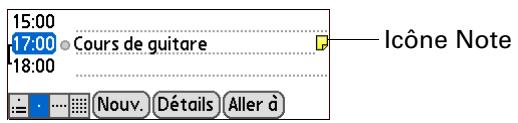
Pour consulter ou modifier une note :
Appuyez sur l'icône Note

CONSEIL Dans Calendrier, vous pouvez également mettre en surbrillance l'événement qui contient la note, appuyer sur le bouton de sélection du Navigateur pour l'ouvrir, puis appuyer de nouveau sur le bouton de sélection pour la fermer.
Pour supprimer une note :
- Appuyez sur l'icône Note .
- Appuyez sur Supprimer.
- Appuyez sur Oui.
Choix des polices
De nombreuses applications vous offrent la possibilité de modifier la police afin de rendre le texte plus lisible. Vous pouvez désirer une petite police, une petite police en gras, une grande police ou une grande police en gras dans chaque application qui le permet.
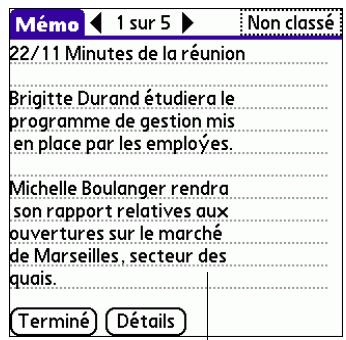
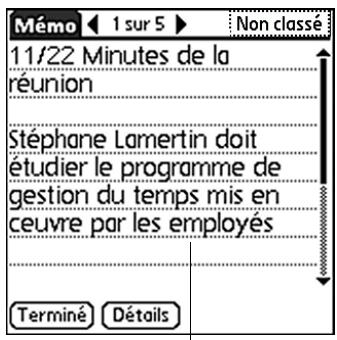
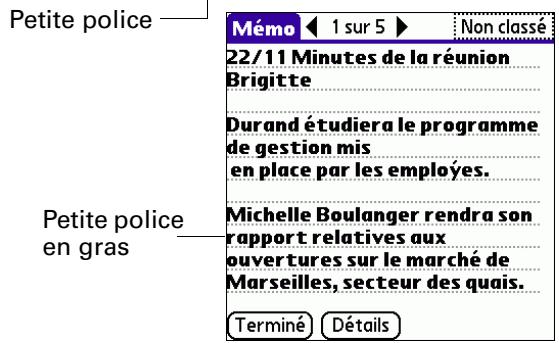
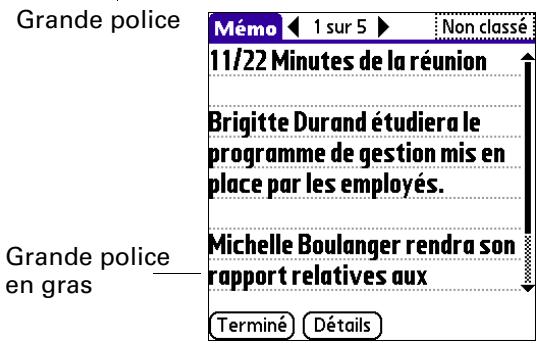
Pour changer le style de la police :
- Ouvrez une application.
- Appuyez sur l'icône Menu
- Sélectionnez Options, puis Police.
- Appuyez sur le style de police à utiliser.

- Appuyez sur OK.
Réception d'alertes
Vous pouvez recevoir des alertes sur votre ordinateur de poche et en provenance du logiciel Palm Desktop.
REMARQUE Vous pouvez accéder à Attention Manager en appuyant sur l'icone Alerte! de la barre d'état.
Réception d'alertes sur votre ordinateur de poche
Lorsque vous utilisez certains paramètres d'application, vous pouvez recevoir des alertes de votre ordinateur de poche pour :
un rendez-vous défini dans l'application Calendrier; une note créée dans l'application Notes; un mémo vocal créé dans l'application Mémo vocal; une alarme définie dans l'application Horloge; une tâche créée dans l'application Tâches.
Lorsqu'une alerte se produit, votre ordinateur de poche affiche un message de rappel. Si vous appuyez sur Répéter suite à un message d'alerte, l'ordinateur de poche la déclenche de nouveau après cinq minutes. L'écran des rappels affiche les alertes qui demandent à être examinées.
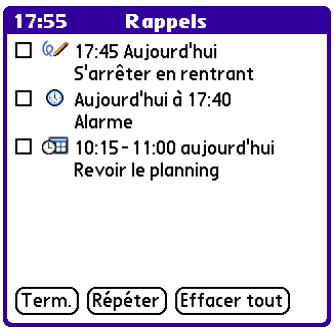
Réception d'alertes à partir du logiciel palm desktop
Vous pouvez également définir une option de façon à recevoir des alertes d'événement de l'application Calendrier à partir du logiciel Palm Desktop. Cette fonction étant désactivée par défaut, vous devez l'activer à partir du logiciel Palm Desktop.
Pour activer une alerte d'événement à partir du logiciel palm desktop :
- Double-cliquez sur l'icône du logiciel Palm Desktop.
- Dans le menu Outils, sélectionnez Options, puis Alarmes.
- Sélectionnez l'option de configuration d'alarme Toujours disponible ou Disponible uniquement lorsque logiciel Palm Desktop est en cours d'exécution.
- (Facultatif) Pour qu'un signal sonore soit émis et qu'un message s'affiche à la réception d'une alarme, cochez la case Notification sonore avec la boîte de dialogue de l'alarme.
- Cliquez sur OK.
Masquage partiel ou total des enregistrements
Vous pouvez utiliser les Préférences de sécurité pour définir un mot de passe et spécifique si vous souhaitez masquer partiellement ou intégralement vos enregistrements personnels. Pour plus d'informations, reportez-vous à la section « Confidentialité des enregistrements » du Chapitre 21.
Installation et désinstallation d'applications
Cette section explique la procédure d'installation et de désinstallation des applications ou d'autres fichiers de l'ordinateur de poche ou d'une carte d'extension, ainsi que de désinstallation du logiciel Palm Desktop résident sur l'ordinateur de bureau.
Installation de fichiers et d'applications supplémentaires
Votre ordinateur de poche est livré avec des applications installées et prêtes à être utilisées. Lors d'une opération HotSync, vous pouvez également installer des journaux et d'autres logiciels, sur votre ordinateur de poche ou sur une carte insérée dans l'emplacement de carte d'extension. Les journaux ou les applications que vous installez étant stockés dans la mémoire RAM de l'ordinateur de poche, vous pouvez les supprimer à tout moment.
Vous pouvez également installer d'autres fichiers associés à une application sur votre ordinateur de poche, des fichiers audio, des photos ou des documents Microsoft Office par exemple. Les fichiers qui ne sont pas associés à une application sur votre ordinateur de poche peuvent ne pas être installés lors d'une opération HotSync.
Les fichiers et les applications sont faciles à installer lors d'une opération HotSync. Vous pouvez installer les types de fichiers suivants :
■ fichiers Palm OS®, y compris des fichiers. prc et. pdb ■ fichiers d'image, y compris les fichiers. bmp et. jpg ■ fichiers MP3 et Real Audio (carte d'extension requise, vendue séparément)
REMARQUE Pour installer certains logiciels, vous devez télécharger des fichiers sur votre ordinateur de bureau à partir d'Internet. Pour plus d'informations, voir le CD-ROM d'installation du logiciel.
■ fichiers Microsoft Office, documents Word, Excel et PowerPoint par exemple ■ fichiers vidéo Kinoma
De nombreuses applications supplémentaires sont compatibles avec l'ordinateur de poche. Pour en savoir plus sur ces applications, visitez le site Web: www.palm.com/intl.
REMARQUE Palm travaille avec des développeurs d'applications supplémentaires tierces pour assurer la compatibilité de ces applications avec votre nouvel ordinateur de poche Palm™. Il se peut toutefois que certaines applications tierces n'aient pas fait l'objet d'une mise à niveau pour assurer la compatibilité avec votre ordinateur de poche Palm. Si vous pensez qu'une application supplémentaire empêche le bon fonctionnement de votre ordinateur de poche, contactez le développeur de cette application.
Installation d'applications et de fichiers sur un ordinateur windows
L'Installation rapide Palm™ permet d'installer facilement des applications et des fichiers lors de la prochaine opération HotSync®. Vous pouvez même installer des fichiers compatibles directement à partir d'un fichier Zip. Selon le type de fichier, l'Installation rapide Palm détermine si les fichiers doivent être installés sur votre ordinateur de poche ou sur une carte d'extension.
Vous pouvez utiliser l'une des méthodes suivantes pour installer des applications et des fichiers avec la fonction Installation rapide Palm :
- Faites glisser déplacer les fichiers sur l'icone Installation rapide Palm sur le bureau Windows.
- Faites glisser déplacer les fichiers dans la fenêtre Installation rapide Palm. Utilisez les commandes ou boutons de la fenêtre Installation rapide Palm.
- Cliquez à l'aide du bouton droit de la souris sur un fichier et envoyez-le vers Installation rapide Palm.
Les procédures suivantes expliquent comment installer des applications et des fichiers en utilisant chacune de ces méthodes.
Faites glisser-déplacer les applications ou les fichiers sur l'icone installation rapide Palm :
- Copiez ou téléchargez les applications ou les fichiers que vous pouvez installer sur votre ordinateur.
- À partir de l'Explorateur Windows ou du Poste de travail, sélectionnez les fichiers ou le dossier à installer.
- Faites glisser-déplacer les fichiers ou les dossiers sur l'icône Installation rapide Palm sur le Bureau Windows.
La fonction Installation rapide Palm affiche une boîte de dialogue de confirmation indiquant si les fichiers seront installés sur votre ordinateur de poche ou sur une carte d'extension et vous demandant de désigner le nom d'utilisateur pour lequel les fichiers seront installés.
- Cliquez sur OK.
Les fichiers sélectionnés sont placés dans la liste des fichiers de l'ordinateur de poche ou de la carte d'extension, suivant leur extension de fichier.
- Effectuez une opération HotSync pour installer les fichiers. Pour plus d'informations, voir le Chapitre 20.
REMARQUE Les fichiers qui restent dans la liste après une opération HotSync n’ont pas été installés. Vous pouvez rencontrer ce problème si votre ordinateur de poche ne dispose pas d’un espace suffisant pour installer les fichiers ou si le type de fichier n’a pas été reconnu lors de l’opération HotSync. Si les fichiers ne sont pas reconnus, lancez l’application associée sur votre ordinateur de poche et exécutez une nouvelle opération HotSync. Si les fichiers restent dans la liste, ils ne sont pas associés à une application sur votre ordinateur de poche et ne peuvent pas être installés. Les cartes d’extension peuvent également contenir des fichiers qui ne sont pas des fichiers d’applications PalmTM.
Pour transférer des applications ou des fichiers par glisser-déplacer vers la fenêtre installation rapide palm :
- Copiez ou téléchargez les applications ou les fichiers que vous pouvez installer sur votre ordinateur.
- Double-cliquez sur l'icône Installation rapide Palm du Bureau Windows.
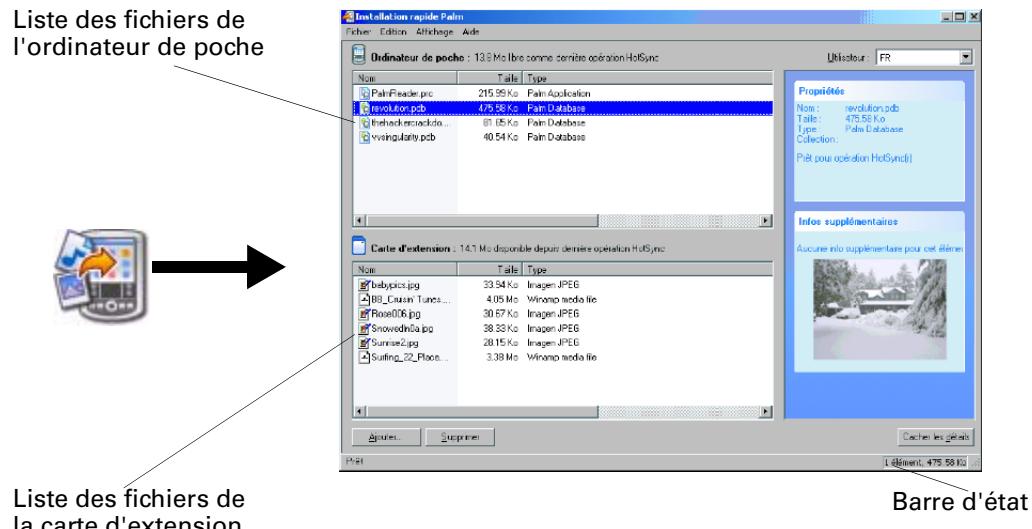
- À partir de l'Explorateur Windows ou du Bureau, sélectionnez les fichiers ou le dossier à installer.
- Transférrez les fichiers ou le dossier par glisser-déplacer vers la liste des fichiers de l'ordinateur de poche ou de la carte d'extension.
Si un symbole Non s'affiche lorsque vous tentez de transférer un fichier par glisser-déplacer vers une liste de fichier, ce fichier n'est pas pris en charge sur cette destination.
La barre d'état indique le nombre de fichiers sélectionnés et leur taille totale. Cependant, étant donné que certains fichiers sont compressés lors de la synchronisation, ils peuvent nécessiter en réalité moins d'espace que ce qu'indique la colonne de taille de fichier ou la barre d'état.
- Effectuez une opération HotSync pour installer les fichiers. Pour plus d'informations, voir le Chapitre 20.
REMARQUE Les fichiers qui restent dans la liste après une opération HotSync n’ont pas été installés. Vous pouvez résoudre ce problème si votre ordinateur de poche ne dispose pas d’un espace suffisant pour installer les fichiers ou si le type de fichier n’a pas été reconnu lors de l’opération HotSync. Si les fichiers ne sont pas reconnus, lancez l’application associée sur votre ordinateur de poche et exécutez une nouvelle opération HotSync. Si les fichiers restent dans la liste, ils ne sont pas associés à une application sur votre ordinateur de poche et ne peuvent pas être installés. Les cartes d’extension peuvent également contenir des fichiers qui ne sont pas des fichiers d’applications Palm.
Pour utiliser les boutons de commande de la fenêtre installation rapide palm :
- Copiez ou téléchargez les applications ou les fichiers que vous pouvez installer sur votre ordinateur.
- Double-cliquez sur l'icône Installation rapide Palm du Bureau Windows.
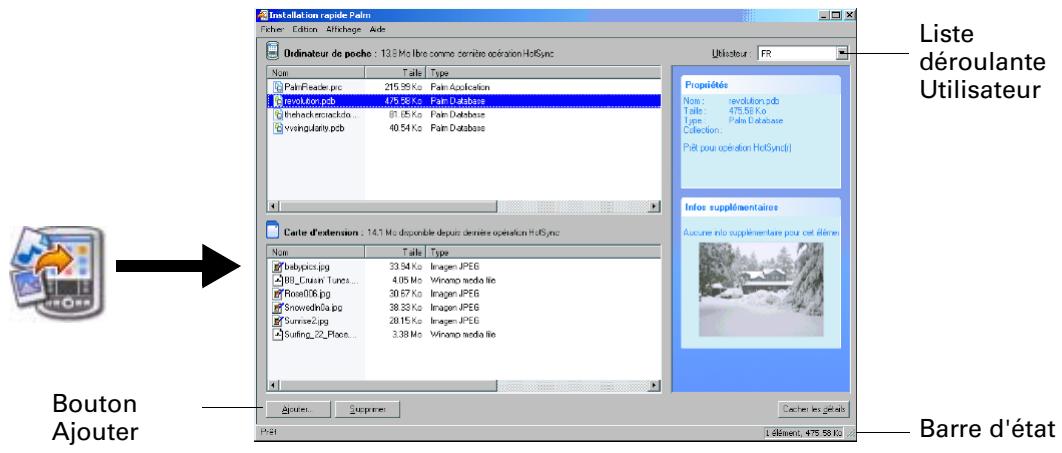
- Dans la liste déroulante Utilisateur, sélectionnez le nom correspondant à votre ordinateur de poche.
- Cliquez sur Ajouter.
CONSEIL Pour installer un dossier, ouvre le menu Fichier et sélectionnez Ajouter un dossier.
- Sélectionnez les applications ou les fichiers que vous souhaitez installer. Si les applications ou les fichiers n'apparaissent pas dans le dossier par défaut, ouvrez le dossier contenant les applications ou les fichiers à installer.
- Cliquez sur OK.
- Si vous devez modifier la destination de l'application à installer, transférez les fichiers par glisser-déplacer pour déplacer les applications entre la liste des fichiers de l'ordinateur de poche et la liste des fichiers de la carte d'extension.
La barre d'état indique le nombre de fichiers sélectionnés et leur taille totale. Cependant, étant donné que certains fichiers sont compressés lors de la synchronisation, ils peuvent nécessiter en réalité moins d'espace que ce qu'indique la colonne de taille de fichier ou la barre d'état.
- Effectuez une opération HotSync pour installer la ou les applications sélectionnées. Pour plus d'informations, voir le Chapitre 20.
REMARQUE Les fichiers qui restent dans la liste après une opération HotSync n’ont pas été installés. Vous pouvez rencontrer ce problème si votre ordinateur de poche ne dispose pas d’un espace suffisant pour installer les fichiers ou si le type de fichier n’a pas été reconnu lors de l’opération HotSync. Si les fichiers ne sont pas reconnus, lancez l’application associée sur votre ordinateur de poche et exécutez une nouvelle opération HotSync. Si les fichiers restent dans la liste, ils ne sont pas associés à une application sur votre ordinateur de poche et ne peuvent pas être installés. Les cartes d’extension peuvent également contenir des fichiers qui ne sont pas des fichiers d’applications Palm.
Pour utiliser le menu déroulant afin d'envoyer le fichier vers Installation rapide Palm :
- Copiez ou téléchargez les applications ou les fichiers que vous pouvez installer sur votre ordinateur.
- À partir de l'Explorateur Windows ou du Bureau, faites un clic droit sur les fichiers ou le dossier à installer.
- Sélectionnez Envoyer vers puis Installation rapide Palm.
La fonction Installation rapide Palm affiche une boîte de dialogue de confirmation indiquant si les fichiers seront installés sur votre ordinateur de poche ou sur une carte d'extension.
- Cliquez sur OK.
Les fichiers sélectionnés sont placés dans la liste des fichiers de l'ordinateur de poche ou de la carte d'extension, suivant leur extension de fichier.
- Effectuez une opération HotSync pour installer les fichiers. Pour plus d'informations, voir le Chapitre 20.
Les fichiers non reconnus ne sont pas installés.
Conseils pour l'installation rapide palm
Les conseils suivants peuvent vous permettre d'utiliser la fonction Installation rapide Palm plus efficacement :
- Les fichiers audio sont automatiquement placés dans la liste des fichiers de la carte d'extension. Si vous tentez de placer des fichiers audio dans la liste de l'ordinateur de poche, un symbole Non s'affiche.
- Par défaut, les fichiers vidéo Kinoma sont placés dans la liste des fichiers de la carte d'extension. Si vous préférez stocker ces fichiers sur votre ordinateur de poche, vous pouvez les déplacer vers la liste des fichiers de l'ordinateur de poche. Lorsque vous transférez un dossier par glisser-déplacer, la fonction Installation rapide Palm ne TRAITE que les fichiers du premier niveau de sous-dossier; elle ignore les dossiers contenus dans les sous-dossiers. Pour installer des fichiers à un autre emplacement, lancez l'Installation rapide Palm et déplacez les fichiers par glisser-déplacer vers une autre liste de fichiers.
- Vous pouvez également accéder à la fenêtre Installation rapide Palm en cliquant sur Installation rapide dans la barre de lancement du logiciel Palm Desktop.
Installation d'applications et de fichiers sur un macintosh
L'outil d'installation facilite l'installation des applications et des fichiers lors d'une opération HotSync. Vous pouvez indiquer de façon spécifique si vous souhaitez installer ces fichiers sur votre ordinateur de poche ou sur une carte d'extension.
Pour installer un logiciel supplémentaire sur votre ordinateur de poche à l'aide d'un Macintosh :
- À partir de votre Macintosh, copiez ou téléchargez l'application à installer dans le sous-dossier Add-on du dossier Palm.
- Double-cliquez sur l'icône HotSync Manager dans le dossier Palm™.
- Dans le menu HotSync, Sélectionnez Installation de fichiers sur l'ordinateur de poche.
- Dans le menu déroulant Utilisateur, Sélectionnez le nom correspondant à votre ordinateur de poche.
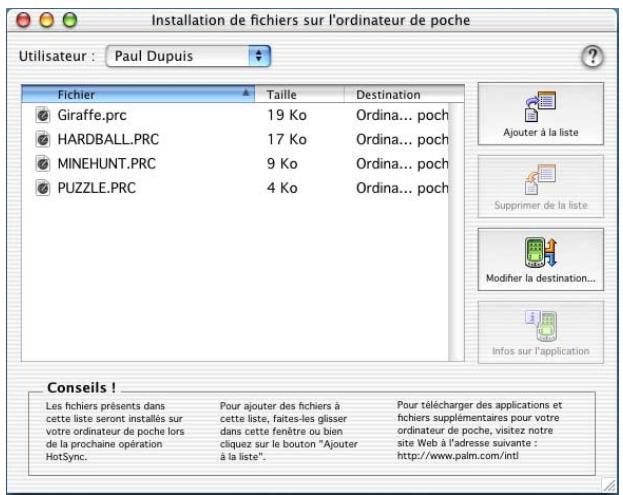
Avec Mac OS X
- Cliquez sur Ajouter à la liste.
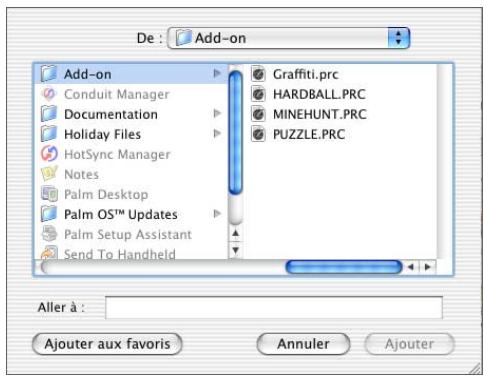
Avec Mac OS X
Si le fichier que vous souhaitez installer ne figure pas dans la liste de la boîte de dialogue, accédez au dossier dans lequel vous l'avez copié. La plupart des fichiers d'application de l'ordinateur de poche portent l'extension PRC ou PDB.
- Sélectionnez les applications que vous souhaitez installer.
- Cliquez sur Ajouter pour ajouter l'application sélectionnée à la liste Installation de fichiers sur l'ordinateur de poche.
CONSEIL Vous avez la possibilité de glisser des fichiers ou des dossiers dans la liste de la boîte de dialogue Installer des fichiers sur l'ordinateur de poche. Les fichiers sont copiés dans le dossier des fichiers à installer.
- Si vous devez modifier la destination de l'application que vous installez, cliquez sur Modifier la destination dans la fenêtre Installation de fichiers sur l'ordinateur de poche, puis utilisez les flèches pour déplacer les applications de votre ordinateur de poche vers une carte d'extension ou l'inverse.
Avec Mac OS X
- Cliquez sur OK pour fermer la fenêtre Modifier la destination.
- Fermez la fenêtre Installation de fichiers sur l'ordinateur de poche.
- Effectuez une opération HotSync pour installer la ou les applications sélectionnées sur votre ordinateur de poche. Pour plus d'informations, voir le Chapitre 20.
REMARQUE Les fichiers qui restent dans la liste après une opération HotSync n'ont pas été installés. Cela peut se produire si le type de fichier n'a pas été reconnu lors de l'opération HotSync. Les cartes d'extension peuvent contenir des applications qui utilisent des fichiers autres que les fichiers d'application Palm. Pour que l'ordinateur de poche reconnaisse ces fichiers, vous devez lancer l'application au moins une fois.
Déinstallation d'applications
Si vous venez à manquer d'espace mémoire ou si vous décidez qu'une application est devenue inutil, vous pouvez désinstaller des applications de l'ordinateur de poche ou d'une carte d'extension. Sur votre ordinateur de poche, vous ne pouvez toutefois désinstaller que les applications supplémentaires, les correctifs et les extensions installées; les applications qui résident dans la partie ROM de l'ordinateur de poche ne peuvent pas être supprimées.
Pour désinstaller une application supplémentaire :
- Appuyez sur l'icone Accueil A
- Appuyez sur l'icône Menu
- Sélectionnez Supprimer dans le menu App.
- Appuyez sur la liste de selection Supprimer de et selectionnez Ordi. de poche ou Carte. Pour supprimer des applications d'une carte, celle-ci doit être insérée dans l'emplacement de carte d'extension.
- Appuyez sur l'application à désinstaller.
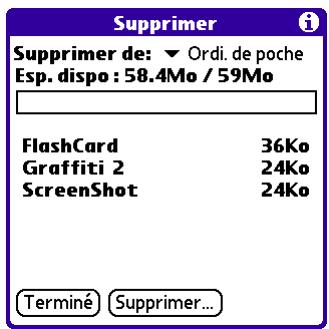
- Appuyez sur Supprimer.
- Appuyez sur Oui.
- Appuyez sur Terminé.
Déinstallation du logiciel palm™ desktop
Si vous ne souhaitez plus utiliser le logiciel Palm Desktop, vous pouvez le désinstaller de votre ordinateur de bureau.
Ce processus supprime uniquement les fichiers de l'application. Les données de votre dossier Utilisateurs restent intactes.
IMPORTANT Si vous supprimez le logiciel Palm Desktop, vous supprimez également le logiciel de synchronisation HotSync Manager et ne pouvez plus effectuer de synchronisation avec votre ordinateur de bureau. Si vous souhaitez synchroniser des données avec un autre gestionnaire d'informations personnelles (PIM), vous devez installer Palm Desktop.
REMARQUE Il se peut que vous ayez à adapter les étapes représentées ici à la version du système d'exploitation de votre ordinateur de bureau.
Pour désinstaller le logiciel palm desktop d'un ordinateur de bureau windows :
- Dans le menu Démarrer de Windows, sélectionnez Paramètres, puis cliquez sur Panneau de configuration.
- Double-cliquez sur l'icône Ajout/Suppression de programmes.
- Cliquez sur le bouton Modifier ou supprimer des programmes.
- Sélectionnez le logiciel Palm Desktop.
- Cliquez sur Modifier/Supprimer. Ce processus supprime uniquement les fichiers de l'application. Les données de votre dossier Utilisateurs restent intactes.
- Cliquez sur Oui dans la boîte de dialogue de confirmation de la suppression.
- Cliquez sur OK.
- Cliquez sur Fermer.
Pour désinstaller le logiciel palm desktop d'un ordinateur de bureau macintosh :
- Insérez le CD-ROM d'installation du logiciel dans le lecteur de CD-ROM de votre ordinateur de bureau.
- Double-cliquez sur l'icône CD-ROM d'installation du logiciel située sur le Bureau.
- Double-cliquez sur l'icône du programme d'installation de logiciel Palm Desktop.
- Dans l'écran Installation standard, CHOISSEZ Désinstaller dans le menu déroulant.
- Sélectionnez le logiciel que vous souhaitez désinstaller.
- Cliquez sur Désinstaller.
- Sélectionnez le dossier contenant les fichiers du logiciel Palm Desktop.
- Cliquez sur Supprimer.
- Redémarrez votre ordinateur de bureau.
Utilisation de l'application calendrier

L'application Calendrier permet de planifier rapidement et facilement des rendez-vous ou toute autre activité associée à une heure et une date particulières. Vous pouvez joindre des notes aux enregistrements de Calendrier (appelés événements) et définir des alarmes pour vous les rappeler.
REMARQUE Certaines tâches sont communes à plusieurs applications de l'ordinateur de poche. Pour plus d'informations, reportez-vous au Chapitre 4, « Utilisation des applications »
Pour ouvrir le calendrier :
- Appuyez sur le bouton de l'application Calendrier situé sur le panneau frontal de l'ordinateur de poche. Par défaut, l'application s'ouvre en vue Agenda.
Bouton de l'application Calendrier
CONSEIL Pour faire défiler les vues quotidienne, hebdomadaire, mensuelle et agenda, appuyez plusieurs fois de suite sur le bouton de l'application Calendrier.
Utilisation de la vue agenda
La vue Agenda indique les rendez-vous et événements de la journée, affiche les tâches dans un écran et vous permet également d'afficher les messages de votre programme de messagerie électronique.
Pour afficher la vue agenda :
- Appuyez sur le bouton Vue Agenda.
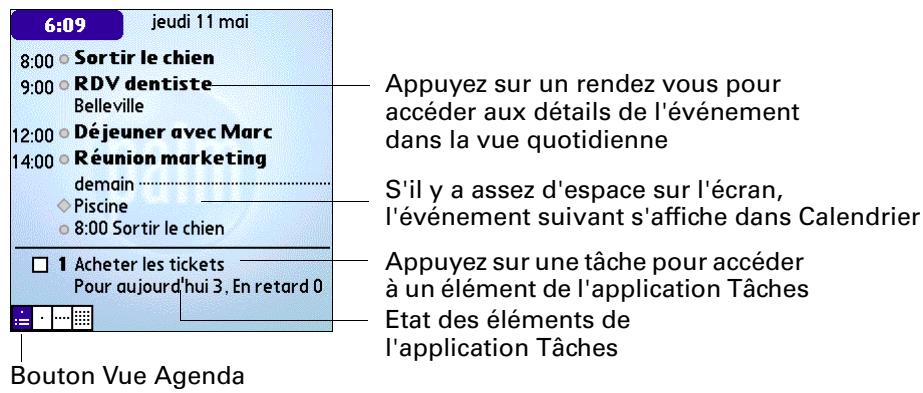
Définition des options d'affichage de la vue agenda
Vous pouvez personnaliser la présentation de la vue Agenda à l'aide de la boîte de dialogue Options d'affichage. Pour définir les heures de début et de fin pour les écrans du calendrier, reportez-vous à « Menu Options/Préférences » plus loin dans ce chapitre.
Vue par défaut Choisissez dans la liste de sélection la vue qui doit s'afficher lors de l'ouverture de Calendrier.
Afficher tâches à échéance Affiche les tâches parvenues à échéance aujourd'hui et celles dont l'échéance est dépassée.
Afficher les e-mails Affiche le nombre de messages e-mails lus et non lus.
Image d'arrière-plan Affiche une image d'arrière-plan dans la vue Agenda.
Utilisation de la vue quotidienne
La vue quotidienne indique tous les événements prévus pour une journée entière. Elle constitue la zone de travail de Calendrier, c'est-à-dire l'endroit où vous planifiez et supprimez des événements et là où vous définissez des alarmes.
Pour afficher la vue quotidienne :
- Appuyez sur le bouton Vue quotidienne.
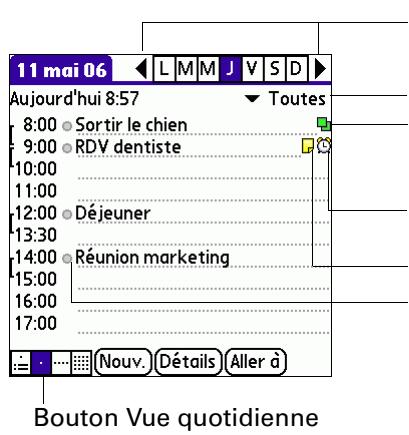
Appuyez ici pour voir le jour précédent ou le jour suivant. Appuyez ici pour sélectionner une catégorie à afficher dans la liste de sélection. Appuyez ici pour afficher la boite de dialogue Événement détaillé concernant un événement répété. Appuyez ici pour afficher la boite de dialogue Événement détaillé concernant l'alarme. Appuyez ici pour afficher la note. Cercle de couleur dans la colonne de catégorie. La couleur indique à quelle catégorie l'événement appartient.
Définition des options d'affichage de la vue quotidienne
Vous pouvez personnaliser la présentation de la vue quotidienne à l'aide de la boîte de dialogue Options d'affichage. Pour définir les heures de début et de fin pour les écrans du calendrier, reportez-vous à « Menu Options/Préférences » plus loin dans ce chapitre.
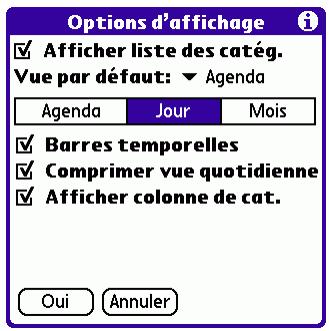
Afficher liste des catég. Par défaut, la liste des catégories n'apparaît pas en haut de l'écran. Pour afficher la liste de sélection, vous devez cocher cette case.
Vue par défaut Choisissez dans la liste de sélection la vue qui doit s'afficher lors de l'ouverture de Calendrier.
Barres temporelles
Active les barres temporelles de la vue quotidienne. Les barres indiquent la durée d'un événement et mettent en évidence les conflits d'événements.
Afficher colonne de catégorie
Affiche le cercle de couleur entre l'heure et l'événement. La couleur indique sous quelle catégorie l'événement a été classé.
Planification d'un événement
Lorsque vous planifiez un événement, sa description apparait sur la ligne d'horaire et sa durée est automatiquement d'une heure.
Pour planifier un événement à la date du jour :
- Appuyez sur la ligne d'horaire correspondant au début de l'événement ou appuyez sur Nouv.
Saisissez l'événement
- Saisissez une description de l'événement. Vous pouvez entrer 255 caractères au maximum.
- Si l'événement dure une heure, passez directement à l'étape 5. Dans le cas contraire (durée plus courte ou plus longue), appuyez sur l'heure de l'événement afin d'ouvrir la boîte de dialogue Choix heures.
CONSEIL Vous pouvez également utiliser la zone de saisie Graffiti® 2 pour ouvrir la boîte de dialogue Choix heures. Vérifiez qu'aucun événement n'est sélectionné, puis dans la partie réservée aux chiffres dans la zone de saisie Graffiti® 2, entrez un chiffre correspondant à l'heure de début de l'événement.
- Procédez de l'une des façons suivantes:
- Appuyez sur une valeur des colonnesHoraires situées à droite de la boîte de dialogue Choix heures pour fixer l'heure de début, puis appuyez sur la case Heure de fin et appuyez de nouveau sur les colonnes horaires pour fixer l'heure de fin.
- Appuyez sur Toute la journée pour insérer automatiquement l'heure de début et l'heure de fin de l'événement, comme indiqué dans vos préférences de Calendrier.
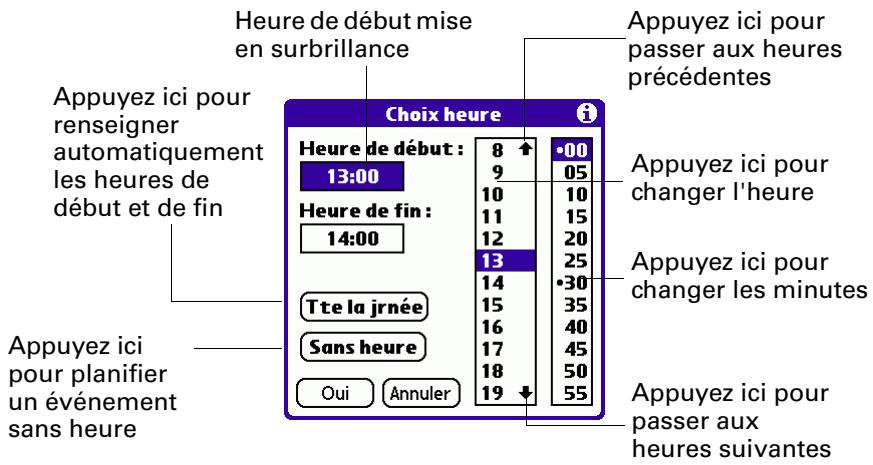
- Appuyez sur OK.
- Appuyez sur une zone vierge de l'écran pour désélectionner l'événement. La ligne verticale apparaisant à côté de l'heure indique la durée de l'événement.
Si deux ou plusieurs événements ont les mêmes heures de début et de fin, l'heure n'apparaît qu'une fois.
REMARQUE Vous coupez planifier des événements qui dépassent minuit de sorte qu'ils apparaisent dans la liste d'événements pendant deux jours. Le programme crée automatiquement un événement dépassant minuit lorsque l'heure de fin est antérieure à l'heure de début. Un événement dépassant minuit ne peut pas avoir une durée supérieure à 24 heures.
Pour planifier un événement pour un autre jour :
- Sélectionnez la date de l'événement en procédant selon l'une des méthodes ci-dessous :
- Appuyez sur le jour de la semaine de votre ch ement pour passer à la semaine précédente ou suivante.
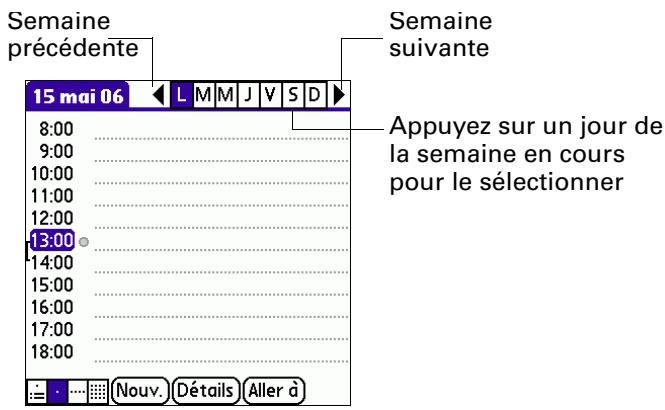

- Inclinez le Navigateur vers la droite ou la gauche pour passer au jour suivant ou précédent.

- Inclinez le Navigateur vers le haut ou vers le bas pour faire défiler les événements du jour en cours.
- Appuyez sur le bouton Aller à en bas de l'écran pour ouvrir la boîte de dialogue Aller à la date. Sélectionnez une date en appuyant sur une année, sur un mois et sur un jour de l'Agenda.
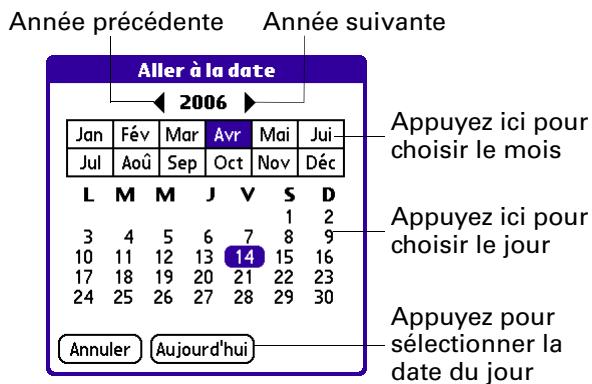
- Une fois la date définie, suivez la procédure indiquée pour planifier un événement à la date du jour.
Pour planifier un événement sans heures :
- Sélectionnez la date de l'événement.
- Appuyez sur Nouv.
- Appuyez sur Sans heures, de façon à ce qu'aucune heure de début, ni aucune heure de fin ne soit définie pour le nouvel événement.
CONSEIL Vous pouvez également créer un événement sans heures en saisissant du texte dans l'espace de saisie Graffiti 2, après vous être préalablement assuré qu'aucun autre événement n'était sélectionné.
- Saisissez une description de l'événement.
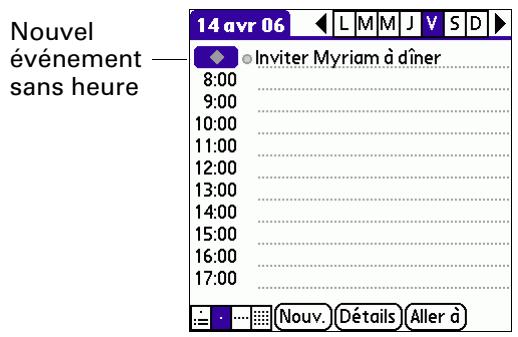
- Pour désélectionner l'événement sans heures, appuyez sur une zone vierge de l'écran.
Si vous créez un événement et que vous décidez ultérieurement qu'il ne doit composer ni heures de début ni heures de fin, vous pouvez facilement le transformer en événement sans heures. Appuyez sur l'heure de l'événement dans l'écran Calendrier, puis sur Sans heures et, enfin, sur OK.
CONSEIL Pour joindre une note à une entrée et utiliser les notes jointes, reportez-vous à « Notes jointes » dans le Chapitre 4.
Planification d'événements répétés ou continus
La fonction Répéter permet de planifier des événements qui ont lieu à intervalles réguliers ou dont la durée s'étend sur plusieurs jours consécutifs.
Pour planifier un événement répété ou continu :
- Sélectionnez l'événement.
- Appuyez sur Détails.
- Appuyez sur la zone Répéter pour ouvrir la boîte de dialogue Modifier répétition.
- Appuyez sur Jour, Semaine, Mois ou Année pour définir la fréquence de l'événement.
Pour un événement continu, appuyez sur Jour.
- Sur la ligne Tous les, saisissez le nombre correspondant à la fréquence à laquelle vous souhaitez que l'événement se reproduise.
Par exemple, si vous sélectionnez Mois et que vous saisissez le chiffre 2, l'événement se produit tous les deux mois.
- Si vous souhaitez préciser la date de fin de l'événement répété ou continu, appuyez sur la liste de sélection Fin, puis sur Choisir date. Utilisez le sélecteur de date pour sélectionner la date de fin.
- Appuyez sur OK.
Une fois que vous avez défini un événement répété ou continu, l'icône de répétition apparait à l'extrême droite de l'événement.
Pour supprimer un événement répété :
- Sélectionnez l'enregistrement à supprimer.
- Appuyez sur l'icône Menu
- Sélectionnez Supprimer évén. dans le menu Enreg.
- Procédez de l'une des façons suivantes:
- Appuyez sur Actuel pour supprimer uniquement l'occurrence actuelle de l'événement.
- Appuyez sur Futurs pour supprimer l'occurrence actuelle et toutes les occurrences futures de l'événement et pour modifier la date de fin de l'événement répété, qui prend la valeur de la première date affichée.
- Appuyez sur Tous pour supprimer toutes les occurrences de l'événement répété.
- Appuyez sur OK.
Définition d'une alarme pour un événement
Le paramètre Alarme permet de définir une alarme pour des événements de Calendrier. Lorsque vous définissez une alarme, l'icône apparait à l'extreme droite de l'événement concerné. Lorsque l'alarme retentit, un message de rappel apparait également à l'écran.
Pour définir une alarme pour un événement :
- Sélectionnez l'événement auquel vous souhaitez affecter une alarme.
- Appuyez sur Détails.
- Appuyez sur la case à cocher Alarme pour la sélectionner.
Le paramètre par défaut, 5 minutes, apparait.
- Appuyez sur la liste de sélection pour sélectionner mn, heures ou jours.
- Sélectionnez la valeur 5, puis remplacez-la par un nombre de 0 à 99 (inclus) pour définir la valeur à associer à l'unité de temps choisie.
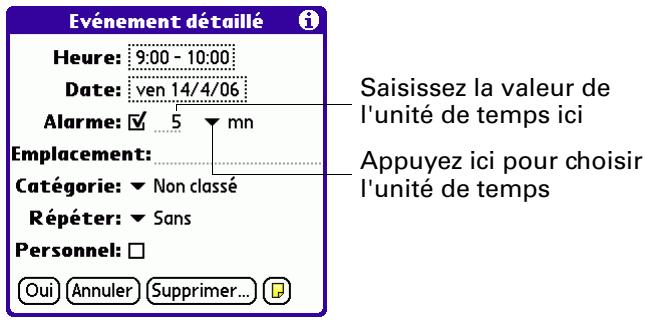
- Appuyez sur OK.
- Lorsque le message de rappel s'affiche à l'écran, procédez de l'une des façons suivantes:
- Appuyez sur OK pour faire disparaître définitivement le rappel et revenir à l'écran précédent.
- Appuyez sur Répéter pour faire disparaître temporairement le rappel et revenir à l'écran précédent. Un indicateur d'attention clignote dans le coin supérieur gauche de l'écran pour que vous n'oubliez pas l'alarme en instance et le message de rappel réapparaîtra cinq minutes plus tard.
- Appuyez sur Aller à pour ouvrir le Calendrier. L'application Calendrier apparait et affiche l'événement associé à l'alarme.
Alarme des événements sans heures : vous pouvez définir une alarme silencieuse pour un événement sans heures. Dans ce cas, l'alarme se déclenche dans le délai indiqué (en minutes, en heures ou en jours) avant le début de la journée (minuit) de l'événement. Lorsque l'alarme se déclenche, la liste des rappels affiche le message d'alarme jusqu'à ce que vous l'effaciez. Pour plus d'informations, reportez-vous à la section « Réception d'alertes » du Chapitre 4.
Par exemple, imaginons que vous définissiez une alarme pour un événement sans heures qui a lieu le 4 février. Si l'alarme est définie pour 5 minutes, le message de rappel s'affiche à 23:55 le 3 février. Le rappel reste dans la liste jusqu'à ce que vous allumiez votre ordinateur de poche et que vous fassiez disparaître le message.
Définition d'un emplacement pour l'événement
L'emplacement des événements peut apparaître dans la vue quotidienne et dans la vue Événement détaillé.
Pour ajouter un emplacement :
- Sélectionnez un événement.
- Appuyez sur Details.
- Appuyez sur Emplacement et entrez un emplacement.
- Appuyez sur OK.
Dans la vue quotidienne, l'emplacement apparait entre parenthèses, à la suite de la description de l'événement.
Modification de votre emploi du temps
L'ordinaire de poche vous permet de modifier très facilement votre emploi du temps.
Pour modifier votre emploi du temps :
- Sélectionnez l'événement concerné.
- Appuyez sur Détails.
- Pour modifier l'heure, appuyez dans la case Heure puis sélectionnez une autre heure.
- Pour modifier la date, appuyez dans la case Date puis sélectionnez une autre date.
- Appuyez sur OK.
Utilisation des catégories
Les catégories permettent de regrouper des événements similaires afin de les afficher séparément. Les codes couleur utilisés dans Calendrier permettent d'identifier facilement les différentes catégories d'événements lorsque tous les événements sont affichés. Pour plus d'informations sur les catégories, reportez-vous à « Classification des enregistrements » dans le Chapitre 4.
Pour classer un événement :
- Sélectionnez l'événement que vous souhaitez classer.
- Appuyez sur Détails.
- Appuyez sur la liste Catégorie et sélectionnez une catégorie.
- Appuyez sur OK.
Pour modifier une catégorie ou en créer une nouvelle :
- Sélectionnez l'événement que vous souhaitez classer.
- Appuyez sur Détails.
- Appuyez sur la liste Catégorie et Sélectionnez Modifier les cat.
- Procédez de l'une des fonctions suivantes:
- Pour modifier une catégorie, sélectionnez la catégorie voulue et appuyez sur Modifier.
- Pour créer une nouvelle catégorie, appuyez sur Nouvelle.
La boîte de dialogue Modifier la catégorie s'ouvre.
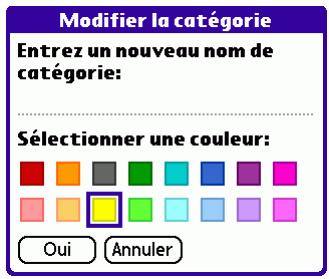
- Entrez un nouveau nom et sélectionnez une couleur.
- Appuyez sur OK.
Utilisation de la vue hebdomadaire
La vue hebdomadaire représente tous les événements prévus dans une semaine complète.
Pour afficher la vue hebdomadaire :
- Appuyez sur le bouton Vue hebdomadaire.
- Appuyez sur les commandes de navigation pour avancer ou reculer d'une semaine, ou appuyez sur une colonne pour afficher les détails d'un événement.
La vue hebdomadaire affiche également les événements sans heures, ainsi que ceux ultérieurs et antérieurs à la plage horaire indiquée. Les événements continus s'affichent en vert avec l'icône de répétition .
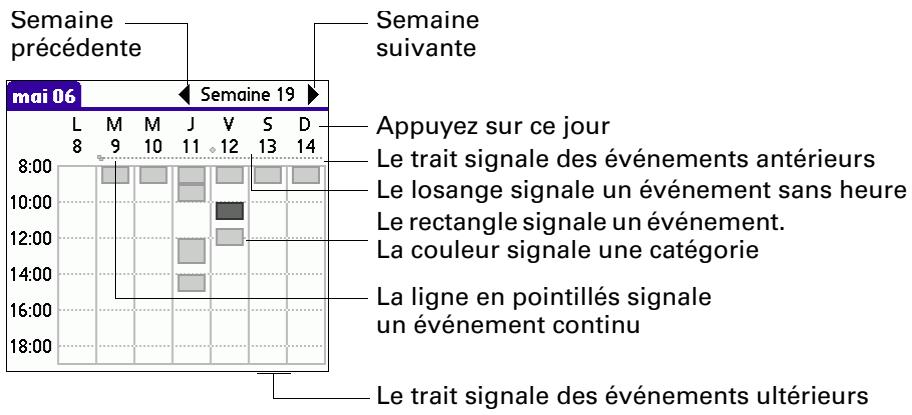
- Appuyez sur un événement pour afficher sa description.
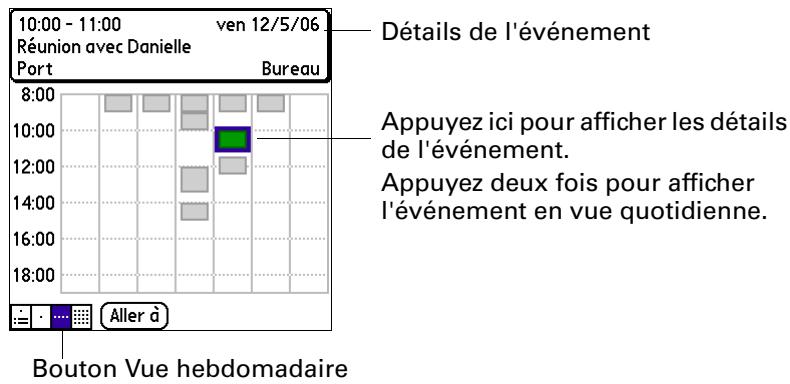
Gardez à l'esprit les points suivants :
- Appuyez sur l'un des jours ou sur l'une des dates figurant en haut de la vue hebdomadaire pour passer directement au jour choisi sans sélectionner d'événement.

- Inclinez le Navigateur vers la droite ou la gauche pour passer à la semaine suivante ou précédente.

- Appuyez sur le bouton de sélection du Navigateur pour permettre le Texte en surbrillance puis inclinez le Navigateur vers la droite ou vers la gauche pour choisir un jour dans la semaine sélectionnée. Pour accéder à la vue quotidienne du jour en question, appuyez de nouveau sur le bouton de sélection du Navigateur.

La vue hebdomadaire affiche la plage horaire définie en fonction de l'heure de début et de l'heure de fin dans les paramètres de préférences de Calendrier. Si vous avez défini un événement avant ou après cette plage horaire, une barre apparait en haut ou en bas de la colonne de ce jour. Utilisez les flèches de défilement à l'écran ♦ pour défiler jusqu'à l'événement ou inclinez le Navigator pour passer aux créneaux horaires précédents et suivants dans la semaine sélectionnée.
Utilisation de la vue mensuelle
La vue mensuelle indique les jours auxquels des événements ont été planifiés.
Bouton Vue mensuelle
Vous avez la possibilité de modifier les types d'événements qui apparaissent dans la vue mensuelle. Reportez-vous à la section « Définition des options d'affichage de la vue mensuelle », un peu plus loin dans ce chapitre.
Gardez à l'esprit les points suivants :
- Appuyez sur un jour de la vue mensuelle pour afficher ce jour dans une vue quotidienne.
- Appuyez sur les flèches de défilement situées dans l'angle supérieur droit ou inclinez le Navigator vers la gauche ou la droite pour avancer ou reculer d'un mois.
- Appuyez sur le bouton de sélection du Navigateur pour mettre en surbrillance le texte puis inclinez le Navigateur sur la gauche ou la droite pour atteindre un jour spécifique. Appuyez sur le bouton de sélection du Navigateur pour afficher ce jour dans la vue quotidienne.
Appuyez sur l'icône de la zone de saisie sur la barre d'état pour masquer la zone de saisie afin de pouvoir visualiser les mois précédents et suivants.
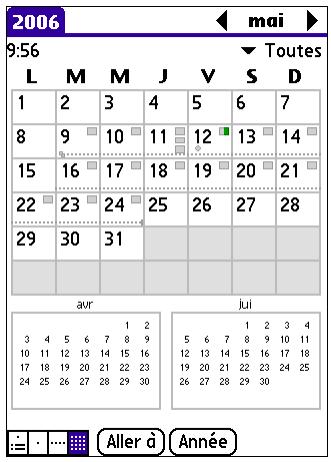
Définition des options d'affichage de la vue mensuelle
Vous pouvez personnaliser la présentation de la vue mensuelle à l'aide de la boîte de dialogue Options d'affichage. Pour définir les heures de début et de fin pour les écrans du calendrier, reportez-vous à « Menu Options/Préférences » plus loin dans ce chapitre.
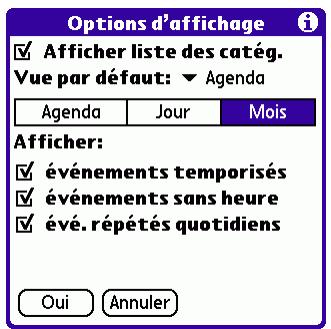
Afficher liste des catég. Par défaut, la liste des catégories n'apparaît pas en haut de l'écran. Pour que la liste de sélection soit affichée, vous devez cocher cette case.
Vue par défaut Choisissez dans la liste de sélection la vue qui doit s'afficher lors de l'ouverture de Calendrier.
Événements temporisés Affiche les événements pour lesquels une plage horaire a été définie.
Événements sans heures Affiche les événements pour lesquels aucune plage horsaire n'a été définie.
Événements répétés quotidiens Affiche les événements qui se répètent chaque jour.
Utilisation de la vue annuelle
L'écran Vue annuelle vous permet d'afficher plusieurs mois.
Pour afficher la vue annuelle :
Procédez de l'une des façons suivantes:
- Dans le menu Options, sélectionnez Vue annuelle.
- Dans l'écran Vue mensuelle, appuyez sur le bouton Année.
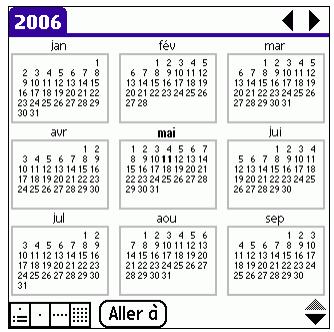
Réparation des conflits d'événements
Dans la mesure où vous pouvez définir des heures de début et de fin précises pour chaque événement, il arrive de planifier des événements qui se chevauchent (un événement peut débuter avant que le précédent ne se termine).
Les conflits d'événements (chevauchement horaire) apparaissent dans la vue hebdomadaire sous la forme de barres se chevauchant. Le premier événement créé s'affiche sous la forme d'une barre grise, et tous les autres événements en conflit s'affichent sous la forme d'une seule barre rouge. La vue quotidienne affiche des crochets se chevauchant à gauche des horaires posant problème.
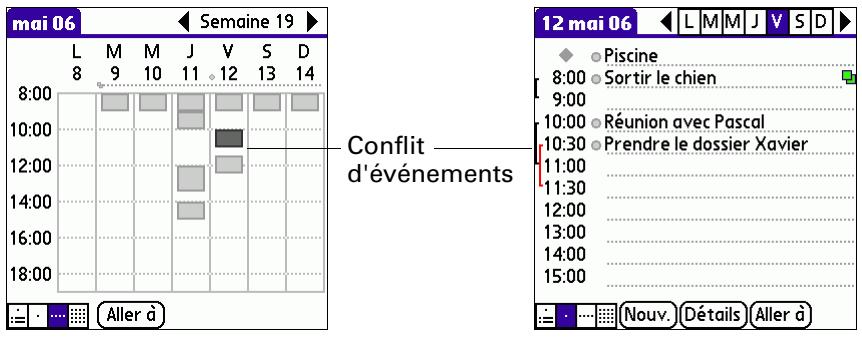
Transmission des événements par infrarouge
Vous pouvez partager vos calendriers avec les membres de votre famille ou des collègues de travail en transmettant les événements et les catégories par infrarouge. Pour plus d'informations sur la transmission par infrarouge, reportez-vous à « Transmission de données par infrarouge » dans le Chapitre 3.
Pour transmettre un événement par infrarouge :
- Appuyez sur l'icône Menu
- Sélectionnez Transmettre événements.
Pour transmettre une catégorie d'enregistrements par infrarouge :
- Appuyez sur l'icône Menu
- Sélectionnez Transmettre catégorie.
- La boîte de dialogue Transmettre la catégorie s'ouvre.
- Appuyez sur la liste Catégorie puis sélectionnez une catégorie.
- Appuyez sur la liste de sélection Transmettre des événements pour, puis sélectionnez une date ou une plage de dates.
Vous pouvez sélectionner une des plages de dates de la liste ou créer votre propre plage en sélectionnant Période.
Si vous sélectionnez Période, la boîte de dialogue Période s'ouvre; vous pouvez désirer une période de début et de fin à l'aide de la boîte de dialogue Choix date.
- Appuyez sur Transmettre.
Pour recevoir une catégorie d'enregistrements par infrarouge :
- Effectuez une des opérations suivantes dans la boîte de dialogue Recevoir une catégorie :
- Appuyez sur Ajouter pour ajouter une nouvelle catégorie ou ajouter des événements à la catégorie en cours portant le même nom.
- Appuyez sur Remplacer pour supprimer les événements de la catégorie en cours et les remplacer par les événements transmis par infrarouge.
- Appuyez sur la liste Catégorie puis sélectionnez la catégorie à laquelle les événements doivent être ajoutés. Puis appuyez sur Ajouter.
Affichage des anniversaires
Si vous avez défini un anniversaire dans Contacts, il s'affiche avec les événements sans heures. Pour plus d'informations sur la définition d'un anniversaire dans Contacts, reportez-vous à « Création d'un contact » dans le Chapitre 7.
Pour afficher un anniversaire :
- Appuyez sur la liste des événements.
La boîte de dialogue Date d'anniversaire apparait avec ses paramètres.
Utilisation des menus de calendrier
Vous trouvez dans cette section les fonctionnalités de l'application Calendrier qui ne sont pas décrites ailleurs dans le manuel. Pour plus d'informations concernant la sélection des commandes de menus, reportez-vous à la section « Utilisation des menus » du Chapitre 4.
Menu enreg.
Purger Ouvre une boîte de dialogue dans laquelle vous pouvez sélectionner les événements anciens que vous voulez purger de votre ordinateur de poche et indiquer si vous souhaitez archiver les événements purgés sur votre ordinateur de bureau.
Envoyer événement Ouvre une boîte de dialogue dans laquelle vous pouvez désirer la façon d'envoyer l'événement sélectionné vers un autre appareil. Les options disponibles dépendent des logiciels installés sur votre ordinateur de poche.
Menu options/préférences
Ouvrir la boîte de dialogue Préférences dans laquelle vous pouvez personnaliser l'affichage des heures et les réglages de l'alarme par défaut dans Calendrier.
Heure de début/de fin Définissant les heures de début et de fin des écrans de Calendrier. Si le créneau horaire sélectionné ne tient pas sur un écran, vous pouvez appuyer sur les flèches lubsuit pour faire défiler l'affichage vers le haut ou vers le bas.
Alarme réglée Définit automatiquement une alarme pour chaque nouvel événement. L'alarme (sans signal sonore) des événements sans heures se déclenche un certain nombre de minutes, de jours ou d'heures avant le début (minuit) du jour associé à l'événement.
Son d'alarme Permet de définir la tonalité de l'alarme.
Rappel Définit combien de fois l'alarme se déclenche après l'occurrence initiale. Vous avez le choix entre 1 fois, 2 fois, 3 fois, 5 fois et 10 fois.
Émission toutes les Permet de définir la fréquence des sons émis par l'alarme. Vous avez le choix entre minutes, 5 mn, 10 mn et 30 mn.
Utilisation de l'application info carte

L'application Info carte permet de passer en revue des informations d'ordre général concernant la carte d'extension. Vous pouvez ainsi prendre connaissance du contenu de la carte, la renommer et la formater.
Consultation des informations sur une carte
Vous pouvez consulter le nom, le type et l'espace disque disponible de la carte ainsi qu'un résumé de son contenu.
Pour consulter les informations d'une carte :
- Appuyez sur l'icône Accueil A
- Appuyez sur l'icône Info carte
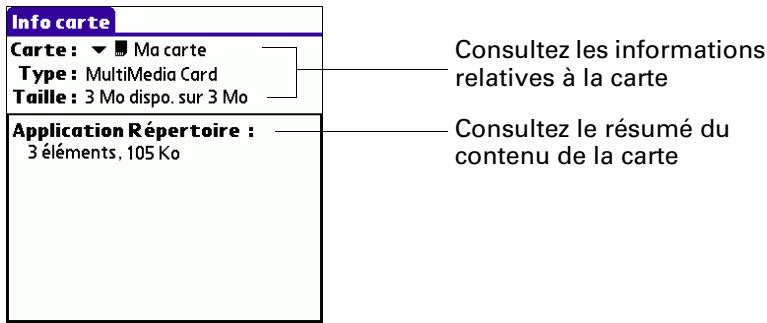
Changement de nom d'une carte
Vous pouvez affecter un nom à chaque carte d'extension apparaissant dans la liste de sélection Catégorie et dans d'autres listes.
Pour renommer une carte :
- Appuyez sur l'icône Accueil A
- Appuyez sur l'icone Info carte
- Appuyez sur l'icone Menu
- Sélectionnez Renommer la carte dans le menu Carte.
- Entrez le nouveau nom de la carte.
- Appuyez sur Renommer.
Formatage d'une carte
Le formatage d'une carte détruit toutes ses données et la prépare à accepter de nouvelles applications et données.
Pour formater une carte :
- Appuyez sur l'icône Accueil A
- Appuyez sur l'icone Info carte
- Appuyez sur l'icône Menu
- Sélectionnez Formater la carte dans le menu Carte.
- Appuyez sur OK.
Gestion des cartes d'extension
Lors de l'écriture de données sur une carte d'extension, attendez que l'ordinateur de poche termine l'opération avant de déstérerolir la carte de l'emplacement. Vous éviterez ainsi de corrompre les données ou de déteriorer accidentellement la carte d'extension. - Vous pouvez installer des applications sur une carte d'extension après avoir effectué une opération HotSync®. Pour plus d'informations, reportez-vous à la section « Installation de fichiers et d'applications supplémentaires » du Chapitre 4. Pour des performances optimales, nous vous recommandons de ne pas installer plus de 50 applications sur une seule carte d'extension. - Vous économiserez la batterie si les tâches de lecture et d'enregistrement d'informations sont effectuées sur l'ordinateur de poche au lieu de la carte d'extension. Si votre ordinateur de poche dispose d'un espace de stockage suffisant, copiez les informations sur celui-ci.
REMARQUE Vous devez impératifement enregistrer et utiliser vos fichiers MP3™ sur une carte d'extension.
Lorsque le niveau de la batterie de votre ordinateur de poche est très faible, l'accès à la carte d'extension peut être désactivé pour protéger vos données. Si c'est le cas, rechargez l'ordinateur de poche lors que possible.
Utilisation de l'aide de l'application info carte
L'aide de l'application Info carte contient des explications concernant les fonctions de cette application.
Pour accéder à l'aide de l'application info carte :
- Appuyez sur l'icône Accueil.
- Appuyez sur l'icone Info carte
- Appuyez sur l'icone Menu
- Sélectionnez Aide dans le menu Carte.
Utilisation de l'application contacts

L'application Contacts permet de stocker des noms, des adresses, des numéros de téléphone, ainsi que d'autres informations sur vos contacts personnels ou professionnels.
REMARQUE Certaines tâches sont communes aux différentes applications de votre ordinateur de poche. Pour plus d'informations, reportez-vous au Chapitre 4, « Utilisation des applications »
Pour ouvrir l'application contacts :
- Appuyez sur le bouton de l'application Contacts situé sur le panneau frontal de l'ordinateur de poche. L'application s'ouvre et la liste de tous vos enregistrements s'affiche.
Bouton Contacts
CONSEIL Pour faire défiler les différentes catégories contenant des enregistrements, appuyez plusieurs fois de suite sur le bouton de l'application Contacts. Appuyez sur le bouton de l'application et maintenez-le, enfoncé pour transmettre votre carte de visite à un autre ordinateur de poche. Pour plus d'informations, reportez-vous à la section « Création d'une carte de visite » plus loin dans ce chapitre.
Création d'un contact
Vous pouvez créer des contacts sur votre ordinateur de poche ou vous pouvez utiliser le logiciel Palm™ Desktop pour créer des contacts sur votre ordinateur de bureau et les transférer sur votre ordinateur de poche lors de la prochaine opération HotSync®.
Pour créer un contact :
- Appuyez sur le bouton Contacts situé sur l'avant de votre ordinateur de poche afin d'afficher la liste Contacts.
- Appuyez sur Nouv.
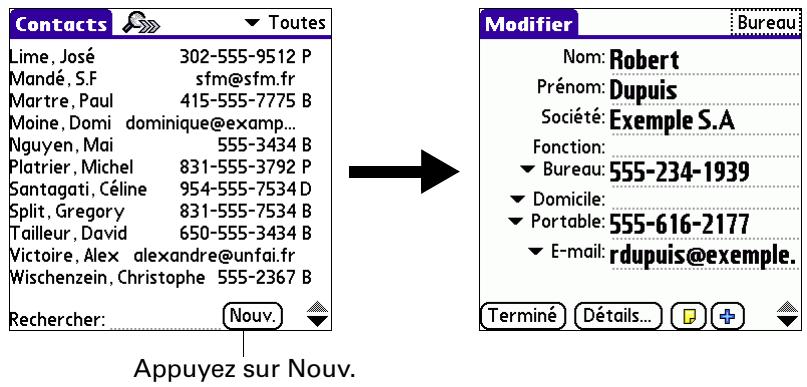
- Appuyez sur chacun des champs pour lesquels vous disposez d'informations, puis saisissez-les. Les fonctions décrites dans le tableau suivant simplifient et organisent les entrées de Contacts.
CONSEIL Appuyez sur les flèches de défilement ◆ pour vous déplacer vers la page d'informations suivante. Pour plus d'informations sur les champs personnalisés qui apparaissent au bas de l'écran Contacts, reportez-vous à la section « Menu Options » plus loin dans ce chapitre.
| Nom de champ | Fonction |
| Tous les,champs,excepté les,champsnumériques etd'adresse demessengerie | L'ordinateur de poche met automatiquement enmajuscule la première lecture de chaque champ.Par conséquent, il n'est pas nécessaire d'utiliser le tracédemajuscule Graffiti® 2 pourmettre en majuscule la première lecture du nom. |
| Fonction,Société,Ville etDépartement | Unlibelléapparaitdsèqu'ilexisteune correspondenceavec une entree de la listedes contacts.A mesure quevous saisissez d'autreslettres,lelibelléproposéseprecise.Supposons,par exemple,quelesnomsde ville Rennes etReims apparaissentdéjà dansla listedescontacts.Lorsquevous saisissezR,Reims apparaïtet resteffichélorsquevous saisissez e,puis lorsquevous saisissezn,Renneresplace Reims.Dés quelelibellédevoitrchoixapparaîtt,appuyez sur le champ suivant pour le valider. |
| Adresse | Vous pouzez saisirtroisdresseu maximum.Chaque adressecontientcinqchamps:Adresse,Ville,Département,Code postal etPays.Vous pouvez désignerune adressee comme uneadressede bureau (B),de domicile(D)ou autre(A).Par défaut,l'applicationContacts entrela premièreadresse comme uneadressede bureau. |
Nom de champ fonction
Date d'anniversaire
Pour entrer les informations relatives à la date d'anniversaire du contact, procédez comme suit :
- Sélectionnez la case, utilisez les flèches gauche ou droite pour faire défiler les années jusqu'à l'année de votre choix, puis appuyez pour sélectionner le mois et la date de naissance (ou appuyez sur Aujourd'hui pour sélectionner la date du jour comme date d'anniversaire).
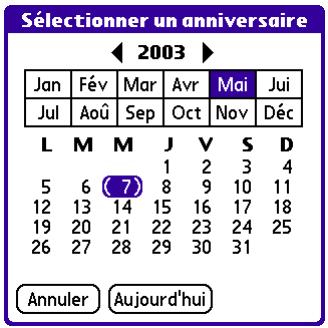
CONSEIL Si vous ne sélectionnez pas d'année, l'année en cours s'affiche. Appuyez sur la flèche droite ou gauche et maintenez-la enfoncée pour faire défiler les années.
- Si vous voulez qu'un message de rappel s'affiche, sélectionnez la case Rappel, indiquez combien de jours avant la date d'anniversaire vous souhaitez que le message de rappel s'affiche, puis appuyez sur Oui.
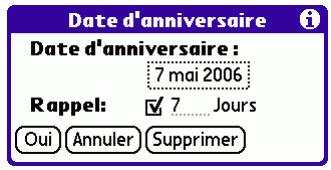
REMARQUE Les dates d'anniversaire que vous saisissez dans l'application Contacts apparaissent sous la forme d'événements sans heures dans le Calendrier. Si vous mettez à jour la date d'anniversaire dans l'application Contacts, elle sera également mise à jour automatiquement dans Calendrier.
- Une fois la saisie des informations terminée, appuyez sur Terminer.
CONSEIL Pour créer un contact apparaissant toujours au début de la liste des contacts, insérez un symbole au début du champ Nom ou Société. En cas de perte, prévenez par exemple. Ce contact peut contenir des informations permettant de vous contacter en cas de perte de votre ordinateur de poche.
Affichage de champs de contact supplémentaires
L'écran Modifier affiche certains champs par défaut. Vous pouvez personnaliser l'écran Modifier de manière à afficher d'autres champs de votre choix.
Si vous affichez un champ supplémentaire et que vous le laissez vide, celui-ci ne s'affiche pas lorsque vous revenez à l'écran Modifier. Vous devez saisir les informations dans le champ afin qu'il continue de s'afficher dans l'écran Modifier.
Pour afficher des champs de contact supplémentaires :
- Appuyez sur le bouton Plus dans le coin inférieur droit de l'écran Modifier.
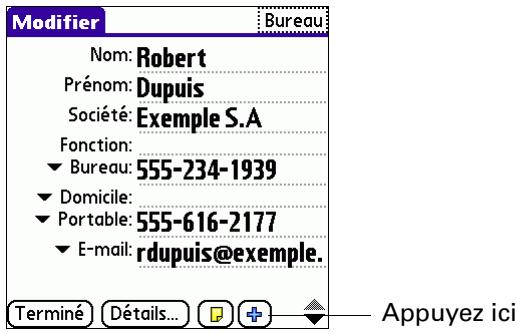
- Sélectionnez le champ que vous voulez afficher. Les champs apparaissent dans un ordre pré-établi dans l'écran Modifier.
REMARQUE Chaque type de champ peut s'afficher un certain nombre de fois sur l'écran Modifier; vous pouvez, par exemple, afficher plusieurs champs de messagerie instantanée. L'application Contacts définit un nombre maximal d'affichages pour chaque type de champ à l'écran. Une fois ce nombre atteint, (par exemple, le nombre maximal d'affichages des champs de messagerie instantanée), le type de champ n'apparaît plus dans la liste déroulante.
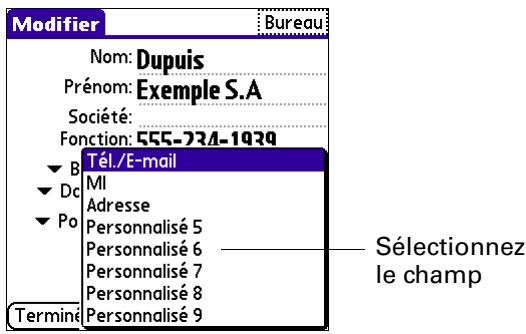
Sélection des types de champs
Vous pouvez sélectionner les types de numéros de téléphone ou les e-mails, mais également indiquer le compte de messagerie instantanée (IM), que vous avez associés à un contact. Les modifications apportées s'appliquent seulement au contact sélectionné.
Pour sélectionner des types de champs dans un contact :
- Appuyez sur le contact à modifier.
- Appuyez sur Modifier.
- Appuyez sur la liste de sélection située à côté du libellé à modifier.
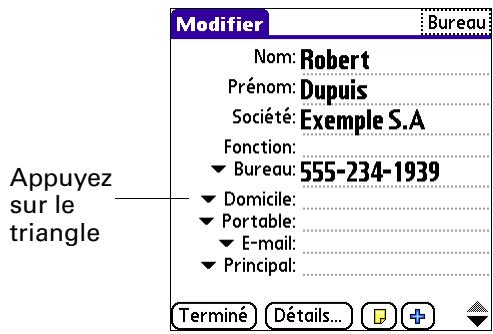
- Pour les numéros de téléphone et les e-mails : Sélectionnez un nouveau libellé.
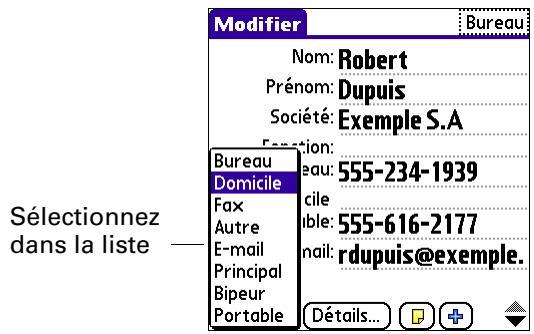
Pour les comptes de messagerie instantanée : Sélectionnez le service de messagerie instantanée que vous souhaitez utiliser ou sélectionnez MI si vous ne pouvez pas spécifier un service. Vous devez configurer un compte de messagerie instantanée avec un fournisseur de services pour utiliser cette fonction sur votre ordinateur de poche. Pour plus d'informations, reportez-vous à la section « Etablissement de connexions à partir de l'application Contacts » plus loin dans ce chapitre.
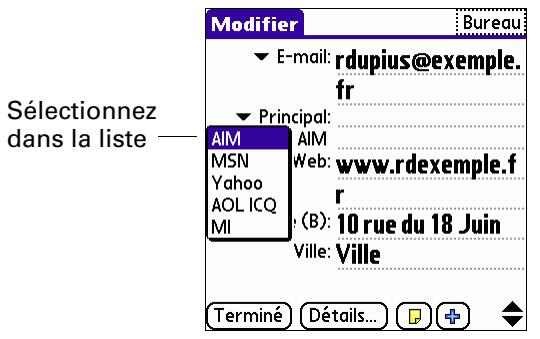
Modification des détails du contact
La boîte de dialogue Détails du contact contient différentes options que vous pouvez associer à un contact.
Pour ouvrir la boîte de dialogue détails du contact :
- Appuyez sur le contact dont les détails sont à modifier.

CONSEIL Vous pouvez également utiliser le Navigateur pour ouvrir un contact. Pour plus d'informations, reportez-vous à la section « Utilisation du Navigateur » du Chapitre 2.
- Appuyez sur Modifier, puis sur Détails.
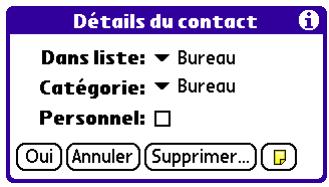
Dénistique
Choisissez le type de numéro de téléphone ou toute autre information devant apparaître sur l'écran de la liste des contacts. Les options disponibles sont Bureau, Domicile, Portable, E-mail, Principal, Bipeur et Autre. Les lettres d'identification correspondantes B, D, F, A, P ou B figurent en regard de l'enregistrement dans la liste des contacts, en fonction des informations affichées. Si vous choisissez E-mail, aucune dette d'identification n'est affichée.
Catégorie
Associe le contact à une catégorie.
Personnel
Cache ce contact lorsque la sécurité est activée.
Création d'une carte de visite
Vous pouvez créer un contact contenant les informations relatives à votre carte de visite : votre nom, votre société et les informations sur le contact. Vous pouvez ensuite transmettre les informations relatives à cette carte de visite à d'autres ordinateurs de poche. Pour plus d'informations sur la configuration et la transmission des informations d'une carte de visite, reportez-vous à la section « Transmission de données par infrarouge » du Chapitre 3.
Etablissement de connexions à partir de l'application contacts
Vous pouvez utiliser les contacts de votre liste pour lancer des applications dont le rôle est de composer des numéros de téléphone ou de créer des e-mails ou des messages SMS. Certaines de ces applications sont livrées avec le CD-ROM accompagnant l'ordinateur de poche, d'autres peuvent être obtenues auprès de développeurs tiers et sont vendues séparément. La plupart de ces applications nécessitent un téléphone mobile GSM (vendu séparément) compatible avec votre ordinateur de poche.

Connexion rapide
Si vous disposez d'un téléphone mobile GSM (vendu séparément), vous pouvez utiliser Connexion rapide pour sélectionner un contact et exécuter une tâche connexe d'une seule main, à l'aide du Navigator. Vous pouvez aussi configurer l'application qui s'ouvre lorsque vous désélectionnez un champ d'enregistrement spécifique de l'application Contacts, et s'il convient d'ajouter un préfixe devant tous les numéros de téléphone.
Pour utiliser la fonctionnalité connexion rapide à partir d'un contact :
- Ouvrez le contact auquel vous voulez vous connecter.
- Inclinez le Navigateur vers la droite pour ouvrir la boîte de dialogue Connexion rapide.
CONSEIL Vous pouvez aussi appuyer sur l'icône Connexion rapide dans la barre de titres de l'entrée Contact.

- Choisissez la méthode de connexion que vous pouvez utiliser.
La fonctionnalité Connexion rapide lance la tâche correspondante. Par exemple, si vous sélectionnez un numéro de téléphone, la fonctionnalité Connexion rapide transmet le numéro de téléphone à votre téléphone mobile.
Pour utiliser la fonctionnalité connexion rapide à partir de la liste des contacts :
- Mettez en surbrillance le contact auquel vous voulez vous connecter.
- Appuyez sur l'icône Menu
- Sélectionnez Se connecter dans le menu Enreg.
- Choisissez la méthode de connexion que vous pouvez utiliser.
La fonctionnalité Connexion rapide lance la tâche correspondante. Par exemple, si vous sélectionnez un numéro de téléphone, la fonctionnalité Connexion rapide transmet le numéro de téléphone à votre téléphone mobile.
REMARQUE Pour utiliser la fonctionnalité Connexion rapide, vous devez disposer de la configuration requise pour ce type de connexion. Par exemple, pour se connecter en tapant une adresse e-mail, vous devez avoir installé l'application de messagerie électronique sur votre ordinateur de poche et posséder un compte de messagerie avec un fournisseur d'accès à Internet (FAI). Reportez-vous à la documentation fournie avec le type de connexion requis pour plus d'informations sur les conditions requises pour utiliser ce type de connexion.
Pour configurer les paramètres de connexion rapide :
- Dans la boîte de dialogue Connexion rapide, appuyez sur Paramètres.
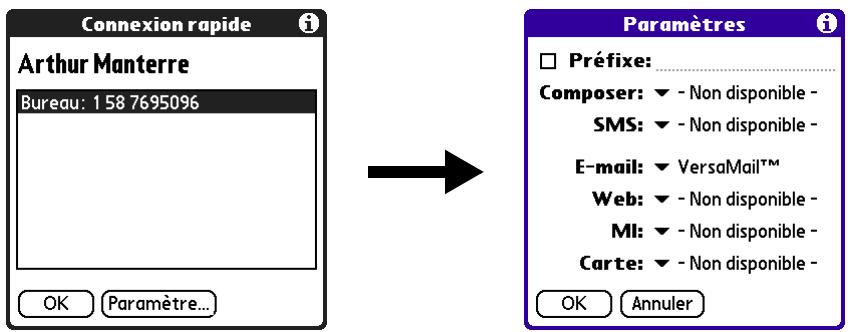
- (Facultatif) Appuyez sur Préfixe, puis saisissez un préfixe.
Par exemple, pour composer 1 devant tous les numéros de téléphone, cochez cette case et saisissez la valeur « 1 » dans ce champ. Le préfixe n'est pas ajouté devant les numéros commençant par le caractère « + »
- Appuyez sur chaque liste de sélection et choisissez l'application à laquelle vous pouvez associer cette tâche.
- Appuyez sur OK.
Numérotation auto.
La fonctionnalité Numérotation auto. vous permet de désigner un contact et de lancer une tâche en appuyant simplement dessus avec le stylet. Cette fonctionnalité n'est pas activée par défaut.
Pour activer numérotation auto.:
- Dans la liste Contacts, appuyez sur l'icône Menu
- Appuyez sur Options, puis sur Préférences.
- Appuyez sur Activer Numérotation auto.
- Appuyez sur Oui.
CONSEIL Vous pouvez aussi configurer l'application qui s'ouvrira lorsque vous choisissez un champ d'enregistrement spécifique de l'application Contacts, et s'il convient d'ajouter un préfixe devant tous les numéros de téléphone. Reportez-vous à la section « Connexion rapide » un peu plus haut dans ce chapitre pour apprendre à configurer ces paramètres.
Pour établir une connexion avec numérotation auto.:
- Ouvrez le contact auquel vous voulez vous connecter.
- Appuyez sur un élément.
Par exemple, pour composer un numéro de téléphone, appuyez dessus. Pour envoyer un e-mail, appuyez sur une adresse e-mail.
- (Facultatif) Appuyez sur le numéro pour le modifier.
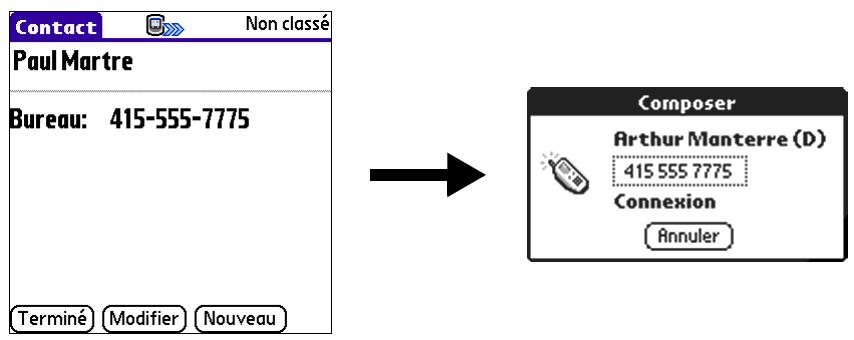
Par exemple, vous pouvez ajouter un indicatif régional, un « 1 » ou un indicatif national devant un numéro de téléphone.
Utilisation des menus de l'application contacts
Les commandes de menu de l'application Contacts qui ne font pas l'objet d'une explication ultérieure dans ce manuel sont décrites ici. Pour plus d'informations sur la sélection des commandes de menu, reportez-vous à la section « Utilisation des menus » du Chapitre 4.
Les menus Enreg. et Options diffèrent selon que vous vous trouvez dans l'écran de la liste Contacts ou dans l'écran Modifier.
Menu enreg.
Dupliquer le contact Effectue une copie de l'enregistrement actuel et la place dans l'écran Modifier, pour que vous puissiez modifier cet enregistrement copié. La copie hérite de la même catégorie et des mêmes notes jointes que l'original.
Se connecter Ouvre la boîte de dialogue Connexion rapide dans laquelle vous pouvez désirer l'application à utiliser pour établir la connexion.
Envoyer catégorie Ouvre une boîte de dialogue permettant de désirer le mode d'envoi de tous les enregistrements de la catégorie sélectionnée à un autre appareil.
Envoyer le contact Ouvre une boîte de dialogue dans laquelle vous pouvez désir la façon d'envoyer le contact sélectionné vers un autre appareil.
Préférences
Ouvrez une boîte de dialogue dans laquelle vous pouvez choisir les options d'affichage de l'application Contacts.
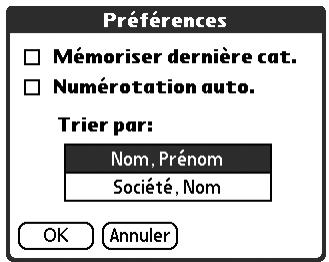
Mémoriser dernière cat. Détermine la présentation de l'application Contacts lorsque vous l'ouvre à nouveau après avoir travaillé dans une autre application. Si vous cochez cette case, Contacts affiche la première catégorie sélectionnée. Dans le cas contraire, la catégorie Toutes apparait.
Renommage champs personnels
Ces champs personnalisés s'affichent à la fin de l'écran Modifier. Attribuez-leur un nouveau nom afin d'identifier le type d'informations qu'ils contiennent. Les noms disponibles à ces champs apparaisent dans tous les contacts.
Vous voulez utiliser ces champs personnalisés pour effectuer le suivi d'informations complémentaires dans les enregistrements de l'application Contacts, comme le nom des épouses, des enfants ou tout autre détail.
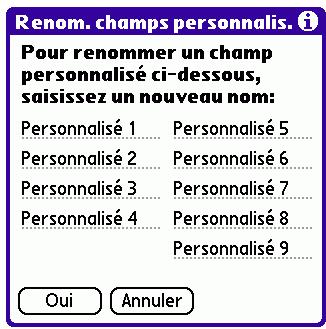
Affiche les informations relatives à la version de l'application Contacts.
Utilisation du numéroteur palm™

Le Numéroteur Palm™ vous permet d'utiliser rapidement et facilement votre ordinateur de poche pour composer un numéro de téléphone sur votre téléphone mobile. Le Numéroteur Palm permet également de composer rapidement les numéros fréquemment appelés et d'enregistrer numéros récemment appelés.
IMPORTANT Vous devez utiliser un téléphone mobile GSM pour pouvoir utiliser le Numéroteur Palm.
Pour ouvrir le numéroteur palm :
- Appuyez sur l'icône Accueil.
- Appuyez sur l'icône du Numéroteur Palm
Configuration des préférences de téléphone et connexion à votre téléphone mobile
Vous devez configurer les préférences de téléphone de votre ordinateur de poche et connecter votre ordinateur de poche à votre téléphone mobile pour pouvoir utiliser le Numéroteur Palm. Pour plus d'informations sur la configuration des préférences de téléphone, consultez le Chapitre 21. Pour plus d'informations sur la connexion de votre ordinateur de poche à votre téléphone mobile, reportez-vous à « Configuration d'une connexion téléphonique » dans le Chapitre 12.
Composition d'un numéro
Le Numéroteur Palm vous permet de composer directement un numéro à partir de votre ordinateur de poche.
- Saisissez le numéro de téléphone sur le clavier.
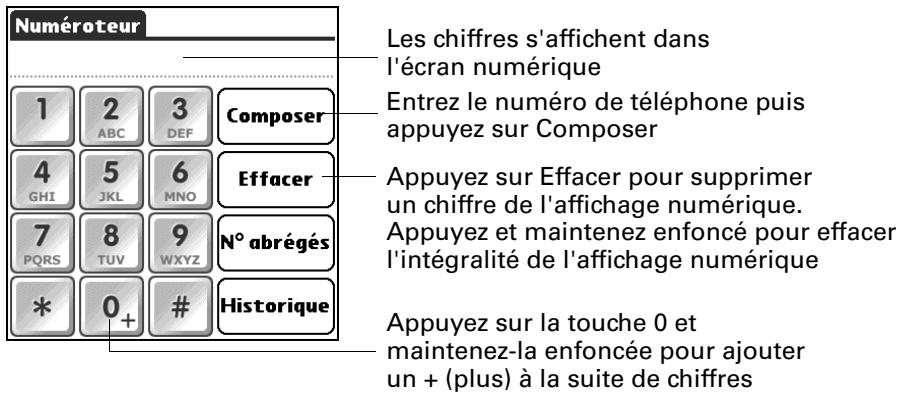
- Appuyez sur Composer.
Rappel du dernier numéro composé
Vous pouvez rapidement rappeler le dernier numéro composé à partir de l'écran Numéroteur.
Pour rappeler le dernier numéro composé :
- Appuyez sur Composer lorsque l'écran numérique est vide.
- Appuyez de nouveau sur Composer
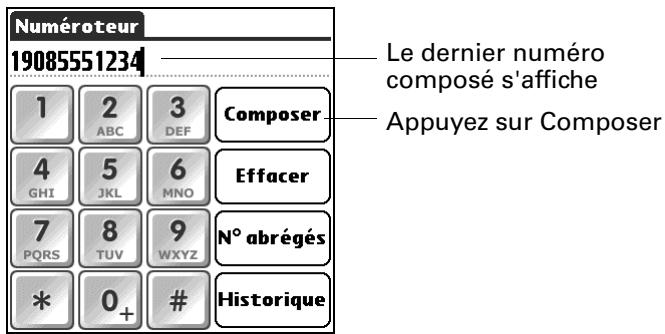
Utilisation des numéros abrégés
Les numéros abrégés vous permettent de composer rapidement les numéros que vous utilisez le plus souvent.
Pour ajouter un numéro abrégé
- Appuyez sur les numéros abrégés.
- Appuyez sur un bouton de numéro abrégé vide.
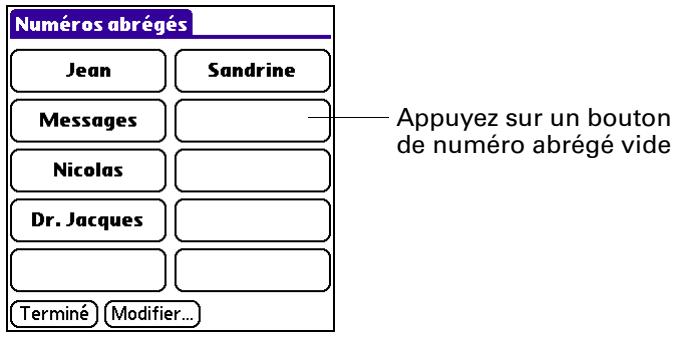
- Entrez un nom et un numéro de téléphone.
- Appuyez sur OK.
Le nom que vous avez entré s'affiche sur le bouton de numéro abrégé.
- Appuyez sur Terminé.
Pour composer un nombre abrégé :
- Appuyez sur les numéros abrégés.
- Appuyez sur l'un des boutons de numéro abrégé.
Le numéro est composé et ajouté à la liste Historique des appels. Vous pouvez maintenant communiquer avec votre téléphone mobile.
Pour modifier un numéro abrégé :
- Appuyez sur Nos abrégés.
- Appuyez sur Modifier.
CONSEIL Vous pouvez également ouvrir directement la boîte de dialogue Modifier l'entrée en appuyant sur un bouton de numéro abrégé et en le maintenant, enforcé.
- Appuyez sur une entrée. 4. Modifiez l'entrée et appuyez sur OK.
Composer un numéro à partir de la liste historique des appels
Vous pouvez composer un numéro à l'aide de la liste Historique des appels qui conserve en mémoire la liste des 11 derniers appels.
Pour composer un numéro à partir de la liste Historique des appeals :
- Appuyez sur Historique.
- Appuyez sur une entrée dans la liste.
- Appuyez sur Composer.
Le numéro est composé et vous pouvez maintenant communiquer avec votre téléphone mobile.
Utilisation de l'application dépenses

L'application Dépenses vous permet de : gérer vos dépenses et de transférer ces informations dans une feuille de calcul sur votre ordinateur de bureau.
REMARQUE Certaines tâches sont communes à plusieurs applications de l'ordinateur de poche. Pour plus d'informations, reportez-vous au Chapitre 4, « Utilisation des applications »
Pour ouvrir l'application dépenses :
- Appuyez sur l'icône Accueil A
- Appuyez sur l'icône Dépenses
Ajout de dépenses
Vous pouvez classer vos dépenses dans des catégories.
Pour ajouter une dépense
- Appuyez sur Nouveau.
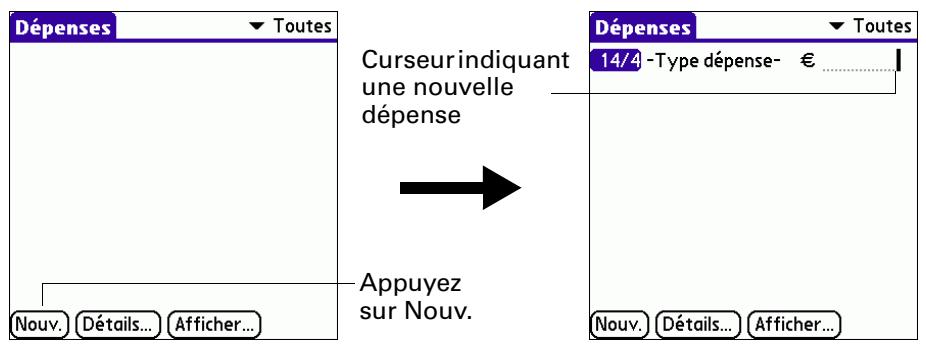
- Saisissez le montant de la dépense.
- Appuyez sur la liste de sélection Type dépense et sélectionnez un type.
Lorsque vous sélectionnez un type de dépense, l'ordinateur de poche enregistre votre entrée. Si vous ne sélectionnez pas de type de dépense, l'entrée n'est pas enregistrée.
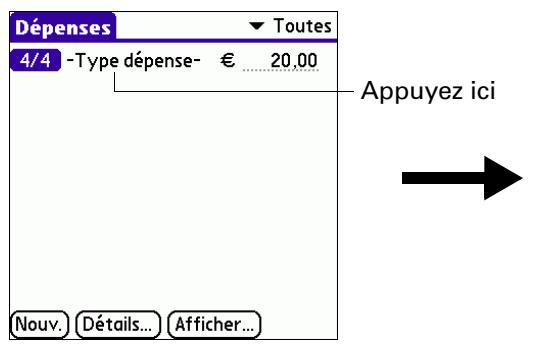
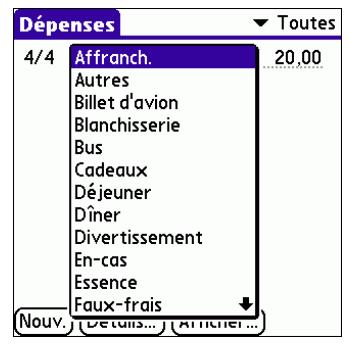
CONSEIL Pour joindre une note à une entrée et utiliser les notes jointes, reportez-vous à « Notes jointes » dans le Chapitre 4.
Changement de la date d'une dépense
Vous pouvez modifier la date associée à une dépense.
Pour modifier la date d'une dépense :
- Appuyez sur la dépense à modifier.
- Appuyez sur la date de la dépense sélectionnée.
- Appuyez sur la nouvelle date.
Saisie des détails des reçus
L'application Dépenses vous permet d'associer de nombreuses options à une dépense.
Pour ouvrir la boîte de dialogue Détails de reçu :
- Appuyez sur la dépense pour laquelle vous souhaitez ajouter des détails.
- Appuyez sur Détails.
3. Sélectionnez l'une des options ci-après :
Catégorie Ouvre une liste de sélection des catégories définies par le système et par l'utilisateur. Pour plus d'informations, reportez-vous à la section « Classification des enregistrements » du Chapitre 4.
Type Ouvre une liste de sélection de types de dépenses.
Paiement Vous permet de choisir la méthode de paiement pour régler la dépense. Si la dépense est déjà payée (par exemple un billet d'avion acheté par votre entreprise), vous pouvez désigner Prépayé pour placer votre dépense dans la cellule appropriée de votre feuille de calcul imprimée.
Devise Vous permet de choisir la devise utilisée pour régler la dépense. La devise par défaut est définie dans la boîte de dialogue Préférences. Vous pouvez aussi afficher quatre autres devises courantes. Pour plus de détails, reportez-vous à la section «Personnalisation de la liste de sélection Devise», plus loin dans ce chapitre.
Fournisseur et ville Vous permet d'enregistrer le nom du fournisseur (généralement une entreprise) associé à la dépense et la ville où la dépense a été encourue. Par exemple, un déjeuner d'affaires peut avoir lieu au café Rose à Paris.
Participants La fonction Recherche affiche les noms des contacts dont le champ Société est renseigné. Vous pouvez ajouter ces noms à une liste de participants avec un enregistrement de dépense.
Personnalisation de la liste de sélection devise
Vous pouvez sélectionner les devises et les symboles qui apparaisse dans la liste de sélection Devise.
- Appuyez sur la liste de sélection Devise dans la boîte de dialogue Détails de reçu, puis sélectionnez Modif. devises.
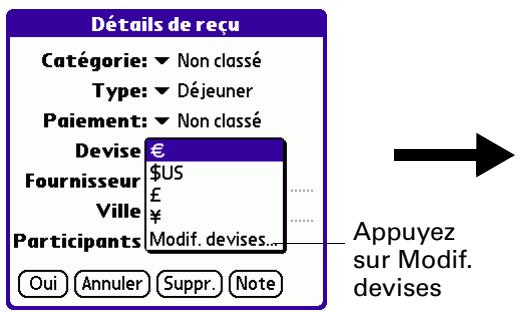
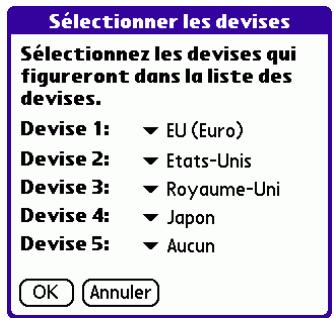
- Appuyez sur chaque liste de Sélection Devise et Sélectionnez le pays dont vous souhaitez afficher la devise sur cette ligne.
- Appuyez sur OK pour fermer la boîte de dialogue Sélectionner les devises.
- Appuyez sur Oui.
Changement de la devise par défaut
Vous pouvez sélectionner la devise par défaut qui s'affiche lorsque vous saisissez les dépenses.
Pour modifier votre devise par défaut :
- Ouvrez Dépenses.
- Appuyez sur l'icône Menu
- Sélectionnez Options puis Préférences.
- Appuyez sur la liste de sélection Devise par défaut.
- Appuyez sur le symbole de la devise que vous souhaitez afficher dans Dépenses.
- Appuyez sur OK.
Définition d'un symbole de devise personnalisé
Si la devise que vous souhaitez utiliser ne se trouve pas dans la liste des pays proposés, vous pouvez créer un pays et le symbole associé.
Pour définir un symbole de devise personnelle :
- Appuyez sur l'icône Menu
- Sélectionnez Options puis Devises personnalisées.
- Appuyez sur l'une des quatre zones Pays.
- Saisissez le nom du pays et le symbole que vous souhaitez afficher dans Dépenses.
- Appuyez sur Oui pour fermer la boîte de dialogue Propriétés de devises.
- Appuyez sur Oui.
Réglage des options d'affichage
Les options d'affichage définissant l'ordre de tri et d'autres paramètres associés à vos dépenses.
Pour ouvrir la boîte de dialogue options d'affichage :
- Dans la liste des dépenses, appuyez sur Afficher.
- Sélectionnez l'une des options.
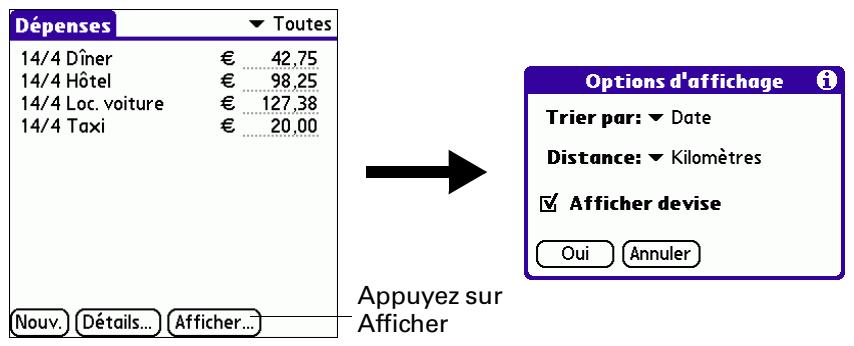
Trier par Vous permet de trier vos dépenses par date ou par type.
Distance Vous permet d'afficher les entrées de kilométrage en miles ou en kilomètres.
Afficher devise Affiche ou masque le symbole de la devise dans la liste des dépenses.
- Appuyez sur Oui.
Utilisation des données de l'application dépenses sur votre ordinateur de bureau
Une fois que vous avez saisi vos dépenses dans l'application Dépenses de votre ordinateur de poche et exécuté une opération HotSync®, vous pouvez utiliser le calculi Palm™ Desktop pour effectuer l'une des actions suivantes sur l'ordinateur de bureau sous Windows. Pour plus d'informations, reportez-vous à l'aide en ligne du calculi Palm Desktop. Cette fonction n'est pas disponible sur Macintosh.
- Ajouter, modifier et supprimer vos dépenses. Organiser vos dépenses par catégorie, montant, date, type ou notes.
- Afficher vos dépenses dans différents formats : liste, Petites icônes ou Grandes icônes. Enregistrer différentes dépenses dans plusieurs devises et afficher le total dans une devise sélectionnée.
- Imprimer vos rapports de dépenses. Transférer vos dépenses vers d'autres applications, Microsoft Excel par exemple, en utilisant la commande Envoyer ou la commande Exporter, et importer vos données dans des formats de fichiers courants.
Définition des préférences de saisie automatique
La saisie automatique vous permet de sélectionner un type de dépense en écrivant la première lettre d'un type de dépense. Par exemple, si vous écrivez la lettre T, le type de dépense « Taxi » est sélectionné. Si vous écrivez T puis E, « Téléphone » sera sélectionné car il s'agit du premier type de dépense commençant par les lettres TE.
Pour définir la saisie automatique
- Appuyez sur l'icône Menu
- Sélectionnez Options puis Préférences.
- Appuyez sur la case à cocher pour activer ou désactiver la saisie automatique.
Utilisation de l'application mémos

L'application Mémos permet de rédiger des notes indépendantes des enregistrements des applications Calendrier, Contacts ou Tâches. Le nombre de mémos pouvant être stockés dépend uniquement de l'espace mémoire disponible sur l'ordinateur de poche.
REMARQUE Certaines tâches sont communes à plusieurs applications de l'ordinateur de poche. Pour plus d'informations, reportez-vous au Chapitre 4, « Utilisation des applications »
Pour ouvrir l'application mémos :
- Appuyez sur l'icône Accueil
- Sélectionnez l'icône Mémos
Création de mémos
Cette section décrit comment créer un mémo. La taille de chaque mémo peut aller jusqu'à environ 32 Ko.
Pour créer un mémo :
- Ouvrez l'application Mémos.
- Appuyez sur Nouv.
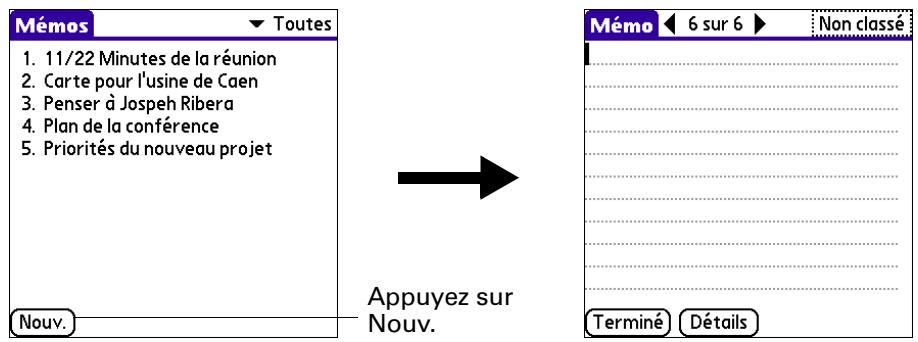
CONSEIL Dans l'écran Ensemble des mémos, vous pouvez également créer un mémo en écrivant dans la zone de saisie. La première lecture du mémo est automatiquement mise en majuscule.
- Saisissez le texte à afficher dans le mémo. Utilisez le curseur de chariot pour passer à la ligne suivante.
- Appuyez sur Terminé.
Consultation des mémos
La première ligne d'un mémo apparait dans la liste des mémos. Vous pouvez ainsi les rechercher et les consulter facilement.
Pour consulter un mémo :
- Dans la liste des mémos, sélectionnez le texte du mémo.

CONSEIL Vous pouvez également sélectionner et consulter des mémos, ainsi que passer d'un mémo à un autre à l'aide du Navigateur. Pour plus d'informations, reportez-vous à la section « Utilisation du Navigateur » du Chapitre 2.
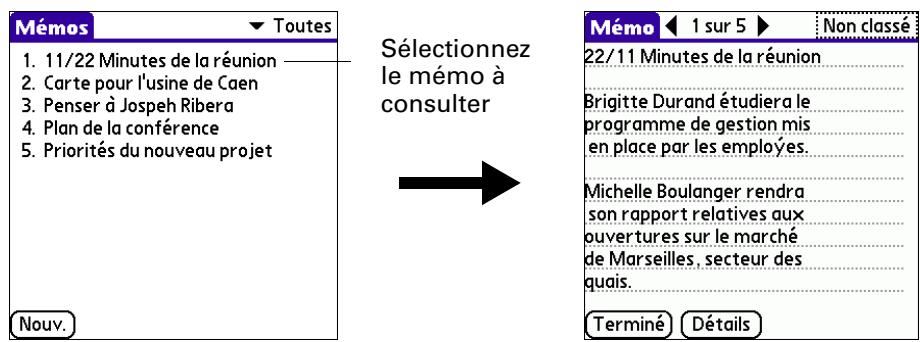
- Consultez ou modifiez le texte du mémo, puis appuyez sur Terminer.
Utilisation des menus de l'application mémos
Vous y trouverez dans cette section les fonctionnalités de l'application Mémos qui ne sont pas décrites ailleurs dans le manuel. Pour plus d'informations concernant la sélection des commandes de menus, reportez-vous à la section « Utilisation des menus » du Chapitre 4.
Les menus Enreg. et Options diffèrent selon que vous vous trouvez dans l'écran de liste des mémos ou dans un mémo.
Menu enreg.
Envoyer catégorie Ouvre une boîte de dialogue permettant de définir le mode d'envoi de tous les enregistrements de la catégorie sélectionnée à un autre appareil.
Envoyer mémo Ouvre une boîte de dialogue permettant de désirer le mode d'envoi du mémo sélectionné à un autre appareil.
Menu options
Préférences Active la boîte de dialogue Préférences des mémos permettant de définir l'ordre de tri de vos mémos.
À propos de Affiche les informations relatives à la version de l'application Mémos.
Utilisation de l'application notes

L'application Notes permet de rédiger des notes en écrivant à la main. Vous pouvez l'utiliser exactement comme si vous disposiez d'une feuille et d'un crayon.
REMARQUE Certaines tâches sont communes à plusieurs applications de l'ordinateur de poche. Pour plus d'informations, reportez-vous au Chapitre 4, « Utilisation des applications »
Pour ouvrir l'application notes :
- Appuyez sur le bouton de l'application Notes situé sur le panneau frontal de l'ordinateur de poche. L'application s'ouvre et la liste de tous vos enregistrements s'affiche.
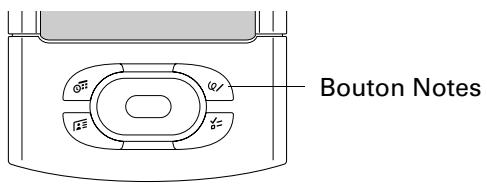
CONSEIL Pour faire défiler les différentes catégories contenant des enregistements, appuyez plusieurs fois de suite sur le bouton de l'application Notes.
Création d'une note
Les enregistrements de l'application Notes sont des notes. Vous pouvez affecter des catégories aux notes et les marquer comme étant personnelles comme décrit dans le Chapitre 4. Cette section décrit comment créer une note.
Pour créer une note :
- Appuyez sur Nouveau.
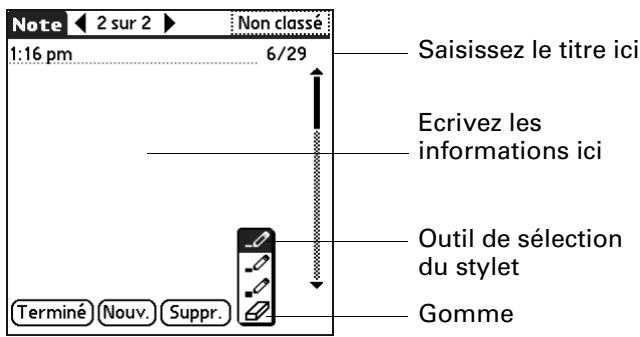
- Écrivez directement les informations sur l'écran de votre ordinateur de poche. Appuyez sur l'outil de sélection du stylet pour CHOISIR une autre largeur de stylet ou sélectionnez la gomme pour effacer les traits involontaires.
- (Facultatif) Sélectionnez l'heure, en haut de l'écran, et saisissez un titre à l'aide de l'écriture Graffiti® 2.
- Appuyez sur Terminé.
Pour effacer l'écran :
- Appuyez sur l'icône Menu
- Sélectionnez Édition, puis Effacer la note.
Consultation des notes
Le titre de la note ainsi que sa date de création s'affichent dans la liste des notes. Si vous n'avez pas affecté de titre à votre note, l'heure de création de la note fait office de titre. Vous pouvez ainsi les rechercher et les consulter facilement.
Pour consulter une note :
- Sélectionnez le titre de la note dans la liste des notes.

CONSEIL Vous pouvez également sélectionner et consulter des notes et passer d'une note à une autre à l'aide du Navigateur. Pour plus d'informations, reportez-vous à la section « Utilisation du Navigateur » du Chapitre 2.
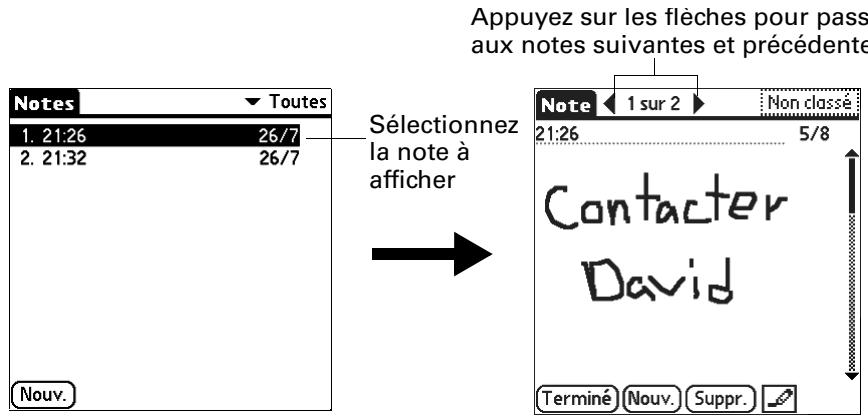
- Consultez ou modifiez le contenu de la note.
- Appuyez sur Terminé.
Modification des paramètres de couleurs de l'application notes
Par défaut, vos notes s'affichent sur un fond « papier » blanc et l'encre du stylet est bleue. Vous pouvez modifier la couleur du papier ainsi que celle de l'encre du stylet. Vos besoins de couleurs s'appliquent à toutes vos notes. Vous ne pouvez pas modifier les paramètres de couleurs pour des notes en particulier.
Pour définir les couleurs :
- Dans la liste des notes, appuyez sur l'icône Menu
- Sélectionnez Options puis Préférences.
- Appuyez sur Couleur.
- Appuyez sur Encre, puis sur la couleur d'encre que vous souhaitez utiliser.
- Appuyez sur Papier, puis sur la couleur de papier que vous souhaitez utiliser.
- Appuyez sur Oui.
Définition d'une alarme pour une note
Vous pouvez définir une alarme pour vous rappeler à une heure et une date spécifique d'effectuer le suivi d'une note.
Pour définir une alarme pour une note :
- Appuyez sur la note à laquelle vous souhaitez affecter une alarme.
- Appuyez sur l'icône Menu
- Sélectionnez Options, puis Alarme.
- Appuyez sur la case Date.
- Appuyez sur l'année, le mois et la date auxquels vous pouvez que l'alarme se déclenche.
Lorsque vous avez appuyé sur la date, la boîte de dialogue Régler l'alarme réapparaît.
- Appuyez sur la case Heure.
- Appuyez dans les colonnes des heures et des minutes pour sélectionner l'heure à laquelle l'alarme doit se déclencher.
- Appuyez sur Oui.
- Lorsque l'alarme se déclenche et que le message de rappel s'affiche, procédez de l'une des façons suivantes:
- Appuyez sur OK pour faire disparaître définitivement le rappel et revenir à l'écran précédent.
- Appuyez sur Répéter pour faire disparaître temporairement le rappel et revenir à l'écran précédent. Le message de rappel réapparaît cinq minutes plus tard. Par ailleurs, un indicateur d'attention clignote dans le coin supérieur gauche de l'écran pour que vous n'oubliez pas l'alarme en cours. Lorsque le message de rappel réapparaît, l'heure actuelle est affichée dans la barre de rappels et le titre de la note est affiché à l'écran.
- Si votre note ne porte pas de titre, l'heure à laquelle elle a été créée s'affiche à l'écran.
- Appuyez sur Aller à pour ouvrir l'application Notes. L'application apparait et affiche la note associée à l'alarme.
Utilisation des menus de l'application notes
Vous trouvez dans cette section les fonctionnalités de l'application Notes qui ne sont pas décrites ailleurs dans le manuel. Pour plus d'informations concernant la sélection des commandes de menus, reportez-vous à la section « Utilisation des menus » du Chapitre 4.
Menu enreg.
Le menu Enreg. est le même que vous visualisez la liste des notes ou une note individuelle.
Envoyer catégorie Ouvre une boîte de dialogue permettant de désirer le mode d'envoi de tous les enregistrements de la catégorie sélectionnée à un autre appareil. Les options disponibles dépendent des logiciels installés sur votre ordinateur de poche.
Envoyer note Ouvre une boîte de dialogue dans laquelle vous pouvez désirer la façon d'envoyer la note sélectionnée vers un autre appareil. Les options disponibles dépendent des logiciels installés sur votre ordinateur de poche.
Compatibilité Affiche la boîte de dialogue Compatibility, dans laquelle vous pouvez désirer de transmettre des notes vers une version précédente de l'application Notes.
Menu options
Le menu Options est différent lorsque vous visualisez la liste des notes ou une note individuelle.
Préférences Affiche la boîte de dialogue Préférences de l'application Notes, dans laquelle vous pouvez définir la couleur du stylet et du papier, l'ordre de tri des notes et le son de l'alarme.
Détails Affiche la boîte de dialogue Détails de la note, dans laquelle vous pouvez affecter une catégorie à une note et la marquer comme étant personnelle.
À propos de Notes Affiche les informations relatives à la version de l'application Notes.
Utilisation de l'application configuration du téléphone

Configuration du téléphone vous permet de configurer une connexion entre votre ordinateur de poche et un téléphone mobile compatible. Vous pouvez établir une connexion avec un téléphone mobile compatible de l'une des manières suivantes :
Technologie Bluetooth™ : il s'agit d'une liaison sans fil vous permettant d'établir une connexion à un téléphone mobile compatible Bluetooth, situé à une distance maximale de 10 mètres de votre ordinateur de poche. Pour plus d'informations sur la technologie Bluetooth, reportez-vous à la section « Préférences relatives à Bluetooth » du Chapitre 21. Communications par infrarouge : il s'agit d'une liaison sans fil vous permettant d'établir une connexion à un téléphone mobile équipé d'un port infrarouge, situé à une distance maximale d'un mètre de votre ordinateur de poche. Les ports infrarouges des deux appareils doivent être alignés et aucun obstacle ne doit se trouver entre eux. Pour plus d'informations sur les fonctions de transmission par infrarouge de votre ordinateur de poche, reportez-vous à la section « Transmission de données par infrarouge » du Chapitre 3. - Connexion par cable série : il s'agit d'une liaison par cable physique qui relie votre ordinateur de poche à un téléphone mobile.
Les câbles série et les téléphones mobiles dotés de port infrarouge ou de la technologie Bluetooth sont vendus séparément.
Que pouvez-vous faire avec une connexion téléphonique?
Lorsque votre ordinateur de poche est connecté à un téléphone mobile et que vous opérateur de téléphonie mobile prend en charge les services nécessaires, vous pouvez effectuer les opérations suivantes :
Accéder à Internet : utilisez un service de données sans fil à haute vitesse (tel qu'un système GPRS) ou des services de données et un compte de connexion à distance auprès d'un fournisseur d'accès à Internet pour accéder à Internet. Reportez-vous au Chapitre 18 pour plus d'informations.
■ Consulter vos e-mails et en envoyer : utilisez un service de données sans fil à haut débit ou des services de données et une connexion d'accès à distance pour accéder à votre compte de messagerie POP3 ou IMAP. Pour plus d'informations, reportez-vous au Chapitre 16. Composer des numéros de téléphone à partir de l'application Contacts : Utilisez les fonctions Connexion rapide et Numérotation auto. avec un téléphone mobile GSM pour composer des numéros directement à partir de l'application Contacts. Pour plus d'informations, reportez-vous à la section « Etablissement de connexions à partir de l'application Contacts » du Chapitre 7. Echanger des messages SMS : utilisez un service d'opérateur de téléphonie mobile GSM pour envoyer et recevoir des messages de texte courts. Pour plus d'informations, reportez-vous au Chapitre 14. Utiliser le Numéroteur Palm™ pour composer un numéro de téléphone sur votre téléphone mobile : Vous pouvez utiliser le clavier du téléphone affiché sur votre ordinateur de poche pour composer des numéros sur votre téléphone mobile GSM. Pour plus d'informations, reportez-vous au Chapitre 8.
Votre ordinateur de poche ne comprend aucun des éléments suivants : téléphone mobile GSM, service réseau GSM, service de données, service de données sans fil à haute vitesse et compte de fournisseur d'accès à Internet avec une connexion d'accès à distance.
Configuration d'une connexion téléphonique
Les instructions figurant dans cette section partent du principe que vous avez déjà installé le logiciel pour ordinateur de bureau fourni avec l'ordinateur de poche et que vous avez effectue au moins une operation HotSync®.
Pour configurer une connexion téléphonique sur l'ordinateur de poche :
- Si vous établissez une connexion Bluetooth avec un téléphone, vous devez activer en premier lieu les communications Bluetooth et activer le paramètre Detectable sur l'ordinateur de poche. Pour plus d'informations, reportez-vous à la section « Préférences relatives à Bluetooth » du Chapitre 21.
- Appuyez sur l'icône Accueil
- Sélectionnez l'icone Configuration du téléphone
- Appuyez sur la zone Connexion au téléphone.
L'écran Paramétrage de la connexion s'affiche.
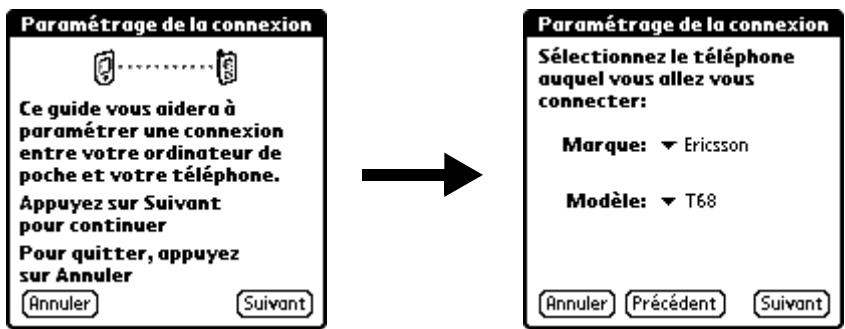
- Appuyez sur la liste de sélection Marque et sélectionnez le fabricant du téléphone.
- Appuyez sur la liste de sélection Modèle et sélectionnez le modèle du téléphone.
S'il ne figure pas dans la liste, cela signifie que vous devez télécharger et installer un pilote pour votre téléphone (reportez-vous à « Mise à jour des fichiers de téléphonie sur votre ordinateur de poche » plus loin dans ce chapitre) ou que ce dernier n'est pas encore pris en charge.
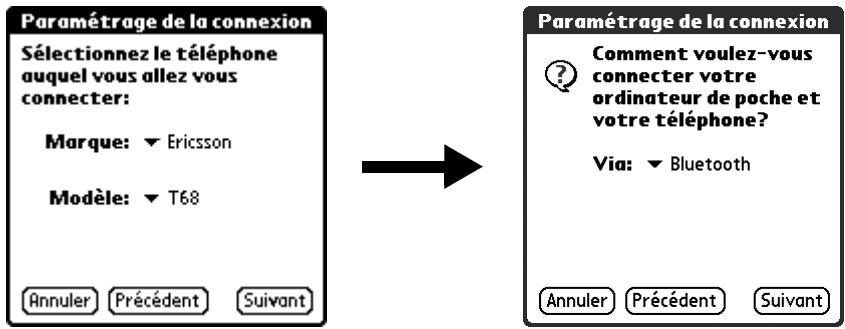
- Appuyez sur Suivant.
- Appuyez sur la liste de sélection Via et sélectionnez la méthode à utiliser pour la connexion : Bluetooth, Infrarouge ou Câble.
Les options proposées dans cette liste varient selon le modèle de téléphone.
- Appuyez sur Suivant.
- Si vous avez sélectionné Infrarouge ou Cable à l' étape 8, effectuez les étapes de la procédure qui suit.
Pour configurer les paramètres bluetooth pour la connexion téléphonique :
- Pour plus de détails, configurez votre téléphone dans un mode acceptant les connexions Bluetooth à partir d'un autre appareil. Pour plus d'informations, reportez vous à la documentation fournie avec votre téléphone.
- Attendez que l'ordinateur de poche détecte votre téléphone.
Lorsqu'il détecte un téléphone Bluetooth, il affiche un écran similaire à celui-ci-dessous.
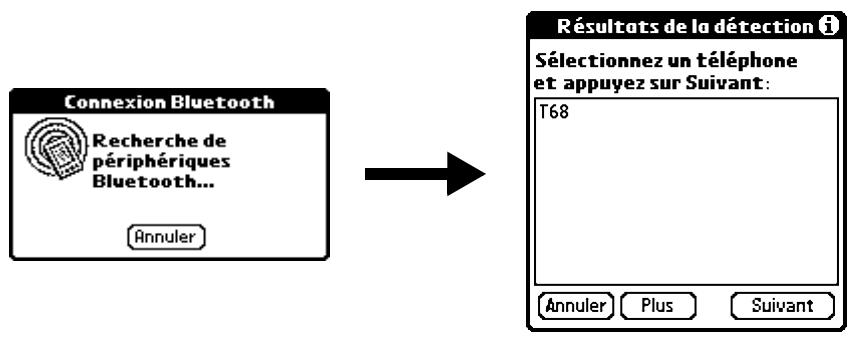
- Sélectionnez votre téléphone dans la liste.
S'il n'y figure pas, appuyez sur Suivant, puis sélectionnez le nom de votre téléphone lorsqu'il apparait dans la liste.
- Appuyez sur Suivant.
L'ordinateur de poche établit la connexion au téléphone.
- Lorsqu'il vous est demandé d'une connexion sécurisée, appuyez sur Suivant.
- Saisissez une clé d'authentification pour cette connexion sur votre téléphone, puis appuyez sur OK.
Une clé d'authentication est un identificateur unique qui permet un échange de données sécurisé entre deux appareils dotés de fonctions Bluetooth ayant établi une connexion. La clé d'authentication est enregistrée sur les deux appareils et vous devez entrer la même clé sur l'ordinateur de poche et sur le téléphone. Si Configuration du téléphone n'est pas en mesure de valider la même clé d'authentication sur l'ordinateur de poche et le téléphone, un message d'erreur s'affiche et vous avez la possibilité de réessayer de vous connecter. Si vous avez besoin d'informations supplémentaires sur la connexion
de votre téléphone, reportez-vous au guide Phone Pairing Handbook sur le site www.palm.com/support/intl/support/intl.
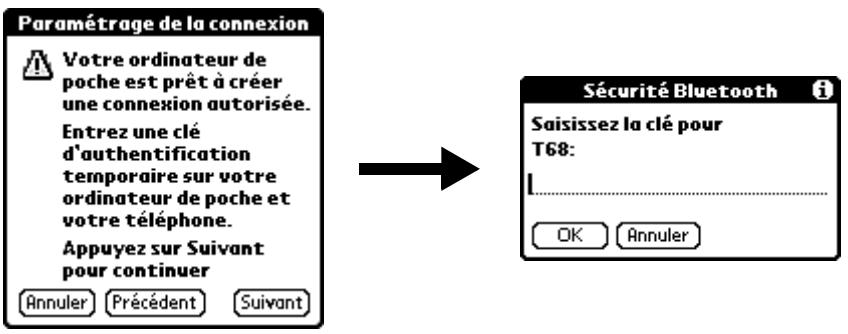
- Lorsqu'il vous est demandé d'une connexion sécurisée, appuyez sur Suivant.
- Saisissez une clé d'authentification pour cette connexion sur votre ordinateur de poche, puis appuyez sur OK.
- Lorsque la boîte de dialogue de confirmation s'affiche, appuyez sur Oui.
IMPORTANT Si vous appuyez sur Non, la liaison entre le téléphone et l'ordinateur de poche ne fonctionnera pas.
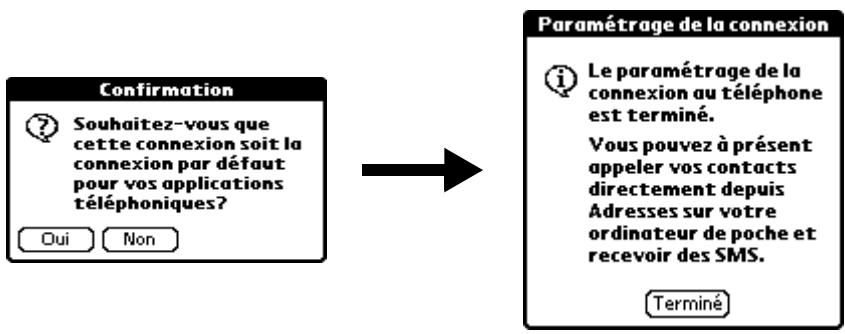
- Appuyez sur Terminé.
La boîte de dialogue Service réseau s'affiche.
- Appuyez sur Oui, puis suivez les instructions de la section suivante pour configurer les services réseau pour le téléphone.
Configuration des paramètres de services réseau pour le téléphone
Si vous voulez utiliser l'ordinateur de poche pour vous connecter à Internet et envoyer ainsi que recevoir des e-mails, vous devez configurer les paramètres de services réseau pour le téléphone.
Pour configurer une connexion de service de données sans fil à haute vitesse GPRS pour votre téléphone :
- Après avoir appuyé sur Oui à l'étape 11 de la procédure, appuyez sur Suivant dans l'écran Paramétrage service réseau. Si cet écran n'est pas affiché, appuyez sur l'icône Accueil , Sélectionnez l'icône Configuration du téléphone , puis appuyez sur la zone Service réseau.
- Appuyez sur Oui lorsqu'il vous est demandé si vous êtes abonné à un service de données à haute vitesse.
- Appuyez sur Suivant.
- Appuyez sur la liste de sélection Zone d'abonnement de votre service de téléphonie et sélectionnez l'emplacement de votre opérateur de téléphonie mobile.
- Appuyez sur la liste de sélection Opérateur téléphonique et sélectionnez votre opérateur de téléphonie mobile.
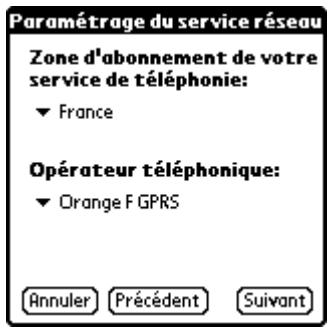
S'il ne figure pas dans la liste, cela signifie que vous devez télécharger et installer les paramètres pour l'opérateur de téléphonie mobile (reportez-vous à « Mise à jour des fichiers de téléphonie sur votre ordinateur de poche » plus loin dans ce chapitre) ou que ce dernier n'est pas encore pris en charge.
- Appuyez sur Suivant.
- Appuyez sur Terminé.
Pour configurer une connexion d'accès à distance :
- Après avoir appuyé sur Oui à l'étape 11 de la procédure « Pour configurer les paramètres Bluetooth pour la connexion téléphonique : », appuyez sur Suivant dans l'écran Paramétrage service réseau.
Si cet écran n'est pas affiché, appuyez sur l'icône Accueil, Sélectionnez l'icône Configuration du téléphone, puis appuyez sur la zone Service réseau.
- Appuyez sur Non lorsqu'il vous est demandé si vous êtes abonné à un service de données à haute vitesse.
- Appuyez sur Suivant.
Un écran s'affiche pour vous informer que vous êtes sur le point de configurer une connexion d'accès à distance pour votre fournisseur d'accès à Internet.
- Appuyez sur Suivant.
- Appuyez sur le champ N° de téléphone et saisissez le numéro de téléphone à utiliser pour la connexion à votre fournisseur d'accès à Internet.
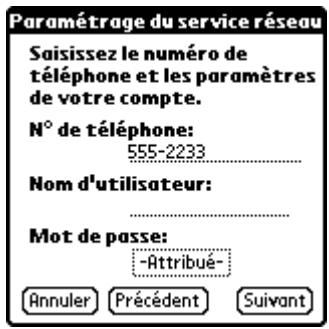
- Appuyez sur le champ Nom d'utilisateur et saisissez le nom à utiliser lors de la connexion au compte du fournisseur d'accès à Internet.
- Appuyez sur la zone Mot de passe et saisissez le mot de passe pour votre compte de fournisseur d'accès à Internet.
- Appuyez sur Suivant.
- Appuyez sur Terminé.
Mise à jour des fichiers de téléphonie sur votre ordinateur de poche
L'application Mise à jour du téléphone située sur votre ordinateur de bureau vous guide dans le processus de mise à jour des fichiers de téléphone sur l'ordinateur de poche.
Les instructions figurant dans cette section partent du principe que vous avez déjà installé le logiciel pour ordinateur de bureau fourni avec l'ordinateur de poche et que vous avez effectué au moins une opération HotSync. Un accès à Internet est également nécessaire pour télécharger, au cours de l'installation, les fichiers de téléphonie les plus récents.
Pourmettreà jourles fichiers de téléphonie à partir d'un ordinateur de bureau sous windows :
- Si vous établissez une connexion Bluetooth avec un téléphone, vous devez activer en premier lieu les communications Bluetooth et activer le paramètre Detectable sur l'ordinateur de poche. Pour plus d'informations, reportez-vous à la section « Préférences relatives à Bluetooth » du Chapitre 21.
- Dans le menu Demarrer de Windows, Sélectionnez Programmes, logiciel Palm Desktop, puis cliquez sur Mise à jour du téléphone.
- Suivez les instructions affichées à l'écran et cliquez sur Suivant et Précédent pour vous déplacer entre les écrans lorsque vous effectuez les opérations suivantes :
Sélectionnez le fabricant et le modèle de votre téléphone.
Si votre téléphone n'est pas répertorié, cela signifie que vous ne pouvez pas pour l'heure établir de connexion à destination de ce dernier; essayez d'utiliser à nouveau Mise à jour du téléphone dans quelques temps pour voir si un nouveau pilote est disponible.
b. Téléchargez sur Internet les mises à jour de pilote de téléphone. c. Sélectionnez la région où vous vous trouvez. d. Sélectionnez votre service d'opérateur de téléphonie mobile. e. Sélectionnez le nom d'utilisateur de votre ordinateur de poche.
- Lorsqu'une invite vous demande d'effectuer une opération HotSync, faites-le.
Une fois l'opération HotSync effectuée, les fichiers de téléphonie sont installés sur l'ordinateur de poche.
- Cliquez sur Terminer.
Si vous avez besoin d'informations supplémentaires sur la connexion de votre téléphone, reportez-vous au Phone Pairing Handbook pour ordinateurs de poche Palm™ Tungsten™ T sur www.palm.com/support/intl.
Pour permettre à jour les fichiers de téléphonie à partir d'un Macintosh:
- Si vous établissez une connexion Bluetooth avec un téléphone, vous devez activer en premier lieu les communications Bluetooth et activer le paramètre Detectable sur l'ordinateur de poche. Pour plus d'informations, reportez-vous à la section « Préférences relatives à Bluetooth » du Chapitre 21.
- Téléchargez le pilote approprié pour votre téléphone sur le site www.palm.com/support/intl.
- Installez ce pilote comme vous installeriez n'importe quelle autre application supplémentaire. Pour plus d'informations, reportez-vous à la section « Installation de fichiers et d'applications supplémentaires » du Chapitre 4.
- Procédez à une opération HotSync.
Si vous avez besoin d'informations supplémentaires sur la connexion de votre téléphone, reportez-vous au Phone Pairing Handbook pour ordinateurs de poche Palm™ Tungsten™ T sur www.palm.com/support/intl.
Utilisation de connexions téléphoniques
Une fois que vous avez mis à jour les fichiers de téléphonie et configuré une liaison entre l'ordinateur de poche et le téléphone, vous pouvez établir des connexions. Reportez-vous aux instructions correspondant au type de liaison configuré (infrarouge, cable ou Bluetooth) ci-dessous.
Par défaut, l'ordinateur de poche effectue une déconnexion automatique en cas d'inactivité pendant 1 minute.
Si vous avez utilisé l'écran des préférences réseau pour configurer plusieurs profils de service réseau, vous pouvez désirer un service différent lors de l'établissement d'une connexion. Pour plus d'informations sur la configuration de plusieurs profils de service réseau, reportez-vous à la section « Préférences réseau » du Chapitre 21.
Pour établir une connexion par infrarouge :
- Allumez l'ordinateur de poche et le téléphone mobile.
- Activez le port infrarouge sur le téléphone.
- Alignez les ports infrarouges de l'ordinateur de poche et du téléphone.
- Démarrez l'application qui nécessite la connexion téléphonique.
Par exemple, pour accéder à Internet, démarrez une application de navigateur Web.
Pour établir une connexion par câble :
- Connectez le câble à l'ordinateur de poche et au téléphone mobile.
- Allumez l'ordinateur de poche et le téléphone mobile.
- Démarrez l'application qui nécessite la connexion téléphonique.
Par exemple, pour accéder à Internet, démarrez une application de navigateur Web.
Pour établir une connexion bluetooth
- Allumez l'ordinateur de poche et le téléphone mobile.
- Activez les communications Bluetooth sur l'ordinateur de poche et le téléphone.
- Vérifiez que le téléphone se trouve à 10 mètres au maximum de l'ordinateur de poche.
- Démarrez l'application qui nécessite la connexion téléphonique.
Par exemple, pour accéder à Internet, démarrez le navigateur Palm™ Web Pro.
Utilisation de l'application palm™ photos

Palm™ Photos vous permet d'afficher, gérer et partager des photos sur tout ordinateur de poche ou sur une carte d'extension. Utilisez Palm Photos pour rechercher, organiser et afficher un diaporama de vos photos ainsi que pour échanger des photos avec d'autres applications et périphériques.
REMARQUE Certaines tâches sont communes à plusieurs applications de l'ordinateur de poche. Pour plus d'informations, reportez-vous au Chapitre 4, « Utilisation des applications »
- Appuyez sur l'icone Accueil A
- Appuyez sur l'icône Photos
Affichage de photos
Vous pouvez utiliser Palm Photos pour transférer des photos à partir de votre ordinateur de bureau ou recevoir des photos transmises par infrarouge depuis un autre périphérique et les afficher sur votre ordinateur de poche. Vous pouvez également afficher les photos à partir d'une carte d'extension insérée dans l'ordinateur de poche.
Vous pouvez afficher les types de photos suivants
Fichiers JPG Fichiers BMP Fichiers TIFF Fichiers GIF
Affichage de photos dans la vue miniature
La vue Miniature affiche des versions miniatures de vos photos, ce qui vous permet d'afficher simultanément plusieurs photos à l'écran. Utilisez cette vue pour parcourir vos photos ou rechercher une photo lorsque vous ne connaissiez pas son nom.
Pour afficher des photos dans la vue miniature :
- Appuyez sur l'icône Miniature
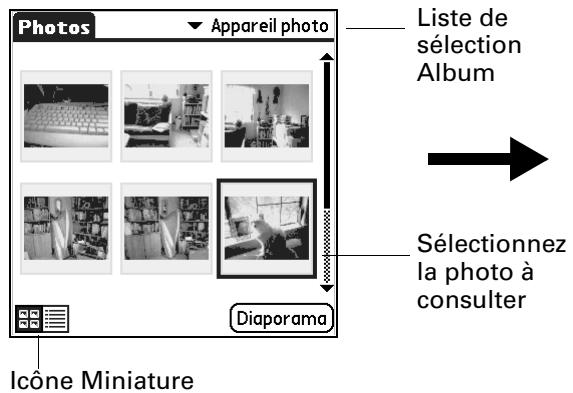
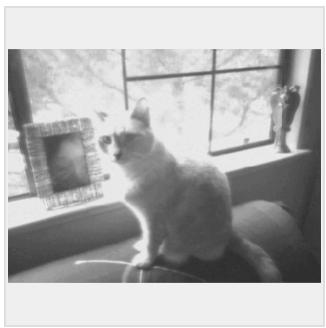
- Appuyez sur la liste de sélection Album dans l'angle supérieur droit et sélectionnez l'album à consulter.
- Appuyez sur la miniature de la photo que vous désirez consulter.

CONSEIL Vous pouvez également sélectionner une photo à l'aide du Navigateur. Appuyez sur le bouton de sélection du Navigateur pour mettre en surbrillance, inclinez-le vers le haut ou le bas pour mettre une photo spécifique en surbrillance, puis appuyez sur le bouton de sélection pour afficher cette photo. 4. Appuyez n'importe où sur l'écran pour revenir à la vue Miniature.
La vue Liste affiche une liste de vos photos accompagnées de leur nom et de leur date. Utilisez cette vue pour rechercher une photo lorsque vous connaisssez son nom ou sa date de création.
Pour afficher des photos dans la vue nombre :
- Appuyez sur l'icône Nombre.
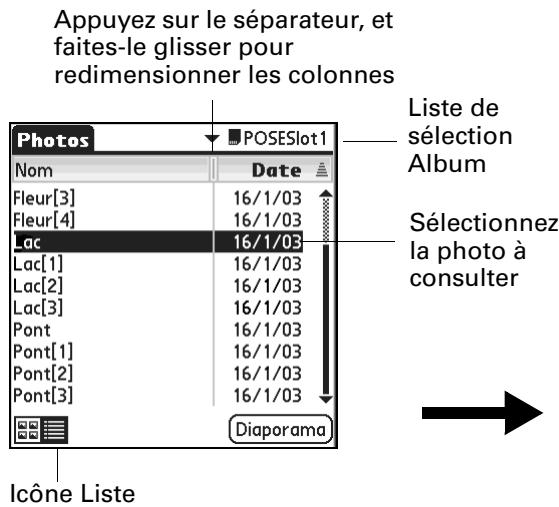
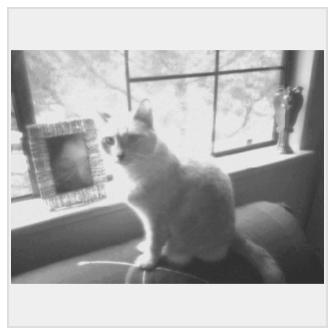
- Appuyez sur la liste de sélection Album dans l'angle supérieur droit et sélectionnez l'album à consulter.
- Appuyez sur le nom de la photo que vous désirez consulter.
- Appuyez n'importe où sur l'écran pour revenir à la vue Liste.
Tri de photos dans la vue nombre
Dans la vue Liste, vous pouvez trier vos photos, par ordre croissant ou décroissant, en fonction de leur nom ou de leur date.
Pour trier des photos dans la vue liste :
- Appuyez sur un titre de colonne pour trier les photos en fonction de cet élément.

- Appuyez sur le titre de la colonne pour trier les photos dans l'ordre inverse.
Affichage d'un diaporama
Un diaporama est une présentation séquentielle de toutes les photos de l'album en cours.
REMARQUE La barre d'état disparaît pendant l'exécution du diaporama.
Pour afficher un diaporama :
- Appuyez sur la liste de sélection Album dans l'angle supérieur droit et sélectionnez l'album à consulter.
- Appuyez sur Diaporama.
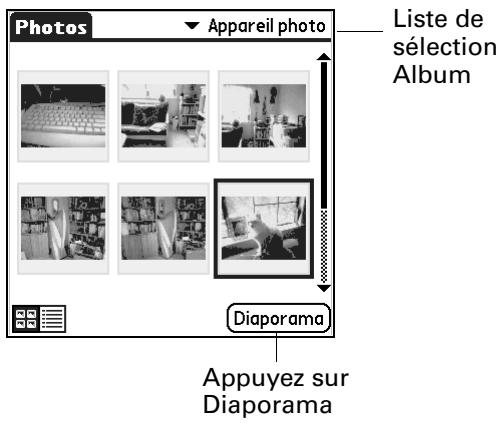
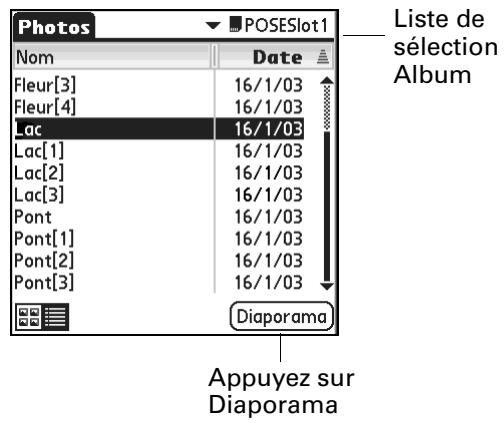
Pour ajuster l'intervalle de temps entre les photos dans un diaporama :
- Appuyez sur l'icône Menu
- Sélectionnez Options puis Préférences.
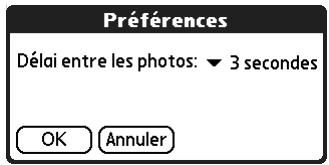
- Appuyez sur la liste de sélection puis choisissez l'intervalle de temps approprié : 1 seconde, 2 secondes, 3 secondes, 5 secondes ou 1 minute.
- Appuyez sur OK.
Rotation de photos
Si l'orientation d'une photo n'est pas correcte, vous pouvez la faire pivoter.
Pour faire pivoter une photo :
- Appuyez sur l'icône Menu
- Sélectionnez Photo puis Pivoter.
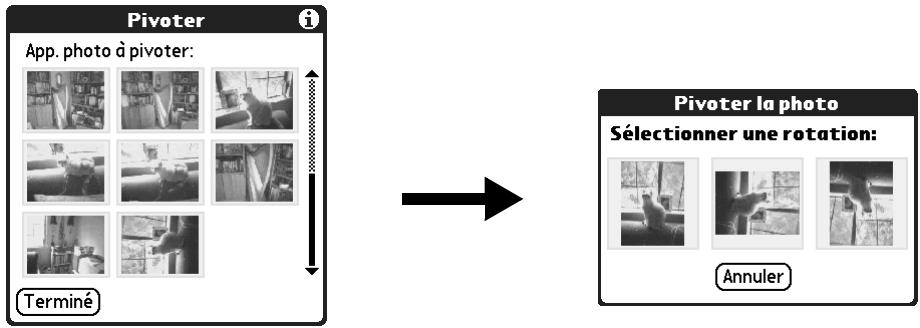
- Appuyez sur la photo que vous voulez faire pivoter.
- Sélectionnez la nouvelle orientation puis appuyez sur Terminé.
Affichage des informations relatives aux photos
La boîte de dialogue Détails de la photo vous permet de consulter les informations relatives à une photo et de changer son nom, de l'attribuer à un album, de lui ajouter une note ou de la supprimer.
Pour consulter les informations d'une photo :
- Appuyez sur l'icône Menu
- Sélectionnez Photo puis Détails.
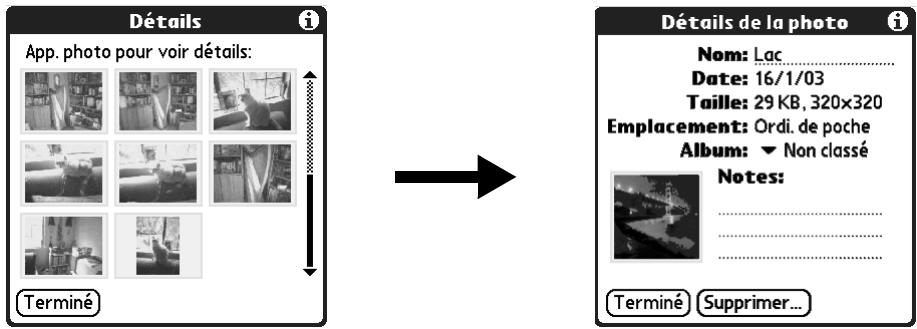
- Appuyez sur la photo dont vous voulez consulter les informations.
- Prenez connaissance des informations ou modifiez-les puis appuyez deux fois sur Terminate.

CONSEIL Vous pouvez également incliner le Navigateur vers la droite ou vers la gauche pour modifier les informations relatives aux photos.
Création d'un album
Le processus de création d'un nouvel album photo est identique à celui de la création d'une nouvelle catégorie dans vos autres applications de l'ordinateur de poche.
Pour créer un album :
- Appuyez sur la liste de sélection Album située dans l'angle supérieur droit.
- Sélectionnez Modifier les albums.
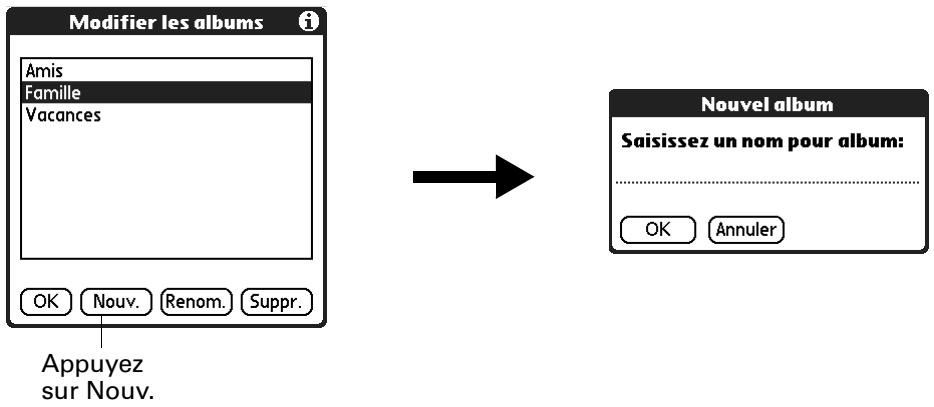
- Appuyez sur Nouveau.
- Entrez le titre de l'album.
- Appuyez sur OK puis sur Terminate.
Classement des photos dans des albums
Vous pouvez organiser vos photos sur votre ordinateur de poche en les classant dans différents albums. Vous ne pouvez pas classer dans des albums des photos enregistrées sur une carte d'extension.
Pour classer des photos dans des albums :
- Appuyez sur la liste de sélection Album dans l'angle supérieur droit puis sélectionnez l'album auquel vous pouze ajouter des photos.
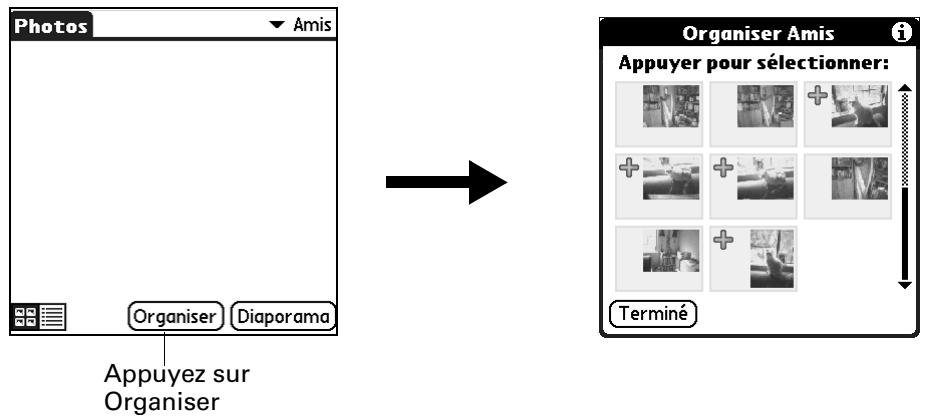
- Appuyez sur Organiser.
Un signe plus apparait à côté des photos faisant partie de l'album sélectionné.
- Appuyez sur toutes les photos que vous voulez ajouter à l'album en cours.
Un signe plus apparait à côté de chaque photo sélectionnée.
CONSEIL Vous pouvez également appuyer sur une photo et faire glisser le stylet pour sélectionner les photos adjacentes.
- Appuyez sur toutes les photos que vous voulez supprimer de l'album en cours.
Le signe plus situé à côté des photos sélectionnées disparaît.
- Appuyez sur Terminé.
Copie des photos
La commande Copie vous permet d'effectuer une copie d'une photo sur votre ordinateur de poche ou une carte d'extension. Lorsque vous copiez une photo à partir d'une carte d'extension sur votre ordinateur de poche, un numéro est ajusté au nom de la photo. Si la taille originale de la photo était supérieure à la zone d'affichage de votre ordinateur de poche (320 x 320 ou 320 x 480 pixels), la photo est réduite pour tenir dans l'écran, et les proportions sont maintenues.
Pour copier des photos :
- Appuyez sur l'icône Menu
- Sélectionnez Photo puis Copier.
- Appuyez sur les photos à copier.
Un signe plus apparaît à côté des photos sélectionnées.

CONSEIL Vous pouvez également sélectionner une photo à l'aide du Navigateur. Appuyez sur le bouton de sélection du Navigateur pour mettre en surbrillance, inclinez-le vers le haut ou le bas pour mettre une photo spécifique en surbrillance, puis appuyez sur le bouton de sélection pour afficher cette photo.
- Appuyez sur Copier.
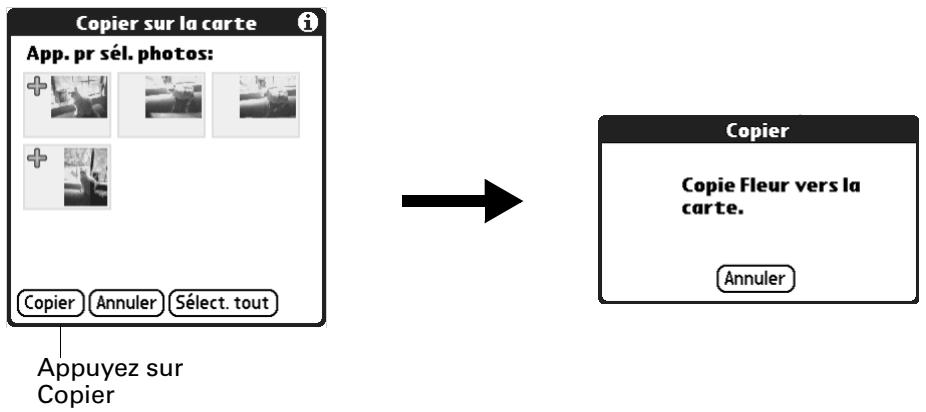
Attribution d'un nouveau nom à un album ou suppression d'un album
Vous pouvez renommer ou supprimer les albums que vous créez. Vous ne pouvez pas renommer ou supprimer l'album Non classé.
Pour renommer un album :
- Appuyez sur la liste de sélection Album située dans l'angle supérieur droit.
- Sélectionnez Modifier les albums.
- Sélectionnez l'album à renommer.
- Appuyez sur Renom. et saisissez le nouveau nom.
- Appuyez sur OK puis sur Terminate.
Pour supprimer un album :
- Appuyez sur la liste de sélection Album située dans l'angle supérieur droit.
- Sélectionnez Modifier les albums.
- Sélectionnez l'album à supprimer, puis appuyez sur Suppr.
- Lorsque la boîte de dialogue de confirmation s'affiche, appuyez sur Supprimer.
- Appuyez sur Terminé.
Transfert de photos
La commande Transmettre vous permet de transmettre des photos à d'autres appareils dotés d'un port infrarouge. L'appareil de destination doit disposer d'une application appropriée lui permettant d'afficher les photos. Pour plus d'informations sur le transfert d'une photo unique, reportez-vous à « Transmission de données par infrarouge » dans le Chapitre 3. Suivez la procédure ci-dessous pour transmettre plusieurs photos.
Pour transférer des photos :
- Appuyez sur l'icône Menu
- Sélectionnez Photo puis Transmettre.
Appuyez sur Transmettre.

- Appuyez sur les photos que vous voulez transmettre. Un signe plus apparait à côté des photos sélectionnées.
- Appuyez sur Transm.
- Pointez le port IR de votre ordinateur de poche vers le port IR de l'appareil de réception. Pour plus d'informations sur le transfert de données par infrarouge, reportez-vous à la section « Envoi de données » du Chapitre 3.
Suppression de photos
Si vous ne foulez plus d'une photo sur votre ordinateur de poche ou sur une carte d'extension, vous pouvez la supprimer.
Pour supprimer des photos :
- Appuyez sur l'icône Menu
- Sélectionnez Photo puis Supprimer.
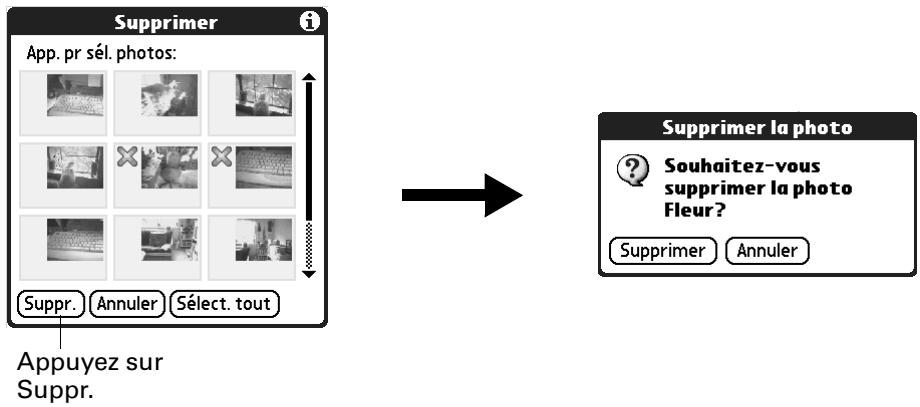
- Appuyez sur les photos à supprimer.
Un signe X apparait à côté des photos sélectionnées.
- Appuyez sur Supprimer.
- Lorsque la boîte de dialogue de confirmation s'affiche, appuyez sur Suppr.
Utilisation de photos sur votre ordinateur de bureau
Une fois que vous avez effectué une opération HotSync® pour synchroniser les photos de votre ordinateur de poche sur votre ordinateur de bureau sous Windows, le calculé Palm™ Desktop vous permet d'effectuer une des opérations suivantes sur votre ordinateur de bureau. Pour plus d'informations, reportez-vous à l'aide en ligne du calculé Palm Desktop.
- Afficher vos photos dans différents formats : liste, miniature, détails et éditeur avec un aperçu sur l'ordinateur de poche. Transférer les photos par glisser-déplacer vers l'installation rapide Palm ou sur la fenêtre du bureau Palm Photos pour les installer sur votre ordinateur de poche ou sur une carte d'extension lors de la prochaine opération HotSync.
- Modifier et supprimer vos photos. Organiser vos photos et ajouter des notes.
- Transférer vos photos vers d'autres applications en utilisant la commande Envoyer ou la commande Exporter, et importer vos données dans des formats de fichiers courants.
Pour plus d'informations sur l'utilisation de photos sur votre ordinateur de bureau Macintosh, ouvrez le dossier Palm, puis le dossier Documentation et double-cliquez sur le fichier Lisez-moi (Photo et audio).
Utilisation des menus palm photos
Vous trouvez dans cette section les commandes de menus de Palm Photos qui ne sont pas décrites ailleurs dans le manuel. Pour plus d'informations concernant la sélection des commandes de menus, reportez-vous à la section « Utilisation des menus » du Chapitre 4.
Menu options
Affiche les informations relatives à la version de l'application Palm Photos.
Utilisation de l'application SMS

L'application SMS vous permet d'envoyer et de recevoir des messages de texte courts avec votre ordinateur de poche et un téléphone GSM. Elle vous permet de recevoir des enregistrements associés à d'autres applications, tels que des événements de Calendrier. Vous pouvez ajouter ces enregistrements à l'application associée ou afficher les informations sous forme de message de type texte.
IMPORTANT Pour pouvoir utiliser l'application SMS, vous devez utiliser un téléphone mobile GSM capable d'envoyer et de recevoir des messages SMS.
- Appuyez sur l'icône Accueil
- Appuyez sur la liste de sélection dans l'angle supérieur droit de l'écran.
- Appuyez sur Principal.
- Appuyez sur l'icône SMS
Configuration des préférences de téléphone et connexion à votre téléphone mobile
Vous devez configurer les préférences de téléphone de votre ordinateur de poche et connecter votre ordinateur de poche à votre téléphone mobile pour pouvoir utiliser SMS. Lorsque vous envoyez ou recevez des messages avec l'application SMS, votre ordinateur de poche doit être connecté à votre téléphone mobile.
Pour plus d'informations sur la configuration des préférences de téléphone, consultez le Chapitre 21. Pour plus d'informations sur la connexion de votre ordinateur de poche à votre téléphone mobile, reportez-vous à « Configuration d'une connexion téléphonique » dans le Chapitre 12.
Utilisation du navigateur dans l'application SMS
Vous pouvez utiliser le Navigateur de votre ordinateur de poche dans l'application SMS.
Pour vous déplacer dans les écrans de liste SMS :

- Inclinez le Navigateur vers le haut ou le bas pour faire défiler un écran entier de messages.
- Inclinez-le vers le haut ou le bas et maintenez-le dans cette position pour accélérer la vitesse de défilé.
- Appuyez sur le bouton de sélection pourmettre en surbrillance. Lorsqu'un message est mis en surbrillance, le navigateur fonctionne de la façon suivante :
- Appuyez de nouveau sur le bouton de sélection pour afficher le message sélectionné.
- Inclinez-le vers le haut ou le bas pour passer aux messages précédents ou suivants.
- Inclinez-le vers la gauche pour supprimer la surbrillance de sélection.
Pour vous déplacer dans les écrans de messages :
Inclinez-le vers le haut ou le bas pour vous déplacer dans le message en cours. - Inclinez-le vers la droite ou la gauche pour passer aux messages précédents ou suivants. - Appuyez sur le bouton de sélection pour revenir à l'écran de liste.
Création de messages
Lorsque vous créez un message, la barre de titre indique le nombre de caractères contenus dans le message.
Pour créer un message :
- Dans n'importe quelle vue de liste de SMS, appuyez sur Nouveau.
- Appuyez sur A.
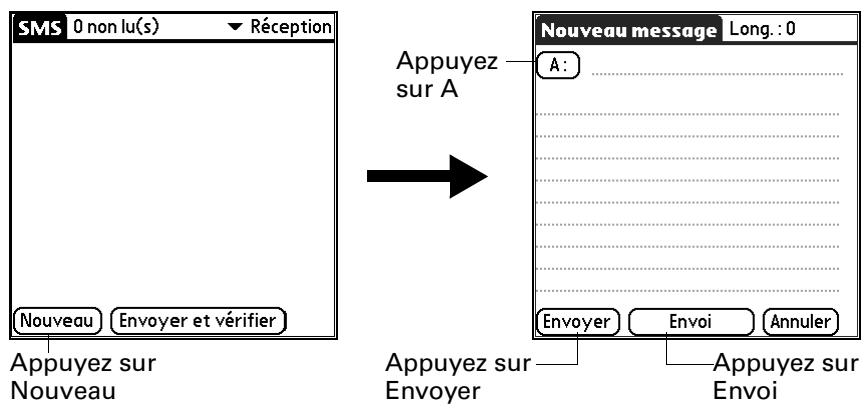
- Appuyez sur le nom du destinataire puis sur Ajouter.
CONSEIL Pour envoyer un message à un destinataire qui ne figure pas dans l'application Contacts, entrez le numéro de son téléphone mobile sur la ligne A.
- Rédigez le texte du message.
- Établissez la connexion au téléphone. Reportez-vous à la section « Configuration d'une connexion téléphonique » du Chapitre 12.
- Appuyez sur Envoyer pour envoyer le message immédiatement, ou sur Envoi pour envoyer le message ultérieurement.
REMARQUE Le fait d'appuyer sur Envoyer n'envoie pas les autres messages se trouvant dans votre boîte d'envoi. Seul le message actuel est envoyé.
Envoi et réception de messages
Vous pouvez simultanément envoyer tous les messages situés dans la boîte d'envoi et récapérer tous les nouveaux messages à partir de votre téléphone mobile.
Pour envoyer et recevoir simultanément des messages :
- Établissez la connexion au téléphone. Reportez-vous à la section « Configuration d'une connexion téléphonique » du Chapitre 12.
- Dans n'importe quelle vue de liste de SMS, appuyez sur Envoyer et vérifier.
Une fois la transmission terminée, un message indiquant le nombre de nouveaux messages reçus s'affiche.
Pour envoyer tous les messages contenus dans votre boîte d'envoi :
- Établissez la connexion au téléphone. Reportez-vous à la section « Configuration d'une connexion téléphonique » du Chapitre 12.
- Dans n'importe quelle vue de liste de SMS, appuyez sur l'icône Menu
- Dans le menu Message, appuyez sur Envoyer.
Pour télécharger tous les messages provenant du téléphone :
- Établissez la connexion au téléphone. Reportez-vous à la section « Configuration d'une connexion téléphonique » du Chapitre 12.
- Dans n'importe quelle vue de liste de SMS, appuyez sur l'icône Menu
- Dans le menu Message, appuyez sur Vérifier.
Consultation de messages
SMS stocke les messages dans cinq catégories différentes :
Réception Stocke les messages téléchargés depuis le téléphone.
Envoi Contient les messages en attente d'envoi.
Corbeille Contient les messages que vous avez supprimés. Ces messages peuvent être restaurés dans leur catégorie d'origine.
Archive Contient les messages que vous voulez conserver.
Essai Contient les messages que vous souhaitez modifier ou réviser avant de les envoyer.
Pour consulter des messages de texte se trouvant dans réception :
- Appuyez sur la liste de sélection des catégories située dans l'angle supérieur droit.
- Appuyez sur Réception.
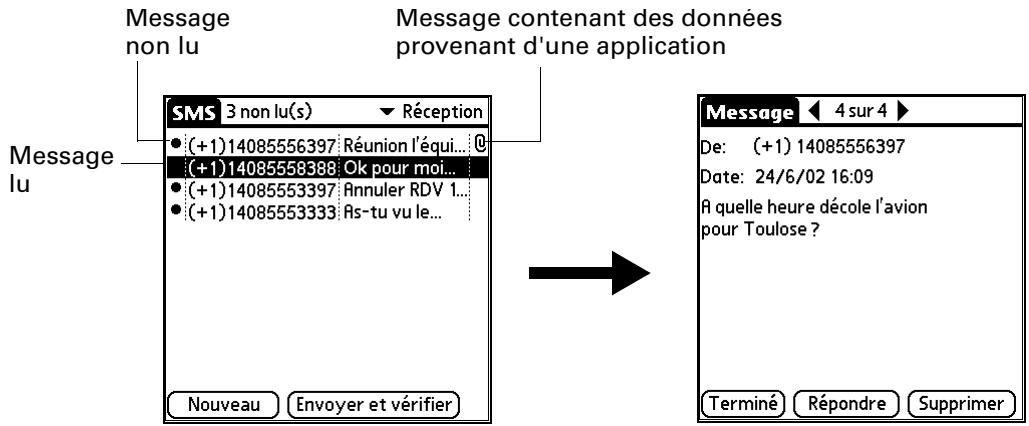
- Appuyez sur le message à consulter.
- Appuyez sur l'un des boutons suivants:
Terminé Retourne à la liste.
Répondre Crée un message pour l'expéditeur et copie tout texte sélectionné dans le nouveau message.
Supprimer Déplace le message vers la catégorie Corbeille.
Pour consulter des messages de données se trouvant dans réception :
- Appuyez sur la liste de sélection des catégories située dans l'angle supérieur droit.
- Appuyez sur Réception.
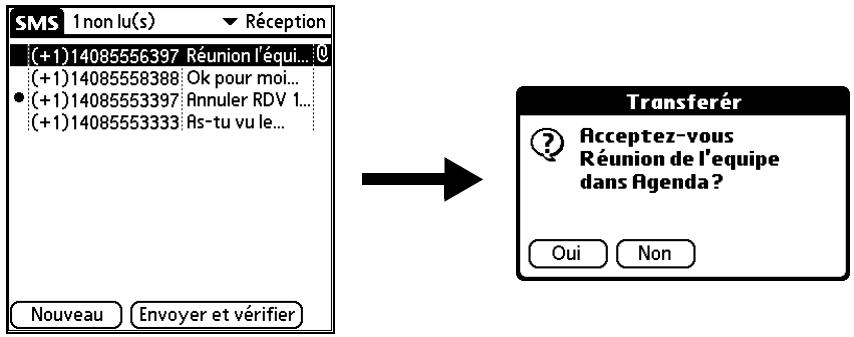
- Appuyez sur le message que vous voulez consulter.
- Appuyez sur Oui pour ajouter les données à l'application appropriée, ou sur Non pour afficher les données brutes.
Utilisation de brouillons
Lorsque vous créez un message, vous pouvez l'enregistrer sous forme de brouillon.
Pour placer un message dans la catégorie essai :
- Créez ou ouvrez le message que vous souhaitez stocker dans la catégorie Essai.
- Dans la vue du message, appuyez sur l'icône Menu
- Dans le menu Message, appuyez sur Essai.
Pour afficher ou modifier des brouillons :
- Appuyez sur la liste de sélection des catégories située dans l'angle supérieur droit.
- Appuyez sur Essai.
- Appuyez sur le message que vous voulez modifier.
- Dans la vue du message, appuyez sur Modifier.
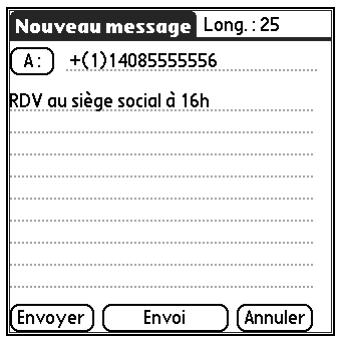
5. Modifiez le message. 6. Appuyez sur l'un des boutons suivants:
Envoyer Envoie le message immédiatement.
Envoi Place le message dans Envoi afin de l'envoyer plus tard.
Annuler Ouvre une boite de dialogue vous demandant si vous souhaitez enregistrer le message dans la catégorie Essai. Appuyez sur Oui pour conserver vos modifications et placer le message dans la catégorie Essai. Appuyez sur Non pour annuler vos modifications et replacer le message dans la catégorie Essai.
Ajout d'une signature à un message
Une signature est un texte qui apparaît à la fin d'un message.
Pour définir une signature :
- Appuyez sur l'icône Menu
- Appuyez sur Options, puis sur Préférences.
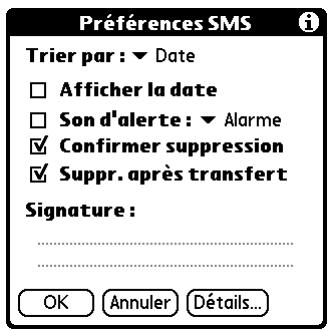
- Entrez votre signature.
- Appuyez sur OK.
Pour ajouter votre signature à un message :
- Créez ou modifiez le message auquel vous voulez ajouter une signature.
- Dans la vue Nouveau message ou Modifier message, appuyez sur l'icône Menu
- Appuyez sur Options, puis sur Ajouter la signature.
Envoi de données provenant d'une autre application
REMARQUE Certaines applications ne comportent pas de commande d'envoi.
Pour envoyer des données provenant d'une autre application :
- Ouvrez l'enregistrement que vous souhaitez envoyer.
- Appuyez sur l'icône Menu
- Dans le menu Enreg., appuyez sur Envoyer. Le nom du menu peut varier selon l'application à partir de laquelle vous envoyez les données. Par exemple, dans Bloc-notes, appuyez sur Envoyer dans le menu Note.
- Si nécessaire, appuyez sur SMS pour envoyer les données à l'aide de l'application SMS au lieu d'utiliser la technologie Bluetooth™, puis appuyez sur OK.
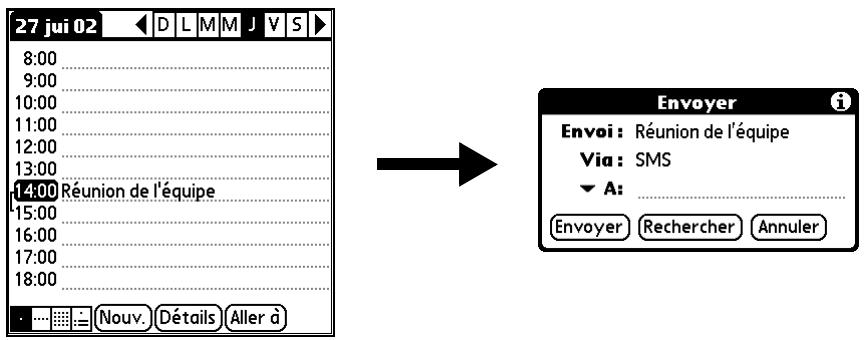
- Appuyez sur la liste de sélection A pour sélectionner un destinataire récent, ou sur Rechercher pour sélectionner un numéro dans l'application Contacts.
- Appuyez sur Envoyer.
Définition des préférences SMS
L'écran Préférences SMS vous permet de personnaliser plusieurs des paramètres de l'application SMS.
Pour consulter ou modifier les préférences SMS :
- Appuyez sur l'icône Menu
- Appuyez sur Options, puis sur Préférences.
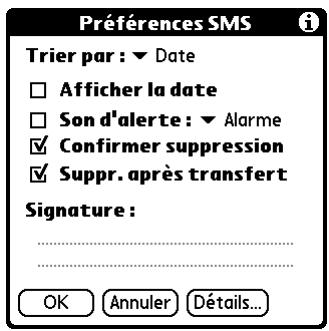
3. Modifiez l'une des options suivantes :
Trier par Classe les messages dans l'ordre suivant : Algabétique, Date, Téléphone ou Etat.
Afficher Pour afficher les dates dans les listes, cochez cette case. la date
Son d'alerte Déterminé si un signal sonore est émis ou non à la réception d'un nouveau message et quel type de signal. Pour déclencher un signal sonore lors de la réception d'un nouveau message, cochez cette case. Appuyez sur la liste de sélection pour sélectionner l'un des sons suivants : Alarme, Alerte, Oiseau, Concerto, Téléphone, Sci-fi ou Réveil.
REMARQUE Lorsqu'un nouveau message déclenche une alerte sonore, appuyez n'importe où sur l'écran de l'ordinateur de poche pour interrompre le son.
Confirmer Indique si un message de confirmation s'affiche chaque fois que vous supprimez un message ou selectionnez l'option Vider la corbeille dans le menu Message. Pour qu'un message de confirmation s'affiche, cochez cette case.
Suppr. après transfert Détermine si les messages de données doivent ou non être supprimés une fois transférés dans l'application appropriée. Pour conserver les messages de données après leur transfert vers l'application, décochez cette case.
Signature Permet de définir une signature personnelle que vous pouvez ajouter au bas de vos messages.
- Appuyez sur Détails.
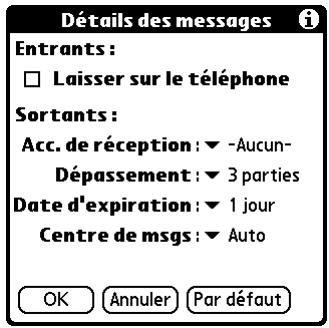
- Modifiez l'une des options suivantes :
REMARQUE Les paramètres relatifs aux messages SMS sortants dépendent du service offert par votre fournisseur de service SMS.
Laisser sur le téléphone Indique si les messages sont supprimés du téléphone une fois que vous les avez téléchargés vers l'ordinateur de poche. Pour conserver les messages sur le téléphone après les avoir transférés vers l'ordinateur de poche, cochez cette case.
Acc. de réception Détérmine si vous receivez ou non des accusés de réception. Pour recevoir des accusés de réception, selectionnez Requis.
Dépassement Détermine si vous êtes averti lorsque des messages en plusieurs parties dépassent le nombre de parties spécifié. Sélectionnez l'une des options ci-après : 1 partie, 3 parties, 5 parties, 10 parties, 50 parties ou Pas d'avert.
Date d'expiration Indique la durée pendant laquelle les messages à envoyer restent dans la boîte d'envoi. Sélectionnez l'une des options ci-après : 4 heures, 1 jour, 1 semaine, 2 semaines, 1 mois ou Maximum.
Centre de messages Indique si l'ordinateur de poche obtient le numéro du centre de messagerie de votre opérateur de téléphonie mobile directement à partir du téléphone, ou si vous devez entrer ce numéro manuellement. Si le téléphone est déjà configuré pour utiliser SMS, il n'est pas nécessaire de modifier ce paramètre.
CONSEIL Pour restaurer les paramètres par défaut de toutes ces options, appuyez sur Par défaut.
- Appuyez sur OK pour fermer la boîte de dialogue Détails des messages.
- Appuyez sur OK.
Utilisation des menus SMS
Vous trouvez dans cette section les fonctionnalités de l'application SMS qui ne sont pas décrites ailleurs dans le manuel. Pour plus d'informations concernant la sélection des commandes de menus, reportez-vous à la section « Utilisation des menus » du Chapitre 4.
Menu message
Envoyer Envoie tous les messages stockés dans la boîte d'envoi.
Vérifier Récupère tous les messages stockés sur le téléphone.
Vider la corbeille Supprime définitivement tous les messages présents dans la corbeille de l'ordinateur de poche.
Archive. Place le message actuel dans la catégorie de stockage Archive.
Menu options
Recherche n° de tel Ouvre la boîte de dialogue Recherche n° de télé. qui vous permet de sélectionner le numéro de téléphone mobile auquel vous voulez envoyer un message.
Police Ouvre la boîte de dialogue Police qui vous permet de sélectionner différentes polices applicables à l'affichage des listes des et des messages.
Utilisation de l'application tâches

L'application Tâches permet de créer des rappels et de classer par ordre de priorité les tâches que vous devez effectuer. Vous pouvez affecter un niveau de priorité et une date d'échéance à chaque tâche et les trier par date d'échéance, niveau de priorité ou catégorie.
REMARQUE Certaines tâches sont communes à plusieurs applications de l'ordinateur de poche. Pour plus d'informations, reportez-vous au Chapitre 4, « Utilisation des applications »
Pour ouvrir l'application tâches :
- Appuyez sur le bouton de l'application Tâches situé sur le panneau frontal de l'ordinateur de poche. L'application s'ouvre et la liste de tous vos enregistrements s'affiche.

CONSEIL Appuyez plusieurs fois sur le bouton de l'application Tâches pour faire défiler les filtres de listes Tâches.
Création de tâches
Une tâche est un rappel d'une action à exécuter.
Pour créer une tâche :
- Appuyez sur Nouveau.
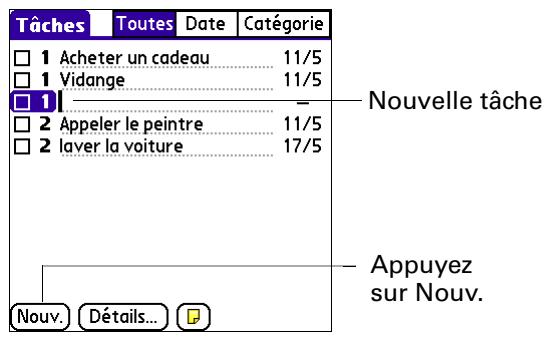
- Entrez le texte de la tâche. Sa longueur peut dépasser une ligne.
- Appuyez n'importe où sur l'écran pour déselectionner la tâche.
CONSEIL Si aucune tâche n'est actuellement sélectionnée et que vous utilisez la zone de saisie Graffiti® 2, une tâche est automatiquement créée.
Définition d'un niveau de priorité
La définition d'un niveau de priorité pour les tâches permet d'organiser ces dernières dans l'application Tâches selon leur importance ou leur urgence.
Par défaut, les tâches sont classées par date d'échéance puis par priorité, les tâches associées à un niveau de priorité 1 apparaissant en premier. Si votre liste contient plusieurs tâches, le changement de niveau de priorité d'une tâche peut entraîner son déplacement dans la liste.
Pour définir la priorité d'une tâche :
- Appuyez sur le niveau de priorité situé à gauche de la tâche.
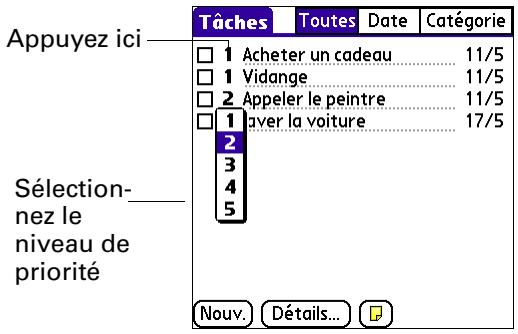
- Sélectionnez le niveau de priorité que vous souhaitez attribuer (1 étant le niveau le plus élevé).
Cochez une tâche
Afin de vous rappeler qu'une tâche est terminée, vous pouvez la cocher. Il est également possible de définir des options permettant d'enregistrer la date de réalisation d'une tâche et de masquer ou d'afficher les tâches terminées. Reportez-vous à la section « Définition des préférences relatives aux tâches » plus loin dans ce chapitre.
Pour cocher une tâche :
- Appuyez sur la case à cocher située à gauche de la tâche.
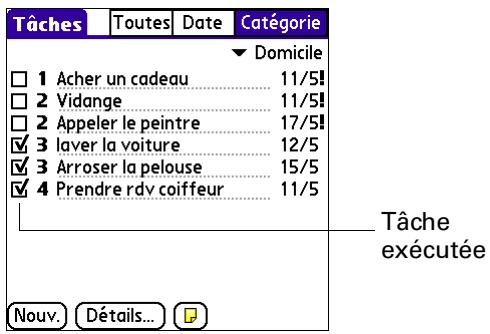
Modification des détails relatifs à la tâche
La boîte de dialogue Tâche détaillée permet de modifier les paramètres d'une tâche.
Pour afficher la boîte de dialogue tâche détaillée :
- Appuyez sur le texte de la tâche dont vous souhaitez modifier les détails.

CONSEIL Vous pouvez également sélectionner une tâche à l'aide du Navigateur. Pour plus d'informations, reportez-vous à « Utilisation du Navigateur » dans le Chapitre 2.
- Appuyez sur Détails.
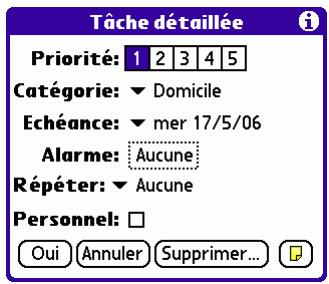
3. Modifiez le parametre de voit rich.
REMARQUE Pour ajouter une tâche dans une catégorie, reportez-vous à « Classification des enregistrements » dans le Chapitre 4.
Définition d'une date d'échéance
Vous pouvez définir une date d'échéance qui s'affichera avec la tâche.
Pour définir une date d'échéance pour une tâche :
- Dans la boîte de dialogue Tâche détaillée, appuyez sur la liste de sélection Echéance.
- Appuyez sur la date d'échéance à attribuer à la tâche :
- L'option Choiser la date ouvre un sélecteur de date dans lequel vous pouvez sélectionner la date d'échéance de votre choix.
- L'option Aucune date supprime la date d'échéance de la tâche.
- Appuyez sur OK.
CONSEIL Si vous activez l'option Afficher échéances dans la boîte de dialogue Préférences : Tâches, vous pouvez appuyer directement sur la date d'échéance dans l'application pour ouvrir la liste de sélection représentée à l'étape 2.
Définition d'une alarme
Vous pouvez définir une alarme qui retentira avant la date d'échéance de la tâche pour vous rappeler l'action à exécuter.
Pour définir une alarme pour une tâche :
- Sélectionnez la tâche à laquelle vous souhaitez affecter une alarme.
- Appuyez sur Détails.
- Appuyez sur la case Alarme. Cette case n'apparaît que si vous avez défini une date d'échéance.
La boîte de dialogue Définir l'alarme apparait.
- Cochez la case Alarme.
- Sélectionnez la valeur 5, puis entrez un nombre de 0 à 99 (inclus) comme nombre de jours.
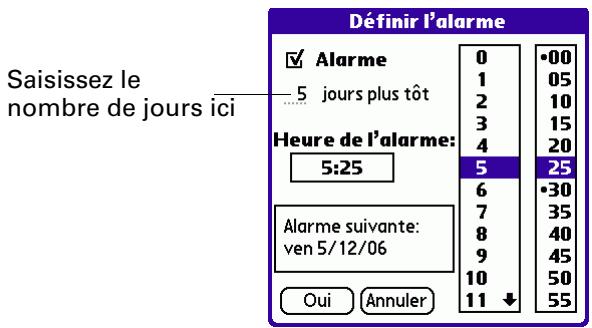
- Entrez ou sélectionnez l'heure.
- Appuyez sur Oui
Une icône Alarme apparait à côté de la tâche dans la liste.
Planification de tâches répétées
La fonction Répéter permet de planifier des tâches qui se répètent à intervalle fixe ou qui se reproduisent à des intervalles réguliers après leur première occurrence.
Pour planifier une tâche répétée à intervalle fixe :
- Sélectionnez la tâche.
- Appuyez sur Détails.
- Appuyez sur la liste de sélection Répéter.
- Procédez de l'une des façons suivantes :
- Sélectionnez un intervalle fixe dans la liste de sélection et appuyez sur OK.
- Sélectionnez Quot jusqu. Utilisez la sélection de date pour sélectionner la date de fin puis appuyez sur Oui.
- Sélectionnez Autre pour ouvrir la boîte de dialogue Modification de répétition et passez à l'étape 5.

- Appuyez sur Jour, Semaine, Mois ou Année pour définir la fréquence de la tâche.
- Appuyez sur Intervalle fixe.
- Sur la ligne Toutes les, saisissez le nombre correspondant à la fréquence à laquelle vous souhaitez que la tâche se répète.
Par exemple, si vous sélectionnez Mois et que vous saisissez le chiffre 2, la tâche se répétera tous les deux mois.
- élection Fin le, puis sur Choisir la date. Utilisez le sélecteur de date pour sélectionner la date de fin.
- Si vous avez sélectionné Semaine ou Mois, effectuez l'une des opérations suivantes :
- Si vous avez sélectionné Semaine, appuyez sur le jour de la semaine auquel la tâche doit se répéter.
- Si vous avez sélectionné Mois, appuyez sur le jour de la semaine ou du mois auquel la tâche doit se répéter.
- Appuyez sur Oui.
Une fois que vous avez défini une tâche répétée ou continue, l'icône Répéter apparaît à l'extrême droit de la tâche.
Pour planifier une tâche qui se répète à intervalle fixe après une première occurrence :
- Sélectionnez la tâche.
- Appuyez sur Détails.
- Appuyez sur la liste de sélection Répéter.
- Sélectionnez Autre pour ouvrir la boîte de dialogue Modification de répétition.
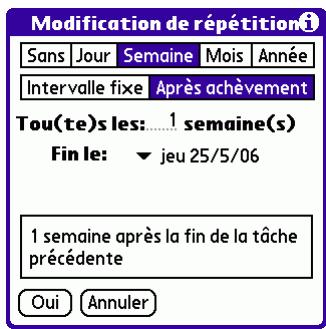
- Appuyez sur Jour, Semaine, Mois ou Année pour définir la fréquence de la tâche.
- Appuyez sur Après achèvement.
- Sur la ligne Tous les, saisissez le nombre correspondant à la fréquence à laquelle vous souhaitez que la tâche se répète.
Par exemple, si vous sélectionnez Jour et entrez le chiffre 2, la tâche se répétera tous les deux jours après sa première exécution.
- Si vous souhaitez préciser une date de fin, appuyez sur la liste de sélection Fin le, puis sur Choisisir la date. Utilisez le sélecteur de date pour sélectionner la date de fin.
- Appuyez sur Oui.
Une fois que vous avez défini une tâche répétée, l'icône Répéter apparaît à côté de la tâche dans la liste.
Options d'affichage
Vous pouvez désirer voir quelles tâches devront être affichées et leur mode de tri en sélectionnant un filtre d'affichage et en définissant les préférences relatives aux tâches.
Utilisation des filtres d'affichage
Vous pouvez choisir d'afficher la liste de tâches sous différentes vues en utilisant des boutons de filtrage. Les trois options principales sont Toutes, Date et Catégorie.
IMPORTANT : L'ordre de tri et les types de tâches affichées, tâches terminées ou tâches parvenues à échéance par exemple, sont définis dans le menu Préférences. Pour plus d'informations, reportez-vous à « Définition des préférences relatives aux tâches » dans la section suivante.
Pour utiliser les filtres d'affichage :
- Appuyez sur le bouton de filtrage.
- Appuyez sur la liste de sélection des filtres, puis sélectionnez le type de filtrage.
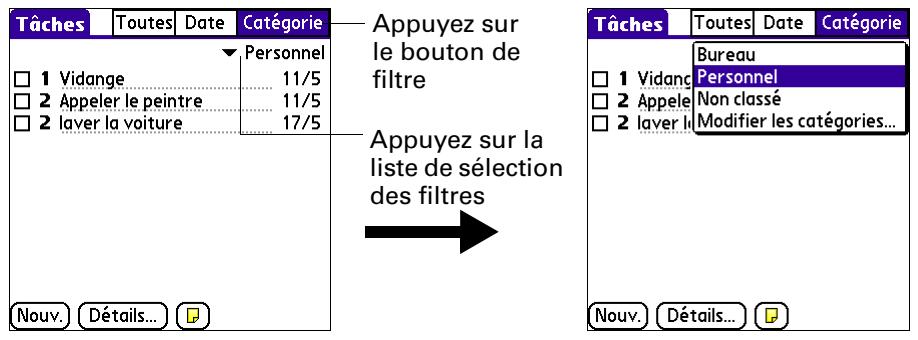
Affiche la liste de toutes les tâches.
Date
Lorsque l'option Date est sélectionnée, la liste de sélection des filtres de date apparait dans l'angle supérieur droit, sous la barre de titre. Sélectionnez l'un des filtres de date ci-après :
Pour aujourd'hui : liste toutes les tâches prévues pour aujourd'hui. - Les 7 derniers jours : affiche la liste de toutes les tâches dont la date d'échéance est comprise entre aujourd'hui (inclus) et les 7 derniers jours. - Les 7 prochains jours : affiche toutes les tâches dont la date d'échéance se situe dans les 7 prochains jours. - En retard : affiche toutes les tâches non réalisées dont la date d'échéance est dépassée.
Catégorie
Lorsque l'option Catégorie est sélectionnée, la liste de sélection des catégories apparaît dans l'angle supérieur droit, sous la barre de titre. Sélectionnez une catégorie de la liste pour afficher toutes les tâches appartenant à la catégorie correspondante.
Définition des préférences relatives aux tâches
La boîte de dialogue Préférences: Tâches permet de contrôler quelles tâches seront affichées et comment elles seront triées. Ces paramètres affectent également les tâches affichées dans la vue de l'Agenda de l'application Calendrier. Reportez-vous à la section « Utilisation de la vue Agenda » du Chapitre 5.
Cette boîte de dialogue permet également de définir des sons d'alarmes pour les tâches.
Pour modifier les préférences :
- Appuyez sur l'icône Menu
- Sélectionnez Préférences dans le menu Options.
3. Sélectionnez l'une des options ci-après :
Trier par Appuyez sur la liste de sélection pour choisir l'ordre dans lequel les tâches seront affichées dans la liste des tâches.
Afficher tâches terminées Affiche les tâches achevées dans la liste. Si vous désactivez cette option, les tâches disparaissent de la liste dès qu'elles sont terminées (cochées).
Les tâches qui n'apparaissent plus dans la liste lorsque cette option est désactivée ne sont pas pour autant supprimées. Elles résident toujours dans la mémoire de l'ordinateur de poche. Vous pouvez purger les tâches achevées afin de les supprimer définitivement.
Enregistrer date Remplace la date d'échéance par celle à laquelle la tâche a été réalisée (cochée). Si vous n'affectez pas de date d'échéance à une tâche, la date d'achèvement est malgré tout enregistrée lorsque vous terminez cette tâche.
Afficher échéances Affiche les dates d'échéance associées aux tâches de la liste et un point d'exclamation à côté des tâches non terminées une fois cette date dépasse.
Afficher priorités Affiche le niveau de priorité de chaque tâche.
Afficher catégories Affiche la catégorie à laquelle appartient chaque tâche.
Son d'alarme Appuyez sur la liste de sélection pour CHOISIR un son d'alarme.
Utilisation du logiciel de messagerie personnel palm™ versamail™
Grâce au logiciel de messagerie électronique personnelle Palm™ VersaMail™, vous pouvez envoyer, recevoir et gérer des e-mails sur votre ordinateur de poche. Ce chapitre vous indique comment configurer différents types de comptes de messagerie et comment utiliser les nombreuses fonctionnalités de messagerie de l'application VersaMail.
Fonctionnalités de l'application versamail™
Les fonctionnalités clés de l'application VersaMail 2.6 comprennent notamment :
- Prise en charge du Navigateur et du clavier Palm™ Tungsten™ T3, pour une saisie des données et une navigation simplifiées
- Prise en charge de la radio Bluetooth™ intégrée à votre ordinateur de poche, permettant ainsi la connexion à une messagerie sans fil
- Meilleure utilisation des couleurs, des polices, des styles et des options d'affichage définies par l'utilisateur
- Affichage au format HTML (Hypertext Markup Language) de base pour les messages reçus au format HTML
- Prise en charge d'un plus grand nombre de types de fichiers pouvant être envoyés ou reçus sous forme de pièces jointes
- Téléchargement programme, avec notification, des nouveaux messages
- Fonctionnalités améliorées d'adressage des messages Sécurité améliorée
Guide d'initiation à l'application versamail
Pour commencer à utiliser l'application, appuyez sur l'icône de VersaMail, dans l'écran Accueil de votre ordinateur de poche.
Si vous utilisez un ordinateur sous Windows, la conduite Palm VersaMail HotSync® est automatiquement installée lors de l'installation du logiciel Palm™ Desktop. Pour obtenir des informations sur l'utilisation de la conduite, reportez-vous à la section « Synchronisation des messages entre l'ordinateur de poche et l'ordinateur de bureau » plus loin dans ce chapitre.
Synchronisation d'un nom d'utilisateur existant
Si vous prévoyez de synchroniser vos ordinateurs de poche Palm Tungsten T3 avec un nom d'utilisateur existant en effectuant une opération HotSync, vous devez le faire avant de saisir vos informations de compte de messagerie dans l'application VersaMail. Si vous saisissez des informations de compte de messagerie et que vous synchronizez ensuite votre ordinateur de poche avec un nom d'utilisateur existant, les informations de compte de messagerie saisies sont écrasées.
Mise à niveau d'une base de données multimail/versamail
Si vous avez déjà utilisé une application de messagerie personnelle Palm, telle que MultiMail SE ou MultiMail Deluxe, ou une version précédente de l'application VersaMail, vous pouvez mettre à niveau votre base de données de messagerie afin de pouvoir l'utiliser dans l'application VersaMail 2.6.
Permettre à un niveau une base de données de messagerie existante afin de pouvoir l'utiliser dans l'applicationversamail
- Effectuez une opération HotSync avec un profil utilisateur contenant la base de données de messagerie existante. Pour cela, appuyez sur le bouton HotSync, puis sélectionnez un profil contenant une base de données de messagerie dans la liste des utilisateurs affichée.
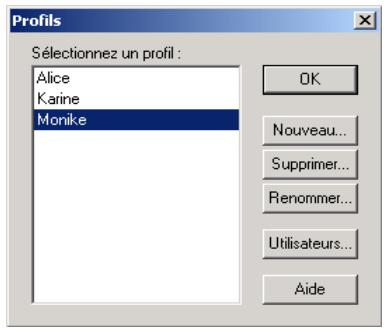
- Appuyez sur l'icône VersaMail
- Appuyez sur Oui pour confirmer la mise à niveau.
Configuration et gestion des comptes de messagerie
Grâce à l'application VersaMail, vous pouvez configurer des comptes sur votre ordinateur de poche pour accéder aux comptes de messagerie électronique de fournisseurs tels que Earthlink ou Yahoo, pour accéder à votre compte de messagerie professionnelle si votre serveur de messagerie est configuré de manière appropriée (pour plus de détails, reportez-vous à la section « Utilisation d'un compte de messagerie professionnel » plus loin dans ce chapitre) ou pour synchroniser des e-mails avec une application de messagerie d'ordinateur de bureau.
Vous pouvez ajouter huit comptes de messagerie, au maximum, sur votre ordinateur de poche.
Types de connexions et de comptes
Deux types de comptes de messagerie sont pris en charge :
Réseau : vous pouvez envoyer et recevoir des messages directement sur votre ordinateur de poche en vous connectant via un fournisseur de service de messagerie. Synchronisation seulement (Windows uniquement) : vous pouvez télécharger, afficher et gérer vos messages entre votre ordinateur de poche et une application de messagerie (Microsoft Outlook par exemple) sur un ordinateur de bureau, en effectuant une opération HotSync avec la station de synchronisation. Vous ne pouvez pas envoyer ou recevoir de messages sans fil ou avec un modem avec ce type de compte.
Avec un compte réseau, vous pouvez configurer ou accéder à un compte de messagerie en utilisant l'une des méthodes de connexions suivantes :
Radio Bluetooth intégrée - Accessoire PalmModem® (vendu séparément) Modem sled externe (vendu séparément) - Port infrarouge (IR) de l'ordinateur de poche vers le port infrarouge d'un téléphone mobile - Connexion directe à un téléphone mobile par un câble physique - Station de synchronisation HotSync connectée à votre ordinateur de bureau (Windows uniquement)
Conditions préalables à l'établissement d'un compte de messagerie réseau
Avant de pouvoir configurer un compte de messagerie réseau, vous devez suivre la procédure ci-dessous :
- Ouvrez un compte de messagerie auprès d’un fournisseur de service de messagerie. La plupart des fournisseurs d’accès à Internet (Wanahoo et 9Online par exemple) proposent ce type de service. Les opérateurs GSM ou GPRS sans fil à haut débit (VoiceStream, Cingular ou Vodafone par exemple) peuvent aussi offrir ce type de service. Vous pouvez également utiliser un compte de messagerie professionnel.
- Configurez les paramètres de connexion pour ce compte sur votre ordinateur de poche en utilisant les écrans de préférences réseau et connexion de l'ordinateur de poche. Reportez-vous à la section « Préférences relatives à la connexion » du Chapitre 21 pour plus d'informations.
Vous devez également remplir les conditions préalables appropriées selon le type de connexion que vous pouvez établir.
| Type de connexion | Condition préalable |
| Radio Bluetooth intégrée via un téléphone mobile | Service sans fil activé auprès d'un opérateur GSM ou GSM/GPRS et Téléphone mobile GSM ou GPRS compatible avec la technologie Bluetooth. Notez que certains opérateurs GSM exigent la commande d'un service de données spécifique (distinct du service vocal) pour étabir une connexion réseau. |
| Radio Bluetooth intégrée via un point d'accès de réseau local | Proximate d'un point d'accès de réseau local |
| Accessoire PalmModem | Accessoire PalmModem |
| Modem sled externe | Accessoire modem sans fil. |
| Infrarouge à téléphone avec infrarouge | Téléphone mobile à port infrarouge. |
| Connexion directe à un téléphone par un cable physique | Câble de connexion et téléphone mobile. |
| Station de synchronisation HotSync connectée à l'ordinateur de bureau | Station de synchronisation HotSync (utilisateurs Windows uniquement). |
Utilisation d'un fournisseur d'accès à internet
Si vous définissez un nouveau compte de messagerie et que vous utilisez un fournisseur d'accès à Internet connu, tel que Earthlink ou Yahoo, de nombreux paramètres requis sont automatiquement configurés.
Pour les autres fournisseurs d'accès à Internet, vous aurez besoin des informations suivantes :
Le protocole utilisé pour la réception (POP ou IMAP) Le nom du serveur de réception Le nom du serveur d'envoi (Simple Mail Transfer Protocol, ou SMTP) Le type de sécurité, le cas échéant, du compte de messagerie : Secure Sockets Layer (SSL), APOP ou Extended Simple Mail Transfer Protocol (ESMTP), par exemple - Voiture adressé e-mail et votre mot de passe Le script de connexion (le cas échéant) requis pour vous connecter à votre fournisseur de service Internet ou à votre serveur de messagerie
REMARQUE Vous pouvez obtenir les informations relatives à votre compte de messagerie auprès de votre fournisseur. Selon le type de service de messagerie que vous utilisez, vous pouvez accéder à ces informations en consultant le site Web du fournisseur de messagerie ou en contactant son assistance clientèle.
Utilisation d'un compte de messagerie professionnel
Pour accéder aux messages de votre compte de messagerie professionnel sur votre ordinateur de poche, créez ce compte sur votre ordinateur de poche en suivant une procédure normale (reportez-vous à la section « Création d'un compte de messagerie » plus loin dans ce chapitre), avec une exception : vous devrez probablement configurer un réseau privé virtuel (VPN, Virtual Private Network). Pour plus d'informations, reportez-vous à la section « Réseaux privés virtuels (VPN) » plus loin dans ce chapitre.
REMARQUE Si votre entreprise dispose d'un réseau Bluetooth situé derrière le pare-feu d'entreprise, ou si votre ordinateur de poche compte une carte SDIO 802.11b (vendu séparément) et que votre entreprise dispose d'un réseau 802.11b situé derrière le pare-feu d'entreprise, vous pourrez peut-être accéder à votre compte de messagerie professionnel sans configurer de VPN. Reportez-vous à la section suivante pour de plus amples renseignements.
Tenez compte des considérations suivantes lors de la configuration d'un compte de messagerie professionnel :
| Nom d'utilisateur et mot de passer | Il peut s'agir de votre nom d'utilisateur et de votre mot de passer Windows NT ou Windows 2000, votre identifient et votre mot de passer Lotus Notes, etc. Contactez l'administrateur du serveur de votre entreprise pour obtenir le nom d'utilisateur et le mot de passer à utiliser. L'application VersaMail 2.6 applique au mot de passer un cryptage AES 128 bits renforcé. |
| Protocole | La plupart des serveurs de messagerie d'entreprise utilisent le protocole IMAP pour télécharger les messages (le protocole POP est rarement utilisé). Contactez l'administrateur du serveur de votre entreprise pour vérifier le protocole utilisé. |
| Paramètres du serveur de réception et du serveur d'envoi | Contactez l'administrateur du serveur de votre entreprise pour Brokerer ces paramètres. |
Reportez-vous à la section « Création d'un compte de messagerie » plus loin dans ce chapitre pour la procédure à suivre pour saisir votre nom d'utilisateur, votre mot de passe, définir le protocole et les paramètres du serveur de réception et du serveur d'envoi SORTant lorsqu'vous configurerz un compte de messagerie professionnel.
Avec un compte de messagerie professionnel, vous pouvez accéder, entre autres, aux types de serveurs de messagerie suivants:
Microsoft Exchange Lotus Domino Sun iPlanet
Réseaux privés virtuels (VPN)
Vous devrez peut-être configurer un VPN pour accéder aux messages de votre compte de messagerie professionnel sur votre ordinateur de poche. Un VPN vous permet de vous connecter au serveur de messagerie de votre entreprise situé derrière un pare-feu (couche de sécurité). Sans VPN, le pare-feu bloque l'accès au serveur de messagerie.
Dans les situations suivantes, il est nécessaire de configurer un VPN pour accéder à un serveur de messagerie professionnel :
Le réseau LAN sans fil de votre entreprise se situe à l'extérieur du pare-feu. Le LAN sans fil de votre entreprise se situe à l'intérieur du pare-feu, mais vous essayez d'y accéder de l'extérieur (depuis un lieu public ou à partir de votre domicile par exemple).
Contactez l'administrateur du serveur de votre entreprise pour déterminer si un VPN est nécessaire pour accéder au réseau d'entreprise.
REMARQUE Il se peut que la fonctionnalité de téléchargement automatique des messages avec notification dans l'application VersaMail ne fonctionne pas avec une connexion VPN particulière. De même, vous ne pouvez pas utiliser la fonction de renvoi programmé des messages avec des comptes qui utilisent une connexion VPN. Pour plus d'informations, reportez-vous aux sections « Téléchargement automatique des messages avec notification » et « Renvoi » plus loin dans ce chapitre.
Création d'un compte de messagerie
Créez un compte dans Paramètres du compte, qui vous guide tout au long de la méthode. Les étapes de la création d'un compte réseau et d'un compte en synchronisation seulement sont identiques, hormis que vous ne devez sélectionner qu'une seule case à cocher pour un compte en synchronisation seulement.
Reportez-vous à l'étape 4 de la procédure ci-dessous.
Pour créer un compte de messagerie réseau :
- Appuyez sur l'icône Menu, sélectionnez Comptes, puis Paramètres du compte.
- Appuyez sur Nouv.
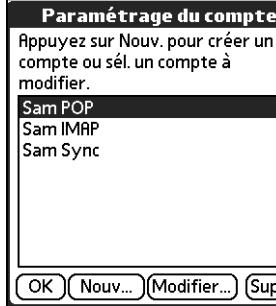
3. Saisissez les informations suivantes :
Nom du compte Entrez un nom descriptif pour le compte, « Mon Yahoo » par exemple.
Service Appuyez sur la liste de sélection Service, puis sélectionnez le fournisseur auquel vous êtes connecté. Choisissez Autre si votre fournisseur n'est pas répertorié.
Protocole Appuyez sur la liste de sélection Protocole, puis sélectionnez POP ou IMAP. La plupart des fournisseurs de messagerie utilisent POP.
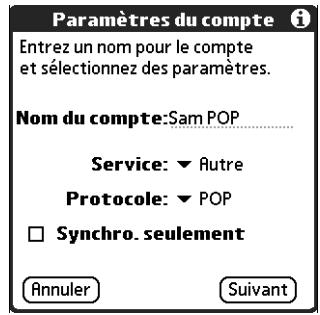
Si l'application VersaMail connaît le protocole du service de messagerie sélectionné, elle affiche le protocole approprié.
- Pour les comptes en synchronisation seulement : Sur le même écran, cochez la case Synchro. seulement.
REMARQUE Pour utiliser un compte en synchronisation seulement, vous devez utiliser un ordinateur Windows.
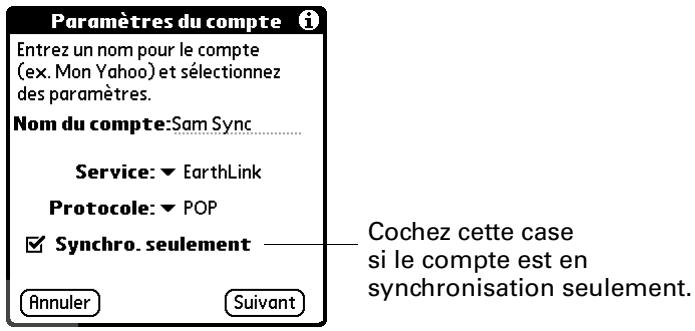
- Appuyez sur Suivant.
Saisie du nom d'utilisateur et du mot de passe du compte
Saisissez le nom d'utilisateur et le mot de passe du compte dans la partie suivante de Paramètres du compte VersaMail. L'application VersaMail 2.6 applique au mot de passe un cryptage AES 128 bits renforcé.
Pour saisir le nom d'utilisateur et le mot de passe du compte :
- Saisissez le nom d'utilisateur dont vous vous servez pour accéder à votre messagerie électronique. Il s'agit généralement de la partie de votre adresse e-mail située avant le symbole @ et non pas de l'intégralité de l'adresse.
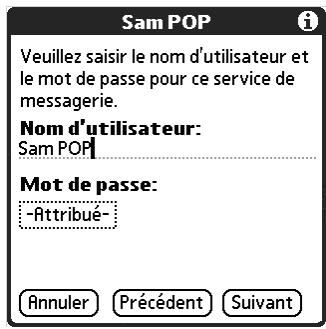
- Appuyez sur la zone Mot de passe et saisissez votre mot de passe.
- Appuyez sur OK. La zone Mot de passe affiche le mot « Attribué » pour indiquer qu'un mot de passe a été saisi.
- Appuyez sur Suivant.
Saisie du nom du serveur de réception et du nom du serveur d'envoi
Vous devez vérifier l'adresse e-mail du compte auquel vous accédez et saisir le nom du serveur d'envoi SORTANT et du serveur de réception.
Pour saisir les paramètres des serveurs de messagerie :
- Si vous avez sélectionné un service préconfiguré dans la liste de sélection Service de l'écran Paramètres du compte, le champ de l'adresse e-mail est automatiquement complété en fonction du nom d'utilisateur et du service de messagerie saisis. Vérifief si l'adresse est correcte et modifiez-la si nécessaire.
Si vous avez sélectionné Autre dans la liste de sélection Service de l'écran Paramètres du compte, saisissez l'adresse e-mail de votre compte.
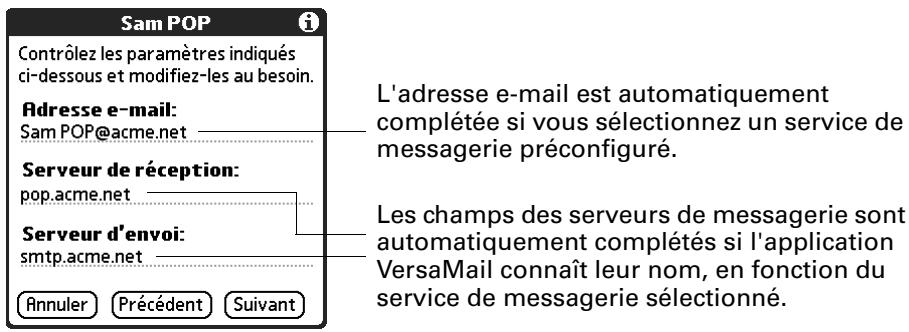
- Entrez le nom de votre serveur de messagerie entrant (POP), pop.mail.yahoo.com par exemple.
Si l'application VersaMail connaît le nom du serveur de réception en fonction du service de messagerie sélectionné, le nom du serveur approprié s'affiche.
- Entrez le nom de votre serveur de messagerie-sortant (SMTP), smtp.mail.yahoo.com par exemple.
Si l'application VersaMail connaît le nom du serveur d'envoi en fonction du service de messagerie sélectionné, le nom du serveur approprié s'affiche.
- Appuyez sur Suivant.
- Procédez de l'une des façons suivantes:
- Pour accepter ces options de messagerie et commencer à utiliser l'application VersaMail, appuyez sur Terminate. La boîte de réception du compte que vous avez configuré s'ouvre. Pour obtenir des informations sur l'envoi et la réception de messages, reportez-vous à la section « Réception, envoi et gestion des messages » plus loin dans ce chapitre. Si vous définissez un compte de messagerie en synchronisation seulement, vous devez configurer ce compte sur tout ordinateur de bureau.
- Pour configurer d'autres options de messagerie, appuyez sur Suivant. Poursuivez la série de procédures suivante.
Configuration des options de réception du courrier pour un compte POP ou IMAP
L'écran de configuration suivant de VersaMail propose différentes options selon que votre service de messagerie utilise POP ou IMAP.
Pour configurer les options de récapitulation du serveur de courrier pour un compte POP ou IMAP :
- (Facultatif) Sélectionnez l'une des options ci-après :
Ne télécharger que msgs non lus
REMARQUE Le protocole POP ne permet pas de télécharger uniquement les messages non lus à partir du serveur. Si vous possédez un compte de messagerie POP, l'application VersaMail télécharge tous les nouveaux messages du serveur, que vous les ayez déjà lus (sur votre ordinateur de bureau ou sur le Web par exemple) et que la case soit cochée ou non.
Pour les comptes IMAP, cochez la case Ne télécharger QUE msgs non lus pour ne télécharger que les messages non lus sur votre ordinateur de poche. Si vous ne sélectionnez pas cette option et que vous appuyez sur Charger/envoyer, tous vos messages se trouvant sur le serveur de messagerie de votre fournisseur sont téléchargés dans votre boîte de réception, y compris les messages déjà lus. Pour obtenir tous les messages (y compris les messages déjà lus), décochez la case Ne télécharger QUE msgs non lus.
Supprimer les messages sur le serveur
Pour supprimer les messages sur le serveur de messagerie de votre fournisseur lorsqu'ils sont supprimés de l'application VersaMail, cochez la case Supprimer les messages sur le serveur lorsqu'ils sont supprimés dans VersaMail.
Laisser les messages sur le serveur (compte POP uniquement)
Pour télécharger vos messages sur votre ordinateur de poche tout en les conservant sur le serveur pour pouvoir les consulter ultérieurement sur votre ordinateur de bureau, cochez la case Laisser les messages sur le serveur. Par exemple, si vous créez un compte pour recevoir les messages de votre compte Yahoo et que vous sélectionnez cette option, vous pourrez toujours consulter vos anciens messages Yahoo sur le site Yahoo.com la prochaine fois que vous accéderez à votre boîte de réception Yahoo.
Numéro de port
Par défaut, le numéro de port est 110 pour les serveurs POP et 143 pour les serveurs IMAP. Vous devrez peut-être changer le numéro de port si vous choisissez de télécharger les messages entrants via une connexion sécurisée (voir ci-après). En cas de doute sur le numéro de port, contactez l'administrateur de votre serveur de messagerie.
Connexion sécurisée
Pour télécharger les messages entrants via une connexion sécurisée (SSL), cochez la case Connexion sécurisée.
Taille maximale des msgs
Pour définir une taille maximale des messages entrants, entrez une taille en kilo-octets (Ko) pour Taille maximale des msgs. Par défaut, la taille maximale d'un message entrant est de 5 Ko, mais vous pouvez préciser toute taille jusqu'à 2 048 Ko, y compris les pièces jointes. La taille maximale d'un message en réception est de 60 Ko pour le corps du texte et d'environ 5 Mo au total (pièces jointes comprises). Etant donné que le téléchargement de longs messages peut consommer les ressources de l'ordinateur de poche, l'application VersaMail affiche la taille et vous demande si vous voulez continuer le téléchargement de tout message dont la taille excède la taille maximale que vous avez définie pour les messages, jusqu'à un total de 5 Mo.

Configuration des options d'envoi
Les options d'envoi sont identiques pour les comptes POP et IMAP.
Pour configurer les options d'envoi :
- (Facultatif) Procédez de l'une des façons suivantes :
Adresse de réponse
Saisissez le nom devant s'afficher sur vos messages sortants, « Paul Soulier » par exemple
Saisissez l'adresse e-mail s'affichant pour vos destinataires afin qu'ils répondent à vos messages, uniquement si cette adresse est différente de celle utilisée pour envoyer votre message. Par exemple, si vous envoyez un message à partir de l'adresse moi@yahoo.com mais que vous voulez que vos destinataires répondent à l'adresse moi@wanahoo.fr, saisissez l'adresse de réponse ici. L'adresse de réponse apparait comme s'il s'agissait de celle à partir de laquelle vous avez envoyé le message.
Copie cachée des messages sortants
Cochez la case Copie cachée des msgs sortants pour envoyer une copie confidentielle du message que vous envoyez à une autre adresse e-mail. Les autres destinataires du message ne peuvent pas voir l'adresse de la copie cachée. Par exemple, si vous souhaitez qu'une copie de tous les messages envoyés à partir de votre ordinateur de poche soit envoyée à votre compte de messagerie professionnel, saisissez l'adresse e-mail de ce compte.
Ajout d'une signature
Si vous le souhaitez, vous pouvez ajouter une signature à tous les messages que vous envoyez. Par exemple, vous pouvez saisir votre nom et votre numéro de téléphone pour qu'ils apparaisent sur tous les messages que vous envoyez.
Pour ajouter une signature personnelle :
- Appuyez sur la case à cocher Joindre la signature à l'envoi et saisissez le texte de votre signature.
La signature est ajoutée à tous vos messages sortants.
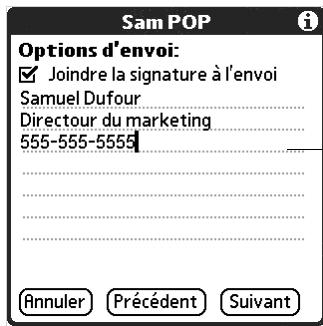
Les lignes de la signature n'apparaissent que si la case est cochée.
- Appuyez sur Suivant.
Configuration des options avancées d'envoi
Vous pouvez configurer des options d'envoi supplémentaires.
Pour configurer les options avancées d'envoi :
- (Facultatif) Sélectionnez l'une des options ci-après :
Numéro de port
Le numéro de port par défaut est 25 (le numéro de port utilisé par la plupart des serveurs SMTP). En cas de doute sur le numéro de port, contactez l'administrateur de votre serveur de messagerie.
Cochez la case Mon serveur requiert une authentication (ESMTP) si le serveur sortant (SMTP) requiert une authentication. Contactez votre administrateur système avant de sélectionner cette option. Pour plus d'informations, reportez-vous à la section « Ajout du protocole ESMTP à un compte » plus loin dans ce chapitre. Si vous sélectionnez cette option, les champs Nom d'utilisateur et Mot de passe apparaissent. Ces champs sont déjà complétés en fonction des informations que vous avez saisies précédemment. Dans la plupart des cas, les informations affichées sont correctes; cependant, votre nom d'utilisateur et/ou mot de passe d'authentication sont parfois différents du nom d'utilisateur et/ou du mot de passe du compte. Contactez votre fournisseur de service de messagerie pour le nom d'utilisateur et le mot de passe d'authentication appropriés.
Si vous nevez saisir des nouvelles informations, saisissez un nom d'utilisateur et/ou appuyez sur la zone Mot de passe, puis appuyez sur OK.
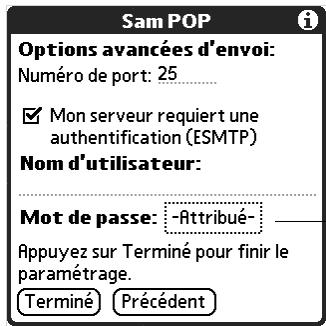
Les champs Nom d'utilisateur et Mot de passe n'apparaissent que si la case ESMTP est cochée.
- Appuyez sur Terminé.
Test de votre nouveau compte
Lorsque vous avez terminé de configurer votre nouveau compte de messagerie, la boîte de réception du compte créé s'affiche. Vous pouvez tester s'il est configuré et s'il fonctionne correctement en appuyant sur Télécharger. Pour plus de détails, reportez-vous à la section « Réception de l'objet ou réception de l'intégralité du message », plus loin dans ce chapitre.
Si vous définissez un compte de messagerie en synchronisation seulement, vous devez configurer ce compte sur votre ordinateur de bureau. Pour plus d'informations, reportez-vous à la section « Configuration des paramètres d'un compte dans HotSync Manager » plus loin dans ce chapitre. Vous ne pourrez pas synchroniser vos messages entre votre ordinateur de poche et votre ordinateur de bureau tant que vous n'aurez pas configuré ce compte sur votre ordinateur de bureau.
Modification des comptes de messagerie
De temps à autre, vous pourrez avoir besoin de modifier des informations relatives à l'un des comptes de messagerie que vous avez configurés.
Pour sélectionner le compte à modifier :
- Appuyez sur l'icône Menu, Sélectionnez Comptes, puis Paramètres du compte.
- Appuyez sur le nom du compte à modifier puis sur Modifier.
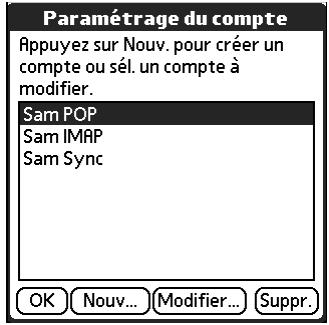
Après avoir sélectionné le compte à modifier, l'application VersaMail affiche les mêmes séries d'écrans que vous voyez lorsque vous configurez un compte. Pour modifier un compte, suivez la méthode définie à la section « Création d'un compte de messagerie », précédemment dans ce chapitre et modifiez les entrées désirées sur les écrans appropriés.
Suppression d'un compte de messagerie
Lorsque vous supprimez un compte dans l'application VersaMail, le compte est supprimé de votre ordinateur de poche. Toutefois, il existe toujours sur le serveur. Par exemple, si vous supprimez votre compte Yahoo de l'application VersaMail, le compte n'est supprimé que sur votre ordinateur de poche. Il existe toujours sur le site Yahoo.com.
REMARQUE Vous pouvez supprimer autant de comptes de messagerie que vous le souhaitez, mais il doit vous en rester au moins un.
Pour supprimer un compte :
- Appuyez sur l'icône Menu, sélectionnez Comptes, puis Param du compte.
- Appuyez sur le nom du compte à supprimer puis sur Suppr.
Paramétrage du compte
Appuyez sur Nouv. pour créer un compte ou sél. un compte à modifier.
Sauvegarde IMAP Sauvegarde POP Sauvegarde Sync

OK Nouv...
Modifier:
Suppr.
- Appuyez sur Oui dans la boîte de dialogue Confirmer la suppression pour supprimer le compte et tous les messages qui lui sont associés.
Confirmer la suppression

Êtes-vous sûr de pouvoir supprimer ce compte SAM IMAP?

i]Non
- Appuyez sur OK.
Lors de la prochaine opération HotSync, la mémoire associée au compte et à ses messages est libre.
Sélection d'un autre service pour un compte de messagerie donné
Lorsque vous configurez des connexions sur votre ordinateur de poche (en utilisant l'application Configuration du téléphone de l'ordinateur de poche), vous associez chaque connexion à un service réseau puis vous sélectionnez l'un de ces services comme service par défaut pour toute l'activité réseau (envoi et réception de messages, Internet, etc.) sur votre ordinateur de poche. Par défaut, l'application VersaMail utilise ce service pour envoyer et recevoir les messages de tous les comptes de messagerie configurés. Pour plus d'informations sur la configuration du service par défaut pour votre ordinateur de poche, reportez-vous au Chapitre 12.
Cependant, pour chaque compte de messagerie, vous pouvez choisir un autre service, à n'utiliser qu'avec ce compte. Par exemple, le service par défaut que vous avez sélectionné pour votre ordinateur de poche peut s'appeler Bluetooth et utiliser la radio Bluetooth intégrée à votre ordinateur de poche pour établir une connexion d'accès à distance au serveur de messagerie de votre entreprise. Toutefois, pour votre compte Wanahoo, vous pouvez choisir le service Wanahoo qui utilise un modem exter refacitatif (vendu séparation) pour vous connecter à votre fournisseur de service de messagerie électronique.
Pour configurer un service pour un compte de messagerie donné (autre que le service par défaut de votre ordinateur de poche):
- Dans la boîte de réception du compte pour lequel vous voulez changer de service, appuyez sur Télécharger.
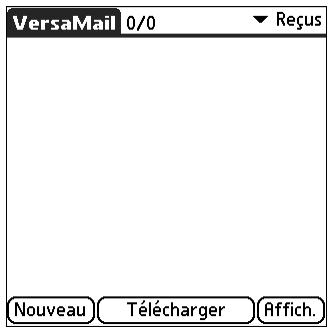
- Appuyez sur Détails.
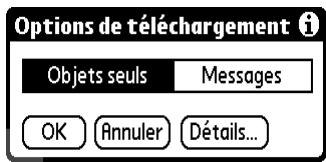
- Appuyez sur la case à cocher Toujours se connecter via. Une liste de sélection des services disponibles s'affiche. La connexion actuellement utilisée est affichée par défaut.
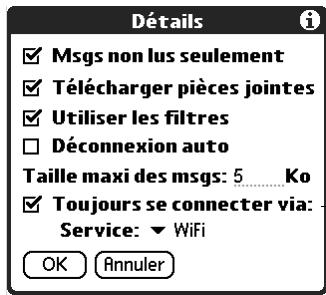
Appuyez ici pour changer la connexion de votre ordinateur de poche pour ce compte de messagerie uniquement.
- Sélectionnez la connexion dans la liste de sélection Service.
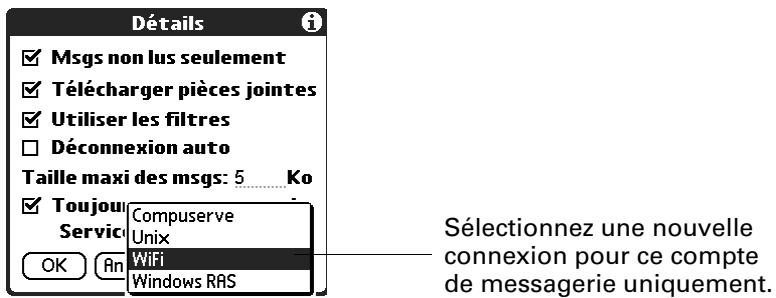
- Appuyez deux fois sur OK. Si une connexion existait, elle est déconnectée et la nouvelle connexion est établie. L'application VersaMail envoie et recherche les nouveaux messages en utilisant la nouvelle connexion.
Lorsque vous quitterez l'application VersaMail, le nouveau service est déconnecté (sauf si vous utilisez le service par défaut de votre ordinateur de poche). Lorsque vous rouvrez l'application, le compte de messagerie sélectionné (Wanaroo dans l'exemple présent) continue à se connecter avec la nouvelle connexion (WIFI dans l'exemple présent) jusqu'à ce que vous sélectionniez un nouveau service ou que vous décochez la case Toujours se connecter via. Si vous décochez la case Toujours se connecter via, le compte de messagerie (Wanaroo) se connecte en utilisant le service par défaut de l'ordinateur de poche (Bluetooth dans l'exemple présent).
La case à cocher Toujours se connecter via modifie le service de connexion du compte de messagerie sélectionné uniquement. Suivez la procédure précédente pour tous les comptes de messagerie pour lesquels vous ne souhaitez pas utiliser la connexion par défaut de votre ordinateur de poche.
Ajout du protocole ESMTP à un compte
Certains services nécessitent une authentication ESMTP pour valider votre nom d'utilisateur et votre mot de passe sur un serveur SMTP. En cas de doute sur la prise en charge de ESMTP par votre fournisseur d'accès à Internet ou de messageries électroniques, contactez-le.
Pour modifier un compte et ajouter ESMTP :
- Dans votre boîte de réception ou un autre dossier, appuyez sur l'icône Menu
- Sélectionnez Options.
- Sélectionnez Serveurs de messagerie.
- Appuyez sur la liste de sélection Compte, puis sélectionnez Modifier les comptes.
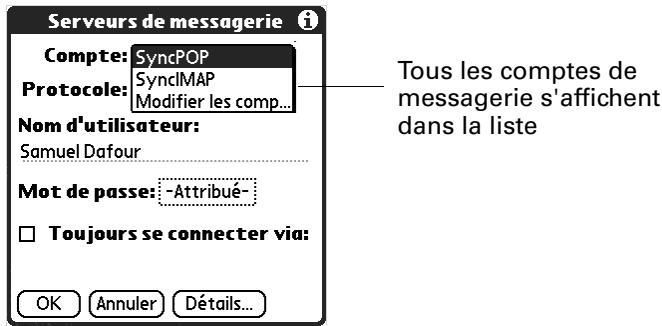
- Appuyez sur le nom du compte à modifier, puis sur OK.
- Sur l'écran Serveurs de messagerie, appuyez sur Détails.
- Appuyez sur la liste de sélection Options, puis sélectionnez Avancées.
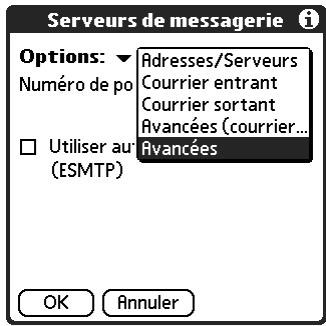
- Cochez la case Utiliser authentication (ESMTP) serveur requiert une authentication (ESMTP) si le serveur sortant (SMTP) requiert une authentication. Contactez votre administrateur système avant de sélectionner cette option. Si vous sélectionnez cette option, les champs Nom d'utilisateur et Mot de passe apparaissent. Ces champs sont déjà complétés en fonction des informations que vous avez saisies précédemment. Dans la plupart des cas, les informations affichées sont correctes; cependant, votre nom d'utilisateur et/ou mot de passe d'authentication sont parfois différents du nom d'utilisateur et/ ou du mot de passe du compte. Contactez votre fournisseur de service de messagerie pour obtenir le nom d'utilisateur et le mot de passe d'authentication appropriés.
Si vous nevez saisir des nouvelles informations, saisissez un nom d'utilisateur et/ou appuyez sur la zone Mot de passe, puis appuyez sur OK.
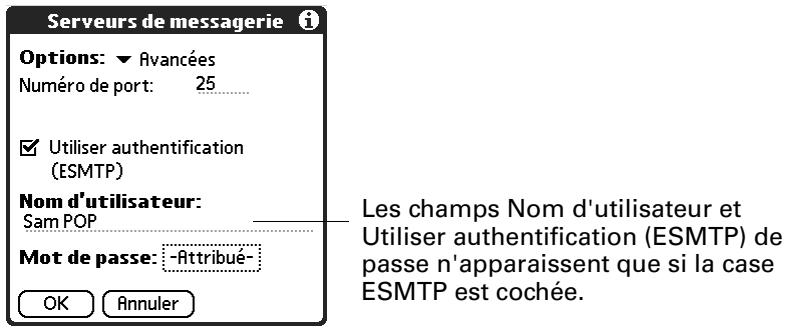
- Appuyez sur OK.
Résolution de problèmes liés à l'accès aux comptes
Vous pouvez parfois rencontrer des problèmes lors de l'utilisation d'un compte de messagerie que vous venez de créer. Si vous avez suivi les procédures de configuration décrites dans la section « Configuration et gestion des comptes de messagerie » (plus haut dans ce chapitre) et que vous rencontrez des problèmes, vérifiez que le compte remplit les conditions requises par votre fournisseur de messagerie. Reportez-vous à l'Annexe B pour obtenir des informations sur la résolution des problèmes liés à l'accès aux comptes.
Réception, envoi et gestion des messages
Il est facile d'envoyer et de recevoir des e-mails avec votre ordinateur de poche pour organiser votre vie personnelle et professionnelle.
Vous souspouchez les messages de vos comptes des messenger en les déplaçant d'un dossier à un autre, en supprimant vos anciens messages, individuallement ou par groupe et en marquant vos messageslus ou nonlus.
Réception des messages
Vous pouvez ne recevoir que l'objet des messages (taille du message, expéditeur et objet) ou recevoir immédiatement les messages dans leur intégralité. Si vous choisissez de ne recevoir que l'objet des messages et que vous puissez lire l'intégralité d'un message, vous pouvez obtenir le reste du message. Si vous choisissez de télécharger l'intégralité du message, le texte du corps du message est téléchargé jusqu'à ce que la taille maximale autorisée soit atteinte. Pour plus d'informations, reportez-vous à la section « Lecture des messages » plus loin dans ce chapitre.
Sélection du compte de messagerie et affichage de la boîte de réception
Pour afficher les messages d'un compte, vous devez ouvrir ce dernier puis télécharger les messages. Par exemple, si vous voulez recevoir et afficher les messages de votre compte Yahoo, ouvrez le compte créé pour récupérer le courrier de votre compte Yahoo.
Pour afficher un compte et sa boîte de réception :
- Dans votre boîte de réception ou sur l'écran d'un autre dossier, appuyez sur l'icône Menu qui sélectionnez Comptes.
- Appuyez sur le nom du compte de votre choix dans la liste.
- Appuyez sur la liste de sélection de dossiers, puis, si la boîte de réception n'est pas affichée, appuyez sur Reçus.
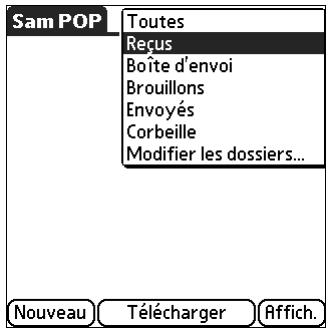
Réception de l'objet ou réception de l'intégralité du message
Lorsque vous avez des messages, vous pouvez désirer de recevoir l'objet uniquement ou l'intégralité du message. Vous pouvez également utiliser la boîte de dialogue Détails pour sélectionner des options afin de ne recevoir que les messages non lus, de télécharger des pièces jointes, d'utiliser des filtres, etc.
Pour recevoir des e-mails :
- Appuyez sur Télécharger.
Si vous avez des messages dans votre boîte d'envoi, appuyez sur Charger/ envoyer.
- Dans la boîte de dialogue Options de téléchargement du courrier, appuyez sur Objets pour ne télécharger que les objets ou sur Messages pour télécharger l'intégralité des messages.
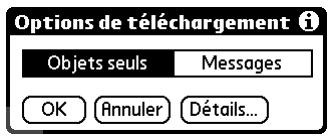
CONSEIL Vous pouvez désactiver la boîte de dialogue Options de téléchargement du courrier dans les préférences de l'application VersaMail. Reportez-vous à la section « Définition des préférences pour le téléchargement et la suppression des e-mails », un peu plus loin dans ce chapitre.
- (Facultatif) Appuyez sur Détails, puis sélectionnez les options de réception des messages non lus (comptes IMAP uniquement), de téléchargement des pièces jointes, d'utilisation des filtres pour télécharger uniquement des messages qui satisfont à certains critères, de déconnexion automatique pour fermer vos connexions distantes après chaque commande, de taille maximale et de type de connexion par défaut pour ce compte. Appuyez sur OK.
REMARQUE Pour obtenir des informations sur la définition d'un type de connexion par défaut, reportez-vous à la section « Sélection d'un autre service pour un compte de messagerie donné » précédemment dans ce chapitre.
REMARQUE Par défaut, la taille maximale d'un message entrant est de 5 Ko.
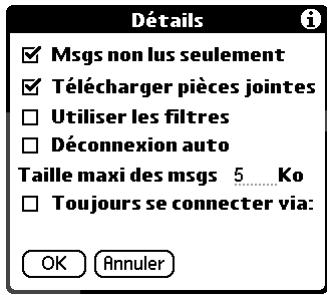
- (Facultatif) Pour les comptes IMAP, vous avez la possibilité de synchroniser les dossiers IMAP à partir de la boîte de dialogue Options de téléchargement du courrier. La synchronisation du dossier IMAP sans fil permet de synchroniser les e-mails entre un dossier d'un compte de messagerie de l'ordinateur de poche et un dossier portant le même nom sur le serveur de votre fournisseur de service de messagerie.
- Appuyez sur OK.
- (Facultatif) Si vous téléchargez des messages via une connexion VPN, vous serez peut-être invité à saisir le nom d'utilisateur et le mot de passe dont vous vous servez pour vous connecter au VPN. Dans ce cas, saisissez le nom d'utilisateur et le mot de passe. Pour plus d'informations, reportez-vous à la section « Réseaux privés virtuels (VPN) » précédemment dans ce chapitre.
- La boîte de dialogue Téléchargement msgs vous tient informé sur l'avancement au fur et à mesure du téléchargement de vos e-mails.
Lorsque la boîte de dialogue Téléchargement msgs disparaît de l'écran, une autre boîte de dialogue s'affiche pour vous indiquer le nombre de nouveaux messages.
8. Appuyez sur OK.
Une liste des e-mails reçus apparait dans la boîte de réception.
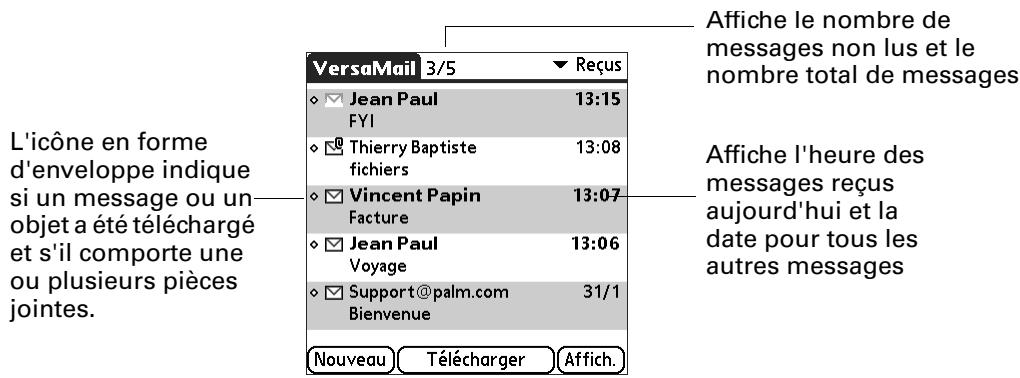
Téléchargement automatique des messages avec notification
Vous pouvez configurer l'application VersaMail pour recevoir, de manière automatique et à intervalles réguliers, les nouveaux messages d'un compte de messagerie. La fonction de téléchargement automatique permet de récapérer les nouveaux messages et les télécharge sur votre ordinateur de poche.
Si la fonction de téléchargement automatique obtient des nouveaux messages, votre ordinateur de poche vous notifies en faisant clignoter un voyant lumineux, en émettant un signal sonore ou en vibrant. L'ordinateur de poche affiche également une liste visuelle de notifications sur l'écran Rappels.
La fonction de téléchargement automatique récapère les trois premiers kilo-octets de chaque message. Si la taille d'un message est supérieure à 3 Ko, appuyez sur le bouton Suite sur l'écran Message pour télécharger et afficher l'intégralité du message.
La fonction de téléchargement automatique respecte les critères de filtrage spécifiés pour le téléchargement des messages sur votre ordinateur de poche. Les messages qui ne répondent pas aux critères de filtrage définis ne sont pas téléchargés lors d'une opération de téléchargement automatique. Pour télécharger les messages qui ne satisfont pas aux critères de filtrage, effectuez un téléchargement manuel en désactivant tous les filtres.
Si vous éteignez votre ordinateur de poche au cours d'une opération de téléchargement automatique ou que la connexion à votre fournisseur de service de messagerie est interrompue, le téléchargement automatique échoue. Si vous tentez d'effectuer une opération de téléchargement automatique sur un réseau à partir d'un lieu public, vous devez vous couvrir dans le champ d'un point d'accès pour que le téléchargement automatique puisse fonctionner.
Programmation d'une opération de téléchargement automatique de messages
Lorsque vous programmez une opération de téléchargement de messages, vous précisez l'intervalle entre deux téléchargements, l'heure de début et l'heure de fin du téléchargement et les jours où vous souhaitez que l'opération de téléchargement programmée ait lieu.
Vous pouvez configurer des programmes différents pour chacun de vos comptes de messagerie, mais vous ne pouvez spécifier qu'un programme par compte. Par exemple, si vous définissez un programme pour télécharger les messages de votre compte Yahoo pendant la semaine, vous ne pouvez pas définir un programme différent pour le week-end pour le même compte.
Si plusieurs opérations de téléchargement automatique programmées ont lieu simultanément (pour deux comptes de messagerie distincts par exemple), celles-ci sont exécutées dans l'ordre suivant :
- Tout d'abord, les opérations de téléchargement automatique non effectuées (par exemple, suite à un échec). Puis, les opérations de téléchargement en cours selon l'ordre des comptes de messagerie (n°1, n°2, etc.).
REMARQUE Il se peut que la fonction de téléchargement automatique ne fonctionne pas avec votre connexion VPN spécifique. Il en est de même pour les connexions SSL ou si les préférences de sécurité de votre ordinateur de poche sont configurées pour crypter les bases de données de votre ordinateur de poche. Pour certains types de connexion non pris en charge, l'option de téléchargement automatique n'apparaît pas dans le menu Options. Pour les autres, si vous tentez de programmer une opération de téléchargement automatique, un message d'erreur apparait.
Pour programmer une opération de téléchargement automatique des messages :
- Sur l'écran Message, appuyez sur l'icône Menu
- Sélectionnez Options.
- Sélectionnez Téléchargement auto.
- Cochez la case Téléchargement auto.
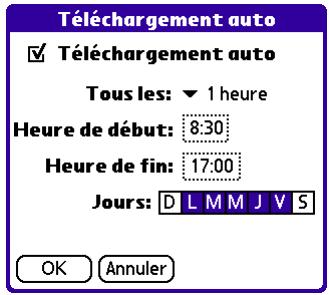
Intervalle
Appuyez sur la liste de sélection Tous les et sélectionnez l'intervalle de votre choix, de 15 minutes à 12 heures. Pour obtenir des informations sur la définition de l'intervalle, reportez-vous à la section « Problèmes de ressources liés au téléchargement automatique de messages » plus loin dans ce chapitre.
Heure de début
Appuyez sur la zone Heure de début, appuyez pour saisir l'heure de début (en heures et en minutes), puis appuyez pour saisir AM ou PM. Appuyez ensuite sur OK.
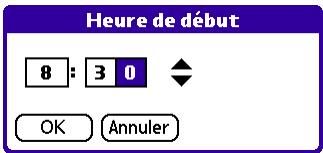
REMARQUE Les écrans de début et de fin affichent les heures et les minutes en utilisant le format d'heure par défaut que vous sélectionnez pour votre ordinateur de poche.
Heure de fin
Appuyez sur la zone Heure de fin, appuyez pour saisir l'heure de fin (en heures et en minutes), puis appuyez pour saisir AM ou PM. Appuyez ensuite sur OK.
Jours
Appuyez sur les jours à inclure dans le programme. Vous pouvez désigner autant de jours que vous le souhaitez, mais vous ne pouvez configurer qu'un programme par compte de messagerie.
6. Appuyez sur OK.
- (Facultatif) Appuyez sur Télécharger. Il est recommandé de procéder à un téléchargement manuel après avoir configuré un téléchargement automatique programmé. Cette opération permet de s'assurer que les nouveaux messages sont reçus au cours du téléchargement automatique.
CONSEIL En outre, si vous avez configuré un compte de messagerie pour synchroniser les messages entre votre ordinateur de poche et votre ordinateur de bureau, vous pouvez effectuer une opération HotSync® après avoir configuré une opération de téléchargement automatique pour vous assurer que tous les nouveaux messages sont reçus au cours de l'opération. Pour plus d'informations, reportez-vous à la section « Synchronisation des messages entre l'ordinateur de poche et l'ordinateur de bureau » plus loin dans ce chapitre.
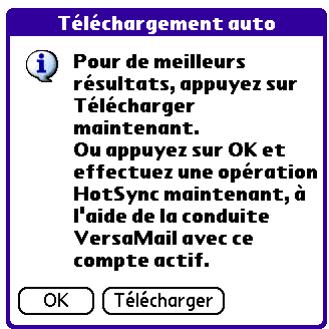
Notifications de téléchargement automatique
La fonction de téléchargement automatique des messages offre trois types d'alerte pendant et après le téléchargement des messages :
- Selon le type de connexion, une série de messages d'état peut apparaître pendant la connexion et au cours du processus de téléchargement des messages.
- Vous pouvez configurer votre ordinateur de poche de manière à ce qu'il vous signale l'arrivée d'un nouveau message dans votre compte. On appelle notification le signal sonore ou bip émis. Selon les préférences sélectionnées, l'ordinateur de poche peut également vous avertir de l'arrivée d'un nouveau message en faisant clignoter un voyant lumineux ou en vibrant. Pour plus d'informations, reportez-vous à « Configuration de l'ordinateur de poche pour qu'il vibre ou clignote à l'arrivée de nouveaux e-mails » plus loin dans ce chapitre.
REMARQUE Vous devez sélectionner l'option Notification pour que votre ordinateur de poche vous notify de l'arrivée de nouveaux messages. Reportez-vous à la section suivante « Définition des options de notification » pour plus d'informations.
- Si la fonction de téléchargement automatique détecte et télécharge des nouveaux messages pour un compte de messagerie, un signal apparait dans l'écran Rappels, affichant le nom du compte et le nombre de nouveaux messages. Si un téléchargement automatique est programmé pour plus d'un compte, une notification distincte apparait pour chaque compte. Reportez-vous à la section « Affichage et utilisation de l'écran Rappels » un peu plus loin dans ce chapitre.
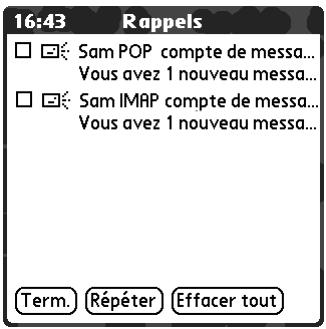
Définition des options de notification
Vous pouvez activer ou désactiver le signal sonore pour qu'il vous indique l'arrivée de nouveaux messages. Vous avez le choix entre plusieurs signaux sonores, parmi lesquels des sons d'oiseaux, de bourdons ou tout simplement une alarme.
Pour définir les options de notification :
- Dans la boîte de réception ou sur l'écran d'un autre dossier, appuyez sur l'icône Menu
- Appuyez sur Options.
- Appuyez sur Notification.
- Appuyez sur la case à cocher M'avertir des nouveaux messages et des nouvelles alertes de courrier.
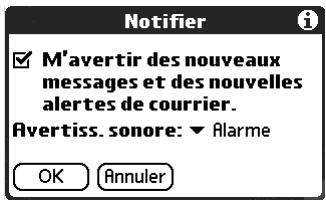
- Appuyez sur la liste de sélection Avertiss. sonore, puis choisissez un signal sonore. L'ordinateur de poche exécute une brève démonstration du signal sonore.
REMARQUE Si vous avez installé un signal sonore personnalisé sur votre ordinateur de poche, celui-ci apparait dans la liste de sélection Avertiss. sonore.
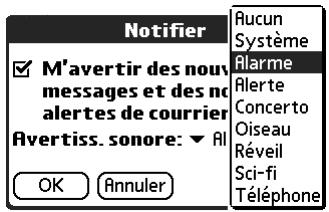
- Pour recevoir uniquement les notifications des opérations de téléchargement automatique et de renvois automatiques réussies, désélectionnez la case à cocher M'avertir des échecs de téléchargement automatique et des erreurs. Laissez la case à cocher sélectionnée si vous pouze recevoir des notifications pour les opérations de téléchargement automatique et de renvois automatiques réussies ou non.
7. Appuyez sur OK.
Vous pouvez suivre ces étapes pour modifier le signal sonore de notification ou pour activer/désactiver le signal sonore à tout moment.
Configuration de l'ordinateur de poche pour qu'il vibre ou clignote à l'arrivée de nouveaux e-mails. Outre la définition d'un signal sonore, vous pouvez également configurer votre ordinateur de poche afin qu'il clignote ou vibre lorsque vous receivez de nouveaux messages. Pour désirir la manière dont votre ordinateur de poche vous signale l'arrivée de nouveaux messages, accédez aux préférences générales de votre ordinateur de poche.
Pour configurer votre ordinateur de poche pour qu'il vibre ou clignote à l'arrivée de nouveaux messages :
- Appuyez sur l'icône Accueil A
- Appuyez sur l'icône Préf.
- Dans la liste Général de l'écran Préférences, appuyez sur Sons et alertes.
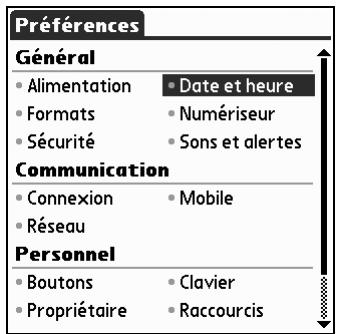
- Procédez comme suit:
- Pour modifier le volume de l'alarme, appuyez sur la liste de sélection Son d'alarme, puis sélectionnez Faible, Moyen, Fort ou Désactivé.
- Pour spécifier si le voyant lumineux de l'ordinateur de poche doit clignoter ou non lorsque vous recevez de nouveaux messages, appuyez sur la liste de sélection Voyant d'alarme, puis sélectionnez Activé ou Désactivé.
- Pour spécifier si l'ordinateur de poche doit vibrer ou non lorsque vous recevez de nouveaux messages, appuyez sur la liste de sélection Vibreur d'alarme, puis sélectionnez Activé ou Désactivé.
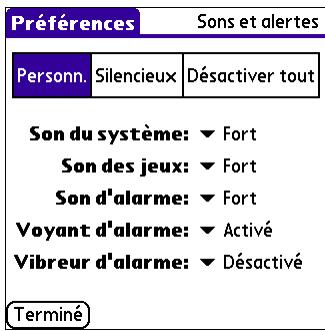
- Appuyez sur Terminé.
Affichage et utilisation de l'écran rappels
Votre ordinateur de poche ouvre l'écran Rappels qui affiche un récapitulatif des nouveaux messages et des alertes d'autres applications, par exemple des alertes relatives à des rendez-vous de l'application Calendrier.
Pour afficher l'écran rappels :
Appuyez sur l'icône Alerte ! dans la barre d'état.
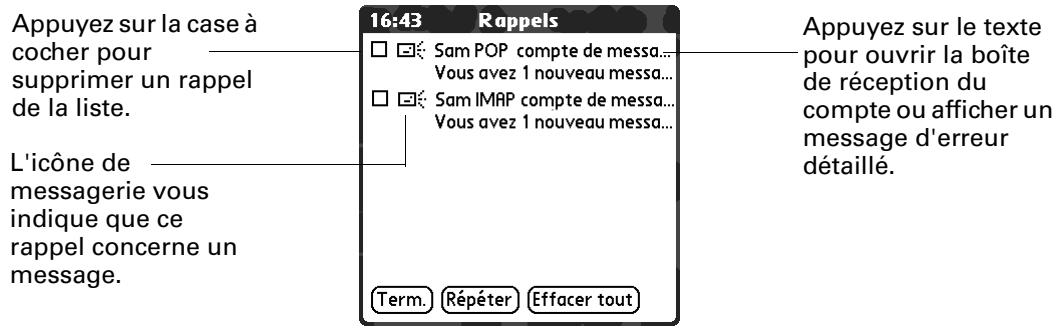
Si vous avez programmé un téléchargement de messages automatique et que vous recevez de nouveaux messages, ceux-ci sont téléchargés dans la boîte de réception. Lorsque vous travaillez dans la boîte de réception, l'écran Rappels n'affiche pas de rappel pour les nouveaux messages qui arrivent car ceux-ci sont déjà affichés dans la boîte de réception.
REMARQUE En cas d'échec d'une opération de téléchargement automatique, une icône en forme d'enveloppe endommagée s'affiche en regard d'une notification.
Pour répondre aux rappels, procédez de l'une des façons suivantes :
- Appuyez sur la case à cocher pour supprimer un rappel de la liste.
- Appuyez sur le rappel (l'icone de messagerie ou la description textuelle) pour accéder à la boîte de réception de ce compte ou pour dire un message d'erreur détaillé.
- Appuyez sur Term. pour fermer l'écran Rappels et revenir à l'opération que vous étiez en train d'effectuer sur votre ordinateur de poche avant l'apparition de celui-ci.
- Appuyez sur Effacer tout pour faire disparaître tous les rappels de la liste.
Lorsqu'une notification s'affiche dans l'écran Rappels, appuyez dessus pour accéder à la boîte de réception de ce compte ou lancez l'application VersaMail et accédez à ce compte. Après avoir affiché un message dans la boîte de réception, celui-ci est supprimé de l'écran Rappels et ce même si vous n'avez pas ouvert le message. L'opération de téléchargement automatique début au prochain intervalle programmé et le compteur de l'écran Rappels est réinitialisé à 1.
Si vous n'affichez pas la boîte de réception du compte sélectionné et qu'une autre opération de téléchargement programmée a lieu et trouve de nouveaux messages, l'écran Rappels ajoute le nombre de nouveaux messages à la notification pour ce compte. Par exemple, si le téléchargement automatique programmes n°1 trouve deux nouveaux messages et que, avant même que vous ne les affichiez dans la boîte de réception, le téléchargement automatique programme n°2 s'exécute et trouve trois messages supplémentaires, la notification de l'écran Rappels indique cinq nouveaux messages pour ce compte.
Si la fonction de téléchargement automatique détecte des nouveaux messages mais échoue pour une raison ou une autre, une notification apparait dans l'écran Rappels, affichant le nom du compte et un message d'erreur.
REMARQUE Vous pouvez désigner de désactiver les notifications pour des erreurs de téléchargement automatique. Pour obtenir des instructions, reportez-vous à la section « Définition des options de notification » précédemment dans ce chapitre.
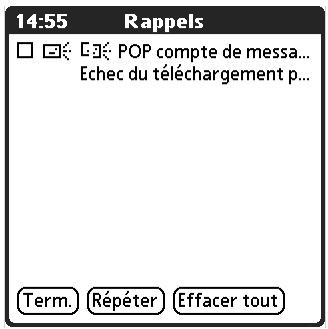
Vous pouvez appuyer sur le message d'erreur ou ouvrir l'application VersaMail pour ce compte afin d'obtenir des informations plus précises sur l'échec de l'opération de téléchargement automatique.
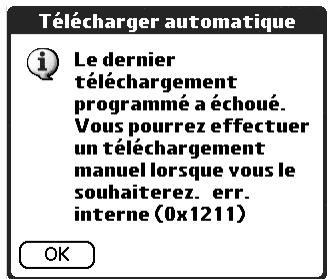
Si l'opération de téléchargement n'obtient pas de message pour un compte, aucune notification n'apparaît dans l'écran Rappels pour ce compte.
L'écran Rappels n'affiche que la notification la plus récente pour un compte. Par exemple, si une opération de téléchargement automatique programme échoue, mais que la suivante réussit et télécharge deux nouveaux messages, l'écran Rappels affiche tout d'abord le message d'erreur, puis le nombre de messages téléchargés après l'opération réussie.
Les notifications de l'écran Rappels sont propres à chaque compte. Par exemple, si une opération de téléchargement automatique échoue pour un compte mais parvient à télécharger des nouveaux messages pour un autre compte, un message d'erreur est affiché dans l'écran Rappels pour le premier compte et un message indiquant le nombre de messages téléchargés pour le second compte.
Nouvelles tentatives de téléchargement automatique des messages
Si une opération de téléchargement automatique est programmée toutes les heures et que l'une de ces opérations échoue pour une raison ou une autre, l'application VersaMail tente alors d'obtenir les messages toutes les 30 minutes jusqu'au prochain téléchargement automatique programmé ou jusqu'à l'heure de fin de celui-ci. Si l'intervalle choisi est inférieur à une heure et qu'une opération de téléchargement automatique échoue, l'application VersaMail attend l'heure du prochain téléchargement.
Problèmes de ressources liés au téléchargement automatique de messages
Si vous utilisez la fonction de téléchargement automatique des messages, tenez compte des contraintes suivantes pouvant affecter les ressources :
Réduction de la durée de vie de la batterie
Si vous programmez l'exécution d'une opération de téléchargement automatique plus d'une fois par heure, la durée de vie de la batterie de votre ordinateur de poche peut être réduite. Vous devrez alors la recharger plus souvent.
Augmentation des frais de services mensuels
Si vous fournisseur de service de messagerie est un fournisseur sans fil, Cingular ou T-Mobile par exemple, appliquant une tarification pour les transactions de données, l'utilisation de la fonction de téléchargement automatique peut considérablement alourdir votre facture mensuelle. Cela s'applique surtout aux comptes POP car la taille des ID utilisés pour localiser les messages de ces comptes est plus importante que celle des comptes IMAP (d'où des temps de téléchargement plus longs).
REMARQUE Si vous recevez principalement des messages via le réseau sans fil de votre entreprise (réseau Bluetooth ou 802.11b), vous ne devriez pas avoir à payer de frais supplémentaires.
Pour minimiser les problèmes liés aux ressources, ne programmez pas l'exécution d'une opération de téléchargement automatique plus d'une fois par heure.
Icônes de la boîte de réception dans l'application versamail
Les icônes situées à gauche d'un message dans la boîte de réception indiquent le statut du message.

Seules les informations relatives à l'objet sont téléchargeées.

Une partie ou l'intégrité du texte du message est téléchargeé.

Une partie ou l'intégralité du texte du message et des informations relatives aux pièces jointes sont téléchargeés.
Lecture des messages
Pour lire un e-mail, appuyez sur celui-ci dans la boîte de réception ou le dossier dans lequel il se trouve.
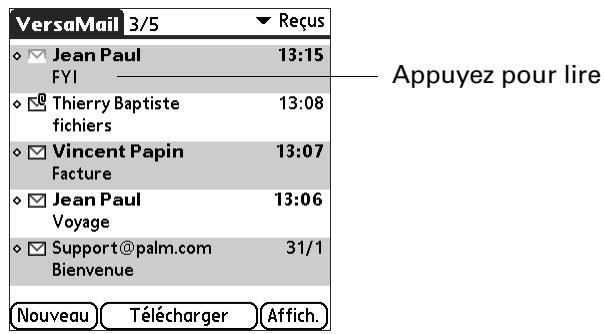
Vous pouvez également utiliser le Navigateur pour afficher les messages d'une main.
Pour dire un message en utilisant le navigateur :

- Appuyez sur le bouton de selection du Navigateur pour permettre en surbrillance le premier message affiché à l'écran. Inclinez ensuite le Navigateur vers le haut ou vers le bas pour faire défiler un à un les messages et selectionner le message que vous souhaitez lire.
- Appuyez sur le bouton de sélection pour ouvrir le message.
- Après avoir lu le message, appuyez sur le bouton de sélection pour le fermer.
Si vous avez choisi de télécharger uniquement les objets des messages, appuyez sur le bouton Suite pour afficher le corps du message et les pièces jointes éventuelles et ce jusqu'à ce que la taille maximale autorisée soit atteinte. Si la taille du message téléchargé alité du message. Reportez-vous à « Réception de l'objet ou réception de l'intégralité du message » précédemment dans ce chapitre.
Si vous choisissez d'afficher l'intégralité des messages, le corps du message s'affiche. Cependant, s é du message.
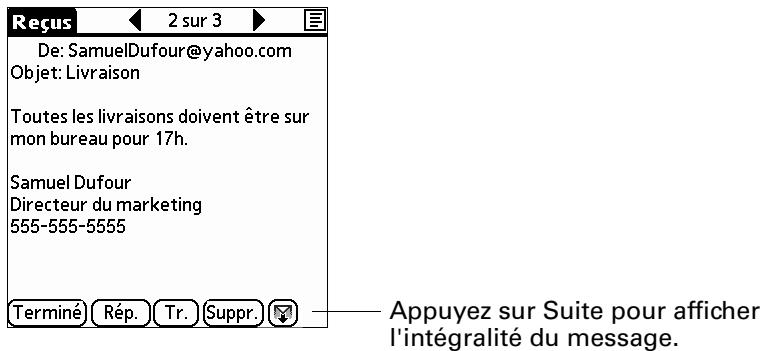
Messages en texte brut et au format HTML
Par défaut, l'application VersaMail est configurée pour recevoir les messages au format HTML. Cela signifie que le formatting HTML de base de tous les messages envoyés au format HTML s'affiche correctement sur votre ordinateur de poche, y compris les éléments suivants :
Texte en gras Texte en italique Texte souligné Mots colorés - Listes à puce - Listes numérotées Sauts de ligne
Le texte dont le format n'est pas pris en charge est dépourvu de ses balises HTML et affiché au format texte brut. Certains types de graphiques (fichiers JPEG ou GIF par exemple) peuvent être remplacés par des adresses URL dans le corps du message. Vous pouvez parfois appuyer sur l'adresse pour ouvrir le graphique. Pour plus d'informations, reportez-vous à la section « Utilisation des URL » plus loin dans ce chapitre.
Lorsque vous configurez l'application VersaMail pour recevoir des messages au format HTML, les messages envoyés en texte brut sont affichés en texte brut. Vous pouvez aussi configurer l'application pour recevoir tous les messages en texte brut uniquement, quel que soit leur format d'origine. Si vous choisissez cette option, seul le texte des messages envoyés au format HTML est affiché.
REMARQUE L'application VersaMail envoie tous les messages en texte brut uniquement, dépourvus de toutes les balises HTML et ce même si vous transférez un message ou répondez à un message reçu initialement au format HTML.
Pour sélectionner le format de réception des messages (HTML ou texte brut):
- Appuyez sur l'icône Menu, sélectionnez Options, puis Préférences.
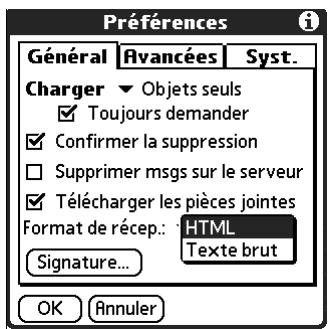
- Appuyez sur la liste de sélection Format de récép., puis désissez HTML ou Texte brut. L'option HTML est sélectionnée par défaut.
- Appuyez sur OK.
Affichage des autres dossiers
Par défaut, l'application VersaMail affiche les messages dans le dossier Boîte de réception d'un compte donné. Vous pouvez facilement afficher les messages dans un autre dossier.
Pour afficher d'autres dossiers :
- Appuyez sur la liste de sélection de dossiers dans l'angle supérieur droit de l'écran.
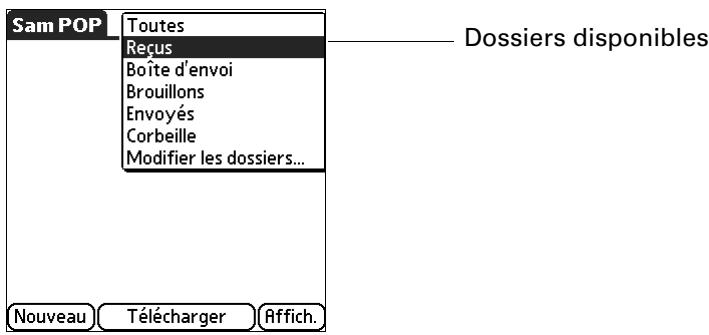
- Appuyez sur le dossier que vous voulez afficher.
Gestion des options d'affichage dans la liste du dossier
Vous pouvez personnaliser la manière dont les messages apparaisent dans la liste de vos dossiers de messagerie. Les options que vous choisissez s'appliquent à tous les dossiers.
Les options d'affichage que vous pouvez personnaliser et les paramètres par défaut sont les suivants :
| Option | Par défaut |
| Trier par | Date |
| Ordre de tri | Décroissant |
| Résumé | Affichage sur deux lignes |
| Colonnes du résumé | Expéditeur, Date, Objet |
| Police | Palm 9 Plain |
| Couleur des messages non lus | Noir |
| Couleur des messages lus | Noir |
Pour changer l'ordre de tri :
- Appuyez sur Afficher.
- Appuyez sur la liste de sélection Trier par, puis sur le nom de la colonne.
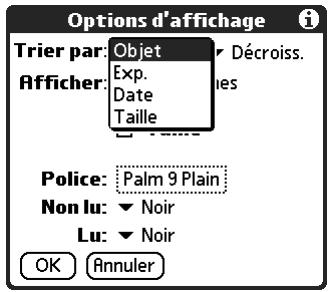
- Appuyez sur Croissant ou sur Décroissant. pour changer l'ordre de tri.
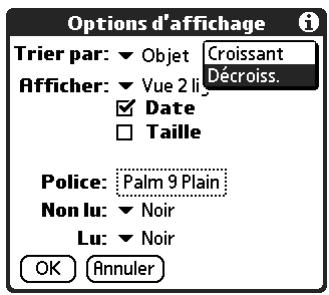
- Appuyez sur OK.
Pour sélectionner l'affichage sur une ou deux lignes :
- Appuyez sur Afficher.
- Appuyez sur la liste de sélection Afficher, puis sélectionnez l'affichage de votre choix.
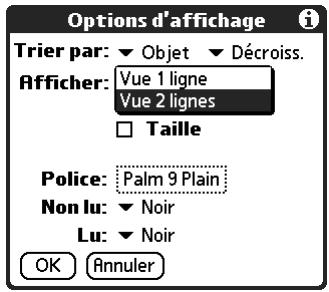
- Appuyez sur OK.
Pour afficher ou masquer une colonne dans la liste du dossier :
- Appuyez sur Afficher.
- Appuyez sur la case à cocher de chaque colonne que vous pouvez afficher. Les options des colonnes changent selon que vous désélectionnez le mode d'affichage sur une ou deux lignes.
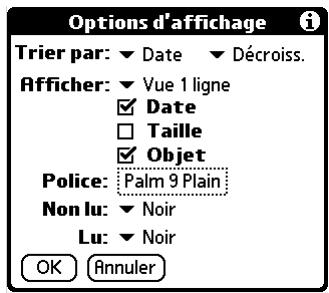
REMARQUE Si vous sélectionnez Date, la colonne Date affiche l'heure pour tous les messages reçus aujourd'hui, c'est-à-dire après minuit une. Sinon, la colonne Date affiche la date à laquelle le message a été reçu.
- Appuyez sur OK.
Pour changer la police :
- Appuyez sur Afficher.
- Appuyez sur le champ Police.
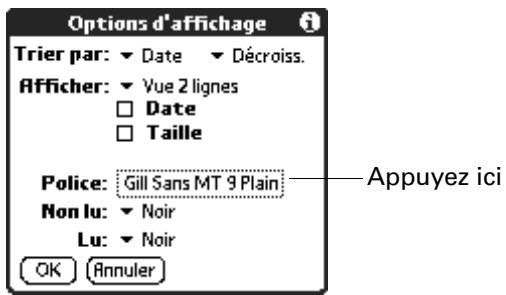
- Appuyez sur la liste de sélection Police, puis sélectionnez la police de votre choix.
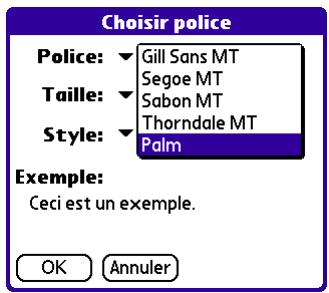
- Appuyez sur la liste de sélection Taille, puis Sélectionnez la taille de police de votre choix.
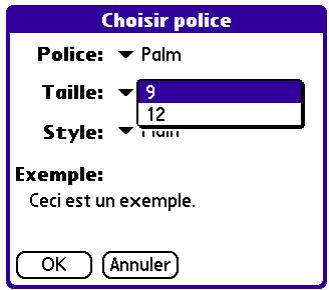
- Appuyez sur la liste de sélection Style, puis Sélectionnez le style de police de votre choix.

- Appuyez sur OK.
Pour sélectionner les couleurs pour les messages lus et non lus :
- Appuyez sur Afficher.
- Appuyez sur la liste de sélection Non lu, puis appuyez sur la couleur de votre choix pour indiquer les messages non lus.
- Appuyez sur la liste de sélection Lu, puis appuyez sur la couleur de votre choix pour indiquer les messages lus.
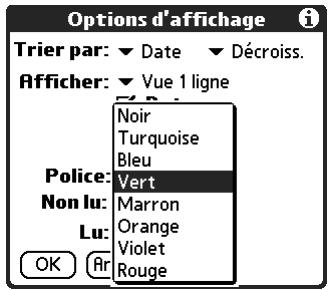
- Appuyez sur OK.
Vous pouvez également modifier la taille des colonnes dans la liste.
Pour changer la taille d'une colonne dans la liste du dossier :
REMARQUE Vous pouvez uniquement changer la taille des colonnes si l'affichage sur une ligne est sélectionné.
- Appuyez sur le séparateur de colonnes et maintenez le stylet dessus.
- Faites glisser le séparateur de colonnes pour changer la largeur de la colonne.
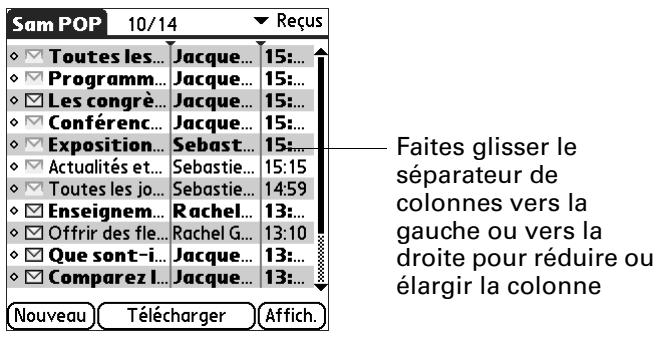
- Appuyez sur OK.
Vous pouvez aussi modifier la police à l'intérieur même d'un message. Cette modification affecte tous les messages que vous composez.
Pour changer la police d'un message composé :
- Sur l'écran Message, appuyez sur l'icône Menu
- Sélectionnez Options.
- Appuyez sur Police.
- Appuyez sur la liste de sélection Police, puis sélectionnez la police de votre choix.
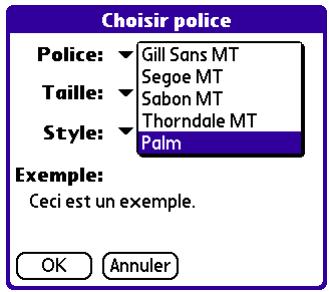
- Appuyez sur la liste de sélection Taille, puis sélectionnez la taille de police de votre choix.
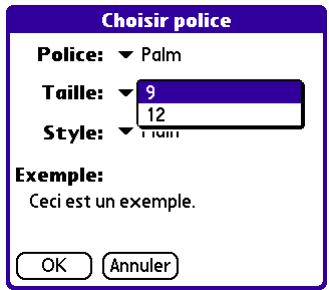
- Appuyez sur la liste de sélection Style, puis sélectionnez le style de police de votre choix.
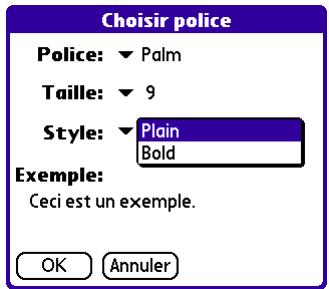
- Appuyez sur OK.
Déplacement de messages entre les dossiers
Vous pouvez déplacer un ou plusieurs messages d'un dossier à un autre.
Pour déplacer un e-mail :
- Appuyez sur la liste de sélection des dossiers dans l'angle supérieur droit de l'écran, puis appuyez sur le nom du dossier, ou inclinez le Navigateur vers le haut ou vers le bas jusqu'au dossier de votre choix, puis appuyez sur le bouton de sélection pour le sélectionner.
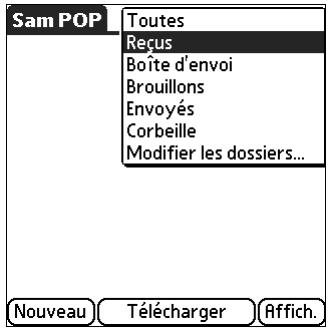

- Appuyez sur le message que vous souhaitez déplacer, inclinez le Navigateur vers la droite pour ouvrir le menu Message, puis vers le bas jusqu'à l'option Déplacer vers et appuyez sur le bouton de sélection pour sélectionner cette option.
Vous pouvez également appuyer sur l'icône située à gauche du message, puis appuyer sur Déplacer vers dans le menu contextuel.
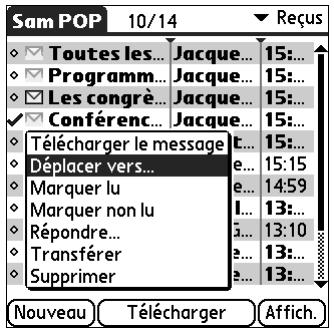
La liste de sélection des dossiers s'affiche.
- Inclinez le Navigateur vers le haut ou vers le bas jusqu'au dossier de votre choix, puis appuyez sur le bouton de sélection pour le sélectionner.
Vous pouvez également appuyer sur le dossier de votre choix.
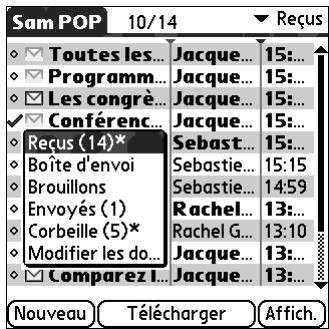
Pour déplacer plusieurs e-mails :
- Appuyez sur le dossier contenant les messages à déplacer.
- Sélectionnez les messages en appuyant à gauche de chaque icône de message.
CONSEIL Pour sélectionner un groupe de messages adjacents, faites glisser le stylet à gauche des icônes de message.
Une coche apparait à côté de chaque message sélectionné.
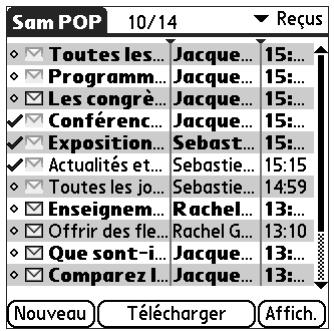
- Procédez de l'une des façons suivantes :
- Appuyez sur l'icône Menu, puis sélectionnez Déplacer vers dans le menu Message.
- Appuyez sur une icône de message à côté d'un message sélectionné, puis appuyez sur Déplacer vers dans la liste de sélection.
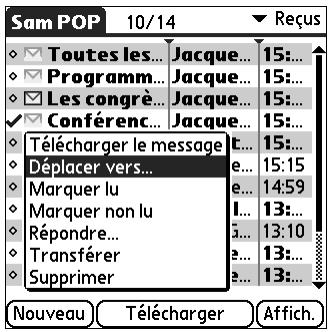
- Appuyez sur la liste de sélection des dossiers, puis sélectionnez un dossier de destination.
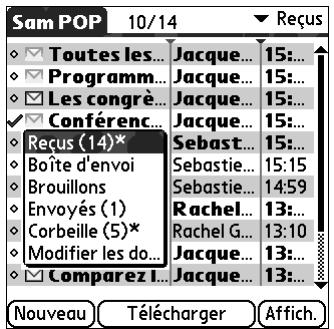
- Appuyez sur OK.
Création et modification de dossiers de messagerie
Vous pouvez également créer des dossiers pour enregistrer vos messages en fonction de l'objet, de l'expéditeur ou du projet. L'application VersaMail utilise des dossiers existants, tels que Reçus, Boîte d'envoi, Brouillons et Corbeille.
La procédure de création et de modification des dossiers est légèrement différente pour les comptes de messagerie POP et les comptes de messagerie IMAP, comme décrit dans la procédure suivante.
Pour créer et modifier des dossiers de messagerie électronique :
- Appuyez sur la liste de sélection de dossiers dans l'angle supérieur droit de l'écran puis appuyez sur Modifier les dossiers.
- Dans l'écran Modifier les dossiers ou Modifier dossiers IMAP, sélectionnez l'une des options suivantes :
Comptes POP
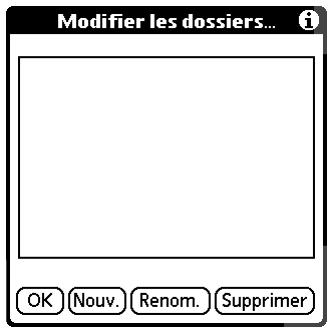
Comptes IMAP
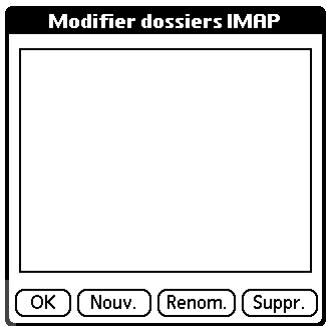
- Pour un nouveau dossier, appuyez sur Nouv. et saisissez le nom du nouveau dossier. Pour les comptes IMAP uniquement, cochez la case si vous pouvez le dossier sur le serveur. Lorsque vous avez terminé, appuyez sur OK.
Comptes POP
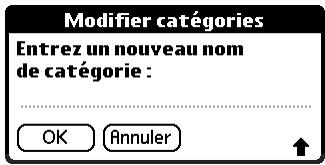
Comptes IMAP
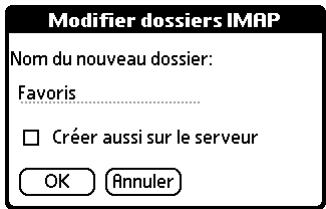
- Pour renommer un dossier, appuyez sur son nom dans la liste, appuyez sur Renom., puis entrez le nouveau nom de dossier. Pour les comptes IMAP uniquement, cochez la case si vous voulez renommer le dossier sur le serveur. Lorsque vous avez terminé, appuyez sur OK.
Comptes POP
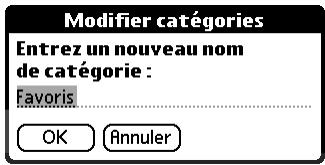
Comptes IMAP
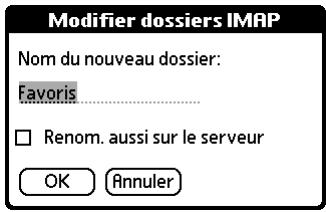
- Pour supprimer un dossier, appuyez sur son nom dans la liste puis appuyez sur Suppr. Pour les comptes IMAP uniquement, cochez la case si vous souhaitez également supprimer le dossier sur le serveur et appuyez sur OK. Pour les comptes POP, le dossier est immédiatement supprimé, sans écran de confirmation.
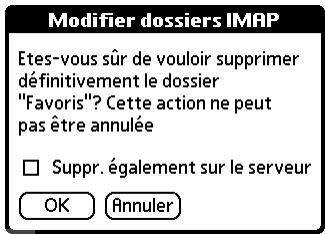
La confirmation de suppression ne s'affiche que pour les comptes IMAP
Création et envoi des nouveaux messages
Lorsque vous créez un message, vous pouvez entrer l'adresse e-mail du destinataire ou utiliser l'écran Recherche pour rechercher une adresse spécifique.
Pour créer un message :
- Appuyez sur Nouveau.
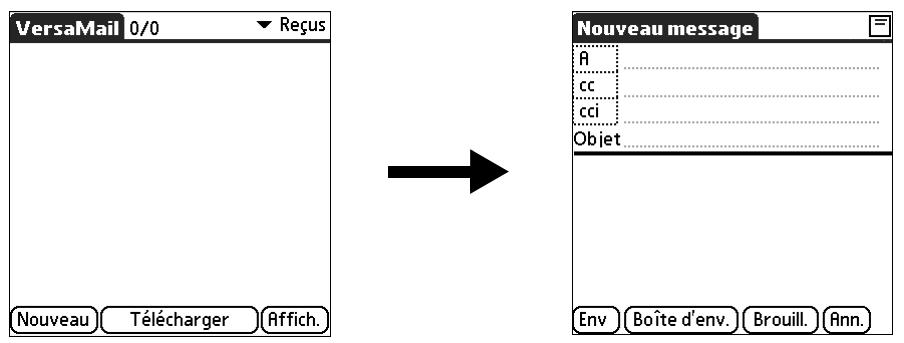
- Saisissez le nom du destinataire en utilisant l'une des méthodes décrites dans les procédures suivantes.
REMARQUE Lorsque vous adressez un message à plusieurs destinataires, ils ne s'affichent pas tous dans la liste A car elle est tronquée. Si vous appuyez sur le champ A, une boîte de dialogue affiche tous les destinataires du message.
Adressage d'un message en tapant l'adresse e-mail
Vous pouvez adresser un message en saisissant l'adresse complète.
Pour entrer l'adresse :
- Sur l'écran Nouveau message, appuyez sur le champ A, ou naviguez jusqu'à celui-ci, saisissez l'adresse, puis appuyez sur Terminer.
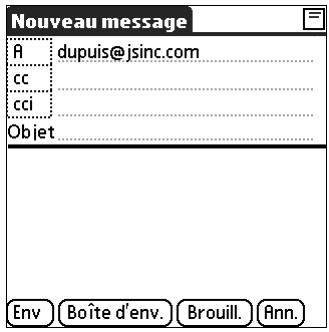
Dans le cas de plusieurs destinataires, entrez un point-virgule (;) et un espace entre les noms des destinataires. Lorsque vous saisissez une adresse de plus d'une ligne, le champ A affiche deux lignes d'affichage.
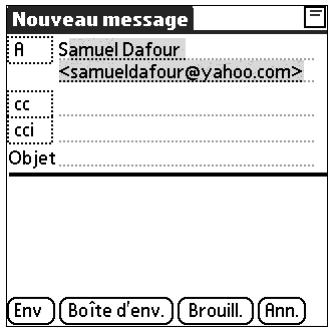
Après la saisie, les adresses de plus d'une ligne sont affichées sur une seule ligne avec des points de suspension de couleur rouge à droite de la ligne d'adresse.
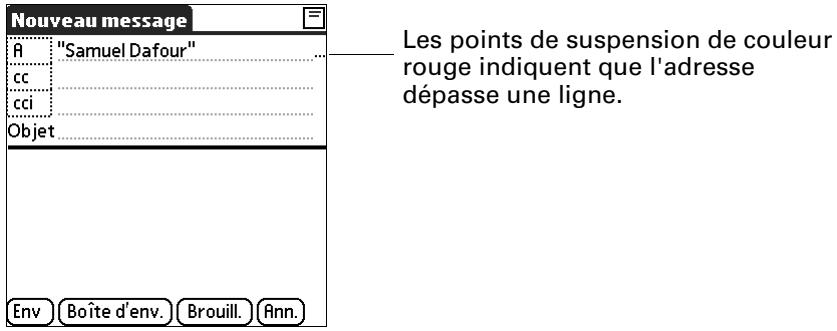
Vous pouvez aussi, sur l'écran Nouveau message, appuyer sur le champ A, saisir l'adresse sur l'écran Liste des destinataires, puis appuyer sur Terminate. Utilisez les raccourcis en bas de l'écran pour saisir rapidement les adresses.
Dans le cas de plusieurs destinataires, saisissez un point-virgule (;), ou appuyez sur le bouton correspondant en bas de l'écran, puis saisissez un espace entre les noms des destinataires.
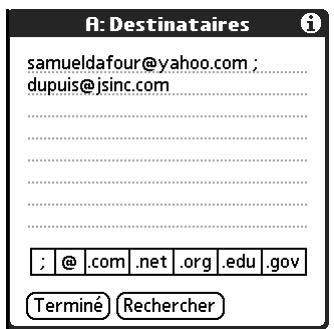
REMARQUE Si vous entrez une virgule au lieu d'un point-virgule, il est automatiquement transformé en point-virgule. Si vous entrez un espace sans ponctuation entre les noms, l'application n'insère pas de point-virgule et le message n'est pas correctement adressé.
Si vous souhaitez modifier une adresse e-mail plus longue que la ligne prévue à cet effet sur l'écran Nouveau message, appuyez sur le champ A et modifiez l'adresse.
- Pour envoyer des copies, appuyez sur cc: ou cci.; puis entrez l'adresse du destinataire.
L'option Copies (cc:) permet aux destinataires de voir l'adresse des autres destinataires; les adresses du champ copie cachée (cci:) sont illisibles par tous les autres destinataires.
CONSEIL Pour compléter automatiquement l'adresse lorsque vous la saisissez, reportez-vous à « Utilisation de Smart Addressing pour adresser un message » plus loin dans ce chapitre.
Adressage d'un message en utilisant l'application contacts
Vous peuvent entrer l'adresse d'un destinataire en utilisant l'écran Recherche pour la sélectionner. Les noms et adresses de l'écran Recherche proviennent de l'application Contacts.
Pour utiliser une adresse extraite de l'application contacts :
- Sur l'écran Nouveau message, appuyez sur le mot A.
- Sur l'écran Destinataires, appuyez sur Chercher.
- Sur l'écran Recherche une adresse, appuyez sur l'adresse recherche puis sur Ajouter.
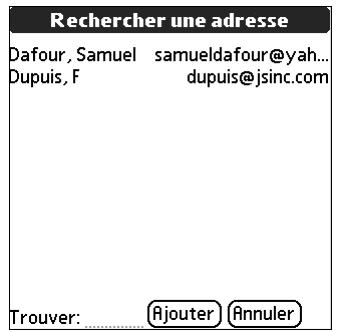
- (Facultatif) Répétez les étapes 2 à 3 pour chaque adresse à ajouter.
- Pour entrer une adresse dans le champ cc: ou cci:, appuyez sur le nom du champ et suivez la procédure donnée pour le champ A.
Utilisation de smart addressing pour adresser un message
Smart Addressing compte une adresse e-mail reconnue. Cette fonction compte automatiquement les champs lorsque le nom et l'adresse e-mail du destinataire figurent dans l'application Contacts.
Par défaut, Smart Addressing est activé dans les préférences VersaMail.
Pour utiliser smart addressing pour adresser un message :
- Sur l'écran Nouveau message, appuyez sur le champ A.
- Commencez à entrer le nom du destinataire, Paul Soulier par exemple.
Lorsque le nom est reconnu à partir de la liste de l'application Contacts, le nom et l'adresse sont automatiquement complétés dans la liste des destinataires. Par exemple, si Paul Soulier et Patrick Soulier figurent dans Contacts (et qu'il n'y a aucune autre nom commençant par un P), lorsque vous tapez « Pau », l'entrée « Paul Soulier » est complétée avec l'adresse e-mail appropriée.
- Si Smart Addressing reconnaît plus d'un nom pour l'entrée saisie, ou si plus d'une adresse de messagerie est associée au nom reconnu, tous les noms ou toutes les adresses sont affichés. Continuez à taper jusqu'à ce que le nom ou l'adresse de messagerie électronique que vous souhaitez s'affiche, ou bien naviguez ou appuyez pour sélectionner le nom ou l'adresse de votre choix.
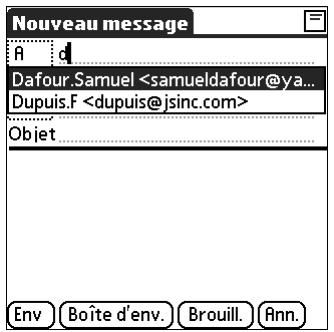
- Appuyez sur Terminé.
Activation et désactivation de smart addressing
Vous pouvez activer et désactiver Smart Addressing dans les préférences de VersaMail. Par défaut, Smart Addressing est activé.
Pour activer et désactiver smart addressing dans les préférences de versamail :
- Appuyez sur l'icône Menu, sur Options, puis sur Préférences.
- Appuyez sur Avances.
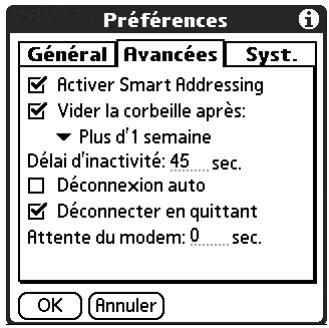
- Appuyez sur la case à cocher Activer Smart Addressing si elle n'est pas activée. Une coche indique que l'option est activée.
- Appuyez sur OK.
Réduction et envoi de messages
Lorsque vous avez entré les adresses des destinataires, vous pouvez rédigier le reste du message.
Pour rédiger le reste du message et l'envoyer :
- Appuyez sur le champ Objet, puis entrez l'objet de votre e-mail.
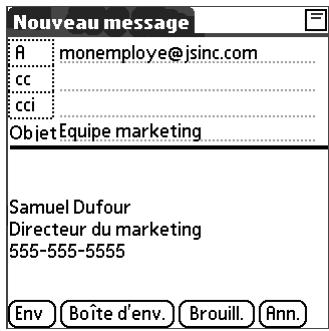
Les objets de plus d'une ligne sont affichés sur une seule ligne avec des points de suspension de couleur rouge à droite de la ligne d'objet.
- Appuyez sur la zone située sous le champ Objet, puis entrez le texte de votre e-mail.
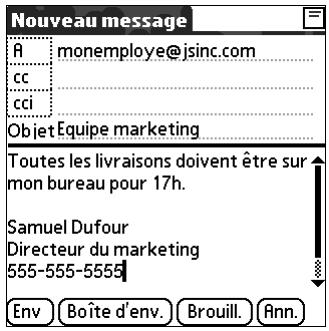
Pour accéder aux fonctions d'édition disponibles dans le menu Édition, appuyez sur l'icône Menu. Le premier caractère de chaque phrase est automatiquement mis en majuscule.
- (Facultatif) Appuyez sur le menu Options, puis sélectionnez Joindre un fichier. Reportez-vous à la section « Ajout de fichiers à partir d'une application d'ordinateur de poche », un peu plus loin dans ce chapitre.
- Appuyez sur l'un des éléments suivants pour envoyer votre e-mail :
Envoyez immédiatement l'e-mail.
Boite d'env.
Enregistre l'e-mail dans la boîte d'envoi et vous permet donc de rédiger des e-mails hors connexion et de les envoyer tous en une seule connexion avec le serveur. Pour envoyer vos messages ultérieurement, appuyez sur Charger/envoyer. Une connexion est établie avec le serveur de messagerie et tous les messages de la boîte d'envoi sont envoyés.
CONSEIL Vous pouvez également appuyer sur Bouill. pour enregistrer ce message dans le dossier Brouillons au lieu de l'envoyer.
Renvoi
Lorsque vous appuyez sur Envoyer dans le menu Message, l'application VersaMail tente automatiquement d'envoyer le message. Si l'opération d'envoi échoue pour une raison ou une autre (par exemple, votre ordinateur de poche se situe hors portée ou l'application ne peut pas connecter au serveur de messagerie), vous pouvez configurer l'application de manière à ce qu'elle déplace le message dans la boîte d'envoi et qu'elle essaie de le renvoyer toutes les 30 minutes, à trois reprises au maximum.
Si vous placez un message dans la boîte d'envoi, vous devez réaliser un envoi manuel pour envoyer le message à la première tentative. L'application VersaMail tente de renvoyer automatiquement le message uniquement suite à l'échec d'un envoi manuel.
Si l'une des tentatives de renvoi automatique réussit, le message est déplacé vers le dossier Envoyés.
REMARQUE L'opération de renvoi automatique n'a lieu que si vous appuyez sur Env. pour envoyer le message manuellement. Elle ne fonctionne pas si vous appuyez sur Charger/envoyer.
Pour sélectionner le revoi automatique :
- Appuyez sur Oui lorsqu'une boîte de dialogue vous notifie que l'envoi manuel a échoué.
REMARQUE Les connexions VPN, SSL et les comptes qui exigent que vous ouvriez une session sur le serveur de messagerie avant d'envoyer des messages ne prennent pas en charge la fonction de renvoi automatique. Il en est de même si les préférences de sécurité de votre ordinateur de poche sont configurées pour crypter les bases de données sur tout celui-ci.
Si le renvoi automatique échoue après trois tentatives, une notification apparait dans l'écran Rappels. Une notification d'échec de renvoi apparait pour chaque compte de messagerie.
REMARQUE Vous pouvez avoir besoin de désactiver les notifications pour des erreurs de renvoi. Pour obtenir des instructions, reportez-vous à la section « Définition des options de notification » précédemment dans ce chapitre.
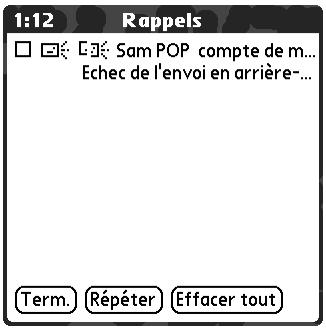
REMARQUE En cas d'échec d'une opération de renvoi automatique, une icône en forme d'enveloppe endommagée s'affiche en regard d'une notification.
Appuyez sur la notification ou ouvrez le compte dans l'application VersaMail pour afficher un message d'erreur détaillé.
Lorsque vous affichez le message d'erreur, la notification est supprimée de l'écran Rappels. L'écran Rappels n'affiche que la première notification associée à un compte de messagerie, quel que soit le nombre de tentatives de renvoi pour ce compte.
Si le renvoi automatique échoue après trois tentatives, vous devez envoyer le message manuellement.
REMARQUE Si vous effectuez une réinitialisation logicielle ou une opération HotSync au cours d'une procédure de renvoi automatique, cette dernière est annulée. Vous devez envoyer manuellement tous les messages contenus dans la boîte d'envoi après une réinitialisation logicielle.
Modification des messages dans le dossier envoi
Vous pouvez modifier, déplacer ou supprimer les messages dans la boîte d'envoi en attente de la prochaine opération de renvoi automatique. Toutefois, si vous modifiez le message, vous devrez procéder à un envoi manuel pour l'envoyer. Si l'envoi manuel échoue, vous pouvez désirir d'enregistrer le message dans la boîte d'envoi en attente de la prochaine opération de renvoi automatique.
Au cours d'une opération de renvoi automatique, les messages que l'application VersaMail tente d'envoyer sont verrouillés et, à ce titre, ils ne peuvent pas être modifiés, déplacés ou supprimés. Si vous tentez de modifier un message verrouillé, un message d'erreur s'affiche.
Si une opération de renvoi automatique échoue après trois tentatives, le message est enregistré dans la boîte d'envoi dans un état d'éché. Vous pouvez renvoyer le message manuellement ; vous pouvez aussi le modifier, le déplacer ou le supprimer. Toutefois, si vous modifiez le message, vous devrez procéder à un envoi manuel pour l'envoyer. Si l'envoi manuel échoue, vous pouvez désir d'enregistrer le message dans la boîte d'envoi en attente de la prochaine opération de renvoi automatique.
Reportez-vous à la section suivante, « Icones de la boîte d'envoi dans l'application VersaMail », pour obtenir la liste des icônes associées aux messages en attente de la prochaine opération de renvoi automatique, à ceux qui sont verrouillés et à ceux en état d'éché.
Icônes de la boîte d'envoi dans l'application versamail
Les icônes situées à gauche des messages dans la boîte d'envoi indiquent leur état.

Message en attente d'être envoyé manuellement ou lors de la prochaine opération de renvoi automatique. Vous pouvez modifier, déplacer ou supprimer un message dans cet état.

Opération de renvoi en cours d'exécution. Vous ne pouvez pas modifier, déplacer ni supprimer un message dans cet état.

Échec de la troisième tentative de renvoi automatique. Vous devez manuellement envoyer un message dans cet état en appuyant sur Charger/envoyer.
Compléter les brouillons
Si vous rédigez un e-mail et que vous quittez l'application VersaMail sans avoir appuyé sur Boîte d'env., Env. ou Ann., le message est automatiquement déplacé vers le dossier Brouillon. Pour terminer la composition de votre message, appuyez sur la liste de sélection de dossiers, puis sélectionnez le dossier Brouillon.
Sélectionnez le message que vous souhaitez compléter ou modifier, puis tapez sur Modif. Vous pouvez également supprimer le message du dossier Brouillons.
Ajout d'une signature personnelle
Vous pouvez ajouter une signature personnelle, votre nom, adresse e-mail et numéro de téléphone par exemple, à tous les messages que vous envoyez.
Pour créer une signature personnelle :
- Appuyez sur l'icône Menu, sur Options, puis sur Préférences.
- Appuyez sur Signature.
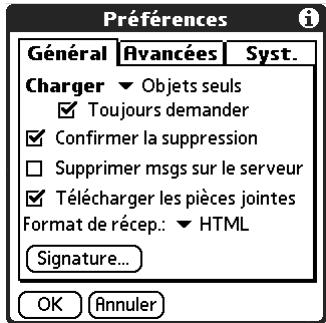
- Appuyez sur la case à cocher Joindre signature pour la sélectionner.
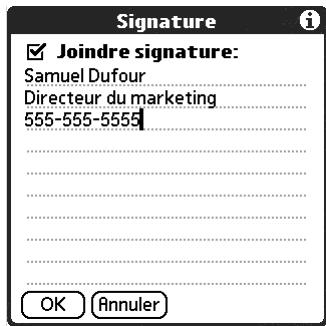
- Saisissez les informations de votre signature, puis appuyez sur OK.
Transfert d'e-mails
Vous pouvez rapidement transmettre des e-mails à partir de tous les dossiers, excepté la boîte d'envoi.
Pour transmettre les e-mails :
- Appuyez sur la liste de sélection de dossiers, puis sélectionnez le dossier qui contient le message.
- Appuyez sur le message pour l'afficher.
- Appuyez sur le bouton Tr.
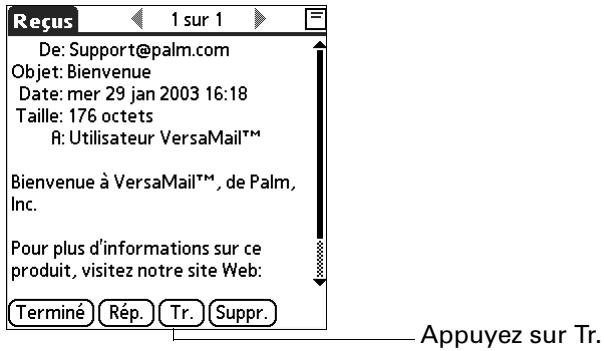
- Appuyez sur A.
- Dans l'écran Destinataires, entrez ou recherchez l'adresse du destinataire. Pour plus d'informations sur l'adressage de messages, reportez-vous à la procédure de création d'e-mails précédemment dans ce chapitre.
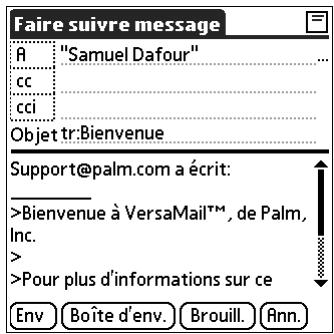
- (Facultatif) Entrez un texte décrivant le message que vous transmettez.
- Appuyez sur Env. pour envoyer le message ou appuyez sur Boîte d'env. pour l'enregistrer dans la boîte d'envoi.
REMARQUE Les messages transférés sont toujours envoyés au format texte, même si le message a été initialement reçu au format HTML.
Réponse à un message
Vous pouvez répondre à un message lorsqu vous le lisez ou commencer à répondre en affichant les messages dans la liste des dossiers.
- Appuyez sur le message auquel vous souhaitez répondre.
- Appuyez sur Rép.
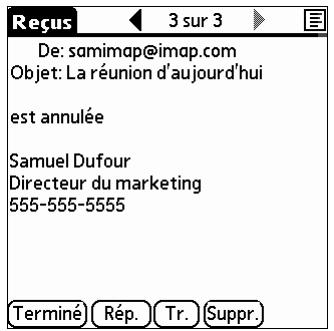
- Dans la boîte de dialogue Options de réponse, sélectionnez les options pour répondre à l'expéditeur uniquement ou à tous les destinataires du message et pour inclure le texte du message original ou non.
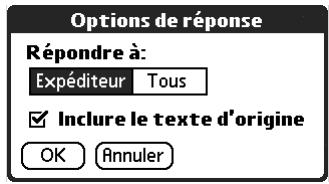
- Appuyez sur OK.
- Saisissez une réponse.
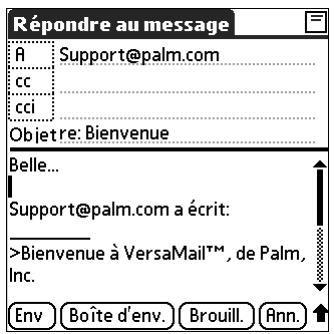
- Appuyez sur Env. pour envoyer le message maintenant ou sur Boîte d'env. pour envoyer le message ultérieurement.
REMARQUE Les réponses sont toujours envoyées au format texte, même si le message a été reçu initialement au format HTML.

Pour répondre à un message à partir de la liste des dossiers :
- Sur l'écran Message, appuyez sur le nom du dossier dans l'angle supérieur gauche de l'écran pour ouvrir le menu Message, puis inclinez le Navigateur vers la droite pour passer au menu Options et l'ouvrir.
- Inclinez le Navigateur vers le bas jusqu'à l'option Répondre, puis appuyez sur le bouton de sélection pour la sélectionner.
CONSEIL Vous pouvez également appuyer sur la liste de sélection des dossiers et sélectionner le dossier contenant le message, appuyer sur l'icône en forme d'enveloppe située à côté du message, puis appuyer sur Répondre dans la liste de sélection.
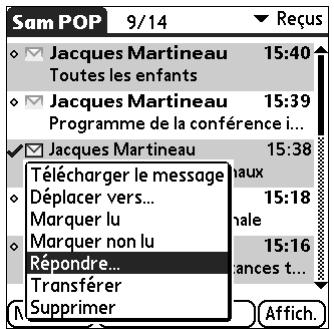
- Dans la boîte de dialogue Options de réponse, sélectionnez les options pour répondre à l'expéditeur uniquement ou à tous les destinataires du message et pour inclure le texte du message original ou non.

- Appuyez sur OK. Le message est adressé.
- Saisissez une réponse.
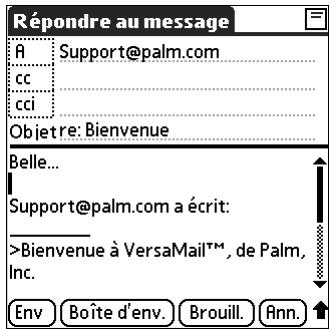
- Appuyez sur Env. pour envoyer le message maintenant ou sur Boîte d'env. pour envoyer le message ultérieurement.
REMARQUE Les réponses sont toujours envoyées au format texte, même si le message a été reçu initialement au format HTML.
Utilisation des URL
Vous pouvez appuyer sur une URL dans un message reçu pour afficher la page Web ou le fichier associé à l'URL. Lorsque vous appuyez sur l'URL, le navigateur Palm tm Web Pro s'ouvre pour afficher la page ou le fichier.
Vous pouvez aussi appuyer sur une adresse de messagerie incorporée pour ouvrir un nouvel écran Message avec l'adresse dans le champ A.
En fonction du mode d'affichage du message reçu (HTML ou texte brut), les URL et les adresses de messagerie apparaisent de manière légèrement différente :
HTML Les URL et les adresses de messagerie apparaisent sous la forme de texte bleu souligné.
Les URL apparaissent sous la forme de texte commençant par « http:// » ou « www ». Vous ne pouvez pas afficher la page ou le fichier associé à une URL qui ne commence pas par « http:// » ou « www » dans un message au format texte brut.
Les adresses de messagerie apparaisent sous la forme « nom Utilisateur@service_de_messagerie.fr » (ou une autre extension telle que .net, .org, etc.).
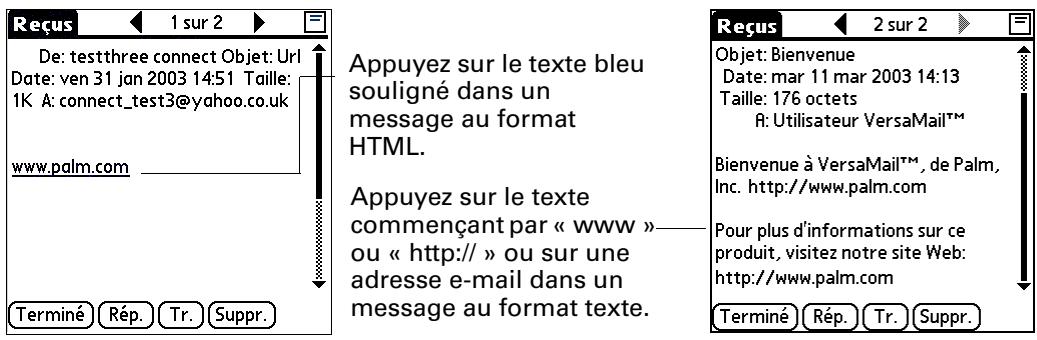
Utilisation des pièces jointes
Vous pouvez facilement télécharger, afficher et envoyer des pièces jointes avec vos e-mails.
Téléchargement des pièces jointes sur votre ordinateur de poche
Les e-mails contiennent parfois des fichiers joints, tels que des fichiers texte ou des fichiers Microsoft Word. Vous pouvez afficher ou installer ces fichiers sur votre ordinateur de poche. Lorsque vous recevez un e-mail avec un fichier joint,
l'application VersaMail analyse automatiquement votre ordinateur de poche pour voir si une application pouvant ouvrir la pièce jointe y est installée. Si l'application VersaMail détecte une telle application, la pièce jointe s'ouvre automatiquement dans l'application appropriée.
Les types de fichiers joints que vous pouvez télécharger et utiliser sont notamment les suivants :
vCard (.vcf) Ce sont des informations de contact.
vCal/iCal (. vcs ou . ics) Il s'agit généralement d'un rendez-vous ou d'une tâche.
Texte (. txt) Il s'agit généralement d'un même ou d'un autre fichier texte.
HTML (. html ou. htm) Il s'agit généralement d'une page Web ou d'un fichier de texte mis en forme. Notre ordinateur de poche affiche les pièces jointes au format HTML et garde leur formatage.
Microsoft Word (. doc) S'ouvre automatiquement dans l'application Word To Go de votre ordinateur de poche. Vous pouvez afficher et modifier le document de la même façon qu'avec l'application Microsoft Word de votre ordinateur de bureau.
Microsoft Excel (. xls) s'ouvre automatiquement dans l'application Sheets To Go de votre ordinateur de poche. Vous pouvez afficher et modifier la feuille de calcul de la même façon qu'avec l'application Microsoft Excel de votre ordinateur de bureau.
Fichiers Vous pouvez télécharger ces fichiers et les afficher à l'aide de graphiques (.jpg, .bmp, .tif, .gif) l'application Palm™ Photos sur votre ordinateur de poche.
Fichiers d'autres applications Pour les fichiers d'autres applications, votre ordinateur de poche peut composer une visionneuse permettant à d'autres applications de lui transmettre un fichier à afficher. La procédure pour télécharger et afficher les pièces jointes est identique ; si votre ordinateur de poche comporte ce genre de visionneuse, le fichier joint s'ouvre automatiquement. Si votre ordinateur de poche n'est pas muni d'une visionneuse, vous ne pouvez pas afficher la pièce jointe. Les fichiers MP3 et AAC sont des exemples de fichiers qui peuvent être pris en charge.
PRC (. prc) Il s'agit d'une application Palm OS® que vous pouvez installer et exécuter sur votre ordinateur de poche.
PDB (. pdb) Il s'agit d'un fichier fonctionnant avec des applications Palm OS spécifiques.
ZIP (. zip) Il s'agit de fichiers compressés qui contiennent d'autres types de fichiers, par exemple des fichiers texte ou des documents Word. Vous pouvez télécharger et décompresser un fichier ZIP, puis en afficher le contenu sur votre ordinateur de poche.
Votre ordinateur de poche peut recevoir les types de fichiers suivants :
Contacts Rendez-vous Tâches Mémos texte
Vous pouvez également enregistrer des fichiers téléchargés sur une carte d'extension. Pour plus d'informations, reportez-vous à la section « Enregistrement de pièces jointes dans une carte d'extension » plus loin dans ce chapitre.
REMARQUE La taille maximale d'un message en réception est de 60 Ko pour le corps du texte et d'environ 5 Mo au total (pièces jointes comprises). Si la pièce jointe est trop volumineuse, vous ne pouvez pas la télécharger sur l'ordinateur de poche. Etant donné que le téléchargement de longs messages peut consommer les ressources de l'ordinateur de poche, l'application VersaMail affiche la taille et vous demande si vous pouvez continuer le téléchargement de tout message dont la taille excède la taille maximale que vous avez définie pour les messages, jusqu'à un total de 5 Mo.
Pour télécharger une pièce jointe :
- Dans la boîte de réception, appuyez sur le message comptant la piece jointe.
Si une pièce jointe a été téléchargée pour ce message, une icône en forme de trombone s'affiche à côté de l'icône du message.
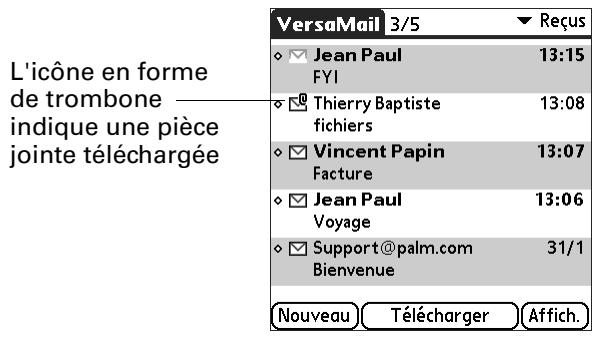
Si vous choisissez de n'afficher que les objets des messages, appuyez sur le bouton Suite de chaque message télécharge pour afficher le corps du message et les pièces jointes eventuelles et ce jusqu'à ce que la taille maximale autorisée soit atteinte. Si le message télécharge (soit le texte du message seul, soit le texte du message et les pièces jointes eventuelles) dépasse la taille maximale autorisée, un message s'affiche et vous signale que la taille du message et/ou des pièces jointes est trop importante et vous demande si vous souhaitez poursuivre le téléchargement.
Télécharger

Le message et/ou la pièce jointe font 37K.
Voulez-vous continuer le téléchargement?
Oui
Non
Par exemple, si la taille maximale des messages est de 5 Ko et que vous téléchargez un corps de 2 Ko, une pièce jointe de moins de 3 Ko sera téléchargée alors qu'une pièce jointe de plus de 3 Ko ne le sera pas. Reportez-vous à la section « Téléchargement de pièces jointes volumineuses », un peu plus loin dans ce chapitre.
- Appuyez sur l'icône représentant un trombone rouge dans l'angle supérieur droit de l'écran. Si une pièce jointe n'est pas téléchargée, le message n'apparaîtra pas avec un trombone alors qu'il a été envoyé avec une pièce jointe. Vous devez télécharger la pièce jointe pour que le trombone apparaisse.
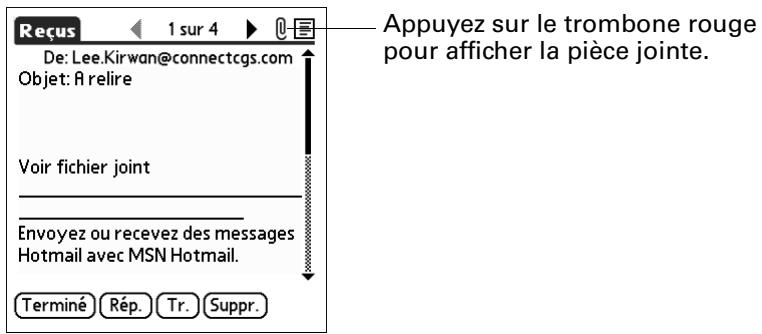
- Les options disponibles pour une pièce jointe téléchargée varient en fonction du type de fichier.
| Type | Action |
| Fichier affichable : texte, document Word, tâche, HTML, graphique, etc. | Appuyez sur le nom de la pièce jointe que vous souhaitez afficher, puis sur Afficher. Si plusieurs visionneuses sont associées au type de pièce jointe sur votre ordinateur de poche, utilisez la visionneuse par défaut affichée ou sélectionnez-en une dans la liste. Par exemple, si deux applications d'affichage de photos sont installées sur votre ordinateur de poche et que vous sélectionnez une photo jointe dans la liste, la liste de sélection Outil d'affichage s'affiche et répertorie les noms des applications d'affichage de photos. Appuyez sur la liste de sélection, puis sélectionné l'application à utiliser pour afficher la photo jointe. Si une seule visionneuse est associée au type de pièce jointe, la visionneuse s'ouvre automatiquement. |
| Application Palm OS ou fichier de base de données (.prc ou .pdb) | Appuyez sur le nom de la pièce jointe de votrechioix, puis sur Installer. Le fichier est installé automatiquement. |
| Fichier Zip compressé | Appuyez sur le nom de la pièce jointe de votrechioix, puis sur Enregistrer. Le fichier ZIP est décompressé et les fischers qu'il contient sont affichés. Appuyez sur le nom du fichier que vous souhaitez afficher ou installer, puis sur Afficher ou Installer. |
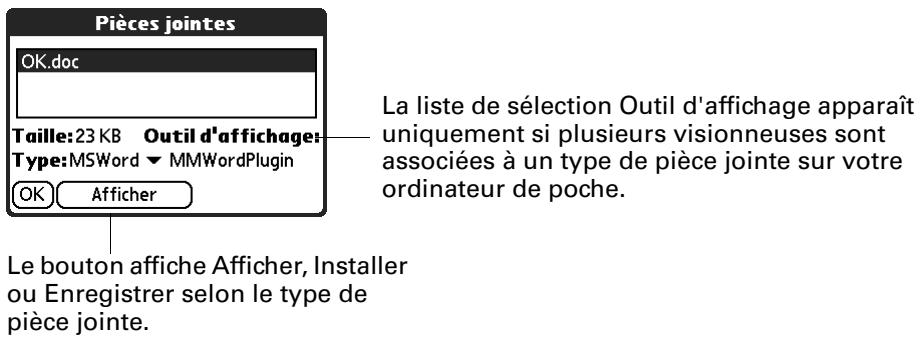
- Lorsque vous avez terminé de consulter ou d’installer la pièce jointe, appuyez sur Terminé. La boîte de dialogue Pièces jointes s’ouvre de nouveau et vous pouvez sélectionner une autre pièce jointe si vous le souhaitez.
Si l'écran des pièces jointes ne compte pas de bouton Terminé, appuyez sur l'icône VersaMail de l'écran Accueil pour revenir à la boîte de réception du compte où vous vous trouviez.
- Lorsque vous avez terminé de consulter ou d'installer toutes les pièces jointes, appuyez sur Terminé dans la boîte de dialogue Pièces jointes. Vous revenez ainsi à l'écran Message.
Téléchargement de pièces jointes volumineuses
Pour télécharger et afficher un message avec une seule pièce jointe dépassant la taille maximale ou un message avec plusieurs pièces jointes dont la taille totale dépasse la taille maximale, des étapes supplémentaires sont nécessaires.
Pour déterminer si un message compte une ou plusieurs pièces jointes dépassant la taille maximale :
Dans la boîte de réception, appuyez sur le titre du message.

Si le message et ses pièces jointes éventuelles dépassent la taille maximale, le bouton Suite s'affiche sur l'écran Message. Si le message comporte plusieurs pièces jointes et que certaines ont été téléchargées complètement, le trombone rouge (indiquant des pièces jointes complètement téléchargées) et le bouton Suite (indiquant que les pièces jointes n'ont pas toutes été téléchargées complètement) s'affichent tous les deux.
Pour télécharger une seule pièce jointe dépassant la taille maximale :
- Appuyez sur le bouton Suite.
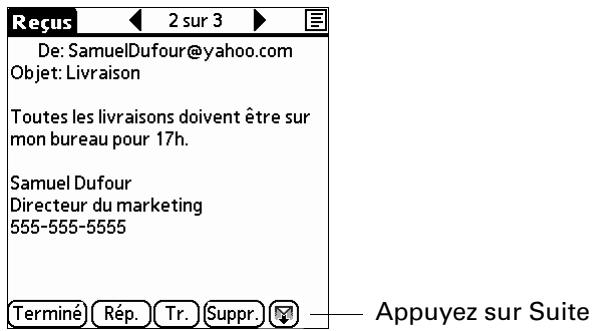
- Appuyez sur Oui pour continuer le téléchargement de l'intégralité du message et de la pièce jointe.
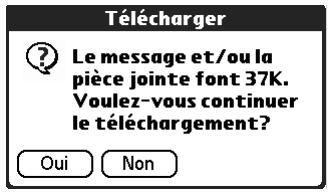
Lorsque le téléchargement est terminé, l'icône du trombone rouge s'affiche et le bouton Suite disparaît. Suivez la procédure d'affichage des pièces jointes représentée précédemment dans ce chapitre.
Pour télécharger plusieurs pièces jointes dont la taille totale dépasse la taille maximale :
- Appuyez sur l'icône en forme de trombone rouge.
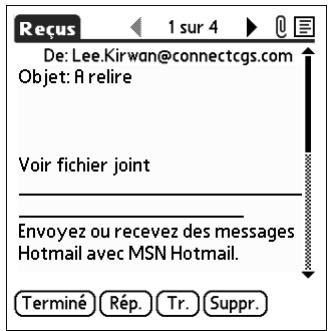
- Sélectionnez l'une des options suivantes :
- Pour afficher les pièces jointes déjà téléchargées sans avoir à télécharger les pièces suivantes, appuyez sur Non. Suivez la procédure présente précédemment dans ce chapitre pour afficher les pièces jointes.
- Pour continuer à télécharger toutes les pièces jointes, appuyez sur Oui.
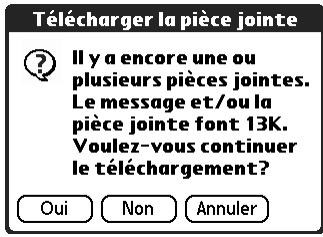
Lorsque le téléchargement est terminé, la boîte de dialogue Pièces jointes apparait et affiche tous les messages téléchargés. Suivez la procédure d'affichage des pièces jointes représentée précédemment dans ce chapitre.
Enregistrement de pièces jointes dans une carte d'extension
Si vous avez acheté une carte d'extension qui offre plus de mémoire, vous pouvez enregistrer des pièces jointes téléchargeées dans celle-ci.
Pour enregistrer une pièce jointe dans une carte d'extension :
- Insérez la carte d'extension dans l'emplacement de votre ordinateur de poche.
- Suivez la procédure de téléchargement des pièces jointes décrite précédemment dans ce chapitre.
- Dans l'écran Pièces jointes, sélectionnez les pièces jointes que vous souhaitez enregistrer, puis appuyez sur Enreg.
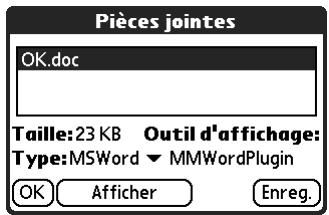
- Appuyez sur OK.
- Répétez les étapes 3 et 4 pour chaque pièce jointe que vous souhaitez enregistrer.
Ajout de fichiers à partir d'une application d'ordinateur de poche
Sur votre ordinateur de poche, vous pouvez joindre des fichiers aux messages que vous envoyez. Par exemple, vous pouvez joindre des fichiers de diverses applications de votre ordinateur de poche, comme des rendez-vous (.vcs), des tâches (.vcs/.ics) ou des mémos (.txt).
REMARQUE La taille maximale d'un message en envoi est de 60 Ko pour le corps du texte et d'environ 5 Mo au total (pièces jointes comprises). Un message ne peut pas comporter plus de dix pièces jointes, quel que soit la taille totale des pièces jointes.
Vous pouvez joindre les types de fichiers suivants à partir d'une application d'ordinateur de poche :
vCard (.vcf) vCal/iCal (.vcs/.ics) Memo/Texte (.txt) PRC (.prc) PDB (.pdb) Document Microsoft Word (.doc) Feuille de calcul Microsoft Excel (.xls)
Pour joindre un fichier à partir d'une application de votre ordinateur de poche :
- Appuyez sur l'icône Menu, sur Options, puis sur Pièces jointes.
- Appuyez sur la liste de sélection Type, puis désissez le type de fichier. L'application VersaMail affiche tous les types de fichiers résidant sur votre ordinateur de poche et que vous pouvez joindre à un e-mail.
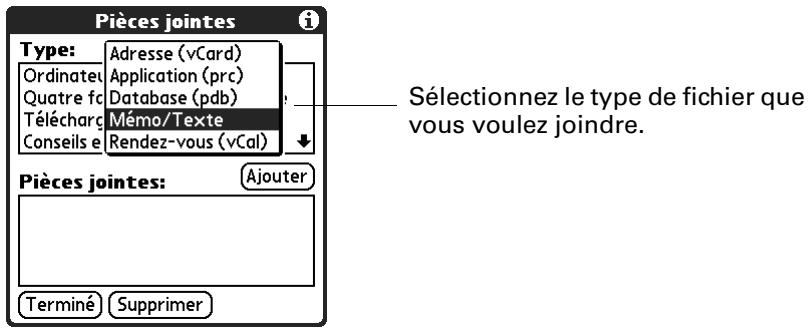
Tous les fichiers du type sélectionné s'affichent dans la zone Type. Par exemple, si vous sélectionnez Rendez-vous (vCal), appuyez sur Calendrier pour afficher une liste de rendez-vous d'une date donnée que vous pouvez joindre ou appuyez sur Tâches pour afficher la liste des tâches.
- Appuyez sur le fichier à joindre puis appuyez sur Ajouter.
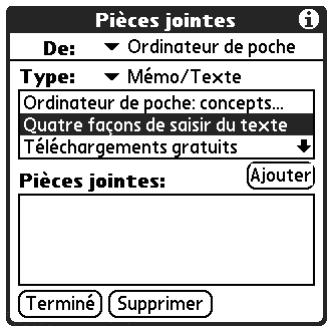
Le fichier sélectionné s'affiche dans la zone Pièces jointes.
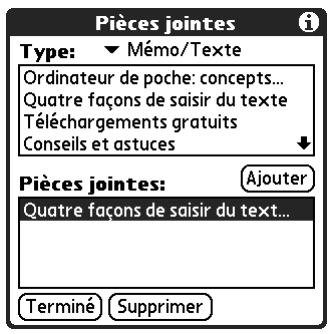
- Répétez les étapes 2 à 3 pour chaque fichier à ajouter, puis appuyez sur Terminer.
CONSEIL Pour supprimer une pièce jointe d'un e-mail, appuyez sur le fichier joint dans la zone Pièces jointes, puis appuyez sur Supprimer.
- Appuyez sur Env. ou sur Boîte d'env.
Ajout de fichiers à partir d'une carte d'extension
Si vous avez acheté une carte d'extension et enregistré des fichiers dans celle-ci, vous pouvez joindre ces fichiers à un message. Vous pouvez joindre, entre autres, les types de fichiers suivants à partir d'une carte d'extension :
Documents Word Fichiers HTML Fichiers graphiques JPEG et GIF Fichiers audio MP3 et WAV Tout autre type de fichier
Pour joindre un fichier à partir d'une carte d'extension :
- Insérez la carte d'extension dans l'emplacement de votre ordinateur de poche.
- Sur l'écran Message, appuyez sur l'icône Menu, sur Options, puis appuyez sur Pièces jointes.
- Appuyez sur la liste de sélection De, puis choisissez Fichiers sur carte.
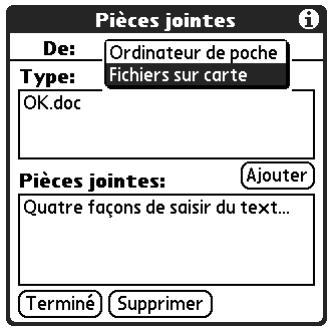
- Appuyez sur la liste de sélection Type, puis choisissez le type de fichier. L'application VersaMail affiche tous les types de fichiers qui résident sur la carte. Vous pouvez sélectionner un type de fichier particulier ou sélectionner Tous les fichiers pour afficher tous les fichiers sur la carte.
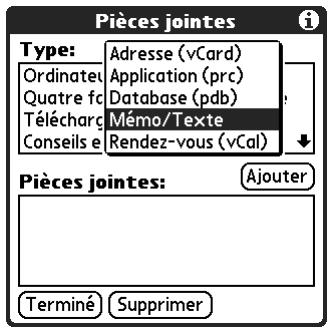
- Appuyez sur le fichier à joindre puis appuyez sur Ajouter.
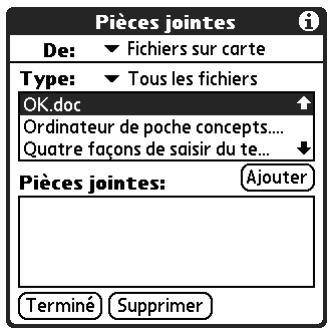
Le fichier sélectionné s'affiche dans la zone Pièces jointes.
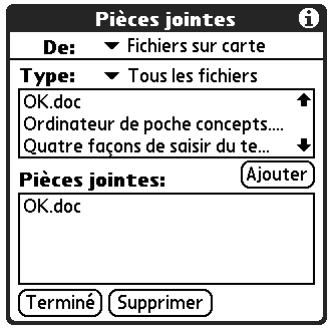
- Répétez les étapes 6 à 7 pour chaque fichier à ajouter, puis appuyez sur Terminer.
CONSEIL Pour supprimer une pièce jointe d'un e-mail, appuyez sur le fichier joint dans la zone Pièces jointes puis appuyez sur Supprimer.
- Appuyez sur Envoyer ou sur Boîte d'envoi.
Transfert d'une pièce jointe
Vous soupirez joindre des fichiers tous les messenger que vous transférerez, tant que la taille maximale des messages n'est pas dépassée.
Pour transférer un message avec une pièce jointe :
- Appuyez sur la liste de sélection de dossiers, puis sélectionnez le dossier qui contient le message.
- Appuyez sur le message pour l'afficher.
- Appuyez sur le bouton Tr.
- Appuyez sur A. Dans l'écran Destinataires, entrez ou recherchez l'adresse du destinataire. Pour plus d'informations sur l'adressage de messages, reportez-vous à la procédure de création d'e-mails précédemment dans ce chapitre.
- Suivez la procédure d'ajout de fichiers représentée précédemment dans ce chapitre.
Suppression de messages
Vous pouvez supprimer un ou plusieurs messages, à partir de tous les dossiers. Par exemple, vous pouvez supprimer vos anciens messages de la boîte de réception ou des messages sur lesquels vous travailliez dans le dossier Brouillons. Lorsque vous supprimez un message, il est placé dans le dossier Corbeille. Reportez-vous à la section « Vidage de la corbeille », un peu plus loin dans ce chapitre.
Pour supprimer des messages du serveur lorsque vous videz la corbeille de votre ordinateur de poche, sélectionnez le paramètre Supprimer msgs sur le serveur dans les préférences VersaMail. Si vous ne videz pas la corbeille et ne supprimez pas les messages du serveur régulièrement, des messages entrants peuvent être « renvoyés » à l'expéditeur. Reportez-vous à la section « Définition des préférences pour le téléchargement et la suppression des e-mails », un peu plus loin dans ce chapitre.
Pour supprimer un ou plusieurs messages :
- Appuyez sur la liste de sélection de dossiers, puis sélectionnez le dossier qui contient le message à supprimer.
- Procédez à l'une des fonctions suivantes:
| Élement à supprimer | Action |
| Un message | Appuyez sur la puce située à côté de l'icone du message. |
| Plusieurs messages | Appuyez sur la puce située à côté de l'icone de chaque message à supprimer. |
| Un groupe de messages adjacents | Faites glisser le stylet à gauche des icônes de message. Pour sélectionner un autre groupe, soulevez le stylet et sélectionné le groupe de messages suivant. |
- Inclinez le Navigateur vers la droite pour sélectionner et ouvrir le menu Message.
- Inclinez le Navigateur vers le bas jusqu'à l'option Supprimer, puis appuyez sur le bouton de sélection pour supprimer le message.
CONSEIL Vous pouvez également appuyer sur l'icône en forme de message à côté d'un message sélectionné puis appuyer sur Suppr., ou appuyer sur l'icône Menu et sélectionner ensuite Supprimer.
- Appuyez sur OK.
- (Facultatif) Appuyez sur Supprimer également le message sur le serveur si vous pouvez supprimer les messages du serveur à ce stade.
Les messages sélectionnés sont déplacés vers la corbeille et sont supprimés de votre ordinateur de poche lorsque vous videz la corbeille. Vous pouvez vider manuellement la corbeille ou définir les préférences pour vider automatiquement la corbeille. Par défaut, la corbeille est automatiquement vidée de tous les messages datant de plus d'une semaine. Pour plus d'informations, reportez-vous à la section « Vidage de la corbeille » plus loin dans ce chapitre.
IMPORTANT Si vous supprimez un message du serveur, vous ne pouvez plus le récupérer et l'afficher.
Pour supprimer des messages antérieurs à une certaine date :
- Appuyez sur l'icône Menu, puis sur Supprimer anciens... dans le menu Message.
- Appuyez sur la liste de sélection de dossiers, puis sélectionnez le dossier qui contient les messages à supprimer.
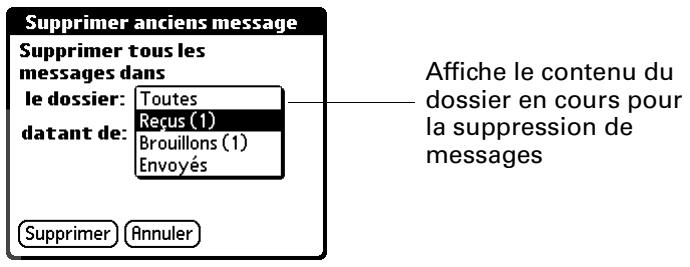
- Appuyez sur la liste de sélection Datant de, puis appuyez sur Plus d'1 semaine, Plus d'un mois ou Choisir une Date.
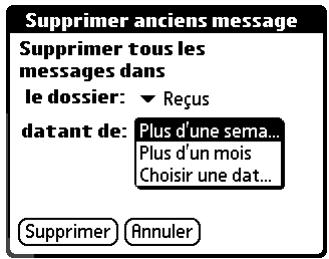
Si vous appuyez sur Choisir une Date, sélectionnez une date dans le calendrier.
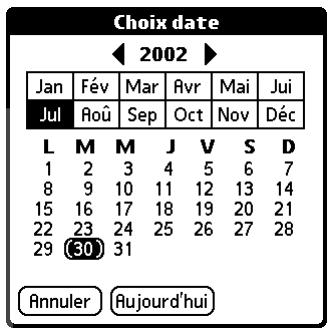
Appuyez sur une date pour la sélectionner ou appuyez sur Aujourd'hui
- Appuyez sur Supprimer.
- (Facultatif) Appuyez sur Supprimer. Aussi le message sur le serveur si vous poulez supprimer les messages du serveur à ce stade.
Confirmer la suppression

Supprimer le message de l'ordinateur de poche?

Supprimer aussi le message sur le serveur.

Annuler
- Appuyez sur OK.
Vidage de la corbeille
Les e-mails supprimés s'accumulent dans la corbeille et prennent de la place sur votre ordinateur de poche. Pour augmenter l'espace mémoire, videz la corbeille régulièrement. Si vous voulez vider automatiquement la corbeille, vous pouvez définir une préférence pour vider la corbeille immédiatement ou la vider des messages datant de plus d'un certain nombre de jours.
Pour vider la corbeille :
- Appuyez sur l'icône Menu, puis sélectionnez Vider la corbeille dans le menu Message.
REMARQUE Si vous avez sélectionné Vider automatiquement la corbeille dans les préférences VersaMail, un message vous demande si vous pouvez vider la corbeille.
- (Facultatif) Appuyez sur Détails pour voir combien de messages se trouvent dans la corbeille et si les messages seront supprimés sur le serveur.
- Si vous voulez supprimer des messages de l'ordinateur de poche et du serveur, appuyez sur Les 2. Un message vous demande si vous voulez mettre à jour le serveur maintainant.
Pour supprimer maintenant le message de l'ordinateur de poche uniquement, appuyez sur Ordinateur.
REMARQUE De nombreux fournisseurs de messagerie électronique, Yahoo par exemple, imposent des restrictions de taille pour le stockage des messages. Si votre boîte aux lettres sur le serveur est pleine, les messages sont renvoyés aux expéditeurs.
Pour vider automatiquement le corbeille :
- Appuyez sur l'icône Menu, sélectionnez Options, puis Préférences.
- Appuyez sur Avances.
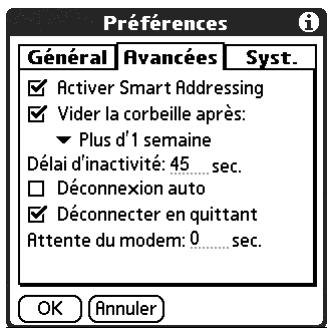
Par défaut, Vider la corbeille après est sélectionné et l'intervalle de temps définit est Plus d'1 SEMAINe.
- Appuyez sur la liste de selection, puis sélectionnez la fréquence à laquelle les é-mails sont automatiquement supprimés de la corbeille.
- Immediatement
- Plus d'1 jour
- Plus de 3 jours
- Plus d'une semaine
- Plus d'un mois
- Appuyez sur OK.
Marquage de messages comme étant lus ou non lus
Vous pouvez marquer des messages comme étant lus ou non lus. Lorsque vous appuyez sur un message pour le lire, il est automatiquement marqué comme étant lu.
- Appuyez sur la liste de sélection de dossiers, puis sélectionnez le dossier choisi.
- Appuyez sur l'icône située à côté du message à marquer.
- Appuyez sur Marquer lu ou sur Marquer non lu.
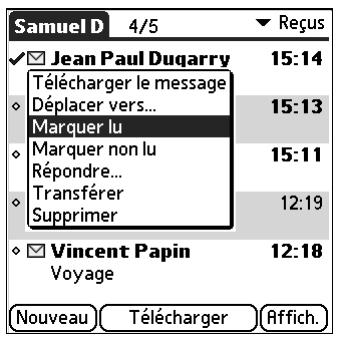
CONSEIL Pour marquer plusieurs messages, appuyez sur les puces situées à côté des messages à marquer, appuyez sur l'icône Menu qui se sélectionnez Marquer lu ou Marquer non lu.
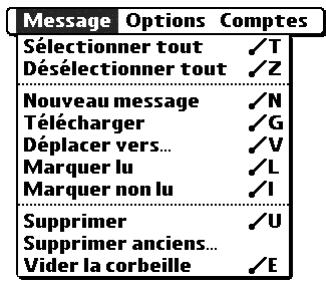
- Pour les comptes IMAP uniquement : appuyez sur Ordinateur pour marquer les messages comme étant lus ou non lus sur votre ordinateur de poche. Appuyez sur Les 2 pour marquer les messages sur l'ordinateur de poche et sur le serveur.
Marquer lu

Voulez-vous marquer comme lus les messages sélectionnés sur le serveur et l'ordinateur de poche, ou juste sur ce dernier?
Les 2
Ordinateur
Annuler
Si vous appuyez sur les 2, l'écran suivant s'affiche.
Mettre à jour le serveur

Voulez-vous mettre à jour le serveur maintenant pour faciliter l'échange de messages par la suite?
Annuler
- Appuyez sur OK pour vous connecter au serveur et marquer immédiatement les messages comme étant lus ou non lus sur le serveur. Toutes les opérations en attente sur le serveur, les messages n'ayant pas encore été supprimés par exemple, sont traitées par la même occasion.
- Appuyez sur Annuler si vous voulez que les messages soient marqués lors de la prochaine opération HotSync ou de la prochaine connexion au serveur.
REMARQUE Les serveurs POP ne prennant pas en charge la fonctionnalité permettant de marquer les messages comme étant lus ou non lus. Ainsi, un message s'affiche en caractères gras ou normaux pour les comptes POP sur l'ordinateur de poche, mais vous ne pouvez pas vous connecter au serveur pour changer l'état du message.
Les messages lus s'affichent en texte brut et les messages non lus s'affichent en texte gras.
Définition des préférences pour le téléchargement et la suppression des e-mails
Les préférences VersaMail déterminent la façon dont l'application VersaMail récupère, envoie et supprime les e-mails.
Pour définir les préférences des e-mails :
- Appuyez sur l'icône Menu, sur Options, puis sélectionnez Préférences.
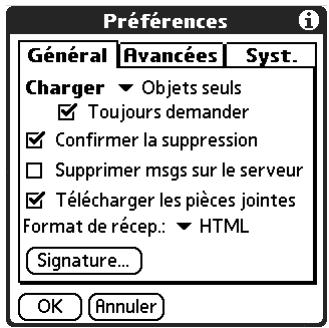
- Sélectionnez vos préférences :
Télécharger
Vous permet de récupérer l'objet uniquement ou l'intégralité du message.
Toujours demander
Affiche une boîte de dialogue vous permettant de choisir si vous pouvez recevoir l'objet uniquement ou l'intégralité des messages à chaque réception des e-mails. Si cette option n'est pas activée, les messages sont reçus conformément à l'option sélectionnée dans la liste de sélection Télécharger.
Confirmer la suppression
Affiche une boîte de dialogue de confirmation avant la suppression des e-mails.
Supprimer messages sur le serveur
Si cette option est sélectionnée, les messages supprimés sur votre ordinateur de poche sont automatiquement supprimés sur le serveur. Sinon, à chaque suppression de messages sur votre ordinateur de poche, vous serez invité à indiquer si vous souhaitez également les supprimer sur le serveur. Dans la mesure où la taille des boîtes aux lettres d'un serveur est souvent limitée, nous vous recommandons de supprimer régulièrement vos messages sur le serveur.
Télécharger les pièces jointes
Les fichiers joints à vos e-mails sont automatiquement téléchargés sur votre ordinateur de poche. Les pièces jointes dont la taille est supérieure à la taille maximale ne peuvent pas être téléchargées. Pour plus d'informations, reportez-vous à la section « Utilisation des pièces jointes » précédemment dans ce chapitre.
Format de réception
Vous permet de télécharger des messages au format HTML ou texte brut. Si vous choisissez HTML, le formatage HTML de base des messages qui vous sont envoyés au format HTML est préserve. Les autres messages sont affichés en texte brut. Si vous choisissez Texte brut, tous les messages sont affichés en texte brut, quel que soit leur format d'origine. L'option HTML est sélectionnée par défaut.
Pour plus d'informations sur le téléchargement de messages au format HTML, reportez-vous à la section « Utilisation des URL » plus haut dans ce chapitre.
Signature e-mail
Vous permet de joindre une signature par défaut à tous vos messages sortants. Pour plus d'informations, reportez-vous à la section « Ajout d'une signature personnelle » précédemment dans ce chapitre.
Ajout ou mise à jour d'un enregistrement de l'application contacts directement à partir d'un message
L'application VersaMail vous permet d'ajouter ou de mettre à jour une adresse dans l'application Contacts, directement à partir du corps d'un e-mail reçu.
Pour ajouter un nouvel enregistrement de l'application contacts :
- Sur l'écran Message, appuyez sur l'icône Menu , sur Options, puis Sélectionnez Ajouter à Contacts. Une boîte de dialogue avec l'adresse de l'expéditeur s'affiche. Si un Nom d'affichage existe pour cet enregistrement, il s'affiche dans les champs Nom et Prénom.
- (Facultatif) Si les champs Nom et Prénom sont vides, entrez le prénom et le nom associés à l'adresse e-mail de l'expéditeur.
- Appuyez sur OK pour ajouter l'adresse e-mail aux contacts puis appuyez sur OK dans la boîte de dialogue de confirmation.
Vous pouvez également mettre à jour un enregistrement de l'application Contacts avec une nouvelle adresse e-mail ou créer un deuxième enregistrement pour un nom pour lequel un enregistrement existe déjà. La procédure est la même que pour l'ajout d'un nouvel enregistrement de l'application Contacts. Si vous appuyez sur Ajouter à Contacts à partir du corps d'un message et qu'un enregistrement existe déjà pour ce nom d'expéditeur, vous êtes invité à mettre à jour l'adresse e-mail de l'expéditeur ou à créer un nouvel enregistrement pour celui-ci.
Synchronisation des messages entre l'ordinateur de poche et l'ordinateur de bureau
IMPORTANT Vous devez disposer d'un ordinateur sous Windows pour synchroniser vos messages entre votre ordinateur de poche et votre ordinateur de bureau.
Pour GER vos messages sur votre ordinateur de bureau et votre ordinateur de poche, vous devez synchroniser un compte de messagerie sur l'ordinateur de poche avec une application de messagerie sur l'ordinateur de bureau. Vous pouvez utiliser de nombreuses applications de messagerie courantes (appelées clients), telles que Microsoft Outlook, Eudora, Lotus Notes, Outlook Express ou tout autre client de messagerie utilisant l'interface MAPI.
Configuration des paramètres d'un compte dans hotsync manager
Avant de synchroniser un compte de messagerie, vous devez configurer les paramètres du compte dans la conduite Palm VersaMail HotSync. Les paramètres n'ont besoin d'être spécifiés qu'une seule fois, sauf si vous procédez à des modifications.
Pour démarrer la conduite palm versamail hotSync :
- Cliquez sur l'icône HotSync Manager ℠ dans la barre d'état système de Windows.
- Sélectionnez Personnaliser.
- Sélectionnez VersaMail dans la liste Conduite.
- Cliquez sur Modifier.
- Sélectionnez Synchroniser les comptes actifs.
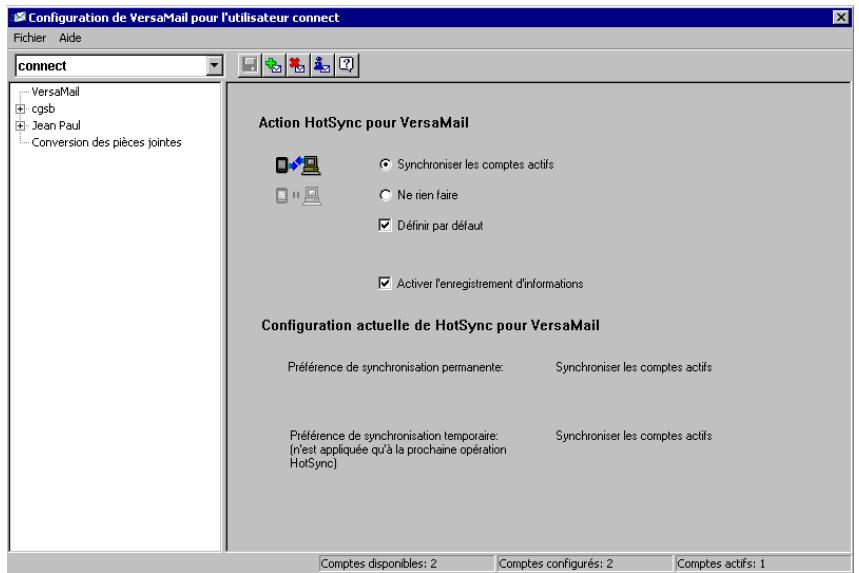
- (Facultatif) Cochez la case Activer l'enregistrement d'informations si vous poulez que le journal HotSync enregistrez les informations, les erreurs rencontrées par exemple, relatives à la conduite lors d'une opération HotSync.
- (Facultatif) Cochez la case Définir par défaut pour appliquer par défaut les paramètres en cours à tous les comptes.
Définition des options de synchronisation et des paramètres de comptes
Vous devez ensuite configurer les paramètres généraux de synchronisation pour chaque compte de messagerie. Par exemple, si vous avez créé un compte de messagerie Wanahoo sur l'ordinateur de poche et que vous pouvez le synchroniser avec l'ordinateur de bureau, définissez les options de synchronisation pour le compte Wanahoo. Lors d'une opération HotSync, le compte Wanahoo de l'ordinateur de poche et l'application de messagerie spécifique dans la conduite sont synchronisés.
Pour configurer un compte et définir les options de synchronisation :
- Sur l'écran Configuration de VersaMail pour l'utilisateur, - cliquez sur le signe plus à gauche du compte que vous souhaitez configurer.
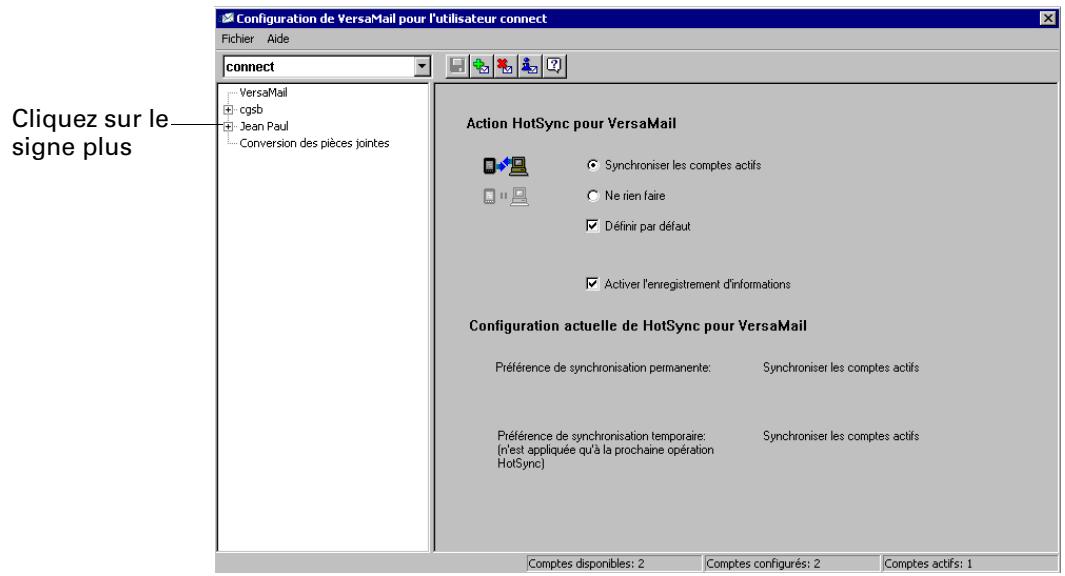
- Sous le nom du compte, cliquez sur Paramétrage de synchronisation du client de messagerie.
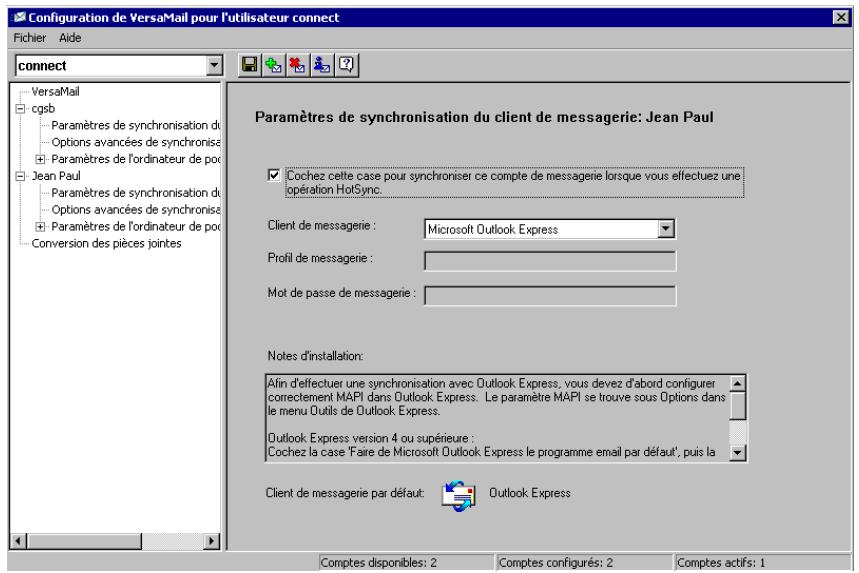
- Sélectionnez l'option Cochez cette case pour synchroniser ce compte de messagerie lorsque vous effectuez une opération HotSync ou le compte ne sera pas synchronisé.
- Appuyez sur la liste de sélection Client de messagerie et sélectionnez l'application de messagerie que vous souhaitez utiliser sur votre ordinateur de bureau pour synchroniser le compte sélectionné avec votre ordinateur de poche. Des informations supplémentaires relatives à la configuration de chaque client sont affichées dans la zone Notes d'installation. Pour plus d'informations sur la configuration de chaque client, reportez-vous au tableau suivant.
CONSEIL Si votre application de messagerie est compatible avec MAPI étendue, sélectionnez Microsoft Exchange 5.0 (ou une version ultérieure) dans la liste Client de messagerie. Si votre application de messagerie est compatible avec MAPI simple (SMAPI), sélectionnez Microsoft Outlook Express pour l'option Client de messagerie. Même si Netscape utilise SAPI, Netscape n'est pas pris en charge.
(Facultatif) Si vous y êtes invité, saisissez le profil et le mot de passe pour le client sélectionné.
IMPORTANT Vous devez cocher la case de synchronisation et sélectionner un client de messagerie pour synchroniser le compte choisi entre votre ordinateur de bureau et votre ordinateur de poche.
Client de action messagerie
Microsoft Sélectionnez un profil MAPI pour accéder au serveur de Exchange 5.0 messagerie. La conduite affiche tous les profils MAPI existants ou version dans la liste. Saisissez votre mot de passe Exchange.
Microsoft Sélectionnez le profil MAPI pour accéder au serveur de Outlook 97 messagerie. La conduite recherche tous les profils MAPI existants ou version et les affiche dans la liste. Saisissez votre mot de passe Outlook. Supérieure Pour synchroniser Microsoft Outlook 97/98/2000/XP avec un compte de messagerie VersaMail, vous devez définir Microsoft Outlook comme gestionnaire de messagerie par défaut. Vérifiez leur nom d'utilisateur et votre mot de passe.
Pour configurer Microsoft Outlook :
- Dans le panneau de configuration, cliquez sur Options Internet.
- Sous Windows XP, cliquez sur Réseau et Connexion Internet puis sur Options Internet.
- Cliquez sur l'onglet Programmes.
- Sélectionnez Microsoft Outlook comme programme de messagerie par défaut.
- Cliquez sur OK.
REMARQUE Vérifiez que votre nom d'utilisateur et votre mot de passe sont correctement configurés dans Microsoft Outlook.
Client de action messagerie
Microsoft Outlook Express 5.5 ou version supérieure
Si vous sélectionnez Microsoft Outlook Express, saisissez le mot de passe de votre compte de messagerie.
Pour synchroniser un compte de messagerie VersaMail avec Microsoft Outlook Express 5.5 ou 6.0, vous devez définir Outlook Express comme gestionnaire de messagerie par défaut.
REMARQUE Vérifiez que votre nom d'utilisateur et votre mot de passe sont correctement configurés dans Outlook Express.
Pour configurer Microsoft Outlook Express :
- Dans le panneau de configuration, cliquez sur Options Internet.
REMARQUE Sous Windows XP, cliquez sur Réseau et Connexion Internet puis sur Options Internet.
- Cliquez sur l'onglet Programmes.
- Sélectionnez Outlook Express comme programme de messagerie par défaut.
- Cliquez sur OK.
CONSEIL Vous pouvez également définir Outlook Express comme programme de messagerie par défaut au sein de l'application de messagerie. Dans le menu Outils, sélectionnez Options. Cliquez sur l'onglet Général puis sur Utiliser par défaut.
Lotus notes
Saisissez votre identifiant et votre mot de passe Lotus Notes. Cliquez sur Parcourir pour rechercher votre identifiant Notes.
Pour effectuer la synchronisation dans un fichier de messagerie local au lieu d'un fichier de messagerie sur un serveur, cochez la case Synchroniser dans le fichier de messagerie local (répliqué). Pour effectuer la synchronisation dans un fichier de messagerie local, procédez comme suit :
Répliquez le fichier de messagerie du serveur sur l'ordinateur de bureau. Assurez-vous que le fichier de messagerie répliqué se trouve dans le répertoire de données de Notes. Si vous avez effectué une installation personnalisée de Notes et que vous avez répliqué le fichier de messagerie du serveur dans un autre réseau sur votre ordinateur de bureau, assurez-vous que le fichier notes.ini contient le chemin approprié.
Client de action messagerie
Eudora 5.0 Si vous utilisez Eudora comme application de messagerie, quelle que soit la version, vous devez configurer MAPI dans Eudora.
Pour configurer MAPI dans Eudora :
- Dans le menu Outils d'Eudora, sélectionnez Options.
- Procédez de l'une des façons suivantes:
- Si Eudora est la seule application de messagerie que vous utilisez, sélectionnez le paramètre Toujours Utiliser le serveur Eudora MAPI.
- Si vous utilisez plusieurs applications de messagerie, sélectionnez le paramètre MAPI Lorsque Eudora est en cours d'utilisation.
- Vérifiez que votre nom d'utilisateur et votre mot de passe sont correctement configurés dans Eudora. Ces informations sont requises pour la connexion à Eudora afin de récupérer et synchroniser vos e-mails.
IMPORTANT : Eudora doit être en cours d'exécution pour que vous puissiez effectuer une opération HotSync. L'application VersaMail va être synchronisée avec votre personnalité Dominante dans Eudora 5.1 ou une version supérieure.
Connexion POP directe au serveur
Sélectionnez cette option pour synchroniser un compte en connexion directe avec un serveur POP. Vous devez saisir les informations relatives au serveur dans l'application VersaMail de votre ordinateur de poche lorsque vous créez le compte de messagerie pour accéder au serveur. Saisissez les informations relatives au serveur entrant (POP) et au serveur sortant (SMTP) ainsi que le nom d'utilisateur, le mot de passe et l'adresse e-mail de votre compte de messagerie.
Lors de l'opération HotSync, la conduite lit les paramètres sélectionnés. Si les paramètres sont inexistants ou si les informations relatives au serveur sont erronées, une erreur est reportée dans le fichier HotSync.log. Cependant, si les informations relatives au serveur de réception (POP) sont correctes, la boîte de réception est synchronisée si l'option appropriée est sélectionnée. Si les informations relatives au serveur d'envoi (SMTP) sont correctes, la boîte d'envoi est synchronisée (les messages sont envoyés) si l'option appropriée est sélectionnée. Si les informations sont incorrectes, rien ne se passe.
Client de action messagerie
| Si vous compte de messengerie nécessite une authentication APOP et que vous foulez synchroniser en l'utilisant, activez APOP sur le compte de l'ordinateur de poche. | |
| Si vous compte de messengerie nécessite une authentication ESMTP (par exemple, les comptes Yahoo nécessitate une authentication ESMTP) et que vous foulez synchroniser en l'utilisant, activez ESMTP sur le compte de l'ordinateur de poche. Pour plus d'informations, reportez-vous à la section « Ajout du protocole ESMTP à un compte » plus haut dans ce chapitre. La conduite ne prend pas en charge SSL pour les comptes paramétrés en POP direct. | |
| Connexion IMAP directe au serveur | Sélectionné cette option pour synchroriser un compte en connexion directe avec un serveur IMAP. Vous devez saisir les informations relatives au serveur dans l'application VersaMail de votre ordinateur de poche lorsque vous créèz le compte de messagerie pour accéder au serveur. Saisissez les informations relatives au serveur entrant (IMAP), au serveur-sortant (SMTP) et le nom d'utilisateur, le mot de passer et l'adresse e-mail de votre compte de messagerie. |
| Lors de l'opération HotSync, la conduite lit les paramétrés séLECTIONnés. Si les paramétrés sont inexistants ou si les informations relatives au serveur sont erronées, une erreur est reportée dans le fichier HotSync.log. Cependant, si les informations relatives au serveur de réception (IMAP) sont correctes, la boîte de réception est synchronisée si l'option appropriée est Sélectionnée. Si les informations relatives au serveur d'envoi (SMTP) sont correctes, la boîte d'envoi est synchronisée (les messages sont envoyés) si l'option appropriée est Sélectionnée. Si aucune information n'est correcte, rien ne se passé. | |
| Si vous compte de messengerie nécessite une authentication ESMTP (par exemple, les comptes Yahoo nécessitate une authentication ESMTP) et que vous foulez synchroniser en l'utilisant, activez ESMTP sur le compte de l'ordinateur de poche. Pour plus d'informations, reportez-vous à la section « Ajout du protocole ESMTP à un compte » plus haut dans ce chapitre. La conduite neprend pas en charge SSL pour les comptes paramétrés en POP direct. | |
| Autres applications de messagerie | Sélectionné Microsoft Exchange 5.0 ou une version supérieure comme option de client de messagerie si vous application de messagerie est compatible avec MAPI étendu. Si vous application de messagerie est compatible avec MAPI simple (SMAPI), sélectionné Microsoft Outlook Express pour l'option de client de messagerie. |
- Sous le nom du compte, cliquez sur Options avancées de synchronisation.
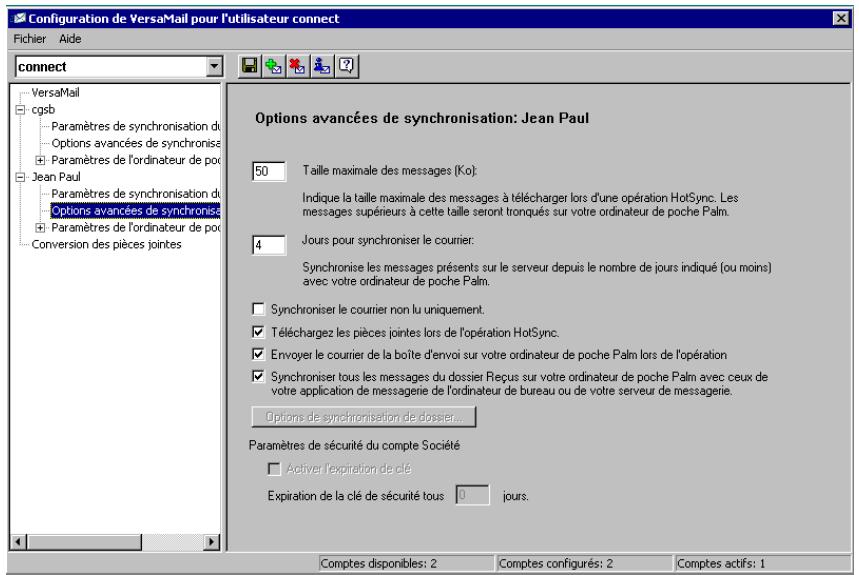
- Spécifiez les options de synchronisation de votre choix :
Taille maximale des messages (ko)
Saisissez la taille maximale des messages (entre 1 et 2 048 Ko). Si le message dépasse la taille maximale, la conduite tronque le message. Par exemple, la taille d'un message est limitée à 50 Ko et le message contient les éléments suivants:
En-tête du message: 1 Ko Corps: 20 Ko ■ Piece jointe 1: 40 Ko ■ Pièce jointe 2: 20 Ko
Dans ce cas, la conduite place l'en-tête, le corps du message et la pièce jointe irc2 sur l'ordinateur de poche, ce qui représente au total 41 Ko. La pièce jointe irc1 est supprimée car son ajout entrainerait le dépassement de la taille maximale autorisée.
| Jours pour synchroniser le courrier | Définissez le nombre de jours, entre 0 et 999, au cours desquels la messagerie doit être synchronisée. La valeur 0 signifie que la synchronisation portera sur tous les e-mails de la boîte de réception lors de la prochaine opération HotSync. Pour les autres valeurs, la conduite synchronise les messages du jour et du nombre de jours antérieurs indiqué par la valeur. Par exemple, si vous entrez la valeur 2, les messages d'hier et d'aujourd'hui seront synchronisés, tandis que si vous entrez la valeur 3, la synchronisation portera sur les messages d'avant-hier, d'hier et d'aujourd'hui. |
| Synchroniser lecourrier non lu uniquement | Utilisez cette case à cocher pour synchroniser tous les messages entre votre ordinateur de bureau et votre ordinateur de poche, ou uniquement les messages non lus. Par défaut, la case n'est pas cochée, ce qui signifie que tous les messages sont synchronisés. |
| Télécharger les pièces jointes | Utilisez cette case à cocher pour activer ou désactiver le téléchargement des pièces jointes au cours d'une synchronisation. Par défaut, la case est cochée ; si elle ne l'est pas, seul le texte du corps du message contenant une pièce jointe est téléchargeé sur votre ordinateur de poche lors d'une synchronisation. |
| Envoyer le courrier de la boîte d'envoi sur votre ordinateur de poche lors de l'opération | Cochez cette case pour envoyer tous les messages contenus dans la boîte d'envoi de l'ordinateur de poche lors de la prochaine opération HotSync. |
| Synchroniser tous les messages du dossier Reçus sur votre ordinateur de poche Palm avec ceux de votre application de messagerie de l'ordinateur de bureau ou de votre serveur de messagerie | Cochez cette case pour synchroniser la boîte de réception lors de la prochaine opération HotSync. |
- (Facultatif) Si vous avez besoin de Microsoft Outlook, Microsoft Exchange, Lotus Notes ou Direct IMAP comme client de messagerie, cliquez sur Options de synchronisation de dossier.
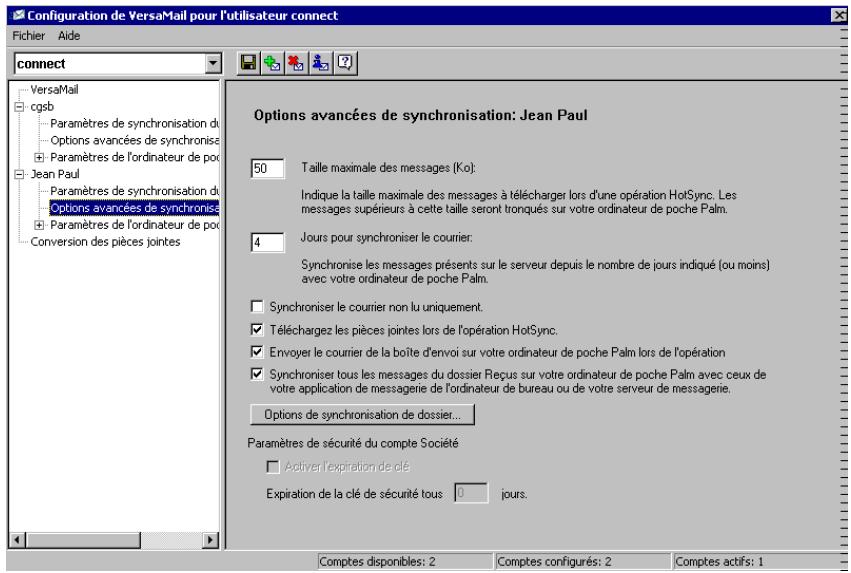
Saisissez les options de synchronisation des dossiers comme suit :
a. Cliquez sur le nom du dossier de votre choix.
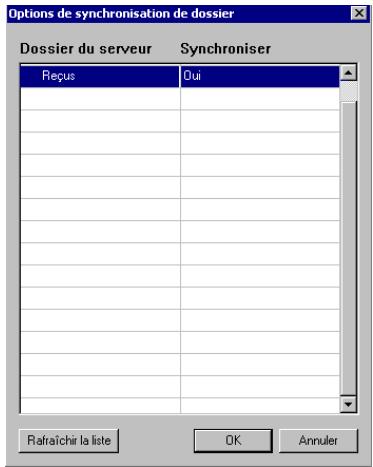
b. Cliquez dans la colonne Synchroniser à droite du nom du dossier.
c. Cliquez sur la flèche pour ouvrir la liste déroulante, puis sur Oui ou Non pour synchroniser le dossier ou non.
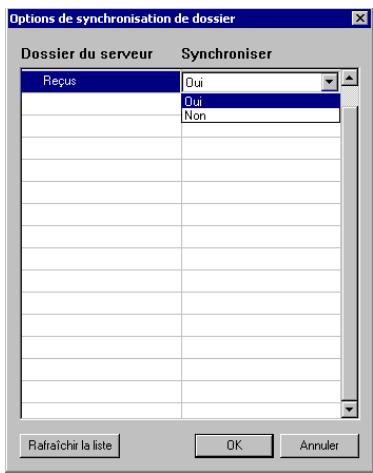
- Cliquez sur OK.
- Cliquez sur l'icône Enregistrer de la barre d'outils pour enregistrer les paramètres de ce compte.
Écrans relatifs aux informations des comptes
La conduite Palm VersaMail HotSync affiche un résumé de vos comptes sur deux écrans :
L'écran de présentation du compte indique s'il est actif, s'il a été synchronisé (et le cas échéant, la date de synchronisation), le client de messagerie pour ce compte et enfin si des modifications ont été apportées au client de messagerie et/ou au serveur de réception depuis la première opération HotSync.
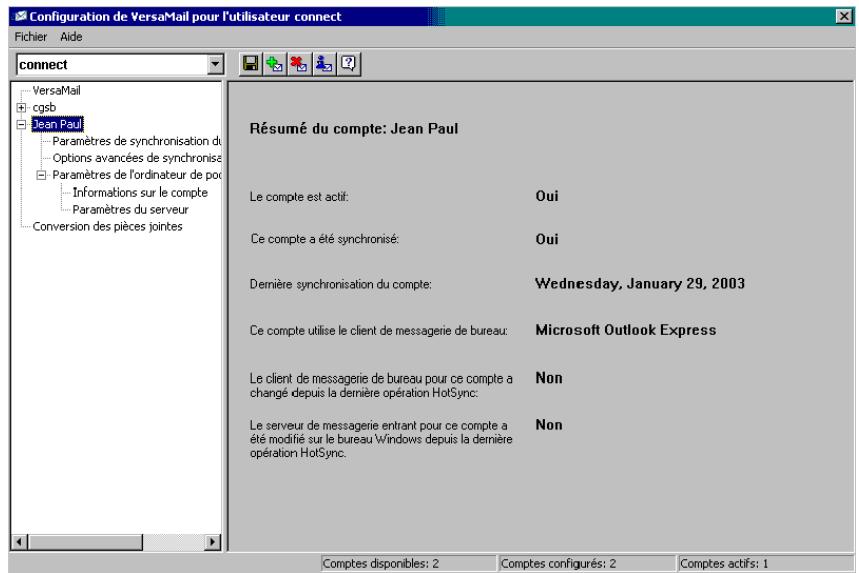
L'écran Paramètres de l'ordinateur de poche répertorie le protocole du serveur, le nom d'affichage, l'adresse de messagerie, les adresses des serveurs de réception et sortant et indique si l'authentication APOP ou ESMTPP est requise.
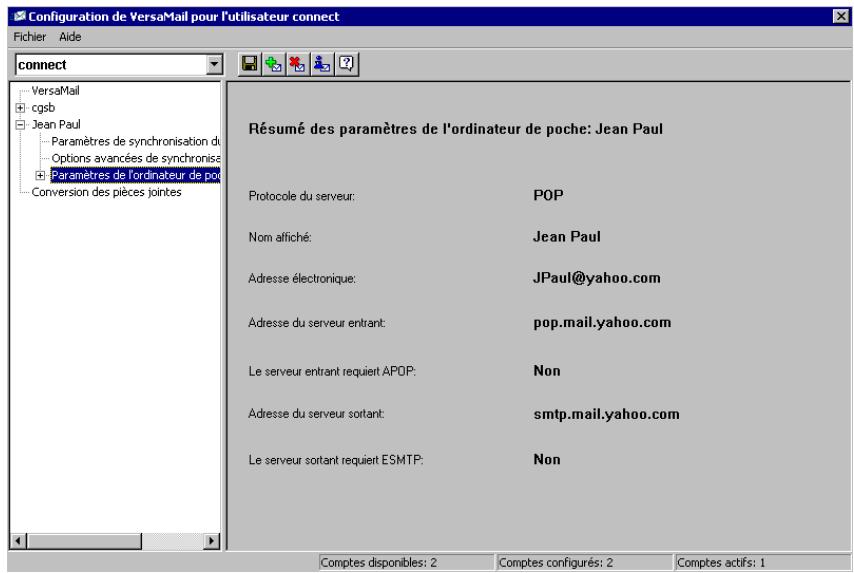
Pour afficher l'écran Présentation du compte :
Cliquez sur le nom du compte sélectionné.
Pour afficher l'écran Paramètres de l'ordinateur de poche :
Sous le nom du compte sélectionné, cliquez sur Paramètres de l'ordinateur de poche.
Raccourcis de la conduite palm versaMail HotSync
Vous pouvez utiliser les icônes de la barre d'outils pour effectuer rapidement certaines tâches, comme par exemple enregistrer les paramètres de configuration.
Action

Enregistrer les paramètres du compte. Enregistrer toutes les modifications apportées à un compte.

Ajouter un compte. Vous êtes invité à entrer le nom du compte et le protocole.

Supprimer un compte. Vous êtes invité à sélectionner le compte à supprimer dans une liste déroulante.

Guide rapide sur les comptes. Répertorie tous les comptes et indique s'ils sont actifs et la date à laquelle ils ont été synchronisés pour la première fois.

Aide. Affiche la fenêtre d'aide contenant l'aide en ligne complète.
Vérification des paramètres du compte de l'ordinateur de poche avant la synchronisation des comptes
Certains paramètres configurés sur votre ordinateur de poche pour un compte de messagerie doivent être également correctement définis pour le processus de synchronisation. Avant de configurer pour la synchronisation un client de messagerie sur votre ordinateur de bureau, vérifiez les paramètres suivants sur votre ordinateur de poche :
- APOP, ESMTP et SSL : si votre compte de messagerie nécessite une authentication APOP ou ESMTP (par exemple, les comptes Yahoo nécessitent une authentication ESMTP) ou une connexion sécurisée (SSL) pour la réception et que vous pouvez effectuer une synchronisation en l'utilisant, activez APOP, ESMTP ou une connexion sécurisée sur le compte de l'ordinateur de poche. Pour plus d'informations sur ESMTP, reportez-vous à la section « Ajout du protocole ESMTP à un compte », plus haut dans ce chapitre.
- Filtres de messagerie : tous les filtres de messagerie configurés pour un compte sur votre ordinateur de poche s'appliquent également lors du processus de synchronisation. Par exemple, si vous avez défini des filtres pour n'accepter que les messages dont l'objet contient « Projet en cours », seuls ces messages sont synchronisés entre votre ordinateur de bureau et votre ordinateur de poche. Pensez à bien désactiver les filtres de messagerie si vous pouvez synchroniser tous les messages entre votre ordinateur de bureau et votre ordinateur de poche.
Synchronisation d'un compte
Pour synchroniser des comptes, vous devez définir l'action HotSync pour VersaMail dans HotSync Manager. Vous pouvez cependant exclure des comptes de messagerie d'une opération HotSync.
CONSEIL Si vous ne pouvez pas qu'un compte soit synchronisé, décochez la case Cochez cette case pour synchroniser ce compte de messagerie lorsque vous effectuez une opération HotSync.
Pour sélectionner les comptes à synchroniser lors d'une opération hotSync :
- Cliquez sur l'icône HotSync Manager ℠ dans la barre d'état système de Windows.
- Sélectionnez Personnalisé.
- Sélectionnez VersaMail dans la liste Conduite.
- Cliquez sur Modifier.
- Sélectionnez l'une des options suivantes :
Synchroniser les comptes actifs
Sélectionnez cette option pour inclure les comptes actifs dans la prochaine opération HotSync. Pour qu'un compte soit synchronisé lors d'une opération HotSync, vous devez sélectionner l'option. Cochez cette case pour synchroniser ce compte de messagerie lors des opérations HotSync.
Ne rien faire
Sélectionnez cette option pour exclure les comptes de la prochaine opération HotSync.
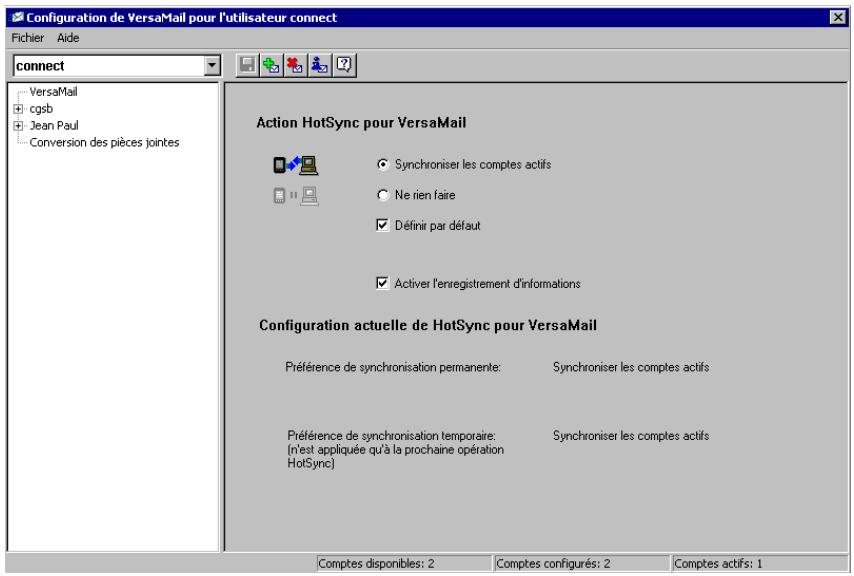
- (Facultatif) Sélectionnez Définir par défaut pour appliquer les options sélectionnées à toutes les opérations HotSync suivantes. Sinon, les paramètres ne s'appliquent qu'à l'opération HotSync suivante.
- Cliquez sur OK.
- Effectuez une opération HotSync.
Synchronisation de plusieurs comptes
Vous pouvez synchroniser plusieurs comptes au cours de la même opération HotSync.
REMARQUE Pour synchroniser un compte Microsoft Outlook et un compte Microsoft Outlook Express, vous devez définir Microsoft Outlook comme le client de messagerie par défaut sur l'ordinateur de bureau.
Les nombres de comptes que vous pouvez synchroniser sont les suivants :
1 compte MAPI simple (par exemple, un compte configuré avec Outlook Express ou Eudora) 1 compte MAPI étendu (par exemple, un compte configuré avec Outlook) 1 compte Lotus Notes 5 comptes POP directs ou IMAP directs (en tout)
Si vous essayez de synchroniser plus de comptes que la limite autorisée pour un type de compte particulier au cours d'une opération HotSync, vous recevez une alerte vous invitant à désactiver les comptes en excès.
Utilisation d'une connexion sécurisée SSL avec la conduite
Lorsque vous configurez un compte de messagerie, vous pouvez désirer d'utiliser une connexion sécurisée (SSL) pour envoyer et recevoir des messages. Au cours d'une opération de synchronisation avec un compte de messagerie, la conduite Palm VersaMail HotSync prend en charge SSL uniquement si ce compte utilise l'une des applications de messagerie suivantes (clients de messagerie):
Outlook Outlook Express Eudora
La conduite ne prend pas en charge SSL si les comptes sont configurés en tant que POP directs ou IMAP directs ou s'ils sont configurés pour Microsoft Exchange ou Lotus Notes.
Utilisation de l'application mémo vocal

Mémo vocal permet d'enregistrer et d'écouter des mémos vocaux directement sur votre ordinateur de poche. Vous pouvez associer des alarmes à vos mémos vocaux pour obtenir des rappels et partager vos mémos vocaux avec d'autres.
Pour ouvrir l'application mémo vocal :
- Appuyez sur le bouton de l'application Mémo vocal situé sur le (: ôté de l'ordinateur de poche. Mémo vocal s'ouvre et affiche la liste de tous vos mémos vocaux.
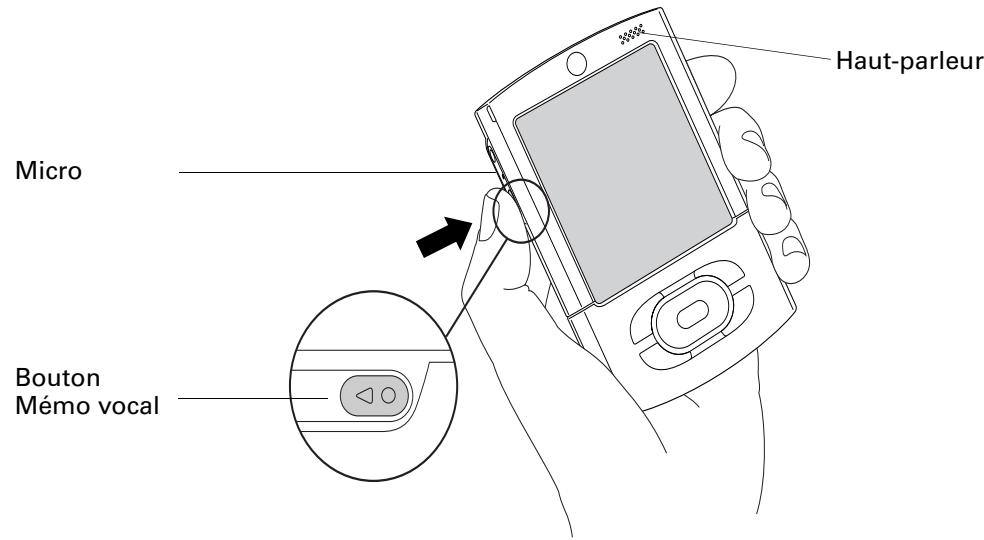
Création d'un même vocal
Vous pouvez utiliser le bouton de l'application Mémo vocal ou les commandes à l'écran pour enregistrer un mémo vocal.
Pour enregistrer un mémo vocal sur l'ordinateur de poche :
- Appuyez et maintenez enfoncé le bouton de l'application Mémo vocal (▶).
IMPORTANT Maintenez le bouton enfoncé tant que vous n'avez pas terminé l'enregistrement. Si vous enregistrez un long mémo vocal et que vous souhaitez lâcher le bouton, reportez-vous à la section « Pause au cours d'un enregistrement et reprise » plus loin dans ce chapitre pour effectuer un enregistrement avec les boutons à l'écran. Pour des résultats optimaux, maintenez l'ordinateur de poche à 30 centimètres de votre bouche au cours de l'enregistrement.
Un signal sonore indique que l'enregistrement a commencé.
- Placez l'ordinateur de poche face à vous et commencez à parler.
- Relâchez le bouton de l'application pour arrêter l'enregistrement.
Un signal sonore indique que l'enregistrement s'est arrêté.
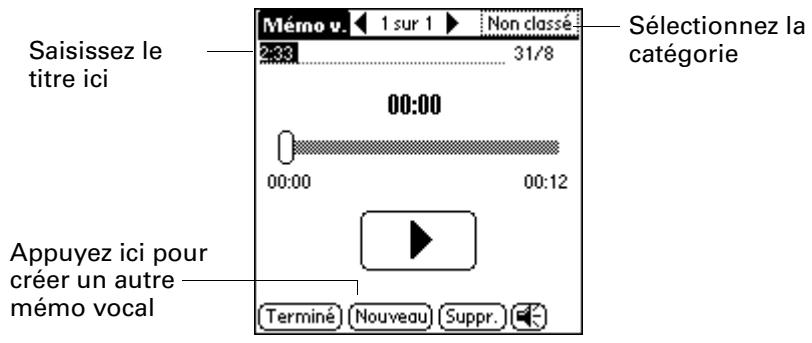
- Appuyez sur Terminé.
Pause au cours d'un enregistrement et reprise
Pour effectuer une pause au cours de l'enregistrement d'un mémo vocal et pour le reprendre, vous devez utiliser les commandes à l'écran.
Pour effectuer une pause et redémarrer au cours de la création d'un mémo vocal :
- Dans la liste Mémo vocal, appuyez sur Nouveau.
- (Facultatif) Appuyez sur la liste de sé vez stocker le mémo vocal.
CONSEIL Pour stocker automatiquement les mémos vocaux sur une carte d'extension, reportez-vous à la section « Stockage des mémos vocaux sur une carte d'extension » plus loin dans ce chapitre.
- Appuyez sur Enregistrer.
Un signal sonore indique que l'enregistrement a commencé.
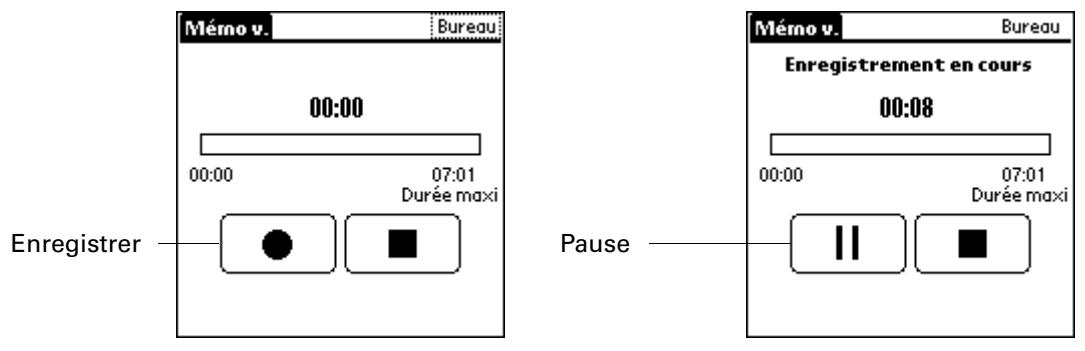
- Placez l'ordinateur de poche face à vous et commencez à parler.
- Appuyez sur le bouton Pause pour arrêter l'enregistrement.
Un signal sonore indique que l'enregistrement est mis en pause.
REMARQUE Si vous utilisez d'autres applications sur l'ordinateur de poche lorsque l'enregistrement est mis en pause, appuyez sur le bouton de l'application Mémo vocal (et relâchez-le) pour reprendre l'enregistrement ultérieurement.
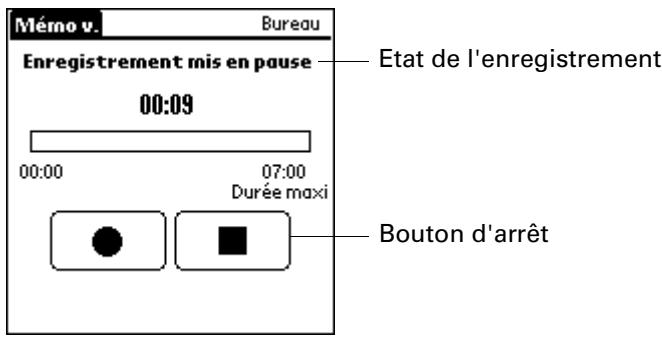
- Appuyez sur le bouton d'enregistrement.
Un signal sonore indique que l'enregistrement a redémarré.
- Appuyez sur le bouton d'arrêt. Un signal sonore indique que l'enregistrement s'est arrêté.
- (Facultatif) Sélectionnez l'heure, en haut de l'écran et saisissez un titre.
- Appuyez sur Terminé.
Stockage des mémos vocaux sur une carte d'extension
Pour économiser de l'espace de stockage sur l'ordinateur de poche ou créer des mémos vocaux pour d'autres personnes, stockez vos mémos vocaux sur une carte d'extension. L'application Mémo vocal vous permet de stocker des mémos vocaux spécifiques sur une carte d'extension, ou de configurer l'ordinateur de poche pour qu'il les stocke toujours sur une carte d'extension le cas échéant.
N'oubliez pas que lorsque vous stockez des mémos vocaux sur une carte d'extension, ils n'apparaissent pas dans la partie Mémo vocal du logiciel Palm™ Desktop après une opération HotSync® et ne sont pas sauvegardés. Par conséquent, si vous donnez votre carte d'extension à un ami, vous n'avez plus d'autre copie de vos mémos vocaux. Vous devez utiliser un lecteur de carte (vendu séparément) pour visualiser le contenu de la carte d'extension sur tout ordinateur de bureau et utiliser une application supplémentaire pour sauvegarder les données d'une carte d'extension. En outre, vous ne pouvez pas marquer les mémos vocaux comme étant personnels ou associer des alarmes aux mémos vocaux stockés sur une carte d'extension.
REMARQUE Palm travaille avec les développeurs d'applications supplémentaires tierces pour assurer la compatibilité de ces applications avec votre nouvel ordinateur de poche Palm. Cependant, il se peut que certaines de ces applications n'aient pas été mises à niveau pour être compatibles avec ce dernier. Si vous pensez qu'une application supplémentaire empêche le bon fonctionnement de votre ordinateur de poche, contactez le développeur de cette application.
Pour stocker des mémos vocaux spécifiques sur une carte d'extension :
- Créez ou ouvrez un mémo vocal.
- Appuyez sur la liste de sélection des catégories dans l'angle supérieur droit et sélectionnez Carte.
- Appuyez sur Terminé.
Pour stocker automatiquement des mémos vocaux sur une carte d'extension :
- Dans la liste Mémo vocal, appuyez sur l'icône Menu
- Sélectionnez Options puis Préférences.
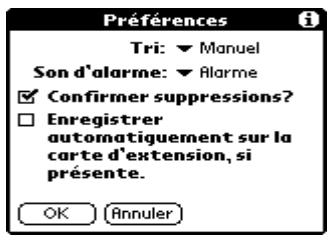
- Cochez la case Enregistrer automatiquement sur la carte d'extension, si présente.
- Appuyez sur OK.
Lecture de mémos vocaux
La liste Mémo vocal affiche le titre, la date de création et la durée de chaque mémo vocal.
Pour écouter un mémo vocal :
- Sélectionnez le titre du mémo dans la liste Mémo vocal.

CONSEIL Vous pouvez également sélectionner un mémo vocal avec le Navigateur. Pour plus d'informations, reportez-vous à la section « Utilisation du Navigateur » du Chapitre 2.
La lecture du mémo vocal commence après quelques secondes. Pour commencer la lecture immédiatement, appuyez sur le bouton de lecture.
- Appuyez sur les flèches en haut de l'écran pour écouter le mémo vocal suivant ou précédent.

CONSEIL Vous pouvez également incliner le Navigateur vers la droite ou la gauche pour écouter le mémo suivant ou précédent.
- Appuyez sur Terminé.

Pour régler le volume :
- À partir de l'écran Mémo vocal, appuyez sur l'icône de haut-parleur ④.
- Faites glisser le curseur ou inclinez le Navigateur vers le haut ou le bas pour régler le volume.
- Appuyez sur Terminé.

CONSEIL Lorsqu'un mémo vocal est en cours de lecture, vous pouvez également incliner le Navigateur vers le haut pour augmenter le volume ou vers le bas pour le diminuer.
Pour écouter une partie d'un mémo vocal :
- Sélectionnez le titre du mémo dans la liste Mémo vocal.
- Faites glisser le curseur vers la partie que vous voulez écouter.
CONSEIL Vous pouvez également appuyer sur la barre pour faire passer le curseur directement sur cette position.
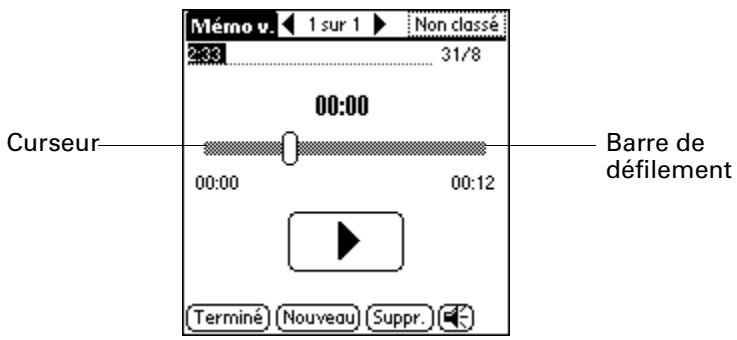
- Appuyez sur le bouton de lecture.
- Appuyez sur Terminé.
Définition d'une alarme pour un message vocal
Vous pouvez définir une alarme à une heure et une date spécifique afin de vous rappeler de suivre un mémo vocal.
Pour définir une alarme pour un mémo vocal :
- Sélectionnez le mémo vocal auquel vous souhaitez affecter une alarme.
- Appuyez sur l'icône Menu
- Sélectionnez Options, puis Alarme.
- Appuyez sur la case Date.
- Appuyez sur l'année, le mois et la date auxquels vous pensez que l'alarme se déclenchera ît.
- Appuyez sur la case Heure.
- Appuyez sur les colonnes des heures et des minutes pour sélectionner l'heure à laquelle l'alarme doit se déclencher.
- (Facultatif) Appuyez sur la case à cocher Lecture auto pour écouter automatiquement le mémo vocal lorsque l'alarme se déclenche.
- Appuyez sur OK.
Utilisation des menus de l'application mémo vocal
Vous trouvez dans cette section les fonctionnalités de l'application Mémo vocal qui ne sont pas décrites ailleurs dans le manuel. Les menus Mémo vocal et Options différent selon que vous vous trouvez dans la liste des mémos vocaux ou dans un mémo vocal individuel.
Envoyer catégorie
Ouvrir une boîte de dialogue dans laquelle vous pouvez choisir la façon d'envoyer la catégorie. Vous pouvez envoyer la catégorie en utilisant les communications Bluetooth™, SMS ou l'application VersaMail™.
Envoyer mémo vocal
Ouvrir une boîte de dialogue dans laquelle vous pouvez choisir la façon d'envoyer le mémo vocal. Vous pouvez envoyer le mémo vocal en utilisant les communications Bluetooth, SMS ou l'application VersaMail.
Menu options
Préférences Affiche la boîte de dialogue Préférences de Mémo vocal. Vous pouvez y paramétrer l'ordre de tri des mémos vocaux, la tonalité de l'alarme, le paramètre de confirmation de suppression et le stockage automatique des mémos vocaux sur une carte d'extension le cas échéant.
Sécurité Affiche la boîte de dialogue Modifier sécurité dans laquelle vous définissez une option de confidentialité pour tous les mémos vocaux.
Détails Affiche la boîte de dialogue Détails du mémo vocal dans laquelle vous pouvez affecter une catégorie à un mémo et le marquer comme étant personnel.
Utilisation du navigateur palm™ web pro

Le navigateur Palm™ Web Pro sert de porte d'accès au Web. Il permet d'afficher et d'enregistrer des pages Web, de créer des signets et de télécharger des fichiers depuis Internet.
IMPORTANT Pour utiliser Web Pro, vous devez tout d'abord configurer et établir une connexion à Internet, via un téléphone mobile par exemple. Pour plus d'informations sur la connexion à Internet via un téléphone mobile, reportez-vous à « Configuration d'une connexion téléphonique » dans le Chapitre 12.
Pour ouvrir web pro :
- Appuyez sur l'icône Accueil A
- Sélectionnez Toutes dans la liste de sélection des catégories située dans l'angle supérieur droit de l'écran.
- Appuyez sur l'icône Web Pro
Patientez un instant pendant que Web Pro charge la première page.
IMPORTANT Si vous êtes connecté à une autre application, VersaMail par exemple, il suffit d'appuyer sur une adresse URL pour que Web Pro s'ouvre automatiquement et établisse la connexion avec Internet pour afficher la page. Selon les préférences définies, Web Pro s'ouvre également lorsque vous cliquez sur un type de fichier pris en charge (gif, jpeg, html ou png) reçu sous forme de pièce jointe dans VersaMail.
REMARQUE Le reste des instructions de ce chapitre suppose que WebPro est en cours d'exécution et que vous avez réussi à vous connecter à Internet.
Présentation de l'écran du webpro
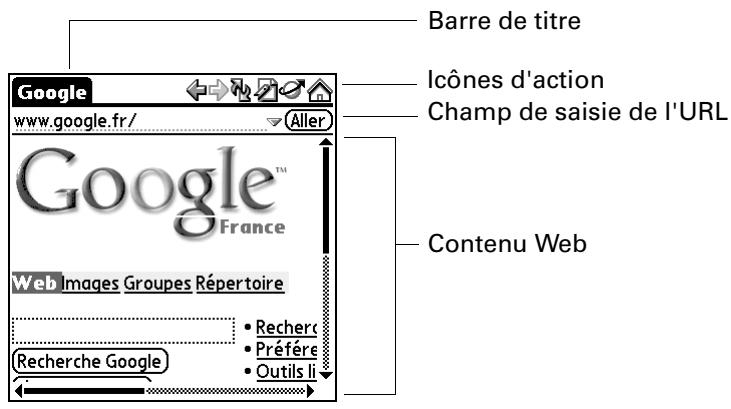
L'écran du WebPro se divise en quatre parties :
La barre de titre affiche le nom de la page Web actuelle ou l'état d'avancement des opérations (« Requête... », « Réception... », « Formatage... », etc.). - Les icônes de la barre d'actions permettent de se déplacer dans le navigateur, d'actualiser les pages et de créer des signets. - Le champ de saisie de l'URL permet de saisir rapidement les adresses de pages Web. Le reste de l'écran affiche le contenu de la page Web.
Vous pouvez exécuter d'autres actions en appuyant sur les éléments des menus. Comme dans les autres applications Palm OS®, lorsque vous sélectionnez la barre de titre, cette dernière est remplacée par la barre de menus. Pour plus d'informations sur les menus, reportez-vous à « Utilisation des menus » dans le Chapitre 4.
Obtention d'aide dans web pro
L'aide est disponible aux emplacements suivants :
- Appuyez sur l'icone Menu et sélectionnez Aide Web Pro dans le menu Options.
- La plupart des boîtes de dialogue de WebPro comportent une aide relative aux options proposées dans la boîte de dialogue. Pour afficher ces informations, appuyez sur l'icône Conseils ①. Pour savoir comment dessiner des caractères Graffiti® 2, appuyez sur l'icône Menu, appuyez sur Modifier, puis sur Aide de Graffiti 2.
Internet : connexion et déconnexion
Lorsque vous utilisez les informations stockées dans Web Pro (pages enregistrées, versions de pages enregistrées, etc.), vous pouvez mettre fin à la connexion Internet afin de ne plus payer la connexion. Vous pouvez toujours vous reconnecter ultérieurement à Internet si vous avez de nouveau besoin d'accéder au Web.
Pour vous déconnecter d'internet :
- Appuyez sur l'icône Menu
- Dans le menu Page, appuyez sur Déconnexion.
Pour vous connecter à internet :
- Appuyez sur l'icône Menu
- Dans le menu Page, sélectionnez Connexion.
La boîte de dialogue Connexion au service en cours s'ouvre.
- Si la connexion n'est pas établie, essayez l'une des procédures ci-après:
- Appuyez sur Annuler pour interrompre le processus de connexion.
- Appuyez sur Changer de réseau pour sélectionner un autre service auquel vous voulez vous connecter.
Navigation web sur votre ordinateur de poche
À l'instar du navigateur Internet de votre ordinateur de bureau, Web Pro vous permet de :
■ Consulter une page Web en saisissant son URL; ■ Consulter une autre page Web en appuyant sur un lien; - Revenir aux pages que vous avez déjà consultées à l'aide des icônes Précédent et Suivant.
Consultation d'une page web
Pour consulter des pages Web, vous pouvez utiliser la boîte de dialogue Ouvrir l'URL ou le champ de saisie de l'URL.
Pour consulter une page web au moyen de la boîte de dialogue ouvrir l'url :
- Appuyez sur l'icône Ouvrir l'URL .
- Saisissez l'URL de la page Web à consulter.
Le champ URL de la boîte de dialogue Ouvrir l'URL contient déjà les caractères « www. ». Si l'adresse Internet que vous souhaitez saisir commence par un autre groupe de lettres, faites glisser le stylet sur les caractères « www. » pour les mettre en surbrillance et utilisez la touche Retour pour les effacer.
Pour saisir les autres caractères les plus couramment utilisés dans les adresses Internet, appuyez sur les boutons correspondants.
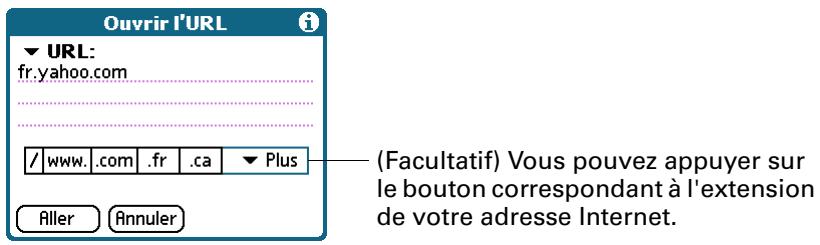
- Appuyez sur Aller.
Pendant le cours du téléchargement de la nouvelle page, la barre de titre affiche les informations relatives au processus de téléchargement.
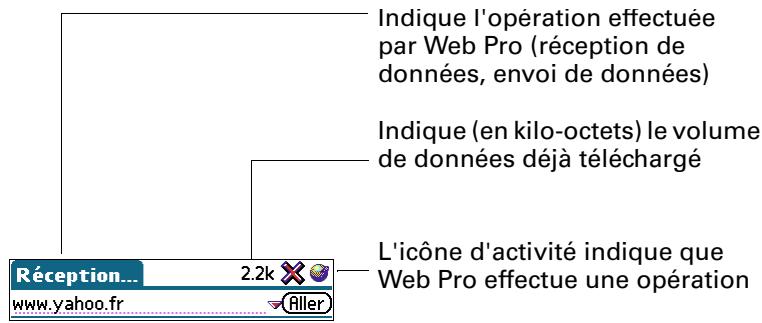
Pour consulter une page Web au moyen du champ de saisie de l'URL :
- Appuyez sur le champ de saisie de l'URL situé en haut de l'écran.

- Saisissez l'URL dans le champ.
- Appuyez sur Aller.
CONSEIL Si la fonction de saisie semi-automatique est activée, Web Pro compte l'adresse d'une page Web déjà consultée dès que vous en saisissez les premiers caractères. Pour plus d'informations sur la fonction de saisie semi-automatique, reportez-vous à « Activation ou désactivation de la fonction de saisie semi-automatique »
Affichage des différentes parties d'une page web
Si la page Web ne tient pas dans l'écran, vous pouvez en visualiser les différentes parties en appuyant sur la page à l'aide du stylet et en faisant glisser ce dernier dans la direction voulue.
REMARQUE Etant donné que vous devez appuyer sur la page et la faire glisser pour en visualiser les différentes parties, vous devez dans un premier temps appuyer et maintenir le stylet en contact avec la page puis faire glisser le stylet pour sélectionner le texte.
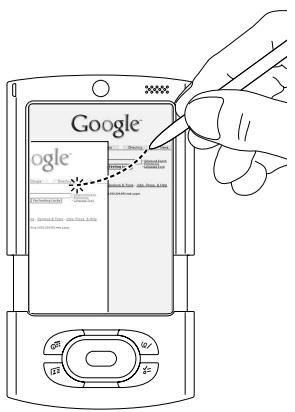
Suivi d'un lien
De nombreuses pages Web contiennent des liens (texte ou images), qui, lorsque vous cliquez dessus, vous redirigent vers une autre page Web ou vers une autre partie de la même page. Dans le navigateur Web Pro, comme dans de nombreux autres navigateurs Web, ces liens sont mis en surbrillance par un trait de soulignement.
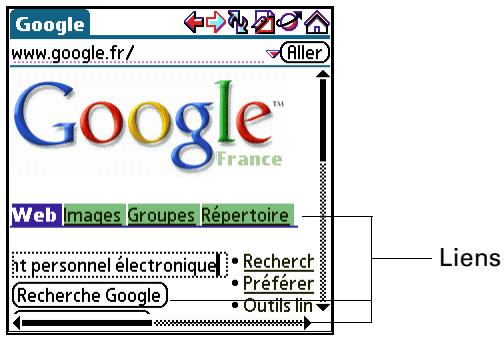
Pour suivre un lien :
Appuyez sur le lien.

CONSEIL Appuyez sur le bouton de sélection du navigateur pour sélectionner le premier lien sur l'écran. Inclinez le navigateur vers le haut et vers le bas pour naviguer à travers les liens puis appuyez sur le bouton de sélection pour suivre le lien.
Retour vers une page web déjà consultée
Pour revenir à la première page Web consultée :
Appuyez sur l'icône Précédent
Pour revenir à une page déjà consultée :
Appuyez sur l'icône Précédent jusqu'à ce que la page souhaitée s'ouvre.
La liste des pages consultées (dont la longueur dépend de la mémoire de votre ordinateur de poche) s'appelle la mémoire cache. Pour plus d'informations sur la mémoire cache, reportez-vous à « Recherche de pages Web récemment consultées ».
Pour consulter les pages en mémoire cache suivantes :
Appuyez sur l'icône Suivant.
Retour vers la page d'accueil
Quelle que soit la page Internet que vous consultez, vous pouvez à tout moment revenir rapidement et facilement à la page d'accueil.
Pour revenir à la page d'accueil :
- Appuyez sur l'icône Page d'accueil dans la barre d'actions de Web Pro .
Si vous souhaitez changer de page d'accueil, reportez-vous à « Changement de page de démarrage et de page d'accueil »
Téléchargement de fichiers et de pages
Vous pouvez télécharger des fichiers et enregistrer des pages sur votre ordinateur de poche ou sur une carte d'extension.
Téléchargement d'un fichier sur votre ordinateur de poche
Web Pro peut télécharger n'importe quel type de fichier pouvant être pris en charge en mode natif par l'ordinateur de poche. En mode natif signifie que l'ordinateur de poche contient une application permettant d'ouvrir et d'afficher le fichier sous son format original. (Certaines applications de l'ordinateur de poche vous permettent d'afficher les fichiers uniquement après execution d'une operation HotSync pendant laquelle le fichier est converti de son format d'origine vers un autre format. Web Pro ne télécharge pas les fichiers qui ne sont pris en charge que de cette manière.) Par exemple, si votre ordinateur de poche contient une application qui permet d'ouvrir des documents PDF sans nécessiter de conversion de format sur l'ordinateur de bureau, vous pourrez télécharger les fichiers PDF à l'aide de Web Pro.
Parmi les types de fichiers les plus courants pouvant être téléchargeables par Web Pro (lorsque la prise en charge en mode natif est possible sur l'ordinateur de poche) figurent les applications (.prc) et bases de données (.pdb) pour le logiciel Palm OS ainsi que les fichiers de documents (.doc, .txt et .pdf), d'images (.jpeg et .gif) et de musique.
La procédure de téléchargement d'un fichier est comparable à la consultation d'une page Web.
Pour télécharger un fichier en suivant un lien depuis une page Web :
- Appuyez sur le lien.
La boîte de dialogue Télécharger s'affiche pour vous inviter à confirmer le fichier à télécharger.
Si vous souhaitez télécharger le fichier en direction d'une carte d'extension, cochez la case Télécharger vers carte.
- Si le fichier indiqué est bien celui que vous souhaitez télécharger, appuyez sur Enregistrer.
Un message indiquant la progression du téléchargement s'affiche. La fin du téléchargement est signalée par un message.
- Appuyez sur OK.
Pour interrompre le téléchargement d'une page Web :
- Appuyez sur l'icône Arrêt × de la barre d'actions de Web Pro.
Pour interrompre le téléchargement d'un fichier :
- Appuyez sur Annuler dans la boîte de dialogue Téléchargement.
Pour accélérer le téléchargement, vous pouvez procéder à des modifications, en choisissant par exemple de ne plus télécharger les images des pages Web. Reportez-vous à la section « Modification du mode de téléchargement des images »
Enregistrement d'une page
Vous pouvez enregistrer une page Web sur votre ordinateur de poche.
Pour enregistrer une page Web sur votre ordinateur de poche :
- Ouvrez la page Web à enregistrer.
- Appuyez sur l'icône Menu.
- Dans le menu Page, sélectionnez Enregistrer la page.
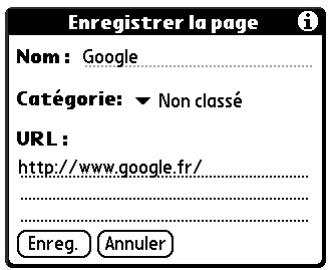
- (Facultatif) Vous pouvez modifier le nom ou la catégorie de la page.
- Appuyez sur Enreg.
Affichage et modification d'une page enregistrée sur l'ordinateur de poche
Lorsque vous ouvrez une page enregistrée, n'oubliez pas que ce que vous voyagez est une copie de la page Web réelle.
Pour ouvrir une page enregistrée :
- Appuyez sur l'icône Menu.
- Dans le menu Page, sélectionnez Afficher pgs enreg.
- Appuyez sur le nom de la page enregistrée pour l'ouvrir.
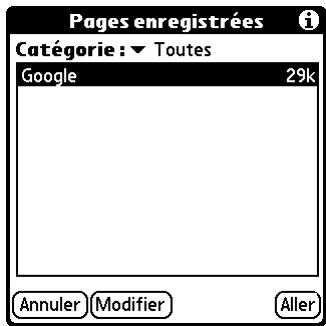
Indique quand la page a été enregistrée. Si vous l'avez enregistrée aujourd'hui, c'est l'heure d'enregistrement qui s'affiche. Si vous l'avez enregistrée avant aujourd'hui, c'est la date d'enregistrement qui s'affiche.
- Appuyez sur Aller.
Pour modifier les informations relatives à une page enregistrée :
- Appuyez sur l'icône Menu.
- Dans le menu Page, sélectionnez Afficher pgs enreg.
- Appuyez sur le nom de la page enregistrée à modifier.
- Appuyez sur Modifier. 5. Modifiez les informations relatives à la page enregistrée:
- Appuyez sur le champ Nom, puis saisissez un nouveau nom.
- Appuyez sur la liste de sélection des catégories pour changer de catégorie, ou pour enisser une autre.
- Appuyez sur Enreg.
Une boîte de dialogue de confirmation apparait.
- Appuyez sur Oui.
- Appuyez sur Terminé.
Pour supprimer une page enregistrée :
- Appuyez sur l'icône Menu.
- Dans le menu Page, sélectionnez Afficher pgs enreg.
- Appuyez sur le nom de la page enregistrée à supprimer.
- Appuyez sur Supprimer. Une boîte de dialogue de confirmation apparait.
- Appuyez sur OK.
- Appuyez sur Terminé.
Affichage de fichiers à partir d'une carte d'extension
Vous pouvez afficher des fichiers enregistrés sur une carte d'extension sans disposer d'une connexion Internet active. Les types de fichiers pouvant être ouverts à partir d'une carte d'extension sont les suivants :. html,. htm,. gif,. jpg et. png.
REMARQUE L'option Ouvrir à partir de la carte apparait uniquement si une carte d'extension est insérée dans l'ordinateur de poche.
Pour afficher un fichier à partir d'une carte d'extension :
- Appuyez sur l'icône Menu.
- Dans le menu Carte, sélectionnez Ouvrir à partir de la carte.
- Ouvrez le dossier qui contient le fichier soulu.
- Sélectionnez le fichier.
- Appuyez sur Ouvrir.
Affichage d'un fichier à partir d'une autre application
Web Pro fonctionne également comme une visionneuse : il vous permet d'afficher rapidement certains fichiers tout en travaillant dans d'autres applications. Par exemple, si vous êtes en train de lire un e-mail auquel un fichier d'image est joint, appuyez sur le fichier d'image. Si aucune autre application de votre ordinateur de poche n'a été identifiée pour ouvrir le fichier d'image par défaut, Web Pro s'ouvre pour vous permettre de voir l'image.
Actualisation d'une page
Pour être sûr de disposer de la dernière version des informations, vous devez actualiser la page.
Pour actualiser une page:
Appuyez sur l'icône Actualiser.
Vous pouvez également afficher le contenu précédent d'une page Web déjà consultée sans avoir besoin d'accéder à Internet. Reportez-vous à la section « Contrôle du mode d'accès à Internet de Web Pro »
Affichage des informations relatives à une page web
En raison de la taille limite de l'écran de votre ordinateur de poche, il arrive que l'adresse Internet (URL) actuelle soit tronquée. Pour connaître l'URL compte de la page Web actuellement affichée, ainsi que son nom et sa taille, ouvrez la boîte de dialogue Infos sur la page.
Pour afficher les informations relatives à la page Web actuellement affichée :
- Appuyez sur l'icône Menu
- Dans le menu Page, sélectionnez Infos sur la page.
Utilisation de mots de passe
Les informations de certains sites Web sont protégées par un mot de passe. Dans Web Pro, les mots de passe ne s'utilisent pas exactement comme dans les navigateurs classiques pour ordinateurs de bureau.
Pour saisir un mot de passe :
- Ouvrez la page Web protégée par mot de passe. Le champ du mot de passe contient les mots « Non affecté »
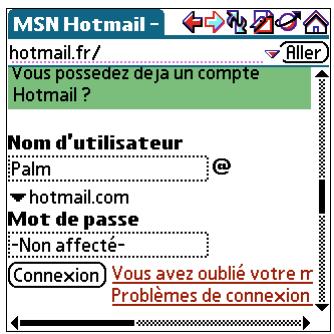
- Saisissez votre nom d'utilisateur dans le champ correspondant.
- Saisissez votre mot de passe dans le champ approprié, puis appuyez sur OK. Le champ du mot de passe contient maintenant des astérisques signalant que le mot de passe a été saisi.
- Appuyez sur le bouton de connexion (Entrer, Aller, etc.) à la page Web pour pouvoir accéder aux informations protégées par mot de passe.
Copier et coller du texte
Pour copier du texte, sélectionnez le texte et utilisez les options du menu Modifier. Pour plus d'informations sur les fonctions d'édition, reportez-vous à « Modification d'un enregistrement » dans le Chapitre 4.
Lorsque vous apportez des modifications, tenez compte des considérations suivantes :
- Les options de ce menu ne permettent pas de copier des images, mais uniquement du texte.
- Etant donné que vous devez appuyer sur la page et la faire glisser pour en visualiser les différentes parties, vous devez dans un premier temps appuyer et maintenir le stylet en contact avec la page puis faire glisser le stylet pour sélectionner le texte. Pour plus d'informations sur l'affichage des autres parties d'une page à l'aide du stylet, reportez-vous à « Affichage des différentes parties d'une page Web » plus haut dans ce chapitre.
Communication avec d'autres utilisateurs
Web Pro vous permet de communiquer avec d'autres utilisateurs de plusieurs manières. Vous pouvez notamment :
Utiliser un lien de messagerie mis à disposition dans une page Web pour composer et envoyer un e-mail; Transmettre par infrarouge une URL à un autre utilisateur de Web Pro; - Envoyer une URL à un autre utilisateur par e-mail.
Envoi d'e-mail
Certaines pages Web contiennent des liens de type « mailto ». Ces liens permettent d'envoyer des e-mails à d'autres utilisateurs si vous utilisez l'application de messagerie VersaMail™ ou toute autre application préalablement en charge cette fonctionnalité. Pour plus d'informations sur l'application VersaMail, reportez-vous au Chapitre 16.
Pour envoyer des e-mails :
- Appuyez sur un lien de messagerie proposé dans une page Web. L'application de messagerie s'ouvre et un e-mail est créé. La ligne d'adresse contient déjà l'adresse du destinataire et la ligne d'objet est peut-être même déjà renseignée.
- Rédigez votre e-mail dans l'application de messagerie. Pour plus d'informations sur la réduction de e-mails dans l'application VersaMail, reportez-vous au Chapitre 16.
- Appuyez sur Boîte d'envoi pour enregistrer le message dans la boîte d'envoi de votre application de messagerie électronique.
Utilisez votre application de messagerie électronique, VersaMail par exemple, pour envoyer votre message.
Vous êtes ensuite renvoyé à Web Pro et à la page Web que vous étiez en train de consulter.
Transmission d'une URL par infrarouge
Vous pouvez partager vos pages Web favorites avec d'autres utilisateurs du navigateur Web Pro en transmettant des URL par infrarouge vers leurs ordinateurs de poche.
Pour transmettre l'url d'une page web :
- Ouvrez la page Web.
- Appuyez sur l'icône Menu, puis sélectionnez Envoyer dans le menu Page. Une boîte de dialogue s'ouvre.
- Pointez le port IR de votre ordinateur de poche directement vers le port IR de l'appareil de réception.
- Appuyez sur Transmettre.
Le destinataire choisit d'accepter ou de refuser l'URL qui lui est transmise. S'il décide de refuser l'URL, la procédure de transmission est interrompue.
Le programme affiche des messages décrivant la progression de la transmission. Lorsque le message se referme, cela signifie que le processus de transmission est terminé.
Envoi d'une URL par e-mail
Vous pouvez également envoyer les URL de vos pages Web préférences à d'autres utilisateurs par e-mail.
Pour envoyer l'url d'une page web par e-mail :
- Ouvrez la page Web.
- Appuyez sur l'icône Menu, puis Sélectionnez Envoyer dans le menu Page. Une boîte de dialogue s'ouvre.
- Appuyez sur Envoyer l'URL (courrier). L'application de messagerie s'ouvre.
- Rédigez votre e-mail dans l'application de messagerie. Pour plus d'informations sur la réduction d'e-mails dans l'application VersaMail, reportez-vous au Chapitre 16.
- Appuyez sur Env. pour envoyer l'e-mail immédiatement, sur Boîte d'env. pour l'envoyer ultérieurement, ou sur Ann. pour abandonner l'opération.
Vous êtes ensuite renvoyé à Web Pro et à la page Web que vous étiez en train de consulter.
Enregistrement de signets pour vos pages préférées
Lorsque vous lisez un livre, pour ne pas perdre le fil de votre lecture, il est d'usage de placer un signet au niveau de la page où vous vous êtes arrêté. De la même façon, vous pouvez enregistrer un signet pour une page Web à consulter ultérieurement. Dans Web Pro, lors de l'enregistrement d'un signet, ce n'est pas la page elle-même qui est enregistrée, mais une reference à l'adresse URL de la page.
Ajout d'un signet
Si vous avez l'intention de consulter de nouveau la page actuellement affichée, ajoutez un signet à la liste des signets.
Pour ajouter un signet :
- Appuyez sur l'icône Menu, puis sur Ajouter un signet dans le menu Page.
- (Facultatif) Modifiez le nom, l'URL ou la catégorie du signet.
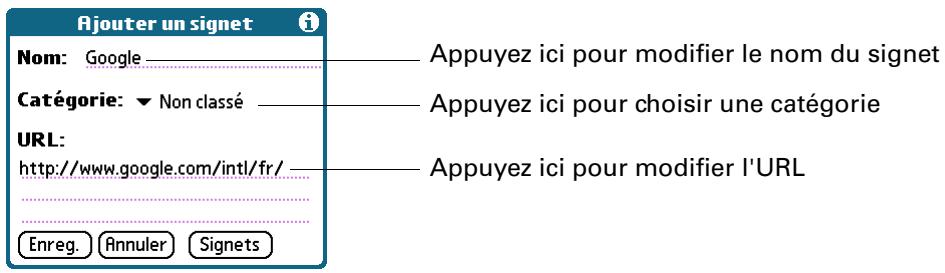
Consultation d'une page marquée d'un signet
Pour consulter de nouveau une page donnée, utilisez votre liste de signets.
REMARQUE Vous pouvez définir la liste de signets comme page de démarrage. Reportez-vous à la section « Changement de page de démarrage et de page d'accueil », un peu plus loin dans ce chapitre.
Pour consulter une page marquée d'un signet :
- Procédez de l'une des façons suivantes :
- Appuyez sur l'icône Signet.
- Ouvrez le menu, puis sélectionnez Afficher les signets dans le menu Page.
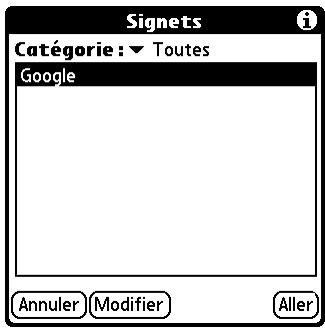
- Procédez de l'une des façons suivantes :
- Appuyez sur le nom de la page marquée d'un signet que vous souhaitez consulter, puis appuyez sur Aller.
- Si votre ordinateur de poche dispose d'un Navigateur, inclinez ce dernier vers le haut ou vers le bas pour faire défiler la liste des signets, puis appuyez sur le bouton de sélection pour consulter la page souhaitée.
Modification des informations relatives à un signet
Vous pouvez modifier le nom et l'URL d'un signet et le changer de catégorie.
Pour modifier les informations relatives à un signet :
- Procédez de l'une des fonctions suivantes :
- Appuyez sur l'icône Signet , puis sur Signets.
- Appuyez sur l'icone Menu, puis sélectionnez Afficher les signets dans le menu Page.
- Pour sélectionner le signet à modifier, procédez de l'une des façons suivantes :
- Appuyez sur le nom du signet à modifier.
- Si vous ordinateur de poche dispose d'un Navigateur, inclinez ce dernier vers le haut ou vers le bas pour faire défiler la liste des signets etmettre en surbrillance le signet à modifier.
- Appuyez sur Modifier.
- Appuyez sur Détails. 5. Modifiez le signet :
- Appuyez sur le champ Nom, puis saisissez un nouveau nom.
- Appuyez sur la zone de l'URL pour modifier l'adresse.
- Appuyez sur la liste de sélection des catégories pour changer de catégorie, ou pour enisser une autre.
- Appuyez sur Enregistrer.
- Appuyez sur Terminé.
Suppression d'un signet
Lorsque vous n'avez plus besoin d'un signet, vous pouvez le supprimer.
Pour supprimer un signet :

- Appuyez sur le bouton de sélection du Navigateur.
- Inclinez le Navigateur vers le haut ou vers le bas pour faire défiler la liste des signets et mettre en surbrillance le signet à supprimer.
- Appuyez sur Supprimer. Une boîte de dialogue de confirmation apparait.
- Appuyez sur OK.
- Appuyez sur Terminé.
Recherche de pages web récemment consultées
L'utilisation des icônes Précédent et Suivant pour faire défiler, l'une après l'autre, les pages que vous avez récemment consultées, peut s'avérer fastidieuse. Une solution plus simple consiste à utiliser l'historique pour afficher la liste des pages consultées et accéder directement à celle que vous souhaitez. L'historique, qui contient l'enregistrement des 50 dernières pages consultées, est enregistré lorsque vous quittez Web Pro.
Il indique également les pages qui ont été mises en mémoire cache ou enregistrées sur votre ordinateur de poche, ce qui signifie que vous pouvez les afficher de nouveau sans avoir à vous connecter à Internet.
Pour revenir à une page consultée :
- Appuyez sur l'icône Menu
- Sélectionnez Historique dans le menu Options.
- Appuyez sur le nom de la page Web à consulter.
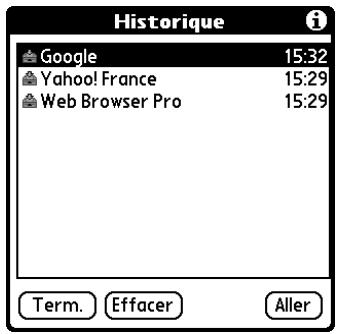
- Appuyez sur Aller.
Affichage d'une page mise en mémoire cache
- Appuyez sur une page qui apparaît dans l'historique précédée d'une icône de mise en cache.
Une boîte de dialogue apparait pour vous rappeler que vous êtes sur le point de consulter une page dont le contenu n'est pas à jour.
Procédez à l'une des fonctions suivantes:
- Appuyez sur Oui pour afficher la version enregistrée.
- Appuyez sur Mise à jour contenu pour lancer une connexion Internet et actualiser la page.
Effacement de l'histoire
Si vous venez de consulter des pages Web que vous n'avez pas l'intention de rouvrir, vous pouvez effacer l'historique.
IMPORTANT Si vous effacez l'histoire, vous supprimez l'enregistrement des pages récemment consultées. Ces pages restent toutefois stockées dans la mémoire cache; vous pouvez les consulter en utilisant les icônes Précédent et Suivant de la barre d'actions de Web Pro. Si vous souhaitez sauvegarder définitivement l'emplacement ou le contenu d'une page Web, créez un signet ou une version enregistrée de cette page avant d'effacer l'histoire. Pour plus d'informations sur la mémoire cache, reportez-vous à « Modification de la taille et du contenu de la mémoire cache » Pour plus d'informations sur les icônes Précédent et Suivant, reportez-vous à « Retour vers une page Web déjà consultée »
Pour effacer l'historique :
- Appuyez sur l'icône Menu
- Sélectionnez Historique dans le menu Options.
- Appuyez sur Effacer.
Une boîte de dialogue de confirmation apparait.
- Appuyez sur OK.
REMARQUE Seul le contenu de l'histoire est effacé. Vos signets et les pages que vous avez enregistrées ne sont pas supprimés.
- Appuyez sur Terminé.
Modification des caractéristiques des pages
Vous pouvez changer la couleur des liens sur les pages. Dans certains cas, vous pouvez également changer la façon dont les images apparaisent sur les pages.
Modification de la taille du texte par défaut
Si la taille du texte par défaut est trop petite, vous pouvez l'augmenter.
Pour modifier la taille du texte par défaut :
- Appuyez sur l'icône Menu
- Sélectionnez Police dans le menu Options.
- Choisissez une taille de police et vérifiez l'exemple de texte.
- Une fois que vous avez trouvé la taille qui vous convient, appuyez sur OK.
Modification des vues
Vous avez la possibilité d'optimiser l'affichage des pages Web sur votre ordinateur de poche.
La fonctionnalité Vue normale n'est disponible que lorsque le serveur proxy est en étant. Par défaut, l'ordinateur de poche est fourni avec le serveur proxy allumé et affiche les pages en Vue ordinateur de poche. Lorsque vous sélectionnez Vue normale, vous avez le besoin d'éteindre le serveur proxy et afficher les pages en Vue normale ou rester en Vue ordinateur de poche. Le fait de garder le serveur proxy allumé permet de charger plus rapidement les pages Web, ce qui réduit votre temps de connexion. Pour plus d'informations, reportez-vous à « Modification du serveur proxy » plus loin dans ce chapitre.
Pour modifier les vues :
- Appuyez sur l'icône Menu.
- Sélectionnez Options puis appuyez sur l'une des options suivantes :
Vue normale
Affiche la page Web telle qu'elle apparaîtrait sur le navigateur Web d'un ordinateur de bureau.
Vue de l'ordinateur de poche
Affiche une version modifiée de la page Web de sorte qu'elle soit adaptée à un affichage sur ordinateur de poche.
Vue plein écran
La page Web prend tout l'écran. Pour quitter le mode Plein écran, appuyez sur l'icône en forme de cercle dans l'angle supérieur droit.
Modification de la couleur des liens
Vous pouvez modifier les couleurs utilisées pour indiquer les liens consultés et non consultés sur les pages Web affichées.
Pour modifier la couleur des liens :
- Appuyez sur l'icône Menu
- Sélectionnez Options d'affichage dans le menu Options.
- Modifiez les couleurs d'affichage des liens consultés et/ou non consultés. La couleur d'affichage par défaut est le bleu pour les liens non consultés et le violet pour les liens consultés.
- Appuyez sur OK.
Modification du mode de téléchargement des images
Les pages Web peuvent contenir des images très volumineuses. Si vous accédez à Internet par l'intermédiaire d'un serveur proxy, vous pouvez sans doute définir des options permettant d'accélérer le téléchargement des pages Web en réduisant la qualité des images ou en les supprimant entièrement, ou bien vous pouvez CHOISIR DE TÉLÉCHARGER LES IMAGES DE SORTE qu'elles apparaisent dans la (Meilleure) résolution possible.
IMPORTANT Si vous n'utilisez pas de serveur proxy, vous ne pourrez qu'activer ou désactiver une option d'affichage des images. Lorsque vous choisissez d'afficher des images, elles seront affichées avec la meilleure résolution possible.
Pour modifier le mode de téléchargement et d'affichage des images :
- Appuyez sur l'icône Menu.
- Sélectionnez Options d'affichage dans le menu Options.
- Sélectionnez un des éléments suivants dans la liste de sélection Images :
Pas d'images Les pages Web sont téléchargées sans aucune image. Si les images sont déjà en mémoire cache, elles seront affichées.
Qualité réduite Les images sont compressées et leur résolution est très faible. Le téléchargement est plus rapide, mais la qualité des images est réduite.
Qualité normale Les images téléchargées sont de qualité moyenne. Il s'agit du meilleur compromis entre vitesse de téléchargement et qualité d'image.
Qualité élevée Les images téléchargées sont de qualité supérieure. Il s'agit du paramétrage par défaut.
Qualité max Les images téléchargées sont de qualité optimale. Ce paramétrage peut ralentir le téléchargement.
- Appuyez sur OK.
Changement de page de démarrage et de page d'accueil
Vous pouvez sélectionner la page de démarrage que Web Pro doit ouvrir lorsque vous ouvrez le navigateur pour la première fois. Vous pouvez également remplacer la page d'accueil par n'importe quelle adresse Internet.
REMARQUE Notre fournisseur d'accès a toutefois la possibilité de désactiver notre choix. Dans ce cas, vos modifications n'ont aucun effet.
Pour changer de page de démarrage :
- Appuyez sur l'icône Menu
- Sélectionnez Préférences dans le menu Options.
- Sélectionnez Par défaut.
- Appuyez sur la liste de sélection Commencer par, puis sélectionnez parmi les options.
- Appuyez sur OK.
Pour changer de page d'accueil :
- Appuyez sur l'icône Menu
- Sélectionnez Préférences dans le menu Options.
- Appuyez sur Par défaut.
- Appuyez sur la zone Page d'accueil.
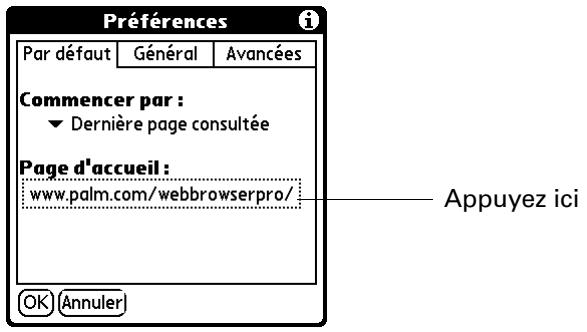
- Saisissez l'URL.
Appuyez sur URL actuelle pour faire de la page actuellement affichée sur le Palm Tungsten T3 votre page d'accueil.
Pour le désir parmi les cinq dernières pages utilisées comme page d'accueil, appuyez sur la liste de sélection URL et sélectionnez l'URL voulue.
- Appuyez sur OK.
Activation ou déactivation de la fonction de saisie semi-automatique
Pour remplir un formulaire de commande ou d'inscription sur le Web, il est généralement nécessaire de saisir plusieurs informations : nom, adresse, numéro de téléphone, etc. Par défaut, Web Pro stocke les informations que vous avez saisies dans ces champs. Si vous êtes de nouveau amené à remplir de nouveau ce formulaire de commande et que vous saisissez les premières lettres d'un champ, Web Pro, qui a gardé en mémoire le dernier élément saisi dans ce champ et commençant par les mêmes lettres, renseigne le champ à votre place.
Cette fonction s'applique également aux URL. Si la fonction de saisie semi-automatique est activée, Web Pro compte l'adresse d'une page Web déjà consultée dès que vous en saisissez les premiers caractères.
Pour activer ou désactiver la fonction de saisie semi-automatique :
- Appuyez sur l'icône Menu
- Sélectionnez Préférences dans le menu Options.
- Appuyez sur Générales.
- Concernant la case à cocher Saisie semi-automatique, procédez de l'une des façons suivantes :
- Pour désactiver la saisie semi-automatique, appuyez pour découvrir la case.
- Pour activer la saisie semi-automatique, appuyez pour cocher la case.
- Appuyez sur OK.
Activation ou désactivation des cookies
Certains sites Web stockent des informations sous forme de petits fichiers texte, appelés cookies. Les cookies contiennent généralement des informations vous concernant, ainsi que des données relatives à vos préférences vis-à-vis de ce site Web. Ces informations peuvent ensuite servir à personnaliser les pages affichées lors de votre prochaine visite du site.
Le fait d'autoriser un site Web à créer un cookie empêche le site d'accéder au reste de votre ordinateur de poche. Un cookie sert uniquement à stocker les informations fournies pendant que vous consultez le site.
Par défaut, Web Pro enregistre les cookies qu'il reçoit. Vous pouvez toutefois faire en sorte qu'il les refuse. Vous pouvez régulièrement supprimer les cookies de votre ordinateur de poche.
Pour activer ou désactiver les cookies :
- Appuyez sur l'icône Menu
- Sélectionnez Préférences dans le menu Options.
- Appuyez sur Avances.
- Concernant la case à cocher Accepter les cookies, procédez de l'une des façons suivantes :
- Pour interdire le stockage des cookies, appuyez pour découvrir la case.
- Pour accepter les cookies, appuyez pour cocher la case.
- Appuyez sur OK.
Pour supprimer des cookies :
- Dans l'écran Préférences avancées, appuyez sur la case Effacer les cookies.
- Appuyez sur OK dans la boîte de dialogue de confirmation.
Activation ou déactivation de javascript
Le navigateur Web Pro prend en charge le code JavaScript des pages Web. Ce code est pour le contenu interactif des pages Web.
Si Web Pro est configuré pour un serveur proxy hébergé par Palm, JavaScript est activé par défaut et ne peut pas être désactivé.
Si Web Pro est configuré pour un serveur proxy non Palm ou pour fonctionner sans serveur proxy, JavaScript est activé par défaut mais vous pouvez le désactiver en suivant la procédure ci-dessous :
REMARQUE Certaines fonctions JavaScript, telles que les transformations par souris et la validation des formulaires, ne sont pas prises en charge.
Pour activer ou désactiver javascript :
- Appuyez sur l'icône Menu
- Sélectionnez Préférences dans le menu Options.
- Appuyez sur Avancées.
- Concernant la case à cocher Activer JavaScript, procédez de l'une des façons suivantes :
- Pour désactiver JavaScript, appuyez pour découvrir la case.
- Pour activer JavaScript, appuyez pour cocher la case.
- Appuyez sur OK.
Modification de la taille et du contenu de la mémoire cache
Dans Web Pro, la mémoire cache se compose de pages Web stockées afin que vous puissiez les afficher de nouveau sans avoir à vous connecter à Internet. Par défaut, cette mémoire cache est enregistrée, ce qui signifie que le contenu des pages consultées est sauvegardé, même lorsque vous quittez Web Pro.
Vous pouvez modifier la taille de la mémoire cache pour augmenter le nombre de pages Web enregistrées. Vous pouvez également désirer d'effacer la mémoire cache immédiatement, ou de l'effacer à chaque fois que vous quittez le Palm Tungsten T3, de façon à commencer chaque session de travail avec une mémoire cache vierge.
Pour modifier la taille et le contenu de la mémoire cache :
- Appuyez sur l'icône Menu
- Sélectionnez Préférences dans le menu Options.
- Appuyez sur Avances.
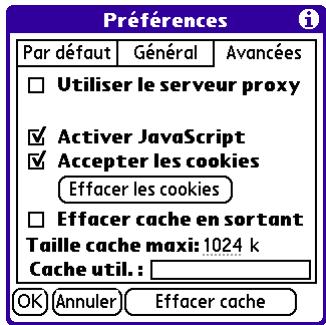
- Appuyez sur une ou plusieurs des options ci-après :
Effacer cache
Appuyez sur ce bouton pour effacer la mémoire cache immédiatement.
Effacer cache en sortant.
Cochez cette case pour effacer la mémoire cache à chaque fois que vous quittez Web Pro. Décochez-la pour conserver la mémoire cache d'une session à l'autre.
Taille cache maximale
Appuyez ici pour modifier la taille de la mémoire cache maximale utilisée pour stocker les pages Web. La taille de mémoire cache par défaut est de 1024 Ko et la taille maximale est de 9999 Ko.
REMARQUE N'oubliez pas que votre ordinateur de poche dispose d'une quantité de mémoire limitée. Par conséquent, CHOISISSEZ une taille de mémoire cache qui vous permette de stocker plusieurs pages Web, tout en vous laissant suffisamment d'espace mémoire disponible pour les autres données et applications de votre ordinateur de poche. La taille minimale recommandée est de 500 Ko.
- Appuyez sur OK.
Contrôle du mode d'accès à internet de web pro
Certains fournisseurs d'accès à Internet sans fil facturent les connexions sur la base du volume de données téléchargeées, Web Pro veille à limiter la fréquence d'accès à Internet. Si vous utilisez un mode de connexion à Internet plus rapide ou plus permanent, les paramètres par défaut devraient vous convenir.
Si, en revanche, vous utilisez un mode de connexion à Internet plus lent ou plus coûteux, trois paramètres sont à votre disposition pour vous permettre de réduire vos frais de connexion.
Pour modifier les paramètres de connexion :
- Appuyez sur l'icône Menu
- Sélectionnez Préférences dans le menu Options.
- Appuyez sur Générales.
- Appuyez sur la case à cocher en regard des options suivantes pour les activer ou les désactiver :
| Proposer le contenu précédent s'il est disponible | Les pages qui s'affichent ne sont pas les nouvelles versions disponibles sur Internet, mais des pages stockées dans la mémoire cache, même si elles sont obsolestes. Si la page affichée est ancienne, une boîte de dialogue vous en avertit. |
| Demander avant connexion | Le système vous avertit avant chaque connexion à Internet. |
| Déconnecter en quittant | Vivre ordinaire de poche se déconnecte d'Internet dés que vous quittez Web Pro. |
Par défaut, ces options sont désactivées (les cases sont décochées).
- Appuyez sur OK.
Modification des préférences réseau
Web Pro compte de nombreuses options permettant de modifier le mode d'accès au réseau.
Pour modifier les préférences réseau:
- Appuyez sur l'icône Menu
- Sélectionnez Préférences dans le menu Options.
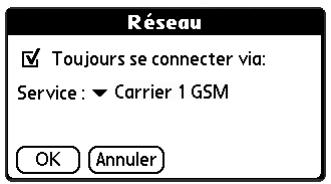
3. Modifiez un ou plusieurs des paramètres ci-dessous:
Toujours se connecter via
Service
Vérifiez si vous pouvez toujours utiliser le même fournisseur d'accès pour vous connecter à Internet.
Sélectionnez le fournisseur d'accès que vous pouvez utiliser pour vous connecter à Internet.
- Appuyez sur Terminé.
Modification du serveur proxy
L'utilisation d'un serveur proxy permet de réduire les frais de connexion en accélérant le téléchargement des pages Web. Notre ordinateur de poche est fourni avec le serveur proxy activé. Vous pouvez désactiver le serveur proxy ou en configurer un autre.
REMARQUE La Vue normale des pages Web n'est disponible que lorsque le serveur proxy est éteint. Pour plus d'informations concernant les différentes vues, reportez-vous à « Modification des vues » plus haut dans ce chapitre.
Pour activer ou désactiver le serveur proxy ou pour en configurer un autre :
- Appuyez sur l'icône Menu
- Sélectionnez Préférences dans le menu Options.
- Appuyez sur Avancées.
- Concernant la case à cocher Utiliser le serveur Proxy, procédez de l'une des façons suivantes :
- Pour interdire l'utilisation d'un serveur proxy, appuyez pour découvrir la case.
- Pour autoriser l'utilisation d'un proxy, appuyez pour faire apparaître la coche dans la case.
Si vous souhaitez utiliser un serveur proxy différent du serveur par défaut hébergé par Palm, entrez l'adresse et le numéro de port du serveur voulu.
- Appuyez sur OK.
Utilisation de l'horloge universelle

L'Horloge universelle permet d'afficher l'heure et la date dans différentes villes et de définir une alarme.
Pour ouvrir l'application Horloge universelle :
- Appuyez sur l'icône Accueil A
- Appuyez sur l'icone Horloge

CONSEIL Vous pouvez également ouvrir l'application Horloge universelle en appuyant sur l'icone Horloge dans l'angle supérieur gauche de la zone de saisie Graffiti 2, puis en appuyant sur Horloge universelle; lorsque votre ordinateur de poche est éteint, vous avez aussi la possibilité d'appuyer sur le bouton de sélection du Navigator, puis d'appuyer sur Horloge universelle.
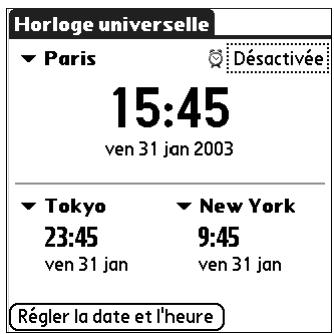
Affichage de l'heure
Il existe plusieurs manières d'afficher facilement l'heure et la date.
Pour afficher l'heure :
Procédez de l'une des façons suivantes :
Lorsque l'ordinateur de poche est allumé, appuyez sur l'icône Horloge © située dans l'angle supérieur gauche de la zone de saisie Graffiti 2.
L'ordinateur de poche affiche l'heure pendant deux secondes, puis affiche de nouveau l'application précédemment utilisée.

Lorsque l'ordinateur de poche est éteint, appuyez sur le bouton de sélection du Navigateur.
Votre ordinateur de poche s'allume, affiche l'heure, puis s'éteint au bout de quelques secondes.
Appuyez sur l'icône Accueil, puis appuyez sur l'icône Horloge universelle.
Définition de la ville principale
Vous pouvez utiliser l'Horloge universelle pour sélectionner la ville, la date, et l'heure de la ville principale. Gardez à l'esprit que les paramètres de la ville principale sont également des paramètres système de date et d'heure et qu'ils sont utilisés par toutes les applications de votre ordinateur de poche. Les paramètres de la ville principale s'affichent également dans l'écran Préférences - Date et heures. De la même façon, si vous modifiez les paramètres de l'écran Préférences - Date et heures, ils deviennent vos paramètres système de date et d'heure et s'affichent également sous la ville principale dans l'Horloge universelle. Ces paramètres servent également d'éléments de référence pour les villes secondaires.
Pour paramétrer la ville principale :
- Appuyez sur la liste de sélection de la ville principale.
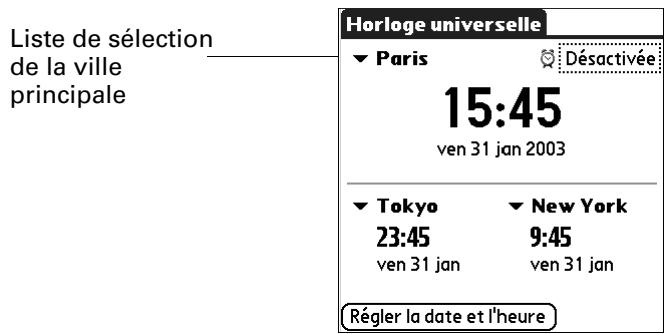
- Appuyez sur la ville que vous souhaitez définir comme ville principale.
La ville que vous choisissez est généralement de taille importante et se situe dans le même fuseau horaire que celle dans laquelle vous vivez. Si, aucun des choix proposés par la liste ne vous convient, reportez-vous à la section « Ajout d'une ville » plus loin dans ce chapitre afin de créer une nouvelle entrée.
- Appuyez sur OK.
Pour paramétrer la date :
- Appuyez sur Régler la date et l'heure.
- Appuyez sur la zone Définir la date.
- Appuyez sur l'une des flèches pour choisir l'année en cours.
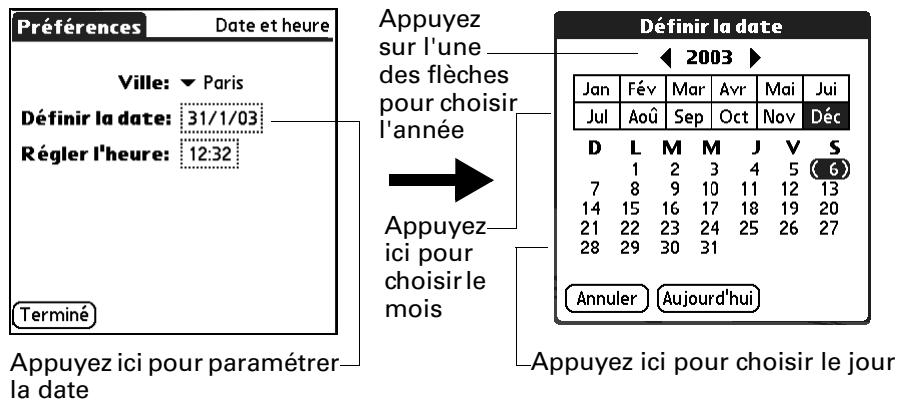
- Appuyez sur le mois en cours.
- Appuyez sur la date du jour.
- Appuyez sur Terminé.
Pour paramétrer l'heure :
- Appuyez sur Régler la date et l'heure.
- Appuyez sur la zone Régler l'heure.
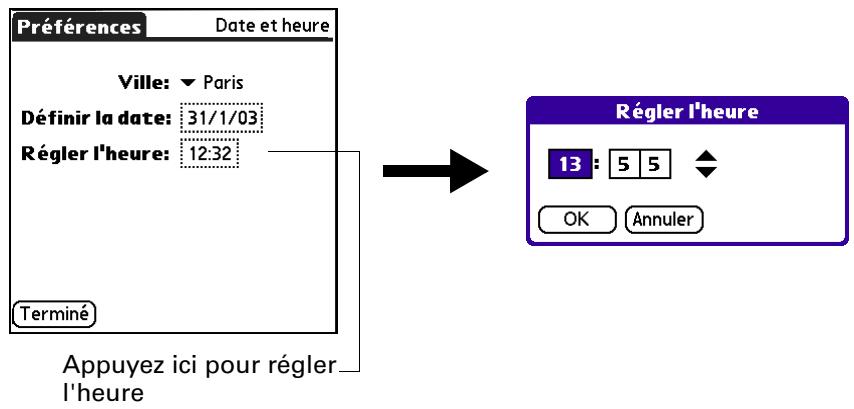
- Appuyez sur la flèche vers le haut ou vers le bas pour changer l'heure.
- Appuyez sur chaque chiffre des minutes, puis sur les flèches pour les modifier.
- Appuyez sur OK.
- Appuyez sur Terminé.
Modification de la ville principale
Si vous voyagez et que vous pouvez définir des alarmes sur l'heure locale de votre ville de destination, vous devez modifier la ville principale de façon à mettre à jour l'heure du système.
Pour modifier la ville principale :
- Appuyez sur la liste de sélection en regard de la ville principale actuelle.
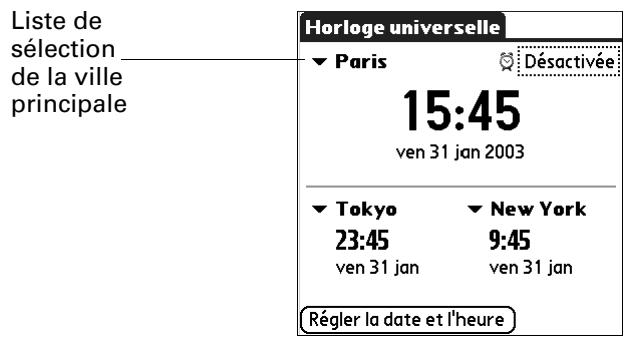
- Appuyez sur la ville que vous souhaitez définir comme nouvelle ville principale.
Si la nouvelle ville se trouve dans un autre fuseau horaire, l'Horloge universelle met automatiquement à jour la date et l'heure de l'ensemble des applications de votre ordinateur de poche.
Définition des villes secondaires
Les villes secondaires affichent la date et l'heure dans deux endroits distincts de la ville principale.
Pour choisir les villes secondaires :
- Appuyez sur la liste de sélection en regard de la ville secondaire.
- Cliquez sur la ville que vous souhaitez définir comme nouvelle ville secondaire.
Si aucune ville de la liste ne vous convient, reportez-vous à la section suivante, « Ajout d'une ville »
Ajout d'une ville
Si la liste de sélection de la ville n'affiche aucun choix adapté, vous pouvez ajouter une nouvelle entrée de ville à la liste. Lorsque vous le faites, les paramètres par défaut de fuseau horaire et d'heure d'été sont généralement corrects. Vous pouvez cependant les régler si nécessaire. Lorsque les options relatives à l'heure d'été sont actives, le changement d'heure se produit automatiquement à 01h00 aux dates de début et de fin sélectionnées.
Pour ajouter une ville :
- Appuyez sur la liste de sélection Ville.
- Sélectionnez Modifier la liste.
- Appuyez sur Ajouter.
- Choisissez une ville située dans le même fuseau horaire que la ville que vous pouvez ajouter.
- Appuyez sur OK.
- (Facultatif) Appuyez sur le champ du nom et modifiez le nom de la ville.
- (Facultatif) Appuyez sur la zone Fuseau horaire et sélectionnez un fuseau horaire.
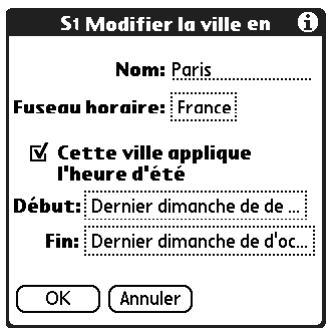
- Appuyez sur OK.
- Appuyez sur Terminé.
Pour paramétrer l'heure d'éteint :
- Dans la boîte de dialogue Modifier la ville, cochez la case Cette ville applique l'heure d'étêt pour la sélectionner.
- Appuyez sur la zone Début.
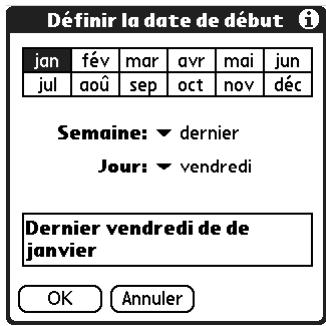
- Appuyez sur le mois lors duquel commence l'heure d'été.
- Appuyez sur la liste de sélection de la semaine.
- Choisissez la période lors de laquelle commence l'heure d’été au cours du mois sélectionné.
- Appuyez sur la liste de sélection du jour.
- Choisissez le jour lors duquel commence l'heure d'été au cours de la semaine sélectionnée.
- Appuyez sur OK.
- Appuyez sur la zone Fin et répétez les étapes 3 à 8 pour sélectionner la fin de l'heure d'été.
- Appuyez sur OK.
Modification des informations relatives à une ville
Modifier les informations relatives à une ville:
Pour modifier les informations relatives à une ville :
- Appuyez sur la liste de sélection Ville.
- Sélectionnez Modifier la liste.
- Sélectionnez la ville que vous voulez modifier.
- Appuyez sur Modifier.
- Réglez les paramètres. Pour plus de détails, reportez-vous à la section « Ajout d'une ville », un peu plus haut dans ce chapitre.
- Appuyez sur OK.
- Appuyez sur Terminé.
Suppression d'une ville
Vous ne pouvez pas supprimer une ville s'il s'agit de la ville principale.
Pour supprimer une ville :
- Appuyez sur la liste de sélection Ville.
- Sélectionnez Modifier la liste.
- Sélectionnez la ville que vous pouvez supprimer.
- Appuyez sur Suppr.
- Appuyez sur OK pour confirmer la suppression.
- Appuyez sur Terminé.
Définition d'une alarme
Vous pouvez définir une alarme afin qu'elle se déclenche sur une période de 24 heures.
Pour définir une alarme :
- Appuyez sur la zone en regard de l'icône Alarme pour ouvrir la boîte de dialogue Régler l'alarme.
- Appuyez sur les chiffres dans les colonnes pour régler l'heure et les minutes.
- Appuyez sur OK.
- Lorsque le message de rappel de l'alarme s'affiche, procédez de l'une des façons suivantes :
Appuyez sur OK pour faire disparaître définitivement le rappel et revenir à l'écran précédent.
Appuyez sur Répéter pour faire disparaître temporairement le rappel et revenir à l'écran précédent. Le message de rappel réapparaît cinq minutes plus tard. Par ailleurs, un indicateur d'attention clignote dans le coin supérieur gauche de l'écran pour éviter d'oublier l'alarme en cours. Lorsque le message de rappel réapparaît, l'heure actuelle est affichée dans la barre de rappels et l'heure de l'alarme est affichée à l'écran.
Appuyez sur Aller à pour ouvrir l'Horloge universelle et faire disparaître le rappel.
Utilisation des menus de l'horloge universelle
Vous trouvez dans cette section les fonctionnalités de l'application Horloge universelle qui ne sont pas décrites ailleurs dans le manuel.
Pour plus d'informations concernant la sélection des commandes de menus, reportez-vous à la section « Utilisation des menus » du chapitre Chapitre 4.
Options d'affichage
Ouvrir une boîte de dialogue dans laquelle vous pouvez choisir les informations qui s'afficheront dans l'écran Horloge universelle.
Afficher plusieurs villes : active l'affichage des villes secondaires. Lorsque cette option est sélectionnée, les villes secondaires apparaissent au-dessous de la ville principale.
Afficher la date : active l'affichage de la date. Lorsque cette option est sélectionnée, la date apparait au-dessous de l'heure de chaque ville.
Préférences
Son : permet de définir le son de l'alarme. Vous avez le choix entre Alarme, Bourdon, Réveil, Sonate, Réveiller et Fauvette.
Volume : permet de définir le volume des sons émis par l'alarme. Vous avez le choix entre Faible, Moyen et Fort.
Opérations HotSync®
La technologie HotSync® vous permet de synchroniser des données entre un ou plusieurs ordinateurs de poche sous Palm OS® et le logiciel Palm™ Desktop ou un autre gestionnaire d'informations personnelles comme Microsoft Outlook. Pour pouvoir synchroniser des données, vous devez connecter votre ordinateur de poche à l'ordinateur de bureau, de manière directe ou indirecte. Les méthodes de connexion directe consistent notamment à utiliser la station de synchronisation ou le cable HotSync avec votre ordinateur de bureau, à établir des communications par infrarouge ou à passer par une connexion Bluetooth™. Vous pouvez vous connecter indirectement par exemple par modem ou grâce à la technologie HotSync en réseau.
Sélection des options de configuration des opérations hotSync
Vous pouvez choisir à quel moment HotSync Manager doit s'exécuter. Si nécessaire, vous pouvez aussi modifier les paramètres HotSync liés aux synchronisations locales et par modem.
Pour paramétrer les options de synchronisation sur un ordinateur sous windows :
- Cliquez sur l'icône HotSync dans la barre d'état système de Windows (située dans l'angle inférieur droit de la barre des tâches).
Si vous ne trouvez pas l'icone HotSync, vous devez lancer HotSync Manager : sur le Bureau de Windows, cliquez sur Démarrer, puis sélectionnez Programmes. Recherchez le groupe de programmes du logiciel Palm Desktop, puis sélectionnez HotSync Manager.
Vous pouvez également lancer le logiciel Palm Desktop, qui ouvre automatiquement HotSync Manager.
- Sélectionnez Configuration.
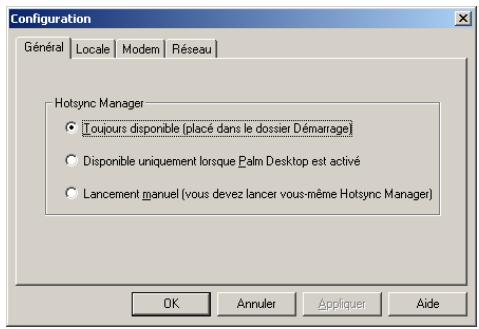
- Cliquez sur l'onglet Général, puis sélectionnez l'une des options suivantes :
| Toujours disponible | Ajoute HotSync Manager au dossier Démarrer et surveille en permanence l'arrivée de demandes de synchronisation en provenance de votre ordinateur de poche sur le port de communication. Grâce à cette option, HotSync Manager synchronize les données même lorsque le logiciel Palm Desktop n'est pas activé. |
| Disponible uniquement lorsque logiciel Palm Desktop est activé. | Démarre HotSync Manager et surveille automatiquement l'arrivée de demandes lorsque vous ouvrez le logiciel Palm Desktop. |
| Lancement manuel | Ne gère les demandes que lorsque vous sélectionnez HotSync Manager dans le menu Démarrer. |
Si vous ne savez pas quelle option CHOISIR, conservez le paramètre par default : Toujours disponible.
- Si vous utilisez une station de synchronisation ou un cable HotSync série, cliquez sur l'onglet Locale afin d'afficher les paramètres pour la connexion entre votre ordinateur de bureau et la station de synchronisation ou le cable HotSync de l'ordinateur de poche, et définir les options suivantes si nécessaire.
Si vous utilisez la station de synchronisation ou le cable HotSync USB, il n'est pas nécessaire d'utiliser les paramètres figurant sous l'onglet Locale pour une opération HotSync directe.
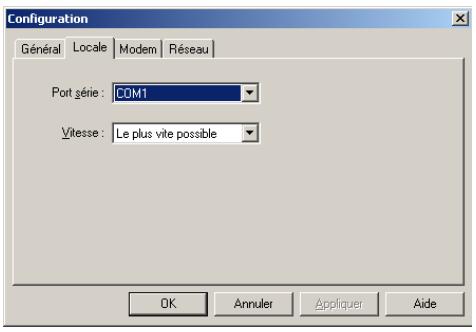
Port série
Identifiez le port utilisé par HotSync Manager pour communiquer avec la station de synchronisation ou le câble HotSync. Si nécessaire, vous pouvez changer le port sélectionné.
Votre ordinateur de poche ne peut pas partager ce port avec un modem interne ou un autre périphérique.
Vitesse
Déterminez la vitesse de transfert des données entre l'ordinateur de poche et le logiciel Palm Desktop. Il est conseillé d'essayer le paramètre Le plus vite possible, puis de le revoir à la baisse en cas de problème. Ce paramètre permet à l'ordinateur de poche d'effectuer des synchronisations avec l'ordinateur de bureau à la plus grande vitesse possible.
- Cliquez sur l'onglet Modem pour afficher les paramètres du modem et défini modem » plus loin dans ce chapitre.
- Si votre ordinateur est relié à un réseau, cliquez sur l'onglet Réseau pour afficher les paramètres de réseau et régle réseau » plus loin dans ce chapitre.
- Cliquez sur OK.
Pour paramétrer les options hotSync sur un macintosh :
- Double-cliquez sur l'icône HotSync Manager dans le dossier Palm.
- Cliquez sur l'onglet Contrôles HotSync, puis sélectionnez l'une des options suivantes.
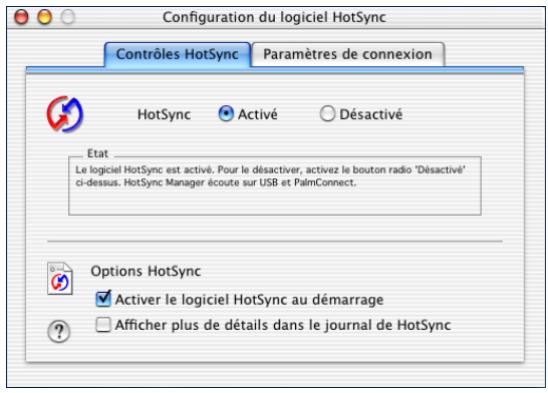
Avec Mac OS X
Hotsync activé/désactivé
Activez le moniteur de transport et préparez votre Macintosh pour la synchronisation avec l'ordinateur de poche. Par défaut, le moniteur de transport est activé pour écouter le port USB et PalmConnect chaque fois que vous démarrez l'ordinateur de bureau.
Si vous utilisez Mac OS 9.1 et une station de synchronisation ou un cable HotSync série en option et que vous utilisez le même port série pour d'autres appareils, désactivez le moniteur de transport, puis activez-le manuellement uniquement lorsque vous connectez la station de synchronisation ou le cable HotSync pour effectuer une opération HotSync.
Activer le logiciel hotSync au démarrage
Active automatiquement le moniteur de transport à chaque fois que vous démarrez l'ordinateur. Si cette option n'est pas cochée, vous devez ouvrir HotSync Manager et sélectionner l'option Activé pour pouvoir effectuer une opération HotSync.
Afficher plus de détails dans le journal de hotSync
Comporte davantage d'informations sur le dépannage dans le journal généré lorsque vous procédez à une HotSync.
REMARQUE L'onglet Paramètres de connexion d'une opération HotSync directe est défini automatiquement lorsque vous effectuez la première opération HotSync.
- Si vous utilisez la station de synchronisation ou le cable HotSync USB, il n'est pas nécessaire de régler les paramètres sous l'onglet Paramètres de connexion pour une opération HotSync directe; ils sont automatiquement définis lors de la première opération HotSync.
Si vous utilisez Mac OS 9.1 et la station de synchronisation ou le cable HotSync série en option, cliquez sur l'onglet Paramètres de connexion et sélectionnez le port auquel vous avez connecté la station de synchronisation ou le cable HotSync.
Avec Mac OS 9.1
Vous pouvez configurer les paramètres des ports modem et imprimante et préparer votre ordinateur de bureau à une synchronisation avec l'ordinateur de poche à l'aide de la station de synchronisation, du câble HotSync ou d'un modem. Cependant, lorsque ces deux configurations sont sélectionnées, vous ne pouvez pas utiliser ces ports pour d'autres tâches, par exemple l'impression, les télécopies ou la gestion de réseau AppleTalk.
- Fermez la fenêtre Configuration du logiciel HotSync.
Personnalisation des paramètres hotSync des applications
Pour chaque application, vous pouvez définir un ensemble d'options déterminant le traitement des enregistrements lors de la synchronisation. L'ensemble de ces options porte le nom de conduite. Par défaut, une opération HotSync synchronise tous les fichiers entre l'ordinateur de poche et le logiciel Palm Desktop.
IMPORTANT Si vous synchronisez des données entre Microsoft Outlook et votre ordinateur de poche, vous pouvez personnaliser les paramètres des conduites à partir de votre ordinateur de poche en sélectionnant Microsoft Outlook dans le menu Options HotSync. Pour obtenir une description détaillée des paramètres des conduites MS Outlook, consultez l'aide consacrée à MS Outlook dans HotSync Manager.
Pour accéder à l'aide consacrée aux conduites MS Outlook :
- Cliquez sur l'icône HotSync dans la barre d'état système de Windows.
- Sélectionnez Personnalis.
- Sélectionnez l'une des conduites Outlook de la liste.
- Sélectionnez Modifier.
- Sélectionnez l'une des conduites de la liste.
En règle générale, vous devez conserver les paramètres par défaut pour synchroniser tous les fichiers. La modification de ces paramètres ne s'impose que si vous souhaitez écraser les données figurant dans votre ordinateur de poche ou le logiciel Palm Desktop, ou si vous souhaitez éviter de synchroniser un type de fichier particulier que vous n'utilisez pas.
Outre les conduites des applications Calendrier, Contacts, Tâches, Mémos, Notes, Mémo Vocal et Palm™ Photos, le logiciel Palm Desktop comporte la conduite Système et Outil d'installation. La conduite Système sauvegarde les informations système stockées dans l'ordinateur de poche, notamment les raccourcis Graffiti® 2. La conduite Outil d'installation permet d'installer des applications supplémentaires sur votre ordinateur de poche.
Pour personnaliser les paramètres hotSync des applications sous windows :
- Cliquez sur l'icône HotSync dans la barre d'état système de Windows (située dans l'angle inférieur droit de la barre des tâches).
Vous pouvez également cliquer sur la commande HotSync de la barre de menus du logiciel Palm Desktop.
- Dans le menu HotSync Manager, Sélectionnez Personnaliser.
- Sélectionnez le nom d'utilisateur approprié dans la liste.
- Sélectionnez une application dans la liste Conduites.
- Cliquez sur Modifier.
- Pour chaque application, cliquez sur la direction dans laquelle vous souhaitez écrire les données ou cliquez sur Ne rien faire pour ne pas procéder au transfert de données d'une application.
Lorsque vous modifiez le paramètre HotSync par rapport à sa valeur par défaut, seule l'opération de synchronisation suivante est concernée. Ensuite, les actions HotSync reçoivent leurs valeurs par défaut. Pour définir un nouveau paramètre et l'utiliser ensuite par défaut, cochez la case Par défaut. Par la suite, il vous suffit de cliquer sur le bouton Par défaut de la boîte de dialogue Personalisation pour utiliser cette nouvelle valeur.
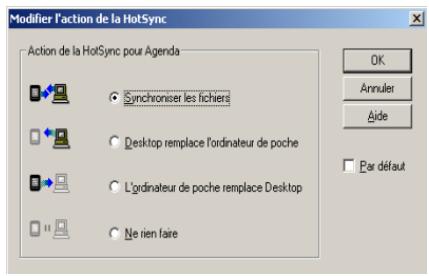
- Cliquez sur OK.
- Cliquez sur Terminate pour activer vos paramètres.
Pour personnaliser les paramètres hotSync des applications sur macintosh :
- Double-cliquez sur l'icône du logiciel Palm Desktop située dans le dossier Palm.
- Dans le menu HotSync, Sélectionnez Paramètres des connexions.
- Dans le menu déroulant Utilisateur, Sélectionnez le nom d'utilisateur approprié.
- Sélectionnez une application dans la liste Conduites.
- Cliquez sur Paramètres de la conduite.
- Pour chaque application, cliquez sur la direction dans laquelle vous souhaitez écrire les données ou cliquez sur Ne rien faire pour ne pas procéder au transfert de données d'une application.
La modification du paramètre HotSync par rapport à sa valeur par défaut n’affecte que l’opération de synchronisation suivante. Ensuite, les actions HotSync reçoivent leurs valeurs par défaut. Pour définir un nouveau paramètre et l’utiliser ensuite par défaut, cliquez sur Par défaut. Ensuite, quel que soit le paramètre par défaut que vous avez sélectionné, il sera utilisé pour les opérations HotSync.
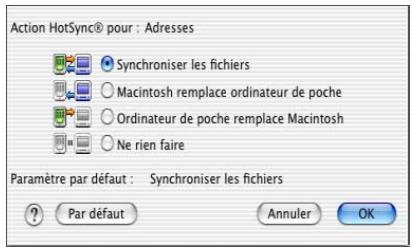
Avec Mac OS X
- Cliquez sur OK.
- Fermez la fenêtre Paramètres des conduites.
Opérations hotSync via la station de synchronisation ou le câble hotSync
La méthode de synchronisation des données la plus simple consiste à exécuter une opération HotSync directe en plaçant l'ordinateur de poche dans la station de synchronisation ou en le reliant au cable HotSync, puis en appuyant sur le bouton HotSync.
Opérations hotSync via la station de synchronisation ou le câble hotSync : ordinateurs windows
Lors de la première synchronisation des données, vous devez saisir des informations sur l'utilisateur dans le logiciel Palm Desktop. Une fois que vous avez saisi ces informations et que vous avez effectué la synchronisation avec l'ordinateur de poche, HotSync Manager le reconnaît et ne vous demande plus ces informations.
Si vous êtes administrateur système et que vous devez configurer plusieurs ordinateurs de poche destinés à un groupe d'utilisateurs, il est recommandé de créer un profil utilisateur. Reportez-vous à « Création de profils utilisateur » plus loin dans ce chapitre avant d'effectuer la procédure suivante.
IMPORTANT Effectuez la première opération HotSync par l'intermédiaire d'une connexion directe et locale ou par le biais d'une communication par infrarouge,platz que via un modem ou un réseau.
Les instructions ci-après partent du principe que vous avez déjà installé le logiciel Palm Desktop. Si ce n'est pas le cas, reportez-vous à « Étape 4 : exécuter l'Assistant de configuration Palm » dans le Chapitre 1 pour obtenir des instructions.
Pour exécuter une hotsync locale sur un ordinateur de bureau sous windows :
- Placez l'ordinateur de poche dans la station de synchronisation ou reliez-le au cable HotSync.
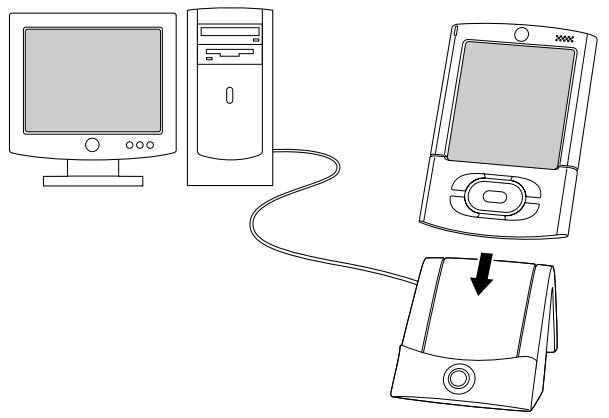
- Si HotSync Manager n'est pas en cours d'exécution, démarrez-le : Sur le Bureau de Windows, cliquez sur Démarrer, puis sélectionnez Programmes. Recherchez
- Appuyez sur le bouton HotSync © situé sur la station de synchronisation ou le câble HotSync.
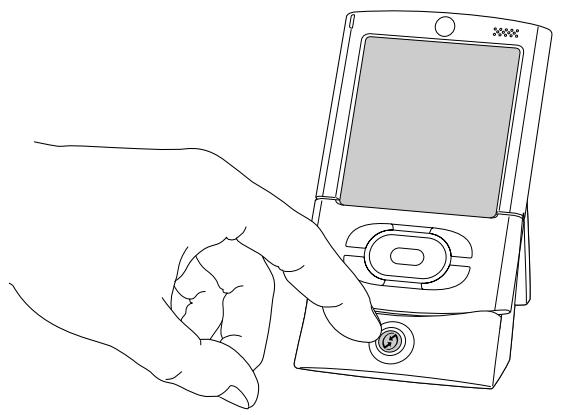
IMPORTANT Vous devez entrer un nom d'utilisateur dans la boîte de dialogue Nouvel utilisateur lors de la première opération HotSync. Cliquez ensuite sur OK. Chaque ordinateur de poche doit avoir un nom unique. Afin d'éviter la perte des enregistrements d'un utilisateur, n'essayez jamais de synchroniser plusieurs ordinateurs de poche sous le même nom d'utilisateur.
La boîte de dialogue Progression de la synchronisation apparait et la synchronisation commence.
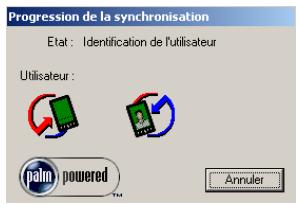
- Un message s'affiche sur votre ordinateur de poche lorsque l'opération est terminée.
Une fois l'opération HotSync achevée, vous pouvez éteindre l'ordinateur de poche de la station de synchronisation ou débrancher le cable HotSync. Inclinez doucement l'ordinateur de poche vers l'avant de la station de synchronisation ou du cable HotSync et soulevez-le pour l'éteindre.
Opérations hotSync directes : ordinateurs macintosh
Lors de l'installation du logiciel Palm Desktop, vous avez saisi un nom d'utilisateur. Ce nom d'utilisateur constitue le lien entre l'ordinateur de poche et l'ordinateur de bureau.
Lors de la première opération HotSync, le logiciel Palm Desktop effectue les actions suivantes :
- Ajoute un nom d'utilisateur à l'ordinateur de poche.
- Créé un dossier portant le nom d'utilisateur dans le dossier Users, situé lui-même dans le dossier Palm. Par exemple, si vous avez saisi Jacqueline Gautier comme nom d'utilisateur, un dossier portant le même nom est créé dans le dossier Users.
Avec Mac OS X
- Crée un fichier nommé User Data dans le dossier portant votre nom d'utilisateur.
Les noms d'utilisateur apparaisent dans le menu déroulant Utilisateur à droite de la barre d'outils. Vous pouvez changer d'utilisateur en sélectionnant un nouveau nom dans ce menu.
À chaque nouvelle opération HotSync, HotSync Manager lit le nom d'utilisateur dans votre ordinateur de poche et synchronise les données dans le dossier portant le même nom.
Avant de saisir des données dans le logiciel Palm Desktop ou d'effectuer une opération HotSync, vérifie que vous avez sélectionné le bon nom d'utilisateur dans le menu déroulant Utilisateur.
Si vous êtes administrateur système et que vous devez configurer plusieurs ordinateurs de poche destinés à un groupe d'utilisateurs, il est recommandé de créer un profil utilisateur. Reportez-vous à « Création de profils utilisateur » plus loin dans ce chapitre avant d'effectuer la procédure suivante.
IMPORTANT Effectuez la première opération HotSync par l'intermédiaire d'une connexion directe et locale ou par le biais d'une communication par infrarouge, plutôt que via un modem.
Les instructions ci-après partent du principe que vous avez déjà installé le logiciel Palm Desktop. Si ce n'est pas le cas, reportez-vous à la section « Étape 4 : exécuter l'Assistant de configuration Palm » du Chapitre 1.
Pour effectuer une opération hotSync locale sur macintosh :
- Placez l'ordinateur de poche dans la station de synchronisation ou reliez-le au cable HotSync.
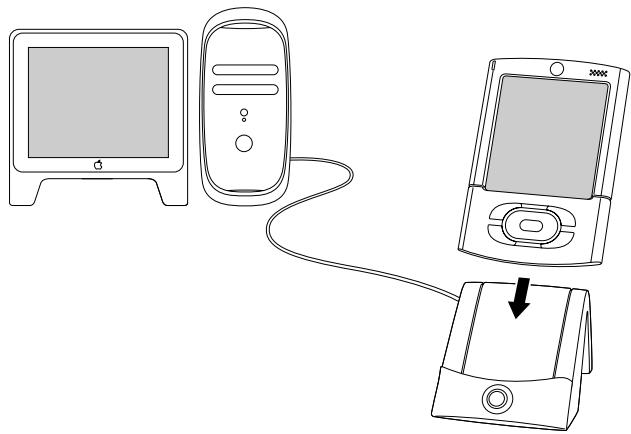
- Vérifiez que HotSync Manager est activé : double-cliquez sur l'icône HotSync Manager dans le dossier Palm. Cliquez sur l'onglet Contrôles HotSync et vérifiez que l'option Activé est sélectionnée.
- Appuyez sur le bouton HotSync sur la station de synchronisation ou le cable HotSync.
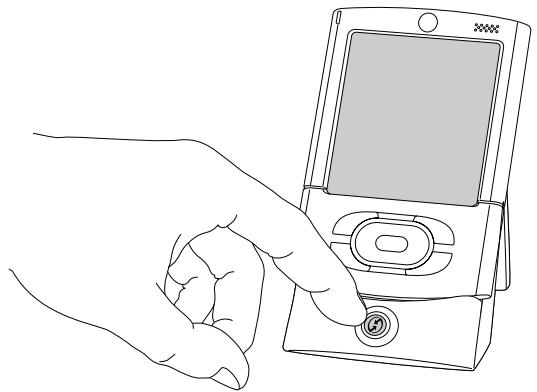
La boîte de dialogue Progression de la HotSync apparait, suivie de la boîte de dialogue Sélectionner l'utilisateur.
- Dans la boîte de dialogue Sélectionner l'utilisateur, sélectionnez le nom d'utilisateur que vous avez saisi lors de l'installation du logiciel Palm Desktop, puis cliquez sur OK.
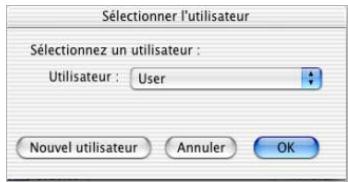
Avec Mac OS X
La boîte de dialogue Progression de la HotSync réapparaît et la synchronisation commence.
Avec Mac OS X
- Un message s'affiche sur votre ordinateur de poche lorsque l'opération est terminée.
Une fois l'opération HotSync achevée, vous pouvez retirer l'ordinateur de poche de la station de synchronisation ou débrancher le cable HotSync. Inclinez doucement l'ordinateur de poche vers l'avant de la station de synchronisation ou du cable HotSync et soulevez-le pour le retirer.
Opérations hotSync par liaison infrarouge
Vous pouvez effectuer des opérations HotSync à l'aide du port infrarouge (IR) de l'ordinateur de poche. Lorsque vous effectuez une opération HotSync par liaison infrarouge, la station de synchronisation ou le cable HotSync ne sont pas nécessaires. Notre ordinateur de bureau doit cependant être équipé d'un port infrarouge et prendre en charge la mise en œuvre IrCOMM des normes IrDA (Infrared Data Association). Cette option est particulièrement utile si vous êtes en déplacement avec un ordinateur portable également doté d'un port infrarouge. Il vous suffit alors d'activer les communications par infrarouge sur l'ordinateur portable et l'ordinateur de poche, puis de suivre les instructions indiquées dans la rubrique « Opérations HotSync par liaison infrarouge » plus loin dans cette section.
Préparation de l'ordinateur de bureau pour les communications par infrarouge
Pour pouvoir effectuer une opération HotSync par l'intermédiaire du port infrarouge, l'ordinateur de bureau avec lequel vous pouvez effectuer la synchronisation doit remplir les conditions suivantes :
Il doit bénéficier de la mise en œuvre IrCOMM des normes IrDA. Il doit disposer d'un port infrarouge activé intégré ou un périphérique infrarouge doit y être relié. - Dans le cas des ordinateurs de bureau, il s'agit en général d'un dispositif externe relié à un port COM. Dans le cas des ordinateurs portables, le port infrarouge est en général intégré.
- Votre ordinateur de bureau doit également disposer d'un pilote infrarouge. Si vous disposez d'un périphérique infrarouge externe relié à votre ordinateur de bureau, le pilote est généralement fourni. Consultez la documentation de ce dernier pour savoir comment installer le pilote requis.
Consultez la documentation de votre ordinateur de bureau pour savoir si ce dernier est capable de communiquer par liaison infrarouge.
Pour configurer hotSync manager pour les communications par infrarouge sur un ordinateur de bureau sous windows :
- Cliquez sur l'icône HotSync Manager dans la barre d'état système de Windows et assurez-vous que l'option Infrarouge est sélectionnée.
- électionnée, passez à la section « Opérations HotSync par liaison infrarouge »
- Si l'option Infrarouge ne figure pas dans le menu HotSync Manager, procédez comme suit :
a. Assurez-vous que l'option Série local est sélectionnée dans le menu. b. Dans le menu HotSync Manager, Sélectionnez Configuration.
c. Cliquez sur l'onglet Locale. d. Dans la zone de liste déroulante Port série, Sélectionnez le port simulé utilisé par votre ordinateur de bureau pour les communications par infrarouge.
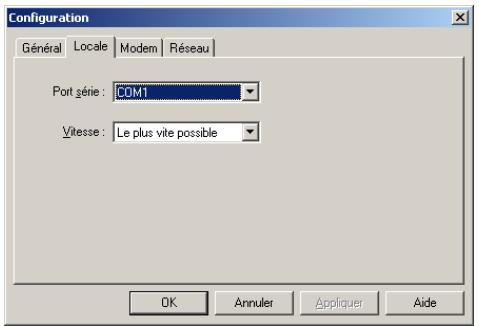
Pour obtenir des instructions sur l'identification du port simulé, consultez la documentation accompagnant votre système d'exploitation. Ces informations sont généralement générées dans le Panneau de configuration.
Cliquez sur OK.
REMARQUE Si la station de synchronisation ou le cable HotSync est connecté à un port USB, vous pouvez continuer à utiliser la station de synchronisation ou le cable alors que HotSync Manager est configuré pour les communications par infrarouge. Si la station de synchronisation ou le cable HotSync est connecté à un port série, vous ne pouvez pas réutiliser la station de synchronisation ou le cable tant que vous n'avez pas reconfigured HotSync Manager pour communiquer avec le port défini pour la synchronisation par l'intermédiaire de la station de synchronisation ou du cable HotSync.
Pour configurer HotSync Manager pour les communications par infrarouge sur Macintosh :
- Double-cliquez sur l'icône HotSync Manager ⑤ dans le dossier Palm.
- Sous l'onglet Contrôles HotSync, sélectionnez Activé.
- Clique sur l'onglet Paramètres de connexion.
- Cochez la case Activé à côté du port infrarouge.
Avec Mac OS X
- Fermez la fenêtre Configuration du logiciel HotSync.
Opérations hotSync par liaison infrarouge
Une fois la configuration de l'opération HotSync par liaison infrarouge effectuée, l'opération en elle-même est très simple.
Pour effectuer une opération hotsync par liaison infrarouge :
- Appuyez sur l'icône Accueil
- Sélectionnez l'icône HotSync
- Appuyez sur Locale.
- Appuyez sur la liste de sélection qui se trouve sous l'icône HotSync, puis sélectionnez IR au PC/Ordinateur.
- Placez le port infrarouge de votre ordinateur de poche à environ 5 cm du port infrarouge de votre ordinateur.
- Appuyez sur l'icône HotSync pour lancer l'opération HotSync par liaison infrarouge.
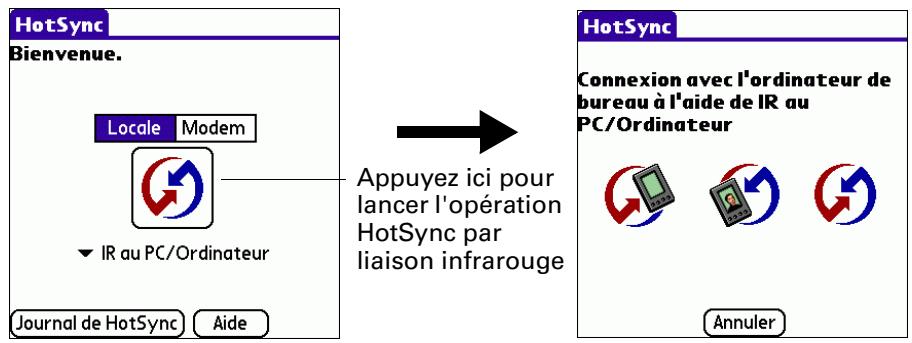
Retour aux opérations hotsync par l'intermédiaire de la station de synchronisation ou du cable hotsync
Si la station de synchronisation ou le cable HotSync est connecté à un port USB, vous pouvez continuer à l'utiliser alors que HotSync Manager est configuré pour les communications par infrarouge. Utilisez les instructions suivantes pour revenir aux opérations HotSync via la station de synchronisation ou le cable USB locales si nécessaire uniquement, par exemple lorsque vous avez déconnecté la station de synchronisation ou le cable du port USB.
Pour revenir à l'utilisation de la station de synchronisation ou du cable hotSync USB pour effectuer les opérations hotSync locales sur un ordinateur de bureau sous windows :
- Si nécessaire, connectez la station de synchronisation ou le cable HotSync au port USB de l'ordinateur de bureau que vous utilisez pour les opérations HotSync.
- Cliquez sur l'icône HotSync Manager dans la barre d'état système de Windows et sélectionnez l'option USB local si elle n'est pas déjà sélectionnée.
Pour revenir à l'utilisation de la station de synchronisation ou du cable hotsync série pour effectuer les opérations hotsync locales sous windows :
- Si nécessaire, connectez la station de synchronisation ou le cable HotSync au port de l'ordinateur de bureau que vous utilisez pour les opérations HotSync.
- Cliquez sur l'icône HotSync Manager dans la barre d'état système de Windows.
- Sélectionnez Configuration, puis cliquez sur Locale.
- Sélectionnez le port COM auquel la station de synchronisation ou le câble HotSync est connecté.
- Cliquez sur OK.
Sur Macintosh, le historique HotSync Manager surveille simultanément tous les ports. Il se peut toutefois que vous vouliez désactiver le port infrarouge lorsque vous ne l'utilisez pas, afin d'améliorer les performances des opérations HotSync.
Pour revenir à l'utilisation de la station de synchronisation ou du cable hotsync série pour effectuer les opérations hotsync locales sur macintosh :
- Si nécessaire, connectez la station de synchronisation ou le cable HotSync à un port série de l'ordinateur de bureau.
- Double-cliquez sur l'icône HotSync Manager dans le dossier Palm.
- Sous l'onglet Contrôles HotSync, Sélectionnez Activé.
- Cliquez sur l'onglet Paramètres de connexion et Sélectionnez la connexion ajustée.
- Fermez la fenêtre Configuration du logiciel HotSync.
Lors de la prochaine opération HotSync, appuyez simplement sur le bouton HotSync de la station de synchronisation ou du câble HotSync comme vous le faites habituellement.
Opérations hotSync par modem
Vous pouvez utiliser un modem pour synchroniser l'ordinateur de poche lorsque vous êtes en déplacement.
IMPORTANT Vous devez effectuer la première opération HotSync par l'intermédiaire d'une connexion directe et locale, ou par communication infrarouge. Ensuite, vous pourrez effectuer une opération HotSync par modem.
Pour pouvoir effectuer une opération HotSync par modem, les conditions suivantes doivent être réunies :
- Vous devez disposer d'un modem connecté à votre ordinateur de bureau. Le logiciel Palm Desktop doit être configuré en vue d'une utilisation avec le modem. Un modem doit être connecté à l'ordinateur de poche.
- Vous devez configurer la connexion modem de manière appropriée. Pour plus d'informations, reportez-vous à la section « Préférences relatives à la connexion » du Chapitre 21.
Préparation de l'ordinateur de bureau pour une opération hotsync par modem
Prenez soin d'effectuer ces opérations avant de quitter votre bureau de façon à ce que votre ordinateur soit prêt à recevoir un appel de votre ordinateur de poche.
Pour préparer un ordinateur de bureau sous Windows en vue d'une opération HotSync par modem :
- Vérifiez que le modem de l'ordinateur de bureau est connecté et sous tension et qu'aucune application de communication, telle qu'un logiciel de télécopie ou de téléphonie, n'est exécutée sur un port COM.
Assurez-vous que l'ordinateur n'est pas connecté à un service en ligne, tel que America Online (AOL), afin d'éviter les conflits avec le port COM.
- Démarrez HotSync Manager s'il n'est pas déjà en cours d'exécution, puis sélectionnez Modem dans le menu de HotSync Manager.
- Réglez les options suivantes selon vos besoins :
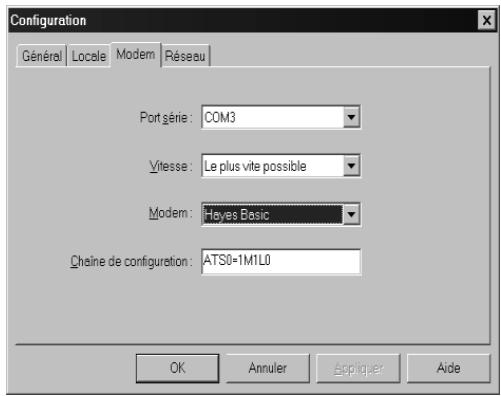
Port série Identifie le port du modem. Si vous n'êtes pas sûr du port attribué, vérifie les propriétés de votre modem dans le Panneau de configuration de Windows.
Vitesse Determine la vitesse de transfert des données. Il est conseillé d'essayer le paramètre Le plus vite possible, puis de le revoir à la baisse en cas de problème. Ce paramètre permet à l'ordinateur de poche d'effectuer des synchronisations avec l'ordinateur de bureau à la plus grande vitesse possible.
Modem Identifie le type ou le fabricant du modem. Reportez-vous au manuel de votre modem ou examinez le modem lui-même pour connaître son type ou ses paramètres. Si vous n'êtes pas sûr du type de votre modem ou s'il ne correspond à aucun de ceux répertoriés dans la liste, sélectionnez Hayes Basic.
Chaîne de configuration Identifie la chaîne de configuration de votre modem. Tous les modems ne nécessitent pas forcément une chaîne de configuration. Reportez-vous au manuel du modem et saisissez la chaîne de configuration si le fabricant le conseille.
- Cliquez sur OK.
Pour préparer un macintosh en vue d'une opération hotsync par modem :
- Vérifiez que le modem de l'ordinateur de bureau est connecté et sous tension et qu'aucune application de communication, telle qu'un logiciel de télécopie, de téléphonie ou AppleTalk, n'est exécutée sur ce port série.
Assurez-vous que votre ordinateur de bureau n'est pas connecté à un service en ligne, tel que CompuServe ou America Online (AOL), afin d'éviter les conflits avec le port série. En outre, votre ordinateur de bureau doit être sous tension et ne pas être en mode veille lorsqu'il reçoit un appel d'un ordinateur de poche distant.
- Double-cliquez sur l'icône HotSync Manager dans le dossier Palm.
- Cliquez sur l'onglet Contrôles HotSync et activez le moniteur de transport s'il n'est pas activé.
- Cliquez sur l'onglet Paramètres de connexion.
- Cochez la case Activé pour la connexion modem utilisée, puis cliquez sur Paramètres.
- Dans la boîte de dialogue Paramètres, sélectionnez le type de connexion Modem si ce dernier n'est pas déjà sélectionné.
REMARQUE Cette étape n'est pas nécessaire pour les modems internes.
- Réglez les options suivantes selon vos besoins :
Avec Mac OS X
Modem
Identifiez le type de modem connecté à votre ordinateur de bureau. Si votre modem n'apparaît pas dans la liste, utilisez le paramètre Hayes Basic ou sélectionnez Personnalisée pour saisir une chaîne de commande. Reportez-vous au manuel fourni avec le modem pour rechercher la chaîne de commande appropriée.
Haut-parleur du modem
Active le haut-parleur du modem. Si vous rencontrez des problèmes de connexion, activez cette option pour vous assurer que le modem connecté à votre ordinateur de bureau répond aux appels entrants.
- Cliquez sur OK.
- Fermez la fenêtre Configuration du logiciel HotSync.
Préparation de l'ordinateur de poche pour une opération hotsync par modem
Vous devez effectuer plusieurs opérations pour préparer votre ordinateur de poche en vue d'une opération HotSync par modem.
Pour préparer votre ordinateur de poche en vue d'une opération HotSync par modem :
- Appuyez sur l'icône Accueil
- Sélectionnez l'icône HotSync .
- Appuyez sur Modem.
- Appuyez sur la liste de sélection sous l'icône et sélectionnez une configuration de modem.
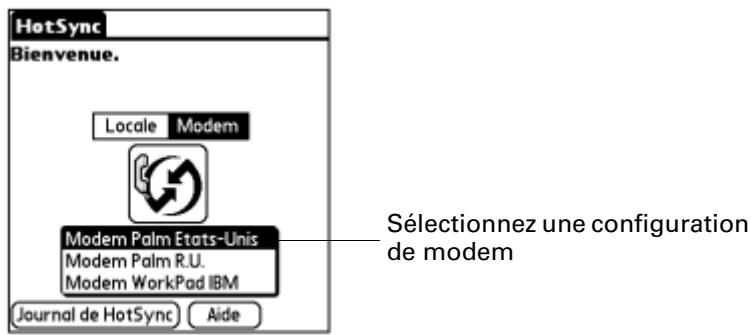
Si vous devez accéder à une configuration, appuyez sur l'icône Menu, puis sélectionnez Config. connexion dans le menu Options. Pour plus d'informations, reportez-vous à la section « Préférences relatives à la connexion » du Chapitre 21.
- Appuyez sur le champ Entrez n° de tel.
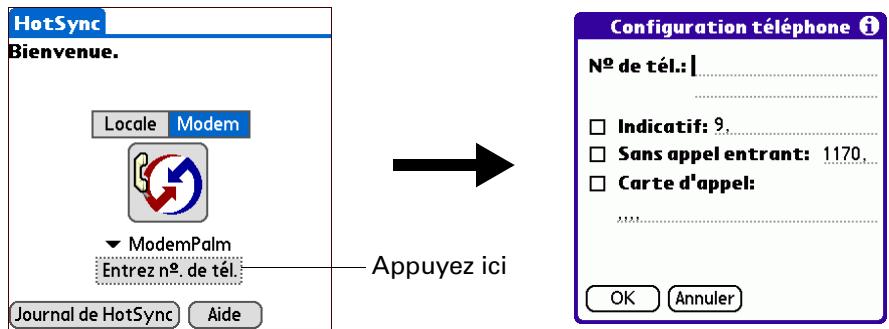
Si vous envisagez de vous connecter au serveur d'accès distant de votre entreprise (modem réseau) au lieu de vous connecter au modem d'un ordinateur de bureau, reportez-vous à « Opérations HotSync par réseau » plus loin dans ce chapitre.
- Entrez le numéro de téléphone permettant d'accéder au modem connecté à votre ordinateur de bureau.
- Si nécessaire, saisissez un indicatif (tel que « 9 ») pour accéder à une ligne extérieure, puis cochez la case Indicatif.
CONSEIL Vous pouvez entrer une virgule dans le champ afin d'insérer une pause dans la numération. Chaque virgule équivaut à une pause de deux secondes.
- Si la ligne téléphonique utilisée avec l'ordinateur de poche dispose du service de double appel, cochez la case Sans appel entrant pour éviter une interruption lors de l'opération HotSync par modem.
- Si vous souhaitez utiliser une carte d'appoint pour effectuer l'appoint, cochez la case et saisissez le nombre de la carte d'appoint.
- Appuyez sur OK.
Sélection des conduites pour une opération hotsync par modem
La boîte de dialogue Paramètres des conduites de l'ordinateur de poche permet de définir les fichiers et/ou les applications à synchroniser lors d'une opération HotSync par modem. Vous pouvez utiliser ces paramètres pour réduire le temps nécessaire à la synchronisation des données avec un modem.
IMPORTANT Si vous synchronisez des données entre Microsoft Outlook et votre ordinateur de poche, vous pouvez personnaliser les paramètres des conduites à partir de votre ordinateur de poche en sélectionnant Microsoft Outlook dans le menu Options HotSync. Pour obtenir une description détaillée des paramètres des conduites MS Outlook, consultez l'aide consacrée à MS Outlook dans HotSync Manager.
Pour accéder à l'aide consacrée aux conduites MS Outlook :
- Cliquez sur l'icône HotSync dans la barre d'état système de Windows.
- Sélectionnez Personnaliser.
- Sélectionnez l'une des conduites Outlook de la liste.
- Sélectionnez Modifier.
- Sélectionnez l'une des conduites de la liste.
Pour changer la configuration de la conduite pour une opération hotsync par modem :
- Appuyez sur l'icône Accueil
- Sélectionnez l'icone HotSync
- Appuyez sur l'icône Menu
- Sélectionnez Config. conduite dans le menu Options.
- Appuyez sur les cases à cocher pour désélectionner les fichiers et les applications que vous ne souhaitez pas synchroniser lors d'une opération HotSync par modem. Par défaut, tous les fichiers sont synchronisés.
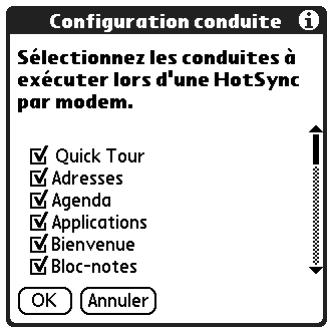
Les applications ne comportant pas de base de données (comme les jeux) ne peuvent pas être synchronisées et ce même si vous sélectionnez l'élément correspondant dans la boîte de dialogue Paramètres des conduites.
- Appuyez sur OK.
Opérations hotSync par modem
Une fois l'ordinateur de bureau et l'ordinateur de poche préparés et les options de configuration de la conduite sélectionnées, vous pouvez effectuer une opération HotSync par modem.
Pour effectuer une opération hotsync par modem :
- Appuyez sur l'icône Accueil
- Sélectionnez l'icone HotSync .
- Appuyez sur l'icône Modem pour appeler le modem logiciel Palm Desktop et synchroniser les applications.
- Attendez que l'opération HotSync se termine. Si vous rencontrez des difficultés lors d'une opération HotSync, reportez-vous à « Problèmes de synchronisation » dans l'Annexe B.
Opérations hotSync par communication bluetooth
Si vous disposez d'un ordinateur de bureau sous Windows 98/Me/NT/2000 doté de fonctions Bluetooth ou d'un ordinateur de bureau sous Mac OS X, version 10.1.2 ou ultérieure équipé du logiciel Bluetooth Apple, vous pouvez effectuer des opérations HotSync sans fil à l'aide de la technologie Bluetooth.
REMARQUE Visitez le site Web www.palm.com/support/gbalsupport pour avoir de plus amples informations sur la compatibilité avec d'autres versions du système d'exploitation Windows.
Préparation de l'ordinateur de bureau pour une opération hotsync par communication bluetooth
Vous devez effectuer quelques opérations pour préparer votre ordinateur de bureau en vue d'une opération HotSync par communication Bluetooth.
Pour préparer un ordinateur de bureau sous windows en vue d'une opération hotsync par communication bluetooth :
- Utilisez le logiciel d'installation Bluetooth sur votre ordinateur de bureau pour ouvrir ou créer un port série virtuel pour les communications Bluetooth. Reportez-vous à la documentation accompagnant votre ordinateur de bureau pour avoir des instructions sur la modification des paramètres de port ou la configuration de l'hôte série Bluetooth.
- Cliquez sur l'icone HotSync Manager dans la barre d'état système de Windows, puis sélectionnez Configuration.
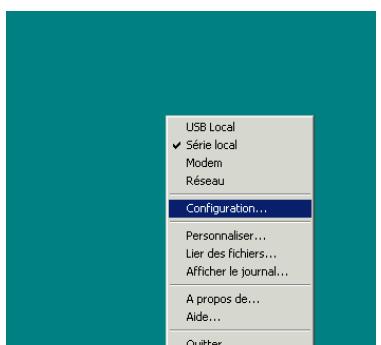

Cliquez sur l'icône HotSync
- Cliquez sur l'onglet Locale.
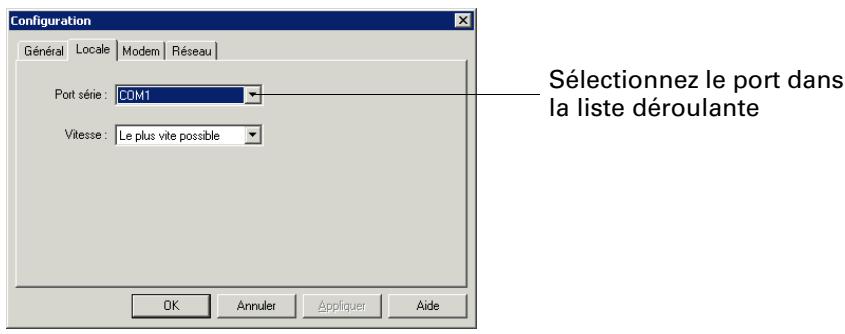
- Dans la zone de liste déroulante Port série, sélectionnez le port série virtuel que vous avez sélectionné ou créé à l'objet 1.
- Cliquez sur OK.
Pour préparer un Macintosh en vue d'une opération HotSync par communication Bluetooth :
- Double-cliquez sur l'icône HotSync Manager dans le dossier Palm.
- Sous l'onglet Contrôles HotSync, sélectionnez Activé.
- Cliquez sur l'onglet Paramètres de connexion, puis cochez la case Activé à côté du port bluetooth-pda-sync-port.
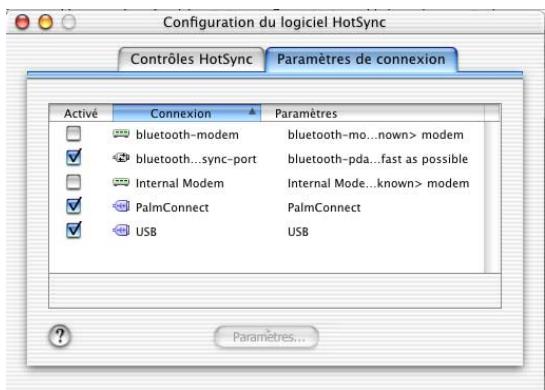
Avec Mac OS X
- Fermez la fenêtre Configuration du logiciel HotSync.
Préparation de l'ordinateur de poche pour une opération hotsync par communication bluetooth
Vous devez effectuer plusieurs opérations pour préparer votre ordinateur de poche en vue d'une opération HotSync par communication Bluetooth.
Pour préparer l'ordinateur de poche en vue d'une opération HotSync par communication Bluetooth :
- Créez une paire autorisée Ajout de péripériques autorisés » du Chapitre 21.
- Créez une connexion Création de connexions Bluetooth » du Chapitre 21.
- Appuyez sur l'icône Accueil
- Sélectionnez l'icone HotSync
- Appuyez sur la liste de sélection située au centre de l'écran et sélectionnez les paramètres de connexion que vous venez de créer.
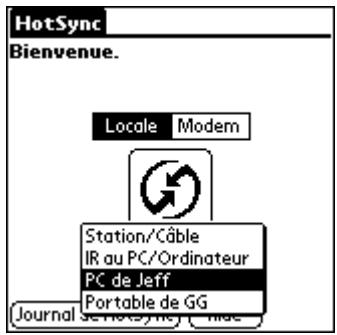
Opérations hotSync par communication bluetooth
Une fois l'ordinateur de bureau et l'ordinateur de poche préparés, vous pouvez effectuer une opération HotSync par communication Bluetooth.
Pour effectuer une opération HotSync par communication Bluetooth :
- Appuyez sur l'icône Accueil
- Sélectionnez l'icone HotSync .
- Appuyez sur l'icône HotSync située au centre de l'écran.
Opérations hotSync par réseau
Lorsque vous utilisez la technologie HotSync par réseau, vous pouvez profiter de la connexion par réseau local (LAN) et par réseau étendu (WAN) disponible dans de nombreux environnements professionnels. La technologie HotSync par réseau vous permet d'effectuer une opération HotSync en utilisant la technologie Bluetooth ou un accessoire compatible 802.11 pour établir une connexion sans fil à un réseau, en accédant à distance au réseau ou en utilisant une station de synchronisation ou un cable HotSync connecté à un ordinateur quelconque sur le réseau local ou étendu (à condition que la technologie HotSync par réseau soit installée sur l'ordinateur connecté à la station de synchronisation ou au cable HotSync, que votre ordinateur soit sous tension et que HotSync Manager soit en cours d'exécution).
IMPORTANT La technologie HotSync par réseau n'est disponible que sur les ordinateurs Windows. Vous devez effectuer la première opération HotSync par l'intermédiaire d'une connexion directe et locale, ou par communication infrarouge. Ensuite, vous pourrez effectuer une opération HotSync par réseau.
Connexion au serveur d'accès distant de l'entreprise
Une opération HotSync par réseau nécessite les éléments suivants (contactez l'administrateur système pour obtenir de l'aide) :
- Notre ordinaire doit prendre en charge TCP/IP. Le réseau de l'entreprise et son serveur d'accès distant doivent tous les deux prendre en charge TCP/IP.
- Vous devez disposer d'un compte d'accès distant.
Le logiciel Palm Desktop et le logiciel de l'ordinaire de poche comportent tous les éléments dont vous avez besoin pour vous connecter au serveur d'accès distant de votre entreprise (modem réseau). Vous devez toutefois activer la fonction de connexion réseau sur le logiciel Palm Desktop et l'ordinaire de poche.
Pour préparer votre ordinateur windows à une opération hotsync par réseau :
- Cliquez sur l'icône HotSync Manager dans la barre d'état système de Windows.
- Dans le menu HotSync Manager, sélectionnez Réseau.
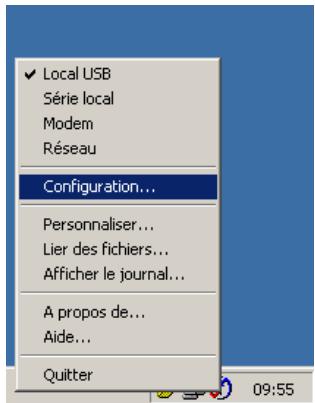
- Dans le menu HotSync Manager, Sélectionnez Configuration.
- Cliquez sur l'onglet Réseau et assurez-vous que la case située en regard de votre nom d'utilisateur est cochée. Dans le cas contraire, cliquez dessus.

- Cliquez sur OK.
- Placez l'ordinateur de poche dans la station de synchronisation ou reliez-le au cable HotSync et effectuez une opération HotSync.
L'opération HotSync enregistre les données réseau relatives à votre ordinateur de bureau sur l'ordinateur de poche. Ces données permettent à l'ordinateur de poche de localiser votre ordinateur de bureau lorsque vous effectuez une opération HotSync sur le réseau.
Pour préparer votre ordinateur de poche en vue d'une opération HotSync par réseau :
- Appuyez sur l'icône Accueil .
- Sélectionnez l'icône HotSync .
- Appuyez sur l'icône Menu
- Dans le menu Options, sélectionnez Préf. sync par modem.
- Appuyez sur Réseau.
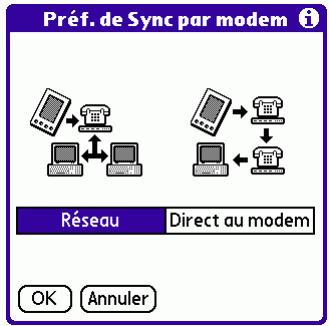
- Appuyez sur OK.
- Appuyez sur Sélectionner service.
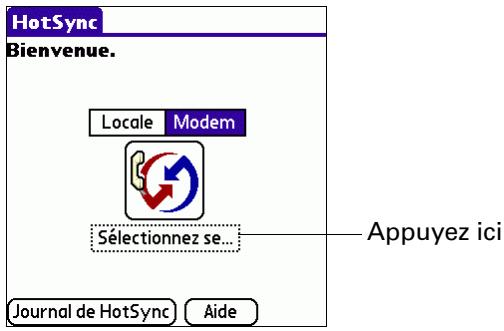
REMARQUE Pour plus d'informations sur la création d'une connexion réseau ou Bluetooth, reportez-vous à la section « Préférences réseau » du Chapitre 21.
- Appuyez sur Service et sélectionnez un service.
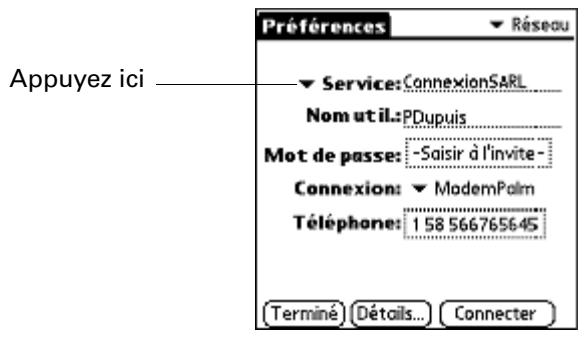
- Appuyez sur Terminé.
- Appuyez sur l'icône Menu
- Dans le menu Options, sélectionnez Config. conduite.
Pour obtenir des instructions, reportez-vous à « Sélection des conduites pour une opération HotSync par modem » plus haut dans ce chapitre.
Opérations hotSync par réseau
Une fois l'ordinateur de bureau et l'ordinateur de poche préparés et les options de configuration de la conduite sélectionnées, vous pouvez effectuer une opération HotSync par réseau.
Pour effectuer une opération HotSync par réseau :
- Appuyez sur l'icône Modem HotSync pour commencer l'opération.
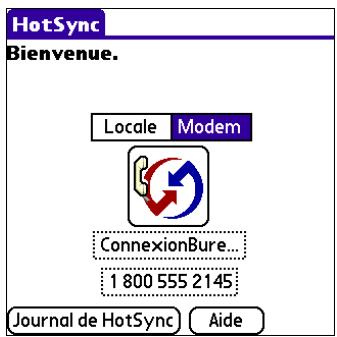
Utilisation de la fonction lien de fichier
La fonction Lien de fichier permet d'importer dans l'ordinateur de poche des données des applications Contacts et Mémos, à partir d'un fichier externe indépendant, tel que l'annuaire téléphonique d'une société. HotSync Manager stocke les données dans une catégorie distincte dans le logiciel Palm Desktop et dans l'ordinateur de poche. Vous pouvez configurer la fonction Lien de fichier pour rechercher d'éventuelles modifications dans le fichier externe lors d'une opération HotSync.
La fonction Lien de fichier vous permet d'importer des données enregistrées sous l'un des formats suivants :
Séparateur par virgule (*.csv) Fichier d'archive de Mémos (.mpa) Fichier d'archive de Contacts (.aba) Texte (.txt)
Pour plus d'informations sur la méthode de configuration d'un Lien de fichier, reportez-vous à l'aide en ligne du logiciel Palm Desktop.
REMARQUE La fonction Lien de fichier n'est pas disponible dans le logiciel Palm Desktop pour Macintosh.
Création de profils utilisateur
Un profil utilisateur permet d'installer le même ensemble de données sur plusieurs ordinateurs de poche sous Palm OS avant de personnaliser chaque ordinateur de poche avec un fichier de données et un nom d'utilisateur spécifique.
Un ordinateur de poche préconfiguré avec un profil utilisateur peut être confié à n'importe quel utilisateur car il n'a pas encore été identifié par un nom d'utilisateur unique. Un nom d'utilisateur unique est attribué à l'ordinateur de poche lorsque le nouvel utilisateur effectue sa première opération HotSync locale.
Prenons l'exemple d'une société commerciale qui veut distribuer une vingtaine d'ordinateurs de poche qui ont une liste téléphonique, une série de mémos et plusieurs applications clés en commun. Un profil utilisateur peut être créé pour installer les données communes avant de distribuer les ordinateurs de poche aux employés qui les utiliseront. Lorsque les employés exécuteront leur première opération HotSync, les données communes seront intégrées au fichier de données individuel.
REMARQUE Les ordinateurs de poche synchronisés avec un profil utilisateur doivent être de nouveaux ordinateurs de poche qui n'ont jamais été synchronisés ou des ordinateurs de poche dont le nom d'utilisateur et les données ont été supprimés par une réinitialisation matérielle.
Pour créer un profil utilisateur sur un ordinateur sous windows :
- Ouvrez le logiciel Palm Desktop.
- Dans le menu Outils, sélectionnez Utilisateurs.
- Cliquez sur Profils.
- Cliquez sur Nouveau.
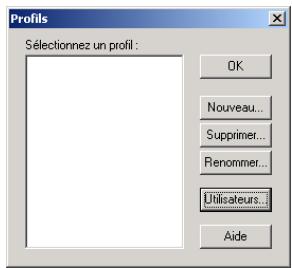
- Entre le nom du profil (il doit être unique), puis cliquez sur OK.
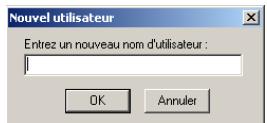
- Répétez les étapes 3 à 5 pour chaque profil créé, puis cliquez sur OK pour revenir au logiciel Palm Desktop.
- Sélectionnez le profil dans la liste Utilisateurs et définissez les données relatives au profil (par exemple l'annuaire téléphonique d'une société).
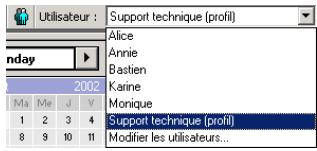
Pour créer un profil utilisateur sur macintosh :
- Ouvrez le logiciel Palm Desktop.
- Dans le menu déroulant Utilisateur, sélectionnez Modifier les utilisateurs.
- Cliquez sur Nouveau profil.
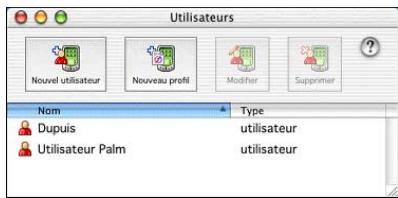
Avec Mac OS X
- Entrez le nom du profil (il doit être unique), puis cliquez sur OK.

Avec Mac OS X
- Fermez la fenêtre Utilisateurs.
- Dans le menu déroulant Utilisateur, sélectionnez le nouveau profil.
- Crée les données pour le profil (par exemple la liste téléphonique d'une société).
- Dans le menu HotSync, sélectionnez Paramètres des conduites.
- Sélectionnez les paramètres de conduite pour le profil. Pour plus d'informations, reportez-vous à « Personnalisation des paramètres HotSync des applications » plus haut dans ce chapitre.
Exécution d'une première opération hotsync avec un profil utilisateur
Après avoir créé un profil utilisateur, vous êtes prêt à transférer les données vers le nouvel ordinateur de poche au cours de la première opération HotSync.
Pour utiliser un profil pour une première opération HotSync sur un ordinateur de bureau sous Windows :
- Placez le nouvel ordinateur de poche dans la station de synchronisation ou reliez-le au cable HotSync.
- Appuyez sur le bouton HotSync sur la station de synchronisation ou le cable HotSync.
- Cliquez sur Profils.
- Sélectionnez le profil à charger dans l'ordinateur de poche, puis cliquez sur OK.
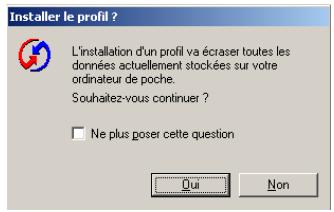
- Cliquez sur Oui pour transférer toutes les données du profil vers l'ordinateur de poche.
Lors de la prochaine opération HotSync, le logiciel Palm Desktop vous demandera d'attribuer un nom d'utilisateur à l'ordinateur de poche.
Pour utiliser un profil pour une première opération hotsync sur macintosh :
- Connectez le nouvel ordinateur de poche à la station de synchronisation ou au câble HotSync.
- Appuyez sur le bouton HotSync sur la station de synchronisation ou le cable HotSync.
- Sélectionnez le profil à charger dans l'ordinateur de poche et cliquez sur OK pour transférer toutes les données du profil vers l'ordinateur de poche.
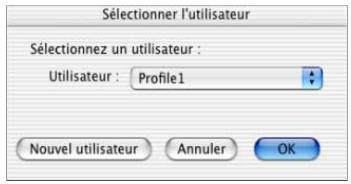
Avec Mac OS X
Lors de la prochaine opération HotSync, le logiciel Palm Desktop vous demandera d'attribuer un nom d'utilisateur à l'ordinateur de poche.
Définition des préférences de votre ordinateur de poche
Les préférences sont classées dans trois catégories : Général, Communication et Personnel. Grâce aux préférences, vous pouvez :
Accéder à la catégorie Général de l'écran Préférences pour personnaliser les paramètres suivants :
Date et heures Définir la ville, la date et l'heure.
Numériser Calibrer l'écran de l'ordinateur de poche.
Formats Définir le pays par défaut et les formats des heures, des dates, du calendrier et des nombres.
Graffiti 2 Sélectionner des traces de remplacement pour les caractères Graffiti® 2 sélectionnés.
Verrouillage Empêcher la mise sous tension accidentelle de votre ordinateur de poche.
Alimentation Définir les fonctions suivantes : déclenchement avant l'arrêt automatique, activation dans la station, réception de données par infrarouge, mise sous tension à l'ouverture et mise hors tension à la fermeture.
Sécurité Définir un mot de passe, des options de confidentialité et de verrouillage.
Sons et alertes Sélectionner les options du système, de jeu et d'alarme à partir de trois profils : Personnel., Silencieux et Désactiver tout.
Accéder à la catégorie Communication de l'écran Préférences pour personnaliser les paramètres suivants :
Bluetooth Activer ou désactiver Bluetooth™, attribuer un nom à votre ordinateur de poche et configurer les paramètres de détection et d'activation à distance du périphérique.
Connexion Configurer les paramètres de communication.
Réseau Configurer votre ordinateur de poche en vue d'une utilisation en réseau.
Téléphone Sélectionner une connexion en vue d'une utilisation avec des applications de données sans fil et téléphoniques sur votre ordinateur de poche.
Accéder à la catégorie Personnel de l'écran Préférences pour personnaliser les paramètres suivants :
Boutons Attribuer une application à l'icône des+favors. Réattribuer différentes applications aux éléments suivants : les boutons des applications situés sur le panneau frontal et le côté de votre ordinateur de poche, le bouton HotSync® de la station de synchronisation ou du cable HotSync et la commande de trace plein écran.
Thème de couleurs Sélectionnez un thème de couleurs pour modifier l'apparence de l'écran de votre ordinateur de poche.
Manuel Sélectionnez l'orientation de l'écriture avec Graffiti 2.
Propriétaire Entrer votre nom, votre numéro de téléphone et d'autres informations personnelles sur votre ordinateur de poche.
Raccourcis Définir une liste d'abréviations Graffiti 2.
Accès aux préférences
L'écran Préférences vous donne accès aux préférences relatives à l'ordinateur de poche. Les préférences concernant chaque application sont traitées dans les chapitres consacrés aux applications individuelles.
Pour afficher les écrans des préférences :
- Appuyez sur l'icône Accueil A
- Appuyez sur l'icône Pref.
- Dans la liste des préférences, sélectionnez un écran de préférences.
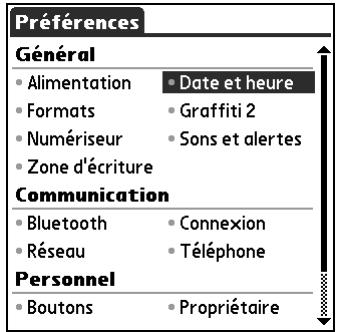
Préférences relatives à bluetooth
Vous pouvez connecter votre ordinateur de poche à des périphériques Bluetooth tels que les périphériques suivants :
- Téléphones mobiles Ordinateurs de bureau Points d'accès de réseau local Ordinateurs de poche sous Palm OS
L'autre périphérique Bluetooth doit être détectable et situé dans un rayon de 10 mètres de votre ordinateur de poche.
Dans l'écran Bluetooth, vous pouvez configurer les paramètres qui déterminent le mode de communication de votre ordinateur de poche avec d'autres péripériques compatibles Bluetooth. Vous pouvez activer ou désactiver l'option Bluetooth, attribuer un nom à votre ordinateur de poche lors d'une communication selon la norme Bluetooth et choisir les paramètres de détection et d'activation à distance du périphérique.
Activation et désactivation des communications bluetooth
Par défaut, l'option de communication Bluetooth de votre ordinateur de poche est désactivée. Ce paramètre par défaut permet d'économiser la batterie. Lorsque l'option Bluetooth est désactivée, vous ne pouvez pas vous connecter à d'autres périphériques compatibles Bluetooth. Vous devez l'activer afin d'utiliser les fonctions qui s'y rapportent. N'oubliez pas que lorsque cette option est activée, votre batterie se décharge plus rapidement que dans le cas contraire.
Pour activer l'option de communication bluetooth :
- Dans la catégorie Communication de l'écran Préférences, Sélectionnez Bluetooth.
- Appuyez sur la liste de Sélection Bluetooth et Sélectionnez Activé.
REMARQUE L'activation/désactivation de Bluetooth peut prendre plusieurs secondes. Veuillez patienter avant de passer à l'étape 3 ci-après.
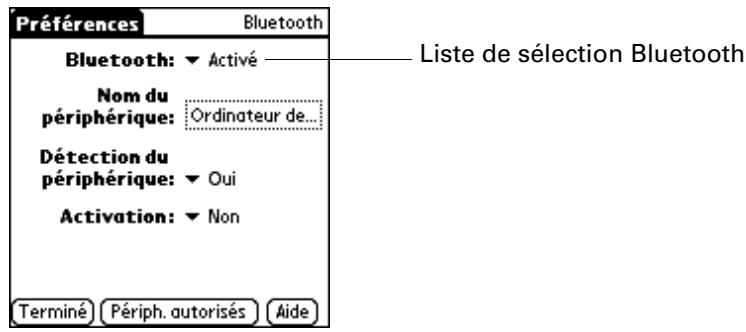
- Appuyez sur Terminé.
Attribution d'un nom de périphérique bluetooth
Le nom d'un périphérique Bluetooth a la même fonction qu'un badge. Le nom attribué à l'ordinateur de poche permet de vous identifier par rapport à d'autres périphériques Bluetooth. Lorsque d'autres utilisateurs recherchent des périphériques Bluetooth, votre périphérique Bluetooth est indiqué sur leur écran en tant que périphérique détecté. Si vous n'avez attribué aucun nom, votre ordinateur de poche envoie le nom par défaut ordinateur de poche sous Palm OS.
Pour attribuer un nom bluetooth à votre ordinateur de poche :
- Dans la catégorie Communication de l'écran Préférences, sélectionnez Bluetooth.
- Appuyez sur la zone Nom du périphérique.
- Entrez le nom du périphérique.
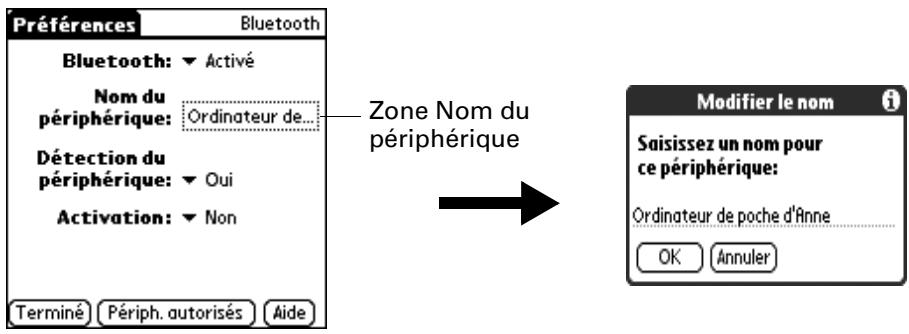
- Appuyez sur OK.
- Appuyez sur Terminé.
Configuration de la détection du périphérique
La détection est le processus utilisé par les périphériques Bluetooth leur permettant de se repérer mutuellement lorsqu'ils se trouvent à portée. Au fur et à mesure qu'un périphérique est détecté, il apparait dans la liste. Une fois que vous avez trouvé les périphériques recherchés, vous pouvez sélectionner ceux avec lesquels vous souhaitez établir une connexion.
Le processus de détection est généralement déclenché par une application. Par exemple, lorsque vous connectez l'ordinateur de poche à un téléphone mobile à l'aide de l'application Configuration du téléphone, cette application se charge de détecter les téléphones compatibles Bluetooth se trouvant dans le périmètre requis et d'établir la connexion à l'un de ces téléphones.
Les paramètres Détction du périphérique et Bluetooth permettent à l'ordinateur de poche d'atteindre trois états de détction. Voici une description de la définition des combinaisons et les états de détction qui en résultent :
■ Bluetooth désactivé : lorsque le paramètre Bluetooth est désactivé, il est impossible pour des utilisateurs tiers de détecter votre ordinateur de poche. Cette opération revient à fermer votre porte avec un verrou, une chaîne de sécurité et à désactiver la sonnette. Lorsque la fonction Bluetooth est désactivée, vous ne pouvez pas accéder au paramètre Permettre la détecton du périphérique. Pour obtenir les instructions concernant l'activation et la désactivation de Bluetooth, reportez-vous à la section « Activation et désactivation des communications Bluetooth » plus haut dans ce chapitre.
■ Bluetooth activé et Non détectable : lorsque votre ordinateur de poche est sous tension, que l'option Bluetooth est activée et que vous avez besoin la valeur Non pour le paramètre Détecttion du périphérique, vous pouvez uniquement recevoir des connexions à partir de périphériques avec lesquels vous avez précédemment constitué une paire autorisée. Cette opération revient à fermer votre porte avec un verrou et à désactiver la sonnette. Néanmoins, tous vos amis qui possèdent un jeu de clés peuvent entrer. Par défaut, le paramètre Détction du périphérique est activé lorsque l'option Bluetooth l'est également. ■ Bluetooth activé et Détectable : lorsque votre ordinateur de poche est sous tension et que vous avez choisi la valeur Oui pour le paramètre Permettre la détction du périphérique, vous pouvez recevoir des connexions à partir de n'importe quel périphérique Bluetooth. Vous êtes automatiquement connecté à n'importe quel périphérique avec lequel vous avez précédemment constitué une paire autorisée, mais vous pouvez refuser des invitations de connexion à des périphériques non reconnus. Cette opération revient à fermer votre porte d'entrée à l'aide d'un verrou et à laisser la sonnette branchée. Vos amis qui possèdent un jeu de clés peuvent entrer librement et si une personne qui n'en possède pas sonne pour demander une connexion, vous pouvez désirer d'ouvrir la porte ou d'ignorer la demande.
Pour désactiver la fonction de détection :
- Dans la catégorie Communication de l'écran Préférences, Sélectionnez Bluetooth.
- Appuyez sur la liste de sélection Détction du périphérique et sélectionnez.
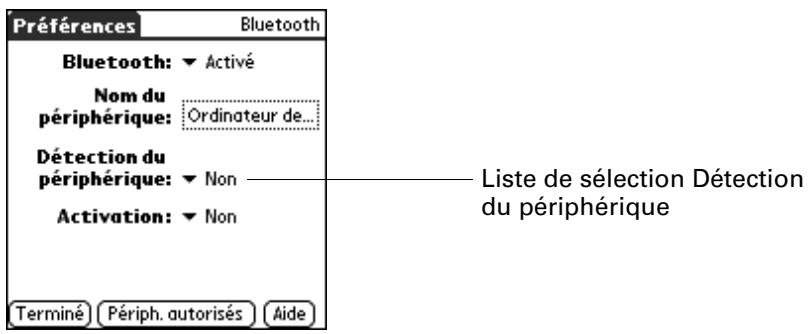
- Appuyez sur Terminé.
Activation
Lorsque votre ordinateur de poche est hors tension, le paramètre Activation détermine si l'ordinateur de poche s'active lorsque vous receivez une demande de connexion provenant d'un autre péripérisque Bluetooth. Lorsque ce paramètre est activé, vous pouvez receiveoir les informations demandées alors que l'ordinateur de poche est hors tension, puis les consulter ultérieurement. Vous pouvez autoriser l'activation à distance en continu, à des heures précises de la journée ou ne pas l'autoriser du tout. Par défaut, l'option Activation de l'ordinateur de poche est désactivée.
Pour qu'un autre périphérique ou une autre application compatible Bluetooth active à distance votre ordinateur de poche, l'application doit avoir le nom du périphérique en « mémoire ». Les applications BlueBoard et BlueChat qui se trouvent sur le CD-ROM Software Essentials peuvent mémoriser des noms de périphérique ; cependant, les applications Contacts, Mémos, Notes et Tâches ne peuvent pas mémoriser de noms de périphérique et ne peuvent donc pas activer à distance un autre ordinateur de poche.
REMARQUE L'activation du paramètre Activation use la batterie, même lorsque l'ordinateur de poche est hors tension. Contrôlez absolument le niveau de charge de la batterie.
Pour activer la fonction d'activation à distance :
- Dans la catégorie Communication de l'écran Préférences, sélectionnez Bluetooth.
- Appuyez sur la liste de sélection Activation et sélectionnez Oui.
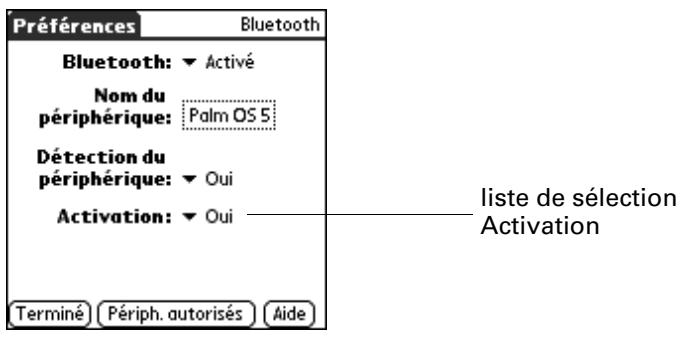
- Appuyez sur Terminé.
Pour activer l'activation à distance à des heures précises :
- Dans la catégorie Communication de l'écran Préférences, Sélectionnez Bluetooth.
- Appuyez sur la liste de sélection Activation.
- Sélectionnez Programmée.
- Appuyez sur la zone d'heures.
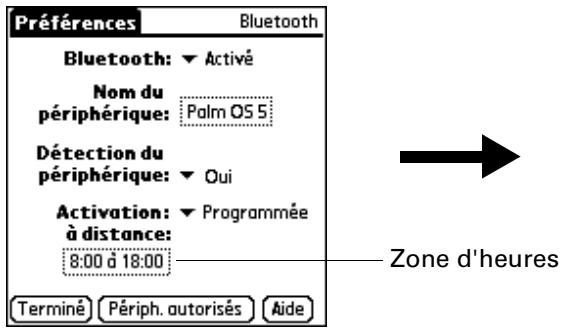
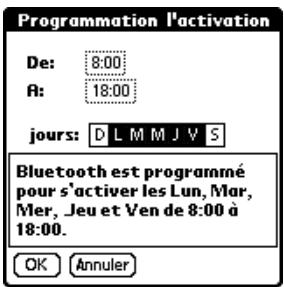
- Appuyez sur la zone De, sélectionnez l'heure de début, puis appuyez sur OK
- Appuyez sur la zone A, sélectionnez l'heure de fin, puis appuyez sur OK
- Appuyez sur les zones Jours pour sélectionner les jours d'activation de la fonction d'activation à distance.
- Appuyez sur OK.
- Appuyez sur Terminé.
Ajout de périphériques autorisés
Lorsque vous créez une paire autorisée, vous entrez un code secret identique sur les deux périphériques. Ce code secret est appelé clé d'authentification. Il permet de créer une liste de périphériques compatibles Bluetooth, à partir desquels vous acceptez automatiquement la communication. Si un périphérique dont la clé d'authentification est reconnue tente d'établir une communication avec votre ordinateur de poche, il contourne les processus de détention et d'authentification et accepte automatiquement la communication. Dans le cas où la clé d'authentification n'est pas reconnue, il met en œuvre les processus de détention et d'authentification; vous pouvez alors désirer d'accepter ou de rejouir la communication.
Pour ajouter un périphérique autorisé :
- Dans la catégorie Communication de l'écran Préférences, sélectionnez Bluetooth.
- Appuyez sur Périphériques autorisés.
3. Appuyez sur ajouter.
Le processus de détection commence et les écrans relatifs à la détection s'affichent.
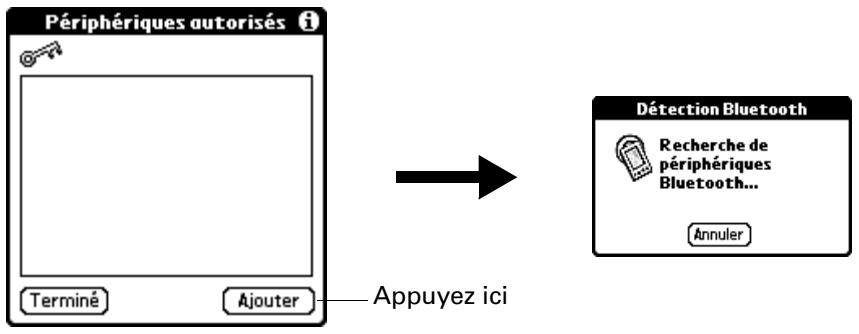
- Lorsque l'écran Résultats de la détection s'affiche, Sélectionnez le périphérique que vous pouvez ajouter en tant que périphérique autorisé.
Si le périphérique n'apparaît pas sur la liste des résultats de la détection, appuyez sur Plus.
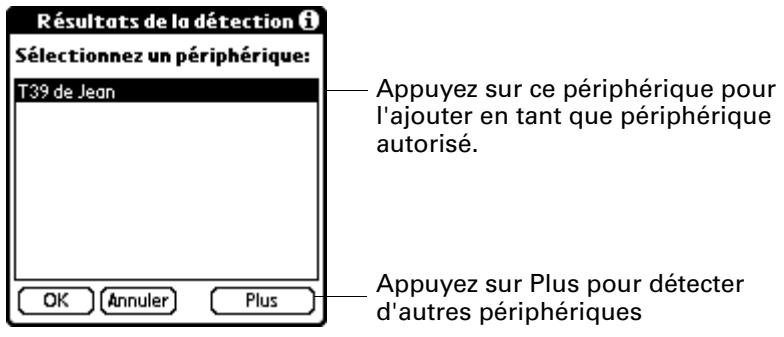
- Appuyez sur OK.
- Entre la même clé d'authentication sur votre ordinateur de poche et sur le périphérique autorisé.
Certaines périphériques Bluetooth possèdent une clé d'authentication intégrée, d'autres vous demandent de la choisir périphérique Bluetooth. Dans les deux cas, vous devez utiliser la même clé d'authentication pour le périphérique et l'ordinateur de poche.
De nombreux téléphones vous obligent à choisir un mode qui autorise un échange de clé pour lier une paire autorisée téléphone.
- Appuyez sur OK.
- Appuyez sur Terminé pour revenir à l'écran Préférences Bluetooth.
- Appuyez de nouveau sur Terminé.
Pour afficher des détails concernant un périphérique autorisé:
- Dans la catégorie Communication de l'écran Préférences, sélectionnez Bluetooth.
- Appuyez sur Periphériques autorisés.
- Sélectionnez le périphérique à afficher.
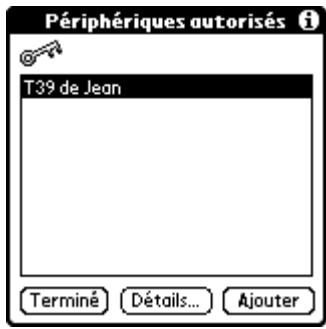
- Appuyez sur Détails.
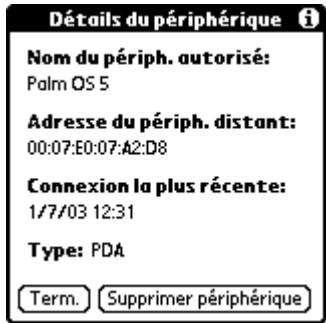
- Appuyez sur Term. pour revenir à l'écran Périphériques autorisés.
- Appuyez de nouveau sur Terminé pour revenir à l'écran des préférences Bluetooth.
- Appuyez de nouveau sur Terminé.
Pour supprimer un périphérique autorisé :
- Dans la catégorie Communication de l'écran Préférences, sélectionnez Bluetooth.
- Appuyez sur Périphériques autorisés.
- Sélectionnez le périhérique à supprimer.
- Appuyez sur Détails.
- Appuyez sur Supprimer périphérique.
- Appuyez sur OK.
- Appuyez sur Terminate pour revenir à l'écran des préférences Bluetooth.
- Appuyez de nouveau sur Terminate.
Activation/désactivation de la mémoire cache utilisateur
Lorsque vous activez ou désactivez la mémoire cache utilisateur, vous contrôlez la fonction de récapitulation des noms des périphériques à distance de l'ordinateur de poche, à chaque fois que le processus de détection a lieu. L'option mémoire cache utilisateur est activée par défaut. Cela signifie que les noms des périphériques détectés lors d'une session de détection sont stockés dans la mémoire cache utilisateur de l'ordinateur de poche. Lors de la détection ultérieure d'un périphérique répertorié dans la mémoire cache utilisateur de l'ordinateur de poche, le nom du périphérique s'affiche très rapidement.
L'utilisation des noms stockés dans la mémoire cache vous permet de gagner du temps car vous n'avez plus besoin d'extraire un nom à distance. Désactivez cette fonction uniquement en cas de modification du nom d'un périphérique à distance; en effet l'ordinateur de poche doit récapérer le nouveau nom du périphérique.
Pour désactiver la mémoire cache utiliser :
- Dans l'écran de préférences Bluetooth, appuyez sur l'icône Menu
- Sélectionnez Désactiver cache de périphériques dans le menu Options.
Établissement de connexions bluetooth
Il existe plusieurs manières d'établir des connexions Bluetooth. Les méthodes utilisées déterminent les types de périphériques que votre ordinateur de poche est susceptible de détecter. Les méthodes suivantes vous permettent de détecter les types de périphériques Bluetooth à portée :
■ Utilisation d'une application Internet : accédez à Internet à l'aide du navigateur Palm Web Pro. Pour plus d'informations, voir le Chapitre 18. ■ Utilisation de la commande Envoyer : pour échanger des données ou des applications, connectez-vous à un ordinateur de poche sous Palm OS ou à un ordinateur de bureau. Pour plus d'informations, reportez-vous à la section « Envoi de données » du Chapitre 3. ■ Utilisation du logiciel HotSync Manager : pour synchroniser des données avec l'ordinateur de poche, connectez-le à votre ordinateur de bureau. Pour plus d'informations, reportez-vous à la section « Opérations HotSync par communication Bluetooth » dans le Chapitre 20. ■ Utilisation d'une application en collaboration : connectez-vous à un ordinateur de poche sous Palm OS à l'aide d'applications telles que BlueBoard et BlueChat, disponibles sur le CD-ROM Software Essentials. Pour en savoir plus sur ces applications, reportez-vous au Manuel d'utilisation BlueBoard 2.0 et au Manuel d'utilisation BlueChat 2.0, disponibles sur le CD-ROM Software Essentials. Des applications supplémentaires peuvent être mises à votre disposition. Pour plus d'informations sur le téléchargement d'applications supplémentaires, visitez le site www.palm.com/intl. Pour plus de détails sur cette méthode, reportez-vous à la documentation jointe à ces applications.
REMARQUE Palm, Inc. travaille avec les développeurs d'applications supplémentaires pour assurer la compatibilité de ces applications avec votre nouvel ordinateur de poche Palm. Cependant, il se peut que certaines de ces applications tierces n'aient pas été mises à niveau pour être compatibles avec ce dernier. Si vous pensez qu'une application supplémentaire empêche le bon fonctionnement de votre ordinateur de poche, contactez le développeur de cette application.
Préférences relatives aux boutons
L'option Boutons de l'écran des préférences vous permet d'associer une icône Favoris à une application fréquemment utilisée et d'associer plusieurs applications aux boutons situés sur le panneau frontal et sur le côté de l'ordinateur de poche.
Si vous attribuez une autre application à un bouton, l'application d'origine reste accessible via l'écran Accueil.
Pour modifier les préférences des boutons :
- Dans la catégorie Personnel de l'écran Préférences, sélectionnez Boutons.
- Appuyez sur la liste de sélection située à côté du bouton à réaffecter.
- Sélectionnez l'application à attribuer au bouton.
Pour restaurer les paramètres par défaut de tous les boutons, appuyez sur le bouton Par défaut.
- Appuyez sur Terminé.
Préférences des boutons hotSync
L'option Boutons de l'écran des préférences vous permet également d'associer plusieurs applications au bouton HotSync sur la station de synchronisation ou le câble et au bouton HotSync sur un modem facultatif. Les modifications apportées à la boîte de dialogue des boutons HotSync entrent immédiatement en vigueur. Vous n'avez donc pas besoin de changer d'écran ou d'application.
Pour modifier les préférences des boutons hotSync :
- Dans la catégorie Personnel de l'écran Préférences, sélectionnez Boutons.
- Appuyez sur Suite.
- Appuyez sur HotSync.
- Appuyez sur la liste de sélection située à côté du bouton à affecter.
- Sélectionnez l'application à attribuer à chaque bouton.
Le paramètre par défaut de chaque bouton est le paramètre HotSync, ce qui signifie que la station de synchronisation ou le câble et les accessoires de modem facultatifs assurent leurs fonctions HotSync normalement.
- Appuyez deux fois sur OK pour revenir à l'écran des préférences des boutons.
- Appuyez sur Terminé.
Préférences relatives au stylet
L'option Boutons de l'écran Préférences permet de modifier l'affectation du tracé plein écran. Par défaut, le tracé plein écran active l'aide de Graffiti 2.
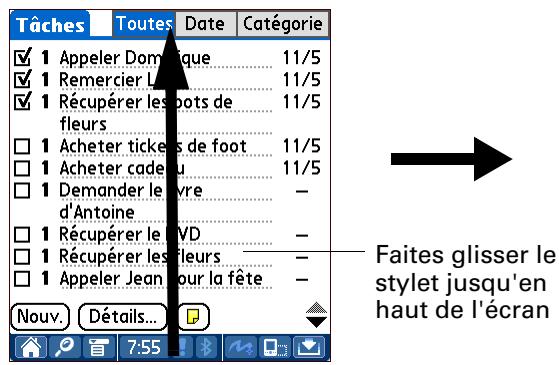
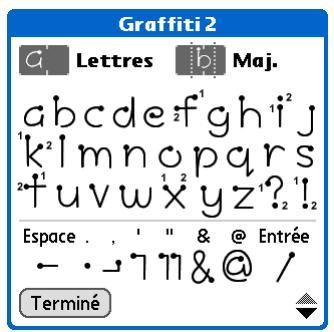
Pour modifier les préférences du stylet :
- Dans la catégorie Personnel de l'écran Préférences, sélectionnez Boutons.
- Appuyez sur Stylet.
- Appuyez sur la liste de sélection, puis désissez l'une des options suivantes pour le trace plein écran du stylet :
Luminosité Ouvre la boîte de dialogue de contrôle de luminosité.
Clavier Ouvre le clavier logiciel pour la saisie de caractères.
Aide Graffiti 2 Active une série d'écrans affichant le jeu complet des caractères Graffiti 2.
Arrêter et Verrouiller Eteint et verrouille l'ordinateur de poche. Vous devez définir un mot de passe pour verrouiller l'ordinateur de poche. Une fois l'ordinateur de poche verrouillé, vous devez saisir ce mot de passe pour pouvoir l'utiliser.
Transmettre Transmet l'enregistrement actuel à un autre périphérique données équipé d'un port IR.
- Appuyez sur OK puis sur Terminé.
Préférences relatives au thème de couleurs
L'option Thème de couleurs de l'écran Préférences vous permet de sélectionner un autre ensemble de couleurs prédéfinies pour l'écran de votre ordinateur de poche.
Pour choisir un thème de couleurs:
- Dans la catégorie Personnel de l'écran Préférences, Sélectionnez Thème de couleurs.
- Sélectionnez un thème.
Les nouvelles couleurs s'affichent immédiatement à l'écran. Vous pouvez faire défiler les différentes couleurs possibles jusqu'à la couleur que vous pouvez utiliser.
- Appuyez sur Terminé.
Préférences relatives à la connexion
L'option Connexion de l'écran Préférences permet de définir les paramètres à utiliser pour connecter l'ordinateur de poche à d'autres périphériques. L'écran présente la liste des configurations disponibles, qui peuvent être modifiées ; cette liste varie selon les logiciels installés sur votre ordinateur de poche.
Par exemple, une connexion par modem figure dans la liste. Si vous possédez ce modem, il vous suffit seulement de spécifier la configuration téléphonique (et la connexion réseau si nécessaire) pour terminer la configuration.
Vous pouvez également créer des configurations personnalisées, comme par exemple :
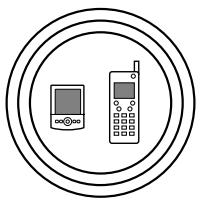
Téléphone à Bluetooth : connexion entre votre ordinateur de poche et un téléphone compatible Bluetooth.
CONSEIL Si vous utilisez un téléphone GSM, utilisez l'application Configuration du téléphone pour établir rapidement une connexion avec le téléphone GSM Bluetooth. Pour plus d'informations, reportez-vous au Chapitre 12.
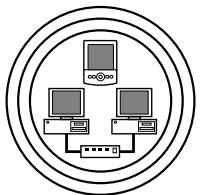
Réseau local à Bluetooth : connexion entre votre ordinateur de poche et un réseau local compatible Bluetooth.
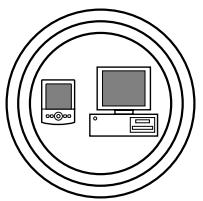
PC à Bluetooth : connexion entre votre ordinateur de poche et un ordinateur de bureau ou un ordinateur portable compatible Bluetooth.
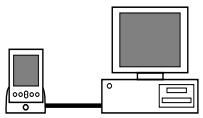
PC à station de synchronisation ou cable : connexion HotSync locale—connexion directe entre votre ordinateur de poche et votre ordinateur de bureau. Grâce à son connecteur universal, votre ordinateur de poche est connecté à la station de synchronisation ou au cable, qui sont eux-mêmes reliés au port USB de votre ordinateur de bureau. (Si vous utilisez la station de synchronisation ou le cable série en option, la station est reliée à un port série [COM] de votre ordinateur de bureau)
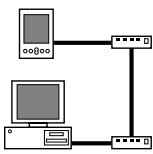
Modem au connecteur universal : connexion par câble entre le connecteur universal de votre ordinateur de poche et un modem pour établir une connexion avec un modem intégré à votre ordinateur de bureau ou ordinateur portable.
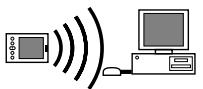
PC à infrarouge : connexion entre le port infrarouge (IR) de votre ordinateur de poche et le périphérique infrarouge de votre ordinateur de bureau ou ordinateur portable.
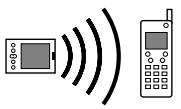
Modem à infrarouge : connexion entre le port IR de votre ordinateur de poche et un modem. Ce modem peut être raccordé ou intégré à un téléphone mobile ou à un autre périphérique disposant d'un port infrarouge. Certains téléphones sont équipés de modems.
Modification des connexions
L'exemple suivant montre comment modifier la connexion IR au téléphone GSM de façon à ajuster la vitesse de communication. Vous pouvez modifier de manière similaire d'autres connexions ou paramètres, ou alors créer une connexion personnalisée. Vous pouvez utiliser la connexion IR au téléphone GSM pour effectuer une opération HotSync par infrarouge à distance. Pour effectuer l'opération HotSync, l'ordinateur de poche envoie des données par le biais de son port infrarouge à un modem intégré à un téléphone qui appelle ensuite un modem relié ou intégré à votre ordinateur de bureau, pour se synchroniser avec le logiciel Palm™ Desktop.
Pour modifier la connexion IR au téléphone :
- Dans la catégorie Communication de l'écran Préférences, Sélectionnez Connexion.
- Sélectionnez la connexion Infrar. vers tel. GSM.
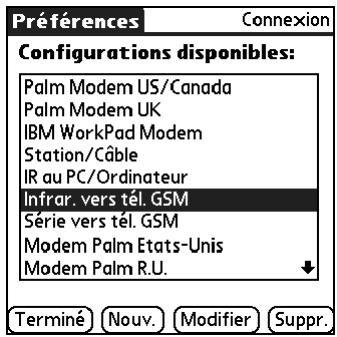
- Appuyez sur Modifier.
- Appuyez sur Détails.
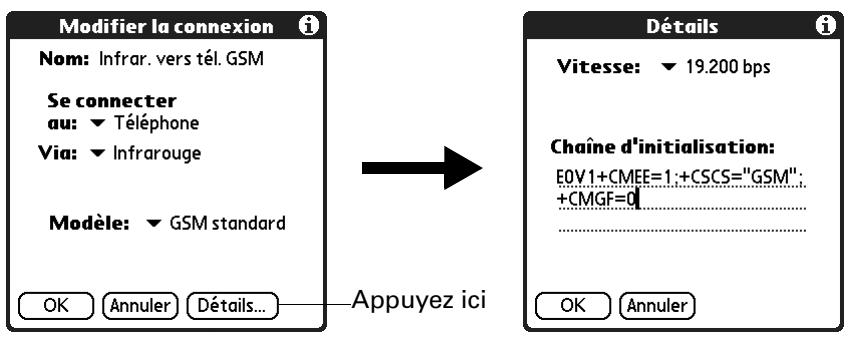
- Appuyez sur la liste de sélection Vitesse, puis choisissez le paramètre approprié.
- Si nécessaire, saisissez la chaîne d'initialisation indiquée dans la documentation du modem relié à votre téléphone mobile.
- Appuyez sur OK.
- Appuyez de nouveau sur OK pour enregistrer la configuration.
Une fois la configuration créée, vous devez configurer HotSync Manager du logiciel Palm Desktop ainsi que l'application HotSync de votre ordinateur de poche pour pouvoir effectuer une opération HotSync par modem.
Déciaation de connexions bluetooth Décision de connexions bluetooth
L'option Connexion de l'écran Préférences vous permet de créer des connexions aux périphériques compatibles Bluetooth suivants :
- Téléphones mobiles GSM (pour plus d'informations sur la connexion à d'autres téléphones mobiles, reportez-vous à la section « Connexion aux téléphones non GSM » plus loin dans ce chapitre.)
CONSEIL Si vous utilisez un téléphone GSM, utilisez l'application Configuration du téléphone pour établir rapidement une connexion avec le téléphone GSM Bluetooth. Pour plus d'informations, reportez-vous au Chapitre 12.
Ordinateurs de bureau Points d'accès de réseau local Réseaux de transfert de données sans fil à haut débit (tels que le réseau GPRS [General Packet Radio Service])
Les réseaux de transfert de données sans fil à haut débit fournissant une connectivité réseau « permanente » et une transmission de données sans fil à haut débit. Pour vous connecter à un réseau de transfert de données sans fil à haut débit, vous devez disposer d'un téléphone mobile, du pilote approprié pour votre téléphone, d'un abonnement aux services réseau de transfert de données sans fil auprès de votre opérateur de téléphonie et des paramètres réseaux adaptés à votre opérateur.
CONSEIL Vous pouvez également créer une connexion à un téléphone GSM à l'aide de l'application Configuration du téléphone. Nous vous recommandons son utilisation pour la création de connexions téléphoniques. Pour plus d'informations, voir le Chapitre 12. Ne suivez les étapes décrites dans ces sections que si vous ne pouvez pas créer de connexion à l'aide de l'application Configuration du téléphone.
Pour créer une connexion bluetooth à un réseau local :
- Dans la catégorie Communication de l'écran Préférences, sélectionnez Connexion.
- Appuyez sur Nouveau.
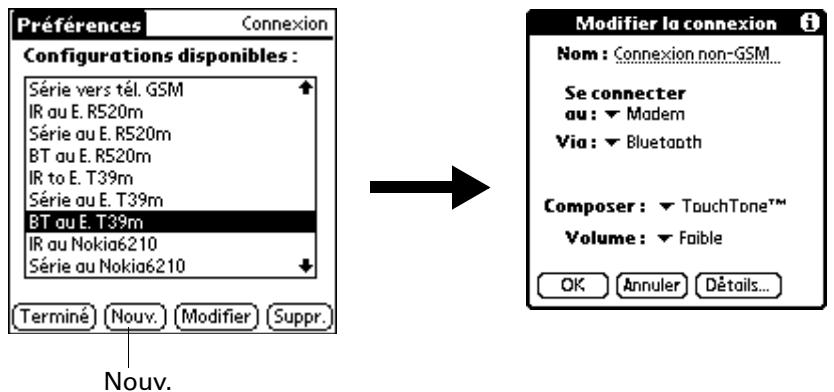
- Saisissez un nom de connexion, comme par exemple BT vers LAN.
- Appuyez sur la liste de sélection se connecter au et sélectionnez Réseau local.
- Appuyez sur la liste de sélection Via et sélectionnez Bluetooth.
- Assurez-vous que le point d'accès réseau peut accepter une connexion Bluetooth.
REMARQUE Reportez-vous à la documentation fournie avec le périphérique du point d'accès réseau pour plus d'informations sur sa configuration en vue d'une connexion Bluetooth. La documentation peut désigner une connexion Bluetooth sous le nom d'appairage ou de lien Bluetooth.
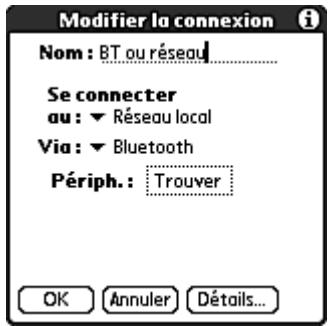
- Appuyez sur la case Périph.
Le processus de détection commence et l'écran relatif à la détection s'affiche.
- Lorsque l'écran de résultats de la détection s'affiche, Sélectionnez le périphérique auquel vous souhaitez vous connecter.
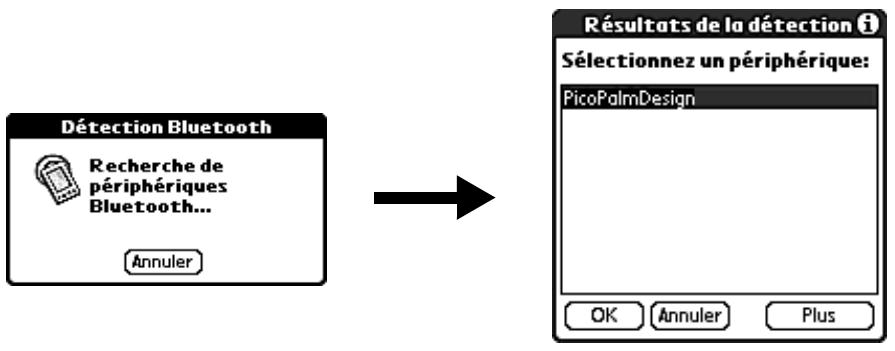
Si ce périphérique ne s'affiche pas dans la liste des résultats de la détection, appuyez sur Plus.
- Appuyez sur OK.
Si le système vous le demande, créez une paire autorisée avec le périphérique. Pour plus de détails, reportez-vous à la section « Ajout de périphériques autorisés », plus haut dans ce chapitre.
Connexion aux téléphones non GSM
Si vous possédez un téléphone autre que GSM, compatible Bluetooth, vous pouvez vous y connecter à partir de votre ordinateur de poche afin d'accéder à Internet et d'utiliser des applications Internet telles qu'une messagerie électronique ou un navigateur Internet. Pour accéder à Internet et utiliser des applications Internet, vous devez souscrire à des services de transfert de données auprès de votre opérateur de téléphonie mobile. Vous devez également posséder un compte d'accès Internet. Ces services ne sont pas inclus dans votre ordinateur de poche.
Pour créer une connexion à un téléphone non GSM :
- Dans la catégorie Communication de l'écran Préférences, Sélectionnez Connexion.
- Appuyez sur Nouv.
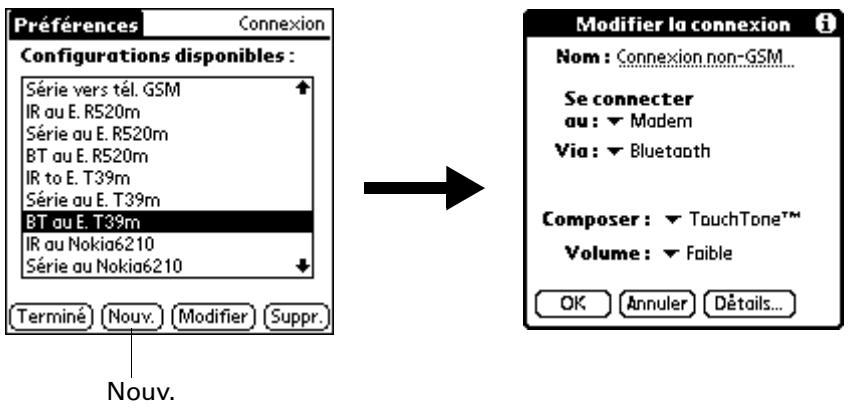
- Saisissez un nom pour la connexion.
- Appuyez sur la liste de sélection Se connecter au et sélectionnez Modem.
- Appuyez sur la liste de sélection Via et sélectionnez Bluetooth.
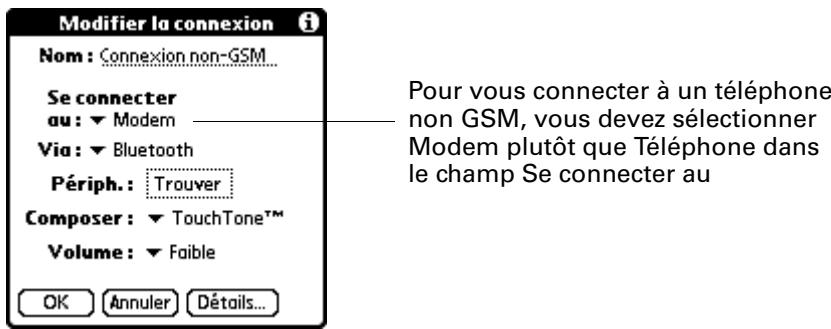
- Préparez votre téléphone à recevoir une connexion Bluetooth.
REMARQUE Consultez la documentation fournie avec votre téléphone pour le préparer à accepter une connexion Bluetooth. La documentation peut désigner une connexion Bluetooth sous le nom d'appairage ou de lien Bluetooth.
- Appuyez sur la case Périph.
Le processus de détection commence et l'écran relatif à la détection s'affiche.
- Lorsque l'écran contenant les résultats de la détection s'affiche, sélectionnez le téléphone auquel vous souhaitez vous connecter, puis appuyez sur OK.
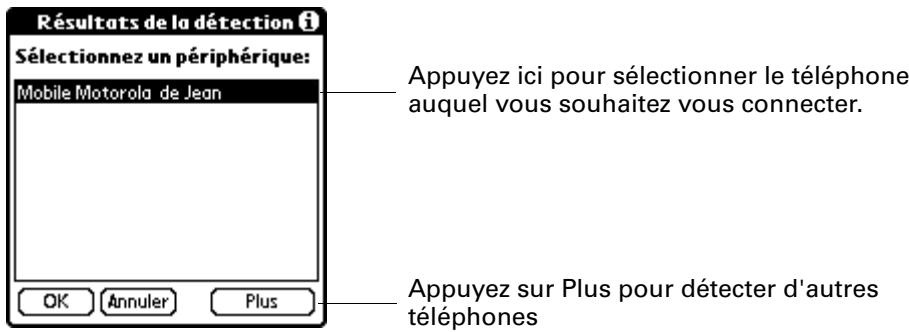
- Créez une paire autorisée avec le téléphone. Pour plus de détails, reportez-vous à la section « Ajout de périphériques autorisés », plus haut dans ce chapitre.
Préférences relatives à la date et à l'heure
La catégorie Date et heures de l'écran des préférences vous permet de définir une ville principale et de définir la date, l'heure et le fuseau horaire de cette ville. Vous pouvez également indiquer si cette ville respecte l'heure d'été et les dates de début et de fin de l'heure d'été. Tous ces paramètres s'affichent également pour la ville principale de l'application Horloge et sont utilisés par toutes les applications de votre ordinateur de poche.
Pour définir la ville:
- Dans la catégorie Général de l'écran Préférences, Sélectionnez Date et heures.
- Appuyez sur la liste de sélection Ville et sélectionnez la ville que vous souhaitez définir en tant que ville principale.
La ville que vous sélectionnez doit correspondre à une grande ville située dans le même fuseau horaire que celui où vous vivez. Si aucun choix de la liste ne vous convient, reportez-vous à « Ajout d'une ville » dans le Chapitre 19 pour ajouter une nouvelle ville.
- Appuyez sur Terminé.
Lorsque vous êtes en déplacement et que vous modifiez la ville principale en cours, la date et l'heure de l'ordinateur de poche définies selon le fuseau horaire local sont automatiquement modifiées, mais pas les heures de vos rendez-vous dans Calendrier.
Pour paramétrer la date :
- Dans la catégorie Général de l'écran Préférences, Sélectionnez Date et heures.
- Appuyez sur la zone Définir la date.
- Appuyez sur l'une des flèches pour désirer l'année en cours.
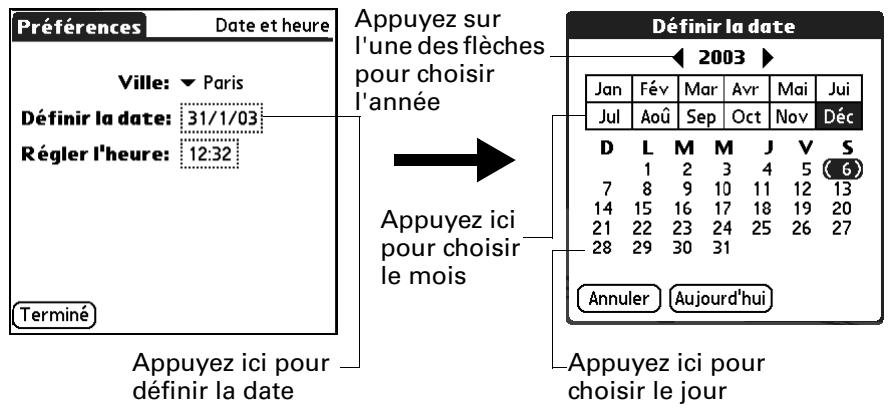
- Appuyez sur le mois en cours.
- Appuyez sur la date du jour.
- Appuyez sur Terminé.
Pour régler l'heure :
- Dans la catégorie Général de l'écran Préférences, sélectionnez Date et heures.
- Appuyez sur la case Régler l'heure.
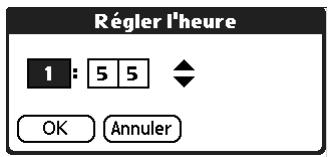
- Appuyez sur la flèche vers le haut ou vers le bas pour changer l'heure.
- Appuyez sur chaque chiffre des minutes, puis sur les flèches pour les modifier.
- Appuyez sur OK.
- Appuyez sur Terminé.
Pour paramétrer le fuseau horaire et l'heure d'été :
- Dans la catégorie Général de l'écran Préférences, Sélectionnez Date et heures.
- Appuyez sur la liste de sélection Ville.
- Sélectionnez Modifier la liste.
- Sélectionnez la ville pour laquelle vous souhaitez définir le fuseau horaire.
- Appuyez sur Modifier pour ouvrir la boîte de dialogue Modifier la ville.
- Pour sélectionner les paramètres du fuseau horaire et de l'heure d'été, suivez la procédure indiquée dans « Ajout d'une ville », au Chapitre 19.
- Appuyez sur Terminé.
Préférences relatives au numérisateur
Vous pouvez recalibrer l'écran après une réinitialisation matérielle ou si le numériseur est décalé et que la précision du stylet est insuffisante. Il se peut que vous ayez à répéter cette procédure plusieurs fois avant que le calibrage ne soit enregistré.
Pour calibrer l'écran de l'ordinateur de poche :
- Dans la catégorie Général de l'écran Préférences, Sélectionnez Numérisateur.
- Appuyez sur les cibles comme il est indiqué sur l'écran, le plus précis possible.
Préférences relatives aux formats
L'option Formats de l'écran Préférences permet de définir le pays par défaut et le format d'affichage de la date, de l'heure et des nombres dans l'ordinateur de poche.
Pays par défaut
Le pays par défaut détermine la date, l'heure, le premier jour de la semaine et les conventions de numérotation selon les zones géographiques où vous pourriez utiliser l'ordinateur de poche. Par exemple, en France, l'heure est généralement exprimée selon un format de 24 heures. Aux États-Unis, en revanche, elle est exprimée sur 12 heures et suivie du suffixe AM ou PM.
Pour définir le pays par défaut :
- Dans la catégorie Général de l'écran Préférences, Sélectionnez Formats.
- Appuyez sur la liste de sélection des noms de pays.
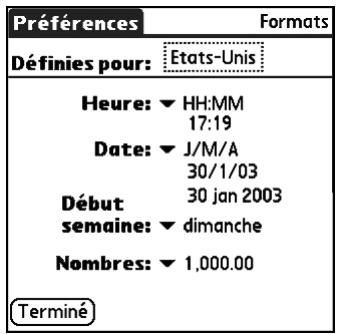
- Sélectionnez le paramètre à utiliser.
- Appuyez sur Terminé.
Formats d'heure, de date, de premier jour de la semaine et de numérotation
Le paramètre Heure définit le format des heures de la journée. Le format d'heure sélectionné apparaît dans toutes les applications de votre ordinateur de poche.
Pour sélectionner le format d'heure, de date, de premier jour de la semaine et de numérotation :
- Dans la catégorie Général de l'écran Préférences, Sélectionnez Formats.
- Appuyez sur la liste de sélection Heure et sélectionnez un format.
- Appuyez sur la liste de sélection Date et sélectionnez un format.
- Appuyez sur la liste de sélection Début semaine et indiquez si la semaine doit commencer un dimanche ou un lundi.
Ce paramètre contrôle les vues quotidienne, hebdomadaire et mensuelle de l'application Calendrier, ainsi que toutes les autres fonctions de l'ordinateur de poche qui utilisent un calendrier.
- Appuyez sur la liste de sélection Nombres et sélectionnez les formats pour la virgule décimale et le séparateur des milliers.
- Appuyez sur Terminé.
Préférences relatives à graffiti 2
L'écran des préférences Graffiti 2 vous permet de sélectionner une trace de remplacement pour certains caractères.
Pour sélectionner des traces de remplacement :
- Dans la catégorie Général de l'écran Préférences, Sélectionnez Graffiti 2.
- Appuyez sur la case à cocher pour modifier.
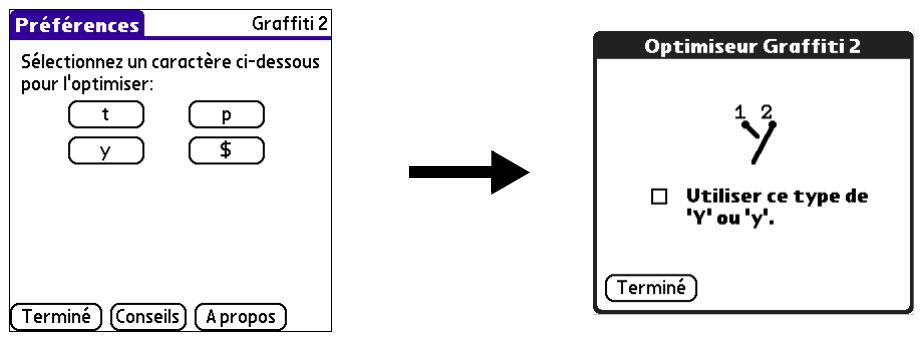
- Appuyez sur la case à cocher pour activer le tracé de remplacement.
- Appuyez sur Terminé.
- Répétez les étapes 2 à 4 pour les autres lettres.
- Appuyez sur Terminé.
Préférences relatives à la manualité
L'option Manualité de l'écran Préférences permet de sélectionner l'orientation gauche ou droite lors de la rotation de l'écran en mode paysage.
Pour sélectionner une orientation :
- Dans la catégorie Personnel de l'écran Préférences, Sélectionnez Manuellement.
- Appuyez sur Gaucher ou Droitier.
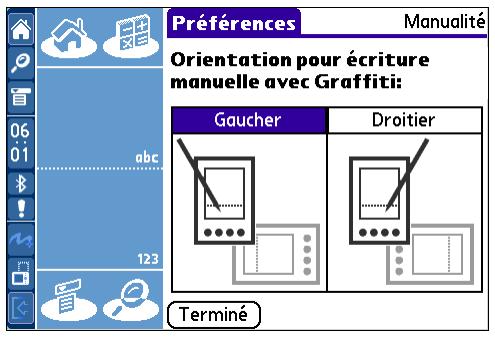
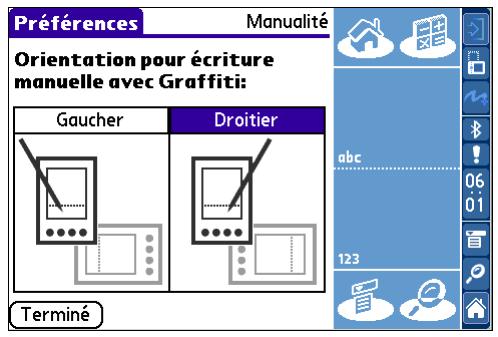
- Appuyez sur Terminé.
Préférences relatives au verrouillage
La catégorie Verrouillage de l'écran Préférences permet d'éviter que l'ordinateur de poche s'éteigne si vous appuyez par inadvertance sur un bouton ou une touche. Cette fonctionnalité permet de maintenir votre ordinateur de poche chargé.
Pour modifier les paramètres de verrouillage :
- Dans la catégorie Général de l'écran Préférences, Sélectionnez Verrouillage.
- Sélectionnez le paramètre à utiliser pour la fonction Verrouillage :
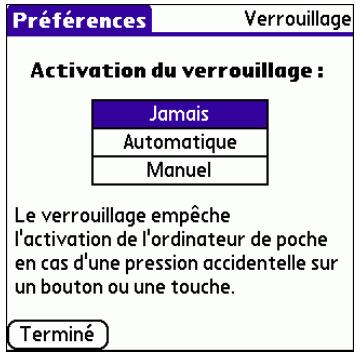
Jamais Le verrouillage n'est jamais activé.
Automatique Le verrouillage est automatiquement activé à la mise sous tension de l'ordinateur de poche, y compris lorsque vous éteignez votre ordinateur de poche et lorsqu'il se met en veille.
Manuel Le verrouillage est activé lorsque vous appuyez sur le bouton d'alimentation pendant deux secondes. Le système émet un bip sonore pour confirmer que le verrouillage est activé.
Préférences réseau
Vous pouvez utiliser la technologie Bluetooth de l'ordinateur de poche et le logiciel inclus dans son système d'exploitation afin de vous connecter à des fournisseurs d'accès à Internet (FAI) ou à des serveurs d'accès distant à l'aide d'un téléphone mobile ou d'un modem facultatif. Notre téléphone mobile doit être équipé de l'un des éléments suivants : un port infrarouge, la technologie Bluetooth ou un cable série connecté au connecteur universal de l'ordinateur de poche. Vous devez également posséder un compte FAI ou un compte d'accès distant dans votre entreprise et un compte opérateur de téléphonie mobile qui prend en charge les connexions distances, ou bien un compte opérateur de téléphonie mobile offrant des services réseau de transfert de données sans fil à haut débit.
Vous pouvez également utiliser la technologie Bluetooth de l'ordinateur de poche ainsi que le logiciel intégré au système d'exploitation afin de vous connecter à un point d'accès de réseau local.
Pour utiliser le logiciel de messagerie électronique ou le navigateur Internet fournis avec l'ordinateur de poche, vous devez créer une configuration dans les préférences de connexion puis définir les préférences relatives au réseau. Pour une explication détaillée sur les paramètres de connexion qui permettent à l'ordinateur de poche de communiquer avec des périphériques distants, reportez-vous à la section « Préférences relatives à la connexion »
Une fois les préférences de connexion et de réseau définies, vous pouvez établir une connexion PPP (Point-to-Point Protocol - protocole point à point) avec votre fournisseur d'accès à Internet ou votre serveur d'accès distant. Pour ce faire, utilisez les commandes de menu dans l'écran Préférences réseau ou en utilisant une application fierce.
REMARQUE Palm collabore avec des développement d'applications supplémentaires tierces pour garantir la compatibilité des applications avec votre nouvel ordinateur de poche PalmTM. Cependant, il se peut que certaines de ces applications tierces n'aient pas été mises à niveau pour être compatibles avec ce dernier. Si vous pensez qu'une application supplémentaire empêche le bon fonctionnement de votre ordinateur de poche, contactez le développement de cette application.
Les paramètres des préférences de réseau vous permettent de vous connecter à votre fournisseur d'accès à Internet ou à votre serveur d'accès distant à l'aide d'applications prenant en charge l'affichage des données transmises. Pour plus d'informations sur les applications supplémentaires compatibles TCP/IP, rendez-vous sur notre site Web à l'adresse suivante: www.palm.com/intl.
Création et sélection des profils de service réseau
Utilisez les profils de service réseau pour stocker les paramètres de configuration de votre fournisseur d'accès à Internet ou de votre serveur d'accès distant. Vous pouvez créer, enregistrer et réutiliser les profils de service réseau. Vous pouvez créer des profils de service réseau de toutes pièces ou à partir de profils existants que vous copiez et dont vous modifiez les informations. Après la création ou la copie de profils, vous pouvez ensuite ajouter et modifier des paramètres. Vous pouvez également copier et renommer un profil que vous avez créé à l'aide de l'application Configuration du téléphone. Cette opération permet de conserver les paramètres en cours de l'application Configuration du téléphone lorsque vous utilisez cette application pour une connexion téléphonique. Sinon, Configuration du téléphone efface les paramètres en cours lors de la création de nouveaux paramètres.
Pour ajouter un nouveau profil de service réseau :
- Dans la catégorie Communication de l'écran Préférences, sélectionnez Réseau.
- Appuyez sur Nouveau.
Un nouveau profil de service réseau (appelé Sans titre) est ajouté à la liste de sélection des services.
- Appuyez sur Terminé.
Pour sélectionner un profil de service réseau :
- Dans la catégorie Communication de l'écran Préférences, Sélectionnez Réseau.
- Appuyez sur la liste de sélection Service.
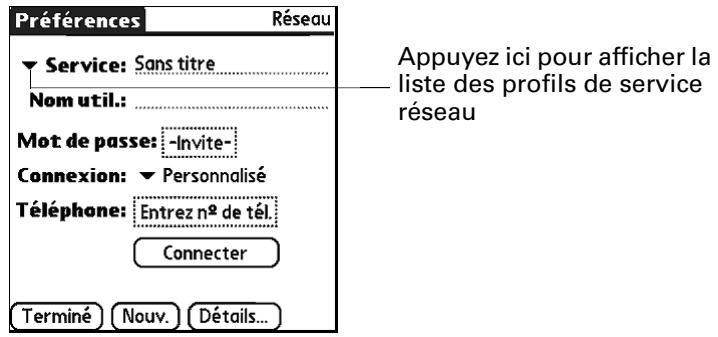
- Sélectionnez le profil de service réseau à utiliser.
- Appuyez sur Terminé.
Pour copier un profil de service réseau existant :
- Dans la catégorie Communication de l'écran Préférences, sélectionnez Réseau.
- Appuyez sur la liste de sélection Service.
- Sélectionnez le profil de service réseau prédéfini à copier.
- Appuyez sur l'icône Menu
- Appuyez sur Service, puis sur Dupliquer.
Une copie du profil de service réseau est ajoutée à la liste de sélection Service.
Saisie d'un nom d'utilisateur
Le paramètre Nom utilis. spécifique le nom utilisé lors de vos connexions à votre fournisseur d'accès Internet ou à un serveur d'accès distant. Seules deux lignes apparaissent à l'écran, bien que ce champ en comporte plusieurs.
Pour saisir un nom d'utilisateur :
- Dans la catégorie Communication de l'écran Préférences, sélectionnez Réseau.
- Appuyez sur le champ Nom d'utilisateur.
- Saisissez votre nom d'utilisateur.
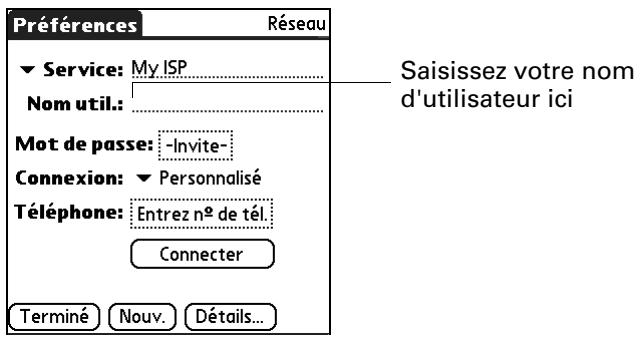
REMARQUE La plupart des serveurs d'accès distant n'acceptent pas d'espace dans le nom d'utilisateur.
- Appuyez sur Terminé.
Saisie d'un mot de passe
La case Mot de passe identifie le mot de passe utilisé pour la connexion à un serveur ou à un fournisseur d'accès à Internet. L'entrée figurant dans ce champ détermine si l'ordinateur de poche vous invite à saisir un mot de passe chaque fois que vous vous connectez au réseau :
Si vous ne saisissez aucun mot de passe, l'ordinateur de poche affiche « Invite » dans ce champ et vous invite à indiquer un mot de passe lors de la procédure de connexion. Par souci de sécurité, Sélectionnez l'option Invite. Si vous saisissez un mot de passe, l'ordinateur de poche affiche « Attribué » dans ce champ et ne vous invite pas à indiquer un mot de passe lors de la procédure de connexion.
Pour saisir un mot de passe :
- Dans la catégorie Communication de l'écran Préférences, sélectionnez Réseau.
- Appuyez sur le champ Mot de passe.
- Indiquez votre mot de passe de connexion au serveur.
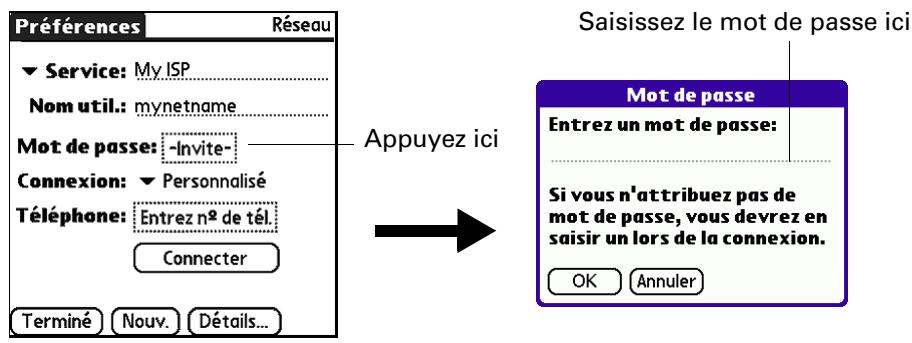
- Appuyez sur OK.
L'option « Attribué » s'affiche dans le champ Mot de passe.
- Appuyez sur Terminé.
Choix d'une connexion
Utilisez le paramètre Connexion pour sélectionner la méthode de connexion au serveur de votre fournisseur d'accès à Internet ou à votre serveur d'accès distant. Pour plus d'informations sur la création et la configuration des paramètres de connexion, reportez-vous à « Préférences relatives à la connexion », plus haut dans ce chapitre.
Pour choisir une connexion
- Dans la catégorie Communication de l'écran Préférences, Sélectionnez Réseau.
- Appuyez sur la liste de sélection Connexion.
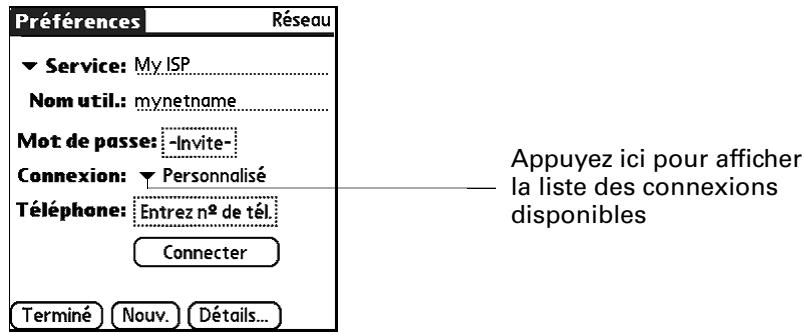
- Sélectionnez la connexion à utiliser.
- Appuyez sur Terminé.
Ajout d'options de téléphone
Le champ Téléphone vous permet de stocker le numéro de téléphone que vous utilisez pour vous connecter au serveur de votre fournisseur d'accès à Internet ou à votre serveur d'accès distant. En outre, cette boîte de dialogue offre la possibilité de définir un indicatif, de désactiver la fonction de double appel et de fournir des instructions spéciales pour utiliser une carte d'appel.
Pour saisir le numéro de téléphone d'un serveur :
- Dans la catégorie Communication de l'écran Préférences, sélectionnez Réseau.
- Appuyez sur la case Téléphone.
- Saisissez le numéro de téléphone permettant de vous connecter à votre fournisseur d'accès à Internet ou à votre serveur d'accès distant.
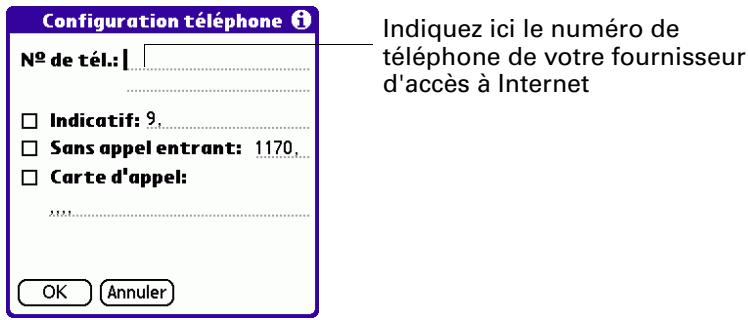
- Si vous devez saisir un indicatif ou désactiver la fonction de double appel, exécutez ces procédures. Sinon, appuyez sur OK.
- Appuyez sur Terminé.
Saisie d'un indicatif
L'indicatif est le numéro composé avant le numéro de téléphone pour accéder à une ligne externe. Par exemple, dans bon nombre d'entreprises, l'indicatif « 0 » ou « 9 » doit être utilisé.
Pour saisir un indicatif :
- Dans la catégorie Communication de l'écran Préférences, sélectionnez Réseau.
- Appuyez sur la case Téléphone.
- Appuyez sur la case à cocher Indicatif pour la sélectionner.
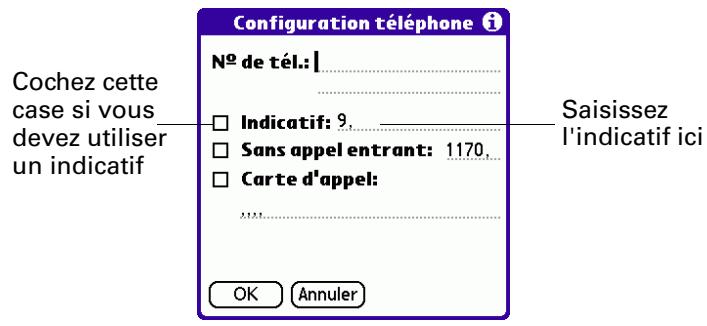
- Saisissez l'indicatif.
- Appuyez sur OK.
- Appuyez sur Terminé.
Déactivation du double appel
Si vous bénéficiaz de ce service, le service double appel risque de mettre fin à la session en cours si vous recevez un appel alors que vous êtes connecté. Si votre téléphone bénéficiait du service de double appel, désactivez-le avant d'établir une liaison avec le fournisseur d'accès à Internet ou le serveur d'accès distant.
Pour désactiver le service double appel :
- Dans la catégorie Communication de l'écran Préférences, sélectionnez Réseau.
- Appuyez sur la case Téléphone.
- Appuyez sur la case à cocher Sans appel entrant pour la sélectionner.
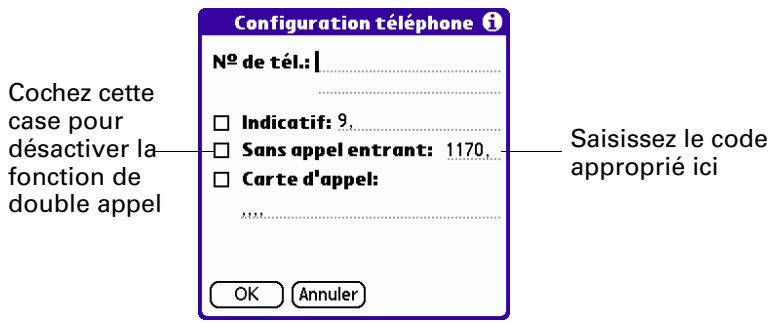
- Indiquez le code de désactivation sur la ligne Sans appel entrant.
Chaque opérateur téléphonique dispose d'un code spécial pour désactiver le service de double appel. Renseignez-vous pour connaître le code applicable dans votre cas.
- Appuyez sur OK.
- Appuyez sur Terminé.
Utilisation d'une carte d'emploi
Le champ Carte d'appoint permet d'utiliser votre carte d'appoint pour vous connecter à votre fournisseur d'accès à Internet ou à votre serveur Intranet. N'oubliez pas qu'il faut généralement attendre quelques instants avant de saisir le numéro de votre carte d'appoint. Lorsque vous le saisissez, ajoutez des virgules au début pour compenser ce délambda. Chaque virgule permet de différer la transmission de ce numéro de deux secondes.
Pour utiliser une carte d'appoint :
- Dans la catégorie Communication de l'écran Préférences, sélectionnez Réseau.
- Appuyez sur la case Téléphone.
- Appuyez sur la case à cocher Carte d'appl pour la sélectionner.
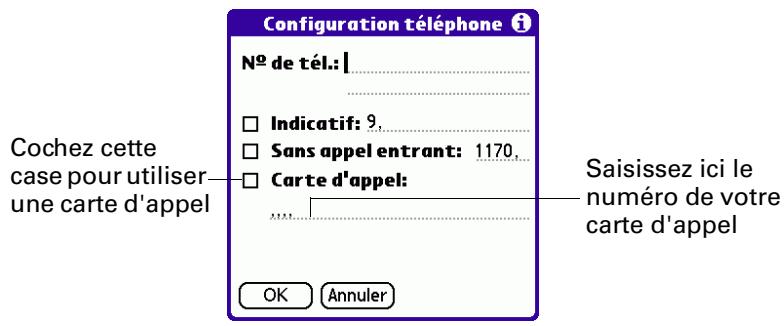
- Saisissez le numéro de votre carte d'appoint sur la ligne Carte d'appoint.
REMARQUE La boîte de dialogue Configuration téléphone fonctionne correctement pour les services d'appels longue distance AT&T et Sprint. Cependant, les clients de MCI doivent indiquer le numéro de leur carte d'appoint dans le champ N° de télé. et leur numéro de téléphone dans le champ Carte d'appoint, car MCI fonctionne différemment (Etats-Unis uniquement).
CONSEIL Il est conseillé d'ajouter au moins trois virgules au début du numéro de votre carte d'appel pour prendre en compte le délai d'attente.
- Appuyez sur OK.
- Appuyez sur Terminé.
Connexion à votre service
Une fois les préférences de connexion et de réseau définies, la connexion à votre fournisseur d'accès à Internet ou au réseau de votre entreprise (serveur d'accès distant) est simple.
Pour établir une connexion :
- Dans la catégorie Communication de l'écran Préférences, sélectionnez Réseau.
- Appuyez sur Connecter pour composer le numéro du service et afficher les messages relatifs à la connexion en cours.
- (Facultatif) Dans la boîte de dialogue relative à la connexion en cours, appuyez sur la zone dans laquelle s'affiche le nom du service, Sélectionnez un autre service, puis appuyez sur Terminate.

Pour afficher les messages de progression de la connexion en cours, inclinez le Navigateur vers le bas.
- Appuyez sur Terminé.
Permettre une connexion
- Dans la catégorie Communication de l'écran Préférences, sélectionnez Réseau.
- Appuyez sur le bouton Déconnecter pour permettre la fin de la connexion entre l'ordinateur de poche et votre service.
- Appuyez sur Terminé.
Points d'accès de réseau local
Un point d'accès de réseau local compatible Bluetooth sort de point d'entrée à un réseau local. Vous pouvez vous connecter à ces réseaux à partir de l'ordinateur de poche afin d'accéder aux services de messagerie électronique et à Internet par exemple.
Les points d'accès de réseau local peuvent se situer dans des lieux privés, publics ou dans une entreprise. Il se peut dans certains cas que l'utilisation d'un point d'accès de réseau local soit payante. Pour accéder à un point d'accès de réseau local à partir de l'ordinateur de poche, vous devez configurer vos préférences réseau comme l'expliquent les sections suivantes.
Accès à internet par un point d'accès de réseau local ou un téléphone compatible bluetooth
Grâce à la technologie Bluetooth intégrée de l'ordinateur de poche, vous pouvez vous connecter à Internet à l'aide d'un téléphone mobile compatible Bluetooth ou d'un point d'accès de réseau local. Pour cela, vous devez vous situer dans la zone couverte par ces périphériques. Si vous possédez un téléphone mobile GSM et que vous êtes abonné à des services de transfert de données sans fil à haut débit auprès de votre opérateur de téléphonie mobile, vous pouvez utiliser ces services pour vous connecter à Internet lorsque vous vous situez dans la zone couverte par le réseau de transfert de données sans fil à haut débit.
Vous pouvez également configurer l'accès à Internet avec un téléphone GSM ou un réseau de transfert de données à haut débit à l'aide de l'application Configuration du téléphone. Il est recommandé d'utiliser Configuration du téléphone pour entrer ces paramètres. Pour plus de détails, reportez-vous à la section « Configuration d'une connexion téléphonique » du Chapitre 12. Ne suivez les étapes décrites dans cette section que dans le cas où vous ne pouvez pas créer de connexion à l'aide de Configuration du téléphone et que vous avez déjà utilisé l'option Connexion de l'écran Préférences pour créer une paire autorisée pour votre téléphone, le réseau de transfert de données sans fil à haut débit ou un point d'accès de réseau local. Pour plus d'informations, reportez-vous à la section « Création de connexions Bluetooth » plus haut dans ce chapitre.
Pour configurer l'accès à internet avec un téléphone compatible bluetooth ou un point d'accès de réseau local :
- Dans la catégorie Communication de l'écran Préférences, sélectionnez Réseau.
- Appuyez sur la liste de sélection Service et sélectionnez le nom de votre fournisseur d'accès à Internet ou du service réseau. Pour plus de détails, reportez-vous à la section « Pour sélectionner un profil de service réseau : » plus haut dans ce chapitre.
Si le nom de votre service ne figure pas dans la liste de sélection Service, reportez-vous à la section « Ajout d'informations détaillées à un profil de service réseau » plus loin dans ce chapitre. Vous y trouvez également de plus amples informations concernant l'ajout d'un élément à cette liste.
- Entrez le nom d'utilisateur et le mot de passe de votre fournisseur d'accès à Internet ou de votre service réseau. Pour plus de détails, reportez-vous à la section « Saisie d'un nom d'utilisateur » et « Saisie d'un mot de passe » plus haut dans ce chapitre.
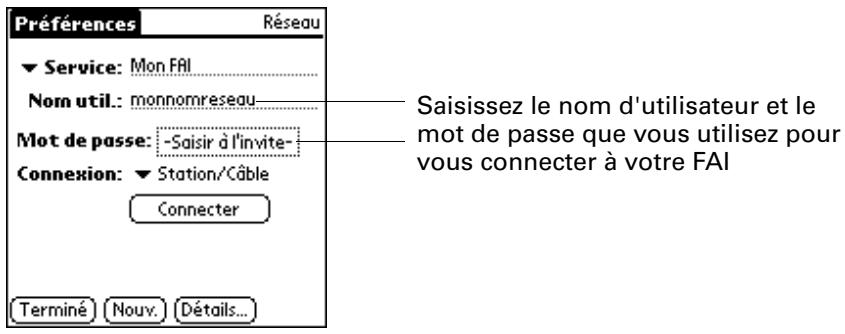
- Appuyez sur la liste de sélection Connexion et sélectionnez une connexion à un téléphone GSM compatible Bluetooth, un réseau de transfert de données sans fil à haut débi éer la connexion) ou du nom que vous attribués au réseau de transfert de données sans fil à haut débit, ou à la connexion du point d'accès de réseau local lorsque vous la créez.
- Si vous avez sélectionné une connexion à un téléphone Bluetooth lors de l'étape 4, appuyez sur Téléphone », plus haut dans ce chapitre.
Si vous utilisez un téléphone compatible Bluetooth ou un point d'accès de réseau local, vous pouvez désormais vous connecter et vous déconnecter comme il est indiqué un peu plus haut dans ce chapitre. Si vous utilisez une connexion réseau de transfert de données sans fil à haut débit, vous devez envoyer une chaîne d'initialisation comme l'indique la procédure qui suit.
Pour entrer une chaîne d'initialisation en vue d'une connexion via un réseau de transfert de données sans fil à haut débit :
- Après avoir terminé l'étape 5 de la procédure précédente, appuyez sur Détails.
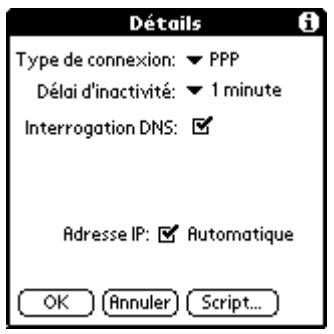
- Appuyez sur Script.
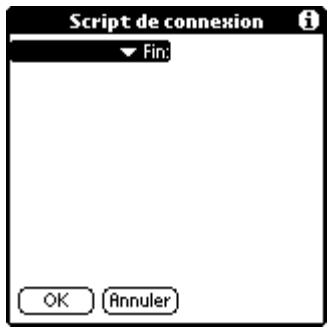
- Appuyez sur Fin pour développer la liste de sélection, puis appuyez sur Envoyer.
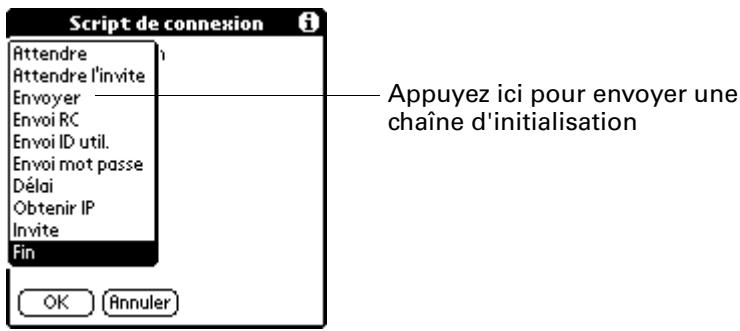
- Dans le champ Envoyer, saisissez la chaîne d'initialisation fournie par votre opérateur sans fil.
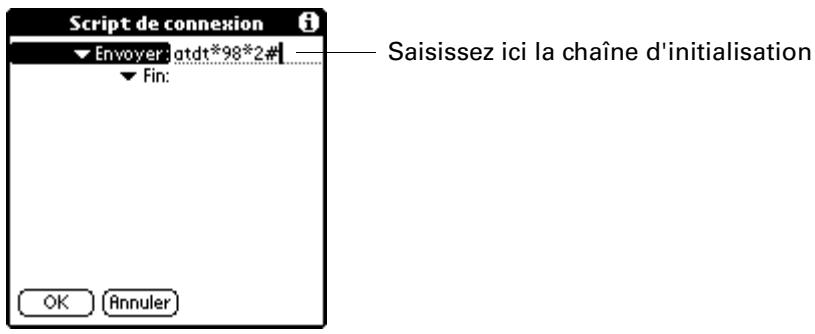
- Appuyez sur OK.
Les services réseau de transfert de données sans fil à haut débit ne sont pas disponibles partout. Lorsque vous passez d'une zone couverte à une zone non couverte, vous n'êtes pas averti de la perte de connexion réseau.
Si votre connexion réseau disparaît subitement, vérifiez que le réseau de transfert de données sans fil à haut débit est activé et disponible à l'endroit où vous vous trouvez. Si tel est le cas, reconnectez-vous au réseau en suivant les étapes précédentes.
Si ce type de réseau n'est pas disponible, vous devez basculer votre téléphone sur une connexion téléphonique standard (autre que GPRS) et accéder à Internet à l'aide de votre fournisseur d'accès à Internet. Cette opération n'est possible que si vous avez précédemment créé une connexion standard avec votre téléphone. Pour plus d'informations sur la création d'une connexion standard, reportez-vous à « Configuration d'une connexion téléphonique » dans le Chapitre 12.
Ajout d'informations détaillées à un profil de service réseau
Si vous utilisez l'un des profils de service réseau prédéfinis, il vous suffit probablement de saisir votre nom d'utilisateur, leur mot de passe et leur numéro de téléphone. Si vous créez un profil de service réseau, il se peut que vous ayez à fournir des informations supplémentaires au fournisseur d'accès à Internet ou au serveur d'accès distant. Utilisez la boîte de dialogue Détails pour ajouter des informations au profil de service réseau sélectionné.
Pour ajouter des détails sur la connexion :
- Dans la catégorie Communication de l'écran Préférences, sélectionnez Réseau.
- Appuyez sur le champ Service.
- Appuyez sur Détails.
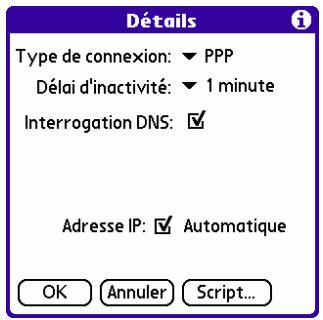
Délai d'inactivité
Le paramètre Délai d'inactivité définit la durée d'attente de l'ordinateur de poche avant l'abandon de la connexion avec le fournisseur d'accès à Internet ou le serveur d'accès distant lorsque vous quitterez une application TCP/IP.
Pour définir le délai d'inactivité :
- Appuyez sur la liste de sélection Délai d'inactivité, puis choisissez l'une des options suivantes :
1 minute Attend pendant une minute que vous ouvriez une autre application, puis interrompt la liaison. 2 minutes Attend deux minutes. 3 minutes Attend trois minutes.
Jamais Maintient la liaison PPP ou SLIP jusqu'à la mise hors tension (automatique ou non) de votre ordinateur de poche.
- Appuyez sur OK.
Définition des DNS principal et secondaire
Le système de noms de Domaine (DNS) est un mécanisme Internet qui permet de convertir les noms des ordinateurs hôtes en adresses IP. Lorsque vous indiquez un numéro DNS (ou une adresse IP), vous identifiez un serveur spécifique qui gère les services de conversion.
Chaque adresse IP est composée de quatre parties séparées par un point. Dans la boîte de dialogue Détails, saisissez chaque section individuellement. Chacune est constituée d'un nombre compris entre 0 et 255. Seuls les chiffres sont admis dans ce champ.
Contactez votre fournisseur d'accès à Internet ou votre administrateur système pour connaître l'adresse IP du DNS principal ou secondaire.
Sur de nombreux systèmes, vous n'avez pas besoin d'indiquer une adresse IP DNS. En cas de doute, laissez le champ correspondant vide.
Pour saisir les DNS principal et secondaire :
- Appuyez sur la case à cocher Interrogation DNS afin de la désélectionner.
- Dans le champ DNS principal, appuyez sur l'espace situé à gauche du premier point, puis saisissez la première partie de l'adresse IP. Chaque partie doit être constituée d'un nombre compris entre 0 et 255.
- Répétez l'étape 2 pour la deuxième, la troisième et la quatrième parties du champ DNS principal.
- Répétez les étapes 2 à 3 pour le champ DNS secondaire.
- Appuyez sur OK.
Définition de l'adresse IP
Chaque utilisateur se connectant à Internet doit disposer d'un identificateur (ou adresse IP) caractéristique, permanent ou temporaire. Certains réseaux affectent une adresse IP temporaire de façon dynamique lors de la connexion des clients. Le champ Adresse IP permet de définir si votre réseau attribue automatiquement (de manière dynamique) des adresses IP temporaires.
Si une adresse IP permanente vous a été affectée, contactez votre administrateur système pour vous la procurer. En cas de doute, sélectionnez Automatique.
Pour identifier l'adressage IP dynamique :
- Appuyez sur la case à cocher Adresse IP pour la sélectionner.
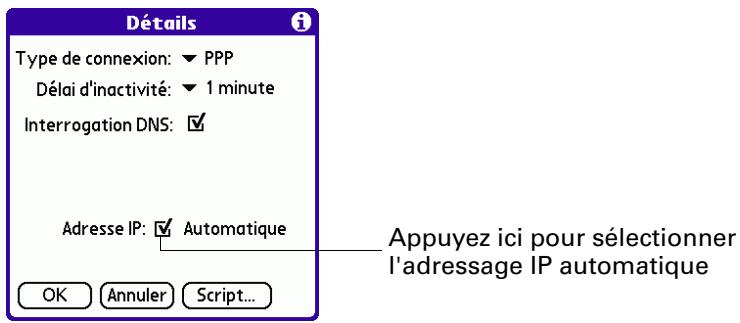
Pour saisir une adresse IP permanente :
- Appuyez sur la case Adresse IP pour désélectionner cette option et afficher en dessous un champ d'adresse IP permanente.
- Appuyez sur l'espace situé à gauche du premier point, puis saisissez la première partie de l'adresse IP. Chaque partie doit être constituée d'un nombre compris entre 0 et 255.
- Appuyez sur les autres parties de cette adresse, puis complétez-les.
- Appuyez sur OK.
Ajout d'un script de connexion
Un script de connexion est constitué d'une série de commandes qui permettent d'automatiser la connexion à un serveur, que ce soit celui du réseau de votre entreprise ou celui de votre fournisseur d'accès Internet. Un script de connexion est associé à un profil de service réseau donné parmi ceux créés dans les préférences réseau.
Il est fort possible que, si votre entreprise dispose d'un système vous permettant de vous connecter à ses serveurs depuis votre ordinateur de poche via un modem ou une connexion réseau, votre administrateur système vous fournisse un script de connexion. Le script est en général préparé par lui et distribué aux utilisateurs qui en ont l'usage. Ce script automatise toutes les actions nécessaires pour établir une connexion entre votre ordinateur de poche et les serveurs de l'entreprise.
Vous pouvez créer des scripts de connexion de deux façons :
- Dans un texte, sur votre ordinateur de bureau, pour créer un fichier possédant l'extension PNC. Vous installez ensuite ce fichier sur l'ordinateur de poche à l'aide de l'Outil d'installation. (cette méthode n'est pas disponible pour les utilisateurs de Macintosh.) Dans la boîte de dialogue Script de connexion de votre ordinateur de poche, à laquelle vous accédez depuis la boîte de dialogue Détails des préférences réseau.
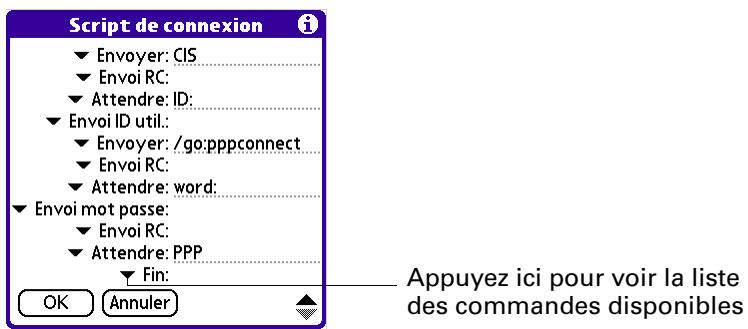
REMARQUE Vous pouvez également utiliser des caractères non ASCII et littéraux dans votre script de connexion.
Création d'un script de connexion sur votre ordinateur de poche
Vous pouvez créer des scripts de connexion en choisissant certaines commandes dans la liste de sélection de commandes placée dans la boîte de dialogue Script de connexion. Certaines commandes, par exemple Envoyer, nécessitent la saisie d'informations complémentaires. Ces commandes comprennent un champ permettant de saisir les données requises.
Pour créer un script de connexion :
- Appuyez sur Script.
- Appuyez sur la liste de sélection.
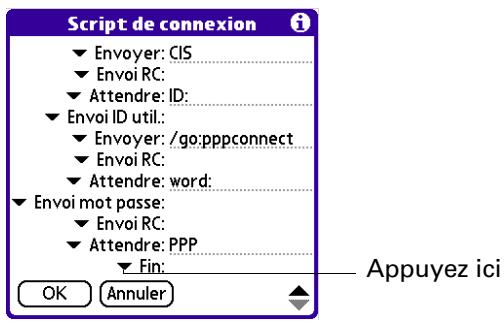
- Dans cette liste, Sélectionnez la commande de votre choix. Si vous devez indiquer d'autres informations, un champ réservé à cet effet apparait à droite. Les commandes suivantes sont disponibles :
Attendre Indique à l'ordinateur de poche d'attendre des caractères particuliers, qui proviennent du serveur TCP/IP, avant d'exécuter la commande suivante.
Attendre l'invite Détecte une invite de stimulation/résponse envoyée par le serveur et affiche ensuite la valeur de stimulation générée dynamiquement. Vous précisez ensuite la valeur de stimulation voulue dans la calculatrice électronique à génération de mot de passe automatique, qui à son tour génère la réponse que vous devrez saisir dans votre ordinateur de poche. Cette commande doit donc être suivie de deux arguments séparés l'un de l'autre par une barre verticale (1).
Envoyer Transmet des caractères particuliers au serveur TCP/IP auquel vous vous connectez.
Envoi RC Transmet un retour chariot ou un caractère de changement de ligne au serveur TCP/IP auquel vous vous connectez.
Envoi IDutil. Transmet les informations d'IDutilisateur saisies dans le champ correspondant de l'écran des préférences Réseau.
Envoi mot de passe Transmet le mot de passe indiqué dans le champ Mot de passe de l'écran des préférences réseau. Si vous n'avez saisi aucun mot de passe, cette commande vous y invite. La commande Mot de passe est généralement suivie d'une commande Envoi RC.
Délai Indique à l'ordinateur de poche de patienter pendant un nombre de secondes spécifique avant d'exécuter la commande suivante du script de connexion.
Obtenir IP Lit une adresse IP et l'utilise comme étant celle de votre ordinateur de poche. Cette commande est employée dans les connexions SLIP.
Invite Ouvre une boîte de dialogue et vous invite à saisir un texte précis (par exemple un mot de passe ou un code de sécurité).
Fin Identifie la dernière ligne du script de connexion.
- Répétez les étapes 2 et 3 jusqu'à la fin du script de connexion.
- Appuyez sur OK.
Création d'applications auxiliaires
Vous pouvez créer des applications auxiliaires contenant des commandes de script qui permettent de développer la fonctionnalité des commandes de script intégrées. Une application auxiliaire est une application PRC que vous installez sur votre ordinateur de poche comme n'importe quelle application. Après avoir installé l'application auxiliaire, vous pouvez utiliser les nouvelles commandes de script dans un script de connexion.
Les applications auxiliaires sont :
■ écrites en langage C ; compilées dans un dispositif exécutable ; - appelées correctement à partir d'un script de connexion ; - capables de renvoyer le contrôle à un script de connexion après son exécution ; - créées dans un environnement de développement qui prend en charge les logiciels sous Palm OS, tel que Metrowerks CodeWarrior pour plate-forme Palm™.
Pour plus d'informations sur la création d'applications auxiliaires, adresse un e-mail au support de développement Palm à l'adresse devsupp@palm.com.
Suppression d'un profil de service réseau
Il n'y a qu'un seul moyen pour supprimer un profil de service réseau : la commande Supprimer du menu Service.
Pour supprimer un profil de service réseau :
- Dans la catégorie Communication de l'écran Préférences, Sélectionnez Réseau.
- Appuyez sur la liste de sélection Service.
- Sélectionnez le profil de service réseau à supprimer.
- Appuyez sur l'icône Menu
- Sélectionnez Supprimer dans le menu Service.
- Appuyez sur OK.
- Appuyez sur Terminé.
Résolution des problèmes de connexion tcp/ip
Si vous rencontrez des problèmes lors de l'établissement d'une connexion TCP/IP, reportez-vous aux astuces de résolution des problèmes de connexion de cette section et essayez les solutions proposées.

Affichage des messages de progression de la connexion au service
Il est utile d'identifier à quel stade de la procédure la connexion échoue. Une méthode facile consiste à afficher les messages de progression de la connexion. Ceux-ci décrivent l'étape en cours de la procédure de connexion. Pour afficher ces messages, inclinez le Navigateur vers le bas au cours de la connexion.
Affichage du journal de réseau
Si vous affichez les messages de progression de la connexion et qu'ils ne vous donnent guère d'indications sur la cause de l'échec de la connexion avec le fournisseur d'accès à Internet ou le serveur d'accès distant, reportez-vous au Journal de réseau. Celui-ci repertorie tous les éléments des communications établies entre le modem et le serveur d'accès distant pendant la connexion. Les informations contenues dans le Journal de réseau peuvent aider votre fournisseur d'accès à Internet ou votre administrateur système à localiser l'erreur de communication et à en définir la cause.
Pour afficher le journal de réseau :
- Dans la catégorie Réseau de l'écran des préférences, appuyez sur l'icône Menu
- Sélectionnez Options, puis Afficher journal.
- Appuyez sur les flèches haut et bas de la barre de défilement pour afficher l'intégralité du Journal de réseau.
- Appuyez sur Terminé.
Ajout d'un numéro DNS
Si votre fournisseur d'accès à Internet ou serveur d'accès distant nécessite un numéro DNS et que vous ne l'avez pas saisi dans l'écran des préférences réseau, vous apparaissez comme étant correctement connecté au réseau. Cependant, lorsque vous tenterez d'utiliser une application ou de rechercher des données, la connexion échouera. Dans ce cas, essayez d'ajouter une adresse IP de DNS. Contactez votre fournisseur d'accès à Internet ou votre administrateur système pour connaître l'adresse IP des DNS principal et secondaire.
Préférences du propriétaire
L'option Propriétaire de l'écran des préférences vous permet de mettre à jour le nom, le nom de société, le numéro de téléphone ou toute autre information que vous souhaitez associer à votre ordinateur de poche. Ces informations peuvent s'avérer nécessaires pour que quelqu'un puisse vous contacter en cas de perte de votre ordinateur de poche et que la batterie est suffisante pour l'allumer.
L'écran des préférences relatives au propriétaire contient par défaut les informations entrées lors de l'installation du logiciel Palm Desktop et de la configuration de l'ordinateur de poche.
Si vous utilisez les préférences de sécurité pour arrêter et verrouiller l'ordinateur de poche avec un mot de passe, les informations que vous avez saisies dans les préférences de propriétaire s'afficheront lors de la prochaine mise sous tension de l'ordinateur de poche. Pour plus d'informations, reportez-vous à la section « Préférences relatives à la sécurité » plus haut dans ce chapitre.
Pour personnaliser les préférences relatives au propriétaire :
- Dans la catégorie Personnel de l'écran Préférences, sélectionnez Propriétaire.
- Modifiez ou saisissez le texte que vous souhaitez associer à l'ordinateur de poche.
Si vous saississez plus de texte que cet écran ne peut en contenir, une barre de défilement apparait automatiquement à droite.
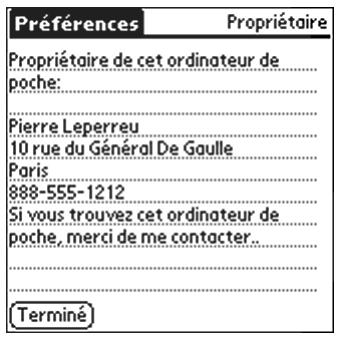
Si vous affectez un mot de passe (à l'aide de la catégorie Sécurité de l'écran Préférences), les informations saissies dans la catégorie Propriétaire de l'écran Préférences ne peuvent pas être modifiées. Dans ce cas, le bouton Débloquer apparait dans la partie inférieure de cet écran.
- Appuyez sur Terminé.
Pour débloquer l'écran des préférences relatives au propriétaire :
- Dans la catégorie Personnel de l'écran Préférences, Sélectionnez Propriétaire.
- Appuyez sur Débloquer.
- Saisissez le mot de passe dans la catégorie Sécurité de l'écran Préférences.
- Appuyez sur OK.
- Appuyez sur Terminé.
Option téléphone de l'écran préférences
L'option Téléphone de l'écran Préférences vous permet de configurer votre ordinateur de poche afin d'échanger des messages SMS et composer des numéros lorsque votre ordinateur de poche est connecté à un téléphone mobile GSM (vendu séparation). Pour utiliser cette fonction, vous devez préalablement installer les fichiers appropriés pour votre opérateur et pour votre téléphone. Pour plus d'informations, reportez-vous au Chapitre 12.
Pour configurer les préférences téléphone :
- Dans la catégorie Communication de l'écran Préférences, Sélectionnez Téléphone.
- Appuyez sur la liste de sélection Connexion.
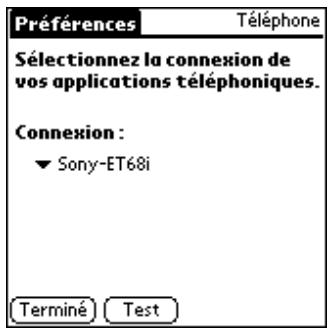
- Sélectionnez la connexion adaptée à votre téléphone.
Si vous ne trouvez pas de connexion pour votre téléphone, reportez-vous à « Configuration d'une connexion téléphonique » dans le Chapitre 12 pour plus d'informations.
- Appuyez sur Test pour vous assurer que le pilote sélectionné fonctionne correctement avec votre téléphone.
- Appuyez sur Terminé.
Préférences relatives à l'alimentation
L'option Alimentation de l'écran Préférences vous permet de définir les options de consommation d'énergie.
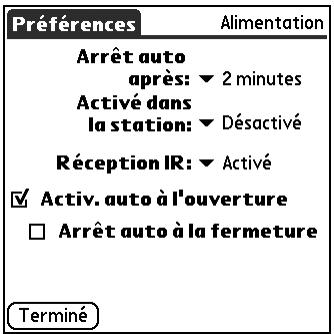
Arrêt auto après
L'ordinateur de poche dispose d'une fonction d'arrêt automatique qui interrompt l'alimentation à l'issue d'une période d'inactivité. Cette fonction permet d'économiser la batterie lorsque vous oubliez de mettre l'ordinateur de poche hors tension.
Si l'ordinateur de poche s'arrête automatiquement avant que vous ayez fini de consulter les informations affichées, augmentez la période d'inactivité de la fonction d'arrêt automatique.
Pour régler le début d'inactivité avant l'arrêt automatique :
- Dans la catégorie Général de l'écran Préférences, Sélectionnez Alimentation.
- Appuyez sur la liste de sélection Arrêt auto après.
- Sélectionnez le paramètre à utiliser pour la fonction d'arrêt automatique: 30 secondes, 1 minute, 2 minutes ou 3 minutes.
- Appuyez sur Terminé.
Activé dans la station
Vous pouvez désir de laisser votre ordinateur de poche en marche lorsqu'il est connecté à la station de synchronisation ou au câble, afin de pouvoir continuer à afficher vos données. Par défaut, l'ordinateur de poche reste sous tension lorsqu'il est connecté à la station de synchronisation ou au câble et à une source d'énergie.
Pour modifier le paramètre de la station de synchronisation ou du câble :
- Dans la catégorie Général de l'écran Préférences, Sélectionnez Alimentation.
- Appuyez sur la liste de sélection Activé dans la station.
- Sélectionnez Désacté pour permettre l'ordinateur de poche hors tension lorsqu'il est dans la station de synchronisation ou relié au cable.
- Appuyez sur Terminé.
Réception IR
Vous pouvez désactiver la fonction de réception par infrarouge. Plus personne ne peut alors transmettre d'informations à votre ordinateur de poche par liaison infrarouge. Cela permet également d'économiser légèrement l'énergie de la batterie. L'option Réception IR est activée par défaut.
Pour désactiver la fonction de réception par infrarouge :
- Dans la catégorie Général de l'écran Préférences, Sélectionnez Alimentation.
- Appuyez sur la liste de sélection Réception IR.
- Sélectionnez Désactivé pour désactiver la réception d'informations par infrarouge.
- Appuyez sur Terminé.
Activité auto à l'ouverture et arrêt auto à la fermeture
Vous pouvez désirer mettre automatiquement votre ordinateur de poche sous tension ou hors tension lorsque vous ouvrez ou fermez la zone d'écriture Graffiti 2. Par défaut, l'ordinateur de poche s'allume lorsque vous l'ouvez et reste sous tension lorsque vous la fermez. L'option Arrêt n'est disponible que lorsque le paramètre Activ. auto à l'ouverture est activé.
Pour modifier le paramètre de mise sous tension :
- Dans la catégorie Général de l'écran Préférences, Sélectionnez Alimentation.
- Appuyez sur la case à cocher Activ. auto à l'ouverture pour la désélectionner.
- Appuyez sur Terminé.
Pour modifier le paramètre de mise hors tension :
- Dans la catégorie Général de l'écran Préférences, Sélectionnez Alimentation.
- Appuyez sur la case à cocher Arrêt auto à la fermeture pour la sélectionner.
- Appuyez sur Terminé.
Préférences relatives à la sécurité
L'option Sécurité de l'écran Préférences vous permet d'empêcher des utilisateurs non autorisés d'afficher des entrées que vous souhaitez protégérer. L'option Sécurité de l'écran Préférences permet d'effectuer les opérations suivantes :
- Verrouiller et éteindre l'ordinateur de poche de façon à ce qu'il ne puisse pas être utilisé tant que le mot de passe correct n'a pas été saisi.
- Masquer tous les enregistrements que vous avez marqués comme étant personnels de sorte qu'ils apparaissent sous forme estompée. Cacher tous les enregistrements que vous avez marqués comme étant personnels de sorte qu'ils n'apparaissent pas du tout à l'écran.
Vous pouvez masquer et cacher des enregistrements personnels en utilisant un mot de passe. Sans mot de passe, les enregistrements personnels sont cachés ou masqués jusqu'à ce que vous configuriez l'application Sécurité pour les afficher. Lorsqu'un mot de passe est défini, vous devez le saisir pour pouvoir consulter les enregistrements personnels.
Affectation d'un mot de passe
Vous pouvez affecter un mot de passe ainsi de protégerr vos enregistrements personnels et de verrouiller toute ordinaire de poche.
Pour affétrer un mot de passe :
- Dans la catégorie Général de l'écran Préférences, Sélectionnez Sécurité.
- Appuyez sur la zone Mot de passe.
- Saisissez un mot de passe.
- Saisissez un indice qui vous permettra de vous rappeler votre mot de passe en cas d'oubli. Cette étape est facultative.
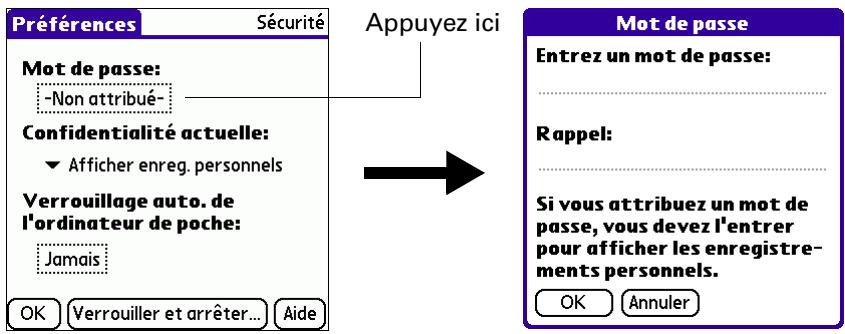
- Appuyez sur OK.
- Saisissez le même mot de passe une deuxième fois, puis appuyez sur OK.
- Appuyez sur Terminé.
Modification ou suppression d'un mot de passe
Il est possible de modifier ou de supprimer à tout moment le mot de passe défini pour votre ordinateur de poche. Pour modifier ou supprimer le mot de passe actuel, vous devez le savoir.
Pour modifier ou supprimer votre mot de passe
- Dans la catégorie Général de l'écran Préférences, Sélectionnez Sécurité.
- Appuyez sur la zone Mot de passe.
- Saisissez le mot de passe existant.
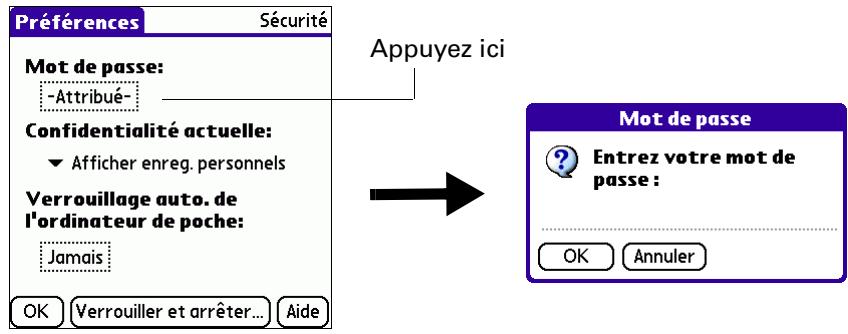
- Appuyez sur OK.
- Procédez de l'une des façons suivantes:
- Pour modifier le mot de passe et l'indice, saisissez le nouveau mot de passe et l'indice, puis appuyez sur OK.
- Pour supprimer le mot de passe, appuyez sur Supprimer.
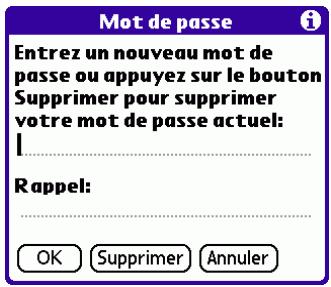
- Appuyez sur Terminé.
Verrouillage de votre ordinateur de poche
Vous pouvez verrouiller l'ordinateur de poche de sorte qu'il ne puisse pas être utilisé tant que votre mot de passe n'a pas été saisi. Si votre ordinateur de poche venait à être perdu ou volé, vos données resteront ainsi à l'abri des regards indiscrets. L'ordinateur de poche peut être verrouillé automatiquement ou manuellement.
Vous pouvez désir de verrouiller automatiquement votre ordinateur de poche dans les cas suivants :
Lorsque vous éteignez l'ordinateur de poche À une heure spécifique - À pros une période d'inactivité spécifique
- Dans la catégorie Général de l'écran Préférences, sélectionnez Sécurité.
- Appuyez sur la zone Verrouillage auto. de l'ordinateur de poche, puis saisissez votre mot de passe.
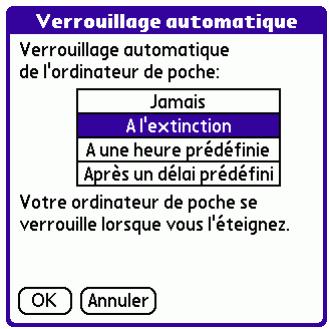
- Sélectionnez A l'extinction.
- Appuyez sur OK puis sur Terminé.
- Dans la catégorie Général de l'écran Préférences, Sélectionnez Sécurité.
- Appuyez sur la zone Verrouillage auto. de l'ordinateur de poche, saisissez votre mot de passe, puis appuyez sur OK.
- Appuyez sur A une heure prédéfinie, puis utilisez les flèches pour régler l'heure.
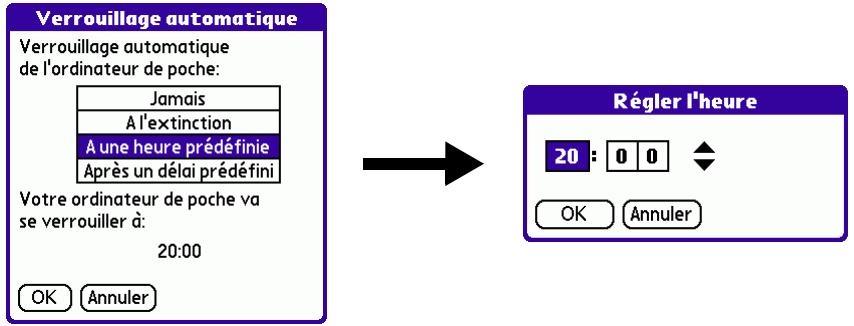
- Appuyez sur OK puis sur Terminate.
Pour verrouiller votre ordinateur de poche après une période d'inactivité :
- Dans la catégorie Général de l'écran Préférences, sélectionnez Sécurité.
- Appuyez sur la zone Verrouillage auto. de l'ordinateur de poche, saisissez votre mot de passe puis appuyez sur OK.
- Appuyez sur Après un délai prédéfini.
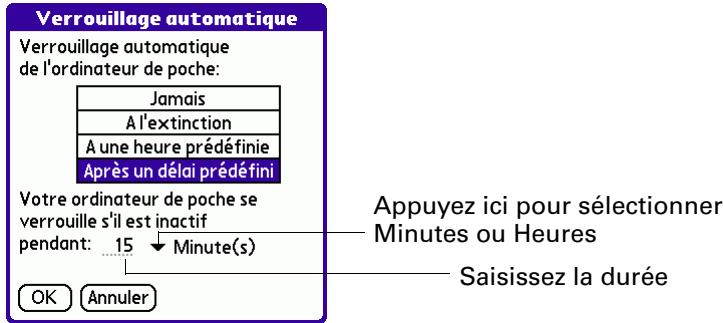
- Saisissez la période d'inactivité, puis sélectionnez Minute(s) ou Heure(s) dans la liste de sélection.
- Appuyez sur OK puis sur Terminate.
AVERTISSEMENT Lorsque vous verrouillez l'ordinateur de poche, vous devez saisir le mot de passe exact pour pouvoir le réactiver. En cas d'oubli de ce mot de passe, l'ordinateur de poche affichera l'indice que vous avez saisi précisément pour vous aider à vous en souvenir. Si vous ne vous en souvenez toujours pas, vous devez procéder à une réinitialisation matérielle afin de continuer à utiliser l'ordinateur de poche. Cette opération entraîne la suppression de tous les enregistrements stockés dans votre ordinateur de poche; il est toutefois possible de restaurer toutes les données synchronisées lors de la prochaine opération HotSync. Pour plus d'informations, reportez-vous à la section « Réinitialisation matérielle » de l'Annexe A.
Pour verrouiller et éteindre manuellement l'ordinateur de poche :
- Dans la catégorie Général de l'écran Préférences, Sélectionnez Sécurité.
- Appuyez sur Verrouiller et arrêter.
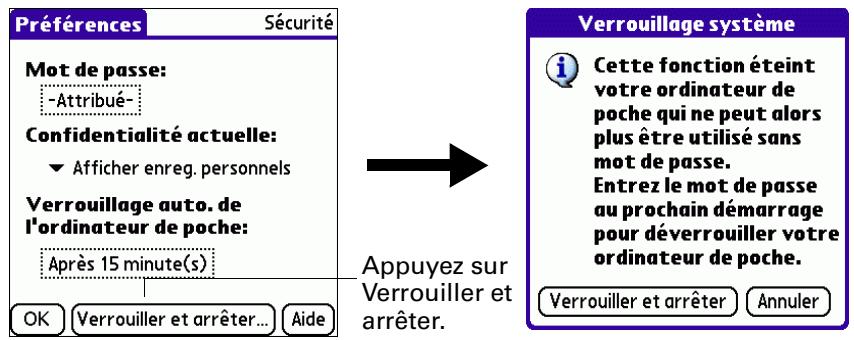
- Appuyez sur Verrouiller et arrêter.
- Pour démarrer l'ordinateur de poche, allumez-le et saisissez le mot de passe.
- Appuyez sur Terminé.
Récupération en cas d'oubli du mot de passe
En cas d'oubli de votre mot de passe et pour vous aider à vous en souvenir, l'ordinateur de poche affichera l'indice associé, si vous en avez saisi un. Si vous ne vous souvenez toujours pas de votre mot de passe, vous pouvez le supprimer de l'ordinateur de poche. La suppression d'un mot de passe oublié entraîne également la suppression de toutes les entrées et de tous les fichiers marqués comme personnels.
IMPORTANT Si vous avez effectué une synchronisation avec les données de l'ordinateur de bureau avant de supprimer un mot de passe oublié, l'ordinateur de poche restitue les enregistrements personnels lors de l'opération HotSync suivante. En revanche, il ne restitue pas le mot de passe.
Pour supprimer un mot de passage oublié :
- Dans la catégorie Général de l'écran Préférences, sélectionnez Sécurité.
- Appuyez sur la zone Mot de passe.
- Appuyez sur Je l'ai perdu.
- Appuyez sur Oui.
Confidentialité des enregistrements
Vous pouvez, dans de nombreuses applications, marquer des enregistrements comme étant personnels. Les enregistrements personnels restent toutefois visibles et accessibles tant que vous n'avez pas sélectionné de paramètre de sécurité afin de les masquer totalement ou partiellement. Les enregistrements masqués apparaissent sous forme de ligne grisée à l'endroit qu'ils occuperaient s'ils n'étaient pas masqués et sont signalés par une icône représentant un cadenas. Les enregistrements cachés n'apparaissent pas du tout à l'écran. Si vous avez défini un mot de passe pour votre ordinateur de poche, il vous sera demandé pour afficher des enregistrements personnels.
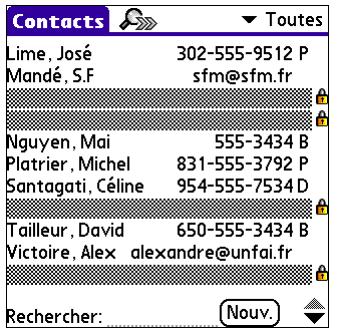
Pour cacheter tous les enregistrements personnels :
- Dans la catégorie Général de l'écran Préférences, Sélectionnez Sécurité.
- Appuyez sur la liste de sélection Confidentialité actuelle et sélectionnez Cache les enreg. personnels.
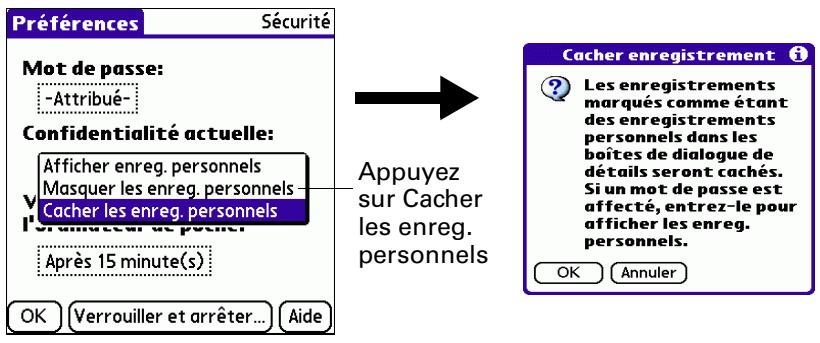
- Appuyez sur OK pour confirmer que vous souhaitez caches (masquer totalement) les enregistrements personnels.
- Appuyez sur Terminé.
Pour masquer tous les enregistrements personnels :
- Dans la catégorie Général de l'écran Préférences, Sélectionnez Sécurité.
- Appuyez sur la liste de sélection Confidentialité actuelle et sélectionnez Masquer les enreg. personnels.
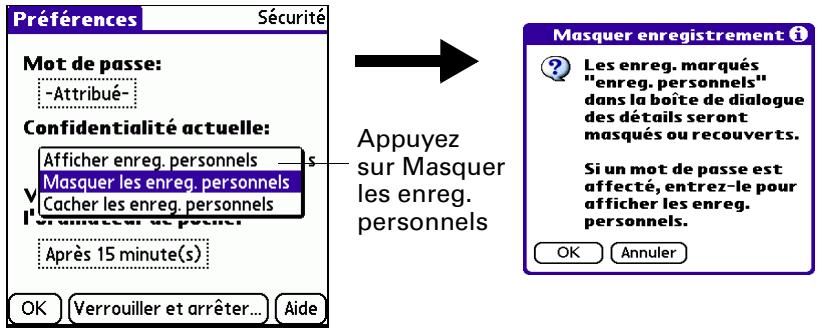
- Appuyez sur OK pour confirmer que vous souhaitez masquer les enregistrements personnels.
- Appuyez sur Terminé.
Pour afficher tous les enregistrements personnels :
- Dans la catégorie Général de l'écran Préférences, Sélectionnez Sécurité.
- Appuyez sur la liste de sélection Confidentialité actuelle et sélectionnez Afficher enreg. personnels.
Si aucun mot de passe n'est défini, les enregistrements cachés et masqués s'affichent. Dans le cas contraire, la boîte de dialogue Afficher enreg. personnels apparait. Saisissez votre mot de passe, puis appuyez sur OK.
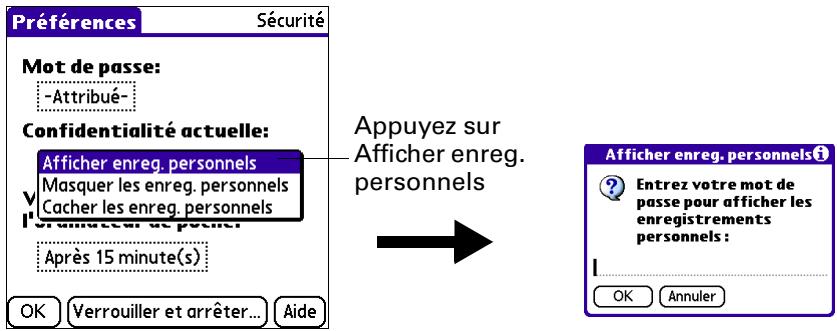
- Appuyez sur Terminé.
Pour démasquer les enregistrements individuels :
- Sélectionnez un enregistrement masqué.
Si aucun mot de passe n'est défini, l'enregistrement masqué s'affiche. Dans le cas contraire, la boîte de dialogue Afficher enreg. personnels apparait. Passez à l'étape 2.
- Saisissez votre mot de passe, puis appuyez sur OK.
Pour rendre un enregistrement personnel :
- Affichez l'entrée que vous souhaitez définir comme étant personnelle.
- Appuyez sur Détails.
- Appuyez sur la case à cocher Personnel afin de la sélectionner.
- Appuyez sur OK.
Préférences relatives aux raccourcis
L'option Raccourcis de l'écran Préférences permet de définir des abréviations afin de saisir du texte en utilisant les traces Graffiti 2. Cette section décrit comment créer, modifier et supprimer un raccourci.
Création d'un raccourci
Vous pouvez créer un raccourci pour n'importe quel type de mot, mettre ou chiffre. Par exemple, vous pouvez créer un raccourci pour votre nom ou pour l'en-tête d'un mémo. Tous les raccourcis définis apparaissent dans la liste de l'écran des préférences Raccourcis. Ils sont disponibles dans les applications de l'ordinateur de poche et sont sauvegardés sur l'ordinateur de bureau pendant l'exécution d'une HotSync.
Pour créer un raccourci :
- Dans la liste de la catégorie Personnel de l'écran Préférences, sélectionnez Raccourcis.
- Appuyez sur Nouveau.
- Sur la ligne Nom du raccourci, saisissez les caractères à utiliser pour activer ce raccourci. Chaque raccourci peut représenter jusqu'à 45 caractères.
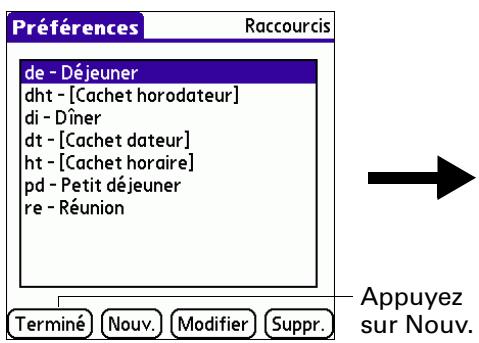
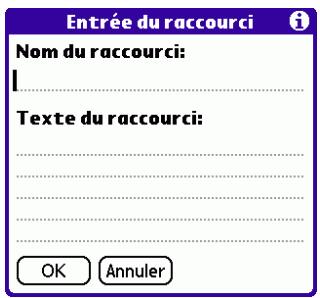
- Appuyez sur la zone Texte du raccourci, puis indiquez le texte à afficher lors de la saisie des caractères du raccourci.
CONSEIL Vous pouvez ajouter un caractère d'espacement après le dernier mot du texte du raccourci. Ce dernier sera ainsi automatiquement suivi d'un espace.
- Appuyez sur OK.
Pour utiliser un raccourci, utilisez le trace du mode de raccourci suivi des caractères formant le texte du raccourci. Lorsque vous utilisez ce trace, le symbole correspondant apparait au point d'insertion pour signaler que vous vous trouvez en mode de raccourci.
| Raccourci | 2 |
- Appuyez sur Terminé.
Modification ou suppression d'un raccourci
Vous pouvez modifier à tout moment un raccourci que vous avez créé. Si vous n'utilisez plus un raccourci, vous pouvez le supprimer de la liste.
Pour modifier ou supprimer un raccourci :
- Dans la liste de la catégorie Personnel de l'écran Préférences, sélectionnez Raccourcis.
- Sélectionnez un raccourci
- Procédez de l'une des façons suivantes :
- Appuyez sur Modifier, apportez les modifications voulues, puis appuyez sur OK.
- Appuyez sur Supprimer puis sur Oui.
- Appuyez sur Terminé.
Préférences relatives aux sons et alertes
Vous pouvez choisir parmi trois profils de son et d'alerte:
Personn. Configurez ce profil à l'aide de vos paramètres personnels.
Silencieux Pour utiliser l'alerte du vibreur et du voyant d'alarme sans aucun son, sélectionnez ce profil.
Désactiver tout Sélectionnez ce profil pour désactiver tous les sons et les alertes.
CONSEIL Lorsque vous connectez un casque à l'ordinateur de poche, le haut-parleur externe passe automatiquement en mode silencieux. Les paramètres Sons et alertes ne changent pas et tous les niveaux sonores sont automatiquement ajustés pour une utilisation avec le casque.
Pour choisir un profil:
- Dans la liste Générale de l'écran Préférences, Sélectionnez Sons et alertes.
- Appuyez sur la case correspondant au profil Personnel, Silencieux ou Désactiver tout.

CONSEIL Vous pouvez également incliner le Navigateur vers la droite ou vers la gauche pour sélectionner la case correspondant au profil recherché.

- Appuyez sur Terminé.
Paramètres son du système, son d'alarme et son des jours
Votre ordinateur de poche utilise de nombreux sons. Les paramètres Son du système, Son des jours et Son d'alarme permettent d'activer ou de désactiver les sons et de régler le niveau sonore.
Pour définir les paramètres audio :
- Dans la liste Général de l'écran Préférences, sélectionnez Sons et alertes.
- Appuyez sur Personn.
- Appuyez sur la liste de sélection Son du système, puis désissez le volume souhaité.
IMPORTANT Si les sons du système sont désactivés, le « carillon » associé à l'opération HotSync l'est également.
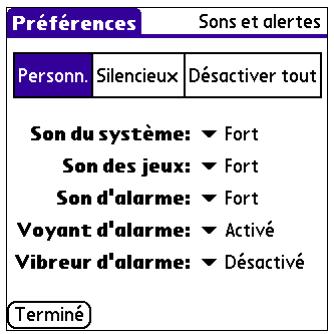
- Appuyez sur la liste de sélection Son des jours et sélectionnez le volume souhaité.
- Appuyez sur la liste de sélection Son d'alarme, puis choisissez le volume souhaité.
- Appuyez sur Terminé.
Le paramètre Son des produits ne fonctionne qu’avec les produits programmés à cet effet. Les produits plus anciens ne tiennent généralement pas compte de ce paramètre.
Maintenance de votre ordinateur de poche
Cette annexe contient des informations sur les points suivants :
Entretien de votre ordinateur de poche Réinitialisation de votre ordinateur de poche Allongement de la durée de vie de la batterie
Entretien de votre ordinateur de poche
Votre ordinateur de poche a été conçu pour être résistant, fiable et utilisable plusieurs années sans aucun problème. Pour préserver ces qualités, utilisez-le en respectant les consignes générales suivantes :
Veillez à ne pas rayer l’écran de votre ordinateur de poche. Faites en sorte qu’il reste propre. Lorsque vous utilisez l’ordinateur de poche, servez-vous du stylet fourni ou de stylos à pointe en plastique conçus spécialement pour les écrans tactiles. N’utilisez jamais d’autres stylos ou crayons, ni d’objets pointus. - Notre ordinateur de poche n’est pas étanche. Par conséquent, ne l’exposez ni à la pluie ni à l’humidité. Dans certaines conditions extrêmes, l’eau risque en effet de s’infiltrer dans les circuits par l’intermédiaire des boutons du panneau frontal. De façon générale, manipulez l’ordinateur de poche de la même manière qu’une calculatrice de poche ou tout autre instrument électronique. Veillez à ne pas le laisser tomber, ni à lui faire subir un choc violent. Evitez de mettre votre ordinateur de poche dans les poches arrière des vêtements; vous risquez de l’endommager si vous vous asseyez dessus. - N’exposez pas l’ordinateur de poche à de fortes variations de température. Ne le laissez pas sur le tableau de bord d’une voiture en plein soleil ni lorsque la température descend au-dessous de zéro, et ne le posez pas près d’un radiateur ou de toute autre source de chaleur. Evitez de ranger ou d’utiliser votre ordinateur de poche dans un endroit particulièrement poussiéreux ou humide. Utilisez un chiffon doux et humide pour le nettoyer. Si vous devez nettoyer son écran, faites-le à l’aide d’un chiffon doux imbibé de liquide pour vitres dilué.
Durée de vie de la batterie
Prenez en compte les remarques suivantes sur la batterie de votre ordinateur de poche :
- ez au cable HotSync pendant quelques minutes par jour. Vous pouvez prolonger la durée de vie de la batterie en effectuant l'une des opérations suivantes:
- Modifiez le paramètre Arrêt auto qui désactive automatiquement l'ordinateur de poche lorsqu'il n'est pas utilisé pendant un certain temps. Pour plus d'informations, reportez-vous à la section « Arrêt auto après » du Chapitre 21.
- Désactivez la fonction Bluetooth™ lorsque vous ne l'utilisez pas. Pour plus d'informations, reportez-vous à la section « Préférences relatives à Bluetooth » du Chapitre 21.
- Limitez l'accès à l'emplacement pour carte d'extension.
- Limitez votre fréquence d'accès à des fichiers multimédia tels que les fichiers MP3 (carte d'extension requise, vendue séparément), les albums photos et les fichiers vidéo par exemple.
Si, au cours d'une utilisation normale de l'ordinateur de poche, la charge de la batterie devient trop faible, un message d'alerte indiquant le niveau de charge s'affiche à l'écran. Si cette alerte apparait, procédez à une opération HotSync pour sauvegarder vos données, puis placez l'ordinateur de poche dans la station de synchronisation ou reliez-le au cable HotSync pour recharger la batterie. Vous éviterez ainsi toute perte de données. Si la batterie est déchargée au point de rendre l'ordinateur de poche inutilisable, les données restent en mémoire pendant environ une semaine. Dans ce cas, la batterie est en effet encore suffisamment chargée pour stocker les données, mais pas pour faire fonctionner l'ordinateur de poche. Si ce dernier ne s'allume pas lorsque vous appuyez sur le bouton marche/arrêt, rechargez-le immédiatement. La charge de la batterie peut être trop faible pour alimenter le témoin lumineux, qui est normalement vert lors du chargement. Si la batterie se décharge et si vous laissez l'ordinateur de poche dans cet état pendant un certain temps, vous risquez de perdre toutes les données stockées. L'ordinateur de poche ne contient aucun composant réparable, il est donc inutile de l'ouvrir. - Dans l'éventualité où vous seriez amené à vous débarrasser de votre ordinateur de poche, faites-le sans polluer l'environnement. Apportez-le au centre de recyclage le plus proche.
Réinitialisation de votre ordinateur de poche
Dans des conditions normales d'utilisation, vous ne serez pas amené à utiliser le bouton de réinitialisation. Toutefois, il peut arriver qu'exceptionnellement l'ordinateur de poche ne réagisse plus lorsque vous appuyez sur les boutons ou sur l'écran. Dans ce cas, vous devez procéder à une réinitialisation afin que l'ordinateur de poche puisse à nouveau fonctionner.
Réinitialisation logicielle
Une réinitialisation logicielle signale à l'ordinateur de poche d'interrompre la tâche en cours et de redémarrer. Tous les enregistrements et entrées stockés dans l'ordinateur de poche sont conservés lors de cette opération. APRÈS une réinitialisation logicielle, l'écran des préférences s'affiche et l'option de date et d'heure est mise en surbrillance pour que vous puissiez régler la date et l'heure si nécessaire.
Pour effectuer une réinitialisation logicielle :
- Ouvrez l'ordinateur de poche. Pour plus d'informations, reportez-vous à la section « Ouverture et fermeture de votre ordinateur de poche » du Chapitre 2.
- Utilisez l'extrémité du stylet ou d'un trombone déplié (ou tout autre objet similaire non pointu) pour appuyer légèrement sur le bouton de réinitialisation situé dans le trou du panneau arrière de l'ordinateur de poche.

Réinitialisation matérielle
Dans le cas d'une réinitialisation matérielle, tous les enregistrements et les entrées stockés dans votre ordinateur de poche sont supprimés. Effectuez une réinitialisation matérielle uniquement si la réinitialisation logicielle n'a pas suffi à résoudre le problème.
REMARQUE Vous pourrez restaurer toutes les données préalablement synchronisées avec votre ordinateur de bureau, lors de la prochaine opération HotSync.
Pour procéder à une réinitialisation matérielle :
- Ouvrez l'ordinateur de poche. Pour plus d'informations, reportez-vous à la section « Ouverture et fermeture de votre ordinateur de poche » du Chapitre 2.
- Appuyez sur le bouton marche/arrêt situé sur le panneau supérieur de votre ordinateur de poche et maintenez-le enfoncé.
- Sans relâcher ce bouton, utilisez l'extrémité du stylet ou d'un trombone déplié (ou tout autre objet similaire non pointu) pour appuyer légèrement sur le bouton de réinitialisation.
- Attendez que le logo Palm Powered™ apparaisse, puis relâchez le bouton marche/arrêt.
- Lorsqu'un message vous indiquant que toutes les données stockées seront efficaces apparait sur l'écran de l'ordinateur de poche, procédez de l'une des manières suivantes :

- Inclinez le Navigateur vers le haut pour effectuer une réinitialisation matérielle et afficher l'écran du numériseur.
- Appuyez sur n'importe quel autre bouton pour procéder à une réinitialisation logicielle.
REMARQUE Lors d'une réinitialisation matérielle, la date et l'heure sont conservées en mémoire. Les autres paramètres (notamment les paramètres de l'écran de préférences Formats) reçoivent leurs valeurs par défaut.
Pour restaurer vos données à partir d'un ordinateur windows après une réinitialisation matérielle :
- Cliquez sur l'icône HotSync dans la barre d'état système de Windows (située dans l'angle inférieur droit de la barre des tâches).
Vous pouvez également cliquer sur la commande HotSync de la barre de menus du logiciel Palm™ Desktop.
- Dans le menu HotSync Manager, Sélectionnez Personnaliser.
- Sélectionnez le nom d'utilisateur approprié dans la liste.
- Sélectionnez une application dans la liste Conduites.
- Cliquez sur Modifier.
- Sélectionnez Desktop remplace ordinateur de poche pour chaque conduite.
La modification du paramètre HotSync par rapport à sa valeur par défaut ne concerne que l'opération de synchronisation suivante. Ensuite, les actions HotSync reçoivent leurs valeurs par défaut. Pour définir un nouveau paramètre et l'utiliser ensuite par défaut, cochez la case Par défaut. Par la suite, il vous suffit de cliquer sur le bouton Par défaut de la boîte de dialogue Personnalisation pour utiliser cette nouvelle valeur.
- Cliquez sur OK.
- Répétez les étapes 4 à 6 pour modifier les paramètres de conduite d'autres applications.
- Cliquez sur Terminate pour activer vos paramètres.
- Procédez à une opération HotSync.
Pour restaurer vos données à partir d'un macintosh après une réinitialisation matérielle :
- Double-cliquez sur HotSync Manager dans le dossier Palm.
- Dans le menu HotSync, Sélectionnez Paramètres des conduites.
- Dans le menu déroulant Utilisateur, Sélectionnez le nom d'utilisateur approprié.
- Sélectionnez une application dans la liste.
- Cliquez sur Paramètres des conduites.
- Sélectionnez Macintosh remplace ordinateur de poche pour chaque conduite.
La modification du paramètre HotSync par rapport à sa valeur par défaut ne concerne que l'opération de synchronisation suivante. Ensuite, les actions HotSync reçoivent leurs valeurs par défaut. Pour définir un nouveau paramètre et l'utiliser ensuite par défaut, cliquez sur Par défaut. Ensuite, quel que soit le paramètre par défaut que vous avez sélectionné, il sera utilisé pour les opérations HotSync.
- Cliquez sur OK.
- Répétez les étapes 4 à 6 pour modifier les paramètres de conduite d'autres applications.
- Fermez la fenêtre Paramètres des conduites.
- Procédez à une opération HotSync.
Questions fréquemment posées
Si vous rencontrez un problème lors de l'utilisation de votre ordinateur de poche, ne contactez le support technique qu'après avoir passé en revue les questions fréquemment posées répertoriées dans cette annexe, ainsi qu'après avoir consulté les références suivantes :
Le fichier readme se trouvant dans le dossier d'installation du logiciel Palm™ Desktop sur votre ordinateur de bureau sous Windows ou sur le CD-ROM d'installation pour les utilisateurs de Macintosh. L'aide en ligne du logiciel Palm Desktop. Le Guide de l'utilisateur du logiciel Palm Desktop pour Macintosh situé dans le dossier Documentation du CD-ROM d'installation. La base de connaissances Palm, accessible sur le www.palm.com/gbialsupport. - Les informations HelpNotes les plus récentes concernant l'ordinateur de poche Palm™ Tungsten™ T3 qui se trouvent sur les pages Web en français de Palm Inc, (http://www.palm-europe.com).
Si vous problème n'est toujours pas résolu, contactez le support technique ou visitez le site www. palm. com/support/gbialsupport.
REMARQUE Palm collabore avec des développements d'applications supplémentaires tierces pour garantir la compatibilité des applications avec votre nouvel ordinateur de poche Palm™. Il se peut toutefois que certaines applications tierces n'aient pas fait l'objet d'une mise à niveau pour assurer la compatibilité avec votre ordinateur de poche Palm. Si vous pensez qu'une application supplémentaire empêche le bon fonctionnement de votre ordinateur de poche, contactez le développement de cette application. Pour plus d'informations, reportez-vous à « Problèmes liés à des applications incompatibles » plus loin dans ce chapitre.
Problème
Le menu du programme d'installation ne s'est pas affiché lorsque j'ai inséré le CD-ROM d'installation du calculi (ou le CD-ROM Software Essentials) dans le lecteur de mon ordinateur de bureau sous Windows.
Je n'arrive pas à installer le logiciel Palm Desktop sous Windows.
Solution
- Sur le bureau Windows, cliquez sur Démarrer.
- Sélectionnez Exécuter.
- Cliquez sur Parcourir.
- Recherchez le lecteur de CD-ROM, puis sélectionnez le fichier Autorun.
- Cliquez sur Ouvrir.
- Cliquez sur OK.
Essayez chacune de ces solutions tour à tour :
Désactivez tout logiciel antivirus éventuellement actif sur votre ordinateur de bureau. Fermez toutes les applications ouvertes. Vérifiez que votre ordinateur dispose d'au moins 50 Mo d'espace disque disponible. Supprimez tous les fichiers temporaires. - Exécutez ScanDisk (ou un autre outil de vérification du disque) sur votre ordinateur de bureau. - Installez les dernières mises à jour de Windows sur votre ordinateur. Si vous procédez à une mise à jour à partir d'un ordinateur de poche Palm™ ou d'une autre marque, plus ancien, supprimez les versions précédentes du logiciel Palm Desktop à l'aide de l'option Ajouter ou Supprimer des programmes dans le Panneau de configuration Windows. Désinstallez, puis réinstallez le logiciel Palm Desktop.
Je n'arrive pas à installer le logiciel Palm Desktop sur mon Macintosh.
Essayez chacune de ces solutions tour à tour :
Désactivez tout logiciel antivirus éventuellement actif sur votre ordinateur de bureau. Fermez toutes les applications actives. Vérifiez que votre ordinateur dispose d'au moins 50 Mo d'espace disque disponible. - Installez les dernières mises à jour de logiciels Macintosh sur votre ordinateur. Si vous procédez à une mise à jour à partir d'un ordinateur de poche Palm™ ou d'une autre marque, plus ancien, supprimez les versions précédentes du logiciel Palm Desktop. Désinstallez, puis réinstallez le logiciel Palm Desktop.
Mes fichiers n'ont pas été installés lors de l'opération HotSync®.
Si des fichiers ne sont pas installés après une opération HotSync, ce type de fichier n'a pas été reconnu. Lancez l'application associée sur votre ordinateur de poche et effectuez une nouvelle opération HotSync. Si les fichiers restent dans la liste Installation rapide, ils ne sont pas associés à une application sur leur ordinateur de poche et ne peuvent pas être installés.
Je n'arrive pas à ajouter d'autres fichiers à la liste Installation rapide PalmTM.
Vérifiez que la boîte de dialogue confirmant l'emplacement d'installation des fichiers est fermée. Vous ne pouvez pas ajouter des fichiers lorsque la boîte de dialogue de confirmation est ouverte. Pour plus d'informations, reportez-vous à « Installation d'applications et de fichiers sur un ordinateur Windows » dans le Chapitre 4.
Lorsque j'ajoute un fichier compressé à Installation rapide, il n'apparaît pas dans la liste.
Décompressez le fichier à l'aide d'un utilitaire de compression tel que WinZip, puis ajoutez les fichiers décompressés à Installation rapide.
Problème
Je ne vois rien sur l'écran de mon ordinateur de poche.
Solution
Essayez chacune de ces solutions tour à tour :
- Appuyez sur le bouton d'une application pour vous assurer que votre ordinateur de poche est allumé. Si votre ordinateur de poche a été exposé au froid, assurez-vous qu'il est à température ambiante. Chargez votre ordinateur de poche.
- Procédez à une réinitialisation logicielle. Si votre ordinateur de poche ne s'allume toujours pas, procédez à une réinitialisation matérielle. Reportez-vous à la section « Réinitialisation de votre ordinateur de poche » de l'Annexe A.
IMPORTANT Dans le cas d'une réinitialisation matérielle, toutes les entrées et tous les enregistrements stockés dans votre ordinateur de poche sont supprimés. Effectuez une réinitialisation matérielle uniquement si la réinitialisation logicielle n'a pas suffi à résoudre le problème. Vous pourrez restaurer toutes les données préalablement synchronisées avec votre ordinateur de bureau, lors de la prochaine opération HotSync.
Un message d'avertissement m'indique que la mémoire de l'ordinateur de poche est saturée.
- Purgez les enregistrements des applications Calendrier et Tâches. Cette opération permet de supprimer de la mémoire de votre ordinateur de poche les tâches et les événements de Calendrier périmés. Reportez-vous à la section « Purge des enregistrements » du Chapitre 4. Vous devez procéder à une opération HotSync pour libérer de la mémoire.
- Supprimez les mémos, photos et enregistrements inutiles. Si nécessaire, vous pouvez sauvegarder ces enregistrements. Reportez-vous à la section « Suppression d'un enregistrement » du Chapitre 4. Vous devez procéder à une opération HotSync pour libérer de la mémoire. Si vous aviez installé des applications supplémentaires sur votre ordinateur de poche, supprimez-les pour libérer de la mémoire. Reportez-vous à la section « Désinstallation d'applications » du Chapitre 4.
Mon ordinateur de poche s'éteint constamment.
L'ordinateur de poche est conçu pour s'arrêter automatiquement après un certain délai d'inactivité. Celui-ci peut être fixé à 30 secondes ou à une, deux ou trois minutes. Vérifiez le paramètre Arrêt-auto après dans l'écran des préférences d'alimentation. Reportez-vous à la section « Préférences relatives à l'alimentation » du Chapitre 21.
Mon ordinateur de poche n'émet aucun son.
Vérifiez les paramètres Son du système, Son d'alarme et Son des yeux. Reportez-vous à la section « Préférences relatives aux sons et alertes » du Chapitre 21.
Le témoin lumineux de mon ordinateur de poche ne clignote pas lors des alarmes.
Vérifiez le paramètre du témoin lumineux de l'alarme. Reportez-vous à la section « Paramètres Voyant d'alarme et Vibreur d'alarme » du Chapitre 21.
Mon ordinateur de poche n'émet pas de vibration lors des alarmes.
Vérifiez le paramètre Vibreur d'alarme. Reportez-vous à la section « Paramètres Voyant d'alarme et Vibreur d'alarme » du Chapitre 21.
Mon ordinateur de poche est bloqué.
Si vous n'avez pas mis fin correctement à une connexion réseau, votre ordinateur de poche peut être bloqué pendant une période maximale de 30 secondes. S'il est toujours bloqué au terme des 30 secondes, procédez à une réinitialisation logicielle. - Procédez à une réinitialisation logicielle. Reportez-vous à la section « Réinitialisation de votre ordinateur de poche » de l'Annexe A. Si votre ordinateur de poche est toujours bloqué après une réinitialisation logicielle, vérifiez que vos applications tierces sont compatibles avec votre ordinateur de poche. Reportez-vous à la section « Problèmes liés à des applications incompatibles », plus loin dans ce chapitre.
Problème
Lorsque j'appuie sur les boutons ou sur les icônes de l'écran, mon ordinateur de poche active la mauvaise fonction.
Il ne se passe rien lorsque j'appuie sur l'icône Menu
Mon ordinateur de poche refuse de reconnaître mon écriture.
Solution
Calibrez l'écran. Reportez-vous à la section « Préférences relatives au numériseur » du Chapitre 21.
Certaines applications et certains écrans ne comportent aucun menu. Essayez de changer d'application.
Pour que l'ordinateur de poche reconnaisse votre écriture au stylet, vous devez utiliser l'écriture Graffiti® 2. Pour apprendre à tracer les caractères Graffiti, reportez-vous à l'aide de Graffiti 2. Pour plus d'informations, reportez-vous à « Utilisation de l'écriture Graffiti® 2 » dans le Chapitre 3. Tracez les caractères Graffiti 2 dans la zone de saisie Graffiti 2 et non dans la zone d'affichage de l'écran. Pour écrire dans la zone d'affichage de l'écran, appuyez sur le bouton de l'écriture plein écran sur la barre d'état afin d'activer l'écriture plein écran. Pour plus d'informations sur l'écriture plein écran, reportez-vous à « Utilisation de l'écriture plein écran » dans le Chapitre 3. Tracez les lettres minuscules Graffiti 2 dans la partie gauche, les lettres majuscules au milieu et les chiffres dans la partie droite de la zone d'écriture Graffiti 2. Pour plus d'informations, reportez-vous à « Écriture dans les zones de saisie de Graffiti 2 » dans le Chapitre 3. Vérifiez que Graffiti 2 n'est pas en mode majuscule. Reportez-vous à la section « Symboles et autres caractères spéciaux » du Chapitre 3.
Problème
J'ai appuyé sur le bouton Aujourd'hui, mais la date affichée n'est pas correcte.
Solution
Votre ordinateur de poche n'est pas paramétré à la date du jour. Vérifiez que la zone Définir la date de l'écran des préférences de date et d'heure affiche la date du jour. Pour plus d'informations, reportez-vous à la section « Préférences relatives à la date et à l'heure » du Chapitre 21.
J'ai créé des enregistrements, mais ils n'apparaissent pas dans l'application.
- Consultez la liste de sélection des catégories (située dans l'angle supérieur droit). Sélectionnez Toutes pour afficher tous les enregistrements de l'application. Vérifiez l'application Sécurité et assurez-vous que le paramètre Afficher est défini sur Afficher enreg. personnels.
- Dans l'application Tâches, appuyez sur Afficher et vérifiez si Tâches à échéance seules est sélectionné. Si vous ne parvenez pas à trier manuellement les mémos, les notes ou les mémos vocaux dans l'écran de liste, sélectionnez Préférences dans le menu Options et assurez-vous que le paramètre Trier par a la valeur Manuel. Si vous choisissez d'afficher les mémos, les notes ou les mémos vocaux par ordre alphabétique dans le logiciel Palm Desktop et que vous procédez ensuite à une opération HotSync, les mémos de votre ordinateur de poche apparaitront toujours dans l'ordre défini selon le paramètre choisi dans les préférences. Autrement dit, les paramètres de tri que vous utilisez dans le logiciel Palm Desktop ne sont pas transmis à votre ordinateur de poche.
Je ne parviens pas à faire apparaitre les mémos, les notes ou les mémos vocaux dans l'ordre voulu.
J'ai créé un événement dans Calendrier, mais il n'apparaît pas dans la vue hebdomadaire.
Si plusieurs événements ont la même date de début, le premier événement créé apparait sous la forme d'une barre grise et tous les autres événements qui se chevauchent apparaisent sous la forme d'une barre rouge unique. Pour voir les événements qui se chevauchent, sélectionnez la vue quotidienne. Pour plus d'informations, reportez-vous à « Repérage des conflits d'événements » dans le Chapitre 5.
Ma pièce jointe vCard ou vCal dans un message n'est pas transférée correctement.
Le logiciel Palm Desktop offre plusieurs fonctions qui entrent en interaction avec le logiciel client de messagerie sous Windows. Pour que celles-ci fonctionnent correctement, les clients de messagerie doivent être configurés de manière appropriée. Effectuez cette procédure pour vérifier la configuration :
- Cliquez sur le menu Démarrer de Windows, puis sélectionnez Paramètres.
- Cliquez sur Panneau de configuration.
- Sélectionnez Options Internet, puis cliquez sur l'onglet Programmes.
- Vérifiez que le client de messagerie correct est indiqué dans le champ Courrier.
- Cliquez sur OK.
- Démarrez le client de messagerie et vérifiez qu'il est configuré en tant que client MAPI par défaut. Pour plus d'informations, reportez-vous à la documentation de votre application de messagerie bureautique.
La date et l'heure actuelles ne sont pas correctes.
La date et l'heure actuelles dépendent du paramètre Ville. Si vous modifiez la date et l'heure sans changer le paramètre Ville, la date et l'heure actuelles peuvent être incorrectes. Pour plus d'informations sur le paramétrage de l'emplacement, la date et l'heure actuelles, reportez-vous à la section « Préférences relatives à la date et à l'heure » du Chapitre 21.
Problème
Je ne parviens pas à effectuer une opération HotSync. Que dois-je vérifier pour m'assurer que je fais correctement cette opération?
Solution
Assurez-vous que la station de synchronisation ou le câble HotSync sont correctement connectés.
Sous Windows, essayez les solutions suivantes :
- Vérifiez dans la barre d'état système de Windows que HotSync Manager est actif. Dans le cas contraire, cliquez sur Démarrer dans la barre des tâches Windows, puis sélectionnez Programmes. Recherchez le groupe de programmes du logiciel Palm Desktop, puis sélectionnez HotSync Manager. De plus, reportez-vous à « Sélection des options de configuration des opérations HotSync » dans le Chapitre 20 pour obtenir des instructions sur la sélection des paramètres corrects pour HotSync Manager.
- Dans le menu HotSync Manager, vérifie que vous avez sélectionné Local USB ou Série local selon le cas.
- Si vous utilisez la station de synchronisation série, assurez-vous d'avoir sélectionné le port série ajustat sous l'onglet Local de la boîte de dialogue Configuration. Le port doit correspondre à celui sur lequel la station de synchronisation ou le cable HotSync est connecté.
Sur Macintosh, essayez les solutions suivantes :
- Vérifiez que HotSync Manager est actif. Dans le cas contraire, double-cliquez sur l'icône HotSync Manager dans le dossier Palm et activez HotSync Manager sous l'onglet Contrôles HotSync.
- Déconnectez le câble/la station de synchronisation puis reconnectez-le/la à votre ordinateur de bureau avant de redémarrer ce dernier.
J'ai procédé à une operation HotSync, mais une des applications n'a pas été synchronisée.
- Sous Windows, cliquez sur HotSync Manager et Sélectionnez Personnaliser. Vérifiez que la conduite appropriée est active.
- Sur Macintosh, double-cliquez sur l'icône HotSync Manager. Dans le menu HotSync, sélectionnez Paramètres des conduites. Sélectionnez votre nom d'utilisateur dans le menu déroulant Utilisateur et vérifiez que la conduite appropriée est active.
J'utilise Outlook comme gestionnaire d'informations personnelles, mais je ne parviens pas à effectuer une opération HotSync.
- Cliquez sur HotSync Manager et Sélectionnez Personnaliser. Vérifiez que la conduite appropriée est active.
- Vérifiez que la conduite appropriée est installée. Réinstallez HotSync Manager et assurez-vous que la conduite ajuste est sélectionnée.
- Réinstallez le logiciel Palm Desktop et sélectionnez l'option permettant d'effectuer une synchronisation avec Microsoft Outlook. Si vous utilisez la station de synchronisation ou le cable HotSync série en option, ou si vous effectuez une operation HotSync à l'aide d'un modem, vérifiez qu'aucun autre programme (tel qu'America Online) utilisant le port série sélectionné dans la boîte de dialogue Configuration n'est exécuté.
- Effectuez une copie de sauvegarde des données du logiciel Palm Desktop, puis réinstallez le logiciel Palm Desktop.
Je n'arrive pas à lancer HotSync Manager.
Lorsque j'effectue une opération HotSync sur mon ordinateur sous Windows, un message d'erreur 8009 s'affiche : Une application n'a pas répondu à une notification HotSync.
L'opération HotSync locale a échoué.
L'erreur 8009 indique que le Registre Windows est corrompu. Vous devez reconstruire les entrées de registre de HotSync Manager. Pour obtenir des informations concernant la reconstruction d'entrées de registre, rendez-vous sur le www.palm.com/support et recherchez « Erreur 8009 » dans la Base de connaissances Palm.
Vérifiez que votre ordinateur de poche est bien positionné dans la station de synchronisation ou est correctement relié au cable HotSync. - Vérifiez la connexion entre la station de synchronisation ou le cable HotSync et le port USB ou le port série de votre ordinateur de bureau. Vérifiez que le nom d'utilisateur que vous avez sélectionné dans le logiciel Palm Desktop correspond à celui attribué à votre ordinateur de poche. Assurez-vous que la date de votre ordinateur de bureau correspond à celle de votre ordinateur de poche. - Consultez le journal de HotSync du compte utilisé pour lequel vous effectuez une opération HotSync. - Dans l'écran d'accueil du logiciel Palm Desktop, cliquez sur HotSync Manager puis sélectionnez Personnaliser. Vérifiez que les conduites sont configurées de manière appropriée.
L'opération HotSync locale a échoué. (suite)
Sous Windows, essayez chacune de ces solutions tour à tour :
Vérifiez que HotSync Manager est actif. S'il est actif, fermez-le, puis redémarrez-le. - Dans le menu HotSync Manager, vérifiez que vous avez sélectionné Local USB ou Série local selon le cas. Si vous utilisez le cable série/la station de synchronisation, essayez l'une des solutions suivantes:
Assurez-vous que vous avez sélectionné le port série ajustat sur l'onglet Locale de la boîte de dialogue Configuration. Le port doit correspondre à celui sur lequel la station de synchronisation ou le cable HotSync est connecté. - Faites un essai en spécifiant un débit plus faible dans l'onglet Locale de la boîte de dialogue Configuration. Assurez-vous qu'aucun autre programme (tel qu'America Online, CompuServe ou WinFax) utilisant le port série sélectionné dans la boîte de dialogue Configuration n'est en cours d'exécution.
Sur Macintosh, essayez chacune de ces solutions tour à tour :
Assurez-vous que HotSync Manager est activé sous l'onglet Contrôles HotSync de la fenêtre Configuration du logiciel HotSync. Si vous utilisez le cable série/la station de synchronisation, essayez l'une des solutions suivantes:
- Double-cliquez sur l'icône HotSync Manager dans le dossier Palm, puis cliquez sur l'onglet Paramètres de connexion. Vérifiez que le port sélectionné correspond à celui auquel la station de synchronisation ou le cable HotSync est connecté.
- Essayez en définissant une vitesse inférieure dans l'onglet Paramètres de connexion.
- Vérifiez qu'aucun autre programme (tel qu'America Online, un logiciel de télécopie, de téléphonie ou AppleTalk) n'utilise le port série sélectionné sous l'onglet Paramètres de connexion.
Lorsque j'appuie sur le bouton HotSync de la station de synchronisation ou du cable HotSync, rien ne se passe dans le logiciel Palm Desktop et mon ordinateur de poche se met hors tension.
Lorsque j'effectue une opération HotSync, mes données ne sont pas transférées vers le logiciel Palm Desktop.
- Faites une copie de votre dossier Palm. Désinstallez, puis réinstallez le logiciel Palm Desktop.
- Mettez votre ordinateur de poche sous tension, puis appuyez sur l'icone Accueil. Sélectionnez l'icone HotSync, puis appuyez sur Locale. Si la synchronisation a réussi, mais que vous ne retrouvez pas les données de votre ordinateur de poche dans le logiciel Palm Desktop, vérifiez si vous êtes enregistré sous le nom d'utilisateur requis pour visualiser ces données. Sous Windows, cliquez sur HotSync Manager et sélectionnez Personnalisier. Vérifiez que toutes les conduites sont paramétrées pour synchroniser les fichiers.
- Sur Macintosh, double-cliquez sur l'icône HotSync Manager. Dans le menu HotSync, sélectionnez Paramètres des conduites. Sélectionnez votre nom d'utilisateur dans le menu déroulant Utilisateur et vérifiez que la conduite appropriée est active. Si vous avez procédé à une mise à niveau à partir d'un ordinateur de poche d'une version précédente, rendez-vous sur www.palm.com/support/intl puis cliquez sur le lien Mise à niveau. Si l'ordinateur de bureau sur lequel est exécuté le logiciel Palm Desktop effectue des synchronisations avec plusieurs ordinateurs de poche, chacun d'entre eux doit avoir un nom unique. Affectez un nom d'utilisateur à votre ordinateur de poche lors de votre première opération HotSync.
- Notez qu'une synchronisation effectuée avec plusieurs ordinateurs de poche portant le même nom d'utilisateur peut entraîner des résultats inattendus et éventuellement causer la perte de vos données. Si vous synchronisez vos données avec MS Outlook, vérifiez que le profil ajustat a été sélectionné dans les conduites pour HotSync Manager. Dans l'écran Accueil du logiciel Palm Desktop, cliquez sur HotSync Manager puis sélectionnez Personnaliser.
Je veux synchroniser mon ordinateur de bureau avec plusieurs ordinateurs de poche.
Je ne parviens pas à effectuer une opération HotSync par communication Bluetooth™.
Vérifiez si les communications Bluetooth sont activées à la fois sur l'ordinateur de poche et sur l'ordinateur de bureau. Lors d'une opération HotSync par Bluetooth, l'ordinateur de poche essaie d'établir une connexion à un port série virtuel Bluetooth situé sur votre ordinateur de bureau. Il recherche en premier lieu un port série HotSync Bluetooth. S'il ne trouve pas ce port, il recherche alors un port série Bluetooth générique. Certains ports série Bluetooth génériques ne prennent toutefois pas en charge les opérations HotSync. Il se peut que votre ordinateur de poche ne puisse pas reconnaître le port série virtuel situé sur votre ordinateur de bureau Windows. Essayez de valider le port série virtuel que vous utilisez ou créez un autre port virtuel et changez les paramètres de HotSync Manager de manière à utiliser ce nouveau port. Pour obtenir des instructions, reportez-vous à la documentation livrée avec le système d'exploitation de votre ordinateur de bureau. - Certains ordinateurs de bureau disposent d'un numéro de port série virtuel dédié, COM 5 par exemple ; d'autres vous permettent de désigner le numéro de port, COM 8 ou COM 12. Reportez-vous à la documentation livrée avec votre ordinateur de bureau pour plus d'informations sur les ports virtuels dédiés et les ports virtuels que vous pouvez désigner. Si d'autres applications se servent du port série virtuel que vous pouvez utiliser, fermez ces applications avant de configurer votre ordinateur de bureau pour une opération HotSync par Bluetooth.
Je reçois un message d'erreur d'authentication lorsque j'essaie d'effectuer une opération HotSync par Bluetooth et par un point d'accès sans fil au réseau local.
Lorsque j'essaie d'effectuer une opération HotSync par Bluetooth et d'un point d'accès sans fil au réseau local, la connexion est établie, mais rien ne se passe.
J'ai lancé une opération HotSync par modem, mais elle a échoué.
Vérifiez que vous avez saisi le nom d'utilisateur et le mot de passe définis pour le profil de service réseau sélectionné dans l'écran des préférences de réseau. Pour plus d'informations, reportez-vous à la section « Préférences réseau » du Chapitre 21. - Vérifiez que Réseau est sélectionné dans le menu HotSync Manager sur votre ordinateur de bureau. - Contactez votre administrateur système pour vous assurer que l'ordinateur réseau est correctement configuré.
Vérifiez les éléments suivants sur votre ordinateur de bureau :
Assurez-vous que l'ordinateur de bureau est en marche et qu'aucune fonction d'économie d'énergie ne risque de l'arrêter automatiquement. Vérifiez que le modem connecté à votre ordinateur de bureau est allumé et qu'il est connecté à la ligne téléphonique. Vérifiez que le modem utilisé avec l'ordinateur de poche dispose d'un commutateur marche/arrêt. Notre ordinateur de poche ne peut pas activer un modem disposant d'une fonction d'arrêt automatique. Vérifiez que le modem est correctement connecté à votre ordinateur de bureau et à la ligne téléphonique entrante.
Pour obtenir des informations supplémentaires sur la résolution de problèmes HotSync par modem, rendez-vous sur www.palm.com/support.
L'opération HotSync par infrarouge a échoué.
- Sur un ordinateur de bureau sous Windows 98, vérifie que HotSync Manager est actif, que le port infrarouge est sélectionné dans le menu HotSync Manager et que le port série pour l'utilisation locale est paramétré pour fonctionner comme port infrarouge simulé. Pour plus d'informations, reportez-vous à la section « Opérations HotSync par liaison infrarouge » du Chapitre 20.
- Sur un ordinateur sous Windows 2000/ME/XP, sélectionnez IR dans le menu HotSync Manager. Pour plus d'informations, reportez-vous à la section « Préparation de l'ordinateur de bureau pour les communications par infrarouge » du Chapitre 20.
- Sur Macintosh, vérifie que les extensions pour les communications par infrarouge ont été installées dans le dossier Extensions situé dans le dossier Système. Ouvrez ensuite la fenêtre Configuration du logiciel HotSync ; vérifie que HotSync Manager est activé et que le port local correspond au port infrarouge. Pour plus d'informations, reportez-vous à la section « Opérations HotSync par liaison infrarouge » du Chapitre 20.
- Sur votre ordinateur de poche, assurez-vous que l'application HotSync est paramétrée sur Locale et que l'option IR au PC/Ordinateur est sélectionnée. Vérifiez que le port infrarouge de votre ordinateur de poche est bien aligné en face de l'émetteur infrarouge de l'ordinateur de bureau et n'en est pas éloigné de plus de quelques centimètres. La synchronisation infrarouge ne fonctionne plus une fois que vous avez reçu un avertissement de faible niveau de la batterie. Vérifiez la batterie de votre ordinateur de poche. Rechargez la batterie interne.
- Désactivez certaines fonctionnalités pour accélérer la synchronisation. Les vitesses de transmission par port infrarouge sont inférieures aux vitesses de transmission par port USB. Les opérations de synchronisation avec photos, fichiers MP3 ou vidéo, peuvent prendre jusqu'à une heure.
Mon ordinateur de poche affiche le message « En attente de l'expéditeur » lorsqu'il se trouve à proximité du port infrarouge de mon ordinateur de bureau.
Il est possible que le port infrarouge de votre ordinateur de bureau soit paramétré pour détecter automatiquement la présence de périphériques à liaison infrarouge. Consultez la documentation de votre système d'exploitation pour la procédure à suivre pour désactiver cette option. - Dans certains cas, le simple fait d'éloigner l'ordinateur de poche du port infrarouge de l'ordinateur de bureau résout le problème.
Mon ordinateur de poche semble se bloquer lorsque je le place à côté de mon ordinateur de bureau.
Éloignez votre ordinateur de poche du port infrarouge de l'ordinateur de bureau.
Problème
Je n'arrive pas à transmettre des données à un autre appareil muni d'un port infrarouge.
Solution
Si vous transmettez des données par infrarouge vers un autre ordinateur de poche Palm, les deux ordinateurs de poche doivent être séparés l'un de l'autre d'une distance comprise entre 10 centimètres et 1 mètre et aucun obstacle ne doit se couvrir entre eux. La distance de transmission vers les autres ordinateurs de poche munis d'un port infrarouge peut varier. Rapprochez votre ordinateur de poche de l'ordinateur de poche de réception. Vérifiez que l'infrarouge est activé sur l'appareil de destination.
Quand mon ordinateur de poche reçoit des données, un message m'avertit que la mémoire est saturée.
L'espace mémoire de votre ordinateur de poche doit être au moins deux fois plus important que le volume de données reçu. Par exemple, si vous recevez une application de 30 Ko, l'espace libre doit être d'au moins 60 Ko.
Je ne parviens pas à envoyer de données à un autre appareil doté de la technologie Bluetooth.
- Effectuez une réinitialisation logicielle. Pour plus d'informations, reportez-vous à la section « Réinitialisation logicielle » de l'Annexe A. Vérifiez que les communications Bluetooth sont activées à la fois sur votre ordinateur de poche et sur l'autre appareil. Assurez-vous qu'une application Bluetooth compatible est installée sur l'appareil de destination.
Problème
Ma clé d'authentification est refusée lorsque j'essaie de connecter le téléphone mobile à l'ordinateur de poche.
Solution
- Certains téléphones mobiles nécessitent la saisie de la clé d'authentication dans un laps de temps définit. Veillez à connaître cette clé et à la saisir immédiatement lorsqu'elle est demandée. Si votre clé d'authentication est refusée, il se peut qu'une clé ait été préaffectée à votre téléphone; pour plus d'informations, reportez-vous à la documentation qui l'accompagne. Celle-ci peut décrire une connexion Bluetooth comme paire Bluetooth ou lien Bluetooth. Si vous avez besoin d'informations supplémentaires sur la connexion de votre téléphone à l'ordinateur de poche, reportez-vous au Phone Pairing Handbook sur le site www.palm.com/support/gbialsupport.
Mon ordinateur de poche ne se connecte pas à mon téléphone mobile.
Testez la connexion en effectuant les opérations suivantes:
- Appuyez sur l'icône Accueil A
- Sélectionnez l'icône Configuration du téléphone
- Appuyez sur Connecter.
- Si la connexion s'établit, ouvrez l'application nécessitant la connexion et exécutez la tâche voulue.
Si la connexion échoue, essayez les procédures ci-après :
- Si vous disposez d'un téléphone doté de la technologie Bluetooth, il peut s'avérer nécessaire d'effectuer le processus de liaison à la fois sur l'ordinateur de poche et sur le téléphone. Pour plus d'informations sur l'exécution de ce processus sur votre ordinateur de poche, reportez-vous à la section « Configuration d'une connexion téléphonique » du Chapitre 12. Pour obtenir de l'aide sur l'exécution de ce processus sur votre téléphone, reportez-vous à la documentation l'accompagnant. Si vous avez besoin d'informations supplémentaires sur la connexion de votre téléphone, reportez-vous au Phone Pairing Handbook sur le site www. palm. com/support/globalsupport.
- Vérifiez que la connexion pour votre téléphone mobile est sélectionnée dans l'écran des préférences de connexion et dans celui des préférences du téléphone.
- Si vous utilisez une connexion Bluetooth, vérifiez que votre téléphone est doté de la technologie Bluetooth, que Bluetooth est activé et que l'appareil est allumé.
Ma connexion téléphonique est interrompue trop souvent.
- Vous devez appuyer sur le paramètre Délai d'inactivité dans l'écran Détails des préférences réseau. Pour obtenir des instructions, reportez-vous à la section « Ajout d'informations détaillées à un profil de service réseau » du Chapitre 21.
Un message d'erreur s'affiche lorsque j'essaie de composer un numéro de téléphone à l'aide de mon ordinateur de poche.
Assurez-vous que le pilote de téléphone ajustat est installé sur l'ordinateur de poche. Pour obtenir des instructions, reportez-vous à la section « Mise à jour des fichiers de téléphonie sur votre ordinateur de poche » du Chapitre 12. Il peut s'avérer nécessaire d'effectuer le processus de liaison à la fois sur l'ordinateur de poche et sur le téléphone. Pour plus d'informations sur l'exécution de ce processus sur votre ordinateur de poche, reportez-vous à la section « Préférences relatives à la connexion » du Chapitre 21. Pour obtenir de l'aide sur l'exécution de ce processus sur votre téléphone, reportez-vous à la documentation l'accompagnant. Vérifiez dans l'écran des préférences du téléphone que la connexion de téléphone appropriée est sélectionnée.
Problème
Je ne parviens pas à accéder à mon compte.
Solution
Vous souvez parfois rencontres des problèmes lors de l'utilisation d'un compte de messagerie que vous venez de créé. Suivez attentivement les procédures de configuration de compte décrites au Chapitre 16. Si vous avez suivi la méthode et que vous rencontres des problèmes lors de l'utilisation du compte, vérifie que le compte répond aux critères requis par votre fournisseur de messagerie électronique en suivant la méthode suivante :
Vérifiez le mot de passe et le nom d'utilisateur de votre compte de messagerie. Si vous vous connectez à l'aide d'un modem externe tel qu'un PalmModem®, vérifie que vous avez créé un compte auprès d'un fournisseur d'accès à Internet et que vous avez la possibilité de vous connecter via une ligne téléphonique vocale. Si vous vous connectez à l'aide d'un téléphone mobile via la radio Bluetooth intégrée de votre ordinateur de poche, via un cable ou via le port infrarouge de votre ordinateur de poche, vérifie que vous disposez d'un compte GSM données ou d'un compte GPRS haut début auprès de votre fournisseur de service sans fil. - Certains fournisseurs de services sans fil nécessitent que vous utilisiez leur réseau pour pouvoir utiliser votre compte de messagerie. Dans ce cas, assurez-vous d'utiliser le réseau de votre fournisseur comme type de connexion pour le compte.
Je ne parviens (suite) pas à accéder à mon compte.
- Certains fournisseurs de services sans fil imposent d'autres conditions spécifiques pour l'utilisation de leur service. Par exemple, pour télécharger des e-mails sur votre ordinateur de poche, Yahoo! exige la création d'un transfert de messagerie POP pour votre compte Yahoo!. Vérifiez auprès de votre fournisseur de services s'il impose des conditions spécifiques de cette nature.
- Les paramètres des fournisseurs de service changent frequentlyment. Si vous rencontrez soudainement des problèmes avec votre compte de messagerie, contactez votre fournisseur de service pour savoir si certains des paramètres de votre compte ont été modifiés.
Je rencontre des difficultés lors de l'envoi et de la réception d'e-mails en utilisant un compte en synchronisation seulement.
Assurez-vous d'avoir sélectionné les mêmes paramètres pour le compte sur l'ordinateur de poche et sur l'ordinateur de bureau. Par exemple, si le compte est configuré sur l'ordinateur de poche pour utiliser le protocole POP, vérifiez dans HotSync Manager sur l'ordinateur de bureau pour vous assurer que le protocole POP est sélectionné comme protocole de ce compte.
Problème
Lorsque je connecte mon ordinateur de poche à la station de synchronisation ou au câble HotSync, il ne se charge pas.
Solution
Vérifiez que votre ordinateur de poche est bien connecté à la station de synchronisation ou au cable HotSync. Vérifiez que le cable du chargeur est correctement raccordé à l'arrête du connecteur de port USB ou série de la station de synchronisation ou du cable HotSync, qui se connecte à votre ordinateur de bureau. Vérifiez que votre chargeur est branché dans une prise CA sous tension. Si vous n'avez pas utilisé votre ordinaire de poche pendant un long moment (par exemple pendant des vacances prolongées), il se peut que la batterie ne soit pas suffisamment chargée pour alimenter le témoin lumineux. Une fois votre ordinaire de poche recharge, le témoin fonctionnera normalement.
Ma batterie s'épuise rapidement.
La durée de vie de la batterie varie en fonction de l'usage que vous faites de votre ordinateur de poche. Si la batterie s'épuise rapidement alors que vous n'utilisez pas votre ordinateur de poche, il se peut que vous ayez allumé votre ordinateur par inadvertance. Pour éviter d'allumer accidentellement votre ordinateur de poche, activez la fonction de verrouillage. Reportez-vous à la section « Préférences relatives au verrouillage » du Chapitre 21.
Problème
J'ai oublié le mot de passe et mon ordinateur de poche n'est pas verrouillé.
Solution
- Prenez tout d'abord connaissance de l'indice associé au mot de passe afin d'essayer de vous en souvenir. Si l'ordinateur de poche est toujours bloqué ou si aucun indice n'est disponible, vous pouvez utiliser l'application Sécurité pour supprimer le mot de passe ; cependant, votre ordinateur de poche supprimera toutes les entrées signalées comme étant personnelles. Toutefois, si vous procédez à une opération HotSync avant de supprimer le mot de passe, le processus de synchronisation sauvegardera toutes les entrées, qu'elles soient marquées comme étant personnelles ou non. Vous pouvez ensuite procéder comme suit pour restaurer vos entrées personnelles :
a. Utilisez le logiciel Palm Desktop et la station de synchronisation ou le cable HotSync, ou encore la communication par infrarouge, pour synchroniser vos données. b. Appuyez sur la zone Je l'ai oublié de l'application Sécurité pour supprimer le mot de passe ainsi que toutes les entrées personnelles. c. Procédez à une opération HotSync pour synchroniser vos données et restaurer les entrées personnelles en les transférant de l'ordinateur de bureau à votre ordinateur de poche.
J'ai oublié le mot de passe et mon ordinateur de poche est verrouillé.
- Prenez tout d'abord connaissance de l'indice associé au mot de passe afin d'essayer de vous en souvenir. Si l'ordinateur de poche est toujours bloqué ou si aucun indice n'est disponible, effectuez une réinitialisation matérielle afin de pouvoir continuer à utiliser votre ordinateur de poche. Pour plus d'informations, reportez-vous à la section « Réinitialisation matérielle » de l'Annexe A.
Problèmes liés à des applications incompatibles
Palm, Inc. travaille avec les développeurs d'applications supplémentaires tierces pour assurer la compatibilité de ces applications avec votre nouvel ordinateur de poche Palm TungstenT3. Il se peut toutefois que certaines applications tierces n'aient pas fait l'objet d'une mise à niveau pour assurer la compatibilité avec votre ordinateur de poche Palm.
Les symptômes indiquant un problème de compatibilité des applications sont les suivants :
- Erreurs fatales nécessitant une réinitialisation
- Ordinateur de poche bloqué nécessitant une réinitialisation Lenteur Problèmes d'affichage Problèmes d'utilisation des fonctions Bluetooth ou autres Qualité de son inégale Problèmes d'ouverture des applications Problèmes lors de l'exécution des opérations HotSync
Pour déterminer si une application incompatible est à l'origine des problèmes rencontrés, supprimez-la puis reprenez l'utilisation de votre ordinateur de poche. Pour plus d'informations concernant la suppression d'une application sur votre ordinateur de poche, reportez-vous à « Désinstallation d'applications » dans le Chapitre 4.
Une fois l'application supprimée, reproduisez l'opération à l'origine de l'erreur. Si la suppression de l'application permet de résoudre le problème, prenez contact avec le développement de l'application pour obtenir un correctif.
Identification de l'application pierce à l'origine d'un problème
Si plusieurs applications hierces sont installées sur votre ordinateur de poche ou si vous avez procédé à une mise à niveau à partir d'un modèle d'ordinateur de poche Palm précédent, supprimez toutes les applications hierces de l'ordinateur de poche en suivant la procédure ci-dessous : Une fois toutes les applications hierces supprimées, installez les applications une par une pour déterminer celle qui est l'origine du problème.
IMPORTANT Les procédures décrites ci-dessous entraînent la suppression de toutes les données de votre ordinateur de poche. Avant de supprimer les applications, sauvegardez vos données en effectuant une opération de synchronisation.
Pour supprimer toutes les applications tierces :
- Ouvrez le dossier Palm sur votre ordinateur de bureau.
- Ouvrez le dossier utilisé de votre ordinateur de poche.
Les noms de dossiers utilisateurs sont abrégés sous la forme nom premiere_initiale.
- Sélectionnez et faites glisser le dossier Sauvegarde sur le Bureau Windows. Assurez-vous que le dossier Sauvegarde se trouve sur le Bureau Windows.
- Fermez le dossier Palm.
- Effectuez une réinitialisation matérielle. Pour plus d'informations, reportez-vous à la section « Réinitialisation matérielle » de l'Annexe A.
- Procédez à une opération HotSync.
- Utilisez votre ordinateur de poche en essayant de reproduire les circonstances dans lesquelles le problème est survenu.
- Procédez de l'une des façons suivantes :
- Si votre ordinaire de poche continue à rencontres des problèmes, reportez-vous aux autres sections de ce chapitre. Corrigez le problème avant de réinstaller les applications fierces.
- Si votre ordinateur de poche fonctionne sans problème, installez les applications hierces une à une en suivant la procédure ci-dessous:
Pour réinstaller les applications tierces une à une :
- Ouvrez le dossier Sauvegarde
- Double-cliquez sur un fichier. prc.
La fenêtre Installation rapide Palm™ s'ouvre et affiche le premier fichier. prc.
- Cliquez sur Terminer.
- Effectuez une opération HotSync pour installer les fichiers. Pour plus d'informations, reportez-vous au Chapitre 20.
- Utilisez votre ordinateur de poche en essayant de reproduire les circonstances dans lesquelles le problème est survenu.
- Procédez à l'une des fonctions suivantes :
- z à réinstaller les applications l'une après l'autre afin de ne pas faire de confusion entre les applications susceptibles d'être à l'origine du problème.
- Si le problème ne réapparaît pas après installation de l'application, passe à l'étape 1 et réinstalle une autre application.
Support technique
Si, après avoir passé en revue les sources d'informations indiquées au début de cette annexe, votre problème n'est toujours pas résolu, visitez le site www.palm.com/support/gbialsupport ou envoyez un e-mail au service régional de support technique.
Avant de faire appel à ce service, essayez de reproduire et d'isoler le problème. Lorsque vous contactez le service de support technique, fournissez les informations suivantes :
Le nom et la version du système d'exploitation utilisé sur votre ordinateur de bureau. Le message d'erreur précis affiché ou la situation que vous rencontrez. La procédure que vous avez suivie pour reproduire le problème. - La version du logiciel de l'ordinateur de poche que vous utilisez et la mémoire disponible.
Pour obtenir des informations relatives à la version et la mémoire :
- Appuyez sur l'icone Accueil A
- Appuyez sur l'icone Menu
- Sélectionnez Info dans le menu App.
REMARQUE Palm travaille avec les développeurs d'applications supplémentaires tierces pour assurer la compatibilité de ces applications avec votre nouvel ordinateur de poche Palm. Il se peut toutefois que certaines applications tierces n'aient pas fait l'objet d'une mise à niveau pour assurer la compatibilité avec votre ordinateur de poche Palm. Si vous pensez qu'une application supplémentaire empêche le bon fonctionnement de votre ordinateur de poche, contactez le développeur de cette application.
Avertissement de la FCC
Cet équipement est conforme à la section 15 de la réglementation de la FCC. Son utilisation est soumise aux deux conditions suivantes : (1) cet équipement ne doit pas produire d'interférences nuisibles et (2) doit pouvoir en supporter, même si ces interférences perturbent son fonctionnement.
REMARQUE Cet équipement a été testé et jugé conforme aux limites de Classe B pour les équipements numériques en vertu de la section 15 de la réglementation de la FCC. Ces limites ont été instaurées pour fournir une protection raisonnable contre toute interference nuisible en milieu résidentiel. Cet équipement génère, utilise et peut émettre de l'énergie de fréquence radio et, s'il n'est pas installé et utilisé conformément aux instructions du constructeur, il peut perturber la réception radio. Il n'est cependant pas garanti que l'équipement ne produira aucune interference dans une installation particulière. Si cet équipement avait causé des interférences inacceptables pour la réception radio ou télévisée, ce qui peut être vérifié en l'éteignant puis en le remettant sous tension, l'utilisateur est invité à essayer de remédier au problème en prenant les mesures suivantes :
Réorienter ou déplacer l'antenne réceptrice. Augmenter la distance qui sépare l'équipement du poste récepteur. Raccorder l'équipement à une prise secteur se trouvant sur un circuit différent de celui utilisé par le récepteur. ■ Consulter le revendeur ou demander l'aide d'un technicien radio/TV expérimenté.
Pour raccorder cet équipement à des périphériques ou à des systèmes hôte eventuels, il est obligatoire de recourir à des câbles d'interface blindés. Dans le cas contraire, cela constituerait une infraction à la réglementation de la FCC.
AVERTISSEMENT Les changements ou modifications non abordés dans ce manuel doivent être approvés par écrit par le département d'ingénieurs du fabricant. Les changements ou modifications réalisés sans accord écrit peuvent entraîner pour l'utilisateur une interdiction d'utiliser cet équipement.
Palm Solutions Group 400 N. McCarthy Boulevard Milpitas, Californie 95035 Etats-Unis d'Amérique 1-408 503-7500
Famille de produits Palm™ Tungsten™ T3

Testé conforme aux normes de la FCC
POUR UNE UTILISATION AU DOMICILE OU AU BUREAU
Réglementation IC (canada)
Afin d'éviter toute interférence radio avec le service autorisé, ce périphérique doit être utilisé à l'intérieur loin des fenêtres afin de garantir un blindage maximal. Tout équipement installé à l'extérieur est soumis à l'obtention d'une licence.
Avertissement ICES-003 (canada)
Cet appareil numérique de la classe B respecte toutes les exigences du Règlement sur le matériel brouilleur du Canada.
Avertissement de la FAA
Lorsque vous utilisez les fonctions sans fil de votre ordinateur de poche, veuillez respecter les directives ou interdictions concernant l'utilisation d'appareils sans fil en vigueur dans le lieu où vous vous trouvez. Par exemple, lorsque vous êtes dans un avion, n'utilisez pas les fonctions de communications Bluetooth™ de votre ordinateur de poche lorsque les réglementations gouvernementales ou aériennes interdisent l'utilisation des téléphones cellulaires. Vous pouvez bien entendu utiliser toutes les autres applications de votre ordinateur de poche en respectant les réglementations aériennes sur les appareils électroniques.
Avertissement relatif aux transmissions électriques
Ce produit a été certifié conforme aux normes technologiques applicables aux périphériques sans fil en raison de l'émission limitée de données électriques conforme à la loi applicable aux transmissions électriques. Par conséquent vous n'avez pas besoin d'une licence délivrée par votre gouvernement pour pouvoir utiliser ce produit.
Ce produit a été certifié conforme aux normes technologiques en vigueur. Par conséquent, les actions suivantes sont punissables par la loi :
Désassemblage ou modification du produit.
Retrait des étiquettes d'identification apposées à l'arrière du produit.
Avertissement ARIB std-t66 (japon)
Ce produit utilise une onde radioélectrique située dans une bande passante de 2,4 GHz. Cette fréquence est également utilisée par les fours micro-ondes, les appareils scientifiques et médicaux ainsi que les émetteurs sans fil des détecteurs de mouvements, tels que les émetteurs sans fil soumis à licence et utilisés dans la fabrication de lignes ou d'émetteurs radio similaires. Cette fréquence est aussi utilisée par des stations de radio-amateur spécifique ou de petites stations radio ne nécessitant pas de licences (tous ces appareils sans fil sont appelés « autres transmetteurs sans fil » ci-dessous).
- Avant d'utiliser ce produit, assurez-vous qu'aucun autre émetteur sans fil n'est utilisé à proximité.
- Dans l'hypothèse peu probable où ce produit génère des interférences électroniques avec d'autres émetteurs sans fil, changez rapidement de fréquence, changez d'emplacement ou arrêtez-le (cessez de transmettre le signal).
- Si d'autres interférences électriques ou problèmes associés se produisent, contactez la partie responsable.
Déclaration de conformité
Application de la ou des directives du Conseil :
72/23/EEC Directive basse tension
Normes auxquelles le produit est déclaré conforme :
ETSI301 489-1 (Immunité)
EN60950-1:1992/A1:1993/A2:1993/A3:1995/A4:1997/A5:1998 (Sécurité)
EN55022:1994/A1:1995/A2:1997/A3:1998 Classe B (Émissions)
Ce produit porte le label CE.
Ce produit remplit les conditions essentielles prévues dans les normes harmonisées indiquées plus haut.
Nom du fabricant : Palm Solutions Group
Adresse du fabricant : 400 North McCarthy Blvd., Milpitas, CA 95035-5112, USA
Nom de l'importateur : Palm Germany GmbH
Adresse de l'importateur : Landsberger Strasse 155, D-80687 Munich, Allemagne
Type d'équipement : Ordinateur de poche
Numéro de modèle : Palm Tungsten T3
Année de fabrication : 2003
Je soussigné déclare que l'équipement mentionné ci-dessus est conforme aux directives et aux normes spécifiées précédemment
Lieu: Milpitas, CA USA
Date:29avril2003
Nom : David Woo
Titre: Responsable mondial de compatibilité
Avertissement applicable à taiwan
Article 14: Sauf autorisation préalable, aucun modèle d'appareil émettant des ondes radioélectriques de basse fréquence ne peut être modifié dans le but de changer sa fréquence, d'accroître sa puissance ou d'apporter une modification quelconque aux fonctions et caractéristiques d'origine. Cette interdiction s'applique dans tous les cas quel que soit l'entreprise, le commerçant ou l'utilisateur concerné.
Article 17: L'utilisation d'appareils émettant des ondes radioélectriques de basse fréquence ne doit pas interférer sur la sécurité aérienne ni sur les communications autorisées. En cas d'interférence, l'utilisation d'un tel appareil électrique doit être immédiatement suspendue et sa réutilisation est soumise à une amélioration du produit permettant d'éliminer toute ASF d'interférence.
Les communications autorisées mentionnées ci-dessus font référence aux communications radio effectuées en conformité avec les lois et les dispositions applicables aux télécommunications.
Un appareil émettant des ondes radioélectriques de basse fréquence ne doit en aucun cas provoquer des interférences avec les communications autorisées ni avec les appareils radioélectriques du secteur industriel, scientifique ou médical.
Avertissement relatif à la batterie
N'endommagez pas la batterie, ne la percez pas ou ne vous en débarrasssez pas en la jetant au feu. La batterie peut éclater ou exploser et dégager des produits chimiques dangereux. Mettez au rebut vos batteries usagées en suivant les instructions du fabricant et la réglementation locale.
ABA. Voir Fichier d'archives de Contacts
Accessoire PalmModem, conditions préalables à la connexion 168
Activation
cookies 285
JavaScript 286
saisie semi-automatique 285
Actualisation d'une page Web 274
Adressage de message
affichage d'une autre adresse 177
message 210-214
Utilisation de Smart Addressing 213
Adressage de messages SMS 146
Adresse Internet
Voir URL
Adresse IP 367, 368
attribution d'un niveau de priorité à une tâche 156, 163
afficher 43
Aide
conseils en ligne 15
Ajout d'une signature aux messages 177
Ajout de matériel 11
Alarme
bouton de la barre d'état 18
Définition dans Calendrier 80
Définition dans l'application Notes 122
définition dans l'Horloge universelle 297
Définition dans Mémo vocal 262
lists 60
réglage 90
son 90, 193, 297, 387, 399
témoin lumineux 9
Alphabet, Graffiti 2 27
APOP
ajout à un compte 182
Configuration requise 169
Synchronisation 247
Applications
Applications 41
auxiliaires 372
Calendrier 73
categories 43
Configuration du téléphone 125
Contacts 95
Dépenses 111
Désinstallation 69
Envoi de données 151
Horloge universelle 291
Info carte 91
Installation 61-69
Mémo vocal 257
Memos 117
Notes 119
Numéroteur 107
ouverture 42
Palm Photos 135
Palm VersaMail 165
SMS 145
style de la police 59
Tâches 155
taille en kilo-octets 418
Transmission 32-34
version 418
Web Pro 265
Voir aussi Applications supplémentaires
Applications auxiliaires 372
Applications supplémentaires 61-70
Arrêt du téléchargement 271
Astérisque clignotant 193
Attribution d'un nouveau nom
categories 53
Pages enregistrées 273
signets 279
Aujourd'hui. Voir Date du jour
Avertissement de la FCC 419
Barredetat
Descriptions de boutons 18
emplacement 14
Barre d'outils de commande
activation 47
Barre de défilement 15
Barredtitle266
Base de données
mise à niveau d'une base de données
MultiMail 166
Bases de données, téléchargement 270
Batterie
Avertissement 422
durée de vie et utilisation 390
économie d'énergie 376
indicateur 41
rebut 422
recharge 3
recyclage 390
témoin de chargement 9
Bluetooth
bouton de la barre d'état 19
Connexion téléphonique 125-133
établissement de connexion 341
Opérations HotSync 320-322
Préférences 333-342
saisie de la clé d'authentification 128,411
Boîte aux lettres, ajout 171
Boîte d'envoi 208
synchronisation 250
Boîte d'envoi
enregistrement des e-mails 214
Boîte de réception
Affichage des messages 185
synchronisation 250
Boutons des applications 8,41,73,95,119, 155,342
Brouillons
creation 208
Création dans l'application SMS 149
enregistrement 214, 218
Calendrier
Affichage de la vue Agenda 74
Affichage de la vue hebdomadaire 83
Affichage de la vue quotidienne 75
Affichage des e-mails 74
Affichage des rappels de rendez-vous 193
Affichage des tâches 74
Ajout de données de Contacts à des enregistrements 56
alarme 80
categories 82
conduite de synchronisation 303
conflit d'événements 87
couleurs de catégorie 83
Création d'enregistrements 47
enregistrements personnels 384
événements continus 79
événements dépassant minuit 77
événements répétés 79-80
événements sans heures 79
Fichiers d'archives (.dba) 36
Heure de début pour la vue quotidienne 90
Heure de fin pour la vue quotidienne 90
menus 89
modification de l'heure d'un événement 82
Notes jointes à des enregistrements 58-59
Options d'affichage de la vue Agenda 74
Options d'affichage de la vue quotidienne 75
ouverture 73
planification d'événements 79,82
polices 59
Purge des enregistrements 50
Sélection de dates 78
Semaine commençant un dimanche ou un lundi 353
Transformation d'un événement en événement sans heures 79
Vue hebdomadaire 83, 353, 401
vuemensuelle85
Calibrage 13, 352
Carte d'appel, paramètres de téléphone 318, 362
Carte d'extension
Applications 42
Attribution d'un nouveau nom 91
applications 44
description 12
formatage 92
Carte d'extension MMC9
Carte d'extension SD 9
Carte d'extension SDIO 9
Carte de visite à transmettre par infrarouge 33
Cases à cocher 14
Catégorie : Communication de l'écran Préférences 332
Bluetooth 333-341
Connexion 344-350
Réseau 355-373
Telephone 375
Catégorie Générale de l'écran Préférences
Alimentation 375-377
Date et heures 351-352
Formats 353
Catégorie Générale de l'écran
Préférences 386
Sons et alertes 386
Catégorie Personnel de l'écran Préférences
Boutons 342
Catégories 148
affectation d'enregistrements 51
affichage 52,105,401
Attribution d'un nouveau nom 53
Codes couleur des événements 82
creation 52-53
designets 278
envoi 35
fusion 53
Pages enregistrées 273
par défaut 43, 51
Transmission 32-34
Utilisation dans l'écran Applications 43
Chaîne d'initialisation 347
Chaîne d'initialisation, envoi 365-366
Champ A 211
Champ cc 211
Champ cci 210
Voir aussi Copies cachées
Changement
informations relatives à une page
enregistrée 273
page d'accueil 284
téléchargement des images, préférences 281
Chargement de l'ordinateur de poche 3
Chargement de la batterie 376
Chevauchement d'événements 87
Chiffres
clavier logiciel 23
Virgule décimale et séparateur des milliers 353
Clavier
logiciel 23, 343
ordinateur de bureau 36
portable 39
Types de clavier logiciel 24
Clavier externe 39
Clavier logiciel 23
Afficher par trace 343
Clés d'authentification 128
saisie pour créer une paire sécurisée avec un téléphone 128, 411
Commande
barred'outils 47
boutons 15
Équivalences (écriture Graffiti 2) 46
trace 46
Compression, des images 283
Compte de messagerie
Affichage de la boîte de réception 185
Avant de configurer 168
création 171-176
dépannage 184
modification des comptes 179
mot de passe 173
nom d'utilisateur 173
problème de transmission 184
professionnel 169
Recherche des nouveaux messages 184, 185
sélection de la couleur 200
service de messagerie par défaut 180-182
suppression de comptes 180
synchronisation 242
téléchargement automatique 187
Compte. Voir Compte de messagerie
Comptes POP, synchronisation APOP dans 247
Comptes POP3 175
Ajout d'un compte 172
Conduites
Écrans relatifs aux informations des comptes 252
Pour les HotSync par modem 318
Pour synchroniser des applications 403
raccourcis 253
pour synchroniser des applications 303-304, 393
Synchronisation des applications, Macintosh 305
Configuration du téléphone
Connexion Bluetooth 125-133
création de connexions avec 130-131
Présentation 125-126
Conflit d'événements 87
Connecteur universel 11, 345
Connexion
à Internet 267
au serveur ou au fournisseur d'accès à Internet 363
Configuration requise 265
modèles de service 356
Modification des préférences du navigateur Web Pro 288
Préférences 344-350
Préférences pour Bluetooth 359
Connexion réseau 167
Accessoire PalmModem, conditions préalables à 168
méthodes de connexion 167
Modem sled, conditions préalables 168
Conseils d'entretien 389
Conseils en ligne 15
Consultation
pages Web 267
Pages web marquées d'un signet 278
Contacts
Affichage d'une catégorie 105
Affichage de données dans la liste des adresses 101
ajout d'une adresse e-mail à partir de 212
ajout de champs personnalisés 105
carte de visite à transmettre par infrarouge 33
conduite de synchronisation 303
Création d'enregistrements 47
Enregistrements personnels 384
entrée *En cas de perte, prévenez* 98
Fichiers d'archives (.aba) 36
Notes jointes à des enregistrements 58-59
ouverture 95
polices 59
Pour adresser un e-mail 212
Recherche d'enregistrements 16-56
Tri d'enregistrements 57
Contenu
Nouvelle page Web 274
Contenu précédent de la page Web, affichage le cas échéant 288
Contrôle du mode d'accès à Internet 288
Cookies
Activation ou déactivation 285
définition 285
Copies cachées 177, 211
Corbeille
Création de dossiers 208
Définition de la fréquence dans les préférences 237
vidage automatique 236
Creation
catégories 43,52-53
Champs personnalisés dans l'application Contacts 105
Dépenses 111
enregistrements 47
Entrées de l'application Contacts 95-98
messages SMS 146
Notes jointes à des enregistrements 58
Raccourcis 384
Rapports de dépenses 116
signature 150
Symboles de devise 115
Date
Affichage dans l'horloge universelle 297
Configuration de la date du jour 292, 401
définition 351
Dépense 112
échéance d'une tâche 158
Date du jour 401
DBA (fichier d'archives de Calendrier) 36
Déconnexion
d'Internet 267
Défilament des vues 73, 95, 119, 155
DEL 9
Délai d'inactivité avant arrêt automatique 376
Délai d'inactivité d'une connexion serveur ou avec un fournisseur d'accès à Internet 367
Démarrage d'applications 42
Dépannage 409
Dépenses de création d'enregistrements 111
date d'une dépense 112
Définition d'une nouvelle catégorie 115
Détails des reçus 112
dévisse 113, 114
fournisseur 113
menus 116
Présentation 111
raptorts 116
type 113, 116
Déplacement
stylet pour activer des fonctions 343
Utilisation du stylet 14
Désactivation
cookies 285
JavaScript 286
saisie semi-automatique 285
Déinstallation
Applications 69
Logiciel Palm Desktop 70
Pages enregistrées 273
signets 279
Déinstallation du logiciel Palm Desktop 70
Destinataires multiples 211
Detection
Activation et désactivation de la mémoire cache utilisée 341
définition 335
étapes et processus de connexion 335
Devise
définition 115
Pour les dépenses 113, 114
par défaut 114
Dimanche, début de la période 353
DNS 368
DNS principal 368
DNS secondaire 368
Données supprimées, enregistrement dans un fichier d'archives 49
Dossiers
Affichage des autres 199
creation 208
Double appel, désactivation 318, 361
Ecran 8
calibrage 13, 352
entretien 389
rotation 19
vide 398
Ecran Rappels
consultation 193
renvoi 216
Types de rappels 193
Utilisation 194
Écriture plein écran
bouton de la barre d'état 19, 26
description 26
Écriture. Voir Saisie de données
Effacement
cache 287
Historique 281
rappels 194
Élément Fournisseur de l'application Dépenses 113
Adresses dans Contacts 99
Affichage dans le Calendrier 74
brouillons 218
Conserver les messages sur le serveur 175
création de messages 214
enregistrement dans la boîte d'envoi 214
envoi 214
Envoi d'URL 277
icones 217
lecture 184
Pièces jointes 222
réduction 214
renvoi 216
réponse 220-221
signature personnelle 218
signature, ajout 177
Taille maximale d'un message 176
transfert 219, 220
URL dans les messages 222
E-mail Push 194
Enregistrement
données 49
e-mail 234
Enregistrement de signets pour des pages web 277-279
Enregistrement des informations relatives aux erreurs 242
Enregistements
Affichage d'une catégorie 52
choix de catégories 51
creation 47
Démascarer des enregistrements individuels 384
Dépenses 111
envoi 35
masquage partiel des enregistrements personnels 377
masquage total des enregistrements personnels 377, 382
Memos 117
modification 48
nome 418
Notes jointes 58-59
perdus 401
personnels 382-384
polices 59
purge 50
suppression 49, 80
Tâches 156
Transmission 32-34
tri 57-58
Enregistrements personnels
affichage et création 382-384
perdus suite à un oubli de mot de passe 381
Problèmes d'affichage 401
Envoi
Configuration requise pour les communications de messagerie électronique ou SMS 35
de données via Bluetooth 35
Démessages dans l'application SMS 147
données provenant d'applications 151
problème de transmission 410
Envoi automatique de messages. Voir Renvoi
Envoyer
e-mail 214
ESMTP 169
ajout à un compte 182
Euro
Dans Dépenses 114
Dans l'écriture Graffiti 2 30
sur le clavier logiciel 24
Événements sans heures 79, 81
Événements simultanés 87
Événements, Calendrier 73
Expres, dans Dépenses 116
Extension
ajout de matériel 11
Utilisation des cartes 91
FAQ. Voir Questions fréquemment posées
Fichiers
Journal des erreurs 242
lien externe 38, 327
Fichiers audio 62, 67
Fichiers d'archives
Pour les applications principales 36
enregistrementd'éléments supprimés49,50
importation de données à partir de 36
Fichiers délimités par des tabulations, importation de données à partir de 36
Fichiers délimités par des virgules, importation de données à partir de 36
Fichiers vidéo 62, 67
Fournisseur d'accès à Internet
Configuration requise pour 168
modification 289
nécessitant APOP 182
nécessitant ESMTP 182
Saisie des informations relatives à votre FAI 364
script de connexion 169
Fuseau horaire 295
Graffiti 2
Écriture plein écran 26
Graffiti 2
Aide en ligne 343
alphabet 27
commande des menu 46
Préférences 354
problème d'écriture 400
Raccourcis pour la saisie de données 384-385
symboles 30
Trace de commande 47
zones de saisie 8, 25
Zones de saisie réservées 25
Heure
Configuration de la date du jour 293
Début et fin pour la vue quotidienne de Calendrier 90
définition 352
Définition d'un événement 76
format 353
paramètres et options de l'heure d'été 294-296
réglaged'unealarme80
Heure actuelle 41
Heure d'été
options 295
paramètres 294
Historique
définition 280
effacement 281
limite 280
Horloge universelle
ajout de villes 294-296
alarme 297
Fuseau horaire 295
menus 297
Options d'affichage 297
ouverture 291
paramètres et options de l'heure d'été 294-296
préférences de l'alarme 297
HotSync
conduites de synchronisation des applications 303-304, 393
Conduites de synchronisation des applications, Macintosh 305
Démarrage de HotSync Manager 241
exécution d'une opération HotSync sans fil 322
Lien de fichiers externes 38, 327
opération locale 300, 307, 404, 405
Opération locale sur Macintosh 309
opération par modem 301, 314-319, 408
Opération réseau 323-326
Opérations à l'aide de la station 313, 345
Opérations par communication Bluetooth 320-322
Opérations via port IR 310-313, 346-347
paramètres 299-301
paramètresmodem315
Personalisation 304, 305
préférences des boutons 342
Première synchronisation 306-310, 327-329
problème de transmission 403-410
Problèmes de synchronisation 409
profilsutilisateur327
Restauration des données 392-393
Sélection des opérations HotSync sur votre ordinateur de poche 322
Synchronisation par liaison infrarouge 310-314
Synchroniser les comptes actifs 242
Icône
e-mail VersaMail 196
enveloppe endommagée 194,216
HotSync Manager 241
Pour les e-mails 217
signet 278
trombone 196
Icône Ajout/Suppression de programmes 70
Icône en forme d'enveloppe 196
Icône en forme d'enveloppe endommagée 194, 216
Icône en forme de trombone 196
Icones
Actualiser 274
Ajout/Suppression de programmes 70
alarme 80
application 14
bloquer 34
Chercher 53
Conseils 16
conseils en ligne 15
événement répété 80,160
HotSync Manager 67
Installation rapide 62
menu 47
note 58
Ouvrir une URL... 267
Page d'accueil 270
Précedent 270
Stop 271
Suivant 270
Sur les boutons de l'ordinateur de poche 8
USB 3
Web 265
Icones d'action 266
Images
Compression 283
Copie à partir de pages web 275
Modification des préférences de téléchargement dans Web Pro 283
IMAP
Ajout d'un compte 172
Options du serveur 175
Synchronisation ESMTP dans 248
Synchroniser un compte 248
Importation de données 36-39
Info carte 91
Informations de maintenance 389
Infrarouge
Conditions requises sur l'ordinateur 310
connexions 345
Opérations HotSync 310-313, 346-347
port 10,32,310
Problème avec les opérations HotSync par infrarouge 409
Installation
Applications 61-69
conduite d'installation des applications 303
Installation rapide 62-67
Installation rapide Palm 62-67
Internet
accès 265, 288
accès via des téléphones non GSM 349
Saisie des informations relatives à votre FAI 364
IR. Voir Port infrarouge
IrCOMM 32, 310, 345
IrDA (Infrared Data Association) 32, 310
JavaScript, activation et désactivation 286
Jeux 387
Jour (vue du Calendrier) 76
Journal des erreurs 242
Lecture des e-mails 184-197
Lettres
clavier logiciel 23
Graffiti 2 27
style de la police 59
Lien
couleurs, modification 282
définition 269
Lien consulté 282
liens non consultés 282
téléchargement de fichiers 271
Voir aussi Connexion
Lien hypertexte. Voir Lien
Liens de messagerie 276
Liste de sélection des graphiques 283
Listes de rappels 60
Listes de sélection 15
Logiciel Palm Desktop désinstallation 70,
enregistrement de données supprimées dans un fichier d'archives 49
Lien de fichiers externes 38, 327
Lotus Notes, sélection comme client de messagerie 246
Lotus Organizer, importation de données à partir de 36
Lundi, début de la 353
MAPIétendu 244
MAPI simple (SMAPI) 244
Masquage total d'enregistrements 382
Mémo vocal
alarmes 262
Consultation des mémos vocaux 261
Création de mémos vocaux 258-261
Lecture de mémos vocaux 261-262
menus 263
ouverture 257
Présentation 257
Mémoire
espacedisplayible418
Limites de l'histoire 270
récapitulation 50, 398
Transmission par infrarouge 411
Mémoire cache 287
effacement 287
mémoire cache utilisée, activation/désactivation 341
Memos
Ajout de données de Contacts à des enregistrements 56
Classification des enregistrements 51
conduite de synchronisation 303
Consultation des mémos 118
Création d'enregistrements 47
Enregistrements personnels 384
Fichiers d'archives (.mpa) 36
menus 118
ouverture 117
polices 59
Suppression d'enregistrements 49,80
Tri d'enregistrements 57,401
Menus 46-47,154,400
barre d'outils de commande 47
barre de menu 14,46
bouton de la barre d'état 18
Calendrier 89, 297
Dépenses 116
Équivalences de commande (écriture Graffiti 2) 46
Horloge universelle 297
Mémo vocal 263
Memos 118, 123
menu Édition 49
Notes 123
Palm Photos 144
SMS 154
Message non lu 175
Microsoft Exchange 5.0 245
Microsoft Outlook
connexion 404
synchronisation avec 245
Microsoft Outlook Express
Sélection comme client de
messagerie 246
Mise à niveau
Base de données MultiMail 166
Mise hors tension de l'ordinateur de poche
Activer par trace 343
Automatique 376
problème de transmission 399
Mise sous tension de l'ordinateur de poche
Affichage du nom du propriétaire 374
bouton marche/arrêt 9
problème de transmission 398
Modem
chaîne d'initialisation 347
Opérations HotSync via 314-319, 408
Modem sled, conditions préalables à la
connexion 168
Modification
enregistrements 48-49
page d'accueil 284
Pages enregistrées 273
signets 279
téléchargement des images, préférences 281
Modification de votre emploi du temps 82
Mois (vue du Calendrier) 85
Mot de passe 173
modification d'un compte 179
Mots de passe 377-381
creation 377
modification 378
oubliés 381,415
réseau 358
saisie dans WebPro274
suppression 378
MPA (fichier d'archives de Mémos) 36
Navigateur 8, 16, 146
suppression de signets 279
Navigation entre des fichiers sur votre carte 273
Navigation Web 267-270
Netscape 244
Nom d'utilisateur
Identification de l'ordinateur de poche 374
modification d'un compte 179
Pour le fournisseur d'accès à Internet 358
Synchronisation d'un nom existant 166
Nom d'utilisateur 173
Notes
alarme 122
consultationdesnotes121
menus 123
ouverture 119
Notes jointes à des enregistrements 58-59
Numériser 13, 352
Calibrage de votre ordinateur de poche 13
Préférences 352
Option d'alimentation de l'écran Préférences 375-377
Option Date et heures de l'écran Préférences 351-352
Option Domicile de l'écran Préférences 332
Propriétaire 374
Raccourcis 384
Option personnelle de l'écran Préférences Thème de couleurs 344
Option Sécurité de l'écran Préférences 377-381
Définition d'un indice pour le mot de passe 378
Démascarer des enregistrements individuels 384
enregistrements personnels 382-384
modification du mot de passe 378
Oubli du mot de passe 381
suppression du mot de passe 378
Option Sons et alertes de l'écran Préférences 386
Ordinateur de poche
Ajout de mémoire sur votre ordinateur de poche 12
alarme 193
vibration 193
Ordinateur de poche bloqué 399
Ordinateur de poche inactif 399
Organizer (gestionnaire d'informations personnelles Lotus) 36
Outlook, connexion 404
Ouverture
Applications 41
Calendrier 73
Configuration du téléphone 126
Contacts 95
Dépenses 111
Horloge universelle 291, 292
HotSync Manager 299
Mémo vocal 257
Memos 117
Navigateur Web Pro 265
Notes 119
Numéroteur 107
ordinateur de poche 7
Pages enregistrées 272
Pages web marquées d'un signet 278
Palm Photos 135
SMS 145
Tâches 155
Ouverture d'une autre page Web 269
Page d'accueil
bouton de la barre d'état 18
modification 284
retour 270
Page Web
Actualisation 274
Affichage des informations 274
Affichage du contenu précédent 288
Liste des pages consultées 280
retour 270
Pages enregistrées
attribution d'un nouveau nom 273
Fichiers temporaires 272
ouverture 272
suppression 273
Pages. Voir Page Web
Palan, dépense 113
Paires autorisées, création 349
Palm Photos
album 142
classement de photos 140-141
copiedesphotos141
Détails de la photo 139
diaporama 138
logiciel Palm Desktop 144
menus 144
ouverture 135
Rotation de photos 139
Suppression de photos 143
Transfert de photos 142
Vue Liste 136
Vue Miniature 136
Par défaut
catégories 43,51
dépenses dans l'application Dépenses 114
Paramètres du pays par défaut 353
Paramètres. Voir Préférences
Périphérique 11
Activation et déactivation de la mémoire cache utilisée 341
attribution d'un nom 334
Types de périphériques auxquels vous pouvez vous connecter 333
Péripatétiques autorisés, ajout de péripatétiques autorisés 338-339
Personnalisé
Champs dans l'application Contacts 105
Dévises et symboles 115
Perte
enregistrements 401
ordinateur de poche, contact 98
Phone Link
saisie de la clé d'authentification 411
Photos
Voir Palm Photos
Pièces jointes 149
envoi 214
icones de 196
Plages horaires de la vue quotidienne 90
Planification d'événements 79-82
Planifier un événement 76
Points d'exclamation dans Tâches 163
Police en gras pour le texte 59
Polices 59
Choix des polices dans les applications 59
paramètres de taille dans Web Pro 281
Port infrarouge 10
Port IR
Voir aussi Transmission par infrarouge et Infrarouge
Ports
infrarouges sur l'ordinateur de poche 32, 310
série 2,312,313,345
USB2,3,312,313,345
PPP 367
PRC (extension des fichiers d'application) 372
Preférences
Alimentation 375-377
Avances 236
Bluetooth 333-341
Boutons 342
Communication 332
Configuration de la station désynchronisation 376
Connexion 344-350, 356
Corbeille 237
Date et heures 351-352
Formats 353
Général 331
Graffiti 2 354
Numérisur 352
Personnel 332
Propriétaire 374
Raccourcis 384
Réseau 356-373
Sécurité 377
SMS 151-153
Sons et alertes 386
Telephone 375
Thème de couleurs 344
Préférences avancées 236
Préférences des boutons 342
Préférences du propriétaire 374
Préférences du thème de couleurs 344
Préférences générales
Graffiti 2 354
Numérisur 352
sons des alarmes 387
Sons du système 387
Préférences relatives aux formats 353
Préférences Réseau
dans le navigateur Web Pro 289
Préférences réseau
Préférences principales de l'ordinateur de poche 355-373
Préférences téléphoniques
Numéroteur 107
Préférences principales de l'ordinateur de poche 375
SMS 145
Problèmes
Connexion à un téléphone 411
d'utilisation de VersaMail 413, 414
exécution d'opérations HotSync 403-408
fonctionnement de l'ordinateur de poche 398
Installation du logiciel 396
Rechargement de l'ordinateur de poche 414
Saisie de données 400
sélection et écriture 400
Transmission par infrarouge et envoi 410
Utilisation d'applications 401-402
Utilisation des mots de passe 415
Utilisation des communications Bluetooth 408, 412
Profil
profilutilisateurHotSync327
VersaMail 249
Profils utilisateur, HotSync327-330
Purge des enregistrements 50
Questions fréquemment posées
problèmes d'applications 401
problèmes d'installation du logiciel 396
Problèmes de connexion avec un téléphone 411
Problèmes de fonctionnement 398
problèmes de mot de passe 415
Problèmes de rechargement 414
Problèmes de sélection et d'écriture 400
Problèmes de synchronisation 403
Problèmes de transmission par infrarouge et d'envoi 410
Problèmes relatifs à VersaMail 413, 414
Raccourcis
commande des menu 46
Gestion 384-385
prédéfinis 32
sauvegarde 303
Réception de données. Voir Transmission de données par infrarouge
Réception de messages dans l'application SMS 147
Recherche
bouton de la barre d'état 18
Informations dans les applications 53
numéros de téléphone 56
Recherche d'enregistrements dans l'application Contacts
défilement de la liste d'adresses 54
Recherche de données dans l'application Contacts
ajout à d'autres enregistrements 56
Reçus
Écran Rappels et 194
Reçu, enregistrement dans Dépenses 112
Réglage de la luminosité
barredétat 19
Préférences relatives au stylet 343
Regroupement de catégories 53
Réinitialisation de l'ordinateur de poche
emplacement du bouton de
Réinitialisation 10,391
Réinitialisation logicielle 391
Réinitialisation matérielle 392, 398
Réinitialisation logicielle 391
Réinitialisation matérielle 392, 398
Renvoi 215
ConnexionsVPN171
modification des messages pendant 217
Notifications 216
Réponse à un e-mail 220
Réseau
choix d'un service 356
choix d'une connexion 359
connexion 363
délai d'inactivité 367
DNS principal 368
DNS secondaire 368
mot de passe 358
nom d'utilisateur 358
Opération HotSync 323-326
paramètres de téléphone 360
Préférences 355-373
Saisie des informations relatives à votre FAI 364
scripts de connexion 369-372
Réseau GPRS
Connexion 355-366
Envoi d'une chaîne d'initialisation 365-366
GPRS, définition 347
interruption de la connexion au réseau 366
Limitations du service 366
Restauration des données
Macintosh 393
Windows 392
Retour
vers la page d'accueil 270
Voir une page de l'historique 280
Voir une page Web 270
vers une page Web de l'histoire 280
Saisie de données 23-39
Importation à partir d'autres applications 36-39
problème de transmission 400
Utilisation du clavier de l'ordinateur de bureau 36
Utilisation du clavier logiciel 23
Saisie semi-automatique, activation ou désactivation 285
Sans fil
emplacements de points d'accès de réseau local 363
Script de connexion 169
Scripts de connexion
réseau 369-372
Sélection 13
Date d'un événement 78
numéros de téléphone dans Contacts 99 texte 49
sLECTIONNEZ 82
Semaine (vue du Calendrier) 83-84,353,401
Séparateur des milliers 353
Série
dépannage 403, 404, 405, 409, 414
Suppression des messages sur 236, 239
Serveur de réception 173
Service
Changement dans le navigateur Web Pro 289
Choix pour le réseau 356
modèles 356, 372
Service, service par défaut pour le compte de messagerie 180-182
Signature 150, 177
ajout 218
Smart Addressing
activation 214
Utilisation 213
SMS
Connexion à votre téléphone mobile 145
consultation de messages 148-149
création de messages 146
Envoi de données provenant d'une autre application 151
Envoi et réception de messages 147
essais 149
menus 154
préférences 151-153
Présentation 145
Réception 148
signature 150
Son
alarme de l'ordinateur de poche 193
Sons. Voir Alarme et Sons du système
Station de synchronisation
Affichage de données 376
Connexion à un ordinateur de bureau 11
Pour les opérations HotSync en local 306, 313
Stylet
déplacement à l'aide du 14
sélection à l'aide du 13
trace pour activer une fonction 343
Anciens messages 234
Applications 69
enregistrements 49
Logiciel Palm Desktop 70
modèles de service 372
mots de passage 378
Pages enregistrées 273
signets 279
Voir aussi Purge des enregistrements
Suppression de l'historique 281
Symboles
desdevises 114
Dans l'écriture Graffiti 2 30
Synchronisation
d'un nom d'utilisateur existant 166
Synchronisation des e-mail
écrans relatifs aux informations des
comptes 252
Synchronisation des e-mails
Applications de messagerie pour 245
Enregistrement des erreurs 242
raccourcis 253
Synchronisation tableau
connexion 167
Création d'un compte 179
Système
conduite 303
sons 387
Système de noms de domaine. Voir DNS
Tâches
Affichage dans Calendrier 74
Affichage des rappels 193
Ajout de données de Contacts à des enregistrements 56-57
Classification des enregistrements 51, 163
cochage de tâches 157
conduite de synchronisation 303
Création d'enregistrements 47
date d'achèvement 163
date d'échéance 158, 163
Définition de l'ordre de tri 163
Enregistrements personnels 384
Fichiers d'archives (.tda) 36
niveau de priorité des
enregistrements 156, 163
Notes jointes à des enregistrements 58
Options d'affichage 162
Options de filtrage 161
ouverture 155
polices 59
Purge des enregistrements 163
Suppression d'enregistrements 80
Suppression d'enregistrements 49
tâches achevées 163
tri d'enregistrements 57-59
Taille maximale d'un message
réception 176
Taille maximale de la mémoire cache 287
TBA (fichier d'archives de Tâches) 36
TCP/IP 356,373
Téléchargement
Des messages depuis le téléphone 147
Fichiers, tous types 270
Pièces jointes 196
taille du message 176
Téléchargement automatique 187
ConnexionsVPN171
Écran Rappels 193
Options de notification 191
Problèmes de ressources 196
Téléchargement programme des messages.
Voir Téléchargement automatique
Telephone
création d'une paire sécurisée 349
numeros, selectiondestypes99
numéros, sélection pour la liste d'adresses 101
paramètres relatifs au serveur du
fournisseur d'accès à Internet ou
au serveur d'accès distant 360-
préférences 375
problèmes de connexion 412-413
Recherche 56
saisie de la clé d'authentification 128,411
saisie des informations relatives à votre
FAI 364
téléchargement de messages à partir
Téléphone mobile. Voir Téléphone
Telephones GSM
Accès à Internet 364
Configuration requise pour SMS 145
connexion à 348-349
et réseaux GPRS 347
saisie de la clé d'authentification 128,411
Téléphones non GSM, connexion 349-350
Témoin lumineux 9
Texte
fichiers, importation de données à partir de 36, 38
paramètres de taille dans Web Pro 281
polices 59
saisie Voir Saisie de données
Trace, plein écran 343
Transfert d'e-mail 219
Transmission de données. Voir Transmission de données et Envoi de données à l'aide des communications Bluetooth
Transmission par infrarouge
Activer par trace 343
données 32
Emplacement du port IR 10
problème de transmission 410
URL 276
Voir aussi Infrarouge
Tri
Applications 43
enregistrements 57-58,401
Trouver. Voir Recherche
Types de connexion
Accessoire PalmModem, conditions préalables à 168
connexion en synchronisation subsection 167
Connexion réseau 167
Modem sled, conditions préalables 168
Types de fichiers téléchargeables 271
URL
champ de saisie 266, 268
Changement de page d'accueil 284
Dans des messages 222
Envoi par e-mail 277
saisie dans le navigateur Palm Web Pro 267
Transmission 276
tronquee 274
USB
dépannage 403, 404, 405, 414
Verrouillage de l'ordinateur de poche à l'aide d'un mot de passe 343, 374, 379-381
VersaMail
application 165
Configuration des préférences 239
icones 217
Lancement à partir du navigateur Palm Web Pro 276
problème de transmission 413, 414
Vibreur d'alarme 193
Ville
Affichage des villes secondaires 297
ajout 294-296
définition de la ville principale 292, 294, 351
Définition des villes secondaires 294
modification 296
suppression 296
Virgule décimale 353
Vitesse, téléchargement des images 283
VPN, accéder à la messagerie électronique 170
Vue Agenda
affichage 74
Affichage des tâches 74
imaged'arriere-plan74
Options d'affichage 74
Vue quotidienne
affichage 75
événements dépassant minuit 77
vue quotidienne
Options d'affichage 75
Zone d'écriture
sur l'ordinateur de poche 8
zones de saisie Graffiti® 2 25
Zone de saisie, emplacement 8
- Manuel d'utilisation de l'ordinateur de poche palm™ tungsten™ T3
- Clause de non-responsabilité
- Chapitre 1: configuration de votre ordinateur de poche
- Chapitre 2: présentation de votre ordinateur de poche
- Chapitre 3: Saisie de données dans votre ordinateur de poche 23
- Chapitre 4 : utilisation des applications 41
- Chapitre 5: utilisation de l'application calendrier 73
- Chapitre 6: utilisation de l'application info carte 91
- Chapitre 7: utilisation de l'application contacts 95
- Chapitre 8: utilisation du numéroteur palmtm 107
- Chapitre 9: utilisation de l'application dépenses 111
- Chapitre 10: utilisation de l'application mémos 117
- Chapitre 11: utilisation de l'application notes 119
- Chapitre 12 : utilisation de l'application configuration du téléphone.. 125
- Chapitre 13: utilisation de l'application palmtm photos 135
- Chapitre 14: utilisation de l'application SMS 145
- Chapitre 15: utilisation de l'application tâches 155
- Chapitre 16: utilisation du logiciel de messagerie personnel palm™ versamail™ 165
- Chapitre 17: utilisation de l'application mémo vocal 257
- Chapitre 18: utilisation du navigateur palm™ web pro 265
- Chapitre 19: utilisation de l'horloge universelle 291
- Chapitre 20: opérations hotsync 299
- Chapitre 21 : définition des préférences de votre ordinateur de poche. 331
- Annexe a: maintenance de votre ordinateur de poche 389
- Annexe b: questions fréquemment posées 395
- Configuration de votre ordinateur de poche palm™ tungsten™ T3
- Configuration système
- Configuration minimale : ordinateurs windows
- Configuration minimale : ordinateurs macintosh
- Conditions requises pour l'accès à internet
- Informations sur la mise à niveau
- Étape 1: connecter la station de synchronisation hotSync à l'ordinateur de bureau
- Étape 2 : charger votre ordinateur de poche
- Étape 3 : configurer l'ordinateur de poche
- Etape 4 : exécuter l'assistant de configuration palm
- Logiciels supplémentaires
- Opération hotSync quotidienne
- Présentation de vote ordinateur de poche
- Ouverture et fermeture de votre ordinateur de poche
- Emplacement des commandes du panneau frontal
- Emplacement des composants du panneau supérieur et latéral
- Stylet
- Port infrarouge
- Bouton de réinitialisation
- Points d'attache
- Connecteur universel
- Utilisation du couvercle de protection
- Ajout d'une carte d'extension
- Pour insérer une carte d'extension :
- Pour retirer une carte d'extension :
- Composants de l'interface de l'ordinateur de poche
- Boutons de commande
- Flèches précédent/ suivant
- Barre de défilement
- Liste de sélection
- Zone de saisie
- Affichage des conseils en ligne
- Pour afficher un conseil en ligne :
- Utilisation du navigateur
- Pour vous déplacer dans les listes, procédez de l'une des façons suivantes :
- Pour vous déplacer dans les écrans d'enregistrement :
- Pour vous déplacer dans les boîtes de dialogue :
- Utilisation de la barre d'état
- Modification des informations système
- Utilisation de bluetooth et connexion au réseau à partir de la barre d'état
- Rotation de l'écran
- Saisie de données dans votre ordinateur de poche
- Saisie de données à l'aide des claviers logiciels
- Utilisation de l'écriture graffiti® 2
- Écriture dans les zones de saisie de graffiti 2
- Utilisation de l'écriture plein écran
- Jeu de caractères graffiti 2
- Symboles et autres caractères spéciaux
- Pour écrire des symboles et des caractères spéciaux :
- Raccourcis graffiti 2
- Transmission de données par infrarouge
- Pour sélectionner une carte de visite :
- Pour transmettre par infrarouge un enregistrement, une carte de visite ou une catégorie d'enregistrements :
- Conseil vous pouvez également appuyer sur le bouton de l'application contacts et le maintenir enfoncé pour transmettre instantanément votre carte de visite à un autre appareil muni d'un port infrarouge.
- Pour transmettre une application par infrarouge :
- Pour recevoir des données transmises par infrarouge :
- Envoi de données
- Envoi de données via bluetooth™
- Pour envoyer des données via bluetooth :
- Envoi de données via messagerie électronique ou SMS
- Utilisation du clavier de votre ordinateur de bureau
- Importation de données
- Importation de données sous windows
- Pour importer des données sous windows :
- Utilisation de la fonction lien de fichier
- Importation de données sous macintosh
- Pour importer des données sous macintosh :
- Utilisation d'un clavier portable
- Utilisation des applications
- Ouverture des applications
- Ouverture d'applications de carte d'extension
- Passage d'une application à une autre
- Pour passer à une application de la carte d'extension :
- Classification des applications
- Pour classer une application :
- Pour afficher les applications par catégorie :
- Copie d'applications sur ou depuis une carte d'extension
- Pour copier une application depuis ou sur une carte d'extension :
- Sélection des paramètres de copie
- Pour sélectionner les paramètres de copie :
- Utilisation des menus
- Pour ouvrir la barre de menus :
- Commandes de menus graffiti 2
- Exécution de tâches courantes
- Création d'un enregistrement
- Pour créer un enregistrement :
- Modification d'un enregistrement
- Saisie de texte
- Utilisation du menu édition
- Pour sélectionner du texte dans une application :
- Pour supprimer un enregistrement :
- Appuyez sur OK.
- Purge des enregistrements
- Pour purger des enregistrements :
- Classification des enregistements
- Pour placer un enregistrement dans une catégorie :
- Pour afficher une catégorie d'enregistrements :
- Pour définir une nouvelle catégorie :
- Pour renommer une catégorie :
- Recherche d'informations
- Utilisation de la commande chercher
- Pour utiliser la commande chercher :
- Recherche d'enregistrements dans l'application contacts
- Pour rechercher un enregistrement dans contacts avec le navigator :
- Pour rechercher un enregistrement dans contacts avec le stylet :
- Utilisation de la commande rechercher n° tel.
- Pour utiliser la commande recherche n° tél.:
- Tri des listes d'enregistrements
- Pour trier les enregistrements dans dépenses :
- Pour trier des enregistrements des applications contacts, notes, mémo vocal, tâches et mémos :
- Notes jointes
- Pour joindre une note à un enregistrement :
- Pour consulter ou modifier une note :
- Pour supprimer une note :
- Choix des polices
- Pour changer le style de la police :
- Réception d'alertes
- Réception d'alertes sur votre ordinateur de poche
- Réception d'alertes à partir du logiciel palm desktop
- Pour activer une alerte d'événement à partir du logiciel palm desktop :
- Masquage partiel ou total des enregistrements
- Installation et désinstallation d'applications
- Installation de fichiers et d'applications supplémentaires
- Installation d'applications et de fichiers sur un ordinateur windows
- Faites glisser-déplacer les applications ou les fichiers sur l'icone installation rapide Palm :
- Pour transférer des applications ou des fichiers par glisser-déplacer vers la fenêtre installation rapide palm :
- Pour utiliser les boutons de commande de la fenêtre installation rapide palm :
- Conseils pour l'installation rapide palm
- Installation d'applications et de fichiers sur un macintosh
- Déinstallation d'applications
- Pour désinstaller une application supplémentaire :
- Déinstallation du logiciel palm™ desktop
- Pour désinstaller le logiciel palm desktop d'un ordinateur de bureau windows :
- Pour désinstaller le logiciel palm desktop d'un ordinateur de bureau macintosh :
- Utilisation de l'application calendrier
- Pour ouvrir le calendrier :
- Utilisation de la vue agenda
- Pour afficher la vue agenda :
- Définition des options d'affichage de la vue agenda
- Utilisation de la vue quotidienne
- Pour afficher la vue quotidienne :
- Définition des options d'affichage de la vue quotidienne
- Barres temporelles
- Afficher colonne de catégorie
- Planification d'un événement
- Pour planifier un événement à la date du jour :
- Pour planifier un événement pour un autre jour :
- Pour planifier un événement sans heures :
- Planification d'événements répétés ou continus
- Pour planifier un événement répété ou continu :
- Pour supprimer un événement répété :
- Définition d'une alarme pour un événement
- Pour définir une alarme pour un événement :
- Définition d'un emplacement pour l'événement
- Modification de votre emploi du temps
- Pour modifier votre emploi du temps :
- Utilisation des catégories
- Pour classer un événement :
- Pour modifier une catégorie ou en créer une nouvelle :
- Utilisation de la vue hebdomadaire
- Pour afficher la vue hebdomadaire :
- Utilisation de la vue mensuelle
- Définition des options d'affichage de la vue mensuelle
- Utilisation de la vue annuelle
- Pour afficher la vue annuelle :
- Réparation des conflits d'événements
- Transmission des événements par infrarouge
- Pour transmettre un événement par infrarouge :
- Pour transmettre une catégorie d'enregistrements par infrarouge :
- Pour recevoir une catégorie d'enregistrements par infrarouge :
- Affichage des anniversaires
- Utilisation des menus de calendrier
- Menu enreg.
- Menu options/préférences
- Utilisation de l'application info carte
- Consultation des informations sur une carte
- Changement de nom d'une carte
- Pour renommer une carte :
- Formatage d'une carte
- Pour formater une carte :
- Gestion des cartes d'extension
- Utilisation de l'aide de l'application info carte
- Pour accéder à l'aide de l'application info carte :
- Utilisation de l'application contacts
- Pour ouvrir l'application contacts :
- Création d'un contact
- Pour créer un contact :
- Nom de champ fonction
- Affichage de champs de contact supplémentaires
- Pour afficher des champs de contact supplémentaires :
- Sélection des types de champs
- Pour sélectionner des types de champs dans un contact :
- Modification des détails du contact
- Pour ouvrir la boîte de dialogue détails du contact :
- Dénistique
- Catégorie
- Personnel
- Création d'une carte de visite
- Etablissement de connexions à partir de l'application contacts
- Connexion rapide
- Pour utiliser la fonctionnalité connexion rapide à partir d'un contact :
- Pour utiliser la fonctionnalité connexion rapide à partir de la liste des contacts :
- Pour configurer les paramètres de connexion rapide :
- Numérotation auto.
- Pour activer numérotation auto.:
- Pour établir une connexion avec numérotation auto.:
- Utilisation des menus de l'application contacts
- Préférences
- Renommage champs personnels
- Utilisation du numéroteur palm™
- Pour ouvrir le numéroteur palm :
- Configuration des préférences de téléphone et connexion à votre téléphone mobile
- Composition d'un numéro
- Rappel du dernier numéro composé
- Pour rappeler le dernier numéro composé :
- Utilisation des numéros abrégés
- Pour ajouter un numéro abrégé
- Pour composer un nombre abrégé :
- Pour modifier un numéro abrégé :
- Composer un numéro à partir de la liste historique des appels
- Utilisation de l'application dépenses
- Pour ouvrir l'application dépenses :
- Ajout de dépenses
- Pour ajouter une dépense
- Changement de la date d'une dépense
- Saisie des détails des reçus
- Sélectionnez l'une des options ci-après :
- Personnalisation de la liste de sélection devise
- Changement de la devise par défaut
- Pour modifier votre devise par défaut :
- Définition d'un symbole de devise personnalisé
- Pour définir un symbole de devise personnelle :
- Réglage des options d'affichage
- Pour ouvrir la boîte de dialogue options d'affichage :
- Utilisation des données de l'application dépenses sur votre ordinateur de bureau
- Définition des préférences de saisie automatique
- Utilisation de l'application mémos
- Pour ouvrir l'application mémos :
- Création de mémos
- Pour créer un mémo :
- Consultation des mémos
- Pour consulter un mémo :
- Utilisation des menus de l'application mémos
- Menu options
- Utilisation de l'application notes
- Pour ouvrir l'application notes :
- Création d'une note
- Pour créer une note :
- Pour effacer l'écran :
- Consultation des notes
- Pour consulter une note :
- Modification des paramètres de couleurs de l'application notes
- Pour définir les couleurs :
- Définition d'une alarme pour une note
- Pour définir une alarme pour une note :
- Utilisation des menus de l'application notes
- Utilisation de l'application configuration du téléphone
- Que pouvez-vous faire avec une connexion téléphonique?
- Configuration d'une connexion téléphonique
- Pour configurer une connexion téléphonique sur l'ordinateur de poche :
- Pour configurer les paramètres bluetooth pour la connexion téléphonique :
- Configuration des paramètres de services réseau pour le téléphone
- Pour configurer une connexion de service de données sans fil à haute vitesse GPRS pour votre téléphone :
- Pour configurer une connexion d'accès à distance :
- Mise à jour des fichiers de téléphonie sur votre ordinateur de poche
- Pourmettreà jourles fichiers de téléphonie à partir d'un ordinateur de bureau sous windows :
- Utilisation de connexions téléphoniques
- Pour établir une connexion par infrarouge :
- Pour établir une connexion par câble :
- Pour établir une connexion bluetooth
- Utilisation de l'application palm™ photos
- Affichage de photos
- Affichage de photos dans la vue miniature
- Pour afficher des photos dans la vue miniature :
- Pour afficher des photos dans la vue nombre :
- Tri de photos dans la vue nombre
- Pour trier des photos dans la vue liste :
- Affichage d'un diaporama
- Pour afficher un diaporama :
- Rotation de photos
- Pour faire pivoter une photo :
- Affichage des informations relatives aux photos
- Pour consulter les informations d'une photo :
- Création d'un album
- Pour créer un album :
- Classement des photos dans des albums
- Pour classer des photos dans des albums :
- Copie des photos
- Pour copier des photos :
- Attribution d'un nouveau nom à un album ou suppression d'un album
- Pour renommer un album :
- Pour supprimer un album :
- Transfert de photos
- Pour transférer des photos :
- Suppression de photos
- Pour supprimer des photos :
- Utilisation de photos sur votre ordinateur de bureau
- Utilisation des menus palm photos
- Utilisation de l'application SMS
- Utilisation du navigateur dans l'application SMS
- Pour vous déplacer dans les écrans de liste SMS :
- Pour vous déplacer dans les écrans de messages :
- Création de messages
- Pour créer un message :
- Envoi et réception de messages
- Pour envoyer et recevoir simultanément des messages :
- Pour envoyer tous les messages contenus dans votre boîte d'envoi :
- Pour télécharger tous les messages provenant du téléphone :
- Consultation de messages
- Pour consulter des messages de texte se trouvant dans réception :
- Pour consulter des messages de données se trouvant dans réception :
- Utilisation de brouillons
- Pour placer un message dans la catégorie essai :
- Pour afficher ou modifier des brouillons :
- Ajout d'une signature à un message
- Pour définir une signature :
- Pour ajouter votre signature à un message :
- Envoi de données provenant d'une autre application
- Définition des préférences SMS
- Pour consulter ou modifier les préférences SMS :
- Utilisation des menus SMS
- Menu message
- Utilisation de l'application tâches
- Pour ouvrir l'application tâches :
- Création de tâches
- Pour créer une tâche :
- Définition d'un niveau de priorité
- Pour définir la priorité d'une tâche :
- Cochez une tâche
- Pour cocher une tâche :
- Modification des détails relatifs à la tâche
- Pour afficher la boîte de dialogue tâche détaillée :
- Définition d'une date d'échéance
- Pour définir une date d'échéance pour une tâche :
- Définition d'une alarme
- Pour définir une alarme pour une tâche :
- Planification de tâches répétées
- Pour planifier une tâche répétée à intervalle fixe :
- Options d'affichage
- Utilisation des filtres d'affichage
- Pour utiliser les filtres d'affichage :
- Date
- Définition des préférences relatives aux tâches
- Pour modifier les préférences :
- Utilisation du logiciel de messagerie personnel palm™ versamail™
- Fonctionnalités de l'application versamail™
- Guide d'initiation à l'application versamail
- Synchronisation d'un nom d'utilisateur existant
- Mise à niveau d'une base de données multimail/versamail
- Permettre à un niveau une base de données de messagerie existante afin de pouvoir l'utiliser dans l'applicationversamail
- Configuration et gestion des comptes de messagerie
- Types de connexions et de comptes
- Conditions préalables à l'établissement d'un compte de messagerie réseau
- Utilisation d'un fournisseur d'accès à internet
- Utilisation d'un compte de messagerie professionnel
- Réseaux privés virtuels (VPN)
- Création d'un compte de messagerie
- Pour créer un compte de messagerie réseau :
- Saisissez les informations suivantes :
- Saisie du nom d'utilisateur et du mot de passe du compte
- Pour saisir le nom d'utilisateur et le mot de passe du compte :
- Saisie du nom du serveur de réception et du nom du serveur d'envoi
- Pour saisir les paramètres des serveurs de messagerie :
- Pour configurer les options de récapitulation du serveur de courrier pour un compte POP ou IMAP :
- Ne télécharger que msgs non lus
- Supprimer les messages sur le serveur
- Laisser les messages sur le serveur (compte POP uniquement)
- Numéro de port
- Connexion sécurisée
- Taille maximale des msgs
- Configuration des options d'envoi
- Pour configurer les options d'envoi :
- Adresse de réponse
- Copie cachée des messages sortants
- Ajout d'une signature
- Pour ajouter une signature personnelle :
- Configuration des options avancées d'envoi
- Pour configurer les options avancées d'envoi :
- Test de votre nouveau compte
- Modification des comptes de messagerie
- Pour sélectionner le compte à modifier :
- Suppression d'un compte de messagerie
- Pour supprimer un compte :
- Paramétrage du compte
- Confirmer la suppression
- Sélection d'un autre service pour un compte de messagerie donné
- Ajout du protocole ESMTP à un compte
- Pour modifier un compte et ajouter ESMTP :
- Résolution de problèmes liés à l'accès aux comptes
- Réception, envoi et gestion des messages
- Réception des messages
- Sélection du compte de messagerie et affichage de la boîte de réception
- Pour afficher un compte et sa boîte de réception :
- Réception de l'objet ou réception de l'intégralité du message
- Pour recevoir des e-mails :
- Appuyez sur OK.
- Téléchargement automatique des messages avec notification
- Programmation d'une opération de téléchargement automatique de messages
- Pour programmer une opération de téléchargement automatique des messages :
- Intervalle
- Heure de début
- Heure de fin
- Jours
- Appuyez sur OK.
- Notifications de téléchargement automatique
- Définition des options de notification
- Pour définir les options de notification :
- Appuyez sur OK.
- Affichage et utilisation de l'écran rappels
- Pour afficher l'écran rappels :
- Nouvelles tentatives de téléchargement automatique des messages
- Problèmes de ressources liés au téléchargement automatique de messages
- Réduction de la durée de vie de la batterie
- Augmentation des frais de services mensuels
- Icônes de la boîte de réception dans l'application versamail
- Lecture des messages
- Pour dire un message en utilisant le navigateur :
- Messages en texte brut et au format HTML
- Affichage des autres dossiers
- Pour afficher d'autres dossiers :
- Gestion des options d'affichage dans la liste du dossier
- Pour changer l'ordre de tri :
- Pour sélectionner l'affichage sur une ou deux lignes :
- Pour afficher ou masquer une colonne dans la liste du dossier :
- Pour changer la police :
- Pour changer la police d'un message composé :
- Déplacement de messages entre les dossiers
- Pour déplacer un e-mail :
- Pour déplacer plusieurs e-mails :
- Création et modification de dossiers de messagerie
- Création et envoi des nouveaux messages
- Adressage d'un message en tapant l'adresse e-mail
- Pour entrer l'adresse :
- Adressage d'un message en utilisant l'application contacts
- Pour utiliser une adresse extraite de l'application contacts :
- Utilisation de smart addressing pour adresser un message
- Pour utiliser smart addressing pour adresser un message :
- Activation et désactivation de smart addressing
- Pour activer et désactiver smart addressing dans les préférences de versamail :
- Réduction et envoi de messages
- Pour rédiger le reste du message et l'envoyer :
- Renvoi
- Pour sélectionner le revoi automatique :
- Modification des messages dans le dossier envoi
- Icônes de la boîte d'envoi dans l'application versamail
- Compléter les brouillons
- Ajout d'une signature personnelle
- Pour créer une signature personnelle :
- Transfert d'e-mails
- Pour transmettre les e-mails :
- Réponse à un message
- Pour répondre à un message à partir de la liste des dossiers :
- Utilisation des URL
- Utilisation des pièces jointes
- Téléchargement des pièces jointes sur votre ordinateur de poche
- Pour télécharger une pièce jointe :
- Télécharger
- Téléchargement de pièces jointes volumineuses
- Enregistrement de pièces jointes dans une carte d'extension
- Pour enregistrer une pièce jointe dans une carte d'extension :
- Ajout de fichiers à partir d'une application d'ordinateur de poche
- Ajout de fichiers à partir d'une carte d'extension
- Pour joindre un fichier à partir d'une carte d'extension :
- Transfert d'une pièce jointe
- Pour transférer un message avec une pièce jointe :
- Suppression de messages
- Pour supprimer un ou plusieurs messages :
- Pour supprimer des messages antérieurs à une certaine date :
- Vidage de la corbeille
- Pour vider la corbeille :
- Pour vider automatiquement le corbeille :
- Marquage de messages comme étant lus ou non lus
- Marquer lu
- Mettre à jour le serveur
- Définition des préférences pour le téléchargement et la suppression des e-mails
- Pour définir les préférences des e-mails :
- Toujours demander
- Supprimer messages sur le serveur
- Télécharger les pièces jointes
- Format de réception
- Signature e-mail
- Ajout ou mise à jour d'un enregistrement de l'application contacts directement à partir d'un message
- Pour ajouter un nouvel enregistrement de l'application contacts :
- Synchronisation des messages entre l'ordinateur de poche et l'ordinateur de bureau
- Configuration des paramètres d'un compte dans hotsync manager
- Pour démarrer la conduite palm versamail hotSync :
- Définition des options de synchronisation et des paramètres de comptes
- Pour configurer un compte et définir les options de synchronisation :
- Client de action messagerie
- Lotus notes
- Connexion POP directe au serveur
- Taille maximale des messages (ko)
- Écrans relatifs aux informations des comptes
- Raccourcis de la conduite palm versaMail HotSync
- Action
- Vérification des paramètres du compte de l'ordinateur de poche avant la synchronisation des comptes
- Synchronisation d'un compte
- Pour sélectionner les comptes à synchroniser lors d'une opération hotSync :
- Synchroniser les comptes actifs
- Ne rien faire
- Synchronisation de plusieurs comptes
- Utilisation d'une connexion sécurisée SSL avec la conduite
- Utilisation de l'application mémo vocal
- Pour ouvrir l'application mémo vocal :
- Création d'un même vocal
- Pour enregistrer un mémo vocal sur l'ordinateur de poche :
- Pause au cours d'un enregistrement et reprise
- Stockage des mémos vocaux sur une carte d'extension
- Pour stocker des mémos vocaux spécifiques sur une carte d'extension :
- Pour stocker automatiquement des mémos vocaux sur une carte d'extension :
- Lecture de mémos vocaux
- Pour écouter un mémo vocal :
- Pour régler le volume :
- Pour écouter une partie d'un mémo vocal :
- Définition d'une alarme pour un message vocal
- Pour définir une alarme pour un mémo vocal :
- Utilisation des menus de l'application mémo vocal
- Envoyer catégorie
- Envoyer mémo vocal
- Utilisation du navigateur palm™ web pro
- Pour ouvrir web pro :
- Présentation de l'écran du webpro
- Obtention d'aide dans web pro
- Internet : connexion et déconnexion
- Pour vous déconnecter d'internet :
- Pour vous connecter à internet :
- Navigation web sur votre ordinateur de poche
- Consultation d'une page web
- Pour consulter une page web au moyen de la boîte de dialogue ouvrir l'url :
- Affichage des différentes parties d'une page web
- Suivi d'un lien
- Pour suivre un lien :
- Retour vers une page web déjà consultée
- Retour vers la page d'accueil
- Téléchargement de fichiers et de pages
- Téléchargement d'un fichier sur votre ordinateur de poche
- Enregistrement d'une page
- Affichage et modification d'une page enregistrée sur l'ordinateur de poche
- Pour modifier les informations relatives à une page enregistrée :
- Pour supprimer une page enregistrée :
- Affichage de fichiers à partir d'une carte d'extension
- Pour afficher un fichier à partir d'une carte d'extension :
- Affichage d'un fichier à partir d'une autre application
- Actualisation d'une page
- Affichage des informations relatives à une page web
- Utilisation de mots de passe
- Pour saisir un mot de passe :
- Copier et coller du texte
- Communication avec d'autres utilisateurs
- Envoi d'e-mail
- Pour envoyer des e-mails :
- Transmission d'une URL par infrarouge
- Pour transmettre l'url d'une page web :
- Envoi d'une URL par e-mail
- Pour envoyer l'url d'une page web par e-mail :
- Enregistrement de signets pour vos pages préférées
- Ajout d'un signet
- Pour ajouter un signet :
- Consultation d'une page marquée d'un signet
- Pour consulter une page marquée d'un signet :
- Modification des informations relatives à un signet
- Pour modifier les informations relatives à un signet :
- Suppression d'un signet
- Pour supprimer un signet :
- Recherche de pages web récemment consultées
- Pour revenir à une page consultée :
- Affichage d'une page mise en mémoire cache
- Effacement de l'histoire
- Pour effacer l'historique :
- Modification des caractéristiques des pages
- Modification de la taille du texte par défaut
- Pour modifier la taille du texte par défaut :
- Modification des vues
- Pour modifier les vues :
- Vue normale
- Vue de l'ordinateur de poche
- Vue plein écran
- Modification de la couleur des liens
- Pour modifier la couleur des liens :
- Modification du mode de téléchargement des images
- Pour modifier le mode de téléchargement et d'affichage des images :
- Changement de page de démarrage et de page d'accueil
- Pour changer de page de démarrage :
- Pour changer de page d'accueil :
- Activation ou déactivation de la fonction de saisie semi-automatique
- Activation ou désactivation des cookies
- Pour activer ou désactiver les cookies :
- Pour supprimer des cookies :
- Activation ou déactivation de javascript
- Pour activer ou désactiver javascript :
- Modification de la taille et du contenu de la mémoire cache
- Pour modifier la taille et le contenu de la mémoire cache :
- Effacer cache
- Effacer cache en sortant.
- Taille cache maximale
- Contrôle du mode d'accès à internet de web pro
- Pour modifier les paramètres de connexion :
- Modification des préférences réseau
- Pour modifier les préférences réseau:
- Modification du serveur proxy
- Utilisation de l'horloge universelle
- Affichage de l'heure
- Définition de la ville principale
- Pour paramétrer la ville principale :
- Pour paramétrer la date :
- Pour paramétrer l'heure :
- Modification de la ville principale
- Pour modifier la ville principale :
- Définition des villes secondaires
- Pour choisir les villes secondaires :
- Ajout d'une ville
- Pour ajouter une ville :
- Pour paramétrer l'heure d'éteint :
- Modification des informations relatives à une ville
- Suppression d'une ville
- Pour définir une alarme :
- Utilisation des menus de l'horloge universelle
- Opérations HotSync®
- Sélection des options de configuration des opérations hotSync
- Pour paramétrer les options de synchronisation sur un ordinateur sous windows :
- Port série
- Vitesse
- Pour paramétrer les options hotSync sur un macintosh :
- Hotsync activé/désactivé
- Activer le logiciel hotSync au démarrage
- Afficher plus de détails dans le journal de hotSync
- Personnalisation des paramètres hotSync des applications
- Pour personnaliser les paramètres hotSync des applications sous windows :
- Pour personnaliser les paramètres hotSync des applications sur macintosh :
- Opérations hotSync via la station de synchronisation ou le câble hotSync
- Opérations hotSync via la station de synchronisation ou le câble hotSync : ordinateurs windows
- Pour exécuter une hotsync locale sur un ordinateur de bureau sous windows :
- Opérations hotSync directes : ordinateurs macintosh
- Pour effectuer une opération hotSync locale sur macintosh :
- Opérations hotSync par liaison infrarouge
- Préparation de l'ordinateur de bureau pour les communications par infrarouge
- Pour configurer hotSync manager pour les communications par infrarouge sur un ordinateur de bureau sous windows :
- Pour effectuer une opération hotsync par liaison infrarouge :
- Retour aux opérations hotsync par l'intermédiaire de la station de synchronisation ou du cable hotsync
- Pour revenir à l'utilisation de la station de synchronisation ou du cable hotSync USB pour effectuer les opérations hotSync locales sur un ordinateur de bureau sous windows :
- Pour revenir à l'utilisation de la station de synchronisation ou du cable hotsync série pour effectuer les opérations hotsync locales sous windows :
- Pour revenir à l'utilisation de la station de synchronisation ou du cable hotsync série pour effectuer les opérations hotsync locales sur macintosh :
- Opérations hotSync par modem
- Préparation de l'ordinateur de bureau pour une opération hotsync par modem
- Pour préparer un macintosh en vue d'une opération hotsync par modem :
- Modem
- Haut-parleur du modem
- Préparation de l'ordinateur de poche pour une opération hotsync par modem
- Sélection des conduites pour une opération hotsync par modem
- Pour changer la configuration de la conduite pour une opération hotsync par modem :
- Pour effectuer une opération hotsync par modem :
- Opérations hotSync par communication bluetooth
- Préparation de l'ordinateur de bureau pour une opération hotsync par communication bluetooth
- Pour préparer un ordinateur de bureau sous windows en vue d'une opération hotsync par communication bluetooth :
- Préparation de l'ordinateur de poche pour une opération hotsync par communication bluetooth
- Opérations hotSync par réseau
- Connexion au serveur d'accès distant de l'entreprise
- Pour préparer votre ordinateur windows à une opération hotsync par réseau :
- Création de profils utilisateur
- Pour créer un profil utilisateur sur un ordinateur sous windows :
- Pour créer un profil utilisateur sur macintosh :
- Exécution d'une première opération hotsync avec un profil utilisateur
- Pour utiliser un profil pour une première opération hotsync sur macintosh :
- Définition des préférences de votre ordinateur de poche
- Accès aux préférences
- Pour afficher les écrans des préférences :
- Préférences relatives à bluetooth
- Activation et désactivation des communications bluetooth
- Pour activer l'option de communication bluetooth :
- Attribution d'un nom de périphérique bluetooth
- Pour attribuer un nom bluetooth à votre ordinateur de poche :
- Configuration de la détection du périphérique
- Pour désactiver la fonction de détection :
- Activation
- Pour activer la fonction d'activation à distance :
- Pour activer l'activation à distance à des heures précises :
- Ajout de périphériques autorisés
- Pour ajouter un périphérique autorisé :
- Appuyez sur ajouter.
- Pour afficher des détails concernant un périphérique autorisé:
- Pour supprimer un périphérique autorisé :
- Activation/désactivation de la mémoire cache utilisateur
- Pour désactiver la mémoire cache utiliser :
- Établissement de connexions bluetooth
- Préférences relatives aux boutons
- Pour modifier les préférences des boutons :
- Préférences des boutons hotSync
- Pour modifier les préférences des boutons hotSync :
- Préférences relatives au stylet
- Pour modifier les préférences du stylet :
- Préférences relatives au thème de couleurs
- Pour choisir un thème de couleurs:
- Préférences relatives à la connexion
- Modification des connexions
- Pour modifier la connexion IR au téléphone :
- Déciaation de connexions bluetooth Décision de connexions bluetooth
- Pour créer une connexion bluetooth à un réseau local :
- Connexion aux téléphones non GSM
- Pour créer une connexion à un téléphone non GSM :
- Préférences relatives à la date et à l'heure
- Pour définir la ville:
- Pour régler l'heure :
- Pour paramétrer le fuseau horaire et l'heure d'été :
- Préférences relatives au numérisateur
- Pour calibrer l'écran de l'ordinateur de poche :
- Préférences relatives aux formats
- Pays par défaut
- Pour définir le pays par défaut :
- Formats d'heure, de date, de premier jour de la semaine et de numérotation
- Préférences relatives à graffiti 2
- Pour sélectionner des traces de remplacement :
- Préférences relatives à la manualité
- Pour sélectionner une orientation :
- Préférences relatives au verrouillage
- Pour modifier les paramètres de verrouillage :
- Préférences réseau
- Création et sélection des profils de service réseau
- Pour ajouter un nouveau profil de service réseau :
- Pour sélectionner un profil de service réseau :
- Pour copier un profil de service réseau existant :
- Saisie d'un nom d'utilisateur
- Pour saisir un nom d'utilisateur :
- Saisie d'un mot de passe
- Choix d'une connexion
- Pour choisir une connexion
- Ajout d'options de téléphone
- Pour saisir le numéro de téléphone d'un serveur :
- Saisie d'un indicatif
- Pour saisir un indicatif :
- Déactivation du double appel
- Pour désactiver le service double appel :
- Utilisation d'une carte d'emploi
- Pour utiliser une carte d'appoint :
- Connexion à votre service
- Pour établir une connexion :
- Permettre une connexion
- Points d'accès de réseau local
- Accès à internet par un point d'accès de réseau local ou un téléphone compatible bluetooth
- Pour configurer l'accès à internet avec un téléphone compatible bluetooth ou un point d'accès de réseau local :
- Ajout d'informations détaillées à un profil de service réseau
- Pour ajouter des détails sur la connexion :
- Délai d'inactivité
- Pour définir le délai d'inactivité :
- Définition des DNS principal et secondaire
- Pour saisir les DNS principal et secondaire :
- Définition de l'adresse IP
- Pour identifier l'adressage IP dynamique :
- Pour saisir une adresse IP permanente :
- Ajout d'un script de connexion
- Création d'un script de connexion sur votre ordinateur de poche
- Pour créer un script de connexion :
- Création d'applications auxiliaires
- Suppression d'un profil de service réseau
- Pour supprimer un profil de service réseau :
- Résolution des problèmes de connexion tcp/ip
- Affichage des messages de progression de la connexion au service
- Affichage du journal de réseau
- Pour afficher le journal de réseau :
- Ajout d'un numéro DNS
- Préférences du propriétaire
- Pour personnaliser les préférences relatives au propriétaire :
- Pour débloquer l'écran des préférences relatives au propriétaire :
- Option téléphone de l'écran préférences
- Pour configurer les préférences téléphone :
- Préférences relatives à l'alimentation
- Arrêt auto après
- Pour régler le début d'inactivité avant l'arrêt automatique :
- Activé dans la station
- Pour modifier le paramètre de la station de synchronisation ou du câble :
- Réception IR
- Pour désactiver la fonction de réception par infrarouge :
- Activité auto à l'ouverture et arrêt auto à la fermeture
- Pour modifier le paramètre de mise sous tension :
- Pour modifier le paramètre de mise hors tension :
- Préférences relatives à la sécurité
- Affectation d'un mot de passe
- Pour affétrer un mot de passe :
- Modification ou suppression d'un mot de passe
- Pour modifier ou supprimer votre mot de passe
- Verrouillage de votre ordinateur de poche
- Pour verrouiller votre ordinateur de poche après une période d'inactivité :
- Pour verrouiller et éteindre manuellement l'ordinateur de poche :
- Récupération en cas d'oubli du mot de passe
- Pour supprimer un mot de passage oublié :
- Confidentialité des enregistrements
- Pour cacheter tous les enregistrements personnels :
- Pour masquer tous les enregistrements personnels :
- Pour afficher tous les enregistrements personnels :
- Pour démasquer les enregistrements individuels :
- Pour rendre un enregistrement personnel :
- Préférences relatives aux raccourcis
- Création d'un raccourci
- Pour créer un raccourci :
- Modification ou suppression d'un raccourci
- Pour modifier ou supprimer un raccourci :
- Préférences relatives aux sons et alertes
- Pour choisir un profil:
- Paramètres son du système, son d'alarme et son des jours
- Pour définir les paramètres audio :
- Maintenance de votre ordinateur de poche
- Entretien de votre ordinateur de poche
- Durée de vie de la batterie
- Réinitialisation de votre ordinateur de poche
- Réinitialisation logicielle
- Pour effectuer une réinitialisation logicielle :
- Réinitialisation matérielle
- Pour procéder à une réinitialisation matérielle :
- Pour restaurer vos données à partir d'un ordinateur windows après une réinitialisation matérielle :
- Pour restaurer vos données à partir d'un macintosh après une réinitialisation matérielle :
- Questions fréquemment posées
- Problème
- Solution
- Problèmes liés à des applications incompatibles
- Identification de l'application pierce à l'origine d'un problème
- Pour supprimer toutes les applications tierces :
- Pour réinstaller les applications tierces une à une :
- Support technique
- Avertissement de la FCC
- Réglementation IC (canada)
- Avertissement ICES-003 (canada)
- Avertissement de la FAA
- Avertissement relatif aux transmissions électriques
- Avertissement ARIB std-t66 (japon)
- Déclaration de conformité
- Avertissement applicable à taiwan
- Avertissement relatif à la batterie
Marque : PALM
Modèle : TUNGSTEN T3
Catégorie : Assistant personnel numérique (PDA)