
CENTRO - Smartphone PALM - Notice d'utilisation et mode d'emploi gratuit
Retrouvez gratuitement la notice de l'appareil CENTRO PALM au format PDF.


| Type de produit | Smartphone |
| Marque | PALM |
| Modèle | Centro |
| Dimensions | 110,6 x 57,8 x 18,1 mm |
| Poids | Environ 133 g (avec batterie) |
| Alimentation | Batterie lithium-ion rechargeable 3,7 V, 1150 mAh |
| Écran | 2,4 pouces TFT, 320 x 320 pixels |
| Appareil photo | 1,3 mégapixel (1280 x 1024) |
| Système d'exploitation | Palm OS 5.4.9 |
| Processeur | 312 MHz Intel XScale |
| Mémoire | 64 Mo RAM, 64 Mo ROM |
| Stockage extensible | Carte microSD |
| Connectivité | GSM/EDGE, Bluetooth 1.2, USB 1.1, Infrarouge |
| Fonctions principales | Téléphone, messagerie texte et multimédia, e-mail, navigation web, appareil photo et caméscope, lecteur MP3, agenda, contacts, tâches, mémos, synchronisation PC |
| Entretien et nettoyage | Nettoyer avec un chiffon doux et sec. Éviter l'humidité, les chocs et les températures extrêmes. |
| Sécurité | Verrouillage du clavier, mot de passe, verrouillage de l'écran, réinitialisation matérielle et logicielle |
| Pièces détachées et réparabilité | Batterie remplaçable, carte SIM et microSD amovibles. Réparation par un service agréé. |
| Informations générales | Smartphone Palm Centro, sorti en 2007. Notice disponible sur notice-facile.com. |
FOIRE AUX QUESTIONS - CENTRO PALM
Questions des utilisateurs sur CENTRO PALM
0 question sur cet appareil. Repondez a celles que vous connaissez ou posez la votre.
Poser une nouvelle question sur cet appareil
Téléchargez la notice de votre Smartphone au format PDF gratuitement ! Retrouvez votre notice CENTRO - PALM et reprennez votre appareil électronique en main. Sur cette page sont publiés tous les documents nécessaires à l'utilisation de votre appareil CENTRO de la marque PALM.
MODE D'EMPLOI CENTRO PALM
Guide d'utilisation
Votre smartphone Palm® Centro™
Avis sur la propriété intellectuelle
© 2007 Palm, Inc. Tous droits réservés. Blazer, HotSync, Palm, Palm OS, Centro, VersaMail et les logos Palm et Centro sont des marques commerciales ou des marques déposées appartenant à ou concédés à Palm, Inc. Ce produit est doté du navigateur Internet NetFront 3.0 d'ACCESS Co., Ltd. © 1996-2005 ACCESS Co., Ltd. et ACCESS Systems America, Inc. NetFront est la marque commerciale ou la marque déposée d'ACCESS Co., Ltd. au Japon et dans autres pays à l'exception des États-Unis. NetFront est une marque déposée de NetFront Communications, Inc. aux États-Unis et est utilisée sous licence. Une partie de ce logiciel inclut des modules logiciels développés par l'Independent JPEG group. Documents To Go est une marque commerciale ou une marque déposée de DataViz, Inc. © Tous droits réservés. Tous les autres noms de marque et de produit sont ou peuvent être des marques de commerce de leurs propriétaires respectifs et sont utilisés pour identifier des produits ou services de leurs propriétaires respectifs.
Ce produit est protégé par un ou plusieurs des brevets américains suivants :
7,007,239;6,976,226;6,975,304;6,965,375;6,961,567
6,961,029;6,957,397;6,952,571;6,950,988;6,947,975;6,947,017;
6,943,667;6,940,490;6,924,752;6,907,233;6,906,701
6,906,741;6,901,276;6,850,780;6,845,408;6,842,628;
6,842,335;6,831,662;6,819,552;6,804,699;6,795,710
Ce produit est également concédé sous licence d'après le brevet américain, 6,058,304.
Ce produit est protégé par certains droits de propriété intellectuelle de Microsoft. L'utilisation ou la distribution de ladite technologie en dehors de ce produit est interdite sans l'obtention d'une licence auprès de Microsoft.
Clause de non-responsabilité
Palm, Inc. et ses fournisseurs déclinent toute responsabilité en cas de dommage ou de perte résultant de l'utilisation de ce guide. Palm, Inc. et ses fournisseurs déclinent toute responsabilité en cas de perte ou de plainte de tiers pouvant résulter de l'utilisation de ce calculi. Palm, Inc. et ses fournisseurs déclinent toute responsabilité en cas de dommage ou de perte faisant suite à un effacement des données dû à une défaillance technique, à l'usure de la batterie ou à des réparations. Veillez à effectuer des copies de sauvegarde de l'intégralité des données importantes sur d'autres supports, afin qu'elles ne soient pas perdues.
Programme palm de reprise et de recyclage

Ce symbole indique que les produits Palm doivent être recyclées. Vous ne pouvez pas vous en débarrasser dans une décharge municipale n'effectuant pas le tri spécifique. Les produits Palm doivent être envoyés dans un établissement en charge le recyclage des appareils électriques et électroniques. Pour plus d'informations sur les
programmes de protection de l'environnement, consultez le site www.palm.com/environment.
Dans le cadre de la politique globale de Palm de respect de l'environnement, nous nous efforçons d'utiliser des matériaux écologiques, de limiter les déchets et de développer les normes les plus rigoureuses en matière de recyclage des appareils électroniques. Notre programme de recyclage contribue à éviter que les appareils de poche, les smartphones et les compagnons mobiles de Palm ne se retrouvent dans des décharges grâce à leur évaluation et aux dispositions prises pour leur réutilisation et leur recyclage.
Les clients Palm peuvent participer gratifiement au programme de recyclage. Rendez-vous sur le site palm.com/recycle ou, aux États-Unis, composez le 877-869-7256 pour obtenir des détails et des informations supplémentaires sur comment contribuer à réduire les déchets électroniques.
Table des matières
Que contient la boîte ? 10
De quoi ai-je besoin pour démarrer ? 11
Pour en savoir plus 12
Configuration. 15
Présentation du CentroTM 17
Insertion de la carte SIM et de la batterie 19
Charge de la batterie 22
Optimisation de la durée de vie de la batterie. 24
Premier appel 26
Configuration de votre ordinateur pour la synchronisation 28
Synchronisation d'informations : les bases 34
Navigation sur votre smartphone palm® centro™ 37
Navigation dans l'écran 39
Utilisation du clavier 44
Ouverture des applications 48
Activation et désactivation de votre smartphone Centro™ 53
Passer des appels 56
Réception d'appels 61
Utilisation de la boîte vocale 63
Que puis-je faire durant un appel ? 64
Combien de minutes ai-je utilisé ? 73
Saisie de noms et de numéros de téléphone 73
Définition des boutons de favoris 80
Utilisation d'un appareil mains libres 83
Personnalisation des paramètres du téléphone 88
Vos e-mails et autres messages 99
Votre application de messagerie 101
Application VersaMail 102
Messagerie 123
Vos connexions au Web et aux appareils sans fil 137
Navigateur Web 139
Connexion de votre ordinateur à Internet par l'intermédiaire de votre Centro™... 150
Connexion à des appareils Bluetooth 153
Vos photos, vidéos et musique 159
Appareil photo et caméscope 161
Photos et vidéos 166
PocketTunesTM 172
Votre organisateur d'informations personnelles 181
Calendrier 183
Horloge 192
Tache. 194
Vos mémos et documents 199
Documents To Go Professional 201
Mémos 203
Mémo vocal 204
Vos outils de gestion des applications et des informations 207
Utilisation de la fonction Chercher 209
Affichage et utilisation des alertes 209
Calculus 210
Installation d'applications 212
Désinstallation d'applications 215
Affichage des détails d'une application 217
Envoi d'informations à l'aide de la technologie sans fil Bluetooth® 218
Transmission de données par infrarouge 221
Synchronisation des informations - avancée 224
Utilisation des cartes d'extension 231
Vos paramètres personnels. 237
Paramètres son du système 239
Paramètres d'affichage et d'apparence 240
Paramètres des applications 243
Verrouillage de votre Centro et des données 246
Paramètres système 254
Connexion au VPN. 257
Questions fréquentes 259
Mise à niveau 261
Installation du logiciel de bureau 263
Réinitialisation de votre Centro 264
Remplacement de la batterie 267
Ecran 268
Synchronisation 270
Téléphone 279
Appareils mains libres 282
E-mail. 283
Messagerie 284
Web. 285
Appareil photo 289
Comment libérer de l'espace sur votre Centro 290
Applications hertziennes 292
Messages d'erreur 293
Teres 295
Informations importantes relatives à la réglementation et à la sécurité 301
Spécifications 305
Index 309
Bienvenue
Félicitations! Vous venez d'acquérir un smartphone Palm® Centro™!
Avantages
Passer et recevoir des appels - Gérer les contacts, le calendrier et la liste des tâches - Recevoir et envoyer des e-mails personnels et professionnels
Surfer sur le Web Utiliser un kit mains libres Bluetooth (vendu séparation) pour plus de commodité
Que contient la boîte ? 10
De quoi ai-je besoin pour démarrer ? 11
Pour en savoir plus. 12
En un seul appareil compact et indispensable, vous disposez maintenant de toutes les fonctionnalités suivantes :
Application Téléphone pour l'envoi et la réception d'appels Application Contacts où sont stockés les noms, numéros de téléphone et même les photos, de vos amis, votre famille, vos relations professionnelles— tous ceux que vous souhaitez joindre rapidement Application de messagerie pour la réception et l'envoi d'e-mails (professionnels et personnels) - Applications d'informations personnelles Palm OS® par ACCESS Où vous enregistrez vos rendez-vous, listes des choses à faire, mémos, etc. - Logement pour carte d'extension acceptant les cartes microSD (vendues séparément) pour le stockage de fichiers musicaux, vidéos, dictionnaires, jeux et un large éventail d'autres applications
Appareil photo numérique SXGA 1,3 megapixel (1280 x 1024) pour prendre des photos et enregistrer des vidéos de courte durée - Messagerie texte et multimédia Lecteur MP3 - Applications pour lire, créer et modifier des fichiers Microsoft Office et visualiser des fichiers au format PDF - Logiciel de synchronisation avec l'ordinateur pour saisir noms, adresses, etc. sur votre ordinateur, puis transférer le tout sur votre Centro d'une simple pression sur une touche
CONSEIL Pensez à consulter les conseils pratiques et les renseignements indiqués dans ces paragraphes.
Que contient la boîte ?
Vous trouverez l'équipement suivant dans le coffret :
Matériel
Centro - Carte SIM (fournie avec certains modèles uniquement; préinstallée dans Centro sur certains modèles; voir la section Insertion de la carte SIM et de la batterie pour obtenir des informations complémentaires)
TERMES clés carte SIM (subscriber identity
Module) Carte à puce que vous introduisez dans votre Centro et qui vous identifie sur le réseau sans fil. Elle contient les informations sur votre compte, par exemple votre numéro de téléphone, et les services auxquels vous êtes abonnés. Vous pouvez également y transférer les entrées de votre annuaire et vos SMS.
- Batterie rechargeable Chargeur CA
Cable de synchronisation USB Kit piéton
Documentation et logiciel
Guide d'initiation - CD d'installation du logiciel Palm, comprenant les éléments suivants :
- Logiciel Palm® Desktop
- Liens vers des logiciels supplémentaires pour votre Centro
- Guide d'utilisation : Tout smartphone Palm® Centro™ (le présent guide)
- Garantie Palm
De quoi ai-je besoin pour démarrer?
Ce guide va vous aider à configurer votre Centro et à le prendre en main rapidement. En premier lieu, vous avez besoin de tous les éléments qui figurent dans le coffret du Centro (voir la section Que contient la boîte ?), plus les éléments suivants :
- Contrats de service appropriés
- Les services de téléphonie et de messagerie texte requisent un contrat de service avec votre opérateur et les services de messagerie Web, e-mail et multimédia requisent un contrat de service et des services de données de votre opérateur. N'oubliez pas de souscrire à un compte de service téléphonique mobile avec services de données. La vitesse de transfert des données varie en fonction de la disponibilité et de la capacité du réseau. Contactez votre opérateur pour plus de détails sur toutes les options possibles.
- Une carte SIM. Pour utiliser votre Centro sur votre réseau, vous devez insérer la carte SIM dans votre Centro.
- Si le coffret de votre Centro ne compte pas de carte SIM, contactez votre opérateur pour vous en procurer une.
- Un emplacement dans la zone de couverture du réseau de votre réseau. Une prise de courant. L'ordinateur avec lequel vous synchroniserez vos informations personnelles.
Pour en savoir plus
Que vous soyez en déplacement ou au bureau, vous pouvez accéder aux informations complémentaires sur l'utilisation de votre smartphone Palm® Centro™ de plusieurs manières.
Introduction rapide
Visite guidée : la Visite guidée présente un grand nombre de fonctions spécifiques à votre Centro. Elle est déjà installée sur votre Centro et vous pouvez la lancer à tout moment. Appuyez sur Applications, puis sélectionnez Visite guidée.
Didacticiel : le didacticiel Palm explique comment passer des appels, parcourir le Web et envoyer et recevoir des e-mails. Vous trouverez le didacticiel sur le Web à l'adresse suivante : go. palm. com/centro-gsm/.
Pendant que vous utilisez votre centro
Guide d'utilisation intégré : une copie du présent guide figure à l'intérieur même de votre Centro. Il est spécialement formaté pour l'écran de votre Centro. Pour le consulter, appuyez sur Applications et sélectionnez Mon Centro.
Conseils : la plupart des applications intégrées comportent des conseils utiles qui permettent de tirer pleinement parti de votre Centro. Pour afficher ces conseils, ouvrez une application, appuyez sur Menu, sélectionnez Options, puis Conseils.
Une icône Conseils ③ figure en haut à droite de la plupart des boîtes de dialogue. Sélectionnez l'icône Conseils pour en savoir plus sur les tâches que vous pouvez effectuer dans la boîte de dialogue ouverte.
Assistance en ligne de Palm : pour télécharger les dernières mises à jour, consulter les rubriques de dépannage ou contacter le service d'assistance, visitez le site go.palm.com/centro-gsm/.
Sources d'informations supplémentaires
Livres: de nombreux guides sur les appareils Palm OS* sont disponibles dans les librairies traditionnelles ou en ligne (cherche au rayon Informatique), ou visitez le site go. palm. com/centro-gsm/.
Forums en ligne : consultez les groupes de discussion en ligne des utilisateurs du Centro pour échanger des informations ou en savoir plus sur des domaines pointus. Consultez le site go. palm. com/centro-gsm/ pour plus de détails.
Configuration
Vous allez découvrir un grand nombre de choses sur votre smartphone Palm® Centro™ qui sont vous aiders à la fois à gérer votre vie et à vous amuser. Alors que vous vous familiariserez avec cette Centro, vous personnaliserez probablement les paramètres et les applications en fonction de vos propres besoin.
Mais commençons par configurer votre Centro afin que vous puissiez l'utiliser.
Avantages
- Apprenez l'emplacement des commandes de votre Centro
- Commencez à utiliser immédiatement votre Centro
Établissez un lien entre votre Centro et votre ordinateur
Présentation du Centro™ 17 Insertion de la carte SIM et de la batterie 19 Charge de la batterie 22 Optimisation de la durée de vie de la batterie 24 Premier appel 26 Configuration de votre ordinateur pour la synchronisation 28 Synchronisation d'informations : les bases 34
Vue frontale
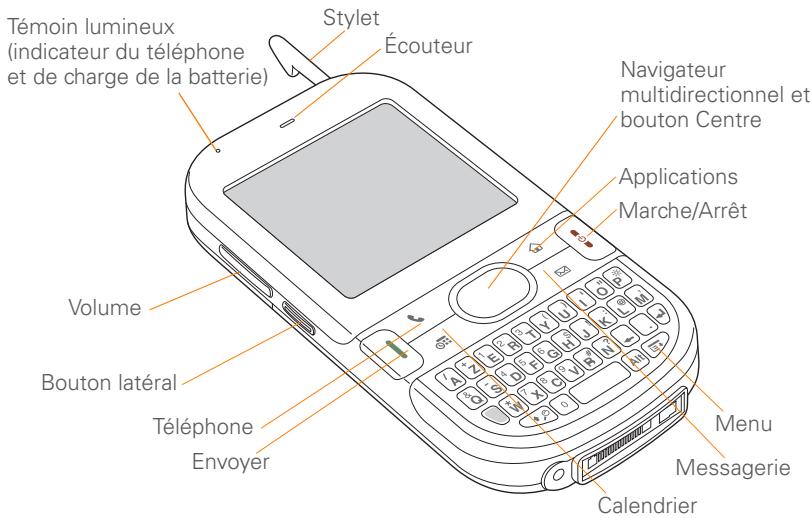
CONSEIL Protégez votre écran. Veillez à ce que votre Centro ne soit pas en contact avec des objets pouvant rayer ou écraser l'écran. Votre Centro est fourni avec un protecteur d'écran. Vous trouverez sur le site go. palm. com/centro-gsm/ des étuis de transport et d'autres accessoires utiles.
LE SAVIEZ-VOUS ? Lorsque l'écran de votre Centro est allumé, vous pouvez modifier les paramètres de vos boutons et sélectionner l'application de votre choix ; voir la section Réattribution de boutons pour plus d'informations.
Vue arrière
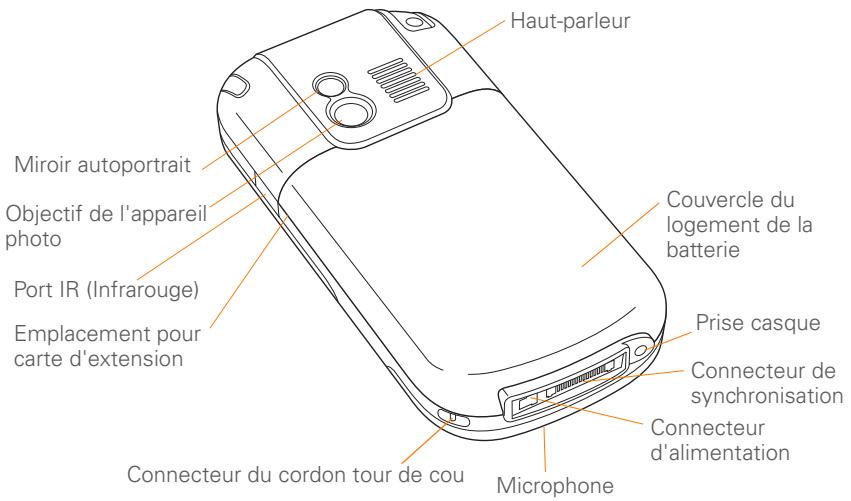
IMPORTANT Le haut-parleur du Centro comporte un gros aimant. Prenez soin de ne pas conserver votre Centro à côté de cartes de crédit ou d'autres objets risquant d'être démagnétisés.
Vue de dessus
LE SAVIEZ-VOUS? L'interrupteur de sonnerie permet de désactiver tous les sons à la fois. Plus la peine de chercher les boutons de désactivation sur tout l'ordinateil.
Insertion de la carte SIM et de la batterie
Votre carte SIM contient des informations de compte, comme votre numéro de téléphone et le numéro d'accès à votre messagerie vocale. Vous devez insérer une carte SIM pour utiliser les fonctionnalités de téléphone, d'e-mail ou Web de votre centro.
REMARQUE Il est possible que votre carte SIM soit déjà installée dans votre Centro. Suivez les étapes 1-3 pour vous en assurer. Si votre Centro ne comporte pas de carte SIM, peut-être en avez-vous déjà une. Si la carte SIM ne fonctionne pas, contactez votre opérateur réseau.
1 Appuyez sur le couvercle du logement de la batterie dans le haut de l'appareil et faites-le glisser vers le bas pour le retirer de votre Centro.
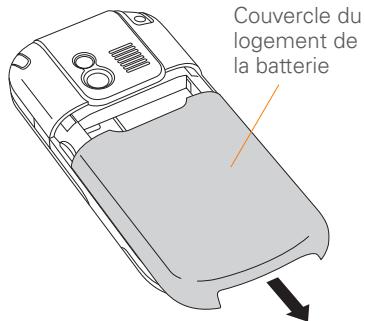
2 Si la batterie est installée, retirez-la. (voir la section Remplacement de la batterie pour plus d'informations). 3 Si la carte SIM est déjà installée, passez à l'étape 7. 4 Retirez le stylet pour insérer la carte SIM plus facilement. Vous le replacerez une fois la procédure terminée. 5 Alignez l'encoche de la carte SIM avec l'encoche de droite du support.
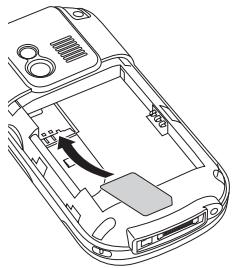
Insérez l'extrémité droite de la carte SIM dans le support, puis faites glisser la carte SIM jusqu'à ce qu'elle s'enclenche.
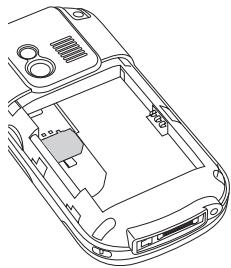
7 Alignez les contacts métalliques de la batterie avec ceux situés à l'intérieur du compartiment de la batterie, puis insérez la batterie en l'inclinant à.
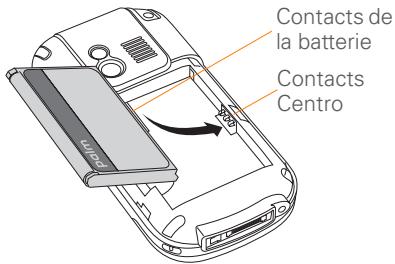
IMPORTANT Utilisez la batterie fournie avec votre Centro. Veillez à ne pas utiliser une batterie provenant d'un autre modèle de Centro dans votre Centro. De même, prenez soin de ne pas utiliser la batterie du Centro dans d'autres modèles de Centro. L'utilisation d'une batterie prévue pour un autre modèle de Centro peut endommager votre Centro. Pour plus d'informations sur le remplacement des batteries, reportez-vous à la section Remplacement de la batterie.
REMARQUE Notre Centro ne fonctionnera pas avec des batteries non autorisées. Seules les batteries approuvées par Palm permettront de faire fonctionner chez Centro. Si votre Centro ne s'allume pas, vérifiez qu'une batterie non autorisée n'a pas été insérée dans votre Centro.
8 Faites glisser le couvercle de la batterie à l'arrière du Centro jusqu'à ce que le clapet soit bien fermé. 9 L'écran de votre Centro s'allume et le processus de configuration commence. Lorsque l'écran de sélection de la langue s'affiche, CHOISISSEZ la langue que vous pouze utiliser, puis suivez les instructions à l'écran pour configurer votre Centro.
IMPORTANT Définissez toujours la même langue pour votre Centro, votre système d'exploitation et votre logiciel de bureau. Sinon, vous risquez de perdre des données ou d'avoir des problèmes de synchronisation. Aucune assistance n'est assurée en cas de paramètres linguistiques discordants.
REMARQUE Si la une batterie est insérée et que votre Centro ne s'allume toujours pas, vous devez le connecter au chargeur CA pour le charger. Assurez-vous que le chargeur CA est bien branché sur une prise murale. Si votre Centro ne s'allume always pas après avoir été connecté au chargeur CA pendant cinq minutes, effectuez une reinitialisation logicielle. Voir Rinitialisation logicielle.
CONSEIL Notre Centro dispose d'une fonction d'économie d'énergie qui éteint l'écran à l'issue d'une période d'inactivité. Pour rallumer l'écran, appuyez sur le bouton Marche/Arrêt, puis sur Centre sur le Navigateur multidirectionnel afin de désactiver le Verrouillage clavier.
Charge de la batterie
La batterie fournie est suffisamment chargée pour vous permettre de terminer le processus de configuration et d'activer votre téléphone. Après l'activation, nous vous recommandons de charger votre Centro pendant trois heures (ou jusqu'à ce que le témoin lumineux soit vert et fixe). Consultez la section Optimisation de la durée de vie de la batterie pour obtenir des conseils sur la manière d'optimiser la durée de vie de la batterie de votre Centro.
CONSEIL Pour éviter que la batterie ne se vide, rechargez votre Centro tous les jours, surtout si vous utilisez souvent votre téléphone.
LE SAVIEZ-VOUS? Si la batterie est complètement déchargée, vos données resteront en mémoire sur votre Centro jusqu'à ce que vous le connectiez à une source d'alimentation et que vous rechargiez la batterie.
1 Branchez le chargeur CA à une prise murale.
2 Branchez le câble du chargeur sous le Centro, tout en vous assurant que la flèche du connecteur est dirigée vers le haut, c'est-à-dire en direction de l'écran.
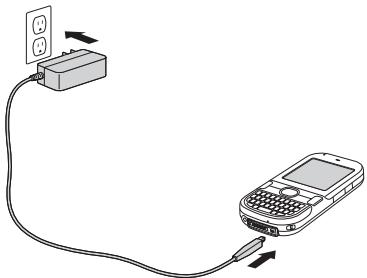
LE SAVIEZ-VOUS ? Vous pouvez également charger votre Centro en le connectant à votre ordinateur de bureau à l'aide du cable de synchronisation. Notez que cela prend plus de temps. Veillez à brancher votre ordinateur à une source d'alimentation ou votre Centro risquerait de décharger sa batterie. Utilisez le chargeur CA pour une charge plus rapide. Il est possible que le témoin lumineux ne s'allume pas pendant la charge de votre Centro à l'aide du cable de synchronisation. Pour vous assurer que la batterie est en train de se charger, surveillez l'icone de batterie à l'écran.
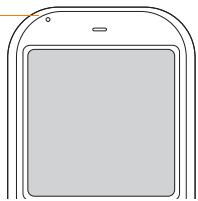
Pour vérifier que votre Centro est bien en train de se charger, observez le lumineux sur votre Centro.
- S'il est rouge et qu'il ne clignote pas, ILA signifie que vous Centro est en cours de charge.
S'il est vert et qu'il ne clignote pas, cela signifie que votre Centro est complètement chargé.
Témoin lumineux
CONSEIL Si la batterie est complètement déchargée, il est possible que le voyant de charge ne s'allume pas tout de suite lorsqu'you rechargez la batterie.
CONSEIL Si le témoin lumineux ne s'allume pas lorsque vous branchez votre Centro au chargeur CA, vérifiez que le câble est bien branché à la prise électrique.
Lorsque votre Centro est allumé (voir la section Activation et désactivation de votre smartphone Centro™), l'icône de batterie à l'écran affiche l'état de la charge :

Un éclair rouge indique que la batterie est connectée à une prise de courant et qu'elle est en cours de charge.

Un éclair vert indique que la batterie est connectée à une prise de courant et qu'elle est entièrement chargée.

Une icône de batterie partielle et sans éclair indique que la batterie n'est pas connectée à une prise de courant et qu'elle est partiellement chargée.

Une icône de batterie pratiquement vide et rouge en bas indique que vous devez charger immédiatement la batterie.
Pour voir un pourcentage du niveau de charge restant, appuyez sur l'icône de batterie à l'écran.
Icône de batterie
Optimisation de la durée de vie de la batterie
La durée de vie de la batterie dépend de l'utilisation que vous faites de votre Centro. Vous pouvez optimiser la durée de vie de la batterie en suivant quelques conseils simples :
IMPORTANT Vous devez utiliser la batterie fournie avec votre Centro ou une batterie approuvée par Palm. Pour plus d'informations sur le remplacement des batteries, reportez-vous à la section Remplacement de la batterie.
Votre Centro ne peut pas être chargé avec des batteries non autorisées. Seules les batteries approuvées par Palm permettront de faire fonctionner votre Centro.
- Vous pouvez acheter une batterie supplémentaire pour les longs voyages en avion ou pour les périodes d'utilisation intensive. Si vous voulez acheter des batteries compatibles avec votre Centro, rendez-vous sur le site go.palm.com/centro-gsm/. Chargez votre Centro dès que vous en avez la possibilité. Chargez-le la nuit. La batterie dure plus longtemps si vous la rechargez régulièrement plutôt que de la recharger une fois vite.
- Les fonctionnalités sans fil (téléphone, e-mail, messagerie et Web) et multimédia (appareil photo, lecteurs de média, livres électroniques etieux) de votre Centro conso èquement les fonctionnalités sans fil, média et le haut-parleur, surveillez bien l'icone de la batterie et rechargez-la en cas de besoin.
- Si vous n'avez pas l'intention d'utiliser les fonctionnalités sans fil de votre Centro pendant un certain temps, désactivez votre téléphone (voir la section Activation et désactivation de votre smartphone Centro™) et laissez votre messagerie vocale récapérer tous les appeals.
- À l'instar de tout autre téléphone portable, si vous ne vous trouvez pas dans une zone de couverture, votre Centro recherche un signal, ce qui consomme de l'énergie. Si vous ne pouvez pas vous rendre dans une zone disposant d'une meilleure couverture, éteignez temporairement votre téléphone. Vous pouvez continuer à utiliser les fonctionnalités standard de votre Centro lorsque votre téléphone est éteint. Réduisez la luminosité de l'écran (voir la section Réglage de la luminosité).
- Réduisez les paramètres des préférences d'alimentation et désactivez la réception IR (voir la section Optimisation des paramètres d'alimentation).
- Désactivez la fonction Bluetooth® lorsque vous ne l'utilisez pas. Consultez la section Connexion à des appareils mains libres Bluetooth®.
Premier appel
1. Appuyez sur Téléphone. 2. Si l'appareil vous le demande, appuyez sur Centre pour désactiver le verrouillage clavier (voir la section Verrouillage de votre clavier pour plus d'informations).
- Si Vérifier carte SIM s'affiche dans la barre de titre, reportez-vous à la section Insertion de la carte SIM et de la batterie.
- Si un espace vierge s'affiche dans la barre de titre, cela signifie que le téléphone recherche un réseau ou que vous êtes en dehors d'une zone de couverture. Il est possible que la barre de titre n'affiche pas tout de suite un nom de réseau. Si ce problème persiste et que vous pensez vous trouver dans une zone de couverture, contactez notre opérateur réseau pour obtenir de l'aide.
3 Appuyez sur Gauche pour sélectionner l'onglet Clavier
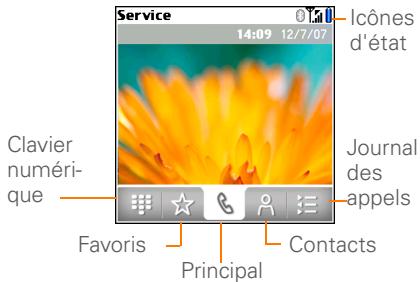
4 Utilisez le clavier pour composer le numéro.

Appuyez sur Envoyer [ ] pour composer le numéro.
6 Si l'appareil vous le demande, appuyez sur Centre afin de sélectionner Oui et d'allumer votre téléphone.
CONSEIL Si vous vous trouvez dans une zone de couverture mais que vous ne pouvez pas passer d'appels, contactez votre opérateur réseau pour obtenir de l'aide.
7 À la fin de l'appel, appuyez sur MARCHÉ/ARRÊT pour raccrocher.
Réglage du volume de l'appoint
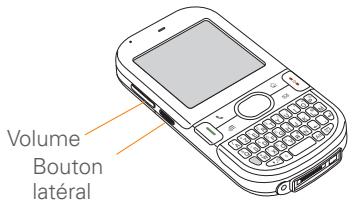
Lorsqu'un appel est en cours, appuyez sur le bouton Volume situé sur le côté de votre Centro pour régler le volume.
Pour augmenter le volume durant la lecture, appuyez sur la moitié supérieure du bouton Volume. Pour diminuer le volume durant la lecture, appuyez sur la moitié inférieure du bouton Volume.
Quel est mon numéro de téléphone?
1 Vérifiez que votre téléphone est activé (voir la section Activation/désactivation de votre téléphone). 2 Appuyez sur Téléphone 3 Appuyez sur Menu 4 Sélectionnez Options, puis Infos sur le téléphone.
Infos sur le téléphone
Numéro : Tél. est éteint
Num. IME1: Tél. est éteint
HS SN: XXXXX
Num. serv. Tél. est éteint
Firmware: Tel. est éteint
Logiciel: TreoHobbit-1.00-ATT
CC-Cap: 000-000-000
Carrier DB : 521
Matériel: XXXXX
Votre numéro de téléphone apparait à cet endroit.
Si votre numéro de téléphone n'apparaît pas dans Infos sur le téléphone, vérifiez que la carte SIM est bien insérée dans votre Centro. Si votre numéro de téléphone n'apparaît toujours pas dans Infos sur le téléphone, recherchez le numéro sur le support en plastique sur lequel la carte SIM était fixée. Si vous avez toujours besoin d'aide, contactez votre opérateur réseau.
Configuration de votre ordinateur pour la synchronisation
Avant de pouvoir réaliser une synchronisation entre les informations contenues sur votre ordinateur et celles de votre Centro, vous devez installer le logiciel de synchronisation avec l'ordinateur de bureau et connecter le câble de synchronisation à votre ordinateur.
Vous pouvez utiliser le logiciel Palm Desktop (fourni) ou Microsoft Outlook pour Windows (vendu séparation) sur l'ordinateur de bureau.
Vous voulez en savoir plus sur la synchronisation ? Consultez la section Synchronisation d'informations : les bases.
Configuration système
Votre ordinateur doit être conforme aux profils système Windows ou Mac suivants.
Windows XP Service Pack 2 (SP2), Windows Media Center Edition 2005 ou Vista :
32 Mo de mémoire disponible (RAM) 170 Mo d'espace disque disponible Lecteur de CD - Port USBisable
Mac OS X version 10.3 à 10.5 :
128 Mo de mémoire totale (RAM) 190 Mo d'espace disque disponible Lecteur de CD - Port USBisable
Mise à niveau à partir d'un autre appareil palmos® par ACCESS
REMARQUE Si c'est la première fois que vous configurez un appareil Palm OS, passez directement à la section Installation du logiciel de synchronisation de bureau.
Pendant l'installation du logiciel de bureau à partir du CD d'installation du logiciel Palm, il se peut que certaines applications tierces soient mises en quarantaine parce qu'elles ne sont pas compatibles avec la version 5.4.9 du logiciel Palm OS installé sur votre Centro. Les fichiers mis en quarantaine ne sont ni installés sur votre Centro ni supprimés. Ces fichiers sont placés dans un nouveau dossier sur votre ordinateur : C:\Program Files\Palm\PalmOS5 Applications incompatibles. Vous ne trouvez pas de dossier Palm dans Program Files ? Recherchez un dossier appelé palmOne ou Handspring. Pour plus d'informations, consultez la section Je ne trouve pas mon dossier utilisateur.
Important ne synchronisez votre
Centro qu'avec la version du logiciel Palm Desktop fournie avec votre appareil. Les versions antérieures risquent de ne pas fonctionner correctement.
CONSEIL Certains utilisateurs tiers permettent de sauvegarder les données de votre ancien appareil sur une carte d'extension et de transférer ensuite ces données sur votre Centro. Nous vous déconseillons d'utiliser ces utilisateurs. Ces utilisateurs transfèrent en effet toutes les applications sur votre Centro, y compris celles qui ne sont pas conçues pour fonctionner avec Palm OS version 5.4.9.
Vous pouvez transférer toutes les applications compatibles et les informations de votre ancien appareil Palm OS (ordinateur de poche ou Treo) sur votre nouveau Centro. Attention, il ne faut pas que les informations que vous transférez dépassent 64 Mo. Ceci inclut notamment les événements du calendrier, les contacts, les mémos et les tâches, ainsi que les paramètres des applications, les applications tierces compatibles et les fichiers correspondants.
1 Calculez l'espace occupé par vos applications et vos données sur votre ancien appareil Palm OS.
- Dans la vue Applications, ouvrez les menus.
- Sélectionnez Infos dans le menu App.
- En bas de l'écran, Sélectionnez Taille.
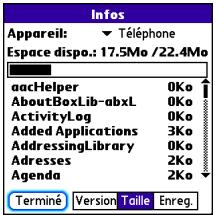
- Vérifiez les valeurs affichées sur la ligne Espace disponible.
Pour calculer l'espace utilisé, vous devez soustraire le chiffre de gauche du chiffre de droite. Par exemple, pour l'appareil illustré ici, vous obtenez 22,4 - 17,5 = 4,9. L'espace occupé sur cet appareil est de 4,9 Mo.
2 Si l'espace occupé sur votre ancien appareil est inférieur à 64 Mo, passez à l'étape 3. Si l'espace occupé est supérieur à 64 Mo, suivez l'une des méthodes ci-dessous pour réduire l'espace de stockage utilisé avant de passer à l'étape suivante :
- Supprimez les applications que vous n'avez plus besoin.
- Transférez sur une carte d'extension les fichiers les plus volumineux, par exemple les livres électroniques et les photos.
- Transférez les applications tierces sur une carte d'extension.
- Supprimez les données périmées dans le Calendrier (Agenda), les tâches et les e-mails. Pour obtenir des instructions sur ces éléments, reportez-vous à la documentation de votre ancien appareil.
3 Synchronisez votre ancien appareil avec leur ancien logiciel de bureau pour sauvegarder vos données une dernière fois.
4 Installez le logiciel de synchronisation de bureau à partir du CD d'installation de votre nouveau logiciel Palm (voir la section Installation du logiciel de synchronisation de bureau).
5 Pendant l'installation, synchronisez votre Centro avec votre nouveau logiciel de bureau conformément aux instructions. Lorsque l'appareil vous y invite, procédez comme suit :
- Connectez votre Centro à votre ordinateur (voir la section Connexion de votre Centro à votre ordinateur).
- Indiquez que vous VOULEZ synchroniser uniquement les informations de vos applications PIM (Calendrier, Contacts, Mémos et Tâches). Cela est fortement conseillé pour que la mise à niveau se fasse dans les autres conditions possibles. Vous pouvez également indiquer que vous VOULEZ synchroniser toutes les informations et les applications (à l'exception des applications incompatibles).
- eil. Pour retrouver ce nom, sélectionnez l'application HotSync sur votre ancien appareil Palm. Le nom de l'appareil s'affiche dans l'angle supérieur droit de l'écran.
6 (MAC UNIQUEMENT) Si votre ancien appareil contient des images, copiez-les sur une carte d'extension ou transférez-les par IR sur votre Centro. 7 Si vous envisagez de continuer à utiliser votre ancien appareil, effectuez une réinitialisation matérielle sur votre ancien appareil afin de supprimer le nom qui lui est associé. Reportez-vous à la documentation fournie avec votre ancien appareil pour obtenir des instructions sur la réinitialisation matérielle. Chaque appareil que vous synchronisez avec votre ordinateur doit avoir un nom unique. Lors de la prochaine synchronisation avec votre ancien appareil, n'oubliez pas de lui attribuer un nouveau nom d'utilisateur.
Si, pendant l'installation, des applications tierces sont mises en quarantaine, ne les installez pas manuellement. Contactez l'éditeur de l'application tierce pour obtenir les mises à jour et vérifier leur compatibilité avec votre Centro.
Si vous ne parvenez pas à mettre à niveau ou à couvrir des fichiers en quarantaine, reportez-vous à la section Mise à niveau.
Installation du logiciel de synchronisation de bureau
IMPORTANT Même si vous disposez déjà d'un appareil Palm OS et d'une ancienne version du logiciel de bureau, vous devez installer le logiciel fourni avec votre Centro sur le CD d'installation du logiciel Palm.
AVANT DE COMMENCER Si vous effectuez une installation sur un ordinateur de votre entreprise, assurez-vous que vous êtes autorisé à installer de nouveaux logiciels. Contactez le service informatique de votre entreprise pour obtenir de l'aide.
CONSEIL Pour synchroniser des informations avec des applications autres que Palm Desktop ou Microsoft Outlook, vous devez vous procurer des applications de synchronisation tierces. Ce logiciel de synchronisation est parfois appelé conduite.
1 Fermez toutes les applications en cours sur votre ordinateur, y compris les applications minimisées. Toutes les ressources de votre ordinateur doivent être disponibles au moment où vous installez le logiciel de synchronisation. 2 Insérez le CD d'installation du logiciel Palm dans le lecteur de CD de votre ordinateur.
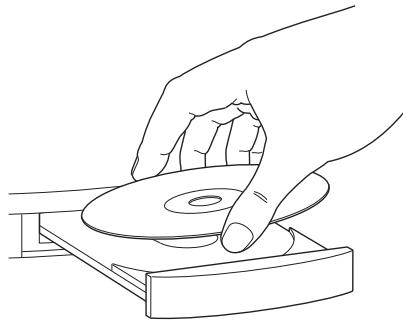
3 Si vous effectuez l'installation sur un Macintosh, double-cliquez sur l'icone du CD sur le bureau, puis double-cliquez sur l'icone Palm Software. pkg. 4 Lorsque l'assistant d'installation s'ouvre, suivez les instructions à l'écran. Conseils importants à propos de l'installation :
Lorsque l'écran de sélection de la langue s'affiche, CHOISSEZ la même langue que celle utilisée sur votre Centro. - WINDOWS UNIQUEMENT Vous pouvez désirer le logiciel de bureau à utiliser pour la synchronisation : Palm Desktop ou Microsoft Outlook.
REMARQUE Que vous choisisiez d'utiliser Microsoft Outlook ou le logiciel Palm Desktop pour la synchronisation, le logiciel Palm Desktop est toujours installé sur votre ordinateur. Si vous utilisez Outlook comme application de messagerie électronique sur votre ordinateur de bureau, sélectionnez Outlook comme logiciel de synchronisation avec l'ordinateur de bureau. N'oubliez pas que lorsque vous entrez des informations sur votre ordinateur, vous voyez les entrées dans le logiciel sélectionné à cette étape.
- Le processus d'installation vous demande de connecter votre Centro à votre ordinateur. Passez à la section suivante.
Connexion de votre centro à votre ordinateur
Une fois le calcul de la société est installé (voir la section Installation du calcul de synchronisation de bureau), vous êtes prêts à connecter avec le Centre à la société ordinaire.
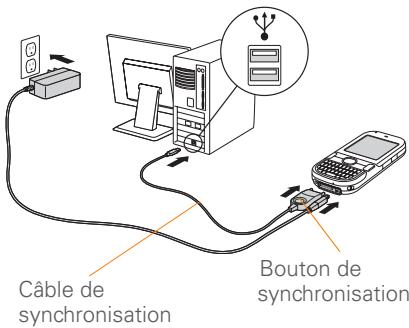
1. Branchez le chargeur CA à une prise murale. 2. Branchez le cable de synchronisation USB à un port USB disponible ou à un concentrateur USB sur votre ordinateur.
CONSEIL Pour de meilleures performances, branchez le cable de synchronisation directement au port USB de votre ordinateur. Si votre ordinateur est doté de ports USB avant et arrière, nous vous conseillons d'utiliser le port arrière; le port avant est souvent plus faible. Si vous utilisez un concentrateur USB, vérifiez qu'il s'agit d'un concentrateur alimenté.
3 Le bouton de synchronisation vers le haut, branchez le câble de synchronisation sous votre Centro. N'appuyez pas sur le bouton de synchronisation avant d'y être invité. 4 (Facultatif) Branchez le câble du chargeur sous le Centro.
Vous êtes maintenant prêt à effectuer une synchronisation; allez à la section Synchronisation d'informations: les bases.
Synchronisation d'informations : les bases
Lorsque vous procédez à la synchronisation, les informations qui sont saisies ou mises à jour sur un appareil (votre Centro ou votre ordinateur) sont automatiquement saisies ou mises à jour sur l'autre appareil, ce qui vous évite de devoir saisir des mêmes informations deux fois. Nous vous recommandons vivement de synchroniser fréquemment votre Centro avec votre ordinateur ou votre serveur d'entreprise, de manière à conserver vos informations à jour (et à les sauvegarder) sur les deux appareils.
Les informations des applications suivantes sont mises à jour par défaut chaque fois que vous synchronisez votre Centro avec votre logiciel de bureau :
Calendrier
Contacts
Mémos
Tâches Photo. Vidéo
La méthode utilisée par chaque application pour la synchronisation dépend du type de votre ordinateur et du logiciel de bureau que vous utiliserez :
Reportez-vous à la section Synchronisation des informations — avancée pour plus d'options de synchronisation (et la liste des applications qui sont inclues dans la synchronisation).
synchroniser vos informations, il faut que vous installiez le logiciel Palm Desktop à partir du CD d'installation Palm fourni avec votre Centro—(même si vous utilisez Outlook ou une autre application pierce pour la synchronisation). Pour obtenir des instructions, voir la section Installation du logiciel de synchronisation de bureau.
1. Connectez votre Centro à votre ordinateur comme indiqué à la section Connexion de votre Centro à votre ordinateur. 2. Appuyez sur le bouton de synchronisation situé sur le câble de synchronisation.
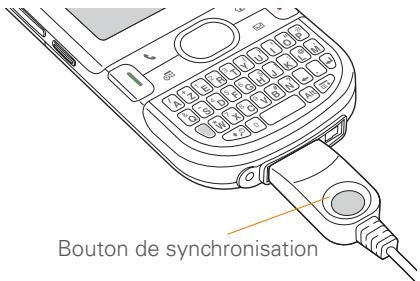
Des messages sur votre Centro et votre ordinateur vous indiquent que la synchronisation est en cours.
Quand vous recevez le message sur voiture Centro indiquant que la procédure est terminée, débranchez le câble de synchronisation. Attendez que le message apparaisse pour débrancher le câble.
Problèmes de synchronisation ?
Reportez-vous à la section Synchronisation.
Si vous avez terminé l'installation initiale, vous pouvez à présent installer des logiciels supplémentaires. Si vous choisissez d'installer des logiciels supplémentaires, vous devrez refaire une synchronisation pour les installer sur votre Centro. Vous pouvez également installer ces logiciels supplémentaires ultérieurement; reportez-vous à la section Installation d'applications.
Reportez-vous à la section Affichage de photos et de vidéos sur votre ordinateur pour obtenir des informations sur la recherche d'images et de vidéos sur votre ordinateur.
Où sont stockées mes données ?
Lorsque vous synchronisez votre Centro, vos données sont stockées sur votre ordinateur à l'un des emplacements suivants :
Windows XP et versions antérieures :
Program Files > Palm > HotSyncNom d'utilisateur
Windows Vista : Nom d'utilisateur > Documents > Palm > HotSyncNom d'utilisateur
Navigation sur votre smartphone palm® centro™
Vous êtes-vous déjà rendu dans une nouvelle ville et êtes-vous senti quelque peu perdu avant de vous rendre compte que les rues numérotées allaient du nord au sud et les avenues d'est en ouest ? L'apprentissage de la navigation sur votre Centro est un processus similaire. La plupart des applications générantes sur votre smartphone utilisent le même ensemble de commandes de façon identique. Lorsque vous aurez appris à utiliser ces commandes sur votre smartphone Palm® Centro™, vous pourrez naviguer sans carte à travers la ville.
Avantages
- Recherche rapide des applications ouvertes
- Accès à des fonctionnalités supplémentaires à l'aide de menus
- Navigation dans les applications avec une seule main à l'aide du Navigateur multidirectionnel
- Accès à des caractères et symboles qui ne se trouvent pas sur le clavier
Navigation dans l'écran 39 Utilisation du clavier 44 Ouverture des applications 48
Navigation dans l'écran
Pour naviguer dans l'écran du Centro, vous pouvez utiliser le Navigateur multidirectionnel ou appuyer sur les éléments à l'écran à l'aide du stylet. Avec de la pratique, vous trouverez la manière qui vous convient le mieux pour faire défilier les éléments des menus, les mettre en surbrillance et les sélectionner.
CONSEIL Certaines applications tierces risquent de ne pas fonctionner avec le Navigateur multidirectionnel, dans ce cas utilisez le stylet.
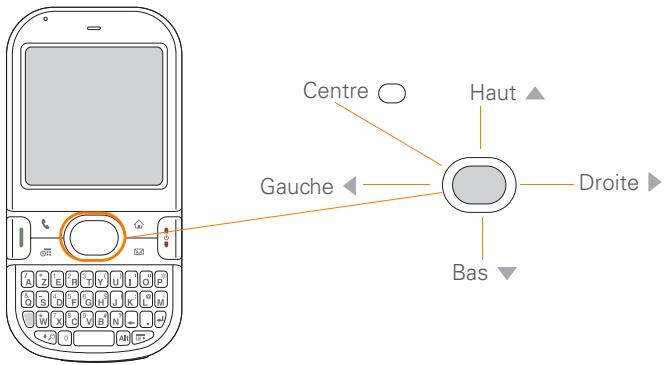
LE SAVIEZ-VOUS? Dans ce manuel, les icônes en forme de flèche indiquent les directions sur le Navigateur multidirectionnel. Ces flèches sont différentes des autres flèches susceptibles d'apparaître à l'écran et sur lesquelles vous appuyez avec votre stylet ou que vous sélectionnez avec le Navigateur multidirectionnel pour afficher les listes de sélection.
Le Navigateur multidirectionnel comporte les boutons suivants :
Mise en surbrillance et sélection des éléments
Dans la plupart des écrans, un élément (un bouton, une entrée de liste ou une case à cocher) est mis en surbrillance par défaut. Cette surbrillance identifie l'élément qui sera affecté par votre prochaine action. Utilisez le Navigateur multidirectionnel vers la Gauche, la Droite, le Haut et le Bas pour déplacer la surbrillance d'un élément à un autre.
CONSEIL Si l'élément qui vous intéresse n'apparaît pas à l'écran, appuyez sur les flèches de défilement à l'écran pour obtenir des informations supplémentaires.
Apprenez à reconnaître la surbrillance. Elle peut prendre deux formes :
Surbrillance des contours : lorsqu'un écran entier, un bouton (Terminé, Nouveau, OK) ou une liste de sélection à l'écran est mis en surbrillance, son contour ressort à l'écran. Si un écran entier est en surbrillance, le contour apparait en haut et en bas de l'écran uniquement.
CONSEIL Lorsqu'un contour s'affiche en haut et en bas d'un écran de liste, appuyez sur Centre sur le Navigateur multidirectionnel pour permettre la surbrillance du premier élément de la liste.
Terminé
Arrière-plan coloré : lorsqu'un numéro de téléphone, du texte, une adresse e-mail, un lien Web ou un élément d'une liste est mis en surbrillance, l'objet en question s'affiche sous forme de texte blanc sur un arrière-plan de couleur. Exemples de listes : liste Contacts, Boîte de réception et liste Tâches.
tous les titres
meilleures ventes
principaux titres
Une fois que vous avez mis un élément en surbrillance, vous pouvez le sélectionner ou l'activer en appuyant sur Centre ou en appuyant directement dessus avec le stylet.
CONSEIL. Une fois que vous avez ouvert une application (voir la section Ouverture des applications), servez-vous du navigateur multidirectionnel pour mettre des éléments de l'écran en surbrillance.
Mise en surbrillance de texte
Vous pouvez vous servir du stylet pour mettre du texte en surbrillance à l'écran.
- Appuyez et faites glisser le stylet sur le texte que vous souhaitez mettre en surbrillance. Pour mettre un mot en surbrillance, appuyez deux fois dessus. Pour mettre un paragraphe en surbrillance, appuyez trois fois dessus.
Accès aux boutons de commande
Dans la plupart des applications, les boutons de commande (tels que Nouveau, OK et Détails) s'affichent au bas de l'écran.
Dans la plupart des cas, vous pouvez accéder directement à ces boutons au lieu de les faire défiler.
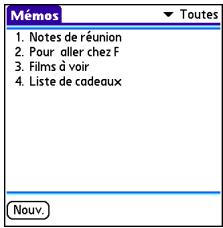
- À partir d'une liste (telle que Mémos), appuyez sur Droite pour accéder directement au premier bouton.
- À partir d'un écran dans lequel vous créez ou modifiez des entrées (Modifier le contact, par exemple), appuyez sur Centre pour accéder directement au premier bouton.
- Dans une boîte de dialogue (Modifier les catégories, par exemple), appuyez sur Haut ▲ ou Bas ▼ pour accéder aux boutons.
Sélection d'éléments de menu
Plusieurs applications disposent de menus permettant d'accéder à des fonctionnalités supplémentaires. Ces menus sont généralement masqués, mais ils s'affichent lorsque vous appuyez sur Menu
Pour tirer pleinement parti de votre Centro, il est judicieux de vous familiariser avec les fonctionnalités supplémentaires disponibles via les différents menus d'application.
1 Appuyez sur Menu pour afficher les menus d'une application.
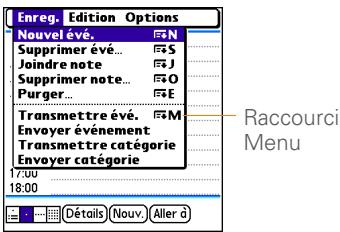
2 Appuyez sur Droite et Gauche pour basculer entre les menus. 3 Appuyez sur Haut et Bas pour mettre en surbrillance un élément de menu. 4 Appuyez sur Centre pour sélectionner un élément de menu ou appuyez sur Menu pour fermer le menu et annuler votre sélection.
CONSEIL La plupart des éléments de menu disposent d'un raccourci clavier dans le menu. Pour utiliser un raccourci de menu, appuyez sur Menu et la touche de raccourci. Il n'est pas nécessaire d'afficher l'objet de menu pour utiliser le raccourci.
Sélection d'options dans une liste de sélection
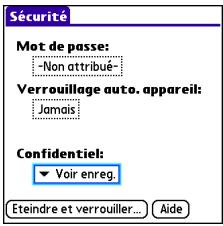
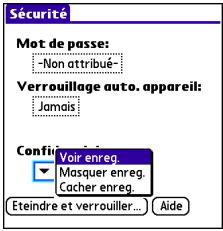
Une série d'options est souvent proposée dans un type de menu appelé « liste de sélection ». Vous pouvez identifier cette liste grâce à la flèche orientée vers le bas. Les listes de sélection sont différentes des menus décrits ci-dessus. Les menus d'application vous permettent d'accéder à des fonctions supplémentaires et les listes de sélection vous permettent de sélectionner le contenu d'un champ particulier.
Vous pouvez utiliser le Navigateur multidirectionnel ou le stylet pour sélectionner un élément dans une liste de sélection.
Navigateur multidirectionnel : mettez la liste de sélection en surbrillance à l'aide des boutons du Navigateur multidirectionnel, puis appuyez sur Centre O pour en afficher les éléments.
- Appuyez sur Haut et Bas pour mettre en surbrillance l'élément qui vous intéresse.
- Appuyez sur Centre pour sélectionner l'élément en surbrillance. Pour quitter la liste de sélection et annuler votre choix, appuyez sur
Gauche ou Droite
Stylet: appuyez sur la liste de sélection avec votre stylet.
Appuyez sur l'élément qui vous intéresse. Pour retourner au menu principal sans faire de sélection, appuyez en dehors de la liste.
Utilisation du clavier
CONSEIL Lorsqu'ils utilisent le clavier, la plupart des utilisateurs préfèrent en tenir leur Centro de deux mains et se servir de leurs pouces pour appuyer sur les touches.
Le Saviez-Vous? Le Centro inclut un rétro-éclairage du clavier qui s'allume et s'éteint avec l'écran. Il s'éteint également lorsqu'un appel actif dure un certain temps (la durée est spécifiée). Reportez-vous à la section Optimisation des paramètres d'alimentation pour le réglage des intervalles de désactivation de l'éclairage.
Saisie de lettres minuscules et majuscules
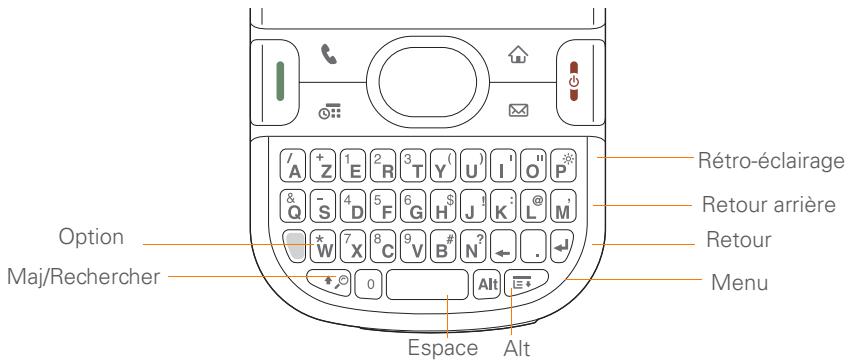
Pour taper des minuscules, appuyez sur les touches voulues. Pour taper une lettre majuscule, appuyez sur Maj/Rechercher +, puis sur une lettre. Il est inutile d'appuyer sur la touche Maj/Rechercher et de la maintenir enfoncée lorsque vous tapez une lettre. Lorsque ce mode est actif, une flèche montante ↑ apparait dans l'angle inférieur droit de l'écran. Pour activer le verrouillage des majuscules, appuyez deux fois sur Maj/Recherche +2. Pour le désactiver, appuyez une fois sur Maj/Recherche +2. Lorsque ce mode est actif, une flèche soulignée apparaît dans l'angle inférieur droit de l'écran.
Saisie de nombres, signes de ponctuation et symboles
Des nombres, signes de ponctuation et symboles figurent au-dessus des lettres sur les touches. Pour saisir ces caractères, effectuez l'une des opérations suivantes :
Symbole Lettre -

- Appuyez sur Option, puis sur la touche dotée du caractère requis au-dessus de la touche voulue. Il est inutile de maintenir la touche Option enfoncée lorsque vous appuyez sur l'autre touche. Lorsque la touche Option est active, le symbole ● est affiché dans le coin inférieur droit de l'écran. Pour activer le verrouillage des options, appuyez deux fois sur Option. Pour le désactiver, appuyez une fois sur la touche Option. Lorsque le verrouillage des options est actif, le symbole est affiché dans le coin inférieur droit de l'écran.
LE SAVIEZ-VOUS? La touche Option de certaines applications est verrouillée par défaut (par exemple, le clavier de numération de l'application Téléphone ou Calculatrice), ce qui permet de saisir des chiffres sans avoir à appuyer sur Option.
Saisie d'autres symboles et de caractères accentués
Les symboles et caractères accentués qui n'apparaissent pas sur le clavier peuvent être saisis à l'aide de la touche Alt.
1 Saisissez le caractère correspondant au symbole ou au caractère accentué souhaité. Consultez le tableau de la page suivante. 2 Appuyez sur Alt 3 Appuyez sur Haut ▲, Bas ▼, Droite ▷ ou Gauche ▼ pour permettre le caractère désiré en surbrillance. 4 Appuyez sur Centre pour insérer le caractère.
LE SAVIEZ-VOUS? Les caractères spéciaux sont regroupés en fonction de leur similitude avec la touche de base. Par exemple, les caractères spéciaux disponibles pour la touche « e » sont : é, è, ê et é.
| Symboles et caractères accentués | |||||
| Saisissez ... | puis appuyez sur Alt AR pourCHOISIR... | Saisissez ... | puis appuyez sur Alt AR pourCHOISIR... | Saisissez ... | puis appuyez sur Alt AR pourCHOISIR... |
| a | á à ā à ā à āe | n | ñ | u | ú Ú Ú Ú |
| A | Á À A A A A A E | N | Ñ | U | ú Ú Ú Ú |
| b ou B | β | o | ó ò ò ò ò ò | x ou X | x ß |
| c | ç ò © | O | Ó OÖ ò ò ò | y | ý û |
| C | ç ò © | p ou P | ¶ | Y | ý û |
| e | é è ñ è | r ou R | ® | ! | i |
| E | É É É É | s | β š ç | ? | í |
| i | í i i i | SD | β Š Ù | : | :-) :-(;-) |
| I | í i i i | t ou T | TM | $ | € £ ¥ € |
| I ou L | £ | ||||
| Appuyez sur AN Alt, après un espace ou au début ou à la fin d'une ligne, pour sclectionner ces caractères :; - • % = ° ÷ € £ ¥ € [ ] { } < > « » © ® TM ~ ^ ò | K | |||||
Ouverture des applications
Lorsque vous ouvrez une application via un bouton de raccourci ou la vue Applications, l'application dans laquelle vous vous trouviez est automatiquement fermée.
Utilisation des boutons de raccourci
Il y a trois boutons de raccourci à l'avant du Centro : Téléphone, Calendrier et Messagerie. Ces boutons permettent d'ouvrir des applications. Le quatrième bouton permet d'ouvrir la vue Applications (voir la section Utilisation de la vue Applications).
CONSEIL Vous pouvez personnaliser les boutons de raccourci vous-même. Pour en savoir plus, voir la section Réattribution de boutons.
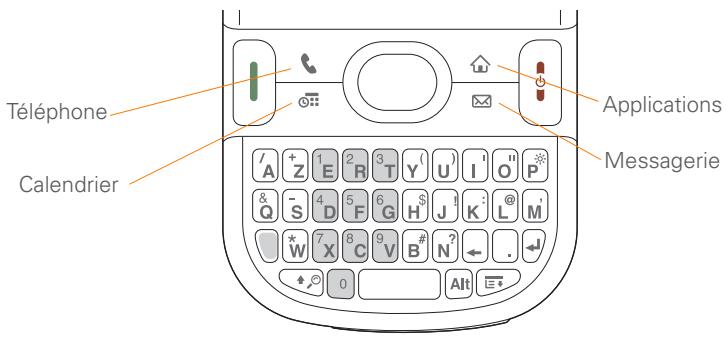
Chaque bouton de raccourci permet d'ouvrir deux applications :
Pour allumer le Centro et ouvrir l'application principale, il vous suffit d'appuyer sur le bouton.
| Bouton | Application principale |
| Téléphone | |
| Calendrier | |
| Messagerie |
- Après avoir allumé votre Centro, appuyez sur Option, puis sur le bouton de raccourci pour ouvrir une application secondaire.
| Boutons | Application secondaire |
| + | Web |
| + | Mémos |
| + |
LE SAVIEZ-VOUS? Si vous appuyez sur Option + Menu, l'écran de votre Centro s'éteint.
Utilisation de la vue applications
La vue Applications vous permet d'accéder à toutes les applications disponibles.
Appuyez sur Applications Appuyez sur Centre sur le Navigateur multidirectionnel pour désactiver le verrouillage clavier (voir la section Verrouillage de votre clavier pour plus d'informations). Mettez en surbrillance l'application que vous souhaitez utiliser à l'aide du Navigateur multidirectionnel
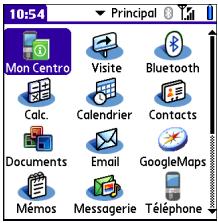
4 Appuyez sur Centre pour ouvrir l'application sélectionnée.
Vous pouvez également réaliser les opérations suivantes dans la vue Applications :
- Appuyez sur Applications à plusieurs reprises pour faire défiler les différentes catégories d'applications. Consultez la section Paramètres des applications pour plus d'informations sur les catégories.
- Saisissez les premières lettres du nom d'une application pour la mettre en surbrillance. Par exemple, si vous appuyez sur « a », Annuaire SIM est mis en surbrillance, puis, si vous appuyez sur « p », Appareil photo est mis en surbrillance. Si après quelques instants vous tapez de nouveau « p », la première application dont le nom commence par « p » est mise en surbrillance.
CONSEIL Vous pouvez maintenir la touche Applications enfoncée sur n'importe quel écran de votre Centro, pour sélectionner l'application de votre choix dans une liste des applications les plus récemment utilisées.
Votre téléphone
L'application Téléphone, votre application de base, vous permet de passer et recevoir des appels et d'enregistrer des informations sur les personnes avec lesquelles vous souhaitez rester en contact.
Vous suggérez plusieurs appels de maniere créative, par exemple passer d'un appel à l'autre, envoyer des messages texte aux appel ignorés et créer des conférences téléphoniques avec un maximum de cinq personnes. Votre smartophone Palm®Centro™ vous aide à réaliser toutes ces tâches en toute simplicité.
Il ne se limite pas à la gestion de vos appels téléphoniques. Vous pouvez envoyer des messages texte, ouvrir des applications, aller à vos pages Web préférées, consulter vos rendez-vous et même voir le nombre d'e-mails non lus que vous avez reçus.
Avantages
- Gardez le contact, à votre façon Gagnez du temps en créant des raccourcis vers vos informations préférées
Amusez-vous : ajoutez des fonds d’écran et des sonneries - Passez ou recevez des appels en gardant les mains sur le volant
Activation et désactivation de votre smartphone Centro™ 53 Passer des appels 56 Réception d'appels 61 Utilisation de la boîte vocale 63 Que puis-je faire durant un appel ? 64 Combien de minutes ai-je utilisé ? 73 Saisie de noms et de numéros de téléphone 73 Définition des boutons de favoris 80 Utilisation d'un appareil mains libres 83 Personnalisation des paramètres du téléphone 88 À quoi correspondent toutes ces icônes ? 95
Activation et désactivation de votre smartphone centro™
REMARQUE Nous utiliserons le terme téléphone pour déscrire la fonction de votre Centro qui vous permet de vous connecter au réseau pour passer et recevoir des appels et transmettre des données.
Le téléphone et l'écran de votre Centro peuvent être allumés ou éteints séparément. Vous pouvez activer l'écran et utiliser uniquement les fonctionnalités d'organiser et les applications multimédia de votre Centro (Contacts, Calendrier, Pocket Tunes™ ou encore Photos et VIDEOS) sans avoir à allumer le téléphone. De même, lorsque l'écran est éteint, le téléphone peut être allumé pour vous permettre de recevoir et passer des AAPels.
Réactivation et désactivation de l'écran
Réactivez l'écran et laissez le téléphone éteint lorsque vous pouze utiliser seulement l'organiseur de votre Centro, par exemple lorsque vous êtes dans un avion et que vous souhaitez consulter votre calendrier.
Appuyez sur Marche/Arrêt ① et relâchez le bouton pour réactiver l'écran.
CONSEIL Vous pouvez également appuyer sur les boutons de raccourci ou sur le bouton Applications pour réactiver l'écran de votre Centro.
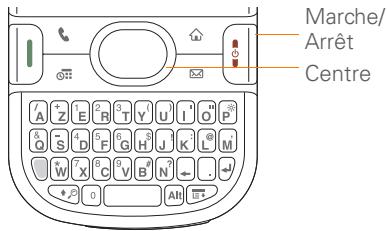
2 Appuyez sur Centre pour désactiver le verrouillage clavier. Pour plus d'informations sur l'activation et la désactivation du verrouillage clavier, consultez la section Verrouillage de votre clavier. 3 Appuyez sur Marche/Arret pour éteindre l'écran et verrouiller le clavier.
CONSEIL Vous pouvez définir la durée d'affichage de l'écran. Appuyez sur Applications, Sélectionnez Préférences et Alimentation puis ajustez le paramètre Arrêt auto après.
Activation/désactivation de votre téléphone
Lorsque votre téléphone est activé, il est connecté au réseau (si vous vous trouvez dans une zone de couverture) pour vous permettre de passer et de recevoir des appels et d'utiliser des services sans fil, tels que les e-mails, la messagerie et le navigateur Web. Lors de la configuration initiale, votre téléphone s'allume automatiquement afin que vous puissiez utiliser les services sans fil immédiatement.
Si vous l'éteignez, vous pouvez toujours utiliser l'organiseur et les autres fonctionnalités telles que le calendrier et les contacts, ainsi que les fonctions Média telles que Pocket Tunes et Photos et vidéos. Ce mode est parfois appelé mode Avion parce qu'il vous oblige à éteindre votre téléphone lorsque vous êtes dans un avion.
1 Réactivez l'écran. 2 Appuyez sur le bouton Marche/Arrêt et maintenez-le enfoncé pour activer votre téléphone.
CONSEIL Lorsque l'interrupteur de sonnerie est sur Mode sonore activé, le téléphone émet une série de tonalités au moment de son activation et de sa désactivation (voir la section Désactivation du son).
Vous savez que votre téléphone est allumé et que vous êtes dans une zone de couverture lorsque vous allez à l'onglet Principal de l'application Téléphone et voyez l'icone Intensité du signal en haut de l'écran.
CONSEIL Si vous vous trouvez hors d'une zone de couverture, le coin supérieur gauche est vide et le témoin lumineux clignote en rouge.
Appuyez de nouveau sur le bouton Marche/Arrêt et maintenez-le enfoncé pour désactiver votre téléphone.
Vous savez que votre téléphone est éteint lorsque vous allez à l'onglet Principal de l'application Téléphone et que vous voyez le message Téléphone éteint en haut de l'écran.
Ouverture de l'application téléphone
Appuyez sur Téléphone pour afficher l'onglet Principal de l'application Téléphone.
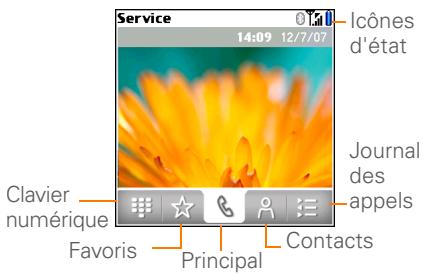
Le saviez-vous? Vous pouvez choisir l'onglet à afficher lorsque vous appuyez sur le bouton Téléphone. Reportez-vous à la section Personnalisation de l'onglet Principal de l'application Téléphone pour de plus amples informations. Si vous changez l'onglet par défaut, vous nevez modifier les étapes de ce chapitre en conséquence.
Passer des appels
Plusieurs méthodes permettent de passer un appel. Essayez-les toutes pour déterminer celle que vous préférez.
Composition d'un numéro à l'aide du clavier de numérotation à l'écran
1. Appuyez sur Téléphone 2. Sélectionnez l'onglet Clavier 3. Saisissez le numéro de téléphone en appuyant sur le clavier de numérotation à l'écran avec le stylet.
CONSEIL Appuyez sur Retour arrière pour supprimer les nombres que vous avez saisis. Pour annuler l'opération, appuyez sur Téléphone pour retourner à l'onglet Principal de l'application Téléphone.
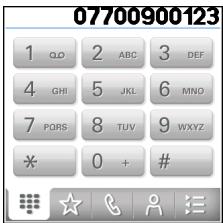
4 Appuyez sur Envoyer [1] pour passer l'appel.
LE SAVIEZ-VOUS? Vous pouvez coller des numéros directement dans la vue du clavier numérique. Copiez un numéro dans une autre application, appuyez sur Téléphone, puis sélectionnez l'onglet Clavier numérique. Ouvrez le menu Édition et sélectionnez Coller. Appuyez sur Téléphone/Envoyer pour composer le numéro.
Composition de numéros avec le clavier
1 Appuyez sur Téléphone 2 Composez le numéro de téléphone à l'aide des touches numérotées du clavier. (Vous n'avez pas besoin d'appuyer sur Option.)
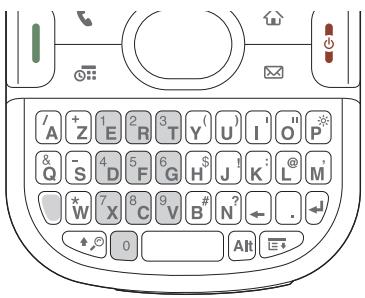
3 Appuyez sur Envoyer [1] pour passer l'appel.
CONSEIL Une fois, votre curseur de téléphone saisi, vous pouvez également appuyer sur la touche Centre du Navigateur multidirectionnel pour choisir si vous voulez passer un appel téléphonique ou envoyer un message texte ce numéro.
Composition d'un numéro à l'aide du nom d'un contact
Vous devez avoir des noms et numéros dans votre liste de contacts avant de pouvoir passer un appel à l'aide du nom d'un contact ou d'un numéro de téléphone. Vous pouvez ajouter des contacts directement dans votre Centro (voir la section Ajout d'un contact), mais le meilleur moyen de saisir un grand nombre de contacts consiste à les ajouter à votre logiciel de bureau, puis à effectuer une synchronisation pour les transférer sur votre Centro (voir la section Synchronisation d'informations : les bases). Vous pouvez également importer des contacts de votre carte SIM (voir la rubrique Conseils dans la section Visualisation de votre carnet SIM).
1. Appuyez sur Téléphone 2. Sélectionnez l'onglet Contacts 3. À l'aide du clavier, commencez à entrer l'un des éléments suivants du contact à appeler :
- le prénom (JEA pour Jean)
- le nom (MAR pour Martin)
- les initiales du prénom et du nom (JMA pour Jean Martin)
- les premières lettres du prénom et du nom (MA FO pour Marie Fournier) Par exemple, si vous entrez MA, Marie Fournier, Jean Martin et Muriel Aymeric sont censés s'afficher. Si vous entrez JMA, seul Jean Martin s'affiche.
Le texte affiche ici lorsqu'on les saisit.
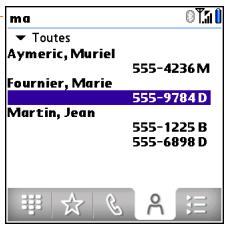
CONSEIL Pour relancer votre recherche, appuyez sur Retour arrière pour supprimer les lettres que vous avez entrées. Vous pouvez aussi appuyer sur l'onglet Téléphone pour retourner à l'onglet Principal de l'application Téléphone.
Sélectionnez le numéro que vous souhaitez composer.
5 Appuyez sur Envoyer [ ] pour passer l'appel.
CONSEIL Pour afficher des informations supplémentaires sur un contact, mettez son nom en surbrillance, puis appuyez sur la touche Centre du Navigateur multidirectionnel pour afficher son adresse, sa société et d'autres informations.
LE SAVIEZ-VOUS? Il est possible de modifier un paramètre qui vous permettra de passer des appels depuis l'onglet Principal de l'application? Téléphone en saissant un nom ou un nombre (voir la section Personnalisation des paramètres du téléphone).
Reconnaissance vocale
Vous pouvez utiliser l'application Reconnaissance vocale pour appeler une personne de votre liste Contacts en prononçant son nom ou numéro. Si la personne appelée a plusieurs numéro de téléphone, vous pouvez préciser le numéro à appeler.
1. Appuyez sur Applications 2. Sélectionnez Reconnaissance vocale
Un message vocal vous invite à donner une commande.
3 Effectuez l'une des opérations suivantes :
Pour appeler une personne dans votre liste de contacts en prononçant son nom : dites, par exemple, « Appeler Hélène Livet ». Si le contact a plusieurs numéros, vous pouvez préciser le numéro à appeler. Vous pouvez dire, par exemple, « Appeler Hélène Livet Domicile »
Pour appeler un numéro en prononçant les chiffres individuels : dites, par exemple, « Appeler 01 44 56 21 23 »
Composition d'un numéro via un bouton de numérotation abrégée
Votre Centro est doté de quelques boutons de numérotation abrégée prédéfinis, mais vous pouvez créer les vôtres. Consultez la section Création d'un numéro abrégé via un bouton de favori.
1. Appuyez sur Téléphone 2. Sélectionnez l'onglet Favoris 3. Mettez en surbrillance le bouton de numérotation abrégée que vous souhaitez utiliser à l'aide du Navigateur multidirectionnel (O).
Localisez l'icône afin de désigner un favori de numérotation abrégée des autres types de favoris.
CONSEIL Pour afficher d'autres boutons favoris, appuyez plusieurs fois vers le bas sur le Navigator multidirectionnel.
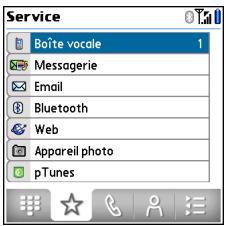
CONSEIL Vous pouvez voir tous les numéros de contact de la personne ou de la société sélectionnée. Mettez en surbrillance un numéro abrégé via un bouton de favori et appuyez sur la touche Espace du clavier pour voir les autres numéros des téléphone, si un numéro abrégé via un numéro de favori a été créé pour un contact.
4 Appuyez sur Envoyer 1 ou sur Centre pour passer l'appel.
Composition d'un numéro à partir d'une page web ou d'un message
Votre Centro reconnaît la plupart des numéros de téléphone qui apparaissent dans les pages Web, les messages texte ou multimédia et les e-mails.
1 Sélectionnez le numéro dans la page Web ou le message.
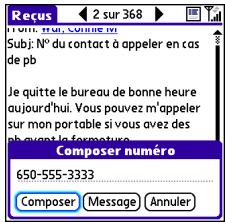
CONSEIL Si vous ne parvenez pas à mettre en surbrillance et à composer un numéro de téléphone sur une page Web ou dans un message texte à l'aide du Navigator multidirectionnel ou du stylet, cela signifie que votre Centro ne reconnaît pas ce numéro comme étant un numéro de téléphone. Vous pouvez toutefois utiliser les menus pour copier et coller ce numéro dans le clavier de numération.
2 Appuyez sur Centre pour ouvrir la boîte de dialogue Composer le numéro. 3 Sélectionnez Composer pour passer l'appoint.
Rappel d'un numéro appelé récemment
Sélectionnez l'onglet Principal, puis maintenez le bouton Envoyer enfoncé pour composer le dernier numéro appelé.
Pour sélectionner un numéro
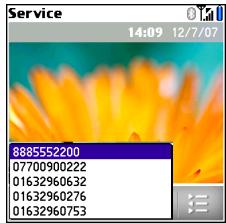
récemment composé : dans l'onglet Principal, appuyez sur le bouton Envoyer pour ouvrir la liste de rappel, sélectionnez que vous souhaitez appeler, puis appuyez à nouveau sur Envoyer pour lancer l'appel.
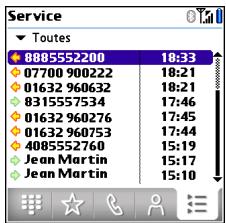
Pour sélectionner un numéro dans votre historique des appels : sélectionnez
L'onglet Journal des appels, mettez en surbrillance le numéro que vous souhaitez appeler, puis appuyez à nouveau sur Envoyer pour lancer l'appel.
LE SAVIEZ-VOUS ? Vous pouvez envoyer un message texte à partir des contacts ou de leur journal des appels en mettant un numéro en surbrillance, en appuyant sur la touche Centre du Navigateur multidirectionnel et en sélectionnant Message.
Réception d'appels
Il faut que votre téléphone soit allumé pour pouvoir recevoir des appels. L'activation des fonctions téléphoniques et de l'écran sont indépendantes (voir la section Activation/désactivation de votre téléphone). Lorsque votre téléphone est éteint, vos appels sont orientés vers la messagerie vocale.
LE SAVIEZ-VOUS ? Si vous écoutez de la musique sur votre Centro et que vous recevez un appel, la musique se met automatiquement en pause et reprend lorsque vous raccrochez ou ignorez l'appel.
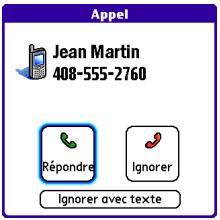
CONSEIL Affichez une photo de la personne qui vous appelle! Voir la section Attribution d'une photo à un ID d'appelant pour apprendre à attribuer une photo à un numéro d'appelant.
Pour répondre à un appel, effectuez l'une des opérations suivantes :
Appuyez sur Téléphoner/Envoyer - Sélectionnez Répondre. - Appuyez sur le bouton du kit mains libres, si ce dernier est connecté.
CONSEIL Le bouton du kit mains libres de votre Centro peut fonctionner de manière différente sur d'autres casques.
REMARQUE En appuyant sur Téléphone, vous désactivez la sonnerie, mais vous ne répondez pas à l'appel.
Pour ignorer un appel, effectuez l'une des opérations suivantes :
Transférer l'appel vers la boîte vocale : appuyez sur Marche/Arrêt ou sélectionnez Ignorer.
Envoyer un message texte à l'appelant : sélectionnez Ignorer avec texte.
Cette option envoie l'appoint vers la boîte vocale et ouvre un message texte adressé à l'appoint.
REMARQUE L'envoi de messages/texte vers des lignes téléphoniques fixes n'est pas toujours pris en charge.
Pour désactiver la sonnerie à l'arrivée d'un appel, effectuez l'une des opérations suivantes :
- Appuyez sur n'importe quelle touche de votre Centro à l'exception des boutons Envoyer, Marche/Arrêt et du Navigateur multidirectionnel.
- Faites glisser l'interrupteur de sonnerie sur Mode sonore désactivé.
- Vous désactivez ainsi immédiatement tous les sons du système, y compris la sonnerie.
LE SAVIEZ-VOUS? Une fois la sonnerie désactivée, vous pouvez soit répondre à l'appel, soit le laisser s'enregistrer dans la boîte vocale.
Utilisation de la boîte vocale
Votre service sans fil inclut une boîte vocale. N'oubliez pas que des frais d'utilisation et autres peuvent être applicables lorsque vous utilisez la boîte vocale de votre téléphone.
Configuration de la boîte vocale
1. Appuyez sur Téléphone. 2. Appuyez sur la touche 1 et maintenez-la enfoncée pour appeler le système automatisé de messagerie vocale de votre opérateur réseau. 3. Suivez les instructions pour configurer votre boîte vocale.
Notification de la boîte vocale
Lorsque vous recevez un nouveau message vocal, vous en êtes averti par une boite de dialogue.
- Pour ODO, la boîte de dialogue Alerte, sélectionnez OK.
CONSEIL Pour faire disparaître définitivement le rappel, appuyez sur la clochette qui clignote dans le coin supérieur gauche de l'écran. Cette action permet de ouvrir la boîte de dialogue Alerte et faire disparaître l'alerte. Voir Affichage et utilisation des alertes.
Pour écouter le message, sélectionnez Écouter.
Si vous avez des messages que vous n'avez pas écoutés, vous verrez s'afficher une icône Boîte vocale 0 dans la barre de titre de l'application Téléphone. Vous pouvez sélectionner cette icône pour récupérer vos messages.
Lecture des messages de la boîte vocale
1. Appuyez sur Téléphone. 2. Maintenez 1 enfoncé pour appeler la boîte vocale.
CONSEIL Vous pouvez aussi sélectionner le bouton de favoris Boite vocale pour appeler la boîte vocale.
Saisissez votre mot de passe à l'aide du clavier.
CONSEIL Vous n'avez pas besoin d'appuyer sur Option pour entrer des chiffres ou les caractères * ou # lors d'un appel en cours.
REMARQUE Si vous avez défini l'option Chiffres supplémentaires pour le bouton de favori Boite vocale (voir Creation d'un bouton de favori), vous pouvez sélectionner ce bouton pour entrer votre mot de passe.
Que puis-je faire pendant un appel ?
Lorsque vous passez un appel ou que vous en recevez un, la vue Appel en cours apparait.
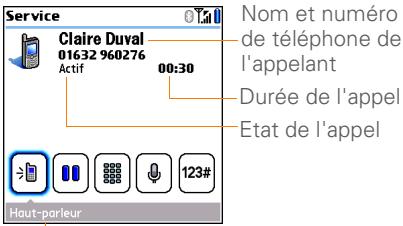
Intitulé du bouton
CONSEIL Si l'écran s'éteint progressivement durant un appel, appuyez sur une touche quelconque, à l'exception des boutons Téléphoneur/Envoyer ou Marche/Arrêt, pour rétablir la luminosité de l'écran.
LE SAVIEZ-VOUS? Vous pouvez définir la durée d'affichage de l'écran durant les appels. Reportez-vous à la section Optimisation des paramètres d'alimentation pour de plus amples informations.
Accédez aux boutons affichés à l'écran à l'aide du Navigator multidirectionnel ou du stylet. Voici les fonctions des boutons :

Active le haut-parleur, ce qui signifie que toutes les personnes autour de vous peuvent entendre la conversation. (Bien sûr, l'interlocuteur vous entend aussi.) Tout en parlant, vous pouvez alors consulter tout calendrier et les coordonnées de vos contacts, prendre des notes et utiliser d'autres fonctionnalités. Ce bouton n'est pas disponible lorsque vous utilisez un casque.

Désactive le haut-parleur lorsqu'il est allumé.

Remplace le bouton Haut-parleur lorsque vous utilisez un appareil mains libres Bluetooth. Sélectionnez ce bouton pour arrêter l'utilisation de l'appareil mains libres et placer votre Centro à l'oreille.

Met un appel en mode En attente. Pour reprendre cet appel, sélectionnez à nouveau ce bouton.

Vous permet de passer un autre appel pendant que le premier est en attente (voir Passer un second appel). Pour savoir comment gérer un second appel entrant, consultez Réception d'un second appel (appel entrant).

Ouvre le clavier numérique pour vous permettre d'appeler d'autres numéros (un poste, par exemple) ou de répondre à une invite vocale.
Compose les chiffres supplémentaires (tels qu'un mot de passe ou un numéro de poste, par exemple) que vous avez affectés à un bouton de favori utilisé pour la numérotation abrégée. Pour plus d'informations sur la définition de chiffres supplémentaires, reportez-vous à la section Définition des boutons de favoris. Ce bouton disparaît après que vous l'ayez sélectionné pour composer les numéros.

Désactive le microphone de sorte que votre interlocuteur ne puisse pas vous entendre. L'état de l'appel devient Muet. Lorsque vous voulez parler, n'oubliez pas d'appuyer à nouveau sur Muet.
CONSEIL Appuyez-vous parfois, par accident, sur les boutons de l'écran durant un appel ? Vous pouvez également désactiver la fonction tactile de l'écran durant les appels entrants (voir la section Verrouillage de l'écran).
N'oubliez pas que vous pouvez utiliser les boutons matériels de votre Centro pour : gérer un appel en cours lorsque l'écran tactile est désactivé.
Fin d'un appel
Effectuez l'une des opérations suivantes :
- Appuyez sur Marche/Arrêt
- Appuyez sur le bouton du kit mains libres (si ce dernier est connecté).
Passage d'une application à l'autre durant un appel
Vous pouvez utiliser les applications de votre organisateur ainsi que d'autres applications pendant que vous êtes au téléphone; vous pouvez, par exemple, vérifier votre calendrier ou aller à Mémos et saisir les instructions que votre interlocuteur est en train de vous dicter. Vous pouvez même envoyer et recevoir des messages texte durant un appel.
REMARQUE Toutefois, vous ne pouvez pas établir une connexion de données pendant un appel. Cela signifie que vous ne pouvez pas utiliser Internet ou envoyer ou recevoir des e-mails ou des messages multimédia.
1 (Facultatif) Si vous voulez continuer la conversation tout en consultant une autre application, Sélectionnez Haut-parleur ou branchez un casque (voir Utilisation d'un appareil mains libres). 2 Appuyez sur Applications 3 Sélectionnez l'icône correspondant à l'application que vous souhaitez lancer. 4 Lorsque vous êtes prêt à quitter l'application, ouvrez une autre application ou appuyez sur Téléphone pour retourner à la vue Appel en cours.
Le SAVIEZ-VOUS? Vous pouvez appuyer sur Telephone pour passer de la vue Appel en cours à l'onglet Principal de l'application Telephone, ce qui vous permet d'accéder à d'autres onglets, tels que Contacts et Favoris, durant un appel.
Enregistrement de numéros de téléphone
À la fin d'un appel dont le nombre ne figure pas dans votre liste de contacts, vous êtes invité à ajouter ce nombre à votre liste de contacts.
Ajouter nouveau contact

Ajouter 0842092692 à vos contacts?
Créer un nouveau contact
Ajouter à un contact

Ne plus afficher ce message
Annuler
CONSEIL Vous pouvez activer ou désactiver Je invite Ajouter nouveau contact.
Dans Contacts, ouvre le menu Options et sélectionnez Préférences. Pour activer cette option, cochez la case Demander à ajouter nouveaux n° de tel. après appels.
Pour désactiver cette option, décochez cette case.
Pour créer un nouveau contact pour le numéro en question, sélectionnez Créer un nouveau contact et saisissez les coordonnées de ce contact. Pour ajouter ce numéro à un contact existant, sélectionnez Ajouter à un contact. Pour ne pas ajouter le numéro, sélectionnez Annuler.
Pour désactiver l'invite Ajouter nouveau contact, cochez la case Ne plus afficher ce message et sélectionnez Annuler.
Si vous ne souhaitez pas ajouter le numéro immédiatement, suivez les instructions ci-après pour l'ajouter ultérieurement :
1 Appuyez sur Téléphone 2 Sélectionnez l'onglet Journal des appels 3 Mettez le numéro que vous pouvez enregistrer en surbrillance. 4 Appuyez sur Menu 5 Sélectionnez Ajouter contact. 6 Sélectionnez Nouveau pour créer un nouveau contact ou Ajouter pour ajouter ce numéro à un contact existant. 7 Saisissez les informations liées à ce contact puis appuyez sur Terminer.
Passer un second appel
Vous pouvez passer un second appel pendant que le premier est en cours.
Vous pouvez ensuite jongler entre les deux conversations ou vous joindre à plusieurs appels dans une conférence. Voir Lancement d'une téléconférence.
1. Composez le premier numéro et attendez que votre correspondant réponde. 2. Mettez-le en attente en appuyant sur Envoyer ou en sélectionnant Mettre en attente. 3. Sélectionnez Ajouter appel. 4. Composez le second numéro.
REMARQUE Pour composer un second numéro, suivez l'une des méthodes décrites dans la section Passer des appels.
5 À l'invite Effectuer un second appel, sélectionnez Oui. 6 Pour passer d'un appel à l'autre, sélectionnez Permuter
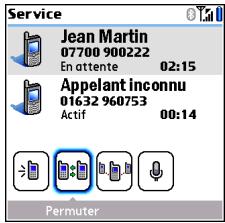
7 Pour mettre fin à un appel en cours, appuyez sur Marche/Arrêt
LE SAVIEZ-VOUS? Une fois que vous avez mis fin à l'appel en cours, vous pouvez reprendre l'appel en attente.
Réception d'un second appel (appel entrant)
Pendant qu'un appel est en cours, vous pouvez recevoir un second appel et tenir des conversations séparées avec chaque appelant. À l'arrivée du second appel, vous entendez une tonalité d'appel entrant et la boîte de dialogue Appel entrant s'affiche. Voici ce que vous pouvez faire pour gérer un second appel :
Pour permettre l'appel en cours en attente et répondre au nouvel appel, appuyez sur Envoyer ou sélectionnez Répondre. Pour transférer le nouvel appel vers la boîte vocale, sélectionnez Ignorer. Pour transférer le nouvel appel vers la boîte vocale et envoyer un message texte à l'appelant, sélectionnez Ignorer avec texte.
REMARQUE L'envoi de messages/texte vers des lignes téléphoniques fixes n'est pas toujours pris en charge.
Pour permettre un terme à l'appel en cours et répondre au nouvel appel, appuyez sur Marche/Arrêt, puis sur Envoyer Pour passer du premier au second appel auquel vous avez répondu, sélectionnez Basculer ou appuyez sur Envoyer
Lancement d'une téléconférence
Vous pouvez autoriser cinq autres appels à prendre part à une conférence, à condition que votre réseau et votre abonnement acceptent les conférences à six. Contactez votre opérateur réseau pour plus d'informations. Des frais supplémentaires peuvent s'appliquer et des minutes peuvent être déduites de votre compte de téléphone mobile pour chaque appel inclus à la téléconférence.
1 Au cours du premier appel, passe un second appel.
2 Sélectionnez Conférence. Ceci vous joint aux deux appels dans une téléconférence.
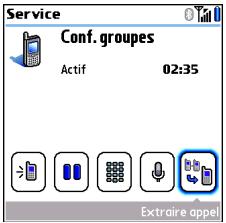
3 Pour ajouter d'autres appels à la conférence, sélectionnez Mettre en attente, composez un autre numéro puis sélectionnez Conférence. 4 Pour mettre fin à tous les appels en même temps, vérifiez que la conférence correspond bien à l'appel en cours et appuyez sur Marche/Arrêt.
CONSEIL Si vous souhaitez continuer la conversation avec une des personnes de la téléconférence, vous pouvez l'extraire de la téléconférence. Sélectionnez Extraire appel (bouton à l'extrémité gauche de l'écran), puis sélectionnez l'appel à extraire dans la liste des appelants qui s'affiche. La conférence reste en attente jusqu'à ce que vous preniez l'appel extrait en privé.
Renvoi de tous les appels
Vous pouvez renvoyer tous vos appels vers un autre numéro de téléphone. Vous pouvez également choisir de renvoyer uniquement certains appels (voir la section Renvoi d'appels conditionnel). Veuillez vérifier auprès de votre opérateur réseau la disponibilité et le coût des appels renvoyés, car des frais supplémentaires peuvent s'appliquer.
1 Appuyez sur Téléphone 2 Appuyez sur Menu 3 Sélectionnez Options, puis Préf. appel.
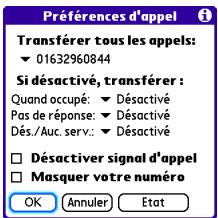
4 Sélectionnez la liste de sélection transférer tous les appeals.
- Si le numéro du renvoi d'appel figure dans la liste de sélection, sélectionnez-le.
- Si le numéro du renvoi d'appoint ne figure pas dans la liste de sélection, sélectionnez Modifier les nirc, puis Nouveau. Entrez un numéro de renvoi d'appoint complément l'indicatif régional et l'indicatif national s'ils sont différents de votre numéro de téléphone mobile. Sélectionnez Oui.
5. Sélectionnez le nombre que vous venez de saisir, appuyez sur OK, puis de nouveau sur OK.
CONSEIL À PROPOS DE DÉFINIR LE NOMBRE AUQUEL VOUS VOULEZ TRANSMETTRE TOUS VOS APPELS, VOUS VERREZ S'AFFICHER L'ICÔNE DE TRANSFERT D'APPEL DANS LA BARRE DE TITRE (VOIR A QUOI CORRESPONDENT TOUTES CES ICÔNES?)
Nous conseillons également d'appeler Votre Centro pour vérifier que vos paramètres de transfert d'appels fonctionnent correctement.
CONSEIL Pour désactiver le transfert de tous les appels, Sélectionnez Déactivé dans la liste de sélection Transférer tous les appels.
Renvoi d'appel conditionnel
Vous pouvez renvoyer des appels vers un autre numéro de téléphone dans les cas suivants : la ligne est occupée, un appel est sans réponse, votre Centro est éteint ou vous vous trouvez hors d'une zone de couverture.
1 Appuyez sur Téléphone 2 Appuyez sur Menu 3 Sélectionnez Options, puis Préf. appel. 4 Sélectionnez la liste de sélection Transférer tous les appels et choisissez Désactivé.
5 Sélectionnez l'une des listes de sélection ci-après : Quand occupé : renvoie les appels si le téléphone est occupé. Pas de réponse : renvoie les appels si vous ne répondez pas. Dés./Auc. serv. : renvoie les appels lorsqu'voite Centro n'est pas connecté à un réseau mobile. 6 Si le numéro du renvoi d'appel figure dans la liste de sélection, sélectionnez-le. Si le numéro du renvoi d'appel ne figure pas dans la liste de sélection, sélectionnez Modifier nombres, puis Nouveau. Saisissez un numéro de transfert d'appel, puis sélectionnez OK. Sélectionnez le numéro que vous venez de saisir. 7 Sélectionnez OK à deux reprises.
Combien de minutes ai-je utilisé ?
1 Appuyez sur Téléphone 2 Sélectionnez l'onglet Journal des appels 3 Appuyez sur Menu 4 Sélectionnez Totaux dans le menu Enreg.
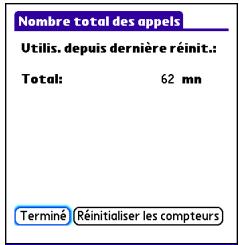
5 (Facultatif) Pour remettre les compteurs à zéro, sélectionnez Réinitialiser les compteurs. 6 Sélectionnez Terminé.
Saisie de noms et de numéros de téléphone
Contacts est l'application où vous saississez les coordonnées des personnes avec lesquelles vous souhaitez rester en contact. Vous pouvez obtenir ces informations à partir de l'application Téléphone pour composer des numéros et créer des favoris, et des applications de messagerie pour envoyer des messages. Lorsque vous créez un contact, vous pouvez aussi lui attribuer une photo et une sonnerie particulière, ce qui vous permettra de l'identifier facilement.
Ajout d'un contact
1 Appuyez sur Téléphone 2 Sélectionnez l'onglet Contacts 3 Appuyez sur Menu 4 Sélectionnez Nouveau contact dans le menu Enreg.
5 Pour vous déplacer d'un champ à l'autre lors de la saisie des informations, utilisez le Navigateur multidirectionnel
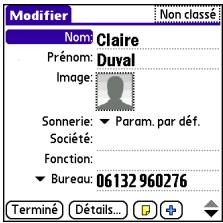
LE SAVIEZ-VOUS? Si vous ajoutez un symbole au début du nom d'un contact, comme par exemple #Martin, ce dernier sera affiché en haut de la liste des contacts.
6 Procédez de l'une des façons suivantes:
Pour ajouter une photo afférée à un ID d'appelant : sélectionnez la case Photo. (Consultez Attribution d'une photo à un ID d'appelant pour plus d'informations).
Pour attribuer une sonnerie à un ID d'applélat : sélectionnez la liste de sélection Sonnerie. (Consultez Attribution d'une sonnerie à un ID d'applélat pour plus d'informations).
Pour insérer une pause dans la composition d'un numéro : entrez une virgule (ν) entre les chiffres du numéro de téléphone pour insérer une pause d'une seconde. Pour ajouter une pause de deux secondes, entrez un p.
Pour afficher un clavier numérique qui attend que vous saississiez un numéro : entrez un w entre les chiffres du numéro de téléphone, à l'endroit où vous voulez afficher l'invite. Lorsque le numéro est composé, le bouton Chiffres supplémentaires s'affiche sur l'écran de l'appel en cours. Lorsque vous sélectionnez ce bouton, les chiffres qui suivent le w sont automatiquement composés.
Par exemple, vous pouvez utiliser cette option si vous voulez qu'un clavier numérique s'affiche automatiquement pour vous laisser saisir le mot de passe de votre messagerie vocale.
Pour placer l'entrée dans une catégorie ou la rendre privée : sélectionnez Détails. (Consultez Enregistrements confidentiels pour plus d'informations).
Pour ajouter une note à une entrée : sélectionnez Note.
Pour afficher d'autres champs pour ce contact : sélectionnez Plus
Une fois que vous avez entré toutes les informations, sélectionnez Terminer.
CONSEIL Importez les contacts de votre carte SIM rapidement et facilement. Dans la liste Contacts, appuyez sur Menu, puis sélectionnez Importer à partir de SIM dans le menu Enregistrement.
Visualisation ou modification des informations d'un contact
1. Appuyez sur Téléphone 2. Sélectionnez l'onglet Contacts 3. Commencez par entrer l'un des éléments suivants du contact que vous souhaitez visualiser ou modifier :
- le prénom (JEA pour Jean)
- le nom (MAR pour Martin)
- les initiales du prénom et du nom (JMA pour Jean Martin)
Sélectionnez le nom de l'entrée que vous souhaitez ouvrir.
CONSEIL Pour modifier ces entrées sur votre carte SIM, vous devez soit les importer dans l'application Contacts, soit appuyer sur Applications et Sélectionner Adresses SIM et les modifier dans l'annuaire de votre carte SIM.
5 Sélectionnez Modifier, effectuez les modifications nécessaires et sélectionnez Terminé.
Obtention de directions jusqu'à l'adresse d'un contact
Si votre abonnement le permet, vous pouvez obtenir les directions jusqu'à l'adresse d'un contact à partir de Google Maps 1.
REMARQUE Google Maps peut ne pas être disponible pour certains pays. Vérifiez régulièrement; de nouveaux pays sont régulièrement ajoutés.
1 Disponible uniquement dans les zones de couverture du service sans fil. Google Maps pour Mobile peut ne pas être disponible chez tous les fournisseurs de services mobiles ou dans certaines zones.
1 Appuyez sur Téléphone 2 Sélectionnez l'onglet Contacts 3 Commencez par entrer l'un des éléments suivants du contact que vous souhaitez visualiser ou modifier :
- le prénom (JEA pour Jean)
- le nom (MAR pour Martin)
- les initiales du prénom et du nom (JMA pour Jean Martin)
- les premières lettres du prénom et du nom (MA FO pour Marie Fournier)
4 Sélectionnez le nom de l'entrée que vous souhaitez ouvrir.
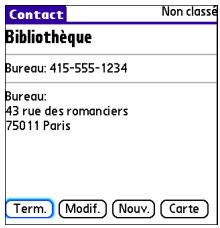
5 Sélectionnez Carte et attendez que Google Maps localise les éléments correspondants.
LE SAVIEZ-VOUS? Si aucune adresse n'a été saisie pour le contact, le bouton Carte ne s'affiche pas.
- Sélectionnez un élément, puis A pour obtenir les directions jusqu'à ce lieu.
- Dans le champ De, saisissez ou sélectionnez votre point de départ, puis sélectionnez OK. Lorsque le résumé du trajet s'affiche, sélectionnez OK pour afficher la première étape de directions.
- Appuyez sur les boutons Suivant et Précédent en bas de l'écran pour afficher les étapes de directions suivantes et précédentes.
Sélectionnez Carte et attendez que Google Maps localise les éléments correspondants.
- Sélectionnez un élément, puis OK pour obtenir les directions depuis celui.
- Dans le champ A, saisissez ou sélectionnez votre point de destination, puis OK. Lorsque le résumé du trajet s'affiche,
sélectionnez OK pour afficher la première étape de directions.
- Appuyez sur les boutons Suivant et Précédent dans le bas de l'écran pour afficher les étapes de directions suivantes et précédentes.
Attribution d'une photo à un ID d'apparat
1. Appuyez sur Téléphone 2. Sélectionnez l'onglet Contacts 3. Ouvrez le contact auquel vous pouvez attribuer une photo (voir Visualisation ou modification des informations d'un contact). 4. Sélectionnez Modifier. 5. Dans la zone Image, effectuez l'une des actions suivantes :
- Sélectionnez Appareil photo, prenez une photo, puis appuyez sur Centre pour ajouter la photo à ce contact.
- Sélectionnez Photos puis désélectionnez la photo que vous pouvez attribuer au contact.
6 Sélectionnez terminé.
Le saviez-vous? Si vous attribuez des photos à vos contacts dans Microsoft Outlook ou le calcul Palm Desktop et que vous installez le calcul pour ordinateur de bureau à partir du CD d'installation du calcul Palm, ces photos seront automatiquement ajoutées aux contacts de votre Centro une fois que vous aurez effectué une synchronisation. Si vous utilisez un autre calcul de synchronisation, la synchronisation de photos risque de ne pas être prise en charge. Contactez le fabricant de ce calcul pour obtenir ces informations.
Attribution d'une sonnerie à un ID d'application
Les sonneries ID d'appelant vous permettent de connaître l'identité de la personne qui appelle avant même que vous ne consultiez votre Centro.
Vous pouvez aussi identifier les personnes qui vous sont importantes et éviter les appels auxquels vous ne voulez pas répondre.
1 Appuyez sur Téléphone 2 Sélectionnez l'onglet Contacts 3 Pour ouvrir le contact afin de le modifier, Sélectionnez le nom du contact auquel vous pouze attribuer une sonnerie d'ID appelant (voir la section Visualisation ou modification des informations d'un contact). 4 Sélectionnez Modifier. 5 Dans la liste de sélection des sonneries, Sélectionnez-en une pour ce contact.
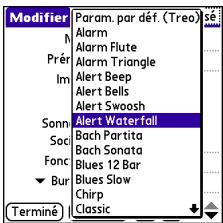
6 Sélectionnez terminé.
CONSEIL Vous pouvez attribuer une sonnerie à toute une catégorie de contacts. Par exemple, vous pouvez utiliser une sonnerie spéciale pour des catégories telles que Famille, Travail ou Copains de golf. Dans la liste Contacts, sélectionnez la liste de sélection des catégories dans le coin supérieur gauche et sélectionnez Modifier les catégories. Sélectionnez une catégorie, puis Modifier. Sélectionnez la sonnerie à l'écran Modifier la catégorie.
Personnalisation des contacts
1 Appuyez sur Téléphone 2 Sélectionnez l'onglet Contacts 3 Appuyez sur Menu
4 Sélectionnez Options puis Préférences. 5 Définissez les options suivantes :
Mémoriser dern. catég. : à l'ouverture de Contacts, affiche la dernière catégorie sélectionnée.
Afficher carnet SIM: le Carnet d'adresses SIM est affiché comme option dans la liste de sélection des catégories. Si vous cochez cette case, vous pouvez consulter les entrées de l'annuaire de votre carte SIM.
Demander à ajouter nouveaux n° de tél. après appels : une invite vous demandera si vous souhaitez ajouter un numéro de téléphone qui ne figure pas dans votre liste de contacts après un appel. Vous pouvez ajouter des numéros inconnus à un contact existant ou créer un nouveau contact.
Trier par : affiche la liste des contacts par nom de personne ou nom de société.
Suppression d'un contact
1. Sélectionnez l'onglet Contacts. 2. Mettez en surbrillance le contact que vous souhaitez supprimer. 3. Appuyez sur Menu. 4. Sélectionnez Supprimer contact dans le menu Enreg., puis Sélectionnez OK.
Création d'une carte de visite à transmettre par infrarouge
1 Créez un nouveau contact et entrez les informations de votre propre carte de visite. 2 Ouvrez le contact contenant les informations de votre carte de visite. 3 Appuyez sur Menu 4 Dans le menu Enregistrement, sélectionnez Carte de visite.
CONSEIL Avant de créer votre carte de visite, vous pouvez la transmettre à un autre appareil doté d'un port IR, à condition que cet appareil prenne en charge l'échange d'informations par infrarouge avec d'autres appareils Palm OS. Sélectionnez Contacts ou l'onglet Principal de l'application Téléphone, ouvrez le menu Enregistrement, puis sélectionnez Transmettre la carte de visite.
Visualisation de votre carnet SIM
1. Appuyez sur Téléphone 2. Sélectionnez l'onglet Contacts 3. Appuyez sur Menu 4. Sélectionnez Options, puis Préférences. 5. Assurez-vous que la case Afficher carnet SIM est cochée. 6. Sélectionnez Oui. 7. Dans l'application Contacts, sélectionnez la liste de sélection des catégories en haut de l'écran, puis sélectionnez Carnet SIM.
CONSEIL Si vous avez importé les contacts de leur carte SIM vers l'application Contacts, pensez à décocher la case Afficher carnet SIM pour éviter d'avoir des entrées en double.
CONSEIL Vous avez copié un contact vers l'annuaire de votre carte SIM ? Dans l'application Contacts, sélectionnez le contact que vous voulez copier, ouvrez le menu Enregistrement, puis sélectionnez Exporter vers SIM.
Définition des boutons de favoris
Vous pouvez définir un nombre de boutons de favoris illimité pour accéder rapidement aux tâches courantes suivantes :
- Composition d'un numéro de téléphone (numération abrégée)
- Ouverture d'une application
- Accès à une page Web
- Envoi d'un message (texte, MMS ou e-mail)
- Accès à la boîte vocale (prédéfini sur votre Centro)
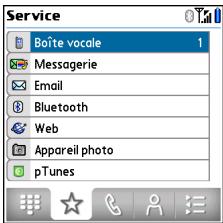
LE SAVIEZ-VOUS? Si vous effectuez une mise à niveau à partir d'un Centro 600/650/680/700p/755p, la plupart de vos favoris devraient être transférés de votre ancien Centro, avec vos autres informations. Cependant, vous devrez peut-être réorganiser l'ordre d'affichage de vos favoris en ouvrant le menu Enreg., puis en sélectionnant Organiser favors. Pour plus d'informations sur les mises à niveau, voir la section Mise à niveau à partir d'un autre appareil PalmOS® par ACCESS.
Création d'un numéro abrégé via un bouton de favori
1 Appuyez sur Téléphone 2 Sélectionnez l'onglet Favoris ☆ 3 Appuyez sur Menu 4 Dans le menu Enreg., sélectionnez Nouveau favori. 5 Entrez l'intitulé du favori :
- Si l'entrée concerne un contact existant, Sélectionnez Chercher. Saisissez le nom de famille du contact. Lorsque le nom s'affiche, Sélectionnez le numéro de téléphone souhaïte. Sélectionnez Ajouter.
- Si l'entrée concerne un nouveau contact, entrez l'intitulé, appuyez sur Bas et entrez le numéro.
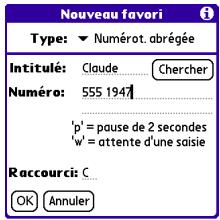
Vous pouvez définir des chiffres supplémentaires (pour un mot de passe ou un numéro de poste, par exemple).
Insérez une pause dans la composition d'un numéro :
- Saisissez une virgule (), entre les chiffres d'un numéro de téléphone pour insérer une pause d'une seconde. Pour ajouter une pause de deux secondes, entrez un p.
- s, sélectionnez le bouton Chiffres supplémentaires qui s'affiche dans la vue Appel en cours (voir la section Que puis-je faire durant un appel?).
6 (Facultatif) Entrez un raccourci.
TERMES CLÉS Raccourci Une dette que vous pouvez maintenir enforcée pour activer unfavori sur n'importe quel onglet de l'application Tetephone. Par exemple, vous pouvez créer un bouton abrégé pour joindre rapidement voire mère et enter la lette M pour « Maman » comme raccourci. Lorsque vous voulez appeler voire mère, il vous suffit d'aller à l'application Tetephone et d'enforcer la lette M. Votre Centro compose le numéro.
7 Sélectionnez Oui.
LE SAVIEZ-VOUS ? Vous pouvez attribuer une sonnerie spéciale à un contact. Reportez-vous à la section Attribution d'une sonnerie à un ID d'application pour de plus amples informations.
Création d'autres types de boutons de favoris
1 Appuyez sur Téléphone 2 Sélectionnez l'onglet Favoris 3 Appuyez sur Menu 4 Dans le menu Enreg., sélectionnez Nouveau favori. 5 Sélectionnez la liste de sélection Types, puis sélectionnez Application, Message, E-mail ou Lien Web. 6 Entrez l'intitulé du favori et toutes les autres informations à l'écran. 7 (Facultatif) Entrez un raccourci. 8 Sélectionnez Oui.
CONSEIL Lorsque vous créez un favori de message ou d'e-mail, vous pouvez entrer plusieurs adresses. Il vous suffit de les séparer par une virgule. Cela représente un moyen simple d'envoyer des messages à un groupe de personnes.
Création d'un bouton de favori
1 Appuyez sur Téléphone 2 Sélectionnez l'onglet Favoris 3 Mettez en surbrillance le bouton de favori que vous souhaitez modifier.
4 Appuyez sur Menu 5 Dans le menu Enreg., sélectionnez Modifier favori. 6 Enfin, sélectionnez OK.
CONSEIL Pour organiser vos favoris, ouvrez le menu Enregistrement et sélectionnez Organiser favors. Mettez en surbrillance le favori que vous souhaitez déplacer puis maintenez enfoncé Option + Haut ou Bas pour déplacer le bouton vers une autre position. Sélectionnez Terminer.
Suppression d'un bouton de favori
CONSEIL Certains favoris, tels que la boîte vocale, ne peuvent pas être supprimés. Si un favori ne peut pas être supprimé, le bouton Supprimer ne sera pas affiché à l'écran.
1 Appuyez sur Téléphone 2 Sélectionnez l'onglet Favoris 3 Mettez en surbrillance le bouton de favori que vous souhaitez supprimer. 4 Appuyez sur Menu 5 Dans le menu Enreg., sélectionnez Modifier favori. 6 Sélectionnez Supprimer. 7 Sélectionnez Oui.
Utilisation d'un appareil mains libres
Si vous avez besoin d'utiliser votre téléphone en conduisant (sous réserve qu'une telle pratique ne soit pas interdite dans le pays dans lequel vous vous trouvez), utilisez un casque micro (casque filaire inclus avec votre Centro) ou un kit de voiture (vendu séparément). L'utilisation d'un appareil mains libres vous permet également de vérifier aisément votre calendrier, trouver des informations de contact, prendre des notes et utiliser d'autres fonctionnalités durant un appel. Vous pouvez également écouter de la musique stéréo ou audio sur votre casque stéréo ou sur le système audio de votre voiture.
Outre le casque micro fourni avec votre Centro, ce dernier est compatible avec les types d'appareil mains libres suivants (vendus séparément) :
La plupart des casques filaires et kits de voiture avec un connecteur de 2,5 mm (3 ou 4 broches)
Casques et kits de voiture équipés de la technologie sans fil Bluetooth® 1.1 ou 1.2
CONSEIL Le casque conçu pour les Treo 180/270/300 n'est pas compatible avec votre Centro.
Vérifiez les spécifications de votre appareil mains libres pour vous assurer de sa compatibilité. En cas de doute, demandez au fabricant si son appareil est compatible avec votre Centro. Pour consulter la liste des appareils mains libres compatibles Bluetooth, rendez-vous sur le site go. palm. com/centroid-gsm/.
CONSEIL Pour écouter de la musique en stéréo, vous pouvez acheter le casque stéréo 2 en 1 de Palm. Si vous souhaitez utiliser un casque stéréo avec un connecteur de 3,5 mm, vous nevez acheter un adaptateur stéréo. Consultez le site go. palm. com/centro-gsm/ pour plus d'informations sur les accessoires audio.
Connexion à des appareils mains libres bluetooth®
TERMES CLÉS Partenariat Deux appareils (par exemple, votre Centro et un appareil mains libres) pouvant se connecter l'un à l'autre parce qu'ils possèdent la même clé d'authentication. Une fois que vous avez formé un partenariat avec un appareil, la saisie d'une clé d'authentication n'est plus requise pour vous reconnecter avec ce dernier. Les termes de «pairesage», d«appairage», d«appareil autorisé» ou de «paire autorisée» sont également utilisés pour désigner cette forme de connexion.
Une fois que vous avez établi un partenariat avec un appareil équipé de la technologie sans fil Bluetooth, vous pouvez à tout moment communiquer avec cet appareil s'il est allumé et à portée. La portée Bluetooth peut atteindre 9,144 mètres dans des conditions environnementales optimales. Les performances et la portée peuvent être affectées par les obstacles physiques, les interférences des équipements électroniques à proximité et d'autres facteurs.
CONSEIL Si l'écouteur bourdonne ou si le microphone fonctionne mal, il est possible que votre casque micro ne soit pas compatible avec votre Centro.
AVANT DE COMMENCER Configurez votre appareil mains libres de manière à ce qu'il accepte une connexion avec un autre appareil Bluetooth. Pour plus d'informations, reportez-vous à la documentation fournie avec votre appareil mains libres.
1 Appuyez sur Applications et sélectionnez Bluetooth ou appuyez sur l'icône Bluetooth dans la barre de titre. 2 Sélectionnez Activée.
REMARQUE L'icone Bluetooth passe du gris au bleu lorsque la fonctionnalité Bluetooth est activée.
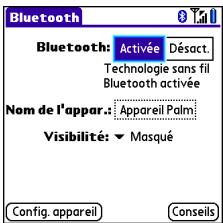
3 (Facultatif) Entrez un nom permettant d'identifier votre Centro lorsqu'il est détecté par d'autres appareils Bluetooth.
REMARQUE Utilisez le même nom d'appareil pour toutes vos connexions Bluetooth. Si vous changez le nom de l'appareil, vous devrez recreate les partenariats déjà établis.
4 Sélectionnez Configurer périphériques. 5 Sélectionnez Configuration mains libres.
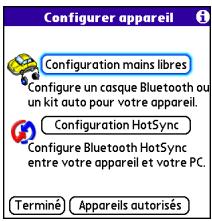
6 Suivez les instructions à l’écran pour créer un partenariat avec l’appareil mains libres concerné. Entrez une clé d’authentication si vous y êtes invité.
IMPORTANT Certains appareils mains libres ont une clé d'authentication prédéfinie. Dans ce cas, vous la trouvez dans la documentation de l'appareil. D'autres appareils sont munis d'un écran sur lequel vous saississez une clé de votre choix. Dans les deux cas de figure, vous nevez utiliser la même clé sur votre Centro et votre appareil mains libres. Nous recommendons d'utiliser une clé d'authentication de 16 chiffres alphanumeriques, le cas échéant, afin de renforcer la sécurité de votre Centro. Plus le nombre de la clé est long, plus il sera difficile à déchiffrer.
Après avoir configuré l'appareil, sélectionnez Terminate pour revenir à la vue Periphériques autorisés.
REMARQUE Pour certains kits de voiture, il est nécessaire d'initier une connexion Bluetooth à partir de votre Centro pour terminer le processus de partenariat. Pour ce faire, mettez le kit de voiture en surbrillance dans la vue Périphériques autorisés, appuyez sur Menu, puis sélectionnez Se connecter.
8 (Facultatif) Activez les fonctionnalités mains libres avancées en appuyant sur le bouton multifonction (MFB) de l'appareil mains libres.
Vous savez que la connexion est bonne si vous VOYZEZ une icone de casque micro bleu clair dans la barre de titre de l'application Telephone. Vous pouvez a present utiliser voitre Centro avec I'appareil mains libres Bluetooth.
Utilisation d'un appareil mains libres bluetooth
Une fois que vous avez créé un partenariat avec votre appareil mains libres Bluetooth et que vous l'avez allumé après vous être assuré qu'il était à portée (jusqu'à 9,144 mètres), le Centro achève automatiquement les appels vers l'appareil mains libres et non vers le combiné du Centro. Lors de la réception d'un appel, votre Centro sonne et l'appareil mains libres émet des bips sonores. Même si vous répondez à l'appel sur votre Centro, l'appel est dirigé vers l'appareil mains libres. Si vous préférez diriger les appels vers l'écouteur de votre Centro, vous devez pour cela modifier les paramètres de votre Centro ; voir la section Personnalisation des paramètres avancés pour votre appareil mains libres pour plus de détails.
CONSEIL Si vous utilisez un kit mains libres équipé de la technologie sans fil Bluetooth et que vous souhaitez revenir au combiné ou à un casque micro filaire au cours d'un appel, sélectionnez Annuler Bluetooth dans la vue Appel en cours. Pour retourner à l'appareil mains libres, ouvrez le menu Options et sélectionnez Connecter Bluetooth.
Les fonctionnalités de votre appareil mains libres varient en fonction du modèle. Vous trouverez des informations à ce sujet dans la documentation de votre appareil mains libres. Notre Centro peut prendre en charge les actions suivantes, à condition que votre appareil mains libres les prenne en charge :
Composer un numéro Répondre à un appel entrant - Mettre fin à un appel et répondre à un appel en attente - Mettre un appel en attente et répondre à un autre appel en attente - Mettre fin à un appel - Transférer un appel sortant de l'écouteur de votre Centro à l'appareil mains libres - Ignorer un appel entrant - Recomposer le dernier numéro que vous avez appelé de votre appareil mains libres
LE SAVIEZ-VOUS ? Si vous disposez de plus d'un appareil mains libres Bluetooth, le dernier auquel vous vous êtes connecté devient l'appareil actif. Pour permuter entre les appareils, désactiver l'appareil actif avant d'essayer de vous connecter à l'autre.
Personnalisation des paramètres avancés pour votre appareil mains libres
Vous pouvez configurer votre kit mains libres de manière à ce qu'il réponde automatiquement aux appels, s'il prend en charge cette fonctionnalité.
1. Appuyez sur Applications et sélectionnez Pref. 2. Sélectionnez Mains libres. 3. Effectuez l'une des opérations suivantes:
Pour transférer tous les appels vers voiture appareil mains libres : cochez la case Tjrs dir appel vers mains libres. Sélectionnez la liste Réponse auto. et choisissez l'option permettant à votre appareil de répondre aux appels automatiquement et la rapidité avec laquelle vous pouvez qu'il réponde.
Pour désigner entre l'écouteur de votre Centro et votre appareil mains libres à chaque appel : décochez la case Tjrs dir appel vers mains libres. Lorsque le téléphone sonne, vous pouvez répondre à l'appel avec votre appareil mains libres en appuyant sur le bouton multifonction de votre appareil mains libres ou vous pouvez répondre à l'appel avec l'écouteur de votre Centro en utilisant les commandes de votre Centro (voir la section Réception d'appels).
4 Sélectionnez Terminé.
Personnalisation des paramètres du téléphone
LE SAVIEZ-VOUS? Vous pouvez télécharger toute sonnerie compatible directement sur votre Centro (voir la section Téléchargement de fichiers à partir d'une page Web). Vous pouvez également télécharger des sonneries sur votre ordinateur, puis les envoyer par e-mail à votre Centro.
Sélection des sonneries
Vous soupez regler differents types de sonneries pour divers types d'appels entrants.
Appuyez sur Téléphone Appuyez sur Menu Sélectionnez Options, puis Préférences de son. Dans la liste de sélection Application, Sélectionnez Sonneries.

5 Dans la liste de sélection Volume, sélectionnez un niveau sonore. 6 Dans la liste de sélection Vibreur, sélectionnez si vous souhaitez que votre Centro vibre lors d'un appel entrant.
7 (Facultatif) Décochez la case
Augmenter volume sonnerie si vous ne souhaitez pas que la sonnerie commence doucement, puis augmente progressivement.
8 Dans la liste de sélection, sélectionnez une sonnerie identifiant chacune des options suivantes :
Appellant connu : appel entrant d'une personne dont le nom figure dans vos applications Contacts ou Favoris.
Appellant inconu : appel entrant d'une personne identifiée par l'ID d'appelant, mais qui ne figure pas dans vos applications Contacts ou Favoris.
Ceci inclut les appelants qui masquent leur identité.
En itinérance : sonnerie spéciale pour les appelants entrants lorsqu vous vous trouvez hors de la zone desservie par votre réseau mobile. Cette sonnerie remplace toutes les autres, à moins que vous ne sélectionniez Aucun son.
9 Sélectionnez terminate.
LE SAVIEZ-VOUS? Vous pouvez attribuer une sonnerie à un contact ou à toute une catégorie de contacts.
Création et gestion de sonneries
Vous pouvez également enregistrer des sons et les utiliser comme sonneries.
1 Appuyez sur Téléphone 2 Appuyez sur Menu 3 Sélectionnez Options, puis Préférences de son. 4 Sélectionnez Gérer. 5 Effectuez l'une des opérations suivantes :
Pour enregistrer un son, sélectionnez Nouv. Pour lire un son, sélectionnez-le avec le Navigateur multidirectionnel. Pour supprimer un son, mettez-le en surbrillance et appuyez sur Retour arrête. Pour envoyer un son, mettez-le en surbrillance et sélectionnez Envoyer.
Sélectionnez Terminé deux fois.
CONSEIL Vous pouvez également créer un nouveau son en sélectionnant Nouveau dans les préférences Son et alertes.
Sélection des tonalités d'alerte
Vous pouvez régler différents types de sonneries pour divers types d'alertes.
1 Appuyez sur Téléphone 2 Appuyez sur Menu 3 Sélectionnez Options, puis Préférences de son. 4 Dans la liste de Sélection Application, Sélectionnez Alertes tél.

5 Dans la liste de sélection Volume, sélectionnez un niveau sonore. 6 Dans la liste de sélection Vibreur, sélectionnez si vous souhaitez que votre Centro vibre lors d'une alerte téléphonique.
7 Sélectionnez une sonnerie d'alerte dans la liste pour chacune des options suivantes :
Alerte B. VOCALE: se déclenche lorsqu'vous avez un nouveau message vocal.
Couverture: se déclenche lorsqu'vous entrez dans une zone de couverture ou lorsqu'vous en sortez.
8 Sélectionnez Terminé.
Réglage du volume
Lorsqu'un appel est en cours, appuyez sur le bouton Volume situé sur le côté de votre Centro pour régler le volume.
Pour augmenter le volume durant la lecture, appuyez sur la moitié supérieure du bouton Volume. Pour diminuer le volume durant la lecture, appuyez sur la moitié inférieure du bouton Volume.
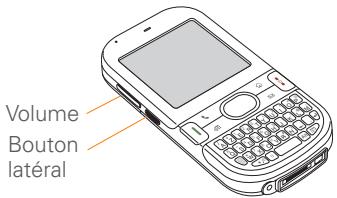
Réglage du volume de la sonnerie
Lorsqu'aucun appel n'est en cours et que vous n'écoutez pas de musique, appuyez sur le bouton Volume situé sur le côté de votre Centro pour régler le volume de la sonnerie, puis appuyez sur le bouton latéral pour confirmer votre sélection.
Personnalisation de l'onglet principal de l'application téléphone
Les options d'affichage du téléphone permettent de personnaliser l'aspect et le mode de saisie de l'onglet Principal de l'application Téléphone.
1 Appuyez sur Téléphone 2 Appuyez sur Menu 3 Sélectionnez Options, puis Options d'affichage du téléphone.
4 Définissez les options suivantes :
Fond d'écran : définit le fond d'écran qui est affiché sur l'onglet Principal de l'application Téléphone. Pour changer de fond d'écran, sélectionnez l'image miniature, puis une image à utiliser comme fond d'écran.
LE SAVIEZ-VOUS? Vous pouvez également définir l'arrière-plan de la vue Agenda dans l'application Calendrier. Reportez-vous à la section Personnalisation des options d'affichage de votre calendrier pour de plus amples informations.
Fondu : règle l'intensité du fond d'écran.
Entrer texte pour recherche : vous permet de définir si le fait de taper dans l'onglet Principal de l'application Téléphone affiche le clavier et entre les numéros que vous souhaitez composer ou affiche l'onglet Contacts et entame une recherche de contacts.
CONSEIL Si vous sélectionné l'option Entrer texte pour recherche, vous pouvez quand même entrer un numéro de téléphone dans l'onglet Principal de l'application Téléphone. Si vous commencez à taper des clés pouvant correspondre à un numéro de téléphone, l'appareil passe automatiquement au clavier numérique et recherche le numéro de téléphone.
Aff. éve. calendrier : vous permet d'afficher l'événement actuel de l'application Calendrier dans l'onglet Principal de l'application Téléphone. Une fois cette option activée, vous pouvez sélectionner cet événement pour accéder à l'application Calendrier.
Vue par défaut : définit l'onglet qui apparaît lorsque vous appuyez sur Téléphone
Options d'affichage tel.
Papier point:
Fondu: +0%


ν Entrer texte pour composer
Aff. éveil calendrier.
Vue par défaut :
Main
Annuler
Paramètres par défaut.
Définition des préférences de numération
L'option Préférences de numérotation vous permet d'attribuer un préfixe à vos numéros de téléphone. Par exemple, vous pouvez composer le chiffre 1 avant n'importe quel numéro de téléphone à dix chiffres. Vous pouvez ajouter un préfixe différent en fonction de la longueur du numéro de téléphone.
1 Appuyez sur Téléphone 2 Appuyez sur Menu 3 Sélectionnez Options, puis Préférences de numérotation. 4 Définissez les options suivantes :
Appels depuis l'amérique du nord :
formate les numéros de téléphone selon les conventions nord-américaines (XXX-XXX-XXXX).
Toujours composer le 1 avant
l'indicatif : ajoute le chiffre 1 devant les numéros à 10 chiffres. Cette option est disponible uniquement lorsque l'option Appels depuis l'Amérique du Nord est activée.
A un n° de tél. à 7 chiffres : ajoute un préfixe aux numéros à 7 chiffres.
Par exemple, vous pouvez entrer votre indicatif pour l'ajouter automatiquement lorsque vous composez des numéros régionaux.
A un n° de télé. à (6), (5), (4) chiffres : ajoute un préfixe aux numéros ayant un nombre de chiffres de six, cinq ou quatre. Par exemple, si tous les numéros de téléphone de votre société comprennent l'indicatif 01, puis les chiffres 55 25, suivis par le poste à 4 chiffres, Sélectionnez 0 et entrez le préfixe 01 55 25. Pour appeler un collègue, il vous suffit de composer les quatre chiffres de son poste ; cette Centro compose automatiquement le reste du numéro. Vous pouvez aussi créé un numéro de contact avec uniquement le numéro du poste puis composer le numéro dans la liste des Contacts.
Sélection manuelle du réseau sans fil
Vous pouvez rechercher d'autres services réseau sans fil dans votre région.
1 Appuyez sur Téléphone 2 Appuyez sur Menu 3 Dans le menu Options, sélectionnez Sélectionner un réseau. 4 Sélectionnez un autre réseau, le cas échéant.
Utilisation du téléimprimeur
Un téléimprimeur (également connu sous le nom de ATME) est un appareil de télécommunications qui permet aux personnes sourdes ou malentendantes, ou qui ont des problèmes de parole ou de langage, de communiquer par téléphone.
Votre Centro est compatible avec certains téléimprimeurs. Vous pouvez connecter un téléimprimeur à la prise casque de votre Centro; sachez que vous ne pouvez pas brancher des écouteurs à la prise casque lorsque ce mode est actif. Veuillez poser vos questions sur la connectivité au fabricant de votre téléimprimeur et assurez-vous également que le téléimprimeur prend en charge les transmissions numériques sans fil.
Pour utiliser un téléimprimeur, il se peut que vous ayez à prendre des dispositions supplémentaires avec votre opérateur réseau. Contactez le service clients de leur opérateur réseau pour plus d'informations.
1 Appuyez sur Telephone 2 Sélectionnez l'onglet Clavier 3 Entrez # ^ 8 8 9 (teleimprimeur). 4 Appuyez sur Télephoner/Envoyer 1. 5 Lorsqu'un message vous prévient que le téléimprimeur est activé, sélectionnez OK. Pour désactiver le téléimprimeur, repêtez cette procédure.
CONSEIL Un T rouge s'affiche en haut de l'écran du téléphone pour indiquer que le mode téléimprimeur est actif.
Les icônes de la barre de titre de l'application Téléphone permettent de contrôler l'état de plusieurs éléments :
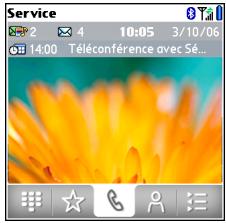
Service
Votre téléphone est activé et vous vous trouvez dans une zone de couverture. Si vous vous trouvez hors d'une zone de couverture, le message « Pas de service » apparait. Lorsque vous éteignez votre téléphone, le message « Téléphone éteint » apparait.

Le renvoi d'appels est actif.
Votre téléphone est activé.
Le nombre de barres indique l'intensité du signal. Plus le signal est puissant, plus le nombre de barres est élevé.
Si vous vous trouvez hors d'une zone de couverture, aucune barre n'apparaît.
Votre téléphone est allumé et un réseau GPRS ou EDGE est accessible, mais vous ne transmettez pas de données.
Vous pouvez toujours passer et recevoir des appels.
Votre téléphone est allumé et une connexion de données GPRS ou EDGE est active.
Vous ne pourrez peut-être pas recevoir d'appels si vous transmettez des données.
Si vous passez un appel, la transmission de données s'interrompt automatiquement et vous devez reprendre la connexion de données manuellement lorsque vous raccrochez.
Vous avez de nouveaux messages vocaux. Vous pouvez sélectionner cette icône pour récupérer vos messages.

Vous avez une nouvelle alerte, telle qu'une alerte de calendrier ou un message texte. Pour afficher l'alerte, appuyez sur
Centre et maintenance. Le forcé ou sélectionnez l'icône. Consultez la section Affichage et utilisation des alertes.

L'icône de la technologie sans fil Bluetooth est grise lorsque cette fonction est désactivée, bleue lorsqu'elle est activée et en affichage bleu inversé lorsque votre Centro communique avec un autre appareil Bluetooth.

Cette icône remplace l'icône Bluetooth lorsque votre Centro est connecté à un appareil mains libres Bluetooth. Cette icône est affichée en bleu foncé lorsqu'un appel est en cours et en bleu clair lorsque l'appel n'est pas en cours.

Cette icône remplace l'icône Bluetooth lorsque vous Centro est connecté à votre ordinateur à l'aide d'une connexion d'accès réseau à distance (DUN).
Consultez la section Connexion de votre ordinateur à Internet par l'intermédiaire de votre CentroTM.

Votre batterie est en partie déchargée. Lorsque la batterie se vide à 20% de sa capacité, cette icône passe du bleu au rouge.
À 10% de sa capacité, vous commencez à recevoir des messages d'avertissement et à 5% de sa capacité, le Centro émet des bips sonores (si l'interrupteur de sonnerie est en position Son activé) et l'icône devient transparente.

Votre batterie est en cours de charge. L'éclair passe du rouge au vert lorsque la batterie est entièrement chargée et que votre Centro reste branché au chargeur.


Votre batterie est entièrement chargée et votre Centro n'est plus branché au chargeur.
Vous avez un nouveau message texte ou multimédia. Le chiffre en regard de l'icone indique le nombre de messages non lus dans votre boite de réception. Vous pouvez sélectionner cette icone pour récupérer vos messages.
Vous avez de nouveaux messages e-mail. Le chiffre en regard de l'icone indique le nombre de messages non lus dans votre boite de réception. Si vous disposez de plusieurs comptes de messagerie sur votre Centro, ce chiffre est lié uniquement au dernier compte auquel vous avez accédé.
Vous pouvez sélectionner cette icône pour récupérer vos messages.
Internet mobile qui permet des connexions de données persistantes. (Supplément possible.)
Environnements) Extension du GPRS qui
multiplie par trois la vitesse de transfert des informations par rapport aux connexions
GPRS standard. (Supplément possible.)
LE SAVIEZ-VOUS? Vous pouvez appuyer sur
l'icone Bluetooth pour activer et désactiver rapidement les fonctionnalités sans fil Bluetooth.
CONSEIL Pour afficher l'état de charge restante
de la batterie, appuyez sur l'icône de batterie en haut de l'écran.
Vos e-mails et autres messages
Vous savez déjà à quel point les e-mails et les systèmes de messagerie sont efficaces pour garder le contact. Notre smartphone Palm® Centro™ va encore plus loin dans le confort d'utilisation en vous offrant une véritable solution de messagerie mobile. Vous apprécierez l'aisance et la rapidité de communication avec vos amis, votre famille et vos collègues partout où vous pouvez accéder à votre réseau de données. Et vous pourrez également envoyer et recevoir des pièces jointes. N'oubliez pas qu'il est possible d'utiliser l'application de messagerie pour envoyer un court message texte à un numéro de téléphone portable, solution particulièrement pratique, par exemple, lorsque vous vous trouvez dans une réunion plus longue que prévu.
Avantages
- Accès en déplacement
- Envoi et réception de photos, de fichiers son, de fichiers Word et Excel, etc.
- Enregistrement de messages de votre ordinateur en vue de les consulter à un moment approprié
Application VersaMail 102
Messagerie 123
Votre application de messagerie
Votre Centro comprend l'application VersaMail (appelée E-mail dans la vue Applications). Vous pouvez également accéder à une messagerie Web (Yahoo! Mail ou Hotmail, par exemple), à partir du navigateur Web de votre Centro.
REMARQUE Vous devez activer les services de données sur le compte de votre opérateur réseau avant de pouvoir utiliser la messagerie électronique de votre Centro.
TERMES clés fournisseur de messagerie
Service vous permettant d'envoyer et de recevoir des e-mails. Le nom de votre fournisseur de messagerie apparait entre le symbole @ et le point de votre adresse électronique. Gmail, AOL et Earthlink sont des exemples de fournisseurs de messagerie.
TERMES clés application de messagerie
Ce n'est pas un fournisseur de messagerie, mais une application de votre Centro, qui offre un moyen d'afficher et de gérer les e-mails. Une application de messagerie électronique se contente de transférer les messages d'un compte que vous avez établi auprès d'un fournisseur.
Vous pouvez utiliser l'application VersaMail pour effectuer les actions suivantes :
accéder à un compte de messagerie électronique configuré sur votre ordinateur Mac; - consulter les messageries Internet payantes, comme Yahoo! Mail Plus; accéder aux e-mails depuis un compte existant sans autre logiciel ou connexion; accéder aux Contacts sur votre appareil pour envoyer des e-mails;
acceder aux e-mails à partir d'un maximum de huit comptes de messagerie; travailler avec des e-mails lorsque vous n'êtes pas connecté à Internet (par exemple, en avion); acceder à votre réseau professionnel pour envoyer des e-mails; - synchroniser vos e-mails et les informations contenues dans l'organiseur avec le serveur Exchange de votre entreprise (à l'aide de Microsoft Exchange ActiveSync®); diffuser vos e-mails et les informations contenues dans l'organiseur depuis le serveur Exchange de votre entreprise à l'aide de Microsoft Exchange ActiveSync; - synchroniser vos e-mails avec le serveur Domino de votre entreprise; - utiliser le protocole SSL (Secure Sockets Layer) lors de l'envoi et de la réception des messages.
Application versamail®
Avant de pouvoir utiliser VersaMail, vous devez saisir les paramètres de votre compte de messagerie. Si vous disposez de plusieurs comptes de messagerie, vous devez entrer les paramètres de chaque compte.
Une fois vos paramètres de compte entrés, reportez-vous au Guide d'utilisation de l'application VersaMail sur le CD d'installation du logiciel Palm pour obtenir des informations sur l'envoi et la réception de messages et la personnalisation de vos paramètres VersaMail.
Comment commencer?
1 Si l'une des affirmations suivantes est vraie, lis le Guide d'utilisation de l'application VersaMail sur votre ordinateur :
- Vous avez déjà utilisé l'application VersaMail sur votre ancien appareil Palm OS® et vous pouvez transférer ces paramètres sur votre Centro.
- Vous avez prévu d'utiliser VersaMail pour acceder à un compte de messagerie sur un serveur Microsoft Exchange ActiveSync, Lotus Notes ou Microsoft MAPI.
Si votre fournisseur de messagerie se trouve dans le tableau suivant, passez à la section Configuration de VersaMail pour une utilisation avec des fournisseurs connus.
Allemagne : debitel E-Mail, E-Plus iMail, Freenet Email-Office, GMX eMail, T-online eMail, Vodafone eMail et Web.de E-Mail.
Australia: Bigpond Mail et OptusNet.
Belgique: Scarlet, Skynet, Swing et Tiscali Belgique.
Brésil : UOL.
Canada: Rogers High Speed et Sympatico.
Danemark: Cybercity, Sonofon, TDC et Tiscali.
Espagne: Movistar, Telefónica, Terra.es, Vodafone et Wanadoo.
États-Unis : AOL, Apple Mac, AT&T Worldnet, Bell South, Cablevision, Charter, Comcast, CompuServe, EarthLink, Gmail, Mail.com, NetZero, Speakeasy, Verizon DSL et Yahoo!.
Finlande : TeliaSonera.
France: 9 Telecom, Cegetel, Club Internet, Free, Freesurf, La Poste, Noos, Orange, SFR.net, Tele2, Tiscali, Wanadoo et yahoo!.
Hong Kong: 1010, 3-DUALBAND-Netvigator (IMS) et One2Free.
Irlande : o2 Ireland et Vodafone Ireland.
Italie : interfree, kataweb, libero, Tim, Tinet et Tiscali.
Malaisie: Jaring et Maxis Net.
Mexique: Mensaje Telcel et yahoo!
Norvège : Telenor et Netcom.
Nouvelle-Zélande : Vodafone NZ.
Pays-Bas : @Home, Chello, Het Net, Planet Internet, Tiscali, Wanahoo, XS4ALL et Zonnet.
Philippines : GlobeQuest et Pacific Internet - PH.
Royaume-Uni: Blueyonder, BT Internet, BT Openworld, BT Yahoo!, Clara.net, Demon, Freeserve, Lycos, NTL, O2, Orange, Pipex, Tiscali, UK Online, Virgin, Vodafone, Wanahoo et yahoo!.
Singapur : Pacific Internet, Singnet et StarHub.
Suède: Bredbandsbolaget, Chello, Com Hem, Tele2, TeliaSonera Mail, Vodafone Euromail et yahoo!.
Suisse: Bluewin, GMX, green.ch, Orange, Sunrise (my), Sunrise Freesurf, SwissOnline, Tiscali et yahoo!.
Si votre fournisseur de messagerie ne figure pas dans la liste, vous devez les informations suivantes auprès de votre administrateur système ou de votre FAI, puis passer à la section Configuration de VersaMail pour une utilisation avec d'autres fournisseurs :
- Protocole de messagerie : POP, IMAP ou Outlook Mail (EAS)
- Noms du serveur de courrier sortant et du serveur de courrier entrant, comme par exemple mail. monFAI. com
- Numéros de port 110 (POP entrant), 143 (IMAP entrant) ou 25 (POP ou IMAP sortant) (Si nécessaire) Paramètres de sécurité : APOP, ESMTP, SSL
Configuration de versamail pour une utilisation avec des fournisseurs connus
1. Appuyez sur Applications et sélectionnez E-mail. 2. Si c'est la première fois que vous configurez VersaMail, un message s'affichera après l'ouverture de l'application pour vous inviter à indiquer si vous souhaitez continuer la configuration du compte. Sélectionnez Continuer et passez à l'étape 5.

Paramétrage initial de versamail
Si vous avez un profil utiliseur HotSync que vous souhaitez utiliser sur ce produit, effectuez des maintainant une operation HotSync.
HotSync
Continuer
Annuler
3 Appuyez sur Menu 4 Sélectionnez Comptes, puis Paramètres du compte. 5 Sélectionnez Nouveau. 6 Saisissez l'adresse de messagerie de votre compte de messagerie. Elle comprend tout nom d'utilisateur, qui apparait généralement avant le symbole @ dans l'adresse de messagerie.
Paramétrage du compte
Appuyez sur Nouv, pour créer un compte ou sélectionnez un compte à modifier.
Bureau
Yahoo
Nouv...
Modifier...
Suppr.
7 Dans le champ Mot de passe, saisissez le mot de passe de votre compte de messagerie. 8 Si l'application VersaMail peut obtenir les paramètres de votre compte de messagerie à partir de votre nom d'utilisateur et de votre mot de passe, le bouton Suivant se transforme en Terminé. Sélectionnez Terminé.
REMARQUE Dans le cas contraire, vous nevez suivre la procEDURE suivante, Configuration de VersaMail pour une utilisation avec d'autres fournisseurs.
CONSEIL Pour entrer les paramètres d'un autre compte de messagerie, ouvre le menu Comptes et Sélectionnez Paramétrage du compte.
Configuration de versamail pour une utilisation avec d'autres fournisseurs
1. Appuyez sur Applications et sélectionnez E-mail. 2. Si c'est la première fois que vous configurez VersaMail, un message s'affichera après l'ouverture de l'application pour vous inviter à indiquer
Si vous souhaitez continuer la configuration du compte. Sélectionnez Continuer et passez à l'étape 5.
IMPORTANT Ne sélectionnez pas HotSync sur cet écran. Cela empêcherait l'application VersaMail de fonctionner correctement.
Paramétrage initial

Paramétrage initial de VersaMai
Si vous avez un profil utilisateur HotSync que vous souhaitez utiliser sur ce appareil, effectuez des maintenant une operation HotSync.
HotSync
Continuer
Annuler
3 Appuyez sur Menu 4 Sélectionnez Comptes, puis Paramètres du compte.
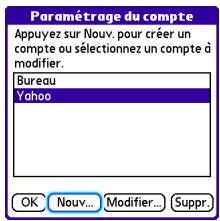
5 Sélectionnez Nouveau. 6 Saisissez l'adresse de messagerie de votre compte de messagerie. Elle comprend votre nom d'utilisateur, qui apparait généralement avant le symbole @ dans l'adresse de messagerie.
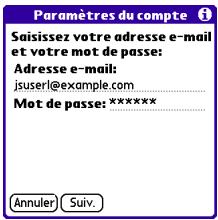
7 Dans le champ Mot de passe, saisissez le mot de passe de votre compte de messagerie.
8 Sélectionnez Suivant. 9 Sélectionnez la liste de sélection Type de courrier, puis POP, IMAP ou Outlook Mail (EAS) (en fonction des informations fournies par votre administrateur système ou FAI).
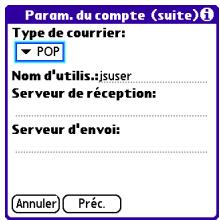
10 Entrez le nom d'utilisateur servant à accéder à vos e-mails.
CONSEIL Le nom d'utilisateur correspond généralement à la partie de l'adresse e-mail appararaissant devant le symbole @ et non à l'intégralité de l'adresse. Si vous n'êtes pas sûr de votre nom d'utilisateur, vérifiez cette information auprès de votre fournisseur de messagerie.
11 Entrez les noms de vos serveurs de messagerie entrant et sortant.
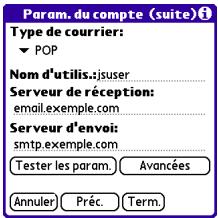
LE SAVIEZ-VOUS? Le serveur de courrier entrant est également appelé serveur POP, IMAP ou Outlook Mail (EAS) et votre serveur de courrier sortant est appelé serveur SMTP.
12 Effectuez l'une des opérations suivantes :
Terminer la configuration :
sélectionnez Terminé pour terminer la configuration et aller à la Boîte de réception du compte que vous avez configuré; vous pourrez alors commencer à recevoir et envoyer des e-mails.
Tester les paramètres (comptes POP et EAS uniquement) : Sélectionnez Tester les paramètres pour tester les paramètres de ce compte.
Configurer des options de messagerie complémentaires :
Si vous êtes administrateur système ou si votre FAI vous a communiqué des numéros de port ou des paramètres de sécurité, sélectionnez Avancées, puis entrez ces paramètres.
CONSEIL Vous pouvez également sélectionner Avancées pour définir des options supplémentaires pour les messages entrants et sortants.
13 Sélectionnez terminé.
LE SAVIEZ-VOUS? Les paramètres avancés incluent le bouton Réinitialiser les paramètres avancés. Vous pouvez sélectionner ce bouton pour rétablir les paramètres avancés d'origine. Cette option est utile pour rétablir les paramètres d'origine lorsque vous les avez oublés.
Création et envoi de messages
1 Dans la Boîte de réception, sélectionnez Nouveau. 2 Saisissez les informations suivantes pour le destinataire :
- Adresse e-mail
- Prénom
- Nom
CONSEIL Si les informations que vous entrez correspondent à un ou plusieurs de vos contacts, VersaMail affiche les contacts correspondants. Pour accepter une suggestion, sélectionnez le contact approprié. Pour envoyer un e-mail à une adresse différente, continuez à entrer l'adresse e-mail ou le nom du destinataire.
3 Saisissez l'objet et le texte du message.
CONSEIL Pour vous déplacer entre les champs, appuyez sur Haut ou Bas sur le Navigateur multidirectionnel.
Sélectionnez l'une des options suivantes :
Env.: connecte et envoie tous les messages immédiatement. Si le message ne peut pas être envoyé pour chaque raison que ce soit, il est stocké dans votre boîte d'envoi.
Boîte d'envoi: place le message dans la Boîte d'envoi pour l'envoyer plus tard.
Essais : enregistrer le message pour que vous puissiez continuer à travailler sur ce dernier ultérieurement.
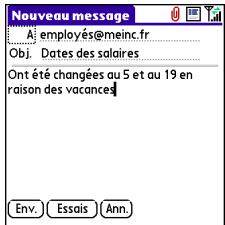
LE SAVIEZ-VOUS ? VersaMail effectuera jusqu'à cinq tentatives d'envoi pour un message.
Si, à l'issue de la cinquième tentative, l'application n'a toujours pas réussi à l'envoyer, un message d'alerte s'affiche et vous devez essayer de renvoyer le message manuellement.
Ajout de pièces jointes à vos messages
Vous pouvez joindre plusieurs types de fichiers aux e-mails que vous envoyez.
CONSEIL Pour enlever une pièce jointe, sélectionnez le fichier dans la boîte de dialogue Pièces jointes et sélectionnez
Supprimer.
Joindre des photos et des vidéos
1 Créez le message auquel vous souhaitez joindre la photo ou la vidéo. 2 À l'écran Nouveau message, sélectionnez l'icône en forme de trombone rouge dans le coin supérieur droit.
3 Sélectionnez la liste Type, puis sélectionnez Photo/Viséo.
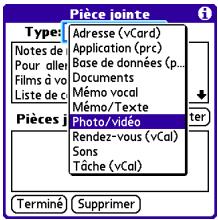
4 À l'écran Sélectionner le média, sélectionnez la liste Album pour aller dans l'album contenant la photo ou la video qui vous intéresse, puis cochez la case correspondante. 5 Sélectionnez Terminé.
CONSEIL Réglez les étapes 3 et 4 pour joindre plusieurs fichiers à un message.
Joindre des sonneries
1 Créez le message auquel vous souhaitez joindre la sonnerie. 2 Dans l'écran Nouveau message, sélectionnez l'icône de trombone rouge dans le coin supérieur droit.
3 Sélectionnez la liste Type, puis sélectionnez Sons.
CONSEIL Les sonneries protégées contre la copie sont dotées d'une icône de verrouillage dans l'application Sons. Ces sonneries peuvent uniquement être utilisées sur votre téléphone et ne peuvent pas être envoyées sous forme de pièces jointes.
4 Sélectionnez la sonnerie qui vous intéresse, puis Insérer. 5 Sélectionnez Terminé.
Joindre des fichiers word, excel, powerpoint et PDF
1 Créez le message auquel vous voulez joindre le fichier. 2 Dans l'écran Nouveau message, sélectionnez l'icône de trombone rouge dans le coin supérieur droit.
3 Sélectionnez la liste Type, puis Sélectionnez Documents. 4 Sélectionnez le fichier souhaité dans l'écran Documents. 5 Sélectionnez Terminé.
Joindre d'autres types de fichiers
1 Créez le message auquel vous souhaitez joindre l'élément. 2 Dans l'écran Nouveau message, sélectionnez l'icône de trombone rouge dans le coin supérieur droit. 3 Dans la liste Type, sélectionnez le type de fichier à joindre (par exemple, Adresse, Rendez-vous ou Mémo/Texte). 4 Sélectionnez l'élément souhaité dans la liste de la zone Type. 5 Sélectionnez Terminé.
Réception et affichage de messages
1 À partir d'une boîte aux lettres quelconque, Sélectionnez Recevoir ou Recevoir/Envoyer. 2 Dans la Boîte de réception, Sélectionnez le message que vous souhaitez afficher.
CONSEIL Une flèche circulaire située dans le coin inférieur droit tourne sur elle-même pour indiquer une activité en arrêté-plan, par exemple le téléchargement de messages.
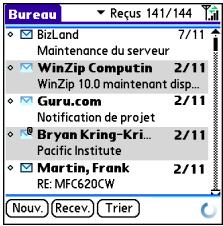
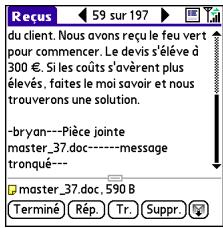
En cas de troncation d'un long message entrant, sélectionnez Plus
CONSEIL Lors de l'affichage d'un message, appuyez sur les flèches de défilement en haut de l'écran pour afficher le message précédent ou suivant.
Réponse aux messages ou renvoi de messages
Lorsque vous répondez aux messages, vous pouvez désirer d'inclure ou non le texte d'origine (voir la section Personnalisation des paramètres de messagerie électronique).
LE SAVIEZ-VOUS? L'application VersaMail envoie tous les messages au format brut, sans balise HTML, même si vous transférez ou répondez à un message reçu à l'origine au format HTML.
1 Dans Reçus ou un autre dossier, ouvrez le message auquel vous souhaitez répondre.
2 Dans la vue Message, sélectionnez Répondre. Sélectionnez si vous souhaitez répondre à l'expéditeur uniquement ou à l'expéditeur et tous les destinataires des messages. 3 Entrez votre réponse. 4 Sélectionnez Envoyer.
Visualisation de pièces jointes
Le logiciel intégré de votre Centro vous permet d'ouvrir divers types de pièces jointes (par exemple, fichiers Microsoft Word, Excel, PowerPoint et PDF, sonneries et photos).
Dans un dossier quelconque, ouvre le message contenant la pièce jointe que vous souhaitez afficher. Les messages avec pièces jointes à télécharger sont signalés par un trombone à gauche de l'icône du message.
CONSEIL Si une pièce jointe n'est pas téléchargée car sa taille est supérieure à la taille maximale autorisée, le trombone n'apparaît pas et la pièce jointe ne s'affiche pas au bas de l'écran du message. Sélectionnez Plus pour télécharger et afficher les pièces jointes. Cependant, si la taille de pièce jointe est supérieure à la limite définie par le responsable informatique ou le fournisseur de messagerie, la pièce jointe n'est pas téléchargée.
2 Appuyez sur le nom de la pièce jointe au bas de l'écran du message pour l'afficher dans le programme de visualisation par défaut de votre Centro.
3 Une fois que vous en avez terminé avec la pièce jointe, sélectionnez Terminé pour revenir à la boîte de dialogue Pièces jointes.
REMARQUE Si aucun bouton Terminé n'est disponible, appuyez sur Applications et Sélectionnez E-mail pour revenir à la Boîte de réception du compte.
Gestion de vos messages
Les icônes d'état qui s'affichent à côté de chaque message dans votre boîte de réception indiquent que :

Le message n'est pas lu lorsque l'objet est en gras.

Le message contient une pièce jointe.

Le message comprend une invitation à une réunion.

Le message a une priorité élevée.
Vous pouvez réorganiser la liste de messages afin de faciliter la recherche et l'affichage des messages.
- Dans la Boîte de réception, sélectionnez Trier, puis désissez l'une des options suivantes : Par objet, Par expéditeur, Par taille ou Par date. Pour basculer rapidement entre les dossiers de la vue Liste, CHOISSEZ LA liste de sélection de dossier en haut de l'écran, puis sélectionnez le dossier voulu.
Suppression de messages sélectionnés dans reçus
Lorsque vous supprimez un message de la Boîte de réception, il est placé dans le dossier Corbeille.
1 Sélectionnez le point situé à côté de l'icône de chacun des messages que vous souhaitez supprimer. Pour sélectionner un groupe de messages adjacents, faites glisser le stylet sur le point situé à gauche de chacun des messages. Relevez le stylet, puis faites-le glisser de nouveau pour sélectionner davantage de messages adjacents. 2 Appuyez sur Menu
3 Sélectionnez Supprimer dans le menu Message. 4 Si une boîte de dialogue de confirmation s'affiche, sélectionnez OK pour confirmer la suppression.
CONSEIL Pour supprimer un message, appuyez sur l'icône d'enveloppe située à côté du message, puis sélectionnez Supprimer dans la liste.
Suppression de messages par date
Pour supprimer rapidement une série de messages, sélectionnez une plage de dates.
1 Appuyez sur Menu 2 Sélectionnez Supprimer ancients messages dans le menu Message. 3 Sélectionnez le dossier et l'intervalle de dates des messages que vous souhaitez supprimer. 4 Sélectionnez Oui. 5 Si une boite de dialogue de confirmation s'affiche, sélectionnez OK pour confirmer la suppression.
CONSEIL Pour vider (ou purger) le dossier Corbeille, ouvre le menu Message et sélectionnez Vider la corbeille.
Changement de compte
Si vous créez plus d'un compte de messagerie dans VersaMail, vous devez passer d'un compte à un autre pour recevoir, envoyer et gérer les messages dans chaque compte.
1. Appuyez sur Menu 2. Sélectionnez Comptes, puis sélectionnez un compte.
LE SAVIEZ-VOUS? Si vous avez affecté un bouton de raccourci à VersaMail, vous pouvez appuyer sur ce bouton à plusieurs reprises pour passer d'un compte de messagerie à l'autre.
Personnalisation des paramètres de messagerie électronique
Vous pouvez personnaliser les paramètres VersaMail pour chaque compte de messagerie de votre Centro.
Les préférences que vous définissez s'appliquent uniquement au compte de messagerie qui est affiché. Si vous possèdez plusieurs comptes, vous devez configurer chaque compte séparément.
Vous pouvez configurer un intervalle de téléchargement automatique des nouveaux e-mails, définir des préférences pour les conditions et la périodicité des téléchargements, ajouter une signature à un message sortant, etc. Pour de plus amples informations sur les paramètres de messagerie à personneliser, reportez-vous au Guide d'utilisation de l'application VersaMail sur le CD d'installation du logiciel Palm.
Programmation de la synchronisation automatique
Vous pouvez configurer VersaMail pour télécharger automatiquement les nouveaux e-mails sur votre Centro à l'aide de la fonction de synchronisation automatique.
CONSEIL You'vedez configurer un programme de synchronisation automatique distinct pour chaque compte de messagerie. Cette fonction peut ne pas fonctionner avec les comptes de messagerie nécessitant une connexion VPN.
1 Appuyez sur Menu 2 Sélectionnez Options, puis Préférences. 3 Sélectionnez Sync. automatique.
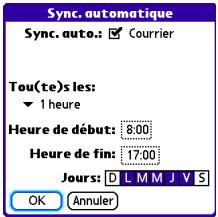
4 Cochez la case Sync. auto. 5 Sélectionnez la liste Toutes les et sélectionnez l'intervalle de téléchargement, de 5 minutes à 12 heures.
REMARQUE Si vous configurez des téléchargements rapprochés, vous devrez
sans doute recharger la batterie de votre Centro plus souvent.
6 Sélectionnez les zones Heure de début et Heure de fin, puis Sélectionnez l'heure et les minutes pour saisir l'heure de la première et de la dernière synchronisation automatique. Sélectionnez Oui. 7 Sélectionnez les jours d'activation du programme. Vous pouvez sélectionner autant de jours que vous le souhaitez, mais vous ne pouvez configurer qu'un seul programme par compte de messagerie. 8 Sélectionnez OK, puis Télécharger.
CONSEIL Une fois que vous avez configuré une synchronisation automatique programmée et sélectionné Télécharger, tous les nouveaux messages seront récapitulés lors de la synchronisation automatique.
Affichage du journal des activités
Le journal des activités répertorie les transactions actives en arrêté-plan et les transactions terminées, telles que le téléchargement des e-mails, entre le serveur et le compte de messagerie.
1 Dans la Boîte de réception, appuyez sur Menu 2 Sélectionnez Options, puis Afficher journal des activités. 3 Sélectionnez une action dans la liste. 4 Effectuez l'une des opérations suivantes :
- Pour annuler une action en cours, sélectionnez Arrête. Si l'action est déjà terminée, Arrête ne fait pas partie de la liste. Pour afficher des informations sur l'action terminée, sélectionnez Détails.
5 Sélectionnez Terminé.
Sélection des tonalités d'alerte
Lorsque vous programmez la fonction de synchronisation automatique pour un compte donné, vous pouvez avoir un son (oiseau, téléphone ou alarme, par exemple) pour signaler l'arrivée d'un nouvel e-mail.
1 À partir d'un écran de boîte aux lettres, appuyez sur Menu. 2 Sélectionnez Options, puis Préférences.
3 Sélectionnez Alertes. 4 Cochez la case M'avertir des nouveaux messages. 5 Sélectionnez la liste Alerte sonore, puis sélectionnez un son. Notre Centro produit brièvement le son en question. 6 Sélectionnez Oui.
Configuration des préférences pour le téléchargement des messages
1 À partir d'un écran de boîte aux lettres, appuyez sur Menu. 2 Sélectionnez Options, puis Préférences. 3 Sélectionnez Entrants.
Entrants
Recevoir → Message entier
Télécharger seulement:
Msgs max. 3 jours
Taille maximale des messages: 5 Ko
Format de message : HTML
OK Annuler
4 Configurez les préférences suivantes, le cas échéant, puis sélectionnez OK.
Télécharger seulement : indique si vous souhaitez télécharger les objets des messages uniquement ou les messages dans leur intégralité.
Toujours demander : indique si vous souhaitez voir apparaitre une boite de dialogue vous permettant de sélectionner les objets des messages uniquement ou les messages dans leur intégralité chaque fois que vous récupérez vos e-mails. Si cette case est cochée, les messages sont récupérés en fonction de l'option sélectionnée dans la liste de sélection Télécharger.
Messages non lus (comptes IMAP): télécharge uniquement les messages non lus sur votre Centro. Si vous ne cochez pas cette case et que vous sélectionnez Recevoir/Envoyer, tous les messages de votre serveur de messagerie sont téléchargés dans votre boîte de réception, y compris les messages déjà lus.
CONSEIL Le protocole POP ne prend pas en charge la récupération des messages non lus uniquement sur le serveur. Si vous disposez d'un compte de messagerie POP, VersaMail télécharge tous les messages, que vous les ayez lus ou non, et que la case Message non lus soit cochée ou non.
Msgs reçus au cours des : télécharge les messages envoyés au cours de la période spécifique.
Télécharger les pièces jointes : télécharge automatiquement les fichiers joints à un e-mail (à l'exception des pièces jointes dépissant la taille maximale autorisée).
Taille maximale des messages :
définit la taille maximale des messages entrants. Entrez la taille maximale en kilo-octets (Ko). Par défaut, la taille maximale des messages entrants est de 5 Ko, mais vous pouvez entrer n'importe quelle valeur jusqu'à 2 048 Ko (environ 2 mega-octets ou 2 Mo), pièces jointes comprises. La taille maximale de message que vous pouvez télécharger est de 60 Ko pour le corps du texte et d'environ 5 Mo pour les pièces jointes.
Format de message : définit le format dans lequel les messages sont récapitulés.
- HTML : Sélectionnez HTML pour afficher les messages envoyés au format HTML avec un formatage HTML intact et les autres messages au format brut.
- Texte brut : Sélectionné Texte brut pour afficher les messages au format brut, quel que soit leur format d'origine.
Ajout d'une signature à un message
Vous pouvez joindre une signature personnelle contenant diverses informations (adresse et numéro de téléphone de votre entreprise, par exemple) au bas des messages que vous envoyez.
1. À partir d'un écran de boîte aux lettres, appuyez sur Menu. 2. Sélectionnez Options, puis Préférences. 3. Sélectionnez Signature. 4. Cochez la case Joindre signature. 5. Entrez les informations requises pour la signature, puis sélectionnez OK.
Utilisation de microsoft exchange activesync
Microsoft Exchange ActiveSync® fonctionne avec les applications VersaMail, Calendrier et Contacts de votre Centro pour permettre l'accès direct aux informations collectielles d'entreprise sur un serveur Microsoft Exchange 2003. Il est possible de synchroniser les informations de messagerie, de calendrier et de contacts d'entreprise avec le serveur Exchange 2003 à partir de votre Centro, sans utiliser un ordinateur de bureau.
Lorsque vous créez un compte Microsoft Exchange ActiveSync dans l'application VersaMail, les informations de messagerie, de calendrier et de contacts sont directement synchronisées avec le serveur Exchange. Elles ne sont pas synchronisées avec l'application de bureau installée sur votre ordinateur, par exemple Microsoft Outlook ou le logiciel Palm Desktop. Les autres informations stockées sur votre ordinateur, telles que les tâches et les mémos, sont toujours synchronisées avec celles de votre logiciel de bureau.
Le serveur Exchange diffuse les e-mails, les événements du Calendrier, les invitations à des réunions et les informations de contact qu'il reçoit sur votre Centro. De la même manière, lorsque vous créez un e-mail ou un événement ou que vous actualisez un contact sur votre Centro, il peut être diffusé sur le serveur.
LE SAVIEZ-VOUS ? Voiture Centro s'allume et une alerte s'affiche chaque fois que vous recevez un nouveau message. Pour préserver l'autonomie de la batterie, vous pouvez désactiver les alertes pour votre compte Exchange ActiveSync. Allez dans le compte, appuyez sur Menu, Sélectionnez Options, puis choisissez Préférences. Sélectionnez Alertes, puis décochez la case des alertes.
Diffusion d'e-mails, d'événements et de contacts
Le serveur Exchange diffuse les e-mails, les événements du Calendrier, les invitations à des réunions et les informations de contact qu'il reçoit sur votre Centro.
REMARQUE Renseignez-vous auprès de votre administrateur système pour savoir si votre serveur Exchange prend en charge la diffusion et si celle-ci est activée.
De la même manière, lorsque vous créez un e-mail ou un événement ou que vous actualisez un contact sur votre Centro, il peut être diffusé sur le serveur.
TERMES CLES La technologie Push est une technologie par laquelle un serveur transmet automatiquement de nouvelles informations (les nouveaux e-mails, par exemple) à un appeareil. L'utilisateur n'a aucune action à entreprises.
La diffusion des données du serveur au Centro se produit automatiquement à mesure que des éléments modifiés ou nouveaux arrivent sur le serveur. Lorsque vous créez un nouveau message, rendez-vous ou contact sur votre Centro, le nouvellement est diffusé de votre Centro au serveur aux moments suivants :
lorsqu'une diffusion serveur-à-Centro se produit;
- lorsque vous sélectionnez Synchroniser dans votre compte Exchange ActiveSync pour récapituler les informations manuellement;
- à un intervalle prédéfini, si aucune des deux situations précédentes n'est rencontrée durant cet intervalle (par exemple, si aucune diffusion du serveur ou aucune synchronisation manuelle ne se produit pendant 10 minutes).
CONSEIL Lorsque la diffusion est activée, certaines préférences changent uniquement pour votre compte Microsoft Exchange ActiveSync. Une nouvelle préférence de synchronisation automatique est créée, avec les options Synchronisation automatique et Alertes. Les préférences avancées, qui incluent les options Connexion et Serveur, sont supprimées.
Déactualisation de la diffusion
Lorsque la diffusion est activée, vous pouvez la désactiver, par exemple pour préserver l'autonomie de la batterie.
1 Ouvrez VersaMail et allez dans votre compte Exchange ActiveSync (généralement votre compte de messagerie professionnel).
2 Appuyez sur Menu 3 Sélectionnez Options, puis Préférences. 4 Sélectionnez Synchronisation automatique, puis Sélectionnez l'une des options suivantes :
- Pour passer de la diffusion à une programmation de synchronisation automatique de la messagerie électronique, du calendrier ou des contacts, sélectionnez la liste Lorsque, puis désissez une option de programmation, à l'exception de A l'arrivée de nouveaux éléments.
- Pour désactiver la diffusion et récapituler manuellement les informations, décochez la case en regard du type d'information à récapituler manuellement (Courrier, Calendrier ou Contacts).
Utilisation de la fonction de recherche d'adresses à distance
La fonction Recherche d'adresses à distance permet de récapituler des adresses e-mail sur votre serveur Exchange professionnel.
AVANT DE COMMENCER Vérifiez que le téléphone est activé et qu'il se trouve dans une zone de couverture.
1 Ouvrez VersaMail et allez dans le compte Exchange ActiveSync. 2 Sélectionnez Nouveau. 3 Sur l'écran de nouveau message, commencez à saisir l'adresse. Si le nom que vous voulez n'apparaît pas dans la liste Smart Addressing, appuyez sur Menu, sélectionnez Options, puis Recherche à distance. 4 Saisissez ce que vous souhaitez trouver sur le serveur. Vous pouvez par exemple taper « Sté » pour rechercher une personne prénommée Stephane. 5 Sélectionnez Recherche. Tous les noms ou toutes les adresses sur le serveur correspondant aux caractères que vous avez saisis sont affichés. 6 Quand le nom qui vous intéresse apparait, sélectionnez-le et choisissez Ajouter.
Pour de plus amples informations sur l'utilisation d'un compte Microsoft Exchange ActiveSync, reportez-vous au Guide d'utilisation de l'application VersaMail sur le CD d'installation du logiciel Palm.
Messagerie
Lorsque votre téléphone est allumé, des icônes apparaissent dans la barre de titre de l'onglet Principal de l'application Téléphone pour indiquer si les services de données sont disponibles et si une connexion est active. Assurez-vous que l'une ou l'autre des icônes suivantes apparait dans la barre de titre de l'onglet Principal : Y. Si aucune de ces icônes n'apparaît, les services de données ne sont pas disponibles là où vous vous trouvez, et vous ne pouvez donc pas échanger de messages multimédia.
Vous supportez-vous servir de l'application de messagerie pour échanger des messages texte courts (SMS) et des messagesmultimédia (MMS) avec d'autres appareils et adresses e-mail prenant en charge ces formes de messagerie. Avant d'utiliser votreCentro pour envoyer et recevoir des messages, reportez-vous à votre abonnement pour connaître la disponibilité et le coût des services de messagerie.
LE SAVIEZ-VOUS ? Vous pouvez envoyer un message à plusieurs destinataires en séparant les adresses par une virgule. Si vous adressez un même message à trois personnes, trois messages vous sont alors facturés.
Création et envoi d'un message texte
Chaque message texte peut composer jusqu'à 160 caractères. Les messages excédant 160 caractères sont automatiquement divisés en plusieurs messages. (Si vous envoyez un message texte vers une adresse e-mail, cette dernière est déduite des 160 caractères.)
LE SAVIEZ-VOUS? Vous pouvez demander à quelqu'un de vous appeler en envoyant un message texte vierge à cette personne.
1. Appuyez sur Messagerie 2. Sélectionnez Nouveau. 3. Sélectionnez le champ À pour désigner le destinataire du message :
- Appuyez sur Centre . Si le nom du destinataire apparait dans la liste des adresses utilisées récemment, Sélectionnez-le.
- Si le destinataire se trouve dans votre liste Contacts, entrez la première initiale et le nom (sans espace), puis Sélectionnez le numéro de téléphone ou l'adresse e-mail du destinataire, en fonction du message que vous pouvez envoyer.
- Si le nom du destinataire ne figure ni dans la liste des adresses récemment utilisées, ni dans la liste des contacts, entrez l'intégralité du numéro de téléphone ou de l'adresse e-mail.
CONSEIL Si vous voyagez des chiffres alors que vous vous attendiez à voir des lettres (ou vice-versa), activez le verrouillage des options en appuyant deux fois sur Option ou désactivez-le en appuyant une fois sur Option.
CONSEIL Vous devez saisir un code contenant des lettres. Utilisez le clavier pour le faire, il vous suffit d'appuyer sur les touches des lettres. Par exemple, si le code est «win01», appuyez sur W pour w, puis sur E pour e, puis sur R pour r, etc. Il n'est pas nécessaire de déterminer les chiffres qui correspondant aux lettres.
REMARQUE L'envoi de messages/texte vers des lignes téléphoniques fixes n'est pas toujours pris en charge.
4 Entrez votre message ou sélectionnez QuickText pour insérer des phrases prédéfinies. Pour insérer des émoticons, sélectionnez
CONSEIL Pour ajouter une nouvelle phrase QuickText, sélectionnez Modifier QuickText dans la liste.
REMARQUE Certains symboles ne peuvent pas être utilisés dans les SMS. L'application Messagerie remplace automatiquement les caractères non valides.
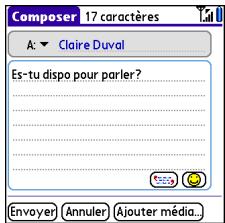
5 Sélectionnez envoyer.
CONSEIL Sélectionnez Enreg. comme essai pour enregistrer un brouillon du message sans l'envoyer. Pour accéder au brouillon, sélectionnez la liste de sélection de catégories située en haut de l'écran et sélectionnez Essais.
Création et envoi d'un message multimédia
TERMES CLÉS Diapositive Un ensemble de phrases, photos, vidéos et sons regroupés au sein d'un message multimédia. Au fil de la lecture, tous les éléments qui figurent dans la diapositive donnée apparaissent sur le même écran. Si le message multimédia contient plusieurs diapositives, chacune d'elles est visible à part lors de la lecture.
Les messages multimédia comprennent du texte, des photos, des videos et des sons représentés sous la forme d'une ou plusieurs diapositives. Vous pouvez inclure les éléments suivants :
| Élément | Types de fichiers pris en charge |
| Photos | JPG, GIF, WBMP |
| Védois | MPEG4, 3GPP, 3GPP2 |
| Sonneries | MIDI, AAC, AAC+, MP3 |
| Clips audio | AMR, QCELP, MP3 |
1. Appuyez sur Applications et sélectionnez Messagerie. 2. Sélectionnez Nouveau. 3. Sélectionnez Ajouter média. 4. Sélectionnez le champ À pour désigner le(s) destinataire(s) du message (jusqu'à 25 adresses):
- Appuyez sur Centre . Si le nom du destinataire apparaît dans la liste des adresses utilisées récemment, sélectionnez-le.
- Si le destinataire se trouve dans votre liste Contacts, entrez la première initiale et le nom (sans espace), puis Sélectionnez le numéro de téléphone ou l'adresse e-mail du destinataire.
- Si le nom du destinataire ne figure ni dans la liste des adresses récemment utilisées, ni dans la liste des contacts, entrez l'intégralité du numéro de téléphone ou de l'adresse e-mail.
5 Entrez un objet. 6 Sélectionnez l'espace réservé à l'image, puis l'une des options suivantes :
Joindre photo/video : insérez une photo ou une vidéo à partir de votre Centro ou d'une carte d'extension.
Prendre nouvelle photo : permet de prendre une photo à l'aide de l'appareil photo intégré et de l'ajouter au message.
Filmer nouvelle vidéo : permet de filmer une courte vidéo à l'aide du caméscope intégré et de l'ajouter au message.
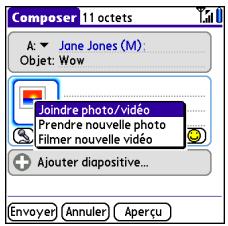
CONSEIL Lorsque vous créez un message, vous pouvez obtenir un aperçu d'un élément ou supprimer un élément. Mettez l'élément en surbrillance, appuyez sur Centre sur le Navigateur multidirectionnel, puis sélectionnez Supprimer, Afficher ou Lecture.
7 (Facultatif) Sélectionnez Son, puis l'une des options suivantes :
Nouvel enreg.: permet de register un clip audio (1 minute maximum).
Joindre mémo vocal : vous permet de sélectionner un mémo que vous avez enregistré grâce à l'application Mémo vocal.
Joindre sonnerie : permet de sélectionner une sonnerie.
8 Entrez un message texte ou une légende. 9 Sélectionnez Ajouter diapo pour ajouter des diapositives. 10 (Facultatif) Sélectionnez Aperçu pour afficher le message tel qu'il apparaitra au destinataire. 11 (Facultatif) Appuyez sur Menu , puis sélectionnez Priorité élevé dans le menu Composer pour marquer le message comme urgent. 12 Sélectionnez Envoyer.
LE SAVIEZ-VOUS? Vous pouvez envoyer un contact ou une entrée du calendrier.
Sélectionnez l'entrée, ouvrez le menu Enreg., sélectionnez Envoyer, puis Messagerie.
Réception de messages
Si votre téléphone est allumé et que vous vous trouvez dans une zone de couverture réseau, vous recevez automatiquement les nouveaux messages texte. Pour les messages multimédia, vous pouvez configurer votre Centro pour qu'il télécharge automatiquement les nouveaux messages ou qu'il vous signale qu'un message est prêt à être téléchége (voir la section Personnalisation des paramètres de l'application Messagerie). Vous pouvez également configurer votre Centro afin qu'il vous signale automatiquement l'arrivée de nouveaux messages (voir la section Sélection des tonalités d'alerte pour la messagerie).
L'alerte signalant un nouveau message peut comprendre l'un des boutons suivants :
OK: fait disparaître l'alerte et place le message dans votre boîte de réception.
Répondre: ouvre la vue Chat afin que vous puissiez répondre au message par un SMS. Pour répondre par un MMS, sélectionnez Ajouter dans la vue Chat.
Rappel : compose le numéro de téléphone de l'expéditeur.
Aller à : ouvre le message afin que vous puissiez le visualiser en totalité.
Supprimer : supprime le message de votre Boîte de réception et le place dans la Corbeille.
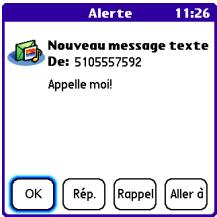
CONSEIL Lorsque vous receivez un message, vous pouvez également appuyer sur Envoyer pour appeler l'expéditeur.
CONSEIL Si vous avez plusieurs alertes, la boîte de dialogue Alerte affiche toutes les alertes en cours. Sélectionnez la description d'un élément que vous souhaitez atteindre ou cochez la case pour effacer cet élément. Pour afficher toutes les alertes en cours depuis n'importe quel écran de votre Centro, maintenez le bouton Centre enfoncé sur le Navigateur multidirectionnel.
Utilisation des liens dans les messages
Lorsque vous recevez un message texte comportant un numéro de téléphone, une adresse e-mail ou une URL, vous pouvez appeler ce numéro, envoyer un e-mail ou accéder à la page Web directement à partir du message.
1 Appuyez sur Applications et sélectionnez Messagerie. 2 Sélectionnez le message qui contient le lien à utiliser. 3 Sélectionnez le numéro de téléphone, l'adresse e-mail ou l'URL (affichée sous la forme de texte bleu souligné).
Votre Centro lance automatiquement l'application appropriée à partir du lien.
Affichage/lecture d'un message multimédia
1 Appuyez sur Applications et sélectionnez Messagerie. 2 Sélectionnez le message à afficher. 3 S'il contient dessins ou plusieurs diapositives, la lecture commence immédiatement. 4 Procédez de l'une des façons suivantes:
Utilisez les commandes à l’écran pour accéder aux autres diapositives et messages.
- Pour enregistrer un son, appuyez sur Menu, puis sélectionnez Enregistrer l'audio dans le menu Message. Vous pouvez accéder ultérieurement aux sons enregistrés en appuyant sur Applications et en sélectionnant Sons ou Mémo vocal
- Pour enregistrer une photo, appuyez sur Menu, puis sélectionnez Enregistrer l'image dans le menu Message. Vous pouvez accéder ultérieurement aux photos enregistrées en appuyant sur Applications et en sélectionnant Photos et vidés
- êter la lecture d'un message, sélectionnez Lecture/Arrêt. Pour voir les détails du message, appuyez sur Menu et sélectionnez Details du message dans le menu Message.
- Pour enregistrer une entrée de calendrier ou un contact, ouvrez les détails du message. Vous pouvez ensuite accéder aux entrées enregistrées en appuyant sur
Applications et en
sélectionnant Calendrier ou
Contacts (selon le type d'entrée sauvegardée).
5 Sélectionnez Oui.
Organisation de vos messages
Vous pouvez réorganiser les messages dans les dossiers à l'aide de la commande Trier.
1 Appuyez sur Applications et sélectionnez Messagerie. 2 Sélectionnez la liste des dossiers dans la barre de titre, puis sélectionnez le dossier que vous pouvez trier. 3 Appuyez sur Menu 4 Sélectionnez Afficher, puis sélectionnez Trier par nom ou Trier par date.
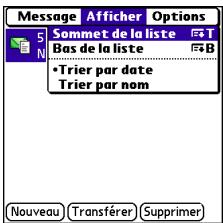
Suppression de messages
Vous pouvez supprimer plusieurs messages simultanément dans le dossier de votre choix à l'aide de la commande Purger.
CONSEIL Pour supprimer un message, mettez-le en surbrillance dans la liste, puis sélectionnez Supprimer.
1 Appuyez sur Applications et sélectionnez Messagerie. 2 Sélectionnez la liste des dossiers dans la barre de titre, puis sélectionnez le dossier contenant les messages que vous voulez supprimer. 3 Appuyez sur Menu
4 Sélectionnez Purger dans le menu Message. 5 Choisissez la liste de sélection Purger, puis sélectionnez une option. 6 Sélectionnez Oui.
Conversations via l'application messagerie
LE SAVIEZ-VOUS? Vous pouvez envoyer et recevoir des messages/texte pendant une conversation téléphonique. Ces opérations sont facilitées par l'utilisation d'un kit mains libres ou du haut-parleur.
Lorsque vous échangez plusieurs messages avec un interlocuteur, vos messages sont regroupés dans une session de chat. Lorsque vous sélectionnez une session de chat dans votre liste de messages, la partie supérieure de la vue Chat contient tous les messages que vous avez échangés avec cette personne, et la partie inférieure contient une zone de saisie.
Vous pouvez avoir plusieurs conversations en même temps et passer facilement de l'une à l'autre à l'aide de la liste de sélection en haut de l'écran.
CONSEIL Pour retrouver une conversation que vous avez tenue avec un correspondant, ouvrez Réception dans Messagerie, puis sélectionnez une session de chat.
1 Appuyez sur Applications et Sélectionnez Messagerie. 2 Effectuez l'une des opérations suivantes :
Commencer une session de chat : sélectionnez un message et répondez-y.
Continuer une session de chat existante : sélectionnez un message portant l'icone Chat
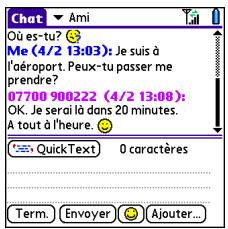
Entrez votre message.
CONSEIL Les messages gris clairs sont les messages en attente ou en cours d'envoi.
4 Sélectionnez Envoyer.
Personnalisation des paramètres de l'application messagerie
1 Appuyez sur Applications et sélectionnez Messagerie. 2 Appuyez sur Menu. 3 Dans le menu Options, sélectionnez Préférences. 4 Dans l'onglet Messages, définissez les préférences suivantes, le cas échéant, pour vos messages individuels :
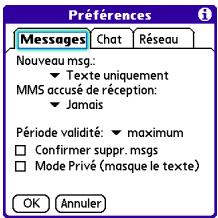
Nouveau message : indique le format par défaut des nouveaux messages (texte ou multimédia).
Accusés de réception MMS : indiquez si vous souhaitez recevoir une confirmation à la réception d'un message MMS.
Période de validité : indiquez la durée de validité souhaitée pour vos messages sortants.
Confirmation suppression messages : indiquez si vous souhaitez confirmer la suppression des messages.
Mode Privé (masque le texte) : indiquez si vous souhaitez faire apparaitre le corps du message dans l'alerte reçue à la réception d'un nouveau message ou si vous préférez que le texte soit masqué et que l'appareil vous invite à aller lire le message.
5 Sélectionnez l'onglet Chat et définissez les préférences suivantes :
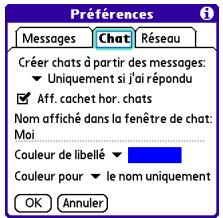
Créer chats à partir des messages : indiquez si vous souhaitez regrouper les messages provenant de la même personne dans un écran de chat.
Affichage cachet horaire chats : indiquez si vous souhaitez afficher la date et l'heure locales d'envoi à côté de chaque message.
Nom affiché dans la fenêtre de chat : entrez le nom que vous souhaitez afficher en tant qu'intitulé de vos messages dans la vue Chat.
Couleur de libellé : sélectionnez une couleur permettant de différentier vos messages de ceux de l'expéditeur en vue Chat.
Couleur pour : indiquez si vous souhaitez afficher votre nom et le corps du message dans la couleur sélectionnée, ou uniquement votre nom.
6 Sélectionnez l'onglet Réseau et définissez les préférences suivantes pour les connexions réseau :
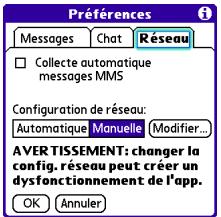
Collecte automatique messages MMS : indiquez si vous souhaitez télécharger automatiquement les messages multimédia.
Configuration de réseau : indiquez si vous souhaitez utiliser le téléchargement automatique ou manuel de messages. Si vous désirez Manuel, sélectionnez Modifier et entrez les paramètres du fournisseur de réseau.
REMARQUE Nous vous recommandons de ne pas modifier les paramètres de Configuration réseau.
7. Sélectionnez Oui.
Sélection des tonalités d'alerte pour la messagerie
LE SAVIEZ-VOUS? Voiture Centro est doté d'une alarme silencieuse qui peut vibrer même quand l'interrupteur de sonnerie est réglé sur Mode sonore désactivé.
1 Appuyez sur Applications et sélectionnez Messagerie. 2 Appuyez sur Menu 3 Sélectionnez Options, puis Alertes.
| Préférences | Son et alertes |
| Application: | Messengerie |
| Volume: | 5 |
| Vibrueur: | Son désactifcé |
| Message: | Alert Swoosh |
| Officher les alertes de message | Afficher les alertes accusations de réc. |
| Officher alertes | |
| Term. | Novu. Gérer... Conseils |
4 Dans la liste Application, sélectionnez Messagerie. 5 Dans la liste de sélection Volume, sélectionnez un niveau sonore. 6 Sélectionnez la liste Vibreur, puis activez ou non le vibreur de votre Centro. 7 Sélectionnez la liste Message et une tonalité d'alerte pour les messages entrants. 8 Si vous souhaitez recevoir des alertes à l'écran à l'arrivée d'un nouveau message et à réception d'un message que vous avez envoyé, cochez les cases correspondantes. 9 Sélectionnez Terminé.
CONSEIL Par défaut, l'application de messagerie affiche le dossier Boite de réception. Pour afficher un dossier différent, sélectionnez la liste des dossiers dans la barre de titre, puis désissez un autre dossier.
Les descriptions de message dans les dossiers Boite de réception, Boite d'envoi et Envoyés affiche l'état du message :
- Les messages non lus apparaissent en gras.
- Les messages lus apparaissent en texte normal.
- Les messages urgents apparaissent avec un point d'exclamation rouge (!).
Les icônes suivantes indiquent le type du message et fournissent des informations complémentaires :

Un message texte

Une session de chat

Un message multimédia prêt à être télécharge

Un message multimédia téléchargé

Un message multimédia télécharge qui contient du son

Un message en attente d'envoi

Un accusé de réception, demandé par vous, confirmant la livraison du message

Un message sortant comportant une erreur
LE SAVIEZ-VOUS? Si vous vous trouvez hors d'une zone de couverture ou si votre téléphone est éteint, les messages sortants sont placés dans votre Boîte d'envoi. Lorsque vous revenez dans une zone de couverture ou que vous allumez votre téléphone, les messages en attente sont envoyés automatiquement et sont transférés dans le dossier Envoyé.
Vos connexions au web et aux appareils sans fil
Les utilisations du Web sont multiples : consulter ses e-mails, rechercher des itinéraires, s'informer de l'actualité, acheter des cadeaux. Et à présent, grâce à votre réseau et au navigateur Web intégré, vous pouvez emporter le Web presque partout.
La fonction Bluetooth® intégrée à votre smartphone Palm® Centro™ vous permet de configurer aisément des connexions sans fil à plusieurs appareils et d'apprécier les avantages de la connectivité sans cable. Vous pouvez également utiliser notre Centro pour connecter votre ordinateur à Internet et partager vos contacts ou vos photos favorites avec d'autres personnes.
Avantages
- Connexion permanente au Web Stockage de pages Web pour les afficher hors ligne
- Connexion à des casques et kits de voiture Bluetooth
- Connexion de votre ordinateur à Internet par l'intermédiaire de votre Centro
Navigateur Web 139
Connexion de votre ordinateur à Internet par l'intermédiaire de votre Centro™ 150
Connexion à des appareils Bluetooth. 153
Navigateur web
Le navigateur Web de votre Centro fournit un accès rapide et simple aux pages Web. Vous pouvez accéder à la plupart des sites que vous utilisez sur votre ordinateur, y compris ceux dotés de dispositifs de sécurité et de fonctions avancées, comme JavaScript et des cadres. Pour naviguer sur le Web, vous nevez activer les services de données auprès de votre opérateur réseau.
LE SAVIEZ-VOUS? Les certificats de sécurité, SSL 128 bits ainsi qu'un codage renforcé vous permettent de consulter des sites sécurisés, tels que les sites des banques ou de messagerie. N'oubliez pas que certains sites sécurisés nécessitent aussi des navigateurs spécifiques et ne fonctionnent pas toujours avec votre navigateur Web.
LE SAVIEZ-VOUS? Le navigateur Web prend en charge JavaScript, SSL (Secure Socket Layer) et les cookies, mais n'accepte pas les plug-ins (Flash, Shockwave, etc.) ni les applications Java.
Affichage d'une page web
Pour optimiser l'affichage des pages Web sur votre Centro, le navigateur Web change le format des pages Web pour les afficher sous la forme d'une colonne unique et redimensionne également les images. Dans ce format (appelé Mode optimisé), vous pouvez voir la majorité du contenu sans avoir à faire défiler vers la gauche ou la droite. Vous pouvez également passer en Mode page étendue si vous le souhaitez.
LE SAVIEZ-VOUS? Vous pouvez envoyer un e-mail à partir d'une page Web sur votre Centro. Les adresses e-mail apparaissent sous forme de liens sur les pages Web. Après avoir configuré une application de messagerie électronique sur votre Centro, vous pouvez sélectionner un lien d'adresse e-mail pour créer un message destiné à l'adresse sélectionnée.
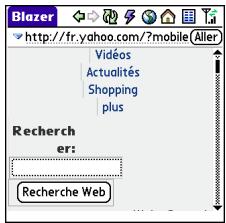
Mode page étendue
1 Appuyez sur Applications et sélectionnez Web pour ouvrir le navigateur Web. Si nécessaire, sélectionnez Oui pour allumer votre téléphone, et Oui pour vous connecter à Internet.
Si vous ne VOYEZ PAS CES ICONES dans la barre de titre, cela signifie que les services de données ne sont pas disponibles à l'endroit où vous vous trouvez et que vous ne pouvez pas vous connecter à Internet.
Entrez l'adresse d'une page Web (URL) dans la barre d'adresse et sélectionnez Aller.
REMARQUE Si vous accédez à une page Web sécurisée, un verrou apparait dans la barre d'adresse.
3 Pour naviguer dans une page Web, procédez de l'une des façons suivantes :
Pour afficher une page dans un format de mise en page étendue (comme sur votre ordinateur) : appuyez sur Menu, Sélectionnez Options, puis Mode page étendue.
Pour faire défiler la page : en Mode optimisé (format par défaut), appuyez sur Haut ▲ ou Bas ▼. En Mode page étendue, utilisez les boutons du
Navigateur multidirectionnel pour faire défiler la page.
Pour suivre un lien vers une autre page Web : en Mode optimisé, mettez le lien en surbrillance en appuyant sur Gauche « ou Droite » puis en appuyant sur Centre « pour vous rendre à la page sélectionnée. En mode page étendue, utilisez le stylet pour sélectionner un lien.
Pour soumettre un formulaire : entrez les informations requises puis utilisez le bouton à l'écran pour soumettre le formulaire. Si le formulaire ne comporte pas de bouton, appuyez sur Retour
CONSEIL Pour régler la taille de la police, ouvrez le menu Options et Sélectionnez Police. Pour que l'écran contienne plus de texte, Sélectionnez Petite. Pour rendre le texte plus lisible, Sélectionnez Grande.
4 Utilisez le Navigateur multidirectionnel ( ) pour accéder aux icônes suivantes dans la barre de titre :

Ouvre votre page d'accueil.

Ouvre une boîte de dialogue vous permettant d'entrer une adresse Web ou de voir une liste des pages Web récemment affichées.

Reviens en arrière dans les pages affichées (dans l'ordre).

Avance dans les pages affichées (dans l'ordre).

Permet d'obtenir la dernière version de la page Web en cours. Cette opération est parfois appelée actualisation de la page Web.

Ouvre une liste dans laquelle vous pouvez sélectionner mode Rapide (pas d'images ni de feuilles CSS) ou mode Normal (images et feuilles CSS incluses).
Création d'un signet
Les signets permettent d'accéder instantanément à une page Web sans avoir à entrer l'adresse correspondante. Le navigateur Web peut stocker jusqu'à 100 signets ou pages enregistrées, ce qui vous permet d'ouvrir rapidement vos pages Web préférées. Remarque : un signet, une page enregistrée et un favori sont des choses différentes (voir la section Définition des boutons de favoris).
LE SAVIEZ-VOUS? Les signets prédéfinis vous permettent de vous rendre sur des pages optimisées pour votre Centro.
1 Accédez à la page sur laquelle vous souhaitez ajouter un signet. 2 Appuyez sur Menu 3 Sélectionnez Ajouter un signet dans le menu Page. 4 Modifiez les entrées des champs Nom et Description. 5 Sélectionnez OK à deux reprises.
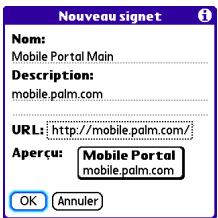
Enregistrement d'une page
Le navigateur Web vous permet d'enregistrer une page en vue d'une consultation hors connexion; il n'est donc pas nécessaire de disposer d'une connexion sans fil pour la visualiser ultérieurement.
1 Accédez à la page que vous souhaitez enregistrer. 2 Appuyez sur Menu 3 Sélectionnez Enregistrer la page dans le menu Page. 4 Sélectionnez OK à deux reprises.
Affichage de signets ou de pages enregistrées
Les signets et les pages enregistrées apparaissent dans la vue Signets. Les pages enregistrées sont signalées par un petit triangle situé dans le coin supérieur droit du signet.
LE SAVIEZ-VOUS? Vous pouvez faire de la vue Signets votre vue par défaut à l'ouverture du navigateur. Ouvrez le menu Options et sélectionnez Préférences. Sélectionnez la liste Page de démarrage, puis Signets.
1. Sélectionnez l'icône Afficher les signets dans la barre d'outils de la page Web. 2. Sélectionnez le signet ou la page enregistrée à afficher.
CONSEIL Pour retourner à la première page Web que vous avez vue sans utiliser de signet, Sélectionnez Affich. page.
Modification ou suppression d'un signet ou d'une page enregistrée
1 Dans la vue Signets, appuyez sur Menu. 2 Sélectionnez Modifier les signets dans le menu Signets. 3 Sélectionnez le signet à modifier ou supprimer.
CONSEIL Si vous ne parvenez pas à modifier, supprimer ou transmettre un signet, ce dernier est probablement verrouillé.
4 Entrez les modifications requises ou sélectionnez Supprimer. 5 Sélectionnez Oui.
Organisation des signets et des pages enregistrées
La vue Signets compte dix pages dans lesquelles vous pouvez stocker et organiser vos signets et vos pages enregistrées comme vous le souhaitez. Par exemple, vous pouvez stocker les pages liées au voyage sur une page, celles liées à la bourse sur une autre, et celles liées à votre activité professionnelle sur une troisième.
1 Dans la vue Signets, appuyez sur Menu. 2 Sélectionnez Modifier les signets dans le menu Signets. 3 Entrez un titre pour cette page de signets. 4 Utilisez le stylet pour faire glisser un signet dans l'emplacement souhaité. Vous avez la possibilité de déplacer un signet au sein de la page en cours ou dans une autre page en le faisant glisser sur l'une des icônes de signet en bas de l'écran. 5 Sélectionnez Oui.
Téléchargement de fichiers à partir d'une page web
Le navigateur Web vous permet de télécharger des fichiers reconnus par l'une des applications de votre Centro. Lorsque vous téléchargez un fichier, vous pouvez l'ouvrir dans l'application qui peut l'utiliser. Par exemple, si vous téléchargez un fichier MP3, vous pouvez l'écouter ensuite dans l'application PocketTunesTM.
Lorsqu'un fichier n'est reconnu par aucune des applications de votre Centro, vous ne pouvez pas l'ouvrir sur votre Centro. Vous pouvez cependant le télécharger sur une carte d'extension, le transférer sur votre ordinateur à l'aide d'un lecteur de carte d'extension (vendu séparation) et le consulter sur votre ordinateur.
Vous pouvez télécharger de nouvelles applications et lire ou enregistrer des fichiers musicaux et vidéo sous divers formats populaires, à condition que le site Web autorise le téléchargement de fichiers :
| Élément | Types de fichiers pris en charge |
| Photos | JPG, WBMP, GIF, PNG |
| Véðos | MP4, 3G2, ASF, WMV |
| Sonneries | MIDI, AAC, AAC+, MP3 |
| Musique | MP3, WMA |
CONSEIL Vous pouvez également accéder à des logiciels et autres téléchargements à l'aide du signet de téléchargements.
1 Accédez à la page contenant le lien correspondant au fichier à télécharger. 2 Effectuez l'une des opérations suivantes :
- En Mode optimisé, appuyez sur Gauche « ou Droite » pour permettre le lien vers le fichier en surbrillance, puis appuyez sur Centre
- En mode page étendue, appuyez sur le lien avec votre stylet.
3 Si l'appareil vous le demande, désélectionnez ce que vous voulez faire du fichier : Lecture, Enregistrer sur l'appareil ou Enregistrer sur la carte. 4 Sélectionnez Oui.
CONSEIL Vous pouvez également enregistrer une image à partir d'une page Web en maintenant le stylet appuyé sur cette dernière.
Diffusion en flux (streaming) à partir d'une page web
Le navigateur Web vous permet de diffuser en flux des fichiers reconnus par l'une des applications de votre Centro. Vous pouvez par exemple diffuser des fichiers musique et video sous divers formats (MP3, WMA, WMV).
Lorsque le navigateur Web reconnaît du contenu streaming sur une page Web, il affiche une icône Lecture. Pour afficher ou écouter ce contenu, sélectionnez Lecture.
CONSEIL Le navigateur Web reconnaît le contenu streaming non pris en charge par les applications de votre Centro et affiche un message indiquant que le type de média n'est pas pris en charge.
2 Une fois la diffusion lancée, la lecture démarre automatiquement. Vous pouvez utiliser les commandes suivantes :
- Sélectionnez pour retourner à la page Web contenant le contenu streaming.
- Sélectionnez ou appuyez sur Centre pour permettre la lecture en pause.
- Sélectionnez ou appuyez sur Centre pour reprendre la lecture.
- Quelques secondes après le début de la lecture, la barre d'outils est masquée de façon à vous permettre de voir le contenu en plein écran. Appuyez sur Haut ▲ ou Bas ▼ pour afficher la barre d'outils ; appuyez de nouveau sur Haut ▲ ou Bas ▼ pour la masquer.
- Appuyez sur le bouton Volume situé sur le côté de votre Centro pour régler le volume.
Copie de texte à partir d'une page web
Vous pouvez copier du texte à partir d'une page Web et le coller dans d'autres applications.
1 Utilisez le stylet pour mettre en surbrillance le Texte à copier. 2 Appuyez sur Menu 3 Sélectionnez Edition, puis Copier.
4 Allez dans l'application de destination, puis placez le curseur à l'endroit où vous souhaitez coller le texte. 5 Appuyez sur Menu 6 Sélectionnez Edition, puis Coller.
LE SAVIEZ-VOUS? Si le navigateur Web ne reconnaît pas un numéro de téléphone comme pouvant être composé, vous pouvez le copier (format texte) et le coller dans le clavier (voir la section Composition d'un numéro à partir d'une page Web ou d'un message).
Retour à des pages récemment visitées
La liste Historique enregistre les adresses des 100 dernières pages que vous avez visitées. Les éléments de l'Historique sont triés par ordre chronologique.
1 Dans la vue Page, appuyez sur Menu. 2 Sélectionnez Historique dans le menu Page. 3 Sélectionnez la page Web à charger.
Recherche de texte sur une page web
1 Dans la vue Page, appuyez sur Menu. 2 Sélectionnez Rechercher texte dans page dans le menu Page. 3 Entrez le texte recherché. 4 Cochez ou décochez la case Rechercher en boucle pour indiquer si vous souhaitez que la recherche revienne au début de la page après avoir atteint la fin. 5 Sélectionnez Rechercher pour lancer la recherche.
Personnalisation des paramètres de votre navigateur web.
1 Dans la vue Page, appuyez sur Menu. 2 Sélectionnez Options, puis Préférences.
3 Sélectionnez Page et définissez les préférences suivantes :
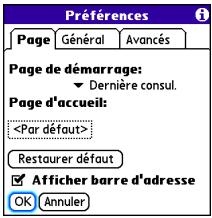
Page de démarrage : détermine la vue qui apparait chaque fois que vous ouvrez le navigateur.
Page d'accueil : définit la page qui apparait lorsque vous sélectionnez 📥.
Restaurer par défaut : sélectionne la page d'accueil originale, si vous l'avez modifiée.
Afficher barre d'adresse : définit si l'adresse Web apparait dans la vue Page. Lorsqu'elle est visible, vous pouvez utiliser la liste de sélection pour accéder à une page déjà visualisée ou entrer une URL directement depuis la vue Page.
4 Sélectionnez Général et définissez les préférences suivantes :
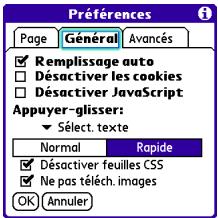
Remplissage auto : détermine si le navigateur Web suggère du texte, en fonction de vos entrées précédentes, lorsque vous commencez à entrer des informations.
Désactiver les cookies : détermine si certains sites Web peuvent stocker des informations personnelles sur votre Centro. Certains sites ne fonctionnent pas correctement si vous sélectionnez cette option.
Désactiver JavaScript : ignore les éléments JavaScript sur les pages Web que vous affichez.
Appuyer-glisser : détermine si le fait de faire glisser le stylet sélectionne du texte ou fait défiler le contenu de la page.
Mode normal/mode rapide : déterminé si une page Web s'affiche normalement ou si une partie des éléments qu'elle contient sont supprimés pour un affichage plus rapide. Si vous sélectionnez le mode rapide, vous disposez des options suivantes :
- Désactiver feuilles CSS : déterminé si les feuilles CSS sont appliquées lorsque vous chargez une page Web. Lorsque les feuilles CSS sont désactivées, les pages se chargent plus vite, mais vous perdrez une partie du formatage.
TERMES clés feuilles CSS
Fichier régissant les éléments de conception d'une page Web (polices, couleurs et disposition).
- Ne pas téléch. images : Détermine si les images apparaissent lors du chargement d'une page Web. Si vous choisissez de ne pas afficher les images, vous pouvez toujours voir l'image en sélectionnant la zone correspondant à l'espace réservé sur la page Web.
CONSEIL Tous ces jolis graphismes vous ralentissent? Naviguez plus rapidement sur Internet en activant l'option Ne pas télécharger images.
5 Sélectionnez Avancés et définissez les préférences suivantes :
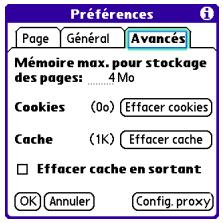
Mémoire max. pour stockage des pages : définit la quantité de mémoire utilisée par la mémoire cache. Les pages sont mises en mémoire cache afin d'être chargées plus rapidement.
Cookies : indique la quantité de mémoire utilisée par les cookies. Pour libérer cette mémoire, Sélectionnez Effacer cookies.
Cache : indique la quantité de mémoire utilisée par la mémoire cache pour stocker les pages récentes et l'historique. Pour libérer cette mémoire, Sélectionnez Effacer cache.
Effacer cache en sortant : détermine si la mémoire cache est effacée chaque fois que vous quittez le navigateur Web.
Config. proxy : configure un serveur proxy pour accéder à Internet. Si votre connexion nécessite un serveur proxy, veuillez contacter votre fournisseur d'accès à Internet ou votre administrateur informatique pour plus d'informations.
6 Sélectionnez Oui.
Connexion de votre ordinateur à internet par l'intermédiaire de votre centro™
L'accès réseau à distance est la fonctionnalité qui convertit votre Centro en modem, de façon à vous permettre d'accéder à Internet à partir de votre ordinateur. Si votre ordinateur utilise la technologie sans fil Bluetooth, vous pouvez
Les procédures ci-dessous décrivent la marche à suivre pour
CONSEIL Si votre ordinateur n'utilise pas la technologie sans fil Bluetooth, vous pouvez acheter un adaptateur sans fil Bluetooth pour votre ordinateur.
Création d'un partenariat entre vous centro et votre ordinateur
1 Vérifiez que les paramètres Bluetooth de votre ordinateur sont actifs et que votre ordinateur est prêt à créer un partenariat Bluetooth. Consultez la documentation accompagnant votre ordinateur pour trouver et modifier ces paramètres. 2 Sur votre Centro, appuyez sur Applications et sélectionnez Bluetooth 3 Sélectionnez Bluetooth activé si ce n'est pas déjà fait, puis sélectionnez Configurer périphériques. 4 Sélectionnez Périphériques autorisés.
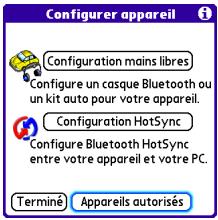
5 Sélectionnez Ajouter. L'icône de détection apparait pour indiquer que le processus de détection est actif. 6 Sélectionnez votre ordinateur dans la liste des appareils autorisés, puis sélectionnez OK. 7 Créez une clé d'authentication, entrez-la à l'écran Sécurité Bluetooth puis sélectionnez OK. La clé d'authentication peut composer jusqu'à 16 chiffres.
REMARQUE Vous aurez besoin de cette clé à l'étape suivante, alors notez-la bien! Nous vous recommandons d'utiliser une clé d'authentication de 16 chiffres le cas échéant afin de renforcer la sécurité de votre Centro. Plus le nombre de la clé est long, plus il sera difficile à déchiffrer.
8 À l'invite, entrez le même numéro sur votre ordinateur. 9 Sélectionnez Terminate à deux reprises pour retourner à l'écran Bluetooth.
Configuration de votre ordinateur pour une connexion d'accès réseau à distance bluetooth®
Appliquez les instructions du fabricant de votre adaptateur Bluetooth pour activer l'accès réseau à distance.
Accès à internet via une connexion d'accès à distance bluetooth
La procédure d'accès à Internet sur votre ordinateur peut varier en fonction de votre système d'exploitation et de la manière dont la technologie sans fil Bluetooth est configurée sur votre ordinateur (c'est-à-dire si elle est directement intégrée ou si vous utilisez un adaptateur Bluetooth).
Reportez-vous à la documentation de votre ordinateur pour Broker plus d'informations sur la configuration de la technologie Bluetooth pour accéder à Internet à l'aide d'une connexion d'accès à distance.
CONSEIL Il peut être nécessaire de passer par un réseau privé virtuel (VPN) pour accéder aux e-mails de l'entreprise. Consultez votre administrateur système pour plus de détails.
AVANT DE COMMENCER Vérifiez que l'accès réseau à distance est activé sur votre ordinateur. Pour plus d'informations, reportez-vous à la documentation fournie avec votre ordinateur.
1 Ouvrez l'application Bluetooth sur votre ordinateur et laissez-la localiser le Centro avec lequel vous l'avez liée lors de la procédure précédente. 2 Double-cliquez sur l'icone ou l'options représentant votre Centro. Votre ordinateur se connecte à votre Centro et indique que les services d'accès réseau à distance sont disponibles. 3 Double-cliquez sur l'icone d'accès réseau à distance. 4 Entrez les paramètres de votre fournisseur de service mobile. Contactez votre fournisseur de service mobile si vous ne connaissiez pas ces paramètres. 5 Cliquez sur Numéroter. Une fois la connexion établie avec succès, vous pouvez parcourir Internet à partir de votre ordinateur ou télécharger vos messages.
CONSEIL Si vous obtenez un message vous demandant si vous voulez que votre ordinateur se souvienne du numéro pour leur prochaine connexion, nous vous recommandons de répondre Oui. Vous évitez ainsi des erreurs et n'auré pas à rentrer le numéro à chaque session.
Lorsque vous êtes connecté, une icône de connexion réseau apparait dans la barre des tâches, au bas de votre écran.
LE SAVIEZ-VOUS? Pour vérifier l'état de la connexion, cliquez avec le bouton droit de la souris sur l'icône du réseau Bluetooth dans la barre des tâches.
REMARQUE Lorsqu'une connexion d'accès réseau à distance est active, vous ne pouvez pas utiliser les services de données sur votre Centro. Vous ne pouvez ni naviguer sur le Web, ni envoyer ou recevoir des e-mails. En outre, les téléchargements d'e-mails automatiques, le cas échéant, sont annulés. La réception ou l'envoi d'appels téléphoniques interrompt la session d'accès réseau à distance. La session reprend une fois l'appel terminé.
Fermeture d'une session d'accès réseau à distance bluetooth
Il est important de fermer une session d'accès réseau à distance Bluetooth lorsque vous n'en avez plus besoin.
Une fois la session fermée, vous pouvez en effet utiliser les fonctions sans fil de votre Centro qui nécessitent une connexion, et la fonction Bluetooth libérée vous permet de vous connecter à d'autres appareils Bluetooth si vous le souhaitez, tout en économisant votre batterie.
1. Sur votre ordinateur, cliquez avec le bouton droit de la souris sur l'icône ou l'option représentant votre Centro. 2. Cliquez sur Déconnecter.
Connexion à des appareils bluetooth
La technologie sans fil Bluetooth intégrée à votre Centro vous permet de vous connecter à un certain nombre d'appareils équipés de la technologie Bluetooth, tels qu'un kit mains libres, un kit de voiture, une imprimante ou un récepteur GPS, ainsi qu'à d'autres appareils intelligents Centro et ordinateurs de poche équipés de la technologie sans fil Bluetooth. Si votre ordinateur est équipé de la technologie sans fil Bluetooth, vous pouvez procéder à une synchronisation sans fil. Vous pouvez même utiliser votre téléphone pour connecter votre ordinateur à Internet.
Voussoupvezcrier une listed'appareils Bluetooth que youautorisez a communiquer avecvoireCentro. Lorsque yous communiquezavecdesappareils autorisés, votrecentocnignoleprocessus de detection et create un lien sécurisé lorsque l'appareil esta portée. LaporteeBluetooth peut aller jusqu'à10métres en fonction de I'environnement (obstacles, interférences radio d'équipements électroniques à proximité et autres facteurs).
Lorsque vous configurez un appareil mains libres, comme indiqué précédemment dans Connexion à des appareils mains libres Bluetooth®, celui-ci apparaît automatiquement dans votre liste d'appareils autorisés. Suivez les étapes décrites dans cette section pour ajouter d'autres appareils à votre liste d'appareils autorisés (l'ordinateur de poche d'un ami, par exemple).
Solliciter une connexion avec un autre appareil bluetooth
1 Appuyez sur Applications et Sélectionnez Bluetooth 2 Sélectionnez Activée.
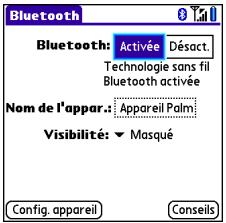
3 (Facultatif) Entrez un nom permettant d'identifier votre Centro lorsqu'il est détecté par d'autres appareils Bluetooth.
REMARQUE Utilisez le même nom d'appareil pour toutes vos connexions Bluetooth. Si vous changez de nom, vous devrez recréer les partenariats déjà établis.
4 Sélectionnez Configurer périhériques. 5 Sélectionnez Periphériques autorisés.
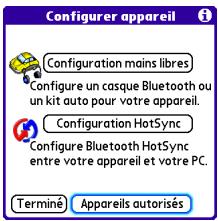
Sélectionnez Ajouter. L'icone de détection apparait pour indiquer que le processus de détection est actif. Ouvrez la liste Afficher et sélectionnez Periph. proches.
8 Si l'appareil que vous voulez ajouter n'apparait pas dans la liste Résultats de la détction, vérifie que l'autre appareil est prêt à recevoir une requête de connexion (voir la documentation de l'appareil), puis sélectionnez Suivant sur votre Centro pour chercher de nouveau. 9 Entrez la même clé d'authentication sur votre Centro et sur l'autre appareil Bluetooth, puis sélectionnez OK.
IMPORTANT Certains appareils Bluetooth ont une clé d'authentication prédéfinie. Si c'est le cas pour votre appareil, vous la trouverez dans sa documentation. D'autres appareils vous proposent un écran sur lequel vous pouvez désigner une clé. Dans les deux cas, vous devez utiliser la même clé d'authentication sur votre Centro et l'autre appareil Bluetooth. Nous vous recommandons d'utiliser une clé d'authentication de 16 chiffres alphanumériques, le cas échéant, afin de renforcer la sécurité de votre Centro. Plus le numéro de la clé est long, plus il sera difficile à déchiffrer.
10 Sélectionnez Terminé.
Accepter une connexion avec un autre appareil bluetooth
CONSEIL Pour que le Centro soit visible pour les autres appareils Bluetooth, il faut que le paramètre Bluetooth soit configuré sur Activée et que la visibilité soit configurée sur Visible ou Temporaire.
1 Appuyez sur Applications et sélectionnez Bluetooth. 2 Sélectionnez Activée.
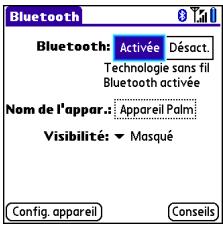
3 (Facultatif) Entrez un nom permettant d'identifier votre Centro lorsqu'il est détecté par d'autres appareils Bluetooth.
REMARQUE Utilisez le même nom d'appareil pour toutes vos connexions Bluetooth. Si vous changez de nom, vous devrez recréer les partenariats déjà établis.
Sélectionnez la liste Visibilité, puis sélectionnez l'une des options suivantes :
Visible : les appareils Bluetooth ne se trouvant pas dans votre liste Périphériques autorisés peuvent demander une connexion à votre Centro. Votre Centro reste accessible aux autres appareils jusqu'à ce que vous désactiviez cette option. Une fois que vous avez terminé d'utiliser ce paramètre, n'oubliez pas de le reconfigurer sur Masqué.
CONSEIL Utilisez l'option Visible uniquement lorsque vous voulez que votre Centro soit accessible pendant une période prolongée. Sinon, utilisez l'option Temporaire.
Temporaire : les appareils Bluetooth ne se trouvant pas dans votre liste d'appareils autorisés peuvent demander une connexion à votre Centro pendant deux minutes. Le paramètre Masqué est réactivé et votre Centro redevient inaccessible au bout de deux minutes.
Masqué : seuls les appareils avec lesquels vous avez déjà établi un partenariat sont autorisés à demander une connexion à votre Centro. Les nouveaux appareils ne peuvent pas solliciter de connexion.
Entrez la même clé d'authentication sur votre Centro et sur l'appareil Bluetooth.
IMPORTANT Certains appareils Bluetooth, comme les kits mains libres et les récepteurs GPS, ont une clé d'authentication prédéfinie. Si c'est le cas pour votre appareil, vous la trouverez dans sa documentation. D'autres appareils vous proposent un écran sur lequel vous pouvez désirer une clé. Dans les deux cas, vous devez utiliser la même clé d'authentication sur votre Centro et l'autre appareil Bluetooth. Nous vous recommendons d'utiliser une clé d'authentication de 16 chiffres alphanumériques, le cas échéant, afin de renforcer la sécurité de votre Centro. Plus le nombre de la clé est long, plus il sera difficile à déchiffrer.
6 (Facultatif) Cochez la case Ajouter aux appareils autorisés si vous souhaitez établir un partenariat avec l'appareil qui le demande. 7 Sélectionnez Oui.
Vos photos, VIDEOS et musique
Votre portefeuille déborde de photos en tous genres ?
Voulez-vous en avoir assez de transporter à la fois votre lecteur MP3 et votre téléphone ?
Votre smartphone Palm® Centro™ vous offre une solution tout-en-un. Vous pouvez stocker vos photos et vos vidéos préférences directement sur votre Centro. Et plus la peine d'emporter un lecteur MP3 onéreux; vous pouvez écouter de la musique sur votre Centro. Il suffit de transférer des chansons sur votre Centro ou sur une carte d'extension, puis de les écouter via le casque stéreo (cartes et casques vendus séparément).
Avantages
- Lieux, personnes et musiques qui vous sont chers à portée de main
- Classement de vos photos, VIDEOS et chansons
- Aucun outil d'affichage, lecteur MP3 ou de CD supplémentaire n'est requis
Appareil photo et caméscope 161
Photos et vidéos 166
PocketTunesTM 172
Appareil photo et caméscope
Votre Centro est fourni avec un apparéil photo intégré 1,3Megapixel simple d'utilisation et équipé d'un zoom numérique 2x. Vous pouvez vous servir de l' apparéil photo pour prendre des photos, capturer des videos, les visionner et les envoyer à vos proches. Pour ajouter une touche personnelle à votre Centro, utilisez vos photos comme fond d'écran de l'onglet Principal de l'application Téléphone et pour identifier les personnes qui vous appelent.
Outre la prise de photos et de vidéos, vous pouvez recevoir et visionner des photos et des vidéos, envoyer des photos et des vidéos sous forme de pièces jointes ou de messages multimédia (MMS) et utiliser des photos pour personnaliser votre Centro (comme fond d’écran ou photo des personnes qui vous appellent ; reportez-vous à la section Attribution d’une photo à un ID d’appelant pour en savoir plus). Vous pouvez aussi transférer des photos et des vidéos vers un ordinateur par synchronisation de votre Centro avec cet ordinateur.
Prendre une photo
Vous pouvez stocker des photos sur votre Centro ou sur une carte d'extension.
1 Appuyez sur Applications et sélectionnez Appareil photo
2 Par défaut, l'application Appareil photo stocke les photos dans le dossier PALM de votre carte d'extension (si vous avez inséré une carte d'extension). Si ce n'est pas le cas, les photos sont stockées dans l'album PALM sur votre Centro. Pour enregistrer une photo à un autre endroit, sélectionnez l'une des options suivantes :
: permet d'enregistrer la photo dans l'album sélectionné. L'emplacement de stockage correspond à celui de l'album (Centro ou carte d'extension).
Nouveaux albums : permet d'ouvrir une boîte de dialogue dans laquelle vous pouvez entrer un nom d'album et désigner l'emplacement de stockage (Centro ou carte d'extension).
CONSEIL La résolution par défaut de l'appareil photo est en mode SXGA (1280 x 1024). Les résolutions en mode VGA (640 x 480) et QVGA (320 x 240) sont également prises en charge. Pour afficher ces paramètres avant de prendre une photo, appuyez sur Menu.
3 Cadrez votre sujet sur l'écran de votre Centro (l'objet se trouve à l'arrière de votre Centro). 4 (Facultatif) Pour obtenir un gros plan de votre sujet, appuyez sur Haut ▲ pour sélectionner 2x. Appuyez sur Bas ▼ pour revenir à 1x. 5 Appuyez sur Centre pour prendre la photo. 6 Sélectionnez l'une des icônes suivantes :

Permet d'enregistrer la photo à l'endroit sélectionné à l'étape 2.

Permet de supprimer la photo.

Permet d'ouvrir une boite de dialogue dans laquelle vous pouvez déterminer comment envoyer la photo : Messagerie, Bluetooth® ou E-mail. Il faut que l'appareil destinataire prenne en charge la méthode sélectionnée.

Vous permet d'ajouter une légende VOCale.
CONSEIL Pour ajouter ultérieurement une légende audio, ouvrez la photo et sélectionnez Légende vocale dans le menu Photo.
LE SAVIEZ-VOUS? Vous pouvez personnaliser une photo. Ouvrez le menu Photo, sélectionnez Dessiner sur, puis utilisez les outils de dessin pour ajouter une touche personnelle. Lorsque vous enregistrez la photo, vous pouvez remplacer l'original ou enregistrer une copie.
Enregistrement d'une vidéo
Vous pouvez stocker des vidéos sur votre Centro ou sur une carte d'extension.
1. Appuyez sur Applications et sélectionnez Caméscope
CONSEIL L'écran d'enregistrement vidéo affiche le temps approximatif d'enregistrement qu'il vous reste en fonction de l'espace disponible sur votre Centro ou sur la carte d'extension. Le temps d'enregistrement réel peut varier en fonction de la vitesse à laquelle vous déplacez, du nombre de couleurs enregistrées, etc.
2 Par défaut, l'application Caméscope stocke les videos dans le dossier PALM de votre carte d'extension (si vous avez inséré une carte d'extension). Si ce n'est pas le cas, le caméscope stocke les photos dans l'album PALM sur votre Centro. Pour enregistrer une video à un autre endroit, sélectionnez l'une des options suivantes :
: permet d'enregistrer la vidéo dans l'album sélectionné.
L'emplacement de stockage correspond à celui de l'album (Centro ou carte d'extension).
Nouveaux albums : permet d'ouvrir une boîte de dialogue dans laquelle vous pouvez entrer un nom d'album et désigner l'emplacement de stockage (Centro ou carte d'extension).
CONSEIL Le caméscope utilise la résolution CIF (352 x 288) par défaut et il prend également en charge la résolution QCIF (176 x 144). Pour afficher ces paramètres avant de capturer une réserve, appuyez sur Menu.
3 Cadrez votre sujet sur l'écran de votre Centro (l'objet se trouve à l'arrière de votre Centro). 4 Appuyez sur Centre O pour commencer l'enregistrement. 5 Une fois l'enregistrement terminé, appuyez de nouveau sur Centre O pour l'arrêter.
6 Sélectionnez l'une des options ci-après :

Permet de dire la vente.

Permet d'enregistrer la vidéo à l'endroit sélectionné à l'étape 2.

Permet de supprimer la vidéo.

Permet d'ouvrir une boîte de dialogue dans laquelle vous pouvez désirer comment envoyer la vente : Messagerie, Bluetooth ou E-mail. Il faut que l'appareil destinataire prenne en charge la méthode sélectionnée et les messages video.

Permet d'ouvrir une boîte de dialogue vous permettant de régler le volume en cours de lecture.
CONSEIL En cours de lecture, faites glisser la barre de progression pour accéder à une série de la vidéo. Sélectionnez Pause pour interrompre la lecture de la vidéo.
Personnalisation des paramètres de l'appareil photo
Vous pouvez personnaliser les paramètres de l'appareil photo intégré à votre Centro.
1 Appuyez sur Applications et sélectionnez Appareil photo ou Caméscope. 2 Appuyez sur Menu. Si vous êtes en vue Appareil photo, l'écran Paramètres photo apparait. Si vous êtes en vue Caméscope, l'écran Paramètres video apparait.
3 Définissez les préférences suivantes :
Effets : définit la palette de couleurs pour la photo ou la vidéo actuelle. Vous ne pouvez pas modifier la palette d'un élément après avoir pris la photo ou la vidéo.
Son invite : (pour les photos uniquement) Définit le son émis avant la prise d'une photo.
Son de l'obturateur : détermine si un son est émis lors de la prise d'une photo.
Microphone : (pour les vidéos uniquement) Active et désactive le microphone pour vous permettre d'enregistrer les vidéos avec ou sans son.
Résolution : définit la taille par défaut des photos ou vidéos récemment capturées.
Cachet dateur : (pour les photos uniquement) Détermine si la date à laquelle la photo a été prise apparait sur les photos.
Aperçu photos/videos : détermine si vous pouvez obtenir un aperçu des photos ou des vidéos avant leur enregistrement et définit le délai d'enregistrement automatique.
Nom automatique : attribue un nom à une série de photos à capturer, comme Lille001, Lille002, etc.
Paramètres photo
Effets : Normale
Son invite: Aucun
Son obturateur : Activer
Résolution : 640×480
Cachet dateur: Désactiver
Aperçu photos:
Act. sans délié
Nom auto.:
Destruct
Terminé
Paramètres vidéo
Effets : ∇ Normal
Son obturateur: Activer
Microphone: Actif
Résolution: 352 × 288
Aperçuvidéo: Activer
Nom auto.:
Format par défaut
Terminé
4 Sélectionnez Terminé.
Visualisation d'une photo
Outre les photos prises grâce à l'appareil photo intégré, vous avez la possibilité d'afficher des photos prises avec bon nombre d'appareils photo numériques ou téléchargées d'Internet. Notre Centro prend en charge les formats photos suivants :
- JPG TIF BMP GIF
1 Appuyez sur Applications et sélectionnez Photos et videos

2 Sélectionnez l'album contenant la photo que vous pouvez afficher.
CONSEIL Pour afficher un album stocké sur une carte d'extension, insérez la carte et sélectionnez l'album dans la liste. Si les éléments de la carte ne sont pas regroupés en albums, sélectionnez le nom de la carte dans la liste.
3. Sélectionnez la photo à afficher. 4. Appuyez sur Droite ▶ ou Gauche pour passer à l'objet suivant dans l'album.
LE SAVIEZ-VOUS? Pour voir les contours extérieurs d'une photo, utilisez le stylet pour faire glisser la photo dans la direction souhaitée.
5 Si la photo comporte une légende vocale, sélectionnez pour l'écouter. 6 Appuyez sur la photo ou sur Centre pour repasser en vue Miniature.
CONSEIL En vue Miniature, vous avez la possibilité de regrouper des photos ou des vidéos afin de les trouver plus facilement. Sélectionnez l'une des options de regroupement dans le menu Affichage.
Affichage de vidéotransmissions
Outre les videos capturées grâce au caméscope intégré, vous avez la possibilité d'afficher des vidéos capturées sur bon nombre d'appareils photo numériques. Vous pouvez également écouter la bande audio de fichiers multimédia. Votre Centro prend en charge les types de fichiers vidéo suivants :
3GP (avec vidéo H.263 et audio AMR) 3G2 (avec vidéo MPEG-4 et audio QCELP) - MP4 (avec vidéo MPEG-4/H.264 et audio MP3/AAC/AAC+) - MPG (avec vidéo MPEG-1 et audio MPEG-1) - M4V (avec vidéo MPEG-4/H.264 et audio MP3/AAC/AAC+) ASF (avec vidéo MPEG-4 et audio IMA-ADPCM) AVI (avec vidéo MJPEG et audio PCM)
1 Appuyez sur Applications et sélectionnez Photos et videos 2 Sélectionnez l'album contenant la video que vous poulez afficher.
3 Sélectionnez la vidéo que vous pouvez afficher. La lecture commence automatiquement. 4 Maintenez Droite ou Gauche enfoncés pour effectuer une recherche dans la vidéo en cours, ou appuyez sur Droite ou Gauche pour passer à l'élément suivant dans l'album. 5 Appuyez sur Centre pour retourner à la vue Miniature.
LE SAVIEZ-VOUS? Si vous mettez la lecture vidéo en pause, puis refermez la vidéo, celle-ci reprend à l'endroit où vous l'aviez arrêtée à la lecture suivante.
Affichage d'un diaporama
1 Appuyez sur Applications et sélectionnez Photos et videos 2 Sélectionnez l'album à afficher. 3 Appuyez sur Menu (ET), Sélectionnez Options, puis Sélectionnez Désactiver Masquer automatiquement la barre des tâches si vous voulez voir la barre des tâches. 4 Appuyez sur Espace pour lancer le diaporama.
5 Appuyez sur Centre pour retourner à la vue précédente.
CONSEIL Pour configurer des options de diaporama (musique de fond et transitions, par exemple), ouvrez le menu Options et sélectionnez Paramètres du diaporama. N'oubliez pas que la musique de fond a la priorité sur les légendes vocales lorsque vous lancez un diaporama. La musique de fond a également la priorité sur la musique que vous écoutez via l'application Pocket Tunes™ de votre Centro, le cas échéant.
Envoi de photos ou de vidéos
Vous pouvez envoyer des photos ou des vidéos vers une adresse e-mail ou à d'autres appareils prenant en charge la messagerie photo et vidéo.
1 Dans la liste Album, sélectionnez l'album qui contient la(les) photo(s) ou vidéo(s) que vous pouvez envoyer. 2 Sélectionnez Envoyer 3 Sélectionnez les photos ou vidéos à envoyer, ou sélectionnez Sélectionner tout pour envoyer tout l'album. (Un symbole [+] s'affiche à côté des éléments sélectionnés.)
LE SAVIEZ-VOUS? Vous ne pouvez pas envoyer les photos ou videos sous copyright dotées d'une icone de verrouillage dans la vue Miniature ou la liste de photos.
4 Sélectionnez Envoyer.
5 Sélectionnez la méthode à utiliser pour l'envoi de la photo ou la vidéo : Messagerie, Bluetooth ou E-mail.
Copie d'une photo ou d'une vidéo
Vous pouvez copier des photos ou des vidéos dans un autre album. Vous pouvez également copier des photos et des vidéos de votre Centro vers une carte d'extension et inversement.
1 Dans la liste Album, Sélectionnez l'album qui contient la(les) photo(s) ou vidéo(s) que vous poulez copier. 2 Appuyez sur Menu 3 Sélectionnez Copier vers dans le menu Photo (ou Video). 4 Sélectionnez les photos ou vidéos à copier ou sélectionnez Sélectionner tout pour copier tout l'album. (Un symbole + s'affiche à côté des éléments sélectionnés.) 5 Sélectionnez Copier. 6 Dans la liste de sélection Copier les éléments vers, indiquez si vous poulez copier les éléments sélectionnés sur votre appareil ou sur une carte d'extension.
Indique qu'une photo est sélectionnée
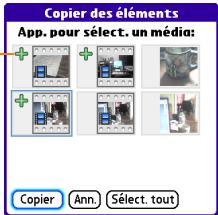
7 Sélectionnez la liste Dans l'album et sélectionnez l'album dans lequel vous souhaitez copier les éléments sélectionnés. 8 Sélectionnez Copier.
CONSEIL Vous pouvez également déplacer des photos et des vidéos d'un album à un autre. Ouvrez le menu Photo (ou Video) et sélectionnez Déplacer vers. Procédez ensuite comme vous le feriez pour copier des photos, en utilisant les commandes Déplacer à la place des commandes Copier.
Organisation des photos et vidéos
1 Ouvrez l'album que vous pouvez organiser. 2 Appuyez sur Menu 3 Sélectionnez Album, puis Ajouter à l'album ou Supprimer de l'album. 4 Sélectionnez les photos ou vidéos à ajouter ou à supprimer ou sélectionnez Sélectionner tout pour ajouter ou supprimer tout l'album. (Le symbole + indique que vous pouvez ajouter un élément. Le symbole X indique que vous pouvez supprimer un élément.) 5 Sélectionnez Ajouter ou Supprimer.
LE SAVIEZ-VOUS? Vous pouvez également ouvrir la liste Album à partir de la Vue appareil photo ou la Vue caméscope en sélectionnant l'icône correspondante dans le coin inférieur gauche.
CONSEIL Installez l'application Palm® Files à partir du CD d'installation Palm afin de parcourir et de gérer facilement les fichiers se trouvant sur une carte d'extension.
CONSEIL Pour changer le nom, ajouter une légende ou afficher des informations complémentaires sur la photo ou la vidéo, mettez l'élément en surbrillance (ou ouvrez-le), ouvrez le menu Photo (ou Video) et sélectionnez Détails.
Enregistrement d'une photo comme fond d'écran
Vous pouvez choisir une photo qui sera utilisée comme fond d’écran dans l’onglet Principal de l’application Téléphone.
1 Ouvrez l'image que vous pouvez utiliser. 2 Appuyez sur Menu. 3 Sélectionnez Options, puis Enreg. comme papier peint. 4 Lorsque le message de confirmation apparait, acceptez en sélectionnant Oui ou refusez en sélectionnant Non.
Ajout d'une photo à un contact
1 Ouvrez la photo que vous voulez associée à un contact. 2 Appuyez sur Menu 3 Sélectionnez Options, puis Enregistrer comme contact. 4 Sélectionnez le contact auquel vous voulez ajouter cette photo.
Rotation d'une photo
1 Ouvrez la photo que vous pouvez faire pivoter. 2 Appuyez sur Menu
3 Sélectionnez Pivoter dans le menu Photo. 4 Sélectionnez l'orientation.
Suppression d'une photo ou d'une vidéo
1 Ouvrez l'album contenant la(les) photo(s) ou video(s) que vous poulez supprimer. 2 Appuyez sur Menu 3 Sélectionnez Supprimer dans le menu Photo (ou Video). 4 Sélectionnez les photos ou videos à supprimer, ou CHOISSEZ Sélectionner tout pour supprimer tout l'album. (Un symbole X s'affiche à côté des éléments sélectionnés.) 5 Sélectionnez Supprimer. 6 Sélectionnez Supprimer pour confirmer.
CONSEIL Vous pouvez également mettre en surbrillance une photo ou une video en vue Miniature, puis appuyer sur Retour arrière pour supprimer l'élément en surbrillance.
Affichage de photos et de vidéos sur votre ordinateur
Lors de la synchronisation de votre Centro, vos photos et vidéos sont copiées sur votre ordinateur de bureau. Vous pouvez visualiser des photos au format JPG et des vidéos au format MPEG-4 (extension de fichier .3G2). Vous pouvez les envoyer par e-mail à vos amis à l'aide de l'application de messagerie électronique de votre ordinateur de bureau.
AVANT DE COMMENCER Pour voir et éoperator sur votre ordinateur des videos capturées sur votre Centro, vous devez installer QuickTime à partir du CD d'installation Palm.
Sur un ordinateur Windows, vous pouvez voir et éoperator des photos et vidéos synchronisées dans l'application de bureau Palm Média. Ouvrez le logiciel Palm Desktop et cliquez sur l'icone Média. Pour plus d'informations sur l'utilisation de l'application de bureau Palm Média, consultez l'aide en ligne de Palm Desktop.
Pocket tunes™
Vous pouvez écouter de la musique par l'intermédiaire du haut-parleur situé à l'arrière de votre Centro ou à l'aide d'un casque stéréo ou d'écouteurs (adaptateur de casque stéréo ou casque stéréo de 2,5 mm requis ou écouteurs requis, vendus séparément). Pour écouter de la musique sur votre Centro, vous devez convertir les fichiers musicaux au format MP3 en utilisant Windows Media Player (ordinateurs Windows) ou iTunes (ordinateurs Mac), puis transférer les fichiers sur votre Centro ou sur une carte d'extension. Une fois les fichiers musicaux transférés, vous pouvez les écouter à l'aide de Pocket Tunes™ sur votre Centro.
LE SAVIEZ-VOUS? Si un appel arrive lorsque vous écoutez de la musique, vous pouvez prendre l'appel, la lecture de la musique se met alors automatiquement en pause. La lecture reprend une fois que vous avez raccroché.
Configuration de windows media player pour la lecture de fichiers MP3
Sur un ordinateur Windows, vous devez configurer Windows Media Player de façon à enregistrer vos fichiers musicaux au format MP3 pour que les fichiers soient compatibles avec Pocket Tunes.
1 Connectez-vous Centro à votre ordinateur à l'aide du câble de synchronisation. 2 Appuyez sur Applications et sélectionnez pTunes 3 Sur votre ordinateur, ouvrez Windows Media Player puis cliquez sur l'icône de plein écran dans le coin supérieur droit afin de maximiser la fenêtre. 4 Cliquez sur Outils, puis sur Options. 5 Cliquez sur l'onglet Extraire de la musique, puis sur la liste Format et sélectionnez mp3. Cliquez sur OK. 6 Cliquez sur Outils, puis sur Options. 7 Cliquez sur l'onglet Appareils, sélectionnez Ordinateur de poche Palm dans la liste Appareils, puis cliquez sur Propriétés.
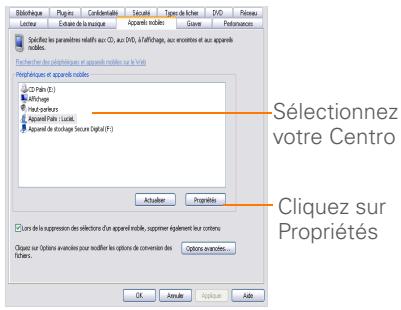
8 Cliquez sur l'onglet Qualité, puis décochez la case Effectuer les conversions de fichiers requises par cet appareil (récommandé). Cliquez sur Appliquer. 9 Cliquez sur OK.
Vous venez de configurer Windows Media Player afin qu'il transfère les fichiers MP3 vers l'application Pocket Tunes de votre Centro.
Configuration d'itunes pour MP3
Sur Mac, utilisez iTunes (inclus avec OS X) pour convertir la musique d'un CD au format MP3. Pour plus de détails sur le logiciel iTunes, reportez-vous à la documentation livrée avec votre Mac.
1 Sur votre Mac, ouvrez iTunes. 2 Sélectionnez Préférences. 3 Cliquez sur le bouton Avancé en haut de la fenêtre, puis sur Importation. 4 Cliquez sur le menu Importer avec et sélectionnez Encodeur MP3. 5 Cliquez sur le menu contextuel Réglage et sélectionnez Haute qualité.
CONSEIL Mac Si vous pouvez contrôler la taille des fichiers et la qualité du son de vos fichiers MP3, Sélectionnez Personnel dans le menu contextuel Paramètres.
Transfert de fichiers audio depuis votre ordinateur
Si vos fichiers MP3 se trouvent déjà sur le disque dur de votre ordinateur, vous devez les transférer sur votre Centro pour pouvoir les écouter avec Pocket Tunes.
Si vous avez inséré une carte d'extension dans le Centro, Windows Media Player copie les fichiers MP3 sur la carte d'extension. Dans le cas contraire, ces fichiers MP3 seront copiés sur votre Centro.
AVANT DE COMMENCER Sur Mac, vous aurez besoin d'une carte d'extension (vendue séparément) pour écouter de la musique sur votre Centro. Vous ne pouvez pas transférer des fichiers MP3 directement de votre Mac à votre Centro.
1 Connectez votre Centro à votre ordinateur à l'aide du câble de synchronisation USB. 2 Sur votre Centro, appuyez sur Applications et sélectionnez pTunes 3 Si vous transférez des fichiers MP3 à partir d'un Mac, insérez une carte d'extension dans votre Centro. Cette étape est facultative pour les utilisateurs Windows.
4 Effectuez l'une des opérations suivantes :
Windows: ouvre Windows Media Player sur votre ordinateur. Sélectionnez l'onglet Synchroniser, puis sélectionnez votre appareil Palm dans la liste déroulante, sélectionnez ensuite Démarrer la synchronisation. Les fichiers sont transférés dans votre Centro.
REMARQUE N'appuyez pas sur le bouton de synchronisation de votre cable. Windows Media Player transfère les fichiers, vous n'avez rien à faire.
Mac : faites glisser les fichiers MP3 et déposez-les sur le droplet Envoyer à l'ordinateur de poche dans le dossier Palm. Sélectionnez le nom de votre appareil, le nom du fichier et la destination (carte). Cliquez sur OK. Synchronisez votre Centro avec votre ordinateur. Soyez patient ; le transfert de musique vers une carte d'extension peut prendre plusieurs minutes.

CONSEIL Vous pouvez également utiliser un lecteur de carte (vendu séparément) pour transférer des fichiers audio de votre ordinateur vers votre carte d'extension. Créez un dossier Music_Audio dans le répertoire racine de la carte, puis stockez-y vos fichiers audio.
Transfert de musique d'un CD vers votre centro
Si les chansons qui vous intéressent se trouvent sur un CD et que vous souhaitez les écouter sur votre Centro, vous devez les convertir au format MP3 sur votre ordinateur avant de transférer les fichiers sur votre Centro.
1 Sur votre ordinateur, ouvrez Windows Media Player. 2 Insérez le CD audio dans le lecteur de CD-ROM de l'ordinateur. 3 Sélectionnez l'onglet Extraire. 4 Sélectionnez les morceaux que vous voulez convertir au format MP3. 5 Cliquez sur Extraire de la musique.
6 Transférez les fichiers sur votre Centro comme indiqué dans la section Transfert de fichiers audio depuis votre ordinateur.
1 Sur votre Mac, ouvrez iTunes. 2 Insérez le CD audio dans le lecteur de CD de votre Mac. 3 Cochez les cases situées à côté des morceaux que vous pouvez convertir au format MP3. 4 Cliquez sur le bouton Importer dans le coin supérieur droit de la fenêtre iTunes. 5 Une fois les chansons importées, cliquez sur le bouton Ejecter disque dans le coin inférieur droit de la fenêtre iTunes. 6 Transférez les fichiers sur votre Centro comme indiqué dans la section Transfert de fichiers audio depuis votre ordinateur.
Écouter de la musique sur votre centro
AVERTISSEMENT Protégez vos oreilles. À pleine puissance, l'écoute prolongée de cet appareil peut endommager vos facultés auditives.
1 Vérifiez que l'interrupteur de sonnerie est configuré sur Mode sonore activé. Consultez Désactivation du son pour plus d'informations. 2 Appuyez sur Applications et sélectionnez pTunes
CONSEIL Vous pouvez modifier les paramètres de votre Centro de sorte que lorsque vous appuyez sur le bouton latéral et le maintenez enfoncé, Pocket Tunes s'ouvre. Voir Réattribution de boutons pour plus de détails.
Utilisez le Navigateur multidirectionnel pour accéder aux icônes suivantes :
Lecture: lit la chanson sélectionnée ou reprend la lecture de la chanson. Chanson suivante : lit la chanson suivante.
Chanson précédente : lit la chanson précédente. Sélection d'une chanson : affiche une liste de chansons. Pause : met la lecture en pause.
LE SAVIEZ-VOUS? Vous pouvez appuyer sur Espace pour mettre la lecture en pause et la reprise et utiliser le Navigateur multidirectionnel pour naviguer d'une chanson à l'autre ou mettre la lecture en pause et la reprise.
REMARQUE Pour régler le volume durante la lecture, appuyez sur le bouton Volume, sur le côté de votre Centro.
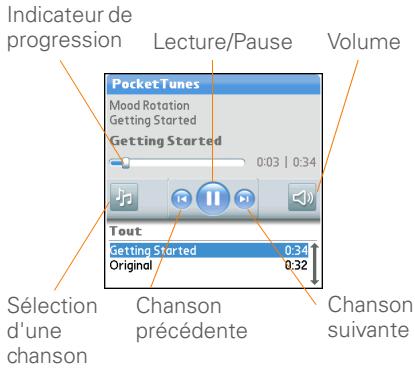
Pocket Tunes poursuit la lecture jusqu'à la fin de votre liste ou jusqu'à ce que vous sélectionniez Pause. La musique continue de jouer même si vous passez à une autre application ou que vous fermez l'écran. Si vous voulez arrêter la lecture de la musique lorsque vous quittez Pocket Tunes Deluxe, ouvrez le menu Préfs de tâche de fond et décochez la case Permettre la musique en tâche de fond, puis sélectionnez OK.
Création d'une liste de lecture
Si vous voulez dresser un ensemble de chansons dans un ordre particulier, vous avez la possibilité de créer une liste de lecture.
1 Appuyez sur Applications et sélectionnez pTunes 2 Appuyez sur Menu 3 Sélectionnez Actions, puis Éditeur les listes de lecture. 4 Sélectionnez Nouveau, puis entrez un nom pour la liste. 5 Sélectionnez Chanson+. Sélectionnez les morceaux que vous souhaitez inclure dans la liste de lecture.
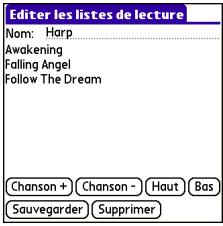
6 Sélectionnez Sauvegarder.
CONSEIL Pour écouter les chansons d'une liste de lecture, ouvre Pocket Tunes, sélectionnez Les chansons, puis Lists de lecture.
Sélectionnez la liste que vous voulez écouter, ou sélectionné Tous.
Modification d'une liste de lecture
1 Appuyez sur Applications et sélectionnez pTunes 2 Appuyez sur Menu 3 Sélectionnez Actions, puis Éditer les listes de lecture. 4 Mettez une liste en surbrillance, puis sélectionnez Modifier. 5 Procédez de l'une des façons suivantes:
Pour supprimer une chanson de la liste de lecture, sélectionnez la chanson, puis choisissez Supprimer. - Pour ajouter une chanson, - (sélectionnez Chanson +, - (sélectionnez ensuite les chansons que vous voulez ajouter, puis - (sélectionnez OK.
- Pour faire monter ou descendre une chanson d'une place, sélectionnez la chanson, puis sélectionnez Haut ou Bas.
6 Sélectionnez sauvegarder.
CONSEIL Pour supprimer une liste de lecture, sélectionnez Editor les listes de lecture dans le menu Actions, sélectionnez la liste à supprimer, puis sélectionnez Supprimer la liste. Sélectionnez Oui pour confirmer.
D'informations personnelles
Fini les calendriers papier et les listes de choses à faire sur des petits bouts de papier. Notre smartphone Palm® Centro™ suffit à lui seul pour organiser toutes vos informations personnelles. Qui plus est, vous pouvez l'emporter partout avec vous.
Vous ne risquez plus de perdre vos informations, même si la batterie est épuisée. Toutes vos informations personnelles sont sauvegardées à chaque fois que vous effectuez une synchronisation et peuvent être protégées grâce aux fonctions de sécurité de votre Centro. D'autre part, vous pouvez partager facilement des informations avec d'autres personnes de façon électronique.
Avantages
Suivi des rendez-vous actuels, à partir et passés - Liste de tâches qui ne restent pasTTYRE morte
- Création de rappels pour les rendez-vous, les anniversaires, les tâches importantes et bien plus encore Avant d'appeler votre ami à Londres, vérifiez l'heure qu'il est là-bas
Calendrier. 183
Horloge 192
Tache 194
Calendrier
Le calendrier est une application puissante vous permettant de gérer votre planning. Vous pouvez choisir une vue quotidienne, hebdomadaire ou mensuelle, ou l'afficher sous la forme d'une liste combinant votre liste des tâches et vos notifications par e-mail avec vos rendez-vous. Programmez des réunions récurrentes ou bloquez des vacances en créant un événement défini pour se répéter à un intervalle de votre choix. Attribuez des couleurs différentes à chaque catégorie de rendez-vous et ajoutez des notes contenant des informations utiles.
LE SAVIEZ-VOUS? Si vous utilisez Microsoft Exchange Server 2003, vous pourrez peut-être synchroniser les événements de calendrier avec le serveur via une liaison sans fil. Pour plus d'informations, voir la section Utilisation de Microsoft Exchange ActiveSync®.
Affichage du calendrier
Appuyez plusieurs fois sur Calendrier pour faire défiler les différentes vues :
Vue de l'agenda : cette vue affiche votre emploi du temps quotidien, le nombre de messages e-mails non lus et toutes les tâches dans votre liste dont l'échéance est dépassée ou que vous devez exécuter ce jour. Si l'espace disponible le permet, la Vue de l'agenda dresse également la liste des événements à partir.
Vue quotidienne : cette vue affiche votre emploi du temps quotidien un jour à la fois.
Vue hebdomadaire : cette vue affiche votre employé du temps pour toute la semaine. Les délais sont fonction des paramètres Heure de début et Heure de fin définis dans Préférences du calendrier.
Vue mensuelle : cette vue affiche votre emploi du temps pour tout le mois.
Dans la plupart des vues calendrier, vous pouvez faire ce qui suit :
- Ouvrez le menu Options et sélectionnez Vue annuelle pour visualiser le calendrier de toute une année.
- Déplacez-vous d'un jour, d'une semaine, d'un mois ou d'une année à l'autre (selon la vue en cours) à l'aide du Navigateur multidirectionnel (Non disponible dans la Vue de l'agenda).
- Sélectionnez Atteindre, puis désélectionnez une date du calendrier. (Non disponible dans la Vue de l'agenda).
Création d'un événement
CONSEIL Si vous nevez entrer plusieurs rendez-vous, il est préférent de les saisis avec le logiciel Palm Desktop ou Microsoft Outlook, puis de synchroniser votre Centro avec toute ordinaire. Pour plus d'informations, consultez Synchronisation d'informations : les bases.
1 Appuyez sur Calendrier jusqu'à ce que vous soyez dans la vue quotidienne. 2 Sélectionnez Atteindre, puis entrez le jour souhaité.
Date sélectionnée Jour sélectionné
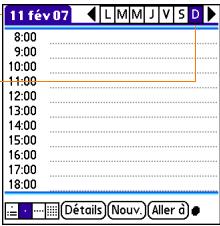
3 Sélectionnez Nouveau. 4 À l'aide du clavier, tapez l'heure de début de l'événement (545 pour 5h45, par exemple). 5 Cochez la case Heure de fin et sélectionnez l'heure de fin de l'événement. 6 Pour attribuer un fuseau horaire à l'événement, sélectionnez la liste Fuseau horaire et désissez une ville dans le fuseau qui vous intéresse. 7 Sélectionnez Oui.
8 Entrez une description pour l'événement.
IMPORTANT Si vous utilisez le logiciel Palm Desktop, n'ajoutez pas de fuseaux horaires à vos événements. Palm Desktop ne prend pas en charge les fuseaux horaires.
Si vous utilisez Microsoft Outlook, vous pouvez utiliser les fuseaux horaires, mais vous devez installer la conduite livre avec votre Centro (ou une mise à jour complémentaire) sur tous les ordinateurs avec lesquels vous synchronisez votre Centro. Les conduites Chapura PocketMirror et des versions antérieures de Microsoft Outlook n'assurent pas la prise en charge des fuseaux horaires.
CONSEIL Pour attribuer automatiquement un fuseau horaire à vos événements, sélectionnez Préférences dans le menu Options, puis cochez la case Les nouveaux événements utilisent les fuseaux horaires.
Tous les nouveaux événements se verront attribuer votre fuseau horaire local (les événements existants ne sont pas affectés), que vous pouvez toutefois modifier au cas par cas.
CONSEIL Si vous voulez que les événements dotés de fuseaux heures restent à la même-heure dans le calendrier, quel que soit le fuseau horaire dans lequel vous vous trouvez, accédez à Date et heures de l'écran Préférences, sélectionnez la liste de sélection Réglage automatique, puis sélectionnez Date et heures. Si vous sélectionnez Date, heures et fuseau horaire, l'heure de l'événement est modifiée lorsque vous changez de fuseau horaire. Pour plus d'informations, voir la section Configuration de la date et l'heure.
Ajout d'une alerte à un événement
1 Sélectionnez l'événement dans le calendrier. 2 Sélectionnez Détails.
3 Cochez la case Alarme et sélectionnez le nombre souhaité de minutes, heures ou jours qui séparent l'événement de l'alarme.
CONSEIL L'alarme des événements sans heures se déclenche un certain nombre de minutes, de jours ou d'heures avant le début (minuit) du jour associé à l'événement.
4 Sélectionnez Oui.
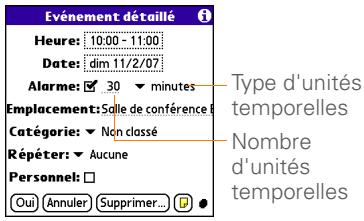
LE SAVIEZ-VOUS? Lorsqu'une alerte se déclenche, la boîte de dialogue Alerte affiche toutes vos ALERTes en cours. Sélectionnez la description d'une alerte que vous souhaitez atteindre ou cochez la case pour effacer cette alerte.
Création d'un événement sans heures
Un événement sans heures, comme un anniversaire ou une date limite, n'a pas lieu à une heure précise.
1 Appuyez sur Calendrier jusqu'à ce que vous soyez dans la vue quotidienne. 2 Appuyez sur Gauche ou Droite pour atteindre la date de l'événement. 3 Vérifiez qu'aucune heure n'est en surbrillance. 4 Entrez une description pour l'événement. Un losange apparaît à côté de la description d'un événement sans heures.
Planification d'un événement récurrent
CONSEIL Pour entrer un anniversaire, ajoutez ces informations à l'entrée Contacts de la personne ; il apparaitra automatiquement dans votre calendrier.
CONSEIL Pour entrer une fête commémorative, créez un événement sans heures. Ensuite, dans l'écran Détails, sélectionnez Tous les ans comme fréquence de répétition.
1 Créez un événement, puis sélectionnez-le. 2 Sélectionnez Détails. 3 Dans la liste de sélection Répéter, sélectionnez un intervalle de répétition. Si l'intervalle souhaité n'est pas dans la
liste, sélectionnez Autre pour définir un intervalle personnalisé.
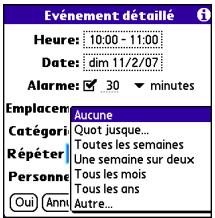
4. Sélectionnez Oui.
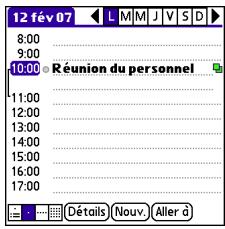
Événement répété
LE SAVIEZ-VOUS ? Si vous procédez à une synchronisation avec Microsoft Outlook et que vos événements incluent d'autres personnes, un champ Avec apparait dans la boîte de dialogue Détails, contenant les informations sur les participants une fois la synchronisation effectuée.
Codage couleur de votre emploi du temps
Le codage couleur vous permet de repérer rapidement les différences types d'événements. Par exemple, codez vos rendez-vous avec la famille en vert, ceux avec vos collègues en bleu et vos rendez-vous avec les amis en rouge. Voici la procédure à suivre pour créer une catégorie et lui attribuer un codage couleur.
1 Dans la Vue quotidienne, sélectionnez une description d'événement ou une tranche horaire vide. 2 Sélectionnez Détails. 3 Dans la liste de sélection des catégories, sélectionnez Modifier les catégories. 4 Effectuez l'une des opérations suivantes :
- Pour créer une nouvelle catégorie, sélectionnez Nouveau, puis saisissez le nom de la nouvelle catégorie.
- Pour ajouter de la couleur à une catégorie existante, sélectionnez-la et sélectionnez Modifier.
5 Sélectionnez la couleur que vous souhaitez attribuer à cette catégorie, puis sélectionnez Oui.
6 (Facultatif) Répétez les étapes 4 et 5 pour ajouter ou modifier d'autres catégories. 7 Sélectionnez encore deux fois Oui.
À présent que les catégories disposent de couleurs, vous pouvez attribuer des catégories à vos événements pour leur affecter un codage couleur. Pour plus de détails, reportez-vous à la prochaine section.
Modification ou suppression d'un événement
1 Sélectionnez l'événement à modifier ou supprimer. 2 Sélectionnez Détails. 3 Outre les paramètres abordés précédemment dans ce chapitre, vous pouvez également modifier ceux répertoriés ci-dessous :
Date et Heure : affiche le point précis dans le temps quand l'événement se produit. Modifiez ces paramètres pour reprogrammer l'événement.
Emplacement : affiche une description du lieu où l'événement se produit.
Catégorie : définit la catégorie codée en couleur pour cet événement.
Note : fournit un espace vous permettant d'entrer du texte supplémentaire.
Supprimer : supprime l'événement de la vente calendrier.
4. Sélectionnez Oui.
CONSEIL Pour économiser de la mémoire, vous pouvez purger vos anciens événements. Dans le menu Enreg., Sélectionnez Purge. Dans la liste de sélection Supprimer les événements antérieurs à, Sélectionnez un laps de temps. Sélectionnez Oui.
Personnalisation des options d'affichage de votre calendrier
1 Appuyez sur Menu 2 Sélectionnez Options, puis Options d'affichage. 3 Dans la liste de sélection Vue par défaut, sélectionnez la vue que vous souhaitez voir apparaître à l'ouverture de l'application Calendrier.
4 Sélectionnez Agenda et définissez les options suivantes :
Afficher tâches à échéance : les tâches dont l'échéance est fixée à ce jour et les tâches dont l'échéance est dépassée apparaissent dans la vue Agenda.
Afficher les messages : le nombre d'e-mails lus et non lus apparait dans la vue Agenda.
Arrière-plan : une photo favorite devient l'arrière-plan de la vue Agenda. Cochez la case Arrière-plan, sélectionnez l'espace réservé à l'image, puis choisissez une photo. Ajustez le paramètre de fondu afin d'obtenir une bonne lisibilité du texte sur la photo.
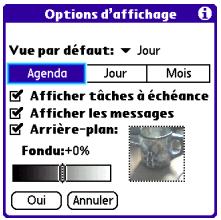
5 Sélectionnez Jour et définissez les options suivantes :
Afficher la liste des catégories : la liste de sélection des catégories apparait dans la vue journalière.
Barres temporelles : les barres de temps apparaissent dans la vue quotidienne pour indiquer la durée d'un événement et illustrer les événuels conflicts entre différents événements.
Comprimer vue quotidienne : si cette case est découverte, toutes les tranches de temps sont affichées. Si cette case est cochée, les heures de début et de fin de chaque événement sont affichées, mais les tranches de temps vierges au bas de l'écran disparaissent, minimisant ainsi le défillement.
Afficher la colonne catégorie :
Le marqueur de la catégorie codée en couleur, qui figure entre l'heure et la description, indique à chaque catégorie l'événement apparent.
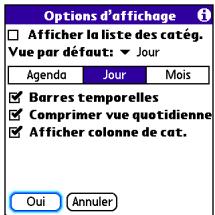
6 Sélectionnez Mois et définissez les options suivantes :
Afficher la liste des catégories : la liste de sélection des catégories apparait dans la vue mensuelle.
Événements temporisés :
Les événements programmés à une heure précise sont affichés dans la vue mensuelle.
Événements sans heures :
Les événements programmés à une date, mais sans heures précises, sont affichés dans la vue mensuelle.
Éveils répétés quotidiens :
les événements qui se produisent chaque jour apparaissent dans la vue mensuelle.
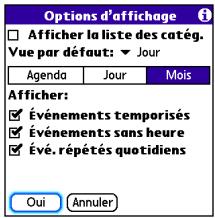
7 Sélectionnez oui.
CONSEIL Vous pouvez personnaliser votre Centro pour faire en sorte que l'événement du calendrier en cours apparaisse dans l'onglet Principal de l'application Téléphone. Appuyez sur Téléphone, ouvrez le menu Options, puis sélectionnez Options d'affichage du téléphone. Cochez la case Aff. évé. calendrier.
Sélection des sonneries d'alarme
1 Appuyez sur Menu 2 Sélectionnez Options, puis Pré. son. 3 Dans la liste de sélection Application, Sélectionnez Calendrier. 4 Dans la liste de sélection Volume, sélectionnez un niveau sonore.
5 Sélectionnez la liste Vibreur, puis activez ou non le vibreur de votre Centro pour les alertes d'événements. 6 Sélectionnez les sonneries dans les listes de sélection suivantes :
Sonn. d'alarme : sonnerie que vous entendrez la première fois que l'alarme se déclenche.
Sonn. de rappel : sonnerie que vous entendrez si vous ne prenez pas acte de l'alarme quand elle se déclenche la première fois et qu'elle retentit à nouveau.
Répéter : nombre de fois que l'alarme retentira si vous n'en prenez pas acte la première fois qu'elle se déclenche.
Alarme: durée par défaut avant l'événement au bout de laquelle l'alarme retentit.
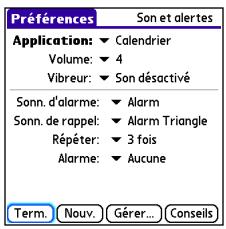
7 Sélectionnez terminé.
CONSEIL Vous pouvez également enregistrer des sons et les utiliser comme alertes. Sélectionnez Gérer à l'écran Préférences de Sons et alertes.
Pour enregistrer un son, sélectionnez Nouv. - Pour écouter un son, sélectionnez-le et appuyez sur Centre sur le Navigateur multidirectionnel. Pour supprimer un son, sélectionnez-le et appuyez sur Retour arrière. - Pour envoyer un son, sélectionnez-le et sélectionnez ensuite Envoyer.
LE SAVIEZ-VOUS? Voiture Centro est doté d'une alarme silencieuse qui peut vigorer même quand l'interrupteur de sonnerie est réglé sur Mode sonore désactivé.
Horloge
L'horloge universelle permet d'afficher le jour et l'heure dans trois villes du monde entier. Que vous soyez en voyage ou à votre domicile, il est facile de joindre au meilleur moment vos partenaires commerciaux, vos amis et vos parents à l'étranger.
Sélection de villes
L'Horloge universelle affiche la date et l'heure du système au-dessus de la carte du monde. Si vous avez sélectionné l'option permettant d'obtenir la date et l'heure auprès du réseau mobile (voir la section Configuration de la date et l'heure), votre réseau met automatiquement à jour l'heure en fonction de l'heure locale lorsque vous voyagez.
CONSEIL Si vous n'aviez pas sélectionné l'option permettant d'obtenir la date et l'heure sur le réseau mobile, vous pouvez configurer la ville en haut de l'écran sur un emplacement fixe.
Sous la carte du monde, vous pouvez consulter l'heure dans deux autres villes.
CONSEIL Si vous voyagez beaucoup, vous pouvez sélectionner l'une de ces villes comme ville de référence; vous saurez ainsi à tout moment l'heure qu'il est chez vous.
1. Appuyez sur Applications et sélectionnez Horloge universelle. 2. Sélectionnez une liste Ville, puis choisissez une ville dans le même fuseau horaire.
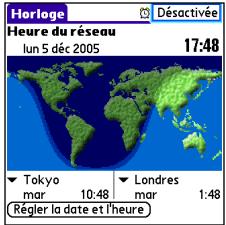
LE SAVIEZ-VOUS? Déplacez votre stylet sur la carte pour afficher l'heure des autres villes. L'ombre sur la carte représente les portions du globe où il fait nuit.
CONSEIL L'horloge universelle n'actualise pas automatiquement l'heure système en fonction de l'heure d'été. Pour modifier le paramètre d'heure d'été, reportez-vous à la section Configuration de la date et l'heure.
Ajout de villes
Si la ville que vous souhaitez afficher ne figure pas dans la liste prédéfinie, vous pouvez l'ajouter.
1 Sélectionnez une liste Ville et sélectionnez Modifier la liste. 2 Sélectionnez Ajouter. 3 Choisissez un emplacement dans le même fuseau horaire que la ville à ajouter, puis sélectionnez OK. 4 Entrez le nom de la ville. 5 Sélectionnez Emplacement, puis Carte, CHOISSEZ l'emplacement de la ville puis sélectionnez OK.
6 Si la ville n'est pas à l'heure d'été, décochez la case correspondante. Si la ville tient compte de l'heure d'été, entrez les dates de début et de fin. 7 Sélectionnez OK, puis Terminé.
Définition d'une alarme
Lors de votre prochain voyage, ne vous fiez pas au réveil de l'hôtel le jour où vous avez une réunion importante. Utilisez justevez Centre. L'Horloge universelle contient une fonction d'alarme intégrée que vous pouvez utiliser comme réveil de voyage.
1 Sélectionnez Désactivée en haut à droite. 2 Sélectionnez l'heure à laquelle vous pouze que l'alarme se déclenché. 3 Sélectionnez Oui.
CONSEIL Pour personnaliser la sonnerie et le volume de l'alarme, sélectionnez Préférences d'alarme dans le menu Options.
CONSEIL Vérifiez que l'interrupteur de sonnerie est configuré sur Mode sonore activé.
Tâche
Vous pouvez utiliser l'application Tâches comme aide-mémoire des tâches à accomplir et pour consigner toutes celles que vous avez effectuées.
Ajout d'une tâche
1 Appuyez sur Applications et sélectionnez Tâches 2 Sélectionnez Nouv. pour créer une nouvelle tâche.
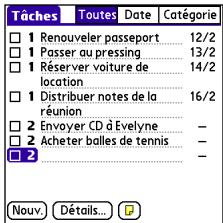
3 Saisissez une description de la tâche. Sa longueur peut dépasser une ligne.
Définition de la priorité de la tâche, de l'échéance et autres détails
La boîte de dialogue Tâche détaillée permet d'affecter à chaque tâche un niveau de priorité, une échéance, une catégorie, un indicateur de confidentialité et d'autres informations.
1 Sélectionnez la tâche à laquelle vous souhaitez affecter des détails. 2 Sélectionnez Détails. 3 Définissez les paramètres suivants : Priorité : sélectionnez le niveau de priorité de la tâche (1 est le plus élevé). Vous pourrez ultérieurement réorganiser votre liste de tâches en fonction de leur importance.
CONSEIL Vous pouvez également définir la priorité en sélectionnant le nombre de priorité à côté d'une tâche, puis un niveau de priorité dans la liste.
Catégorie: associez la tâche à une catégorie spécifique.
Échéance : dans la liste de sélection de l'échéance, sélectionnez celle affériente à la tâche.
CONSEIL Si vous avez activé l'option Afficher tâches terminées sur l'écran Préférences des tâches, vous pouvez sélectionner la date d'échéance dans la liste des tâches pour en définir une nouvelle.
Alarme : définissez une alarme pour cette tâche.
Répéter : indiquez si la tâche se produit à intervalles réguliers et, si tel est le cas, la fréquence. Lorsque vous terminez une tâche régulière, la prochaine instance de cette tâche s'affiche automatiquement dans votre liste.
Personnel : cochez cette case pour marquer cette tâche comme confidentielle. Voir la section Enregistrements confidentiels pour plus d'informations.
Sélectionnez ce bouton pour entrer le texte supplémentaire que vous souhaitez associer à la tâche.
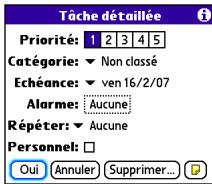
4 Sélectionnez oui.
CONSEIL Appuyez sur Menu pour accéder à d'autres fonctions, comme l'importation de nombres de téléphone dans la liste des tâches.
Marquage d'une tâche
1 Sélectionnez la tâche que vous voulez marquer. 2 Appuyez sur Centre ou dans la zone pour marquer la tâche.
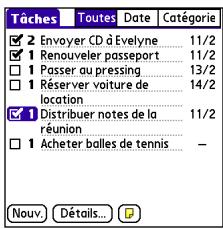
CONSEIL Si vous marquez par erreur une tâche, mettez-la en surbrillance et appuyez sur Centre sur le Navigateur multidirectionnel pour la découvrir.
CONSEIL. Vous pouvez configurer l'application Tâches afin d'enregistrer la date d'achèvement des tâches et vous pourrez choisir d'afficher ou de masquer des tâches terminées. Les tâches terminées restent stockées dans la mémoire de votre Centro tant que vous ne les purgez pas.
LE SAVIEZ-VOUS? Un point d'exclamation (!) est affiché à côté des tâches en retard.
Organisation de vos tâches
Dans la liste des tâches, sélectionnez l'une des options suivantes :
Toutes : affiche l'ensemble de vos tâches.
Date : affiche les tâches arrivant à échéance dans un laps de temps défini. Sélectionnez Date, puis appuyez sur Bas pour sélectionner la liste, et appuyez sur Centre pour voir les options disponibles : Pour aujourd'hui, Les 7 derniers jours, Les 7 prochains jours ou En retard.
Catégorie: affiche les tâches classées dans la catégorie sélectionnée.
Dans la liste de sélection des catégories, sélectionnez une autre catégorie.
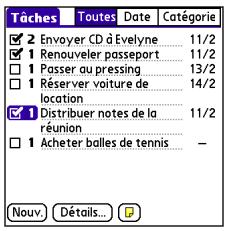
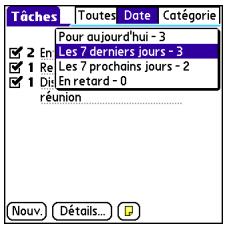
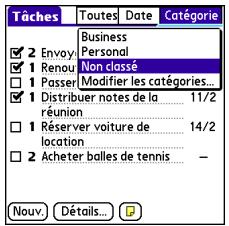
Suppression d'une tâche
1 Sélectionnez la tâche à supprimer. 2 Appuyez sur Menu 3 Dans le menu Enreg., sélectionnez Supprimer tâche. 4 Sélectionnez Oui.
CONSEIL Pour économiser de la mémoire, vous pouvez purger l'ensemble des tâches accomplies. Dans le menu Enreg., sélectionnez Purge. Sélectionnez Oui.
Personnalisation des tâches
L'écran Préférences des tâches permet de définir la présentation de l'écran liste des tâches.
1 Dans la liste des tâches, appuyez sur Menu
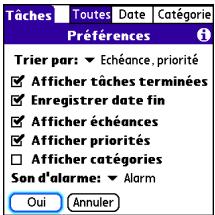
2 Sélectionnez Options, puis Préférences. 3 Définissez les préférences suivantes : Trier par : permet d'indiquer l'ordre dans lequel vos tâches s'affichent dans la liste.
Afficher tâches terminées : affiche les tâches que vous avez accomplies.
Enregistrer la date de fin : remplace la date d'échéance par la date d'achèvement réelle de la tâche (cochée).
Afficher échéances : affiche les dates d'échéance des tâches et insère un point d'exclamation en regard des tâches dont l'échéance est dépassée.
Afficher priorités : affiche le niveau de priorité de chaque tâche.
Afficher catégories : affiche la catégorie à laquelle appartiennent chaque tâche.
Son d'alarme : définit la sonnerie des alarmes que vous attribuez à vos tâches.
4 Sélectionnez Oui.
LE SAVIEZ-VOUS? Vous pouvez afficher les tâches que vous devez exécuter dans votre calendrier. Reportez-vous à la section Personnelisation des options d'affichage de votre calendrier pour de plus amples informations.
Vos mémos et documents
Grâce à la très grande capacité de stockage de votre smartphone Palm® Centro™, vous pouvez emporter avec vous tous vos dossiers importants, y compris vos fichiers Microsoft Office et PDF. Vous avez aussi la possibilité de conserver des copies actualisées des fichiers à la fois sur votre Centro et sur votre ordinateur afin d'y accéder à tout moment, où que vous soyez.
Laissez votre calepin et votre dictaphone à la maison. Utilisez Mémos pour taper vos notes. Utilisez Mémo vocal pour enregistrer des notes, des points à l'ordre du jour et des observations importantes; vous pouvez ensuite les réécouter directement sur votre Centro. Vous pouvez même envoyer notes et mémos vocaux à vos amis ou collèges en les joignant à un e-mail ou un message multimédia.
Avantages
- Gestion des fichiers Word, Excel®, PowerPoint et PDF sur votre Centro
- Améliorez la productivité en emmenant partout avec vous documents, feuilles et presentations importantes
- Enregistrement à chaud d'observations
Documents To Go® Professional 201
Mémos. 203
Mémo vocal 204
REMARQUE Le CD d'installation du logiciel Palm inclut le logiciel de bureau Documents To Go®. Sur votre Centro, le compagnon de Documents To Go s'appelle Documents; il est préinstallé sur le Centro.
Grâce à l'application Documents, vous pouvez emporter partout avec vous les informations professionnelles dont vous avez besoin. Vous pouvez transporter, créer, afficher et modifier des fichiers Microsoft Word et Excel directement sur votre Centro. Vous pouvez également afficher, transporter et gérer des fichiers PowerPoint et PDF. Vous pouvez par exemple ouvrir des pièces jointes à des e-mails, des fichiers que vous avez téléchargés grâce au navigateur Web et des fichiers stockés sur une carte d'extension (si ces fichiers sont dans un format pris en charge).
REMARQUE La version de Documents To Go qui est fournie avec votre Centro prend en charge l'affichage des documents Microsoft Office 2007. Pour modifier des fichiers Office 2007 sur votre Centro, vous devez les enregistrer au format Office 2003. Pour obtenir plus d'informations sur une mise à niveau permettant la prise en charge d'Office 2007, rendez-vous sur dataviz. com/ office2007 (des frais supplémentaires peuvent s'appliquer).
Si vous installez le logiciel de bureau Documents To Go (à partir du CD d'installation Palm), vous pouvez utiliser Documents To Go pour transférer des fichiers de votre ordinateur vers la Centro lorsque vous procédez à une synchronisation.
Voici quelques exemples de ce que vous pouvez faire avec Documents :
- Envoyez et receivez des pieces jointes à des e-mails aux formats Word, Excel, PowerPoint et Acrobat (DOC, XLS, PPT et PDF).
- Affichez des fichiers Word, Excel, PowerPoint et Acrobat (DOC, XLS, PPT et PDF).
- Créez ou modifiez un document compatible Word ou un tableau compatible Excel sur votre Centro et enregistrez-le au format DOC ou XLS natif.
- Créez une présentation PowerPoint sur votre ordinateur, utilisez l'application de bureau Documents To Go pour optimiser le fichier pour votre Centro, puis procédez à une synchronisation pour transférer le fichier sur votre Centro et y accéder en déplacement.
REMARQUE L'application Documents ne prend pas en charge certaines fonctions d'édition, telles que les tailles de police multiples et la correction orthographique.
CONSEIL Pour plus d'informations sur l'application Documents de votre Centro, rendez-vous sur dataviz.com. Si vous avez installé l'application de bureau à partir du calculiel d'installation Palm, vous pouvez également cliquer sur l'icone Documents To Go de votre ordinateur, puis sur Aide.
CONSEIL Installez l'application Fichiers à partir du CD d'installation Palm afin de parcourir et de gérer facilement les fichiers se trouvant sur une carte d'extension.
Ouverture d'un document
Dans l'application Documents, vous pouvez afficher et ouvrir n'importe quel fichier Word, Excel, PowerPoint ou Acrobat (PDF) sur votre Centro ou une carte d'extension insérée dans l'emplacement correspondant.
1 Appuyez sur Applications et sélectionnez Documents
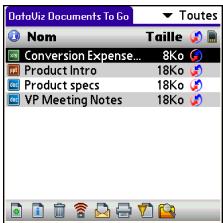
2 Sélectionnez le document souhaité dans la liste.
CONSEIL Lorsque vous travailliez sur un fichier sur votre Centro, vous pouvez l'enregistrer sur votre Centro ou sur une carte d'extension. Ouvrez le menu Fichier, sélectionnez Enregistrer sous, puis choisissez l'emplacement de sauvegarde du fichier.
Mémos
Grâce à l'application Mémos, vous pouvez facilement stocker des notes sur votre Centro.
LE SAVIEZ-VOUS? Chaque mémo peut composer jusqu'à 4096 caractères de texte.
Création d'un même
1. Appuyez sur Applications et sélectionnez Mémos. 2. Saisissez le texte à afficher dans le mémo. 3. Sélectionnez Terminé.
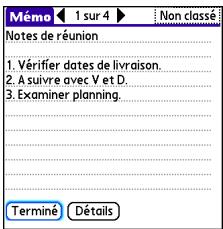
CONSEIL Vous pouvez catégoriser vos mémos. Ouvrez le mémo que vous voulez modifier, puis dans la liste de sélection des catégories en haut de l'écran, sélectionnez celle qui vous intéresse.
Suppression d'un mémo
1 Ouvrez le mémo à supprimer. 2 Appuyez sur Menu. 3 Sélectionnez Supprimer mémo dans le menu Enreg. 4 Sélectionnez Oui.
Mémovocal
Mémo vocal vous permet d'enregistrer et d'écouter des notes et autres observations importantes directement sur votre Centro.
Création d'un mémo vocal
Lorsque vous enregistrez un mémo vocal, tenez votre Centro en plaçant l'écran face à vous quand vous parlez.
1 Maintenez le bouton l'étalal enfoncé sur votre Centro pendant l'enregistrement de votre mémo. Une fois l'enregistrement terminé, relâchez le bouton l'étalal. Le mémo est enregistré automatiquement sur votre Centro. 2 (Facultatif) Entrez le titre du mémo.
CONSEIL Vous pouvez également accéder à Mémo vocal en appuyant sur Applications et en sélectionnant Mémo vocal.
CONSEIL Maintenez Centre enfoncé sur le Navigateur multidirectionnel pour permettre l'enregistrement en pause. Relâchez le bouton pour reprendre l'enregistrement.
LE SAVIEZ-VOUS? Vous pouvez utiliser un mémo vocal en tant que sonnerie. Mettez en surbrillance le mémo vocal dans la liste, ouvrez le menu Mémo vocal, puis sélectionnez Copier sur sonnerie.
Écoute d'un message vocal
Appuyez sur Applications et sélectionnez Mémo vocal. Dans la liste Mémo vocal, naviguez jusqu'au titre du mémo et appuyez sur Centre pour le sélectionner. La lecture du mémo vocal commence.
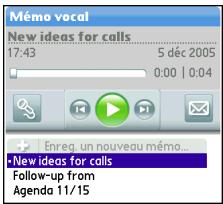
3 Appuyez sur Centre pour interrompre ou arrêter la lecture.
CONSEIL Pour régler le volume, appuyez sur le bouton Volume, sur le côté de votre Centro.
CONSEIL Pour changer le titre d'un mémo vocal, ouvrez le menu Mémo vocal et sélectionnez Renom. mémo.
LE SAVIEZ-VOUS? Vous pouvez envoyer un même mémo vocal dans un e-mail ou un message MMS (reportez-vous à la documentation fournie avec votre application de messagerie électronique ou Création et envoi d'un message multimédia). Vous pouvez également vous servir de la technologie sans fil Bluetooth® pour envoyer un mémo vocal à un appareil Bluetooth à proximité (voir la section Envoi d'informations via une connexion sans fil Bluetooth).
Vos outils de gestion des applications et des informations
La synchronisation est un excellent moyen de transférer, actualiser et sauvegarder des informations sur votre smartphone Palm® Centro™.
La synchronisation signifie simplement que les informations saisies ou actualisées sur un appareil (vous Centro ou votre ordinateur de bureau) sont automatiquement actualisées sur l'autre. Vous n'avez pas à saisir deux fois les informations.
Les cartes d'extension (vendues séparément) constituent une solution compacte et sans limite au problème du stockage. Lorsqu'une carte est pleine, utilisez-en simplement une autre pour stocker vos chansons et séquences vidéo supplémentaires, et pour installer et lancer des jeux et autres programmes informatiques, tels que des dictionnaires ou des guides touristiques.
Avantages
- Recherche des informations dans vos applications à l'aide de la fonction Chercher
- Installez des applications, des jour et d'autres programmes
- . Stockez, transportez et échangez des informations.
Utilisation de la fonction Chercher 209 Affichage et utilisation des alertes 209 Calculus 210 Installation d'applications 212 Désinstallation d'applications 215 Affichage des détails d'une application 217 Envoi d'informations à l'aide de la technologie sans fil Bluetooth®...... 218 Transmission de données par infrarouge 221 Synchronisation des informations — avancée 224 Utilisation des cartes d'extension 231
Utilisation de la fonction chercher
La fonction Chercher permet de rechercher du texte dans les applications et bases de données intégrées, ainsi que dans certaines applications tierces. La fonction Cherche le groupe de caractères que vous avez saisis, y compris ceux se trouvant dans un mot. Elle n'est pas sensible à la casse.
LE SAVIEZ-VOUS? La fonction Chercher trouve tous les mots commençant par le texte saisi. Ainsi, lors de la recherche du mot « plan », le mot « planete » sera trouvé, mais pas « aquaplane »
1 Appuyez sur Option, puis sur Maj/Rechercher pour ouvrir la boîte de dialogue Chercher. 2 Entrez le texte recherché. 3 Sélectionnez OK pour lancer la recherche.
4 Dans les résultats de la recherche, sélectionnez le texte à afficher ou CHOISSEZ Plus pour continuer la recherche.
| Chercher | |
| Concordance pour "Annuis... | |
| Calendrier | |
| Anniversaire mignon | Annuel |
| Anniversaire Ed | Annuel |
| Anniversaire Yuko | Annuel |
| Anniversaire papa | Annuel |
| Anniversaire Ashok | Annuel |
| Anniversaire Debasmita | Annuel |
| Anniversaire Dylan | Annuel |
| Anniversaire Yukari | Annuel |
| Annulier Suivant | |
Affichage et utilisation des alertes
La boîte de dialogue Alerte de votre Centro affiche des renseignements sur les éléments entrants, comme les nouveaux e-mails et les événements de calendrier. Une alerte vous avertit également quand vous manquez un appel téléphonique.
Pour afficher la boîte de dialogue Alerte, appuyez sur la crochette clignotante A avec votre stylet, lorsqu'elle apparait en haut à gauche de votre écran ou maintenez la touche Centre enfoncée quand la crochette clignotante apparait.
Dans la boîte de dialogue Alerte, vous pouvez faire tout ce qui suit :
- Cocher la case à côté de l'alerte pour la supprimer de la liste.
- Sélectionner l'alerte pour ouvrir l'application correspondante et afficher l'élément d'alerte (message, événement, appel manqué, etc.).
- Sélectionner Terminer pour fermer la boîte de dialogue Alerte. L'alerte reste active et la crochette continue de clignoter dans le coin supérieur gauche de l'écran.
- Sélectionner Effacer tout pour supprimer toutes les alertes dans la boîte de dialogue Alerte.
Calculatrice
L'application Calculatrice inclut une calculatrice standard et une calculatrice plus sophistiquée dotée de fonctions scientifiques, financières et de conversion.
Bascule du mode standard au mode avancé
1 Appuyez sur Applications et sélectionnez Calc. 2 Appuyez sur Menu
3 Sélectionnez Options, puis Mode avancé ou Mode standard.
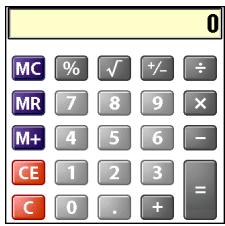
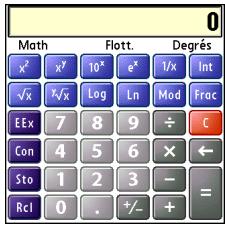
CONSEIL En mode Standard, vous pouvez aussi appuyer à Droite sur le Navigateur multidirectionnel pour passer en mode Avancé. En mode Avancé, appuyez à Droite sur le Navigateur multidirectionnel pour passer les fonctions en revue. Appuyez à Gauche pour revenir au mode Standard.
LE SAVIEZ-VOUS? Vous pouvez appuyer sur le pavé numérique à l'écran ou utiliser le clavier pour entrer les chiffres.
Sélection de fonctions en mode calculatrice avancée
1 Basculez vers le mode Avancé (voir la procédure ci-dessus). 2 Appuyez sur Menu 3 Sélectionnez Options, puis la fonction de votre choix :
Math: fonctions mathématiques avancées, telles qu'exposants, racines et logarithmes.
Trig : fonctions trigonométriques, telles que sinus, cosinus, tangente et variantes.
Finance : fonctions financières, telles que les APR (taux d'intérêt annuel) et les amortissements.
Logique: caractères hexadécimaux sur le pavé numérique, ainsi que les fonctions logiques telles que And, Not, Or et Xor.
Statistiques: fonctions statistiques, telles que factorielle et générateur de nombres aléatoires.
Poids/Temp.: conversions de poids et de température pour les valeurs métriques et anglaises.
Longueur: conversions de longueur pour les valeurs métriques et anglaises.
Aire: conversions d'aire pour les valeurs métriques, traditionnelles et anglaises.
Volume: conversions de volume pour les valeurs métriques et anglaises.
4. Appuyez sur Menu 5. Sélectionnez Pref., puis le format d'affichage des décimales : Flottx, Fixe (x), Sci (x) ou Ing (x). 6. Appuyez sur Menu 7. Sélectionnez Pref., puis le format d'affichage des nombres : degrés, radians ou grades.
CONSEIL Sélectionnez Sto pour stocker un numéro dans l'un des dix emplacements mémoire. Sélectionnez Rcl pour rappeler un numéro stocké en mémoire.
CONSEIL Sélectionnez Con pour accéder à une liste de constantes mathématiques, comme le nombre d'Avogadro ou la vitesse de la lumière.
Installation d'applications
Votre Centro est fourni avec plusieurs applications intégrées prêtes à l'emploi. Vous pouvez par ailleurs installer d'autres programmes, comme des logiciels d'entreprise, des jeux, etc. Le CD d'installation du logiciel Palm comprend plusieurs applications logicielles supplémentaires. Vous pouvez aussi acheter d'autres applications Palm OS® hors ligne.
REMARQUE Ces instructions vous indiquent comment installer des fichiers de base. prc (application Palm OS) et. pdb (base de données Palm OS) sur votre Centro. Certains logiciels Palm OS utilisent un programme d'installation ou un Assistant afin de vous guider tout au long du processus. Pour plus d'informations, consultez la documentation fournie avec le logiciel.
Installation de logiciels supplémentaires de mon centro sur votre appareil
Mon Centro vous permet de télécharger et d'installer des logiciels utilisables sur votre Centro. Si leLogiciel comporte un composant de bureau en plus d'un composant Centro, vous nevez d'abord télécharger leLogiciel sur votre ordinateur. Reportez-vous à la section Installation de logiciels supplémentaires de Mon Palm sur votre ordinateur pour en savoir plus sur l'installation de logiciels important un composant de bureau.
1 Appuyez sur Applications et sélectionnez Mon Centro
2 Sélectionnez l'onglet Logiciels supplémentaires. 3 Sélectionnez le lien Installer sous le nom de l'application que vous pouvez installer.
Répétez l'étape 3 pour installer des applications supplémentaires.
Installation d'applications à partir d'internet
Vous pouvez utiliser le navigateur Web de votre Centro pour installer des fichiers Palm OS (.prc ou .pdb) directement à partir d'Internet. Quand vous téléchargez un fichier .prc ou .pdb, il est automatiquement installé sur votre Centro. Si un fichier est compressé (fichiers .zip ou .sit), vous devez le télécharger sur votre ordinateur, décompresser le fichier, puis effectuer une synchronisation pour transférer le fichier sur votre Centro.
REMARQUE Vérifiez que l'application que vous téléchargez est compatible avec votre appareil.
1 Lancez le navigateur Web (voir Affichage d'une page Web). 2 Allez à la page qui contient le lien vers l'application que vous souhaitez télécharger. 3 Appuyez sur Gauche ou Droite pour permettre le lien vers le fichier en surbrillance, puis sur Centre pour lancer le téléchargement. 4 Suivez les instructions affichées à l'écran pour accepter et installer l'application.
Installation de logiciels supplémentaires de mon palm sur votre ordinateur
1 Sur votre ordinateur, allez à go. palm. com/centro-gsm/. 2 Suivez les instructions affichées à l'écran pour télécharger la ou les applications que vous pouvez installer. 3 Lorsque vous serez invité à Sélectionner Enregistrer ou Exécuter, Sélectionnez Exécuter pour placer la ou les applications dans la file d'installation. 4 Synchronisez votre Centro avec l'ordinateur pour y installer la ou les applications.
Installation d'autres applications tierces à partir d'un ordinateur
Lorsque vous téléchargez une application sur votre ordinateur, elle est en général compressée sous la forme d'un fichier. zip ou. sit. Si le fichier est compressé, vous devez employer un utilitaire de décompression sur votre ordinateur, tel que WinZip ou Stuffit Expander, avant d'installer l'application sur votre Centro.
AVANT DE COMMENCER Pour installer une application sur votre Centro à partir de votre ordinateur, vous devez d'abord installer le calculé Palm Desktop sur votre ordinateur (voir Installation du calculé de synchronisation de bureau).
1 Windows : faites glisser le ou les fichiers vers l'icône Installation rapide Palm sur le bureau Windows.
Mac : faites glisser le ou les fichiers sur le droplet Envoyer à l'appareil dans le dossier Palm.

2 Sélectionnez que votre appareil dans la liste Utilisateur, puis cliquez sur OK. 3 Synchronisez votre Centro avec l'ordinateur pour y installer la ou les applications.
CONSEIL Vous voulez installer une application sur une carte d'extension juste sur votre Centro ?
Windows: ouvrez Installation rapide Palm® et faites glisser le fichier sur le volet Carte d'extension.
Mac : dans le menu du logiciel Palm Desktop, cliquez sur HotSync, sélectionnez Installer les fichiers de l'ordinateur de poche et sélectionnez la carte d'extension comme destination pour les fichiers.
CONSEIL Sur un ordinateur Windows, vous pouvez également accéder à Installation rapide Palm en sélectionnant l'icône Installation rapide dans le logiciel Palm Desktop ou à partir du dossier Programmes du menu Démarrer.
Obtenir de l'aide sur les applications tierces
Si vous rencontrez un problème (tel qu'un message d'erreur) avec une application tierce, contactez l'auteur ou le vendeur. Pour un dépannage d'ordre général sur des applications tierces, voir Applications tierces.
Déinstallation d'applications
Si vous pensez que vous n'avez plus besoin d'une application ou si vous souhaitez libérer de la mémoire, vous pouvez désinstaller des applications de votre Centro ou d'une carte d'extension (pour plus d'informations sur les cartes d'extension, voir Insertion d'une carte d'extension). Vous pouvez supprimer uniquement les applications, les correctifs et les extensions que vous avez installés. Vous ne pouvez pas supprimer les applications intégrées qui résident dans la mémoire morte (ROM) de votre Centro.
LE SAVIEZ-VOUS ? Certaines applications sur voiture Centro ont été préinstallées en usine et ne peuvent être supprimées. Une icône de verrouillage (en forme de cadenas) leur est associée dans la liste.
LE SAVIEZ-VOUS? Les applications supprimées de votre Centro sont conservées sur votre ordinateur dans le dossier Archive de votre dossier utilisé. Si vous ne parvenez pas à trouver cette dossier utilisé, voir Je ne trouve pas mon dossier utilisé.
1 Appuyez sur Applications 2 Si vous souhaitez désinstaller une application d'une carte d'extension, insérez la carte dans votre Centro. 3 Appuyez sur Menu 4 Sélectionnez Supprimer dans le menu App. 5 Sélectionnez la liste de sélection Supprimer de, puis l'emplacement de l'application à supprimer : Téléphone ou. 6 Sélectionnez l'application à supprimer. 7 Sélectionnez Supprimer, puis Oui pour confirmer la suppression.
8 Effectuez une synchronisation pour supprimer l'application du sous-dossier de sauvegarde sur votre ordinateur.
Suppression manuelle des applications
Si une application que vous avez supprimée réapparaît sur votre Centro, vous devrez peut-être la supprimer manuellement de votre ordinateur.
1 Localisez votre sous-dossier de sauvegarde sur votre ordinateur.
Windows: C:\Program Files\Palm\.
Mac: Mac HD\Applications\Palm\Users.
Si vous avez effectué une mise à niveau à partir d'une version antérieure de Palm Desktop, votre sous-dossier desauvegarde se trouve peut-être dans votre dossier palmOne ou Handspring.
2 Si vous trouvez un fichier. prc ou. pdb correspondant à l'application que vous venez de désinstaller, supprimez ce fichier du sous-dossier de sauvegarde. 3 Supprimez à nouveau le fichier de votre appareil.
Affichage des détails d'une application
Les écrans Infos contiennent des statistiques de base afférantes aux applications de votre Centro.
1 Appuyez sur Applications 2 Appuyez sur Menu 3 Sélectionnez Infos dans le menu App. 4 Sélectionnez la liste de sélection Appareil, l'emplacement de l'application pour laquelle vous souhaitez afficher des renseignements : Téléphone ou. 5 En bas de l'écran, CHOISSEZ le type d'informations à afficher :
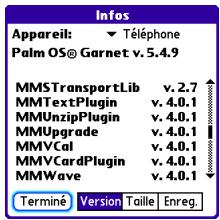
Version : les nombres de version des applications sur votre Centro.
Taille : la taille (en kilo-octets) des applications et informations sur votre Centro.
Enreg. : le nombre d'entrées dans les différentes applications de votre Centro.
6 Faites défiler jusqu'à l'application pour laquelle vous pouvez des informations. 7 Sélectionnez Terminé.
Envoi d'informations à l'aide de la technologie sans fil bluetooth®
La portée de la technologie sans fil Bluetooth® peut atteindre 10 mètres dans des conditions optimales. Les performances et la portée peuvent être affectées par les obstacles physiques, les interférences des équipements électroniques à proximité et d'autres facteurs.
CONSEIL Vérifiez le niveau de charge de la batterie avant d'établir une connexion sans fil Bluetooth. Si le niveau de la batterie est très faible, vous ne pouvez pas établir de connexion sans fil Bluetooth.
Envoi d'informations via une connexion sans fil bluetooth
Dans la plupart des applications, vous pouvez envoyer une entrée ou un élément individuel comme un contact ou une photo.
Vous pouvez également envoyer toutes les entrées d'une catégorie, comme tous les contacts de la catégorie Bureau.
1 Appuyez sur Applications et sélectionnez Bluetooth. 2 Sélectionnez Activée. 3 Ouvrez une application. 4 Sélectionnez l'entrée ou la catégorie d'entrées à envoyer. Vous ne pouvez pas envoyer un élément qui s'accompagne d'un verrou. 5 Appuyez sur Menu. 6 Sélectionnez Envoyer dans le menu situé à l'extrême gauche. 7 Sélectionnez Bluetooth, puis OK. 8 Sélectionnez l'appareil récepteur dans la liste Résultats de la détection, puis sélectionnez OK. 9 Attendez l'affichage du message indiquant que le transfert est terminé avant de continuer à utiliser votre Centro.
Envoi d'une application via une connexion sans fil bluetooth
1 Appuyez sur Applications et Sélectionnez Bluetooth 2 Sélectionnez Activée. 3 Appuyez sur Applications 4 Appuyez sur Menu 5 Sélectionnez Envoyer dans le menu App. 6 Sélectionnez la liste de sélection Envoyer depuis, puis l'emplacement de l'application à envoyer : Téléphone ou. 7 Sélectionnez l'application à transférer. Vous ne pouvez pas envoyer un élément qui s'accompagne d'un verrou 8 Sélectionnez Envoyer. 9 Sélectionnez Bluetooth, puis OK. 10 Sélectionnez l'appareil récepteur dans la liste Résultats de la détection, puis sélectionnez OK. 11 Attendez l'affichage du message indiquant que le transfert est terminé avant de continuer à utiliser votre Centro.
Réception d'informations via une connexion sans fil bluetooth
1 Appuyez sur Applications et Sélectionnez Bluetooth 2 Sélectionnez Activée. 3 Sélectionnez la liste Visibilité, puis sélectionnez l'une des options suivantes :
Visible : les appare . Notre Centro reste accessible aux autres appareils jusqu'à ce que vous désactiviez cette option. Une fois que vous avez terminé d'utiliser ce paramètre, n'oubliez pas de le reconfigurer sur Masqué.
Temporaire : les appareils Bluetooth ne se trouvant pas dans votre liste Péripétriques autorisés peuvent demander une connexion à votre Centro pendant deux minutes. Le paramètre Masqué est réactivé et votre Centro redevient inaccessible au bout de deux minutes.
4 Utilisez l'autre appareil pour détecter votre Centro et lui envoyer des informations :
- Pour plus d'informations, consultez la documentation de l'appareil pour apprendre à détecter et envoyer des informations via une connexion sans fil Bluetooth.
- Si l'interrupteur de sonnerie est en Mode sonore activé, votre Centro émet un bip pour vous avertir de la connexion et vous invite à accepter les informations. Sélectionnez une catégorie ou une carte d'extension pour le classement du ou des éléments. Si vous ne sélectionnez pas de catégorie, l'élément est placé dans la catégorie Non classé.
5 Sélectionnez Oui pour recevoir les données ou Non pour les refuser.
CONSEIL Le nom de l'appareil dans l'application Bluetooth est le nom que les autres appareils dotés de la technologie sans fil Bluetooth voient lorsqu'ils se connectent à votre Centro. Par défaut, il s'agit du nom que vous avez donné à votre appareil pendant son installation. Vous pouvez le modifier si vous le souhaitez.
LE SAVIEZ-VOUS? Quand vous recevez une application par le biais d'une connexion Bluetooth, vous pouvez la stocker sur votre Centro ou l'envoyer vers la carte d'extension insérée dans son emplacement.
Transmission de données par infrarouge
Votre Centro est doté d'un port IR (infrarouge) pour vous permettre de transmettre des informations à un autre appareil équipé d'un port IR, à condition que celui-ci prenne en charge les communications par infrarouge avec les appareils Palm OS. Le port IR est situé sur le côté de votre Centro, à côté de l'emplacement pour carte d'extension, derrière la petite plaquette de protection foncée.
CONSEIL Pour de nouveaux résultats, l'espace entre les deux appareils doit être totalement dégagé et ces derniers doivent être immobiles. Si la transmission échoue, réduisez la distance et évitez toute surexposition à la lumière du soleil.
Transmission d'une entrée par IR Vous pouvez transmettre une entrée ou un élément individuel comme un contact ou une image. Vous pouvez aussi transmettre toutes les entrées de la catégorie sélectionnée, comme tous les contacts dans la catégorie Bureau ou Famille.
CONSEIL Une fois votre carte de visite préparée, vous pouvez la transmettre en deux pressions de touches : à partir de l'onglet Principal de l'application Téléphone, appuyez sur Menu, puis sur M.
1 Ouvrez l'application où se trouve l'entrée que vous pouvez transmettre. 2 Sélectionnez l'entrée ou la catégorie à transmettre. Vous ne pouvez pas transmettre un élément qui s'accompagne d'une icône en forme de verrou. 3 Appuyez sur Menu 4 Sélectionnez Enreg., puis l'une des options suivantes: Transmettre par IR : pour envoyer un enregistrement individuel.
Transmettre la catégorie : pour envoyer toutes les entrées de la catégorie sélectionnée.
LE SAVIEZ-VOUS? Si vous transmettez un signet ou une page enregistrée à partir du navigateur Web, c'est l'URL et non pas le contenu de la page qui est transmise.
5 Lorsque la boîte de dialogue Statut de la transmission IR s'affiche, orientez le port IR de votre Centro vers celui de l'appareil de réception. 6 Attendez que la boîte de dialogue Statut de la transmission IR indique que le transfert est terminé avant de continuer à utiliser votre Centro.
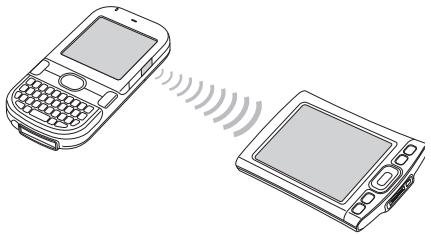
Transmission d'une application par IR
Toutes les applications ne peuvent pas être transmises par infrarouge. Une icône en forme de verrou s'affiche sur l'écran Transmettre par IR à côté des applications qui ne sont pas transmissibles par infrarouge.
1. Appuyez sur Applications. 2. Appuyez sur Menu. 3. Sélectionnez Transmettre dans le menu App. 4. Sélectionnez la liste de sélection A partir de, puis l'emplacement de l'application à transmettre : Téléphone ou. 5. Sélectionnez l'application à transférer. 6. Sélectionnez Trans. 7. Lorsque la boîte de dialogue Statut de la transmission IR s'affiche, orientez le port IR de votre Centro vers celui de l'appareil de réception. 8. Attendez que la boîte de dialogue Statut de la transmission IR indique que le transfert est terminé avant de continuer à utiliser votre Centro.
Réception d'informations transmises par IR
AVANT DE COMMENCER Assurez-vous que l'option Réception IR dans Prérérences d'alimentation est activée. Reportez-vous à la section Optimisation des paramètres d'alimentation pour de plus amples informations.
1 Activez votre écran. 2 Sélectionnez la commande de transmission sur l'appareil émetteur. 3 Orientez directement le port IR de votre Centro vers celui de l'appareil qui émet pour ouvrir la boîte de dialogue Statut de la transmission IR. 4 Lorsque la boîte de dialogue Statut de la transmission IR s'affiche, Sélectionnez la catégorie de l'entrée. 5 Sélectionnez Oui pour recevoir les données ou Non pour les refuser.
CONSEIL Si vous ne sélectionnez aucune catégorie à la réception d'un élément transmis par infrarouge, l'objet est placé dans la catégorie Non classé.
CONSEIL Si vous ne parvenez pas à recevoir des informations transmises par IR, assurez-vous que vous n'avez pas lancé une application qui désactive la transmission par IR. Si vous ne parvenez toujours pas à recevoir, procédez à une réinitialisation logicielle (voir Réinitialisation de votre Centro).
LE SAVIEZ-VOUS ? Vous pouvez stocker une application transmise sur votre Centro ou choisir de l'envoyer sur une carte d'extension insérée dans l'emplacement prévu à cet effet.
Changement des applications à synchroniser
Par défaut, les informations de Calendrier, Contacts, Mémos, Photos et VIDEOS et Tâches sont mises à jour à chaque fois que vous synchronisez votre Centro.
Vous pouvez changer les applications qui se synchronisent. Par exemple, si vous n'utilisez pas l'application Mémos et que vous souhaitez accélérer la synchronisation, vous pouvez désactiver la synchronisation des Mémos.
CONSEIL Windows Si vous configurez votre Centro pour qu'il se synchronise avec Outlook, vous pouvez changer les applications qui se synchronisent et leurs paramètres en procédant de la façon suivante : cliquez sur l'icône HotSync Manager dans la barre des tâches et sélectionnez Personnelis.
Sélectionnez une conduite qui se synchronise avec Outlook, cliquez sur Changer, puis sur Aide.
1 Cliquez sur HotSync Manager dans la barre des tâches, dans l'angle inférieur droit de l'écran. 2 Sélectionnez Personnel. 3 Sélectionnez le nom de votre appareil dans la liste Utilisateur en haut de l'écran. 4 Sélectionnez l'application pour laquelle vous VOULEZ activer ou désactiver la synchronisation et cliquez sur Changer. 5 Sélectionnez Synchroniser les fichiers pour activer la synchronisation pour une application.
Sélectionnez Ne rien faire pour désactiver la synchronisation pour une application (par exemple, pour désactiver la synchronisation pour Mémos si vous n'utilisez pas cette application).
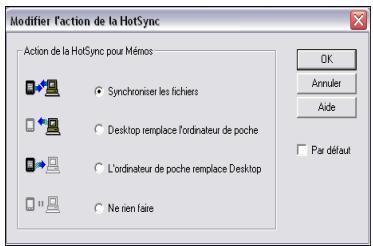
REMARQUE Si vous souhaitez que l'information se trouvant à un emplacement (Centro ou ordinateur) remplace complètement celle se trouvant à un autre emplacement pour cette application, sélectionnez l'une des deux options de remplacement. Par exemple, si les infos de Calendrier sur votre Centro sont exactes, mais que celles sur votre ordinateur sont corrompues, sélectionnez L'ordinateur de poche remplace Desktop pour que l'application Calendrier remplace les infos de l'ordinateur par celles de votre Centro. Remarque : l' « ordinateur de poche » fait référence à votre Centro et « desktop » à votre ordinateur.
6 (Facultatif) Si vous pouvez que ce changement soit définitif, cochez la case Par défaut. Sinon, votre changement n'affectera qu'une seule synchronisation (la suivante). Par la suite, les choses reprendront leur cours normal. 7 Cliquez OK. 8 (Facultatif) Pour activer ou désactiver la synchronisation pour d'autres applications, répétez les étapes 4, 5, 6 et 7 pour chaque application que vous souhaitez changer. 9 Cliquez sur Terminate.
1 Double-cliquez sur l'icone Palm Desktop dans le dossier Palm. 2 Dans le menu HotSync, Sélectionnez Paramètres des conduites. 3 Dans le menu déroulant Utilisateur, Sélectionnez le nom de votre (APpeareil. 4 Sélectionnez l'application pour laquelle vous voulez activer ou désactiver la synchronisation et cliquez sur Paramètres des conduites.
5 Sélectionnez Synchroniser les fichiers pour activer la synchronisation pour une application.
Sélectionnez Ne rien faire pour désactiver la synchronisation pour une application (par exemple, pour désactiver la synchronisation pour Mémos si vous n'utilisez pas cette application).
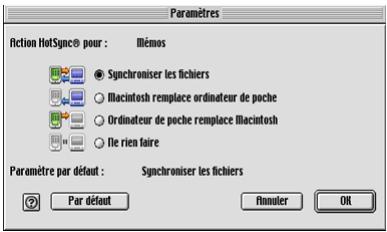
REMARQUE Si vous souhaitez que l'information se trouvant à un emplacement (Centro ou ordinateur) remplace complètement celle se trouvant à un autre emplacement pour cette application, sélectionnez l'une des deux options de remplacement. Par exemple, si les infos de Calendrier sur votre Centro sont exactes, mais que celles sur votre ordinateur sont corrompues, sélectionnez
L'ordinateur de poche remplace Desktop pour que l'application Calendrier remplace les informations du Mac par celles de votre Centro. Remarque : l' « ordinateur de poche » fait référence à votre Centro.
6 (Facultatif) Si vous souhaitez que ce changement soit définitif, cliquez sur Par défaut. Sinon, votre changement n'affectera qu'une seule synchronisation (la suivante). Par la suite, les choses reprendront leur cours normal. 7 Cliquez sur OK.
8 (Facultatif) Pour activer ou désactiver la synchronisation pour d'autres applications, répétez les étapes 4, 5, 6 et 7 pour chaque application que vous souhaitez changer. 9 Fermez la fenêtre Paramètres des conduites.
Configuration d'une connexion bluetooth pour la synchronisation
Si vous ordinateur utilise la technologie sans fil Bluetooth, vous pouvez aussi effectuer des synchronisations sans fil via une connexion Bluetooth.
1 Appuyez sur Applications et sélectionnez Bluetooth. 2 Sélectionnez Activée.
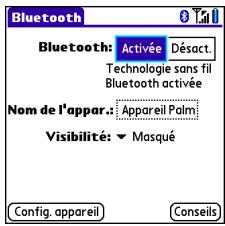
3 (Facultatif) Entrez un nom d'appareil identifiant votre Centro lorsqu'il est détecté par d'autres appareils Bluetooth.
CONSEIL Le nom d'appareil que vous entrez est le nom que les autres appareils pourchassent la technologie sans fil Bluetooth voient lorsqu'ils se connectent à votre Centro. Par défaut, il s'agit du nom que vous avez donné à votre appareil pendant son installation. Vous pouvez le modifier si vous le souhaitez.
REMARQUE Utilisez le même nom d'appareil pour toutes vos connexions Bluetooth. Si vous changez de nom, vous devrez recréer les partenariats déjà établis. Sélectionnez la liste Visibilité et choisissez Visible ou Temporaire.
CONSEIL Avant d'établir un lien avec un autre appareil, vous pouvez changer le paramètre Visibilité et le remettre sur Masqué. Seuls les appareils avec lesquels vous avez formé un lien peuvent détecter votre Centro. Les nouveaux appareils ne peuvent pas solliciter de connexion.
5 Sélectionnez Configurer périphériques. 6 Sélectionnez Configuration HotSync.
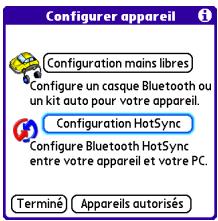
7 Suivez les indications à l'écran pour créer un lien entre votre Centro et votre ordinateur. Dans certains cas, vous devrez peut-être procéder à des étapes de configuration sur votre ordinateur avant de pouvoir effectuer cette étape. Consultez la documentation de votre ordinateur pour connaître la méthode de configuration spécifique. 8 À la fin de la configuration HotSync, Sélectionnez Terminate pour revenir à la vue Applications.
Vous êtes maintenant prêt à synchroniser votre Centro avec votre ordinateur Bluetooth.
Synchronisation via une connexion bluetooth
Quand vous synchronisez à l'aide de la fonction sans fil Bluetooth de votre Centro, vous n'avez pas besoin de votre câble de synchronisation. Cette fonction est particulièrement utile pour les déplacements avec un ordinateur portable compatible avec la technologie sans fil Bluetooth.
AVANT DE COMMENCER Vérifiez les éléments suivants sur votre ordinateur :
- Il intègre la technologie sans fil Bluetooth ou un adaptateur Bluetooth.
- Bluetooth est activé. HotSync Manager est activé. Sur un ordinateur Windows, vous savez que HotSync Manager est actif lorsque son icône apparait dans le coin inférieur droit de votre écran.
9 Appuyez sur Applications et sélectionnez HotSync
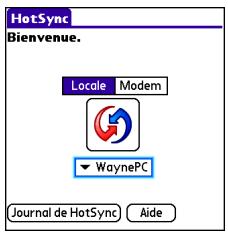
10 Sélectionnez Locale. 11 Sélectionnez la liste en-dessous de l'icône HotSync, puis le nom du PC que vous avez configuré pour la synchronisation Bluetooth (voir Configuration d'une connexion Bluetooth pour la synchronisation). 12 Sélectionnez l'icône HotSync de votre Centro.
Une fois la synchronisation terminée, un message apparait en haut de l'écran de votre Centro. Soyez patient, la synchronisation peut prendre quelques minutes.
Synchronisation par le biais d'une connexion par infrarouge
Quand vous synchronisez à l'aide du port IR de votre Centro, vous n'avez pas besoin de votre câble de synchronisation.
Cette option est particulièrement utile si vous vous déplacez avec un ordinateur portable doté d'un port IR.
AVANT DE COMMENCER Vérifiez les éléments suivants sur votre ordinateur :
- Il comporte un port infrarouge activé ou un appareil IR qui lui est connecté. Reportez-vous à la documentation de votre ordinateur de bureau pour savoir s'il prend en charge les communications par infrarouge. HotSync Manager est activé. Sur un ordinateur Windows, vous savez que HotSync Manager est actif lorsque son icône apparait dans le coin inférieur droit de l'écran.
1 Cliquez sur l'icône HotSync Manager dans la barre des tâches en bas à droite de l'écran de l'ordinateur. Assurez-vous que l'option Infrarouge est sélectionnée.
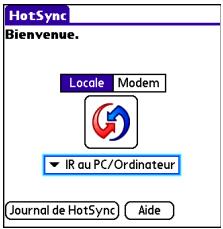
2 Sur votre Centro, appuyez sur Applications et sélectionnez HotSync 3 Sélectionnez Locale. 4 Sélectionnez la liste qui se trouve sous l'icône HotSync, puis IR au PC/Ordinateur. 5 Placez le port IR de votre Centro à quelques centimètres du port IR de votre ordinateur. 6 Sélectionnez l'icône HotSync de votre Centro.
Une fois la synchronisation terminée, un message apparait en haut de l'écran de votre Centro. Soyez patient, la synchronisation peut prendre quelques minutes.
1 Double-cliquez sur l'icone HotSync Manager dans le dossier Palm. 2 Cliquez sur l'onglet Contrôles HotSync, puis Sélectionnez Activé. 3 Cliquez sur l'onglet Paramètres de connexion, puis cochez la case Activé à côté du Port IR. 4 Fermez la fenêtre Configuration du logiciel HotSync. 5 Sur votre Centro, appuyez sur Applications et Sélectionnez HotSync 6 Sélectionnez Locale. 7 Sélectionnez la liste qui se trouve sous l'icône HotSync, puis IR au PC/ Ordinateur. 8 Placez le port IR de votre Centro à quelques centimètres du port IR de votre Mac.
9 Sélectionnez l'icône HotSync de votre Centro.
Une fois la synchronisation terminée, un message apparait en haut de l'écran de votre Centro. Soyez patient, la synchronisation peut prendre quelques minutes.
Utilisation des cartes d'extension
L'emplacement pour carte d'extension de voiture Centro permet d'ajouter des cartes Secure Digital (SD) afin d'étendre la capacité de stockage de votre Centro (cartes d'extension vendues séparément). Voici quelques exemples de ce que peuvent stocker les cartes d'extension SD :
Photos Fichiers audio MP3 - Pièces jointes Jeux - Livres électroniques
Fichiers Microsoft Office Fichiers Adobe Acrobat Applications - Bases de données
Insertion d'une carte d'extension
1 Enlevez le couvercle de la batterie. 2 Ouvrez le couvercle de l'emplacement pour carte d'extension. 3 Tenez l'écran de votre Centro face à vous et tenez la carte en veillant à ce que son étiquette soit également orientée vers vous. L'encoche de la carte doit être dans le coin inférieur.
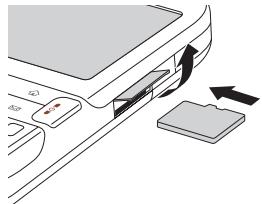
4 Insérez la carte dans l'emplacement jusqu'à ce qu'elle se mette bien en place.
CONSEIL L'emplacement pour carte d'extension dispose d'un mécanisme push push: poussez la carte doucement pour l'insérer et poussez-la doucement pour la retirer.
CONSEIL Si l'interrupteur de sonnerie est configuré sur Mode sonore activé, un signal de confirmation est émis lorsque vous insérez ou retirez une carte d'extension.
5 Fermez le couvercle de l'emplacement pour carte d'extension. 6 Remplacez le couvercle de la batterie.
Retrait d'une carte d'extension
1 Enlevez le couvercle de la batterie. 2 Ouvrez le couvercle de l'emplacement pour carte d'extension. 3 Appuyez sur la carte dans l'emplacement pour la sortir de son logement. 4 Une fois la carte éjectée, retirez-la de l'emplacement pour carte d'extension. 5 Fermez le couvercle de l'emplacement pour carte d'extension. 6 Replacez le couvercle de la batterie.
Lancement d'applications sur une carte d'extension
Lorsqu'une carte d'extension est insérée dans l'emplacement prévu à cet effet, vous pouvez ouvrir toutes les applications stockées sur cette carte.
1 Insérez la carte d'extension dans son emplacement. La catégorie Carte de la vue Applications apparait automatiquement.
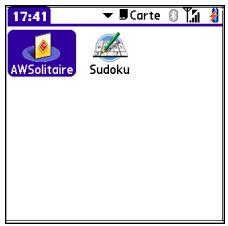
2 Sélectionnez l'icône correspondant à l'application que vous souhaitez lancer. 3 Appuyez sur Centre pour ouvrir l'application.
CONSEIL Installez l'application Fichiers à partir du CD d'installation du logiciel Palm afin de parcourir et de gérer facilement les fichiers se trouvant sur une carte d'extension.
Accès au contenu d'une carte d'extension
Lorsqu'une carte d'extension contient des éléments comme des photos ou des chansons, vous ne pouvez pas les afficher directement à partir de la catégorie Carte de la vue Applications. Vous devez ouvrir l'application qui reconnaît ce type d'élément.
1 Insérez la carte d'extension dans son emplacement. La catégorie Carte de la vue applications apparait automatiquement. 2 Dans la liste de sélection des catégories de la barre de titre, sélectionnez Toutes. 3 Sélectionnez l'icône correspondant à l'application dans laquelle vous souhaitez ouvrir l'élément. Par exemple, pour visualiser une photo, sélectionnez Photos et vidéos.
Copie d'applications entre une carte d'extension et votre centro
Vous pouvez copier des applications de votre Centro vers une carte d'extension et vice versa.
CONSEIL Avant de copier une application sur une carte d'extension, assurez-vous qu'elle est compatible avec la version 5.4.5 ou une version ultérieure du logiciel Palm OS.
Certaines applications ne prennent pas en charge les cartes d'extension et ne vous permettront pas de stocker des fichiers de données dans un emplacement qui est distinct de celui de l'application.
1 Appuyez sur Applications
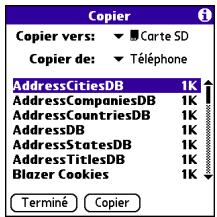
2 Appuyez sur Menu 3 Sélectionnez Copier dans le menu App. 4 Dans la liste de selection Copier vers, selectionnez la destination : Telefonou. 5 Sélectionnez la liste Copier de, puis l'emplacement de l'application à copier : Téléphone ou.
6 Mettez l'application à copier en surbrillance. 7 Sélectionnez Copier.
Affichage des informations sur la carte d'extension
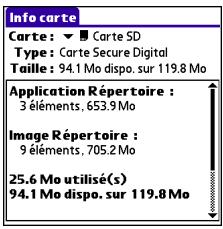
L'application Info carte contient des informations générales sur la carte d'extension qui se trouve dans l'emplacement d'extension. Elle vous permet aussi de renommer et de formater une carte.
- Appuyez sur Applications et sélectionnez Info carte.
Modification du nom d'une carte d'extension
Si vous modifiez le contenu d'une carte d'extension, vous pouvez eventuellement lui attribuer un nouveau nom qui correspondra moins à son contenu.
1 Insérez la carte d'extension dans son emplacement. 2 Sélectionnez la liste Catégorie en haut de l'écran, puis Toutes. 3 Sélectionnez Info carte 4 Appuyez sur Menu 5 Sélectionnez Renommer la carte dans le menu Carte. 6 Entrez le nouveau nom de la carte. 7 Sélectionnez Oui.
CONSEIL Si vous ne parvenez pas à copier des informations sur une carte d'extension, à lui attribuer un nouveau nom ou à la formater, assurez-vous que la carte n'est pas protégée en écriture. Appuyez sur Applications et sélectionnez Info carte. Si le message « Cette carte est en lecture seule » s'affiche, cela signifie que la carte est protégée en écriture. Reportez-vous aux instructions livrées avec votre carte pour plus de détails.
Formatage d'une carte d'extension
Le formatage d'une carte d'extension est identique à celui d'une disquette sur un ordinateur. Lorsque vous formatez une carte d'extension, vous effacez toutes les données qui y sont stockées.
CONSEIL Si vous formatez une carte, toutes les photos ou documents qui étaient préalablement stockés sur la carte sont supprimés de leur logiciel de bureau lors de la prochaine synchronisation. Vous pouvez récapituler ces fichiers à partir du dossier de sauvegarde ou vous pouvez empêcher la suppression en remplaçant temporairement l'option de synchronisation pour l'application affectée par Desktop remplace l'ordinateur de poche.
8 Insérez la carte d'extension dans son emplacement. 9 Sélectionnez la liste Catégorie en haut de l'écran, puis Toutes. 10 Sélectionnez Info carte 11 Appuyez sur Menu 12 Sélectionnez Formater la carte dans le menu Carte. 13 Entrez le nouveau nom de la carte. 14 Sélectionnez Oui.
Vos paramètres personnels
Personnalisez votre smartphone Palm® Centro™ pour l'adapter à votre style de vie.
Vous pouvez personnaliser les sons, les polices, les couleurs de votre Centro et ce en toute facilité. Tirez parti des différents niveaux de sécurité disponibles. Évitez les communications aussi inutiles que coûteuses en verrouillant le clavier. En outre, certains paramètres peuvent contribuer à prolonger la durée de vie de la batterie de votre Centro. Il y a un tas de façons d'adapter votre Centro à votre style de vie.
Avantages
- Accès rapide aux applications
- Écran plus convivial
Autonomie accrue - Permet de profiter davantage de votre Centro
Paramètres son du système 239 Paramètres d'affichage et d'apparence 240 Paramètres des applications 243 Verrouillage de votre Centro et des données 246 Paramètres système 254 Connexion au VPN 257
Déactualisation du son
Vous pouvez immédiatement désactiver les alertes, les tonalités et la musique diffusées par le haut-parleur intégré et les son système en plaçant l'interrupteur de sonnerie sur Mode sonore désactivé. En revanche, le haut-parleur reste activé au cours d'un appel téléphonique.
1 Faites glisser l'interrupteur de sonnerie sur Mode sonore désactivé. Notre Centro vibre pour vous indiquer que le son est désactivé. 2 Pour réactiver tous les sons, faites glisser l'interrupteur de sonnerie sur Mode sonore activé.
REMARQUE Pour plus d'informations sur l'option Vibreur, reportez-vous à la section concernant la configuration des tonalités d'alerte dans les chapitres qui traitent des applications individuelles.
Répositionnez l'interrupteur de sonnerie sur Mode sonore activé pour restaurer les paramètres sonores précédents.
Mode sonore activé/désactivé
Réglage des niveaux sonores du système
Vous pouvez définir le volume des sons système (tonalité émise lorsque vous procédez à une synchronisation, par exemple).
CONSEIL Si l'interrupteur de sonnerie est configuré sur Mode sonore désactiver, le paramètre de la sonnerie a priorité sur les paramètres audio. Vous n'entendez alors aucun son.
1 Appuyez sur Applications et sélectionnez Sons
2 Dans la liste de sélection Application, sélectionnez Système. 3 Dans les listes de sélection Vol. système et Volume jeu, sélectionnez un niveau sonore.
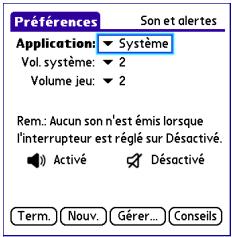
4 Sélectionnez Terminé.
Paramètres d'affichage et d'apparence
Réglage de la luminosité
Le réglage du contraste et de la luminosité dépend de l'éclairage de l'endroit où vous utilisez votre Centro.
Appuyez sur Option, puis sur Rétro-éclairage P
Rétro-éclairage
2. Appuyez sur Gauche et sur Droite pour régler la luminosité. 3. Sélectionnez Terminé.
CONSEIL Pour régler temporairement le rétro-éclairage sur la valeur faible prédéfinie, appuyez sur Option + Menu.
CONSEIL Vous pouvez également régler le rétro-éclairage et la luminosité en cours d'appel via les Préférences d'alimentation. Consultez la section Optimisation des paramètres d'alimentation.
Modification de la police de l'écran
Vous pouvez modifier la police de l'écran dans les applications Calendrier, Contacts, Mémos, Messagingerie, Tâches et Web. Les styles de polices peuvent varier d'une application à l'autre. Certaines applications offrent un éventail de polices plus limité que d'autres.
1 Lancez l'application dont vous souhaitez modifier la police. 2 Appuyez sur Menu. 3 Sélectionnez Options, puis Police. 4 Sélectionnez un style de police. (Dans le navigateur Web, Sélectionnez la liste Taille de police et sélectionnez Grande ou Petite.)
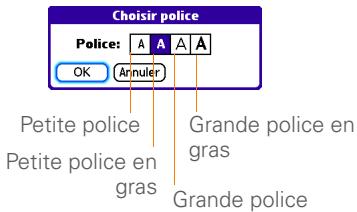
5 Sélectionnez Oui.
Définition des formats d'affichage
Les préférences de formats permettent de sélectionner les conventions de numération en fonction des régions géographiques. Par exemple, en France, l'heure est généralement exprimée selon un format de 24 heures. Aux États-Unis, l'heure est exprimée sur 12 heures et suivie du suffixe AM ou PM. Bon nombre des applications intégrées à votre Centro utilisent les paramètres de préférences de formats.
1 Appuyez sur Applications et sélectionnez Pré. 2 Sélectionnez Formats. 3 Définissez les préférences suivantes :
Définitions pour : conventions de numération standard pour votre pays. Lorsque vous sélectionnez un pays, les autres préférences de formats sont automatiquement définies sur les conventions de ce pays. Vous pouvez également modifier chaque option séparément.
Heure: format de l'heure. Sélectionnez HH:MM pour afficher un format d'heures sur 24 heures.
Date: format de la date.
Début de la semaine: premier jour de la semaine (d'ordinaire dimanche ou lundi).
Nombres : format pour les nombres, à savoir si la décimale est représentée sous forme d'un point ou d'une virgule.
4 Sélectionnez Terminé.
Alignement de l'écran pour corriger les problèmes de saisie
De temps à autre, vous devrez peut-être réajuster l'alignement de l'écran tactile de votre Centro. Lorsque c'est le cas, une fonctionnalité autre que celle appelée s'affiche quand vous appuyez sur l'écran. Pour rectifier le problème, il suffit d'aligner l'écran.
1 Appuyez sur Applications et sélectionnez Pref 2 Sélectionnez Ecran tactile. 3 Suivez les instructions affichées à l'écran pour aligner l'écran.
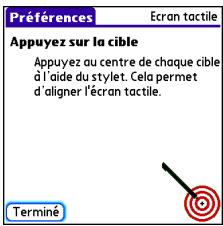
4 Sélectionnez Terminé.
Modification du modèle de couleurs système
1 Appuyez sur Applications et sélectionnez Pref. 2 Sélectionnez Thème de couleurs. 3 Sélectionnez un thème de couleurs dans la liste.
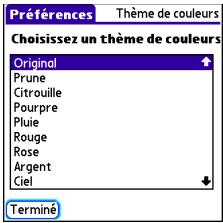
4 Sélectionnez terminé.
CONSEIL Il est également possible de définir le fond d’écran de l’onglet Principal dans l’application Téléphone (voir Personnalisation de l’onglet Principal de l’application Téléphone) et l’arrière-plan de la vue Agenda de l’application Calendrier (voir Personnalisation des options d’affichage de votre calendrier).
Paramètres des applications
Vous pouvez modifier les paramètres des applications de votre Centro afin d'accéder rapidement aux applications que vous utilisez le plus souvent. Vous avez la possibilité d'organiser et d'afficher vos applications par catégorie, d'affecter une nouvelle fonction aux boutons de votre Centro et de sélectionner des applications par défaut pour des tâches spécifiques.
Réorganisation des applications par catégorie
Vous pouvez affecter une application à une catégorie, puis afficher une catégorie d'applications spécifique dans la vue Applications.
1 Appuyez sur Applications 2 Appuyez sur Menu 3 Sélectionnez Catégorie dans le menu App. 4 Sélectionnez la liste de sélection située à côté de chaque application, puis désissez une catégorie. 5 Sélectionnez Terminé.
CONSEIL Pour créer une nouvelle catégorie, sélectionnez Modifier les catégories dans la liste de sélection des catégories. Appuyez sur Nouveau, puis entrez le nom de la catégorie. Sélectionnez OK pour fermer la boîte de dialogue, puis une nouvelle fois OK.
LE SAVIEZ-VOUS? Si une carte d'extension est insérée dans l'emplacement correspondant, elle apparait dans la liste de sélection des catégories et est traitée comme une catégorie lorsque vous appuyez sur Applications à plusieurs reprises.
Affichage des applications par catégorie
Effectuez l'une des opérations suivantes :
Appuyez à plusieurs reprises sur Applications pour faire défiler les catégories. - Dans la liste de sélection des catégories en haut de l'écran, sélectionnez une catégorie. Sélectionnez Toutes pour afficher toutes vos applications.
Modification de la vue applications
Par défaut, la vue Applications affiche chaque application sous forme d'icône. Vous pouvez désirer afficher à la place une liste des applications. L'affichage par liste s'avère particulièrement utile lorsque vous disposez de nombreuses applications différentes dans une même catégorie, qui ne peuvent pas toutes être affichées sur un même écran.
1 Appuyez sur Applications 2 Appuyez sur Menu 3 Sélectionnez Options, puis Préférences.
4 Dans la liste de sélection Vue par, selectionnezisme. 5 Sélectionnez Oui.
Réattribution de boutons
L'option Préférences des boutons vous permet de sélectionner les applications qui sont associées aux boutons de raccourci et au bouton latéral de votre Centro. Vous pouvez attribuer une application principale et une application secondaire à chacun des trois boutons de raccourci permettant d'ouvrir une application.
REMARQUE Nous vous recommandons de conserver les paramètres usine pour les attributions d'applications principales jusqu'à ce que vous connaissiez bien les diverses fonctionnalités de votre Centro. Si vous modifiez ces attributions de boutons, n'oubliez pas que les instructions contenues dans ce guide et dans les autres fonctions d'aide se réfèrent aux paramètres usine.
1 Appuyez sur Applications et sélectionnez Pref. 2 Sélectionnez Boutons. 3 Dans la liste de sélection située à côté de l'objet à reattribuer, sélectionnez une application.
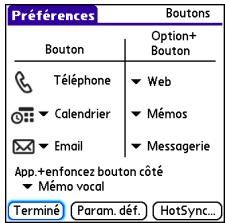
4 Sélectionnez terminé.
LE SAVIEZ-VOUS? Vous pouvez également désinstaller une application et l'ouvrir via le bouton de synchronisation du câble USB. Pour modifier ce paramètre, désélectionnez HotSync à l'écran Préférences des boutons.
CONSEIL Pour rétablir tous les paramètres usine des boutons et des combinaisons de touches, Sélectionnez Param. déf.
Modification des applications par défaut
Parfois, une application recherche une autre application pour gérer les données (par exemple, une application de messagerie peut lancer un navigateur lorsque vous sélectionnez un lien dans un e-mail). Votre Centro est equipped'un ensemble d'applications prédéfinies pour la gestion des requêtes e-mails, messagerie et navigateur des autres applications.
Si vous disposez de plusieurs applications pour la gestion de ces requêtes sur votre Centro, vous pouvez spécifier l'application que vous VOULEZ utiliser pour chacune des fonctions.
1 Appuyez sur Applications et sélectionnez Pref. 2 Sélectionnez App. défaut. 3 Dans chacune des listes de sélection, sélectionnez l'application à associer à cette fonction.
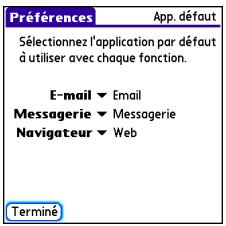
Verrouillage de votre centro et des données
Votre Centro dispose de plusieurs fonctionnalités vous permettant de le protéger contre toute utilisation non conforme et de préserver la confidentialité de vos données. Vous pouvez verrouiller les fonctions suivantes sur votre Centro :
Clavier : vous pouvez utiliser la fonction de verrouillage du clavier pour désactiver le clavier et les boutons et éviter ainsi toute manipulation accidentelle.
Écran : vous pouvez désactiver la fonction d'écran tactile en cours d'expérience ou d'alerte.
Téléphone : vous pouvez configurer votre téléphone de façon à ce qu'un mot de passe soit requis pour passer des appel. Le logiciel de sécurité intégré vous permet de passer des appel urgents même si le téléphone est verrouillé.
Centro : vous pouvez configurer votre Centro de façon à ce qu'un mot de passe soit requis pour voir les informations contenues sur votre Centro.
Entrées : vous pouvez masquer ou cacher les entrées marquées comme confidentielles et configurer votre Centro de façon à ce qu'un mot de passe soit requis pour voir ces entrées.
Verrouillage de votre clavier
La fonction de verrouillage clavier permet d’empêcher toute manipulation accidentelle des boutons ou toute activation des éléments de l’écran lorsque le Centro est rangé dans une poche ou un sac.
Par défaut, le verrouillage clavier s'active chaque fois que votre écran est désactivé.
Chaque fois que vous reactivez l'écran, vous devez désactiver le verrouillage clavier afin de déverrouiller le clavier et de pouvoir utiliser votre Centro.
Pour désactiver le verrouillage du clavier, procédez comme suit :
1 Si l'écran est désactivé, appuyez brièvement sur Marche/Arrêt pour le réactiver. 2 Appuyez sur Centre pour désactiver le verrouillage clavier.
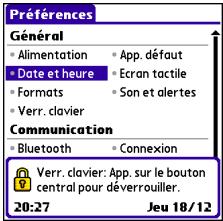
Vous avez la possibilité de modifier la durée au bout de laquelle le verrouillage du clavier est activé, ou de désactiver complètement cette fonction. Procédez comme suit pour modifier les paramètres de verrouillage clavier :
1 Appuyez sur Applications et sélectionnez Pref. 2 Sélectionnez Verr. clavier. 3 Sélectionnez la liste Verrouillage clavier auto., puis sélectionnez l'une des options suivantes :
- Sélectionnez à quel moment vous pouvez que le verrouillage clavier soit activé : Quand l'app. est hors tension, 5 sec. après mise hors tension ou 30 sec. après mise hors tension.
- Sélectionnez Désactiver pour désactiver complètement la fonction de verrouillage clavier jusqu'à ce que vous la réactiviez de nouveau en appuyant sur Option + March/Arrêt lorsque l'écran est allumé.
4 Sélectionnez Terminé.
Verrouillage de l'écran
Vous pouvez configurer votre Centro de façon à ce que les fonctions tactiles de l'écran soient automatiquement verrouillées dans certaines situations.
1 Appuyez sur Applications et sélectionnez Préf.
2 Sélectionnez Verr. clavier. 3 Cochez la case souhaitée :
Une fois les appels reçus : l'écran est désactivé lorsqu'le téléphoneonne. Vous devez utiliser le Navigateur multidirectionnel pour sélectionner les boutons Répondre et Ignorer à l'écran. Vous pouvez également appuyer sur Envoyer pour prendre l'appel ou sur Marche/Arrêt pour l'ignorer.
Pendant un appel : l'écran est désactivé une fois que vous avez répondu au téléphone. Utilisez le
Navigateur multidirectionnel
pour sélectionner les boutons à l'écran pendant l'appoint. Ce paramètre permet d'éviter les manipulations accidentelles des boutons lorsque vous tenez votre Centro contre votre oreille.
4 Sélectionnez Terminé.
LE SAVIEZ-VOUS? Lorsque vous cochez les cases permettant de désactiver l'écran tactile en cours d'appel, celui-ci est ensuite automatiquement réactivé lorsque vous raccrochez.
Verrouillage de votre téléphone
Vous pouvez verrouiller votre carte SIM pour empêcher toute utilisation illicite de votre compte de téléphone sans fil. Lorsque votre carte SIM est verrouillée, vous devez entrer le code PIN exact pour la déverrouiller, et ce même si vous la transférez sur un autre téléphone. Lorsque votre téléphone est verrouillé, vous pouvez toujours passer des appels d'urgence.
IMPORTANT Si votre carte SIM est verrouillée et que vous entrez trois fois un code PIN incorrect, vous devrez alors appeler votre opérateur réseau afin d'obtenir le code PIN (PUK) qui vous permettra de déverrouiller votre carte SIM.
CONSEIL Lorsque le verrouillage du téléphone est activé, les autres personnes peuvent voir les informations qui se trouvent sur votre Centro, mais elles ne peuvent ni passer ni recevoir des appels téléphoniques, ni utiliser les autres fonctions sans fil sans votre mot de passe.
1 Appuyez sur Téléphone 2 Appuyez sur Menu
3 Sélectionnez Options, puis Verrouillage téléphone. 4 Cochez la case Carte SIM verrouillée. 5 Lorsqu'un message vous y invite, entrez le code PIN exact et sélectionnez OK. (Sauf si vous avez modifié votre code PIN, entrez le code PIN par défaut, qui vous a été fourni avec votre compte document.) 6 Si vous voulez modifier le code PIN, sélectionnez Nouveau code PIN, entrez un nouveau code PIN, puis sélectionnez OK. Répétez cette étape pour vérifier le nouveau code PIN. 7 Si vous carte SIM prend en charge les numérores fixes (FDN), sélectionnez Avancés et cochez la case Activer avec numéro fixe afin de limiter la numération aux numérores se trouvant dans votre liste FDN. Lorsqu'un message vous y invite, entrez notre code PIN2 et sélectionnez OK. 8 Désactivez votre téléphone pour activer la fonctionnalité de verrouillage.
9 Pour rallumer votre téléphone, maintenez le bouton Marche/Arrêt enfoncé, entrez le code PIN, puis sélectionnez OK pour déverrouiller libre Centro.
CONSEIL Pour gérer votre liste FDN, appuyez sur Applications, Sélectionnez Adresses SIM, appuyez sur Menu, puis Sélectionnez Modifier liste FDN dans le menu Options.
Votre carte SIM se verrouille à nouveau quand vous éteignez votre centre, puis que vous le rallumez.
Pour désactiver les paramètres de verrouillage du téléphone :
1. Appuyez sur Téléphone. 2. Appuyez sur Menu. 3. Sélectionnez Options, puis Verrouillage téléphone. 4. Décochez la case Carte SIM verrouillée. 5. Entrez votre code PIN. 6. Sélectionnez Oui.
Verrouillage de votre centro
Pour protéger vos données personnelles, vous pouvez verrouiller votre Centro de façon à devoir entrer votre mot de passe afin d'accéder à vos données ou d'utiliser d'autres fonctions de votre Centro, y compris le téléphone. Lorsque votre Centro est verrouillé, vous pouvez toujours passer des appels d'urgence.
IMPORTANT : Lorsque vous verrouillez votre Centro, vous nevez saisir le mot de passe exact pour le déverrouiller. Si vous vez oublie votre mot de passage, vous nevez effectuer une réinitialisation matérielle pour pouvoir continuer à utiliser votre Centro. Si vous procédez à une réinitialisation matérielle alors que vous Centro est verrouillé par un mot de passage, toutes les entretes seront supprimées dans votre Centro et celui-ci sera intégralement reforme. Si vous utilisez la protection par mot de passage dans le logiciel Palm Desktop, vous nevez vous souvenir de votre mot de passage pour restaurer vos données. Si vous n'utilise pas la protection par mot de passage dans le logiciel Palm Desktop, il est toutefois possible de récapérer vos anciennes données lors de la prochaine synchronisation (voir la section Synchronisation d'informations : les bases).
1 Appuyez sur Applications et sélectionnez Sécurité
2 Sélectionnez la case Mot de passe.
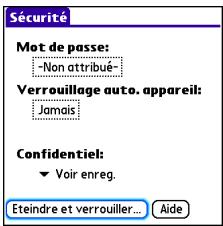
3 Entrez un mot de passe et un indice (en cas d'oubli). 4 Sélectionnez la case Verrouillage auto. appareil. 5 Lorsqu'un message vous y invite, entrez votre mot de passe et sélectionnez OK. 6 Sélectionnez l'une des options suivantes :
Jamais : empêche le verrouillage automatique de votre Centro.
Verrouillage appareil
Verrouillage automatique de l'appareil:
Jamais
Une heure prédéfinie
Après un délai prédéfini
Vorour ordinaire ne sera pas verrouillée automatique.
Annuler
A l'extinction : verrouille votre Centro quand vous éteignez l'écran ou quand il s'éteint via la fonction d'arrêt automatique.
À une heure prédéfinie : verrouille votre Centro à une heure précise de la journée.
Après un début prédéfini : verrouille, votre Centro après une période d'inactivité.
7. Sélectionnez Oui. 8. Effectuez l'une des opérations suivantes :
- Sélectionnez Verrouiller et arrêt pour verrouiller immédiatement votre Centro.
- Appuyez sur Applications pour accepter vos paramètres et continuer à utiliser votre Centro.
CONSEIL Une fois que vous avez créé un mot de passe, vous pouvez verrouiller manuellement votre système. Appuyez sur Applications et Sélectionnez Sécurité. Sélectionnez Verrouiller et arrêté, puis Eteindre et verrouiller.
CONSEIL Pour changer votre mot de passe, cochez la case Mot de passe, entrez votre mot de passe actuel, puis le nouveau mot de passe. Pour supprimer votre mot de passe, cochez la case Mot de passe, puis sélectionnez Non attribué.
Enregistrements confidentiels
Dans la plupart des applications, vous pouvez marquer les entrées individuelles comme « confidentielles ». Toutes les entrées confidentielles restent visibles et accessibles tant que le paramètre de sécurité n'a pas été activé. Vous disposez de trois options de sécurité :
Afficher enreg. : les enregistrements confidentiels sont visibles.
Cacher enreg. : les entrées confidentielles ne s'affichent pas dans l'application.
Masquer enreg. : les entrées confidentielles sont remplacées par une barre grise indiquant que l'entrée est présente, mais qu'elle est inaccessible.
Une fois que le paramètre permettant de masquer ou cacher les entrées est activé, les entrées marquées comme confidentielles sont immédiatement cachées ou masquées. Si vous avez défini un mot de passe, il vous sera demandé pour afficher vos entrées confidentielles. Si vous n'avez pas défini de mot de passe, vous (ou un tiers) pouvez visualiser toutes les entrées confidentielles sans mot de passe.
1 Ouvrez l'entrée que vous souhaitez marquer comme confidentielle. 2 Sélectionnez Détails. 3 Cochez la case Privé. 4 Sélectionnez Oui.
Cacher ou masquer toutes les entrées confidentielles
Assurez-vous que les entrées à masquer ou cacher sont identifiées comme confidentielles.
1. Appuyez sur Applications et sélectionnez Sécurité. 2. Dans la liste de sélection Etat de confidentialité actuel, sélectionnez Cacher les enregistements ou Masquer les enregistements. 3. Si nécessaire, saisissez votre mot de passe, puis sélectionnez OK.
Affichage de tous les enregistrements confidentiels
Vous pouvez réactiver toutes les entrées cachées ou masquées.
1 Appuyez sur Applications et sélectionnez Sécurité 2 Dans la liste de sélection Confidentialiel, sélectionnez Voir enreg. 3 Si nécessaire, saisissez votre mot de passe, puis sélectionnez OK.
Affichage des enregistrements confidentiels dans une application spécifique
1 Lancez l'application qui contient les enregistrements confidentiels que vous souhaitez afficher. 2 Appuyez sur Menu 3 Sélectionnez Options, puis Sécurité. 4 Dans la liste de sélection Confidentialiel, sélectionnez Voir enreg. 5 Sélectionnez Oui. 6 Si nécessaire, saisissez votre mot de passe, puis sélectionnez OK.
Mot de passe de sécurité et logiciel palm desktop (windows)
Vous pouvez configurer la version Windows du logiciel Palm® Desktop pour tenir compte du mot de passe de sécurité de votre Centro. Si vous oubliez votre mot de passe, vous ne pouvez pas afficher vos données dans Palm Desktop. Si votre Centro est déverrouillé, vous pouvez modifier votre mot de passe, mais toutes les entrées marquées comme confidentielles seront supprimées. Vous pouvez restaurer vos entrées confidentielles lors de la prochaine synchronisation, puis créer un nouveau mot de passe.
Si vous perdez votre mot de passe, procédez comme suit :
1 Appuyez sur Applications et sélectionnez Sécurité 2 Sélectionnez la case Mot de passe. 3 Sélectionnez Je l'ai perdu. 4 Sélectionnez Oui.
CONSEIL Si vous souhaitez davantage de sécurité pour les fichiers Palm Desktop, vous pouvez acheter une solution fierce.
Saisie d'informations de propriétaire
Vous pouvez utiliser Préférences propriétaire pour enregistrer des informations que vous souhaitez associées à votre Centro, comme votre nom, celui de votre entreprise et votre numéro de téléphone personnel. Si vous verrouillez votre Centro (voir la section Verrouillage de votre Centro), les informations Préférences propriétaire s'affichent sur un écran dont le déverrouillage exige votre mot de passe. De plus, vous nevez entrer votre mot de passe pour modifier les informations Préférences propriétaire.
1 Appuyez sur Applications et sélectionnez Pref. 2 Sélectionnez Propriétaire. 3 Si vous avez affecté un mot de passe à l'aide de l'application Sécurité, sélectionnez Débloquer, entrez votre mot de passe, puis sélectionnez OK pour continuer. 4 Entrez le texte qui va s'afficher sur l'écran des préférences Propriétaire.
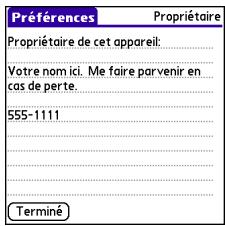
5 Sélectionnez Terminé.
Configuration de la date et l'heure
Vous pouvez utiliser les préférences Date et Heure pour définir manuellement l'heure, la date et l'emplacement (fuseau horaire) de votre Centro.
1 Appuyez sur Applications et sélectionnez Pré. 2 Sélectionnez Date et heures. 3 Sélectionnez la liste de sélection Réglage automatique, puis désélectionnez l'un des paramètres suivants :
REMARQUE Les options qui apparaissent à l'écran varient en fonction du paramètre que vous sélectionnez lors de l'étape 3.
Date, heures et fuseau horaire : la date, l'heure et le fuseau horaire sont obtenus à partir de votre réseau.
Date et heures : vous permet de définir le fuseau horaire manuellement. La date et l'heure sont obtenues à partir de votre réseau.
Ce réglage est utile lorsqu vous passez d'un fuseau hora à un autre. Vous pouvez entrer un rendez-vous dans voser calendrier sans définir de fuseau hora. Lorsque vous parvenez à votre fuseau hora de destination, le rendez-vous apparait dans voser calendrier selon l'heure locale correcte.
Rien : vous permet de définir la date, l'heure et le fuseau horaire manuellement. Aucune information n'est obtenue à partir de votre réseau.
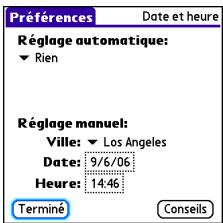
Sélectionnez la liste de sélection Ville, puis sélectionnez une ville dans votre fuseau horaire.
CONSEIL Si une ville du même fuseau horaire ne se trouve pas dans la liste, sélectionnez Modifier la liste, sélectionnez Ajouter, CHOISSES une ville dans votre fuseau horaire, puis sélectionnez OK. Le cas échéant, modifiez les paramètres dans la boîte de dialogue Modifier la ville, puis sélectionnez OK.
5 Si les champs Date et Heure sont affichés, sélectionnez le champ Date et sélectionnez la date, puis sélectionnez le champ Heure et sélectionnez l'heure. 6 Sélectionnez Terminé.
CONSEIL Vous pouvez également définir des fuseaux horaires pour les événements du calendrier. Consultez la section Création d'un événement.
Optimisation des paramètres d'alimentation
Les Préférences d'alimentation vous permettent de régler vos paramètres afin d'optimiser les performances de la batterie.
1. Appuyez sur Applications et sélectionnez Pref. 2. Sélectionnez Alimentation. 3. Définissez les préférences suivantes : Luminosité : règle l'intensité du rétro-éclairage de l'écran. Faites glisser le curseur ou appuyez sur Gauche « et sur Droite « pour régler la luminosité.
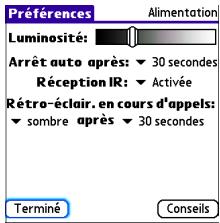
Auto-arrêt après : permet de déterminer combien de temps votre écran reste allumé pendant une période d'inactivité. Au bout d'un certain temps (valeur spécifique), s'il n'y a aucune interaction avec le clavier ou l'écran, votre Centro s'éteint automatiquement.
Rétro-éclairage pendant les appels : pour économiser de l'énergie durant un appel téléphonique, vous pouvez préciser une durée au terme de laquelle le rétro-éclairage de l'écran est réduit ou désactivé. La désactivation du rétro-éclairage économise davantage d'énergie que sa réduction. Lorsque le rétro-éclairage est désactivé, vous pouvez encore voir une image à peine visible de l'écran et continuer à utiliser les boutons à l'écran. Pour rétablir la luminosité normale du rétro-éclairage, appuyez sur une touche ou sur l'écran. ATTENTION : le fait d'appuyer sur Marche/ Arrêt met fin à un appel en cours et appuyer sur un bouton à l'écran active cette commande.
Réception IR : déterminez si votre Centro est prêt à recevoir des informations via une connexion infrarouge. Si vous désactivez cette option, vous devez tourner à cet écran pour la réactiver lorsque vous souhaitez recevoir une transmission par infrarouge.
4 Sélectionnez terminé.
CONSEIL Vous pouvez également appuyer sur Option + P pour accéder aux paramètres de luminosité. Pour régler temporairement le rétro-éclairage sur la valeur faible prédéfinie, appuyez sur Option + Menu.
Connexion au VPN
Si vous voulez utiliser votre Centro pour accéder à votre compte de messagerie d'entreprise ou à d'autres fichiers qui figurent sur leur serveur d'entreprise, vous devrez peut-être configurer un réseau privé virtuel (VPN) sur votre Centro.
Un VPN permet de vous connecter à votre serveur d'entreprise par le biais du pare-feu de l'entreprise (couche de sécurité).
Vous devez configurer un client VPN sur votre Centro si celui-ci et le serveur de votre société sont situés d'un côté et de l'autre du pare-feu.
Consultez l'administrateur système de votre entreprise pour savoir si vous avez besoin d'un VPN pour accéder au serveur de l'entreprise. Si c'est le cas, vous devrez acheter et installer un client VPN tiers sur votre Centro pour pouvoir utiliser cette fonction.
CONSEIL Pour plus d'informations sur les logiciels client VPN tiers, rendez-vous sur le site go.palm.com/centro-gsm/.
1. Installez votre client VPN tiers. Voir Installation d'applications pour plus de détails. 2. Appuyez sur Applications et sélectionnez Pref. 3. Sélectionnez VPN. 4. Entrez les paramètres fournis par l'administrateur système de votre entreprise.
Questions fréquentes
Même si nous ne pouvons pas anticiper toutes vos questions, ce chapitre comporte des réponses à quelques-unes des questions les plus fréquemment posées. Pour tout complément d'informations et obtenir des réponses aux autres questions courantes, rendez-vous sur le site www.palm.com/centro-gsm/.
Mise à niveau 261 Installation du logiciel de bureau 263 Réinitialisation de votre Centro 264 Remplacement de la batterie 267 Écran 268 Synchronisation 270 Téléphone 279 Appareils mains libres 282 E-mail 283 Messagerie 284 Web 285 Appareil photo 289 Comment libérer de l'espace sur votre Centro 290 Applications tierces 292 Messages d'erreur 293
Mise à niveau
En cas de problèmes avec votre smartphone Palm® Centro™ après les opérations de mise à niveau décrites dans ce guide, vérifiez si vous avez des applications ou des paramètres incompatibles qui n'ont pas été mis en quarantaine pendant l'installation. Ces applications et paramètres incompatibles peuvent provoquer de nombreux problèmes, notamment des réinitialisations du système ou des plantages. En cas de problèmes après la mise à niveau, suivez les étapes de cette section pour supprimer les applications incompatibles de votre Centro et transférer les autres informations sur votre nouveau Centro.
REMARQUE Si vous rencontrez des difficultés à installer une application, contactez son développement pour obtenir de l'aide.
Nous vous conseillons de NE PAS installer les applications permettant d'effectuer ce qui suit :
- Modifier les fonctions du téléphone, notamment les sonneries, la numérotation ou le numéro d'appplant
- Remplacer des fonctionnalités de l'organiseur, p. ex. Contacts ou Calendrier
- Définir les fonctions de connexion de données, notamment leur activation ou leur désactivation
- Proposer des fonctions Web Clipping, notamment les fichiers PQA
- Proposer des fonctions de messagerie instantanée
Si vous souhaitez continuer à utiliser ces applications, contactez l'éditeur de l'application pierce pour obtenir les mises à jour et vérifier leur compatibilité avec votre Centro.
Utilisez les instructions suivantes pour mettre à niveau votre Centro sur un ordinateur Windows XP.
1 Sur votre ordinateur, cliquez sur Démarrer > Programmes > Palm > Safe HotSync. 2 Suivez les instructions affichées à l'écran. 3 Localisez le dossier Old_Apps sur votre ordinateur. Ce dossier se trouve généralement dans l'un des dossiers suivants :
C:\Program Files\Palm\ C:\Program Files\palmOne\ C:\Program Files\Handspring\
Pour identifier plus facilement
l'application à l'origine du problème, déplacez une application à la fois du dossier Old_Apps vers le dossier de sauvegarde, puis effectuez une synchronisation.
Si le problème se produit, supprimez la dernière application que vous avez installée et signalez le problème à son développement.
5 Répétez l'étape 4 pour chacune des applications du dossier Old_Aps.
REMARQUE Si vous rencontrez des problèmes pour déplacer des applications du dossier OldApps vers le dossier de sauvegarde ou pour déterminer quels sont les fichiers à déplacer, essayez de réinstaller l'application à partir des fichiers d'origine du développement tiers.
CONSEIL Besoin d'informations supplémentaires sur le dossier de sauvegarde ? Consultez la section Qu'est-ce que le dossier de sauvegarde ?.
1 Localisez votre dossier utilisateur sur votre ordinateur.
REMARQUE Le nom de votre dossier utilisateur est le même que celui de votre appareil; ce dossier se situe habituellement à l'endroit suivant :
: Utilisateurs : Documents :
Palm : Utilisateurs
2 Sélectionnez votre dossier utilisé et faites-le glisser sur votre bureau pour en faire une copie.
3 Vérifiez que votre copie comprend le sous-dossier de sauvegarde et que tous les fichiers qu'il comporte ont bien été copiés. 4 Supprimez tous les fichiers du sous-dossier de sauvegarde initial. 5 Procédez à une réinitialisation matérielle de votre Centro. Pour obtenir des instructions, voir la section Réinitialisation de votre Centro. 6 Synchronisez votre Centro avec votre nouveau logiciel de bureau, sans oublier de sélectionner votre nom d'appareil existant dans la liste Utilisateur. 7 Pour identifier plus facilement l'application à l'origine du problème, déplacez une application fierce de la copie du sous-dossier de sauvegarde vers le sous-dossier de sauvegarde d'origine, puis effectuez une synchronisation.
Si le problème se produit, supprimez la dernière application que vous avez installée et signalez le problème à son développement.
Répétez l'étape 7 pour chacune des applications tierces dans la copie du sous-dossier de sauvegarde.
Installation du logiciel de bureau
Si vous rencontrez des difficultés à installer le logiciel de bureau, la version du logiciel que vous possédez est peut-être pas la bonne, ou certaines des ressources de votre ordinateur ne sont pas disponibles.
CONSEIL Le CD d'installation du logiciel Palm installe le logiciel qui vous permet d'effectuer une synchronisation avec le logiciel Palm Desktop ou Microsoft Outlook pour Windows. Si vous souhaitez synchroniser avec un autre PIM (Gestionnaire d'informations personnelles), vous devez installer une solution tierce. Contactez l'auteur ou le distributeur du PIM pour savoir si le logiciel est disponible pour votre Centro.
Réessayez l'installation en procédant comme suit.
1 Assurez-vous que le profil de votre ordinateur inclut les droits d'administrateur pour installer le logiciel. Dans les entreprises de grande taille, ceux-ci sont accordés par l'administrateur système. 2 Redémarrez your ordinateur de bureau. 3 Quittez toutes les applications actives, y compris les détecteurs de virus et les applications de sécurité Internet. 4 Assurez-vous que vous installez le calcul depuis le CD d'installation du calcul Palm livré avec votre nouveau Centre. Les autres versions du calcul de bureau peuvent ne pas fonctionner avec votre Centre. 5 Introduisez le CD d'installation du logiciel Palm pour recommencer l'installation.
IMPORTANT Définissez toujours la même langue pour votre Centro, votre système d'exploitation et votre logiciel de bureau. Sinon, vous risquez de perdre des données ou d'avoir des problèmes de synchronisation. Aucune assistance n'est assurée en cas de paramètres linguistiques discordants.
Réinitialisation logicielle
La réinitialisation logicielle semble au redémarrage d'un ordinateur. Si votre Centro ne répond plus à vos commandes ou si vous rencontrez des problèmes de synchronisation avec votre ordinateur, une réinitialisation logicielle peut s'avérer judicieuse. Toutes vos informations sont conservées en mémoire quand vous procédez à une réinitialisation logicielle.
1 Retirez la batterie de votre Centro, puis réintroduisez-la.
Vous ne savez pas comment faire ?
Consultez la section Remplacement de la batterie.
REMARQUE La réinitialisation commence dès que vous reinsérez la batterie.
À l'issue de la réinitialisation logicielle, l'option Date et heures de l'écran Préférences s'affiche. Sélectionnez Terminé.
Réinitialisation système
Une réinitialisation système (également appelée réinitialisation sécurisée ou à chaud) demande à votre Centro de cesser ses opérations en cours et de redémarrer sans charger aucune extension. Si votre Centro se bloque ou se fige au cours d'une réinitialisation logicielle, une réinitialisation système peut s'avérer judicieuse. Une réinitialisation système permet de sortir votre Centro d'un blocage insoluble pour que vous puissiez désinstaller une application fierce à l'origine du problème.
1 Retirez la batterie de votre Centro, puis réintroduisez-la. Vous ne savez pas comment faire? Consultez la section Remplacement de la batterie. 2 À l'apparition du logo Palm, appuyez sur le bouton Haut et maintenez-le enfoncé jusqu'à ce que la barre d'état noire en bas de l'écran se remplisse et disparaisse, puis relâchez le bouton Haut. 3 Supprimez l'application fierce que vous soupçonnez être à l'origine du problème.
4 Procédez à une réinitialisation logicielle. Les fonctions sans fil de votre Centro ne sont pas disponibles tant que vous n'avez pas effectué cette étape.
Réinitialisation matérielle
Une réinitialisation matérielle efface toutes les données, ainsi que tous les logiciels tiers présents sur votre Centro. Prenez soin de ne jamais effectuer de réinitialisation matérielle sans avoir tenté au préalable une réinitialisation logicielle, une réinitialisation système et essayé de résoudre les problèmes rencontrés avec des logiciels tiers. (Voir la section Applications tierces pour des suggestions sur le diagnostic des problèmes rencontrés avec les logiciels tiers.) Après une réinitialisation matérielle, vous pouvez restaurer les données précédemment synchronisées à la prochaine synchronisation.
IMPORTANT Si vous Centro est protégé par mot de passe, une réinitialisation matérielle reformate votre Centro. Il s'agit d'une forme de réinitialisation matérielle plus rigoureuse, qui efface toutes vos informations et rétablit les formats, préférences et autres paramètres Usine.
CONSEIL Certaines applications tierces ne créent pas de copie de sauvegarde sur votre ordinateur au moment de la synchronisation. Si vous exécutez une réinitialisation matérielle, vous risquez de perdre des données dans ces applications, et il vous faudra réinstaller l'application à l'issue de la réinitialisation matérielle. Contactez le développement de l'application pour connaître les données qui sont sauvegardées durant une synchronisation.
1 Retirez la batterie de votre Centro, puis réintroduisez-la.
Vous ne savez pas comment faire ?
Consultez la section Remplacement de la batterie.
2 À l'apparition du logo Palm, appuyez sur le bouton Marche/Arrêt et maintenez-le enfoncé jusqu'à ce que la barre d'état noire en bas de l'écran se remplisse et disparaisse, puis relâchez le bouton Marche/Arrêt. 3 Quand l'invite Effacer toutes les données? apparait, appuyez sur Haut
pour confirmer la réinitialisation matérielle.
IMPORTANT Si un message Reformatage en cours s'affiche, ne touchez pas à votre Centro jusqu'à la fin de l'opération. Cela peut prendre jusqu'à 10 minutes.
Si un écran de sélection de la langue apparait, Sélectionnez la même langue que celle que vous avez désisée dans le calculiciel de bureau.
IMPORTANT Définissez toujours la même langue pour votre Centro, votre système d'exploitation et votre logiciel de bureau. Sinon, vous risquez de perdre des données ou d'avoir des problèmes de synchronisation. Aucune assistance n'est assurée en cas de paramètres linguistiques discordants.
5 (Facultatif) Pour confirmer que la réinitialisation matérielle a réussi, appuyez sur Applications, puis sélectionnez HotSync. Si votre nom d'appareil apparait en haut à droite, c'est que la réinitialisation matérielle n'a pas aboutie.
Remplacement de la batterie
Votre Centro est livré avec une batterie rechargeable. Veillez à utiliser une batterie de rechange recommandée ou vendue par Palm et compatible avec le Centro.
AVERTISSEMENT Si vous n'utilisez pas la batterie appropriée, vous risquez de vous blesser ou d'endommager l'appareil, ce qui annule la garantie de votre Centro.
1 Appuyez sur Marche/Arrêt pour éteindre l'écran.
2 Appuyez sur le couvercle du logement de la batterie près de la partie supérieure, à la jonction des sections du couvercle et de l'appareil photo et faites-le glisser vers le bas pour le retirer de votre Centro.
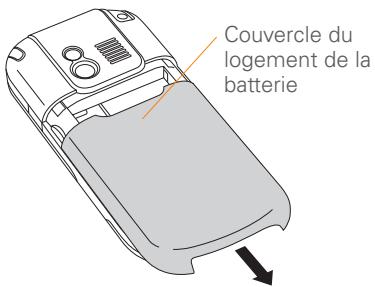
3 Placez un doigt dans l'encoche à côté de la batterie, et sortez l'ancienne batterie selon un angle de 45 degrés pour la retirer du compartiment. 4 Alignez les contacts métalliques de la nouvelle batterie sur ceux à l'intérieur du compartiment de la batterie, inclinez la batterie selon un angle de 45 degrés, puis appuyez pour l'enclencher.
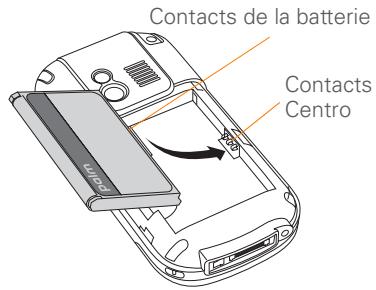
IMPORTANT Utilisez la batterie fournie avec votre Centro. Veillez à ne pas utiliser une batterie provenant d'un autre modèle de Centro dans votre Centro. De même, prenez soin de ne pas utiliser la batterie du Centro dans d'autres modèles de Centro. L'utilisation d'une batterie prévue pour un autre modèle de Centro peut endommager votre Centro.
5 Faites glisser le couvercle de la batterie à l'arrière du Centro jusqu'à ce que le clapet soit bien fermé. 6 Branchez votre Centro au chargeur ou au câble de synchronisation pour recharger la nouvelle batterie.
CONSEIL Jetez votre ancienne batterie conformément à la réglementation en vigueur. Dans certains pays, la mise au rebut dans les poubelles professionnelles est interdite.
Rien n'apparaît sur l'écran
1 Lorsqu'un appel dure plus longtemps que la limite impartie dans Préférences d'alimentation, la luminosité de l'écran diminue automatiquement. Dans certaines conditions d'éclairage, l'écran peut même sembler vide. Appuyez sur n'importe quelle touche, excepté Marche/Arrêt pour rétablir la luminosité normale de l'écran. Si vous appuyez sur le bouton Marche/Arrêt, vous mettez fin à la communication. Le rétro-éclairage de l'écran peut être également réglé pour s'atténuer ou se désactiver après un intervalle de temps spécifique (voir Optimisation des paramètres d'alimentation).
2 Lorsqu'une période d'inactivité dure plus longtemps que la limite impartie dans Préférences d'alimentation, l'écran s'éteint. Appuyez, puis relâchez le bouton Marche/Arrêt pour réactiver l'écran. 3 Regardez bien l'écran. Si vous apercevez des ombres, essayez de régler la luminosité de l'écran (voir Réglage de la luminosité). 4 Si l'écran reste vide, effectuez une réinitialisation logicielle (voir Réinitialisation logicielle). 5 Si le problème persiste, branchez votre Centro au chargeur (voir Charge de la batterie), puis procédez de nouveau à une réinitialisation logicielle. 6 Si cette opération échoue, exécutez une réinitialisation matérielle (voir Réinitialisation matérielle).
CONSEIL Pour trouver des étuis de transport qui protègent l'écran et d'autres accessoires utiles, rendez-vous sur le site www.palm.com/centro-gsm/.
L'écran ne réagit pas correctement aux pressions, ou des fonctionnalités non demandées sont activées.
1. Appuyez sur Applications. 2. À l'aide du Navigateur multidirectionnel ©, sélectionnez Préf. 3. À l'aide du Navigateur multidirectionnel ©, sélectionnez Ecran tactile. 4. Suivez les instructions affichées à l'écran pour aligner l'écran. 5. Sélectionnez Terminé. 6. Si le problème persiste, vérifiez s'il y a de la poussière entre l'écran et le contour du Centro. 7. Le cas échéant, vérifiez que le protecteur d'écran est correctement installé.
Une clochette clignote en haut à gauche
La clochette qui clignote en haut à gauche de l'écran constitue l'icône d'alerte.
Elle apparait pour vous prévenir de la présence d'alarmes ou de messages dont vous n'avez pas pris acte.
1 Appuyez sur Centre et maintenez le bouton enfoncé ou appuyez sur la crochette clignotante à l'aide du stylet. 2 Quand la liste des alertes en cours apparait, effectuez l'une des actions suivantes :
- Sélectionnez le texte de l'alerte pour afficher l'objet. L'objet demeure dans la liste.
- Cochez la case à côté d'une alerte pour l'effacer de la liste, puis sélectionnez Terminate.
Synchronisation
La synchronisation consiste à sauvegarder les données de votre Centro sur vos ordinateurs, et vice-versa. Si jamais vous nevez exécuter une réinitialisation matérielle ou effacer toutes les données se trouvant sur votre Centro, vous pouze synchroniser vos Centro avec l'ordinateur pour récapérer les données. De même, si votre ordinateur tombe en panne et que vos données Palm Desktop sont corrompues, vous pouze les récapérer en effectuant une synchronisation avec votre Centro. Pour être sûr d'avoir toujours une sauvegarde à jour de vos données, effectuez des synchronisations régulièrement.
Cette section décrit la synchronisation entre votre Centro et un ordinateur de bureau sur lequel fonctionne le logiciel Palm Desktop. Vous pouvez également synchroniser les informations sur votre Centro avec des applications tierces. Reportez-vous à la documentation de l'application tierce pour plus de détails sur les fonctions et la configuration.
Avant d'effectuer une synchronisation, vérifie que vous avez installé le logiciel de synchronisation de bureau depuis le CD d'installation du logiciel Palm.
CONSEIL Chaque appareil doit être désigné par un nom unique. Ne synchronisez jamais plusieurs appareils ayant un même nom d'appareil avec l'ordinateur de bureau.
Je ne trouve pas mon dossier utilisateur
Windows: si votre nom d'appareil est composé d'un mot, le nom de votre dossier utilisateur constitue les six premiers caractères du nom de votre appareil. Si votre nom d'appareil est composé de deux mots, le nom de votre dossier utilisateur constitue les six premiers caractères du deuxième mot du nom de votre appareil, suivis de la première lettre du premier mot. Si, par exemple, le nom de votre appareil est Jean Martin, le nom de votre dossier utilisateur est MartinJ. Ce dossier se trouve généralement dans l'un des dossiers suivants :
C:\Program Files\Palm\
C:\Program Files\palmOne\
C:\Program Files\Handspring\
Mac : le nom de votre dossier utilisé est le même que le nom de votre appareil et se trouve généralement à l'emplacement suivant :
Utilisateurs: Documents: Palm : Utilisateurs
Qu'est-ce que le dossier de sauvegarde?
Le dossier de sauvegarde se trouve dans\ voiture dossier utilisé (voir Je ne trouve\ pas mon dossier utilisé). Pendant la\ synchronisation, le gestionnaire HotSync\ place une copie de la majeure partie de vos\ informations et applications dans le dossier\ de sauvegarde. (Certaines applications\ tierces ne placent pas de copies dans le\ dossier de sauvegarde.) Lors de la\ synchronisation suivante, HotSync\ Manager compare le contenu du dossier\ de sauvegarde au contenu de votre Centro,\ puis il restaure les eventuelles informations\ ou applications manquantes.
Si une application que vous avez supprimée réapparaît sur votre Centro, essayez de supprimer l'application dans votre dossier de sauvegarde.
Palm desktop ne répond pas à une tentative de synchronisation
1. Assurez-vous que le câble USB est correctement branché au port USB sur votre ordinateur et au bas de votre Centro (voir Synchronisation d'informations : les bases).
CONSEIL Si vous avez du mal à synchroniser via une connexion IR ou la technologie sans fil Bluetooth, essayez à l'aide d'un câble USB. Si le problème est résolu, vérifiez vos paramètres IR ou Bluetooth (voir Synchronisation des informations — avancée).
2 Vérifiez que HotSync Manager est en cours d'exécution :
Windows: cliquez avec le bouton droit sur HotSync Manager dans la barre des tâches en bas à droite de votre écran d'ordinateur et assurez-vous que la case USB Local est cochée. Si l'icone HotSync Manager n'apparait pas, cliquez sur Demarrer, sélectionnez Programmes, puis Palm et enfin HotSync Manager.

Mac : recherchez le dossier Palm sur votre disque dur Mac. Double-cliquez sur l'icône HotSync Manager dans le dossier Palm. Dans le panneau Paramètres de connexion, définissez Port de configuration local sur Palm USB.
3 4 Effectuez une réinitialisation logicielle (voir Réinitialisation logicielle). 5 6 Si les problèmes persistent et que vous synchronisez via un concentrateur USB, essayez de connecter le cable de synchronisation à un autre port USB ou directement au port USB intégré à votre ordinateur.
7 8 Vérifiez que le multi-connecteur au bas de votre Centro n'est pas obstrué par des débris ou décoloré. Nettoyez le connecteur avec soin en imbibant un coton-tige avec de l'alcool dénature et en frottant délicatement les contacts métalliques du connecteur. Réessayez de synchroniser. 9 Vérifiez l'intégrité et la propriété du connecteur sur le câble USB. Assurez-vous que les broches du connecteur sont bien alignées et en bon état. Si le câble vous pourrait endommager, arrêtez-vous et trouvez un autre câble USB. 10 WINDOWS UNIQUEMENT Déinstallez le logiciel Palm Desktop. Cliquez sur Démarrer, sélectionnez Paramètres, puis Panneau de configuration, puis Ajouter/Supprimer des programmes, puis le logiciel Palm Desktop, et enfin cliquez sur Modifier/Supprimer.
REMARQUE Sur Mac, aucune option ne permet de désinstaller le logiciel Palm Desktop. Contactez l'assistance technique si le problème persiste après avoir terminé l'objet 7.
11 Redémarrez votre ordinateur de bureau. 12 Réinstallez le logiciel Palm Desktop à partir du CD d'installation livré avec votre Centro.
La synchronisation démarre mais s'arrête avant la fin
CONSEIL Le journal de HotSync peut vous donner des détails sur votre synchronisation la plus récente.
Windows : cliquez avec le bouton droit sur l'icône HotSync Manager dans la barre des tâches en bas à droite de l'écran, puis sélectionnez Afficher le journal.
Mac: Ouvrez le logiciel Palm Desktop. Dans le menu HotSync, sélectionnez Afficher le journal.
Si vous avez effectué une mise à niveau depuis un ancien appareil Palm OS ou que vous avez reçu une erreur système (par exemple, Sys0505), il se peut qu'il y ait des conflits entre logiciels sur votre Centro.
1. Recherchez votre sous-dossier de sauvegarde et renommez-le (par exemple, BackupOld).
Windows: C:\Program Files\Palm
Mac : Applications : Palm : Utilisateurs :
REMARQUE Vous ne trouvez pas de dossier Palm dans Program Files? Recherchez un dossier palmOne ou Handspring à la place. Pour plus d'informations, consultez le Je ne trouve pas mon dossier Utilisateurs.
2 Synchronisez.
3 Si le problème est résolu, commencez par réinstaller vos applications une à la fois ; pour cela, double-cliquez sur un seul fichier dans le sous-dossier de sauvegarde d'origine que vous avez renommé, puis synchronisez après chaque application que vous installez. Si le problème se produit, supprimez la dernière application que vous avez installée et signalez le problème à son développement.
Si l'Assistant Ajout de nouveau matériel de Windows s'affiche, le processus de synchronisation risque d'expiration avant que l'Assistant termine sa tâche. Suivez les instructions qui apparaissent dans l'Assistant Ajout de nouveau matériel, et tentez une autre synchronisation.
Désinstaller le logiciel Palm Desktop. Cliquez sur Démarrer, sélectionnez Paramètres, puis Panneau de configuration, puis Ajouter/Supprimer des programmes, puis le logiciel Palm Desktop, et enfin cliquez sur Modifier/Supprimer.
REMARQUE Sur Mac, aucune option ne permet de désinstaller le logiciel Palm Desktop. Contactez l'assistance technique si le problème persiste après avoir terminé l'objet 3.
6 Redémarrez votre ordinateur de bureau. 7 Réinstallez le logiciel Palm Desktop à partir du CD d'installation livré avec votre Centro.
La synchronisation prend fin, mais les données n'apparaissent pas à l'endroit voulu
1 Assurez-vous que vous synchronisez avec le gestionnaire d'informations personnelles (PIM) de bureau approprié. Le CD d'installation du logiciel Palm permet de choisir si vous souhaitez synchroniser avec le logiciel Palm Desktop ou avec Microsoft Outlook pour Windows. Réinsérez le CD d'installation et sélectionnez Changer votre méthode de synchronisation si nécessaire. Si vous utilisez une application PIM différente, vous devez installer un logiciel tiers pour synchroniser. Pour plus de détails, consultez le fabricant du PIM.
2 Si vous synchronisez plusieurs appareils Palm OS avec votre ordinateur, assurez-vous que le nom de l'appareil que vous synchronisez apparait dans le champ Utilisateur sur la barre d'outils du logiciel Palm Desktop. 3 Lancez HotSync Manager sur votre ordinateur, et assurez-vous que les conduites adéquates sont définies sur Synchroniser les fichiers.
CONSEIL Pour plus de détails sur les conduites Outlook, cliquez avec le bouton droit sur l'icône HotSync Manager dans la barre des tâches, sélectionnez Personnalisé, puis une application avec Outlook dans son nom, et enfin Aide.
REMARQUE Si vous devez regarder le paramètre et le définir sur Synchroniser les fichiers, pensez aussi à cocher la case Par défaut.
Désinstallez le logiciel Palm Desktop.
Cliquez sur Démarrer, sélectionnez
Paramètres, puis Panneau de configuration, puis Ajouter/
Supprimer des programmes, puis le logiciel Palm Desktop, et enfin cliquez sur Modifier/Supprimer.
MAC UNIQUEMENT Sur Mac, aucune option ne permet de désinstaller le logiciel Palm Desktop. Contactez l'assistance technique si le problème persiste après avoir terminé l'étape 3.
5 Redemarrez votre ordinateur de bureau. 6 Réinstallez le logiciel Palm Desktop à partir du CD d'installation livré avec votre Centro. 7 (Outlook uniquement) Si vous essayez de synchroniser hors connexion, veillez à définir vos Calendrier, Contacts, Notes et Tâches Outlook afin qu'ils soient disponibles hors connexion.
CONSEIL Le logiciel inclus ne permet d'accéder ni aux sous-dossiers d'Outlook, ni aux dossiers publics. Vous voudrez peut-être utiliser une solution fierce à la place.
CONSEIL (Outlook uniquement) Si vous souhaitez synchroniser vos informations avec un Carnet d'adresses Exchange global, vous nevez copier les adresses dans votre liste Contacts locale dans Outlook (cliquez avec le bouton droit sur les adresses, puis sélectionnez Ajouter au carnet d'adresses personnel).
J'ai des entrées en double dans microsoft outlook après une synchronisation
1 Ouvrez Microsoft Outlook et supprimez les entrées en double. 2 Sur l'ordinateur, allez dans l'application où se trouvent les entrées en double, puis saisissez manuellement toutes les données que vous avez ajoutées à votre Centro depuis la dernière synchronisation. 3 Cliquez avec le bouton droit sur HotSync Manager dans la barre des tâches, puis sélectionnez Personnalité.
4 Sélectionnez une application importante des entrées en double et ayant Outlook dans son nom. 5 Cliquez sur Modifier. 6 Sélectionnez Desktop remplace l'ordinateur de poche, puis cliquez sur OK. 7 Si des entrées en double figurent dans plusieurs applications, répétez les étapes 4 à 6 pour chacune d'elles. 8 Cliquez sur Terminate. 9 Synchronisez votre Centro avec votre ordinateur.
Mes rendez-vous s'affichent dans le mauvais fuseau horaire après une synchronisation
Si le rendez-vous que vous créez se trouve dans le mauvais fuseau horaire (votre ordinateur n'est pas défini dans le bon fuseau horaire), il apparaît dans le mauvais fuseau horaire sur votre Centro. Pour plus de garantie, cochez la case Activer heures réseau locale et évitez d'attribuer des fuseaux horaires à vos rendez-vous.
Si vous utilisez microsoft outlook :
1 Vérifiez que vous avez installé la conduite de Microsoft Outlook livrée avec votre Centro. Si vous doutez que ce logiciel soit installé, réinstallé le logiciel Palm Desktop à partir du CD d'installation du logiciel Palm livré avec votre Centro. 2 Ouvrez Microsoft Outlook et corrigez les entrées erronées. 3 Sur l'ordinateur, saisissez manuellement toutes les informations du Calendrier que vous avez ajoutées à votre Centro depuis la dernière synchronisation. 4 Cliquez sur HotSync Manager dans la barre des tâches, puis Sélectionnez Personnelisé. 5 Sélectionnez une application dotée d'un Calendrier et ayant Outlook dans son nom. 6 Cliquez sur Modifier. 7 Sélectionnez Desktop remplace l'ordinateur de poche, puis cliquez sur OK. 8 Synchronisez votre Centro avec votre ordinateur.
9 Répétez les étapes 4 à 6 pour rouvrir la boîte de dialogue Changer action HotSync et traiter l'application Calendrier. 1 10 Assurez-vous que les cases Synchroniser les fichiers et Par défaut sont cochées, puis cliquez sur OK.
Vous devriez désormais être capable d'attribuer des fuseaux heures à vos événements sans vous heurter à ce problème.
Si vous utilisez le logiciel Palm Desktop :
1 Sur votre Centro, appuyez sur Calendrier 2 Appuyez sur Menu 3 Sélectionnez Options, puis Préférences. 4 Décochez la case Fuseaux horaires pour nouveaux événements (si cela n'est pas déjà fait). 5 Sur votre ordinateur, ouvrez le logiciel Palm Desktop et rectifiez les entrées erronées.
6 Sur l'ordinateur, saisissez manuellement toutes les informations du Calendrier que vous avez ajoutées à votre Centro depuis la dernière synchronisation. 7 Cliquez sur HotSync Manager dans la barre des tâches, puis Sélectionnez Personnalisé. 8 Sélectionnez Calendrier. 9 Cliquez sur Modifier. 10 Sélectionnez Desktop remplace l'ordinateur de poche, puis cliquez sur OK. 11 Synchronisez votre Centro avec votre ordinateur. 12 Répétez les étapes 7 à 9 pour rouvrir la boîte de dialogue Changer action HotSync et, traiter l'application Calendrier. 13 Assurez-vous que les cases Synchroniser les fichiers et Par défaut sont cochées, puis cliquez sur OK. Vous devriez désormais être capable d'attribuer des fuseaux horaires à vos événements sans vous heurter à ce problème.
IMPORTANT Pour éviter que ce problème ne se reproduise à l'avenir, n'attribuez pas de fuseaux heures à vos événements. Le logiciel Palm Desktop ne prend pas en charge les fuseaux heures.
Si vous utilisez un logiciel de bureau pour créer un mémo de plus de 4096 caractères de long, les caractères en trop sont tronqués quand vous transférez le mémo vers votre Centro.
L'intensité du signal est faible
Apprenez à connaître les zones où la couverture est insuffisante. Ce n'est qu'alors que vous pourrez éviter les problèmes liés à la qualité du signal. Vous pouvez vérifier l'intensité du signal d'un simple coup d'œil à l'icône Intensité du signal dans la barre de titre de l'onglet Principal de l'application Téléphone. Plus le signal est puissant, plus le nombre de barres est élevé. Si vous vous trouvez hors d'une zone de couverture, aucune barre n'apparaît.
1 Si vous êtes debout, déplacez-vous d'environ 3 mètres dans n'importe quelle direction. 2 Si vous vous trouvez dans un BATIMENT, rapprochez-vous d'une fenêtre. Ouvrez tous les stores métalliques. 3 Si vous vous trouvez dans un BATIMENT, sortez ou allez dans une pièce plus spacieuse.
4 Si vous vous trouvez à l'extérieur, éloignez-vous des grands bâtiments, des arbres ou des câbles électriques. 5 Si vous vous trouvez à l'intérieur d'un véhicule, rapprochez-vous Centro de la vitre.
Je n'arrive pas à me connecter au réseau sans fil avec mon centro
1 Procédez conformément aux suggestions afférentes à l'intensité du signal décrite dans L'intensité du signal est faible. 2 Éteignez votre téléphone, puis rallumez-le (voir Activation/désactivation de votre téléphone). 3 Retirez la carte SIM (ceci entraîne une réinitialisation logicielle), puis réinsérez-la (voir Insertion de la carte SIM et de la batterie).
Mon interlocuteur entend un écho
- Essayez de diminuer le volume sur votre Centro pour éviter les problèmes de couplage ou de réaction au niveau du téléphone de votre interlocuteur. Cela s'applique à la fois à l'écouteur et au haut-parleur.
- Placez l'écouteur le plus pres possible de votre oreille pour empêcher les fuites sonores vers le microphone. Assurez-vous que votre main reste éloignée de l'orifice du microphone, qui se trouve en bas à droite du Centro.
- Si vous utilisez la fonction Haut-parleur alors que votre Centro est posé sur une surface plate, essayez de tourner le Centro face vers le bas (écran face à la surface).
J'entends l'écho de ma propre voix
Demandez à votre interlocuteur de baisser le volume de son téléphone ou de tenir l'appareil plus près de son oreille.
Le niveau de ma voix est trop faible du côté de mon interlocuteur
Tenez le bas du Centro ou le microphone mains libres près de votre bouche.
- Vérifiez l'icône Intensité du signal dans la barre de titre de l'onglet Principal de l'application Téléphone. Si le signal est faible (affichage de quelques barres), procédez conformément aux suggestions afférentes à l'intensité du signal décrites dans L'intensité du signal est faible.
J'entends des bruits parasites ou des interférences
Vérifiez l'icone Intensité du signal T dans la barre de titre de l'onglet Principal de l'application Téléphone. Si le signal est faible (affichage de quelques barres), procédez conformément aux suggestions afférentes à l'intensité du signal décrites dans L'intensité du signal est faible.
Si vous utilisez un appareil mains libres Bluetooth®, voir J'entends des bruits parasites ou des interférences quand j'utilise mon appareil mains libres Bluetooth.
Le téléphone semble s'éteindre tout seul
En cas d'erreur système ou de réinitialisation, le Centro allume automatiquement le téléphone s'il était allumé avant la réinitialisation. Toutefois, lorsque le Centro ne peut déterminer si votre téléphone était allumé avant la réinitialisation, le téléphone ne s'allume pas automatiquement (voir Activation/désactivation de votre téléphone). Si le problème persiste et que vous utilisez des applications tierces, voir Applications tierces pour de plus amples suggestions.
Mon centro émet des appels ou répond aux appels lorsqu'il est rangé dans mon sac ou ma poche
Des objets qui se trouvent dans votre sac ou votre poche peuvent appuyer sur le bouton Répondre de l'écran ou activer les éléments de l'écran. Si c'est le cas, pensez à appuyer sur Marche/Arrêt pour éteindre l'écran avant de ranger votre Centro dans un sac ou une poche. Vous pouvez également désactiver la fonction tactile de l'écran durant les appels entrants (voir Verrouillage de l'écran).
CONSEIL Pour couvrir des étuis de transport qui empêchent votre Centro d'émettre des appels et d'autres accessoires utiles, visitez le site www.go.palm.com/centro-gsm/.
Appareils mains libres
CONSEIL La portée Bluetooth peut atteindre 10 mètres dans des conditions environnementales optimales.
Les performances et la portée peuvent être affectées par les obstacles physiques, les interférences des équipements électroniques à proximité et d'autres facteurs.
Je ne parviens pas à téléphoner ou à recevoir des appels avec un appareil bluetooth® mains libres
Vérifie ce qui suit :
L'appareil Bluetooth est compatible avec votre Centro. Rendez-vous sur le site go.palm.com/centroid-gsm/ pour obtenir une liste des appareils compatibles.
Appuyez sur Applications et sélectionnez Bluetooth. Vérifiez que le paramètre Bluetooth est activé. - Vous avez déjà établi un partenariat entre votre Centro et votre appareil mains libres, et l'ordinateurs libres figure dans la liste Appareils autorisés. (Voir Connexion à des appareils mains libres Bluetooth®.) - Voiture appareil mains libres est chargé et allumé. - Voiture Centro est à portée de l'appareil mains libres.
Si le problème persiste, réglez le paramètre Bluetooth sur Désactivé, puis de nouveau sur Activé. Si le problème persiste encore, supprimez le partenariat, puis créez-en un nouveau avec l'appareil mains libres (voir Connexion à des appareils mains libres Bluetooth®).
J'entends des bruits parasites ou des interférences quand j'utilise mon appareil mains libres bluetooth
Rapprochez votre Centro de l'appareil mains libres. La qualité audio se dégrade à mesure que la distance entre votre Centro et votre appareil mains libres augmente. La portée réelle d'un appareil varie selon les fabricants. - Vérifiez que rien (y compris votre corps) ne fait obstruction à la communication entre votre Centro et votre appareil mains libres. - Si le problème persiste, régalez le paramètre Bluetooth sur Désactivé, puis de nouveau sur Activé. S'il persiste encore, créez un nouveau partenariat avec l'appareil mains libres (voir Connexion à des appareils mains libres Bluetooth®).
CONSEIL Pour des performances optimales, portez votre appareil mains libres Bluetooth et votre téléphone du même côté.
Certaines fonctions de mon appareil mains libres bluetooth ne marchent pas avec mon centro
- Consultez la liste de compatibilité Palm sur le site go.palm.com/centroid-gsm/ pour vous assurer que votre appareil est compatible.
- Consultez la documentation livrée avec votre appareil ou le site du fabricant pour les détails spécifiques afférents à l'appareil.
Pour obtenir des informations de dépannage concernant l'application VersaMail®, reportez-vous au Guide d'utilisation de l'application VersaMail sur le CD d'installation du logiciel Palm.
Je ne parviens pas à envoyer ou à recevoir des messages texte
Assurez-vous que la carte SIM est correctement insérée (voir Insertion de la carte SIM et de la batterie) et que votre téléphone est allumé (voir Activation/désactivation de votre téléphone). - Contactez votre opérateur réseau pour vérifier que votre abonnement comprend les services de messagerie texte, que ces services ont été correctement activés et qu'ils sont disponibles là où vous vous trouvez. Notre opérateur réseau devrait pouvoir vous dire si les services de messagerie texte subissent des retards de transmission. Des retards sont également possibles entre le moment où un message est envoyé et le moment où il est reçu. - Vérifiez avec le destinataire que son appareil peut gérer les messages texte.
- Si vous recevez un message texte, mais qu'aucune alerte ne s'affiche, effectuez une réinitialisation logicielle (voir Réinitialisation logicielle).
Je ne parviens pas à envoyer ou à recevoir des messages multimédia
- Vérifiez que votre téléphone est allumé (voir Activation/désactivation de votre téléphone).
- Contactez notre opérateur réseau pour vérifier que votre abonnement comprend les services de messagerie multimédia, que ces services ont été correctement activés et qu'ils sont disponibles là où vous vous trouvez. Notre opérateur réseau devrait pouvoir vous dire si les services de messagerie multimédia subissent des retards de transmission. Des retards sont également possibles entre le moment où un message est envoyé et le moment où il est reçu.
Assurez-vous que l'une ou l'autre des icônes suivantes apparait dans la barre de titre de l'onglet Principal : Y. Si aucune de ces icônes n'apparait, les services de données ne sont pas disponibles là où vous vous trouvez, et vous ne pouvez donc pas échanger de messages multimédia. - Vérifiez avec le destinataire que son appareil peut gérer les messages multimédia. - Si vous receivez un message, mais qu'aucune alerte ne s'affiche, effectuez une réinitialisation logicielle (voir Réinitialisation logicielle).
Je n'arrive pas à savoir si les services de données sont disponibles
Lorsque votre téléphone est allumé, des icônes apparaissent dans la barre de titre de l'onglet Principal de l'application Téléphone pour indiquer si les services de données sont disponibles et si une connexion est active. Assurez-vous que l'une ou l'autre des icônes suivantes apparait dans la barre de titre de l'onglet Principal : Y. Si aucune de ces icônes n'apparaît, les services de données ne sont pas disponibles là où vous vous trouvez, et vous ne pouvez donc pas vous connecter à Internet.
Je n'arrive pas à me connecter à internet avec mon centro
Votre Centro prend en charge les réseaux de données sans fil GPRS et EDGE.
Pour vous connecter à Internet, vous devez souscrire à un abonnement aux services de données auprès de votre opérateur réseau, et le faire activer. Vous devez également vous trouver dans la zone de couverture.
1 Appuyez sur Marche/Arrêt et maintenez le bouton enfoncé pour éteindre votre téléphone. Répétez cette même opération pour le réactiver. 2 Appuyez sur Téléphone et regardez si vous voyez l'une ou l'autre des icônes suivantes dans la barre de titre de l'onglet Principal : Y 3 Si elles apparaissent, vous vous trouvez dans une zone de couverture. Tentez une nouvelle fois de vous connecter à Internet. Si ces icônes n'apparaissent pas, appuyez sur Applications et sélectionnez Pref. et procédez comme suit. 4 Sélectionnez Réseau.
5 Sélectionnez la liste de sélection Service et CHOISSEZ le service de données de votre fournisseur de service mobile. 6 Sélectionnez Connexion. 7 Si la connexion réussit, lancez le navigateur Web. Si vous ne parvenez toujours pas à vous connecter, précédez à une réinitialisation logicielle (voir Réinitialisation logicielle). 8 Si votre téléphone ne s'est pas allumé automatiquement après la réinitialisation logicielle, appuyez et maintenez enfoncé le bouton Marche/Arrêt pour allumer votre téléphone et essayez de vous connecter à Internet. 9 Contactez votre opérateur réseau pour vérifier les points suivants :
- Voiture abonnement comprend les services de données haut débit.
- Les services de données ont été activés sur votre compte. L'endroit où vous vous trouvez fait partie de la zone de couverture. Il n'y a pas d'interruption de service là où vous vous trouvez.
Je n'arrive pas à accéder à une page web
Commencez par vous assurer que vous disposez d'un accès Internet : ouvrez le navigateur Web et essayez d'afficher une page Web que vous avez précédemment chargée. Pour vérifier que la page s'affiche directement depuis Internet, appuyez sur Menu , sélectionnez Aller, puis enfin Rafraîchir.
Si vous pouvez voir l'autre page Web une fois actualisée, mais que vous ne parvenez toujours pas à accéder à la page que vous vouliez afficher à l'origine, celle-ci contient peut-être des éléments non pris en charge par le navigateur Web. Il peut s'agir de plug-ins, comme p. ex. Flash, Shockwave, VBScript, WMLScript et autres.
Certains sites Web vous redirigent automatiquement vers leur page d'accueil effective. Si le navigateur Web de votre Centro ne parvient pas à suivre la redirection, essayez de consulter la page cible du redirecteur à l'aide du navigateur de bureau, puis entrez l'adresse dans le navigateur Web sur votre Centro.
CONSEIL Notre Centro peut lancer votre application de messagerie lorsque vous sélectionnez une adresse e-mail sur une page Web. Si rien ne se passe quand vous sélectionnez le lien, vérifiez que votre application de messagerie est déjà configurée.
Le chargement d'une page web met beaucoup de temps
Si le chargement des pages Web met plus longtemps que d'habitude, il est possible que vous soyez passé d'une zone EDGE à une zone GPRS. Même si GPRS est considéré comme un service haut débit, il paraît plus lent à ceux qui utilisent d'ordinaire EDGE.
1 Appuyez sur Téléphone et regardez si vous voyez l'une ou l'autre des icônes suivantes dans la barre de titre de l'onglet Principal pour confirmer que vous disposez d'une connexion :

2 Essayez d'ouvrir une autre page Web pour voir si le problème persiste.
- Si vous pouvez ouvrir une autre page Web, il est probable que le site Web initial rencontre quelques difficultés et que le problème ne provient pas de votre Centro.
- Si le problème persiste avec une autre page Web, il se peut que vous ayez des difficultés avec votre connexion au réseau de votre opérateur réseau.
3 Pour vérifier que le problème ne vient pas de votre connexion à votre fournisseur de réseau, appuyez et maintenez enfoncé le bouton Marche/Arrêt pour éteindre votre téléphone. Répétez cette même opération pour le réactiver. 4 Réessayez d'ouvrir la page Web pour voir si son chargement est plus rapide.
La taille d'une image ou d'une carte est trop réduite sur l'écran
Le navigateur Web fonctionne en deux modes : le Mode optimisé et Page étendue. Le Mode optimisé redimensionne tous les éléments de page et images afin qu'ils tiennent dans une seule colonne sur l'écran du Centro. Basculez en Mode page étendue pour afficher l'image en taille réelle (voir Affichage d'une page Web).
Vous pouvez également enregistrer l'image sur votre Centro ou une carte d'extension, puis l'afficher ultérieurement sur votre ordinateur.
Un site sécurisé refuse d'autoriser une transaction
Certains sites Web ne prennent pas en charge certains navigateurs pour les transactions. Contactez le Webmaster du site pour vous assurer que le site autorise les transactions à l'aide du navigateur Web Blazer™ de votre Centro.
La connexion d'accès réseau à distance de mon bluetooth ne fonctionne pas
Vérifiez ce qui suit :
Appuyez sur Applications et sélectionnez Bluetooth. Vérifiez que le paramètre Bluetooth est activé. - Vous avez déjà établi un partenariat entre votre Centro et votre ordinateur (voir Création d'un partenariat entre votre Centro et votre ordinateur). La fonction Bluetooth sur votre ordinateur est allumée. - Voiture Centro est à moins de 10 mètres de votre ordinateur.
CONSEIL La portée Bluetooth peut atteindre 10 mètres dans des conditions environnementales optimales. Les performances et la portée peuvent être affectées par les obstacles physiques, les interférences des équipements électroniques à proximité et d'autres facteurs.
Si le problème persiste, essayez ce qui suit :
- Réglez le paramètre Bluetooth sur Désactivé, puis réactivez-le.
Rapprochez votre Centro de votre ordinateur. La portée réelle d'un ordinateur varie d'une marque à l'autre. Assurez-vous que rien (y compris votre corps) ne fait obstruction à la communication entre votre Centro et l'ordinateur. - Si le problème persiste, créez un nouveau partenariat avec votre ordinateur (voir Création d'un partenariat entre votre Centro et votre ordinateur).
Appareil photo
Pour prendre de bonnes photos avec l'appareil photo intégré, respectez les conseils suivants :
Nettoyez l'objectif de l'appareil photo avec un chiffon doux et non pelucheux. - Prenez des photos uniquement lorsque les conditions d'éclairage sont satisfaisantes. Les photos prises avec un éclairage insuffisant risquent d'être granuleuses, cela est dû à la sensibilité de l'appareil photo.
Efforcez-vous de maintenir le Centro immobile. Appuyez le bras qui tient l'appareil contre votre corps ou sur un objet fixe (p. ex. un mur). - Choisissez de préférence des sujets à photographier fixes. Le temps d'exposition est plus long lorsque la luminosité est faible, ce qui peut engendrer du flou. Pour une meilleure qualité d'image, veillez à ce que la source de lumière la plus lumineuse soit derrière vous et éclaire la face du sujet. À l'intérieur, ne prenez pas en photo un sujet placé devant une fenêtre ou une source lumineuse. - Vérifiez que le sujet est à plus de 45 centimètres de l'appareil photo pour une mise au point correcte.
Rappelez-vous qu’au moment de synchroniser votre Centro avec votre ordinateur, les photos prises avec l’appareil sont stockées dans le dossier Mes Images/Palm Photos sur votre disque dur (voir Affichage de photos et de vidéos sur votre ordinateur).
Comment libérer de l'espace sur votre centro
N'oubliez pas que votre Centro est équipé d'un logement pour carte d'extension où vous pouvez stocker des applications et des données (carte vendue séparément). Notez cependant qu'il vous faut quand même disposer de suffisamment de mémoire libre sur le Centro pour pouvoir exécuter les applications à partir d'une carte d'extension. Pour plus de détails sur l'utilisation des cartes d'extension, voir Utilisation des cartes d'extension.
Si vous stockez un grand nombre d'enregistrements ou si vous installez de nombreuses applications tierces, vous risquez de saturer la mémoire interne de votre Centro. Voici des méthodes simples qui permettent de libérer de l'espace :
- E-mail: les e-mails dotés de pièces jointes volumineuses peuvent rapidement saturer la mémoire de votre Centro. Supprimez les e-mails dotés de pièces jointes volumineuses. Si vous possédez des centaines de messages avec ou sans pièces jointes, il est peut-être préféable de supprimer les plus ancients pour faire de la place (Reportez-vous au Guide d'utilisation de l'application VersaMail sur le CD d'installation du logiciel Palm.)
- Photos et vidéos : les images de grande taille occupent beaucoup de mémoire. Transférrez les images sur une carte d'extension ou synchronisez-les sur votre ordinateur, puis supprimez-les de votre Centro (voir Affichage de photos et de vidéos sur votre ordinateur).
- Musique : souvent, les fichiers musicaux consomment beaucoup de
mémoire. Transférez les fichiers musicaux sur une carte d'extension ou supprimez les plus gros de votre Centro.
- Messagerie : le contenu multimédia peut également consommer beaucoup de mémoire. Transférez le contenu multimédia sur une carte d'extension ou supprimez les plus gros fichiers de votre Centro (voir Suppression de messages).
- Internet : si le cache que vous avez défini pour le navigateur Web est important, il peut être utile d'utiliser les paramètres de gestion de mémoire avancés du navigateur Web pour effacer toutes les pages récentes (voir Personalisation des paramètres de votre navigateur Web).
- Applications récentes : vous pouvez supprimer les applications les moins utilisées (voir Désinstallation d'applications) ou les transférer sur une carte d'extension (voir Copie d'applications entre une carte d'extension et votre Centro).
Applications hydres
Il arrive parfois que des applications tierces entraînent des conflits sur votre Centro. Par exemple, les applications tierces qui n'ont pas été écrites en vue d'une utilisation avec le clavier et le Navigateur multidirectionnel du Centro peuvent entraîner des comportements inhabituels ou des erreurs lors de l'utilisation du clavier ou du Navigateur multidirectionnel dans ces applications. Les applications tierces qui modifient les fonctionnalités sans fil peuvent nécessiter des opérations de dépannage supplémentaires.
Si vous avez récemment installé une application et que votre appareil semble être bloqué, essayez l'une des opérations suivantes :
1 Effectuez une réinitialisation logicielle (voir Réinitialisation logicielle). 2 Si le problème persiste, effectuez une réinitialisation du système (voir Réinitialisation système). 3 Supprimez la dernière application que vous avez installée sur votre Centro (voir Désinstallation d'applications).
4 Si le problème persiste, réinitialisez une nouvelle fois le système. 5 Si possible, synchronisez votre Centro avec votre ordinateur pour sauvegarder vos données les plus récentes. 6 Si vous ne pouvez effectuer les étapes susmentionnées ou que le problème persiste, localisez votre dossier de sauvegarde sur l'ordinateur et renommez-le (p. ex. BackupOld).
Windows: C:\Program Files\Palm.
Mac: Applications : Palm : Utilisateurs :
REMARQUE Vous ne trouvez pas de dossier Palm dans Program Files? Recherchez un dossier palmOne ou Handspring à la place. Pour plus d'informations, consultez le Je ne trouve pas mon dossier Utilisateurs.
7 Effectuez une réinitialisation matérielle (voir Réinitialisation matérielle). 8 Synchronisez pour restaurer vos données dans Calendrier, Contacts, Tâches, Mémos et Photos et vidés.
9 Si le problème est résolu, commencez par réinstaller vos applications tierces une à la fois en double-cliquant sur un seul fichier dans le sous-dossier de sauvegarde d'origine que vous avez renommé, puis synchronisez après chaque application que vous installez. 10 Si le problème se produit, supprimez la dernière application que vous avez installée et signalez le problème à son développement.
Je n'arrive pas à quitter un jeu ou une application fierce
Appuyez sur Option + Applications pour revenir à la vue Applications.
Assistance supplémentaire
Contactez l'auteur ou le revendeur de votre logiciel tiers pour bénéficier d'une assistance supplémentaire.
Messages d'erreur
Votre Centro est conçu pour réduire au minimum toute interruption en cas d'erreur système. Si votre Centro détecte une
erreur système, il se réinitialise automatiquement et reprend un fonctionnement normal. Lorsque cela est possible, il rallume le téléphone s'il était allumé avant que l'erreur survienne.
Il arrive parfois que vous souhaitiez en savoir plus sur une erreur. Votre Centroutilise une interface spéciale pour afficher les messages d'erreur plus en détail.
1 Appuyez sur Telephone 2 Tapez # ^ 3 7 7, puis appuyez sur Envoyer 3 Lisez les informations détaillées sur les conditions qui ontentré la première réinitialisation automatique. 4 Sélectionnez Oui.
REMARQUE Les développeurs tiers créent leurs propres messages d'erreur. Si vous ne comprendrez pas un message d'erreur, contactez le développement de l'application concernée pour obtenir de l'aide.
Termes
Touché du clavier. Entrez une lettre sur le clavier, puis appuyez sur Alt pour accéder à des variantes, telles que des caractères internationaux et symboles.
Boîte de dialogue
Ensemble d'options et de boutons de commande encadrés vous permettant de réaliser une tâche spécifique.
Carte SIM (subscriber identity module)
Carte à puce, introduite dans votre Centro, qui contient les informations sur votre compte (par exemple, votre numéro de téléphone et les services pour lesquels vous avez souscrit un abonnement). Vous pouvez également y transférer les entrées de votre annuaire et vos SMS.
CSD (données à commutation de circuits)
Connexion Internet commutée. Vous payez non pas en fonction du volume de données échangées, mais en fonction du temps de connexion, à la différence du service GPRS.
Délai d'inactivité avant arrêt automatique
Période d'inactivité au bout de laquelle l'écran de votre Centro s'éteint.
Ce paramètre n'a aucun effet sur les fonctions sans fil de votre Centro.
Diapositive
Collection de texte, photos, vidéos et sons regroupés ensemble au sein d'un message multimédia créé dans l'application Messagerie. Au fil de la lecture, tous les éléments qui figurent dans la diapositive donnée apparaisent sur le même écran. Si le message multimédia contient plusieurs diapositives, chacune d'elles est visible à part lors de la lecture.
Dossier utilisateur
Dossier sur votre ordinateur où figurent les informations que vous saississez dans le logiciel Palm Desktop et celles que vous saississez sur votre Centro et que vous synchronisez avec le logiciel Palm Desktop.
Version évoluée du système GPRS qui multiplie par trois la vitesse de transfert des informations par rapport aux connexions GPRS standard. (Supplément possible.)
Bouton permettant un accès rapide à un nombre de téléphone (bouton de numérotation abrégée) ou à une application fréquemment utilisée (par exemple le Web ou la Messagerie). Vous pouvez définir un nombre illimité de boutons favoris dans l'application Téléphone.
Technologie de connectivité Internet mobile qui permet des connexions de données persistantes. (Supplément possible.)
Application logicielle qui assure la gestion de la synchronisation entre votre Centro et votre ordinateur.
Technologie qui permet la synchronisation entre notre Centro et votre ordinateur d'une simple pression sur une touche.
Infrarouge (IR)
Mode de transmission des informations par des ondes lumineuses (appelé diffusion par IR). Le port IR de votre Centro permet d'échanger des informations avec d'autres appareils IR situés à proximité.
Installation rapide PalmTM
Composant sur votre ordinateur Windows qui permet d'installer des applications Palm OS et d'autres informations sur votre Centro.
Lithium ion (li-lon)
Technologie de batterie rechargeable utilisée dans le Centro.
Logiciel palm® desktop
Application logicielle PIM qui aide à : gérer vos données personnelles et à les maintenir parfaitement synchronisées avec votre Centro.
Formé évoluée de messagerie qui permet l'échange quasi instantané de messages contenant des photos, vidéos, animations, sons et sonneries.
Nom associé à votre Centro et aux informations dans votre logiciel de bureau. Le nom de l'appareil (parfois appelé Nom d'utilisateur) désigne votre Centro de tous les autres appareils Palm OS. Lorsque vous synchronisez votre Centro pour la première fois, un message vous invite à lui attribuer un nom d'appareil. Ce nom apparait dans la liste Utilisateur dans le logiciel Palm Desktop. Chaque appareil Palm OS synchronisé avec le même ordinateur doit avoir un nom d'appareil unique.
Palm® OS par ACCESS
Le système d'exploitation de votre Centro. Palm OS est réputé pour sa simplicité d'utilisation et pour le grand nombre d'applications qu'il permet d'installer sur votre Centro.
Partenariat
Deux appareils Bluetooth (par exemple, Vote Centro et un appareil « mains-libres ») pouvant se connecter du fait de la même clé d'authentication sur les deux. Une fois que vous avez formé un partenariat avec un appareil, la saisie d'une clé d'authentication n'est plus requise pour vous reconnecter avec ce dernier. Les termes de « paire sage », d’« appairage », d’« appareil autorisé » ou de « paire autorisée » sont également utilisés sur certaines appareils pour désigner cette forme de connexion.
PIM (gestionnaire d'informations personnelles)
Type de logiciel qui inclut des applications telles que le logiciel Palm Desktop, Microsoft Outlook, Lotus Notes et ACT!. Ils permettent de stocker contacts, calendriers, tâches et mémos.
Mot de passe à quatre chiffres attribué à votre carte SIM par votre opérateur téléphonique. L'activation du code PIN verrouille votre compte sans fil. Voir aussi PUK.
Code qui assure la protection de certains paramètres réseau, par exemple l'interdiction d'appel ou la numérotation directe.
PUK (PIN unlock key)
Mot de passe spécial étendu de verrouillage attribué à votre carte SIM. Si vous vous trompez de code PIN plus de trois fois de suite, votre carte SIM se bloque et vous devez alors appeler VOTRE opérateur téléphonique pour obtenir le PUK.
Service d’échange quasi instantané de petits messages. Les messages/texte sont normalement envoyés vers un numéro de téléphone portable que vers une adresse e-mail (bien que cela soit également possible). Ces messages peuvent habituellement inclure jusqu’à 160 caractères; s’ils font plus, ils sont automatiquement divisés en plusieurs messages. Vous pouvez envoyer et recevoir des SMS pendant une conversation téléphonique.
Streaming ou diffusion en flux
Technologie qui permet la diffusion d'un contenu multimédia (par exemple, une réserve ou un programme audio) directement depuis Internet sur votre Centro sans téléchargement nécessaire sur votre Centro.
Technologie sans fil bluetooth
Technologie permettant une connexion sans fil entre des appareils (le Centro, par exemple), des téléphones mobiles et des ordinateurs pour un échange d'informations sur de courtes distances. Pour plus d'informations, consultez le site www.bluetooth.com.
Téléphone
Application sur votre Centro qui permet de passer ou de recevoir des appels.
Touche de raccourci
Lettre sur laquelle vous pouvez appuyer et maintenir enfoncée afin d'activer une application favorite. Par exemple, vous pouvez créer un bouton abrégé pour joindre rapidement votre mère et entraîner la dette M pour « Maman » comme raccourci. Ensuite, lorsque vous voulez l'appeler, appuyez sur M en maintenant la touche enfoncée. Notre Centro compose le numéro.
Touche option
Touche du clavier qui permet l'accès à la deuxième fonction indiquée au-dessus de la touche sur chaque touche.
Transmission IR
Processus consistant à envoyer ou à recevoir une entrée ou une application via le port infrarouge (IR) de votre Centro.
Vue applications
Écran sur votre appareil intelligent Palm® Centro™ d'où vous pouvez lancer toutes les applications.
Avis de la FCC
Cet équipement a été testé et jugé conforme aux limites de Classe B pour les appareils numériques en vertu de la section 15 de la réglementation de la FCC. Ces limites sont établies pour apporter une protection raisonnable contre les interférences nuisibles en milieu résidentiel. Cet équipement génère, utilise et peut diffuser des ondes radio et, s'il n'est pas installé et utilisé selon les instructions, pourrait provoquer des interférences nuisibles dans les communications radio. Cependant, il n'est pas possible de garantir l'absence d'interférences sur une installation spécifique. Si cet équipement provoque des interférences nuisibles à la réception radio ou télé, ce qui peut se vérifier en allumant et en éteignant l'appareil, l'utilisateur peut tenter d'y remédier de l'une des façons suivantes :
Réorienter ou déplacer l'antenne réceptrice; Augmenter la distance qui sépare l'équipement du poste récepteur; - Raccorder l'équipement à une prise secteur se trouvant sur un circuit différent de celui utilisé par le récepteur. - Consulter le revendeur ou demander l'aide d'un technicien radio/TV expérimenté.
Cet équipement est conforme à la section 15 de la réglementation de la FCC. Son utilisation est soumise aux deux conditions suivantes :
1 Cet appareil ne doit pas produire d'interférences nuisibles, et 2 Cet article doit pouvoir supporter toute interférence reçue, même si celle-ci perturbe son fonctionnement.
Entretien/modifications non autorisées de l'antenne
Utilisez uniquement l'antenne intégrale fournie. Une modification non autorisée de l'antenne ainsi que toute adjction risquent d'endommager l'appareil et de vous mettre en infraction avec les réglementations de la FCC. Tout changement ou modification qui n'a pas été expressément approuvé par le responsable de la conformité pourrait annuler l'autorité de l'utiliser en ce qui concerne l'utilisation de l'équipement.
Règlements FCC de sécurité en matière d'exposition aux ondes radio
Pour respecter les consignes de sécurité en matière d'exposition aux ondes radio de la FCC, les utilisateurs DOIVENT utiliser I'un des types suivants d'accessoires portatifs.
1 Un accessoire portatif de la marque Palm © concu pour une utilisation avec ce produit qui a été testé et jugued conforme aux régles de sécurité relatives à l'exposition aux ondes radio. 2 Un accessionaire DÉPOURVU de toute PIECE METALLIQUE (bouton-pression, fermoir, etc.) et permettant de garder l'appareil à AU MOINS 1,5 cm du corps de l'utilisateur.
N'UTILISZE PAS l'appareil lorsqu'il est en contact direct avec votre corps (par exemple posé sur vos genoux ou glissé dans une poche de poitrine). Les limites admissibles d'exposition aux ondes radio risqueraient alors être dépassées. Consultez le site www. fcc. gov/ oet/rfsafety/ pour plus de détails sur les mesures de sécurité en matière d'ondes radio.
Pour connaître les valeurs SAR (taux d'absorption spécifique) maximum rapportées (FCC) de l'appareil intelligent Palm® Centro™, rendez-vous sur le site www. palm. com/10120.
Déclaration de conformité
Cet appareil respecte les directives établies par la FCC en matière d'émission de radiofréquences et est certifié par la FCC sous la référence
Numéro d'identification FCC: O8F-728.
Numéro d'identification Industry Canada : 3905A-728
Pour plus d'informations sur les valeurs SAR de l'appareil,
rendez-vous sur le site Web FCC à l'adresse :
Déclaration de conformité
Nous, Palm Inc., déclarons sous notre responsabilité exclusive que le produit :
Nom du modèle: Centro
est conforme aux normes suivantes et/ou autre document normatif :
ETSI EN 301 511 ETSI EN 301 908-1 ETSI EN 301 908-2 ETSI EN 300 328 ETSI EN 301 489-1/-7/-17/-24 EN60950-1 EN50360
Nous déclarons que le produit sus-nommé est en conformité avec toutes les exigences essentielles de la directive RTTE 1999/5/EC.
La procédure d'évaluation de conformité à laquelle il est fait référence dans l'article 10 et détaillée dans l'Annexe IV de la directive 1999/5/EC a été associée aux Articles :
R&TTE Article 3.1 (a) Santé et sécurité R&TTE Article 3.1 (b) Compatibility électromagnétique R&TTE Article 3.2 Utilisation du spectre de fréquences
Marque d'identification: 0984 (organisme Noticesé) CE.
Cette marque d'identification figure en permanence sur l'étiquette de l'appareil.
La documentation technique concernant l'équipement ci-dessus est conservée chez :
Palm Inc.
950 W Maude Avenue
Sunnyvale, CA. 94085
États-Unis
Personne responsable de cette déclaration :

David Woo, Ingénieur de conformité principal Sunnyvale/31 août 2006
Les informations relatives à cette affiliation sont disponibles à l'adresse suivante :
Électricité statique, décharges électrostatiques et votre appareil Palm®
Les décharges électrostatiques (ESD) peuvent endommager des équipements électroniques si elles se libèrent sur le dispositif. Vous nevez par conséquent prendre les mesures appropriées pour éviter que ce type d'incident ne se produise.
Description des décharges électrostatiques (ESD) L'électricité statique est une charge électrique provoquée par l'accumulation d'électrons en excès sur la surface d'un matériel. Pour la plupart des utilisateurs, l'électricité statique et les ESD ne sont rien de plus que de petits ennuis. Par exemple, après avoir foulé un tapis en y frottant vos pieds et avoir ainsi accumulé des électrons sur votre corps, vous pouvez recevoir un choc électrique - la décharge - au moment où vous touchez une poignée de porte métallique. Ce petit choc vous libère de l'électricité statique accumulée.
Équipements pouvant faire l'objet d'ESD Même une décharge ESD de faible intensité peut endomager des circuits. C'est pourquoi, si vous travaillez avec des équipements électroniques, vous devez prendre les précautions décrites pour les protéger, notamment votre appli Palm®, des décharges électrostatiques. Bien que Palm ait intégré des protections contre les ESD dans ses produits, ces décharges existent malheureusement et, si elles ne sont pas neutralisées, elles peuvent atteindre des niveaux qui risquent d'endommager vos équipements. Tout appareil électronique muni d'un point d'entrée externe pour le branchement de câbles, de stations d'accueil, etc. peut faire l'objet de l'entrée d'ESD. Les appareils que vous portez sur vous, comme par exemple votre appli Palm, subissent les ESD d'une manière particulière car toute électricité statique qui a pu s'accumuler sur leur corps est automatiquement transmise à l'appli. Dés lors, si l'appareil est relié à un autre appareil, par exemple une station d'accueil, une décharge peut se produire.
Précautions à prendre contre les décharges électrostatiques
Veillez à bien libérer toute électricité statique accumulée provenant de vous-même ou de vos appareils avant de toucher un appareil électronique ou de brancher un appareil sur un autre. Palm vous recommande de prendre ces précautions avant de brancher cet appareil sur votre ordinateur, de le placer dans son support ou de le brancher sur un autre appareil. Cette opération peut être menée à bien de plusieurs manières, notamment comme suit :
Reliez-vous à la terre lorsqu vous tenez l'appareil mobile en touchant simultanément une surface métallique reliée à la terre. Par exemple, si votre ordinateur est équipé d'un boîtier métallique et est branché sur une prise électrique classique à trois broches, le fait de toucher le boîtier permet de libérer les ESD de votre corps. Augmentez l'humidité relative de votre environnement. - Équipez-vous d'articles de prévention spéciaux contre les ESD, comme par exemple des tapis de mise à la terre.
Conditions qui favorisent les décharges électrostatiques
Parmi les conditions qui peuvent favoriser l'accumulation d'électricité statique dans l'environnement, on peut citer ce qui suit:
- Humidité relative trop faible.
- Type de matériel. (Le type de matériel accumulant l'électricité statique. Les fibres synthétiques, par exemple, sont plus susceptibles d'accumuler de l'électricité statique que les fibres naturelles comme le coton).
- La rapidité avec laquelle vous touchez, branchez et débranchez des appareils électroniques.
Vous devez toujours prendre les précautions appropriées pour libérer l'électricité statique. De plus, si vous vous trouvez dans un environnement où vous notez la présence de décharges électrostatiques, vous pouvez décider de prendre des précautions particulières pour protéger vos équipements électroniques contre les ESD.
Informations traitant de la sécurité de la batterie
- Ne pas démonter ni ouvrir, écraser, tordre ou déformer, percer ou broyer.
- Ne pas modifier ou réusiner, toute tentative d'insertion de corps étrangers dans la batterie, immersion ou exposition à l'eau ou à d'autres liquides, est susceptible d'entraîner un incendie, une explosion ou autre risque.
- N'utiliser la batterie que pour le système pour lequel elle est spécifiée.
- N'utiliser la batterie qu'avec un système de charge homologué pour le système conformément à cette norme. L'utilisation d'une batterie ou d'un système de charge non homologué peut prévenir un risque d'incendie, d'explosion, de fuite ou autre.
- Ne pas court-circuiter une batterie ou permettre à des objets conducteurs métalliques d'entrer en contact avec les bornes de la batterie.
- Ne remplaçer la batterie que par une autre batterie homologué pour le système, conformément à la norme IEEE-Std-1725-200x. L'utilisation d'une batterie ou d'un système de charge non homologué peut présenter un risque d'incendie, d'explosion, de fuite ou autre.
- Débarrassez-vous sans délai des batteries usagées conformément aux réglementations locales en vigueur.
- L'utilisation des batteries par des enfants doit se faire sous la supervision d'un adulte.
- Éviter de laisser tomber le téléphone ou la batterie. Si le téléphone ou la batterie tombe, en particulier sur une surface dure, et que vous pensez que l'équipement est endommagé, ramenez-le à un centre de service pour inspection.
- Une utilisation incorrecte de la batterie peut entrainer un incendie, une explosion ou autre risque.
Précautions contre la perte auditive Protégez votre ouie. À pleine puissance, l'écoute prolongée de cet appareil peut endommager vos facultés auditives.
À pleine puissance, l'écoute prolongée du baladeur peut endommager l'oreille de l'utilisateur. Consultez notre site web www.palm.com/fr pour plus d'informations.

Votre smartphone comprend un journal d'utilisation qui enregistre tous les lancements d'applications et les réinitialisations ou plantages de l'appareil. Une réinitialisation matérielle ne permet pas d'effacer le journal d'utilisation. À des fins de diagnostic, nous pouvons être amenés à accéder au journal d'utilisation des produits poursuivis à Palm.
Mise au rebut Veuillez recycler de façon adéquate. Pour des instructions sur les procédures de recyclage et de mise au rebut appropriées, visitez le site Web : www.palm.com/environment

| Radio | • Téléphone GSM 850/900/1800/1900 quadri-bande • GPRS classe 10, classe B • EDGE jusqu'à 59 kbits/s par intervalle de temps • Prise en charge de CSD (données à commutation de circuits) |
| Caracteristiques du téléphone | • Haut-parleur • Prise casque mains libres (connecteur 2,5 mm, 4 voies) • Option de désactivation du microphone (muet) • Compatible TTY/TDD • Conférence à 3 |
| Technologie du processeur | Proceseur Intel PXA270 Bulverde, 312 MHz |
| Extension | Emplacement pour carte MicroSD |
| Batterie | • 11850 mAH, lithium ion rechargeable • Amovible et replacable |
| Version Palm OS® | Palm OS 5.4.9 |
| Appareil photo | 1,3 mègapixel Résolution de capture d'images fixes (1280 x 1024) Zoom numérique 2x Résolution de capture video (352 x 288) Réglage automatique de l'intensité lumineuse |
| Taille | 107,2 mm x 53,65 mm x 18,6 mm |
| Poids | 116,8 grammes |
| Connectivité | IR Technologie sans fil Bluetooth® (compatible 1.2) |
| Affichage | Écran LCD tactile (avec stylet) 65 536 couleurs (couleurs 16 bits) Luminosité régable par l'utilisateur Résolution 320 x 320 |
| Clavier | Clavier AZERTY intégré avec Navigateur multidirectionnel Rétro-éclairage pour'utilisation dans la pénome |
| Logiciels inclus | • Téléphone (y compris les+favors et le clavier)• Photos et vidEOS(compend l'appareilphoto et le caméscope)• Messagingie (texte etmultimédia)• Navigateur Web Blazer®(Internet)• Pocket Tunes™• VersaMail® (e-mail)• Contacts• Calendrier• Mémos• Tâche• Adresses SIM• Services SIM | • Google Maps• Numérotation vocale• Mémo vocal• Documents To GoProfessional®• Calculatrice (modesstandard et avancé)• Horloge• Mon Centro• Logiciel Palm® Desktop etHotSync® Manager• Visite guidée |
| Configuration système | • Windows 2000, XP ou Vista avec port USB• Mac OS 10.2 -10.3 avec port USB• Les versions plus récentes peuvent égaralement être prisesen charge | |
| Plage de températuresde fonctionnement etde stockage | • 0°C à 40°C• Humidité relative (HR) de 5 % à 90 % |
Symboles
Dans la liste des tâches 196
accès applications 49 boutons de commande 41 documentation 12 e-mails 101,257 Horloge universelle 193 menus d'application 41 navigateur Web 49,140 support en ligne Palm 12 Visite guidée 12
accès réseau à distance 97, 150-153, 289
accusés (messagerie) 132
Activation des touches du clavier 44
Actualisation des pages Web 141,287
Adaptateurs audio 84
Adaptateurs Bluetooth 150, 151
adaptateurs stéréo 84, 172
adresses ajout de destinataires 82, 123 envoi de messages 105, 108, 124, 126, 128
Mise en surbrillance 40 Obtention des cartes 76-77
Recherche 122 Saisie addresses Web 140
sélection 40, 139
synchronisation 276
Visualisation du site Web 146, 147
adresses Web 140, 141, 146, 147
Affichage Adresses Web 147
alertes 210
applications 49, 50, 244 boutons favoris 59
calendrier personnel 183
Catégories d'événements 190
clips vidéo 166, 167, 172 date et heures actuelles 192
Détails d'une application 217
diaporamas 168
échéances 196, 198
Éléments dans la liste de sélection 42
entreespersonnelles252 253
espacedisplayible30
état du téléphone 95
événements 92, 189, 190
Informations de connexion 140, 152
infos de contact 58, 60, 75
Intensité du signal 96
menus d'application 41
messages d'erreur 293
messages e-mail 111, 112, 183, 189
messages multimédia 128, 129
Pages Web 139, 141
photos 166, 172
Pièces jointes 112, 201
signets 143
taches 183, 189, 196, 198
temps d'enregistrement vidéo 163
Afficher les signets 143
aide 12, 259, 293
aimant 19
ajout
accessoires 18
boutons favoris 80-82
contacts 73
de photos ou de vidéos à des albums 170
emoticônes 124
entreespersonnelles251
événements 184, 186
fond d'écran 171
légendes aux photos 162, 163, 170
listedesdiffusion178
mots de passe 250, 252
numerosd'appellant77 78
Partenariats 86, 150
Phrases QuickText 124
signatures 119
signets 142
Taches 194, 195
villes à l'Horloge universelle 193
alarmedevoyage194
alarmesilencieuse89,90 191,239
alarmes
ajout au calendrier 185, 191
ajout de tâche 195, 198
enregistrement des tonalités 192
sLECTION de tonalités 191, 198
alarmes répétées 191
masquage de texte 132
réception 63
Répondre 128, 270
téléchargement des messages 117, 120, 128
Alertes de couverture 91
Alertes en cours 128, 270
Alertes silencieuses 134
Alignement de l'écran 242
annuaire 75, 79, 80
Annulation des sélections de menu 42
antenne 301
appairages. Voir partenariats
appareil
Fonctions décrites 9
Obtenir de l'aide 12
appareil de protection 246-254
Appareil intelligent Centroconnexion à des PC 33
appareil photo 161, 289, 306
appareil photo intégré. Voir appareil photo
appareil photo numérique
SXGA. Voir appareil photo
appareils. Voir aussi appareils
Bluetooth ; kits mains
libres, appareil intelligent
Centro
appareils Bluetooth
Activation 87, 219
basculerentre88
Connexion 84,153-157 227
dépannage 282, 283, 289
Désactivation 87, 219
envoi 218, 219
options de visibilité 155, 156, 219, 227
portée optimale 84
réception d'appels 65, 87, 281
Réception d'informations 219
saisie de clés d'authentification 155, 157
synchronisation 227, 228, 272
Appareils mains libres ajout 83, 87
Personnalisation 88
Recherche de compatibilité 84
Appareils mains-libres connexion 84-88,153
appareils Palm OS 29, 274, 275
Appareils photo numériques 166
Voir aussi appareil photo
Appareils TTY/TDD 94
Appels mode silence 66
appels 112 248
Appels d'urgence 248
appels en cours, ajout d'un second 68
appels en cours. Voir appels téléphoniques
appels téléphoniques
Voir aussi téléphone ; numéros de téléphone
Affichage des détails 64
Basculer entre 70
conduite 83
Désactivation de l'écran 248
Écouter de la musique 62
Envoi vers la messagerie vocale 62
limitation 249
mettre en attente 65, 69
passer 56-61, 65, 68, 93
réacheminement 71-72
Réception 61, 69
appels. Voir appels téléphoniques
Configuration de la vue par défaut 189
Modification des polices 240
Modification des vues 183
ouverture 49, 92
Présentation 183
application de messagerie.
Voir application VersaMail
application de
Voir aussi Documents To Go
Application Fichiers 232
Application Images et vidéos 166
Visualisation des contacts 73
Application Tâches 194, 240
application Téléphone affichage des événements 191
définie 298
icônes d'état 95-98
ouverture 49, 55
Personnalisation 88-95
Présentation 51
sélection de fond d'écran 171
application VersaMail configuration 104, 105, 120
démarrage 102
envoi d'e-mails 101, 109, 112
modification des comptes 115
ouverture 104
Personalisation 115-119
Applications 139
Voir aussi application intégrée spécifique; applications existantes
Accès aux menus 41
affichage 49, 50, 244
Affichage d'informations 12
copie 233
definirideboutons82 244
dépannage 261
Écouter de la musique 177
Envoi via des appareils Bluetooth 219
exécution sur des cartes d'extension 290
fermeture 48, 293
Mise à jour des informations 34
Mise à niveau 31
mise en surbrillance 49, 50
Modification des applications par défaut 245
navigation 37
Obtention d'aide 215
ouverture 48, 49, 50, 232
passer des appels déphoniques 67
Personnalisation 243-246
recherche 209
slection 49
suppression 30, 215, 216
synchronisation 35, 224
téléchargement 144, 214
Transfert vers l'appareil 29
Transmission IR 222
Visualisation d'informations 217
applications de messagerie 73, 101, 245, 287
icônes d'état 135
Applications incompatibles 233, 261
Voir aussi applications ; application spécifique
applications préinstallées 12, 215, 307
Voir aussi applications ; application spécifique
Applications principales 244
Applications secondaires 244
applications secondes
ajout de numéros d'appel 77
ajout de sécurité 253
clientsVPN257
Compatibilité 29, 32
dépannage 292-293
déplacement 30
déinstallation 215, 265
Installation 261, 291
Navigateur multidirectionnel 39
Obtenir de l'aide 215
Précautions 261
recherche 209
Réinitialisations matérielles 265
réinstallation 262, 263, 266
Sauvegarde des informations 29, 266
suppression 30, 291
suppression manuelle 216
synchronisation 32
Transmission IR 223
arrière-plans 92,189
arrière-plans colorés 40
Assistance en ligne (Palm) 12
Assistance en ligne de Palm 12
attribution d'un nom à l'appareil 31,271
attribution de nom des catégories 243
Attribution de noms albums photo 161
Listes de diffusion 178
Audio. Voir musique; sons; mémos vocaux
barre coulissante de luminosité 256
barre d'espacement 44
barres d'outils 146, 168
barres temporelles 190
bases de données 209
batterie
affichage de l'état 23, 24, 98
charge 22-24
Précautions à prendre 21
remplacement 25, 267
retrait 267
batterie rechargeable. Voir aussi batterie
blocage (appareil) 265
blocages 265
boîte d'envoi 109, 135
Boîte de dialogue Ajouter nouveau numéro 67
boîte de dialogue Alerte 63, 128, 209
Boîte de dialogue Augmenter volume sonnerie 89
Boîte de dialogue Chercher 209
Boîte de dialogue Composer le numéro 60
boite de dialogue Configuration des appareils 85,150,154, 228
Boîte de dialogue Copier des éléments 169
boite de dialogue Détails de l'événement 185, 187, 188
boîte de dialogue Détails de la tâche 195
Boîte de dialogue Entrants 117
Boîte de dialogue Modifier la liste de diffusion 178
Boîte de dialogue Modifier la liste de signets 144
Boîte de dialogue Modifier la ville 255
Boîte de dialogue Modifier le contact 74
boîte de dialogue Nouveau signet 142
boîte de dialogue Nouveaux favors 81, 82
Boîte de dialogue Paramètres du compte 107
boîte de dialogue Préférences d'appel 71, 72
Boîte de dialogue Sélectionner police 241
boîte de dialogue Signal d'appel69
boîte de dialogue Statut de la transmission IR 222
Boîte de dialogue Total des appels 73
boîte de dialogue Verrouiller 250
boîte de réception 111, 113, 135
boîtes de dialogue 12, 41, 295
Bouton Ajouter appel 69
Bouton Ajouter une chanson 178
Bouton Applications 48, 50
bouton Att. 65
Bouton Basculer 69
Bouton Calc 210
bouton Calendrier 48, 49, 183
Bouton Centre 17
Bouton Chanson suivante 176
Bouton Chiffres supplémentaires 66
Bouton Choisir une chanson 177
Bouton Clavier 65
BoutonComposer60
Bouton CON (calculatrice) 212
Bouton Configuration des appareils 228
Bouton Configuration HotSync 228
Bouton Configuration mains libres 85
bouton Copier 169, 234
Bouton de synchronisation 35,175
Bouton Documents 202
bouton du casque 62, 65
Bouton Effacer cookies 149
Bouton Effacer la mémoire cache 149
Bouton Enregistrements 217
Bouton Enregistrer la liste 178
Bouton Envoyer 17
bouton Extraire l'appel 71
Bouton Haut-parleur 65
Bouton Info carte 234
boutonlateral17,244
Bouton Lecture 176
Bouton Marche/Arrêt 53, 54
Bouton Mémos 203
boutonMessagerie17,48 49
bouton Note 75
Bouton Pause 177
bouton Périphériques autorisés 154
bouton Préfs 254
Bouton Rcl (calculatrice) 212
Bouton Réinitialiser les compteurs 73
Bouton Rétro-éclairage 240
Bouton Sécurité 250, 252
Bouton Silence 66
Bouton Sons 239
Voir aussi boutons favoris
Accès aux commandes 41
Désactivation 66, 248
Navigation 39, 41
Navigation Web 141
numérotation rapide 59, 81-82
Ouverture d'applications 48
Personnalisation 244
Restauration des valeurs par défaut 245
Boutons d'alerte 128
Boutons de commande 41
Boutons de l'appareil photo 162
boutons de numérotation abrégée 59, 81-82
Boutons de raccourci 244
Boutons de raccourcis 48-49
Boutons du navigateur Web 141
boutonsfavoris59,80-83 296
Boutons principaux 244
cable de synchronisation 35
cable du chargeur 23
cache 149, 291
Calcul de l'espace sur l'appareil 30
calculus 46, 210
Calculatrice financière 210
calculatrice scientifique 210
calendrier
accès 183
ajoutd'alarmes185,191
ajout d'événements 184, 186, 187
enregistrement 130
événements par couleurs 188
Personnalisation 189-191
Suppression d'événements 189
Visualisation des éléments 92,189
caractères accentués 46, 47
caractères hexadécimaux 212
caractères internationaux.
Voir caractères secondaires
CARACTÈRES MAJUSCULES 45
caractères non valides 125
caractères secondaires 46, 47
caractères spéciaux 45, 47, 125
carnets d'adresses Exchange 276
carte (Horloge universelle) 193
cartes 76-77
Cartes à puce 295
cartes d'extension
accès aux éléments 233
Affichage d'informations sur 234
Affichage des albums photo ou vidéo 166
attribution d'un nouveau nom 234
copie 169,233
dépannage 234
Envoi de pièces jointes 113
formatage 234, 235
Gestion des fichiers 232 Insertion 231
Installation d'applications 215
ouverture d'éléments 202, 232, 290
Précautions 233, 235
retrait 232
stockage d'informations 207, 231
Suppression d'applications 215
téléchargement 144
transfert d'applications 29, 233
Transfert de fichiers 30, 174
Cartes de visite 79
case à cocher Activer avec numéro fixe 249
case à cocher Activer la lecture d'arrière-plan 177
case à cocher Alarme 186
case à cocher
Appuyer-glisser 148
case à cocher Arrière-plan 189
case à cocher Confirmer avant suppression 132
case à cocher Demander à ajouter nouveaux n° de télé. après appels 79
case à cocher Enregistrer la date de fin 198
case à cocher Événements temporisés 190
case à cocher Mode privé 132
case à cocher Personnel 252
case à cocher Rechercher en boute 147
case à cocher Trier par 198
case à cocher Verrouiller SIM 249
case à cocher Vue compressée 190
Désactiver JavaScript 148
Désactiver les cookies 148
Chapitre Options d'affichage 189
casque 67,83,84,157,172
casque stéréo 84, 172
catégoredecartes232
Catégorie Non classé 220
Catégories d'applications 243 CD 175
CD d'installation du logiciel 10,264
CD d'installation du logiciel Palm 10,264
certificats 139
Certificats de sécurité 139
changement
Mise en page des pages Web 140
chansons. Voir musique
charge de l'appareil 22, 23, 25
Charge de la batterie 22-24
charge lente de l'appareil 23
entrée de caractères alternatifs 46, 47
numérotation à partir de 56, 57
recherche à partir 92
Restauration des valeurs par défaut 245
saisie 44-46
verrouillage 54,246
Clavier numérique 26, 46, 56, 65
clés d'authentication 84, 86, 151, 155
clés d'authentication
préreglages 86, 155, 157
clips audio 125, 127, 129 clochette clignotante 96, 270 code PIN (unlock key) 298 code PUK (clé de déverrouillage du PIN) 298 codes PIN 248
collage numéros de téléphone 56 texte 146
Commande Adresses SIM 75 Commande Afficher journal des activités 117
Commande Ajouter à l'album 170
Commande Ajouter contact 68
Commande Ajouter un signet 142
commande Album 170 commande Catégorie 243
Commande choisir des chansons 178
Commande Coller 146 Commande Connecter Bluetooth 87
commande Copier 146, 233 commande Copier dans 169 commande Dessiner sur 163
commande Enregistrer 221 commande Enregistrer comme Papier peint 171 commande Enregistrer la page 142
Commande Enregister la photo 129
Commande Enregister le son 129
commande Enregistrer sous 203
commande Enregistrer sous contact 171
Commande Exporter vers SIM 80
Commande Formater la carte 235
Commande Gérer les listes de diffusion 178
commande Légende audio 163
commande Modifier FDN 249
commande Modifier le favoris 83
Commande modifier les signets 143, 144
Commande nouveau contact 73
commande Nouveau favoris 81
Commande Options d'affichage 189
Commande Options d'affichage du téléphone 91
Commande Organiser les favoris 81,83
Commande Paramètres de diaporama 168
Commande Paramètres des conduites 225
commande Police 141,241 commande Purger 131,189 197
Commande Recherche de texte dans la page 147
commanderenommerlacarte234
Commande Renommer le mémo 205
commande Sécurité 253
Commande Sélection du réseau 94
Commande Supprimer de l'album 170
Commande Supprimer le contact 79
Commande Supprimer mémo 203
Commande Supprimer tache 197
Commande Transmettre 221, 222
commande Transmettre catégorie 222
Commande Transmettre la carte de visite 79
commande Tricer 130
Commande trier par date 130
Commande trier par nom 130
Commande : Vider la corbeille 115
Composition d'un message texte 152
comptes d'appels de conférence 70 assistance clientèle 12 connexions TTY 94
e-mail. Voir comptes de messagerie électronique
messagerie vocale 63
messages texte 123
Réacheminement des appels 71
Services téléphoniques et 11
comptedesmessengerie configuration102,104 105,120
modification 115
comptes de messagerie d'entreprise 257
comptes Exchange ActiveSync 120, 121, 122
comptes sans fil. Voir comptes
concentrateurs USB 33, 272
conduites 185, 275
Conférences téléphoniques 70
Configuration système 28
conflit d'applications 233, 261
conflit d'événements 190
conflits d'événements 190
Connecteur d'alimentation 18
Connecteur de synchronisation 18
connecteur du cordon tour de cou 18
Connexion aux serveurs d'entreprise 257
connexions
accès réseau à distance 150, 152
appareil à des PC 33
appareilsBluetooth84, 153,219,227
appareils mains-libres 84-88
dépannage 280, 286, 289
Préférences de messagerie 133
Restrictions 67
connexions CSD (données à commutation de circuits) 295
connexions EDGE 96,286 287,296
connexions GPRS 96,286 287,296
connexions par accès réseau à distance 97, 150-153, 289
connexions sans fil 137, 218, 219
conseils 9,12
constants 212
consultation 124
consultation hors connexion (Web) 142
Contacts affichage 75
Ajout de photos 77, 171
Ajout de sonneries 78
Classification 75
copie 80
creation 73
Définir des préférences 79
enregistrement 130
importation 75
Marquage comme personnels 75
modificationdesinfos75
Obtenir des itinéraires 76
recherche 57,92
saisie de nombres de téléphone 67, 73
saisie des événements 187
suppression 79
tri 74, 79
Visualisation des détails 58,60
contrats 11
contrats de service 11
Conversions d'aire 212
Conversions de poids 212
conversions de température 212
conversions de volume
(calculatrice) 212
cookies 139, 148, 149
copie
Applications 233
Fichiers média 174
Informations de contact 80
messages 129
numéros de téléphone 56, 146
photos ou vidéos 169
texte 146
couleurs système 242
couplage 280
courrier. Voir e-mail
creation
boutons de numérotation abrégée 81-82
Cartes de visite 79
Catégories d'applications 243
contacts 73
entreespersonnelles251
événements 184, 186
légendes vocales 162, 163, 170
listedesdiffusion178
mémos texte 203
Mémos vocaux 204
messages e-mail 11, 108, 139
messages multimédia 125-127
messages texte 123-125
mots de passe 250, 252
Partenariats 86, 150
signets 142
Créneaux horaires (calendrier) 190
Crénaux horaires vides 190
Créneaux horaires vierges 190
cryptage 139
Date et heures actuelles 192
dates
Voir aussi calendrier
achèvement des tâches
195, 196, 198
affichage de la date
actuelle 192
Ajout aux photos 165
Configuration système 254
modification
événements 188
slection 184
tries 130
visualisation de l'échéance 196, 198
dates d'achèvement 198
Dates et heures système 192, 254
défilément 140, 148
degrés 212
délambdainactivitéavantarrétautomatique295
délais 251, 284
délais de transmission 284
délaiss prédéfinis 251
démarrage de sessions de chat 131
Dépannage 12, 259
déplacement dans les pages
Web 140, 148
désactivation de la sonnerie
déactivation des fonctions
tiles 247
déactivation dessous
steme 63,239
déinstallation
diffusion du contenu en
ntinu 145,298
diminution de la luminosité
I'ecran 49
diminution de la luminosité
du rétro-éclairage 240,
documentation 10, 11, 12
13, 39
documentation sur l'appareil
documents sous copyright
Documents To Go 201-203
documents Word 110, 201
données. Voir informations
dossier Copie de sauvegarde
216, 263
dossier Corbeille 114, 115
dossier d'applications
incompatible 29
dossier d'archive 216
suppression de messages
tri des messages 130
dossiers Outlook 276
dossiersutilisateur262,271
Droplet Envoyer à l'ordinateur de poche 175
durée de la luminosité (rétro-éclairage) 240, 256
échéances 195, 198
échos 280
éclair 24, 97
écouter
Légendes vocales 167
Mémos vocaux 204
messagerie vocale 63, 64
musique 84, 172, 176
écouteur 17
écran
activation de
fonctionnalités non
demandees 269
Activation des éléments 41
activation ou désactivation 53, 256, 281
alignment 242
dépannage 268-270, 281
Désactivation 246, 248
Diminution de la luminosité 49
Mise en surbrillance des éléments 40
Navigation 37, 39
protection 18
réactivation 53
réglage de la luminosité 64, 240, 256
sélection des éléments 41, 42
verrouillage 247
Écran Appel téléphonique 62
Écran d'enregistrement vidéo 163
Écran : Informations sur le téléphone 27
Écran journal des appels 61, 73
Écran - Modifier la catégorie 78
Écran Nouveau message 109
Écran Paramètres photo 165
Écran Paramètres vidéo 165
écran Préférences
d'applications par défaut 245
Écran Préférences de numérotation 93
Écran Préférences de son et des alertes 191
écran Préférences des boutons 244
écran Préférences des tâches 197
écran Préférences du propriétaire 254
écran Préférences Écran tactile 242
Écran Sécurité 250
Écran Sélectionner média 110
écran tactile. Voir écran
écrans deliste
Voir aussi listes de sélection
écrans délistés 40, 41
écransInfos217
Écrans vides 268
pour évolution GSM. Voir Connexions EDGE
effacement
albums 170, 171
noms d'appareil 31
photos 162, 170, 171
effacement. Voir suppression
Électricité statique 302
Éléments de menu 41
Éléments JavaScript 148
Voir aussi pièces jointes
accès 101, 257
Adresses 82, 108
Ajout de signatures 119
composition à partir de 60
configuration de préférences 115, 117, 118
Définition des boutons 82
dépannage 283
envoi 109, 121, 128, 139
récupération 97, 111, 115
réglagedesalertes117
renvoyer 109
Restrictions 67
Sélection de l'application par défaut 245
suppression 114, 291
transfert 112
tri 113
vérification 97, 183, 189
e-mail Web 101
e-mails
Afficher l'état 113
emoticones 124
emplacement de carte
d'extension 231, 232
emplacements mémoire
(calculatrice) 212
enregistrement
calendriers 130
clips vidéo 164, 166
fichiers 203
images 145
Informations de contact 130
liste des diffusion 178, 179
Mémos vocaux 204
messages 109, 125
numéros de téléphone 67
pages Web 142
photos 129, 162, 166
sonneries 90
vends 126, 163-164
enregistrement des sons 192
enregistreur 204
envoi
Appels vers la messagerie vocale 62
messages multimédia 123
messages texte 61, 62, 123
photos 109, 126, 162, 168
Salles de discussion 132
erreurs 274, 281, 293
erreurs système 274, 281, 293
espace (appareil) 29, 290
Essais 109, 125
évenements
affichage 92, 189, 190
ajout d'alarmes 185, 191
Classification 188
codage couleur 188
création 184, 186
dépannage 277-279
modification 188
Planification de répétitions 187
saisie de fuseaux horaires incorrects 277
suppression 189
synchronisation 183
Visualisation de la durée 190
événements en cours 92
événements par couleurs 188
Événements quotidiens 190
événements récurrents 187, 190
événements répétés 187, 190
événements sans heures 186, 187, 190
Extensions (téléphone) 66, 81
fermeture
feuilles CCS 141, 148
Feuilles de calcul Excel 110, 201
Feuilles de calcul Microsoft Excel 110, 201
Feuilles de style 141, 148
fichiers
Voir aussi type spécifique accès 201, 257
déplacement 30, 174, 291
Diffusion en continu 145
enregistrement 203
images 125, 144, 166
joindre à des e-mails 110, 111
navigation 232
ouverture 201, 202
PDF 110, 201
PowerPoint 110, 201
suppression 291
téléchargement 144, 166, 213
transfert vers l'appareil 29, 201
Vérification de la taille 217
vidéo 125, 144, 167
Fichiers compressés 213, 214
Fichiers de base de données Palm OS 213
Fichiers de l'application Palm OS 213
fichiers en quarantaine 29, 32, 261
fichiers multimédia 125, 166, 167, 291
fichiersmusique144174 291
Fichiers SIT213,214
fichiersZip213,214
flèches de défilement 40, 112
fonctions 9
Fonctions de conversion (calculatrice) 210, 212
fonctions de l'organiseur 25, 53, 181
Fonctions de longueur 212
Fonctions financières 211
fonctionslogiques212
Fonctions mathématiques 211
Fonctions média 25, 53
Fonctions sans fil 25, 292
Fonctions statistiques 212
Fonctions tactiles 247
Fonctions trigonométriques 211
fond d'écran 92, 171
format d'affichage Eng(x) 212
format d'affichage fixe 212
format d'affichage flottant 212
format d'affichage Sci(x) 212
formatage de cartes d'extension 234, 235
formats d'affichage 241
formats d'heure 241
formats de date 241
Fournisseurs de messagerie 101, 103
Fuseaux horaires 185,255 277
garantie 267
gestionnaire d'informations personnelles 263,297
gestionnaire Microsoft Office
Voir Documents To Go
glossaire 295
gradients 212
graphiques. Voir images
grises
images 269
Groupes de discussion 13
groupes de discussion des utilisateurs 13
Guide d'utilisation 12
haut-parleur 18,25,65,280
heure
Configuration système 254
enregistrement de vidéos 163
planification d'événements 184, 188
Visualisation 192
heure d'été 193, 194
horloge 192, 241
Voir aussi Horloge universelle
horloge internationale. Voir Horloge universelle
Horloge sur 24 heures 241
Horloge universelle 192-194
Horodatages 133
HotSync Manager 228, 229, 296
Housses de transport 282
icône Afficher les signets 143
icône Appareil photo 161
icôneBluetooth85,98
iconeBoitevocale64,96
icône Conseils 12
icône d'enveloppe 114
icône de batterie décharge 24
icône de batterie partiellement chargée 24
icône de batterie vide 24
icône de chat 131, 135
icône de connexion réseau 152
icône de numérotation abrégée 59
icône de trombone 109, 112
icône Détection 154
icône du message texte 135
icône du mode Rapide 141
icône E-mail 104
icône en forme de crochette 96,270
icône Horloge universelle 193
icône HotSync 224, 272
icône Images et vidéos 166
icône Intensité du signal 279
icône Lecture (navigator) 145
icône Menu 41
icône Mon Centro 12
icône Page des signets 144 icône Page Web récemment visitée 141
icône PocketTunes 174
icône Précédent (navigator) 141
icône Suivant (navigator) 141
icone Verrouillage 140, 169, 221
icone Web 140
icones 244
icônes Bluetooth (application Téléphone) 96
icônes de batterie 24, 97
icônes de connexion (téléphone) 96
icônes de connexion (Web) 140
icônes de messages 135
icônes du téléphone 96
icônes fléchées 39
icônes multimédia 135
icônes PocketTunes 176
Icônes Service de données 140
images Voir aussi photos; photos
dépannage 288
Désactivation du Web 141, 149
enregistrement 145
envoi 125, 126
sélection comme fond d'écran 92
téléchargement 144
transfert sur des cartes d'extension 30, 291
photos
Images grises 269
importation
Informations de contact 75 numéros de téléphone 196
inactivité 251, 256, 269
indicateur de charge 17, 23
indicateur de confidentialité 195
Indicateur de page Web enregistrée 143
Indicateur de progression (video) 165
indicateur du téléphone. Voir écran lumineux
indicatifs 93
indices 250
indices de mot de passe 250
Info carte 234-235
information
marquage comme personnel 251-253
Informations des collecticiels 120
informations
Effacer tout 270
Envoi via des appareils Bluetooth 218
masquer 246, 252
Mise à jour 34, 207
Mise à niveau 31
perte 235, 250, 265, 266
protection 246, 250
Réception 219, 223
saisie 44-46
sauvegarde 29,34,266
stockage 207, 231, 291
synchronisation 32, 34, 224
transfert 29, 221
Transmission IR 221
Informations concernant le propriétaire 254
informations de
géolocalisation 254
informations internationales.
Voir paramètres
linguistiques
informations personnelles
181,246,250,254
Informations statistiques 217
Informations sur l'espace libre 30
Informations sur la taille 217
Informations sur le participant 187
Informations sur les villes 193,255
installation
Logiciel client VPN 257
logiciel de synchronisation 32-33
logiciel Palm 29,31,214 263
Installation rapide 296
Installation rapide Palm. Voir Installation rapide
intensité du signal 96, 279
interférences 281, 283
Internet 137, 166, 213, 286
Voir aussi navigation le Web
interrupteur de sonnerie 19, 54
intervalles de répétition (événements) 187
Invite ajouter nouveau numéro 68
Invite : Composer un autre numéro 69
iTunes 172, 174, 176
journal de HotSync 273
Journal des activités 116
jours fériés 187
Kits de voiture 83
kits mains libres
dépannage 282-283
Désactivation ou activation 65
saisie des clés
d'authentification 86
vérification de l'état 96
langues différentes 264
lecteur de musique. Voir Pocket Tunes
Lecteurs de cartes 175
lecture
clips vidéo 164, 168
contenu en continu 145
Légendes vocales 167
Mémos vocaux 204
messages multimédia 129
messages vocaux 63, 64
musique 145, 176, 177
légendes vocales
ajout 162, 163, 170
lecture 167
remplacement 168
Légendes. Voir légendes vocales
libération de mémoire 149, 215, 291
liens hypertexte. Voir liens Web
liensWeb40,82,139,141
liens. Voir URL ; liens Web
Lignes téléphoniques fixes 62
Limites de caractères mémos 203
messages texte 123
listeAlbum110,166,170
liste de sélection A partir de 222 liste de sélection Alarme par défaut 191 liste de sélection Alerte de la messagerie vocale 91 liste de sélection Alertesonore 117 liste de sélection Aperçu des photos/videos 166 liste de sélection Appellant connu 89 liste de sélection Appellant inconnu 89 liste de sélection Auto-arrêt àprous 256 liste de sélection Cachet dateur 165 liste de sélection Copier des éléments 169 liste de sélection Copier vers 233 liste de sélection Couleur delibellé 133 liste de sélection Couverture 91 liste de sélection Creer des chats à partir des messages 133
liste de sélection Dans l'album 170 liste de sélection des catégories 190, 197, 243 liste de sélection des fuseaux horaires 184 liste de sélection des villes 193 liste de sélection Dossiers 114 liste de sélection Échéance 195 liste de sélection Effets 165 liste de sélection En itinération 89 liste de sélection Message 134 liste de sélection Nom automatique 166 liste de sélection Purge 131 liste de sélection réception IR 257 liste de sélection Résolution 165 liste de sélection Son invite 165 liste de sélection Son obturateur 165
liste de sélection Sonnerie du rappel 191 liste de selection Supprimer de 216 liste de sélection Supprimer les événements antérieurs à 189 liste de selection Tonalité 78 liste de selection Type de courrier 107 liste de sélection Utiliser la couleur pour 133 liste de sélection Verrouillage clavier automatique 247 liste de selection Vibreur 89, 90, 191 liste de selection Visibilité 156, 219 liste de sélection Volume 89, 90 liste de selection Volume jeu 240 liste de selection Volume système 240 liste de selection Vue par défaut 92,189 liste des contacts 74, 79 liste des tâches 183, 196, 197
Liste État de confidentialité actuel 252
liste FDN 249
Liste Historique 146
Liste Mémo vocal 204
liste Périphériques autorisés 151, 154, 156, 219
Liste Photos 169
liste Répéter 187, 191, 195
liste Résultats de la détection 155, 218, 219
Liste Transférer tous les appels 71, 72
Listes d'agenda 183
listes de chansons. Voir listes de diffusion
liste des diffusion 178
listedeselection40,42
listes de tâches. Voir tâches
listes déroulantes Voir liste de sélection
logiciel accès 10, 144
dépannage 263
Déinstallation 273
Logiciel client VPN 257
logiciel de bureau. Voir logiciel Palm Desktop
logiciel de sécurité 246
logiciel de sécurité intégrée 246
logiciel de synchronisation 32-33, 245, 275
logiciel Palm Desktop
ajout de nombres d'appel 77
défi 296
dépannage 263, 272
Déinstallation 273
fuseauxhoraires185,278
Protection par mot de passe 253
réinstallation 276
rendez-vous 184
synchronisation 33, 272
visualisation et modification des supports 172
logiciel tiers. Voir applications tierces
logiciels
Voir aussi applications
conflicts 274
Installation 276
Mise à jour 261
logiciels supplémentaires.
Voir applications intégrées
luminosité (écran) 64, 240, 256
Marquage des informations comme confidentielles 251-253
marqueur de catégorie 190
masquage
barres d'outils 146, 168
entreespersonnelles251 252
masquer
Créneaux horaires vierges 190
masques 246, 252
matériel 10
Media Player 173, 175
mémoire
enregistrement 189
Exécution d'applications 290
libération 149, 215, 291
Stockage des pages Web 149
mémoire interne. Voir mémoire
mémos
Voir aussi notes ; mémos vocaux
203, 279
Mémos vocaux 127, 204
Menu
touche 17,44
menus 41
messagerie MMS 123, 297
message SMS 123, 298
messagerie vocale
Configuration 63
Désactivation des alertes 63
écouter 63, 64
Envoi des appels 62
récupération 64, 96
Réglage des tonalités d'alerte 91
Vérification 96
messages
Voir aussi e-mail ; messages multimédia et texte
Affichage de l'état 135
caractères non valides 125
Configuration des formats 119
Configuration des préférences 132-134
définition de la couleur 133
Définition de priorité 127
Définition des boutons 82
dépannage 284
enregistrement sous forme d'essais 109, 125
récupération de la messagerie vocale 64, 96
sélection de numéros de téléphone 60
messages en attente 132, 135
messages HTML 112, 119
messages multimédia adressage 126
Affichage 128, 129
Affichage des détails 129
ajout de mémos vocaux 205
ajout de photos ou de vidEOS 162, 164, 168
attribution de priorités 127
composition à partir de 60
configuration de la confirmation de remise 132
copie 129
création 125-127
Dépannage 123, 284
envoi 123, 127
lecture 129
Prévisualisation 127
récapitulation 97
Restrictions 67
sélection des tonalités d'alerte 134
stockage 291
suppression 128, 130, 132
téléchargement 127, 133
tri 130
vérification de l'état 97
messages non lus 97,118, 135,183,189
messages texte
Voir aussi e-mail; messages
adressage 124
Appels téléphoniques 131
caractères spéciaux 125
composition à partir de 60
création 123-125
Définition des alertes 134
dépannage 284
envoi 61, 62, 123
ouverture 128
récapitulation 97
Sélection de liens 128
suppression 128, 130, 132
téléchargement 127
verificationdeI'etat96,97
messages texte vides 124
Messages urgents 135
micro 18,66,165
Microsoft Outlook. Voir Outlook
Microsoft Windows. Voir systèmes Windows
Microsoft Word 110, 201
minuscules 45
miroir 18
miroir autoportrait 18
mise à jour
Horloge universelle 192
Informations 34, 207
logiciel d'application 261
mise à niveau 29, 81, 261, 274
Mise en surbrillanceapplications 49, 5
Éléments dans la liste de sélection 42
Éléments de menu 42
Liens Web 40, 141
numéros de téléphone 60
texte 40, 41
Mode Avancé (calculatrice) 211
mode Avion 54
Mode Normal 141, 148
Mode optimisé 139, 140
Mode page étendue 139, 140
Mode Rapide (navigator) 148
Mode Standard (calcul) 211
modems 150
modems sans fil 150
Modes de calculatrice 210
modification
Applications par défaut 245
boutons favoris 82
Boutons principaux 244
Comptes de messagerie 115
événements 188
ID personnel 249
informations concernant la propriété 254
Informations de contact 75
listedesdiffusion178
methode de
Synchronisation 275
mots de passe 251, 253
paramètres de
synchronisation par
défaut 224, 225, 226, 235
Phrases QuickText 124
Polices de l'écran 240
signets 143
modification d'événements 188
Modification des écrans 41
mots de passer
composition 66, 81
demande 250
déverrouillage du Centro 250
e-mail 105
Informations du propriétaire 254
messagerie vocale 64
modification 251, 253
oubli 250, 253
saisies confidentielles 246,252
suppression 251
musique
arret 177
conversion 173, 174, 175
création de liste de diffusion 178
écouter 84, 145, 172, 176, 177
mémoire 291
modification des listes de diffusion 178
pause 177
réglage du volume 177
Réponse aux appels délégués 62
slection 177
téléchargement 144, 174
Musique de fond 168
navigateur
boutons 39, 41
navigateur multidirectionnel 39,41
navigateur Web
Accès aux e-mails 101
Configuration de la vue par défaut 143, 147
Définition de la page d'accueil 147
Éléments non pris en charge 287
État de la connexion 140
masquer la barre d'outils 146
options d'exécution automatique 148
ouverture 49, 140
Personalisation 147-149
Transmission depuis 222
Navigation dans l'appareil 37, 39
navigationentrefichiers232
navigation sur le Web
Définition de l'application par défaut 245
mémoire 291
Sites sécurisés 139
navigation Web
Voir aussi navigateur Web
connexions par accès
réseau à distance 150, 152
dépannage 285-288
depuis le smartphone 139
Restrictions 67
niveau de priorité des
Taches 195, 198
nombres aléatoires 212
nommer
albums vidéo 163
Cartes d'extension 234
Groupe de photos 166
Mémos vocaux 205
noms
synchronisation 271, 297
trier 130
noms d'appareil
appareilsBluetooth85, 227
définis 297
sélection de Centro 31
noms d'utilisateur 107
noms de catégories 243
noms de contact 57
noms des appareils sélection 271
Notation scientifique 212
notes 75, 189, 195, 203
Notifications 63
Voir aussi alertes
numéro fixe 249
numerosd'appeLant77,78
numéros de téléphone
ajoutd'indicatif93,94
ajout de pauses 74, 81
ajout pour contacts 67, 73
appareil 27
collage dans la vue du clavier de numérotation 56
Composition de chiffres supplémentaires 66, 81
copie 56, 146
Numérotation par commandes vocales 58
recomposition du dernier numéro 61
saisie 56, 57, 74
sélection 60, 61, 146
numéros de version 217
Objectif de l'appareil photo 18
onglet Catégorie 197
onglet Contacts 26
ongletFavoris26,59
Onglet Journal des appels 26
Onglet Messages 132
opérations HotSync. Voir synchronisation
Option Accusés de réception MMS 132
Option Afficher barre d'adresse 147
Option Afficher la colonne Catégorie 190
Option Afficher la liste des catégories 190
Option Afficher le cachet horaire dans les chats 133
Option Afficher les adresses SIM 79,80
Option Afficher les barres temporelles 190
Option Afficher les catégories 198
Option Afficher les échéances 195, 198
Option Afficher les enregistrements 251, 252
Option Afficher les messages 189
Option Afficher les priorités 198
Option Afficher les tâches à échéance 189
Option Afficher les tâches terminées 198
Option Cacher les enregistrements 252
Option Date et heures de l'écran Préférences 185, 254
Option Entrer texte pour recherche 92
Option Formats de l'écran Préférences 241
Option Joindre la signature 119
Option Masquer automatiquement la barre d'outils 168
Option Mémoriser la dernière catégorie 79
Option : Modifier les catégories 188
Option : Nom affiché dans la fenêtre de chat 133
Option Nouveau message 132
Option Ordinateur de poche remplace Desktop 225
Option Ordinateur de poche remplace Macintosh 226
Option Période de validité 132
Option Remplissage auto 148
Option Trier par 79
Option Verrouillage mode 45, 124
Option Verrouillage auto. périphérique 250
Option Verrouiller et arrêter 251
Options de format (e-mail) 119
ordinateurs
Configuration des connexions d'accès réseau à distance 151
connexion de l'appareil 33 création de partenariats 150
Fichiers en quarantaine 261
installation à partir de 214, 263
Synchronisation 28-34, 36
Transfert d'applications dans 214
Transfert de média 172
transfert de musique 174, 175-176
ordinateursportables228 229
oubli de mots de passer 250, 253
Outlook
ajout de numéros d'appel jusqu'à 77
fuseaux horaires 185,277
rendez-vous 184
saisies en double 276
synchronisation 33, 276
ouverture
clavier de numérotation 56, 65
Fichiers 201, 202
Horloge universelle 193
HotSync Manager 224
Journal des appels 61
Liste des rappels 61
Liste Historique 146
navigateur web 49, 140
PocketTunes176
Visite guidée 12
Vue Applications 49
Ouverture du couvercle de la batterie 18
page d'accueil 141, 147
pages Web
accès 139, 142, 287
Actualisation 141, 287
Affichage 139, 141
ajout de boutons favoris 82
ajout de signets 142-144
Appels à partir de 60, 146
Configuration des préférences 147-149
consultation hors connexion 142
copie de texte 146
défilément 140, 148
Désactivation des images 141, 149
enregistrement 142
Envoi d'e-mail 139
mise en mémoire cache 149,291
modification de la mise en page 140
Modification des polices 240
Optimisation 288
ouverture 128, 148, 287
recherche de texte 147
Redimensionnement du texte 141
redirection 287
sélection de texte 146, 148
sélection des plus récentes 143
paires autorisées. Voir partenariats
palette de couleurs 165
Palm OS (défini) 297
pannes 270
paramètres de fondu 189
paramètres Synchroniser les fichiers 275
paramètres (incompatibles) 261
paramètres de l'appareil photo 165
paramètres de résolution 162, 164
paramètres de zoom (appareil photo) 162
paramètres linguistiques 21, 241, 264
pare-feu 257
partenariats 85, 86, 150, 297
pause
contenu en flux continu 146
enregistrement vidéo 165
Lecture vidéo 165, 168
mémos vocaux 204, 205 musique 177
pavé numérique 74
PC. Voir ordinateurs
personnalisation
Appareils mains libres 88
Applications 243-246
boutons 244
calendrier 189-191
Date et heures système 254
e-mail 115-119
messagerie MMS 132
Navigateur Web 147-149
sessions de chat 133
sons système 239-240
Personalisation de l'appareil 237
Personnalisation des tâches 197
perte
informations 235, 250, 265, 266
mots de passe 250, 253 photos
Voir aussi images
Affichage d'informations 170
ajout de légendes 162, 163
Configuration de la taille par défaut 165
Configuration des préférences 165-166
copie 169
enregistrement 129, 162, 166
envoi 109, 126, 162, 168
Joindre aux messages multimédia 125, 126
Personalisation 163, 165
prende 161-162
prise 289
Regroupement 167
rotation 171
sélection comme fond d'écran 171
Sélection pour arrière-plan 189
stockage 159, 161
suppression 162, 170, 171
synchronisation 77, 172
téléchargement 144
Visualisation 166, 172
Voir aussi images
Phrases QuickText 124
pièces jointes
Affichage 112, 201
ajout 109-111
Format pris en charge 201
Stockage des plus volumineuses 291
suppression 109
téléchargement 113, 118
pilotes 229
PIM 263, 297
PIN 248, 297
PIN (numéros d'identification personnelle). Voir PIN
planification d'événements 184, 186, 187
planisphere 192
plug-ins 139,287
PocketTunes172,176,177
polices 141, 240, 241
Polices d'écran 240
port infrarouge. Voir port IR
port IR défini 296
synchronisation 229, 272
transmission IR 221, 222, 223
Portée (appareils Bluetooth) 84
ports USB 33
Position Mode sonore activé (sonnerie) 239
Position Son désactivé (sonnerie) 63, 239
préférences
Alarmes sonores 191
appareil photo 165
couleurs système 242
e-mail 115, 117
événements 185
informations concernant la propriété 254
Informations de contact 79
Infos système 185, 254
Kits mains libres 88
messagerie 132-134
Navigateur Web 143
Pages Web 147-149
paramètres d'alimentation 256
régionales 241
sonneries 89
sons du système 239
taches 197
téléphone 71, 72, 88
tonalités d'alerte 90
Verrouillage du clavier 247
préférences d'alimentation 25, 256
Préférences d'heures 254
Préférences de dates 254
Préférences de l'alarme 194
préférences de volume 239
préférences des couleurs 133, 165, 242
Préférences des événements 185
préférences régionales. Voir paramètres linguistiques
pression des boutons à l'écran 248
priorité des messages 127
prise de photos 161-162, 289
prisetkitmainslibres18
processeur 305
programmes. Voir applications ; logiciels
protection de l'écran 18
protection des informations personnelles 246, 250
protections d'écran 269
ProtocolesPOP118
Purge des informations 30
Quitter des applications 293
Raccourcis de menus 42
raccrocherletelephone67, 69,70
radians 212
radio 305
rappels. Voir alarmes ; alertes
Réacheminement appels téléphoniques 71-72
reaction 280
réactivation de l'écran 53
Récepteurs GPS 157
recherche caractères spécifiques 209
contacts 57, 58, 92
Services mobiles 94
sessions de chat 131
texte 147, 209
Recherche d'adresses à distance 122
recherches de caractères 209
récupération des informations 270
récupération des mots de passe 253
redémarrage de l'appareil. Voir réinitialisations
Rédirecteur (sites Web) 287
Réinitialisation - Avertissement 250, 265
Réinitialisations 261, 264-267
Réinitialisations logicielles 264
Réinitialisations matérielles 250, 265
Réinitialisations système 261, 265
réinstallation des applications tierces 262, 263, 266
Réinstallation du logiciel Palm Desktop 276
rendez-vous 184, 277
Voir aussi événements
répondre au téléphone 62, 69, 88
réaux 94, 133, 280, 286
réseaux privés virtuels 257
réaux sans fil 94,280
Résolution du caméscope 164
Restauration des valeurs par défaut 245
retro-éclairage 44,240
Rétro-éclairage du clavier 44, 240
réveil 194
saisie de caractères 45, 47
saisies confidentielles 246, 251-253
sauvegarde des informations 29,34,266
sécurités 86,246,251,253
serveurs 107, 121, 257
Serveurs d'entreprise 257
serveurs de courrier 107, 121
serveurs Exchange 120, 122, 183
serveurs Microsoft Exchange 120, 122, 183
Serveurs proxy 149
Service client 12
Services de données 101, 139
Services de messagerie 123
services de messagerie MMS 11, 284
services de messagerie multimédia. Voir services de messagerie MMS
Services de messagerie texte 11,284
sessions de chat 131, 133
signal d'appel 69
signatures 119
Signet de téléchargement 144
signets 142-144, 222
sites 139
sites Web
Voir aussi navigation Web accès à des sites sécurisés 139, 140, 288
Installation à partir de 213
Ouverture de l'historique 146
soumissiondes transactions141,288
Suppression des cookies 149
téléchargement 144, 166
sites Web sécurisés 139, 140, 288
smartphone
Activation et désactivation 53
obtenir de l'aide 12, 259
smartphone Centro
Affichage de l'espace 30
ajout de sécurité 253
Appareils mains-libres compatibles 83
attribution dénom 31,271
charge 22, 23, 25
Configuration 15
deballage 10
Dépannage 12, 259
déverrouillage 249
Fonctions décrites 17-19
Installation d'applications tierces 32, 292
libération d'espace 30, 215, 290
ne répond pas 264
Personnalisation 237
Précautions 301, 303
protection 246-254
Stockage 18, 19
verrouillage 250
sonnerie 63, 91, 239
sonneries
ajouta numéros d'appelant 78
Définition des préférences 89
enregistrement 90
enregistrement 110, 125, 127
Réglage pour le téléphone 89-91
téléchargement 88, 144
sons 125, 191, 192, 239
sons du système 63, 239-240
statique 281, 283
stockage
Centro 18, 19
Fichiers musicaux 175
informations 207, 231, 291
notes 203
photos 159, 161
vèos 159, 163
stylet 39, 41, 43
support (Palm) 12
musique de liste de diffusion 178
Pièces jointes 109
signets 143
taches 197
surbrillance des contours
(mise en surbrillance) 40
Surbrillance, navigation 40
symboles 45, 47, 74, 125
sync. Voir synchronisation
synchronisation
appareils Bluetooth 153, 227, 228
applications tierces 77, 263, 266, 270
Configuration de l'appareil 28-34
démarrage 35
dépannage 270-279
Exchange ActiveSync 120
hors ligne 276
modification des valeurs par défaut 224, 225, 226, 235
noms d'appareil 31
Outlook 276
ports IR 229-231
précautions 29
Suppression d'applications 216
synchronisation auto 115, 117
synchronisation hors-connexion 276
systèmes d'exploitation 28, 264, 297
systèmes Mac
Configuration requise 28
Déinstallation du logiciel de bureau 273
Installation sur les cartes d'extension 215
mise à niveau 31, 262, 274
Suppression d'applications 216
synchronisation 225, 230, 272
transfert demusique 174, 175,176
systèmes Windows
Configuration requise 28
Installation à partir de 214
Installation sur les cartes d'extension 215
Mise à niveau 261, 274
Suppression d'applications 216
synchronisation 33, 36, 224, 230, 272
transfert de musique 173, 175
Visualisation multimédia 172
taches
Voir aussi événements
affichage 183, 189, 196
Affichage des échéances 196, 198
Affichage des pièces jointes 113
ajout d'alarmes 195, 198
Classification 195
création 194, 195
Marquage comme personnelles 195
niveau de priorité 195, 198
suppression 197
terminer 196, 198
taches en retard 183, 189, 196
Tâches répétées 195
Tâches terminées 196, 198
technologieBluetooth150 218,298
technologie GPRS (General Packet Radio Service). Vo
Connexions GPRS
technologie HotSync 296
Technologie push 120-122
telechargement
fichiers 144, 166, 213
Infos et mises à jour Palm 12
messages e-mail 115
messages multimédia 127, 133
messages texte 127
Pièces jointes 113, 118
Sonneries 88, 144
Téléchargement de fichiers musicaux 174
telephone
Voir aussi appels
telephoniques;
smartphone Centro
Affichage de l'utilisation 61,73
ajout d'appareils mains libres 83, 87
Allumage et extinction 54
Conférences téléphoniques 70
configuration des préférences 71, 72, 88
démarrage 26
dépannage 279-281
Désactiver la sonnerie 63, 239
Exécution d'applications 67
opérateur 11
Présentation 64
raccrocher 67, 69, 70
Réception des messages 128
Recherche de réseaux sans fil 94
réglage du volume 27,91
réponse 62, 69, 88
Restrictions 67
retro-éclairage du clavier 44
sélection des tonalités 89-91
verrouillage 248-249
téléphone désactivémessage 55
téléphone. Voir téléphone; appels téléphoniques
témoin lumineux 17, 23
termes clés. Voir Glossaire texte
affichage sur les arrière-plans 189
copie 146
Mise en surbrillance 40, 41
recherche 147, 209
Redimensionnement 141
saisie 45, 203
Thèmes de couleur 242
tonalités d'alerte 90, 117, 134
Touche Alt 46,295
touchedespacearriere44
Touche Majuscule/ Rechercher 45, 209
touche Option 44, 45, 49, 299
touche Retour 44
touches de raccourci 82, 299
Transactions 141, 288
transfert e-mail 112
transfert d'appel 71-72 icône 95
Transmission 221-223
transmission IR 257, 299
tri
Contacts 74, 79
messages 113, 130
taches 198
trouver
Contacts 57, 92
types de fichiers de
Sonneries 125, 144
URL 128, 140, 147, 222
Voir aussi liens Web utilisateurs non autorisés 246 utilisateurs de décompression 214
valeursdecimes212,242
Valeurs métriques 212
valeurs par défaut 245
verrouillage
appareil 250
clavier 54, 246
écran 247
téléphone 248-249
Verrouillage clavier 54-247
verrouillage du téléphone 248, 249
verrouillage Maj
mode 45
vibrationd'alarme89,90 191,239
Vidage de la batterie 22, 23
védés
accès rapide à des
Sections spécifiques 165
Affichage d'informations 170
Configuration de la taille par défaut 165
copie 169
Définition des préférences 165
enregistrement 126, 163-164, 166
envoi 164, 168
joindreaux messages 109,125,126,164
lecture 145, 164, 168
pause 165, 168
réglage du volume 165
Regroupement 167
stockage 159, 163
suppression 164, 171
Suppression des albums 170,171
Synchronisation 172
téléchargement 144
visualisation 166, 167, 172
ville de référence 193
Visite guidée 12
volume
Alarmes sonores 191
clips vidéo 165
Mémos vocaux 205
musique 177
sonnerie 91
sonneries 89
tonalités d'alerte 90
voyantDEL17,23
Vue annuelle 184
Vue Appareil photo 165, 170
Vue Appel en cours 64, 65
Vue Applications 49-50
vue Applications 243, 244, 299
Vue Aujourd'hui 183, 190
vue Camescape 163, 165, 170
vueChat128,131
vue de l'agenda 92,183,189
Vue [Applications] 244
Vue liste des applications 244
vues mensuelles183,190
vue Miniature 167, 169, 171
vuePage143,146,147
Vue quotidienne 183
vues calendrier 183, 189
zone de couverture 25, 55, 279
zone Mot de salle 250, 253
Zones à couverture insuffisante 279
Palm, Inc.
950 W. Maude Ave.
Sunnyvale, CA 94085-2801
États-Unis
PN:406-11192-00
v. 1.4
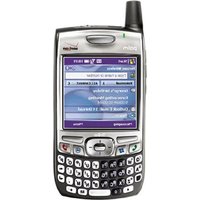
- Guide d'utilisation
- Avis sur la propriété intellectuelle
- Clause de non-responsabilité
- Programme palm de reprise et de recyclage
- Table des matières
- Configuration. 15
- Navigation sur votre smartphone palm® centro™ 37
- Bienvenue
- Avantages
- Que contient la boîte ?
- Matériel
- TERMES clés carte SIM (subscriber identity
- Documentation et logiciel
- De quoi ai-je besoin pour démarrer?
- Pour en savoir plus
- Introduction rapide
- Pendant que vous utilisez votre centro
- Sources d'informations supplémentaires
- Configuration
- Vue frontale
- Vue arrière
- Insertion de la carte SIM et de la batterie
- Charge de la batterie
- Optimisation de la durée de vie de la batterie
- Premier appel
- Réglage du volume de l'appoint
- Quel est mon numéro de téléphone?
- Infos sur le téléphone
- Configuration de votre ordinateur pour la synchronisation
- Configuration système
- Mise à niveau à partir d'un autre appareil palmos® par ACCESS
- Important ne synchronisez votre
- Installation du logiciel de synchronisation de bureau
- Connexion de votre centro à votre ordinateur
- Synchronisation d'informations : les bases
- Où sont stockées mes données ?
- Windows XP et versions antérieures :
- Navigation sur votre smartphone palm® centro™
- Navigation dans l'écran
- Mise en surbrillance et sélection des éléments
- Terminé
- Mise en surbrillance de texte
- Accès aux boutons de commande
- Sélection d'éléments de menu
- Sélection d'options dans une liste de sélection
- Utilisation du clavier
- Saisie de lettres minuscules et majuscules
- Saisie de nombres, signes de ponctuation et symboles
- Saisie d'autres symboles et de caractères accentués
- Ouverture des applications
- Utilisation des boutons de raccourci
- Utilisation de la vue applications
- Votre téléphone
- Activation et désactivation de votre smartphone centro™
- Réactivation et désactivation de l'écran
- Activation/désactivation de votre téléphone
- Ouverture de l'application téléphone
- Passer des appels
- Composition d'un numéro à l'aide du clavier de numérotation à l'écran
- Composition de numéros avec le clavier
- Composition d'un numéro à l'aide du nom d'un contact
- Reconnaissance vocale
- Composition d'un numéro via un bouton de numérotation abrégée
- Composition d'un numéro à partir d'une page web ou d'un message
- Rappel d'un numéro appelé récemment
- Pour sélectionner un numéro
- Pour sélectionner un numéro dans votre historique des appels : sélectionnez
- Réception d'appels
- Utilisation de la boîte vocale
- Configuration de la boîte vocale
- Notification de la boîte vocale
- Lecture des messages de la boîte vocale
- Que puis-je faire pendant un appel ?
- Fin d'un appel
- Passage d'une application à l'autre durant un appel
- Enregistrement de numéros de téléphone
- Ajouter nouveau contact
- Passer un second appel
- Réception d'un second appel (appel entrant)
- Lancement d'une téléconférence
- Renvoi de tous les appels
- Sélectionnez la liste de sélection transférer tous les appeals.
- Renvoi d'appel conditionnel
- Combien de minutes ai-je utilisé ?
- Saisie de noms et de numéros de téléphone
- Ajout d'un contact
- Visualisation ou modification des informations d'un contact
- Obtention de directions jusqu'à l'adresse d'un contact
- Attribution d'une photo à un ID d'apparat
- Sélectionnez terminé.
- Attribution d'une sonnerie à un ID d'application
- Personnalisation des contacts
- Suppression d'un contact
- Création d'une carte de visite à transmettre par infrarouge
- Visualisation de votre carnet SIM
- Définition des boutons de favoris
- Création d'un numéro abrégé via un bouton de favori
- Création d'autres types de boutons de favoris
- Création d'un bouton de favori
- Suppression d'un bouton de favori
- Utilisation d'un appareil mains libres
- Connexion à des appareils mains libres bluetooth®
- Utilisation d'un appareil mains libres bluetooth
- Personnalisation des paramètres avancés pour votre appareil mains libres
- Personnalisation des paramètres du téléphone
- Sélection des sonneries
- Sélectionnez terminate.
- Création et gestion de sonneries
- Sélection des tonalités d'alerte
- Réglage du volume
- Réglage du volume de la sonnerie
- Personnalisation de l'onglet principal de l'application téléphone
- Options d'affichage tel.
- Définition des préférences de numération
- Appels depuis l'amérique du nord :
- Toujours composer le 1 avant
- Sélection manuelle du réseau sans fil
- Utilisation du téléimprimeur
- Service
- Vos e-mails et autres messages
- Votre application de messagerie
- TERMES clés fournisseur de messagerie
- TERMES clés application de messagerie
- Application versamail®
- Comment commencer?
- Configuration de versamail pour une utilisation avec des fournisseurs connus
- Paramétrage initial de versamail
- Paramétrage du compte
- Configuration de versamail pour une utilisation avec d'autres fournisseurs
- Paramétrage initial
- Terminer la configuration :
- Configurer des options de messagerie complémentaires :
- Sélectionnez terminé.
- Création et envoi de messages
- Saisissez l'objet et le texte du message.
- Ajout de pièces jointes à vos messages
- Joindre des photos et des vidéos
- Joindre des sonneries
- Joindre des fichiers word, excel, powerpoint et PDF
- Joindre d'autres types de fichiers
- Réception et affichage de messages
- Réponse aux messages ou renvoi de messages
- Visualisation de pièces jointes
- Gestion de vos messages
- Suppression de messages sélectionnés dans reçus
- Suppression de messages par date
- Changement de compte
- Personnalisation des paramètres de messagerie électronique
- Programmation de la synchronisation automatique
- Affichage du journal des activités
- Configuration des préférences pour le téléchargement des messages
- Entrants
- Taille maximale des messages :
- Ajout d'une signature à un message
- Utilisation de microsoft exchange activesync
- Diffusion d'e-mails, d'événements et de contacts
- Déactualisation de la diffusion
- Utilisation de la fonction de recherche d'adresses à distance
- Messagerie
- Création et envoi d'un message texte
- Sélectionnez envoyer.
- Création et envoi d'un message multimédia
- Réception de messages
- Utilisation des liens dans les messages
- Affichage/lecture d'un message multimédia
- Organisation de vos messages
- Suppression de messages
- Conversations via l'application messagerie
- Personnalisation des paramètres de l'application messagerie
- Vos connexions au web et aux appareils sans fil
- Navigateur web
- Affichage d'une page web
- Mode page étendue
- Création d'un signet
- Enregistrement d'une page
- Affichage de signets ou de pages enregistrées
- Modification ou suppression d'un signet ou d'une page enregistrée
- Organisation des signets et des pages enregistrées
- Téléchargement de fichiers à partir d'une page web
- Diffusion en flux (streaming) à partir d'une page web
- Copie de texte à partir d'une page web
- Retour à des pages récemment visitées
- Recherche de texte sur une page web
- Personnalisation des paramètres de votre navigateur web.
- TERMES clés feuilles CSS
- Connexion de votre ordinateur à internet par l'intermédiaire de votre centro™
- Création d'un partenariat entre vous centro et votre ordinateur
- Configuration de votre ordinateur pour une connexion d'accès réseau à distance bluetooth®
- Accès à internet via une connexion d'accès à distance bluetooth
- Fermeture d'une session d'accès réseau à distance bluetooth
- Connexion à des appareils bluetooth
- Solliciter une connexion avec un autre appareil bluetooth
- Accepter une connexion avec un autre appareil bluetooth
- Vos photos, VIDEOS et musique
- Appareil photo et caméscope
- Prendre une photo
- Enregistrement d'une vidéo
- Personnalisation des paramètres de l'appareil photo
- Paramètres photo
- Paramètres vidéo
- Visualisation d'une photo
- Affichage de vidéotransmissions
- Affichage d'un diaporama
- Envoi de photos ou de vidéos
- Copie d'une photo ou d'une vidéo
- Organisation des photos et vidéos
- Enregistrement d'une photo comme fond d'écran
- Ajout d'une photo à un contact
- Rotation d'une photo
- Suppression d'une photo ou d'une vidéo
- Affichage de photos et de vidéos sur votre ordinateur
- Pocket tunes™
- Configuration de windows media player pour la lecture de fichiers MP3
- Configuration d'itunes pour MP3
- Transfert de fichiers audio depuis votre ordinateur
- Transfert de musique d'un CD vers votre centro
- Écouter de la musique sur votre centro
- Création d'une liste de lecture
- Modification d'une liste de lecture
- Sélectionnez sauvegarder.
- D'informations personnelles
- Calendrier
- Affichage du calendrier
- Création d'un événement
- Ajout d'une alerte à un événement
- Création d'un événement sans heures
- Planification d'un événement récurrent
- Codage couleur de votre emploi du temps
- Modification ou suppression d'un événement
- Personnalisation des options d'affichage de votre calendrier
- Afficher la colonne catégorie :
- Événements temporisés :
- Événements sans heures :
- Éveils répétés quotidiens :
- Sélectionnez oui.
- Sélection des sonneries d'alarme
- Sélectionnez terminé.
- Horloge
- Sélection de villes
- Ajout de villes
- Définition d'une alarme
- Tâche
- Ajout d'une tâche
- Définition de la priorité de la tâche, de l'échéance et autres détails
- Sélectionnez oui.
- Marquage d'une tâche
- Organisation de vos tâches
- Suppression d'une tâche
- Personnalisation des tâches
- Vos mémos et documents
- Ouverture d'un document
- Mémos
- Création d'un même
- Suppression d'un mémo
- Mémovocal
- Création d'un mémo vocal
- Écoute d'un message vocal
- Vos outils de gestion des applications et des informations
- Utilisation de la fonction chercher
- Affichage et utilisation des alertes
- Calculatrice
- Bascule du mode standard au mode avancé
- Sélection de fonctions en mode calculatrice avancée
- Installation d'applications
- Installation de logiciels supplémentaires de mon centro sur votre appareil
- Installation d'applications à partir d'internet
- Installation de logiciels supplémentaires de mon palm sur votre ordinateur
- Installation d'autres applications tierces à partir d'un ordinateur
- Obtenir de l'aide sur les applications tierces
- Déinstallation d'applications
- Suppression manuelle des applications
- Affichage des détails d'une application
- Envoi d'informations à l'aide de la technologie sans fil bluetooth®
- Envoi d'informations via une connexion sans fil bluetooth
- Envoi d'une application via une connexion sans fil bluetooth
- Réception d'informations via une connexion sans fil bluetooth
- Transmission de données par infrarouge
- Transmission d'une application par IR
- Réception d'informations transmises par IR
- Changement des applications à synchroniser
- Configuration d'une connexion bluetooth pour la synchronisation
- Synchronisation via une connexion bluetooth
- Synchronisation par le biais d'une connexion par infrarouge
- Utilisation des cartes d'extension
- Insertion d'une carte d'extension
- Retrait d'une carte d'extension
- Lancement d'applications sur une carte d'extension
- Accès au contenu d'une carte d'extension
- Copie d'applications entre une carte d'extension et votre centro
- Affichage des informations sur la carte d'extension
- Modification du nom d'une carte d'extension
- Formatage d'une carte d'extension
- Vos paramètres personnels
- Déactualisation du son
- Réglage des niveaux sonores du système
- Définition des formats d'affichage
- Alignement de l'écran pour corriger les problèmes de saisie
- Modification du modèle de couleurs système
- Sélectionnez terminé.
- Paramètres des applications
- Réorganisation des applications par catégorie
- Affichage des applications par catégorie
- Modification de la vue applications
- Réattribution de boutons
- Modification des applications par défaut
- Verrouillage de votre centro et des données
- Verrouillage de votre clavier
- Verrouillage de l'écran
- Verrouillage de votre téléphone
- Verrouillage de votre centro
- Verrouillage appareil
- Jamais
- Enregistrements confidentiels
- Cacher ou masquer toutes les entrées confidentielles
- Affichage de tous les enregistrements confidentiels
- Affichage des enregistrements confidentiels dans une application spécifique
- Mot de passe de sécurité et logiciel palm desktop (windows)
- Saisie d'informations de propriétaire
- Configuration de la date et l'heure
- Optimisation des paramètres d'alimentation
- Connexion au VPN
- Questions fréquentes
- Mise à niveau
- Installation du logiciel de bureau
- Réinitialisation logicielle
- Réinitialisation système
- Réinitialisation matérielle
- Remplacement de la batterie
- Rien n'apparaît sur l'écran
- Une clochette clignote en haut à gauche
- Synchronisation
- Je ne trouve pas mon dossier utilisateur
- Qu'est-ce que le dossier de sauvegarde?
- Palm desktop ne répond pas à une tentative de synchronisation
- La synchronisation démarre mais s'arrête avant la fin
- La synchronisation prend fin, mais les données n'apparaissent pas à l'endroit voulu
- J'ai des entrées en double dans microsoft outlook après une synchronisation
- Mes rendez-vous s'affichent dans le mauvais fuseau horaire après une synchronisation
- Si vous utilisez microsoft outlook :
- L'intensité du signal est faible
- Je n'arrive pas à me connecter au réseau sans fil avec mon centro
- Mon interlocuteur entend un écho
- J'entends l'écho de ma propre voix
- Le niveau de ma voix est trop faible du côté de mon interlocuteur
- J'entends des bruits parasites ou des interférences
- Le téléphone semble s'éteindre tout seul
- Mon centro émet des appels ou répond aux appels lorsqu'il est rangé dans mon sac ou ma poche
- Appareils mains libres
- Je ne parviens pas à téléphoner ou à recevoir des appels avec un appareil bluetooth® mains libres
- J'entends des bruits parasites ou des interférences quand j'utilise mon appareil mains libres bluetooth
- Certaines fonctions de mon appareil mains libres bluetooth ne marchent pas avec mon centro
- Je ne parviens pas à envoyer ou à recevoir des messages texte
- Je ne parviens pas à envoyer ou à recevoir des messages multimédia
- Je n'arrive pas à savoir si les services de données sont disponibles
- Je n'arrive pas à me connecter à internet avec mon centro
- Je n'arrive pas à accéder à une page web
- Le chargement d'une page web met beaucoup de temps
- La taille d'une image ou d'une carte est trop réduite sur l'écran
- Un site sécurisé refuse d'autoriser une transaction
- La connexion d'accès réseau à distance de mon bluetooth ne fonctionne pas
- Appareil photo
- Comment libérer de l'espace sur votre centro
- Applications hydres
- Je n'arrive pas à quitter un jeu ou une application fierce
- Assistance supplémentaire
- Messages d'erreur
- Termes
- Boîte de dialogue
- Carte SIM (subscriber identity module)
- CSD (données à commutation de circuits)
- Délai d'inactivité avant arrêt automatique
- Diapositive
- Dossier utilisateur
- Infrarouge (IR)
- Installation rapide PalmTM
- Lithium ion (li-lon)
- Logiciel palm® desktop
- Palm® OS par ACCESS
- Partenariat
- PIM (gestionnaire d'informations personnelles)
- PUK (PIN unlock key)
- Streaming ou diffusion en flux
- Technologie sans fil bluetooth
- Téléphone
- Touche de raccourci
- Touche option
- Transmission IR
- Vue applications
- Avis de la FCC
- Entretien/modifications non autorisées de l'antenne
- Règlements FCC de sécurité en matière d'exposition aux ondes radio
- Déclaration de conformité
- Électricité statique, décharges électrostatiques et votre appareil Palm®
- Précautions à prendre contre les décharges électrostatiques
- Conditions qui favorisent les décharges électrostatiques
- Informations traitant de la sécurité de la batterie
- Symboles
Marque : PALM
Modèle : CENTRO
Catégorie : Smartphone