
TREO 750V - Smartphone PALM - Notice d'utilisation et mode d'emploi gratuit
Retrouvez gratuitement la notice de l'appareil TREO 750V PALM au format PDF.


| Type de produit | Smartphone |
| Marque | Palm |
| Modèle | Treo 750v |
| Dimensions | 113 x 58 x 21 mm |
| Poids | 154 g |
| Alimentation | Batterie lithium-ion 1200 mAh amovible |
| Système d'exploitation | Windows Mobile 5.0 |
| Réseau | UMTS / GPRS / EDGE |
| Connectivité | USB 2.0, Bluetooth 2.0 |
| Écran | Écran tactile 2.5 pouces 320x240 pixels |
| Clavier | Clavier QWERTY complet |
| Appareil photo | 1.3 mégapixels |
| Fonctions principales | Téléphone, messagerie, email push, navigation internet, modem USB, synchronisation ActiveSync |
| Entretien et nettoyage | Nettoyer avec un chiffon doux et sec. Éviter tout contact avec l'eau ou les solvants. |
| Sécurité | Utiliser uniquement des chargeurs et accessoires approuvés. Ne pas exposer à des températures extrêmes. |
| Pièces détachées et réparabilité | Batterie amovible, stylet, chargeur. Réparations à effectuer par un professionnel. |
| Informations générales | Smartphone Palm Treo 750v lancé en 2006. Notice disponible en téléchargement. |
FOIRE AUX QUESTIONS - TREO 750V PALM
Questions des utilisateurs sur TREO 750V PALM
0 question sur cet appareil. Repondez a celles que vous connaissez ou posez la votre.
Poser une nouvelle question sur cet appareil
Téléchargez la notice de votre Smartphone au format PDF gratuitement ! Retrouvez votre notice TREO 750V - PALM et reprennez votre appareil électronique en main. Sur cette page sont publiés tous les documents nécessaires à l'utilisation de votre appareil TREO 750V de la marque PALM.
MODE D'EMPLOI TREO 750V PALM
Configuration d'une connexion d'accès réseau à distance USB
Vous pouvez connecter votre smartphone Palm® Treo™ 750v et votre ordinateur au moyen du câble de synchronisation USB puis accéder à Internet à partir de votre ordinateur en utilisant votre smartphone comme modem sans fil. Ce type de connexion est appelé accès réseau à distance USB (USB DUN).
Pour utiliser une connexion d'accès réseau à distance USB, vous devez télécharger et installer le logiciel requis sur votre ordinateur et sur votre smartphone puis entrer les paramètres de connexion. La procédure est décrite ci-dessous. Vous n'avez besoin de suivre cette procédure qu'une seule fois ; ensuite, vous pouvez aisément accéder à Internet à partir de votre ordinateur en suivant les étapes décrites au chapitre « Utilisation d'une connexion d'accès réseau à distance USB à d'autres moments », plus loin dans ce document.
REMARQUE: si vous recevez ou effectuez un appel téléphonique pendant qu'une connexion d'accès réseau à distance USB est active, l'appel, mais la connexion d'accès réseau à distance est interrompue. Ceci est vrai pour les réseaux GPRS/EDGE et UMTS. Si vous êtes sur un réseau UMTS (indiqué par un « U » dans la barre de titre de l'écran Aujourd'hui), vous pouvez redémarrer la connexion pendant l'appel de manière à ce que vous puissiez envoyer et recevoir des données en même temps.
Le U apparaît à cet endroit
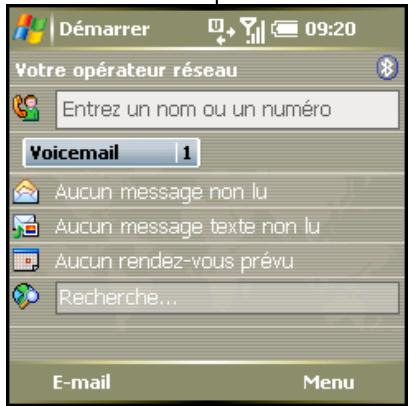
REMARQUE: Si vous disposez d'une solution de messagerie de type push sur votre smartphone, telle qu'une solution push de votre opérateur réseau ou de Microsoft Exchange ActiveSync®, la transmission d'e-mails n'a pas lieu lorsque la connexion d'accès réseau à distance USB est active.
Téléchargement du logiciel sur votre PC
- Rendez-vous sur le site www.palm.com/treo750v-support.
- Suivez les liens pour télécharger les pilotes de la connexion d'accès réseau à distance USB.
- Sélectionnez Télécharger.
- Sélectionnez Enregistrer puis désélectionnez l'emplacement dans lequel vous souhaitez enregistrer le fichier ZIP.
- Une fois le téléchargement terminé, ouvre le fichier ZIP et transférez le fichier logiciel à l'emplacement de votre choix.
Installation du logiciel sur votre smartphone
- Sur votre smartphone, appuyez sur Démarrer et Sélectionnez Programmes.
- Sélectionnez Liaison Modem
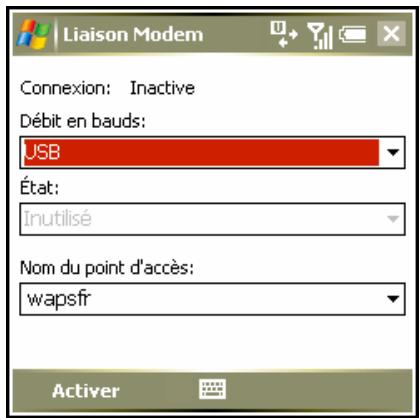
- Si vous voyagez, s'affiche un message indiquant qu'ActiveSync risque de ne pas fonctionner correctement si l'option Liaison Modem est activée, Sélectionnez OK.
- Sélectionnez la liste Connexion et choisissez USB.
- Appuyez sur Activer (touche d'action gauche).
REMARQUE: Si l'option Liaison Modem est activée, vous ne pouvez pas effectuer de synchronisation à l'aide du logiciel ActiveSync®. Veillez à désactiver l'option Liaison Modem une fois que vous avez fini d'utiliser la connexion sans fil à Internet.
- Connectez votre smartphone à votre ordinateur à l'aide du câble de synchronisation.
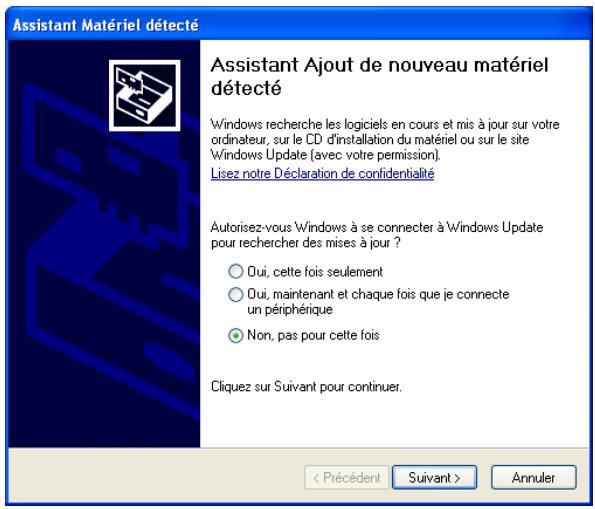
- Si vous voyagez, s'affiche l'écran suivant, Sélectionnez Non, pas pour cette fois et cliquez sur Suivant.
- Sélectionnez Installer à partir d'une liste ou d'un emplacement spécifique (utilisateurs expérimentés) et cliquez sur Suivant.
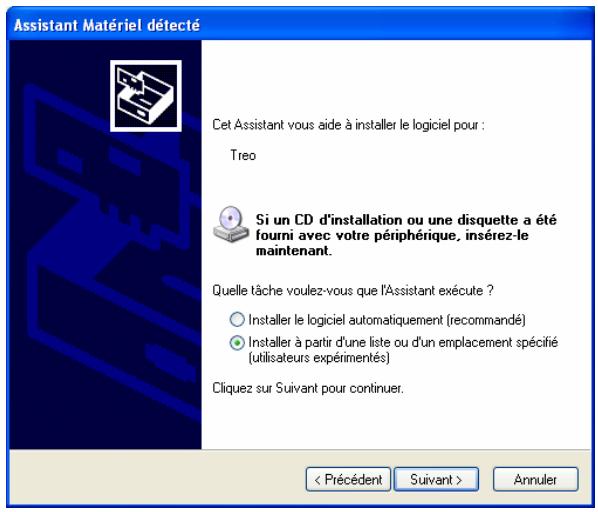
- Assurez-vous que l'option Recherche le meilleur pilote dans ces emplacements est sélectionné. Cochez la case Inclure cet emplacement dans la recherche, cliquez sur Parcourir puis naviguez jusqu'à l'emplacement dans lequel vous aviez enregistré le fichier logiciel.
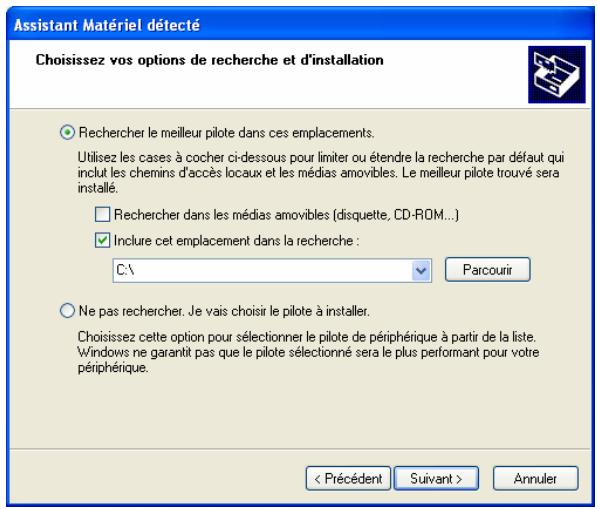
- Une fois cet emplacement affiché, cliquez sur OK. Cliquez sur Suivant. 11. Cliquez sur Continuer.
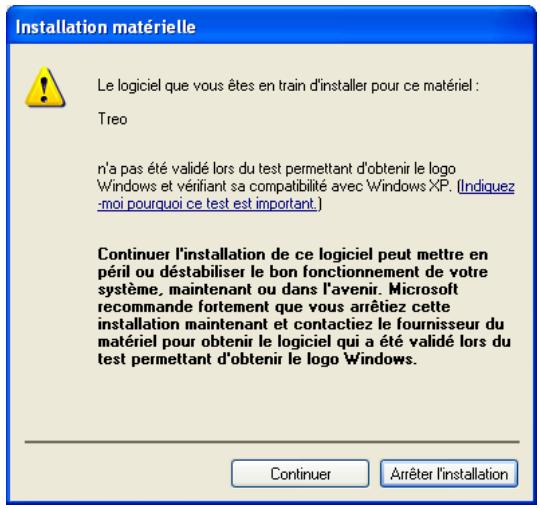
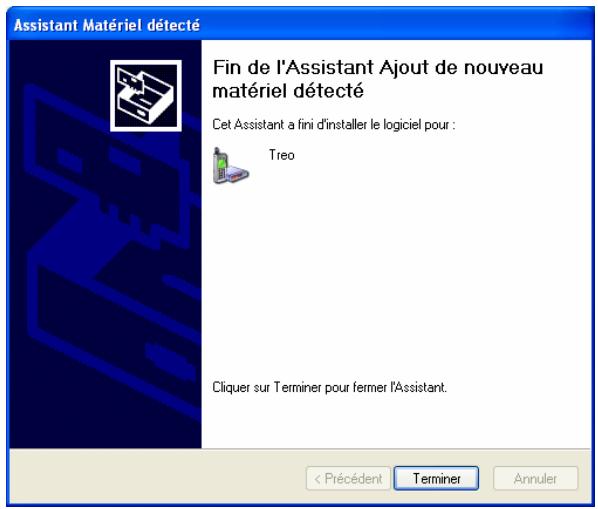
- Cliquez sur Terminer. Le logiciel est à présent installé sur votre ordinateur et sur votre smartphone.
Configuration de votre smartphone en tant que modem sans fil
AVANT DE COMMENCER : Vérifiez ces informations auprès de votre fournisseur de service mobile :
- Vérifiez si vous avez besoin de saisir un nom d'utilisateur et un mot de passe pour accéder au réseau de votre fournisseur. Si tel est le cas, vérifiez que vous disposez bien du nom d'utilisateur et du mot de passe.
- Obtenez le numéro de connexion dont vous avez besoin pour accéder au réseau (par exemple « *99# »).
REMARQUE: La procédure décrite ici est valable pour la plupart des fournisseurs de service mobile. Si vous n'arrivez pas à utiliser votre smartphone comme modem sans fil après avoir suivi cette procédure, contactez votre fournisseur et demandez-lui s'il possède une procédure personnalisée.
- Sur votre ordinateur, double-cliquez sur Poste de travail.
- Sélectionnez Panneau de configuration > Connexions réseau.
- Cliquez sur Fichier dans le coin supérieur gauche puis sur Nouvelle connexion. L'Assistant Nouvelle connexion s'affiche. Cliquez sur Suivant.
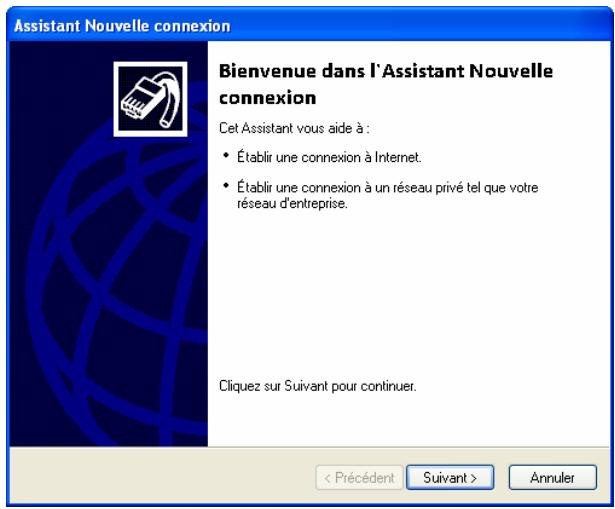
- Sélectionnez Établir une connexion à Internet et cliquez sur Suivant.
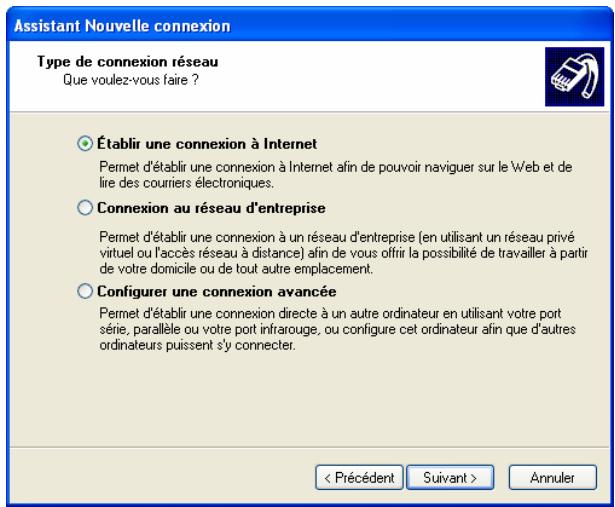
- Sélectionnez Configurer ma connexion manuellement et cliquez sur Suivant.
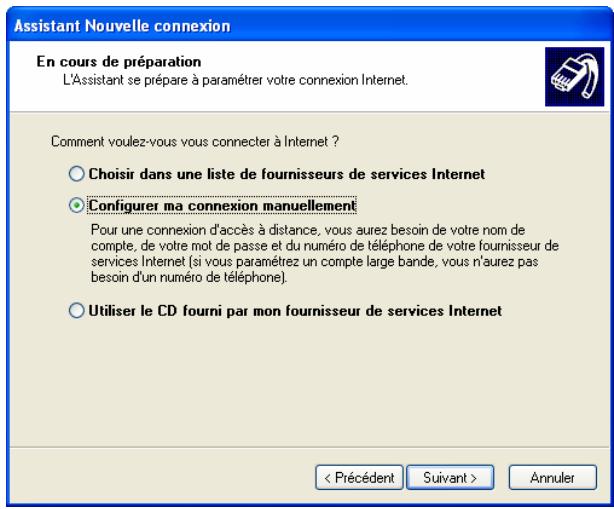
- Sélectionnez Se connecter en utilisant un modem d'accès à distance et cliquez sur Suivant.
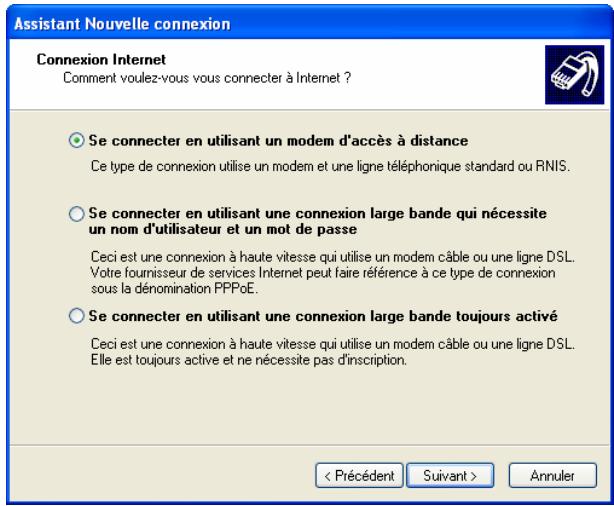
- Si vous voyagez, s'affiche un écran similaire à l'écran qui suit, indiquant que vous disposez de plus d'un dispositif d'accès à distance sur votre ordinateur, cochez la case en regard du modem représentant votre smartphone. Assurez-vous qu'aucune autre case n'est cochée. Cliquez sur Suivant.
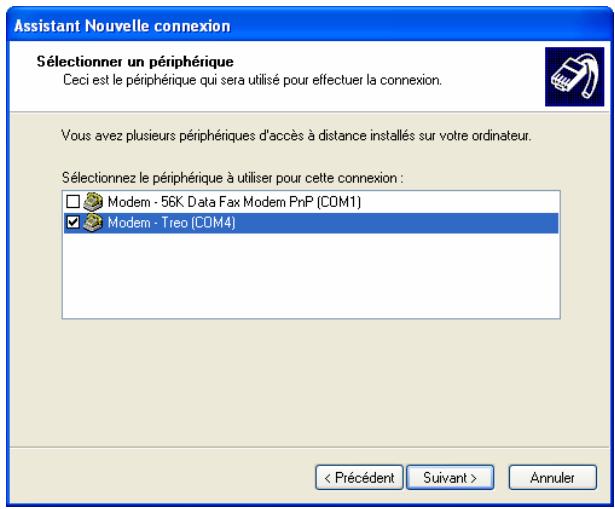
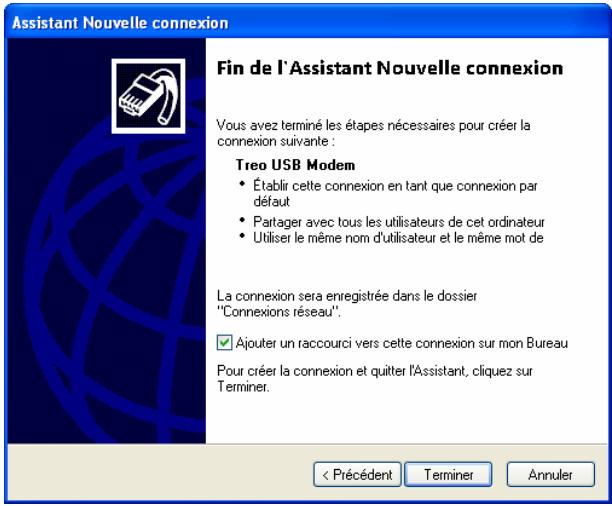
- Saisissez un nom pour la connexion — par exemple, « Treo USB Modem » — puis cliquez sur Suivant.
REMARQUE : Bien que le titre du champ se rapporte au « Nom du fournisseur », n'y saisissez pas le nom de votre fournisseur de service mobile ou de votre fournisseur de messagerie. Saisissez le nom de votre connexion d'accès réseau à distance USB dans ce champ.
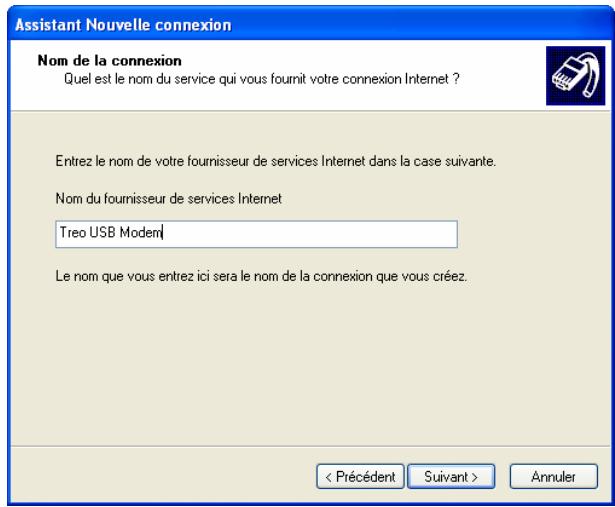
- Saisissez le nom de connexion à distance que vous avez obtenu de votre fournisseur et cliquez sur Suivant.
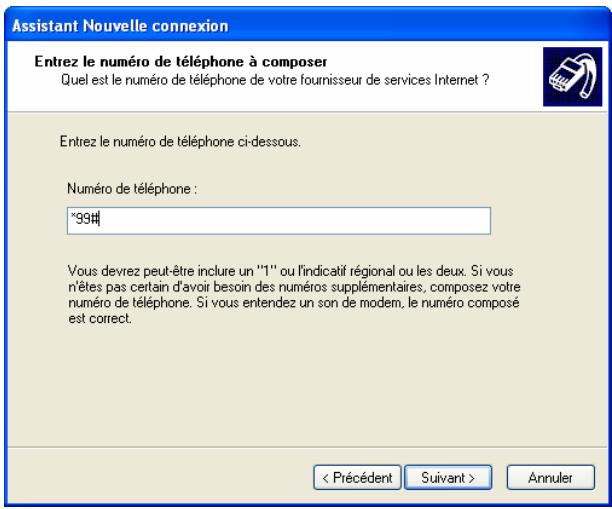
- Si l'écran suivant apparait, sélectionnez l'une des options suivantes :
- Pour plus de sécurité, Sélectionnez Mon ateur puisse accéder à Internet sur la connexion d'accès réseau à distance USB.
- Sélectionnez Tous les utilisateurs pour permettre à un utilisateur de votre ordinateur d'accéder à Internet sur la connexion d'accès réseau à distance USB.
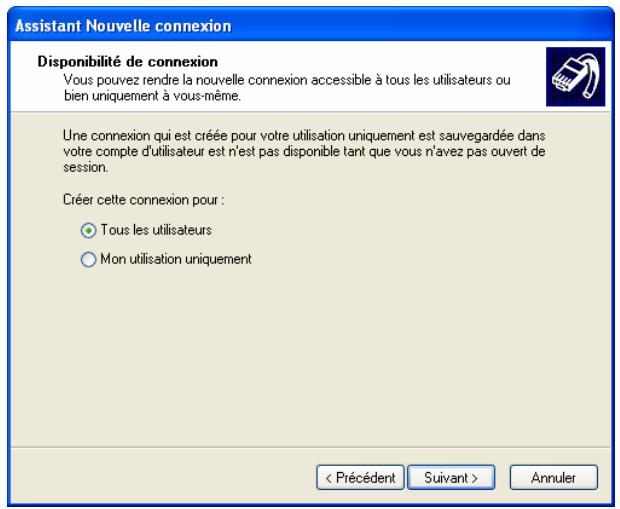
11. Cliquez sur Suivant. 12. Si votre fournisseur de service mobile exige un nom et un mot de passe, saisissez-les ici. Sinon, laissez ces champs vierges. Cliquez sur Suivant.
REMARQUE : Vous pouvez laisser ces champs vierges pour la plupart des fournisseurs de service mobile.
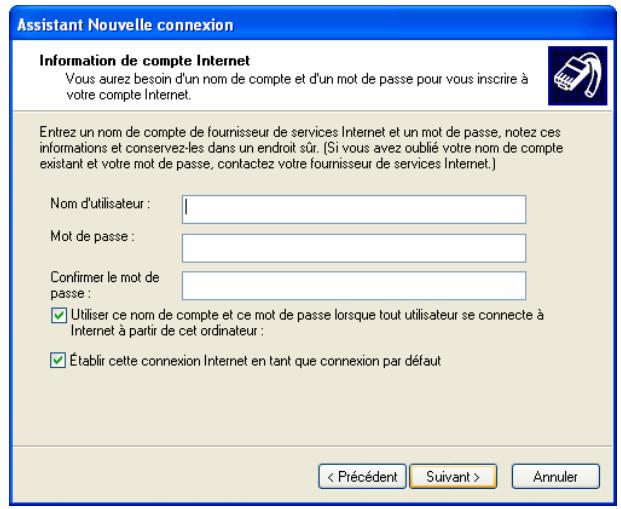
- Cochez la case Ajouter un raccourci vers cette connexion sur mon bureau (récommandé) puis cliquez sur Terminer.
Utilisation d'une connexion d'accès réseau à distance USB pour la première fois
À la fin de la procédure de configuration, vous verrez s'afficher l'écran suivant.
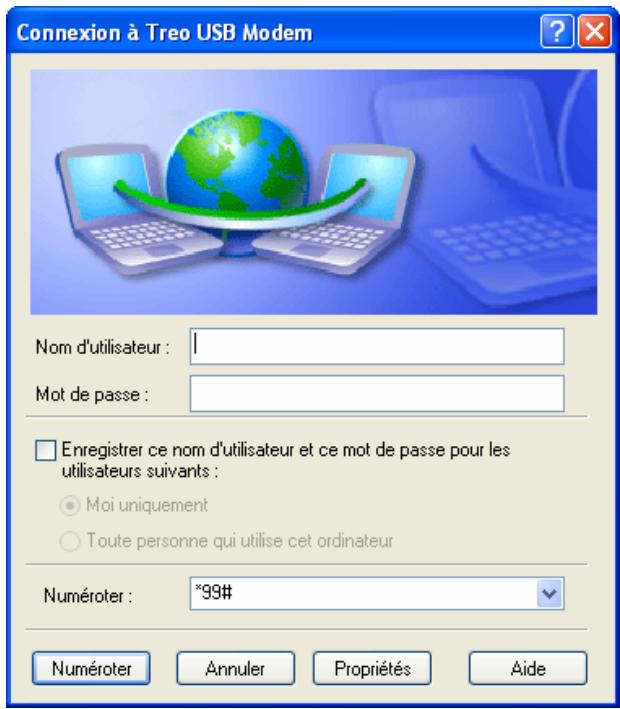
Cliquez sur Numéroter pour établir une connexion réseau à distance et accéder à Internet sur votre ordinateur.
Utilisation d'une connexion d'accès réseau à distance USB à d'autres moments
Suivez la procédure ci-dessous pour vous connecter à Internet avec une connexion d'accès réseau à distance à tout moment, après la configuration initiale.
- Sur votre smartphone, appuyez sur Démarrer et Sélectionnez Programmes.
- Sélectionnez Liaison Modem
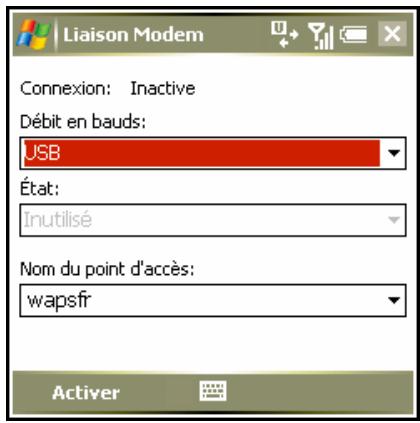
- Sélectionnez la liste Connexion et choisissez USB.
- Appuyez sur Activer (touché d'action gauche).
- Connectez votre smartphone à votre ordinateur à l'aide du câble de synchronisation.
- Sur votre ordinateur, ouvrez l'écran du numéroteur en effectuant l'une des opérations suivantes:
- Double-cliquez sur l'icône de raccourci bureau si vous en avez créé une.
- Cliquez sur Démarrer > Panneau de configuration > Connexions réseau puis sur le nom que vous avez donné à la connexion d'accès réseau à distance USB (par exemple, « Treo USB Modem »).
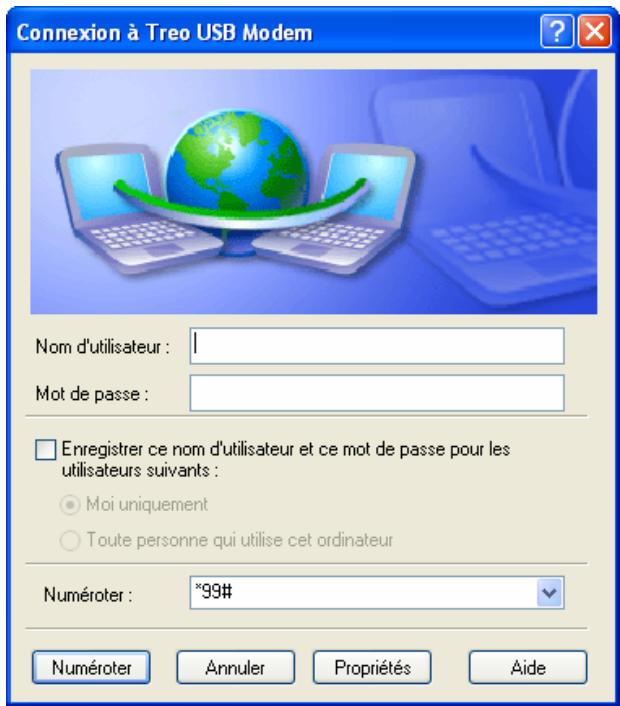
- Cliquez sur Numéroter. Vous êtes maintesnow connecté.
REMARQUE: Si vous disposez d'une solution de messagerie de type push sur votre smartphone, telle qu'une solution push de votre opérateur réseau ou de Microsoft Exchange ActiveSync®, la transmission d'e-mails n'a pas lieu lorsque la connexion d'accès réseau à distance USB est active.
Redémarrage d'une connexion d'accès réseau à distance USB
Si vous recevez ou effectuez un appel téléphonique pendant qu'une connexion d'accès réseau à distance USB est active, l'appel aboutit, mais la connexion d'accès réseau à distance est interrompue. Ceci est vrai pour les réseaux GPRS/EDGE et UMTS.
Si vous êtes sur un réseau UMTS (indiqué par un « U » dans la barre de titre de l'écran Aujourd'hui), vous pouvez redémarrer la connexion pendant l'appel de manière à ce que vous puissiez envoyer et recevoir des données en même temps.
Le « U » apparait à cet endroit
Vous soupesez redémarrer la connexion à la fin d'un appel sur les deux types de réseau. Procédez comme suit pour redémarrer une connexion pendant ou après un appel.
- Déconnectez la connexion existante (elle qui a été interrompue par l'appel téléphonique) : cliquez avec le bouton droit sur l'icône de connexion sans fil dans la barre des tâches située dans le coin inférieur droit de votre ordinateur et sélectionnez Déconnecter.
- Entamez une nouvelle connexion en suivant les étapes 6 et 7 de la section « Utilisation d'une connexion d'accès réseau à distance USB à d'autres moments » ci-dessus.
Dépannage
Si vous essayez d'établir une connexion d'accès réseau à distance USB mais que vous ne parvenez pas à accéder à Internet, patientez quelques secondes puis cliquez à nouveau sur Numéroter, à l'écran du numéroteur.
Si un message d'erreur apparait, procédez comme suit :
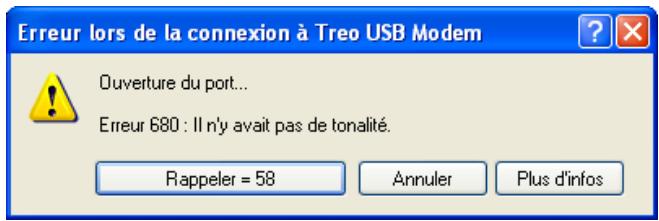
- Cliquez sur Annuler pour fermer le message d'erreur.
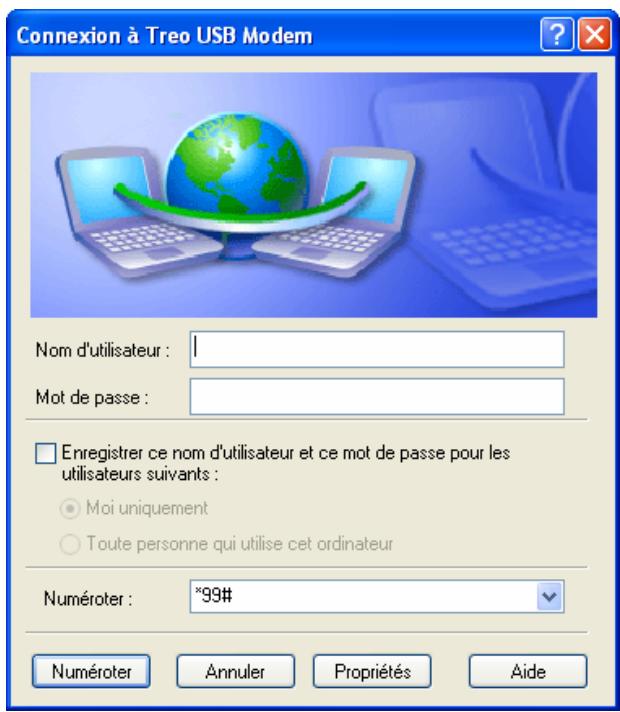
- À l'écran du numérateur qui apparaît, cliquez sur Propriétés.
- À l'écran Propriétés du modem, décochez la ou les cases en regard de toute autre connexion modem de la liste.
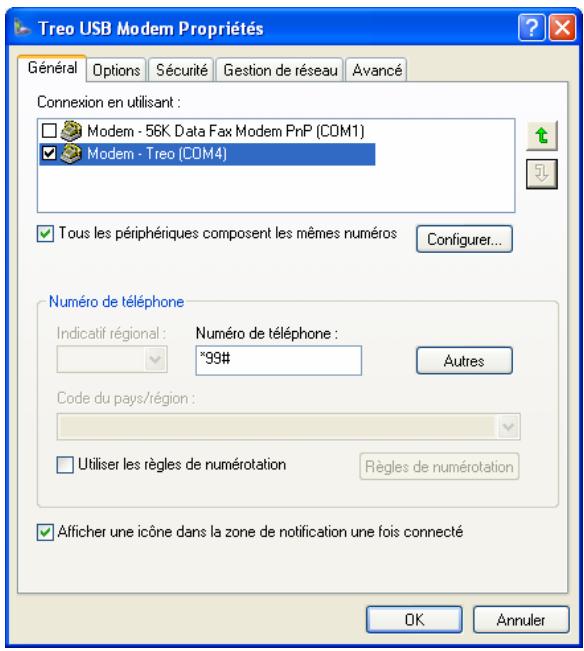
- Cochez la case en regard de la connexion d'accès réseau à distance USB de votre modem.
- Cliquez sur OK.
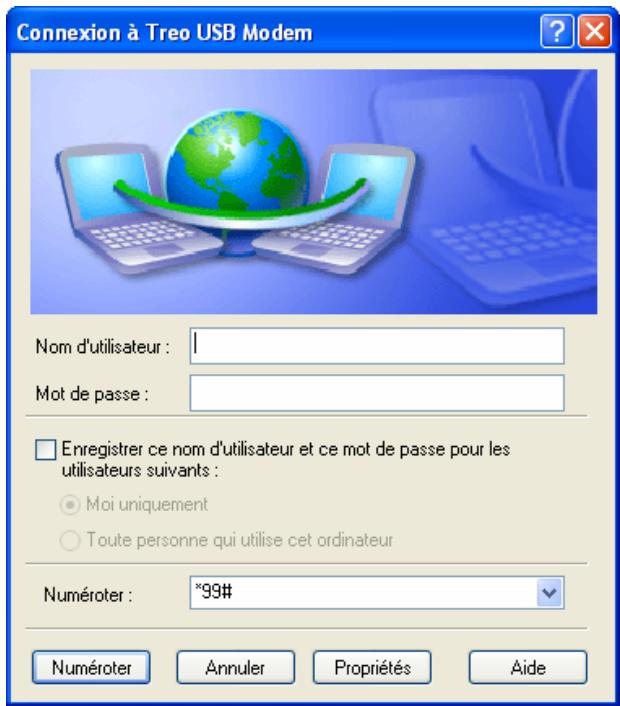
Si le problème persiste, essayez de redémarrer votre ordinateur et d'établir une nouvelle connexion en suivant les étapes 6 et 7 de la section « Utilisation d'une connexion d'accès réseau à distance USB à d'autres moments » ci-dessus.
Si vous n'arrivez toujours pas à vous connecter, contactez le support technique ou votre fournisseur de service mobile et demandez à un responsable s'il dispose d'une méthode d'installation personnalisée.
Mettre fin à une connexion
Vous devez mettre fin à une connexion d'accès réseau à distance USB pour synchroniser votre smartphone avec votre ordinateur à l'aide du logiciel ActiveSync. Mettez fin à la connexion sur votre smartphone d'abord, puis sur votre ordinateur.
- Sur votre smartphone, appuyez sur Démarrer et Sélectionnez Programmes.
- Sélectionnez Liaison Modem
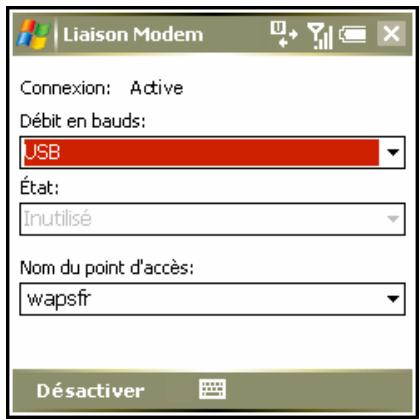
- Appuyez sur Désactiver (touche d'action gauche).
- Sur votre ordinateur, cliquez avec le bouton droit de la souris sur l'icône de connexion sans fil dans la barre des tâches située dans le coin inférieur droit de votre ordinateur.
- Sélectionnez Déconnecter.
- Configuration d'une connexion d'accès réseau à distance USB
- Téléchargement du logiciel sur votre PC
- Installation du logiciel sur votre smartphone
- Configuration de votre smartphone en tant que modem sans fil
- Utilisation d'une connexion d'accès réseau à distance USB pour la première fois
- Utilisation d'une connexion d'accès réseau à distance USB à d'autres moments
- Redémarrage d'une connexion d'accès réseau à distance USB
- Dépannage
- Mettre fin à une connexion
Marque : PALM
Modèle : TREO 750V
Catégorie : Smartphone