
ImageMate USB 2.0 Reader-Writer - Lecteur de cartes mémoire SANDISK - Notice d'utilisation et mode d'emploi gratuit
Retrouvez gratuitement la notice de l'appareil ImageMate USB 2.0 Reader-Writer SANDISK au format PDF.


| Type de produit | Lecteur de cartes mémoire |
| Marque | SanDisk |
| Modèle | ImageMate USB 2.0 Reader-Writer |
| Alimentation | Par port USB, sans adaptateur secteur |
| Connectivité | USB 2.0 |
| Fonctions principales | Lecture et écriture de cartes mémoire, bouton de transfert personnalisable |
| Contenu de l'emballage | Lecteur, socle métallique, câble USB, guide de démarrage rapide |
| Témoin lumineux | LED bleue : allumée = carte insérée, clignotante = transfert en cours |
| Précautions d'usage | Ne pas retirer la carte lorsque le témoin clignote ; ne pas forcer l'insertion |
| Logiciel inclus | Applications gratuites Bouton de transfert et Lettre de lecteur (téléchargement sur www.sandisk.com/imagemate) |
| Compatibilité système | Windows et Mac (aucun pilote nécessaire) |
| Utilisation avec ou sans socle | Le lecteur peut être utilisé posé sur le socle ou détaché |
| Support technique | Base de connaissances : kb.sandisk.com ; assistance : www.sandisk.com/techsupport |
FOIRE AUX QUESTIONS - ImageMate USB 2.0 Reader-Writer SANDISK
Questions des utilisateurs sur ImageMate USB 2.0 Reader-Writer SANDISK
0 question sur cet appareil. Repondez a celles que vous connaissez ou posez la votre.
Poser une nouvelle question sur cet appareil
Téléchargez la notice de votre Lecteur de cartes mémoire au format PDF gratuitement ! Retrouvez votre notice ImageMate USB 2.0 Reader-Writer - SANDISK et reprennez votre appareil électronique en main. Sur cette page sont publiés tous les documents nécessaires à l'utilisation de votre appareil ImageMate USB 2.0 Reader-Writer de la marque SANDISK.
MODE D'EMPLOI ImageMate USB 2.0 Reader-Writer SANDISK
Contenu de l'emballage
- Lecteur-graveur ImageMate (carte de stockage non inclus)
- Socle du lecteur
- Cable USB
- Guide de démarrage rapide
Connexion
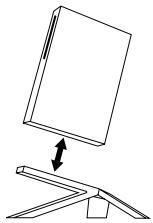
Le lecteur-graveur ImageMate peut être utilisé avec ou sans le socle métallique. Pour le fixer, POSEZ le socle sur une surface plane et placez le lecteur dessus comme illustré. Pour le détacher, tenez le socle d'une main et tirez le lecteur vers le haut de l'autre.
La connexion du lecteur-graveur ImageMate au port USB est simple. Il est inutile d'éteindre ou de redémarrer l'ordinateur. De plus, comme le lecteur-graveur ImageMate est alimenté par la connexion USB, aucun adaptateur secteur n'est nécessaire.
Avec le lecteur-graveur ImageMate, il n'est pas nécessaire d'installer un logiciel sur l'ordinateur pour transférer des fichiers. Il existe toutefois deux utilisateurs gratuits qui améliorent l'utilisation du lecteur-graveur ImageMate :
Application Bouton de transfert
Le bouton de transfert, situé en haut du lecteur-graveur ImageMate, permet d'ouvrir un programme (photo) ou un site Web sur simple pression du bouton.
Application Lettre de lecteur
Cette application permet de tracer facilement la dette du lecteur pour la carte à laquelle vous pouvez accéder.
Allez à www.sandisk.com/imagemate pour en savoir plus sur ces utilisateurs et suivez les instructions pour les télécharger, les installer et les utiliser.
Insertion d'une carte
Pour installer une carte dans un logement du lecteur-graveur ImageMate, insérez-la de manière à ce que son étiquette soit orientée vers la droite (lorsque le lecteur-graveur est posé sur son socle).
Ne forcez pas la carte dans le logement.
Témoin lumineux
Chaque logement de carte a un témoin bleu :
- Le témoin s'allume lorsque la carte est insérée correctement.
- Le témoin clignote lorsque des données sont transférées depuis ou vers la carte.
Si le témoin est éteint, assurez-vous que le lecteur-graveur ImageMate est bien raccordé et que la carte est correctement insérée.
Veillez à NE JAMAIS retirer la carte lorsque le témoin vert CLIGNOTE.
Utilisation du lecteur-graveur sur un ordinateur windows avec l'application bouton de transfert
- Allez à www.sandisk.com/imagemate pour télécharger le logiciel ImageMate ainsi que les instructions d'installation du modèle SDDR-189 ou SDDR-199.
- Installez le logiciel conformément aux instructions.
- Une fois que vous aurez installé le logiciel et sélectionné l'application à ouvrir chaque fois que vous appuierez sur le bouton, appuyez sur le bouton et accédez aux fichiers de la carte par le biais de votre application.
Dépannage
Pour toute question sur les messages d'erreur, consultez notre base de connaissances à kb.sandisk.com.
Pour bénéficier de l'assistance technique et du service sous garantie, visitez notre site Web à www. sandisk. com/techsupport où vous trouverez un nombre de téléphone local.
Marque : SANDISK
Modèle : ImageMate USB 2.0 Reader-Writer
Catégorie : Lecteur de cartes mémoire