
CRUZER GATOR - Clé USB SANDISK - Notice d'utilisation et mode d'emploi gratuit
Retrouvez gratuitement la notice de l'appareil CRUZER GATOR SANDISK au format PDF.


| Type de produit | Clé USB |
| Marque | SanDisk |
| Modèle | Cruzer Gator |
| Connectivité | USB 2.0 |
| Systèmes d'exploitation compatibles | Windows 2000 SP4, XP, Vista ; Mac OS 10+ ; Linux |
| Alimentation | Via port USB (bus-powered) |
| Installation | Plug and play, aucun pilote nécessaire |
| Fonctions principales | Stockage et transfert de données |
| Entretien | Essuyer avec un chiffon doux et sec |
| Sécurité | Ne pas débrancher pendant le transfert de données (voyant allumé) |
| Déconnexion sécurisée | Utiliser l'icône "Retirer le périphérique en toute sécurité" dans la barre des tâches |
| Formatage par défaut | FAT32 |
| Mise au rebut | Ne pas jeter avec les déchets ménagers ; respecter la réglementation locale |
| Garantie | Consulter le site du fabricant |
| Dimensions | Environ 5 x 2 x 1 cm |
| Poids | Environ 5 g |
| Capacité de stockage | Plusieurs capacités disponibles (jusqu'à 64 Go) |
| Reparabilité | Non réparable, pas de pièces détachées |
FOIRE AUX QUESTIONS - CRUZER GATOR SANDISK
Questions des utilisateurs sur CRUZER GATOR SANDISK
0 question sur cet appareil. Repondez a celles que vous connaissez ou posez la votre.
Poser une nouvelle question sur cet appareil
Téléchargez la notice de votre Clé USB au format PDF gratuitement ! Retrouvez votre notice CRUZER GATOR - SANDISK et reprennez votre appareil électronique en main. Sur cette page sont publiés tous les documents nécessaires à l'utilisation de votre appareil CRUZER GATOR de la marque SANDISK.
MODE D'EMPLOI CRUZER GATOR SANDISK
Guide de démarrage rapide
Configuration système minimale :
- Windows 2000 SP4, XP et Vista (U3 et stockage)
- Windows 2000, Macintosh OS 10+ et Linux (stockage uniquement)
- Port USB 2.0 pour le transfert de données haute vitesse
Installation
- Windows 2000 SP4, XP, Vista Macintosh OS 10+ Linux
Aucun autre installation de pilote nécessaire. Pour utiliser la clé USB, branchez-la dans le port USB de l'ordinateur.
Deconnexion
Il est inutile d'éteindre l'ordinateur avant de désteroler la clé USB, mais pour éviter de perdre des données, vous ne devriez jamais le faire pendant que le voyant clignote. Si une fenêtre de la clé est ouverte, refermez-la avant de désteroler la clé USB.
Ces étapes ne sont pas nécessaires pour Windows XP.
Utilisez l'icône de déconnexion à chaud « Le matériel peut être retiré en toute sécurité », dans la zone de notification de la barre des tâches, pour éjecter le périphérique en toute sécurité. Cette zone de notification se trouve à droite de la barre des tâches, là où l'heure s'affiche normalement.
- Dans la zone de notification, cliquez, avec le bouton droit de la souris, sur l'icône de connexion à chaud.
- Sélectionnez le périphérique que vous désirez débrancher, puis cliquez sur Stop.
- Lorsque Windows vous indique que vous pouvez le faire en toute sécurité, débranchez la clé USB de l'ordinateur.
- Glissez le disque amovible sur l'icône de la corbeille du bureau.
- Retirez la clé USB. (Remarque : il est possible que le voyant reste allumé.)
Directives de mise au rebut
Ne mettez pas cet appareil au rebut avec les déchets ménagers non triés. La mise au rebut incorrecte peut être nocive à l'environnement et à la santé humaine. Veuillez vous renseigner auprès des autorités compétentes de votre localité sur les procédures de renvoi et de collecte dans votre région.
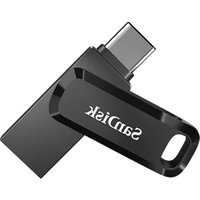


Marque : SANDISK
Modèle : CRUZER GATOR
Catégorie : Clé USB