 Notice Facile
DC-202 V4 - Routeur réseau SITECOM - Notice d'utilisation et mode d'emploi gratuit
Retrouvez gratuitement la notice de l'appareil DC-202 V4 SITECOM au format PDF.


| Type d'appareil | Routeur Large Bande |
| Connexion Internet | Ethernet |
| Ports LAN | 4 ports Ethernet |
| Vitesse réseau | 10/100 Mbps |
| Support Wi-Fi | Non précisé |
| Alimentation | Adaptateur secteur externe |
| Indicateurs LED | Alimentation, LAN, Internet |
| Protocole réseau | TCP/IP |
| Fonctionnalités de sécurité | Non précisé |
| Configuration | Installation rapide via guide |
| Dimensions | Non précisé |
| Poids | Non précisé |
| Compatibilité OS | Windows, Mac OS |
| Garantie | Non précisé |
FOIRE AUX QUESTIONS - DC-202 V4 SITECOM
Questions des utilisateurs sur DC-202 V4 SITECOM
0 question sur cet appareil. Repondez a celles que vous connaissez ou posez la votre.
Poser une nouvelle question sur cet appareil
Téléchargez la notice de votre Routeur réseau au format PDF gratuitement ! Retrouvez votre notice DC-202 V4 - SITECOM et reprennez votre appareil électronique en main. Sur cette page sont publiés tous les documents nécessaires à l'utilisation de votre appareil DC-202 V4 de la marque SITECOM.
MODE D'EMPLOI DC-202 V4 SITECOM
Guide d'installation rapide
IT'S EASY TO GO ON INTERNET
Routeur Large Bande
DC-202v4
Ce guide ne couve que les situations les plus communes. Veuliez consulter le manuel de l'utilisateur complet sur le CD-ROM pour une configuration avancé.
Besoins
- Modem cable ou modem DSL/ADSL.
Cables reseau Standard (UTP) 10/100BaseT avec connecteurs RJ45.
PC avec un adaptateur de réseau installé. - Système d'exploitation avec support de protocole réseau TCP/IP.
1 Installation du routeur large bande
1.1 Installation matérielle
1 Pour l'installation du routre large bande on suppose que vous avez au moins un PC avec une connexion Internet large bande qui fonctionne. On suppose aussi que le modem est configuré conformément aux besoin de votre ISP et du fabricant de modem. Sinon, consultée votre documentation de support ISP.
2 Avant de commencer, assurez-vous que le fil d'alimentation n'est pas connecté au routeur large bande ni au modem cable / modem DSL. Laissez cette modem cable / modem DSL branché (ligne téléphonique ou entree cable).
Installation - DC-202
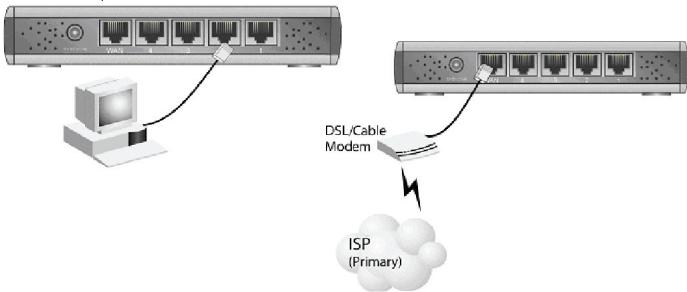
3 Connectez les cables LAN : pour le DC-202, utilisez des cables LAN standard pour connecter les PC aux ports LAN (hub) du routre large bande. Si nécessaire connectez le port "Uplink" à un port standard sur un autre hub. Vous nevez utiliser un cable LAN standard pour cela.
NB: Si vous utilisez le port "Uplink", le port 4 NE PEUT PAS etre utilisé.
- Connectez votre modem cable / modem DSL au port WAN du routeur large bande. Utilisez le cable fourni avec votre modem cable / modem DSL. Si aucen cable n'a été fourni avec votre modem, utilisez un cable réseau standard.
- Allumez le modem cable / modem DSL.
- Connectez l'adaptateur d'alimentation électrique au rouleur large bande. N'utilise que l'adaptateur fourni avec le routeur.
- Vérifiez les LED
La LED d'Alimentation doitetreALLUMEE.
La LED WAN doit etre ALLUMEE.
- Pour chaque connexion LAN active, la LED LAN associée Link/Act doit être ALLUMEE.
2 Configuration des PC
2.1 Configuration TCP/IP
2.1.1a Windows 98/ME
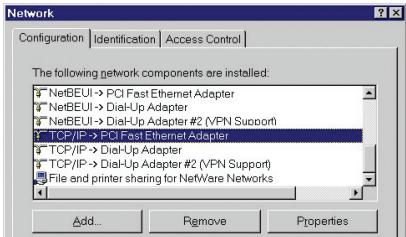
- Cliquez droit sur l'icône Network Neighbourhood [Voisignage réseau à l'écran et cliquez Properties [Propriétés]. La férence suivant sera affichée:
2.1.1b Windows 2000/XP
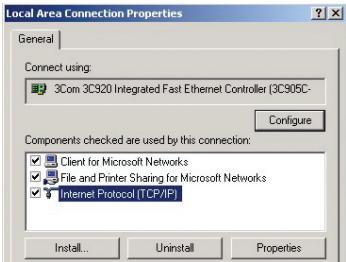
Cliquez drole sur I'icone My Network Places [Mes lieux réseau] à l'écran et cliquez sur Properties. La fénêtre suivant sera affichée:
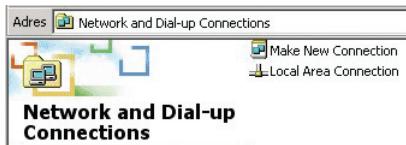
- Cliquez droit sur Local Area Connection de la carte réseau correcte, puis choisissez Properties.
2.1.2 Installation de TCP/IP
Si la qui se plaquait a I'écran ne comprend pas une ligne telle que cette qui a été scéléctionner ci-dessus ("TCP/IP > network card"), suive alors les étapes indiquées ci-dessous pour ajouter cette ligne :
- Cliquez le bouton "Add"
Double-cliquez sur "Protocol" - Sélectionnez "Microsoft" puis "TCP/IP"
- Cliquez sur "OK"
- Attendeç quelques secondes, afin de pouvoir ajouter TCP/IP. Ensuite, cliquez sur "OK" pour quitter l'écran des propriétés réseau. Redémarrez vite PC.
2.1.3 Configurer TCP/IP
SLECTIONNER la ligne "TCP/IP > Network card" comme indiqued ci-dessus. Cliquez sur le bouton Properties pour Obtien une fenetreensible à la suivante:
Vérifiez si le réglage "Obtain an IP address automatically" [Obtenir une adresse IP automatique] a été sélectionné, comme illustré ci-dessus. Le serveur DHCP du routre large bande attribuera alors une adresse IP au PC.
RedemarrezVotePC,meme sivous n'avez pas fait de modifications.
2.2 Configurer la méthode d'accès Internet
Windows 98/ME/2000
- Dans la barre des tâches, cliquez sur le bouton Start et scélectionné Settings - Control Panel - Internet options [Paramétrés - Tableau de commandes - Options Internet].
- Sélectionnéz l'onglet Connections et cliquez sur le bouton Settings.
- Sélectionnez "I want to configure my Internet connection manually" [Je désire configurer ma connexion Internet manuelle] ou "I want to make a connection via a LAN network" [Je souhaite faire une connexion via un réseau LAN] etclistuye sur "Next >".
- Sélectionnez "I want to connect via a LAN network" et clique sur "Next >".
- Vérifie soigneusement que toutes les cases à cocher de l'écran Internet configuration für a LAN n' ont pas été cochées.
-
Continue les étapes de l'assistant d'installation, jusqu'à ce que la tâche soit terminée.
-
Windows XP
-
Dans la Barre des Tâches, cliquez sur le bouton de démarriage et Sélectionnez - Settings - Control Panel - Internet options.
- Sélectionnez l'onglet Connections et cliquez le bouton Setup....
- Lorsque le nouvel assistant de connexion démarre, cliquez sur Next.
- Sélectionnez Connect to internet et clique sur Next.
- Sélectionnez Set up my connection manually [Etablit ma connexion manuelle] et cliquez sur Next.
- Sélectionné Connect using a broadband connection that is always on [Connector en utilisant une connexion large bande qui est:toujous allumée] et clézque sur Next.
- Cliquez sur Finish pour fermer l'assistant d'installation.
- Dans la barre des tâches, cliquez sur le bouton Start et Sélectionné - Settings - Control Panel - Internet options.
- Sélectionnez l'onglet Connections et cliquez sur le bouton LAN Settings.
- Vérifiez soignement qu'aucune des cases de la fenêtre Local Area Network (LAN) Settings n'est cochée.
2.3
Pare-feu de logiciel
Avant de configurer votreouteur, veillez notes que les pare-feu de calculiels tels que Norton Personal Firewall(tm), ZoneLabs' ZoneAlarm(tm), etc. peuvent render l'installation de chaque routeur très difficile (sinon impossible) si le pare-feu est configuré incorrectement.
Veuillez you assurer que le sous-reseau du routeur (gamme IP : 192.168.2.x, masque de sous-reseau : 255.255.255.0) est un réseau de confiance et qu'aucune restriction n'y est appliquée. Si vous n'etes pas certain de la façon de configurer votre pare-feu, contactez le fabricant de pare-feu ou (provisorement) retirez le pare-feu de votre système.
NB: La fermete ou l'invalidation de sous pare-feu n'est pas consellée car certains programmes para-feu bloqueront encore le traffic réseau même s'il sont invalidés.
Veuillez passer au chapitre 3.
3. Installation du routeur large bande
1 Assurez-vous d'avoir suivi les étapes pour installer votre PC comme précrit au chapitre 2.
N'oubliez pas de redémarrer votre PC après avoir fini.
2 Démarrez maintainant votre navigateur Web et ouvre la page suivante: http://192.168.2.1
3 La fenetre d'etat du routeur ne sera pas affichée.
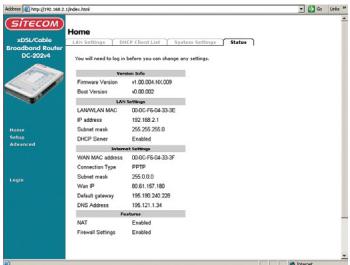
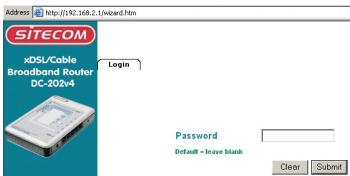
4 Clique sur Setup. Il vous sera demandé d'entrez toute mot de passes (si vous ayez fixe un, sinon laissez ce champ vide). Clique Submit pour continuer.
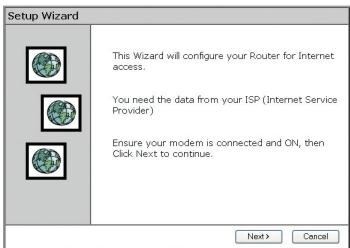
5 Le Setup wizard [Assistant d'installation] sera maintainant affiché ; vérifie que le modem est vérifié et clèquez sur Next.
6 Sélectionnez votre pays dans la liste Country.
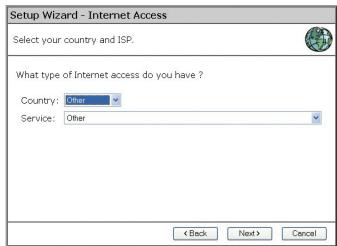
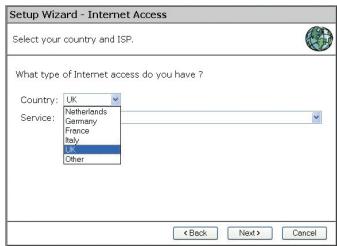
7 Sélectionnez vous fournisse d'accès Internet dans le menu Service. Si vous fournisse n'apparait pas dans la liste, consultez le manuel complet situé sur le CD-ROM pour voir comment configurer le routeur pour votre connexion. Cliquez sur Next.
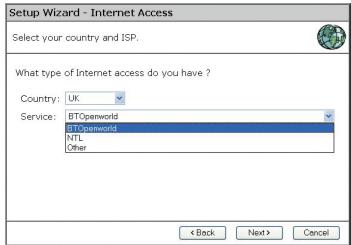
8 En fonction du fournisse choisi, il vous sera peut-être nécessaire d'entrez votre nom d'utilitaire et mot de passage à l'adresse MAC ou nom d'hébergement dans la fenetre suivante. Cliquez sur Next.
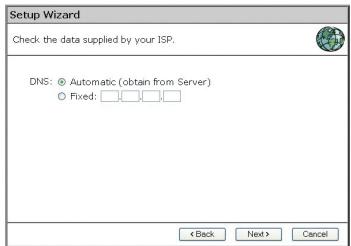
9 Cliqueur sur Finish pour terminer la configuration. Le routeur redemarrera maintainant et essiera de se connecter à Internet. Veuillez attendre 25 secondes pour laisser le routeur redemarrer. Vous sera automatiquement transféré à la fenetre d'etat.
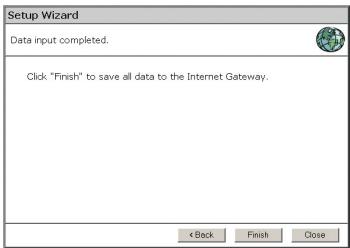
10 La configuration est maintainant terminée.