
IAUDIO M3 - Lecteur audio portable COWON - Notice d'utilisation et mode d'emploi gratuit
Retrouvez gratuitement la notice de l'appareil IAUDIO M3 COWON au format PDF.


| Type de produit | Lecteur audio portable |
| Marque | COWON |
| Modèle | IAUDIO M3 |
| Dimensions (20 Go) | 103,7 x 60,8 x 14,2 mm |
| Dimensions (40 Go / M3L) | 103,7 x 60,8 x 18,2 mm |
| Poids (20 Go) | 136 g (batterie incluse) |
| Poids (M3L) | 168 g (batterie incluse) |
| Poids (40 Go) | 150 g (batterie incluse) |
| Alimentation | Adaptateur CA 5 V 1,5-3 A ; batterie lithium-ion rechargeable intégrée |
| Autonomie de la batterie | Jusqu'à 14 h (M3) / 35 h (M3L) en lecture continue |
| Capacité du disque dur | 20 Go ou 40 Go |
| Formats audio supportés | MP3, WMA, OGG, ASF, WAV |
| Fonctions d'enregistrement | Dictaphone (micro intégré), enregistrement Line-in, enregistrement radio FM |
| Effets sonores | BBE, Mach3Bass, MP Enhance, 3D Surround |
| Égaliseur | 5 modes préréglés (Normal, Rock, Pop, Jazz, Classique, Vocal, Personnalisé) |
| Affichage | Écran LCD 128 x 96 pixels, 6 lignes, 4 niveaux de gris, rétroéclairage bleu indigo |
| Télécommande | Avec écran LCD graphique |
| Interface PC | USB 2.0 (compatible USB 1.1) |
| Fonctions supplémentaires | Radio FM, dictaphone, enregistrement Line-in, disque amovible, lecture aléatoire, répétition A-B, minuterie veille |
| Entretien | Nettoyer avec un chiffon en coton doux ; éviter eau, détergents, benzène |
| Sécurité | Ne pas exposer à l'humidité ; ne pas démonter ; utiliser uniquement les accessoires fournis ; débrancher en toute sécurité via Windows |
FOIRE AUX QUESTIONS - IAUDIO M3 COWON
Questions des utilisateurs sur IAUDIO M3 COWON
0 question sur cet appareil. Repondez a celles que vous connaissez ou posez la votre.
Poser une nouvelle question sur cet appareil
Téléchargez la notice de votre Lecteur audio portable au format PDF gratuitement ! Retrouvez votre notice IAUDIO M3 - COWON et reprennez votre appareil électronique en main. Sur cette page sont publiés tous les documents nécessaires à l'utilisation de votre appareil IAUDIO M3 de la marque COWON.
MODE D'EMPLOI IAUDIO M3 COWON

Généralités
- iAUDIO est une marque déposée de COWON SYSTEMS, INC.
- Ce produit est seulement à usage domestique et ne doit pas être utilisé à des fins commerciales.
- Le copyright de ce manuel appartient à COWON SYSTEMS, INC.
Toute distribution intégrale ou partielle de ce manuel est strictement interdite.
- Les copyrights pour JetShell et JetAudio appartiennent à COWON SYSTEMS, INC. et ces logiciels ne peuvent être utilisés à des fins commerciales sans autorisation écrite de COWON SYSTEMS, INC.
- Les fichiers MP3 créés en utilisant la fonction de conversion MP3 de JetShell et JetAudio sont destinés à un usage personnel et non à des fins commerciales. Le non-respect de cette restriction constitue une violation du droit d'auteur international.
- COWON SYSTEMS, INC. est en conformité avec les lois et règlements liés à l'audiovisuel et au multimédia. Les utilisateurs doivent aussi se conformer aux lois.
- Nous recommandons à nos clients de s'inscrire en tant que client officiel sur le site de iAUDIO (http://www.iAUDIO.COM) pour bénéficier des services spécialisés de iAUDIO. Après votre inscription, vous recevrez divers avantages offerts seulement aux clients réguliers.
- Les exemples, dessins et photos contenus dans ce manuel peuvent faire l'objet de modifications dont le seul but est d'améliorer la qualité du produit. Ces modifications se font sans avis préalable.
En partenariat avec BBE
- iAUDIO est produit sous la licence de BBE Sound, Inc.
- BBE Sound, Inc. détient les droits de licence pour BBE selon les brevets américains : 38258, 5510752 et 5736897.
- BBE et le logo BBE sont des marques déposées de BBE Sound, Inc.
1. iAUDIO
Qu'est-ce que iAUDIO ?
Contenu du coffret 7
Emplacement des commandes 9
Utilisation de l'adaptateur CA / connexion USB 10
Résumé des états par écran LCD / voyants lumineux 11
Utilisation simple 12
Utilisations simples par mode 16
Fonctions détaillées par menu 23
Terminologie 29
Résolution des problèmes 30
Utilisation des touches 31
Table de menu 33
2. Jetshell
Qu'est-ce que JetShell ?
Brancher l'iAUDIO et installer JetShell 34
Configuration de JetShell 37
Écran à spectres et effets sonores 39
Télécharger des fichiers MP3 sur iAUDIO 40
Supprimer des fichiers MP3 de iAUDIO 40
Formater la mémoire 41
Convertir des CD audio en fichiers MP3 et les transférer sur iAUDIO 42
Convertir et transférer des fichiers 44
Fonctions diverses
Installer et utiliser JetAudio 48
Mise à jour du firmware 49
Garantie 51
N'utilisez pas ce produit à d'autres fins que celles décrites dans ce manuel d'instructions.
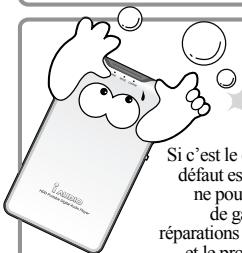
N'exposez pas l'appareil à l'eau et ne le conservez pas dans un endroit humide ou mouillé pendant longtemps.
Si c'est le cas, nous considérons que le défaut est causé par une immersion. Vous ne pouvez pas recevoir les services de garantie gratuits. En outre, les réparations peuvent s'avérer impossibles et le produit ne peut plus être utilisé.
Faites attention à ne pas vous couper en manipulant la boîte, le manuel d'instructions ou les éléments.
Si vous démontez ou modifiez le produit de quelque façon que ce soit, vous ne pouvez pas bénéficier des services après-vente gratuits et le centre de service peut refuser d'effectuer les réparations.
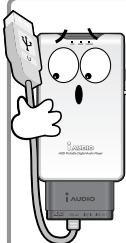
Faites attention à la position du câble USB quand vous branchez l'appareil à un ordinateur. Si vous branchez le câble USB dans la mauvaise position, l'ordinateur ou l'appareil peut être endommagé.
Évitez d'utiliser l'appareil si le câble USB est gravement tordu ou coincé sous de lourds objets.
Si vous sentez que le produit est en train de brûler ou s'il est surchauffé, enlevez la batterie et contactez notre équipe d'assistance clientèle ou le centre de service après-vente aussi tôt que possible.
Ne touchez pas l'appareil avec les mains mouillées.
Cela provoquerait un dysfonctionnement.
Pour éviter un choc électrique, ne tenez pas et ne manipulez pas la prise CA avec les mains mouillées.
Si vous écoutez la musique à un volume élevé pendant de longues périodes, vous risquez d'endommager l'ouïe.

Veuillez noter que des dysfonctionnements peuvent se produire si vous utilisez l'appareil dans des endroits où l'électricité statique est importante.
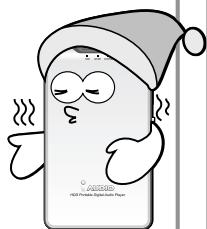
Sauvegardez toujours vos fichiers importants.
Certaines ou toutes les données enregistrées dans l'appareil peuvent être supprimées lors des réparations. Le centre de services après-vente ne sauvegarde pas les fichiers qui sont déjà enregistrés dans l'appareil. Nous vous informons que l'entreprise n'est pas responsable des pertes éventuelles de données lors des réparations.
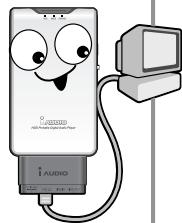
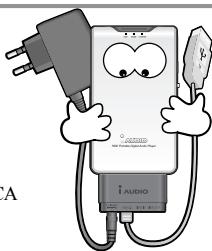
N'utilisez que l'adaptateur CA et le câble USB fournis par COWON SYSTEMS.
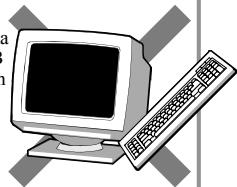
N'utilisez que le port USB sur la carte principale ou la carte USB HOST lors de la connexion à un ordinateur.
Il est strictement interdit d'utiliser tout concentrateur USB externe. (Ex. : port USB dans le clavier, concentrateur USB externe, etc.)
Lorsque vous déconnectez le câble USB de l'iAUDIO du socle de synchronisation ou du sub pack, assurez-vous d'utiliser les fonctions "Retirer le périphérique en toute sécurité" ou "Débrancher ou éjecter le périphérique" de Windows.
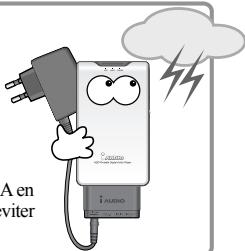
Prenez soin de débrancher le cordon d'alimentation de l'ordinateur et l'adaptateur CA en cas d'orage ou d'éclairs, pour éviter tout danger ou risque d'incendie.
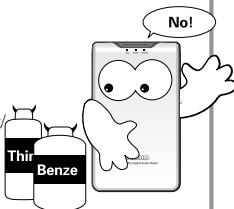
Utilisez toujours un chiffon en coton doux pour nettoyer l'appareil. L'utilisation d'eau, de détergent, de benzène ou de tensioactifs comme produits nettoyants est strictement interdite et annule la garantie.
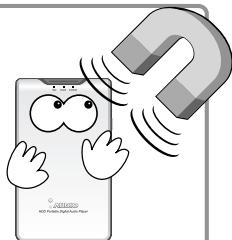
Ne placez pas l'appareil près d'un aimant ou d'un champ magnétique. Cela peut provoquer des dysfonctionnements.
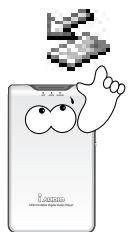
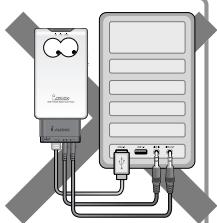
Ne branchez pas en même temps les prises d'entrée et de sortie du socle de synchronisation (ou sub pack) et le port USB à un ordinateur. L'appareil peut s'éteindre. Branchez seulement les prises ou câbles requis.
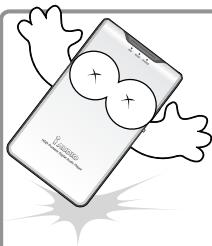
Ne laissez pas tomber ou ne soumettez pas le produit à un impact excessif. Cela peut provoquer des dysfonctionnements et/ou une panne et ANNULER la garantie.
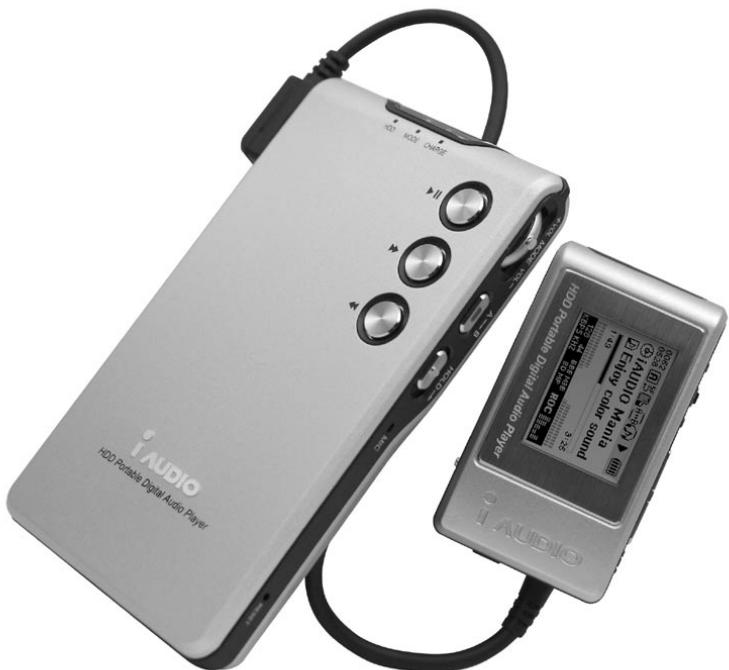
Ce manuel a été conçu à l'origine pour l'iAUDIO M3 20GB.
Selon le produit acheté, il pourrait y avoir des divergences entre les explications et les photos dans le manuel.
Qu'est-ce que iAUDIO ?
iAUDIO est une marque unique de baladeur MP3 produite par Cowon Systems, Inc. Super compact, cet appareil audio numérique portable vous permet d'enregistrer différents fichiers multimédias audio en plus des fichiers MP3. iAUDIO offre aussi la fonction dictaphone et l'encodage direct avec le micro incorporé et la prise d'entrée Line-In, ainsi que la capacité d'écouter et d'enregistrer la radio FM.
Super portable, élégant et ultra-mince
Il est super facile et pratique de porter l'iAUDIO M3 grâce à son boîtier ultra-mince (103,7 mm x 60,8 mm x 14,2 mm). La matière en aluminium de haute qualité donne au baladeur un aspect élégant et moderne. (Pour le iAUDIO M3L 20GB et le iAUDIO M3 40GB : 103,7 mm x 60,8 mm x 18,2 mm) (H x L x P)
Baladeur MP3 avec une super capacité de type disque dur portable
La super capacité de l'iAUDIO M3 peut stocker jusqu'à 5000 fichiers MP3 (pour le modèle 20GB) classés dans 1000 dossiers. En plus du format MP3, de nombreux autres types de formats, y compris WMA et OGG, sont compatibles.
Longue durée de lecture avec la batterie au lithium-ion
Le circuit de consommation économique ultra de l'iAUDIO M3 permet d'avoir jusqu'à 14 heures de lecture continu -ion complètement chargée (basé sur les tests de recherche de l'entreprise). (Pour l'iAUDIO M3L, l'autonomie testée est de maximum 35 heures.)
Dictaphone haute qualité
Il est possible d'utiliser l'iAUDIO M3 comme dictaphone pour des enregistrements professionnels grâce à son micro hi-fi incorporé. Idéal pour enregistrer des réunions ou cours importants et les sauvegarder sur votre ordinateur pour une lecture ultérieure.
Encode direct (enregistrement line-in)
L'iAUDIO M3 est doté de la fonction d'encodage direct qui permet d'enregistrer une source sonore externe grâce à une entrée. Ce qui signifie que le câble de 3,5 mm iAUDIO, la prise Line-in et la prise de sortie de la source audio externe peuvent être branchés à un câble stéréo à deux voies pour l'enregistrement. Grâce à cette fonction, l'iAUDIO peut accepter directement la musique provenant d'un appareil audio tel qu'un baladeur, un MD (mini disque), un tourne-disque 33 tours ou un téléviseur, la convertir et la stocker en divers types de fichiers numériques dans l'iAUDIO pour une écoute agréable ultérieure.
Écoute et enregistrement simultanés d'émissions FM
Vous pouvez écouter la radio et enregistrer des émissions en même temps. Cette fonction est très utile lors de l'apprentissage de langues étrangères car vous pouvez ainsi écouter les fichiers enregistrés immédiatement sur demande. Vous pouvez mémoriser jusqu'à 20 fréquences de radio comme stations prédéfinies.
Télécommande avec écran graphique LCD de 6 lignes
Vous pouvez vérifier l'état de fonctionnement de l'iAUDIO M3 grâce à l'écran LCD (128x96), 6 lignes, 4 nuances de gris et rétroéclairage.
Les champs sonores les plus performants reconnus au monde
iAUDIO M3 offre une sonorité unique en son genre, performante et parfaite, reconnue dans le monde entier. Vous pouvez profiter des effets sonores suivants :
- BBE : Effets sonores offrant une musique d'une grande pureté.
- Mach3Bass: Un booster qui amplifie les très basses fréquences.
- MP Enhance : Effets sonores qui compensent l'absence de certaines hautes fréquences.
- 3D Surround : Effet tridimensionnel qui donne une impression d'espace sonore.
Mise à jour facile avec le téléchargement de firmware
Vous pouvez facilement mettre à jour votre iAUDIO M3 grâce au . Nous offrons des versions de firmware qui sont améliorées suivant les suggestions et besoins des utilisateurs de iAUDIO.
Disque amovible
Lorsque vous branchez l'iAUDIO M3 via un câble USB à un ordinateur, celui-ci le reconnaît en tant que disque amovible comme périphérique. Les lecteurs USB de capacité extra petite ne sont plus nécessaires.
Logiciel de conversion MP3 (encodage)
Avec JetShell, le logiciel de transfert de fichiers inclus dans le coffret iAUDIO, vous pouvez facilement et rapidement convertir et copier vos CD au format MP3. Maintenant, vous pouvez garder de façon pratique vos CD sur iAUDIO et les écouter.
JetAudio
Avec le logiciel JetAudio, lecteur multimédia international intégré, vous pouvez écouter de la musique ou regarder des films sur votre ordinateur.
Contenu du coffret
iAUDIO (Boîtier MP3)
Télécommande à écran LCD
Casque
CD d'installation (JetShell et JetAudio) et manuel d'instructions
Housse de transport dernier
Sub pack
Câble USB 2.0 / Câble d'enregistrement Line-in
Adaptateur CA
Socle de synchronisation (en option)
Caractéristiques
Lecture aux formats MP3, OGG, WMA, ASF et WAV (jusqu'à 44,1 kHz mono), dictaphone, fonction radio FM, encodage direct MP3, disque amovible. Lecteur de disque dur intégré (20 GB / 40 GB) - Télécommande à écran graphique LCD, 6 lignes, 4 nuances de gris (rétro-éclairé bleu indigo). Interface USB 2.0. Temps de lecture : Jusqu'à 14 heures. Pour l'iAUDIO M3L, l'autonomie est de 35 heures (basé sur les tests de recherche de l'entreprise). Remarque : Le temps de lecture peut diminuer si le rétro-éclairage est utilisé. Support multilingue - Navigateur intégré amélioré. Fonctions Play/Pause/Stop, Record/Pause (Lecture/Pause/Stop, Enregistrer/Pause) pendant l'enregistrement. Titre suivant/précédent, Avance rapide/Retour rapide. Lecture en boucle. Reprise, Fade-in, lecture automatique. Réglage de la vitesse de recherche et vitesse de saut. 40 niveaux de contrôle du volume numérique. Divers EQ et effets sonores.
- Égaliseur 5 modes réglables : Normal, Rock, Pop, Jazz, Classique, Vocal, Personnalisé.
- BBE, Mach3 Bass, MP Enhance, support 3D Surround.
Hold (verrouillage). Retro-éclairage ON. Réglage de l'heure, contrôle de la vitesse de défilement, choix de la direction du défilement. Arrêt automatique économique de consommation, minuterie "Sleep" (veille). Téléchargement de firmware & logo. ID3V2, ID3V1, support nom de fichier. Affichage des informations sur l'appareil (version firmware, capacité totale d'utilisation du disque dur, nombre total de dossiers, nombre total de fichiers). Support MAC OS (Seuls les transferts de données sont disponibles). Logiciel :
- JetShell (Conversion de fichiers, MP3/WMA/WAV, lecture de CD audio, encodage MP3)
- JetAudio (Logiciel de lecteur multimédia intégré)
Specifications
| types de fichiers compatibles | MPEG 1/2/2.5 Layer 3,WMA, OGG,ASF,WAV (11/22/44Khz,16Bit, MONO/STEREO) |
| Disque dur | 20GB / 40GB |
| Interface pour PC | USB 2.0 (Max.480M o/s) |
| Batterie | Batterie rechargeable au lithium ion (Max.14 heures de lecture continue, Pour le iAUDIO M3L l'autonomie est de 35 heures) |
| Alimentation | Adaptateur CA DC 5V 1.5A~3A |
| Temps de chargement | Approximativement 3 heures (avec adaptateur CA), Pour le iAUDIO M3L, 5 heures. |
| Touches | Télécommande: PLAY/PAUSE, FF, REW, MENU (NAVI), VOL+, VOL-, MODE, RECBoîtier : PLAY/PAUSE, FF, REW, Mode, VOL+, VOL-, MODE, REC |
| Interrupteur | Hold (Verrouillage) |
| Ecran | LCD 128 X 96 pixel, 6 lignes, 4 nuances de gris avec rétro-éclairage (support multilingue) |
| RSB | 95 dB |
| Fréquence de sortie | 20Hz~20KHz |
| Sortie | 16 Ohm casque: 20mW+20mW |
| Taille | iAUDIO M3 20GB : 103.7 mm x 60.8mm x 14.2mmiAUDIO M3L, iAUDIO M3 40GB : 103.7 mm x 60.8mm x 18.2mm (hauteur x largeur x profondeur) |
| Poids | iAUDIO M3 20GB -136g, iAUDIO M3L -168g, iAUDIO M3 40GB -150g (y compris batterie intégrée) |
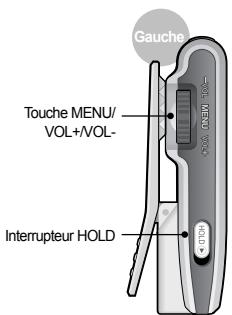
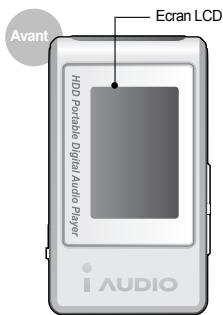
Emplacement des commandes
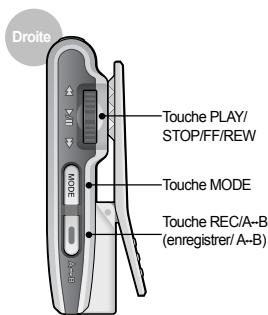
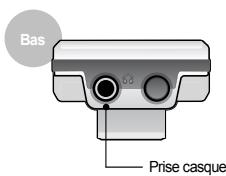
Utiliser l'adaptateur CA
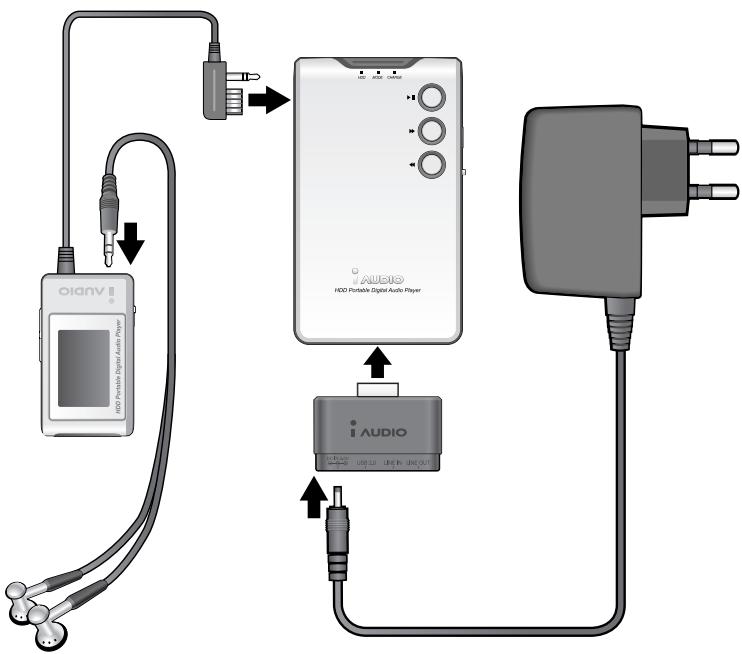
- Pour votre sécurité, utilisez exclusivement l'adaptateur CA fourni.
- Branchez l'adaptateur à la prise DC 5V de l'iAUDIO, puis à la prise d'alimentation principale.
Précautions
- N'utilisez que le câble fourni.
- N'utilisez jamais un concentrateur USB.
Brancher avec le su pack
- Branchez le sub pack au connecteur situé au bas de l'iAUDIO M3.
- Branchez le câble USB de l'ordinateur au port USB situé au bas du sub pack.
Brancher avec le socle de synchronisation
- Montez l'iAUDIO M3 sur le socle.
- Branchez le câble USB de l'ordinateur au port USB à l'arrière du socle.
Écran LCD
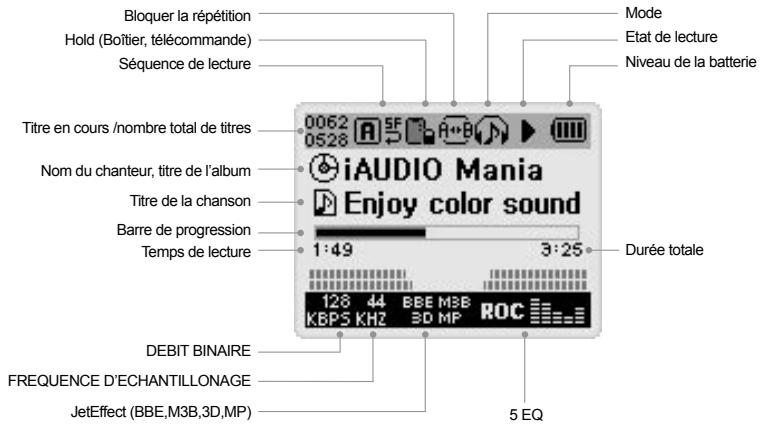

Le symbole de la batterie indique l'état de la batterie. Le nombre de segments dans le symbole diminue lorsque la batterie se décharge. Pour certaines batteries ou piles rechargeables, le nombre de segments peut augmenter ou diminuer de façon irrégulière lorsque l'autonomie est mesurée. Ceci est normal.

Quand la batterie est presque vide, le symbole commence à clignoter. Dans ce cas, branchez l'adaptateur CA pour recharger la batterie. Si vous n'avez pas d'adaptateur CA, utilisez la fonction « éteindre en toute sécurité ».


Quand un tag ID3V2 ou ID3V1 est utilisé, l'icône du disque et les informations sur l'artiste et le nom de l'album sont affichées. Quand l'affichage est 'Nom de fichier' ou que le tag ne donne pas les informations sur l'artiste, l'icône et le nom du dossier sont affichés. Quand la chanson est contenue dans le dossier parent, «iAUDIO» est affiché dans le nom du dossier.
Voyant disque dur
Devient VERT quand le disque dur démarre.
Voyant mode
Mode DIGITAL AUDIO : Bleu
Mode FM Radio : Vert
Mode dictaphone / enregistreur Line in : Orange
Mode chargeur : Vert bleuté quand la batterie est complètement chargée.
Voyant chargeur
Devient rouge quand la batterie est en recharge et s'éteint lorsqu'elle est complètement rechargée.
1. Mise en marche / arrêt
- Quand vous branchez le câble d'alimentation à la prise du chargeur ou appuyez , le logo "iAUDIO" apparaît et l'appareil s'allume.
- Pour l'éteindre, appuyez de nouveau . (Vous ne pouvez pas éteindre l'appareil pendant un enregistrement ou en mode USB.)
- Si l'adaptateur CA est branché quand vous éteignez le baladeur, la fenêtre de recharge s'affiche et iAUDIO se met en mode recharge.
- Pour utiliser à nouveau iAUDIO en mode de lecture pendant la recharge, appuyez sur la touche "PLAY" pendant quelques instants.
- En mode "Auto Off" (arrêt automatique) ou "Sleep Timer" (veille), l'appareil s'éteint automatiquement.

2. Recharge
Pour recharger la batterie, branchez l'adaptateur CA à l'iAUDIO. (L'iAUDIO s'allumera automatiquement s'il est éteint.) Le voyant "charge" de l'iAUDIO s'allume pendant que la batterie est en recharge et s'éteint quand elle est complètement rechargée. Si vous l'éteignez alors que l'adaptateur est branché, la fenêtre "charge" apparaît et l'iAUDIO se met en mode recharge. La batterie sera rechargée à 90% après deux heures. Quand la batterie est rechargée, la fenêtre "charge complète" (recharge complète) apparaît et le voyant de l'iAUDIO devient vert bleuté. La batterie se recharge également quand le câble USB est branché. (La vitesse de recharge est plus lente qu'avec l'adaptateur CA. Le courant fourni par l'adaptateur CA est de 500mA, alors que celui du câble est SEULEMENT de 100mA.)
Recharge en cours. Recharge terminée. Connexion à un ordinateur via le câble USB. Débranchement du PC en toute sécurité.
Brancher le câble USB
Quand vous branchez le câble USB au PC pendant que l'iAUDIO est allumé, utilisé ou en recharge, l'appareil se met en mode USB.
(iAUDIO ne peut pas se mettre en mode USB pendant un enregistrement.)
Quand le câble USB est branché, la pile intégrée n'est pas utilisée car l'appareil est alimenté par le câble (jusqu'à 500 mA).
Lorsque vous branchez l'iAUDIO à un concentrateur USB qui fournit un faible courant (ex., un concentrateur de type bus installé sur le clavier ou l'écran), un message d'erreur peut s'afficher et l'iAUDIO ne fonctionne pas normalement.
Débrancher le câble USB.
- D'abord, sélectionnez "Retirer en toute sécurité un périphérique" dans la barre des tâches. Lorsque "OK to disconnect" apparaît à l'écran de l'iAUDIO, débranchez le câble USB.
- Si l'adaptateur CA n'est pas branché, iAUDIO s'éteint automatiquement.
- Si l'adaptateur CA est branché, iAUDIO se met automatiquement en mode recharge.
- Lorsque vous appuyez sur la touche "PLAY" pendant quelques secondes en mode recharge, iAUDIO redémarre. Vous devez redémarrer iAUDIO car les fichiers chansons sur le disque dur sont recherchés lors du premier démarrage après que le câble USB est débranché. Cela prend du temps s'il y a beaucoup de fichiers chansons. (20 à 25 secondes si le disque dur est plein.)
4. Fonctionnement de base pour changer de mode. Il y a quatre modes : Digital
Audio, FM Radio, Voice Recorder (dictaphone) et Line-in Recorder (enregistreur Line-in).
Exemple : Passer du mode "Digital Audio" au mode "FM Radio".
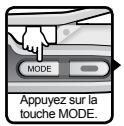
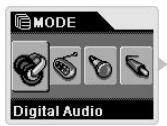
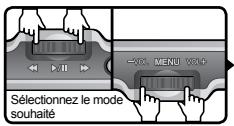
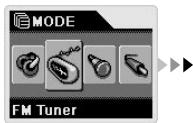
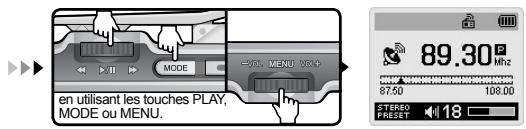
Ouvrir la fenêtre Mode pour choisir un mode
- Pour passer d'un mode à l'autre, appuyez sur la touche MODE.
- La fenêtre Mode apparaît pour que vous puissiez sélectionner un des quatre modes.
Changer de mode
- En utilisant la touche VOL-/VOL+ ou la touche FF/REW, sélectionnez l'icône du mode souhaité parmi les quatre icônes.
Sélectionner un mode
- Après avoir changé l'icône du mode, sélectionnez-le en appuyant sur la touche MODE, PLAY ou MENU.
- La fenêtre du mode sélectionné apparaît, indiquant ainsi la fin du changement de mode.
Annuler un changement de mode
- Pour annuler le changement de mode et revenir au mode précédent, appuyez sur la touche REC.
- Le changement de mode est annulé et la fenêtre du mode précédent apparaît.
Simple changement de mode
- Lorsque vous appuyez sur la touche MODE pendant quelques instants, le mode en cours passe immédiatement au mode suivant.
- : Digital Audio → FM Radio → Voice Recorder → Line-in Recorder.
- La touche MODE de iAUDIO est activée lorsque vous appuyez sur elle pendant quelques instants. (Seul le changement simple de mode est disponible.)
- Vous ne pouvez pas afficher la fenêtre de changement de mode si vous appuyez brièvement sur la touche MODE de l'iAUDIO.
- C'est une fonction de la télécommande. Vous ne pouvez utiliser cette fonction qu'avec l'écran LCD de la télécommande.
Voyant "MODE" - État par mode
- Vous pouvez facilement connaître l'état de l'iAUDIO en regardant le voyant "MODE".
- Le voyant devient bleu pour le mode Digital Audio, vert pour le mode Radio FM et orange pour le mode Enregistrement.
- Lorsque l'AUDIO est en mode arrêt, pause ou veille pour l'enregistrement, le voyant clignote à une seconde d'intervalle.
- S'il n'y a aucune entrée de données pendant quelque temps alors que le voyant clignote, la fonction "Auto Off" éteint l'appareil automatiquement.
5. Opérations de base pour utiliser le menu
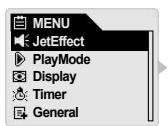
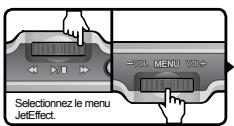
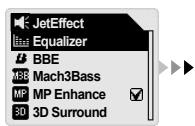
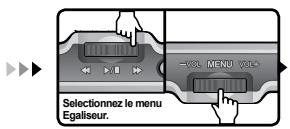
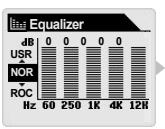
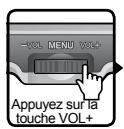
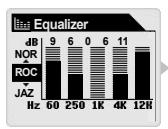
Exemple : Changer l'égaliseur de JetEffect de NOR (Normal) à ROC (Rock).
Ouvrir la fenêtre Menu
- Pour entrer dans la fenêtre Menu, appuyez sur la touche MENU pendant quelques secondes.
- La fenêtre apparaît avec diverses options de configuration.
Changer une option dans le menu
- Appuyez sur les touches VOL- ou VOL+ pour passer d'une option à l'autre.
- Pour afficher le sous-menu, appuyez sur la touche FF ou sur la touche MENU.
- Pour revenir au menu principal, appuyez sur la touche REW. (Si vous êtes dans la fenêtre du menu principal, la fenêtre se ferme alors et la fenêtre du menu précédent apparaît.)
- Pour revenir au menu précédent après avoir changé la configuration, appuyez sur la touche PLAY.
Changer la configuration d'une option
- Vous pouvez c ans la dernière fenêtre de l'option. Utilisez les touches VOL-/VOL+ pour modifier les valeurs.
- Appuyez sur la touche MENU pour sélectionner la configuration.
- La nouvelle configuration est immédiatement appliquée.
- Pour revenir à la fenêtre Mode après avoir changé la configuration, appuyez sur la touche PLAY.
Annuler la configuration d'une option / fermer la fenêtre menu
- REC, la nouvelle configuration de l'option en cours revient à la valeur précédente et la fenêtre Menu se ferme.
- Lorsque vous appuyez sur la touche PLAY, la configuration actuelle est sauvegardée et la fenêtre Menu se ferme.
- Puisqu'il n'y a pas de touche Menu sur le boîtier, vous ne pouvez pas entrer dans la fenêtre Menu en utilisant une touche sur le boîtier.
- C'est une fonction de la télécommande. Vous ne pouvez utiliser cette fonction qu'avec l'écran LCD de la télécommande.
Créer une option dans le menu égaliseur
- Entrez dans l'option du menu Égaliseur.
- Sélectionnez l'égaliseur prédéfini avec les touches VOL-/VOL+. (Normal, Rock, Jazz, Classique, Pop, Vocal, Personnalisé)
- Appuyez sur la touche FF pour sélectionner une bande particulière dans l'égaliseur sélectionné.
- Réglez le niveau dB de la bande sélectionnée avec les touches VOL-/VOL+ (0 à 12 dB).
- Revenez au menu précédent en appuyant sur la touche REW ou finissez d'égaliser le son en utilisant la touche PLAY.
6. Opérations de base pour utiliser le Navigator
Exemple : Choisir ou jouer un fichier "01. MP3" dans le dossier b-2 lorsque la structure des dossiers de iAUDIO est comme suit :
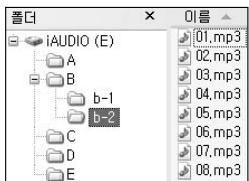
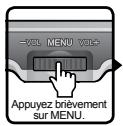
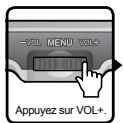
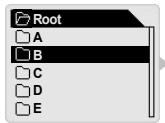
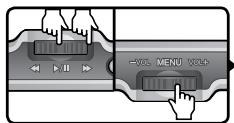
Si vous appuyez sur MENU, sé ans le menu contextuel.
Si vous appuyez sur MENU, sé ans le menu contextuel.
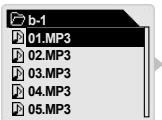
iAUDIO revient e Si vous appuyez sur la touche PLAY :
iAUDIO reven in mode Digital Audio et lance la lecture de "01. MP3."
Si vous appuyez sur la touche FF :
la lecture de "01. MP3" se fait dans le Navigateur.
Si vous appuyez sur MENU et sélectionnez à présent PLAY dans le menu contextuel.
Ouvrir la fenêtre navigateur
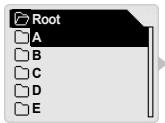
- Appuyez sur la touche Menu pour afficher la fenêtre Navigateur.
- En mode Digital Audio, dictaphone ou enregistrement Line-in ntre les dossiers et les fichiers sur le disque dur s'ouvre.
- En mode FM Radio t établir les valeurs des chaînes prédéfinies s'ouvre.
Se déplacer dans les options de navigateur
- Appuyez sur la touche VOL- ou VOL+ pour passer d'une option à l'autre dans le Navigateur.
- Pour aller dans un sous-dossier, appuyez sur la touche PLAY ou FF.
- Pour aller au dossier parent, appuyez sur la touche REW. (Si vous êtes dans le dossier parent, le Navigateur se ferme et la fenêtre du mode précédent réapparaît.)
Sélectionner des options dans Navigateur
Lorsque vous sélectionnez un fichier et appuyez sur la touche PLAY ou FF, la lecture du fichier commence. Lorsque vous sélectionnez un dossier et appuyez sur la touche PLAY ou FF, les fichiers du dossier apparaissent.
Fenêtre pop-up de navigateur
- Lorsque vous appuyez sur la touche MENU, la fenêtre pop-up d'un dossier ou d'un fichier, le fichier "Dynamic Play List" ou le mode Radio apparaît.
- Appuyez sur la touche VOL- ou VOL+ pour aller à
- Appuyez sur la touche PLAY ou FF pour sélectionner
- Appuyez sur la touche REC pour annuler la sélection et fermer la fenêtre pop-up.
- O fichier : Play Now (Jouer maintenant), Add to List (Ajouter à la liste)
- Les o le dossier sont : Expand (Développer), Play Now (Lire maintenant) et Add to List (Ajouter à la liste).
- le fichier Dynamic Playlist sont : Delete (Supprimer), Delete all (Tout supprimer).
- Navigateur mode Radio sont : Listen Ch (Écouter Chaine), Save Current (Sauvegarder la chaine en cours), Delete Ch (Supprimer la chaine).
Fermer le navigateur
- Appuyez sur la touche REC pour fermer la fenêtre du Navigateur et revenir à la fenêtre précédente.
- Puisqu'il n'y a pas de touche Menu sur le boîtier, vous ne pouvez pas entrer dans la fenêtre. Navigateur en utilisant une touche sur le boîtier.
- C'est une fonction de la télécommande. Vous ne pouvez utiliser cette fonction qu'avec l'écran LCD de la télécommande.
Lorsque vous sélectionnez un fichier et appuyez sur MENU
Lorsque vous sélectionnez un dossier et appuyez sur MENU
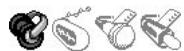
Lecture
- Appuyez sur la touche PLAY pendant quelques instants. Le logo iAUDIO apparaît et l'appareil s'allume.
- Pour se mettre en mode Digital Audio à partir d'un autre mode, allez dans la fenêtre "Changement de mode" en appuyant sur la touche Mode, puis sélectionnez "Digital Audio".
- Si "AutoPlay" est sur "ON", la lecture commence aussitôt que l'iAUDIO s'allume. Sinon, l'iAUDIO est en veille.
Dans ce cas, appuyez sur la touche PLAY pour lancer la lecture.
- Si la fonction "Resume" est utilisée, iAUDIO reprend la lecture là où elle s'était arrêtée.
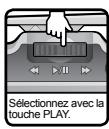
- iAUDIO fait une pause lorsque vous appuyez brièvement sur la touche PLAY pendant la lecture et recommence quand vous appuyez de nouveau.
- iAUDIO s'éteint automatiquement si la fonction "AUTO OFF" ou "SLEEP" est prédéfinie.
2. Régler le volume
- Appuyez sur la touche VOL+ ou VOL- pour régler le volume pendant la lecture.
- Le volume change d'un niveau lorsque vous appuyez brièvement sur la touche et change rapidement quand vous maintenez la touche appuyée.
- Vous pouvez régler le volume entre 0 (silence) et 40.
3. Bloquer la répétition A+B
- Utilisez la touche REC (A↔B) pendant la lecture d'un titre en mode Digital Audio.
- Lorsque vous appuyez sur la touche au début du segment de musique souhaité, l'icône (A↔) s'affiche au milieu de l'écran LCD en haut.
Lorsque vous appuyez de nouveau sur la touche à la fin du segment, l'icône devient (A↔B).
- Maintenant, la lecture du segment est répétée en boucle.
- Pour arrêter ce segment, appuyez de nouveau sur la touche REC.
- Vous ne pouvez sélectionner que des segments de répétition de trois secondes ou plus.
Rechercher des titres en mode lecture
- Vous pouvez changer de titre en appuyant brièvement sur les touches FF ou REW en mode lecture.
- Contrairement aux baladeurs à carte mémoire, les baladeurs à disque dur doivent allumer le disque dur pour lire les titres. Par conséquent te) apparaît et la lecture commence au bout de 2 ou 3 secondes.
- Vous pouvez facilement savoir quel est l'état d'exécution du disque dur à partir de l'icône HDD en haut de l'écran LCD et du voyant HDD sur le boîtier.
Rechercher des titres en mode stop ou pause
- Vous pouvez aussi changer de titre en appuyant brièvement sur les touches FF ou REW en mode STOP ou PAUSE.
- Le titre suivant reste en mode STOP, contrairement au cas ci-dessus, quand vous avez changé de titre en mode PLAY.
- Lorsque vous maintainez les touches FF ou REW appuyées, vous pouvez passer d'un titre à l'autre consécutivement.
- éder au disque dur, les titres précédents et suivants peuvent être recherchés immédiatement.
5. Qu'est-ce que la Dynamic Play-List (DPL) ?
- Il y a un dossier spécifique nommé "D-PLAYLIST" dans le dossier parent (il n'est pas affiché sur le disque dur), dans lequel les liens vers les titres sélectionnés sont sauvegardés.
- Vous pouvez ajouter ou supprimer des liens, ou vous pouvez sélectionner le dossier "D-PLAYLIST" et ses liens à partir du Navigateur pour écouter uniquement les titres DPL sélectionnés.
Ajouter des titres à DPL
- Sélectionnez un titre dans le Navigateur, ouvrez le menu contextuel et s ". Le titre est ajouté à la DPL.
- Sélectionnez un dossier dans le Navigateur, ouvrez le menu contextuel et s ". Les titres contenus dans le dossier seront ajoutés à la DPL.
- Lorsque vous appuyez sur la touche REC pendant la lecture d'un titre qui n'est pas dans la DPL, il sera ajouté à la DPL.
- Sélectionnez le titre à supprimer le Navigateur, ouvrez le menu contextuel et sélectionnez "Delete". Le lien est alors supprimé de la liste.
- Sélectionnez un titre le Navigateur, ouvrez le menu pop-up et sélectionnez "Delete All". Tous les liens sont alors supprimés de la liste.
- Lorsque vous appuyez sur la touche REC pendant quelques instants lors de la lecture d'un titre dans DPL, le lien du titre est supprimé.
- Lorsque vous sélectionnez un lien dans le dossier "D-PLAYLIST", la lecture du lien commence et la limite est automatiquement établie dans DPL en même temps.
- Lorsque vous supprimez le lien que vous êtes en train d'écouter dans la limite de DPL, la lecture du lien suivant se fait automatiquement. Si vous supprimez le dernier lien ou tous les liens, le titre en cours continue de jouer, la limite DPL est annulée et iAUDIO revient à la limite installée dans le menu. (Ex., si le Menu est Dir, iAUDIO retourne à la limite Dir basée sur le titre en cours de lecture.)
- Si iAUDIO passe en mode USB, la DPL est automatiquement supprimée.
6. Liste d'écoute M3U
Il existe un dossier "PLAYLIST" (liste d'écoute) dans le dossier parent. Les fichiers M3U sauvegardés dans ce dossier peuvent être lus en fonction de la liste d'écoute dans le fichier.
Ajouter des fichiers M3U
- Branchez l'iAUDIO à un ordinateur avec le câble USB et l'iAUDIO sera reconnu comme un support externe de données.
- En utilisant le logiciel JetAudio ou Winamp, créez un fichier M3U contenant les titres sur le disque dur de l'iAUDIO M3.
- Sauvegardez le fichier u dossier parent.
- Débranchez le câble USB et allumez l' é via le Navigateur.
- Lorsque vous sélectionnez ecture se met automatiquement en mode M3U.
Supprimer des fichiers M3U
- Branchez l'iAUDIO à un ordinateur avec le câble USB et l'iAUDIO sera reconnu comme un support externe de données.
- Supprimez les fichiers M3U dans le dossier "PLAYLIST" du dossier parent.
7. DPL, M3U et limite
- Vous pouvez créer quatre limites dans le menu : All, Single, Dir et SubDir.
- En plus de ces limites, il y a les limites DPL et M3U.
- Lorsqu'un lien est lu dans le dossier "D- DPL et seuls les titres dans le fichier DPL sont lus.
- Lorsqu' PLAYLIST", il se met automatiquement en limite M3U et seuls les titres dans le fichier M3U sélectionné sont lus.
- Si vous sélectionnez un titre dans d'autres dossiers ordinaires via le Navigateur, la limite DPL ou M3U est automatiquement annulée et iAUDIO retourne à la limite définie dans le Menu.
Guide des opérations générales en mode FM Radio
Sélectionner le mode FM Tuner.
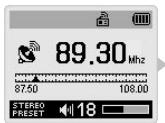
Changer de fréquence avec les touches REW/FF (à 0,1 MHz d'intervalle).
Appuyer sur la touche MENU pour entrer dans le menu Preset Ch.
Afficher le menu contextuel.
Sauvegarder la chaîne présente.
La chaîne est sauvegardée.
Appuyer sur la touche REW ou PLAY pour retourner en mode FM RADIO.
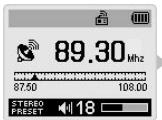
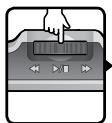
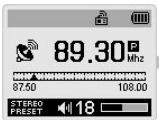
Utiliser les touches REW/FF pour passer entre les chaînes prédéfinies.
1. Écouter la radio FM
- Appuyez sur la touche PLAY pendant quelques instants. Le logo iAUDIO apparaît et l'appareil s'allume.
- Si vous écoutez la radio avant d'éteindre iAUDIO la dernière fois, iAUDIO s'allume en mode FM Radio et vous pouvez écouter la radio.
- Pour passer du mode FM Radio à un autre mode, appuyez sur la touche Mode. Dans la fenêtre Changement de mode, sélectionnez le mode souhaité.
2. Sélectionner une station
- es touches FF/REW tout en écoutant la radio, les fréquences changent par pas de 0,1 MHz (ou 0,05 kHz).
- a touche FF ou REW pendant plus d'une seconde, la station la plus proche avec une bonne réception est automatiquement recherchée.
- Lorsque vous appuyez brièvement sur la touche PLAY tout en écoutant la radio, iAUDIO se met en mode Pre-set pour que vous puissiez sélectionner une chaîne prédéfinie.
Appuyez sur la touche FF/REW pour passer d'une chaîne prédéfinie à l'autre.
3. Établir le préréglage
- Appuyez brièvement sur la touche MENU. La fenêtre FM Radio du Navigateur, dans laquelle vous pouvez opérer les chaînes prédéfinies, apparaît.
- Sélectionnez un numéro prédéfini dans le Navigateur et a . Lorsqu'un menu contextuel apparaît, éditez le préréglage.
- Listen Ch: É
- Save Current: Définir la fréquence actuelle à la chaîne pré-définie.
- Delete Ch: Supprimer la chaîne actuelle pré-définie.
- Vous pouvez mém es.
4. Enregistrement d'une émission de radio FM
- Appuyez sur la touche REC pendant quelques instants pour enregistrer une émission tout en l'écoutant.
- Le fichier enregistré avec la qualité prédéfinie est sauvegardé sous ENC_MP3 dans le dossier RECORD (avec un nombre de série à trois chiffres).
- Appuyez sur la touche Play pour mettre en pause l'enregistrement, et appuyez à nouveau pour le reprendre.
- Pour arrêter ît pendant que le fichier est sauvegardé et iAUDIO retourne dans la fenêtre Radio après que la sauvegarde est terminée.
- Pour des informations sur la qualité d'enregistrement, veuillez vous reporter aux pages correspondantes dans ce manuel.
- La taille du fichier enregistré ne peut pas dépasser 512 MB. Si le fichier atteint cette taille, iAUDIO le sauvegarde automatiquement et continue de sauvegarder sur un nouveau fichier. (Temps d'enregistrement pour un fichier : à peu près 218 minutes à 320 kbit/s)
- S'il reste moins de 128 MB sur le disque dur, l'enregistrement n'a pas lieu. S'il reste moins de 128 MB lors de l'enregistrement, iAUDIO s'arrête automatiquement.
Appuyez sur la touche REC pendant quelques instants.

L'enregistrement de l'émission FM commence.

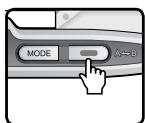
Appuyez sur la touche REC pour arrêter l'enregistrement.

Enregistrement vocal avec un microphone intégré
Sélectionner le mode Voice Recorder.
La fonction dictaphone est possible en mode vidéo.
Appuyer sur la touche REC.
L'enregistrement vocal commence.
L'enregistrement vocal commence.
1. Préparer la fonction dictaphone
- Allumez iAUDIO, appuyez sur la touche MODE et sélectionnez Voice Recorder.
- L'iAUDIO se met en mode dictaphone et reste en mode STANDBY.
2. Dictaphone fonctions Start/Pause/Stop
- En mode STANDBY, appuyez sur la touche REC pour
- Appuyez sur la touche Play pour mettre en pause l'enregistrement, et appuyez à nouveau pour le reprendre.
- Appuyez à nouveau sur la touche REC pour arrêter l'enregistrement. Un message "Wait" apparaît pendant que le fichier est sauvegardé et iAUDIO retourne en mode STANDBY après que la sauvegarde est terminée.
- Le fichier enregistré est sauvegardé sous VOC***.MP3 dans le dossier VOICE selon la qualité d'enregistrement prédéfinie (*** : un numéro de série à trois chiffres).
- Vous ne pouvez pas éteindre l'iAUDIO, ni changer de Menu, Navigateur ou Mode pendant l'enregistrement.
3. Lecture des fichiers enregistrés
- Pour la lecture du dernier fichier enregistré, appuyez sur la touche PLAY en mode STAND BY.
- Vous pouvez aussi appuyer brièvement sur la touche MENU en mode STAND BY pour passer en mode Navigateur ou mode Digital Audio, puis sélectionner un fichier à lire.
- Faire fonctionner iAUDIO pendant la lecture d'un fichier est identique au fonctionnement en mode Digital Audio.
- Lorsque la lecture d'un fichier est terminée, iAUDIO se remet automatiquement en mode STAND BY.
- Appuyez sur la touche REC à tout moment pour arrêter la lecture. iAUDIO se remet en mode STAND BY.
4. Qualité et capacité d'enregistrement
- Pour des informations sur la capacité et la qualité d'enregistrement, veuillez vous reporter aux pages correspondantes dans ce manuel.
- La taille du fichier enregistré ne peut pas dépasser 512 MB. Si le fichier atteint cette taille, iAUDIO le sauvegarde automatiquement et continue l'enregistrement sur un nouveau fichier. (Temps d'enregistrement pour un fichier : environ 546 minutes à 128 kbit/s)
- S'il reste moins de 128 MB sur le disque dur, l'enregistrement n'a pas lieu. S'il reste moins de 128 MB lors de l'enregistrement, iAUDIO s'arrête automatiquement.
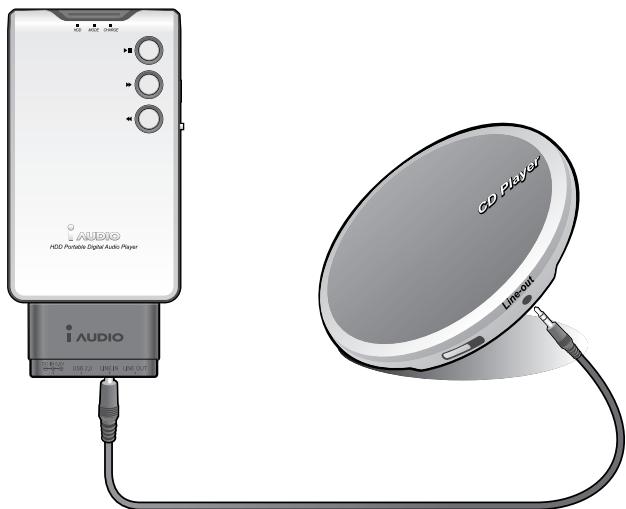
1. Préparer l'enregistrement Line-in
- Allumez iAUDIO, appuyez sur la touche MODE et sélectionnez LINE-IN Recorder.
- iAUDIO passe en mode LINE-IN Recorder et reste en mode Stand By.
- Branchez la prise casque du CDP et la prise LINE-IN de iAUDIO avec un câble stéréo bidirectionnel.
2. Enregistrement Line-in fonctions Start/Pause/Stop
- Appuyez sur la touche REC en mode STAND BY pour et la lecture du CD aussi tôt après le début de l'enregistrement.
- Appuyez sur la touche Play pour mettre en pause l'enregistrement, et appuyez à nouveau pour le reprendre.
- Appuyez à nouveau sur la touche REC pour arrêter l'enregistrement. Un message "Wait" apparaît pendant que le fichier est sauvegardé et l'appareil retourne en mode STANDBY après que la sauvegarde est terminée.
- Le fichier enregistré est sauvegardé sous ENC***.MP3 dans le dossier RECORD selon la qualité d'enregistrement prédéfinie (*** : un nombre de série à trois chiffres).
- Vous ne pouvez pas éteindre l'iAUDIO, ni changer de Menu, Navigateur ou Mode pendant l'enregistrement.
Sélectionner le mode Line-in Recorder.
L'appareil iAUDIO est en mode Veille.
Appuyez sur la touche REC.
L'enregistrement Line-in commence.
Appuyez sur la touche REC pour entamer l'enregistrement.
3. Lecture d'un fichier Line-in
- Pour la lecture du dernier fichier enregistré, appuyez sur la touche PLAY en mode STAND BY.
- Vous pouvez aussi appuyer brièvement sur la touche MENU en mode STAND BY pour passer en mode Navigateur ou mode Digital Audio, puis sélectionner un fichier à lire.
- Faire fonctionner iAUDIO pendant la lecture d'un fichier est identique au fonctionnement en mode Digital Audio.
- Lorsque la lecture d'un fichier est terminée, iAUDIO se remet automatiquement en mode STAND BY.
- Appuyez sur la touche REC à tout moment pour arrêter la lecture. iAUDIO se remet en mode STAND BY.
4. Qualité et capacité d'enregistrement
- Pour des informations sur la capacité et la qualité d'enregistrement, veuillez vous reporter aux pages correspondantes dans ce manuel.
- La taille du fichier enregistré ne peut pas dépasser 512 MB. Si le fichier atteint cette taille, iAUDIO le sauvegarde automatiquement et continue l'enregistrement sur un nouveau fichier. (Temps d'enregistrement pour un fichier : environ 218 minutes à 320 kbit/s)
- S'il reste moins de 128 MB sur le disque dur, l'enregistrement n'a pas lieu. S'il reste moins de 128 MB lors de l'enregistrement, iAUDIO s'arrête automatiquement.

1. Égaliseur
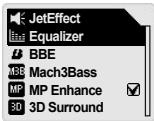
L'égaliseur (EQ) vous permet de régler les volumes de bandes de fréquence selon vos goûts.
Vous pouvez choisir parmi 7 catégories d'égaliseurs prédéfinis selon le genre de musique :
Normal, Rock, Jazz, Classique, Pop, Vocal, Personnalisé
Vous pouvez régler chaque bande dans un égaliseur.
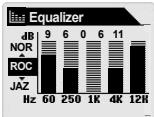
Changer de bande : FF, REW
Changer le niveau de bande : VOL+, VOL-
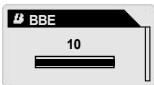
BBE est un effet sonore offrant une musique d'une grande pureté.
Vous pouvez l'éteindre ou choisir un niveau entre 1 et 10.
3. Mach3BassMB8
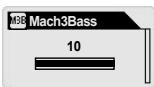
Mach3Bass est un booster qui amplifie les très basses fréquences.
Vous pouvez l'éteindre ou choisir un niveau entre 1 et 10.
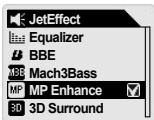
MP Enhance est un effet sonore qui compense la perte de segments sonores.
Sélectionnez On pour cette fonction, sinon Off.
5.3D Surround : 3D
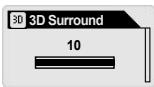
3D Surround offre des effets sonores tridimensionnels.
Vous pouvez l'éteindre ou choisir un niveau entre 1 et 10.
6. Pan (Balance gauche et droite)
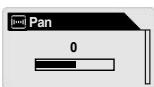
Pan est une fonction pour régler la balance entre le volume droit et gauche.
Le même volume pour la gauche et la droite est 0 et vous pouvez sélectionner un niveau entre
-20 et +20 de gauche à droite.

1. Limite : All, Single, Dir et SubDir.
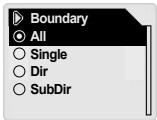
Ce menu permet de régler les diverses limites de lecture.
"All" fait la lecture de tous les titres, "Single" un seul titre est lu, "Dir" tous les titres d'un dossier sont lus, "SubDir" tous les titres dans le dossier et les sous-dossiers sont lus. Les fichiers enregistrés dans les dossiers RECORD et VOICE sont exclus.
2. Repeat (Répéter)
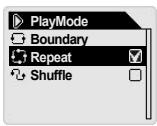
Vous pouvez établir la répétition des titres dans la limite.
Cochez cette fonction pour écouter sans arrêt.
Lorsque vous désactivez cette fonction, l'iAUDIO se remet en mode Arrêt après la lecture de tous .
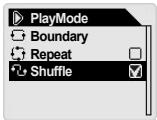
Cette fonction permet
Cochez cette fonction pour activer
Lorsque vous la décochez, la lecture des titres se fait dans l'ordre original.

1. Temps de lecture
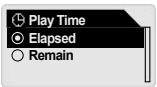
- Sélectionnez le format "affichage du temps" pour le titre en cours de lecture.
- Elapse : Le temps écoulé depuis le débu iché.
- Remain : Le temps restan iché.
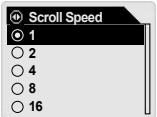
- Définit la vitesse de défilement des textes sur l'écran LCD.
- Vous pouvez choisir entre 1, 2, 4, 8 ou 16 fois.
- Définit le type de défilement des textes sur l'écran LCD. One way droite à gauche.
- Two way gauche à droite.
4. Song Title
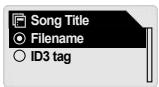
- Définit le type d'affichage des titres de chansons.
- ID3 Tag : L'information du tag ID3 est affichée. S'il n'existe pas, le nom du fichier est affiché.
- FileName : Le nom du fichier est affiché.
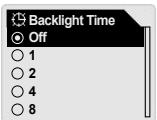
- Définit la durée pendant laquelle le rétroéclairage reste allumé.
- Vous pouvez CHOISIR entre 1, 2, 4, 8 secondes ou Always (toujours).
- Définit la luminosité de la fenêtre LCD.
- Vous pouvez choisir un niveau entre 0 et 10.
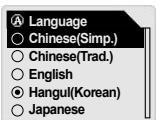
- Sélectionnez une langue de dialogue.
- Si cette fonction est incorrecte, les informations sur la chanson ne seront pas affichées correctement.
- Vous avez le choix entre Chinois (Simp), Chinois (Trad), Anglais, Hangul (Coréen), Japonais ou Russe.

Timer
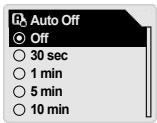
- L'appareil audio s'éteint automatiquement si vous n'appuyez sur aucune touche pendant un temps prédéfini lorsqu'il est en veille.
- Vous pouvez CHOISIR entre Off, 30 secondes ou 1, 5, 10, 30 ou 60 minutes.
2. Sleep
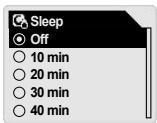
Le iAUDIO s'éteint après un temps prédéfini écoulé. Vous avez le choix entre : Off, 10, 20, 30, 40, 50, 60, 90 ou 120 minutes.

Généralités
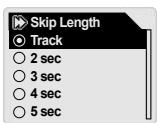
- Définit le temps de saut lorsque vous appuyez une fois sur la touche FF/REW.
- Vous avez le choix entre Track, ou 2, 3, 4, 5, 10, 15, 20 ou 30 secondes.
2. Scan Speed
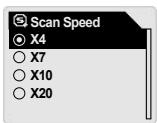
- Définit la vitesse de balayage pour l'avance rapide et le retour lorsque vous appuyez pendant quelques instants sur la touche FF/REW.
- Vous avez le choix entre x4, x7, x10 ou x20.
3. Résumé
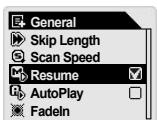
- Mémorise la première position lue (titre).
- Vous avez le choix entre On ou Off.
4. Auto Play
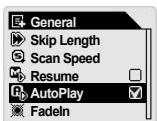
- iAUDIO commence automatiquement la lecture après s'être allumé.
- Vous avez le choix entre On ou Off.
5. Fade in
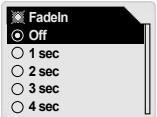
- Le son augmente graduellement lorsque l'AUDIO commence la lecture après un arrêt ou une pause.
- Vous pouvez définir le temps d'augmentation du son.
- Vous pouvez définir un délai entre Off, ou 1, 2, 3, 4 ou 5 secondes.
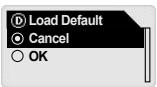
- Les paramètres en mémoire sont rétablis sur leurs réglages d'origine.
- Sélectionnez OK si vous souhaitez rétablir le réglage d'origine.

Enregistrement
- Définit la qualité des fichiers MP3 lorsque la radio est enregistrée.
- Vous pouvez sélectionner 64, 96, 128, 256 ou 320 ko/s. Plus le nombre de ko/s est grand, meilleure est la qualité.
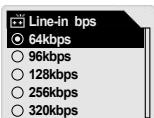
- Définit la qualité des fichiers MP3 lors d'un enregistrement avec LINE-IN Recorder.
- Vous pouvez sélectionner 64, 96, 128, 256 ou 320 ko/s. Plus le nombre de ko/s est grand, meilleure est la qualité.
3. Line Volume
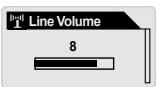
- Définit le niveau de volume du son venant de la prise d'encodage direct.
- Vous pouvez CHOISIR un niveau entre 1 et 10. Plus le niveau est élevé, meilleure est l'amplification.
4. Voice bps (microphone intégré)
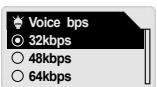
- Définit la qualité des fichiers MP3 lors d'un enregistrement avec Voice Recorder (dictaphone).
- Vous pouvez CHOISIR entre 32, 48, 64, 96, 128 ko/s. Plus le nombre de ko/s est grand, meilleure est la qualité.
5. Microphone Volume
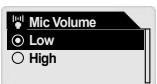
- Définit le niveau de volume du son venant du microphone intégré.
- Vous avez le choix entre Low (faible) ou High (élevé). Lorsque vous sélectionnez High, la qualité du son peut diminuer si le son d'entrée est trop fort.

1. Stéréo
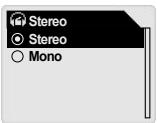
- Sélectionnez Stéréo ou Mono lorsque vous écoutez la radio.
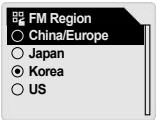
- Définit le pays dans lequel vous écoutez la radio.
- Vous avez le choix entre la Chine, l'Europe, le Japon, la Corée, la Russie ou les États-Unis.
Information
- Version: La version du firmware installé dans l'iAUDIO s'affiche. HDD Tot: La capacité totale du
- HDD Free: La capacité de mémoire encore disponible sur le disque dur est affichée.
- Dirs : Le nombre total de répertoires en dehors des répertoires du système est affiché.
- Songs : Le nombre total de fichiers de musique en dehors des fichiers enregistrés est affiché.
BBE
Effets sonores de résolution de haute fréquence qui renforcent les sons aigus et rendent la musique plus pure.
Mach3Bass
Un booster recherché qui renforce l'égaliseur de très basses fréquences, créant ainsi un son grave plus riche et intense.
Effets sonores qui compensent la perte de segments sonores des titres lors de la lecture.
3D Surround
Son tridimensionnel qui donne un effet d'espace sonore.
Liminette
C'est la fin de la lecture.
Vous avez le choix entre Track (titre), All tracks (tous les titres), Folder (dossier) ou Subfolder (sous-dossier).
Contraste
C'est la fonction qui règle la luminosité de l'écran LCD.
Résumé
C'est la fonction pour mémoriser ou rappeler la position du dernier titre lu.
Fade-in
Le son augmente graduellement jusqu'au niveau du volume défini quand iAUDIO commence la lecture.
DPL signifie Dynamic Play-List. Cette fonction permet à l'utilisateur de créer sa propre liste de titres à écouter.
| Symptôme | Solution | Explication |
| iAUDIO ne s'allume pas. | Vérifiez si l'interrupteur "Hold" est sur ON. Si oui, passes en OFF puis recommencez. | iAUDIO ne fonctionne pas quand l'interrupteur "Hold" est sur ON. |
| Voyez si la même chose se passe si vous branchez l'adaptateur. | Si la batterie intégrée est complètement vide, rechargez-la avec l'adaptateur. | |
| Vous n'entendez aucun son ou il y a du bruit. | Assurez vous qu'il y a des fischiers mp3 dans la mémoire. | iAUDIO ne fonctionne pas s'il n'y a pas de fischiers dans la mémoire. |
| Vérifiez si le volume est sur "0". Vérifiez si la télécommande / prise casque n'est pas débranché ou si les prises sont propres. (Le bruit peut être provoqué par des saletés.) Le fjichier audio corrompu peut générer des bruits ou interruptions de son. | ||
| La Radio FM ne fonctionne pas. | La réception FM peut être mauvaise et vous ne pouvez pas entendre clairément la radio dans certains endroits, tels que à l'intérieur d'un batiment, passage souterrain ou voiture en mouvement. En outre, il est impossible d'écouter la radio dans des endroits ne recevant pas les ondes radio. | |
| Si la radio ne fonctionne pas dans un endroit où la réception est bonne, il peut y avoir un problème dans le module de réception. Dans ce cas, veuillez contacter le centre de service après vents. | ||
| Les caractères affichés sur l'écran sont illisibles. | Séléctionnez 'English' (Anglais) dans le menu "Country & Language" de iAUDIO et 'File name' dans le menu de configuration ID3 tag. Cependant, si le même problème apparait dans d'autres baladeurs iAUDIO de même modèle, certains caractères étrangers et polices particuliers peuvent être illisibles car iAUDIO a été développé selon la version coréenne de Windows OS. | |
| JetShell ne fonctionne pas et le message "iaudio IS NOT FOUND" apparait dans une fenêtre. | Un lecteur doit être installé pour Windows 98 ou 98 SE. Voir "Installing USB Driver for Windows 98." (Installer le lecteur USB pour Windows 98) | |
| La capacité du disque dur n'est pas correcte. (ex.: 18GB est affchéé pour une<memoire de 20GB) | Par exemple, pour un produit d'une capacité de 20GB, il est normal d'avoir une capacité de mémoire d'à peu près 18.6GB après le formatage FAT32. Une partie de la mémoire dans iAUDIO est utilisée pour le système. Cela est essentiel au bon fonctionnement de iAUDIO. Par conséquent, il est normal que la capacité du disque dur soit un peu réduite. | |
| iAUDIO ne fonctionne pas ou ne fonctionne pas bien après que des centaines sauvégardés dans le dossier parent. | IAUDIO utilise FAT32. En raison des limites de FAT32, nous vous conseillons de NE pas sauvégarder trop de fischiers dans le réseau parent. | Il y a plus de limites pour Windows 98. Pour Windows 2000 ou XP, nous vous recommendons de creator un dossier et des sous-dossiers séparés dans lequel vous sauvégarderez les fischiers. |
Quand "JetShell" est activé, il contrôle le lecteur iAudio. Par conséquent, vous devez quitter
"JetShell" avant de faire les tâches suivantes :
- Installer le lecteur USB
- Formater dans l'Explorateur Windows.
- Mettre à jour le firmware

Mode Digital Audio
| Touche | Boilier | Télécommande | Fonctionnement | Pendant l'arrêt | Pendant la lecture |
| Play/Pause | ● | lecture du titre en cours | Arrête le titre en cours | ||
| Allumer | Eteindre | ||||
| FF | ● | Passer au titre suivant | Passer au titre suivant ou avancer de 5 sec ou 10 sec. (réglage de SKIP) | ||
| Avance rapide | Avance rapide | ||||
| REW | ● | Passer au titre précédent | Passer au titre précédent ou recycler de 5 sec ou 10 sec. (réglage de SKIP) | ||
| Retour rapide | Retour rapide | ||||
| MENU | ● | Navigateur | Navigateur | ||
| menu de configuration | menu de configuration | ||||
| MODE | Sélectionner un mode | Sélectionner un mode | |||
| VOL + | augmenter le volume | augmenter le volume | |||
| VOL - | Baisser le volume | Baisser le volume | |||
| REC/A+B | ● | Commencer ou arrêter Repeat A←B (Répétition du segment) | |||
Le symbole • signifie d'appuyer brièvement sur le bouton.

Mode FM Radio
| Touche | Fonctionnement | Mode général | Mode pré-défini |
| Play/Pause | ● | Entrer le mode Preset | Quitter le mode Preset |
| ● | Allumer | Eteindre | |
| FF | ● | Augmenter la fréquence | Passer à la fonction pré-définie suivante |
| ● | Rechercher la station FM suivante | Passer à la fonction pré-définie suivante | |
| REW | ● | Diminuer la fréquence | Passer à la fonction pré-définie suivante |
| ● | Rechercher la station FM précédente | Passer à la fonction pré-définie précédente | |
| MENU | ● | Réglage du mode Preset | Réglage du mode Preset |
| ● | Menu de configuration | Menu de configuration | |
| MODE | Sélectionner un mode | Sélectionner un mode | |
| VOL+ | augmenter le volume | augmenter le volume | |
| VOL- | Baisser le volume | Baisser le volume | |
| REC/A↔B | ● | Arrêté l'enregistrement | Arrêté l'enregistrement |
| ● | Commencer l'enregistrement | Commencer l'enregistrement |

| Touche | Fonctionnement | Pendant l'arrêt | Dans le mode pré-défini: |
| Play/Pause | ● | lecture du précédent fichier enregistré | Pause/reprise de l'enregistrement |
| Eteindre | |||
| FF | ● | ||
| REW | ● | ||
| MENU | ● | Navigateur | |
| menu de configuration | |||
| MODE | Sélectionner un mode | ||
| VOL + | augmenter le volume | ||
| VOL - | Baisser le volume | ||
| REC/A+B | ● | Commencer l'enregistrement | Arrêtier l'enregistrement |
Navigateur
| Touche | Fonctionnement | Sélection d'un fisier | Sélection d'un dossier |
| Play/Pause | ● | Lecture du fisier sélectionné et iAUDIO passée en mode MP3 Player. | Aller au dossier sélectionné. |
| ● | |||
| FF | ● | Lecture du fisier sélectionné et iAUDIO reste en mode Navigation. | Aller au dossier sélectionné. |
| ● | |||
| REW | ● | Aller au dossier parent. | Aller au dossier parent. |
| ● | |||
| MENU | ● | Pop-up menu | Pop-up menu |
| ● | |||
| MODE | |||
| VOL + | Descendre | Descendre | |
| VOL - | Remonter | Remonter | |
| REC/A+B | ● | Quitter Navigateur | |
| ● |
| JetEffect | Egaliseur :Lit Equalizer | |
| BBE :BBB | ||
| Mach3Bass :38 Mach3Bass | ||
| MP Enhance :MP MP Enhance | ||
| 3D Surround :30 3D Surround | ||
| Balance :Pan | ||
| Mode Play (Lecture) | Limite :Boundary | |
| Répéter :Repeat | ||
| Aléatoire :Shuffle | ||
| Ecran | Temps de lecture :Play Time | |
| Vitesse de défilament :Scroll Speed | ||
| Type de défilament :Scroll Type | ||
| ID3 Tag :Song Title | ||
| Durée de rétroéclairage :Backlight Time | ||
| Contraste :Contrast | ||
| Langue :Language | ||
| Timer | Auto Off :Auto Off | |
| Sleep :Sleep | ||
| Généralité | Longueur de sauf :® Skip Length |
| Vitesse de balayage :® Scan Speed | |
| Reprise :® Resume | |
| Auto Play :® Auto Play | |
| Fade-in :® Fadeln | |
| Type de batterie :® Load Default | |
| Enregistrement | FM :® FM Radio bps |
| Musique :® Line-in bps | |
| Volume Line :® Line-in Volume | |
| MIC :® Voice bps | |
| Mic. Volume :® Mic Volume | |
| FM | Stereo :® Stereo |
| Réception FM :® Region par région | |
| Information | Version FirmwareCapacité totale du disque durEspace disponible sur disque durTous les répertoiresTous les fichiers musicaux(sauf fichiers enregistrrés) |
Jetshell est le programme de gestion de iAudio offrant les fonctions suivantes :
- Télécharger des fichiers vers et depuis l'iAUDIO (certains fichiers sont exclus).
- Même structure de gestion des fichiers que Windows Explorer.
- Lecture aux formats MP3, MP2, WAV, WMA, ASF, CD Audio et Playlist (M3U).
- Compression de CD Audio en format MP3. Conversion entre WAV, MP3 et WMA.
- Changement des débits binaires MP3
- Transfert de fichiers pratique avec Download List
- Grande variété de spectres, égaliseurs et effets.
- Édition des tags CDDB et ID3
- Transfert du logo iAUDIO
- Formatage de la mémoire
Configuration requise pour JetShell
- Pentium 200 MHz ou supérieur
- Mémoire de 32 MB ou plus
- Capacité du disque dur : 20 MB ou plus.
- Carte graphique de 256 couleurs ou supérieure
- Windows 98 SE/ME/2000/XP (NT n'est pas pris en charge).
- Port USB 1.1 ou supérieur. Lecteur CD-ROM.
Installer JetShell
- Insérez le CD d'installation fourni dans le lecteur de CD-ROM. Le programme d'installation commence automatiquement. Si ce n'est pas le cas, cela est peut-être dû à l'état du système d'exploitation Windows. Dans ce cas, lancez-le directement en tapant CD-ROM:\Setup.exe ou CD-ROM:\JetShell\Setup.exe.
- Quand l'installation est terminée, vous trouverez JetShell dans Démarrer Programmes Cowon Systems iAUDIO M3.
Windows ME/2000/XP
- Branchez le câble USB à l'iAUDIO et à votre ordinateur. (Vous ne devez pas utiliser un concentrateur USB, branchez-le directement sur le port USB de la carte principale.)
- Pour vous assurer que l'installation est complète, vérifiez si un nouveau disque local a été créé dans "Poste de travail" comme sur l'image suivante (basé sur Windows XP Édition Familiale).
Hard disk drives
SYSTEM (C:)
DATA(D:)
IAUDIO (G:
- Le lecteur E:\ qui apparaît dans cette illustration est un exemple, ce nom de lecteur peut être différent selon la configuration de votre PC. Il n'apparaît ici qu'à titre de référence.
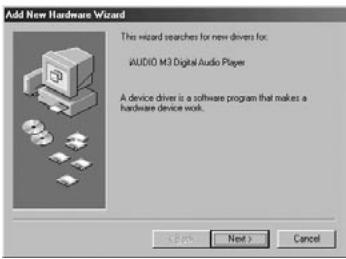

- Connectez le iAUDIO au PC à l'aide d'un câble USB. Dans l'environnement Windows normal, un message indique que le périphérique iAUDIO M3 Digital Audio Player a été détecté, comme sur la capture d'écran de gauche. Cliquez sur le bouton « Suivant ».
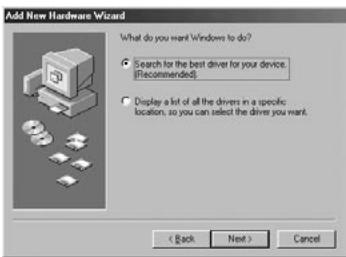
- Cochez la case « Rechercher un pilote approprié pour mon périphérique (recommandé) » et cliquez sur « Suivant ».
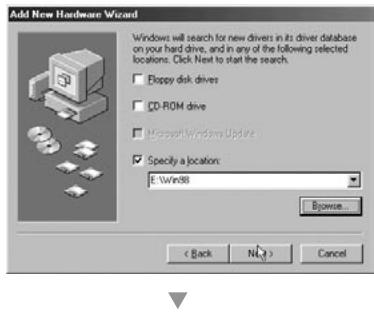
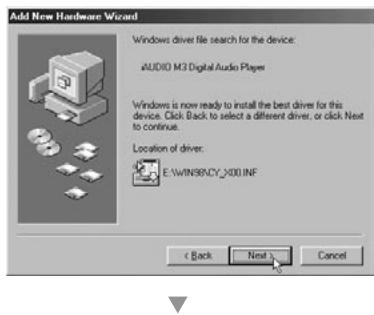
- Cochez la case « Emplacement spécifique » Parcourir ».
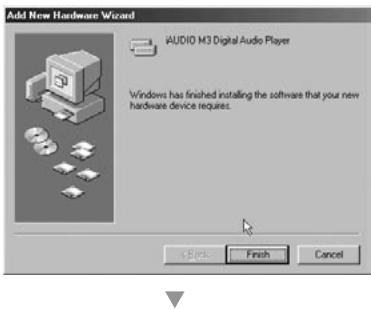
- Dans la boîte de dialogue d'ouverture de fichier, sélectionnez le dossier [Win98] sur le CD-ROM d'installation iAUDIO, Suivant ». Lorsque le nom « iAUDIO M3 Digital Audio Player » apparaît dans la boîte de dialogue de l'Assistant (voir ci-contre), cliquez sur le bouton « Suivant ».
- Les fichiers du pilote sont copiés depuis le CD-ROM et installés. La fin de l'installation est confirmée par un message (voir ci-contre).
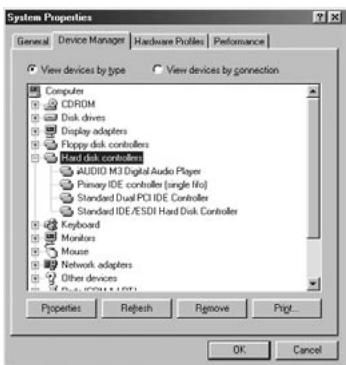
- Pour vérifier l'installation de l'iAUDIO, vérifiez si l'entrée « iAUDIO M3 Digital Audio Player » apparaît bien dans Panneau de configuration → Système → Matériel → Gestionnaire de périphériques → Contrôleurs de disque dur.
Vue d'ensemble
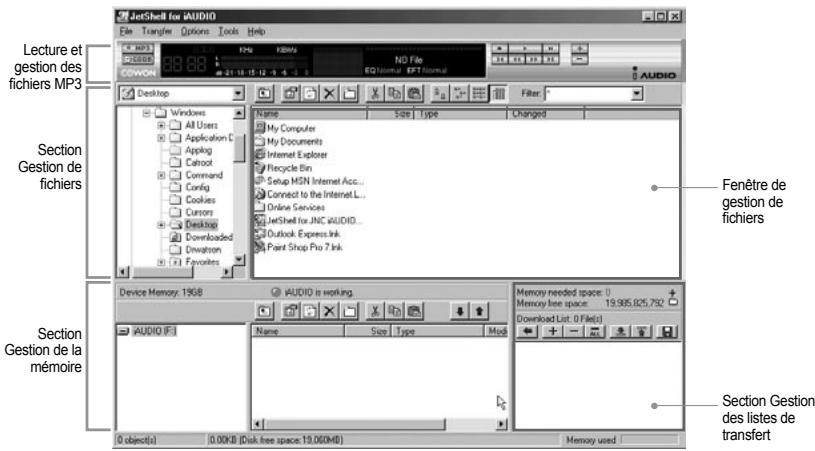
Lorsque JetShell est activé, il prend le contrôle du lecteur iAudio. Il est donc important de fermer JetShell avant d'exécuter les actions suivantes :
- Installation du lecteur USB
- Formatage du lecteur dans l'Explorateur Windows
- Mise à niveau du firmware
Lecture de fichiers MP3, MP2, WAV, WMA, ASF, d'un CD audio ou d'une liste de lecture (M3U)

Dans la fenêtre de gestion des fichiers, double-cliquez sur un fichier sur un fichier du CD audio ou sur la liste de lecture (m3u). Vous pouvez aussi glisser-déposer un fichier sur le lecteur. La lecture du fichier débute immédiatement. Il est possible de sélectionner plusieurs fichiers avant de cliquer sur le bouton « Lecture ». Au milieu du lecteur, dans la partie sommaire de l'écran, la barre de progression et le titre des morceaux défilent vers la gauche, et deux types de spectres sonores apparaissent.
Pour démarrer ou arrêter la lecture, utilisez les boutons de contrôle. Pour modifier le volume, utilisez les boutons + et -. Pour sauter instantanément à un emplacement spécifique de la piste en cours de lecture, cliquez sur la barre de position.
Lecture de fichiers MP3, MP2, WAV, WMA, ASF, d'un CD audio ou d'une liste de lecture (M3U).
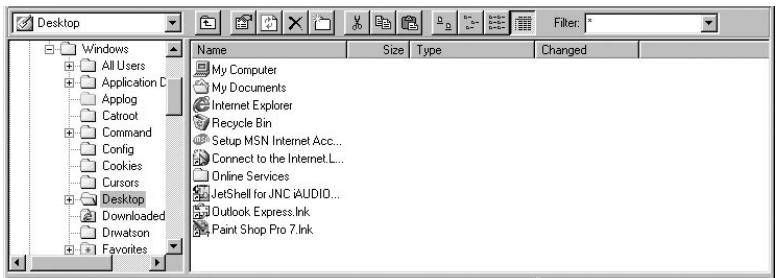
La section de gestion de fichiers de JetShell est organisée comme l'Explorateur Windows. La fenêtre de gauche présente l'arborescence des dossiers, des disques et du CD-ROM. Celle de droite affiche les fichiers du dossier actuellement ouvert.
Gestion de la mémoire
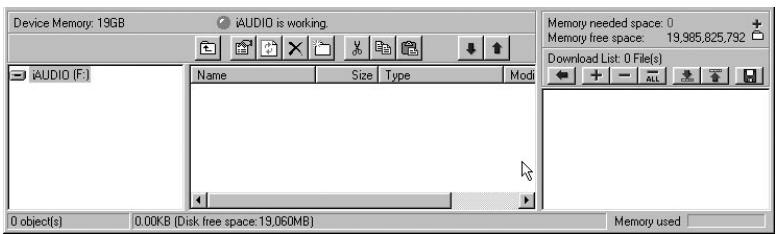
La partie inférieure de JetShell contient la section de gestion de la mémoire et la liste de transfert. Lorsque le iAUDIO fonctionne, une diode rouge clignote avec le message « iAUDIO is working » comme sur l'illustration ci-dessus. Les fichiers transférés du PC vers le iAUDIO sont affichés dans la fenêtre du milieu. Dans la partie inférieure droite, la barre « Memory used » indique la quantité totale de mémoire utilisée dans le iAUDIO. Si cette barre est presque complète, il ne reste presque plus d'espace disponible dans le iAUDIO.
| Bouton | Fonction | Explication |
| Monter | Remonter dans le dossier de niveau supérieur. | |
| Propriétés | Affiche les informations sur le fjichier. | |
| Actualiser | Le contenu de la mémoire est actualisé. | |
| Supprimer | Le fjichier ou dosssier sélectionné est effacé. | |
| Nouveau dossier | Création d'un nouveau dossier. | |
| Couper | Le fjichier ou dosssier sélectionné est coupé. | |
| Copier | Le fjichier ou dosssier sélectionné est copié. | |
| Coller | Le fjichier/dossier coupé ou copié est collé. | |
| Transfert vers la mémoire | Les fjichiers/dossiers sélectionnées sont transférés du PC vers le iAUDIO. | |
| Transfert vers le PC | Les fjichiers ou dosssiers sélectionnés sont transférés du iAUDIO vers le PC. |
JetShell permet de visualiser le spectre sonore. Cliquez dans la zone d'affichage du spectre sonore : les visualisations représentées ci-dessous apparaissent.




Vous pouvez aussi activer divers préréglages d'égalisation et effets sonores.
Réglages de l'égaliseur
Effets sonores
Transfert de fichiers MP3 dans l'iAUDIO
- Il est très facile de transférer des fichiers dans la mémoire du iAUDIO. Sélectionnez les fichiers souhaités dan , et cliquez sur la flèche pointée vers le bas.
- Vous pouvez aussi faire glisser les fichiers sélectionnés depui chiers vers la fenêtre du bas, comme dans l'Explorateur Windows.
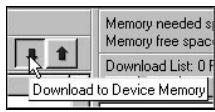
- Les fichiers sont alors transférés. Le rétroéclairage de l'iAUDIO est activé durant le transfert. Ne déconnectez jamais le câble USB tant que l'écran de l'iAUDIO est allumé.
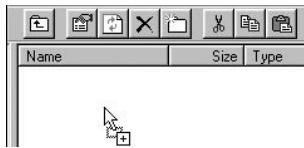
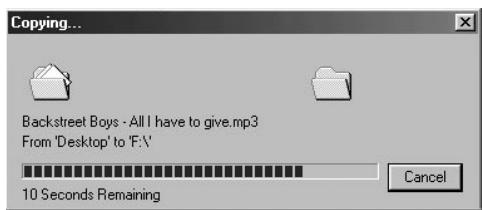
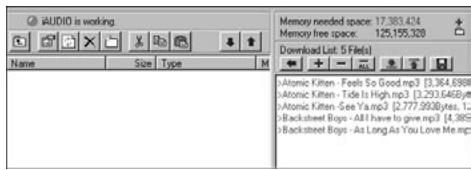
- Une autre méthode consiste à amener les fichiers dans la fenêtre de la liste de transfert (voir ci-dessous) avant d'effectuer celui-ci.
Cette possibilité permet de regrouper des fichiers situés dans différents dossiers, à l'aide du bouton « + », puis de les transférer tous en même temps.
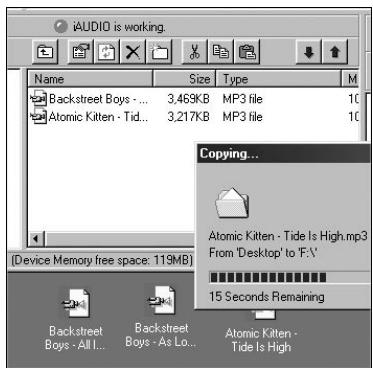
- Enfin, vous pouvez aussi faire glisser des fichiers depuis un programme de gestion de fichiers externe et les déposer dans la fenêtre de gestion de la mémoire de JetShell.
Supprimer des fichiers MP3 dans iAUDIO
Vous pouvez supprimer des fichiers dans iAUDIO comme dans l'Explorateur Windows.
Sélectionnez les fichiers à supprimer et cliquez sur “×”. La fenêtre de confirmation “Delete from memory?” (supprimer de la mémoire) apparaît alors. Cliquez sur “Yes” pour les supprimer.
Vous pouvez supprimer des fichiers via le menu pop-up qui apparaît lorsque vous cliquez avec le bouton droit de la souris après avoir sélectionné un fichier dans la fenêtre de la mémoire.
Formater le disque dur
iAUDIO doit être formaté comme un disque dur. Vous devez faire attention lorsque vous formatez iAUDIO, car toutes les données de la mémoire seront supprimées.
- Sélectionnez "Format Device Memory" dans le menu Fichier. Quand la fenêtre suivante apparaît, sélectionnez "FAT32". Si vous sélectionnez un autre format que "FAT32" et procédez au formatage, iAUDIO sera reconnu comme un simple média de mémoire et ne fonctionnera pas normalement comme un baladeur MP3. Par conséquent, assurez-vous de n'utiliser que "FAT32" pour le formatage et n'utilisez jamais le système NTFS disponible sur Windows 2000 et XP.
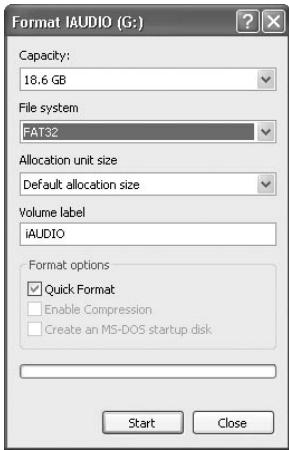
Avec le système d'exploitation Windows, il est possible de formater un maximum de 32 Go en FAT32. Donc, pour le M3 40 Go, nous vous conseillons d'utiliser un logiciel tel que Partition Magic.
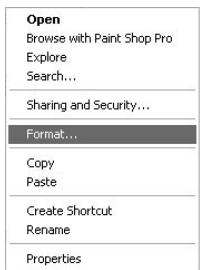
Vous pouvez aussi formater en cliquant avec le bouton droit de la souris sur le lecteur iAUDIO dans l'Explorateur Windows.
Conversion de pistes CD Audio en fichiers MP3 et transfert direct de ces fichiers dans l'iAUDIO
JetShell permet de convertir le contenu d'un CD audio en fichiers MP3 et de transférer ces derniers dans le iAUDIO. Cette opération est très rapide, puisque les pistes d'un CD audio sont directement converties en MP3 sous leur forme numérique, sans les transformer au préalable dans le format Wave.
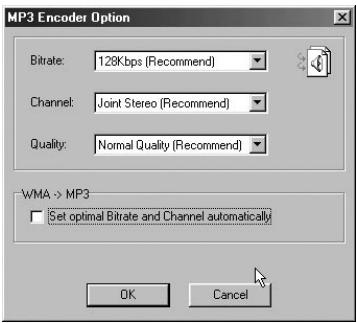
- Avant de commencer, vous devez définir la qualité désirée pour les fichiers MP3. Cliquez sur [Setup] - [MP3 Encoder Option] (Configuration - Options d'encodage MP3) pour définir la qualité des fichiers MP3. (Plus le débit est élevé, moins les fichiers sont compressés. Ils offrent alors une meilleure qualité mais nécessitent plus de place en mémoire.)
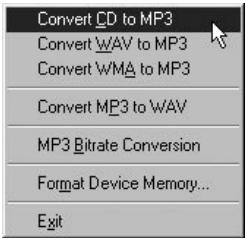
- Dans la section de gestion de fichiers, sélectionnez le lecteur de CD contenant les enregistrements à copier. Dans la fenêtre de droite, sélectionnez les pistes audio et cliquez sur le bouton MP3, ou choisissez [File] - [Convert CD to MP3] (Fichier - Convertir du CD en MP3) dans le menu.
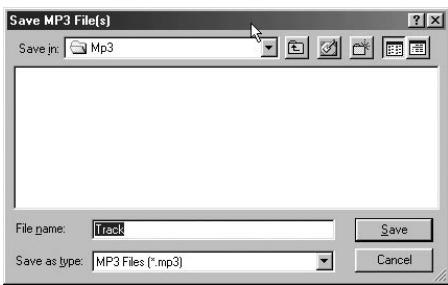
- Indiquez le chemin de destination des fichiers sur l'iAUDIO.
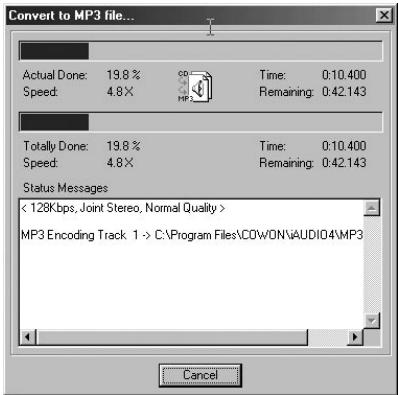
- Le processus de conversion est affiché, comme ci-dessous.
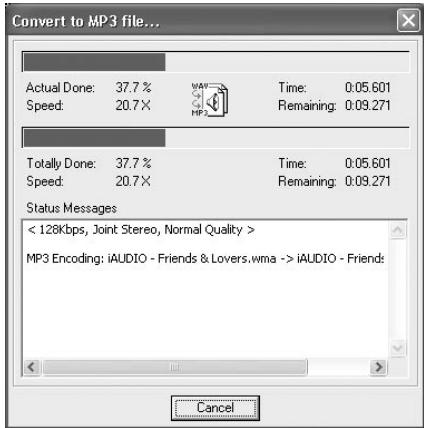
Convertir un fichier du format WAV au format MP3
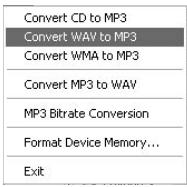
Vous pouvez convertir les fichiers WAV de l'ordinateur en fichiers MP3.
Sélectionnez le menu Fichier dans JetShell et cliquez sur "Convert WAV to MP3" (convertir WAV en MP3).
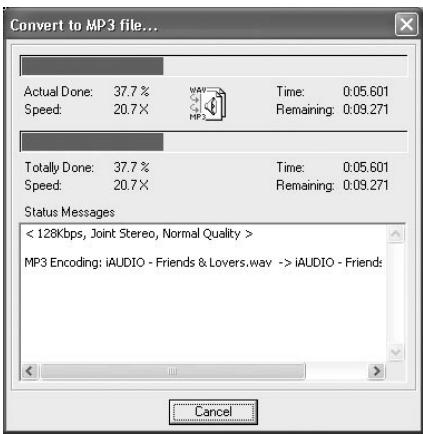
La fenêtre de conversion apparaît.
Convertir un fichier du format WAV au format MP3
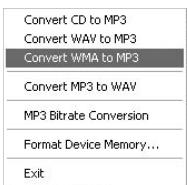
Vous pouvez convertir les fichiers WAV de l'ordinateur en fichiers MP3.
Sélectionnez le menu Fichier dans JetShell et cliquez sur "Convert WAV to MP3" (convertir WAV en MP3).
La fenêtre de conversion apparaît.
Convertir un fichier du format MP3 au format WAV
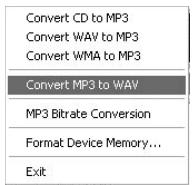
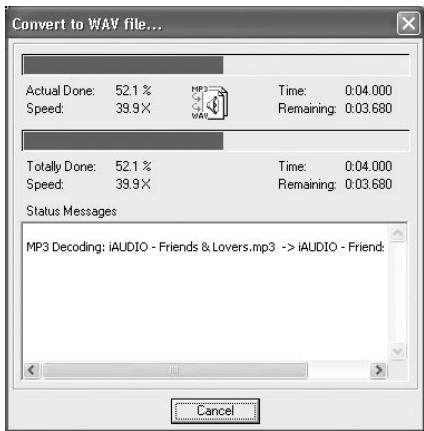
Vous pouvez convertir les fichiers MP3 de l'ordinateur en fichiers WAV.
Sélectionnez le menu Fichier dans JetShell et cliquez sur "Convert MP3 to WAV" (convertir MP3 en WAV).
La fenêtre de conversion apparaît.
1. Extraction de fichiers depuis un CD amélioré
Avec certains CD dits « améliorés », il n'est pas possible de sélectionner directement les pistes sur le CD.
Vous devez cliquer avec le bouton droit de la souris et sélectionner une piste à convertir en MP3 comme sur l'illustration ci-dessous. Toutefois, avec certains CD audio protégés contre la copie, cette méthode ne fonctionne pas toujours.
Qu'est-ce qu'un CD « amélioré » ?
Un CD amélioré est un CD audio contenant également de la vidéo ou des données informatiques.
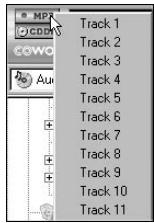
Cliquez avec le bouton droit de la souris : les pistes apparaissent.
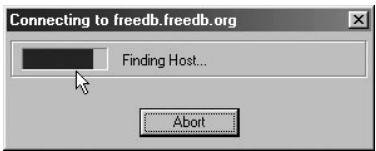
2. Accès à la base de données sur les CD
Cliquez sur le bouton CDDB pour récupérer sur Internet les informations disponibles sur le CD (titres des morceaux, artistes, etc.).
Vous devez disposer d'une connexion Internet pour utiliser la fonction CDDB. De plus, le bon fonctionnement de celle-ci dépend de l'état du réseau et de la présence ou non d'un serveur Proxy.
Si des données incorrectes sont incluses dans le texte CD reçu de CDDB, les caractères peuvent être illisibles sur ce PC, quelle que soit la langue d'affichage. Cette erreur ne provient pas de JetShell, mais des informations de la base de données sur les CD.
3. Modification des étiquettes ID3
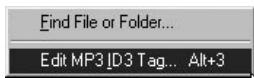
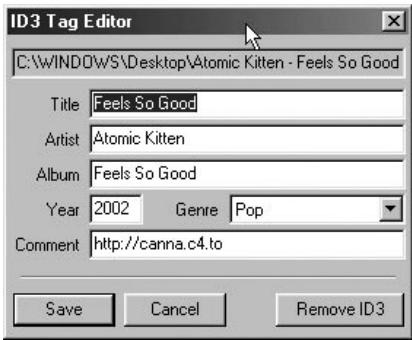
Pour modifier l'étiquette ID3 d'un fichier MP3, CHOISISSEZ [Tools] - [Edit MP3 ID3 Tag] (Outils - Modifier l'étiquette ID3) dans le menu de JetShell.
4. Changement du débit MP3
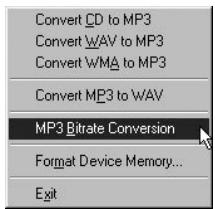
Pour modifier le débit binaire de fichiers MP3, choisissez [MP3 Bit Rate Conversion] dans le menu.
5. Transfert du logo
Vous pouvez transférer un fichier de logo pour remplacer celui qui apparaît à la mise sous tension du iAUDIO.
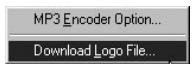
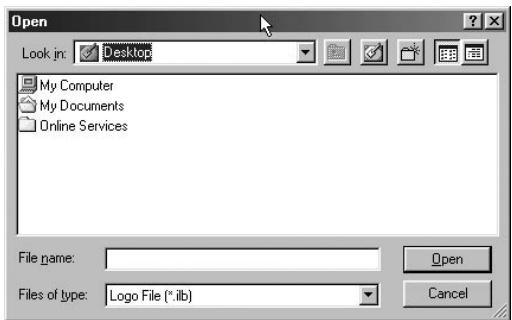
Choisissez [Download Logo File] (Transférer un fichier de logo) dans le menu. Dans la boîte de dialogue d'ouverture de fichier, sélectionnez le fichier de logo désiré et cliquez sur « Ouvrir ». Le fichier de logo est automatiquement transféré et appliqué.
Installation et utilisation de JetAudio
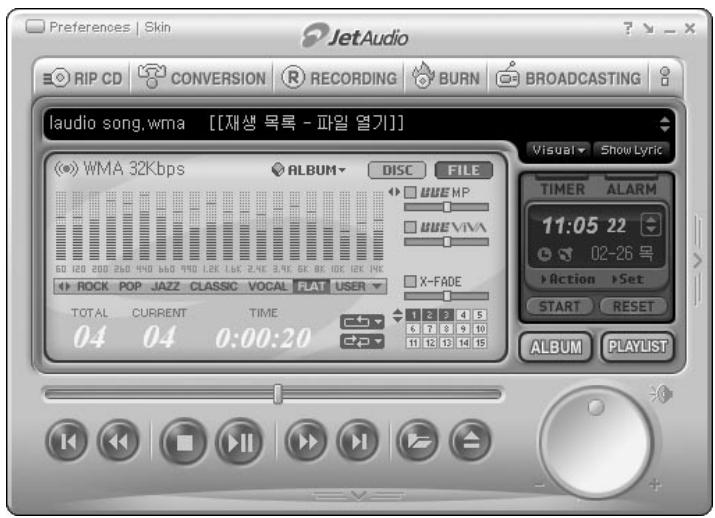
JetAudio est un programme multimédia intégré mondialement reconnu. Il figure sur le CD d'installation de l'iAUDIO. Pour installer JetAudio, ouvrez le CD-ROM d'installation et double-cliquez sur "\JetAudio\setup.exe". Pour toute information sur l'utilisation de JetAudio, cliquez sur le menu Help de JetAudio après l'installation. Vous pouvez aussi visiter l'assistance technique sur le site « http://www.JetAudio.com ».
A. Qu'est-ce que le firmware ?
Le firmware est un programme intégré qui active diverses fonctions.
En mettant à jour le firmware, vous pouvez accroître les fonctions du produit et éliminer les virus dans le logiciel.
B. Note sur les limites de responsabilités concernant le firmware
- Les performances et le menu de l'iAUDIO peuvent être modifiés sans avertissement lors de la mise à jour des versions standard ou bêta du firmware mises à disposition par le fabricant.
- Lorsque vous mettez à jour le firmware, toutes les données en mémoire peuvent être supprimées. Par conséquent, il est recommandé aux utilisateurs de sauvegarder sur l'ordinateur les fichiers MP3 importants et les données copiées dans l'iAUDIO avant la mise à jour du firmware.
- Toutes les mises à jour ont pour objectif d'accroître la performance du produit. Les dernières mises à jour seront mises à la disposition des utilisateurs après décision de notre entreprise.
- Certaines versions bêta du firmware en développement peuvent contenir de petits défauts qui seront corrigés dans la version officielle du firmware. Nous déclinons toute responsabilité après cet avertissement dans le manuel.
C. Conditions pour une mise à jour firmware
- La fonction UMS de Windows OS doit fonctionner correctement pour pouvoir mettre à jour le firmware de iAUDIO.
- Vous pouvez vérifier "iAUDIO" dans "Poste de travail" sur Windows 98 / ME / XP.
Pour Windows 2000, "Mobile Disk" (disque amovible) peut être affiché au lieu de "iAUDIO".
- Pour pouvoir mettre à jour le firmware, "iAUDIO" ou "Mobile Disk" doit être affiché. Si ce n'est pas le cas, nous vous recommandons de vérifier dans le menu CMOS si un dispositif USB est activé, de réinstaller Windows ou d'examiner le port USB sur la carte principale.
D. Télécharger et installer le firmware
- u firmware sur le site iAUDIO.COM dans la rubrique Library.
- Branchez iAUDIO à votre ordinateur
- Copiez le fichier firmware téléchargé (cowon m3.bin) dans le dossier firmware de iAUDIO.
- Cliquez sur l'icône "Débrancher ou éjecter le périphérique" dans la barre des tâches.
- Débranchez le câble USB.
- Branchez l'adaptateur après avoir vérifié que l'iAUDIO est éteint.
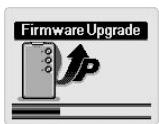
- Lorsque vous branchez l'adaptateur, iAUDIO s'allume et le firmware est mis à jour.
- Généralités
- En partenariat avec BBE
- iAUDIO
- Jetshell
- Qu'est-ce que iAUDIO ?
- Super portable, élégant et ultra-mince
- Baladeur MP3 avec une super capacité de type disque dur portable
- Longue durée de lecture avec la batterie au lithium-ion
- Dictaphone haute qualité
- Encode direct (enregistrement line-in)
- Écoute et enregistrement simultanés d'émissions FM
- Télécommande avec écran graphique LCD de 6 lignes
- Les champs sonores les plus performants reconnus au monde
- Mise à jour facile avec le téléchargement de firmware
- Disque amovible
- Logiciel de conversion MP3 (encodage)
- JetAudio
- Contenu du coffret
- Caractéristiques
- Utiliser l'adaptateur CA
- Précautions
- Brancher avec le su pack
- Brancher avec le socle de synchronisation
- Écran LCD
- Voyant disque dur
- Voyant mode
- Voyant chargeur
- Mise en marche / arrêt
- Recharge
- Brancher le câble USB
- Débrancher le câble USB.
- Fonctionnement de base pour changer de mode. Il y a quatre modes : Digital
- Ouvrir la fenêtre Mode pour choisir un mode
- Changer de mode
- Sélectionner un mode
- Annuler un changement de mode
- Simple changement de mode
- Voyant "MODE" - État par mode
- Opérations de base pour utiliser le menu
- Ouvrir la fenêtre Menu
- Changer une option dans le menu
- Changer la configuration d'une option
- Annuler la configuration d'une option / fermer la fenêtre menu
- Créer une option dans le menu égaliseur
- Opérations de base pour utiliser le Navigator
- Ouvrir la fenêtre navigateur
- Se déplacer dans les options de navigateur
- Sélectionner des options dans Navigateur
- Fenêtre pop-up de navigateur
- Fermer le navigateur
- Lecture
- Régler le volume
- Bloquer la répétition A+B
- Rechercher des titres en mode lecture
- Rechercher des titres en mode stop ou pause
- Qu'est-ce que la Dynamic Play-List (DPL) ?
- Ajouter des titres à DPL
- Liste d'écoute M3U
- Ajouter des fichiers M3U
- Supprimer des fichiers M3U
- DPL, M3U et limite
- Écouter la radio FM
- Sélectionner une station
- Établir le préréglage
- Enregistrement d'une émission de radio FM
- Enregistrement vocal avec un microphone intégré
- Préparer la fonction dictaphone
- Dictaphone fonctions Start/Pause/Stop
- Lecture des fichiers enregistrés
- Qualité et capacité d'enregistrement
- Préparer l'enregistrement Line-in
- Enregistrement Line-in fonctions Start/Pause/Stop
- Lecture d'un fichier Line-in
- Égaliseur
- Mach3BassMB8
- 5.3D Surround : 3D
- Pan (Balance gauche et droite)
- Limite : All, Single, Dir et SubDir.
- Repeat (Répéter)
- Temps de lecture
- Song Title
- Timer
- Sleep
- Scan Speed
- Résumé
- Auto Play
- Fade in
- Enregistrement
- Line Volume
- Voice bps (microphone intégré)
- Microphone Volume
- Stéréo
- Information
- BBE
- Mach3Bass
- 3D Surround
- Liminette
- Contraste
- Résumé
- Fade-in
- Jetshell est le programme de gestion de iAudio offrant les fonctions suivantes :
- Configuration requise pour JetShell
- Installer JetShell
- Windows ME/2000/XP
- Hard disk drives
- Vue d'ensemble
- Lecture de fichiers MP3, MP2, WAV, WMA, ASF, d'un CD audio ou d'une liste de lecture (M3U)
- Gestion de la mémoire
- Transfert de fichiers MP3 dans l'iAUDIO
- Supprimer des fichiers MP3 dans iAUDIO
- Formater le disque dur
- Conversion de pistes CD Audio en fichiers MP3 et transfert direct de ces fichiers dans l'iAUDIO
- Convertir un fichier du format WAV au format MP3
- Convertir un fichier du format MP3 au format WAV
- Extraction de fichiers depuis un CD amélioré
- Qu'est-ce qu'un CD « amélioré » ?
- Accès à la base de données sur les CD
- Modification des étiquettes ID3
- Changement du débit MP3
- Transfert du logo
- Installation et utilisation de JetAudio
- Qu'est-ce que le firmware ?
- Note sur les limites de responsabilités concernant le firmware
- Conditions pour une mise à jour firmware
- Télécharger et installer le firmware
Marque : COWON
Modèle : IAUDIO M3
Catégorie : Lecteur audio portable