
IAUDIO F1 - Lecteur audio portable COWON - Notice d'utilisation et mode d'emploi gratuit
Retrouvez gratuitement la notice de l'appareil IAUDIO F1 COWON au format PDF.

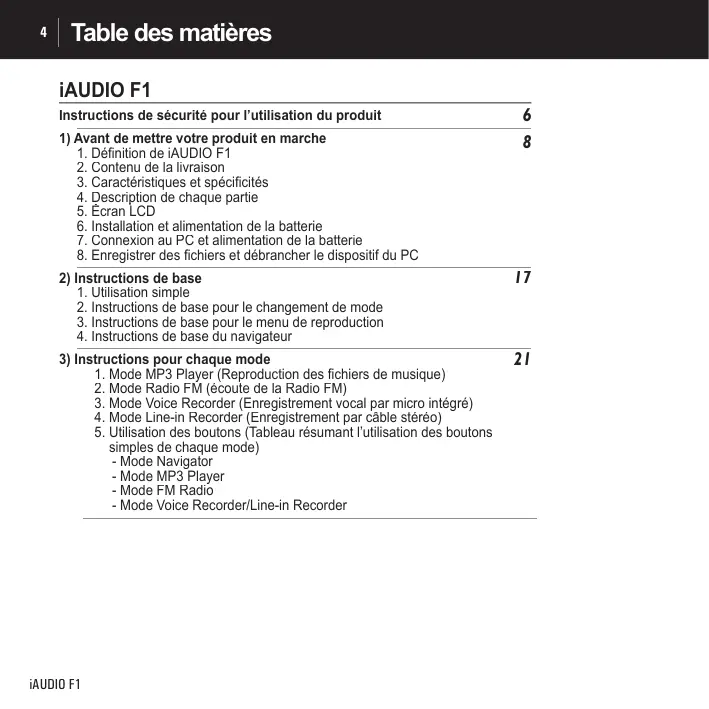
| Type de produit | Lecteur audio portable |
| Marque | COWON |
| Modèle | iAUDIO F1 |
| Dimensions (L x l x h) | 75,5 x 35,2 x 18,3 mm |
| Poids | 40 g (avec batterie) |
| Mémoire flash intégrée | 256 Mo / 512 Mo / 1 Go selon version |
| Interface PC | USB 2.0 |
| Écran | OLED 128 x 64 pixels, multigraphique |
| Formats audio pris en charge | MP3, WMA, OGG, WAV, ASF |
| Radio FM | Oui, avec enregistrement et préréglages |
| Enregistrements | Micro intégré et entrée Line-in |
| Alimentation | Batterie lithium polymère rechargeable (jusqu'à 22 h) |
| Recharge | Via USB (2 h normale, 6 h 30 lente) ou adaptateur AC (optionnel) |
| Sortie audio | 18 mW + 18 mW (écouteurs 16 ohms) |
| Rapport signal/bruit | 95 dB |
| Égaliseur | 5 bandes personnalisable + préréglages (Normal, Rock, Pop, Jazz, Classique, Vocal) |
| Effets sonores | BBE, Mach3Bass, MP Enhance, 3D Surround |
| Minuterie | Alarme, réveil, veille, arrêt automatique |
| Entretien | Nettoyer avec un chiffon doux et sec. Ne pas utiliser de produits chimiques. |
| Sécurité | Éviter l'humidité, ne pas démonter, utiliser un volume modéré pour préserver l'audition. |
FOIRE AUX QUESTIONS - IAUDIO F1 COWON
Questions des utilisateurs sur IAUDIO F1 COWON
0 question sur cet appareil. Repondez a celles que vous connaissez ou posez la votre.
Poser une nouvelle question sur cet appareil
Téléchargez la notice de votre Lecteur audio portable au format PDF gratuitement ! Retrouvez votre notice IAUDIO F1 - COWON et reprennez votre appareil électronique en main. Sur cette page sont publiés tous les documents nécessaires à l'utilisation de votre appareil IAUDIO F1 de la marque COWON.
MODE D'EMPLOI IAUDIO F1 COWON
Informations d'ordre général
iAUDIO est une marque déposée de Cowon Systems. - Ce produit est uniquement destiné à un usage domestique, et ne peut être utilisé à des fins commerciales. - Les droits d'auteur de ce Guide de l'utilitaire appariement en totalité à Cowon Systems, et ce Guide ne peut être distribué, partiellement ou en totalité, sans la permission préalable écrite de Cowon Systems. - Les droits d'auteur de JetShell et JetAudio appartiennent à Cowon Systems, et ne peuvent être distribués ou utilisés à des fins commerciales sans la permission préalable écrite de Cowon Systems. - Les fichiers MP3 créés grâce à la fonction de conversion MP3 de JetShell et JetAudio ne doivent l'être qu'à des fins personnelles, et ne peuvent être utilisés à des fins commerciales ou pour des services commerciaux. Toute transgression de ces exigences constitue une violation des lois nationales et internationales en matière de lois sur le droit d'auteur. Cowon Systems respecte les lois en matière d'enregistrements / vidéos / livres. Il incombe à l'utilisateur final de respecter toutes les lois et réglementations correspondantes. - Nous vous recommandons, après cet achat, de vous inscrire sur http://www.iAUDIO.com comme propriété légitime pour recevoir des services iAUDIO exclusifs. Nos clients inscrits légalement pourront profiter de diverses offres spéciales, qui leur sont réservées. - Tous les exemples, textes, diagrammes et images inclus dans ce Guide de l'utilisateur peuvent faire sans avertissement préalable l'objet de changements en fonction des améliorations apportées au produit.
Informations concernant BBE
La fonction BBE d'iAUDIO est fournie avec l'autorisation de BBE Sound, Inc. - Conformément aux dispositions d'USP4638258, 5510752 et 5736897, les droits de licence de BBE appartiennent à BBE Sound, Inc. - Les symboles BBE et BBE sont des marques déposées de BBE Sound, Inc.
IAUDIO F1
Instructions de sécurité pour l'utilisation du produit 6
1) Avant de mettre votre produit en marche 8
- Définition de iAUDIO F1
- Contenu de la livraison
- Caractéristiques et spécificités
- Description de chaque partie
- Ecran LCD
- Installation et alimentation de la batterie
- Connexion au PC et alimentation de la batterie
- Enregistrer des fichiers et débrancher le dispositif du PC
2) Instructions de base 17
- Utilisation simple
- Instructions de base pour le changement de mode
- Instructions de base pour le menu de reproduction
- Instructions de base du navigateur
3) Instructions pour chaque mode 21
- Mode MP3 Player (Reproduction des fichiers de musique)
- Mode Radio FM (écoute de la Radio FM)
- Mode Voice Recorder (Enregistrement vocal par micro intégré)
- Mode Line-in Recorder (Enregistrement par câble stéréo)
- Utilisation des boutons (Tableau résumant l'utilisation des boutons simples de chaque mode)
- Mode Navigator
- Mode MP3 Player
- Mode FM Radio
- Mode Voice Recorder/Line-in Recorder
4) Caractéristiques de chaque menu 31
- JetEffect
- Mode lecture
- Affichage
- Timer (Temporisateur)
- Général
- Enregistrement
- FM Radio (Radio FM)
- Informations
- Installer le pilote du produit
- Mettre à jour sa version
- Documentation pour les programmes dans le CD
Élimination des problèmes 49
Ne pas utiliser le produit à des fins autres que celles qu'indique le Guide de l'utilisationur

Veiller tout particulièrement à ne pas se couper les mains lors de manipulations de l'emballage, du Guide de l'utilisation et des accessoires.
Ne pas mouiller le produit ou le conserver dans un endroit humide pendant une période prolongée. Ceci sera considéré comme une panne par submersion et n'entérera pas dans le cadre des réparations gratuites. De plus, ceci pourrait rendre l'appareil irréparable ou inutilisable.
Si vous démontez ou modifiez le produit, la garantie sera annulée et le produit peut être exclu de nos services.

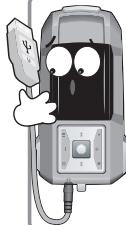
Veuillez suivre les instructions en cas de branchement du câble USB à votre ordinateur ou au produit. Quand le USB est branché dans l'ordre sens, l'ordinateur ou le produit risque(nt) de reblme(s). Évitez le problème du câble USB ou n'appliquez pas trop de pression.
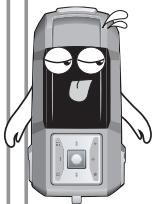
Si vous avez l'impression que le produit brûle ou surchauffe, appuyer sur le bouton Rinitialiser et contacter notre Équipe d'assistance clientèle ou votre Service d'assistance.
Des dysfonctionnements peuvent se produire si vous manipulez l'appareil quand vous avez les mains humides.

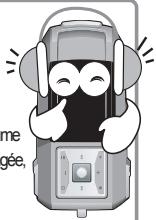
Si vous écoutez l'appareil avec un volume élevé, pendant une période prolongée, vous risquez de souffrir de problèmes d'audition.
Veillez à ne pas utiliser le produit dans un endroit où l'électricité statique est importante, cela pourrait créer des dysfonctionnements.

Toujours sauvegarder les fichiers importants. Tout les données stockées sur l'appareil risquent de s'effacer lors de réparations / entrelin. Nos centres de service ne sauvegardant pas les fichiers stockés sur l'appareil. Veuillez noter que CowonSystems n'est pas responsable des pertes de données des produits renvoyés pour réparation / entrelin entrant dans le champ de la garantie.
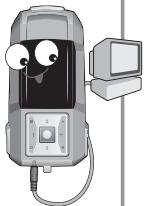
Toujours utilisez le câble USB fourni par Cowon Systems.

Veiller à bien débrancher les câbles d'alimentation de votre ordinateur et de l'adaptateur AC en cas d'orage et d'éclairs, car la foudre pourrait tomber et un incendie s'en suivre.

1. Définition de iAUDIO F1
Produit unique du secteur multimédia fabriqué par Cowon Systems, iAUDIO F1 est un appareil audio numérique portable ultra-compact, qui permet de reproduire des fichiers multimédia y compris les fichiers MP3, d'écouter et / ou d'enregistrer de la musique radio FM et d'enregistrer à partir d'un microphone intégré ou d'une source externe.
Une conception portable, originale et ultra-compacte
iAUDIO F1 est très facile à transporter grâce à sa taille compacte de 75.5mm x 35.5mm x 18.3mm. Sa conception s'inspire des dispositifs de course F1.
Grâce à son excellent circuit de stockage d'énergie, vous pourrez avoir jusqu'à 22 heures de musique sans interruption après avoir rechargé complètement sa batterie. (Base sur le test environnemental de Cowon)
Puissance nominale en sortie de 36mW (avec écouteurs de 16 Ohm)
Avec une énergie plus que suffisante et une puissance de sortie de 18mW + 18mW, cet appareil vous offre des sons plus riches et plus précis.
Enregistrement vocal
Grâce à son microphone haute fidélité, iAUDIO vous permet de réaliser des enregistrements vocaux de la même qualité que ceux qui sont obtenus avec des graveurs professionnels. C'est ainsi que grâce à cette fonctionnalité, vous pourrez enregistrer des importantes conférences ou des discours, qui seront ensuite enregistrés sur tout PC, et vous réaliserez toutes les écoutes que vous désirez.
Encodage direct (enregistrement à partir d'une source externe)
iAUDIO dispose d'une fonctionnalité d'encodage direct qui vous permet d'enregistrer directement le son à partir d'une source externe. Ce signifie que vous pourrez brancher le port de connexion Line-in de 3.5mm de iAUDIO aux portes de connexion d'autres dispositifs audio à l'aide d'un câble stéreo bidirectionnel. Grâce à cette fonctionnalité, vous pourrez recevoir un signal audio d'une source externe comme un walkman, un MD (mini-disc), des anciens électrophones LP ou la télévision, et ensuite l'enregistrer sous plusieurs formats de fichiers numériques à l'aide de iAUDIO.
Écouter de la musique radio FM et l'enregistrer en même temps
Vous pouvez écouter de la musique radio FM et l'enregistrer en même temps dans iAUDIO (l'enregistrementprogramme est également possible), ce qui est très utile pour l'apprentissage des langues. En outre, la fonction 'Prérigèle' (Preset) vous permet d'assigner des numérios à vos stations de radios préférencés.
Une interface utilisateur élégante et un écran de type organic el display
Avec une interface utilisateur élégante sur un écran de type Organic El Display, vous pourrez vérifier facilement l'état de toutes les opérations réalisées dans l'appareil d'un seul coup d'œil. En outre, pour atteindre un affichage multi langue plus esthétique, iAUDIO a intégré des polices commerciales pouvant afficher plus de 40 000 caractères dans toutes les langues.
Les champs acoustiques les plus puissants reconnus partout dans le monde.
iAUDIO offre un son unique puissant et précis reconnu partout dans le monde. Il offre les effets sonores suivants:
BBE : produit une musique beaucoup plus claire
Mach3Bass : un amplificateur de base qui accentue les fréquences trop basses.
MP Enhance: qui neutralise les parties sonores perdues.
3D Surround : qui produit des effets sonores en 3D
Mise à jour facile et simple du produit
Vous pouvez facilement mettre à jour votre iAUDIO grâce à la fonction de téléchargement offerte par la marque.
Nous mettons à jour nos produits de façon à vous offrir toujours les dernières innovations.
iAUDIO F1 offre plusieurs fonctionnalités pour vous aider à apprendre les langues comme la fonction de répéter série, rechercher série et régler la vitesse de reproduction.
Un temporisateur très utile
iAUDIO F1 vous offre le meilleur confort avec son temporisateur qui fait en même temps office de montre, alarme et temporisateur pour l'enregistrement des émissions de radio.
Disque amovible
iAUDIO est reconnu automatiquement en tant que disque amovible dès que vous le branchez à votre PC à l'aide du câble USB. Vous n'aurez plus besoin d'utiliser un dispositif USB différent ayant une capacité de stockage inférieure.
Le logiciel de conversion en MP3 est inclus (encodage)
JetShell, le logiciel spécial pour le transfert de fichiers intégré dans iAUDIO, vous permet de convertir vos CD audio en fichiers MP3 et de les envoyer à iAUDIO d'une façon simple et rapide. Vous pourrez désormais profiter de vos CD avec iAUDIO.
Également compris dans la livraison, JetAudio est le logiciel de reproduction multimédia intégré le plus connu au monde.
2. Contenu de la livraison
Prise Jack pour USB simple
Guide rapide et CD d'installation (JetShell, JetAudio, guide de l'utilisateur en ligne)
Cable USB, Cable d'enregistrement à partir d'une source externe
Écouteurs de type collier
Adaptateur d'énergie (optionnel)
iAUDIO (Corps principal du réproducteur de MP3) - Ce produit peut être chargé à partir de la prise jack pour USB ou par câble.
3. Caractéristiques et spécificités
Reproduction de MP3, MP2, OGG, WMA, ASF et WAV (jusqu'à 48 kHz, stéréo), Écoute et enregistrement de radio FM, Enregistrement vocal, enregistrement d'une source externe, disque amovible. Mémoire flash adaptée (256MB/512MB/1GB) Interface USB 2.0 Écran de type Organic EL Display multigraphique de 128x64 Longue durée de reproduction : jusqu'à 22 heures de reproduction (basé sur le test environnemental de Cowon) Support multilingue (polices commerciales intégrées pouvant afficher jusqu'à 40 000 caractères dans toutes les langues) Navigateur intégré amélioré Play/Pause/Intro (Intro), Arrêter / Éteindre, Enregistrer Piste suivante / Piste précédente, Avance rapide / Retour rapide, Régime série, Fixer la vitesse de la reproduction. Fonctionnalités Resume, Fade-In and AutoPlay Vitesse de défilement et vitesse Skip (vitesse d'accès aux pistes) modifiables Volume (40 niveaux numériques) Plusieurs modes EQ et effets sonores (JetEffect)
- Possibilité de personnaliser 5 bandes EQ
- Normal, Rock, Pop, Jazz, Classique, Vocale, Utilisateur - BBE, Mach3Bass, MPEnhance, 3D Surround
Montre, Alarme, Graveur-temporisateur, Fonction Sleep, Verrouillage de l'économiseur d'énergie Interrupteur Hold multi-touches à 9 modes Réglage pour l'arrêt automatique du LCD, réglage du contraste Téléchargements rapides de la marque et mises à jour, téléchargement de logos Support pour ID3V2, ID3V1 et de FileName (Nom du fichier) ■ Affichage des informations de l'appareil (version de la marque, utilisation de la mémoire) Software
- JetShell (transfert de fichiers, MP3/WAVE/AUDIO CD PLAY, MP3 Encoding)
- JetAudio (logiciel de reproduction multimédia intégré)
| Format reproduction | MP3: MPEG 1/2/2.5 Layer 3, jusqu'à 320kbps et 48khz, mono / stéRéo et possibilité d'accepter VBR., WMA7: ~ 192kbps, ~ 48khz mono / stéRéo WMA9: CBR ~ 320kbps, VBR ~ Moyenne de 256kbps* mono / stéRéo OGG: ~q10, ~44.1khz, mono / stéRéo, WAV: ~48khz, 16bit, mono / stéRéo |
| Mémoire | 256MB/512MB/1GB |
| Interface PC | USB 2.0 |
| Vitesse | Jusqu'à 20Mbps (à télécharger : 25Mbps) |
| Fournisseur d'énergie | Batterie au lithium polymère (jusqu'à 22 heures de reproduction basé sur le test environnemental de Cowon) |
| Durée de recharge | Recharge normale (2 heures), Recharge lente (6 heures et demie) |
| Boutons | Multi-bouton à 9 modes (Play, REC, Menu, Navi, Popup, FF, REW, VOL +, VOL-) |
| Affichage | Écran de type Organic El Display multigraphique de 128x64 |
| SNR | 95 dB |
| Signal de sortie | Écouteur à 16 Ohm : 18mW + 18mW |
| Échelle de réponses | 20Hz ~ 20KHz |
| Taille | 75.5 x 35.2 x 18.3 mm (Longueur x Largeur x Épaisseur, sans compte les parties protubérantes) |
| Poids | 40 g (y comprises les piles rechargeables au lithium polymère) |
- Cet appareil n'accepte pas le WMA9 professionnel, les décodeurs de voix ni les décodeurs sans partage d'information.
4. Description de chaque partie
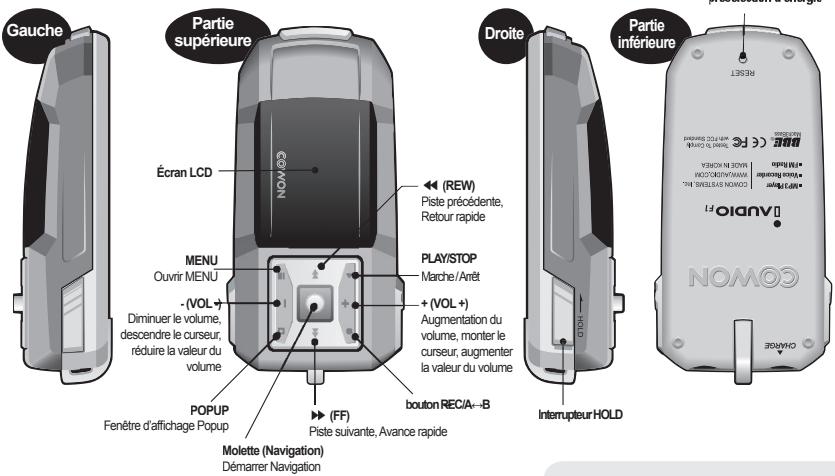
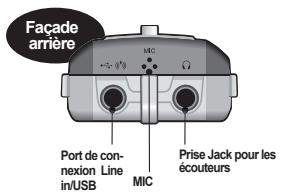
Utiliser l'égaliseur à 9 modes
5. Écran LCD
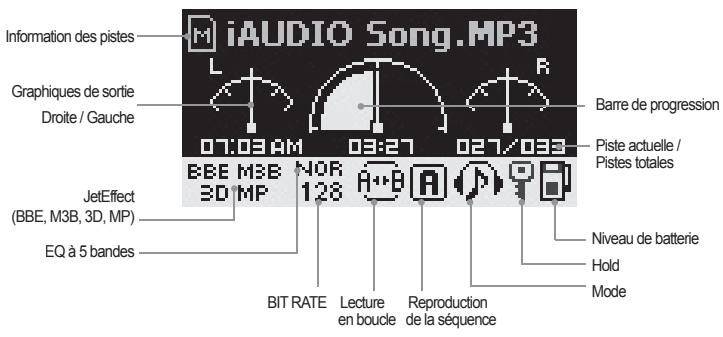

L'indicateur de la batterie indique le temps restant pour l'usage de la batterie. Le nombre de barres augmente en fonction de l'usage de la batterie. Pour certaines batteries, le nombre de barres de l'indicateur peut changer de façon irrégulière lorsque la batterie déetecte de l'énergie stockée, mais ceci est normal.

L'icône commencera à clignoter lorsque la batterie a été déchargée et iAUDIO s'éteindra automatiquement 30 minutes après.
6. Installation et alimentation de la batterie
Pour recharger la batterie de iAUDIO F1, veuillez le brancher à un PC à l'aide du câble USB ou de l'adaptateur AC.
1. Branchez l'adaptateur AC sur une prise et sur le port de connexion Line-in de iAUDIO.
2. Après la connexion, l'alimentation de iAUDIO démarrera automatiquement et le rechargement de la batterie commencera.
3. Lorsque la recharge a arg fa minle, la figure suivante apparaître sur l'écran LCD.
- Veuillez à ne pas brancher l'adaptateur AC à la prise. Jack pour écouteurs de iAUDIO ou à d'autres systèmes audio.
- Lors de toute première utilisation de iAUDIO, ou après un arrêt d'utilisation considérable, rechargez-le suffisamment à l'aide de l'adaptateur AC avant toute utilisation.
- Pour des raisons de sécurité, veuillez utiliser l'adaptateur AC spécial du produit (vendu séparation). L'adaptateur AC est utilisable pour du 110V et 220V.
7. Connexion au PC et alimentation de la batterie
1. Branchez le câble USB fourni au port de connexion Line-in et au PC.
2. Lorsque vous aurez effectué toutes les connexions correctement, le dessin suivant apparaîtra sur l'écran LD et la batterie commencera à se charger en même temps.
3. Vous pouvez voir qu'un nouvel dispositif s'affiche sur l'explorateur de Windows.
-Assurez-vous de brancher la dé USB au port de connexion Line-in et non à la prise Jack pour écouteurs. - Lors de toute première utilisation de iAUDIO, ou après un arrêt d'utilisation considérable, rechargez-le suffisamment en le branchant à votre PC avant toute utilisation. - Pour les systèmes d'exploitation Windows 98 et 98 SE, vous devrez également utiliser un pilote d'installation. - Pour visualiser les instructions sur le pilote d'installation, voir le Chapitre 5 Informations complémentaires' du guide de l'utilisateur. - Ce produit peut reconnaître jusqu'à 50 dossiers et 650 fichiers.
8. Enregistrer des fichiers et débrancher le dispositif du PC
- Quand iAUDIO F1 est branché à un PC sous Windows Explorer ou JetShell.
- Enregistrez les fichiers de musique et tous les autres fichiers que vous désirez utiliser avec iAUDIO F1 dans l'unité iAUDIO.
- Lorsque vous avez fini l'enregistrement, cliquez sur l'icône placée sur la barre d'icônes en bas à droite de la barre de tâches.
- Dès que ce message s'affiche à l'écran, cliquez dessus.
- Vous pouvez débrancher le cable USB en toute sécurité dès que le message indique ci-dessous s'affiche sur votre écran.

- Concernant les instructions pour le JetShell, voir le manuel JetShell fourni dans le CD.
- Le message de débranchement en toute sécurité n'apparaîtra pas sur les systèmes d'exploitation Windows 98 et 98 SE. Dans ce cas, veuillez débrancher le câble après avoir vérifié que la fenêtre de transmission des fichiers est fermée.
- L'affichage de ce message sur votre écran ne signifie pas que votre produit a un problème. Attendez un instant pour que l'appareil puisse être enlevé en toute sécurité.
1. Utilisation simple



- Branchez des écouteurs sur iAUDIO. 2. Appuyez de façon prolongée sur le bouton PLAY jusqu'à allumer iAUDIO.
- L'écran initial et le logo prédéfini apparaissent et l'affichage passe en mode intermittent. (Vous pouvez programmer à AUDIO de façon à pouvoir écouter de la musique juste après l'avoir allumé.) 4. Appuyez sur le bouton PLAY pour écouter la musique choisie.
- Tournez la molette à droite et à gauche pour sélectionner d'autres pistes. Cliquez sur descendre ou monter pour régler le volume. 6. Appuyez de façon prolongée sur le bouton PLAY pour étreindre iAUDIO.
2. Instructions de base pour le changement de mode
Exemple: passer du Mode reproduction MP3 au Mode Radio FM

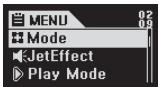
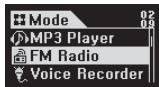

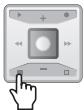


Iy eexists quatre modes: MP3 Player, FM Radio, Voice Recorder, et Line-In Recorder. Pour passer de fun a lauter, vauelez diquer sur le bouton IENU et ensuite, selectionnee le menu Mode. Lorsque fcran de changement de mode apparait, vous devez diquer sur la direction + ou - de la molette pour passer au mode désiré. Une fois que vous est passé au mode souhaite, diquex sur la molette. Lcran du mode apparait, ce qui signifie que le changement de mode a été correctement réalisé. Pour annulier le changement de mode et retourner au mode original, diquex sur le bouton REC.
3. Instructions de base pour le menu de reproduction
Exemple: utilisation de l'équaliseur
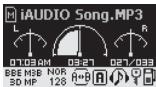
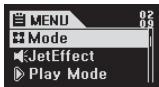
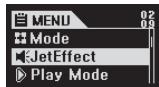
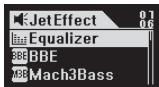
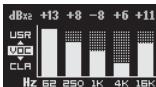


- Cliquez sur le bouton 'Menu' pour ouvrir le menu et appuyez sur le + ou le - de la molette.
- Pour accéder à un sous-menu, appuyez sur la molette ou sur
- Pour remonter vers un dossier supérieur, appuyez sur . (Si le menu actuel est le menu supérieur de tous, l'affichage passera à mode intermittent).
Changer les valeurs des objets du menu
- Quand le menu actuel est le menu le plus bas, ouvrez l'écran de configuration du menu.
- Appuyez sur le + ou le - de la molette pour changer la valeur et obtenir la valeur désirée.
- Pour sélectionner un objet, cliquez sur la molette. La valeur sélectionnée apparaîtra immédiatement.
- Quand vous avez terminé la configuration, cliquez sur le bouton 'PLAY' pour retourner à l'écran Mode.
Annuler les configurations du menu et fermer l'écran du menu
- Lorsque vous appuyez sur le bouton REC, la valeur de l'élément du menu actuel revient à sa valeur précédente et l'écran du menu se ferme.
-Régages du menu de l'égaliseur
- Ouvrez le menu Égaliseur
- Appuyez sur le + ou le - de la molette pour sélectionner le mode EQ en cours.
- Appuyez sur la molette dans le sens pour sélectionner un mode EQ.
- Appuyez sur le + ou le - de la molette dans le mode sélectionné pour régler le niveau de dB du mode. (-28 ~ +28 dB)
- Afin de finaliser le réglage EQ et revenir au menu précédent, appuyez dans le sens de la molette, ou sur le bouton 'PLAY'.
4. Instructions de base du navigateur

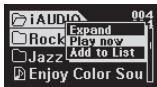
Pour ouvrir vers navigateur Le jour d'ouvert ne s'est pas appliqué pour ouvrir vers navigateur.
Monter descendre dans le navigateur. Le monter est une étendue de la moite.
Sélectionner un élément du navigateur Pour sélectionner et ouvrir un dossier, appuyez sur la molette ou sous le bouton du finielle pour affecter la finière contextuelle, plus sélectionner. Le finielle est l'extrudeur de la molette et est entré directement dans un dossier en appelant sur de la molette.
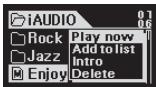

Écouter les fichiers sélectionnés
Appuyez sur le bouton Pouy et maintenez la molete appuyée dans les sens. AUDIO revient en mode Léchat de MP3 et la fillené. Lorsque vous appuyez brièvement sur MP3, le filcherné est en mode navigateur. Lorsque vous appuyez sur la molete, la fiènance virtuelle s'affiche. A, sélection pour pleure le filcher sélectionné en mode navigateur.
- Pour ouvrir l'écran du navigateur
Appuyez sur la molette pour ouvrir l'écran du navigateur. - En modes Lecteur MP3, Enregistrement vocal ou Enregistrement en ligne, le navigateur d'exploration des dossiers et des fichiers du disque s'ouvre. - En mode Radio FM, le navigateur d'exploration et de préréglage des fréquences s'ouvre.
Aller d'un élément à un autre dans le navigateur
- Pour monter et descendre dans le navigateur, utilisez le + ou le - de la molette.
- Pour accéder à un sous-dossier, appuyez sur la molette ou sur
- Pour remonter d'un cran vers un dossier, appuyez sur. (Lorsque le dossier actuel est le plus élevé, le navigateur se ferme et iAUDIO revient au mode précédent).
Sélectionner un élément du navigateur
Lorsque vous appuyez sur la molette ou vous déplacez à l'aide de lorsqu'un fichier est sélectionné, le fichier est lu. Lorsque vous appuyez sur la molette ou vous déplacez à l'aide de lorsqu'un dossier est sélectionné, le dossier s'ouvre.
Entrer dans le mode navigation
- Pour entrer dans le Navigation Mode (mode navigation), appuyez sur le bouton MENU ou maintenez la molette appuyée sur navigateur.
Fenêtre contextuelle du navigateur
- Lorsque vous appuyez sur le bouton 'POUP', la fenêtre contextuelle correspondante s'ouvre en fonction du dossier, du fichier, du fichier de liste de lecture dynamique, du signet ou du mode Radio.
- Appuyez sur le + ou le - de la molette afin de vous déplacer vers l'élément de votre choix dans la fenêtre contextuelle.
- Appuyez sur la molette ou sur pour sélectionner un élément de la fenêtre contextuelle.
- Pour annuler et fermer la fenêtre contextuelle, appuyez sur le bouton 'REC'.
| Élément | Menu contextual |
| Fichiers audio | Play Now, Add to List, Intro, Delete |
| Dossiers généraux | Expand, Play Now, Add to List |
| Fichier de liste de lecture dynamique | Play Now, Intro, Remove |
| Fichier signet | Play Now, Remove, Remove all |
| Navigateurmode Radio | Listen Ch, Save Current, Delete Ch |
Fermeture du navigateur
- Appuyez sur le bouton 'REC' pour fermer la fenêtre du navigateur et revenir à l'écran précédent.
Entrer dans le mode navigation
Appuyez sur le bouton MENU dans le navigateur pour entrer dans le Navigation Mode.
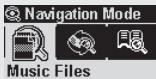
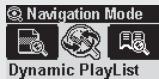
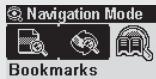
Music Files: vous pouvez parcourir les fichiers audio tels que les MP3 et le WMA en fonction de la structure du dossier.
Dynamic PlayList: la liste de lecture qui a été ajoutée à l'aide de 'Add to list' s'affiche. Vous pouvez également supprimer des éléments de la liste.
Signets: vous pouvez attribuer un signet à la piste actuelle ou écouter les pistes signalées par des signets.
1. Mise en marche/lecture

- Lorsque vous appuyez sur le bouton PLAY, iAUDIO s'allume et affiche le logo iAUDIO. Lors de sa mise en marche, iAUDIO commence à dire la musique.
- Lorsque la fonction reprise est activée, la dernière piste lue et la position sont rappelées et la lecture reprend depuis ce point.
- Pour écouter de la musique en passant en mode MP3 Player depuis un autre mode après la mise en marche de iAUDIO, appuyez sur le bouton MODE et sélectionnez MP3 Player dans le menu. Faites votre réglage à l'aide des boutons + et - et sélectionnez à l'aide du bouton MENU. iAUDIO passe alors en mode MP3 Player.
2. Mise hors tension/arrêt

- Pour permettre iAUDIO hors tension lorsque iAUDIO s'arrête, maintenez le bouton 'PLAY' appuyé. Lorsque vous appuyez brievement sur le bouton PLAY, iAUDIO arrete de dire.
- iAUDIO s'éteint automatiquement lorsque vous préreglez les fonctions Auto off ou Sleep.
- Vous ne pouvez pas éteindre iAUDIO lorsqu'il est raccordé à un PC par un câble USB.
3. Réglement du volume

- Pour régler le volume lorsque iAUDIO lit un fichier, appuyez sur le bouton + ou -
- Appuyez brièvement unité par unité et maintenez appuyé pour changer plus rapidement. Le volume peut être réglé de 00 (muet) à 40.
4. Réglage d'un bloc de lecture en boucle

Lorsque iAUDIO lit une piste en mode MP3 Player, appuyez sur le bouton REC (A▶B).
Lorsque vous appuyez sur le bouton au début d'un bloc de lecture en boucle, l'icône (A▶) s'affiche en bas de l'écran LCD. Et lorsque vous appuyez à nouveau sur le bouton en fin du bloc de lecture en boucle, l'icône devient (A▶B). Le bloc indiqué de cette façon est lu en boucle. Pour annuler un bloc de lecture en boucle, appuyez à nouveau sur le bouton REC.
5. Mise en attente

Lorsque vous activez le bouton HOLD, iAUDIO ne répond plus même si vous appuyez sur d'autres boutons.
2. Mode radio FM (écoute de la radio FM)

Lorsque vous appuyez brièvement sur les boutons FF / REW pendant que la radio joue, la fréquence change de 0,1 KHz.
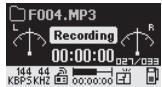
Si vous appuyez sur les boutons FW / REV pendant une ou deux secondes et les relâchez ensuite, la fréquence de la station de radio avec la meilleure réception la plus proche est automatiquement recherchée.
Si vous souhaitez enregistrer une émission de radio pendant que vous l'écoutez, appuyez sur le bouton REC.
Les fichiers enregistrés par programmation d'enregistrement sont sauvegardés en tant que fichiers F *. MP3 dans FM sous le dossier Records. ( * correspond à un nombre séquentiel de 3 chiffres)
Lorsque vous appuyez brièvement sur le bouton LECTURE pendant l'enregistrement, celui-ci se met en pause.

Lorsque vous appuyez brièvement sur le bouton PLAY pendant l'écoute, iAUDIO passe en mode Préselection et vous permet de sélectionner une station prérégée. Maintenez le bouton MENU appuyé pour entrer dans FM Presets tout en écoutant la radio ; 24 stations sont prérégées et vous pouvez en désigner une à l'aide des boutons FF / REW.
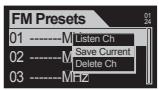
Vous pouvez également utiliser les fonctions plus pratiques qui s'affichent dans une fenêtre contextuelle en sélectionnant une station et en appuyant sur le bouton MENU.
- Listen Ch: écoute de la fréquence actuelle.
- Sauvegarde de la fréquence actuelle dans les stations prérégliées.
- Delete Ch: suppression de la station prérégée actuelle.
3. Mode voice recorder (enregistrement vocal par micro intégré)
Le mode Voice Recorder vous permet de réaliser un enregistrement vocal grâce au micro intégré.
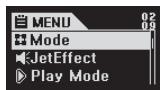
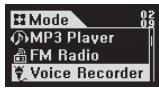
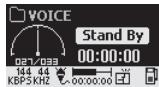

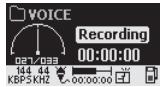

- Mettez iAUDIO en marche et passez en mode Voice Recorder.
- Appuyez sur le bouton REC et commencez à enregistrer. 3. Appuyez sur le bouton REC à nouveau pour arrêter l'enregistrement.
- Pour écouter un fichier enregistré, appuyez sur le bouton 'PLAY'.
3. Mode voice recorder (enregistrement vocal par micro intégré)


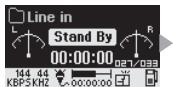

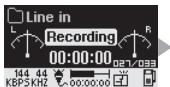

- Raccordez la prise casque du lecteur de CD et l'entrée audio de iAUDIO en utilisant le câble stéréo.
- Mettez iAUDIO en marche et passez en mode Line-in Recorder.
- Lorsque vous appuyez sur le bouton REC, iAUDIO arrête l'enregistrement et attend de détecter un signal audio. iAUDIO respecte les réglages de Auto Sync (synchronisation automatique). Voir 4. Descriptions détaillées des menus → 8. Recording (enregistrement)
- Lorsque vous appuyez sur le bouton LECTURE du lecteur de CD, iAUDIO commence à enregistrer.
Appuyez sur le bouton REC à nouveau pour arrêter l'enregistrement.
- Pour écouter un fichier enregistré, raccordez des écouteurs et appuyez sur le bouton 'PLAY'.
5. Utilisation des boutons (tableau résumant l'utilisation des boutons simples de chaque mode)
Mode Navigator (navigator)
| Touche | fonction | Lorsqu'un fichier est sélectionné | Lorsqu'un dossier est sélectionné | |
| Play | Le fichier sélectionné est lu et iAUDIO passé en mode Lecture. | Le ficher sélectionné s'ouvre. | ||
| FF | Le fichier sélectionné est lu et le mode navigateur est conservé. | Le ficher sélectionné s'ouvre. | ||
| Le fichier sélectionné est lu et iAUDIO passé en mode Lecture. | ||||
| REW | Revent vers le dossier supérieur. | Revent vers le dossier supérieur. | ||
| + | passe à la sélection suivante. | passe à la sélection suivante. | ||
| - | Passé à la sélection antérieure. | Passé à la sélection antérieure. | ||
| LEVER | Menu popup | Menu popup | ||
| Entre dans le mode Navigation | Entre dans le mode Navigation | |||
| RECIA_B | Passe en mode Lecture | Passe en mode Lecture | ||
| MENU | Entre dans le mode navigation | Entre dans le mode navigation | ||
| POPUP | Menu Popup | Menu Popup |
Mode lecteur MP3
| Touche | fonction | Lorsque la lecture est arrêtée | Pendant la lecture | |
| Play | Lecture du fichier actuel. | Arrêt de la lecture du fichier actuel. | ||
| Mise hors tension. | Mise hors tension. | |||
| FF | Passse au fichier suivant. | Passé à la piste suivante ou avance de 5 ou 10 secondes en fonction du réglage SKIP. | ||
| Passse au fichier suivant. | Avance rapide. | |||
| REW | Passse au fichier précédent. | Passé à la piste suivante ou avance de 5 ou 10 secondes en fonction du réglage SKIP. | ||
| Passse au fichier précédent. | Retour rapide. | |||
| + | Augmentation du volume. | Augmentation du volume. | ||
| - | Baisse du volume. | Baisse du volume. | ||
| LEVER | Ouvre le Navigator. | Ouvre le Navigator. | ||
| REC/A_B | Active / désactive la lecture en boucle. | |||
| Active / désactive le signet. | Active / désactive le signet. | |||
| MENU | Menu de réglages. | Menu de réglages. | ||
| Paroles On/Off. | Paroles On/Off. | |||
| POPUP | Menu contextual | Menu contextual |
Mode Radio FM
| Touche | fonction | fonction | En mode Preset (préréglé) | |
| Play | Passage en mode Preset (préréglé). | Passage en mode normal. | ||
| FF | Augmentation de la fréquence. | Passe à la station preset (préréglée) suivante. | ||
| Recherche automatique de la station suivante. | Passe à la station preset (préréglée) suivante. | |||
| REW | Baisse de la fréquence. | Passe à la station preset (préréglée) précédente. | ||
| Recherche automatique de la station précédente. | Passe à la station preset (préréglée) précédente. | |||
| + | Augmentation du volume. | Augmentation du volume. | ||
| - | Baisse du volume. | Baisse du volume. | ||
| LEVER | Active le mode Preset (préréglé). | Active le mode Preset (préréglé). | ||
| REC/A+B | Commence ou arrête d'enregistrer. | Commence ou arrête d'enregistrer. | ||
| MENU | Menu de réglages. | Menu de réglages. | ||
| POPUP | Menu popup | Popup-menu. |
Dans fonction de la touche, signifie pression simple du bouton / de la molette et signifie une pression de une seconde ou plus.
| Touche | fonction | Lorsque la lecture est arrêtée | En cours de fonctionnement | |
| Play | Lit un fisier enregistré. | Met l'enregistrement en pause ou en attente. | ||
| + | Augmentation du volume. | |||
| - | Baisse du volume. | |||
| LEVER | Ouvre le Navigator. | |||
| REC/A+B | Démarage de l'enregistrement. | Arrêt de l'enregistrement. | ||
| MENU | Menu de réglages. |
Dans fonction de la touche, signifie pression simple du bouton / de la molette et signifie une pression de une seconde ou plus.
| JetEffect | Equalizer | General | Skip Length (Durée du saut) |
| BBE | Scan Speed (Vitesse de balayage) | ||
| Mach3Bass | Resume (Reprise) | ||
| MP Enhance | Auto Play (Lecture automatique) | ||
| 3D Surround | Charge (Charge) | ||
| Pan (équilibrage gauche / droite) | Song Order (Ordre des chansons) | ||
| Play Speed (Vitesse de lecture) | Recording | Line-in Quality (Qualité entree audio) | |
| Play Mode | Boundary (Limite) | Voice Quality (Qualité de la voix) | |
| Repeat (Répetition) | FM Quality (FM tuner) | ||
| Shuffle (Lecture aléatoire) | Mic Volume (Volume du micro) | ||
| Display | View Watch (Affichage de lhorloge) | Voice Active (Voix activée) | |
| Lyrics (Paroles) | Line Volume (Volume audio) | ||
| Play Time (Durée de lecture) | Auto Sync (Synchronisation automatique) | ||
| Song Title (Titre de la chanson) | FM Radio | Stereo (Stéréo) | |
| Scroll Speed (Vitesse de défillement) | Auto Scan (balayage automatique) | ||
| Page Sliding (Gissement de la page) | Region (Région) | ||
| Tag Language (Langue des tags) | Information | ||
| Menu Language (Langue du menu) | |||
| Contrast (Contrast) | |||
| Backlight Time (Durée du rétro éclairage) | |||
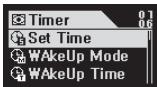
| Timer | Set Time (Réglage de l'heure) | ||
| WakeUp Mode (Mode réveil) | |||
| WakeUp Time (Heure de réveil) | |||
| Sleep (Veille) | |||
| Auto Off (Arrêt automatique) | |||
1. Jeteffect

En mode MP3 Player, appuyez sur le bouton MENU et ouvrez JetEffect.
Sélectionnez Equalizer et appuyez sur le bouton MENU. Le EQ à 5 bandes s'affiche.
Choisissez votre réglage entre Normal, Rock, Jazz, Classique, Pop, Vocal ou Utilisateur en utilisant les boutons + et -.
Chacun de ces préréglages EQ peut être personnalisé.
Pour cela, sélectionnez le EQ de votre choix et appuyez sur le bouton FF pour le régler. Vous pourrez ensuite modifier les valeurs à l'aide des boutons + et -.

BBE est un effet sonore qui rend le son plus vivant.
En mode MP3 Player, appuyez sur le bouton MENU et ouvrez JetEffect.
Sélectionnez BBE et appuyez sur le bouton MENU. Un menu s'affiche afin que vous régliez le niveau entre 0 et 10. Vous pouvez régler la valeur à l'aide des boutons + et -.
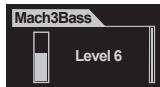
MACH3BASS
Mach3Bass amplifie les graves afin d'accroître les fréquences très basses.
En mode MP3 Player, appuyez sur le bouton MENU et ouvrez JetEffect.
Sélectionnez Mach3Basse et appuyez sur le bouton MENU. Un menu s'affiche que vous réglez le niveau entre 0 et 10. Pouvez regarder la valeur à l'aide des boutons + et
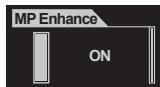
MP Enhance est un effet sonore qui compense une perte de largeur de bande.
En mode MP3 Player, appuyez sur le bouton MENU et ouvre JetEffect.
Sélectionnez MP Enhance et appuyez sur le bouton MENU. Un menu s'affiche alors pour que vous puissiez mettre cette fonction sur on/off. Vous pourrez ensuite modifier les valeurs à l'aide des boutons + et -

3D surround
3D Surround vous offre un effet sonore en 3 dimensions.
En mode MP3 Player, appuyez sur le bouton MENU et ouvrez JetEffect.
Sélectionnez 3D Surround et appuyez sur le bouton MENU. Un menu s'affiche afin que vous régliez le niveau entre 0 et 10. Vous pourrez régler la valeur à l'aide des boutons + et
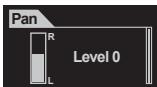
Panneau d'équilibrage gauche/droite
Pan vous permet de régler l'équilibrage entre les volumes gauche et droit.
En mode MP3 Player, appuyez sur le bouton MENU et ouvrez JetEffect.
Sélectionnez Pan et appuyez sur le bouton MENU. Un menu s'affiche afin que vous régliez le niveau entre -20 et +20.
Vous pouvez ensuite modifier les valeurs à l'aide des boutons + et -
La fonction limite vous permet de sélectionner différentes plages de lecture.
Cependant, les fichiers MP3 enregistrés par le micro ou l'entrée audio sont exclus.
En mode MP3 Player, appuyez sur le bouton MENU et entrez dans PLAY Mode.
Une fois que la fonction limite est activée, à chaque fois que vous appuyez sur le bouton MENU, ma sélection change de la façon suivante :
- 1 (un) : une seule piste est lue. -F (Dossier) : seul le dossier actuel est lu. A (Tous) : toutes les pistes sont lues que soit leur dossier. Cependant, les fichiers enregistrés dans le dossier RECORDS sont exclus. Seuls les modes F et 1 peuvent être sélectionnés pour RECORDS.
- P (liste de lecture) : seules les pistes sélectionnées dans la liste de lecture sont lues.
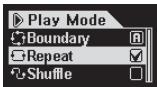
La fonction de répétition permet à la valeur de lecture répétée de s'appliquer à la piste que vous souhaitez réécouter.
En mode MP3 Player, appuyez sur le bouton MENU et entrez dans PLAY Mode.
Sélectionnez Repeat et appuyez sur le bouton MENU. La petite case rectangulaire à droite est cochée.
Appuyez sur le bouton MENU à nouveau pour découvrir la case et annuler la lecture répétée.
Si elle est cochée, la piste sera lue de façon répétée.

3. Shuffle (lecture aléatoire)
La fonction Shuffle vous permet d'effectuer une lecture au hasard des pistes de la plage sélectionnée en Mode lecture.
En mode MP3 Player, appuyez sur le bouton MENU et entrez dans Mode lecture.
Sélectionnez Shuffle et appuyez sur le bouton MENU. La petite case rectangulaire à droite est cochée.
Appuyez sur le bouton MENU à nouveau pour découvrir la case et annuler la lecture aléatoire.
Si elle est cochée, les pistes seront lues de manière aléatoire.
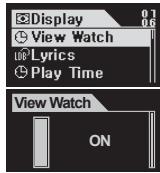


1. View watch (affichage de l'horloge)
L'heure actuelle s'affiche. - Lorsque cette fonction est sur On, l'heure s'affiche à la place du nom du dossier / de l'album en mode MP3 Player. - Vous pouvez régler l'heure dans le menu Setup Menu -> Timer -> Set Time.
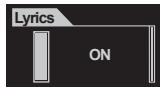
- Affichage des paroles de la piste en cours de lecture.
- Vous pouvez activer / désactiver l'option paroles par on/off en appuyant sur la molette vers le haut ou le bas lorsque des paroles sont sélectionnées.
- On : les paroles s'affichent automatiquement si elles existent. / Off : Les paroles ne s'affichent pas même si elles existent.
- Pour passer de l'écran de lecture normal à l'écran des paroles en mode MP3 Player, maintenez le bouton REC/A B appuyé. (Cela fonctionne uniquement pour les chansons pour lesquelles il est indiqué que des paroles existent).
3. Play time (durée de lecture)
- Affichage de la durée de la piste en cours de lecture et possibilité de changer le mode d'affichage.
- Reste: le temps restant s'affiche. (Exemple : 3:32)
- Elapse: le temps écoulé s'affiche. (Exemple : 00:01)
- Cette caractéristique s'applique lorsque vous la sélectionnez et appuyez sur le bouton MENU.
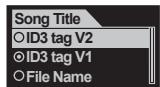
- Vous permet de sélectionner comment afficher le nom du fichier.
- ID3V2: accorde la priorité aux tags ID3 version 2.
- ID3V1: accorde la priorité aux tags ID3 version 1.
- FileName: la fenêtre du nom de fichier s'affiche telle celle.
- La modification de ce réglage prendra effet à la piste suivante.
- Vous permet deCHOISIR LA VITesse DE DEFILMENT du texte sur I'ecran LCD.
- Vous pouvez désirer une valeur entre 0 et 8 (0 correspondant à une absence de défilément)
Sélectionnez Scroll speed et appuyez sur le bouton MENU. Vous pouvez ensuite modifier les valeurs à l'aide des boutons + et -.
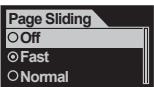
Commande l'effet d'animation lorsque vous ouvrez et fermez des menus. - Vous avez le choix entre Fast, Normal et Smooth. - Cette caractéristique s'applique lorsque vous sélectionnez une valeur et appuyez sur le bouton MENU.

- Vous permet de choisir une langue des tag ID3.

- Vous permet de choisir une langue d'affichage des menus.

- Vous permet de régler la luminosité de l'écran LCD.
- Vous pouvez choisir une valeur de 1 à 9.
Sélectionnez Contrats et appuyez sur le bouton MENU. Vous pouvez ensuite modifier les valeurs à l'aide des boutons + et -.

10. Backlight time (durée du rétroéclairage)
- Vous permet de choisir une durée pendant laquelle le rétroéclairage de l'écran LCD reste allumé.
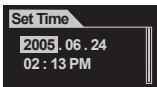
1. Set time (réglage de l'heure)
- Vous permet de définir l'heure actuelle.
- Pour se déplacer entre les éléments, poussez la molette dans le sens « + » ou « - »
- Pour changer la valeur, poussez la molette dans le sens + ou - direction.
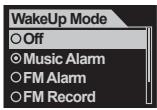
2. WakeUp Mode (mode réveil)
- Vous permet de sélectionner un mode de fonctionnement pour l'alarme.
- Music Alarm: iAUDIO s'allume à l'heure prédictinne, bascule en mode MP3 Player, et lit le dernier morceau lu. (Ceci ne fonctionne pas lorsque iAUDIO est déjà allumé.) FM Alarm: iAUDIO s'allume à l'heure prédictie, bascule en mode FM Radio, et lit ou bien la chaine sélectionnée ou bien une chaine prédictie.
- RM Record: iAUDIO s'allume à l'heure prédéfinie, bascule en mode FM Radio, et enregistre ou bien la première chaîne séquencée ou bien une chaîne prédéfinie.
(Ceci fonctionne même lorsque iAUDIO est déjà allumé.)
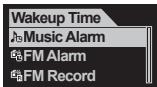
3. WakeUp Time (heure de réveil)
- Vous permet de définir l'heure et la méthode d'alarme. Once active, l'alarme sonne une fois, tandis que Daily active tous les jours.
- Duration signifie la durée pendant laquelle l'alarme continue. Lorsqu'elle est définie sur '10 min', iAUDIO s'éteint automatiquement après 10 minutes.
- Pour FM Alarm et FM Record, vous pouvez sélectionner la dernière chaîne ou une chaîne prédéfinie.

- Éteint automatique iAUDIO à une heure prédéfinie pendant que iAUDIO fonctionne.
- Vous pouvez faire une sélection parmi 0, 10, 20, 30, 40, 50, 60, 90 et 120 min.
- Sélectionnez Sleep et appuyez sur le bouton MENU. Vous pouvez ensuite désigner une valeur avec les boutons + et -.

5. Auto off
- Eteint automatique iAUDIO lorsqu'il n'y a aucune utilisation de boutons pendant une période sélectionnée tandis que iAUDIO est arrêté.
- Vous pouvez faire votre sélection parmi 0, 30 secondes, et 1, 5, 10, 30 ou 60 minutes.
- Sélectionnez Auto off et appuyez sur le bouton MENU. Vous pouvez ensuite désigner une valeur avec les boutons + et -.
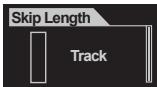
1. Skip length (durée de saut)
- Définit le temps de saut (skip) lorsque les boutons FF / REW sont enfoncés une fois.
- Vous pouvez faire toute série parmi Track / 2 / 3 / 4 / 5 / 10 / 15 / 20 / 30 secondes.
- Sélectionnez Skip Length et appuyez sur le bouton MENU. Vous pouvez ensuite désigner une valeur avec les boutons + et -.

- Définit la vitesse d'Avance rapide / Rembobinage rapide lorsque les boutons FF / REW sont appuyés.
- Vous pouvez faire votre sélection parmi x1/x2/x4/x8/x16.
- Sélectionnez Scan Speed et appuyez sur le bouton MENU. Vous pouvez ensuite désigner une valeur avec les boutons + et -.

3. Résumé (résumé)
- Lit automatiquement la musique après que iAUDIO s'allume.
- Vous pouvez sélectionner On ou Off.
- Sélectionnez Auto Play et appuyez sur le bouton MENU. Vous pouvez ensuite désigner une valeur avec les boutons + et -.

5. Charge (charge)
- Vous pouvez sélectionner de charger ou non à travers l'USB, ainsi que la vitesse de charge. Lorsque vous sélectionnez Slow, la batterie est chargée lentement. Lorsque vous sélectionnez Off(Ne pas utiliser), la charge USB n'est pas utilisée.
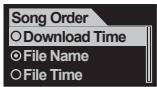
- Vous permet de sélectionner l'ordre des chansons. Download Time: les chansons sont organisées selon l'ordre de téléchargement dans iAUDIO.
- File Name: les chansons sont organisées par nom de fichiers par ordre alphabétique.
- File Time: les chansons sont organisées par ordre de date de création de fichier.
- Song Order n'est pas appliqué immédiatement, mais à partir de l'initialisation suivante de iAUDIO.
- Comme Long File Names sont utilisés au lieu de DOS file names pour Song Order, les chansons sont organisées plus précisément que les autres méthodes, mais le temps d'initialisation peut prendre légèrement plus longtemps.
- Définit le débit binaire (qualité) des fichiers MP3 enregistrés à travers line-in.
- Vous pouvez faire votre sélection parmi 96, 112 et 128 kbps.
- Sélectionnez Line-in-quality et appuyez sur le bouton MENU. Vous pouvez ensuite désigner une valeur avec les boutons + et -.

- Définit le début binaire (qualité) des fichiers enregistrés à travers le microphone intégré à l'avant de iAUDIO.
- Vous pouvez faire votre sélection parmi 96, 112 et 128 kbps.
- Tous les fichiers MP3 enregistrés à travers le microphone sont Mono.
- Sélectionnez Voice quality et appuyez sur le bouton MENU. Vous pourrez ensuite désigner une valeur avec les boutons + et -.
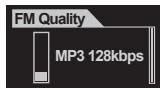
- Définir le début binaire (qualité) des fichiers MP3 enregistrés en appuyant sur le bouton REC pendant l'écoute de la radio FM.
- Vous pouvez faire toute sélection parmi 96, 112 et 128 kbps.
- Sélectionnez FM Radio qualité et appuyez sur le bouton MENU. Vous pouvez ensuite désigner une valeur avec les boutons + et -.
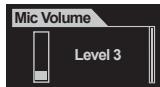
4. Mic volume
- Ajustez le niveau de volume du son entrant à partir du microphone intégré.
- Configurer ce volume trop haut peut amplifier les bruits alentours ou les bruits électriques, et diminuer la qualité d'enregistrement.
- Vous pouvez sélectionner une valeur entre 1 et 10. Plus cette valeur est élevée, plus le son est amplifié.
- Sélectionnez Mic Volume et appuyez sur le bouton MENU. Vous pourrez ensuite sélectionner une valeur avec les boutons + et -.
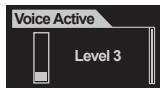
- Lorsqu'il n'y a pas d'entrée sonore pendant l'enregistrement, l'enregistrement entre automatiquement en pause, mais reprend lorsque'il y a un son remarquable. Ceci économise l'espace mémoire.
- Vous pouvez sélectionner une valeur entre 0 et 10. Une valeur plus petite rend cette fonction plus sensible.
Configurer cette valeur trop haut contre les bruits alentours peut réduire la sensibilité et faire que iAUDIO reste en permanence en état de veille d'enregistrement. Assurez-vous de la régler sur 0 (Off) avant de commencer un enregistrement important.
- Sélectionnez Voice Active et appuyez sur le bouton MENU. Vous pouvez ensuite désigner une valeur avec les boutons + et -.

- Ajustez le niveau de volume du son entrant à partir du terminal d'encodage direct.
- Vous pouvez sélectionner une valeur entre 1 et 10. Plus cette valeur est élevée, plus le son est amplifié.
- Sélectionnez Line Volume et appuyez sur le bouton MENU. Vous pouvez ensuite sélectionner une valeur avec les boutons + et -.
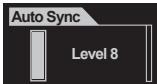
7. Auto sync
- Cette fonction dédie le son entrant à travers le terminal Line-in et convertit chaque morceau en un fichier séparé en reconnaissant automatiquement les espaces vides entre les morceaux.
- Vous pouvez désigner une valeur entre 0 et 8. La valeur 0 signifie Off. Plus cette valeur est élevée, plus l'espace entre les morceaux doit être long pour être reconnu.
- Cette valeur est juste une représentation numérique, et ne signifie pas Sec (secondes).
- Sélectionnez Auto Sync et appuyez sur le bouton MENU. Vous pouvez ensuite désigner une valeur avec les boutons + et -.

1. Stereo (Stereo)
- Choisir stéréo ou mono pour écouter la radio FM.
- Vous pouvez CHOISIR entre STEREO et Mono.
- Choisir Stéréo et appuyez sur le bouton MENU. Vous pouvez ensuite sélectionner une valeur avec les boutons + et -.

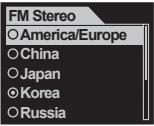
2. FM region (région)
- Choisir un pays pour écouter la radio FM
- Vous pouvez choisir parmi la Chine / l'Europe / le Japon / la Corée / la Russie / les É-U.
- Choisissez la Région et appuyez sur le bouton MENU. Vous pouvez ensuite désirer un pays avec les boutons + et -.
3. Balayage auto
- Balaie et enregistre automatiquement les fréquences FM.
8. Information (information)
Version 9.00.8.37 Memory 77/240MB Battery 3.84V
- Version (Version) : la version firmware (logiciel) actuelle.
- Mémoire (Mémoire): la capacité restante / totale de la mémoire.
- Batterie (Batterie): la valeur du voltage de la batterie incorporée.
1. Installation du pilote du dispositif
Lors de l'utilisation des systèmes d'exploitation Windows 98 ou 98 SE, vous avez besoin d'installer le pilote du dispositif lorsque vous connectez l'AUDIO au PC pour la première fois.
Procédure pour l'installation du pilote
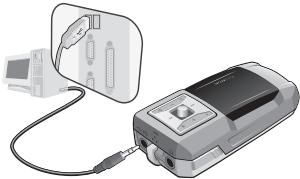
- Connectez l'AUDIO au PC par le câble USB. (Consulter la section 7. 'Connexion à un PC et mise en charge de la batterie' dans 'Avant de mettre en route')
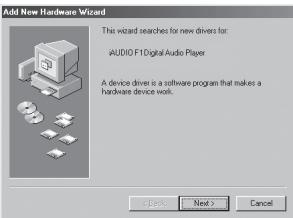
- L'assistant d'ajout de nouveau matériel apparait comme vous pouvez le voir ci-dessous. Cliquez sur suivant.

- Cliquez sur 'Recherche du pilote le plus approprié pour le dispositif (Recommandé)' puis sur Suivant.


- Cliquez sur 'Spécifier un emplacement à chercher et puis sur le bouton parcourir.
- Sélectionnez le répertoire 'Win98' sur le lecteur de CD-ROM, puis cliquez sur OK. (Vous pouvez aussi télécharger ce fichier à partir de la bibliothèque sur notre site Web. www.iAUDIO.com.)
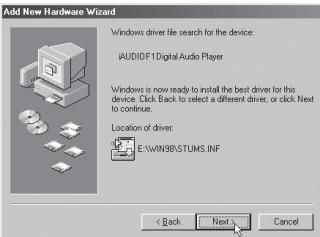
- Après avoir spécifié l'emplacement pour la recherche, cliquez sur suivant.
- Cliquez à nouveau sur Suivant.
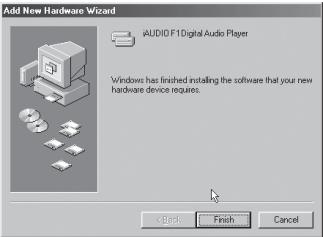
- Cliquez sur Terminer. L'installation du pilote est terminée. Vous pouvez vérifier que le lecteur nouvellement ajouté se trouve dans Windows Explorer.
A. Qu'est-ce qu'un firmware (logiciel)?
Le Firmware (Logiciel) est un programme intégré au matériel permettant de commander les diverses fonctions de commande du matériel.
A travers des mises à niveau du logiciel, les caractéristiques du produit peuvent être améliorées et les bogues corrigés.
B. limitation de responsabilité et avis légal en ce qui concerne le firmware (logiciel)
- La performance et les menus de l'AUDIO sont susceptibles à des changements sans notice prétable à travers des versions régulières ou beta des mises à niveau fournies par le fabricant.
- Quand vous effectuez une mise à niveau du firmware (logiciel), toutes les données stockées dans la mémoire flash sont supprimées.
Par conséquent, il incombe à l'utilisateur de sauvegarder manuellement les fichiers MP3 et les enregistrements importants sauvegardés sur iAUDIO.
Toutes les mises à niveau du firmware représentant une amélioration générale des performances, et les mises à niveau seront fournies à la discrétion de Cowon. - Certains firmwares beta publiés selon le calendrier de lancement de notre développement peuvent contenir des bogues mineurs à corriger dans des firmwares réguliers. Cette capacité est annoncée ici à l'avance.
C. informations requises pour les mises à niveau de firmware
- Pour permettre les niveaux de logiciels de produits iAUDIO, un environnement de base dans lequel la caractéristique UMS des systèmes d'exploitation de Windows marche normalement est obligatoire.
- Sur Windows 98 / ME / XP, vous pouvez vérifier ceci dans Mon Ordinateur avec le nom iAUDIO.
Sur Windows 2000, 'Disque amovible' peut apparaître au lieu de iAUDIO.
- De cette façon iAUDIO ou Disque amovible peut être affiché pour accomplir la mise à niveau du firmware. Si ce n'est pas le cas, vérifier le menu dans le CMOS de la carte principale pour activer le dispositif USB, réinstaller Windows ou demander une vérification sur le port USB de la carte mère.
D. télécharger le firmware et son installation
- Vous pouvez télécharger le logiciel le plus récent à partir de la bibliothèque de l'AUDIO. COM, sans frais.
- Pour permettre la mise à niveau du firmware des produits iAUDIO, vous avez besoin de télécharger le programme de mise à niveau du firmware. Se référer à la procédure suivante.
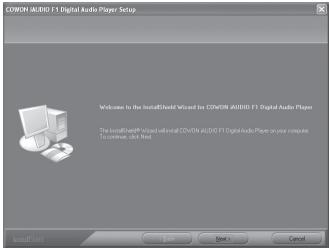


Suivre les instructions données ci-dessous pour installer la mise à niveau du firmware.
Décompresser le fichier téléchargé, et exécuter setup.exe ou le fichier setup indiqué depuis les fichiers extraits.

Si vous avez déjà installé un programme durant la mise à niveau firmware, la fenêtre ci-dessus va apparaître quand vous exécutez le fichier setup. Pour installer le programme de mise à niveau du firmware avant, cliquez sur OK pour supprimer la version précédente et exécutez à nouveau le firmware setup.
Confirmez l'Accord de Licence puis cliquez sur le bouton [Suivant] pour procéder à l'installation.
Spécifiez le chemin et l'emplacement pour installer le programme.

Spécifiez un nom de groupe.
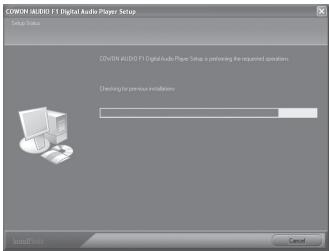
Les fichiers sont copiés.
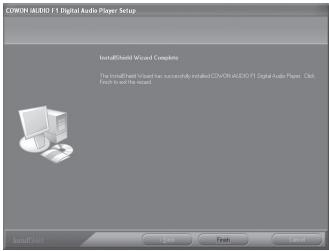
L'installation est terminée.
Exécutez le programme de mise à niveau en sélectionnant Démarrer → Programmes → COWON → iAUDIO F1 → Télécharger Firmware (Logiciel).

Le programme de mise à niveau vérifie/recherche le PC de l'utilisateur.

Quand le formatage de la zone de données est coché (par défaut) sur les options de téléchargement, toutes les données dans la mémoire flash seront supprimées durant la mise à niveau du firmware.
Par conséquent, soyez certain de sauvegarder les fichiers MP3 files et les fichiers importants enregistrés stockés dans iAUDIO F1 vers votre PC. De plus, veillez à ne pas retirer le cable USB durant la mise à niveau du firmware, car cela peut entraîner une panne du dispositif ou des dysfonctionnements variés.

Appuyez sur le bouton Démarrer pour lancer le processus de mise à niveau du firmware.
3. Support des programmes sur le CD
Le CD d'installation de iAUDIO contient JetAudio, un programme lecteur multimédia de renommée mondiale et JetShell, le programme de gestion iAUDIO. (De plus, les fichiers pilotes pour Windows 98 et 98 SE sont également inclus.)
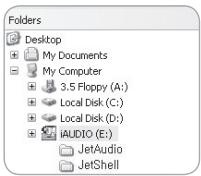
Consultez les Guides de l'utilisateur pour les programmes concernés dans le réseau correspondant. Les répertoires actuels du CD peuvent différer de l'illustration suivante.
| Symptôme | Action | Description |
| iAUDIO ne se lance pas. | Vérifier si les piles sont en bonne position. | Quand la polarité des piles est inversée, iAUDIO ne fonctionne pas. |
| Remplacer les piles par des neues. | Quand les piles sont vides, iAUDIO ne fonctionne pas. | |
| Retirer les piles et les remêtre. | Vérifier qu'il n'y a pas de substance étrangère entre les éléments de contact des piles (les pôles + et −) et la retirer. | |
| Il n'y a pas de son. | Vérifier s'il y a des fichiers MP3 dans la mémoire de iAUDIO. | iAUDIO ne fonctionne pas quand il n'y a pas de fichier stocké sur l'apparil. |
| Vérifier si le bouton HOLD est actif. Si ouï, basculer le bouton HOLD sur Off et réessayer. | Quand le bouton HOLD est actif, les com-mandes de iAUDIO ne fonctionnent pas. | |
| La radio FM ne fonctionne pas. | La qualité de la réception FM varie en fonction de l'emplacement de l'utiliser, et la réception de la radio peut être faible dans les bâtiments, le métro ou dans un vehicule en déplacement. De plus, il est possible d'éçouter la radio dans les zones d'ombres de la radio. | |
| Quand la radio FM ne fonctionne pas dans des zones où la réception est généralement bonne, le module de réception peut reconnectrer des problèmes. Dans ce cas, veuillerz contacter notre Service d'assistance. | ||
| Le texte sur l'écran LCD est déformé. | Réinitialiser la langue sur Anglais dans le menu Langue de iAUDIO, et désirir File name dans le menu de réglage de la tabulation ID3. Si le problème persististe et qu'il est confirmé que le même symptome apparait sur d'autres appleairs iAUDIO du même modele par notre Service d'Assistance, ce qui peut provenir du fait que l'appleair est développé sur un Windows en Corée et certaineslettres peuvent être mal affchéés. | |
| Capacité mémoire affchéée / utilisée inférieure aux spécifi-cations. (p.ex. 119 MB ap-paraissant, au lieu de 128 MB) | Une partie de la mémoire flash de iAUDIO est utilisée par le système. Par conséquent, lorsqu'a la zone du système en fonctionnement normal de iAUDIO est exclue, la capacité réelle de la mémoire flash affchéée peut diminuer un peu peu. Par exemple, il est normal de voir 119 MB affchéé pour des produits à mémoire flash de 128 MB. | |
| La mémoire est pleine mais l'apparèil ne fonctionne pas bien ou ne lit pas les morceaux. | Initialiser le produit et renvoyer les fichiers avec 1 à 2 MB d'espace libre. | Le fjichier settings.dat, un fjichier système clé, est stocké dans le réseau root de la mémoire flash. Quand le fjichier n'est pas enregistré correctement, ou est supprimé / endommagé durant un transfert de fjichier, des problèmes de fonctionnement peuvent survenir. |
| Après la sauvégarde de centaines de fichiers dans le réseau rott, iAUDIO ne fonctionne plus correctement. | La limite du nombre de fichiers qui peuvent être enregistrés dans le réseau racine est limitée sous Windows 98. Et même avec Windows 2000 et XP, il est conséilé de creator des sous répertoires pour trier les fichiers. | iAUDIO utilise le système de fichiers FAT. En raison des limitations de FAT, il vous est conséilé de ne pas stocker de trop différents fichiers dans le réseau racine. |
Le manuel actuel a été écrit basé sur la version JetShell Pro. Veuillez noter que la version JetShell Basic ne contient pas l'encodage MP3 ni la conversion de fichiers.
Jetshell, le programme de gestion du iaudio sous windows, compte les fonctions suivantes :
- Transfert bidirectionnel de fichiers entre le PC et le iAUDIO.
- Gestion des fichiers (même structure que l'Explorateur Windows)
- Lecture de fichiers MP3, MP2, WAV, WMA, ASF, de CD Audio et de listes de lecture (m3u)
- Extraction de fichiers MP3 depuis un CD Audio Conversion WAV/MP3/WMA
- Changement du début MP3
- Transfert de fichiers facile, avec liste de transfert Grand choix de spectres, égaliseurs et effets
- Modification des données reçues de CDDB (Base de données de CD) et des étiquettes ID3
- Transfert du logo iAUDIO
- Formatage de la mémoire Flash
Configuration requise pour jetshell
- Processeur Pentium 200 MHz ou plus rapide Au minimum 32 Mo de mémoire vive
- Au minimum 20 Mo d'espace sur le disque dur
- Carte graphique en 256 couleurs ou plus
- Windows 98/ME/2000/XP (NT non pris en charge) Un port USB 1.1 ou 2
- Lecteur de CD-ROM
- Carte son, enceintes ou casque
- ment. Selon le mode de configuration de Windows, il est possible que le CD ne démarre pas automatiquement. Dans ce cas, exécutez 'CD-ROM: \ setup.exe' ou 'CD-ROM: \ JetShell: \ setup.exe'.
- Si l'installation est complétée correctement, Program → COWON SYSTEMS → iAUDIO G2 → JetShell est enregistré.
- Vous pouvez maintenant relier l'AUDIO et votre ordinateur (dans ce cas, ne démarrez jamais JetShell). Reliez le port USB de l'AUDIO et le port USB de l'ordinateur à l'aide des câbles USB. (N'utilisez pas de câbles USB pour établir une connexion directe entre l'AUDIO et le port USB de la carte mère)
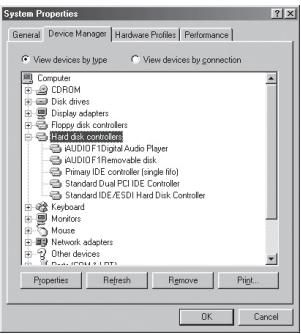
- Le pilote pour USB de l'AUDIO G2 s'installe automatiquement après affichage du message 'Search for new device' (Recherche d'un nouveau dispositif). Pour un environnement Windows normal, reliez les cables ou les prises USB simples. En fonction de la configuration de Windows, il est possible que l'écran d'installation du dispositif ne s'affiche pas. Pour vous assurer que l'installation a été complétée correctement, vérifiez s'il existe un dispositif appelé iAUDIO dans « Mon Ordinateur » (basé sur XP Home Edition) ou bien suivez les pas ci-dessous : Panneau de Configuration Système Périphériques Gestionnaire de périphériques.

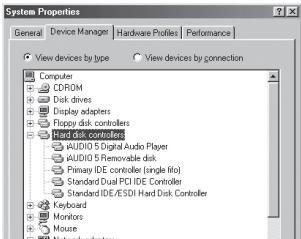
- Une fois ce procédé d'installation complété, vous pouvez transférer des fichiers à l'aide du logiciel JetShell ou de Windows Searcher (Recherche Windows).
Pour windows 98 / 98 se
- Le lecteur E:\ qui apparait dans cette illustration est un exemple, ce nom de lecteur peut être différent selon la configuration de votre PC. Il n'apparait ici qu'à titre de référence.
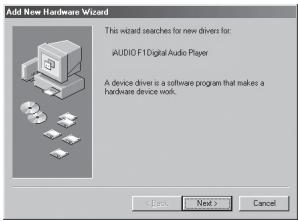
- Connectez le iAUDIO au PC à l'aide d'un cable USB. Dans l'environnement Windows normal, un message indique que le périphérique iAUDIO G2 Digital Audio Player a été détecté, comme sur la capture d'écran de gauche. Cliquez sur le bouton « Suivant »
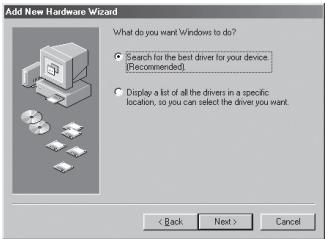
- Cochez la case « Rechercher un pilote approprié pour mon périphérique (recommandé) » et cliquez sur « Suivant »

- Cochez la case « Emplacement spécifique » et cliquez sur le bouton « Parcourir »
- Dans la boite de dialogue d'ouverture de fidchier, selectionnez le dossier [Win98] sur le CD-ROM d'installation iAUDIO, et cliquez sur le bouton « Suivant » Lorsque le nom « iAUDIO G2 Digital Audio Player » apparait dans la boite de dialogue de l'Assistant (voir ci-contre), cliquez sur le bouton « Suivant »
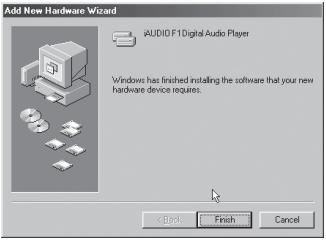
- Les fichiers du pilote sont copiés sur le CD-ROM et installés. La fin de l'installation est confirmée par un message (voir ci-contre).
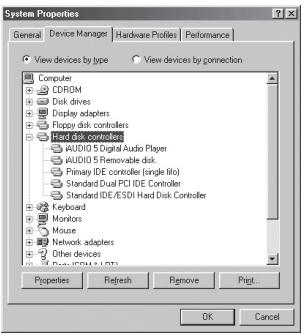
- Pour vérifier l'installation du iAUDIO G2, regardez si l'entrée « iAUDIO G2 Digital Audio Player » apparait bien dans Panneau de configuration → Système → Matériel → Gestionnaire de périphériques → Contrôleur de disque dur.
Vue d'ensemble
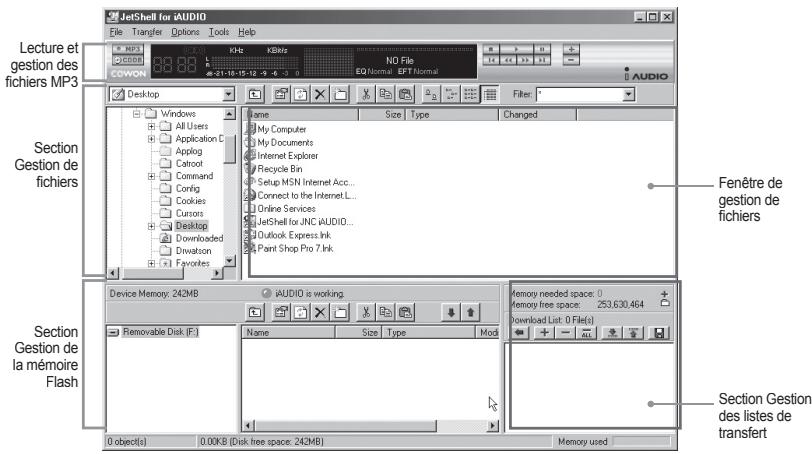
Lorsque JetShell est activé, il prend le contrôle du lecteur iAudio. Il est donc important de fermer JetShell avant d'exécuter les actions suivantes :
- Installation du lecteur USB
- Formatage du lecteur dans l'Explorateur Windows
- Mise à niveau du firmware
Lecture de fichiers MP3, MP2, WAV, WMA, ASF, d'un CD audio ou d'une liste de lecture (M3U)

Dans la fenêtre de gestion des fichiers, double-cliquez sur un fichier MP3, MP2, WAV, WMA, ASF, sur un fichier du CD audio ou sur la liste de lecture (m3u). Vous pouvez aussi glisser-déposer un fichier sur le lecteur. La lecture du fichier début immédiatement. Il est possible de sélectionner plusieurs fichiers avant de cliquer sur le bouton « Lecture ». Au milieu du lecteur, dans la partie ASF de l'écran, la barre de progression et le titre des morceaux défile vers la gauche, et deux types de spectres sonores apparaissent.
Pour démarrer ou arrêter la lecture, utilisez les boutons de droite. Pour modifier le volume, utilisez les boutons + et -. Pour sauter instantanément à un emplacement spécifique de la piste en cours de lecture, cliquez sur la barre de position.
Lecture de fichiers MP3, MP2, WAV, WMA, ASF, d'un CD audio ou d'une liste de lecture (M3U)

La section de gestion de fichiers de JetShell est organisée comme l'Explorateur Windows. La fenêtre de gauche présente l'arborescence des dossiers, des disques et du CD-ROM. Celle de droite affiche les fichiers du dossier actuellement ouvert.
Gestion de la mémoire flash

La partie inférieure de JetShell comporte la section de gestion de la mémoire Flash et la liste de transfert. Lorsque le iAUDIO fonctionne, une diode rouge clignote avec le message « iAUDIO is working » comme sur l'illustration ci-dessus. Les fichiers transférés du PC au iAUDIO sont affichés dans la fenêtre du milieu. Dans la partie inférieure droite, la barre « Memory used » indique la quantité totale de mémoire utilisée dans la mémoire Flash du iAUDIO. Si cette barre est presque pleine, il ne reste presque plus d'espace disponible dans le iAUDIO.
| Bouton | Fonction | Explication |
| Monter | Remonter dans le dossier de niveau supérieur. | |
| Propriétés | Affiche les informations sur le fichier. | |
| Actualiser | Le contenu de la mémoire Flash est actualisé. | |
| Supprimer | Le fichier ou dossier sélectionné est effacé. | |
| Nouveau dossier | Crédation d'un nouveau dossier. | |
| Couper | Le fichier ou dossier sélectionné est coupé. | |
| Copier | Le fichier ou dossier sélectionné est copié. | |
| Coller | Le fichier/dossier coupé ou copié est collé. | |
| Transfert vers la mémoire Flash | Les fichiers/dossiers sélectionnés sont transférés du PC vers le iAUDIO. | |
| Transfert vers le PC | Les fichiers ou dossiers sélectionnés sont transférés du iAUDIO vers le PC. |
JetShell permet de visualiser le spectre sonore. Cliquez dans la zone d'affichage du spectre sonore : les visualisations représentées ci-dessous apparaisent.




Vous pouvez aussi activer divers préréglages d'égalisation et effets sonores.

Réglages égaliseur

Effets sonores
Transfert de fichiers MP3 dans le iAUDIO
- Il est très facile de transférer des fichiers dans la mémoire du iAUDIO. Sélectionnez les fichiers souhaités dans la section de gestion des fichiers, et cliquez sur la flèche pointée vers le bas.
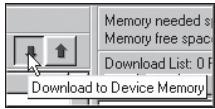
- Vous pouvez aussi faire glisser les fichiers sélectionnés depuis la section de gestion des fichiers vers la fenêtre du bas, comme dans l'Explorateur Windows.

- La fenêtre suivante affiche le processus de téléchargement. Ne jamais débrancher le câble USB pendant le transfert. Rassurez-vous que l'écran affiche READY avant de débrancher le câble USB.

- Une autre méthode consiste à amener les fichiers dans la fenêtre de la liste de transfert (voir ci-dessous) avant d'effectuer celui-ci.
Cette possibilité peut permettre de regrouper des fichiers situés dans différents dossiers, à l'aide du bouton « + », puis de les transférer tous en même temps.
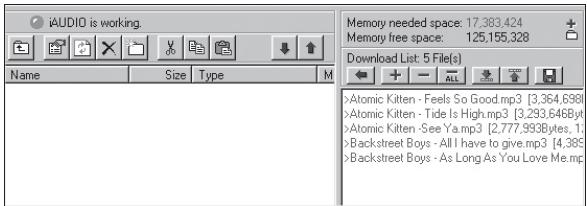
- Enfin, vous pouvez aussi faire glisser des fichiers depuis un programme de gestion de fichiers externe et les déposer dans la fenêtre de gestion de la mémoire Flash de JetShell.

Suppression de fichiers sur l'iAUDIO
La méthode d'effacement des fichiers sur l'AUDIO n'est autre que celle pour supprimer des fichiers sur Windows Searcher. Appuyez sur le bouton × après avoir choisi le fichier à effacer : une Fenêtre vous demandant de modifier 'Delete from Flash Memory' (« Effacement des Fichiers de la Mémoire Flash ») s'affiche.
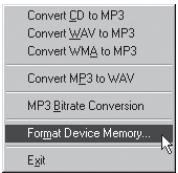
Initialisation de la mémoire flash (formatage)
L'audio peut être formaté de la même manière que le lecteur du disque dur. Cependant, puisque toutes les données contenues dans la mémoire s'effaceront lors du formatage, un soin particulier est à prendre.
- Cliquez sur [File - Device Memory Format] ([Fichier - Format de la Mémoire du Dispositif]) dans le menu JetShell.
- Lors de l'affichage de la fenêtre de formatage, sélectionnez FAT ou FAT32 et continuez la routine de formatage habituelle.
Débranchez les câbles USB si, après le formatage, la recherche du dispositif à partir du JetShell échoue. Puis remettez sous tension l'iAUDIO et branchez de nouveau les câbles une fois que le dispositif a été réinitialisé.

Conversion de pistes CD audio en fichiers MP3 et transfert direct de ces fichiers dans le iAUDIO
JetShell permet de convertir le contenu d'un CD audio en fichiers MP3, et de transférer ces derniers dans le iAUDIO.
Cette opération est très rapide, puisque les pistes d'un CD audio sont directement converties en MP3 sous leur forme numérique, sans les transformer auparavant dans le format Wave.
- Avant de commencer, vous devez CHOISIR la qualité désirée pour les fichiers MP3. Cliquez sur [Setup] -[MP3 Encoder Option] (Configuration - Options d'encodage MP3) pour définir la qualité des fichiers MP3. (Plus le débit est élevé, moins les fichiers sont compressés. Ils offrent alors une meilleure qualité mais nécessitent plus de place en mémoire.)

- Dans la section de gestion de fichiers, sélectionnez le lecteur de CD contenant les enregistrements à copier. Dans la fenêtre de droite, sélectionnez les pistes audio et cliquez sur le bouton MP3, ou désélectionnez [File] -[Convert CD to MP3] (Fichier - Convertir du CD en MP3) dans le menu.
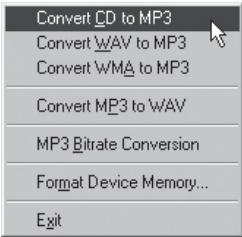
- Indiquez le chemin de destination des fichiers sur le iAUDIO.

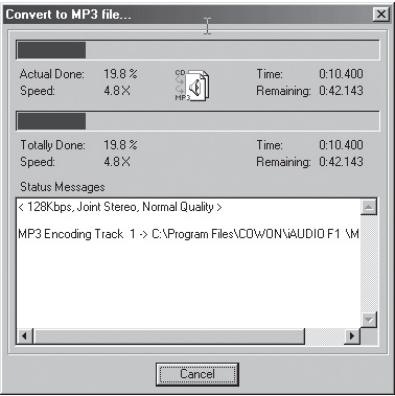
- Le processus de conversion est affiché, comme ci-dessous.
1. Extraction de fichiers depuis un CD amélioré
Avec certains CD dits « améliorés », il n'est pas possible de sélectionner directement les pistes sur le CD.
Vous devez alors cliquer avec le bouton droit de la souris et sélectionner une piste à convertir en
comme sur l'illustration ci-dessous. Toutefois, avec certains CD audio protégés contre la copie, cette méthode ne fonctionne pas toujours.
Qu'est-ce qu'un CD « amélioré » ?
Un CD amélioré est un CD audio contenant également de la vidéo ou des données informatiques.

Cliquez avec le bouton droit de la souris : les pistes apparaissent.
2. Accès à la base de données sur les CD
Cliquez sur le bouton CDBD pour recuperer sur l'Internet les informations disponibles sur le CD (titres des morceaux, artistes, etc.).
Vous devez disposer d'une connexion Internet pour utiliser la fonction CDDB. De plus, le bon fonctionnement de celle-ci dépend de l'état du réseau et de la présence ou non d'un serveur Proxy.
Si des données incorrectes sont inclues dans le texte CD reçu de CDDB, les caractères peuvent être illisibles sur cette PC, quelle que soit la langue d'affichage. Cette erreur ne provient pas de JetShell, mais des informations de la base de données sur les CD.
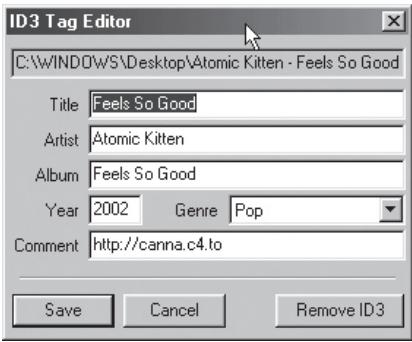
3. Modification des étiquettes ID3
Pour modifier l'étiquette ID3 d'un fichier MP3, CHOISSEZ [Tools] - [Edit MP3 ID3 Tag] (Outils - Modifier l'étiquette ID3) dans le menu de JetShell.

4. Changement du débit MP3
Pour modifier le débit binaire de fichiers MP3, choisissez [MP3 Bit Rate Conversion] dans le menu.

5. Transfert du logo
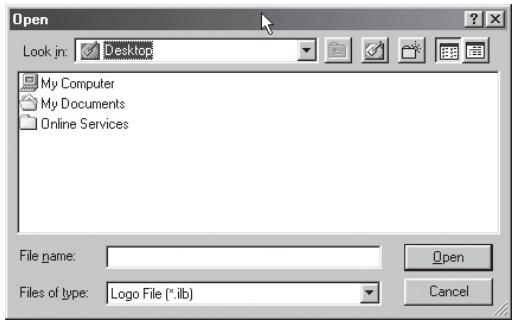
Vous pouvez transférer un fichier de logo pour remplacer celui qui apparait à la mise sous tension du iAUDIO. Choisissez [Download Logo File] (Transférer un fichier de logo) dans le menu. Dans la boîte de dialogue d'ouverture de fichier, sélectionnez le fichier de logo désiré et cliquez sur « Ouvrir ». Le fichier de logo est automatiquement transféré et appliqué.

Installation et utilisation de jetaudio
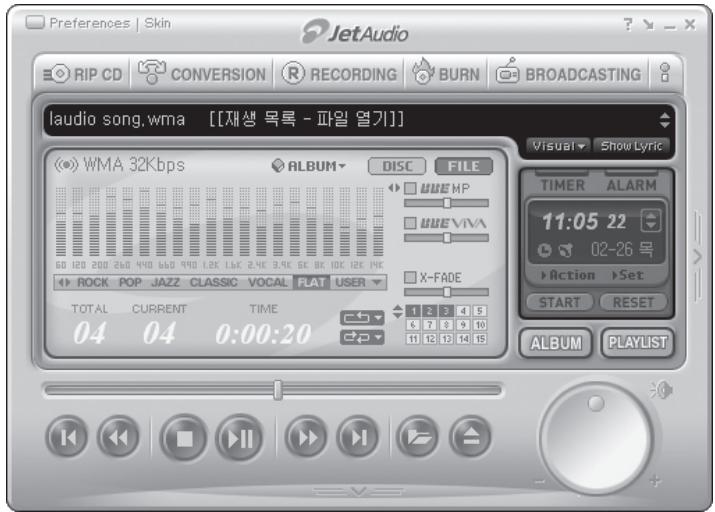
JetAudio est un programme multimédia intégré mondiallement reconnu. Il figure sur le CD d'installation du iAUDIO. Pour installer JetAudio, ouvrez le CD-ROM d'installation et double-cliquez sur \jEtAudio \setup.exe. Pour toutes informations sur l'utilisation de JetAudio, cliquez sur le menu Help de JetAudio après l'installation. Vous pouvez aussi visiter l'assistance technique sur le site « http://www.JetAudio.com »
- Informations d'ordre général
- Informations concernant BBE
- IAUDIO F1
- 4) Caractéristiques de chaque menu 31
- Élimination des problèmes 49
- Définition de iAUDIO F1
- Une conception portable, originale et ultra-compacte
- Enregistrement vocal
- Encodage direct (enregistrement à partir d'une source externe)
- Écouter de la musique radio FM et l'enregistrer en même temps
- Une interface utilisateur élégante et un écran de type organic el display
- Les champs acoustiques les plus puissants reconnus partout dans le monde.
- Mise à jour facile et simple du produit
- Un temporisateur très utile
- Disque amovible
- Le logiciel de conversion en MP3 est inclus (encodage)
- Contenu de la livraison
- Caractéristiques et spécificités
- Description de chaque partie
- Écran LCD
- Installation et alimentation de la batterie
- Connexion au PC et alimentation de la batterie
- Enregistrer des fichiers et débrancher le dispositif du PC
- Utilisation simple
- Instructions de base pour le changement de mode
- Instructions de base pour le menu de reproduction
- Changer les valeurs des objets du menu
- Annuler les configurations du menu et fermer l'écran du menu
- -Régages du menu de l'égaliseur
- Instructions de base du navigateur
- Écouter les fichiers sélectionnés
- - Pour ouvrir l'écran du navigateur
- Aller d'un élément à un autre dans le navigateur
- Sélectionner un élément du navigateur
- Entrer dans le mode navigation
- Fenêtre contextuelle du navigateur
- Fermeture du navigateur
- Mise en marche/lecture
- Mise hors tension/arrêt
- Réglement du volume
- Réglage d'un bloc de lecture en boucle
- Mise en attente
- Mode radio FM (écoute de la radio FM)
- Mode voice recorder (enregistrement vocal par micro intégré)
- Utilisation des boutons (tableau résumant l'utilisation des boutons simples de chaque mode)
- Jeteffect
- MACH3BASS
- 3D surround
- Panneau d'équilibrage gauche/droite
- Shuffle (lecture aléatoire)
- View watch (affichage de l'horloge)
- Play time (durée de lecture)
- Backlight time (durée du rétroéclairage)
- Set time (réglage de l'heure)
- WakeUp Mode (mode réveil)
- WakeUp Time (heure de réveil)
- Auto off
- Skip length (durée de saut)
- Résumé (résumé)
- Charge (charge)
- Mic volume
- Auto sync
- Stereo (Stereo)
- FM region (région)
- Balayage auto
- Information (information)
- Installation du pilote du dispositif
- Procédure pour l'installation du pilote
- Qu'est-ce qu'un firmware (logiciel)?
- limitation de responsabilité et avis légal en ce qui concerne le firmware (logiciel)
- informations requises pour les mises à niveau de firmware
- télécharger le firmware et son installation
- Support des programmes sur le CD
- Jetshell, le programme de gestion du iaudio sous windows, compte les fonctions suivantes :
- Configuration requise pour jetshell
- Pour windows 98 / 98 se
- Vue d'ensemble
- Lecture de fichiers MP3, MP2, WAV, WMA, ASF, d'un CD audio ou d'une liste de lecture (M3U)
- Gestion de la mémoire flash
- Transfert de fichiers MP3 dans le iAUDIO
- Suppression de fichiers sur l'iAUDIO
- Initialisation de la mémoire flash (formatage)
- Conversion de pistes CD audio en fichiers MP3 et transfert direct de ces fichiers dans le iAUDIO
- Extraction de fichiers depuis un CD amélioré
- Qu'est-ce qu'un CD « amélioré » ?
- Accès à la base de données sur les CD
- Modification des étiquettes ID3
- Changement du débit MP3
- Transfert du logo
- Installation et utilisation de jetaudio
Marque : COWON
Modèle : IAUDIO F1
Catégorie : Lecteur audio portable