
IAUDIO 7 - Lecteur audio portable COWON - Notice d'utilisation et mode d'emploi gratuit
Retrouvez gratuitement la notice de l'appareil IAUDIO 7 COWON au format PDF.


| Type de produit | Lecteur audio portable multimédia |
| Marque | COWON |
| Modèle | iAUDIO 7 |
| Dimensions (L x l x h) | 76,1 x 35,6 x 19 mm |
| Poids | 53 g (avec batterie) |
| Type d'écran | TFT LCD couleur 1,3 pouce, 160 x 128 pixels, 260 000 couleurs |
| Capacité de stockage | Mémoire Flash 4 Go ou 8 Go |
| Formats audio pris en charge | MP3, OGG, WMA, ASF, FLAC, WAV |
| Formats vidéo pris en charge | Vidéo jusqu'à 160x128 (conversion via JetAudio requise) |
| Formats image | JPEG (hors progressif) |
| Formats texte | TXT (jusqu'à 240 Ko) |
| Autonomie batterie | Jusqu'à 60 heures de lecture audio (selon tests usine) |
| Temps de charge | Environ 3 h 30 via USB ou adaptateur secteur |
| Alimentation | Batterie lithium-polymère intégrée rechargeable |
| Interface | USB 2.0 (jusqu'à 40 Mbps) |
| Radio FM | Réception FM avec syntonisation et préréglages (24 canaux max) |
| Enregistrement | Micro intégré, entrée ligne, radio FM (formats compressés) |
| Effets sonores | JetEffect : BBE, Mach3Bass, MP Enhance, 3D Surround, égaliseur 5 bandes personnalisable |
| Fonctions supplémentaires | Lecture aléatoire, répétition, signets, liste de lecture dynamique, fond d'écran personnalisé, minuterie |
| Entretien et nettoyage | Éviter l'humidité, les chocs et les températures extrêmes. Nettoyer avec un chiffon doux et sec. |
| Sécurité | Ne pas démonter ni modifier l'appareil. Utiliser exclusivement l'adaptateur et le câble USB fournis. Ne pas utiliser en conduisant. |
| Pièces détachées et réparabilité | Batterie intégrée non remplaçable par l'utilisateur. Aucune pièce détachée disponible. Contacter le SAV pour toute réparation. |
| Garantie | Garantie fabricant (conditions sur cowon.com). Annulée en cas d'ouverture ou de modification. |
| Contenu de la boîte | Lecteur iAUDIO 7, écouteurs, câble USB, CD d'installation (JetShell, JetAudio), guide rapide |
FOIRE AUX QUESTIONS - IAUDIO 7 COWON
Questions des utilisateurs sur IAUDIO 7 COWON
0 question sur cet appareil. Repondez a celles que vous connaissez ou posez la votre.
Poser une nouvelle question sur cet appareil
Téléchargez la notice de votre Lecteur audio portable au format PDF gratuitement ! Retrouvez votre notice IAUDIO 7 - COWON et reprennez votre appareil électronique en main. Sur cette page sont publiés tous les documents nécessaires à l'utilisation de votre appareil IAUDIO 7 de la marque COWON.
MODE D'EMPLOI IAUDIO 7 COWON
COWON est une marque déposée de COWON SYSTEMS, INC. - Ce produit est destiné à une utilisation exclusivement personnelle et ne saurait l'être à des fins commerciales sans l'accord écrit de COWON SYSTEMS, INC. - Les informations contenues dans ce document sont protégées par des droits d'auteur dont COWON SYSTEMS, INC. est titulaire ; il est donc interdit à toute personne de reproduire ou de diffuser tout ou partie de ce manuel sans l'accord écrit de COWON SYSTEMS, INC. - Les logiciels décrits dans ce document, y compris JetAudio, sont protégés par des droits d'auteur dont COWON SYSTEMS, INC est titulaire. - JetAudio ne peut être utilisé que conformément aux conditions stipulées dans le présent contrat de licence et non à d'autres fins. - La fonction de conversion de support de JetAudio est réservée à un usage privé. Son utilisation à toute autre fin que celles stipulées dans le contrat sera considérée comme une violation de la loi internationale sur les droits d'auteur. COWON SYSTEMS, INC. se conforme aux lois et règlements relatifs aux enregistrements phonographiques, aux vidéos et aux jeux. Il incombe aux utilisateurs de se conformer à toutes les autres lois et règlementations relatives à l'utilisation d'un tel support. - Les informations contenues dans ce manuel, y compris la description des fonctions et des caractéristiques techniques du produit, sont susceptibles d'être modifiées sans préavis en cas de mise à jour. - Ce produit a été produit sous la licence de BBE Sound, Inc. (USP4638258, 5510752 et 5736897). BBE et les symboles BBE sont des marques déposées de BBE Sound, Inc.
Enregistrement et assistance en ligne
- Nous encourageons vivement les utilisateurs à s'inscrire en tant que clients officiels sur le site http://www.COWON.com. Une fois que vous aurez rempli le formulaire d'enregistrement à l'aide de la clé du CD et des numéros de série, vous pourrez bénéficier des divers avantages réservés aux membres officiels.
- Chaque clé de CD est unique et ne sera pas rééditée en cas de perte.
- Davantage d'informations concernant ce produit sont disponibles à l'adresse suivante : http://www.cowon.com
- Une rubrique Questions les plus fréquemment posées et Réponses est également proposée.
DIGITAL PRIDE.

Tous droits réservés par COWON SYSTEMS, Inc. 2007.
iAudio 7
Astuces concernant la sécurité
1) Présentation du lecteur iAUDIO 7
1.1 Coup d'œil sur l'iAUDIO 7 1.2 Contenu 1.3 Fonctions et caractéristiques techniques 1.4 Description des composants 1.5 Description de l'affichage LCD 1.6 Chargement de l'iAUDIO 7 1.7 Installation du pilote Windows 98 1.8 Connexion à un ordinateur et transfert de fichiers 1.9 Mise à niveau du micrologiciel
2) Utilisation de iAUDIO 7
2.1 Commandes de base 2.2 Basculer d'un mode à un autre 2.3 Naviguer dans l'arborescence 2.4 Modification des paramètres 2.5 Utilisation de la fenêtre contextuelle
3) Utilisation des fonctions avancées
3.1 Lecture de fichiers audio et vidéo 3.2 Écouter la radio FM 3.3 Enregistrement à l'aide du micro intégré ou de la connexion d'entrée 3.4 Affichage des images 3.5 Lecture de textes 3.6 Récapitulatif des commandes
Utilisation des paramètres avancés
4.1 Liste du menu Settings (Paramètres) 4.2 JetEffect 4.3 Mode Play (Lecture) 4.4 Affichage 4.5 Minuterie 4.6 Généralités 4.7 Enregistrement 4.8 Radio FM 4.9 Info
Informations complémentaires
5.1 Réinitialisation des paramètres par défaut 5.2 Conversion de fichiers vidéo via COWON MediaCenter - JetAudio
Astuces concernant la sécurité
N'utilisez pas cet appareil à d'autres fins que celles décrites dans ce document. Ouvrez l'emballage avec prudence afin d'éviter les blessures. N'utilisez pas les écouteurs lorsque vous conduisez un véhicule (comme un vélo, une voiture, une moto, etc.) ou lorsque vous faites une promenade ou de l'exercice.
Vous risqueriez de provoquer un accident. En outre, ceci est interdit par la loi dans certaines régions.
- Évitez d'exposer le produit à une humidité trop importante. Les dommages causés par l'humidité résultent de la négligence de l'utilisateur et ne sont pas couverts par la garantie du fabricant.
- La garantie est annulée en cas de démontage ou de modification de l'appareil. Assurez-vous que la connexion USB est effectuée correctement afin d'éviter d'endommager l'appareil ou l'ordinateur. Évitez de plier excessivement ou d'appuyer trop fort sur les câbles de connexion.
- N'exercez pas de pression excessive sur l'appareil et ne le soumettez pas à des chocs violents. En cas d'odeur inhabituelle, comme une odeur de brûlé, ou de surchauffe en cours d'utilisation, arrêtez immédiatement l'appareil et contactez-nous à l'adresse suivante : www.cowon.com.
- N'utilisez pas le lecteur avec les mains mouillées ; vous risqueriez de l'endommager et de provoquer des dysfonctionnements.
- Évitez de régler le volume sonore trop fort pendant des périodes prolongées.
- Ne visualisez pas l'écran d'affichage de c a luminosité est faible (dans une zone sombre) pendant trop longtemps. Vous risqueriez de vous fatiguer les yeux.
- Évitez d'utiliser l 'électricité statique est fréquente.
- Avant toute réparation, il est conseillé de sauvegarder toutes les données du lecteur sur un support séparé. COWON SYSTEMS, INC. ne saurait être responsable d'aucune perte de données ou de fichiers qui surviendrait au cours de la réparation.
- N'utilisez que l'adaptateur CA et le câble USB fournis par COWON SYSTEMS, INC.
- En cas d'orage, déconnectez le lecteur de l'ordinateur ou de l'adaptateur CA afin d'éviter les risques de surtension ou d'incendie.
- Placez le lecteur à l'abri de la lumière directe du soleil, d'une source de chaleur excessive, du feu ou d'un froid extrême. Une exposition à des températures élevées risque d'endommager le boîtier, les circuits internes ou l'écran de l'appareil. Lorsque vous utilisez le lecteur comme périphérique de stockage portable, il est conseillé de sauvegarder les données importantes aussi fréquemment que possible. être responsable d'aucune perte de données accidentelle.
- Le prix du lecteur est susceptible de varier en fonction des conditions du marché ; compenser aucune perte liée à la fluctuation des prix.
1.1 Coup d'œil sur l'iAUDIO 7
iAUDIO 7 est un lecteur multimédia unique développé et fabriqué par COWON SYSTEMS, Inc. Il s'agit d'un appareil audio/vidéo numérique portable et ultra-compact qui permet de lire des fichiers multimédia (ex.: audio MP3 et vidéo).
Appareil portable, élégant et peu encombrant.
De par ses dimensions réduites (76,1 x 35,6 x 19 mm sans la partie en saillie), l'AUDIO 7 est un appareil pratique que vous pouvez emmener dans tous vos déplacements.
Sa batterie intégrée au lithium polymère vous offre 50 heures de lecture en continu. Très économe en énergie, l'AUDIO 7 vous garantit jusqu'à 50 heures de lecture continue une fois la batterie complètement chargée.
Lecture de fichiers audio
L'appareil prend en charge les formats audio numériques les plus courants (ex. : MP3, OGG, WMA, WAV et FLAC (Free Lossless Audio Codec)).
Lecture de fichiers vidéo
Les fichiers vidéo jusqu'à 15 images par seconde peuvent facilement être convertis et transférés grâce à la fonction COWON MediaCenter - Jetaudio. Le lecteur iAUDIO 7 permet de visionner les fichiers vidéo que vous avez transférés.
Visionnage de texte et d'images
L'AUDIO 7 vous permet de visionner des fichiers texte et image en toute simplicité. Vous pouvez également visionner des fichiers texte tout en écoutant de la musique.
Enregistrement vocal
Effectuez des enregistrements vocaux en utilisant le microphone intégré. Cette fonction est particulièrement appréciée pour l'enregistrement de réunions ou de conférences.
Codage direct (enregistrement entrée)
L'AUDIO 7 propose une fonction de codage direct qui vous permet d'effectuer des enregistrements 1:1 depuis une source audio externe. Grâce à sa prise d'entrée, l'AUDIO 7 peut prendre en charge la musique provenant de tout appareil audio, comme un baladeur, un mini-disque, un vieux phonographe ou un téléviseur. Il peut convertir des signaux audio analogiques externes et les enregistrer.
Écoute et enregistrement d'émissions de radio FM
Vous pouvez dans le même temps écouter et enregistrer des émissions radio sur la bande FM. Il est également possible de pré-régler des canaux pour sélectionner facilement vos stations de radio FM préférées.
Grand écran FTF LCD couleur
Grâce à son écran TFT LCD de 1,3 pouce et 260 000 couleurs, vous pouvez commodément vérifier le fonctionnement de l'iAUDIO 7.
Les effets sonores les plus impressionnants du monde
Il est mondialement reconnu que l'iAUDIO 7 produit le son le plus puissant et le plus pur qui soit. Vous pouvez bénéficier des effets sonores suivants pour accompagner votre musique préférée :
BBE : effet sonore garantissant une musique d'une grande pureté.
Mach3Bass : amplificateur de basses renforçant les très basses fréquences.
MP Enhance : effet sonore compensant les parties sonores perdues des fichiers MP3.
3D Surround : son ambiophonique en trois dimensions.
Micrologiciel extensible
Il est possible que nous sortions des mises à niveau du micrologiciel afin d'incorporer les améliorations apportées à l'appareil et les suggestions faites par les utilisateurs. Grâce à la fonction de téléchargement du micrologiciel, vous pouvez facilement mettre à niveau votre iAUDIO 7.
Périphérique de stockage portable
L'AUDIO 7 est immédiatement détecté comme lecteur amovible par l'ordinateur dès qu'il est connecté via un câble USB. Aucune installation de logiciel n'est nécessaire pour l'utiliser comme un périphérique de stockage.
Logiciel JetAudio - COWON MediaCenter fourni
COWON MediaCenter, logiciel de lecture multimédia intégré de renommée mondiale, est inclus dans votre pack. Convertissez facilement vos vidéos pour les lire sur l'iAUDIO 7 en utilisant l'utilitaire de conversion de COWON MediaCenter sans qu'aucun programme supplémentaire ne soit nécessaire.
1.2 Contenu
Guide rapide, CD d'installation (JetShell, JetAudio), manuel d'utilisation en ligne
Ecouteur
iAUDIO (lecteur MP3)
Cable USB
Câble d'enregistrement Entrée (vendu séparément)
Adaptateur (vendu séparément)
- Vous pouvez également utiliser le câble USB fourni pour charger la batterie du lecteur.
- Les images relatives aux contenus figurant ci-dessus doivent vous servir d'exemple et sont susceptibles de différer par rapport aux contenus actuels.
1.3 Fonctions et caractéristiques techniques
Lecture des formats MP3, OGG, WMA, ASF, FLAC, WAV. Écoute et enregistrement de séquences radio en bande FM, enregistrement vocal, enregistrement via entrée. Affichage de fichiers TXT (texte) et JPEG (image). Visionneuse de fichiers (zoom, papier point). Mémoire Flash 4/8 Go. Interface USB 2.0. Écran TFT LCD 1,3 pouce avec 260 000 couleurs et une résolution de 160×128. Temps de lecture : jusqu'à 60 heures (selon les tests réalisés en usine. Il peut être plus court selon le niveau de luminosité du rétroéclairage). Prise en charge de plusieurs langues. Navigateur intégré amélioré. Lecture / Pause en cours de lecture, Enregistrement / Pause en cours d'enregistrement. Piste suivante/précédente, Avance/Retour rapide, Boucle infinie. Prise en charge des fonctions Reprendre, Fondu, Lecture auto. Réglage des fonctions Vitesse de recherche et Vitesse de saut. Commande du volume numérique : 40 niveaux. Égaliseur et effets sonores (JetEffect) divers.
- Égaliseur à 5 bandes personnalisable
- Normal, Rock, Pop, Jazz, Classique, Vocal, Personnalisé
- Prise en charge des systèmes BBE, Mach3Bass, MP Enhance et 3D Surround.
Horloge, Alarme, Enregistrement programme, Minuterie de mise en veille, Extinction automatique. Fonction d'extinction automatique de l'écran permettant d'économiser la batterie. Téléchargement et mise à niveau faciles du micrologiciel. Affichage du titre avec ID3 Tag ou Nom de fichier. Affichage des informations relatives au produit (version du micrologiciel, capacité totale, utilisation totale).
Prise en charge du transfert de données USB pour MAC OS (9.X, 10.X) et Linux (version 2.2 et supérieure).
- JetShell (transfert de fichiers, lecture de CD MP3/WAV/WMA/AUDIO)
- COWON MediaCenter - Jetaudio (lecteur multimédia intégré, fonction de conversion de fichiers musicaux / vidéo)
| Formats de fichiers pris en charge | MP3: MPEG 1/2/2.5 Niveau 3, ~320 kbps, ~48 khz, mono/sté reproduction WMA: ~256 kbps, ~48 khz, mono/sté reproduction OGG: ~q10, ~44,1 khz, mono/sté reproduction FLAC: taux de compression 0 ~ 8, ~44,1 khz, mono/sté reproduction WAV: ~48 khz, 16 bits, mono/sté reproduction Fichier video jusqu'à 160*128 JPEG (hormis le type progressif) TXT |
| Mémoire | Mémoire Flash 4/8 Go |
| Interface USB | USB 2.0 |
| Débit | 40 Mbps maxi |
| Alimentation | Batterie intégrée rechargeable au lithium-polymère (jusqu'à 60 heures de lecture en continu d'après les tests effectuels en usine) |
| Temps de charge | 3 h 30 environ |
| Boutons | Touche tactile (REC, <, >, PLAY (ENR, <, >, LECT)), Power/Hold (Alimentation/Verrou), (VOL+, VOL-, MENU (MENU) |
| Affiche | Ecran LCD 3,3 cm, 160 x 128 points, 260 000 couleurs |
| RSB | 95 dB (pondéré A) |
| Fréquence de sortie | 20 Hz ~20 KHz". |
| sortie | Ecouteurs 16 Ohms : 24,5 mW + 24,5 mW |
| Dimensions | 35,6 x 76,1 x 19 mm (largeur x longueur x épaissur) |
| Poids | 53 g (avec la batterie au lithium-polymère) |
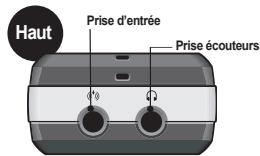
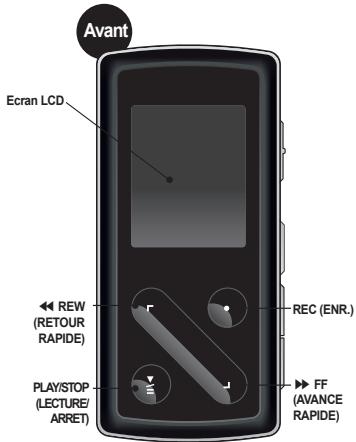
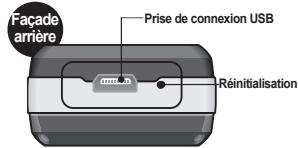
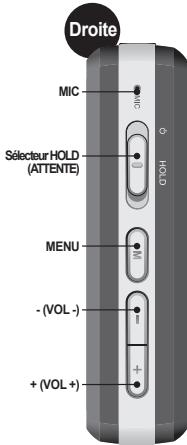
1.5 Description de l'affichage LCD
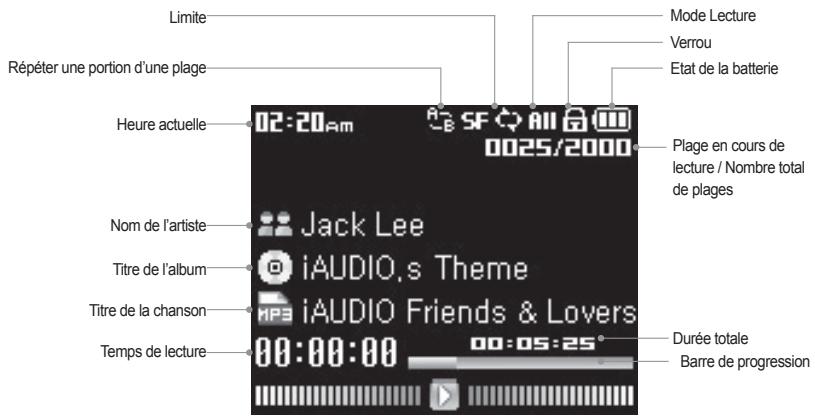

L'icône d'état de la batterie indique le niveau de la batterie. Le nombre de barres diminue au fur et à mesure que la batterie se décharge. Pour certaines batteries rechargeables, les barres indiquant le niveau de charge peuvent apparaître ou disparaître de manière aléatoire pendant que la charge restante est mesurée. Ceci est parfaitement normal.

Lorsque la batterie est déchargée, l'icône correspondante clignote. Si cela se produit, le lecteur s'éteindra automatiquement au bout de 30 minutes environ.
1.6 Chargement de l'iAUDIO 7
Lors de la première utilisation ou après une longue période sans chargement, assurez-vous que le lecteur est chargé complètement avant de l'utiliser. Pour charger l'iAUDIO 7, raccordez le lecteur à un ordinateur à l'aide du câble USB ou branchez-le directement à l'adaptateur CA fourni.
(a) Connexion à un ordinateur
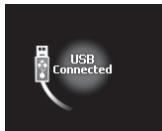
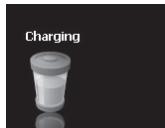
i. Branchez le câble USB fourni sur la prise USB du lecteur et directement sur votre ordinateur. La connexion à un hub USB externe n'est pas prise en charge. Le lecteur doit être relié directement à l'ordinateur via un câble USB. ii. Si la connexion est effectuée correctement, le lecteur affiche une image indiquant l'état du chargement. iii. Pour vérifier l'état du chargement, lancez l'assistant « Retirer le périphérique en toute sécurité » sur votre ordinateur. L'état du chargement s'affiche alors sur l'AUDIO 7. iv. Le chargement lent est recommandé pour les agendas électroniques et les appareils fonctionnant sur batterie. Reportez-vous à la section 4.6 concernant la modification de la vitesse de chargement de l'AUDIO.
(b) Utilisation d'un adaptateur CA (vendu séparément)
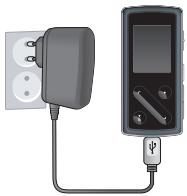
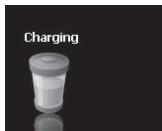
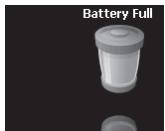
i. Branchez l'adaptateur CA sur une prise électrique et sur la prise USB du lecteur. ii. Une fois branché, le lecteur s'allume automatiquement et le chargement commence. iii. Une fois le lecteur complètement chargé, l'écran avertissant de la fin du chargement s'affiche comme indiqué.
- L'adaptateur CA est vendu séparément et fonctionne pour le 110 V et le 220 V.
- Pour votre sécurité, n'utilisez que l'adaptateur CA fourni par le fabricant.
1.7 Installation du pilote Windows 98
Lorsque vous utilisez Windows 98 ou 98 SE, il vous faut installer un pilote de matériel pour que l'ordinateur reconnaisse le lecteur.
* Windows 2000 et les versions ultérieures le reconnaissent automatiquement.
Installation du pilote
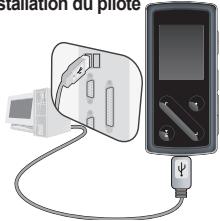
- Branchez le lecteur sur votre ordinateur à l'aide du câble USB fourni.
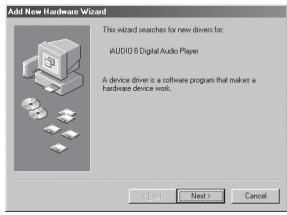
- Le message « Ajout de nouveau matériel » s'affiche comme indiqué. Cliquez sur « Suivant ».
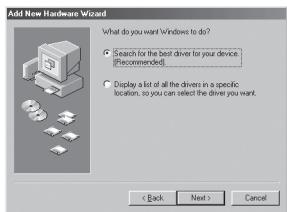
- Cochez « Rechercher le meilleur pilote pour votre périphérique (recommandé) » puis cliquez sur « Suivant ».
Assistant d'ajout de matériel
- Cliquez sur « Spécifier un emplacement » puis sur « Parcourir ».
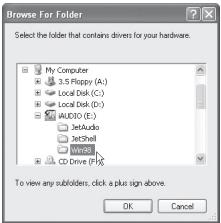
- Sélectionnez le dossier « Win98 » du CD d'installation puis cliquez sur « Suivant ». Les pilotes peuvent également être téléchargés depuis le site www.cowon.com.
Assistant d'ajout de nouveau matériel
- Une fois les pilotes reconnus, cliquez sur « Suivant ».
Présentation du lecteur iAUDIO 7
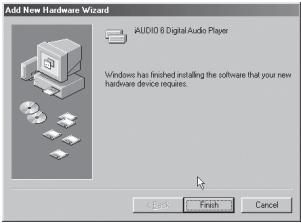
- Cliquez de nouveau sur « Suivant ».
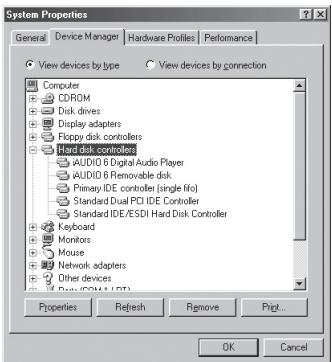
- Cliquez sur « Terminer » pour achever l'installation du pilote. Le pilote récemment ajouté se trouve dans le Gestionnaire de périphériques ou dans l'Explorateur.
1.8 Connexion à un ordinateur et transfert de fichiers
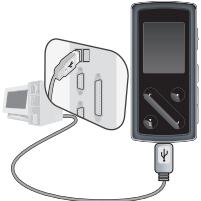
- Branchez le lecteur sur un ordinateur à l'aide du câble USB fourni.
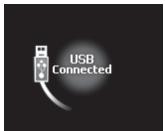
- Une fois le branchement effectué, l'écran suivant s'affiche.
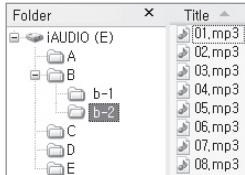
- é et il est possible d'y accéder à l'aide de l'Explorateur Windows, comme pour un lecteur de disques.
- iAUDIO 7 est branché sur l'ordinateur pour accéder au lecteur iAUDIO.
- Vous pouvez copier tout type de fichiers, y compris des fichiers MP3, JPG et des fichiers vidéo transcodés par COWON MediaCenter - Jetaudio, depuis et vers le lecteur « IAUDIO ».
- Avant de débrancher le lecteur de l'ordinateur, assurez-vous tout d'abord que les transferts de fichiers sont terminés, puis cliquez sur l'icône qui se trouve sur la barre des tâches Windows.
- Puis cliquez sur le message contextuel suivant lorsqu'il s'affiche.
- Lorsque le message « Retirer votre pé s'affiche, vous pouvez débrancher le câble USB.


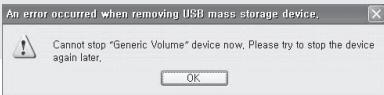
- L'iAUDIO 7 peut reconnaître jusqu'à 200 dossiers et 2000 fichiers. - Si le lecteur iAUDIO ne s'affiche ni dans Poste de travail ni dans l'explorateur Windows, vérifiez le branchement et les réglages, puis effectuez de nouveau le branchement (un pilote séparé doit être installé pour Windows 98). - Si le câble USB est branché après que l'assistant « Retirer le périphérique en toute sécurité » a été lancé conformément à la procédure indiquée ci-dessus, le lecteur reste en mode de chargement. Pour que vous puissiez accéder au disque dur de l'iAUDIO, ce dernier doit être débranché, puis rebranché. - Sous Windows 98 et Windows 98 SE, il est possible que l'icône « Retirer votre périphérique en toute sécurité » n'apparaisse pas. Dans ce cas, fermez JetShell à la fin des transferts de fichiers et le lecteur peut être débranché de l'ordinateur en toute sécurité. - Si le message suivant s'affiche, lancez « Retirer votre périphérique en toute sécurité » après quelques minutes.
1.9 Mise à niveau du micrologiciel
Un micrologiciel est un programme incorporé dans un environnement matériel. Lorsque le micrologiciel est mis à niveau, les fonctions du produit sont améliorées et les anomalies de fonctionnement sont supprimées. Il est possible que les performances et les menus soient modifiés après la mise à niveau du micrologiciel. Certaines versions bêta du micrologiciel peuvent présenter des anomalies de programme qui disparaissent dans les versions suivantes.
Vous pouvez trouver la version actuelle du micrologiciel de votre lecteur en sélectionnant Settings > Information.
Les données enregistrées sur le lecteur risquent d'être perdues au cours de la mise à niveau du micrologiciel, il est donc recommandé de sauvegarder les données avant la mise à niveau.
La méthode d'installation du micrologiciel est susceptible de changer d'une version à l'autre. Veillez à consulter davantage d'informations concernant le micrologiciel sur notre site Internet : www.cowon.com.
2.1 Commandes de base
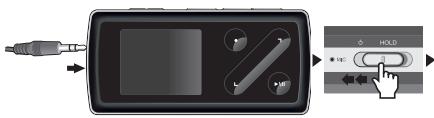

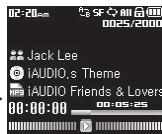
- Branchez vos écouteurs sur le lecteur.
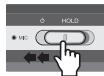
- Pour allumer le lecteur, faites coulisser le bouton d'alimentation vers la gauche.
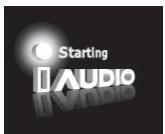
- L'écran d'attente apparaît après l'affichage de la page de garde et du logo.
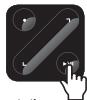
- écouter la musique (si vous êtes en mode Music (Musique)).
- mettre la musique en pause (si vous êtes en mode Music (Musique)).
- Les touches < et > permettent de sélectionner des pistes suivantes et précédentes ainsi que d'effectuer une avance rapide ou un retour rapide pour la piste en cours.
- Pour éteindre le lecteur, faites coulisser le bouton d'alimentation vers la gauche et maintenez-le jusqu'au début de l'extinction.
- L'appareil ne s'éteint pas en cours d'enregistrement.
- Il est possible d'utiliser le lecteur pendant qu'il charge au moyen d'un adaptateur secteur.
2.2 Basculer d'un mode à un autre
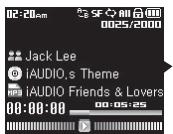
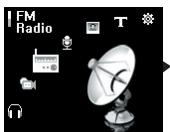
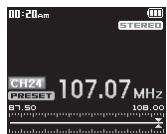


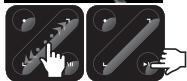
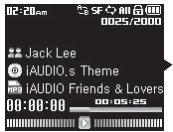
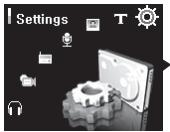
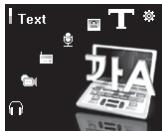
L'Audio 7 dispose de 6 modes de fonctionnement (Music (Musique), Video (Vidéo), FM Radio (Radio FM), Record (Enregistrement), Picture (Image), Text (Texte)) et d'un menu Settings (Réglages).
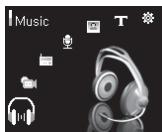
Pour basculer d'un mode à un autre, appuyez deux fois sur la touche « MENU ». L'écran de sélection de mode s'affiche. (Appuyer une seule fois sur le bouton « MENU » permet d'afficher le dossier en cours).
À l'aide des flèches < et >, sélectionnez l'un des 7 modes ou l'icône Settings (Réglages).
Une fois sélectionné le mode de votre choix, effleurez la touche « PLAY (LECT) » pour y accéder.
Pour annuler une tâche sur l'écran de sélection de mode et retourner à l'écran de veille, appuyez à nouveau sur le bouton « MENU (MENU) » ou effleurez la touche « REC (ENR) ».
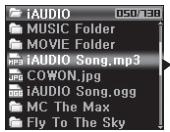




Comment passer en mode Navigator (Navigateur) ?
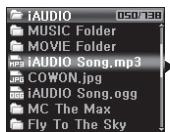
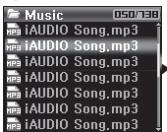
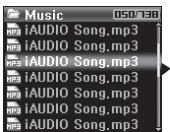
Appuyez une fois sur le bouton « MENU » - Music (Musique), Video (Vidéo), Record (Enregistrement), Picture (Image) ou Text (Texte), le navigateur s'affichera en indiquant le dossier en cours.
- FM Radio (Radio FM), l'écran de syntonisation des fréquences radio s'affiche.
Comment utiliser le navigateur ?
Utilisez les touches < et > pour vous déplacer dans l'arborescence. - Pour ouvrir le dossier sélectionné, effleurez la touche « PLAY (LECT) ». - Pour accéder à son dossier parent, . (Dans le dossier racine, le navigateur se ferme et retourne à l'écran du mode de lecture précédent.) - Pour lire le fichier sélectionné, effleurez la touche « PLAY (LECT) ».
-Pour fermer le navigateur, appuyez deux fois sur le bouton « MENU (MENU) » ou dans le dossier racine.



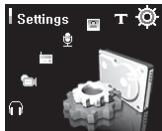
Pour passer en mode Settings (Réglages) :
- Appuyez deux fois sur le bouton « MENU (MENU) ». L'écran de sélection de mode s'affiche.
- À l'aide de la touche >, sélectionnez l'icône Settings (Réglages) et appuyez sur la touche « PLAY (LECTURE) » pour passer en .
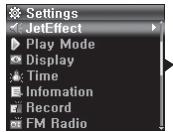
- Sélection d'éléments dans le mode Settings (Réglages)
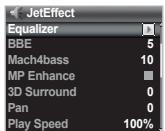
- À l'aide des touches < et >, sélectionnez l'une des catégories du menu Settings (Réglages) : JetEffect (JetEffect), Play Mode (Mode Lecture), Display (Affichage), Timer (Minuterie), General (Généralités), Recording (Enregistrement), FM Radio (Radio FM) et Information (Infos).
- Effleurez la touche « PLAY (LECT) » pour afficher les éléments du menu dans la catégorie Settings (Réglages) correspondante.
- Pour retourner au dossier parent, effleurez la touche « REC (ENR) ».
Modifications des valeurs des éléments dans Settings (Réglages)
Lorsqu'un élément spécifique est sélectionné, une fenêtre contextuelle affiche les valeurs réglées. Effleurez les touches < et > pour modifier les valeurs et la touche « PLAY (LECT) » pour appliquer ces valeurs. Pour annuler la sélection d'un élément de réglage et retourner à l'écran de menu précédent, effleurez la touche « RÉC (ENR) ».
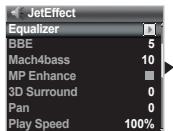
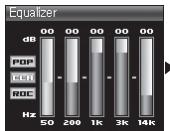
Modification des réglages de l'égaliseur
- Naviguez dans le menu Settings (Réglages) jusqu'à JetEffect -> Equalizer Menu (Menu Égaliseur).
- Effleurez les touches < et > pour basculer entre les différents modes de présélection de l'égaliseur.
- Effleurez la touche « PLAY (LECTURE) » pour sélectionner chaque bande de l'égaliseur.
- Effleurez les touches < et > dans la bande de l'égaliseur sélectionnée pour ajuster le niveau en dB de la bande (-12 dB à +12 dB).
- Effleurez la touche « REC (ENR) » pour quitter le menu Equalizer (Égaliseur) et retourner au menu précédent.
2.5 Utilisation de la fenêtre contextuelle
- Lorsque la touche « PLAY (LECT) » est maintenue enfoncée pendant une durée prolongée, une fenêtre contextuelle affiche les éléments indiqués dans le tableau.
- Il est possible de sélectionner les éléments du menu contextuel à l'aide des touches « < », « > » et « PLAY (LECT) ».
- Effleurer la touche « REC (ENR) » permet d'annuler et de fermer une fenêtre contextuelle.
| Mode | Contenu de la fenêtre |
| Music (Musique), Video (Vidéo) | Lyrics (Paroles) (en mode Music (Musique) uniquement), DPL Add (Ajouter une liste de lecture dynamique), Bookmark (Favori) |
| Radio (Radio) (liste de préselection) | Listen Ch (Ecouter can), Save Current Ch (Enr. canal act), Delete Ch (Supprimer can) |
| Navigator (Navigator) – General (Généralités) | Play Now (Lire maintainant), Add to List (Ajouter à la liste) |
| Navigator (Navigator) - Folder view (Dossier) | Expand (Agrandir), Play (Lecture)(hormis pour la vente), Add List (Ajouterliste) |
| Navigator (Navigator) - Dynamic Play List (Liste de lecture dynamique) | Play (Lecture), Delete (Supprimer), Delete All (Supprimer tout) |
| Navigator (Navigator) – FichiersBookmark | Play (Lecture), Delete (Supprimer), Delete All (Supprimer tout) |
| Navigator (Navigator) – Fichiers image | View (Afficher), Wallpaper (Papier peint), Slide Show (Diaporama) |
Lecture de fichiers audio et vidéo
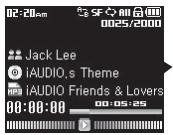
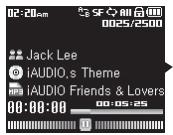

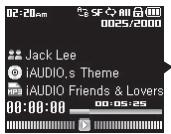
- Après avoir mis l'appareil sous tension, passez en mode Music (Musique) ou Video (Vidéo).
- E our lire les fichiers audio ou les fichiers vidéo.
- Pour interrompre temporairement la lecture d'un fichier, e endant la lecture.
- Effleurez brièvement les touches < et > pour accéder à la piste précédente ou suivante.
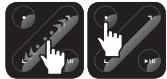
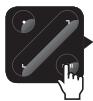
- En cours de lecture, maintenez appuyées les touches < et > ou frottez votre doigt dans la direction souhaitée (<
- Les fichiers vidéo qui n'ont pas été Audio ne peuvent pas être lus sur iAUDIO 7.
- Si l'option Auto Play (Lecture auto es fichiers média sont lus automatiquement lorsque le lecteur est mis sous tension.
- Si l'option Resume (Reprise lages), la lecture reprend là où elle a été interrompue lorsque le lecteur a été éteint.
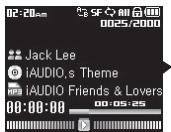
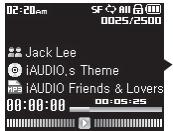
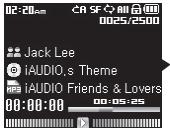
- Le format d'affichage des informations relatives à la piste en cours de lecture peut être réglé dans Settings (Réglages) - Display (Affichage) - Title menu (Menu titre).
Si un grand nombre de fichiers sont enregistrés sur le lecteur, celui-ci risque de mettre plus de temps à répondre.
Le lecteur peut reconnaître un maximum de 200 fichiers et de 200 dossiers (cette limite se réfère aux fichiers audio et vidéo pouvant être lus et n'inclut pas les autres types de fichiers).



Utilisation des fonctions avancées
Cette fonction vous permet de lire de manière répétée une partie spécifiée d'une piste.
- En cours de lecture d'un fichier musical, effleurez au début de la section à répéter. Un icône s'affiche en haut de la barre d'état de l'écran.
- Effleurez de nouveau à la fin de la section pour la répéter ; l'icône deviendra et la zone ainsi définie sera lue de manière répétée.
- Pour annuler la répétition de la section, effleurez de nouveau la touche « REC (ENR) »
- Il faut au minimum 1 seconde pour que la répétition de section fonctionne.
- Cette fonction de répétition est annulée si une autre piste est sélectionnée.
- La fonction de répétition de section ne fonctionne qu'avec les fichiers audio et ne s'applique pas aux fichiers vidéo.
Utilisation de la liste de lecture dynamique (DPL)
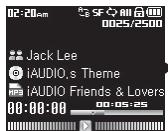
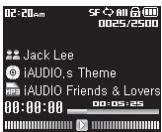
Cette fonction vous permet d'éditer une liste de vos fichiers musicaux préférés. En utilisant la DPL, l'utilisateur peut accéder à des fichiers musicaux dans divers dossiers sans avoir à naviguer entre les dossiers.
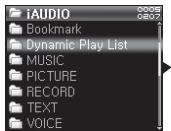
Le dossier racine de l'AUDIO 7 contient un dossier virtuel appelé qui n'est pas reconnu par un ordinateur.
Les plages ajoutées à la liste DPL figurent dans le dossier .
Supprimer des plages de la liste DPL
Appui long
Utilisation des fonctions avancées
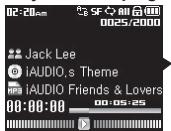
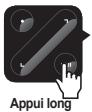
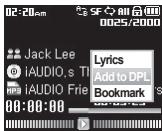
- Pour ajouter une plage pendant la lecture, appuyez longu elle. Sélectionnez « Add to DPL » (Ajouter à la liste DPL) dans le menu contextuel.
- Pour ajouter une plage ou un dossier à la liste DPL, sélectionnez une plage ou un dossier sur l'écran du navigateur et List » (Ajouter une liste) dans le menu contextuel.
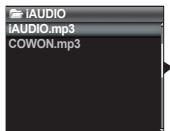
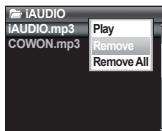
- Pour supprimer une seule plage de la liste DPL, sélectionnez le f elle. Sélectionnez « Remove » (Supprimer) dans le menu contextuel.
- Pour supprimer toutes les plages de la liste DPL, sélectionnez le fi ment sur la touche « PLAY (LECT) » pour ouvrir une fenêtre contextuelle. Sélectionnez « Remove All » (Supprimer tout) dans le menu contextuel.
- Ajouter un dossier à la liste DPL entraîne l'ajout de toutes les plages contenues dans ce dossier. - Lorsque des plages sont supprimées de la liste DPL, seul le lien est supprimé ; les fichiers ne sont pas effacés du disque. - Pour supprimer réellement les fichiers, branchez le lecteur sur un ordinateur. - Si un fichier est réellement supprimé du lecteur, l'entrée correspondante est automatiquement supprimée de la liste DPL. - Vous pouvez placer un maximum de 200 fichiers dans la liste DPL.
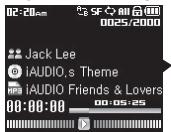
Utilisation de la fonction Bookmarks (Signets)
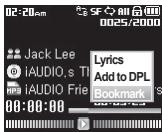
La fonction Bookmark (Signets) permet à l'utilisateur de définir l'endroit où doit démarrer la lecture de chacune des plages souhaitées.
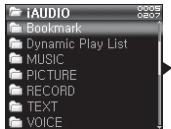
Le dossier racine de l'AUDIO 7 contient un dossier virtuel appelé « Bookmark » (Signet) non reconnu par un ordinateur. En définissant un Bookmark (Signet) à l'emplacement souhaité de la plage, vous pouvez lire le fichier depuis cet emplacement.
Ajouter des plages à Bookmark.
Appui long
Supprimer des plages du Bookmark
Appui long
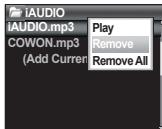
- Pendant la lecture, appuyez longuement sur la touche « PLAY (LECTURE) » pour ouvrir une fenêtre contextuelle. Sélectionnez « Bookmark » (Signet) dans le menu contextuel.
- Si le fichier possède déjà un signet, le nouveau signet remplacera le précédent.
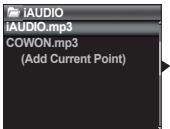
- Pour ajouter un signet à un fichier, sélectionnez le fichier dans le dossier « Bookmark » (Signet).
- Pour supprimer un signet, affichez le menu contextuel de l'entrée et sélectionnez « Remove » (Supprimer).
- Pour supprimer tous les signets el de sélectionnez « Remove all » (Supprimer tout).
- Lorsque les entres de fichier sont supprimées du dossier Bookmark (Signet), leurs liens sont supprimés alors que les fichiers ne sont pas suprimés du disque.
- Pour supprimer réellement les fichiers, branchez le lecteur sur un ordinateur.
- Si le fichier est réellement supprimé du lecteur, l'entrée correspondante est automatiquement supprimée du
- Vous pouvez placer un maximum de 200 fichiers dans le
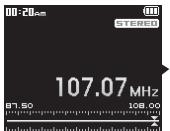
Écouter la radio FM
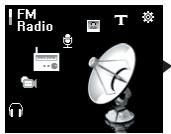
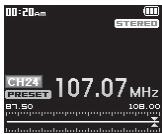
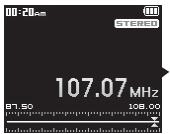
- Allumez le lecteur et sélectionnez le mode FM Radio.
- Effleurez brièvement les touches <, > pour passer la fréquence de syntonisation à 0,1 MHz.
- Appuyez longuement sur les touches < ou >
- Si vous écoutiez la radio FM avant d'éteindre le lecteur, celui-ci démarrera en mode Radio FM lorsque vous le rallumerez.
- Le cordon du casque fonctionne comme antenne de réception des signaux radio FM, ce qui améliore la qualité de réception lorsqu'il est étendu.
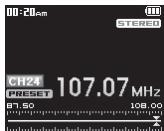
Réglage et utilisation des canaux préréglés
Le réglage des canaux préréglés sur vos stations préférées permet d'éviter la recherche manuelle de toutes les fréquences.
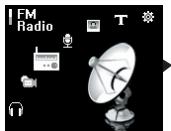


Utilisation des fonctions avancées
- Une fois le lecteur allumé, sélectionnez le mode FM Radio.
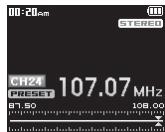
- Sélectionnez votre station préférée et appuyez sur la touche « PLAY (LECT) ». L'icône « PRESET » (PRÉRÉGLÉ) apparaît dans la barre d'état située en bas de l'écran et le lecteur passe en mode Preset (Préréglé).
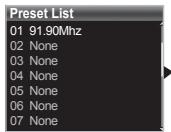
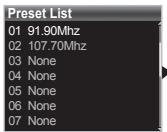
- Appuyez sur le bouton « MENU » pour afficher l'écran Preset List (Liste pré-réglée).
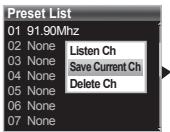
- Effleurez brièvement les touches < ou > du canal souhaité, puis appuyez longuement sur la touche « PLAY (LECT) » pour ouvrir une fenêtre contextuelle.
- Sélectionnez « Save current Ch » (Enregistrer canal actuel) pour ajouter la fréquence actuelle aux canaux préréglés.
- Écoutez les canaux préréglés en sélectionnant « Listen Ch » (Ecouter canal) ou supprimez-les en sélectionnant « Delete Ch » (Supprimer canal).
- Effleurez la touche « PLAY (LECT) » en mode de pré- < ou >, la fréquence de syntonisation passe par pas de 0,1 MHz.
- Si aucune fréquence n'est définie en mode de préRéglage, la fréquence de syntonisation ne change pas.
- Un maximum de 24 fréquences peuvent être enregistrées dans les canaux préréglés.
Enregistrement Radio FM

- Une fois le lecteur allumé, sélectionnez le mode Radio FM.
- Réglez la fréquence de syntonisation sur la station de radio souhaitée.
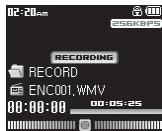
- Effleurez démarrer l'enregistrement.
- Effleurez à nouveau arrêter l'enregistrement.
Enregistrement de programme radio FM
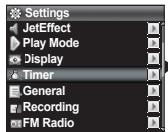
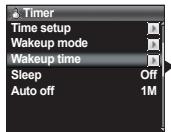
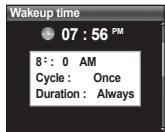
- Réglez l'heure correcte de l'iAUDIO. (Reportez-vous à la section 4.5)
- sélectionnez le mode Wakeup (Réveil) et réglez-le sur FM Recording (Enregistrement FM).
- sélectionnez l'heure de réveil et réglez-la sur l'heure d'enregistrement souhaitée.
- a l'enregistrement du signal de la radio FM.
- Les fichiers enregistrés sont stockés dans le dossier « RECORD » (ENREGISTREMENT).
- Pendant l'enregistrement, la batterie se vide plus rapidement que pendant la lecture. La qualité sonore et la capacité d'enregistrement peuvent varier en fonction de la qualité de la réception et des paramètres d'enregistrement. Pour plus d'informations, reportez-vous à la section 4.7.
Enregistrement à l'aide du micro intégré
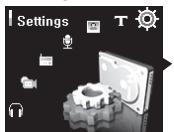
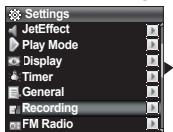
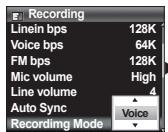

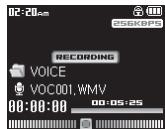
- Assurez-vous que le mode d'enregistrement est réglé sur Voice (Voix) dans le menu Settings - Recording - Recording Mode (Réglages - Enregistrement - Mode d'enregistrement).
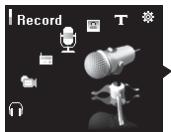
- Passez au mode d'enregistrement en appuyant sur le bouton « MENU », puis sélectionnez l'icône Record (Enregistrement).
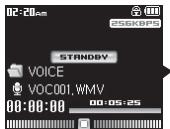
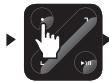
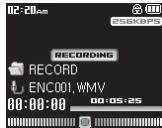
- Effleurez la touche « REC (ENR) » pour démarrer l'enregistrement à l'aide du micro intégré.
- Pendant l'enregistrement, effleurez la touche « PLAY (LECT) » pour interrompre ou reprendre l'enregistrement.
- Effleurez la touche « REC (ENR) » pour arrêter l'enregistrement.
- Effleurez la touche « PLAY (LECT) » pour lire les fichiers enregistrés.
Enregistrement à l'aide de la connexion d'entrée
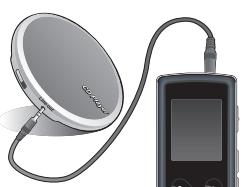
Lecture CDP
- Utilisez le câble d'entrée pour brancher la prise casque de votre appareil audio sur la prise d'entrée de votre iAUDIO.
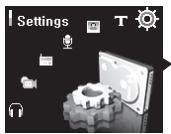
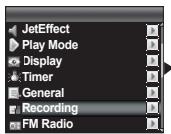
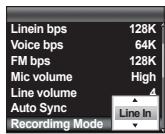
- Assurez-vous que le mode d'enregistrement est réglé sur Line-In (Entrée) dans le menu Settings - Recording - Recording Mode (Réglages - Enregistrement - Mode d'enregistrement).
- Passez au mode d'enregistrement en appuyant sur le bouton « MENU », puis sélectionnez l'icône Record (Enregistrement).
- Démarrez la lecture sur votre CD, puis effleurez la touche « REC (ENR) » de votre iAUDIO pour démarrer l'enregistrement.
- Pendant l'enregistrement, effleurez la touche « PLAY (LECT) » pour interrompre ou reprendre l'enregistrement.
- Effleurez la touche « REC (ENR) » pour arrêter l'enregistrement.
- lire les fichiers enregistrés.
- Les fichiers enregistrés sont stockés dans le dossier VOICE (VOIX) s' 'ils sont enregistrés via le câble d'entrée.
- Pour utiliser les fonctions JetEffect et avance/retour rapide, les fichiers audio enregistrés doivent être lus en mode Music (Musique). Si le lecteur était en mode Record (Enregistrement) avant de l'éteindre, celui-ci démarrera dans ce même mode lorsque vous le rallumerez.
- La qualité sonore et la capacité d'enregistrement peuvent varier en fonction de la qualité de la réception et des paramètres d'enregistrement. Pour plus d'informations, reportez-vous à la section 4.7.
3.4 Affichage des images
- Reliez l'iAUDIO à votre ordinateur à l'aide du câble USB.
- Transférez (copiez) les fichiers image que vous souhaitez visualiser de l'ordinateur sur votre iAUDIO.
- Débranchez l'iAUDIO de votre ordinateur.
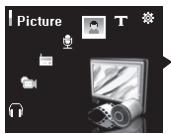
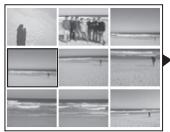
- Une fois le lecteur mis sous tension, sélectionnez le mode Picture (Image) en appuyant sur le bouton « MENU », puis sélectionnez l'icône Picture (Image). Les images apparaissent à l'écran sous forme de vignettes.
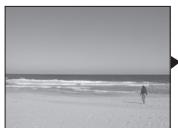
- Effleurez les touches < et > pour sélectionner l'affichage d'une seule image, et effleurez les touches < et > pour passer à l'image précédente ou suivante lors de l'affichage d'une image unique.
- En affichage d'image unique, effleure ermet d'agrandir l'image. Lorsque le zoom est activé, les touches <, >, Record et Play peuvent être utilisées pour déplacer l'image vers la gauche, la droite, le haut et le bas. Pour quitter le mode Zoom, appuyez sur le bouton « MENU ».
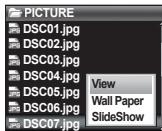
- A lors de l'affichage d'image sous forme de vignette ou de l'affichage d'une image unique (sans zoom) pour passer à l'écran du navigateur de fichiers. Après avoir sélectionné un fichier à l'aide des touches < et >, appuyez longuement sur la touche « PLAY (LECT) » pour ouvrir une fenêtre contextuelle.
- Sélectionnez « View » (Afficher) pour afficher le fichier image sélectionné ; sélectionnez « Wall Paper » (Papier peint) pour définir l'image comme fond d'écran Reportez-vous à la section 4.4).
- Seuls les fichiers image au format. JPG (hormis le type progressif) sont pris en charge. Les autres types de fichiers ne peuvent être affichés.
- Les fichiers images très volumin
3.5 Lecture de textes
- Reliez l'iAUDIO à votre ordinateur à l'aide du câble USB.
- Transférez (copiez) les fichiers que vous souhaitez de l'ordinateur sur votre iAUDIO.
- Débranchez l'iAUDIO de votre ordinateur.
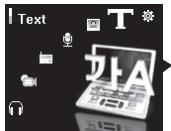
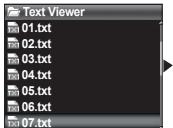
- Une fois le lecteur mis sous tension, sélectionnez le mode Texte en appuyant sur le bouton « MENU », puis sélectionnez l'icône Texte. Sélectionnez les fichiers texte en parcourant le dossier TEXT à l'aide du navigateur.
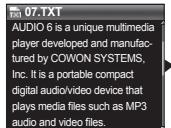
- Effleurez les touches <, > pour vous déplacer ligne par ligne dans le texte.
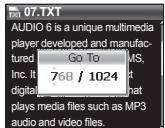
- Pour aller à un emplacement spécifique du fichier texte, spécifiez ». Choisissez l'emplacement à l'aide des touches PLAY, < et >, puis effleurez la touche « REC (ENR) » pour vous y déplacer.
- Les fichiers texte peuvent également être affichés pendant la lecture de fichiers musicaux.
- Les fichiers texte sont reconnus jusqu'à une taille de 240 Ko.
3.6 Récapitulatif des commandes
| Bouton | Fonctionnement |
| ·Appuyez une fois pour afficher le navigateur de fichiers. ·Appuyez deux fois pour afficher l'écran de sélection de mode. ·Appuyez trois fois pour revenir à l'écran de voir. | |
| ·Permet d'augmenter le volume. | |
| ·Permet de réduire le volume. | |
| ·Permet de régler la répétition de section pendant la lecture. ·En mode Record (Enregistrement), permet de démarrer / d'arrête l'enregistrement d'entrée. ·En mode FM Radio (Radio FM), permet de démarrer / d'arrête l'enregistrement de la radio FM. ·En mode File Navigation (Navigation de fichiers), permit de passer au dossier parent. ·Dans le menu Settings (Réglages), permit de passer au menu parent. | |
| ·Pendant la lecture, effleurez cette touche pour lire la plage précédente. ·Pendant la lecture, appuyez longuement pour effectuer un retour rapide dans la plage en cours. ·Dans le navigateur de fichiers, permit de déplacer la sélection vers le bas. ·Dans le menu Settings (Réglages), permit de déplacer la sélection vers le bas ou vers la gauche. | |
| ·Pendant la lecture, effleurez cette touche pour lire la plage suivante. ·Pendant la lecture, appuyez longuement pour effectuer une avance rapide dans la plage en cours. ·Dans le navigateur de fichiers, permit de déplacer la sélection vers le haut. ·Dans le menu Settings (Réglages), permit de déplacer la sélection vers le haut ou vers la droite. | |
| ·Pendant la lecture, effleurez cette touche pour interrompre ou reprendre. ·Pendant la lecture, appuyez longuement pour ourir une fenêtre contextuelle. ·En mode FM Radio (Radio FM), effleurez cette touche pour passer au mode PRESET (PREREGLE). ·Dans le navigateur de fichier, effleurez cette touche pour sélectionner et ourir un dossier ou un fichier. ·Dans le navigateur de fichiers, appuyez longuement pour ourir une fenêtre contextualue. ·Dans le menu Settings (Réglages), permit de sélectionner un élément ou d'appliquer des valeurs à un élément sélectionné. |
4.1 Liste du menu Settings (Paramètres)
| Menu (Menu) | Music (Musique) Video (Vidéo) FM Radio (Radio FM) Record (Enregistrement) Picture (Image) Text Viewer (Afficheur texte) Settings (Réglages) | Timer (Minuteur) | Time Setup (Réglage de l'heure) Wakeup Mode (Mode Rêveil) Wakeup Time (Heure de réveil) Sleep (Mise en voille) Auto Off (Arrêt auto.) |
| JetEffect (JetEffect) | Equalizer (Égalateur) BBE (BBE) Mach3Bass (Mach3Bass) MP Enhance (MP Enhance) 3D Surround (3D Surround) Pan (Balance) Play Speed (Vitesse de lecture) JetEffect Preset (Préréglage JetEffect) | General (Généralités) | Skip Length (Longueur de saut) Scan Speed (Vitesse de recherche) Silent Scan (Recherche Silencieuse) Resume (Reprendre) Auto Play (Lecture auto) Fade in (Ouverture en fondu) USB Charge (Charge USB) Beep (Signal sonore) User defined button (Bouton de personnelisation) Load Default (Chargement des paramétres par défaut) |
| Play Mode (Mode Lecture) | Boundary (Limite) Repeat (Répéter) Shuffle (Aléatoire) | Recording (Enregistrement) | Line-in bps (Entrée en bps) Voice bps (Audio en bps) FM bps (FM en bps) |
| Display (Affichage) | Language (Langue) Title (Titre) Play Time (Temps de lecture) Album Scroll (Faire défilier album) Title Scroll (Faire défilier les titres) Scrollspeed (Vitesse de défillement) Wallpaper (Papier peint) Lyrics (Paroles) Auto Display off (Affichage auto. désactiver) Brightness (Luminosité) | FM Radio (Radio FM) | Mic volume (Volume micro) Line volume (Volume ligne) Auto Sync (Sync. auto.) Recording Mode (Mode Enregistrement) Stereo (Sté reproduction) Auto Scan (Recherche auto.) Region (Zone géographique) |
- Il est possible que le menu de paramétrag
- ètres) est décrite à la section 4.4.
La section 2.4 vous explique comment utiliser le menu Settings (Paramètres).
4.2 JetEffect
- Equalizer (Égaliseur)
- Utilisez les paramètres prédéfinis ou réglez manuellement l'égaliseur (EQ) 5 bandes. Paramètres prédéfinis de l'égaliseur : Normal (Normal), Rock (Rock), Jazz (Jazz), Classic (Classique), Pop (Pop) et Vocal (Vocal). Chacun de ces paramètres peut être personnalisé en fonction des préférences de l'utilisateur.
- BBE est un effet sonore permettant d'obtenir une musique d'une grande pureté.
- Mach3Bass (Mach3Bass)
- Mach3Bass est un amplificateur permettant de renforcer les très basses fréquences.
- MP Enhance (MP Enhance)
- MP Enhance : consiste à créer des effets sonores permettant de compenser les parties sonores perdues.
- 3D Surround produit un son en 3 dimensions.
- Pan (Balance)
- Cette fonction permet de régler la balance entre les volumes droit et gauche.
- Réglage avancé du filtre égaliseur
- La fréquence vous permet de définir la fréquence centrale comme réfé
- La bande passante vous permet de régler la bande passante associée à l'EQ pour chaque bande EQ. Si la bande passante s'accroî
- Play Speed (Vitesse de lecture)
- Cette fonction permet de régler la vitesse de lecture audio dans une plage située entre 70 et 110 % (les fichiers dont la fréquence d'échantillonnage est inférieure à 44 kHz ne sont pas pris en charge).
- JetEffect Preset (Préréglage JetEffect)
- Pour enregistrer les paramètres JetEffect ir une fenêtre contextuelle. Sélectionnez alors SAVE (ENREGISTRER) ou LOAD (CHARGER).
- des réglages JetEffect (JetEffect) excessifs peuvent déformer le son et générer du bruit.
- Pour obtenir plus d'informations sur la fonction JetEffect, reportez-vous à la rubrique BBE MP de notre site : www.cowon.com
- Boundary (Limite)
- Cette fonction permet de régler les plages de lecture des fi ées. La fonction Limite n'est pas disponible pour les fichiers MP3 enregistrés.
- Tout : permet de dire toutes les plages de tous les dossiers.
- Unique : permet de dire une plage. D .
- Sous-dossier : permet de l , sous-dossiers compris.
Lorsque les plages définies comme DPL (DPL) ou BookMark (Signet) sont lues, la limite est automatiquement réglée sur la liste. Lorsqu'une plage d'un dossier général est lue en même temps que des plages définies comme DPL (DPL) ou BookMark (Signet), le lecteur revient automatiquement aux réglages de limites normaux.
- Repeat (Répéter)
- épétée dans la plage spécifiée.
3. Shuffle (Aléatoire)
- Cette fonction vous permet d'activer la lecture aléatoire dans la plage spécifique définie par la limite (Boundary). Lorsque cette fonction est activée, les fichiers se trouvant dans la zone délimitée sont lus de façon aléatoire.
4.4 Affichage
- Language (Langue)
- Permet de régler la langue d'affichage pour iAUDIO 7.
- Title (Titre)
- Permet de régler le mode d'affichage des noms de fichiers à l'écran.
- : nom de l'artiste, titre) lors de la lecture.
- Play Time (Temps de lecture)
Permet de régler le mode d'affichage des informations relatives au temps de lecture du fichier sélectionné. La fonction Play Time (Temps de lecture) permet d'afficher la durée de lecture écoulée et la fonction Remaining (Temps restant) permet d'afficher la durée de lecture restante.
- er l'album)
- Permet de régler le mode de défile
- Lorsque la fonction est réglée sur OFF (DÉSACTIVÉ), le défilement est désactivé ; lorsqu'elle est régl
- er les titres)
- Permet de régler le mode de défile
- Lorsque la fonction est réglée sur OFF (DÉSACTIVÉ), le défilement est désactivé ; lorsqu'elle est régl
- Scrollspeed (Vitesse de défilament)
Permet de régler la vitesse de défilement du texte affiché à l'écran. Plus le nombre choisi est grand, plus la vitesse de défilement est élevée.
- Wallpaper (Papier peint)
- Si None (Aucun) est sélectionné, aucun papier peint ne s'affiche.
- Si Default (Défaut) est sélectionné, le papier peint par défaut s'affiche alors.
- Si Custom (Personnalisé) est sélectionné, c'est dans ce cas l'image définie
- Lyrics (Paroles)
L'AUDIO permet d'afficher les paroles des fichiers musicaux qui en contiennent. Lorsque cette fonction est activée, les paroles du fichier musical en cours de lecture s'affichent à l'écran. - Cette fonction, même activée, ne s'applique pas aux fichiers musicaux auxquels aucune parole n'est associée. - Pour plus d'informations concernant les paroles, reportez-vous au guide LDB Manager disponible sur notre site à l'adresse suivante : www.COWON.com.
- Auto Display off (Affichage auto. désacté)
- éteint automatiquement si aucune opération n'est effectuée durant cette période.
- Brightness (Luminosité)
- Permet de régler la luminosité de l'écran.
4.5 Minuterie
- Time Setup (Réglage de l'heure)
- Pemet de régler l'heure actuelle ainsi que l'heure correcte de la sonnerie et de l'enregistrement programme.
- Wakeup Mode (Mode Réveil)
- Le lecteur se met automatiquement en marche à l'heure de réveil spécifiée.
- ée en mode Radio. La fonction FM recording permet d'enregistrer la dernière fréquence radio, à partir de l'heure pré-réglée et durant le temps spécifié.
- surez-vous toujours que le lecteur est complètement chargé.
- Wakeup Time (Heure de réveil)
- Pemet de régler l'heure pour la mise en marche automatique du lecteur.
- Once (Une fois) permet de régler la sonnerie pour qu'elle retentisse une fois, Daily (Tous les jours) pour qu'elle sonne quotidiennement.
- Duration indique la durée de fonctionnement de la sonnerie.
- Sleep (Mise en veille)
- Permet de mettre automatiquement
- Une fois que l'heure prérégl , même si un fichier est en cours de lecture.
- Auto Off (Arrêt auto.)
- Lorsque le système est arrêté et qu'aucune opération n'est réalisée pendant un temps déterminé, le lecteur s'éteint automatiquement.
- Cette fonction n'est pas disponible pendant la lecture.
4.6 Généralités
- Skip Length (Longueur de saut)
- Per < > sont effleurées brièvement.
- Scan Speed (Vitesse de recherche)
- Permet de régler la vitesse de l'avance ou du retard rapide lorsque les touches < ou > sont appuyées longuement.
- Plus la vitesse est élevée
- Silent Scan (Recherche silencieuse)
- électionnée, aucun son n'est émis durant la recherche.
- Reprise
- Permet d'enregistrer l'emplacement du fichier audio lu au moment où l'appareil s'est mis hors tension.
- Si cette option est activée, la lecture reprend automatiquement au même emplacement lors que le lecteur s'allume.
- Auto Play (Lecture auto)
- Permet de litre automatiquement les fichiers après la mise sous tension du lecteur.
- l'option Resume (Reprise) est activée, la lecture reprend automatiquement à partir du dernier emplacement.
- Fade in (Ouverture en fondu)
- Permet d'augmenter progressivement le volume après la reprise de la lecture suite à l'arrêt ou à la mise en pause de l'appareil.
- Permet de regler la durée pendant laquelle le volume augmente.
- USB Charge (Charge USB) Permet de régler le mode de charge.
- églée sur Normal (Normale), la batterie intégrée est chargée à vitesse normale.
églée sur Slow (Lente), la batterie est chargée à une vitesse plus lente. églée sur Off (Désactivée), la batterie n'est pas chargée. Le chargement lent est recommandé pour les agendas électroniques et les appareils fonctionnant avec batterie.
- Beep (Signal sonore)
- Permet d'allumer et d'eteindre le signal sonore lorsque vous utilisez iAUDIO.
- User defined button (Bouton de personnalisation)
- Vous pouvez définir les actions souhaitées en appuyant longu .
- Le bouton « MENU » peut être affecté à la fonction JetEffect (JetEffect), Boundary/Shuffle (Limite/Aléatoire), Equalizer (É
- La touche « REC (ENR) » peut être affectée à la fonction Record (Enregistrement), Boundary/Shuffle (Liminé/Aléatoire), Equalizer (Egaliseur), DPL (DPL), Bookmark (Signet) ou Lyrics (Paroles).
- Load Default (Chargement des paramètres par défaut)
- Permet de régler tous les paramètres sur des valeurs par défaut, à l'exception du paramètre langue.
4.7 Enregistrement
- Line-in bps (Entrée en bps)
- Permet de régler la qualité audio du fichier enregistré via la ligne d'entrée.
- Plus le débit en Kbps est élevé, meilleure est la qualité
- Voice bps (Audio en bps)
- Permet de régler la qualité audio du fichier enregistré via le microphone intégré.
- Les fichiers enregistrés via le microphone sont réglés par défaut sur Mono.
- Plus le débit en Kbps est élevé, meilleure est la qualité
- FM bps (FM en bps)
- Permet de régler la qualité du fi
- Permet égalemen chier d'enregistrement du programme FM.
- Plus le débit en Kbps est élevé, meilleure est la qualité
- Mic Volume (Volume micro)
- rements audio via le microphone intégré.
- Line volume (Volume ligne)
- rements audio via la ligne d'entrée.
- Auto Sync (Sync. auto.)
- er automatiquement un nouveau fichier. Lorsqu'il n'y a pas de son pendant une durée spécifiée, un nouveau fichier est créé lors de la reprise de l'enregistrement.
- Recording Mode (Mode Enregistrement)
- Permet de égré pour la source de l'enregistrement audio.
4.8 Radio FM
- Stéréo (Stereo)
- Sélectionnez Stéreo ou Mono lorsque vous écoutez la radio FM.
- Les émissions radio ne prenant en charge que le réglage Mono ne peuvent pas être écoutees en Stéroé.
- ment les canaux de fréquences FM et de les prérégler.
- Région (Zone géographique)
- Permet de sélectionner le pays dans lequel vous écoutez la radio FM.
4.9 Info
- Version : version actuelle du micrologiciel · Espace total : capacité de mémoire totale · Espace libre : capacité de mémoire disponible actuellement
5.1 Réinitialisation des paramètres par défaut
- REMARQUE : lors de l'initialisation, toutes les valeurs réglées sont supprimées et reviennent aux
- situé en bas du lecteur, puis redémarrez votre lecteur. Si le problème subsiste, initialisez le lecteur sur les
- Une fois le lecteur allumé, sélectionnez le mode Music (Musique).
- Si un fichier musical est en cours de lecture, mettez la lecture en pause et suivez les indications ci-dessous.
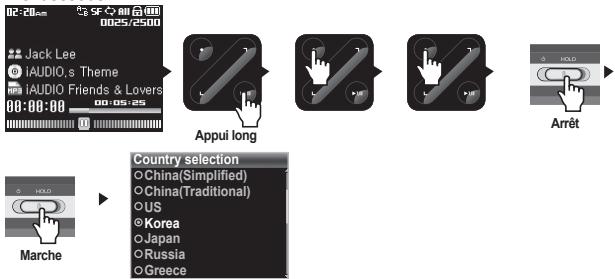
- Une fois initialisé, l'écran de réglage de la langue apparaît lors de la mise sous tension du lecteur.
5.2 Conversion de fichiers vidéo via COWON MediaCenter - JetAudio
1. Installez puis lancez .
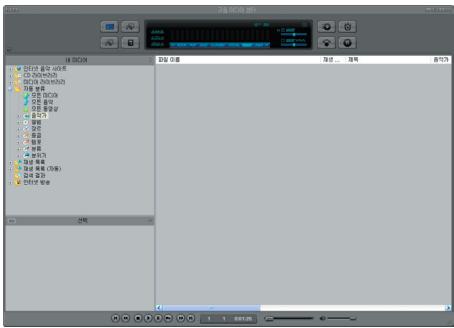
- Cliquez sur le bouton « Convert Video » (Convertir vidéo) situé en haut pour convertir le fichier vidéo.
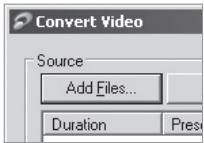
- Depuis la fenêtre "Convert Video" (Convertir vidéo), cliquez sur « Add File » (Ajouter un fichier) pour sélectionner les fichiers à convertir.
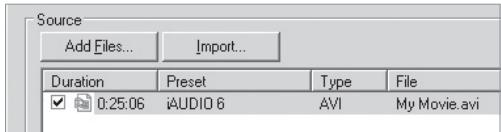
- Vérifiez les fichiers vidéo sélectionnés dans la liste.
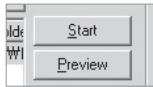
- Après avoir vérifié l'emplacement du dossier cible pour enregistrer les fichiers convertis et effectué d'autres réglages, cliquez sur « Start » (Démarrer) pour lancer la conversion.
- Les fichiers vidéo qui n'ont pas été convertis par COWON MediaCenter - JetAudio ne peuvent pas être lus sur l'iAUDIO.
- Vérifiez que les fichiers vidéo sont lus correctement sur l'ordinateur.
- Tous les fichiers vidéo ne sont pas convertibles. Il est possible que les fichiers endommagés avant la conversion ne fonctionnent pas sur l'AUDIO 7, même si la conversion a réussi.
- La durée de la conversion peut varier selon la puissance de l'ordinateur, la taille du fichier source et le type de codec utilisé.
- Le bouton « Preview » (Aperçu) vous permet de vérifier les fichiers vidéo convertis avant de lancer la conversion.
- Pour convertir un fichier contenant des sous-titres ou en modifier les réglages, cliquez sur « Options ».
- Les fichiers au format SMI contenant les sous-titres doivent avoir le même nom de fichier que le fichier vidéo.
- Les caractéristiques propres aux fichiers vidéo compatibles avec l'iAUDIO 7 sont les suivantes :
Video : Xvid, 1-pass, de 256 à 384 kbps
Audio : MP3, 128 kbps CBR
Taille : 160 x 128
Débit d'images : jusqu'à 15 ips
Temps d'intercalage : jusqu'à 66 ms
Dépannage
Je suis toujours perdu même après la lecture du manuel.
Notre site internet www.COWON.com propose une assistance aux utilisateurs des produits iAUDIO, une foire aux questions et des guides de début pour la majorité de nos produits. Nous vous conseillons vivement de vous rendre sur notre site Internet pour obtenir des informations sur l'utilisation du produit et des correctifs et mises à niveau logiciels.
Pour toute requête spécifique, posez vos questions en ligne et nous essayerons de vous répondre dans les meilleurs délais.
Je n'arrive pas à allumer mon lecteur.
Rechargez complètement la batterie si celle-ci est déchargée. Si la batterie est déchargée, plusieurs secondes sont nécessaires pour mettre le lecteur sous tension. Si le lecteur ne réagit pas du tout, appuyez sur le bouton RESET situé dans sa partie inférieure, car ce bouton permet de mettre simplement le lecteur hors tension.
Les boutons ne réagissent pas.
Vérifiez que le commutateur de mise sous tension est placé sur HOLD.
Le lecteur est sous tension mais aucun son n'est émis.
Vérifiez si le volume est réglé sur 0.
Vérifiez que des fichiers musicaux sont enregistrés sur le disque dur du lecteur. Les fichiers musicaux endommagés peuvent ne pas être lus correctement. Vérifiez le branchement du casque sur la prise AUDIO. Une connexion desserrée ou défectueuse peut provoquer un mauvais contact entre la prise du casque et la sortie AUDIO.
La lecture vidéo ne démarre pas.
Il est recommandé de convertir tous les fichiers vidéo avec COWON MediaCenter - JetAudio afin de pouvoir les lire sur l'AUDIO. Les fichiers vidéo non codés par COWON MediaCenter - JetAudio peuvent ne pas être lus par l'AUDIO.
La Radio FM ne fonctionne pas.
L'iAUDIO ne dispose pas d'antenne séparée. En remplacement, il utilise le cordon du casque pour recevoir les signaux de la radio FM. Étendre le cordon permet d'améliorer la qualité de la réception. La réception de la radio FM peut être médiocre à certains emplacements où les transmissions FM sont occultées. Si la r dans les zones où la réception est normalement possible, contactez notre service après-vente (veuillez noter que la qualité de réception de l'iAUDIO peut être différente des autres récepteurs de radio FM).
Mes enregistrements sont trop bruyants.
L'AUDIO 7 contient un disque dur qui peut interférer avec l'enregistrement, ajoutant ainsi du bruit aux enregistrements audio.
Les caractères affichés à l'écran sont altérés.
Réinitialisez la langue à l'aide du menu Settings-Display-Language (Réglages - Affichage - Langue) et réglez le format d'affichage du nom du fichier à l'aide du menu Settings-Display-Title (Réglages - Affichage - Titre).
Si le problème subsiste, réinitialisez le lecteur sur ses paramètres par défaut. Certains caractères spéciaux peuvent ne pas s'afficher correctement.
L'ordinateur ne reconnaît pas le lecteur lorsqu'il est branché.
Lors du branchement sur l'ordinateur via le câble USB, veuillez mettre le lecteur sous tension avant de brancher le câble USB. Si l'appareil n'est pas reconnu par l'ordinateur, appuyez sur le bouton RESET situé à côté de la prise USB dans la partie inférieure du lecteur.
La connexion à un hub USB externe peut être instable en raison de sa faible alimentation. L'AUDIO doit être directement connecté au port USB de l'ordinateur.
L'AUDIO peut nécessiter l'installation d'un pilote supplémentaire pour les utilisateurs de Windows 98.
Reportez-vous à la section 1.7.
Le lecteur n'est pas reconnu par JetShell et le message « No iAUDIO found » (iAUDIO introuvable) s'affiche.
Vérifiez si le lecteur est reconnu par l'explorateur Windows une fois correctement connecté à l'ordinateur.
L'appareil audio doit être reconnu par Windows pour qu'il puisse fonctionner avec JetShell.
L'installation d'un pilote supplémentaire est nécessaire pour les utilisateurs de Windows 98 et 98 SE.
Reportez-vous à la section 1.7.
Dans JetShell, réglez l'option Settings-Device (Réglages - Périphérique) pour qu'elle corresponde à votre modèle d'iAUDIO.
La capacité de la mémoire du lecteur est différente ou inférieure à celle spécifiée.
La capacité du disque dur indiquée par l'explorateur Windows peut être différente de celle indiquée par le fabricant du disque dur. En général, un disque dur d'une capacité de 4 Go affichera une capacité complète de 3 828 Mo.
L'IAUDIO utilise une zone du lecteur pour le fonctionnement de son système. Par conséquent, la capacité réellement disponible est quelque peu réduite après exclusion de la zone système.
L'audio ne fonctionne pas correctement lorsque la mémoire est pleine.
Pour que l'IAUDIO fonctionne correctement, un espace libre minimum de 5 Mo est nécessaire pour enregistrer les réglages et les fichiers système.
DIGITAL PRIDE.
©WON
- Enregistrement et assistance en ligne
- iAudio 7
- Utilisation des paramètres avancés
- Informations complémentaires
- Astuces concernant la sécurité
- Coup d'œil sur l'iAUDIO 7
- Appareil portable, élégant et peu encombrant.
- Lecture de fichiers audio
- Lecture de fichiers vidéo
- Visionnage de texte et d'images
- Enregistrement vocal
- Codage direct (enregistrement entrée)
- Écoute et enregistrement d'émissions de radio FM
- Grand écran FTF LCD couleur
- Les effets sonores les plus impressionnants du monde
- Micrologiciel extensible
- Périphérique de stockage portable
- Logiciel JetAudio - COWON MediaCenter fourni
- Contenu
- Fonctions et caractéristiques techniques
- Description de l'affichage LCD
- Chargement de l'iAUDIO 7
- Utilisation d'un adaptateur CA (vendu séparément)
- Installation du pilote Windows 98
- Installation du pilote
- Présentation du lecteur iAUDIO 7
- Connexion à un ordinateur et transfert de fichiers
- Mise à niveau du micrologiciel
- Commandes de base
- Basculer d'un mode à un autre
- Comment passer en mode Navigator (Navigateur) ?
- Comment utiliser le navigateur ?
- Pour passer en mode Settings (Réglages) :
- - Sélection d'éléments dans le mode Settings (Réglages)
- Modifications des valeurs des éléments dans Settings (Réglages)
- Modification des réglages de l'égaliseur
- Utilisation de la fenêtre contextuelle
- Lecture de fichiers audio et vidéo
- Utilisation des fonctions avancées
- Utilisation de la liste de lecture dynamique (DPL)
- Supprimer des plages de la liste DPL
- Utilisation de la fonction Bookmarks (Signets)
- Ajouter des plages à Bookmark.
- Supprimer des plages du Bookmark
- Écouter la radio FM
- Réglage et utilisation des canaux préréglés
- Enregistrement à l'aide du micro intégré
- Enregistrement à l'aide de la connexion d'entrée
- Affichage des images
- Lecture de textes
- Récapitulatif des commandes
- Liste du menu Settings (Paramètres)
- JetEffect
- Affichage
- Minuterie
- Généralités
- Enregistrement
- Radio FM
- Info
- Réinitialisation des paramètres par défaut
- Conversion de fichiers vidéo via COWON MediaCenter - JetAudio
- Dépannage
- Les caractères affichés à l'écran sont altérés.
- L'ordinateur ne reconnaît pas le lecteur lorsqu'il est branché.
- Le lecteur n'est pas reconnu par JetShell et le message « No iAUDIO found » (iAUDIO introuvable) s'affiche.
- La capacité de la mémoire du lecteur est différente ou inférieure à celle spécifiée.
- L'audio ne fonctionne pas correctement lorsque la mémoire est pleine.
Marque : COWON
Modèle : IAUDIO 7
Catégorie : Lecteur audio portable