
AUTOCAD 2006 - Logiciel de conception assistée par ordinateur (CAO) AUTODESK - Notice d'utilisation et mode d'emploi gratuit
Retrouvez gratuitement la notice de l'appareil AUTOCAD 2006 AUTODESK au format PDF.

| Type de produit | Logiciel de conception assistée par ordinateur (CAO) |
| Marque | AUTODESK |
| Modèle | AUTOCAD 2006 |
| Version | 2006 |
| Plateformes supportées | Microsoft Windows XP, Windows 2000 |
| Configuration minimale | Pentium III, 512 Mo RAM, 750 Mo disque dur, carte graphique 1024x768, lecteur CD-ROM |
| Fonctions principales | Dessin 2D, modélisation 3D, annotation, cotation, calques, blocs, références externes (Xrefs), hachures, texte multiligne |
| Interface utilisateur | Barre d'outils, ligne de commande, palettes d'outils, fenêtre de texte, menus déroulants |
| Formats de fichier natifs | DWG, DXF |
| Langues disponibles | Multilingue (français inclus) |
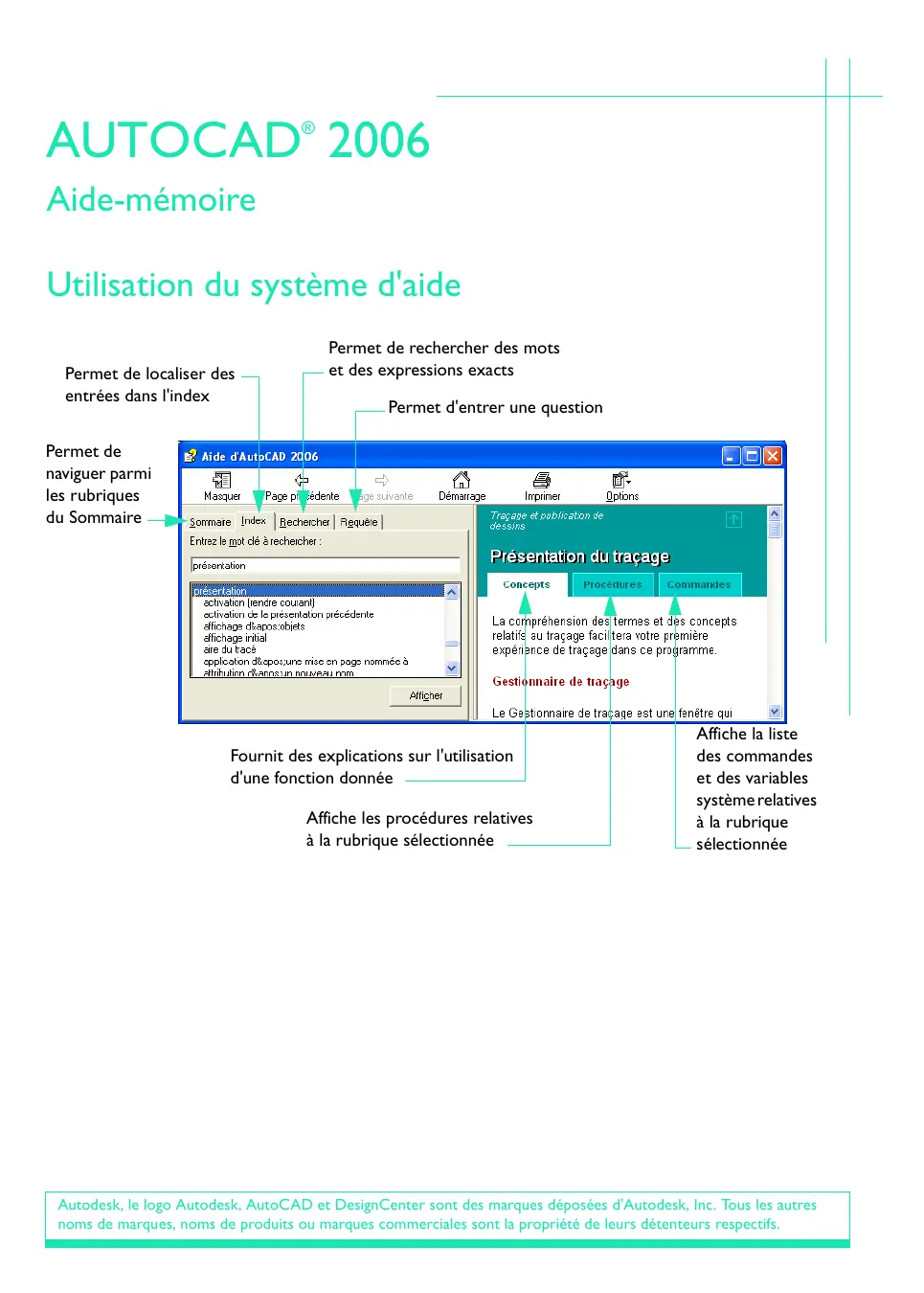
| Aide intégrée | Oui, accessible via la touche F1 |
| Raccourcis clavier | Oui, touches F1 à F12, CTRL+0, CTRL+9, CTRL+R (voir manuel) |
| Personnalisation | Alias de commandes, palettes d'outils, variables système, paramètres de barre d'état |
| Saisie des coordonnées | Cartésiennes absolues/relatives, polaires absolues/relatives, filtres, saisie directe de distance, verrouillage d'angle |
| Sélection d'objets | Clic individuel, cycle de sélection (CTRL+clic), fenêtre, capture, polygone, trajet |
| Outils de productivité | Palettes d'outils, alias de commandes, touches de raccourci, variables système |
| Mise à jour | Non précisé dans la notice (mise à jour via versions ultérieures) |
| Entretien | Aucun entretien physique ; maintenir le logiciel à jour et effectuer des sauvegardes régulières |
| Sécurité | Utiliser un antivirus, sauvegarder les fichiers de dessin, protéger les fichiers DWG par mot de passe |
| Pièces détachées et réparabilité | Non applicable (logiciel) ; support technique via Autodesk |
| Informations générales | Notice d'utilisation de 6 pages au format PDF, téléchargeable gratuitement sur notice-facile.com |
FOIRE AUX QUESTIONS - AUTOCAD 2006 AUTODESK
Questions des utilisateurs sur AUTOCAD 2006 AUTODESK
0 question sur cet appareil. Repondez a celles que vous connaissez ou posez la votre.
Poser une nouvelle question sur cet appareil
Téléchargez la notice de votre Logiciel de conception assistée par ordinateur (CAO) au format PDF gratuitement ! Retrouvez votre notice AUTOCAD 2006 - AUTODESK et reprennez votre appareil électronique en main. Sur cette page sont publiés tous les documents nécessaires à l'utilisation de votre appareil AUTOCAD 2006 de la marque AUTODESK.
MODE D'EMPLOI AUTOCAD 2006 AUTODESK
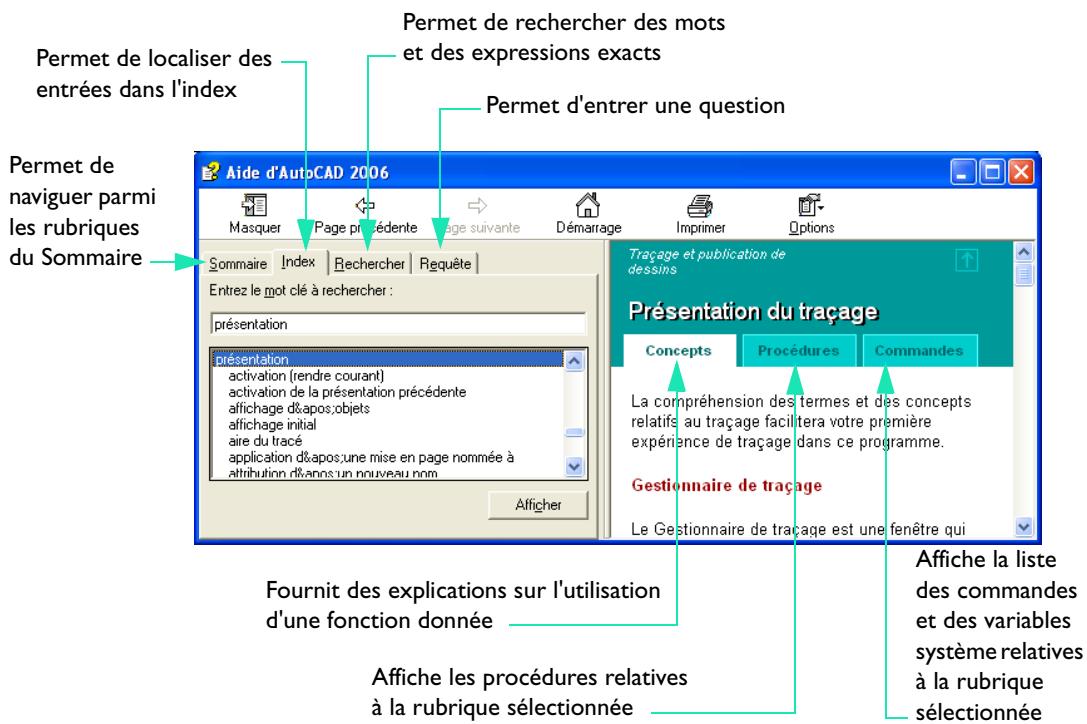
Utilisation du système d'aide
Alias de commandes
| Commande | Alias | Commande | Alias |
| ADCENTER | adc | DECALER | dc |
| ANNULER | u | COPIER | cp |
| AJUSTER | aj | COTSTYLE | cst |
| ARC | a | OPTIONS | op |
| BLOC | b | PALETTEOUTILS | tp |
| CALQUE | PI | PAN | p |
| CERCLE | c | PARAMDESS | pm |
| DECOMPOS | de | POLYLIGN | po |
| DEPLACER | dp | PROLONGE | pr |
| DISTANCE | di | PROPRIETES | prop |
| EFFACER | ef | RACCORD | rd |
| HACHURES | h | ROTATION | ri |
| INSERER | i | TABLEAU | tb |
| LIGNE | l | XREF | xr |
| TEXTMULT | tx | ZOOM | z |
Vou puez definir vos propres alias de commandes; consultez la rubrique concernant la creation d'alias de commande dans le système d'aide. Pour obtaining la liste complete des alias de commande, cliquez sur Outils Personnel > Paramétres de programme (acad.pgp).
Touches de raccourci
| Touches de raccourci | Description | Commande ou variable système |
| F1 | Ouvre le système d'aide | AIDE |
| F2 | Permet de basculer entre la fenêtre de texte et la zone de dessin | ECRANGRA, ECRANTXT |
| F3 | Active ou désactive l'accrochage aux objets actifs | ACCROBJ |
| F6 | Modifie l'affichage des coordonnées dans la barre d'état | COORDS |
| F7 | Active ou désactive l'affichage de la grille | GRILLE |
| F8 | Active ou désactive le mode ortho | ORTHO |
| F9 | Active ou désactive l'accrochage | RESOL |
| F10 | Active ou désactive le repérage polaire | PARAMDESS |
| F11 | Active ou désactive le repérage d'accrochage aux objets | PARAMDESS |
| F12 | Désactive temporairement la saisie dynamique | DYNAMODE |
| CTRL+9 | Active ou désactive la fenêtre de commande | LIGNECOMMANDE/ MASQUERLIGNECOMMANDE |
| CTRL+0 | Active ou désactive les éléments d'interface | NETECRANACTIF/ NETECRANINACTIF |
| CTRL+R | Parcourt les fenêtres | CVPORT |
Saisie des coordonnées
| Méthode | Format | Description |
| Coordonnées cartésiennes absolues | #X,Y | Définit un emplacement mesure par les distances à partir de l'origine 0,0 dans le SCU courant |
| Coordonnées cartésiennes relatives | @X,Y | Définit un emplacement mesure par les distances à partir du dernier point |
| Coordonnées polaires absolues | #distance<angle | Définit un emplacement mesure par la distance et l'angle à partir de l'origine 0,0 dans le SCU courant |
| Coordonnées polaires relatives | @distance<angle | Définit un emplacement mesure par la distance et l'angle à partir du dernier point |
| Filtres de coordonnées | .x ou .y ou .z ou .xy ou .yz ou .xz | Définit un emplacement grâce à l'extraction et la combinaison des valeurs de coordonnées de deux ou de trois emplacements |
| Saisie directe d'une distance | distance | Définit un emplacement à partir de la direction de déplacement du périphérique de pointage et la distance entée |
| Verrouille un angle pour un point | <angle | Définit un angle de remplacement qui verrouille le curseur pour le point entré suivant |
Saisissez des coordonnées, filtres et distances à une invite de la ligne de commande.
Variables système
| Variable système | Description |
| DRAGMODE | Gère l'affichage des objets déplacés par glissementment |
| GRIPOBJLIMIT | Déactive l'affichage des poignées lorsque le jeu de sélection initial inclut un nombre d'objets supérieur à celui spécifique |
| LTSCALE | Définit le facteur d'échelle global du type de ligne |
| PICKADD | Déterminé si les nouvelles sélections replacent le jeu de sélection courant ou s'y ajoutent |
| PICKDRAG | Gère la méthode de dessin d'une fenêtre de sélection |
| PICKSTYLE | Gère l'utilisation de la sélection des groupes et des hachures associatives |
| PSLTSCALE | Gère l'échelle du type de ligne dans une presentation |
| UCSICON | Gère l'affichage de l'icône SCU dans la fenêtre courante |
| VISRETAIN | Gère la visibilité, la couleur, le type de ligne, l'épaissur des lignes et les styles de tracé des calques dépendant d'une xréf (si PSTYLEPOLICY a pour valeur 0) |
| XLOADCTL | Active ou déactive le chargement sur demande des xréfs et gère l'ouverture du dessin original ou d'une copie |
Pour obtenir la liste complète des variables système, consultez la Présentation des commandes dans le système d'aide.
Sélection d'objects
| Pour sélectionner | Utilisez cette méthode à l'invite Choix des objets. |
| Objets individuels | Cliquez sur l'objet à sélectionner |
| Objets superposés (cycle de sélection) | Appuyez sur CTRL et cliquez à côté de l'objet jusqu'à ce qu'il apparaisse en surbrillation, puis appuyez sur ENTREE |
| Dernier objet visible créé | Dernier (entrez D) |
| Dernier jeu de sélection | Précédent (entrez p) |
| Ajout ou suppression d'objets de la sélection | Maintenez la touche MAJ enforcée et sélectionnez les objets |
| Objects touchant la fenêtre de capture ou objets contenus dans la fenêtre de capture (les objets sélectionnés sont en gris dans l'illustration) | Capture (faites glisser le curseur de la droite vers la gauche ou entrez c) |
| Objects complètement inclus dans la sélection (les objets sélectionnés sont en gris dans l'illustration) | Fenêtre (faites glisser le curseur de la droite vers la gauche ou entrez f) |
| Objects touchés par un trajet ou inclus dans une polyglène de capture (les objets sélectionnés sont en gris dans l'illustration) | Trajet (entrez t) |
| Objects traversant un polygone ou complètement inclus dans le polygone (les objets sélectionnés sont en gris dans l'illustration) | CPolygone (entrez cp) |
| Objects complètement inclus dans un polygone (les objets sélectionnés sont en gris dans l'illustration) | WPolygone (entrez wp) |
Palettes d'outils
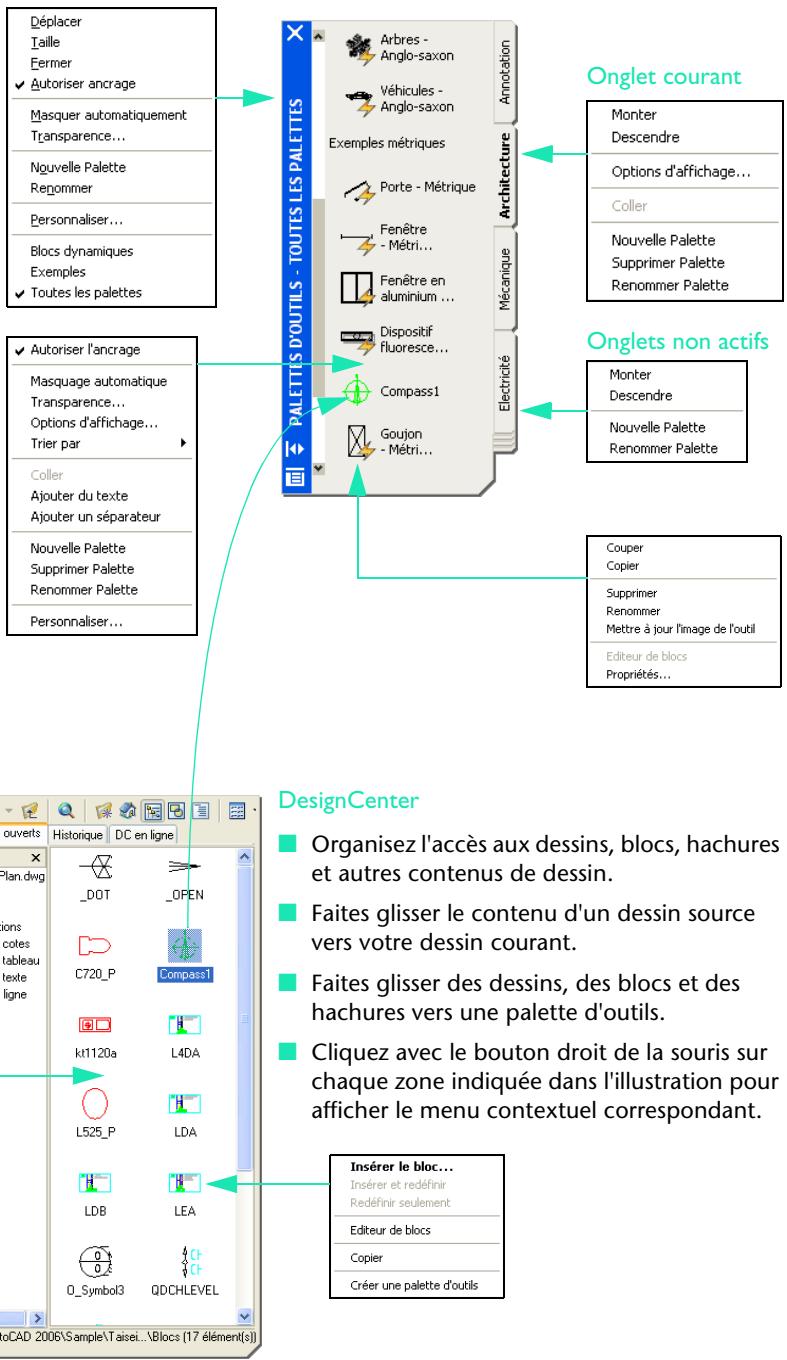
Placez, sur une palette d'outils, les hachures, les commandes et les blocs fréquement utilisés.
- Crééz des outils et des textes personnalisés.
Faites glisser des blocs et des hachures de la palette d'outils vers votre dessin.
Cliquez avec le bouton droit de la souris sur chaque zone indiquée dans l'illustration pour afficher le menu contextual correspondant.
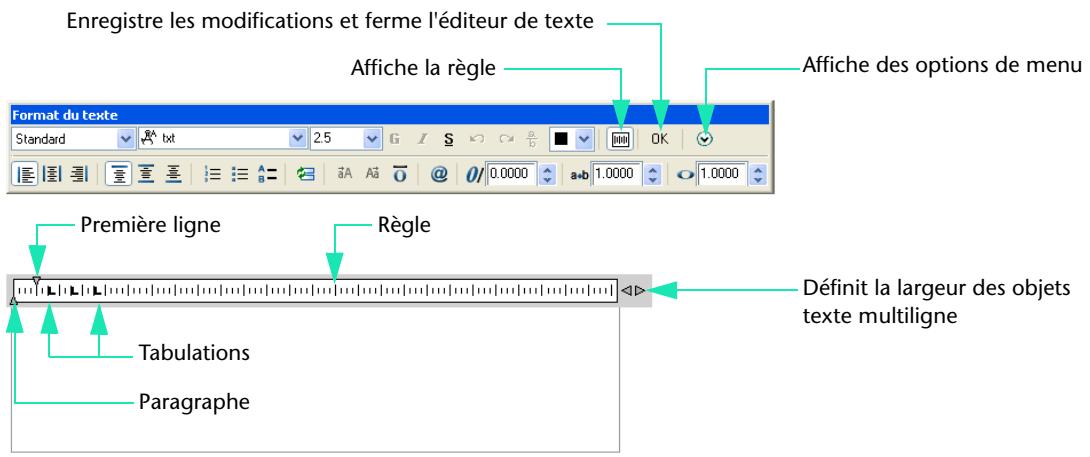
Editeur de texte intégré (commande TEXTMULT)
Creez un ou plusieurs paragraphs de texte multiligne (textmult) dans l'éditeur de texte intégré.
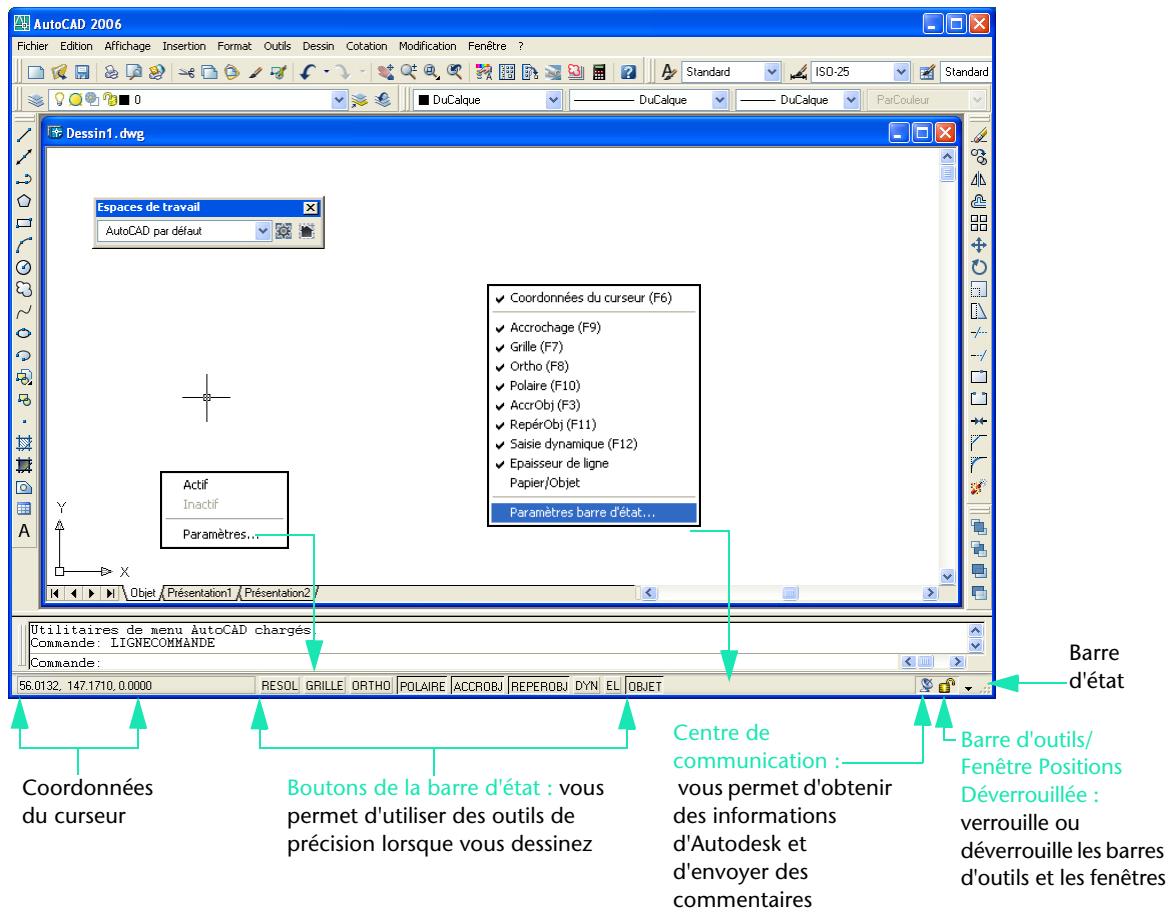
Paramètres de barre d'etat
Gere l'affichage des boutons de barre d'etat disponibles dans le menu contextuel. Lorsque les paramètres de barre d'etat sont actifs, des icones et des notifications apparaissent à l'extrémité droit de la barre d'etat.
Marque : AUTODESK
Modèle : AUTOCAD 2006
Catégorie : Logiciel de conception assistée par ordinateur (CAO)