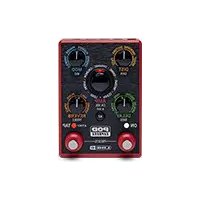
BACKTRACK - Enregistreur audio LINE 6 - Notice d'utilisation et mode d'emploi gratuit
Retrouvez gratuitement la notice de l'appareil BACKTRACK LINE 6 au format PDF.


| Type d'appareil | Instrument de musique électronique |
| Série | BackTrack |
| Fonction principale | Pilotage et contrôle |
| Interface utilisateur | Non précisé |
| Connectivité | Non précisé |
| Alimentation | Non précisé |
| Dimensions | Non précisé |
| Poids | Non précisé |
| Compatibilité | Non précisé |
| Logiciel inclus | Manuel de pilotage |
| Version | Version C |
| Langue du manuel | Français |
| Fabricant | Non précisé |
| Usage recommandé | Contrôle d'instruments électroniques |
| Disponibilité | Édition électronique limitée |
FOIRE AUX QUESTIONS - BACKTRACK LINE 6
Questions des utilisateurs sur BACKTRACK LINE 6
0 question sur cet appareil. Repondez a celles que vous connaissez ou posez la votre.
Poser une nouvelle question sur cet appareil
Téléchargez la notice de votre Enregistreur audio au format PDF gratuitement ! Retrouvez votre notice BACKTRACK - LINE 6 et reprennez votre appareil électronique en main. Sur cette page sont publiés tous les documents nécessaires à l'utilisation de votre appareil BACKTRACK de la marque LINE 6.
MODE D'EMPLOI BACKTRACK LINE 6
Enregistrement et accès gratuite aux nouvelles
Le BackTrack est fourmi avec une carte déjà affranchie que nous vous invitons à nous renvoyer pour enregistrer votre achat. Complétezce cette carte et renvoyez-la par la poste. Vous pouvez cependant aussi vous enregistrer en ligne (www.line6.com/register). Une fois enregistré, vous bénéficiaze de notre garantie ainsi que des avantages réservés aux membres "Line 6 All Access".
www.line6.com/manuals
Pour télécharger le document "Advanced Guide" et évientuellesment une version plus réçente de ce manuel de pilotage,CHOISSEZ "BackTrack" dans nos archives en ligne.
LINE 6 ALL ACCESS.
N'oubliez pas de vous enregistrer pour et e tenu au courant de nos offres speciales, concours, mises a jour etc.


Lisez attentivement ces informations importantes liées à la sécurité. △ Conservez ce manuel dans un lieu s ur.

Avant d'utiliser votre BackTrack, lisez attentivement les consignes d'utilisation et de sécurité ci-dessous.
- Suivez scrupleusement toutes les instructions du manuel de pilotage du BackTrack.
-
N'effectue aucune opération d'entretien autre que celles preconsees dans ce Manuel de pilotation du BackTrack. Faites réparer ce produit si 'il a subi un dommage, notamment:
-
si du liquide a ete renversé ou des objets sont tombés dans l'appareil
- si l'appareil a ete exposé à la pluie ou à l'humidité
- si l'appareil ne fonctionne pas normalement ou si ses performances BAISSENT DE MAJIRE significative
-
si ce produit est tombé ou si son boîtier est endommagé.
-
Évitez les emplacements situés à proximité de sources de chaleur comme des radiateurs, des poèmes ou tout autre apparéel produit de la chaleur.
- Veillez à ne jamais laisser d'objet ni de liquide pénéter dans l'appareil. Évitez les endroits à proximé d'eau.
- Ne marchez jamais sur les cables. Évitez de coiner les cables sous des objets lourds. Faites particulièrement attention aux cables au niveau des prises du produit.
- Debranche le cable de guitare et mettez l'interrupteur en position "OFF" si vous ne comptez pas utiliser ce produit pendant un petit moment.
- Utilisez exclusivement un chiffon mouillé pour le nettoyage.
- Utilisez exclusivement les fixations/accessoires preconisés par le fabricant.
- Une écoute prolongée à volume élevé peut provoquer une perte d'audition et/ou des dommages irréversibles de l'ouie. Consommez toujours les décibiels avec moderation.
Cet appareil a fait l'objet de tests et a été déclaré conforme aux normes des appeareils numériques de classe B, conformément à la partie 15 des règlementations FCC. Son fonctionnement est soumis aux deux conditions suivantes: (1) L'appareil ne peut pas causeur d'interfences nocives et (2) l'appareil doit accepter toute interfequence reçu, meme des interfences susceptibles d'entraigner un fonctionnement indiserable.
Bienvenue au BackTrack
Le BackTrack you permit d'enregistrer toutes vos idées musicales et impros sans même activer l'enregistrement.
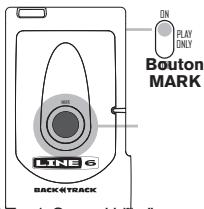
Le BackTrack contient une mémoire Flash qui méMorise tout ce que vous jouez sans interruption. Il "sait" quand vous commencerz à jourer et quand vous arrivèez et peut sauegarder chaque phrase ou riff séparément, facilitant ainsi le repération des idées particulièrement promètresses. Lorsque vous chantez ou jouez qu'elle chose que vous souhaitez élaborer ultérieurement, appuyez sur le bouton MARK pour signaler au BackTrack que vous souhaitez le conserver. Ensuite, il suffit d'appuyer sur le bouton de lecture pour écouter le passage en question.
Des passages repérés préalablement (ou ultérieurement) peuvent aussi être sélectionnés et produits rapidement. Au besoin, vous pouvez lire le passage en boute, pour vous permettre de bœuffer et de compléter votre idée. Vous pouvez bien surl aussi écouter tous les autres passages mémorisés par le BackTrack au cas où une idée non retenue se révêlerait plus prometteuse que vous ne le pensiez.
En branchant le BackTrack à votre ordinaire, vous pouvez exporter tous les passages audio sous forme de fichiers .WAV sépérés. Le dossier "MARKED" contient les plages repérées tandis que les autres sont dans le dossier "UNMARKED". Le BackTrack n'efface jamais les plages repérées. Vous pouze cependant vous en débarrasser en branchant le dispositif à votre ordinaire. Les plages non repérées sont effacées quand le BackTrack doit faire de la place pour de nouveaux passages audio.
Les plages audio que vous copiez vers votre ordinateur peuvent être gravées sur CD ou converties en fichiers MP3 que vous pouvez ensuite envoyer à vos fans et collèges. Les fichiers en question peuvent être lus avec n'importé quel calculiel audio ou importés et exploités dans cette calculiel "DAW".
Le BackTrack propose en outre un dossier "USER" où vous pouvez sauvegarder des fichiers .WAV que vous souhaitez écouter loin de votre ordinaire.
Le logiciel fourni permet de désigner le niveau de qualité des enregistrites automatiques. Le BackTrack prend en charge la qualité CD (44.1kHz/16 bits) et le format 48kHz/24 bits plus professionnel. Le niveau de qualité choisi est inversément proportionnel à la durée d'enregistrement. (Voyez aussi les pages 9-12.)
Le BackTrack propose aussi les fonctions suivantes:
- Reglez l'interrupteur sur "PLAY ONLY" pour activer la saisie automatique.
- Le BackTrack permet bien sûr aussi de lancer un enregistrement manuellement. (Voyez page4.)
Vous pouze en savoir plus? Alors voyagez les pages suivantes... ou ① indique d'autres caractéristiques "cachées".
Panneaux latéraux & prises
BACKTRACK
- Pas de micro, pas de sortie stéreo
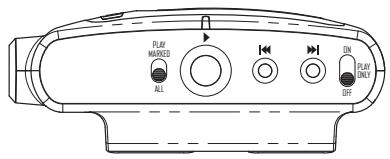
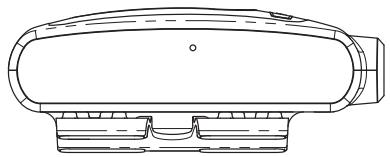
BACK + TRACK ^+ MIC
Avec micro et sortie stéreo
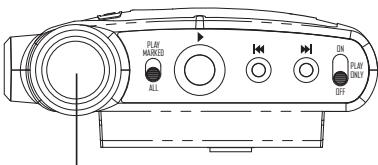
Microphone
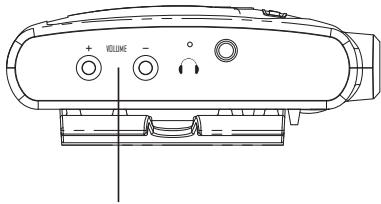
Sortie stereo/casque
Source à enregistrer avec le BackTrack + Mic
- Le micro incorpore ne fonctionne que quand aucune fiche n'est branchée à la prise IN.
-
Quand vous branchez un cable à la prise IN, seuI le signal de cette entree est enregistré.
-
Le réglage de VOLUME s'applique uniquement à cette sortie.
- Cette prise transmet les signaux audio enregistrés avec le micro et reçu via la prise IN.
- Lors de l'utilisation de la prise stéreo/casque, la prise OUT ne transmetxoncutan signal audio.
Connexions
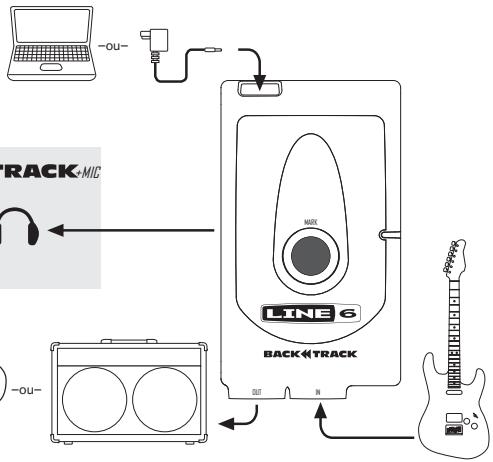
Connexions pour le travail avec un POD
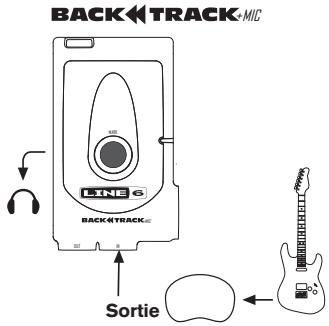
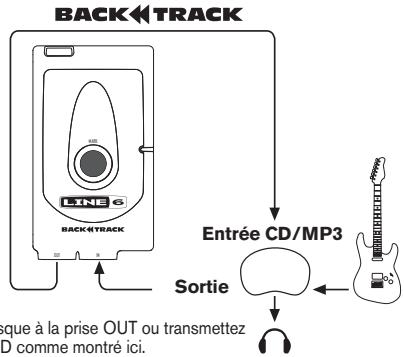
Branchez le casque à la prise OUT ou mettensez le signal au POD comme montré ici.
Enregistrement automatique
Préparatifs pour l'enregistrement d'une guitare
- Branchez votre guitare électrique, acoustique ou basse à la prise IN.
Préparatifs pour l'enregistrement du signal du micro (BackTrack + MIC uniquement)
- Ne branchez RIEN à la prise IN (faute de quoi, le micro est désacté)
- Notez ce qui suit: Des bruits de fond trop élevés (d'un télévisueur, par exemple) peuvent empêcher la séparation automatique des plages audio.
Enregistements automatiques pendant que vous jouez
- Réglez l'interrupteur OFF/PLAY ONLY/ON en position "ON": lorsque le témoin s'allume en blanc, l'unité charge les réglages requis.
- Si le témoin clignote en bleu, le BackTrack est prét pour l'enregistrement.
- Mettez-vous à jouer.
- L'enregistrement est enclenché et tímoin s'allume (voyez aussi la page 8).
- Dés que vous vous arrêtez, le témoin clignote rapidement pour signaler qu'il a détesté la fin du passage.
- Pour conserver ce que vous venez de jour, reprez la nouvelle plage en appuyant sur le bouton MARK.
Configuration de l'enregistrement automatique
- Branchez le BackTrack à un port USB de votre ordinateur et lancez le logiciel "BackTrackSetup Utility".
- L'enregistrement automatique peut être autorisé et coupé séparément pour le micro et la prise IN.
- De même, la qualité d'enregistrement peut être régée séparément pour le micro et la prise IN.
Enregistrement manuel
- Branchez votre guitare électrique, acoustique ou basse à la prise IN.
- Si vous souhaitez utiliser le microphone du BackTrack + MIC, DÉBRANCHEZ la fiche eventuelle branchée à la prise IN.
- Maintenez (Lecture) enforcé et appuyez sur MARK.
- Le témoin s'allume en rouge pour indiquer que l'enregistrement est en cours.
- Appuyez à nouveau sur la touche MARK pour arrêté l'enregistrement.
1 Reglage du niveau du micro
- Le logiciel "BackTrack Setup Utility" permet de désigner le comportement et le niveau d'enregistrement par défaut pour le micro.
- Pour augmenter temporairement le niveau d'enregistrement, maintainez (Lecture) enforcé pendant que vous appuyez sur +.
- Pour diminuer temporairement le niveau d'enregistrement, maintenez (Lecture) enforcé pendant que vous appuyez sur -.
- Ce réglage est annulé lors de la mise hors tension du BackTrack + Mic.
- Le logiciel "BackTrack Setup Utility" permet d'activer/de couper un contrôle automatique du niveau (AGC).
Lecture audio
Préparations pour la lecture audio
- Si le signal present à l'entrée de guitare doit être retransmis telquel, branchez la prise OUT à votre amplificateur, POD etc. (tous jours avant la première pédale d'effect).
- Vous pouvez cependant aussi utiliser la prise "O": branchez-y soit un casque ou reliez la prise à un amplificateur "fullrange" (mais jamais à un ampli de guitare). Cette approche est préconisée pour les plages enregistrées au micro.
Lecture de toutes les plages ou des plages repérées uniquement
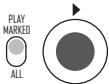
- Reglez PLAY MARKED/ALL sur "PLAY MARKED" pour n'écouter que les plages repérées.
- Reglez PLAY MARKED/ALL sur "ALL" pour écouter toutes les plages (y compris les plages non repêées).
Lecture de plages spécifiques
- Appuyez sur (Lecture) pour écouter la dernière plage en date.
- Appuyez sur (Recul) pour sauter au début de la plage actuelle.
- Appuyez plusieurs fois sur (Recul) pour écouter un passage plus ancien.
- Une fois la première plage sélectionnée, une nouvelle pression sur (Recul) vous amène à la plus récente.
(Avance) permet de sauter à la plage suivante. - Àprous avoir choisi la dernière plage, une nouvelle pression sur (Avance) vous ramène à la première.
Lecture en boucle
- Le logiciel "BackTrack Setup Utility" propose un paramètre "Loop" que vous pouvez activer et couper.
Lorsqu'il est actif, le passage en cours est repété indéfiniment.
You pouc zependant aussi pilotier la fonction "Loop" de la maniere suivant: Maintenez (Lecture) enoncependant que you appuyez sur ou
- Ce réglage de boucle est annulé lors de la mise hors tension du BackTrack.
1 Repréage après coup de plages existantes
- Lancez la lecture de la plage souhaïette et maintainez MARK enforcé pour réenregister le passage et le repérer par la même occasion.
- Relâchéz MARK à fin du passage qui vous intérêse.
- Appuyez sur (Lecture) pour écouter la nouvelle plage repérée.


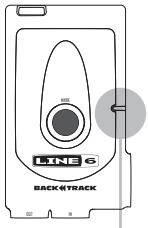
Témoin de statut
Le témoin de statut peut s'allumer en diverses couleurs
- La couleur indique le statut ou le mode actuel du BackTrack.
Recharger la batterie
- Si vous choissez la position "OFF" ou si l'unité est reliée à un port USB de leur ordinateur, l'enregistrement et la lecture sont impossibles.
- Si vous rechargez la batterie dans cet état, le témoin indique la progression:
- rouge (0~25% de charge), orange (25~50%), jaune (50~75%), vert (75~100%), blanc (completement charge).
Témoin de statut
Blanc: Demarrage/Arrêt/Occupé
- Le témoin s'allume en blanc durant le démarrage ou l'arrêt de l'appareil.
- Le témoin clignote en blanc quand l'appareil est occupé et indisponible pour d'autres fonctions.
Bleu: enregistrement automatique
- Lorsque le témoin clignote en bleu foncé, l'unité est préte à enregistrer mais n'enregistrre pas encore.
Lorsque le témoin s'allume en bleu foncé, tous les signaux ayant la durée minimale sont enregistrés. - Bleu clair signifie que le signal a la durée minimale requise et est des lors enregistré.
- Un clignotement repété en bleu clair signifie que l'enregistrement s'arrête (fin du passage).
Rouge: enregistrement manuel
- La coulee rouge indique que l'enregistrement a ete lance manuelle (voyez page 5) ou que vous reprezee une plage existante (voyez page 6).
- A la fin de l'enregistrement, le témoin clignote plusieurs fois rapidement.
Vert: lecture
- Pendant la lecture, le témoin s'allume en vert. En mode "Play Only" (tant que la lecture est arrêtée), il clignote en vert.
Lors de la lecture en boute, sa couleur passe cyclquement de vert clair a vert fonced.
Mauve: la capacité de mémoire est presque épisée
- Des clignotements mauves sporadiques signifient que la capacité méroire suffit encore pour 30 minutes; des doubles clignotements représenté 15 minutes.
Jaune: batterie presque épuisée
- Si le témoin clignote en jaune, l'autonomie restante de la batterie s'éleve à ±1 heures.
- Juste avant l'épuisement complét de la batterie, la couleur passe de jaune à rouge et le témoin se met à clignoter.
Ordinateur
Connexion à un ordinateur
Lorsque you branche the BackTrack a un port USB de Your ordinaire, sa batterie est rechargeue. Il est affiché comme un dispositif de stockage (similare a un lecteur CD-ROM ou Flash etc.) sur le bureau de voire ordinaire.
Tant qu'il est reconnu, le BackTrack ne peut ni enregistrer ni dire des données audio.
- Pour déconnecter le BackTrack sous Windows®, cliquez sur l'icône “Supprimer le périhérique en toute sécurité” dans la Barre d'état système. Si cette opération échoue, quitterze “Backup Setup Utility”, fermez tous les fichiers et débranchez le cable USB.
- Pour le débranchement d'un Mac®, faites glisser l'icone BackTrack sur la corbeille.
- Sous Windows, vous neveez installer "BackTrack Setup Utility" en lancant le logiciel d'installation residant sur l'unité BackTrack (une fois que cette dernière est reconnue).
- Les utilisateurs Mac doivent se servir du filchier image "dmg"; double-cliquez dessus pour ouvrir une image disque contenant "BackTrack Setup Utility". Glissez ce filché sur le disque dur de votre ordinaire pour l'installer.
Au sein du logiciel, cliquez sur [Set Date/Time] et reglez la date et l'heure pour vous assurer que le BackTrack s'en souviennent.
Windows requiert .NET Framework 2.0' ou plus récent
La version Windows de "BackTrack Setup Utility" exige "Microsoft .NET Framework V2.0" ou une version plus récente. Vous trouvez ce utilisé dans le logiciel d'installation de "BackTrack Setup Utility" que vous pouvez télécharger à partir du site www.line6.com/software et sur le BackTrack même lorsque ce dernier est connecté à un port USB de votre ordinateur. "Microsoft .NET Framework V2.0" peut aussi être installé par le bias d'une mise à jour de Windows ou en installant "Windows Installer Redistributable" (version 3.1 ou plus récente) et ".NET Framework V2.0 Redistributable Package" que vous trouvez sur le site web de Microsoft.
Fichiers
- Le BackTrack gère des fichiers .WAV.
- Le dossier "BackTrack MARKED" contient toutes les plages repérées.
- Le dossier "UNMARKED" comprend les fichiers non repérés.
- Pour copier les fichiers voulus, glissez-les du dossier "MARKED" ou "UNMARKED" vers libre ordinateur.
- Double-cliquez sur le fichier audio voulu afin de l'ecouter avec votre lecteur audio defini par défaut.
- Inversement, you pouez copier des fichiers .WAV vers le dossier "USER" pour ensuite les écouter avec le BackTrack.
- Les fichiers du dossier "UNMARKED" sont effacés par le BackTrack en cas de pénurie de mémoire.
- Par contre, le BackTrack n'effacera jamais les fischiers résident dans le dossier "MARKED".
-
Le BackTrack peut dire les types de fichiers .WAV mono ou stéreo suivants:
-
Résolution: 16 ou 24 bits
- Fréquence d'échantillonnage: 11, 22, 32, 44.1 ou 48kHz
Fichiers (suite)
- Le BackTrack ne peut pas dire les types de fichiers suivants:.mp3, .m4p, .AIFF, fichiers comprimés ou .WAV ne repondant pas aux exigences énumérées plus haut.
Fréquences d'échantillonnage au-delà de 48kHz
- Toute tentative de litre des fischiers. WAV utilisant une fréquence d'échantillonnage supérieure à 48kHz peut se solder par une vitesse de lecture erronée etc.
Fichiers audio créés par le BackTrack
- Les noms des fichiers audio créés par le BackTrack commencent par "BT", suivi de 5 chiffres, d'un "G" (enregistrement du signal de la prise guitare d'1/4") ou d'un "M" (enregistrement du micro) et enfin de .WAV".
Effacement de fichiers
- Pour supprimer des fichiers, reliez le BackTrack à votre ordinateur.
Si you pensez en avoir besoin ulterieurement, copiez les fichiers vers le disque dur de suaive ordinateur avant de les effacer. - Une fais "BackTrack Setup Utility" installé, vous pouvez supprimer les fichiers superflus.
Sauvegarde d'autres fichiers sur le BackTrack
- Vous pouvez sauvegarder d'autres fischiers sur le BackTrack qui servira alors de support de secours. A cette fin, nous vous conseillons de creer un dossier "MY FILES" au même niveau que les dosiers "MARKED" et "UNMARKED" du BackTrack puis de sauvegarder vos fischiers dans ce dossier. Cela vous évitera de pouvoir rechercher vos fischiers parmi ceux que le BackTrack créé lui-même. Peu importe où vous sauvagardez vos fischiers, le BackTrack les ignore tout simplement et ne les efface pas s'illes se trouvent dans le dossier "UNMARKED".
Mise à jour du firmware
-
La première version du firmware peut être téléchargeé à partir du site www.line6.com/software. Voici commentmettre à jour le firmware de votre BackTrack:
-
Telechargez le fichier contenant le firmware sur votre ordinateur.
- Cliquez sur le bouton [Update Firmware] de la fenetre "BackTrack Setup Utility" (voyez l'illustration à la page 13).
- Dans la fenetre "Open File" qui apparait alors, spécifie l'endetroit où se trouve le fjichier que vous venez de télécharger.
- Suivez les instructions à l'écran pour achever la mise à jour.
Réglages d'usine 'Auto Capture' pour guitare et micro
"BackTrack Setup Utility" propose les réglages "Auto Capture" suivants pour les signaux de guitare et de microphone:
GUITARE
- Davesure "Sample Rate" et "Bit Depth" plus bases permettant d'augmenter la capacité d'enregistrement; des valeurs plus élevées générent une meilleure qualite.
Voyez aussi la page 14.
Lindation du temps residuel est always caluiede sur base de la frquence d'echantillonnage et de la resolution choises. - La case "Loop" permet d'activer ou de couper la lecture en boucle (voyez p. 7).
- Cliquez sur [Show Files] pour pouvoir parcourir les dossiers du BackTrack sous Windows® ou dans le Finder du Mac®.
2: Device Information
- La version du firmware vous est demandée chaque fois que vous contactez le service clients Line 6.
Activez "Auto-Shutdown" si le BackTrack doit se couper automatiquement lorsqu'il ne recoit plus de signaux. - Spécifie la durée pendant laquelle le BackTrack ne doit pas receivevoir de signal avant de se couper. Le témoin s'éteint alors.
- Pour pouvoir utiliser le BackTrack par la suite, reglez OFF/PLAY ONLY/ON d'abord sur "OFF" et ensuite sur "ON" (ou "PLAY ONLY").
- Cliquez sur [Set Date/Time] pour synchroniser l'horloge du BackTrack avec l'heure/la date de votre ordinateur.
- Suivez ensuite les instruction affichées à l'écran.
- Tous les fichiers sauegardés à partir de ce moment utilisent alors la date et l'heure correctes.
3:Guitar Capture Preset
- Les "Presents" déterminant les réglages d'enregistrement automatique des signaux reçus via la prise IN.
- Si vous reglez "Auto Capture" sur "OFF", l'enregistrement ne peut plus être déclenché via la prise IN.
- Choisissez "Soft" si l'enregistrement doit déjà être déclenché par un faisible niveau de signal.
- Choisissez "Medium" si l'enregistrement doit être déclenché par un niveau de signal moyen.
- Choisissez "Loud" si l'enregistrement ne est de déclenché que par un niveau de signal élevé.
-
Discard Events" you permit de spécifique la durée minimum d'un signal audio pour être considéré comme plaque et des lors enregistré.
-
Pendant l'enregistrement automatique, le témoin s'allume en bleu foncé jusqu'à que ce laps de temps se soit écoué.
Lorsque le niveau du signal reste assez longtemps (voyez "Split") en dea de la valeur "Auto Capture", la plage se cloture. - Le témoin clignote alors rapidement pour signaler la fin du passage.
4: Mic Auto Capture (uniquement sur le BackTrack + Mic)
- Les réglages du microphone sont similaires à ceux de la prise IN.
- Vous y trouvrez toutefois un paramètre "Gain" permettant de modifier le niveau du préampli.
- Activez "AGC (Auto Level)" si les signaux du micro doivent toujours être enregistrés au niveau maximal. Notez cependant que cela peut empêcher le BackTrack de détecter la fin de vos phrases.
LINE 6
Quit
Restore Defaults
Record/Playback Settings
Sample rate
44100 Hz

Bit depth
16 bit

Alimentation/Capacité/Dépannage
- Batterie rechargeable
- Une fois chargée, elle propose une autonomie de plus de 8 heures.
- Le chargement s'effectue par le biais d'une connexion USB.
- Reglez l'interrupteur OFF/PLAY ONLY ON sur "OFF" lorsque vous ne comptez pas utiliser l'appareil pour ne pas épuiser initiumlement la batterie.
Chargement via USB
- Le BackTrack est pourvu d'un port "Mini-B" USB à 5 broches.
- L'alimentation peut s'effectuer soit depuis un port USB de votre ordinateur, soit avec un adaptateur compatible "Mini-USB".
Le recours à un adaptateur a l'avantage de ne pas solliciter la batterie (et même de la recharger si nécessaire).
Lorsque le BackTrack est relié à chaque ordreur, il recharge sa batterie et permet de transférer des fichiers depuis ou vers "BackTrack Setup Utility". L'enregistrement et la lecture sont cependant impossibles.
Capacité
Le logiciel "BackTrack Setup Utility" permet de spécifique la fréquence d'échantillonnage, la résolution en bits et bien d'autres paramétres "Audio Capture".
BackTrack + Mic BackTrack Sample Rate Bit Depth Remarques
| 4 heures | 12 heures | 11kHz | 16 bits | * |
| 12 heures | 6 heures | 22kHz | 16 bits | * |
| 8 heures | 4 heures | 32kHz | 16 bits | |
| 6 heures | 3 heures | 44.1kHz | 16 bits | Qualité d'un CD audio |
| 5 heures | 2,5 heures | 48kHz | 16 bits | |
| 4 heures | 2 heures | 44.1kHz | 24 bits | |
| 4 heures | 2 heures | 48kHz | 24 bits |
- Ces réglages ne conviennent sans doute pas pour des signaux captés avec un microphone. Ils peuvent cependant être suffisants pour des parties de guitare.
Témoins colorés
- Si votre unité se compose anormalement, le témoin peut prendre plusieurs couleurs pour vous aider à diagnosticer le problème.