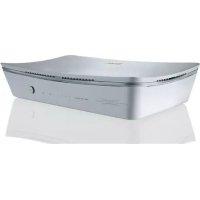
Notice Facile
LW150 - Routeur SWEEX - Notice d'utilisation et mode d'emploi gratuit
Retrouvez gratuitement la notice de l'appareil LW150 SWEEX au format PDF.


| Type d'appareil | Routeur sans fil |
| Connexion réseau | Sans fil 150N |
| Alimentation | Adaptateur secteur |
| Accessoires inclus | Câble réseau, CD-ROM avec logiciel et manuel |
| Fréquence | Non précisé |
| Normes Wi-Fi | Non précisé |
| Ports LAN | Non précisé |
| Port WAN | Non précisé |
| Sécurité | Non précisé |
| Température d'utilisation | Éviter températures extrêmes |
| Protection | Éviter exposition directe au soleil et éléments chauffants |
| Environnement | Éviter humidité et poussière |
| Garantie | Ouverture de l'appareil annule la garantie |
| Installation | Assistant d'installation sur CD-ROM |
| Utilisation recommandée | Pour réseaux LAN, WAN et Internet |
FOIRE AUX QUESTIONS - LW150 SWEEX
Questions des utilisateurs sur LW150 SWEEX
0 question sur cet appareil. Repondez a celles que vous connaissez ou posez la votre.
Poser une nouvelle question sur cet appareil
Téléchargez la notice de votre Routeur au format PDF gratuitement ! Retrouvez votre notice LW150 - SWEEX et reprennez votre appareil électronique en main. Sur cette page sont publiés tous les documents nécessaires à l'utilisation de votre appareil LW150 de la marque SWEEX.
MODE D'EMPLOI LW150 SWEEX
Attention! l'assistant d'installation se trouve sur le cd-rom accomplant le produit. cette procédure d'installation est très facile et vous montre pas à pas la façon d'installer le routeur.
- N'exposez pas le Routeur sans fil 150N Sweeix à des températures extremes. N'exposez pas l'appareil à la lumière directe du soleil ou à proximité immédiate d'éléments chauffants. N'utilisez pas le Routeur sans fil 150N Sweex dans un environnement extrêmement humide ou poussièreux.
- Évitez tout impact ou choc violent à l'appareil (risque d'endommagement de l'électronique embarquée).
- N'essayez jamais d'ouvrir vous-même l'appareil (celui-ci ne contient pas de composants nécessitant un entretien). L'ouverture de l'appareil entraîne l'annulation de la garantie.
Ce'emballage contient:
- Routeur sans fil 150N Adaptateur de courant Cable réseau
- CD-ROM avec pilotes, logiciels et ce manuel
Si vous constatez que l'emballage ne contient pas tous les éléments, veuillez renvoyer l'ensemble au point de vente où vous avez acheté l'appareil.
Liste de termes
- Routeur: Il s'agit du produit que vous venez d'acheter. Un routeur fait office de lien entre deux réseaux, WAN et LAN.
- Câble réseau: Un câble réseau est utilisé pour relier les composants d'un réseau, tels que PC, modems et routeurs. Il se peut que vous possédiez déjà un câble réseau. Celui que contient l'emballage est destiné à relier le routeur à votre modem.
- FAI: Fournisseur d'Accès Internet. Il s'agit de l'entreprise qui assure votre connexion Internet.
- Modem large bundle: Désigné ci-après par: modem. Votre modem est l'appareil que vous possédez déjà ou qui vous a été fourni par le FAI qui gère actuellement votre connexion Internet. Les deux types de modem les plus courants sont le modem cable et le modem ADSL, mais il existe également d'autres types de modems. LAN: LAN signifie «Local Area Network» (réseau local). Dans le cas de ce routeur, le LAN se compose des quatre ports jaunes et du réseau sans fil. Tous vos ordinateurs forment avec le routeur un seul LAN.
- WAN: WAN signifie «Wide Area Network» (réseau étendu) et désigne dans la plupart des cas l’Internet.
- Sécurité sans fil: Par défaut, le réseau sans fil du routeur n'est pas sécurisé. Ce sera signifiée que tout le monde dans votre entourage (y compris vos voisins) peut se connecter au réseau et utiliser votre connexion Internet. La sécurité sans fil permet de protéger votre réseau de façon à ce que seulement des appareils autorisés puissent avoir accès. Sweex recommande à tous les utilisateurs de sécuriser leur réseau sans fil après installation. Ils peuvent utiliser la méthode WPA ou la méthode WPS. Ces deux méthodes sont expliquées plus loin dans ce manuel. Sweex recommande à tous les utilisateurs de sécuriser leur réseau sans fil après installation. Ils peuvent utiliser la méthode WPA ou la méthode WPS expliquées ci-après dans le chapitre «Securing your wireless network» (Sécuriser votre réseau sans fil) de ce manuel.

Avant
- POWER: Ce témoin indique que le routeur est alimenté.
- SYs: Un témoin SYs clignotant en permanence signifie que le routeur fonctionne correctement.
- WPS: Lorsque ce témoin clignote, cela signifie qu'il est possible de relier le routeur avec un appareil WPS. Pour plus d'informations, voir le chapitre: « Securing your wireless network» (Sécuriser votre réseau sans fil).
- WLAN: Ce témoin indique que le réseau sans fil est actif. Un témoin clignotant indique une activité sans fil.
- LAN Port 1-4: Ce témoin indique une connexion active sur le port LAN correspondant. Un témoin clignotant indique une activité réseau.
- WAN Port: Ce témoin indique une connexion active sur le port WAN. Un témoin clignotant indique une activité WAN.
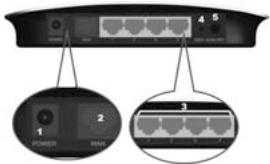
Arrière
- Prise POWER: Reliez l'adaptateur de courant accompagnant le produit à cette prise. Si l'adaptateur est perdu, vous pouvez le remplacer par un modèle similaire à tension 9V CA et courant nominal 1,2A.
- Port WAN: Reliez le câble réseau venant de votre modem FAI à ce port. Lorsque la connexion WAN est établie, le témoin LAN à l'avant du routeur clignote. Ceci est nécessaire à tout accès Internet.
- Ports LAN 1-4: Vous pouvez relier un câble réseau venant de votre PC à ce port. Lorsque le PC est allumé, le témoin correspondant à l'avant du routeur clignote.
- Touche WPS: Cette touche permet d'activer la sécurité sans fil WPS. Pour en savoir plus sur WPS, voir le chapitre «Securing your wireless network» (Protégez votre réseau sans fil). Cette touche fait également office de touche de réinitialisation; pour en savoir plus sur la procédure de réinitialisation, voir la section Dépannage de ce manuel.
Il existe trois façons d'installer le routeur:
- Avec l'assistant d'installation qui se trouve sur le CD Avec l'installation simple décrite dans ce manuel
- Avec l'installation avancée décrite dans ce manuel
L'assistant et l'installation simple utilisant des paramètres par défaut conviennent à la plupart des utilisateurs. Si vous êtes un utilisateur avancé ou que vous connaissez la méthode d'installation requise par toute FAI, vous pouvez passer directement à l'installation avancée.
L'installation simple s'effectue en 7 étapes:
- Coupez l'alimentation électrique de votre modem. Si un ou plusieurs PC étaient connectés à leur modem au moyen d'un câble réseau, déconnectez-les.
- Utilisez le câble réseau accompagnant le produit pour relier votre modem au port WAN bleu du routeur. Ne connectez pas encore de PC!
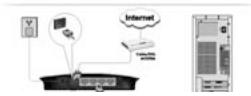
- Allumez votre modem et attendez que ses témoins indiquent qu'il fonctionne normalement.
- Allumez le routeur et attendez 1 minute pour donner au routeur le temps de démarrer et de se configurer. Ceci est important!
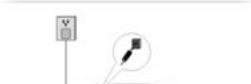
- Si vous aviez des PC ou d'autres appareils qui étaient déjà connectés par câble réseau, vous pouvez à présent relier ces câbles aux ports LAN jaunes du routeur.
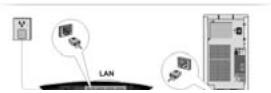
- Attendez encore 1 minute. Votre routeur est à présent installé ! Les PC câblés ont à présent l'accès Internet. Les ordinateurs sans fil nécessitent une opération supplémentaire. Suivez les instructions ci-dessus pour la version Windows dont vous disposez.
Se connecter à un réseau sans fil
- Windows XP: Cliquez avec le bouton droit de la souris sur l'icône de l'adaptateur sans fil en bas à droite sur votre écran et cliquez sur «View Available Wireless Networks» («Afficher les réseaux sans fil disponibles»)
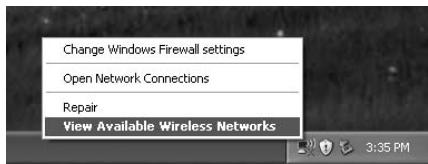
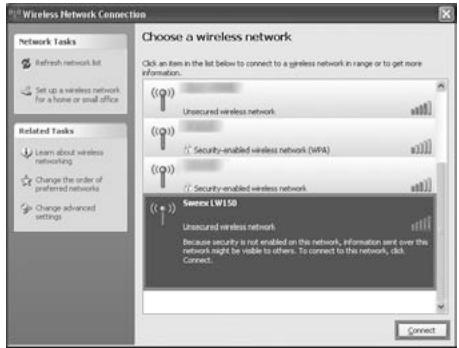
Une boîte de dialogue «Choose a wireless network» («Choisir un réseau sans fil») apparait à l'écran. Dans cette boîte de dialogue, sélectionnez «Sweex LW150», cliquez sur le bouton «Se connecter» et suivez les instructions apparaissant à l'écran:
- Windows Vista: Cliquez avec le bouton droit de la souris sur le Centre Réseau et partage en bas à droite sur votre écran et cliquez sur «Connect to a network» («Connexion à un réseau»)

Une boîte de dialogue «Connect to a network» («Connexion à un réseau») apparait à l'écran. Dans cette boîte de dialogue, sélectionnez «Sweex LW150», cliquez sur le bouton «Se connecter» et suivez les instructions apparaissant à l'écran:
Remarque: Si vous voyez une croix rouge à côté du réseau et le texte: «The settings saved on this computer for the network do not match the requirements of the network» («Les paramètres enregistrés sur ce PC pour le réseau ne correspondent pas à la configuration requise pour le réseau», se reporter à la section Dépannage de ce manuel.
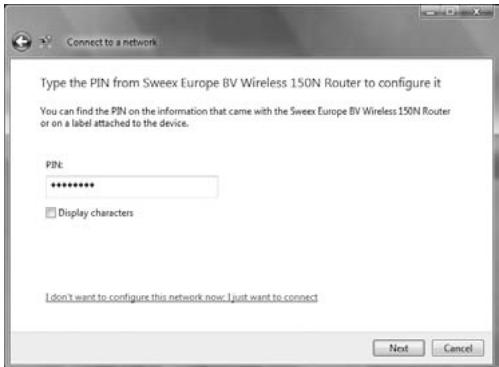
Si vous avez installé Windows Vista avec le Service Pack 2 ou le Feature Pack sans fil et que vous connectez le réseau pour la première fois, Vista vous permettra de configurer et sécuriser facilement votre réseau sans fil au moyen de la méthode WPS. Après connexion, l'écran suivant apparait : Saisissez le code PIN figurant sur l'étiquette sous votre réseau et cliquez sur «Next» (Suivant) :
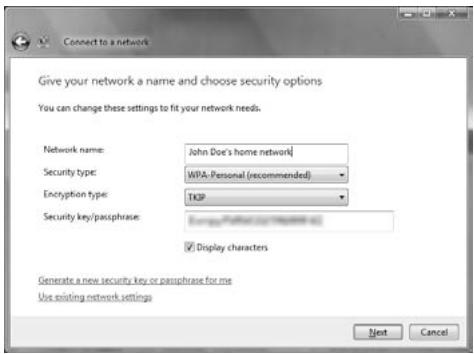
L'écran suivant apparait ; saisissez le nom souhaité de votre réseau sans fil, saisissez une clé réseau et cliquez sur «Next» (Suivant) pour lancer la configuration du routeur:
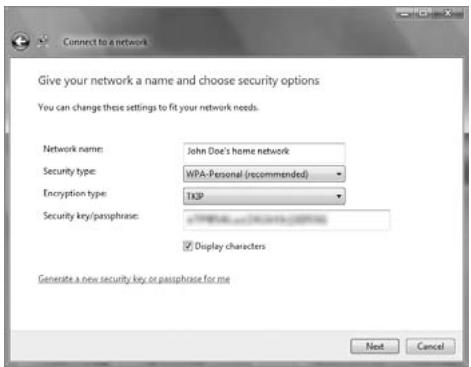
Remarque: Il est très important de noter la clé de sécurité par écrit et de la garder en un endroit sûr; elle est nécessaire pour ajouter des appareils plus anciens et non-WPS (un PC Windows XP, par exemple) à votre réseau. Comme votre réseau est à présent installé et sécurisé, vous pouvez ignorer les chapitres «Wireless network configuration» (Configuration d'un réseau sans fil) et «Securing your wireless network» (Sécuriser votre réseau sans fil).
- Windows 7: Windows 7 affiche les réseaux sans fil disponibles. La détection est symbolisée par l'icône suivante apparaissant en bas à droite de l'écran:
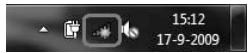
Remarque: Si l'icône est barrée d'une petite croix rouge, cela signifie que votre PC est hors de portée de tout réseau. Consultez la section Dépannage de ce manuel si cela est le cas.
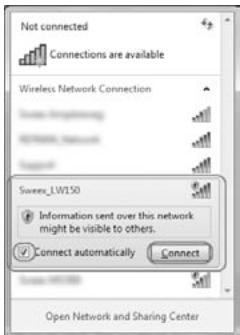
Clique sur l'icône pour faire apparaître une liste de réseaux sans fil; sélectionnez le réseau «Sweex LW150», cochez la case «Connect automatically» (Connexion automatique) et suivez les instructions apparaissant à l'écran:
Lorsque vous vous connectez pour la première fois, Windows 7 vous permet d'installer et de sécuriser facilement votre réseau sans fil ou moyens de la méthode WPS. Après connexion, l'écran suivant apparait:
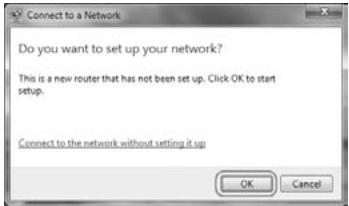
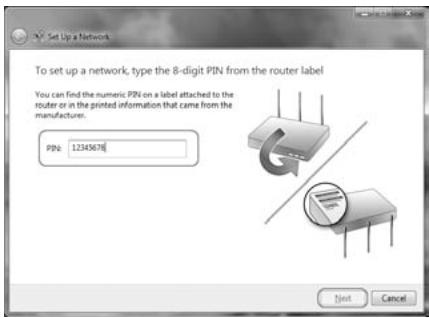
Lorsque vous avez cliqué sur «OK», le programme vous demande de saisir le code PIN de votre routeur. Ce code figure sur l'étiquette qui se trouve sous le routeur. Saisissez le code et cliquez sur «Next» (Suivant):
L'écran suivant apparait; saisissez le nom souhaité de votre réseau sans fil et cliquez sur «Next» (Suivant) pour lancer la configuration du routeur:
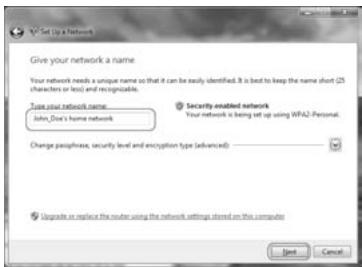
Remarque: La méthode de sécurité par défaut avec cette procédure d'installation est WPA2. Si un appareil de votre réseau ne prend pas en charge WPA2, vous pouvez changer la méthode de sécurité en cliquant sur la touche «Advanced» (Avancé).
Lorsque le routeur est configuré, l'écran suivant apparait:
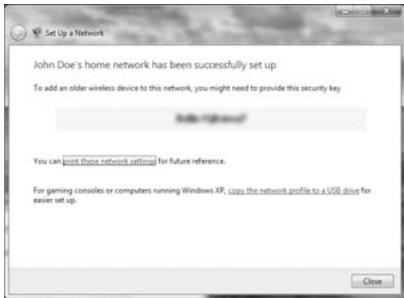
Remarque: Il est très important de noter la clé de sécurité par écrit et de la garder en un endroit sûr; elle est nécessaire pour ajouter des appareils plus anciens et non-WPS (un PC Windows XP, par exemple) à votre réseau. Comme votre réseau est à présent installé et sécurisé, vous pouvez ignorer les chapitres « Wireless network configuration » (Configuration d'un réseau sans fil) et « Securing your wireless network » (Sécuriser votre réseau sans fil).
Installation avancée
L'installation avancée peut être effectuée lorsque vous connaissez exactement les paramètres requis par vos FAI ou lorsque l'installation simple a échoué.
Il existe 5 configurations possibles. Elles figurent ci-dessous, avec les instructions sur la façon de les configurer. Pour savoir quelle configuration correspond aux paramètres requis par votre FAI, reportez-vous à la liste de FAI plus loin dans ce manuel. La liste se compose de FAI et de leurs services correspondants. À côté chaque service figure la configuration requise.
Remarque: Si une configuration ci-dessous ne fonctionne pas directement, il est recommandé d'éteindre votre modem, d'attendre quelques minutes et puis de le rallumer.
Se connecter au routeur:
Pour l'installation avancée, vous devez connecter au réseau pour pouvoir le configurer manuellement en fonction de votre connexion Internet. Pour vous connecter au réseau, lancez Internet Explorer, videz la barre d'adresse et entrez: http://192.168.15.1/, suivi d'Enter. L'écran suivant doit apparaître:
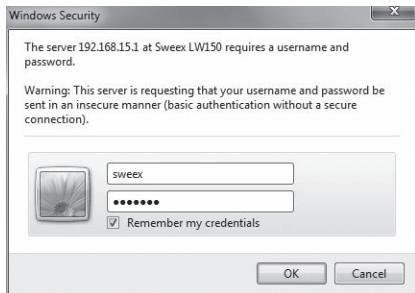
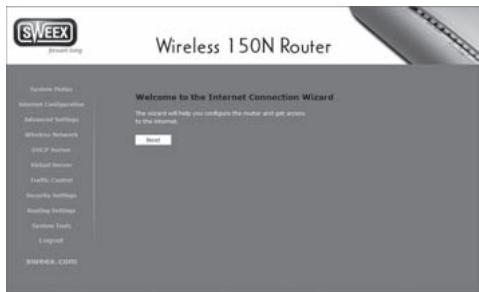
Entrez «sweeex» dans le champ «user name» (nom d'utilisateur) et «mysweeex» dans le champ «password» (mot de passe). Cliquez ensuite sur OK. Si vous ne parvenez pas à vous connecter, reportez-vous à la section Dépannage de ce manuel. L'écran suivant doit apparaître: Cliquez sur «Next» (Suivant) pour lancer l'installation avancée. Si vous voyez un écran différent, cliquez sur «Internet Configuration» (Configuration Internet) dans le menu à gauche:
La boîte de dialogue « Internet Configuration Wizard » (Assistant de configuration Internet) doit apparaitre à l'écran:
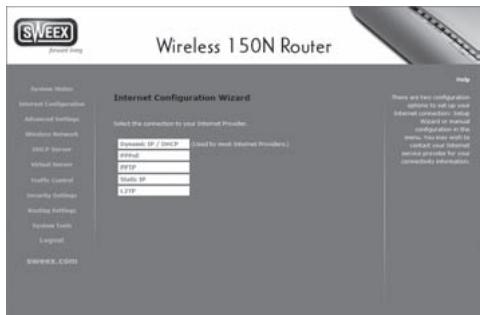
Veuillez procéder à l'installation avancée en utilisant l'une des configurations décrites ci-après.
Vérifier si le routeur s'est correctement connecté à internet
Pour les configurations 1 - 4, il est possible de vérifier dans le réseau si votre connexion Internet fonctionne correctement. Avant application de la configuration, le routeur prend en charge les changements et vous amène à la page «Etat du système». Si cette opération n'a pas lieu, vous pouvez cliquer sur «System Status» (Etat du système) dans le menu à gauche. La page d'état se présente comme suit:
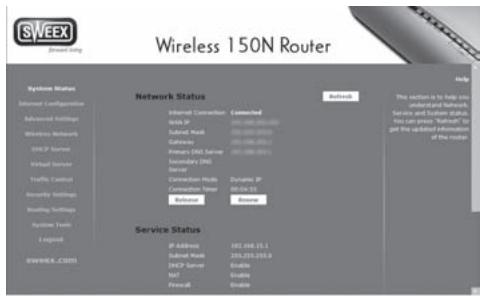
Lorsque le routeur s'est correctement connecté à Internet, le message «Internet Connection: Connected» (Connexion Internet: connecté) apparait.
Configuration 1: DHCP avec adresse MAC clonée
Certains FAI requièrent une adresse MAC spécifique à connecter à leur modem. Si c'est le cas de votre FAI, il est possible de cloner l'adresse MAC de la commande vers le port WAN du routeur, de façon à ce que votre FAI puisse accepter le routeur dans son réseau.
Remarque: Le clonage de votre adresse MAC doit être effectué depuis l'ordinateur relié à l'origine à votre modem et cet ordinateur doit être relié à son routeur par câble réseau. Le clonage d'une adresse MAC ne fonctionne généralement pas avec des connexions sans fil.
Clique sur le bouton «IP / DHCP» (IP / DHCP dynamique) pour afficher l'écran suivant:
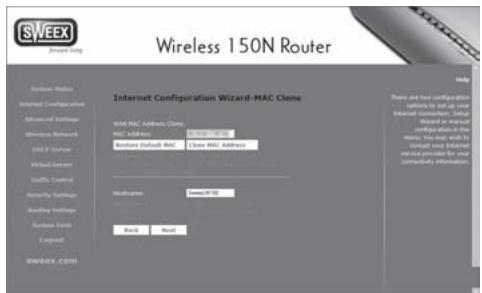
«Clone MAC Address» (clonage d'adresse MAC). Vous devez voir un changement de l'adresse MAC. Cliquez ensuite sur le bouton «Next» (Suivant) et puis sur «Apply» (Appliquer).
Configuration 2: pppoe
Si votre FAI requiert le type de connexion PPPoE, cliquez sur le bouton «PPPoE». L'écran suivant apparait:
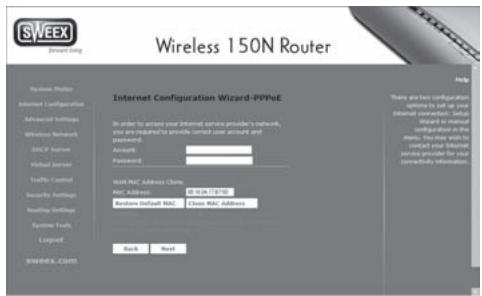
Entrez le numéro de compte (nom d'utilisateur) qui vous a été fourni par votre FAI dans le champ «Account» (Compte) et le mot de passe correspondant dans le champ «Password» (mot de passe). Ne clonez Your adresse MAC que si ceci est requis par votre FAI.
Remarque: Le clonage de votre adresse MAC doit être effectué depuis l'ordinateur relié à l'origine à votre modem et cet ordinateur doit être relié à son routeur par réseau câble. Le clonage d'une adresse MAC ne fonctionne généralement pas avec des connexions sans fil.
Lorsque vous avez terminé, cliquez sur le bouton «Next» (Suivant) et puis sur «Apply» (Appliquer).
Configuration 3: PPTP
Si votre FAI vous demande de choisir le type de connexion PPTP, cliquez sur le bouton «PPTP». Écran suivant apparaît:
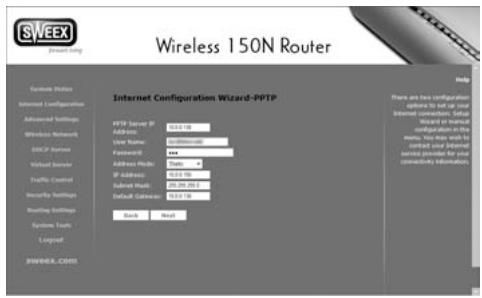
Renseignez tous les champs comme requis par votre FAI, cliquez sur le bouton «Next» (Suivant) et puis sur «Apply» (Appliquer).
Configuration 4: L2TP
L2TP est très proche de PPTP. Si votre FAL requiert le type de connexion L2TP, clinque sur le bouton «L2TP. L'écran suivant apparait:
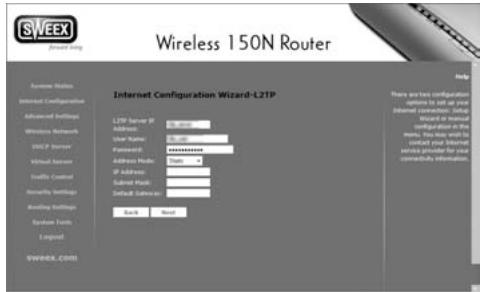
Renseignez tous les champs comme requis par toute FAI, cliquez sur le bouton «Next» (Suivant) et puis sur «Apply» (Appliquer).
Configuration 5: IP statique
Pour configurer le port WAN du routeur sur une adresse IP statique, cliquez sur le bouton «Static IP» (IP statique). L'écran suivant apparaît:
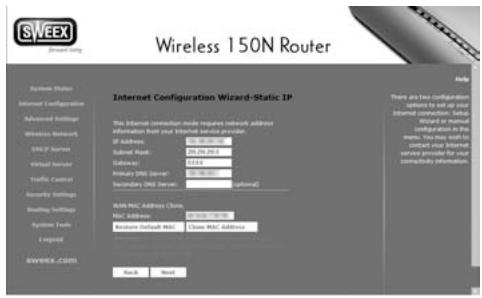
Renseignez tous les champs requis par toute FAI, mais ne clonez votre adresse MAC que si ceci est requis par toute FAI.
Remarque: Le clonage de votre adresse MAC doit être effectué depuis l'ordinateur relié à l'origine à votre modem et cet ordinateur doit être relié à votre routeur par réseau câble. Le clonage d'une adresse MAC ne fonctionne généralement pas avec des connexions sans fil.
Lorsque vous avez terminé, cliquez sur le bouton «Next» (Suivant) et puis sur «Apply» (Appliquer).
Configuration d'un réseau sans fil
Il est recommandé de modifier les paramètres sans fil uniquement depuis un ordinateur relié au routeur par un câble réseau, en particulier lorsque vous modifiez des paramètres relatifs à la sécurité sans fil. Vous évitez ainsi de perdre la connexion si vous appliquez par erreur des paramètres incorrects.
Pour modifier la configuration du réseau sans fil, connectez-vous d'abord au routeur comme décrit dans le chapitre «Installation avancée» et cliquez ensuite sur le «Wireless Network» (Réseau sans fil) dans le menu à gauche. L'écran suivant apparait:
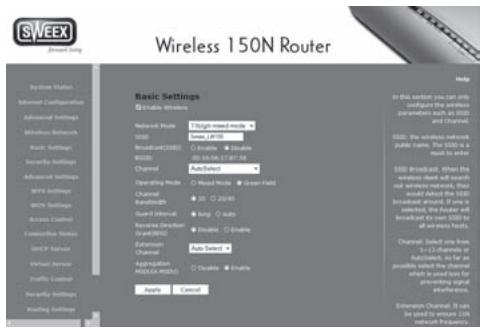
SSID
Le paramètre le plus important sur cet écran est le SSID, qui est le nom de votre réseau sans fil et qui est utilisé à des fins d'identification. Lorsque «SSID broadcast» (diffusion SSID) est activé, vous et toutes les personnes se trouvant dans la plage de votre réseau peuvent voir l'identifiant dans la liste des réseaux sans fil disponibles.
Il est recommandé de changer le SSID, le SSID par défaut «Sweex LW150» pouvant causer des conflits si plusieurs routeurs de ce modèle opèrent dans la même plage. Pour modifier le SSID, vous devez de nouveau vous connecter à votre réseau sans fil de la façon décrite dans le chapitre «Se connecter à un réseau sans fil».
Canal
Le paramètre du Canal contrôle la fréquence sur laquelle le routeur transmet son signal sans fil. Avec l'option par défaut, «AutoSelect», le routeur balaye tous les canaux lorsqu'il est allumé et sélectionne automatiquement le canal offrant le meilleur signal. La modification du canal n'est recommandée que si les performances sans fil du routeur vous paraissent insuffisantes.
Autres paramètres
Ces paramètres sont réservés aux experts et ne doivent en principe pas être modifiés. Les paramètres par défaut offrent un compromis optimal entre performances et compatibilité. Ceci vaut également pour la page des paramètres avancés, accessible depuis le menu à gauche.
Après modification d'un paramètre, cliquez sur le bouton «Apply» (Appliquer) pour confirmer les changements.
Sécuriser votre réseau sans fil
La sécurité sans fil permet de protégé votre réseau sans fil de façon à ce que seuls des appareils autorisés puissent y avoir accès. Sweeix recommande à chaque utilisateur de sécuriser son réseau sans fil. La sécurisation de votre réseau sans fil doit être effectuée lorsque l'accès Internet par l'intermédiaire du routeur a été correctement installé.
Il existe trois méthodes pour protéger votre réseau sans fil:
- WPA/WPA2 est une méthode manuelle de sécurisation de votre réseau. Vous configurez une clé réseau et seuls les appareils ayant cette clé peuvent accéder au réseau. Vous devez saisir la clé manuellement dans chaque appareil auquel vous pouvez accorder l'accès. WPA est pris en charge à partir de Windows XP Service Pack 2 et par la plupart des autres appareils. Il s'agit de la méthode actuellement recommandée pour protéger votre réseau sans fil. WPA2 est une mise à jour de WPA et requiert au moins Windows XP Service Pack 3.
- WPS s'adapte à WPA et permet une configuration automatique et l'échange de clés WPA par l'intermédiaire d'un code PIN ou d'une simple pression sur une touche. WPS est pris en charge par Windows Vista Service Pack 2 et Windows 7. Sous Windows XP, la prise en charge de WPS dépend des logiciels ou utilisaires mis à disposition par le fabricant de votre adaptateur réseau sans fil.
- Certains appareils plus anciens de 2005 ou avant et, dans certains cas, les versions Windows 98, ME, 2000 et des versions plus anciennes de Windows XP (avant Service Pack 2) peuvent ne pas prendre en charge WPA. Dans ce cas, vous devez utiliser l'ancienne méthode WEP pour la sécurité sans fil. WEP n'est pas recommandé en utilisation normale, car cette méthode n'est plus totalement sûre selon les normes actuelles.
Pour accéder à la page des paramètres de sécurité, cliquez sur «Wireless Network» (Réseau sans fil) – «Security Settings» (Paramètres de sécurité) dans le menu à gauche.
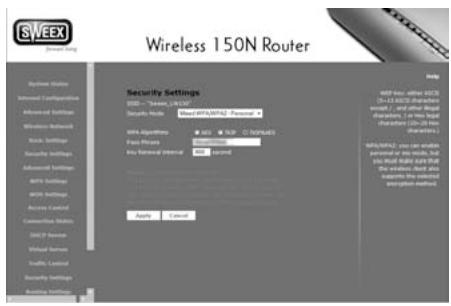
Méthode 1: WPA
La sécurisation de votre réseau avec WPA se fait en deux étapes:
- Sélectionnez les paramètres suivants:
Mode de sécurité (mode sécurité) : «Mixed WPA/WPA2 Personal»
WPA Algorithms (Algorithms WPA): TKIP & AES
Pass Phrase (phrase de passage) : Vous devez définir ici la clé réseau (mot de passe) de votre réseau sans fil. Il doit s'agir d'un mot ou d'une phrase difficile à deviner. La longueur minimale de la phrase de passage est de 8 caractères. Nous vous recommandons également de noter la phrase de passage et de la garder à proximité du routeur. Si vous avez perdu leur phrase de passage, reportez-vous à la section Dépannage de ce manuel.
- Lorsque vous avez terminé, cliquez sur le bouton «Apply» (Appliquer). Si vous étiez connecté sans fil, vous constaterez que votre connexion est perdue.
Suivez les opérations décrites dans le chapitre « Se connecter à un réseau sans fil » du manuel pour rétablir une connexion (désormais sécurisée).
Méthode 2: WPS
Cette méthode ne nécessite pas de paramètres supplémentaires. Il suffit d'enforcer la touche WPS à l'arrière du routeur. Après quelques secondes, le témoin WPS à l'avant du routeur clignote. Tant que ce témoin clignote, vous pouvez relier votre appareil WPS au routeur. Lorsque la connexion est établie, le témoin WPS cesse de clignoter. Pour connecter un autre appareil WPS, appuyez de nouveau sur la touche avant la connexion.
Lorsque la connexion sécurisée WPS a été établie pour la première fois, tous les appareils déjà connectés perdent leur connexion. Vous devez les connecter en utilisant la même méthode WPS ou en saisissant manuellement la clé WPA comme décrit ci-dessous.
Pour connecter un appareil non WPS à un routeur sécurisé par WPS, cliquez sur «Wireless Network» (Réseau sans fil) – «WPS Settings» (Paramètres WPS) dans le menu à gauche. La «WPS Key (ASCII)» est la clé WPA que vous pouvez utiliser pour connecter des appareils non WPS.
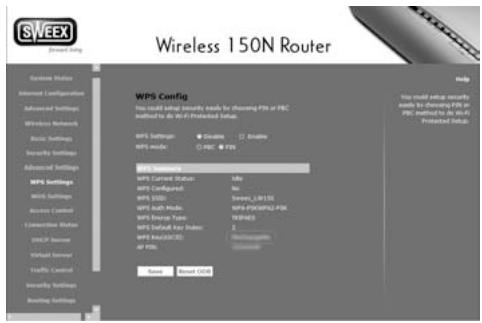
Méthode 3: WEP
La sécurisation de votre réseau avec WEP se fait en deux étapes:
- 1. Sélectionnez les paramètres suivants:
Security Mode (mode sécurité): «Mixed WEP»
Clé par défaut : « Clé 1 »
WEP Key 1 (Clé WEP 1): You've deçu définir ici la clé réseau (mot de passage) de votre réseau sans fil. Il doit s'agir d'une combinaison de 5 lettres difficile à deviner ou, si vous changez le mode clé de «ASCLI» en «HEX», d'un code de 10 chiffres. Nous vous recommendons églement de noter la clé WEP et de la garder à proximité du routeur. Si vous avez perdu vos clé, reportez-vous à la section Dépannage de ce manuel.
- Lorsque vous avez terminé, cliquez sur le bouton «Apply» (Appliquer). Si vous étiez connecté sans fil, vous constaterez que votre connexion est perdue.
Suivez les opérations décrites dans le chapitre «Se connecter à un réseau sans fil» du manuel pour rétablir une connexion (désormais sécurisée).
Caractéristiques avancées
Ce chapitre décrit quelques caractéristiques avancées du routeur. La compréhension des chapitres suivants nécessite quelques connaissances de base des réseaux informatiques et de leur terminologie.
DHCP statique
Par défaut, le routeur attribue des adresses IP à tous les appareils connectés par l'intermédiaire du protocole DHCP. Il s'agit de la méthode de configuration réseau la plus conviviale, mais elle peut également mener à des adresses IP qui ont changé au cours du temps ou après reconnexion d'un appareil. Dans certains cas, cette façon de procéder est à éviter. Si vous utilisez par exemple le transfert de port, l'adresse IP de l'appareil doit rester constante. Une solution possible est de configurer une adresse IP statique dans l'appareil même. L'inconvénient est que cette solution peut causer des problèmes lorsqu'appareil est utilisé sur d'autres réseaux. Une autre solution est de demander au routeur de toujours attribuer la même adresse IP à l'appareil. C'est ce que l'on appelle la réservation d'adresse DHCP ou DHCP statique.
Pour configurer un DHCP statique pour un appareil, connectez-vous d'abord au réseau comme décrit dans le chapitre «Installation avancée» et cliquez ensuite sur «DHCP Server» (Serveur DHCP) - «DHCP List & Binding» (Liste & liaison DHCP) dans le menu à gauche. L'écran suivant apparait:
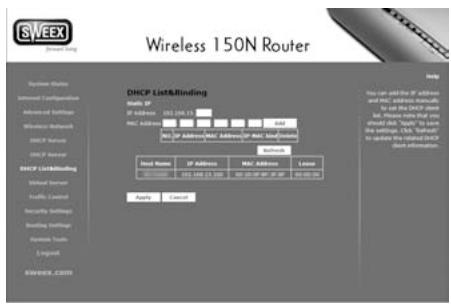
Pour configurer un appareil pour une adresse DHCP statique, vous devez renseigner l'adresse souhaitée et l'adresse MAC correspondante de l'appareil dans la section Static IP (IP statique) et ensuite cliquer sur le bouton «Add» (Ajouter) et le bouton «Apply» (Appliquer). Parcourez la liste pour retrouver les adresses IP et MAC de tous les appareils automatiquement configurés et actuellement en utilisant sur toute réserve.
Remarque: N'attribuez pas d'adresses DHCP dans la plage 192.168.15.100 à 192.168.15.200! Cette plage est déjà utilisée pour les adresses attribuées dynamiquement. Les adresses 192.168.15.1 (le routeur) et 192.168.15.255 (adresse de diffusion) ne peuvent pas non plus être utilisées.
Transfert de port (serveur virtuel) et installation DMZ
Pour certaines applications, appareils et serveurs, il peut être nécessaire de configurer le transfert de port de façon à ce qu'ils puissent fonctionner correctement derrière le pare-feu du routeur. Le pare-feu bloque en effet par défaut toutes les connexions entrantes et autorise uniquement les connexions sortantes. Pour des raisons techniques, le pare-feu intégré est inhérent au fonctionnement du routeur et ne peut être entièrement désactivé.
Avec le transfert de port, le routeur accepte une connexion entrante sur un port donné et le transfère vers l'adresse IP d'un appareil de votre réseau local. À noter que le terme «port» utilisé dans ce chapitre renvoie aux ports TCP ou UDP et ne concerne pas les portes physiques WAN et LAN qui se trouvent à l'arrière du routeur.
DMZ est une forme particulière de transfert de port. Avec DMZ, le routeur transfère toutes les connexions entrantes vers l'adresse spécifiée.
Pour configurer le transfert de port, connectez-vous d'abord au routeur comme décrit dans le chapitre «Installation avancée» et cliquez ensuite sur «Virtual Server» (Serveur virtuel) - «Port Range Forwarding» (Transfert de plage de ports) dans le menu à gauche. L'écran suivant apparait:
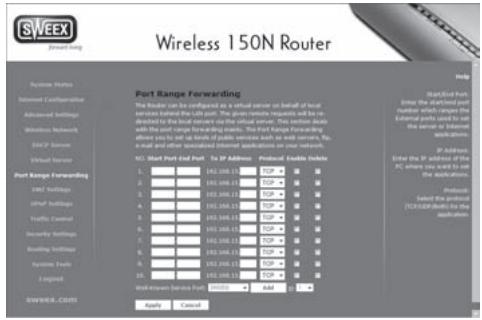
Pour transférer un seul port, entrez deux fois le nombre de port souhaité dans la première ligne vide, entrez l'adresse IP vers laquelle le port doit être transféré et sélectionnez que le protocole désiré, cochez la case «Enable» (Activer) et cliquez sur le bouton «Apply» (Appliquer). Pour transférer plusieurs ports adjacents en une fois, entrez le premier port dans le champ «Start Port» (Port initial) et le dernier port dans le champ «End Port field» (Champ de port final).
Il est impossible de transférer plus de 10 plages de ports.
Pour une DMZ, cliquez sur «DMZ» dans le menu à gauche, entrez l'adresse IP de l'appareil, cochez la case «Enable» (Activer) et cliquez sur le bouton «Apply» (Appliquer).
Contrôle du trophisme
Le contrôle du traffic est aussi appelé la « gestion de largeur de bande ». Il permet de limiter artificiellement la largeur de bande pour un ou plusieurs personnes approuvées au sein de votre réseau. Cette fonctionnalité peut être utile lorsque, par exemple, vous nevez réservé de la largeur de bande pour un téléphone VOIP ou que vous puissez limiter la largeur de bande disponible pour des applications peer-to-peer.
Pour configurer le contrôle du traffic, connectez-vous d'abord au routeur comme décrit au chapitre «Advanced setup» (Installation avancée), cliquez ensuite sur «Traffic Control» (Contrôle du traffic) dans le menu à gauche et cochez la case à cocher «Enable» (Activer). L'écran suivant apparait:
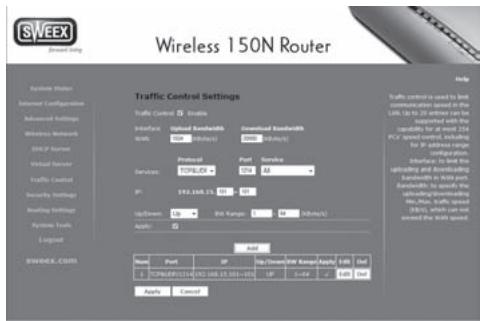
Saisissez d'abord la largeur de bande WAN de téléchargement et de téléchargement en kbps. Prenez comme règle générale la vitesse annoncée par votre FAI minorée de 10% ou utilisez un site Web de test de vitesse pour mesurer la largeur de bande et minorer-la de 5%. Vous pouvez ensuite créer des règles. Saisissez le(s) port(s) souhaité(s) et le(s) protocole(s) que la règle doit appliquer ou sélectionnez un service prédéfini ; configurez ensuite l'adresse IP de votre appareil ou une plage d'IP pour plusieurs appareils et configurez la largeur de bande garantie et maximale souhaitée. Cochez ensuite la case «Apply» (Appliquer) et cliquez sur le bouton «Add» (Ajouter) pour ajouter la règle. Lorsque vous avez terminé, cliquez sur le bouton «Apply» (Appliquer).
Remarque: Lorsque vous appliquez des règles de contrôle du traffic à un appareil donné, il est recommandé d'assigner d'abord une adresse IP DHCP statique. L'appareil risque sinon de changer d'adresse IP et la règle ne sera plus appliquée ou sera appliquée à un autre PC.
Filtrage des clients
Le filtrage des clients permet de désactiver de façon sélective l'accès à Internet pour des produits à partir d'un calendrier.
Pour configurer Client Filter (Filtrage des clients), connectez-vous d'abord au routeur comme décrit au chapitre «Advanced setup» (Installation avancée), cliquez ensuite sur «Security Settings» (Paramètres de sécurité) dans le menu à gauche et cochez la case à cocher «Enable» (Activer). L'écran suivant apparait:
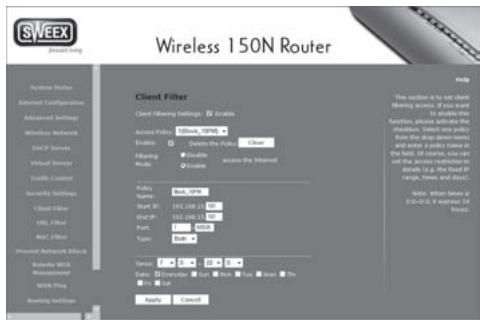
Dans l'exemple ci-dessus, l'accès Internet est bloqué entre 22 heures et 7 heures du matin. Il existe un maximum de 10 stratégétés d'accès.
Remarque: Lorsque vous appliquez une stratégie de filtrage des clients à un appareil donné, il est recommandé d'assigner d'abord une adresse IP DHCP statique. L'appareil risque sinon de changer d'adresse IP et la stratégie ne sera plus appliquée ou sera appliquée à un autre PC.
Dépannage
Ce chapitre du manuel explique divers problèmes que vous pouvez rencontrer et les solutions possibles.
- L'Assistant sur le CD ne parvient pas à se connecter au routeur et je ne parviens pas à accéder au routeur par http://192.168.15.1/. Windows indique que j'ai une connexion réseau active.
- Ce problème peut être causé par des paramètres IP incorrects sur votre PC. Vous pouvez vérifier et modifier vos paramètres comme suit:
Windows XP
- Cliquez sur le bouton «start» («démarrer») en bas à droite sur votre écran et cliquez sur «Control Panel» («Panneau de configuration»)
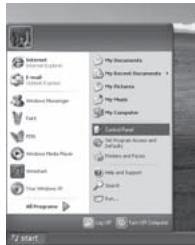
- Dans le panneau de configuration, cliquez sur «Network and Internet Connections» («Connexions réseau et Internet») et ouvrez l'icône «Network Connections» («Connexions réseau»). Si votre Panneau de configuration est en vue classique, vous pouvez directement ouvrir l'icône «Network Connections» («Connexions réseau»):
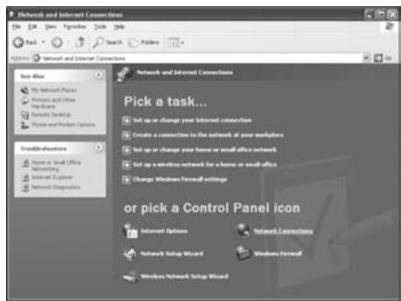
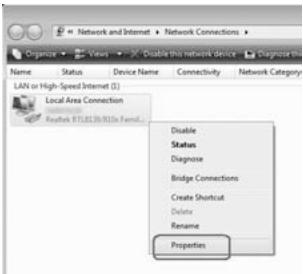
- Cliquez avec le bouton droit de la souris sur le premier LAN connecté ou sur la première connexion Internet haut débit connectée, dans cet exemple «Local Area Connection» («Connexion au réseau local»), et cliquez ensuite sur «Properties» («Propriétés») dans le menu contextuel. Si vous avez plusieurs connexions connectées, répétez les étapes 3 à 6 pour chaque connexion.
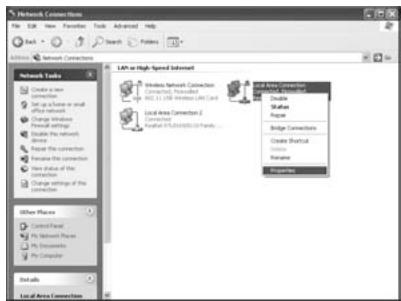
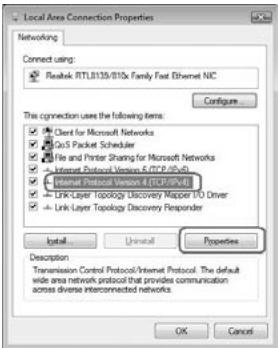
- La boîte de dialogue des propriétés de la connexion apparaît. Dans cette boîte de dialogue, sélectionnez le «Internet Protocol» («Protocole Internet») dans la liste et cliquez sur le bouton «Properties» («Propriétés»):
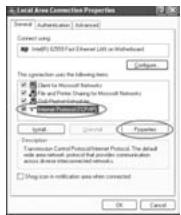
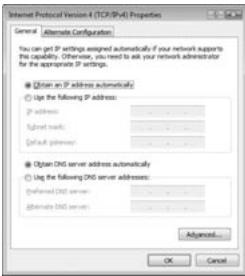
- La boîte de dialogue des propriétés du Protocole Internet apparaît. Dans cette fenêtre, assurez-vous que les deux paramètres sont mis sur «Obtenir automatiquement»:
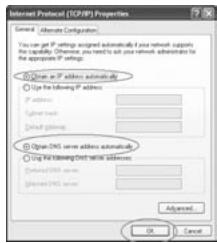
- Confirmez les paramètres en cliquant sur «OK». Les paramètres réseau pour XP sont à présent correctement configurés pour votre réseau.
- Cliquez sur le bouton «start» («démarrer») en bas à droite sur votre écran et cliquez sur «Control Panel» («Panneau de configuration»)
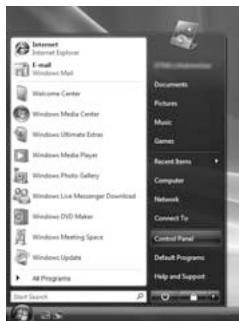
- Dans le Panneau de configuration, cliquez sur «View network status and tasks» («Afficher l'état et la gestion du réseau»). Si vous Panneau de configuration est en vue classique, ouvrez l'icône «Network and Sharing Center» («Centre Réseau et partage»):
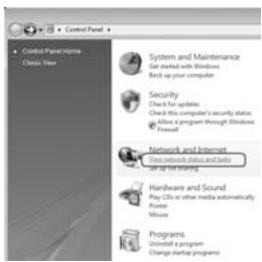
- Le Centre de Réseau et partage doit apparaître à l'écran.
Dans le Centre Réseau et partage, cliquez sur «Manage network connections» («Gérer les connexions réseaux») dans la barre à gauche:
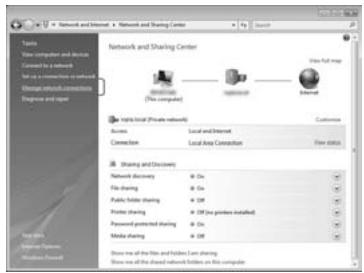
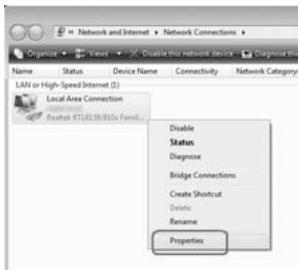
- Cliquez avec le bouton droit de la souris sur le premier LAN connecté ou sur la première connexion Internet haut débit connectée, dans cet exemple «Local Area Connection» («Connexion au réseau local»), et cliquez ensuite sur «Properties» («Propriétés») dans le menu contextuel. Si vous avez plusieurs connexions connectées, répétez les étapes 4 à 7 pour chaque connexion:
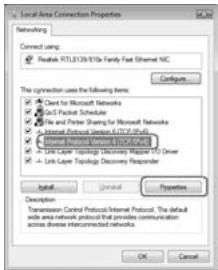
- La boîte de dialogue des propriétés de la connexion apparait. Dans cette boîte de dialogue, SÉLECTIONNEZ «Internet Protocol Version 4» («Protocole Internet version 4») dans la liste et cliquez sur le bouton «Properties» («Propriétés»):
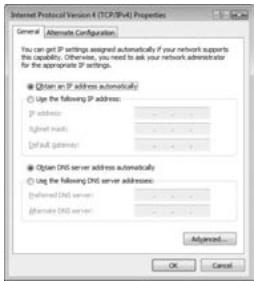
- La boîte de dialogue des propriétés du Protocole Internet version 4 apparait. In this window, ensure that both settings are set to "Obtain automatically":
- Confirmez les paramètres en cliquant sur «OK». Les paramètres réseau pour Vista sont à présent correctement configurés pour votre routeur.
- Cliquez sur le bouton «start» (démarrer) en bas à droite de votre écran et cliquez sur «Control Panel» (Panneau de configuration).
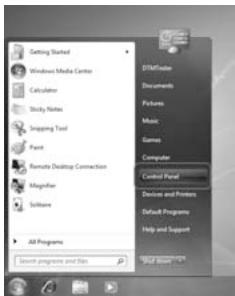
- Dans le Panneau de configuration, cliquez sur «View network status and tasks» («Afficher l'état et la gestion du réseau»). Si vous Panneau de configuration est en affiche icône, ouvrez l'icône «Network and Sharing Center» («Centre Réseau et partage»):
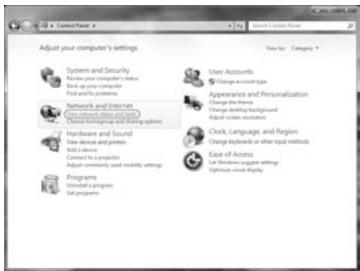
- Le Centre Réseau et partage doit apparaître à l'écran.
Dans le Centre Réseau et partage, cliquez sur «Change adapter settings» (Changer les paramètres de l'adaptateur) dans la barre à gauche:
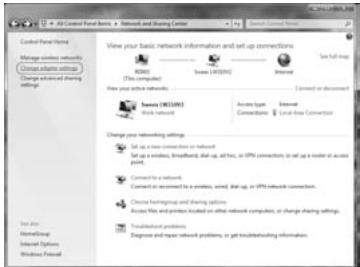
- Cliquez avec le bouton droit de la souris sur la première connexion connectée, dans cet exemple «Local Area Connection» («Connexion au réseau local»), et cliquez ensuite sur «Properties» («Propriétés») dans le menu contextuel. Si vous avez plusieurs connexions connectées, répétez les étapes 4 à 7 pour chaque connexion:
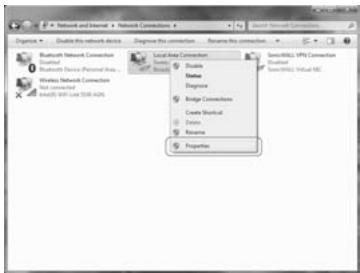
- La boîte de dialogue des propriétés de la connexion apparait. Dans cette boîte de dialogue, Sélectionnez « Internet Protocol Version 4» («Protocole Internet version 4») dans la liste et cliquez sur le bouton «Propriétés» («Propriétés»):
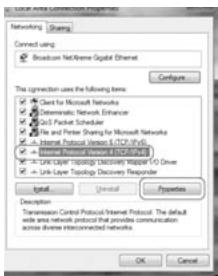
- La fenêtre des propriétés du Protocole Internet version 4 apparait. Dans cette fenêtre, assurez-vous que les deux paramètres sont mis sur «Obtain automatically» («Obtenir automatiquement»):
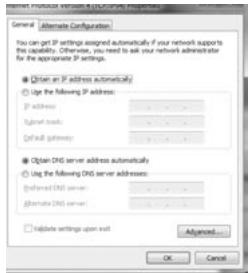
- Confirmez les paramètres en clujant sur «OK». Les paramètres réseau pour Windows 7 sont à présent correctement configurés pour votre réseau.
- La connexion semble établie, mais Internet Explorer continue à afficher un message d'erreur de type «Internet Explorer cannot display the webpage» («Internet Explorer ne peut pas afficher cette page Web»).
- Ce problème peut être dû à une mauvaise configuration de serveur proxy. Vous pouvez ces paramétres comme suit:
- Dans Internet Explorer, cliquez sur le menu ou l'icône «Tools» («Outils») et sélectionnez «Internet Options» («Options Internet»).
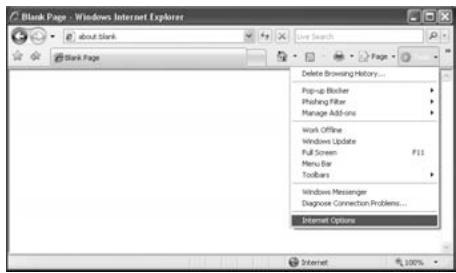
- La boîte de dialogue « Internet Options » (« Options Internet ») apparaît à l'écran.
- Dans cette boîte de dialogue, cliquez sur l'onglet «Connections» («Connexions») et, dans cet onglet, sur le bouton «LAN Settings» («Paramètres réseau»).
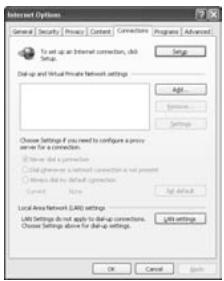
- La boîte de dialogue «LAN Settings» («Paramètres réseau») apparaît à l'écran. Assurez-vous que toutes les cases sont cochées et confirmez les paramètres en cliquant sur «OK»
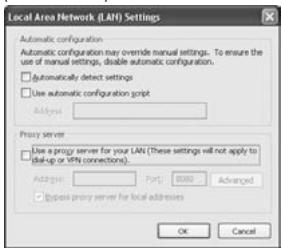
- Mon ordinateur indique qu'il n'est pas connecté à un réseau.
- Pour résoudre ce problème, il vous suffit généralement de bien vérifier toutes les connexions et tous les témoins. Dans le cas d'un ordinateur câblé, suivez le câble réseau jusqu'à l'arrière du routeur. Le câble réseau doit être inséré dans l'un des ports LAN jaunes. Les ports jaunes sont également numérotés. Chaque port LAN correspond à un témoin situé à l'avant du routeur. Le témoin correspondant doit être allumé pour indiquer que la connexion fonctionne. Si le témoin est éteint, réajustez le câble ou essayez un autre câble. Dans le cas d'un ordinateur sans fil, vérifiez l'icône d'état de la connexion sans fil en bas à droite sur votre écran (la connexion est correcte s'il n'y a pas de croix rouge). Si vous voyez une croix rouge, suivez les opérations décrites dans le chapitre «Se connecter à un réseau sans fil» du manuel.
- J'ai Windows Vista et je reçois le message d'erreur «the settings saved on this computer for the network do not match the requirements of the network» («Les paramètres enregistrés sur ce PC pour le réseau ne correspondent pas à la configuration requise pour le réseau») lorsquje essaie de me connecter sans fil.
- Ce problème peut être résolu comme suit:
- l'état et la gestion du réseau»). Si le Panneau de configuration est en vue classique, ouvrez l'icône «Network and Sharing Center» («Centre Réseau et partage»):
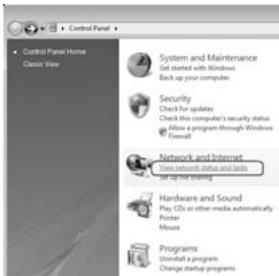
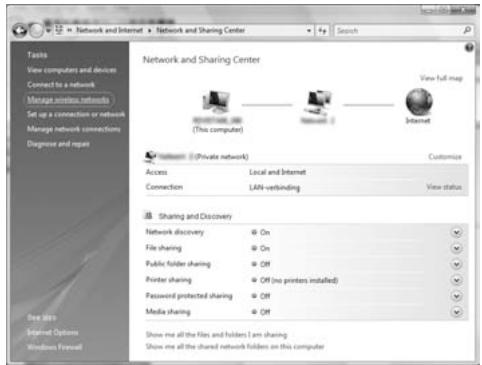
- Le Centre Réseau et partage doit apparaître à l'écran.
Dans le Centre Réseau et partage, cliquez sur «Manage wireless connections» («Gérer les connexions sans fil») dans la barre à gauche:
- La boîte de dialogue de gestion des réseaux sans fil apparaît. Dans cette boîte de dialogue, sélectionnez le réseau en conflit et cliquez sur «Delete» («Supprimer»). Une fois le réseau supprimé, fermez la boîte de dialogue et suivez les opérations décrites dans le chapitre «Se connecter à un réseau sans fil» du manuel.
J'ai Windows 7 et je ne parviens pas à me connecter à mon réseau sans fil. Une croix rouge s'affiche à côté du réseau. Ce problème peut être résolu comme suit:
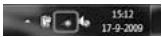
- Cliquez sur l'icône «Network and Sharing Center» (Centre réseau et partage) en bas à droite de votre écran:
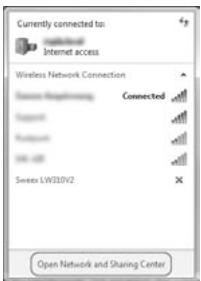
- Cliquez ensuite sur «Open Network and Sharing Center» (Ouvrir le centre réseau et partage):
- Dans le Centre Réseau et partage, cliquez sur «Manage wireless networks» (Gérer les réseaux sans fil):
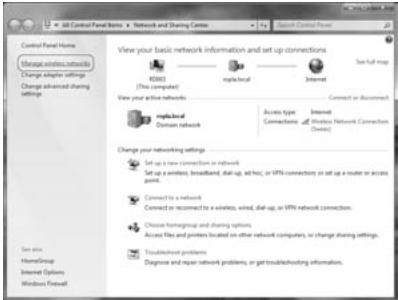
- La fenêtre suivante apparait ; cliquez avec le bouton droit de la souris sur le réseau marqué d'une croix rouge au point 2 et cliquez sur «Remove network» (Supprimer un réseau).
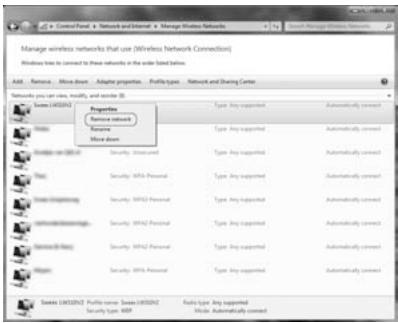
- Une fois le réseau supprimé, fermez la fenêtre et suivez les opérations décrites dans le chapitre «Connecting to a wireless network» (Se connecter à un réseau sans fil).
J'ai perdu la clé WPA ou WEP nécessaire pour accéder à mon réseau sans fil. - Il existe deux solutions possibles à ce problème:
- Accédez au routeur depuis un ordinateur relié par câble réseau, comme décrit dans le chapitre «Installation avancée» de ce manuel. Cliquez sur «Wireless Network» («Réseau sans fil») - «Security Settings» («Paramètres de sécurité») pour visualiser la clé.
- Rétablissez les paramètres par défaut du routeur, qui correspondent à un réseau non sécurisé. La procédure de réinitialisation est décrite dans la section suivante.
- Je ne parviens pas à couvrir des réseaux sans fil
- Ce problème survient généralement avec des ordinateurs portables. La plupart des ordinateurs portables ont un commutateur ou une combinaison de touches qui permet de désactiver/activer leur module de mise en réseau sans fil. Consultez le manuel de votre ordinateur portable pour activer le module sans fil.
- Il existe deux solutions possibles à ce problème:
- Vous êtes hors de portée du routeur. Essayez de vous connecter dans la même pièce que celle où se trouve le routeur.
- Le routeur transmet par un canal que vous ne pouvez pas recevoir. Cette situation peut survenir lorsque le routeur transmet sur les canaux 12 ou 13, que tous les appareils ne peuvent pas recevoir. Pour changer
- Mon routeur ne réagit plus ou je veux recommencer à zéro (réinitialisation).
- La solution consiste à rétablir les paramètres par défaut du réseau. Après la réinitialisation, votre réseau sera dans le même état que celui dans lequel il se trouvait lors de son achat et devra être reinstallé de la façon décrite dans ce manuel. Pour réinitialiser le réseau, appuyez sur la touche WPS et maintenez-la enfoncée pendant 15 secondes. Après une réinitialisation réussie, les témoins SYS et WLAN doivent s'éteindre.
- Je veux connecter plus de 4 appareils câblés au routeur. Comment étendre le nombre de ports?
- Branchez à cet effet un commutateur réseau Ethernet sur l'un des ports LAN.
Router caractéristiques
LEDS
Paramètres par défaut du routeur
Nous vous remercions de votre achat de ce produit Sweex. Sweex apporte une grande attention et un grand soin à la qualité, la fiabilité, la fonctionnalité, la durabilité et la convivialité de tous ses produits. De cette manière, Sweex se distingue des autres produits sur le marché et nous pouvons vous convaincre, vous l'acheteur et consommateur, de continuer à acheter les produits de la marque Sweex. Nous espérons que ce produit vous apportera toute satisfaction.
L'enregistrement du produit vous offre un autre avantage important.
Une fois votre produit enregistré, Sweex vous offre un certain nombre d'avantages importants, mais également pratiques.
Le plus grand avantage est que l'enregistrement en ligne sur www.sweex.com/12yearswarranty prolonge la garantie de votre produit de 10 ans de garantie d'usine (consultez les conditions sur ce site Web). Ces 10 ans s'ajoutent à la garantie légale de deux ans dont bénéficia déjà le produit. La durée de garantie sera donc, au total, de 12 ans.
En dehors de cette garantie, vous avez également d'autres avantages :
Nous vous tenons, par exemple, au courant des derniers développements de notre gamme, grâce à notre bulletin d'information numérique.
Le cas échéant, vous recevez également les derniers pilotes et/ou micrologiciels du produit que vous avez acheté afin de maintenir ou d'améliorer sa compatibilité et ses performances.
Notre service d'assistance pourrait également vous aider plus rapidement en cas de questions sur le produit, une fois celui-ci enregistré.
2 Ans de garantie standard au sein de l'ue
- Ce produit Sweex bénéficie d'une durée de garantie, au sein de l'UE, de deux ans à partir de la date d'achat.
- Si, au cours des deux premières années après l'achat du produit, vous souhaitez faire appel à cette garantie, vous pouvez obtenir les conditions et modalités directement auprès du point de vente où vous avez acheté le produit.
10 Années de garantie d'usine supplémentaires
- En plus de la garantie standard légale de 2 ans, Sweex vous offre une garantie de qualité supplémentaire de pas moins de 10 ans si vous avez acheté votre produit au sein de l'UE. Pour plus d'informations, conditions et formulaire d'enregistrement, rendez-vous sur www.sweex.com/12yearswarranty et enregistrez votre produit dans les 30 jours après son achat, pour profiter d'une période de garantie de 12 ans au total.
Exclusions de la garantie
- La garantie de Sweex ne couvre que les défauts de fabrication. Les accessoires, tels que les piles, piles rechargeables, et eventuels logiciels livrés avec le produit sont exclus de la garantie.
- La responsabilité de Sweex est limitée aux frais de réparation et/ou de remplacement du produit sous garantie.
- Les deux formes de garantie (2 ans de garantie standard et les 10 années de garantie d'usine supplémentaires) sont nulles si le produit a été ouvert, modifié, a subi des dommages physiques, et en cas de toute utilisation autre que celle à laquelle est destiné le produit à l'origine.
Tous les noms de marques et droits associés cités dans ce manuel sont, et restent, la propriété du propriétaire légitime.
- N'exposez pas le Sweex Wireless 150N Adapter USB à des températures extrêmes. N'exposez pas l'appareil à la lumière directe du soleil ou à proximité immédiate d'éléments chauffants.
- N'utilisez pas le Sweeix Wireless 150N Adapter USB dans un environnement extrêmement humide ou poussiéreux.
- Évitez tout impact ou choc violent à l'appareil (risque d'endommagement de l'électronique embarquée).
- N'essayez jamais d'ouvrir vous-même l'appareil (celui-ci ne contient pas de composants nécessitant un entretien). L'ouverture de l'appareil entraîne l'annulation de la garantie.
Contenu de l'emballage
Cet emballage contient :
Adaptateur USB sans fil 150Mbit/s Wi-Fi avec pilote, logiciels et ce manuel
Si vous constatez que l'emballage ne contient pas tous les éléments, veuillez renvoyer l'ensemble au point de vente où vous avez acheté l'appareil.
Liste de termes
Ce manuel utilise un certain nombre de termes techniques. Il est important d’en connaître la signification avant d’installer et de configurer l’adaptateur.
- Adaptateur: Il s'agit de l'Adaptateur USB sans fil 150N Sweex, que vous venez d'acheter.
- Réseau sans fil : Les réseaux sans fil sont basés sur la norme Wi-Fi. Avec l'adaptateur, vous pouvez vous connecter à des réseaux Wi-Fi jusqu'à un début de 150 Mbps, à condition que le réseau permette ce début (ou un début supérieur)
- Routeur, modem, point d'accès (sans fil) : Ce sont des appareils (parmi d'autres) qui transmettent un signal de réseau sans fil.
- Sécurité sans fil: La sécurité sans fil est une forme de protection qui limite l'accès à des réseaux sans fil aux seuls appareils autorisés et prévient les risques d'écoute électronique. Il existe plusieurs formes de sécurité sans fil, comme expliqué plus loin dans ce manuel.
Installation windows XP, vista et 7
Placez le CD Sweex dans le lecteur de CD, cliquez sur « Drivers and Software » (Pilotes et logiciels) et suivez les instructions apparaissant à l'écran :
Comment ça marche?
Pour créer un réseau sans fil, vous avez besoin d’un routeur sans fil, d’un modem sans fil ou d’un point d’accès Wi-Fi. Le routeur sans fil, le modem sans fil ou le point d’accès distribuent le réseau sans fil. Le nom de ce réseau, également appelé SSID, dépend de votre routeur sans fil, modem sans fil ou point d’accès et est différent d’un type ou d’une marque à l’autre. Vous pouvez souvent changer le nom, de façon à ce que vous puissiez facilement identifier vous-même votre réseau.
Sécurité
Un réseau sans fil peut être comparé à des signaux radio. La portée d'un réseau sans fil à la maison est néanmoins beaucoup moins grande et se situe généralement entre 20 et 30 mètres. Cela signifie que des voisins ou des passants peuvent également utiliser leur réseau. Ils peuvent surfer avec votre connexion Internet et peut-être même accéder à vos dossiers.
et fichiers partagés. C'est pourquoi il est recommandé de sécuriser votre réseau sans fil. Cette sécurité est configurée dans l'appareil qui transmet le réseau. Il s'agit dans la plupart des cas du routeur sans fil, du modem sans fil ou du point d'accès.
Vous pouvez sécuriser votre réseau par un code de sécurité WEP ou WPA. Ce code est également appelé la clé réseau. Saisissez ce code dans chaque PC souhaitant se connecter au réseau sécurisé. Seule cette clé vous permet d'accéder au réseau. Si vous n'avez pas saisi vous-même la clé réseau dans le routeur ou le modem, demandez ce code à l'installateur, au fabricant, au revendeur ou au fournisseur.
La sécurisation du réseau sans fil dans l'adaptateur peut se faire de deux façons. La première façon est la méthode manuelle habituelle (WEP, WPA et WPA2), qui consiste à définir et à saisir soi-même sa propre clé réseau. La méthode est la fonction WPS (Wi-Fi Protected Setup) : le modem, routeur ou point d'accès et l'ordinateur « s'accordant » sur une clé réseau WPA(2) et l'utilisant automatiquement d'une simple pression sur une touche pour sécuriser le réseau. Cette méthode ne fonctionne qu'avec un modem, routeur ou point d'accès qui prend également en charge WPS.
Remarque: Windows Vista à partir de SP2 et suivants et Windows 7 sont directement compatibles avec WPS. Lorsque vous vous connectez à un réseau sécurisé WPS, suivez les instructions à l'écran. La procédure décrite ci-dessous concerne uniquement Windows XP.
Connexion et sécurisation avec WPS
Après activation de la fonction WPS ou moyen de la touche WPS du routeur ou de la configuration WPS, l'ordinateur recherche la clé réseau automatiquement générée et le réseau est automatiquement sécurisé.
Veillez à ce que l'Utilitaire soit bien installé sur votre PC. - Démarrez la fonction WPS sur le modem, routeur ou point d'accès. - Cliquez avec le bouton droit de la souris sur l'icône « Sweex Wireless Utility » (Utilitaire sans fil Sweex) et sélectionnez « Open Utility » (Ouvrir l'utilitaire).
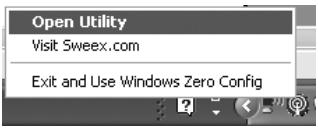
L'Utilitaire Sweex apparait à l'écran. Cliquez sur l'onglet « WPS Setting » (Paramétrage WPS) pour faire apparître l'écran suivant :
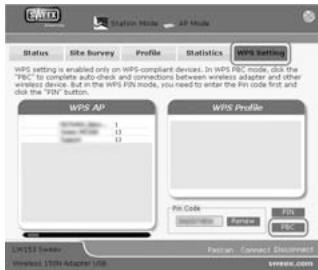
Pour vous connecter à un réseau sécurisé WPS, appuyez d'abord sur la touche WPS de votre routeur et cliquez ensuite sur le bouton « PBC » dans l'Utilitaire Sweex. L'utilitaire va automatiquement détecter votre réseau et établir une connexion sécurisée WPS à votre réseau. Lorsqu'une connexion WPS a été établie correctement, vous VOEZ cette connexion dans le tableau « WPS Profile » (Profil WPS) à droite.
Se connecter à un réseau sans fil
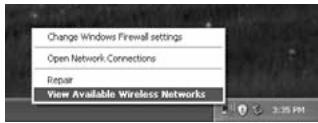
Cliquez avec le bouton droit de la souris sur l'icône de votre adaptateur sans fil en bas à droite sur votre écran et cliquez sur « View Available Wireless Networks » (Afficher les réseaux sans fil disponibles) :
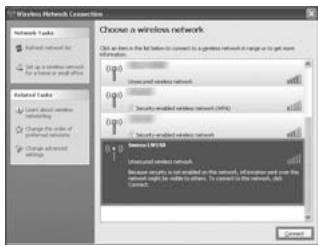
Une boîte de dialogue « Choose a wireless network » (Choisir un réseau sans fil) apparait à l'écran. Dans cette boîte de dialogue, sélectionnez votre réseau, cliquez le bouton « Connect » (Se connecter) et suivez les instructions apparaissant à l'écran :
Windows XP avec utilitaire sweex :
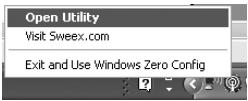
Cliquez avec le bouton droit de la souris sur l'icône « Sweex Wireless Utility » (Utilitaire sans fil Sweex) en bas à droite sur tout écran et cliquez sur « Open Utility » (Ouvrir Utilitaire).
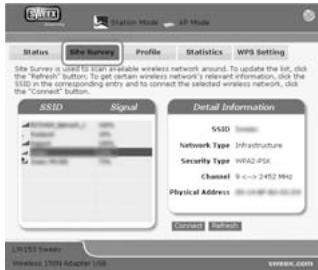
Cliquez sur l'onglet « Site Survey » (Inspection de site), sélectionnez votre réseau, cliquez sur le bouton « Connect » (Se connecter) et suivez les instructions apparissant à l'écran :
Remarque : Si le réseau auquel vous vous connectez est sécurisé, n'oubliez pas de saisir la clé de sécurité !
Cliquez avec le bouton droit de la souris sur le Centre Réseau et partage en bas à droite sur votre écran et cliquez sur « Connect to a network » (Connexion à un réseau) :
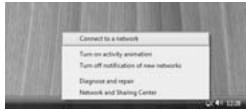
Une boîte de dialogue « Connect to a network » (Connexion à un réseau) apparait à l'écran. Dans cette boîte de dialogue, sélectionnez votre réseau, cliquez sur le bouton « Connect » (Se connecter) et suivez les instructions apparaissant à l'écran :
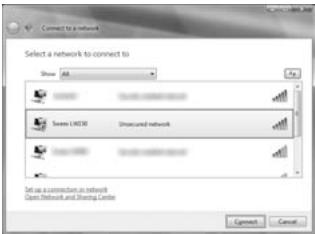
Remarque: Si vous VOYEZ une croix rouge à côté du réseau et le texte : « The settings saved on this computer for the network do not match the requirements of the network » (Les paramètres enregistrés sur ce PC pour le réseau ne correspondent pas à la configuration requise pour le réseau), se reporter à la section Dépannage de ce manuel.
Windows 7 affiche les réseaux sans fil disponibles. La détection est symbolisée par l'icône suivante apparaissant en bas à droite de l'écran :
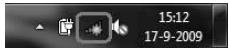
Remarque: Si l'icone est barrée d'une petite croix rouge, cela signifie que votre PC est hors de portée de tout réseau. Consultez la section Dépannage de ce manuel si cela est le cas.
Cliquez sur l'icône pour faire apparaitre une liste de réseaux sans fil ; sélectionnez le réseau « Sweenx LW150 », cochez la case « Connect automatically » (Connexion automatique), cliquez sur « Connect » (Se connecter) et suivez les instructions apparues à l'écran :
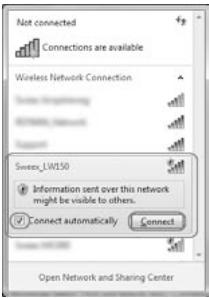
Remarque: Si vous voyagerez une croix rouge à côté du réseau et que vous ne parvenez pas à vous connecter, reportez-vous à la section Dépannage de ce manuel.
Dépannage
Ce chapitre du manuel explique divers problèmes que vous pouvez rencontrer et les solutions possibles.
- Je peux me connecter à un réseau, mais je ne peux pas accéder à Internet ou à d'autres ordinateurs du réseau.
- Ce problème peut être causé par des paramètres IP incorrects sur votre PC. Vous pouvez vérifier et modifier vos paramètres comme suit :
Windows XP
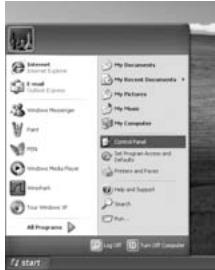
1 Cliquez sur le bouton « start » (démarrer) en bas à droite de votre écran et cliquez sur « Control Panel » (Panneau de configuration).
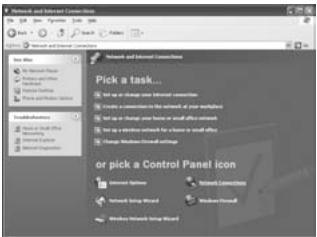
Dans le panneau de configuration, cliquez sur « Network and Internet Connections » (Connexions réseau et Internet) et ouvrez l'icône « Network Connections » (Connexions réseau). Si votre Panneau de configuration est en vue classique, vous pouvez directement ouvrir l'icône « Network Connections » (Connexions réseau).
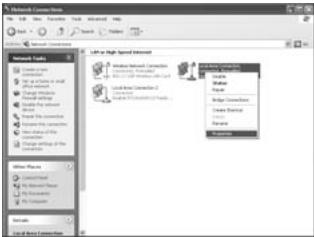
3 Cliquez avec le bouton droit de la souris sur le premier LAN connecté ou sur la première connexion Internet haut débit connectée, dans cet exemple « Local Area Connection » (Connexion au réseau local), et cliquez ensuite sur « Properties » (Propriétés) dans le menu contextuel. Si vous avez plusieurs connexions connectées, répétez les étapes 3 à 6 pour chaque connexion.
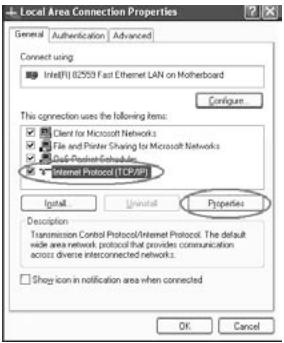
La boîte de dialogue des propriétés de la connexion apparait. Dans cette boîte de dialogue, Sélectionnez le « Internet Protocol » (Protocole Internet) dans la liste et cliquez sur le bouton « Properties » (Propriétés):
5 La boîte de dialogue des propriétés du Protocole Internet apparaît. Dans cette fenêtre, assurez-vous que les deux paramètres sont mis sur « Obtain automatically » (Obtenir automatiquement):
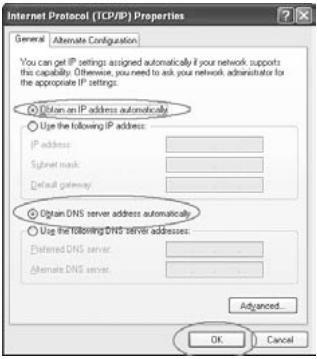
Confirmez les paramètres en cliquant sur « OK ». Les paramètres réseau pour XP sont à présent correctement configurés pour votre réseau.
Cliquez sur le bouton « start » (démarrer) en bas à droite de votre écran et cliquez sur « Control Panel » (Panneau de configuration).
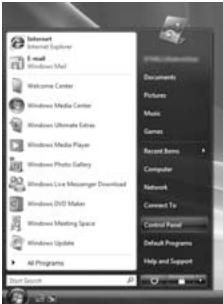
2 Dans le Panneau de configuration, cliquez sur « View network status and tasks » (Afficher l'état et la gestion du réseau). Si vous Panneau de configuration est en vue classique, ouvrez l'icone « Network and Sharing Center » (Centre Réservoir et partage):
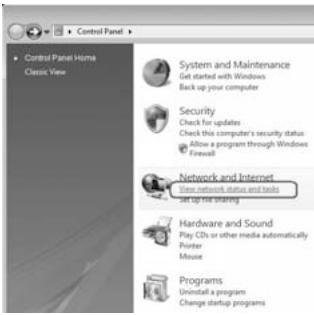
Le Centre de Réseau et partage doit apparaître à l'écran.
Dans le Centre Réseau et partage, cliquez sur « Manage network connections » (Gérer les connexions réseau) dans la barre à gauche :
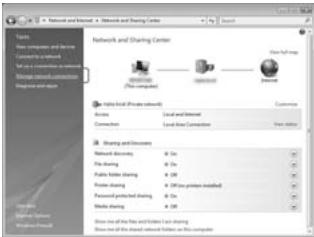
4 Cliquez avec le bouton droit de la souris sur le premier LAN connecté ou sur la première connexion Internet haut débit connectée, dans cet exemple « Local Area Connection » (Connexion au réseau local), et cliquez ensuite sur « Properties » (Propriétés) dans le menu contextuel. Si vous avez plusieurs connexions connectées, répétez les étapes 4 à 7 pour chaque connexion :
5 La boîte de dialogue des propriétés de la connexion apparait. Dans cette boîte de dialogue, sélectionnez « Internet Protocol Version 4 » (Protocole Internet version 4) dans la liste et cliquez sur le bouton « Properties » (Propriétés):
La fenêtre des propriétés du Protocole Internet version 4 apparait. Dans cette fenêtre, assurez-vous que les deux paramètres sont mis sur « Obtain automatically » (Obtenir automatique) :
7 Confirmez les paramètres en cliquant sur « OK ». Les paramètres réseau pour Vista sont à présent correctement configurés pour votre routeur.
Cliquez sur le bouton « start » (démarrer) en bas à droite de votre écran et cliquez sur « Control Panel » (Panneau de configuration).
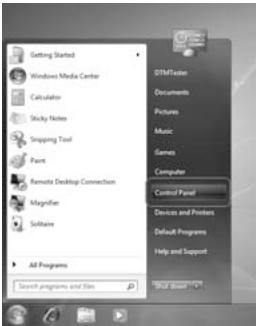
2 Dans le Panneau de configuration, cliquez sur « View network status and tasks » (Afficher l'état et la gestion du réseau). Si vous Panneau de configuration est en affichage icônes, ouvrez l'icône « Network and Sharing Center » (Centre Réseau et partage):
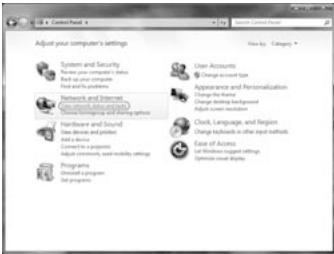
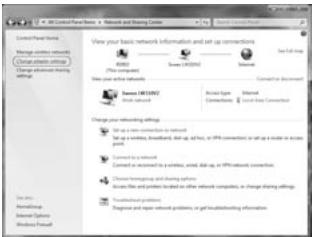
Le Centre Réseau et partage doit apparaître à l'écran.
Dans le Centre Réseau et partage, cliquez sur « Change adapter settings » (Changer les paramètres de l'adaptateur) dans la barre à gauche :
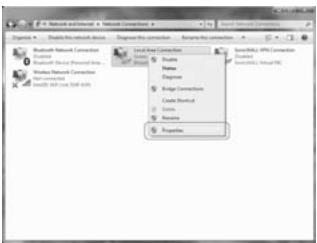
4 Cliquez avec le bouton droit de la souris sur la première connexion connectée, dans cet exemple « Local Area Connection » (Connexion au réseau local), et cliquez ensuite sur « Properties » (Propriétés) dans le menu contextuel. Si vous avez plusieurs connexions connectées, répétez les étapes 4 à 7 pour chaque connexion :
5 La boîte de dialogue des propriétés de la connexion apparait. Dans cette boîte de dialogue, sélectionnez « Internet Protocol Version 4 » (Protocole Internet version 4) dans la liste et cliquez sur le bouton « Properties » (Propriétés):
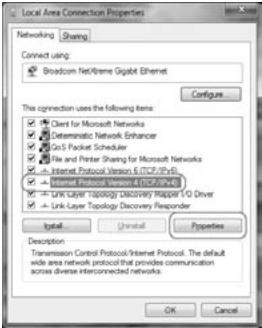
6 La fenêtre des propriétés du Protocole Internet version 4 apparaît. Dans cette fenêtre, assurez-vous que les deux paramètres sont mis sur « Obtain automatically » (Obtenir automatiquement):
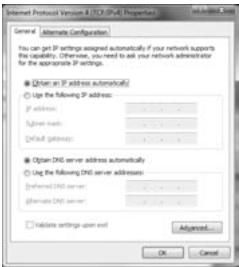
7 Confirmez les paramètres en cliquant sur « OK ». Les paramètres réseau pour Windows 7 sont à présent correctement configurés pour votre routeur.
- La connexion semble établie, mais Internet Explorer continue à afficher un message d'erreur de type « Internet Explorer cannot display the webpage » (Internet Explorer ne peut pas afficher cette page Web).
- Ce problème peut être dû à une mauvaise configuration de serveur proxy. Vous pouvez modifier ces paramètres comme suit :
1 Dans Internet Explorer, cliquez sur le menu ou l'icône « Tools » (Outils) et sélectionnez « Internet Options » (Options Internet).
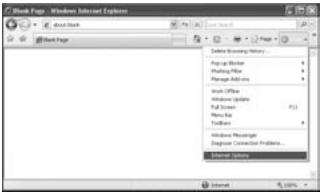
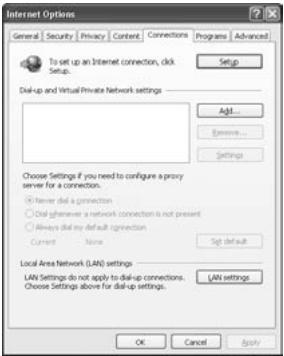
La boîte de dialogue « Internet Options » (Options Internet) apparait à l'écran. Dans cette boîte de dialogue, cliquez sur l'onglet « Connections » (Connexions) et, dans cet onglet, sur le bouton « LAN Settings » (Paramètres réseau).
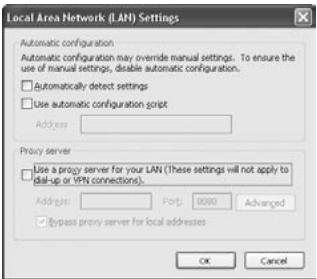
La boîte de dialogue « LAN Settings » (Paramètres réseau) apparait à l'écran. Assurez-vous que toutes les cases sont décochées et confirmez les paramètres en cliquant sur « OK »
- J'ai Windows Vista et je reçois le message d'erreur « the settings saved on this computer for the network do not match the requirements of the network » (Les paramètres enregistrés sur ce PC pour le réseau ne correspondent pas à la configuration requise pour le réseau) lorsque j'essaie de me connecter sans fil.
- Ce problème peut être résolu comme suit :
1 Dans le Panneau de configuration, cliquez sur « View network status and tasks » (Afficher l'état et la gestion du réseau). Si vous Panneau de configuration est en vue classique, ouvrez l'icone « Network and Sharing Center » (Centre Réseau et partage):
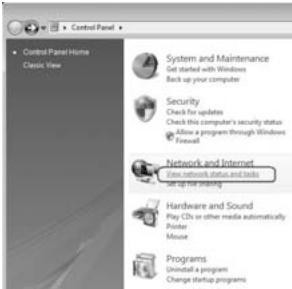
Le Centre Réseau et partage doit apparaître à l'écran.
Dans le Centre Réseau et partage, clique sur « Manage wireless connections » (Gérer les connexions sans fil) dans la barre à gauche :
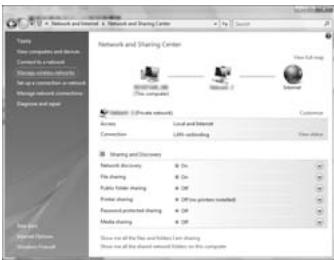
La boîte de dialogue de gestion des réseaux sans fil apparaît. Dans cette boîte de dialogue, sélectionnez le réseau en conflit et cliquez sur « Delete » (Supprimer). Une fois le réseau supprimé, fermez la boîte de dialogue et suivez les opérations décrites dans le chapitre « Se connecter à un réseau sans fil » du manuel.
J'ai Windows 7 et je ne parviens pas à me connecter à mon réseau sans fil. Une croix rouge s'affiche à côté du réseau. Ce problème peut être résolu comme suit :
1 Cliquez sur l'icône « Network and Sharing Center » (Centre réseau et partage) en bas à droite de votre écran :
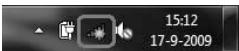
2 Cliquez ensuite sur « Open Network and Sharing Center » (Ouvrir le centre réseau et partage) :
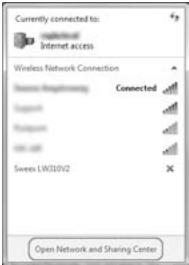
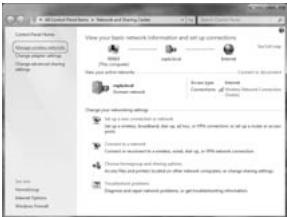
3 Dans le Centre Réseau et partage, cliquez sur « Manage wireless networks » (Gérer les réseaux sans fil) :
La fenêtre suivante apparait ; clique avec le bouton droit de la souris sur le réseau marqué d'une croix rouge ou point 2 et cliquez sur « Remove network » (Supprimer un réseau).
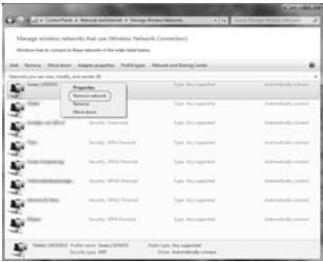
5 Une fois le réseau supprimé, fermez la fenêtre et suivez les opérations décrites dans le chapitre « Connecting to a wireless network » (Se connecter à un réseau sans fil).
Garantie
Nous vous remercions de votre achat de ce produit Sweex. Sweex apporte une grande attention et un grand soin à la qualité, la fiabilité, la fonctionnalité, la durabilité et la convivialité de tous ses produits. De cette manière, Sweex se distingue des autres produits sur le marché et nous pouvons vous convaincre, vous l'acheteur et consommateur, de continuer à acheter les produits de la marque Sweex. Nous espérons que ce produit vous apportera toute satisfaction.
L'enregistrement du produit vous offre un autre avantage important.
Une fois votre produit enregistré, Sweex vous offre un certain nombre d'avantages importants, mais également pratiques.
Le plus grand avantage est que l'enregistrement en ligne sur www.sweex.com/12yearswarranty prolonge la garantie de votre produit de 10 ans de garantie d'usine (consultez les conditions sur ce site Web). Ces 10 ans s'ajoutent à la garantie légale de deux ans dont bénéficia déjà le produit. La durée de garantie sera donc, au total, de 12 ans.
En dehors de cette garantie, vous avez également d'autres avantages :
Nous vous tenons, par exemple, au courant des derniers développements de notre gamme, grâce à notre bulletin d'information numérique.
Le cas échéant, vous recevez également les derniers pilotes et/ou micrologiciels du produit que vous avez acheté afin de maintenir ou d'améliorer sa compatibilité et ses performances.
Notre service d'assistance pourra également vous aider plus rapidement en cas de questions sur le produit, une fois celui-ci enregistré.
2 Ans de garantie standard au sein de l'ue
- Ce produit Sweex bénéficie d'une garantie, au sein de l'UE, de deux ans à partir de la date d'achat.
- Si, au cours des deux premières années après l'achat du produit, vous souhaitez faire appel à cette garantie, vous pouvez obtenir les conditions et modalités directement auprès du point de vente où vous avez acheté le produit.
10 Années de garantie d'usine supplémentaires
- En plus de la garantie standard légale de 2 ans, Sweex vous offre une garantie de qualité supplémentaire de pas moins de 10 ans si vous avez acheté votre produit au sein de l'UE. Pour plus d'informations, conditions et formulaire d'enregistrement, rendez-vous sur www.sweex.com/12yearswarranty et enregistrez Your produit dans les 30 jours après son achat, pour profiter d'une période de garantie de 12 ans au total.
Exclusions de la garantie
- La garantie de Sweex ne couvre que les défauts de fabrication. Les accessoires, tels que les piles, piles rechargeables, et éventuels logiciels livrés avec le produit sont exclus de la garantie.
- La responsabilité de Sweex est limitée aux frais de réparation et/ou de remplacement du produit sous garantie.
- Les deux formes de garantie (2 ans de garantie standard et les 10 années de garantie d'usine supplémentaires) sont nulles si le produit a été ouvert, modifié, a subi des dommages physiques, et en cas de toute utilisation autre que celle à laquelle est destiné le produit à l'origine.
Tous les noms de marques et droits associés cités dans ce manuel sont, et restent, la propriété du propriétaire légitime.