
LW056V2 - Adaptateur réseau SWEEX - Notice d'utilisation et mode d'emploi gratuit
Retrouvez gratuitement la notice de l'appareil LW056V2 SWEEX au format PDF.


| Type de produit | Adaptateur réseau sans fil USB |
| Norme Wi-Fi | 802.11n, 802.11g, 802.11b |
| Vitesse de transfert | Jusqu'à 150 Mbps |
| Fréquence | 2.4 GHz |
| Connectivité | USB 2.0 |
| Dimensions approximatives | 8.5 x 2.5 x 1.5 cm |
| Poids | 50 g |
| Système d'exploitation compatible | Windows, macOS |
| Fonctions principales | Connexion sans fil, prise en charge de la sécurité WPA/WPA2 |
| Entretien et nettoyage | Essuyer avec un chiffon doux, éviter les produits chimiques agressifs |
| Pièces détachées et réparabilité | Non spécifié, produit généralement non réparable |
| Garantie | 2 ans |
FOIRE AUX QUESTIONS - LW056V2 SWEEX
Questions des utilisateurs sur LW056V2 SWEEX
0 question sur cet appareil. Repondez a celles que vous connaissez ou posez la votre.
Poser une nouvelle question sur cet appareil
Téléchargez la notice de votre Adaptateur réseau au format PDF gratuitement ! Retrouvez votre notice LW056V2 - SWEEX et reprennez votre appareil électronique en main. Sur cette page sont publiés tous les documents nécessaires à l'utilisation de votre appareil LW056V2 de la marque SWEEX.
MODE D'EMPLOI LW056V2 SWEEX
Adaptateur Cardbus LAN sans fil 54Mo/s LW056V2 SweeX
- N'expose pas l'adaptateur Cardbus LAN sans fil 54 Mo/s Sweex à des températures extrêmes. Ne pas placer l'appareil à la lumière directe du soleil ni proche de sources de chaleur. N'utilise pas l'adaptateur Cardbus LAN sans fil 54 Mo/s Sweex dans des environnements trop poussiereux ou humides.
- Éviter tout choc ou impact à l'appareil pour éviter tout dégât aux circuits électroniques internes.
- Ne tentez jamais d'ouvrir le périphérique vous-même, cela annulerait la garantie.
Installation sous windows XP et vista
Nous vous conseillons d'installer le logiciel avant de raccorder l'adaptateur Cardbus LAN sans fil 54 Mo/s Sweex à votre ordinateur de bureau ou ordinateur portable.
Insérez le CD-ROM Sweex dans le lecteur CD-ROM puis cliquez sur "Drivers and Software" (Pilotes et Utilitaires).

L'écran suivant apparait : Cliquez sur "Suivant" et suivez les instructions qui apparaisent à l'écran.
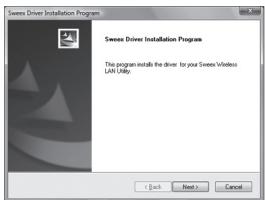
Cliquez sur "Suivant" et suivez les instructions qui apparaissent à l'écran.
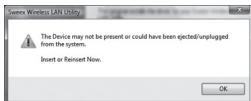
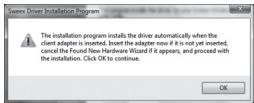
Raccordez l'adaptateur Cardbus LAN sans fil 54 Mo/s Sweex à l'ordinateur et cliquez sur "OK".
Si cette fenêtre apparut, cliquez sur "Cancel" (Annuler).
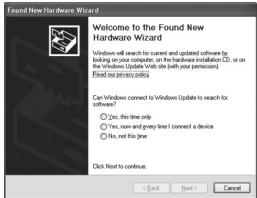
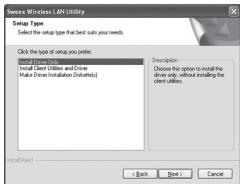
Sélectionnez "Driver Only" (Pilote uniquement), cliquez sur "Next" (Suivant) et poursuivez l'installation.

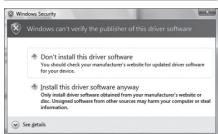
Il est possible que Windows vous informe que le pilote n'est pas certifié. Cela n'est pas un problème pour le bon fonctionnement de l'adaptateur Cardbus LAN sans fil 54Mo/s Sweex. Tous les produits et pilotes associés de Sweex sont parfaitement testés. Choisissez l'option "Continue anyway" (Continuer quand même).
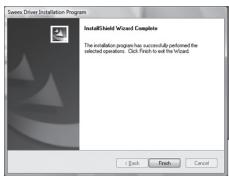
Appuyez sur "Finish" (Terminer) pour achever l'installation.
Comment cela fonctionne?
Pour créer un réseau sans fil, vous avez besoin d'un routeur sans fil, d'un modem sans fil ou d'un point d'accès sans fil. Le routeur sans fil, le modem sans fil ou le point d'accès distribuent le réseau sans fil. Le nom de ce réseau (aussi appelé SSID) dépend de notre routeur, modem ou point d'accès sans fil et diffère en fonction du type et de la marque. Vous pouvez souvent modifier le nom pour identifier facilement votre propre réseau sans fil.
Sécurité
Un réseau sans fil est comparable aux signaux radio. Cependant, un réseau domestique sans fil ne dispose pas d'une telle portée. La portée d'un réseau domestique est souvent comprise entre 20 et 30 mètres. Ce signifie que vos voisins et les personnes qui passent près de chez vous peuvent aussi utiliser votre réseau. Ils peuvent ainsi surfer avec cette connexion Internet et accéder à vos dossiers et vos fichiers partagés en toute impunité. C'est pour cela qu'il est recommandé de sécuriser votre réseau sans fil. La sécurité est configurée sur le périphérique qui transmet le réseau. Dans la plupart des cas, il s'agit du routeur, du modem ou du point d'accès sans fil pour tous sécuriser votre réseau à l'aide d'un code de sécurité WEP ou WPA. Ce code est aussi appelé la clé de réseau. Saisissez ce code sur chaque ordinateur que vous pouvez connecter au réseau sécurisé. Il est possible de faire partie du réseau uniquement avec cette clé. Si vous n'avez pas saisi de clé de réseau vous-même dans le routeur ou le modem, demandez ce code à l'installateur, au fabricant, au revendeur ou au fournisseur.
Connexion de l'ordinateur au réseau sans fil
Après avoir installé les pilotes de l'adaptateur Cardbus LAN sans fil 54Mo/s Sweex, vous pouvez connecter votre ordinateur au réseau sans fil. Nous dérivons cette procédure ci-dessous.
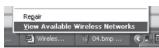
En bas à droite de votre écran, effectuez un clic droit sur l'icone de connexion sans fil et choisissez "Afficher les réseaux sans fil disponibles".
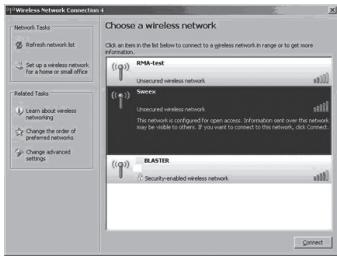
Dans cette fenêtre vous pouvez voir les réseaux sans fil que votre ordinateur a détecté. Dans notre exemple, les réseaux "RMA-test", "Sweex" et "BLASTER" ont été trouvés. Dans cette situation, le réseau trouvé sera différent de cette image.
Pour laisser l'ordinateur chercher à nouveau les réseaux disponibles, cliquez sur "Actualiser la liste des réseaux" dans la colonne de gauche. Vous pouvez ainsi voir la situation la plus actuelle et la plus récente.
Le réseau nommé "Sweex" est un réseau qui n'est pas sécurisé. Pour y connecter votre ordinateur, vous n'avez pas besoin de code de sécurité. Le réseau "BLASTER" est lui sécurisé. Pour y connecter votre ordinateur, vous avez besoin d'un code de sécurité.
Si vous n'obtenez pas de liste, mais un message qui indique qu'aucun réseau sans fil n'a été détecté, vérifiez si le routeur, le modem ou le point d'accès sans fil sont activés et si la distance avec l'ordinateur n'est pas trop importante.
Si un message s'affiche indiquant que la connexion sans fil ne peut pas être configurée à cause d'un autre programme qui la gère, désactivez le logiciel et reconnaissez l'étape précédente.
Pour se connecter à l'un des réseaux détectés, sélectionnez-le et cliquez sur le bouton "Connexion".
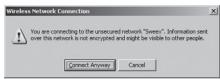
Ce message s'affiche lorsqu vous vous connectez a un réseau qu n'est pas securise. Cliquez sur "Se connecter quand meme". Cette fenetre s'affiche lorsqu vous vous connectez a un réseau securise. Vous nevez saisir ici le code de sécurité.
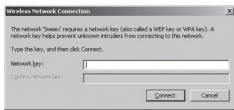
Il est également appelé clé de réseau. Saisissez la clé de réseau sur les deux lignes et cliquez sur "Connexion".
Lorsque la connexion a été établie sur le réseau sans fil, un message s'affiche au bout d'un instant et indique "Connecté". Vous disposez maintenant d'un réseau sans fil fonctionnel.
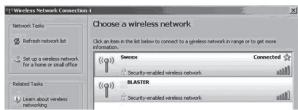
Si la clé de réseau saisée est incorrecte, un message s'affiche au bout d'un instant et indique "Connectivité limitée ou absente". Vous n'avez pas de bonne connexion sans fil. Vérifiez la clé de réseau. Vérifiez si le routeur, le modem ou le point d'accès sans fil doit fournir une adresse IP à l'ordinateur. Il s'agit d'un nombre unique que doit posséder un ordinateur lorsqu'il se trouve sur un réseau. Dans la plupart des cas, l'ordinateur reçoit automatiquement une adresse IP. Vérifiez également les paramètres de l'ordinateur.
En bas à gauche de l'écran, cliquez sur "Démarrer" →, puis "Panneau de configuration".
Sélectionnez "Afficher l'état et la gestion du réseau".
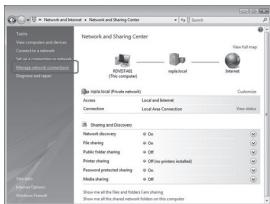
Dans la colonne de gauche, sélectionnez “Gérer les connexions réseau”.
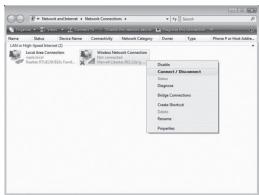
Effectuez un clic droit sur "Connexion réseau sans fil" et choisissez "Connecter/Déconnecter".
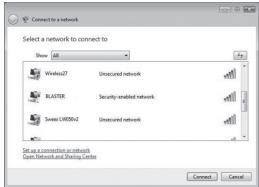
Sélectionnez votre réseau et cliquez sur "Connexion". Saisissez le code de sécurité lorsque vous est demandé pour vous connecter. Vous êtes à partir connecté à votre réseau.
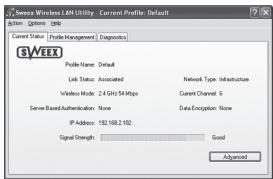
Utilitaire sans fil sweex
Avec l'utilitaire ci-dessus, vous pouvez configurer le réseau sans fil. Si vous souhaitez utiliser l'utilitaire sans fil Sweex, CHOISSEZ cette option pendant l'installation.
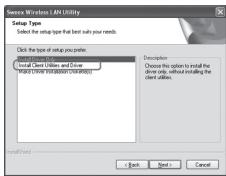
Après l'installation, une icône Sweex Wireless Utility s'affiche en bas à droite de votre écran. Effectuez un clic droit pour démarrer l'utilitaire.

Afficher les paramètres de votre ordinateur pour windows XP
En bas à gauche de l'écran, cliquez sur Démarrer →, puis "Panneau de configuration".
Cliquez ensuite sur "Connexions réseau". Ouvrez "Connexions réseau".
Effectuez un double clic sur la connexion réseau sans fil ou, si l'affichage classique est utilisé;
Démarrage → Paramètres → "Connexions réseau".
Effectuez un double clic sur "Connexion réseau sans fil".
Une fenêtre s'affiche pour indiquer l'objet de la connexion sans fil.
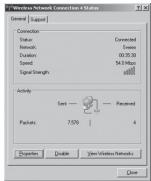
Cliquez sur l'onglet "Support" pour voir votre adresse IP. Dans la plupart des cas, vous recevez une adresse IP du routeur, du modem ou du point d'accès sans fil. S'il est nécessaire de saisir l'adresse IP ou de la modifier, retournez sur l'onglet "Général" et cliquez sur le bouton "Propriétés".
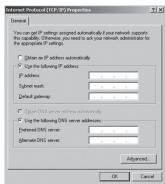
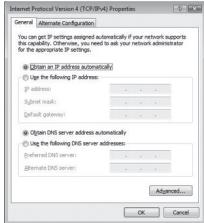
Sélectionnez si vous voulez obtenir une adresse IP automatiquement ou saisissez l'adresse IP que vous pouvez utiliser. Cliquez sur "OK" pour sauvegarder le paramètre.
Afficher les paramètres de votre ordinateur pour windows vista
En bas à gauche de l'écran, cliquez sur "Démarrer" →, puis "Panneau de configuration". Sélectionnez "Afficher l'état et la gestion du réseau".

Dans la colonne de gauche, sélectionnez “Gérer les connexions réseau”.
Effectuez un clic droit sur "Connexion réseau sans fil" et choisissez "État". Une fenêtre s'affiche pour indiquer l'état de la connexion sans fil.
Clique sur l'onglet "Support" pour voir votre adresse IP. Dans la plupart des cas, vous recevez une adresse IP du routeur, du modem ou du point d'accès sans fil lorsque la connexion est établie correctement.
Si vous ne pouvez pas sélectionner "État", cela signifie qu'aucune connexion n'a été établie. Dans ce cas, choisissez "Connecter/Deconnecter". Voir le chapitre "Connexion de l'ordinateur au réseau sans fil".
Configuration de l'adresse IP sous vista
S'il est nécessaire de saisir l'adresse IP ou de la modifier, retournez sur l'onglet "Général" et cliquez sur le bouton "Propriétés".
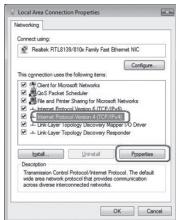
Sélectionnez "Protocole Internet version 4 (TCP/IPv4)" et cliquez sur "Propriétés".
Garantie
Une garantie de 3 ans est accordée pour la plupart des produits Sweeex. Sweeix offre 2 ans de garantie sur les cartes graphiques et l'électronique grand public. Nous n'accordons aucune assistance ou garantie sur le logiciel fourni, les piles rechargeables ou les batteries. La transcription de la garantie ne s'effectue qu'au point de vente où a été acheté l'appareil.
Tous les noms de marques et privilèges associés mentionnés dans ce manuel sont et demeurent la propriété de leur détenteur.