S-3000 - Automatisation industrielle SIGMATEK - Notice d'utilisation et mode d'emploi gratuit
Retrouvez gratuitement la notice de l'appareil S-3000 SIGMATEK au format PDF.

| Type de produit | Baladeur numérique avec radio FM et enregistreur vocal |
| Marque | SIGMATEK |
| Modèle | S-3000 |
| Radio FM | Oui, avec recherche automatique et présélections |
| Enregistrement vocal | Oui, via microphone intégré |
| Enregistrement Line In | Oui, via entrée ligne |
| Encodeur Multicodec | Présent (compatible avec plusieurs formats audio) |
| Égaliseur | Intégré |
| SRS WOW | Présent (amélioration sonore) |
| Affichage | Écran EL (électroluminescent) |
| Affichage des paroles | Oui (écran de paroles) |
| Éditeur de logo | Oui |
| Stockage | USB Mass Storage Device (disque amovible) |
| Mise à jour firmware | Possible via téléchargement USB |
| Alimentation | Batterie interne (indicateur de niveau) |
| Sécurité | Verrouillage (HOLD) et réinitialisation (Menu+Rec) |
| Système d'exploitation requis | Windows 98SE/ME/2000/XP, Mac OS 9.0/10.0 |
| Configuration minimale | Pentium 200 MHz, 64 Mo RAM, 30 Mo disque libre, port USB |
| Connexion PC | USB 1.1 (câble fourni) |
| Formatage | Possible via Windows (FAT) ou depuis l'appareil (formatage rapide ou lent) |
FOIRE AUX QUESTIONS - S-3000 SIGMATEK
Questions des utilisateurs sur S-3000 SIGMATEK
0 question sur cet appareil. Repondez a celles que vous connaissez ou posez la votre.
Poser une nouvelle question sur cet appareil
Téléchargez la notice de votre Automatisation industrielle au format PDF gratuitement ! Retrouvez votre notice S-3000 - SIGMATEK et reprennez votre appareil électronique en main. Sur cette page sont publiés tous les documents nécessaires à l'utilisation de votre appareil S-3000 de la marque SIGMATEK.
MODE D'EMPLOI S-3000 SIGMATEK
- Encodeur Multicodec
- Radio FM
- Navigation facile d'utilisation
- Equaliseur
- SRS WOW
- Possibilité de mise à jour du Firmware
- Ecran de paroles
- Editor de Logo
- Ecran EL
- Enregistreur de voix
- Encodage direct en Line In
- USB Mass Storage Device
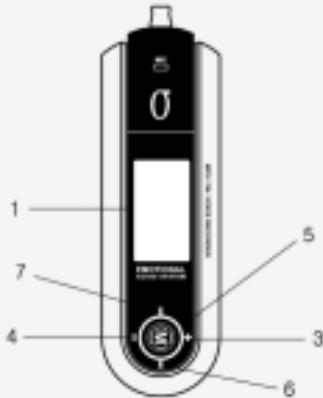
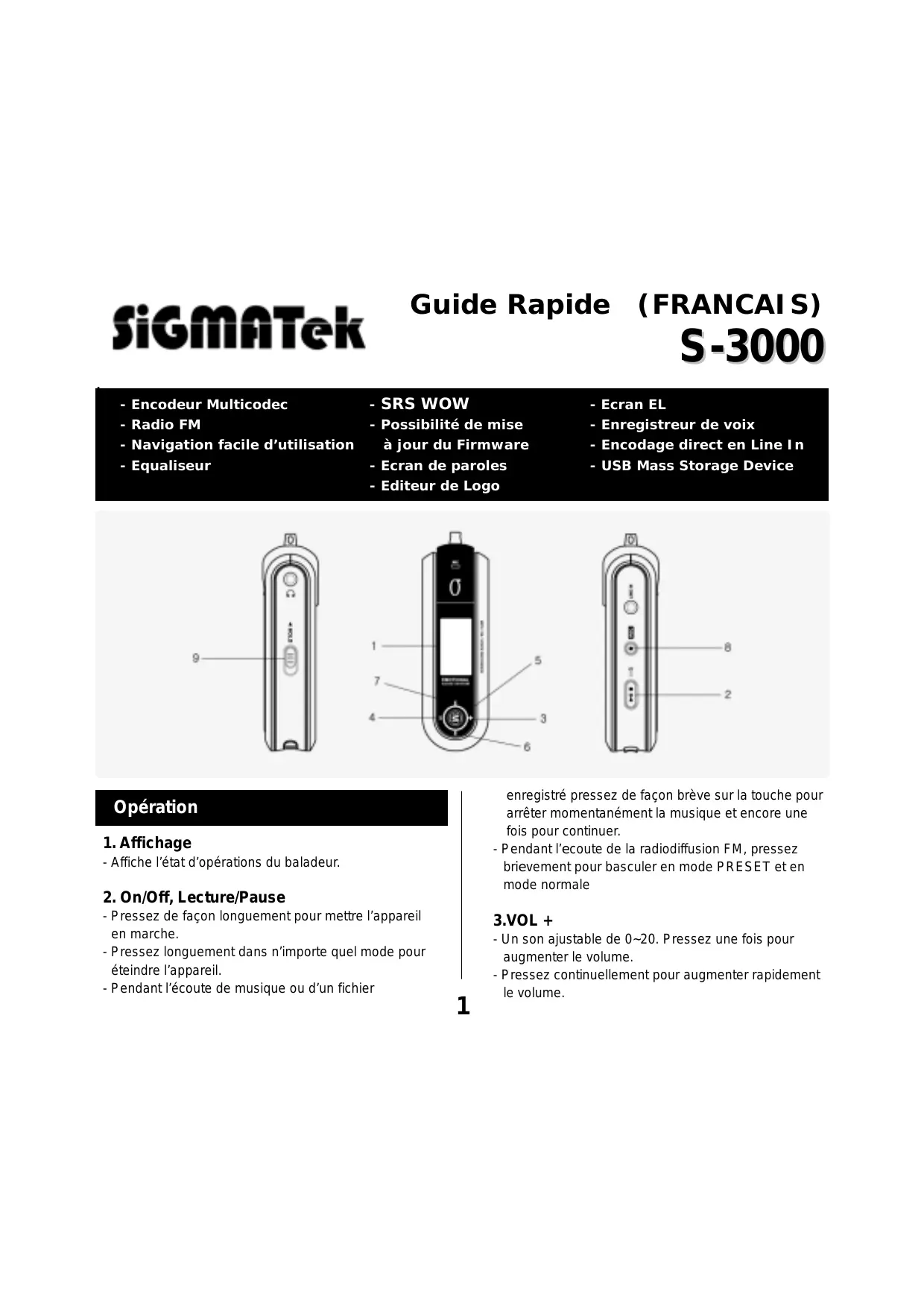
1. Affichage
- Affiche l'état d'opérations du baladeur.
- Pressez longuement pour mettre l'appareil en marche.
- Pressez longuement dans n'importe quel mode pour éteindre l'appareil.
- Pendant l'écoute de musique ou d'un fichier
enregistré presse de façon brève sur la touche pour arrêter momentanément la musique et encore une fois pour continuer. - Pendant l'écoute de la radiodiffusion FM, pressez brièvement pour basculer en mode PRESET et en mode normale
3. VOL +
- Un son ajustable de 0~20. Pressez une fois pour augmenter le volume.
- Pressez continuellement pour augmenter rapidement le volume.
4. VOL -
- Pressez une fois pour diminuer le volume. Pressez continuellement pour diminuer rapidement le volume.
5. MENU
- Pressez de façon brève pour ouvrir le mode menu.
- Pressez longuement pour ouvrir le menu des fonctions.
- Dans le menu, pressez de façon brève pour ajuster le menu en cours sélectionné, pressez longuement pour quitter le menu.
- Dans le menu screen qui demande une sélection, pressez de façon brève pour sélectionner un item.
- Pressez de façon brève sur la touche pour la plage suivante ou continuez de presser pour une avance rapide.
- Dans le menu screen, pressez de façon brève pour passer à un item suivant.
- Pendant l'écoute de la radio FM, pressez de façon brève pour passer à la fréquence suivante, un appui continu de la touche permettra une recherche automatique de la station suivante. Dans le mode PRESET, pressez de façon brève pour passer au numéro de PRESET suivant.
- Pressez de façon brève sur la touche pour passer à la plage précédente ou continuez de presser pour un rebobinage.
- Dans le menu, pressez de façon brève pour passer à l'item précédent.
- Pendant l'écoute de la radio FM, pressez de façon brève pour passer à la fréquence précédente, un appui continu de la touche permettra une
recherche automatique de la station précédente. Dans le mode PRESET, pressez de façon brève pour passer au numéro du preset précédent.
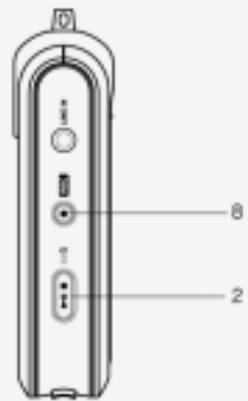
8. REC (enregistrement)/ a<>b
- Appuyez de façon brève sur cette touche pendant la lecture d'une plage pour marquer le début de la section "A". Appuyez encore une fois sur la touche pour indiquer la fin de la section "B". Pour annuler l'opération, pressez encore une fois de façon brève.
- Pour enregistrer une station de radio, pressez longuement sur la touche REC/A<>B pendant l'écoute de la radio FM.
- Si la radio FM n'est pas allumée, et que le câble Line in est connecté, pressez longuement pour enregistrer à travers celui-ci. Si le câble n'est pas connecté, pressez longuement pour un enregistrement vocal.
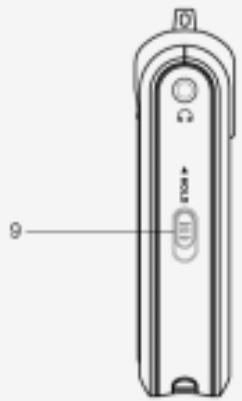
9. Blocages des fonctions
- Faire glisser la touche HOLD (Blocage) dans le sens de la flèche indiquée pour actionner et faire glisser dans le sens contraire pour désactiver.
- Si l'appareil est sous tension lorsque la fonction Hold est activée, la mise hors tension se fera automatiquement une fois après avoir montré le message suivant : "HOLDING/BLOCAGE".
Remarque :
Lorsque le baladeur est bloqué de façon imprévue, vous pouvez remettre à l'état initial le baladeur en pressant simultanément les touches «Menu» et «Rec»
Système d'exploitation
- Pentium 200MHz minimum - Windows 98SE/ME/2000/XP
- Mac OS 9.0/10.0
- Port USB
- Un lecteur de CD-ROM
- Un espace libre disque dur de 30 MB ou plus
- 64MB RAM ou plus
Windows me/ 2000/ XP
Lorsque you connectez le cable USB à l'ordinateur, vous verrez afficher “ READY/PRET” et l'installation sera automatiquement lancée. Suivez les instructions suivantes.
- L'assistant ajout de nouveau matériel est lancé automatiquement. Cliquer sur "Next (suivant)" pour continuer.
- L'ordinateur installera le pilote requis, cliquez sur Next(suivant) pour accepter la destination ou sur Browse (parcourir) et sélectionnez C:\Winnt\Inf ou C:\Windows\Inf puis cliquer sur OK.
- Cliquez sur "Next(suivant)" après avoir terminé la recherche du USB Mass Storage Device.
- Cliquez sur "Finish(Terminate)" après avoir terminé l'installation du USB Mass Storage Device.
Windows 98 SE
Comme le Windows 98SE n'est pas compatible avec le disque amovible, il vous faut installer séparément le Win98 driver du CD d'installation qui vous a été fourni.
- Ne pas connecter le baladeur avec le câble USB.
- Insérez le CD d'installation dans le lecteur de CD-ROM puis lancez "install.bat" dans le dossier Win98SE_Driver.
- Connectez le baladeur avec le cable USB. L'assistant ajout de nouveau matériel est lancé automatiquement sur l'ordinateur, montrant "Search Driver_USB Device", cliquez sur Next(suivant).
- Pointez sur "Specify a location (définir une localisation)", cliquez sur "Browse (parcourir)" pour sélectionner C:\Windows\Inf puis cliquez sur Next (suivant).
- Pour la location du Driver C:\Windows\Inf\EZMAX.inf, cliquez sur Next.
- Cliquez sur "Finish" pour finir l'installation du driver.
Remarque:
La procédure d'installation ci-dessus est un exemple de PC qui n'a pas utilisé de USB mass storage device. La technique peut également être différente ou rien ne peut apparaître selon l'environnement du PC. Si l'affichage affiche "READY", le USB driver est installé avec succès.
Connexion à l'ordinateur
- Connectez une extrémité (partie large) du câble USB au port USB de l'ordinateur.
- Connectez l'autre extrémité ( partie plus petite) du câble USB sur le baladeur.
- Vous verrez apparaître "READY (PRET)" sur l'affichage du baladeur.
Remarque:
Avec le USB Drive connecté, il vous est possible de vérifier l'état de connection du USB Controller dans Control panel (panneau de configuration > System > Hardware > Device Manager).
1. Télécharger des fichiers
1) Branchez le câble USB à l'ordinateur et au baladeur puis lancez "Removable Disk (Disque amovible)" sous My Computer (Mon ordinateur). 2) Démarrez encore la fenêtre My computer. 3) Sélectionnez le fichier à télécharger puis: Drag & drop (Glisser/déposer) sur le disque amovible.
Ou encore cliquez sur la partie droite de la souris pour sélectionner copier et sélectionner le disque amovible et cliquer de nouveau sur la partie droite de la souris pour coller.
Le fichier a été recopié sur le disque amovible.
- Si vous retirez le cable USB avant l' apparition du message "READY(PRET)" sur l'écran, il se peut que le fjichier ne soit pas téléchargeé sur le baladeur. Assurez-vous que ce message apparaïssée avant de retarder le cable USB.
2. Transférer des fichiers
1) Connectez le câble USB au baladeur et à l'ordinateur puis lancez "Removable Disk (Disque amovible)" sous My Computer (Mon ordinateur). 2) Démarrez encore la fenêtre My computer. 3) Sélectionnez le fichier à transférer du disque amovible puis:
Drag & drop (Glisser/déposer) sur le disque sur lequel vous voulez transférer.
Ou cliquez sur la partie droite de la souris pour sélectionner copier, et sélectionnez un dossier dans lequel vous désirez transférer puis cliquez de nouveau sur la partie droite de la souris pour coller.
3. Formatage
1) Formater sous Windows
Sélectionnez le disque amovible puis cliquez sur la partie souris droite de la souris pour sélectionner le formatage (FAT).
Cliquez sur Start (Démarrer).
Notez que le formatage videra entièrement tout contenu du baladeur.
2) Formater sous baladeur
Pressez longuement sur la touche Menu.
Sélectionnez le menu DELETE(SUPPRIMER).
Pressez sur FORMAT (Formater) pour un formatage général et sur LOW FORMAT pour un formatage lent.
- Il vous est recommandé d'utiliser le LOW FORMAT seulement pour des occasions spéciales.
Mise à jour du firmware
- Téléchargez la dernière version du Firmware et décompresser le.
- Connectez le câble USB au baladeur et à l'ordinateur.
- Lancez la fenêtre My computer (Explorateur).
- Téléchargez le fichier téléchége sur le disque amovible de la même manière que lors du téléchargement d'un fichier de musique et vérifier l'affichage (READY/PRET).
- Déconnectez le baladeur de l'ordinateur puis le mettez hors tension, remettez de nouveau sous tension pour mettre à jour le Firmware. Vous verrez s'afficher sur l'écran le message suivant:
"Firmware mise à jour! Write!".
Précautions:
Vérifiez qu'il reste au moins 2 cases dans
"la gauge de batterie" pour la mise à jour du Firmware.