
CDP5537-L - Écran professionnel VIEWSONIC - Notice d'utilisation et mode d'emploi gratuit
Retrouvez gratuitement la notice de l'appareil CDP5537-L VIEWSONIC au format PDF.


| Type de produit | Écran professionnel LCD |
| Marque | ViewSonic |
| Modèle | CDP5537-L |
| Taille de l'écran | 55 pouces (1387,8 mm de diagonale) |
| Résolution maximale | 1920 x 1080 à 60 Hz (Full HD) |
| Type de panneau | TFT LCD |
| Pas de pixel | 0,630 mm (H) x 0,630 mm (V) |
| Connecteurs d'entrée | D-SUB 15 broches, HDMI, DVI-D, DisplayPort, RS-232C, LAN, USB, Audio |
| Alimentation | 100-240 V ~ 50/60 Hz, 2,0 A |
| Consommation électrique (mode sous tension) | 140 W typique |
| Consommation électrique (veille) | ≤ 1 W (RGB) / ≤ 2 W (HDMI, DVI-D, DisplayPort avec périphérique) |
| Poids (sans support) | 21,8 kg |
| Dimensions (L x H x P) sans support | 1281,6 x 752,4 x 37,8 mm |
| Sortie audio RMS | 10 W + 10 W (R+L) |
| Température de fonctionnement | 0 °C à 40 °C |
| Humidité de fonctionnement | 10 % à 80 % |
| Fonctions principales | PIP/PBP, mur d'image, modes image prédéfinis (Vif, Standard, Cinéma, Sport, Jeux), son infini, DivX® Certified, Dolby® |
| Entretien et nettoyage | Utiliser un chiffon doux et sec. Ne pas utiliser de produits chimiques. |
| Sécurité | VESA compatible (400 x 400 mm), verrou Kensington, arrêt automatique en l'absence de signal |
| Pièces détachées et réparabilité | Support mural en option, kit haut-parleur en option. Garantie 3 ans (hors source lumineuse). |
| Informations générales | Certifié ENERGY STAR®, conforme RoHS, FCC classe B, CE |
FOIRE AUX QUESTIONS - CDP5537-L VIEWSONIC
Questions des utilisateurs sur CDP5537-L VIEWSONIC
0 question sur cet appareil. Repondez a celles que vous connaissez ou posez la votre.
Poser une nouvelle question sur cet appareil
Téléchargez la notice de votre Écran professionnel au format PDF gratuitement ! Retrouvez votre notice CDP5537-L - VIEWSONIC et reprennez votre appareil électronique en main. Sur cette page sont publiés tous les documents nécessaires à l'utilisation de votre appareil CDP5537-L de la marque VIEWSONIC.
MODE D'EMPLOI CDP5537-L VIEWSONIC
Guide de l'utilisateur
Déclaration de la FCC
Cet appareil est conforme à l'Article 15 des Réglementations de la FCC. Son opération est sujette aux deux conditions suivantes : (1) cet appareil ne doit pas provoquer d'interférence néfaste et (2) cet appareil doit accepter toute interférence reçue, y compris une interférence pouvant causer une opération indésirable.
Cet équipement a été testé et est estimé conforme aux limites pour un appareil numérique de catégorie B, selon l'Article 15 des Réglementations de la FCC. Ces limites sont prévues pour fournir une protection raisonnable contre une interference néfaste dans une installation résidentielle. Cet équipement produit, utilise et peut émettre une énergie de fréquence radio, et, s'il n'est pas installé et utilisé selon les instructions, peut causer une interference aux communications radio. Cependant aucune garantie n'est faite qu'une interference ne se produira pas dans une installation particulière. Si cet équipement provoque une interference néfaste pour la réception radio ou TV, ce qui peut être déterminé en éteignant puis rallumant l'équipement, l'utilisateur est encouragé à essayer une des mesures suivantes:
- Réorientez ou relocalisez l'antenne réceptrice.
- Augmentez la distance séparant l'équipement du récepteur.
- Connectez l'équipement dans une prise sur un circuit différent de celui sur lequel le récepteur est connecté.
- Consultez votre vendeur ou un technicien radio/TV expérimenté pour de l'aide.
Avertissement: Vous êtes averti que les changements et modifications non expressément approuvés par la partie responsable pour la compatibilité annulent votre droit d'opérer cet équipement.
Pour le canada
Cet appareil numérique de la classe B est conforme à la norme NMB-003 du Canada.
Conformité ce pour les pays européens

L'appareil est conforme à la norme EMC 2004/108/EC et à la norme sur la basse tension 2006/95/EC.
Les informations suivantes ne sont destinées qu'aux pays membres de l'union européenne:
La marque indiquée sur la croite désigne la conformité avec la Directive sur les Equipements Electriques et Electroniques 2002/96/EC (WEEE).
La marque indique l'obligation de NE PAS se débarrasser de l'équipement comme un déchet non-repertorié et d'utiliser les systèmes de return et récolte selon les réglementations locales.


- Lisez ces instructions.
- Gardez ces instructions.
- Respectez tous les avertissements.
- Suivez toutes les instructions.
- N'utilisez pas cette unité à proximité de l'eau. Avertissement : Pour réduire le risque d'incendie ou de choc électrique, n'exposez pas cet appareil à la pluie ou à l'humidité.
- Ne bloquez pas les ouvertures d'aération. Installez selon les instructions du fabricant.
- N'installez pas à proximité d'une source de chaleur tels que des radiateurs, bouches de chauffage, fours ou autres disposit(s) (y compris des amplificateurs) qui produisent de la chaleur.
- Ne rendez pas inutilisable l'objectif sécuritaire de la prise de type mise à terre polarisée. Une prise polarisée a deux fiches, l'une plus large que l'autre. Une prise mise à terre possède deux fiches et une troisième fourche pour la mise à terre. La fiche large et la troisième fourche sont fournies pour votre sécurité. Si la prise fournie ne correspond pas à votre prise murale, consultez un électricien pour remplacer la prise murale obsolète.
- Protégez le cordon de secteur pour qu'on ne marche pas dessus ou qu'il soit pinçé sur tout au niveau des prises, des réceptacles et au point où il sort de l'unité. Assurez-vous que la source d'alimentation est proche de l'unité pour qu'elle soit facilement accessible.
- N'utilisez que les accessoires spécifiés par le fabricant.
- Utilisez seulement avec un chariot, stand, trépied, monture ou table spécifique par le fabricant, ou vendu avec l'unité. Si vous utilisez un chariot, soyez prudent lorsque vous déplacez l'ensemble chariot/unité pour éviter des blessures ou une chute.
- Débranchez l'unité si elle ne sera pas utilisée pour une longue période.
- Confiez tout entretien au personnel de service qualifié. Une réparation est requise lorsque l'unité a été endommagée, par exemple si le cordon a été endommagé, si un liquide a été renversé ou si des objets sont tombés dans l'unité, si l'unité a été exposée à de la pluie de l'humidité, ne fonctionne pas normalement ou est tombée.
Déclaration de conformité RoHS
Ce produit a été conçu et fabriqué en conformité avec la Directive 2002/95/EC du Parlement Européen et du Conseil de l'Europe sur la restriction de l'utilisation de certaines substances dangereuses dans les équipements électriques et électroniques (Directive RoHS) et est estimé conforme avec les valeurs de concentration maximale émises par le Comité Européen d'Adaptation Technique (TAC) comme indiqué ci-dessous:
| Substance | Concentration maximale Proposée | Concentration réelle |
| Plomb (Pb) | 0,1% | < 0,1% |
| Mercure (Hg) | 0,1% | < 0,1% |
| Cadmium (Cd) | 0,01% | < 0,01% |
| Chromium hexavalent (Cr6+) | 0,1% | < 0,1% |
| Biphényles polybrominés (PBB) | 0,1% | < 0,1% |
| Diphényles éther polybrominés (PBDE) | 0,1% | < 0,1% |
Certains composants de produits comme indiqués ci-dessus sont des exemples de l'Annexe des Directives RoHS comme indiqué ci-dessous:
Exemples de composants exemptes:
- Le mercure dans les lampes fluorescentes compactes sans dépasser 5 mg par lampe et dans les autres lampes non spécifiquement mentionnées dans la Directive RoHS.
- Le plomb dans le verre des tubes cathodiques, les composants électroniques, les tubes fluorescents et les parties de céramique électronique (comme les appareils piezoelectroniques).
- Le plomb dans les soudures de type haute température (du genre alliages de plomb contenant 85% de plomb).
- Le plomb comme élément d'alliage dans l'acier contenant jusqu'à 0,35% de plomb, l'aluminium contenant jusqu'à 0,4% de plomb et comme alliage du cuivre contenant jusqu'à 4% de plomb.
Informations du copyright
Copyright © ViewSonic® Corporation, 2012. Tous droits réservés.
ViewSonic, le logo Trois Oiseaux, OnView, ViewMatch et ViewMeter sont les marques de fabrique déposées de ViewSonic Corporation.
ENERGY STAR® est une marque déposée par la commission américaine pour la protection de l'environnement (EPA, Environment Protection Agency).
En tant que partenaire d'ENERGY STAR®, ViewSonic Corporation déclare que ce produit respecte les directives ENERGY STAR® d'économie d'énergie.
Déclaration: ViewSonic Corporation n'est en aucun cas responsable pour les erreurs ou omissions éditoriales contenues dans ce document, ni pour les possibles dommages accidentels ou conséquentiels survenus par la mise à disposition de ce matériel ou la performance ou l'utilisation de ce produit.
Dans un but d'amélioration continue du produit, ViewSonic Corporation se réserve le droit de changer les specifications du produit sans préavis. Les informations dans ce document peuvent changer sans préavis. Aucune partie de ce document ne peut être copiée, reproduite ni transmise de quelle manière que ce soit et quel qu'en soit le motif, sans l'autorisation écrite préalable de ViewSonic Corporation.
Enregistrement du produit
Pour satisfaire tous vos besoins futurs et pour recevoir des informations supplémentaires sur le produit dès qu'elles deviennent disponibles, veuillez faire enregistrer votre produit sur Internet via: www.viewsonic.com.
Pour voiture récurrence
Nom du produit:
Élimination du produit en fin de vie
La lampe de ce produit contient du mercure qui peut représenter un danger pour vous et pour l'environnement. Veuillez faire attention et mettre le produit au rebut dans le respect des lois locales ou nationales en vigueur.
ViewSonic respecte l'environnement et fait des efforts allant dans le sens d'un environnement de travail et de vie écologiques. Merci d'œuvrer aussi pour une informatique plus intelligente et plus écologique. Pour en savoir plus, veuillez visiter le site web de ViewSonic.
Etats-Unis: http://www.viewsonic.com/company/green/
5 Accessoires 6 Accessoires en option 7 Pièces et touches 8 Utilisation du serre-cable de fixation 8 Fixation des haut-parleurs 9 Fixation du support 9 Utilisation du système de sécurité Kensington 10 Position portrait Fixation du support mural
14 Utilisation du moniteur
14 Connexion à un PC 15 - Connexion RGB 15 - Connexion DVI-D 16 - Connexion HDMI 16 - Connexion Display Port 17 Réglage de l'écran 17 - Sélection d'un mode image 17 - Personnalisation des options d'image 18 - Personnalisation des options d'affichage PC 18 Réglage du son 18 - Sélection de prêrglages du son 19 - Personnalisation des options de son 19 Utilisation d'options supplémentaires 19 - Réglage du format de l'image 21 - Utilisation de la liste des sources
22 Divertissement
22 - Connexion à un réseau câble 23 - État du réseau 24 - Connexion des périphériques de stockage USB 25 - Navigation dans les fichiers 26 - Lecture vidéo 30 - Visionnage de photos 33 - Écouter de la musique 36 - Guide DivX® VOD 37 - Utilisation de PIP/PBP
39 Personnalisation des paramètres
39 Accès aux menus principaux 40 - Paramètres IMAGE 43 - Paramètres SON 44 - Paramètres HEURE 45 - Paramètres OPTION 50 - Paramètres RÉSEAU
51 Établissement de connexions
52 Connexion à un récepteur HD, un lecteur de DVD, un caméscope, un appareil photo, une console de jeu ou un magnétoscope 52 - Connexion HDMI 52 - Connexion Composantes 53 - Connexion AV(CVBS) 53 Connexion à un périphérique USB 54 Connexion au LAN 54 - Connexion au réseau LAN 55 Moniteurs en guirlande
56 DÉPANNAGE 59 SPECIFICATIONS 67 CODES IR 68 CONTROLE DE PLUSIEURS PRODUITS 68 Connexion du cable 68 Configurations RS-232C 68 Parametre de communication
La licence prise en charge varie selon le modèle. Consultez le site www.ViewSonic.com pour en savoir plus sur les licences.

HDMI, le logo HDMI et High-Definition Multimedia Interface sont des marques ou des marques déposées de HDMI Licensing LLC.

À PROPOS DES VIDEOS DIVX : DIVX® est un format de vidéo numérique créé par DivX, LLC, filiale de Rovi Corporation. Notre périphérique est officiellement certifié par DivX (DivX Certified®), ce qui vous permet de lire des vidéos DivX. Rendez-vous sur www.divx.com pour obtenir plus d'informations ainsi que des utilitaires permettant de convertir vos fichiers au format DivX.
À PROPOS DE LA VIDEO À LA DEMANDE DIVX : ce périphérique DivX Certified® doit être enregistré pour pouvoir dire des videos à la demande DivX. Pour obtenir le code d'enregistrement, accédez à la section DivX VOD du menu de configuration du périphérique. Les instructions d'enregistrement sont disponibles sur le site vod.divx.com.
DivX Certified® pour la lecture de vidéos DivX® jusqu'à 1080p en HD, y compris le contenu Premium.
DivX®, DivX Certified® et leurs logos respectifs sont des marques déposées de Rovi Corporation ou de ses filiales ; leur utilisation est régie par une licence.
Sous couvert d'un ou plusieurs brevets américains cités ci-dessous : 7 295 673, 7 460 668, 7 515 710 et 7 519 274.
Fabriqué sous licence de Dolby Laboratories. « Dolby » et le symbole double-D sont des marques commerciales de Dolby Laboratories.
Accessoires
Vérifiez que la boîte de votre moniteur contient bien les éléments suivants. S'il manque des accessoires, contactez le revendeur auprès duquel vous avez acheté votre produit. L'aspect réel des produits et des accessoires présentés dans ce manuel peut différer des illustrations.
Télécommande et piles
Cordon d'alimentation
CD (Manuel d'utilisation)/Carte
Cable signal D-Sub
Serre-câble de fixation (avec les modèles CDP4237-L et CDP4737-L uniquement)

Attention
- Afin d'optimiser la sécurité et la durée de vie des produits, n'utilisez pas d'éléments piratés.
- La garantie ne couvre pas les dommages ou les blessures dus à l'utilisation d'éléments pirates.

Remarque
- Les accessoires fournis avec le produit diffèrent en fonction du modèle choisi.
- Les caractéristiques des produits ou le contenu de ce manuel peuvent être modifiés sans avis préalable en cas de mise à jour des fonctions.
Accessoires en option
Les accessoires en option peuvent être modifiés et de nouveaux accessoires peuvent être ajoutés sans préavis, dans le but d'améliorer les performances du produit. L'aspect réel des produits et des accessoires représentés dans ce manuel peut différer des illustrations.
Support
Haut-parleur


Support de
cable
/Serre-cables


Vis
4 mm x 0,7 mm de pas de
vis x 10 mm de longueur (rondelle)
élastique comprise)


Vis
: 4mm× 0,7mm de pas de
vis x 8 mm de longueur (rondelle)
élastique comprise)
Kit de support (STND-019)
Kit haut-parleur (SPK-012)

Remarque
- L'attache plastique et l'attache de câble ne sont pas disponibles dans toutes les zones ou pour tous les modèles.
- Les accessoires en option ne sont pas inclus avec tous les modèles.
Pièces et touches
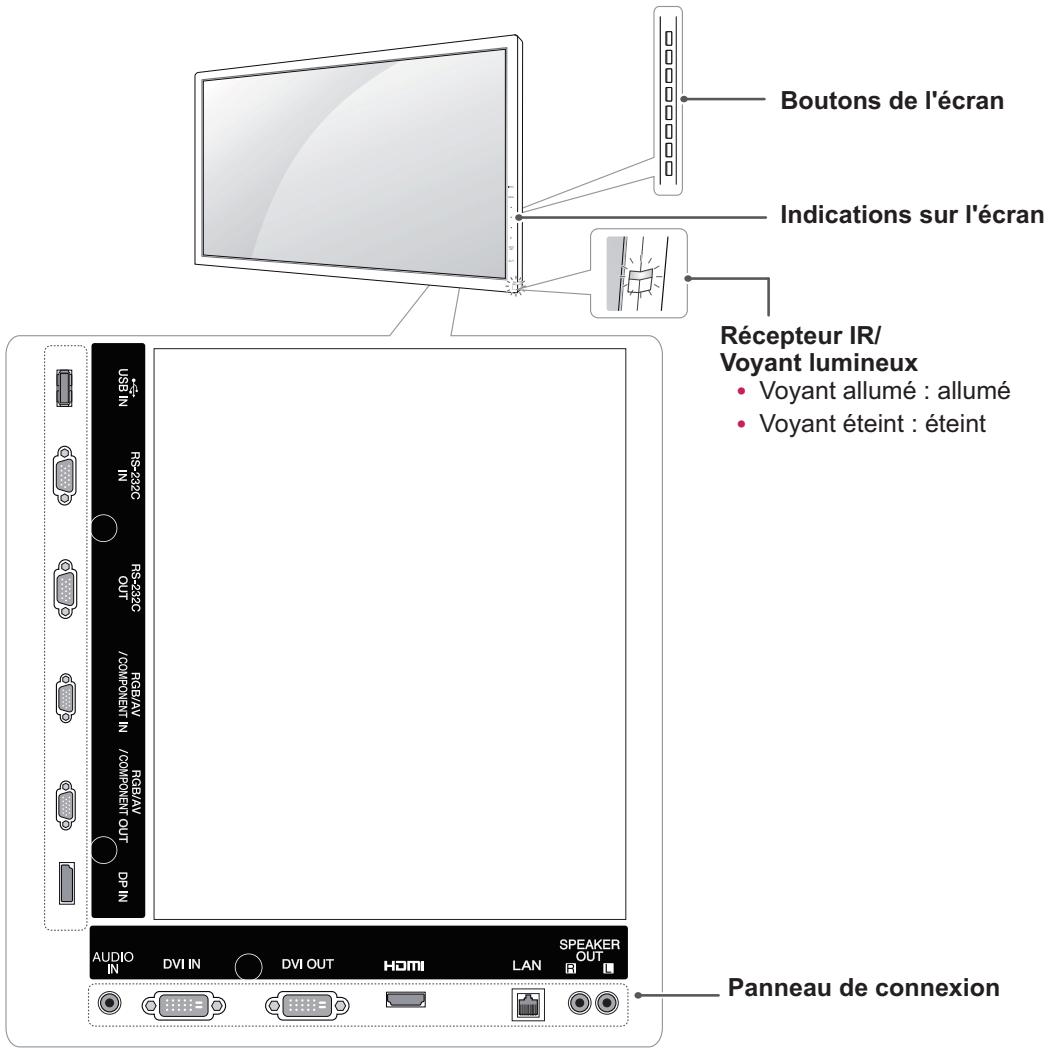
| Indications sur l'écran | Description |
| INPUT | Permet de changer la source d'entrée. |
| MENU | Permet d'accéder aux menus principaux ou bien d'enregistrerVote entrée et de quitter les menus. |
| ▼▲ | Permet de faire des réglages vers le haut ou vers le bas. |
| ▲▶ | Règle le niveau du volume. |
| AUTO/SET | Fonction de configuration automatique lors de l'utilisation de l'entrée RGB. Il s'agit également du bouton de configuration ou de validation permettant de modifier des paramètres dans les menus qui s'affichent à l'écran. |
| ©/I | Permet demettre le moniteur sous/hors tension. |
| Récepteur IR | Permet à l'unité de receivevoir les signaux de la télécommande. |
| Voyant d'alimentation | Cet indicateur s'allume en vert lorsque l'affichage fonctionne normalement (mode sous tension). Si l'affichage est en mode veille (économie d'énergie), cet indicateur s'allume en orange. |

Remarque
- Vous pouvez activer ou désactiver le voyant lumineux en sélectionnant OPTION dans le menu principal.
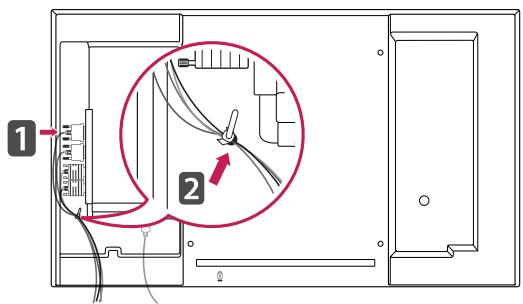
Utilisation du serre-câble de fixation
- Applicable uniquement pour les modèles CDP4237-L et CDP4737-L.
Connectez tout d'abord le câble de source d'entrée à utiliser.
Insérez le serre-câbles dans le logement situé en bas à l'arrière de l'écran comme indiqué sur l'illustration pour organiser les câbles.

Remarque
- Le serre-cable est uniquement fourni avec les modèles CDP4237-L et CDP4737-L.
Fixation des haut-parleurs
- Uniquement sur certains modèles.
1 Connectez le cable d'entrée de signal que vous allez utiliser avant d'instruire les haut-parleurs.
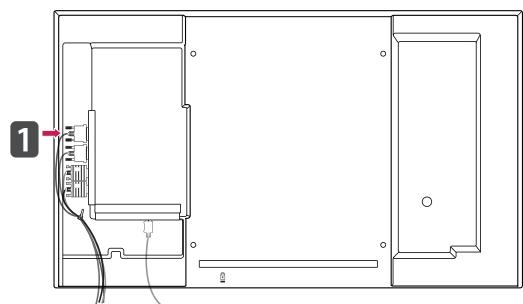
2 Montez les haut-parleurs à l'aide d'une vis, comme indiqué sur l'illustration ci-dessous. Branchez ensuite le câble de haut-parleur.
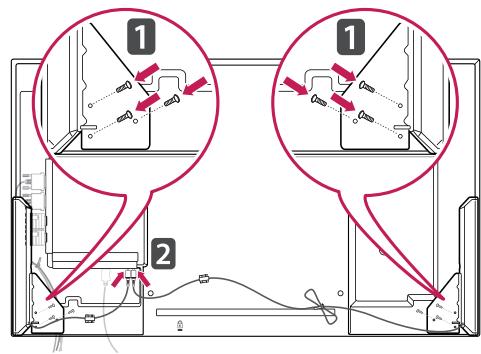
3 Après avoir installé les haut-parleurs, utilisez les supports de câbles et les serre-câbles pour ranger les câbles des haut-parleurs.
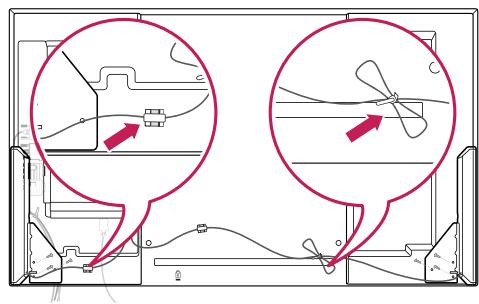
Fixation du support
- Uniquement sur certains modèles.
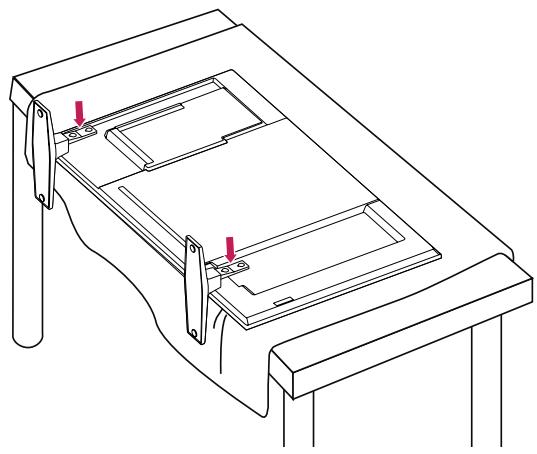
1 Placez un chiffon doux sur la table et posez le produit dessus, avec l'écran face vers le bas. Fixez le support comme indiqué sur l'illustration suivante.
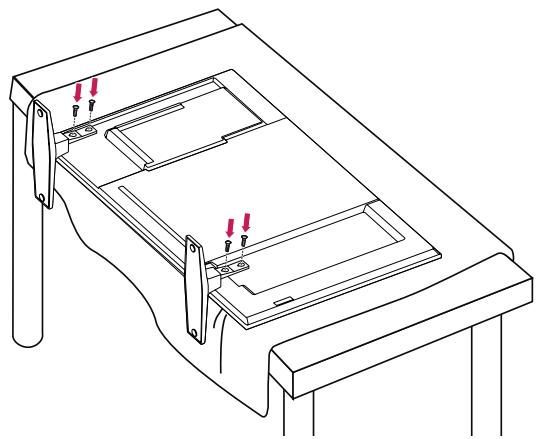
2 Utilisez les vis pour maintenir le support en place à l'arrière du produit, comme indiqué sur le diagramme.
Utilisation du système de sécurité kensington
Le connecteur du système de sécurité Kensington se situe à l'arrière du moniteur. Pour plus d'informations sur l'installation ou l'utilisation de ce système de sécurité, consultez le manuel fourni avec ce dernier ou rendez-vous sur http://www.kensington.com.
Reliez le câble du système de sécurité Kensington au moniteur et à la table.
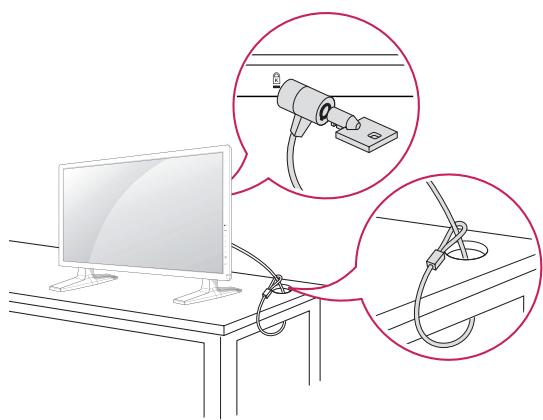

Remarque
- Le système de sécurité Kensington est livré en option. Des accessoires supplémentaires sont disponibles à la vente dans la plupart des magasins d'électronique.
Position portrait
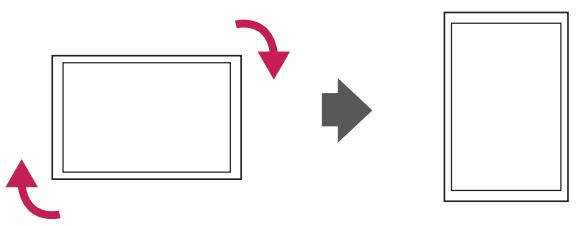
- Uniquement sur certains modèles.
Lorsque vous installez l'appareil en position portrait, faites pivoter le moniteur à 90 degrés dans le sens des aiguilles d'une montre (l'écran face à vous).
Fixation du support mural
Afin d'assurer la ventilation du moniteur, laissez un espace de 10 cm autour du produit. Des instructions d'installation détaillées sont disponibles auprès de votre revendeur. Reportez-vous au Guide d'installation et de configuration du support de fixation murale (en option).
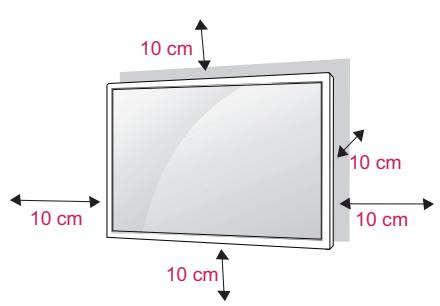
Si vous prévoyez de monter le moniteur sur un mur, fixez l'interface de montage mural (pièces en option) sur l'arrière du poste.
Si vous installez le moniteur à l'aide de l'interface de montage mural (pièces en option), assurez-vous de bien le fixer afin qu'il ne tombe pas.
1 Veillez à utiliser des vis et une interface de montage mural répondant aux normes VESA. 2 Si vous utilisez des vis plus longues que les vis standard, vous risquez d'endommager le moniteur. 3 Si vous utilisez des vis incorporets, le produit risque d'être endommagé et de tomber du mur. ViewSonic Electronics n'est pas responsable de ce type de problème. 4 Compatible VESA. 5 Respectez les specifications de la norme VESA indiquées ci-dessous.
785 mm (31 pouces) ou plus * Vis : 6 mm x 1 mm de pas de vis x 10 mm de longueur

Attention
- Débranchez le cordon d'alimentation avant de déplacer ou d'installer le moniteur. Vous évitez ainsi tout risque d'électrocution.
- Si vous fixez le moniteur au plafond ou sur un mur oblique, le produit risque de tomber et de blesser quelqu'un. Utilisez un support mural agréé par ViewSonic et contactez votre revendeur local ou une personne qualifiée.
- Ne serrez pas trop les vis afin de ne pas endommager le moniteur. Cela risquerait d'entraîner l'annulation de votre garantie. Utilisez des vis et supports de fixation murale répondant à la norme VESA. La garantie ne couvre pas les dommages ou les blessures dus à une mauvaise utilisation ou à l'utilisation d'accessoires non agréés.

Remarque
N'utilisez que des vis répondant aux spécifications de la norme VESA. - Le kit de support mural est fourni avec un manuel d'installation et les pièces nécessaires à l'installation. - Le support mural est proposé en option. Pour en savoir plus sur les accessoires en option, contactez votre revendeur. - La longueur des vis dépend du modèle de support mural. Vérifiez leur longueur avant de procéder à l'installation. - Pour plus d'informations, consultez les instructions fournies avec le support mural.
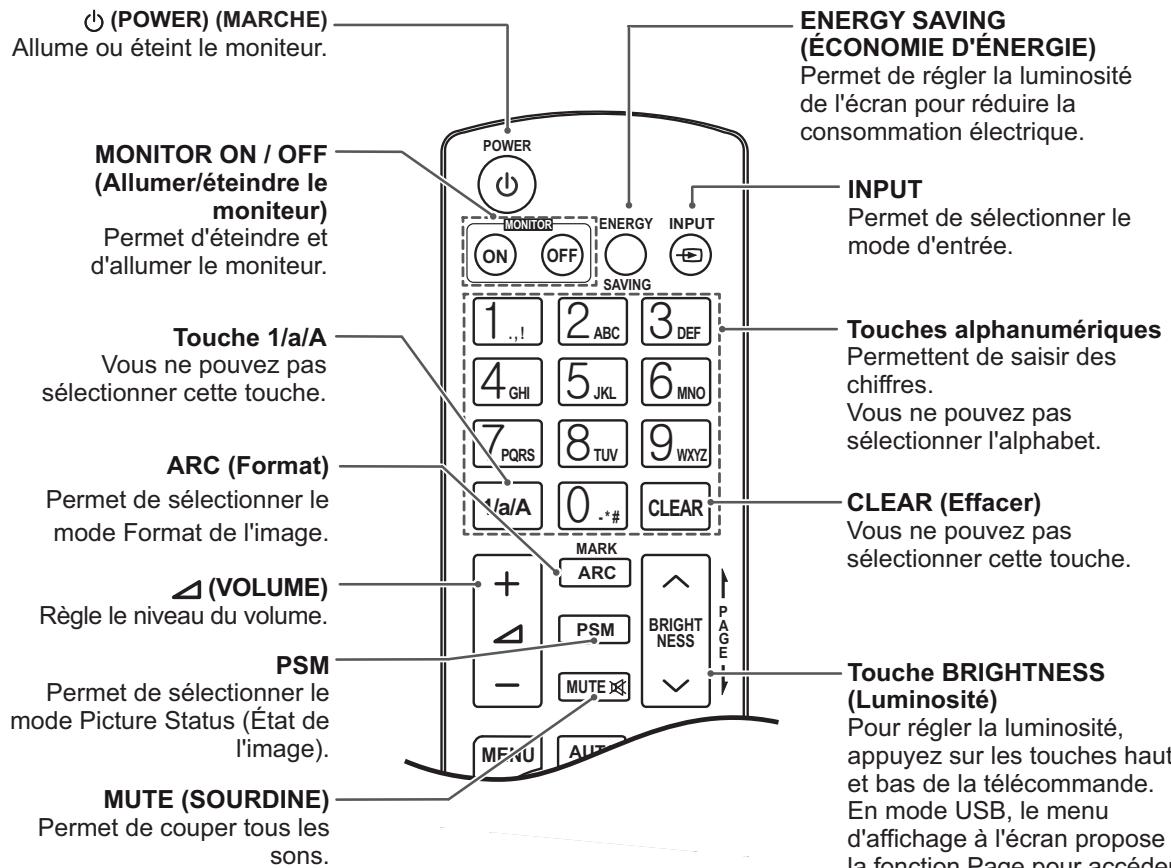
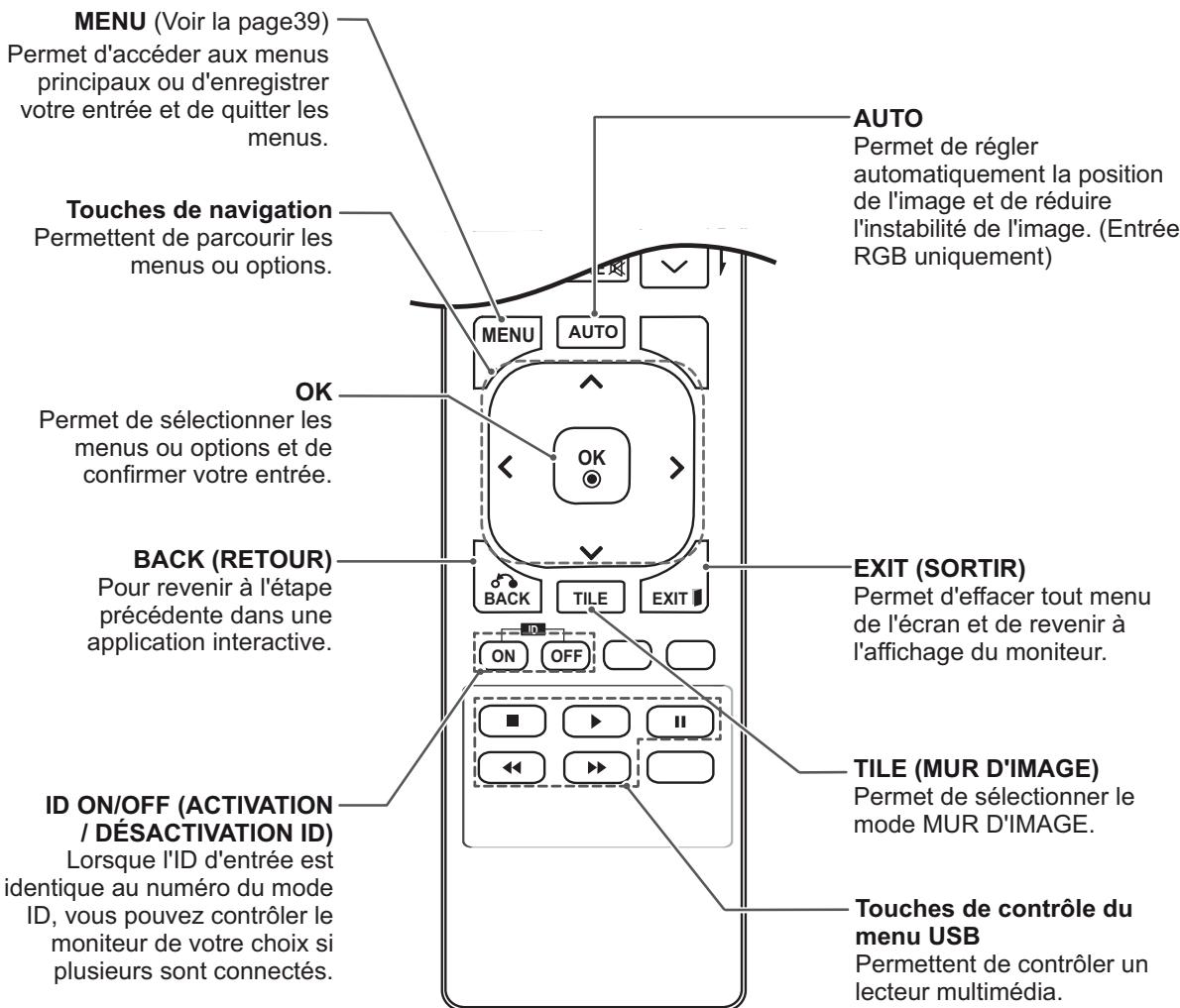
Télécommande
Les descriptions contenues dans ce manuel font référence aux touches de la télécommande. Veuillez lire attentivement ce manuel et utiliser correctement le moniteur.
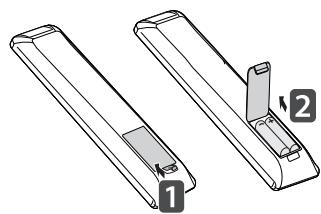
Pour changer les piles, ouvrez le couvercle et remplacez-les (modèle : 1,5 V AAA). Faites correspondre les pôles ⊕ et ⊙ avec les signes sur l'étiquette placée à l'intérieur du compartiment, puis refermez le couvercle.
Pour retirer les piles, inversez la procédure d'installation.

Attention
- N'associez pas des piles neuves avec des piles anciennes, car cela pourrait endommager la télécommande.
- Veillez à orienter la télécommande vers le capteur situé sur le moniteur.
Connexion à un PC
Votre moniteur prend en charge la fonction Plug and Play*.
- Plug & Play : fonction qui permet à un ordinateur d'utiliser le moniteur sans qu'il soit nécessaire d'installer un pilote.

Attention
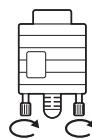
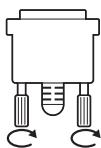
- Branchez le cable de signal d'entrée et serrez les vis dans le sens des aiguilles d'une montre.
- N'appuyez pas de manière prolongée sur l'écran, car cela pourrait provoquer une distorsion temporaire de l'image.
- Afin d'éviter les brûlures d'écran, ne laissez pas une image fixe s'afficher de façon prolongée. Configurez si possible un écran de veille.

Remarque
- Pour obtenir une meilleure qualité d'image, il est recommandé d'utiliser le moniteur avec une connexion HDMI.
- Utilisez un cable d'interface de signal blindé (par exemple un cable de signal D-sub 15 broches et un cable DVI), avec noyau de ferrite pour maintenir la conformité standard du produit.
- Si vous allumez le moniteur alors qu'il a refroidi, l'écran peut désigner un scintilllement. Ce phénomène est tout à fait normal.
- Des points rouges, verts ou bleus peuvent apparaître sur l'écran. Ce phénomène est tout à fait normal.
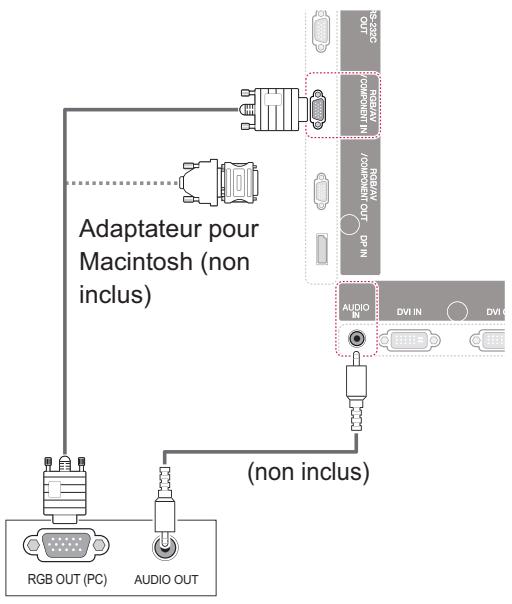
Connexion RGB
Transmet un signal vidéo analogue entre votre PC et le moniteur. Raccordez le PC et le moniteur avec le câble 15 broches D-sub comme illustré ci-dessous.
Sélectionnez la source d'entrée RGB.
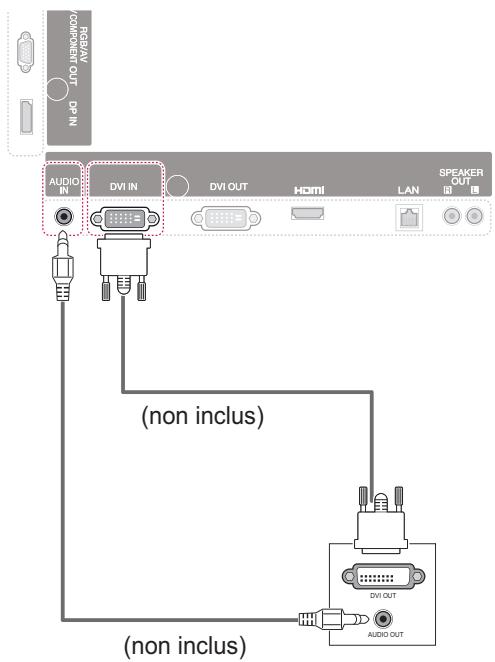
Connexion dvi-d
Permet de transmettre le signal vidéo numérique de votre ordinateur vers
le moniteur. Raccordez le PC au moniteur avec le câble DVI comme indiqué sur les illustrations suivantes.
Sélectionnez la source d'entrée DVI-D sur le moniteur.

Remarque
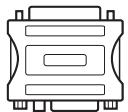
- Utilisez l'adaptateur Macintosh standard car les autres adaptateurs sont incompatibles (système de signalisation différent).
- Certains ordinateurs Apple nécessitent un adaptateur pour être reliés à ce moniteur. Pour plus d'informations, contactez la société Apple par téléphone ou consultez son site Web.
Connexion HDMI
Permet de transmettre les signaux vidéo et audio numériques de votre ordinateur au moniteur. Raccordez l'ordinateur et le moniteur avec un câble HDMI comme illustré ci-dessous. Sélectionnez la source d'entrée HDMI.
Permet de transmettre les signaux vidéo et audio numériques de votre ordinateur au moniteur. Raccordez l'ordinateur et le moniteur avec un câble Display Port comme illustré ci-dessous. Sélectionnez la source d'entrée Display Port.
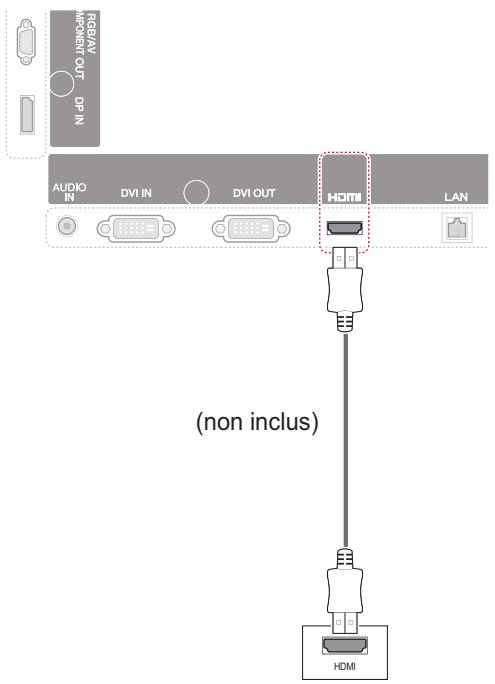
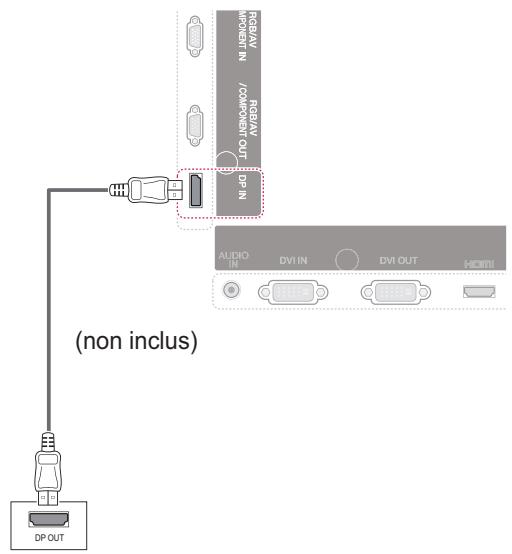

Remarque
Utilisez un cable HDMI™ haute vitesse. - Vérifiez l'environnement PC si vous n'entendez pas le son en mode HDMI. Certains ordinateurs nécessitent que vous définissiez manuellement le mode HDMI pour la sortie audio par défaut. - Si vous voulez utiliser le mode HDMI PC, vous devez régler votre PC/DTV sur le mode PC. - Avec HDMI PC, un problème de compatibilité peut se produire.
Sélection d'un mode image
Sélectionnez l'un des modes image prédéfinis pour afficher des images avec leurs paramètres optimisés.
1 Appuyez sur MENU pour accéder aux menus principaux. 2 Appuyez sur les touches Navigation pour accéder à IMAGE et appuyez sur OK. 3 Appuyez sur les touches Navigation pour accéder à Pré-réglages d'image et appuyez sur OK. 4 Appuyez sur les touches Navigation pour accéder au mode image souhaité et appuyez sur OK.
| Mode | Description |
| Vif | Permet de régler l'image video pour un environnement commercial en améliorant le contraste, la luminosité, la couleur et la nettement. |
| Standard | Permet de régler l'image pour un environnement normal. |
| Cinéma | Optimise l'image video pour lui donner un aspect cinematographique et vous permettre d'appréciencer les films comme si vous étiez au cinéma. |
| Sport | Permet d'optimiser l'image video pour des actions intenses et dynamiques enuttant l'accent sur les couleurs primaires telles que le blanc, le vert ou le bleu ciel. |
| Jeux | Permet d'optimiser l'image video pour dynamiser le jeu sur un PC ou une console de jeu. |
5 Lorsque vous avez terminé, appuyez sur SORTIE.
Pour revenir au menu précédent, appuyez sur RETOUR.
Personnalisation des options d'image
Personnalisez les options de base et avancées de chaque mode image pour obtenir les importantes performances d'affichage.
1 Appuyez sur MENU pour accéder aux menus principaux. 2 Appuyez sur les touches Navigation pour accéder à IMAGE et appuyez sur OK. 3 Appuyez sur les touches Navigation pour accéder à Préréglages d'image et appuyez sur OK. 4 Appuyez sur les touches Navigation pour accéder au mode image qui vous intéresse et appuyez sur OK. 5 Sélectionnez et réglez les options suivantes, puis appuyez sur OK.
| Option | Description |
| Rétro-éclairage | Règle la luminosité de l'écran en contrôlant le rétro-éclairage LCD. Si vous réduisez le niveau de luminosité, l'écran s'assombrit et la consommation d'énergie diminue sans perte de signal vidéo. |
| Contraste | Permet d'augmenter ou de diminuer le gradient du signal vidéo. Vous pouvez utiliser le réglage Contraste lorsque les parties claires de l'image sont saturées. |
| Luminosité | Permet de régler le niveau de base du signal dans l'image. Vous pouvez utiliser le réglage Luminosité lorsque les parties sombres de l'image sont saturées. |
| Netteté | Permet de régler le niveau de netteté des bords entre les zones claires et sombres de l'image. Plus le niveau est bas, plus l'image est adoucie. |
| Couleur | Permet de régler l'intensité de toutes les couleurs. |
| Teinte | Permet de régler l'équilibre entre les niveaux de rouge et de vert. |
| T° couleur | Sélectionnez Chaud pour rehauser les couleurs chaudes telles que le rouge, ou Froid pour obtenir un effet bleuté. |
| Contrôle avancé | Permet de personneliser les options avancées. Reportez-vous au chapitre Options d'image avancées. (Voir la page42) |
| Réglage usine | Permet de ramener les options à leur valeur par défaut. |
6 Lorsque vous avez terminé, appuyez sur SORTIE. Pour revenir au menu précédent, appuyez sur RETOUR.
Personnalisation des options d'affichage PC
Personnalisez les options de chaque mode image pour obtenir la
meilleure qualité d'image.
- Cette fonction opère dans le mode suivant : mode RGB [PC].
1 Appuyez sur MENU pour accéder aux menus principaux. 2 Appuyez sur les touches Navigation pour accéder à IMAGE et appuyez sur OK. 3 Appuyez sur les touches Navigation pour accéder à Écran et appuyez sur OK. 4 Sélectionnez et réglez les options suivantes, puis appuyez sur OK.
| Option | Description |
| Résolution | Permet de sélectionner une résolution correcte. Voir « Personnalisation des options d'affichage PC » . |
| Config. auto. | Permet de régler automatiquement la position de l'écran, l'horloge et la phase. L'image affichée peut être instable quelques secondes pendant la configuration. |
| Position/ Taille/ Phase | Permet de régler les options lorsque l'image n'est pas nette, en particulier lorsque les caractères tremblent. Executez Config. auto. avant d'effectuer ces réglages. |
| Réglages usine | Permet de ramener les options à leur valeur par défaut. |
5 Lorsque vous avez terminé, appuyez sur SORTIE.
Pour revenir au menu précédent, appuyez sur RETOUR.
Sélection de paramètres du son
Ce moniteur dispose de 5 préreglages du son convenant à différents types de contenu vidéo.
Appuyez sur MENU pour accéder aux menus principaux. Appuyez sur les touches Navigation pour accéder à SON et appuyez sur OK. Appuyez sur les touches Navigation pour accéder à PréRéglages du son et appuyez sur OK. Appuyez sur les touches Navigation pour accéder au préRéglage du son souhaité et appuyez sur OK.
| Mode | Description |
| Standard | Permet d'obtenir un son de qualité standard. |
| Musique | Choisissez ce mode pour écouter de la musique. |
| Cinéma | Choisissez ce mode pour regarder des films. |
| Sport | Choisissez ce mode pour regarder des événements sportifs. |
| Jeux | Choisissez ce mode pour jouer. |
5 Lorsque vous avez terminé, appuyez sur SORTIE.
Pour revenir au menu précédent, appuyez sur RETOUR.
Personnalisation des options de son
Permet de personnaliser les options de chaque préréglage du son pour obtenir la meilleure qualité de son possible.
1 Appuyez sur MENU pour accéder aux menus principaux. 2 Appuyez sur les touches Navigation pour accéder à SON et appuyez sur OK. 3 Appuyez sur les touches Navigation pour accéder à Préréglages du son et appuyez sur OK. 4 Appuyez sur les touches Navigation pour accéder au préréglage du son souhaité et appuyez sur OK. 5 Sélectionnez et réglez les options suivantes, puis appuyez sur OK.
| Option | Description |
| Son Infini | L'option Son Infini de ViewSonic offre un son stéréo 5.1 de qualité provenant de deux haut-parleurs. |
| Aigus | Contrôle lessons dominants de la sortie.Lorsque vous augmentez les aigus, cela augmente la sortie de la plage de fréquence supérieure. |
| Graves | Contrôle lessons les plus doux de la sortie.Lorsque vous augmentez les graves, cela augmente la sortie de la plage de fréquence inférieure. |
| Réglages usine | Ramène le mode son au réglage par défaut. |
6 Lorsque vous avez terminé, appuyez sur SORTIE.
Pour revenir au menu précédent, appuyez sur RETOUR.
Réglage du format de l'image
Redimensionnez l'image pour la voir à sa taille optimale en appuyant sur le bouton ARC (Format)

Attention
Si une image fixe reste affichée de façon prolongée, elle laisse sur l'écran une empreinte définitive. On parle alors de brûlure d'écran ou d'image rémanente, phénomène qui n'est pas couvert par la garantie. - Si le format de l'image reste longtemps réglé sur 4:3, une brûlure d'écran peut apparaitre sur les parties noires de l'écran.

Remarque
Vous pouvez également modifier la taille de l'image en accédant aux menus principaux.
| MODE FORMAT | AV | Composantes | RGB | Display Port | DVI-D | HDMI | ||
| PC | TV | PC | PC | TV | PC | |||
| 16:9 | o | o | o | o | o | o | o | o |
| Signal original | x | o | x | o | x | x | o | x |
| 1:1 | x | x | o | x | o | o | x | o |
| 4:3 | o | o | o | o | o | o | o | o |
| Zoom | o | o | x | o | x | x | o | x |
| Cinéma Zoom 1 | o | o | x | o | x | x | o | x |
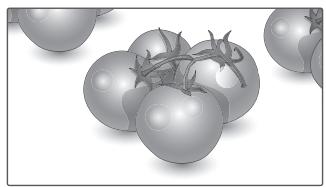
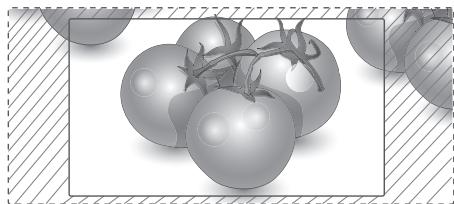
- 16:9 : la sélection suivante vous permet d'ajuster l'image horizontalement, en proportion linéaire, pour qu'elle occupe la totalité de l'écran (utile pour visionner des DVD au format 4:3).
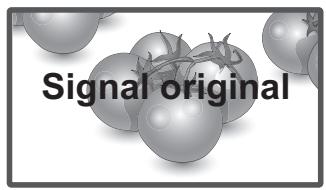
- Signal original : la sélection suivante vous permet d'obtenir une qualité d'image optimale sans perte de l'image d'origine en haute résolution. Remarque : s'il y a des parasites dans l'image d'origine, ils sont visibles sur le bord.
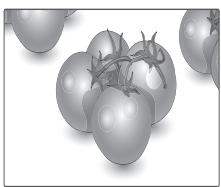
- 1:1 : le format de l'image d'origine est conservé. (Display Port PC, HDMI PC, DVI-D PC, RGB PC uniquely)
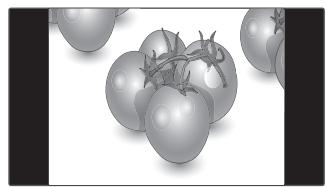
- 4:3 : la sélection suivante vous permet de voir une image avec le format de l'image 4:3 original, des barres noires apparaisant sur la gauche et la droite de l'écran.
- Zoom : la sélection suivante vous permet de voir l'image sans aucune ALTERation, celle-ci occupant tout l'écran. Toutefois, le haut et le bas de l'image sont rognés.
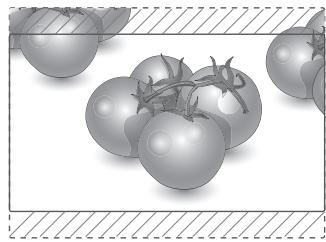
- Zoom cinema 1 : CHOISISEZ la fonction Zoom cinema si vous souhaitez agrandir l'image dans des proportions correctes. Remarque : l'agrandissement ou la réduction de l'image est susceptible de la déformer.
Sélection d'une source d'entrée
1 Appuyez sur SOURCE pour accéder à la liste des sources d'entrée. - Chaque source d'entrée correspond à un appareil connecté. 2 Appuyez sur les touches Navigation pour accéder à l'une des sources d'entrée et appuyez sur OK.
| Source d'entrée | Description |
| AV(CVBS) | Permet de regarder desVIDEOS depuis un magnétoscope ou un apparéil externe. |
| Composantes | Permet de regarder des contenus depuis un DVD, des apparéils externes ou un décodeur numérique. |
| RGB | Permet de visionner l'affichage d'un PC sur l'écran |
| Display Port | Permet de regarder les données depuis un ordinateur, un DVD, un décodeur numérique ou d'autres apparéils HD |
| DVI-D | Permet de visionner l'affichage d'un PC sur l'écran |
| HDMI | Permet de regarder les données depuis un ordinateur, un DVD, un décodeur numérique ou d'autres apparéils HD |
Connexion à un réseau câble
(Selon le modèle)
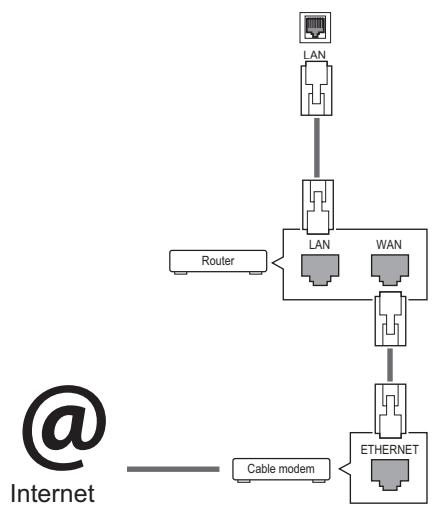
Reliez l'écran à un réseau local (LAN) via le port LAN comme illustré ci-dessous et paramétrez les fonctions réseau.
Cet écran prend uniquement en charge une connexion réseau câblée.
Après avoir réalisé la connexion physique, un nombre restreint de réseaux locaux peuvent nécessiter le réglage des paramètres réseau d'affichage. Pour la plupart des réseaux locaux, l'affichage se réalisera automatiquement sans aucun réglage.
Pour des informations détaillées, contactez votre fournisseur Internet ou consultez le manuel du routeur.

Attention
- Ne connectez pas un câble de téléphone modulaire au port LAN.
- Comme il y a plusieurs méthodes de connexion, suivez les conseils de votre opérateur téléphonique ou de votre fournisseur de services Internet.
Pour définir les paramètres réseau : (Même si l'écran a déjà été connecté automatiquement, l'exécution d'un deuxième paramétrage ne pose pas de problème),
1 Appuyez sur MENU pour accéder aux menus principaux. 2 Appuyez sur les touches Navigation pour accéder à RÉSEAU et appuyez sur OK. 3 Appuyez sur les touches Navigation pour sélectionner Paramètre réseau et appuyez sur OK. 4 Si vous avez déjà défini le Paramètre réseau, sélectionnez Resetting (Réinitialisation). Les nouveaux paramètres de connexion réinitialisent les paramètres réseau actuels. 5 Sélectionnez Config auto adresse IP ou Configuration manuel adresse IP.
- Si vous sélectionnez Configuration manuel adresse IP, appuyez sur les boutons Navigation et Number (Nombre). Les adresses IP doivent être saisies manuellement.
- Config auto adresse IP : Choisissez cette option si un serveur DHCP (Routeur) est présent sur le réseau local (LAN) via la connexion câblée, une adresse IP sera automatiquement allouée à l'écran. Si vous utilisez un routeur ou un modem large bande possédant une fonction serveur DHCP (Dynamic Host Configuration Protocol), l'adresse IP sera automatiquement déterminée.
6 Lorsque vous avez terminé, appuyez sur EXIT (SORTIE).

Attention
- Le menu de paramétrage du réseau sera disponible une fois l'écran connecté au réseau physique.
- Comme il y a plusieurs méthodes de connexion, suivez les conseils de votre opérateur téléphonique ou de votre fournisseur de services Internet.

Remarque
- Si vous souhaitez accéder à Internet directement sur votre écran, la connexion Internet doit être activée.
- Si vous ne pouvez pas accéder à Internet, vérifie l'état du réseau à partir d'un PC branché sur votre réseau.
- Quand vous utilisez Paramètres réseau, vérifie le câble LAN ou vérifie si le protocole DHCP du routeur est activé.
- Si vous n'avez pas terminé les paramétrages réseau, il se peut que celui-ci ne fonctionne pas correctement.
Conseils pour les paramètres réseau
Utilisez un cable LAN standard avec cet écran. Cat5 ou supérieur avec un connecteur RJ45. - La réinitialisation du modem ou du routeur peut permettre de résoudre de nombreux problèmes de connexion réseau pendant la configuration. Après avoir connecté l'écran au réseau local, éteignez rapidement et/ou déconnectez le cable d'alimentation du routeur du réseau local ou le modem cable. Ensuite, allumez et/ou re-branchez le cable d'alimentation. - Selon votre fournisseur de services Internet (FSI), le nombre de périhériques pouvant receivevoir le service Internet peut être limite par les conditions generales de service applicables. Pour plus d'informations, contactez notre FSI. - ViewSonic décline toute responsabilité en cas de dysfonctionnement de l'écran et/ou des fonctions de connexion à Internet en raison d'erreurs/de dysfonctionnements de communication associés à votre connexion Internet, ou à un autre équipement connecté. - ViewSonic n'est pas responsable des problèmes de connexion Internet. - Si la vitesse de connexion réseau n'est pas suffisante pour contenu auquel vous souhaitez accéder, il se peut que les résultats ne correspondent pas à vos attentes. - Il est possible que certaines opérations de connexion Internet soient impossibles en raison de certaines restrictions définies par votre fournisseur de services Internet (FSI). - Vous étés responsable des frais facturés par votre fournisseur de services Internet, y compris, des frais de connexion.
- Si vous utilisez une connexion filaire vers cet écran, un port 10 Base-T ou 100 Base-TX LAN est requis. Si votre fournisseur de services Internet ne vous permet pas d'utiliser une connexion de ce type, vous ne pourrez pas connecter l'écran.
- Un modem DSL est requis pour utiliser le service DSL et un modem cable est requis pour utiliser le service modem cable. Selon le mode d'accès et le contrat d'abonnement de votre FSI, vous risquez de ne pas pouvoir utiliser la fonction de connexion Internet de cet écran. Il se peut également que vous soyez limité dans le nombre de matériels branchés simultanément. (Si votre FSI limite l'abonnement à un matériel, vous ne pourriez pas connecter cet écran en même temps qu'un PC.)
- L'utilisation d'un « routeur » peut ne pas être autorisée ou son utilisation peut être limitée selon les politiques et restrictions de votre FSI. Pour plus d'informations, contactez directement cette FSI.
État du réseau
1 Appuyez sur MENU pour accéder aux menus principaux. 2 Appuyez sur les touches Navigation pour accéder à RÉSEAU et appuyez sur OK. 3 Appuyez sur les touches Navigation pour sélectionner État du réseau. 4 Appuyez sur OK pour vérifier l'état du réseau. 5 Lorsque vous avez terminé, appuyez sur EXIT (SORTIE).
| Option | Description |
| Réglage | Permet de revenir au menu Paramètre réseau. |
| Test | Teste l'état actuel du réseau une fois le paramétrage effectué. |
| Fermer | Permet de revenir au menu précédent. |
Connexion des périphériques de stockage USB
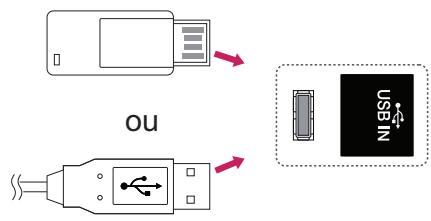
Connectez des périphériques de stockage USB (comme une clé USB ou un disque dur externe) à l'écran grâce aux fonctionnalités multimédia. Connectez une clé USB ou un lecteur de carte mémoire USB à l'écran, comme illustré ci-dessous. L'écran Mes Médias apparait.

Attention
- Quand le menu EMF (Mes médias) est activé, vous ne devez ni l'écran, ni retirer un périphérique de stockage USB : vous pourriez perdre des fichiers ou endommager le périphérique de stockage USB.
- Sauvegardez régulièrement vos fichiers enregistrés sur un périphérique de stockage USB, car vous risquez de perdre ou d'endommager les fichiers, ce qui n'est peut-être pas couvert par la garantie.
Conseils pour l'utilisation de périphériques de stockage USB
- Seuls les périphériques de stockage USB sont reconnus.
- Si un périphérique de stockage USB est connecté via un concentrateur USB, il n'est pas reconnaissable.
- Un périphérique de stockage USB utilisant un programme de reconnaissance automatique peut ne pas être reconnu.
- Un périphérique de stockage USB qui utilise son propre pilote peut ne pas être reconnu.
- La vitesse de reconnaissance d'un périphérique de stockage USB peut varier pour chaque périphérique.
- Veuillez ne pas éteindre l'écran ni débrancher le périphérique USB lorsque le périphérique de stockage USB connecté fonctionne. Lorsque ce périphérique est retiré ou débranché de manière soudaine, les fichiers stockés ou le périphérique de stockage USB peuvent s'endommager.
- Veuillez ne pas connecter le périphérique de stockage USB qui a fait l'objet d'une manoeuvre incorrecte sur le PC. Ce périphérique peut entraîner un dysfonctionnement du produit ou empêcher la lecture. Utilisez exclusivement un périphérique de stockage USB contenant des fichiers audio, image ou vidéo normaux. Utilisez seulement un périphérique de stockage USB qui a été formaté sous le système de fichiers FAT32, NTFS fourni avec le système d'exploitation Windows. Si un périphérique de stockage est formaté comme un programme utilisé non pris en charge par Windows, il peut ne pas être reconnu.
- Veuillez raccorder l'alimentation à un périhérique de stockage USB (plus de 0,5 A) nécessitant une alimentation externe. Autrement, le périhérique risque de ne pas être reconnu.
- Le périphérique de stockage USB doit être raccordé avec son câble d'origine.
- Certains périphériques de stockage USB peuvent ne pas être pris en charge ni fonctionner correctement.
- La méthode d'alignement des fichiers du périphérique de stockage USB estsemblable à celle de Windows XP et les noms de fichiers peuvent reconnaître jusqu'à 100 caractères angls. Veillez à sauvegarder les fichiers importants car les données stockées sur un périhérique de stockage USB peuvent s'endommager. Nous ne pourrons pas être tenus responsables d'une perte de données.
- Si le disque dur USB ne dispose pas d'une source d'alimentation externe, il pourrait ne pas être détecté. Vous devez donc veiller à âble USB utilisé comme source d'alimentation externe.
- Si vous connectez un périphérique de stockage USB comportant plusieurs partitions ou si vous utilisez un lecteur multicarte USB, vous pouvez utiliser jusqu'à 4 partitions ou périphériques de stockage USB.
- Si un périphérique de stockage USB est connecté à un lecteur multicarte USB, ses données de volume peuvent ne pas être détectées.
- Si le périphérique de stockage USB ne fonctionne pas correctement, déconnectez-le et reconnectez-le.
- La vitesse de détection d'un périphérique de stockage USB diffère d'un périphérique à l'autre. Si le périphérique USB est connecté en mode veille, un disque dur spécifique sera chargé automatiquement à la mise sous tension de l'écran.
- La capacité maximale recommandée est de 1 To ou moins pour un disque dur externe USB et de 32 Go ou moins pour une mémoire USB.
- Un périphérique dépassant la capacité recommandée risque de ne pas fonctionner correctement. Si le disque dur externe USB avec fonction d'« Économie d'énergie » ne fonctionne pas, éteignez le disque dur puis rallumez-le pour qu'il fonctionne correctement.
- Les périphériques de stockage USB antérieurs à la norme USB 2.0 sont également pris en charge. Cependant, ils risquent de ne pas fonctionner correctement dans l'option Video.
- Un maximum de 999 dossiers ou fichiers peuvent être reconnus dans un dossier.
- Nous vous recommandons d'utiliser un périphérique et un câble USB certifiés. Un périphérique USB standard pourrait ne pas être détecté ni lu.
- Seule une clé USB peut être utilisée pour lire les fichiers distribués. Il est impossible de lire ces fichiers à partir d'un disque dur USB ou d'un lecteur multicarte.
- Seul un périphérique formaté sous FAT32 peut être utilisé pour les fichiers distribués.
- Il est possible qu'un périphérique de stockage USB 3.0 ne fonctionne pas.
Navigation dans les fichiers
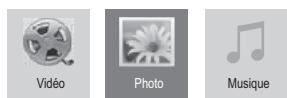
Accédez à Photo, Musique ou Vidéo et parcourez les fichiers.
1 Connectez un périphérique de stockage USB. 2 Appuyez sur MENU pour accéder aux menus principaux. 3 Appuyez sur les touches Navigation pour accéder à Mes médias et appuyez sur OK. 4 Utilisez les touches de navigation pour CHOISIR entre les options Video, Photo ou Musique, puis appuyez sur OK.
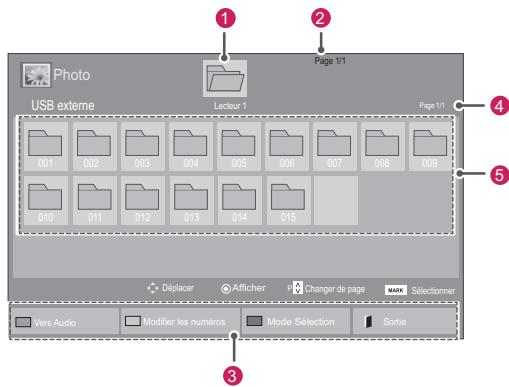
| N° | Description |
| 1 | Permet d'aller dans le dossier parent |
| 2 | Page actuelle/nombre total de pages |
| 3 | Boutons correspondants sur la télécommande |
| 4 | Page actuelle/nombre total de pages de contenus dans le dossier sélectionné ① |
| 5 | Contenus dans le dossier sélectionné ① |
| Bouton | Description |
| Bouton vert | Appuyez plusieurs fois sur le bouton VERT pour naviguer entre les listes Photo-Musique, Musique->Vidente ou Vidéo->Photo. |
| Bouton jaune | Permet de passer du mode d'affichage 5 miniatures au mode liste simple. |
| Bouton bleu | Permet de BASCULER en mode Sélection. |
| Type | Format de fichier pris en charge |
| Vidéo | DAT,MPG,MPEG,VOB,AVI,DIVX,MP4,MKV,TS,TRP,TP,ASF,WMV,FLV) Vidéo(*.mpg/*.mpeg/*dat/*.ts/*.trp/*.tp/*.vob/*.mp4/*.mov/*.mkv/*.divx/*.avi/*.asf/*.wmv/*.flv/*.avi(motion-jpeg)/*. Fichier de prise en charge mp4(motion-jpeg)/*. mkv(motion-jpeg)) Format video: DivX3.11, DivX4.12, DivX5.x, DivX6, Xvid1.00, Xvid1.01, Xvid1.02, Xvid1.03, Xvid1.10 beta-1/beta-2, Mpeg-1, Mpeg-2, Mpeg-4, H.264/AVC, VC1, JPEG, Sorenson H.263 Format audio: Dolby Digital, AAC, Mpeg, MP3, LPCM, HE-AAC, ADPCM, WMA Débit binaire: de 32 Kbits/s à 320 Kbits/s (MP3) Format de sous-titres externe : *.smi/*.srt/*.sub(MicroDVD,Subview er1.0/2.0)/*.ass/*.ssa/*.txt(TMPPlayer)/*. psb(PowerDivX) Format de sous-titres interne : XSUB uniquement (Format de sous-titres utilisé dans les fichiers DivX6) |
| Photo | JPEG Base: 64 x 64 à 15360 x 8640 Progressive: 64 x 64 à 1920 x 1440 • Vous pouvez dire qu'enquête les fichiers JPEG. • Les fichiers non pris en charge sont affichés sous la forme d'une icône prédéfinie. |
| Musique | MP3 Débit binaire 32 à 320 • Taux d'échantillonnage MPEG1 Layer3: 32 kHz, 44,1 kHz, 48 kHz • Taux d'échantillonnage MPEG2 Layer3: 16 kHz, 22,05 kHz, 24 kHz • Taux d'échantillonnage MPEG2.5 Layer3: 8 kHz, 11,025 kHz, 12 kHz |
Lecture vidéo
Cet écran vous permet de sélectionner des fichiers multimédia à partir d'un lecteur USB.
1 Appuyez sur les touches Navigation pour accéder à Mes médias et appuyez sur OK. 2 Appuyez sur les touches Navigation pour accéder à Video et appuyez sur OK. 3 Appuyez sur les touches Navigation pour accéder au dossier souhaité et appuyez sur OK. 4 Appuyez sur les touches Navigation pour accéder au fichier souhaité et appuyez sur OK.
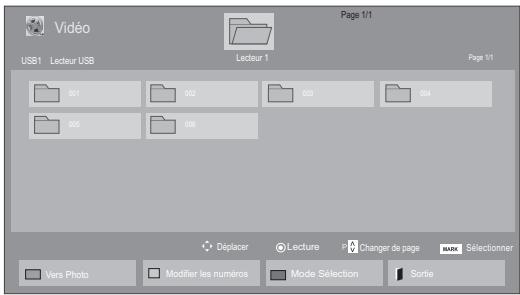
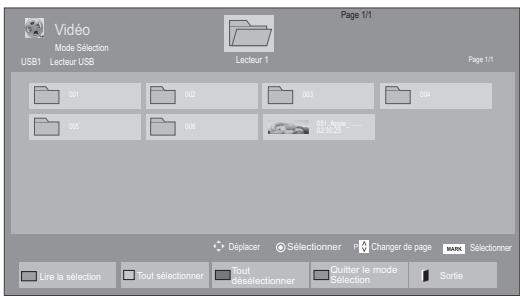
| Menu | Description |
| Lire la sélection | Permet de dire le fichier video sélectionné.Lorsqu'un fichier video arrive à son terme, le fichier video suivant est automatiquement lancé. |
| Tout sélectionner | Permet de selectionner tous les fichiers video sur l'écran. |
| Tout déselectionner | Permet de déslectionner tous les fichiers video marqués. |
| Quitter le mode Sélection | Permet de quitter le mode Sélection. |

Remarque
- Les fichiers non pris en charge sont affichés sous la forme d'une icône uniquement 5.
- Les fichiers anormaux sont affichés sous la forme d'un fichier bitmap 5.
6 Contrôlez la lecture à l'aide des touches suivantes.
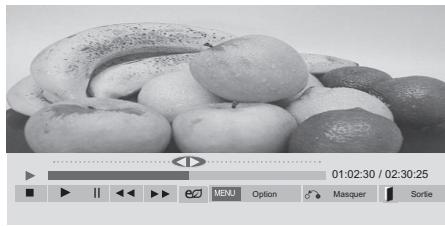
| Touche | Description |
| □ | Arrêté la lecture |
| ▶ | Lit une catégorie |
| □□ | Interrompt ou arrêté la lecture |
| ← | Recherche en arrêté dans un fisier |
| ▶ | Recherche en avant dans un fisier |
| MENU | Affiche le menu Option. |
| ♂ | Masque le menu sur le plein écran. |
| □ | Retourne à Video. |
| "<<" ou "<<" | Passe à des points spécifique d'un fisier en cours de lecture. L'heure d'un point spécifique s'affiche sur la barre d'état. Sur certains fisiers, cette option peut ne pas fonctionner correctement. |
| ÉCONOMIE D'ENERGIE | Appuyez plusieurs fois sur la touche ÉCONOMIE D'ENERGIE pour augmenter la luminosité de votre écran. |
Conseils pour la lecture des fichiers vidéo
- Il est possible que certains sous-titres personnalisés ne fonctionnent pas correctement.
- Certains caractères spéciaux ne sont pas pris en charge dans les sous-titres.
- Les balises HTML ne sont pas prises en charge dans les sous-titres.
- Les sous-titres réalisés dans d'autres langues que celles prises en charge ne sont pas disponibles.
- L'écran peut avoir des interruptions temporaires (arrêt d'image, lecture plus rapide, etc.) quand la langue audio est modifiée.
- Il est possible qu'un fichier vidéo endommagé ne soit pas lu correctement, ou que certaines fonctions du lecteur ne soient pas utilisables.
- Il est possible que des fichiers vidéo réalisés avec certains encodeurs ne soient pas lus correctement.
- Si la structure vidéo et audio du fichier enregistré n'est pas entrelacée, un signal audio ou vidéo est émis.
- Les VIDEOS HD sont prises en charge, en fonction de l'image, avec un maximum de 1920x1080@25/30P ou 1280x720@50/60P.
- Les vidéos dont la résolution est supérieure à 1920x1080@25/30P ou 1280x720@50/60P risquent de ne pas fonctionner correctement, en fonction de l'image.
- Les fichiers vidéo différents des types et formats spécifiés risquent de ne pas fonctionner correctement.
- Le débit binaire maximum d'un fichier vidéo lisible est de 20 Mbit/s. (Motion JPEG uniquement : 10 Mbit/s)
- Nous ne garantissons pas la lecture correcte des profils codés de niveau 4.1 ou supérieur en H.264/AVC.
- Le codec audio DTS n'est pas pris en charge.
- La lecture des fichiers vidéo supérieurs à 30 Go n'est pas prise en charge.
- Le fichier vidéo DivX et son sous-titre doit être situés dans le même dossier.
- Le fichier vidéo et son sous-titre doivent avoir le même nom pour pouvoir être lus.
- La lecture vidéo via une connexion USB qui ne prend pas en charge la haute vitesse risque de ne pas fonctionner correctement.
- Les fichiers codés avec GMC (Global Motion Compensation) risquent de ne pas être lus.
- Lorsque vous regardez une vidéo avec la fonction Video, vous pouvez ajuster l'image en utilisant la touche "Économie d'énergie" de la télécommande. La configuration utilisateur de chaque mode image ne fonctionne pas.
Options vidéo
1 Appuyez sur MENU pour accéder aux menus contextuels. 2 Appuyez sur les touches Navigation pour accéder à Set Video Play. (Définir les options de lecture video), Set Video (Définir les options video). ou Set Audio. (Définir les options audio), et appuyez sur OK.

Remarque
- Les paramètres d'options qui ont été modifiés dans Video n'affectent pas les options Photo et Musique.
- Le paramètre d'options qui a été modifié dans les options Photo et Musique est changé à l'identique dans Photo et Musique mais pas dans Video.
- Quand vous relancez la lecture du fichier video après l'avoir arrêtée, vous pouvez reprendre la lecture en cours.
Quand vous sélectionnez Set Video Play (Définir les options de lecture vidéo),
1 Appuyez sur les touches Navigation pour afficher les options Taille image, Audio Language (Langue audio), Subtitle Language (Langue du sous-titre) ou Régéter. 2 Appuyez sur les touches Navigation pour accéder à l'option souhaitée afin d'effectuer les ajustements déquats.
| Menu | Description |
| Picture Size (Taille image) | Sélectionne le format d'image souhaité pendant la lecture de la réserve. |
| Audio Language (Langue audio) | Permet de changer le Language Group (groupe langue) de l'audio pendant la lecture de la réserve. Les fichiers disposant d'une seule piste audio ne peuvent pas être sélectionnés. |
| Subtitle Language (Langue du sous-titre) | Active/désactive le sous-titre. |
| Language (Langue) | Activée pour le sous-titre SMI et la langue peut être sélectionnée dans le sous-titre. |
| Code Page (Page de codes) | La police peut être sélectionnée pour le sous-titre. Quand elle est définie par défaut, la police utilisée est la même que cette du menu général. |
| Sync (Synchro) | Règle la synchronisation du sous-titre de -10 s à + 10 s par étape de 0,5 spendant la lecture de la réserve. |
| Position (Position) | Modifie la position du sous-titre vers le haut ou vers le bas pendant la lecture de la réserve. |
| Size (Taille) | Sélectionne la taille désirée du sous-titre pendant la lecture de la réserve. |
| Repeat (Répéter) | Active/désactive la fonction Répéter lors de la lecture de la vente. Quand elle est activée, le fichier situé dans le dossier est lu plusieurs fois. Meme quand la fonction Répéter est désactivée, la lecture peut être exécutée si le nom du fichier est similaire au précédent. |
| Page de codes | Langues prises en charge |
| Latin1 | anglais, espagnol, français, allemand, italien, suédois, finlandais, nérerlandais, portugais danois, roumain, norvégien, albanais, gaélique, gallois, irlandais, catalan, valencien |
| Latin2 | bosniaque, polonais, croate, tchéque, slovaque, slovène, serbe, hongrois |
| Latin4 | Estonien, letton, lituanien |
| Cyrillic (Cyrillique) | bulgare, macédonien, russe, ukrainien, kazakh |
| Greek (Grec) | grec |
| Korean (Coréen) | Coréeen |

Remarque
- Seulement 10 000 blocs synchro peuvent être pris en charge dans le fichier du sous-titre.
- Lors de la lecture d'une vidéo, vous pouvez régler la Taille image en appuyant sur le bouton RATIO.
- Les sous-titres dans votre langue sont uniquement pris en charge quand le menu OSD est également dans cette langue.
- Les options de page de codes peuvent être désactivées en fonction de la langue des fichiers de sous-titre.
- Sélectionnez la page de codes appropriée pour les fichiers de sous-titre.
Lorsque vous selectionnez l'option Set Video (Définir les options video),
1 Appuyez sur les touches Navigation pour accéder à l'option désirée afin d'effectuer les ajustements déquats.
Lorsque vous sélectionnez l'option Set Audio (Définir les options audio),
1 Appuyez sur les touches Navigation pour afficher Préréglages du son, Voix nette II ou Balance. 2 Appuyez sur les touches Navigation pour accéder à l'option souhaitée afin d'effectuer les ajustements déquats.
Visionnage de photos
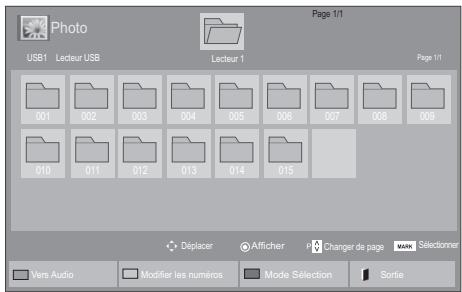
Visionnez des fichiers image enregistrés sur un périhérique de stockage USB. Les affichages à l'écran peuvent différer du modèle.
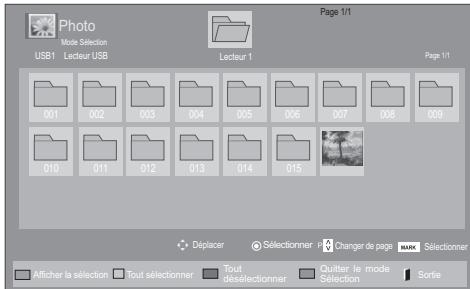
1 Appuyez sur les touches Navigation pour accéder à Mes médias et appuyez sur OK. 2 Appuyez sur les touches Navigation pour accéder à Photo et appuyez sur OK. 3 Appuyez sur les touches Navigation pour accéder au dossier souhaité et appuyez sur OK. 4 Appuyez sur les touches Navigation pour accéder au fichier souhaité et appuyez sur OK.
| Menu | Description |
| Lire la sélection | Permet d'afficher les fichiers photo sélectionnés. |
| Tout sélectionner | Permet de sélectionner tous les fichiers photo sur l'écran. |
| Tout déselectionner | Permet de déselectionner tous les fichiers photo marqués. |
| Quitter le mode Sélection | Permet de quitter le mode Sélection. |
5 Visionnez les photos.

Remarque
- Les fichiers non pris en charge sont affichés sous la forme d'une icône uniquement.
- Les fichiers anormaux sont affichés sous la forme d'un fichier bitmap.
Utilisation des options photo
Utilisez les options suivantes en visionnant des photos.
Options Nombre de photos sélectionnées
| Option | Description |
| Diaporama | Permet de démarrer ou d'arrêteur un diaporama avec les photos sélectionnées. En l'absence de photos sélectionnées, toutes les photos enregistrées dans le dossier actuel s'affichent en diaporama. Sélectionnez Option pour configurer la vitesse et le mode d'affichage du diaporama. |
| Musique | Permet d'activer ou de désactiver la musique de fond. Pour définir le dossier de musique de fond, Sélectionnez Option. Vous pouvez modifier les options via le bouton MENU de la télécommande. |
| Rotation | Fait pivoter les photos dans le sens des aiguilles d'une montre (90°, 180°, 270°, 360°). ● REMARQUE · La taille de photo prise en charge est limitée. Vous ne pouvez pas faire pivoter une photo si la résolution de la largeur qui pivote dépasse la taille de résolution prise en charge. |
| Zoom | Agrandit l'image de 200 à 400 %. ● REMARQUE · L'agrandissement des images à 200 ou 400 % ne fonctionne que pour les images d'une résolution égale ou supérieure à 1 372 × 772 pixels. · Pour les images d'une résolution égale ou supérieure à 960 × 540 pixels, seul l'agrandissement à 400 % fonctionne. |
| ÉCONOMIE D'ENERGIE | Appuyez plusieurs fois sur le bouton ÉCONOMIE D'ENERGIE pour modifier la luminosité de votre écran. |
| MENU Option | • Vitesse diapo : permet de sélectionner la vitesse du diaporama (Rapide, Moyen, Lent). • TransitionEffect (Effet de transition) : permet de configurer le mode d'affichage du diaporama. • Musique : permit de sélectionner un dossier de musique pour la musique de fond. ● REMARQUE • Vous ne pouvez pas changer de dossier de Musique pendant la lecture de la musique de fond. • Vous pouvez uniquement sélectionner le dossier MP3 en-registré sur le pérophérique qui affiche actuèlement la photo. |
| Masquer | Permet de masquer la fenêtre des options. Pour afficher les options, appuyez sur OK. |
| SORTIE | Revient vers Photo. |
Options photo
1 Appuyez sur MENU pour afficher les menus Option. 2 Appuyez sur les touches Navigation pour accéder à Set Photo View. (Définir les options de visualisation des photos), Set Video (Définir les options video), ou Set Audio. (Définir les options audio), et appuyez sur OK.
Remarque
- Les paramètres d'options qui ont été modifiés dans Video n'affectent pas les options Photo et Musique.
- Le paramètre d'options qui a été modifié dans les options Photo et Musique est changé à l'identique dans Photo et Musique mais pas dans Video.
Quand vous sélectionnez Set Photo View (Définir les options de visualisation des photos),
1 Appuyez sur les touches de navigation pour faire défiler l'écran et sélectionner Vitesse diapo, Effet de transition ou BGM. 2 Appuyez sur les touches Navigation pour accéder à l'option souhaitée afin d'effectuer les ajustements adéquats.
Option d'effet de transition
| Option | Description |
| Glissant | Remplace la diapositive actuelle par la suivante en la faisant glisser hors de l'écran. |
| Escaliers | Remplace la diapositive actuelle par la suivante en la faisant disparaître en forme de marches d'escalier. |
| Porte ouverte/ fermée | Remplace la diapositive actuelle par la suivante en imitant le mouvement d'une porte qui s'ouvre ou se ferme. |
| Volets | Remplace la diapositive actuelle par la suivante en affichant des volets qui se ferment |
| Fondu | Remplace la diapositive actuelle par la suivante dans un effet de fondu. |
Lorsque vous selectionnez l'option Set Video
Définir les options vidéo
1 Appuyez sur les touches Navigation pour accéder à l'option désirée afin d'effectuer les ajustements déquats.
Lorsque vous selectionnez l'option Set Audio
Définir les options audio
1 Appuyez sur les touches Navigation pour afficher Préréglages du son, Voix nette II ou Balance. 2 Appuyez sur les touches Navigation pour accéder à l'option souhaitée afin d'effectuer les ajustements adéquats.
Écouter de la musique
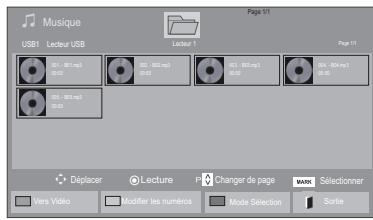
1 Appuyez sur les touches Navigation pour accéder à Mes médias et appuyez sur OK. 2 Appuyez sur les touches Navigation pour accéder à Musique et appuyez sur OK. 3 Appuyez sur les touches Navigation pour accéder au dossier souhaité et appuyez sur OK. 4 Appuyez sur les touches Navigation pour accéder au fichier souhaité et appuyez sur OK.
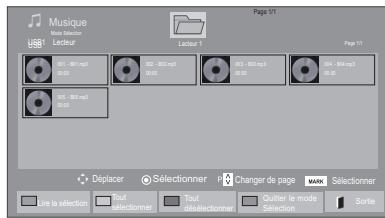
| Menu | Description |
| Lire la)sélection | Permet d'afficher les fichiers demusique sélectionnés. |
| Toutsélectionner | Permet de sélectionner tous les fichiersde musique sur l'écran. |
| Toutsésélectionner | Permet de désélectionner tous lesfichiers de musique marqués. |
| Quitter le modeSélection | Permet de quitter le mode Sélection. |
5 Lisez de la musique.
6 Contrôlez la lecture à l'aide des touches suivantes.
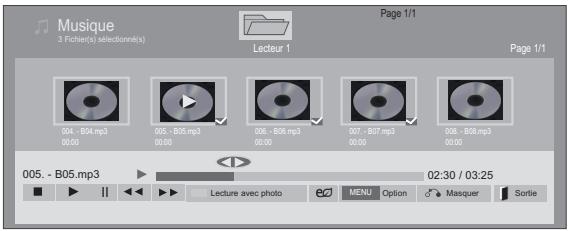
| Touche | Description |
| ■ | Arrêté la lecture |
| ► | Lit un fichier musical |
| II | Met en pause ou reprend la lecture |
| ► | Passe au fichier suivant |
| « | Revent au fichier précédent |
| « ou » | Pendant la lecture, Pour lire le fichier musical précédent, ap-puyez sur le bouton «. Pour lire le fichier musical suivant, ap-puyez sur le bouton «. |
| Bouton vert | Démarre la lecture des fichiers musicaux sélectionnés et les déplace dans Photo. |
| ÉCONOMIE D'ENERGIE | Appuyez plusieurs fois sur le bouton ÉCONOMIE D'ENERGIE pour modifier la luminosité de votre écran. |
| Menu Option | Affiche le menu Option. |
| Masquer | Permet de masquer la fenêtre des options. Pour afficher les options, appuyez sur OK. |
| SORTIE | Si vous appuyez sur le bouton SORTIE alors que le lecteur audio est actif, seule la musique s'interrrompt, mais le lecteur ne revient pas au mode de visionnage. Si vous appuyez sur le bouton SORTIE quand la musique est arrêtée ou quand le lecteur est masqué, le lecteur revient au mode de visionnage. |
| "<= " ou "> " | Lorsque vous utilisez le bouton < ou >pendant la lecture, un curseur indiquant la position peut être utilisé. |
Astuces pour lire des fichiers audio
- Ce modèle ne prend pas en charge les fichiers MP3 avec repère ID3.

Remarque
- Les fichiers non pris en charge sont affichés sous la forme d'une icône uniquement.
- Les fichiers anormaux sont affichés sous la forme d'un fichier bitmap.
- Un fichier musical endommagé ou corrompu ne peut pas être lu et sa durée s'affiche sous la forme 00:00.
- Un fichier musical qui a été téléchargé sur un service payant avec une protection des droits d'auteur ne démarre pas mais affiche une durée qui contient des informations inappropriées.
- Si vous appuyez sur les boutons OK et l'économiseur d'écran est stoppé.
- Les boutons LECTURE (▶), Pause (||), ◆, ◆, ◆ de la télécommande sont également disponibles dans ce mode.
- Vous pouvez utiliser la touche ▶ pour sélectionner la musique suivante et la touche ◀ pour sélectionner la musique précédente.
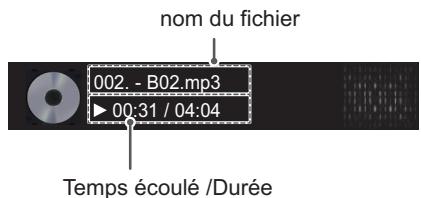
Options musicales
1 Appuyez sur MENU pour accéder aux menus contextuels. 2 Appuyez sur les touches Navigation pour accéder à Set Audio Play. (Définir les options de lecture audio), ou Set Audio. (Définir les options audio), et appuyez sur OK.

Remarque
- Les paramètres d'options modifiées dans Video n'affectent pas les options Photo et Musique. Le paramètre d'options dans Photo et Musique est modifié à l'identique dans Photo et Musique mais pas dans Video.
Quand vous sélectionnez Set Audio Play. (Définir les options de lecture audio),
1 Appuyez sur les touches Navigation pour sélectionner Régler ou Random (Aléatoire). 2 Appuyez sur les touches Navigation pour accéder à l'option souhaitée afin d'effectuer les ajustements adéquats.
Lorsque vous sélectionnez l'option Set Audio
(Définir les options audio),
1 Appuyez sur les touches Navigation pour sélectionner Préréglages du son, Voix nette II ou Balance. 2 Appuyez sur les touches Navigation pour accéder à l'option souhaitée afin d'effectuer les ajustements appropriés.

Remarque
- Si le périphérique USB contient un dossier AutoPlay (Lecture automatique) et que le format des fichiers correspondants est pris en charge, ces derniers sont automatiquement lus lorsque vous connectez le périphérique USB au moniteur.
Enregistrement divx® VOD
Pour lire des contenus DivX® VOD achetés ou loués, vous devez enregistrer votre périphérique à l'aide du code d'enregistrement DivX à 10 chiffres attribué à votre périphérique à l'adresse www.divx.com/vod.
1 Appuyez sur MENU pour accéder aux menus principaux. 2 Appuyez sur les touches Navigation pour accéder à Mes médias et appuyez sur OK. 3 Appuyez sur la touche Bleue. 4 Appuyez sur les touches Navigation pour accéder au Code DivX Reg. (Code DivX rég.) et appuyez sur OK. 5 Affichez le code d'enregistrement de votre écran. 6 Lorsque vous avez terminé, appuyez sur EXIT (SORTIE). Lorsque vous revenez au menu précédent, appuyez sur BACK (PRÉCÉDENT).
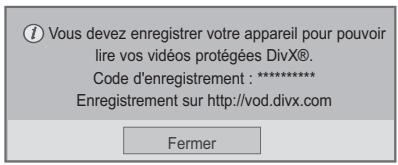

Remarque
- Pendant la vérification du code d'enregistrement, certaines touches peuvent ne pas fonctionner.
- La lecture d'un fichier DivX acheté ou loué est impossible si vous utilisez le code d'enregistrement DivX d'un autre appareil. Veillez à utiliser le code d'enregistrement DivX attribué à votre TV.
- Les fichiers audio ou vidéo qui ne sont pas convertis à l'aide du codec DivX standard peuvent être corrompus. Leur lecture peut également être impossible. Le code DivX VOD vous permet d'activer jusqu'à 6 périphériques sous un même compte.
Annulation de l'enregistrement divx® VOD
Vous pouvez annuler l'enregistrement de votre péripérisque à l'aide du code d'annulation de l'enregistrement DivX à 8 chiffres de votre péripérisque à l'adresse www.divx.com/vod.
1 Appuyez sur MENU pour accéder aux menus principaux. 2 Appuyez sur les touches Navigation pour accéder à Mes médias et appuyez sur OK. 3 Appuyez sur la touche Bleue. 4 Appuyez sur les touches Navigation pour accéder à Désactivation et appuyez sur OK. 5 Appuyez sur les touches Navigation pour sélectionner Oui afin de confirmer.
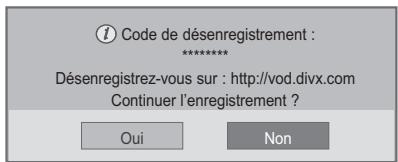
6 Lorsque vous avez terminé, appuyez sur EXIT (SORTIE).
Lorsque vous revenez au menu précédent, appuyez sur BACK (PRÉCÉDENT).

Remarque
- Une fois l'annulation de l'enregistrement effectuée, vous devez de nouveau enregistrer suive periphérique pour visualiser des contenus DivX® VOD.
Utilisation de pip/pbp
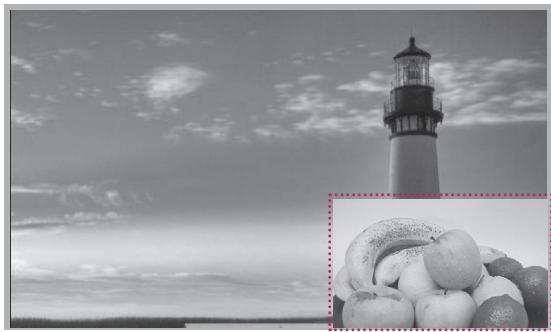
LesVIDEOS et images stockées sur l'appareil USB peuvent être affichées sur un seul moniteur en divisant ce dernier en un écran principal et plusieurs sous-écrans. (Voir la page49)
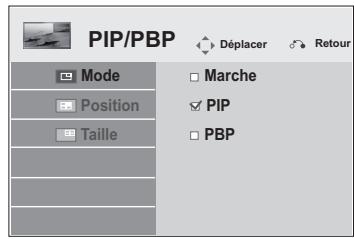
1 Appuyez sur le bouton MENU pour accéder au menu OPTION, puis appuyez sur OK. 2 Appuyez sur PIP/PBP pour CHOISIR entre les options PIP ou PBP, puis appuyez sur OK.
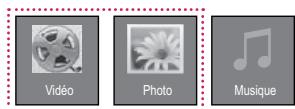
3 Sélectionnez Video ou Photo dans Mes médias.
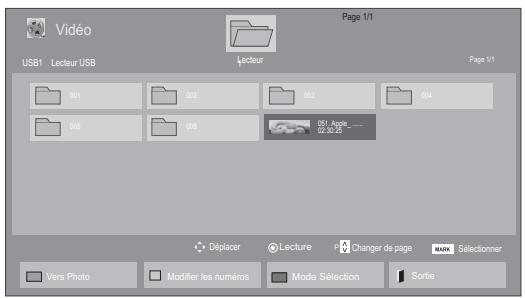
4 Sélectionnez le fichier souhaité et appuyez sur OK.
5 Sélectionnez l'icône PIP ou PBP dans la liste de lecture.
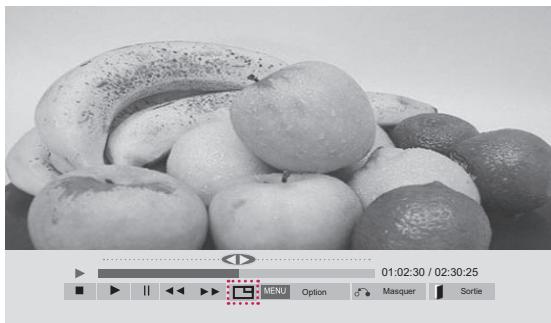
< PHOTO >
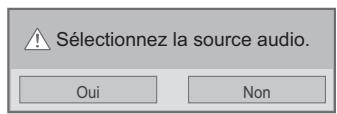
6 Sélectionnez Image principale ou Image secondaire pour le son. Sélectionnez la sortie son avant d'activer la fonction PIP ou PBP.
7 Le sous-écran apparaît alors sur l'écran principal.
Accès aux menus principaux
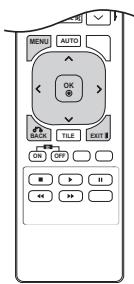
1 Appuyez sur MENU pour accéder aux menus principaux. 2 Appuyez sur les touches Navigation pour accéder à l'un des menus suivants et appuyez sur OK. 3 Appuyez sur les touches Navigation pour accéder au réglage ou à l'option souhaitée et appuyez sur OK. 4 Lorsque vous avez terminé, appuyez sur EXIT (SORTIE). Pour revenir au menu précédent, appuyez sur BACK (PRÉCÉDENT).
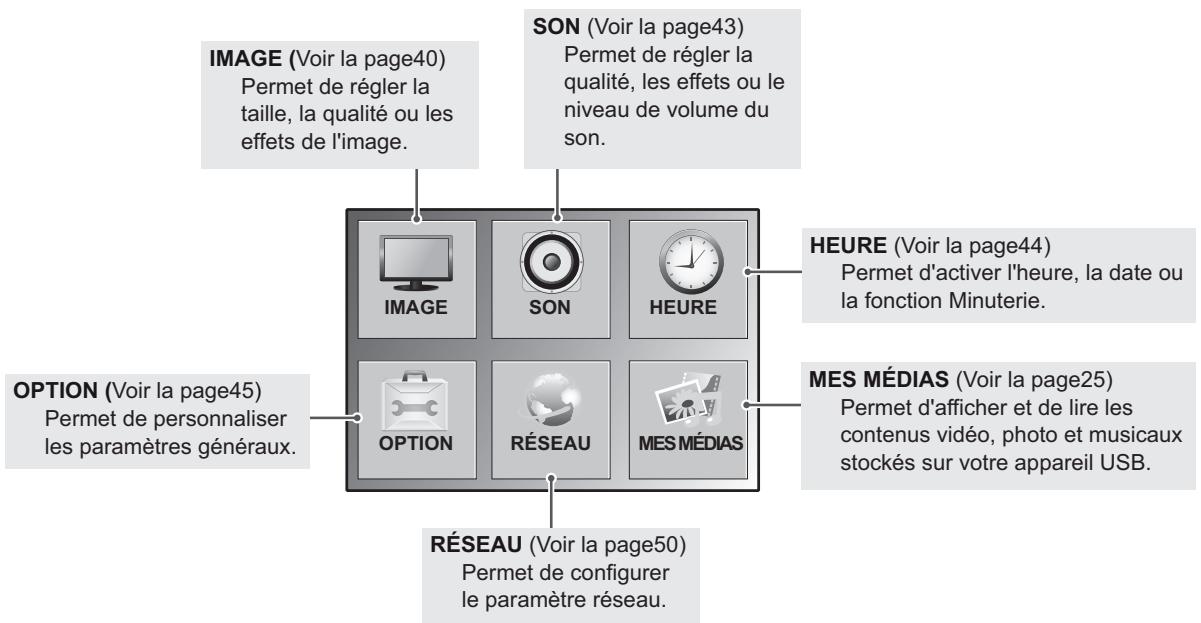
Paramètres IMAGE
1 Appuyez sur MENU pour accéder aux menus principaux. 2 Appuyez sur les touches Navigation pour accéder à IMAGE et appuyez sur OK. 3 Appuyez sur les touches Navigation pour accéder au réglage ou à l'option souhaitée et appuyez sur OK.
- Pour revenir au niveau précédent, appuyez sur BACK (PRÉCÉDENT).
4 Lorsque vous avez terminé, appuyez sur EXIT (SORTIE). Pour revenir au menu précédent, appuyez sur BACK (PRÉCÉDENT).
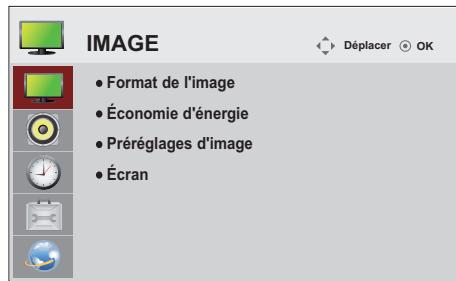
Les options son disponibles sont décrites ci-dessous :
| Paramètre | Description | |
| Format de l'image | Modifie la taille des images pour les afficher à leur taille optimale (Voir la page19). | |
| Économie d'énergie | Permet de régler automatiquement la luminosité de l'écran en fonction de l'environnement. | |
| Niveau | ||
| Auto. | Effectue un réglage automatique | |
| Arrêt | Permet de désactiver la fonction Économie d'énergie | |
| Minimum/Moyen/Maximum | Permet de sélectionner le niveau de luminosité du rétro-éclairage. | |
| Dé族自治 | L'écran s'éteint en 3 secondes. | |
| l'écran | ||
| Prérégliages d'image | Permet de sélectionner l'un des prérégliages d'image ou de personneliser des options dans chaque mode pour obtenir les最好的 performances d'affichage du monitour. Permet également de personneliser les options avancées de chaque mode.Les prérégliages d'image disponibles varient en fonction du monitour. | |
| Mode | ||
| Vif | Règle l'image videoe pour un environnement commercial en améliorant le contraste, la luminosité, la couleur et la netteté. | |
| Standard | Permet de régler l'image pour un environnement normal. | |
| Cinéma | Optimise l'image videoe pour lui donner un aspect cinématographique et vous permettre d'accordier les films comme si vous étiez au cinéma. | |
| Sport | Optimise l'image videoe pour des actions intensés et dynamiques en accentuant les couleurs primaires comme le blanc, le vert (pour l'herbe) ou le bleu (pour le ciel). | |
| Jeux | Permet d'optimiser l'image videoe pour dynamiser le jeu sur un PC ou une console de jeu. | |
| ÉCRAN (En mode RGB uniquely) | Permet de personneliser les options d'affichage PC en mode RGB. | |
| Option | ||
| Résolution | Permet de selectionner une résolution correcte. Voir « Personalisation des options d'affichage PC » . | |
| Config. auto. | Permet de régler automatiquement la position de l'écran, l'horloge et la phase. L'image affichée peut être instable quelques secondes pendant la configuration. | |
| Position/Taille/Phase | Permet de régler les options lorsque l'image n'est pas nette, en particulier lorsque les caractères tremblent. Exécutez Config. auto. avant d'effectuer ces réglages. | |
| Réglages usine | Permet de ramener les options à leur valeur par défaut. | |
Options de préréglages d'image
| Paramètre | Description |
| Rétro-éclairage | Règle la luminosité de l'écran en contrôle le rétro-éclairage LCD. Si vous réduisez le niveau de luminosité, l'écran s'assombrit et la consommation d'énergie diminue sans perte de signal matériel. |
| Contraste | Permet d'augmenter ou de diminuer le gradient du signal matériel. Vous pouvez utiliser le réglage Contraste lorsque la partie claire de l'image est saturaée. |
| Luminosité | Permet de régler le niveau de base du signal dans l'image. Vous pouvez utiliser le réglage Luminosité lorsque la partieASFBE de l'image est saturaée. |
| Netteté | Permet de régler le niveau de netteté des bords entre les zones claires et sombres de l'image. Plus le niveau est bas, plus l'image est adoucie. |
| Couleur | Permet de régler l'intensité de toutes les couleurs. |
| Teinte | Permet de régler l'équilibre entre les niveaux de rouge et de vert. |
| T° couleur | Sélectionnez Chaud pour rehauser les couleurs chaudes telles que le rouge, ou Froid pour obtenir un effet bleuté. |
| Contrôle avancé | Permet de personnelier les options avancées. Reportez-vous au chapitre Options d'image avancées. (Voir la page42). |
| Réglage usine | Permet de ramener les options à leur valeur par défaut. |
| Contraste Dynamique (Arrêt/Haut/Moyen/Bas) | Permet de régler le contraste pour le maintainir au meilleur niveau en fonction de la luminosité de l'écran. Pour améliorer l'image, les parties claires sont éclaircies et les parties sombres assemblées. (Cette fonction est utilisable uniquement en mode AV(CVBS) ou Composantes.) |
| Couleur Dynamique (Arrêt/Haut/Bas) | Permet de régler les couleurs de l'écran pour les rendre plus éclatantes, plus riches et plus nettes. Cette fonction améliore la teinte, la saturation et la luminosité, pour rendre le rouge, le bleu, le vert et le blanc plus vifs. (Cette fonction est utilisable uniquement en mode AV(CVBS) ou Composantes.) |
| Blanc Clair (Arrêt/Haut/Bas) | Éclaircit la partie blanche de l'écran. |
| Couleur habillage (-5 à 5) | DéTECTe la zone habillage de la video et la règle pour obtenir une valeur habillage naturelle. |
| Réduction du bruit (Arrêt/Haut/Moyen/Bas) | Permet de réduire le bruit de l'écran sans compromètre la qualité video. (Cette fonction est utilisable uniquement en mode AV(CVBS) ou Composantes.) |
| Réd. num. bruit (Arrêt/Haut/Moyen/Bas) | Cette option permet de réduire le bruit produit pendant la création des signaux video numériques. |
| Gamma (Haut/Moyen/Bas) | Permet de définir votre valeur gamma. À l'écran, des valeurs gamma élevées donnent des images blanchâtres et des valeurs gamma faibles donnent des images à contraste élevé. |
| Niveau noir (Haut/Bas) | • Bas : l'image de l'écran s'assombrit. • Haut : l'image de l'écran s'éclaircit. Permet de régler correctement le niveau de noir de l'écran. (Cette fonction opère dans les modes suivants : AV (CVBS), Composantes, HDMI-DTV, Display Port-DTV) |
Paramètres SON
1 Appuyez sur MENU pour accéder aux menus principaux. 2 Appuyez sur les touches Navigation pour accéder à SON et appuyez sur OK. 3 Appuyez sur les touches Navigation pour accéder au réglage ou à l'option souhaitée et appuyez sur BACK (PRÉCÉDENT).
- Pour revenir au niveau précédent, appuyez sur BACK.
4 Lorsque vous avez terminé, appuyez sur EXIT (SORTIE). Pour revenir au menu précédent, appuyez sur BACK (PRÉCÉDENT).
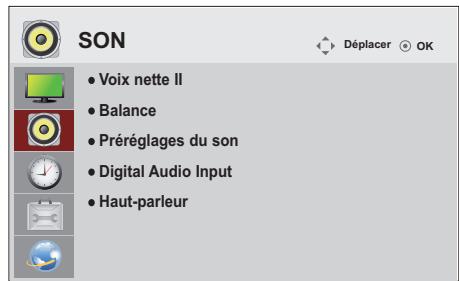
Les options Son disponibles sont décrites ci-dessous :
| Paramètre | Description | |
| Voix nette II | Le fait de différencier les voix humaines du fond sonore permet aux utilisateurs de mistracke comprendre les dialogues. | |
| Balance | Permet de régler l'équilibre entre les haut-parleurs gauche et droit en fonction de l'environnement de votre piece. | |
| Préroglages du son | Mode | |
| Standard | Permet d'obtenir un son de qualité standard. | |
| Musique | Choisissez ce mode pour écouter de la musique. | |
| Cinéma | Choisissez ce mode pour regarder des films. | |
| Sport | Choisissez ce mode pour regarder des événements sportifs. | |
| Jeux | Choisissez ce mode pour jouer. | |
| Digital Audio Input | HDMI/DisplayPort : produit signal numérique des ports HDMI et Display Port via le haut-parleur du moniteur.Audio In : produit le son via le haut-parleur du moniteur en connectant les ports HDMI et Display Port au port d'entrée audio. | |
| Haut-parleurs | MARCHE : active le son sur le haut-parleur du moniteur. (* Le haut-parleur du moniteur est vendu séparément.)ARRÊT : désactive le son sur le haut-parleur du moniteur. Utilisez cette option lorsque vous utilisez un apparèil audio externe. | |
Options de préreglages du son
| Paramètre | Description |
| Son Infini | L'option Son Infini de ViewSonic offre un son stéréo 5.1 provenant de deux haut-parleurs. |
| Aigus | Contrôle lessons dominants de la sortie. Lorsque vous augmentez les aigus, la sortie passée à la plage de fréquence supérieure. |
| Graves | Contrôle lessons les plus doux de la sortie. Lorsque vous augmentez les graves, la sortie passée à la plage de fréquence inférieure. |
| Réglages usine | Ramène le mode son au réglage par défaut. |
Paramètres HEURE
1 Appuyez sur MENU pour accéder aux menus principaux. 2 Appuyez sur les touches Navigation pour accéder à HEURE et appuyez sur OK. 3 Appuyez sur les touches Navigation pour accéder au réglage ou à l'option souhaitée et appuyez sur OK.
- Pour revenir au niveau précédent, appuyez sur BACK (PRÉCÉDENT).
4 Lorsque vous avez terminé, appuyez sur EXIT (SORTIE). Pour revenir au menu précédent, appuyez sur BACK (PRÉCÉDENT).
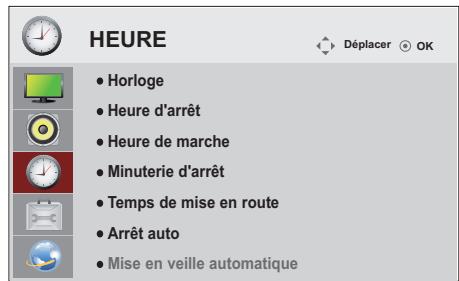
Les paramètres Heure disponibles sont décrits ci-dessous :
| Paramètre | Description |
| Horloge | Permet de configurer l'hour. |
| Heure de marche/d'arrêt | Permet de définir l'heure à laquelle le moniteur doit s'allumer ou s'éteindre. |
| Minuterie d'arrêt | Permet de définir la durée qui précède l'arrêt du moniteur. Lorsque vous éteignez le moniteur et que vous le rallumez, la minuterie d'arrêt est désactivée. |
| Temps de mise en route | Lorsque vous connectez plusieurs moniteurs et que vous les mettez sous tension, ceux-ci sont allumés à tour de role pour éviter la surcharge. |
| Arrêt auto | Si la fonction Arrêt auto est activée et qu'il n'y a aucun signal d'entrée, le moniteur s'éteint automatiquement après 15 minutes. |
| Mise en veille automatique | Si vous n'utilise pas le moniteur pendant plus de 4 heures, il bascule automatiquement en mode hors tension. |

Remarque
L'heure de Marche/Arrêt peut être réglée dans jusqu'à sept programmations ; le moniteur s'allumera ou s'éteindra à l'heure définie dans la liste de programmation. Si plusieurs heures prédéfinies sont enregistrées dans la liste de programmation, cette fonction marchera à l'heure la plus proche de l'heure actuelle. - La fonction de mise hors tension programmée ne fonctionne correctement que si l'heure du périphérique est bien configurée. - Si les heures de mise hors et sous tension sont identiques, l'heure de mise hors tension est prioritaire sur l'heure de mise sous tension si l'appareil est allumé, et inversement. - "Les fonctions ["Veille auto"] et ["Arrêt auto"] peuvent ne pas être disponibles dans certains pays."
Paramètres OPTION
1 Appuyez sur MENU pour accéder aux menus principaux. 2 Appuyez sur les touches Navigation pour accéder à OPTION et appuyez sur OK. 3 Appuyez sur les touches Navigation pour accéder au réglage ou à l'option souhaitée et appuyez sur OK.
- Pour revenir au niveau précédent, appuyez sur BACK (RETOUR). 4 Lorsque vous avez terminé, appuyez sur EXIT (SORTIE). Pour revenir au menu précédent, appuyez sur BACK (PRÉCÉDENT).
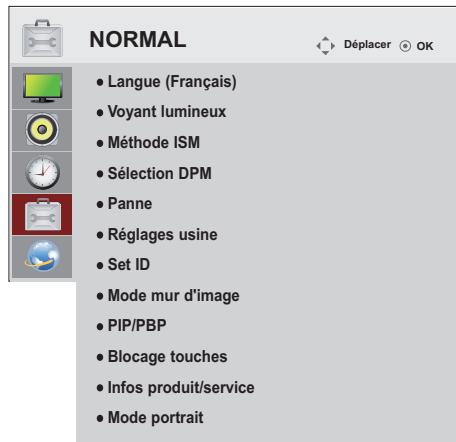
Les paramètres OPTION disponibles sont décrits ci-dessous :
| Paramètre | Description | |
| Langue | Permet deCHOISIR la langue dans laquelle les commandes s'affichent. | |
| Voyant lumineux | Utilisez cette fonction pour régler le voyageant placé à l'avant du produit sur Marche ou Arrêt. | |
| Méthode ISM | Une image fiquée ou fixe provenant d'un PC ou d'un jeu video et affichée à l'écran pendant une période prolongée peut entraîner l' apparition d'une image fantôme même lorsque vous changez l'image. Évitez de laisser une image fixe à l'écran pendant une période prolongée. | |
| Paramètre | ||
| Normal | Laissez cette option sur Normal si vous ne prévoyez pas d'avoir des problèmes de brûlure d'écran. | |
| Orbiteur | Permet d'empêcher l' apparition d'images fantômes. Cependant, il est préféable de ne pas laisser d'image fixe à l'écran trop longtemps. Pour éviter d'avoir une image rémanente à l'écran, l'écran change toutes les 2 minutes. | |
| Inversion | Cette fonction inverse la couleur du panneau de l'écran. La couleur de panneau est automatiquement inversée toutes les 30 minutes. | |
| Nettoyage Blanc | La fonction Nettoyage Blanc remplit l'écran de blanc, ce qui permet de supprimer les brûlures d'images rémanentes à l'écran. Il peut être impossible d'effacer entièrement une image rémanente à l'aide de la fonction Nettoyage Blanc. | |
| Sélection DPM | L'utilisateur peutCHOISIR d'activer ou de désactiver la gestion de l'alimentation. | |
| Panne | Si aucun signal d'entrée n'est detecté, la TV bascule automatiquement sur une autre entrée disposant d'un signal. | |
| Réglage | ||
| Arrêt | Empêche le basculement automatique de la source d'entrée. | |
| Automatique | Bascule vers une autre source d'entrée du signal video si aucun signal video n'est detecté par la source d'entrée actuelle. | |
| Manuel | Sélectionne la priorité entre les sources d'entrée pour le basculement automatique.Lorsque plusieurs sources d'entrée sont détectées, la source d'entrée en tête de liste sera sélectionnée. | |
| Réglages usine | Sélectionnez cette option pour revenir aux paramètres par défaut. | |
| Set ID | Vous pouvez assigner un numéro Set ID unique (assignation de nom) à chaque produit lorsquels plusieurs produits sont connectés pour l'affichage. Spécifiez le nombre (1 à 99) à l'aide de ce bouton, puis quitterze le menu. Utilisez l'ID assigné pour contröler chaque produit individuellement à l'aide du programme de commande du produit. | |
| Réglage | Description | |
| Mode mur d'image | Mode mur d'image Pour utiliser cette fonction- Elle doit être affichée avec plusieurs autres produits.- Elle doit être dans un mode permettant la connexion à un cable RGB à l'aide d'un distributeur et de RS-232C.En mode mur d'image,CHOISSEZ I'alignEMENT du mur d'image et définissez lID du produit en cours pourdéfinir son emplacement.* Les réglages effectuels sont enregistrées uniquement après que vous appuyez sur la touche SET.- Mode mur d'image : colonne x rangée (c = 1, 2, 3, 4, 5 r = 1, 2, 3, 4, 5) - 5 x 5 disponible.- La configuration d'un écran d'intégration est disponible tout comme la configuration d'un affichage un par un. | |
| Config. auto.Règle automatiquement la position de l'écran.L'image affichée peut être instable quelques secondes pendant la configuration. | ||
| PC PositionDéplace horizontallyment et verticalément la position de l'écran. | ||
| PC TaillePermet de régler la taille horizontal et vertical de l'écran en fonction de la taille du cadre. | ||
| NaturelL'image est omise par la distance entre les écrans de façon à partir naturelle. | ||
| Réglages usineCette fonction permet d'initialiser et de désactiver le mode Mur d'image.Lorsque vous sélectionnez la désactivation du mode Mur d'image, le mode mur d'image est désactivé et l'affichage revient au plein écran. | ||
| REMARQUESi le mode Mur d'image est activé, Économies d'énergie seront désactivées pour fournir la même qualité d'image que les autres écrans. | ||
| PIP/PBP | Les vidés et photos stockées sur l'appareil USB peuvent être affichées sur un seul moniteur en divisant ce dernier en un écran principal et plusieurs sous-écrans. | |
| Option | ||
| ModePermet de définir le type d'écran secondaire.* ARRÉT : désactive l'écran secondaire.* PIP (Picture In Picture, Incrustation d'image) : permet d'afficher l'écran secondaire sur l'écran principal.* PBP (Picture By Picture, Images côte à côte) : permet d'afficher l'écran secondaire à côte de l'écran principal. | ||
| PositionPermet de régler la position du sous-écran (en haut ou en bas à gauche, en haut ou en bas à droite). Par défaut, la position est réalisée en bas à droite. | ||
| TaillePermet d'ajuster la taille du sous-écran (de 0 à 10). Par défaut, les dimensions d'un sous-écran en mode PIP sont 480 x 240 pour la taille 0 ; la taille maximum (taille 10) est de 960 x 540. | ||
| REMARQUELes options Position et Taille sont uniquement activées en mode PIP. | ||
| Réglage | Description | |
| Blocage touches | La saisie au moyen des touches ne fonctionne pas. Cela empêche toute saisie non valide. | |
| Infos produit/service | Affiche le nom du modèle, la version logicielle, le numéro de série, l'adresse IP, l'adresse MAC et la page d'accueil. | |
| Mode portrait | Rotation de l'affichage dans le sens des aiguilles d'une montre (270 °,90 °) | |
| Réglage | ||
| 270° | Rotation de l'affichage dans le sens des aiguilles d'une montre de 270° | |
| 90° | Rotation de l'affichage dans le sens des aiguilles d'une montre de 90° | |
| 270° | 90° | |
Mode mur d'image
Ce moniteur peut être combiné avec d'autres moniteurs afin de créer un grand mur d'image.
- Désactivé:
Lorsque l'option Mode mur d'image est désactivée
Avec 2 moniteurs
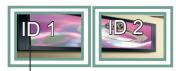
ID mur d'image
Avec 4 moniteurs


Avec 9 moniteurs


Avec 16 moniteurs


Avec 25 moniteurs


Mode mur d'image - naturel
Lorsque vous sélectionnez cette option, la partie de l'image qui s'afficherait normalement entre les moniteurs est omise.
Avant
Après
Permet d'afficher des photos ou des photos stockées sur un apparéil USB sur un seul monitreur en divisant ce dernier en un écran principal et plusieurs sous- écrans. (Voir la page37)
Mode d'emploi
- PIP (Picture In Picture, Incrustation d'image) : permet d'afficher le sous-écran sur l'écran principal.
- PBP (Picture By Picture, Images côte à côte) : permet d'afficher le sous-écran à côté de l'écran principal.
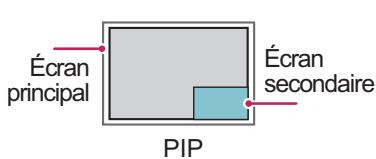
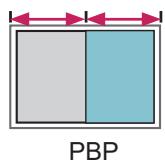
Position
Permet de régler la position du sous-écran (en haut ou en bas à gauche, en haut ou en bas à droite)
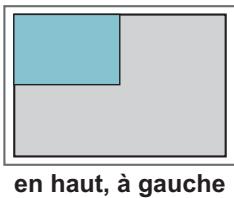
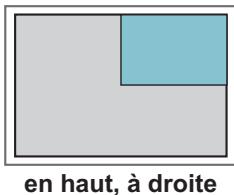
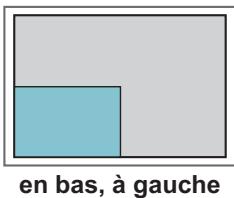
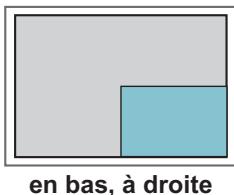
Taille
Permet de régler la taille du sous-écran (de 0 à 10).
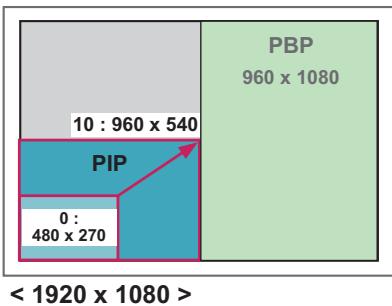

Remarque
- La fonction d'affichage du sous-écran est prise en charge uniquement lors de l'utilisation d'un appareil USB.
| Image secondaire | ||
| USB | ||
| Image principale | Composantes | O |
| RGB | O | |
| HDMI/DVI-D /Display Port | O | |
| AV | X | |
- Vous pouvez modifier la taille et la position du sous-écran uniquement en mode PIP.
- Lorsque vous sélectionnez le mode PBP, l'option Format de l'image du menu IMAGE est désactivée et est paramétrée sur 16:9, par défaut. Lorsque vous sélectionnez la fonction PBP, le mode mur d'image est désactivé.
- Avant d'activer la fonction PIP ou PBP, vous devez d'abord sélectionner la sortie son. (Sélectionnez Image principale ou Image secondaire.)
- Si vous ne sélectionnez ni Image principale ni Image secondaire dans le menu Son et que l'affichage à l'écran (OSD) disparaît après quelques minutes ou après avoir appuyé sur Sortie ou Retour, le sous-écran PIP/PBP est désactivé.
- Vous ne pouvez pas modifier les paramètres sonores lorsqu'la fonction PIP ou PBP est activée. Si vous souhaitez modifier les paramètres sonores, retournez au menu PIP/PBP.
- La qualité de l'image du sous-écran dépend des valeurs du menu principal, et non de celles de l'appareil USB.
- Même si l'alimentation est éteinte ou allumée, si l'appareil USB est connecté, le mode PIP/PBP rejoue à partir du point d'accert.
- Les vidéos sélectionnées sous le mode PIP/PBP seront diffusées à la suite et de façon répétée.
- Les boutons ci-dessous fonctionnent avec le mode PIP.
Appuyez sur MENU pour accéder aux menus principaux. Appuyez sur les touches Navigation pour accéder à RÉSEAU et appuyez sur OK. Appuyez sur les touches Navigation pour accéder au réglage ou à l'option souhaitée et appuyez sur OK.
- Pour revenir au niveau précédent, appuyez sur BACK (RETOUR). Lorsque vous avez terminé, appuyez sur EXIT (SORTIE). Pour revenir au menu précédent, appuyez sur BACK (PRÉCÉDENT).
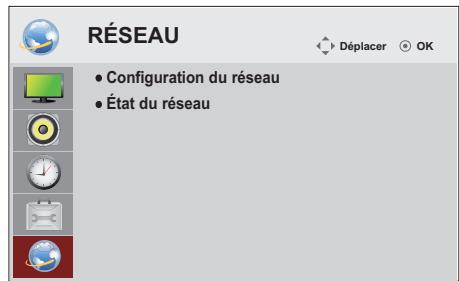
Les paramètres Option disponibles sont décrits ci-dessous :
| Réglage | Description |
| Configuration du réseau | Permet de configurer les paramètres réseau. |
| État du réseau | Affiche l'état du réseau. - Internet est connecté : connexion externe - Réseau domestique connecté : connexion interne uniquement - Non connecté : lorsqu'aucune connexion réseau n'est détectée |
Établissement de connexions
Raccordez divers périphériques externes aux ports du panneau arrière du moniteur.
1 Trouvez le périphérique externe à connecter à votre moniteur sur l'illustration suivante. 2 Vérifiez le type de raccordement du périphérique externe. 3 Reportez-vous à l'illustration appropriée et vérifiez les détails du raccordement.
RGB - Voir la page15 DVI-D - Voir la page15 HDMI - Voir la page16 Display Port - Voir la page16 LAN - Voir la page54
HDMI - Voir la page52
Composantes - Voir la page52
AV(CVBS) - Voir la page53
HDMI - Voir la page52
Composantes - Voir la page52
AV(CVBS) - Voir la page53

Remarque
- Si vous connectez une console de jeu au moniteur, utilisez le câble fourni avec la console de jeu.
Connexion à un récepteur HD, un lecteur de DVD, un caméscope, un appareil photo, une console de jeu ou un magnétoscope
Raccordez un récepteur HD, un lecteur DVD ou un magnétoscope au moniteur et sélectionnez le mode de source approprié.
Connexion HDMI
Permet de transmettre les signaux vidéo et audio numériques d'un périphérique externe au moniteur. Raccordez le périphérique externe et le moniteur avec le câble HDMI de la manière indiquée sur l'illustration suivante.
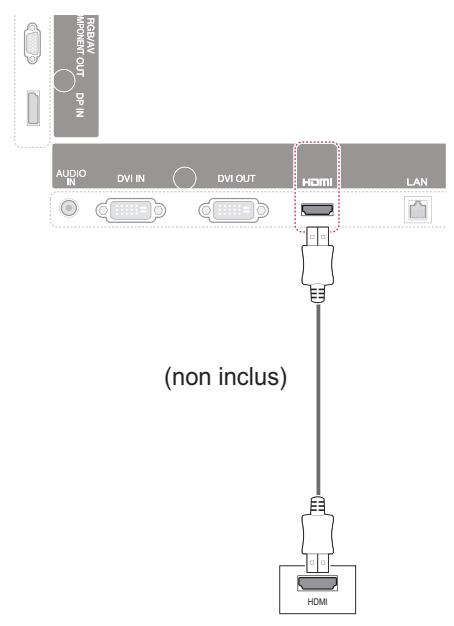
Connexion des composantes
Permet de transmettre les signaux vidéo et audio analogiques provenant d'un dispositif externe au moniteur. Raccordez le dispositif externe et le moniteur avec le câble signal vers RCA 15 broches comme indiqué sur l'illustration suivante. Un câble composite est nécessaire pour afficher les images en utilisant le balayage progressif.
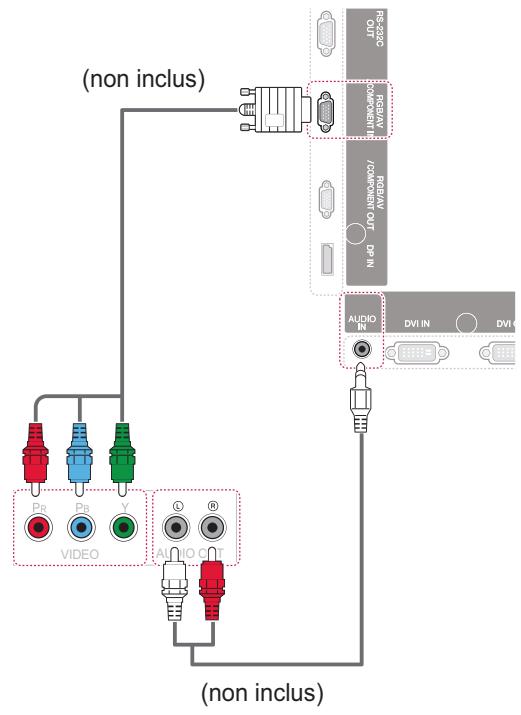

Remarque
Utilisez un câble HDMI™ haut débit. - Les câbles HDMI™ haute vitesse sont testés pour transporter un signal HD de 1080p ou supérieur.
Connexion av(cvbs)
Permet de transmettre les signaux vidéo et audio analogiques provenant d'un dispositif externe au moniteur. Raccordez le dispositif externe et le moniteur avec le câble signal vers RCA 15 broches comme indiqué sur l'illustration suivante.
Connexion à un périphérique USB
Connectez un périphérique de stockage USB (comme une clé USB, un disque dur externe, un lecteur MP3 ou un lecteur de cartes mémoire USB) au moniteur et accédez au menu USB pour utiliser divers fichiers multimédias.
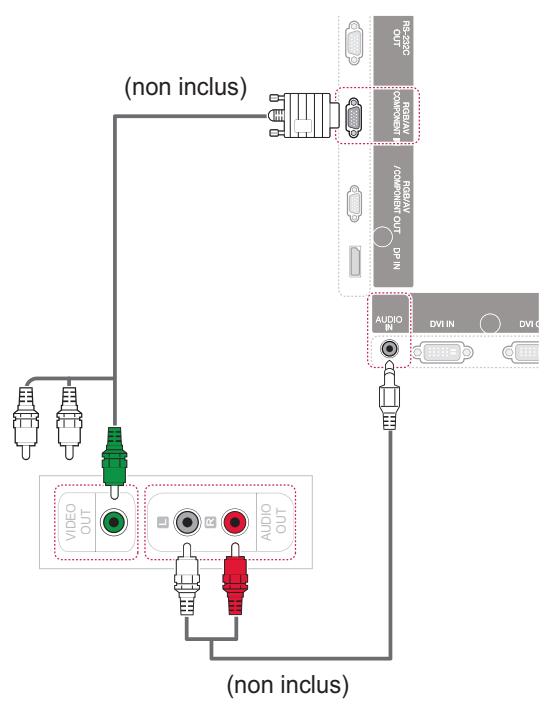
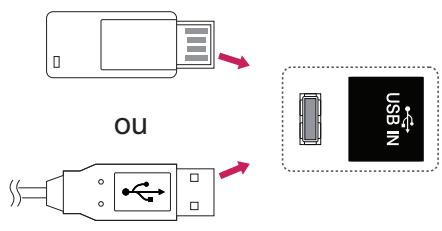
Connexion au réseau LAN
A Connexion directe du PC au moniteur
B Utilisation d'un routeur (commutateur)
C Utilisation d'Internet

Remarque
- L'utilisation d'un LAN établit une communication entre votre PC et le moniteur et vous permet d'utiliser les menus d'affichage à l'écran du PC sur le moniteur.
Moniteurs en guirlande
Choisissez cette fonction pour partager le signal vidéo RGB avec d'autres moniteurs sans devoir utiliser un répartiteur de signaux.
- Pour utiliser différents produits connectés les uns aux autres, connectez une extrémité du câble d'entrée de signal (Câble signal D-SUB 15 broches) au connecteur RGB OUT du produit 1 et connectez l'autre extrémité au connecteur RGB IN des autres produits.
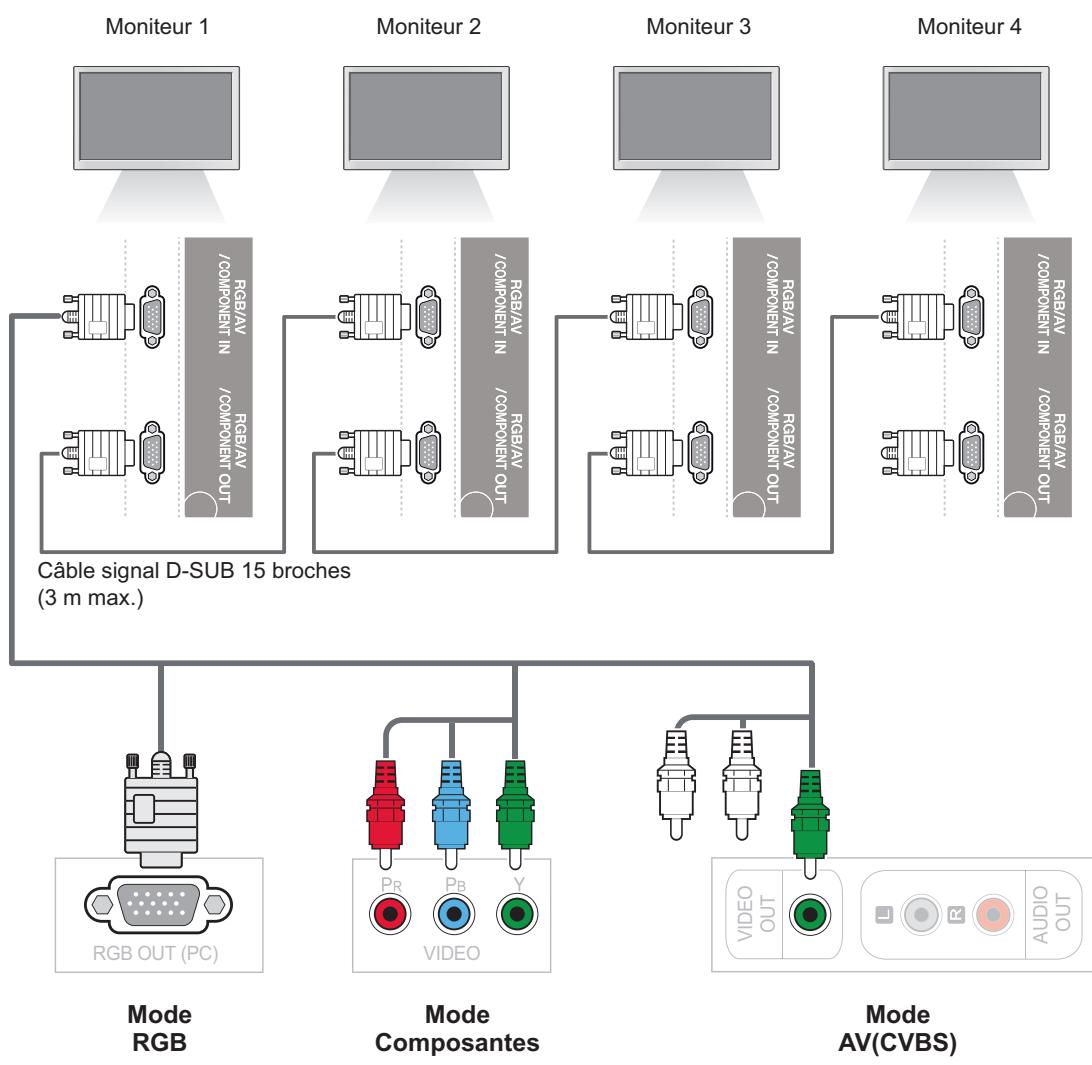

Remarque
- Le nombre de moniteurs pouvant être connectés à une sortie peut varier en fonction de l'état du signal et de l'affaiblissement du câble. Si l'état du signal est bon et qu'il n'y a pas d'affaiblissement du câble, il est possible de connecter jusqu'à 9 moniteurs. Si vous souhaitez connecter davantage de moniteurs, nous vous conseillons d'utiliser un distributeur.
- Lorsque vous réaliserez des multi-connexions en cascade, il est conseillé d'utiliser des câbles sans perte.
Dépannage
Aucune image ne s'affiche
| Problème | Résolution |
| Le cordon d'alimentation du produit est-il branché? | Vérifiez que le cordon d'alimentation est correctement branché à la prise. |
| Le voyant lumineux est-il allumé? | Vérifiez que l'interrupteur d'alimentation est en mode marche.L'appareil nécessite peut-être une réparation. |
| L'appareil est sous tension, le voyant lumineux est bleu, mais l'écran est très nombre. | Réglez à nouveau la luminosité et le contraste.Le rétroéclairage ne fonctionne peut-être pas. |
| Le voyant lumineux est-il orange? | Si le produit est en mode Économie d'énergie, déplacez la souris ou appuyez sur une touche.Mettez les deux appar兼ils hors tension, puis sous tension. |
| Le message « Format invalide » s'affiche-t-il? | Le signal provenant du PC (carte vidéo) est en dehors de la plage de fréquences verticale ou horizontal du produit. Réglez la plage de fréquences en vous reférant aux spécifications données dans ce manuel.* Résolution maximaleRGB, HDMI, DVI-D, Display Port : 1920 x 1080 à 60 Hz |
| Le message « Vérifier signal » s'affiche-t-il? | Le cable de signal reliant le PC et le produit n'est pas raccordé.Vérifiez le cable de signal.Appuyez sur la touche INPUT (SOURCE) de la télécommande pour vérifier le signal source. |
Le message « Unknown Product » (Produit inconnu) s'affiche lorsque le produit est connecté.
| Problème | Résolution |
| Avez-vous installé le pilote ? | • Installé le pilote du produit, fourni avec le produit, ou téléchargez-le sur le site Web. (http://www.ViewSonic.com) • Vérifie si la fonction plug and play est prise en charge en vous reportant au guide de l'utilisateur de la carte vidéo. |
Le message « Blocage touches activé » s'affiche.
| Problème | Résolution |
| Le message « Blocage touches activé » s'affiche lorsque vous appuyez sur le bouton Menu. | • La fonction de verrouillage permet d'empêcher toute modification accidentelle des paramètres du menu à l'écran. Pour désactiver le verrouillage, accédez aux options dans Menu, et désactivez l'options Blocage touches. |
Image à l'écran semble anormale.
| Problème | Résolution |
| La position de l'écran est-elle incorrecte? | • Signal analogique D-Sub : appuyez sur le bouton AUTO de la télécommande pour sélectionner automatiquement l'état d'écran optimal pour le mode en cours. Si ce réglage ne vous satisfait pas, utilisez l'option Position du menu de l'écran. • Vérifiez si la résolution et la fréquence de la carte video sont prises en charge par le produit. Si la fréquence est hors plage, définiSEEZ la résolution recommandée dans le menu Affichage du Panneau de configuration. |
| De fines lignes apparaisent-elles à l'arrière-plan ? | • Signal analogique D-Sub : appuyez sur le bouton AUTO de la télécommande pour sélectionner automatiquement l'état de l'écran optimal qui correspond au mode actuel. Si ce réglage ne vous satisfait pas, utilisez l'option Horloge du menu de l'écran. |
| Un bruit horizontal apparait ou les caractères sont flous. | • Signal analogique D-Sub : appuyez sur le bouton AUTO de la télécommande pour sélectionner automatiquement l'état de l'écran optimal qui correspond au mode actuel. Si ce réglage ne vous satisfait pas, utilisez l'option Phase du menu de l'écran. |
| L'écran ne s'affiche pas normalement. | • Le signal d'entrée n'est pas connecté au port du signal. Connectez le cable de signal correspondant au signal d'entrée source. |
Une image rémanente apparait sur le produit.
| Problème | Résolution |
| Une image rémanente apparait lorsque le produit est mis hors tension. | • Si vous affichez une image fixe sur une période prolongée, les pixels peuvent s'endommagerrapidement. Utilisez la fonction écran de voirie. |
Le son n'est pas opérationnel.
| Problème | Résolution |
| Aucun son ? | Vérifiez que le cable audio est correctement branché. Réglez le volume. Vérifiez que le son est correctement définit. |
| Le son est trop sourd. | Permet de régler les paramètres Voix nette II, Aigus et Graves de façon ajustate. |
| Le volume est trop bas. | Réglez le volume. |
La couleur de l'écran est anormale.
| Problème | Résolution |
| La résolution des couleurs à l'écran est médiocre (16 couleurs). | Définissez le paramètre des couleurs à plus de 24 bits (vraies couleurs). Sélectionnez Panneau de configuration - Affichage - Paramètres - Menu Table des couleurs sous Windows. |
| La valeur de l'écran est instable ou monochrome. | Vérifiez l'état du raccordement du cable de signal. Réinsérez la carte vidéo de l'ordinateur. |
| Des points noirs apparaissent-ils à l'écran ? | Plusieurs pixels (rouge, vert, blanc ou noir), peut-être dus aux caractéristiques uniques du panneau LCD, sont susceptibles d'apparaître sur l'écran. Il ne s'agit pas d'un dysfonctionnement du panneau LCD. |
Le fonctionnement est anormal.
| Problème | Résolution |
| L'appareil s'éteint de manière soudaine. | • La minuterie d'arrêt est-elle activée ? • Vérifiez les paramètres de contrôle de l'alimentation. Interruption de l'alimentation électrique. |
CDP4237-L
| Panneau LCD | Type d'écran | Largeur 1067,31 mm (42 pouces) TFT (Thin Film Transistor) Panneau LCD (Liquid Crystal Display) Diagonale visible : 1067,31 mm |
| Distance entre pixels | 0,4845 mm (H) x 0,4845 mm (V) | |
| Signal matériel | Résolution max. | RGB : 1920 x 1080 à 60 Hz HDMI, DVI-D, Display Port : 1920 x 1080 à 60 Hz - Il se peut qu'elle ne soit pas prise en charge en fonction du système d'exploitation ou du type de carte matériel. |
| Résolution recommandée | RGB : 1920 x 1080 à 60 Hz HDMI, DVI-D, Display Port : 1920 x 1080 à 60 Hz - Il se peut qu'elle ne soit pas prise en charge en fonction du système d'exploitation ou du type de carte matériel. | |
| Fréquence horizontal | RGB : 30 kHz à 83 kHz HDMI, DVI-D, Display Port : 30 kHz à 83 kHz | |
| Fréquence vertical | RGB : 56 Hz à 75 Hz HDMI, DVI-D, Display Port : 56 Hz à 60 Hz | |
| Type de synchronisation | Sync. séparée, Sync. composite, numérique | |
| Connecteur d'entrée | D-SUB 15 broches, HDMI, DVI-D, Display Port, RS-232C, LAN, USB, Audio | |
| Alimentation | Tension nominale | 100-240 V ~ 50/60 Hz, 1,6 A |
| Consommation électrique | Mode sous tension : 115 W Typ. Mode Veille (RGB) : ≤ 1 W Mode Veille (HDMI, DVI-D, Display Port) : ≤ 1 W (moniteur uniquement) / ≤ 2 W (avec dispositif externe) Hors tension : ≤ 0,5 W | |
| Conditions d'utilisation | Température de fonctionnement Taux d'humidité de fonctionnement | 0 °C à 40 °C 10 % à 80 % |
| Température de stockage Taux d'humidité de stockage | -20 °C à 60 °C 5 % à 95 % | |
Les spécifications produit affichées ci-dessus peuvent être modifiées sans avis préalable en cas de mise à jour des fonctions.
| Dimensions (large ur x hauteur x pro fondeur) / Poids | |
| 991,7 mm x 584,3 mm x 37,5 mm / 12,6 kg | |
| 991,7 mm x 659,2 mm x 298,3 mm / 14 kg | |
| 991,7 mm x 584,3 mm x 75,7 mm / 13,4 kg | |
| 991,7 mm x 659,2 mm x 298,3 mm / 14,8 kg |
- Applicable uniquement pour les modèles prenant en charge les haut-parleurs.
| Son | Sortie audio RMS | 10 W + 10 W (R + L) |
| Sensibilité d'entrée | 0,7 Vrms | |
| Impédance des haut-parleurs | 8 Ω |
Les specifications produit affichées ci-dessus peuvent être modifiées sans avis préalable en cas de mise à jour des fonctions.
| Panneau LCD | Type d'écran | Largeur 1192,78 mm (47 pouces) TFT (Thin Film Transistor) Panneau LCD (Liquid Crystal Display) Diagonale visible : 1192,78 mm |
| Distance entre pixels | 0,5414 mm (H) x 0,5414 mm (V) | |
| Signal matériel | Résolution max. | RGB : 1920 x 1080 à 60 Hz HDMI, DVI-D, Display Port : 1920 x 1080 à 60 Hz - Il se peut qu'elle ne soit pas prise en charge en fonction du système d'exploitation ou du type de carte matériel. |
| Résolution commandeée | RGB : 1920 x 1080 à 60 Hz HDMI, DVI-D, Display Port : 1920 x 1080 à 60 Hz - Il se peut qu'elle ne soit pas prise en charge en fonction du système d'exploitation ou du type de carte matériel. | |
| Fréquence horizontal | RGB : 30 kHz à 83 kHz HDMI, DVI-D, Display Port : 30 kHz à 83 kHz | |
| Fréquence verticalie | RGB : 56 Hz à 75 Hz HDMI, DVI-D, Display Port : 56 Hz à 60 Hz | |
| Type de synchronisation | Sync. séparée, Sync. composite, numérique | |
| Connecteur d'entrée | D-SUB 15 broches, HDMI, DVI-D, Display Port, RS-232C, LAN, USB, Audio | |
| Alimentation | Tension nominale | 100-240 V ~ 50/60 Hz, 1,8 A |
| Consommation électrique | Mode sous tension : 120 W Typ. Mode Veille (RGB) : ≤ 1 W Mode Veille (HDMI, DVI-D, Display Port) : ≤ 1 W (moniter unquivalent) / ≤ 2 W (avec dispositif externe) Hors tension : ≤ 0,5 W | |
| Conditions d'utilisation | Température de fonctionnement Taux d'humidité de fonctionnement | 0 °C à 40 °C 10 % à 80 % |
| Température de stockage Taux d'humidité de stockage | -20 °C à 60 °C 5 % à 95 % | |
Les specifications produit affichées ci-dessus peuvent être modifiées sans avis préalable en cas de mise à jour des fonctions.
| Dimensions (large ur x hauteur x pro fondeur) / Poids | |
| 1102,0 mm x 646,4 mm x 37,4 mm / 17,5 kg | |
| 1102,0 mm x 720,9 mm x 298,3 mm / 18,9 kg | |
| 1102,0 mm x 646,4 mm x 74,1 mm / 18,3 kg | |
| 1102,0 mm x 720,9 mm x 298,3 mm / 19,7 kg | |
- Applicable uniquement pour les modèles prenant en charge les haut-parleurs.
| Son | Sortie audio RMS | 10 W + 10 W (R + L) |
| Sensibilité d'entrée | 0,7 Vrms | |
| Impédance des haut-parleurs | 8 Ω |
Les spécifications produit affichées ci-dessus peuvent être modifiées sans avis préalable en cas de mise à jour des fonctions.
CDP5537-L
| Panneau LCD | Type d'écran | Largeur 1387,80 mm (55 pouces) TFT (Thin Film Transistor) Panneau LCD (Liquid Crystal Display) Diagonale visible : 1387,80 mm |
| Distance entre pixels | 0,630 mm (H) x 0,630 mm (V) | |
| Signal matériel | Résolution max. | RGB : 1920 x 1080 à 60 Hz HDMI, DVI-D, Display Port : 1920 x 1080 à 60 Hz - Il se peut qu'elle ne soit pas prise en charge en fonction du système d'exploitation ou du type de carte matériel. |
| Résolution commandeée | RGB : 1920 x 1080 à 60 Hz HDMI, DVI-D, Display Port : 1920 x 1080 à 60 Hz - Il se peut qu'elle ne soit pas prise en charge en fonction du système d'exploitation ou du type de carte matériel. | |
| Fréquence horizontal | RGB : 30 kHz à 83 kHz HDMI, DVI-D, Display Port : 30 kHz à 83 kHz | |
| Fréquence vertical | RGB : 56 Hz à 75 Hz HDMI, DVI-D, Display Port : 56 Hz à 60 Hz | |
| Type de synchronisation | Sync. séparée, Sync. composite, numérique | |
| Connecteur d'entrée | D-SUB 15 broches, HDMI, DVI-D, Display Port, RS-232C, LAN, USB, Audio | |
| Alimentation | Tension nominale | 100-240 V ~ 50/60 Hz, 2,0 A |
| Consommation électrique | Mode sous tension : 140 W Typ. Mode Veille (RGB) : ≤ 1 W Mode Veille (HDMI, DVI-D, Display Port) : ≤ 1 W (moniter unquivalent) / ≤ 2 W (avec dispositif externe) Hors tension : ≤ 0,5 W | |
| Conditions d'utilisation | Température de fonctionnement Taux d'humidité de fonctionnement | 0 °C à 40 °C 10 % à 80 % |
| Température de stockage Taux d'humidité de stockage | -20 °C à 60 °C 5 % à 95 % | |
Les spécifications produit affichées ci-dessus peuvent être modifiées sans avis préalable en cas de mise à jour des fonctions.
| Dimensions (large ur x hauteur x pro fondeur) / Poids | |
| 1281,6 mm x 752,4 mm x 37,8 mm / 21,8 kg | |
| 1281,6 mm x 825,7 mm x 298,3 mm / 23,2 kg | |
| 1281,6 mm x 752,4 mm x 79,1 mm / 22,5 kg | |
| 1281,6 mm x 825,7 mm x 298,3 mm / 23,9 kg | |
- Applicable uniquement pour les modèles prenant en charge les haut-parleurs.
| Son | Sortie audio RMS | 10 W + 10 W (R + L) |
| Sensibilité d'entrée | 0,7 Vrms | |
| Impédance des haut-parleurs | 8 Ω |
Les spécifications produit affichées ci-dessus peuvent être modifiées sans avis préalable en cas de mise à jour des fonctions.
Dimensions
L'aspect réel des produits et des accessoires représentés dans ce manuel peut différer des illustrations. Reportez-vous à la section « Fixation du support mural » pour la taille des vis. (Voir la page11)
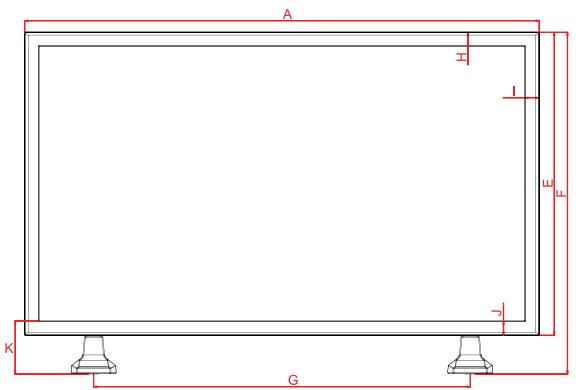
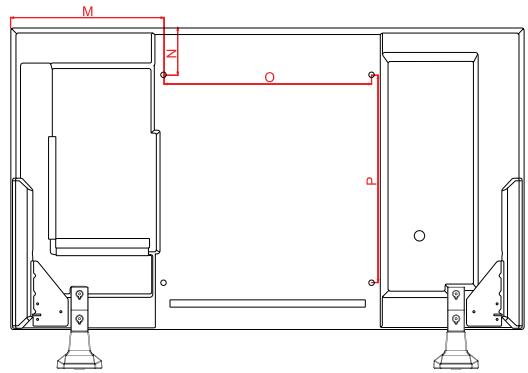
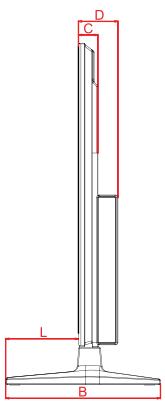
(Unité de mesure : mm)
| 106 cm | 119 cm | 140 cm | |
| A | 991,7 | 1102,0 | 1281,6 |
| B | 298,3 | 298,3 | 298,3 |
| C | 37,5 | 37,5 | 37,8 |
| D | 76,1 | 76,1 | 80,0 |
| E | 584,3 | 646,4 | 752,4 |
| F | 659,2 | 720,9 | 825,7 |
| G | 726,0 | 824,2 | 950,0 |
| H | 27,6 | 28,0 | 33,5 |
| I | 27,6 | 28,0 | 33,5 |
| J | 27,6 | 28,0 | 33,5 |
| K | 102,4 | 102,5 | 106,8 |
| L | 140,3 | 140,3 | 136,4 |
| M | 295,9 | 351,0 | 440,8 |
| N | 92,2 | 123,2 | 176,2 |
| O | 400,0 | 400,0 | 400,0 |
| P | 400,0 | 400,0 | 400,0 |
Les spécifications produit affichées ci-dessus peuvent être modifiées sans avis préalable en cas de mise à jour des fonctions.
Modes RGB (PC) pris en charge
| Résolution | Fréquence horizontalé (kHz) | Fréquence verticale (Hz) |
| 640 x 350 | 31,469 | 70,8 |
| 720 x 400 | 31,468 | 70,8 |
| 640 x 480 | 31,469 | 59,94 |
| 640 x 480 | 37,5 | 75 |
| 800 x 600 | 37,879 | 60,317 |
| 800 x 600 | 46,875 | 75 |
| 832 x 624 | 49,725 | 74,55 |
| 1 024 x 768 | 48,363 | 60 |
| 1 024 x 768 | 60,123 | 75,029 |
| 1 280 x 720 | 44,772 | 59,855 |
| 1 366 x 768 | 47,7 | 60 |
| 1 280 x 1 024 | 63,981 | 60,02 |
| 1 280 x 1 024 | 79,98 | 75,02 |
| 1 680 x 1 050 | 65,290 | 59,954 |
| 1 920 x 1 080 | 67,5 | 60 |
Modes HDMI, dvi-d et display port (PC) pris en charge
| Résolution | Fréquence horizontalé (kHz) | Fréquence verticalé (Hz) |
| 640 x 480 | 31,469 | 59,94 |
| 800 x 600 | 37,879 | 60,317 |
| 1 024 x 768 | 48,363 | 60 |
| 1 280 x 720 | 44,772 | 59,855 |
| 1 366 x 768 | 47,7 | 60 |
| 1 280 x 1 024 | 63,981 | 60,02 |
| 1 680 x 1 050 | 65,290 | 59,954 |
| 1 920 x 1 080 | 67,5 | 60 |
Mode DTV
| Résolution | Composantes | HDMI, Display Port (DTV) |
| 480i | o | x |
| 576i | o | x |
| 480p | o | o |
| 576p | o | o |
| 720p | o | o |
| 1080i | o | o |
| 1080p | o | o |
Voyant lumineux
| Mode | Produit |
| Sous tension | Bleu |
| Veille | Orange |
| Hors tension | - |

Remarque
- Lorsque le câble est connecté au port HDMI ou au Display Port, vous pouvez sélectionner le mode PC/DTV en option. Nous vous recommandons d'utiliser le mode PC si vous connectez à un PC et d'utiliser le mode DTV si vous vous connectez à votre DTV.

Remarque
- Fréquence verticale : pour permettre à l'utilisateur de regarder l'écran, l'image de l'écran doit être modifiée des dizaines de fois toutes les secondes comme une lampe fluorescente. La fréquence verticale ou le taux de rafraîchissement est le nombre d'affichages de l'image par seconde. Cette valeur est exprimée en Hz.
- Fréquence horizontale : l'intervalle horizontal est la durée nécessaire à l'affichage d'une ligne horizontale. Lorsque 1 est divisé par l'intervalle horizontal, le nombre de lignes horizontales affichées par seconde peut être calculé comme fréquence horizontale. Cette valeur est exprimée en kHz.
CODES IR
| Code (Hexa) | Fonction | Remarque |
| 95 | ENERGY SAVING | Touché de la télécommande |
| 08 | POWER (®) ON/OFF (ARRÊT/MARCHE) | Touché de la télécommande |
| 0B | INPUT | Touché de la télécommande |
| C4 | MONITOR ON | Touché de la télécommande (Code IR discret) |
| C5 | MONITOR OFF | Touché de la télécommande (Code IR discret) |
| 43 | MENU | Touché de la télécommande |
| 40 | Haut (Â) | Touché de la télécommande |
| 41 | Bas (♀) | Touché de la télécommande |
| 07 | Gauche (<) | Touché de la télécommande |
| 06 | Droite (>) | Touché de la télécommande |
| 44 | OK (◎) | Touché de la télécommande |
| 28 | BACK (♂) | Touché de la télécommande |
| 5B | EXIT | Touché de la télécommande |
| 4D | PSM | Touché de la télécommande |
| 02 | Volume △(+) | Touché de la télécommande |
| 03 | Volume △(-) | Touché de la télécommande |
| 09 | MUTE | Touché de la télécommande |
| E0 | BRIGHTNESS ∧ (PAGE HAUT) | Touché de la télécommande |
| E1 | BRIGHTNESS ∨ (PAGE Bas) | Touché de la télécommande |
| 10 à 19 | Touché numérique 0 pour 9 | Touché de la télécommande |
| 72 | Bouton rouge (ID ON) | Touché de la télécommande |
| 71 | Bouton vert (ID OFF) | Touché de la télécommande |
| 63 | Bouton jaune | Touché de la télécommande |
| 61 | Bouton bleu | Touché de la télécommande |
| 7B | TILE | Touché de la télécommande |
| 5A | AV(CVBS) | Code IR discret |
| BF | Composantes | Code IR discret |
| D5 | RGB | Code IR discret |
| CE | Display Port | Code IR discret |
| C6 | DVI-D | Code IR discret |
| E9 | HDMI | Code IR discret |
| 76 | ARC (4:3) | Code IR discret |
| 77 | ARC 16:9 | Code IR discret |
| AF | ARC (ZOOM, Zoom cinema 1) | Code IR discret |
| 79 | ARC (MARK) | Touché de la télécommande (Code IR discret) |
| 99 | AUTO | Touché de la télécommande (Code IR discret) |
| B1 | ■ | Touché de la télécommande |
| B0 | ▶ | Touché de la télécommande |
| BA | ■ | Touché de la télécommande |
| 8F | ← | Touché de la télécommande |
| 8E | ▶ | Touché de la télécommande |
Contrôl de plusieurs produits
- Utilisez cette méthode pour connecter plusieurs produits à un seul PC. Vous pouvez contrôler plusieurs produits à la fois en les connectant à un même PC.
- Dans le menu Options, Réglage ID doit être compris entre 1 et 99 sans être en double.
Connexion du câble
Branchez le câble RS-232C comme illustré.
- Le protocole RS-232C est utilisé pour la communication entre le PC et le produit. Vous pouvez mettre le produit sous/hors tension, sélectionner une source d'entrée ou régler le menu de l'écran depuis votre ordinateur.
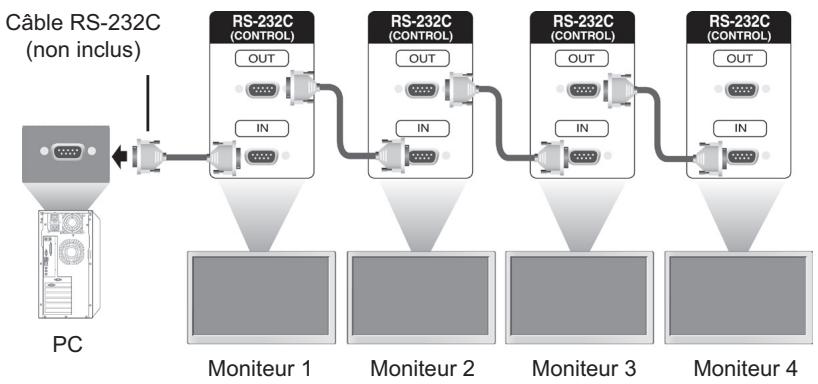
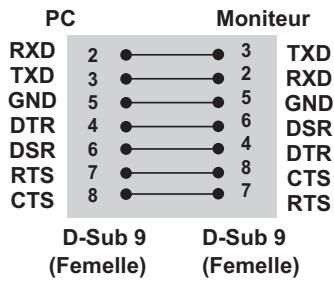
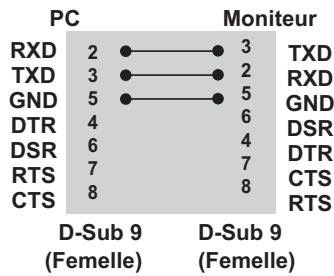
Paramètre de communication
- Débit en bauds : 9600 (UART)
- Longueur des données : 8 bits
- Bit de parité : aucun Bit d'arrêt : 1 bit
- Contrôle du flux : aucun Code de communication : code ASCII Utilisez un câble croisé (inversé)
Service clientèle
Pour une aide technique ou un service sur le produit, veuillez voir le tableau ci-dessous ou contacter votre revendeur.
NOTE: Vous aurez besoin du numéro de série du produit.
| Pays / Région | Site Internet | T= Téléphone F= Fax | Courrier électronique |
| France et autres pays francophones en Europe | www.viewsoniceurope. com/fr/ | www.viewsoniceurope.com/fr/ support/call-desk/ | service_fr@viewsoniceurope.com |
| Canada | www.viewsonic.com | T (Toll-Free)= 1-866-463-4775 T (Toll)= 1-424-233-2533 F= 1-909-468-3757 | service.ca@viewsonic.com |
| Suisse | www.viewsoniceurope. com/chfr/ | www.viewsoniceurope.com/ chfr/support/call-desk/ | service_ch@viewsoniceurope.com |
| Belgique (François) | www.viewsoniceurope. com/befr/ | www.viewsoniceurope.com/ befr/support/call-desk/ | service_be@viewsoniceurope.com |
| Luxembourg (François) | www.viewsoniceurope. com/lu/ | www.viewsoniceurope.com/ lu/support/call-desk/ | service lu@viewsoniceurope.com |
Ce que la garantie couvre:
ViewSonic garantit que son produit est sans défaut tant au niveau du matériel que de la main-d'œuvre sous utilisation normale et durant la période de garantie. Si le produit est défectueux au niveau du matériel ou de la main-d'œuvre durant la période de garantie, ViewSonic, à sa discrétion, aura le choix de réparer ou changer le produit avec un autre produit similaire. Le produit ou les parties de rechange peuvent inclure des parties ou composants refabricés ou refourgis.
Durée de la garantie :
Des moniteurs d'affichage à cristaux liquides de ViewSonic sont justifiés pendant 3 années pour toutes les parties à l'exclusion de la source lumineuse et 3 années pour le travail de la date du premier achat du client.
Qu'est-ce qui est protégé par la garantie
Cette garantie est offerte seulement au premier acheteur de l'appareil.
Qu'est-ce qui n'est pas couvert par la garantie :
- Tout produit sur lequel le numéro de série a été effacé, modifié ou retiré.
- Les dommages, déteriorations ou dysfonctionnements dus à :
a. Un accident, une mauvaise utilisation, une négligence, un incendie, des dégâts des eaux, la foudre ou toute autre catastrophe naturelle, ou résultat d'une modification non autorisée du produit ou de la non-observation des instructions fournies avec l'équipement. b. Tout dommage provoqué par le transport. c. Un déplacement ou une installation non conforme du produit. d. Toutes causes externes au produit, telles que des fluctuations électrolytiques ou une panne de courant. e. L'utilisation de fournitures ou de pièces qui ne correspondent pas aux spécifications ViewSonic. f. L'usure normale. g. Toute autre cause qui ne peut pas être imputée à une défectuosité du produit.
- Tout produit affichant un état connu comme "image brûlée" qui produit une image fixe affichée à l'écran pour une période prolongée.
- Les frais des services d'enlèvement, d'installation et de configuration.
Comment obtenir un service:
- Pour des informations concernant l'obtention d'un service sous Garantie, veuillez contacter l'Aide à la Clientèle de ViewSonic (veuillez consulter la page "Aide à la Clientèle"). Vous aurez besoin de fournir le numéro de série de votre produit.
- Pour obtenir un service de Garantie, vous devrez fournir (a) le ticket d'achat original, (b) votre nom, (c) votre adresse, (d) une description du problème et (e) le numéro de série du produit.
- Expédiez le produit avec les frais d'envoi prépayés dans l'emballage original à un centre de réparation autorisé de ViewSonic service ou directement à ViewSonic.
- Pour des informations supplémentaires ou sur le nom du centre de réparation de ViewSonic, veuillez contacter ViewSonic.
Limites des garanties implicites:
Aucune garantie implicite ou expresse n'est faite, qui s'étend au-delà de la description contenue dans ce document, y compris une garantie implicite de commercialité ou de conformité à un objectif particulier.
Exclusion des dommages:
La responsabilité de ViewSonic est limitée au bout d'une réparation ou d'un changement du produit. ViewSonic ne sera pas responsable pour:
- Tout dommage à la propriété causé par tout défaut dans le produit, les dommages en relation avec une incompatibilité, une perte d'utilisation du produit, une perte de temps, une perte de profits, une perte d'opportunité commerciale, une perte de clientèle, une interférence dans les relations commerciales ou toute autre perte commerciale, même si averti de la possibilité de tels dommages.
- Tout autre dommage, accidentels, conséquentiels ou autres.
- Tout plainte contre le consommateur par toute autre partie.
- D'une réparation ou d'une tentative de réparation par une personne non autorisée par ViewSonic.
Effet des réglementations d'état:
Cette garantie vous donne des droits légaux spécifiques mais vous pouvez en avoir d'autres, qui peuvent varier d'État à État. Certains États ne permettent aucune limite aux garanties implicites et/ou n'autorisent pas l'exclusion des dommages accidentels ou conséquentiels, de fait les limites susmentionnées peuvent ne pas s'appliquer à vous.
Ventes hors u.s.a. et canada:
Pour des informations sur la Garantie et les services sur les produits ViewSonic vendus hors des U. S. A. et du Canada, veuillez contacter ViewSonic ou votre vendeur ViewSonic local.
La période de garantie pour ce produit en Chine Continentale (Hong Kong, Macao et Taiwan Exclus) est soumise aux termes et conditions de la Carte de Garantie pour Entretien.
Pour les utilisateurs en Europe et en Russie, les informations détaillées concernant la garantie sont disponibles sur notre site web à l'adresse suivante www.viewsoniceurope.com sous la rubrique Support/Warranty Information.
ViewSonic
- Déclaration de la FCC
- Pour le canada
- Conformité ce pour les pays européens
- Les informations suivantes ne sont destinées qu'aux pays membres de l'union européenne:
- Déclaration de conformité RoHS
- Exemples de composants exemptes:
- Informations du copyright
- Enregistrement du produit
- Pour voiture récurrence
- Élimination du produit en fin de vie
- Utilisation du moniteur
- Divertissement
- Personnalisation des paramètres
- Établissement de connexions
- Accessoires
- Attention
- Remarque
- Accessoires en option
- Vis
- Pièces et touches
- Utilisation du serre-câble de fixation
- Fixation des haut-parleurs
- Fixation du support
- Utilisation du système de sécurité kensington
- Position portrait
- Fixation du support mural
- Télécommande
- Connexion à un PC
- Connexion RGB
- Connexion dvi-d
- Connexion HDMI
- Sélection d'un mode image
- Personnalisation des options d'image
- Personnalisation des options d'affichage PC
- Sélection de paramètres du son
- Personnalisation des options de son
- Réglage du format de l'image
- Sélection d'une source d'entrée
- Connexion à un réseau câble
- Conseils pour les paramètres réseau
- État du réseau
- Connexion des périphériques de stockage USB
- Conseils pour l'utilisation de périphériques de stockage USB
- Navigation dans les fichiers
- Lecture vidéo
- Contrôlez la lecture à l'aide des touches suivantes.
- Conseils pour la lecture des fichiers vidéo
- Options vidéo
- Visionnage de photos
- Utilisation des options photo
- Options photo
- Définir les options vidéo
- Définir les options audio
- Écouter de la musique
- Astuces pour lire des fichiers audio
- Options musicales
- Enregistrement divx® VOD
- Annulation de l'enregistrement divx® VOD
- Utilisation de pip/pbp
- Accès aux menus principaux
- Paramètres IMAGE
- Paramètres SON
- Options de préreglages du son
- Paramètres HEURE
- Paramètres OPTION
- Mode mur d'image
- - Désactivé:
- Mode mur d'image - naturel
- Mode d'emploi
- Position
- Taille
- Établissement de connexions
- Connexion à un récepteur HD, un lecteur de DVD, un caméscope, un appareil photo, une console de jeu ou un magnétoscope
- Connexion des composantes
- Connexion av(cvbs)
- Connexion à un périphérique USB
- Connexion au réseau LAN
- Moniteurs en guirlande
- Dépannage
- CDP4237-L
- CDP5537-L
- Dimensions
- Modes RGB (PC) pris en charge
- Modes HDMI, dvi-d et display port (PC) pris en charge
- Mode DTV
- Voyant lumineux
- CODES IR
- Contrôl de plusieurs produits
- Connexion du câble
- Paramètre de communication
- Service clientèle
- Ce que la garantie couvre:
- Durée de la garantie :
- Qu'est-ce qui est protégé par la garantie
- Qu'est-ce qui n'est pas couvert par la garantie :
- Comment obtenir un service:
- Limites des garanties implicites:
- Exclusion des dommages:
- Effet des réglementations d'état:
- Ventes hors u.s.a. et canada:
Marque : VIEWSONIC
Modèle : CDP5537-L
Catégorie : Écran professionnel