
CDP4235-T - Écran professionnel VIEWSONIC - Notice d'utilisation et mode d'emploi gratuit
Retrouvez gratuitement la notice de l'appareil CDP4235-T VIEWSONIC au format PDF.


| Type de produit | Écran professionnel tactile |
| Marque | ViewSonic |
| Modèle | CDP4235-T |
| Taille de l'écran | 42 pouces (diagonale 106,7 cm) |
| Résolution | 1920 x 1080 pixels |
| Format d'image | 16:9 |
| Luminosité typique | 450 cd/m² |
| Contraste typique | 4000:1 |
| Angle de vue | 178° (horizontal et vertical) |
| Dimensions (sans support) | 991,6 × 584 × 128 mm |
| Dimensions (avec support) | 991,6 × 621 × 329,8 mm |
| Poids (sans support) | 28 kg |
| Poids (avec support) | 29,6 kg |
| Alimentation | 100 – 240 V CA, 50/60 Hz |
| Consommation électrique (max) | 260 W |
| Consommation électrique (veille) | < 1 W |
| Connectivité | HDMI, DVI-D, VGA, Composante (BNC), S-Vidéo, entrée audio, sortie audio, RS232C, RJ-45 |
| Fonction tactile | Oui, technologie optique 4 caméras |
| Puissance sonore | Haut-parleurs internes 2 × 10 W RMS |
| Montage mural | Compatible VESA 400×200 mm, 200×200 mm (vis M6) |
| Garantie | 3 ans (pièces et main-d'œuvre, hors source lumineuse) |
FOIRE AUX QUESTIONS - CDP4235-T VIEWSONIC
Questions des utilisateurs sur CDP4235-T VIEWSONIC
0 question sur cet appareil. Repondez a celles que vous connaissez ou posez la votre.
Poser une nouvelle question sur cet appareil
Téléchargez la notice de votre Écran professionnel au format PDF gratuitement ! Retrouvez votre notice CDP4235-T - VIEWSONIC et reprennez votre appareil électronique en main. Sur cette page sont publiés tous les documents nécessaires à l'utilisation de votre appareil CDP4235-T de la marque VIEWSONIC.
MODE D'EMPLOI CDP4235-T VIEWSONIC
Guide de l'utilisateur
Model No. VS14694/VS14693/VS14709/VS14692/VS14710VS14691
Déclaration de la FCC
Cet appareil est conforme à l'Article 15 des Réglementations de la FCC. Son opération est sujette aux deux conditions suivantes : (1) cet appareil ne doit pas provoquer d'interférence néfaste et (2) cet appareil doit accepter toute interférence reçue, y compris une interférence pouvant causer une opération indésirable.
Cet équipement a été testé et estimé conforme aux limites pour un appareil numérique de catégorie B, selon l'article 15 des Réglementations de la FCC. Ces limites sont prévues pour fournir une protection raisonnable contre une interférence néfaste dans une installation résidentielle. Cet équipement produit, utilise et peut émettre une énergie de fréquence radio, et, s'il n'est pas installé et utilisé selon les instructions, peut causer une interférence aux communications radio. Cependant aucune garantie n'est faite qu'une interférence ne se produit pas dans une installation particulière. Si cet équipement provoque une interférence néfaste pour la réception radio ou TV, ce qui peut être déterminé en éteignant puis rallumant l'équipement, l'utilisateur est encouragé à essayer une des mesures suivantes:
- Réorientez ou relocalisez l'antenne réceptrice.
- Augmentez la distance séparant l'équipement du récepteur.
- Connectez l'équipement dans une prise sur un circuit différent de celui sur lequel le récepteur est connecté.
- Consultez votre vendeur ou un technicien radio/TV expérimenté pour de l'aide.
Avertissement: Vous êtes averti que les changements et modifications non expressément approuvés par la partie responsable pour la compatibilité annulent votre droit d'opérer cet équipement.
Pour le canada
Cet appareil numérique de la classe B est conforme à la norme NMB-003 du Canada.
Conformité ce pour les pays européens

L'appareil est conforme à la norme EMC 2004/108/EC et à la norme sur la basse tension 2006/95/EC.
Les informations suivantes ne sont destinées qu'aux pays membres de l'union européenne:
La marque indiquée sur la droite désigne la conformité avec la Directive sur les Equipements Electriques et Electroniques 2002/96/EC (WEEE).
La marque indique l'obligation de NE PAS se débarrasser de l'équipement comme un déchet non-repertorié et d'utiliser les systèmes de recyclage selon les réglementations locales.

Importantes instructions de sécurité
- Lisez ces instructions.
- Gardez ces instructions.
- Respectez tous les avertissements.
- Suivez toutes les instructions.
- N'utilisez pas cette unité à proximité de l'eau. Avertissement : Pour réduire le risque d'incendie ou de choc électrique, n'exposez pas cet appareil à la pluie ou à l'humidité.
- Ne bloquez pas les ouvertures d'aération. Installez selon les instructions du fabricant.
- N'installez pas à proximité d'une source de chaleur tels que des radiateurs, bouches de chauffage, fours ou autres dispositifs (y compris des amplificateurs) qui produisent de la chaleur.
- Ne rendez pas inutile l'objectif de sécurité de la prise de type mise à terre polarisée. Une prise polarisée a deux fiches, l'une plus large que l'autre. Une prise mise à terre possède deux fiches et une troisième fourche pour la mise à terre. La fiche large et la troisième fourche sont fournies pour votre sécurité. Si la prise fournie ne correspond pas à votre prise murale, consultez un électricien pour remplacer la prise murale obsolète.
- Protégez le cordon de secteur pour qu'on ne marche pas dessus ou qu'il soit pincé. T Tout au niveau des prises, des réceptacles et au point où il sort de l'unité. Assurez-vous que la source d'alimentation est proche de l'unité pour qu'elle soit facilement accessible.
- N'utilisez que les accessoires spécifiés par le fabricant.
- Utilisez seulement avec un chariot, stand, trépied, monture ou table spécifique par le fabricant, ou vendu avec l'unité. Si vous utilisez un chariot, soyez prudent lorsque vous déplacez l'ensemble chariot/unité pour éviter des blessures ou une chute.
- Débranche l'unité si elle ne sera pas utilisée pour une longue période.
- Confiez tout entretien au personnel de service qualifié. Une réparation est requise lorsque l'unité a été endommagée, par exemple si le cordon a été endommagé, si un liquide a été renversé ou si des objets sont tombés dans l'unité, si l'unité a été exposée à de la pluie de l'humidité, ne fonctionne pas normalement ou est tombée.

Déclaration de conformité RoHS
Ce produit a été créé et fabriqué en conformité avec la Directive 2002/95/EC du Parlement Européen et du Conseil de l'Europe sur la restriction de l'utilisation de certaines substances dangereuses dans les équipements électriques et électroniques (Directive RoHS) et est estimé conforme avec les valeurs de concentration maximale émises par le Comité Européen d'Adaptation Technique (TAC) comme indiqué ci-dessous:
| Substance | Concentration maximale Proposée | Concentration réelle |
| Plomb (Pb) | 0,1% | < 0,1% |
| Mercure (Hg) | 0,1% | < 0,1% |
| Cadmium (Cd) | 0,01% | < 0,01% |
| Chromium hexavalent (Cr6+) | 0,1% | < 0,1% |
| Biphényles polybrominés (PBB) | 0,1% | < 0,1% |
| Diphényles éther polybrominés (PBDE) | 0,1% | < 0,1% |
Certains composants de produits comme indiqués ci-dessus sont exemples de par l'Annexe des Directives RoHS comme indiqué ci-dessous:
Exemples de composants:
- Le mercure dans les lampes fluorescentes compactes sans dépasser 5 mg par lampe et dans les autres lampes non spécifiquement mentionnées dans la Directive RoHS.
- Le plomb dans le verre des tubes cathodiques, les composants électroniques, les tubes fluorescentes et les parties de céramique électronique (comme les appareils piézoélectroniques).
- Le plomb dans les soudures de type haute température (du genre alliages de plomb contenant 85% de plomb).
- Le plomb comme élément d'alliage dans l'acier contenant jusqu'à 0,35% de plomb, l'aluminium contenant jusqu'à 0,4% de plomb et comme alliage du cuivre contenant jusqu'à 4% de plomb.
Informations du copyright
Copyright © ViewSonic® Corporation, 2012. Tous droits réservés.
ViewSonic, le logo Trois Oiseaux, OnView, ViewMatch et ViewMeter sont les marques de fabrique déposées de ViewSonic Corporation.
ENERGY STAR® est une marque déposée par la commission américaine pour la protection de l'environnement (EPA, Environment Protection Agency).
En tant que partenaire d'ENERGY STAR®, ViewSonic Corporation déclare que ce produit respecte les directives ENERGY STAR® d'économie d'énergie.
Déclaration: ViewSonic Corporation n'est en aucun cas responsable pour les erreurs ou omissions éditoriales contenues dans ce document, ni pour les possibles dommages accidentels ou conséquentiels survenus par la mise à disposition de ce matériel ou la performance ou l'utilisation de ce produit.
Dans un but d'amélioration continue du produit, ViewSonic Corporation se réserve le droit de changer les spécifications du produit sans préavis. Les informations dans ce document peuvent changer sans préavis.
Aucune partie de ce document ne peut être copiée, reproduite ni transmise de quelle manière que ce soit et quel qu'en soit le motif, sans l'autorisation écrite préalable de ViewSonic Corporation.
Pour satisfaire tous vos besoins futurs et pour recevoir des informations supplémentaires sur le produit dès qu'elles deviennent disponibles, veuillez faire enregistrer votre produit sur Internet via: www.viewsonic.com.
Pour votre référence
Nom du Produit:
CDP3235/CDP4235/CDP4235-T/CDP4635/CDP4635-T/CDX5550-L
Numéro de module:
ViewSonic LCD Monitor
Numéro de document:
VS14694/VS14693/VS14709/VS14692/VS14710VS14691
CDP3235_CDP4235_CDP4235-T_CDP4635_CDP4635-T_CDX5550-L
Élimination du produit en fin de vie
La lampe de ce produit contient du mercure qui peut représenter un danger pour vous et pour l'environnement. Veuillez faire attention et mettre le produit au rebut dans le respect des lois locales ou nationales en vigueur.
ViewSonic respecte l'environnement et fait des efforts allant dans le sens d'un environnement de travail et de vie écologiques. Merci d'œuvrer aussi pour une informatique plus intelligente et plus écologique. Pour en savoir plus, veuillez visiter le site web de ViewSonic.
États-Unis: http://www.viewsonic.com/company/green/
1.1. Déballage 1 1.2. Contenu du carton 1 1.3. Notes d'installation 1 1.4. Installer et retirer le support de table (optionnel) 2 1.5. Installer et enlever un module OPS (séries CDP4235/CDP4635/CDX5550-L) (optionnel) 3 1.6. Montage sur un mur 4
2. Pièces et fonctions 5
2.1. Panneau de contrôle 5 2.2. Prises d'entrée/sortie 6 2.3. Télécommande 7
2.3.1. Fonctions générales 7 2.3.2. Installation des piles dans la télécommande 8 2.3.3. Utilisation de la télécommande 8 2.3.4. Rayon de fonctionnement de la télécommande 8
3. Connexion à un équipement externe 9
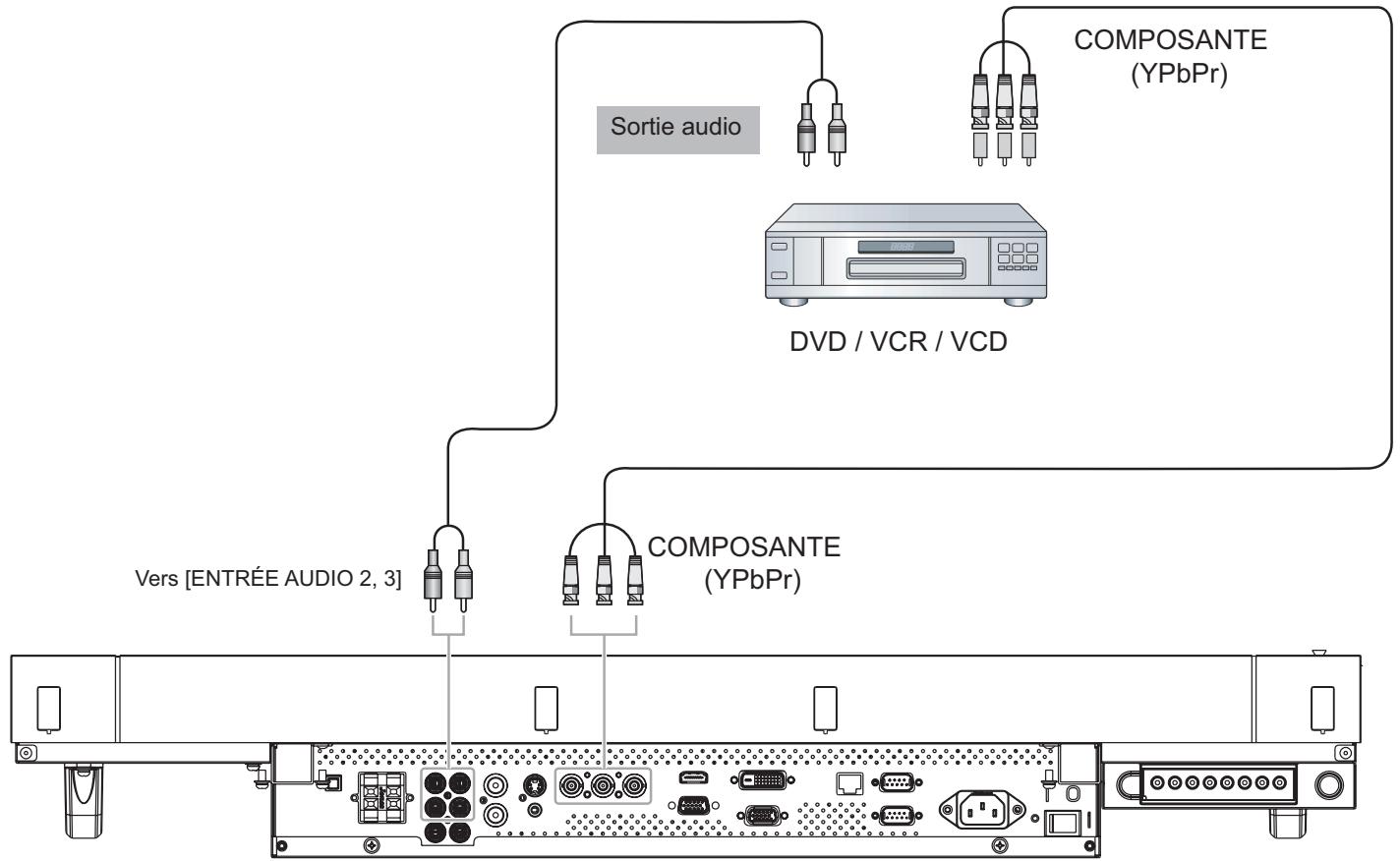
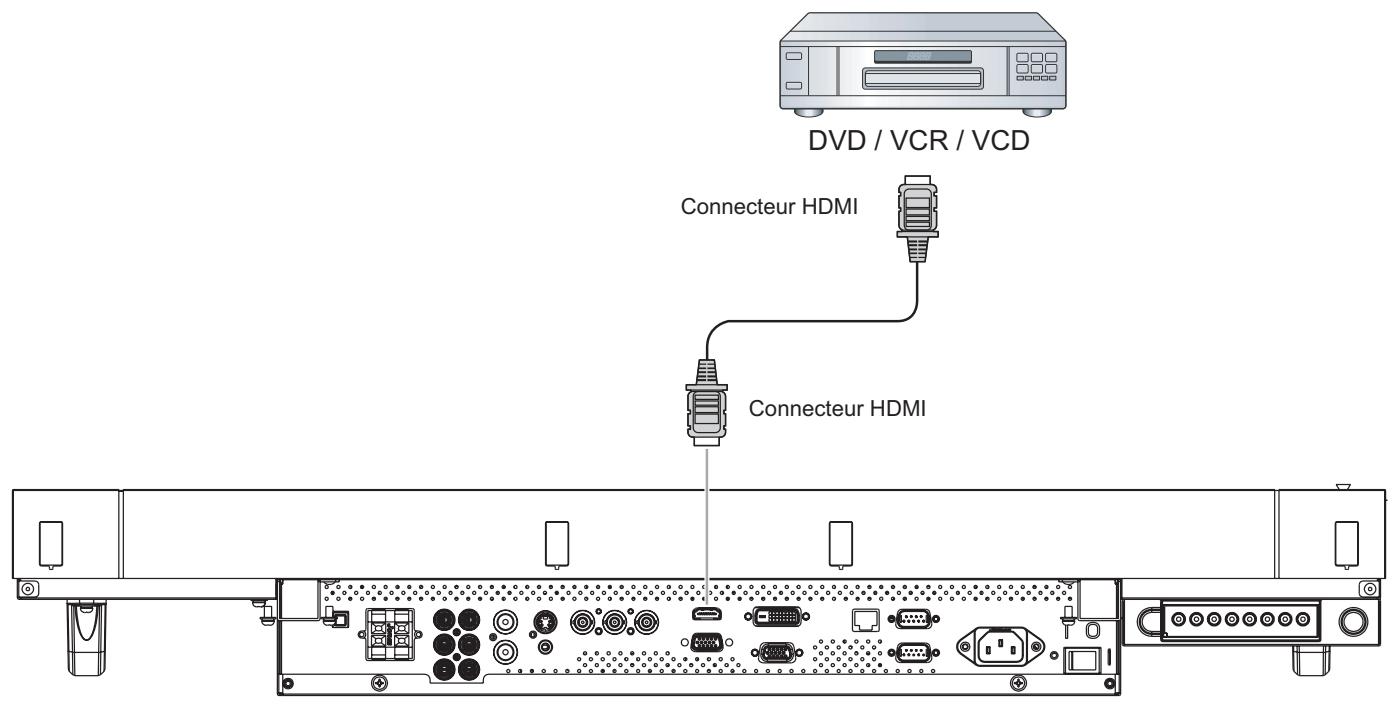
3.1. Utilisation du couvercle du bouton d'alimentation 9 3.2. Connexion à un équipement externe (DVD/VCR/VCD) 10
3.2.1. En utilisant l'entrée vidéo COMPOSANTE 10 3.2.2. En utilisant l'entrée vidéo HDMI 10
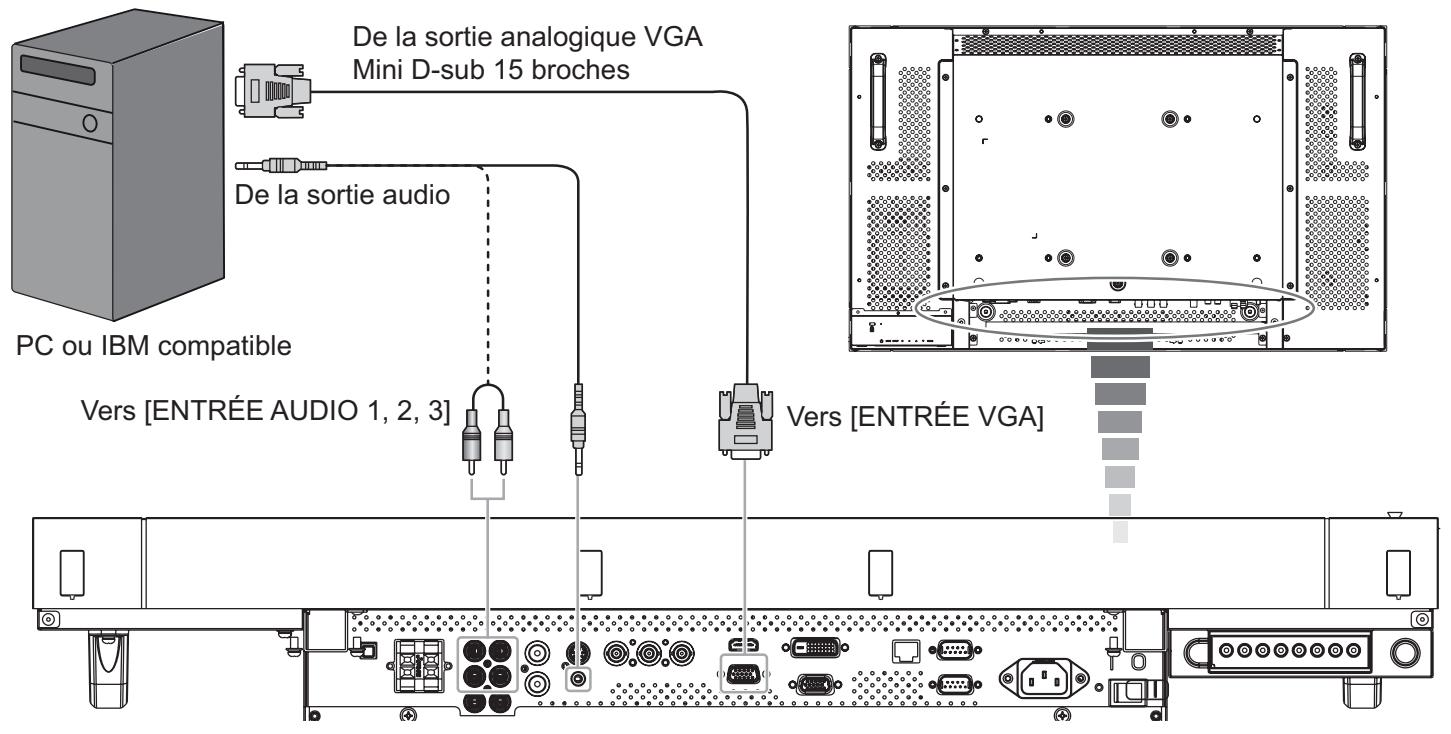
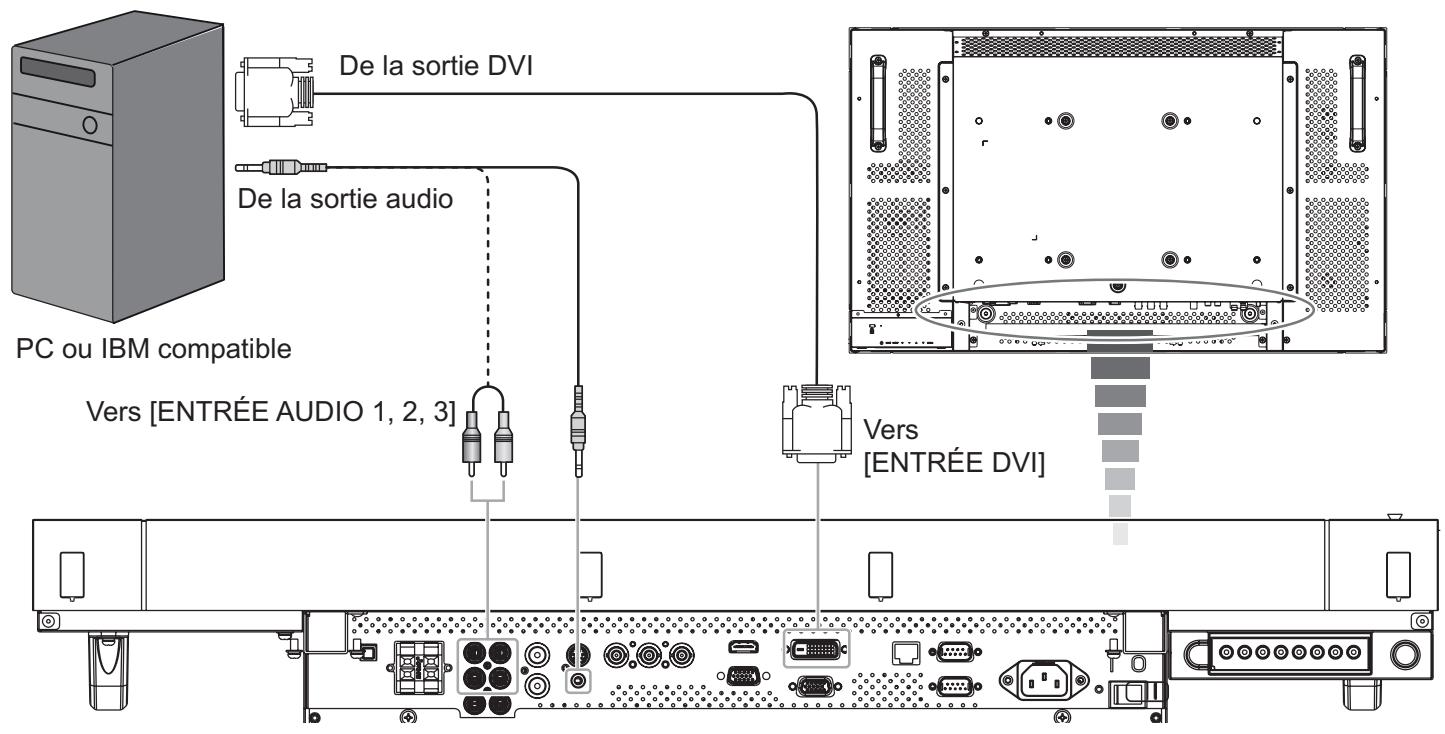
3.3. Connexion à un PC 11
3.3.1. En utilisant l'entrée VGA 11 3.3.2. En utilisant l'entrée DVI 11 3.3.3. En utilisant l'entrée HDMI 12
3.4. Connexion à l'audio externe 13
3.4.1. Connexion à des haut-parleurs externes 13 3.4.2. Connexion à un appareil audio externe 13
3.5. Connexion à plusieurs moniteurs avec configuration en chaîne Daisy 14
3.5.1. Connexion vidéo 14 3.5.2. Connexion audio 14
4. Menu OSD 15
4.1. Navigation du menu OSD 15
4.1.1. Navigation du menu OSD avec la télécommande 15 4.1.2. Navigation du menu OSD avec les boutons de contrôle du moniteur 15
4.2. Présentation du menu OSD 15
4.2.1. Menu PICTURE (IMAGE) 15 4.2.2. Menu SCREEN (ÉCRAN) 16 4.2.3. Menu AUDIO 17
4.2.4. Menu PIP 17 4.2.5. Menu CONFIGURATION1 (CONFIGURATION1) 18 4.2.6. Menu CONFIGURATION2 19 4.2.7. Menu CONFIGURATION3 21 4.2.8. Menu ADVANCED OPTION (OPTION AVANCEE) 21
- Modes d'entrée 24. Nettoyage et guide de dépannage 25
6.1. Nettoyage 25 6.2. Guide de dépannage 26
- Spécifications techniques 27
1.1. Déballage
- Ce produit est emballé dans un carton, avec les accessoires standard.
- Tous les autres accessoires optionnels seront emballés séparément. À cause de la taille et du poids de ce moniteur, il est recommandé qu'il soit transporté par deux personnes.
- À prow l'ouverture du carton, assurez-vous que le contenu est complé t et en bon état.
1.2. Contenu du carton
Veuillez vérifier que le carton contient bien tous les éléments suivants :
CD ROM (Optionnel) - Télécommande avec piles AAA Cordon électrique (1,8m) Cable VGA (1,8 m) Guide d'installation rapide - Couvercle du bouton d'alimentation - Vis pour le couvercle du bouton d'alimentation (M3x8) Adaptateur BNC-RCA (x3)
Pour l'UE*
Pour la Chine*
CD-ROM (Optionnel)
Télécommande et piles AAA
Pour l'Amérique du Nord*
Pour la GB*
Couvercle du bouton d'alimentation (Seulement avec le CDX5550-L)
Vis pour le couvercle du bouton d'alimentation (M3 x 8) x 1 (seulement avec le CDX5550-L)
Adaptateur BNC-RCA x 3
- Le cordon d'alimentation fourni varie en fonction du pays.
Remarques :
- Veuillez vous assurer, pour toutes les autres régions, d'utiliser un cordon électrique qui est conforme à la tension CA de la prise de courant et qui a été approuvé et conforme aux règlements de sécurité du pays en question.
- Nous vous recommandons de préserver la boîte et le matériel d'emballage en cas de besoin d'expédition.
1.3. Notes d'installation
A cause de la forte consommation d'énergie de ce produit, utilisez uniquement le cordon d'alimentation spécifique conçu pour ce produit. Si vous avez besoin d'une rallonge électrique, veuillez contacter votre revendeur. Le produit doit être installé sur une surface horizontale pour éviter qu'il ne bascule. La distance entre l'arrière du produit et le mur devrait être suffisante pour une bonne ventilation. Évitez d'installer le produit dans une cuisine, une salle de bain ou n'importe quel endroit avec une humidité élevée afin de ne pas réduire la durée de vie des composants électroniques. - Le produit peut fonctionner normalement jusqu'à une altitude de 3000m. Dans les installations à des altitudes de plus de 3000m, certains problèmes peuvent survenir.
Pour installer le support de table :
- Eteignez en premier le moniteur.
- Posez une feuille de protection sur une surface plane.
- Prenez les poignées de transport et posez le moniteur face à terre sur la feuille de protection.
- Après avoir inséré le support de table dans le bloc guide, serrez les vis des deux côtés du moniteur. REMARQUE : Le côté le plus long du support doit faire face à l'avant du moniteur pendant l'installation.
CDP3235: STND-022 CDP4235/CDP4635: STND-020
CDX5550-L: STND-021
Pour retarder le support de table :
- Eteignez en premier le moniteur.
- Posez une feuille de protection sur une surface plane.
- Prenez les poignées de transport et posez le moniteur face à terre sur la feuille de protection.
- Retirez les vis en utilisant un tournevis et placez-les dans un endroit sûr pour pouvoir les réutiliser facilement.
- Éteignez en premier le moniteur.
- Enlevez le couvercle de la fente OPS après avoir enlevé les vis.
- Insérez le module OPS dans la fente et attachez avec les vis.
REMARQUE: Gardez le couvercle de la fente OPS en cas de besoin pour l'avenir.
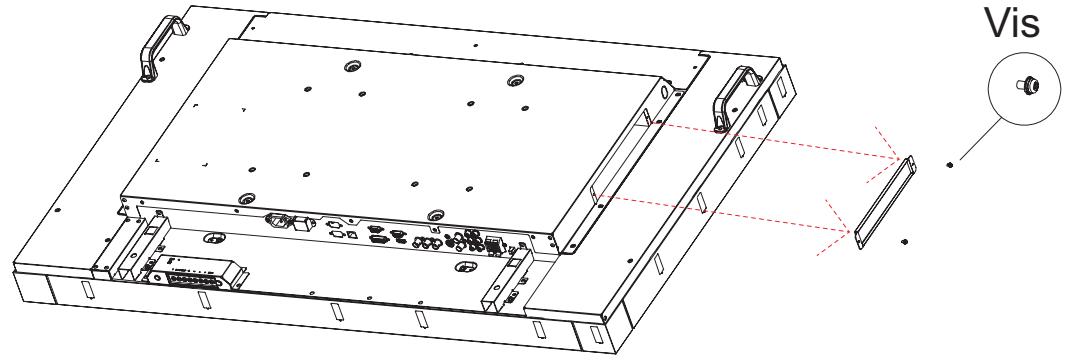
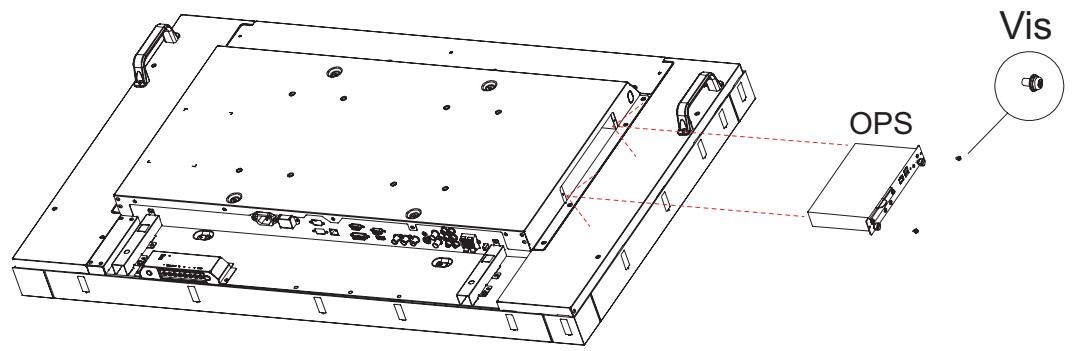
Pour enlever un module OPS :
- Eteignez en premier le moniteur.
- Enlevez les vis et débranchez le module OPS.
- Fermez le couvercle de la fente OPS puis attachez avec les vis.
1.6. Montage sur un mur
Pour installer ce moniteur sur un mur, vous devrez obtenir un kit de montage mural standard (disponibles commercialement). Nous vous recommandons d'utiliser une interface de montage qui est conforme au standard TUV-GS et/ou UL1678 en Amérique du Nord.
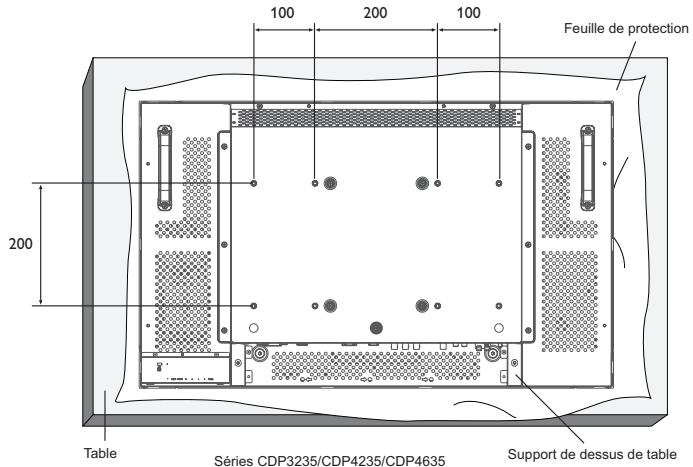
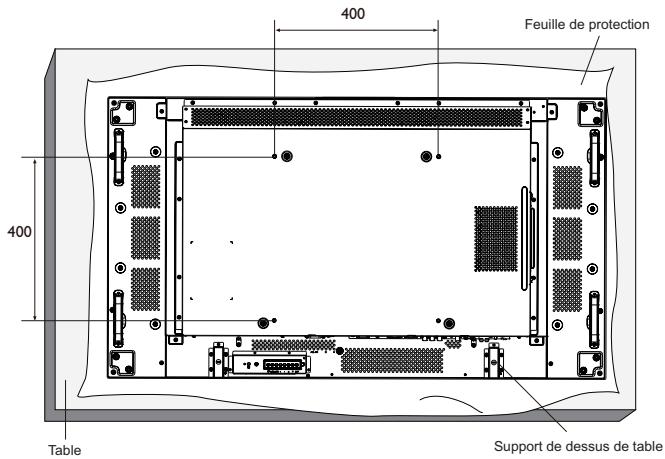
- Posez la feuille de protection sur une table, qui était enveloppée autour du moniteur lorsqu'il était emballé, sous la surface de l'écran pour ne pas le rayer.
- Assurez-vous que vous avez bien tous les accessoires dont vous avez besoin pour le montage de ce moniteur (montage mural, montage au plafond, support de table, etc.).
- Suivez les instructions qui viennent avec le kit de montage. Le non-respect des procédures de montage pourrait endommager l'équipement ou causer des blessures à l'utilisateur ou à l'installateur. La garantie du produit ne couvre pas les dommages causés par une mauvaise installation.
- Pour le kit de montage mural, utilisez des vis de montage M6 (dont la longueur est de 10 mm plus longue que l'épaisseur du support de montage) et serrez-les fermement.
Avertissement :
Pour empêcher le moniteur de tomber :
Pour une installation murale ou au plafond, nous recommandons d'installer le moniteur avec des supports en métal qui sont vendus séparément. Pour des instructions d'installation plus détaillées, consultez le guide reçu avec le support. Pour réduire la probabilité de blessures et de dommages résultant d'une chute du moniteur en cas d'un tremblement de terre ou d'autre catastrophe naturelle, consultez le fabricant du support pour l'emplacement d'installation.
Conditions requises pour la ventilation
Pour permettre à la chaleur de se disperser, laissez un espace entre les objets comme indiqué sur le diagramme ci-dessous.
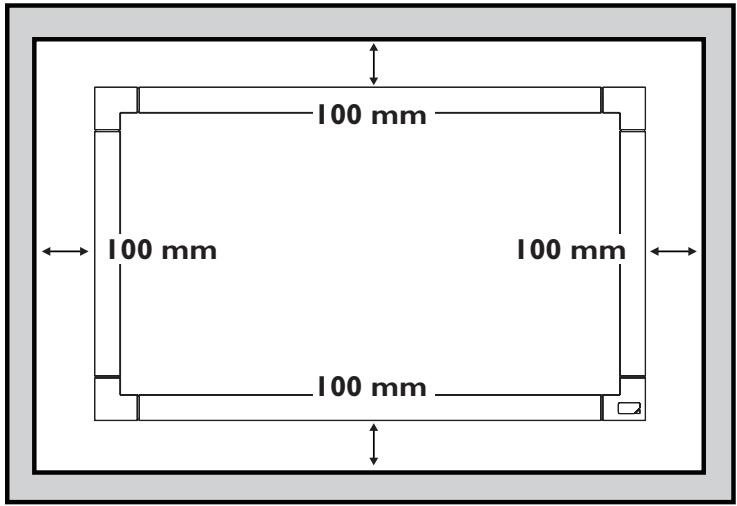
2.1. Panneau de contrôle
Séries CDP3235/CDP4235/CDP4635
CDX5550-L
Utilisez ce bouton pour allumer ou éteindre le moniteur en mode veille.
2 Bouton MUTE (MUET)
Pour régler la fonction Muet sur MARCHE/ARRÉT.
Utilisez ce bouton pour sélectionner la source d'entrée. - Lorsque le menu à l'écran (OSD) est ouvert, ce bouton marche comme le bouton [SET] (RéGLER).
4 Bouton [+]
Pour augmenter le réglage lorsque le menu OSD est ouvert, ou pour augmenter le volume audio lorsque le menu OSD est fermé.
5 Bouton [-]
Pour baser le réglage lorsque le menu OSD est ouvert, ou pour baser le volume audio lorsque le menu OSD est fermé.
6 Bouton [▲]
Pour déplacer la barre de sélection vers le haut pour ajuster l'élément sélectionné lorsque le menu OSD est ouvert.
7 Bouton [▼]
Pour déplacer la barre de sélection vers le bas pour ajuster l'élément sélectionné lorsque le menu OSD est fermé.
8 Bouton MENU
Pour retourner au menu précédent lorsque le menu OSD est ouvert ou pour ouvrir le menu OSD lorsque le menu OSD est fermé.
Remarque :
"Keyboard Control Lock Mode" (Mode verrouillage du contrôle clavier) - Cette fonction désactive complètement l'accès à toutes les fonctions de contrôle du clavier. Pour activer ou désactiver le verrouillage du contrôle clavier, appuyez simultanément et pendant plus de 3 (trois) secondes sur les boutons [▲] et [▼].
9 Câbleur de la télécommande et voyant d'état d'alimentation
- Reçoit les signaux de la télécommande.
- Indique l'état actuel du moniteur :
- S'allume en vert lorsque le moniteur est allumé.
- S'allume en rouge lorsque le moniteur est en mode veille.
- S'allume en orange lorsque le moniteur entre en mode DPMS.
- Lorsque {SCHEDULE} (CALENDRIER) est activé, le voyant clignotera en vert et en rouge.
- Si le voyant clignote en rouge, cela signifie qu'un problème a été détecté.
- Il s'éteint lorsque l'alimentation du moniteur est éteinte.
Fente OPS (seulement avec le CDP3225)
Adaptateur de fente d'extension pour carte OPS (Open Pluggable Specification)
2.2. Prises d'entrée/sorting
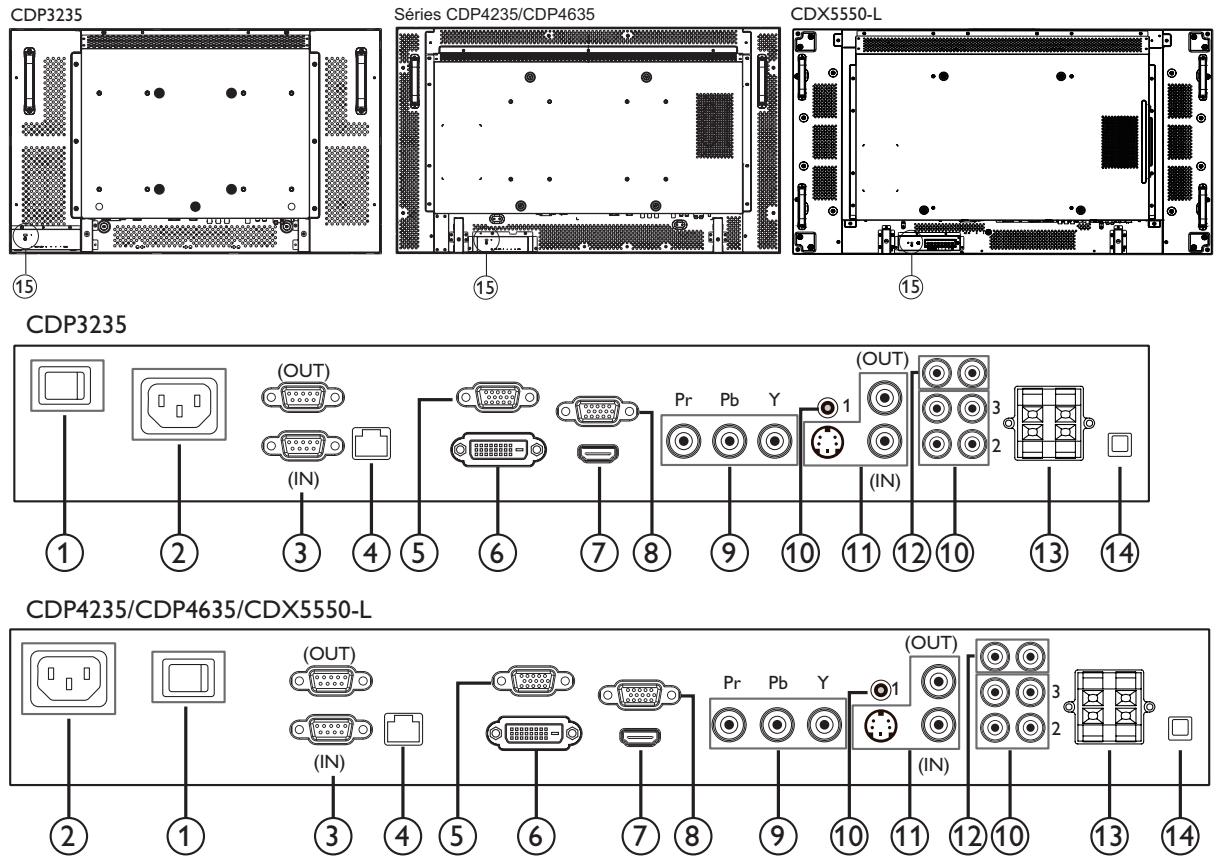
BOUTON D'ALIMENTATION PRINCIPALE
Appuyez pour allumer/éteindre l'alimentation principale.
ENTRÉE CA
Branchez le cordon d'alimentation fourni sur une prise murale.
③ RS232C (SORTIE/ENTRÉE)
Prise d'entrée/sortie de réseau RS232C pour l'utilisation de la fonction de boucle.
④ RJ-45
Fonction de contrôle LAN pour l'utilisation d'un signal à distance à partir d'un centre de contrôle.
SORTIE VGA (D-Sub)
Pour envoyer le signal VGA de l'ENTRÉE VGA (D-Sub).
ENTRÉE DVI-D
Pour connecter à la sortie DVI-D d'un PC, ou à la sortie HDMI d'un appareil AV avec un câble DVI-HDMI.
⑦ ENTRÉE HDMI
Pour connecter à la sortie HDMI d'un appareil AV, ou à la sortie DVI-D d'un PC avec un câble DVI-HDMI.
ENTRÉE VGA (D-Sub)
Pour connecter à la sortie VGA d'un ordinateur.
ENTRECOMPOSANTE(BNC)
Pour connecter à la sortie composante YPbPr d'un appareil AV externe.
ENTRÉE AUDIO 1, 2, 3
Pour connecter l'entrée audio d'un appareil AV externe.
ENTRÉE AUDIO 1: Prise pour casque stéréo 3,5 mm ENTRÉE AUDIO 2, 3: Prise pour casque RCA
ENTREESORTIEVIDEOS
ENTRÉE S-VIDÉO (Mini DIN 4 broches) : Pour connecter l'entrée S-VIDÉO (signal Y/C séparé). ENTRÉE VIDEO (BNC) : Pour connecter l'entrée de signal video composite. SORTIE VIDÉO (BNC) : Pour connecter la sortie de signal video composite à une ENTREE VIDÉO (BNC).
SORTIE AUDIO G/D (RCA)
Pour connecter la sortie de signal audio à la prise ENTRÉE AUDIO 1, 2 ou 3 d'un appareil AV externe.
③ SORTIE HAUT-PARLEURSG/D
Pour connecter la sortie audio à des haut-parleurs externes.
BOUTON HAUT-PARLEUR
Appuyez pour allumer/éteindre le haut-parleur interne.
⑤ VERROU KENSINGTON
Pour la sécurité et la protection contre le vol.
2.3.1. Fonctions générales
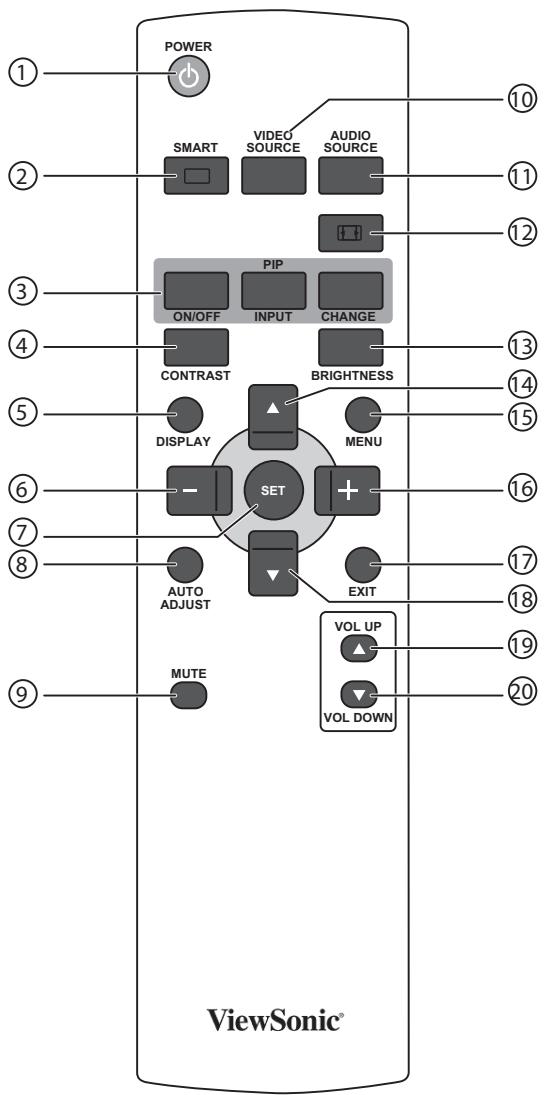
Appuyez pour allumer le moniteur lorsqu'il est en mode veille. Appuyez à nouveau pour l'éteindre et le mettre en veille.
Appuyez pour ouvrir le menu Intelligent. Appuyez sur le bouton [▲] ou [▼] pour sélectionner les options du menu. Appuyez sur le bouton [SET] (RÉGLER) pour confirmer et quitter la sélection.
- Standard : Utilisé pour les images normales (configuration d'usine).
- Highbright (Haute luminosité): Utilisé pour les images en mouvement, tels que la vente. sRGB: Utilisé pour les images basées sur du texte.
3 Bouton [PIP] (image dans image)
[ON/OFF] (MARCHE/ARRÊT) : Pour allumer/éteindre le mode PIP.
[INPUT] (ENTRÉE) :
[CHANGER] (CHANGER) :
Pour sélectionner le signal entrée de la sous-image.
Pour changer entre l'image principale et la sous-image.
4 Bouton [CONTRAST] (contraste)
Appuyez pour ouvrir le menu Contraste. Appuyez sur le bouton [+] ou [-] pour changer le réglage. Appuyez sur le bouton [MENU] pour confirmer et quitter.
5 Bouton [display] (affichage)
Appuyez pour afficher/éteindre les informations de l'OSD, qui sont affichées en haut à droite de l'écran.
6 Bouton [-]
- Appuyez pour aller vers la gauche dans le menu OSD.
- Appuyez pour baser le réglage dans le menu OSD.
- Appuyez pour déplacer la sous-image vers la gauche dans le mode PIP.
7 Bouton [SET] (réglER)
Appuyez pour activer le réglage dans le menu OSD.
8 Bouton [AUTO ADJUST] (réglage AUTO)
Appuyez pour utiliser la fonction Réglage auto.
REMARQUE: Ce bouton ne marche qu'avec l'entrée VGA.
9 Bouton [MUTE] (MUET)
Appuyez pour allumer/éteindre la fonction Muet.
Appuyez pour afficher le menu Source vidéo. Appuyez sur le bouton [▲] ou [▼] pour sélectionner l'une des sources vidéo suivantes : HDMI, DVI-D, VGA, DVD / HD, VIDEO-S, ou VIDEO. Appuyez sur le bouton [SET] (RÉGLER) pour confirmer et quitter.
Appuyez pour afficher le menu Source audio. Appuyez sur le bouton [▲] ou [▼] pour sélectionner l'une des sources audio suivantes : HDMI, AUDIO1, AUDIO2, ou AUDIO3.
Appuyez sur le bouton [SET] (RÉGLER) pour confirmer et quitter.
12 Bouton picture format (format d'image)
Appuyez pour changer le format de l'image.
- Avec un signal PC : FULL (PLEIN), NORMAL, CUSTOM (PERSONNALISE) et REAL (REEL).
- Avec un signal video : FULL (PLEIN), NORMAL, DYNAMIC (DYNAMIQUE), CUSTOM (PERSONNALISE) et REAL (RéEL).
③ Bouton [brightness] (luminosite)
Appuyez pour afficher le menu Luminosité. Appuyez sur le bouton [+] ou [-] pour changer le réglage. Appuyez sur le bouton [MENU] pour confirmer et quitter.
15 Bouton [▲]
- Appuyez pour aller vers le haut dans le menu OSD.
- Appuyez pour déplacer la sous-image vers le haut dans le mode PIP.
5 Bouton [MENU]
Appuyez pour ouvrir/fermer le menu OSD.
6 Bouton [+]
- Appuyez pour aller vers la droite dans le menu OSD.
- Appuyez pour augmenter le réglage dans le menu OSD.
- Appuyez pour déplacer la sous-image vers la droite dans le mode PIP.
7 Bouton [EXIT] (quitter)
Appuyez pour retourner au menu OSD précédent.
17 Bouton [▼]
- Appuyez pour aller vers le bas dans le menu OSD.
- Appuyez pour déplacer la sous-image vers le bas dans le mode PIP.
9 Bouton [VOL UP] (VOL plus)
Appuyez pour augmenter le volume audio.
20 Bouton [VOL DOWN] (VOL moins)
Appuyez pour baisser le volume audio.
2.3.2. Installation des piles dans la télécommande
La télécommande fonctionne avec deux piles AAA 1,5V.
Pour installer ou remplacer les piles :
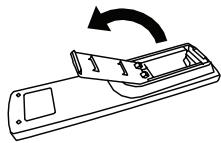
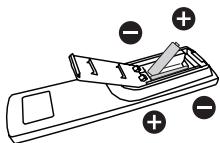
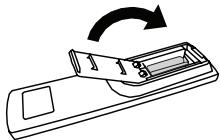
- Pressez et faites glisser le couvercle pour l'ouvrir.
- Alignez les piles en respectant les signes (+) et (-) à l'intérieur du compartiment des piles.
- Refermez le couvercle.
Avertissement :
Une utilisation incorrecte des piles peut entraîner des fuites ou une explosion. Respectez toujours les instructions suivantes :
- Insérez les piles "AAA" en faisant correspondre les signes (+) et (-) des piles avec les signes (+) et (-) dans le compartiment des piles.
- N'utilisez jamais des piles de différents types.
- N'utilisez jamais des piles neuves avec des piles usées. Cela réduit la vie des piles ou elles peuvent fuir.
- Enlevez les piles usées immédiatement pour que le liquide des piles ne coule pas dans le compartiment des piles. Ne touchez pas l'acide de la pile s'il coule, car il est toxique à la peau.
REMARQUE: Si vous n'avez pas l'intention d'utiliser la télécommande pendant une longue période, retirez les piles.
2.3.3. Utilisation de la télécommande
- Évitez de la cogner ou de la secouer.
- Ne pas laisser de l'eau ou tout autre liquide entrer dans la télécommande. Si la télécommande est mouillée, séchez-la immédiatement.
- Évitez de l'exposer à la chaleur et à la vapeur d'eau.
- Ne pas ouvrir le compartiment des piles sauf pour installer des piles.
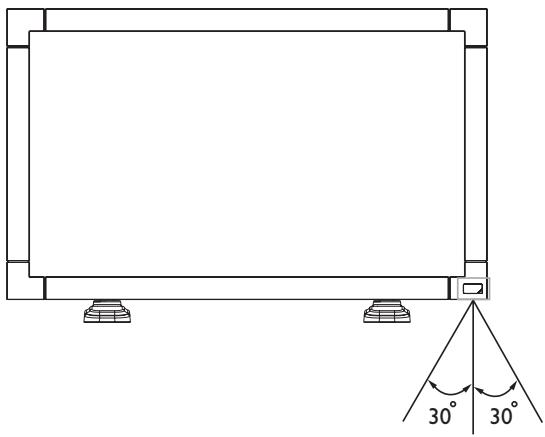
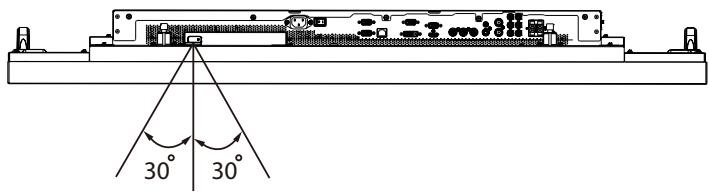
2.3.4. Rayon de fonctionnement de la télécommande
Pointez le haut de la télécommande vers le capteur de télécommande du moniteur lorsque vous appuyez sur les boutons.
Utilisez la télécommande à une distance de moins de 10m / 33 pieds du capteur de télécommande du moniteur, et à un angle horizontal et vertical de moins de 30 degrés.
REMARQUE: La télécommande peut ne pas fonctionner correctement si le capteur de télécommande du moniteur est exposé à la lumière directe du soleil ou une forte illumination, ou si le chemin du signal de la télécommande est bloqué par un objet.
Séries CDP3235/CDP4235/CDP4635
CDX5550-L
3.1. Utilisation du couvercle du bouton d'alimentation
Le bouton d'alimentation a un couvercle pour éviter que le moniteur ne puisse être allumé ou allumé accidentellement.
Pour verrouiller le couvercle en position :
- Alignez et insérez le couvercle dans l'indentation située à côté du bouton d'alimentation.
- Utilisez la vis pour verrouiller le couvercle.
Couvercle du bouton d'alimentation
Sériés CDP4235/cdp4635 :
Couvercle du bouton d'alimentation
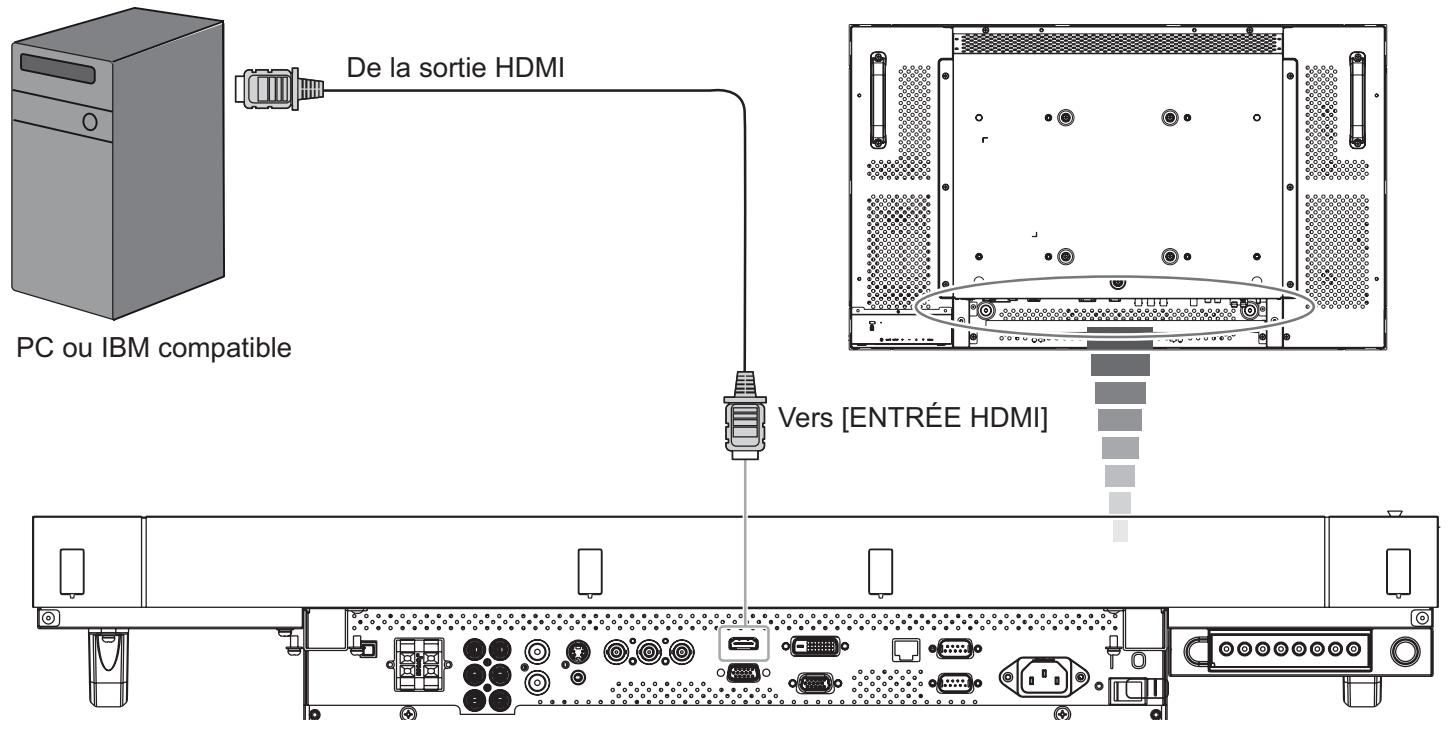
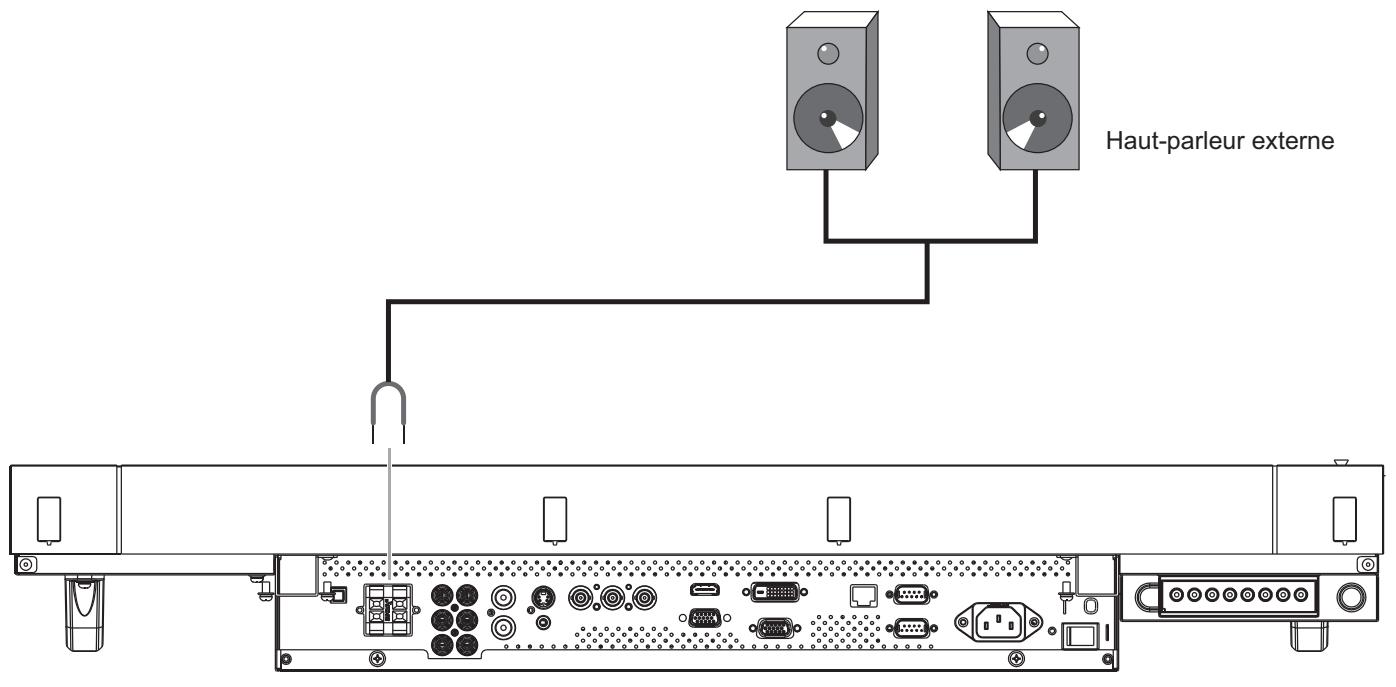
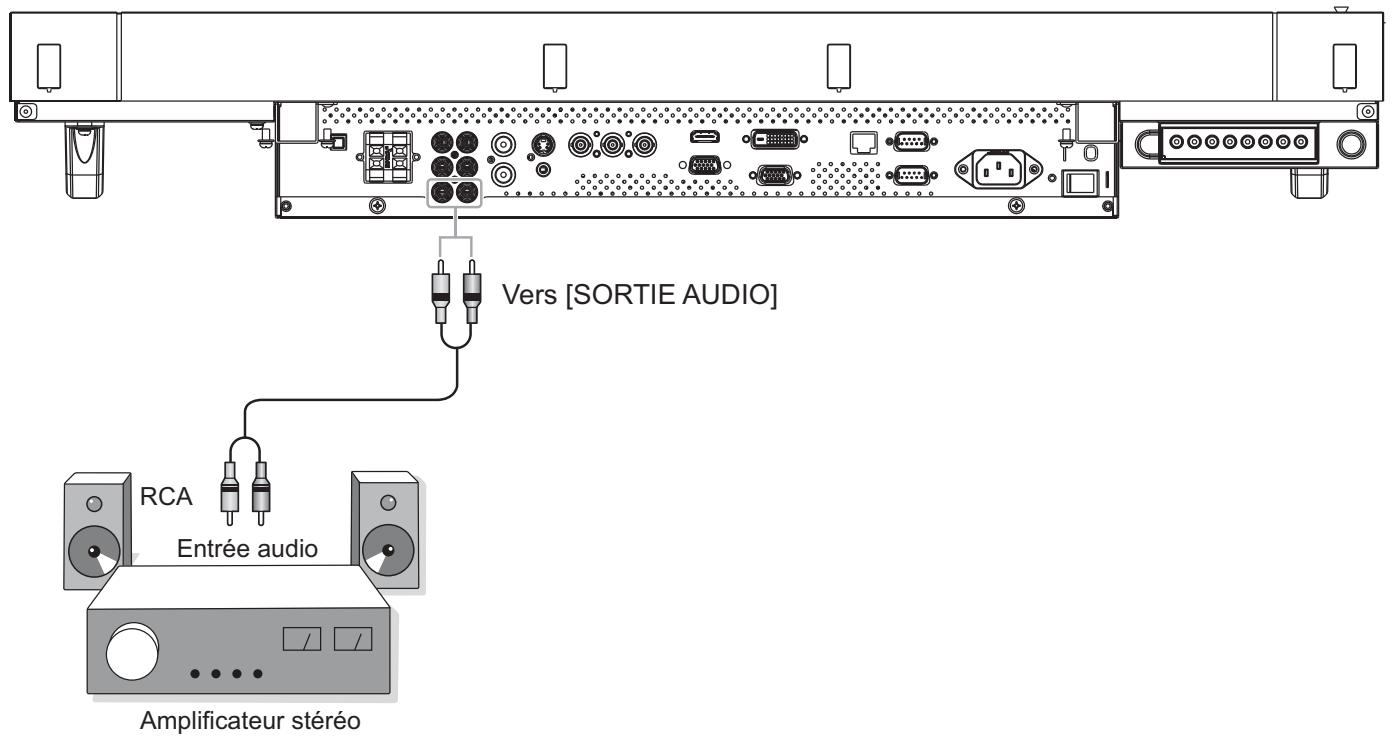
3.5. Connexion à plusieurs moniteurs avec configuration en chaine daisy
Vous pouvez interconnecter plusieurs moniteurs pour créer une configuration en chaîne Daisy pour les applications comme sur un mur vidéo.
REMARQUE: Un maximum de 9 moniteurs peut être utilisé dans une configuration en chaîne Daisy.
3.5.1. Connexion vidéo
Utilisez l'une des méthodes de connexion suivantes :
- Branchez le connecteur [SORTIE RS232C] du moniteur 1 sur le connecteur [ENTRÉE RS232C] du moniteur 2.
- Branchez le connecteur [SORTIE VGA] du moniteur 1 sur le connecteur [ENTRÉE VGA] du moniteur 2.
- Branchez le connecteur [SORTIE VIDÉO] du moniteur 1 sur le connecteur [ENTRÉE VIDÉO] du moniteur 2.
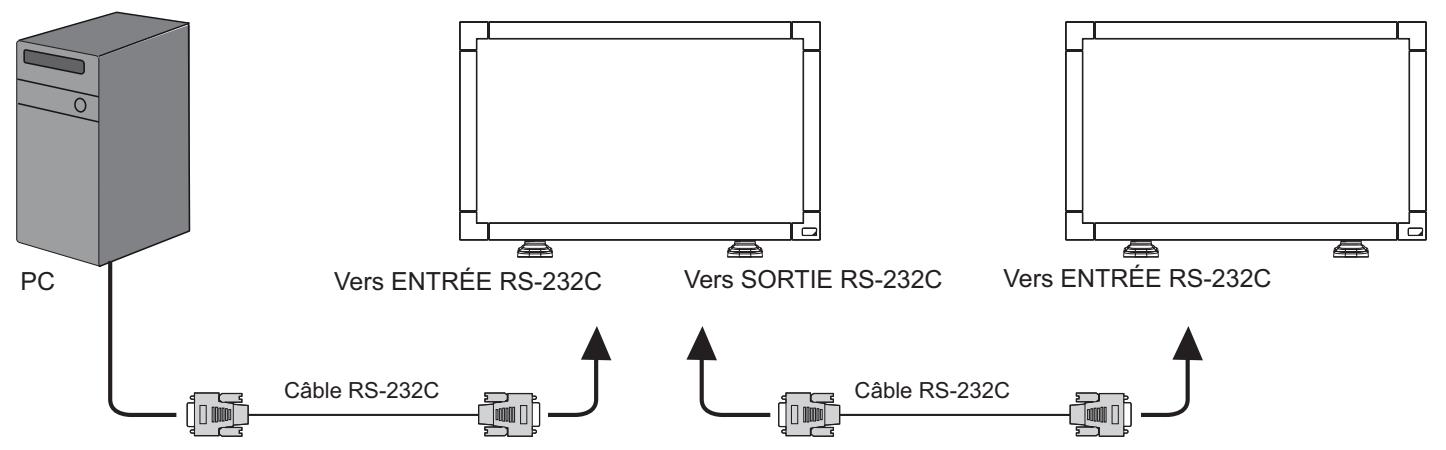
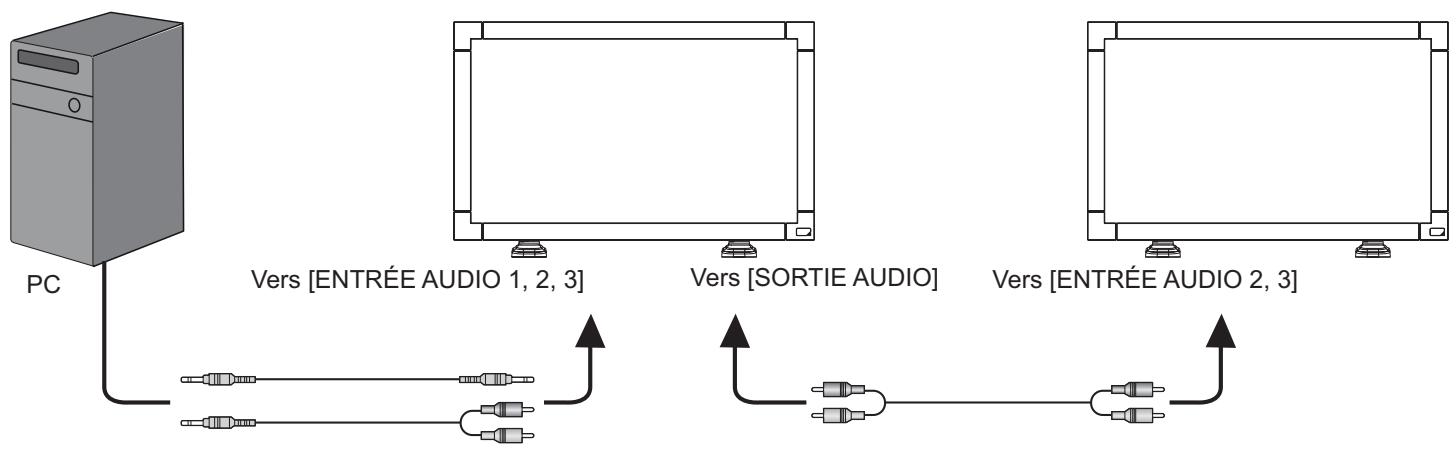
3.5.2. Connexion audio
Utilisez l'une des méthodes de connexion suivantes :
- Branchez le connecteur [SORTIE AUDIO] du moniteur 1 sur le connecteur [ENTRÉE AUDIO 2] ou [ENTRÉE AUDIO 3] du moniteur 2.
- Branchez le connecteur [SORTIE VGA] du moniteur 1 sur le connecteur [ENTRÉE VGA] du moniteur 2.
- Branchez le connecteur [SORTIE VIDÉO] du moniteur 1 sur le connecteur [ENTRÉE VIDÉO] du moniteur 2.
4. Menu OSD
Vous trouverez ci-dessous une vue d'ensemble de la structure du menu à l'écran (OSD). Vous pouvez l'utiliser comme référence lorsque vous reglerez votre moniteur.
4.1.1. Navigation du menu OSD avec la télécommande
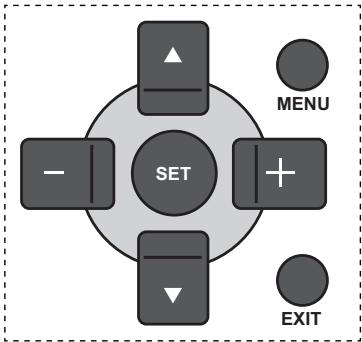
- Appuyez sur le bouton [MENU] sur la télécommande pour ouvrir le menu OSD.
- Appuyez sur le bouton [▲] ou [▼] pour sélectionner l'élément que vous pouvez régler.
- Appuyez sur le bouton [SET] (RÉGLER) pour ouvrir le sous-menu.
- Dans le sous-menu, appuyez sur le bouton [▲] ou [▼] pour changer entre les éléments, appuyez sur le bouton [+] ou [—] pour modifier les réglages. S'il y a un sous-menu, appuyez sur le bouton [SET] (RÉGLER) pour ouvrir le sous-menu.
- Appuyez sur le bouton [EXIT] (QUITTER) pour retourner au menu précédent ou appuyez sur le bouton [MENU] pour fermer le menu OSD.
4.1.2. Navigation du menu OSD avec les boutons de contrôle du moniteur
- Appuyez sur le bouton [MENU] pour ouvrir le menu OSD.
- Appuyez sur le bouton [+] ou [—] pour sélectionner l'élément que vous pouvez régler.
- Appuyez sur le bouton [SOURCE] (SOURCE) pour ouvrir le sous-menu.
- Dans le sous-menu, appuyez sur le bouton [▲] ou [▼] pour changer entre les éléments, appuyez sur le bouton [+] ou [—] pour modifier les réglages. S'il y a un sous-menu, appuyez sur le bouton [SOURCE] (SOURCE) pour ouvrir le sous-menu.
- Appuyez sur le bouton [MENU] pour retourner au menu précédent ou appuyez plusieurs fois sur le bouton [MENU] pour fermer le menu OSD.
4.2. Présentation du menu OSD
Pour régler la luminosité de l'image en modifiant l'intensité du rétroéclairage du panneau LCD.
Contrast (contraste)
Pour augmenter le contraste de la qualité de l'image. Les parties noires de l'image deviendront plus riches et les blancs deviendront plus blancs.
Pour améliorer les détails de l'image.
Pour modifier la luminosité de l'image.
TINT (TEINTE)
Appuyez sur le bouton [+] ou [—] pour ajuster le réglage.
Appuyez sur le bouton [+] et la couleur du ton de la chair deviendra un peu plus verdâtre. Appuyez sur le bouton [—] et la couleur du ton de la chair deviendra un peu plus rougeâtre.
REMARQUE: Cet élément ne marche qu'avec les entrées
HDMI (mode Vidéo), S-Video, Vidéo et YPbPr.
Pour augmenter ou baisser l'intensité des couleurs de l'image.
REMARQUE: Cet élément ne marche qu'avec les entrées
HDMI (mode Vidéo), S-Video, Vidéo et YPbPr.
Pour sélectionner la température des couleurs de l'image. Une température des couleurs plus BASSE aura une teinte rougeâtre, tandis qu'une température des couleurs plus haute aura une teinte bleuâtre.
Les options sont : {3000K} / {4000K} / {5000K} / {6500K} /
${7500K} / {9300K} / {10000K} / {\mathrm{NATIVE}} (\mathrm{NATIF}) / {\mathrm{USER}}
(UTILISATEUR).
Avec cette fonction vous pouvez modifier les teintes des couleurs de l'image plus précisément en modifiant séparément les réglages R (Rouge), V (Vert) et B (Bleu).
REMARQUE : Cet élément ne marche que lorsque {COLOR
TEMPERATURE} (TEMPERATURE
COULEURS) est réglée sur {USER} (UTILISATEUR).
Gamma est ce qui contrôle la luminosité générale de l'image. Les images qui ne sont pas corrigées correctement peuvent apparaître trop claires ou foncées, donc le réglage gamma peut avoir un effet supérieur sur la qualité générale de l'affichage de votre moniteur.
Les options sont : {NATIVE} (Natif) / {2.2} / {2.4} / {S GAMMA}.
Pour supprimer le bruit de l'image. Vous pouvez désirer un niveau de réduction de bruit approprié.
Les options sont : {OFF} (ARRÊT) / {LOW} (FAIBLE) / {MIDDLE} (MOYEN) / {HIGH} (FORT).
REMARQUE: Cet élément ne marche qu'avec les entrées HDMI (mode Vidéo), S-Video, Vidéo et YPbPr.
Choisissez pour activer ou désactiver la fonction de conversion d'image du mode film.
- {AUTO} - Active la fonction de conversion d'image du mode film pour les films et les images en mouvement. Le moniteur convertit le format de signal d'entrée 24 images par seconde (24fps) au format de signal d'entrée DVD. Lorsqu'elle est activée, il est recommandé de régler la fonction {SCAN CONVERSION} (CONVERSION DU BALAYAGE) sur {PROGRESSIVE} (PROGRESSIF).
- {OFF} (ARRÊT) - Désactive la fonction de conversion d'image du mode film. Ce mode convient moins aux diffusions de TV et aux signaux des VCR.
Pour réinitialiser tous les réglages du menu Picture (Image) et restaurer les réglages originaux.
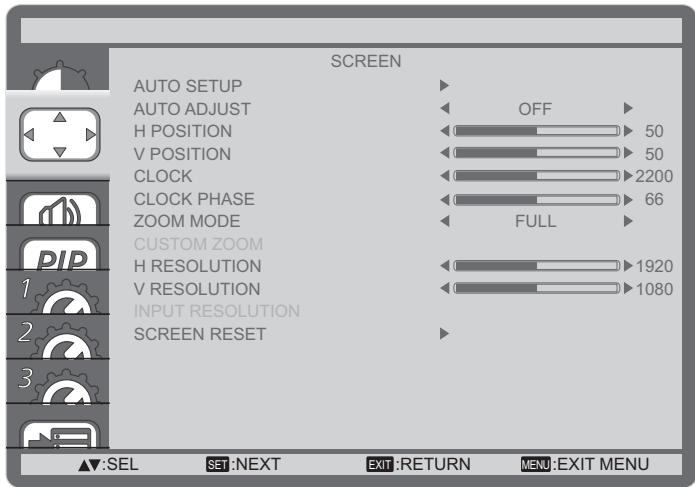
AUTO SETUP (configuration AUTO)
Utilisez cette fonction pour permettre au moniteur d'optimiser automatiquement l'affichage de l'image d'une source VGA.
REMARQUE: Ce bouton ne marche qu'avec l'entrée VGA.
AUTO ADJUST (réglage AUTO)
Choisissez pour que le moniteur puisse détecter et afficher automatiquement les sources de signal disponibles.
- {ON} (MARCHE) - Réglez le moniteur pour afficher automatiquement l'image lorsqu'un signal est connecté.
- {OFF} (ARRÊT) - Lorsqu'un signal est connecté, il ne peut être sélectionné que manuellement.
Appuyez sur le bouton [+] pour bouger l'image vers la droite ou sur [-] pour bouger l'image vers la gauche.
Appuyez sur [+] pour déplacer l'image vers le haut et sur [-] pour déplacer l'image vers le bas.
Pour modifier la largeur de l'image.
REMARQUE: Ce bouton ne marche qu'avec l'entrée VGA.
Pour améliorer le focus, la clarté et la stabilité de l'image.
REMARQUE: Ce bouton ne marche qu'avec l'entrée VGA.
ZOOM Mode (mode ZOOM)
Les images que vous recevez peuvent être transmises au format 16:9 (écran large) ou 4:3 (écran traditionnel). Les images 16:9 ont parfois des bandes noires en haut et en bas de l'écran (format Boîte à lettres).
Cette fonction permet d'optimiser l'affichage de l'image sur l'écran. Les modes de zoom suivants sont disponibles :
Mode PC: {FULL} (PLEIN) / {NORMAL} / {CUSTOM} (PERSONNALISE) / {REAL} (RéEL). Mode Video: {FULL} (PLEIN) / {NORMAL} / {DYNAMIC} (DYNAMIQUE) / {CUSTOM} (PERSONNALISÉ) / {REAL} (RéEL).
| FULL (PLEIN) Ce mode restaure les proportions originales des images transmises au format 16:9 en utilisant l'écran entier. | |
| NORMAL L'image est affichée au format 4:3 et des barres noires sont affichées des deux côtés de l'image. | |
| DYNAMIC (DYNAMIQUE) Remplit l'écran entier en agrandissant les images 4:3 de manière non- proportionnelle. | |
| CUSTOM (PERSONALISÉ) Pour appliquer les réglages de zoom personnalisés dans le menu Zoom personnalisé. | |
| REAL (RÉEL) Ce mode affiche l'image pixel par pixel sur l'écran, sans modifier la taille originale de l'image. |
CUSTOM ZOOM (ZOOM Personnalise)
Vous supportez utiliser cette fonction pour personnaliser les réglages du zoom pour afficher l'image de la manière désirée.
REMARQUE: Cet élément ne marche que lorsque {ZOOM MODE} (MODE ZOOM) est réglé sur {CUSTOM} (PERSONNALISE).
| ZOOM Pour agrandir l'image horizontally et verticallement, simultanément. | |
| H ZOOM (ZOOM H) Pour agrandir l'image horizontally seulement. | |
| V ZOOM (ZOOM V) Pour agrandir l'image verticallément seulement. | |
| H POSITION (POSITION H) Pour déplacer l'image horizontally vers la gauche ou la droite. | |
| V POSITION (POSITION V) Pour déplacer l'image verticallément vers le haut ou le bas. |
Résolution d'entrée (INPUT RESOLUTION)
Pour régler la résolution de l'entrée VGA. Cela n'est nécessaire que lorsque le moniteur n'arrive pas à détecter correctement la résolution de l'entrée VGA.
REMARQUE : Ce bouton ne marche qu'avec l'entrée VGA.
Les options sont :
1024x768/1280x768/1360x768 1400x1050/1680x1050 1600x1200/1920x1200 - Auto : Détermine automatiquement la résolution.
Les réglages que vous effectuez seront annulés lorsque l'alimentation est éteinte puis rallumée.
SCREEN RESET (réinitialiser écran)
Pour réinitialiser tous les réglages du menu SCREEN (ÉCRAN) et restaurer les réglages originaux.
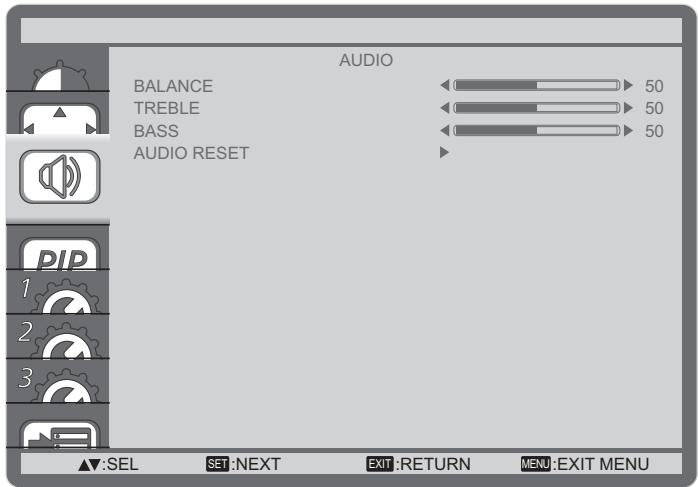
Balance
Pour régler la balance de sortie audio vers la gauche ou la droite.
TREBLES (AIGUS)
Pour augmenter ou baisser le volume des sons aigus.
BASS (GRAVES)
Pour augmenter ou baisser le volume des sons graves.
AUDIO RESET (réinitialiser AUDIO)
Pour réinitialiser tous les réglages du menu AUDIO et restaurer les réglages originaux.
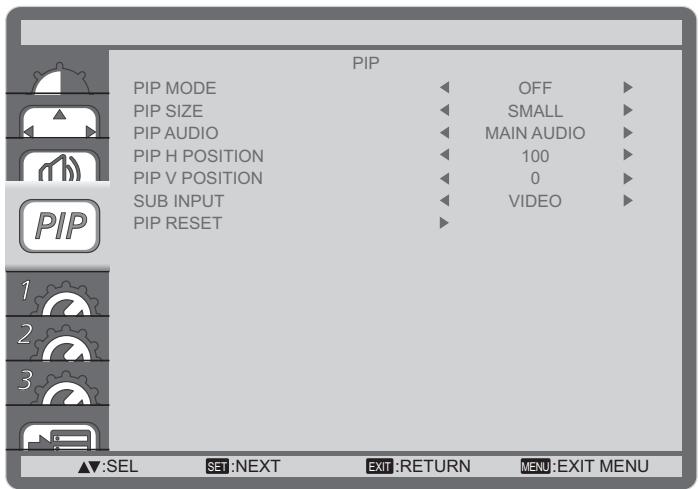
PIP mode (mode PIP)
Pour sélectionner le mode PIP (image dans image).
Les options sont : {OFF} (ARRÊT) / {PIP} / {POP} / {SBS ASPECT} (RAPPORT SBS) / {SBS FULL} (SBS PLEIN).
PIP SIZE (taille PIP)
Pour sélectionner la taille de la sous-image dans le mode PIP (image dans image).
Les options sont : {SMALL} (PETIT) / {MIDDLE} (MOYEN) / {LARGE} (GRAND).
PIP AUDIO (AUDIO PIP)
Pour sélectionner la source audio dans le mode PIP (image dans image).
- {MAIN AUDIO} (AUDIO PRINCIPAL) - Sélectionne l'audio de l'image principale.
- {SUB AUDIO} (AUDIO SOUS) - Sélectionne l'audio de la sous-image.
PIP h position (position h PIP)
Pour régler la position horizontale de la sous-image.
PIP v position (position v PIP)
Pour régler la position verticale de la sous-image.
Pour sélectionner le signal d'entrée de la sous-image.
Pour réinitialiser tous les réglages du menu PIP et restaurer les réglages originaux.
Remarques :
- La fonction PIP n'est disponible qu'avec certaines combinaisons de sources de signal, comme indiqué dans le tableau suivant.
- La disponibilité de la fonction PIP dépend aussi de la résolution du signal d'entrée utilisé.
(O: Fonction PIP disponible, X: Fonction PIP pas disponible)
En appuyant sur le bouton [PIP ON/OFF] (PIP MARCHE/
ARRÊT) sur la télécommande, vous pouvez changer le mode
Dans l'ordre suivant :

Les résolutions des modes PIP et POP sont données ci-dessous :
REMARQUE: Les images affichées dans la sous-image utilisent toujours les tailles PIP données ci-dessus, quel que soit le rapport d'aspect de l'image originale.
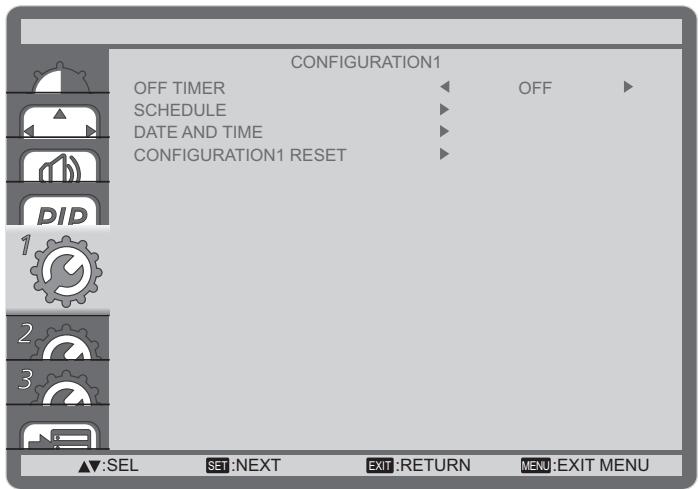
OFF TIMER (compteur arrêt)
Pour régler la durée de non-utilisation après laquelle le moniteur doit entrer automatiquement en mode veille.
Les options sont : {OFF, 1HOUR ~ 24HOURS} (ARRÊT, 1HEURE - 24HEURES) à partir de l'heure courante.
Cette fonction vous permet d'entrer jusqu'à 7 (sept) intervales de temps programmés différents pour l'activation du moniteur.
Vous pouvez désirez :
L'heure à laquelle le moniteur doit s'allumer et s'éteindre. - Les jours de la semaine lorsque le moniteur doit s'activer. - La source que le moniteur doit utiliser pour chaque période d'activation programmée.
REMARQUE: Vous devrez régler la date et l'heure dans le menu {DATE AND TIME} (DATE ET HEURE) avant de pouvoir utiliser cette fonction.
- Appuyez sur le bouton [SET] (RÉGLER) pour ouvrir le sous-menu.
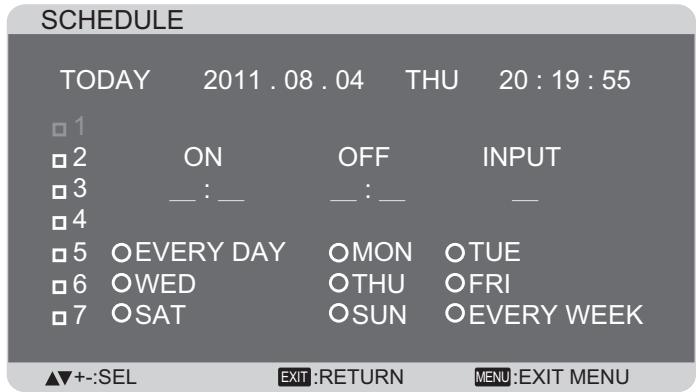
- Appuyez sur le bouton [▲] ou [▼] pour sélectionner un élément du calendrier (élément numéro 1 -7) et appuyez sur le bouton [SET] (RÉGLER) pour marquer le numéro de l'élément.
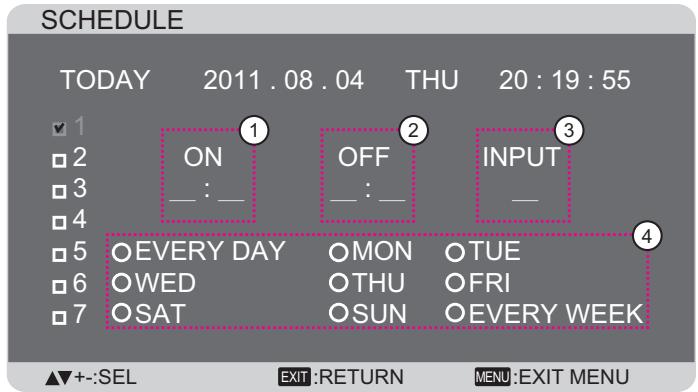
- Appuyez sur le bouton [▲] ou [▼] pour sélectionner le calendrier :
① Calendrier POWER-ON (MISE EN MARCHE): Appuyez sur le bouton [▲] ou [▼] pour régler l'heure et les minutes lorsque le moniteur doit s'allumer. ② Calendrier POWER-OFF (MISE EN ARRÊT): Appuyez sur le bouton [▲] ou [▼] pour régler l'heure et les minutes lorsque le moniteur doit s'éteindre.
Sélectionnez ou laissez vide “ _” dans les champs de l'heure et des minutes si vous ne pouvez pas utiliser les fonctions allumer et éteindre du calendrier.
③ Sélection INPUT-SOURCE (SOURCE D'ENTRÉE): Appuyez sur le bouton [▲] ou [▼] pour sélectionner une source d'entrée. Si aucune source d'entrée n'est sélectionnée, la source d'entrée actuellement sélectionnée restera la même. 4 Calendrier DATE (DATE) : Appuyez sur le bouton [+] pour sélectionner quel jour de la semaine cette programmation du calendrier doit prendre effet, et appuyez sur le bouton [SET] (RÉGLER).
- Pour plus de réglages de programmation du calendrier, appuyez sur le bouton [EXIT] (QUITTER) et répétez les étapes ci-dessus. Une marque de coche dans la case à côté du numéro de l'élément du calendrier indique que le calendrier sélectionné est effectif.
Remarques :
- La sélection {EVERY DAY} (CHAQUE JOUR) dans un élément de calendrier a priorité sur les autres programmations de semaine.
- Lorsque des éléments de calendrier se chevauchent, l'heure programmée de mise en marche a priorité sur l'heure programmée de mise en arrêt.
- S'il y a deux éléments de calendrier programmés à la même heure, alors l'élément de calendrier avec le chiffre le plus élevé a la priorité. Par exemple, si les éléments de calendrier #1 et #2 sont tous deux programmés pour allumer le moniteur à 7:00 AM et l'éteindre à 5:00 PM, alors seulement l'élément de calendrier #1 marchera.
Pour régler la date et l'heure de l'horloge interne du moniteur.
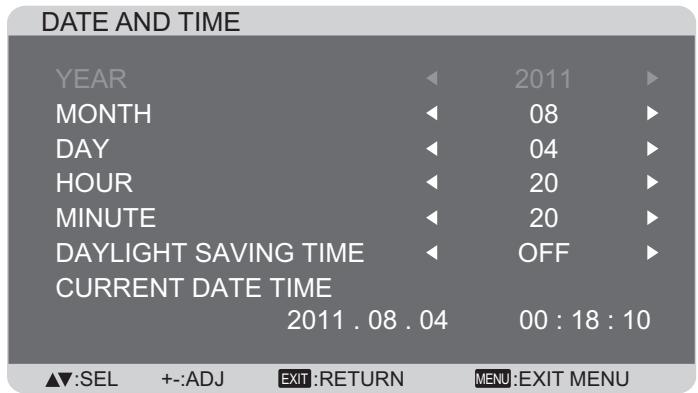
- Appuyez sur le bouton [SET] (RÉGLER) pour ouvrir le sous-menu.
- Appuyez sur le bouton [▲] ou [▼] pour changer entre {YEAR} (ANNÉE), {MONTH} (MOIS), {DAY} (JOUR), {HOUR} (HEURE), {MINUTE}, et {DAYLIGHT SAVING TIME} (HEURE D'ÉTÉ).
- Appuyez sur le bouton [▲] ou [▼] pour régler tous les réglages sauf {DAYLIGHT SAVING TIME} (HEURE D'ÉTÉ).
CONFIGURATION1 RESET (réinitialiser CONFIGURATION1)
Pour réinitialiser tous les réglages du menu CONFIGURATION1 et restaurer les réglages originaux.
4.2.6. Menu CONFIGURATION2
Pour sélectionner la langue du menu OSD.
Les options sont : {ENGLISH} / {DEUTSCH} / {FRANÇAIS} / {ITALIANO} / {ESPÁNOL} / {SVENSKA} / {} / {}.
OSD TURN OFF (éteindre OSD)
Pour régler la durée d'affichage du menu OSD sur l'écran.
Les options sont : 5 120 secondes.
OSD h position (position h OSD)
Pour ajuster la position du menu OSD horizontalement.
OSD v position (position v OSD)
Pour ajuster la position du menu OSD verticalement.
Pour régler la durée d'affichage des informations OSD, affichées en haut à droite sur l'écran. Les informations OSD s'affichent automatiquement lorsque le signal d'entrée est changé.
Les informations OSD resteront affichées sur l'écran si vous sélectionnez {OFF} (ARRÉT).
Les options sont : {OFF, 3 SEC. ~ 10 SEC.} (ARRÉT, 3 SEC - 10 SEC).
Année les informations de tout moniteur, y compris MODEL NAME (NOM DU MODELE) et SERIAL (SERIE).
Monitor ID (ID du moniteur)
Pour régler le numéro d'ID pour le contrôle du moniteur via une connexion RS232C. Chaque moniteur doit avoir un numéro d'ID unique lorsqu'il y a plusieurs moniteurs connectés ensemble.
IR control (contrôl IR)
Pour sélectionner le mode d'opération de la télécommande lorsque plusieurs moniteurs sont connectés ensemble via RS-232C.
- {NORMAL} - Tous les moniteurs peuvent être utilisés normalement avec la télécommande.
- {LOCK} (VERROUILLER) - Pour verrouiller les fonctions de télécommande de ce moniteur. Pour déverrouiller, appuyez pendant 5 (cinq) secondes sur le bouton [DISPLAY] (AFFICHAGE) de la télécommande.
TILING (matrice)
Avec cette fonction, vous pouvez créer une matrice grand écran unique contenant jusqu'à 25 unités de cet écran (jusqu'à 5 unités dans le sens vertical et dans le sens horizontal).
Cette fonction a besoin d'une connexion en boucle Daisy.
| TILING | |||
| H MONITORS | ▲ | 1 | ▲ |
| V MONITORS | ▲ | 1 | ▲ |
| POSITION | ▲ | 1 | ▲ |
| FRAME COMP. | ▲ | OFF | ▲ |
| ENABLE | ▲ | OFF | ▲ |
| ▲▼:SEL +/-:ADJ | EXIT:RETURN | MENU:EXIT MENU | |
MONITEURS H = 2 moniteurs
MONITEUS V = 2 moniteurs
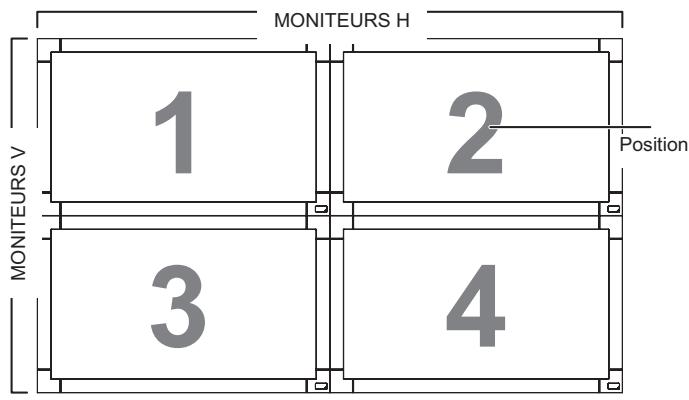
Matrice de 5 x 5 écrans (25 moniteurs)
MONITEURSH = 5 moniteurs
MONITEUS V = 5 moniteurs
| MONITEURS H | ||||
| 1 | 2 | 3 | 4 | 5 Position |
| 6 | 7 | 8 | 9 | 10 |
| 11 | 12 | 13 | 14 | 15 |
| 16 | 17 | 18 | 19 | 20 |
| 21 | 22 | 23 | 24 | 25 |
H MONITORS (MONITEURS H) - Sélectionnez le nombre d'écrans dans le sens horizontal. V MONITORS (MONITEURS V) - Sélectionnez le nombre d'écrans dans le sens vertical. - POSITION - Sélectionnez la position de ce moniteur dans la matrice d'écrans. - FRAME COMP. (CORR IMAGE) - Pour activer ou désactiver la fonction de correction d'image. Lorsque cette fonction est activée, le moniteur ajuste l'image pour corriger la largeur des boîtiers des moniteurs dans l'ordre pour afficher correctement l'image.
- ENABLE (ACTIVER): Choisissez pour activer ou désactiver la fonction Matrice. Lorsque cette fonction est activée, le moniteur utilisera les réglages dans {H MONITORS} (MONITEURS H), {V MONITORS} (MONITEURS V), {POSITION} et {FRAME COMP.} (CORR IMAGE).
REMARQUE: La fonction Matrice est automatiquement désactivée lorsque le bouton [ON/OFF] (MARCHE/ARRÊT) de pip est appuyé.
POWER On DELAY (DELAI allumage)
Sélectionnez la durée du début d'allumage lorsque le moniteur est allumé manuellement ou automatiquement. Ce réglage est utile pour cacher les messages de démarrage et de mise en marche des appareils connectés.
Les options sont : {OFF} (ARRÊT), {2 SEC.}, {4 SEC.}, {6 SEC.}, {8 SEC.}, {10 SEC.}, {20 SEC.}, {30 SEC.}, {40 SEC.}, {50 SEC.}.
Choisissez pour afficher ou cacher les sous-titres.
REMARQUE: Cet élément ne marche qu'avec les entrées S-VIDÉO et VIDÉO.
- {OFF} (ARRÉT) - Les sous-titres seront cachés.
- {CC1} (ST1) - Les sous-titres s'afficheront en synchro avec l'audio principale.
- {CC2} (ST2) - Les informations (de l'audio principale) sont affichées sans synchro.
- {CC3} (ST3) - Les sous-titres s'afficheront en synchro avec l'audio secondaire.
- CC4 (ST4) - Les informations (de l'audio secondaire) sont affichées sans synchro.
- {TT1 / TT2 / TT3 / TT4} (ST1 / ST2 / ST3 / ST4) - Quatre types d'informations ne correspondant pas aux images affichées seront affichées. (par exemple, les nouvelles et la météo).
REMARQUE : Vérifiez avec chaque fournisseur de votre logiciel video et les appareils vidéo externes en premier s'ils sont conformes à EIA-608-A. Si leurs signaux video ne sont pas confirmés, les images ne pourront pas s'afficher correctement.
CONFIGURATION2 RESET (réinitialiser CONFIGURATION2)
Pour réinitialiser tous les réglages du menu CONFIGURATION2 et restaurer les réglages originaux.
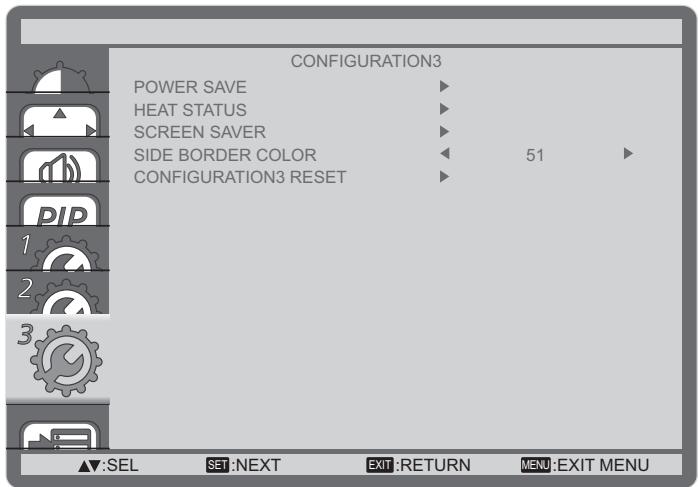
POWER SAVE (ECON. Energie)
Pour que le moniteur puisse réduire automatiquement sa consommation d'énergie.
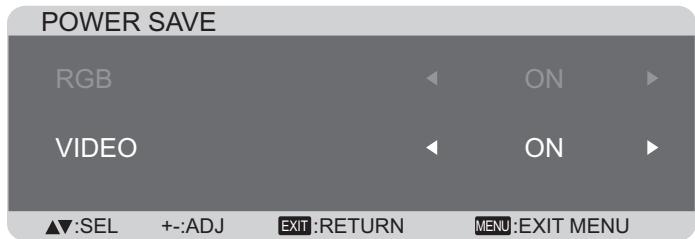
- {RGB} (RVB) - Sélectionnez {ON} (MARCHE) pour que le moniteur puisse entrer en mode DPMS lorsque aucun signal n'est détecté du mode Graphique HDMI, des entrées HDMI, DVI-D, ou VGA après trois cycles consécutifs.
- {VIDEO} (VIDÉO) - Sélectionnez {ON} (MARCHE) pour que le moniteur puisse entrer en mode d'économie d'énergie lorsque aucun signal n'est détecté du mode Video HDMI ou des entrées YPbPr après trois cycles consécutifs.
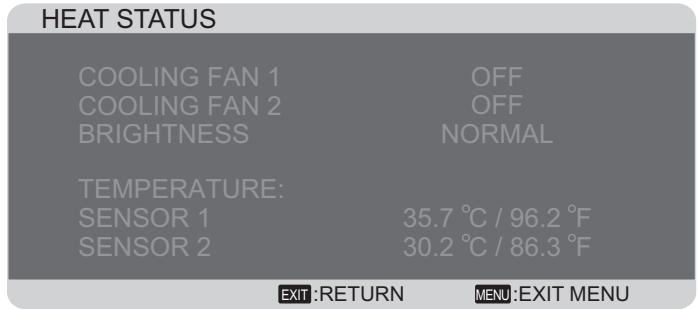
HEAT STATUS (état chaleur)
Cette fonction vous permet de vérifier l'état thermique du moniteur.
Choisissez pour activer la fonction de sauvegarde du panneau pour réduire le risque de "persistence d'image".
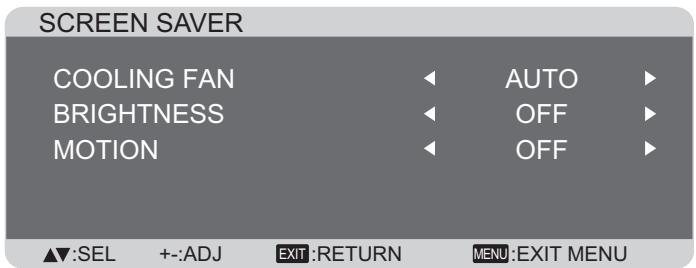
- {COOLING FAN} (VENTILATEUR REFROIDISSANT) - Sélectionnez {ON} (MARCHE) pour allumer le ventilateur de refroidissement tout le temps. Sélectionnez {AUTO} pour allumer/éteindre le ventilateur de refroidissement en fonction de la température du moniteur.
Remarques :
- Le réglage par défaut {AUTO} allumera le ventilateur de refroidissement lorsque la température est au-dessus de 65°C (152°F) et il restera allumé pendant 30 minutes après que la température est au-dessous de 62°C (144°F).
- Un message d'advertissement de température s'affichera sur l'écran si la température atteint 79° C (174 °F). Tous les boutons, sauf le bouton [Power] (Marche), seront automatiquement désactivés.
- {BRIGHTNESS} (LUMINOSITE) - Sélectionnez {ON} (MARCHE) et la luminosité de l'image sera réduite à un niveau approprié; l'élement Luminosité dans le menu Image ne sera plus disponible.
- {MOTION} (MOUVEMENT) - Sélectionnez l'intervalle de temps ({10 ~ 900} Seconds / {OFF}) (10 - 900 secondes / ARRET) pour que la taille de l'image s'agrandisse légèrement et change la position des pixels dans 4 directions (haut, bas, gauche ou droite).
Pour régler la luminosité des parties foncées visibles autour des images au format 4:3.
CONFIGURATION3 RESET (réinitialiser) CONFIGURATION3
Pour réinitialiser tous les règles du menu CONFIGURATION3 et restaurer les règles originaux.
4.2.8. Menu advanced OPTION (OPTION avancée)
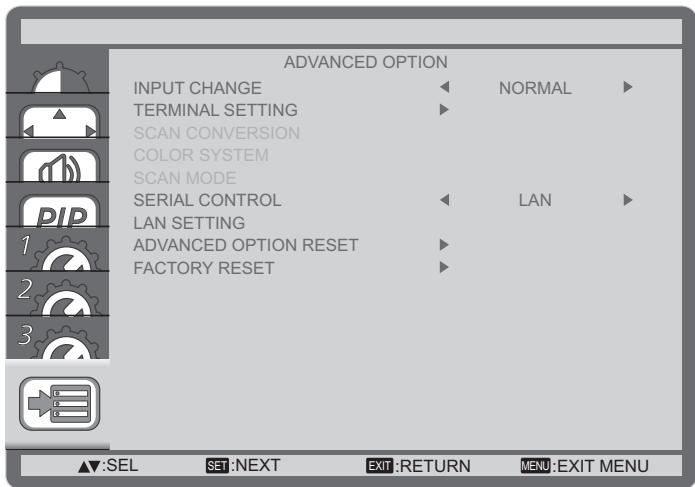
Sélectionnez la durée de changement de l'entrée, entre {NORMAL} et {QUICK} (RAPIDE).
REMARQUE: La sélection de {QUICK} (RAPIDE) peut causer un bruit faible.
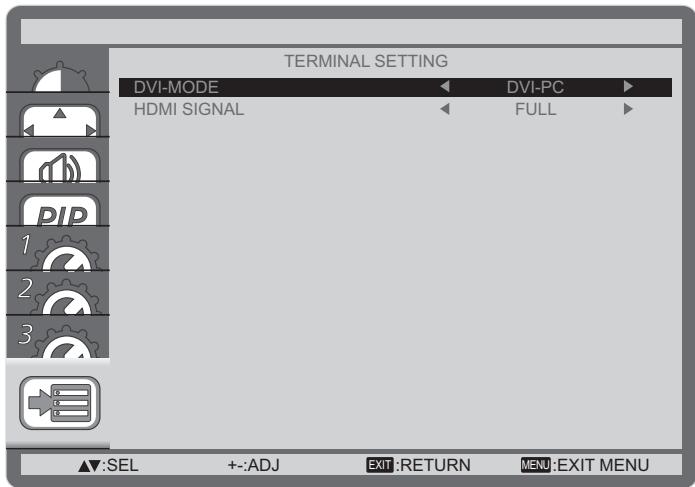
Sélectionnez le mode pour afficher le signal HDMI ou DVI en fonction du format du signal, en fonction de l'appareil source.
- {DVI MODE} (MODE DVI) : Utilisé avec le signal DVI-D.
- Sélectionnez {DVI-PC} lorsque l'appareil source est un PC.
- Sélectionnez {DVI-HD} lorsque l'appareil source est un appareil vidéo.
- {HDMI SIGNAL} (SIGNAL HDMI) : Utilisé avec le signal HDMI.
- Sélectionnez {LIMITED} (LIMITE) lorsque vous affichez un signal utilisant entre 16 et 235 niveaux de 256 niveaux pour chaque R, V et B.
- Sélectionnez {FULL} (PLEIN) lorsque vous affichez un signal utilisant tous les 256 niveaux (du niveau 0 jusqu'à 255).
SCAN conversion (conversion du balayage)
Cliquez pour activer ou désactiver la fonction de conversion EP (Entrelacé à Progressif).
PROGRESSIVE (PROGRESSIF) - Active la fonction de conversion EP (recommende). Lorsqu'elle est activée, le signal d'entrée entrelacé sera converti au format progressif pour une meilleure qualité d'affichage. - {INTERLACE} (ENTRELACE) - Désactive la fonction de conversion EP. Ce mode convient moins aux images en mouvement, mais il augmente les chances de détention d'image.
COLOR SYSTEM (système couleurs)
Pour sélectionner le système des couleurs en fonction du format de la source d'entrée vidéo.
Les options sont : {AUTO} / {NTSC} / {PAL} / {SECAM} / {4.43NTSC} / {PAL-60}.
REMARQUE: Cet élément ne marche qu'avec les entrées S-VIDÉO et VIDÉO.
SCAN mode (mode balayage)
Pour changer la zone d'affichage de l'image.
- {OVERSCAN} (SURBLAYAGE) - Affiche environ 95% de la taille originale de l'image. Les bords autour de l'image seront un peu coupés.
- {UNDERSCAN} (SOUS-BALAYAGE) - L'image est affichée dans sa taille originale.
REMARQUE: Ce bouton ne marche qu'avec l'entrée HDMI avec synchrho video.
SERIAL Control (contrôl série)
Pour sélectionner le port de contrôle réseau.
Les options sont : {RS-232C} / {LAN}.
REMARQUE: Si {LAN} est sélectionné, alors {RS-232C} sera désactivé, même si un cable est branché, et vice versa.
Pour régler les paramètres {IP ADDRESS} (ADRESSE IP), {SUBNET MASK} (MASQUE DE SOUS-RÉSEAU), et {DEFAULT GATEWAY} (PASSERELLE PAR DÉFAUT) pour le moniteur.
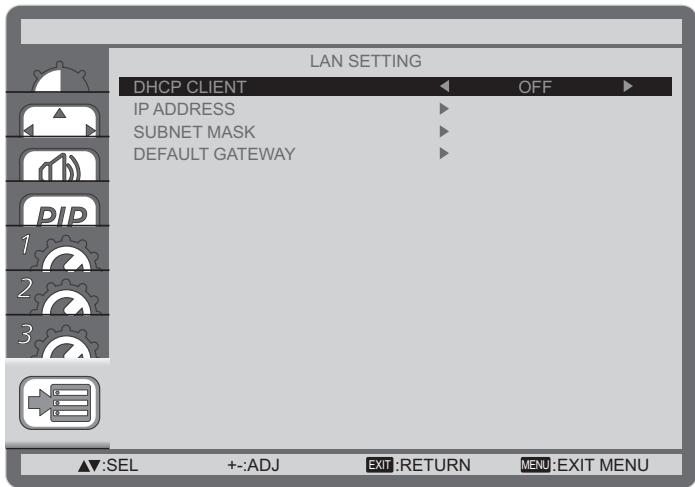
- DHCP - Choisissez pour activer ou désactiver la fonction DHCP. Lorsqu'elle est activée, le moniteur receives automatiquement les paramètres Adresse IP, Masque de sous-réseau et Passerelle par défaut. Lorsqu'elle est désactivée, vous serez invité à entrer les valeurs manuellement. Finalement, appuyez sur le bouton [SET] (RÉGLER) pour confirmer et enregistrer les valeurs entrées.
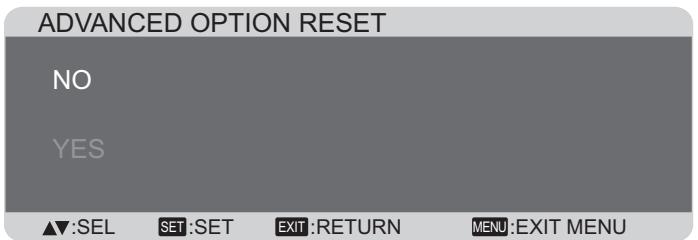
Pour réinitialiser tous les paramètres du menu ADVANCED OPTION (OPTIONS AVANÇÉES) et restaurer les paramètres originaux.
- Appuyez sur le bouton [SET] (RÉGLER) pour ouvrir le sous-menu.
- Appuyez sur le bouton [▲] ou [▼] pour sélectionner [YES] (OUI) et appuyez sur le bouton [SET] (RÉGLER) pour effectuer la réinitialisation.
Factory RESET (réinitialisation d'usine)
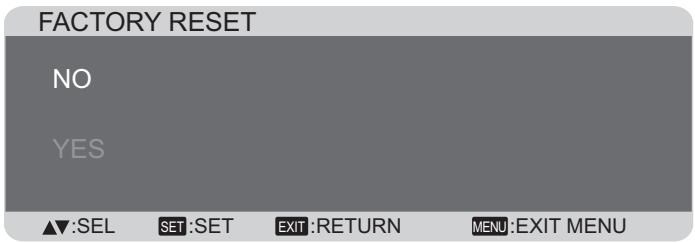
Pour réinitialiser tous les réglages des sous-menus {PICTURE} (IMAGE), {SCREEN} (ÉCRAN), {AUDIO}, {PIP}, {CONFIGURATION1}, {CONFIGURATION2}, {CONFIGURATION3} et {ADVANCED OPTION} (OPTIONS AVANÇÉES) du menu OSD et restaurer les réglages originaux.
- Appuyez sur le bouton [SET] (RÉGLER) pour ouvrir le sous-menu.
- Appuyez sur le bouton [▲] ou [▼] pour sélectionner [YES] (OUI) et appuyez sur le bouton [SET] (RÉGLER) pour effectuer la réinitialisation.
5. Modes d'entrée
Résolution VGA :
| Résolution standard | Résolution active | Taux de rafraîchissement | Taux de pixel | Rapport d'aspect | Mode d'atte | |
| Pixels H | Lignes V | |||||
| VGA | 640 | 480 | 60 Hz | 25,175 MHz | 4:3 | Matrice graphique videoo |
| 480 | 72 Hz | 31,5 MHz | ||||
| 480 | 75 Hz | 31,5 MHz | ||||
| WVGA | 720 | 400 | 70 Hz | 33,75 MHz | 16:9 | Matrice graphique videoo large |
| SVGA | 800 | 600 | 60 Hz | 40 MHz | 4:3 | Super VGA |
| 600 | 75 Hz | 49,5 MHz | ||||
| XGA | 1024 | 768 | 60 Hz | 65 MHz | 4:3 | Matrice graphique étendue |
| 768 | 75 Hz | 78,75 MHz | ||||
| WXGA | 1280 | 768 | 60 Hz | 79,5 MHz | 5:3 | XGA large |
| WXGA | 1280 | 800 | 60 Hz | 79,5 MHz | 16:10 | XGA large |
| SXGA | 1280 | 960 | 60 Hz | 108 MHz | 4:3 | Super XGA |
| SXGA | 1280 | 1024 | 60 Hz | 108 MHz | 5:4 | Super XGA |
| WXGA | 1360 | 768 | 60 Hz | 85,5 MHz | 16:9 | XGA large |
| WXGA | 1366 | 768 | 60 Hz | 85,5 MHz | 16:9 | XGA large |
| UXGA | 1600 | 1200 | 60 Hz | 162 MHz | 4:3 | Ultra XGA |
| HD1080 | 1920 | 1080 | 60 Hz | 148,5 MHz | 16:9 | HD1080 |
Résolution SDTV :
| Résolution standard | Résolution active | Taux de rafraîchissement | Taux de pixel | Rapport d'aspect | Mode d'atte | |
| Pixels H | Lignes V | |||||
| 480i | 720 | 480 | 29,97 Hz | 13,5 MHz | 4:3 | Standard NTSC modifié |
| 480p | 59,94 Hz | 27 MHz | ||||
| 576i | 720 | 480 | 25 Hz | 13,5 MHz | 4:3 | Standard PAL modifié |
| 576p | 50 Hz | 27 MHz | ||||
Résolution HDTV :
| Résolution standard | Résolution active | Taux de rafraîchissement | Taux de pixel | Rapport d'aspect | Mode d'atte | |
| Pixels H | Lignes V | |||||
| 720p | 1280 | 720 | 50 Hz | 74,25 MHz | 16:9 | Mode DVB normal |
| 60 Hz | ||||||
| 1080i | 1920 | 1080 | 25 Hz | 74,25 MHz | 16:9 | Mode ATSC normal |
| 30 Hz | ||||||
| 1080p | 1920 | 1080 | 50 Hz | 148,5 MHz | 16:9 | Mode ATSC normal |
| 60 Hz | ||||||
La qualité du texte du PC est optimale en mode HD 1080 (1920 x 1080, 60Hz). Pour le CDP3235, le mode est 1366x768, 60Hz. L'écran de votre moniteur de PC peut être différent selon la fabrication (et sa version de Windows). Vérifiez le manuel d'instructions du PC pour plus d'informations sur la connexion de votre PC à un moniteur. Si un mode de sélection de la fréquence verticale et horizontale est disponible, sélectionnez 60 Hz (vertical) et 31,5KHz (horizontal). Dans certains cas, des signaux anormaux (comme des bandes) peuvent apparaître sur l'écran lorsque le PC est éteint (ou si le PC est déconnecté). Si c'est le cas, appuyez sur le bouton [INPUT] (ENTRÉE) pour ouvrir le mode vidéo. Vérifiez aussi que le PC est connecté. Lorsque les signaux synchrones horizontaux semblent irréguliers en mode RVB, vérifiez le mode d'économie d'énergie du PC ou les branchements des câbles. Le tableau d'affichage des règles est conforme aux standards IBM/VESA, et est basé sur l'entrée analogique. - Le mode de support DVI est identique au mode de support PC. - La fréquence synchro pour la fréquence verticale de chaque mode est 60Hz.
Avertissements à propos de l'utilisation du moniteur
- Ne pas mettre vos mains, voire visage ou des objets à proximité des trous de ventilation du moniteur. Le haut du moniteur est généralement très chaud à cause de la température élevée de l'air d'échappement qui sort des trous de ventilation. Des brûlures ou des blessures sont possibles si une des parties du corps est trop près de ces trous. Poser un objet près du haut du moniteur peut également endommager l'objet, et le moniteur, à cause de la chaleur.
- Veillez à débrancher tous les câbles avant de déplacer le moniteur. Le déplacement du moniteur avec ses câbles branchés peut endommager les câbles et provoquer un incendie ou un choc électrique.
- Débranche le cordon d'alimentation de la prise murale par mesure de précaution avant d'effectuer tout type de nettoyage ou d'entretien.
Instructions de nettoyage du panneau frontal
- Le panneau de l'écran a été spécialement traité. Essuyez doucement la surface en utilisant uniquement un chiffon de nettoyage ou un chiffon doux, non pelucheux.
- Si la surface devient sale, mouillez un chiffon doux, non pelucheux dans une solution de détergent doux. Essorez le chiffon pour enlever l'excès de liquide. Essuyez la surface de l'écran pour nettoyer la saleté. Puis utilisez un chiffon sec du même type pour l'essuyer.
- Ne pas rayer ou frapper la surface du panneau avec les doigts ou des objets durs de toute nature.
- N'utilisez pas de substances volatiles tels que des sprays d'insertion, des solvants et des diluants.
Instructions de nettoyage du boîtier
- Si le boîtier est sale, essuyez le boîtier avec un chiffon doux et sec.
- Si le boîtier est très sale, mouillez un chiffon non pelucheux dans une solution de détergent doux. Essorez le chiffon pour enlever autant d'eau que possible. Essuyez le boîtier. Utilisez un autre chiffon sec pour essuyer jusqu'à ce que la surface soit sèche.
- Ne laissez pas de l'eau ou du détergent entrer en contact avec la surface de l'écran. Si de l'eau ou de l'humidité pénètre dans l'appareil, cela peut causer des problèmes d'utilisation et poser des risques de chocs électriques.
- Ne pas rayer ou frapper le boîtier avec les doigts et des objets durs de toute nature.
- N'utilise pas de substances volatiles telles que des sprays d'insertion, des solvants et des diluants pour nettoyer le boîtier.
- Ne placez pas quoi que ce soit en caoutchouc ou en PVC après du boîtier pendant des périodes de temps prolongées.
6.2. Guide de dépannage
| Problème | Cause probable | Solution |
| Aucune image affichée | 1. Le cordon d'alimentation est débranché.2. Le bouton d'alimentation principale à l'arrêt du moniteur n'est pas allumé.3. L'entrée sélectionnée n'est pas connectée.4. Le moniteur est en mode Veille. | 1. Branchez le cordon d'alimentation.2. Vérifiez que le bouton d'alimentation est allumé.3. Connectez le type de la source sélectionnée au moniteur. |
| Interférences affichées sur le moniteur ou interférences sonores | Causées par les apparciels électriques à proximité ou les lampes fluorescentes. | Déplacez le moniteur dans un endroit où les interférences sont minimales. |
| Couleur anormale | Le cable de signal n'est pas correctement connecté. | Assurez-vous que le cable de signal est bien branché au dos du moniteur. |
| L'image est déformée, avec des images bizarres. | 1. Le cable de signal n'est pas correctement connecté.2. Le signal d'entrée n'est pas supporté par le moniteur. | 1. Vérifiez si le cable de signal est correctement branché.2. Vérifiez la source de signal video pour vous assurer qu'elle est compatible avec le moniteur. Vérifiez ses specifications avec la section des specifications du moniteur. |
| L'image ne replit pas l'écran entier | Le mode de zoom n'est pas correctement régle. | Utilisez la fonction Mode de zoom ou Mode personnelisé dans le menu Ecran pour régler précisément la géométrie et les paramètres de synchro de fréquence. |
| Il y a du son mais pas d'image | Cable de la source de signal mal connecté. | Assurez-vous que les entrées video et audio sont toutes connectées. |
| Il y a une image mais pas de son | 1. Câble de la source de signal mal connecté.2. Le volume est régle au minimum.3. [MUTE] (MUET) est activé.4. Aucun haut-parleur externe connecté. | 1. Assurez-vous que les entrées video et audio sont toutes connectées.2. Appuyez sur les boutons [VOL UP] (VOL PLUS) ou [VOL DOWN] (VOL MOINS) pour régler le niveau du son.3. Eteignez la fonction MUET avec le bouton [MUTE] (MUET).4. Branchez des haut-parleurs externes et réglez le niveau du volume. |
| Certains éléments de l'image ne s'allume pas | Certain pixels de l'écran peuvent ne pas s'allumer. | Cet écran est fabriqué en utilisant une technologie haute précision très avancée : Cependant, parfois, certains pixels de l'écran peuvent ne pas s'allumer correctement. Ceci est normal. |
| Des après-images restent visibles sur l'écran même lorsque le moniteur est étente. (Examples d'images statiques : les logos, les yeux vidéo, des images d'ordinateur, et des images affichée en mode 4:3 normal) | Une image statique a été affichée pendant des périodes de temps prolongées. | Ne pas afficher des images statiques pendant des périodes de temps prolongées, car cela peut cause une image rémanente restant visible sur l'écran. |
CDP3235
Moniteur :
| Elément | Spécifications |
| Taille de l'écran (zone active) | 80,1cm/32"(31,5" visible) diagonale, 697,689mm(H), 392,256mm(V) |
| Rapport d'aspect | 16:9 |
| Nombre de pixels | 1366 (H) x 768 (V) |
| Taille des pixels | 0,51075 (H) x 0,51075 (V) [mm] |
| Couleurs d'affichage | 16,7M de couleurs |
| Luminosité (typique) | 450 cd/m2 |
| Rapport de contraste (typique) | 3000:1 |
| Angle de vue | 178 degrès |
Prises d'entrée/sortie :
| Elément | Spécifications | |
| Sortie haut-parleur | Haut-parleur interne | 10W (G) + 10W (D) [RMS]/8Ω Système 1 haut-parleur 1 sens 82 dB/W/M/160 Hz ~ 13 KHz |
| Sortie audio | Prise RCA x 1 | 0,5V [rms] (Normal)/ 2 canaux (G + D) |
| Entrée audio | Prise RCA x 2 3,5 mm stéroy x 1 | 0,5V [rms] (Normal)/ 2 canaux (G + D) |
| RS232C | Prise D-Sub x 2 (9 broches) | TXD + RXD (1:1) |
| RJ-45 | Prise RJ-45 x 1 (8 broches) | Port LAN 10/100 |
| Entrée HDMI | Prise HDMI x 1 (Type A) (18 broches) | RVB numérique: TMDS (Vidéo + Audio) MAX: Video - 720p, 1080p, 1920 x 1080/60 Hz (WUXGA) Audio - 48 KHz/ 2 canaux (G + D) Supporte LPCM uniquement |
| Entrée DVI-D | Prise DVI-D | RVB numérique: TMDS (Vidéo) |
| Entrée VGA | Prise D-Sub x 1 (15 broches) | RVB Analogique: 0,7V [p-p] (75Ω), H/CS/V: TTL (2,2kΩ), SOG: 1V [p-p] (75Ω) MAX: 720p, 1080p, 1920 x 1080/60 Hz (WUXGA) |
| Sortie VGA | Prise D-Sub x 1 (15 broches) | RVB Analogique: 0,7V [p-p] (75Ω), H/CS/V: TTL (2,2kΩ), SOG: 1V [p-p] (75Ω) MAX: 720p, 1080p, 1920 x 1080/60 Hz (WUXGA). |
| Entrée composante | Prise BNC x 3 | Y: 1V [p-p] (75Ω), Pb: 0,7V [p-p] (75Ω), Pr: 0,7V [p-p] (75Ω) MAX: 480i, 576i, 480p, 576p, 720p, 1080i, 1080p |
| Entrée video | Prise S-VIDÉO x 1 Prise BNC x 1 | Y: 1V [p-p] (75Ω), C: 0,3V [p-p] (75Ω) Composite 1V [p-p] (75Ω) |
| Sortie video | Prise BNC x 1 | Composite 1V [p-p] (75Ω) |
Général :
| Elément | Spécifications |
| Alimentation | 100 – 240V CA, 50 – 60Hz |
| Consommation électrique (Max) | 160W |
| Consommation électrique (typ.) | 140W |
| Consommation électrique (Veille & Eteint) | <1W (entière RS232 active) |
| Dimensions (avec support) [L x H x D] | 773,6 x 505,1 x 239,8 mm |
| Dimensions (sans support) [L x H x D] | 773,6 x 468,3 x 116 mm |
| Poids (avec support) | 14,19kg |
| Poids (sans support) | 12,93kg |
| Poids brut | 16,5kg |
| Montage mural VESA | 400x200mm, 200x200, M6 |
Conditions environnementales :
| Elément | Spécifications | |
| Température | Utilisation | 0 ~ 40°C |
| Stockage | -20 ~ 60°C | |
| Humidité | Utilisation | 20 ~ 80% HR (sans condensation) |
| Stockage | 5 ~ 95% HR (sans condensation) | |
| Altitude | Utilisation | 0 ~ 3 000 m |
| Stockage / Livraison | 0 ~ 9 000 m | |
Haut-parleur interne :
| Elément | Spécifications |
| Sortie | 10W+10W (RMS) |
| Impédance | 8Ω |
| Pression de sortie sonore | 82 dB/W/M |
| Réponse en fréquence | 160 Hz ~ 13 KHz |
Moniteur :
| Elément | Spécifications |
| Taille de l'écran (zone active) | 42" LCD 106,7cm/42" diagonale, 930,24mm(H), 523,26mm(V) |
| Rapport d'aspect | 16:9 |
| Rétro-éclairage | CCFL |
| Nombre de pixels | 1920 (H) x 1080 (V) |
| Taille des pixels | 0,4845 (H) x 0,4845 (V) [mm] |
| Couleurs d'affichage | 16,7M de couleurs |
| Luminosité (typique) | 450 cd/m2 |
| Rapport de contraste (typique) | 4000:1 |
| Angle de vue | 178 degrès |
Prises d'entrée/sortie :
| Elément | Spécifications | |
| Sortie haut-parleur | Haut-parleur interne | 10W (G) + 10W (D) [RMS]/8Ω Système 1 haut-parleur 1 sens 82 dB/W/M/160 Hz ~ 13 KHz |
| Sortie audio | Prise RCA x 1 | 0,5V [rms] (Normal)/ 2 canaux (G + D) |
| Entrée audio | Prise RCA x 2 3,5 mm stéréo x 1 | 0,5V [rms] (Normal)/ 2 canaux (G + D) |
| RS232C | Prise D-Sub x 2 (9 broches) | TXD + RXD (1:1) |
| RJ-45 | Prise RJ-45 x 1 (8 broches) | Port LAN 10/100 |
| Entrée HDMI | Prise HDMI x 1 (Type A) (18 broches) | RVB numérique: TMDS (Vidéo + Audio) MAX: Vidéo - 720p, 1080p, 1920 x 1080/60 Hz (WUXGA) Audio - 48 KHz/ 2 canaux (G + D) Supporte LPCM uniquement |
| Entrée DVI-D | Prise DVI-D | RVB numérique: TMDS (Vidéo) |
| Entrée VGA | Prise D-Sub x 1 (15 broches) | RVB Analogique: 0,7V [p-p] (75Ω), H/CS/V: TTL (2,2kΩ), SOG: 1V [p-p] (75Ω) MAX: 720p, 1080p, 1920 x 1080/60 Hz (WUXGA) |
| Sortie VGA | Prise D-Sub x 1 (15 broches) | RVB Analogique: 0,7V [p-p] (75Ω), H/CS/V: TTL (2,2kΩ), SOG: 1V [p-p] (75Ω) MAX: 720p, 1080p, 1920 x 1080/60 Hz (WUXGA). |
| Entrée composante | Prise BNC x 3 | Y: 1V [p-p] (75Ω), Pb: 0,7V [p-p] (75Ω), Pr: 0,7V [p-p] (75Ω) MAX: 480i, 576i, 480p, 576p, 720p, 1080i, 1080p |
| Entrée video | Prise S-VIDÉO x 1 Prise BNC x 1 | Y: 1V [p-p] (75Ω), C: 0,3V [p-p] (75Ω) Composite 1V [p-p] (75Ω) |
| Sortie video | Prise BNC x 1 | Composite 1V [p-p] (75Ω) |
| Fente externe | OPS | Adaptateur de fente d'extension pour carte OPS (Open Pluggable Specification) |
Général :
| Spécifications | ||
| Elément | CDP4235 | CDP4235-T |
| Alimentation | 100 – 240V CA, 50 – 60Hz | |
| Consommation électrique (Max) | 260W | |
| Consommation électrique (typ.) | 210W | |
| Consommation électrique (Veille & Eteint) | <1W (entière RS232 active) | |
| Dimensions (avec support) [L x H x D] | 991,6 x 621 x 329,8 mm | 991,6 x 621 x 329,8 mm |
| Dimensions (sans support) [L x H x D] | 991,6 x 584 x 115,5 mm | 991,6 x 584 x 128 mm |
| Poids (avec support) | 23,6 Kg | 29,6 Kg |
| Poids (sans support) | 22 Kg | 28 Kg |
| Montage mural VESA | 400x200mm, 200x200, M6 | |
| Poids brut | 27,5 Kg | 26,8 Kg |
Conditions environnementales :
| Elément | Spécifications | |
| Température | Utilisation | 0 ~ 40°C |
| Stockage | -20 ~ 60°C | |
| Humidité | Utilisation | 20 ~ 80% HR (sans condensation) |
| Stockage | 5 ~ 95% HR (sans condensation) | |
| Altitude | Utilisation | 0 ~ 3 000 m |
Haut-parleur interne :
| Elément | Spécifications |
| Sortie | 10W+10W (RMS) |
| Impédance | 8Ω |
| Pression de sortie sonore | 82 dB/W/M |
| Réponse en fréquence | 160 Hz ~ 13 KHz |
Spécifications tactiles CDP4235-T
| Panneau tactile | Méthode de détction | Tactile optique, capteur 4-cam |
| Nombre d'appui | 4-appuis plein écran | |
| Précision d'appui | 0,5mm(typ.) | |
| Résolution de détction | 1012 pixels | |
| Connecteur PC | USB Type A | |
| Protection | Verre trempé 4mm |
Moniteur :
| Elément | Spécifications |
| Taille de l'écran (zone active) | 116,8cm/46" diagonale, 1018,08mm(H), 572,67mm(V) |
| Rapport d'aspect | 16:9 |
| Rétro-éclairage | CCFL |
| Nombre de pixels | 1920 (H) x 1080 (V) |
| Taille des pixels | 0,53025 (H) x 0,53025 (V) [mm] |
| Couleurs d'affichage | 16,7M de couleurs |
| Luminosité (typique) | 400 cd/m2 |
| Rapport de contraste (typique) | 4000:1 |
| Angle de vue | 178 degrés |
Prises d'entrée/sortie :
| Elément | Spécifications | |
| Sortie haut-parleur | Haut-parleur interne | 10W (G) + 10W (D) [RMS]/8Ω Système 1 haut-parleur 1 sens 82 dB/W/M/160 Hz ~ 13 KHz |
| Sortie audio | Prise RCA x 1 | 0,5V [rms] (Normal)/ 2 canaux (G + D) |
| Entrée audio | Prise RCA x 2 3,5 mm stéroye x 1 | 0,5V [rms] (Normal)/ 2 canaux (G + D) |
| RS232C | Prise D-Sub x 2 (9 broches) | TXD + RXD (1:1) |
| RJ-45 | Prise RJ-45 x 1 (8 broches) | Port LAN 10/100 |
| Entrée HDMI | Prise HDMI x 1 (Type A) (18 broches) | RVB numérique: TMDS (Vidéo + Audio) MAX: Video - 720p, 1080p, 1920 x 1080/60 Hz (WUXGA) Audio - 48 KHz/ 2 canaux (G + D) Supporte LPCM uniquement |
| Entrée DVI-D | Prise DVI-D | RVB numérique: TMDS (Vidéo) |
| Entrée VGA | Prise D-Sub x 1 (15 broches) | RVB Analogique: 0,7V [p-p] (75Ω), H/CS/V: TTL (2,2kΩ), SOG: 1V [p-p] (75Ω) MAX: 720p, 1080p, 1920 x 1080/60 Hz (WUXGA) |
| Sortie VGA | Prise D-Sub x 1 (15 broches) | RVB Analogique: 0,7V [p-p] (75Ω), H/CS/V: TTL (2,2kΩ), SOG: 1V [p-p] (75Ω) MAX: 720p, 1080p, 1920 x 1080/60 Hz (WUXGA). |
| Entrée composante | Prise BNC x 3 | Y: 1V [p-p] (75Ω), Pb: 0,7V [p-p] (75Ω), Pr: 0,7V [p-p] (75Ω) MAX: 480i, 576i, 480p, 576p, 720p, 1080i, 1080p |
| Entrée video | Prise S-VIDÉO x 1 Prise BNC x 1 | Y: 1V [p-p] (75Ω), C: 0,3V [p-p] (75Ω) Composite 1V [p-p] (75Ω) |
| Sortie video | Prise BNC x 1 | Composite 1V [p-p] (75Ω) |
| Fente externe | OPS | Adaptateur de fente d'extension pour carte OPS (Open Pluggable Specification) |
Général:
| Spécifications | ||
| Elément | CDP4635 | CDP4635-T |
| Alimentation | 100 – 240V CA, 50 – 60Hz | |
| Consommation électrique (Max) | 270W | |
| Consommation électrique (typ.) | 220W | |
| Consommation électrique (Veille & Eteint) | <1W (entière RS232 active) | |
| Dimensions (avec support) [L x H x D] | 1091,1 x 681,7 x 329,8 mm | 1091,1 x 681,7 x 329,8 mm |
| Dimensions (sans support) [L x H x D] | 1091,1 x 645,7 x 120,1 mm | 1091,1 x 645,7 x 133,1 mm |
| Poids (avec support) | 26,3 Kg | 32,5 kg |
| Poids (sans support) | 24,6 Kg | 30,9 kg |
| Montage mural VESA | 400x400mm,400x200mm, M6 | |
| Poids brut | 31 Kg | |
Conditions environnementales :
| Elément | Spécifications | |
| Température | Utilisation | 0 ~ 40°C |
| Stockage | -20 ~ 60°C | |
| Humidité | Utilisation | 20 ~ 80% HR (sans condensation) |
| Stockage | 5 ~ 95% HR (sans condensation) | |
| Altitude | Utilisation | 0 ~ 3 000 m |
Haut-parleur interne :
| Elément | Spécifications |
| Sortie | 10W+10W (RMS) |
| Impédance | 8Ω |
| Pression de sortie sonore | 82 dB/W/M |
| Réponse en fréquence | 160 Hz ~ 13 KHz |
Spécifications tactiles CDP4635-T
| Panneau tactile | Méthode de détction | Tactile optique, capteur 4-cam |
| Nombre d'appui | 4-appuis plein écran | |
| Précision d'appui | 0,6mm(typ.) | |
| Résolution de détction | 1012 pixels | |
| Connecteur PC | USB Type A | |
| Protection | Verre trempé 4mm |
Moniteur :
| Elément | Spécifications |
| Taille de l'écran (zone active) | 138,68cm/55"(54,6" visible) diagonale, 1209,6mm(H), 680,4mm(V) |
| Rapport d'aspect | 16:9 |
| Rétro-éclairage | LED direct |
| Nombre de pixels | 1920 (H) x 1080 (V) |
| Taille des pixels | 0,63 (H) x 0,63 (V) [mm] |
| Couleurs d'affichage | 16,7M de couleurs |
| Luminosité (typique) | 700 cd/m2 |
| Rapport de contraste (typique) | 3500:1 |
| Angle de vue | 178 degrès |
Prises d'entrée/sortie:
| Elément | Spécifications | |
| Sortie haut-parleur | Haut-parleur interne | 10W (G) + 10W (D) [RMS]/8Ω Système 1 haut-parleur 1 sens 82 dB/W/M/160 Hz ~ 13 KHz |
| Sortie audio | Prise RCA x 1 | 0,5V [rms] (Normal)/ 2 canaux (G + D) |
| Entrée audio | Prise RCA x 2 3,5 mm stéréo x 1 | 0,5V [rms] (Normal)/ 2 canaux (G + D) |
| RS232C | Prise D-Sub x 2 (9 broches) | TXD + RXD (1:1) |
| RJ-45 | Prise RJ-45 x 1 (8 broches) | Port LAN 10/100 |
| Entrée HDMI | Prise HDMI x 1 (Type A) (18 broches) | RVB numérique: TMDS (Vidéo + Audio) MAX: Vidéo - 720p, 1080p, 1920 x 1080/60 Hz (WUXGA) Audio - 48 KHz/ 2 canaux (G + D) Supporte LPCM uniquement |
| Entrée DVI-D | Prise DVI-D | RVB numérique: TMDS (Vidéo) |
| Entrée VGA | Prise D-Sub x 1 (15 broches) | RVB Analogique: 0,7V [p-p] (75Ω), H/CS/V: TTL (2,2kΩ), SOG: 1V [p-p] (75Ω) MAX: 720p, 1080p, 1920 x 1080/60 Hz (WUXGA) |
| Sortie VGA | Prise D-Sub x 1 (15 broches) | RVB Analogique: 0,7V [p-p] (75Ω), H/CS/V: TTL (2,2kΩ), SOG: 1V [p-p] (75Ω) MAX: 720p, 1080p, 1920 x 1080/60 Hz (WUXGA). |
| Entrée composante | Prise BNC x 3 | Y: 1V [p-p] (75Ω), Pb: 0,7V [p-p] (75Ω), Pr: 0,7V [p-p] (75Ω) MAX: 480i, 576i, 480p, 576p, 720p, 1080i, 1080p |
| Entrée video | Prise S-VIDÉO x 1 Prise BNC x 1 | Y: 1V [p-p] (75Ω), C: 0,3V [p-p] (75Ω) Composite 1V [p-p] (75Ω) |
| Sortie video | Prise BNC x 1 | Composite 1V [p-p] (75Ω) |
| Fente externe | OPS | Adaptateur de fente d'extension pour carte OPS (Open Pluggable Specification) |
Général :
| Elément | Spécifications |
| Alimentation | 100 – 240V CA, 50 – 60Hz |
| Consommation électrique (Max) | 360W |
| Consommation électrique (typ.) | 190W |
| Consommation électrique (Veille & Eteint) | <1W (entière RS232 active) |
| Dimensions (avec support) [L x H x D] | 1215,3 x 737,8 x 400 mm |
| Dimensions (sans support) [L x H x D] | 1215,3 x 686,1 x 128,1 mm |
| Poids (avec support) | 38,2 Kg |
| Poids (sans support) | 36 Kg |
| Poids brut | 43 Kg |
| Montage mural VESA | 400x400mm, M6 |
Conditions environnementales :
| Elément | Spécifications | |
| Température | Utilisation | 0 ~ 40°C |
| Stockage | -20 ~ 60°C | |
| Humidité | Utilisation | 20 ~ 80% HR (sans condensation) |
| Stockage | 5 ~ 95% HR (sans condensation) | |
| Altitude | Utilisation | 0 ~ 3 000 m |
Haut-parleur interne :
| Elément | Spécifications |
| Sortie | 10W+10W (RMS) |
| Impédance | 8Ω |
| Pression de sortie sonore | 82 dB/W/M |
| Réponse en fréquence | 160 Hz ~ 13 KHz |
Service clientèle
Pour une aide technique ou un service sur le produit, veuillez voir le tableau ci-dessous ou contacter votre revendeur.
NOTE : Vous aurez besoin du numéro de série du produit.
| Pays / Région | Site Internet | T= Téléphone F= Fax | Courrier électronique |
| France et autres pays francophones en Europe | www.viewsoniceurope. com/fr/ | www.viewsoniceurope.com/fr/ support/call-desk/ | service_fr@ viewsoniceurope.com |
| Canada | www.viewsonic.com | T (Toll-Free)= 1-866-463-4775 T (Toll)= 1-424-233-2533 F= 1-909-468-3757 | service.ca@viewsonic. com |
| Suisse | www.viewsoniceurope. com/chfr/ | www.viewsoniceurope.com/ chfr/support/call-desk/ | service_ch@ viewsoniceurope.com |
| Belgique (François) | www.viewsoniceurope. com/befr/ | www.viewsoniceurope.com/ befr/support/call-desk/ | service_be@ viewsoniceurope.com |
| Luxembourg (François) | www.viewsoniceurope. com/lu/ | www.viewsoniceurope.com/lu/ support/call-desk/ | service_lu@ viewsoniceurope.com |
Ce que la garantie couvre:
ViewSonic garantit que son produit est sans défaut tant au niveau du matériel que de la main-d'œuvre sous utilisation normale et durant la période de garantie. Si le produit est déficient au niveau du matériel ou de la main-d'œuvre durant la période de garantie, ViewSonic, à sa discrétion, aura le choix de réparer ou changer le produit avec un autre produit similaire. Le produit ou les parties de rechange peuvent inclure des parties ou composants refabricés ou refourgis.
Durée de la garantie :
Des moniteurs d'affichage à cristaux liquides de ViewSonic sont justifiés pendant 3 années pour toutes les parties à l'exclusion de la source lumineuse et 3 années pour le travail à partir de la date du premier achat du client.
Qui est protégé par la garantie :
Cette garantie est offerte seulement au premier acheteur de l'appareil.
Qu'est-ce qui n'est pas couvert par la garantie :
- Tout produit sur lequel le numéro de série a été effacé, modifié ou retiré.
- Les dommages, détériorations ou dysfonctionnements dus à :
a. Un accident, une mauvaise utilisation, une négligence, un incendie, des dégâts des eaux, la foudre ou toute autre catastrophe naturelle, ou résultat d'une modification non autorisée du produit ou de la non-observation des instructions fournies avec l'équipement. b. Tout dommage provoqué par le transport. c. Un déplacement ou une installation non conforme du produit. d. Toutes causes externes au produit, telles que des fluctuations électriques ou une panne de courant. e. L'utilisation de fournitures ou de pièces qui ne correspondent pas aux specifications ViewSonic. f. L'usure normale. g. Toute autre cause qui ne peut pas être imputée à une défectuosité du produit.
- Tout produit affichant un état connu comme "image brûlée" qui produit une image fixe affichée à l'écran pour une période prolongée.
- Les frais des services d'enlèvement, d'installation et de configuration.
Comment obtenir un service:
- Pour des informations concernant l'obtention d'un service sous Garantie, veuillez contacter l'Aide à la Clientèle de ViewSonic (veuillez consulter la page "Aide à la Clientèle"). Vous aurez besoin de fournir le numéro de série de votre produit.
- Pour obtenir un service de Garantie, vous devrez fournir (a) le ticket d'achat original, (b) votre nom, (c) votre adresse, (d) une description du problème et (e) le numéro de série du produit.
- Expédiez le produit avec les frais d'envoi prépayés dans l'emballage original à un centre de réparation autorisé de ViewSonic service ou directement à ViewSonic.
- Pour des informations supplémentaires ou sur le nom du centre de réparation de ViewSonic, veuillez contacter ViewSonic.
Limite des garanties implicites:
Aucune garantie implicite ou expresse n'est faite, qui s'étend au-delà de la description contenue dans ce document, y compris une garantie implicite de commercialité ou de conformité à un objectif particulier.
Exclusion des dommages:
La responsabilité de ViewSonic est limitée au bout d'une réparation ou d'un changement du produit. ViewSonic ne sera pas responsable pour:
- Tout dommage à la propriété causé par tout défaut dans le produit, les dommages en relation avec une incommodité, une perte d'utilisation du produit, une perte de temps, une perte de profits, une perte d'opportunités commerciales, une perte de clientèle, une interférence dans les relations commerciales ou toute autre perte commerciale, même si averti de la possibilité de tels dommages.
- Tout autre dommage, accidentels, conséquentiels ou autres.
- Tout Plante contre le consommateur par toute autre partie.
- D'une réparation ou d'une tentative de réparation par une personne non autorisée par ViewSonic.
Effet des réglementations d'état:
Cette garantie vous donne des droits légaux spécifiques mais vous pouvez en avoir d'autres, qui peuvent varier d'État à État. Certains États ne permettent aucune limite aux garanties implicites et/ou n'autorisent pas l'exclusion des dommages accidentels ou conséquentiels, de fait les limites susmentionnées peuvent ne pas s'appliquer à vous.
Ventes hors u.s.a. et canada:
Pour des informations sur la Garantie et les services sur les produits ViewSonic vendus hors des U. S. A. et du Canada, veuillez contacter ViewSonic ou votre vendeur ViewSonic local.
La période de garantie pour ce produit en Chine Continentale (Hong Kong, Macao et Taiwan Exclus) est soumise aux termes et conditions de la Carte de Garantie pour Entretien.
Pour les utilisateurs en Europe et en Russie, les informations détaillées concernant la garantie sont disponibles sur notre site web à l'adresse suivante www.viewsoniceurope.com sous la rubrique Support/Warranty Information.
ViewSonic
- Déclaration de la FCC
- Pour le canada
- Conformité ce pour les pays européens
- Les informations suivantes ne sont destinées qu'aux pays membres de l'union européenne:
- Importantes instructions de sécurité
- Déclaration de conformité RoHS
- Informations du copyright
- Pour votre référence
- Élimination du produit en fin de vie
- Pièces et fonctions 5
- Connexion à un équipement externe 9
- Menu OSD 15
- Déballage
- Contenu du carton
- Remarques :
- Notes d'installation
- Pour installer le support de table :
- Pour retarder le support de table :
- Pour enlever un module OPS :
- Montage sur un mur
- Avertissement :
- Conditions requises pour la ventilation
- Panneau de contrôle
- Bouton MUTE (MUET)
- Bouton [+]
- Bouton [-]
- Bouton [▲]
- Bouton [▼]
- Bouton MENU
- Remarque :
- Câbleur de la télécommande et voyant d'état d'alimentation
- Fente OPS (seulement avec le CDP3225)
- Prises d'entrée/sorting
- Fonctions générales
- Bouton [PIP] (image dans image)
- Bouton [CONTRAST] (contraste)
- Bouton [display] (affichage)
- Bouton [-]
- Bouton [SET] (réglER)
- Bouton [AUTO ADJUST] (réglage AUTO)
- Bouton [MUTE] (MUET)
- Bouton picture format (format d'image)
- ③ Bouton [brightness] (luminosite)
- Bouton [▲]
- Bouton [MENU]
- Bouton [+]
- Bouton [EXIT] (quitter)
- Bouton [▼]
- Bouton [VOL UP] (VOL plus)
- Bouton [VOL DOWN] (VOL moins)
- Installation des piles dans la télécommande
- Utilisation de la télécommande
- Rayon de fonctionnement de la télécommande
- Utilisation du couvercle du bouton d'alimentation
- Sériés CDP4235/cdp4635 :
- Connexion à plusieurs moniteurs avec configuration en chaine daisy
- Connexion vidéo
- Connexion audio
- Menu OSD
- Navigation du menu OSD avec la télécommande
- Navigation du menu OSD avec les boutons de contrôle du moniteur
- Présentation du menu OSD
- Contrast (contraste)
- TINT (TEINTE)
- AUTO SETUP (configuration AUTO)
- AUTO ADJUST (réglage AUTO)
- ZOOM Mode (mode ZOOM)
- CUSTOM ZOOM (ZOOM Personnalise)
- Résolution d'entrée (INPUT RESOLUTION)
- SCREEN RESET (réinitialiser écran)
- Balance
- TREBLES (AIGUS)
- BASS (GRAVES)
- AUDIO RESET (réinitialiser AUDIO)
- PIP mode (mode PIP)
- PIP SIZE (taille PIP)
- PIP AUDIO (AUDIO PIP)
- PIP h position (position h PIP)
- PIP v position (position v PIP)
- OFF TIMER (compteur arrêt)
- CONFIGURATION1 RESET (réinitialiser CONFIGURATION1)
- OSD TURN OFF (éteindre OSD)
- OSD h position (position h OSD)
- OSD v position (position v OSD)
- Monitor ID (ID du moniteur)
- IR control (contrôl IR)
- TILING (matrice)
- Matrice de 5 x 5 écrans (25 moniteurs)
- POWER On DELAY (DELAI allumage)
- CONFIGURATION2 RESET (réinitialiser CONFIGURATION2)
- POWER SAVE (ECON. Energie)
- HEAT STATUS (état chaleur)
- CONFIGURATION3 RESET (réinitialiser) CONFIGURATION3
- Menu advanced OPTION (OPTION avancée)
- SCAN conversion (conversion du balayage)
- COLOR SYSTEM (système couleurs)
- SCAN mode (mode balayage)
- SERIAL Control (contrôl série)
- Factory RESET (réinitialisation d'usine)
- Modes d'entrée
- Avertissements à propos de l'utilisation du moniteur
- Instructions de nettoyage du panneau frontal
- Instructions de nettoyage du boîtier
- CDP3235
- Service clientèle
- Ce que la garantie couvre:
- Durée de la garantie :
- Qui est protégé par la garantie :
- Qu'est-ce qui n'est pas couvert par la garantie :
- Comment obtenir un service:
- Limite des garanties implicites:
- Exclusion des dommages:
- Effet des réglementations d'état:
- Ventes hors u.s.a. et canada:
Marque : VIEWSONIC
Modèle : CDP4235-T
Catégorie : Écran professionnel