
VFM842-52 - Affichage numérique VIEWSONIC - Notice d'utilisation et mode d'emploi gratuit
Retrouvez gratuitement la notice de l'appareil VFM842-52 VIEWSONIC au format PDF.


| Type de produit | Cadre photo numérique |
| Marque | ViewSonic |
| Modèle | VFM842-52 |
| Taille de l'écran | 21,3 cm (8,4 pouces), format 4:3 |
| Résolution de l'écran | 800 x 600 pixels |
| Type d'écran | Écran LCD TFT numérique |
| Formats de fichier pris en charge | JPEG (photos), formats musicaux et vidéo (non spécifiés) |
| Cartes mémoire compatibles | SD, MMC, MS |
| Ports | Mini-USB, USB hôte, fente carte 3-en-1 |
| Mémoire interne | 2 Go |
| Fonctions principales | Affichage photos en diaporama avec effets, écoute musique, lecture vidéo, calendrier/heure, alarme, copie/suppression de fichiers |
| Télécommande | Oui, avec pile CR2025 incluse |
| Alimentation | Adaptateur secteur 100-240 V CA, 50/60 Hz ; sortie 5 V DC, 2 A |
| Dimensions (L x H x P) | 226 x 176 x 24,5 mm |
| Poids | Environ 0,5 kg (estimation) |
| Fixation murale | Possible via crochet mural (vis non fournies) |
| Température de fonctionnement | 0 à 45 °C |
| Nettoyage | Chiffon doux et sec ; éviter produits à base d'ammoniaque ou d'alcool |
| Sécurité | Ne pas démonter, éviter l'humidité, utiliser l'adaptateur fourni |
| Garantie | 1 an pièces et main-d'œuvre |
| Contenu de la boîte | Cadre photo, adaptateur secteur, télécommande, manuel, support |
FOIRE AUX QUESTIONS - VFM842-52 VIEWSONIC
Questions des utilisateurs sur VFM842-52 VIEWSONIC
0 question sur cet appareil. Repondez a celles que vous connaissez ou posez la votre.
Poser une nouvelle question sur cet appareil
Téléchargez la notice de votre Affichage numérique au format PDF gratuitement ! Retrouvez votre notice VFM842-52 - VIEWSONIC et reprennez votre appareil électronique en main. Sur cette page sont publiés tous les documents nécessaires à l'utilisation de votre appareil VFM842-52 de la marque VIEWSONIC.
MODE D'EMPLOI VFM842-52 VIEWSONIC
Déclaration de la FCC
Cet appareil est conforme à l'Article 15 des Règlements de la FCC. Son fonctionnement est soumis aux deux conditions suivantes : (1) cet appareil ne doit pas provoquer d'interférences nuisibles et (2) cet appareil doit accepter toute interférence reçue, y compris les interférences pouvant causer un fonctionnement indésirable.
Cet équipement a été testé et déclaré conforme aux limites pour un appareil numérique de classe B, selon l'Article 15 des Rè Ces limites sont prévues pour fournir une protection raisonnable contre une interférence néfaste dans une installation résidentielle. Cet équipement produit, utilise et peut émettre une énergie de fréquence radio, et, s'il n'est pas installé et utilisé selon les instructions, peut causer une interférence aux communications radio. Cependant, aucune garantie n'est faite qu'une interférence ne se produira pas dans une installation particulière. Si cet équipement provoque une interférence néfaste pour la réception radio ou TV, ce qui peut être déterminé en éteignant puis rallumant l'équipement, l'utilisateur est encouragé à essayer une des mesures suivantes :
Réorientez ou relocalisez l'antenne réceptrice. Augmentez la distance séparant l'équipement du récepteur. Connectez l'équipement dans une prise sur un circuit différent de celui sur lequel le récepteur est connecté. Consultez votre vendeur ou un technicien radio/TV expérimenté pour de l'aide.
AVERTISSEMENT : Vous êtes averti que les changements et modifications non expressément approuvés par la partie responsable de la compatibilité annulent votre droit d'opérer cet équipement.
Pour le Canada
Cet appareil numérique de la classe B est conforme à la norme NMB-003 du Canada.
Conformité CE pour les pays européens

L'appareil est conforme à la norme EMC 2004/108/CE et à la norme basse tension 2006/95/CE.
Les informations suivantes ne sont destinées qu'aux pays membres de l'Union européenne.
Le marquage est en conformité avec la directive 2002/96/CE sur les DEEE (déchets d'équipements électriques et électroniques). Ce marquage indique l'obligation de ne pas déposer cet équipement complément des piles ou batteries déchargées ou usées dans des décharges publiques, mais d'utiliser les systèmes spécifiques de retour et de récupération disponibles.
Si les cellules de batteries, d'accumulateurs ou de piles bouton inclus dans cet appareil comportent les symboles chimiques Hg, Cd ou Pb, cela signifie que la batterie contient une charge en métaux lourds de plus de 0,0005 % de mercure, plus de 0,002 % de cadmium, ou plus de 0,004 % de plomb.


Déclaration de conformité RoHS (DEEE)
Ce produit a été conçu et fabriqué dans le respect de la directive 2002/95/CE du Parlement Européen et du Conseil relative à la limitation de l'utilisation de certaines substances dangereuses dans les équipements électriques et électroniques (Directive RoHS - LSDEEE) et il est déclaré respecter les valeurs de concentration maximum définies par le Comité technique d'adaptation (TAC) européen, qui sont les suivantes :
| Substance | Concentration maximale proposée | Concentration réelle |
| Plomb (Pb) | 0,1% | < 0,1% |
| Mercure (Hg) | 0,1% | < 0,1% |
| Cadmium (Cd) | 0,01% | < 0,01% |
| Chrome hexavalent (Cr6+) | 0,1% | < 0,1% |
| Polybromobiphenylyle (PBB) | 0,1% | < 0,1% |
| Polybromodiphénylsêthers (PBDE) | 0,1% | < 0,1% |
Certains composants des produits mentionnés ci-dessus ne sont pas soumis à ces limitations, conformément aux dispositions de l'Annexe de la Directive RoHS (LSDEEE). Il s'agit des composants suivants :
Exemples de composants exemptés :
- Le mercure contenu dans les lampes fluorescentes compactes ne dépassant pas 5 mg par lampe ainsi que dans les lampes non spécifiées dans l'Annexe de la Directive RoHS (DEEE).
- Le plomb dans le verre des tubes cathodiques, les composants électroniques, les tubes fluorescents et les composants électroniques en céramique (p. ex. les dispositifs piézo-électriques).
- Le plomb dans les soudures à haute température de fusion (c'est-à-dire les alliages à base de plomb contenant 85 % ou plus de plomb en poids).
- Le plomb en tant qu'élément d'alliage dans l'acier contenant jusqu'à 0,35 % de plomb en poids, dans l'aluminium contenant jusqu'à 0,4 % de plomb en poids et dans les alliages de cuivre contenant jusqu'à 4 % de plomb en poids.
Informations de copyright
Copyright © ViewSonic Corporation, 2010. Tous droits réservés.
ViewSonic, le logo à trois oiseaux, OnView, ViewMatch et ViewMeter sont des marques déposées de ViewSonic Corporation.
Exclusion de responsabilité : ViewSonic Corporation n'est pas responsable des erreurs techniques ou éditoriales ou des omissions contenues dans ce document, ni des dommages accessoires ou consécutifs résultant de la livraison de ce matériel, ou des performances ou de l'utilisation de ce produit.
Pour continuer à améliorer ce produit, ViewSonic Corporation se réserve le droit de modifier les spécifications de ce produit sans avertissement. Les informat peuvent être modifiées sans avertissement.
Aucun extrait de ce document ne peut être copié, reproduit ou transmis par quelque moyen ou dans quelque but que ce soit, sans l'autorisation écrite préalable de ViewSonic Corporation.
Pour votre information
| Nom du produit: | VFM842/VFM1042ViewSonic Digital Photo Frame |
| Nombre du modèle : | VS13442/VS13444 |
| Nombre de document : | VFM842_VFM1042_UG_FRN Rev. 1B 04-09-10 |
| Nombre de série : | |
| Date d'achat: |
Élimination du produit en fin de vie
ViewSonic prend à cœur la préservation de notre environnement. Veuillez éliminer correctement ce produit quand il atteint la fin de sa durée de vie utile. Votre compagnie locale de traitement des déchets peut vous donner des informations sur la manière d'éliminer correctement ce produit.
Table des matières
Consignes importantes de sécurité 2
Fonctions principales 4
Commandes et branchements 5
Télécommande 6
Installation de la pile dans la télécommande 7
Pour commencer
Accrochage du cadre à un mur 8
Branchement à l'alimentation 9
Insertion d'un support multimédia 9
Copier des fichiers depuis un ordinateur 10
Menu principal 11
Afficher des photos 12
Affichage en miniatures
Lecture d'un diaporama
Écouter de la musique 15
Regarder des vidéos 16
Gestion des fichiers 17
Copier des photos 18
Supprimer des photos 20
Affichage de l'heure/du calendrier 21
Modification des réglages du cadre 23
Éléments de réglage 24
Foire aux questions 27
Spécifications 29
Merci d'avoir acheté c .
C est compatible avec les formats de carte mémoire SD, MMC et MS. Vous pouvez ainsi regarder les photos numériques directement depuis la carte mémoire de votre appareil photo.
Ce manuel contient d'importantes informations sur la sécurité et les instructions d'utilisation. Veuillez lire attentivement l'ensemble des instructions avant d'utiliser l . Conservez ce manuel pour pouvoir y faire référence ultérieurement.
Nous nous sommes efforcés d'élaborer un manuel complet et précis. Nous ne pouvons toutefois en garantir l'absence d'erreur ou d'omission. Nous ne sommes pas tenus responsables des dommages ou pertes de données générés par une mauvaise utilisation.
Ce mode d'emploi est sujet à modification en vue de son amélioration, sans préavis.
Les marques de commerce et les noms commerciaux utilisés dans ce mode d'emploi sont la propriété des sociétés ou organisations respectives.
Importantes consignes de sécurité
Conformez-vous systématiquement à ces consignes de sécurité de base lorsque vous utilisez ce cadre pour photos numériques. Cela permettra de réduire le risque d'incendie, d'électrocution, d'éviter d'endommager le produit et de vous blesser.
- AVERTISSEMENT : ne démontez pas le couvercle ou l'arrière de l'appareil. Risque d'électrocution. Aucune pièce utilisable par l'utilisateur ne se trouve à l'intérieur. Veuillez faire appel à un personnel qualifié.
- Avertissement : n'exposez pas le c a pluie ou à l'humidité : risque d'incendie ou d'électrocution.
- Avertissement : Si vous enlevez le cadre en bois, veuillez noter qu'il y a une plaque en verre à l'intérieur ; veuillez l'enlever avant utilisation. N 'eau (gouttes ou éclaboussures). Ne placez aucun objet contenant un liquide (comme un vase) sur l'appareil.
- Protégez de la lumière directe du soleil et des sources de chaleur, comme les radiateurs ou les cuisinières. N'obturez pas les ouvertures de ventilation. Les fentes et les ouvertures présentes sur l'appareil permettent sa ventilation. Les ouvertures ne doivent jamais être obturées lorsque vous placez c oussin, un canapé ou toute autre surface similaire.
- Ne placez pas l hariot, un trépied, un support ou une table instable. L'appareil peut tomber et s'endommager ou vous blesser. Ne placez jamais d'objets lourds ou tranchants sur le panneau LCD ou le cadre.
N'utilisez que l'adaptateur secteur fourni avec . L'utilisation d'un autre adaptateur annule votre garantie. Protégez le cordon d'alimentation : il ne faut pas marcher dessus, ni le coincer, en particulier au niveau des prises, des réceptacles et du point de connexion entre le cordon et . Débranchez le cordon de la prise murale lorsque l'appareil n'est pas utilisé.
Nettoyage
Assurez-vous d'avoir mis hors tension le cadre pour photos numériques avant de le nettoyer. Ne vaporisez jamais ni ne versez de liquide directement sur l'écran ou le boîtier en plastique. Pour nettoyer l'écran LCD, essuyez l'écran avec un chiffon propre, doux et non pelucheux. Cela permet d'enlever la poussière et les autres particules. S'il n'est toujours pas propre, nettoyez-le en appliquant une petite quantité de produit de nettoyage sans ammoniaque et sans alcool sur un chiffon propre, doux et non pelucheux. Pour nettoyer le boîtier en plastique, utilisez un chiffon doux et sec. S'il n'est toujours pas propre, nettoyez-le en appliquant une petite quantité de produit de nettoyage sans ammoniaque et sans alcool, doux et non abrasif, sur un chiffon propre, doux et non pelucheux. Pour nettoyer le cadre, utilisez un chiffon doux et sec.
Clause de non-responsabilité : le fournisseur/fabricant ne recommande pas l'utilisation de produits de nettoyage à base d'ammoniaque ou d'alcool pour le nettoyage de l'écran LCD ou du boîtier en plastique. Certains produits chimiques de nettoyage peuvent endommager l'écran et/ou le boîtier d'affichage. Le fournisseur/fabricant n'est pas tenu responsable des dommages résultant de l'utilisation de produits de nettoyage à base d'ammoniaque ou d'alcool.
Fonctions principales
Écran LCD TFT numérique de 21,3 cm / 8,4" (VFM842) ou 26,4 cm / 10,4" (VFM1042) : 800*600, format 4:3. Effet décoratif : affiche les photos numériques (JPEG) en diaporama avec fond sonore et multiples effets de transition. Lecture des fichiers musicaux et des fichiers vidéo. Affichage du calendrier et de l'heure. Réglage de l'alarme. Compatible avec les cartes mémoire SD, MMC, MS. Hôte USB pour la connexion d'une mémoire auxiliaire. 2 Go de mémoire interne intégrée.
Commandes et branchements
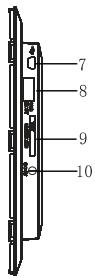
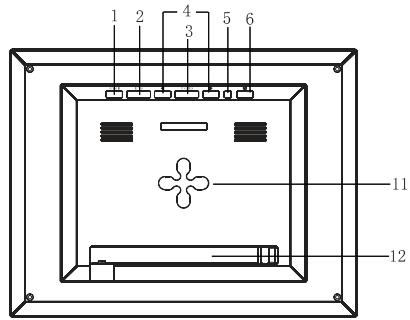
- MENU Appuyez ici pour accéder au menu principal.
- EXIT (QUITTER) Bouton quitter
- ENTER (ENTRÉE) Bouton Lecture/Pause/Confirmer
- Bouton de navigation
- Voyant indicateur de fonctionnement
- Appuyez ici pour mesurer sous ou hors tension.
- Connexion Mini-USB
- HOTE USB
- Fente pour la carte SD/MMC/MS
- Prise d'entrée 5V CC 2A
- Crochet mural
- Support réglable
Télécommande
| 1 | ⓹ | Pour faire un zoom avant sur la photo. |
| 2 | EXIT (QUITTER) | Pour returner sur le menu précédent. |
| 3 | C | Pour faire pivoter la photo. |
| 4 | % | Pour copier ou supprimer des fisiers. |
| 5 | < | Pour déplacer le curseur vers la gauche. |
| 6 | R | Pour lancer le diaporama. |
| 7 | SETUP (RÉGLAGE) | Pour accéder au menu de réglage. |
| 8 | Z | Pour allumer/étéindre l'unité. |
| 9 | & | Pour une lecture silencieuse. |
| 10 | + | Pour augmenter le volume. |
| 11 | ▲ | Pour déplacer le curseur vers le haut. |
| 12 | - | Pour réduire le volume. |
| 13 | > | Pour déplacer le curseur vers la droite. |
| 14 | ENTER (ENTRÈE) | Pour confirmer la sélection ; lancer ou interrompre la lecture. |
| 15 | ▼ | Pour déplacer le curseur vers le bas. |
| 16 | STOP | Pour arrêtar la lecture de la musique ou de la vente |
Installation de la pile dans la télécommande
Enlevez la languette d'isolation en plastique de la pile si la pile est utilisée pour la première fois ; la languette se trouve au dos de la télécommande. Si la télécommande ne fonctionne pas même lorsqu'elle est près de l'unité, remplacez la pile.
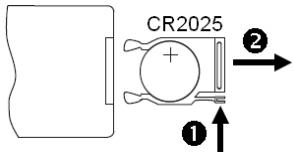
- Appuyez sans relâcher sur la languette de déverrouillage de la ①.
- Sortez complètement le support de ②, comme illustré sur la gauche.
- Enlevez la pile usagée et placez une pile neuve dans le support.
- Remettez le support en place dans la télécommande.
Remarque : Utilisez une pile au lithium de 3 V (type CR2025 ou équivalent).
Attention : Faites attention lorsque vous utilisez vos ongles pour appuyer sur l'emplacement du compartiment à batterie, car vos ongles risquent de casser.
Accrochage du cadre à un mur
Le cadre peut aussi être installé sur un mur sans son support.
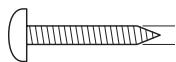
18-24 mm
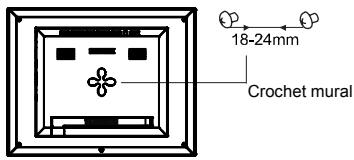
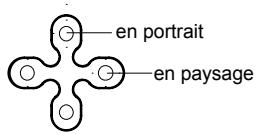
- Préparez des vis (de moins de 6 mm) adaptées aux orifices pour vis du panneau arrière.
- Vissez les vis dans le mur. La distance horizontale entre les vis doit être d'environ 18 à 24 mm.
- Accrochez le cadre photo au mur avec le crochet mural ; vous pouvez le placer à l'horizontale (paysage) ou à la verticale (portrait).
Branchement à l'alimentation
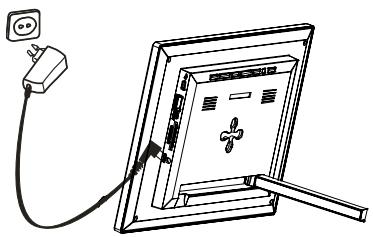
Branchez l'une des extrémités de l'adaptateur secteur dans la prise CC du cadre pour photos numériques, et l'autre dans la prise murale.
Remarque :
Pour allumer ou éteindre complètement le cadre pour photos numériques, appuyez sur le bouton d'alimentation sans le relâcher.
Insertion d'un support multimédia
Pour afficher les photos depuis une carte ou une clé mémoire, insérez la carte dans la fente correspondante du , ou utilisez le port USB.
Ce est compatible avec les cartes mémoire suivantes :
- Carte mémoire flash (SD) - Carte mémoire flash (MMC) - Carte mémoire flash (MS)
Voici comment insérer une carte mémoire ou connecter une clé mémoire :
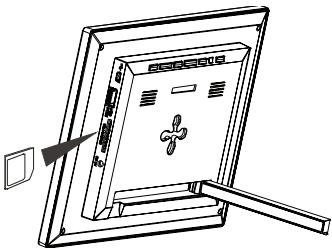
- Insérez la carte SD/MMC/MS dans la fente pour carte 3-en-1, les contacts métalliques tournés vers l'écran.
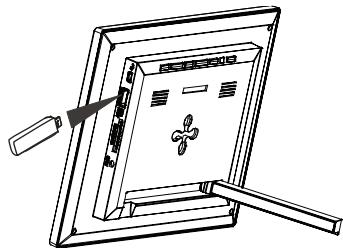
- Poussez la clé mémoire USB dans la fente hôte USB.
Remarque :
Ne forcez pas lors de l'insertion d'une carte mémoire ou du positionnement de la clé USB. La fente pour carte 3-en-1 n'est capable d'accepter qu'une seule carte à la fois. N'insérez pas plusieurs cartes en même temps dans la fente pour carte mémoire. Pour retirer une carte ou une clé USB, tirez-la doucement hors de la fente.
Copier des fichiers depuis un ordinateur
Vous pouvez connecter le cadre photo numérique à un ordinateur et copier les fichiers vers le périphérique de mémoire connecté au cadre photo numérique ou dans la mémoire intégrée (selon le modèle acheté).
- Assurez-vous d'avoir démarré votre ordinateur avant de commencer.
- Le système de votre ordinateur détecte un « Nouveau matériel » et lance automatiquement l'installation du lecteur. Patientez jusqu'à ce que le système ait terminé l'installation. Une fois installé, plusieurs « Disques amovibles » indiquant tous les lecteurs du cadre pour photos numériques, sont créés dans le « Poste de travail »
- Faites glisser et déposez les fichiers de votre ordinateur sur le périphérique mémoire connecté a ou sur la mémoire intégrée.
- Pour débrancher le câble USB de l'ordinateur, double-cliquez sur l'icône "Safely Remove Hardware" (Enlever le matériel en toute sécurité) de votre barre des tâches. Cliquez sur "USB Mass Storage Device" (Périphérique de stockage de masse USB), puis sur OK.
Remarque :
Assurez-vous d'avoir branché le périphérique de stockage USB au cadre pour photos numériques avant de le brancher sur votre ordinateur. Le cadre pour photos numériques doit être branché sur le secteur et mis sous tension avant d'être connecté à l'ordinateur. - Une fois branché à un ordinateur, le lecteur HÔTE USB n'est pas disponible. - Ne débranchez pas le câble USB et n'enlevez pas la carte pendant la copie et le transfert des fichiers. - Systèmes compatibles : Windows® 2000/XP/Vista™.
Menu principal
Lorsqu'un périphérique de mémoire est inséré dans le cadre pour photos numériques, l'icône correspondante apparaît sur le menu principal. Dans le menu principal, vous pouvez sélectionner la source connectée pour voir des photos, écouter de la musique, regarder des vidéos, afficher le calendrier et l'heure, gérer les fichiers ou modifier les réglages du cadre.
- Appuyez sur la touche EXIT (QUITTER) de la télécommande pour accéder au menu principal. Les icônes de toute source connectée, ainsi que photo, musique, vidéo, calendrier, fichiers et réglage sont affichées.
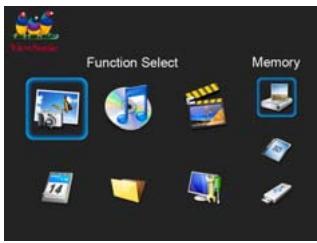
| Mémoire | Apparaît lorsque vous achetez un Cadre avec mémoire flash NAND. (uniquement pour le modele avec mémoire interne) |
| SD/MMC/MS | Apparaît lorsque vous insérez une carte SD, MMC ou MS. |
| USB | Apparaît lorsque vous insérez un lecteur de mémoire flash USB. |
| Photo | Pour voir les photos de la source mémoire. |
| MUSIQUE | Pour dire la musique. |
| Vidéo | Pour dire les vidEOS. |
| Calendrier | Pour afficher le calendrier/l'heure à l'écran. |
| Fichiers | Pour parcourir tous les fisiers dans la source mémoire, et copier ou supprimer les fisiers. |
| Réglages | Permet de personneliser les paramétrages du Cadre pour photos numériques. |
Remarque : Si plusieurs périphériques mémoire sont connectés en même temps, le cadre pour photos numériques va lire la source mémoire dans l'ordre de priorité suivant : USB, SD/MMC/MS.
- Utilisez la touche ou de la télécommande pour sélectionner une source mémoire
- Utilisez la touche ou de la télécommande pour sélectionner le mode voulu
Afficher des photos
- Appuyez sur la touche EXIT (QUITTER) sur la télécommande pour accéder à l'interface de sélection de fonction. Utilisez la touche sur la télécommande pour sélectionner une source mémoire (p. ex. USB, SD/MMC/MS) dans le menu principal et appuyez sur la touche ENTER (ENTRÉE). Utilisez la touche de la télécommande pour sélectionner l'icône Photo, puis appuyez sur la touche ENTER (ENTRÉE) sur la télécommande. Les photos sont affichées à l'écran en mode miniature ou diaporama, ce qui peut être ajusté en mode Setup (Réglage).
Affichage en miniatures
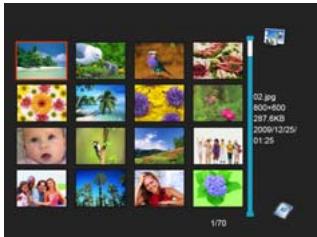
En mode Photo, les photos de la source de mémoire sélectionnée peuvent s'afficher à l'écran sous forme de miniatures. L'affichage comprend jusqu'à 16 photos à la fois.
- En diaporama, appuyez sur la touche EXIT (QUITTER) sur la télécommande pour revenir en mode miniature.
- Pour naviguer d'une miniature à une autre, ou passer à la page précédente ou suivante de miniatures, appuyez sur les touches ▲▼◄► de la télécommande.
Regarder une photo unique
Vous pouvez choisir d'afficher à l'écran une photo unique :
- Utilisez les touches ▲▼ ou ◀▶ de la télécommande pour sélectionner une source mémoire, puis appuyez sur la touche ENTER (ENTRÉE). Ou bien appuyez de la télécommande pour basculer en mode unique pendant le diaporama. La photo sélectionnée est affichée à l'écran.
- Pour faire un zoom avant sur une photo, utilisez la touche ^ et appuyez plusieurs fois sur la touche ENTER (ENTRÉE) sur la télécommande.
- Pour faire un zoom arrirée sur une photo, utilisez la touche et appuyez plusieurs fois sur la touche ENTER (ENTRÉE) sur la télécommande.
- Pour retourner à l'affichage des miniatures XIT (QUITTER) sur la télécommande.
- Pour lancer un diaporama à partir de la photo courante NTER (ENTRÉE) sur la télécommande.
Lecture d'un diaporama
Il existe deux méthodes pour afficher un diaporama :
- Quel que soit le mod de la télécommande pour lancer un diaporama.
- Pendant que vous ête le diaporama à partir de la photo courante.
- Appuyez plusieurs fois sur la touche ENTER (ENTRÉE) de la télécommande pour basculer entre les modes Slide with music (Diaporama avec musique), Slide photo only (Diaporama photo uniquement) et Single (Unique).
- Appuyez sur la touche EXIT (QUITTER) ou sur la touche STOP quitter le diaporama et afficher les photos en mode miniatures.
Écouter de la musique
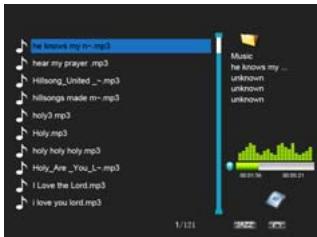
En mode Music (Musique), les listes de fichiers musicaux de la source de mémoire sélectionnée peuvent s'afficher à l'écran sous forme de miniatures.
- Appuyez sur la touche EXIT (QUITTER) accéder à l'interface de sélection de fonction.
- Utilisez la touche ou sélectionner une source mémoire (p. ex. USB, SD/MMC/MS) dans le menu principal et sur la télécommande.
- Utilisez la touche ou l'icône Music (Musique) . Les listes de fichiers musicaux s'affichent à l'écran.
- électionner un fichier musical, puis appuyez sur la touche pour lire le fichier.
- Pour interrompre la lecture, appuyez sur . Pour reprendre la lecture, appuyez de nouveau sur .
- Appuyez sur la touche VOLUME + ou VOLUME - augmenter ou réduire le volume. Appuyez sur la touche MUTE pour mettre en silence.
- Appuyez sur la touche EXIT (QUITTER) quitter la lecture de musique.
Regarder des vidéos
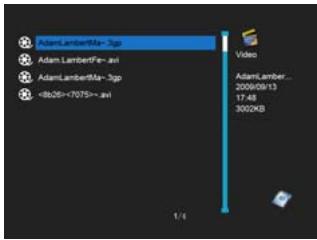
En mode Vidéo, les listes de fichiers vidéo de la source de mémoire sélectionnée peuvent s'afficher à l'écran sous forme de miniatures.
- Appuyez sur la touche EXIT (QUITTER) accéder à l'interface de sélection de fonction.
- Utilisez la touche ou sélectionner une source mémoire (p. ex. USB, SD/MMC/MS) dans le menu principal et sur la télécommande.
- Utilisez la touche ou sélectionner l'icône Vidéo, puis . La liste des fichiers vidéo s'affiche à l'écran.
- électionner un fichier vidéo, puis appuyez sur la touche pour lire le fichier.
- Pour interrompre la lecture, appuyez sur . Pour reprendre la lecture, appuyez de nouveau sur .
- Pour faire un retour ou une avance rapide sur une vidé
- Appuyez sur la touche VOL+ ou VOL- MUTE pour mettre en silence.
- Appuyez sur la touche EXIT (QUITTER) quitter la lecture de musique.
Gestion des fichiers
En mode File (Fichier), vous pouvez afficher tous les fichiers pouvant être lus et les dossiers présents sur la source de mémoire. Vous pouvez aussi copier ou supprimer les fichiers.
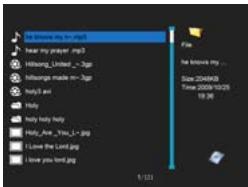
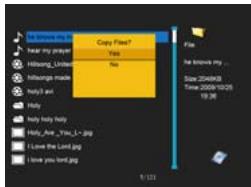
- Appuyez sur la touche EXIT (QUITTER) accéder à l'interface de sélection de fonction.
- Utilisez la touche ou sélectionner une source mémoire (p. ex. USB, SD/MMC/MS) dans le menu principal et sur la télécommande.
- Utilisez la touche ou sélectionner l'icône Files (Fichiers), puis . La liste des fichiers apparaît.
- naviguer entre les fichiers et les dossiers.
Pour ouvrir un dossier, sélectionnez-le et appuyez sur la touche ENTER (ENTRÉE) sur la télécommande. Pour retourner au dossier du niveau supérieur, appuyez sur la touche EXIT (QUITTER) sur la télécommande.
Copier des photos
Vous pouvez copier des photos à partir de la carte mémoire ou de la clé USB vers la mémoire interne. Il y a deux méthodes :
Copier les photos à partir du gestionnaire de fichiers
Avec cette méthode, vous ne pouvez copier qu'un fichier à la fois, et vous ne pouvez pas redimensionner les photos.
- Appuyez sur la touche EXIT (QUITTER) accéder à l'interface de sélection de fonction.
- Utilisez la touche ou de la télécommande pour sélectionner l'icône File (Fichier ENTER (ENTRÉE confirmer.
- Utilisez la touche ou sur la télécommande pour sélectionner un fichier photo (ou un fichier musical ou vidéo COPY/DEL (COPIER/SUPPR). Une fenêtre "Copy Files? Yes/No (Copier les fichiers ? Oui/Non)" s'affiche à l'écran. Utilisez ou sur la télécommande pour sélectionner l'option désirée et appuyez sur ENTER (ENTRÉE). Le fichier est copié.
Copier les photos à partir du mode miniature
Avec cette méthode, vous pouvez copier toutes les photos ou les photos sélectionnées, et vous avez la possibilité de les redimensionner.
- Appuyez sur la touche EXIT (QUITTER) accéder à l'interface de sélection de fonction.
- électionner une source mémoire (carte mémoire ou USB), puis appuyez sur la touche ENTER (ENTRÉE).
- Utilisez la touche ou de icône Photo pour accéder au mode miniature.
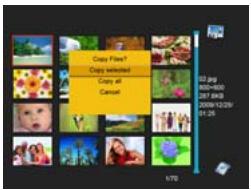
- Appuyez sur la touche COPY/DEL (COPIER/SUPPR) pour afficher la fenêtre "Copy Files? Copy selected, Copy all, Cancel (Copier les fichiers ? Copier sélectionnés, Copier tout, Annuler)". Utilisez ▲▼ ou ◀▶ sélectionner l'option désirée, p .
- Les miniatures seront affichées avec chacune un petit carré blanc dans leur coin supérieur gauche. Utilisez les touches ▲▼ ou ◀▶ a photo à copier. P ÉE) pour confirmer avec une coche toutes les photos que vous sélectionnez. (Si vous sélectionnez "Copy all (Copier tout)", tous les carrés blancs sont cochés.)
- Appuyez de nouveau sur la touche COPY/DEL (COPIER/SUPPR) pour afficher la fenêtre "Copy Files? Yes/No (Copier les fichiers ? Oui/Non)". Utilisez les touches ▲ ou ▼ "Yes (Oui)", puis appuyez sur ENTER (ENTRÉE).
- Utilisez les touches électionner le répertoire dans lequel vous voulez copier les photos, puis appuyez sur la touche ENTER (ENTRÉE).
- L'écran affiche une fenêtre qui vous demande si vous voulez redimensionner la photo.
- Utilisez la touche sur la télécommande pour sélectionner l'option voulue et confirmez votre choix en sélectionnant "Confirm (Confirmer)", puis appuyez sur ENTER (ENTRÉE). Vos photos sont redimensionnées et copiées dans la mémoire interne.
Supprimer des photos
Vous pouvez supprimer des photos de la mémoire interne. Il y a deux méthodes :
Supprimer les photos à partir du gestionnaire de fichiers
Avec cette méthode, vous ne pouvez supprimer qu'un fichier à la fois.
- Appuyez sur la touche EXIT (QUITTER) accéder à l'interface de sélection de fonction.
- Utilisez la touche ou de la télécommande pour sélectionner l'icône File (Fichier ENTER (ENTRÉE) pour confirmer.
- Utilisez la touche ou sur la télécommande pour sélectionner un fichier photo (ou un fichier musical ou vidéo COPY/DEL (COPIER/SUPPR) sur la télécommande. L'écran affiche une fenêtre "Delete Files? Yes/No (Supprimer les fichiers ? Oui/Non)". Utilisez ou sur la télécommande pour sélectionner l'option désirée et appuyez sur ENTER (ENTRÉE). Le fichier est supprimé.
Supprimer les photos à partir du mode miniature
Avec cette méthode, vous pouvez supprimer toutes les photos ou les photos sélectionnées.
- Appuyez sur la touche EXIT (QUITTER) accéder à l'interface de sélection de fonction.
- électionner la mémoire interne, puis appuyez sur la touche ENTER (ENTRÉE).
- Utilisez la touche ▲ ou ▼ de la télécommande pour sélectionner l'icône Photo pour passer en mode miniature.
- Appuyez de nouveau sur la touche COPY/DEL (COPIER/SUPPR) pour afficher la fenêtre "Delete Files? Delete selected, Delete all, Cancel (Supprimer les fichiers ? Supprimer sélectionnés, Supprimer tout, Annuler)". Utilisez ▲
ou ▲▼ 'option désirée, puis appuyez sur ENTER (ENTRÉE).
- Les miniatures seront affichées avec chacune un petit carré blanc dans leur coin supérieur gauche. Utilisez les touches ▲ ou ▼ électionner la photo à supprimer. P pour confirmer avec une coche toutes les photos que vous avez sélectionnées. (Si vous sélectionnez "Delete all (Supprimer tout)", tous les carrés blancs sont cochés.)
- Appuyez de nouveau sur la touche COPY/DEL (COPIER/SUPPR) sur la télécommande pour afficher la fenêtre "Delete Files? Yes/No (Supprimer fichiers ? Oui/Non)". Utilisez ▲ ou ▼ "Yes (Oui)", puis appuyez sur ENTER (ENTRÉE). Vos photos sont supprimées de la mémoire interne.
Affichage de l'heure/du calendrier
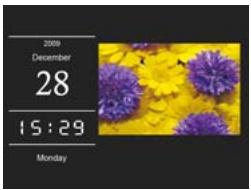
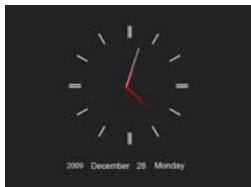
Le Cadre pour photos numériques peut être mis en mode Heure/Calendrier. La date et l'heure actuelles s'affichent à l'écran, avec un diaporama en miniature.
- Sélectionnez l'icône Calendar (Calendrier) dans le menu principal et appuyez sur la touche ENTER (ENTRÉE).
Le Calendrier, l'Heure ou le Calendrier mensuel s'affiche à l'écran ainsi que toutes les photos de la source de mémoire sous forme de diaporama de miniatures.
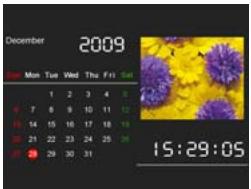
- Appuyez sur la touche ENTER (ENTRÉE) pour basculer entre les modes Calendrier, Heure et Calendrier mensuel.
- Appuyez sur la touche ou sur la télécommande pour aller directement sur la photo précédente/suivante.
- Pour quitter le mode Clock/Calendar (Heure/Calendrier), appuyez sur la touche EXIT (QUITTER).
Remarque :
La date, l'heure, le format de date et le mode d'horloge peuvent être ajustés dans le mode Setup (Réglage). Vous pouvez définir le mode d'affichage (Calendrier, Heure ou Calendrier mensuel) dans le mode Setup (Réglage).
Modification des réglages du cadre
Les réglages du système vous permettent de personnaliser et de configurer votre Cadre pour photos numériques.
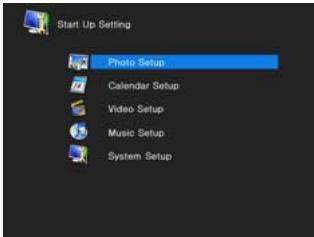
Appuyez sur la touche EXIT (QUITTER) sur la télécommande pour accéder à l'interface de sélection de fonction. U pour sélectionner l'icône Setup (Réglage). Le menu Setup apparaît à l'écran.
- Pour sélectionner Photo Setup (Réglage photo), Calendar Setup (Réglage calendrier), Video Setup (Réglage vidéo), Music Setup (Réglage musique) ou System Setup (Réglage système), utilisez la touche ▲ ou ▼ sur la télécommande, puis appuyez sur la touche ENTER (ENTRÉE).
- Pour sélectionner un élément à régle ◄ ou ► sur la télécommande.
- Pour modifier la valeu ou « ∇ » sur la télécommande.
- Appuyez sur la touche EXIT (QUITTER) sur la télécommande pour quitter.
Éléments de réglage
| Éléments | Sous-éléments | Description des valeurs |
| Photo Setup (Réglage photo) | Display Mode (mode d'affichage) | Mode Slideshow (Diaporama), Thumbsail (Miniature) ou Single (Unique) |
| Display Ratio (Rapport d'affichage) | Fit to Screen (Ajuster à l'écran), Crop to fill (Rogner pour replir) ou Full Screen (Plein écran) | |
| Slideshow Duration (Durée du diaporama) | 5 Sec, 15 Sec, 30 Sec, 60 Sec, 5 Min, 15 Min. | |
| Slideshow Repeat (Répétable diaporama) | Once (Une fois), Repeat (Répéter) ou Random (Hasard). | |
| Slideshow Effect (Effet de diaporama) | Random (Hasard), Snake (Serpent), Partition, Erase (Effacer), Blinds (Stores), Random Lines (Lignes aléatoires), Grid (Grille), Cross (Croix), Spiral (Spirale), Rect, Close (Fermer) | |
| Magic Window (Fenêtre magique) | On (Marche) ou Off (Arrêt) | |
| Clock (Heure) | On (Marche) ou Off (Arrêt) | |
| Resize (Redimensionner) | On (Marche) ou Off (Arrêt) | |
| Cut out when copy (Couper lors de la copie) | On (Marche) ou Off (Arrêt) | |
| Show tip when copy (Afficher info lors de la copie) | On (Marche) ou Off (Arrêt) | |
| Calendar Setup (Réglage | Display Mode (mode d'affichage) | Calendar (Calendrier), Clock (Heure) ou Monthly Calendar (Calendrier mensuel) |
| calendrier) | Date Format (Format de date) | YYYY/MMM/DD (AAAA/MMM/JJ), MM/DD/YYYY (MM/JJ/AAAA) ou DD/MM/YYYY (JJ/MM/AAAA) |
| Date | Régler la date | |
| Clock Mode (Mode heures) | Régler la date | |
| Clock Time (Heure) | Régler l'heure | |
| Alarm Status (État d'alarme) | On (Marche) ou Off (Arrêt) | |
| Alarm Time (Heure d'alarme) | Set alarm time (Définir l'heure d'alarme) | |
| Alarm Frequency (Fréquence d'alarme) | Once (Une fois), Everyday (Tous les jours), Mon to Fri (Lundi à Vendredi) ou Weekend | |
| Video Setup (Réglage video) | Display Mode (mode d'affichage) | Full Screen (Plein écran) ou Original Size (Taille d'origine) |
| Play Mode modes de lecture) | Repeat (Rétér) ou Once (Une fois) | |
| Auto Play (Lecture auto) | On (Marche) ou Off (Arrêt) | |
| Music Setup (Réglage musique) | Play Mode .Mode de lecture) | Repeat (Rétér), Random (Hasard), Once (Une fois) ou Repeat One (Rétér un) |
| Music Effect (Effet musical) | Normal, Rock, Pop, Classic (Classique), Soft (Musique douce), Jazz ou DBB | |
| Show Spectrum (Afficher le spectre) | On (Marche) ou Off (Arrêt) | |
| Auto Play (Lecture auto) | On (Marche) ou Off (Arrêt) | |
| System Setup | Language (Langue) | Permet deCHOISIR la langue du menu OSD. |
| (Réglage système) | Brightness (Luminosité) | Permet d'ajuster la luminosité de l'écran. Les options disponibles sont les suivantes : 1,2,3,4,5,6,7,8,9,10,11,12,13,14,15,16. |
| Contrast (Contraste) | Permet d'ajuster le contraste de l'écran. Les options disponibles sont les suivantes : 1,2,3,4,5,6,7,8,9,10,11,12,13,14,15,16. | |
| Saturation | Permet d'ajuster la saturation de l'écran. Les options disponibles sont les suivantes : 1,2,3,4,5,6,7,8,9,10,11,12,13,14,15,16. | |
| Tint (Teinte) | Permet d'ajuster la teinte de l'écran. | |
| Power on (Marche) | On (Marche) ou Off (Arrêt) | |
| Auto Boot Time (Heure de démarriage auto) | Permet de régler le Cadre pour photos numériques pour qu'il s'allume à une heures déterminée. | |
| Mise hors tension | On (Marche) ou Off (Arrêt) | |
| Auto Shut Time (Heure d'arrêt auto) | Permet de régler le Cadre pour photos numériques pour qu'il s'éteigne à une heures déterminée. | |
| Auto-Power Frequency (Fréquence allumage auto) | Once (Une fois), Everyday (Tous les jours), Mon to Fri (Lundi à Vendredi) ou Weekend | |
| Reset (Réinitialiser) | Permet de remettre tous les paramètres à leurs valeurs par défaut. | |
| Version | Affichez la version du logiciel. |
Foire aux questions
- eil USB ne s'affichent pas sur le Cadre pour photos numériques ?
- Certaines cartes mémoire, les moins fréquentes, ne sont pas compatibles avec l'appareil. Utilisez une carte compatible avec le Cadre pour photos numériques.
- Les formats de fichier de votre carte ou de votre appareil USB ne sont peut-être pas pris en charge (seules les photos en JPEG sont accessibles). Veillez à utiliser des fischiers de format JPEG.
- Une carte mémoire est insérée dans le c re. Que faire ?
Assurez-vous en premier lieu d'utiliser un type de carte mémoire compatible avec . Vérifiez ensuite que la carte mémoire est bien insérée. Contrôlez enfin les formats de fichier de votre carte ; ils doivent être pris en charge par le cadre (seules les photos en JPEG sont accessibles). Veillez à utiliser des fichiers de format JPEG.
Remarque : Certains appareils numériques enregistrent les images sous des formats non standards. Veuillez consulter le mode d'emploi de votre appareil photo pour en connaître les spécificités.
- Pourquoi le chargement de certaines photos est-il plus rapide que pour d'autres ?
Le chargement de photos présentant une résolution plus élevée est plus lent. Utilisez des photos dont les résolutions sont plus faibles, de façon à minimiser la durée de chargement.
Remarque : le cadre pour photos numériques prend en charge l'affichage de photos jusqu'à 8000 x 8000 pixels.
- Pourquoi l'écran reste-t-il noir ?
L'appareil n'est peut-être pas mis en marche (interrupteur en position « ON »), ou l'adaptateur est mal branché. Est-il possible d'effectuer la rotation d'une photo à l'écran ?
OUI. Appuyez sur la touche sur la télécommande pendant que vous regardez une photo unique.
- Quelle est la m à l'écran ?
- La meilleure résolution est de 800 x 600 cadre pour photos numériques est de 8000 x 8000 pixels.
Spécifications
| Affichage | Écran LCD numérique Dimension de l'écran : VFM842 : 21,3cm/8,4 pouces, VFM1042 : 26,4cm/10,4 pouces Format de l'écran : 4:3 Résolution : 800*600 pixels |
| Alimentation électrique | Adaptateur CA (Entrée : 100~240V CA, 50~60Hz ; Sortie : 5 V CC 2,0A) |
| Port USB | Hôte USB 2.0 Prise en charge de support multimédia flash USB |
| Péripétriques pris en charge | SD™ (Secure Digital Card), MMC™ (MultiMedia Card), MSTM (Memory Stick). |
| Format photo pris en charge | JPEG, résolution maximale : 8000*8000 pixels |
| Condition de stockage | Humidité <90%, -20~60°C |
| Condition de fonctionnement | Humidité <80%, 0~45°C |
| Dimensions | VFM842-12 : 268,3 x 35,5 x 218,3 mm VFM842-52 : 226 x 24,5 x 176 mm VFM1042-52 : 306,8 x 36,5 x 253,8 mm |
Assistance clientèle
Pour l'assistance technique ou les services sur le produit, consultez le tableau ci-dessous ou contactez votre vendeur.
Remarque : Vous aurez besoin du numéro de série du produit.
| Pays/Région | Site Internet | T= Téléphone F= Fax | Courrier électronique |
| France et autres pays francopones en Europe | www.viewsoniceurope.com/fr/ | www.viewsoniceurope.com/fr/support/call-desk/ | service_fr@viewsoniceurope.com |
| Canada | www.viewsonic.com | T (Numéro vert)= 1-866-463-4775 T= 1-424-233-2533 F= 1-909-468-3757 | service.ca@viewsonic.com |
| Suisse | www.viewsoniceurope.com/chfr/ | www.viewsoniceurope.com/chfr/support/call-desk/ | service_ch@viewsoniceurope.com |
| Belgique (Français) | www.viewsoniceurope.com/befr/ | www.viewsoniceurope.com/befr/support/call-desk/ | service_be@viewsoniceurope.com |
| Luxembourg (Français) | www.viewsoniceurope.com/lu/ | www.viewsoniceurope.com/lu/support/call-desk/ | service lu@viewsoniceurope.com |
Couverture de la garantie
ViewSonic garantit que ses produits sont exempts de vices de fabrication ou de malfaçon pendant toute la durée de la garantie. Si un produit présente un défaut matériel ou de malfaçon pendant cette période, ViewSonic devra, à sa discrétion, réparer le produit ou le remplacer par un produit similaire. Le produit de remplacement ou les pièces détachées utilisées pour la réparation peuvent inclure des éléments recyclés ou remis en état.
Durée de la garantie :
Le cadre photographique numérique ViewSonic est garanti un an, pièces et main-d'œuvre, à partir de la date du premier achat par le client.
Protection de la garantie
La présente garantie vaut uniquement pour le premier acquéreur.
Exclusions de la garantie
- Tout produit sur lequel le numéro de série a été effacé, modifié ou retiré.
- Les dommages, détériorations ou dysfonctionnements dus à :
a. Un accident, une mauvaise utilisation, une négligence, un incendie, des dégâts des eaux, la foudre ou toute autre catastrophe naturelle, ou le résultat d'une modification non autorisée du produit ou de la non-observation des instructions fournies avec l'équipement. b. Des réparations ou tentatives de réparation effectuées par du personnel non agréé par ViewSonic. c. Toutes causes externes au produit, telles que des fluctuations électriques ou une panne de courant. d. L'utilisation de fournitures ou de pièces qui ne correspondent pas aux spécifications ViewSonic. e. L'usure normale. f. Toute autre cause qui ne peut pas être imputée à une défectuosité du produit.
- Tout produit affichant un état connu comme "image brûlée" qui produit une image fixe affichée à l'écran pour une période prolongée.
Assistance
- Pour obtenir des informations sur le service dans le cadre de la garantie, veuillez contacter le Support clientèle de ViewSonic (référez-vous à la page Support Clientèle).
- Pour bénéficier du droit à la garantie, il vous sera nécessaire de fournir (a) le bon d'achat original daté, (b) votre nom, (c) votre adresse, (d) la description du problème rencontré et (e) le numéro de série du produit.
- Veuillez rapporter ou envoyer le matériel (frais de port payés) dans son emballage d'origine à votre centre de maintenance agréé par ViewSonic ou à ViewSonic.
- Pour obtenir toute autre information complémentaire ou connaître les coordonnées du centre de maintenance ViewSonic le plus proche, contactez ViewSonic.
Limitation des garanties implicites
Il n'existe aucune garantie, expresse ou implicite, qui s'étende au-delà des descriptions contenues dans le présent document, y compris la garantie implicite de commercialisation et d'adaptation à un usage particulier.
Exclusion des dommages :
La responsabilité de ViewSonic se limite au coût de réparation ou de remplacement du produit. La société ViewSonic ne pourra pas être tenue responsable :
- Des dommages causés à d'autres biens en raison d'un défaut du produit, les dommages résultant d'une gêne, de l'impossibilité d'utiliser le produit, d'un manque à gagner, d'une perte de temps, d'opportunités commerciales ou de clientèle, d'impact sur des relations commerciales ou toute autre nuisance commerciale, même si elle est notifiée de l'éventualité de tels dommages.
- De tout dommage direct, indirect ou autre.
- Toute réclamation effectuée par un tiers auprès du client.
- Déclaration de la FCC
- Pour le Canada
- Conformité CE pour les pays européens
- Les informations suivantes ne sont destinées qu'aux pays membres de l'Union européenne.
- Déclaration de conformité RoHS (DEEE)
- Informations de copyright
- Pour votre information
- Élimination du produit en fin de vie
- Table des matières
- Importantes consignes de sécurité
- Nettoyage
- Fonctions principales
- Commandes et branchements
- Télécommande
- Installation de la pile dans la télécommande
- Accrochage du cadre à un mur
- Branchement à l'alimentation
- Remarque :
- Insertion d'un support multimédia
- Copier des fichiers depuis un ordinateur
- Menu principal
- Afficher des photos
- Affichage en miniatures
- Regarder une photo unique
- Lecture d'un diaporama
- Écouter de la musique
- Regarder des vidéos
- Gestion des fichiers
- Copier des photos
- Copier les photos à partir du gestionnaire de fichiers
- Copier les photos à partir du mode miniature
- Supprimer des photos
- Supprimer les photos à partir du gestionnaire de fichiers
- Supprimer les photos à partir du mode miniature
- Affichage de l'heure/du calendrier
- Modification des réglages du cadre
- Foire aux questions
- Assistance clientèle
- Couverture de la garantie
- Durée de la garantie :
- Protection de la garantie
- Exclusions de la garantie
- Assistance
- Limitation des garanties implicites
- Exclusion des dommages :
Marque : VIEWSONIC
Modèle : VFM842-52
Catégorie : Affichage numérique