
VFM1034W-50 - Affichage numérique VIEWSONIC - Notice d'utilisation et mode d'emploi gratuit
Retrouvez gratuitement la notice de l'appareil VFM1034W-50 VIEWSONIC au format PDF.


| Type de produit | Cadre photo numérique |
| Marque | VIEWSONIC |
| Modèle | VFM1034W-50 |
| Taille d'écran | 10 pouces (diagonale) |
| Résolution d'écran | 1024 x 600 pixels |
| Type d'écran | LCD TFT |
| Mémoire interne | 128 Mo |
| Formats de cartes supportés | Secure Digital, MultiMedia Card, Compact Flash, Memory Stick (avec adaptateur) |
| Formats de fichiers image | JPEG (jusqu'à 12 Mégapixels) |
| Formats de fichiers vidéo | Motion JPEG AVI, MPEG-1/2 MPG, MPEG-4 AVI |
| Formats de fichiers audio | MP3 |
| Fonctions principales | Diaporama avec musique de fond, affichage photo, lecture vidéo, lecture audio, copie/suppression de photos, rotation, zoom |
| Haut-parleurs | 2 x 1,5 W intégrés |
| Connectivité | USB 2.0 (Hôte et périphérique) |
| Télécommande | Infrarouge avec pile CR2025 |
| Alimentation | Adaptateur secteur 100-240V AC, 50-60Hz, sortie 12V DC 1,5A |
| Dimensions (L x H x P) | 313 x 260 x 55 mm |
| Poids | Environ 1,2 kg |
| Nettoyage de l'écran | Chiffon doux non abrasif ; ne pas appliquer de liquide directement sur l'écran |
| Nettoyage du boîtier | Chiffon doux humidifié d'eau |
| Sécurité | Ne pas exposer à l'humidité ; débrancher avant entretien ; ne pas obstruer la ventilation ; utiliser exclusivement l'adaptateur fourni |
| Réparabilité | Aucune pièce réparable par l'utilisateur ; contacter un service agréé ViewSonic |
| Garantie | 1 an pièce et main-d'œuvre |
FOIRE AUX QUESTIONS - VFM1034W-50 VIEWSONIC
Questions des utilisateurs sur VFM1034W-50 VIEWSONIC
0 question sur cet appareil. Repondez a celles que vous connaissez ou posez la votre.
Poser une nouvelle question sur cet appareil
Téléchargez la notice de votre Affichage numérique au format PDF gratuitement ! Retrouvez votre notice VFM1034W-50 - VIEWSONIC et reprennez votre appareil électronique en main. Sur cette page sont publiés tous les documents nécessaires à l'utilisation de votre appareil VFM1034W-50 de la marque VIEWSONIC.
MODE D'EMPLOI VFM1034W-50 VIEWSONIC
Précautions importantes liées à la sécurité 3
Nettoyage de l'écran LCD 3 Nettoyage de cadre photo numérique 3
Contenu de la boîte 5
Installation du cadre photo numérique 5
Repérage des fonctions du cadre photo numérique 6
Utilisation des boutons de commande et de la télécommande 6
Utilisation des boutons de commande. 6 Utilisation de la télécommande. 7 Installer et remplacer les piles de la télécommande. 7
Écran de besoin de carte 8
Écran de choix de mode 9 Ecran de miniatures. 9 Afficher une photo unique en plein écran 10
Commander le diaporama et la photo 10
Modifier manuellement la photo affichée 10 Pivoter la photo. 10 Agrandir la photo 10 Copier l'image affichée vers la mémoire interne 11 Supprimer la photo affichée 11 Régler les couleurs du LCD. 11 Ajouter de la musique au diaporama 11
Écouter de la musique 12
Regarder une vidéo 12 Réglage des options de visualisation 13 Utilisations avancées 15 Connexion à un ordinateur Windows 15 Déconnecter le cadre photo numérique de l'ordinateur 16 Brancher un lecteur Flash USB 16 Spécifications techniques 17
Précautions importantes liées à la sécurité
Suivez toujours ces précautions basiques de sécurité lorsque vous utilisez le cadre photo numérique. Ceci réduit le risque d'incendie, d'électrocution et de blessure.
Avertissement: Pour réduire le risque d'incendie ou d'électrocution, n'exposez pas ce produit à la pluie ou à l'humidité.
Avertissement: Pour éviter tout risque d'électrocution, n'enlevez pas le capot. Il n'y a aucune pièce réparable par l'utilisateur à l'intérieur. Renvoyez tout entretien à du personnel qualifié.
Le cadre photo numérique est destiné à une utilisation en intérieur seulement. - Débranche le cadre photo numérique avant d'effectuer un entretien ou de la maintenance. - Ne bloquez pas les ouïes de ventilation à l'arrière du cadre photo numérique, à peu près. - Conservez votre cadre photo numérique multimédia à l'écart de la lumière directe du soleil et des sources de chaleur. - Protégez le cordon d'alimentation. Faites cheminer le cordon d'alimentation de sorte qu'on ne puisse pas le piétiner ni le pincer entre des éléments placés à proximité. Faites particulièrement attention au point d'attache du cordon sur le cadre photo numérique. - N'utilisez que l'adaptateur AC inclus avec le cadre photo numérique. L'utilisation d'un autre adaptateur d'alimentation annule votre garantie. - Débranchez le cordon d'alimentation de la prise secteur lorsque l'appareil n'est pas utilisé.
Nettoyage de l'écran LCD
Traitez l'écran avec précaution. L'écran comprend un verre qui peut se rayer ou se briser.
Pour nettoyer les empreintes de doigts et la poussière de l'écran LCD, nous vous recommandons d'utiliser un chiffon doux non abrasif, comme un chiffon de nettoyage d'objet photo, pour nettoyer l'écran LCD.
Si vous utilisez un kit de nettoyage LCD du commerce, n'appliquez pas le liquide nettoyant directement sur l'écran LCD. Nettoyez l'écran LCD avec un chiffon de nettoyage imbibé du liquide.
Nettoyage de cadre photo numérique
Nettoyez la surface externe du cadre photo numérique (hormis l'écran) avec un chiffon doux humidifié d'eau.
Bienvenue au cadre photo numérique ! Vous pouvez à présent afficher vos photos directement depuis votre carte mémoire, sans besoin d'ordinateur. Insérez simplement une carte mémoire dans le cadre photo numérique, et mettez sous tension. Vous obtenez un diaporama de vos photos. C'est aussi simple que cela. Vous pouvez également afficher des photos individuelles, des clips video, et une musique de fond avec votre diaporama.
Le cadre photo numérique comprend ces caractéristiques principales:
- Affichage des photos numériques (JPEG) sans ordinateur.
- Insérez simplement une carte mémoire compatible dans le cadre photo numérique pour afficher les photos, écouter la musique ou les fichiers vidéo pris en charge (carte mémoire non incluses).
- Les cartes mémoires compatibles comprennent les cartes Secure Digital™, MultiMedia Card™, Compact Flash™, Memory Stick™ (avec l'adaptateur), MemoryStick Pro™ (avec l'adaptateur), Memory Stick Duo™ (avec l'adaptateur), Memory Stick Pro Duo™ (avec l'adaptateur).
- Lecture instantanée de la musique via les haut-parleurs intégrés. Diaporama numérique avec musique de fond.
- Affichage des images JPEG et des fichiers de films motion JPEG (AVI) stockés sur les caméras numériques.
- Prise en charge des fichiers images jusqu'à 12 Méga Pixels (au format JPEG).
- Contrôle des principales fonctions via les boutons du cadre ou via la télécommande infrarouge fournie.
- Écran LCD TFT lumineux.
- Connexion USB2.0 high-speed pour branchement sur votre PC. USB 2.0(Hôte) pour branchement sur votre camera numérique.
- Mémoire intégrée.
Pour en savoir plus sur les caractéristiques de votre nouveau cadre photo numérique, et en tirer profit, veuillez consacrer quelques minutes à la lecture de ce guide d'utilisation.
Contenu de la boîte
Cadre photo numérique
Adaptateur d'alimentation AC (12V, 1.5A)
Le présent Guide d'utilisation
Télécommande
Chiffon de nettoyage en micro-fibres
Cable USB
Installation du cadre photo numérique
Le cadre photo numérique est facile à installer. Suivez simplement ces étapes:
- Branchez l'adaptateur d'alimentation AC sur le cadre photo numérique et sur une prise secteur.
- Insérez une carte mémoire dans le slot approprié.
Slot 1 - Compact Flash™
Slot 2 - Secure Digital™ MultiMedia Card™ Memory Stick™ (avec l'adaptateur) Memory Stick Pro™ (avec l'adaptateur) Memory Stick Duo™ (avec l'adaptateur) or Memory Stick Pro Duo™ (avec l'adaptateur)
- Sortez le pied réglable pour ajuster l'angle de vue.
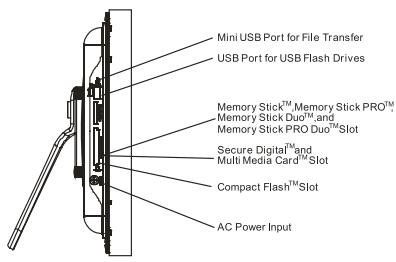
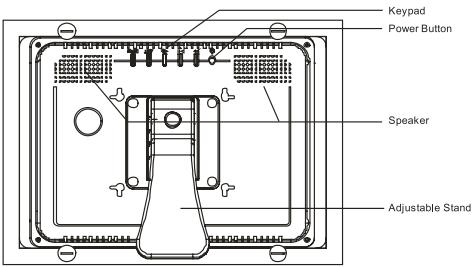
Remarque: La carte ne peut s'insérer que dans un seul sens; ne force pas. La carte doit s'installer facilement lorsqu'elle est correctement insérée.
- Appuyez sur le bouton d'alimentation à l'arrière du cadre photo numérique pour le mettre en MARCHE. Le cadre photo numérique démarre automatiquement un diaporama avec les photos de la carte.
- Pour afficher les photos individuellement, appuyez sur le bouton Quitter pour ouvrir l'écran des miniatures. Utilisez les flèches Gauche ou Droite pour sélectionner une photo. Appuyez sur le bouton Lecture (>/II) au-dessus du cadre photo numérique, ou sur le bouton Entrée de la télécommande.
Remarque: Tirez sur l'onglet en plastique qui dépasse de la télécommande. Il protège la pile et la télécommande ne fonctionnera pas à moins de l'enlever. 6. Pour redémarrer le diaporama, appuyez de nouveau sur le bouton Lecture (> / II), ou appuyez sur le bouton Diaporama de la télécommande.
Repérage des fonctions du cadre photo numérique
Photo et description des boutons du cadre photo.
Utilisation des boutons de commande et de la télécommande
Utilisez utilise toutes les fonctions du cadre photo numérique soit avec les boutons au-dessus du cadre, soit à l'aide de la télécommande.
Utilisation des boutons de commande
Les boutons de commande sont situés au-dessus du cadre photo numérique. Leurs fonctions de base sont les mêmes, peu importe quand vous appuyez dessus.
Remarque: Vous pouvez ouvrir le menu de Configuration à tout moment en maintenant enfoncé le bouton QITTER. Sauf en mode diaporama.
| Bouton | Action |
| << | Pour déplacer la sélection vers le haut ou vers la gauche, afficher la photo précédente, ouCHOISIR LE FICHIER EXCEPTIONNEL. |
| II> | PourCHOISIR L'option selectée, démarrer un diaporama,mettre en pause ou lire. |
| >> | Pour déplacer la sélection vers le bas ou vers la droite,afficher la photo suivante ouCHOISIR LE FICHIER Suivant. |
| QUITTER | Pour quitter l'affichage en cours, ou revenir à l'écran précédent. |
Utilisation de la télécommande
La télécommande fournie avec le cadre photo numérique peut sembler légèrement différente de celle affichée ici, mais elle comprend les mêmes boutons, et elle fonctionne de la même façon.
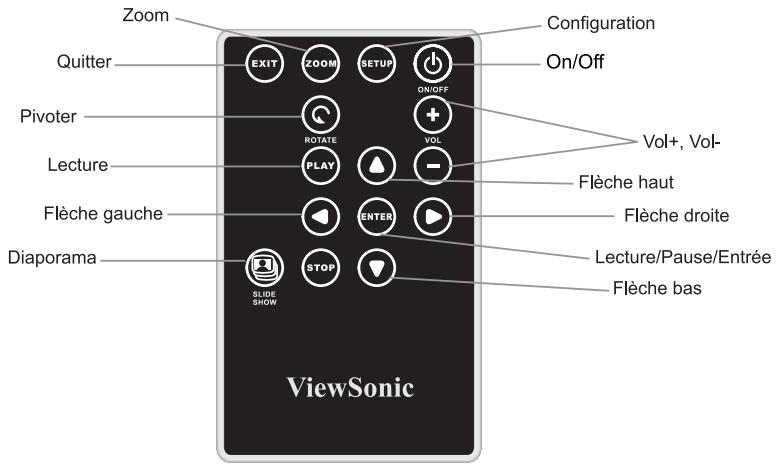
Installer et remplaçer les piles de la télécommande
- Maintenez la télécommande avec les boutons de commande orientés vers le bas.
- Tout en appuyant sur la zone striée du couvercle des piles, sortez le plateau.
- Placez une pile au Lithium "CR2025" sur le plateau avec le pôle positif "+" orienté vers vous.
- Fermez le plateau.
Voupez commande toutes les fonctions du cadre photo numérique avec les boutons au-dessus du cadre photo numérique, ou avec la télécommande. Pour afficher l'écran de configuration, maintenez simplement enfoncé le bouton Quitter pendant une seconde, ou appuyez sur le bouton Configuration de la télécommande.
Écran de besoin de carte
Utilisez le menu de choix de carte pour choisir entre les cartes mémoires et la mémoire interne.
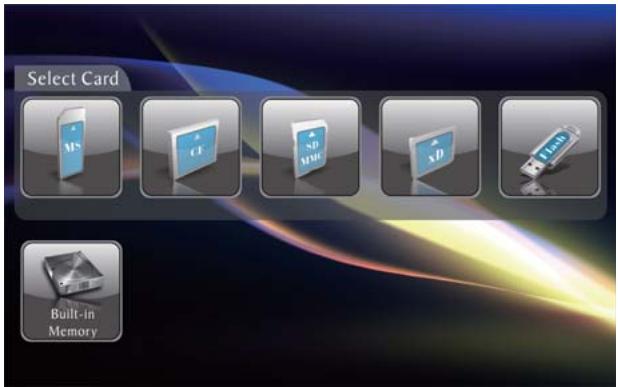
- Pour ouvrir le menu de besoin de carte, insérez une nouvelle carte, ou appuyez plusieurs fois sur le bouton Quitter pour revenir dans les écrans jusqu'à ce que vous le voyiez.
- Appuyez sur les flèches gauche et droite pour sélectionner la carte mémoire souhaitée, ou la mémoire interne.
- Appuyez sur Entrée pour effectuer le choix. L'écran de besoin du mode s'ouvre.
Écran de choix du mode
L'écran de choix du mode s'affiche une fois que vous avez choisi la source de mémoire. Utilisez-le pour désigner le type de fichiers que vous pouvez afficher.
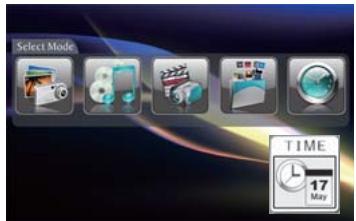
PHOTO
Pour afficher les diaporamas de photos JPEG.
MUSIQUE
Pour lire les fichiers audio.
VIDEO
Fichiers Show Motion JPEG AVI, MPEG-1/2 MPG et MPEG-4 AVI.
Fichier
Afficher la structure des fichiers
- Appuyez sur les flèches gauche et droite de la télécommande ou du cadre photo numérique pour désirer la carte mémoire souhaitée.
- Appuyez sur Entrée pour effectuer le besoin. Si vous avez besoin PHOTO, l'écran des miniatures apparait. Il est décrit ci-dessous.
Si vous avez choisi un quelconque autre type de fichier, un listing écran de tous les fichiers du type choisi apparait. Vous pouvez en sélectionner un de la même manière qu'une photo.
- Pour revenir à l'écran de besoin du mode, appuyez sur Quitter.
Écran des miniatures
Cet écran affiche la version miniature de toutes les photos de la source mémoire sélectionnée : jusqu'à 12 photos s'affichent à la fois. Utilisez cet écran pour désigner une photo unique à AFFICHER, ou pour démarrer un diaporama de toutes les photos.
- Appuyez sur les boutons fléchés de la télécommande ou du cadre photo numérique jusqu'à ce que la photo souhaitée soit en surbrillance. Le nom de fichier de la photo s'affiche en haut de l'écran.
- Appuyez sur le bouton Diaporama pour démarrer le diaporama.
- Pour arrêter le diaporama et revenir à l'écran des miniatures, appuyez sur le bouton Quitter.
Afficher une photo unique en plein écran
Vous pouvez avoir besoin d'afficher une photo unique, sans diaporama.
- L'écran des miniatures étant affiché, appuyez sur Entrée pour afficher la photo sélectionnée en plein écran.
- Appuyez sur la flèche gauche pour retourner à la photo précédente.
- Appuyez sur la touche droite pour afficher la photo suivante.
- Pour arrêter l'affichage et revenir à l'écran des miniatures, appuyez sur le bouton Quitter.
Commander le diaporama et la photo
Le cadre photo numérique offre plusieurs options pour personnaliser l'affichage et gérer les fichiers. Ces options sont disponibles uniquement lorsque vous visionnez des photos.
Modifier manuellement la photo affichée
Pendant un diaporama, chaque photo remplace la précédente à un rythme défini (Voir Vitesse du diaporama).
Vous pouvez également modifier la photo affichée à tout moment pendant un diaporama.
- Appuyez sur la flèche gauche pour retourner à la photo précédente.
- Appuyez sur la touche droite pour afficher la photo suivante.
Pivoter la photo
Vous pouvez faire pivoter une photo affichée en plein écran à l'aide de la télécommande. Appuyez sur le bouton Pivoter pour faire tourner la photo de dans le sens contraire des aiguilles d'une montre.
Agrandir la photo
Pour agrandir une photo affichée en plein écran, appuyez sur le bouton de Zoom.
La photo double de taille à chaque fois que vous appuyez sur le bouton, jusqu'à atteindre 4 fois sa taille initiale. Elle revient alors à sa taille initiale. - Pendant que la photo est agrandie, utilisez les boutons fléchés pour vous déplacer dans la photo de façon à voir les parties qui ne seraient pas visibles.
Copier l'image affichée vers la mémoire interne
Utilisez la télécommande pour copier la photo affichée de la carte mémoire vers la mémoire interne.
- Appuyez sur le bouton de Configuration. Un menu de configuration s'ouvre.
- Appuyez sur les flèches haut ou bas pour désir. Copier la photo.
- Appuyez sur Entrée. Un message de confirmation s'affiche.
- Appuyez sur Quitter pour fermer le menu.
Supprimer la photo affichée
Utilisez la télécommande sur une photo de la mémoire interne.
- Appuyez sur le bouton de Configuration. Un menu de configuration s'ouvre.
- Appuyez sur les flèches Gauche ou Droite pour désirir Copier la photo.
- Appuyez sur Entrée. Un message de confirmation s'affiche.
Attention: La photo est immédiatement supprimée; vous ne pouvez plus changer d'avis.
- Appuyez sur Quitter pour fermer le menu.
Régler les couleurs du LCD
Choisissez cette option pour régler la luminosité, le contraste, la teinte et la couleur de l'affichage.
- Appuyez sur le bouton de Configuration. Un menu de configuration s'ouvre.
- Appuyez sur les flèches Gauche ou Droite pour régler la couleur du LCD.
- Appuyez sur Entrée. Un second menu s'ouvre.
- Utilisez les boutons fléchés pour choisir une option à régler.
- Utilisez les flèches droite et gauche pour régler l'option. L'affichage change.
- Utilisez les boutons fléchés pour désirer une autre option à régler.
- Lorsque l'affichage a l'aspect que vous voulez, appuyez sur Quitter pour fermer le menu.
Ajouter de la musique au diaporama
Pour ajouter une musique de fond avec un diaporama, copiez des fichiers audio sur la même carte mémoire que vos photos. La musique est lue pendant le diaporama. Consultez "Copier des fichiers depuis un ordinateur" pour les détails sur la copie de fichiers.
Vous pouvez également choisir un fichier musical à lire sans diaporama. Sélectionnez-le simplement à partir de l'écran Musique.
Remarque: Les fichiers de musique doivent être au format standard MP3 et ne pas être sous licence d'un service de téléchargement de musique.
Écouter de la musique
S'il y a des fichiers de musique sur une carte mémoire ou dans la mémoire interne, vous pouvez les afficher sur l'écran photo numérique.
- Utilisez la télécommande pour ouvrir l'écran de besoin du mode (décrit plus haut) et sélectionnez la musique. Un nouvel écran ouvre la liste de tous les fichiers de musique de la carte sélectionnée.
- Utilisez les flèches droite et gauche pour sélectionner un fichier.
- Appuyez sur le bouton Entrée pour lancer le fichier.
- Pour arrêter la musique et revenir à l'écran de musique, appuyez sur le bouton Quitter.
Commander le volume
Utilisez la télécommande pour régler le volume du cadre photo numérique ou pendant la lecture des fichiers audio. Appuyez sur les boutons VOL+/VOL- pour régler le volume en plus ou en moins.
Regarder une vidéo
Vous pouvez également regarder des fichiers vidéo sur votre cadre photo numérique. Il prend en charge le format vidéo Motion JPEG (AVI) utilisé par la plupart des caméras numériques.
Pour regarder une video, il doit y avoir des fichiers video sur la carte mémoire.
- Insérez une carte mémoire contenant des fichiers vidéo. L'écran de besoin de la carte s'ouvre. Choisissez la carte souhaitée.
- Appuyez sur Entrée. L'écran de besoin du mode s'ouvre.
- Utilisez les touches fléchées pour désirer la video et appuyez sur Entrée. Un écran listant tous les fichiers video s'ouvre.
- Utilisez les boutons fléchés pour désigner le fichier souhaité et appuyez sur Entrée. Le cadre photounique lit la video.
- Réglez le volume à l'aide des boutons VOL+/VOL- de la télécommande.
- Appuyez sur les boutons de direction (\triangle \triangle \triangle \triangle \triangle \triangle \triangle \triangle \triangle \triangle \triangle \triangle \triangle \triangle \triangle \triangle \triangle \triangle \triangle \triangle \triangle \triangle \triangle \triangle \triangle \triangle \triangle \triangle \triangle \triangle \triangle \triangle \triangle \triangle \triangle \triangle \triangle \triangle \triangle \triangle \triangle \triangle \triangle \triangle \triangle \triangle \triangle \triangle \triangle \triangle \triangle
Réglage des options de visualisation
Voulez configurer toutes les options de visualisation dans le menu de Configuration à l'aide des boutons situés au-dessus du cadre ou de la télécommande. Vous pouvez afficher le menu de Configuration sur écran à tout moment, lorsque le cadre photo numérique n'affiche pas de photo ni de vidéo, en appuyant sur le bouton de Configuration.
- Pour afficher le menu de Configuration pendant un diaporama ou une vidéo, appuyez sur le bouton Quitter, puis sur le bouton Configuration.
- Le menu de Configuration étant ouvert, utilisez les flèches haut et bas pour sélectionner une option d'affichage.
- Appuyez sur Entrée pour sélectionner l'option. Un second menu s'ouvre, listant tous les réglages disponibles. Un carré blanc indique le réglage actuel.
- Utilisez les flèches haut et bas pour désirer le réglage souhaité.
- Appuyez sur Entrée pour choisir le réglage. Le second menu se ferme.
- Vous pouvez effectuer autant de modifications que vous le souhaitez de la même manière. Une fois que vous avez terminé, appuyez sur le bouton Quitter pour fermer le menu de Régler et returner à l'écran des Miniatures.
- Le tableau suivant liste toutes les options d'affichage du menu de Configuration, leurs options, et une description de leur action.
Utilisations avancées
En plus des fonctions de base décrites précédemment, vous pouvez brancher le cadre photo numérique sur votre ordinateur pour copier des fichiers vers la mémoire interne.
Connexion à un ordinateur windows
Pour copier des fichiers entre votre ordinateur et le cadre photo numérique, procédez comme suit :
- Branchez et allumez le cadre photo numérique.
- Branchez la petite extrémité du câble USB sur le port USB situé sur le côté du cadre photo numérique.
- Branchez l'extrémité plus grosse du câble USB sur un port USB de votre ordinateur.
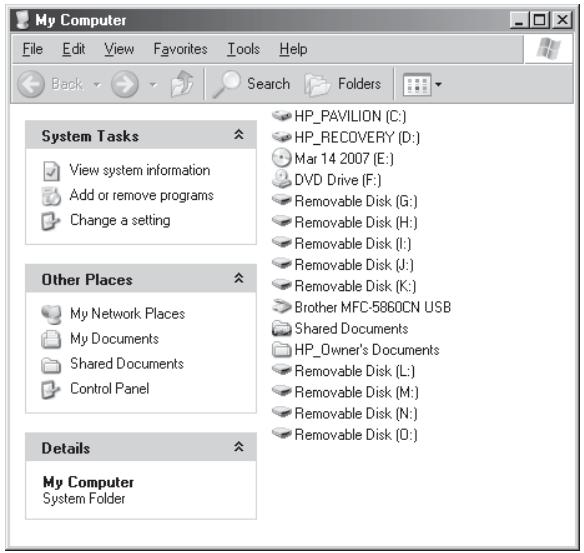
- Ouvrez Poste de travail sur Votre Bureau. Une fenêtre s'ouvre affichant tous les lecteurs connectés à votre ordinateur.
- Chaque carte mémoire du cadre photo numérique apparait comme Disque amovible, avec un en plus pour la mémoire interne.
- Double-cliquez sur le lecteur souhaité pour afficher les fichiers de la carte.
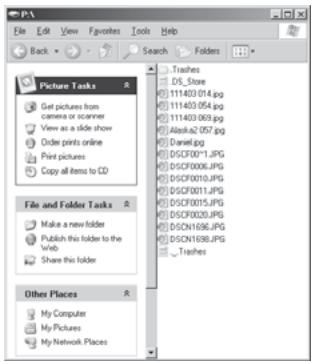
L'exemple ci-dessous affiche une carte contenant plusieurs images. JPG.
- Pour copier les fichiers depuis la carte, sélectionnez-les simplement et glissez-les vers l'emplacement souhaité de votre ordinateur.
- Pour copier des photos depuis votre ordinateur vers la carte, d'abord repérez les fichiers sur votre ordinateur. La plupart des caméras et des programmes graphiques stockent les photos dans le dossier Mes images. Si vous ne les avez pas déplacés ailleurs, elles y sont probablement.
- Choisissez les fichiers que vous pouvez copier, choisissez Fichier, Copier, puis déplacez votre curseur sur la fenêtre ouverte correspondant à la carte amovible.
- Cliquez dans la fenêtre, et choisissez Fichier, Coller.
Remarque: Si votre PC est connecté à des lecteurs réseau, ou si vous avez plusieurs lettres de lecteurs allouées à disposits
périphériques, si vous faut générer les réglages de votre lecteur sous Windows pour libérer jusqu'à quatre lettres de lecteurs immédiatement après le lecteur de CD-ROM de sorte que le cadre photo numérique puisse les allouer aux slots de cartes mémoires correctement.
Déconnecter le cadre photo numérique de l'ordinateur
Il est important de ne pas simplement débrancher le cadre photo numérique lorsque vous avez terminé les transferts de fichiers. Cela pourrait endommager gravement la mémoire.
- Sous Windows, recherchez l'icône USB et choisissez Retirer le périphérique en toute sécurité. Une boîte de dialogue s'ouvre.
- Choisissez Périphérique de stockage de masse USB et cliquez sur Arrêter. Une autre boîte de dialogue s'ouvre.
- Cliquez sur OK. Une dernière boite de dialogue s'ouvre.
- Choisissez Fermer. Lorsque le message "Vous pouvez à présent débrancher votre périhérique en toute sécurité" apparait, vous pouvez débrancher le cable USB de votre ordinateur.
Brancher un lecteur flash USB
Votre cadre photo numérique voit un lecteur Flash USB de la même façon qu'une carte mémoire.
Cadre photo numérique avec écran LCD de 10"
Résolution :
1024 X 600pixels
Formats de cartes mémoires :
Secure Digital™, Multi Media Card™
Compact Flash™, Memory Stick™ (avec l'adaptateur),
Memory Stick PRO™ (avec l'adaptateur),
Memory Stick PRO Duo™ (avec l'adaptateur),
Memory Stick Duo™ (avec l'adaptateur).
Formats de fichiers :
Fichiers Standard JPEG, Motion JPEG AVI, MPEG-1/2 MPG et MPEG-4 AVI.
Fonctions :
Mode Diaporama
Plusieurs styles de transitions pour les diaporamas
Vitesse variable pour les diaporamas
Support réglable à quatre positions pour un angle
de visualisation optimale
Ports USB :
USB 2.0 (Hôte) et USB 2.0
Entrée alimentation :
100V-240V AC, 50~60Hz
Sortie:
12V DC, 1.5A
Dimensions:
313×260×55(mm)
Certification:
CE/FCC/RoHS/BSMI/C-Tick
Mémoire interne:
128MB
Haut-parleurs internes:
2X1.5W
Importantes instructions de sécurité
- Ne pas utiliser à proximité d'eau.
- Nettoyer avec un tissu doux et sec.
- Ne pas obstruer les orifices de ventilation. Veuillez installer le produit conformément aux instructions du fabricant.
- Ne pas utiliser longtemps sur vos genoux en raison de la température qui peut vous brûler.
- Eviter d'installer le produit dans un emplacement où la température est supérieure à 35°C ou inférieure à 5°C, ni dans un emplacement humide ou mouillé.
- Protégez la prise du cordon d'alimentation, la prise de courant et les connexions vers d'autres équipements contre l'endommagement par blocage ou écrasement.
- N'utiliser que les périphériques et accessoires spécifiés par le fabricant.
- L'unité peut être branchée "à chaud". Toutefois, il est recommandé de couper l'alimentation avant d'insérer ou de retirer la carte mémoire.
- Ne pas enlever la carte mémoire durant un accès aux données. Les données pourraient être perdues et le produit endommagé.
- Déconnecter le cordon d'alimentation si le produit ne doit pas être utilisé durant une longue période.
- Ne pas réparer, désassembler ni modifier le produit. Seul le personnel ViewSonic autorisé peut examiner et réparer les dommages quelconques de l'appareil.
- La lecture non autorisée de certains fichiers sonores ou d'images peut enfreindre les lois relatives au droit d'auteur sous certaines circonstances.
- Lorsque vous utilisez les haut-parleurs internes, ne régalez pas le volume sur un niveau élevé, ou le son peut se distordre et devenir désagréable.
- Lorsque vous regardez des images durant une période de temps étendue, votre vue peut fatiguer.
- Ne pas toucher l'écran parce qu'il est difficile d'enlever les traces de doigt.
- Eviter d'exposer le cadre photographique numérique au rayonnement solaire direct. Ajuster l'angle pour réduire la réverbération.
- Toujours déplacer le cadre photographique numérique avec soin et attention.
- S'assurer que l'emplacement du cadre photographique numérique est propre et sec.
- S'il se produit de la fumée, une odeur suspecte ou un bruit anormal, immédiatement éteindre le cadre photographique numérique et contacter le distributeur ou ViewSonic.
- Ne pas frotter ni appliquer la moindre pression sur l'écran LCD. Ceci peut causer des dommages irréparables à l'écran.
Déclaration de conformité RoHS (LSDEEE)
Ce produit a été conçu et fabriqué dans le respect de la directive 2002/95/EC du Parlement Européen et du Conseil relative à la limitation de l'utilisation de certaines substances dangereuses dans les équipements électriques et électroniques (Directive RoHS - LSDEEE) et il est déclaré respecter les valeurs de concentration maximum définies par le Comité technique d'adaptation (TAC) européen, qui sont les suivantes:
| Substance | Concentration maximale proposée | Concentration réelle |
| Plomb (Pb) | 0.1% | < 0.1% |
| Mercure (Hg) | 0.1% | < 0.1% |
| Cadmium (Cd) | 0.01% | < 0.01% |
| Chrome hexavalent (Cr6+) | 0.1% | < 0.1% |
| Polybromobiphényle (PBB) | 0.1% | < 0.1% |
| Polybromodiphénylsêthers (PBDE) | 0.1% | < 0.1% |
Certains composants de produits mentionnés ci-dessus ne sont pas soumis à ces limitations, conformément aux dispositions de l'Annexe de la Directive RoHS (LSDEEE). Il s'agit des composants suivants:
- Le mercure contenu dans les lampes fluorescentes compactes ne dépassant pas 5 mg par lampe ainsi que dans les lampes non spécifiées dans l'Annexe de la Directive RoHS (LSDEEE).
- Le plomb dans le verre des tubes cathodiques, les composants électroniques, les tubes fluorescentes et les composants électroniques en céramique (p. ex. les dispositifs piézolectriques).
- Le plomb dans les soudures à haute température de fusion (c'est-à-dire les alliages à base de plomb contenant 85% ou plus de plomb en poids).
- Le plomb en tant qu'élément d'alliage dans l'acier contenant jusqu'à 0,35 % de plomb en poids, dans l'aluminium contenant jusqu'à 0,4 % de plomb en poids et dans les alliages de cuivre contenant jusqu'à 4 % de plomb en poids.
Informations de copyright
Copyright © ViewSonic Corporation, 2008. Tous droits réservés.
ViewSonic, le logo à trois oiseaux, OnView, ViewMatch, et ViewMeter sont des marques déposées de ViewSonic Corporation.
Exclusion de responsabilité: ViewSonic Corporation n'est pas responsable des erreurs techniques ou éditoriales ou des omissions contenues dans ce document; ni des dommages accessoires ou consécutifs résultant de la livraison de ce matériel, ou des performances ou de l'utilisation de ce produit.
Pour continuer à améliorer ce produit, ViewSonic Corporation se réserve le droit de modifier les specifications de ce produit sans avertissement. Les informations contenues dans ce document peuvent être modifiées sans avertissement.
Aucun extrait de ce document ne peut être copié, produit, ou transmis par quels moyens ou dans quel que but que ce soit, sans l'autorisation écrite préalable de ViewSonic Corporation.
Pour votre information
Nom du produit: VFM1034w-50
ViewSonic Digital Photo Frame
Numéro du modèle: VS12486
Numéro de document: VFM1034w-50M_UG_FRN Rev.1A 12-11-08
Numéro de série :
Date d'achat:
Élimination du produit en fin de vie
ViewSonic prend à cœur la préparation de notre environnement. Veillez éliminer correctement ce produit quand il atteint la fin de sa durée de vie utile. Votre compagnie locale de traitement des déchets peut vous donner des informations sur la manière d'éliminer correctement ce produit.
La lampe de ce produit contient du mercure. Veuillez l'éliminer correctement conformément aux lois sur l'environnement de votre région.
Déclaration de la FCC
Cet appareil est conforme à l'Article 15 des Réglementations de la FCC. Son opération est sujette aux deux conditions suivantes: (1) cet appareil ne doit pas provoquer d'interférence néfaste et (2) cet appareil doit accepter toute interférence reçue, y compris une interférence pouvant causer une opération indésirable. Cet équipement a été testé et estimé conforme aux limites pour un appareil numérique de catégorie B, selon l'Article 15 des Réglementations de la FCC. Ces limites sont prévues pour fournir une protection raisonnable contre une interférence néfaste dans une installation résidentielle. Cet équipement produit, utilise et peut émettre une énergie de fréquence radio, et, s'il n'est pas installé et utilisé selon les instructions, peut causer une interférence aux communications radio. Cependant aucune garantie n'est faite qu'une interférence ne se produit pas dans une installation particulière. Si cet équipement provoque une interférence néfaste pour la réception radio ou TV, ce qui peut être déterminé en éteignant puis rallumant l'équipement, l'utilisateur est encouragé à essayer une des mesures suivantes:
Réorientez ou relocalisez l'antenne réceptrice. Augmentez la distance séparant l'équipement du récepteur. - Connectez l'équipement dans une prise sur un circuit différent de celui sur lequel le récepteur est connecté. - Consultez votre vendeur ou un technicien radio/TV expérimenté pour de l'aide.
Avertissement: Vous êtes averti que les changements et modifications non expressément approuvés par la partie responsable pour la compatibilité annulent votre droit d'opérer cet équipement.
Pour le canada
This Class B digital apparatus complies with Canadian ICES-003. Cet appareil numérique de la classe B est conforme à la norme NMB-003 du Canada.
Les informations suivantes ne sont destinées qu'aux pays membres de l'union européenne:
La marque indiquée sur la croite désigne la conformité avec la Directive sur les Equipements Electriques et Electroniques 2002/96/EC (WEEE).
La marque indique l'exigence de NE PAS se débarrasser de l'équipement comme un déchet non-repertorié et d'utiliser les systèmes de return et récolte selon les réglementations locales.

Si les cellules de batteries, d'accumulateurs ou de boutons inclus dans cet appareil comportent les symboles chimiques Hg, Cd, ou Pb, cela signifie que la batterie contient une charge en métaux lourds de plus de 0,0005% de mercure, plus de 0,002% de cadmium, ou plus de 0,004% de plomb.

Assistance clientèle
Pour l'assistance technique ou les services sur le produit, voir le tableau ci-dessous ou contactez votre vendeur.
Remarque : Vous aurez besoin du numéro de série du produit.
| Pays/ Région | Site Web | Téléphone |
| États-Unis | www.viewsonic.com/support/ | (800) 688 6688 |
| Canada | www.viewsonic.com/support/ | (866) 463 4775 |
Couverture de la garantie :
ViewSonic garantit que ses produits sont exempts de vices de fabrication ou de malfaçon pendant toute la durée de la garantie. Si un produit présente un défaut matériel ou de malfaçon pendant cette période, ViewSonic devra, à sa discretion, réparer le produit ou le remplacer par un produit similaire. Le produit de remplacement ou les pièces détachées utilisées pour la réparation peuvent inclure des éléments recyclés ou remis en état.
Durée de la garantie :
Le cadre photographique numérique ViewSonic est garanti un an pièce et main d'œuvre à partir de la date du premier achat par le client.
Protection de la garantie :
La présente garantie vaut uniquement pour le premier acquéreur.
Exclusions de la garantie :
- Tout produit sur lequel le numéro de série a été effacé, modifié ou retiré.
- Les dommages, déteriorations ou dysfonctionnements dus à :
a. Un accident, une mauvaise utilisation, une négligence, un incendie, des dégâts des eaux, la foudre ou toute autre catastrophe naturelle, ou résultat d'une modification non autorisée du produit ou de la non-observation des instructions fournies avec l'équipement. b. Des réparations ou tentatives de réparation effectuées par du personnel non agréé par ViewSonic. c. Toutes causes externes au produit, telles que des fluctuations électriques ou une panne de courant. d. L'utilisation de fournitures ou de pièces qui ne correspondent pas aux spécifications ViewSonic. e. L'usure normale. f. Toute autre cause qui ne peut pas être imputée à une défectuosité du produit.
- Tout produit affichant un état connu comme "image brûlée" qui produit une image fixe affichée à l'écran pour une période prolongée.
- Pour obtenir des informations sur le service dans le cadre de la garantie, veuillez contacter le Support clientèle de ViewSonic (référez-vous à la page Support Clientèle). Vous devrez fournir le numéro de série de votre produit.
- Pour bénéficier du droit à la garantie, il vous sera nécessaire de fournir (a) le bon d'achat original daté, (b) votre nom, (c) votre adresse, (d) la description du problème rencontré et (e) le numéro de série du produit.
- Veuillez rapporter ou envoyer le matériel (frais de port payés) dans son emballage d'origine à votre centre de maintenance agréé par ViewSonic ou à ViewSonic.
- Pour obtenir toute autre information complémentaire ou connaître les coordonnées du centre de maintenance ViewSSonic le plus proche, contacter ViewSonic.
Limitation des garanties implicites :
Il n'existe aucune garantie, expresses ou implicite, qui s'étend au-delà des descriptions contenues dans le présent document, y compris la garantie implicite de commercialisation et d'adaptation à un usage particulier.
Exclusion des dommages :
La responsabilité de ViewSonic se limite au coût de réparation ou de remplacement du produit. La société ViewSonic ne pourrait pas être tenue responsable :
- Des dommages causés à d'autres biens en raison d'un défaut du produit, les dommages résultant d'une panne, de l'impossibilité d'utiliser le produit, d'un manque à gagner, d'une perte de temps, d'opportunités commerciales ou de clientèle, d'impact sur des relations commerciales ou toute autre nuisance commerciale, même si elle est notifiée de l'éventualité de tels dommages.
- De tout dommage direct, indirect ou autre.
- Toute réclamation effectuée auprès du client par un tiers.
- Précautions importantes liées à la sécurité
- Nettoyage de l'écran LCD
- Nettoyage de cadre photo numérique
- Contenu de la boîte
- Installation du cadre photo numérique
- Repérage des fonctions du cadre photo numérique
- Utilisation des boutons de commande et de la télécommande
- Utilisation des boutons de commande
- Utilisation de la télécommande
- Installer et remplaçer les piles de la télécommande
- Écran de besoin de carte
- Écran de choix du mode
- Écran des miniatures
- Afficher une photo unique en plein écran
- Commander le diaporama et la photo
- Modifier manuellement la photo affichée
- Pivoter la photo
- Agrandir la photo
- Copier l'image affichée vers la mémoire interne
- Supprimer la photo affichée
- Régler les couleurs du LCD
- Ajouter de la musique au diaporama
- Écouter de la musique
- Commander le volume
- Regarder une vidéo
- Réglage des options de visualisation
- Utilisations avancées
- Connexion à un ordinateur windows
- Déconnecter le cadre photo numérique de l'ordinateur
- Brancher un lecteur flash USB
- Importantes instructions de sécurité
- Déclaration de conformité RoHS (LSDEEE)
- Informations de copyright
- Pour votre information
- Élimination du produit en fin de vie
- Déclaration de la FCC
- Pour le canada
- Les informations suivantes ne sont destinées qu'aux pays membres de l'union européenne:
- Assistance clientèle
- Couverture de la garantie :
- Durée de la garantie :
- Protection de la garantie :
- Exclusions de la garantie :
- Limitation des garanties implicites :
- Exclusion des dommages :
Marque : VIEWSONIC
Modèle : VFM1034W-50
Catégorie : Affichage numérique