
NMP-500 - Lecteur multimédia numérique VIEWSONIC - Notice d'utilisation et mode d'emploi gratuit
Retrouvez gratuitement la notice de l'appareil NMP-500 VIEWSONIC au format PDF.


| Type de produit | Lecteur multimédia réseau (Network Media Player) |
| Marque | ViewSonic |
| Modèle | NMP-500 |
| Dimensions (L x H x P) | 7 x 5.1 x 1.6 pouces (178 x 130 x 25 mm) |
| Poids net | 0.9 lb (0.41 kg) |
| Poids brut | 1.6 lb (0.73 kg) |
| Alimentation | Adaptateur secteur 5V DC, 100-240V AC |
| Résolutions supportées | 640×480, 800×600, 1024×768, 1280×1024, 1280×768, 1360×768, CEA 480p, 720p, 1080i, NTSC-M |
| Rotation d'écran | Paysage, Portrait (+90°, -90°) |
| Interfaces | 10/100 Ethernet, DVI/VGA (via adaptateur), S-Vidéo, Composite (CVBS), Composante (via adaptateur), Audio RCA gauche/droite, S/PDIF optique |
| Formats vidéo | MPEG-1, MPEG-2, MPEG-4, Macromedia Flash |
| Formats audio | MPEG-1 (couches 1 & 2), MP3, WAV, Dolby AC-3 pass-through |
| Formats d'image | JPEG, PNG |
| Mémoire système | RAM principale 128 Mo, Flash 32 Mo, RAM Sigma 64 Mo |
| Logiciels préinstallés | Navigateur Web avec plug-in Flash, lecteur Flash autonome, lecteur HD |
| Protocoles de streaming | Multicast UDP, HTTP, IP/TV, listes de lecture |
| Fonctions principales | Affichage de contenu Web, lecture vidéo en réseau, client VNC, gestion à distance via interface Web, mode autonome ou géré par TAS |
| Entretien et nettoyage | Utiliser un chiffon sec et doux. Ne pas utiliser de liquides ni de produits abrasifs. |
| Sécurité | Conformité FCC Classe B, ICES-003, CE, RoHS. Ne pas modifier l'appareil. Utiliser uniquement l'adaptateur fourni. |
| Pièces détachées et réparabilité | Les réparations doivent être effectuées par un technicien agréé ViewSonic. Contacter le support pour les pièces de rechange. |
| Garantie | Matériel et alimentation : 1 an. Accessoires : 90 jours. |
| Température de fonctionnement | 10°C à 40°C (50°F à 104°F), humidité 20-85% sans condensation |
FOIRE AUX QUESTIONS - NMP-500 VIEWSONIC
loop
http://192.168.12.x/video1.mpg
http://192.168.12.x/video2.mpg
. Chargez la playlist via Actions > Playlist.Questions des utilisateurs sur NMP-500 VIEWSONIC
0 question sur cet appareil. Repondez a celles que vous connaissez ou posez la votre.
Poser une nouvelle question sur cet appareil
Téléchargez la notice de votre Lecteur multimédia numérique au format PDF gratuitement ! Retrouvez votre notice NMP-500 - VIEWSONIC et reprennez votre appareil électronique en main. Sur cette page sont publiés tous les documents nécessaires à l'utilisation de votre appareil NMP-500 de la marque VIEWSONIC.
MODE D'EMPLOI NMP-500 VIEWSONIC
Manuel de l'utilisateur
NMP-500
Lecteur Média Réseau (NMP)
Copyright © ViewSonic Corporation, 2006. Tous droits réservés.
ViewSonic et le logo aux trois oiseaux sont des marques commerciales déposées de ViewSonic Corporation.
Microsoft Internet Explorer et Windows sont des marques commerciales déposées de Microsoft Corporation aux États-Unis et/ou dans d'autres pays.
Intel et Pentium sont des marques commerciales ou des marques commerciales déposées de Intel Corporation ou de ses filiales aux États-Unis et dans d'autres pays.
Tivella et le logo Tivella sont des marques commerciales de Tivella, Inc.
Cisco est une marque commerciale déposée et ce document peut contenir des marques de service de Cisco Systems, Inc. et/ou de ses filiales aux États-Unis et dans d'autres pays.
Les noms de sociétés sont des marques commerciales et sont la propriété des sociétés respectives.
Clause de non responsabilité: ViewSonic Corporation ne peut être tenu responsable pour les erreurs ou les omissions techniques ou éditoriales contenues ici, ni pour les dégâts accidentels ou consécutifs résultats de la fourniture de ce matériel, des performances ou de l'utilisation de ce produit.
Dans l'intérêt de l'amélioration continue du produit, ViewSonic Corporation se réserve le droit de modifier les spécifications du produit sans préavis. Les informations contenues dans ce document peuvent changer sans préavis.
Aucun partie de ce document ne peut être copiée, reproduite, ou transmise par un quelconque moyen, et dans quelque but que ce soit, sans la permission préalable écrite de ViewSonic Corporation.
Enregistrement du produit
Pour répondre à vos futurs besoins, et pour recevoir des informations supplémentaires sur les produits lorsqu'ils sont disponibles, veuillez enregistrer votre produit sur Internet à l'adresse suivante: www.viewsonic.com. Le produit ViewSonic peut être livré avec un CD-ROM qui contient un formulaire d'enregistrement que vous pouvez imprimer et envoyer ou faxer à ViewSonic Corporation.
Pour référence
| Nom de modèle: | NMP-500 | |
| Numéro de modèle: | VS11253 | |
| Numéro de document: | NMP-500_UG_FRN_Rev1F | 21 AUG 2006 |
| Numéro de série: | ____ | |
| Date d'achat: | ____ |
Mise au rebut du produit en fin de vie
ViewSonic se préoccupe de la préservation de notre environnement. Veuillez mettre au rebut ce produit d'une façon appropriée quand il a atteint sa fin de vie. Votre société locale de gestion des ordures peut vous fournir des informations sur une mise au rebut de façon appropriée.
Table des matières
INTRODUCTION
Contenu de la boîte 1
Configuration requise 2
Caractéristiques 3
Deux modes de communication .... 3
Deux modes de fonctionnement .... 4
Vue de face 5
Vue de derrière 5
Télécommande 5
INSTALLATION
Relier le NMP-500 au PC 6
Configurer manuellement votre PC 6
Identification 7
Relier le NMP-500 à un affichage .... 7
Mettre les piles dans la télécommande 9
GESTION
URL de démarrage /Configuration Réseau .....10
Configuration du navigateur .....11
Client VNC 13
Configuration Vidéo/Audio 14
Configuration TAS 15
Configuration des services du système .....16
ACTIONS
Multi diffusion Vidéo 17
HTTP Vidéo 18
Liste de lecture 19
Client VNC 20
Transparence 21
Aller à l'URL 22
ADMINISTRATION
Configuration Vidéo avancée 23
Sécurité 24
Enregistrer la configuration 25
Paramètres par défaut 25
Redémarrer 26
Mise à jour du micrologiciel 26
AIDE
État 27
Licence 28
A propos de 28
ANNEXE
Conformité et avertissements de sécurité ..... 29
Écrans 32
Assistance Clientèle 35
Spécifications 36
GARANTIE LIMITÉE 37
INTRODUCTION
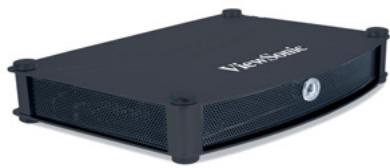
Merci pour votre achat du Lecteur Média Réseau ViewSonic®. Cette partie vous présente le NMP-500.
CONTENU DE LA BOÎTE
Veuillez vérifier que les éléments suivants sont bien présents dans la boîte:
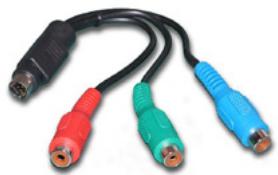
Adaptateur S-Vidéo/YPbPr
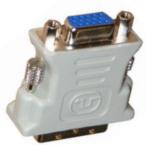
Adaptateur DVI-VGA
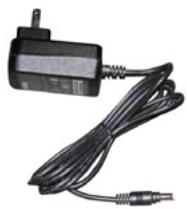
Adaptateur d'alimentation AC
Télécommande et deux piles

Guide de démarrage rapide
CONFIGURATION REQUISE
Le NMP-500 requiert la configuration suivante:
CONFIGURATION REQUISE
La configuration système requise comprend un affichage, un environnement réseau, et un PC avec capacité réseau.
CONFIGURATION PC REQUISE
- Système d'exploitation: Tout OS Windows ^ ou Linux capable de faire tourner un serveur Web
- Processeur: Intel® Pentium® 4, 1 GHz ou supérieur (ou microprocesseur compatible)
• Mémoire: 512 Mo RAM ou plus
• Affichage: 1024 x 768 pixels ou davantage
• Interface réseau: 100Base-TX
CONFIGURATION LOGICIELLE REQUISE
Des applications logicielles doivent être achetées séparément afin de créer du contenu pour la lecture, par exemple des graphiques, des vidéos, des fichiers Flash, etc.
CARACTÉRISTIQUES
- Remplace le PC distant qui piloterait typiquement un écran plasma ou LCD pour la signalétique numérique
- Prêt pour le réseau, installation facile
- Prêt à traiter de nombreuses couches de graphiques de haute qualité, de texte, et de vidéo avec un navigateur Internet Explorer intégré, un lecteur Flash, et un lecteur HD intégrés
- Processeur matériel puissant pour une lecteur robuste et fluide des contenus Flash et haute définition
- Prend en charge une variété de formats graphiques et vidéo y compris full-color, JPEG, Macromedia Flash, et HTML
- Prise en charge MPEG1, MPEG2, MPEG4, WAV
- Construit sur des standards ouverts pour prendre en charge les PDP, LCD et projecteurs d'autres fournisseurs, et s'intègre dans un environnement réseau multi fournisseurs
- Solution efficace et bon marché pour la signalétique numérique
- Les périphériques peuvent être commandés à distance via une interface Web conviviale depuis quasiment tout endroit d'un réseau ou d'Internet
- Peut être géré avec le logiciel Tivella Administration Server (TAS) et le logiciel Cisco ACNS
• Affiche le contenu en mode paysage ou portrait
DEUX MODES DE COMMUNICATION
Il y a deux modes de communication pour le NMP-500: une interface Web HTTP et une interface Telnet avancée en commande de ligne. Ce document se concentre exclusivement sur l'interface Web. L'interface basée sur le Web s'exécute à l'aide du protocole HTTP.
Pour commencer à communiquer avec le NMP-500, suivez les instructions pas à pas de la section appelée CONFIGURER LE NMP-500 dans ce guide.
DEUX MODES DE FONCTIONNEMENT
EN AUTONOME
Cette configuration permet au NMP-500 d'agir comme périphérique réseau indépendant, utilisé pour commande un écran d'affichage plasma (PDP) ou à cristaux liquides (LCD) pour la signalétique numérique ou les applications de diffusion locale.
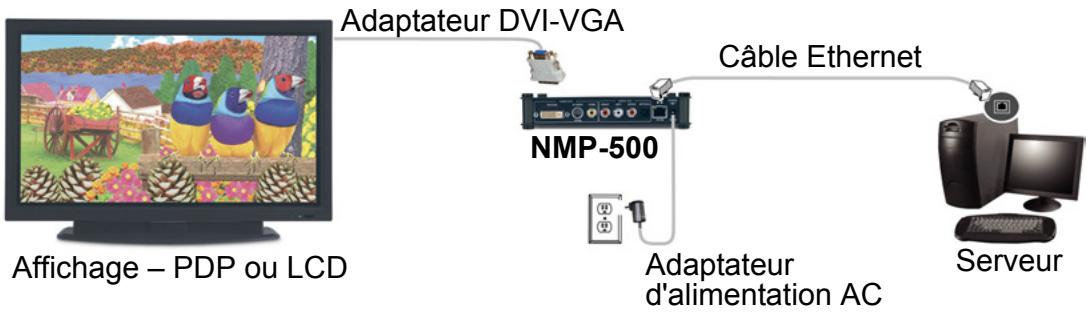
flowchart
graph LR
    A["Affichage – PDP ou LCD"] -->|Adaptateur DVI-VGA| B["NMP-500"]
    B -->|Câble Ethernet| C["Serveur"]
    B -->|Adaptateur d'alimentation AC| C
GÉRÉ PAR TAS
Vous pouvez acheter TAS séparément via Tivella (sur www.tivella.com ou chez un revendeur/distributeur Tivella). Un serveur TAS sert à configurer et gérer à distance de multiples NMP-500. TAS offre une programmation centralisée des présentations de contenus vidéo sur de multiples NMP-500, ainsi que la gestion et l'utilisation en douceur d'une infrastructure Cisco® ACNS Content Distribution Networking le cas échéant. La configuration réduit considérablement la charge de maintenance, lorsque le TAS et le NMP-500 sont connectés au réseau (LAN/WAN) et que le TAS sert de gestionnaire pour de multiples NMP-500.
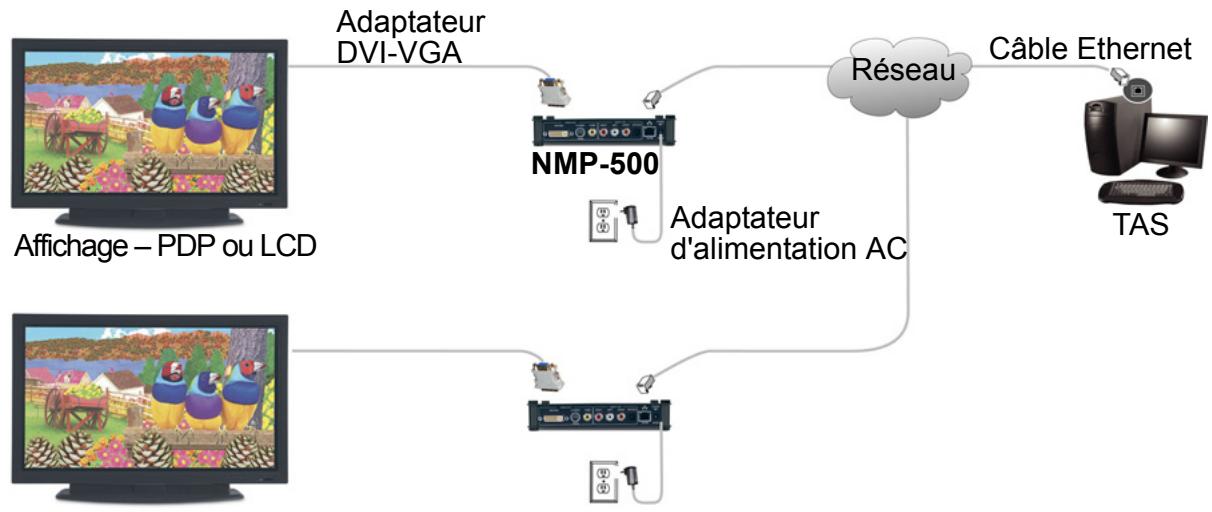
flowchart
graph TD
    A["Affichage – PDP ou LCD"] --> B["Adaptateur DVI-VGA"]
    B --> C["NMP-500"]
    C --> D["Réseau"]
    D --> E["Câble Ethernet"]
    C --> F["Adaptateur d'alimentation AC"]
    F --> G["TAS"]
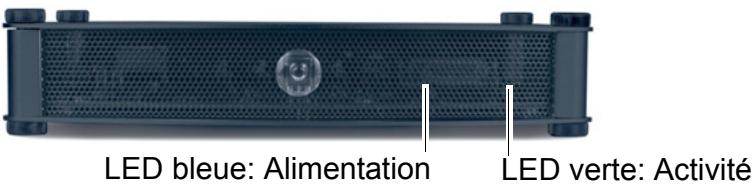
VUE DE FACE
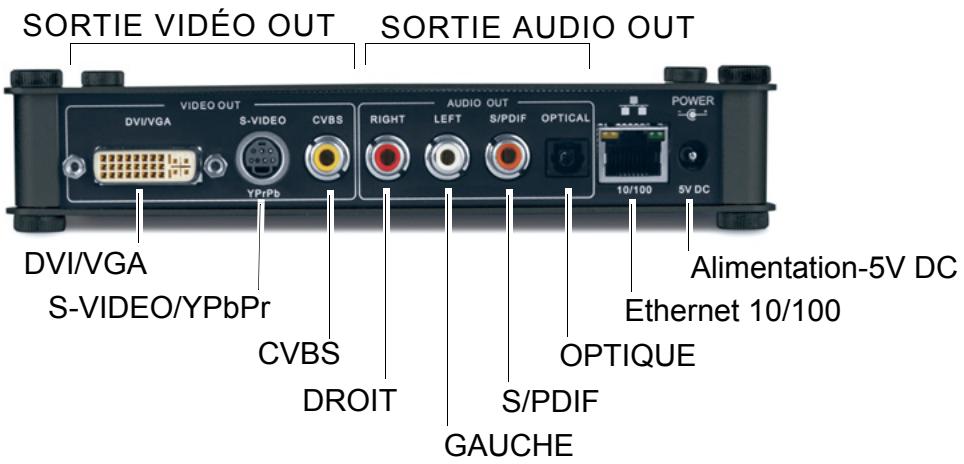
VUE DE DERRIÈRE
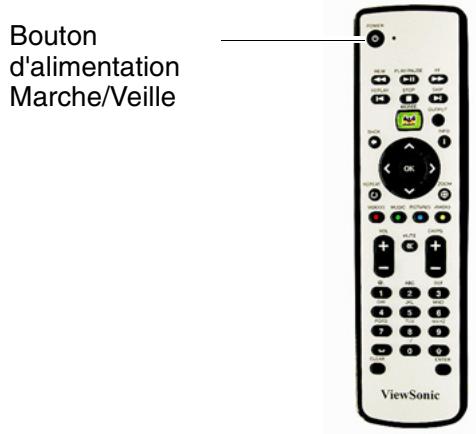
TÉLÉCOMMANDE
INSTALLATION
IMPORTANT! ASSUREZ VOUS DE CONFIGURER LE NMP-500 COMME INDIQUE DANS LES ÉTAPES SUIVANTES AVANT DE LE RELIER AU RÉSEAU !
1. RELIER LE NMP-500 AU PC
Utilisez un câble Ethernet pour relier le NMP-500. Utilisez l'adaptateur d'alimentation AC inclus pour relier le NMP-500 à une source d'alimentation AC comme une prise secteur.

flowchart
graph TD
    A["NMP-500"] -->|Câble Ethernet| B["Server"]
    A -->|Adaptateur d'alimentation AC| C["Switch"]
    A --> D["Power Hub"]
    A --> E["Computer"]
2. CONFIGURER MANUELLEMENT VOTRE PC
Sous Windows XP, cliquez sur le bouton Windows Démarrer de la barre de tâches > cliquez avec le bouton droit sur Mes emplacements réseau> sélectionnez Propriétés > cliquez avec le bouton droit sur Connexions réseau associé à votre Adaptateur réseau et sélectionnez Propriétés > cliquez sur Protocole Internet (TCP/IP) et cliquez sur Propriétés.
Saisissez une adresse IP statique, par exemple, 192.168.12.x, dans la même plage que le NMP-500.
3. IDENTIFICATION
Ouvrez un navigateur Internet, par ex. Internet Explorer. Dans le champ d'adresse URL, tapez l'adresse IP par défaut du NMP-500 (192.168.12.100) > appuyez sur Entrée. L'écran Login (Identification) apparaît. Tapez l'Identifiant par défaut ainsi que le Mot de passe.
Identifiant: admin
Mot de passe: admin
Pour des raisons de sécurité, nous vous recommandons de modifier l'adresse IP, l'identifiant et le mot de passe par défaut. Pour plus d'informations, voir la section Sécurité dans ce guide d'utilisation
Après aboutissement de l'identification, l'écran Network Configuration (Configuration Réseau) apparaît. Remarque: Le NMP-500 vous déconnecte automatiquement après cinq minutes d'inactivité.
Pour des informations sur la façon de modifier les paramètres réseau d'un OS autre que Windows, veuillez consulter le guide d'utilisation de l'OS ou votre administrateur réseau.
4. RELIER LE NMP-500 À UN AFFICHAGE
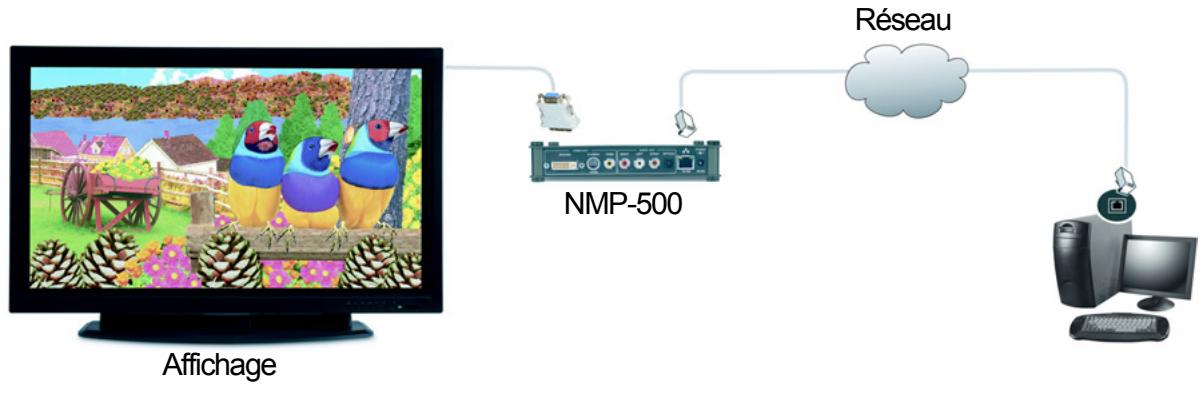
Reliez le NMP-500 à un affichage, tel qu'un écran d'affichage à plasma (PDP) ou un écran à cristaux liquides (LCD).
flowchart
graph LR
    A["Affichage"] --> B["NMP-500"]
    B --> C["Réseau"]
    C --> D["Computer"]
    B --> E["Satellite"]
    style A fill:#f9f,stroke:#333
    style B fill:#ccf,stroke:#333
    style C fill:#cfc,stroke:#333
    style D fill:#fcc,stroke:#333
    style E fill:#ffc,stroke:#333
Par défaut, la sortie vidéo est réglée sur S-Viséo. Mais vous pouvez choisir l'un des connexions suivantes si vous préférez:
S-Vidéo: Par défaut. Branchez un câble S-Vidéo entre l'interface S-Vidéo à l'arrière du NMP-500 et l'interface S-Vidéo à l'arrière de l'affichage.
DVI: Branchez un câble DVI à l'arrière du NMP-500 jusqu'à l'interface DVI à l'arrière de l'affichage.
VGA: A l'aide de l'adaptateur DVI-VGA inclus, branchez un câble VGA entre l'interface VGA à l'arrière du NMP-500 et l'interface VGA à l'arrière de l'affichage (PDP ou LCD). Remarque: n'utilisez pas en même temps la connexion VGA et la connexion YPbPr.
Composante: Utilisation de l'adaptateur S-Video/YPbPr.
Composite: Utilisation du câble RCA.
Cliquez sur le bouton Show IP (Afficher IP) affiché au-dessous. L'IP address (adresse IP) apparaît à l'écran momentanément puis disparaît après environ quatre secondes. Si l'IP adress (adresse IP) n'apparaît pas, vérifiez que le NMP-500 et l'affichage sont réglés sur les mêmes paramètres de sortie vidéo: par ex., S-Vidéo sur S-Vidéo, ou VGA sur VGA, etc. Pour modifier le réglage de sortie, identifiez vous sur le NMP-500 (Étape 3) et sélectionnez Management (Gestion) > Video/Audio (Vidéo/Audio) pour l'écran indiqué ci-dessous. Pour plus d'informations, voir la section Configuration Vidéo/Audio plus loin dans ce guide.
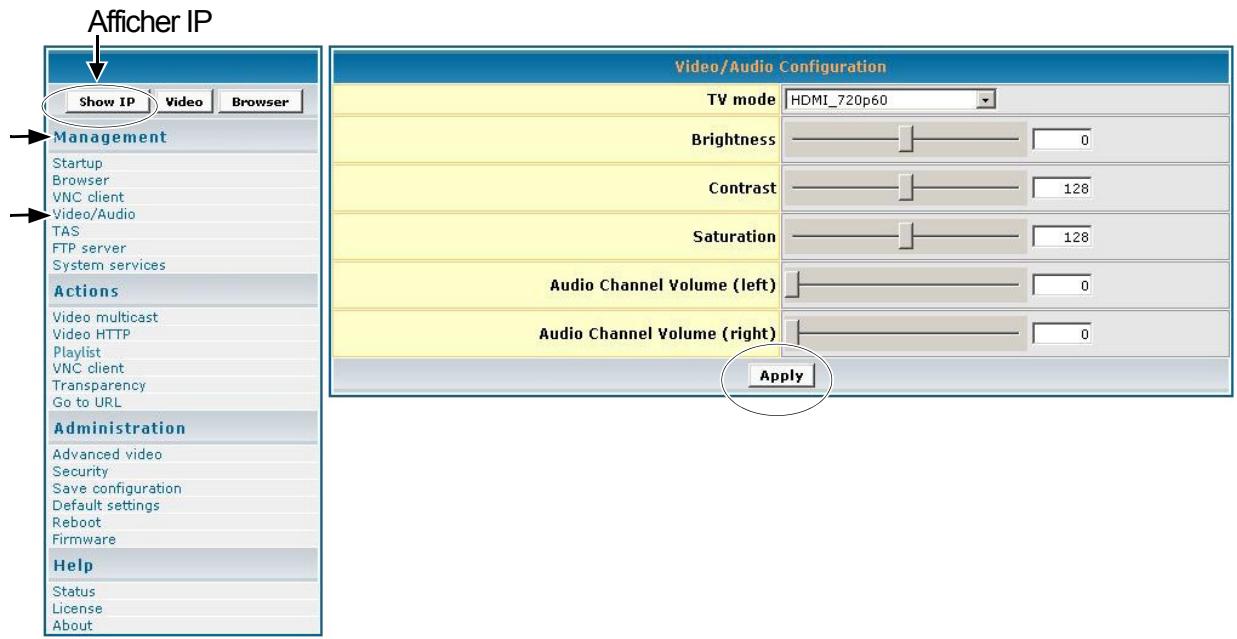
1 Dans le champ TV Mode (Mode TV), cliquez sur la flèche vers le bas pour le menu déroulant, et sélectionnez l'une des résolutions requises par votre affichage (PDP ou LCD).
2 Déplacez le curseur Brightness (Luminosité): les valeurs s'étalent entre -128 et 127
3 Déplacez le curseur Contrast (Contraste): les valeurs s'étalent entre 0 et 255
4 Déplacez le curseur Saturation: les valeurs s'étalent entre 0 et 255
5 Déplacez le curseur (gauche) Audio Channel Volume (Volume du canal audio): les valeurs s'étalent entre 0 et 100
6 Déplacez le curseur (droit) Audio Channel Volume (Volume du canal audio): les valeurs s'étalent entre 0 et 100
7 Si des modifications sont apportées à cet écran, procédez comme suit:
- Pour activer les modifications, cliquez sur Apply (Appliquer)
- Pour enregistrer les modifications, cliquez sur le menu Administration > cliquez sur Save Configuration (Enregistrer la configuration) > cliquez sur Save (Enregistrer).
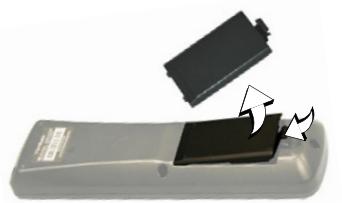
5 Mettre les piles dans la télécommande
Enlevez le capot arrière de la télécommande comme indiqué ci-dessous. Mettez deux piles AA dans le logement à piles. Assurez-vous de faire correspondre les polarités des piles avec celles du logement. Remettez le capot arrière de la télécommande.
L'écran Network Configuration (Configuration Réseau) vous permet de sélectionner la vidéo qui apparaît sur l'-écran quand vous démarrez le NMP-500. Pour aller à l'écran Network Configuration (Configuration Réseau) après l'identification sur le NMP-500, sélectionnez Management (Gestion) > Startup (Démarrage). L'écran Startup UPL (URL de démarrage) et l'écran Network Configuration (Configuration Réseau) apparaissent comme indiqué ci-dessous.

1 Pour lire une vidéo particulière au démarrage, dans le champ Vidéo, saisissez une page HTML valide. Voici quelques exemples:
- http://
/ - udp://
/port - rtp://
/port - iptv://
/videoport/audioport - playlist=http://
/
2 Dans le champ Browser (Navigateur), saisissez un écran Web de démarrage (par exemple, http://www.viewsonic.com). Remarque: L'MAC address (adresse MAC) est un champ en lecture seule qui affiche l'adresse MAC résidente de l'appareil.
Suite ...
3 Dans le champ DHCPde l'écran Network Configuration (Configuration Réseau), pointez sur la flèche vers le bas pour le menu déroulant, et sélectionnez Enabled (Activé) pour obtenir dynamiquement les paramètres réseau. Assurez-vous qu'il y a des valeurs dans les champs IP address (adresse IP), Mask (Masque), Gateway (Passerelle), et DNS bien que DHCP alloue automatiquement des valeurs à ces champs. Si vous sélectionnez Disabled (Désactivé), tapez des paramètres réseau valides dans ces champs.
4 Si des modifications sont apportées à cet écran, procédez comme suit:
- Pour activer les modifications, cliquez sur Apply (Appliquer)
- Pour enregistrer les modifications, cliquez sur le menu Administration>cliquez sur Save Configuration (Enregistrer la configuration) > cliquez sur Save (Enregistrer).
CONFIGURATION DU NAVIGATEUR
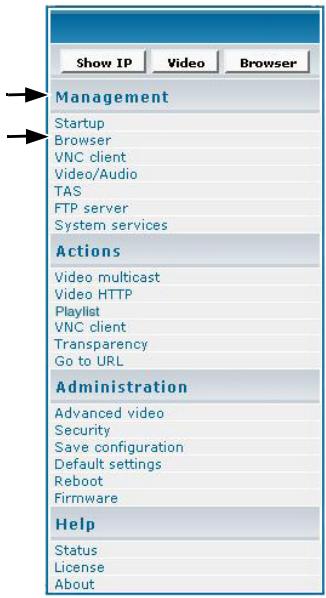
L'écran Browser Configuration (Configuration du navigateur) vous permet d'effectuer des réglages spécifiques pour une URL particulière que vous choisissez. Cliquez sur Management (Gestion) > Browser (Navigateur). L'écran indiqué ci-dessous apparaît.
Remarque: 1 milliseconde = 1/1000ème seconde
1 Dans le champ Macromedia Flash Transparency Source (Source de transparence Macromedia Flash), sélectionnez une des options à partir du menu déroulant.
2 Dans le champ Screen rotation angle (clockwise) (Angle de rotation de l'écran (sens des aiguilles d'une montre)), sélectionnez un angle de rotation dans le menu déroulant
pour le contenu HTML affiché à l'écran. Cette fonction est utile lorsque le NMP-500 est installé verticalement.
3 Dans le champ Browser Proxy (Proxy navigateur), sélectionnez Enabled (Activé) ou Disabled (Désactivé) à partir du menu déroulant.
4 Dans le champ Browser Proxy IP (Proxy navigateur IP), tapez une adresse IP si le Browser Proxy (Proxy navigateur) a été activé.
5 Dans le champ Browser Proxy PORT (Proxy navigateur PORT), saisissez le port si le Browser Proxy (Proxy navigateur) a été activé.
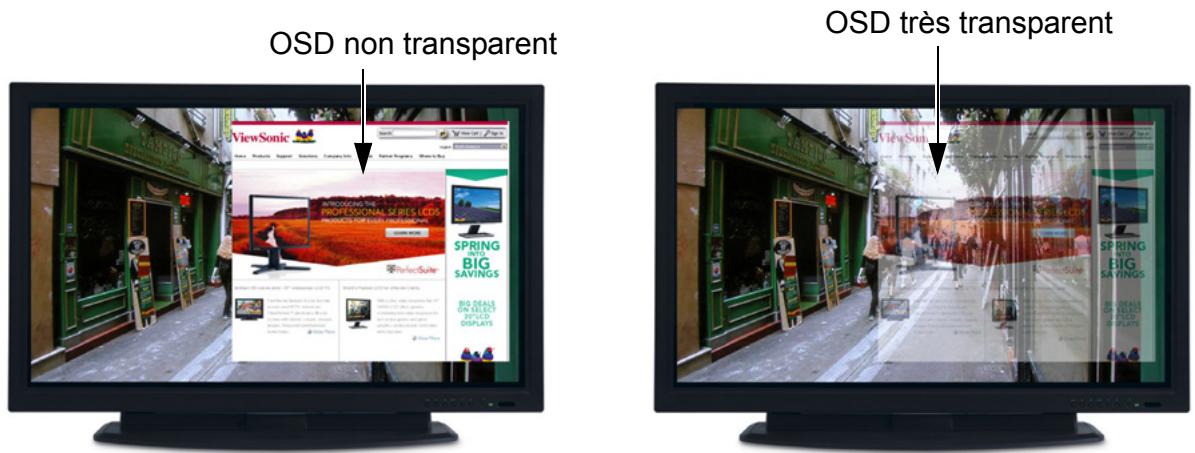
6 Dans le champ Default transparency between OSD and video layer (transparence par défaut entre l'OSD et la couche vidéo), saisissez un nombre entre 0 et 255: (128 est la valeur moyenne où vidéo et graphiques fusionnent). Voir aussi les exemples dans la section Transparence de ce guide.
• 0 = vidéo seulement, pas de graphique
• 255 = graphique seulement, pas de vidéo
7 Dans le champ Start screen display time (Durée d'affichage de l'écran de démarrage), saisissez le nombre de millisecondes pendant lesquelles vous voulez que l'écran initial s'affiche au démarrage. (1 milliseconde = 1/1000ème seconde)
8 Dans le champ Screen Height (hauteur de l'écran), tapez la hauteur de l'écran qui affiche votre image graphique.
9 Dans le champ Screen Width (largeur de l'écran), tapez la largeur de l'écran qui affiche votre image graphique.
10 Si des modifications sont apportées à cet écran, procédez comme suit:
- Pour activer les modifications, cliquez sur Apply (Appliquer)
- Pour enregistrer les modifications, cliquez sur le menu Administration>cliquez sur Save Configuration (Enregistrer la configuration) > cliquez sur Save (Enregistrer).
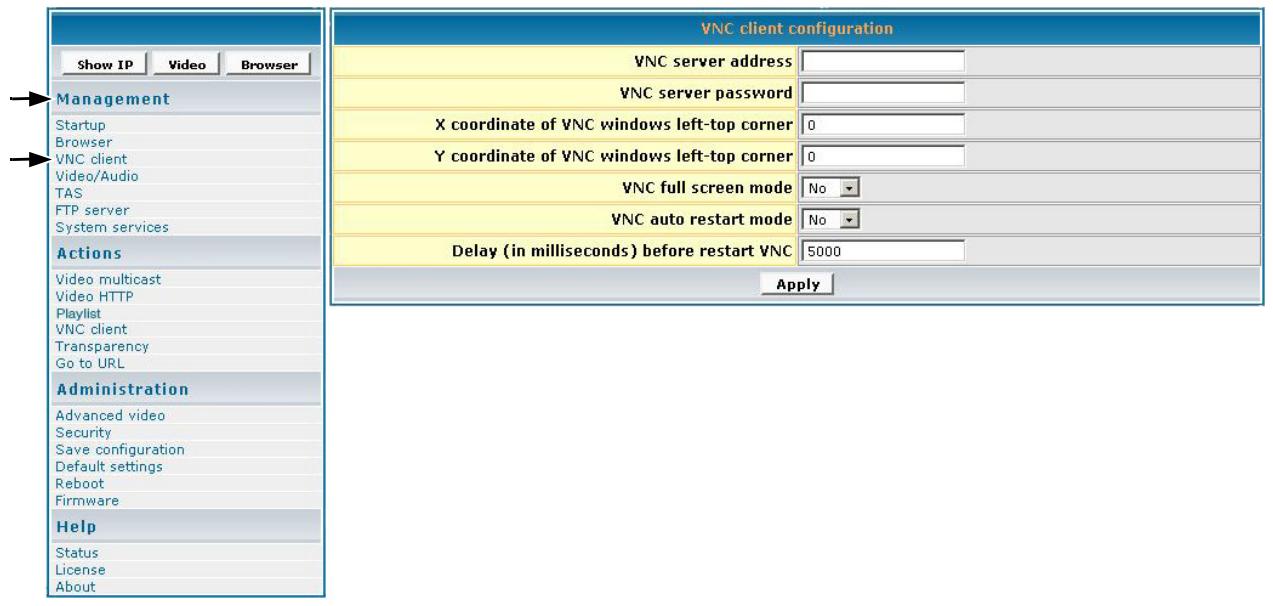
CLIENT VNC
L'écran VNC client configuration (Configuration Client VNC) affiché ci-dessous sur le menu Management (Gestion) vous permet de régler le périphérique à démarrer comme client VNC et à connecter automatiquement au serveur VNC spécifié. Cette fonctionnalité de démarrage auto ne fonctionne que si le VNC client (client VNC) sous System services (Système services) est réglé sur YES (OUI) ou Enabled (Activé).
VNC server password (Le mot de passe du serveur VNC) doit faire au moins 6 caractères (pouvant être alphanumériques).
Les coordonnées X et Y vous permettent de dimensionner la fenêtre du bureau distant affiché si vous ne voulez pas le plein écran.
VNC full screen mode (Le mode plein écran VNC) vous permet de définir le client à démarrer en plein écran en permanence.
VNC auto restart mode (Le mode de redémarrage auto VNC) reconnecte le client en cas d'interruption réseau.
Delay before restart VNC (Délai avant redémarrage VNC) définit le temps entre les reconnexions.
Cet écran sert à régler les paramètres d'affichage et audio. Cliquez sur Management (Gestion)
Video/Audio (Vidéo/Audio). L'écran indiqué ci-dessous apparaît.
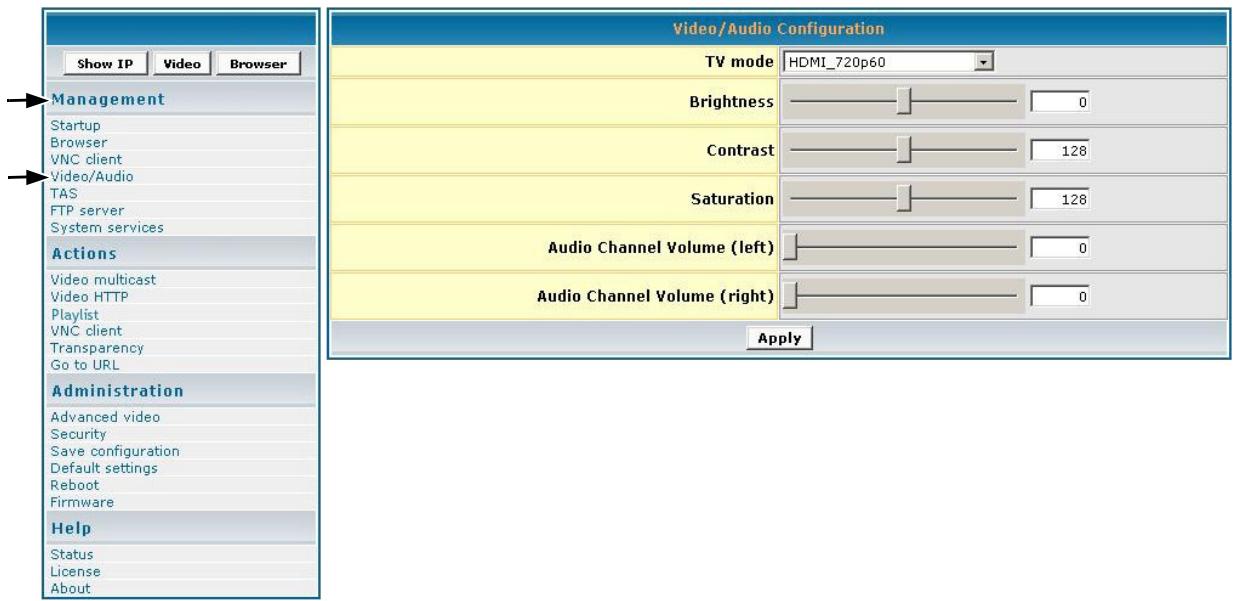
1 Dans le champ TV Mode (Mode TV), cliquez sur la flèche vers le bas pour le menu déroulant, et sélectionnez l'une des options.
2 Déplacez le curseur Brightness (Luminosité): les valeurs s'étalent entre -128 et 127
3 Déplacez le curseur Contrast (Contraste): les valeurs s'étalent entre 0 et 255
4 Déplacez le curseur Saturation: les valeurs s'étalent entre 0 et 255
5 Déplacez le curseur (gauche) Audio Channel Volume (Volume du canal audio): les valeurs s'étalent entre 0 et 100
6 Déplacez le curseur (droit) Audio Channel Volume (Volume du canal audio): les valeurs s'étalent entre 0 et 100
7 Si des modifications sont apportées à cet écran, procédez comme suit:
• Pour activer les modifications, cliquez sur Apply (Appliquer)
- Pour enregistrer les modifications, cliquez sur le menu Administration > cliquez sur Save Configuration (Enregistrer la configuration) > cliquez sur Save (Enregistrer).
CONFIGURATION TAS
Cet écran fonctionne en conjonction avec TAS. (Le logiciel TAS peut être acheté via Tivella sur www.tivella.com ou via un revendeur / distributeur agréé Tivella.) Cliquez sur Management (Gestion) > TAS. L'écran indiqué ci-dessous apparaît.
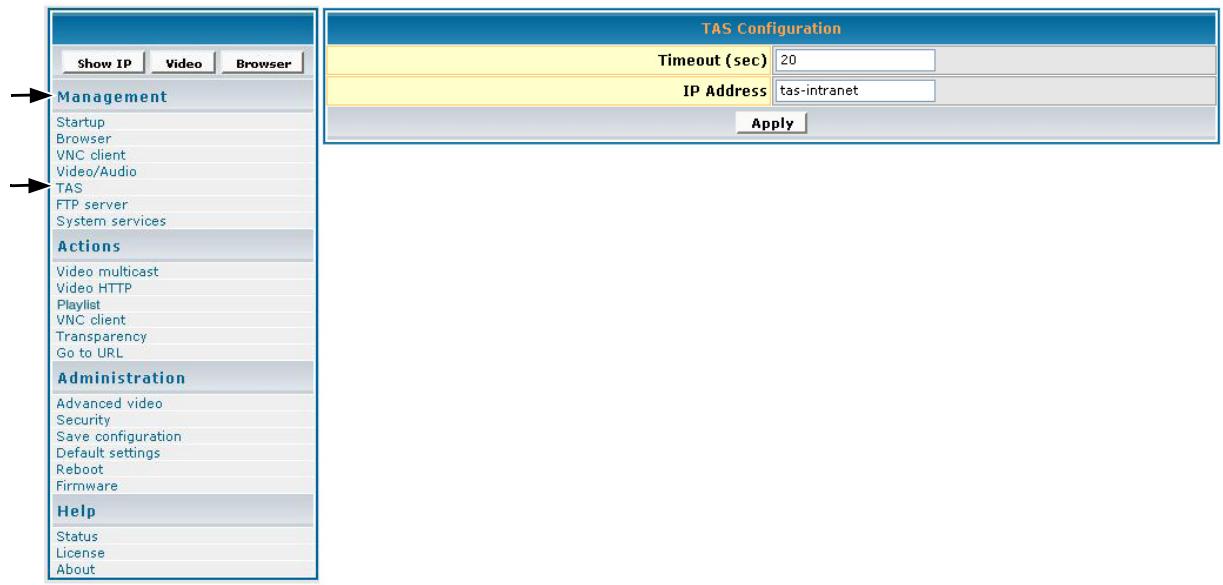
1 Dans le champ Timeout (sec) (Expiration (sec)), saisissez le nombre de secondes pour que le NMP-500s accède au TAS.
2 Dans le champ IP Address (Adresse IP) se trouve un nom de DNS valide généré automatiquement par TAS lorsqu'il est connecté à un réseau, mais vide lors d'une utilisation en autonome.
3 Si des modifications sont apportées à cet écran, procédez comme suit:
• Pour activer les modifications, cliquez sur Apply (Appliquer)
- Pour enregistrer les modifications, cliquez sur le menu Administration>cliquez sur Save Configuration (Enregistrer la configuration) > cliquez sur Save (Enregistrer).
REMARQUE: FTP server (Serveur FTP) ne concerne que les affichages réseau avec stockage local.
CONFIGURATION DES SERVICES DU SYSTÈME
Configurer les services système dans le MIB (Management Information Base) pour gérer les groupes suivants: Réseau, Navigateur, Vidéo/Audio, TAS, et Services système. Cliquez sur Management (Gestion) > System services (Services système). L'écran indiqué ci-dessous apparaît.
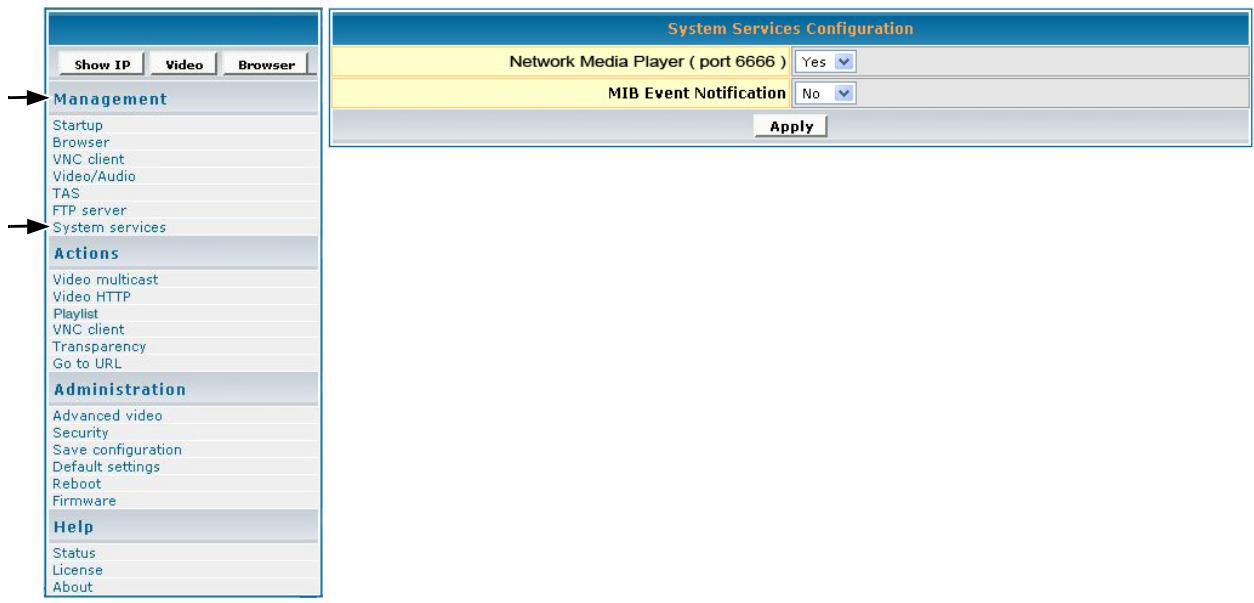
1 Dans le champ Network Media Player (port 6666) (Lecteur média réseau (port 6666)), sélectionnez Yes (Oui) pour accéder au NMP-500 à l'aide d'u n client Telnet sur le port 6666. Si vous ne le souhaitez pas, sélectionnez No (Non).
2 Dans le champ MIB Event Notification (Notification d'événements MIB), sélectionnez Yes (Oui) pour être notifié des modifications que vous avez apportées aux paramètres du NMP-500.
3 Si des modifications sont apportées à cet écran, procédez comme suit:
• Pour activer les modifications, cliquez sur Apply (Appliquer)
- Pour enregistrer les modifications, cliquez sur le menu Administration>cliquez sur Save Configuration (Enregistrer la configuration) > cliquez sur Save (Enregistrer).
ACTIONS
Cette section concerne principalement les activités liées à la vidéo. Vidéo peut être émise en flux par UDP, RTP, IP/TV ou http, et organisée en Listes de lecture. Lorsque vous initiez un flux, vous voyez la vidéo sur votre affichage. Vous pouvez également modifier la Transparency (Transparence) de l'OSD ou vous rendre à une URL particulière à la volée.
MULTI DIFFUSION VIDÉO
Cet écran vous permet de lire des flux à l'aide des protocoles assortis. Sélectionnez Actions > Video multicast (Multi diffusion Vidéo). L' écran indiqué ci-dessous apparaît.
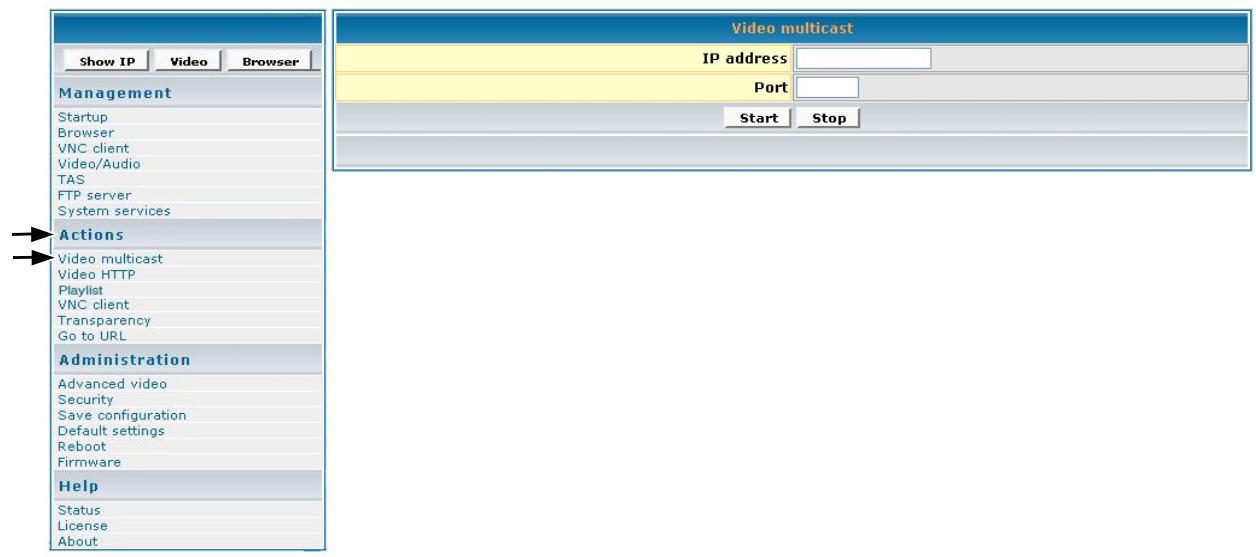
1 Dans le champ IP address (adresse IP), tapez l'adresse IP transmettant le flux de multi diffusion basé sur UDP (par exemple, 239.1.1.7)
2 Dans le champ Port, saisissez le numéro du Port utilisé pour recevoir la multi diffusion.
3 Pour dire au système d'écouter le flux de multi diffusion UDP à partir de l'adresse IP et du Port que vous avez saisis, cliquez sur Start (Démarrer).
HTTP VIDÉO
Pour obtenir l'écran de configuration du navigateur, cliquez sur Actions > Video HTTP (http Vidéo). L' écran indiqué ci-dessous apparaît.
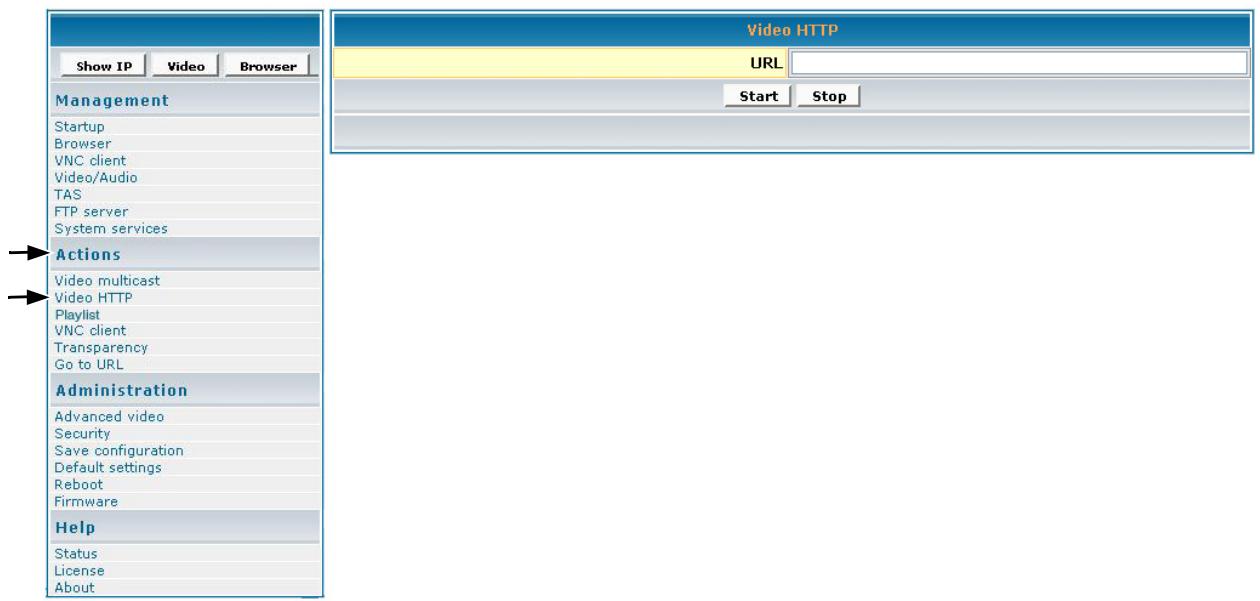
1 Dans le champ URL, saisissez l'URL qui correspond au flux HTTP que vous voulez voir apparaître sur l'affichage (par exemple: http:192.168.12.x/movie.mpg, ou, http://
2 Pour dire au système d'écouter le flux HTTP à partir de l'URL saisie, cliquez sur Start (Démarrer).
LISTE DE LECTURE
Pour mettre en flux les Playlists (Listes de lecture) de vidéo existante sur un serveur HTTP, cliquez sur Actions > Playlist (Liste de lecture). L'écran indiqué ci-dessous apparaît.
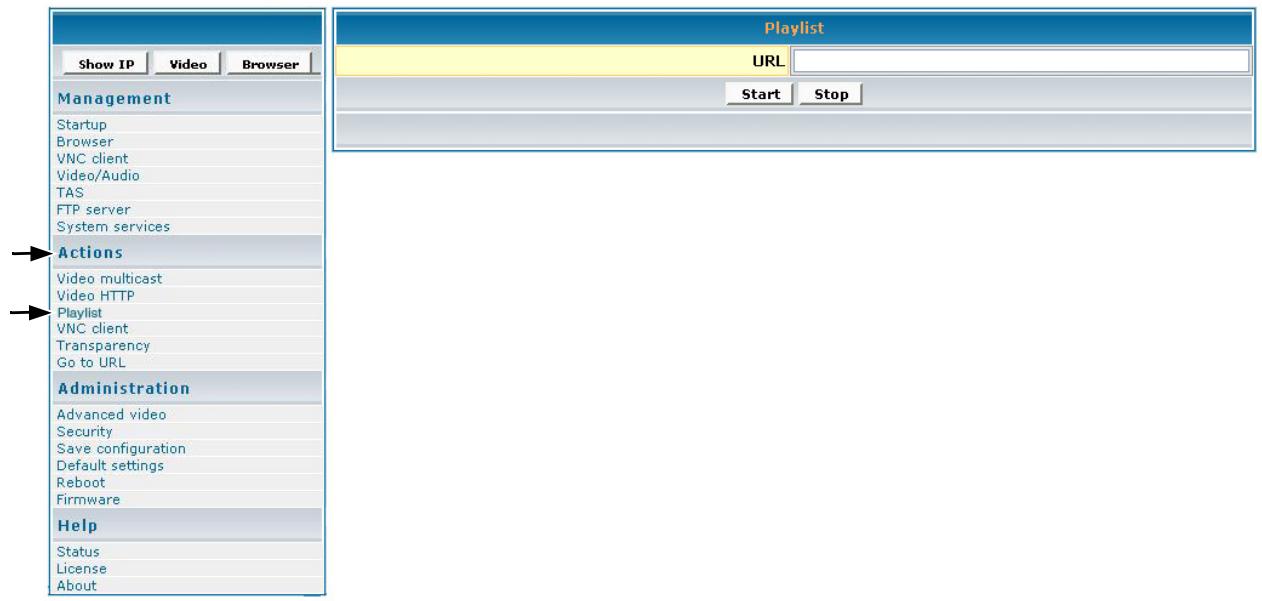
1 Dans le champ URL, saisissez l'URL qui correspond à la Liste de lectureque vous voulez voir apparaître sur l'affichage (par exemple, http://192.168.12.x/playlist.txt ou, saisissez l'adresse pour démarrer la lecture, par exemple http://
2 Pour dire au système d'écouter la Playlist (Liste de lecture) à partir de l'URL saisie, cliquez sur Start (Démarrer).
Pour créer une liste de lecture
Uneliste de lecture est un fichier texte qui peut être créé avec tout éditeur de texte, et avec une extension .txt. Une Playlist (Liste de lecture) est nécessaire lorsque vous voulez que le NMP-500 lise un contenu particulier, dans un ordre particulier, en général en boucle. Une Playlist (Liste de lecture) peut être créée pour les flux http. Exemple de boucle de Playlist (Liste de lecture):
loop
http http://192.168.12.x/movie1.mpg
http http://192.168.12.x/movie2.mpg
http http://192.168.12.x/movie3.mpg
Pour une Playlist (Liste de lecture) qui n'est pas en boucle, listez le contenu souhaité sans le mot clé "loop (boucle)."
CLIENT VNC
L'écran du client VNC (Virtual Network Computing) vous permet de vous connecter et d'afficher un bureau distant sur lequel tourne un serveur VNC.
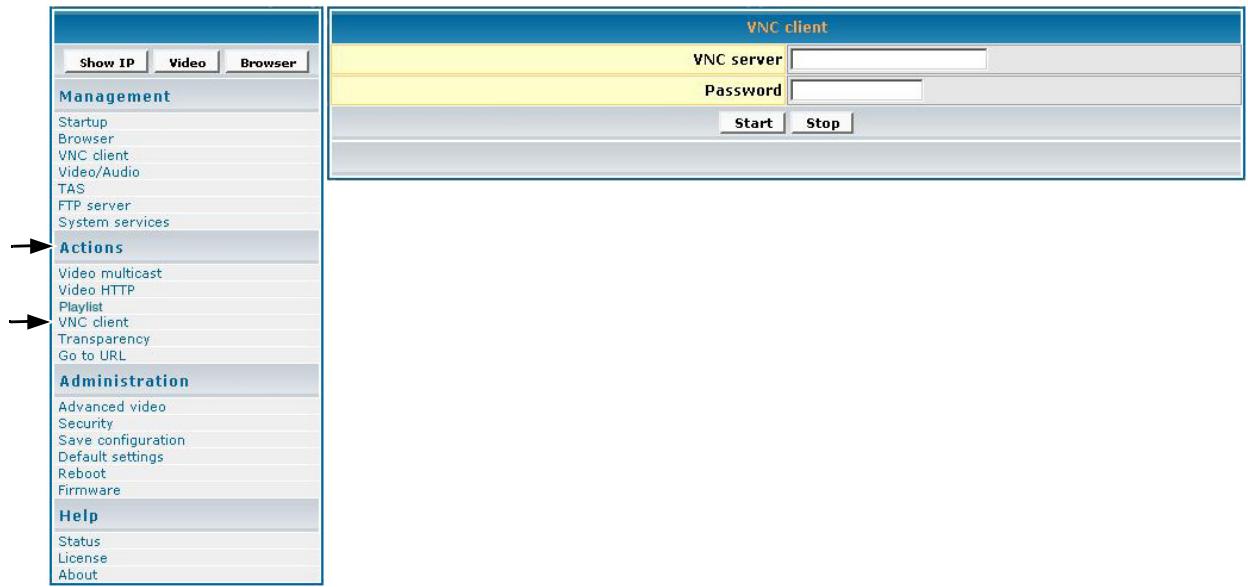
1 Dans le champ VNC server (serveur VNC), tapez l'adresse IP du serveur VNC.
2 Dans le champ Password (Mot de passe), saisissez le mot de passe du serveur VNC dont l'adresse IP est saisie au-dessus. IMPORTANT! Le mot de passe doit faire au moins 6 caractères (pouvant être alphanumériques).
3 Pour afficher le bureau distant, cliquez sur Start (Démarrer).
TRANSPARENCE
Pour modifier la transparence du navigateur à l'écran en relation avec l'image vidéo dans le fond, cliquez sur Actions > Transparency (Transparence). L'écran indiqué ci-dessous apparaît.
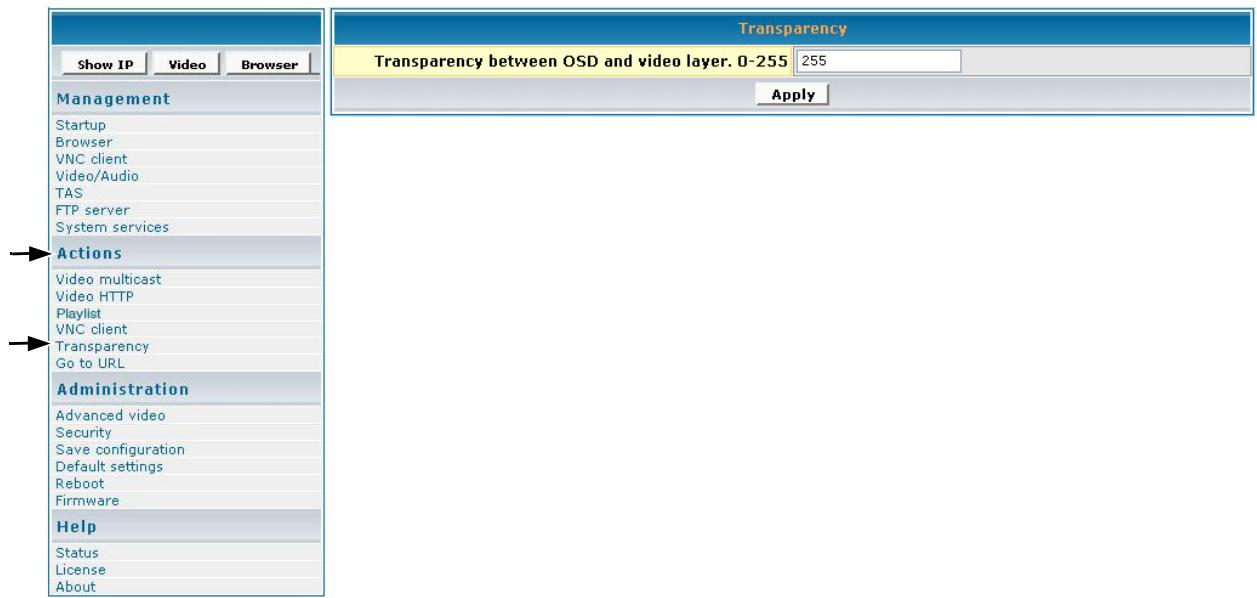
1 Dans le champ Transparency between OSD and video layer (Transparence entre l'OSD et le couche vidéo), saisissez un nombre entre 0 et 255 pour une image navigateur plus ou moins transparente (translucide) (interface utilisateur) de sorte que vous pouvez voir à travers l'OSD (On-Screen Display) du navigateur en bas à droite avec votre vidéo et les autres images: 0 = pas d'OSD, 255 = pas de vidéo, 128 = égale transparence entre les couches vidéo et OSD.
2 Pour appliquer la valeur de transparence saisie à l'image du NMP-500, cliquez sur Apply (Appliquer).
ALLER À L'URL
Pour aller à une page Web sur le navigateur, cliquez sur Actions > Go to URL (Aller à l'URL). L'écran indiqué ci-dessous apparaît.
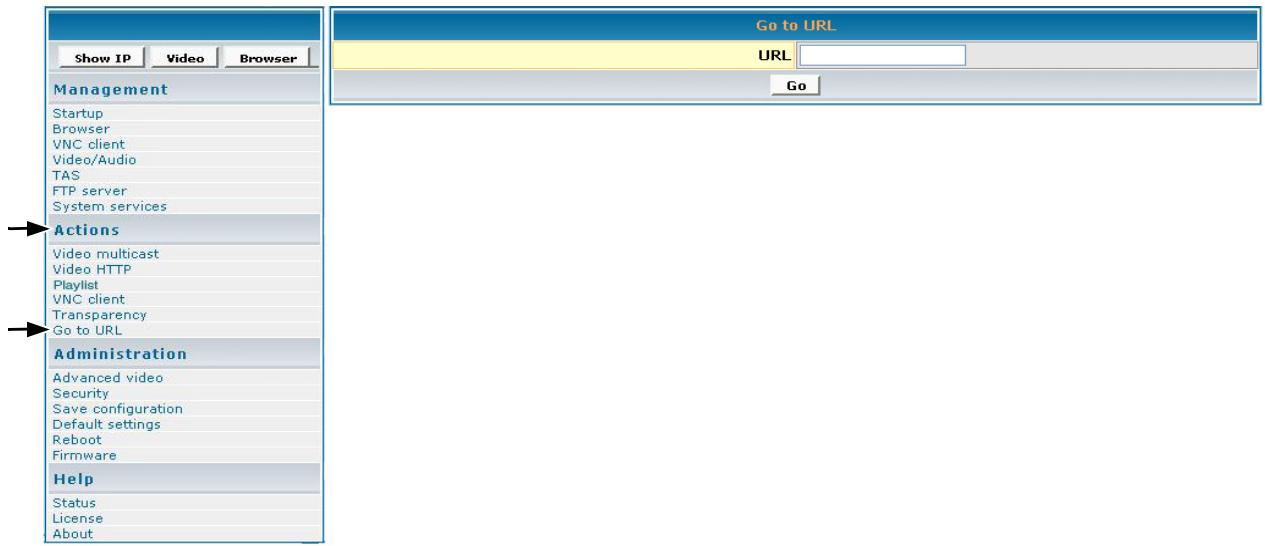
1 Dans le champ URL, saisissez l'URL souhaitée.
2 Pour rediriger le navigateur vers l'URL que vous avez saisie, cliquez sur Go (Aller). La page Web apparaît sur votre affichage.
ADMINISTRATION
CONFIGURATION VIDÉO AVANCÉE
Pour régler la taille et l'emplacement de la vidéo à l'écran, cliquez sur Administration > Advanced video (Vidéo avancée). L'écran indiqué ci-dessous apparaît.
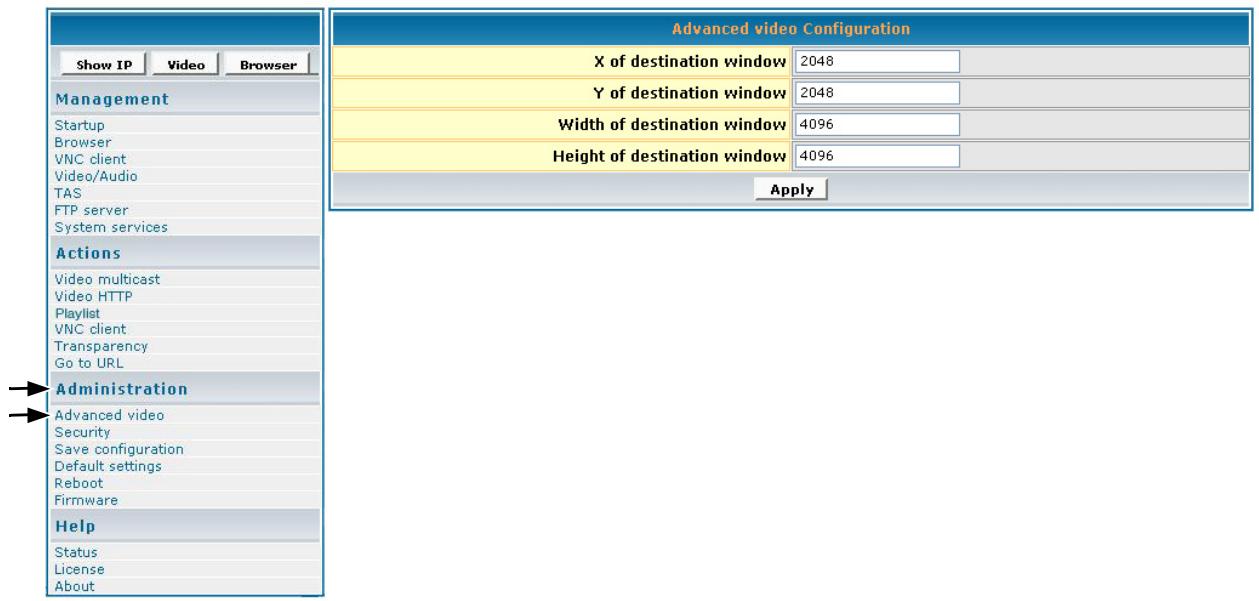
1 Dans le champ X of destination window (X de la fenêtre de destination), entrez le point central de l'écran selon l'axe des X.
2 Dans le champ Y of destination window (Y de la fenêtre de destination), entrez le point central de l'écran selon l'axe des Y.
3 Dans le champ Width of destination window (Largeur de la fenêtre de destination), entrez la largeur de la fenêtre de destination.
4 Dans le champ Height of destination window (Hauteur de la fenêtre de destination), entrez la hauteur de la fenêtre de destination.
5 Si des modifications sont apportées à cet écran, procédez comme suit:
- Pour activer les modifications, cliquez sur Apply (Appliquer)
- Pour enregistrer les modifications, cliquez sur le menu Administration >cliquez sur Save Configuration (Enregistrer la configuration) >cliquez sur Save (Enregistrer).
SÉCURITÉ
Pour modifier l'User name (Identifiant) et le Password (Mot de passe) du NMP-500, cliquez sur Administration > Security (Sécurité). Les paramètres actuels apparaissent automatiquement dans chaque champ comme indiqué ci-dessous: L'Identifiant/Mot de passe par défaut est admin/admin.
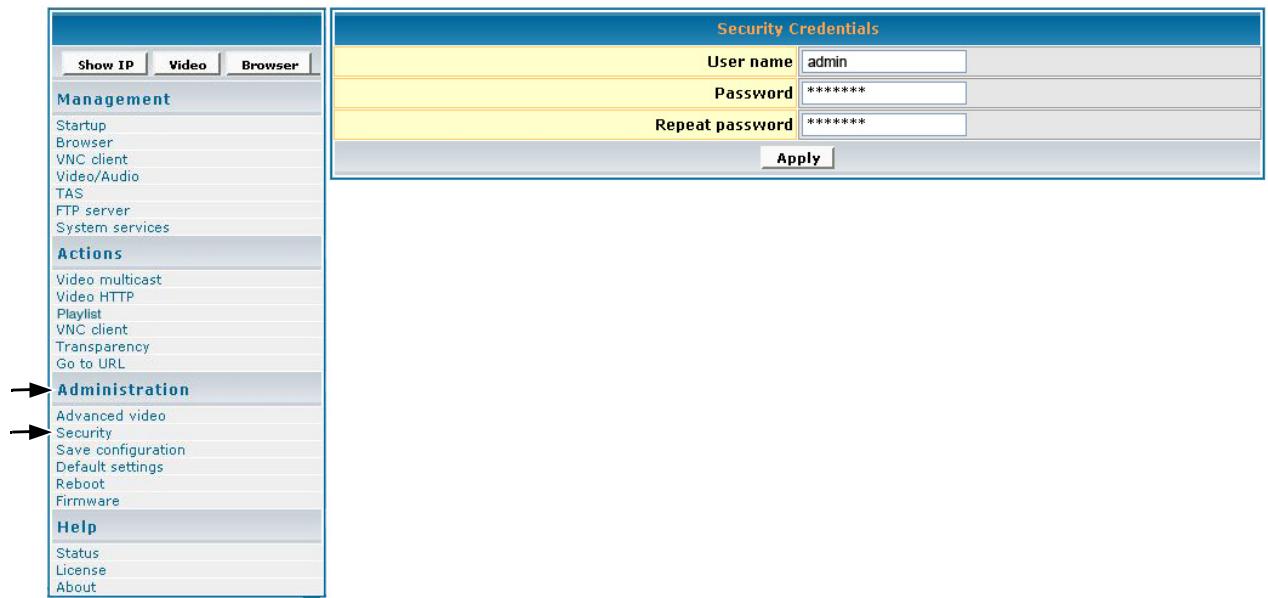
1 Dans le champ Password (Mot de passe), entrez un nouveau mot de passe.
2 Dans le champ Repeat Password (Répéter le mot de passe), re-entrez le nouveau mot de passe.
3 Si des modifications sont apportées à cet écran, procédez comme suit:
- Pour activer les modifications, cliquez sur Apply (Appliquer)
- Pour enregistrer les modifications, cliquez sur le menu Administration >cliquez sur Save Configuration (Enregistrer la configuration) >cliquez sur Save (Enregistrer).
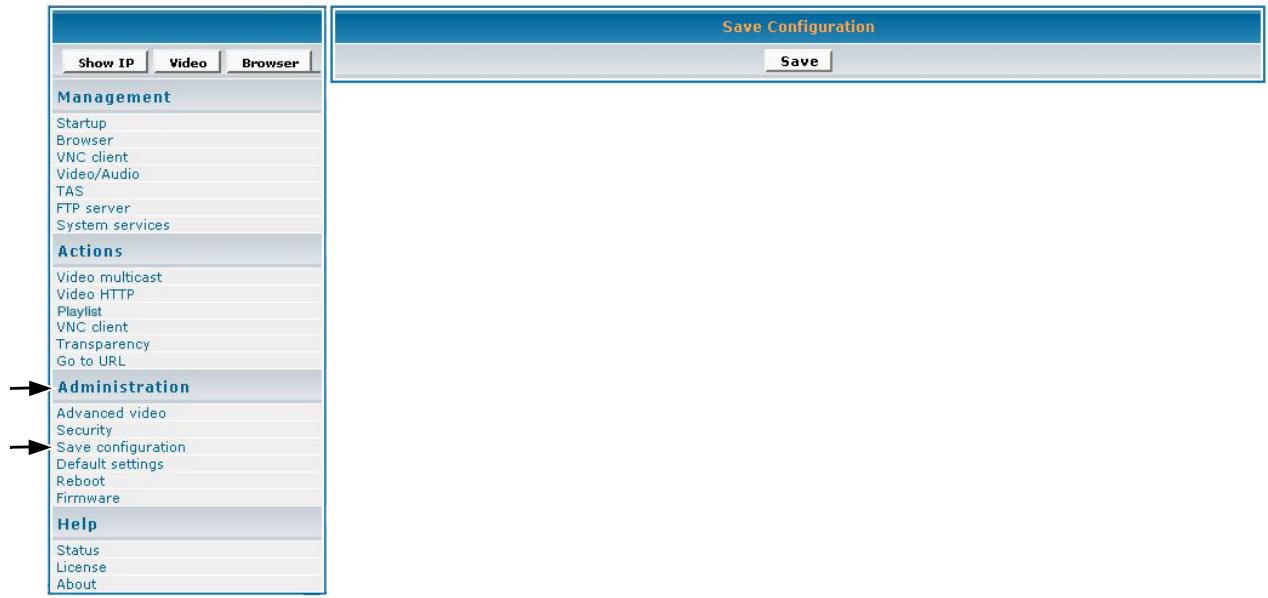
Pour enregistrer vos paramètres sur le NMP-500, cliquez sur Administration > Save Configuration (Enregistrer la configuration). L'écran indiqué ci-dessous apparaît. Cliquez sur Save (Enregistrer).
PARAMÈTRES PAR DÉFAUT
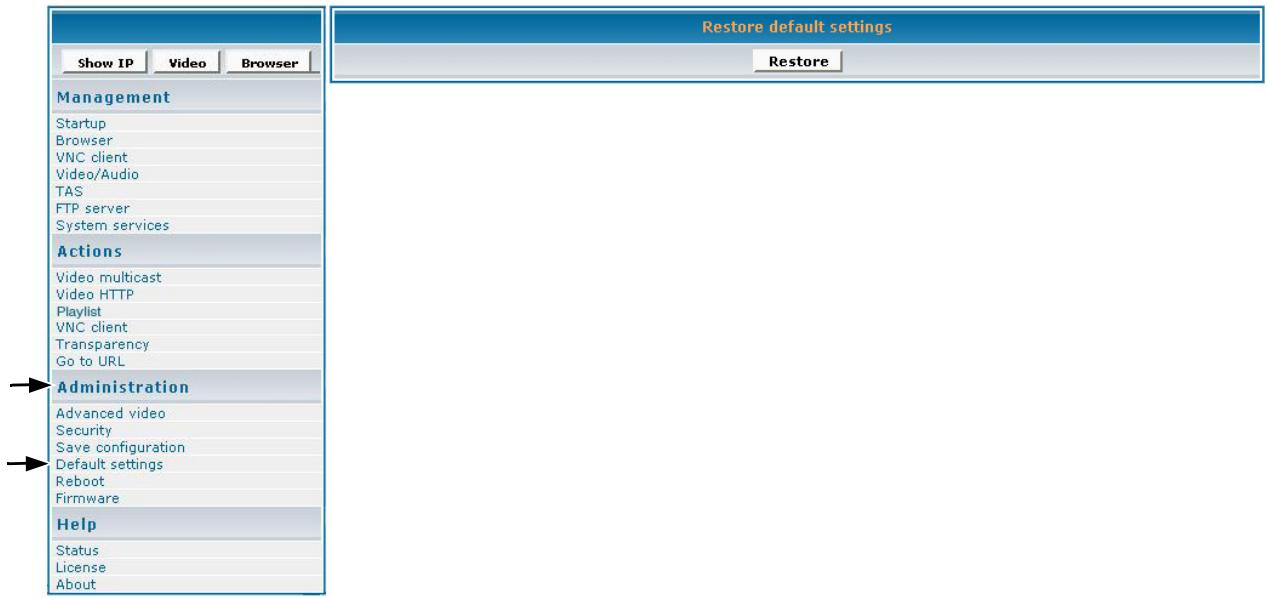
Pour restaurer le NMP-500 à ses réglages d'usine, cliquez sur Administration > Default Setting (Paramètres par défaut). L'écran indiqué ci-dessous apparaît. Cliquez sur Restore (Restaurer). Les paramètres personnalisés sont effacés.
REDÉMARRER
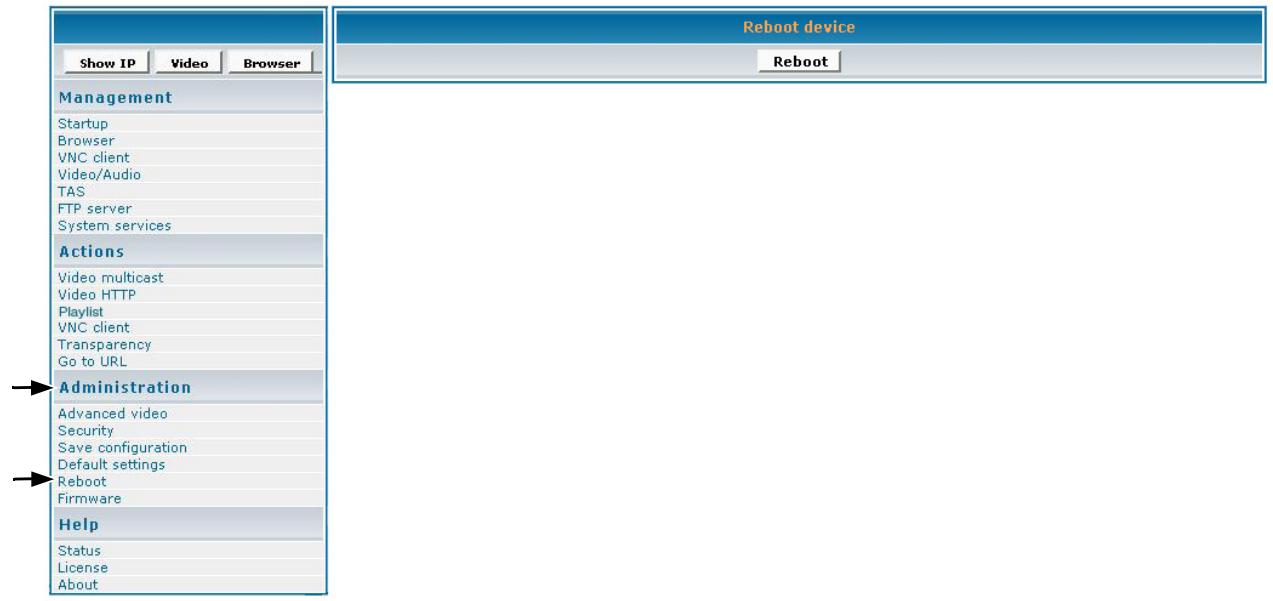
Pour redémarrer le NMP-500, cliquez sur Administration > Reboot (Redémarrer). L'écran indiqué ci-dessous apparaît. Cliquez sur Reboot (Redémarrer). Le NMP-500 redémarre.
MISE À JOUR DU MICROLOGICIEL
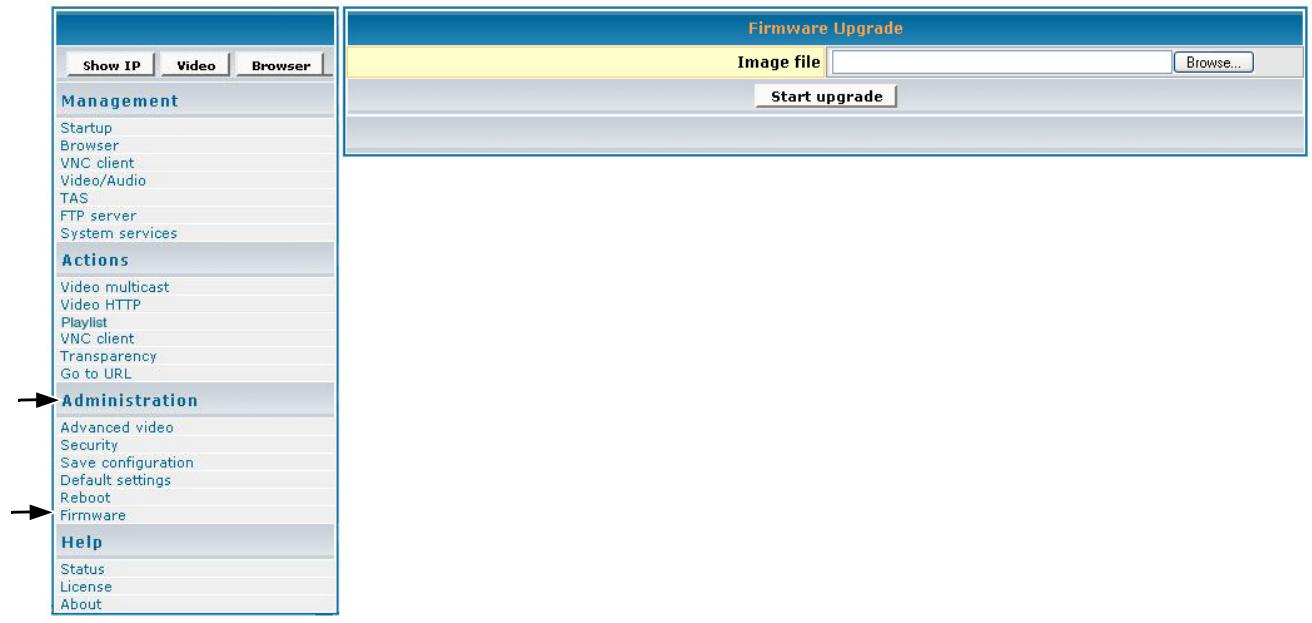
Pour mettre à jour le micrologiciel sur le NMP-500, cliquez sur Administration > Firmware (Micrologiciel). L'écran indiqué ci-dessous apparaît. Cliquez sur Browse (Parcourir) pour ouvrir le fichier micrologiciel > cliquez sur Start upgrade (Démarrer la mise à jour).
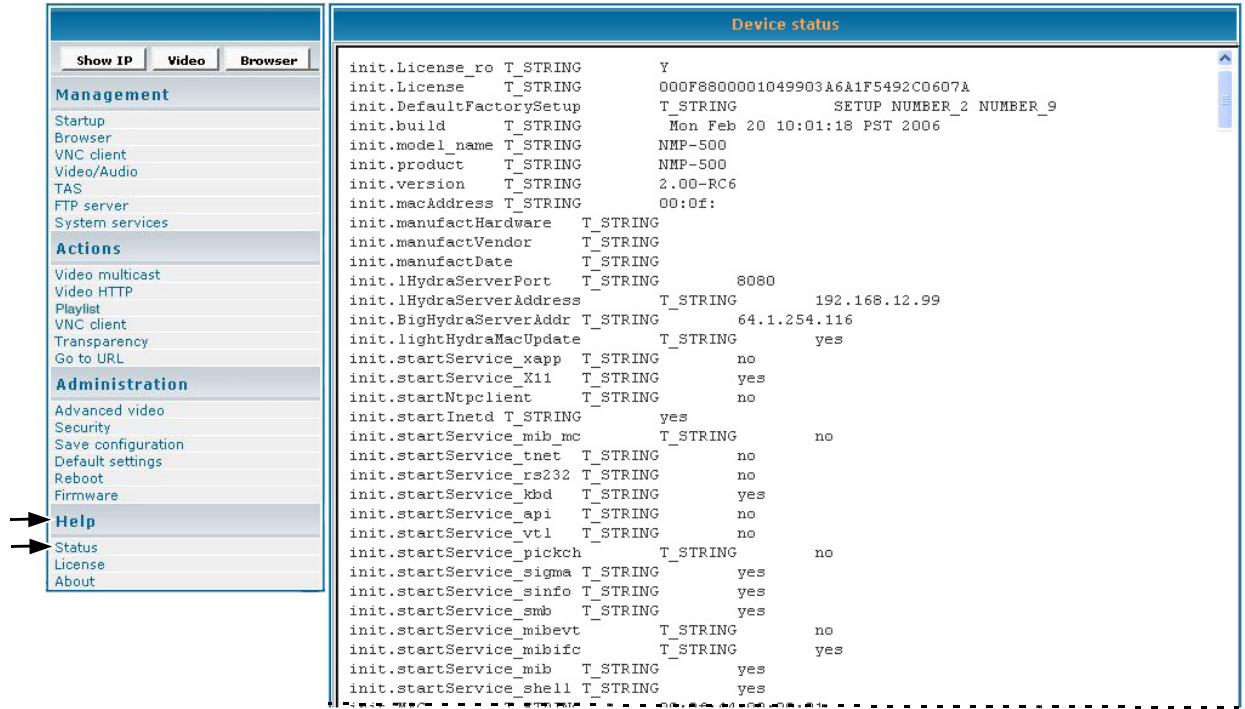
Status (État) se réfère au journal où vous pouvez suivre toute les activités sur un NMP-500 particulier. Pour afficher le journal d'Status (État), cliquez sur Help (Aide) > Status (État). L'écran indiqué ci-dessous n'est fourni qu'à titre d'information (aucune entrée).
LICENCE
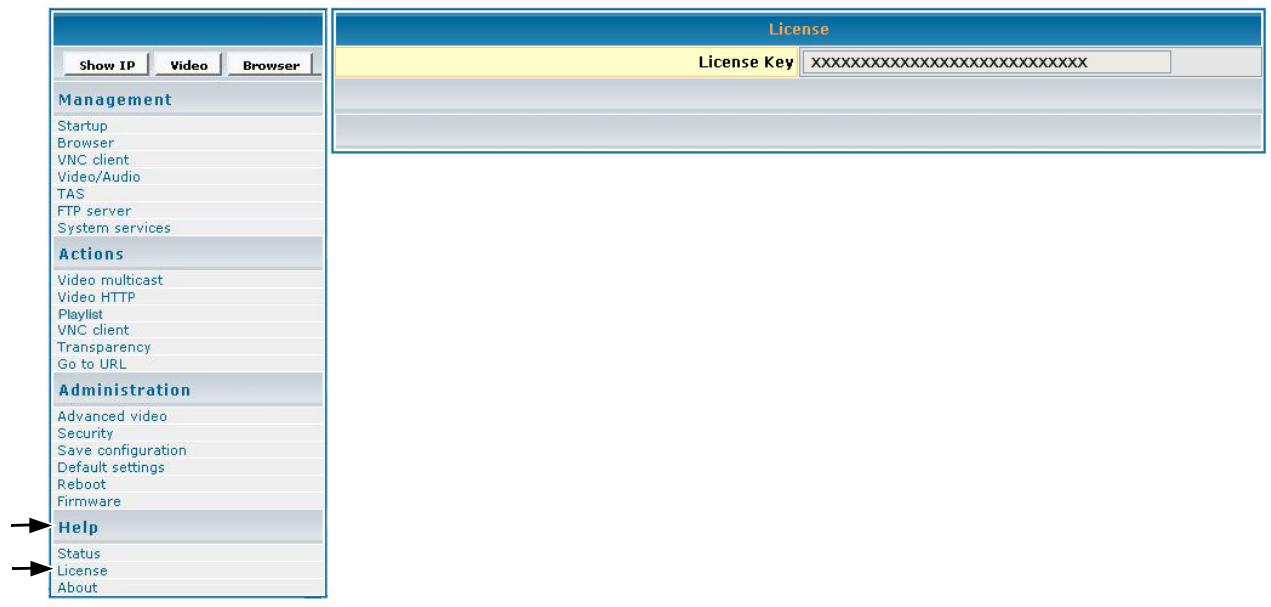
Pour activer la licence sur le NMP-500, cliquez sur Help (Aide) > License (Licence). La License Key (Clé licence) peut apparaître automatiquement sur l'écran indiqué ci-dessous (en lecture seulement).
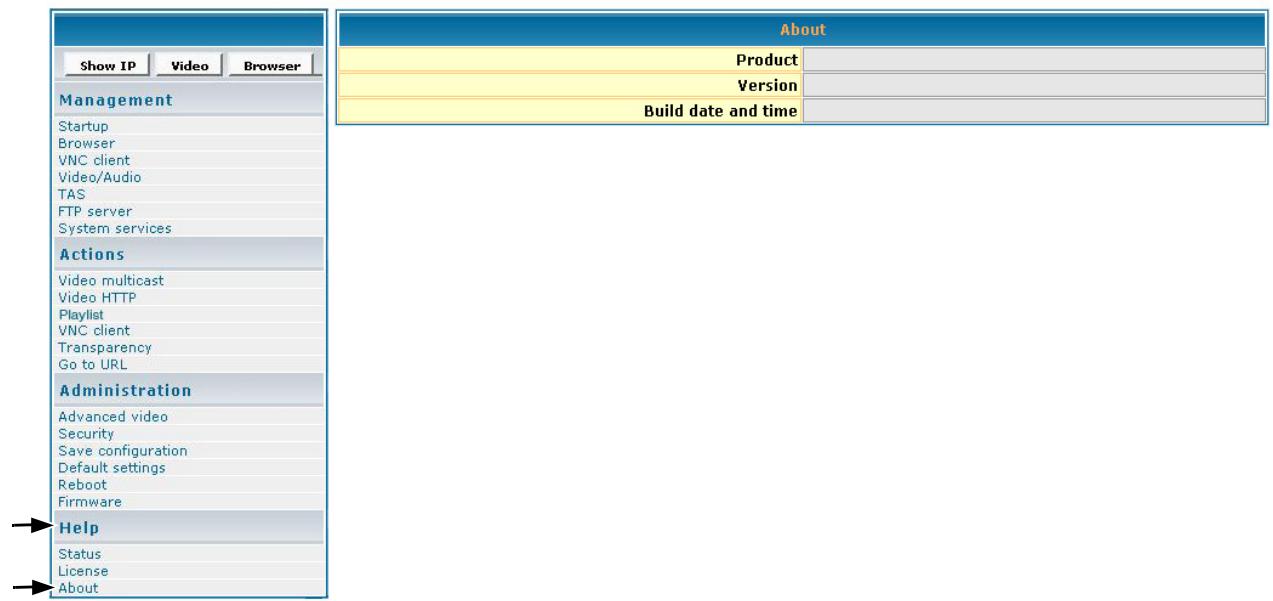
Pour afficher la version actuelle du produit, cliquez sur Help (Aide) > About (A propos de). L'écran indiqué ci-dessous apparaît (à titre d'information seulement).
Conformité à RFI (Interférence de radiofréquence)
Avis dea conformité pour les États-Unis
Cet appareil a été testé et déclaré conforme aux limites de la réglementation de la FCC (Federal Communications Commission) pour les appareils numériques de classe B, conformément à la section 15. Ces limites sont conçues pour fournir une protection raisonnable contre les interférences nuisibles dans les installations résidentielles. Cet équipement génère, utilise et peut émettre de l'énergie radiofréquence et, s'il n'est pas installé et utilisé conformément aux instructions fournies, peut produire des interférences affectant les communications radio.
Cependant, aucune garantie n'est donnée qu'il ne causera pas de brouillage dans une installation particulière. Si cet équipement produit des interférences nuisibles sur la réception de la radio ou de la télévision, ce que vous pouvez facilement observer en éteignant et en rallumant l'équipement, nous vous encourageons à prendre l'une ou plusieurs des mesures correctives suivantes:
- Réorienter ou déplacer l'antenne de réception.
- Eloigner la distance entre l'équipement et le récepteur.
- Brancher l'équipement sur la prise d'un circuit auquel le récepteur n'est pas relié.
- Consulter le fournisseur ou un technicien radio/télévision qualifié pour de l'assistance.
ATTENTION: L'appareil radio selon la section 15 fonctionne sur une base de non interférence avec les autres appareils utilisant la même fréquence. Tout changement ou modification au produit non expressément autorisé peut annuler la permission de l'utilisateur à utiliser cet appareil.
Avertissement de la FCC: Toute modification non expressément autorisée par l'entreprise qui doit garantir la conformité aux normes précitées peut annuler la permission de l'utilisateur à utiliser cet équipement.
Cet appareil est conforme à la section 15 de la FCC. L'utilisation de cet équipement est soumise aux deux conditions suivantes: (1) Cet équipement ne doit pas causer de brouillage préjudiciable et (2) cet équipement doit accepter tout brouillage reçu, y-compris le brouillage pouvant provoquer un mauvais fonctionnement.
L'antenne de cet émetteur ne doit pas être placée à côté de ou utilisé conjointement avec d'autres antennes ou émetteur.
Avertissement relatif au mercure
Ce produit contient du mercure. Débarrassez-vous en en accord avec les lois locales, nationales et fédérales.
Avertissement lié à la conformité pour le Canada
Français: Le présent appareil numérique n'émet pas de bruits radioélectriques dépassant les limites applicables aux appareils numériques de Canada ICES-003 Class B prescrites dans le règlement sur le brouillage radioélectrique édicté par le Ministère des Communications du Canada.
Avertissement lié à la conformité pour l'Europe
Les produits avec le symbole CE sont conformes à la fois à la directive EMC (89/336/EEC) et à la directive sur les faibles tensions (73/23/EEC) émises par la Commission de la Communauté Européenne. La conformité à ces directives implique la conformité aux normes européennes suivantes:
• EN55022 (CISPR 22) Interférence de radiofréquences
• EN55024 (IEC61000-4-2, -4-4, -4-5, -4-6, -4-11)
• EN60950 (IEC950) Sécurité du produit
Déclaration de conformité RoHS
Ce produit a été conçu et fabriqué en conformité avec la Directive 2002/95/EC du Parlement et du Conseil Européens sur la restriction d'utilisation de certaines substances dangereuses dans les équipements électriques et électroniques (Directive RoHS), et est considéré conforme aux valeurs de concentration maximales publiées par le Comité d'Adaptation Technique Européen (TAC) comme indiqué ci-dessous:


| Substance | Concentration maximale proposée | Concentration réelle |
| Plomb (Pb) | 0,1% | < 0,1% |
| Mercure (Hg) | 0,1% | < 0,1% |
| Cadmium (Cd) | 0,01% | < 0,01% |
| Chrome hexavalent ( Cr^6+ ) | 0,1% | < 0,1% |
| Biphényles polybrominés (PBB) | 0,1% | < 0,1% |
| Esters de biphényles polybrominés (PBDE) | 0,1% | < 0,1% |
Certains composants de produits indiqués ci-dessus sont exemptés en vertu de l'annexe des directives RoHS comme indiqué ci-dessous. Exemples de composants exemptés:
1 Le mercure contenu dans les lampes fluorescentes ne dépassant 5 mg par lampe et dans d'autres lampes non spécifiquement mentionnées dans l'annexe de la directive RoHS
2 Le plomb dans le verre des écrans cathodiques, dans les composants électroniques, dans les tubes fluorescents, et dans les composants électroniques céramiques (ex; dispositifs piézoélectriques)
3 Le plomb dans les soudures de type haute température (c'est-à-dire dans les alliages de plomb contenant 85% ou plus de plomb par poids)
4 Le plomb comme élément d'alliage dans les aciers contenant jusqu'à 0,35% de plomb par poids, l'aluminium contenant jusqu'à 0,4% de plomb par poids et les alliages de cuivre contenant jusqu'à 4% de plomb par poids.
Pour les états membres de l'UE, seulement
La marque indiquée à droite est la conformité à la directive sur la mise au rebut des équipements électriques et électroniques 2002/96/EC (WEEE). La marque indique l'obligation de NE PAS jeter cet appareil avec les ordures municipales générales, mais d'utiliser les systèmes de retour et de collecte en accord avec les lois locales.

Avertissement de sécurité relatif à l'alimentation électrique
Le cordon d'alimentation fourni avec cet appareil ne doit être utilisé qu'avec cet appareil. Remplacez-le par le même type ou un cordon d'alimentation du même type, comme recommandé par le fabricant.
ÉCRANS
Pour le prestataire de réparation ViewSonic® le plus proche, voir le tableau ci-dessous ou contacter votre revendeur. Ayez le numéro de série du produit à disposition lorsque vous appelez.
| Pays/Zone | Site Web(également pour l'adresse email) | T = TéléphoneF = FAX |
| États-Unis | viewsonic.com | T: (800) 688-6688F: (909) 468-1202 |
| Canada | viewsonic.com | T: (866) 463-4775F: (909) 468-5814 |
| Royaume-Uni | viewsoniceurope.com | T: 0800 833 648F: 01794 500801 |
| Europe, Moyen-Orient,Pays Baltes, et Afrique du Nord | viewsoniceurope.com | Contactez votre revendeur |
| Australie et Nouvelle-Zélande | viewsonic.com.au | T: +61 2 9929 3955F: +61 2 9929 8393 |
| Singapour/Inde etAsie du Sud-Est | viewsonic.com.sg | T: 65 273 4018F: 65 273 1566 |
| Taiwan | viewsonic.com.tw | T: 866 2 2246 3456F: 866 2 8242 3733 |
| Autres pays d'Asie Pacifique | Contactez votre revendeur | |
| Afrique du Sud | viewsonic.com/asia | T: 886 2 2246 3456F: 886 2 8242 3668 |
SPÉCIFICATIONS
| Résolution | Résolution | Hz | DVI | VGA | Comp-osante | S-Verdeo/CVBX |
| 640 x 480 | 60 | X | X | |||
| 75 | X | X | ||||
| 800 x 600 | 60 | X | X | |||
| 75 | X | X | ||||
| 1024 x 768 | 60 | X | X | |||
| 75 | X | X | ||||
| 1280 x 1024 | 60 | X | X | |||
| 75 | X | X | ||||
| 1280 x 768 | 60 | X | X | |||
| 75 | ||||||
| 1360 x 768 | 60 | X | X | |||
| 75 | ||||||
| CEA 480p | X | X | X | |||
| CEA 720p | X | X | X | |||
| CEA 1080i | X | X | X | |||
| NTSC-M | X | |||||
| Rotation de l'écran | Paysage, Portrait (+90°, -90°) | |||||
| Dimensions extérieures | 7" x 5,1" x 1,6" | |||||
| Poids | Brut: 1,6 livres Net: 0,9 livres | |||||
| Interfaces | 10/100 Ethernet, RCA Vidéo, Composante Vidéo – via adaptateur S-Verdeo,S-Verdeo, CVBS (Composite Vidéo), DVI/VGA, (VGA – via un adaptateur avecport DVI) RCA Audio gauche, RCA Audio droite, S/PDIF, Optique | |||||
| Alimentation | Voltage 5V c.c. (maxi.), 100-240V c.a. | |||||
| Logiciels pré-installés | Navigateur Web avec Plug-in Flash, Lecteur Flash autonome, lecteur HD | |||||
| Protocoles de flux(inclus mais non limité à) | Multicast, HTTP, IP/TV, Listes de lecture | |||||
| Décodage | Vidéo: MPEG-1, MPEG-2, MPEG-4, Macromedia® FlashTMAudio: MPEG-1, (couches 1 & 2), MP3, WAV, Dolby AC-3 pass-through | |||||
| Formats de fichiers images | JPEG, PNG | |||||
| Mémoire système | RAM principale: 128Mo, FLASH principale 32Mo, RAM Sigma: 64Mo | |||||
| Conditions d'environnement | Températures de fonctionnement:10° ~ 40°C (50° ~ 104°F) recommendéHumidité 20~85% RH (sans condensation)Température de stockage:0° ~ 60°C (32° ~ 140°F)Humidité 5~85% RH (sans condensation) | |||||
| Dimensions | 7" (L) x 5,1" (H) x 1,6" (P); 178 mm (L) x 130 mm (H) x 25 mm (P) | |||||
| Approbations réglementaires | FCC-15B, IC-ES003B, UL/c-UL, CB | |||||
X indique une résolution prise en charge.
Les spécifications sont sujettes à modification sans préavis. Les noms des sociétés et les marques commerciales citées ici sont la propriété de leurs sociétés respectives.
GARANTIE LIMITÉE
Termes et conditions de la garantie limitée ViewSonic®
Comment la garantie limitée standard Viewsonic fonctionne:
ViewSonic Corporation ("ViewSonic") garantit ses produits contre les défauts matériel et de fabrication pendant une période spécifique, ou "Période de garantie", comme indiqué ci-dessous. Si pendant la période de garantie, un produit présente une défectuosité due à un composant ou à sa fabrication, ViewSonic procédera, à sa seule discrétion, à la réparation ou au remplacement du produit par un produit similaire. Le produit ou les pièces de remplacement pourront comporter des pièces ou des composants reconditionnés ou en échange standard. Le produit de remplacement sera couvert pendant la durée restante de la garantie limitée ViewSonic d'origine dont dispose le client. La garantie ne couvre aucun logiciel inclus avec le produit.
Les produits ViewSonic sont fabriqués avec des matériels neufs, ou des matériels neufs et usagés équivalents aux neufs en termes de performances et de fiabilité. Les pièces de rechange peuvent être neuves ou équivalentes aux neuves. Les pièces de rechange sont garanties exemptes de défauts matériel et de fabrication pour le reste de la période de garantie limitée, sous condition d'utilisation correcte et/ou normale du produit ViewSonic dans lesquelles sont installées.
Pendant la période de garantie limitée, ViewSonic procédera, à sa seule discrétion, à la réparation ou au remplacement des pièces et composants défectueux, ou du produit Viewsonic. Toutes les pièces et matériels enlevés au cours de la période de garantie limitée deviennent la propriété de ViewSonic. Si, dans le cas improbable où votre produit ViewSonic est l'objet d'une panne récurrente, ViewSonic procédera, à sa seule discrétion, à la fourniture d'un appareil de remplacement, choisi par ViewSonic, similaire ou équivalent au produit ViewSonic acheté initialement, en termes de matériel et/ou de performances.
Durée effective de la garantie:
ViewSonic garantit son matériel contre les défauts de pièces et main d'œuvre, en conditions normales d'utilisation, comme décrit ci-dessous:
- Matériel et alimentations électriques: Un (1) an
- Accessoires, pièces de rechange, et kits de rechange: Quatre-vingt dix (90) jours
La période de garantie commence à la date de l'achat, et reste effective comme spécifié ci-dessous. Une preuve d'achat et/ou un reçu sera demandé pour toute réclamation.
Les points suivants annulent immédiatement et automatiquement toute garantie et/ou toutes garanties, y compris, mais non limité à, la garantie limitée ViewSonic Limited Warranty:
- Tout produit dont le numéro de série a été effacé, modifié ou enlevé.
- Accident, mauvais traitement, négligence, feu, eau, foudre ou tout autre facteur naturel, modification non autorisée du produit et/ou mauvaise application des instructions fournies par ViewSonic.
- Réparation ou tentative de réparation par toute personne autre qu'un technicien agréé par ViewSonic.
- Tout endommagement du produit pendant son transport non effectué et/ou assuré par ViewSonic, et/ou transports faits par ViewSonic pour lesquels le destinataire n'a pas notifié ViewSonic d'un réclamation pour dégâts sous 48 heures à réception.
- Dépose et/ou installation de tout composant non prévu ou prescrit par ViewSonic.
- Causes externes au produit, telles que fluctuations dans l'alimentation électrique ou pannes d'électricité.
- Usure normale.
- Dégâts ou abus liés au revêtement de la surface de l'écran, y compris mais non limité aux défauts cosmétiques qui n'affectent pas la fonctionnalité.
-
Toute autre cause non liée à un défaut du fabricant.
-
La perte, ou les dégâts, liée au produit couvert en raison d'une mauvaise manutention, d'un mauvais emballage de votre part, d'une modification, d'un accident, de fluctuations du courant électrique, ou du non respect des instructions d'utilisation, de maintenance, ou d'environnement prescrites dans le mode d'emploi du produit couvert. Dans le cas où ViewSonic détermine, à sa seule discrétion, que le produit retourné a été endommagé en raison d'une ou plusieurs des causes d'exclusion, le client sera facturé pour les coûts de réparation.
-
ViewSonic n'est pas responsable des dégâts ni des pertes de programmes, données et autres informations stockées sur quelque média ou quelque pièce que ce soit, pour tout produit entrant dans le cadre de la réparation ci-dessous. ViewSonic ne fait état d'aucune garantie concernant le fait de respecter la confidentialité ou la sûreté des données stockées sur tout support ou sur toute pièce de tout produit, dans le cadre de la réparation ci-dessous. ViewSonic ne pourra être tenu responsable et dénonce ici tout responsabilité concernant les dégâts ou les pertes de logiciels, de données, de programmes, de supports amovibles, de consommables, de stations d'accueil portables, d'étuis de transport, ou de produits de marque autre que ViewSonic tels que joysticks, imprimantes, et/ou scanners, qui peuvent survenir dans le cadre des réparations et/ou du remplacement d'un produit défectueux. Afin d'éviter de telles pertes et de tels dégâts, veuillez faire une sauvegarde de toutes les dates et programmes avant de renvoyer votre produit à ViewSonic pour un remplacement et/ou une réparation.
- Les images rémanentes et/ou les pixels/sous-pixels défectueux ne sont pas considérés comme un défaut de fabrication. Pour une revue complète des détails concernant la méthodologie industrielle standard que ViewSonic utilise pour déterminer les pixels/sous-pixels défectueux, veuillez visiter notre base de données d'assistance client en ligne sur http://www.viewsonic.com/support/qa.cfm?topic=lcd&question=01.
Limitations des garanties implicites
VIEWSONIC EXCLUT TOUTES GARANTIES EXPLICITES OU IMPLICITES, Y COMPRIS LA GARANTIE IMPLICIT D'APTITUDE A LA COMMERCIALISATION ET D'ADÉQUATION À UN USAGE DONNÉ, QUI EXCÈDERAIENT LES PRÉSENTES DISPOSITIONS.
Limitations de responsabilité:
LA RESPONSABILITÉ DE VIEWSONIC EST LIMITÉE AU COÛT DE LA RÉPARATION OU DU REMPLACEMENT DU PRODUIT. VIEWSONIC N'ASSUME AUCUNE RESPONSABILITÉ POUR LES DÉLAIS D'EXPÉDITION ET/OU TOUS DOMMAGES CAUSÉS PAR LA PERTE DE JOUISSANCE POUR TOUTE RAISON. EN AUCUN CAS VIEWSONIC CORPORATION, AINSI QUE TOUT REPRÉSENTANT PASSÉ, PRÉSENT OU FUTUR, NE POURRA ÊTRE TENU RESPONSABLE POUR LES DÉGÂTS SPÉCIAUX INDIRECTS, ACCIDENTELS OU CONSÉCUTIFS LIÉS DIRECTEMENT OU INDIRECTEMENT À CET ACCORD. DE PLUS, VIEWSONIC NE PEUT ÊTRE TENU RESPONSABLE POUR LA PERTE DE JOUISSANCE DU PRODUIT, LA PERTE DE TEMPS, LE MANQUE À GAGNER AVÉRÉ OU POTENTIEL, LA DÉVALORISATION DE FONDS DE COMMERCE, LA PERTURBATION DANS LES RELATIONS COMMERCIALES OU TOUTE AUTRE PERTE DE NATURE COMMERCIALE, MÊME EN CAS DE CONSCIENCE DE L'ÉVENTUALITÉ DE TELS DOMMAGES.
Mise en œuvre du service:
- Pour toute information sur l'obtention du service de garantie, appelez votre revendeur/distributeur ViewSonic.
- Pour obtenir un service de garantie, veuillez contacter l'Assistance Clientèle de ViewSonic pour obtenir un numéro d'autorisation de renvoi RMA(Return Authorization number). Il vous sera demandé de fournir:
A. Une copie du bon de vente daté.
B. Votre nom.
C. Votre adresse.
D. Le numéro de série du produit.
E. Une description du problème.
F. Pour les produits Mobiles & Wireless, le client devra fournir son nom d'utilisateur et son mot de passe pour permettre d'accéder à l'appareil et d'intervenir dans le cadre de la garantie.
-
Apporter ou expédier le produit, tout port payé, dans son emballage d'origine et avec ses accessoires, à ViewSonic ou à tout centre de service après-vente agréé par ViewSonic.
-
Pour plus d'information ou pour connaître le nom du centre de service après-vente ViewSonic le plus proche, veuillez contacter votre revendeur ViewSonic ou ViewSonic.
REMARQUE: ViewSonic n'est pas responsable pour les produits renvoyés sans numéro RMA alloué.
Effet de la loi de l'état:
Cette garantie vous donne des droits légaux spécifiques, et vous pouvez également avoir d'autres droits, qui varient d'un état à l'autre. Certains états ne permettent aucune limitation sur les garanties implicites et/ou ne permettent pas d'exclure les dégâts accidentels ou consécutifs ; les exclusions et limitations présentées ci-dessus peuvent donc ne pas s'appliquer à vous.
ASET Garantie limitée V1.b)
Date de publication: 16 Août 2006
- Manuel de l'utilisateur
- NMP-500
- Enregistrement du produit
- Mise au rebut du produit en fin de vie
- Table des matières
- INTRODUCTION
- INSTALLATION
- GESTION
- ACTIONS
- ADMINISTRATION
- AIDE
- ANNEXE
- CONTENU DE LA BOÎTE
- CONFIGURATION REQUISE
- CONFIGURATION PC REQUISE
- CONFIGURATION LOGICIELLE REQUISE
- CARACTÉRISTIQUES
- DEUX MODES DE COMMUNICATION
- DEUX MODES DE FONCTIONNEMENT
- EN AUTONOME
- GÉRÉ PAR TAS
- VUE DE FACE
- VUE DE DERRIÈRE
- TÉLÉCOMMANDE
- RELIER LE NMP-500 AU PC
- CONFIGURER MANUELLEMENT VOTRE PC
- IDENTIFICATION
- RELIER LE NMP-500 À UN AFFICHAGE
- Mettre les piles dans la télécommande
- CONFIGURATION DU NAVIGATEUR
- CLIENT VNC
- CONFIGURATION TAS
- CONFIGURATION DES SERVICES DU SYSTÈME
- MULTI DIFFUSION VIDÉO
- HTTP VIDÉO
- LISTE DE LECTURE
- Pour créer une liste de lecture
- TRANSPARENCE
- ALLER À L'URL
- CONFIGURATION VIDÉO AVANCÉE
- SÉCURITÉ
- PARAMÈTRES PAR DÉFAUT
- REDÉMARRER
- MISE À JOUR DU MICROLOGICIEL
- LICENCE
- Conformité à RFI (Interférence de radiofréquence)
- Avis dea conformité pour les États-Unis
- Avertissement relatif au mercure
- Avertissement lié à la conformité pour le Canada
- Avertissement lié à la conformité pour l'Europe
- Déclaration de conformité RoHS
- Pour les états membres de l'UE, seulement
- Avertissement de sécurité relatif à l'alimentation électrique
- ÉCRANS
- GARANTIE LIMITÉE
- Termes et conditions de la garantie limitée ViewSonic®
- Comment la garantie limitée standard Viewsonic fonctionne:
- Durée effective de la garantie:
- Limitations des garanties implicites
- Limitations de responsabilité:
- Mise en œuvre du service:
- Effet de la loi de l'état:
Marque : VIEWSONIC
Modèle : NMP-500
Catégorie : Lecteur multimédia numérique