
VIDEOSTUDIO 5 - Logiciel de montage vidéo ULEAD - Notice d'utilisation et mode d'emploi gratuit
Retrouvez gratuitement la notice de l'appareil VIDEOSTUDIO 5 ULEAD au format PDF.


| Type de produit | Logiciel de montage vidéo |
| Marque | Ulead |
| Modèle / Version | VideoStudio 5.0 |
| Date de publication | Novembre 2000 |
| Éditeur | Ulead Systems, Inc. |
| Support de distribution | CD-ROM |
| Systèmes d'exploitation supportés | Windows 98, Windows Me, Windows 2000 |
| Configuration recommandée | Carte IEEE 1394 pour DV, disque dur Ultra-DMA/66 7200 tr/min, 30 Go d'espace libre |
| Formats d'importation | Vidéo: AVI, MPEG-1, MPEG-2; Image: BMP, JPEG; Audio: WAV, MP3, CD audio |
| Formats d'exportation | AVI, MPEG-1 (VCD), MPEG-2 (DVD), RealVideo, Windows Media, QuickTime |
| Fonctions clés | Capture vidéo, montage storyboard/ligne de temps, transitions, titres animés, pistes audio multiples, rendu SmartRender |
| Fonctionnalités avancées | Capture par lot, détection de scène, filtres vidéo, gestionnaire de bibliothèque, création de VCD/DVD, enregistrement DV |
| Format de fichier projet | .VSP |
| Nombre de pistes | 4 (Vidéo, Titre, Voix, Musique) |
| Langue du manuel | Français (première édition) |
| Nombre de pages du manuel | 72 |
FOIRE AUX QUESTIONS - VIDEOSTUDIO 5 ULEAD
Questions des utilisateurs sur VIDEOSTUDIO 5 ULEAD
0 question sur cet appareil. Repondez a celles que vous connaissez ou posez la votre.
Poser une nouvelle question sur cet appareil
Téléchargez la notice de votre Logiciel de montage vidéo au format PDF gratuitement ! Retrouvez votre notice VIDEOSTUDIO 5 - ULEAD et reprennez votre appareil électronique en main. Sur cette page sont publiés tous les documents nécessaires à l'utilisation de votre appareil VIDEOSTUDIO 5 de la marque ULEAD.
MODE D'EMPLOI VIDEOSTUDIO 5 ULEAD
Guide de l'utilisateur
Ulead Systems, Inc.
Novembre 2000
Première édition française de Ulead VideoStudio version 5.0, novembre 2000.
Tous droits réservés. Aucune portion de la présente publication ne peut être reproduite ni transmise sous quelque forme ou par quelque procédé que ce soit, y compris photocopie, enregistrement ou stockage dans un système de restitution, ni traduite en aucune langue sous quelque forme que ce soit sans la permission écrite de Ulead Systems, Inc.
Licence des logiciels
Les logiciels décrits dans le présent document sont fournis dans le cadre d'un Accord de licence qui accompagne le produit. Cet Accord précise les utilisations permises et interdites du produit.
Licences et marques commerciales
Ulead Systems, Inc., Ulead, le logo Ulead et Ulead VideoStudio sont des marques commerciales de Ulead Systems, Inc. Tous les autres noms de produits et marques commerciales déposées ou non mentionnés dans le présent manuel sont utilisés exclusivement dans un but d'identification et demeurent la propriété exclusive de leurs ayant droit respectifs.
GoMotion © 2000 Ligos Corporation. Tous droits réservés. Ligos, le logo Ligos, GoMotion et le logo GoMotion sont des marques commerciales de Ligos Corporation.
Fichiers d'exemple
Les fichiers fournis à titre d'exemple sur le CD programme peuvent être utilisés pour des documentations, des productions et des présentations personnelles. Aucun droit n'est accordé pour la reproduction ou la redistribution commerciale d'aucun des fichiers d'exemple.
http://www.ulead.co.jp E-mail: info@ulead.co.jp
Vue d'ensemble 4
Introduction à la vidéo numérique 4 Introduction au MPEG 5 Comment fonctionne VideoStudio 6
Visite guidée de ulead videostudio 14
La Bibliothèque 18 Gestionnaire de Bibliothèque 19
Étapes pour la création de votre film 20
Début 22 Capturer 24
Liste de contrôle pour une capture vidéo réussie 24 Capturer de la vidéo MPEG 26
Fractionner par scène 27
Capturer des images fixes 27 Taille du fichier vidéo dans Windows 27
Capture par lot 28
Storyboard 30
Mode Storyboard 30 Mode Ligne de temps 31 Les Pistes 31 Le panneau Options 32 Le bouton Lire le projet 32 Travailler avec les clips 34 Utiliser des clips image 38 Capturer des images fixes dans l'étape Storyboard 39 Utiliser les clips de couleur 39 Utiliser les filtres vidéo 40
Effects 42
Magie de la transition 43
Titre 44
Faire défiler et dérouler 46 Fondu avant et arrière 47 Assembler le tout 48 Utiliser des clips vidéo ou image comme titres 48
Voix et Musique 50
Narration en voix off. 51 Musique de fond 52 Travailler avec la musique de fond 53 Mixer le tout 54 Fondu arrière 55
Terminer 56
Placer un film sur le web 58 Envoyer un film par courrier électronique 58 Cartes de vœux électroniques 59 Gestionnaire de création de films 60
Options d'enregistrement de projets, de modèles et de vidéo. 61
Fichier MPEG-1 pour VCD 63 Fichier MPEG-2 pour DVD 64 Réenregistrer sur un caméoscope DV 65 Internet 66
Vue d'ensemble
L'édition vidéo informatique était par le passé un domaine réservé des professionnels. Aujourd'hui, avec l'arrivée de logiciels tels que Ulead VideoStudio, l'édition vidéo sur votre ordinateur est devenue une opération facile et amusante, même si vous êtes un nouveau venu dans le monde de la vidéo numérique!
Introduction à la vidéo numérique
Des dizaines de millions de caméscopes ont été vendus à travers le monde et les ordinateurs sont devenus un équipement ménager comme les autres. Il a fallu peu de temps pour voir arriver les cartes de capture qui font la liaison entre les deux. Qu'y a-t-il donc d'extraordinaire avec la vidéo numérique (en anglais, on dit : Digital Video, abrégé en DV)?
La zone de visualisation en DV est de 720x480 pixels, avec plus de 500 en résolution horizontale, et du son stéréo 12 / 16 bits PCM. Pour ce qui est des caméscopes eux-mêmes, ils sont en général compacts et légers. En plus, l'encombrement réduit de la minuscule bande DV, qui est facile à transporter, et son format numérique d'enregistrement et de lecture, lui donnent un avantage certain sur ses cousins analogiques, tels que Super-8, 8-mm, S-VHS et VHS. Et en plus, la capture des données DV sur votre ordinateur et leur ré-enregistrement sur votre caméscope DV sont largement facilitées par la carte d'interface IEEE 1394 (connue aussi sous les appellations de FireWire ou i.LINK), et cela sous forme numérique pure, sans aucune perte de qualité. Rien d'étonnant alors à ce que la DV déferle sur le monde comme un ouragan, et devienne le format de prédilection pour les fanatiques.
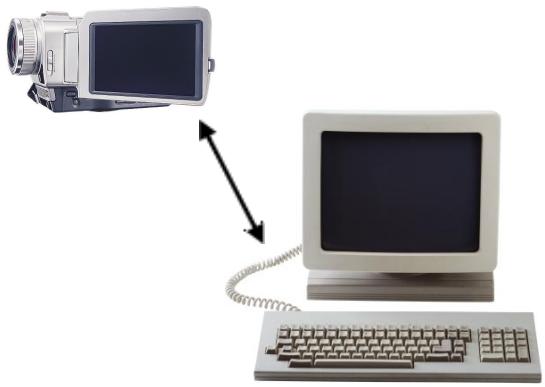
C'est la raison pour laquelle Ulead VideoStudio supporte l'édition DV sans limitation. Vous pouvez même contrôler votre camescope avec Ulead VideoStudio et la souris ! (Voir page 13 pour les détails concernant la configuration de VideoStudio.)
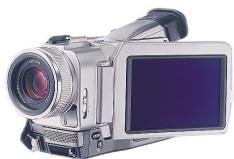
Camescopes DV
Média de stockage vidéo
Mais alors, direz-vous, que faire des caméscopes et bandes analogiques qui sont encore largement répandus, et des autres sources vidéo analogiques telles que télévisions et magnétoscopes? VideoStudio ne les a pas abandonnés. En passant par une carte de capture analogue, vous pouvez toujours capturer, éditer et enregistrer votre vidéo dans VideoStudio.
Introduction au MPEG
Un autre développement récent est le MPEG. Ulead VideoStudio vous donne la puissance dont vous avez besoin pour éditer des films MPEG-1 et MPEG-2 avec une précision du niveau de l'image étonnante. La large disponibilité des CD-R (CD enregistrables) vous permet de créer vos propres CD vidéo (VCD). Ulead VideoStudio vous permet de créer des films MPEG-1 aux spécifications du Livre blanc (Video CD 2.0) qui sont prêts à être gravés sur VCD.
Ulead VideoStudio vous permet aussi de créer des films de qualité DVD spécifiant s en utilisant le format MPEG-2, qui est aussi le format utilisé dans la toute nouvelle télévision du futur, celle du numérique. Commencez par capturer de la vidéo MPEG-2 directement à partir de votre caméscope (ça dépend aussi des capacités de votre carte de carte, voir page 26), puis découvrez et editez libre film avec une précision du niveau de l'image. Enfin, profitez de la qualité DVD (voir page 64) pour créer libre film MPEG-2 final.
Ulead VideoStudio
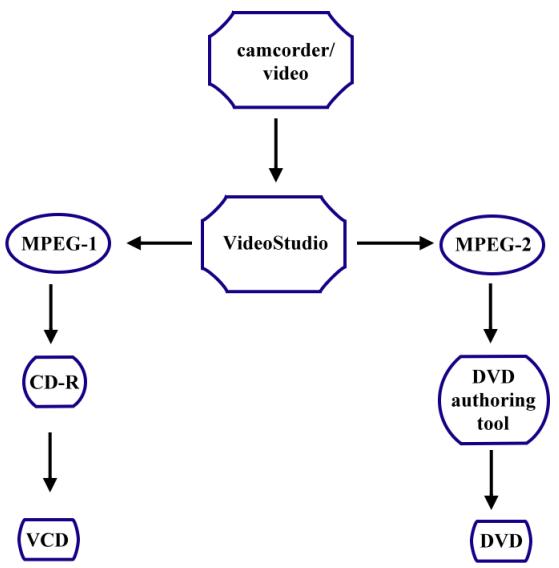
VideoStudio suit un paradigme pas à pas. En travaillant sur une étape à la fois, les tâches d'édition demeurent simples pendant l'ensemble du processus, du début à la fin. Qui plus est, l'édition de votre vidéo sur ordinateur vous permet de profiter de la facilité apportée par les clics de la souris, les opérations glisser-déposer, ainsi que les fonctions de coupe et de collage. VideoStudio propose aussi plus d'une centaine d'effets de transition, des capacités de titrage de niveau professionnel et des outils simples pour la création de la piste sonore. Vous pourrez vous apprendre à vous en servir en quelques secondes, et créer des projets en quelques minutes.
La première étape de la création d'une vidéo numérique consiste à faire sortir la vidéo de votre caméra et à la placer sur le disque dur de votre PC. Ce processus est désigné sous l'expression de capture vidéo. Vous aurez aussi besoin d'une carte de capture vidéo, pour que votre ordinateur soit en mesure de recevoir et d'interpréter les données vidéo en provenance de votre caméra. Pour vous assurer que tout fonctionne correctement, suivez les instructions d'installation de votre carte de capture.
Une portion de vidéo capturée sur votre ordinateur est appelée clip vidéo. Vous pouvez naviguer dans votre film aussi facilement que vous le feriez dans une page web avec un navigateur. Au prix d'efforts minimes, vous pouvez éditer la vidéo image par image, ainsi que modifier l'ordre des scènes en utilisant la méthode glisser-déposer.
Espace de travail de Ulead VideoStudio
Un clip video
Placer un effet de transition entre les clips est très simple : il vous suffit de sélectionner et appliquer. Ajoutez un titre avec des textes de titre personnalisés. Et avec quelques clips de plus, vous pouvez même animer vos titres pour les faire défiler ou disparaître progressivement.
Ulead VideoStudio fractionne le film en différentes pistes, ce qui vous donne une liberté de création très grande. Même si votre vidéo possède probablement déjà une piste son, vous pouvez ajouter une narration en voix off pour donner plus de clarté à vos vidéos personnelles. Mieux encore, vous pouvez ajouter une musique de fond provenant de votre CD préféré afin de donner une certaine atmosphère à votre film. Ces pistes restent indépendantes, si bien que les modifications apportées à l'une n'affectent pas l'autre.
Toutes les pistes de votre film sont organisées dans un fichier projet vidéo. Ce fichier projet (*.VSP) contient toutes les informations concernant la structure de votre film, avec tous les fichiers vidéo et audio créés dans VideoStudio. Cependant, le fichier projet en lui-même n'est pas encore un film. Toutes les opérations d'édition que vous avez faites sur votre projet n'affectent pas les clips d'origine eux-mêmes. Cela signifie que vous pouvez découvrir et éditer sans avoir peur d'apporter des modifications définitives à vos clips d'origine. Quand vous êtes prêt, l'ordinateur rassemble toutes les informations pour créer votre fichier vidéo final sur l'emplacement que vous désignez. Ce processus est appelé le rendu.
Effet de transition et titre

Voix off et musique
Un exemple de clip de film
Il vous suffit de suivre pas à pas le chemin tracé par Ulead VideoStudio. Et vous verrez que vos amis seront stupéfaits de la qualité professionnelle de vos films personnels. La question que vous entendrez le plus, à part “Comment as-tu fait ?”, c'est “A quand la suite ?”
Quoi de neuf?
Voyez quelles sont les nouvelles fonctions et les améliorations apportées à VideoStudio et dont vous pouvez profiter tout de suite !
- Modèle réutilisable à partir d'un fichier video - Lorsque vous ouvrez un nouveau projet, vous pouvez utiliser directement les paramètres d'un fichier video existant tel qu'un fichier AVI ou MPEG. Cela vous évite le souci d'avoir à configurer les bons paramètres, et cela vous aide à conserver la même qualité pour les films que vous créez.
- Détecttion automatique des périphériques de capture plug-and-play - À chaque fois que vous apportez des modifications à une source périphérique de capture qui utilise le pilote Microsoft DirectX Show (ce qui s'applique à la plupart des caméscopes DV), VideoStudio détecte instantanément qu'il s'agit d'un nouveau module de capture. Ainsi, vous n'avez pas besoin de changer de module manuellement, ni de fermer puis de rouvrir VideoStudio.
- Capture rapide de la vidéo par lot - Si vous avez besoin de capturer plusieurs sections d'une bande DV, cette fonction est l'idéal. Il vous suffit de définir les Marques de début et de fin de toutes les sections que vous voulez, et vous pouvez les capturer en une seule fois !
- Détection de changement de scène pour la capture vidéo - Cette fonction permet de fractionner automatiquement un fichier vidéo (pour les fichiers formatés DV uniquement) en plusieurs clips en fonction des dates et heures d'enregistrement des diverses portions. Cela vous aide à mieux gérer votre vidéo, car le plus souvent, un changement de scène correspond aussi à un changement de thème sur votre bande DV.
- Capture sans raccord - Si vous utilisez Windows 98, Me ou 2000, la capture DV n'est désormais plus limitée à un volume maximum de 4 Go à la fois. Lorsque la taille de la DV capturée atteint les 4 Go, VideoStudio poursuit automatiquement le processus de capture en enregistrant la vidéo capturée dans un autre fichier. Ainsi, quelle que soit la longueur de votre vidéo, la capture est un processus unique.
- Dossiers de bibliothèque personnalisés - Vous pouvez créer des dossiers personnels dans les bibliothèques pour pouvoir gérer les fichiers.
- Compatibilité avec le processeur de nouvelle génération - Le programme supporte les capacités multimédia évoluées telles que le décodage et le codage de la vidéo numérique, si votre ordinateur utilise le processeur Intel de nouvelle génération (Microprocesseur Williamette).
- Filtres vidéo puissants - En plus des effets à insérer entre les clips, VideoStudio propose désormais des filtres vidéo qui peuvent être appliqués directement aux clips. Ces filtres permettent de modifier l'apparence ou le style des clips, et de donner plus de souplesse pour la présentation des clips.
- Titres évolués - Dans VideoStudio, l'étape Titre n'est plus limitée au simple texte. Vous pouvez aussi placer des fichiers image ou vidéo dans votre film. Ces fichiers insérés peuvent avoir un arrête-plan transparent, ou bien se fondre dans le clip vidé vez maintenant inclure des ombres et des bordures, ce qui vous donne plus de choix lorsque vous voulez modifier l'apparence du texte.
- Meilleur support pour la vidéo par flux - Cela peut créer un film qui utilise les technologies de vidéo mplacent les anciens formats connus sous l'appellation de active streaming format (format de flux actif) (. asf or. asx), et aident à maintenir un flux ininterrompu pour la transmission des fichiers vidéo sur des réseaux tels que Internet.
- Menu sur clic droit très pratique - Ce menu permet d'accéder rapidement aux commandes telles que copier, coller, supprimer et propriétés lorsque vous cliquez avec le bouton droit de la souris sur un clip video, un titre ou la piste audio. Les commandes sur clic droit sont disponibles à la fois en modes Storyboard et Ligne de temps, ainsi que dans les bibliothèques.
- Espace de travail amélioré - Cela vous permet d'avoir une interface programme organisée lorsque l'écran utilise la haute résolution : 1024 x 768. Dans ce mode, vous pouvez voir plus de diapos en même temps dans la bibliothèque, ce qui vous permet de travailler plus aisément.
- Gestionnaire de création de film - Affiche une liste personnalisée des modèles de formats de fichier vidéo. Cela vous évite de perdre du temps à définir les options à chaque fois que vous créez un film.
- Paramètres de projet flexibles - Une fois que vous avez défini les propriétés d'un projet, vous pouvez toujours les modifier plus tard. Cela vous donne une souplesse certaine lorsque vous avez besoin d'apporter des modifications aux propriétés.
- Définition de Marque de début / de fin en cours de lecture - Vous pouvez désormais définir directement le point initial ou le point final, même lorsqu'un clip vidéo est en cours de lecture. Pour cela, il vous suffit de cliquer sur les boutons Définir la marque de début / de fin ou sur F3 / F4 pour pouvoir découvrir directement une vidéo.

Vérification du matériel avant d'utiliser videostudio
Avec l'avènement de la vidéo numérique (Digital Video, ou DV), il n'a jamais été aussi facile de capturer, d'éditer et d'enregistrer de la vidéo sur votre PC. Suivez les instructions d'installation de votre carte d'interface IEEE 1394 (on parle aussi de carte FireWire ou i.LINK), et consultez le manuel de votre caméoscope pour connaître les procédures d'installation correctes de votre matériel. C'est crucial, car pour que VideoStudio fonctionne correctement sur votre ordinateur, une configuration correcte du matériel est indispensable, en particulier si vous utilisez un caméoscope DV et une carte IEEE 1394. Ainsi, vous devez savoir quel est le système d'exploitation que vous utilisez, puis aller dans le Panneau de configuration: Système - Gestionnaire de périphériques de votre système d'exploitation. Ici, vous devrez vérifier si tous les périphériques mentionnés dans la liste ci-dessous ont été correctement installés.
VideoStudio ne supporte pas Windows 95. Veuillez vous mettre à niveau à une version plus récente de Windows, telle que Windows 98 Second Edition ou Windows Me.
Si vous utilisez la première édition de Windows 98, le système est capable de détecter la carte IEEE 1394. Cependant, cela ne fonctionnera qu'avec le pilote DV Texas Instruments. En plus, cette version de Windows n'est pas livrée avec ce pilote, aussi devrez-vous d'abord vous le procurer. Par exemple, vous pourrez le trouver parmi les pilotes (si des pilotes sont fournis) qui accompagnent la carte IEEE 1394. La liste de contrôle (checklist) est la suivante :
- Contrôleur de bus 1394
- Contrôleurs son, vidéo etiaux: caméscope 1394 (Ce périphérique n'apparaît que si le caméscope DV est sous tension, et s'il est branché sur l'ordinateur par l'intermédiaire de la carte IEEE 1394.)
Si vous utilisez Windows 98 Second Edition, le système supporte entièrement la carte IEEE 1394 et comprend le pilote DV Microsoft. Cependant, vous pouvez toujours utiliser le pilote DV Texas Instruments. Vérifiez si vous avez les périphériques suivants :
- Contrôleur de bus 1394
- Périphérique graphique : Magnétoscope etámara DV Microsoft (Pour le pilote DV Microsoft uniquement. Ce périphérique n'apparait que si le caméscope DV est sous tension, et branché sur l'ordinateur par l'intermédiaire de la carte IEEE 1394.)
- Contrôleurs son, vidéo etiaux : caméscope 1394 (Pour le pilote DV Texas Instruments uniquement. Ce périphérique n'apparait que lorsque le caméscope DV est sous tension et branché sur l'ordinateur par l'intérimédiaire de la carte IEEE 1394.)
Liste des périphériques sur le Gestionnaire de périphériques dans la boîte de dialogue Propriétés système, dans Windows 98 Second Edition
Onglet Paramètres après avoir cliqué sur le bouton Propriétés alors qu'un disque dur était sélectionné. Vous pouvez acceder à cet onglet à partir du Panneau de configuration: Système - Gestionnaire de périphériques.
Windows millennium edition (Me)
Windows Me supporte pleinement la carte IEEE 1394 avec les périphériques suivants sélectionnés :
- Contrôleur de bus 1394
- Classe de périphérique 61883
- Classe de périphérique AVC
- Caméscope DV (Marque) : La marque dépend du caméscope DV branché sur la carte d'interface IEEE. (Ce périphérique apparaît uniquement lorsque le caméscope DV est sous tension, et connecté à l'ordinateur par l'intermédiaire de la carte IEEE 1394.)
Windows NT 4. x et 2000
Windows NT 4. X ne supporte pas la carte IEEE 1394. Quant à Windows 2000, il supporte pleinement la carte IEEE 1394 avec les mêmes périphériques que ceux détectés dans Windows 98 Second Edition. (Voir l'illustration ci-dessus ou la page précédente pour la liste de contrôle.)
Remarques :
- Dans Windows 98 et Me, veuillez sélectionner l'option DMA dans le Gestionnaire de périphériques : Unité de disque : onglet Paramètres. Dans Windows 2000, l'option DMA est masquée car elle est toujours activée. DMA permet d'éviter les possibles problèmes ultérieurs d'omission d'images lorsque vous capturez de la vidéo.
- En plus des pilotes DV Texas Instruments et Microsoft fréquemment utilisés, il existe d'autres pilotes disponibles. Pour connaître les pilotes qui conviennent, consultez le manuel de votre caméoscope.
Installer ullead videostudio :
1 Placez le CD Ulead VideoStudio dans votre lecteur de CD-ROM. 2 Lorsque l'écran d'installation (Setup) s'affiche, suivez les instructions pour installer Ulead VideoStudio sur votre ordinateur.

Poste de travail
Remarque: Si l'écran d'installation ne s'affiche pas lorsque vous avez chargé le CD, vous pouvez le lancer manuellement en cliquant sur l'icône du Poste de travail sur le bureau, puis en cliquant deux fois sur l'icône du lecteur de CD-ROM. Lorsque la fenêtre du CD-ROM s'ouvre, cliquez deux fois sur l'icône Setup.
Veuillez installer les applications suivantes, car elles sont très importantes pour que la vidéo numérique fonctionne bien sur votre ordinateur. Le programme d'installation vous guidera pendant l'installation :
- QuickTime
- Windows Media Format RealPlayer
- Acrobat Reader

Exécuter ullead videostudio :
- Cliquez deux fois sur l'icone Ulead VideoStudio sur le bureau de Windows. OUBIEN
- Sélectionnez l'icône Ulead VideoStudio dans le groupe de programmes Ulead VideoStudio du menu Démarrer de Windows.
Écran d'installation de Ulead VideoStudio
Exécuter Ulead VideoStudio à partir du menu Démarrer de Windows
Configurer ulead videostudio pour la DV :
1. Branchez votre caméoscope sur votre carte de capture IEEE 1394. 2. Insérez votre bande vidéo dans le caméscope et mettez ce dernier sous tension. Assurez-vous qu'il est en mode lecture (désigné habituellement par VTR ou VCR). Pour les instructions spécifiques, veuillez vous reporter au manuel du caméscope.
Remarque : Lorsque votre caméoscope est en mode enregistrer (désigné habituellement par CAMERA ou MOVIE), vous pouvez toujours capturer de la vidéo en temps réel directement dans VideoStudio, même si aucune bande vidéo n'a été insérée.
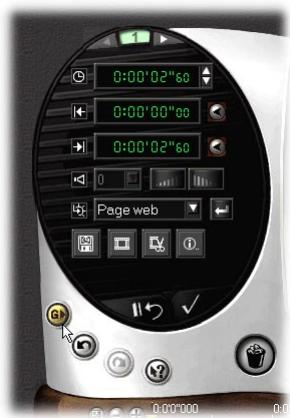
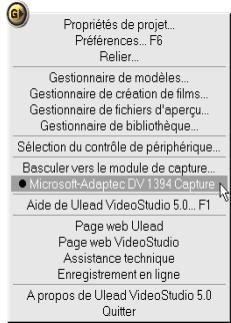
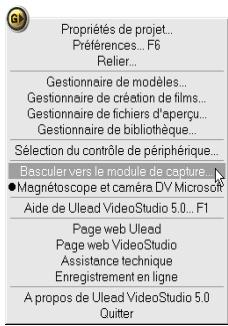
3 Exécutez Ulead VideoStudio. 4 Cliquez sur le bouton Commandes globales et sélectionnez Basculer vers le module de capture. 5 Sélectionnez le module de capture DV approprié. Bien que le pilote puisse varier en fonction de votre matériel, le plus communément utilisé est le Module de capture Ulead DirectShow. 6 Cliquez sur le bouton Commandes globales et assurez-vous que le périphérique sélectionné est bien mentionné dans la liste. Il est situé sous Basculer vers le module de capture avec une puce noire placée devant.

Propriétés de projet... Préférences... F6 Rellier...
Gestionnaire de modèle... fonctionnaire de création de films... fonctionnaire de filières d'épreuve... Gestionnaire de bibliothèque...
Sélection du contrôle de périphérique.
Basculer vers le module de capture.
Magnétoencéphalot e camara DV Micros Aide de Ulead Video Studio 50. F1
Page web Ulead Page web VideoStudio Assistance technique Enregistrement en ligne
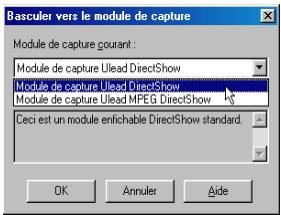
Vous aurez aussi besoin de configurer comment Ulead VideoStudio contrôle votre caméscope par l'intermédiaire de la carte d'interface IEEE 1394. Les paramètres appropriés dépendent de cette carte de capture en particulier.
Configurer le contrôle de périphérique DV:
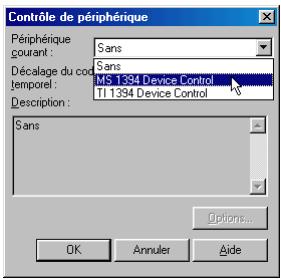
1 Cliquez sur le bouton Commandes globales et cliquez sur Sélection du contrôle de périphérique. 2 Sélectionnez le périphérique dans la liste Périphérique courant. Par exemple, si le périphérique détecté est Magnétoscope etamera DV Microsoft, veuillez sélectionnez MS 1394 Device Control. De même, si le périphérique est DVcam Capture (pilote Texas Instruments), sélectionnez TI 1394 Device Control.

Propriétés de projet. Préférences... Fô Relier...
Gestionnaire de modèle... Gestionnaire de création de films... Gestionnaire de fichiers d'espace... Gestionnaire de bibliothèque...
Sélection du contrôle de périphérique.
Basculer vers le module de capture... Magnétoscope et caméra DV Microsoft
Aide de Ulead VideoStudio 5.0... F1
Page web Ulead Page web VideoStudio Assistance technique Enregistrement en ligne
Visite guidée de ulead videostudio
L'interface Ulead VideoStudio a été conçue pour rendre les tâches parfois complexes de l'édition des films sur votre PC intuitives et amusantes. L'illustration de cette page donne une vue d'ensemble du programme entier, tandis que les quelques pages qui suivent détaillent des fonctions plus spécifiques. Accordez une attention particulière au panneau Options, qui contient une excellente aide contextuelle (ce qui signifie qu'elle change en fonction du mode du programme) et contient des tonnes d'informations.
Panneau options
Contient des contrôles, des boutons et d'autres informations.
Fenêtre d'aperçu
Affiche le clip, le filtre vidéo, l'effet et le titre courant.
Bouton dossier
Cliquez ici pour basculer entre les différents dossiers de la bibliothèque.
Bouton charger un média
Cliquez ici pour ajouter des fichiers vidéo ou audio à la Bibliothèque.
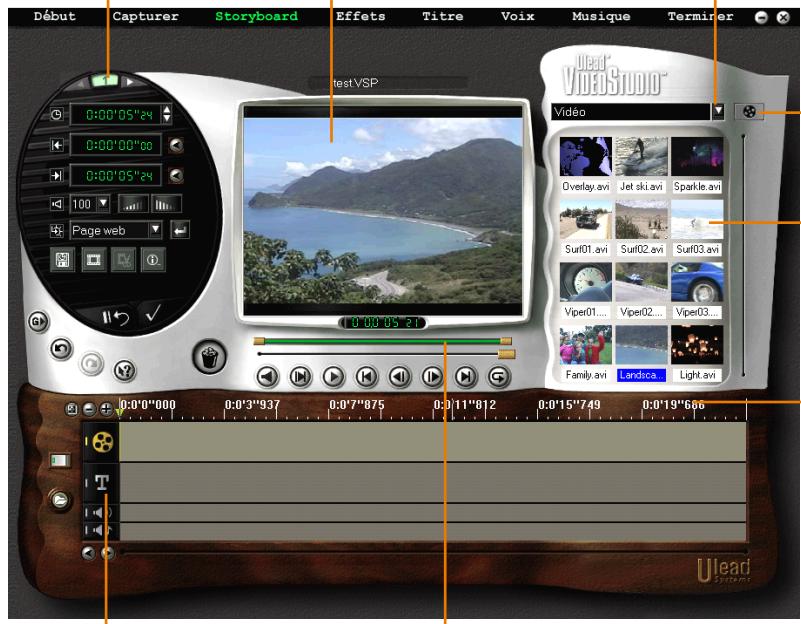
Bibliothèque
Elle stocke et organise tous les clips media.
Ligne de temps
Elle représente la période de temps pendant laquelle un clip apparait dans votre film.
Boutons piste
Chaque bouton permet d'activer une piste à éditer. Cliquez sur un bouton pour changer le contenu de la fenêtre Aperçu et les options disponibles en conséquence.
Barre de découpe
Cette barre est utilisée pour découper, éditer et couper les clips video.
Exemple d'Info-bulles
Infobulles
Lorsque vous placez la souris sur un bouton ou un objet, vous pouvez voir une bulle qui surgit avec le nom de l'élément.
Contrôles de zoom
Permettent de modifier l'affichage de façon à agrandir ou réduire l'affichage du projet, ou à l'ajuster à l'écran.
Plage sélectionnée
Ces barres de couleur représentant la portion découverte ou sélectionnée d'un clip ou d'un projet.
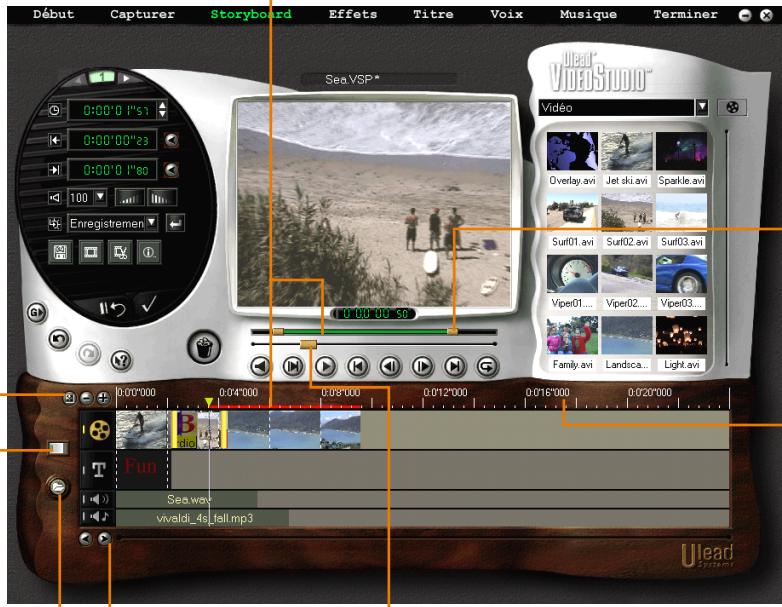
Poignée de découpe
Cliquez sur la poignée et faites-la glisser pour découvrir un clip.
Unités de temps
Permet de représenter le chronométrage des clips en heures, minutes, secondes et millièmes de seconde
Bouton insérer un média
Affiche un menu qui vous permet de placer des clips vidéo, audio ou image directement dans le projet.
Navigateur de clip
Cliquez sur et faites glisser les contrôles pour faire défiler un clip. La position est indiquée dans le contenu de la fenêtre Aperçu.
Bascule de mode
Permet de faire basculer l'affichage entre les modes Storyboard et Ligne de temps.
Contrôles défilants de projet
Utilisez les boutons gauche et droit ou faites glisser la barre coulissante pour vous déplacer dans votre projet.
Bouton commandes globales
Ce bouton permet d'afficher un menu surgissant qui contient des outils utiles tels que l'Aide en ligne et les préférences. Vous pouvez aussi configurer le contrôle de périphérique et le module de capture à partir d'ici.
Boutons de navigation de clip
Ils sont utilisés pour se déplacer dans un projet ou un clip sélectionné. Pour de plus amples détails, voir la page suivante.
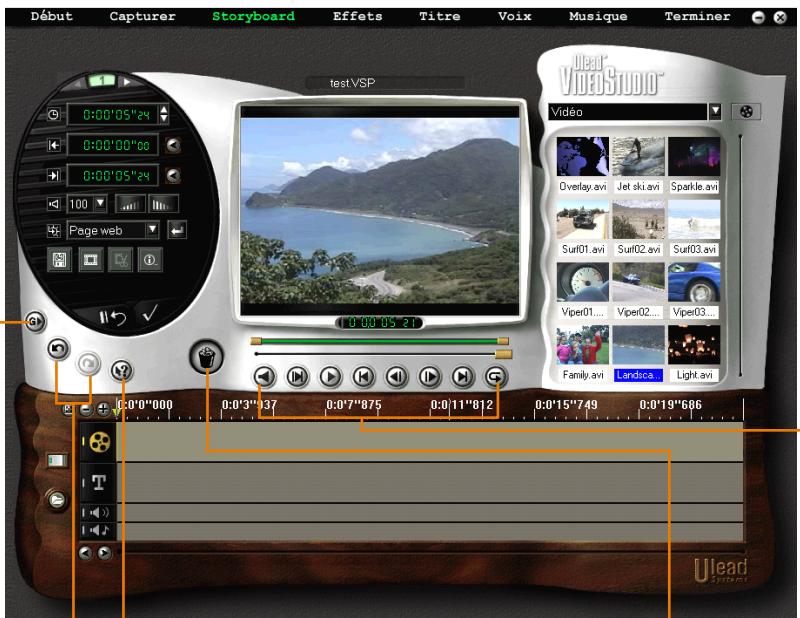
Annuler et refaire
Toutes les modifications que vous avez apportées et dont vous n'êtes pas satisfait peuvent être instantanément annulées en cliquant sur le bouton de gauche. Et si vous changez d'avis, il vous suffit de cliquer sur Refaire.
Ce bouton active la fonction d'Aide contextuelle. Lorsque vous avez cliqué dessus, le bouton prend la forme d'un point d'interrogation. Placez ce point sur un objet dans le programme et cliquez de nouveau dessus.
Corbeille
Faites glisser et déposez les clips ici pour les supprimer de votre projet. Vous pouvez également sélectionner un clip et appuyer sur la touche Suppression sur votre clavier.
Menu surgissant Commandes globales

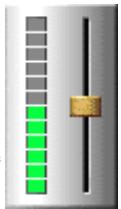
Volume
Cliquez sur le bouton coulissant et faites-le glisser pour ajuster le volume de la musique ou de la sortie audio du clip. Cela permet en même temps d'ajuster le volume de vos haut-parleurs.
Lire / lire le clip / stop
Cliquez ici pour lire une bande DV, ou une vidéo ou un clip sélectionné(e). Vous remarquerez que lorsque vous maintenez la touche Maj enfoncée pendant que vous cliquez sur le bouton, la lecture se base sur la durée sélectionnée (entre la Marque de début et la Marque de fin) sur la barre Découpe. Pendant la lecture, cliquez de nouveau sur ce bouton pour arrêter.
La bibliothèque
La Bibliothèque est le dépôt dans lequel vous pouvez stocker tout ce dont vous avez besoin pour créer un film : clips vidéo, filtres vidéo, clips audio, images fixes, effets de transition, fichiers musicaux, titres et clips de couleur. Tous ces éléments sont connus sous l'appellation collective de clips média. Vous pouvez considérer que la Bibliothèque est l'outil de gestion
général de tous les éléments de votre projet.
Ajouter des clips média à la bibliothèque :
1 Cliquez sur le bouton Charger le média pour ouvrir une boîte de dialogue qui vous permet de rechercher le clip Média à insérer dans la Bibliothèque. 2 Sélectionnez le fichier désiré. 3 Cliquez sur Ouvrir lorsque vous avez terminé.
Boutons Charger le média
Ces boutons vous permettent de repérer le clip que vous voulez ajouter à la Bibliothèque. Un clip média peut être un clip vidéo, de couleur, d'image ou audio.
Le type de clip que vous pouvez insérer dépend de l'étape sur laquelle vous êtes en train de travailler (par exemple Titre ou Musique). La façon la plus pratique de travailler avec les clips est d'utiliser votre souris. Si vous voulez ajouter des clips à la Bibliothèque ou utiliser des clips de celle-ci, sélectionnez d'abord le clip désiré, puis faites-le glisser et déposez-le sur sa destination. Vous pouvez même faire glisser des clips directement de Windows Explorer sur le panneau de la Bibliothèque.
Supprimer des clips média de la bibliothèque :
1 Sélectionnez le clip que vous voulez supprimer de la Bibliothèque. 2 Faites glisser le clip sélectionné dans la Corbeille ou appuyez sur la touche Supprimer. 3 Lorsque le système vous le demande, vérifiez si vous voulez aussi supprimer le fichier source de votre disque dur.
Remarque: Si vous supprimez les fichiers source de votre disque dur, cela signifie que vous les effacez de votre ordinateur. Il se peut que vous ne soyez plus en mesure de les récapérer. Assurez-vous que les fichiers source que vous êtes sur le point de supprimer sont bien inutiles.
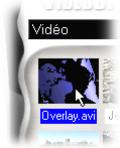
Corbeille
Boîte de dialogue Supprimer la diapo (Le fichier source ne sera pas supprimé.)
Boîte de dialogue Supprimer le fichier source (Le fichier source sera supprimé.)
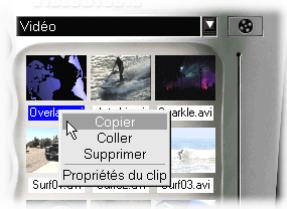
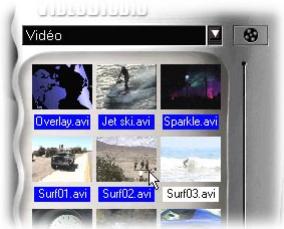
Vous pouvez aussi cliquer avec le bouton droit de la souris sur n'importe quel clip de la Bibliothèque pour ouvrir le menu rapide qui vous permet de visualiser les propriétés du clip ainsi que de copier, coller ou supprimer. En maintenant la touche Ctrl ou Maj enfoncée, vous pouvez aussi cliquer sur plusieurs clips pour sélectionner plusieurs fichiers en même temps.
Gestionnaire de bibliothèque
Le Gestionnaire de Bibliothèque organise vos dossiers de Bibliothèque personnalisés. Ces dossiers vous aident à gérer et à stocker tous types de fichiers média.
Utiliser le gestionnaire de bibliothèque :
1 Sélectionnez le Gestionnaire de Bibliothèque en cliquant sur le bouton Commandes globales, ou sur le bouton fléché bas dans la zone de la Bibliothèque. 2 Sélectionnez un type de média dans la liste Dossier personnelisé disponible. 3 Selon le type de travail que vous pouze faire sur ces dossiers, cliquez sur Nouveau, Editor ou Supprimer. Quand il y a deux dossiers personnalisés ou plus, vous devez sélectionner un dossier en particulier dans la boîte qui se trouve dessous. 4 Cliquez sur Fermer.
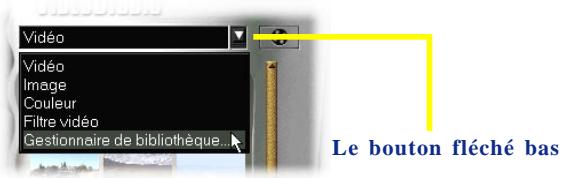
Boîte de dialogue Gestionnaire de Bibliothèque
Étapes pour la création de votre film
Ulead VideoStudio est aussi disposé sous un format pas à pas, qui suit les éléments dans la barre de menu au sommet du programme, de gauche à droite. Cliquez sur une étape sur la barre de menu pour aller directement sur cette étape. L'étape dans laquelle vous vous trouvez actuellement est affichée en vert.
Il n'est pas nécessaire de passer par toutes les étapes à chaque fois, mais ces étapes peuvent vous servir de guide pour vous aider à créer un film complet. De même, vous n'êtes pas obligé de suivre toutes les étapes dans l'ordre créé.
Votre travail est enregistré sous la forme d'un petit fichier projet (*.VSP) qui organise tous vos fichiers média. Le fichier projet N'EST PAS un film, et les modifications que vous lui apportez n'affectent pas vos clips Média. Il est possible d'avoir plusieurs projets qui utilisent les mêmes clips.
Début
L'étape Début permet de créer un nouveau fichier projet ou d'en ouvrir un existant. C'est la toute première et indispensable étape à chaque fois que vous pouvez travailler dans VideoStudio. Voir page 22.
Capturer
Lorsqu'un projet est ouvert dans le programme, vous pouvez enregistrer une nouvelle vidéo sur le disque dur de votre ordinateur pendant l'objet Capturer. Voir page 24.
L'étape Storyboard et la section Storyboard du programme sous la fenêtre Aperçu constituent le cœur de Ulead VideoStudio. C'est ici que vous mettez en place, éditez et découvrez votre chef d'œuvre. Des filtres vidéo peuvent également être ajoutés pourisser des effets uniques pour les clips vidéo. Voir page 30.
Effets
Les effets de transition entre les scènes sont faciles et amusants. Les animations de diapos et les opérations glisser-déposer placent des douzaines d'effets cool à portée de vos doigts. Voir page 42.
Aucun film ne serait complet sans des titres (génériques) de début et de fin. Vous pouvez non seulement utiliser du texte rédigé avec n'importe quelle police True Type de Windows, de toute taille et de toute couleur, mais aussi ajouter des clips vidéo ou image. Cela vous donne le pouvoir nécessaire pour les animer de façon tout à fait professionnelle. Voir page 44.
Voix
Les étapes 6 et 7 permettent de travailler sur l'audio. La musique de fond est probablement l'un des facteurs les plus importants lorsqu'il faut déterminer l'atmosphère ou l'ambiance de votre film. Vous
pouvez créer une ambiance en ajoutant des morceaux de vos CD préférés ou encore enregistrer une narration en voix off pour clarifier de façon efficace les portions importantes de votre vidéo. Voir page 50.
Terminer
Vous avez apporté les touches finales et synchronisé la musique avec soin. Il est temps maintenant d'assembler le tout et de créer la copie maîtresse de votre dernier film. Voir page 56.
Remarques :
- Lorsque vous passez d'une étape à l'autre, le Guide Ulead VideoStudio - une véritable Aide en ligne - s'affiche de façon à ce que vous puissiez vous y reporter et avoir des conseils. Vous pouvez décider de l'afficher ou de le masquer dans la boîte de dialogue Préférences (en appuyant sur la touche F6).
- Etant donné que le rendu vidéo nécessite habituellement un espace disque volumineux, vous pouvez utiliser l'onglet Aperçu dans la boîte de dialogue Préférences pour assigner l'espace disque et les dossiers nécessaires sur le ou les disques durs. Pour réserver un espace suffisant pour le rendu et la prévisualisation, faites cela avant d'ouvrir un projet dans VideoStudio.
Début
L'étape Début est l'endroit où vous créez un nouveau fichier projet (*.VSP), ou bien où vous pouvez ouvrir un projet existant. Un fichier projet est un petit fichier utilisé par Ulead VideoStudio pour stocker toutes les informations concernant votre film, comme les clips utilisés, les informations de découpe, la durée du film, la taille des images et le type de film à créer. Un fichier projet n'est pas le film terminé, et il ne peut être ouvert que dans Ulead VideoStudio. Le processus réel de création d'un film à partir d'un fichier projet s'appelle le rendu.
Créer un nouveau projet :
1 Cliquez sur le bouton Nouveau projet. 2 Tapez un Nom du projet, et choisissez un Emplacement de dossier sur votre disque dur. Le nom de projet sera utilisé plus tard pour créer un sous-dossier sur cet emplacement. 3 Sélectionnez un modèle parmi les Modèles de projets disponibles (qui comprend tous les dossiers que vous avez créés précédemment, voir la page suivante pour de plus amples détails). Sélectionnez celui qui se rapproche le plus du type de film que vous pouvez créer. 4 Cliquez sur OK.
Ouvrir un projet existant :
1 Cliquez sur le bouton Ouvrir un projet. 2 Sélectionnez le fichier projet (.VSP) que vous pouvez ouvrir. Si vous n'êtes pas sûr de l'endroit où se trouve le fichier, utilisez le bouton Parcourir et cliquez sur le bouton Balayer. Cela permet de trouver tous les fichiers VSP qui se trouvent dans le dossier ou l'unité que vous assignez. 3 Cliquez sur Ouvrir.
Remarque: Une façon rapide d'ouvrir un projet existant est d'utiliser la Liste des fichiers récents. Il vous suffit de placer le pointeur de la souris sur le projet que vous pouvez, et de cliquer pour l'ouvrir. Cependant, VideoStudio ne peut pas ouvrir un projet s'il a été déplacé ou supprimé.
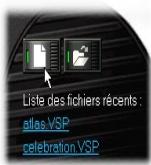
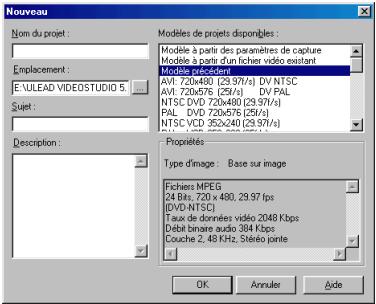
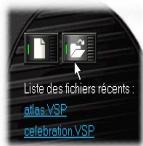
Boîte de dialogue Ouvrir
Boîte de dialogue Parcourir
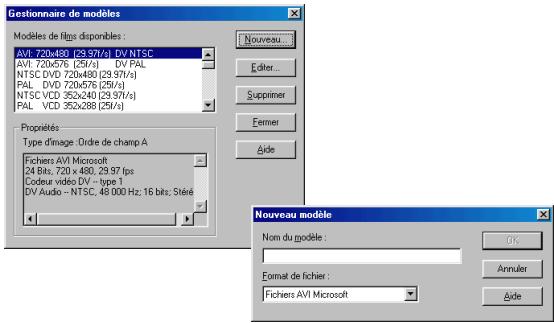
Les Modèles permettent de vous éviter d’avoir à configurer les paramètres complexes à chaque fois pour capturer de la vidéo et creator votre film pendant l’étape Terminer. Ils constituent une part extrêmement importante de votre projet et ne doivent pas être négligés. Pour de plus amples informations concernant les options de modèles, voirz la page 61 et les suivantes.
Créer un nouveau modèle:
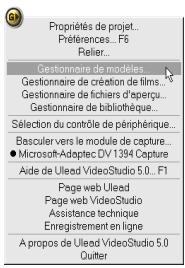
1 Cliquez sur le bouton Commandes globales. 2 Sélectionnez le Gestionnaire de modèles dans le menu. 3 Cliquez sur Nouveau. Ici, tapez un nom pour votre modèle et sélectionnez un format de fichier. 4 Configurez les détails du modèle. (Voir page 61 pour de plus amples détails.) 5 Cliquez sur OK.
Remarque: Le Gestionnaire de modèles vous permet aussi de modifier les modèles. Pour cela, faites votre choix parmi les Modèles de films disponibles, et cliquez sur le bouton Editor.
Astuce: Appuyez sur les touches Ctrl+ S pour enregistrer rapidement votre projet de temps en temps dans VideoStudio. Cela permet de vous assurer que tous les paramètres du projet et les fichiers liés sont toujours à jour.
Capturer
Le processus qui consiste à enregistrer de la vidéo sur votre ordinateur est appelé capture. Lorsque tout est prêt, la vidéo en provenance de votre périphérique source devrait être visible dans la fenêtre Aperçu. Si vous carte supporte un téléviseur, vous devriez aussi pouvoir y afficher votre vidéo.
Liste de contrôle pour une capture vidéo réussie
Capturer de la vidéo est l'une des tâches les plus dures que vous demandez jamais à votre ordinateur. La vidéo occupe un espace très important sur le disque dur et, en raison d'un taux de données élevé, elle est difficile à traiter par tout ordinateur. Voici quelques mesures que vous pouvez prendre pour de meilleures chances de succès :
- Fermez TOUS les autres programmes en cours d'exécution sauf Windows Explorer et Ulead VideoStudio. Désactivez aussi l'écran de veille afin d'éviter tout risque d'interruption pendant la capture.
- Vous obtiendrez de plusieurs résultats en utilisant un disque dur réservé à la vente, avec au moins une capacité Ultra-DMA/66, 7200 rpm et plus de 30 Go d'espace.
- Pour un meilleur traitement de la capture par lot (voir les détails page 28) et un meilleur contrôle de périphérique, le point le plus important est d'avoir un code temporel correct sur la bande DV. Pour cela, avant de prendre votre vidéo, utiliser le mode de lecture standard (on parle souvent de SP) et prenez une réserve vierge (par exemple, couvrez l'objet de la caméra pendant l'enregistrement) sans interruption du début à la fin d'une bande.
Capturer l'audio
Permet de capturer la piste audio d'origine de la source sur votre disque dur.
Capturer sur la bibliothèque
La vidéo capturée est placée à la fois sur l'espace de travail et dans la bibliothèque vidéo.
Fractionner par scène
Permet de fractionner automatiquement la vidéo capturée en plusieurs clips à chaque fois qu'il y a un changement évident de scène ou d'image.
Menu vidéo
Affiche un menu vous permettant de modifier vos paramètres de capture.
Bascule de mode
Permet de basculer entre le mode Capture et le mode Lecture pour des aperçus instantanés.
Contrôles de la page options
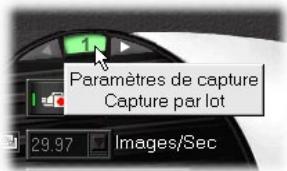
Cliquez ici pour basculer entre Paramètres de capture (Page 1) et Capture par lot (Page 2). Le nombre du milieu indique le nombre courant de pages.
Capturer une dette
Vous permet d'enregistrer une video à partir de votre resource sur votre disque dur.
Capturer une image
Permet de capturer une seule image sous forme d'image fixe à partir de votre source sur votre disque dur.
Durée de capture
Définir la durée pour la capture.
Nombre total d'images vidéo capturées.
Images omises
Le nombre total d'images vidéo perdues pendant la capture.
Capturer de la vidéo (carte de capture analogue avec prises audio / vidéo ou s-video):
1 Branchez votre périphérique video source sur votre carte de capture. Sur certaines cartes, vous voudrez également brancher les câbles audio sur votre carte son. 2 Utilisez les contrôles de votre périphérique pour vous déplacer et trouver ce que vous voulez capturer. 3 Cliquez sur le bouton Capturer une vidéo pour commencer à enregistrer. 4 Lorsque vous avez enregistré ce que vous voulez, cliquez de nouveau sur le bouton Capture une vidéo ou bien appuyez sur la touche Echap pour arrêter l'enregistrement.
Boîte de dialogue Confirmation
Astuces :
- L'élément de menu Capture est en grisé ou non disponible en mode Lecture. Cependant, si vous rencontrez le même problème en mode Capture, vérifiez que votre matériel de capture video est correctement installé.
- Dans l'étape 3, une boîte de dialogue de confirmation s'affiche. Cliquez sur OK pour lancer le processus de capture réel.
- Vous risquez de constater un retard dans la capture en raison de l'affichage de la boîte de dialogue de confirmation ou de connexion entre les éléments matériels. Pour éviter ce retard, annulez la sélection de l'option "Activer Appuyer sur OK pour capturer" sur l'onglet Capture dans la boîte de dialogue Préférences. De même, vous pouvez rembobiner votre bande sur un point antérieur puis lancer la capture. N'oubliez pas que vous pourrez toujours découvrir la vidéo plus tard dans VideoStudio.
- Le nombre normal d'images omises est de zéro. Si vous avez des images omises, vérifiez que le paramètre DMA est bien disponible. Voir la page 11 pour de plus amples détails.
Capturer de la vidéo DV:
1 Allez à votre caméscope et placez-le en mode Lecture (ou VTR/VCR). Pour les instructions particulières, veuillez vous reporter au manuel du caméscope. 2 Exécutez Ulead VideoStudio. Puis, ouvrez un projet et allez dans l'étape Capturer. 3 Configurez correctement le module DV dans le menu Commandes globales, puis cliquez sur le bouton Lire dans Ulead VideoStudio. 4 Lorsque vous avez la portion de la vidéo que vous pouvez enregistrer, cliquez sur le bouton Capture une vidéo dans Ulead VideoStudio. 5 Cliquez de nouveau sur le bouton Capture une réserve (ou appuyez sur la touche Echap) pour arrêter l'enregistrement.
Remarque: Pour la configuration d'un module DV, voir les détails page 13.

| Début | Capturer | Storyboard | Effets | Titre | Voix | Musique | Terminer |
Astuce : Lorsque vous connectez un nouveau périphérique vidéo (comme par exemple un caméscope DV) qui utilise le pilote Microsoft DirectShow sur votre ordinateur, VideoStudio le détecte automatiquement avec une boîte de dialogue de confirmation qui vous demande si vous pouvez utiliser le périphérique nouvellement détecté. Il vous suffit de cliquer sur OK pour accepter la modification, vous n'avez pas besoin de redémarrer VideoStudio.
Capturer de la vidéo MPEG
Capturer de la vidéo de votre caméoscope directement au format MPEG est l'un des développements les plus excitants de la vente informatique. Ulead VideoStudio vous apporte la souplesse qui vous permet de choisir MPEG-1 ou MPEG-2, en fonction de vos besoins. MPEG-1 est habituellement recommandé pour les ordinateurs plus anciens ou les gens qui veulent créer des VCD. Pour ce qui est du MPEG-2, il est plus adapté aux personnes qui travaillent sur des ordinateurs plus rapides ou auxquels qui veulent une excellente qualité DVD.
Remarques :
- Cette fonction n'est disponible que si vous carte de capture vidéo analogue supporte la capture RVB 24 ou YUV. (Veuillez vous reporter au manuel de votre carte de capture.) Une fois que vous avez configuré tout matériel et vos logiciels, vous pouvez capturer de la vidéo en utilisant les procédures standard décrites dans les pages précédentes.
- La carte d'interface IEEE 1394 ne supporte pas la capture vidéo MPEG.
Configurer la capture MPEG :
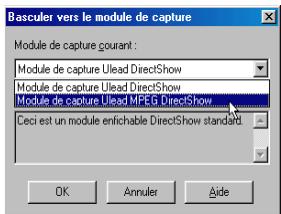
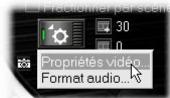
1. Branchez votre ordinateur sur la carte de capture. 2. Mettez votre caméscope sous tension et placez-le en mode Lecture (ou mode VTR / VCR). Pour les instructions particulières, veuillez vous reporter au manuel de votre caméscope. 3. Exécutez Ulead VideoStudio. 4. Cliquez sur le bouton Commandes globales et sélectionnez Basculer vers le module de capture. 5. Sélectionnez Module de capture Ulead MPEG DirectShow (ou Module de capture Ulead MPEG VFW). 6. Cliquez sur le bouton Menu vidéo et sélectionnez Propriétés vidéo. Choisissez le type de MPEG que vous pouvez capturer. 7. Capturez votre vidéo normalement. (Voir la page 25 pour de plus amples détails.)
Fractionner par scène
Cette fonction permet de fractionner un fichier vidéo capturé (AVI format DV uniquement) en plusieurs clips vidéo sur la base des changements de date et heures d'enregistrement des sessions vidéo. Une session vidéo est une période de vidéo filmée en continu. Cette fonction est très utile.
Lorsque vous avez beaucoup de sessions vidéo enregistrées sur la même bande DV à des moments différents et que vous pouvez les répartir sur différents clips. Pour cela, sélectionnez la commande Fractionner par scène sur le panneau Options, puis lancez la capture (voir page 25).
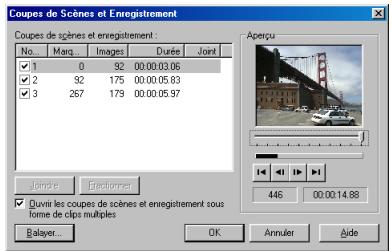
Une fois qu'une session vidéo est capturée, la boîte de dialogue Coupe de l'enregistrement et scènes s'affiche lorsque vous prévisualisez, contrôlez, combinez ou fractionnez plusieurs sessions vidéo. Lorsque vous avez terminé, cliquez sur OK.
Remarques :
- Bien que la vidéo capturée soit fractionnée en plusieurs clips dans VideoStudio, il n'y a qu'un seul fichier de vidéo capturée sur le disque dur. Pour diviser la vidéo en plusieurs fichiers, allez dans l'étape Storyboard et enregistrez chaque clip sous forme de fichier vidéo individuel.
- Vous pouvez aussi fractionner un fichier vidéo existant (AVI format DV uniquement). Il vous suffit de le charger à partir du disque dur dans la Bibliothèque. Puis, cliquez sur la diapo avec le bouton droit de la souris et sélectionnez Fractionner par scène.
Capturer des images fixes
En plus de la vente, VideoStudio vous permet aussi de capturer des images fixes. Il suffit de suivre la procédure DV, mais dans l' étape 4, appuyez à la place sur le bouton Capturer une image dans le panneau Options à chaque fois que vous VOYZ une image que vous voulez. Pour plus de détails, voir page 39.
Bouton Capturer une image
Taille de fichier vidéo dans windows
Les systèmes d'exploitation Windows souffrent de certaines limitations quant à la longueur du fichier vidéo lors de la capture et du rendu. Etant donné que VideoStudio fonctionne sous Windows, ce problème est inévitable. Dès lors, lorsque vous avez besoin de capturer ou de prendre une vidéo très longue, faites-le plusieurs fois et tenez compte des limitations suivantes quant à la taille de fichier.
- Pour tous les systèmes Windows (à l'exception de Windows 2000 avec partition formatée NTFS sur le disque dur), lorsque le pilote DirectShow est utilisé, la taille maximum pour les fichiers capturés ou rendus est de 4 Go.
- Pour tous les systèmes Windows (avec cartes de capture analogue), lorsque le pilote VFW (Video for Windows) est utilisé, la taille maximum de fichier capturing est de 2 Go.
Capture par lot
Vous êtes surcharge par un nombre trop important de portions à capturer sur votre bande DV ? Grâce à la fonction de Capture par lot de VideoStudio, vous pouvez être tranquille. Cette nouvelle fonction permet de capturer tous les clips vidéo que vous voulez en un seul cig, et de gagner un temps considérable. Pour cela, il vous suffit de surveiller la vidéo. A tout moment, appuyez sur la touche F3 pour définir la Marque de début et sur F4 pour définir la Marque de fin. Appuyez de nouveau sur F3 et F4 autant de fois que vous le voulez, tant que vous avez des portions de la bande DV à capturer.
Remarque : Vous ne pouvez faire une capture par lot que lorsque vous utilisez une bande DV et une carte IEEE 1394 pour faire l'interface avec votre ordinateur.
Contrôles de la page options
Cliquez ici pour basculer entre Paramètres de capture (Page 1) et Capture par lot (Page 2). Le nombre du milieu indique le numéro de la page courante.
Lancer la capture par lots à partir de la Liste des tâches
Capture les tâches mentionnées en une seule fois.
Éditeur le nom de la bande
Vous pouvez attribuer un nom aux tâches à capturer. Lorsque vous enregistrez des fichiers vidéo formés, il est plus facile ensuite de garder leur trace.
Liste des tâches
Affiche toutes les tâches que vous avez créées sous le format de code temporel. Cliquez pour sélectionner une tâche. Les sélections multiples se font de la même façon que dans Windows Explorer.
Couper la ou les tâches sélectionnées
Permet de supprimer la ou les tâches sélectionnées.
Modifier une tâche
Effacer toutes les tâches
Supprime toutes les tâches de la liste.
Lire toutes les tâches ou seulement les tâches sélectionnées
Permet de prévisualiser les tâches sélectionnées avant de lancer la capture.
Marque de fin d'une nouvelle tâche
Utilise l'image affichée actuellement comme point final d'une tâche.
Marque de début d'une nouvelle tâche
Utilise l'image affichée actuellement comme point de départ d'une tâche.
Permet de modifier le code temporel pour le point de départ ou le point final.
Utiliser la capture par lot :
1 Mettez votre caméscope sous tension et placez-le en mode Lecture (ou VTR / VCR). Pour les instructions particulières, veuillez vous reporter au manuel de votre caméscope. 2 Lancez Ulead VideoStudio. Puis, ouvrez un projet et allez sur l'étape Capturer. 3 Dans le panneau Options, cliquez sur le bouton fléché droit (ou sur le bouton du milieu et sélectionnez Capture par lot). Cela permet de vous amener sur la deuxième page sur le panneau Options pour la Capture par lot. 4 Cliquez sur le bouton Lecture dans Ulead VideoStudio. 5 Lorsque vous trouvez la portion de la vidéo que vous pouvez enregistrer, cliquez sur le bouton Marque de début d'une nouvelle tâche (F3). Cliquez sur le bouton Marque de fin d'une nouvelle tâche (F4) pour terminer la tâche. 6 Surveillez la vidéo, puis répétez l'objet 4 aussi souvent que nécessaire. 7 Si vous pensez que vous avez défini les tâches que vous voulez, cliquez sur le bouton Lancer la capture par lots à partir de la Liste des tâches. Sinon, ajustez les tâches en utilisant les boutons de modification. (Vous pouvez aussi cliquer deux fois directement sur une tâche, puis taper un nouveau code temporel.) Lorsque vous avez terminé, cliquez sur le bouton Capture. 8 La Capture par lot commence sur la base de toutes les tâches ou des tâches (éventuellement) sélectionnées. Le processus s'arrête lorsque la dernière tâche a été menée à bien. Un rapport s'affiche pour votre information.

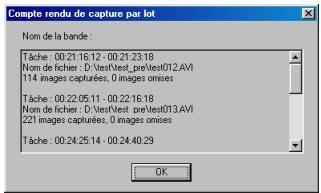
Remarque : C'est à vous de décideur quand vous cliquez sur le bouton Stop avant de lancer la Capture par lot. Cependant, si vous avez besoin de modifier certaines taches, cliquer sur le bouton Stop permet d'aider VideoStudio à trouver les taches à capturer plus tout.
Un storyboard est la silhouette d'un film. Il contient un ordre chronologique des événements qui se produisent dans votre histoire. La moitié inférieure de l'interface de Ulead VideoStudio n'est rien de plus qu'un storyboard électronique.
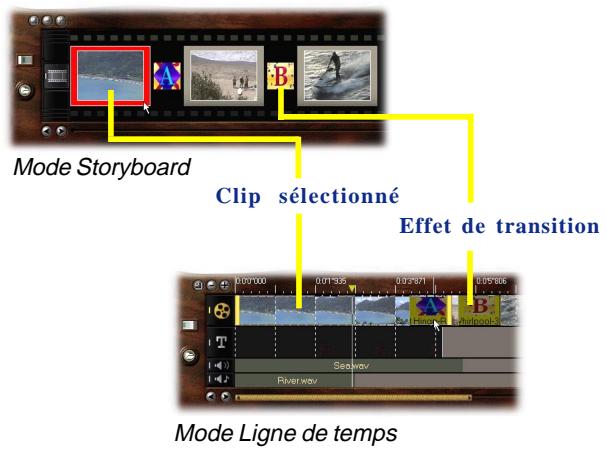
Le mode Storyboard présente une vue d'ensemble de la piste vidéo du projet dans son ensemble.
Cliquez sur le bouton Bascule de mode pour passer d'un mode d'affichage à l'autre.
Le mode Ligne de temps permet une édition d'une précision du niveau de l'image des clips individuels.
Le Storyboard peut être visualisé en deux modes distincts en cliquant sur le bouton Bascule de mode. Le mode à utiliser dépend de vos préférences personnelles, mais la plupart des utilisateurs trouveront que les deux modes sont utiles à des moments différents. Par exemple, le mode Storyboard constitue le moyen le plus rapide et le plus simple d'ajouter des clips à votre film. Les clips peuvent être déplacés simplement en les faisant glisser. Après avoir disposé les scènes dans le mode Story[...]Storyboard, certaines personnes préféreront basculer en mode Ligne de temps pour ajuster les effets et effectuer des opérations de découpage et d'édition des clips individuels avec une précision du niveau de l'image.
Lorsque vous basculez en mode Ligne de temps, Ulead VideoStudio montre exactement où et quand les événements se produisent dans votre histoire (sur la base de la relation entre les images et les codes temporels) et vous pouvez apercevoir d'un seul coup d'œil le contenu des différents clips média. Un clip peut être un fichier vidéo, un fichier audio, une transition, un arrêté-plan coloré ou un titre. Si vous commencez à partir de rien, vous pouvez faire glisser les clips à partir de la Bibliothèque et tout simplement les déposer sur la Ligne de temps.
Vous trouvez peut-être que commencer en mode Storyboard est le moyen le plus facile de mettre votre projet sur les rails. Avec avoir commencé un nouveau projet, basculez sur l'étape Storyboard et jetez un coup d'oeil à votre projet. Chaque image représenté un événement de votre film, un événement pouvant être un clip video ou une transition. Les diapos permettent de révéler au premier coup d'oeil l'ordre chronologique des événements de votre projet, mais ne vous apprennent pas grand chose à propos des clips eux-mêmes.
Vous pouvez faire glisser et déposer les clips pour les réorganiser, et des effets de transition peuvent être insérés entre les clips. Les clips sélectionnés peuvent être découverts dans la fenêtre d'aperçu. Pour de plus amples informations concernant les opérations de découverte, voir la page 35.
Mode ligne de temps
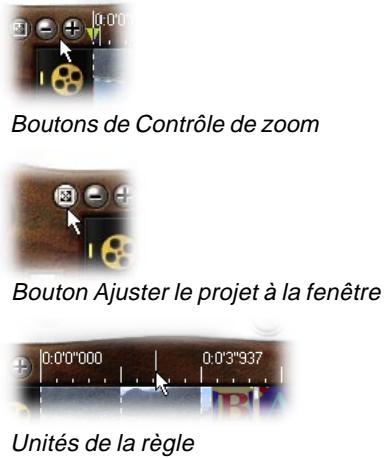
Lorsque Ulead VideoStudio est en mode Ligne de temps, les clips sont placés sur l'espace de travail sous forme de courtes séquences. La longueur de ces clips représente la durée réelle des clips dans votre projet. Les unités de la règle peuvent être ajustées à votre convenance. Si vous désissez des fractions de seconde pour les unités de la règle, vous avez un contrôle précis sur la découpe et l'édition, tandis que des unités de règles plus grossières vous permettront de voir votre projet dans sa globalité. Vous pouvez contrôler les unités de la règle à l'aide des boutons Contrôle de zoom. Cliquez sur le bouton Ajuster le projet à la fenêtre si vous pouvez voir le projet entier affiché sur l'écran. Si vous avez une souris avec un bouton de défilement, ce bouton peut être utilisé pour faire un zoom.
Les pistes
La Ligne de temps se divise horizontalement en quatre pistes. Les pistes Vidéo (qui comprend aussi les filtres et les effets), Titre, Voix et Musique correspondant toutes aux étapes du même nom que l'on trouve dans Ulead VideoStudio.
Passer d'une piste à l'autre :
- Cliquez sur l'objet de menu Étape au-dessus qui correspond à la piste voulue.
- Cliquez sur la piste, le clip ou l'icône située sur la gauche de chaque piste sur laquelle vous voulez travailler.
Les pistes
Le panneau options
Ulead VideoStudio propose différents contrôles sur le panneau Options en fonction de l'étape ou de la piste sur laquelle vous êtes en train de travailler. De cette façon, l'espace de travail reste simple et lisible. Si vous ne trouvez plus un contrôle dont vous êtes sûr que vous l'avez déjà vu partir, passez d'abord sur le type d'édition que vous pouvez faire.
Marque de début / de fin vidéo
Affiche le point initial / final d'un clip vidéo (après découpe).
Volume
Cliquez sur la flèche ou tapez des chiffres directement pour ajuster le volume.
Enregistrer l'image courante sous un nouveau fichier image
Enregistre l'image sélectionnée actuellement sous un fichier image dans la Bibliothèque.
Enregistrer la sélection sous un nouveau fichier vidéo
Applique les modifications de découpe à un clip et l'enregistre sous un nouveau fichier video.
Couper le clip vidéo
Supprime un clip vidéo sélectionné.
Propriétés du clip
Cliquez ici pour afficher les informations spécifiques concernant un clip.
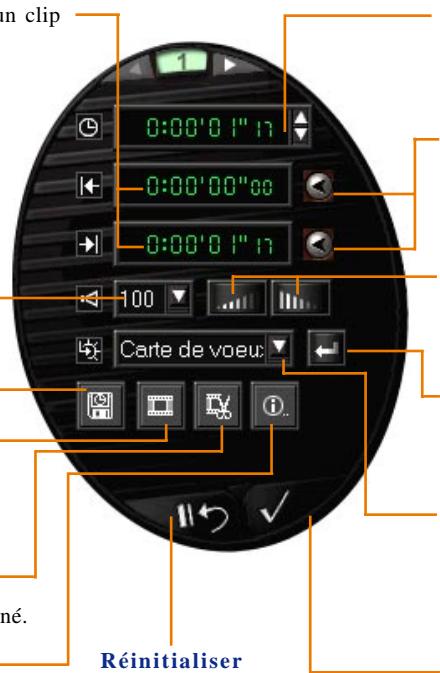
Redonne à tous les paramètres leur valeur par défaut.
Durée vidéo
Affiche la durée du clip. Cliquez sur un chiffre ou sur un bouton fléché pour modifier cette durée.
Définir la marque de début / de fin
Permet de découvrir et de définir le point initial / final du clip pendant la lecture.
Fondu avant / arrêt
Augmente / réduit progressivement le volume de zéro à volume complet.
Exporter le clip vidéo
Permet d'exporter un clip vidéo sélectionné sur la base de la méthode dans Options de sortie.
Options de sortie
Cliquez sur la flèche pour sélectionner une méthode vous permettant de partager le film avec d'autres personnes. Voir la page 58 pour de plus amples détails.
Applique les modifications
Applique les nouveaux paramètres définis dans le panneau Options au clip sélectionné.
Toutes les modifications que vous apportez dans le panneau Options sont appliquées au clip lorsque vous cliquez sur le bouton Appliquer les modifications. Tous les paramètres peuvent retrouver leurs valeurs d'origine lorsque vous cliquez sur le bouton Réinitialiser. Comme pour toutes les modifications que vous apportez dans Ulead VideoStudio, vous pouvez toujours revenir en arrière en cliquant sur le bouton Annuler ou en appuyant sur les touches Ctrl+Z.
Le bouton lire le projet
Pendant que vous êtes en mode édition, il y aura souvent des fois où vous voudrez prévisualiser votre travail afin de voir comment votre projet progresse. La rangée de boutons qui se trouvent sous la fenêtre Aperçu est utilisée pour naviguer dans votre projet, dire les clips et creator des aperçus de votre projet entier.
(Pour une description de chaque bouton en particulier, voir page 17.)
Un projet Ulead VideoStudio (*.VSP) ne peut pas être lu avant d'avoir été rendu, ou créé. Cliquez sur le bouton Lire le projet pour lancer le processus de rendu de votre projet pour le prévisualiser.
Boutons de navigation de clip, avec le bouton Lire le projet encerclé
Le rendu est facile, et vous pouvez faire cette opération de temps en temps. Heureusement, Ulead VideoStudio propose la technologie SmartRender qui permet d'optimiser le processus de rendu en ne re-rendant pas les portions du projet qui n'ont pas été modifiées. Ulead VideoStudio arrive à ce résultat magique en utilisant massivement les fichiers temporaires. Ces fichiers sont stockés dans un emplacement que vous pouvez définir dans l'onglet Préférences: Aperçu, qui se trouve dans le menu Commandes globales. En allouant efficacement de l'espace disque pour les fichiers temporaires, vous n'avez pas à avoir peur de voir surgir des messages d'erreur de type "Mémoire insuffisante".
Cependant, l'espace disponible sur votre disque dur diminue au fur et à mesure que le nombre de fichiers temporaires augmente. De temps en temps, il vous faudra supprimer les fichiers d'aperçu temporaires du projet courant pour accélérer le processus de rendu ou d'aperçu. Pour cela, utilisez le Gestionnaire de fichiers d'aperçu dans le menu Commandes globales.
Menu Commandes globales
Boîte de dialogue Gestionnaire de fichiers d'aperçu
Le meilleur conseil que nous puissions vous donner est que, lorsque vous éditez depuis un certain temps et que vous pouvez faire une pause, cliquez sur le bouton Lire le projet et laissez Ulead VideoStudio prendre le projet. En faisant cela assez souvent, le temps nécessaire pour les opérations de rendu doit rester très raisonnable.
Le rendu d'une portion de votre projet seulement, et non de l'ensemble du projet, peut vous permettre de gagner du temps et d'avoir rapidement un aperçu des sections importantes. C'est particulièrement utile pour le rendu des transitions, des séquences de titre et la vérification de la synchronisation des clips audio avec la vidéo. Si vous ne pouvez rendre qu'une partie de votre projet, maintenez la touche Maj de votre clavier enfoncée lorsque vous cliquez sur le bouton Lire le projet. Pour de plus amples informations concernant le rendu partiel, voir page 57.
Travailler avec les clips
La meilleure partie de l'édition de votre film sur votre ordinateur est la capacité avec laquelle vous pouvez ajuster et découvrir avec une précision du niveau de l'image.
Découper un clip avec la barre de découpe :
1 Sélectionnez un clip sur la Ligne de temps ou la Bibliothèque. 2 Cliquez sur une poignée de Découpe et maintenez le bouton de la souris enfoncé pour définir la position de découpe. 3 Lorsque vous avez sélectionné la zone que vous voulez découper, cliquez sur le bouton Appliquer les modifications. 4 Vous pouvez lire de façon sélective uniquement la portion découverte du clip en maintenant la touche Maj enfoncée et en cliquant sur le bouton Lire le clip.
Remarques :
- La barre verte qui se trouve sous la fenêtre aperçu représente la portion sélectionnée du clip. Si le clip n'a pas été découvert, la barre verte court sur toute la longueur.
- Jetez un coup d'œil aux figures Marque de début / de fin video sur le panneau Options pour surveiller votre découverte. Les points Marque de début / de fin peuvent aussi être définis en appuyant respectivement sur les touches F3 et F4.
- Pour un contrôle précis, cliquez sur une poignée de Découpe, maintenez le bouton de la souris enfoncé et utilisez les touches fléchées gauche ou droite sur votre clavier pour découper une image par image.
Insérer un clip vidéo sur la ligne de temps :
- À partir de la Bibliothèque, faites glisser le clip et déposez-le sur la Ligne de temps. Pour insérer un clip directement sur la Ligne de temps, cliquez sur le bouton Insérer un media, qui se trouve à gauche de la Ligne de temps.
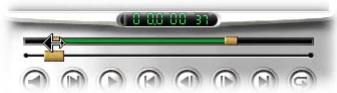
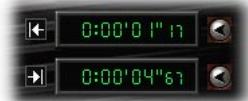
Zone Marque de début / de fin vidéo
Bouton Insérer un média
Le facteur clé pour faire des coupes et des éditions précises est de surveiller l'échelle de la règle dans la Ligne de temps. Lorsque chaque graduation représente une seconde, vous pouvez faire une estimation assez précise de vos modifications.
Découper un clip vidéo qui a été inséré sur la Ligne de temps
Découper un clip sur la ligne de temps :
1 Sélectionnez un clip en cliquant dessus sur la Ligne de temps. 2 Les Poignées de découpe jaunes de chaque côté du clip peuvent être déplacées pour modifier la longueur du clip. 3 La fenêtre Aperçu reflète la position de la Poignée de découpe dans le clip. 4 Jetez un coup d'œil aux Marques de début / de fin video sur le panneau Option pour surveiller les valeurs numériques de votre découpage. 5 Les autres clips de votre projet se repositionnent automatiquement en fonction des modifications que vous apportez.
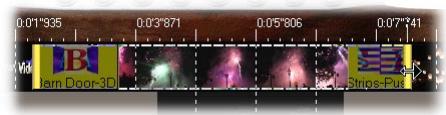
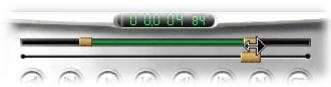
Remarque : L'unité de temps de la règle change lorsqu'il affichage est ajusté avec les contrôles de Zoom.
Lorsque vous découvrez et editez, il se peut que parfois vous deviez ajuster l'affichage des clips sur la Ligne de temps. Utilisez les contrôles de Zoom pour contrôler l'affichage. La Barre de défilement vous permet de naviguer plus vite et plus facilement dans votre projet. Une souris à molette peut être utilisée pour faire défiler le projet, et vous pouvez faire un zoom en maintenant la touche Ctrl enfoncée pendant que vous faites tourner la molette.
N'oubliez pas que vous pouvez toujours annuler pratiquement toutes les modifications que vous avez apportées en appuyant sur les touches Ctrl+Z. Vous pouvez configurer le nombre de niveaux d'annulation en appuyant sur la touche F6 afin d'ouvrir la boîte de dialogue Préférences.
Début
Capturer
Storyboard
Effets
Titre
Voix
Musique
Terminer

Découper un clip avec le panneau options :
1 Sélectionnez un clip sur la Ligne de temps ou dans la Bibliothèque. 2 Cliquez sur le temps dans la boîte Durée video. Par exemple, cliquez sur les secondes (“), et les nombres commencent à clignoter. 3 Tapez une durée pour le clip. La Marque de début s'affiche à l'endroit où le clip commence et le point Marque de fin marque la fin du clip découvert. 4 Cliquez sur le bouton Appliquer les modifications.
Remarque: Les modifications apportées dans la boîte Durée video n'affectent que la Marque de fin. La Marque de début demeure inchangée.
Durée vidéo
Permet d'afficher et de modifier la durée du clip.

Boutons fléchés
Utilisez ces boutons pour ajuster votre découpe.
Marque de début / de fin vidéo
Affiche les positions de découvert dans le clip d'origine.
Réinitialiser
Redonne à tous les paramètres leur valeur par défaut.
Bouton appliquer les modifications
Applique les nouveaux paramètres définis dans le panneau Options au clip sélectionné.
La Bibliothèque est capable de stocker plusieurs versions ou copies d'un seul et même clip vidéo. Cela signifie que vous pouvez diviser des clips volumineux en un certain nombre de clips plus petits à l'aide des outils de découpage, et les enregistrer sous forme d'entrées distinctes dans la Bibliothèque. Le fichier vidéo source lui-même ne subit aucune ALTERATION physique, pas plus que les copies faites à partir du fichier d'origine. C'est très utile car cela vous permet de : gérer votre production de façon très créative, sans occuper un espace plus important sur votre disque puisqu'un seul fichier vidéo est enregistré sur le disque dur.
Créer plusieurs versions d'un seul clip :
1 Sélectionnez un clip dans la Bibliothèque. 2 Cliquez sur une Poignée de découpe et faites-la glisser pour définir la position de découpe. 3 Cliquez sur le bouton Appliquer les modifications. 4 Réinsérez le clip d'origine dans la Bibliothèque en cliquant sur le bouton Charger une réserve. Ainsi, vous avez maintenant deux versions d'un seul et même clip dans la Bibliothèque. Répétez les étapes 1 à 4 pour créer de nouvelles versions si besoin est.
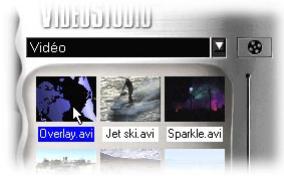
Remarque : Dans l'étape 1, si vous souhaitez utiliser un clip existant dans le projet courant, faites-le d'abord glisser dans la Bibliothèque à partir de la Ligne de temps.
La méthode de découverte illustrée ici vous permet d'utiliser votre fichier vidéo d'origine comme source pour un certain nombre de fichiers différents dans la Bibliothèque. Ce type d'édition n'affecte le fichier source en aucune façon.
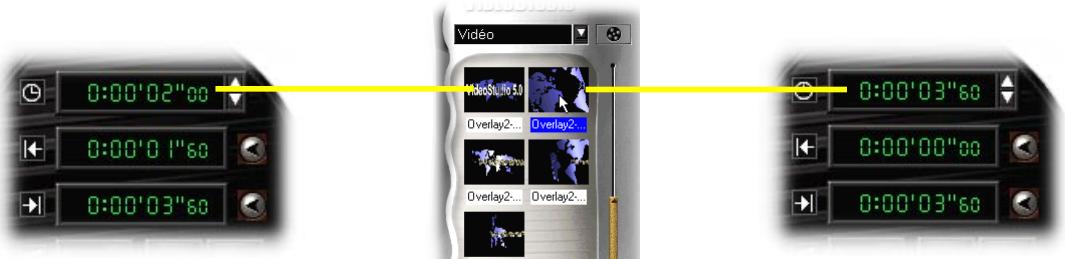
Le clip est une version découpée du fichier vidéo d'origine enregistré sur le disque dur. Vous pouvez voir au premier coup d'œil qu'il a été découpé en sélectionnant le clip et en regardant le Panneau Options ou la Barre de découpage. Une fois qu'un clip a été découpé, vous pouvez renommer la diapo dans la Bibliothèque pour éviter toute confusion entre la version découpée et l'original. (Pour les détails concernant le changement de nom, voir les notes ci-dessous.)
Cette Bibliothèque contient cinq versions du même clip. Les clips sélectionnés sont signalés en bleu.
Lorsque le clip d'origine est réinséré dans la Bibliothèque, la Marque de début est sur zéro, et la Marque de fin est sur la dernière image. La durée correspond à celle du clip entier. La Barre de découpage montre clairément que le clip n'a pas été découpé.
Souvent, lorsque vous faites des opérations d'édition, vous voudrez apporter une modification définitive au clip et enregistrer le fichier modifié. La aussi, Ulead VideoStudio vous donne une certaine marge de sécurité car le programme enregistre la vidéo découpée sous un nouveau fichier et n'altère pas le fichier d'origine. Vous pouvez appuyer sur la touche Suppression ou faire glisser la diapo pour la supprimer de la Bibliothèque, ou même supprimer le fichier d'origine pour récupérer de l'espace disque lorsque vous êtes certain de vos modifications.
Fractionner un clip en plusieurs fichiers :
1 Sélectionnez un clip dans la Bibliothèque ou la Ligne de temps. 2 Cliquez sur une Poignée de découpe et faites-la glisser pour définir la position de découpe. 3 Cliquez sur le bouton Enregistrer la sélection sous un nouveau fichier vidéo. 4 Vous avez maintenant deux fichiers vidéo physiques différents sur votre disque dur, le fichier d'origine (par exemple SOURCE.AVI), et une copie découpée (par exemple SOURCE-1.AVI).
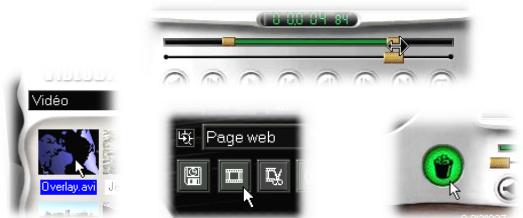
Remarques :
- Pour dénommer une diapo, cliquez sur le nom de la diapo et modifiez ce nom de la même façon que vous le feriez dans Windows Explorer.
- Si vous faites glisser un clip de la Ligne de temps dans la Corbeille, seule la diapo est supprimée. Le fichier vidéo d'origine qui se trouve sur le disque dur n'est pas affecté.
Utiliser des clips image
Bien que Ulead VideoStudio soit par définition utilisé principalement pour assembler des images animées, il ne fait pas mésestimer la valeur des images fixes dans vos productions vidéo. Vous pouvez utiliser des images en provenance de n'importe quelle source, ou bien utiliser des images individuelles venant d'un fichier vidéo.
Insérer un clip image :
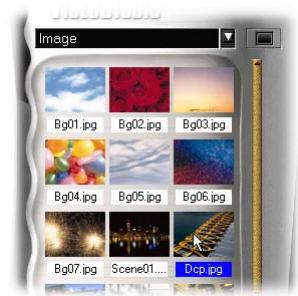
1 Basculez sur la Bibliothèque d'images en cliquant sur la liste et en sélectionnant Image. 2 Cliquez sur une image dans le dossier, ou bien cliquez sur le bouton Charger une image et chargez l'image que vous pouvez stocker dans la Bibliothèque. 3 Faites glisser et déposez l'image sur la Ligne de temps tout comme n'importe quel autre clip.
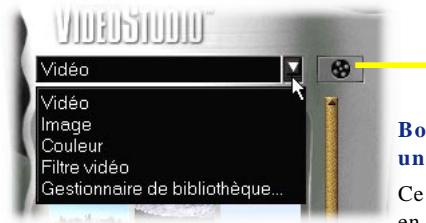
Ce bouton change en fonction du type de dossier de la Bibliothèque.
Une fois qu'une image est sur la Ligne de temps, vous pouvez la configurer pour la voir affichée pendant n'importe quelle durée en faisant glisser ses Poignées de découpe, ou en tapant une durée dans la boîte Durée d'image sur le panneau Options.
Les images fixes constituent un arrêt-plan excellent pour les séquences de titres. Etant donné que vous avez contrôle avec précision leur durée d'affichage, les images fixes constituent un moyen aisé de contrôle la longueur totale de votre projet. Vous pouvez même creator des films "diaporama" très efficaces composés entièrement de clips d'images fixes. Les images qui ont la même taille que la taille d'image de votre video fonctionnent. Vous pouvez redimensionner vos images dans un éditeur graphique tel que Ulead PhotoImpact, ou faire Ulead VideoStudio le faire pour vous lorsque le film est créé.
Remarque : Etant donné que VideoStudio redimensionne automatiquement l'image fixe sur la base des paramètres du projet courant, il est possible que vous constatiez une déformation de l'image si l'image d'origine doit être considérablement redimensionnée. Pour remédier à cette situation, essayez d'ajuster l'image au rapport 4:3 (comme sur un écran de télévision) dans un éditeur graphique et de l'enregistrer dans un autre fichier. Puis, chargez-le dans VideoStudio.
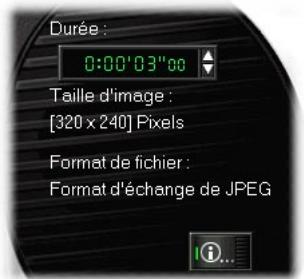
Poignées de découpe
Capturer des images fixes dans l'objet storyboard
Bien que la fonction de capture d'image fixe soit disponible dans l'étape Capture (voir page 27), vous voudrez peut-être capturer des images dans l'étape Storyboard. En effet, vous pouvez ainsi, pendant que vous êtes dans l'étape Storyboard, vous déplacer avec précision sur une image en particulier. Cela permet aussi d'éviter les effets superflus de scintillement car la vidéo continue à être lue lorsque les images fixes sont capturées dans l'étape Capture.
Capturer des images fixes :
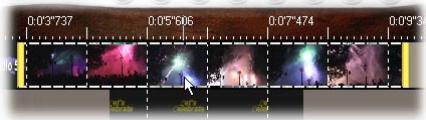
1 Sélectionnez un clip dans votre projet. 2 Faites glisser la barre Aperçu sur une image unique que vous voulez capturer. 3 Basculez sur un dossier image dans la Bibliothèque. Le dossier peut être le dossier Image par défaut, ou un dossier que vous avez vous-même créé. 4 Cliquez sur le bouton Enregistrer l'image courante sous un nouveau fichier image sur le panneau Options. Le nouveau fichier image est enregistré sur le disque dur et il est représenté par une diapo dans le dossier image que vous avez assigné.

Remarque: Le format des images fixes peut être BMP ou JPEG, et la taille est la même que celle du clip video source. Pour désirer un format de fichier pour l'enregistrement, appuyez sur la touche F6 et allez sur l'onglet Capturer dans la boîte de dialogue Préférences.
Utiliser les clips de couleur
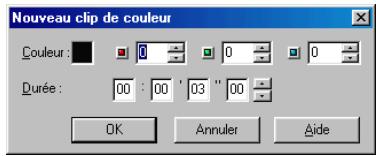
Les Clips de couleur sont simplement des arrêter-plans de couleur solide qui sont utiles pour les titres et les transitions. Par exemple, des clips noirs peuvent être utilisés pour une transition efficace de fondu vers le noir. Vous pouvez les ajouter au projet en Sélectionnant la Bibliothèque de couleurs, en insérant un clip de couleur spécifique dans la Bibliothèque et en faisant glisser et en déposant le clip dans votre projet. La durée d'un clip de couleur peut être contrôle de la
de même façon que celle d'un clip d'image.
Insérer un clip de couleur :
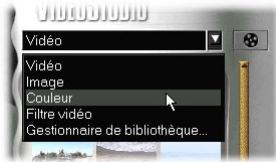
1 Basculez sur la Bibliothèque de couleurs en cliquant dans la liste et en sélectionnant Couleur. 2 Cliquez sur une couleur dans le dossier, ou bien sur le bouton Charger une couleur pour en choisir une autre. 3 Définissez une Durée et cliquez sur OK.
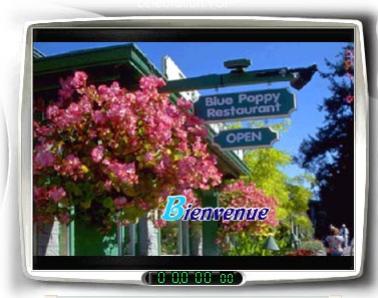
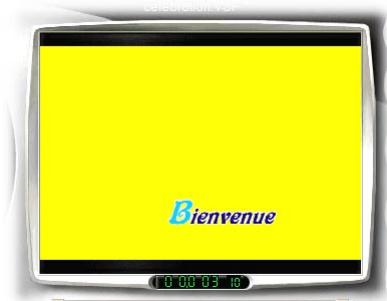
Les titres placés sur des arrêts-plans noirs sont souvent plus faciles à voir que ceux placés sur une image, en particulier s'il s'agit d'une image animée.
Une fois qu'un clip de couleur a été inséré dans la Bibliothèque, vous pouvez le faire glisser sur la Ligne de temps pour le placer dans votre projet de film. Les clips de couleur sont excellents pour commencer un film. Placez votre générique de fin au-dessus du clip de couleur, puis utilisez un effet de fondu enchaîné pour créer une transition douce dans votre film. Voir page 44 pour de plus amples détails.
Utiliser les filtres vidéo
Les filtres vidéo sont des effets que vous pouvez appliquer aux clips vidéo afin de modifier leur style ou leur apparence. Par exemple, vous pouvez améliorer la balance de couleur d'un clip, ou bien donner à la vidéo l'apparence d'une peinture. Les filtres sont appliqués sur toutes les images d'un clip. En spécifiant des valeurs initiale et finale différentes, vous pouvez contrôler l'intensité et la vitesse d'une catégorie lorsqu'il est appliqué de la première à la dernière image.
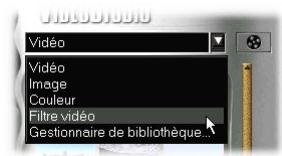
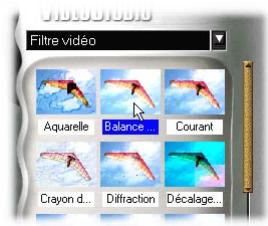
1 Dans la liste de la Bibliothèque, sélectionnez le dossier Filtré video. 2 Cliquez sur le filtré video que vous voulez. 3 Cliquez sur le bouton Options avancées pour personnaliser le filtre. (Avant cela, cliquez sur une diapo en particulier sur le panneau Options si vous prévoyez de personnaliser le filtre par le détail plus tard.) Les options disponibles dépendent du filtre sélectionné. 4 Cliquez sur le bouton Ajouter à la ligne de temps. 5 Placez la souris sur le clip video auquel vous pouvez appliquer le filtré et cliquez dessus.
Boutons décaler le filtre vers le haut / vers le bas
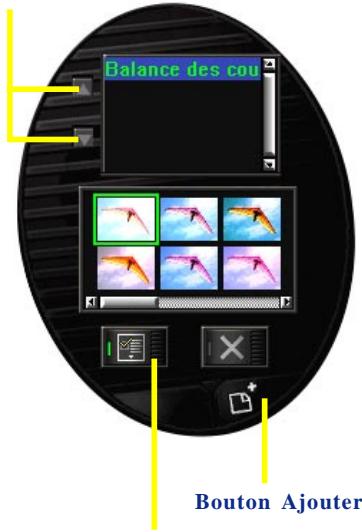
Bouton Ajouter à la ligne de temps
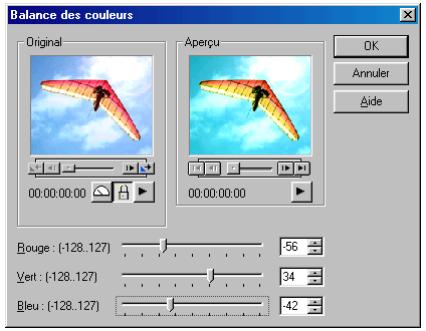
Exemple d'une boîte de dialogue après avoir cliqué sur le bouton Options avancées
Bouton Options avancées
Remarques :
VideoStudio vous permet d'appliquer cinq filtres au maximum à un seul et même clip vidéo. - Lorsque plus d'un filtre est appliqué à un clip vidéo, vous pouvez modifier l'ordre des filtres en cliquant sur les boutons Décaler le filtre vidéo vers le haut / vers le bas. Cependant, l'ordre d'application des filtres modifie l'apparence globale ou le style du clip vidéo. - Les options avancées peuvent être définies uniquement sur la première et sur la dernière image d'un clip vidéo. Ainsi, vous devez faire glisser le bouton coulissant sur l'un de ces points pour apporter des ajustements.
Les effets de transition donnent à vos films personnels une touche réellement professionnelle. Heureusement, ils constituent également la partie la plus facile de Ulead VideoStudio. Pour vos premières vidéos, laissez-vous aller à un peu de folie et faites des essais avec tous les effets de transition de la Bibliothèque. Une fois que vous avez l'habitude d'une transition, vous pouvez laisser votre côté artistique s'exprimer en modifiant les transitions prédéfinies selon vos préférences. Dans tous les cas, vous êtes assuré de prendre beaucoup de plaisir dans cette section.
Dans le passé, pour vos vidéos personnelles, vous ne pouviez réaliser que des coupes franches. Autrement dit, une scène s'arrêtait et elle était immédiatement remplacée par la suivante. Ulead VideoStudio, désormais, met à votre disposition des tonnes de styles de transition, depuis les fondus enchaînés jusqu'aux explosions. Nous vous parlerons de ces effets en détail un peu plus tard, mais pour l'instant, tout ce dont vous avez besoin, c'est d'un
projet important deux clips vidéo.
Ajouter une transition :
1 Dans l'étape Effets, utilisez la liste déroulante dans la Bibliothèque pour sélectionner une catégorie d'effets. 2 Faites défiler les diapos d'effets dans le panneau de la Bibliothèque pour trouver celle que vous pouvez utiliser. 3 Cliquez sur l'effet et faites-le glisser sur la Ligne de temps, approximativement entre deux clips vidéo. 4 Déposez votre effet, il se mettra immédiatement en place.
Remarque : Vous trouverez peut-être qu'il est plus facile de travailler sur les effets de transition lorsque vous êtes en mode Storyboard.
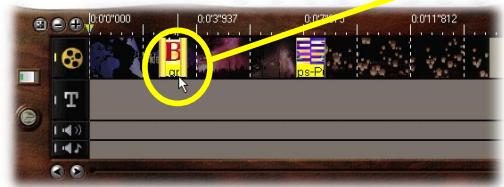
Faites glisser et déposez les effets de transition directement sur le mode Storyboard ou Ligne de temps
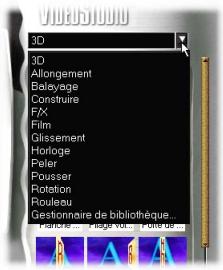
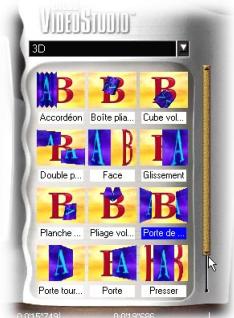
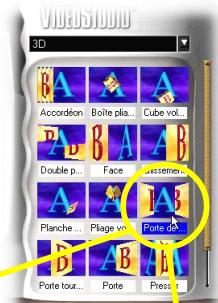
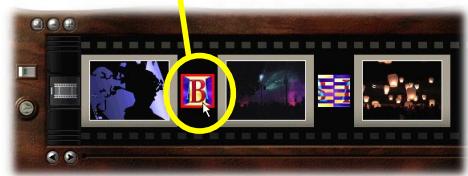
Vos clips apparaissent côte-à-côte sur le Storyboard. N'oubliez pas que le Storyboard possède deux modes différents : Storyboard et Ligne de temps, mais les transitions fonctionnent de la même façon dans les deux modes. Les illustrations de la page précédente montrent VideoStudio en mode Storyboard. Vous pouvez changer de mode en cliquant sur le bouton Bascule de mode.
Magie de la transition
Si vous avez fait les essais avec quelques transitions simples mentionnées dans la page suivante, vous avez déjà maîtrisé tout ce que vous avez besoin de savoir. Ulead VideoStudio traite assez bien tous les détails pour faire en sorte que vos transitions soient fluides et d'apparence professionnelle. Cela ne signifie pas cependant que le programme contrôle votre film à votre place. Après avoir ajouté une transition à votre projet, jetez un coup d'œil au panneau Options. Vous trouvez ci-dessous un exemple de l'une de ces transitions, parmi les effets Glissement : la transition Porte de grange. Pour la configuration de cet effet, détaillée sur le panneau Options, vous pouvez modifier de nombreux paramètres qui vous permettent de contrôler exactement comment l'effet sera utilisé dans votre film.
Taille et couleur de bordure
Début
Capturer
Storyboard
Effects
Titre
Voix
Musique
Terminer

Bien qu'une image puisse valoriser mille mots, il reste que des titres et des génériques explicatifs comme du texte ici ou là dans votre film peut ajouter à sa compréhensibilité. Et en plus, un film peut-il être considéré comme complet sans générique de début et de fin ? Si vous serez capable de taper, même si ce n'est qu'avec deux doigts, vous serez capable de créer des titres professionnels en seulement quelques minutes.
Ajouter un titre de texte :
1 Dans l'étape Titre, utilisez les boutons Navigation de clip sous la fenêtre Aperçu, ou bien faites glisser la barre Aperçu pour faire défiler votre film. 2 Lorsque vous voyez l'image sur laquelle vous voulez que le titre apparaisse, cliquez sur le bouton Créer ou éditer un clip de titre ou bien cliquez directement sur la fenêtre Aperçu. N'oubliez pas que vous ne pouvez pas créer un nouveau titre sur un clip de titre existant. 3 Tapez votre titre dans la fenêtre Aperçu et personnalisez-le avec un traitement de textes ordinaire. Tous les paramètres sont disponibles dans le panneau Options. (Voir la page 45 pour les détails.) 4 Lorsque vous avez terminé, cliquez sur le bouton Ajouter à la ligne de temps. Répétez les étapes 1 à 4 en vous déplaçant sur une autre image pour taper un nouveau titre de texte selon vos besoin.
Remarques :
- Lorsque vous tapez un titre de texte, un rectangle pâle est visible dans la fenêtre Aperçu. Il marque la Zone de sécurité de titre, et il constitue la taille maximum recommandée pour le texte. Avec le curseur, vous devriez aussi voir un curseur clignotant qui indique le point de départ pour la saisie du texte.
- Lorsque vous tapez le texte, vous pouvez utiliser la touche Retour pour corriger les erreurs et appuyer sur la touche Entrée pour commencer une nouvelle ligne. Vous pouvez vous déplacer dans le texte en utilisant les touches fléchées à votre convenance. Pour modifier les attributs du texte, commencez par sélectionner le texte avec votre souris et apportez vos modifications.
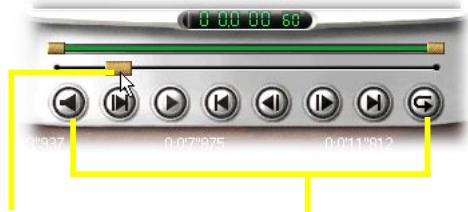
Barre d'aperçu Bouton Créé ou éditer un clip de titre Boutons de navigation de clip
Bouton Ajouter à la ligne de temps
Le triangle jaune représente la position du clip de titre dans la Ligne de temps.
Un titre de texte centré en cours d'édition. Notez la Zone de sécurité du titre au centre de la fenêtre.
VideoStudio est muni d'un panneau Options amélioré avec de nouvelles fonctions telles que courbure, transparence et ombre. Il vous suffit d'utiliser ces paramètres pour définir l'apparence du titre sélectionné. Vous remarquerez que les options disponibles peuvent varier en fonction du titre prédéfini que vous choisissez.
Page d'options 1 : général
Selon l'option que vous choisissez, les options peuvent s'appliquer au titre de texte tout entier ou seulement à une partie du texte.
Créer ou éditer un clip de titre
Cliquez ici pour commencer à créer ou pour modifier un clip de titre.
Police
Permet de sélectionner n'importe\ quelle police True Type installée sur\ votre ordinateur.
Taille de police
Permet de définir, en points, la taille du texte.
Style de police
Gras, italique et souligné.
Bouton style de mouvement
Sélectionnez un type d'animation pour votre générique. Cliquez sur ce bouton pour afficher les styles d'animation.
Réinitialiser
Permet de revenir aux paramètres d'origine.
Contrôles de pages d'options
Cliquez ici pour basculer entre les trois pages d'options : Général, Transparency et Ombre.
Interligne
Permet de définir l'espacement entre les lignes de texte, ou interligne.
Couleur
Permet de définir la couleur du textile sélectionné.
Alignement à gauche, à droite ou au centre.
Durée
Permet de définir la durée du clip de titre. Vous pouvez aussi modifier la durée en utilisant les deux Poignées de découverte jaunes sur la Ligne de temps.
Applique les modifications
Permet d'appliquer les nouveaux paramètres au clip de titre.
Ici, chaque option s'applique au titre de texte tout entier.
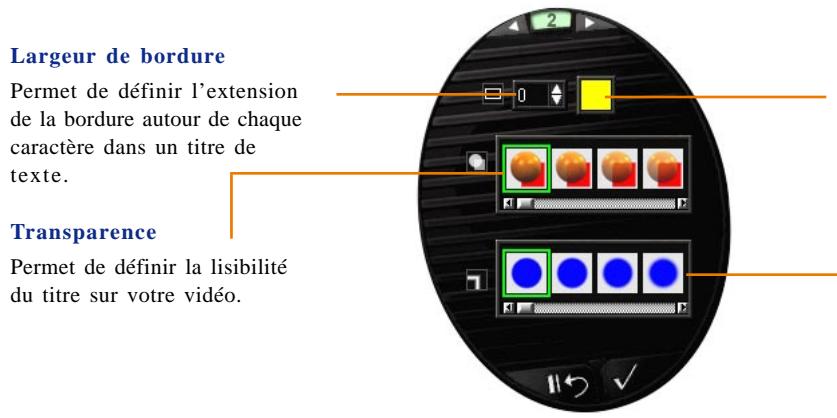
Couleur de bordure
Permet de définir la couleur de la bordure qui entoure le titre de texte.
Bords doux
Permet de définir la fluidité de la fusion du titre de texte dans le clip vidéo.
Page d'options 3 : ombre
Ici, chaque option s'applique au titre de texte en entier.
Styles d'ombre
Permet de déterminer le type
d'ombre. Les paramètres de détaill
disponibles variant en fonction du
style d'ombre que vous choisissez.
Permet de définir le niveau de
visible de l'ombre sur votre
video.
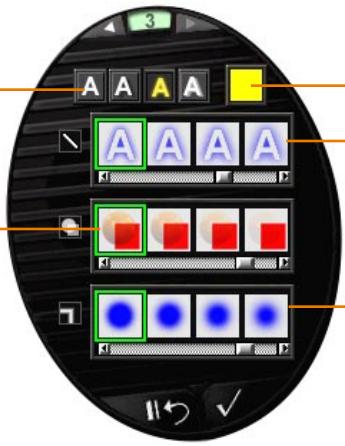
Couleur de l'ombre
Permet de définir la
couleur de l'ombre.
Intensité
Permet de définir
l'extension de l'ombre.
Bords doux
Permet de définir la
fluidité de la fusion de
L'ombre dans le clip vidéo.
Modifier un clip de titre :
1 Cliquez sur un clip de titre sur la Ligne de temps. Le clip sélectionné sera entouré par une ligne brisée et par deux poignées jaunes. 2 Cliquez sur le bouton Créer ou éditer un clip de titre, ou bien cliquez directement sur la fenêtre Aperçu pour modifier le texte. 3 De nouveau, vous pouvez simplement passer à une autre étape pour terminer, ou bien cliquer sur le bouton Appliquer les modifications. Vous pouvez aussi utiliser le bouton Réinitialiser pour redonner au texte son état d'origine.
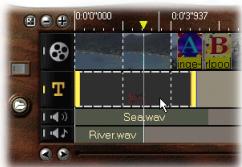
Bouton Créer ou éditer un clip de titre
Boutons Réinitialiser et
Applique les
modifications
Remarque : Lorsqu'un clip de titre a été inséré sur la Ligne de temps, vous pouvez ajuster sa durée soit en cliquant et en faisant glisser les poignées, soit en tapant une durée dans le panneau Options.
Pour voir l'apparence du titre dans la fenêtre Aperçu, utilisez les poignées de la Barre d'aperçu. La
Bibliothèque peut aussi être utilisée pour stocker vos clips de titre. Pour ajouter un clip de titre à la
Bibliothèque, il vous suffit de le faire glisser de la Ligne de temps sur la Bibliothèque.
Faire défiler et dérouler
L'une des techniques les plus courantes et les plus efficaces pour présenter un générique de fin est d'utiliser un générique déroulant ou défilant. Avec Ulead VideoStudio, il vous suffit tout simplement de spécifier une direction et une durée pour votre texte. Après avoir tapé du texte et l'avoir inséré sur la Ligne de temps, cliquez sur le clip de titre que vous avez créé et allez jeter un coup d'œil au panneau Options.
Animer un titre de texte :
1 Sélectionnez un titre de texte sur la Ligne de temps ou créez-en un nouveau. 2 Sur la première page du panneau Options, cliquez sur le bouton jaune Style de mouvement. 3 Sélectionnez un style de mouvement parmi les styles prédéfinis proposés. 4 Cliquez sur le bouton Appliquer les modifications.
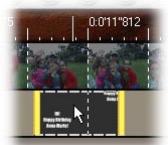
Effets d'animation de titre de texte dans le panneau Options
La plupart des boutons de style de mouvement, en fait les douze derniers, concernent des animations défilantes. C'est un peu difficile à expliquer avec des mots, mais c'est très facile à comprendre.
Par exemple, le bouton a une boîte avec trois flèches pointant vers le bas. Cela désigne un titre qui démarre au sommet de l'écran, se déroule vers le bas sur l'écran, et quitte l'écran en bas.
Vous avez également une brève description de chaque style de mouvement sous la forme d'un message surgissant lorsque vous placez le curseur de la souris sur un bouton de style de mouvement.
Mais la meilleure façon de comprendre le résultat produit consiste à sélectionner l'effet, puis à cliquer sur le bouton Lire le clip pour voir le résultat dans la fenêtre Aperçu. Vous pouvez aussi utiliser la fenêtre Aperçu pour voir le résultat de vos modifications en cliquant sur la Barre d'aperçu qui se trouve sous la fenêtre Aperçu en la faisant glisser.
La vitesse du défilément est déterminée par la longueur du clip : des animations de titre très lentes sont visibles plus longtemps. Si vous avez besoin d'un titre déroulant qui dure moins d'une seconde, la vitesse de défilément sera nécessairement assez rapide.
Fondu avant et arrêté
Une autre méthode incroyablement utile, facile et efficace d'afficher des titres est d'afficher progressivement le texte pour le rendre de plus en plus clair, puis de le faire ensuite disparaître. Cela fonctionne très bien en particulier pour les génériques de début avec un fondu lent, ou pour les sous-titres avec un fondu plus rapide.
Faire un fondu sur les titres :
1 Sélectionnez un titre de texte sur la Ligne de temps ou créez-en un nouveau. 2 Sur la première page du panneau Options, cliquez sur le bouton Style de mouvement. 3 Cliquez sur l'un des trois boutons d'effet de fondu.

Boutons pour fondu
Assembler le tout
Pour créer une longue liste de générique dans une production, il est nécessaire d'insérer une série de clips de titre dans la Ligne de temps.
Créer des génériques étendus :
1 Commencez par créer un clip avec plusieurs lignes de texte. 2 Faites glisser une copie du Clip de titre de la Ligne de temps dans la Bibliothèque. C'est le moyen le plus simple de préserver la constance des attributs de chaque titre. 3 Faites glisser des copies du titre de la Bibliothèque sur la Ligne de temps pour créer de nouveaux titres. 4 Modifiez le texte dans le titre copié. 5 Répétez cette procédure jusqu'à ce que vous ayez mentionné tout le monde dans votre générique.
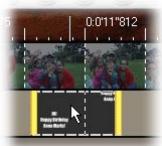
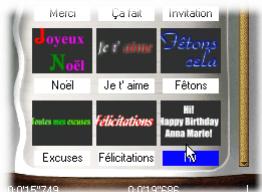
Remarque : Vous finirez en ayant un certain nombre de clips distincts et successifs sur la Ligne de temps. Essayez d'ajouter un peu d'espace entre les clips afin d'avoir une courte pause. Quel que soit votre choix, testez votre titre pour vérifier qu'ils sont bien lisibles dans la version finale de votre film. (Voir la page 57 pour de plus amples informations concernant la prévisualisation de portions d'un film)
Utiliser des clips vidéo ou image comme titres
En plus des titres de texte, VideoStudio propose une nouvelle fonction qui permet d'ajouter comme titres des clips video ou image. Cette nouvelle fonction est particulièrement utile lorsque le fichier video ou image possède un arrêtre-plan transparent. Ainsi, l'objet qui se trouve dans le fichier video ou image ne fait pas que se fondre de façon fluide dans l'arrêtre-plan. Ce qui est encore plus intéressant, c'est que vous pouvez d'abord conceiveir de façon simple un titre video ou image personnalisé dans un éditeur spécialisé tel que Ulead COOL 3D 3.0 et Ulead PhotoImpact 6.0, puis l'importer sous forme de titre dans VideoStudio.
Remarques :
- Pour un titre video avec un arrêté-plan transparent, VideoStudio ne supporte pour l'instant que le format AVI avec un type de données RVB 32 bits créé dans Ulead COOL 3D 3.0.
- Pour un titre image avec un arrêté-plan transparent, les formats acceptés sont PNG, PSD et TIF. Par exemple, pour faire cela dans Ulead PhotolImpact 6.0, créez d'abord une sélection de forme irrégulière. Puis, enregistrez-la sous l'un des formats susmentionnés avec l'option "Enregistrer la sélection" activée.
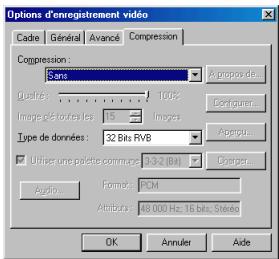
Boîte de dialogue Options d'enregistrement vidéo dans Ulead COOL 3D 3.0
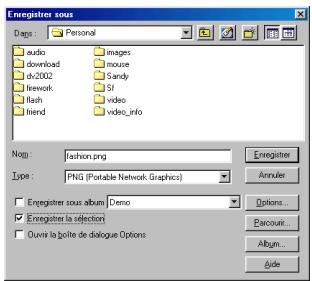
Boîte de dialogue Enregistrer sous dans Ulead Photoplus 6.0
De même, VideoStudio possède aussi une nouvelle fonction de chemin mobile très souple qui permet d'animer un titre vidéo ou image de la façon que vous poulez. Cette option s'utilise de la même façon que les titres de texte. Vous trouverez ci-dessous une courte présentation de toutes les options (y compris celle de chemin mobile) qui peuvent s'appliquer à la fois aux titres vidéo et image.
Page d'options 1 : général (védo)
Voir la page 32 pour les détails.
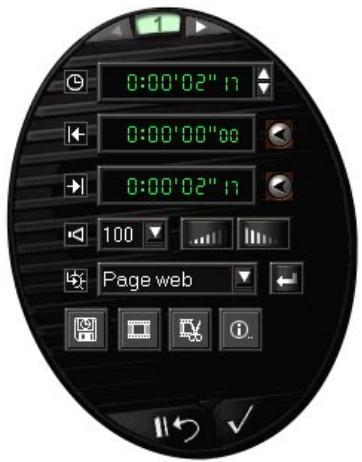
Page d'options 1 : général (image)
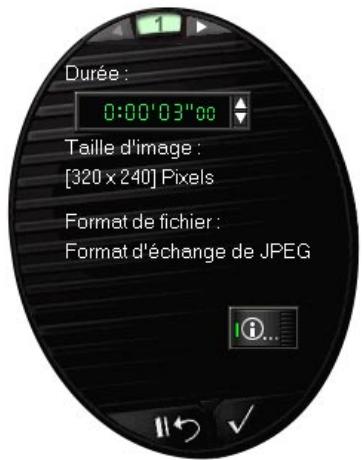
Remarque : Étant donné que VideoStudio redimensionne automatiquement le clip image au rapport 4:3, mieux vaut créer une image ayant ces proportions afin d'éviter tout risque de déformation.
Style de mouvement
Permet de définir le mode de déplacement d'un titre vidéo ou image. Pour avoir des Info-bulles avec une description spécifique, placez le curseur de la souris sur chaque icône.
Niveau de zoom
Permet de définir le degré d'agrandissement pour le titre vidéo ou image.
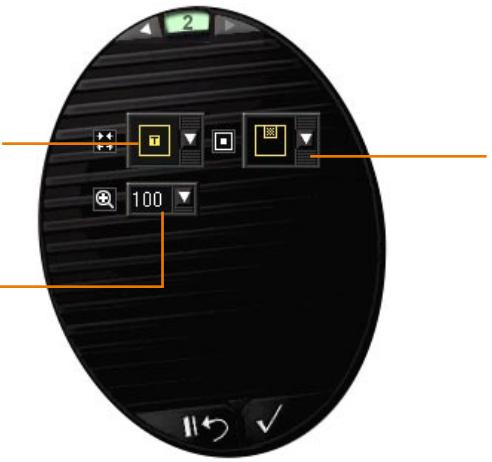
Position d'ancrage
Permet de déterminer l'emplacement du titre vidéo ou image dans le clip image ou vidéo sous-jacent.
Voix et musique
L'importance de la musique dans une production vidéo est primordiale, et il peut en être de même pour une narration détaillée. Ulead VideoStudio possède des outils qui vous permettent d’être assuré que votre audio est au top niveau.
Comme les autres portions de VideoStudio, les pistes audio sont activées en cliquant sur leur Étape concernée dans le menu au sommet de l'interface du programme, en cliquant sur les icônes sur la gauche de la piste, ou bien en cliquant deux fois sur la piste elle-même. La piste audio du haut est la piste Voix. Elle peut être utilisée pour créer une narration dans votre film. La piste du bas est la piste Musique, et elle peut être utilisée pour une musique de fond. Vous pouvez même utiliser de la musique provenant de vos CD favoris.
Bouton Insérer des fichiers média
Si vous avez déjà certains fichiers audio (dont des fichiers MP3) prêts à être utilisés dans votre film, il vous suffit de cliquer sur le bouton Insérer des fichiers média et d'insérer le clip sur la Ligne de temps. La Bibliothèque peut aussi être utilisée pour stocker vos clips audio et les faire glisser puis les déposer à partir de la Ligne de temps sans efforts. Cliquez sur le bouton Charger de l'audio dans le coin supérieur droit du panneau de la Bibliothèque pour ajouter des clips audio.
Par ailleurs, le CD Ulead VideoStudio s'accompagne également de plusieurs clips audio que vous pouvez directement utiliser. Ces clips sont pour l'essentiel des clips d'effets sonores et peuvent produire un effet humoristique lorsqu'ils sont utilisés dans vos films, ou bien ils peuvent être utilisés pour créer plus d'ambiance.
Bouton Charger de l'audio
Narration en voix off
Donner une explication exacte de ce qui s'affiche dans votre film peut aider vos spectateurs à comprendre et apprécier ce qu'ils voient. Cette technique est fréquemment utilisée dans les documentaires ou les reportages à la télévision.
Commenter un film :
1 Utilisez la barre Aperçu pour vous placer sur la section de la video que vous VOULEZ commenter. N'oubliez pas que vous ne pouvez pas enregister sur un clip existant, aussi vous faut-il vous assurer qu'aucun clip n'est sélectionné en cliquant sur une section vide de la piste Voix. 2 Sélectionnez l'option Enregistrer avec aperçu puis cliquez sur le bouton Enregistrer. Un petit niveau s'affiche. 3 Lorsque you parlez dans votre micro, le niveau doit s'allumer. Utilisez le mixer audio de Windows pour ajuster le niveau du micro. 4 Cliquez sur le bouton Démarrer et commencez à parler. Regardez la video défiler dans la fenêtre Aperçu pour synchroniser la narration avec l'action. 5 Cliquez sur le bouton Stop (ou bien appuyez sur la touche Echap) lorsque vous avez fini d'enregistrer.
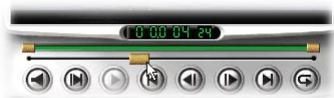
Détail de Voix off sur le panneau Options
Bouton de réglage du volume
Remarque: Avant de définir la narration dans VideoStudio, vérifie les paramètres audio dans Windows. Par exemple, dans Windows 98, allez sur le menu Démarrer puis cliquez sur Programmes:
Accessoires - Divertissement - Contrôle du volume. Veuillez cliquer sur Options : Propriétés puis sélectionnez Enregistrement. Dans la liste des contrôles du volume qui s'affiche alors, sélectionnez l'option MIC puis cliquez sur OK. Vous êtes ici dans la zone de la Balance MIC, assurez-vous que l'option Sélectionner est bien sélectionnée et que le volume du micro est ajusté au niveau désiré.
La méthode la plus simple pour enregistrer une narration pour une vidéo est d'enregistrer par sessions courtes de dix ou quinze secondes. Cela vous permet de préparer plus facilement ce que vous allez dire et de corriger plus vite vos erreurs. Lorsque vous avez bafouillé ou si le clip enregistré ne vous convient pas, il suffit de sélectionner le clip sur la Ligne de temps et de le supprimer. Certaines personnes sont très douées pour faire des commentaires improvisés, tandis que d'autres préfèrent se reporter à un canevas, et que d'autres encore veulent avoir un texte complètement rédigé de ce qu'elles veulent dire. Ne vous inquiétez pas, il ne s'agit encore que du projet, et non du film lui-même, aussi chez-vous toute latitude pour faire des essais.
Début
Capturer
Storyboard
Effects
Titre
Voix
Musique
Terminer

Musique de fond
L'ambiance de votre film est déterminée aussi bien par votre vidéo que par la musique de fond que vous utilisez. C'est à vous qu'il partirait de choisir de la musique classique, country ou folklore que chinoise. La source de cette musique peut être n'importe quel CD de votre collection.
Pour utiliser de l'audio venant d'un CD pour votre film, vous devez d'abord enregistrer la musique que vous pouvez avec votre ordinateur. Cela permet de créer un fichier WAV, qui est le format audio numérique de votre CD. Ulead VideoStudio supporte un certain nombre d'autres formats de fichiers, tel que le format MP3. Le format MP3 constitue une nouvelle et excitante méthode pour partager la musique sur Internet, et il y a des milliers de morceaux disponibles à télécharger.
Enregistrer de la musique à partir d'un CD :
1 Insérez le CD dans votre lecteur de CD-ROM. 2 Sur le panneau Options, sélectionnez une piste Musique. 3 Sélectionnez la piste (le nombre du morceau) que vous pouvez lire sur le CD.
Important: De nombreux ordinateurs lisent automatiquement les CD lorsqu'ils sont insérés. Vous nevez fermer tous les lecteurs de CD pour pouvoir travailler correctement dans cette étape.
4 Cliquez sur le bouton Lecture pour écouter le CD afin de tracer la portion du morceau que vous pouvez enregistrer. N'oubliez pas que vous ne pouvez pas enregistrer sur un autre fichier WAV sur la piste Musique, aussi vous faut-il cliquer sur une portion vierge de la piste si les contrôles CD ne sont pas disponibles. 5 Cliquez sur le bouton Enregistrer lorsqu'vous êtes prêt. 6 Cliquez sur le bouton Stop (ou appuyez sur la touche Echap) pour insérer le clip enregistré sur la Ligne de temps.
Après que vous avez enregistré un clip, les contrôles sur le panneau Options changent quelque peu. Les nombres du haut représentent désormais la Durée totale du clip inséré. Comme avec les autres types de clips média, vous pouvez découvrir le fichier musical inséré pour ajuster l'ajuster à votre film.
Informations de piste CD sur le panneau Options
Le bouton Lecture se transforme en bouton Stop lorsqu'un CD est lu.
Pendant l'enregistrement, le bouton Enregistrer devient rouge.
Information de découpage de fichier WAV
Travailler avec la musique de fond
Vous pouvez faire glisser et déposer des clips audio pour les déplacer ou les ajouter à la Bibliothèque. À partir de la Ligne de temps, un clip audio sélectionné possède des poignées jaunes qui peuvent être utilisées pour la découpe. Ici aussi, il vous suffit de cliquer sur une poignée et de la faire glisser pour raccourcir un clip, soit au début soit à la fin.
Fichier WAV sélectionné avec les poignées de Découpe
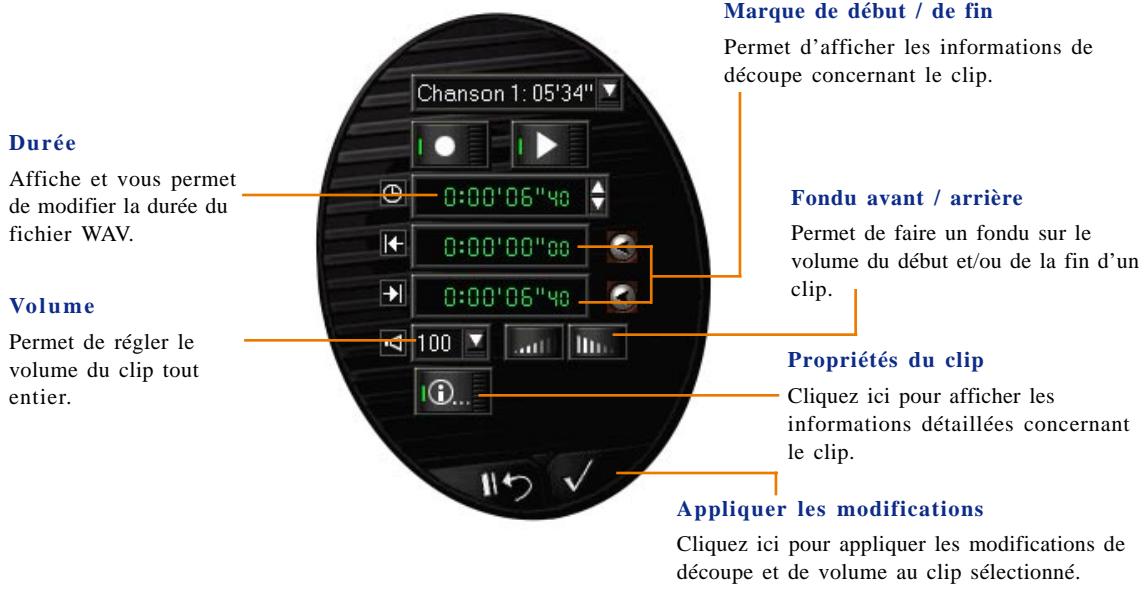
Découper un clip audio :
1 Sélectionnez un clip en cliquant dessus dans la Bibliothèque ou sur la Ligne de temps. 2 Cliquez et faites glisser une poignée de Découpe pour définir la position de découpe. 3 Lorsque vous avez sélectionné la zone que vous pouvez découper, cliquez sur le bouton Appliquer les modifications. 4 Vous pouvez choisir de ne jouer que la portion découpée du clip en maintenant la touche Maj enfoncée et en cliquant sur le bouton Lecture.
Poignées de Découpe sous la fenêtre Aperçu
Bouton Appliquer les modifications
Bouton Lecture
Mixer le tout
VideoStudio possède deux pistes son explicites, une pour la voix et une pour la musique. Si vous avez capturé votre video avec du son, vous avez en réalité une troisième piste son qui est incluse avec le fichier video. Cela vous apporte une réelle liberté créative. Des prises de vacances, des videos de paysages ou de nature, et des films de fêtes se présentent parfaitement aux productions de type video musicale. Ou bien vous pouvez aussi combiner ce format avec un commentaire en voix off. Et lorsque quelqu'un parle à la camera, vous pouvez supprimer toute musique pendant un temps déterminé. Le point clé pour que tout cela fonctionne bien est de contrôler le volume des différents clips. Cela se fait avec le panneau Options.
Le contrôle de vos pistes audio se fait par l'intermédiaire du panneau Options. Le panneau produit ci-dessous est en fait celui d'un clip vidéo, mais vous remarquerez qu'il est identique à celui d'un clip audio sur le panneau Options. Le premier contrôle est celui du volume, qui s'exprime sous forme de pourcentage du volume d'origine. Cliquez sur le contrôle pour faire votre choix parmi un certain nombre d'options d'amplification audio : de 0 à 500% (100% correspondant à aucun changement, et 0 % réduisant complètement le clip au silence). Si vous trouvez une portion complètement silencieuse, il est probablement plus simple de supprimer purement et simplement le clip de l'une des pistes audio. Ce n'est cependant pas la meilleure méthode lorsque vous devez éliminer la portion audio d'un clip vidéo sur la piste Vidéo. Toutes les modifications apportées avec ce contrôle s'appliquent au clip tout entier.
Contrôles audio pour un clip vidéo
Contrôle d'amplification du volume
Ulead VideoStudio fractionne l'audio en pistes Voix et Musique pour plus de facilité et pour un mixage plus simple, mais vous ne devez pas vous sentir limité par cela. Vous avez peut-être remarqué que vous pouviez insérer n'importe quel type de fichier audio Windows sur n'importe laquelle de deux pistes, quel que soit le contenu du fichier. Les clips de musique peuvent aller sur la piste Voix, et vice versa.
Déplacer les clips audio d'une piste à l'autre :
1 Pour déplacer un clip audio de la piste Musique sur la Piste voix, vous devez d'abord faire glisser le clip dans la Bibliothèque. 2 Supprimez le clip que vous venez de copier de la piste Musique. 3 Basculez sur la piste Voix en cliquant dessus deux fois. 4 Faites glisser le clip de la Bibliothèque sur la piste Voix.
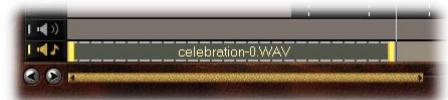
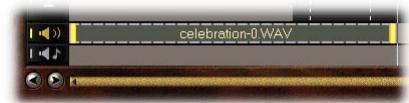
Fondu arrêté
Une musique de fond qui commence et s'arrête brusquement peut être assez dérangeante. Si vous enregistrez un morceau entier, ce n'est probablement pas un problème car les morceaux ont généralement un début et une fin. Mais les transitions fluides posent problème lorsque vous n'utilisez qu'une portion d'un morceau. Ulead VideoStudio possède les outils nécessaires pour fusionner votre musique avec douceur dans l'arrière-plan.
Fondu avant
Permet d'augmenter progressivement le volume des premiers 30% de zéro jusqu'à 100%
Volume
Permet de régler le volume sur toute la longueur d'un clip. Utilise ce contrôle pour réduire le volume de l'audio sur un clip vidéo afin de faire en sorte que votre commentaire en voix off soit clairement audible sur le bruit de fond.
Détail d'un clip audio dans le panneau Options
Fondu arrière
Permet de réduire progressivement le volume sur les derniers 30% d'un clip de 100% à zéro. Les contrôles actifs sont signalés en jaune.
Terminer
À l'heure actuelle, il n'existe pas de format standard unique pour la vidéo sur PC. C'est un phénomène très courant pour toutes les technologies qui en sont à leurs débuts. Il y a des douzaines de choix que vous nevez faire concernant la format de votre film final. Heureusement, dans le cas de la vidéo numérique, chosesir le mauvais format ne vous coûte rien. Dans cette section quelquefois un peu complexe, nous allons vous guider à travers une procédure universelle que vous nevez suivre pour créer un film, parler des différents options auxquelles vous pouvez penser et discuter des avantages et inconvenients des différents formats.
Rendre un film :
1 Cliquez sur l'étape Terminer pour afficher le panneau Options pour créer votre fichier film réel. 2 Sur le panneau Options, cliquez sur le bouton Créer un film. La boîte de dialogue Enregistrer sous s'affiche. 3 Tapez un Nom de fichier pour votre film et sélectionnez un format de fichier dans la liste Enregistrer sous le type. 4 Sélectionnez un format identique à celui des clips que vous avez capturés. 5 Pour lancer le processus de rendu, cliquez sur le bouton Enregistrer.
Bouton Créer un film
Boîte de dialogue Enregistrer sous pour créer des films
La vitesse à laquelle votre ordinateur rend ou crée un film peut varier considérablement, en fonction de la complexité de votre projet, mais de toute façon cela prend un temps certain. Soyez patient et laissez votre ordinateur travailler. Vous pouvez même laisser votre ordinateur travailler tout seul toute une nuit ou lorsque vous êtes au travail si le projet à traiter est très volumineux.
Remarques :
Lorsqu'un film est rendu, une diapo associée est affichée dans la Bibliothèque. - Si vous utilisez une carte d'interface IEEE 1394, la taille de fichier maximum pour le film rendu est de 4 Go. Cependant, Microsoft Windows 2000 possède une partition de disque dur formatée NTFS qui permet de dépasser cette limite. - Si vous utilisez une carte de capture vidéo analogue, la taille de fichier maximum du film rendu est de 2 Go.
Astuce : Pour réduire le temps de rendu, utilisez les mêmes paramètres de format de fichier vidéo pour les fichiers vidéo source (les fichiers vidéo capturés et les fichiers insérés), le projet et le modèle de film. Sinon, la seconde meilleure méthode consiste à utiliser les mêmes paramètres pour les fichiers vidéo source et le projet. La seconde méthode permet au moins d'économiser sur le temps de rendu lorsque vous utilisez le bouton Lire le projet pour prévisualiser avant de créer le film proprement dit.
Si vous êtes déjà passé par le processus de création, vous savez déjà que le rendu peut prendre un certain temps. Parfois, il est difficile de savoir comment le projet fonctionnera réellement avant de l'avoir rendu. Heureusement, Ulead VideoStudio vous permet de sélectionner seulement une portion ou une plage de votre projet pour réaliser un aperçu de la vidéo.
Rendu partiel :
1 Assurez-vous qu'aucun clip n'est sélectionné (les clips sélectionnés sont signalés par un bordure en pointillés). Pour déselectionner un clip, cliquez sur la règle qui se trouve au sommet de la Ligne de temps. 2 La barre verte et les poignées de Découpe agissant maintenant sur le projet tout entier. Utilisez les poignées pour sélectionner un Domaine d'aperçu. Vous êtes sur que le domaine d'aperçu est le projet entier car la ligne rouge s'affiche sur la Ligne de temps. Cette ligne représentée assez clairément la plage sélectionnée. (Une autre méthode pour sélectionner un domaine d'aperçu consiste à faire glisser le triangle jaune le long de la ligne rouge.) Puis, appuyez sur F3 et sur F4 pour définir les points respectivement de début et de fin. 3 Cliquez sur le bouton Créer un film sur le panneau Options. 4 Dans la boîte de dialogue Enregistrer sous qui s'affiche, tapez un nom de fichier puis cliquez sur le bouton Options. Sur le premier onglet, Ulead VideoStudio, Sélectionnez Domaine d'aperçu au lieu de Projet entier. (Pour de plus amples informations concernant la boîte de dialogue Options d'enregistrement video et pour les recommendations, voir page 61.) 5 Cliquez sur OK pour retourner dans la boîte de dialogue Enregistrer sous, puis cliquez sur le bouton Enregistrer.
Clip vidéo avec zone d'aperçu sélectionnée en rouge
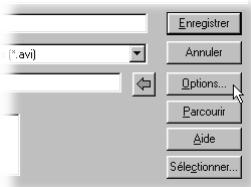
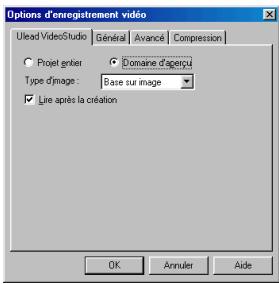
Le rendu rapide d'aperçus de portions de votre projet est une méthode irremplaçable lorsqu'il s'agit d'ajuster les effets ou les titres et de synchroniser l'audio dans votre projet video. Dans l'image ci-dessus, vous pouvez voir que le domaine d'aperçu couvre une portion un peu avant et un peu après un effet de transition. Le fichier video obtenu montrera fidèlement l'apparence qu'aura la transition dans le film final.
Remarque: Une autre méthode pour prévisualiser des portions de votre projet consiste à cliquer sur le bouton Lire le projet tout en maintenant la touche Maj enfoncée, même si vous n'en êtes pas encore à l'étape Terminer. La plage sélectionnée sera rendue puis lue dans la fenêtre Aperçu. Cette méthode crée un fichier vidéo temporaire dans le dossier que vous avez assigné dans la boîte de dialogue Préférences pour l'emplacement des fichiers d'aperçu. Veuillez les supprimer de temps en temps en sélectionnant Commandes globales: Gestionnaire de fichiers d'aperçu, afin de libérer de l'espace sur votre disque dur.
Placer un film sur le web
Une fois que vous avez créé un film conçu pour être posté sur Internet, Ulead VideoStudio peut vous aider pour l'opération de codage concret du document HTML.
Créer une page web :
1 Sélectionnez un clip vidéo à partir de la Bibliothèque. Si vous voulez utiliser un projet, assurez-vous que vous l'avez déjà rendu en utilisant le bouton Créer un film. 2 Sélectionnez Page web dans la liste déroulante sur le panneau Options. 3 Cliquez sur le bouton Exporter le clip vidéo. 4 Choisissez si vous voulez ou non utiliser un contrôle ActiveMovie. (Pour de plus amples informations, voir ci-dessous.) 5 Tapez un nom et un emplacement pour le nouveau fichier HTML. 6 Cliquez sur OK lorsque vous avez terminé.
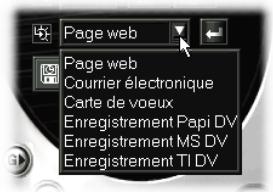
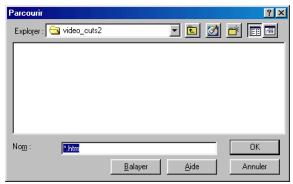
Remarque: Dans l'objet 1, vous pouvez aller sur l'objet Storyboard, puis sélectionner un clip vidéo soit en mode Ligne de temps, soit en mode Storyboard.
Votre navigateur par défaut s'ouvre, en vous montrant l'apparence qu'a votre page. Vous pouvez, bien sûr, continuer à travailler sur cette page à l'aide de votre éditeur HTML préfééré ou même avec le Bloc-notes de Windows. Lorsque vous téléchargez cette page sur votre serveur web, vous avez besoin de modifier une ligne de code pour prendre en compte les liens relatifs vers le fichier film associé :
Dans cet exemple d'un objet ActiveMovie, cette ligne permet de pointer vers un disque dur local, aussi avez-vous besoin de pointer sur son emplacement sur votre site web. Vous aurez aussi besoin de modifier le lien si vous n'utilisez pas le contrôle ActiveMovie. ActiveMovie est un petit module enchâbable pour votre navigateur Internet (fourni en standard avec IE 4.0 ou version ultérieure), et tous vos spectateurs devront l'avoir installé. Si vous choisissez Non, cette page sera configurée avec un simple lien vers le film.
Envoyer un film par courrier électronique
Lorsque vous sélectionnez Courrier électronique, Ulead VideoStudio ouvre automatiquement votre client courrier par défaut et insère le clip vidéo sélectionné dans un nouveau message sous forme de pièce jointe. Comme pour un message électronique normal, vous devez taper un destinataire, un sujet et un message lorsque vous envoyez votre message.
Si vous avez des problèmes, utilisez l'Aide en ligne de Ulead VideoStudio et tapez Courrier électronique comme mot-clé de recherche dans l'onglet Index pour avoir de l'aide.
Cartes de vœux électroniques
Les cartes de voeux multimédia constituent une méthode séduisante pour partager vos vidéos avec vos amis et les membres de votre famille. Au lieu d'envoyer une vidéo sous la forme d'une simple pièce jointe à un courrier électronique, Ulead VideoStudio place le film dans un fichier exécutable (*.exe) qui affiche automatiquement la vidéo dès que l'utilisateur l'exécute. En plus, la vidéo est affichée sur une image d'arrière-plan de votre choix. Cette procédure ne fonctionne que sur les films terminés, ou rendus, et non sur les projets. Vous pouvez sélectionner des clips individuellement ou rendre votre film complet dans une carte.
Créer une carte de voeux :
1 Sélectionnez un clip vidéo. 2 Sélectionnez Carte de voeux dans la liste déroulante, puis cliquez sur le bouton Exporter le clip vidéo. 3 Votre vidéo s'affiche dans une boîte de contours dans la boîte de dialogue Carte de voeux multimédia. Sélectionnez une image dans la section Modèle d'arrière-plan en cliquant dessus deux fois. 4 Placez le pointeur de votre souris sur la diapo, et faites glisser cette dernière pour ajuster sa position. Une autre méthode consiste à taper les valeurs des axes X et Y. Vous pouvez aussi redimensionner l'image en utilisant les contrôles noirs qui se trouvent autour de la diapo, ou bien taper directement les valeurs de Largeur et de Hauteur. 5 Tapez un nom de fichier pour la carte dans la zone de saisie Nom de fichier de la carte de voeux. 6 Cliquez sur OK pour créer la carte.
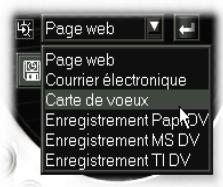
Boîte de dialogue Carte de voeux multimédia
Les modèles qui sont proposés avec Ulead VideoStudio sont des fichiers image. JPG. Si vous avez des dons artistiques, vous pouvez creator vos propres modèles dans n'importe quel éditeur graphique, ou même utiliser des images fixes capturées à partir de vos films. Recherchez les images en utilisant le bouton Parcourir qui se trouve près de la zone de saisie Nom de fichier du modèle d'arrière-plan.
Début
Capturer
Storyboard
Effects
Titre
Voix
Musique
Terminer

Gestionnaire de création de films
Le Gestionnaire de création de film vous permet de créer, de modifier ou de supprimer les modèles de films. Lorsque vous avez des modèles de films prêts à l'emploi, créer un film est simple car tout ce que vous avez à faire, c'est de désirer le modèle qui vous convient sans prendre le risque d'avoir des paramètres erronés.
Utiliser le gestionnaire de création de film :
1 Cliquez sur le bouton Commandes globales, et sélectionnez Gestionnaire de création de films. 2 Sélectionnez un type de média dans la liste Modèles de films disponibles. 3 Sélectionnez un modèle, puis cliquez sur Nouveau, Editor ou Supprimer. (En fonction de ce que vous pouvez faire sur ces modèles.) 4 Cliquez sur Fermer.

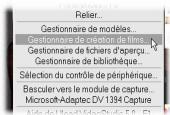
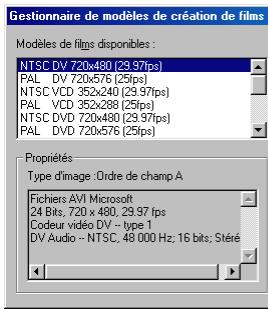
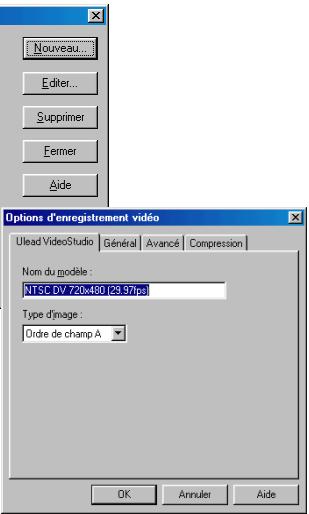
Utiliser un modèle de film :
1 Allez sur l'étape Terminer, puis cliquez sur le bouton Créer un film. 2 Sélectionnez un modèle dans la liste qui s'affiche. Les choix disponibles dépendent du nombre de modèles créés précédemment. 3 Placez-vous dans le dossier dans lequel vous voulez enregistrer le film, puis tapez un nom de fichier. 4 Cliquez sur Enregistrer.
Remarque: Si vous ne pouvez pas utiliser de modèle de film, Sélectionnez Personnelisé dans l'étape 2. Ici, vous pouvez librement désir un format de fichier et ses options.
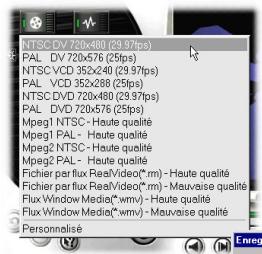
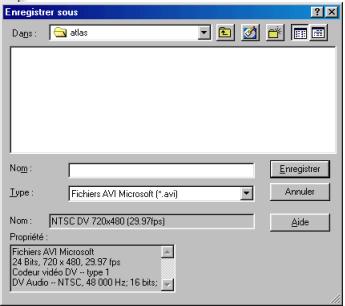
Options d'enregistrement de projets, de modèles et vidéo
Etant donné que les propriétés de projet, les modèles de création de projets / de films et les options d'enregistrement video partagent à peu près les mêmes paramètres, la présente section vous donne une introduction générale concernant les options d'enregistrement de fichiers, ainsi que quelques suggestions. Les propriétés de projet déterminent les paramètres video de votre projet, tandis que les modèles de création de films et les options d'enregistrement video enregistrent libre film sous différents formats selon ce que vous choisissez.
- Propriétés de projet (de modèle) : Vous pouvez y accéder à tout moment en cliquant sur le bouton Commandes globales et en sélectionnant Propriétés de projet (ou sur Gestionnaire de modèles / Gestionnaire de création de films, puis désissez un modèle). Ensuite, cliquez sur le bouton Editor.
- Options d'enregistrement vidéo : Dans l'étape Terminer, cliquez sur le bouton Créer un film. Puis, cliquez sur le bouton Options. (Si vous avez des modèles de films déjà prêts, cliquez d'abord sur le bouton Personnelisé.) Les valeurs par défaut se basent sur vos propriétés de projet (modèle). Vous pouvez les personnaliser, mais faites attention aux problèmes possibles d'incompatibilité si les valeurs ne sont pas correctement configurées.
Remarque: Les paramètres disponibles dépendent du type de format de fichier que vous choisissez. Les paramètres qui suivent correspondent aux fichiers Microsoft AVI uniquement. Cliquez sur le bouton Aide pour les instructions spécifiques concernant n'importe quel point de la boîte de dialogue.
Si vous ne pouvez que rendre une petite portion de votre film, créez une Zone d'aperçu, puis revenez ici pour sélectionner le Domaine d'aperçu. Sinon, le Projet entier est sélectionné par défaut.
Pour la vente informatique, un Type d'image de base sur image convient toujours. Si vous pouvez voir leur film dès que vous avez rendu votre projet, Sélectionnez Lire après la création. Vous pouvez, bien sûr, voir leur film avec le Lecteur multimédia de Windows à tout moment après rendu.
Options d'enregistrement vidéo : Ulead VideoStudio
Général
Si vous avez une piste son dans votre projet, sélectionnez Audio et Video pour la Piste données. Les Fréquences de trame peuvent être définies entre 15 et 30 images par seconde. Une fréquence de trame plus rapide permet une qualité plus élevée, mais produit également des fichiers plus volumineux. Consultez le manuel de votre carte de capture pour les éventuelles recommendations en ce qui concerne la fréquence de trame. Par exemple, il est courant d'utiliser
29,97 ips pour une vidéo NTSC à enregistrer sur bande de magnétoscope à destination de l'Amérique du Nord. Comme pour la Fréquence de trame, une Taille d'image plus importante produit un fichier plus volumineux. Mieux vaut essayer de rendre votre vidéo avec la même fréquence de trame et la taille d'image que lors de la capture. Cela permet de produire la meilleure qualité vidéo et les temps de rendu les plus courts. En mode Storyboard, sélectionnez un clip et cliquez sur le bouton Propriétés du clip pour en savoir plus à propos de ces paramètres.
Avancé
Dans cet onglet, vous pouvez spécifier le taux de données de votre fichier en ciblant un support spécifique pour la lecture. Le Taux de données est calculé en kilo-octets par seconde (Ko/Sec) de données qui doivent être transmises à partir de votre source (disque dur, CD-ROM, modem, etc.) à travers votre ordinateur. Si vous avez déjà une Unité de lecture cible à l'esprit, sélectionnez-la dans la liste. Vous pouvez définir une Tolerance pour permettre une légère variation du taux de données, sinon Ulead VideoStudio s'arrêtera et vous avertira si le taux de données est trop élevé. Il se peut qu'il soit impossible de compresser une vidéo en 640x480 à 30 ips à un taux de données de 150 Ko/Sec, mais cela dépend de votre vidéo (p. ex. s'il y a beaucoup d'action) et du niveau de qualité que vous êtes prêt à sacrifier.
Compression
C'est ici que vous choisissez le codec, qui est le type de logiciel de compression, que vous allez utiliser pour créer votre vidéo. Toute vidéo numérique est compressée d'une façon ou d'une autre, et les clips vidéo que vous capturez sur votre ordinateur utilisent déjà un type de codec. Pour maintenir la meilleure qualité possible tout en réduisant au minimum les temps de compression, mieux vaut utiliser le même codec pour capturer vos vidéos et pour créer
Options d'enregistrement vidéo: Général
Options d'enregistrement vidéo : Avancé
votre film final. Vous trouvez ce cette information en cliquant sur l'étape Storyboard, en sélectionnant un clip capturé et en cliquant sur le bouton Propriétés du clip. Certaines cartes de capture vidéo enregistrent une déte "non compressée", et dans ce cas vous devez désirer Sans comme type de compression (cependant, cela produit un fichier très volumineux).
De nombreux codecs vous permettent de sélectionner la Qualité de sortie sous forme de pourcentage. Dans certains, vous pouvez configurer le paramètre Image clé pour chaque X images ; pour l'instant, les valeurs par défaut pour le codec devraient faire l'affaire, mais des valeurs plus basses permettent d'obtenir des temps de restitution plus lents, pour une meilleure qualité. Le Type de données est habituellement défini par défaut, et, une fois encore, il devrait être identique à celui de vos clips capturés. La compression Audio doit également être définie, indépendamment de la compression vidéo. La liste des taux de données est donnée, de sorte que vous pouvez facilement voir l'impact produit sur votre film terminé. Choisir une audio d'une qualité supérieure à celle de vos fichiers audio source d'origine n'a pas de sens. Et, comme pour la vidéo, votre meilleur choix consiste à sélectionner la même compression audio que celle utilisée dans votre clip audio de la meilleure qualité (il s'agit en général de la musique).
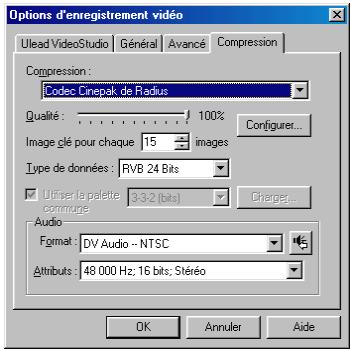
Options d'enregistrement vidéo : Compression - exemples avec différents codec
Fichier mpeg-1 pour VCD
Un VCD est simplement un type spécial de CD-ROM. Le plus excitant concernant ce format est qu'il peut être lu par les lecteurs de CD-ROM, les lecteurs de VCD, et même les lecteurs de DVD.
Le format utilisé sur un VCD est le format MPEG-1. La section précédente vous explique comment vous pouvez placer un fichier vidéo sur CD pour le lire sur un ordinateur. Ce fichier peut être de n'importe quel format : AVI, MPEG-1, MPEG-2, etc. Cependant, lorsque vous voulez créer un VCD, vous avez besoin d'un fichier MPEG-1 au standard Livre blanc spécial, dont les spécifications sont très techniques. Heureusement, il est facile de créer un fichier de ce type avec Ulead VideoStudio.
Créer un fichier mpeg-1:
1 Ouvrez votre projet et allez sur l'objet Terminer. 2 Cliquez sur l'icone Créer un film. 3 Dans la liste Type de média, sélectionnez NTSC VCD (ou PAL VCD, selon votre norme de télévision). 4 Tapez un nom et cliquez sur Enregistrer pour rendre votre film.
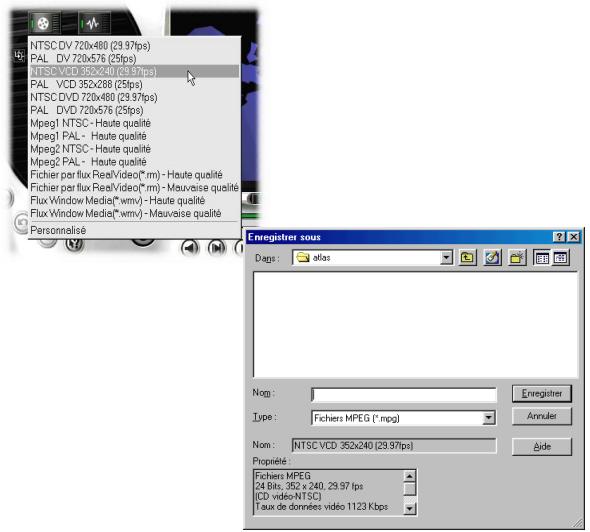
Le MPEG-1 est un format fortement compressé qui permet de conserver une très bonne qualité. Une fois le film créé, vous devez utiliser un programme de création de VCD spécial pour graver le CD sur votre graveur de CD. Il vous suffit de suivre les instructions de ces programmes pour placer votre film sur l'emplacement choisi sur le CD. N'oubliez pas que la qualité du CD vierge est un facteur important que tous les lecteurs autonomes ne permettent pas forcément de lire les VCD créés sur tout ordinateur.
Fichier mpeg-2 pour DVD
Le développement récent le plus excitant est celui qui concerne le format MPEG-2, qui est utilisé sur les DVD et dans la télévision numérique par satellite. MPEG-2 permet de produire des fichiers fortement comprimés d'excellente qualité. Il y a, concernant ce format, quelques points qui méritent votre attention.
Avant tout, les fichiers MPEG-2 et les fichiers de vidéo numérique (DV : Digital Video) partagent la même résolution vidéo. Le MPEG-2 NTSC (DVD) est à 720x480 pixels, tandis que le MPEG-2 PAL (DVD) est à 720x576 pixels. Cette résolution assez importante implique que la taille des fichiers MPEG-2 est beaucoup plus importante que celle des fichiers MPEG-1.
Cela dit, le MPEG-2 consiste un excellent choix pour n'importe quel type de film. Ulead VideoStudio vous permet de capturer directement à partir de votre caméoscope au format MPEG-2, d'opérer avec une précision du niveau de l'image, puis de créer un film final au même format. Vous pouvez même utiliser un logiciel auteur DVD pour créer un DVD qui pourrait être directement lu sur un lecteur de DVD à la maison ou sur le lecteur DVD de votre PC.
Créer un fichier mpeg-2 file :
1 Ouvrez votre projet et allez sur l'étape Terminer. 2 Cliquez sur l'icone Créer un film. 3 Dans la liste Type de média, sélectionnez NTSC DVD (ou PAL DVD, en fonction de votre norme de télévision). 4 Tapez un nom et cliquez sur Enregistrer pour rendre votre film.
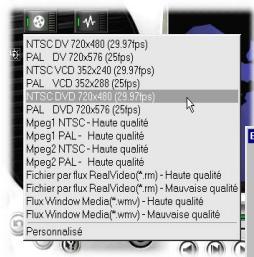
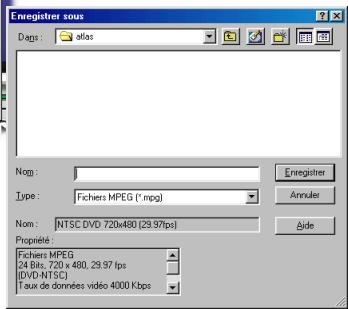
Réenregistrer sur un caméscope DV
Tous les films sur un ordinateur sont composés de uns et de zéros, et sont donc sous forme numérique, mais le terme DV (Digital Video : vidéo numérique) avec un “D” et un “V” majuscules, correspond à un format vidéo spécifique, au même titre que VHS ou Super-8. Ce format peut être compris (lu, enregistré) par votre caméscope. Lorsque vous avez le matériel (carte de capture) et le logiciel (codec DV) qui conviennent, il peut également être compris par votre ordinateur.
Ce qu'il y a de plus excitant à propos du DV, c'est qu'il peut être copié de votre caméscope sur votre ordinateur, puis renvoyé sur votre caméscope (après édition, bien sûr) sans aucune perte de qualité. Ulead VideoStudio vous offre un support complet pour le DV sous toutes les formes qui existent sur le marché. Cela comprend, entre autres, Type-1, Type-2, PAL, NTSC, et même le contrôle de périphérique de votre caméoscope.
Enregistrer un film sur votre caméscope DV:
1 Mettez votre caméscope sous tension et placez-le en mode Lecture (ou mode VTR / VCR). Pour les instructions spécifiques, veuillez vous reporter au manuel du caméscope. 2 Sélectionnez un fichier AVI formaté DV compatible dans la Bibliothèque. Si vous voulez utiliser un projet, vérifiez que vous l'avez déjà rendu en utilisant le bouton Créer un film.

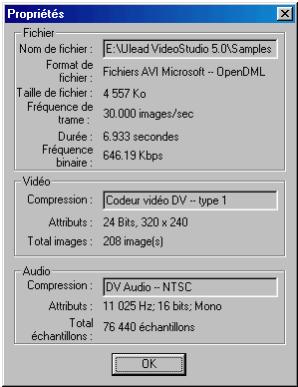
Remarque : Pour vérifier si un clip video est un fichier AVI formaté DV, cliquez avec le bouton droit de la souris sur la diapo du clip dans la Bibliothèque, puis sélectionnez Propriétés du clip. (Voir les illustrations ci-dessous.)
3 Allez sur l'objet Terminer. 4 Dans la liste des Options de sortie, Sélectionnez votre périphérique d'Enregistrement DV (par exemple : Enregistrement MS DV). 5 Cliquez sur le bouton Exporter le clip video. La boîte de dialogue Enregistrement DV - Fenêtre d'aperçu s'ouvre. Cliquez sur le bouton Suivant. 6 Dans la boîte de dialogue Enregistrement DV - Fenêtre Enregistrement, cliquez sur le bouton Enregistrement DV pour lancer la procédure. 7 Cliquez sur Terminer.
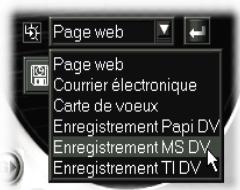
Bouton Enregistrement DV
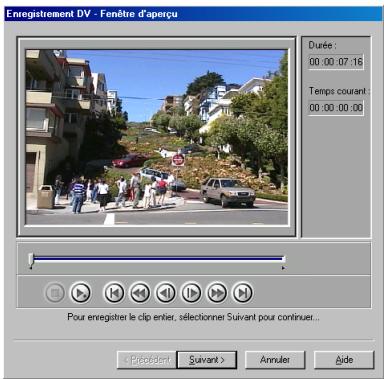
Boîte de dialogue Enregistrement DV
Fenêtre d'aperçu
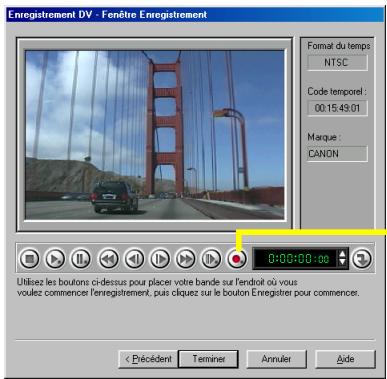
Boîte de dialogue Enregistrement DV
- Fenêtre Enregistrement
Remarque : Avant de réenregistrer un fichier video sur votre caméoscope DV, assurez-vous que la video est enregistrée avec le codec correct. Par exemple, le codec Codeur video DV - type 1 fonctionne normalement assez bien pour la plupart des caméscopes DV NTSC. Vous pouvez le sélectionner dans l'onglet Compression de la boîte de dialogue Options d'enregistrement video.
Internet le nouvel endroit excitant où faire partager vos films, mais il y a quelques points auxquels vous devez prêter attention. Une courte vidéo de vacances de trois minutes peut facilement occuper 60 Mo et prendre des heures à télécharger. Mais à condition de garder une taille de fichier raisonnable, vous pouvez placer vos films sur le Net au même titre que vous pouvez placer une image sur une page web. Une utilisation efficace de la vidéo sur Internet requiert des rapports de compression très élevés, qui produit un général des films de piètre qualité.
qualité. Cela signifie que votre film doit utiliser une petite fenêtre (320x240 ou même plus petite), une fréquence de trame faible (15 ips), et une audio mono de qualité radio (8 bit). Les videos avec beaucoup de mouvement ou d'action ne convennent pas très bien pour ce support.

Lorsque vous avez créé votre film, la procédure est la même que pour toute autre méthode. Cliquez sur l'étape Terminer, cliquez sur le bouton
Créer un film, puis sélectionnez le bouton Options. Sur l'onglet Options de compression, sélectionnez un codec. Cinepak et Indeo constituent de bons. Ici aussi, n'oubliez pas ces vidéos seront lues sur l'ordinateur d'une autre personne, alors déz-vous utiliser un codec courant que l'on trouve sur de nombreux ordinateurs.
MPEG-1 (Moving Picture Experts Group) est en train devenir de facto le format de référence pour la vidéo et l'audio sur le web. Il est actuellement utilisé dans des millions de VCD commerciaux à travers le monde, et il permet de bons rapports de compression sans perte de qualité. C'est un besoin excellent non seulement pour Internet, mais aussi pour tous les films que vous prévoyez de lire sur votre ordinateur.
La vente par flux est une nouvelle et très excitante méthode pour afficher de la vidéo sur Internet. Cela signifie que votre vidéo commence à être lue alors que votre film est toujours en cours de téléchargement. Certaines méthodes de flux nécessitent un logiciel spécial, un serveur Internet spécial, et sont très onereuses, mais un certain nombre d'alternatives se font jour. Ulead VideoStudio vous permet de compresser vos fichiers en utilisant le format RealVideo de RealNetwork (. RM), le format Advanced Streaming de MicroSoft (. WMV, appelé par le passé. ASF ou. ASX) ou le format QuickTime d'Apple (*. QT). Ces formats nécessitent également que votre spectateur ait installé le lecteur approprié, mais ces lecteurs sont largement proposés en téléchargement sur Internet. Vous pouvez obtenir d'excellents résultats en utilisant n'importe lequel de ces codecs.
Analogue
Tout signal qui n'est pas numérique. La plupart des signaux des magnétoscopes, des diffusions radio/télévision, des entrées/sorties AV, S-VIDEO, et stéréos sont analogiques. Les ordinateurs sont numériques : ils travaillent avec des uns et des zéros. Les informations provenant d'une source analogue doivent être numérisées pour pouvoir être utilisées sur un ordinateur.
Bibliothèque (ulead videostudio)
La Bibliothèque est l'endroit où sont stockés tous vos clips média. Vous pouvez enregistrer des clips vidéo, audio, de titre ou de couleur dans la Bibliothèque, et les récupérer instantanément pour les utiliser dans un projet.
Capture
Enregistrement de vidéo ou d'images sur le disque dur d'un ordinateur.
Clip
Courte section ou portion d'un film. Un clip peut être audio, vidéo, composé d'images fixes ou être un titre.
Clip de couleur
Simple couleur d'arrière-plan utilisée dans un film. Ce type de clip est souvent utilisé pour les titres et génériques car il leur permet de s'afficher clairement sur un fond en couleur solide.
Code temporel
Le code temporel d'un fichier vidéo est un moyen numérique de représenter une position dans une vidéo. Les codes temporels peuvent être utilisés pour apporter des modifications très précises.
Compression et Décompression. Toute vidéo sur un ordinateur utilise un algorithme ou programme spécial pour Traiter la vidéo. C'est ce programme qu'on appelle un codec.
Compression
Processus consistant à rendre un fichier plus petit en supprimant les données superflues. Pratiquement toutes les vidéos numériques sont compressées d'une façon ou d'une autre. La compression est réalisée par un codec.
Découper
C'est le processus qui consiste à éditer ou ajuster un clip de film. La vidéo informatique peut être découverte image par image.
Effet
Dans Ulead VideoStudio, un effet est une transition spéciale générée par informatique entre deux clips vidéo.
Effet de transition
Une transition est une méthode de séquencer entre deux clips vidéo, comme par exemple un fondu de l'un dans l'autre. Dans Ulead VideoStudio, il y a un grand nombre de transitions spéciales disponibles ; ces transitions sont appelées des Effets.
Fichier projet
Dans VideoStudio, un fichier projet (*. VSP) contient les informations nécessaires pourlier tous les fichiers image, audio et video associés. Avant de commencer l'édition video dans VideoStudio, vous devez ouvrir fichier projet.
Filtres vidéo
Un filtré vidéo est une méthode qui permet de modifier l'apparence d'un clip vidéo, comme par exemple une mosaïque ou des vagues.
Flux (streaming)
Il s'agit d'une technologie Internet relativement récente qui permet aux fichiers d'être lus alors qu'ils sont encore en cours de téléchargement. Le flux est également utilisé pour les fichiers vidéo et audio volumineux.
Fréquence de trame
Nombre d'images par seconde dans une réserve. La réserve NTSC a environ 29,97 images par seconde (ips), mais des fichiers vidéo moins volumineux peuvent être créés sur l'ordinateur en utilisant une fréquence de trame plus faible, comme par exemple 15 ips (inutilisable pour les VCD ou les DVD).
Ligne de temps
La ligne de temps est une représentation graphique de votre film selon un ordre chronologique. La taille relative des clips sur la Ligne de temps vous donne une idée précise de la longueur de vos clips média.
Marque de début/de fin
Permet de marquer un clip pour les besoins de l'édition ou de la démarche. Une portion qui est sélectionnée dans un clip plus long est définie par son point initial (Marque de début) et son point final (Marque de fin).
Modèle
Canevas de travail dans un logiciel. Un module inclut des formats et des paramètres prédéfinis qui permettent à l'utilisateur de gagner du temps et de réduire les risques d'erreur.
Les modules enchâssables sont de petits programmes utilisables qui ajoutent des fonctions ou des effets spéciaux. Dans Ulead Video Studio, il y a un petit nombre de fonctions de sortie qui vous permettent d'envoyer les vidéos par courrier électronique, de créer des pages web et d'envoyer des cartes de vœux multimédia.
Abréviation de MPEG Audio Layer-3. Le MP3 est une technologie de compression audio qui produit de l'audio de qualité proche de la qualité CD à une taille de fichier très réduite, ce qui permet un transfert rapide sur Internet.
MPEG-1
Norme pour la compression audio et vidéo dans de nombreux produits tels que les VCD. Pour NTSC, sa résolution vidéo est de 352x240 pixels à 29,97 ips. Pour PAL, fonctionne à 352x288 pixels à 25 ips.
MPEG-2
Évolution de MPEG-1. C'est la norme de compression audio et vidéo utilisée pour des produits tels que les DVD. Pour les DVD NTSC, la résolution est de 720x480 pixels à 29,97 ips. Pour les DVD PAL, la norme est de 720x576 pixels à 25 ips.
Non Linear Editing : Édition non linéaire. L'édition conventionnelle sur un magnétoscope est forcément linéaire car vous devez passer des clips vidéo en suivant leur ordre sur la bande magnétique. L'édition informatique peut être réalisée dans n'importe quel ordre qui vous vient.
Ntsc/pal
NTSC est la norme vidéo en vigueur en Amérique du Nord, au Japon, à Taiwan et dans quelques autres régions. Sa fréquence de trame est de 29,97 ips. La norme PAL est communément utilisée en Europe, en Australie, en Nouvelle-Zélande, en Chine, en Thaïlande et dans d'autres pays asiatisques. Elle a une fréquence de trame de 25 ips. Il y a encore d'autres différences. Dans le monde de la DV et du DVD, NTSC a une résolution vidéo de 720x480 pixels, tandis que PAL utilise 720x576 pixels.
Numérique
Données informatiques constituées de uns et de zéros. Comparez les informations numériques aux analogiques.
Pilote
Programme qui contrôle la connexion entre un périphérique donné et un ordinateur.
Rendu
Le rendu est le processus qui consiste à créer un film terminé à partir des fichiers source contenus dans un projet.
SmartRender (rendu intelligent)
La technologie SmartRender permet de ne rendre que les modifications apportées au projet, et donc d'éviter d'avoir à AMDRENDRESPIRANTES, ce qui permet d'obtenir des aperçus plus rapidement.
Source
C'est la source, ou origine, de votre média, qui est en général un caméscope ou un magnétoscope. Les CD audio constituent d'excellentes sources pour les clips musicaux.
Un storyboard est une représentation visuelle de votre film. Les clips individuels sont représentés sous forme de diapos image sur la Ligne de temps.
Taux de données
Volume de données transférées par seconde d'une partie de votre ordinateur vers une autre. En vidéo numérique, le taux de données de votre source est très important : les CD-ROM ont un taux de données plus faible que les disques durs. Le taux de données d'Internet est très faible.
Un titre peut être le titre, les sous-titres ou les génériques d'un film. Tous les fichiers image ou vidéo incrustés dans notre film peuvent aussi être désignés sous l'appellation de titres.
Trame (ou image)
Une image unique dans un film.
Voix off
La partie narration d'une vidéo ou d'un film est souvent appelée voix off. Cette technique est très souvent utilisée par exemple dans des documentaires.
Ajouter un titre de texte 44
Ajouter une transition 42
Ajuster à la fenêtre 31
Animer un titre de texte 47
annuler 35
arrière-plan transparent 48
arrière-plans 39
arrière-plans de couleur solide 39
Barre de filet 35
Bascule de mode 15,30
Bibliothèque 14, 18, 36
Bibliothèque d'images 38, 39
Bibliothèque de couleurs 39
Boîte de dialogue Préférences 21
Bords doux 43, 45
Bouton Ajuster le projet à la fenêtre 31
Bouton Appliquer 46
Bouton Charger de l'audio 50
Bouton Charger le clip 18
Bouton Charger le média 14
Bouton Créer un film 56
Bouton Insérer un média 15, 34
Bouton Lire le projet 32
Bouton Mouvement de titre 47
Bouton Réinitialiser 46
BoutonTitre 44
Boutons de commandes globales 16,33
Boutons de navigation de clip 33
camescape 25
capture 6
capture analogique 25
Capture par lot 28
capture réussie 24
Capturer des images fixes dans l'étape Storyboard 39
carte de capture 25
Carte IEEE 1394 4, 10, 28, 56
cartes de vœux 59
CD 50
CD VideoStudio 50
chemin mobile 49
clip video 6
clips audio 50
clips de couleur 39
clips image 38, 39
clips média 18,30
code temporel 24
codec 62
Commenter un film 51
Compression 62
Configurer la capture MPEG 26
Contrôle ActiveMovie 58
contrôle de périphérique 13
Contrôles de zoom 15, 31, 35
coupes d'usinage 42
Courrier électronique 58
Ctrl+Z 35
Début 20, 22
découper 34
Découper un clip audio 53
Découper un clip avec la barre de Découpe 34
Découper un clip avec le panneau Options 36
Découper un clip sur la Ligne de temps 35
délaide capture 25
Déplacer les clips d'une piste à l'autre 55
Domaine d'aperçu 57,61
durée 46
DV 4,10
DVD 64
échelle de la règle 35
effet de transition 7
Effets 20,42
Enregistrement DV 66
enregister 25
enregistrer de la musique à partir d'un CD 52
enregistrer un film sur votre caméscope DV 65
Envoyer un film par courrier électronique 58
EtapeDébut 22
exécuter Ulead VideoStudio 12
Exporter le clip vidéo 58, 59
F6 35
Faire défiler et dérouler 46
Faire défiler les animations 47
Fenêtre d'aperçu 14
fichier projet 7,22
Fichiers temporaires 33
films de qualité DVD 5
filtres vidéo 8,40
FireWire 4
Fondu 55
Fondu avant / arrière 47, 53
Fondu sur les titres 47
Format de flux évolué 67
Fractionner un clip 37
Fractionner par scène 27
Fréquence de trame 61
générique de fin 44, 46
générique défilant 46
Génériques de début et de fin 44
génériques étendus 48
Gestionnaire de Bibliothèque 19
Gestionnaire de création de films 60
Gestionnaire de fichiers d'aperçu 33,57
Gestionnaire de modèles 23
i. LINK 4
Images omises 25
Insérer 18, 19, 60
Insérer un clip de couleur 39
Insérer un clip image 38
Insérer un clip vidéo 34
Insérer un filtre vidéo 40
Insérer une image 38, 39
Installer Ulead VideoStudio 12
interface 14
Internet 66
licence 2
Licence du calcul 2
Limitations Windows 27
Lire le projet 33
Marque de début 28
Marque de début / de fin 34, 35
Marque de fin 28
matériel de capture vidéo 25
Mémoire insuffisante 33
menu sur clic droit de la souris 9
Mixer le tout 54
Mode Ligne de temps 31
Mode Storyboard 30
modèle de film 60
modes 30
Modifier un titre de texte 46
MP3 50, 52
MPEG 5,26
MPEG-1 63
MPEG-2 5,64
musique 21,50
Musique de fond 52
Musique de fond 7
narration 50
Narration en voix off 51
Narration en voix off 7
Navigateur de clip 15
nouveau modèle 23
Nouveau projet 22
Obtenir Ulead VideoStudio 14
Ombre 46
Page web 58
Panneau Options 14,32
pas à pas 6
Passer d'une piste à l'autre 31
PCM 4
Piste Musique 50, 52
piste Voix 50
Pistes 31
pistes 7
pistes son 54
poignée 34, 36, 37, 53
Poignée de découpe 15, 35, 38, 57
Poignées de découpe jaunes 35
projet entier 61
projet existant 22
Projet Ulead VideoStudio 33
Quick Time 67
Zone de sécurité - Titre 44
RealVideo 67
rendre un film 56
rendu 7,22
rendu 33
rendu partiel 57
Sélectionner un clip 35, 36
SmartRender 33
Stocker vos clips de titre 46
Storyboard 20,30
Supprimer des clips média 18
Supprimer les fichiers source 18
Taille d'image 62
Taille de fichier maximum 56
taux de données 62
Terminer 21,56
Titre 7,21,44
Titre vidéo ou image 48
Tolerance 62
Transparence 45
Type d'image de base sur image 61
unités de la règle 31
Utiliser les images fixes 38, 39
VCD 63
versions multiples d'un seul et même clip 36
Vidéo numérique 10
Vidéo par flux 67
Voix 21, 50
Volume 17
Windows 56
Windows 4. X, NT et 2000 11
- LICENCE DES LOGICIELS
- LICENCES ET MARQUES COMMERCIALES
- FICHIERS D'EXEMPLE
- VUE D'ENSEMBLE 4
- VISITE GUIDÉE DE ULEAD VIDEOSTUDIO 14
- ÉTAPES POUR LA CRÉATION DE VOTRE FILM 20
- VUE D'ENSEMBLE
- INTRODUCTION À LA VIDÉO NUMÉRIQUE
- INTRODUCTION AU MPEG
- QUOI DE NEUF
- VÉRIFICATION DU MATÉRIEL AVANT D'UTILISER VIDEOSTUDIO
- WINDOWS MILLENNIUM EDITION (ME)
- WINDOWS NT 4. X ET 2000
- REMARQUES
- INSTALLER ULLEAD VIDEOSTUDIO
- EXÉCUTER ULLEAD VIDEOSTUDIO
- CONFIGURER ULEAD VIDEOSTUDIO POUR LA DV
- CONFIGURER LE CONTRÔLE DE PÉRIPHÉRIQUE DV
- VISITE GUIDÉE DE ULEAD VIDEOSTUDIO
- PANNEAU OPTIONS
- FENÊTRE D'APERÇU
- BOUTON DOSSIER
- BOUTON CHARGER UN MÉDIA
- BIBLIOTHÈQUE
- LIGNE DE TEMPS
- BOUTONS PISTE
- BARRE DE DÉCOUPE
- INFOBULLES
- CONTRÔLES DE ZOOM
- PLAGE SÉLECTIONNÉE
- POIGNÉE DE DÉCOUPE
- UNITÉS DE TEMPS
- BOUTON INSÉRER UN MÉDIA
- NAVIGATEUR DE CLIP
- BASCULE DE MODE
- CONTRÔLES DÉFILANTS DE PROJET
- BOUTON COMMANDES GLOBALES
- BOUTONS DE NAVIGATION DE CLIP
- ANNULER ET REFAIRE
- CORBEILLE
- VOLUME
- LIRE / LIRE LE CLIP / STOP
- LA BIBLIOTHÈQUE
- AJOUTER DES CLIPS MÉDIA À LA BIBLIOTHÈQUE
- SUPPRIMER DES CLIPS MÉDIA DE LA BIBLIOTHÈQUE
- GESTIONNAIRE DE BIBLIOTHÈQUE
- UTILISER LE GESTIONNAIRE DE BIBLIOTHÈQUE
- ÉTAPES POUR LA CRÉATION DE VOTRE FILM
- DÉBUT
- CAPTURER
- EFFETS
- VOIX
- TERMINER
- CRÉER UN NOUVEAU PROJET
- OUVRIR UN PROJET EXISTANT
- CRÉER UN NOUVEAU MODÈLE
- LISTE DE CONTRÔLE POUR UNE CAPTURE VIDÉO RÉUSSIE
- CAPTURER L'AUDIO
- CAPTURER SUR LA BIBLIOTHÈQUE
- FRACTIONNER PAR SCÈNE
- MENU VIDÉO
- CONTRÔLES DE LA PAGE OPTIONS
- CAPTURER UNE DETTE
- CAPTURER UNE IMAGE
- DURÉE DE CAPTURE
- IMAGES OMISES
- CAPTURER DE LA VIDÉO (CARTE DE CAPTURE ANALOGUE AVEC PRISES AUDIO / VIDÉO OU S-VIDEO)
- ASTUCES
- CAPTURER DE LA VIDÉO DV
- CAPTURER DE LA VIDÉO MPEG
- CONFIGURER LA CAPTURE MPEG
- CAPTURER DES IMAGES FIXES
- TAILLE DE FICHIER VIDÉO DANS WINDOWS
- CAPTURE PAR LOT
- UTILISER LA CAPTURE PAR LOT
- MODE LIGNE DE TEMPS
- LES PISTES
- PASSER D'UNE PISTE À L'AUTRE
- LE PANNEAU OPTIONS
- MARQUE DE DÉBUT / DE FIN VIDÉO
- PROPRIÉTÉS DU CLIP
- DURÉE VIDÉO
- DÉFINIR LA MARQUE DE DÉBUT / DE FIN
- FONDU AVANT / ARRÊT
- EXPORTER LE CLIP VIDÉO
- OPTIONS DE SORTIE
- APPLIQUE LES MODIFICATIONS
- LE BOUTON LIRE LE PROJET
- TRAVAILLER AVEC LES CLIPS
- DÉCOUPER UN CLIP AVEC LA BARRE DE DÉCOUPE
- INSÉRER UN CLIP VIDÉO SUR LA LIGNE DE TEMPS
- DÉCOUPER UN CLIP SUR LA LIGNE DE TEMPS
- DÉCOUPER UN CLIP AVEC LE PANNEAU OPTIONS
- BOUTONS FLÉCHÉS
- RÉINITIALISER
- BOUTON APPLIQUER LES MODIFICATIONS
- CRÉER PLUSIEURS VERSIONS D'UN SEUL CLIP
- FRACTIONNER UN CLIP EN PLUSIEURS FICHIERS
- UTILISER DES CLIPS IMAGE
- INSÉRER UN CLIP IMAGE
- CAPTURER DES IMAGES FIXES DANS L'OBJET STORYBOARD
- UTILISER LES CLIPS DE COULEUR
- INSÉRER UN CLIP DE COULEUR
- UTILISER LES FILTRES VIDÉO
- BOUTONS DÉCALER LE FILTRE VERS LE HAUT / VERS LE BAS
- AJOUTER UNE TRANSITION
- MAGIE DE LA TRANSITION
- AJOUTER UN TITRE DE TEXTE
- PAGE D'OPTIONS 1 : GÉNÉRAL
- CRÉER OU ÉDITER UN CLIP DE TITRE
- POLICE
- TAILLE DE POLICE
- STYLE DE POLICE
- BOUTON STYLE DE MOUVEMENT
- CONTRÔLES DE PAGES D'OPTIONS
- INTERLIGNE
- COULEUR
- DURÉE
- COULEUR DE BORDURE
- BORDS DOUX
- PAGE D'OPTIONS 3 : OMBRE
- STYLES D'OMBRE
- COULEUR DE L'OMBRE
- INTENSITÉ
- MODIFIER UN CLIP DE TITRE
- FAIRE DÉFILER ET DÉROULER
- ANIMER UN TITRE DE TEXTE
- FONDU AVANT ET ARRÊTÉ
- FAIRE UN FONDU SUR LES TITRES
- ASSEMBLER LE TOUT
- CRÉER DES GÉNÉRIQUES ÉTENDUS
- UTILISER DES CLIPS VIDÉO OU IMAGE COMME TITRES
- PAGE D'OPTIONS 1 : GÉNÉRAL (VÉDO)
- PAGE D'OPTIONS 1 : GÉNÉRAL (IMAGE)
- STYLE DE MOUVEMENT
- NIVEAU DE ZOOM
- POSITION D'ANCRAGE
- VOIX ET MUSIQUE
- NARRATION EN VOIX OFF
- COMMENTER UN FILM
- MUSIQUE DE FOND
- ENREGISTRER DE LA MUSIQUE À PARTIR D'UN CD
- TRAVAILLER AVEC LA MUSIQUE DE FOND
- DÉCOUPER UN CLIP AUDIO
- MIXER LE TOUT
- DÉPLACER LES CLIPS AUDIO D'UNE PISTE À L'AUTRE
- FONDU ARRÊTÉ
- FONDU AVANT
- FONDU ARRIÈRE
- RENDRE UN FILM
- RENDU PARTIEL
- PLACER UN FILM SUR LE WEB
- CRÉER UNE PAGE WEB
- ENVOYER UN FILM PAR COURRIER ÉLECTRONIQUE
- CARTES DE VŒUX ÉLECTRONIQUES
- CRÉER UNE CARTE DE VOEUX
- GESTIONNAIRE DE CRÉATION DE FILMS
- UTILISER LE GESTIONNAIRE DE CRÉATION DE FILM
- UTILISER UN MODÈLE DE FILM
- OPTIONS D'ENREGISTREMENT DE PROJETS, DE MODÈLES ET VIDÉO
- GÉNÉRAL
- AVANCÉ
- COMPRESSION
- FICHIER MPEG-1 POUR VCD
- CRÉER UN FICHIER MPEG-1
- FICHIER MPEG-2 POUR DVD
- CRÉER UN FICHIER MPEG-2 FILE
- RÉENREGISTRER SUR UN CAMÉSCOPE DV
- ENREGISTRER UN FILM SUR VOTRE CAMÉSCOPE DV
- ANALOGUE
- BIBLIOTHÈQUE (ULEAD VIDEOSTUDIO)
- CAPTURE
- CLIP
- CLIP DE COULEUR
- CODE TEMPOREL
- DÉCOUPER
- EFFET
- EFFET DE TRANSITION
- FICHIER PROJET
- FILTRES VIDÉO
- FLUX (STREAMING)
- FRÉQUENCE DE TRAME
- MARQUE DE DÉBUT/DE FIN
- MODÈLE
- MPEG-1
- MPEG-2
- NTSC/PAL
- NUMÉRIQUE
- PILOTE
- RENDU
- SMARTRENDER (RENDU INTELLIGENT)
- SOURCE
- TAUX DE DONNÉES
- TRAME (OU IMAGE)
- VOIX OFF
Marque : ULEAD
Modèle : VIDEOSTUDIO 5
Catégorie : Logiciel de montage vidéo