
VIDEOSTUDIO SE - Logiciel de montage vidéo ULEAD - Notice d'utilisation et mode d'emploi gratuit
Retrouvez gratuitement la notice de l'appareil VIDEOSTUDIO SE ULEAD au format PDF.


| Type de produit | Logiciel de montage vidéo |
| Marque | ULEAD |
| Modèle | VIDEOSTUDIO SE |
| Version | Mars 2006 |
| Langue | Français |
| Plateforme | Windows 98/Me/2000/XP |
| Configuration minimale | Pentium III, 256 Mo RAM, 500 Mo disque dur, carte vidéo DirectX 9, carte son |
| Formats vidéo supportés | AVI, MPEG-1, MPEG-2, DV, QuickTime, WMV, DVD-VR |
| Formats audio supportés | WAV, MP3, WMA, MPA |
| Formats image supportés | BMP, JPG, PNG, GIF, TGA |
| Capture vidéo | DV, analogique, DVD/DVD-VR, importation images fixes |
| Montage ligne de temps | Storyboard, ligne de temps, vue audio ; jusqu'à 5 pistes (vidéo, incrustation, titre, voix, musique) |
| Transitions | Bibliothèque de transitions prédéfinies avec catégories (fondus, effets, etc.) |
| Filtres vidéo | Jusqu'à 5 filtres par clip avec réglage d'images clés |
| Filtres audio | Amplifier, écho, normaliser, réverbération, etc. |
| Titrage | Texte unique ou multiple, animations, préréglages |
| Incrustation | Image dans l'image, chroma key, masque, objets Flash, cadres |
| Sortie vidéo | Fichiers AVI, MPEG, WMV ; gravure DVD/VCD/SVCD ; export web, email, écran de veille |
| Fonctions supplémentaires | Assistant film, création de menus DVD, panoramique/zoom, découpage automatique |
| Notice disponible | PDF téléchargeable sur notice-facile.com |
FOIRE AUX QUESTIONS - VIDEOSTUDIO SE ULEAD
Questions des utilisateurs sur VIDEOSTUDIO SE ULEAD
0 question sur cet appareil. Repondez a celles que vous connaissez ou posez la votre.
Poser une nouvelle question sur cet appareil
Téléchargez la notice de votre Logiciel de montage vidéo au format PDF gratuitement ! Retrouvez votre notice VIDEOSTUDIO SE - ULEAD et reprennez votre appareil électronique en main. Sur cette page sont publiés tous les documents nécessaires à l'utilisation de votre appareil VIDEOSTUDIO SE de la marque ULEAD.
MODE D'EMPLOI VIDEOSTUDIO SE ULEAD
Guide de l'utilisateur Ulead Systems, Inc. Mars 2006
Édition française pour ulead® videostudio™ se, mars 2006.
All rights reserved. Aucune portion de la présente publication ne peut être reproduite ni transmise sous quelque forme ou par quelque moyen que ce soit, électronique ou mécanique, y compris photocopie, enregistrement ou stockage dans un système de restitution, ni traduite en aucune langue sous quelque forme que ce soit sans la permission écrite express de Ulead Systems, Inc.
Licence des logiciels
Les logiciels décrits dans le présent document sont fournis dans le cadre d'un Accord de Licence inclus avec le produit. Cet Accord spécifique les utilisations permises et interdites du produit.
Licences et marques de commerce
Bibliothèque ICI © 1991-1992 C-Cube Microsystems.
All rights reserved. Ulead et le logo Ulead Systems sont des marques déposées et Ulead VideoStudio est une marque de commerce de Ulead Systems, Inc. Intel, Pentium et MMX sont des marques déposées et/ou des marques de commerce de Intel Corporation. Microsoft, Windows, DirectX et/ou les autres produits Microsoft dont il est fait reference dans ce document sont des marques de commerce ou des marques déposées de Microsoft Corporation. Adobe, le logo de Adobe, et Acrobat sont des marques de commerce de Adobe Systems Incorporated. QuickTime et le logo QuickTime sont des marques de commerce utilisées sous licence. QuickTime est déposé aux États-Unis et dans d'autres pays. Tous les autres noms de produits et marques de commerce déposées ou non mentionnés dans le présent manuel ne sont utilisés que dans un but d'identification et demeurent la propriété exclusive de leurs propriétaires respectifs.
Fichiers d'exemple
Les fichiers fournis à titre d'exemple sur le CD programme peuvent être utilisés pour des productions, des présentations et des démonstrations personnelles. Aucun droit n'est accordé pour la redistribution ou la reproduction commerciale d'aucun fichier d'exemple.
Étape 1: Ajouter de la vidéo et des images 5 Étape 2: Sélectionner un modèle 6 Étape 3: Terminer 7
Editectur VideoStudio 7
L'Interface utilisatrice 8 La Barre d'outils 8 La Ligne de temps du projet 8
Lancer un nouveau projet de film 9
Définition de vos préférences 10 Definition des propriétés de projet 10 Ajouter des clips 10 Prévisualisation 10 Enregistrer notre projet 11
DV (Digital Video) 13 DV Quick Scan 13 Importer à partir d'un DVD/DVD-VR 13
Édition 15
Clips vidéo 15 Images 15 Clips de couleur 15
Ajouter des clips à la Piste Video 15 Découper un clip 16 Enregistrer les clips découverts 17 Édition avec effet de vague 17 Ajouter des chapitres avec la Barre Point de chapitre 18 Conversion de fichiers multiples 18 Vitesse de lecture 19 Fractionner par scène 19 Multi-découpe de votre video 20 Applique les filtres videodvd. 22 Paramètres d'image clé 23 Panorama et Zoom 24
Effet 26
Ajouter des transitions 26
Incrustation 28
Ajouter des clips à la Piste vidéo 28 Ajouter des objets ou des cadres 33 Ajouter des animations Flash 33
Ajouter du texte 35 Modifier les attributs de texte 38 Appliquer une animation 39
Audio 40
Ajouter un commentaire en voix off 40
Ajouter de la musique de fond 41
Importer de la musique à partir d'un CD audio 41
Ajouter des fichiers audio 42
Découper et couper les clips audio 42
Allonger la durée audio 43
Fondu avant/arrière 44
Mixer les pistes audio 44
Utiliser le Contrôle de volume de clip 44
Dupliquer un canal audio 45
Contrôle élastique de volume 45
Appliqueur des filtres audio 46
Créer des modèles de films 47
Créer et enregistrer un fichier vidéo 48
Graver un DVD, un VCD ou un SVCD 50
Assembler les fichiers 51
Ajouter/Éditer des chapitres 53
Créer des menus de sélection 54
Prévisualisation 56
Graver un projet sur un disque 57
Lecture du projet 60
Produire le fichier vidéo sur un support différent 62
Poster une vidéo sur une page web 63
Envoyer un film par courrier électronique 64
Cartes de vœux électroniques 65
Définir votre vidéo pour en faire votre écran de veille film 67
Créer un fichier audio 67
Ré-enregistrer sur un caméoscope DV 68
Mise en route
Lorsque vous exécutez VideoStudio, un écran de démarche s'affiche qui vous permet de choisir entre les modes d'édition vidéo suivants :
- L'Éditeur VideoStudio vous permet d'accéder à l'ensemble des fonctions d'édition de VideoStudio. L'Assistant Film est idéal pour les utilisateurs qui débutent dans l'édition vidéo.
Astuce : Sélectionnez 16:9 pour utiliser le format Écran large pour votre projet.
Assistant film
Si vous êtes novice dans le domaine de l'édition vidéo ou bien si vous pouvez créer un film rapidement, vous pouvez utiliser l'Assistant Film VideoStudio pour assembler les clips vidéo et les images, ajouter de la musique de fond et des titres, puis conduire le film final sous forme de fichier vidéo, le graver sur disque, ou continuer à opérer le film dans l'Editeur VideoStudio.
Étape 1 : ajouter de la vidéo et des images
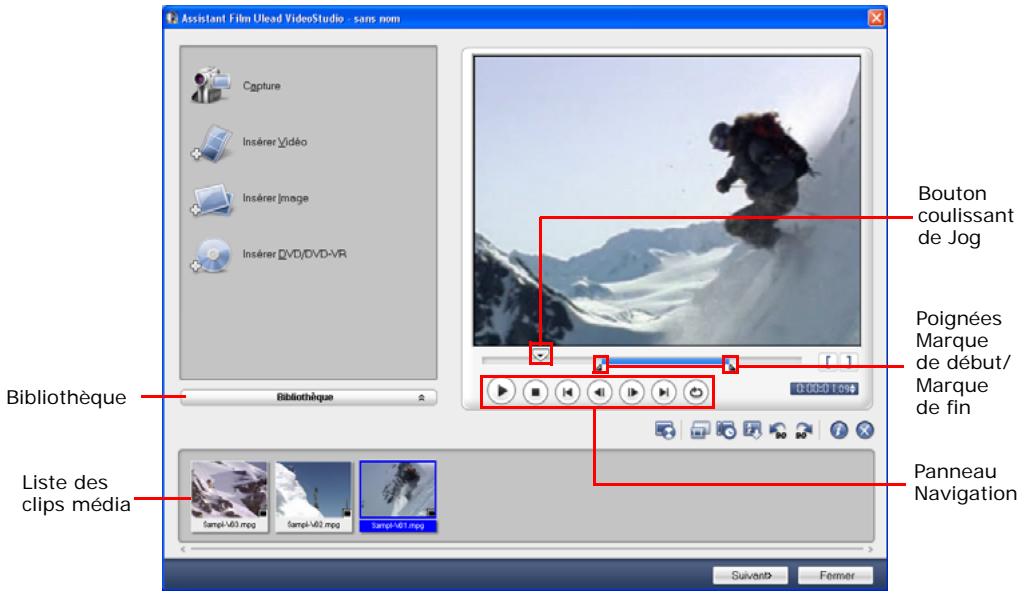
- Cliquez sur l'un des boutons suivants pour ajouter de la vidéo et des images à votre film.
Astuce : Cliquez sur Bibliothèque pour ouvrir la bibliothèque de médias qui contient les clips vidéo livrés avec VideoStudio. Pour importer vos propres fichiers vidéo ou image dans la bibliothèque, cliquez sur
- Si vous avez sélectionné plusieurs clips, la boîte de dialogue Changer la série de clips s'affichera, dans laquelle vous pouvez réorganiser l'ordre des clips. Faites glisser les clips dans l'ordre désiré, puis cliquez sur OK.
- Les clips vidéo et image que vous avez sélectionnés pour votre film seront ajoutés à la Liste des clips média. Faites un clic droit sur un clip pour ouvrir un menu avec d'autres options.
Astuce : Vous pouvez aussi réorganiser les clips dans la Liste des clips média en les faisant glisser dans l'ordre désiré.
Étape 2 : sélectionner un modèle
- Sélectionnez un modèle sur thème dans la liste des Modèles sur thème. Les modèles Films personnels vous permettent de créer des films qui contiennent à la fois de la vidéo et des images, tandis que les modèles Diaporama sont utilisés exclusivement pour créer des diaporamas d'images.
- Pour définir la durée totale de votre film, cliquez sur
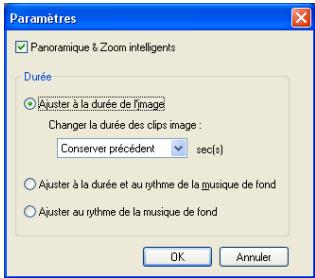
Pour les modèles Diaporama, spécifiez Panoramaque & Zoom intelligents dans la boîte de dialogue Paramètres. Panoramaque et Zoom intelligents permet d'appliquer automatiquement le mouvement de panoramaque et de zoom aux portions importantes de l'image, comme par exemple un visage.
- Pour remplacer le titre, sélectionnez d'abord le titre prédéfini dans la liste Titre. Double-cliquez sur le texte prédéfini dans la fenêtre Aperçu, puis tapez votre texte.
- Pour remplacer la musique de fond, cliquez sur pour ouvrir la fenêtre Options audio. Faites glisser le bouton coulissant vers la gauche pour augmenter le volume de la musique de fond et réduire le volume de l'audio de la dette.
- Cliquez sur Suivant.
Remarque : Si vous avez ouvert l'Assistant VideoStudio dans l'Editeur VideoStudio, cliquez sur Suivant pour ignorer la dernière et insérer directement les clips sur la Ligne de temps de l'Editeur VideoStudio.
Étape 3 : terminer

Cliquez sur Créer le fichier vidéo pour produitaire voselfin sous forme de fichier vidéo qui peut être lu sur l'ordinateur.

Cliquez sur Créer le disque pour graver votre film sur un disque.

Cliquez sur Editor dans Ulead Editeur VideoStudio pour apporter d'autres modifications à votre film avec VideoStudio Editor.
Éditeur videostudio
L'Éditeur VideoStudio apporte une procédure pas à pas qui permet de rendre la création des films simple et facile.
L'interface utilisateur
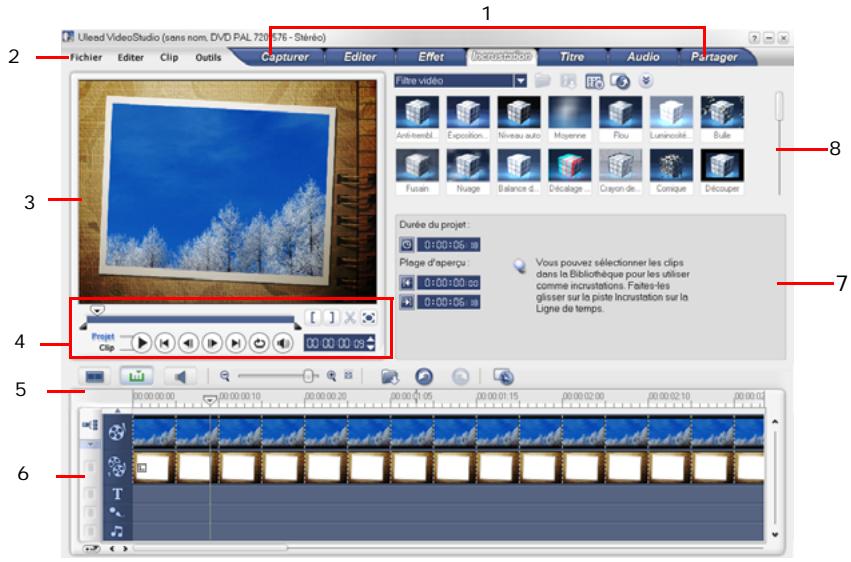
1 Panneau Étape 3 Fenêtre d'aperçu 5 Barre d'outils 7 Panneau d'Options
2 Barre de menu 4 Panneau de Navigation 6 Ligne de temps du projet 8 Bibliothèque
Remarque : Pour modifier la disposition de l'interface utilisateur, cliquez sur
Préférences : Disposition d'interface utilisateur.
La Barreoutils
La barre d'outils vous permet d'accéder facilement aux boutons pour l'édition.
La ligne de temps de projet
Il y a trois types de vues pour afficher la ligne de temps de projet : Storyboard, Ligne de temps et Vue audio. Cliquez sur les boutons qui se trouvent à gauche de la barre d'outils pour basculer d'une vue à l'autre.
Vue storyboard
La Vue Storyboard constitue la façon la plus rapide et la plus simple d'ajouter des clips vidéo à votre film.
Vous pouvez faire glisser et déplacer les clips pour les insérer ou les mettre en ordre. Des effets de transition peuvent être insérés entre les clips vidéo. Un clip vidéo sélectionné peut être découvert dans la Fenêtre Aperçu. Cliquez sur Agrandir pour agrandir l'affichage du storyboard.
Vue ligne de temps
La Vue Ligne de Temps est celle qui vous donne l'affichage le plus complet des éléments contenus dans votre projet de film. Elle divise le projet en pistes distinctes pour la vidéo, les incrustations, les titres, la voix et la musique.
Pour passer d'une piste à l'autre :
- Cliquez sur un bouton Étape dans le Panneau Étape qui correspond à la piste.
- Cliquez sur les boutons Piste.
- Double-cliquez sur la piste désirée, ou cliquez sur un clip dans la piste.
Vue audio
La Vue Audio vous permet d'ajuster visuellement les niveaux de volume des clips vidéo, voix et musique. Les clips qui contiennent de l'audio sont affichés avec un contrôle élastique de volume sur laquelle vous pouvez cliquer et que vous pouvez faire glisser pour ajuster le volume.
Lancer un nouveau projet de film
Lorsque vous exécutez VideoStudio, il ouvre automatiquement un nouveau projet et vous permet de commencer à composer votre production vidéo. Un nouveau projet utilise toujours les paramètres par défaut de VideoStudio. Pour vérifier ces paramètres, cliquez sur Fichier : Propriétés de projet.
Définition de vos préférences
Personnalisez l'environnement de travail du programme par le biais de la boîte de dialogue Préférences. Vous pouvez spécifier un dossier de travail dans lequel enregistrer les fichiers, définir les niveaux d'annulation, définir les paramètres préférences pour le programme, etc. Pour ouvrir la boîte de dialogue Préférences, sélectionnez Fichier : Préférences [F6].
Définition des propriétés de projet
Les Propriétés de projet vous servent de modèle pour prévisualiser vos projets de films. Les paramètres de projet dans la boîte de dialogue Propriétés de projet déterminent l'apparence et la qualité d'un projet lorsqu'il est prévisualisé à l'écran. Pour personnaliser les paramètres de projet, sélectionnez Fichier : Propriétés de projet.
Ajouter des clips
Il existe trois façons d'ajouter des clips à votre projet.
- Capturer les clips vidéo à partir d'une source vidéo. Les clips vidéo seront insérés sur la Piste Vidéo.
- Faire glisser les clips à partir de la Bibliothèque dans les pistes correctes.
- Cliquez sur pour insérer directement les fichiers médias dans les différentes pistes.
Prévisualisation
Le bouton Lecture dans le Panneau Navigation remplit deux fonctions : la lecture de votre projet entier ou lecture d'un clip sélectionné. Pour dire, cliquez sur Projet ou sur Clip, puis cliquez sur Lecture.

VideoStudio vous offre deux possibilités de prévisualisation : Lecture instantanée et Lecture Haute qualité. Sélectionnez Fichier : Préférences - Général, puis choisissez la méthode d'aperçu que vous préférez dans Méthode de lecture.
Enregistrer votre projet
Pendant que vous composez votre projet de film, sélectionnez Fichier : Enregistrer [Ctrl + S] pour enregistrer fréquemment votre projet. Pour enregistrer automatiquement votre travail, sélectionnez Fichier : Préférences puis sélectionnez Durée de l'enregistrement auto et spécifiez l'intervalle de temps entre enregistrements.
Capture
La procédure pour la capture est similaire pour tous les types de source vidéo, à l'exception cependant des paramètres de capture disponibles dans le Panneau Options de capture vidéo qui peuvent être sélectionnés pour chaque type de source.
Pour capturer de la vidéo :
- Cliquez sur l'Étape Capture puis cliquez sur Capturer la vidéo.
- Pour spécifier une durée de capture, entrez les valeurs dans la boîte Durée dans le Panneau Options.
- Sélectionnez votre périphérique de capture dans la liste Source.
- Sélectionnez le format de fichier video à utiliser pour enregistrer les fichiers videocaptures dans la liste Format.
- Spécifiez le Dossier de capture dans lequel enregistrer les fichiers vidéo.
- Cliquez sur Options pour personnaliser d'autres paramètres de capture.
- Balayez votre vidéo pour rechercher la portion à capturer.
- Quand vous obtenez la portion de la vidéo que vous désirez capturer, cliquez sur Capturer la vidéo pour lancer la capture.
- Si vous avez spécifié une durée de capture, attendez que la capture se termine. Sinon, cliquez sur Interrompre la capture ou appuyez sur [Echap] pour arrêter la capture.
Remarques :
- Quand votre caméscope est en mode Enregistrer (habituellement appelé CAMERA ou FILM), vous pouvez toujours capturer de la vidéo en direct.
- Les paramètres disponibles dans la boîte de dialogue Paramètres des propriétés de la capture vidéo et audio varient en fonction du format de fichier de capture que vous avez choisi.
DV (digital video)
Pour capturer la DV (Digital Video) à son format d'origine, sélectionnez DV dans la liste Format dans le Panneau Options. Cela permet d'enregistrer la vidéo capturée sous un fichier AVI DV (.AVI).
Remarque : Vous pouvez aussi utiliser l'option DV Quick Scan pour capturer la vidéo DV.
AVI DV TYPE-1 Et TYPE-2
Lorsque vous capturez de la DV, cliquez sur Options dans le Panneau Options pour ouvrir un menu, puis sélectionnez Type DV dans le menu et désissez de capturer la DV au format DV Type-1 ou DV Type-2.
Fractionner par scène
Il arrive souvent qu'une même bande DV contienne différentes séquences prises à des moments différents. VideoStudio vous permet d'éviter la capture manuelle des segments les uns après les autres et d'avoir à les enregistrer sous des fichiers séparés. La fonction Fractionner par scene effectue ce travail pour vous!
Pour utiliser l'option fractionner par scène dans l'étape capture :
- Sélectionnez l'option Fractionner par scène dans le Panneau Options.
- Cliquez sur Capturer la Vidéo. VideoStudio recherche automatiquement les scènes selon leurs dates et heures de tournée et les capturera sous forme de fichiers séparés.
DV Quick scan
Utilisez cette option pour balayer un périphérique DV pour y rechercher les scènes à importer.
Importer à partir d'un dvd/dvd-vr
Vous pouvez importer de la vidéo au format DVD/DVD-VR à partir d'un disque ou de votre disque dur dans VideoStudio.
Pour importer d'un dvd/dvd-vr :
- Cliquez sur l'Étape Capture puis cliquez sur Importer d'un DVD/DVD-VR.
- Sélectionnez votre unité DVD puis cliquez sur Importer le dossier DVD.
- Spécifiez l'emplacement du dossier DVD dans la fenêtre Rechercher le dossier puis cliquez sur OK.
- Dans la fenêtre Importer un DVD, sélectionnez les pistes DVD à importer dans Label. Utilisez l'écran d'aperçu pour visualiser les pistes sélectionnées à importer.
- Cliquez sur Importer pour terminer. Toutes les vidéos importées seront ajoutées à la liste des diapos dans la Bibliothèque.
Édition
L'étape Édition est l'endroit où vous organisez, éditez et découvrez les clips vidéo utilisés dans votre projet.
Ajouter des clips à la piste vidéo
Vous ne travailliez sur le Piste video que lorsque vous etes dans l'Etape Edition. Sur la Piste video, vous pouvez inserer trois types de clips : les clips video, image et couleur.
Clips vidéo
Il existe plusieurs méthodes pour insérer les clips video dans la Piste Video :
- Sélectionnez un clip dans la Bibliothèque et faites-le glisser puis déplacez-le sur la Piste video. Vous pouvez sélectionner plusieurs clips en appuyant sur [Maj] ou sur [Ctrl].
- Faites un clic droit sur un clip dans la Bibliothèque, puis sélectionnez Insérer dans : Piste video.
- Sélectionnez un ou plusieurs fichiers vidéo dans Windows Explorer puis faites-le(s) glisser et déplacez-le(s) sur la Piste vidéo.
- Pour insérer un clip d'un dossier de fichiers directement sur la Piste Video, cliquez sur Insérer des fichiers médias qui se trouve à gauche de la Ligne de temps.
Les méthodes utilisées pour ajouter des images fixes à la Piste video sont identiques à celles utilisées pour ajouter des clips video.
Clips de couleur
Les clips de couleur sont des arrêter-plans en couleur solide qui sont utiles pour les titres. Par exemple, vous pouvez insérer un clip de couleur noire comme arrêter-plan pour le générique de fin. Vous pouvez utiliser les clips de couleur prédéfinis ou bien créé de nouveaux clips de couleur dans la Bibliothèque.
Découper un clip
Il existe trois manières de découper un clip :
Pour fractionner un clip en deux :
- Sélectionnez le clip que vous pouvez fractionner sur le Storyboard ou sur la Ligne de temps.
- Faites glisser le Bouton coulissant de Jog sur le point sur lequel vous pouvez couper le clip.
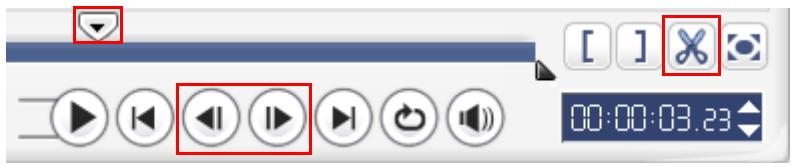
Astuce : Cliquez sur ◆ ou sur ◆ pour définir le point de coupe avec plus de précision.
- Cliquez sur X pour couper le clip en deux. Pour supprimer l'un de ces clips, sélectionnez le clip dont vous ne voulez pas et appuyez sur [Suppression].
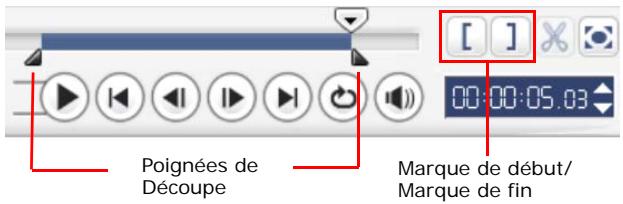
Pour découvrir un clip avec les poignées de découvert :
- Sélectionnez un clip sur le Storyboard ou la Ligne de temps.
- Cliquez sur et faites glisser les Poignées de découpe pour définir les points de Marque de début/Marque de fin sur le clip.
Pour un contrôle plus précis, cliquez sur une poignée de Découpe, puis, tout en la maintenant enfoncée, utilisez les touches fléchées droite et gauche de votre clavier pour découper une trame à la fois.
Pour découvrir un clip directement sur la ligne de temps :
- Cliquez sur un clip dans la Ligne de temps pour le sélectionner.
- Faites glisser les Poignées de découverte de chaque côté du clip pour modifier sa longueur. Ou bien, cliquez sur le code temporel dans la boîte Durée dans le Panneau Options et entrez la durée désirée pour le clip.
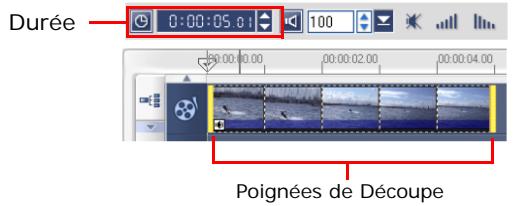
- Les autres clips de votre projet sont automatiquement repositionnés en fonction des modifications apportées.
Remarque : Les modifications apportées dans la case Durée video n’effectent que le point de la Marque de fin. La position de la Marque de début reste inchangée.
Enregistrer les clips coupés
Pour enregistrer, sélectionnez un clip découvert dans le Storyboard, la Ligne de temps ou la Bibliothèque, puis cliquez sur Clip : Enregistrer la réserve développée.
Édition avec effet de vague
L'édition avec effet de vague vous permet d'insérer les clips tout en déplaçant automatiquement les autres clips (espaces vides compris), afin de leur laisser de la place sur la ligne de temps. Utilisez ce mode pour conserver la synchronisation sur la piste d'origine lorsque vous insérez des clips supplémentaires.
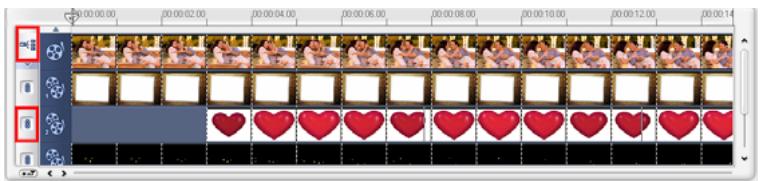
L'édition avec effet de vague est activée pour les pistes dans lesquelles du contenu est inséré.
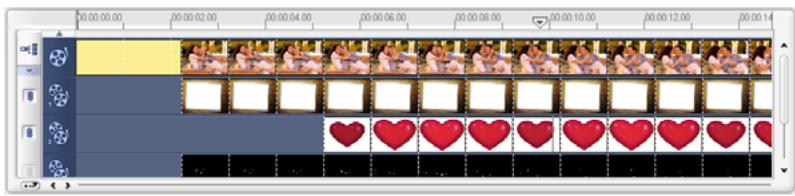
Un clip de couleur est inséré avant le clip d'origine et tous les clips auxquels l'Edition avec effet de vague est appliquée sont décalés en conséquence.
Pour insérer des clips en mode édition avec effet de vague :
- Cliquez sur Edition avec effet de vague pour activer le panneau, puis sélectionnez la boîte correspondant à chaque piste à laquelle vous pouvez appliquer l'Edition avec effet de vague.
- Faites glisser le clip pour l'insérer à partir de la Bibliothèque dans la position voulue sur la Ligne de temps. Dès que le nouveau clip est en place, tous les clips auxquels l'Edition avec effet de vague a été appliquée seront décalés en conséquence tout en conservant leurs positions respectives sur la piste.
Remarque : L'Edition avec effet de vague peut être appliquée à partir de l'une quelconque des trois vues de projet.
Ajouter des chapitres avec la barre point de chapitre
Pour opérer un chapitre, cliquez sur le point de chapitre que vous voulez opérer et faites-le glisser sur sa nouvelle position. Pour renommer un chapitre, double-cliquez sur son point puis entrez le nouveau nom de chapitre. Cliquez sur OK. Pour supprimer un chapitre, faites simplement glisser le pointeur hors de la ligne de temps et déposez-le.
Conversion de fichiers multiples
La Conversion par lots vous permet de convertir simultanément un grand nombre de fichiers à un autre format.
Pour faire une conversion par lots :
- Cliquez sur

- Cliquez sur Ajouter et choisissez les fichiers que vous voulez convertir.
- Sélectionnez un dossier de sortie dans Enregistrer dans le dossier.
- Dans Enregistrer sous le type, CHOISSEZ LE TYPE DE SORTIE DÉSIRÉE.
- Cliquez sur Convertir.
- Le résultat s'affiche dans la boîte de dialogue Compte-rendu de tâche. Cliquez sur OK pour terminer.
Vitesse de lecture
Lisez votre vidéo au ralenti pour souligner un mouvement, ou en accéléré pour donner à votre film un aspect comique. Ajustez simplement les attributs de vitesse pour votre clip vidéo en cliquant sur Vitesse de lecture sous le Panneau Options de l'Étape Édition. Faites glisser le bouton coulissant selon vos préférences (i. e. lent, normal ou rapide), ou entrez une valeur. Vous pouvez aussi spécifier une durée pour le clip dans Réglage de la durée. Cliquez sur OK lorsque vous avez terminé.
Astuce: Maintenez la touche [Maj] enfoncée et faites glisser le clip sur la Ligne de temps pour changer la vitesse de lecture.
Fractionner par scène
Utilisez la fonction Fractionner par scene de l'Etape Edition pour détecter différentes scènes dans un fichier video et fractionner automatiquement ce fichier en plusieurs fichiers de clips.
La manière dont VideoStudio détecte les scènes dépend du type de fichier vidéo. Dans un fichier capturé DV AVI, les scènes peuvent être détectées de deux manières :
- Balayage de l'heure d'enregistrement DV détecte les scènes selon leur date et heures de tournée.
- Contenu d'image détecte les changements de contenu, comme des changements de mouvement, des déplacements de camera, des changements de luminosité, etc., puis fractionne ces changements en plusieurs fichiers vidéo.
Dans un fichier MPEG-1 ou MPEG-2, les scènes ne peuvent être détectées qu'avec les changements de contenu (c'est-à-dire par Contenu d'image).
Pour utiliser fractionner par scène avec un fichier AVI DV ou MPEG :
- Allez sur l'Étape Édition et sélectionnez un fichier AVI DV capture ou un fichier MPEG dans la Ligne de temps.
- Cliquez sur Fractionner par scène dans le Panneau Options. Cela provoquera l'ouverture de la boîte de dialogue Scènes.
- Choisissez votre méthode de balayage préférée (Balayage de temps d'enregistrement DV ou Contenu d'image).
- Cliquez sur Options. Dans la boîte de dialogue Sensibilité de numérisation de scène, faites glisser la flèche pour définir le niveau de Sensibilité. Une valeur plus élevée signifie plus de précision dans la détection des scènes.
- Cliquez sur OK.
- Cliquez sur Balayer. VideoStudio balaie alors l'ensemble du fichier vidéo et donne la liste de toutes les scènes détectées.
- Cliquez sur OK pour fractionner la vidéo.
Multi-discoupe de votre vidéo
La fonction Video Multi-coupe est une autre méthode permettant de découper un clip en plusieurs segments. Alors que Fractionner par scène est automatiquement effectué par le programme, Video Multi-coupe vous donne un contrôle complet sur les clips que vous désirez découper, vous permettant même de : gérer plus facilement votre projet.
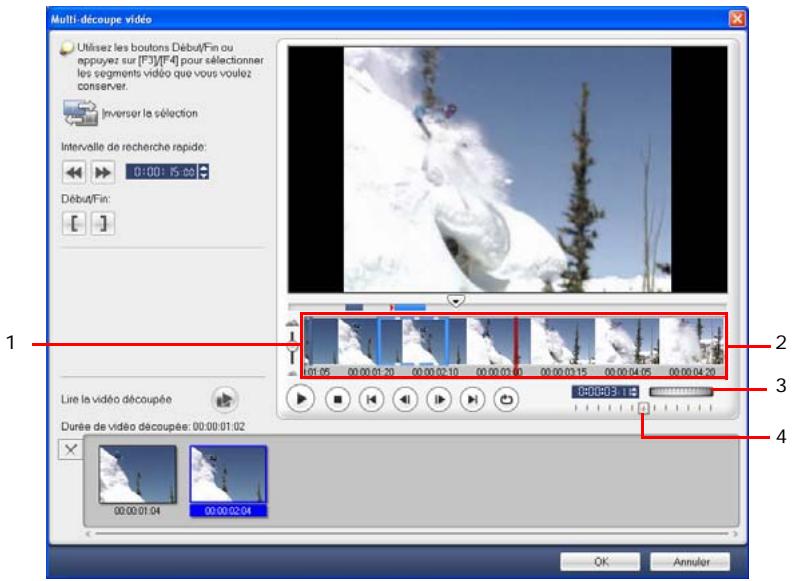
1 Zoom de ligne de temps
Faites glisser vers le haut ou le bas pour subdiviser un clip vidéo en images par secondes.
3 Molette de jog
Utilisez la molette pour faire défiler les différentes portions du clip.
2 Ligne de temps accucut
Balayez un clip vidéo image par image pour un positionnement précis des marques de début et de fin.
4 Bouton coulissant navette
Prévisualisez le clip à différentes vitesses de lecture.
Pour découvrir un fichier vidéo en plusieurs clips :
- Allez sur l'Étape Édition et cliquez sur Video Multi-coupe dans le Panneau Options.
- Dans la boîte de dialogue Video Multi-coupe, affichez le clip en entier d'abord en cliquant sur pour déterminer comment vous pouvez marquer les segments.
- er d'afficher la plus petite subdivision d'une image par seconde.
- éo désirée comme première image du premier segment. Cliquez sur Démarrer.
- Faites de nouveau glisser le Bouton coulissant de Jog, cette fois sur le point sur lequel vous VOULEZ que le segment se termine. Cliquez sur Fin.
- Répétez les étapes 4 et 5 jusqu'à ce que vous ayez marqué tous les segments que vous pouvez conserver ou supprimer.
- Cliquez sur OK lorsque vous avez terminé. Les segments vidéo que vous avez conservés sont alors insérés dans la Ligne de temps.
Applique les filtres vidéo
Les filtres vidéo sont des effets que vous pouvez appliquer aux clips de manière à en modifier le style ou l'apparence.
Pour appliquer un filtre vidéo à un clip (video ou image) dans la piste vidéo :
- Sélectionnez un clip dans la ligne de temps.
- Cliquez sur l'onglet Attributes dans le Panneau Options de l'Étape Édition.
- Choisissez un filtre video dans le dossier Filtre video dans la Bibliothèque pour l'appliquer à votre clip (en cliquant sur la diapo).
- Faites glisser et déplacez le filtre video sur votre clip dans la Piste Video.
Remarque : Annulez la sélection de Remplacer le dernier filtré si vous pouze ajouter plusieurs filtrés à un clip. VideoStudio vous permet d'appliquer au maximum cinq filtrés à un seul et même clip video.
- Cliquez sur Personnaliser le filtre dans le Panneau Options pour personnaliser les attributs du filtre vidéo. Les options disponibles dépendent du filtre sélectionné.
- Prévisualisez votre clip avec le filtre vidéo appliqué en utilisant le Navigateur.
Remarques : Lorsqu'il y a plus d'un filtre vidéo appliqué à un clip vidéo, vous pouvez modifier l'ordre des filtres en cliquant sur ▲ ou sur ▼. Le changement de l'ordre des filtres vidéo aura un effet radical sur votre clip.
Paramètres d'image clé
Les images clés sont des trames d'un clip où vous pouvez spécifier différents attributs ou différents comportements pour votre filtre vidéo. Ce qui vous permet de déterminer de manière flexible l'apparence de votre filtre vidéo en tout point du clip.
Pour définir des images clés pour votre clip :
- Faites glisser-déplacez un filtre vidéo à partir de la Bibliothèque sur un clip de la Ligne de temps.
- Cliquez sur Personneliser le filtre. La boîte de dialogue du filtre video s'ouvre.
Remarque : Les paramètres disponibles dans la boîte de dialogue sont différents pour chacun des filtres vidéo.
- Dans les Contrôles d'images clés, faites glisser le Bouton coulissant de Jog ou utilisez les flèches pour aller sur la trame dont vous désirez modifier les attributs de filtre vidéo.
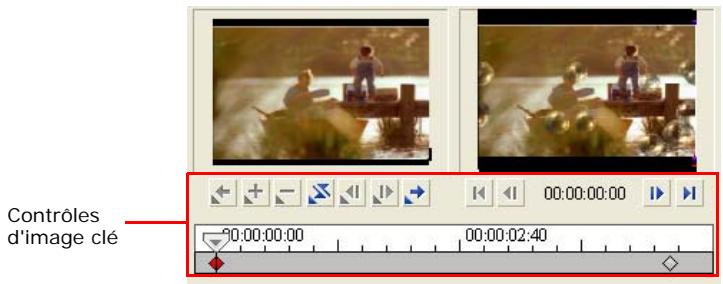
Remarque : Vous pouvez utiliser la molette de la souris pour faire un zoom avant ou arrière sur la barre de Contrôle de la Ligne de temps pour pouvoir placer les images clés avec plus de précision.
- Cliquez sur Ajouter une image clé + pour définir la trame comme image clé du clip. Vous pouvez ajuster les paramètres du filtre vidéo pour cette trame en particulier.
Remarque : Une marque en forme de losange ♦ apparaît sur la Barre de contrôle de la Ligne de temps. Cela indique que la trame est une image clé du clip.
- Répétez les étapes 3 et 4 pour ajouter d'autres images clés à votre clip.
- Cliquez sur OK lorsque vous avez terminé.
Astuce : Vous pouvez prévisualiser le clip avec le filtre vidéo appliqué dans la Fenêtre Aperçu de VideoStudio ou sur un périphérique externe tel qu'un écran de télévision ou un caméscope DV.
Cliquez sur, puis cliquez sur pour ouvrir la boîte de dialogue Options lecture d'aperçu dans laquelle vous pouvez choisir le support d'affichage.
Panoramique et zoom
Panoramaque et Zoom est appliqué aux images fixes, et il émule l'effet panoramicque et zoom d'une caméra video. Pour appliquer cet effet à une image, sélectionnez un clip image dans la Ligne de temps, puis sélectionnez
Panoramique et zoom et cliquez sur Personnaliser Panoramique et zoom.
Remarque : Panoramique et Zoom ne peut pas être appliqué aux images masquées.
Dans la boîte de dialogue Panoramique et Zoom, la croix + qui se trouve dans la Fenêtre Image représente les images clés du clip vidéo sur lesquelles les paramètres peuvent être personnalisés de façon à produire un effet panoramique et zoom.
Lorsque vous personnalisez chaque image clé, utilisez la Fenêtre Image pour vous concentrer sur une zone ou pour faire un panoramique sur l'image ; utilisez les paramètres de l'onglet Options pour personnaliser l'effet de zoom.
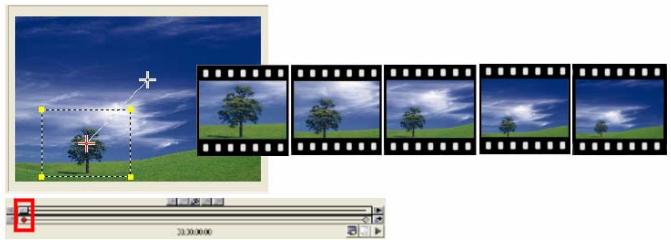
Pour appliquer panoramaque et zoom :
- Faites glisser l'image clé de Début, représentée par une croix dans la Fenêtre Image, sur le sujet que vous pouvez mettre en exergue.
Image
Aperçu
- Faites un zoom avant sur le sujet en réduisant la boîte de marque ou en augmentant le Niveau de zoom.
Image
Aperçu
- Faites glisser la croix sur l'image clé de Fin que vous pouvez définir comme point final.
Image
Aperçu
- Cliquez sur OK pour prévisualiser l'effet.
- Cliquez sur OK pour appliquer l'effet à l'image.
Effet
Les effets de transition permettent à votre film de passer en douceur d'une scène à la suivante. Ils sont appliqués entre les clips de la piste Video et leurs attributs peuvent être modifiés dans le Panneau Options. Une utilisation efficace de cette fonction permet d'ajouter une touche professionnelle à votre travail.
Ajouter des transitions
La Bibliothèque possède une large gamme de transitions prédéfinies, depuis les fondus enchaînés jusqu'aux explosions, que vous pouvez ajouter à votre projet.
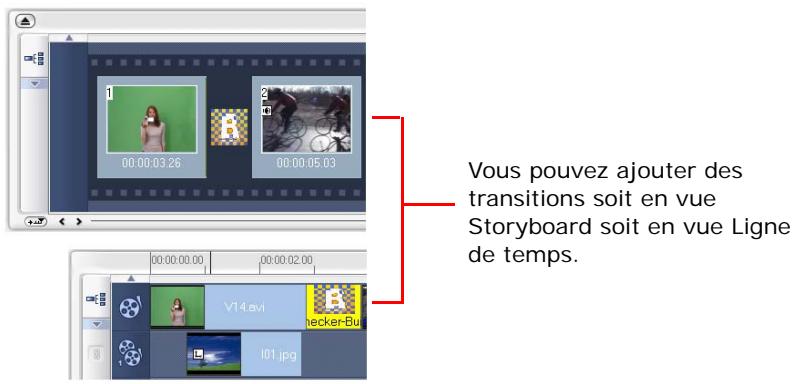
Remarque: Par défaut, vous devez ajouter manuellement les transitions à votre projet. Si vous VOULEZ que VideoStudio ajoute automatiquement des transitions entre les clips, Sélectionnez Fichier: Préférences - Général puis Sélectionnez Utiliser l'effet de transition par défaut. Cela vous permet d'économiser le temps lors de la sélection des transitions, en particulier lorsque vous CRÉEZ un projet diaporama qui contient uniquement des images, car les transitions sont choisies au hasard dans la Bibliothèque et sont automatiquement ajoutées entre les images.
Pour ajouter une transition :
- Cliquez sur l'Étape Effet, puis sélectionnez l'une des catégories de transitions dans la liste des Dossiers.
- Faites défiler les diapos d'effets dans la Bibliothèque. Sélectionnez et faites glisser un effet sur la Ligne de temps, approximativement entre deux clips. Déplacez votre effet et ce dernier se met en position. Vous ne pouvez faire glisser et déplacer qu'un seul clip à la fois.
Astuce : Double-cliquez sur une transition dans la Bibliothèque pour l'insérer automatiquement dans le premier emplacement de transition vide entre deux clips. Répétez ce processus pour insérer une transition dans l'emplacement de transition vide suivant.
Pour remplacer une transition dans votre projet, faites glisser la nouvelle transition à partir de la Bibliothèque sur la diapo de la transition à remplacer sur le Storyboard ou la Ligne de temps.
Incrustation
L'Étape Incrustation vous permet d'ajouter des clips d'incrustation à combiner avec vos vidéos dans la Piste Video. Utilisez un clip d'incrustation pour créer un effet d'image dans l'image ou ajoutez un élément graphique de tiers inférieur pour créer des films d'aspect plus professionnel.
Ajouter des clips à la piste vidéo
Faites glisser les fichiers médias sur la Piste Incrustation sur la Ligne de temps pour les ajouter en tant que clips d'incrustation pour votre projet.
Pour insérer un clip dans la piste incrustation :
- Dans la Bibliothèque, sélectionnez le dossier média qui contient le clip d'incrustation que vous pouvez ajouter à votre projet.
Astuce : Pour charger les fichiers médias dans la Bibliothèque, cliquez sur. Dans la boîte de dialogue qui s'ouvre, recherchez le fichier média et cliquez sur Ouvrir.
- Faites glisser le fichier média de la Bibliothèque sur la Piste Incrustation sur la Ligne de temps.
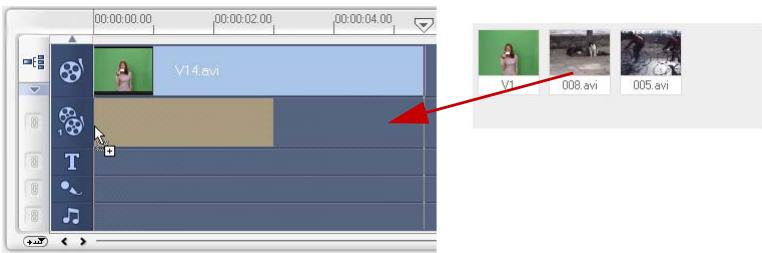
Astuces :
- Pour insérer un fichier média directement dans la Piste Incrustation, cliquez sur la Piste Incrustation avec le bouton droit de la souris et séléctionnez le type de fichier que vous pouvez ajouter. Le fichier ne sera pas ajouté à la Bibliothèque.
- Vous pouvez aussi utiliser les clips de couleur comme clips d'incrustation.
- Personnalisez le clip d'incrustation avec les options disponibles dans l'onglet Édition.
- Cliquez sur l'onglet Attributes. Le clip d'incrustation est alors redimensionné et placé au centre. Utilisez les options de l'onglet Attributes pour appliquer un mouvement au clip d'incrustation, ajouter des filtres, redimensionner et repositionner le clip, et autres.
Astuces :
- Pour créer des clips d'incrustation avec arrière-plans transparents, vous pouvez aussi créer un fichier AVI avec canal alpha 32 bits ou un fichier image avec canal alpha. Vous pouvez utiliser un programme d'animation tel que Ulead COOL 3D Production Studio ou un programme d'édition d'images tel que Ulead PhotoImpact pour créer ces fichiers vidéo et image.
- Une alternative consiste à utiliser la fonction Masque et Clé chroma de VideoStudio pour masquer une couleur spécifique sur une image.
Pour appliquer un mouvement au clip d'incrustation courant :
Dans l'onglet Attributes, Sélectionnez l'endroit où le clip d'incrustation doit Entrer dans et Quitter l'écran Direction/Style. Cliquez sur une flèche spécifique là où vous pouvez que le clip entre dans et sorte de votre film.
Astuce : La durée de la pause détermine quelle sera la durée de la pause dans la zone désignée avant que le clip ne quitte l'écran. Si vous avez appliqué un mouvement au clip d'incrustation, faites glisser les poignées de décalage pour définir la durée de la pause.
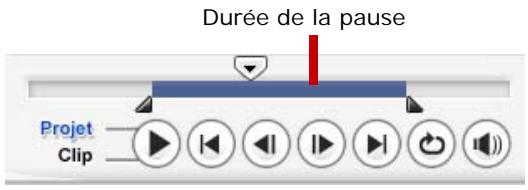
Pour appliquer une transparence au clip d'incrustation courant :
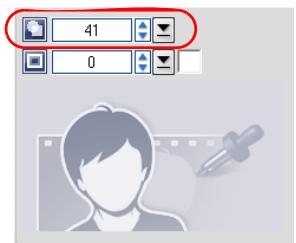
Dans l'onglet Attributes, cliquez sur Masque et Clé chroma pour aller sur le Panneau Options Incrustation. Faites glisser le bouton coulissant Transparency pour définir l'opacité du clip d'incrustation.
Pour spécifier les paramètres de clé chroma pour le clip d'incrustation courant :
- Cliquez sur Masque et Clé chroma dans l'onglet Attributes pour aller sur le Panneau Options Incrustation.
- Sélectionnez Appliquer options chevauchement puis Clé chroma dans Type.
- Cliquez sur la Case couleur puis sélectionnez la couleur à rendre transparente.
Sans Clé chroma
Avec Clé chroma
Astuces :
- Sélectionnez puis cliquez sur une couleur dans l'image ; cette couleur sera rendue transparente.
- Faites glisser le Bouton coulissant de Similitude pour spécifier la plage de couleurs de la couleur sélectionnée qui sera rendue comme transparente.
Pour ajouter une cordure autour du clip d'incrustation courant :
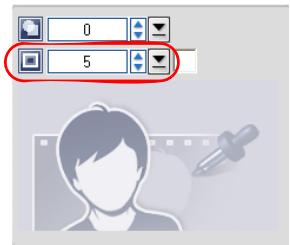
Dans l'onglet Attributes, cliquez sur Masque et Clé chroma pour aller sur le Panneau Options Incrustation. Faites glisser le bouton coulissant Bordure pour définir l'épaisseur de la bordure du clip d'incrustation. Définissez la couleur de la bordure en cliquant sur la Case couleur à côté du bouton coulissant.
Pour redimensionner le clip d'incrustation courant :
Dans l'onglet Attributes, faites glisser une poignée sur le clip d'incrustation dans la Fenêtre Aperçu pour le redimensionner. Si vous faites glisser une poignée de coin jaune, les proportions seront conservées lorsque vous redimensionnerez le clip.
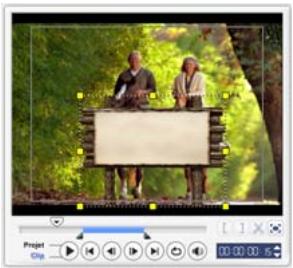
Il est recommandé que vous conserviez le clip d'incrustation à l'intérieur des limites de la zone de sécurité de titre.
| Ancre en haut | |
| Ancreu centre | |
| Ancreen bas | |
| Conserver les proportions | |
| Taille par défaut | |
| Taille d'origine | |
| Ajuster à l'écran | |
| Réinitialiser la déformation | |
Vous pouvez aussi faire un clic droit sur la Fenêtre Aperçu pour ouvrir un menu dans lequel vous pouvez redimensionner le clip d'incrustation pour conserver ses proportions, lui redonner sa taille par défaut, utiliser la taille d'origine du clip d'incrustation, ou le redimensionner de façon à ce qu'il occupe l'écran entier.
L'option Conserver les proportions permet de redimensionner le clip d'incrustation en fonction de la largeur ou de la hauteur, selon le (: é) qui est le plus long, du clip d'incrustation.
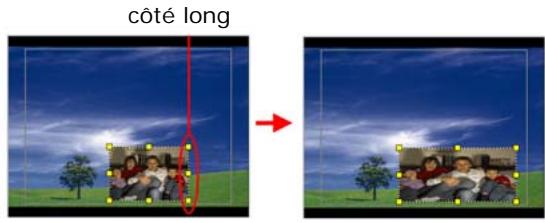
Remarque : Lorsque vous redimensionnez ou déformez le clip d'incrustation puis retournez sur l'onglet Édition, le clip semblera avoir été redimensionné à sa taille d'origine. Cela ne sert qu'aux besoins de l'édition ; le clip d'incrustation conserve ses propriétés.
Pour repositionner le clip d'incrustation courant :
Dans l'onglet Attributes, faites glisser le clip d'incrustation dans la zone voulue sur la Fenêtre Aperçu.
Vous pouvez aussi faire un clic droit sur la Fenêtre Aperçu pour ouvrir un menu dans lequel vous pouvez automatiquement placer le clip d'incrustation sur une position prédéfinie sur la vidéo. Il est recommandé que vous conserviez le clip d'incrustation à l'intérieur des limites de la zone de sécurité de titre.
Pour appliquer un filtre au clip d'incrustation courant :
Vous pouvez appliquer des filtres vidéo à vos clips d'incrustation. Pour de plus amples détails concernant l'application, veuillez vous reporter à Édition : Appliquer les filtres vidéo.
Pour utiliser les mêmes attributs pour différents clips d'incrustation :
Vous pouvez utiliser les attributs (taille et position) d'un clip d'incrustation et les appliquer à un autre clip d'incrustation dans votre projet de film. Pour utiliser les mêmes attributs, faites d'abord un clic droit sur le clip d'incrustation source, puis sélectionnez Copier les attributs. Ensuite, faites un clic droit sur le clip d'incrustation cible, puis sélectionnez Coller les attributs.
Ajouter des objets ou des cadres
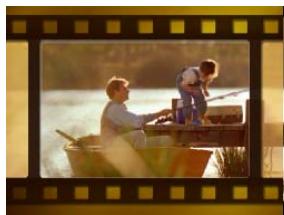
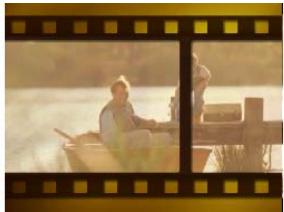
Ajoutez des cadres ou des objets décoratifs à vos VIDEOS comme clips d'incrustation.
Pour ajouter un objet ou un cadre :
- Dans la Bibliothèque, Sélectionnez Décoration : Obj/Cadre dans la liste Dossier.
- Sélectionnez un objet/cadre puis faites-le glisser sur la Piste Incrustation sur la Ligne de temps.
- Cliquez sur l'onglet Attributes pour redimensionner et repositionner l'objet ou le cadre.
Objet
Cadre
Ajouter des animations flash
Donnez plus de vie à vos vidéos en ajoutant des animations Flash sous forme de clips d'incrustation.
Pour ajouter une animation flash :
- Dans la Bibliothèque, sélectionnez Animation Flash dans la liste des Dossiers.
- Sélectionnez une animation Flash puis faites-la glisser sur la Piste Incrustation sur la Ligne de temps.
- Cliquez sur l'onglet Attributes pour redimensionner et repositionner l'objet ou le cadre.
Pour personnaliser l'objet, le cadre ou l'animation Flash courant :
Utilisez les différentes options disponibles dans les onglets Édition et Attributes pour personnaliser votre objet et votre cadre. Vous pouvez ajouter une animation, appliquer une transparence, redimensionner l'objet ou le cadre, etc.
Bien qu'une image vaille mieux que des milliers de mots, le texte de votre production vidéo (comme les sous-titres, les génériques de début et de fin, etc) ajoute de la clarté et de la compréhension à votre film. Avec l'Étape Titre de VideoStudio, créez des titres d'aspect professionnel et complets avec des effets spéciaux en seulement quelques minutes.
Ajouter du texte
Ulead VideoStudio vous permet d'ajouter du texte soit dans plusieurs cases de texte, soit dans une case de texte unique. Avec les cases de texte multiples, vous avez la possibilité de placer les différents mots de votre texte n'importe où sur la trame vidéo et de désirir l'ordre d'emplement du texte. Créez une seule boîte de texte lorsque vous créé des génériques de début et de fin pour vos projets.
Pour ajouter plusieurs titres :
- Dans le Panneau Options, sélectionnez Titres multiples.
- Utilisez les boutons du Panneau Navigation pour balayer votre film et sélectionner les trames auxquelles vous désirez ajouter un titre.
- Double-cliquez sur la Fenêtre Aperçu et tapez votre texte.
Cliquez en-dehors de la boîte de texte lorsque vous avez fini la saisie. Pour ajouter un autre texte, double-cliquez à nouveau sur la Fenêtre Aperçu.
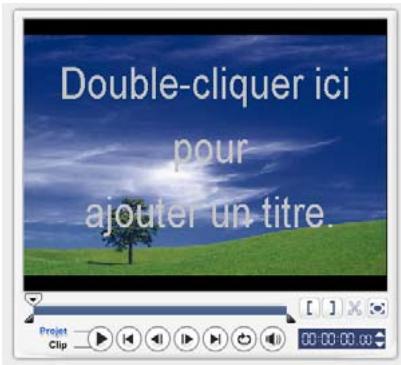
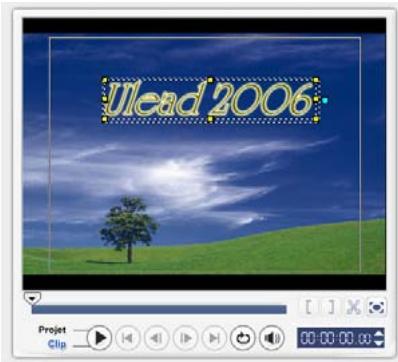
- Répétez l'étape 3 pour ajouter d'autres textes.
Si vous basculez sur Titre unique avant d'avoir ajouté à la Ligne de temps les textes multiples que vous avez tapés, seul le texte sélectionné ou seul le premier texte que vous avez sélectionné (si aucune case de texte n'est sélectionnée) sera conservé. Les autres cases de texte seront supprimées et l'option Arrière-plan de texte sera désactivée.
Pour ajouter un titre unique :
- Dans le Panneau Options, sélectionnez Titre unique.
- Utilisez les boutons du Panneau Navigation pour balayer votre film et sélectionner les trames auxquelles vous désirez ajouter un titre.
Double-cliquez sur la Fenêtre Aperçu et tapez votre texte.
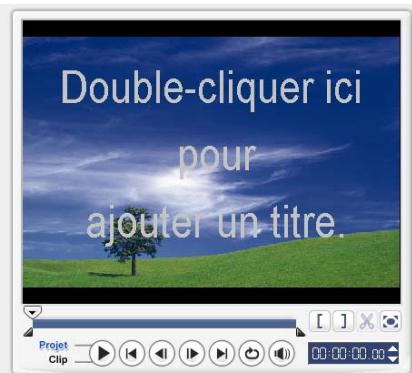
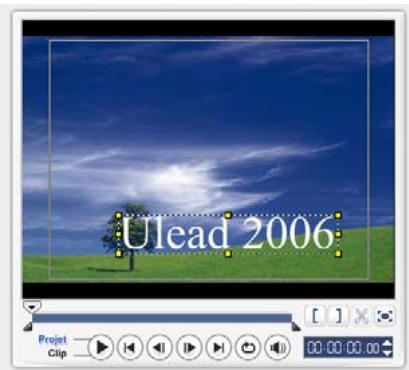
- Dans le Panneau Options, réglez l'Interligne.
- Lorsque vous avez terminé de taper le texte, cliquez sur la Ligne de temps pour ajouter le texte à votre projet.
Il est recommandé que vous conserviez le texte à l'intérieur des limites de la zone de sécurité du titre. La zone de sécurité du titre est la boîte rectangulaire qui se trouve sur la Fenêtre Aperçu. En conservant le texte à l'intérieur des limites de la zone de sécurité du titre, l'ensemble du texte ne sera pas tronqué lorsqu'il sera affiché sur un écran de télévision. Vous pouvez afficher ou masquer la zone de sécurité du titre en sélectionnant Fichier : Préférences - onglet Général - Afficher la zone de sécurité du titre dans la Fenêtre Aperçu.
- Pour les titres uniques, sélectionnez le clip de titre sur la Piste Titre et cliquez sur la Fenêtre Aperçu.
- Pour les titres multiples, Sélectionnez le clip de titre sur la Piste Titre et cliquez sur la Fenêtre Aperçu, puis cliquez sur le texte que vous pouvez éditer.
Remarques :
- Une fois qu'un clip de titre a été inséré dans la ligne de temps, vous pouvez ajuster sa durée en faisant glisser les poignées du clip, ou en entrant une valeur de Durée dans le Panneau Options.
- Pour visualiser l'apparence du titre sur le clip vidéo sous-jacent, sélectionnez le clip de titre puis cliquez sur Lire le clip découvert ou faites glisser le Bouton coulissant de jog.
Astuce : Lorsque vous créez plusieurs clips de titre qui partagent les mêmes attributs comme le type et le style de la police de caractères, il vaut sauvegarder une copie de votre clip de titre dans la Bibliothèque. (Faites simplement glisser-déplacer le clip de titre à partir de la ligne de temps vers la Bibliothèque.) De cette manière, vous pouvez facilement dupliquer le clip de titre (en le faisant glisser de la Bibliothèque vers la piste Titre) et changer le titre.
Pour ajouter du texte prédéfini à votre projet :
La Bibliothèque contient différents textes prédéfinis que vous pouvez utiliser pour vos projets. Pour utiliser ces textes prédéfinis, sélectionnez Titre dans la liste Dossier de la Bibliothèque, puis faites glisser le texte prédéfini sur la Piste Titre.
Pour insérer des sous-titres dans votre projet :
Vous pouvez aussi utiliser vos propres fichiers de sous-titres de film pour votre projet. Pour insérer votre fichier, cliquez sur Ouvrir le fichier sous-titres. Dans la boîte de dialogue Ouvrir, repérez le fichier que vous pouvez utiliser et cliquez sur Ouvrir.
Pour enregistrer les fichiers texte :
L'enregistrement des sous-titres de film vous permet de pouvoir les réutiliser dans le film. Cliquez sur Enregistrer le fichier sous-titres pour ouvrir la boîte de dialogue Enregistrer sous. Repérez l'endroit où enregistrer les sous-titres de votre film et cliquez sur Enregistrer.
Remarque : Les sous-titres de films sont automatiquement enregistrés sous forme de fichiers *.utf.
Modifier les attributs de texte
Vous pouvez modifier les attributs de vootre texte, comme la police, le style, la taille et d'autres à l'aide des paramètres disponibles dans le Panneau Options.
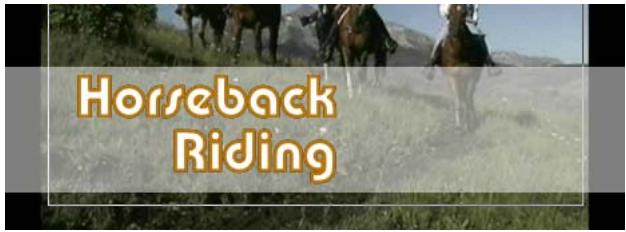
Ces options vous permettent de définir le style et l'alignement, d'appliquer une Bordure, une Transparency et une Ombre et d'ajouter un Arrière-plan de texte à votre texte.
Un arrière-plan de texte permet de surimposer votre texte sur une barre de couleur
horizontal qui s'étend sur la trame vidéo. Cliquez sur pour ouvrir la boîte de dialogue Arrière-plan de texte pour sélectionner si vous pouvez utiliser une couleur solide ou en dégradés, et pour définir la transparence de l'arrière-plan de texte.
Pour réorganiser l'ordre d'emplacement pour des titres multiples :
Dans la Fenêtre Aperçu, cliquez sur la boîte de texte que vous pouvez réorganiser. Après l'avoir sélectionnée, faites un clic droit dessus et, dans le menu qui s'ouvre, sélectionnez comment vous pouvez réorganiser l'ordre du texte.
Pour repositionner un texte dans un clip de titres multiples :
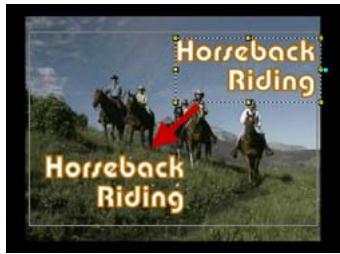
Faites glisser la boîte de texte dans la nouvelle position.
Appliquer une animation
Appliquez du mouvement à votre texte avec les outils d'animation de texte de VideoStudio tels que Fondu, Chemin mobile et Chute.
Pour appliquer une animation au texte courant :
- Dans l'onglet Animation, sélectionnez Appliquer l'animation.
- Sélectionnez la catégorie d'animation à utiliser dans Type.
- Sélectionnez une animation prédéfinie dans la boîte sous Type.
Astuce : Cliquez sur T pour ouvrir une boîte de dialogue dans laquelle vous pouvez spécifier les attributs d'animation.
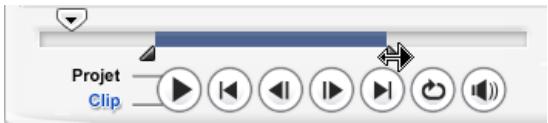
- Faites glisser les poignées de Durée de pause pour spécifier la durée pendant laquelle le texte s'arrête après être entré et avant de sortir de l'écran.
Le son est l'un des éléments déterminants du succès de votre production vidéo. L'Étape Audio de VideoStudio vous permet d'ajouter à la fois de la narration et de la musique à votre projet.
L'Étape Audio comprend deux pistes : Voix et Musique. Insérez vos narrations dans la Piste Voix et votre musique de fond ou vos effets sonores sur la Piste Musique.
Ajouter un commentaire en voix off
Les documentaires et les nouvelles possèdent souvent des narrations pour aider le public à comprendre ce qui se passe à l'image. VideoStudio vous permet d'enregistrer votre propre narration avec des résultats d'une clarté cristalline.
Pour ajouter un commentaire en voix off :
- Cliquez sur l'onglet Musique et voix.
- Déplacez-vous sur la partie de la vidéo où vous souhaitez insérer votre narration en utilisant le Bouton coulissant de Jog.
Remarque : Vous ne pouvez pas enregistrer sur un clip existant. Lorsqu'un clip est sélectionné, l'enregistrement est inactif. Assurez-vous qu'aucun clip n'a été sélectionné en cliquant sur une zone vide de la ligne de temps.
- Cliquez sur Enregistrer la voix. La boîte de dialogue Ajuster le volume apparait.
- Parlez dans le microphone et vérifiez que le compteur réagit bien. Utilisez le mixer audio Windows pour ajuster le volume de votre microphone.
- Cliquez sur Démarrer et commencez à parler dans le micro.
- Appuyez sur [Echap] ou cliquez sur Stop pour arrêter l'enregistrement.
Astuce : La meilleure façon d'enregistrer des narrations est de les enregistrer par tranches de 10 à 15 secondes. Cela permet de supprimer plus facilement une narration mal enregistrée et de la refaire. Pour supprimer un clip, il vous suffit de sélectionner le clip sur la Ligne de temps et d'appuyer sur [Suppression].
Ajouter de la musique de fond
Définissez le ton de votre film avec la musique de fond de votre choix. VideoStudio peut enregistrer et convertir des morceaux à partir de vos CD pour en faire des fichiers WAV, et les insérer ensuite sur la Ligne de temps.
VideoStudio prend aussi en charge les fichiers WMA, AVI et d'autres formats de fichier audio populaires que vous pouvez directement insérer dans la piste Musicale.
Importer de la musique à partir d'un CD audio
Capturez de la musique en l'important à partir d'un CD audio. VideoStudio copie le fichier audio CDA puis l'enregistre sur votre disque dur sous forme de fichier WAV.
Pour importer de la musique à partir d'un CD audio :
- Cliquez sur Importer d'un CD audio dans l'onglet Musique et voix pour ouvrir la boîte de dialogue Extraire le CD audio. Pour vérifier que le disque est détecté, regardez si Unité audio est activé.
- Sélectionnez les pistes à importer dans la Liste des pistes.
- Cliquez sur Parcourir et sélectionnez le dossier de destination dans lequel les fichiers importés seront enregistrés.
- Cliquez sur Extraire pour lancer l'importation des pistes audio.
Pour ajouter de la musique d'un autre :
- Cliquez sur l'onglet Musique auto.
- Sélectionnez comment le programme recherche les fichiers musicaux dans l'étendue.
- Sélectionnez la Bibliothèque à partir de laquelle importer la musique.
- Sous Musique, sélectionnez la musique que vous voulez utiliser.
- Sélectionnez une Variation de la musique sélectionnée. Cliquez sur Lire la musique sélectionnée pour lire la musique avec la variation appliquée.
- Réglez le Niveau de volume puis cliquez sur Ajouter à la Ligne de temps.
Astuce : Sélectionnez Découpage auto pour découvrir automatiquement le clip audio afin de l'ajuster à l'espace vide sur la base de la position du Bouton coulissant de Jog.
Ajouter des fichiers audio
VideoStudio fournit une piste Voix et une piste Musique distinctes, mais vous pouvez insérer sans discrimination des fichiers musicaux ou vocaux dans l'une ou
l'autre de ces pistes. Pour insérer, cliquez sur et sélectionnez Insérer audio. Choisissez la piste sur laquelle insérer votre fichier audio.
Astuce : Cliquez sur Vue audio pour pouvoir éditer vos clips audio plus facilement.
Le CD VideoStudio fournit aussi plusieurs clips audio que vous pouvez utiliser.
Cliquez sur Charger l'audio pour les ajouter à la Bibliothèque et y accéder ainsi plus facilement.
Découper et couper les clips audio
Après avoir enregistré la voix et la musique, vous pouvez facilement découvrir vos clips audio dans la ligne de temps. Il existe deux façons de découvrir les clips audio :
- Sur la ligne de temps, un clip audio sélectionné possède deux poignées jaunes qui peuvent être utilisées pour le découpage. Il suffit d'attraper une poignée, au début ou à la fin, et de la faire glisser pour raccourcir un clip.
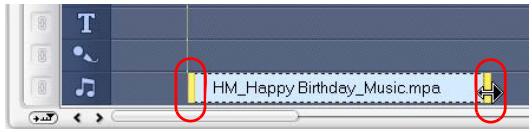
- Faites glisser les Poignées de découpage.

Astuce : Vous pouvez aussi découper un clip dans la Bibliothèque en utilisant les Poignées de découpage.
En plus de découvrir les clips, vous pouvez aussi les couper. Faites glisser le Bouton coulissant de Jog sur la position sur laquelle vous pouvez couper le clip audio, puis cliquez sur Couper le clip sur la position du bouton coulissant de Jog. Vous pouvez alors supprimer la portion en excès du clip.

Astuce : Pour écouter la portion découpée du clip, cliquez sur Lire le clip découpé.
Remarque : VideoStudio possède aussi une fonction Découpage auto. Lorsque vous insérez un clip audio entre deux clips existants dans la ligne de temps, il sera automatiquement découpé pour s'ajuster à l'espace disponible.
Allonger la durée audio
La fonction Réglage de la durée vous permet d'allonger un clip audio sans déformer sa tonalité. Normalement, l'allongement des clips audio pour les ajuster au projet provoque un son déformé. La fonction Réglage de la durée produit un clip audio qui semble simplement être lu sur un rythme plus lent.
Remarque : Lorsque vous allongez la durée d'un clip audio de 50 à 150%, le son ne sera pas déformé. Cependant, si l'allongement est supérieur ou inférieur à cette plage, il se peut que le son soit déformé.
Pour allonger la durée d'un clip audio :
- Cliquez sur l'onglet Musique et voix dans le Panneau Options.
- Cliquez sur Vitesse de lecture pour ouvrir la boîte de dialogue Vitesse de lecture.
- Entrez une valeur dans Vitesse ou faites glisser le bouton coulissant pour modifier la vitesse du clip audio. Une vitesse moins importante permet d'allonger la durée du clip, tandis qu'une vitesse plus élevée le rend plus court.
Astuces :
- Vous pouvez spécifier la durée de lecture du clip dans Ajuster la durée. La vitesse du clip sera automatiquement ajustée à la durée spécifiée. Cette fonction ne provoquera pas de découpage du clip si vous spécifiez une durée plus courte.
- Vous pouvez ajuster la durée d'un clip audio dans la Ligne de temps en maintenant la touche [Maj] enfoncée et en faisant glisser les poignées jaunes sur le clip sélectionné.
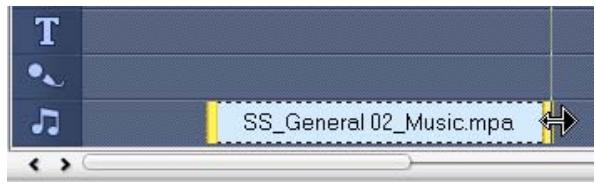
Fondu avant/arrière
Une musique de fond qui commence et se termine de façon progressive est fréquemment utilisée pour créer des transitions fluides. Pour chacun de vos clips musicaux, vous pouvez cliquer sur et sur pour faire un fondu avant et un fondu arrêté sur le volume au début et à la fin du clip.
Mixer les pistes audio
Le secret pour assembler harmonieusement les narrations, la musique de fond, et l'audio de vos clips vidéo, est de contrôler le volume de vos clips. Fusionnez les différentes pistes audio dans votre projet à l'aide du Panneau OPtions de l'étape Audio ou de la Vue Audio.
Utiliser le contrôle de volume de clip
Vous trouverez le contrôle de volume dans le Panneau Options. Volume du clip représenté le pourcentage du volume enregistré d'origine. La valeur peut être comprise entre 0 et 500%, 0% signifiant le silence complet, et 100% correspondant au maintien du volume enregistré d'origine.
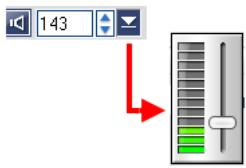
Dupliquer un canal audio
Les fichiers audio font parfois la distinction entre la voix et le fond audio, et les placent dans des canaux différents. La duplication d'un canal audio vous permet de réduire l'autre canal au silence. Par exemple, la voix se trouve sur le canal gauche et la musique de fond sur le droit. Lorsque vous dupliquez le canal droit, cela réduira au silence la portion vocale du morceau et seule la musique de fond sera lue. Pour dupliquer un canal audio,
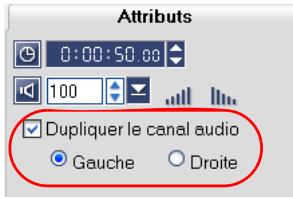
Sélectionnez Dupliquer le canal audio dans l'onglet Attributes du Panneau Options puis sélectionnez le canal audio à dupliquer.
Contrôle élastique de volume
Le contrôle élastique de volume est la bande horizontalement qui se trouve au milieu de la piste, et il n'est visible que lorsque vous êtes en Vue Audio. Vous pouvez utiliser le contrôle élastique pour ajuster le volume de la piste audio du clip vidéo et des clips audio qui se trouvent sur les pistes Musique et Voix.
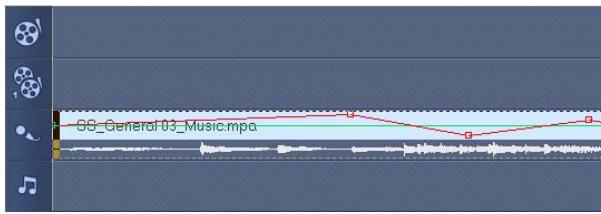
Pour ajuster le niveau de volume avec le contrôle élastique :
- Cliquez sur Vue Audio.
- Sur la Ligne de temps, cliquez sur la piste dont vous voulez ajuster le niveau de volume.

- Cliquez sur un point sur le contrôle élastique pour ajouter une image clé. Cela vous permet d'ajuster le niveau de volume de la piste sur la base de cette image clé.

- Faites glisser l'image clé vers le haut ou le bas pour augmenter ou réduire le niveau de volume à ce point du clip.

- Répétez les étapes 3 et 4 pour ajouter des images clés supplémentaires au contrôle élastique et pour ajuster le niveau de volume.
Appliqueur des filtres audio
VideoStudio vous permet d'appliquer des filtres audio tels que Amplifier, Echo long, Normaliser, Décalage de pas, Supprimer le bruit, Réverbération, Stade et Label volume à vos clips audio dans les pistes Musique et Voix. Vous ne pouvez appliquer les filtres audio que lorsque vous êtes en Vue Ligne de temps.
Pour appliquer des filtres audio :
- Cliquez sur Vue Ligne de temps.
- Sélectionnez le clip audio auquel vous voulez appliquer un contrôle audio.
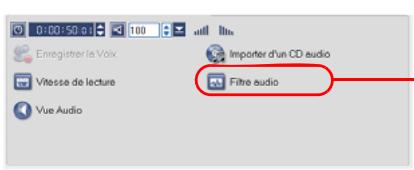
- Dans le Panneau Options, cliquez sur Filtre audio. La boîte de dialogue Filtre audio s'ouvre.
Dans la liste des Filtres disponibles, sélectionnez les filtres audio désirés et cliquez sur Ajouter.
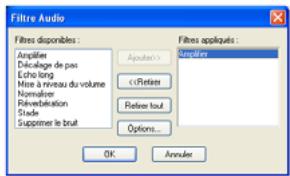
Remarque : Un matériel audio peut être personnalisé si le bouton Options est activé. Cliquez sur Options pour ouvrir une boîte de dialogue dans laquelle vous pouvez définir les paramètres pour ce matériel audio particulier.
- Cliquez sur OK.
Partager
Faites de votre projet un fichier vidéo qui conviendra à votre public et/ou à votre but. Vous pouvez exporter le fichier audio rendu sous forme de page web, de carte de multimédia, ou l'envoyer à un ami par courrier électronique. Tout cela et bien plus encore peut être réalisé dans l'Étape Partager de VideoStudio.
Un assistant de création de DVD est aussi intégré dans cette étape, vous permettant de graver directement vos projets en DVD, SVCD, ou VCD.
Créer des modèles de films
Les Modèles de films contiennent des paramètres qui définissent la façon de créer le fichier film final. En utilisant les modèles de films prédéfinis fournis par Ulead VideoStudio, ou en créant vos propres modèles dans le Gestionnaire de création de films, vous pouvez avoir plusieurs variantes de votre film final. Par exemple, vous pouvez utiliser les modèles de films qui donnent de bonnes qualités de sortie pour l'enregistrement sur DVD et sur bande vidéo, et aussi avoir des films de moins bonne qualité mais malgré tout acceptables pour d'autres types d'utilisation, telles que le streaming web et la distribution par messagerie électronique.
Pour créer des modèles de films :
- Sélectionnez Outils : Gestionnaire de création de films. La boîte de dialogue Gestionnaire de modèles de création de film s'ouvre.
- Cliquez sur Nouveau. Dans la boîte de dialogue Nouveau modèle, sélectionnez le Format de fichier et tapez un Nom de modèle. Cliquez sur OK.
- Dans la boîte de dialogue Options de modèle, définissez les options que vous pouvez dans les onglets Général et AVI/Compression.
Remarque : Les options disponibles dans ces onglets varient selon le type de format de fichier du modèle.
Remarques :
- Les modèles de films apparaissent dans un menu de sélection lorsque vous cliquez sur Créer un fichier vidéo dans l'Étape Partager. Si vous ne souhaitez pas utiliser un modèle de film, vous pouvez choisir Personneliser dans le menu déroulant. Ceci vous permet de choisir vos propres paramètres pour la création du film final, ou d'utiliser simplement la configuration actuelle du projet.
- Pour modifier les paramètres d'un modèle de film, cliquez sur le bouton Editor dans la boîte de dialogue du Gestionnaire de création de films.
Créer et enregistrer un fichier vidéo
Avant de rendre votre projet entier dans un fichier film, sélectionnez Fichier : Enregistrer ou Enregistrer sous pour d'abord l'enregistrer sous un fichier projet VideoStudio (*.VSP). Ce qui vous permettra de revenir et d'éditer votre projet à tout moment.
Si vous voulez prévisualiser votre projet avant de créer un fichier film, basculez en Mode Projet et cliquez sur Lecture dans le Panneau Navigation. La façon dont ce projet est lu dépend de l'option que vous avez sélectionnée dans Fichier : Préférences - onglet Général - Méthode de lecture.
Pour créer un fichier vidéo de votre projet entier :
- Cliquez sur Créer un fichier vidéo dans le Panneau Options. Un menu de sélection de modèles de film s'ouvre alors.
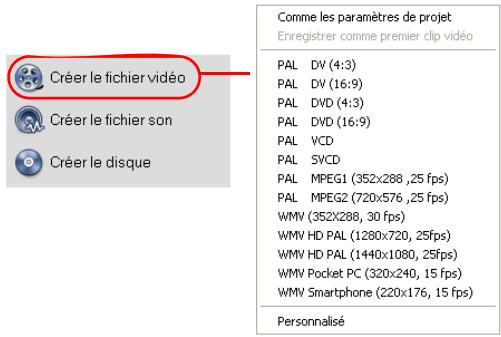
- Pour créer un fichier film avec les paramètres du projet courant, sélectionnez comme les paramètres de projet.
Ou bien, Sélectionnez l'un des modèles de film prédéfinis. Ces modèles vous permettent de créer un fichier film utilisable pour le web ou pour la production d'un DVD, SVCD, ou VCD.
Remarque : Pour vérifier les paramètres du projet courant, Sélectionnez Fichier : Propriétés de projet. Pour vérifier les options d'enregistrement proposées par un modèle de film, Sélectionnez Gestionnaire de création de films.
Vous utilisez les paramètres du premier clip vidéo dans la Piste Video en sélectionnant Comme le premier clip vidéo.
- Entrez le nom de fichier désiré pour votre film et cliquez sur Enregistrer. Le fichier film est alors enregistré et placé dans la Bibliothèque Vidéo.
Astuce :
- Pour économiser du temps sur le rendu, utilisez les mêmes paramètres pour votre source vidéo (p. ex. la vidéo capturée), votre projet VideoStudio, et le modèle de film.
Vous pouvez aussi partiellement produire votre projet. SmartRender permet de rérender « uniquement les modifications », ce qui vous permet de ne pas avoir à rérender un projet entier lorsque vous n'avez apporté que de légères modifications.
Pour créer un fichier vidéo à partir de la plage d'aperçu :
- Cliquez sur la règle au-dessus de la Ligne de temps pour vous assurer qu'aucun clip n'est sélectionné.
- Sélectionnez une plage d'aperçu avec les poignées de découpe. Ou bien, faites glisser le triangle bleu le long de la règle puis appuyez sur [F3] et sur [F4] pour définir respectivement les positions de début et de fin.
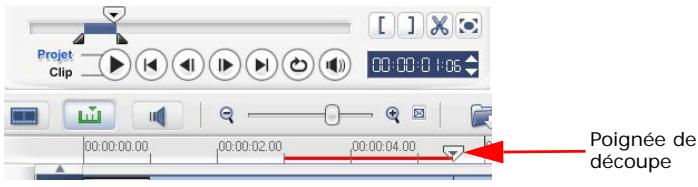
Remarque : Une ligne rouge représentant la plage sélectionnée apparait sur la règle.
- Clique sur Créer un fichier vidéo dans le Panneau Options.
- Sélectionnez un modèle de film.
- Dans la boîte de dialogue Créer un fichier vidéo, cliquez sur Options. Dans la boîte de dialogue Options, Sélectionnez Plage d'aperçu. Cliquez sur OK.
- Tapez un nom de fichier et cliquez sur Enregistrer.
Une autre méthode pour rendre partiellement votre projet consiste à cliquer sur Lire le projet tout en maintenant la touche [Maj] enfoncée. Vous n'avez pas pour cela besoin d'être dans l'Étape Partager. La plage sélectionnée sera alors traitée puis affichée dans la Fenêtre Aperçu. En faisant cela, vous créerez un fichier vidéo temporaire dans le dossier spécifique dans l'onglet Aperçu de la boîte de dialogue Préférences.
Graver un DVD, un VCD ou un SVCD
Cliquez sur Créer le disque dans le Panneau Options pour sortir votre projet (avec d'autres videos ou projets VideoStudio) de façon à créer un DVD, un VCD et un SVCD.
Dans la boîte de dialogue qui s'ouvre, choisissez d'abord un format de sortie. Puis, désignez si vous souhaitez ajouter d'autres projets et vidéos. Veuillez vous reporter aux sections suivantes pour plus de détails.
Remarques :
- Votre projet VideoStudio entier peut être amené dans la boîte de dialogue Créer un disque pour le graver, même si vous ne l'avez pas d'abord enregistré sous un fichier. VSP.
- La vidéo sera ajustée au rapport d'aspect correct (tel que spécifié dans la boîte de dialogue Gestionnaire de modèles de disques) et sera automatiquement mise en letterbox ou en pillarbox pour être ajustée au rapport d'aspect correct.
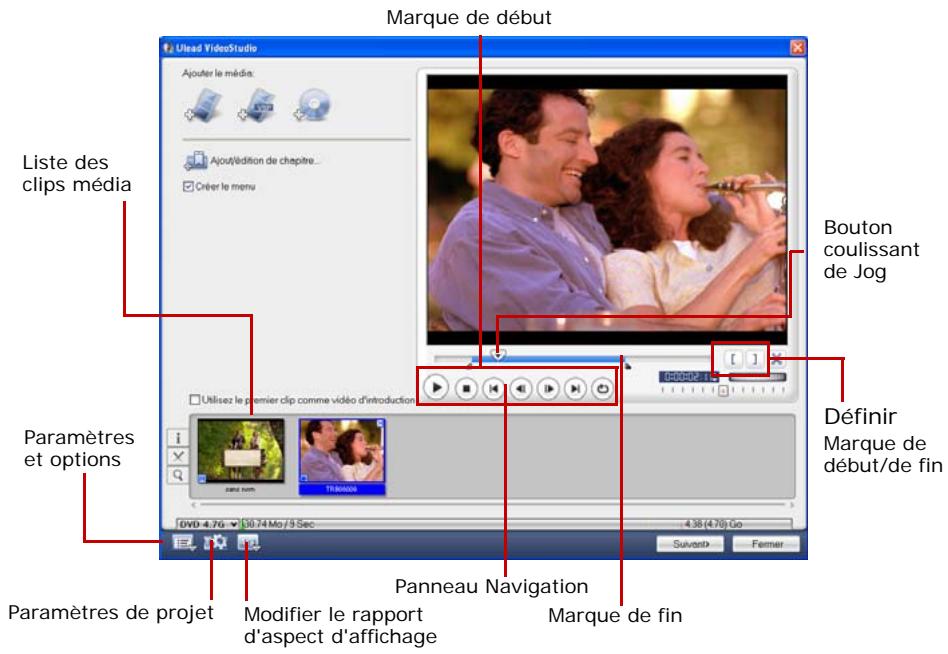
Assembler les fichiers
Importez les vidéos ou les fichiers projets VideoStudio (VSP) que vous pouvez inclure dans votre film final.
Pour ajouter des vidéos :
- Cliquez sur Ajouter des fichiers vidéo. Repérez le dossier dans lequel se trouvent les vidéos, et sélectionnez le ou les clips vidéo que vous pouvez ajouter.
Remarques :
- Vous pouvez ajouter des formats vidéo tels que les fichiers AVI, QuickTime et MPEG. Vous pouvez aussi ajouter des fichiers vidéo VCD (DAT).
- Après avoir ajouté un clip vidéo à la Liste des clips média, il se peut que vous voyiez une diapo noire. Cela s'explique par le fait que la première scène (image) du clip vidéo est un écran noir. Pour changer cela, double-cliquez pour sélectionner le clip vidéo et placez le Bouton coulissant de Jog sur la scène que vous voulez. Ensuite, faites un clic droit sur la diapo, et sélectionnez Changer la diapo.
1. Cliquez sur ajouter des fichiers projet videostudio.
Recherchez le dossier où se trouvent les projets, puis sélectionnez un ou plusieurs projets que vous désirez ajouter.
Ajouter le média:


2. Cliques sur ouvrir.
Vous pouvez découvrir une vidéo et un projet VideoStudio à l'aide du Bouton coulissant de Jog, des marques de début/de fin, et des contrôles de navigation. Découper une vidéo vous permet d'éditer avec précision la durée de la vidéo.
Astuce : Vous pouvez aussi ajouter des vidéos venant de disques DVD/DVD-VR.
Ajouter des chapitres
Cette fonction n'est disponible que lorsque l'option Créer le menu est sélectionnée. En ajoutant des chapitres, vous pouvez créer des sous-menus liés au clip vidéo qui leur est associé.
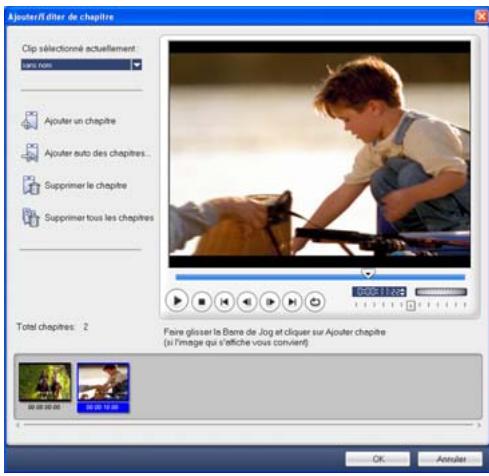
Chaque chapitre, représenté par une diapo vidéo dans un menu secondaire, agit comme un signet de votre clip vidéo. Lorsque vous cliquez sur un chapitre, la lecture de la vidéo commence à partir du chapitre sélectionné.
Remarques :
- Vous pouvez créer jusqu'à 99 chapitres pour un clip vidéo.
- Si l'option Créer le menu n'est pas sélectionnée, vous serez immédiatement guidé vers l'étape aperçu sans créer aucun menu après avoir cliqué sur Suivant.
- Lorsque vous créez un disque avec un seul projet VideoStudio ou un seul clip vidéo, ne sélectionnez pas Utilisez le premier clip comme vidéo d'introduction si vous désirez créer des menus.
Pour créer ou éditer des chapitres liés à un clip vidéo :
- Sélectionnez une réservation dans la Liste des clips média.
- Cliquez sur Ajout/Edition de chapitre.
- Faites glisser le Bouton coulissant de Jog pour aller sur une scène que vous pouv res pour laisser VideoStudio sélectionner automatiquement les chapitres.
Astuces :
- Si vous pouvez utiliser Ajout auto de chapitres, votre vidéo doit avoir une longueur d'au moins une minute, à moins que la vidéo ne dispose d'informations de changement de scène.
- Si vous sélectionnez Ajout auto de chapitres et que votre video est un fichier AVI au format DV capturé à partir d'un caméoscope DV, Ulead VideoStudio peut détecter automatiquement les changements de scène et ajouter les chapitres en conséquence.
- Si la sélectionnée est un fichier MPEG-2 avec informations de changement de scène, Ulead VideoStudio génèr
- Répétez l' itres pour supprimer les chapitres dont vous ne voulez pas.
- Cliquez sur OK.
Créer des menus de sélection
Dans cette étape, vous pouvez créer le menu principal et les sous-menus. Ces menus apportent un écran interactif au spectateur de votre film pour lui permettre de désirer la scène à regarder. Ulead VideoStudio contient un jeu de modèles de menus pour vous permettre de créer vos menus et sous-menus.
Clip 1
Clip 2
Menu Principal
Sous-menu #1
Dans cet exemple, le Clip 1 possède trois chapitres, si bien que lorsque vous cliquez sur la diapo de la vidéo du Clip 1, vous passez directement au sous-menu #1$. Si vous observez le Clip 2, vous verrez qu'aucun chapitre ne lui a été attribué, si bien que lorsque vous cliquez sur le Clip 2, la vidéo commencera à être lue à partir du début.
Pour opérer les menus :
- Par défaut, Ulead VideoStudio crée automatiquement tous les menus dont vous avez besoin. Utilisez Menu affiche actuellement pour basculer sur le menu que vous voulez editor.
- Dans l'onglet Galerie, cliquez sur la catégorie Modèle de menu et sélectionnez une catégorie spécifique. Cliquez sur le modèle particulier à appliquer.
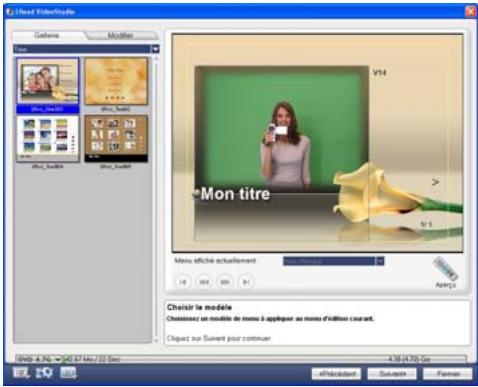
- Cliquez sur « Mon titre » pour personnaliser l'en-tête de menu. Vous pouvez aussi cliquer sur la description textuelle sous chaque diapo vidéo pour l'éditer.
Remarque: Si vous ne modifiez pas « Mon titre » et les descriptions de diapo ou si vous ignorez l'Étape 2, il n'y aura pas d'en-tête de menu ni de texte de diapo dans la sortie finale.
- Dans l'onglet Édition, vous pouvez personnaliser encore votre film en ajoutant une image d'arrière-plan, de la musique ou de l'audio et en modifiant les propriétés de la police.
Astuces :
- Sélectionnez Menu d'Animation pour activer les attributs de mouvement dans le modèle de menu sélectionné.
- Cliquez sur Paramètres de disposition pour spécifier si vous pouvez appliquer la disposition à toutes les pages du menu, réinitialiser la page ou réinitialiser toutes les pages du menu.
- Cliquez sur Paramètres avancés pour spécifier si vous pouvez ajouter un menu de titre, créer un menu de chapitre ou afficher les numéros de diapos dans la Liste des chapitres.
- Cliquez sur Personneliser pour appliquer panoramic et zoom, filtre de mouvement et effets début de menu et fin de menu.
- Une fois que vous avez terminé, cliquez sur Aller sur l'étape précédente pour prévisualiser le film.
Prévisualisation
Maintenant, il est temps de voir à quoi ressemble votre film avant de le graver sur un disque. Il vous suffit de déplacer votre souris et de cliquer sur Lecture pour voir votre film et tester le menu de sélection sur votre ordinateur. Il vous suffit d'utiliser les Contrôles de navigation comme vous le feriez avec la télécommande standard de votre lecteur de DVD de salon.
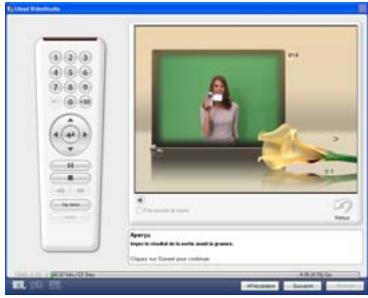
Astuce : Lorsque vous vous déplacez sur les contrôles, une Info-bulle s'affiche qui vous donne leur fonction spécifique.
Graver un projet sur un disque
C'est la dernière étape du processus de création de disque. Vous pouvez graver votre film sur un disque, créer une structure de dossiers DVD sur votre disque dur afin de pouvoir lire le film DVD sur votre ordinateur, ou créer un fichier image disque de votre film à enregistrer sur votre disque dur.
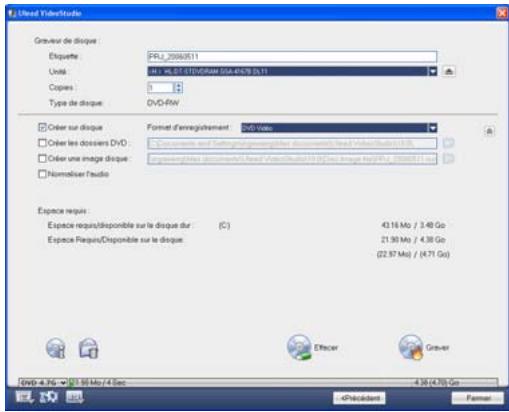
Astuce : Pour les détails concernant les différents formats de disque, vous pouvez vous reporter à Annexe C : Vue d'ensemble de la technologie - DVD, VCD et SVCD.
Pour graver votre film sur un disque :
- Cliquez sur Suivant après avoir prévisualisé votre projet.
- Cliquez sur Afficher d'autres options de sortie pour voir les autres options de sortie.
- Sélectionnez Créer les dossiers DVD pour créer les dossiers pour votre projet et spécifiez leur emplacement.
- Sélectionnez Créer le fichier image de disque pour créer un fichier image ISO du DVD en vue d'une utilisation ultérieure.
- Sélectionnez Normaliser l'audio pour éviter des niveaux audio irréguliers pendant le cours de la lecture.
- Cliquez sur Options de gravure pour définir des paramètres supplémentaires pour le graveur et la sortie.
- Cliquez sur Graver pour lancer le processus de gravure.
- Une fois que vous disquee a été grave avec succès, une boîte de dialogue s'ouvre dans laquelle vous pouvez selectionner l'étape suivante.
- Fermer vous invite à enregistrer votre travail et à fermer Ulead VideoStudio.
Options de gravure
- Graveur de disque Spécifiez les paramètres pour votre périphérique de gravure.
- Label Entrez un nom de volume pouvant contenant jusqu'à 32 caractères sur le CD/DVD.
- Unité Sélectionnez le graveur de disque que vous pouvez utiliser pour graver le fichier vidéo.
- Copies Définissez le nombre de copies de disque à graver.
- Type de disque Affiche le format de disque de sortie pour le projet courant.
- Créer sur disque Sélectionnez cette option pour graver votre projet vidéo sur un disque.
- Format d'enregistrement Sélectionnez le format DVD-Video pour utiliser la norme de l'industrie pour les DVD. Pour réencoder rapidement vos disques sans copier le fichier sur le disque dur, Sélectionnez DVD-Video (réécrirable rapide) qui permet de rester conforme à la norme de l'industrie et qui se caractérisse par une grande compatibilité lorsqu'vous travailliez avec des lecteurs de DVD de salon et des unités DVD-ROM d'ordinateur. Sélectionnez DVD+VR pour les lecteurs de DVD prenant ce format en charge.
- Créer les dossiers DVD Cette option n'est activée que lorsque le fichier vidéo en cours de création est un DVD-Video. Les fichiers créés sont préparés pour la gravure du fichier vidé
- Créer l'image de disque Sélectionnez cette option si vous prévoyez de graver le fichier video ichier lorsque vous pouvez graver le même fichier video.
- Normaliser l'audio Sélectionnez cette option pour empêcher l'apparition de niveaux audio irréguliers pendant la lecture de votre film. Il se peut que les différents clips vidéo aient été créés avec des niveaux d'enregistrement audio différents. Lorsque ces clips vidéo sont assemblés, le volume peut varier considérablement d'un clip à l'autre. Pour que les volumes audio restent consistants d'un clip à l'autre, la fonction Normaliser l'audio évalue et ajuste la forme d'onde audio du projet entier pour garantir un niveau audio équilibré tout le long de la vidéo.
- Effacer Supprime toutes les données sur un disque réinscriptible.
- Options de gravure Cliquez ici pour ajuster les paramètres de sortie avancés pour graver votre projet.
- Supprime les fichiers temp Supprime tous les fichiers superflus de votre dossier de travail.
- Graver Lance le processus d'enregistrement.
- Espace requis Utilisez les indicateurs suivants à titre de référence lors de la gravure de vos projets. Ces indicateurs vous aident à déterminer si vous disposez ou non de l'espace suffisant pour graver avec succès votre projet sur le disque.
Espace requis/disponible sur le disque dur Affiche l'espace dont le dossier de travail du projet a besoin et l'espace disponible sur le disque dur.
Espace requis/disponible sur le disque Affiche l'espace nécessaire pour ajuster le fichier vidéo au disque ainsi que l'espace disponible.
Remarques :
- Assurez-vous que la taille de votre projet ne dépasse pas les 4,37 giga-octets lorsque vous gravez sur un disque DVD de 4,7 giga-octets.
- Si vous prévoyez graver un DVD contenant près de deux heures de vidéo, peut-être pourrez-vous envisager d'utiliser les options suivantes pour optimiser la taille du projet : utilisez une débit de données vidéo qui ne dépasse pas les 4000 kbps, utilisez l'audio MPEG, ou bien utilisez des menus avec des images fixes à la place des menus animés.
Lecture du projet
Lecture du projet est utilisé pour produire tout ou partie de votre projet sur un caméscope DV ou un moniteur vidéo. Cela vous donne également un aperçu en taille réelle de votre film utilisant l'écran entier soit d'un PC soit d'un téléviseur. Vous ne pouvez exporter le projet sur un caméscope DV que si vous utilisez un modèle DV AVI.
La façon dont votre vidéo est lue dépend de l'option Méthode de lecture que vous avez sélectionnée dans Préférences.
Pour lire votre projet à taille réelle :
- Dans le Panneau Options, cliquez sur Lecture du projet.
- Dans la boîte de dialogue Lecture de projet - Options, cliquez sur Terminer. Pour interrompre la lecture, appuyez sur [Echap].
Remarque: Si vous ne pouvez que produire la plaque d'aperçu de votre projet sur le moniteur, Sélectionnez Plage d'aperçu.
Pour enregistrer votre projet sur un caméscope DV :
- Mettez votre caméscope DV sous tension et placez-le en mode Lecture (VTR / VCR).
- Dans le Panneau Options, cliquez sur Lecture du projet.
- Dans la boîte de dialogue Lecture de projet - Options, Sélectionnez Utiliser le contrôle de périhérique puis cliquez sur Suivant.
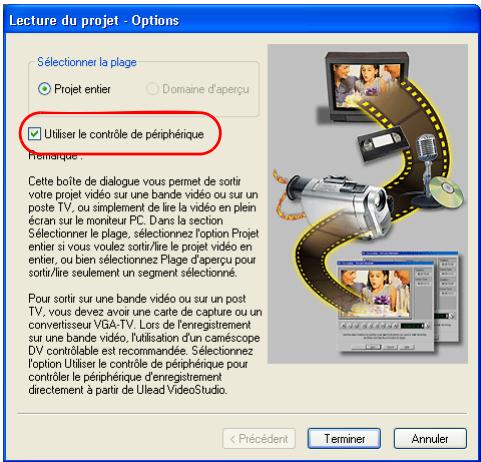
Remarque: Si vous ne voulez que produire la plage d'aperçu de votre projet sur le caméscope DV, sélectionnez Plage d'aperçu.
- Dans la boîte de dialogue Lecture de projet - Contrôle de périphérique, utilisez le Panneau Navigation pour aller sur la section de la bande DV à partir de laquelle enregistrer votre projet.
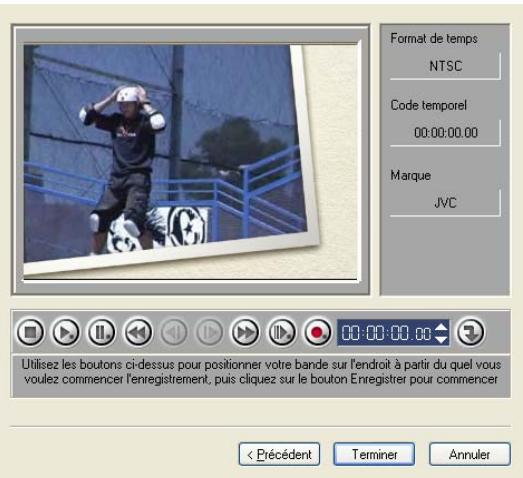
Astuce : Cliquez sur Transmettre sur l'unité périphérique pour aperçu pour prévisualiser votre projet sur l'écran LCD du caméscope DV.
- Cliquez sur Enregistrer. Une fois que vous avez terminé, cliquez sur Terminer.
VideoStudio vous fournit plusieurs manières d'exporter et de partager votre film, qui seront abordées dans les sections suivantes.
Produire le fichier vidéo sur un support différent
Le produire le fichier vidéo sur un support différent n'est permis qu'avant que vous ayez créé le fichier vidéo final de votre projet ou que vous ayez sélectionné un fichier vidéo se trouvant dans la Bibliothèque. Vous ne pouvez pas exporter les fichiers projets.
Poster votre vidéo sur une page web
Internet est un autre support sur lequel vous pouvez faire partager vos films, mais il y a quelques points que vous devez prendre en considération. Une courte vidéo de trois minutes est susceptible d'occuper jusqu'à 60 Mo d'espace disque, et son téléchargement prendra un bon nombre d'heures. Cependant, avec des tailles de fichiers raisonnables, vos spectateurs pourront télécharger vos films d'Internet. La création de vidéo pour Internet nécessite l'utilisation du format vidéo et de la compression corrects pour pouvoir produire une vidéo de bonne qualité tout en ayant une taille de fichier réduite.
Après avoir créé un film qui convient à un envoi sur Internet, VideoStudio peut vous aider pour le travail de codage du document HTML.
Pour exporter votre vidéo sur une page web :
- Sélectionnez un clip vidéo dans la Bibliothèque.
- Cliquez sur Produire le fichier vidéo sur un support différent sélectionnez Page web.

- Un message s'affichera vous demandant si vous pouvez ou non utiliser le contrôle Microsoft ActiveMovie.
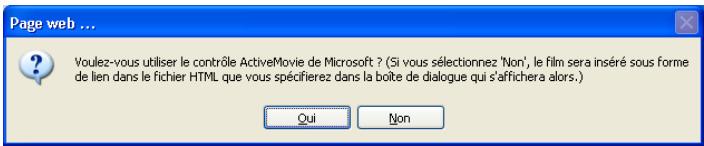
ActiveMovie est un petit module enchâssé pour votre navigateur Internet (standard avec IE 4.0 ou version ultérieure) que vos spectateurs doivent installer. Si vous désirez Non, la page sera configurée avec un simple lien vers le film.
- Tapez un nom et un emplacement pour le nouveau fichier HTML.
- Cliquez sur OK.
Votre navigateur par défaut s'ouvre, en affichant votre page. Lorsque vous téléchargez cette page sur votre serveur web, vous devez changer une ligne de code pour refléter les liens vers le fichier film associé.
Avec le contrôle Activemovie
Sans le contrôle Activemovie
Envoyer un film par courrier électronique
Lorsque vous sélectionnez Courrier électronique, VideoStudio ouvre automatiquement votre client courrier par défaut et insère le clip vidéo sélectionné dans un nouveau message sous forme de pièce jointe. Entrez les informations nécessaires dans les champs, puis cliquez sur Envoyer.
Si votre programme de courrier électronique n'a pas déjà été configuré comme client courrier par défaut, suivez les instructions ci-dessous pour configurer votre programme de courrier électronique. Dans les programmes compatibles MAPI tels que Netscape Mail et Eudora, vous devez activer la fonction MAPI (Messaging Application Programming Interface).
Pour configurer microsoft outlook express comme votre programme de courrier électronique par défaut :
- Dans Outlook Express, sélectionnez Outils : Options.
- Clique sur l'onglet Général dans la boîte de dialogue Options.
- Sous Programmes de messagerie par défaut,-cliquez sur le bouton Utiliser par défaut après l'option Cette application n'est PAS le gestionnaire de courrier par défaut.
- Cliquez sur Appliquer.
Pour activer MAPI dans netscape mail :
- Dans Netscape Mail, Sélectionnez Édition : Préférences.
- Sélectionnez Courrier et newsgroups dans la liste Catégorie.
- Sélectionnez Utiliser Netscape Messenger à partir des applications de base MAPI.
- Cliquez sur OK.
Pour activer MAPI dans eudora :
- Dans Eudora, Sélectionnez Outils : Options.
- Sélectionnez MAPI dans la liste Catégorie.
- Sélectionnez Toujours sous Utiliser le serveur MAPI Eudora.
Cartes de vœux électroniques
Partagez votre vidéo avec vos amis et les membres de votre famille en créant des cartes de vœux multimédia. VideoStudio assemble le film dans un fichier exécutable (*.exe) qui lit automatiquement la vidéo. En plus, vous pouvez même afficher votre vidéo en utilisant l'arrête-plan de votre choix.
Pour créer une carte de vœux :
- Sélectionnez un clip vidéo dans la Bibliothèque.
Remarque : Vous ne pouvez pas exporter les fichiers DV AVI sous forme de carte de voeux.
- Cliquez sur Produire le fichier vidéo sur
un support différent et sélectionnez Carte de voeux.
- Vidéo s'affiche avec une case de contours dans la boîte de dialogue Carte de vœux multimédia. Double-cliquez sur une image
Dans le Modèle d'arrière-plan pour la sélectionner.
- Faites glisser la diapo pour ajuster la position. Sinon, vous pouvez aussi taper les valeurs des axes X et Y. Vous pouvez aussi redimensionner l'image en utilisant les contrôleurs noirs autour de la diapo, ou bien taper directement les valeurs de Largeur et de Hauteur.
- Tapez un nom de fichier pour la carte dans la case de saisie Fichier carte de voeux.
- Cliquez sur OK pour créer la carte.
Les modèles d'arrière-plan qui sont fournis avec VideoStudio sont des fichiers images. JPG. Vous pouvez créer vos propres modèles dans n'importe quel éditeur graphique, ou même utiliser des images fixes capturées à partir de vos films. Pour utiliser vos propres arrière-plans, recherchez les images en utilisant Parcourir près de la zone de saisie Nom de fichier du modèle d'arrière-plan.
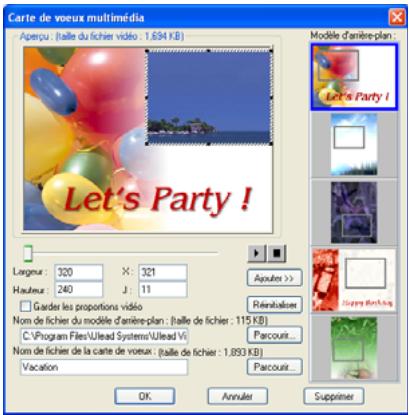
Définir votre vidéo pour en faire votre écran de veille film
Personnalisez votre ordinateur en créant votre propre fichier vidéo et en vous en servant comme écran de veille.
Pour faire d'une vidéo vous écran de voir du bureau :
- Sélectionnez un fichier WMV dans la Bibliothèque.
- Cliquez sur Produire le fichier vidéo sur un support différent et sélectionnez Ecran de veille film. La boîte de dialogue Propriétés d'affichage s'affichera avec le fichier vidéo comme écran de veille sélectionné.
- Cliquez sur OK pour appliquer les paramètres.
Créer un fichier audio
Parfois, il se peut que vous vouliez enregistrer la piste audio de votre projet vidéo entier dans un fichier audio distinct. C'est plus particulièrement utile lorsque vous voulez utiliser le même son pour un autre ensemble d'images, ou si vous voulez convertir l'audio d'une représentation en live en fichiers son. VideoStudio vous permet de créer facilement un fichier audio de votre projet au format MPA, RM, WAV ou MPA.
Pour créer un fichier audio :
- Ouvrez votre projet et cliquez sur l'Étape Partager.
Remarque : Vous pouvez aussi créer un fichier son à partir d'un fichier audio existant en le sélectionnant dans la Bibliothèque.
- Cliquez sur Créer le fichier son.
- Dans la liste Enregistrer sous le type, sélectionnez le format audio que vous pouvez utiliser et sélectionnez Options pour afficher la boîte de dialogue Options d'enregistrement audio.
- Ajustez vos attributs audio et cliquez sur OK.
- Tapez un nom de fichier et cliquez sur Enregistrer.
Ré-enregistrer sur un caméscope DV
Après avoir édité votre projet et créé un fichier vidéo, VideoStudio vous permet d'enregistrer la vidéo sur votre caméscope DV. Vous ne pouvez qu'enregistrer une vidéo au format DV AVI sur votre caméscope DV.
Pour enregistrer un film sur votre caméscope DV :
- Mettez votre caméscope sous tension et placez-le en mode Lecture (ou mode VTR / VCR). Pour les instructions correspondantes, voir le manuel de votre caméscope.
- Cliquez sur l'Étape Partager.
- Sélectionnez un fichier AVI DV compatible dans la Bibliothèque.
- Cliquez sur Enregistrement DV.
- La boîte de dialogue Enregistrement DV - Fenêtre Aperçu s'affiche. Vous pouvez prévisualiser le fichier vidéo ici. Une fois que vous avez fini de prévisualiser, cliquez sur Suivant.
- Dans la boîte de dialogue Lecture de projet - Fenêtre Enregistrer, utilisez le Panneau Navigation pour aller sur la section de la bande DV à partir de laquelle vous pouvez lancer l'enregistrement.
Astuce : Cliquez sur Transmettre sur l'unité périphérique pour aperçu pour prévisualiser votre projet sur l'écran LCD du caméscope DV.
- Cliquez sur Enregistrer. Une fois que vous avez fini d'enregistrer votre projet sur le caméoscope DV, cliquez sur Suivant.
Remarque : Avant de réenregistrer le fichier vidéo sur votre caméscope DV, assurez-vous que la vidéo est bien enregistrée avec le bon codec. Par exemple, le codec DV Video Encoder fonctionne habituellement bien avec la plupart des caméscopes DV NTSC. Vous pouvez le sélectionner dans l'onglet Compression de la boîte de dialogue Options d'enregistrement vidéo.
ActiveMovie 63
Ajouter 10,33
Animations Flash 33
cadres 33
chapitures 18
Clips à la piste Incrustation 28
Clips à la piste vidéo 15
clips à votre projet 10
commentaire en voix off 40
Fichiers audio 42
Musique de CD audio 41
Musique de fond 41
musique de tiers 41
objects 33
Plusieurs titres 35
textarea 35
texte prédéfini 37
Titre unique 36
transitions 26
Allonger la durée audio 43
Animation de texte 39
Animations Flash 33
Appliquer 22
Animation de texte 39
Filtres audio 46
filtres vidéo 22
Arrière-plan de texte 38
Assistant Film 5
AVI DV Type-1 et DV Type-2 13
Barre Point de chapitre 18
Boîtes de dialogue 20
Filtre audio 46
Panorama et Zoom 24
Personnaliser le filtre 23
Sensibilité de numérisation 20
Bordure 31
clip d'incrustation 31
Capture 12
Digital Video (DV) 13
vidéo analogique 13
Capture en cours 12
Clé chroma 30
Clips de couleur 15
Clips video 15
Conserver les proportions 32
Contrôle de volume de clip 44
Contrôle élastique de volume 45
Conversion de fichiers multiples 18
Conversion par lots 18
Creer 47
fichier vidéo 48
fichier vidéo - plaque d'aperçu 49
fichier vidéo - projet entier 48
modèles de films 47
Créer le disque 7
ajouter/déiter des chapitres 53
Créer des menus de sélection 54
Graver sur disque 57
Prévisualiser 56
Créer le fichier vidéo 7
Créer un fichier audio 67
Découpe auto 43
Découper 16
Barre de Découpe 16
clips audio 42
Poignées de Découpe 17
Définition de vos préférences 10
Dupliquer un canal audio 45
DV 13
DV Quick Scan 13
DVD/DVD-VR 13
Écran de démarrage 5
Écran de veille 67
Éditeur dans Ulead Editor VideoStudio 7
Éditeur VideoStudio 5, 7
barredoutils8
Interface utilisateur 8
ligne de temps de projet 8
Edition 15
Chapitres (Créer le disque) 53
Étape Édition 15
texte 37
Édition avec effet de vague 17
Effets d'animation 39
Enregister 11
clips découpés 17
fichier vidéo 48
Etape Audio 40
Etape Effet 26
Étape Incrustation 28
Étape Partager 47
Etape Titre 35
Exporter 62
cartedevoeux65
Courrier électronique 64
Écran de veille vidéo 67
Enregistrement DV 68
Page web 63
Filtre vidéo 22
appliqueur au clip d'incrustation 32
image clé 23
Filtres audio 46
Fractionner par scène 13, 19
Graver 50
Imagecle23
Images 15
Importer à partir d'un CD audio 41
Lecture du projet 60
Masque et Clé chroma 30
Mixer les pistes audio 44
Modifier les attributs de texte 38
Mouvement 29
Multi-discoupe video 20
Panorama et Zoom 24
Panoramaque et zoom intelligent 6
Personnaliser 34
cadre 34
objet 34
Personnaliser le filtre 22
Piste Video 15
Poignées de Découpe 17
Prévisualisation 10
Propriétés du projet 10
Redimensionner le clip d'incrustation 31
Réorganiser l'ordre d'emplacement des titres 38
Repositionner 32
clip d'incrustation 32
Texte multiple 35
Texte unique 35
Transitions 26
Transparence 30
clip d'incrustation 30
Vitesse de lecture 19
Vue Audio 9
Vue Ligne de temps 9
Vue Storyboard 9
Zone de sécurité du titre 36
- ÉDITION FRANÇAISE POUR ULEAD® VIDEOSTUDIO™ SE, MARS 2006
- LICENCE DES LOGICIELS
- LICENCES ET MARQUES DE COMMERCE
- FICHIERS D'EXEMPLE
- ÉDITION 15
- EFFET 26
- INCRUSTATION 28
- AUDIO 40
- MISE EN ROUTE
- ASSISTANT FILM
- ÉTAPE 1 : AJOUTER DE LA VIDÉO ET DES IMAGES
- ÉTAPE 2 : SÉLECTIONNER UN MODÈLE
- ÉTAPE 3 : TERMINER
- ÉDITEUR VIDEOSTUDIO
- L'INTERFACE UTILISATEUR
- LA BARREOUTILS
- LA LIGNE DE TEMPS DE PROJET
- VUE STORYBOARD
- VUE LIGNE DE TEMPS
- POUR PASSER D'UNE PISTE À L'AUTRE
- VUE AUDIO
- LANCER UN NOUVEAU PROJET DE FILM
- DÉFINITION DE VOS PRÉFÉRENCES
- DÉFINITION DES PROPRIÉTÉS DE PROJET
- AJOUTER DES CLIPS
- PRÉVISUALISATION
- ENREGISTRER VOTRE PROJET
- CAPTURE
- POUR CAPTURER DE LA VIDÉO
- REMARQUES
- DV (DIGITAL VIDEO)
- AVI DV TYPE-1 ET TYPE-2
- FRACTIONNER PAR SCÈNE
- POUR UTILISER L'OPTION FRACTIONNER PAR SCÈNE DANS L'ÉTAPE CAPTURE
- DV QUICK SCAN
- IMPORTER À PARTIR D'UN DVD/DVD-VR
- POUR IMPORTER D'UN DVD/DVD-VR
- ÉDITION
- AJOUTER DES CLIPS À LA PISTE VIDÉO
- CLIPS VIDÉO
- CLIPS DE COULEUR
- DÉCOUPER UN CLIP
- POUR FRACTIONNER UN CLIP EN DEUX
- POUR DÉCOUVRIR UN CLIP AVEC LES POIGNÉES DE DÉCOUVERT
- POUR DÉCOUVRIR UN CLIP DIRECTEMENT SUR LA LIGNE DE TEMPS
- ENREGISTRER LES CLIPS COUPÉS
- ÉDITION AVEC EFFET DE VAGUE
- POUR INSÉRER DES CLIPS EN MODE ÉDITION AVEC EFFET DE VAGUE
- AJOUTER DES CHAPITRES AVEC LA BARRE POINT DE CHAPITRE
- CONVERSION DE FICHIERS MULTIPLES
- POUR FAIRE UNE CONVERSION PAR LOTS
- VITESSE DE LECTURE
- POUR UTILISER FRACTIONNER PAR SCÈNE AVEC UN FICHIER AVI DV OU MPEG
- MULTI-DISCOUPE DE VOTRE VIDÉO
- 1 ZOOM DE LIGNE DE TEMPS
- 3 MOLETTE DE JOG
- 2 LIGNE DE TEMPS ACCUCUT
- 4 BOUTON COULISSANT NAVETTE
- POUR DÉCOUVRIR UN FICHIER VIDÉO EN PLUSIEURS CLIPS
- APPLIQUE LES FILTRES VIDÉO
- POUR APPLIQUER UN FILTRE VIDÉO À UN CLIP (VIDEO OU IMAGE) DANS LA PISTE VIDÉO
- PARAMÈTRES D'IMAGE CLÉ
- POUR DÉFINIR DES IMAGES CLÉS POUR VOTRE CLIP
- PANORAMIQUE ET ZOOM
- POUR APPLIQUER PANORAMAQUE ET ZOOM
- EFFET
- AJOUTER DES TRANSITIONS
- POUR AJOUTER UNE TRANSITION
- INCRUSTATION
- POUR INSÉRER UN CLIP DANS LA PISTE INCRUSTATION
- ASTUCES
- POUR APPLIQUER UN MOUVEMENT AU CLIP D'INCRUSTATION COURANT
- POUR APPLIQUER UNE TRANSPARENCE AU CLIP D'INCRUSTATION COURANT
- POUR SPÉCIFIER LES PARAMÈTRES DE CLÉ CHROMA POUR LE CLIP D'INCRUSTATION COURANT
- POUR AJOUTER UNE CORDURE AUTOUR DU CLIP D'INCRUSTATION COURANT
- POUR REDIMENSIONNER LE CLIP D'INCRUSTATION COURANT
- POUR REPOSITIONNER LE CLIP D'INCRUSTATION COURANT
- POUR APPLIQUER UN FILTRE AU CLIP D'INCRUSTATION COURANT
- POUR UTILISER LES MÊMES ATTRIBUTS POUR DIFFÉRENTS CLIPS D'INCRUSTATION
- AJOUTER DES OBJETS OU DES CADRES
- POUR AJOUTER UN OBJET OU UN CADRE
- AJOUTER DES ANIMATIONS FLASH
- POUR AJOUTER UNE ANIMATION FLASH
- AJOUTER DU TEXTE
- POUR AJOUTER PLUSIEURS TITRES
- POUR AJOUTER UN TITRE UNIQUE
- POUR AJOUTER DU TEXTE PRÉDÉFINI À VOTRE PROJET
- POUR INSÉRER DES SOUS-TITRES DANS VOTRE PROJET
- POUR ENREGISTRER LES FICHIERS TEXTE
- MODIFIER LES ATTRIBUTS DE TEXTE
- POUR RÉORGANISER L'ORDRE D'EMPLACEMENT POUR DES TITRES MULTIPLES
- POUR REPOSITIONNER UN TEXTE DANS UN CLIP DE TITRES MULTIPLES
- APPLIQUER UNE ANIMATION
- POUR APPLIQUER UNE ANIMATION AU TEXTE COURANT
- AJOUTER UN COMMENTAIRE EN VOIX OFF
- POUR AJOUTER UN COMMENTAIRE EN VOIX OFF
- AJOUTER DE LA MUSIQUE DE FOND
- IMPORTER DE LA MUSIQUE À PARTIR D'UN CD AUDIO
- POUR IMPORTER DE LA MUSIQUE À PARTIR D'UN CD AUDIO
- POUR AJOUTER DE LA MUSIQUE D'UN AUTRE
- AJOUTER DES FICHIERS AUDIO
- DÉCOUPER ET COUPER LES CLIPS AUDIO
- ALLONGER LA DURÉE AUDIO
- POUR ALLONGER LA DURÉE D'UN CLIP AUDIO
- FONDU AVANT/ARRIÈRE
- MIXER LES PISTES AUDIO
- UTILISER LE CONTRÔLE DE VOLUME DE CLIP
- DUPLIQUER UN CANAL AUDIO
- CONTRÔLE ÉLASTIQUE DE VOLUME
- POUR AJUSTER LE NIVEAU DE VOLUME AVEC LE CONTRÔLE ÉLASTIQUE
- APPLIQUEUR DES FILTRES AUDIO
- POUR APPLIQUER DES FILTRES AUDIO
- PARTAGER
- CRÉER DES MODÈLES DE FILMS
- POUR CRÉER DES MODÈLES DE FILMS
- CRÉER ET ENREGISTRER UN FICHIER VIDÉO
- POUR CRÉER UN FICHIER VIDÉO DE VOTRE PROJET ENTIER
- ASTUCE
- POUR CRÉER UN FICHIER VIDÉO À PARTIR DE LA PLAGE D'APERÇU
- GRAVER UN DVD, UN VCD OU UN SVCD
- ASSEMBLER LES FICHIERS
- POUR AJOUTER DES VIDÉOS
- CLIQUEZ SUR AJOUTER DES FICHIERS PROJET VIDEOSTUDIO
- CLIQUES SUR OUVRIR
- AJOUTER DES CHAPITRES
- POUR CRÉER OU ÉDITER DES CHAPITRES LIÉS À UN CLIP VIDÉO
- CRÉER DES MENUS DE SÉLECTION
- POUR OPÉRER LES MENUS
- GRAVER UN PROJET SUR UN DISQUE
- POUR GRAVER VOTRE FILM SUR UN DISQUE
- OPTIONS DE GRAVURE
- LECTURE DU PROJET
- POUR LIRE VOTRE PROJET À TAILLE RÉELLE
- POUR ENREGISTRER VOTRE PROJET SUR UN CAMÉSCOPE DV
- PRODUIRE LE FICHIER VIDÉO SUR UN SUPPORT DIFFÉRENT
- POSTER VOTRE VIDÉO SUR UNE PAGE WEB
- POUR EXPORTER VOTRE VIDÉO SUR UNE PAGE WEB
- ENVOYER UN FILM PAR COURRIER ÉLECTRONIQUE
- POUR CONFIGURER MICROSOFT OUTLOOK EXPRESS COMME VOTRE PROGRAMME DE COURRIER ÉLECTRONIQUE PAR DÉFAUT
- POUR ACTIVER MAPI DANS NETSCAPE MAIL
- POUR ACTIVER MAPI DANS EUDORA
- CARTES DE VŒUX ÉLECTRONIQUES
- POUR CRÉER UNE CARTE DE VŒUX
- DÉFINIR VOTRE VIDÉO POUR EN FAIRE VOTRE ÉCRAN DE VEILLE FILM
- POUR FAIRE D'UNE VIDÉO VOUS ÉCRAN DE VOIR DU BUREAU
- CRÉER UN FICHIER AUDIO
- POUR CRÉER UN FICHIER AUDIO
- RÉ-ENREGISTRER SUR UN CAMÉSCOPE DV
- POUR ENREGISTRER UN FILM SUR VOTRE CAMÉSCOPE DV
Marque : ULEAD
Modèle : VIDEOSTUDIO SE
Catégorie : Logiciel de montage vidéo