
PRO 1 - Console de mixage PEAVEY - Notice d'utilisation et mode d'emploi gratuit
Retrouvez gratuitement la notice de l'appareil PRO 1 PEAVEY au format PDF.


| Type de produit | Console de mixage numérique (clavier workstation) |
| Polyphonie | 64 notes (maximum) |
| Nombre de sonorités | 16 sons internes (avec variations) |
| Effets | Réverbération (3 préréglages + 13 autres), Effets (3 préréglages + 13 autres) |
| Mémoire des performances | 64 performances (8 banques x 8 emplacements) |
| Séquenceur | 2 pistes, jusqu'à 45 000 événements |
| Connectivité MIDI | MIDI In, Out, Thru, prise série pour ordinateur |
| Pédales | 3 entrées : Damper (continue optionnelle), Pedal 1, Pedal 2 |
| Sorties audio | Left/Mono et Right (jack 6,35 mm) |
| Entrées audio | Left/Mono et Right (jack 6,35 mm) pour instruments externes |
| Sortie casque | 1 prise jack 6,35 mm |
| Alimentation | Adaptateur secteur CC (fourni) |
| Entretien | Nettoyer avec un chiffon doux et sec ; ne pas utiliser de solvants |
| Sécurité | Ne pas ouvrir l'appareil, éviter l'humidité et les objets métalliques |
| Réparabilité | Contacter le service technique agréé en cas de problème |
FOIRE AUX QUESTIONS - PRO 1 PEAVEY
Questions des utilisateurs sur PRO 1 PEAVEY
0 question sur cet appareil. Repondez a celles que vous connaissez ou posez la votre.
Poser une nouvelle question sur cet appareil
Téléchargez la notice de votre Console de mixage au format PDF gratuitement ! Retrouvez votre notice PRO 1 - PEAVEY et reprennez votre appareil électronique en main. Sur cette page sont publiés tous les documents nécessaires à l'utilisation de votre appareil PRO 1 de la marque PEAVEY.
MODE D'EMPLOI PRO 1 PEAVEY
- Utiliser uniquement le type d'alimentation conseillé par Generalmusic.
Manipulation du câble d'alimentation
- Ne jamais toucher l'adaptateur ou ses connecteurs avec les mains mouillées.
- Pour déconnecter la fiche de la prise secteur, ne jamais tirer sur le cordon mais empoigner directement la fiche.
- Ne jamais plier le cordon d'alimentation.
- Un cordon endommagé, coupé ou craquelé peut provoquer des courts-circuits, des risques d'électrocution et des incendies. NE JAMAIS utiliser des cordons endommagés et immédiatement les remplacer par des cordons du type adapté.
Si des liquides pénètrent dans l'instrument
- Déconnecter immédiatement la fiche de la prise secteur et contacter le service technique agréé.
- Ne jamais poser des vases de fleurs ou d'autres récipients contenant des liquides sur l'appareil.
Objets métalliques, etc... dans l'appareil
- Ne jamais introduire des objets, métalliques ou non, dans l'appareil.
Risques d'électrocution et accidents divers si des objets métalliques pénétrent dans l'appareil
- Pour réduire le risque d'accident, il faut exercer une petite surveillance quand l'instrument est utilisé près des enfants qui pourraient essayer d'introduire des objets ou la main dans l'appareil.
- Si des objets solides ont pénétré dans l'appareil, immédiatement déconnecter la fiche de la prise secteur et contacter le service technique agréé.
- Ne jamais ouvrir l'appareil, ni toucher les circuits internes.
Si les performances de l'appareil ne correspondent plus à celles originales
- Eteindre immédiatement l'instrument, déconnecter le cordon d'alimentation de la prise secteur et contacter le service technique agréé.
- Ne pas utiliser l'appareil car le dommage pourrait s'aggraver.
Conseils pour l'entretien
- Nettoyer votre PRO 1 ou votre PRO 2 et les touches avec un chiffon moelleux, légèrement humidifié et propre. Essuyer à l'aide d'un chiffon moelleux et sec.
- En tout cas, il ne faut pas utiliser des solvants, des détergents ou des substances abrasives : ces produits peuvent endommager les finitions de l'instrument.
- Après l'usage, éteindre l'instrument. Eviter de l'allumer et de l'éteindre en rapide succession car cela peut endommager les composants électriques.
Les informations listées dans ce Mode d'emploi ont été soigneusement rédigées et vérifiées. Toutefois, nous n'assumons aucune responsabilité envers d'éventuelles inexactitudes. Tous les droits sont réservés et ce document ne peut être ni copié, ni photocopié, ni produit intégralement ou en partie sans le préalable consentement par écrit de Generalmusic S. p. A. Generalmusic se réserve le droit d'effectuer toute modification esthétique, fonctionnelle et de design qu'elle considère nécessaire sur ces produits, sans préavis. Generalmusic n'assume aucune responsabilité concernant les dommages provoqués à des choses ou à des personnes suite à un usage erroné de l'appareil.
Section 1: panneau avant et arrêté
Panneau Avant;
PRO 1 4
PRO 2 5
Panneau Arrière 6
Interrupteur d'allumage
et Casques 7
Connecteurs pour Pédales 8
Section 2: A litre en premier
Sons et Effets 10
Les Performances 12
Section 3: fonctions de base
Sons et performances 16
Accordage de l'instrument 18
Effets et réponse de la
Sensibilité du clavier 20
Contrôles divers 22
Fonctions de Perf Edit 24
Fonctions spéciales 28
Fonctions pointues 40
Section 7: section de référence
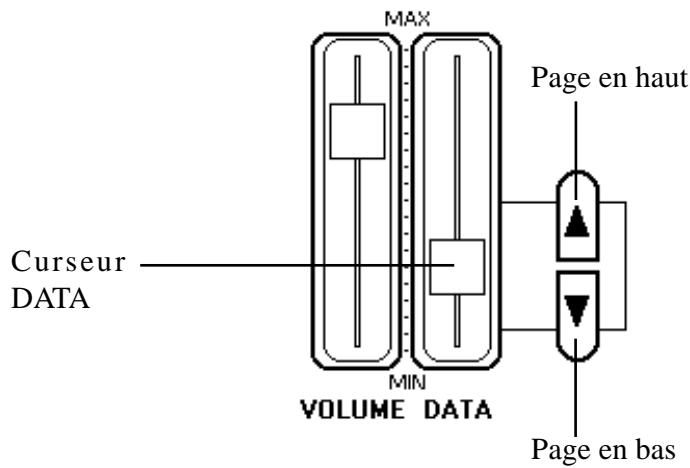
CURSEUR VOLUME Contrôle le volume général de l'instrument. CURSEUR DONNÉES Dans les fonctions programmables, il modifie les valeurs affichées à l'écran. Poussoirs PAGE Dans les menus PERF. EDIT et MASTER/MIDI, ils permettent de passer d'une fonction à l'autre. MASTER/MIDI Appuyer sur ce pouvoir pour afficher les multiples fonctions MIDI, ainsi que d'autres fonctions principales comme "Restore Performances" et "EQ Lock". PERF EDIT Appuyer sur ce pouvoir pour opérer les multiples caractéristiques des Performances disponibles pour le morceau en cours de session (niveau de la réverbération et des effets, fonctions des pédales et transpositions alternatives). Toutes les modifications effectuées sont mémorisées lors de la sauvegarde de la Performance. STORE Appuyer sur ce pouvoir pour sauvegarder les modifications effectuées. Compléter la sauvegarde en sélectionnant une banque (A-H) et un programme (1-8). SPLIT Mettre en ON ce pouvoir pour diviser le clavier en deux parties (droite et gauche). Quand le pouvoir est maintenu enfoncé, on peut sélectionner la note du point de division et le son (gauche) de la section Lower. BRILLIANCE Les contrôles BRILLIANCE dont est doté le modèle PRO 1 permettent de régler le brillant du ton de l'instrument. TRANSPOSE Augmente ou diminue l'accord général de l'instrument par pas de demi-tons. Poussoirs SELECTION Appuyer sur ces poussoirs pour sélectionner les Sons et les Performances, (selon le statut du pousson SOUNDS/PERF). Sounds/PERF Appuyer sur ce poussoir pour passer du mode SOUNDS au mode PERFORMANCE et vice versa. VARIATION En mode SOUNDS, appuyer sur ce pouvoir pour introduire une variation du Son en cours de session. REVERB Appuyer sur ce pouvoir pour sélectionner le type de réverbération. Quand toutes les diodes sont éteintes, la réverbération est effacée. EFFECT Appuyer sur ce pouvoir pour sélectionner le type d'effet. Quand toutes les diodes sont éteintes, les effets sont effacés. Touch Appuyer sur pouvoir pour modifier le toucher du clavier afin de l'harmoniser à votre style de jouer. LOCAL OFF Ce pouvoir déconnecte le clavier des DEMO Appuyer sur ce pouvoir pour activer la démonstration des sons internes préprogrammés en usine.
Contrôle le volume général de l'instrument. Dans les fonctions programmables, il modifie les valeurs affichées à l'écran. Dans les menus PERF. EDIT et MASTER/MIDI, ils permettent de passer d'une fonction à l'autre. Appuyer sur ce pouvoir pour effectuer des contrôles précis de la tonalité de l'instrument. Ce pouvoir enclenche/déclenche la section EQ. Appuyer sur ce pouvoir pour sauvegarder les modifications effectuées. Compléter la sauvegarde en sélectionnant une banque (A-H) et un programme (1-8). Mettre en ON ce poussoir pour diviser le clavier en deux parties (droite et gauche). Quand le poussoir est maintenu enfoncé, on peut sélectionner la note du point de division et le son (gauche) de la section Lower. Appuyer sur ces poussoirs pour ajuster la tonalité de l'instrument. Appuyer sur ce pouvoir pour afficher les multiples fonctions MIDI, ainsi que d'autres fonctions principales comme "Restore Performances" et "EQ Lock". Appuyer sur ce pouvoir pour opérer les multiples caractéristiques des Performances disponibles pour le morceau en cours (niveau de la réverbération et des effets, fonctions des pédales et transpositions alternatives). Toutes les modifications effectuées sont mémorisées lors de la sauvegarde de la Performance. Augmentez ou diminuez l'accord général de l'instrument par pas de demi-tons. Appuyer sur ces poussoirs pour sélectionner les Sons et les Performances (selon le statut du pousson SOUNDS/PERF). En mode SOUNDS, appuyer sur ce pouvoir pour introduire une variation du son en cours de session. Appuyer sur ce pouvoir pour passer du mode SOUNDS au mode PERFORMANCE et vice versa. Appuyer sur ce pouvoir pour sélectionner le type de réverbération. Quand toutes les diodes sont éteintes, la réverbération est effacée. Appuyer sur ce pouvoir pour sélectionner le type d'effet. Quand toutes les diodes sont éteintes, les effets sont effacés. Appuyer sur pouvoir pour modifier le toucher du clavier afin de l'harmoniser à votre style de jouer. En sélectionnant USER, on peut varier le toucher par le biais du curseur DATA. La section d'enregistrement numérique incorporée (sequenceur) permet d'enregistrer pendant que l'on est en train de jouer. Voir la section dédiée "Sequenceur/enregistrement" pour des informations détaillées. Ce pouvoir déconnecte le clavier des Appuyer sur ce pouvoir pour activer la démonstration des sons internes pré-programmés en usine.
Prise pour deux retours de scène multimédias, pour l'étude. Cette sortie transmet peu d'alimentation afin de pouvoir régler à faible volume les haut-parleurs.
(2) RIGHT INPUT
(3) LEFT/MONO INPUT
Ces prises sont disponibles pour la connexion à d'autres instruments ou des modules de sons. Le signal en sortie de l'instrument connecté sera mixé avec le signal principal du piano et adressé aux sorties OUTPUT, SPEAKER et HEADPHONE. Si le signal en entrée est monophonique (par ex. un microphone), connecter uniquement la prise Left/Mono.
(4) RIGHT OUTPUT
(5) LEFT/MONO OUTPUT
Ces prises sont disponibles pour connecter l'instrument à des dispositifs amplifiés ou magnétophones stéréos. Si le dispositif connecté adresse un signal mono (par ex. un amplificateur de guitare), connecter uniquement la prise Left/Mono.
(6) DAMPER
On peut connecter soit une pédale au pied standard, soit la spéciale Pédale Continue Damper de Real Piano (disponible uniquement chez les revendeurs Generalmusic) pour simuler la pédale droite du piano.
(7) PEDAL 1
(8) PEDAL 2
On peut connecter à chaque prise soit une pédale au pied, soit une pédale continue (volume). On sélectionne la fonction de chaque pédale dans la section PERF EDIT.
(9) MIDI IN
Cette prise permet de faire jouer sur un dispositif connecté (par ex. un contrôleur de clavier ou un séquenceur) les sons du PRO1/2.
(10) MIDI THRU
Transmettez les informations reçues sur le MIDI IN. Utilisez la prise MIDI THRU lors de la connexion de plusieurs instruments ensemble.
(11) MIDI out
Transmet les informations MIDI du PRO 1/2 à un autre dispositif connecté, de manière à l'utiliser comme un contrôleur.
PRISE COMPUTER
Prise pour la connexion directe à un ordinateur IBM ou Macintosh, sans installation d'interface MIDI.
(13) PRISE D'ALLUMAGE C. C. Connexion pour le dispositif d'alimentation. Utiliser uniquement le dispositif fourni avec l'instrument.
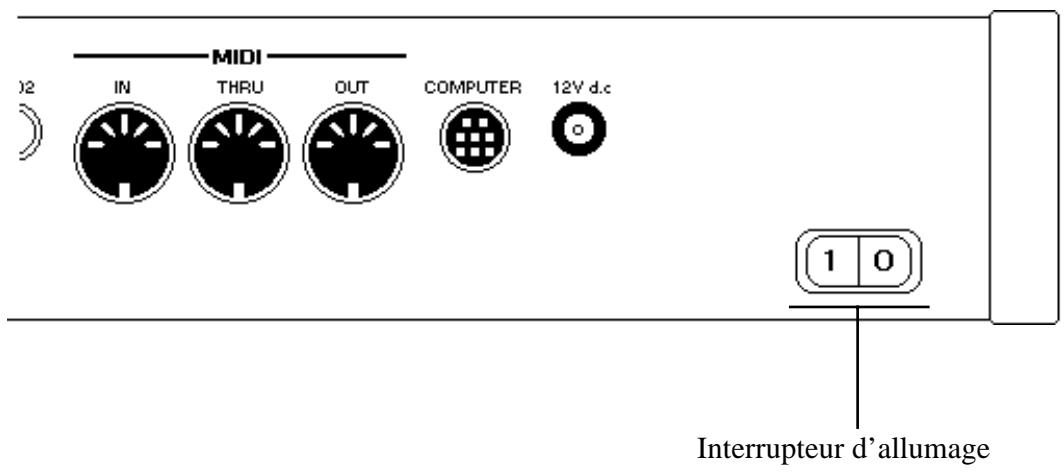
Interrupteur d'allumage
L'interrupteur d'allumage est positionné sur le panneau arrière, en bas à gauche. Vérifier que l'interrupteur d'allumage est en OFF lorsque l'on connecte/déconnecte l'adaptateur d'alimentation. Si l'on met sous tension l'instrument avec l'interrupteur d'allumage en position ON, on risque d'endommager les composants de l'appareil.
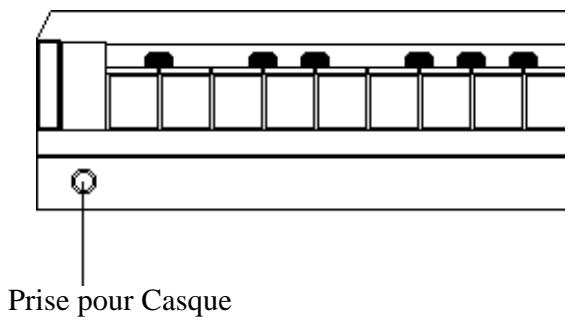
Prise pour casque
La prise pour le casque est positionnée à l'extrême gauche de la barre métallique située sous l'instrument.
Trois prises sont disponibles pour les pédales sur le panneau arrière de PRO 1/PRO 2.
À la prise DAMPER, on peut connecter tous types de pédales au pied en mesure de produire l'effet "étouffoir". Néanmoins, à cette prise, on peut connecter une spéciale "pédale damper continue" (disponible uniquement chez les revendeurs Generalmusic), qui est en mesure de produire très fidèlement l'action de la pédale d'étouffoir d'un piano acoustique. Si l'on utilise ce type de pédale, la proportion de l'action de l'étouffoir varie selon la position de la pédale. On peut connecter, aux deux autres prises PED1 et PED2, soit une pédale à interrupteur, soit une pédale continue.
Quand on connecte ces pédales, on peut les utiliser pour de multiples fonctions. Ces fonctions sont détaillées dans la section 4 de ce Mode d'emploi - PERF EDIT, Fonction Pedal 1/Fonction Pedal 2.
Pédale à interrupteur
Pédale continue
En ce qui concerne les pédales et les pédales au pied (à interrupteur)
Aux PRO 1/PRO 2, on peut connecter quatre types de pédales:
- Pédale au pied - polarité normale (ou "normalement ouverte")
- Pédale au pied - polarité inversée (ou normalement fermée)
- Pédale continue de volume
- Pédale continue étouffoir (damper) Generalmusic
Quand l’une de ces pédales est connectée à l’une des prises DAMPER, PED 1 ou PED 2, l’instrument reconnaît automatiquement ce type de pédale. Cette procédure “d’auto détention” dure environ 1-2 secondes. Afin que le système puisse correctement évaluer le type de pédale, il ne faut pas appuyer ou déplacer la pédale tant que l’affichage de la pédale (Fig. 1) ne s’efface à l’écran.
--PEDAL CHANGE-- Pédal1 On/Off
Fig. 1: Reconnaissance du type de pédale
Section 2
Ce chapitre explique pas à pas comment exécuter certaines opérations de base afin de faciliter la connaissance de l'instrument.
Voulez-vous de tout de suite jouer sur votre nouveau clavier ou vous pensez étudier le Mode d'emploi par la suite? Très bien, mais nous vous conseillons vivement de lire la première section qui vise à familiariser l'utilisateur à toutes les opérations de base nécessaires à mieux connaître le PRO1 et le PRO2. Ces instruments ont été conçus avec une logique simple qui permet d’en comprendre tout de suite les caractéristiques sans nécessairement recourir à une description détaillée qui est toutefois disponible pour chaque fonction.
Opération simple
On peut utiliser l'instrument de deux manières différentes;
1: Mode SOUNDS. 2: Mode PERF ("Mode Performance").
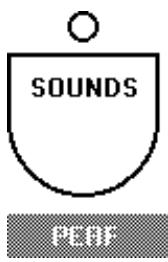
On sélectionne les deux modes en appuyant sur le bouton SOUNDS/PERF disponible tout à droite de la section des poussoirs de sélection des sons. Quand la diode du bouton est allumée, l'instrument est prédisposé en mode SOUNDS. Quand la diode est éteinte, l'instrument est prédisposé en mode PERF.
Le mode SOUNDS est le statut dans lequel on effectue les opérations normales de l'instrument et si vous ne connaissiez pas les précédents instruments de notre série, on conseille de commencer à travailler dans ce mode. Ce mode vous permet d'utiliser les poussoirs de sélection des sons en combinaison avec les poussoirs VAR (variation), de manière à sélectionner tout son désiré.
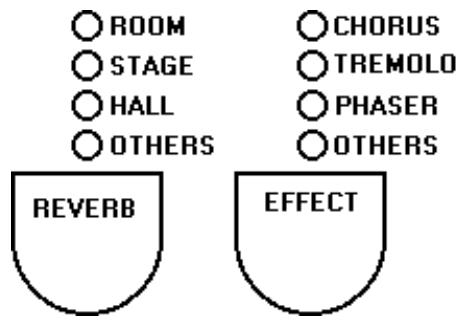
Appuyer sur REVERB et sur EFFECTS pour facilement ajouter des effets au son sélectionné.
Pour mixer deux sons, il suffit d'appuyer simultanément sur les poussoirs des deux sons désirés. Appuyer sur SPLIT pour diviser le clavier en deux parties. Si l'on sélectionne un son tout en maintenant enfoncé le pousson de division du clavier, ce son sera automatiquement attribué à la partie gauche du clavier. Si l'on appuie sur une touche tout en maintenant enfoncé le pousson de division du clavier, la note jouée devient le nouveau point de division du clavier (en fait, cette note devient la note la plus basse de la partie droite, c'est-à-dire de la section Upper.)
Si l'on peut opérer la combinaison de sons que l'on est en train de composer (par ex. pour régler le volume de chaque son ou pour modifier la proportion d'effet dans chaque son), le menu PERF. EDIT est disponible. En appuyant sur PERF EDIT, l'écran affiche l'une des multiples pages d'édition disponibles pour modifier

certains paramètres de la combinaison en cours de session. Déplacer le curseur DATA pour modifier la valeur de tous les paramètres affichés. On sélectionne les pages successives ou précédentes en appuyant sur les poussoirs PAGE disponibles à la droite du curseur DATA.
Le nombre de paramètres disponibles dans le menu PERF EDIT dépend du nombre de sons (un ou deux) avec lesquels vous travailliez. Si deux sons sont sélectionnés (indépendamment qu'ils sont mixés ou joués sur clavier divisé), l'écran affiche deux fois la plupart des affichages. Par exemple, si deux sons sont mixés, le premier affichage PERF EDIT permet de régler le volume de Sound 1 en déplaçant le curseur DATA. L'affichage successif permet de régler le volume de Sound 2, toujours par le biais du curseur. Si un seul son est sélectionné, ce deuxième affichage n'apparaît pas à l'écran.
Après avoir réglé ou programmé des paramètres tels que le niveau des effets, le mixage, l'attribution de la pédale et bien d'autres encore contenus dans PERFEDIT, on a créé ce que l'on dénomme une PERFORMANCE. En fait, une PERFORMANCE est le résultat des éditions et des programmes effectués de manière à ce que l'instrument joue exactement comme on le veut. La PERFORMANCE ainsi modifiée peut être sauvegardée dans la mémoire, de manière à immédiatement la rappeler lors d'une successive session de travail.
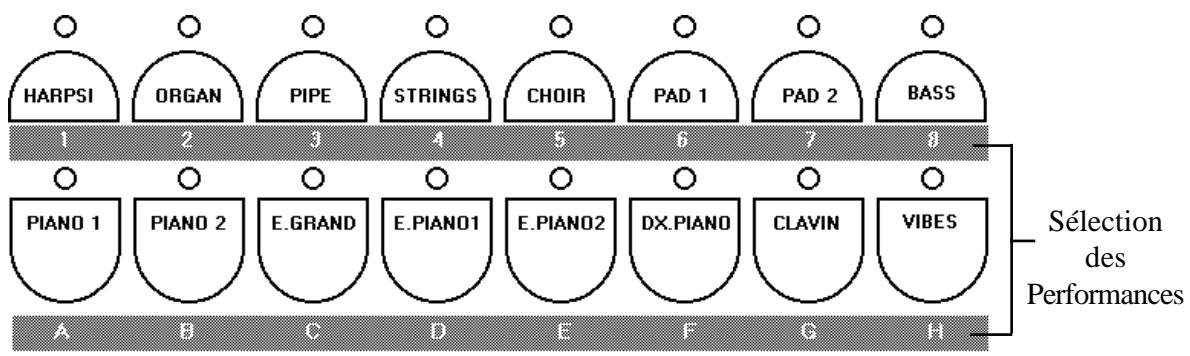
Le PRO1 et le PRO2 sont dotés de 64 mémoires disponibles pour les PERFORMANCES. Elles sont disposées dans huit Banques de A à H. Chaque banque contient huit Performances numérotées de 1 à 8. Appuyer sur les poussoirs de sélection dessous pour sélectionner les Performances en mode PERF. Au-dessous de chaque poussoir, il y a plusieurs estampilles colorées qui indiquent la fonction du poussoir quand l'instrument est prédisposé en mode PERF. Chaque Performance est distinguée par une référence alphanumérique (par ex. C5 ou F2) et un nom qui est affiché à l'écran après l'avoir sélectionnée.
Même si les opérations de sauvegarde et de dénomination de la Performance sont détaillées successivement dans ce Mode d'emploi, les opérations de base sont très simples. Après avoir créé une Performance, la sauvegarder en appuyant sur STORE.
Ensuite sélectionner la BANQUE (A - H) en appuyant sur l'un des poussoirs de sélection de la rangée inférieure.
Pour finir, sélectionner l'un des huit emplacements de la banque en appuyant sur l'un des poussoirs de sélection des sons de la rangée supérieure. Maintenant la Performance est sauvégardée et on peut la rappeler à son gré en prédisposant l'instrument en mode PERF (diode de SOUNDPS / PERF éteinte), et en sélectionnant d'abord la dette distinguant la BANQUE et ensuite le numéro de l'emplacement.
EXAMPLE: Sauvegarder les programmes du son en cours de session dans la Performance "E6"
Avec l'instrument prédisposé en mode SOUNDS et une Performance à sauvegarder ;
- Appuyer sur STORE (déplacer le curseur DATA et appuyer sur les poussoirs Page pour entrer le nom de la Performance)
- Appuyer sur "E" (le poussoir E. PIANO 2)
- Appuyer sur "6" (le poussoir PAD 1)
On a ainsi sauvegardé les programmes dans la Performance E6.
Plusieurs Performances du PRO1 ou du PRO 2 sont programmées en usine afin de vous donner un aperçu des multiples possibilités de l'instrument. La première de ces Performances est une programmation de piano traditionnel sauvegardée dans A1. Découvrez les enormes capacités de votre instrument en écoutant les combinaisons sauvegardées dans les Performances A2, A3, A4 etc... Au cas où l'on efface ou remplace l'une de ces Performances pré-programmées, on peut à tous moments les rétablir en allumant l'instrument tout en maintenant enfoncé le bouton PERF EDIT ou par le biais de la fonction RESTORE PERF disponible dans la section MASTER/MIDI. Cette fonction permet d'effacer toutes les Performances qui ont été préalablement créées et sauvegardées.
Ci-dessous, un exemple pas à pas.
Le but étant de combiner le sons E. Piano 1 (sans variation) avec le son Choir Variation 1, pour ce faire procédons comme suit : le volume du son Choir doit être environ de moitié plus bas que celui du son Electric Piano. On peut également introduire une réverbération Hall et plus exactement on peut en introduire plus dans le son Choir que dans Electric Piano. Lorsque la combinaison des sons est terminée, on peut la sauvegarder dans la Performance B1.
- Allumer l'instrument (vérifier que l'on crée bien une Performance qui n'existe pas).
- Tout en maintenant enfoncé le pouvoir E. Piano 1, appuyer sur Choir.
Ceci permet de mixer le son de base E Piano 1 au son de base Choir. Maintenant, sélectionner la Variation 1 de Choir sans pour autant changer le son du piano.
- Appuyer sur les poussoirs PAGE de manière à ce que la flèche affichée à l'écran se déplace à côté du son Choir.
- Appuyer sur le poussoir VAR pour sélectionner la variation 1.
Maintenant, ajouter l'effet désiré.
- Appuyer plusieurs fois sur le pouvoir REVERB jusqu'à ce que l'effet HALL soit sélectionné.
On a donc mixé nos deux sons et introduit l'effet. La combinaison de base étant ainsi effectuée, on doit maintenant modifier cette combinaison de manière à régler le volume et la proportion d'effet dans chaque son.
- Appuyer sur PERFEDIT
- Si la page 1 n'est pas affichée, appuyer sur les poussoirs PAGE pour la chercher.
- Régler le volume du son E. Piano 1 au maximum.
- Maintenant, afficher la page 1b (volume du son Choir.)
- Régler le niveau du volume sur 64.
- Appuyer sur les boutons Page pour sélectionner REVERB SEND pour le piano (Page 2.)
- Sélectionner une valeur entre 40 et 50.
- Afficher la page 2b - REVERB SEND pour le son Choir.
- Sélectionner une valeur élevée (par ex. 100).
Maintenant, la modification de la combinaison est terminée.
- Appuyer de nouveau sur PERF EDIT pour quitter.
Sauvegarder la combinaison de sons dans la Performance B1.
- Appuyer sur STORE
- Appuyer sur "B", (poussoir PIANO 2)
- Appuyer sur "I", (poussoir HARPSI)
C'est tout. Maintenant, pour rappeler à son gré cette combinaison de sons, il suffit de se prédisposer en mode PERFORMANCE, d'appuyer sur “B” et ensuite sur “1”.
Tant le PRO 1 que le PRO 2 sont originellement conçus pour être utilisés en tant que pianos ; ainsi, les deux instruments sont dotés d'une fonction qui permet de rapidement rétablir l'instrument aux sons du piano classique, dépourvu d'effets.
Pour enclencher la fonction "Quick Piano", procéder comme suit : appuyer sur PIANO 1 et ensuite sur SOUNDS/PERF.
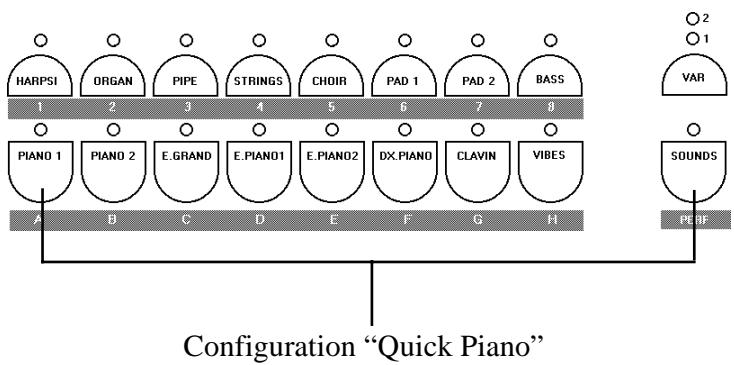
Attention: rappelez-vous de plusieurs appuyer préalablement sur PIANO 1 et ensuite sur SOUNDS/PERF.
NOTE: La fonction "Quick Piano" n'efface aucune des programmations effectuées et stockées dans la mémoire de l'instrument.
Fonctions de base
Cette section détaille la première approche à l'instrument, le plus simplement possible, en familiarisant ainsi rapidement l'utilisateur aux principales fonctions.
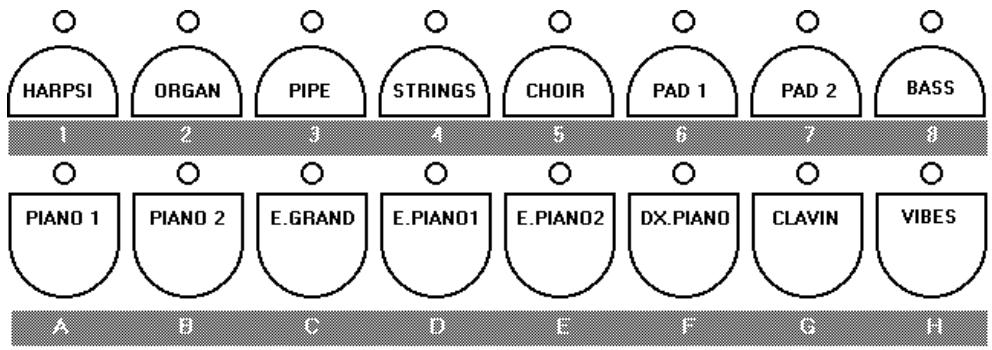
L'instrument étant allumé, il suffit d'appuyer sur l'un des poussoirs de sélection des sons disponibles sur le panneau de commande pour en sélectionner un. Appuyer sur un autre poussoir pour changer de son, l'écran affiche tout à tour le son couramment sélectionné.
Variations
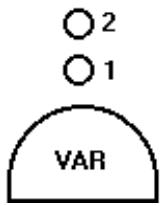
Dans le PRO 1, chaque pouvoir de son contient actuellement deux sons. On sélectionne le deuxième son disponible en appuyant sur le pouvoir VAR. L'écran affiche le nom de la variation du son.
Dans le PRO 2, chaque pouvoir de son contient actuellement trois sons. Appuyer sur VAR pour sélectionner : soit la variation 1, soit la variation 2 ou aucune variation. L'écran affiche le nom du son couramment sélectionné.
Mixer les sons
Pour mixer ou "superposer" deux sons, il suffit de simplement appuyer simultanément sur les deux poussoirs de son désirés - par exemple: Piano 1 et Choir.
Régler le volume de chaque son dans PERF EDIT (voir section 4). Une méthode rapide de modification du volume des sons est la suivante : lorsque l'on appuie sur les deux poussoirs de son, le volume du premier qui a été appuyé est le plus bas. Donc, quand on mixe les sons Piano et Choir de notre exemple en appuyant premièrement sur Choir et ensuite sur Piano, le son Choir sera moindre que celui de Piano. De même, si l'on appuie préalablement sur Piano et ensuite sur Choir, c'est le son de Piano qui sera le plus bas.
Lors d'un mixage, on peut aussi introduire une différente variation dans le Son 1 et dans le Son 2. Par exemple : mixer Piano 1 (sans variation) avec la Variation 1 de Strings, pour ce faire procéder comme suit : appuyer simultanément sur Piano 1 et sur Strings. L'écran affiche le nom des sons Piano 1 et Strings l'un sur l'autre. Une flèche est affichée à gauche de l'un de ces noms, elle pointe le “son couramment sélectionné”. Appuyer sur les poussoirs PAGE pour déplacer la flèche sur le son désiré (dans notre cas sur le son Strings). Maintenant, sélectionner la Variation 1 qui sera attribuée uniquement au son Piano 1.
Mode split
Le clavier de PRO 1, ainsi que celui de PRO 2 peut facilement être divisé en appuyant sur le bouton SPLIT. Cette opération divise le clavier en deux sections (gauche et droite), chacune jouant avec son propre son.
Après avoir appuyé sur SPLIT, tous les sons que l'on sélectionne sont automatiquement attribués à la section droite du clavier. Si l'on peut modifier le son de la section gauche, il faut appuyer simultanément sur le pouvoir du son désiré et sur SPLIT. Quand SPLIT est maintenu enfoncé, on peut aussi jouer une note sur le clavier pour entrer un nouveau point de division du clavier.
Une performance, qu'est-ce que c'est?
Une Performance est simplement un emplacement de mémoire dans lequel ont été sauvegardés un son ou une combinaison de sons. Normalement, avec un instrument comme le PRO 1 ou le PRO 2, les premières approches sont dédiées à l'expérience des différents sons individuels, des combinaisons de sons, des divers effets, etc... L'instrument permet de sauvegarder toutes les modifications et programmations effectuées dans une mémoire dénommée PERFORMANCE.
Le PRO1 comme le PRO2 contient 64 performances. Plusieurs de celles-ci sont programmées en usine et on peut instantanément les utiliser, en attendant d'en éditer des personnelles.
Les opérations de modification et sauvegarde des Performances sont listées dans la section “A lire en premier” de ce Mode d'emploi. Toutefois, écoutez les Performances que nous avons préprogrammées.
Pour ce faire, prédisposer l'instrument en mode PERF (appuyer sur SOUND/PERF pour passer du mode SOUNDS au mode PERF). Ce pouvoir est situé à droite des poussoirs de selection dessons. Quand la diode de ce pouvoir est allumée, l'instrument est prédisposé en mode SOUNDS. Quand la diode est éteinte, l'instrument est prédisposé en mode PERF.
Quand le mode PERF a été sélectionné, on peut écouter les Performances pré-programmées. Les 64 Performances disponibles sont stockées dans 8 banques A - H. Chaque banque contient 8 Performances 1-8. Au-dessous des poussoirs de sélection dessous sont sérigraphiées les lettres de A à H, tandis qu'au-dessus de la même rangée sont listées les numéros de 1 à 8.
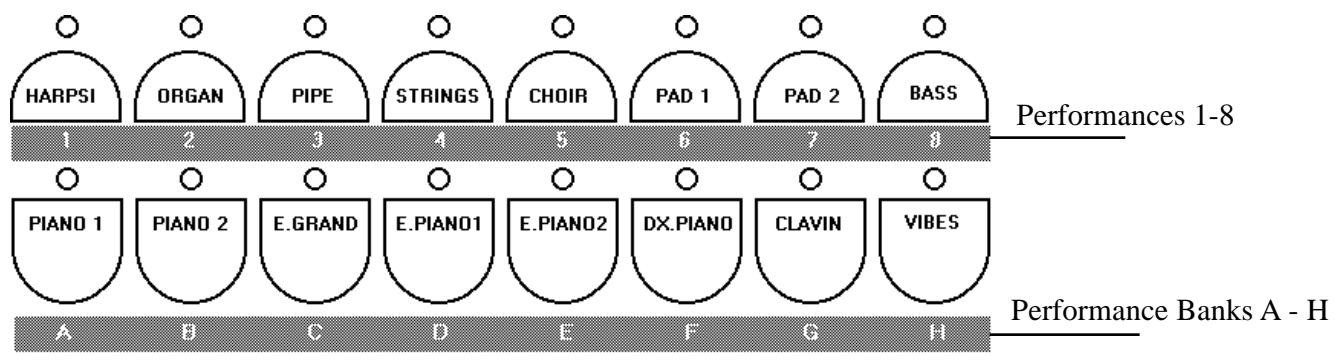
Pour écouter une Performance de la banque A, appuyer d'abord sur A (poussoir PIANO 1) et ensuite sélectionner la première Performance (poussoir 1 - poussoir HARPSI). Maintenant sélectionner la numéro 2 (poussoir ORGAN) et ainsi de suite jusqu'à au numéro 8 (poussoir BASS). APRÈS avoir sélectionné la Performance A-8, continuer en sélectionnant la première Performance de la banque B, c'est à dire B1 en appuyer sur B (poussoir PIANO 2) et ensuite sur 1 (poussoir HARPSI).
Pour rétablir le mode normal, appuyer sur SOUNDS/PERF (la diode s'allume).
Transposition
Les poussoirs TRANSPOSE sont disponibles à gauche des poussoirs de sélection dessous.
TRANSPOSE
Appuyer sur l'un des deux poussoirs pour transposer par pas de demi-tons l'accordage de l'instrument. Appuyer sur le poussoir (bémol) pour réduire par pas de demi-tons l'accordage de l'instrument. Appuyer sur le poussoir (dièse) pour augmenter par pas de demi-tons l'accordage de l'instrument. La transposition permet de jouer un morceau avec une clé particulière. Appuyer simultanément sur les deux poussoirs pour effacer la transposition.
Quand on appuie sur les poussoirs de transposition, l'écran affiche la valeur de la transposition. Par exemple, si l'on appuie trois fois sur le pouvoir 12, l'écran affiche la valeur “+3”. Les notes jouent ainsi trois demi-tons plus haut. Par conséquent, si l'instrument jouait avant avec la clé de Do, il joue MAINTenant avec la clé Mi b (trois demi-tons plus haut que le Do). Si la clé de Fa était sélectionnée, l'instrument jouera en clé de La b et ainsi de suite.
On peut également, par le biais de ces poussoirs, transposer un son individuel tant en mode Layer (superposé) qu'en mode Split (voir Section 4 - Volume & Transpose) et transposer un instrument MIDI (voir Section 5 - Midi Transpose). Cette fonction est particulièrement utile pour "transposer l'octave" de l'un des sons que l'on peut utiliser. Pour transposer d'une octave au-dessus, programmer la valeur +12. Pour transposer d'une octave au-dessous, programmer la valeur -12.
Poussoirs tune (modèle PRO 2 uniquement)
Les poussoirs TUNE sont disponibles au-dessus des poussoirs TRANSPOSE (mod. PRO 2).
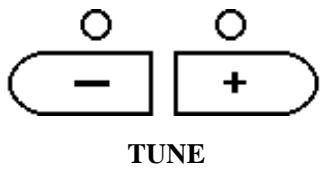
La fonction TUNE permet de transposer finement tout l'instrument de manière à ce qu'il s'accorde avec un autre ou de transposer une piste de manière à ce qu'elle joue avec une tonalité légèrement différente. Appuyer sur le poussoir + pour augmenter l'accordage et sur le poussoir - pour le diminuer.
La tonalité de référence de l'affichage de l'accordage fin est celle standard de concert La = 440Hz. La plage d'accordage disponible varie de 427.5 à 452.5. Appuyer simultanément sur les deux+puissous pour effacer l'accordage fin et rétablir l'instrument à l'accordage La=440Hz.
NOTE: Le modèle PRO 1 est également doté de fonction TUNE. Cette fonction est disponible par le biais du bouton situé au-dessous du bouton Master/MIDI. Voir page 30 pour les informations détaillées relatives à cette fonction.
Contrôles de la brilliance (modèle PRO 1 uniquement)
Les contrôles BRILLIANCE dont est doté le modèle PRO 1 permettent de régler le brillant du ton de l'instrument.
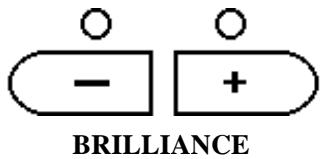
Quand les deux Diodes sont éteintes, le ton de l'instrument est normal. Appuyer sur le pouvoir + pour rendre plus brillant le ton, sur le pouvoir - pour l'amoindrir.
Section EQ (modèle PRO 2 uniquement)
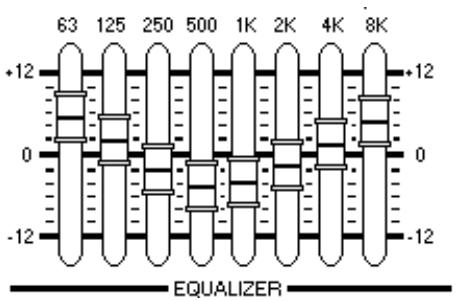

La section EQ du PRO 2 permet de régler finement la couleur du ton du son, selon la manière de jour. Les effets créés par le biais de la section EQ peuvent être sauvegardés dans une Performance. Ainsi, en rappelant plusieurs Performances, on règle automatiquement les programmations EQ exactement comme réalisées lors de la sauvegarde de la Performance.
Le pouvoir EQ ON/OFF déclenche l'effet de la section EQ. Quand ce pouvoir est en OFF, on obtient un effet équivalent au curseur EQ positionné à moins de sa course.
NOTE: Du moment que les programmes de EQ sont rappelés avec les Performances, le “profil” de EQ est parfaitement différent de l'actuelle position des curseurs physiques. Pour effectivement connaître le réel “profil” de ce que l'on est en train d'écouter, il faut afficher “Lock EQ” disponible dans la section MASTER/MIDI. Cet affichage permet de visualiser une représentation graphique de l'effet EQ couramment sélectionné.
Si le profil de l'effet EQ sélectionné est différent des positions des curseurs, il faut légèrement déplacer chaque curseur de manière à les "mettre à jour".
NOTE 2: Du moment que la section EQ est un effet numérique, on peut parfois entendre un bruit (dénommé "zipper") si l'on déplace les curseurs pendant qu'un son joue.
Tant le PRO 1 que le PRO 2 sont dotés de trois réverbérations pré-programmées. Appuyer plusieurs fois sur le bouton REVERB tant que la diode de l'effet désiré ne s'allume pas. On peut totalement modifier l'amplitude et la profondeur de cet effet par le biais des fonctions REVERB SEND et REVERB TIME disponibles en appuyant sur le bouton PERF EDIT.
Quand la diode "Others" est allumée dans la section de réverbération, on peut sélectionner 13 autres types de réverbérations en déplaçant le curseur DATA. Ci-dessous la liste:
| Small Room 1 |
| Plate 1 |
| Concert 1 |
| Stage 2 |
| Small Room 2 |
| Plate 2 |
| Concert 2 |
Ces réverbérations resteront sélectionnées tant que l'on ne rappelle pas une autre Performance.
Tant le PRO 1 que le PRO 2 sont dotés de trois effets pré-programmés. Appuyer plusieurs fois sur le poussoir EFFECTS tant que la diode de l'effet désiré ne s'allume pas. On peut totalement modifier la profondeur et la vitesse de cet effet par le biais des fonctions EFFECT DEPTH et EFFECT RATE disponibles en appuyant sur le poussoir PERF EDIT.
Quand la diode "Others" est allumée dans la section effets, on peut sélectionner 13 autres types d'effets en déplaçant le curseur DATA. Ci-dessous la liste:
Ces effets resteront sélectionnés tant que l'on ne rappelle pas une autre Performance.
NOTE: Selon le type d'effet sélectionné, les fonctions d'édition affichées en appuyant sur PERF EDIT seront différentes. Voir les sections 5 et 6 relatives aux affichages de PERF EDIT pour des informations détaillées.
Toucher (touch)
Tant le PRO 1 que le PRO 2 sont dotés de trois différentes réponses de sensibilité du clavier, également dénommées "courbes de vitesse". Appuyer plusieurs fois sur le bouton TOUCH, tant que la diode de l'effet désiré ne s'allume pas. Ci-dessous la liste des effets disponibles:
C'est la réponse la plus adaptée pour ceux dont le toucher est léger ou pour ceux habitués à jouer sur des synthés. Il suffit d'exercer un toucher léger pour produire le maximum de volume.
C'est la programmation la plus pointue qui correspond à la réponse au toucher du piano.
C'est la programmation la plus adaptée à ceux dont le toucher est "lourd". Il faut exercer beaucoup de force sur la touche pour produire le maximum de volume.

SOFT

NORMAL

HARD

USER
TOUCH
Utilisateur (modèle PRO 2 uniquement)
La programmation de la touche USER permet d'utiliser le curseur DATA de manière à finement régler la réponse de la sensibilité du clavier au toucher personnel. Quand le curseur est positionné au minimum de sa course, il n'y a pratiquement pas de réponse au toucher (moins que dans la programmation SOFT d'usine). Quand le curseur est positionné au maximum de sa course, la réponse est plus forte que celle programmée en usine dans la programmation HARD. Déplacer le curseur DATA pour sélectionner l'une des valeurs comprises entre ces deux extrêmes.
Poussoir local off
Appuyer sur ce pouvoir pour déclencher le PRO 2 du dispositif desons interne et donc l'utiliser en tant que contrôleur MIDI. Quand Local Off est sélectionné, l'écran affiche uniquement le numéro du programme en cours, mais non le son correspondant.
Quand l'instrument est prédisposé en mode Local Off, on peut sélectionner tous les numéros des banques et de programmes pour les adresser à un instrument MIDI externe. Pour ce faire, procéder comme suit : appuyer sur le bouton Page up et déplacer le curseur DATA pour sélectionner un numéro de banque compris entre 0 et 127. Maintenant, appuyer à nouveau sur Page up pour sélectionner un numéro de programme compris entre 0 et 127. On peut sauvegarder des configurations ainsi réalisées dans la Performance, de cette façon le correspondant numéro de banque/programme sera adressé lors du rappel de cette Performance.
NOTE: On peut procéder également d'une autre manière pour prédisposer une piste en Local Off: appuyer sur Page up avec la flèche indiquant la piste que l'on peut mettre en Local Off.
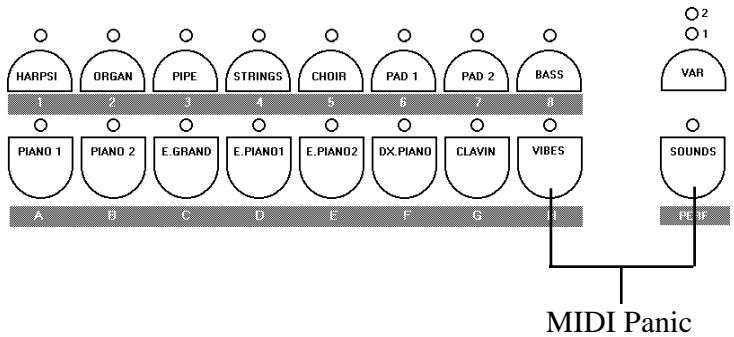
Tant le PRO 1 que le PRO 2 sont dotés d'une fonction cachée dénommée "MIDI Panic". Cette fonction est utile en cas de "blocage" pendant la réception ou la transmission MIDI.
Pour enclencher MIDI Panic, appuyer d'abord sur le poussir VIBES et ensuite sur SOUNDS/PERF.
MIDI Panic adresse des commandes de "All Notes Off" et "Reset All Controllers" à tous les canaux actifs.
Poussoir démo
Appuyer sur ce poussoir pour enclencher l'écoute en tâche de fond du morceau pré-programmé en usine. Ce morceau contient plusieurs parties, chacune jouant différents sons, de manière à vous donner une complète démonstration de ce que votre instrument est en mesure de faire.
Section 4
Les fonctions de modification sont disponibles dans PERF EDIT et elles sont subdivisées dans une série d'écrans numérotés. L'écran affiché quand on appuie sur PERF EDIT est le dernier qui avait été sélectionné avant d'éteindre l'instrument. Si le pouvoir PERF EDIT n'a encore jamais été appuyé, l'écran visualise le premier affichage - "Volume & Transpose". Pour chaque fonction de PERF EDIT, l'écran affiche un numéro en haut à droite. Appuyer sur les poussoirs Page disponibles à droite du curseur DATA pour sélectionner l'affichage précédent ou suivant.
Affichages des sons superposés et divisés
Dans la plupart des cas, l'écran n'affiche qu'une valeur modifiable. Déplacer le curseur DATA pour modifier cette valeur. Néanmoins, 12 fonctions sont disponibles dans PERF EDIT et plusieurs fois l'écran affichera plus de douze affichages. Ces affichages se vérifient quand deux sons sont utilisés en mode Layer ou en mode Split. Plusieurs affichages comme Volume ou Reverb Send sont visualisés deux fois à l'écran - la première fois pour le Son 1 et la deuxième fois pour le Son 2. Quand l'écran visualise ce type d'affichage, les affichages de chaque écran ont le même numéro du premier mais suivi d'un "b". Par exemple, avec les sons Piano et Strings superposés, le premier écran est l'affichage 1 - Volume du son Piano et l'écran l'affichage 1b - Volume de Strings. Ensuite, l'écran visualise l'affichage 2 - Reverb Send de Piano et ensuite l'affichage 2b - Reverb send de Strings. Si l'on utilise un seul son, les affichages 1b et 2b n'apparaissent pas à l'écran.
NOTE: Quand on a deux sons superposés, on peut sélectionner quel sera le Son #1 et quel sera le Son #2. Effectivement, cela dépend du pouvoir sur lequel on a appuyé en premier. Si l'on appuie d'abord sur PIANO 1 et ensuite sur PAD 1, PIANO 1 sera le Son 1, tandis que PAD 1 sera le Son 2.
Fonctions de perf edit
Ci-dessous, la liste des affichages de PERF EDIT en ordre numérique. Si le numéro est suivi d'un "(b)", cela indique qu'il y a deux affichages parce qu'une division du clavier ou une superposition sont en cours.
Le nom du son couramment sélectionné est affiché sur la ligne du haut de l'écran. Déplacer le curseur DATA pour régler le volume de ce son.
- PIANO1 1 Vol=127 Trns=0
Pour transposer l'accord du son affiché, il suffit d'appuyer sur les poussoirs TRANSPOSE disponibles sur la gauche des poussoirs de sélection des sons. Cette fonction est particulièrement utile pour "transposer l'octave" quand on est en mode Split ou Layer. La transposition de toute une octave s'effectue également en programmant à -12 la valeur de transposition (une octave plus BASSE de la normale) ou +12, (une octave plus haute que la normale).
Si un effet de réverbération est sélectionné, cette fonction permet de contrôler la quantité de réverbération appliquée à chaque son. Elle fonctionne comme un contrôle "Effect Send" d'une table de mixage. Quand deux sons sont utilisés, tant en mode Split qu'en mode Layer, l'affichage 1 contrôle la quantité de réverbération du Son 1, tandis que l'affichage 2b contrôle la quantité de réverbération du Son 2. L'affichage 2b n'apparaît pas à l'écran si un seul son est sélectionné.
Si un effet de réverbération est sélectionné, cette fonction permet de contrôler "le reverb time" ou quantité du délai de réverbération de cet effet particulier. En peu de mots, cela vous permet d'augmenter ou de diminuer les programmes d'usine. Par exemple, si l'on sélectionne "HALL" dans la section de réverbération, le réglage du délai de réverbération permet de créer l'effet d'une salle de concert ou d'une petite pièce, à son gré.
Cette fonction fonctionne exactement comme le Reverb Send. Si un effet du groupe EFFET a été sélectionné, cette fonction permet de contrôler la quantité de l'effet appliquée dans chaque son utilisé. Quand deux sons sont utilisés, tant en mode Split qu'en mode Layer, l'affichage 4 contrôle la quantité de réverbération du Son 1, tandis que l'affichage 4b contrôle la quantité de réverbération du Son 2. L'affichage #4b n'apparaît pas à l'écran si un seul son est sélectionné.
5. Effect depth (modèle PRO 1 uniquement)
Cette fonction permet de contrôler la quantité maximale d'effet disponible. Par exemple, si lors du réglage de EFFECT SEND il semble que le son à peine réglé ne joue pas assez fort, il suffit d'augmenter la profondeur générale de l'effet dans cet affichage.
6. Effect rate (modèle PRO 1 uniquement)
Cette fonction règle la vitesse à laquelle l'effet sélectionné "se déplace" ou se modifie.
Ces fonctions sont affichées dans les écrans 5 et 6, selon le type d'effet sélectionné. Elles permettent de modifier la manière spécifique de jour d'un effet. Par exemple, si TREMOLO est sélectionné, l'affichage 5 permet de modifier la EFFECT DEPTH (quantité totale de tremolo disponible) et l'affichage 6 la EFFECT RATE (la vitesse du tremolo). Tandis que si l'on sélectionne DELAY 1 du groupe OTHERS, l'affichage 5 modifie le DELAY TIME (le délai nécessaire à la répétition), tandis que l'affichage 6 modifie le FEEDBACK (le nombre de répétitions que l'on entend avant que l'effet ne s'est inté avec un effet de fondu).
Ci-dessous, la liste des paramètres disponibles pour 16 effets du PRO 2.
| NOM EFFET | Pg. 5 Fonction | Pg. 6 Fonction |
| Chorus | Depth | Rate |
| Tremolo | Depth | Rate |
| Phaser | Depth | Rate |
| Flanger | Depth | Rate |
| Ensemble | Depth | Rate |
| Delay 1 | Delay Time | Feedback |
| Rotary | Speed | Filter (Khz) |
| Pitch Shift | Coarse Tune | Fine Tune |
| Chorus Trem | Depth | Rate |
| Phaser Trem | Depth | Rate |
| Chorus Delay | Depth | Delay Time |
| Chorus 2 | Depth | Rate |
| Tremolo 2 | Depth | Rate |
| Phaser 2 | Depth | Rate |
| Ensemble 2 | Depth | Rate |
| Delay 2 | Delay Time | Feedback |
Quand une pédale au pied est connectée aux connecteurs Pedal 1 ou Pedal 2, la pédale est en mesure d'accomplir un certain nombre de fonctions. Les affichages permettent de sélectionner des fonctions à son gré, respectivement pour chaque pédale. À chaque connecteur on peut indifféremment connecter une pédale à interrupteur ou une pédale du type continu (volume). Quand on introduit une pédale dans l'un des deux connecteurs, l'instrument commence une procédure de routine pour "l'auto-détection" et se prédispose automatiquement selon le type de pédale connectée. Donc, les fonctions disponibles dans ces affichages seront différents selon les types de pédales détectées dans chaque connecteur. Les fonctions disponibles sont les suivantes:
Si une pedalea interrupeur est connectee:
OFF Aucune fonction n'est attribuée à la pédale.
DAMPER La pédale fonctionne comme la "pédale droite" du piano - en soutenant les notes jouées.
SOSTENUTO La pédale fonctionne comme la pédale centrale du piano - en ne soutenant que les notes jouées lors de l'abaissement de la pédale.
SOFT La pédale fonctionne comme la “pédale gauche” du piano - en soutenant la tonalité de l'instrument.
START/STOP (Uniquement PRO 2) Double le pouvoir PLAY/STOP dans la section d'enregistrement du PRO 2.
PERF + Quand on appuie sur la pédale, on sélectionne la PERFORMANCE successive.
PERF - Quand on appuie sur la pédale, on sélectionne la PERFORMANCE précédente.
ROTARY S/F (Uniquement PRO 2) Si l'effet ROTARY est sélectionné (simulation de l'effet d'orgue "Leslie"), la pédale permet de varier la vitesse de l'effet (de fast à slow et vice versa).
Si une PEDALE du type continu (volume) est connectee:
OFF Aucune fonction n'est attribuée à la pédale.
VOLUME La pédale contrôle le volume général du son qui lui est attribué dans une plage de 0 à 127.
EXPRESSION La pédale contrôle le volume général du son qui lui est attribué, mais le niveau maximum disponible sera égal au niveau du volume programmé pour ce son. Par exemple, si on a mixé les sons Piano et Strings avec le niveau de Strings programmé sur 75, la plage de la pédale d'expression variera entre 0 et 75.
Ces fonctions permettent d'attribuer les sons aux pédales. Dans chaque menu, on peut attribuer la pédale au Son 1, au Son 2 ou aux Sons 1 & 2. Par exemple, si l'on a mixé Piano et Strings et l'on veut que la pédale de l'étouffoir (damper) soutienne le Piano mais non les Strings, il faut programmer la fonction DAMPER ASSIGN sur "Sound 1".
12. Auto wah-wah
L'effet Auto Wah-Wah est un effet classique des premiers claviers électroniques. On peut attribuer cet effet à un seul son ou aux deux, tant en mode Layer qu'en mode Split. Déplacer le curseur DATA pour attribuer l'effet. L'effet "Auto Wah-Wah" est particulièrement performant sur les sons CLAVI et E. PIANO.
13. Microtuning
Cette fonction permet de sélectionner une série de clés alternatives. Ci-dessous, les clés disponibles :
EQUAL Tempérament égal (clé normale).
PIANO 1 Méthode d'accordage adoptée par les accordeurs.
PIANO 2 Autre méthode populaire d'accordage adoptée par les accordeurs.
MEANTONE Actuellement, "Meantone C". Un accordage mathématique pointu pour optimiser les notes en clé de Do.
Kirnberger Clé classique alternative.
TARTINI-VALOTTI Clé classique alternative.
USER Voir "User Tuning" ci-dessous.
Cette fonction permet d'accorder finement chaque note de l'instrument afin de recréer l'accordage à son gré. Un accordeur professionnel est même en mesure de créer un accordage de votre choix par le biais de cette fonction.
Déplacer le curseur DATA pour sélectionner MICROTUNING - USER disponible à page 12 de PERF EDIT et procéder à la création d'une clé personnelle. Les opérations nécessaires à la programmation de cette fonction sont très simples. Appuyer sur une touche du clavier. L'écran "capture" la note jouée. Voir dans la Fig. 1 l'écran de la note Do5 jouée.
MICROTUNING 13
USER C5 = 00
Fig. 1: Création d'un tempérament USER tuning.
Maintenant, jouer plusieurs fois cette note et en régler l'accordage par le biais du curseur DATA. Lorsque l'accordage de cette note est terminé, il suffit de jouer une autre note et de l'accorder en procédant de la même manière.
Quand toutes les notes nécessaires à la nouvelle clé ont été accordées, appuyer sur PERF EDIT pour quitter cet affichage de modification. Pour effacer les modifications d'accordage introduites (c'est-à-dire rétablir la clé du tempérament EQUAL), appuyer sur le bouton MASTER/MIDI pour afficher la fonction “Restore Tuning”. Voir la section 5 de ce Mode d'emploi pour des informations détaillées.
14. Déture
NOTE: Cette fonction est disponible uniquement si le clavier est prédisposé en mode Layer ou Split. Augmenter la valeur "detune" par le biais du curseur DATA pour diminuer d'autant de centièmes le ton du Son #1. Les valeurs les plus basses permettent de créer un effet choral naturel entre deux sons, tandis que les valeurs les plus hautes permettent d'obtenir un effet "Honky Tonk".
NOTE: Cette fonction est disponible uniquement si le clavier est prédisposé en mode Layer ou Split. Cette fonction permet d'introduire un délai au deuxième son programmé en mode Layer. Ceci permet d'introduire des effets de début sans pour autant devoir programmer la section des effets (en pouvant ainsi programmer un autre effet dans cette section).
Sélectionner la valeur désirée par le biais du curseur DATA. Le numéro affiché à l'écran représente les millièmes de seconde qui s'écouleront avant d'entendre le deuxième son.
Fonctions spéciales
En mode PERF EDIT, deux autres fonctions supplémentaires sont disponibles pour optimiser la création d'un son superposé.
Quand on utilise simultanément deux sons, tant en mode Layer qu'en mode Split, on peut par le biais de l'affichage Volume & Transpose et ensuite des pages Reverb Send et Effect Send sélectionner une variation différente pour les deux sons ou modifier l'un des sons sans pour autant modifier l'autre. Lorsque l'un de ces affichages est visualisé, les poussoirs de sélection des sons signifient qu'un seul son est sélectionné. Ceci isole le son individuel du mode Layer de manière à pouvoir le contrôler. En effet, on peut utiliser les poussoirs de sélection des sons et le bouton VARI pour modifier ce son sans modifier l'autre.
Par exemple - Mixer Piano 1 (aucune variation) avec la Variation 1 de Strings.
En mode SOUND, appuyer simultanément sur PIANO 1 et sur STRINGS (en créant ainsi un mixage des sons PIANO 1 et STRING). Ensuite appuyer sur PERF EDIT et afficher la page 1b - Volume, Transpose, Tuning pour le son STRING. Naturellement, dans la rangée des poussoirs de sélection des sons, uniquement le poussoir STRINGS indique une sélection. Appuyer sur VARI pour sélectionner la Variation 1. Immédiatement, on entend le son du piano mixé au son des instruments à cordes quand on joue sur le clavier.
Cette méthode permet également de mixer deux sons appartenant à un même groupe. Par exemple, si l'on peut mixer Rhodex 1 et Rhodex 2 (c'est-à-dire E. Piano 1, aucune variation avec E. Piano 1, variation 1), on ne peut pas simplement appuyer sur les deux poussoirs du moment que les deux sons sont disponibles en appuyant sur le même poussoir. Pour les mixer, il faut donc procéder comme suit:
- Mixer E. Piano 1 avec n'importe quel autre son.
- Appuyer sur PERF EDIT.
- Appuyer sur les poussoirs Page pour sélectionner le Volume, la Réverbération ou l'Effet de "l'autre son".
- Maintenant, appuyer sur les poussoirs de sélection des sons et sur VAR pour sélectionner E. Piano 1, variation 1.
À présent, on peut quitter PERF EDIT et jouer normalement ou continuer à modifier la combinaison de sons par le biais des autres fonctions disponibles dans PERF EDIT.
Fonctions master/midi
Le pouvoir MASTER/MIDI englobe les contrôles MIDI de l'instrument, ainsi que d'importantes fonctions "Master Control".
Tuning (modèle PRO 1 uniquement)
Cette fonction permet de transposer finement tout l'instrument de manière à ce qu'il s'accorde à un autre connecté ou de désaccorder légèrement une piste. La clé standard de référence est celle de concert: La = 440Hz. La plage de transposition varie de 427.5 à 452.5.
NOTE: PRO 2 est doté d'un pavé séparé pour cette fonction (voir page 18).
Cette fonction permet de modifier le "canal MIDI principal" de l'instrument. Ceci est valable tant pour le canal de réception que pour celui de transmission quand un seul son joue sur tout le clavier. En mode LAYER, ce canal devient le canal MIDI du Son #1 et en mode SPLIT il devient le canal MIDI de la main droite ou du son de la section Upper.

2. 2. Midi channel
Cette fonction permet de modifier le "deuxième canal MIDI". Ce canal fonctionne réellement uniquement si plus de deux sons jouent. Le canal sélectionné fonctionne tant comme canal de réception que de transmission pour le Son #2 -le deuxième son du mode Layer ou la main gauche ou le son Lower d'un Split.
Ce canal est principalement utilisé pour la transmission et la réception de messages de PERFORMANCE. Un message de changement de programme (Program Change) reçu sur le canal Common ne modifie pas les sons du clavier. Il est interprété comme un message de PERFORMANCE CHANGE.
4. Midi transpose
Cette fonction permet d'adresser des messages MIDI de notes transposées. Ainsi, les sons internes du PRO 1/PRO ne sont pas transposés, tandis que les sons du module de sons connecté jouent avec un accord différent. Déplacer le curseur DATA pour sélectionner quels sons doivent être transposés et appuyer sur les poussoirs TRANSPOSE pour introduire la valeur de transposition.
Cette fonction est particulièrement utile quand on veut, par exemple, mixer le son interne du piano avec un son synthétique émis par un module de sons connecté. Quand on connecte le module MIDI, on entend le son synthétique jouer faux. La fonction Midi Transpose permet de transposer le son synthétique externe sans modifier le son interne du piano.
5. Midi IN filters
Cette fonction permet de bloquer la réception de certains messages MIDI indésirables.
Par exemple, si l'on est en train de jouer un fichier MIDI sur un séquenceur externe par le biais du son ELECTRIC PIANO 2 du PRO 1 ou du PRO 2, à chaque fois que l'on fait démarrer l'écoute en tâche de fond de la séquence, on entend jouer le son PIANO 1. Ceci se vérifie parce que la séquence prévoit un message de Program Change au début du morceau. Pour contourner cet inconvénient, il faut sélectionner MIDI IN FILTER des messages "Program". Ainsi, l'instrument ignore tous messages de Program Changes en réception. Ces messages sont "éliminés" du flux des données MIDI en entrée.
Les messages peuvent être filtrés comme suit :
| Program | - | Messages Midi de Changement de Programme |
| Volume | - | Message Midi de Volume |
| All Cont. | - | Tous les contrôleurs de fonctions MIDI (volume, modulation, pan etc..) |
| Prog + Vol | - | Changement de Programme et Volume |
| Pedals | - | Hold, sustain, soutenu, soft |
| Pitch | - | Pitch bend (accord) |
Cette fonction permet de bloquer la transmission de certains messages MIDI indésirables.
Par exemple, avec l'instrument connecté via MIDI à un module de sons externe pour mixer les sons du module aux sons internes de l'instrument, cette fonction permet de régler le niveau du volume des sons internes du PRO 1/PRO 2 sans pour autant modifier celui des sons du module. Cela n'est pas possible lors d'une connexion MIDI normale. Quand on diminue le volume du PRO 1/PRO 2, l'instrument envoie un message de “MIDI Volume” au module de sons. Ce message provoque également la diminution du volume du module de sons.
Un autre problème qui peut se désenter est celui de la sélection d'un nouveau son sur le PRO 1/PRO 2; l'instrument adresse immédiatement un message de “Program Change” au module de sons connecté en provoquant ainsi le changement du son également sur ce module. Ces problèmes peuvent être éliminés en sélectionnant MIDI OUT FILTER de “Prog + Vol”. Ainsi, l'instrument n'adresse pas les messages indésirables. Ils sont “éliminés” du flux des données MIDI.
Les messages peuvent être filtrés comme suit :
| Program | - | Messages Midi de Changement de Programme |
| Volume | - | Message Midi de Volume |
| All Cont. | - | Tous les contrôleurs de fonctions MIDI (volume, modulation, pan etc..) |
| Prog + Vol | - | Changement de Programme et Volume |
| Pedals | - | Hold, sustain, soutenu, soft |
7. Midi clock
Déplacer le curseur DATA pour sélectionner le clock du séquenceur. Deux options sont disponibles:
| Internal | - | Le métronome interne contrôle le clock du séquenceur. |
| External | - | Le signal en entrée sur le MIDI IN contrôle le clock du séquenceur. |
Cette fonction permet de programmer le mode opérationnel disponible pour le port série de l'ordinateur situé sur le panneau arrière de l'instrument. Ce port permet d'interfacer directement l'instrument à un ordinateur, sans devoir installer une interface MIDI. Il suffit d'installer le câble prévu pour connecter l'instrument à un ordinateur IBM ou Macintosh. Le câble pour le port série est disponible chez les revendeurs Generalmusic agréés.
Tous les ordinateurs Macintosh
- PC Fast
Tous les ordinateurs PC
- PC Slow
Tous les ordinateurs PC
Cette fonction permet de "bloquer" les programmes MIDI de l'instrument. Normalement, les canaux MIDI, les programmes de transposition MIDI et les filtres MIDI sont mémorisés dans chaque Performance. Par conséquent, chaque fois que l'on rappelle une nouvelle Performance, les programmes MIDI de l'instrument changent conformément aux programmes sauvegardées dans la Performance.
Cette fonction permet d’éviter ce changement et de rappeler n’importe quelle Performance sans pour cela changer les programmations MIDI en cours. Mettre la fonction en ON, programmer les paramètres MIDI à son gré, ainsi ils ne subiront aucune modification lors du changement de la Performance, ici tant que l’on ne change pas les paramètres MIDI ou que l’on met à OFF la fonction "Lock MIDI".
Cette fonction permet de "bloquer" les fonctions des trois pédales au pied. Normalement, les fonctions des pédales sont mémorisées dans chaque Performance. Par conséquent, chaque fois que l'on rappelle une nouvelle Performance, les fonctions des pédales changent conformément aux programmations sauvegardées dans la Performance.
Cette fonction permet d'éviter ces changements et de rappeler n'importe quelle Performance sans pour cela changer les programmations des pédales en cours. Mettre la fonction en ON, programmer les paramètres des pédales à son gré, ainsi ils ne subiront aucune modification lors du changement de la Performance, ceci tant que l'on ne change pas les paramètres ou que l'on met à OFF la fonction "Lock MIDI".
11. Lock EQ (modèle PRO 2 uniquement)
Normalement, quand on sauvegarde une Performance dans le PRO 2, le “profil” des curseurs Graphic EQ est mémorisé et sauvegardé dans la Performance. Quand on rappelle la Performance, également le profil EQ est rappelé (même si les curseurs ont assumé une position différente).
Cette fonction permet de "bloquer" le profil EQ en cours, de manière à pouvoir utiliser les curseurs EQ en tant que "Contrôles globaux". Quand "Lock EQ" est en ON, les programmations EQ ne changent pas quand on rappelle des Performances. Ceci permet de régler les effets EQ en temps réel.
Cette fonction permet de régler l'écran selon les conditions d'éclairage. Une valeur élevée augmente le contraste.
Cette fonction permet de rétablir aux programmes d'usine toutes les Performances modifiées.
NOTE: Cette opération détruit toutes les Performances préalablement créées et sauvegardées dans l'instrument.
Pour enclencher cette fonction, déplacer le curseur DATA jusqu'à ce que l'écran affiche "All Performances".
Ensuite appuyer sur le poussoir Page up. Appuyer à nouveau sur le poussoir Page up pour confirmer l'opération "Press ^ to restore".
Cette fonction permet de rétablir le normal tempérament USER (PERF EDIT page 12). C'est une fonction très utile si l'on a essayé en vain de créer une transposition et que l'on peut recommencer. Cette fonction n'efface pas les transpositions effectuées et sauvegardées dans d'autres Performances. Elle permet simplement de rétablir le tempérament EQUAL pour la Performance en cours de session.
Pour enclencher cette fonction, déplacer le curseur DATA jusqu'à ce que l'écran affiche "Press ^ to restore". Appuyer à nouveau sur le bouton Page up pour confirmer l'opération "Press ^ to restore".
15. Midi dump
La fonction MIDI Dump permet le transfert de toutes les informations contenues dans la mémoire de l'instrument à un dispositif externe de sauvegarde comme par ex. un séquenceur MIDI, un recueil de données, une archive, etc... Voir les instructions du logiciel MIDI, ou du séquenceur ou du recueil de données pour des instructions plus détaillées en ce qui concerne la réception MIDI depuis un autre instrument. Ci-dessous, les opérations à effectuer pour envoyer et capturer via MIDI dump;
- Connecter un câble MIDI entre le MIDI OUT du PRO 1/PRO 2 et le MIDI IN du dispositif de sauvegarde.
- Appuyer sur le pouvoir MASTER/MIDI pour entrer dans MIDI dump et sélectionner "On" par le biais du curseur DATA.
- Appuyer sur le pouvoir Page up. L'écran affiche comme suit :
Ready for dump!
Press ^ to start
- Préparer le dispositif de sauvegarde à la réception du MIDI dump.
- Appuyer à nouveau sur le pouvoir Page up pour confirmer l'opération "Ready for dump - press ^ to start".
La progression du transfert de données est affichée à l'écran. Le temps de transfert du MIDI Dump dépend de la taille des données.
Pour recevoir un dump
Si l'on peut réintroduire dans le PRO 1/PRO 2 les données transférées via MIDI Dump, il ne faut sélectionner aucune fonction spéciale. Il suffit de connecter un câble entre le MIDI OUT du dispositif de sauvegarde et le MIDI IN de l'instrument et ensuite envoyer les données. L'affichage de PRO 1/PRO 2 ne change pas lors du transfert de données. Dès que le transfert de données est terminé, les Performances, les séquences et tout ce qui a été transféré via MIDI Dump est immédiatement disponible.
Cette fonction permet de sélectionner le système de numérotation préféré de programmation quand on contrôle un dispositif externe en mode LOCAL OFF.
Certains modules de sons, ainsi que certains claviers adoptent une numérotation qui prévoit pour le premier son le programme #1 et pour le dernier le programme #128. Dans d'autres systèmes, le premier son correspond au programme #0 et le dernier son au programme #127.
Ce paramètre permet de sélectionner l’un des deux systèmes, 0-127 ou 1-128. Voir page 22 - LOCAL OFF - des informations détaillées concernant la transmission de messages de Changement de Programme via MIDI à un instrument externe.
Cette fonction permet de régler le volume de l'effet "Piano Frame" dans une plage de 0 à 127.
L'effet "Piano Frame" simule la résonance naturelle "ou retentissement" de la plupart des strings dans la table d'harmonie du piano (que l'on entend toujours, mais avec des proportions différentes quand une note est jouée). Cet effet n'est disponible qu'avec le son Piano 1 (aucune variation) et il retentit de la meilleure façon si joué sans réverbération.
Même si cet effet est caractéristique des pianos acoustiques, plusieurs exécuteurs préfèrent en réduire le volume ou même le déclencher complètement. La valeur recommandée pour simuler le 9ft grand piano est 50.
Section 6
Le PRO 2 est doté d'un simple mais puissant séquenceur qui permet d'enregistrer les executions personnelles, ainsi que des morceaux simples à deux pistes.
La section d'enregistrement ou "sesquenceur" du PRO 2 permet d'enregistrer un Morceau de deux pistes contenant environ 45.000 événements (à peu près 20.000 notes). On peut enregistrer une piste à la fois. En tâche de fond, on peu jouer deux Sons en temps réel, déclencher l'une des pistes enregistrées et jouer avec une seule piste enregistrée.
Contrôles:
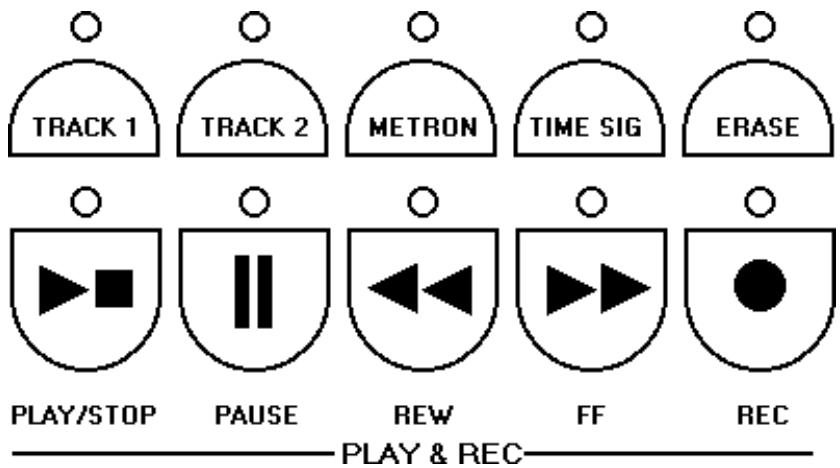
Play/Stop Fait démarrer ou arrêter l'écoute en tâche de fond ou l'enregistrement.
Pause Arrête l'écoute en tâche de fond ou l'enregistrement. Appuyer à nouveau sur ce pouvoir pour faire redémarrer l'écoute à partir du point où on l'avait arrêtée.
Rewind "Retourne en arrière" la série d'une mesure à la fois. Maintenir enfoncé ce pouvoir pour faire défiler les mesures plus rapidement.
FF, (Fast Forward) Avance la série d'une mesure à la fois. Maintenir enfoncé ce pouvoir pour faire défiler les mesures plus rapidement.
Record Enclenche le mode Record. L'enregistrement actuellement commence en appuyant sur les poussoirs Play ou Pause.
Track 1/2 Poussoirs qui enclenchent les pistes du séquenceur à l'enregistrement ou à l'écoute en tâche de fond. Le statut de chaque piste est indiqué par la diode éteinte ou allumée.
- Diode éteinte - la piste est vide ou déclenchée.
- Diode allumée - la piste contient des données et elle est prête à jour en tâche de fond.
- Diode clignotante - la piste est prête à l'enregistrement ou à l'introduction de notes
supplémentaires.
Métronome Enclenche/déclenche le Métronome (click) et permet de régler le tempo de l'enregistrement et de l'écoute en tâche de fond.
Time Sig. Permet de sélectionner plusieurs Time Signatures et enclenche le tic du métronome. Ce pouvoir est lié à la fonction du Metronome et fonctionne uniquement si la fonction Metronome est sélectionnée.
Erase Permet d'effacer les événements enregistrés dans les pistes du séquenceur. Tout en appuyant sur ce pouvoir, appuyer sur le pouvoir de la piste que l'on peut effacer. La Diode de la piste effacée s'éteint en signalant ainsi que la piste est maintenant vide.
Le PRO 2 prévoit deux modes d'enregistrement :
A. Enregistrer le morceau comme on le joue.
On peut, par exemple, enregistrer en mode Layer avec les sons Concert Grand et Strings.
B. Enregistrer une piste à la fois.
Pendant que la première piste enregistrée joue en tâche de fond, on peut enregistrer la deuxième piste. On peut, par exemple, enregistrer un son Bass sur la Piste 1 et un son Piano sur la Piste 2. Voir les opérations détaillées d'enregistrement à la page suivante.
Enregistrer le morceau comme on le joue.
Rien de plus facile que d'enregistrer dans le PRO 2 exactement ce que l'on joue :
1. Appuyer sur RECORD

La Diode de la pista 1 commence à clignoter. L'écran affiche l'indication suivante:


3. Jouer quelques notes sur le clavier.
Lorsque l'on a joué les notes, appuyer sur PLAY/STOP. Appuyer à nouveau sur PLAY/STOP pour écouter les notes préalablement enregistrées.
Pour effacer ce que l'on a à peine enregistré dans la Piste 1:
- Vérifier que l'écoute en tâche de fond est à l'arrêt (l'indicateur de mesure n'est pas en train de compter)
- Quitter le mode d'enregistrement en appuyant sur REC.
- Tout en maintenant enfoncé le pouvoir ERASE, appuyer sur TRACK 1 jusqu'à ce que la diode s'éteint.
Programmation
On peut soit sélectionner le ou les leçons avant d'entrer en mode d'enregistrement, soit sélectionner la configuration des sons après être entrés en mode d'enregistrement.
- Quand on entre en mode d'enregistrement, le PRO 2 se prédispose pour enregistrer un morceau en 4/4 avec un Tempo de 120 battements par minute.
- On règle le Tempo en appuyant sur le poussoir METRON. et sur les poussoirs Page pour en augmenter ou en diminuer la valeur.
- On peut modifier la Time Signature uniquement après avoir enclenché le mode d'enregistrement et avant de commencer l'enregistrement. Quand on a commencé un enregistrement, on ne peut plus modifier ce paramètre (voir ci-dessous les points 3 et 4 en ce qui concerne les modifications détaillées du Tempo et de la Time signature.
- Appuyer sur REC pour entrer en mode d'enregistrement.
- La Diode située au-dessus de la Piste 1 commence à clignoter.
- e la mesure en cours, tandis que la figure de droite représente le battement en cours.
- Sélectionner le Son que l'on peut enregistrer.
- Par exemple, Sélectionner un son Bass pour jouer un son de piano sur la piste 2
- Enclencher le métronome (si nécessaire).
- On modifie le Volume du Métronome par le biais du curseur DATA, tandis qu'il faut appuyer sur les poussoirs Page pour modifier le Tempo.
NOTE: Les paramètres du Metronome peuvent être modifiés tant que l'écran affiche sur la première ligne “METRONOME” (trois secondes après avoir appuyé sur le poussoir METRONOME). Pour changer ces paramètres quand l'écran s'est rétabli en mode REC, il suffit d'appuyer à nouveau sur METRONOME.
- Sélectionner une Time Signature si l'on peut un accent de cloche "bell".
NOTE: Cette fonction est disponible uniquement si le métronome est sélectionné. Appuyer sur TIME SIG et ensuite sur les + poussoirs Page pour sélectionner la division désirée. Le curseur DATA règle le volume de la cloche.
NOTE: Comme pour le Métronome, on peut régler ces valeurs uniquement dans les trois secondes qui suivent la sélection du pouvoir TIME SIG.
- Appuyer sur Play pour faire démarrer l'enregistrement.
- Si l'on choses d'utiliser le Metronome, on entend un compte à rebours d'une mesure avant que l'enregistrement ne démarre. Ce compte à rebours est affiché à l'écran comme mesure #0. On commence à jouer sur 1/1.
- Jouer sur le clavier.
- Quand l'exécution est terminée, appuyer sur Play/Stop pour arrêter l'enregistrement.
- L'instrument reste en mode Record.
- L'enregistrement de la piste est confirmé (la diode correspondante à la piste arrêté de clignoter et resté allumée).
NOTE: Maintenant, si l'on appuie sur REC pour quitter le mode d'enregistrement, on peut jouer avec la piste enregistrée et n'importe quel autre son.
- Appuyer sur le bouton Track 2.
- La diode de ce pouvoir commence à clignoter. Maintenant, sélectionnez un son pour cette nouvelle piste.
- Appuyer sur Play pour faire démarrer l'enregistrement.
- La Piste 1 joue en tâche de fond en permettant ainsi d'enregistrer la Piste 2 avec le même tempo de la Piste 1.
- Quand l'enregistrement de la Piste 2 est terminé, appuyer sur Play/Stop pour arrêtel l'enregistrement.
- La deuxième piste est automatiquement confirmée.
- Appuyer sur Rec pour quitter le mode Record.
- Les Diodes des pistes enregistrées restent allumées.
NOTE: Le séquenceur enregistre le Changement de Programme initial, ainsi que tous les changements des sons effectués pendant l'enregistrement.
Jouer en tâche de fond le morceau enregistré
Pour jouer en tâche de fond le morceau enregistré, appuyer sur Play/Stop.
- ngler avec un ou deux sons en temps réel. Procédure de la manière habituelle pour sélectionner les Sons.
- On peut déclencher à son gré une piste avant d'écouter le morceau en tâche de fond.
Overdubbing (ajouter)
Le PRO 2 dispose du mode d'enregistrement Overdub qui permet d'ajouter des événements à ceux préalablement enregistrés.
- Après avoir enregistré une piste, appuyer sur Pause pour arrêter l'enregistrement.
- Appuyer sur Rewind pour positionner la piste sur la première mesure (ou sur tous les points précédents le point stop).
- Appuyer à nouveau sur Pause pour recommencer l'enregistrement à partir du "point de suspension".
Maintenant, tout ce que l'on joue s'ajoute aux événements préalablement enregistrés.
Effacer
On peut effacer, entièrement ou partiellement, un morceau par le biais de la fonction Erase.
Effacement partiel
Maintenir enfoncé le pouvoir Erase et simultanément appuyer sur le pouvoir de la piste que l'on peut effacer pendant 2-3 secondes.
La Diode de la piste effacée s'éteint.
Effacement total
Maintenir enfoncé le pouvoir Erase et simultanément appuyer sur les deux poussoirs des pistes. Les Diodes des deux poussoirs s'éteignent.
Pause / continue
Le pouvoir PAUSE met à disposition deux fonctions ;
- PAUSE: Pour arrêter temporairement l'enregistrement ou l'écoute en tâche de fond.
- CONTINUE: Pour faire redémarrer l'écoute en tâche de fond ou l'enregistrement à partir d'un point précis.
Si l'on appuie sur PAUSE pendant que le morceau joue en tâche de fond ou qu'il est en enregistrement, il s'arrête immédiatement. Pour faire de nouveau démarrer l'écoute en tâche de fond ou l'enregistrement à partir du point sur lequel le morceau a été arrêté, il faut à nouveau appuyer sur PAUSE et non sur START/STOP.
On peut facilement identifier le fonctionnement du pouvoir PAUSE par le biais du statut de sa diode. Si la diode est éteinte, le pouvoir fonctionne comme PAUSE. Si la diode est allumée, le pouvoir fonctionne comme CONTINUE.
Le pouvoir PAUSE est également disponible pour "repérer" la section d'un morceau enregistré afin d'ajouter des notes ou pour continuer à enregistrer à partir du point sur lequel on l'avait arrêté. Quand l'écoute du morceau en tâche de fond ou son enregistrement sont en pause, appuyer sur les poussoir FF et REW pour localiser la mesure à partir de laquelle l'on peut "recommencer". Appuyer sur PAUSE pour commencer l'écoute en tâche de fond à partir de la mesure sélectionnée.
Utiliser des effets dans un enregistrement
Les sections REVERB et EFFECT sont disponibles lors de l'enregistrement d'un morceau.
Il faut sélectionner les deux effets que l'on peut utiliser avant d'enregistrer la première piste.
Si dans la première piste on ne peut introduire que l'un des effets (ou aucun), après avoir sélectionné le pouvoir TRACK1, il faut programmer les fonctions REVERB SEND et EFFECT SEND de PERF EDIT pour les deux effets de la piste.
Quand on est prêt à enregistrer la deuxième piste, après avoir appuyé sur le pouvoir TRACK2, il faut à nouveau programmer les paramètres de REVERB SEND et EFFECT SEND pour sélectionner la quantité de chaque effet dans cette piste.
Enregistrer les sons superposés et les divisions de clavier
Chaque piste est en mesure d'enregistrer un son superposé ou divisé. Il suffit de programmer la superposition ou la division avant d'enregistrer chaque piste.
Si l'on enregistre un son superposé ou divisé dans les deux pistes, le volume du Son 1 et du Son 2 sera le même dans les deux pistes. Néanmoins, on peut contrôler l'attribution des effets dans chaque son, dans chaque superposition ou dans chaque division par le biais des paramètres de REVERB SEND et EFFECT SEND avant d'enregistrer chaque piste. Rappelez-vous qu'il faut sélectionner les deux effets avant de commencer l'enregistrement de la piste 1.
Si l'on a enregistré la piste 1 avec le clavier divisé, mais maintenant on peut jouer un son sur tout le clavier (pour enregistrer la piste 2 ou en temps réel), il faut d'abord faire la démarche d'écoute en tâche de fond et ensuite déclencher le pouvoir SPLIT après que l'écoute en tâche de fond de la piste 1 a commencé.
Section 7
La plus performante caractéristique du PRO 1 et du PRO 2 consiste en trois applications uniques de design technologique du son, y inclus un "modèle physique" qui simule les caractéristiques internes de la table d'harmonie d'un piano.
Résonance naturelle des instruments à cordes
La première technologie de modèle physique brevetée par Generalmusic sous le nom "Natural String Resonance" permit de reproduire fidèlement tous les harmoniques complexes produits par la table d'harmonie du piano. En fait, cela signifie que le son de chaque note individuelle sera toujours légèrement différent, car cela dépend de la note qui est jouée simultanément (et donc quelles cordes ne sont pas soumises à l'action de l'étouffoir et peuvent donc résonner par "sympathie"). Si l'on maintient appuyé un "Do" grave et on laisse décliner la note, les cordes de cette note ne sont pas soumises à l'étouffoir tout autant que la touche n'est pas enfoncée. Si l'on joue ensuite un autre "Do" plus aigu sur le clavier (staccato), on entend résonner en harmonie la corde du "Do" grave en réponse à la nouvelle note jouée. Cet effet naturel réplique exactement ce qui se produit dans un vrai piano à queue. Jouez plusieurs combinaisons de notes pour écouter les couleurs harmoniques spécifiques des notes. Cet effet étant produit par le modèle physique et non par des échantillons ou des effets du DSP, le résultat est une simulation pointue de la table d'harmonie d'un piano, tant du point de vue musical que technique, ainsi qu'une combinaison virtuellement infinie de sons harmoniques que l'on peut réaliser.
Modèle physique d'étouffoir
La deuxième technologie brevetée par Generalmusic est le Modèle Physique d'Étouffoir dénommé "Damper Physical Model". Même si elle ressemble à une normale pédale au pied (à interrupteur), en fait c'est une pédale continue spéciale qui fonctionne en tant qu'étouffoir pour les modèles PRO 1 et PRO 2 et qui simule fidèlement l'effet d'étouffoir qui se vérifie près ou loin des cordes du piano. Cette pédale continue permet de réaliser un demi effet d'étouffoir ou un effet partiel. On peut aussi légèrement "écraser" les étouffoirs contre les cordes. Quand on abaisse la pédale de l'étouffoir, le modèle physique reproduit l'effet de résonances harmoniques qui sont réalisées par les cordes sur lesquelles l'étouffoir ne fonctionne pas. Même si l'on utilise une pédale standard du type à interrupteur, on peut entendre l'effet du "Damper Physical Model" en confrontant les sons des notes jouées à l'octave la plus aiguë de l'instrument en ayant, ou non, abaissé l'étouffoir.
Technologie pointue de relâchement
La troisième et dernière technologie appliquées aux sons du piano, dans les modèles PRO 1 et PRO 2 est celle dénommée “Advanced Release Technology” (en attente de brevet). Les pianos électroniques basés sur des échantillons utilisent habituellement des générateurs à enveloppe pour contrôler le relâchement d'une touche. Ainsi, la boucle (loop) de l'échantillon continue à jouer pendant un délai établi, jusqu'à ce que son amplitude est réduite à zéro par le générateur à enveloppe. Dans un piano acoustique, les cordes vibrantes sont silencieuses suite à l'action de l'étouffoir en contact avec la corde. Quand cette situation se vérifie, certaines fréquences sont soumises avant d'autres à l'action des étouffoirs, ceci selon la vitesse avec laquelle la touche a été appuyée et selon la longueur même de la corde ; ainsi, une “sonnerie” harmonique spécifique se produit tour à tour que les diverses fréquences de la tonalité de la corde se dissolvent dans la table d'harmonie du piano. Le Modèle de Relâchement de la Touche (Key Release Model) du PRO 1 et du PRO 2 simule de manière pointue cette caractéristique, sur toutes les 88 notes du clavier.
L'Appendix contient des informations relatives aux implementations MIDI de PRO1 et PRO 2.
MANUFACTURER: GENERALMUSIC s. p. a.
MODEL: RP PRO1
Date:07/03/97
Version: 1.01
Ajouter des Effets 20
All Notes Off 22
Auto-detection 8
Auto Wah-Wah 27
Brilliance 19
Casques 7
Cloche "bell" 38
Common Channel 30
Computer 32
Configuration "Quick Piano" 14
Connecteurs pour Pédales 8
CONTINUE 40
Contrast 32
Contrôles de la Brilliance 19
Contrôles divers 22
curseur DATA 11
DAMPER 8
Dampfer Assign 26
Modèle physique d'étouffoir 45
Delay Snd 2 28
Demo 22
Detune 28
Contraste de l'affichage 32
Effet Profondeur 25
Effet "Piano Frame" 34
Effect Rate 25
Effet Send Niveau 25
Effets (Effects) 20
Effets 40
Enregistrer 38,40
EQUAL 27
Erase 36
External 31
Fonctions de base 10
Fonctions MIDI 30
Frame 34
Interrupteur d'allumage 7
Jouer en tâche de fond 39
KIRNBERGER 27
Entrée gauche/mono 6
Sortie mono. 6
Lock EQ. 32
LockMIDI 32
LockPedals 32
Macintosh 32
MEANTONE 27
Metronome 36
Microtuning 27
Midi Channel 30
MidiClock. 31
Midi Dump 33
MIDI in 6
Menu IN Filters 30
MIDI out 6
Midi OUT Filters 31
MIDI Panic 22
MIDI thru 6
Mode Transpose 30
Mixer les sons 16
Mode PERF ("Mode Performance") 10
Mode SOUNDS 10
Mode Split 16
modèle physique 45
Modèle physique d'étouffoir (Damper physical model) 45
Natural string resonance (Résonance naturelle des instruments à cordes)..... 45
NORMAL 21
Numbering 34
Numéros de banques 22
Opérations de modification et sauvegarde des performances 17
Others 20
Overdubbing (Ajouter) 39
Panic 22
Pédale continue étouffoir (damper) Generalmusic 8
PERFEDIT 11,24
Performances 17
Performances pré-programmées 12
Piano Frame 34
Play/Stop 36
Polyphonie 43, 44
Port série 32
Poussoir EQ ON/OFF 19
Poussoirs Page en haut/en bas 5
Poussoirs Tune 18
Prise Computer 6
Prise d’allumage C. C. 6
Prise Speaker 6
Programmation 12
Programmes 22
Réponses de sensibilité 21
Réinitialiser tous les contrôleurs 22
Résonance naturelle des instruments à cordes (Natural string resonance) 45
Restaure Perfs 33
Restore Tune 33
Reverb 20
Sélection des sons 16
Sequencer 36
SOFT 21
SOSTENUTO 26
SPLIT 10
Superposer (layer) 16
Superposer deux sons 16
TARTINI-VALOTTI 27
Technologie 45
Technologie de modèle physique 45
Technologie pointue de relâchement (Advanced release technology) 45
Tempo 38
Temps signature 36, 38
Tonalité de référence 18
Toucher (Touch) 21
Track 1/2 36
TRANSPOSE 18
Transposer l'octave 24
Transposition 18
Tuning 30
USER 21
User Tuning 27
Utiliser des effets dans un enregistrement 40
Variations 16
- Manipulation du câble d'alimentation
- Si des liquides pénètrent dans l'instrument
- Objets métalliques, etc... dans l'appareil
- Risques d'électrocution et accidents divers si des objets métalliques pénétrent dans l'appareil
- Si les performances de l'appareil ne correspondent plus à celles originales
- Conseils pour l'entretien
- Section 1: panneau avant et arrêté
- Section 2: A litre en premier
- Section 3: fonctions de base
- Section 7: section de référence
- Interrupteur d'allumage
- Prise pour casque
- En ce qui concerne les pédales et les pédales au pied (à interrupteur)
- Section 2
- Opération simple
- Fonctions de base
- Variations
- Mixer les sons
- Mode split
- Une performance, qu'est-ce que c'est?
- Transposition
- Poussoirs tune (modèle PRO 2 uniquement)
- Contrôles de la brilliance (modèle PRO 1 uniquement)
- Section EQ (modèle PRO 2 uniquement)
- Toucher (touch)
- Utilisateur (modèle PRO 2 uniquement)
- Poussoir local off
- Poussoir démo
- Section 4
- Affichages des sons superposés et divisés
- Fonctions de perf edit
- Effect depth (modèle PRO 1 uniquement)
- Effect rate (modèle PRO 1 uniquement)
- Si une pedalea interrupeur est connectee:
- Si une PEDALE du type continu (volume) est connectee:
- Auto wah-wah
- Microtuning
- Déture
- Fonctions spéciales
- Fonctions master/midi
- Tuning (modèle PRO 1 uniquement)
- 2. Midi channel
- Midi transpose
- Midi IN filters
- Midi clock
- Lock EQ (modèle PRO 2 uniquement)
- Midi dump
- Pour recevoir un dump
- Section 6
- Contrôles:
- Enregistrer le morceau comme on le joue.
- Appuyer sur RECORD
- Jouer quelques notes sur le clavier.
- Programmation
- Jouer en tâche de fond le morceau enregistré
- Overdubbing (ajouter)
- Effacer
- Effacement partiel
- Effacement total
- Pause / continue
- Utiliser des effets dans un enregistrement
- Enregistrer les sons superposés et les divisions de clavier
- Section 7
- Résonance naturelle des instruments à cordes
- Modèle physique d'étouffoir
- Technologie pointue de relâchement
Marque : PEAVEY
Modèle : PRO 1
Catégorie : Console de mixage