
EBM-911 - liseuse électronique FRANKLIN - Notice d'utilisation et mode d'emploi gratuit
Retrouvez gratuitement la notice de l'appareil EBM-911 FRANKLIN au format PDF.


| Type de produit | Liseuse électronique |
| Marque | FRANKLIN |
| Modèle | EBM-911 |
| Dimensions | 13,15 × 8,6 × 1,7 cm |
| Poids | Environ 185 g |
| Alimentation | 2 piles AAA |
| Mémoire interne | 16 Mo |
| Écran | Écran tactile monochrome |
| Connectique | Port USB, prise casque 3,5 mm, port carte MultiMediaCard (MMC) |
| Fonctions principales | Lecteur de livres électroniques (Franklin Reader, Mobipocket Reader), lecteur de livres audio, lecteur de musique MP3, organiseur personnel (carnet d'adresses, agenda, tâches, notes), bloc-notes vocal, calculatrice |
| Reconnaissance d'écriture | Oui, écriture naturelle et clavier visuel |
| Synchronisation | Avec PC via logiciel Desktop Manager (Windows) |
| Haut-parleur intégré | Oui |
| Molette de contrôle | Oui, navigation et volume |
| Entretien et nettoyage | Essuyer avec un chiffon doux et sec. Ne pas utiliser de produits chimiques. |
| Sécurité | Ne pas exposer à l'humidité, aux températures extrêmes ou aux chocs. Utiliser uniquement le stylet fourni. |
| Pièces détachées disponibles | Stylets supplémentaires, câble USB, étui de protection, écouteurs (non fournis) |
| Réparabilité | Réinitialisation logicielle (soft reset) et réinitialisation matérielle (hard reset). Mises à jour logicielles via le site Franklin. |
| Garantie | 1 an (hors UE et Suisse), 2 ans dans l'UE et en Suisse |
| Pays d'origine | États-Unis |
FOIRE AUX QUESTIONS - EBM-911 FRANKLIN
Questions des utilisateurs sur EBM-911 FRANKLIN
0 question sur cet appareil. Repondez a celles que vous connaissez ou posez la votre.
Poser une nouvelle question sur cet appareil
Téléchargez la notice de votre liseuse électronique au format PDF gratuitement ! Retrouvez votre notice EBM-911 - FRANKLIN et reprennez votre appareil électronique en main. Sur cette page sont publiés tous les documents nécessaires à l'utilisation de votre appareil EBM-911 de la marque FRANKLIN.
MODE D'EMPLOI EBM-911 FRANKLIN
eBookMan®
EBM-900/901/911
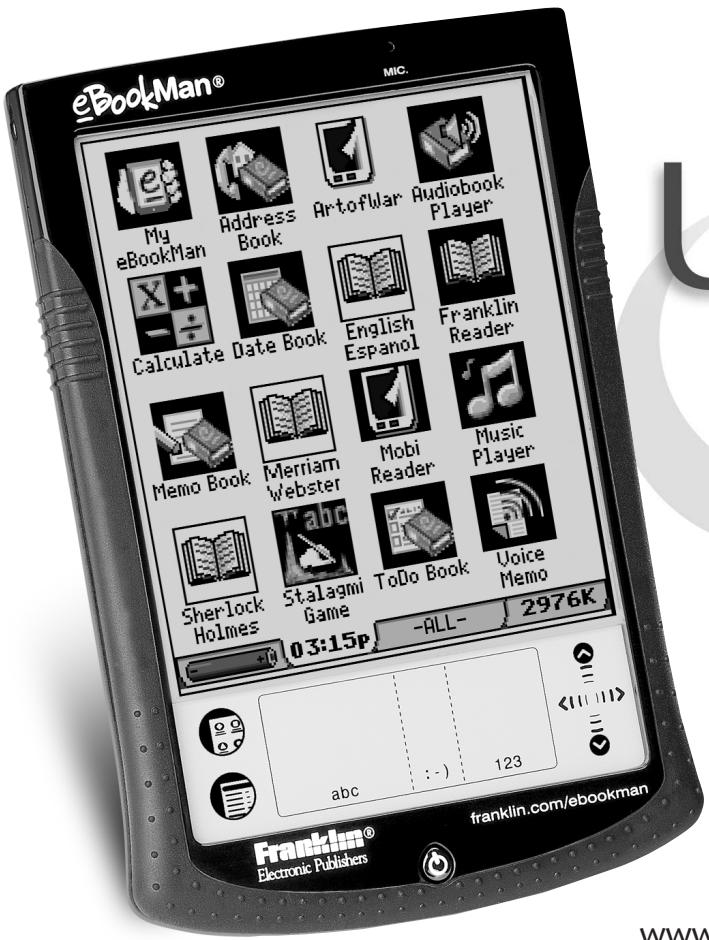
Guide de l'utilisateur
Franklin®
Éditeurs électroniques
eBookMan
Guide de l'utilisateur

Franklin®
www.franklin.com/ebookman
Avertissement
Ceci est le guide de l'utilisateur eBookMan® version 2.1.
Toutes les images affichées sont simulées, ne sont pas destinées à spécifier les applications ou le contenu inclus, et sont sujettes, ainsi que toutes les informations techniques et spécifications, à changement sans préavis.
Contrat de licence
LISEZ CE CONTRAT DE LICENCE AVANT D'UTILISER eBookMan®. VOTRE UTILISATION DE eBookMan® IMPLIQUE QUE VOUS ACCEPTEZ LES TERMES DE CETTE LICENCE. SI VOUS N'ACCEPTEZ PAS CES TERMES, VOUS POUVEZ RETOURNER CE PAQUET AVEC LE REÇU D'ACHAT AU REVENDEUR AUPRÈS DUQUEL VOUS AVEZ ACHETÉ eBookMan® ET VOTRE PRIX D'ACHAT SERA REMBOURSÉ. eBookMan® DÉSIGNE LE LECTEUR DE CONTENU MULTIMÉDIA eBookMan®, L'APPAREIL LUI-MÊME, ET LE PRODUIT LOGICIEL ET LA DOCUMENTATION TROUVÉS DANS CE PAQUET. FRANKLIN DÉSIGNE FRANKLIN ELECTRONIC PUBLISHERS, INC.
Licence d'utilisation limitée
Tous les droits sur eBookMan® restent la propriété de FRANKLIN. Par votre achat, FRANKLIN vous accorde une licence personnelle et non exclusive pour utiliser ce PRODUIT ÉLECTRONIQUE. Vous ne pouvez pas faire de copies du logiciel d'eBookMan® ni des données qui y sont stockées, que ce soit au format électronique ou imprimé. Une telle copie violerait les lois sur le droit d'auteur applicables. De plus, vous ne pouvez pas modifier, adapter, désassembler, décompiler, traduire, créer des œuvres dérivées, ou de quelque manière que ce soit, faire de la rétro-ingénierie sur eBookMan®. Vous ne pouvez pas exporter ou réexporter, directement ou indirectement, eBookMan® sans vous conformer aux réglementations gouvernementales appropriées. eBookMan® contient des informations confidentielles et propriétaires de Franklin que vous acceptez de protéger adéquatement contre toute divulgation ou utilisation non autorisée. Cette licence est effective jusqu'à sa résiliation. Cette licence se termine immédiatement, sans préavis de la part de FRANKLIN, si vous ne respectez pas une quelconque disposition de cette licence.
Table des matières
Bienvenue ! 11
Assistance 15
À propos des illustrations d'écran 15
Pour commencer
1. Pour commencer 18
I. Installer eBookMan Desktop Manager 18 II. Installer les piles 19 III. Connecter eBookMan à un PC 20 IV. Démarrer le Desktop Manager 21 V. Synchroniser le système d'exploitation et les applications 22 VI. Calibrer votre eBookMan 25 VII. Régler la date et l'heure 26 Enregistrement de votre appareil eBookMan 27
2. eBookMan Desktop Manager 29
Comprendre les vues 30 Utilisation du menu 33 Moniteur eBookMan 36 Compagnon Web Mobipocket 37 Désinstallation du Desktop Manager 37
3. Gestion et synchronisation du contenu 39
Gestion des fichiers dans le Desktop Manager 39
Utilisation d'IntellisyncTM 43
Ajout de nouveau contenu et d'applications 48
L'appareil eBookMan
4. Caractéristiques matérielles 60
Panneau avant 60 Panneau arrière 62 Capot 63 Entretien du produit 64 Réinitialisation de l'appareil 64
5. Le lanceur 67
Utilisation du menu du lanceur 68 Modification des paramètres eBookMan 70 Ouverture et fermeture des programmes 72 Exécution d'un redémarrage système 73 Utilisation d'un mot de passe 74 Utilisation des catégories 78 Gestion des fichiers dans eBookMan 81
6. Saisie de données 85
Écriture manuscrite 85 Clavier à l'écran 91
Applications de contenu
7. Franklin Reader 96
Ouverture et fermeture des eBooks 96 Compréhension des fonctionnalités de Franklin Reader 98 Utilisation des menus 101 Réglage des préférences 103 Navigation 106 Recherche dans un eBook 108 Utilisation des signets 118 Utilisation de l'aide 120 Abréviations de recherche 121 Sortie de Franklin Reader 122
8. Mobipocket Reader 123
Ouverture et fermeture des documents 123
Compréhension de la bibliothèque 125
Affichage d'un document 128
Utilisation du menu 130
Modification des paramètres 131
Se déplacer dans un document 132
Rechercher dans un document 133
Utiliser les signets 134
Obtenir de l'aide 136
Quitter Mobipocket Reader 137
9. Lecteur de livres audio 139
Comprendre les boutons 140
Utiliser le menu 140
Sélectionner un titre et une section 141
Écouter un livre audio 141
Enregistrer des livres audio sur des cartes MultiMedia 142
Quitter le lecteur de livres audio 143
10. Lecteur de musique 145
Comprendre les boutons 145
Utiliser le menu 146
Sélection d'un titre 147
Écoute de musique 147
Quitter le lecteur de musique 148
Applications d'organisation
11. Répertoire 150
Ajout de contacts 151
Comprendre les vues 152
Modification des entrées 155
Recherche d'une entrée 158
Suppression d'entrées 159
Limites de champs 159
Utilisation du menu 160 Synchronisation avec Microsoft Outlook 161 Quitter le répertoire 161
12. Agenda 163
Ajout de rendez-vous 164 Modification de rendez-vous 165 Comprendre les vues 172 Limites de champs 175 Utilisation du menu 175 Synchronisation avec Microsoft Outlook 177 Quitter l'agenda 177
13. Liste de tâches 179
Ajout d'entrées 179 Modification d'entrées 180 Limites de champs 183 Utilisation du menu 184 Synchronisation avec Microsoft Outlook 185 Quitter ToDo Book 185
14. Carnet de notes 187
Ajout de notes 187 Affichage des notes 188 Modification des notes 189 Utilisation du menu 189 Synchronisation avec Microsoft Outlook 191 Quitter le carnet de notes 191
Applications diverses
15. Mémo vocal 194
Comprendre les boutons 194 Utilisation du menu 195 Enregistrement de mémos vocaux 196 Écoute de mémos vocaux 197 Quitter le mémo vocal 197
- Calculatrice 199
Comprendre les touches 199
Utilisation du menu 200
Effectuer des calculs 200
Utilisation de la mémoire de la calculatrice 201
Quitter la calculatrice 201
Annexe
A. Obtenir des mises à jour 204
Vérification des mises à jour 204
Mise à jour du gestionnaire de bureau eBookMan® 204
Mise à jour du logiciel eBookMan 206
B. Connexion par port série 207
Utilisateurs de la station d'accueil série 207
Utilisateurs du câble série 208
C. Cartes MultiMedia 209
Insertion des cartes MMC 209
Sauvegarde sur carte MMC 210
Restauration à partir d'une carte MMC 211
Effacement d'une carte MMC 211
D. Glossaire 212
E. Dépannage 218
Téléchargement et installation du gestionnaire de bureau, du système d'exploitation ou des applications 218
Envoi de fichiers depuis le gestionnaire de bureau vers eBookMan ..221
Le gestionnaire de bureau 223
Le dispositif eBookMan 224
F. Informations légales 231
Spécifications 231
Avis FCC 231
Droits d'auteur, marques déposées, mentions légales 232
Garantie limitée, exclusion de garanties et recours limité 233
Garantie limitée (hors États-Unis) 234
Index
Index 235
Félicitations pour l'achat de votre eBookMan ! eBookMan est un appareil informatique portable polyvalent. Votre package comprend :
- le dispositif eBookMan avec sa housse et son stylet
- un câble USB (ebm-900 uniquement) ou une station d'accueil USB (ebm-901 et ebm-911)
- deux piles AAA (ebm-911 uniquement)
- le CD d'installation eBookMan :
- eBookMan® Desktop Manager with Intellisync™, le logiciel PC qui transfère des applications et du contenu vers eBookMan ; ainsi que Mobipocket Web Companion, le logiciel PC qui publie et transfère des documents électroniques vers eBookMan
- Système d'exploitation (OS) eBookMan et applications de base
- Guide complet de l'utilisateur eBookMan® au format PDF
- Démonstration interactive du produit
- Guide de démarrage rapide
- Guide concis de l'utilisateur eBookMan®
Vous déterminez l'utilisation de votre eBookMan en installant les applications et le contenu que vous souhaitez. eBookMan peut être une bibliothèque de livres, un organiseur personnel, un lecteur de musique, un lecteur multimédia, un enregistreur de notes, une calculatrice ou même une salle d'arcade de jeux. eBookMan vous permet de consulter des milliers de titres de livres, de magazines et de journaux ; d'écouter des livres audio et de la musique ; et de stocker des adresses, des numéros de téléphone et d'autres informations personnelles. Tout comme un ordinateur plus grand, plusieurs programmes peuvent fonctionner en même temps.
Pour installer le Desktop Manager sur votre PC, votre ordinateur doit répondre aux exigences système minimales suivantes :
- PC de classe Pentium compatible IBM ou supérieur, moniteur VGA 256 couleurs
- Souris ou autre dispositif de pointage
- Windows® 98 ou version ultérieure
- 50 Mo d'espace disque libre, 32 Mo de RAM (recommandé), port USB disponible.
- Accès à Internet.
- Microsoft Internet Explorer® 4.0 (ou version ultérieure) OU Netscape Navigator® 4.02 (ou version ultérieure).

Remarque :
Dès la sortie de la boîte, votre appareil eBookMan contient uniquement une visite guidée. Pour la voir, installez les piles et allumez l'appareil.

Remarque :
Un port série est requis pour les utilisateurs de Windows® NT. Les supports et câbles série sont vendus séparément.
Avant d'utiliser eBookMan, suivez les instructions du Guide de démarrage rapide. Pour plus de détails, consultez le « Chapitre 1. Pour commencer ».
Utilisez le Gestionnaire de bureau pour transférer du contenu et des applications vers et depuis votre eBookMan. Pour plus de détails, consultez le « Chapitre 2. Gestionnaire de bureau eBookMan® ».
Franklin met ces applications de base à disposition sur le CD d'installation et avec chaque téléchargement du système d'exploitation :
L'application Franklin Reader ouvre et navigue dans les livres au format Franklin Universal Binary (.fub). Utilisez Franklin Reader pour lire des Bibles, des ouvrages de référence, des dictionnaires, des traducteurs et d'autres livres.
Le lecteur Mobipocket ouvre et navigue dans les livres électroniques, les actualités électroniques et les documents électroniques. Les fichiers téléchargés doivent être envoyés vers l'appareil eBookMan, pendant quoi ils sont convertis pour être visualisés sur le lecteur Mobipocket.
Si vous préférez écouter un livre, vous pouvez le faire avec Audiobook Player. Le logiciel Audible® alimente les fonctions d'écoute de livres audio d'eBookMan. Vous devez télécharger Audible Manager depuis www.audible.com pour transférer des livres audio vers votre eBookMan.
L'application Music Player vous permet d'écouter de la musique téléchargée. Le Gestionnaire de bureau convertit les fichiers MP3 au format musical eBookMan avant de les transférer sur l'appareil. eBookMan stocke les informations personnelles dans plusieurs programmes. Le carnet d'adresses organise les coordonnées, l'agenda suit les rendez-vous, la liste de tâches répertorie les tâches par priorité, et le bloc-notes vous permet de saisir des notes. Grâce à Intellisync™ pour eBookMan, vous pouvez synchroniser vos informations personnelles avec Microsoft® Outlook®.
D'autres applications incluent Voice Memo et Calculate. Voice Memo vous permet d'enregistrer des mémos, et la calculatrice (Calculate) vous permet de résoudre des problèmes mathématiques.
Après avoir installé le système d'exploitation et les applications de base, vous pouvez télécharger du contenu et d'autres applications que vous souhaitez utiliser sur votre eBookMan. De nombreuses entreprises sur Internet fournissent des applications et du contenu qui fonctionnent sur eBookMan. Pour plus d'informations détaillées, voir "Chapitre 3. Synchronisation et gestion du contenu".
Ce guide de l'utilisateur explique comment utiliser eBookMan et décrit toutes les fonctionnalités des applications de base. Il est organisé comme suit :
Prise en main
Chapitre 1 : Prise en main - Décrit comment installer le gestionnaire de bureau, installer les piles, connecter votre appareil à un PC, exécuter le gestionnaire de bureau, synchroniser le système d'exploitation et les applications, calibrer eBookMan et régler la date et l'heure.
Chapitre 2 : Gestionnaire de bureau eBookMan® - Explique comment gérer les fichiers dans le gestionnaire de bureau, comment déplacer des fichiers individuels vers votre appareil et comment utiliser le compagnon Web Mobipocket.
Chapitre 3 : Synchronisation et gestion du contenu - Explique comment gérer les fichiers dans le gestionnaire de bureau et comment synchroniser avec votre appareil.
L'appareil eBookMan
Chapitre 4 : Caractéristiques matérielles - Décrit les caractéristiques matérielles de votre appareil et comprend des instructions sur l'installation des piles, la réinitialisation de l'unité et l'entretien de votre produit.
Chapitre 5 : Le lanceur - Détaille les fonctionnalités du lanceur et explique comment utiliser les menus, définir les préférences, utiliser un mot de passe, attribuer des catégories et gérer les fichiers.
Chapitre 6 : Saisie de données - Montre comment saisir des caractères sur votre appareil à l'aide de l'écriture manuscrite naturelle et du clavier à l'écran.
Applications de contenu
Chapitre 7 : Franklin Reader - Ce chapitre décrit le lecteur Franklin et vous montre comment naviguer dans les livres et utiliser les options Menu et Recherche.
Chapitre 8 : Mobipocket Reader - Ce chapitre explique comment utiliser MobiPocket Reader pour visualiser des eBooks, des eNews et des eBooks et comment utiliser le compagnon Web Mobi.
Chapitre 9 : Lecteur de livres audio - Ce chapitre illustre les différentes fonctionnalités du lecteur de livres audio et décrit comment utiliser les fonctions de lecture, arrêt, avance rapide et retour rapide, et comment utiliser les menus.
Chapitre 10 : Lecteur de musique - Ce chapitre met en évidence les fonctionnalités du lecteur de musique et décrit comment lire, arrêter, avancer rapidement et rembobiner les fichiers musicaux.
Applications d'organisation
Chapitre 11 : Répertoire - Ce chapitre explique comment saisir et consulter les noms, adresses, numéros de téléphone et autres coordonnées dans le Répertoire.
Chapitre 12 : Agenda - Ce chapitre vous montre comment lister les rendez-vous et les différentes façons de visualiser les données saisies dans l'Agenda. Il explique également comment régler les alarmes.
Chapitre 13 : Liste de tâches - Ce chapitre montre comment suivre vos tâches avec la Liste de tâches.
Chapitre 14 : Bloc-notes - Ce chapitre vous montre comment utiliser le Bloc-notes pour lister vos mémos.
Applications diverses
Chapitre 15 : Mémos vocaux - Ce chapitre décrit les fonctionnalités du programme et explique comment enregistrer et lire des mémos, utiliser les menus et contrôler le volume.
Chapitre 16 : Calculatrice - Ce chapitre décrit la Calculatrice et ses fonctions.
Annexe
A. Mises à jour - Explique comment installer le gestionnaire de bureau et mettre à jour le logiciel eBookMan à partir du site Web de Franklin. B. Connexion par port série - Fournit les étapes pour connecter votre appareil eBookMan à un PC via un port série. C. Cartes MultiMedia - Décrit comment installer et utiliser les cartes MultiMedia (MMC) dans votre appareil eBookMan. D. Dépannage - Propose des solutions aux problèmes que vous pourriez rencontrer lors de l'utilisation du gestionnaire de bureau ou de votre appareil eBookMan. E. Glossaire - Liste et définit les termes. F. Informations légales - Comprend les spécifications, les droits d'auteur, les marques déposées, les garanties et l'avis FCC.
Index
Fournit une liste alphabétique des entrées pour vous aider à localiser les informations dans le manuel.
Assistance
La plupart des programmes sont fournis avec une aide en ligne. Ce manuel décrit en détail toutes les fonctionnalités des différents programmes. Si vous avez besoin d'une assistance technique supplémentaire aux États-Unis ou au Canada, visitez le site Web www.franklin.com/ebookman et suivez le lien vers l'écran d'assistance ou appelez le (609) 386-8997 entre 9 h et 17 h HNE, du lundi au vendredi. Si vous avez besoin d'une assistance technique supplémentaire en dehors des États-Unis et du Canada, veuillez utiliser les coordonnées suivantes :
Australie franklin_book@one.net.au
Belgique infotech@franklinse.com
0900 10.388
France infotech@franklinse.com
0825309319
Allemagne et Autriche support@franklingmbh.de
498990899116
Luxembourg et Pays-Bas infotech@franklinse.com
32 70 22.32.32
Mexique fepmexico@compuserve.com
018007105938
Suisse support@uhu.ch
41 1 2403360
Royaume-Uni info@franklin-uk.co.uk
08003285618
À propos des illustrations d'écran
Certaines illustrations à l'écran dans ce guide de l'utilisateur peuvent différer légèrement de ce que vous voyez sur l'appareil. Cela ne signifie pas que votre eBookMan est défectueux.

POUR COMMENCER
1. Pour commencer

Remarque :
Pour une installation sans heurts de votre gestionnaire de bureau et du système d'exploitation pour eBookMan, il est préférable de vous connecter à Internet et de fermer tous les autres programmes avant de commencer le processus.
Les utilisateurs d'AOL DOIVENT avoir leur connexion ouverte.
Le processus suivant en sept étapes vous permet de commencer à utiliser votre appareil eBookMan. Vous devez suivre les étapes dans l'ordre où elles apparaissent.
I. Installez le gestionnaire de bureau eBookMan sur votre PC. II. Installez les piles dans votre appareil eBookMan. III. Connectez votre appareil eBookMan à votre PC. IV. Démarrez le gestionnaire de bureau sur votre PC. V. Synchronisez le système d'exploitation (OS) eBookMan et les applications de base avec votre appareil eBookMan. VI. Calibrez votre appareil eBookMan. VII. Réglez la date et l'heure sur votre appareil eBookMan.
Une fois que vous avez configuré votre appareil eBookMan, vous devez vous enregistrer pour recevoir le contenu gratuit fourni avec votre modèle.
L'enregistrement est également nécessaire si vous souhaitez mettre à jour le système d'exploitation et les applications de base à une date ultérieure.
I. Installez le gestionnaire de bureau eBookMan®
Pour installer le gestionnaire de bureau eBookMan® à partir du CD d'installation, suivez ces étapes.
- Insérez le CD d'installation dans le lecteur de CD-ROM de votre PC. L'écran d'installation Franklin eBookMan apparaît.
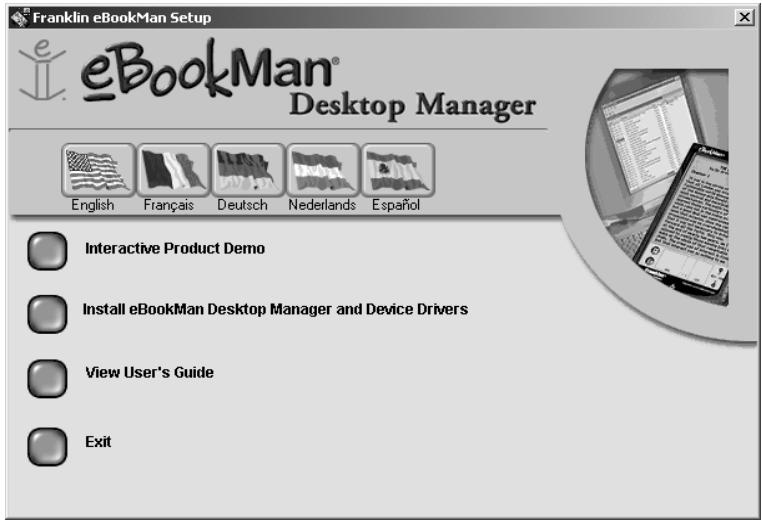
Si cet écran ne se lance PAS automatiquement, suivez ces étapes.
Depuis le bureau de votre PC, double-cliquez sur Poste de travail, puis double-cliquez sur le lecteur de CD (EbmlInstall).
- Cliquez sur un drapeau pour sélectionner la langue correspondante.
Remarque : vous devez disposer de Windows pour la langue que vous choisissez.
- Cliquez sur le bouton Installer eBookMan Desktop Manager et pilotes de périphérique.
Remarque : vous devrez peut-être installer les pilotes USB à partir du répertoire usbdriver du CD d'installation.
Remarque : si vous n'avez pas utilisé le port USB de votre PC, il est possible qu'il soit désactivé. Vous devez activer le port USB dans le BIOS. Consultez la documentation de votre fabricant d'ordinateur pour plus de détails.
- Suivez les instructions à l'écran pour installer le programme.
- Une fois l'installation terminée, cliquez sur le bouton Quitter pour fermer l'écran d'installation de Franklin eBookMan.
Vous pouvez être invité à redémarrer votre ordinateur.
II. Installer les piles
Votre appareil nécessite deux piles AAA. Vous devez insérer les piles avant de connecter votre appareil à un PC. Pour installer les piles, suivez ces étapes.
- Poussez la languette du couvercle du compartiment à piles, ouvrez le couvercle en le faisant claquer et soulevez-le.
- Insérez deux piles AAA en suivant les marquages + / - dans le compartiment à piles.
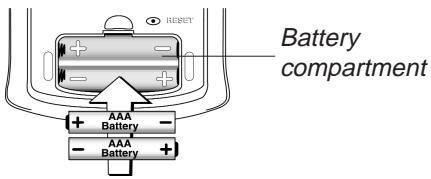
Dans la moitié supérieure du compartiment, l'extrémité positive (+) de la pile (l'extrémité avec le renflement) va contre le ressort. Dans la moitié inférieure du compartiment, l'extrémité négative (-) de la pile (l'extrémité plate) va contre le ressort.
- Replacez le couvercle du compartiment à piles.

Voir aussi :
Pour plus d'informations sur l'indicateur de batterie, voir "Chapitre 5. Le lanceur" à la page 67.
Votre eBookMan s'allume et la visite commence. Touchez la phrase d'introduction dans la langue dans laquelle vous souhaitez voir la visite. Elle se termine par une image de l'appareil avec une flèche. La visite n'apparaît que lorsque l'appareil est resté sans batterie pendant plus de cinq minutes ou après une réinitialisation matérielle.
Remplacement des piles
Lorsque l'eBookMan est allumé, un indicateur de batterie apparaît dans la barre d'état du lanceur. L'indicateur de batterie est un graphique qui montre l'énergie restante dans les piles. Remplacez les piles lorsque l'indicateur de batterie est faible.
Il est préférable de ne pas attendre que l'indicateur soit vide. Si la puissance de la batterie devient trop faible, l'appareil démarrera lorsque vous appuierez sur Marche/Arrêt, mais s'éteindra automatiquement. Lorsque cela se produit, veuillez remplacer les piles immédiatement.
- Éteignez l'appareil.
Avertissement : Si vous changez les piles lorsque l'appareil est allumé, votre appareil se réinitialisera et vous perdrez vos données.
- Fixez la housse de protection eBookMan à l'appareil et retournez l'appareil.
Remarque : Lors du changement des piles, assurez-vous que l'appareil n'est pas sur une surface dure. Si le bouton Marche/Arrêt est enfoncé accidentellement, vos données seront perdues.
- Suivez les étapes sous "Installation des piles".
Avertissement : Pour éviter la perte de données, synchronisez souvent pour sauvegarder vos données, et ne prenez pas plus d'une minute pour remplacer les piles. Il est préférable de remplacer les piles dès que l'avertissement de batterie faible apparaît. Si votre appareil ne s'allume pas ou ne reste pas allumé, veuillez remplacer les piles.
III. Connecter l'eBookMan à un PC
L'eBookMan dispose d'un port USB intégré et est livré avec un câble ou une station d'accueil pour le connecter à votre ordinateur de bureau ou portable. Si vous n'avez pas de port USB, un adaptateur USB-série peut être acheté sur www.franklin.com/ebookman/accessories.asp ou chez votre revendeur local.

Voir aussi :
Pour plus d'informations sur la connexion de votre appareil à l'aide d'un connecteur série, voir "Annexe B. Connexion au port série" à la page 207.
Important : un port série est requis pour les utilisateurs de Windows NT.
Utilisateurs de câble
Branchez une extrémité de votre câble dans le port USB de votre appareil et l'autre extrémité dans un port USB de votre ordinateur de bureau ou portable.
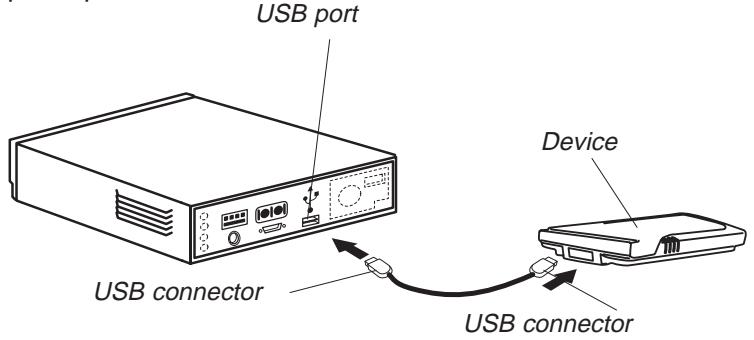
Utilisateurs de station d'accueil
Placez votre appareil dans la station d'accueil. Branchez le connecteur USB dans un port USB de votre ordinateur.
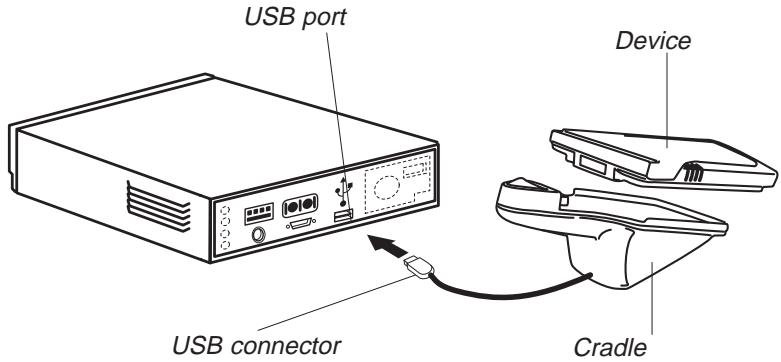
IV. Démarrer le gestionnaire de bureau
- Sur votre PC, double-cliquez sur le raccourci du bureau ou cliquez sur Démarrer | Programmes | Franklin Electronic Publishers | BookMan Desktop Manager.

Vous pouvez modifier la configuration de connexion à tout moment à partir du gestionnaire de bureau. Cliquez sur Configuration | Connexion... et la boîte de dialogue Configuration de connexion apparaît.
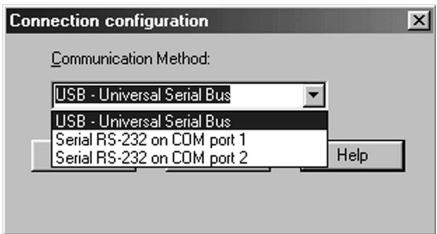
La boîte de dialogue Configuration de connexion apparaît. Par défaut, la méthode de communication est définie sur USB - Universal Serial Bus.
- Cliquez sur la flèche pour afficher la liste des connexions.
- Sélectionnez le port que vous souhaitez mettre en surbrillance.
Vous pouvez cliquer sur Annuler pour quitter la boîte de dialogue sans enregistrer les modifications.
- Cliquez sur OK pour enregistrer les modifications.
La vue Connexion apparaît. Pour plus d'informations sur les vues et les menus du gestionnaire de bureau, voir "Comprendre les vues" à la page 30.
V. Synchroniser le système d'exploitation et les applications
Le CD d'installation contient le système d'exploitation et les applications principales.
Lorsque vous exécutez eBookMan Desktop Manager pour la première fois, il décompresse et synchronise automatiquement le système d'exploitation et les applications principales.
La boîte de dialogue suivante apparaît.
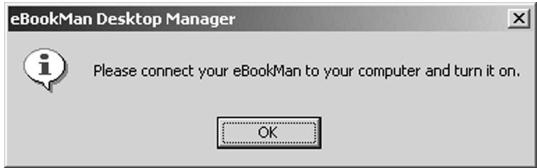
- Vérifiez que votre appareil eBookMan est correctement connecté et allumé.
- Cliquez sur OK.
La boîte de dialogue suivante apparaît.
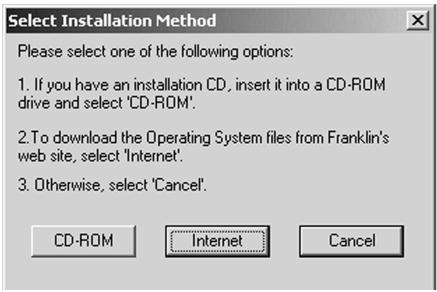
- Cliquez sur CD-ROM pour récupérer les fichiers du CD d'installation. La boîte de dialogue suivante apparaît.

- Cliquez sur OK pour décompresser le système d'exploitation et les applications. Le Desktop Manager se connecte à www.franklin.com et authentifie votre logiciel eBookMan.
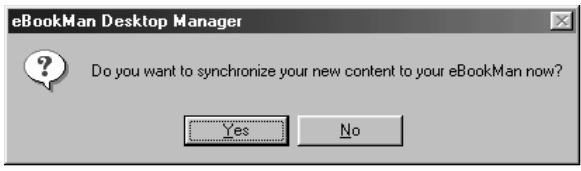
- Cliquez sur Oui pour envoyer le système d'exploitation et les applications principales vers eBookMan.
Si votre appareil eBookMan nécessite une mise à jour du firmware, une boîte de dialogue d'avertissement apparaît.
Si aucune mise à jour n'est nécessaire, une boîte de dialogue d'état apparaît.
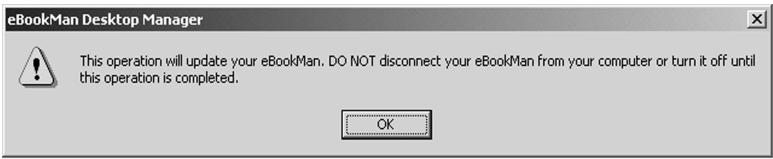
- Cliquez sur OK. Une ou plusieurs boîtes de dialogue d'état apparaissent, indiquant que des fichiers sont envoyés vers eBookMan.
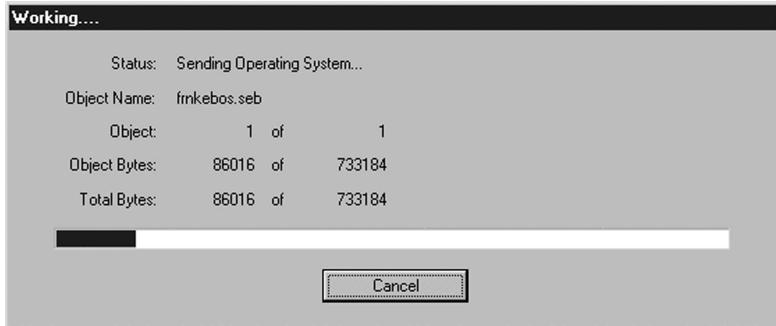
La synchronisation prend environ 4 à 6 minutes avec une connexion USB.
Lorsque le processus est terminé, la boîte de dialogue suivante apparaît.
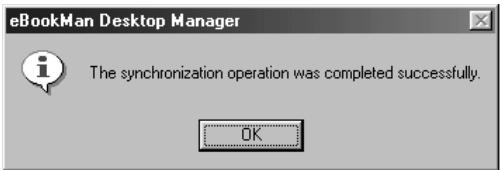
- Cliquez sur OK pour terminer la synchronisation.
- Déconnectez votre appareil eBookMan de votre PC.
Ce que fait eBookMan . . .
Pendant le processus de synchronisation, vous pouvez rencontrer les graphiques suivants sur l'écran tactile d'eBookMan :

eBookMan communique avec votre PC.

eBookMan est occupé.

eBookMan est connecté à un PC, le Desktop Manager est en cours d'exécution et détecte eBookMan.

La synchronisation n'est pas terminée.

eBookMan est connecté à un PC mais le Desktop Manager n'est pas en cours d'exécution.
VI. Calibrez votre eBookMan
Après la synchronisation, suivez ces étapes.
- Déconnectez eBookMan de votre PC.
L'écran de calibrage apparaît après quelques secondes.
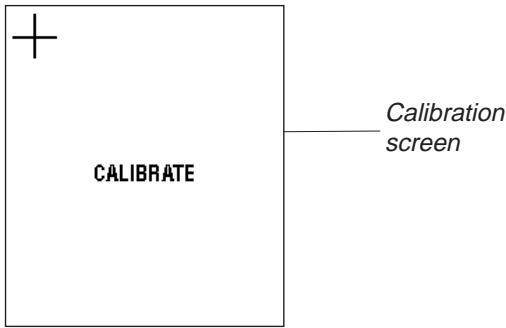
L'écran de calibrage vous permet de définir des points de référence grâce auxquels eBookMan détermine la précision et l'exactitude de l'écran tactile.
- À l'aide du stylet, touchez l'intersection des réticules lorsqu'ils apparaissent dans chaque coin de l'écran.
Lorsque l'écran est calibré, le message "Veuillez régler la date et l'heure" apparaît à l'écran.
- Appuyez sur OK.
L'écran My eBookMan® apparaît.
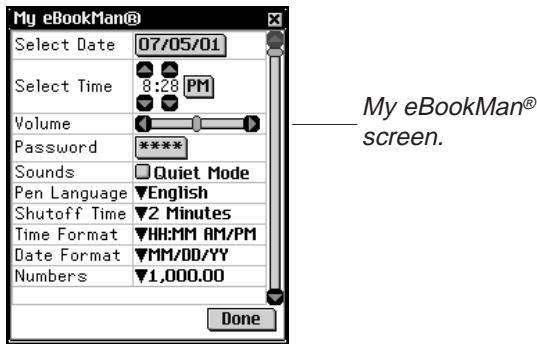

Remarque :
L'écran de calibrage apparaît à chaque fois que vous effectuez une réinitialisation matérielle, un redémarrage du système ou un calibrage du stylet. Pour plus d'informations sur la réinitialisation matérielle, voir « Réinitialisation de l'appareil » à la page 64. Pour plus d'informations sur le redémarrage du système, voir « Exécution d'un redémarrage du système » à la page 73. Pour plus d'informations sur le calibrage du stylet, voir « Utilisation du menu Lanceur » à la page 68.

Voir aussi :
Pour plus d'informations sur My eBookMan, voir « Modification des paramètres eBookMan » à la page 70.

Remarque :
La date et l'heure apparaissent dans la barre d'état du Lanceur. Pour plus de détails sur l'affichage de la date, voir « Chapitre 5. Le Lanceur » à la page 67.
VII. Définir la date et l'heure
Le système d'exploitation et les applications d'organisation utilisent les paramètres de date et d'heure pour fonctionner correctement.
Définition de la date
Pour définir la date, procédez comme suit.
- Dans My eBookMan, appuyez sur 01/01/01 à côté de Sélectionner la date. L'écran Sélectionner la date apparaît.
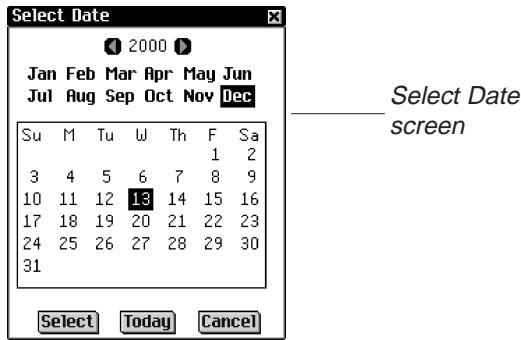
- Appuyez sur ou pour sélectionner l'année.
- Appuyez sur le mois et le jour.
Vous pouvez appuyer sur Annuler pour revenir à Mon eBookMan® sans enregistrer vos modifications.
- Appuyez sur Sélectionner pour enregistrer les modifications et revenir à Mon eBookMan®.
Réglage de l'heure
Pour régler l'heure, suivez ces étapes.
- Depuis Mon eBookMan®, appuyez sur et à côté de Sélectionner l'heure pour modifier l'heure et les minutes.
- Appuyez pour basculer entre AM et PM.
- Appuyez sur Terminé pour accéder au Lanceur.
Enregistrement de votre appareil eBookMan
Le Gestionnaire de bureau vous permet d'enregistrer votre appareil via Internet. Vous devez vous enregistrer pour télécharger tout contenu gratuit fourni avec votre eBookMan. Vous pouvez également obtenir des échantillons de livres électroniques, de musique et de livres audio. Pour vous enregistrer à partir du Gestionnaire de bureau, suivez ces étapes.
- Ouvrez votre connexion Internet sur votre PC.
- Connectez eBookMan à votre PC.
- Allumez votre appareil eBookMan.
- Démarrez le Gestionnaire de bureau.
- Cliquez sur WebRegister.
- Suivez les instructions à l'écran pour créer un compte Franklin et télécharger du contenu.

Important !
Notez toujours votre mot de passe et conservez-le dans un endroit sûr.
Vous devez saisir votre mot de passe à chaque visite de votre bibliothèque de titres et de contenus sur le site Web de Franklin.

2. eBookMan® Desktop Manager
eBookMan Desktop Manager est le logiciel PC qui transfère les applications et le contenu vers votre appareil eBookMan. Vous devez installer le Desktop Manager sur votre PC avant d'utiliser eBookMan. Pour plus d'informations sur l'installation, voir « Chapitre 1. Pour commencer » à la page 18.
Ce chapitre décrit les vues et les menus du Desktop Manager, le moniteur eBookMan et le compagnon Web Mobipocket. Il fournit également des instructions pour désinstaller le Desktop Manager. Le Desktop Manager se compose d'une barre de menus, d'une barre d'outils, d'une barre d'état et d'une vue qui représente votre eBookMan et le PC. Utilisez la barre de menus, la barre d'outils et la barre d'état comme vous le feriez dans d'autres programmes Windows.
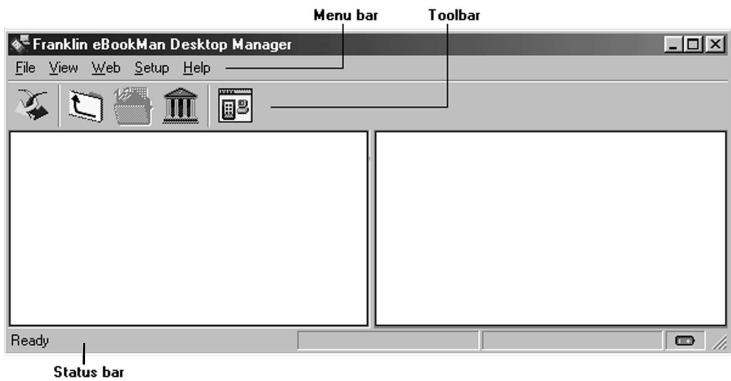
La barre d'outils comprend les éléments suivants :

Déplace les fichiers du volet Contenu vers le volet Périphérique et synchronise les informations personnelles entre vos programmes d'organisation sur le PC et sur l'eBookMan.

Sauvegarde un dossier.

Affiche les fichiers du dossier Contenu.

Affiche les fichiers du dossier Bibliothèque dans le volet Contenu.

Bascule de la vue Connexion à la vue Contenu.

Bascule de la vue Contenu à la vue Connexion.

Voir aussi :
Pour plus d'informations sur la synchronisation et la gestion des fichiers à l'aide du Desktop Manager, voir « Chapitre 3. Gestion et synchronisation du contenu » à la page 39.

Voir aussi :
Pour plus d'informations sur le dossier Contents et le dossier Library, voir « Structure des répertoires » à la page 40.
Comprendre les vues
Le gestionnaire de bureau utilise deux vues : Connexion et Contenu.
Dans le gestionnaire de bureau, cliquez pour passer de la vue Connexion à la vue Contenu. Cliquez pour passer de la vue Contenu à la vue Connexion.
Vue Connexion
Si le gestionnaire de bureau détecte le périphérique eBookMan, l'image montre la connexion.
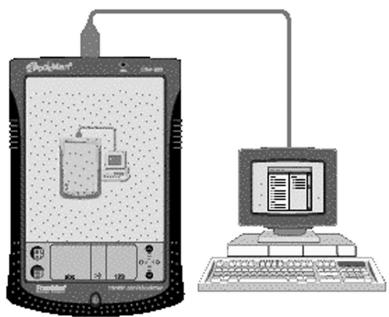

Remarque :
Par défaut, la vue Connexion apparaît après avoir configuré la connexion.
Si le gestionnaire de bureau ne détecte pas eBookMan, l'image montre que le périphérique n'est pas connecté à votre PC.
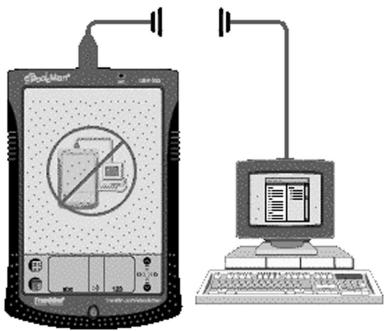
Vue Contenu
La vue Contenu utilise deux volets de liste pour organiser et afficher les fichiers stockés sur votre PC (volet Contenu) et le contenu stocké dans votre périphérique eBookMan (volet Périphérique).
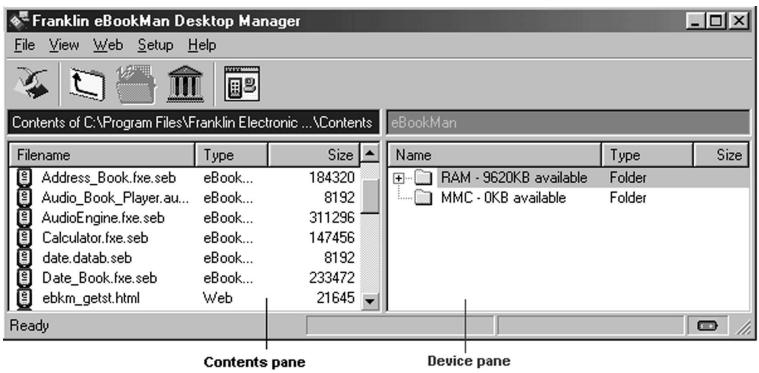
Volet Contenu
Le volet Contenu contient la structure de fichiers de votre PC.
Semblable à l'Explorateur Windows, ce volet affiche tous les fichiers et dossiers du répertoire sélectionné. Vous pouvez cliquer avec le bouton droit sur un fichier ou un dossier pour accéder à un menu contextuel correspondant.
Les dossiers listés dans le volet Contenu ont le menu contextuel suivant :
Ouvrir Ouvre un dossier. Vous pouvez également double-cliquer sur l'icône ou le nom du dossier pour l'ouvrir.
Les fichiers listés dans le volet Contenu ont les éléments de menu contextuel suivants :
Envoyer vers Envoie le contenu vers l'appareil. Vous pouvez également double-cliquer sur le nom du fichier pour l'envoyer.
Déplacer vers Déplace le fichier en surbrillance du dossier Bibliothèque actuel vers le dossier Bibliothèque. Lorsque vous déplacez un fichier vers le dossier Bibliothèque, le fichier n'apparaît plus dans le répertoire d'origine.
Copier vers Copie le fichier en surbrillance vers le dossier Contenu. Lorsque vous copiez un fichier, le fichier d'origine reste dans le répertoire actuel.
Décompresser Décompresse un fichier eBookMan sécurisé compressé (.seb).

Voir aussi :
Pour une liste de tous les types de fichiers et extensions reconnus par votre appareil eBookMan, voir "Types de fichiers" à la page 39.

Remarque :
Tous les fichiers synchronisés apparaissent sous le dossier RAM dans le volet Périphérique. Pour plus d'informations sur les MMC, voir "Annexe C. MultiMediaCards" à la page 209.
Supprimer Supprime un fichier du gestionnaire de bureau. Notez que cette option supprime un fichier du programme et de votre PC. Soyez prudent lors de la suppression de fichiers. Il n'y a aucun moyen de les restaurer une fois supprimés.
Propriétés Affiche la boîte de dialogue Propriétés du fichier.
Volet Périphérique
Le volet Périphérique affiche deux dossiers : RAM et MultiMediaCard (MMC). Le dossier RAM contient les fichiers de contenu qui apparaissent en mémoire sur l'appareil eBookMan connecté. Le dossier MMC contient les fichiers de contenu qui apparaissent sur la MMC contenue dans l'appareil connecté. Par défaut, le contenu est déplacé vers le dossier RAM.
Ce volet peut également contenir des messages d'état, par exemple « En attente d'eBookMan ». Vous pouvez cliquer avec le bouton droit sur un fichier ou un dossier pour accéder à un menu contextuel correspondant.
Les dossiers répertoriés dans le volet Périphérique ont le menu contextuel suivant :
Propriétés Affiche la boîte de dialogue Propriétés du dossier.
Les fichiers répertoriés dans le volet Périphérique ont les éléments de menu contextuel suivants :
Envoyer vers le PC Envoie un fichier du périphérique vers votre PC.
Envoyer vers le PC Envoie un enregistrement vocal du périphérique vers votre PC sous forme de fichier *.wav.
Déplacer vers MMC Déplace un fichier du périphérique de la RAM vers la MMC. Cette option n'est active que lorsqu'une MMC est installée dans l'eBookMan.
Déplacer vers RAM Déplace un fichier du périphérique de la MMC vers la RAM. Cette option n'est active que lorsqu'une MMC est installée dans l'eBookMan.
Supprimer Supprime le fichier existant de votre périphérique. Vous devez confirmer la suppression en cliquant sur OK. Cliquez sur Annuler pour quitter sans supprimer.
Propriétés Affiche les propriétés du fichier sélectionné dans la boîte de dialogue Propriétés du titre.
Gestion des volets
Un seul volet est actif à la fois. La barre de titre du volet actif est mise en surbrillance. Pour activer l'autre volet, cliquez n'importe où dans celui-ci. Pour modifier la largeur des volets, faites glisser le séparateur. Pour inverser la position des volets, cliquez sur le menu Affichage, puis sélectionnez Inverser les volets.
Utilisation du menu
Le gestionnaire de bureau eBookMan® utilise cinq menus : Fichier, Affichage, Web, Configuration et Aide.
Menu Fichier
Utilisez le menu Fichier pour ouvrir, déplacer et supprimer des fichiers sur votre PC. Vous pouvez également déplacer et synchroniser du contenu vers votre appareil eBookMan, désigner le ou les dossiers pour stocker le contenu eBookMan, afficher les propriétés des fichiers et fermer le programme.
Synchroniser
Synchronise tous les fichiers entre le répertoire Contenu actuel et votre appareil eBookMan. Synchronise les données d'un programme d'organisation, tel que Microsoft Outlook®, avec les données des programmes d'organisation sur votre appareil eBookMan. Synchronise également les livres audio, si AudibleManager® est installé.
Envoyer vers eBookMan
Déplace un fichier en surbrillance du volet Contenu vers le volet Appareil.
Envoyer vers le PC
Déplace un fichier en surbrillance du volet Appareil vers le volet Contenu.
Déplacer vers le dossier Bibliothèque
Déplace un fichier en surbrillance vers le dossier Bibliothèque. Lorsque vous déplacez un fichier vers le dossier Bibliothèque, le fichier n'apparaît plus dans le répertoire d'origine.
Copier vers le dossier Contenu
Copie un fichier en surbrillance vers le dossier Contenu. Le fichier d'origine reste dans le répertoire d'origine.
Décompresser Supprimer
Développe un fichier compressé *.seb.
Supprime un fichier ou un dossier en surbrillance. Notez que la suppression de fichiers à partir de ce programme peut supprimer des fichiers de l'appareil eBookMan et du gestionnaire de fichiers de votre PC. Soyez prudent lors de la suppression de fichiers.

Remarque :
L'identifiant eBookMan est également disponible depuis le menu Lanceur. Pour plus d'informations, voir « Utilisation du menu Lanceur » à la page 68.
Propriétés Affiche les propriétés du fichier en surbrillance : nom, type, taille, éditeur et sécurité.
Ouvrir Ouvre un dossier en surbrillance.
Changer vers Modifie le répertoire dans le volet Contenu, dossier Contenu, vers le dossier Contenu.
Changer vers Modifie le répertoire dans le volet Contenu, dossier Bibliothèque, vers le dossier Bibliothèque.
Changer de dossier Modifie le dossier affiché dans le volet Contenu.
Changer la synchronisation Modifie le dossier vers lequel le contenu est téléchargé depuis Internet et à partir duquel le contenu est synchronisé avec eBookMan.
Quitter Ferme le gestionnaire de bureau.
Menu Affichage
Utilisez le menu Affichage pour voir des informations sur votre appareil, afficher la barre d'outils, basculer les volets et actualiser les informations dans le volet actif.
Infos appareil Affiche la boîte de dialogue Informations eBookMan.
Barre d'outils Affiche ou masque la barre d'outils. Par défaut, la barre d'outils est affichée.
Basculer les volets Bascule les volets Contenu et Appareil. Le volet Contenu est le volet gauche par défaut et le volet Appareil est le volet droit par défaut.
Actualiser Recharge le volet actif. Le volet actif a une barre de titre en surbrillance. Cette option actualise l'affichage pour inclure les informations les plus récentes pour le volet actif.
Menu Web
Le menu Web vous donne un accès direct à la page eBookMan sur le site Web de Franklin. À partir de ce site, vous pouvez enregistrer votre appareil, parcourir et acheter des titres, et obtenir un support produit. Si votre navigateur Web n'est pas configuré pour une connexion Internet automatique, vous serez invité à vous connecter à Internet.
| My Updates | Goes to the page on Franklin's Web site where you can check for and download newer versions of the Desktop Manager and OS and applications. |
| My Download Library | Goes to your eBookMan account at Franklin's Web site. |
| Download OS/ Applications | Automatically downloads the OS and applications from Franklin's Web site if the OS is a later version from the one you have. |
| eBookMan Home Page | Goes to the eBookMan home page at Franklin's Web site. |
| Product Support | Goes to technical support at Franklin's Web site. |
| Purchase Titles | Goes to Franklin's eBookStore. |
| Register | Enables you to register your eBookMan device online at Franklin's Web site. |
| Mobipocket Web Companion | Opens the Web Companion, which enables you to select eNews to download and convert documents to an electronic format that Mobipocket Reader can display. |
Menu Configuration
Utilisez le menu Configuration pour spécifier le port qui connecte votre appareil à un PC et pour configurer vos paramètres de synchronisation de vos données d'organiseur avec une application d'organiseur sur PC.
Connexion... Affiche la boîte de dialogue de configuration de connexion et vous permet de désigner le port.
Intellisync... Vous permet de modifier les paramètres de synchronisation des données entre une application d'organiseur sur PC et les programmes d'organiseur sur votre appareil eBookMan.
Installer... Réinstalle le système d'exploitation et les fichiers de programme à partir du CD d'installation d'eBookMan.

Remarque :
Connectez votre eBookMan à votre PC et allumez votre appareil avant de sélectionner Télécharger OS/Applications.

Remarque :
eBookMan Desktop Manager avec Intellisync™ prend en charge la synchronisation avec Microsoft Outlook. Pour synchroniser avec Microsoft Outlook Express 4.x, Lotus Notes 5.0, Lotus Organizer 5.0, ou Act! 2000™, achetez Intellisync™ pour eBookMan Upgrade sur www.franklin.com/ebookman.
Menu Aide
Utilisez le menu Aide pour accéder à l'aide et obtenir des informations sur Desktop Manager et Intellisync™ pour eBookMan.
Rubriques d'aide Affiche l'aide en ligne pour Desktop Manager.
À propos d'eBookMan Affiche les informations de version et de copyright de Desktop Manager.
À propos d'Intellisync Affiche les informations de version et de copyright pour Intellisync™ pour eBookMan.
eBookMan Monitor®
eBookMan Monitor® est la partie du Desktop Manager qui s'exécute dans la zone de notification système de votre PC. Lorsque le moniteur est actif,
l'icône s'affiche dans la zone de notification. Cliquez avec le bouton droit sur l'icône pour accéder au menu eBookMan Monitor® :
Ouvrir eBookMan Ouvre le Desktop Manager. Bureau
À propos d'eBookMan Affiche les informations de version et de copyright pour Monitor eBookMan Monitor®.
Quitter Ferme eBookMan Monitor
Lorsqu'il est connecté via un port USB, eBookMan Monitor fournit également de l'énergie à eBookMan et change de couleur. Vous pouvez utiliser l'appareil pendant qu'il est connecté.
Mobipocket Web Companion
Le Mobipocket Web Companion est un programme PC qui vous permet de télécharger, mettre à jour et synchroniser des documents électroniques vers eBookMan. Les documents électroniques comprennent des fichiers texte, des journaux, des livres électroniques (eBooks), des pages web (.htm et .html) et des documents Palm (fichiers .pdb et .prc).
Le Web Companion donne également accès au site Web de Mobipocket et inclut une fonction de publication qui formate les documents web et Palm pour le Mobipocket Reader.
Le Web Companion est installé sur votre PC avec le Desktop Manager.
Accédez au Web Companion depuis le Desktop Manager en cliquant sur Web|Mobipocket Web Companion.
Désinstallation du Desktop Manager
Pour désinstaller le Desktop Manager, suivez ces étapes.
- Sur votre PC, cliquez sur Démarrer|Paramètres|Panneau de configuration.
- Double-cliquez sur Ajout/Suppression de programmes.
La boîte de dialogue Propriétés de Ajout/Suppression de programmes apparaît.
- Dans l'onglet Installer/Désinstaller, cliquez sur eBookMan Desktop Manager.
- Cliquez sur le bouton Ajouter/Supprimer...
- Suivez les instructions de l'assistant d'installation pour supprimer l'application.
Si les fichiers sont stockés dans les dossiers Audible, Contents ou Library, ces dossiers seront laissés dans le sous-répertoire correspondant. Vous devez les supprimer manuellement.

Voir aussi :
Pour plus de détails sur le Web Companion, reportez-vous à l'aide en ligne fournie avec le programme. Pour plus d'informations sur l'utilisation du Web Companion, voir « Utilisation du Web Companion Mobipocket » à la page 51.

3. Gestion et synchronisation du contenu
Ce chapitre décrit l'utilisation du Desktop Manager pour gérer le contenu et les applications à l'aide de la structure de répertoires, synchroniser les informations personnelles entre les applications d'organisation sur eBookMan et les applications d'organisation sur votre PC, et synchroniser le nouveau contenu et les applications entre votre PC et votre appareil.
Gestion des fichiers dans le Desktop Manager
Utilisez le Desktop Manager pour stocker tout le contenu et les applications pour eBookMan. Certaines applications peuvent être utilisées sans contenu. Par exemple, vous pouvez utiliser la calculatrice (Calculate) sans contenu. D'autres applications nécessitent du contenu. Par exemple, le Franklin Reader nécessite des eBooks formatés en fichiers Franklin Universal Binary (.fub). Avant d'utiliser le Franklin Reader, vous devez télécharger un eBook et le déplacer vers eBookMan.
Types de fichiers
eBookMan reconnaît la plupart des fichiers PC. Cependant, tous les types de fichiers ne peuvent pas être utilisés sur votre appareil eBookMan. Par exemple, les clips vidéo tels que .vgm ne peuvent être utilisés qu'avec un programme qui exécute les fichiers .vgm. Les fichiers non reconnus ne seront pas transférés vers eBookMan. Les extensions de fichiers peuvent être en minuscules ou en majuscules.
Le contenu est tout fichier qui doit être associé à une application pour l'ouvrir. Les fichiers de contenu incluent, sans s'y limiter, les types suivants :
.htm ou .html Fichier HyperText Markup Language
.mp3 Fichier musical
.txt Fichier texte
.fub Franklin Universal Binary ; extension de fichier pour les livres Franklin Reader
Un fichier formaté pour les appareils de poche
.pdb Un fichier formaté pour les appareils de poche

Voir aussi :
Pour les définitions des types de fichiers, voir « Annexe D. Glossaire » à la page 212.

Important !
Les cookies doivent être activés dans votre navigateur pour télécharger du contenu depuis le site Web de Franklin.
Pour trouver des instructions sur l'activation des cookies, allez sur un moteur de recherche Internet et saisissez « activer les cookies ».
Les applications sont des programmes autonomes qui peuvent nécessiter du contenu pour fonctionner. Les fichiers d'application incluent les types suivants :
.seb Secure eBookMan binary ; la plupart des fichiers d'application et de contenu téléchargés depuis le site Web de Franklin utilisent l'extension de fichier *.seb
.fxe Franklin exécutable
D'autres types de fichiers sont générés lors de l'utilisation de programmes dans eBookMan. Par exemple, les fichiers *.bmark sont créés lorsque vous ajoutez des signets dans Franklin Reader. Ces fichiers sont synchronisés lorsque vous cliquez
Structure des répertoires
Par défaut, le contenu d'eBookMan est stocké dans le répertoire C:\Program Files\Franklin Electronic Publishers\eBookMan Desktop Manager\Data\Contents.
Remarque : Si vous désignez un autre répertoire lors du téléchargement, le répertoire Data et ses sous-répertoires y sont placés.
Tous les fichiers sont téléchargés et stockés dans le dossier Contents. Par défaut, le dossier Data est également l'emplacement à partir duquel tous les fichiers sont synchronisés (le dossier de synchronisation). Le gestionnaire de bureau crée trois dossiers sous le dossier de synchronisation : Contents, Audible et Library.
Vous pouvez modifier l'emplacement de ce dossier en cliquant sur
Fichier|Changer le dossier de synchronisation et en spécifiant un nouvel emplacement de dossier. Notez que lorsque vous changez le dossier de synchronisation, les répertoires d'origine restent. Utilisez cette fonction pour configurer plusieurs appareils eBookMan à partir d'un seul PC.
Le dossier Contents
Utilisez le dossier Contents pour synchroniser les fichiers entre votre PC et eBookMan en cliquant sur . Lorsque vous cliquez sur , le
gestionnaire de bureau compare les fichiers de votre eBookMan aux fichiers du dossier Contents du gestionnaire de bureau. Si les fichiers de votre eBookMan sont plus récents, le gestionnaire de bureau copie les fichiers les plus récents d'eBookMan vers le volet Contents sur le PC, puis copie les fichiers les plus récents du volet Contents sur le PC vers votre eBookMan.
Si vous enregistrez des fichiers de contenu dans d'autres répertoires, vous devez déplacer ou copier le ou les fichiers vers le dossier Contents avant la synchronisation.
Pour copier un fichier dans le dossier Contents, localisez le fichier dans le volet Contents du gestionnaire de bureau et effectuez l'une des opérations suivantes :
- Cliquez avec le bouton droit sur le nom du fichier et sélectionnez Copier vers le dossier Contents
ou
- Mettez en surbrillance le nom du fichier et cliquez sur Fichier|Copier vers le dossier Contents.
Conservez uniquement les fichiers que vous synchronisez souvent dans le dossier Contents. Une fois les fichiers synchronisés, stockez-les dans le dossier Library.
Le dossier Bibliothèque
Utilisez le dossier Bibliothèque pour stocker, organiser, sauvegarder et restaurer des fichiers après les avoir synchronisés avec eBookMan.
Vous pouvez stocker et organiser des fichiers en les déplaçant vers le dossier Bibliothèque. Pour déplacer un fichier vers le dossier Bibliothèque, localisez le fichier dans le volet Contenu du Gestionnaire de bureau et effectuez l'une des opérations suivantes :
- Cliquez avec le bouton droit sur le nom du fichier et sélectionnez Déplacer vers le dossier Bibliothèque
ou
- Mettez en surbrillance le nom du fichier et cliquez sur Fichier | Déplacer vers le dossier Bibliothèque.
Remarque : Lorsque vous déplacez un fichier vers le dossier Bibliothèque, le fichier n'apparaît plus dans le répertoire d'origine.
Vous pouvez organiser les fichiers dans le dossier Bibliothèque en créant des sous-répertoires. Consultez la documentation Windows pour plus d'informations sur la création et l'utilisation de dossiers.
Sauvegardez toujours les fichiers de contenu et les applications en les déplaçant vers le dossier Bibliothèque après la synchronisation. Vous pouvez également conserver une copie de tous les fichiers dans le dossier Contenu.
Si vous perdez des données ou si une application est corrompue, vous pouvez restaurer les informations sur eBookMan à partir du dossier Bibliothèque.

Voir aussi :
Pour plus d'informations sur la suppression de fichiers d'eBookMan, voir "Suppression de fichiers" à la page 83.
Pour restaurer des fichiers sur eBookMan, suivez ces étapes :
- Déplacez tous les fichiers de la Bibliothèque vers le dossier Contenu.
- Cliquez
Le dossier Audible
Le gestionnaire de bureau utilise le dossier Audible pour gérer les tâches d'AudibleManager. Ne modifiez pas et ne supprimez pas le contenu de ce dossier ou de ses sous-répertoires.
Remarque : Les fichiers Audible sont ajoutés à eBookMan et supprimés de celui-ci uniquement via AudibleManager®.
Suppression de fichiers
Pour supprimer un fichier d'eBookMan, vous devez le supprimer à la fois de l'appareil eBookMan et du gestionnaire de bureau.
- Dans le gestionnaire de bureau, localisez le fichier dans le volet Périphérique.
- Cliquez avec le bouton droit sur le fichier à supprimer.
- Cliquez sur Supprimer. Cliquez sur Non pour annuler la suppression.
- Cliquez sur Oui dans la boîte de dialogue de confirmation. Lorsque vous supprimez un fichier, un message « Fichier supprimé » s'affiche.
Le fichier n'existe plus sur l'eBookMan, mais il reste dans le gestionnaire de bureau. Si vous synchronisez en cliquant sur , le fichier sera recopié sur votre appareil eBookMan. Pour éviter cela, vous devez supprimer le fichier du volet Contenu de la même manière.
Remarque : Lorsque vous supprimez un fichier du volet Contenu, il est définitivement supprimé de cet emplacement sur votre PC. Si vous supprimez par erreur un fichier du PC et que le fichier reste sur votre eBookMan, vous pouvez le restaurer sur votre PC en synchronisant.
Utilisation d'Intellisync™
Intellisync est le programme qui vous permet d'importer, d'exporter ou de synchroniser des fichiers entre votre programme d'organisation sur PC et les programmes d'organisation de votre eBookMan. Intellisync™ pour eBookMan, inclus sur le CD d'installation et dans le téléchargement complet, prend en charge MS Outlook® 98 et versions ultérieures. Intellisync™ pour eBookMan Upgrade, qui peut être acheté séparément sur la page d'accessoires de Franklin sur le Web, prend en charge Microsoft Outlook Express® 4.x, Lotus Notes® 5.0, Lotus Organizer® 5.0 et Act! 2000™.
Les applications d'organisation sur PC peuvent être synchronisées avec les programmes suivants situés sur votre appareil eBookMan :
- Carnet d'adresses
- Agenda
- Tâches, Mémos
Les données peuvent être transférées de la manière suivante :
- Importées depuis votre application d'organisation sur PC vers l'eBookMan.
- Exportées depuis l'eBookMan vers votre application d'organisation sur PC.
- Synchronisées afin que les informations les plus récentes soient placées aux deux endroits.
Pour synchroniser votre organiseur, suivez ces étapes.
- Configurez vos programmes d'organisation.
- Modifiez les paramètres avancés.
- Synchronisez vos informations personnelles.
Configuration de vos programmes d'organisation
Pour que vos données d'organisation soient incluses dans une synchronisation, les programmes d'organisation de l'eBookMan doivent d'abord être alignés avec votre application d'organisation sur PC. Vous devez sélectionner les programmes d'organisation de l'eBookMan et les applications d'organisation sur PC que vous souhaitez synchroniser. Pour configurer les paramètres de synchronisation, suivez ces étapes.
- Dans le gestionnaire de bureau, cliquez sur Configuration | Intellisync.
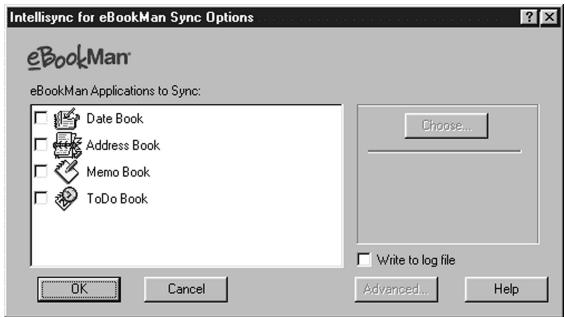
La boîte de dialogue Options de synchronisation Intellisync pour eBookMan s'affiche.
- Cochez la case en regard du programme d'organisation de l'eBookMan que vous souhaitez synchroniser avec votre application d'organisation sur PC.
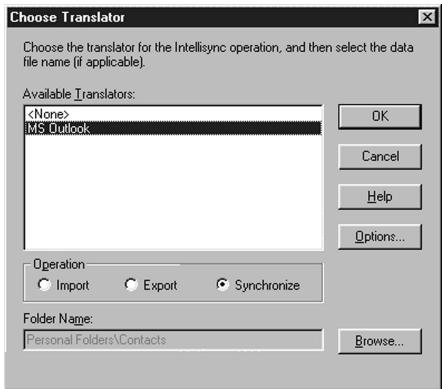
Remarque : la boîte de dialogue Choisir un traducteur apparaît la première fois que vous sélectionnez un traducteur. Lors de la configuration ultérieure, vous devez cocher la case en regard du programme d'organisation que vous souhaitez modifier, puis cliquer sur le bouton Choisir.
- Cliquez sur votre application d'organisation PC dans la liste des traducteurs disponibles.
Un fichier d'application d'organisation PC est assigné au programme que vous alignez.
- Cochez la case en regard de l'opération que vous souhaitez effectuer.
Importer : importe des données depuis votre application d'organisation PC vers le programme d'organisation sur eBookMan.
Exporter
Exporte des données vers votre application d'organisation PC depuis le programme d'organisation sur eBookMan.
Synchroniser
Synchronise les données entre le programme d'organisation sur eBookMan et votre application d'organisation PC.
Cliquez sur Options pour modifier les paramètres utilisés lors de l'échange de données avec votre application d'organisation PC, ou cliquez sur Parcourir pour mapper un fichier ou un dossier alternatif à cette application.
Cliquez sur Annuler pour quitter sans enregistrer les modifications.
Cliquez sur Aide pour obtenir des informations supplémentaires.
- Cliquez sur OK pour accepter vos modifications et revenir à la boîte de dialogue Options de synchronisation Intellisync pour eBookMan.
- Répétez ce processus pour chaque programme d'organisation que vous souhaitez inclure dans la synchronisation.
Les programmes d'organisation eBookMan que vous souhaitez inclure dans la synchronisation sont maintenant connectés à votre application d'organisation PC.
Cochez la case Écrire dans le fichier journal pour créer un fichier journal de synchronisation.
Cliquez sur Annuler pour revenir au gestionnaire de bureau sans enregistrer vos paramètres de configuration.
- Cliquez sur OK pour enregistrer vos paramètres de configuration.
Lorsque vous avez terminé de configurer les applications, modifiez les paramètres avancés.
Modification des paramètres avancés
Chaque programme d'organisation eBookMan contient des paramètres avancés, tels que la confirmation, la résolution des conflits et les mappages de champs. Ceux-ci incluent des paramètres spécifiques au programme et des champs à mapper pour l'échange de données.
Remarque : Ces paramètres varient selon le programme d'organisation eBookMan. Une fois que vous avez sélectionné un traducteur pour un programme d'organisation, vous pouvez modifier les paramètres avancés.
- Dans la boîte de dialogue Options de synchronisation Intellisync pour eBookMan, cliquez sur le programme d'organisation eBookMan pour lequel vous souhaitez modifier les paramètres avancés.

Important !
Les applications d'organisation sur PC peuvent avoir des champs plus longs que ceux qu'eBookMan peut accepter.
Lorsque les données dans les champs de votre application d'organisation sur PC dépassent le nombre de caractères autorisés dans les champs correspondants du programme d'organisation eBookMan, la partie des données qui dépasse la limite du champ ne sera pas copiée.
Si vous modifiez les champs dans eBookMan, les données eBookMan seront considérées comme les données les plus récentes, et les données de votre application d'organisation sur PC SERONT ÉCRASÉES lors de la prochaine synchronisation.
Si vous ne modifiez pas ces champs dans eBookMan, les données de votre application d'organisation sur PC NE SERONT PAS ÉCRASÉES.
2. Cliquez sur Avancé.


Remarque :
Si vous supprimez une base de données d'organiseur eBookMan de votre appareil eBookMan, vous devez synchroniser pour remplacer la base de données. Une importation ne remplacera pas correctement les données sur votre appareil.
La boîte de dialogue Paramètres avancés s'affiche. Cette boîte de dialogue diffère pour chaque programme d'organiseur eBookMan.
- Cliquez sur l'onglet contenant les paramètres que vous souhaitez modifier.
Pour plus de détails sur les paramètres, cliquez sur Aide.
- Pour modifier les mappages de champs, cliquez sur Mappage des champs.
Une boîte de dialogue s'affiche indiquant le fichier ou le dossier à partir duquel les noms de champs sont récupérés. Il s'agit du fichier ou du dossier assigné au programme d'organiseur lorsque votre application d'organiseur PC est sélectionnée dans la boîte de dialogue Choisir un traducteur.
- Cliquez sur OK pour accepter ce fichier ou ce dossier.
Cliquez sur Annuler pour mapper les champs sans actualiser les informations à partir du fichier ou du dossier.
Cliquez sur Aide pour obtenir des informations supplémentaires.
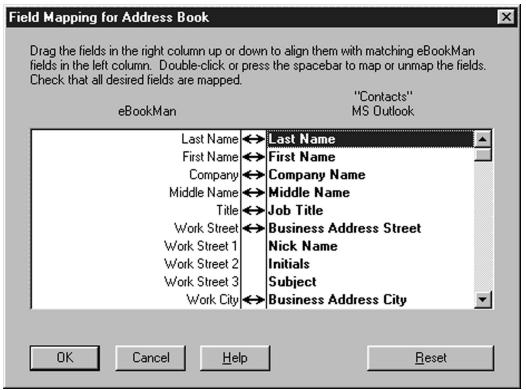
La boîte de dialogue Mappage des champs s'affiche.
- Mappez les champs pour le programme d'organiseur.
Les champs de votre application d'organiseur PC sont en gras et listés dans la colonne de droite. Cliquez et faites glisser un champ dans la colonne de droite vers le haut ou vers le bas pour l'aligner avec un champ correspondant de l'application eBookMan dans la colonne de gauche. Sélectionnez un champ, puis double-cliquez ou appuyez sur la barre d'espace pour mapper ou démapper les champs. Les champs mappés contiennent une double flèche entre les colonnes. Vous pouvez également cliquer dans la colonne du milieu pour mapper ou démapper les champs. Cliquez sur Réinitialiser pour revenir aux paramètres par défaut du mappage des champs.
Cliquez sur Annuler pour quitter sans enregistrer vos modifications.
Cliquez sur Aide pour obtenir des informations supplémentaires.
- Cliquez sur OK pour enregistrer vos modifications.
Répétez ce processus pour chaque programme organizer eBookMan pour lequel vous souhaitez modifier les paramètres avancés.
Considérations particulières
Toutes les applications organizer PC disponibles contiennent des mappages de champs par défaut pour la synchronisation des données avec votre eBookMan.
Il existe cependant certains mappages de champs que vous devez mapper manuellement.
Pour une synchronisation précise dans le carnet d'adresses, les champs suivants doivent être mappés dans les programmes ci-dessous.
- Les utilisateurs de Microsoft Outlook doivent mapper les champs suivants : Titre (eBookMan) ↔ Profession (Outlook). Remarque : Par défaut, le titre du poste dans Outlook et l'anniversaire dans eBookMan ne sont pas synchronisés.
- Les utilisateurs de Lotus Notes 5.0 doivent mapper les champs suivants : Téléphone domicile 2 (eBookMan) ↔ Fax domicile (Lotus Notes 5.0)
- Les utilisateurs de Lotus Organizer 5.0 doivent mapper les champs suivants : Page WWW (eBookMan) ↔ URL professionnelle (Lotus Organizer 5.0)
Téléphone professionnel 2 (eBookMan) ↔ Assistant professionnel (Lotus Organizer 5.0)

Remarque :
Les informations personnelles d'un programme organizer sur votre PC ne sont synchronisées avec eBookMan qu'après avoir configuré Intellisync.
Synchronisation des informations personnelles
Pour synchroniser les informations personnelles à partir du gestionnaire de bureau, cliquez sur ou cliquez sur Fichier | Synchroniser.
Remarque : Pour une synchronisation correcte, assurez-vous que les applications organizer eBookMan souhaitées sont sélectionnées.
Ajout de nouveau contenu et d'applications
Après la synchronisation initiale, vous pouvez ajouter des fichiers individuels à eBookMan à tout moment. Ces fichiers peuvent être soit du contenu, soit des applications.
Obtenir du contenu et des applications
De nombreuses entreprises sur Internet fournissent des applications et du contenu qui fonctionnent sur eBookMan. Pour des applications telles que des calculatrices avancées, des convertisseurs et des jeux, visitez le site Web de Franklin à l'adresse www.franklin.com/estore. Vous pouvez également rechercher une liste de milliers de livres électroniques, dont beaucoup sont gratuits, sur le site Web de Franklin.
Les livres audio peuvent être trouvés sur www.audible.com. Les autres sites Web partenaires de Franklin incluent, sans s'y limiter :
www.mobipocket.com
www.awe-struck.net
www.beiks.com
www.fictionwise.com
www.pankhurst.com
www.thewisdomkeeper.com
Tout fichier MP3, HTML, texte ou PDB (Palm Database) peut être ajouté à eBookMan. Pour trouver ces types de fichiers, utilisez votre moteur de recherche préféré. Enregistrez le fichier sur votre PC, puis synchronisez le fichier avec eBookMan.
Synchronisation du contenu et des applications
Le processus de synchronisation déplace des fichiers entre votre eBookMan et le PC. Il déplace également des données entre votre gestionnaire d'informations personnelles (tel que Microsoft Outlook) et les programmes d'organisation sur eBookMan (tels que Date Book).
Lorsque vous cliquez, le gestionnaire de bureau effectue les opérations suivantes.
- Compare les fichiers dans le volet Appareil (sur eBookMan) et le volet Contenu (sur votre PC).
Remarque : certains fichiers disponibles sur www.franklin.com/ebookman sont téléchargés vers le gestionnaire de bureau dans un format compressé. Pendant la synchronisation, les fichiers zippés sont identifiés. Vous serez invité à décompresser chaque fichier et à synchroniser à nouveau. Pour décompresser un fichier *.seb zippé, double-cliquez sur le fichier ou allez dans Fichier | Décompresser.
Si un fichier du volet Périphérique porte le même nom qu'un fichier du dossier de synchronisation, le fichier le plus ancien est écrasé.
- Téléverse les fichiers uniques et modifiés du volet Périphérique (eBookMan).
- Télécharge tous les fichiers du dossier de synchronisation sur votre PC.
- Synchronise les informations personnelles (si Intellisync est configuré).
- Synchronise les livres audio via AudibleManager® (si des livres audio sont détectés et qu'AudibleManager® est configuré).
Pour déplacer des fichiers individuels, à l'exception des livres audio, entre l'eBookMan et le PC, effectuez l'une des opérations suivantes :
- Faites glisser des fichiers individuels entre le volet Contenu et le volet Périphérique.
- Double-cliquez sur un fichier dans le volet Contenu.
- Cliquez avec le bouton droit sur un fichier et cliquez sur Envoyer vers eBookMan (dans le volet Contenu).
Fichiers musicaux
Le gestionnaire de bureau convertit les fichiers MP3 au format musical eBookMan et vous donne le choix de la destination (dossier RAM ou dossier MMC, si disponible) avant d'envoyer le fichier à votre appareil. Pour synchroniser des fichiers musicaux individuels, suivez ces étapes :

Remarque :
Avant de synchroniser, assurez-vous toujours que votre appareil eBookMan est correctement connecté à votre PC et allumé.

Remarque :
Le temps nécessaire pour synchroniser un ou plusieurs fichiers varie selon le type de fichier, la taille du fichier, le type de port et la destination du fichier - RAM ou MMC.
- À partir du Desktop Manager, localisez le fichier dans le volet Contenu.
- Envoyez le fichier vers eBookMan.
- Cliquez sur OK.
Une boîte de dialogue s'affiche, montrant la progression de la conversion. Vous pouvez cliquer sur Annuler pour arrêter la conversion.
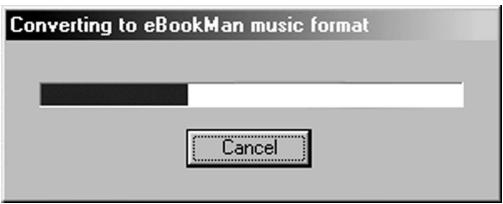
Lorsque la conversion est terminée, un fichier *.seb portant le même nom apparaît dans le volet Contenu.
S'il n'y a pas de MMC dans votre eBookMan, un message indique que le fichier a été envoyé vers eBookMan.
Si le Desktop Manager détecte une MMC dans votre appareil, la boîte de dialogue Sélectionner la destination apparaît.
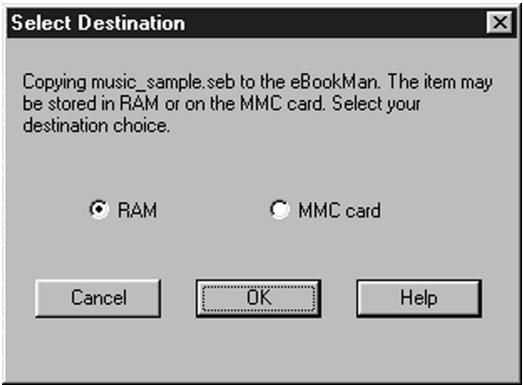
- Cliquez sur la destination souhaitée.
- Cliquez sur OK.
Une boîte de dialogue s'affiche, montrant la progression de la synchronisation.
Cliquez sur Annuler pour arrêter le déplacement du fichier vers eBookMan.
Livres audio
Les fichiers de livres audio sont gérés via AudibleManager®. Vous devez télécharger ce programme et acheter des titres sur
Audible.com® avant de pouvoir synchroniser des livres audio. Pour télécharger des livres audio, suivez ces étapes.
- Ouvrez votre navigateur et allez sur www.audible.com.
- Suivez les liens "Livres audio" pour accéder à AudibleManager® et installez-le sur votre PC.
Remarque : Le Desktop Manager et le eBookMan Monitor doivent être fermés pour installer ou mettre à niveau le logiciel AudibleManager®. La première fois que vous utilisez le logiciel AudibleManager®, vous devez sélectionner eBookMan comme votre appareil mobile.
- Suivez les instructions pour activer eBookMan avec Audible®, ouvrir un compte et acheter les titres que vous souhaitez.
- Connectez votre eBookMan à votre PC et allumez l'appareil.
- Ouvrez eBookMan Desktop Manager.
- Synchronisez le contenu entre le PC et votre eBookMan.
Utilisation du Mobipocket Web Companion
Le Mobipocket Web Companion vous permet de mettre à jour automatiquement les eNews depuis le site Web de Mobipocket. Il vous permet également de publier des documents tels que des pages Web afin que les images et les liens soient conservés dans le Mobipocket Reader.
Avant d'utiliser le Web Companion pour la première fois, vous devez connecter votre appareil eBookMan à votre PC, démarrer le Desktop Manager puis démarrer Web Companion.
Pour démarrer le Web Companion, effectuez l'une des opérations suivantes :
- Depuis le bureau, cliquez sur Démarrer|Programmes|Franklin Electronic Publishers|Mobipocket Web Companion.
ou
- Depuis le Desktop Manager, cliquez sur Web|Mobipocket Web Companion.
La fenêtre principale du Web Companion apparaît.

Voir aussi :
Pour plus d'informations sur le moniteur eBookMan, voir « eBookMan Monitor » à la page 36.

Voir aussi :
Pour plus de détails sur les fonctionnalités du Web Companion, reportez-vous à l'aide en ligne fournie avec le programme.

Remarque :
Le Web Companion mettra à jour périodiquement vos eNews lorsque vous êtes connecté à un réseau local.
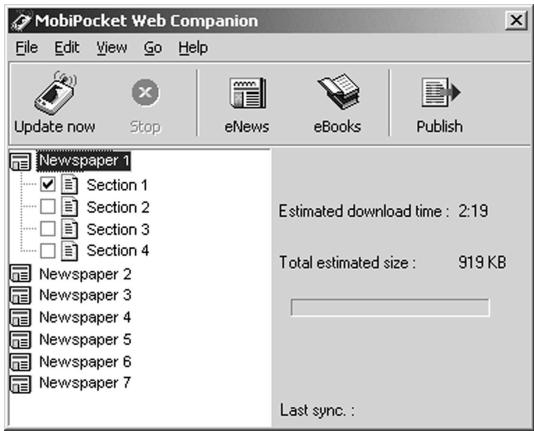
Configurer le Web Companion
Pour configurer le Web Companion, suivez ces étapes.
1. Cliquez sur Édition | Configuration.
La boîte de dialogue de configuration du Web Companion Mobipocket s'affiche.
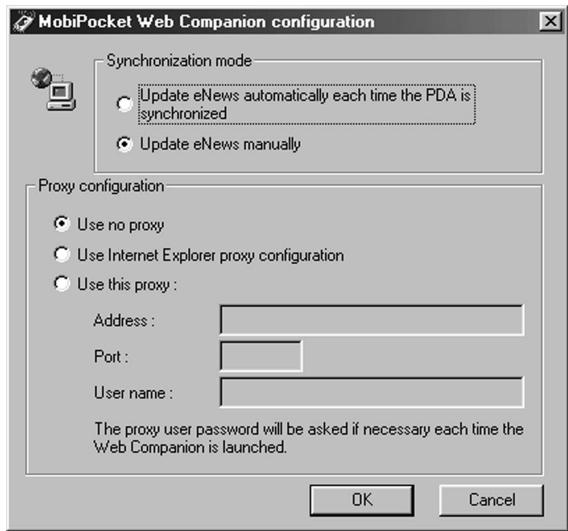
- Cochez la case correspondant au mode de synchronisation souhaité. La mise à jour manuelle vous permet de contrôler quand vos eNews sont mises à jour. Le Web Companion ne met à jour les eNews que lorsque vous cliquez sur
La mise à jour automatique récupère les eNews sur Internet chaque fois que vous synchronisez avec votre appareil eBookMan.
- Cochez la case correspondant à la configuration de proxy souhaitée.
Le proxy Internet Explorer est la configuration par défaut.
Si vous êtes un utilisateur AOL, sélectionnez Ne pas utiliser de proxy.
Si vous accédez à Internet via un pare-feu où une authentification est requise, sélectionnez Utiliser ce proxy et saisissez les données nécessaires dans les champs Adresse, Port et Nom d'utilisateur.
Cliquez sur Annuler pour quitter sans enregistrer les modifications de configuration.
- Cliquez sur OK pour enregistrer la configuration.
Téléchargement de documents électroniques
Les documents électroniques formatés pour le Mobipocket Reader sont classés en trois catégories :
- eBooks qui incluent les fichiers PRC et Palm DOC.
- eNews qui inclut les téléchargements de journaux formatés et synchronisés à l'aide du Web Companion.
Une liste de souscriptions par défaut aux journaux électroniques est installée avec le Web Companion.
- eDocs qui incluent les fichiers texte et HTML.
eBooks
Le Web Companion n'affiche pas de liste d'eBooks. Il vous donne cependant un accès facile au site Web de Mobipocket afin que vous puissiez télécharger des eBooks à votre convenance. Pour télécharger des eBooks, suivez ces étapes.
1. Cliquez sur

(eBooks).
Votre navigateur par défaut est lancé et vous accédez à la page Web de Mobipocket qui répertorie les eBooks.
- Parcourez la page et le site pour trouver l'eBook que vous souhaitez.
En plus des livres électroniques du site Web Mobipocket, tout fichier PRC ou Palm DOC peut être ajouté à l'eBookMan en tant que livre électronique.

Important !
Notez votre nom d'utilisateur et votre mot de passe.
Vous devez saisir votre mot de passe à chaque fois que vous vous abonnez à différents journaux sur le site Web Mobipocket.
- Enregistrez le ou les fichiers sur votre ordinateur.
Remarque : Vous devez enregistrer ces fichiers dans un répertoire autre que le dossier Contents (ou dossier de synchronisation) dans la structure de répertoires du gestionnaire de bureau eBookMan. Si vous tentez de synchroniser en cliquant sans avoir préalablement formaté le fichier, un message d'erreur apparaît.
- Trouvez le fichier sur votre PC.
- Cliquez avec le bouton droit sur le fichier.
Le menu contextuel s'affiche.
- Cliquez sur Envoyer vers eBookMan.
Le fichier est formaté pour votre appareil eBookMan et enregistré en tant que fichier *.seb dans le dossier de synchronisation actuel.
Remarque : Bien que le fichier soit formaté pour votre eBookMan, vous devez synchroniser à partir du gestionnaire de bureau pour transférer le fichier vers votre eBookMan.
Après avoir transféré les fichiers vers votre eBookMan, ces fichiers sont affichés dans la catégorie Livres électroniques du lecteur Mobipocket.
eNews
Pour télécharger eNews, suivez ces étapes.
- Abonnez-vous au eNewspaper de votre choix.
Des abonnements supplémentaires sont disponibles sur le site Web de Mobipocket.
a. Cliquez sur

(eNews).
Votre navigateur par défaut s'ouvre et vous accédez à www.mobipocket.com/en/eNews/.
b. Parcourez la page et le site pour trouver le eNewspaper souhaité. c. Cliquez sur Ajouter une actualité.
Vous pouvez être invité à vous connecter au site Web. Si c'est le cas, saisissez un nom d'utilisateur et un mot de passe, puis cliquez sur OK.
Le fichier se télécharge automatiquement vers sa destination appropriée et une boîte de dialogue de confirmation s'affiche.
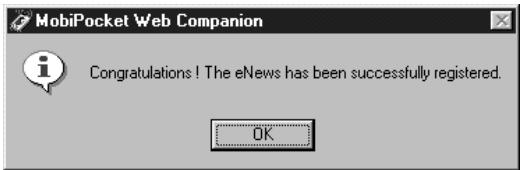
d. Cliquez sur OK.
Votre navigateur Web reste actif pour vous permettre de télécharger et d'installer d'autres eNewspapers.
e. Répétez ces étapes pour chaque abonnement eNewspaper souhaité.
- Sélectionnez les sections des eNewspapers.
a. Cliquez à côté d'un abonnement eNewspaper pour voir la liste des sections disponibles. b. Cochez la case à côté des sections souhaitées.
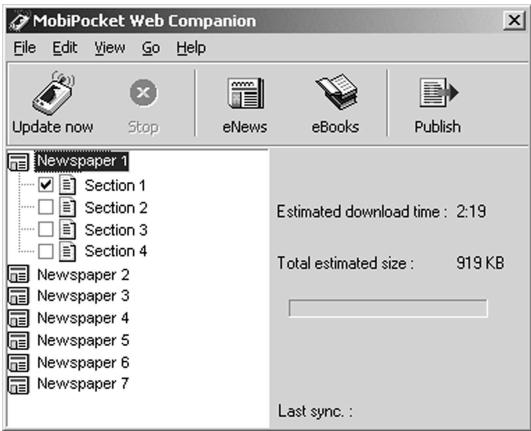
c. Répétez ce processus pour chaque eNewspaper que vous souhaitez télécharger.
- Cliquez sur (Mettre à jour maintenant).
Le Web Companion se connecte à Internet et télécharge les pages Web qui sont formatées pour votre appareil eBookMan et enregistrées sous forme de fichiers *.seb dans le dossier de synchronisation actuel.
Remarque : Bien que les fichiers soient formatés pour votre eBookMan, vous devez synchroniser à partir du Desktop Manager pour transférer les fichiers vers votre eBookMan.

Important !
Pour conserver les images et les liens dans un fichier HTML, vous devez d'abord le publier. Voir « Utilisation de Quick Publish » à la page suivante pour apprendre comment faire.
Après avoir transféré les fichiers vers votre eBookMan, ils sont affichés dans la catégorie eNews dans le Mobipocket Reader.
Pour vous désabonner, cliquez à côté du eJournal que vous souhaitez, puis cliquez sur Fichier | Se désabonner ou cliquez avec le bouton droit sur le eJournal et cliquez sur Se désabonner dans le menu contextuel.
eDocs
En plus des eBooks et des eNews, vous pouvez télécharger et lire d'autres types de fichiers. Mobipocket Reader prend en charge les fichiers texte (.txt) et HTML (.html ou *.htm). Pour télécharger et formater un eDoc, suivez ces étapes.
- Enregistrez le fichier souhaité sur votre PC.
- Trouvez le fichier sur votre PC.
- Cliquez avec le bouton droit sur le fichier.
Le menu contextuel s'affiche.
- Cliquez sur Envoyer vers eBookMan.
Le fichier est ensuite formaté pour être livré à votre appareil eBookMan et enregistré sous forme de fichier *.seb dans le dossier de synchronisation actuel.
Remarque : Bien que le fichier soit formaté pour votre eBookMan, vous devez synchroniser à partir du Desktop Manager pour transférer le fichier vers votre eBookMan.
Après synchronisation, ces fichiers sont affichés dans la catégorie eDocs du Mobipocket Reader.
Déplacer les documents électroniques vers eBookMan
Après avoir téléchargé et formaté le contenu du Mobipocket Reader, synchronisez les fichiers vers votre eBookMan de l'une des manières suivantes :
- Dans le Desktop Manager, cliquez pour synchroniser tout le contenu.
- Déplacez des fichiers individuels vers votre eBookMan de l'une des manières suivantes :
- Faites glisser des fichiers individuels entre le volet Contenu et le volet Périphérique.
- Double-cliquez sur un fichier dans le volet Contenu.
- Cliquez avec le bouton droit sur un fichier et sélectionnez Envoyer vers eBookMan (dans le volet Contenu).
Utilisation de Quick Publish
Certains fichiers, tels que les pages Web, doivent être publiés pour conserver leurs images et liens lorsqu'ils sont visualisés dans Mobipocket Reader. Pour publier une page Web, procédez comme suit :
- Enregistrez la page dans un dossier sur votre PC.
- Ouvrez Mobipocket Web Companion.
- Cliquez sur (Publier).
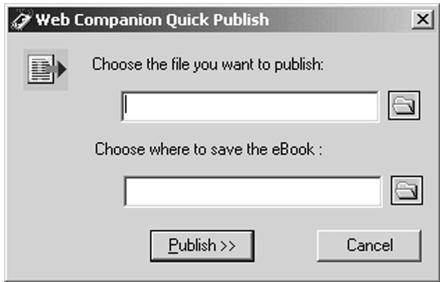
La boîte de dialogue Publication rapide du compagnon Web apparaît.
- Cliquez sur le premier
La boîte de dialogue Ouvrir apparaît.
- Recherchez le fichier que vous souhaitez publier et cliquez sur Ouvrir.
- Cliquez sur le deuxième
La boîte de dialogue Enregistrer sous apparaît.
- Recherchez le répertoire dans lequel vous souhaitez enregistrer le fichier.
- Saisissez un nom pour votre fichier dans le champ Nom du fichier.
- Cliquez sur Enregistrer.
- Cliquez sur Publier.
Le fichier est enregistré avec l'extension .prc.
Vous pouvez maintenant trouver le fichier dans l'Explorateur Windows et cliquer dessus avec le bouton droit pour voir le menu contextuel. Cliquez sur Envoyer vers eBookMan. Suivez les étapes de « Déplacer les documents électroniques vers eBookMan » à la page précédente pour déplacer votre fichier vers votre appareil eBookMan.

L'APPAREIL eBOOKMAN
4. Caractéristiques matérielles
Ce chapitre vous présente les commandes et les caractéristiques matérielles de votre eBookMan. Il contient également des conseils pour l'entretien de l'appareil eBookMan et des instructions pour le réinitialiser.
Panneau avant

Avertissement !
NE connectez PAS l'eBookMan à un PC via la prise casque. Cela pourrait endommager votre appareil eBookMan.
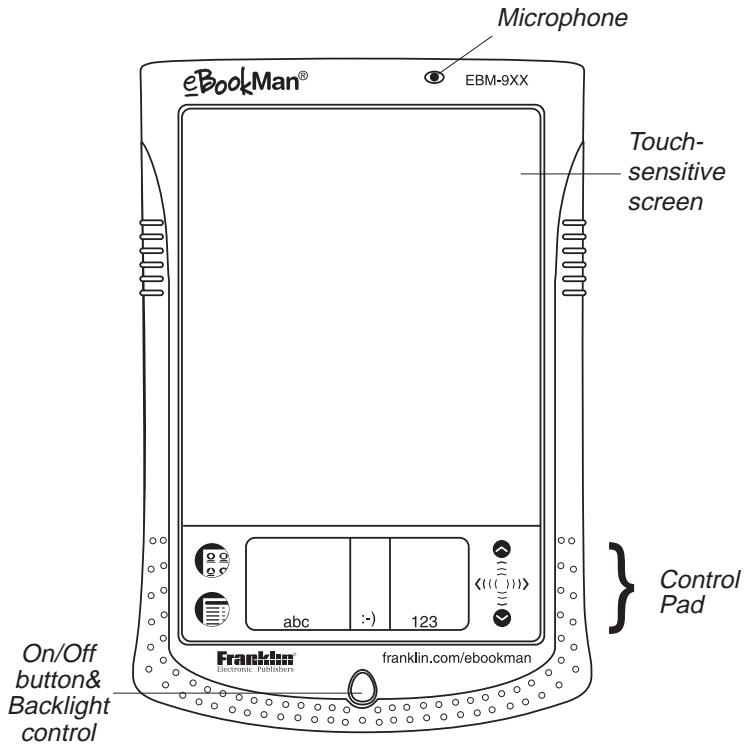
Microphone : Parlez dans cette zone lors de l'enregistrement de mémos vocaux.
Écran tactile : Zone d'affichage pour les programmes. Touchez-le avec le stylet pour faire une sélection ou exécuter une commande.
Pavé de commande
Zone de l'appareil qui contient la zone d'écriture manuscrite, les icônes Lanceur et Menu, et les flèches de défilement.
Bouton Marche/Arrêt et contrôle du rétroéclairage
Appuyez une fois pour allumer l'appareil. Appuyez à nouveau pour l'éteindre. Vous pouvez également contrôler le rétroéclairage (sur les modèles avec écran rétroéclairé) avec ce bouton. Lorsque l'appareil est allumé, maintenez ce bouton enfoncé pendant environ deux secondes pour activer le rétroéclairage. Maintenez-le à nouveau enfoncé pour désactiver le rétroéclairage.
Pavé de commande
Le pavé de commande est la zone située sous l'écran tactile où vous pouvez appuyer sur les icônes, écrire des caractères ou utiliser la zone de défilement pour contrôler l'eBookMan.
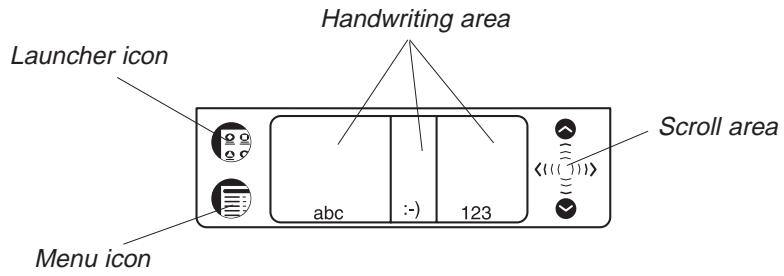
Zone de défilement
Utilisez les flèches de défilement ou les lignes de défilement pour vous déplacer vers le haut et vers le bas sur l'écran de l'eBookMan.
Zone d'écriture
Écrivez les lettres dans la zone de saisie des lettres (abc), la ponctuation dans la zone de saisie de la ponctuation (· -) et les chiffres dans la zone de saisie des chiffres (123).
Icône du menu
Appuyez sur cette icône à tout moment pour voir les menus disponibles.
Icône du lanceur
Appuyez sur cette icône pour revenir à l'écran du lanceur. Veuillez consulter le « Chapitre 5. Le lanceur » à la page 67 pour plus d'informations.

Remarque :
Utilisez le rétroéclairage pour voir l'écran de l'eBookMan dans les zones sombres.

Remarque :
Les écouteurs eBookMan sont vendus séparément sur www.franklin.com/ebookman/accessories.asp. Vous pouvez utiliser des écouteurs avec une prise de 3,5 mm et une impédance de 8 à 35 ohms.

Remarque :
Utilisez uniquement le stylet conçu pour l'eBookMan. N'utilisez pas de pointe de stylo ou d'autre outil pour toucher l'écran.
Des ensembles de stylets supplémentaires peuvent être achetés sur www.franklin.com/ebookman/accessories.asp.
Panneau arrière
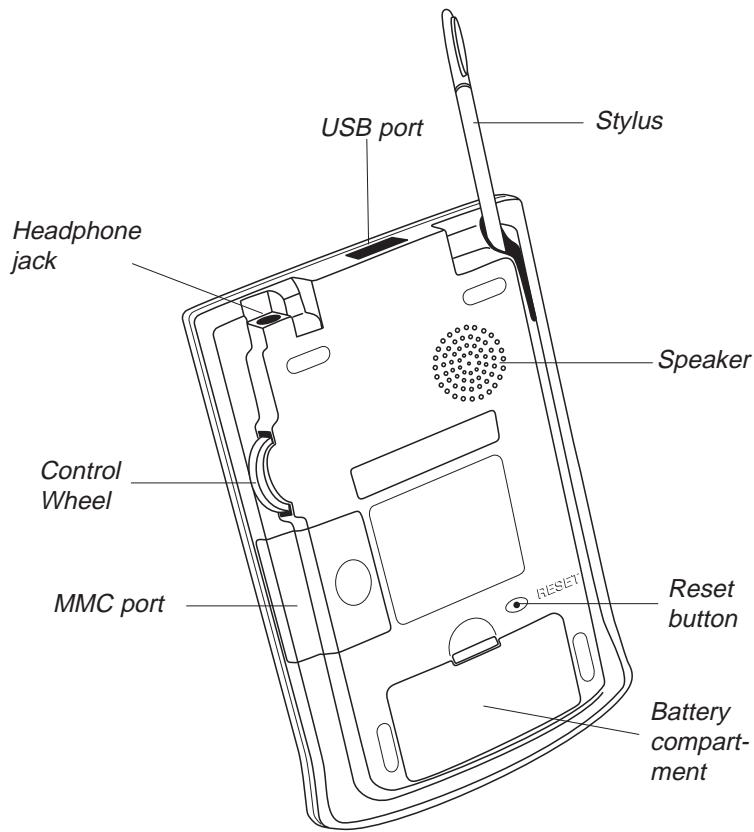
Prise casque : branchez vos écouteurs ou votre casque ici pour écouter des livres audio, de la musique ou des mémos vocaux.
Port USB : utilisez-le pour établir la connexion avec votre station d'accueil ou votre câble.
Stylet : faites glisser cet outil hors de son compartiment et utilisez-le pour toucher l'écran, appuyer sur le pavé de commande et écrire dans la zone d'écriture manuscrite.
Haut-parleur : amplifie le son de l'eBookMan. Veuillez ne pas le couvrir lorsque vous utilisez les programmes audio sans écouteurs.
Bouton de réinitialisation : utilisez ce bouton pour réinitialiser et redémarrer l'eBookMan. Pour plus d'informations, voir « Réinitialisation de l'appareil » à la page 64.
Compartiment à piles
Port MMC
L'appareil nécessite 2 piles AAA. Pour plus d'informations, voir « Installation des piles » à la page 19.
Insérez les cartes MultiMedia (MMC) ici. Pour plus d'informations, voir « Annexe B. Cartes MultiMedia » à la page 209.
Molette de commande
La commande circulaire à l'arrière de l'eBookMan qui fonctionne comme une touche « Entrée », un mécanisme de défilement ou un réglage de volume. Dans un programme, appuyez sur la molette pour sélectionner l'élément en surbrillance. Basculez la molette pour faire défiler une page lors de la lecture. Maintenez la molette vers le haut ou vers le bas pour faire défiler en continu. Basculez-la pour contrôler le volume lors de l'écoute. Maintenez la molette vers le haut ou vers le bas pour changer le volume en continu.
Cache
Votre eBookMan est livré avec un cache en plastique dur pour protéger l'écran lorsque l'appareil n'est pas utilisé. Pour fixer le cache, insérez les ergots du cache dans les trous de chaque côté de l'appareil. Pour détacher le cache, retirez délicatement les ergots des trous. Nous vous recommandons de garder le cache fixé lorsque vous n'utilisez pas votre eBookMan.


Avertissement !
Veuillez noter que la molette de commande bascule vers le haut et vers le bas et ne tourne pas. Ne forcez pas la molette, sinon vous endommagerez l'appareil.

Remarque :
Des housses en cuir peuvent être achetées sur www.franklin.com/ebookman/accessories.asp ou chez votre revendeur local.

Important !
Conservez une trace de votre numéro de série (au dos de l'appareil) et de votre numéro d'identification eBookMan (décrit dans "Utilisation du menu Lanceur" à la page 68) au cas où votre appareil serait volé ou nécessiterait un remplacement.
Entretien du produit
L'eBookMan est conçu pour être léger, compact et durable.
Cependant, c'est un appareil électronique et il doit être manipulé avec précaution. Une pression inutile ou un choc contre d'autres objets peut l'endommager.
Pour éviter d'endommager votre eBookMan, veuillez :
- Gardez l'appareil couvert lorsque vous ne l'utilisez pas. Cela protégera l'écran contre tout bris, rayure ou dommage.
- Ne faites pas tomber, n'écrasez pas, ne pliez pas et n'appliquez pas de force excessive à l'appareil.
- N'exposez pas l'eBookMan à l'humidité, à des températures extrêmes ou à d'autres conditions défavorables. Évitez de le ranger dans des endroits humides ou mouillés. Il n'est pas étanche.
- Nettoyez l'appareil en l'essuyant avec un chiffon doux et sec. N'utilisez pas de produits chimiques agressifs.
- N'utilisez pas d'instruments autres que le stylet pour toucher l'écran. D'autres instruments pourraient rayer ou endommager l'écran.
Réinitialisation de l'appareil
Il peut arriver que l'eBookMan doive être réinitialisé pour effacer la mémoire ou réparer des problèmes logiciels.
Réinitialisation douce
Dans la plupart des cas, une réinitialisation logicielle suffit. Une réinitialisation logicielle n'affecte ni les programmes ni les données. Si un programme ne fonctionne pas correctement, vous pouvez effectuer une réinitialisation logicielle en utilisant l'une des méthodes décrites ci-dessous.
- Réinitialisation à partir du menu Lanceur.
- Appuyez pour accéder au Lanceur.
- Appuyez pour afficher le menu Lanceur.
- Appuyez sur Redémarrer le système dans le menu Lanceur.
- Sur l'écran Prêt pour le redémarrage, appuyez sur Redémarrer maintenant.
- Calibrez votre appareil et vous revenez au Lanceur.
- Réinitialisation à partir de l'arrière de l'appareil.
Si vous ne pouvez pas accéder au menu Lanceur, utilisez l'extrémité émoussée d'un trombone pour appuyer doucement sur le bouton de réinitialisation situé à l'arrière de l'appareil, juste au-dessus du compartiment à piles.
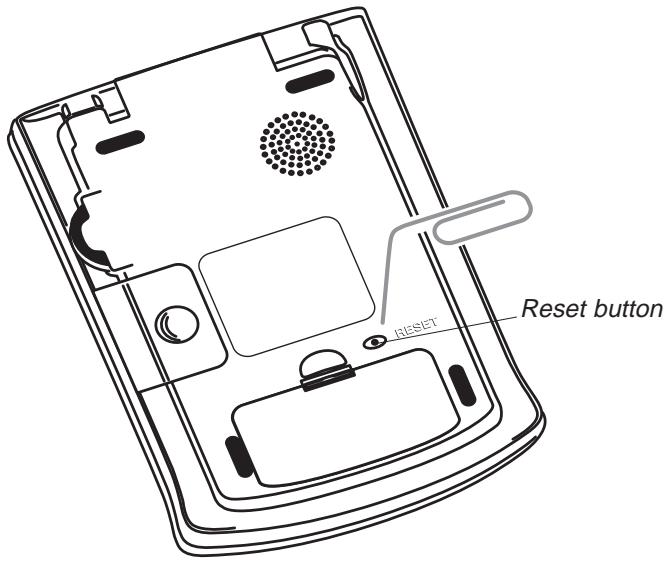
Vous entendez un bip et l'eBookMan s'allume.
Réinitialisation matérielle
Dans le cas rare où les données à l'écran sont corrompues, qu'un programme ne répond pas correctement ou que vous oubliez votre mot de passe, vous devrez effectuer une réinitialisation matérielle. Pour ce faire, maintenez la touche Marche/Arrêt enfoncée, puis utilisez un trombone pour appuyer sur le bouton de réinitialisation. Si vous effectuez une réinitialisation matérielle, vous devrez télécharger à nouveau les programmes et les fichiers de contenu sur votre appareil. Veuillez lire « Synchronisation du système d'exploitation et des applications » à la page 22 pour apprendre à charger les fichiers système sur votre appareil.

Avertissement !
Après une réinitialisation matérielle, toutes les données stockées seront perdues. Synchronisez souvent vos données afin d'avoir toujours une copie sur votre PC.

5. Le Lanceur
Ce chapitre détaille les fonctionnalités du Lanceur et fournit des instructions pour effectuer des tâches à partir du Lanceur. Après avoir terminé les étapes du « Chapitre 1. Pour commencer », le Lanceur apparaît sur votre appareil eBookMan.
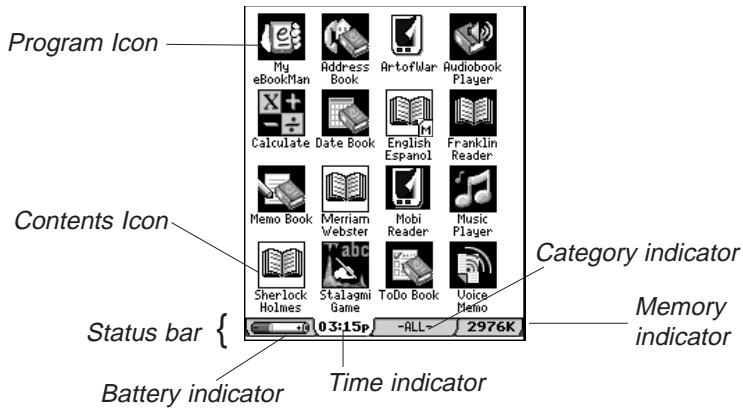
Le Lanceur est comme le bureau de votre PC. Tous les programmes et certains fichiers de contenu, dans la RAM et dans une carte MultiMediaCard (MMC) installée, sont représentés par des icônes à l'écran. Les icônes de programme, telles que Date Book et Franklin Reader, apparaissent sur un fond sombre. Les icônes de contenu, telles que la musique et les livres audio, apparaissent sur un fond blanc. Les icônes de programme et de contenu provenant d'une MMC portent un M dans le coin inférieur droit.
La zone située en bas du Lanceur est la barre d'état. Elle contient les éléments suivants :
Indicateur de batterie : affiche un graphique de l'énergie restante dans les piles. Touchez l'indicateur de batterie pour afficher le pourcentage de charge restante.
Indicateur d'heure : affiche l'heure. Touchez l'indicateur d'heure pour afficher la date. La date apparaît pendant environ cinq secondes.
Indicateur de catégorie : affiche la catégorie actuelle. Touchez l'indicateur de catégorie pour accéder au menu Catégorie. Voir « Utilisation des catégories » à la page 78 pour plus de détails.
Indicateur de mémoire : affiche la quantité de mémoire disponible dans la RAM.

Remarque :
Vous pouvez voir 16 icônes à la fois dans le Lanceur. Lorsqu'il y a plus de 16 icônes, une barre de défilement apparaît. Touchez la barre de défilement pour voir plus d'icônes. Vous pouvez également utiliser la molette de commande ou la zone de défilement du pavé de commande pour voir plus d'icônes.

Remarque :
Le guide d'écriture manuscrite est également disponible depuis la plupart des écrans prenant en charge la saisie de données.

Remarque :
Pour plus d'informations sur les MMC, voir "Annexe C. MultiMediaCards" à la page 209.
Utilisation du menu Lanceur
Plusieurs options sont disponibles dans le menu Lanceur. Appuyez sur

pour voir les éléments suivants.
Menu Lanceur
Guide d'écriture manuscrite Redémarrer le système Calibrage du stylet Régler le contraste Désactiver le mot de passe Sauvegarde MMC Aide du Lanceur Programmes actifs Fichiers À propos
Guide d'écriture manuscrite : fournit une référence rapide à l'écran pour la saisie manuscrite naturelle. Il montre tous les styles de lettres pris en charge. Pour plus d'informations sur l'écriture manuscrite naturelle, voir "Chapitre 6. Saisie de données" à la page 85.
Redémarrer le système : ferme les programmes et les fichiers lorsque votre appareil eBookMan ne répond plus.
Calibrage du stylet : affiche l'écran de calibrage et vous permet de recalibrer votre appareil eBookMan. Pour plus de détails sur le calibrage, voir "Calibrer votre eBookMan" à la page 25.
Régler le contraste : vous permet de régler le contraste de l'écran. Pour plus d'informations, voir "Réglage du contraste" à la page 69.
Désactiver le mot de passe : vous permet d'activer ou de désactiver votre mot de passe. Lorsqu'aucun mot de passe n'est défini, l'élément de menu est grisé et inactif. Lorsque vous définissez un mot de passe, Désactiver le mot de passe devient actif. Appuyez sur cet élément de menu pour désactiver temporairement le mot de passe. L'élément de menu devient Activer le mot de passe. Pour réactiver votre mot de passe, appuyez sur Activer le mot de passe. Pour plus d'informations, voir "Utilisation d'un mot de passe" à la page 74.
Sauvegarde MMC : vous permet de copier tous les fichiers de votre eBookMan vers une MMC, de restaurer des fichiers depuis une MMC vers votre eBookMan, ou d'effacer le contenu d'une MMC.
Aide du lanceur : affiche l'aide à l'écran pour le lanceur.
Programmes actifs : vous permet de visualiser et de gérer les programmes ouverts. Les programmes peuvent être fermés rapidement depuis cet emplacement pour libérer de la mémoire pour d'autres programmes. Pour plus de détails, voir "Ouverture et fermeture des programmes" à la page 72.
Gestionnaire de fichiers : affiche le nom et la taille de tous les fichiers de programme et de contenu stockés dans la RAM. Vous permet également de déplacer des fichiers dans des catégories ou de les supprimer de votre appareil eBookMan. Pour plus d'informations, voir "Gestion des fichiers dans eBookMan" à la page 81.
À propos : affiche l'identifiant eBookMan, le numéro de version du système d'exploitation eBookMan, l'identifiant unique de l'appareil et d'autres informations.
Réglage du contraste
Pour régler le contraste dans eBookMan, suivez ces étapes.
- Depuis le lanceur, appuyez sur
- Appuyez sur Régler le contraste. L'écran Régler le contraste apparaît.
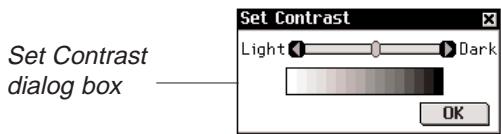
- Utilisez le stylet pour faire glisser le curseur ou appuyez sur les flèches pour augmenter ou diminuer le contraste. Vous pouvez également faire basculer la molette de commande vers le haut ou vers le bas pour ajuster le contraste.
- Appuyez sur OK pour enregistrer vos modifications et revenir au lanceur.

Remarque :
L'identifiant eBookMan est différent du numéro situé à l'arrière de l'appareil (numéro de série). Il est fortement recommandé de conserver une trace écrite de ces numéros.
Modification des paramètres eBookMan
Vous pouvez définir des préférences qui s'appliquent à votre appareil eBookMan et à tous les programmes de My eBookMan®. L'icône My eBookMan® apparaît dans le coin supérieur gauche du lanceur et est affichée dans toutes les vues de catégories.
Appuyez pour ouvrir My eBookMan® et accéder aux paramètres.
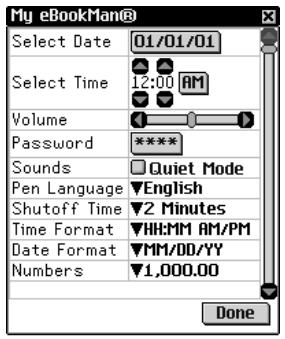
Mes écrans eBookMan®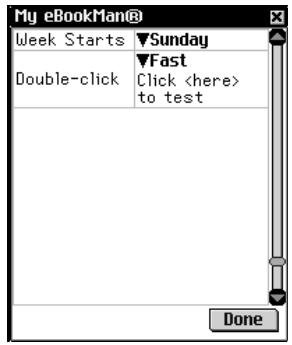
| Select Date | Shows the date and enables you to change it. Tap 01/01/01 to change the date or view another date. For more information about setting the date, see “Setting the Date” on page 26. |
| Select Time | Shows the time and enables you to change it. Tap the up and down arrows to change the hour and minute. Tap to toggle between AM and PM. For more information about setting the time, see “Setting the Time” on page 26. |
| Volume | Enables you to set the volume for the device. To increase or decrease the volume, drag the slider to the right or left or tap the slider arrows. When listening to music, an audio-book, or voice memo, rock the Control Wheel up or down. |
| Password | Enables you to set the password. Tap to access the Set Password screen. For more information, see “Using a Password” on page 74. |
| Sounds | Enables you to turn the device sounds off. Audiobooks, music files, and the Date Book alarm are not affected by this option. |
| Pen Language | Enables you to activate character recognition for different languages. eBookMan provides Western European character recognition for the following languages: Dutch, French, German, Italian, Portuguese and Spanish. To enable this feature, tap▼ and then tap the language you want to select. Tap Western European to access all the supported characters. |
| Shutoff Time | Enables you to set the time that elapses before the device automatically turns off. By default, the shutoff time is 2 Minutes. Tap▼ to change the shutoff time to 1 Minute or 5 Minutes. |
| Time Format | Enables you to set the format for the time. By default, the time format is HH:MM AM/PM, where HH is the hour and MM is the minute. To change the time format, tap▼ and then tap the format you want. HH:MM is a 24-hour clock with a colon delimiter. HH.MM AM/PM is a 12-hour clock with a period delimiter. HH.MM is a 24-hour clock with a period delimiter. |
| Date Format | Enables you to set the format for the date. By default, the date format is MM/DD/YY, where MM is the month, DD is the date, and YY is the year. To change the date format, tap▼ and then tap the format you want: DD/MM/YY, DD.MM.YY, or YY/MM/DD. |
| Numbers | Enables you to set the format for numbers. By default, the number format is 1,000.00. To change the number format, tap▼ and then tap the format you want: 1.000,00, 1 000.00, or 1 000,00. |

Remarque :
Lorsque vous exécutez plusieurs programmes en même temps, vous pouvez fermer des programmes depuis le lanceur pour libérer de la mémoire pour d'autres programmes.
Début de semaine Vous permet de sélectionner dimanche ou lundi comme début de semaine. Par défaut, le début de la semaine est dimanche. Pour le modifier, appuyez sur puis sur Lundi.
Double-clic Vous permet de régler la vitesse à laquelle l'écran reconnaît les tapotements de votre stylet. Par défaut, le réglage est Lent. Pour modifier la vitesse, appuyez sur puis sur la vitesse souhaitée : Rapide ou Moyen.
Pour enregistrer vos modifications et fermer My eBookMan®, appuyez sur Terminé. Le lanceur apparaît et toutes les modifications prennent effet immédiatement.
Ouverture et fermeture des programmes
Pour ouvrir un programme ou un fichier, appuyez sur son icône correspondante. Lorsqu'un programme est en cours d'exécution, vous pouvez revenir au lanceur sans le fermer en appuyant sur G . Des ombres sur les côtés droit et gauche de l'icône du programme indiquent qu'il s'exécute en arrière-plan. Chaque fois que vous fermez un programme, vous revenez au lanceur. Vous pouvez fermer un programme de l'une des manières suivantes :
- Dans la plupart des programmes et boîtes de dialogue, 四 apparaît dans le coin supérieur droit. Appuyez sur 四 pour quitter.
- Dans la plupart des programmes, vous pouvez quitter en utilisant le menu Fichier. Depuis le programme, appuyez sur 回 puis Fichier|Quitter. Depuis le menu du lanceur en utilisant Programmes actifs.
Utilisation des programmes actifs
- Appuyez sur puis sur Programmes actifs.
L'écran Programmes actifs apparaît. Il affiche la quantité de mémoire disponible et répertorie l'éditeur et le titre de chaque programme ouvert.
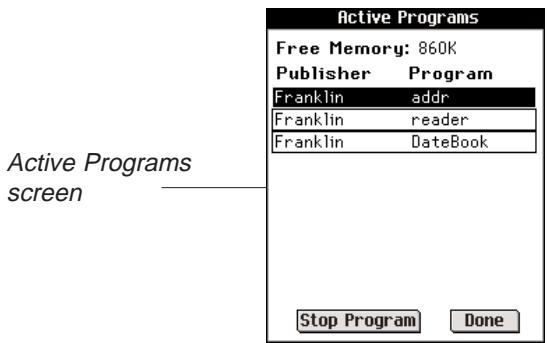
- Appuyez sur un programme pour le sélectionner.
- Appuyez sur Arrêter le programme.
Le titre du programme devient en italique pour indiquer qu'il se ferme, et la quantité de mémoire disponible se rafraîchit.
- Appuyez sur Terminé pour revenir au lanceur.
Exécution d'un redémarrage du système
Comme pour tout ordinateur, vous pouvez rencontrer un problème avec un programme et avoir besoin de redémarrer l'appareil. Pour ce faire, suivez ces étapes.
- Appuyez sur puis sur Redémarrer le système.
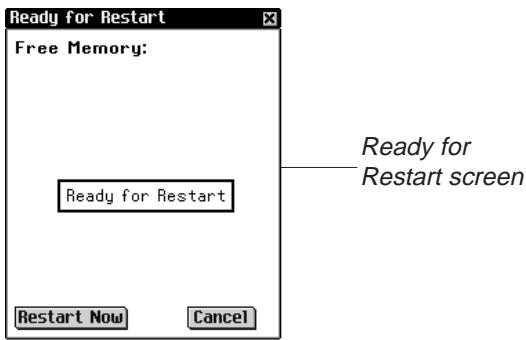
L'écran Prêt pour le redémarrage apparaît.
- Appuyez sur Redémarrer maintenant pour lancer le redémarrage.
L'appareil eBookMan redémarre et l'écran d'étalonnage apparaît.
Remarque : Vous pouvez revenir au lanceur sans redémarrer l'appareil en appuyant sur Annuler.

Remarque :
Lorsqu'un seul programme est ouvert, appuyez sur Arrêter
le programme pour le fermer et revenir au lanceur.

Voir aussi :
Pour d'autres façons de réinitialiser eBookMan, voir "Réinitialisation de l'appareil" à la page 64.

Voir aussi :
Pour plus d'informations sur l'écran de calibration, voir "Calibrer votre eBookMan" à la page 25.

Avertissement !
Après avoir défini un mot de passe, vous devez saisir votre mot de passe à chaque mise sous tension de l'appareil eBookMan. Lorsqu'un mot de passe incorrect est saisi, le message Les mots de passe ne correspondent pas s'affiche pendant trois secondes. Notez toujours votre mot de passe et conservez-le en lieu sûr.
Si vous oubliez votre mot de passe, suivez les instructions de la section "Mot de passe oublié" à la page 77.
Utilisation d'un mot de passe
Vous pouvez protéger les données stockées dans votre appareil eBookMan en définissant un mot de passe. Lorsqu'un mot de passe est défini, votre appareil eBookMan l'active automatiquement. Vous devez saisir le mot de passe à chaque mise sous tension de l'eBookMan.
Vous pouvez également modifier un mot de passe, supprimer un mot de passe ou désactiver un mot de passe sans le supprimer.
Définition d'un mot de passe
Pour définir un mot de passe, procédez comme suit.
- Depuis le lanceur, appuyez pour ouvrir Mon eBookMan®.
- Appuyez sur ***
La boîte de dialogue Saisir le mot de passe apparaît.

- Saisissez un mot de passe d'un maximum de huit caractères.
Vous pouvez écrire n'importe quelle combinaison de caractères ou appuyer pour saisir des caractères à l'aide du clavier à l'écran.
Le mot de passe que vous saisissez apparaît à l'écran à côté de l'invite Nouveau.
Vous pouvez appuyer sur Annuler pour quitter l'écran sans définir de mot de passe.
- Appuyez sur OK.
L'invite change pour "Saisir à nouveau".
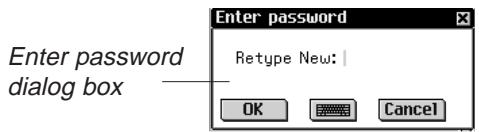
- Saisissez à nouveau le mot de passe exactement comme la première fois. Vous pouvez appuyer sur Annuler pour quitter l'écran sans définir de mot de passe.
- Appuyez sur OK.
Le message "Le mot de passe a été modifié" s'affiche à l'écran.

Le mot de passe a été modifié
OK
- Appuyez sur OK.
Votre mot de passe est défini et activé.
L'appareil revient à l'écran Mon eBookMan®.
- Appuyez sur Terminé pour revenir au lanceur.
Désactivation d'un mot de passe
Pour désactiver un mot de passe, suivez ces étapes.
- Depuis le lanceur, appuyez sur
- Appuyez sur Désactiver le mot de passe.
Le mot de passe que vous avez défini reste en place mais est désactivé. Vous pouvez réactiver le mot de passe en appuyant sur 密 puis sur Activer le mot de passe.
Changement d'un mot de passe
Pour changer un mot de passe existant, suivez ces étapes.
- Depuis le lanceur, appuyez pour ouvrir My eBookMan®.
- Appuyez sur
La boîte de dialogue Saisir le mot de passe apparaît avec l'invite Mot de passe.
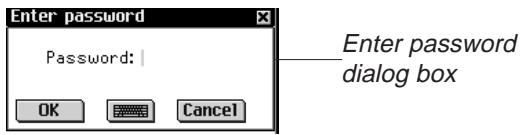
- Saisissez l'ancien mot de passe et appuyez sur OK.
La boîte de dialogue Saisir le mot de passe apparaît avec l'invite Nouveau.
Boîte de dialogue Saisir le mot de passe
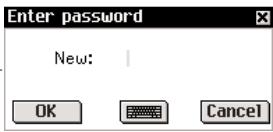
- Saisissez un nouveau mot de passe et appuyez sur OK.
La boîte de dialogue Saisir le mot de passe apparaît avec l'invite Ressaisir le nouveau.
Boîte de dialogue Saisir le mot de passe
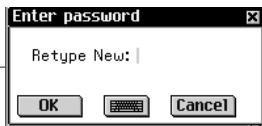
Dans l'une des boîtes de dialogue Saisir le mot de passe, vous pouvez appuyer sur Annuler pour quitter l'écran sans changer de mot de passe.
- Ressaisissez le mot de passe exactement comme à l'étape 4 et appuyez sur OK.
Le message « Le mot de passe a été modifié » s'affiche à l'écran.
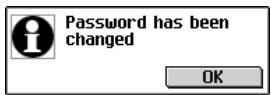
- Appuyez sur OK.
Votre mot de passe est modifié et l'appareil revient à l'écran Mon eBookMan®.
- Appuyez sur Terminé pour revenir au lanceur.
Suppression d'un mot de passe
Pour supprimer un mot de passe, suivez ces étapes.
- Depuis le lanceur, appuyez pour ouvrir Mon eBookMan®.
- Appuyez sur ***
Vous êtes invité à saisir votre mot de passe.
- Saisissez votre mot de passe et appuyez sur OK.
La boîte de dialogue Saisir le mot de passe s'affiche avec l'invite Nouveau. Dans toutes les boîtes de dialogue Saisir le mot de passe, vous pouvez appuyer sur Annuler pour revenir à Mon eBookMan® sans supprimer votre mot de passe.
- Appuyez sur OK sans saisir de caractères. Vous voyez l'invite Ressaisir le nouveau.
- Appuyez à nouveau sur OK sans saisir de caractères.
Le message « Le mot de passe a été modifié » s'affiche à l'écran.
- Appuyez sur OK.
Votre mot de passe est supprimé et l'appareil revient à l'écran My eBookMan®.
- Appuyez sur Terminé pour revenir au Lanceur.
Mot de passe oublié
Important : Si vous oubliez votre mot de passe et que celui-ci est activé, vous ne pourrez pas utiliser votre eBookMan.
Pour tenter de récupérer après avoir oublié votre mot de passe, suivez ces étapes.
- Retirez les piles de l'eBookMan pendant environ cinq minutes.
Toutes les applications et le contenu, y compris votre mot de passe, sont supprimés de l'appareil.
- Si vous n'avez PAS sauvegardé les applications et le contenu (y compris le mot de passe) sur votre PC, transférez les applications et le contenu de votre PC vers l'eBookMan en synchronisant à partir du Gestionnaire de bureau.
Pour plus d'informations, voir "Chapitre 3. Gestion et synchronisation du contenu" à la page 39.
Si vous avez sauvegardé vos applications et votre contenu protégés par mot de passe sur votre PC, NE SYNCHRONISEZ PAS. Le contenu du Gestionnaire de bureau inclut le mot de passe oublié. Passez à l'étape 3.
- Suivez les instructions de l'"Annexe A. Obtenir des mises à jour" à la page 204 pour télécharger et synchroniser la dernière copie du système d'exploitation et des applications de base.
Vous devez télécharger et transférer toutes les autres applications et le contenu séparément. Vous devez également synchroniser vos informations personnelles à partir des programmes d'organisation sur votre PC.

Avertissement !
Si vous retirez les piles pour effacer votre mot de passe, VOUS PERDEZ AUSSI LE SYSTÈME D'EXPLOITATION, LES PROGRAMMES ET LES DONNÉES.

Voir aussi :
Vous pouvez assigner des programmes et des fichiers à une catégorie à l'aide du gestionnaire de fichiers. Voir « Catégorisation des fichiers » à la page 83 pour plus de détails.
Utilisation des catégories
Une catégorie est le nom utilisé pour regrouper et afficher les icônes qui apparaissent dans le lanceur. À mesure que le nombre d'icônes dans le lanceur augmente, utilisez des catégories pour gérer les icônes de programmes et de contenu affichées. Les catégories par défaut sont : -TOUS-, CONTENU, PROGRAMMES et NON CLASSÉ.
Vous pouvez ajouter, renommer et supprimer des catégories à l'aide du menu Catégorie. Vous ne pouvez pas supprimer les catégories par défaut.
Appuyez sur l'indicateur de catégorie pour voir le menu Catégorie.
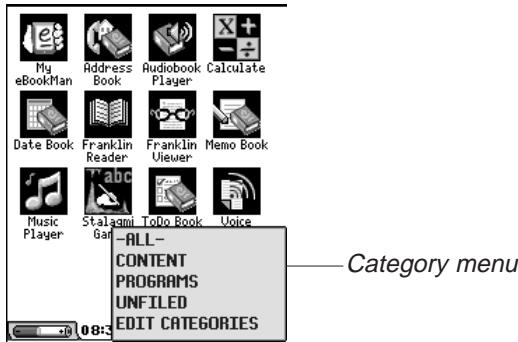
-TOUS-
Affiche toutes les icônes de programmes et de contenu dans le lanceur. Par défaut, les catégories -TOUS- sont affichées dans le lanceur. Pour plus d'informations, voir « Modification de la vue des catégories » à la page 79.
CONTENU PROGRAMMES NON CLASSÉ
Affiche uniquement les icônes de contenu dans le lanceur. Affiche uniquement les icônes de programmes dans le lanceur. Affiche uniquement les icônes qui ne sont pas classées dans une catégorie. Pour plus d'informations sur le classement des icônes, voir « Gestion des fichiers dans eBookMan » à la page 81.
MODIFIER LES CATÉGORIES
Affiche l'écran Modifier les catégories, qui vous permet d'ajouter, de renommer et de supprimer des catégories.
Modification de la vue des catégories
Pour modifier les icônes qui apparaissent dans le lanceur, suivez ces étapes.
- Depuis le lanceur, appuyez sur l'indicateur de catégorie.
Le menu Catégorie apparaît.
- Appuyez sur la catégorie souhaitée.
Les icônes du lanceur changent immédiatement pour afficher la catégorie spécifiée, et la catégorie active est affichée dans l'indicateur de catégorie.
La catégorie active reste affichée jusqu'à ce que vous la changiez.
Ajout d'une catégorie
Vous pouvez créer de nouvelles catégories pour personnaliser le lanceur et organiser les icônes qui y apparaissent. Pour ajouter une catégorie, suivez ces étapes.
- Depuis le lanceur, appuyez sur l'indicateur de catégorie.
Le menu Catégorie apparaît.
- Appuyez sur MODIFIER LES CATÉGORIES.
L'écran Modifier les catégories apparaît. Cet écran répertorie les catégories par ordre alphabétique.
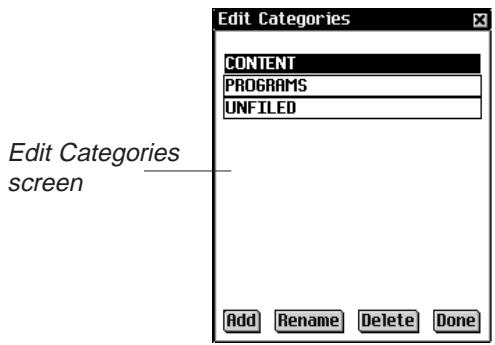
- Appuyez sur Ajouter.
La boîte de dialogue Ajouter une catégorie apparaît.
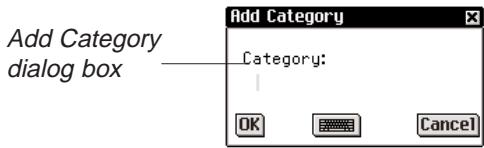
- Saisissez un nom pour la nouvelle catégorie. Par exemple, écrivez « Musique ».
Écrivez le nom dans la zone d'écriture manuscrite ou appuyez pour saisir le nom à l'aide du clavier à l'écran. L'écran Modifier les catégories peut afficher un maximum de 20 caractères pour un nom. L'indicateur de catégorie peut afficher un maximum de neuf caractères pour un nom.
Vous pouvez appuyer sur Annuler pour revenir à l'écran Modifier les catégories sans enregistrer la nouvelle catégorie.
- Appuyez sur OK pour enregistrer la catégorie.
L'écran Modifier les catégories apparaît avec le nouveau nom de catégorie dans la liste.
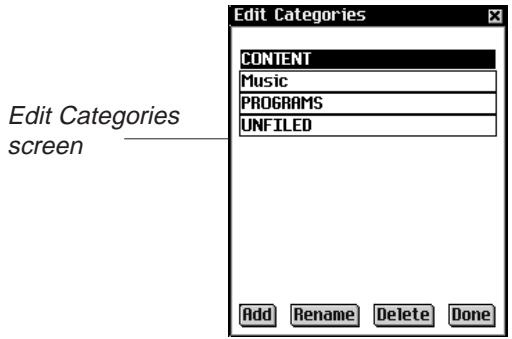
- Appuyez sur Terminé pour revenir au lanceur.
Pour plus d'informations sur la façon de catégoriser les fichiers, voir « Gestion des fichiers dans eBookMan » à la page 81.
Renommer une catégorie
Pour renommer une catégorie, procédez comme suit.
- Depuis le lanceur, appuyez sur l'indicateur de catégorie. Le menu Catégorie apparaît.
- Appuyez sur MODIFIER LES CATÉGORIES. L'écran Modifier les catégories apparaît.
- Appuyez sur le nom de la catégorie que vous souhaitez modifier.
- Appuyez sur Renommer.
La boîte de dialogue Renommer une catégorie apparaît. Le nom actuel de la catégorie est affiché et mis en surbrillance.
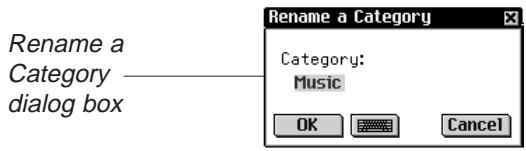
- Saisissez un nouveau nom et appuyez sur OK.
Écrivez un nouveau nom dans la zone d'écriture manuscrite ou appuyez pour saisir un nouveau nom à l'aide du clavier à l'écran.
- Appuyez sur OK pour enregistrer votre modification et revenir à l'écran Modifier les catégories.
La catégorie renommée est répertoriée.
Appuyez sur Annuler pour revenir à l'écran Modifier les catégories sans enregistrer votre modification.
- Appuyez sur Terminé pour revenir au lanceur.
Suppression d'une catégorie
- Depuis le lanceur, appuyez sur l'indicateur de catégorie. Le menu Catégorie apparaît.
- Appuyez sur MODIFIER LES CATÉGORIES. L'écran Modifier les catégories apparaît.
- Appuyez sur la catégorie que vous souhaitez supprimer. Remarque : Vous ne pouvez pas supprimer les catégories par défaut.
- Appuyez sur Supprimer. La catégorie est supprimée.
- Appuyez sur Terminé pour revenir au lanceur.
Gestion des fichiers dans eBookMan
Un gestionnaire de fichiers est disponible dans le menu du lanceur. Il s'agit d'un répertoire qui répertorie le nom et la taille de tous les fichiers de votre eBookMan. À partir du gestionnaire de fichiers, vous pouvez afficher les détails d'un fichier, associer un fichier à une catégorie ou supprimer un fichier de l'eBookMan.

Remarque :
Pour supprimer une catégorie qui contient un programme, vous devez d'abord déplacer ou supprimer tous les fichiers associés à ce programme. Pour supprimer des fichiers, utilisez le gestionnaire de fichiers. Pour plus de détails, voir "Gestion des fichiers dans eBookMan" sur cette page.
Affichage des détails d'un fichier
Pour trouver des détails sur un fichier, suivez ces étapes.
- Depuis le lanceur, appuyez sur

- Appuyez sur Gestionnaire de fichiers.
L'écran du gestionnaire de fichiers s'affiche.
Écran du gestionnaire de fichiers
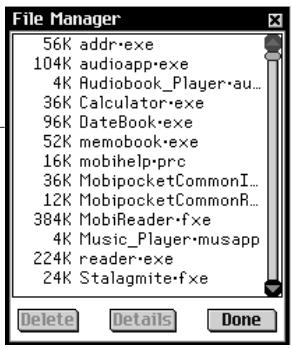
- Touchez le fichier souhaité.
Utilisez la barre de défilement ou la zone de défilement pour voir plus de fichiers.
- Touchez Détails.
L'écran Détails du fichier s'affiche.
Écran Détails du fichier
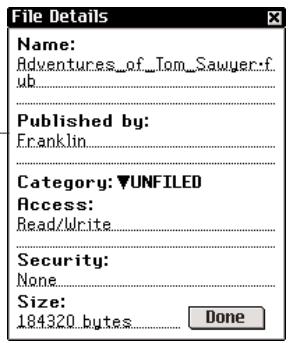
Cet écran affiche le nom du fichier, l'éditeur, la taille, la catégorie (si disponible), les paramètres d'accès et les paramètres de sécurité. À l'exception du champ Catégorie, ces informations sont en lecture seule.
- Touchez Terminé pour quitter cet écran et revenir au gestionnaire de fichiers.
- Touchez à nouveau Terminé pour revenir au lanceur.
Catégorisation des fichiers
Pour associer un fichier à une catégorie, suivez ces étapes.
- Suivez les étapes 1 à 4 sous « Affichage des détails d'un fichier » à la page 82.
- Touchez à côté de Catégorie.
La liste des catégories apparaît.
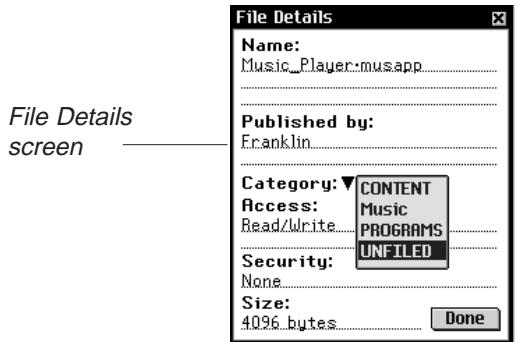
- Appuyez sur la catégorie souhaitée.
- Appuyez sur Terminé.
L'écran du gestionnaire de fichiers s'affiche.
- Appuyez à nouveau sur Terminé pour revenir au lanceur.
Suppression de fichiers
Vous pouvez supprimer des fichiers d'eBookMan pour libérer de la mémoire ou retirer des fichiers qui ne sont plus utilisés. Pour supprimer un fichier, suivez ces étapes.
- Depuis le lanceur, appuyez sur
- Appuyez sur Gestionnaire de fichiers.
L'écran du gestionnaire de fichiers s'affiche.
- Appuyez sur le fichier souhaité.
- Appuyez sur Supprimer.
Vous pouvez appuyer sur Annuler pour quitter sans supprimer.
- Appuyez sur OK pour supprimer le fichier. Le fichier est retiré d'eBookMan.
- Appuyez sur Terminé pour revenir au lanceur.

Remarque :
Les fichiers représentés par des icônes sont classés par catégorie lorsqu'ils sont téléchargés sur l'eBookMan. Les programmes sont classés sous PROGRAMMES, et le contenu est classé sous CONTENU.

Remarque :
Vous ne pouvez classer que les fichiers représentés par des icônes.

Remarque :
Les fichiers Audible® ne peuvent être ajoutés à l'eBookMan ou supprimés de celui-ci qu'à l'aide d'AudibleManager.

6. Saisie de données
Ce chapitre explique comment saisir des données à l'aide de l'écriture manuscrite naturelle, identifie les caractères acceptables et fournit des conseils utiles pour l'écriture manuscrite. Il décrit également le clavier à l'écran et toutes les options qu'il offre.
eBookMan vous donne le choix de saisir vos données en écrivant ou en les tapant sur un clavier à l'écran.
Écriture manuscrite
L'écriture manuscrite naturelle est le système de reconnaissance qu'eBookMan utilise pour permettre la saisie de données par l'écriture. Il rend la saisie de caractères simple, précise et rapide en prenant en charge plusieurs façons d'écrire la plupart des caractères. Toute écriture doit être saisie dans la section appropriée de la zone d'écriture manuscrite, située au centre du pavé de commande.
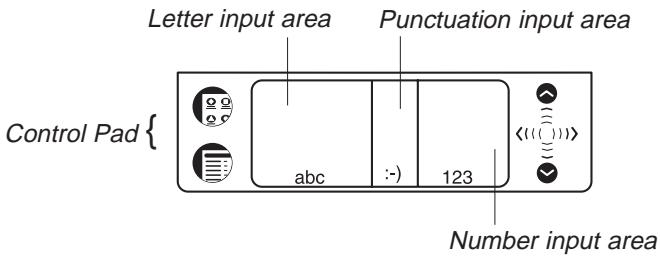
La zone d'écriture manuscrite est divisée en zone de saisie des lettres, zone de saisie des chiffres et zone de saisie de la ponctuation. Écrivez les lettres dans la zone de saisie des lettres (abc), la ponctuation dans la zone de saisie de la ponctuation (.-), et les chiffres dans la zone de saisie des chiffres (123).
Guide d'écriture manuscrite
Le guide d'écriture manuscrite montre le ou les traits acceptables pour chaque caractère. Vous pouvez écrire chaque caractère de l'une des façons indiquées. Le système d'écriture manuscrite naturelle reconnaît ces variations.

Remarque :
L'écriture manuscrite naturelle utilise simpliWrite d'ART (Advanced Recognition Technologies, Inc.).
Pour utiliser le guide d'écriture manuscrite, suivez ces étapes.
- Depuis le lanceur, appuyez sur
- Appuyez sur Guide d'écriture manuscrite.
Vous voyez le premier écran du guide d'écriture manuscrite.
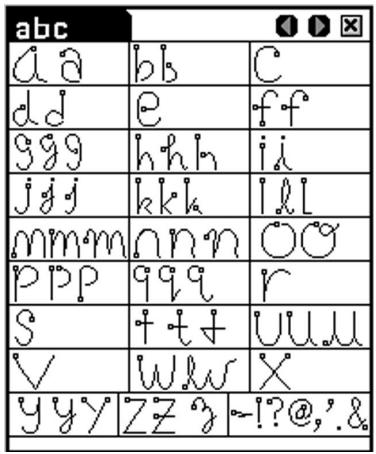
Traits de lettres et de ponctuation reconnus dans la zone de saisie de lettres (abc).
- Appuyez sur les flèches en haut à droite pour faire défiler chaque écran du guide d'écriture manuscrite.
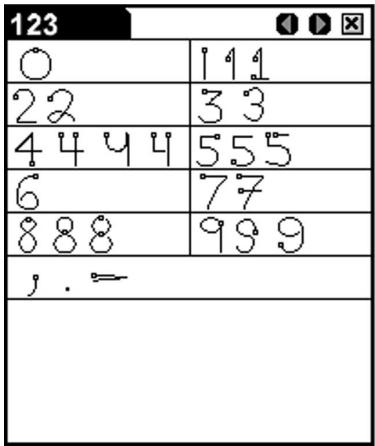
Traits de chiffres et de ponctuation reconnus dans la zone de saisie de chiffres (123).
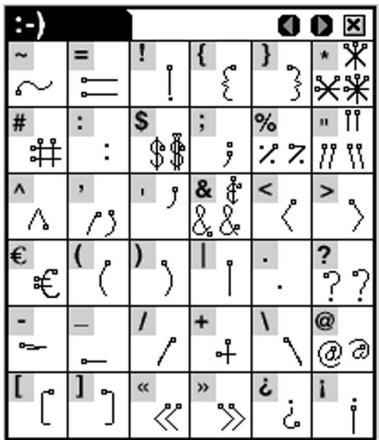
Traits de ponctuation reconnus dans la zone de saisie de ponctuation ().
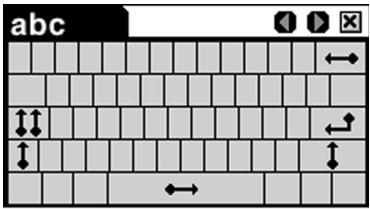
Traits de fonctions reconnus dans les zones de saisie de lettres, de chiffres ou de ponctuation. Traits de caractères accentués reconnus dans la zone de saisie de lettres (abc).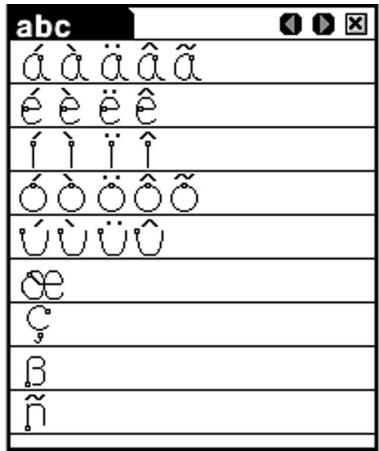

Important !
Avant de pouvoir écrire un caractère accentué, vous devez sélectionner la langue de stylo appropriée dans My eBookMan®. Pour plus d'informations, voir "Modification des paramètres eBookMan" à la page 70.
- Appuyez pour quitter le guide d'écriture manuscrite et revenir au lanceur.
Saisie de données avec l'écriture manuscrite naturelle
La saisie de données avec l'écriture manuscrite naturelle demande un peu de pratique. Suivez ces étapes pour saisir une phrase dans le bloc-notes.
- Retirez votre stylet du dos de votre eBookMan.
- Depuis le lanceur, appuyez sur l'icône d'un programme qui permet la saisie de données. Par exemple, appuyez sur
- Localisez un champ où vous pouvez saisir des données. Par exemple, appuyez sur Nouveau pour accéder à l'écran de modification.
Un curseur clignotant apparaît dans tous les champs où vous pouvez saisir des données. Si le curseur clignotant n'apparaît pas, le champ n'est pas actif. Le champ doit être actif avant de pouvoir saisir des données.
- Placez l'extrémité pointue du stylet en bas, au centre de la zone de saisie des lettres et tracez une ligne droite vers le haut pour mettre la première lettre en majuscule.
Un point unique apparaît dans le curseur pour indiquer la majuscule.

Remarque :
Lorsque vous écrivez un caractère que eBookMan ne reconnaît pas, vous entendez un bip.
- Au centre de la zone de saisie des lettres, écrivez la lettre "a".
- Commencez le tracé à l'endroit indiqué par le point et dessinez-le comme il apparaît dans le guide d'écriture. Par exemple, pour
dessiner un "a", commencez ici

et écrivez le caractère de gauche à droite.
- Soulevez le stylet, et le caractère apparaît dans le champ de saisie des données.
Écrivez toujours en minuscules, comme indiqué dans le guide d'écriture. Si vous souhaitez afficher des lettres majuscules, écrivez le geste de majuscule ou de verrouillage des majuscules avant d'écrire les lettres que vous voulez mettre en majuscule. Pour plus d'informations sur les fonctions, voir "Fonctions d'écriture" à la page 89.
L'écriture naturelle reconnaît également les traits simples pour l'effacement, le retour chariot et l'espace, ainsi que les majuscules et le verrouillage des majuscules.
- Tracez le trait pour un espace.
Placez l'extrémité pointue du stylet au centre, côté gauche de la zone de saisie des lettres et tracez une ligne droite vers la droite.
Un espace apparaît dans le champ de saisie des données.
- Écrivez les lettres du mot souhaité. Par exemple, écrivez « walk ».
Lorsque vous terminez les traits, les caractères saisis apparaissent dans le champ de saisie des données. La zone d'écriture ne change pas. Écrivez toujours chaque caractère au centre de la zone d'écriture appropriée.
Si le caractère est composé de plusieurs traits, vous voyez des résultats intermédiaires à l'écran. Par exemple, lorsque vous écrivez « k », un « l » peut s'afficher à l'écran avant que le « k » n'apparaisse.
- Tracez le trait pour un espace.
- Écrivez les mots suivants souhaités. Par exemple, écrivez « in the park ».
- Tracez le trait pour un point.
Pratique de l'écriture naturelle
Pour plus de pratique de l'écriture, utilisez Stalagmite.
1. Depuis le lanceur, appuyez sur 2. Appuyez sur Aide pour plus d'informations sur la façon de jouer.
Saisie de la ponctuation
Suivez ces directives lors de la saisie de la ponctuation :
Point : écrire dans la partie inférieure de la zone de saisie appropriée.
Virgule : écrire dans la partie inférieure de la zone de saisie appropriée.
Apostrophe : écrire dans la partie supérieure de la zone de saisie appropriée.
Fonctions d'écriture
Des traits simples permettent d'écrire facilement des fonctions, telles que retour arrière, espace, tabulation, majuscule et verrouillage majuscule. Le tableau suivant donne des détails sur ces fonctions.
| Stroke | Function |
| → | Deletes the previous character (like the backspace key). |
| ← | Inserts a space (like the spacebar). |
| → | Inserts a line break (like the enter key). |
| ↓ | Enables you to write the next letter in upper case (like the shift key). |
| ↓ | Switches to upper case (like the caps lock key).When you want to return to lower case, draw the shift key gesture (as above). |

Remarque :
Pour s'assurer que vous avez fini d'écrire, l'eBookMan fait une pause d'environ deux secondes avant d'afficher le caractère écrit dans la zone de saisie de ponctuation.

Remarque :
Les fonctions fonctionnent dans toutes les zones de saisie.

Remarque :
Lorsque vous tracez le trait de majuscule ou de verrouillage majuscule dans un programme, que vous passez à un autre programme puis revenez au premier, la fonction est mémorisée et restaurée.
Suppression de caractères
Supprimez des caractères dans le champ de saisie en écrivant la fonction retour arrière. Pour supprimer un caractère, placez le curseur à droite du caractère à supprimer et écrivez la fonction retour arrière dans la zone de saisie des lettres. Pour supprimer plusieurs caractères consécutifs, procédez comme suit :
- Faites glisser le stylet sur les caractères pour les surligner.
- Écrivez la fonction retour arrière dans la zone de saisie des lettres.
Écriture des caractères accentués
La reconnaissance d'écriture naturelle prend en charge les caractères accentués pour le néerlandais, le français, l'allemand, l'italien, le portugais et l'espagnol. Pour activer les caractères accentués, vous devez d'abord sélectionner la langue de stylo souhaitée dans My eBookMan®.
- Depuis le lanceur, appuyez pour ouvrir My eBookMan®.
- Appuyez sur à côté de Langue du stylo.
- Appuyez sur la langue souhaitée.
Appuyez sur Europe occidentale pour accéder à tous les caractères accentués.
Remarque : Les caractères spéciaux suivants ne peuvent être écrits que dans la zone de saisie Ponctuation :
Français << >> Espagnol i
- Appuyez sur Terminé pour revenir au lanceur.
Les caractères accentués écrits dans la zone de saisie Lettres apparaissent maintenant dans le champ de saisie des données.
Le tableau suivant répertorie les caractères accentués disponibles pour chaque langue.
| Language | Characters |
| Dutch | àáááééééíííóóòuúūnç |
| French | àáçééééííôuéùú» |
| German | äöüβ |
| Italian | àéíòù |
| Portuguese | ááçéééíóóōuú |
| Spanish | áéíñóújì |
Conseils pour une écriture manuscrite réussie
- Maintenez eBookMan verticalement pour éviter d'écrire des caractères inclinés.
- Écrivez les caractères comme ils apparaissent dans le guide d'écriture. Écrivez toujours en minuscules.
- Écrivez les caractères en grand et dans la zone de saisie appropriée.
- Pour une lettre capitale initiale, écrivez la fonction de décalage (shift). Un point unique apparaît dans le curseur pour indiquer un décalage. Écrivez la lettre souhaitée.
- Pour une série de lettres capitales, écrivez la fonction de verrouillage des majuscules (caps lock). Deux points apparaissent dans le curseur pour indiquer le verrouillage des majuscules. Écrivez les lettres souhaitées. Répétez la fonction de décalage pour revenir aux minuscules.
Clavier à l'écran
Le clavier à l'écran offre un moyen alternatif de saisir des données dans votre eBookMan. Il prend en charge toutes les lettres, chiffres, ponctuations et caractères accentués que l'écriture manuscrite naturelle prend en charge. Le clavier est disponible dans la plupart des programmes sur chaque écran où vous pouvez saisir des données.
Utilisation du clavier à l'écran
Pour utiliser le clavier à l'écran, suivez ces étapes.
- Depuis n'importe quel écran de saisie de données, tracez une ligne droite vers le haut et hors de la zone d'écriture manuscrite.
Le clavier par défaut apparaît. Il contient les caractères disponibles sur une machine à écrire anglaise standard.
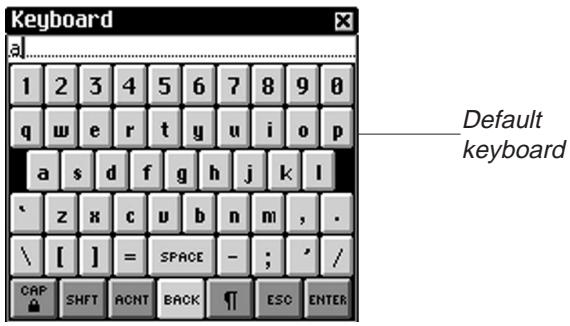

Remarque :
Pour accéder au clavier dans certains écrans de saisie de données, vous pouvez appuyer sur Menu, puis appuyer sur Modifier|Clavier ou écrire le raccourci de menu k.
Si le caractère que vous souhaitez saisir n'apparaît pas sur le clavier par défaut, utilisez les options Cap, Shift, Accent ou Shift/Accent pour le trouver.
- Appuyez sur Cap pour accéder au clavier de verrouillage des majuscules.
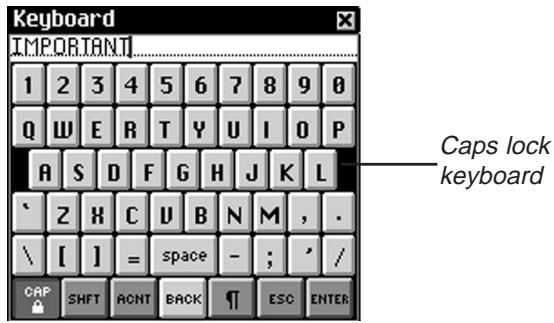
Le clavier de verrouillage des majuscules contient des lettres capitales, des ponctuations et des caractères spéciaux. Appuyez à nouveau sur Cap pour revenir au clavier par défaut.
- Appuyez sur Shift pour accéder au clavier décalé.
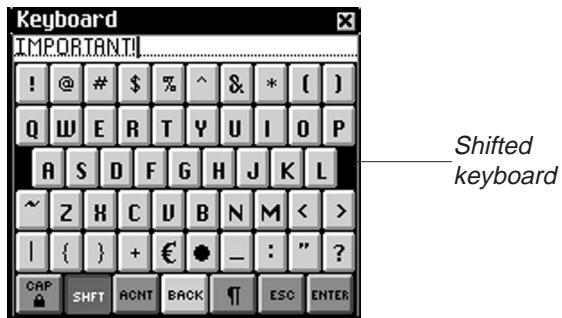
Le clavier décalé contient des lettres capitales, des ponctuations et des caractères spéciaux. Appuyez à nouveau sur Shift pour revenir au clavier par défaut.
- Appuyez sur acnt pour accéder au clavier Accent.
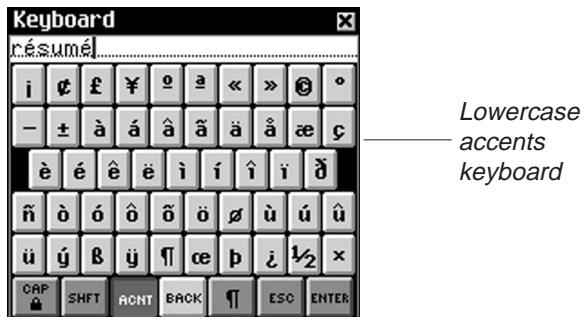
Le clavier Accent contient des lettres minuscules accentuées, de la ponctuation et des caractères spéciaux. Appuyez à nouveau sur acnt pour revenir au clavier par défaut.
- Appuyez sur shft + acnt pour accéder au clavier Accent Majuscule.
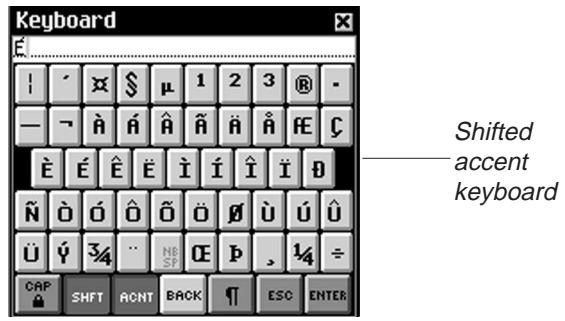
Le clavier Accent Majuscule contient des lettres majuscules accentuées, de la ponctuation et des caractères spéciaux. Appuyez à nouveau sur shft + acnt pour revenir au clavier par défaut.
- Appuyez sur les caractères souhaités.
Les données saisies apparaissent sur la ligne au-dessus des touches.
Pour supprimer un caractère à gauche du curseur, appuyez sur retour.
Pour supprimer un caractère au milieu d'un mot, appuyez sur la ligne à droite du caractère à supprimer, puis appuyez sur retour.
Pour supprimer plusieurs caractères, faites glisser le stylet sur les caractères à supprimer pour les surligner. Lorsque vous saisissez de nouvelles données, les anciens caractères sont remplacés.
Appuyez sur pour insérer un saut de ligne.
- Appuyez sur entrée pour enregistrer votre texte et quitter le clavier.
Appuyez sur échap pour quitter le clavier sans enregistrer.

CONTENU
APPLICATIONS
7. Lecteur Franklin
eBookMan inclut Franklin Reader, un programme qui vous permet de lire des livres électroniques (eBooks). Il vous permet également de rechercher des mots ou des phrases, de marquer du texte et d'ajouter des notes aux eBooks.
Ce chapitre décrit comment :
ouvrir et fermer des eBooks, définir les préférences, naviguer dans un eBook, trouver des informations spécifiques dans un eBook, utiliser des signets, obtenir de l'aide, quitter Franklin Reader.
Avant d'utiliser ce programme, vous devez télécharger et installer des eBooks formatés pour Franklin Reader. Des ouvrages de référence généraux (tels que le dictionnaire Merriam-Webster®), des livres de référence médicale (tels que The Medical Letter® Handbook of Adverse Drug Interactions), des Bibles (telles que la Sainte Bible, version King James) et des romans (tels que David Copperfield de Charles Dickens) au format Franklin Reader sont disponibles sur www.franklin.com/estore.
Remarque : lorsque vous enregistrez votre eBookMan, vous pouvez sélectionner des eBooks gratuits et des échantillons. Pour accéder à ces fichiers à partir du gestionnaire de bureau eBookMan, cliquez sur Web | Ma bibliothèque eBookMan. Pour plus d'informations, voir « Enregistrement de votre appareil eBookMan » à la page 27.
Ouverture et fermeture des eBooks
Ouvrez les eBooks à partir de Franklin Reader ou du lanceur. Pour ouvrir un eBook à partir de Franklin Reader, suivez ces étapes.
- Appuyez pour ouvrir Franklin Reader.
L'écran qui apparaît varie en fonction du contenu disponible et selon que des eBooks ont été ouverts précédemment.
- Si aucun eBook n'est disponible, le message « Aucun livre chargé » s'affiche.
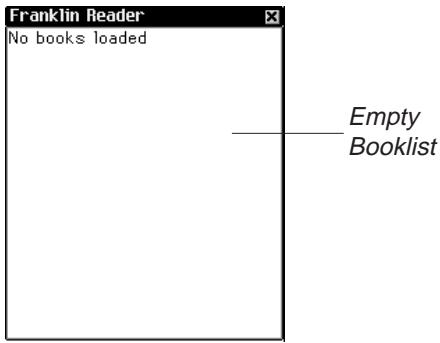
Vous devez télécharger et installer des eBooks Franklin dans votre eBookMan pour utiliser Franklin Reader. Appuyez sur pour quitter.
- Si des eBooks sont disponibles et qu'aucun eBook n'a été ouvert, vous voyez la liste des livres. La liste des livres est une liste alphabétique des eBooks Franklin installés dans votre eBookMan.
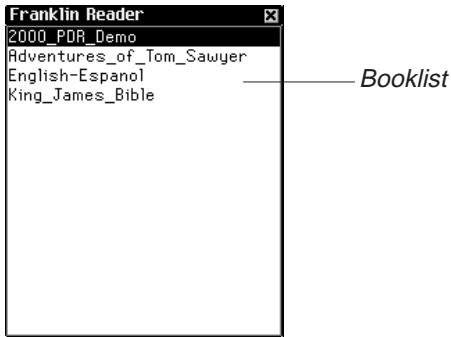
Remarque : si un eBook a été ouvert précédemment, Franklin Reader affiche le dernier écran consulté de l'eBook.
Pour quitter la liste des livres, appuyez sur .
- Appuyez sur l'eBook que vous souhaitez ouvrir.
L'écran d'accueil par défaut du livre électronique que vous avez sélectionné apparaît.
L'écran d'accueil est l'écran initial d'un livre électronique. Dans la plupart des livres électroniques, l'écran d'accueil est désigné comme Plan, Index ou Recherche.

Voir aussi
Pour plus d'informations sur les écrans, voir "Comprendre les fonctions de Franklin Reader".

Voir aussi
Pour savoir comment modifier l'écran d'accueil d'un livre électronique, voir "Réglage des préférences" à la page 103.
Pour ouvrir un livre électronique à partir du lanceur, appuyez sur l'icône Contenu du livre électronique. L'écran d'accueil par défaut ou le dernier écran consulté apparaît.
Remarque : tous les livres électroniques ne sont pas associés à des icônes de contenu.
- Appuyez pour fermer Franklin Reader.
La prochaine fois que vous ouvrirez Franklin Reader, le livre que vous avez consulté en dernier apparaîtra.
Comprendre les fonctions de Franklin Reader
La plupart des écrans de Franklin Reader se composent d'une barre de titre, d'une barre d'outils et d'une vue qui représente le contenu du livre électronique.
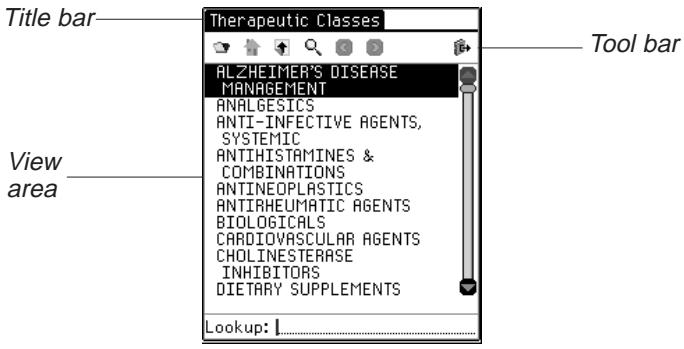
Barre de titre
La barre de titre affiche le nom du livre électronique, le titre de votre position actuelle dans le livre électronique ou l'emplacement du plan dans le livre électronique.
Les noms des livres électroniques peuvent être abrégés dans la liste des livres et dans la barre de titre. Les noms des titres de sections sont souvent abrégés lorsque vous vous déplacez dans le plan ou dans le texte. Pour voir le nom complet d'un livre électronique ou le titre complet de la position actuelle dans un livre électronique, suivez ces étapes.
- Appuyez sur le nom dans la barre de titre.

Les Aventures de Tom Sawyer
OK
Le nom complet s'affiche dans une boîte de dialogue.
2. Appuyez sur OK pour quitter.
Lorsque vous lisez du texte ou recherchez un mot, vous pouvez trouver l'emplacement du plan dans un livre électronique en appuyant sur la barre de titre. Par exemple, vous pouvez lire un texte dans une Bible qui affiche le verset et le numéro mais pas le livre. Pour afficher l'emplacement du plan, appuyez sur la barre de titre.
Barre d'outils
La barre d'outils affiche des icônes qui vous permettent de vous déplacer dans un livre électronique et d'accéder à d'autres emplacements dans Franklin Reader. Les icônes qui apparaissent sur la barre d'outils varient selon l'emplacement dans le programme et selon les fonctionnalités disponibles dans un livre électronique. Les icônes suivantes sont disponibles.
(Liste de livres) Retourne à la liste de livres depuis n'importe quel écran.
(Accueil) Retourne à l'écran d'accueil du livre électronique sélectionné.
(Plan) Va au niveau supérieur du plan.
Q (Recherche) Va à l'écran de recherche. Après une recherche, va à l'écran des résultats de recherche. Depuis l'écran des résultats de recherche, retourne à l'écran de recherche avec le ou les mots de la requête précédente affichés. À l'écran de recherche, efface l'élément ou les éléments sélectionnés ou le ou les mots de la requête.
(Avancer) Avance vers un emplacement visité précédemment.
(Reculer) Recule vers un emplacement visité précédemment.
(Suivant) Va à la correspondance suivante lors de la visualisation du texte après une recherche.
(Précédent) Permet de revenir au résultat précédent lors de la consultation du texte après une recherche.
(Liste) Après une recherche, ouvre la liste des résultats.
(Quitter) Ferme Franklin Reader et retourne au lanceur.

Voir aussi
Pour un exemple de l'emplacement du plan, voir les instructions d'utilisation de l'écran de recherche à la page 109.

Remarque :
Les icônes des fonctions indisponibles apparaissent grisées dans la barre d'outils.

Voir aussi
Pour plus d'informations sur l'écran de recherche, voir « Recherche dans un eBook » à la page 104.
Une section est un élément répertorié au niveau supérieur du plan.

Voir aussi
Pour plus d'informations, voir « Recherche dans un eBook » à la page 108.
Les vues
Franklin Reader utilise cinq vues pour représenter le contenu d'un eBook : Liste, Texte, Sous-texte, Recherche et Signet.
Vue Liste
La vue Liste affiche les chapitres, sections ou titres d'un livre électronique. Le contenu d'une liste varie. Par exemple, une liste dans un roman peut contenir les titres des chapitres. Une liste dans un dictionnaire peut contenir des entrées, et une liste dans une référence médicale peut contenir des sections de types de médicaments. Les listes les plus courantes incluent le Plan et l'Index, qui sont similaires à la Table des matières et à l'Index d'un livre imprimé. D'autres listes incluent, sans s'y limiter, la Liste des livres et la Liste des signets.
Exemple de liste : Plan de Tom Sawyer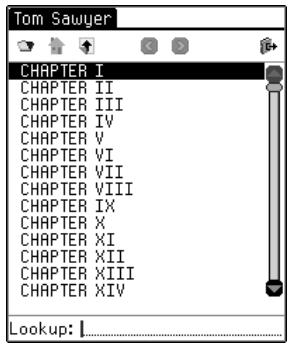
Exemple de liste : Plan du Physician's Desk Reference (PDR) 2000 Demo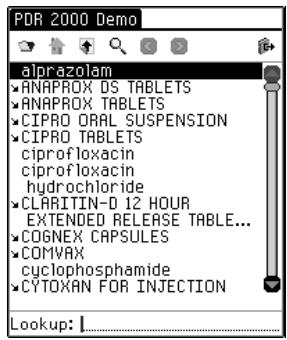
De nombreuses listes sont courtes et faciles à parcourir. Lorsqu'une liste ne tient pas sur un écran, une barre de défilement apparaît.
La flèche diagonale à gauche d'un élément de liste indique une autre liste en dessous, semblable à un sous-menu. Touchez l'élément de liste pour accéder à la sous-liste. Touchez la flèche pour ignorer toutes les sous-listes et accéder directement au texte correspondant.
Vue Recherche
Permet à l'utilisateur de saisir et de rechercher un mot ou une phrase dans un livre électronique. Affiche également les résultats d'une recherche. Pour accéder à l'écran de recherche, touchez .
Vue Texte
La vue Texte affiche le texte principal d'un livre électronique. Lisez, faites défiler, surlignez le texte et ajoutez des signets à partir du texte. Pour modifier la façon dont le texte est affiché dans Franklin Reader, voir « Réglage des préférences ».
Vue Sous-texte
La vue Sous-texte affiche du texte supplémentaire tel que l'aide contextuelle, les entrées bibliographiques, les notes de bas de page et les tableaux. La plupart des sous-textes sont accessibles en touchant un marqueur spécial ou en utilisant un élément de menu.
Vue Signets
La vue Signets permet de saisir, visualiser, modifier et supprimer des signets.
Utilisation du menu
Franklin Reader comprend quatre menus : Déplacer, Éditer, Options et Aller à. Pour accéder à un menu, suivez ces étapes.
- Appuyez sur le pavé de commande pour afficher les menus disponibles. Certains éléments de menu comportent un caractère dans la colonne de droite. Ce sont des raccourcis de menu.
- Appuyez sur le nom du menu souhaité.
- Appuyez sur l'élément de menu souhaité ou écrivez le raccourci de menu dans la zone d'écriture manuscrite.
Menu Déplacer
Utilisez le menu Déplacer pour vous déplacer entre différents emplacements dans un livre électronique.
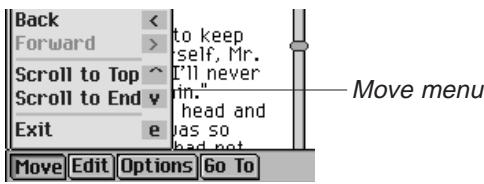
Retour (<)
Avancer (>)
Revient à l'emplacement visité précédemment.
Avance vers l'emplacement visité précédemment.

Remarque :
Les menus et options de menu disponibles varient selon le livre électronique et selon l'emplacement dans le livre.

Important !
Avant d'utiliser les fonctions Couper, Copier et Coller, vous devez sélectionner du texte. Pour sélectionner du texte, faites glisser le stylet sur le texte souhaité.
Défiler vers le haut (^) Déplace vers le haut de la liste ou de la section actuelle.
Défiler vers la fin (v) Déplace vers le bas de la liste ou de la section actuelle.
Quitter (e) Ferme Franklin Reader.
Menu Édition
Utilisez le menu Édition pour couper, copier et coller du texte, accéder au clavier à l'écran et ajouter des signets.
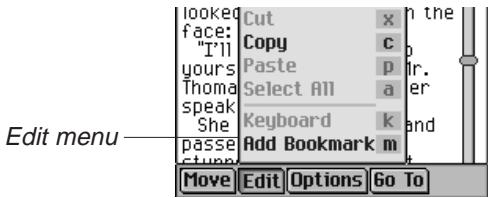
Couper (x) Supprime le texte sélectionné. Le texte est stocké dans le presse-papiers pour être copié à un autre emplacement.
Copier (c) Copie le texte sélectionné dans le presse-papiers.
Coller (p) Colle le texte copié ou coupé depuis le presse-papiers.
Tout sélectionner (a) Met en surbrillance tout le texte disponible à l'emplacement actuel pour le sélectionner.
Clavier (k) Affiche le clavier à l'écran.
Ajouter Permet d'ajouter un signet à l'emplacement actuel dans le texte.
Menu Options
Utilisez le menu Options pour définir vos préférences utilisateur, en savoir plus sur le programme et le livre électronique que vous lisez, afficher les fonctions du lecteur et obtenir de l'aide pour le programme.
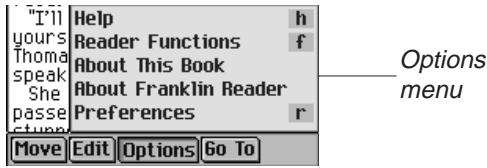
Aide (h) Affiche l'aide contextuelle.
Lecteur Affiche un guide des menus.
Fonctions (f)
À propos de ce livre Affiche les informations de copyright pour le livre électronique actuel.
À propos de Franklin : affiche le numéro de version et les informations de copyright pour Franklin Reader.
Préférences (r) : permet de définir les préférences dans Franklin Reader et le livre électronique en cours.
Menu Aller à
Utilisez le menu Aller à pour accéder au niveau supérieur du plan ou de l'index, aller à l'écran de recherche, et afficher les résultats de recherche, la liste des signets et la liste des livres.
La liste des signets est la liste des signets que vous avez insérés dans le livre électronique que vous consultez actuellement.
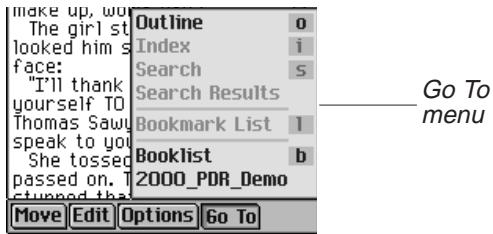
Plan (o) : va au niveau supérieur du plan.
Index (i) : va au niveau supérieur de l'index, lorsqu'il est disponible.
Recherche (s) : va à l'écran de recherche, lorsqu'il est disponible.
Résultats de recherche : va à l'écran des résultats de recherche, lorsqu'il est disponible.
Liste des signets (I) : affiche la liste des signets pour le livre électronique en cours.
Liste des livres (b) : va à la liste des livres de Franklin Reader.
[Nom du livre électronique] : affiche le nom des livres électroniques les plus récents qui ont été ouverts et qui sont toujours disponibles.
Définition des préférences
Vous pouvez définir vos préférences pour Franklin Reader et le livre électronique que vous consultez actuellement. Les options de l'écran Préférences peuvent varier selon le livre électronique.
Pour définir les préférences, procédez comme suit.
- Depuis n'importe quel écran d'un eBook, appuyez sur puis sur Options|Préférences ou utilisez le raccourci clavier r.
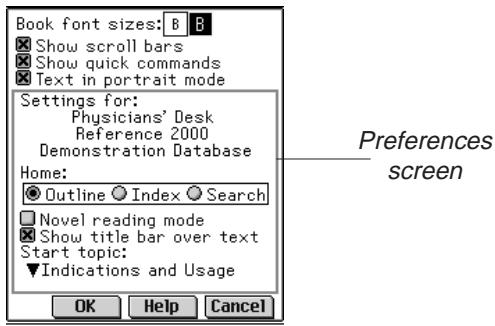
- Modifiez les paramètres souhaités.
Vous pouvez appuyer sur Aide pour obtenir des informations sur les paramètres.
- Appuyez sur OK pour enregistrer vos modifications.
Appuyez sur Annuler pour quitter sans modifier les valeurs par défaut.
Paramètres du lecteur Franklin
Vous pouvez définir des fonctionnalités qui modifient l'apparence de tous les eBooks dans le lecteur Franklin, telles que la taille de police et l'affichage.
Tailles de police du livre
Par défaut, la grande police (B) est mise en surbrillance. Appuyez sur le petit B pour passer à une police plus petite. La police plus petite permet d'afficher plus de texte à l'écran.
Petite taille de police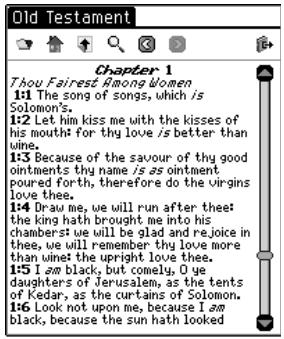
Grande taille de police sans barres de défilement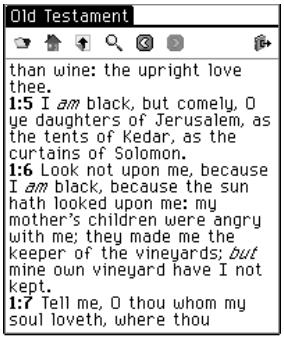
Afficher les barres de défilement : lorsque cette option est cochée, les barres de défilement sont affichées.
Appuyez sur la case à cocher en regard de l'option de barre de défilement pour la décocher.
Afficher les commandes rapides
Appuyez sur la case à cocher en regard de l'option Commande
Option de commande pour la désélectionner.
Remarque : La plupart des livres n'ont pas de commandes rapides.
Texte en mode portrait
Cette option vous permet de sélectionner l'orientation d'affichage : portrait ou paysage. Par défaut, cette option est cochée.
Texte en mode paysage
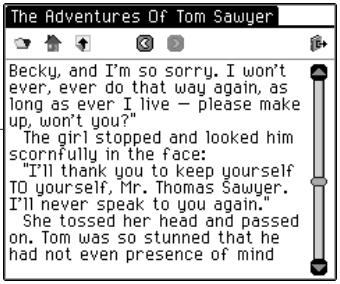
Remarque : L'orientation paysage s'applique uniquement aux vues de texte dans un livre électronique. Tous les autres écrans restent en mode portrait.
Paramètres du livre électronique
Selon le livre électronique, vous pouvez sélectionner l'écran d'accueil par défaut, afficher la barre de titre sur le texte et sélectionner un sujet de départ.
Accueil
Appuyez sur le bouton à côté de Plan, Index ou Recherche pour le sélectionner comme écran d'accueil du livre électronique actuel.
Mode lecture de roman
Cochez la case à côté de cette option pour formater un livre électronique avec des marges et une justification. Le texte ressemble davantage à un livre imprimé. Par défaut, cette option n'est pas cochée.
Afficher la barre de titre sur le texte
Par défaut, la barre de titre s'affiche sur le texte. Cochez la case pour la désélectionner.

Voir aussi
Pour savoir comment naviguer dans un eBook à l'aide des commandes rapides, consultez la section « Commandes rapides ».
Démarrer le sujet
Appuyez sur la flèche vers le bas pour voir la liste des sujets que vous pouvez définir comme point de départ pour la lecture du texte. Cette option n'est pas disponible dans tous les eBooks.
Se déplacer
Vous pouvez lire un eBook comme vous liriez un livre imprimé ou utiliser un eBook comme référence. Plutôt que de tourner les pages, se déplacer dans un eBook implique d'appuyer sur des icônes et d'utiliser les menus associés à Franklin Reader. Cela implique également de parcourir des listes, de faire défiler le texte et d'appuyer sur des marqueurs spéciaux ou des hyperliens associés au contenu de l'eBook.
Pour vous déplacer dans un eBook, suivez ces étapes.
- Accédez à la liste souhaitée. Par exemple, accédez au plan. Pour accéder au plan, utilisez l'une des méthodes suivantes :
- Appuyez sur
- Appuyez sur , puis appuyez sur Aller au plan ou écrivez le raccourci du menu o pour accéder au niveau supérieur du plan.
- Si l'écran d'accueil est le plan, appuyez sur
- Appuyez sur l'élément de liste (chapitre ou section) souhaité.
Si la liste est plus longue qu'un écran, utilisez la barre de défilement, la zone de défilement sur le pavé de commande ou la molette de commande pour voir le reste de la liste.
Le texte peut apparaître directement sous l'élément de liste. Si le texte n'apparaît pas, continuez à parcourir la liste jusqu'à ce que vous trouviez le texte souhaité.
- Dans le texte, déplacez-vous ligne par ligne ou écran par écran.
Utilisez la barre de défilement à l'écran, la zone de défilement du pavé de commande ou la molette de commande pour vous déplacer ligne par ligne ou écran par écran.
- Touchez pour revenir au texte déjà consulté.
Si le texte affiché est le résultat d'une recherche, touchez ou pour passer à la correspondance suivante ou précédente.
Marqueurs spéciaux
Lors de la lecture et du déplacement dans le texte, vous pouvez voir des marqueurs spéciaux - des images de texte masqué. Les marqueurs spéciaux indiquent que des informations supplémentaires sont disponibles. Voici quelques exemples de marqueurs spéciaux :
H, H Note de bas de page
FIG Graphique ou figure
EIE Entrée bibliographique
Section de texte indisponible
RF Illustration graphique indisponible
Référence de tableau
Renvoi
Prononce le mot-vedette, le mot surligné ou l'entrée.
Pour afficher les informations associées à un marqueur spécial, suivez ces étapes.
- Touchez le marqueur pour afficher ses informations dans le sous-texte. Si les informations occupent plus d'un écran, utilisez la barre de défilement pour voir plus de texte.
- Lorsque vous avez terminé, touchez OK ou OK pour revenir au texte que vous lisiez.
Commandes rapides
Lors de la lecture et du déplacement dans le texte, vous pouvez voir des commandes rapides - une rangée de boutons en bas du texte. Les commandes rapides agissent comme des hyperliens qui sautent vers une section connexe du texte. Elles apparaissent le plus souvent dans les références médicales.
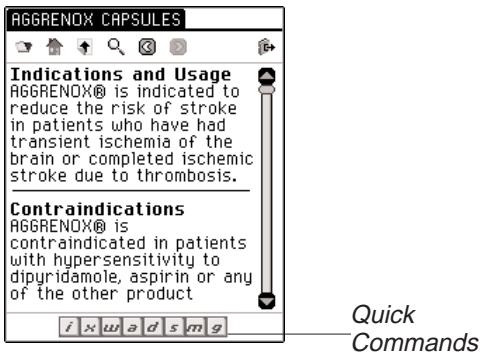
Pour utiliser une commande rapide, touchez ou écrivez la lettre pour aller directement à cette section du texte. Lorsque vous utilisez les commandes rapides, veuillez noter ce qui suit :
- Les commandes rapides ne fonctionnent qu'en vue Texte.
- Lorsque les commandes rapides ne sont pas affichées, vous pouvez écrire ces lettres pour accéder à la section indiquée.
Recherche dans un eBook
Franklin Reader vous permet de rechercher des mots ou des phrases dans un eBook. La méthode de recherche varie selon l'emplacement dans le programme et dans l'eBook. Les méthodes de recherche de base incluent Lookup, Quick Search et l'écran de recherche.
Lookup
La fonction Lookup offre un moyen rapide de trouver des éléments dans une liste. Elle est mieux utilisée lorsque vous connaissez l'élément de liste (par exemple, mot-vedette, chapitre ou section) que vous voulez. Pour utiliser la fonction Lookup, suivez ces étapes.
- Allez à une liste dans un eBook.
Par exemple, touchez pour accéder au plan.
- Écrivez les caractères de l'élément de liste un par un dans la zone d'écriture manuscrite ou touchez-les sur le clavier à l'écran.
Les caractères que vous saisissez apparaissent dans le champ Recherche en bas de l'écran.
La surbrillance se déplace automatiquement vers le premier élément de liste commençant par ces caractères.

Remarque :
La majuscule et la ponctuation ne sont pas nécessaires pour la recherche.
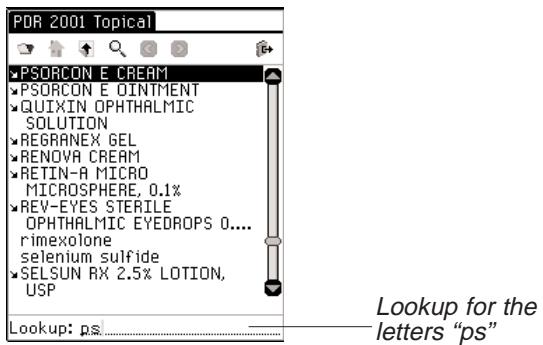
Si vous saisissez une série de lettres, le programme les recherche dans l'ordre. Lorsqu'il rencontre une lettre sans correspondance, il met en surbrillance le premier élément de liste avec les dernières lettres correspondantes.
Lorsque vous supprimez des caractères, la recherche revient à la correspondance précédente.
- Touchez l'élément que vous souhaitez sélectionner.
Remarque : La fonction Recherche est disponible uniquement en mode Liste.
Recherche rapide
Vous pouvez rechercher un mot dans plusieurs livres électroniques en utilisant la recherche rapide.
- Dans le texte, mettez en surbrillance le ou les mots souhaités en faisant glisser le stylet dessus.
- Touchez le ou les mots en surbrillance.
L'écran Sélectionner le livre à rechercher apparaît.
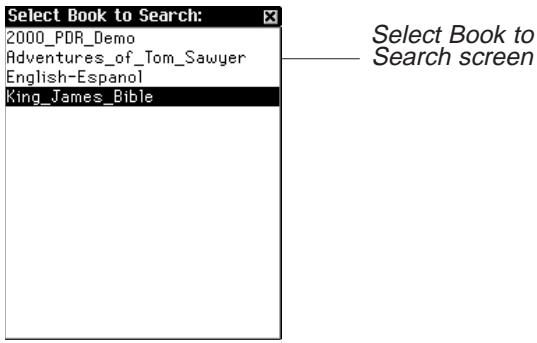
- Appuyez sur l'eBook à l'endroit où vous voulez trouver le ou les mots.
L'eBook s'ouvre et le ou les mots sont recherchés. Les résultats de recherche sont les mêmes que si vous aviez effectué une recherche de mots dans cet eBook.
L'écran de recherche
L'écran de recherche vous permet de trouver des mots ou des phrases dans un texte.
Remarque : L'écran de recherche n'est pas disponible dans tous les eBooks. Dans certains eBooks, l'écran de recherche utilise une liste de sélection et vous permet de trouver des mots dans la liste.

Voir aussi
Pour plus d'informations sur la recherche dans la liste de sélection, voir "Recherche à partir d'une liste" à la page 113.

Remarque :
Dans certains eBooks, vous pouvez restreindre les recherches à des parties spécifiques de l'eBook en écrivant des abréviations de section, de livre ou de langue. Ces abréviations et les eBooks auxquels elles s'appliquent sont répertoriés dans "Abréviations de recherche" à la page 121.
L'écran de recherche peut également être utilisé pour corriger l'orthographe. Pour utiliser l'écran de recherche afin de trouver des mots ou des phrases dans un texte, suivez ces étapes.
- Accédez à l'écran de recherche.
Accédez à l'écran de recherche depuis n'importe quel endroit de Franklin Reader de l'une des manières suivantes :
- Appuyez sur Q.
- Appuyez sur puis appuyez sur Aller à|Recherche ou écrivez le raccourci de menu s.
Par exemple, appuyez sur dans Sherlock Holmes.
Les écrans de recherche apparaissent.
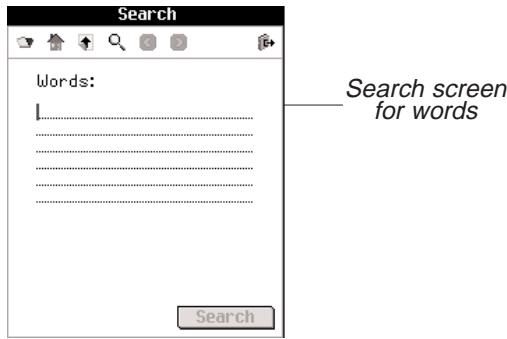
- Saisissez jusqu'à six mots à l'aide de la zone d'écriture manuscrite ou du clavier à l'écran.
Par exemple, saisissez "Moriarty".
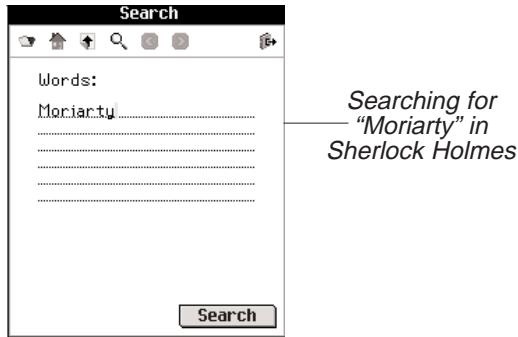
Vous pouvez également coller du texte précédemment copié dans le presse-papiers.
- Appuyez sur Rechercher pour lancer la recherche.
Les résultats de la recherche apparaissent.
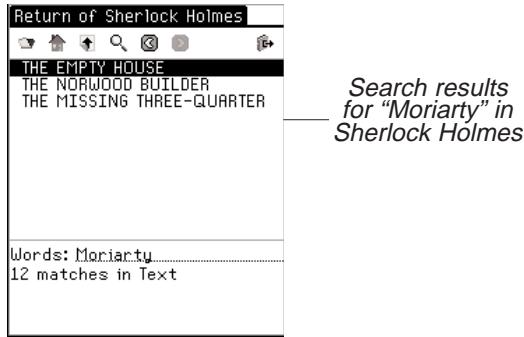
Si vous saisissez des mots introuvables, une boîte de dialogue indiquant "Aucun candidat trouvé" s'affiche.
Saisissez une nouvelle demande de recherche et réessayez.
- Appuyez sur l'élément de liste dans lequel vous souhaitez trouver le mot ou l'expression. Par exemple, appuyez sur "LA MAISON VIDE".
Le texte où la correspondance a été trouvée apparaît, et une boîte en pointillés entoure la correspondance.
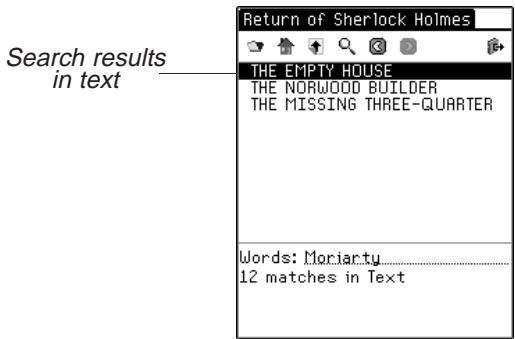
- Appuyez sur ou pour passer à la correspondance suivante ou précédente.
Appuyez sur la barre de titre pour voir l'emplacement dans le plan de la correspondance actuelle dans le livre électronique.

Voir aussi :
Pour plus de détails sur les catégories de résultats, voir "Résultats de recherche" à la page 114.
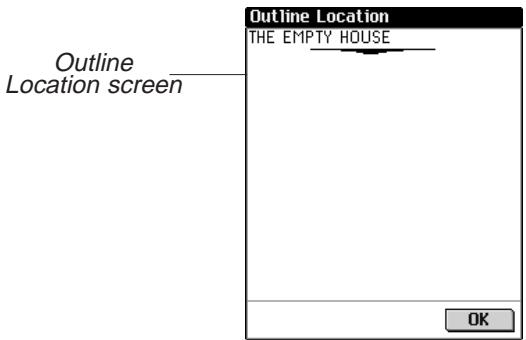
- Appuyez sur OK pour quitter l'emplacement dans le plan.
Correction orthographique
Si un mot que vous saisissez dans l'écran de recherche est mal orthographié, une liste de corrections apparaît.
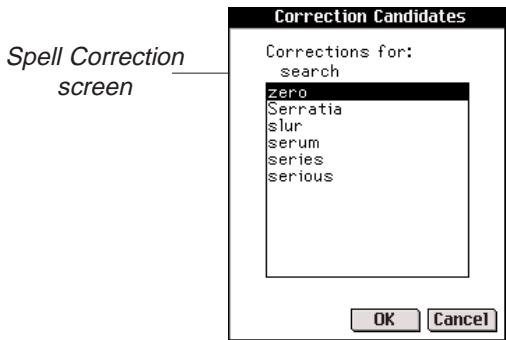
Si la liste des corrections orthographiques contient le mot que vous vouliez, touchez-le puis touchez OK pour continuer la recherche avec la correction.
Pour revenir à l'écran de recherche et saisir un autre mot, touchez Annuler.
Correspondance de mots
Si vous n'êtes pas sûr de l'orthographe d'un mot, saisissez ? pour représenter une seule lettre ou * pour représenter zéro, une ou plusieurs lettres. Par exemple, si vous ne savez pas si le mot s'écrit "receipt" ou "recieve", écrivez rec??pt et touchez Rechercher. Tous les mots correspondant à ce modèle sont affichés.
Pour voir tous les mots commençant par "hypo", écrivez * et touchez Rechercher.
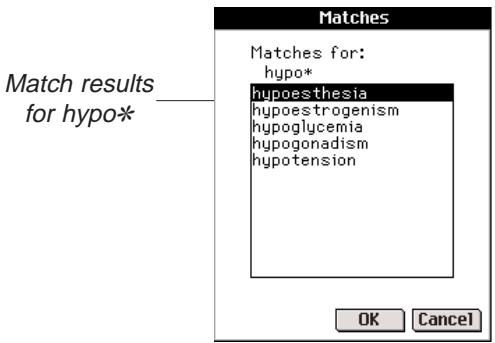
Une liste de correspondances possibles est affichée. Touchez le mot souhaité puis touchez OK pour rechercher avec ce mot. Pour revenir à l'écran de recherche et modifier la demande, touchez Annuler.
Recherche à partir d'une liste
Dans certains livres électroniques, l'écran de recherche affiche une liste d'éléments à partir de laquelle vous pouvez rechercher. Utilisez cette fonction pour trouver des informations sur deux éléments ou plus.
Pour effectuer une recherche à partir de cet écran, suivez ces étapes.
- Accédez à l'écran de recherche.
Accédez à l'écran de recherche depuis n'importe quel endroit de Franklin Reader de l'une des manières suivantes :
- Touchez Q.
- Touchez puis touchez Aller à la recherche ou écrivez le raccourci de menu s.
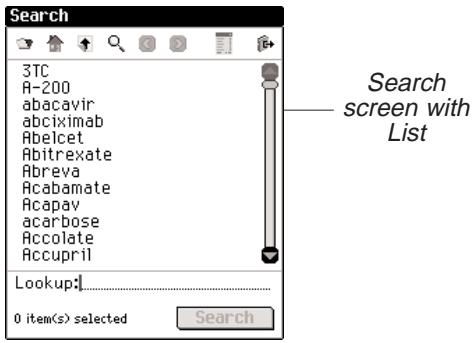
- Touchez un élément pour le sélectionner.
Une coche apparaît à gauche de l'élément. Pour désélectionner un élément, touchez-le à nouveau.
Vous pouvez sélectionner jusqu'à 30 éléments dans la liste fournie.
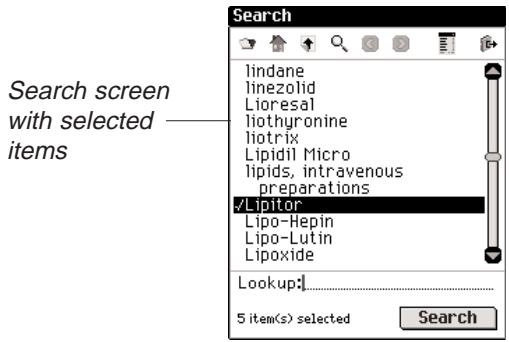
- Touchez pour voir la liste de sélection, une liste complète des éléments sélectionnés.
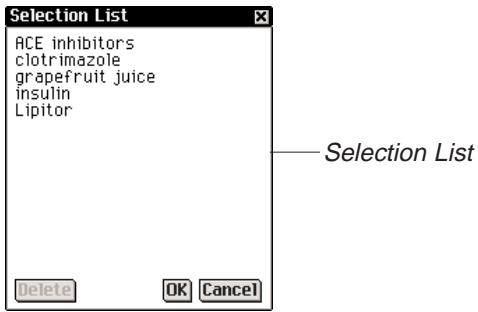

Remarque :
Toutes les catégories décrites ne sont pas disponibles dans chaque eBook. Toute demande de recherche ne renverra pas de correspondances dans chaque catégorie disponible pour cet eBook. Dans certains cas, vous devrez peut-être toucher Plus pour voir une catégorie particulière.
Pour supprimer un élément, touchez-le, puis touchez Supprimer.
Utilisez la barre de défilement, lorsqu'elle est disponible, pour voir tous les éléments sélectionnés.
- Touchez OK pour revenir à l'écran de recherche.
- Touchez Rechercher pour lancer la recherche.
Résultats de recherche
Comme les résultats de recherche dépendent du contenu et de la structure d'un eBook, ils varient considérablement. Les résultats de recherche sont classés en catégories pour vous aider à déterminer facilement la partie d'un eBook dans laquelle vos mots ont été trouvés - un titre de chapitre, une définition, un texte ou un index.
Les résultats peuvent se trouver dans plus d'une catégorie. Si le bouton Plus apparaît sur l'écran des résultats de recherche, cela indique que d'autres correspondances sont disponibles dans une catégorie différente. Touchez Plus pour les voir.
Les résultats de recherche peuvent apparaître dans les catégories suivantes :
A. Entrées utilisant d'autres formes
Ces correspondances se produisent lorsque d'autres formes du ou des mots que vous avez saisis correspondent à un mot composé ou à une phrase. Les autres formes incluent les flexions et les mots racines.
B. Entrées principales
Ces correspondances se produisent lorsque le ou les mots que vous avez saisis correspondent exactement à une entrée principale. Les flexions et les mots racines peuvent être considérés comme des correspondances exactes.
Entrées principales dans le traducteur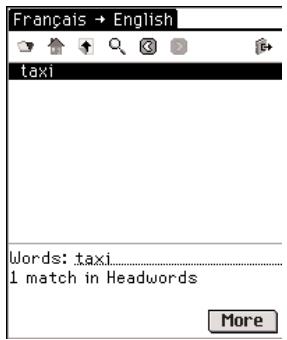
Phrases ou mots composés dans le traducteur
C. Phrases ou mots composés
Ces correspondances se produisent lorsque le ou les mots que vous avez saisis correspondent à une partie d'un mot composé ou d'une phrase.
D. Texte
Ces correspondances se produisent lorsque le ou les mots que vous avez saisis correspondent dans un seul verset ou paragraphe de texte, ou correspondent à des flexions ou à des renvois dans une définition. Vous devez parcourir le plan jusqu'à ce que vous entriez dans le texte pour voir les mots correspondants. Votre ou vos mots de recherche seront encadrés.
Texte dans PDR 2001 Démo
Texte utilisant des synonymes dans PDR 2001 Topique
E. Texte utilisant des synonymes
Les synonymes sont des mots de sens et d'usage similaires. Cette catégorie renvoie des correspondances comme "Texte", sauf qu'elle utilise des synonymes pour le ou les mots que vous avez saisis.
F. Titres
Ces correspondances se produisent lorsque le ou les mots que vous avez saisis correspondent tous à une partie d'un titre du plan (par exemple, un nom de monographie, un titre de chapitre, un titre de section, un titre d'index, une entrée principale ou une phrase). Les flexions et les mots racines sont considérés comme des correspondances.
Titres dans la démo PDR 2001
Titres utilisant des synonymes dans PDR 2001 Topical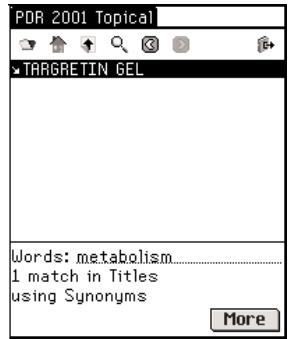
G. Titres utilisant des synonymes
Les synonymes sont des mots de sens et d'usage similaires. Cette catégorie renvoie des correspondances comme "Titres", mais en utilisant des synonymes pour le ou les mots que vous avez saisis.
H. Titres et texte
Ces correspondances se produisent lorsque certains des mots que vous avez saisis correspondent dans un plan et d'autres dans le texte. Vous devez saisir le texte pour voir ces correspondances. Cette catégorie renvoie également des correspondances si les mots que vous avez saisis apparaissent dans différents titres le long d'un même chemin de plan. Vous devez parcourir le plan jusqu'à ce que vous entriez dans le texte pour voir les mots correspondants.
I. Titres et texte utilisant des synonymes
Les synonymes sont des mots de sens et d'usage similaires. Cette catégorie renvoie des correspondances comme "Texte et titres", mais en utilisant des synonymes pour le ou les mots que vous avez saisis.
J. Mots, expressions ou mots composés
Ces correspondances se produisent lors d'une recherche restreinte lorsque le ou les mots que vous avez saisis correspondent à tout un mot-vedette et à une partie d'un mot composé ou d'une expression.
K. Paires de mots
Ces correspondances se produisent lorsqu'une paire d'éléments que vous avez sélectionnés à l'écran de recherche correspond à une partie d'un titre de plan. Dans certains livres médicaux, si vous recherchez des noms de marque, le nom générique ou le groupe de médicaments peut être substitué.
L. Mots simples
Ces correspondances se produisent lorsqu'un seul élément que vous avez sélectionné à l'écran de recherche correspond à une partie d'un titre de plan. Dans certains livres médicaux, si vous recherchez des noms de marque, le nom générique ou le groupe de médicaments peut être substitué.
Les correspondances peuvent être renvoyées dans les catégories suivantes selon le type de livre électronique que vous lisez.
Dictionnaire - B, D, F ; Bible sainte - D, E, F, G, H, I ; Référence médicale - D, E, F, G, H, I, K, L ; Traducteur - A, B, C, J

Remarque :
Pendant la synchronisation, les signets sont enregistrés sur votre PC.

Remarque :
apparaît à l'endroit du texte où vous avez placé un signet. Il est considéré comme un marqueur spécial.
Utilisation des signets
Vous pouvez insérer un signet à n'importe quel endroit du texte. Dans l'écran de modification des signets, vous pouvez soit coller du texte précédemment coupé ou copié, soit saisir une note. Vous pouvez insérer jusqu'à 50 signets dans chaque livre électronique.
Ajout de signets
Pour ajouter un signet, procédez comme suit.
- Depuis n'importe quelle vue de texte, ouvrez l'écran de modification des signets en appuyant sur , puis en appuyant sur Modifier | Ajouter un signet ou en écrivant le raccourci de menu m.
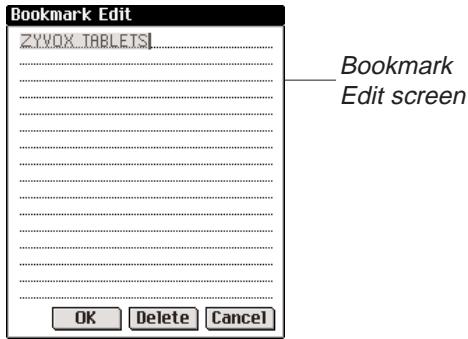
Le titre de la section de texte actuelle apparaît en surbrillance dans un nouveau signet.
- Utilisez la zone d'écriture manuscrite ou le clavier à l'écran pour saisir du texte.
Vous pouvez écrire par-dessus le titre existant ou ajouter du texte après le titre en appuyant d'abord après le titre pour supprimer la surbrillance, puis en écrivant votre texte.
Vous pouvez également coller tout texte du presse-papiers dans le signet.
Vous pouvez saisir jusqu'à 100 caractères.
- Appuyez sur OK pour ajouter le signet.
Vous pouvez quitter sans ajouter de signet en appuyant sur Annuler. Vous devez confirmer l'annulation. Pour confirmer, appuyez sur Oui. Pour quitter sans annuler, appuyez sur Non.
Lorsque vous saisissez un signet, 自 apparaît dans le texte.
Affichage d'un signet saisi
Vous pouvez afficher le texte d'un signet existant ou une liste de tous les signets. Pour afficher ou modifier un signet, suivez ces étapes.
Remarque : Si vous êtes déjà à l'endroit du texte où vous avez saisi le signet, commencez à l'étape 3.
- Appuyez sur , puis appuyez sur Aller à | Liste des signets ou écrivez le raccourci Menu I pour voir la liste de tous les signets.
La liste est organisée du plus récent au plus ancien, avec l'ajout le plus récent en haut.
- Appuyez sur le titre d'un signet pour accéder à son emplacement dans le texte.
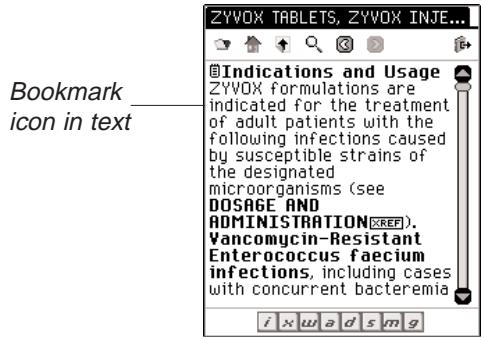
Vous voyez l'écran Modifier le signet.
3. Depuis la vue texte, appuyez sur 自. 4. Saisissez ou révisez le texte souhaité. 5. Appuyez sur OK pour enregistrer vos modifications.
Appuyez sur Annuler pour quitter sans enregistrer les modifications.
Vous pouvez également supprimer un signet saisi en appuyant sur Supprimer. Vous devez confirmer la suppression. Pour confirmer, appuyez sur Oui. Pour quitter sans supprimer, appuyez sur Non.

Remarque :
Lorsque le signet remplit plus d'un écran, une barre de défilement apparaît. Appuyez sur les flèches haut et bas ou sur la barre de défilement pour vous déplacer et afficher tout le texte.
Utilisation de l'aide
Votre lecteur Franklin est fourni avec une aide contextuelle et un guide des fonctions du lecteur. Vous pouvez consulter les fonctions du lecteur depuis n'importe quel emplacement. Appuyez sur l puis appuyez sur Options|Fonctions du lecteur ou écrivez le raccourci de menu f pour lire le guide.
Vous pouvez lire l'aide à n'importe quel emplacement. Appuyez sur puis appuyez sur Options|Aide ou écrivez le raccourci de menu h pour lire l'aide.
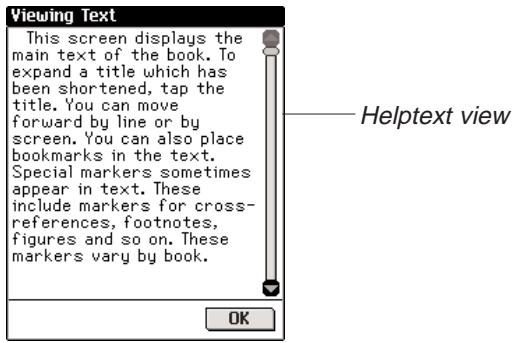
Pour vous déplacer vers le haut et vers le bas par écran dans les écrans des fonctions du lecteur et de l'aide, utilisez les flèches haut et bas ou la barre de défilement. Appuyez sur OK pour revenir à votre emplacement précédent.
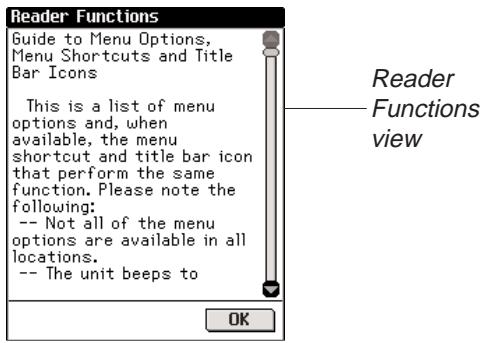
Appuyez sur OK pour quitter l'écran d'aide et revenir à votre emplacement précédent.
Abréviations de recherche
Les abréviations suivantes sont disponibles dans les références bibliques et les traducteurs.
Abréviations des livres bibliques
Ajoutez ces abréviations de testament ou de livre au début de votre demande de recherche pour restreindre vos paramètres de recherche à ce testament ou à ce livre uniquement.
L'Ancien Testament (AT) :
Genèse . Gen Ecclésiaste .Ecc
Exode....Ex Cantique des Cantiques.....Cant
Lévitique....Lév Ésaïe.....És
Nombres....Nom Jérémie...Jér
Deutéronome....Deut Lamentations ..Lam
Juges ... Daniel
Ruth....Ruth Osée.Os
1 Samuel .1Sam Joël.Joël
2 Samuel .2Sam Amos .Amos
1 Rois. 1Roi Abdias.. .Abd
2 Rois.... 2Roi Jonas... Jon
1 Chroniques...1Chr Michée..Mich
2 Chroniques. 2Chr Nahum. Nah
Esdras . . . . . . . . . . . . . . . . . . . . . . . . . . . . . . . . . . . . . . . . . . . . . . . . . . . . . . . . . . . . . . . . . . . . . . . . . . . . . . . . . . . . . . . Habacuc. ..Hab
Néhémie . . . . . . . . . . . . . . . . . . . . . . . . . . . . . . . . . . . . . . . . . . . . . . . . . . . . Soph
Esther Est Aggée .Agg
Job . . .Job Zacharie. . .Zach
Psaumes . . . . . . . . . . . . . . . . . . . . . . . . . . . . . . . . . . . . . . . . . . . . . . . . . . . . . . . . . . . . . . . . . . . . . . . . . . . . . . . . . . . . . . ..
Proverbes.......Prov
Le Nouveau Testament (NT) : Galates .... Gal
Matthieu : Mt Éphésiens .. Eph
Marc ... Mc Philippiens ... ... Php
Luc .... Colossiens ... Col
Jean 1 Thessaloniciens .... 1 Th
Actes 2 Thessaloniciens ... 2 Th
Romains ..... Rom 1 Timothée ....... 1 Tim
1 Corinthiens. 1 Cor 2 Timothée 2 Tim
2 Corinthiens. 2 Cor Tite . Tite
Philémon... . 2 Jean 2 Jn Hébreux . 3 Jean 3 Jn Jacques.... Jac Jude... Jude 1 Pierre . . . . . . . . . . . . . . . . . . . . . . . . . . . . . . . . . . . . . . . . . . . . . . . . . . . . . . . . . . . . . . . . . . . . . . . . . . . . . . . . . . . . . . 2 Pierre. 2 Pie 1 Jean 1 Jn
Abréviations de langues pour traducteurs
Ajoutez ces abréviations de langues au début de votre requête de recherche pour limiter vos paramètres de recherche à cette langue uniquement.
Anglais..Ang Italien. ..Ita Néerlandais............Né Port. ..Port Français.............Fra Allemand....All Suédois..Sué
Quitter Franklin Reader
Vous pouvez soit fermer Franklin Reader et revenir au Lanceur, soit revenir au Lanceur et laisser le programme tourner en arrière-plan.
- Appuyez sur pour revenir au lanceur sans fermer le programme.
- Appuyez sur , puis soit sur Fichier|Quitter, soit utilisez le raccourci Menu e pour fermer le programme.
Vous pouvez également appuyer sur en haut à droite de l'écran.
8. Mobipocket Reader
eBookMan comprend le Mobipocket Reader, un programme qui vous permet de lire, rechercher et mettre en signet des livres électroniques (eBooks), des articles de journaux électroniques (eNewspapers) et d'autres documents électroniques (eDocuments). Ce chapitre décrit comment ouvrir et fermer du contenu, utiliser la bibliothèque, afficher du contenu, modifier les paramètres, utiliser les signets, rechercher dans un document, obtenir de l'aide en ligne et quitter Mobipocket Reader.
Avant d'utiliser ce programme, vous devez télécharger, convertir et installer des documents formatés pour le Mobipocket Reader.
Ouverture et fermeture de documents
Vous pouvez ouvrir des documents depuis Mobipocket Reader ou depuis le lanceur. Pour ouvrir un document depuis le lanceur, appuyez sur son icône. Pour ouvrir un document depuis Mobipocket Reader, suivez ces étapes.
1. Appuyez sur pour ouvrir Mobipocket Reader.
L'écran qui apparaît varie en fonction du contenu disponible et selon que des documents ont été ouverts précédemment ou non.
- Si aucun document n'est disponible, vous accédez à l'écran Bibliothèque.
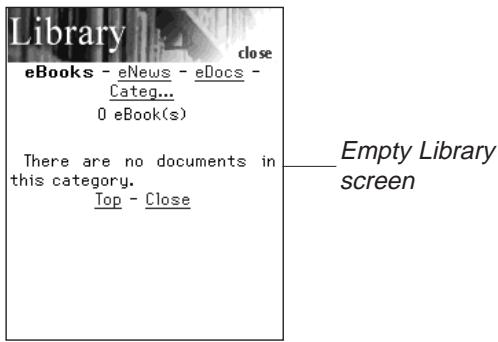
- Si des documents électroniques sont disponibles et qu'aucun document n'a été ouvert, vous voyez l'écran Bibliothèque.

Remarque :
Par défaut, Mobipocket Reader s'ouvre sur le dernier écran consulté. Vous pouvez modifier cette valeur par défaut dans l'écran Paramètres. Pour plus d'informations, veuillez consulter « Modification des paramètres » à la page 131.
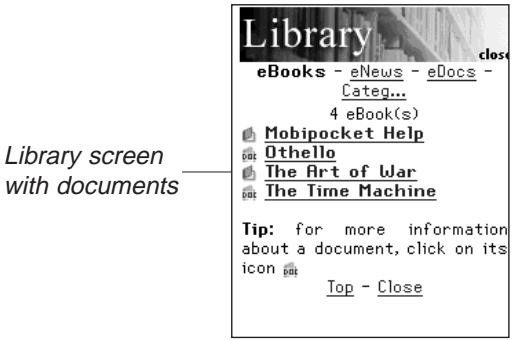
La bibliothèque contient la liste des eBooks, eNews et eDocs que vous avez téléchargés dans votre eBookMan. Les documents sont classés par type. Vous pouvez également créer vos propres catégories et assigner des documents à ces catégories.
- Si un document a déjà été ouvert auparavant, Mobipocket Reader affiche le dernier écran consulté de ce document.
Pour quitter la bibliothèque et revenir au document précédemment ouvert, appuyez sur Fermer.
- Appuyez sur la catégorie souhaitée.
- Appuyez sur un document pour l'ouvrir.
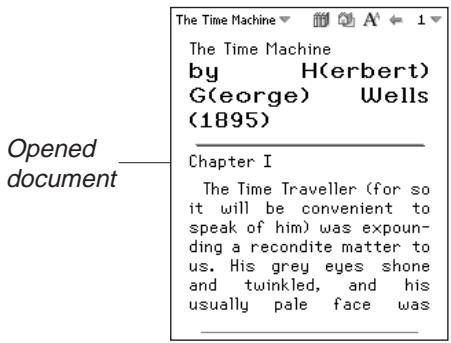
La première fois que vous ouvrez un document, vous voyez la page 1. Lors des lectures suivantes, le document s'ouvre à l'endroit où vous vous étiez arrêté lors de la dernière lecture.
- Appuyez sur puis sur Quitter pour fermer Mobipocket Reader et revenir au lanceur.
Appuyez pour accéder à la bibliothèque et sélectionner un autre document.
Comprendre la bibliothèque
La bibliothèque de Mobipocket Reader est l'endroit où vous allez pour ouvrir un autre document ou gérer vos documents. La bibliothèque se compose d'un en-tête, d'une liste de types de fichiers, d'une liste de documents, d'une astuce et d'un pied de page.
Depuis un document, accédez à la bibliothèque en appuyant sur ou en appuyant sur puis sur Bibliothèque.
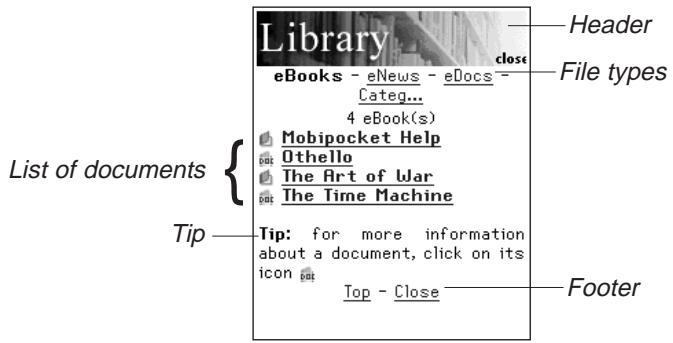
En-tête
L'en-tête indique que vous êtes dans la bibliothèque. Vous pouvez appuyer sur cette zone de l'écran pour fermer la bibliothèque et revenir au document précédemment ouvert.
Types de fichiers
Il existe trois types de fichiers par défaut dans la bibliothèque : eBooks, eNews et eBooks.
- eBooks répertorie tous les formats de livres électroniques tels que .prc, les documents Palm Pilot, etc.
- eNews répertorie tous les documents .enews. Ces documents sont formatés et synchronisés à l'aide du Web Companion Mobipocket (version 4 et supérieure).
- eDocs répertorie tous les documents (.txt ou .html). Cela inclut les fichiers .html et .txt produits avec la fonction Quick Publish du Web Companion ou ceux enregistrés directement dans le répertoire Contents du eBookMan Desktop Manager.

Voir aussi :
Pour plus d'informations sur la fonction Quick Publish du Web Companion, voir « Utilisation de Quick Publish » à la page 57.

Remarque :
Vous ne pouvez assigner un document à une catégorie qu'à partir de la boîte de dialogue Détails du livre.
Appuyez sur eBooks, eNews ou eDocs pour voir les documents disponibles dans ces types de fichiers.
Vous voyez une liste des documents disponibles dans la catégorie de fichiers actuelle. Le type de fichier actif apparaît en gras et sans soulignement.
Il existe également une option Catégories qui vous permet de classer vos documents par catégorie.
Catégories
1. Appuyez sur Categ.
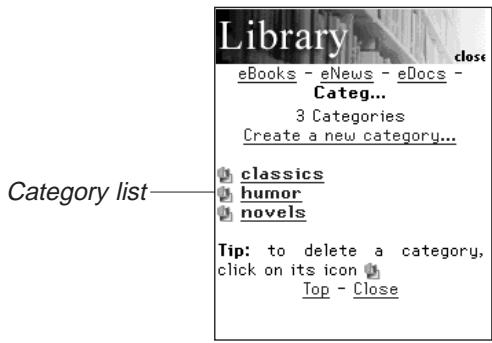
Vous voyez une liste des catégories précédemment créées, le cas échéant.
- Pour voir la liste des documents assignés à une catégorie particulière, appuyez sur la catégorie.
Appuyez sur un document pour l'ouvrir.
Appuyez sur Fermer pour quitter la Bibliothèque et revenir au document que vous consultiez précédemment.
Appuyez sur Retour ou Catégories pour revenir à la liste des catégories.
- Appuyez sur Créer une nouvelle catégorie pour ajouter une catégorie.
La boîte de dialogue Créer une catégorie s'affiche.
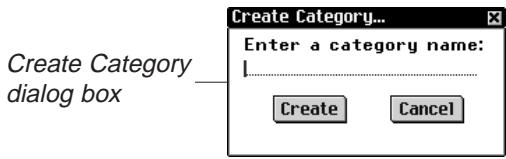
- Appuyez sur la ligne pour activer le mode de saisie des données.
Le curseur commence à clignoter.
- Écrivez le nom de votre catégorie à l'aide de la zone d'écriture manuscrite.
- Appuyez sur Créer pour accepter la nouvelle catégorie.
Appuyez pour quitter sans enregistrer la catégorie.
- Appuyez pour supprimer une catégorie.
Vous devez confirmer la suppression. Appuyez sur OK pour confirmer. Appuyez sur Annuler pour quitter la boîte de dialogue sans supprimer la catégorie.
Liste des documents
Chaque type de fichier et nom de catégorie contient une liste de documents.
La liste des documents se compose de trois parties : l'indicateur de nombre, le titre du document et une icône.
Le nombre indique le nombre de documents dans le dossier actuel. Le titre du document ou le nom de la catégorie est souligné, indiquant qu'il s'agit d'un lien hypertexte. Appuyez sur le titre pour ouvrir le document. Appuyez sur l'icône pour accéder à la boîte de dialogue Détails du livre et afficher la taille du document, attribuer le document à une catégorie ou supprimer le document.
Détails du livre
- Pour afficher les détails d'un document, appuyez sur son icône (et pour les eBooks et les eNews). La boîte de dialogue Détails du livre s'affiche.
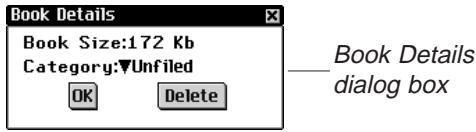
- Appuyez sur à côté de Catégorie pour afficher la liste déroulante.
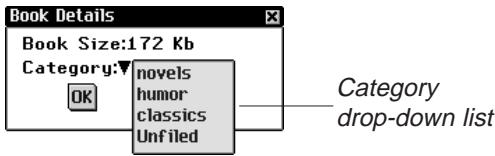
Les catégories précédemment créées apparaissent comme options dans cette liste.
- Appuyez sur la catégorie à laquelle vous souhaitez attribuer le titre.
- Appuyez sur OK.
- Appuyez sur Supprimer pour retirer le document de votre appareil eBookMan. Vous devez confirmer la suppression. Appuyez sur OK pour confirmer. Appuyez sur Annuler pour quitter la boîte de dialogue sans supprimer le document.

Remarque :
Tout fichier assigné à une catégorie supprimée redevient non assigné.

Remarque :
Lorsque vous supprimez le dernier document consulté d'eBookMan, Mobipocket Reader s'ouvre automatiquement sur la Bibliothèque la prochaine fois que vous ouvrez Mobipocket Reader.
Conseils
Pour chaque écran de la Bibliothèque, un conseil s'affiche en bas de l'écran. Ce conseil rappelle l'état de l'écran ("Il n'y a aucun document dans cette catégorie.") ou fournit une astuce utile pour en savoir plus sur un document particulier ("Pour plus d'informations sur un document, cliquez sur son icône.")
Le bas de chaque écran de la bibliothèque contient des liens hypertexte supplémentaires.
Haut : revient en haut de la liste actuelle des documents. Si vous avez plus de documents que ne peut en afficher un écran, faites défiler vers le bas pour voir les autres éléments. Appuyez ensuite sur Haut pour revenir en haut de la liste.
Retour : revient à votre emplacement précédent.
Fermer : ferme la bibliothèque et revient au document précédemment ouvert, s'il y en a un. S'il n'y a pas de document précédemment ouvert ou si ce document a été supprimé de votre appareil eBookMan, ce lien ne mène nulle part.
Affichage d'un document
La vue Texte est l'endroit où vous lisez le contenu d'un document. La vue Texte se compose d'une barre d'outils, du texte du document et d'une barre de progression.
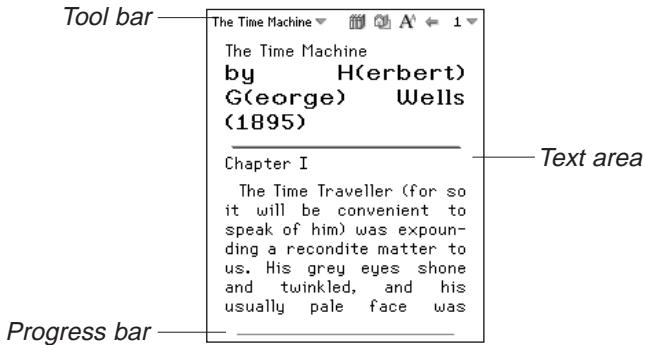
Barre d'outils
La barre d'outils affiche le titre du document et le numéro de page actuel avec les menus correspondants.
Appuyez sur ou à côté du titre du document pour accéder au menu principal. Appuyez sur à côté du numéro de page pour accéder au menu de la page. Appuyez sur l'élément de menu souhaité.
La barre d'outils affiche également des icônes qui vous permettent de vous déplacer dans un document et d'accéder à d'autres emplacements dans Mobipocket Reader. Les icônes suivantes sont disponibles.

Va à la table des matières, s'il y en a une, ou à la première page s'il n'y a pas de table des matières.

Revient à votre emplacement précédent.

Fait défiler les tailles de police disponibles.

Va à la bibliothèque.
Zone de texte
La zone de texte de l'écran contient le texte du document. Cette zone peut inclure une page de titre, des graphiques, une table des matières et des hyperliens.
Vous pouvez ajuster l'affichage du texte en modifiant vos paramètres. Pour plus d'informations, veuillez consulter « Modification des paramètres » à la page 131.
Une autre façon de modifier l'affichage du texte consiste à passer en mode plein écran. Appuyez sur la molette de commande pour basculer en mode plein écran, ce qui supprime la barre d'outils en haut de l'écran et la barre de progression en bas. Appuyez à nouveau sur la molette de commande pour réafficher la barre d'outils et la barre de progression.
Barre de progression
La barre de progression indique votre position dans le texte d'un document. Au fur et à mesure que vous vous déplacez dans le document, un surlignage se déplace le long de la barre. Vous pouvez appuyer n'importe où sur la barre de progression pour vous déplacer vers un autre emplacement dans un document.
Si vous avez enregistré des signets, une petite encoche est placée sur la barre de progression indiquant l'emplacement du signet dans un document. «« et «» apparaissent à gauche et à droite de la barre lorsqu'un document contient des signets. Appuyez sur «« et «» pour passer à la position de signet précédente ou suivante.
Utilisation du menu
Il y a deux menus dans Mobipocket Reader, un menu principal et un menu de page. Appuyez sur ou sur à côté du titre du document pour voir le menu principal. Appuyez sur à côté du numéro de page pour voir le menu de page. Pour sélectionner un élément de menu, ouvrez le menu souhaité, puis appuyez sur l'élément de menu souhaité.
Menu principal
Utilisez le menu principal pour modifier les paramètres, rechercher un document, afficher la liste des signets, accéder à la bibliothèque, afficher des informations sur Mobipocket Reader et quitter le programme.
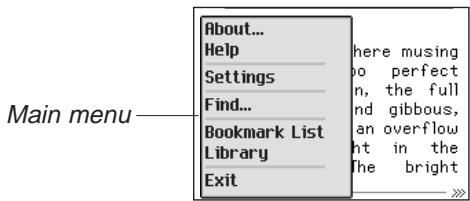
À propos Affiche le numéro de version et les informations de copyright de Mobipocket Reader. Votre identifiant personnel ou PID est affiché ici. Le PID identifie de manière unique le Mobipocket Reader sur votre eBookMan. Vous devez saisir ce numéro lors de l'achat de livres électroniques pour sécuriser la transaction.
Aide Affiche l'aide en ligne.
Paramètres Vous permet de définir la taille de la police, les marges d'affichage, d'ouvrir la bibliothèque à chaque ouverture de Mobipocket Reader et d'utiliser la justification complète du texte.
Rechercher Ouvre la boîte de dialogue Rechercher dans le texte.
Liste des signets Affiche la liste des signets saisis pour le livre actuel.
Bibliothèque
Quitter
Va à la bibliothèque.
Quitte Mobipocket Reader.
Menu Page
Utilisez le menu Page pour aller à la première page, aller à n'importe quelle page ou ajouter un signet. De plus, ce menu peut contenir plusieurs autres éléments qui font partie du guide spécifié par la norme Open eBook.
Ces éléments peuvent inclure la biographie de l'auteur, l'avant-propos, une table des matières et les informations sur l'eBook. Les informations sur l'eBook affichent des détails spécifiques sur l'eBook actuel, par exemple, l'auteur, le titre et la date.
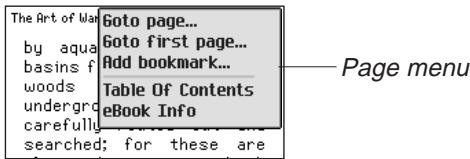
Aller à la page
Ouvre la boîte de dialogue Aller à la page. Touchez la ligne pour activer le mode de saisie des données. Utilisez la zone d'écriture manuscrite pour saisir un nombre dans la plage indiquée. Touchez OK. Touchez Annuler pour quitter sans vous déplacer.
Aller à la première page Ajouter un signet
Va à la première page du document. Ajoute un signet à la page actuelle avec une courte étiquette descriptive.
Modification des paramètres
La boîte de dialogue Paramètres vous permet d'ajuster les options d'affichage de Mobipocket Reader. Vous pouvez modifier la taille de la police, les marges d'affichage, choisir d'aller à la bibliothèque lorsque vous ouvrez le
lecteur, ou modifier la justification du texte. Pour modifier les paramètres, touchez puis touchez Paramètres. Vous voyez la boîte de dialogue Paramètres.
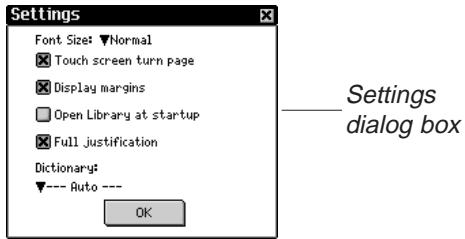

Remarque :
Touchez une case à cocher vide (□) pour activer un paramètre (×).
| Font Size | Sets the font size of all documents opened by Mobipocket Reader. Tap to see the drop-down list. Tap the size you want: Small, Normal or Large. You can also change the font size by tapping A while reading a document. |
| Touch screen turn page | Tap the check box to enable turning pages by tapping the sides of the touch screen. Unchecked, tapping the sides of the touch screen has no effect. |
| Display margins | Tap the check box to place a small margin on the left and right side of the screen for less dense text presentation. Unchecked, the text will fill the entire screen. |
| Open Library at startup | Tap the check box to display the Library each time you open Mobipocket Reader. Unchecked, the Reader opens the last document you were reading, at the location you stopped. |
| Full justification | Tap the check box to present the text of a document aligned with the left and right sides of the screen. Unchecked, the format defaults to left-aligned text. |
| Dictionary: | Select the preferred dictionary for instant lookup. |
Se déplacer dans un document
Faites défiler le document vers le haut ou vers le bas de la manière suivante.
- Touchez le côté droit de l'écran (si l'option Toucher pour tourner la page est activée), les flèches vers le bas ou vers la droite sur le pavé de commande, ou faites basculer la molette de commande vers le bas pour passer à la page suivante.
- Touchez le côté gauche de l'écran (si l'option Toucher pour tourner la page est activée), les flèches vers le haut ou vers la gauche sur le pavé de commande, ou faites basculer la molette de commande vers le haut pour revenir à la page précédente.
- Lorsque vous vous déplacez dans un document, la barre de progression en bas de l'écran indique votre position actuelle dans le document. Touchez n'importe quelle partie de la barre de progression pour vous déplacer vers une autre position dans le document. Touchez ⇔ pour revenir à votre position précédente.
- Le texte souligné indique un lien hypertexte. Touchez le texte souligné pour accéder à la section liée du texte. Touchez ⇔ pour revenir à votre position précédente.
Trouver une définition
Vous pouvez trouver une définition pour n'importe quel mot dans le texte en touchant le mot surligné. Pour surligner un mot, faites glisser le stylet sur le mot. Touchez le mot surligné.
La boîte de dialogue suivante apparaît.
Afficher ce fichier d'aide
Boîte À propos
| Displays information |
| about Add bookmark... |
| Reader Definition |
| copyright Copy |
| where you will find your |
| Personal ID (PID) |
Ajouter un signet... Ajoute le ou les mots à la liste des signets.
Définition
Permet de rechercher la définition ou la traduction du ou des mots dans l'ouvrage de référence désigné.
Copier
Copie le ou les mots surlignés dans le presse-papiers. Dans les livres protégés par le droit d'auteur, seuls les trois premiers mots sont copiés.
Recherche dans un document
Vous pouvez trouver les informations souhaitées à l'aide de la boîte de dialogue Rechercher dans le texte. Cette boîte de dialogue vous permet de saisir une chaîne de caractères et de la rechercher dans tout le texte du document actuel.
- Appuyez sur , puis sur Rechercher.

Remarque :
Chaque recherche commence à votre position dans le texte où vous avez ouvert la boîte de dialogue Rechercher dans le texte.
La boîte de dialogue Rechercher dans le texte s'affiche.
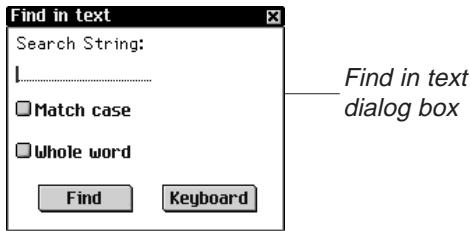

Remarque :
Les signets sont attribués à des pages spécifiques. Par conséquent, si la taille de la police change, le signet se trouvera au même numéro de page dans la nouvelle taille de police, mais pas nécessairement au même endroit dans le texte.
- Appuyez sur la ligne pour activer le mode de saisie des données.
Le curseur commence à clignoter.
- Utilisez la zone d'écriture manuscrite ou le clavier à l'écran pour saisir le mot ou l'expression que vous souhaitez rechercher.
Touchez Clavier pour accéder au clavier à l'écran.
- Touchez une case à cocher pour restreindre votre recherche selon l'un ou les deux paramètres suivants.
Respecter la casse tente de trouver votre mot ou vos mots exactement tels que vous les avez saisis, en faisant correspondre les lettres majuscules et minuscules. Laissez cette case décochée si vous souhaitez voir les correspondances de votre mot ou de vos mots en ignorant la casse des lettres.
Mot entier tente de trouver uniquement le mot que vous avez saisi. Laissez cette case décochée si vous souhaitez voir les correspondances de votre mot de recherche comme faisant partie d'un autre mot.
- Touchez Rechercher pour lancer votre recherche.
Touchez pour quitter sans rechercher.
Lorsqu'une correspondance est trouvée, elle apparaît sur la ligne supérieure de l'écran. La boîte de dialogue Rechercher dans le texte clignote à l'écran. Si aucune correspondance n'est trouvée, la boîte de dialogue Rechercher dans le texte ne clignote pas et le bouton Rechercher redevient actif.
- Pour passer à la correspondance suivante, touchez à nouveau Rechercher.
Pour rester sur cette correspondance et arrêter la recherche, touchez .
Dans le texte, touchez pour revenir à votre emplacement précédent.
Utilisation des signets
Vous pouvez insérer un signet à n'importe quel endroit du texte.
Pour ajouter un signet, suivez ces étapes.
- À partir de n'importe quel endroit du texte, touchez à côté du numéro de page, puis touchez Ajouter un signet.
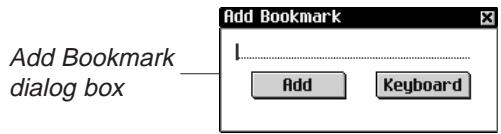
Vous voyez la boîte de dialogue Ajouter un signet.
- Utilisez la zone d'écriture manuscrite ou le clavier à l'écran pour saisir une courte étiquette décrivant le signet.
Appuyez sur Clavier pour accéder au clavier à l'écran.
- Appuyez sur Ajouter pour ajouter le signet.
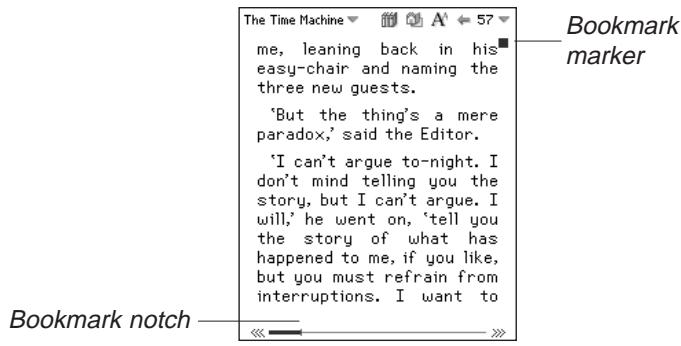
apparaît en haut à droite de la page où le signet a été ajouté.
Une petite encoche est placée sur la barre de progression indiquant l'emplacement du signet dans un document. «» et «» apparaissent à gauche et à droite de la barre lorsqu'un document contient des signets. Appuyez sur «» et «» pour passer au signet précédent ou suivant.
- Appuyez pour afficher l'étiquette du signet.
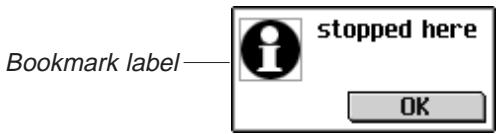
- Appuyez sur OK.
Vous pouvez afficher une liste de tous les signets enregistrés pour le document actuel. Chaque signet de la liste contient un numéro de page et l'étiquette saisie lors de la création du signet.
Pour afficher ou modifier la liste des signets, procédez comme suit.
- Appuyez sur puis sur Liste des signets.
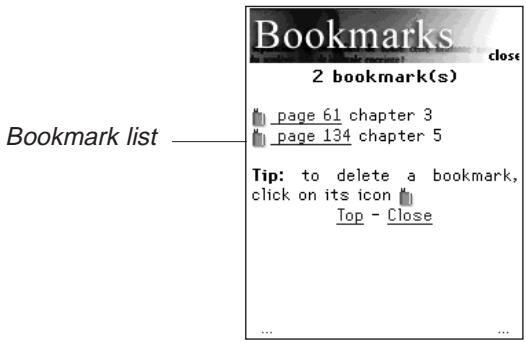
La liste est organisée par numéro de page. L'étiquette du signet apparaît à côté du numéro de page où le signet a été ajouté.
Si vous avez plus de signets que ne peut en contenir un écran, trois points apparaissent en bas à gauche et à droite de l'écran.
Appuyez sur le côté droit de l'écran, sur les flèches vers le bas ou vers la droite de la croix directionnelle, ou faites basculer la molette de défilement vers le bas pour passer à la page suivante.
Appuyez sur le côté gauche de l'écran, sur les flèches vers le haut ou vers la gauche de la croix directionnelle, ou faites basculer la molette de défilement vers le haut pour revenir à la page précédente.
Appuyez sur Haut pour aller en haut de la liste.
- Appuyez sur la page # pour accéder à cet emplacement dans le texte.
Appuyez sur pour revenir à votre emplacement précédent dans le texte.
- Appuyez pour supprimer un signet.
Vous devez confirmer la suppression. Appuyez sur OK pour confirmer. Appuyez sur Annuler pour fermer la boîte de dialogue sans supprimer le signet.
- Appuyez sur Fermer pour revenir à votre emplacement précédent dans le document.
Affichage des grands tableaux
Lorsque cela est possible, les tableaux trop grands pour l'écran continuent sur la page suivante. Si cela n'est pas possible, un mode appelé "Grands tableaux" est activé.
Dans ce mode, des icônes apparaissent autour du tableau pour vous permettre de naviguer dans les informations. Appuyez sur les flèches pour déplacer le tableau dans la direction indiquée. Appuyez sur la main pour activer le glissement.
Si plusieurs grands tableaux sont affichés à l'écran, tous ceux qui sont sélectionnés suivront votre stylet.
Obtenir de l'aide
Mobipocket Reader est fourni avec une aide en ligne. L'aide en ligne est installée comme un eBook séparé.
Pour afficher cette aide à tout moment, procédez comme suit :
- Appuyez sur ou appuyez puis sur Bibliothèque pour accéder à la bibliothèque.
- Appuyez sur eBooks si vous n'êtes pas déjà dans la liste des eBooks.
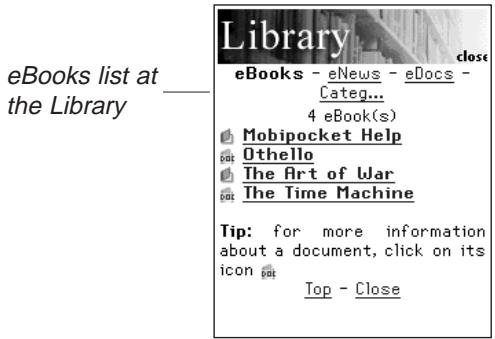
- Appuyez sur Aide Mobipocket.
Mobipocket Reader Aide Table des matières
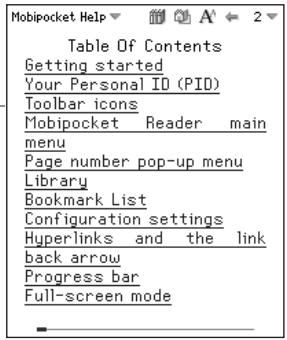
- Appuyez sur la section que vous souhaitez lire.
- Appuyez sur ou appuyez sur puis sur Bibliothèque pour revenir à la Bibliothèque.
- Appuyez sur le titre du document que vous consultiez précédemment.
Quitter Mobipocket Reader
Vous pouvez fermer Mobipocket Reader et revenir au Lanceur, ou revenir au Lanceur et laisser Mobipocket Reader fonctionner en arrière-plan.
- Pour revenir au Lanceur sans fermer Mobipocket Reader, appuyez sur
- Pour fermer le programme, appuyez sur puis sur Quitter.

9. Lecteur de livres audio
eBookMan comprend le Lecteur de livres audio, une application qui lit des livres audio, des conférences, des programmes de radio publique, des articles de journaux, et plus encore. Avec eBookMan, vous pouvez écouter vos œuvres parlées préférées n'importe où, n'importe quand. C'est une toute nouvelle façon de se divertir et de s'informer en déplacement ou en se relaxant. Visitez audible.com pour voir ce qu'ils ont à offrir. Ce chapitre décrit le Lecteur de livres audio et vous explique comment écouter un livre audio.
Avant d'utiliser ce programme, vous devez télécharger et installer des livres audio, un enregistrement de livre formaté pour être utilisé sur l'appareil eBookMan. eBookMan prend en charge le format audio n°2 avec une capacité audio d'environ 5,1 heures pour 16 Mo de mémoire.
La principale source mondiale de téléchargements audio de qualité d'œuvres parlées est www.audible.com. Ils ont compilé une bibliothèque de plus de 12 000 titres, comprenant des best-sellers actuels comme A Walk in the Woods, Hannibal et The Brethren, des comédies déjantées de l'exclusif RobinWilliams@audible.com, et des publications d'actualité populaires telles que The Wall Street Journal, The New York Times, L.A. Times, Forbes et The Economist. Il existe une multitude de catégories à choisir sur audible.com, notamment la fiction, la science, les affaires, les discours, le mystère, la spiritualité et bien d'autres. Vous pouvez télécharger des œuvres parlées sur votre eBookMan via www.audible.com.
Pour ouvrir le Lecteur de livres audio, appuyez sur au Lanceur.
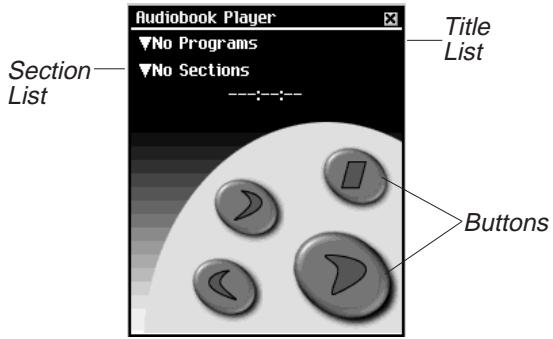
L'application utilise des boutons, des menus et des listes pour fournir des fonctionnalités. Le temps écoulé apparaît au centre de l'écran.

Remarque :
eBookMan nécessite 4 Mo de mémoire pour chaque heure de contenu stocké au format Audible.
Comprendre les boutons
Les boutons suivants assurent les fonctions audio :

Lance la lecture du titre audio sélectionné dans la section désignée.

Pendant la lecture, met la lecture en pause.

Arrête la lecture du titre.

Avance rapidement dans le titre.

Recule dans le titre.
Utilisation du menu
Audiobook Player utilise trois menus : Fichier, Édition et Contrôle. Certains éléments de menu ont un caractère dans la colonne de droite. Ce sont des raccourcis de menu. Pour sélectionner un élément de menu, appuyez sur 且 puis appuyez sur l'élément de menu souhaité ou écrivez le raccourci de menu dans la zone d'écriture manuscrite.
Pour afficher les menus, appuyez sur ⑤ . Appuyez sur l'élément de menu ou écrivez le raccourci de menu.
Menu Fichier
Les options du menu Fichier fournissent des informations sur Audiobook Player.
Menu Fichier
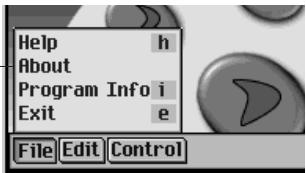
Aide (h)
Affiche des conseils pour utiliser Audiobook Player.
À propos
Affiche les informations de copyright du programme.
Informations sur le programme (i)
Affiche des informations générales sur le titre en cours, telles que le nom, l'auteur et la taille du fichier.
Quitter (e)
Quitte Audiobook Player.
Menu Édition
Utilisez le menu Édition pour définir les préférences.

Préférences (p)
Permet de sélectionner les commandes de gauche.
Menu Contrôle
Utilisez le menu Contrôle pour naviguer dans le titre sélectionné.
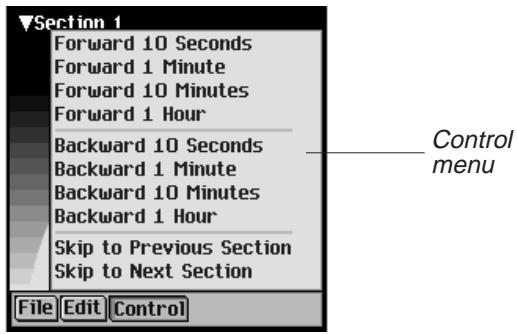
Vous pouvez avancer ou reculer par incréments de 10 secondes, une minute, 10 minutes ou une heure. Vous pouvez également passer à la section précédente ou suivante d'un titre.
Sélection d'un titre et d'une section
Le lecteur de livres audio utilise deux listes déroulantes pour afficher les titres disponibles et les sections disponibles pour le titre sélectionné. Pour accéder à une liste déroulante, touchez la flèche vers le bas.
Utilisez ces listes pour choisir le titre audio et la section que vous souhaitez écouter.
Écoute d'un livre audio
- Touchez la flèche vers le bas en haut pour voir la liste des titres disponibles.
- Touchez le titre que vous souhaitez écouter.
- Touchez la flèche vers le bas en bas pour voir la liste des sections disponibles dans le titre actuel, le cas échéant.

Remarque :
Tous les livres audio ne contiennent pas de sections.
Passez à l'étape 5 s'il n'y a pas de sections dans le titre souhaité.
- Touchez la section que vous souhaitez écouter.
- Touchez

pour commencer l'écoute.
Vous pouvez également appuyer sur la molette de commande pour démarrer ou arrêter le livre audio. Faites basculer la molette pour régler le volume.
Utilisez

ou

pour avancer ou reculer rapidement.
- Appuyez sur

lorsque vous avez fini d'écouter.
Enregistrement de livres audio sur des cartes MultiMediaCards
Si vous choisissez d'enregistrer vos livres audio sur des cartes MultiMediaCards (MMC), vous devez "formater" chaque carte MMC que vous utilisez. Pour ce faire, suivez ces étapes.
- Insérez la carte MMC dans votre appareil en suivant les instructions de la section "Insertion de cartes MMC" à la page 209.
- Connectez votre appareil eBookMan au PC et allumez l'appareil.
- Démarrez eBookMan Desktop Manager.
Celui-ci doit être ouvert pour qu'Audible Manager reconnaisse votre appareil.
- Démarrez Audible Manager.
- Dans la zone en bas à gauche, sous Franklin eBookMan, sélectionnez Storage Card.
- Cliquez sur My DeviceFormat Franklin eBookMan.
Si vous disposez d'Audible Manager Advanced, cliquez sur Devices|Erase Franklin eBookMan.
Vous pouvez maintenant télécharger des livres sur la carte MMC.
Vous devez le faire à chaque fois que vous enregistrez des livres audio sur une carte MMC différente.
Une fois que vous avez formaté ou effacé une carte MMC dans Audible Manager, le lecteur de livres audio de votre eBookMan ne reconnaîtra que les livres audio stockés sur la carte MMC la plus récemment formatée.

Important !
Le contenu existant sur la carte MMC ne sera pas effacé.
Quitter le lecteur de livres audio
Vous pouvez soit fermer le lecteur de livres audio et revenir au lanceur, soit revenir au lanceur en laissant le lecteur de livres audio fonctionner en arrière-plan.
- Appuyez pour revenir au lanceur avec le lecteur de livres audio fonctionnant en arrière-plan.
Le livre audio cesse de jouer, mais le lecteur de livres audio reste ouvert.
- Pour quitter le programme, appuyez sur puis Fichier|Quitter ou écrivez le raccourci de menu e.
Vous pouvez également appuyer sur pour fermer le programme.

10. Lecteur de musique
eBookMan comprend un lecteur de musique, un programme qui vous permet de lire de la musique. Ce chapitre décrit les fonctionnalités du programme et explique comment sélectionner et lire des titres musicaux, comment utiliser les menus et comment contrôler le volume.
Le lecteur de musique prend en charge les fichiers MP3. Lorsque vous téléchargez un fichier MP3 sur votre appareil, le gestionnaire de bureau eBookMan® convertit le format MP3 en un format reconnu par votre appareil eBookMan. Pour plus d'informations sur la synchronisation des fichiers musicaux, voir « Chapitre 3. Gestion et synchronisation du contenu ».
Appuyez sur dans le lanceur pour ouvrir le lecteur de musique.
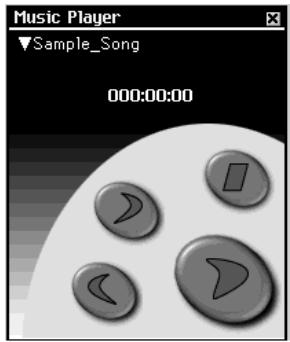
L'application utilise des boutons, des menus et des listes pour offrir des fonctionnalités. Le temps écoulé s'affiche à l'écran.
Comprendre les boutons
Les boutons suivants exécutent les fonctions musicales :

Joue la musique.

Pendant la lecture, met la musique en pause.

Arrête la musique.

Avance rapidement dans la musique.

Recule dans la musique.

Remarque :
eBookMan nécessite environ 625 Ko de mémoire pour chaque minute de musique stockée au format mono.
Il nécessite 1,25 Mo de mémoire pour chaque minute de musique stockée au format stéréo.

Remarque :
Lorsque la liste déroulante est ouverte, utilisez et pour parcourir rapidement les titres de musique.
Utilisation du menu
Music Player utilise trois menus : Fichier, Édition et Contrôle. Pour voir les menus, appuyez sur 口 . Appuyez sur l'élément de menu souhaité ou écrivez le raccourci du menu.
Menu Fichier
Utilisez le menu Fichier pour afficher des informations sur le programme et quitter le programme.
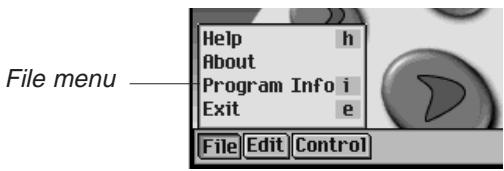
Aide (h) Affiche des conseils pour utiliser Music Player.
À propos Affiche les informations de copyright du programme.
Informations sur le programme (i) Affiche des informations générales sur le titre en cours, telles que le nom, l'auteur et la taille du fichier.
Quitter (e) Quitte Music Player.
Menu Édition
Utilisez le menu Édition pour définir vos préférences pour l'application.
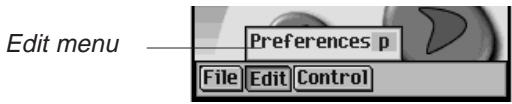
Préférences (p) Affiche les commandes pour gauchers.
Le menu Contrôle
Utilisez le menu Contrôle pour définir vos préférences pour l'application.
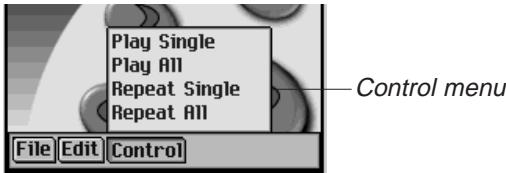
Lecture unique
Joue le titre musical sélectionné.
Tout lire
Joue tous les titres musicaux dans l'ordre indiqué.
Répéter un seul
Joue le titre de musique sélectionné en boucle.
Tout répéter
Joue tous les titres de musique dans l'ordre indiqué et répète toute la liste de chansons.
Sélection d'un titre
Le lecteur de musique utilise une liste déroulante pour afficher les titres de musique actuellement chargés. Appuyez sur la flèche vers le bas pour afficher la liste des titres.
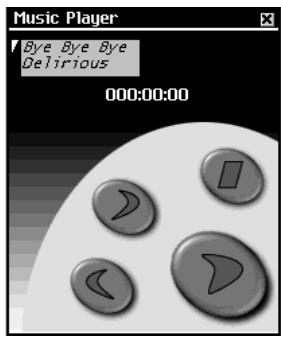
Appuyez sur le titre que vous souhaitez sélectionner.
Écouter de la musique
- Appuyez sur la flèche vers le bas en haut à gauche de l'écran.
La liste déroulante des titres apparaît.
- Appuyez sur le titre de musique souhaité.
- Appuyez sur

Vous pouvez appuyer sur la molette de commande pour démarrer ou arrêter la musique.
Faites pivoter la molette pour régler le volume.
Utilisez ou pour avancer ou reculer rapidement.
- Appuyez sur D lorsque vous avez fini d'écouter.
Quitter le lecteur de musique
Vous pouvez soit fermer le lecteur de musique et revenir au lanceur, soit revenir au lanceur en laissant le lecteur de musique fonctionner en arrière-plan.
- Appuyez pour revenir au lanceur avec le lecteur de musique fonctionnant en arrière-plan. La musique s'arrête, mais le lecteur de musique reste ouvert.
- Appuyez sur puis sur Fichier|Quitter ou écrivez le raccourci de menu e. Vous pouvez également appuyer sur
APPLICATIONS ORGANISEUR
11. Répertoire
eBookMan comprend un répertoire, un programme d'organisation standard pour stocker les noms, numéros de téléphone et adresses postales et électroniques. Ce chapitre décrit comment ajouter, afficher, modifier, rechercher et supprimer des entrées.
Appuyez sur au lanceur pour ouvrir le répertoire. Vous voyez la liste des contacts (si des entrées ont été créées), un bouton Nouveau et un champ Recherche.
Liste des contacts sans entrées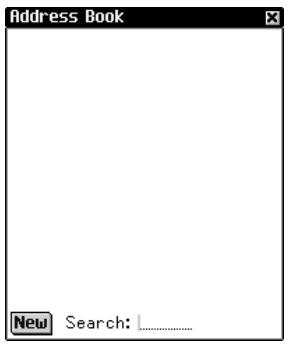
Liste des contacts avec entrées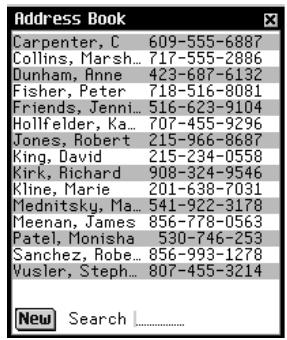
Lorsque la liste contient plus d'entrées que ne peut en afficher un seul écran, une barre de défilement apparaît.
Touchez les flèches haut et bas de la barre de défilement ou les lignes de défilement du pavé de commande pour vous déplacer d'une ligne à la fois.
Touchez la barre de défilement au-dessus ou en dessous du curseur, ou touchez les flèches de défilement du pavé de commande pour vous déplacer d'un écran à la fois.
Les noms peuvent être raccourcis pour tenir dans la colonne d'affichage. Touchez un contact pour voir l'entrée complète.
Ajout de contacts
Pour ajouter un contact, procédez comme suit.
- Touchez Nouveau.
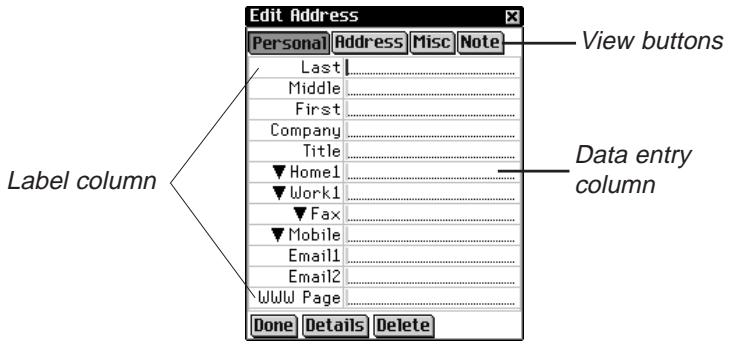
L'écran Modifier l'adresse apparaît. Il comprend quatre boutons pour les vues disponibles : Personnel, Adresse, Divers et Note.
Personnel est sélectionné car la vue Personnelle est la première vue à apparaître lorsque vous touchez Nouveau. Chaque vue contient des champs de données pour des informations spécifiques.
Il y a deux colonnes - Libellé et Saisie de données. La colonne Saisie de données comporte un champ de données pour chaque élément de la colonne Libellé. Un curseur clignotant apparaît dans le champ actif.
Il y a trois boutons en bas de l'écran : Terminé, Détails et Supprimer.
- Touchez la colonne Saisie de données à côté du libellé souhaité.
Pour voir des libellés supplémentaires, touchez le bouton de la vue souhaitée, puis touchez la colonne Saisie de données à côté du libellé souhaité.
Lorsque apparaît à côté d'un libellé, vous pouvez sélectionner un nom différent pour ce champ. Touchez pour voir la liste déroulante et touchez le nom souhaité. Le nom apparaît dans la colonne Libellé.
- Saisissez vos informations dans chaque vue et champ souhaité.
Lorsque vous saisissez plus de texte que ne peut en contenir une ligne, le texte passe automatiquement à la ligne suivante.
Chaque champ a une limite de caractères. Pour plus de détails sur le nombre maximal de caractères d'un champ particulier, voir « Limites des champs » à la page 159.

Voir aussi :
Pour plus de détails sur les différentes vues, voir « Comprendre les vues » à la page 152.

Remarque :
Lorsque vous sélectionnez un nom différent pour une étiquette, cela ne s'applique qu'au contact actuel.

Remarque :
Vous pouvez saisir des données à l'aide de la zone d'écriture manuscrite ou du clavier à l'écran. Pour accéder au clavier à l'écran, tracez une ligne vers le haut et vers l'extérieur de la zone de saisie de lettres (abc).

Remarque :
Si vous ne spécifiez pas de nom personnel ou de société, l'entrée dans la liste des contacts sera « - Sans titre - » et affichera le numéro de téléphone ou l'adresse e-mail désigné.
- Dans la vue Personnelle, appuyez sur Détails pour sélectionner le numéro de téléphone que vous souhaitez afficher dans la liste des contacts.
Veuillez consulter « Détails de l'adresse » à la page 156 pour plus d'informations.
- Appuyez sur Terminé ou sur pour enregistrer vos modifications et revenir à la liste des contacts.
Le contact que vous avez saisi apparaît dans l'ordre alphabétique dans la liste des contacts. Pour plus d'informations sur la façon de spécifier les informations que vous souhaitez voir apparaître dans la liste des contacts, veuillez consulter « Préférences » à la page 157. Pour quitter l'écran Modifier l'adresse sans enregistrer l'entrée, appuyez sur Supprimer. Appuyez sur OK pour confirmer ou sur Annuler pour quitter la boîte de dialogue sans supprimer l'entrée.
Comprendre les vues
Le répertoire propose quatre écrans pour saisir les informations de chaque contact : Personnel, Adresse, Divers et Note.
Vue Personnelle
Par défaut, c'est la vue que vous voyez lorsque vous accédez à l'écran Modifier l'adresse. Elle vous permet de voir et de saisir les noms, numéros de téléphone, informations professionnelles et adresses Internet.
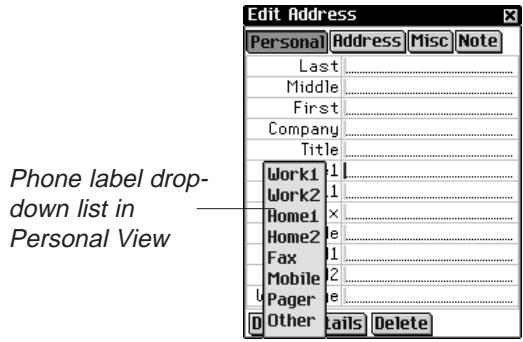
Il y a quatre champs pour saisir les numéros de téléphone. Vous pouvez sélectionner une étiquette pour chacun de ces champs. Appuyez sur pour voir la liste déroulante avec ces choix : Travail1, Travail2, Domicile1, Domicile2, Fax, Mobile, Pager et Autre. Appuyez sur une étiquette de la liste pour la sélectionner.
Vue Adresse
Sur cet écran, vous pouvez saisir les adresses professionnelles et personnelles.
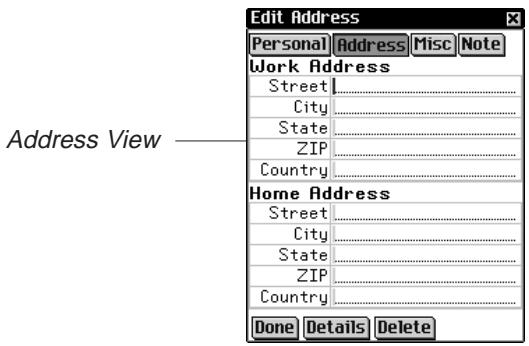
Pour l'adresse professionnelle et l'adresse personnelle, vous pouvez saisir le nom de la rue, la ville, l'état, le code postal et le pays.
Vue Divers
Sur cet écran, vous pouvez saisir des informations personnelles supplémentaires sur votre contact.
Personnalisé1 à Personnalisé4 sont des étiquettes que vous pouvez modifier.
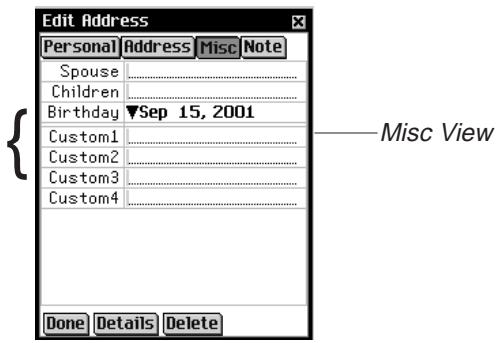
Les étiquettes incluent Conjoint, Enfants et Anniversaire. Vous pouvez également ajouter des étiquettes personnalisées. Par défaut, les champs personnalisés sont nommés Personnalisé1, Personnalisé2, Personnalisé3 et Personnalisé4.

Voir aussi :
Voir "Champs personnalisés" à la page 157 pour plus d'informations sur la façon de nommer les champs personnalisés.
Définir un anniversaire
Vous pouvez ajouter l'anniversaire d'un contact dans la vue Divers. Suivez ces étapes.
- Appuyez sur à côté de Date de naissance.
La liste déroulante Mois s'affiche.
- Appuyez sur le mois que vous souhaitez sélectionner.
- Appuyez sur le numéro du jour.
Le numéro du jour est mis en surbrillance.
- Saisissez le numéro du jour.
Écrivez dans la zone d'écriture manuscrite ou utilisez le clavier à l'écran pour saisir le numéro du jour.
- Appuyez sur les deux premiers chiffres de l'année.
Les deux premiers chiffres de l'année sont mis en surbrillance.
- Saisissez 1 ou 2.
Lorsque vous saisissez « 1 », « 19 » apparaît automatiquement. Lorsque vous saisissez « 2 », « 20 » apparaît automatiquement.
- Appuyez sur les deux derniers chiffres de l'année.
Les deux derniers chiffres de l'année sont mis en surbrillance.
- Saisissez les deux derniers chiffres de l'année.
Vue Note
Sur cet écran, vous pouvez saisir des commentaires ou des rappels supplémentaires concernant le contact actuel.
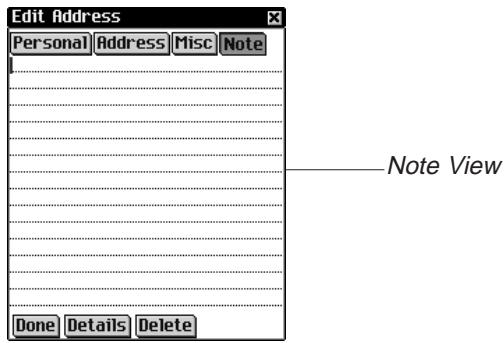
Lorsqu'une note est jointe à un contact, une icône apparaît à côté de celui-ci dans la liste des contacts.
Modification des entrées
Pour modifier une entrée, suivez les étapes suivantes.
- Accédez à l'écran Modifier l'adresse à partir de la liste des contacts de l'une des manières suivantes.
- Appuyez sur l'entrée souhaitée.
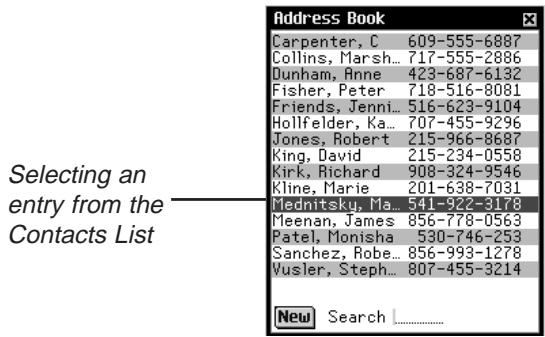
- Maintenez le stylet enfoncé sur l'entrée souhaitée. Un menu contextuel apparaît. Appuyez sur Modifier.
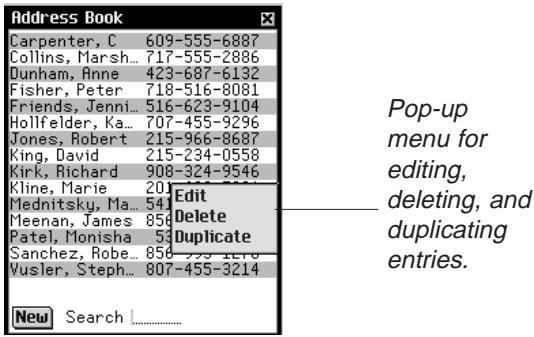
- Appuyez sur le champ de données que vous souhaitez modifier. Pour trouver des champs supplémentaires, consultez les autres vues.
- Saisissez ou modifiez des informations dans n'importe quelle vue et champ.

Remarque :
Vous pouvez créer une copie exacte de l'entrée en appuyant sur Dupliquer ou supprimer une entrée en appuyant sur Supprimer.
- Appuyez sur Terminé ou pour enregistrer vos modifications et revenir à la liste des contacts.
Pour supprimer l'entrée, appuyez sur Supprimer. Appuyez sur OK pour confirmer ou sur Annuler pour fermer la boîte de dialogue sans supprimer l'entrée.
Détails de l'adresse
Utilisez la boîte de dialogue Détails pour sélectionner le numéro de téléphone ou l'adresse e-mail que vous souhaitez afficher dans la liste des contacts.
- Depuis l'écran Modifier l'adresse, appuyez sur Détails pour accéder à cet écran.
La boîte de dialogue Détails s'affiche.
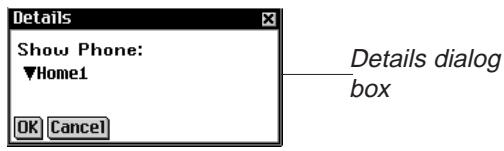
- Appuyez sur à côté de Afficher le téléphone pour voir la liste déroulante.
Remarque : Seuls les champs de téléphone ou d'e-mail contenant des données apparaissent comme options.
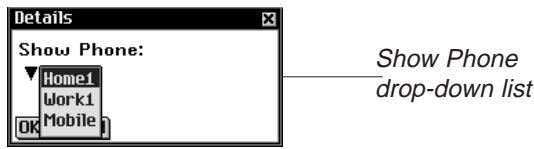
- Appuyez sur l'étiquette du numéro de téléphone ou de l'adresse e-mail que vous souhaitez afficher.
- Appuyez sur OK pour enregistrer vos modifications et revenir à l'écran Modifier l'adresse.
Pour utiliser l'option d'affichage précédente ou par défaut, appuyez sur Annuler.
Remarque : Cette option d'affichage s'applique uniquement à cette entrée spécifique.
Champs personnalisés
Pour créer un champ personnalisé dans la vue Divers, suivez ces étapes.
- Depuis la liste des contacts, appuyez sur puis sur Fichier|Champs personnalisés.
La boîte de dialogue Champs personnalisés s'affiche.
Boîte de dialogue Champs personnalisés avec étiquette modifiée
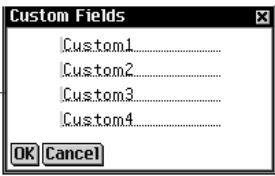
- Appuyez sur le champ de l'étiquette que vous souhaitez modifier.
- Faites glisser votre stylet sur l'étiquette actuelle pour la surligner.
- Saisissez le nom de l'étiquette souhaité.
Écrivez dans la zone d'écriture manuscrite ou utilisez le clavier à l'écran pour saisir votre étiquette personnalisée.
- Appuyez sur OK pour enregistrer vos modifications et revenir à la liste des contacts.
Appuyez sur Annuler ou sur pour fermer la boîte de dialogue des étiquettes personnalisées sans enregistrer vos modifications.
Préférences
Vous pouvez trier la liste des contacts par nom de famille, prénom ou nom de société. Pour définir votre préférence, suivez ces étapes.
- À partir de la liste des contacts, appuyez sur puis sur Fichier|Préférences ou écrivez le raccourci de menu p.
- Appuyez sur pour voir la liste déroulante Trier.
Boîte de dialogue Préférences avec liste déroulante ouverte
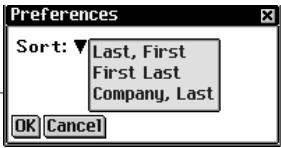

Remarque :
Les champs personnalisés que vous créez s'appliqueront à tous les contacts.
- Appuyez sur l'option que vous souhaitez sélectionner.
Nom, Prénom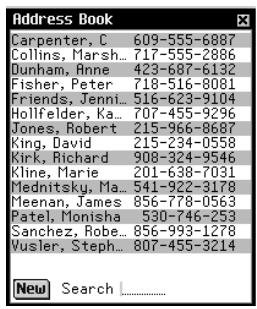
- Appuyez sur OK pour accepter vos modifications.
Appuyez sur Annuler pour fermer la boîte de dialogue Préférences sans enregistrer vos modifications.
Recherche d'une entrée
Dans la liste des contacts, procédez comme suit pour trouver une entrée.
- Appuyez sur la ligne à côté de Rechercher dans la liste des contacts.
- Utilisez la zone d'écriture manuscrite ou le clavier à l'écran pour saisir la première lettre ou les premières lettres de l'entrée souhaitée.
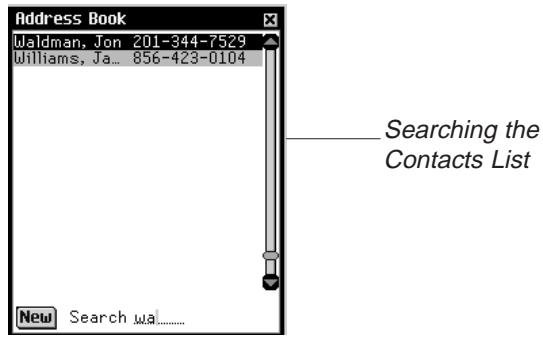
La première entrée correspondant à vos lettres est mise en surbrillance. Vous pouvez ajouter d'autres lettres et la surbrillance se déplace vers l'entrée correspondante suivante. Lorsque vous saisissez une lettre pour laquelle il n'y a pas de correspondance, la surbrillance disparaît.
Suppression d'entrées
Vous pouvez supprimer une entrée depuis la liste des contacts ou depuis n'importe quelle vue de l'écran Modifier l'adresse. Pour supprimer une entrée, effectuez l'une des opérations suivantes :
- Dans la liste des contacts, maintenez le stylet sur l'entrée à supprimer. Appuyez sur Supprimer dans le menu contextuel. Une boîte de dialogue vous demande de confirmer la suppression. Appuyez sur OK pour supprimer. Appuyez sur Annuler pour quitter sans supprimer.
- Dans la liste des contacts, appuyez sur l'entrée à supprimer. L'écran Modifier l'adresse s'affiche. Appuyez sur le bouton Supprimer en bas de l'écran. Une boîte de dialogue vous demande de confirmer la suppression. Appuyez sur OK pour supprimer ou sur Annuler pour quitter sans supprimer.
Limites des champs
Chaque champ du carnet d'adresses a une limite sur le nombre de caractères qu'il peut contenir. Le tableau suivant répertorie chaque champ et sa limite respective.
| Field Name | Maximum number of characters | Field Name | Maximum number of characters |
| Last | 64 | Work Street | 64 |
| First | 64 | Work City | 64 |
| Company | 64 | Work State | 64 |
| Middle | 64 | Work ZIP | 32 |
| Title | 64 | Work Country | 64 |
| Work1 | Work2 | Home1 | Home2 | Fax | Mobile | Pager | Other | 32 | Home Street | 64 |
| Home City | 64 | ||
| Home State | 64 | ||
| Home ZIP | 32 | ||
| Work1 | Work2 | Home1 | Home2 | Fax | Mobile | Pager | Other | 32 | Home Country | 64 |
| Spouse | 64 | ||
| Children | 64 | ||
| Birthday | 64 | ||
| Work1 | Work2 | Home1 | Home2 | Fax | Mobile | Pager | Other | 32 | Email1 | 64 |
| Email2 | 64 | ||
| WWW Page | 64 | ||
| Custom1 | 64 | ||
| Work1 | Work2 | Home1 | Home2 | Fax | Mobile | Pager | Other | 32 | Custom2 | 64 |
| Custom3 | 64 | ||
| Custom4 | 64 | ||
| Note | 1024 |

Voir aussi :
Pour plus d'informations sur la façon dont les limites de champs affectent la synchronisation, voir « Modification des paramètres avancés » à la page 45.
Utilisation du menu
En plus des menus déroulants et contextuels décrits dans les différentes vues, il existe deux menus principaux dans le carnet d'adresses. Le menu Fichier est disponible dans la liste des contacts et le menu Édition est disponible dans chacune des quatre vues lorsque le curseur clignote.
Pour sélectionner un élément de menu, appuyez d'abord sur , appuyez sur Fichier ou Édition, puis appuyez sur l'élément de menu souhaité ou écrivez le raccourci du menu dans la zone d'écriture manuscrite.
Menu Fichier
Utilisez le menu Fichier pour créer des champs personnalisés, définir les préférences, afficher des informations sur le carnet d'adresses et quitter le programme.
Menu Fichier
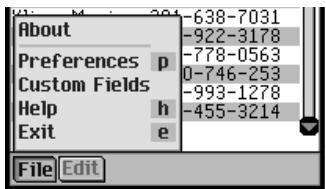
À propos : affiche le numéro de version du carnet d'adresses.
Préférences (p) : vous permet de sélectionner un ordre de tri pour la liste des contacts.
Champs personnalisés : vous permet de créer des étiquettes pour les champs personnalisés.
Aide (h) : affiche l'aide en ligne.
Quitter (e) : quitte le carnet d'adresses.
Menu Édition
Utilisez le menu Édition pour couper, copier et coller du texte, accéder au clavier à l'écran ou afficher le guide d'écriture manuscrite. Couper et Copier ne sont activés que lorsque du texte est sélectionné. Pour sélectionner du texte, faites glisser votre stylet sur le texte. Coller n'est disponible que lorsque du texte est enregistré dans le presse-papiers.
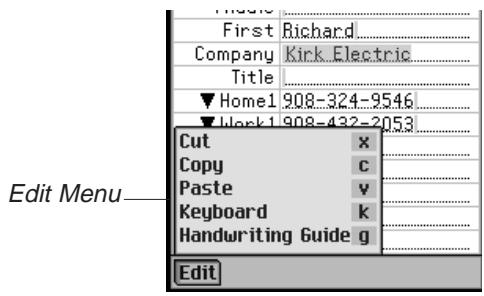
Couper (x) : supprime tout texte sélectionné. Une copie est conservée dans le presse-papiers.
Copier (c) : place une copie de tout texte sélectionné dans le presse-papiers.
Coller (v) : place le texte du presse-papiers à l'emplacement sélectionné.
Clavier (k) : affiche le clavier à l'écran.
Guide d'écriture manuscrite (g) : affiche les bibliothèques de caractères de saisie.
Synchronisation avec Microsoft® Outlook
Pour des instructions détaillées, veuillez consulter « Utilisation d'Intellisync » à la page 43.
Quitter le répertoire
Vous pouvez fermer le répertoire et revenir au lanceur, ou revenir au lanceur tout en laissant le répertoire fonctionner en arrière-plan.
- Pour revenir au lanceur sans fermer le répertoire, appuyez sur
- Pour fermer le programme, appuyez sur 串, puis sur Fichier | Quitter dans la liste des contacts.
Vous pouvez également appuyer en haut à droite de la liste des contacts.

12. Agenda
L'eBookMan comprend un agenda, un programme d'organisation standard pour gérer votre emploi du temps. Une fois que vous avez saisi des rendez-vous, vous pouvez les consulter par jour, par semaine ou par mois. Ce chapitre décrit comment ajouter des rendez-vous et les modifier. Il vous montre également comment utiliser les différentes vues et menus et comment naviguer dans le programme.
Appuyez sur le lanceur pour ouvrir l'agenda.
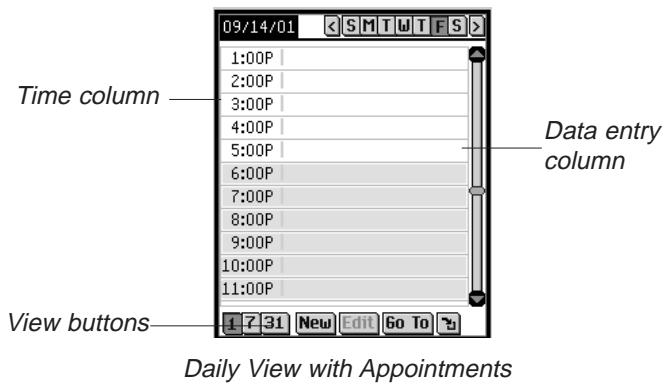
Chaque fois que vous ouvrez Date Book, vous voyez la vue quotidienne pour le jour courant. Le jour courant est défini dans My eBookMan®.
Les champs de saisie de la vue quotidienne sont divisés en deux colonnes : la colonne des heures à gauche et une colonne de saisie correspondante à droite. Par défaut, il y a des créneaux horaires pour chaque heure de minuit (a.m.) à 23 h.
Une barre de défilement apparaît à droite de l'écran. Touchez les flèches haut et bas de la barre de défilement pour vous déplacer d'une ligne vers le haut ou vers le bas. Touchez la barre de défilement au-dessus ou en dessous du curseur pour vous déplacer d'un écran vers le haut ou vers le bas.

Voir aussi :
Pour plus de détails sur les vues de Date Book, veuillez consulter « Comprendre les vues » à la page 172.

Voir aussi :
Pour en savoir plus sur les vues, consultez « Comprendre les vues » à la page 172.

Voir aussi :
Veuillez consulter « Réglage de la date », « Rendez-vous récurrents », « Réglage des alarmes » et « Ajout de notes » ci-dessous pour lire les instructions relatives à ces réglages.
Ajout de rendez-vous
Vous pouvez ajouter des rendez-vous aux heures par défaut ou créer des créneaux horaires personnalisés. Pour ajouter un rendez-vous, suivez ces étapes.
- Touchez Aller à.
- Touchez le mois souhaité.
- Touchez le jour souhaité.
- Touchez Sélectionner.
Vous accédez à la vue quotidienne pour ce jour.
Vous devez être en vue quotidienne pour ajouter des rendez-vous à votre agenda.
- Appuyez sur la ligne de la colonne de saisie des données à l'heure souhaitée.
- Saisissez votre rendez-vous.
Vous pouvez écrire dans la zone d'écriture manuscrite ou utiliser le clavier à l'écran. Pour accéder au clavier à l'écran, tracez une ligne vers le haut et vers l'extérieur de la zone de saisie des lettres (abc).
Chaque champ a une limite de caractères. Pour plus de détails sur le nombre maximal de caractères dans un champ particulier, voir "Limites de champ" à la page 175.
- Appuyez sur le créneau horaire approximatif de votre rendez-vous pour définir une heure de début et de fin.
La boîte de dialogue Sélectionner l'heure s'affiche.
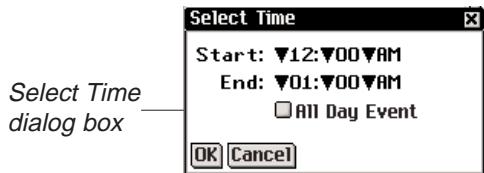
Appuyez sur les flèches vers le bas, puis sur les heures souhaitées. Pour définir un événement sur toute la journée, cochez la case Événement sur toute la journée.
- Appuyez sur OK pour enregistrer vos modifications.
Pour quitter sans enregistrer les modifications, appuyez sur Annuler ou X.
Votre rendez-vous apparaît à sa place séquentielle dans la vue quotidienne.
Pour ajouter un rendez-vous à un créneau horaire personnalisé, suivez ces étapes.
- Appuyez sur Nouveau.
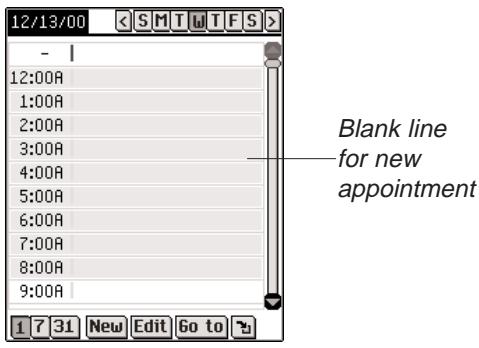
Le curseur est actif sur une ligne vide dans la colonne de saisie des données en haut de l'écran.
- Saisissez vos données.
- Appuyez dans la colonne de temps vide.
La boîte de dialogue Sélectionner l'heure s'affiche.
La case à cocher Événement toute la journée est active par défaut.
- Appuyez sur la case à cocher pour désélectionner un événement toute la journée et définir une heure de début et de fin pour ce rendez-vous.
- Appuyez sur les flèches vers le bas, puis sur les heures souhaitées.
- Appuyez sur OK pour enregistrer vos modifications.
Pour quitter la boîte de dialogue Sélectionner l'heure sans enregistrer vos modifications, appuyez sur Annuler ou sur X.
Votre rendez-vous apparaît à sa place séquentielle dans la vue quotidienne.
Modification des rendez-vous
Vous pouvez modifier le texte d'un rendez-vous directement dans la colonne de saisie des données. Appuyez pour placer le curseur dans le rendez-vous où vous souhaitez effectuer vos modifications, puis ajoutez ou supprimez du texte.
Utilisez la zone d'écriture manuscrite ou le clavier à l'écran pour apporter vos modifications. Vos modifications sont enregistrées automatiquement.
Vous pouvez également saisir le lieu d'un rendez-vous, définir un rendez-vous récurrent, définir une alarme et joindre une note dans la boîte de dialogue Modifier. Pour effectuer ces modifications, appuyez dans la colonne de saisie des données d'un rendez-vous pour le sélectionner, puis appuyez sur Modifier. La boîte de dialogue Modifier s'affiche.
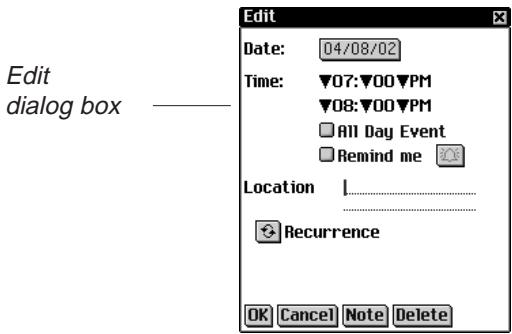

Remarque :
Pour modifier le nombre d'un intervalle, faites glisser votre stylet sur le nombre pour le mettre en surbrillance et saisissez un nombre.

Voir aussi :
Veuillez consulter « Réglage de la date » à la page 171 pour plus d'informations sur la sélection d'une date.
Rendez-vous récurrents
Pour définir un rendez-vous récurrent, procédez comme suit.
- Appuyez sur
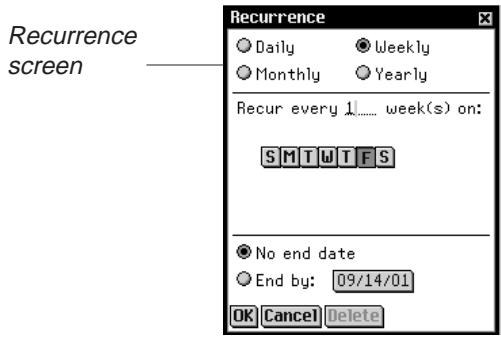
L'écran Récurrence s'affiche.
- Cochez la case en regard de Quotidien, Mensuel, Hebdomadaire ou Annuel.
- Définissez un intervalle pour que votre rendez-vous se répète automatiquement.
- Appuyez sur un bouton (LMMJVSD) pour sélectionner le jour de l'événement récurrent.
- Définissez une date de fin.
Pour définir la date de fin, cochez la case Fin le et appuyez sur la
zone de date.
L'écran Sélectionner la date s'affiche. Appuyez sur jour/mois/année, puis sur Sélectionner.
Pour répéter votre rendez-vous indéfiniment, cochez la case Pas de date de fin.
- Appuyez sur OK pour enregistrer vos modifications et revenir à la boîte de dialogue Modifier.
Pour quitter l'écran Récurrence sans enregistrer les modifications, appuyez sur Annuler ou X.
Pour supprimer une récurrence définie précédemment, appuyez sur Supprimer.
Dans la vue quotidienne, indique qu'un rendez-vous se répète. L'écran Récurrence varie selon le paramètre d'intervalle : quotidien, hebdomadaire, mensuel et annuel.
Récurrence quotidienne
Le paramètre Quotidien répète votre rendez-vous en fonction d'un nombre de jours défini. Par exemple, pour répéter un rendez-vous tous les 5 jours, cochez la case Quotidien et écrivez 5 dans le champ Répéter tous les ... jour(s).
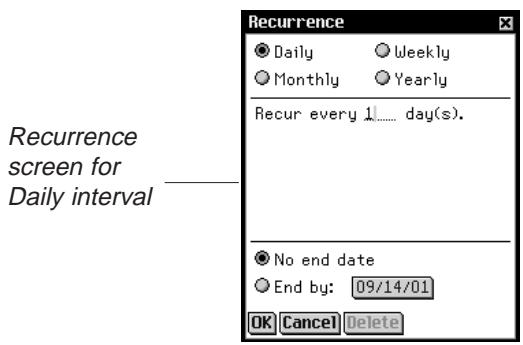
Récurrence hebdomadaire
Le paramètre Hebdomadaire répète votre rendez-vous en fonction d'un jour de la semaine défini. Pour répéter un rendez-vous toutes les deux semaines le mercredi, cochez la case Hebdomadaire, écrivez 2 dans le champ Répéter toutes les ... semaine(s) le et appuyez sur pour mercredi.
Écran Récurrence pour l'intervalle hebdomadaire
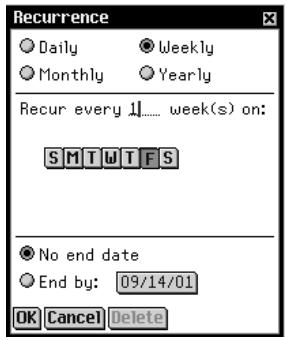
Récurrence mensuelle
Le paramètre Mensuel répète votre rendez-vous sur une base mensuelle. Pour répéter un rendez-vous tous les trois mois, cochez la case Mensuel, écrivez 3 dans le champ Répéter tous les ... mois le et appuyez sur le jour ou la date souhaité. Le réglage de la date est dérivé du jour actuel.
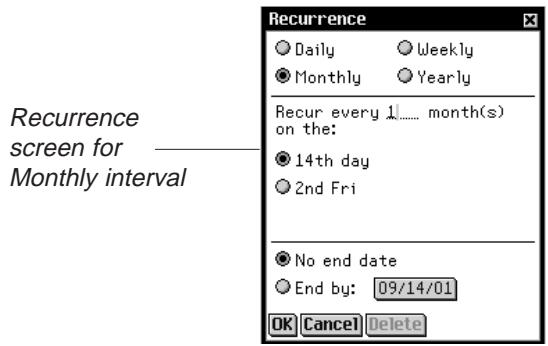

Remarque :
Les rendez-vous peuvent se répéter jusqu'à l'année civile 2029.
Récurrence annuelle
Le paramètre Annuel répète votre rendez-vous sur une base annuelle. Vous pouvez définir qu'un rendez-vous se répète soit à la date actuelle chaque année, soit le jour actuel. Par exemple, si aujourd'hui est le 13 décembre et le deuxième mercredi, vous pouvez sélectionner soit le 13 décembre, soit le deuxième mercredi de décembre comme date de récurrence annuelle. Pour répéter un rendez-vous chaque année, appuyez sur Annuel, puis appuyez sur la date ou le jour actuel dans le champ Répéter chaque année le. Le réglage de la date est dérivé du jour actuel.
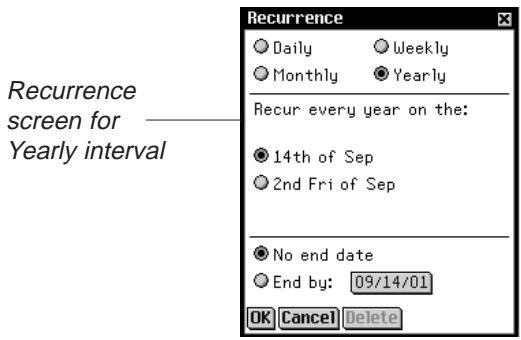
Vous pouvez définir une date de fin dans chacune des vues. Cochez la case Fin le, puis appuyez sur le bouton de date. Vous accédez à l'écran Sélectionner la date. Sélectionnez votre date comme expliqué dans "Réglage de la date" à la page 171. Appuyez sur Sélectionner pour revenir à l'écran de récurrence. Si vous ne souhaitez pas définir de date de fin, cochez la case Pas de date de fin.
Réglage des alarmes
Pour régler une alarme, procédez comme suit.
- Cochez la case Me rappeler pour activer une alarme pour votre rendez-vous.
- Appuyez pour définir l'heure à laquelle vous souhaitez que l'alarme se déclenche. La boîte de dialogue Paramètres de rappel s'affiche.
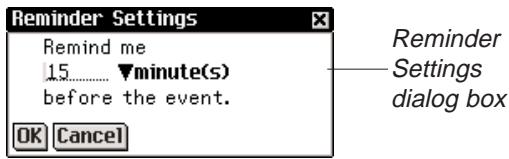
- Appuyez sur pour afficher la liste déroulante de l'heure, puis appuyez sur l'élément de votre choix.
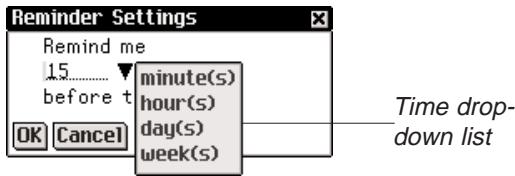
Vous pouvez régler votre alarme pour qu'elle se déclenche des minutes, des heures, des jours ou des semaines avant le rendez-vous.

Remarque :
Si vous cochez la case Me rappeler sans appuyer sur, l'heure de rappel par défaut est de 15 minutes avant l'événement.
- Saisissez le nombre d'intervalles pour le moment où vous souhaitez être alerté.
- Appuyez sur OK pour accepter vos modifications et revenir à la boîte de dialogue Modifier.
Appuyez sur Annuler pour revenir à la boîte de dialogue Modifier sans modifier les paramètres d'alarme.
Dans la vue quotidienne, indique qu'une alarme a été définie pour un rendez-vous.
Sélection des sons d'alarme
Vous devez être dans la vue quotidienne pour définir un son d'alarme. Appuyez sur OK pour quitter la boîte de dialogue Modifier et revenir à la vue quotidienne.
- Appuyez sur puis sur Fichier|Préférences ou saisissez le raccourci menu p.
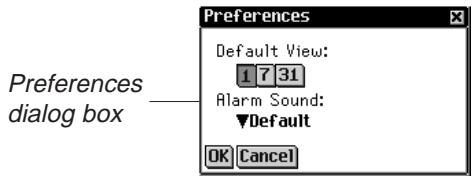
- Appuyez sur pour afficher la liste déroulante du son de l'alarme.
Vous voyez une liste des sons disponibles pour votre alarme.
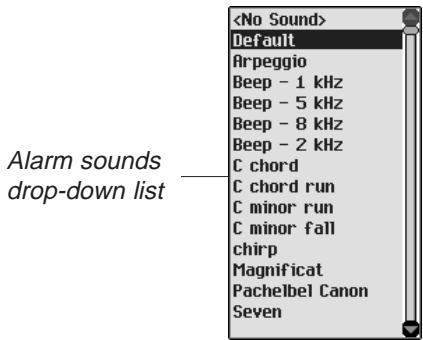
- Appuyez sur le son que vous souhaitez sélectionner.
Vous entendez le son.
- Appuyez sur OK pour enregistrer vos modifications.
Appuyez sur Annuler pour fermer la boîte de dialogue Préférences sans enregistrer vos modifications.
Ajout de notes
Pour ajouter des commentaires ou des informations au rendez-vous actuel, suivez ces étapes.
- Appuyez sur Note dans la boîte de dialogue Modifier.
Vous voyez l'écran Notes.
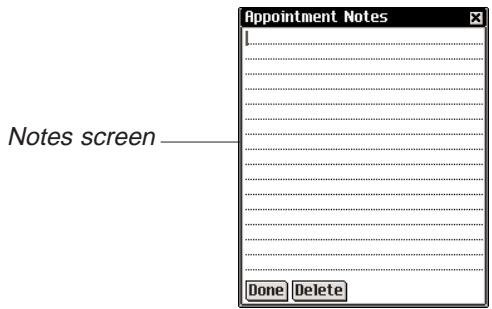
- Saisissez votre note.
Vous pouvez utiliser la zone d'écriture manuscrite ou le clavier à l'écran.
- Appuyez sur Terminé pour enregistrer la note pour le rendez-vous et revenir à la boîte de dialogue Modifier.
Pour supprimer la note du rendez-vous, appuyez sur Supprimer.
Dans la vue quotidienne, 国 indique qu'un rendez-vous a une note.
Réglage de la date
- Dans la boîte de dialogue Modifier le rendez-vous, touchez la zone de date située à côté de Date pour définir ou modifier la date de ce rendez-vous.
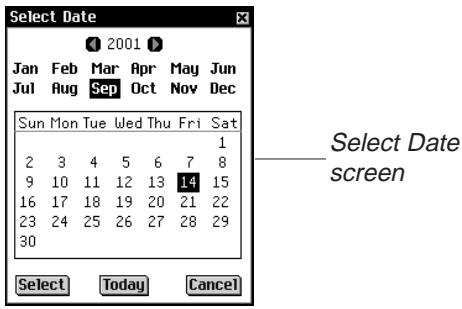
- Touchez ou pour passer à une autre année.
- Touchez le mois souhaité.
- Touchez le jour du mois souhaité.
Pour revenir à la date actuelle depuis un autre endroit, touchez Aujourd'hui.
- Pour sélectionner la date, touchez Sélectionner.
Pour quitter sans sélectionner de date, touchez Annuler.
Comprendre les vues
Vous pouvez choisir parmi trois vues différentes lors de l'utilisation de votre agenda. Les boutons en bas de l'écran vous permettent de choisir entre les vues Jour, Semaine et Mois.
Pour définir la vue par défaut, touchez puis touchez soit
Fichier|Préférences ou écrivez le raccourci Menu p. Touchez la vue souhaitée puis touchez OK pour valider vos modifications.
Vue Jour
La vue Quotidienne affiche le programme de la journée sélectionnée. C'est le premier écran que vous voyez lorsque vous entrez dans Date Book. Pour revenir à cette vue depuis un autre écran, appuyez sur 1.
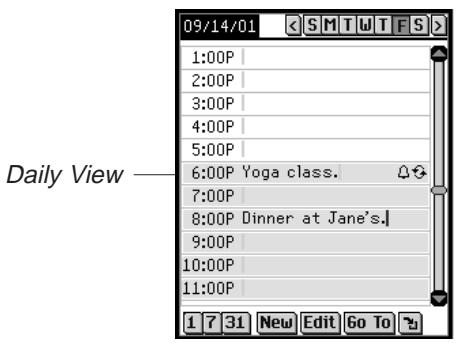
Une barre de défilement est toujours affichée à droite de l'écran. Appuyez sur les flèches haut et bas de la barre de défilement ou sur les lignes de défilement du pavé de commande pour parcourir votre programme ligne par ligne. Appuyez dans la barre de défilement au-dessus ou en dessous du curseur, ou sur les flèches de défilement du pavé de commande pour parcourir l'écran par écran.
Des boutons représentant chaque jour de la semaine, commençant par dimanche ou lundi, sont affichés en haut à droite de l'écran.
- Appuyez sur le jour que vous souhaitez sélectionner. Le jour sélectionné est ombré.
- Appuyez sur × ou × pour passer à la semaine calendaire précédente ou suivante.
- Appuyez pour revenir à la date actuelle depuis un autre emplacement.
Vue Hebdomadaire
- Appuyez pour accéder à la vue hebdomadaire.
Cette vue affiche le programme d'une seule semaine. S'il n'y a aucun rendez-vous pour la semaine, vous voyez le message "Aucun rendez-vous cette semaine".
Le mois et l'année sont affichés en haut à gauche de l'écran et le numéro de la semaine calendaire affichée est en haut à droite de l'écran.
- Appuyez sur < ou > pour passer à la semaine calendaire précédente ou suivante.
- Pour revenir à la semaine en cours, appuyez sur
Vous pouvez afficher vos rendez-vous hebdomadaires sous forme de liste ou de grille.
- Appuyez en bas de l'écran pour voir le programme de la semaine sous forme de liste.
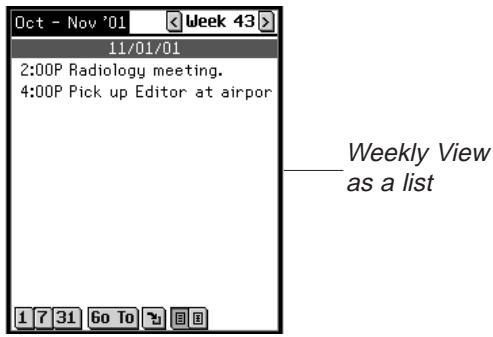
Chaque jour est séparé par une barre sombre indiquant le jour de la semaine et la date.
Si votre agenda contient plus de rendez-vous que ne peut en afficher un écran, une barre de défilement apparaît. Touchez les flèches haut et bas de la barre de défilement ou les lignes de défilement sur le pavé de commande pour parcourir votre agenda ligne par ligne. Touchez dans la barre de défilement au-dessus ou en dessous du curseur, ou touchez les flèches de défilement du pavé de commande pour parcourir l'écran par écran.
- Touchez en bas de l'écran pour voir l'agenda de la semaine sous forme de grille.
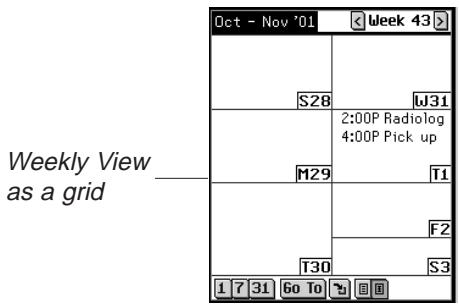
L'agenda de chaque jour est listé dans sa propre case. Le jour et la date sont abrégés dans le coin de chaque case. Si vous consultez la semaine contenant la date actuelle, ce jour est mis en surbrillance. Touchez la case jour/date pour accéder à la vue quotidienne de ce jour.
Vue mensuelle
- Touchez 31 pour accéder à la vue mensuelle.
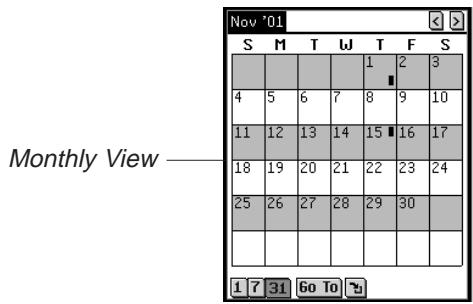
Cette vue affiche l'agenda d'un mois donné. Si vous consultez le mois contenant la date actuelle, il est mis en surbrillance.
Les jours pour lesquels vous avez saisi des rendez-vous sont marqués d'une barre. La barre apparaît en haut à droite pour les rendez-vous du matin et en bas à droite pour ceux de l'après-midi.
Le mois et l'année sont affichés en haut à gauche de l'écran.
- Touchez < ou > pour passer au mois précédent ou suivant.
- Pour revenir au mois actuel, touchez
Limites des champs
Chaque champ de l'agenda a une limite sur le nombre de caractères qu'il peut contenir. Le tableau suivant répertorie chaque champ et sa limite respective.
| Field Name | Maximum number of characters |
| Description | 64 |
| Notes | 1024 |
Utilisation du menu
Il y a deux menus dans l'agenda : Fichier et Édition. Le menu Fichier est disponible dans les vues hebdomadaire et mensuelle, et les deux menus sont disponibles dans la vue quotidienne.
Pour sélectionner un élément de menu, touchez d'abord Fichier ou Édition, puis touchez l'élément de menu souhaité ou écrivez le raccourci du menu dans la zone d'écriture manuscrite.
Menu Fichier
Utilisez le menu Fichier pour définir les préférences, afficher des informations sur Date Book, consulter l'aide en ligne et quitter le programme.

Voir aussi :
Pour plus d'informations sur la façon dont les limites de champs affectent la synchronisation, voir « Modification des paramètres avancés » à la page 45.
Menu Fichier
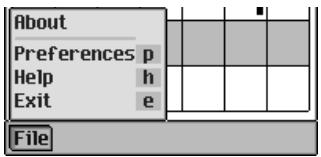
À propos Affiche le numéro de version de Date Book.
Préférences (p) Permet de sélectionner le son de l'alarme.
Aide (h) Affiche l'aide en ligne.
Quitter (e) Quitte Date Book.
Menu Édition
Utilisez le menu Édition pour couper, copier et coller du texte, accéder au clavier à l'écran et afficher le guide d'écriture. Couper et Copier ne sont activés que lorsque du texte est sélectionné. Faites glisser votre stylet sur le texte que vous souhaitez couper ou copier. Coller n'est disponible que s'il y a du texte enregistré dans le presse-papiers.
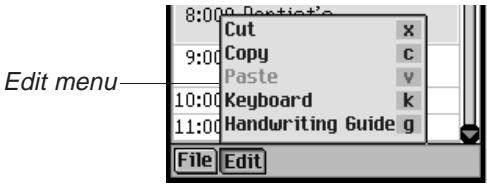
Couper (x) Supprime tout texte sélectionné. Une copie est conservée dans le presse-papiers.
Copier (c) Place une copie de tout texte sélectionné dans le presse-papiers.
Coller (v) Place le texte du presse-papiers à l'emplacement sélectionné.
Clavier (k) Affiche le clavier à l'écran.
Guide d'écriture manuscrite (g) Affiche les bibliothèques de caractères de saisie.
Synchronisation avec Microsoft® Outlook
Pour des instructions détaillées, voir « Utilisation d'Intellisync™ » à la page 43.
Quitter Date Book
Vous pouvez fermer Date Book et revenir au Lanceur, ou revenir au Lanceur tout en laissant Date Book s'exécuter en arrière-plan.
- Pour revenir au Lanceur sans fermer Date Book, appuyez sur ( & g\ 0 & c ).
- Pour fermer le programme, appuyez sur , puis sélectionnez Fichier|Quitter ou utilisez le raccourci de menu e.

13. ToDo Book
eBookMan comprend ToDo Book, un programme d'organisation standard pour saisir vos tâches et les suivre. Ce chapitre décrit comment saisir, modifier et supprimer des tâches, et comment définir des niveaux de priorité pour vos tâches.
Appuyez sur le Lanceur pour ouvrir ToDo Book. Lorsque vous ouvrez le programme pour la première fois, vous voyez un écran avec trois boutons en bas : Nouveau, Modifier et Afficher. Lorsque des entrées existent, la liste des tâches affiche toutes les entrées.
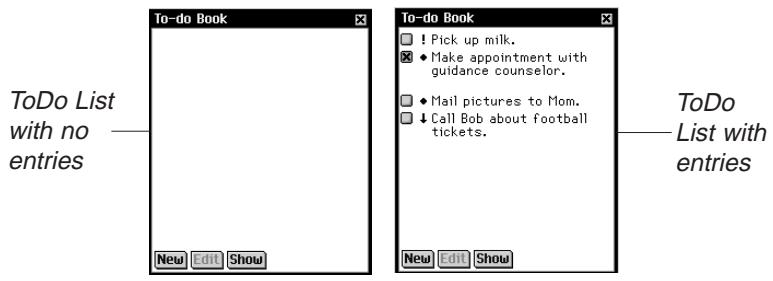
Lorsque votre liste de tâches contient plus d'entrées que ne peut en afficher un écran, une barre de défilement apparaît. Appuyez sur les flèches pour monter ou descendre d'une ligne. Appuyez dans la barre de défilement au-dessus ou en dessous du curseur, utilisez les flèches de défilement sur le pavé de commande ou faites basculer la molette de commande pour monter ou descendre d'un écran.
Ajout d'entrées
Pour créer une nouvelle entrée, suivez ces étapes.
- Appuyez sur Nouveau.
Écrivez dans la zone d'écriture manuscrite ou utilisez le clavier à l'écran pour saisir votre tâche.
Vous pouvez saisir un maximum de 10 caractères sur 24.
- Appuyez sur l'icône Priorité pour afficher le menu contextuel des priorités. Appuyez sur Bas ↓, Normal + ou Haut ↑ pour sélectionner celle que vous souhaitez.

Remarque :

case à cocher d'achèvement.

icône de priorité basse.

icône de priorité normale.
icône de priorité haute.
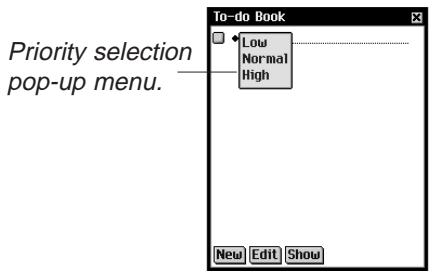
- Appuyez sur Modifier pour ajouter des paramètres.
Voir « Modification des entrées » ci-dessous pour plus d'informations.
- Appuyez sur OK pour quitter la boîte de dialogue Modifier.
- Appuyez sur la case à cocher d'achèvement vide pour marquer votre tâche comme terminée .
Modification des entrées
Vous pouvez modifier le texte d'une tâche directement dans la liste.
Appuyez pour placer le curseur dans une tâche à l'endroit où vous souhaitez effectuer vos modifications, puis ajoutez ou supprimez du texte.
Utilisez la zone d'écriture manuscrite ou le clavier à l'écran pour apporter vos modifications. Vos modifications sont automatiquement enregistrées.
Vous pouvez sélectionner une tâche à modifier dans la liste des tâches. Maintenez le stylet sur la tâche que vous souhaitez modifier. Un menu contextuel apparaît avec 3 choix : Modifier, Supprimer et Dupliquer.
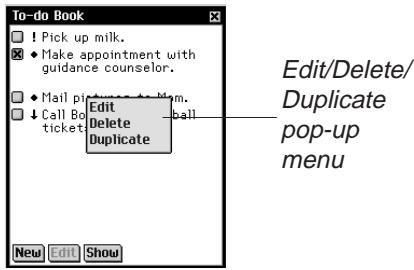
Pour modifier l'entrée, appuyez sur Modifier. Vous accédez au menu contextuel de cette tâche. - Pour supprimer la tâche, appuyez sur Supprimer.
Une boîte de dialogue vous demande de confirmer la suppression. Appuyez sur OK pour supprimer ou sur Annuler pour quitter sans supprimer.
- Pour créer une copie exacte de la tâche, appuyez sur Dupliquer.
Accès aux paramètres
Pour saisir ou modifier les paramètres d'une tâche, appuyez sur la ligne de la tâche pour la sélectionner, puis appuyez sur Modifier.
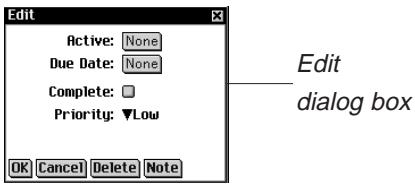
Dans la boîte de dialogue Modifier, vous pouvez définir un niveau de priorité, la date d'échéance et la date d'activation. Vous pouvez également marquer votre tâche comme terminée, ajouter une note ou supprimer votre tâche.
- Appuyez sur pour afficher la liste déroulante Priorité.
Les options de ce menu sont Faible, Normale et Haute !. Appuyez sur le niveau de priorité que vous souhaitez définir.
- Appuyez sur la zone Date d'échéance pour définir une date d'échéance.
Dans l'écran Sélectionner une date, appuyez sur le jour/mois/année souhaité.
- Appuyez sur la zone Date d'activation pour sélectionner une date d'activation.
Dans l'écran Sélectionner une date, appuyez sur le jour/mois/année souhaité.
- Appuyez sur Note pour ajouter des commentaires ou des informations supplémentaires concernant cette tâche.
Vous pouvez ajouter jusqu'à 1028 caractères.
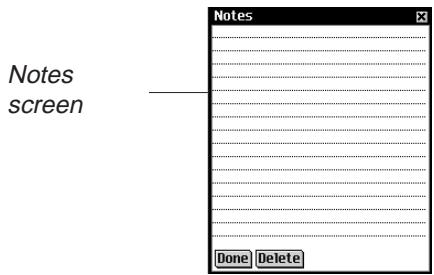
Appuyez sur Terminé pour enregistrer la note. Une icône apparaît à côté de la tâche dans la liste des tâches.

Voir aussi :
Voir « Sélection d'une date » à la page 182 pour savoir comment sélectionner une date d'échéance et une date d'activation.
Pour supprimer la note, appuyez sur Supprimer. Une boîte de dialogue vous demande de confirmer la suppression. Appuyez sur OK pour supprimer ou sur Annuler pour quitter sans supprimer.
- Appuyez sur la case à cocher vide pour marquer votre tâche comme terminée.
- Appuyez sur OK pour enregistrer vos modifications.
Appuyez sur Annuler pour quitter la boîte de dialogue Modifier sans enregistrer vos modifications ou paramètres.
Pour supprimer la tâche, appuyez sur Supprimer. Une boîte de dialogue vous demande de confirmer la suppression. Appuyez sur OK pour supprimer ou sur Annuler pour quitter sans supprimer.
Sélection d'une date
Lorsque vous sélectionnez les options Active ou Échéance dans la boîte de dialogue Modifier, l'écran Sélectionner une date s'affiche.
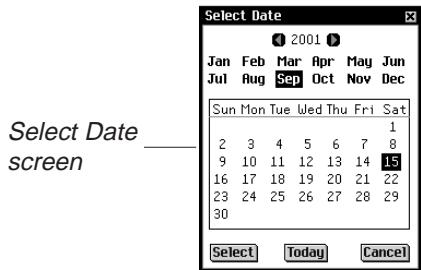
- Appuyez sur Q ou D pour sélectionner l'année en cours.
- Appuyez sur le mois et le jour actuels. Pour revenir à la date actuelle depuis un autre endroit, appuyez sur Aujourd'hui.
- Appuyez sur Sélectionner pour enregistrer les modifications. Appuyez sur Annuler pour quitter sans enregistrer vos modifications.
Modification de l'affichage de votre liste de tâches
La vue par défaut affiche la case à cocher et l'icône de priorité à droite de la tâche. Pour modifier l'affichage de vos tâches, procédez comme suit :
- Appuyez sur Afficher pour modifier la façon dont vous visualisez vos tâches.
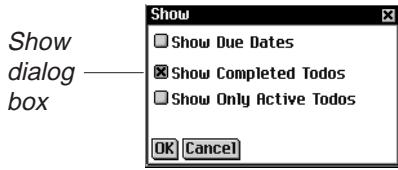
- Cochez les cases correspondant aux options que vous souhaitez voir dans votre liste de tâches.
Afficher les dates d'échéance affiche les dates d'échéance. - Afficher les tâches terminées affiche les tâches terminées en plus des tâches actives.
- Afficher uniquement les tâches actives affiche uniquement les tâches qui ne sont pas encore terminées.
- Appuyez sur OK pour confirmer vos modifications.
- Appuyez sur Annuler pour quitter la boîte de dialogue Afficher sans enregistrer vos modifications.
Limites des champs
Chaque champ du carnet de tâches a une limite sur le nombre de caractères qu'il peut contenir. Le tableau suivant répertorie chaque champ et sa limite respective.
| Field Name | Maximum number of characters |
| Description | 128 |
| Notes | 1024 |

Voir aussi :
Pour plus d'informations sur la façon dont les limites de champs affectent la synchronisation, voir "Modification des paramètres avancés" à la page 45.
Utilisation du menu
Il y a deux menus dans le carnet de tâches : Fichier et Édition. Le menu Fichier est disponible lorsqu'aucune tâche n'est sélectionnée dans la liste de tâches. Lorsqu'une tâche est sélectionnée, les deux menus sont disponibles.
Pour sélectionner un élément de menu, appuyez d'abord sur , appuyez sur Fichier ou Edition, puis appuyez sur l'élément de menu souhaité ou écrivez le raccourci du menu dans la zone d'écriture manuscrite.
Menu Fichier
Utilisez le menu Fichier pour supprimer toutes les tâches terminées, afficher des informations sur ToDo Book, lire l'aide en ligne et quitter le programme.
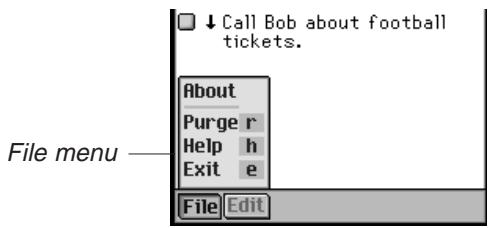
À propos Affiche le numéro de version de ToDo Book.
Purge (r) Permet de supprimer toutes les tâches terminées de votre liste. Vous devez confirmer la suppression en appuyant sur OK. Appuyez sur Annuler pour quitter la boîte de dialogue de confirmation de purge sans supprimer les tâches.
Aide (h) Affiche l'aide en ligne.
Quitter (e) Quitte ToDo Book.
Menu Edition
Utilisez le menu Edition pour couper, copier et coller du texte, accéder au clavier et afficher le guide d'écriture manuscrite. Couper et Copier ne sont activés que lorsque du texte est sélectionné. Faites glisser votre stylet sur le texte que vous souhaitez couper ou copier. Coller n'est disponible que s'il y a du texte enregistré dans le presse-papiers.
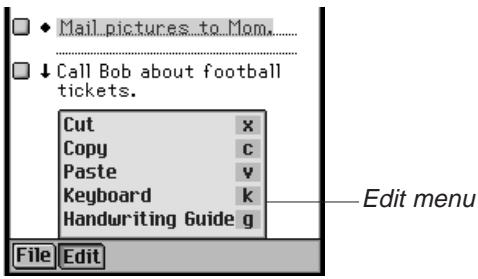
Couper (x) Supprime tout texte sélectionné. Une copie est conservée dans le presse-papiers.
Copier (c) Place une copie de tout texte sélectionné dans le presse-papiers.
Coller (v) Place le texte du presse-papiers à l'emplacement sélectionné.
Clavier (k) Affiche le clavier à l'écran.
Guide d'écriture manuscrite (g) Affiche les bibliothèques de caractères de saisie.
Synchronisation avec Microsoft® Outlook
Pour des instructions détaillées, veuillez consulter « Utilisation d'Intellisync™ » à la page 43.
Quitter ToDo Book
Vous pouvez fermer ToDo Book et revenir au lanceur, ou revenir au lanceur tout en laissant ToDo Book fonctionner en arrière-plan.
- Pour revenir au lanceur sans fermer ToDo Book, appuyez sur

- Pour fermer le programme, appuyez sur 串, puis sur Fichier | Quitter ou appuyez sur en haut à droite de l'écran.

eBookMan comprend Memo Book, un programme d'organisation standard pour stocker des mémos. Ce chapitre décrit comment ajouter, afficher et modifier des mémos.
Appuyez sur le lanceur pour ouvrir Memo Book. Lorsque vous ouvrez le programme pour la première fois, vous voyez un écran vide avec un bouton Nouveau en bas à gauche et une flèche de tri en bas à droite. Lorsque des entrées existent, la liste des mémos affiche toutes les entrées.

Lorsque votre liste de mémos contient plus d'entrées que ne peut en afficher un écran, une barre de défilement apparaît. Appuyez sur les flèches pour monter ou descendre d'une ligne. Appuyez dans la barre de défilement au-dessus ou en dessous du curseur, utilisez les flèches de défilement sur le pavé de commande ou faites basculer la molette de commande pour monter ou descendre d'un écran.
Ajout de mémos
- Pour ajouter un mémo, appuyez sur Nouveau.
Vous voyez l'écran d'édition.
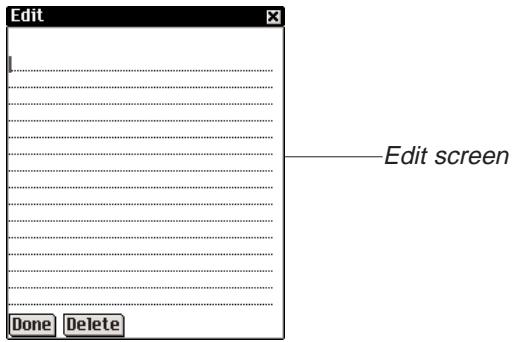
- Saisissez votre mémo.
Écrivez dans la zone d'écriture manuscrite ou utilisez le clavier à l'écran pour saisir votre mémo.
Vous pouvez saisir un maximum de 4096 caractères.
- Appuyez sur Terminé pour enregistrer votre mémo.
Appuyez sur Supprimer pour quitter sans saisir votre mémo.
Affichage des mémos
Lorsque vous ouvrez le Bloc-notes, vous voyez la liste des mémos, une liste numérotée des mémos que vous avez saisis dans l'ordre où vous les avez saisis. La première ligne de votre mémo sert de titre et apparaît dans la liste des mémos. Les mémos sont numérotés dans l'ordre où ils sont saisis. Vous pouvez modifier l'ordre pour afficher vos mémos par ordre alphabétique.
Appuyez sur pour voir la liste déroulante Trier.
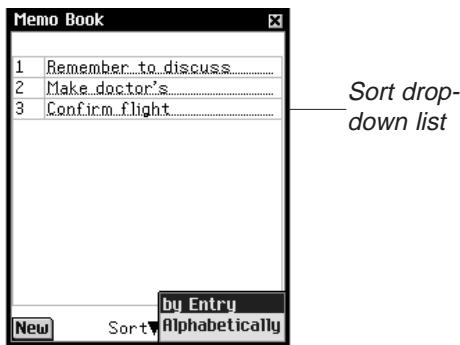
Appuyez sur Alphabétique pour afficher vos mémos par ordre alphabétique.
Appuyez sur Par saisie pour revenir à la vue par défaut.
Pour afficher le mémo complet, appuyez sur le numéro du mémo souhaité.
Modification des mémos
Vous pouvez accéder à l'écran de modification du mémo que vous souhaitez afficher ou modifier.
Vous pouvez modifier le texte du mémo ou supprimer votre mémo.
- Appuyez sur le mémo que vous souhaitez modifier.
L'écran de modification s'affiche.
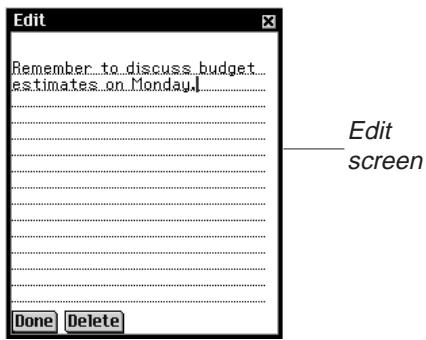
- Appuyez sur une ligne pour placer le curseur à l'endroit où vous souhaitez effectuer vos modifications.
- Ajoutez ou supprimez du texte.
- Appuyez sur Terminé pour enregistrer vos modifications.
L'appareil revient à la liste des mémos.
Vous pouvez également appuyer sur Supprimer pour retirer votre mémo. Une boîte de dialogue vous demande de confirmer la suppression. Appuyez sur OK pour supprimer ou sur Annuler pour quitter sans supprimer.
Utilisation du menu
Il y a deux menus dans le bloc-notes : Fichier et Édition. Le menu Fichier est disponible dans la liste des mémos et les deux menus sont disponibles dans l'écran d'édition.
Pour sélectionner un élément de menu, appuyez d'abord sur , puis sur Fichier ou Édition, puis appuyez sur l'élément de menu souhaité ou écrivez le raccourci du menu dans la zone d'écriture manuscrite.

Voir aussi :
Pour plus d'informations sur la façon dont les limites de champs affectent la synchronisation, voir "Modification des paramètres avancés" à la page 45.
Menu Fichier
Utilisez le menu Fichier pour afficher des informations sur le bloc-notes et quitter le programme. Le menu Fichier est disponible dans la liste des mémos. Les deux menus sont disponibles dans l'écran d'édition.
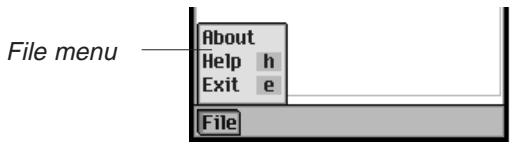
À propos Affiche le numéro de version du bloc-notes.
Aide (h) Affiche l'aide en ligne.
Quitter (e) Quitte le bloc-notes.
Menu Édition
Utilisez le menu Édition pour couper, copier et coller du texte, accéder au clavier à l'écran ou afficher le guide d'écriture manuscrite. Couper et Copier ne sont activés que lorsque du texte est sélectionné. Faites glisser votre stylet sur le texte à couper ou à copier, ou utilisez Tout sélectionner pour mettre en surbrillance tout le texte d'un mémo. Coller n'est disponible que si du texte est enregistré dans le presse-papiers.
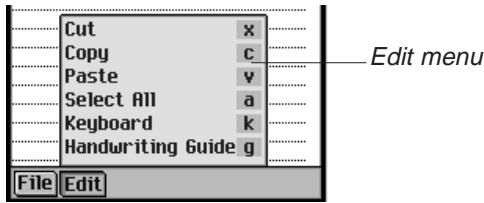
Couper (x) Supprime tout texte sélectionné. Une copie est conservée dans le presse-papiers.
Copier (c) : place une copie de tout texte sélectionné dans le presse-papiers.
Coller (v) : place le texte du presse-papiers à l'endroit sélectionné.
Tout sélectionner (a) : sélectionne tout le texte de votre mémo. Vous pouvez ensuite le copier et le coller à un autre endroit.
Clavier (k) : affiche le clavier à l'écran.
Guide d'écriture manuscrite (g) : affiche les bibliothèques de caractères de saisie.
Synchronisation avec Microsoft® Outlook
Pour des instructions détaillées, veuillez consulter « Utilisation d'Intellisync » à la page 43.
Quitter le bloc-notes
Vous pouvez fermer le bloc-notes et revenir au lanceur, ou revenir au lanceur tout en laissant le bloc-notes fonctionner en arrière-plan.
- Pour revenir au lanceur sans fermer le bloc-notes, appuyez sur ( & \ & ).
- Pour fermer l'application, appuyez sur 口, puis sur Fichier | Quitter ou appuyez sur 口 en haut à droite de l'écran.

APPLICATIONS DIVERSES
15. Mémo vocal
eBookMan comprend Mémo vocal, un programme qui vous permet d'enregistrer des mémos et de les lire. Ce chapitre décrit les fonctionnalités du programme et explique comment enregistrer et lire des mémos, comment utiliser les menus et comment contrôler le volume.
Appuyez sur

au lanceur pour ouvrir Voice Memo.
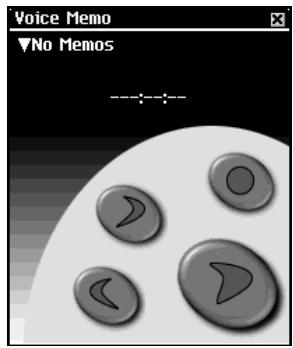
L'application utilise des boutons, des menus et des listes pour offrir des fonctionnalités. Pendant l'enregistrement et la lecture, l'indicateur de temps écoulé apparaît à l'écran.
Comprendre les boutons
Les boutons suivants remplissent les fonctions :

Enregistre un mémo. Ce bouton devient Arrêter lorsque vous enregistrez ou écoutez.

Arrête l'enregistrement ou la lecture du mémo.

Joue le mémo.

Pendant la lecture, met le mémo en pause.

Avance rapidement dans le mémo.

Recule dans le mémo.
Utilisation du menu
Voice Memo utilise trois menus : Fichier, Édition et Contrôle. Appuyez sur le pavé de commande. Pour sélectionner une option, vous pouvez appuyer sur l'élément de menu souhaité ou écrire le raccourci du menu dans la zone d'écriture manuscrite.
Le menu Fichier
Utilisez le menu Fichier pour afficher des informations sur le programme et quitter le programme.
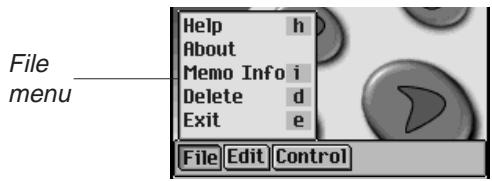
Aide (h) Affiche des conseils pour utiliser Voice Memo.
À propos : affiche les informations de copyright du programme.
Mémo Info (i) : affiche des informations générales sur le titre actuel, telles que le nom, l'auteur et la taille du fichier.
Supprimer : supprime le mémo sélectionné.
Quitter (e) : quitte Voice Memo.
Le menu Édition
Utilisez le menu Édition pour définir vos préférences pour l'application.

Préférences (p) : vous permet d'afficher les commandes pour gauchers et de modifier le préfixe du nom de tous les nouveaux mémos que vous enregistrez.
Pour modifier l'orientation des boutons, cochez la case. Pour modifier le préfixe du nom des nouveaux mémos, touchez la zone Nom, puis touchez et saisissez un nouveau nom, ou écrivez-le dans la zone d'écriture manuscrite.
Remarque : Par défaut, « Enregistrement » est le préfixe du nom. Le nom du mémo est numéroté séquentiellement « Enregistrement #1 », « Enregistrement #2 », etc. Lorsque vous modifiez le préfixe du nom, seuls les futurs enregistrements porteront le nouveau nom.
Touchez Enregistrer pour conserver votre sélection ou Annuler pour quitter sans enregistrer les modifications.
Le menu Contrôle
Utilisez le menu Contrôle pour définir vos préférences pour l'application.
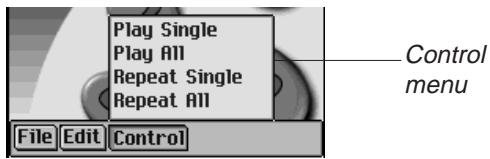
Lecture unique : lit le mémo sélectionné.
Tout lire : lit tous les mémos dans l'ordre indiqué.
Répéter un seul : lit le mémo sélectionné à plusieurs reprises.
Répéter tout : lit tous les mémos dans l'ordre indiqué et répète la liste complète des mémos.

Remarque :
Lorsque la liste déroulante est ouverte,
utilisez et
pour parcourir rapidement les enregistrements.
Enregistrement de mémos vocaux
- Appuyez sur la molette de commande ou appuyez dessus.
s'affiche à l'écran.
- Parlez dans le microphone situé en haut à droite de l'appareil.
L'indicateur de temps écoulé commence à tourner.
- Lorsque vous avez fini d'enregistrer, appuyez sur la molette de commande ou appuyez dessus.
Le mémo enregistré est automatiquement ajouté à la liste déroulante.
Remarque : La durée et le nombre de mémos que vous pouvez enregistrer dépendent de la mémoire disponible sur votre appareil. Si votre appareil manque de mémoire, l'enregistrement s'arrête.
Faites pivoter la molette pour régler le volume.
Écoute de mémos vocaux
- Appuyez sur la flèche vers le bas en haut à gauche de l'écran. La liste déroulante des mémos apparaît.
- Appuyez sur le mémo que vous souhaitez écouter.
- Appuyez pour écouter.

s'affiche à l'écran.
Vous pouvez faire pivoter la molette pour régler le volume.
Utilisez ou pour avancer ou reculer rapidement. Maintenez le bouton enfoncé et relâchez-le pour que le mémo reprenne la lecture.
- Appuyez lorsque vous avez fini d'écouter.
Quitter Voice Memo
Vous pouvez soit fermer Voice Memo et revenir au lanceur, soit revenir au lanceur et laisser Voice Memo fonctionner en arrière-plan.
- Appuyez pour revenir au lanceur avec Voice Memo fonctionnant en arrière-plan.
Le mémo cesse de jouer, mais Voice Memo reste ouvert.
- Appuyez sur puis sur Fichier|Quitter pour fermer l'application et revenir au lanceur.
Vous pouvez également appuyer sur

16. Calculatrice
eBookMan comprend une calculatrice standard avec fonctions de mémoire. L'écran d'affichage contient 10 chiffres. Ce chapitre décrit les touches de la calculatrice, les menus, comment effectuer des calculs et comment utiliser la mémoire de la calculatrice.
Appuyez sur le lanceur pour ouvrir le programme.
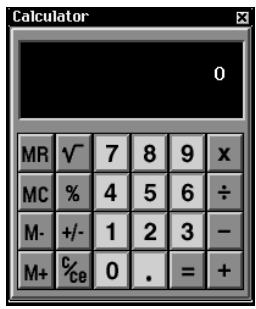
Comprendre les touches
Les touches suivantes effectuent des fonctions mathématiques :
X Multiplie, / Divise, - Soustrait, + Additionne, . Entre un point décimal (si aucun point décimal n'apparaît à l'écran), = Calcule une fonction, +/- Entre un nombre négatif ou positif
C/CE Lorsqu'elle est tapée une première fois, efface le nombre affiché. Lorsqu'elle est tapée une deuxième fois, efface l'équation.
% Calcule un pourcentage
√ Calcule la racine carrée d'un nombre
MC Efface la mémoire
MR Rappelle la valeur stockée en mémoire
M+ Ajoute la valeur actuelle à la valeur stockée en mémoire (mais n'affiche pas la somme). M- Soustrait la valeur actuelle de la valeur stockée en mémoire (mais n'affiche pas la différence).
Utilisation du menu
Pour accéder au menu, appuyez sur le pavé de contrôle. Le programme utilise un menu contenant les éléments suivants.
Aide Affiche l'aide en ligne.
À propos Affiche les informations légales sur Calculate.
Quitter Ferme le programme.

Remarque :
Si vous souhaitez effectuer une fonction en utilisant le nombre affiché, touchez simplement la fonction puis = au lieu de toucher à nouveau le nombre. Par exemple, touchez 4 + = pour obtenir 8.

Remarque :
Vous ne pouvez pas répéter le calcul d'un pourcentage en appuyant à nouveau sur =.
Effectuer des calculs
Pour effectuer un calcul simple, suivez ces étapes.
- Touchez un nombre. Par exemple, touchez 4. Pour saisir une valeur négative, touchez le nombre puis touchez +/- .
- Touchez la touche de la fonction mathématique souhaitée. Par exemple, touchez +. Un symbole de la fonction apparaît à l'écran.
- Touchez un autre nombre. Par exemple, touchez 9.
- Touchez =.
La somme, 13, apparaît à l'écran. Pour effacer le programme, appuyez sur C/CE.
Pour soustraire un pourcentage d'une valeur, suivez ces étapes.
- Touchez la valeur totale. Par exemple, touchez 300.
- Touchez la touche de la fonction mathématique souhaitée. Par exemple, touchez -.
- Touchez la valeur du pourcentage. Par exemple, touchez 5.
- Appuyez sur %.
La valeur qui correspond à une remise de 5 % sur 300, soit 285, s'affiche à l'écran.
Utilisation de la mémoire de la calculatrice
Grâce à la mémoire, vous pouvez ajouter ou soustraire une valeur à une valeur stockée. Une fois la mémoire définie, vous pouvez rappeler la valeur et l'utiliser dans différents calculs. Vous pouvez également effacer la mémoire.
Pour utiliser la mémoire, suivez ces étapes.
- Appuyez sur une valeur.
- Appuyez sur M+ pour ajouter la valeur affichée à l'écran à la mémoire.
Lorsqu'une valeur est stockée en mémoire, un M apparaît dans le coin inférieur gauche de l'écran de la calculatrice.
- Appuyez à nouveau sur M+ pour ajouter à la valeur stockée.
Vous pouvez également soustraire de la valeur en mémoire en appuyant sur M-.
- Appuyez sur MR pour voir la valeur réelle en mémoire.
- Appuyez sur MC pour effacer la mémoire.
Quitter Calculatrice
Vous pouvez fermer le programme et revenir au lanceur, ou revenir au lanceur tout en laissant le programme s'exécuter en arrière-plan.
- Appuyez pour revenir au lanceur en laissant Calculatrice s'exécuter en arrière-plan.
- Pour fermer la calculatrice, appuyez sur puis sur Fichier | Quitter, ou appuyez sur

ANNEXE
A. Obtenir des mises à jour

Remarque :
Les cookies doivent être activés dans votre navigateur pour télécharger du contenu depuis le site Web de Franklin.

Remarque :
Pour une installation sans problème de votre gestionnaire de bureau et du système d'exploitation pour eBookMan, il est préférable de vous connecter à Internet et de fermer tous les autres programmes.
Franklin publie régulièrement des mises à jour du logiciel eBookMan. Consultez souvent les dernières versions pour découvrir de nouvelles fonctionnalités et des améliorations des fonctionnalités existantes. Les mises à niveau sont gratuites.
Vérification des mises à jour
Pour vérifier les mises à jour du gestionnaire de bureau et du système d'exploitation eBookMan et des applications, procédez comme suit :
- Ouvrez votre connexion Internet.
- Connectez votre eBookMan à votre PC.
- Allumez votre appareil.
- Démarrez le gestionnaire de bureau.
- Cliquez sur WebMy Updates.
Vous vous rendez sur la page Web de Franklin qui contient des liens vers les dernières versions du Desktop Manager, du système d'exploitation et des applications. Les numéros de version de votre Desktop Manager actuellement installé et du système d'exploitation de votre eBookMan sont comparés à ceux publiés sur le site Web de Franklin. Si les versions sur le site Web sont plus récentes, « NOUVEAU » apparaît pour l'indiquer.
Mise à jour du gestionnaire de bureau eBookMan®
Si le Desktop Manager sur le site Web de Franklin est plus récent que votre Desktop Manager actuellement installé, procédez comme suit.
- Fermez votre Desktop Manager actuellement installé s'il est ouvert.
- Cliquez sur le lien sur le site Web de Franklin pour télécharger le eBookMan® Desktop Manager.
La page Téléchargement du logiciel eBookMan apparaît dans votre navigateur.
Remarque : Il est fortement recommandé d'imprimer et de lire la page Téléchargement du logiciel eBookMan avant de continuer.
- Sur la page Téléchargement du logiciel eBookMan, faites défiler vers le bas et, sous Étape 1, cliquez sur le bouton à côté du Desktop Manager que vous souhaitez.
Vous pouvez télécharger uniquement le eBookMan® Desktop Manager ou le eBookMan Desktop Manager avec Intellisync™, qui vous permet de synchroniser les informations personnelles de votre eBookMan avec Microsoft® Outlook®.
- Cliquez sur Télécharger.
Une page de téléchargement apparaît avec des liens vers l'exécutable du Desktop Manager à partir d'un serveur HTTP et d'un serveur FTP.
- Cliquez sur le lien du serveur à partir duquel vous souhaitez télécharger.
Remarque : Vous obtenez les mêmes fichiers à partir des deux serveurs. Si vous rencontrez des difficultés pour télécharger les fichiers à partir d'un serveur en raison d'un conflit avec les paramètres de votre PC, essayez l'autre serveur.
- Installez eBookMan Desktop Manager à partir du serveur ou enregistrez le programme d'installation sur votre PC.
Si vous installez à partir du serveur, le processus d'installation commence automatiquement.
Si vous enregistrez l'exécutable sur votre PC, vous devez localiser le fichier sur votre PC et double-cliquer dessus pour démarrer le processus d'installation.
- Suivez les instructions à l'écran pour installer le Desktop Manager.
Votre Desktop Manager actuellement installé sera remplacé.
Remarque : Vous devrez peut-être redémarrer votre système Windows une fois l'installation terminée. Vous serez invité à le faire si nécessaire.
- Démarrez le Desktop Manager.
Voir « Démarrer le Desktop Manager » à la page 21 pour plus de détails.
Mise à jour du logiciel eBookMan
Vous pouvez soit vérifier les mises à jour comme décrit dans « Vérification des mises à jour » à la page 204, soit laisser le programme le faire pour vous. Pour obtenir la dernière version du système d'exploitation et des applications, procédez comme suit :
- Connectez votre appareil eBookMan à votre ordinateur et allumez-le.
- Ouvrez votre connexion Internet.
- Démarrez le eBookMan Desktop Manager.
- Cliquez sur WebDownload OS/Applications.
Le programme compare automatiquement les numéros de version de votre système d'exploitation actuellement installé et de la dernière version disponible sur le site Web de Franklin. Si celle du site Web de Franklin est plus récente, le téléchargement commence.
Suivez les instructions à l'écran pour télécharger et synchroniser la dernière version du système d'exploitation et des applications.
Si vous avez acheté un berceau ou un câble série, veuillez lire les sections suivantes pour apprendre à connecter votre appareil à votre PC.
Utilisateurs du berceau série
Le berceau USB-vers-série possède trois connecteurs :
Connecteur série DB-9 femelle, connecteur PS/2 femelle, connecteur PS/2 mâle
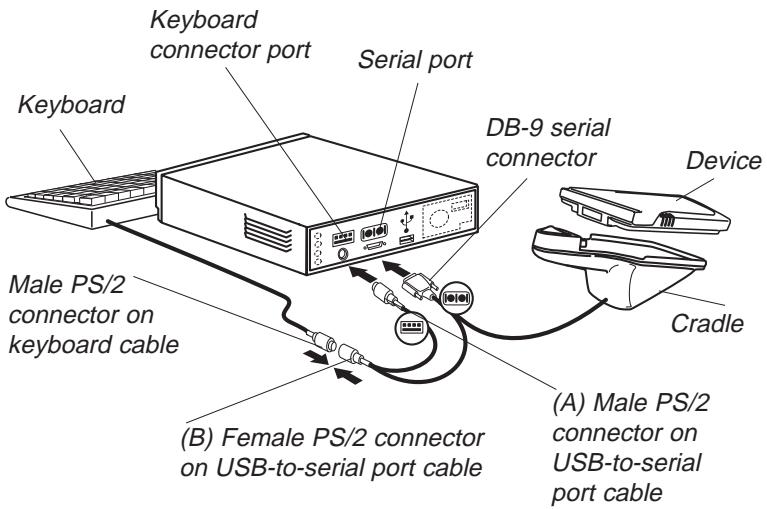
Procédez comme suit pour connecter votre appareil à un port série de votre ordinateur à l'aide du berceau USB-vers-série.
- Branchez votre eBookMan dans le berceau USB-vers-série.
- Branchez l'extrémité du connecteur série DB-9 dans un port série (COM) libre de votre ordinateur de bureau.
- Débranchez le clavier de votre ordinateur.
- Branchez l'extrémité du connecteur PS/2 mâle (A) dans le port du connecteur de clavier de votre ordinateur.
- Branchez l'extrémité du connecteur PS/2 femelle (B) dans l'extrémité du connecteur PS/2 mâle du câble de votre clavier.

Remarque :
Le câble et le berceau USB-vers-série doivent tirer leur alimentation du port du connecteur de clavier de votre ordinateur pour préserver la durée de vie de la batterie de votre eBookMan. Lorsque vous utilisez un ordinateur portable sans souris, laissez le connecteur PS/2 femelle (B) débranché.
Pour utiliser une souris avec un ordinateur portable, branchez le connecteur PS/2 femelle (B) dans le connecteur PS/2 mâle de la souris.
Utilisateurs du câble série
Le câble USB-vers-série possède quatre connecteurs :
Connecteur USB, connecteur série DB-9, connecteur PS/2 femelle, connecteur PS/2 mâle
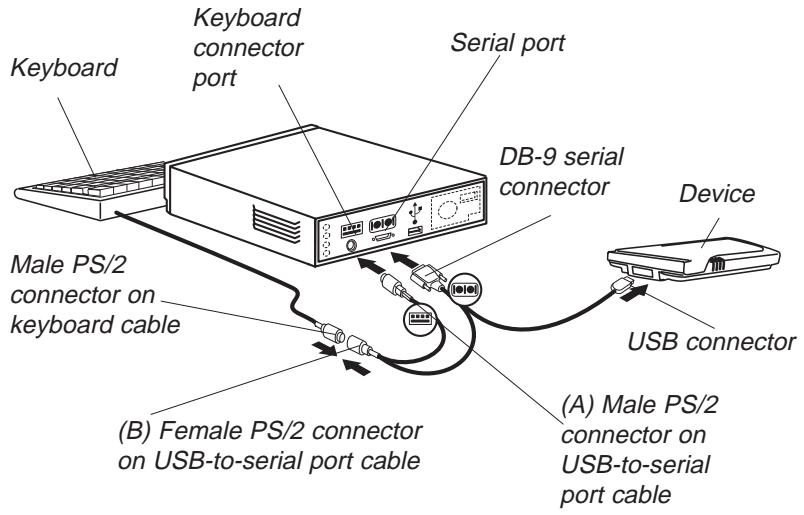
Pour connecter votre appareil à un port série de votre ordinateur à l'aide du câble USB-série, procédez comme suit.
- Branchez l'extrémité USB du câble dans le port USB de votre appareil.
- Branchez l'extrémité du connecteur série DB-9 dans un port série (COM) libre de votre ordinateur de bureau.
- Débranchez le clavier de votre ordinateur.
- Branchez l'extrémité du connecteur PS/2 mâle (A) dans le port du connecteur du clavier de votre ordinateur.
- Branchez l'extrémité du connecteur PS/2 femelle (B) dans l'extrémité mâle du connecteur PS/2 du câble de votre clavier.
C. Cartes MultiMedia
Vous pouvez acheter des cartes MultiMedia (MMC) avec du contenu ou des cartes vierges pour augmenter la mémoire de votre appareil ou sauvegarder votre système d'exploitation et vos applications. Ces cartes sont disponibles dans des tailles de mémoire allant de 8 Mo à 64 Mo. Veuillez noter que vous ne pouvez pas écrire sur les MMC achetées avec du contenu.
Remarque : Les MMC sont vendues séparément sur www.franklin.com/ebookman/accessories.asp ou chez votre revendeur local.
Vous pouvez mettre des applications et des fichiers sur une MMC à l'aide du gestionnaire de bureau. Assurez-vous que votre MMC est insérée dans l'appareil avant de le connecter à votre PC. Vous pouvez également créer une sauvegarde complète de tous les fichiers de votre appareil sur une MMC insérée. Sélectionnez simplement Sauvegarde MMC dans le menu Lanceur.
Insertion des MMC
- Placez votre pouce sur le couvercle du port MMC et faites-le glisser pour l'ouvrir.
- Faites glisser la MMC dans le compartiment avec les contacts vers le haut et l'étiquette vers le bas. Poussez doucement jusqu'à ce qu'elle s'enclenche.
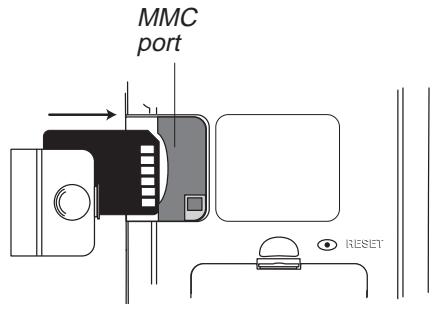
- Remettez le couvercle en place.
Pour retirer une MMC du port, retirez le couvercle du port MMC, placez votre pouce sur la MMC et poussez-la légèrement. Vous entendrez un clic et la carte sortira. Faites-la glisser vers l'extérieur et remettez le couvercle en place.

Remarque :
Avant de stocker des livres audio sur une carte MMC, vous devez d'abord formater ou effacer la carte dans AudibleManager. Le lecteur de livres audio de votre eBookMan ne reconnaîtra que les livres audio stockés sur la carte MMC la plus récemment formatée.

Remarque :
La sauvegarde nécessite une puissance de batterie importante. Si vous tentez de sauvegarder sur une carte MMC alors que la batterie est faible, le message d'erreur "L'opération a échoué. Changez vos piles ou effacez la carte MMC, puis réessayez" s'affiche.

Important !
S'il n'y a pas assez de mémoire sur la carte MMC pour effectuer une sauvegarde, le message "La carte MMC ne dispose pas de suffisamment d'espace libre pour sauvegarder vos données" s'affiche. Effacez la carte MMC ou utilisez une autre carte MMC.
Sauvegarde sur carte MMC
Pour enregistrer une copie de sauvegarde du système d'exploitation eBookMan, des applications de base et des informations que vous avez saisies dans votre eBookMan sur une carte MMC, suivez ces étapes.
- Insérez une carte MMC dans votre eBookMan en suivant les instructions de la section "Insertion de cartes MMC" à la page 209.
La carte MMC doit être "inscriptible". Vous ne pouvez pas enregistrer sur une carte MMC en lecture seule.
- Dans le lanceur, appuyez sur
- Appuyez sur Sauvegarde MMC.
La boîte de dialogue Sauvegarde MMC apparaît.
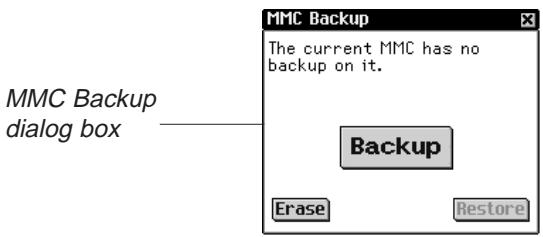
Si la carte MMC est vide, le message "La carte MMC actuelle ne contient aucune sauvegarde" s'affiche.
Si la carte MMC contient une sauvegarde, le message "La sauvegarde a été créée le 00/00/00 à 00:00 AM/PM" s'affiche avec la date et l'heure réelles de la dernière sauvegarde.
- Appuyez sur Sauvegarde pour enregistrer tous les fichiers sur la carte MMC.
Si une sauvegarde existe déjà, elle sera supprimée. Le message « Cette sauvegarde remplace la sauvegarde actuelle sur la carte MMC » s'affiche. Vous devez appuyer sur OK pour continuer ou sur Annuler pour arrêter le processus.
L'écran Sauvegarde apparaît.
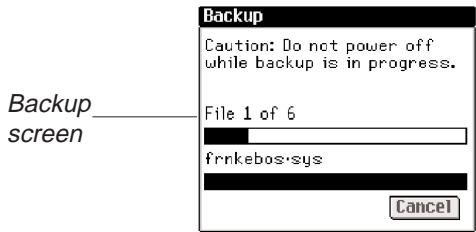
Pour arrêter la sauvegarde, appuyez sur Annuler. Si vous annulez, une sauvegarde partielle est enregistrée.
Restauration à partir de la carte MMC
Si vous écrasez ou supprimez des fichiers sur votre eBookMan qui sont sauvegardés sur la carte MMC, vous pouvez facilement les restaurer. Pour restaurer des fichiers depuis la carte MMC, suivez ces étapes.
- Insérez une carte MMC dans votre eBookMan en suivant les instructions de la section « Insertion de cartes MMC » à la page 209.
- Dans le lanceur, appuyez sur
- Appuyez sur Sauvegarde MMC.
- Appuyez sur Restaurer.
Le message « Cette opération écrasera toutes les données actuellement dans la RAM » s'affiche.
Appuyez sur Annuler pour quitter sans restaurer les fichiers depuis la carte MMC.
- Appuyez sur OK pour restaurer les fichiers depuis la carte MMC.
L'écran Restauration apparaît.
Remarque : Ce processus prend plusieurs minutes. La durée varie en fonction du nombre de fichiers à restaurer.
Une fois les fichiers restaurés, vous devez calibrer l'écran pour utiliser votre eBookMan.
Effacement d'une carte MMC
Pour effacer une carte MMC, suivez ces étapes.
- Insérez une carte MMC dans votre eBookMan en suivant les instructions de la section « Insertion des cartes MMC » à la page 209.
- Dans le lanceur, appuyez sur
- Appuyez sur Sauvegarde MMC.
- Appuyez sur Effacer.
Le message « Cette action supprimera toutes les données de la carte MMC.
Voulez-vous continuer ? » s'affiche.
Appuyez sur Annuler pour quitter sans effacer la carte MMC.
- Appuyez sur OK pour effacer la carte MMC.
D. Glossaire
| Application | A program that performs a specific task or series of tasks for the user. |
| ART | (Advanced Recognition Technologies, Inc.) A company that creates voice and handwriting recognition for mass-market mobile devices. |
| Audio book | A book recording that is formatted for use in an audio device. eBookMan supports audio format #2 with audio capacity of approximately 5.1 hours for 16 MB of memory. |
| Backlight | Lighting that appears to come from behind the LCD (Liquid Crystal Display) screen, making it easy to see and read text in the dark. |
| BIOS | (Basic input/output system) The built-in software in a computer that controls the display screen, the keyboard, the drives and so on. |
| Calibration | The setting of reference points to determine the accuracy and precision of the touch-sensitive screen. |
| Category | In your eBookMan device, a name used to group applications and content that appears in the Launcher. |
| Content application | eBookMan programs that require content files, e.g. Franklin Reader, Mobipocket Reader, Audiobook Player, and Music Player. |
| Contents pane | In the Desktop Manager, the pane that shows all files and folders in the selected directory. It reflects the file structure on your PC. |
| Control Pad | The area on the device that contains the Handwriting area, the Launcher and Menu icons and the scroll area. |
| Control wheel | The wheel in the rear, left side of the eBookMan that functions as an “Enter” key, a scrolling mechanism, or volume setting. |
| Cookie | Information sent by a Web site and returned by your PC each time that Web site is accessed. In most cases, cookies identify a user who re-visits a particular Web site, making it unnecessary to register during each visit. |
| Core application | A free eBookMan program that is bundled with the operating system. Core applications include Franklin Reader, Franklin Viewer, Audiobook Player, Music Player, Voice Memo, Address Book, Date Book, Memo Book, ToDo Book, and Calculate. |
| Cradle | The piece of equipment designed to hold your eBookMan device and connect to your PC. |
| Crosshair | On your eBookMan screen, the markings (+) used to show reference points during calibration. |
| Desktop Manager | The PC program that works with your eBookMan device and enables you to synchronize files between your PC and your device. |
| Device driver | Drivers are programs on your PC that control devices such as keyboards, printers and so on. Your eBookMan also needs its own driver installed on your PC in order for your PC to recognize it and allow it to communicate with your Desktop Manager. |
| Device pane | In the Desktop Manager, the pane that shows all the files and folders in RAM and any installed MMC on your eBookMan device. |
| Download | (verb) Transferring data from a server to the memory of another computer or device. (noun) The data transferred from a server to the memory of another computer or device. |
| eBook | A “soft” copy or electronic version of a book. eBooks come in several formats and you need a program called a Reader in order to view these books either on your PC or a handheld device. |
| export | A one-way transfer of data from your main system to your other application, for example, from an organizer application in your eBookMan to Microsoft® Outlook® on your PC. |
| field mapping | The linking of equivalent fields in two systems, so that data can be transferred between them during synchronization. Fields that are linked are referred to as mapped fields. |
| FUB | (Franklin Universal Binary) The file type recognized by Franklin Reader. |
| Function | A stroke made in the Handwriting area to perform a specific function - for example, backspace. |
| Handwriting area | The area in the Control Pad in which you write letters, numbers and punctuation. |
| hard reset | To return the device to its original settings. This removes all user entered data. A hard reset of the eBookMan is performed by holding the On/Off button and gently depressing the reset button at the back of the device. It should not be confused with soft reset. |
| import | A one-way transfer of data from another system to your main system, for example from Microsoft® Outlook® on your PC to the organizer applications in your eBookMan. |
| Intellisync™ | The program on your PC that enables you to transfer data from a PIM such as Microsoft® Outlook® to the organizer applications in your eBookMan device. It is part of the eBookMan® Desktop Manager. |
| Founder | The default screen on your eBookMan device from which all programs and some content files are opened. This includes files both on RAM and any installed MMC (MultiMediaCard). The programs and content files are represented by icons. |
| Letter input area | The section of the Handwriting area that has abc on it. This is the area in which you write letters. |
| MMC | See MultiMediaCard. |
| MP3 | (MPEG audio layer 3) A compressed music file much smaller in size than its counterpart on a CD, and hence easily sent over the Internet. |
| MultiMediaCard | (MMC) An electronic card, similar to a floppy disk for your PC. An MMC with preloaded content is read-only. Blank MMCs are available in different memory sizes and can store up to 64 MB of data. |
| natural handwriting | The way you write. eBookMan has a handwriting recognition system that recognizes several ways of writing letters so you can find one that best suits you. |
| Number input area | The section of the Handwriting area that has 123 on it. This is the area in which you write numbers. |
| Operating system | (OS) The most important program on any computer or handheld device that helps run all other programs and helps the computer recognize peripheral devices such as keyboards and printers. It is necessary for basic functions such as opening other programs, keeping track of files, recognizing input from the keyboard, and so on. It presents a default screen to the user when no program is running. |
| Organizer | A program in which data such as addresses, telephone numbers and memos are stored. |
| OS | See Operating system. |
| PDB | (Palm Database) Files formatted for the Palm Computing Platform that have the extension .pdb. |
| .prc | A file formatted for Palm devices. |
| pen calibration | See Calibration. |
| pen language | The character recognition set you want your eBookMan to use. You can select the language you want in My eBookMan®. |
| PIM | (Personal Information Manager) The term commonly used to describe programs either on your PC or a handheld device in which you store information data such as names, addresses, telephone numbers, schedules and so on. |
| port | The part of a computer through which a peripheral device such as a keyboard or printer is connected. There are several types of ports, the most common being serial, parallel and USB ports. |
| program | An application that is run either on your PC or on your handheld device. For example Microsoft® Outlook® is an organizer application that runs on your PC. Franklin Reader is a program that runs on your eBookMan device. |
| PS/2 connector | (Personal System/2-IBM compatible) The part of a cable that plugs into either a port on your PC or a port on your device. There are male connectors which have one or more pins and female connectors which have a hole in which a male connector can be inserted. |
| Punctuation input | The section of the Handwriting area that has :-) on it. This is the area in which you write punctuation marks. |
| quiet mode | The absence of device sound. eBookMan has various device sounds to indicate different functions. In My eBookMan®, you can select Quiet Mode if you do not wish to hear these sounds. |
| RAM | (Random Access Memory) The main memory in your computer that is available to all programs. Programs on any computer, PC or handheld device, need RAM in order to run. |
| SEB | (secure eBookMan binary) Most content files that you download from Franklin's Web site have this extension. It means that the file has a security lock on it and can be read only by your eBookMan device. |
| serial port | One of the types of connector ports on a computer. It can be used to connect devices such as modems, mice and so on. |
| shutoff time | The amount of time your device stays on if you forget to turn it off. |
| simpliWrite | A copyrighted system of handwriting recognition developed by ART. |
| soft reset | Exits a temporarily problematic program and takes you to the calibration screen. A soft reset of the eBookMan is performed either by gently depressing the reset button at the back of the device or selecting Restart system on the Launcher menu. It should not be confused with hard reset. |
| Status bar | A bar in a program that displays some information about the program. In Desktop Manager, the status bar is at the bottom of the window and tells you what the program is currently doing, such as “Ready” or “Uploading item” and so on. In the Launcher, the status bar is at the bottom of screen and shows remaining battery life, time/date, the current category, and the available free memory. |
| Stylus sync | A pen-like instrument that is used for writing. The informal term for synchronization. |
| synchronization | To bring two or more programs or events to a parallel state. For example, you can synchronize the data in your Microsoft® Outlook® with the data in the organizer applications on your eBookMan device so that the same data is contained in both places. |
| translationsrator | Term used in IntellisyncTM to stand for the organizer application on your PC whose data you want to synchronize with the data in the organizer applications on your eBookMan device. |
| USB | Universal Serial Bus. |
| USB port | One of the types of connector ports on a computer. On your PC it can support multiple peripheral devices such as mice, printers and so on. |
E. Dépannage
Cette section propose des solutions aux problèmes que vous pouvez rencontrer lors :
- du téléchargement et de l'installation du gestionnaire de bureau eBookMan®
- synchronisation du système d'exploitation (OS) et des applications de votre PC vers votre eBookMan
- à l'aide du logiciel eBookMan® Desktop Manager et de l'appareil eBookMan
Il fournit également des informations sur les messages d'erreur que vous pouvez rencontrer dans le Desktop Manager ou sur l'appareil eBookMan. Une aide en ligne détaillée est disponible à la fois dans le eBookMan® Desktop Manager et dans chaque application de l'appareil eBookMan. Pour accéder à l'aide dans le Desktop Manager, cliquez sur Aide dans la barre de menus. Pour accéder à l'aide depuis la plupart des programmes de l'appareil, sélectionnez Fichier|Aide.
Pour plus d'informations, visitez la page de support technique de Franklin et consultez la base de données FAQ (foire aux questions). Connectez-vous simplement à www.franklin.com/
ebookman/support.asp, puis cliquez sur un drapeau pour choisir votre langue. Les clients aux États-Unis ou au Canada peuvent également envoyer un e-mail ou même discuter avec Franklin.
Si vous avez besoin d'une assistance technique supplémentaire, voir « Support » à la page 15 pour une liste de contacts.
Téléchargement et installation du Desktop Manager, du système d'exploitation ou des applications
Voici un certain nombre de solutions aux problèmes possibles de téléchargement et d'installation du eBookMan® Desktop Manager.
Problème
Solution
Conseil utile
Lorsque j'essaie de télécharger le logiciel eBookMan à partir du site Web de Franklin, mon navigateur Web affiche une erreur de validation #3 au lieu de la page Web Sync.
- Retirez et reconnectez votre appareil eBookMan au PC.
- Allumez l'appareil.
- Sur votre PC, cliquez dans le volet Périphérique de votre Desktop Manager, puis cliquez sur Affichage|Actualiser.
- Cliquez sur WebDownload Applications.
Assurez-vous que votre appareil eBookMan est correctement connecté au PC et allumé avant de télécharger le logiciel eBookMan depuis le site Web de Franklin.
Lorsque j'essaie de télécharger ou d'installer le système d'exploitation (OS), mon appareil eBookMan se fige et le message d'erreur "eBookMan ne répond pas" apparaît sur l'écran de mon ordinateur.
- Déconnectez votre eBookMan du socle ou du câble.
- À l'aide d'un trombone, appuyez doucement sur le bouton Reset situé à l'arrière de votre appareil eBookMan.
- Reconnectez votre appareil à votre PC et allumez-le.
- Dans votre Desktop Manager, cliquez pour renvoyer le système d'exploitation et les applications vers votre eBookMan.
Assurez-vous que votre appareil eBookMan est allumé et correctement connecté à votre PC avant de démarrer le processus de synchronisation.
Le volet Périphérique de mon Desktop Manager affiche le message "En attente d'un eBookMan...".
Remarque : Ceci est normal si le Desktop Manager est ouvert et que l'eBookMan n'est pas connecté à votre PC. Si ce n'est pas le cas, essayez ce qui suit.
- Dans le Desktop Manager, sélectionnez Configuration | Connexion et vérifiez que le bon port est affiché dans la boîte de dialogue Configuration de la connexion.
- Vérifiez que le port que vous avez sélectionné fonctionne correctement. Assurez-vous que votre appareil eBookMan est allumé et correctement connecté au PC.
Pour vérifier si le port que vous avez sélectionné fonctionne correctement, localisez son entrée dans le Gestionnaire de périphériques de votre PC. Cela se trouve généralement sous Système dans le Panneau de configuration. Pour en savoir plus sur le Gestionnaire de périphériques, veuillez consulter le manuel de votre PC ou de Windows.
Lorsque j'essaie d'ouvrir le Guide de l'utilisateur dans mon navigateur Web à partir du site Web de Franklin, j'obtiens un écran vide.
- Votre navigateur peut ne pas avoir l'option (plugin) pour ouvrir les documents .pdf. Faites un clic droit sur le lien du Guide de l'utilisateur eBookMan® et sélectionnez l'option "Enregistrer la cible sous...". Dans la boîte de dialogue, sélectionnez un emplacement sur votre PC où vous souhaitez que votre fichier soit téléchargé et cliquez sur OK. Le Guide de l'utilisateur est téléchargé sur votre PC. Vous pouvez ensuite double-cliquer sur le fichier et le consulter à tout moment.
Vous avez besoin du logiciel Adobe Acrobat Reader pour consulter le guide de l'utilisateur eBookMan®. S'il n'est pas déjà installé sur votre PC, rendez-vous sur le site Web d'Adobe (www.adobe.com) et suivez les instructions fournies pour télécharger et installer la dernière version d'Acrobat Reader.
Envoi de fichiers depuis le gestionnaire de bureau vers eBookMan
Problème
Solution
Conseil utile
Le PC ne reconnaît pas mon appareil eBookMan.
Cela peut être dû à des pilotes manquants ou corrompus pour votre port USB. Pour réinstaller les pilotes, procédez comme suit :
- Sur votre PC, cliquez sur Démarrer | Paramètres | Panneau de configuration | Système.
- Cliquez sur l'onglet Gestionnaire de périphériques. (Les utilisateurs de Windows 2000 trouveront le Gestionnaire de périphériques sous Matériel).
Si eBookMan n'est pas répertorié comme périphérique, cliquez sur Autres périphériques pour obtenir des informations sur le port USB et eBookMan.
- Double-cliquez sur Port USB/eBookMan.
- Cliquez sur l'onglet Pilote.
- Cliquez sur le bouton Mettre à jour le pilote et suivez les instructions de l'assistant de mise à jour de pilote.
Les pilotes se trouvent sur le CD d'installation.
Si l'installation réussit, l'appareil apparaît dans la vue Connexion la prochaine fois que vous ouvrez le logiciel eBookMan Desktop Manager.
Installez votre gestionnaire de bureau AVANT de connecter votre appareil eBookMan à votre PC. Si vous faites cela, les pilotes USB sont installés automatiquement.
Le contenu nouvellement téléchargé n'est pas copié sur mon appareil eBookMan lors de la synchronisation.
- Assurez-vous que votre fichier se trouve dans le dossier Contenu. Seuls les fichiers du dossier Contenu sont déplacés lors de la synchronisation.
- Votre fichier peut être d'un type non reconnu par eBookMan. Veuillez consulter « Chapitre 3 : Gestion et synchronisation du contenu » à la page 39 pour plus d'informations sur les types de fichiers pris en charge.
- Votre fichier peut nécessiter d'être décompressé. Pour décompresser un fichier, procédez comme suit :
- Localisez le fichier téléchargé dans le volet Contenu.
- Mettez le fichier en surbrillance et cliquez sur Fichier | Décompresser.
Si le fichier se trouve dans votre dossier Contenu, il sera copié sur votre eBookMan lors de la prochaine synchronisation.
Si le fichier se trouve dans un autre dossier, vous devez le faire glisser dans le volet Appareil.
Dans le dossier Contenu, si vous ne voyez pas l'icône eBookMan à côté du fichier que vous essayez de copier sur votre appareil, cela signifie soit que le fichier n'est pas reconnu par eBookMan, soit qu'il doit être décompressé.
Le gestionnaire de bureau
Problème
Solution
Conseil utile
Lorsque j'essaie de démarrer le gestionnaire de bureau, un message d'erreur indique que la puissance maximale disponible du bus série universel (USB) a été dépassée.
- Débranchez un ou plusieurs périphériques connectés à votre port USB.
- Reconnectez votre appareil eBookMan à votre PC.
- Redémarrez le gestionnaire de bureau sur votre PC.
Ce problème peut survenir si plusieurs périphériques tirent de l'énergie d'une seule connexion USB.
L'appareil eBookMan
| Problem | Solution | Helpful Hint |
| I have to tap slightly off-center on the icons in the Launcher to open the application or file. How can I fix the screen? | Your eBookMan screen needs to be re-calibrated. To correct the calibration, do the following: | Re-calibrate your screen whenever it responds poorly to your stylus input. |
| 1. Tap to go to the Launcher screen. | ||
| 2. Tap to view the Launcher menu. | ||
| 3. Tap Pen Calibration. The word “Calibrate” appears on the screen. | ||
| 4. Using the stylus, tap in the center of the crosshairs (+) as they show up on the screen. |
Lorsque j'appuie sur le bouton Marche/Arrêt, mon appareil eBookMan émet un bip mais ne s'allume pas. Que se passe-t-il ?
Cela se produit généralement lorsque les piles doivent être remplacées.
- Réinstallez 2 piles AAA en faisant attention aux marquages dans le compartiment à piles. Appuyez fermement sur les deux piles pour les mettre en place et fermez le couvercle du compartiment.
Placez le côté négatif de la pile à côté de la borne négative marquée d'un « - », et le côté positif de la pile à côté de la borne positive marquée d'un « + ».
J'ai du mal à faire comprendre à mon appareil eBookMan ma saisie manuscrite. Où puis-je trouver de l'aide ?
Vous devez vous entraîner à l'« écriture naturelle ».
- Appuyez et sélectionnez Guide d'écriture dans le menu pour voir comment écrire les lettres, les chiffres et les signes de ponctuation.
Pour en savoir plus sur l'utilisation de la fonction d'écriture naturelle, veuillez vous référer à « Saisie de données avec l'écriture naturelle » à la page 87.
Jouez au jeu Stalagmite et vous maîtriserez rapidement l'écriture manuscrite naturelle.
J'ai du mal à écrire des lettres. Y a-t-il un autre moyen de saisir des données dans l'eBookMan ?
Un clavier à l'écran est disponible pour la plupart des écrans de saisie de données.
- Pour afficher le clavier à l'écran, tracez une ligne droite vers le haut et hors de la zone d'écriture manuscrite.
Pour en savoir plus sur le clavier à l'écran, veuillez vous référer à « Utilisation du clavier à l'écran » à la page 91.
Comment créer de nouvelles entrées dans le répertoire de l'eBookMan ? Lorsque je touche la case « abc », rien ne se passe.
- Touchez Nouveau.
L'écran Modifier l'adresse apparaît.
- Touchez à côté du champ dans lequel vous souhaitez saisir des données et commencez à écrire dans la zone d'écriture manuscrite.
J'ai oublié mon mot de passe pour mon appareil eBookMan. Que puis-je faire pour accéder à mes données et à mon contenu ?
Si vous oubliez votre mot de passe, vous devez effectuer une réinitialisation matérielle. Cela effacera l'ancien mot de passe, mais supprimera également le système d'exploitation et toutes vos données de l'appareil. Veuillez suivre ces étapes pour effectuer une réinitialisation matérielle :
- Maintenez enfoncé le bouton Marche/Arrêt tout en appuyant sur le bouton de réinitialisation à l'arrière de l'appareil avec l'extrémité d'un trombone.
- Relâchez le bouton Marche/Arrêt.
L'eBookMan émet un bip et l'écran de visite apparaît.
- Connectez votre appareil à votre PC et allumez-le.
- Ouvrez le gestionnaire de bureau eBookMan et
cliquez.

Remarque : Les données de vos applications d'organiseur sont stockées dans le dossier Contents lors d'une synchronisation. Seules les données qui se trouvaient dans votre appareil lors de la dernière synchronisation sont transférées vers votre appareil.
Conservez une copie écrite de votre mot de passe dans un endroit où vous pouvez le trouver facilement.
Rappel : Lorsque vous effectuez une réinitialisation matérielle, toutes les données saisies après votre dernière synchronisation seront perdues.
Synchronisez souvent afin que vos fichiers soient toujours sauvegardés sur votre PC.
J'ai inséré une carte multimédia (MMC) dans mon appareil eBookMan mais je ne vois aucune icône sur le lanceur. Comment accéder au contenu de la carte MMC ?
- Vérifiez si le contenu est dans l'eBookMan en ouvrant l'application de contenu appropriée. Le titre peut ne pas inclure d'icône. Assurez-vous que la carte MMC est insérée correctement. Les contacts dorés doivent être orientés vers le haut et vers l'appareil.
- Vérifiez si les contacts dorés sont sales. Pour les instructions de nettoyage, veuillez vous référer aux instructions du fabricant. Si votre système d'exploitation eBookMan est plus ancien que la version 1.05, vous devez effectuer une réinitialisation logicielle. Pour effectuer une réinitialisation logicielle, appuyez doucement sur le bouton de réinitialisation du panneau arrière avec l'extrémité d'un trombone.
Pour vérifier le numéro de version de votre système d'exploitation eBookMan, appuyez sur l'écran du lanceur, puis sur À propos.
Pour éviter de réinitialiser votre appareil à chaque insertion d'une carte MMC, il est préférable de mettre à jour à la fois votre gestionnaire de bureau et votre système d'exploitation eBookMan. Pour des mises à jour gratuites, allez sur www.franklin.com/ebookman, cliquez sur le lien eBookMan, puis sur Quoi de neuf. Cliquez sur le lien pour télécharger le dernier gestionnaire de bureau. Une fois le gestionnaire de bureau installé sur votre PC, cliquez sur Télécharger des applications Web à partir du gestionnaire de bureau pour obtenir la dernière version du système d'exploitation.
Pourquoi ma carte multimédia (MMC) ne stocke-t-elle que des fichiers musicaux ?
Votre gestionnaire de bureau est plus ancien que la version 1.12 et votre système d'exploitation eBookMan est plus ancien que la version 1.05.
Une application sur mon appareil eBookMan ne répond pas. Que dois-je faire ?
Il peut y avoir plusieurs raisons pour lesquelles l'application a cessé de répondre. Essayez ce qui suit.
- Arrêtez l'application dans le gestionnaire de fichiers. Pour plus de détails, voir "Ouverture et fermeture de programmes" à la page 72. Si cela ne résout pas le problème, appuyez sur puis sur Redémarrer le système. Si votre appareil ne répond toujours pas, réinitialisez votre appareil. Pour plus de détails, voir "Réinitialisation de l'appareil" à la page 64.
Pourquoi les fichiers que je supprime de mon appareil eBookMan ne sont-ils jamais supprimés définitivement de l'appareil ?
Pour supprimer définitivement un fichier, vous devez le supprimer à la fois sur votre appareil et sur le PC. Sinon, le fichier sera rechargé sur votre appareil eBookMan lors de la prochaine synchronisation.
- Pour plus d'informations, voir "Suppression de fichiers" à la page 42.
Si j'appuie sur Redémarrer le système dans le menu Lanceur, vais-je perdre toutes mes données ?
Non. Lorsque vous appuyez sur puis sur Redémarrer le système dans le Lanceur, toutes les données en mémoire sont conservées.
Cependant, il est recommandé de sauvegarder et de synchroniser vos données avant tout redémarrage.
Je vois "OK" en bas à droite de l'écran, mais lorsque j'appuie sur l'écran ou que j'essaie d'écrire, rien ne se passe.
L'indicateur en bas à droite de votre écran Lanceur est l'indicateur de mémoire. Ce que vous voyez n'est pas "OK" mais "Zero K", ce qui signifie que votre appareil est à court de mémoire.
- Utilisez l'extrémité d'un trombone pour appuyer doucement sur le bouton Reset situé à l'arrière de l'appareil.
Il est préférable de fermer les applications lorsque vous avez fini de les utiliser. Pour voir les applications actuellement ouvertes, sélectionnez Gestionnaire de fichiers dans le menu Lanceur. Vous pouvez fermer les applications depuis l'écran du Gestionnaire de fichiers.

F. Informations légales
Spécifications
Modèle : EBM-900
Dimensions : 13,15 × 8,6 × 1,7 cm. | Poids : environ 185 g.
Batteries : 2 x AAA | Mémoire : 8 Mo | ISBN : 1-56712-607-3
Modèle : EBM-901
Dimensions : 13,15 × 8,6 × 1,7 cm. | Poids : environ 185 g.
Batteries : 2 x AAA | Mémoire : 8 Mo | ISBN : 1-56712-608-1
Modèle : EBM-911
Dimensions : 13,15 × 8,6 × 1,7 cm. | Poids : environ 185 g.
Batteries : 2 x AAA | Mémoire : 16 Mo | ISBN : 1-56712-609-X
POUR UN USAGE DOMESTIQUE OU PROFESSIONNEL
Avis FCC
REMARQUE : Cet équipement a été testé et déclaré conforme aux limites applicables aux appareils numériques de classe B, conformément à la partie 15 des règles de la FCC. Ces limites sont conçues pour fournir une protection raisonnable contre les interférences nuisibles dans une installation résidentielle. Cet équipement génère, utilise et peut émettre de l'énergie radiofréquence et, s'il n'est pas installé et utilisé conformément aux instructions, peut provoquer des interférences nuisibles aux communications radio. Cependant, rien ne garantit que des interférences ne se produiront pas dans une installation particulière. Si cet équipement provoque des interférences nuisibles à la réception radio ou télévision, ce qui peut être déterminé en éteignant et en allumant l'équipement, l'utilisateur est encouragé à essayer de corriger les interférences par une ou plusieurs des mesures suivantes :
- Réorienter ou déplacer l'antenne de réception.
- Augmenter la distance entre l'équipement et le récepteur.
- Connecter l'équipement à une prise sur un circuit différent de celui auquel le récepteur est connecté.
- Consulter le revendeur ou un technicien radio/TV expérimenté pour obtenir de l'aide.
REMARQUE : Cet appareil a été testé avec des câbles blindés sur les périphériques. Des câbles blindés doivent être utilisés avec l'appareil pour garantir la conformité.
NOTE : Le fabricant n'est pas responsable des interférences radio ou TV causées par des modifications non autorisées de cet équipement. De telles modifications pourraient annuler le droit de l'utilisateur à utiliser cet équipement.
Droits d'auteur, marques déposées, mentions légales
© 2002 FRANKLIN ELECTRONIC PUBLISHERS, INC. Burlington, N.J. 08016-4907 U.S.A. Tous droits réservés.
eBookMan est une marque déposée de Franklin Electronic Publishers, Inc.
Microsoft, Windows, Internet Explorer et Outlook sont des marques déposées ou des marques de Microsoft Corp. aux États-Unis et/ou dans d'autres pays.

simpliWrite est la propriété d'ART, Advanced Recognition
Technologies. Copyright © (1999).

Le logiciel simpliWrite est concédé sous licence par ART, Advanced
Recognition Technologies, Copyright © (2000). ART DÉCLINE TOUTE GARANTIE CONCERNANT L'UTILISATION DE CE LOGICIEL, Y COMPRIS, SANS LIMITATION, TOUTE GARANTIE DE QUALITÉ MARCHANDE OU D'ADAPTATION À UN USAGE PARTICULIER.
AUDIBLE RE A D Y*
AudibleReady est une marque d'Audible, Inc.
Copyright © 2000 par Audible, Inc. Tous droits réservés.
Ce logiciel est la propriété d'Audible, Inc. La possession et l'utilisation de ce logiciel doivent être strictement conformes à l'accord de licence entre Franklin et Audible, Inc., et la possession ne confère aucun droit de divulguer, reproduire ou permettre à d'autres d'utiliser le logiciel sans l'autorisation écrite spécifique d'Audible, Inc.

Puma Technology, le logo Puma Technology,
Intellisync et le logo Intellisync sont des marques de Puma Technology, Inc. d/b/a PUMATECH, Inc. qui peuvent être déposées dans certaines juridictions. Copyright © 2000 Puma Technology, Inc. Tous droits réservés.

est une marque déposée de Iambic Partners.
PDR est une marque déposée de Medical Economics Company, Inc.
Netscape Navigator est une marque déposée de Netscape Communications Corp.
Mobipocket est une marque déposée de mobipocket.com S.A.
Toutes les autres marques commerciales et noms de produits sont la propriété de leurs détenteurs respectifs.
GARANTIE LIMITÉE, EXCLUSION DE GARANTIES ET RECOURS LIMITÉS
(A) GARANTIE LIMITÉE. FRANKLIN GARANTIT À L'UTILISATEUR FINAL ORIGINAL QUE, PENDANT UNE PÉRIODE D'UN (1) AN À COMPTER DE LA DATE D'ACHAT ORIGINALE, COMME LE PROUVE UNE COPIE DE VOTRE REÇU, VOTRE PRODUIT FRANKLIN SERA EXEMPT DE DÉFAUTS DE MATÉRIAUX ET DE FABRICATION. CETTE GARANTIE LIMITÉE NE COUVRE PAS LES DOMMAGES CAUSÉS PAR DES ACTES DE DIEU, LES ACCIDENTS, UNE MAUVAISE UTILISATION, L'ABUS, LA NÉGLIGENCE, LA MODIFICATION, UN ENVIRONNEMENT INADAPTÉ OU UN ENTRETIEN INAPPROPRIÉ, NI LES PILES, LA CORROSION DES CONTACTS DE PILES, NI TOUT AUTRE DOMMAGE CAUSÉ PAR LES PILES, NI LE VERRE DE L'ÉCRAN. LA SEULE OBLIGATION ET RESPONSABILITÉ DE FRANKLIN, ET VOTRE RECOURS EXCLUSIF AU TITRE DE CETTE GARANTIE LIMITÉE, SERA LA RÉPARATION OU LE REMPLACEMENT PAR UN PRODUIT IDENTIQUE OU ÉQUIVALENT DE LA PARTIE DÉFECTUEUSE DU PRODUIT, À LA SEULE DISCRÉTION DE FRANKLIN, SI ELLE DÉTERMINE QUE LE PRODUIT ÉTAIT DÉFECTUEUX ET QUE LES DÉFAUTS SONT APPARUS PENDANT LA DURÉE DE LA GARANTIE LIMITÉE. CE RECOURS EST VOTRE RECOURS EXCLUSIF EN CAS DE VIOLATION DE CETTE GARANTIE. CETTE GARANTIE VOUS CONFÈRE CERTAINS DROITS ; VOUS POUVEZ ÉGALEMENT BÉNÉFICIER D'AUTRES DROITS PRÉVUS PAR LA LOI, QUI PEUVENT VARIER SELON LA JURIDICTION.
(B) EXCLUSION DE GARANTIES ET LIMITATION DE RESPONSABILITÉ. SAUF POUR LES GARANTIES LIMITÉES EXPRESSÉMENT ÉNONCÉES CI-DESSUS, CE PRODUIT FRANKLIN EST FOURNI « EN L'ÉTAT », SANS AUCUNE AUTRE GARANTIE OU CONDITION, EXPRESSE OU IMPLICITE, Y COMPRIS, MAIS SANS S'Y LIMITER, LES GARANTIES DE QUALITÉ MARCHANDE, DE COMMERCIABILITÉ OU D'ADAPTATION À UN USAGE PARTICULIER, OU CELLES DÉCOULANT DE LA LOI, DES STATUTS, DES USAGES DU COMMERCE OU DES COURS DE NÉGOCIATION. CETTE GARANTIE S'APPLIQUE UNIQUEMENT AUX PRODUITS FABRIQUÉS PAR FRANKLIN ET NE COUVRE PAS LES PILES, LA CORROSION DES CONTACTS DE PILES OU TOUT AUTRE DOMMAGE CAUSÉ PAR LES PILES. NI FRANKLIN, NI SES REVENDEURS OU FOURNISSEURS NE POURRONT ÊTRE TENUS RESPONSABLES ENVERS VOUS OU TOUTE AUTRE PERSONNE OU ENTITÉ DE TOUT DOMMAGE INDIRECT, ACCESSOIRE, SPÉCIAL OU CONSÉCUTIF, Y COMPRIS, MAIS SANS S'Y LIMITER, LA PERTE DE REVENUS OU DE PROFITS, LA PERTE OU L'ALTÉRATION DE DONNÉES, OU TOUTE AUTRE PERTE COMMERCIALE OU ÉCONOMIQUE, MÊME SI NOUS AVONS ÉTÉ INFORMÉS DE LA POSSIBILITÉ DE TELS DOMMAGES, OU S'ILS SONT AUTREMENT PRÉVISIBLES. NOUS NE SOMMES PAS NON PLUS RESPONSABLES DES RÉCLAMATIONS DE TIERS. NOTRE RESPONSABILITÉ TOTALE MAXIMALE ENVERS VOUS, AINSI QUE CELLE DE NOS REVENDEURS ET FOURNISSEURS, NE DÉPASSERA PAS LE MONTANT QUE VOUS AVEZ PAYÉ POUR LE PRODUIT FRANKLIN, COMME LE PROUVE VOTRE REÇU D'ACHAT. VOUS RECONNAISSEZ QU'IL S'AGIT D'UNE RÉPARTITION RAISONNABLE DES RISQUES. CERTAINS ÉTATS/PUYS N'AUTORISENT PAS L'EXCLUSION OU LA LIMITATION DE RESPONSABILITÉ POUR LES DOMMAGES CONSÉCUTIFS OU ACCESSOIRES ; PAR CONSÉQUENT, LA LIMITATION CI-DESSUS PEUT NE PAS S'APPLIQUER À VOUS. SI LES LOIS DE LA JURIDICTION CONCERNÉE N'AUTORISENT PAS LA RENONCIATION TOTALE AUX GARANTIES IMPLICITES, LA DURÉE DES GARANTIES ET CONDITIONS IMPLICITES EST ALORS LIMITÉE À LA DURÉE DE LA GARANTIE EXPRESSE ACCORDÉE AUX PRÉSENTES.
(C) SERVICE DE GARANTIE : DÈS LA DÉCOUVERTE D'UN DÉFAUT, VOUS DEVEZ APPELER LE SERVICE CLIENTÈLE DE FRANKLIN AU 1-800-266-5626 POUR DEMANDER UN NUMÉRO D'AUTORISATION DE RETOUR ("RMA") AVANT DE RETOURNER LE PRODUIT (FRAIS DE TRANSPORT PRÉPAYÉS) À : FRANKLIN ELECTRONIC PUBLISHERS, INC. À L'ATTENTION DU SERVICE APRÈS-VENTE ONE FRANKLIN PLAZA BURLINGTON, NJ 08016-4907. SI VOUS RETOURNEZ UN PRODUIT FRANKLIN, VEUILLEZ INCLURE UNE NOTE AVEC LE RMA, VOTRE NOM, ADRESSE, NUMÉRO DE TÉLÉPHONE, UNE BRÈVE DESCRIPTION DU DÉFAUT ET UNE COPIE DE VOTRE REÇU DE VENTE COMME PREUVE DE LA DATE D'ACHAT ORIGINALE. VOUS DEVEZ ÉGALEMENT INSCRIRE LE RMA DE MANIÈRE VISIBLE SUR LE COLIS DE RETOUR, SINON LE TRAITEMENT DE VOTRE RETOUR POURRAIT ÊTRE LONGTEMPS RETARDÉ. NOUS RECOMMANDONS FORTEMENT D'UTILISER UN MODE DE LIVRAISON SUIVI POUR VOTRE RETOUR À FRANKLIN.
Garantie limitée (hors États-Unis)
Ce produit, à l'exclusion des piles et de l'écran en verre, est garanti par Franklin pendant une période d'un an à compter de la date d'achat. Il sera réparé ou remplacé par un produit équivalent (au choix de Franklin) gratuitement pour tout défaut dû à une fabrication ou à des matériaux défectueux.
Les produits achetés hors des États-Unis et retournés sous garantie doivent être renvoyés au vendeur d'origine avec une preuve d'achat et une description du défaut. Des frais seront facturés pour toutes les réparations, sauf si une preuve d'achat valide est fournie et que le produit est encore sous garantie.
Cette garantie exclut explicitement les défauts dus à une mauvaise utilisation, un dommage accidentel ou l'usure normale. Cette garantie n'affecte pas les droits légaux du consommateur.
Garantie limitée (U.E. et Suisse)
Ce produit, à l'exclusion des piles et de l'écran à cristaux liquides (LCD), est garanti par Franklin pour une période de deux ans à compter de la date d'achat. Il sera réparé ou remplacé par un produit équivalent (au choix de Franklin) gratuitement pour tout défaut dû à un vice de fabrication ou de matériaux.
Les produits achetés hors de l'Union européenne et de la Suisse et retournés sous garantie doivent être renvoyés au vendeur d'origine avec une preuve d'achat et une description du défaut. Des frais seront facturés pour toutes les réparations, sauf si une preuve d'achat valide est fournie.
Cette garantie exclut explicitement les défauts dus à une mauvaise utilisation, un dommage accidentel ou l'usure normale. Cette garantie n'affecte pas les droits légaux du consommateur.
Garantie limitée (hors États-Unis, U.E. et Suisse)
Ce produit, à l'exclusion des piles et de l'écran à cristaux liquides (LCD), est garanti par Franklin pour une période d'un an à compter de la date d'achat. Il sera réparé ou remplacé par un produit équivalent (au choix de Franklin) gratuitement pour tout défaut dû à un vice de fabrication ou de matériaux.
Les produits achetés hors des États-Unis, de l'Union européenne et de la Suisse et retournés sous garantie doivent être renvoyés au vendeur d'origine avec une preuve d'achat et une description du défaut. Des frais seront facturés pour toutes les réparations, sauf si une preuve d'achat valide est fournie.
Cette garantie exclut explicitement les défauts dus à une mauvaise utilisation, un dommage accidentel ou l'usure normale. Cette garantie n'affecte pas les droits légaux du consommateur.
INDEX
A
Abréviation 110, 121
Langue du traducteur 110
Bible 121
Traducteur 122
À propos
Répertoire 160
Lecteur de livres audio 140
Calculatrice 200
Gestionnaire de bureau eBookMan 36
Intellisync 36
Bloc-notes 190
Lecteur de musique 146
Liste de tâches 184
Mémos vocaux 195
Accessoire
Boîtier 63
Couverture 63
Répertoire 12, 14, 150-161
Address view 153
Contacts List 150, 157
Custom fields 157
Edit menu 160
Exit 161
Field limits 159
Menu 160
Misc view 153
Note view 154
Preferences 157
Search 158
Address View 153
Audible 232
Audible folder 42
Audible.com 51, 139
AudibleManager 33, 49, 51, 83
Audio books 51
Audiobook Player 12, 13, 139-144
Exit 140
Help 140
Preferences 141
Program info 140
Audiobooks 48
B
Back 99
Back panel 62
Backlight 60
Backup 210
Battery 11, 19, 63, 231
Compartment 19, 63
Pause 194
Lecture 140, 145, 194
Enregistrement 194
Réinitialisation 62
Retour rapide 140, 145, 194
Démarrage 140
Arrêt 140, 145, 194
C
Câble 11, 21, 62, 208
Série 208
Calcul 12, 14, 199-202
Sortie 201
Touches 199
Mémoire 201
Étalonnage 25
Clavier verrouillage majuscules 92
Catégorie 126
Indicateur 67
Changer de dossier 34
Changer de dossier de synchronisation 34, 40
Aller au dossier de contenu 34
Aller au dossier de bibliothèque 34
Configuration
Connexion 22
Desktop Manager 35
Vue de connexion 30
Liste de contacts 150, 155
Dossier de contenu 40
Volet de contenu 31, 41, 42, 49, 50
Copier vers le dossier de contenu 31, 41
Supprimer 32
Déplacer vers le dossier de la bibliothèque 31, 41
Ouvrir 31
Propriétés 32
Envoyer vers eBookMan 31
Décompresser 31
Affichage du contenu 31
Menu de contrôle 141, 196
Lecteur de livres audio 141
Tout lire 196
Répéter tout 196
Répéter un seul 196
Pavé de contrôle 60, 61, 62, 150
Molette de contrôle 63
Cookies 40, 204
Répertoire 161
Agenda 176
Bloc-notes 190
Copier vers le dossier contenu 31, 41
Droits d'auteur 36, 232
Applications principales 12
Couverture 11, 63
Support 11, 21, 62, 207
Renvoi 107
Champs personnalisés 153, 157, 160
Couper
Répertoire 161
Agenda 176
Bloc-notes 190
Daily View 172
Date 26
Date Book 12, 14, 67, 163-177
Daily View 172
Exit 177
Field limits 175
Menu 175
Monthly View 174
Weekly View 173
Default keyboard 91
Delete 195
Deletion 32, 33, 42, 83
Demo 11
Desktop Manager
Vue Connexion 30
Vue Contenu 31
Démarrer 21
Raccourci bureau 21
Détails 156
Pilotes de périphériques 19
Informations sur le périphérique 34
Volet Périphérique 31, 32, 49
Supprimer 32
Déplacer vers MMC 32
Déplacer vers RAM 32
Propriétés 32
Envoyer vers PC 32
Dimension 231
Structure des répertoires 40
Illustrations d'écran 15
E
ebm-900 11
ebm-901 11
ebm-911 11
Livre électronique 53, 96, 124
Fermeture 96
Ouverture 96
Paramètres du livre électronique
Accueil 105
Mode lecture roman 105
Afficher la barre de titre sur le texte 105
Démarrer le sujet 106
Page d'accueil eBookMan 35
eBookMan ID 64, 69
eBookMan Monitor 36, 51
eBookMan Setup 18
eBookMan Desktop Manager 29-38, 204
eBookStore 35
Menu Édition 141, 146, 184
Ajouter un signet 102
Carnet d'adresses 160
Copier 102, 185
Couper 102, 185
Guide d'écriture manuscrite 185
dans l'agenda 176
Clavier 91, 102, 185
Bloc-notes 190
Coller 102, 185
Préférences 146, 195
Tout sélectionner 102
eDoc 53, 56, 124
Document électronique 53, 123
Fermeture 123
Déplacer vers eBookMan 56
Ouverture 123
Publier 57
Affichage 128
eNews 53, 54, 124
S'abonner 56
Quitter 34, 140, 146, 161, 184, 195
Carnet d'adresses 160, 161
Lecteur de livres audio 140, 143
Calculer 200, 201
Date Book 176
Desktop Manager 34
Franklin Reader 99, 102, 122
Memo Book 190
Mobipocket Reader 131
Music Player 146, 148
ToDo Book 185
Views 100
Voice Memo 195, 197
F
Field Limits
Address Book 159
Date Book 175
ToDo Book 183
Field mapping 45
Figure 107
Suppression de fichier 32, 33, 42
Gestionnaire de fichiers 81
Menu Fichier 33, 140, 146, 160, 175, 184
À propos 146, 160, 184, 195
Changer de dossier 34
Changer de dossier de synchronisation 34, 40
Passer au dossier de la bibliothèque 34
Copier vers le dossier de contenu 33, 41
Champs personnalisés 160
Supprimer 33, 195
Quitter 34, 146, 160, 184, 195
Aide 146, 160, 184, 195
Bloc-notes 190
Info mémorandum 195
Déplacer vers le dossier de la bibliothèque 33, 41
Ouvrir 34
Préférences 160
Informations sur le programme 146
Propriétés 34
Purger 184
Envoyer vers eBookMan 33
Envoyer vers PC 33
Synchroniser 33
Types de fichiers 39, 125
eBook 125
eDoc 125
eNews 125
Note de bas de page 107
Transférer 99
Franklin Reader 12, 13, 67, 96-122
Fonctionnalités 98
Icône 96
Recherche 108
Déplacement 106
Préférences 103
Recherche 108
Paramètres du Franklin Reader 104
Tailles de police du livre 104
Afficher les commandes rapides 105
Afficher les barres de défilement 105
Texte en mode portrait 105
Franklin Viewer +12
Panneau avant 60
FUB 39
G
Glossaire 14, 212
Menu Aller à
Liste de livres 103
Liste de signets 103
Index 103
Plan 103
Recherche 103
Résultats de recherche 103
Graphique 107
H
Zone d'écriture manuscrite 61, 151
Guide d'écriture manuscrite 68, 161
Carnet d'adresses 161
Agenda 176
Mémo 191
Réinitialisation matérielle 65
Caractéristiques matérielles 60
Prise casque 62
Entrées principales 115
Aide 140, 146, 184, 195, 200
Répertoire 160
Lecteur de livres audio 140
Calculatrice 200
Agenda 176
Lecteur Franklin 120
dans Mobipocket Reader 137
Mémo 190
Lecteur de musique 146
Liste de tâches 184
Voice Memo 195
Help menu 36
About eBookMan Desktop Manager 36
About Intellisync 36
Help topics 36
Home 99
HTML 39, 48
1
lambic 232
Icon 67
Content 67
Franklin Reader 96
Program 67
ID number 64
Installation 35, 37, 204
Installation CD 11, 18, 22
Intellisync 11, 35, 43
Advanced Settings 45
Field Mapping 46
ISBN 231
K
Clavier 91, 151
Touches 199
L
Étiquette
dans le répertoire 151, 153
Lanceur 13, 67-83
Icône 61
Icône du lanceur 61
Menu du lanceur 64
Gestionnaire de fichiers 81
Informations légales 14
Zone de saisie des lettres 85
Bibliothèque 125
Catégorie 126
Types de fichiers 125
En-tête 125
Ouvrir la bibliothèque au démarrage 132
Dossier de bibliothèque 33, 41
Contrat de licence 4
Garantie limitée 233, 234
Liste 99
Affichage en liste 100
Recherche 108
Clavier accents minuscules 93
Menu principal
À propos 130
Liste des signets 130
Quitter 131
Rechercher 130
Aide 130
Bibliothèque 131
Paramètres 130
Fonction mathématique 199
Bloc-notes 12, 14
Menu Édition 190
Quitter 191
Menu Fichier 190
Infos sur le bloc-notes 195
Mémoire 67, 139, 199, 231
dans Calcul 201
Menu 160
Édition 102, 141, 146, 160, 176, 190, 195
Fichier 140, 146, 160, 175, 184, 190, 195
Aller à 103
Aide 36
Principal 130
Déplacer 101
Options 102
Page 131
Configuration 35
Affichage 34
Web 34
Barre de menu 29
Icône de menu 61
Menu
dans Audiobook Player 140
dans Calculate 200
dans Date Book 175
dans Desktop Manager 33
dans Franklin Reader 101
dans Mobipocket Reader 130
dans Music Player 146
dans ToDo Book 184
dans Voice Memo 195
Microphone 60, 196
Mémo vocal 60
Microsoft® Outlook 33, 161
Vue Misc 153, 157
MMC 49, 50, 67, 209
MMC port 63
Mobipocket 37, 51, 123
Mobipocket Reader 12, 123-138
Book Details 127
Category 124
Footer 128
Library 123
Moving around 132
Progress Bar 129
Searching a Document 133
Settings 131
Text Area 129
Tips 128
Tool Bar 129
Utilisation des signets 134
Numéro de modèle 231
Format mono 145
Vue mensuelle 174
Déplacer
vers le dossier de la bibliothèque 31, 33, 41
vers la carte MMC 32
vers la RAM 32
Menu Déplacer
Retour 101
Quitter 102
Avancer 101
Faire défiler jusqu'à la fin 102
Faire défiler jusqu'au début 102
MP3 39, 48, 49, 145
MultiMediaCard 63, 67
Music 147
Music Player 12, 13, 145-148
My Download Library 35
My eBookMan 25
My Updates 35
N
Natural handwriting 13, 90
Netscape Navigator 232
New Content 48
Next 99
Note View
Address Book 154
Number input area 85
0
Bouton Marche/Arrêt 61, 65
Clavier à l'écran 13
Répertoire 161
Agenda 176
Bloc-notes 190
Ouvrir 31, 34
Système d'exploitation 11, 22, 35, 77
Menu Options
À propos du lecteur Franklin 103
À propos de ce livre 103
Aide 102
Préférences 103
Fonctions du lecteur 102
Programme Organiseur 150
Plan 99, 100
Page menu 131
Ajouter un signet 131
Infos sur l'eBook 131
Aller à la première page 131
Aller à la page 131
Table des matières 131
Panneau
Retour 62
Mot de passe 27, 54
Suppression 76
Révision 75
Coller
Carnet d'adresses 161
Agenda 176
Memo Book 190
PDB 39, 48
PDR® 232
Personal view 152
Phone number 152
Play all 196
Play single 196
Port
MMC 63
USB 62
PRC 39
Preferences 103
Address Book 157, 160
Audiobook Player 141
Date Book 170, 176
Music Player 146
Voice Memo 195
Previous 99
Product care 64
Product Support 35
Program info 140, 146
Properties 32, 34
Puma technology 232
Punctuation input area 90
Purchase titles 35
Purge 184
Q
Quick command 105
Quick Commands 107
Quick Publish 57
Recherche rapide 109
Guide de démarrage rapide 11
R
RAM 32, 49, 67
Actualiser 34
Enregistrer 35
Enregistrement 27, 35
Réinitialiser
Bouton 62, 65
Réinitialisation matérielle 65
Réinitialisation logicielle 64
Redémarrer maintenant 65
Redémarrer le système 64
S
Écran 60
Flèches de défilement 61
Recherche 99
dans le répertoire 158
Résultats de recherche 114
Recherche à partir d'une liste 113
Correction orthographique 112
Correspondance de mots 112
Écran de recherche 109
Vue de recherche 100
SEB 50
Section 141
Tout sélectionner
Bloc-notes 190
Sélectionner la destination 50
Envoyer vers eBookMan 33, 49
Envoyer vers PC 32, 33
Numéro de série 64, 69
Menu de configuration 35
Connexion 35
Installation 35
Intellisync 35
Clavier Shift 92
simpliWrite® 232
Réinitialisation logicielle 64
Haut-parleur 62
Caractères spéciaux
Français 90
Espagnol 90
Marqueurs spéciaux 107
Entrée bibliographique 107
__SUPPIMER__
Correction orthographique 112
Barre d'état 29
Format stéréo 145
Bouton d'arrêt du programme 73
Stylet 11, 25, 62, 64, 155
Vue sous-texte 101
Support 15
Basculer les volets 33, 34
Synchronisation 33, 118
Livres audio 51
Fichier musical 49
Système d'exploitation et applications 22
Configuration système requise 11
T
Référence du tableau 107
Support technique 15
Vue texte 101
Heure 26
Titre 141, 147
Barre de titre 98
Carnet de tâches 12, 14, 179-185
Quitter 185
Limites de champ 183
Barre d'outils 99
Barre d'outils 29,34
Écran tactile 60
Visite 11, 20
Marque déposée 232
Dépannage 218
TXT 39
U
Désinstallation 37
Déballage 31, 33
Mises à jour 204, 206
Clavier accents majuscules 93
USB
Pilotes 19
Port 20, 62
Port série 14
V
Menu Affichage 34
Informations sur l'appareil 34
Actualiser 34
Changer de volet 34
Barre d'outils 34
Mémo vocal 12, 194-198
Boutons 194
Quitter 197
Avance rapide 194
Menu Fichier 195
Écouter 197
Lecture 194
Record 194, 196
Rewind 194
W
Web companion 11, 37, 51
Configure 52
Update 55
Web menu 34
Download OS/Applications 35
eBookMan home page 35
MobiPocket Web Companion 35
My Download Library 35
My Updates 35
Product Support 35
Purchase titles 35
Register 35
Vue hebdomadaire 173
Poids 231
Caractères d'Europe occidentale 90
Correspondance de mots 112
Z
Fichier *.seb compressé 33



- EBOOKMAN®
- GUIDE DE L'UTILISATEUR
- FRANKLIN®
- EBOOKMAN
- AVERTISSEMENT
- CONTRAT DE LICENCE
- LICENCE D'UTILISATION LIMITÉE
- TABLE DES MATIÈRES
- BIENVENUE
- POUR COMMENCER
- EBOOKMAN DESKTOP MANAGER
- GESTION ET SYNCHRONISATION DU CONTENU
- L'APPAREIL EBOOKMAN
- CARACTÉRISTIQUES MATÉRIELLES
- LE LANCEUR
- SAISIE DE DONNÉES
- APPLICATIONS DE CONTENU
- FRANKLIN READER
- MOBIPOCKET READER
- LECTEUR DE LIVRES AUDIO
- LECTEUR DE MUSIQUE
- APPLICATIONS D'ORGANISATION
- RÉPERTOIRE
- AGENDA
- LISTE DE TÂCHES
- CARNET DE NOTES
- APPLICATIONS DIVERSES
- MÉMO VOCAL
- ANNEXE
- INDEX
- REMARQUE
- PRISE EN MAIN
- ASSISTANCE
- À PROPOS DES ILLUSTRATIONS D'ÉCRAN
- INSTALLEZ LE GESTIONNAIRE DE BUREAU EBOOKMAN®
- INSTALLER LES PILES
- VOIR AUSSI
- REMPLACEMENT DES PILES
- CONNECTER L'EBOOKMAN À UN PC
- UTILISATEURS DE CÂBLE
- UTILISATEURS DE STATION D'ACCUEIL
- DÉMARRER LE GESTIONNAIRE DE BUREAU
- SYNCHRONISER LE SYSTÈME D'EXPLOITATION ET LES APPLICATIONS
- CALIBREZ VOTRE EBOOKMAN
- DÉFINIR LA DATE ET L'HEURE
- DÉFINITION DE LA DATE
- RÉGLAGE DE L'HEURE
- ENREGISTREMENT DE VOTRE APPAREIL EBOOKMAN
- IMPORTANT
- EBOOKMAN® DESKTOP MANAGER
- COMPRENDRE LES VUES
- VUE CONNEXION
- VUE CONTENU
- VOLET CONTENU
- VOLET PÉRIPHÉRIQUE
- GESTION DES VOLETS
- UTILISATION DU MENU
- MENU FICHIER
- SYNCHRONISER
- ENVOYER VERS EBOOKMAN
- ENVOYER VERS LE PC
- DÉPLACER VERS LE DOSSIER BIBLIOTHÈQUE
- COPIER VERS LE DOSSIER CONTENU
- DÉCOMPRESSER SUPPRIMER
- MENU AFFICHAGE
- MENU WEB
- MENU CONFIGURATION
- MENU AIDE
- EBOOKMAN MONITOR®
- MOBIPOCKET WEB COMPANION
- DÉSINSTALLATION DU DESKTOP MANAGER
- GESTION DES FICHIERS DANS LE DESKTOP MANAGER
- TYPES DE FICHIERS
- STRUCTURE DES RÉPERTOIRES
- LE DOSSIER BIBLIOTHÈQUE
- LE DOSSIER AUDIBLE
- SUPPRESSION DE FICHIERS
- UTILISATION D'INTELLISYNC™
- CONFIGURATION DE VOS PROGRAMMES D'ORGANISATION
- EXPORTER
- MODIFICATION DES PARAMÈTRES AVANCÉS
- CLIQUEZ SUR AVANCÉ
- CONSIDÉRATIONS PARTICULIÈRES
- SYNCHRONISATION DES INFORMATIONS PERSONNELLES
- AJOUT DE NOUVEAU CONTENU ET D'APPLICATIONS
- OBTENIR DU CONTENU ET DES APPLICATIONS
- SYNCHRONISATION DU CONTENU ET DES APPLICATIONS
- FICHIERS MUSICAUX
- LIVRES AUDIO
- UTILISATION DU MOBIPOCKET WEB COMPANION
- CLIQUEZ SUR ÉDITION | CONFIGURATION
- TÉLÉCHARGEMENT DE DOCUMENTS ÉLECTRONIQUES
- EBOOKS
- CLIQUEZ SUR
- NOTEZ VOTRE NOM D'UTILISATEUR ET VOTRE MOT DE PASSE
- ENEWS
- EDOCS
- UTILISATION DE QUICK PUBLISH
- PANNEAU AVANT
- PAVÉ DE COMMANDE
- BOUTON MARCHE/ARRÊT ET CONTRÔLE DU RÉTROÉCLAIRAGE
- ZONE DE DÉFILEMENT
- ZONE D'ÉCRITURE
- ICÔNE DU MENU
- ICÔNE DU LANCEUR
- PANNEAU ARRIÈRE
- COMPARTIMENT À PILES
- PORT MMC
- MOLETTE DE COMMANDE
- CACHE
- ENTRETIEN DU PRODUIT
- RÉINITIALISATION DE L'APPAREIL
- RÉINITIALISATION DOUCE
- RÉINITIALISATION MATÉRIELLE
- UTILISATION DU MENU LANCEUR
- RÉGLAGE DU CONTRASTE
- MODIFICATION DES PARAMÈTRES EBOOKMAN
- OUVERTURE ET FERMETURE DES PROGRAMMES
- UTILISATION DES PROGRAMMES ACTIFS
- EXÉCUTION D'UN REDÉMARRAGE DU SYSTÈME
- UTILISATION D'UN MOT DE PASSE
- DÉFINITION D'UN MOT DE PASSE
- DÉSACTIVATION D'UN MOT DE PASSE
- CHANGEMENT D'UN MOT DE PASSE
- SUPPRESSION D'UN MOT DE PASSE
- MOT DE PASSE OUBLIÉ
- UTILISATION DES CATÉGORIES
- TOUS
- CONTENU PROGRAMMES NON CLASSÉ
- MODIFIER LES CATÉGORIES
- MODIFICATION DE LA VUE DES CATÉGORIES
- AJOUT D'UNE CATÉGORIE
- RENOMMER UNE CATÉGORIE
- SUPPRESSION D'UNE CATÉGORIE
- GESTION DES FICHIERS DANS EBOOKMAN
- AFFICHAGE DES DÉTAILS D'UN FICHIER
- CATÉGORISATION DES FICHIERS
- ÉCRITURE MANUSCRITE
- GUIDE D'ÉCRITURE MANUSCRITE
- SAISIE DE DONNÉES AVEC L'ÉCRITURE MANUSCRITE NATURELLE
- PRATIQUE DE L'ÉCRITURE NATURELLE
- SAISIE DE LA PONCTUATION
- FONCTIONS D'ÉCRITURE
- SUPPRESSION DE CARACTÈRES
- ÉCRITURE DES CARACTÈRES ACCENTUÉS
- CONSEILS POUR UNE ÉCRITURE MANUSCRITE RÉUSSIE
- CLAVIER À L'ÉCRAN
- UTILISATION DU CLAVIER À L'ÉCRAN
- CONTENU
- APPLICATIONS
- LECTEUR FRANKLIN
- OUVERTURE ET FERMETURE DES EBOOKS
- COMPRENDRE LES FONCTIONS DE FRANKLIN READER
- BARRE DE TITRE
- APPUYEZ SUR OK POUR QUITTER
- BARRE D'OUTILS
- LES VUES
- VUE LISTE
- VUE RECHERCHE
- VUE TEXTE
- VUE SOUS-TEXTE
- VUE SIGNETS
- MENU DÉPLACER
- RETOUR (
- AVANCER (>)
- MENU ÉDITION
- MENU OPTIONS
- MENU ALLER À
- DÉFINITION DES PRÉFÉRENCES
- PARAMÈTRES DU LECTEUR FRANKLIN
- PARAMÈTRES DU LIVRE ÉLECTRONIQUE
- DÉMARRER LE SUJET
- SE DÉPLACER
- MARQUEURS SPÉCIAUX
- COMMANDES RAPIDES
- RECHERCHE DANS UN EBOOK
- LOOKUP
- RECHERCHE RAPIDE
- L'ÉCRAN DE RECHERCHE
- RECHERCHE À PARTIR D'UNE LISTE
- RÉSULTATS DE RECHERCHE
- TEXTE UTILISANT DES SYNONYMES
- TITRES
- TITRES UTILISANT DES SYNONYMES
- TITRES ET TEXTE
- TITRES ET TEXTE UTILISANT DES SYNONYMES
- MOTS, EXPRESSIONS OU MOTS COMPOSÉS
- PAIRES DE MOTS
- MOTS SIMPLES
- UTILISATION DES SIGNETS
- AJOUT DE SIGNETS
- AFFICHAGE D'UN SIGNET SAISI
- UTILISATION DE L'AIDE
- ABRÉVIATIONS DE RECHERCHE
- ABRÉVIATIONS DES LIVRES BIBLIQUES
- ABRÉVIATIONS DE LANGUES POUR TRADUCTEURS
- QUITTER FRANKLIN READER
- OUVERTURE ET FERMETURE DE DOCUMENTS
- APPUYEZ SUR POUR OUVRIR MOBIPOCKET READER
- COMPRENDRE LA BIBLIOTHÈQUE
- EN-TÊTE
- CATÉGORIES
- APPUYEZ SUR CATEG
- LISTE DES DOCUMENTS
- DÉTAILS DU LIVRE
- CONSEILS
- AFFICHAGE D'UN DOCUMENT
- ZONE DE TEXTE
- BARRE DE PROGRESSION
- MENU PRINCIPAL
- MENU PAGE
- ALLER À LA PAGE
- ALLER À LA PREMIÈRE PAGE AJOUTER UN SIGNET
- MODIFICATION DES PARAMÈTRES
- SE DÉPLACER DANS UN DOCUMENT
- TROUVER UNE DÉFINITION
- BOÎTE À PROPOS
- DÉFINITION
- COPIER
- RECHERCHE DANS UN DOCUMENT
- AFFICHAGE DES GRANDS TABLEAUX
- OBTENIR DE L'AIDE
- QUITTER MOBIPOCKET READER
- COMPRENDRE LES BOUTONS
- PRÉFÉRENCES (P)
- MENU CONTRÔLE
- SÉLECTION D'UN TITRE ET D'UNE SECTION
- ÉCOUTE D'UN LIVRE AUDIO
- ENREGISTREMENT DE LIVRES AUDIO SUR DES CARTES MULTIMEDIACARDS
- QUITTER LE LECTEUR DE LIVRES AUDIO
- LE MENU CONTRÔLE
- SÉLECTION D'UN TITRE
- ÉCOUTER DE LA MUSIQUE
- QUITTER LE LECTEUR DE MUSIQUE
- APPLICATIONS ORGANISEUR
- AJOUT DE CONTACTS
- VUE PERSONNELLE
- VUE ADRESSE
- VUE DIVERS
- DÉFINIR UN ANNIVERSAIRE
- VUE NOTE
- MODIFICATION DES ENTRÉES
- DÉTAILS DE L'ADRESSE
- CHAMPS PERSONNALISÉS
- PRÉFÉRENCES
- RECHERCHE D'UNE ENTRÉE
- SUPPRESSION D'ENTRÉES
- LIMITES DES CHAMPS
- SYNCHRONISATION AVEC MICROSOFT® OUTLOOK
- QUITTER LE RÉPERTOIRE
- AJOUT DE RENDEZ-VOUS
- MODIFICATION DES RENDEZ-VOUS
- RENDEZ-VOUS RÉCURRENTS
- RÉCURRENCE QUOTIDIENNE
- RÉCURRENCE HEBDOMADAIRE
- RÉCURRENCE MENSUELLE
- RÉCURRENCE ANNUELLE
- RÉGLAGE DES ALARMES
- SÉLECTION DES SONS D'ALARME
- AJOUT DE NOTES
- RÉGLAGE DE LA DATE
- VUE JOUR
- VUE HEBDOMADAIRE
- VUE MENSUELLE
- QUITTER DATE BOOK
- TODO BOOK
- AJOUT D'ENTRÉES
- ACCÈS AUX PARAMÈTRES
- SÉLECTION D'UNE DATE
- MODIFICATION DE L'AFFICHAGE DE VOTRE LISTE DE TÂCHES
- MENU EDITION
- QUITTER TODO BOOK
- AJOUT DE MÉMOS
- AFFICHAGE DES MÉMOS
- MODIFICATION DES MÉMOS
- QUITTER LE BLOC-NOTES
- LE MENU FICHIER
- LE MENU ÉDITION
- ENREGISTREMENT DE MÉMOS VOCAUX
- ÉCOUTE DE MÉMOS VOCAUX
- QUITTER VOICE MEMO
- CALCULATRICE
- COMPRENDRE LES TOUCHES
- EFFECTUER DES CALCULS
- UTILISATION DE LA MÉMOIRE DE LA CALCULATRICE
- QUITTER CALCULATRICE
- OBTENIR DES MISES À JOUR
- VÉRIFICATION DES MISES À JOUR
- MISE À JOUR DU GESTIONNAIRE DE BUREAU EBOOKMAN®
- MISE À JOUR DU LOGICIEL EBOOKMAN
- UTILISATEURS DU BERCEAU SÉRIE
- UTILISATEURS DU CÂBLE SÉRIE
- CARTES MULTIMEDIA
- INSERTION DES MMC
- SAUVEGARDE SUR CARTE MMC
- RESTAURATION À PARTIR DE LA CARTE MMC
- EFFACEMENT D'UNE CARTE MMC
- GLOSSAIRE
- DÉPANNAGE
- TÉLÉCHARGEMENT ET INSTALLATION DU DESKTOP MANAGER, DU SYSTÈME D'EXPLOITATION OU DES APPLICATIONS
- ENVOI DE FICHIERS DEPUIS LE GESTIONNAIRE DE BUREAU VERS EBOOKMAN
- PROBLÈME
- SOLUTION
- CONSEIL UTILE
- LE GESTIONNAIRE DE BUREAU
- INFORMATIONS LÉGALES
- SPÉCIFICATIONS
- AVIS FCC
- DROITS D'AUTEUR, MARQUES DÉPOSÉES, MENTIONS LÉGALES
- AUDIBLE RE A D Y
- GARANTIE LIMITÉE, EXCLUSION DE GARANTIES ET RECOURS LIMITÉS
- GARANTIE LIMITÉE (HORS ÉTATS-UNIS)
- GARANTIE LIMITÉE (U.E. ET SUISSE)
- GARANTIE LIMITÉE (HORS ÉTATS-UNIS, U.E. ET SUISSE)
- A
- B
- C
- E
- F
- G
- H
- K
- L
- N
- Q
- R
- S
- T
- U
- V
- W
- Z
Marque : FRANKLIN
Modèle : EBM-911
Catégorie : liseuse électronique