
EBM911 - liseuse électronique FRANKLIN - Notice d'utilisation et mode d'emploi gratuit
Retrouvez gratuitement la notice de l'appareil EBM911 FRANKLIN au format PDF.

| Type de produit | Liseuse électronique et organiseur multimédia |
| Marque | FRANKLIN |
| Modèle | EBM911 |
| Dimensions | Environ 12,5 x 8 x 1,8 cm |
| Poids | Environ 150 g (avec piles) |
| Alimentation | 2 piles AAA (incluses) |
| Autonomie | Plusieurs semaines en utilisation modérée (estimation) |
| Écran | Écran tactile rétro-éclairé (selon modèle) |
| Résolution d'écran | Typique 240 x 320 pixels (estimation) |
| Mémoire | Mémoire interne + extension par carte MultiMediaCard (MMC) |
| Connectivité | Port USB, port série (via adaptateur), prise casque 3,5 mm |
| Formats supportés | eBooks Franklin (.fub), Mobipocket (.prc, .pdb), MP3, livres audio Audible, fichiers texte, HTML, enregistrements vocaux |
| Applications incluses | Reader Franklin, Mobipocket Reader, Lecteur musique, Système Audiobook, Carnet d'adresses, Agenda, Tâches, Mémos, Enregistreur vocal, Calculatrice |
| Synchronisation | Avec PC via logiciel Desktop Manager, synchronisation Outlook via Intellisync |
| Accessoires inclus | Couvercle de protection, stylet, câble USB, 2 piles AAA, CD d'installation, guide de démarrage rapide |
| Entretien | Nettoyer avec un chiffon doux et sec ; ne pas utiliser de produits chimiques ; garder le couvercle fermé |
| Réinitialisation | Partielle via menu ou bouton reset ; complète via bouton reset + marche/arrêt |
| Garantie | Garantie limitée (voir conditions dans la notice) |
FOIRE AUX QUESTIONS - EBM911 FRANKLIN
Questions des utilisateurs sur EBM911 FRANKLIN
0 question sur cet appareil. Repondez a celles que vous connaissez ou posez la votre.
Poser une nouvelle question sur cet appareil
Téléchargez la notice de votre liseuse électronique au format PDF gratuitement ! Retrouvez votre notice EBM911 - FRANKLIN et reprennez votre appareil électronique en main. Sur cette page sont publiés tous les documents nécessaires à l'utilisation de votre appareil EBM911 de la marque FRANKLIN.
MODE D'EMPLOI EBM911 FRANKLIN
Ceci est le Mode d'emploi eBookMan® version 2.1.
Tous les affichages illustrés sont simulés; leur but n'est pas de spécifier les applications ou le contenu inclus. Tout comme toutes les informations techniques et spécifications, ils sont sujets à des modifications sans préavis.
Bien que certains termes utilisés pour les menus et touches aient été abrégés pour manque de place sur l'écran, les termes complets et non pas leurs abréviations sont utilisés dans ces instructions.
VEUILLEZ LIRE CE CONTRAT DE LICENCE AVANT D'UTILISER eBookMan®. VOTRE UTILISATION eBookMan SIGNIFIE QUE VOUS ACCEPTEZ LES TERMES DE CE CONTRAT. EN CAS DE NON-ACCEPTATION DE CES TERMES, VOUS POUVEZ RAPPORTER CE PAQUET, ACCOMPAGNE DU REÇU, AUPRES DU REVENDEUR CHEZ QUI L'ACHAT A ETE EFFECTUE, ET LE PRIX D'ACHAT DE eBookMan SERA REMBOURSE. PAR eBookMan, eBookMan désigne le lecteur de contenu multimédia eBookMan, l'appareil lui-même ainsi que le logiciel eBookMan, on entendra le logiciel et la documentation dans ce paquet et par FRANKLIN, Franklin Electronic Publishers, Inc.
LICENCE A USAGE LIMITE
Tous les droits de eBookMan demeurent la propriété de FRANKLIN. Par votre achat, FRANKLIN vous accorde une licence personnelle et non-exclusive d'utilisation de eBookMan. Il est formellement interdit de faire toute copie du eBookMan ou des données qui y sont en mémoire, que ce soit sous forme électronique ou imprimée. Toute copie serait en effraction des lois sur les droits d'auteur en vigueur. En outre, vous ne pouvez ni modifier, ni adapter, ni démonter, ni décompiler, ni traduire, ni créer d'œuvres dérivées de celui-ci, ni, en aucune façon, désosser le eBookMan. Vous ne pouvez ni exporter ni réexporter, directement ou indirectement, le eBookMan sans être conforme aux réglementations gouvernementales en vigueur. Le eBookMan contient des informations confidentielles et privatives de Franklin que vous avez accepté de protégere de manière adéquate contre toute divulgation ou utilisation interdite. Cette licence est en vigueur jusqu'à résiliation. Cette licence expire immédiatement sans préavis de la part de FRANKLIN en cas de manquement à toute disposition de cette licence.
Table des matières
Support 15
1. Pour commencer
I. Pour installer le eBookMan® Desktop Manager 17
II. Pour installer les piles 18
III. Connectez votre eBookMan à votre ordinateur.....................20
IV. Démarrez votre eBookMan® Desktop Manager.....................21
V. Pour synchroniser le système d'exploitation et les applications 22
VI. Pour étalonner l'eBookMan 24
VII. Réglage de la date et de l'heure 25
Enregistrement des fichiers de contenu 26
2. Ebookman® desktop manager
Comprendre les affichages 30
Utilisation des menus 34
eBookMan Monitor 38
Mobipocket Web Companion 39
Déinstallation d'eBookMan® Desktop Manager 39
3. Gestion et synchronisation du contenu
Gestion de fichiers dans le Desktop Manager 41
Pour utiliser IntellisyncTM 44
Pour ajouter du contenu et de nouvelles applications 49
4. Caractéristiques matérielles
Panneau avant 61
Panneau arrière.63
Couverage 65
Entretien du produit 66
Réinitialisation de l'appareil 66
5. Le lanceur
La barre d'état 70
Utilisation du menu 72
Utilisation de Mon eBookMan® 76
6. Saisie des données
Reconnaissance d'écriture 83
Clavier virtuel 88
7. Reader franklin
Pour ouvrir et fermer les eBooks 91
Utilisation des menus 95
Définition des préférences 97
Pour se déplacer 99
Recherche dans un livre 102
Utilisation des signets 109
Utilisation de l'aide 111
Abréviations de recherche 112
Sortie du Reader Franklin 113
8. Mobipocket reader
Pour ouvrir et fermer des documents 115
Pour comprendre la Bibliothèque 117
Pour utiliser les menus 122
Pour changer les paramètres 124
Déplacement dans un document 125
Un menu flottant apparait 126
Pour effectuer une recherche dans un document 126
Pour utiliser les signets 127
Affichage des grandes tables 129
Pour obtenir de l'aide 130
Pour quitter le Mobipocket Reader 130
9. Système audiobook
Présentation des boutons 132
Utilisation des menus 132
Sélection d'un titre et d'une section 133
Écoute d'un livre 134
Pour enregistrer un livre audio sur une MultiMédiaCard...134
Sortie du lecteur de Système Audiobook 135
10. Lecteur musique
Présentation des boutons 137
Utilisation des menus 138
Sélection d'un titre 139
Écoute de musique 139
Sortie du lecteur de musique 140
11. Carnet d'adresses
Ajout d'entrées 142
Présentation des affichages 143
Modification des entrées 146
Recherche d'une entrée 150
Suppression d'entrées 151
Limites de champs 151
Utilisation des menus 152
Sortie du carnet d'adresses 153
12. Agenda
Ajout de rendez-vous 156
Modification des rendez-vous 158
Présentation des vues 162
Détails sur la périodicité des rendez-vous 166
Utilisation des menus 168
Quitter l'agenda 169
13. Tâches
Ajout d'entrées 171 Modification des entrées 172 Limites des champs 176 Utilisation des menus 176 Quitter les Tâches 178
14. Mémos
Ajout de mémos 179 Affichage des mémos 180 Modification des mémos 181 Limites des champs 182 Utilisation des menus 182 Quitter le gestionnaire de mémos 183
15. Enregistreur vocal
Présentation des boutons 185 Utilisation des menus 186 Enregistrement des mémos vocaux 188 Écoute des mémos vocaux 188 Quitter l'Enregistreur Vocal 189
16. Calculatrice
Présentation des touches 191 Utilisation du menu 192 Exécution de calculs 192 Utilisation de la mémoire de la calculatrice 193 Quitter la calculatrice 194
A. Pour obtenir des mises à jour
Pour vérifier l'existence de mises à jour 195
Pour mettre à jour l'eBookMan Desktop Manager 195
Pour mettre à jour le logiciel eBookMan 197
B. Connexion via un port série
Utilisateurs de la station d'accueil en série : 198
Utilisateurs du câble série : 199
C. MultiMédiaCards
Pour insérer les MMC 200
Pour effectuer une sauvegarde sur MMC 201
Pour restaurer à partir d'une MMC 202
Pour effacer une MMC 202
D. Informations juridiques
Spécifications 203
Copyrights, marques de commerce, informations juridiques 204
GARANTIE LIMITEE (en dehors des États-Unis) 205
Garantie limitée (CE et Suisse) 205
Garantie limitée (en dehors des États-Unis, CE et Suisse) 206

Félicitations pour votre achat d'eBookMan, le lecteur multimédia, lecteur de contenu et gestionnaire d'informations personnelles pratique et portable. L'emballage contient :
- L'appareil eBookMan avec couvercle et stylet
- Un câble USB (ebm-900 uniquement) ou une station d'accueil USB (ebm-901 et ebm-911)
- Deux piles AAA (ebm-911 uniquement)
- Le CD d'installation eBookMan :
- eBookMan® Desktop Manager avec Intellisync™, le logiciel PC qui transfère applications et contenu vers l'eBookMan
- Système d'exploitation eBookMan (SE) et ses applications de base
- Mode d'emploi eBookMan complet sous format PDF
- Démo de produit interactive
- Guide de démarrage rapide Mode d'emploi eBookMan concis
Vous êtes libres de déterminer les utilisations de votre eBookMan en installant les applications et contenus souhaités. L'eBookMan peut être une bibliothèque de livres, un organisateur personnel, un lecteur de musique, un lecteur multimédia, un enregistreur numérique, une calculatrice ou même une arcade de jeux. Il vous permet de lire des milliers de livres, magazines, et journaux, d'écouter des livres audio et de la musique et de mettre en mémoire des adresses, numéros de téléphone et d'autres informations personnelles. Tout comme un ordinateur plus grand, de multiples programmes peuvent être exécutés en même temps.
Votre ordinateur doit répondre à la configuration minimale suivante :
PC compatible IBM Pentium ou supérieur Moniteur VGA 256 couleurs - Souris ou autre dispositif de pointage - Windows® 98 ou supérieur - 50 Mo d'espace de disque libre

Remarque :
Initialement, voire eBookMan ne contient qu'une visite guidée. Pour l'afficher, installez les piles et allumez l'appareil.

Remarque :
Un port série est nécessaire pour les utilisateurs de Windows NT. Les stations d'accueil et câbles série sont vendus séparément.
32 Mo RAM (recommandée) - Port USB disponible - Connectivité Internet - Microsoft Internet Explorer® 4.0 (ou supérieur) OU Netscape Navigator® 4.02 (ou supérieur)
Avant d'utiliser eBookMan, suivez les instructions figurant au chapitre 1, « Pour commencer ».
Utilisez le Desktop Manager pour transférer le contenu et les applications à destination et en provenance de votre eBookMan. Pour de plus amples informations, consultez le chapitre 2, « eBookMan® Desktop Manager ».
Les applications ou programmes suivants fonctionnent sur votre appareil.
Le Reader Franklin est le programme servant à lire les livres au format Franklin. Utilisez-le pour lire les livres de référence, dictionnaires, traducteurs et textes médicaux de Franklin.
Le MobiPocket Reader permet d'ouvrir et de parcourir les eBooks, eNews et eDocuments. Les fichiers téléchargés doivent être envoyés au périphérique eBookMan, où ils sont convertis pour pouvoir être affichés sur le MobiPocket Reader.
Si vous préférez écouter un livre, vous pouvez le faire grâce au lecteur de livre audio Audiobook, qui vous permet d'avancer par chapitre ou section. Le logiciel Audible® gère les fonctions d'écoute des livres audio d'eBookMan.
Le lecteur de musique est le programme qui vous permet d'écouter de la musique téléchargeée. Il vous suffit de sélectionner le titre souhaité, d'appuyer sur lecture, de brancher vos écouteurs et d'apprécier votre sélection.
L'eBookMan compte plusieurs programmes pour enregistrer les informations personnelles. Carnet d'adresses est le programme destiné à entrer des informations de contact, Agenda permet de noter des rendez-vous, Liste à faire est l'application destinée à lister les tâches à faire, et Gestionnaire de mémos permet de saisir des mémos. Grâce à Intellisync™ pour eBookMan, vous pouvez synchroniser le contenu de votre gestionnaire d'informations personnelles avec Microsoft® Outlook®. L'enregistreur vocal est un programme qui vous donne l'option d'enregistrer des mémos au lieu de les écrire.
Nous avons inclus une calculatrice que vous pouvez utiliser pour résoudre des problèmes de mathématiques.
Une fois le système d'exploitation et les applications de base installés, vous pouvez télécharger le contenu et les autres applications que vous souhaitez utiliser dans votre eBookMan. De nombreuses sociétés sur Internet offrent des applications et contenus qui fonctionnent sur eBookMan. Pour de plus amples informations, consultez le chapitre 3, « Gestion et synchronisation du contenu »
Ce manuel explique en détail le fonctionnement du eBookMan ainsi que de ses programmes. Pour en faciliter la consultation, il est divisé en chapitres comme suit :
Chapitre 1: Pour Commencer - Décrit la façon d'installer le Desktop Manager, d'installer les piles, de connecter votre appareil à un PC, d'exécuter le Desktop Manager, de synchroniser le système d'exploitation et les applications, de calibrer eBookMan et de programmer la date et l'heure.
Chapitre 2 : eBookMan® Desktop Manager – Explique la façon d'utiliser les affichages et menus dans le Desktop Manager. Il décrit également la désinstallation du Desktop Manager.
Chapitre 3 : Gestion et synchronisation du contenu - Explique comment gérer les fichiers dans le Desktop Manager et comment les synchroniser avec votre appareil.
Chapitre 4 : Caractéristiques matérielles - Ce chapitre décrit les caractéristiques matérielles de votre appareil et inclut des instructions concernant l'installation des piles et des MultiMédiaCards, la réinitialisation et l'entretien de ce produit.
Chapitre 5: Le Lanceur – Le Lanceur est le premier écran qui apparait lorsque vous allumez l'appareil. Ce chapitre décrit en détail les fonctions du Lanceur et explique la façon d'utiliser les menus, d'affecter des catégories, de gérer les fichiers et de configurer vos préférences et votre mot de passe.
Chapitre 6 : Saisie des données – Ce chapitre vous montre comment entraîner les caractères dans votre appareil en utilisant une écriture manuscrite et le clavier virtuel.
Chapitre 7 : Reader Franklin - Ce chapitre décrit le Reader Franklin et vous montre comment vous déplacer dans les livres et utiliser les options Menu et Recherche.
Chapitre 8 : Mobipocket Reader – Ce chapitre explique comment utiliser MobiPocket Reader pour afficher les eBooks, eNews et eDocs et comment utiliser le Mobi Web Companion.
Chapitre 9 : Lecteur de livres - Ce chapitre illustre les diverses fonctions du lecteur de livres audio Audiobook et décrit la façon d'utiliser les fonctions de lecture, d'arrêt, d'avance rapide et de retard en arrêt, ainsi que la façon d'utiliser les menus.
Chapitre 10 : Lecteur de musique - Ce chapitre explique les fonctions du Lecteur de musique.
Chapitre 11 : Carnet d'adresses – Ce chapitre explique la façon d'entrer et d'afficher noms, adresses, numéros de téléphone et autres informations de contact dans le Carnet d'adresses.
Chapitre 12 : Détails des rendez-vous – Ce chapitre vous montre comment lister les rendez-vous ainsi que les différentes façons d'afficher les données entrées dans l'Agenda. Il explique également comment configurer les alarmes.
Chapitre 13 : Liste A Faire - Ce chapitre démontre comment effectuer le suivi des tâches grâce à la Liste A Faire.
Chapitre 14 : Gestionnaire de mémos - Ce chapitre vous montre comment utiliser le Gestionnaire de mémos pour écouter vos mémos.
Chapitre 15: Mémo vocal - Ce chapitre décrit les fonctions du programme et explique en détail enregistrer et écouter les mémos, comment utiliser les menus, et comment contrôler le volume.
Chapitre 16 : Calculatrice - Ce chapitre décrit la Calculatrice et ses fonctions.
Annexe A. Pour obtenir des mises à jour - Explique comment installer le Desktop Manager et mettre le logiciel eBookMan à jour à partir du site web de Franklin.
Annexe B. Connexion port série – Fournit les étapes relatives à la connexion de votre appareil eBookMan à un PC à l'aide d'un port série.
Annexe C. MultiMédiaCards – Décrit comment installer et utiliser les MultiMédiaCards (MMC) dans votre appareil eBookMan.
Annexe D. Informations juridiques - Inclut les spécifications, copyrights, marques de commerce, garanties et vis FCC.
Support
La plupart des programmes sont accompagnés d'une aide en ligne. Ce mode d'emploi décrit toutes les fonctions des divers programmes en détail. Pour tout besoin de support technique supplémentaire aux États-Unis ou au Canada, veuillez visiter le site web www.franklin.com/ebookman et suivez le lien vers l'écran de support, ou composez le (609) 386-8997 entre 9 h 00 et 17 h 00, heures normales de l'est, du lundi au vendredi. Pour tout support technique supplémentaire en dehors des États-Unis et du Canada, veuillez utiliser les informations de contact suivantes :
France info@franklinfrance.com
Belgique info@franklinbe. com
Royaume-Uni info@franklin-uk.co.uk
08003285618
Allemagne et Autriche ebm_support@franklin-net.de
498990899116
Suisse support@uhu.ch
41 1 2403360
Australie franklin_book@one.net.au
Mexique fepmexico@compuserve.com
018007105938
Certaines illustrations d'écran figurant dans ce guide de l'utilitaire peuvent légèrement différer de ce que vous voyez sur l'appareil. Ceci ne signifie pas que votre eBookMan fonctionne de façon incorrecte.

1. Pour commencer
Les sept étapes suivantes vous permettent de commencer à utiliser votre eBookMan. Vous devez les suivre dans l'ordre.
I. Installez l'eBookMan® Desktop Manager sur votre PC. II. Installez les piles dans votre appareil eBookMan. III. Connectez votre appareil eBookMan à votre PC. IV. Lancez le Desktop Manager sur votre PC. V. Synchronisez le Système d'exploitation eBookMan (SE) et ses applications de base avec votre appareil eBookMan. VI. Étalonnez votre appareil eBookMan. VII. Programmez la date et l'heure sur votre appareil eBookMan. Une fois l'appareil eBookMan configuré, vous devez le enregistrer pour recevoir le contenu gratuit livre avec votre modèle.
L'enregistrement est également nécessaire si vous souhaitez mettre le système d'exploitation et les applications de base à jour à une date ultérieure.
I. pour installer le ebookman® desktop manager
Pour installer le eBookMan® Desktop Manager à partir du CD d'installation, procédez comme suit.
- Insérez le CD eBookMan © Desktop Manager dans le lecteur CD-ROM.
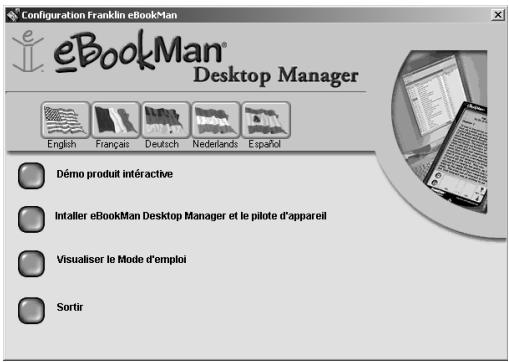
La fenêtre Franklin eBookMan Setup démarre automatiquement.

Remarque :
Pour une installation transparente du Desktop Manager et du système d'exploitation pour eBookMan, il est recommandé d'accéder à Internet, puis de fermer tous les autres programmes avant de commencer le téléchargement. Les utilisateurs de AOL DOI-VENT sont connectés en ligne.
Si ce n'est PAS LE CAS, double-cliquez sur Mon PC, et ensuite double-cliquez sur lecteur de CD-ROM (EbmInstall).
- Cliquez sur le drapeau correspondant à la langue de votre choix.
NB: Vous devez avoir le système d'exploitation Windows pour pouvoir sélectionner la langue voulue.
- Cliquez sur le bouton Installez eBookMan Desktop Manager et Device Drivers.
Remarque: Il vous faudra peut-être installer les pilotes USB à partir du réseau usb-driver sur le CD d'installation.
Remarque: Si vous n'avez pas utilisé le port USB sur votre PC, il se peut qu'il soit désactivé. Dans ce cas, il doit être activé dans le BIOS. Consultez la documentation du fabricant de votre ordinateur pour tout détail.
- Suivez les instructions indiquées dans la fenêtre pour installer le programme.
- Une fois l'installation terminée, sortez de la fenêtre Franklin eBookMan Setup, en cliquant sur le bouton Exit.
Il se peut qu'on vous invite à relancer votre ordinateur.
II. pour installer les piles
Votre appareil nécessite 2 piles AAA. Vous devez insérer des piles avant de connecter l'appareil à votre ordinateur. Pour ce faire, procédez comme suit.
- Appuyez sur la languette du couvercle du compartiment des piles, ouvrez le couvercle et retirez-le.
- Insérez deux piles AAA en suivant les marques +/- dans le compartiment des piles.
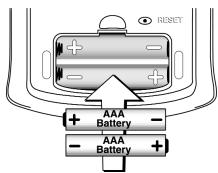
Dans la moitié supérieure du compartiment, l'extrémité positive (+) de la pile (l'extrémité comptant la protubérance) doit être placée contre le ressort. Dans la moitié inférieure du compartiment, c'est l'extrémité négative (-) de la pile (l'extrémité plate) qui doit être tournée vers le ressort.
- Remettez le couvercle en place.
Votre eBookMan s'allume et la visite guidée commence.
Appuyez sur la phrase d'introduction dans la langue souhaitée pour afficher la visite. Celle-ci se termine par une image de l'appareil avec une flèche. Elle ne s'affiche qu'après avoir laissé l'appareil sans piles pendant plus de cinq minutes ou lors d'une remise à zéro complétée.
Pour remplacer les piles
Lorsque l'eBookMan est en marche, un indicateur d'état des piles s'affiche dans la barre d'état du Lanceur. Il s'agit d'un graphique indiquant l'énergie restante dans les piles. Remplacez-les lorsque la charge indiquée est faible.
Il est recommandé de ne pas attendre que les piles soient complètement déchargées. Dans ce cas, l'appareil démarrera lorsque vous appuyez sur Marche/Arrêt mais s'éteindra ensuite automatiquement. Dans ce cas, veuillez remplacer les piles immédiatement.
- Éteignez l'appareil.
Avertissement: Si vous changez vos piles lorsque l'appareil est sous tension, celui-ci se réinitialisera et vous perdrez toutes vos données.
- Fixez le couvercle de protection du eBookMan sur l'appareil et retournez ce dernier.
Remarque : Lors du changement de piles, veillez à ne pas mettre l'appareil sur une surface dure. Si le bouton Marche/Arrêt était pressé accidentellement, vos données seraient perdues.
- Suivez les étapes figurant sous la rubrique « Pour installer les piles »

Pour de plus amples informations sur l'indicateur d'état des piles, consultez le chapitre 5 « Le Lanceur »

Pour de plus amples informations sur la connexion de votre appareil à l'aide d'un connecteur série, consultez l'Annexe B « Connexion port série »
Avertissement: Pour éviter toute perte de données, synchronisez souvent pour sauvegarder vos données et ne prenez pas plus d'une minute pour remplacer les piles. Il est recommandé de remplacer les piles lors que l'avertissement de piles déchargées s'affiche. Si votre appareil ne s'allume pas ou ne reste pas allumé, veuillez remplacer les piles.
III. connectez votre ebookman à votre ordinateur
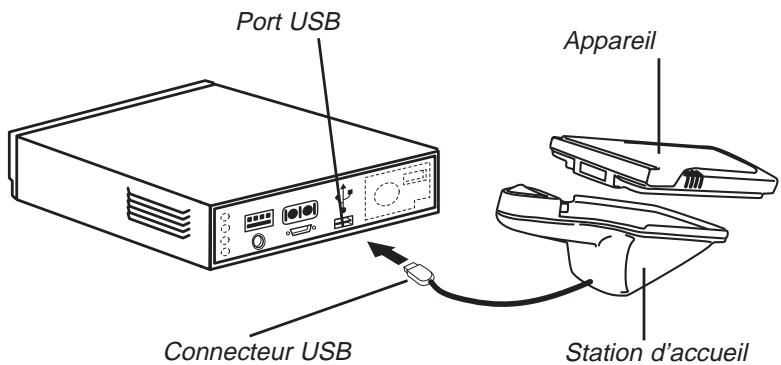
Votre appareil eBookMan comporte un port USB intégré. Le câble ou la station d'accueil inclus se connecte à un port USB sur votre ordinateur de bureau ou portable. S'il est nécessaire de connecter votre appareil à un port série (COM), vous pouvez acheter un connecteur USB-à-série auprès de www.franklin.com/ebookman, ou de votre revendeur local. Il vous suffit de suivre le lien vers la page d'accessoires.
Important : Un port série est requis pour les utilisateurs de Windows® NT.
Utilisateurs du câble
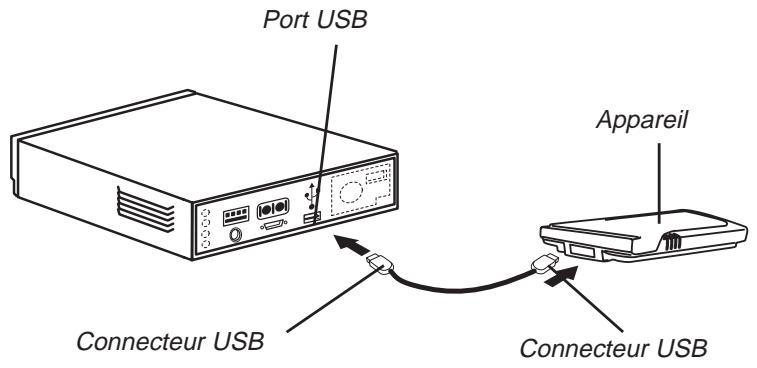
Branchez une extrémité de votre cable sur le port USB situé sur votre appareil et raccordez l'autre extrémité à un port USB situé sur votre ordinateur de bureau ou portable.
Utilisateurs de la station d'accueil
Branchez votre appareil sur la station d'accueil. Raccordez le connecteur USB à un port USB sur votre ordinateur.
IV. démarrez votre ebookman® desktop manager
- Démarrez le Desktop Manager eBookMan en double-cliquant sur l'icône ou en le sélectionnant dans le menu de démarrage.

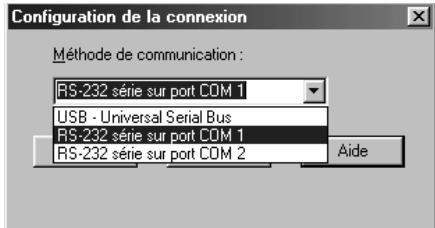
La boîte de dialogue de configuration de connexion s'affiche. Par défaut, la méthode de communication est configurée sur USB - Universal Serial Bus.
- Cliquez sur la flèche pour afficher la liste des connexions.
- Cliquez sur le port désiré pour le mettre en surbrillance. Cliquez sur Annuler pour quitter la boîte de dialogue sans enregistrer de modifications.
- Cliquez sur OK pour enregistrer les modifications.

Remarque :
Vous pouvez modifier la configuration de la connexion à tout moment à partir du Desktop Manager. Cliquez sur Configuration | Connexion..., et la boîte de dialogue correspondante s'affiche.
L'écran Connexion s'affiche. Pour de plus amples informations sur les écrans et menus du Desktop Manager, consultez la section « Comprendre les affichages »
V. pour synchroniser le système d'exploitation et les applications
Le CD d'installation contient le système d'exploitation et les applications de base.
Ceux-ci sont automatiquement décompressés et synchronisés lorsque vous exécutez eBookMan® Desktop Manager.
La boîte de dialogue suivante s'affiche.
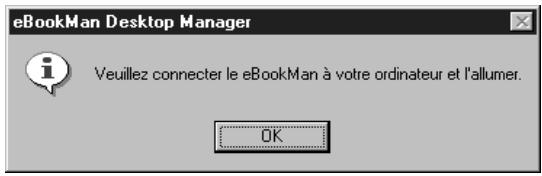
- Vérifiez que votre appareil eBookMan est correctement branché et allumé.
- Cliquez sur OK.
La boîte de dialogue suivante s'affiche.
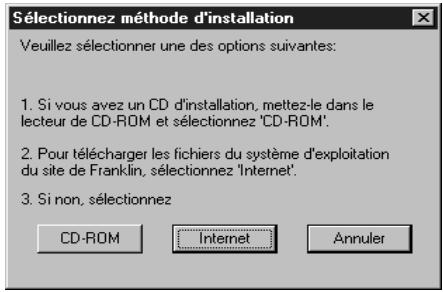
- Cliquez sur CD-ROM pour extraire les fichiers du CD d'installation.
La boîte de dialogue suivante s'affiche.
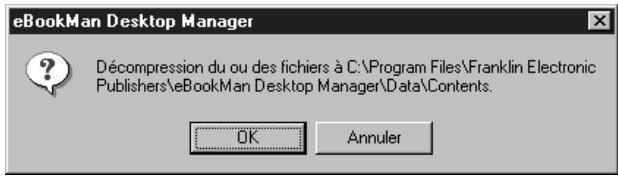
- Cliquez sur OK pour décompresser le système d'exploitation et les applications.
Le Desktop Manager se connecte à www.franklin.com et authenticate votre logiciel eBookMan.
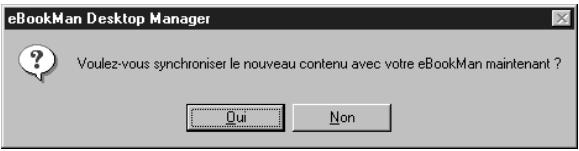
- Cliquez sur Oui pour envoyer le système d'exploitation et les applications de base au eBookMan.
Si une mise à jour de micrologiciel est nécessaire, une boîte de dialogue de mise en garde s'affiche.
Si aucune mise à jour n'est nécessaire, une boîte de dialogue s'affiche.

- Cliquez sur OK.
Une ou plusieurs boîtes de dialogue d'état s'affichent, indiquant que les fichiers sont envoyés vers l'eBookMan.
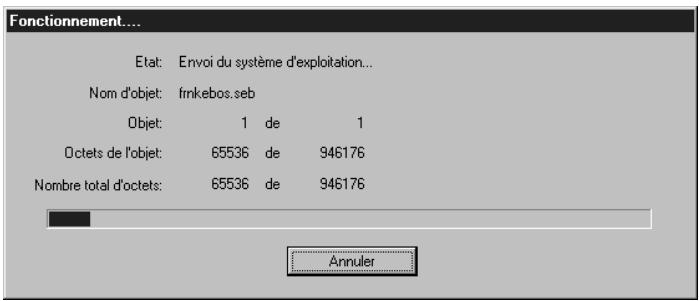
La synchronisation prendra approximativement 4 à 6 minutes avec une connexion USB à 56 K.
Lorsque le processus est terminé, la boîte de dialogue suivante s'affiche.

Remarque :
L'écran d'étalonnage s'affiche à chaque fois que vous effectuez une remise à zéro complète, un relancement du système ou un étalonnage de stylet. Pour de plus amples informations sur la remise à zéro complète, consultez la section « Réinitialisation de l'appareil ». Pour de plus amples informations sur un relancement du système, consultez la section « Redémarrage du système ». Pour de plus amples informations sur l'étalonnage du stylet, consultez la section « Utilisation du menu ».
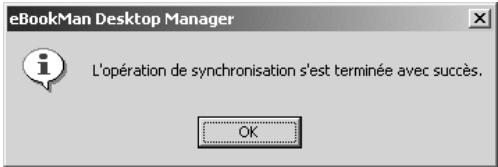
- Cliquez sur OK pour achever la synchronisation.
- Déconnectez le eBookMan de votre PC.
Ce que fait l'eBookMan...
Pendant le processus de synchronisation, les graphiques suivants peuvent apparaître sur l'écran tactile du eBookMan :

L'eBookMan est en train de communiquer avec votre PC.

L'eBookMan est occupé.

L'eBookMan est connecté à un PC, le Desktop Manager fonctionne et détecte l'eBookMan.

La synchronisation n'est pas terminée.

eBookMan est connecté à un PC mais le Desktop Manager ne fonctionne pas.
VI. pour établir l'ebookman
Après la synchronisation, procédez comme suit.
- Allumez l'appareil.
L'écran d'étalonnage s'affiche.
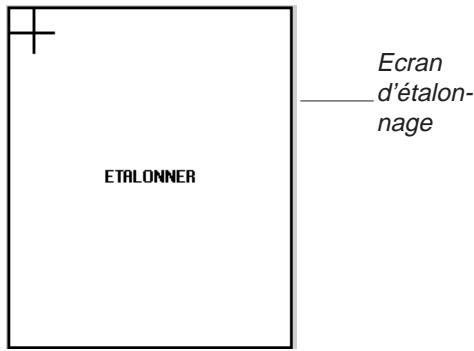
L'écran d'étalonnage vous permet d'établir des points de référence grâce auxquels le eBookMan détermine la précision de l'écran tactile.
- A l'aide du stylet, appuyez sur l'intersection des viseurs lorsqu'ils s'affichent dans chaque coin de l'écran.
Lorsque l'écran est étalonné, le message, « Régler la date et l'heure » s'affiche à l'écran.
- Appuyez sur OK.
L'écran Mon eBookMan® s'affiche.
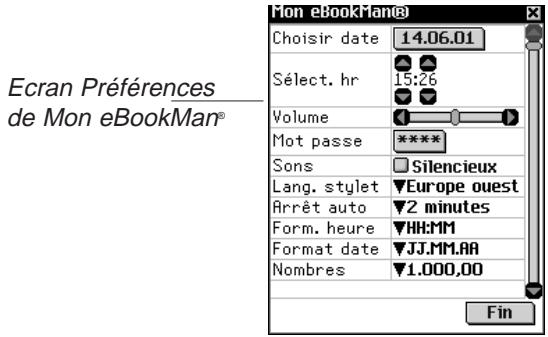
VII. Réglage de la date et de l'heure
Les applications du système d'exploitation et de l'organiseur utilisent les paramètres de date et d'heure pour fonctionner correctement.

Remarque :
La date et l'heure s'affichent sur la barre d'état dans le Lanceur. Pour de plus amples détails sur l'affichage de la date, consultez le chapitre 5 « Le Lanceur »

Également:
Pour plus d'informations sur Mon eBookMan, voir « Utilisation de Mon eBookMan »

Important!
Notez toujours votre mot de passe et gardez-le dans un endroit sûr.
Vous devez entrer votre mot de passe à chaque fois que vous visitez votre bibliothèque de titres et le contenu sur le site web de Franklin.
Réglage de la date
Pour régler la date actuelle, procédez comme suit.
- Appuyez sur le bouton date.
L'écran de calendrier "Choisir date" s'affiche.
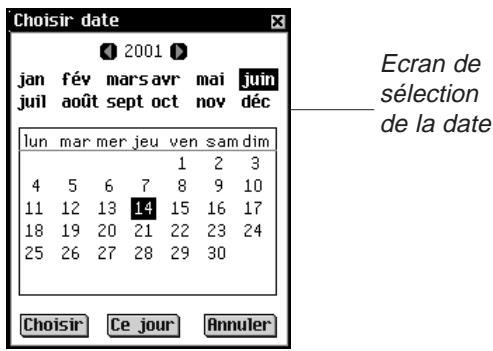
- Appuyez sur le mois et le jour actuels.
- Appuyez sur Choisissez pour sauvegarder les modifications et revenir à Mon eBookMan.
Appuyez sur Annuler pour revenir à Mon eBookMan® sans sauvegarder vos modifications.
Réglage de l'heure
Pour régler l'heure, procédez comme suit.
- À partir de Mon eBookMan, appuyez sur les flèches vers le haut et vers le bas à côté de Sélect. Hr pour modifier l'heure et les minutes.
- Appuyez sur pour basculer entre AM et PM.
- Appuyez sur Terminé pour aller au Lanceur.
Enregistrement des fichiers de contenu
Par défaut, le contenu eBookMan est enregistré dans le répertoire C:\Fichiers programme\Franklin Electronic Publishers\eBookMan Desktop Manager\Data\Content.
Tous les fichiers de contenu sont téléchargés et enregistrés dans le sous-répertoire Content.
Remarque: Si vous désignez un répertoire différent pendant le téléchargement, le répertoire Données et ses sous-répertoires y sont placés.
Vous pouvez changer l'emplacement de ce dossier en cliquant sur Fichier|Changer le fichier Sync. Notez que, lorsque vous changez le dossier de synchronisation, les répertoires originaux restent.

2. Ebookman® desktop manager
eBookMan® Desktop Manager est le programme de logiciel PC qui transfère les applications et le contenu à votre appareil eBookMan. Vous devez installer le Desktop Manager sur votre PC avant d'utiliser eBookMan. Pour de plus amples informations sur l'installation, consultez le chapitre 1 « Pour commencer »
Ce chapitre décrit les affichages et menus du Desktop Manager. Il procure également des instructions pour sa désinstallation.
Le Desktop Manager comprend une barre de menu, une barre d'outils, une barre d'état et un affichage qui représentent votre eBookMan et le PC. Utilisez la barre de menu, la barre d'outils et la barre d'état comme dans les autres programmes Windows.
Bard'etat
La barre d'outils contient les icônes suivantes:

Permet de déplacer les fichiers du volet Contenu au volet Périphérique et de synchroniser les informations personnelles entre votre gestionnaire d'informations personnelles et les programmes d'organiseur sur l'appareil.


Permet de passer au dossier de niveau supérieur.
Permet de passer de l'affichage Connexion à l'affichage Contenu.

Pour de plus amples informations sur la synchronisation et la gestion de fichiers à l'aide du Desktop Manager, consultez le chapitre 3 Gestion et synchronisation du contenu

Pour de plus amples informations sur les dossiers Contenu (Content) et Bibliothèque (Library), consultez la section « Structure du répertoire »

Remarque :
Par défaut,
I'ecran Con
s'affiche après
avoir configuré la
connexion.

Permet de passer de l'affichage Contenu à l'affichage
Connexion.

Permet d'aller au dossier Contenu (Content).

Permet d'aller au dossier Bibliothèque (Library).
Comprendre les affichages
Le gestionnaire de bureau utilise deux affichages : Connexion et Contenu.
Cliquez sur pour basculer de l'affichage Connexion à l'affichage Contenu. Cliquez sur pour basculer de l'affichage Contenu à l'affichage Connexion.
Affichage connexion
Lorsque vous ouvrez eBookMan® Desktop Manager, l'affichage Connexion apparait. Si l'application detecte un périphérique, l'image montre la connexion.
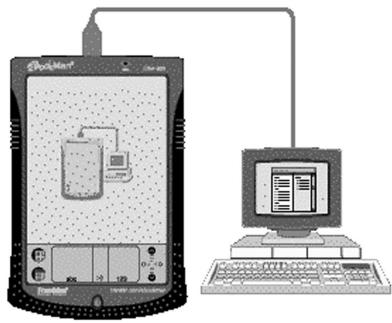
Si l'application ne détecte pas de périphérique, l'image montre que l'appareil n'est pas connecté à votre PC.
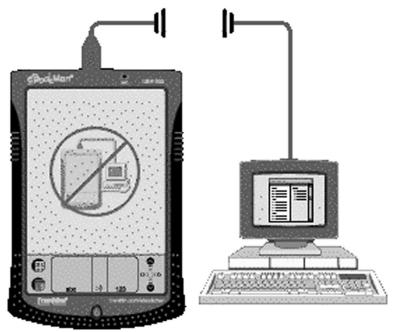
Affichage contenu
L'affichage Contenu contient la barre de menu, la barre d'outils, le volet Contenu, le volet Périphérique et la barre de statut. Il utilise deux volets de listes pour organiser et afficher le contenu enregistré sur votre PC (volet Contenu) et les fichiers enregistrés dans votre appareil eBookMan (volet Périphérique).
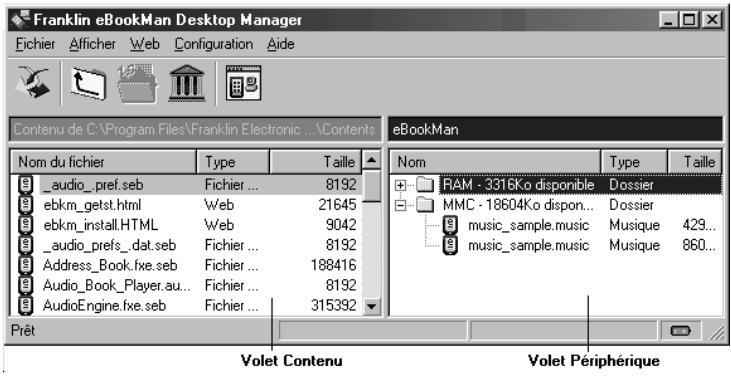
Volet contenu
Le volet Contenu montre la structure des fichiers sur votre PC. Tout comme Windows Explorer, il affiche tous les fichiers et dossiers dans le réseau sélectionné. Avec le bouton droit de la souris, vous pouvez cliquer sur un fichier ou un dossier pour accéder au menu contextuel correspondant.

Pour une liste de tous les types de fichiers et des extensions reconnus par votre appareil eBookMan, consultez la section « Types de fichiers »

Remarque :
Tous les fichiers synchronisés s'affichent sous le dossier RAM dans le volet Périphérique. Pour de plus amples informations sur les cartes MMC, consultez l'Annexe C «MultiMédia-Cards »
Les dossiers listés dans le volet Contenu comportent les rubriques de menu contextuel suivantes :
Ouvrir
Ouvrir un dossier. Vous pouvez également double-cliquer sur l'icône ou le nom du dossier pour l'ouvrir.
Les fichiers listés dans le volet Contenu comportent les rubriques de menu contextuel suivantes :
Envoie le contenu au périphérique.
Vous double-cliquez également sur le nom du fichier pour l'envoyer.
Déplacer vers dossier bibliothèque
Déplace le fichier mis en surbrillance du dossier actuel au dossier Bibliothèque ("Library"). Lorsque vous déplacez un fichier dans le dossier Bibliothèque, il ne s'affiche plus dans le réseau depuis lequel il a été déplacé.
Copier dans dossier contenu
Copie le fichier mis en surbrillance dans le dossier Contenu ("Content"). Lorsque vous copiez un fichier, le fichier original reste dans le réseau actuel.
Décompresser un fichier zip *. seb.
Propriétés
Supprime un fichier du eBookMan Desktop Manager. Notez que cette option supprime un fichier du programme tout comme de votre PC. Faites donc preuve de prudence lors de la suppression de fichiers. Il est impossible de les récupérer une fois supprimés.
Affiche la boîte de dialogue Propriétés du fichier.
Volet périphérique
Le volet Périphérique affiche deux dossiers : RAM et MMC. Le dossier RAM contient les fichiers de contenu qui figurent en mémoire sur le périphérique connecté. Le dossier MMC contient les fichiers de contenu qui figurent sur la MMC contenue dans le périphérique connecté. Par défaut, le contenu est déplacé vers le dossier RAM. Ce volet peut également contenir des messages d'état, par exemple, “Attente du eBookMan”.
Avec le bouton droit de la souris, vous pouvez cliquer sur un fichier ou un dossier pour accéder au menu contextuel correspondant. Les dossiers listés dans le volet Périphérique comprennent les rubriques de menu contextuel suivantes :
| Propriétés | Affiche la boîte de dialogue Propriétés du fichier. |
| Les fichiers listed dans le volet Périphérique comportent les rubriques de menu contextuel suivantes : | |
| Envoyer au PC | Envoyer un fichier du périhérique à votre PC. |
| Envoyer au PC comme fichier .WAV | vous permet d'envoyer un message vocal enregistré de l'appareil à votre PC en format *.wav |
| Déplacer vers MMC | Déplace un fichier de la RAM à la MMC sur le périhérique. Cette option est active uniquement lorsqu'une MMC est installée dans le eBookMan. |
| Déplacer vers RAM | Déplace un fichier de la MMC à la RAM sur le périhérique. Cette option est active uniquement lorsqu'une MMC est installée dans l'eBookMan. |
| Supprimer | Supprime le titre existant de votre périhérique. Vous doivent confirmer la suppression enclistuant sur OK. Cliquez sur Annuler pour quitter sans supprimer. |
| Propriétés | Affiche les propriétés du titre sélectionné dans la boîte de dialogue Propriétés du titre. |
| Gestion des volets | |
Seul un volet est actif à la fois. La barre de titre du volet actif présente une couleur unie. Cliquez dans le volet que vous pouvez activer. Pour en modifier la largeur, faites glisser le séparateur. Pour permuter la position des volets, cliquez sur le menu Affichage et Sélectionnez ensuite Permuter volets.

Remarque :
Le numéro d'identification du eBookMan est disponible dans Affichage|Info Périphérique.
Utilisation des menus
L'eBookMan® Desktop Manager utilise cinq menus : Fichier, Affichage, Web, Configuration et Aide.
Menu fichier
Utilisez le menu Fichier pour ouvrir, synchroniser, déplacer et supprimer les fichiers sur un PC. Vous pouvez également déplacer et synchroniser le contenu dans votre eBookMan. En outre, vous pouvez désigner le ou les dossiers dans lesquels sauvegarder le contenu eBookMan, afficher les propriétés des fichiers et fermer le programme à partir de ce menu.
| Synchroniser | Synchronise tous les fischiers entre le réseau Contenu actuel et votre pérophérique. Synchronise les données d'un gestionnaire d'informations personnelles tel que Microsoft® Outlook® avec les données dans les programmes de l'organiseur sur votre pérophérique. Synchronise également des livres audio, si AudibleManager® est insallé. |
| Envoyer au eBookMan | Déplace un fichier mis en surbrilan-ce du volet Contenu vers le volet Pérophérique. |
| Envoyer au PC | Déplace un fichier mis en surbrillan-ce du volet Pérophérique au volet Contenu. |
| Déplacer vers dossier Bibliothèque | Déplace le fichier mis en surbrillan-ce du dossier actuel au dossier Bibliothèque (“Library”). Lorsque vous déplacez un fichier dans le dossier Bibliothèque, il ne s'affiche plus dans le réseau depuis lequel il a été déplaced. |
| Copier dans dossier Contenu | Copie le fichier mis en surbrillance dans le dossier Contenu ("Content"). Lorsque vous copiez un fichier, le fichier original reste dans le réseau actuel. |
| Décompresser | Décompressse un fichier zippé *.seb. |
| Supprimer | Supprime un fichier ou dossier mis en surbrillance. Notez que le fait de suppurier des fichiers de ce pro- gramme peut effacer des fichiers du pérophérique eBookMan et du gestionnaire de fichiers sur votre PC. Faites donc attention lors de la suppression de fichiers. |
| Propriétés | Affiche les propriétés du fichier mis en surbrillance : nom, type, taille, éditeur et sécurité. |
| Ouvrir | Ouvre un dossier mis en surbrillan- ce. |
| Changer vers dossier Contenu | Change le réseau dans le volet Contenu au dossier Contenu ("Content"). |
| Changer vers dossier Bibliothèque | Change le réseau dans le volet Contenu au dossier Bibliothèque ("Library"). |
| Changer de dossier | Change le dossier affché dans le volet Contenu. |
| Changer de dossier Sync | Change le dossier vers lequel le contentu est téléchargeé de l'Internet et à partir duquel le contentu est synchronisé vers le eBookMan. |
| Quitter | Ferme eBookMan® Desktop Manager. |

Remarque :
Le temps requis pour synchroniser un ou des fichiers varie selon la taille du fichier, la quantité de mémoire dans le périphérique, le type de port et le dispositif de connexion - station d'accueil ou cable.
Menu affichage
Utilisez le menu Affichage pour voir l'information relative à votre périphérique, afficher la barre d'outils, permuter les volets et actualiser l'information dans le volet actuel.
| Info Périphérique | Affiche la boîte de dialogue d'informations sur eBookMan. C'est ici qu'on trouve l'identification d'eBookMan. |
| Barre d'outils | Affiche ou dissimule la barre d'outils. Par défaut, elle est affichée. |
| Permuter volets | Permute les volets Contenu et Périphérique. Par défaut, le volet Contenu est celui de gauche et le volet Périphérique celui de droite. |
| Actualiser | Charge une nouvelle fois le volet actif. Celui-ci comaporte une barre de titre mise en surbrillance. Cette option actualise l'affichage pour inclure l'information la plus récente pour le volet actif. |
Menu web
Le menu Web vous donne un accès direct au site web de Franklin (www.franklin.com/ebookman). À partir de ce site, vous pouvez enregistrer votre appareil, parcourir et acheter des titres, et obtenir un support technique. Si votre navigateur web n'est pas configuré pour une connexion Internet automatique, on vous demandera de vous connecter sur Internet.
| Mes Mises à jour | Va à la page sur le site web de Franklin à partir de laquelle vous pou- vez télécharger les versions les plus récentes du Desktop Manager, du système d'exploitation et des applica- tions. |
| Ma Bibliothèque | Va à votre compte eBookMan sur le site web de Franklin. |
| Télécharger applications de téléchargement | Télécharge automatiquement le système d'exploitation et les applications du site web de Franklin si le système d'exploitation est une version plus récente que celle que vous avez. |
| Page d'accueil eBookMan | Va à la page d'accueil eBookMan sur le site web de Franklin. |
| Support technique | Va au support technique sur le site web de Franklin. |
| Acheter des titres | Va à la librairie eBookStore de Franklin. |
| Enregistrer | Vous permet d'enregistrer votre apparéil eBookMan en ligne sur le site web de Franklin. |
| MobiPocket Web Companion | Ouvre le Web Companion, qui vous permit de sélectionner eNews pour télécharger et convertir des documents en un format électronique que Mobipocket Reader peut afficher. |
Menu configuration
Utilisez le menu Configuration pour spécifier le port qui connecte votre appareil à un PC et configurer vos paramètres pour la synchronisation des données de votre organisateur avec une application d'organisateur sur votre PC.
Connexion... Affiche l'écran de configuration de connexion et vous permet de désigner le port. Cette option est inactive lorsque l'appareil est connecté.
Intellisync... Permet de changer les paramètres pour la synchronisation des données entre une application d'organiseur sur le PC et les programmes d'organiseur sur votre eBookMan.
Installer... Réinstaller le système d'exploitation et les applications depuis le CD-ROM d'installation eBookMan.
Menu aide
Utilisez le menu Aide pour accéder à l'aide et obtenir des informations sur eBookMan Desktop Manager et Intellisync pour eBookMan.
Rubriques d'aide
Affiche l'aide en ligne pour le eBookMan Desktop Manager.
Affiche les informations sur la version et le copyright du eBookMan Desktop Manager.
Affiche les informations sur la version et le copyright pour Intellisync pour eBookMan.
L'eBookMan Monitor® constitue la partie du eBookMan® Desktop Manager qui fonctionne dans la barre de tâches. Lorsque le moniteur est actif, s'affiche dans la barre de tâches.
Avec le bouton droit de la souris, cliquez sur l'icône pour afficher le menu d'eBookMan Monitor®:
Ouvrir eBookMan Desktop
Permet d'ouvrir l'eBookMan Desktop Manager
Permet d'afficher la version et les informations sur le copyright d'eBookMan, Monitor®
Quitter
Permet de fermer l'eBookMan Monitor
Une fois connecté par un port USB, l'eBookMan Monitor® alimente également l'eBookMan, et change de couleur. Vous pouvez utiliser l'appareil lorsqu'il est connecté.
Le Mobipocket Web Companion est un programme PC qui vous permet de télécharger, mettre à jour et synchroniser des documents numériques vers eBookMan. Ces documents incluent des fichiers texte, journaux, livres électroniques (eBooks), pages web (.htm et .html) et documents Palm (fichiers .pdb et .prc).
Le Web Companion procure également un accès au site web de Mobipocket et inclut une fonction édition qui formate les documents web et Palm pour le Mobipocket Reader.
Le Web Companion est installé sur votre PC en même temps que le Desktop Manager.
Accédez au Web Companion à partir du Desktop Manager en cliquant sur Web! Mobipocket Web Companion.
Déinstallation d'eBookMan® desktop manager
Pour désinstaller eBookMan® Desktop Manager, procédez comme suit.
- À partir de votre PC, cliquez sur Démarrer | Paramètres | Panneau de configuration.
- Double-cliquez sur Ajout/Suppression de programmes. La boîte de dialogue d'ajout/suppression de propriétés de programmes s'affiche.
- À partir de l'onglet Installer/Désinstaller, cliquez sur eBookMan Desktop Manager.
- Cliquez sur le bouton Ajouter/Supprimer.
- Suivez les instructions dans l'Assistant d'installation pour supprimer l'application.
Si les fichiers sont enregistrés dans les dossiers Audible, Content ou Library, ces dossiers seront laissés dans leur sous-répertoire respectif. Vous devez les supprimer manuellement.

Pour tout détail sur le Web Companion, consultez l'aide en ligne fournie avec le programme. Pour de plus amples informations sur la façon d'utiliser le Web Companion, consultez la section « Utilisation du Mobipopet Web Companion »

3. Gestion et synchronisation du contenu
Ce chapitre précise l'utilisation du Desktop Manager pour :
- générer le contenu et les applications à l'aide de la structure du répertoire
- synchroniser les informations personnelles entre les applications d'organiseur sur eBookMan et les applications d'organiseur sur votre PC
- synchroniser du nouveau contenu et de nouvelles applications.
Gestion de fichiers dans le desktop manager
Utilisez le Desktop Manager pour mettre en mémoire tout le contenu et toutes les applications pour l'eBookMan. Certaines applications peuvent être utilisées sans contenu. Par exemple, vous pouvez utiliser la calculatrice (Calculer) sans contenu. D'autres applications nécessitant un contenu. Par exemple, le Reader Franklin requiert des eBooks au format Franklin Universal Binary (.fub). Avant d'utiliser le Reader Franklin, vous devez télécharger un eBook et l'ajouter au eBookMan.
Types de fichiers
L'eBookMan reconnaît la plupart des fichiers PC. Néanmoins, tous les types de fichiers ne peuvent pas être utilisés sur votre appareil eBookMan. Par exemple, les clips video tels que *. vgm ne peuvent être utilisés qu'avec un programme qui exécute ce type de fichiers. Les fichiers qui ne sont pas reconnus ne seront pas transférés vers eBookMan. Les extensions de fichiers peuvent être en majuscules ou minuscules.
Le terme contenu désigne tout fichier qui doit être associé à une application pour pouvoir être ouvert. Les fichiers contenu incluent entre autres les types suivants :
.htm ou .html Fichier langage de balisage d'hypertexte
. mp3 Fichier musique
. txt Fichier texte

Important!
Les cookies doivent être activés dans votre navigateur pour pouvoir télécharger du contenu à partir du site web Franklin.
.fub Franklin Universal Binary; l'extension de fichier des livres du Reader Franklin. prc Fichier formaté pour appareils nomades. pdb Fichier formaté pour appareils nomades
Les applications sont des programmes autonomes qui peuvent nécessiter un contenu pour fonctionner. Les fichiers d'application incluent les types suivants :
. seb eBookMan binaire sécurisé; la plupart des fichiers d'application et de contenu téléchargés à partir du site web Franklin utilisent l'extension de fichier *. seb.
. fxe Exécutable Franklin
D'autres types de fichiers sont généreusement au cours de l'utilisation des programmes sur eBookMan. Par exemple, les fichiers *.bmark sont créés lorsque vous ajoutez des signets dans le Reader Franklin. Ces fichiers sont synchronisés lorsque vous cliquez sur
Structure des répertoires
Par défaut, le contenu eBookMan est enregistré dans le répertoire C:\Fichiers programme\Franklin Electronic Publishers\BookMan Desktop Manager\Data\Content.
Tous les fichiers de contenu sont téléchargés et enregistrés dans le sous-répertoire Content.
Remarque: Si vous désignez un réseau différent pendant le téléchargement, le réseau Data et ses sous-répertoires y sont placés.
Vous pouvez changer l'emplacement de ce dossier en cliquant sur Fichier|Changer le fichier Sync. Notez que, lorsque vous changez le dossier de synchronisation, les répertoires originaux restent.
Le dossier contenu ("content")
Tous les fichiers de contenu sont téléchargés et enregistrés dans le dossier Content. Vous ne pouvez synchroniser qu'à partir du répertoire Content. Par exemple, si vous avez un fichier MP3 enregistré dans le dossier Library et que vous cliquez sur ce fichier, ne sera pas transféré vers l'eBookMan. Si vous sauve
gardez des fichiers de contenu dans d'autres répertoires, vous devez les déplacer ou copier vers le répertoire Content avant la synchronisation. Pour copier un fichier dans le dossier Content, procédez de l'une des façons suivantes. A partir du volet Contenu,
- Avec le bouton droit de la souris, cliquez sur le nom du fichier et sélectionnez Copier dans dossier Content.
- Mettez le nom du fichier en surbrillance, cliquez sur Fichier | Copier dans dossier Contenu.
Conservez uniquement les fichiers que vous synchronisez souvent dans le dossier Content. Une fois les fichiers synchronisés, enregistrez-les dans le dossier Library.
Le dossier bibliothèque ("library")
Utilisez le dossier Library pour enregistrer et organiser les fichiers après leur synchronisation dans l'eBookMan.
Remarque : Lorsque vous déplacez un fichier vers la bibliothèque, celui-ci ne s'affiche plus dans le répertoire depuis lequel il a été déplacé.
Pour déplacer un fichier vers le dossier Library, procédez de l'une des façons suivantes. À partir du volet Contenu,
- Avec le bouton droit de la souris, cliquez sur le nom du fichier et sélectionnez Déplacer vers dossier Bibliothèque.
- Mettez le nom du fichier en surbrillance et cliquez sur Fichier | Déplacer vers dossier Bibliothèque.
Conservez uniquement les fichiers synchronisés dans le dossier Library. Vous pouvez utiliser les fichiers de la bibliothèque pour rétablir les programmes et informations dans l'eBookMan.
Le dossier audible
L'eBookMan® Desktop Manager utilise le dossier Audible pour gérer les tâches provenant de AudibleManager. Ne modifiez ni ne supprimez le contenu de ce dossier ou de ses sous-répertoires.

Remarque :
Le temps requis pour synchroniser un ou des fichiers varie selon le type de fichier, la taille du fichier, le type de port et la destination du fichier - RAM ou MMC.

Remarque :
Intellisync™ pour eBookMan, inclus sur le CD d'installation et dans le téléchargement complet, est compatible avec MS Outlook® 98 et supérieure. La mise à jour pour Intellisync for eBookMan (anglais uniquement), qui peut être achetée séparément auprès de www.franklin.com/ebookman/accessories.asp, est compatible avec Microsoft® Outlook Express® 4. x, Lotus Notes® 5.0, Lotus Organizer® 5.0 et Act! 2000™.
Suppression des fichiers
Pour supprimer un fichier du eBookMan, procédez comme suit.
- Avec le bouton droit de la souris, cliquez sur le fichier que vous souhaitez supprimer.
- Cliquez sur Supprimer.
- Cliquez sur Oui dans la boîte de dialogue de confirmation.
Vous pouvez cliquer sur Non pour annuler l'opération sans supprimer le fichier.
Lorsque vous supprimez un fichier, le message "Le fichier a été supprimé" s'affiche.
Le fichier n'existe plus sur votre eBookMan. Néanmoins, le fichier peut être retrouvé dans les dossiers Content ou Library. Vous pouvez également supprimer des fichiers du volet Contenu de la même façon.
Remarque : Lorsque vous supprimez un fichier du volet Contenu, il est supprimé définitivement de cet emplacement sur votre PC.
Si vous supprimez un fichier par inadvertance du PC et que le fichier existe encore dans votre eBookMan, vous pouvez restaurer le fichier sur votre PC par synchronisation.
Pour utiliser intelligysync™
Vous devez télécharger l'eBookMan® Desktop Manager avec Intellisync pour pouvoir synchroniser les données entre une application d'organisateur sur votre PC et les programmes d'organisateur de votre eBookMan. Vous pouvez configurer les paramètres de synchronisation de façon à importer, exporter ou synchroniser uniquement les données voulues.
Intellisync pour eBookMan est compatible avec Microsoft Outlook.
Les applications d'organiseur de votre PC peuvent être synchronisées avec les programmes suivants dans votre eBookMan :
Carnet d'adresses - Agenda - Taches - Memos
Les données peuvent être transférées de la façon suivante :
- Importées de l'application d'organisateur sur votre PC vers eBookMan.
- Exportées d'eBookMan vers l'application d'organiseur sur votre PC.
- Synchronisées de sorte à placer les informations les plus récentes dans les deux emplacements.
Consultez la section « Configuration des programmes de l'organiseur » ci-dessous pour afficher ou modifier les paramètres par défaut et mapper les champs de données.
Pour synchroniser l'organiseur, appuyez sur Fichier |
Synchroniser ou cliquez sur
Configuration des programmes de l'organiseur
Pour configurer les paramètres de synchronisation, appuyez sur Configuration | Intellisync.
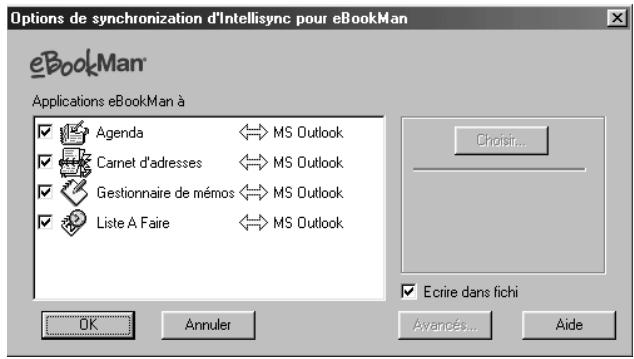
La boîte de dialogue des options de synchronisation d'Intellisync pour eBookMan s'affiche. Elle permet de sélectionner le ou les programmes d'organiseur eBookMan à synchroniser avec l'application d'organiseur du PC.
Pour pouvoir inclure les données de votre organiseur dans une synchronisation, le ou les programmes d'organiseur eBookMan doivent tout d'abord être alignés avec le programme d'organiseur du PC.
- Cliquez sur l'un des programmes d'organiseur pour le mettre en surbrillance.
- Cliquez sur Choisir.
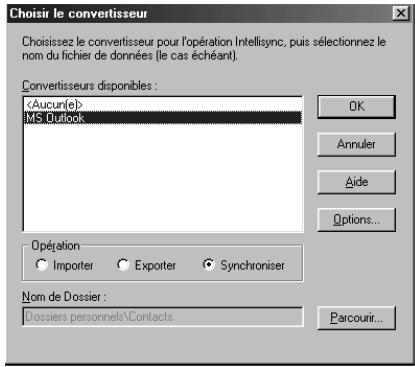
La boîte de dialogue Choisir le convertisseur apparait.
- Cliquez sur l'application d'organiseur de votre PC dans la liste des convertisseurs disponibles.
Un fichier d'application d'organiseur est affecté au programme que vous êtes en train d'aligner.
- Cliquez sur la case à cocher à côté de l'opération que vous souhaitez effectuer :
Synchroniser les données entre le programme de l'organiseur et l'application d'organiseur du PC, Importer les données de l'application d'organiseur du PC vers le programme de l'organiseur ou Exporter les données vers l'application d'organiseur du PC à partir du programme de l'organiseur.
- Cliquez sur Options pour modifier les paramètres à utiliser lors de l'échange de données avec l'application d'organiseur de votre PC.
- Cliquez sur Parcourir pour mapper un autre fichier ou dossier vers cette application.
- Cliquez sur OK pour accepter vos modifications et revenir à la boîte de dialogue des options de synchronisation d'Intellisync pour eBookMan.
Cliquez sur Annuler pour quitter sans sauvegarder les modifications. Cliquez sur Aide pour de plus amples informations.
- Répétez cette démarche pour tous les programmes de l'organiseur que vous souhaitez inclure dans la synchronisation.
Les programmes d'organiseur eBookMan à inclure dans la synchronisation sont maintenant connectés à l'application d'organiseur de votre PC.
- Cliquez sur la case à cocher Ecrite dans fichier journal pour créer un fichier journal de synchronisation.
- Cliquez sur OK pour sauvegarder vos paramètres de configuration.
Cliquez sur Annuler pour revenir au eBookMan® Desktop Manager sans sauvegarder vos paramètres de configuration. Cliquez sur Aide pour de plus amples informations.
Lorsque vous avez terminé le mappage des champs et la modification des paramètres avancés, vous êtes prêt à synchroniser vos programmes d'organiseur eBookMan avec l'application d'organiseur du PC.
Modification des paramètres avancés
Chacun des programmes d'organiseur contient des paramètres avancés différents. Ils incluent des paramètres et champs propres au programme, qu'il convient de mapper pour l'échange des données. Une fois que vous avez sélectionné un convertisseur pour l'un quelconque des programmes d'organiseur, vous pouvez changer les paramètres avancés.
- Cliquez sur l'un quelconque des programmes d'organiseur dans la boîte de dialogue d'options de synchronisation d'Intellisync pour eBookMan pour le mettre en surbrillance
- Cliquez sur Avancés.
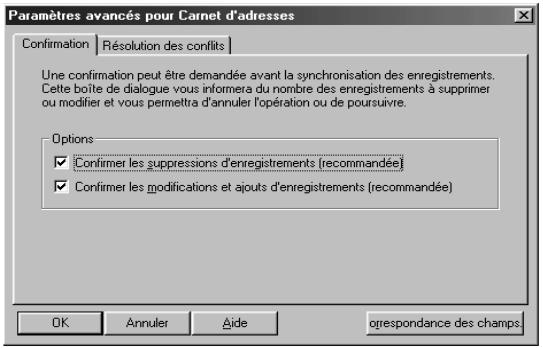
La boîte de dialogue Paramètres avancés s'affiche.
- Cliquez sur l'onglet contenant les paramètres que vous pouvez changer.
- Cliquez sur OK pour sauvegarder vos paramètres.

Important!
Lorsque les données dans les champs de l'application d'organiseur du PC dépassent le nombre de caractères permis dans les champs de programmes d'organiseur correspondants eBookMan, la partie des données qui dépasse la limite ne sera pas synchronisée.
Si vous modifiez les champs dans l'eBookMan, les données de ce dernier seront considerees comme etant les plus recentes, et vos données de I'application d'organiseur du PC SERONT ECRASEES lors de la prochaine synchronisation.
Si vous ne modifiez pas ces champs dans l'eBookMan, les données de l'application d'organiseur du PC NE SERONT PAS ECRASEES.
Pour de plus amples informations sur les limites de champs, veuillez consulter les chapitres individuels sur l'organisateur.
Cliquez sur Annuler pour quitter sans sauvegarder vos modifications. Cliquez sur Aide pour de plus amples informations.
Répétez ce processus pour tous les programmes d'organiseur eBookMan à inclure dans la synchronisation.
Mappage des champs
À partir de la boîte de dialogue Paramètres avancés, vous pouvez mapper les champs pour le programme eBookMan sélectionné.
1. Cliquez sur correspondance des champs.
Vous voyagerez une boîte de dialogue indiquant fichier ou le dossier duquel les noms de fichiers sont extraits. Ceci est le fichier ou dossier affecté au programme d'organiseur lorsque l'application d'organiseur du PC est sélectionnée dans la boîte de dialogue Choisir le convertisseur.
2. Cliquez sur OK pour accepter ce fichier ou dossier.
Cliquez sur Annuler pour mapper les champs sans actualiser l'information du fichier ou dossier. Cliquez sur Aide pour de plus amples informations.

Remarque :
Si vous supprimez une base de données d'organiseur d'eBookMan, vous devez effectuer une synchronisation afin de la replacer. Une importation ne réussira pas à replacer les données sur votre appareil.
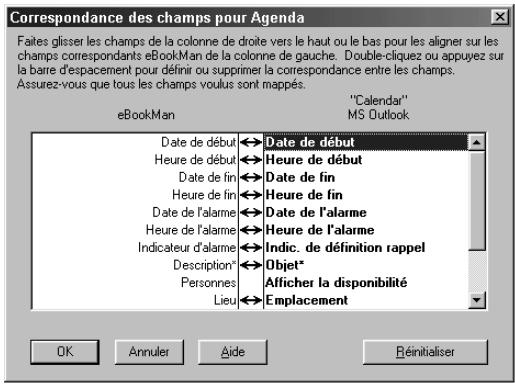
La boîte de dialogue Correspondance des champs s'affiche.
3. Mappez les champs pour le programme d'organisateur.
Les champs de l'application d'organiseur du PC sont en caractères gras et figurent dans la colonne de droite. Cliquez sur un champ et faites-le glisser vers le haut ou vers le bas dans la colonne de droite pour l'aligner sur un champ d'application eBookMan correspondant dans la colonne de gauche.
Sélectionnez un champ, puis double-cliquez ou appuyez sur la barre d'espacement pour mapper ou dé-mapper les champs. Les champs mappés contiennent une double flèche entre les colonnes. Vous pouvez également cliquer dans la colonne du milieu pour mapper ou dé-mapper des fichiers. Cliquez sur Réinitialiser pour rétablir les paramètres de mappage des champs par défaut.
- Cliquez sur OK pour sauvegarder vos modifications.
Cliquez sur Annuler pour quitter sans sauvegarder vos modifications. Cliquez sur Aide pour de plus amples informations.
Pour synchroniser des informations personnelles
Pour synchroniser votre organiseur, appuyez sur Fichier |
Synchroniser ou cliquez sur
Remarque: Pour une synchronisation ajustée, veillez à ce que les applications d'organisateur eBookMan désirées soient sélectionnées.
Pour ajouter du contenu et de nouvelles applications
Une fois la synchronisation initiale accomplie, vous pouvez ajouter des fichiers individuels au eBookMan à tout moment. Ces fichiers peuvent être soit du contenu soit des applications.
Pour obtenir du contenu et des applications
De nombreuses sociétés sur Internet offrent des applications et du contenu qui fonctionnent sur l'eBookMan. Pour des applications telles que calculatrices, convertisseurs et euxs avancés, visitez le site web de Franklin à www.franklin.com/estore.
Vous pouvez également effectuer une recherche parmi une liste de milliers de eBooks, dont un grand nombre est gratuit, au site web de Franklin.

Remarque :
Avant de synchroniser, veillez toujours à ce que votre appareil eBookMan soit correctement connecté à votre PC et allumé.
Les livres audio se trouvent à www.audible.com. D'autres sites web partenaires de Franklin incluent entre autres :
www.mobipocket.com
www. awe-struck. net
www. beiks. com
www. fictionwise. com
www.pankhurst.com
Tout fichier MP3, HTML, texte ou PDB (base de données Palm) peut être ajouté au eBookMan. Pour trouver ces types de fichiers, utilisez votre moteur de recherche préféré. Enregistrez le fichier sur votre PC et synchronisez ensuite le fichier avec le eBookMan.
Pour synchroniser du contenu et des applications
Le processus de synchronisation déplace des fichiers entre votre eBookMan et le PC. Il déplace également des données entre votre gestionnaire d'informations personnelles (tel que Microsoft® Outlook®) et les programmes d'organiseur sur l'eBookMan (tel que Agenda).
Lorsque vous cliquez sur, le Desktop Manager effectue les opérations suivantes.
- Compare les fichiers dans le volet Périphérique (sur l'eBookMan) et le volet Contenu (sur votre PC).
Remarque: Certains fichiers disponibles à www.franklin.com/ebookman sont téléchargés sur le Desktop Manager sous format compressé. Pendant la synchronisation, les fichiers zippés sont identifiés. On vous demandera de décompresser chaque fichier et de synchroniser à nouveau. Pour décompresser un fichier zippé *.seb, double-cliquez sur le fichier ou allez à Fichier|Décompresser.
Si un fichier dans le volet Periphérique partage le même nom qu'un fichier dans le dossier sync, le fichier plus ancien est recouvert.
- Télécharge des fichiers uniques et modifiés du volet Périphérique (eBookMan).
- Télécharge tous les fichiers du réseau sync sur votre PC.
- Synchronise les informations personnelles (si Intellisync est configuré).
- Synchronise les livres audio par le biais du AudibleManager (si des livres audio sont détectés et que le AudibleManager est configuré).
Pour déplacer des fichiers individuels, à l'exception des livres audio, entre l'eBookMan et le PC, procédez de l'une des façons suivantes :
- Faites glisser les fichiers individuels entre le volet Contenu et le volet Périphérique.
- Double-cliquez sur un fichier dans le volet Contenu.
- Cliquez avec le bouton droit de la souris sur un fichier et cliquez sur Envoyer au eBookMan (dans le volet Contenu).
Fichiers musique
Le eBookMan® Desktop Manager convertit les fichiers MP3 au format musique eBookMan et vous donne un besoin de destination (dossier RAM ou dossier MMC) avant d'envoyer le fichier au périphérique.
Quand vous envoyez un fichier MP3 vers l'eBookMan, une boîte de dialogue indique l'avancement de la conversion. Vous pouvez cliquer sur Annuler pour l'interrompre.
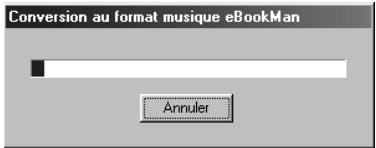
Une fois la conversion terminée, un fichier *.seb de même nom s'affiche dans le volet Contenu. Si l'eBookMan® Desktop Manager détecte une MMC dans votre périphérique, la boîte de dialogue Sélection de destination s'affiche.

Remarque :
Cette boîte de dialogue s'affiche pour chaque fichier de format musique eBookMan qui est envoyé à votre téléphone.
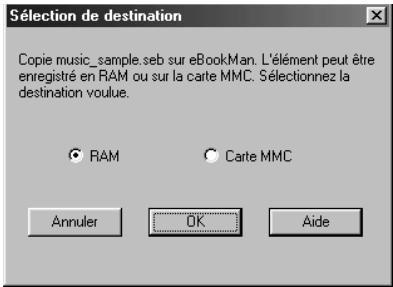
- Cliquez sur la destination souhaitée.
- Cliquez sur OK.
Une boîte de dialogue indique l'avancement de la synchronisation. Vous pouvez cliquer sur Annuler pour empêcher le fichier d'être déplacé vers l'eBookMan.
Livres audio
Les fichiers de livres audio sont gérés par le biais d'AudibleManager®. Vous devez télécharger ce programme et acheter des titres auprès d'Audible®
Les fichiers de livres audio sont gérés par le biais d'AudibleManager®. Vous devez
- Ouvrez votre navigateur et allez à www.audible.com.
- Suivez les liens "Audiobooks" (écoute) vers l'AudibleManager et installez-le sur votre PC.
Remarque : eBookMan© Desktop Manager et eBookMan Monitor® doivent être fermés pour pouvoir installer ou mettre à jour le logiciel AudibleManager®. Une fois le logiciel AudibleManager® installé, vous devez sélectionner eBookMan comme périphérique mobile.
- Suivez les instructions pour activer votre eBookMan auprès de Audible®, ouvrir un compte et acheter les titres désirés.
- Connectez votre eBookMan à votre PC et allumez-le.
- Ouvrez eBookMan® Desktop Manager.
- Synchronisez le contenu entre eBookMan et votre PC.
Pour utiliser le mobipocket web companion
Le Mobipocket Web Companion vous permet de partager automatiquement à jour les nouvelles eNews à partir du site web de Mobipocket. Il vous permet également de publier des documents tels que des pages web de sorte que les images et liens soient maintenus dans le Mobipocket Reader.
Avant la toute première utilisation du Web Companion, vous devez connecter votre appareil eBookMan à votre PC, lancer le Desktop Manager et lancer ensuite Web Companion.
Pour lancer le Web Companion, procédez de l'une des façons suivantes :
- À partir du bureau, cliquez sur Démarrer|Programmes|Franklin Electronic Publishers|Mobipocket Web Companion.
- À partir du Desktop Manager, cliquez sur Web | Mobile et Web Companion.
La fenêtre principale du Web Companion s'affiche.
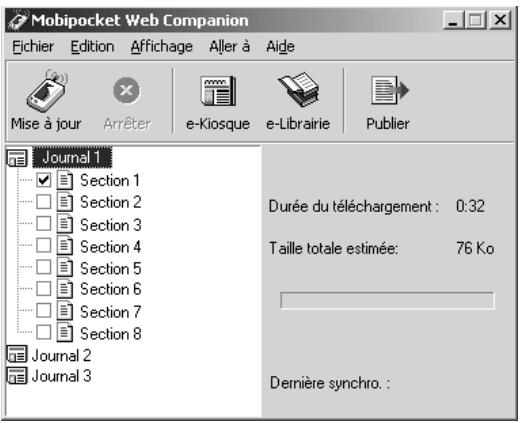
Configuration du Web Companion
Pour configurer le Web Companion, procédez comme suit.
- Cliquez sur Modifier/Configuration.

Pour tout détail sur les fonctions du Web Companion, consultez l'aide en ligne fournie avec le programme.

Remarque :
Le Web Companion mettra périodiquement à jour vos eNews lorsque vous êtes connecté à un serveur local.
La boîte de dialogue de configuration Mobipocket Web Companion s'affiche.

- Cliquez sur la case à cocher correspondant au mode de synchronisation souhaité.
La mise à jour manuelle vous permet de contrôler le moment de la mise à jour de vos eNews. Le Web Companion ne les met à jour que lorsque vous cliquez sur

La mise à jour automatique obtient des eNews de l'Internet à chaque fois que vous effectuez une synchronisation avec votre appareil eBookMan.
- Cliquez sur la case à cocher pour la configuration de proxy souhaitée.
Internet Explorer est le proxy par défaut.
Si vous êtes un utilisateur de AOL, Sélectionnez N'utiliser chaque proxy.
Si vous accédez à l'Internet par le biais d'une cloison pare-feu exigeant une authentification, Sélectionnez Utiliser ce proxy et entrez les données nécessaires dans les champs Adresse, Port et Nom d'utilisateur.
Cliquez sur Annuler pour quitter sans enregistrer les modifications de configuration.
- Cliquez sur OK pour enregistrer la configuration...
Pour télécharger des documents numériques
Les documents numériques formattés pour le Mobipocket Reader sont triés en trois catégories :
- eBooks qui incluent les fichiers PRC et DOC Palm.
- eNews qui incluent des téléchargements de journaux formats et synchronisés à l'aide du Web Companion.
Une liste d'abonnements eNewspaper par défaut est installée avec le Web Companion.
- eDocs qui incluent des fichiers texte et HTML.
Le Web Companion n'affiche pas de liste d'eBooks. Il vous procure toutefois un accès facile au site web de Mobipocket de manière à ce que vous puissiez télécharger les eBooks quand vous le souhaitez. Pour ce faire, procédez comme suit.
- Cliquez sur (eBooks).
Votre navigateur par défaut est lancé et vous allez à la page web de Mobipocket qui contient les eBooks.
- Parcourez la page et le site pour partager l'eBook que vous souhaitez.
Outre les eBooks du site web de Mobipocket, tout fichier PRC ou DOC Palm peut être ajouté au eBookMan en tant que eBook.
- Enregistrez le ou les fichiers sur votre ordinateur.
Remarque : Vous devez enregistrer ces fichiers dans un répertoire autre que le dossier Content (ou dossier sync) dans la structure de répertoires d'eBookMan® Desktop Manager. Si vous
essayez de synchroniser en cliquant sur sans formatter d'abord le fichier, un message d'erreur s'affiche.
- Trouvez le fichier sur votre PC.
- Cliquez avec le bouton droit sur le fichier.
Le menu contextuel s'affiche.
- Cliquez sur Envoyer au eBookMan.
Le fichier est formatté pour l'eBookMan et enregistré comme fichier *.seb dans le dossier de synchronisation actuel.
Remarque : Bien que le fichier soit formatté pour l'eBookMan, vous devez synchroniser à partir du Desktop Manager pour déplacer le fichier vers ce dernier.
Après avoir été déplacés vers l'eBookMan, ces fichiers s'affichent dans la catégorie eBooks dans le Mobipocket Reader.
Pour télécharger des eNews, procédez comme suit.
- Abonnez-vous au journal électronique (eNews-paper) souhaité.
Des abonnements supplémentaires sont disponibles sur le site web Mobipocket.
a. Cliquez sur (eNews).
Votre navigateur par défaut est lancé et vous allez à www.mobipocket.com/en/eNews/.
b. Parcourez la page et le site pour partager le eNewspaper que vous souhaitez. c. Cliquez sur Ajouter nouvelles.
Il se peut qu'on vous demande de vous connecter au site web. Dans ce cas, entrez un nom d'utilisateur et un mot de passe, et cliquez ensuite sur OK.
Le fichier est automatiquement téléchargé vers sa destination appropriée et une boîte de dialogue de confirmation s'affiche.
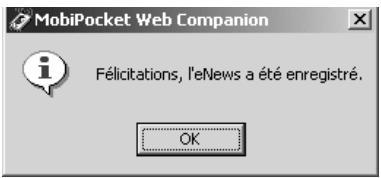
d. Cliquez sur OK.
Votre navigateur web reste actif pour vous permettre de télécharger et d'installer d'autres eNewspapers.
e. Répétez ces étapes pour chaque abonnement de eNewspaper souhaité.
- Sélectionnez les sections des eNewspapers.
a. Cliquez ensuite sur à côté d'un eNewspaper pour voir la liste des sections disponibles. b. Cliquez sur la case à cocher à côté des sections désirées.
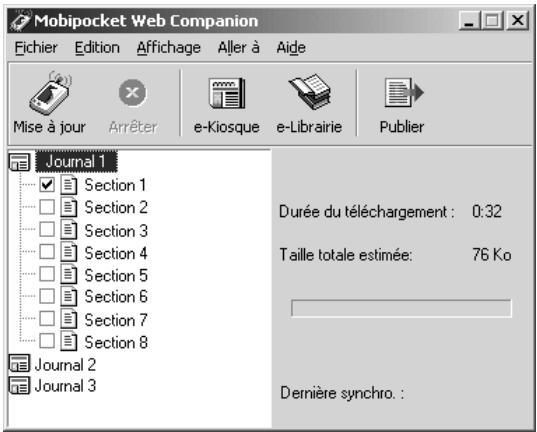
c. Répétez ce processus pour chaque eNewspaper que vous souhaitez télécharger.
- Cliquez sur (Mettre à jour maintenant).
Le Web Companion se connecte à l'Internet et télécharge les pages web formatées pour votre appareil eBookMan et enregistrées sous forme de fichiers *.seb dans le dossier de synchronisation actuel.
Remarque : Bien que les fichiers soient formatés pour eBookMan, vous devez effectuer une synchronisation à partir du Desktop Manager pour les déplacer vers ce dernier.
Après avoir déplacé les fichiers vers votre eBookMan, ils sont affichés dans la catégorie eNews dans le Mobipocket Reader.
Pour annuler votre abonnement, cliquez sur à côté du eNewspaper souhaité et cliquez ensuite sur
Fichier|Désabonner, ou cliquez du bouton droit de la souris sur l'eNewspaper et cliquez sur Désabonner à partir du menu contextuel.

Important!
Pour conserver les images et liens dans un fichier HTML, vous devez d'abord le publier. Consultez la section « Pour utiliser Quick Publish » pour savoir comment faire.
Outre les eBooks et eNews, vous pouvez télécharger et dire d'autres types de fichiers. Le Mobipocket Reader est compatible avec des fichiers texte (.txt) et HTML (.html ou *.htm). Pour télécharger et formatter un document numérique (eDoc), procédez comme suit.
- Enregistrez le fichier souhaité sur votre PC.
- Trouvez le fichier sur votre PC.
- Cliquez du bouton droit de la souris sur le fichier.
Le menu contextuel s'affiche.
- Cliquez sur Envoyer au eBookMan.
Le fichier est alors formatté pour être envoyé vers eBookMan et enregistré comme fichier *.seb dans le dossier de synchronisation actuel.
Remarque : Bien que le fichier soit formatté pour eBookMan, vous devez effectuer une synchronisation à partir du Desktop Manager pour le déplacer vers ce dernier.
Suite à la synchronisation, ces fichiers s'affichent dans la catégorie eDocs dans le Mobipocket Reader.
Pour déplacer des documents numériques vers eBookMan
Après avoir téléchargé et formaté le contenu Mobipocket Reader, synchronisez les fichiers avec votre eBookMan de l'une des façons suivantes :
- Dans le Desktop Manager, cliquez sur pour synchroniser tout le contenu.
- Déplacez des fichiers individuels vers votre eBookMan de l'une des façons suivantes :
- Faites glisser les fichiers individuels entre le volet Contenu et le volet Périphérique.
- Double-cliquez sur un fichier dans le volet Contenu.
- Cliquez avec le bouton droit de la souris sur un fichier et sélectionnez Envoyer au eBookMan (dans le volet Contenu).
Pour utiliser quickpublish
Certains fichiers, tels que les pages web, ont besoin d'être traités, ou « publiés », pour conserver leurs images et liens lors de leur affichage dans le Mobipocket Reader.
Pour ce faire, procédez comme suit :
- Enregistrez la page dans un dossier sur votre PC.
- Ouvrez Mobipocket Web Companion.
- Cliquez sur (Publier).
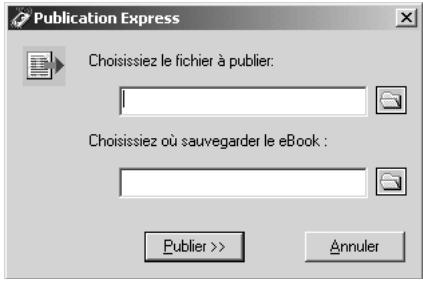
La boîte de dialogue Web Companion Quick Publish s'affiche.

- Cliquez sur le premier. La boîte de dialogue Ouvrir s'affiche.
- Trouvez le fichier que vous souhaitez publier et cliquez sur Ouvrir.
- Cliquez sur le deuxième. La boîte de dialogue Enregistrer sous s'affiche.
- Trouvez le réseau dans lequel vous souhaitez enregistrer le fichier.
- Tapez un nom pour votre fichier dans le champ Nom de fichier.
- Cliquez sur Enregistrer. 10. Cliquez sur Publier.
Le fichier est enregistré avec une extension. prc.
Vous pouvez maintenant chercher le fichier dans Windows Explorer et cliquer du bouton droit de la souris sur celui-ci pour afficher le menu contextuel. Cliquez sur Envoyer au eBookMan. Suivez la procédure figurant dans « Pour déplacer des documents numériques vers eBookMan » à la page précédente pour déplacer votre fichier vers eBookMan.

4. Caractéristiques matérielles
Ce chapitre vous présente les panneaux avant et arrière de votre appareil ainsi que les divers caractéristiques matérielles. Il renferme également des instructions sur l'installation des piles, l'entretien du produit et la réinitialisation de l'appareil.
Panneau avant
Parlez dedans pour enregistrer des mémos.
Zone d'affichage des programmes. Touchez-le avec le stylet pour effectuer une sélection ou exécuter une commande.
Zone de commande
La partie de l'appareil qui contient la zone d'écriture, les icônes Lanceur et Menu ainsi que les flèches de défilement.
Bouton Marche/Arrêt & Appuyez une fois sur ce bouton pour allumer l'appareil. Appuyez une nouvelle fois dessus pour éteindre l'appareil. Vous pouvez également contrôler le rétro-éclairage (pour les modèles à écran rétro-éclairé) avec ce bouton. Lorsque l'appareil est allumé, appuyez sur le bouton et maintenez-le enfoncé pendant environ deux secondes pour allumer le rétro-éclairage. Appuyez à nouveau sur le bouton et maintenez-le enfoncé pour éteindre le rétro-éclairage.
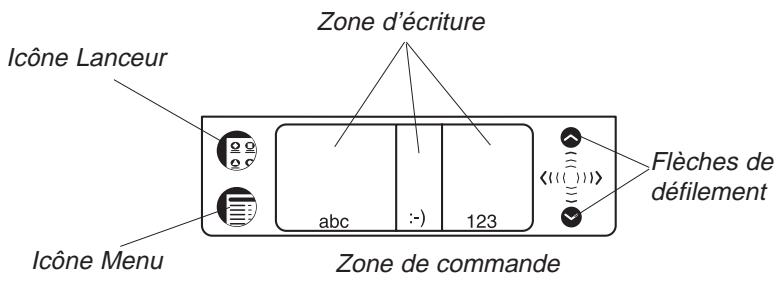
Flèches de défillement Utilisez ces flèches pour vous déplacer vers le haut et vers le bas.
Zone d'écriture Écrivez les lettres dans la zone de saisie de lettres (abc), la ponctuation dans la zone de ponctuation (:-) et les chiffres dans la zone de saisie des chiffres (123).
Icône Menu Appuyez sur cette icône à tout moment pour afficher les menus disponibles.
Icône Lanceur L'écran Lanceur est le premier écran que vous voyez après avoir calibré l'appareil. Appuyez sur cette icône pour revenir à l'écran Lanceur.
Panneau arrêté
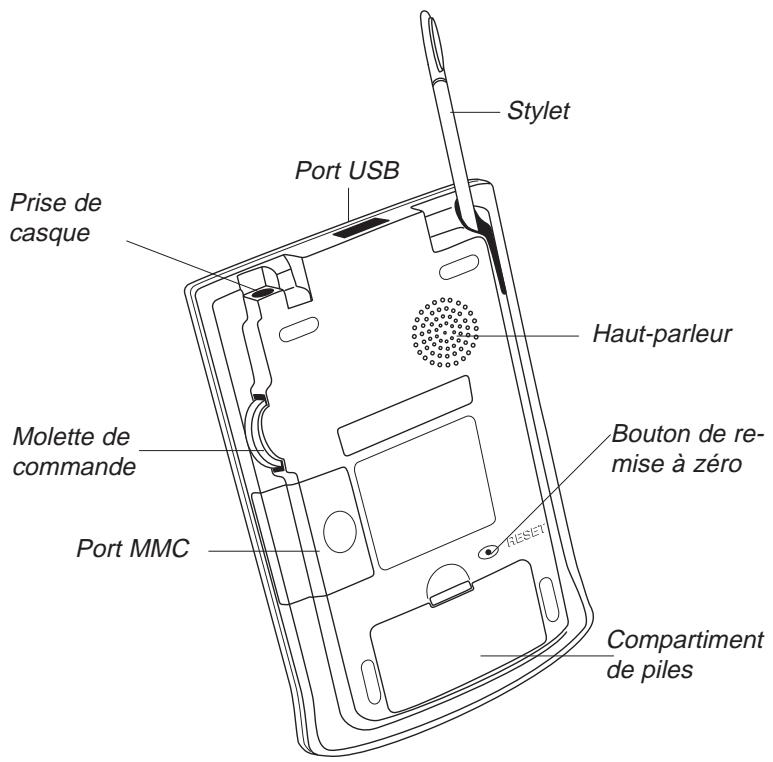
Prise de casque Branchez vos écouteurs dans cette prise pour écouter des livres audio ou de la musique.
Port USB Utilise ce port pour établir la connexion avec votre station d'accueil ou câble.
Stylet Ceci est l'instrument destiné à toucher et écrire. Sortez-le en le glissant de son compartiment et utilisez-le pour toucher l'écran ou la zone de commande le cas échéant, ainsi que pour écrire dans la zone d'écriture.
Haut-parleur C'est de la qu'émane le son. Veuillez ne pas le couvrir lors de l'utilisation de programmes audio sans écouteurs.

Remarque :
Utilisez uniquement le stylet prévu pour l'eBookMan. N'utilisez pas de pointe de stylo ni d'autre instrument pour toucher l'écran.

Avertissement :
Veuillez noter que cette roue bascule vers le haut et vers le bas mais ne tourne pas. N'essayez pas de la forcer, sans quoi l'appareil risquerait d'être endommagé.
Bouton de remise à zéro
C'est le bouton qui réinitialise et redémarre l'appareil. Veuillez consulter la section « Réinitialisation de l'appareil » pour de plus amples informations.
L'appareil requiert 2 piles AAA. Veuillez consulter la section « Installation des piles » pour de plus amples informations.
Port MMC
C'est le port prévu pour insérer les MultiMédiaCards (MMC). Veuillez consulter la section « Installation des MultiMédiaCards » pour de plus amples informations.
Molette de commande
Cette roue sert à la fois de touche d'entrée et de mécanisme de défilé. Lorsqu'un élément est mis en surbrillance dans un programme, appuyez sur la roue pour le sélectionner. Basculez la roue vers le haut ou vers le bas pour avancer vers le haut ou vers le bas d'une page pendant la lecture.
Maintenez la roue enfoncée vers le haut ou le bas pour faire défiler le texte de manière continue. Basculez la roue pour contrôler le volume lors de l'écoute. Maintenez la roue enfoncée vers le haut ou le bas pour augmenter ou diminuer le volume de manière continue.
Couvercle
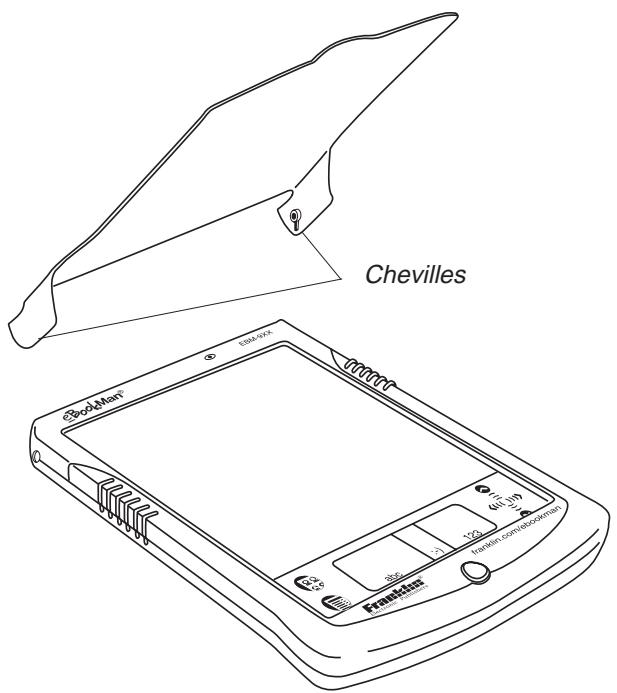
Votre eBookMan est muni d'un couvercle en plastique rigide pour protéger l'écran lorsque l'appareil n'est pas utilisé. Pour attacher le couvercle, insérez les chevilles du couvercle dans les trous situés de part et d'autre de l'appareil. Pour détacher le couvercle, faites sortir délicatement les chevilles des trous. Nous vous recommendons de garder le couvercle attaché lorsque vous n'utilisez pas l'eBookMan.

Remarque :
Certains modèles sont livrés avec une pochette de protection en cuir.

Important!
Conservez une copie du numéro de série (situé au dos de l'appareil) et du numéro d'identification de votre eBookMan au cas où votre appareil serait volé ou nécessiterait un remplacement.

Important!
Après une remise à zéro complète, toute donnée enregistrée sera perdue.
Synchronisez vos données de manière à en avoir une copie sur votre PC tous les jours.
Entretien du produit
L'eBookMan est donc pour être léger, compact et durable. Néanmoins, c'est un appareil électronique qui doit par conséquent être manipulé avec précaution. Le fait de le soumettre à une pression excessive ou de le taper contre d'autres objets risque de l'abîmer.
Pour ne pas endommager votre eBookMan, veuillez suivre les conseils suivants :
- Gardez le couvercle sur l'appareil lorsque vous ne l'utilisez pas afin de protéger l'écran contre toute cassure, éraflure ou rayure.
- Évitez de le laisser tomber, de l'écraser, de le plier ou de le soumettre à une pression excessive.
- N'exposez pas l'eBookMan à l'humidité, aux températures extrêmes ou autres conditions nuisibles. Evitez de l'entreposer dans des endroits humides ou mouillés. Cet appareil n'est pas étanche.
- Nettoyez l'appareil avec un chiffon doux et sec. N'utilisez pas de produits chimiques abrasifs.
- N'utilisez pas d'instruments autres que le stylet pour toucher l'écran. D'autres instruments risquent de rayer ou d'endommager l'écran.
Réinitialisation de l'ordinateur
Pendant son fonctionnement normal, il ne devrait pas être nécessaire de réinitialiser votre appareil. Néanmoins, certaines circonstances peuvent rendre une réinitialisation nécessaire.
Remise à zéro partielle
Dans la plupart des cas, une remise à zéro partielle est suffisante. Celle-ci n'affecte ni les programmes ni les données. Si un programme ne fonctionne pas comme prévu, vous pouvez effectuer une remise à zéro partielle à l'aide d'une des méthodes décrites ci-dessous.
- Réinitialisation à partir du menu Lanceur.
Appuyez sur pour aller au Lanceur. - Appuyez sur pour afficher le menu Lanceur. - Appuyez sur Relancer le système dans le menu Lanceur. - Dans l'écran Prêt pour relancer, appuyez sur Relancer maintenant. - Calibrez votre unité ; vous revenez alors au Lanceur.
- Remise à zéro à partir du dos de l'appareil.
Si vous ne parvenez pas à accéder au menu Lanceur, utilisez l'extrémité émoussée d'un trombone pour appuyer délicatement sur le bouton de remise à zéro situé au dos de l'appareil juste au-dessus du compartiment des piles.
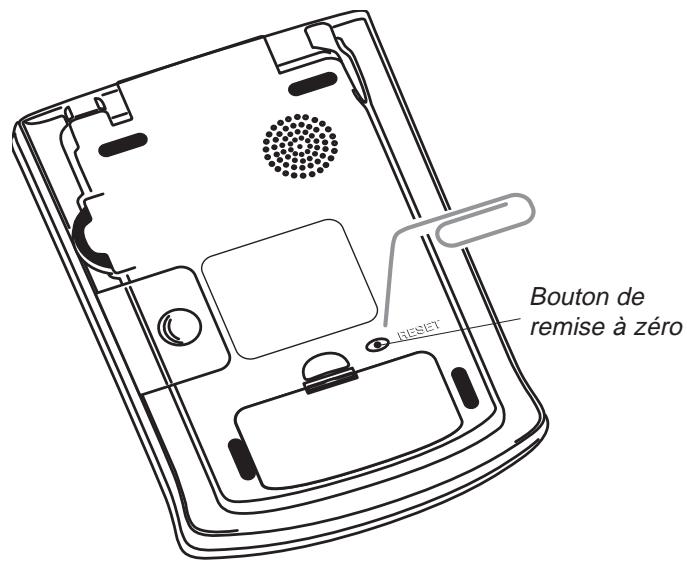
Vous entendez un bip et l'appareil se met sous tension et redémarre.
Remise à zéro complète
En cas d'oubli du mot de passe, dans le rare cas où les données à l'écran sont corrompues ou un programme ne répond pas correctement, il vous faudra procéder à une remise à zéro complète. Pour ce faire, maintenez le bouton Marche/Arrêt enfoncé et utilisez un trombone pour appuyer sur le bouton de remise à zéro. Pour une remise à zéro complète, il vous faudra à nouveau télécharger les fichiers de programme et de contenu sur votre appareil. Veuillez lire le chapitre 2, « eBookMan® Desktop Manager » pour apprendre comment télécharger les fichiers de système sur votre appareil.

5. Le lancer
Ce chapitre explique en détail les fonctions du Lanceur. Le Lanceur est l'écran que vous verrez lorsqu vous allumez votre appareil après avoir installé le logiciel eBookMan, étalonné votre écran, et réglé la date et l'heure dans Mon eBookMan®. C'est ici que vous cataloguez et lancez vos programmes et fichiers, affichez l'heure et la date, verrez la mémoire disponible et la durée de vie restante des piles.
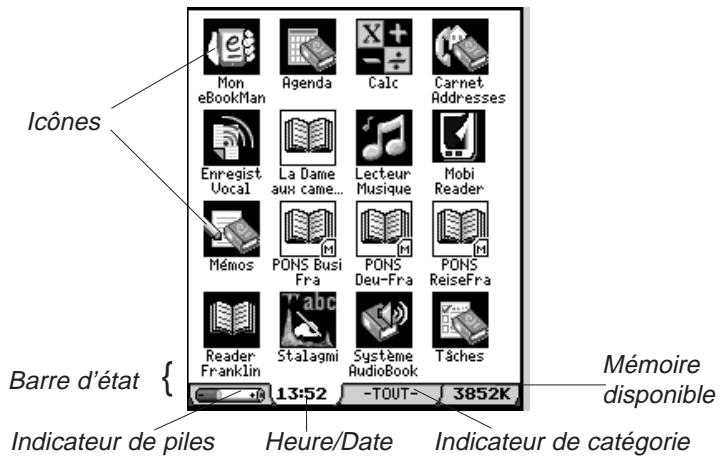
Tous les programmes et certains fichiers de contenu, qu'ils soient installés soit sur RAM soit sur MMC (MultiMediaCard), sont représentés à l'écran par des icônes. Les icônes de programmes, tels que Agenda, Reader Franklin ou Système AudioBook, s'affichent sur un fond noir, tandis que les icônes de contenu, tel que les fichiers de musique ou de livres audio, s'affichent sur un fond blanc. Les icônes de programmes et de contenu provenant d'une carte MMC sont accompagnées d'un M dans le coin en bas à droite.
Pour ouvrir un programme ou un fichier, appuyez sur l'icone correspondante. L'icone s'affiche avec une ombre à droite et à gauche pour indiquer son activation. Pour basculer entre le Lanceur et le dernier programme affiché, appuyez sur
Vous pouvez afficher un maximum de seize icônes par écran. Lorsqu'il y a plus d'icônes que l'écran ne peut en contenir, une barre de défilement s'affiche. Appuyez sur celle-ci ou appuyez sur les lignes entre les flèches sur la zone de commande pour vous déplacer vers le haut ou vers le bas, une rangée à la fois.

Remarque :
La première fois que vous allumez votre appareil (et après avoir étalonné l'écran), vous accédez automatiquement à Mon eBookMan® pour régler la date et l'heure. Consultez la section Mon eBookMan® pour plus de détails.
Vous pouvez également utiliser la molette de commande située en haut, sur la droite de l'appareil. Faites-la basculer vers le haut et vers le bas pour vous déplacer d'un cran à la fois.

Remarque :
Appuyez sur les affichages d'heure et de date actuels pendant 5 secondes.
Appuyez sur l'indicateur de piles pour afficher le pourcentage de durée de vie de pile restante. Appuyez une nouvelle fois dessus pour revenir à l'affichage par défaut.

Remarque :
L'icône
Mon eBookMan®

apparait
dans toutes les vues de catégories.
La barre d'état
La barre d'état se trouve au bas du Lanceur juste au-dessus de la zone de commande. Elle affiche la durée de vie restante des piles, l'heure et la date, la catégorie actuelle d'icônes affichée et la mémoire libre disponible. Pour apprendre comment affecter des catégories aux programmes et fichiers, veuillez consulter la section Catégorisation des programmes.
Modification des catégories affichées
L'indicateur de catégorie montre les icônes actuellement affichées sur le Lanceur. « Tout » constitue la catégorie par défaut. Pour changer la catégorie affichée à tout moment, il suffit d'appuyer sur l'indicateur de catégorie sur la barre d'objets, puis d'appuyer sur la vue désirée. Celle-ci est affichée jusqu'à ce que vous en changiez. Vous pouvez créer de nouvelles catégories pour personnaliser vos programmes et fichiers.
Création d'une nouvelle catégorie
- Appuyez sur l'indicateur de catégorie sur la barre d'état, puis appuyez sur MODIFIER CATEGORIES sur le menu déroulant.
L'écran Modifier catégories s'affiche.
- Appuyez sur Ajouter.
La boîte de dialogue Ajouter une catégorie s'affiche.
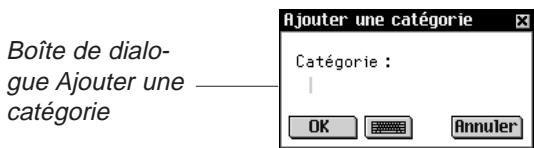
- Entrez le nom d'une nouvelle catégorie.
Utilisez l'écriture manuscrite ou appuyez sur pour utiliser le clavier virtuel.
- Appuyez sur OK pour sauvegarder la catégorie.
Le nom de la nouvelle catégorie s'affiche dans la liste.
Appuyez sur Annuler pour revenir à l'écran Modifier catégorie sans sauvegarder votre nouvelle catégorie.
- Appuyez sur Fin pour revenir au Lanceur.
Modification du nom d'une catégorie
- Appuyez sur l'indicateur de catégorie sur la barre d'état, puis sur MODIFIER CATEGORIES dans le menu.
- Appuyez sur le nom de la catégorie que vous souhaitez changer.
- Appuyez sur Renommer.
La boîte de dialogue Renommer apparait avec le nom actuel affiché en surbrillance.
- Entrez un nouveau nom. Utilisez l'écriture manuscrite ou appuyez sur pour utiliser le clavier virtuel.
- Appuyez sur OK pour sauvegarder votre modification. La catégorie renommée s'affiche dans la liste. Appuyez sur Annuler pour revenir à l'écran Modifier catégorie sans sauvegarder votre modification.
- Appuyez sur Fin pour revenir au Lanceur.
Suppression d'une catégorie
- Appuyez sur l'indicateur de catégorie sur la barre d'état, puis sur MODIFIER CATEGORIES sur le menu déroulant.
- Appuyez sur la catégorie que vous voulez supprimer.
- Appuyez sur Effacer.
Cette catégorie est supprimée de la liste.
- Appuyez sur Fin pour revenir au Lanceur.

Remarque :
Vous ne pouvez pas modifier la catégorie « déclassé »

Remarque :
Le Guide d'écriture est également accessible à partir de la plupart des écrans où une saisie de données est possible.
Utilisation du menu
Il existe plusieurs options disponibles sur le menu Lanceur.
Appuyez sur pour afficher les éléments suivants.
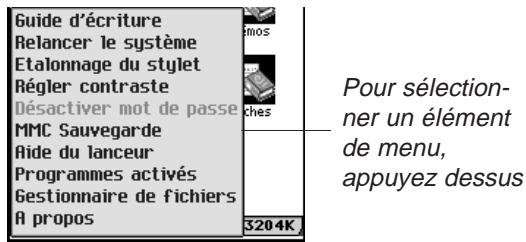
Le guide d'écriture
Le guide d'écriture constitue un guide de référence rapide à l'écran destiné à assurer une saisie réussie d'écriture manuscrite.
Appuyez sur ⑤ puis sur Guide d'écriture pour afficher un écran montrant tous les styles de lettres possibles. Appuyez sur les flèches en haut à droite de l'écran pour avancer ou reculer dans les cinq écrans.
Appuyez sur pour quitter et revenir au Lanceur.
Redémarrage du système
Comme avec tout ordinateur, un problème peut parfois survenir avec un programme qui vous force à redémarrer l'appareil.
Lorsque vous appuyez sur Relancer le système, vos programmes et fichiers se ferment et le message Prêt pour relancer s'affiche. Appuyez sur Relancer maintenant pour lancer le redémarrage. L'eBookMan® redémarre l'appareil, vous demande d'éteindre l'écran et vous ramène au Lanceur. Appuyez sur Annuler pour revenir au Lanceur sans redémarrer.
Pour régler le contraste
Vous pouvez régler le contraste de l'écran selon vos préférences.
Appuyez sur puis sur Régler contraste pour voir la boîte de dialogue Régler contraste.
Boîte de dialogue
Régler contraste
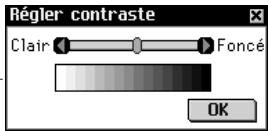
Dans la boîte de dialogue, faites glisser le curseur vers la droite ou vers la gauche, ou appuyez sur les flèches pour augmenter ou diminuer le contraste. Appuyez sur OK pour sauvegarder vos modifications et revenir au Lanceur.
Sauvegarde MMC
Vous permet de copier tous les fichiers de votre eBookMan vers une carte MultiMediaCard, de restaurer les fichiers d'une MMC vers votre eBookMan, ou d'effacer le contenu d'une MMC.
Aide du lanceur
Appuyez sur puis sur Aide du lanceur pour voir l'aide à l'écran qui explique en détail la navigation dans le Lanceur, les éléments du menu Lanceur et les paramètres de préférences dans Mon eBookMan®. Utilisez la barre de défilement ou la roue de commande pour vous déplacer dans les écrans. Appuyez sur pour quitter et revenir au Lanceur.
Programmes actifs
Votre eBookMan est un petit ordinateur multi-tâches. Tout comme un ordinateur de plus grande taille, plusieurs programmes peuvent être exécutés en même temps. L'utilitaire Programmes activés vous permet de : gérer les programmes ouverts. Le cas échéant, les programmes peuvent rapidement être fermés à partir de cet emplacement pour libérer de la mémoire pour d'autres programmes.
Pour fermer un programme, procédez comme suit.
- Appuyez sur puis sur Programmes actifs.
La liste des programmes actuellement ouverts s'affiche.

Remarque :
Pour de plus amples informations sur les MMC, consultez la section «Annexe B. MultiMediaCards »

Remarque :
Lorsqu'un seul programme est ouvert et que vous appuyez sur Arrêter programme, le programme se ferme et vous revenez au Lanceur.
Écran Programmes activés
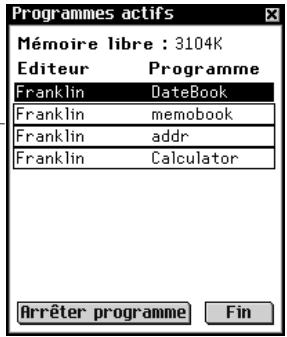
- Appuyez sur un programme pour le sélectionner.
- Appuyez sur Arrêter programme.
Le titre du programme s'affiche en italiques pour indiquer sa fermeture.
La quantité de mémoire libre se met à jour.
- Appuyez sur Fin pour revenir au Lanceur.
Le gestionnaire de fichiers
Le gestionnaire de fichiers est le réseau maître de vos programmes et fichiers. Il affiche la taille et le nom de chaque élément.
Vous pouvez afficher plus de détails sur chaque élément en appuyant dessus, puis en appuyant sur Détails pour aller à l'écran Détails de fichier.
Cet écran affiche des informations supplémentaires sur l'élément, et c'est là que vous affectez une catégorie (le cas échéant). Lors de leur téléchargement vers eBookMan, certains éléments sont catégorisés dans Programmes s'il s'agit de programmes, et dans Contenu s'il s'agit de fichiers de contenu Franklin. Si désiré, vous pouvez créer de nouvelles catégories et les affecter à ces fichiers ainsi qu'à la majorité des autres éléments.
Catégorisation des programmes
Vous pouvez affecter des catégories aux programmes et fichiers, puis afficher ces derniers par catégorie sur le Lanceur. Suivez les étapes ci-dessous pour affecter une nouvelle catégorie à un programme ou un fichier.
- Appuyez sur puis sur Gestionnaire de fichiers.
- Appuyez sur l'élément que vous pouvez catégoriser.
- Appuyez sur Détails.
L'écran Détails de fichier s'affiche, montrant les informations suivantes : Nom, Publié par, Catégorie, Accès, Sécurité et Taille.
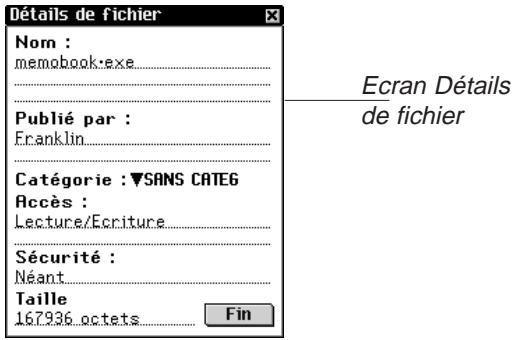
- Appuyez sur à côté de Catégorie.
La liste déroulante de catégories s'affiche.
- Appuyez sur la catégorie désirée.
Le nom de la nouvelle catégorie s'affiche à côté de ∇ sur l'écran Catégories de fichiers pour cet élément.
- Appuyez sur Fin pour revenir au Gestionnaire de fichiers.
Suppression des fichiers de programme et de contenu
Lorsque vous voulez libérer de la mémoire sur votre appareil pour télécharger de nouveaux programmes ou fichiers, ou si vous souhaitez simplement supprimer un livre, de la musique ou un fichier de données dont vous n'avez plus besoin, suivez les simples étapes suivantes :
- Appuyez sur puis sur Gestionnaire de fichiers.
- Appuyez sur le programme/fichier que vous souhaitez supprimer pour le mettre en surbrillance.
- Appuyez sur Effacer.
Une boîte de dialogue s'affiche, vous demandant de confirmer la suppression.
- Appuyez sur OK pour effacer.
Appuyez sur Annuler pour quitter sans effacer.

Remarque :
Pour créer de nouvelles catégories, consultez la section « Création d'une nouvelle catégorie »

Remarque :
L'option
La catégorie n'est pas disponible pour tous les éléments.

Remarque :
Les fichiers Audible® sont ajoutés ou supprimés d'eBookMan par le biais du AudibleManager® uniquement.
- Appuyez sur Fin pour revenir au Lanceur.
Lorsqu'un seul programme est activé, vous revenez automatiquement au Lanceur après avoir appuyé sur OK pour effacer.
L'objet « A propos de » affiche le numéro de version du système d'exploitation et l'identificateur unique d'eBookMan.
Étalonnage du stylet
Il peut arriver que les éléments à l'écran ne soient pas actifs comme prévu lorsque vous appuyez dessus avec le stylet. Pour rectifier ce problème, réétalonnez votre écran. Appuyez sur
puis sur Étalonnage du stylet. Appuyez légèrement sur les viseurs dans chaque coin de l'écran. Une fois terminé, vous revenez automatiquement au Lanceur.
Utilisation de mon ebookman®
Les préférences utilisateurs sont établies dans Mon eBookMan®. Elles s'appliqueront à tous les programmes/fichiers dans votre appareil et s'affichent sous forme de boutons, de listes déroulantes ou de cases à cocher. Appuyez sur « dans le Lanceur pour accéder à Mon eBookMan® et afficher les préférences ci-dessous. Appuyez sur votre sélection pour procéder au réglage d'une préférence.
Appuyez sur Fin ou à tout moment pour sauvegarder vos modifications, fermer Mon eBookMan® et revenir au Lanceur.
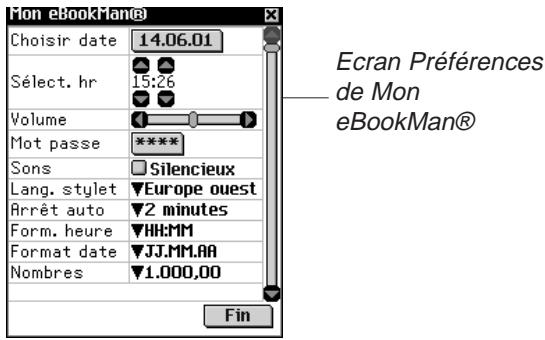

Remarque :
L'identificateur eBookMan est différent du numéro de série qui se trouve au dos de l'appareil.
Réglage de la date
Pour régler la date actuelle, procédez comme suit.
- Appuyez sur le bouton date.
L'écran de calendrier "Choisir date" s'affiche.
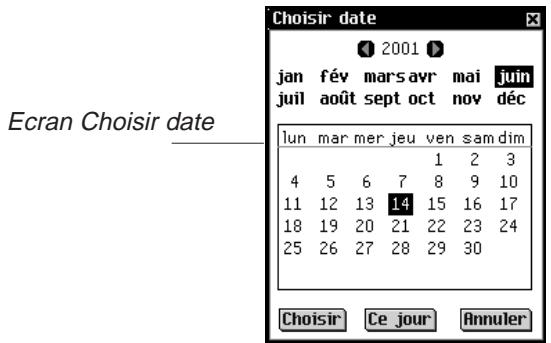
- Appuyez sur ou pour sélectionner l'année actuelle.
- Appuyez sur le mois et le jour actuels.
- Appuyez sur Choisissez pour sauvegarder les modifications et revenir à Mon eBookMan®.
Appuyez sur Annuler pour revenir à Mon eBookMan® sans sauvegarder vos modifications.
Réglage de l'heure
Vous pouvez régler l'heure actuelle, sélectionner un temps d'arrêt automatique et désirer le format sous lequel vous souhaitez afficher l'heure. Le temps d'arrêt automatique constitue la durée pendant laquelle l'appareil reste allumé si vous oubliez de l'éteindre.
Pour régler l'heure actuelle, appuyez sur les flèches au-dessus et au-dessous de l'heure et des minutes jusqu'à l'affichage de l'heure actuelle. Le bouton AM/PM bascule. Appuyez sur ce dernier pour sélectionner AM ou PM.
Pour régler le temps d'arrêt automatique, appuyez sur pour afficher la liste déroulante. Appuyez sur 1, 2 ou 5 minutes pour effectuer votre sélection.
Pour désirer un format d'heure, appuyez sur pour afficher la liste déroulante des options. Vous pouvez sélectionner le format 12 heures (HH: MM AM/PM) ou 24 heures (HH: MM). Vous pouvez également sélectionner : ou. comme séparateur des heures et minutes.
Réglage des formats d'affichage
Vous pouvez régler le format d'affichage des dates et nombres. Vous pouvez également sélectionner soit dimanche soit lundi comme premier jour de la semaine. Il suffit d'appuyer sur à côté de Format date, Nombres et Deb. semaine pour afficher la liste déroulante des options disponibles. Appuyez sur l'option désirée dans chaque liste.
Langue du stylet
L'eBookMan permet la reconnaissance des caractères de l'Europe de l'ouest pour les langues suivantes : français, allemand, italien, espagnol, portugais et flamand. Pour activer cette fonction, appuyez sur à côté de Langue du stylet, puis appuyez sur la langue désirée ou sur Europe de l'ouest pour accéder à tous les caractères possibles.
Réglage du volume du système
Pour régler le volume de l'appareil, faites glisser le curseur vers la droite ou vers la gauche, appuyez sur les flèches du curseur ou faites basculer la roue de commande vers le haut ou vers le bas pour augmenter ou diminuer le volume.
Programmation du mot de passe
Pour programmer un mot de passe, procédez comme suit.
- Appuyez sur ***
La boîte de dialogue Entrer mot de passe s'affiche avec l'invite Nouveau.
Boîte de dialogue Entrer mot de passage
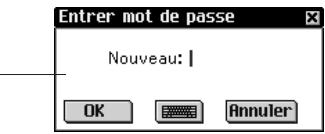
- Entrez votre nouveau mot de passe.
Vous pouvez entrer des lettres, chiffres et/ou signes de ponctuation jusqu'à concurrence de 8 caractères.
Appuyez sur pour accéder au clavier virtuel.
Appuyez sur Annuler pour revenir à Mon eBookMan® sans sauvegarder.
- Appuyez sur OK.
- Entrez votre mot de passe exactement comme la première fois et appuyez sur OK.
Lorsque vous appuyez sur OK, un message confirme que le mot de passe a changé.
- Appuyez une nouvelle fois sur OK pour le sauvegarder et revenir à Mon eBookMan®.
Modification du mot de passe
Pour modifier un mot de passe existant, procédez comme suit.
- Appuyez sur ***
On vous demande d'entrer mode de passage.
- Entrez votre mot de passe et appuyez sur OK.
La boîte de dialogue Entrer mot de passe s'affiche avec l'invite Nouveau.
Boîte de dialogue Entrer mot de passe
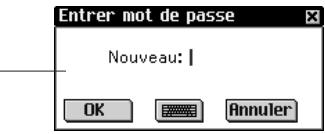

Remarque :
Le mot de passe est programmé dans Mon eBookMan. Il est activé/désactivé à partir du menu Lanceur.

Remarque :
Pour apprendre comment fixer un mot de passe, veuillez consulter la section Définition du mot de passe dans Mon eBookMan®.

Avertissement !!
Si vous enlevez les piles pour effacer votre mot de passe, VOUS PERDREZ EGALEMENT LE SYSTEME D'EXPOITATION, LES PROGRAMMES ET LES DONNEES.
- Entrez votre nouveau mot de passe et appuyez sur OK.
- Entrez votre mot de passe exactement comme à l'étape 3 et appuyez sur OK.
Lorsque vous appuyez sur OK, un message confirme que le mot de passe a changé.
- Appuyez sur Fin pour revenir à Mon eBookMan®.
Désactivation/activation du mot de passe
Cette option de menu vous permet d'activer ou de désactiver votre mot de passe. L'option par défaut, Désactiver mot de passe, indique que le mot de passe défini sera utilisé. Pour désactiver votre mot de passe, appuyez sur Désactiver mot de passe. L'élément de menu passera à Activer mot de passe. Pour réactiver un mot de passe, appuyez sur Activer mot de passe.
Important : Lorsque vous allumez votre appareil et que votre eBookMan est protégé par un mot de passe, vous devez entrer votre mot de passe exactement comme vous l'avez créé afin de pouvoir accéder à l'appareil. Lorsqu'un mot de passe incorrect est entré, le message Les mots de passe ne concordent pas s'affiche pendant trois secondes. Notez toujours votre mot de passe et conservez-le dans un endroit sûr. Si vous avez oublié votre mot de passe et qu'il était activé lorsque l'appareil a été éteint, procédez à l'une des étapes suivantes :
- Si vous n'avez pas effectué d' , retirez les piles de l'appareil pendant environ cinq minutes. Tout le contenu, mot de passe y compris, sera supprimé de votre appareil. Il vous faudra télécharger une nouvelle fois le système d'exploitation eBookMan ainsi que les fichiers de votre ordinateur sur votre appareil.
- Si vous avez déjà effectué une , il vous faudra télécharger une nouvelle copie du système d'exploitation actuel eBookMan et des fichiers à partir de www.franklin.com/ebookman.
Suppression d'un mot de passe
Pour supprimer un mot de passe, procédez comme suit.
- Appuyez sur ***
On vous demande d'entrer mode de passage.
- Entrez votre mot de passe et appuyez sur OK.
La boîte de dialogue Entrer mot de passe s'affiche avec l'invite Nouveau.
Appuyez sur Annuler pour revenir à Mon eBookMan® sans supprimer votre mot de passe.
- Appuyez sur OK sans entrer de caractères.
Le message "Taper nouvel." s'affiche.
- Appuyez une nouvelle fois sur OK sans entrer de caractères.
Lorsque vous appuyez sur OK, une boîte de dialogue confirme que le mot de passe a changé. Notre mot de passe est supprimé.
Mode silencieux
L'eBookMan émet divers sons qui indiquent différentes fonctions, par exemple le bip qui indique qu'un caractère n'est pas reconnu dans l'écriture manuscrite, ou le déclic de la roue de commande. Pour désactiver les sons, cochez la case Mode silencieux.
Les livres audio, les fichiers musique et alarmes régées dans l'Agenda ne sont pas affectés par cette option.

6. Saisie des données
L'eBookMan vous donne le choix d'écrire vos données à la main ou de les taper à l'aide d'un clavier virtuel. Ce chapitre explique comment saisir les données à l'aide de la fonction de reconnaissance d'écriture. Il inclut plusieurs listes de caractères et vous donne des conseils utiles sur l'écriture. Il décrit également le clavier virtuel et toutes ses options.
Reconnaissance d'écriture
La fonction d'écriture manuscrite du eBookMan utilise la reconnaissance d'écriture simplifiée de ART (Advanced Recognition Technologies, Inc.). Il s'agit d'une méthode avancée de reconnaissance de caractères qui rend la saisie des caractères facile, précise et rapide. Vous n'avez pas besoin d'apprendre un nouvel alphabet ou un jeu de symboles pour utiliser la fonction de reconnaissance d'écriture, étant donné que plusieurs façons d'écrire la plupart des caractères sont possibles.
Utilisez votre stylet pour écrire des caractères dans les zones de saisie sur la zone de commande. Lorsque vous entrez un caractère composé de multiples segments, vous voyez les résultats intermédiaires à l'écran. Lorsque tous les segments sont saisis, le caractère entré s'affiche.
Chaque caractère est écrit par-dessus le précédent dans les zones désignées, ce qui garantit à la fois vitesse et facilité d'utilisation. La fonction de reconnaissance d'écriture reconnaît de simples tracés de geste pour espace arrière, retour du chariot et espace, ainsi que touches de majuscule et de verrouillage des majuscules. Toutes ces fonctions contribuent à vous assurer une expérience de saisie d'écriture manuscrite intuitive et comfortable.

Remarque :
Lorsque vous écrivez un caractère que le reconnaissieur ne comprend pas, vous entendez un bip et la zone de saisie reste verte vierge.

Remarque:
Si vous tracez le geste majuscule ou de verrouillage de majuscules, et que vous passez à un autre programme et puis revenez, le geste reste valable.
Zones de saisie de caractères
Les caractères d'écriture manuscrite sont composés de lettres, chiffres et ponctuation.
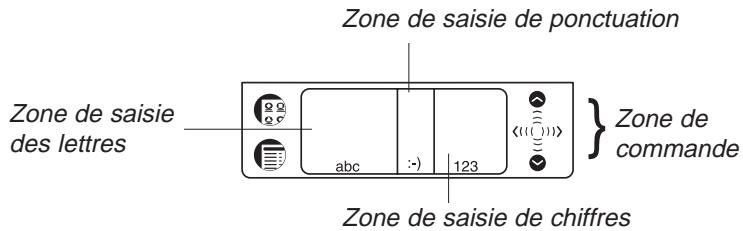
Saisie de lettres
Consultez la section Liste de lettres ci-dessous pour déterminer la façon de tracer les segments qui convient le mieux à votre style d'écriture.
Écrivez des lettres dans le centre de la zone de saisie de lettres.
Commencez le segment du tracé à l'endroit indiqué par le point, et dessinez-le tel qu'il apparait dans la liste. Par exemple, pour tracer un « a » :
Commencez ici

et écrivez le caractère de gauche à droite.
Levez le stylet et le caractère s'affiche.
Pour supprimer les caractères, il suffit de faire glisser le stylet sur celui ou ceux que vous souhaitez effacer et tracer le geste de retour en arrière dans la zone d'écriture. Les caractères sont supprimés. Pour supprimer le dernier caractère écrit, il suffit de tracer le geste de retour en arrière.
Conseils pour une saisie d'écriture réussie
- Gardez votre appareil en position verticale pour éviter d'écrire des caractères inclinés.
- Écrivez toujours en minuscules.
- Ecrivez les lettres, chiffres et signes de ponctuation dans leurs zones désignées.
- Ecrivez les caractères en gros et dans le centre des zones de saisie.
- Pour entrer une seule majuscule, commencez par écrire le geste majuscule (une ligne droite qui part du bas de la zone de saisie). Un seul point apparait dans le curseur pour indiquer le mode majuscule; vous pouvez alors écrire la lettr
- Pour obtenir des résultats optimaux, écrire les caractères tels qu'ils apparaissent dans les listes
- Consultez la liste de ponctuation et caractères spéciaux pour apprendre l'emplacement approprié des caractères de ponctuation.
Un emplacement correct est essentiel pour obtenir des résultats exacts.
Listed lettres
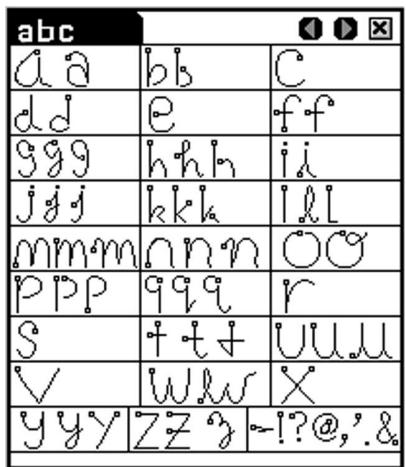
Vous pouvez entrer les signes de ponctuation les plus courants dans la zone de saisie de lettres. Néanmoins, le placement des caractères est particulièrement important. Veillez à suivre ces directives :
Point A écrire dans le bas de la zone de saisie.
Virgule A écrire dans le bas de la zone de saisie.
Apostrophe A écrire dans le haut de la zone de saisie.
Caractères d'europe de l'ouest
La reconnaissance d'écriture inclut une fonction qui prend en charge la reconnaissance de caractères accentués dans la zone de saisie de lettres pour les langues européennes suivantes : allemand, espagnol, flamand, français, italien et portugais.
Vous pouvez accéder à cette fonction dans Mon eBookMan® en appuyant sur pour revenir au Lanceur, puis sur.
Appuyez sur à côté de Langue de stylet, puis appuyez sur la langue désirée ou sur Europe de l'ouest pour sélectionner tous les caractères accentués possibles.
Liste des caractères de Europe de l'ouest
| Langue | Caracteres |
| Flamand | àááéééíííóóòuúünç |
| Français | àáçéééííô oeùú « » |
| Allemand | äöüβ |
| Italien | àéíóù |
| Portugais | ááçéééíóóōuú |
| Espagnol | áéíñóúiç |
Les caractères spéciaux suivants ne peuvent être écrits que dans la zone de saisie de ponctuation :
Français >> <<
Espagnol i
Saisie de chiffres
Ecrivez les chiffres dans la zone de saisie des chiffres. Consultez la section Liste des chiffres ci-dessous pour déterminer votre style d'écriture préféré.
Liste des chiffres
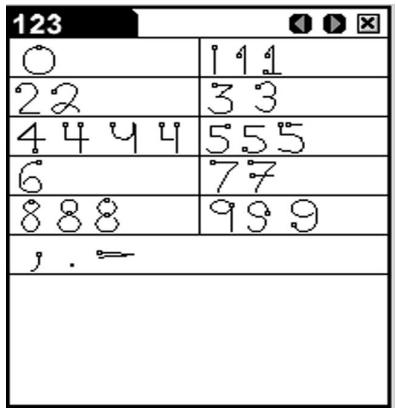
Saisie de signes de ponctuation
Pour une reconnaissance optimale, consultez la liste ci-dessus en faisant particulièrement attention au placement approprié des signes de ponctuation à l'intérieur des zones de saisie.
Point A écrire dans le bas de la zone de saisie.
Virgule A écrire dans le bas de la zone de saisie.
Apostrophe A écrire dans le haut de la zone de saisie.
Liste de ponctuation et caractères spéciaux
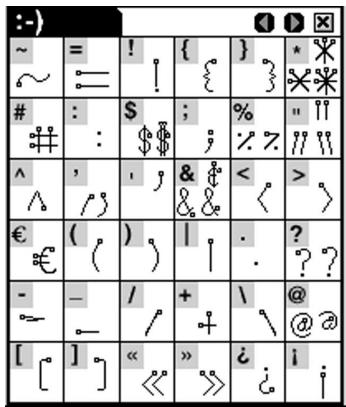

Remarque :
Veuillez écrire des virgules, points et traits d'union dans la zone de saisie des chiffres.
Saisie de gestes correspondant aux fonctions
De simples tracés de gestes permettent la saisie d'un espace arrêté, d'un espace, d'une tabulation ainsi que des fonctions de majuscule et verrouillage de majuscules. Il suffit de consulter la liste ci-dessous pour savoir comment faire.
Liste des fonctions
| Geste | Fonction |
| Supprime le caractètre précédent ( comme la touche espace arrêté). | |
| Insère un espace ( comme la barre d'espacement). | |
| Insère un return à la ligne ( comme la touche entrée). | |
| Vous permet d'écrite la dette suivante en majuscule ( comme la touche de majuscule). | |
| Bascule aux majuscules ( comme la touche de verrouillage de majuscules).Quand vous souhaitez revenir aux minuscules, dessinez le geste de touche de majuscule ( comme ci-dessus). |

Remarque :
Dans la zone de saisie de ponctuation, le reconnaisseur attend environ deux secondes avant d'afficher le signe de ponctuation, pour s'assurer que les segments de trace sont terminés.
Clavier virtuel
L'eBookMan compte un clavier virtuel si vous préférez taper vos données plus que de les écrire. Le clavier est accessible à partir du menu fichier à chaque écran dans lequel vous pouvez saisir des données.
Il existe 5 écrans de clavier avec lesquels vous pouvez entrer des minuscules et majuscules, nombres, signes de ponctuation et caractères accentués.
Clavier par défaut
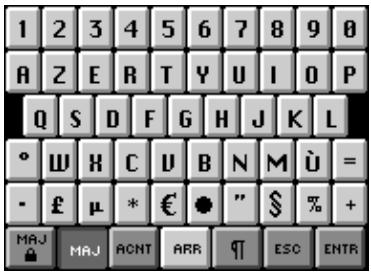
Clavier de mode majuscule. Appuyez sur MAJ pour afficher ce clavier.
Appuyez une nouvelle fois sur MAJ pour revenir au clavier par défaut.
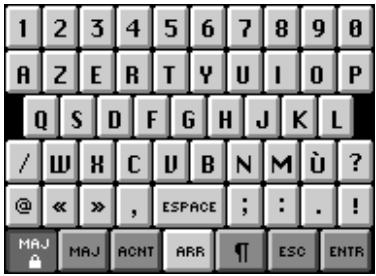
Clavier de verrouillage des majuscules. Appuyez sur pour afficher ce clavier.
Appuyez une nouvelle fois sur pour revenir au clavier par défaut.
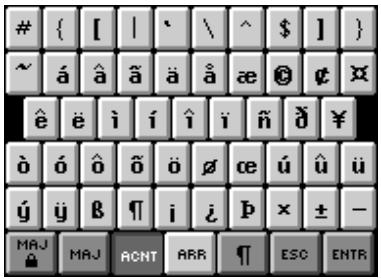
Clavier de minuscules accentuées.
Appuyez sur ACNT pour afficher ce clavier.
Appuyez une nouvelle fois sur ACNT pour revenir au clavier par défaut.
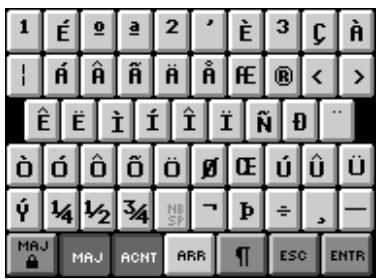
Clavier de majuscules accentuées.
Appuyez sur MAJ+ ACNT pour afficher ce clavier.
Appuyez une nouvelle fois sur MAJ+ ACNT pour revenir au clavier par défaut.
Utilisation du clavier
- Pour accéder rapidement au clavier virtuel à partir de n'importe quel écran de saisie de données, tracez une ligne droite vers le haut qui sort de la zone d'écriture.
Le clavier par défaut s'affiche.
- Entrez les caractères désirés.
Regardez la ligne au-dessus des touches pour voir les données entrées.

Remarque :
Les gestes fonctionnent dans toutes les zones de saisie.

Remarque :
Pour supprimer plusieurs caractères, utilisez votre stylet pour les mettre en surbrillance, puis écrivez le geste d'espace arrière dans la zone d'écriture.

Remarque :
Pour voir le clavier dans certains écrans de saisie, vous pouvez aussi appuyer

Modifier clavier
ou écrire le raccourci de menu du clavier k.
Appuyez sur MAJ, ACNT ou MAJ+ ACNT pour afficher le clavier que vous souhaitez.
Pour supprimer un seul caractère à gauche du curseur, appuyez sur ARR.
Pour supprimer un seul caractère au milieu d'un mot, appuyez dans la ligne à droite du caractère que vous souhaitez supprimer, et appuyez ensuite sur ARR.
Pour supprimer plusieurs caractères, faites glisser votre stylet sur les caractères que vous souhaitez supprimer pour les mettre en surbrillance. Lorsque vous entrez ensuite vos nouvelles données, les anciens caractères sont recouverts.
Appuyez sur ENTR pour sauvegarder votre texte, quitter le clavier et aller à la ligne suivante (retour à la ligne).
- Tapez sur ENTR pour sauvegarder votre texte et quitter le clavier.
Tapez sur ESC pour quitter le clavier sans sauvegarder.

7. Reader franklin
Bienvenue au Reader Franklin, le programme eBookMan qui vous permet de lire, rechercher et marquer d'un signet la documentation de référence, les bibles et livres publiés par Franklin et ses associés. Veuillez lire ce chapitre pour savoir comment :
Utiliser la liste de livres - Comprendre les icônes et menus - Établir des préférences Se déplacer dans les livres Effectuer une recherche dans les livres - Placer des signets - Obtenir de l'aide
Pour ouvrir et fermer les ebooks
Ouvrez les eBooks à partir du Reader Franklin ou du Lanceur. Pour ouvrir un eBook à partir du Reader Franklin, procédez comme suit.
- Appuyez sur pour ouvrir le Reader Franklin.
L'écran qui s'affiche varie selon le contenu disponible et selon si des eBooks ont été ouverts ou non au préalable.
- Rarement, si l'eBook n'est pas disponible, le message « Aucun livre chargé » s'affiche.
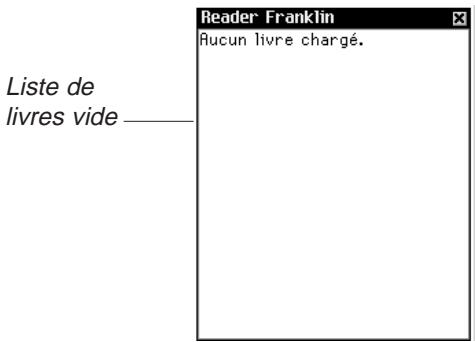
Remarque : Vous pouvez revenir à la liste de livres depuis un endroit quelconque dans le livre en appuyant sur dans la barre de titre.
Remarque : Les noms complets sont abrégés dans la liste de livres. Pour voir le nom complet d'un livre, appuyez dessus pour l'ouvrir. Appuyez sur le nom dans la barre de titre. Le nom complet s'affiche dans une boîte de dialogue. Appuyez sur OK pour quitter.
Vous devez télécharger et installer les eBooks Franklin dans votre eBookMan pour utiliser le Reader Franklin. Appuyez sur pour quitter.
- Si des eBooks sont disponibles et qu'aucun d'entre eux n'a été ouvert, la liste de livres s'affiche. Il s'agit d'une liste alphabétique des eBooks Franklin installés sur votre eBookMan.
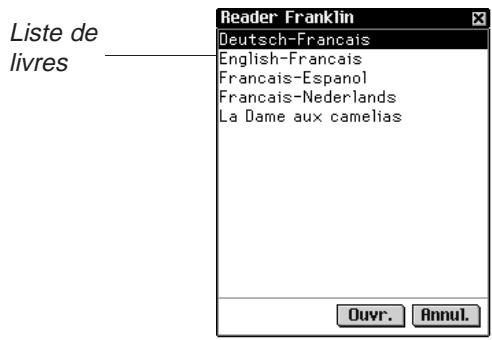
Remarque: Si un eBook a été préalablement ouvert, le Reader Franklin affiche l'écran du eBook consulté en dernier.
Pour quitter la liste de livres, appuyez sur
- Appuyez sur le eBook que vous souhaitez ouvrir.
L'écran d'accueil par défaut pour le eBook que vous avez sélectionné s'affiche.
L'écran d'accueil est l'écran initial d'un eBook. Dans la plupart des eBooks, il s'agit du Plan, de l'Index ou de l'écran Recherche.
Pour ouvrir un eBook à partir du Lanceur, appuyez sur l'icone Contenu pour le eBook. L'écran d'accueil par défaut ou l'écran affiché en dernier s'affiche.
Remarque: Les eBooks n'ont pas tous une icône Contenu.
- Appuyez sur E pour fermer le Reader Franklin.
La prochaine fois que vous ouvrez le Reader Franklin, le livre lu en dernier s'affiche.
Description des icônes, marqueurs spéciaux et commandes rapides
Le Reader Franklin utilise des icônes, des commandes rapides et des marqueurs spéciaux qui vous permettent de naviguer rapidement dans les titres et le programme.
Icônes
Plusieurs icônes s'affichent dans le Reader Franklin. Le fait d'appuyer sur une icône vous permet d'accéder rapidement à un autre emplacement. La plupart des icônes s'affichent dans la barre de titre.

(Liste de livres) Va à la liste de livres.

(Accueil) Va à l'écran d'accueil du livre sélectionné.

(Avant) Avance vers un emplacement précédent visité.

(Arrière) Revient à un emplacement précédemment visité.

(Suivant) Va à la concordance suivante dans le texte affiché après une recherche.

(Précédent) Va à la concordance précédente dans le texte affiché après une recherche.

(Liste) Va à la Liste de sélections.

(Plan) Va au niveau supérieur du plan.

(Recherche) Va à l'écran de recherche. APRÈS une recherche, va à l'écran de résultats de la recherche. Depuis l'écran de résultats de la recherche, returne à l'écran de recherche en affichant le ou les mots recherches. A l'écran de recherche, efface le ou les éléments sélectionnés.

(Quitter) Quitte le Reader Franklin et va au Lanceur.

Remarque :
Les icônes qui s'affichent sur la barre de titre varient selon l'emplacement dans le programme et selon les fonctions disponibles dans le livre.

Remarque :
Les icônes inactives s'affichent en gris sur la barre de titre.

Remarque :
s'affiche à l'emplacement du texte où vous avez placé un signet. Ceci est considéré comme un marqueur spécial.

Remarque :
La plupart des livres n'ont pas de commandes rapides.

Remarque :
Les menus et options de menus disponibles varient selon le livre et selon l'emplacement dans un livre.
Marqueurs spéciaux
Des marqueurs spéciaux s'affichent parfois dans le texte, indiquant que de plus amples informations sont disponibles. Ceux-ci incluent des marqueurs pour renvois internes, notes en bas de page, illustrations, etc. Appuyez sur le marqueur pour afficher ces informations. Les marqueurs présents varient selon le livre.
Voici des exemples de marqueurs spéciaux qui peuvent figurer dans vos livres :
Indique une note en bas de page.
FIG Indique un graphique ou une figure.
EIB Indique une entrée bibliographique.
Indique qu'une section de texte n'est pas disponible.
Indique qu'une illustration graphique n'est pas disponible.
Indique un renvoi à un tableau.
Indique un renvoi interne.
Indique un signet d'utilisateur. Appuyez-dessus pour aller à l'écran Modifier signet.
Prononce le mot, le mot en surbrillance ou l'entrée.
Commandes rapides
Les commandes rapides sont des boutons que vous pouvez utiliser au sein d'un livre pour accéder rapidement à une section associée. Elles s'affichent dans une rangée en bas de l'écran.
Écrivez les lettres ou appuyez-dessus dans la rangée pour aller directement à cette section de texte. Lors de l'utilisation des commandes rapides, veuillez noter ce qui suit :
- Les commandes rapides ne fonctionnent que pendant la lecture du texte.
- Même lorsque les commandes rapides ne sont pas affichées, vous pouvez écrire ces lettres pour aller à la section indiquée.
Utilisation des menus
Appuyez sur pour voir les menus disponibles. Certaines rubriques de menu ont des caractères dans la colonne de droite. Il s'agit de raccourcis de menus. Pour effectuer une sélection, appuyez sur et procédez à l'une des deux opérations suivantes :
- Appuyez sur un menu, puis sur l'élément souhaité.
- Écrivez le raccourci de menu dans la zone d'écriture.
Le Reader Franklin inclut quatre menus : Déplacer, Modifier, Options et Aller à.
Menu déplacer
Utilisez le menu Déplacer pour vous déplacer entre les différents emplacements d'un livre.
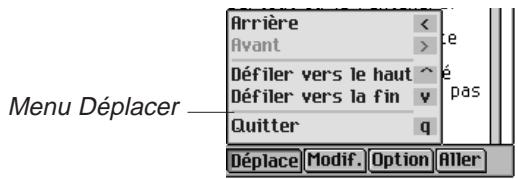
Arrière (<)
Revient à un emplacement précédemment visité.
Avant (>
Avance vers un emplacement précédemment visité.
Défile vers le haut (^)
Se déplace vers le début de la liste ou section actuelle.
Défiler vers la fin (v)
Se déplace vers la fin de la liste ou section actuelle.
Quitter (q)
Fermez le Reader Franklin.
Menu modifier
Utilisez le menu Modifier pour couper, copier et coller du texte, accéder au clavier virtuel et ajouter des signets.

Remarque :
Une section est un élément qui figure au niveau supérieur du plan.

Important!
Avant d'utiliser les fonctions Couper, Copier et Coller, vous devez sélectionner du texte. Pour ce faire, faites glisser le stylet sur le texte désiré.
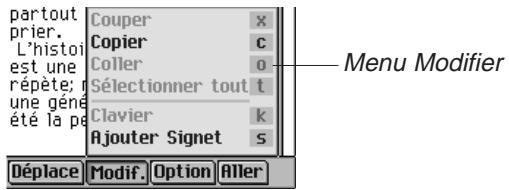
Couper (x) Supprime le texte sélectionné. Le texte est enregistré dans le presse-papiers pour le copier vers un autre emplacement.
Copier (c) Copie le texte sélectionné dans le presse-papiers.
Coller (v) Colle du texte copié ou coupé depuis le presse-papiers.
Sélectionner tout (t) Met en surbrillance tout le texte disponible à l'emplacement actuel pour le sélectionner.
Clavier (k) Affiche le clavier virtuel.
Ajouter Signet (s) Permet d'ajouter un signet à l'emplacement actuel dans le texte.
Menu options
Utilisez le menu Options pour établir vos préférences utiliser, en apprendre davantage sur le programme et le livre que vous êtes en train de lire, afficher les fonctions du Reader et obtenir de l'aide pour le programme.
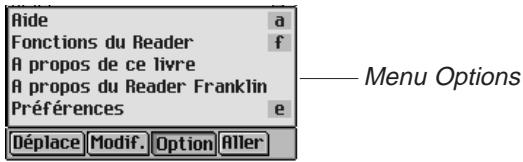
Aide (a) Affiche une aide contextuelle.
Fonctions du Reader (f) Affiche un guide des menus.
A propos de ce livre Affiche l'information sur le copyright du livre actuel.
A propos du Reader Franklin Affiche l'information sur le numéro de la version et le copyright pour le Reader Franklin.
Préférences (e) Permet d'établir les préférences dans le Reader Franklin et le livre actuel.
Menu aller à
Utilisez le menu Aller à pour accéder au niveau supérieur du plan ou de l'index, aller à l'écran Recherche et afficher les résultats de recherche, la liste de signets et la Liste de livres.
La liste des signets affiche tous les signets insérés dans le livre actuellement ouvert.
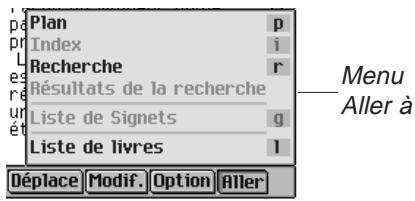
Plan (p) Va au niveau supérieur du plan.
Index (i) Va au niveau supérieur de l'index, le cas échéant.
Recherche (r) Va à l'écran de recherche, le cas échéant.
Résultats de la recherche Va à l'écran de résultats de la recherche, le cas échéant.
Liste de signets (g) Affiche la liste de signets pour le livre actuel.
Va à la liste de livres de Reader Franklin.
Définition des préférences
Vous supportez établir vos préférences pour le Reader Franklin ainsi que pour le livre actuellement ouvert.
Vous pouvez définir des fonctions telles que la taille de la police et l'affichage. Selon le livre, vous pouvez sélectionner l'écran d'accueil par défaut, afficher la barre de titre au-dessus du texte et sélectionner un sujet de début. Pour définir des préférences, procédez comme suit :
- À partir d'un écran quelconque dans un livre, appuyez sur
, puis appuyez sur Options|Préférences ou écrivez le raccourci de menu r.

Remarque :
La liste de livres affiche les livres actuellement installés.
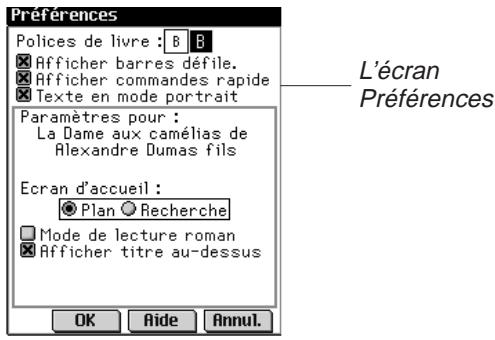
Police de livre
Le grand B est mis en surbrillance, indiquant que la police par défaut est la grande police. Appuyez sur le bouton petit B pour changer votre préférence à une police plus petite.
Afficher barres de défilement
Appuyez sur la case à cocher à côté de l'option Barre de défilament pour la désélectionner.
Afficher commandes rapides
Appuyez sur la case à cocher à côté de l'option Commandes rapides pour la désélectionner
Texte en mode portrait
Cette option permet à l'utilisateur de sélectionner l'orientation d'affichage : portrait ou paysage. Par défaut, cette option est cochée. Notez que l'orientation paysage s'applique uniquement aux affichages de texte dans un livre. Tous les autres écrans restent en mode portrait.
Accueil
Appuyez sur le bouton à côté de Plan, Index ou Recherche pour le sélectionner en tant qu'écran d'accueil du livre actuel.
Mode de lecture roman
Appuyez sur la case à cocher à côté de cette option pour formater un livre avec des marges et la justification. Le texte affiché ressemble alors davantage à un livre imprimé. Par défaut, cette option n'est pas cochée.

Remarque :
L'écran d'accueil constitue l'écran initial qui apparaît la première fois que vous ouvrez un livre.
Afficher barre de titre au-dessus du texte
L'option par défaut est de montrer la barre de titre au-dessus du texte. Appuyez sur la case à cocher pour la désélectionner.
Sujet de départ
Appuyez sur la flèche vers le bas pour voir la liste des rubriques que vous pouvez établir comme point de départ pour l'affichage du texte. Cette option n'est pas disponible dans tous les livres.
Vous pouvez appuyer sur Aide pour obtenir de l'information sur les paramètres.
- Appuyez sur OK pour sauvegarder vos modifications.
Appuyez sur Annuler pour quitter sans modifier les paramètres par défaut.
Pour se déplacer
Une fois que vous avez compris la structure des livres Reader Franklin, vous pouvez rapidement vous déplacer vers l'emplacement souhaité et trouver les informations recherchées. Le programme comporte quatre vues : Liste, Texte, Sous-texte et Modifier signet. La vue(Liste) affiche une liste de livres, chapitres, sections, etc. La vue Texte affiche le texte du livre. La vue Sous-texte affiche du texte additionnel tel que l'aide contextuelle, les entrées bibliographiques, les notes en bas de page et les tableaux. La vue Modifier signet offre des options pour entrer, dire et supprimer des signets. Vous pouvez vous déplacer dans les listes pour arriver au texte, et appuyer sur les icônes, utiliser les commandes rapides ou écrire les raccourcis de menu pour voir le texte. Dans les vues Liste et Texte, vous pouvez avancer ou reculer vers un emplacement précédemment visité en appuyant sur ① ou ② dans la barre de titre.
Dans la vue nombre
Appuyez sur l'objet souhaité dans la liste. De nombreuses listes sont courtes et faciles à naviguer. Lorsqu'une liste est trop longue pour l'écran, une barre de défilement s'affiche.

Pour en apprendre davantage sur les raccourcis de menus du Reader Franklin, veuillez consulter la section « Utilisation des menus »

Remarque :
Les options apparaissant à l'écran Préférences peuvent varier selon le livre.
Déplacement entre les listes
Le plan liste les diverses parties, chapitres, sections et sous-sections d'un livre. L'index, le cas échéant, est une liste de sections ou sujets d'intérêt. D'autres listes incluent, mais non de façon limitative, la liste de livres et la liste de signets. Les éléments de chaque liste dépendent du contenu du livre.
Vous pouvez vous déplacer entre les listes de l'une des deux façons suivantes :
- Appuyez sur et écrivez le raccourci de menu i pour aller au niveau supérieur de l'Index, ou écrivez le raccourci de menu o pour aller au niveau supérieur du plan.
- Dans l'une ou l'autre liste, appuyez sur . Appuyez sur Aller à dans la barre de menus, puis sur la liste désirée dans le menu.
Déplacement par ligne ou par écran
Dans une liste, vous pouvez vous déplacer de l'une des façons suivantes.
- Appuyez sur les flèches dirigeées vers le haut et vers le bas sur la barre de défilament pour remonter ou descendre une ligne à la fois.
- Appuyez sur les flèches de défilament ou les lignes de défilament dans la zone de commande, appuyez dans la barre de défilament au-dessus ou au-dessous du curseur, ou encore basculez la roue de commande vers le haut ou vers le bas pour vous déplacer par ligne ou par écran.
Déplacement par dette
Lorsque vous écrivez des lettres ou chiffres dans la zone d'écrire ou que vous les tapez sur le clavier, ils s'affichent dans la ligne « Recherche » au bas de l'écran. La barre de surbrillance se déplace automatiquement vers le premier élément de la liste COMMENÇANT par ces caractères.
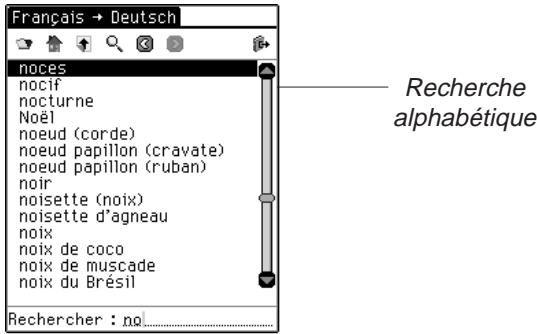
Déplacement par page ou ligne
Lorsque vous lisez un texte, vous pouvez vous déplacer de l'une des façons suivantes.
- Appuyez sur les flèches dirigeées vers le haut et vers le bas sur la barre de défilament pour remonter ou descendre une ligne à la fois.
- Appuyez sur les flèches de défilament dans la zone de commande, appuyez dans la barre de défilament au-dessus ou au-dessous du curseur, ou basculez la roue de commande vers le haut ou vers le bas pour remonter ou descendre un écran à la fois.
Dans la vue sous-texte
Le sous-texte est une couche se trouvant sous la vue Texte. Il peut s'agir par exemple de notes en bas de page, références bibliographiques et tableaux. Appuyez sur [H-Z], [H], [EIE], et d'autres marqueurs spéciaux pour voir le sous-texte. Appuyez sur [O] ou sur OK pour revenir au texte que vous êtes en train de dire. Les écrans de sous-texte peuvent compter une barre de défillement. Utilisez les flèches de défilement de la même façon que dans la vue Texte.
Dans la vue modifier signet
Si le signet remplit plusieurs écrans, une barre de défilement s'affiche.
Il existe plusieurs façons de se déplacer lors de la lecture d'un signet.

Remarque :
La flèche en diagonale à la gauche d'un élément de liste indique la présence d'une autre liste en dessous qui peut être ignorée. Appuyez sur la flèche pour annuler la sousliste.

Pour apprendre comment entrer et afficher les signets, veuillez consulter la section «Utilisation des signets»

Voir aussi:
Pour apprendre à insérer et visualiser des signets, veuillez consulter "Utilisation des signets."
- Appuyez sur les flèches dirigeées vers le haut et vers le bas sur la barre de défilament ou sur les lignes de défilament dans la zone de commande pour remonter ou descendre une ligne à la fois.
- Appuyez sur les flèches de défilament dans la zone de commande, appuyez dans la barre de défilament au-dessus ou au-dessous du curseur ou basculez la roue de commande vers le haut ou vers le bas pour remonter ou descendre un écran à la fois.
Appuyez sur OK pour quitter.
Recherche dans un livre
Vous pouvez trouver l'information voulue à l'aide de la zone d'écriture, du clavier virtuel ou de l'écran Recherche, le cas échéant.
Dans une liste, vous pouvez aller rapidement à l'élément souhaité en écrivant des lettres ou des chiffres un à la fois dans la zone d'écriture ou en les tapant sur le clavier.
Si vous entrez une série de lettres, le programme les recherche en série. Quand il rencontre une série pour laquelle il n'existe pas de concordance, il met en surbrillance le premier élément de la liste comprenant les dernières correspondances.
Pour sélectionner l'objet, appuyez dessus. Vous pouvez alors vous déplacer dans les listes pour repérer les informations souhaitées. Les éléments de liste varient selon le livre.
Utilisation de l'écran de recherche
Pour aller à l'écran de recherche à partir d'un emplacement quelconque, appuyez sur , ou sur, puis écrivez le raccourci de menu s ou appuyez sur Aller à Recherche.
Il existe deux écrans de recherche différents, selon le livre que vous êtes en train de lire. Vous pouvez procéder à une recherche en entrant des mots ou en les sélectionnant à partir de la liste fournie.
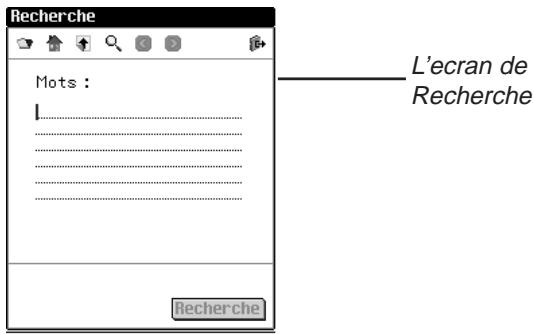
Recherche par entrée de mots
À partir de cet écran de recherche, vous pouvez entrer jusqu'à six mots à rechercher à l'aide de la zone d'écriture ou du clavier virtuel, ou en collant du texte préalablement copié sur le presse-papiers.
Une fois qu'un ou plusieurs mots sont entrés, appuyez sur Recherche pour lancer la recherche.
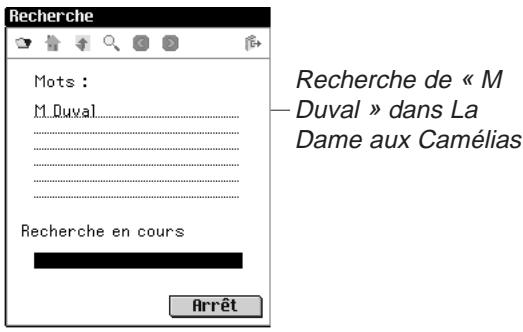
Si un des mots est mal orthographié, une liste de corrections s'affiche. Si vous y trouvez le mot recherché, appuyez dessus puis sur OK pour continuer la recherche à l'aide de la correction. Pour revenir à l'écran de recherche et changer le mot, appuyez sur Annuler.
Si vous n'êtes pas sûr de la façon d'épeler un mot, utilisez ? pour représenter une lettre simple ou * pour représenter zéro, une ou plusieurs lettres. Par exemple, si vous n'êtes pas sûr de l'orthographe du mot « accueil », écrivez acc?? et appuyez sur Recherche. Pour voir tous les mots qui commencent par « fai », écrivez fai* et appuyez sur Recherche.
Utilisation de la recherche rapide : Vous appuyez chercher un mot trouvé dans un livre dans un autre livre. Mettez en surbrillance le mot souhaité, appuyez sur pour aller à la liste des livres, appuyez sur un autre titre pour la sélectionner et appuyez sur Recherche.
Remarque: L'écran de recherche n'est pas disponible dans tous les livres.
- Table des matières
- Pour commencer
- Ebookman® desktop manager
- Gestion et synchronisation du contenu
- Caractéristiques matérielles
- Le lanceur
- Saisie des données
- Reader franklin
- Mobipocket reader
- Système audiobook
- Lecteur musique
- Carnet d'adresses
- Agenda
- Tâches
- Mémos
- Enregistreur vocal
- Calculatrice
- Remarque :
- Support
- pour installer le ebookman® desktop manager
- pour installer les piles
- Pour remplacer les piles
- connectez votre ebookman à votre ordinateur
- Utilisateurs du câble
- Utilisateurs de la station d'accueil
- démarrez votre ebookman® desktop manager
- pour synchroniser le système d'exploitation et les applications
- pour établir l'ebookman
- Réglage de la date et de l'heure
- Également:
- Important!
- Réglage de la date
- Réglage de l'heure
- Enregistrement des fichiers de contenu
- Comprendre les affichages
- Affichage connexion
- Affichage contenu
- Volet contenu
- Ouvrir
- Déplacer vers dossier bibliothèque
- Copier dans dossier contenu
- Propriétés
- Volet périphérique
- Utilisation des menus
- Menu fichier
- Menu affichage
- Menu web
- Menu configuration
- Menu aide
- Déinstallation d'eBookMan® desktop manager
- Gestion de fichiers dans le desktop manager
- Types de fichiers
- Structure des répertoires
- Le dossier contenu ("content")
- Le dossier bibliothèque ("library")
- Le dossier audible
- Suppression des fichiers
- Pour utiliser intelligysync™
- Configuration des programmes de l'organiseur
- Modification des paramètres avancés
- Mappage des champs
- Cliquez sur correspondance des champs.
- Cliquez sur OK pour accepter ce fichier ou dossier.
- Mappez les champs pour le programme d'organisateur.
- Pour synchroniser des informations personnelles
- Pour ajouter du contenu et de nouvelles applications
- Pour obtenir du contenu et des applications
- Pour synchroniser du contenu et des applications
- Fichiers musique
- Livres audio
- Pour utiliser le mobipocket web companion
- Pour télécharger des documents numériques
- Pour utiliser quickpublish
- Zone de commande
- Panneau arrêté
- Avertissement :
- Couvercle
- Entretien du produit
- Réinitialisation de l'ordinateur
- Remise à zéro partielle
- Remise à zéro complète
- Le lancer
- La barre d'état
- Modification des catégories affichées
- Création d'une nouvelle catégorie
- Modification du nom d'une catégorie
- Suppression d'une catégorie
- Utilisation du menu
- Le guide d'écriture
- Redémarrage du système
- Pour régler le contraste
- Sauvegarde MMC
- Aide du lanceur
- Programmes actifs
- Le gestionnaire de fichiers
- Catégorisation des programmes
- Étalonnage du stylet
- Utilisation de mon ebookman®
- Réglage des formats d'affichage
- Langue du stylet
- Réglage du volume du système
- Programmation du mot de passe
- Modification du mot de passe
- Désactivation/activation du mot de passe
- Suppression d'un mot de passe
- Mode silencieux
- Reconnaissance d'écriture
- Remarque:
- Zones de saisie de caractères
- Saisie de lettres
- Conseils pour une saisie d'écriture réussie
- Caractères d'europe de l'ouest
- Saisie de chiffres
- Saisie de signes de ponctuation
- Saisie de gestes correspondant aux fonctions
- Clavier virtuel
- Utilisation du clavier
- Modifier clavier
- Pour ouvrir et fermer les ebooks
- Description des icônes, marqueurs spéciaux et commandes rapides
- Icônes
- Marqueurs spéciaux
- Commandes rapides
- Menu déplacer
- Menu modifier
- Menu options
- Menu aller à
- Définition des préférences
- Police de livre
- Afficher barres de défilement
- Afficher commandes rapides
- Texte en mode portrait
- Accueil
- Mode de lecture roman
- Pour se déplacer
- Dans la vue nombre
- Déplacement entre les listes
- Déplacement par ligne ou par écran
- Déplacement par dette
- Déplacement par page ou ligne
- Dans la vue sous-texte
- Dans la vue modifier signet
- Voir aussi:
- Recherche dans un livre
- Utilisation de l'écran de recherche
- Recherche par entrée de mots
Marque : FRANKLIN
Modèle : EBM911
Catégorie : liseuse électronique