
LET IT WE - Boîtier multimédia WE DIGITAL - Notice d'utilisation et mode d'emploi gratuit
Retrouvez gratuitement la notice de l'appareil LET IT WE WE DIGITAL au format PDF.


| Type de produit | Boîtier multimédia (passerelle multimédia) |
| Marque | WE DIGITAL |
| Modèle | LET IT WE |
| Dimensions | 153.3 × 110.8 × 28.8 mm |
| Poids | 250 g environ |
| Alimentation | 100-240 V AC, 50/60 Hz (adaptateur externe 12 V, 2 A) |
| Résolution vidéo maximale | 1080p (1920 × 1080) |
| Formats vidéo supportés | MPEG-1, MPEG-2, MPEG-4, DivX, Xvid, H.264, WMV, VC-1, RM/RMVB ; conteneurs : AVI, MPG, TS, M2TS, TP, ISO, IFO, VOB, DAT, MP4, FLV, MKV, MOV |
| Formats audio supportés | MP3, WMA, WAV, AAC, OGG, FLAC, Dolby Digital AC3 (DTS non supporté) |
| Formats d'image supportés | JPG, BMP, GIF (affichage statique) |
| Formats de sous-titres | SUB, SMI, SRT, SSA |
| Sorties vidéo | HDMI, AV composite (analogique) |
| Sorties audio | HDMI, AV composite, optique (fibre) |
| Connectique réseau | RJ45 10/100 auto-adaptable |
| Ports USB | 2 ports USB Host (compatibles disques durs externes, clés USB) |
| Lecteur de cartes | 3 en 1 : SD, MMC, MS |
| Fonctions réseau | Lecture de fichiers partagés (SMB), UPnP, DHCP ou IP fixe |
| Fonctions supplémentaires | Copie entre périphériques USB, diaporama photo avec musique de fond, modes de répétition, zoom, ralenti |
| Télécommande | Oui, incluse |
| Contenu du coffret | Passerelle, adaptateur secteur, câble AV, télécommande, guide d'utilisation |
| Entretien et nettoyage | Débrancher l'appareil avant nettoyage ; utiliser un chiffon doux et sec ; ne pas utiliser de liquides ou aérosols |
| Sécurité | Ne pas démonter l'appareil, éviter les endroits confinés pour l'adaptateur, débrancher en cas de fuite de liquide |
| Pièces détachées et réparabilité | Contacter le SAV (0892.680.414) ou le revendeur ; ne pas ouvrir soi-même |
FOIRE AUX QUESTIONS - LET IT WE WE DIGITAL
Questions des utilisateurs sur LET IT WE WE DIGITAL
0 question sur cet appareil. Repondez a celles que vous connaissez ou posez la votre.
Poser une nouvelle question sur cet appareil
Téléchargez la notice de votre Boîtier multimédia au format PDF gratuitement ! Retrouvez votre notice LET IT WE - WE DIGITAL et reprennez votre appareil électronique en main. Sur cette page sont publiés tous les documents nécessaires à l'utilisation de votre appareil LET IT WE de la marque WE DIGITAL.
MODE D'EMPLOI LET IT WE WE DIGITAL
Passerelle Haute Definition directe pour le Multimédia
Merci de dire attentivement ce manuel avant la mise en route de l'appareil
La passarelle multimédia Let It We est un nouveau produit haut de gamme domestique.
Le design est écpei et élégant. Les ports USB HOST vous permettant de connecter des stockages amovibles externes tels que disque dur extern, mémoire USB flash, etc...
Compact et pratique à transporter, il lira la majorité des formats video et audio à haute définition. La passarelle est équipée de plusieurs sorties video et audio. Ce produit est égamental capable d'avoir un accès au réseau pour la lecture des fischiers video et audio partagés dans le réseau domestique.
\section*{Caracteristique}
Lecture des vidés et des fichiers audio avec une haute qualité, compatible avec la piupart des formats video et audio.
Des sorties video et audio variees offrent des possibilites de connexion avec les téléviseurs, les projecteurs...
Possibilité de brancher des stockages amovibles externes, USB flash... Les ports USB HOST sont utilisables à chaud (Plug and Play).
Possibilite d'un accès rapide au réseau.
Décompression à très haute définition 1080p (1920x1080).
Fiche technique
| Référence | Passerelle Multimédia Let It We |
| Interface externe en USB | Compatible avec nombreux stockages externes USB |
| Interface de réseau | RJ45 10M/100M auto adaptable |
| Sortie videoe | Audio et matériel analogue( AV ) / haute définition multimédia interface(HDMI) |
| Sortie audio | Sté reproduction / signal audio numérique (HDMI ) / fibre optique |
| Format audio pris en | MP3, WMA,WAV,AAC,OGG, FLAC, Dolby Digital AC3 |
(*) Ne supporte pas DTS
| charge (*) | |
| Format video pris en charge (*) | MPEG 1/2/4, Divx, Xvid, H.264, WMV, VC-1, RM/RMVB |
| VidéoAVI, MPG, TS/M2TS/TP, ISO, IFO, VOB, DAT, MP4, FLV,WMV, MKV, MOV, RM/RMVB | |
| Format de sous-titre | SUB, SMI, SRT, SSA |
| Format d'image pris en charge | JPG, BMP, GIF |
| Mode photo | Mode diaporama et lecture des musiques d'ambiance |
| Alimentation | Courant alternatif interne : 100V-240V, 50/60HZCourant continu externe: 12V 2A |
| dimension | 153.3×110.8×28.8mm |
| poids | 250g environ |
Les formats de video, audio et photo pris en charge et la résolution maximale
| décodage | format | résolution | |
| Vidéo | MPEG-1 | DAT | 320×240 |
| MPG | 720×576 | ||
| MPEG-2 | VOB | 720×576 | |
| MPG | 1920×1080P | ||
| TS/M2TS/TP | 1920×1080P | ||
| MPEG-4DIVX, XVID | AVI | 1920×1080P | |
| MP4 | 1920×1080P | ||
| MKV | 1920×1080P | ||
| RM/RMVB | RM/RMVB | 1920×1080P | |
| VC-1 | WMV | 1920×1080P | |
| H.264 | AVI | 1920×1080P | |
| MP4 | 1920×1080P | ||
Remarque: Il peut y avoir des modifications du design, de la norme sans préavis.
| MOV | 1920×1080P | ||
| MKV | 1920×1080P | ||
| Audio | MP3 | Pris en charge | |
| WMA | Pris en charge | ||
| WAV | Pris en charge | ||
| AAC | Pris en charge | ||
| FLAC | Pris en charge | ||
| OGG | Pris en charge | ||
| Dolby Digital AC3 | Pris en charge | ||
| photo | JPG/JPEG | Pris en charge | |
| BMP | Pris en charge | ||
| GIF | Pris en charge (affiche statique) | ||
A propos du produit
Contenu du coffret
Veuiliez vérifier les éléments dans le coffret comme ci-dessous avant l'utilisation. Le cas échéant, contactez avec le revendeur pour protéger tous vos droits.
| Article | Quantité |
| passerelle multimédia | 1 |
| adaptateur d'alimentation | 1 |
| Câble AV | 1 |
| telecommande | 1 |
| Guide d'utilisation | 1 |
Remarque : il est possible d'avoir des différences entre les articles dans le coffret et les dessins ou photos marqués dans ce manuel. Cependant les caractéristiques générées du produit ne varieront pas.
Vue avant
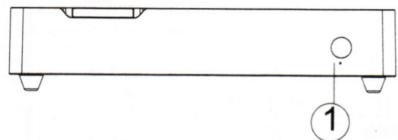
Définition des boutons
| Interface | Définition | Commentaire | |
| ① | IR | Récepteur de la télékommande | Visez ici lors de l'utilisation de la télékommande |
Remarque : votre passerelle multimédia démarre automatiquement lors du premier branchement de l'alimentation. Un voyant indicateur d'alimentation (LED bleue) s'allume en même temps à gauche du récepteur infra rouge.
Vue du profil
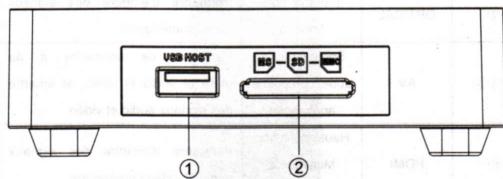
Définition d'interface
| Définition des boutons | Commentaire | |
| ① | USB HOST | Compatible avec nombreux stockages externes USB |
| ② | Lecteur de carte 3 en 1 | Cartes pris en charge : MS, SD, MMC |
Vue arrière
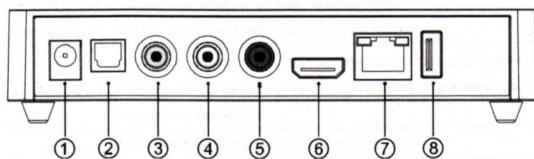
Définition d'interface
| Interface | Définition d'interface | Commentaire | |
| ① | DC IN | Interface d'alimentation | Permettre de connecter l'alimentation |
| ② | OPTICAL | Interface fibre optique | Permettre d'émettre des signaux audio numériques |
| ③④⑤ | AV | Sortie video et audio composite analogue | Permettre de connecter à du matérieliel audio et video, et émettre des signaux audio et video |
| ⑥ | HDMI | Haute définition Multimédia Interface | Permettre d'émettre des signaux audio et video numériques |
| ⑦ | LAN | Interface de réseau | Permettre de communiquer avec le réseau |
| ⑧ | USB HOST | Port USB | Permettre de connecter des stockages USB externes |
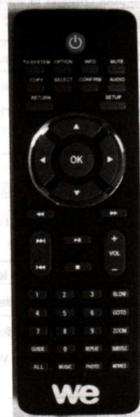
| Bouton | fonction |
| Permet de mesure le produit sous ou hors tension une fois l'alimentation branchée | |
| MUTE | SILENCE: Permettre de couper et remettre le son |
| TV-SYSTEM | Permettre de change la mode de sortie video |
| Bouton 0-9 | Bouton numérotré: Permettre d'entrée les chiffres |
| GOTO | Lors de la lecture video, appuyer sur ce bouton, puis pointer un moment de la lecture à l'aide des boutons numérotés pour yCOMMencer rapidement. |
| GUIDE | Revenir à la page d'accueil à l'aide de ce bouton |
| ← | Rembobinage rapide lorsque la lectureRépéter la pression pour changer la vitesse |
| → | Avance rapide lorsque la lectureRépéter la pression pour changer la vitesse |
| RETURN | Permettre de revenir au menu supérieur |
| SETUP | Permettre d'acceder au menu de Configuration à l'aide de ce bouton. |
| ▲ | Permettre de déplacer le curseur vers le haut dans la liste ou dans le menu de configuration, et de déplacer l'image vers le haut lorsqu'elle est agrandie |
| ▼ | Permettre de déplacer le curseur vers le bas dans la liste ou dans le menu de configuration, et de déplacer l'image vers le bas lorsqu'elle est agrandie |
| ← | Appuyer sur ce bouton pour déplacer le curseur ou l'image vers la gauche, et revenir au niveau supérieur dans l'arborescence |
| ▶ | Permettre de déplacer le curseur vers la droite dans le menu de configuration, et de déplacer l'image vers la droite lorsqu'elle est agrandie |
| OK | Permettre de confirmier une sélection ou une entree |
| ← | Permettre de passer au filchier précédent |
| → | Permettre de passer au filchier suivant |
| VOL + | Permettre d'augmenter le volume su son |
| VOL - | Permettre de baisser le volume du son |
| OPTION | Une fenêtre s'affichera en appuyant sur ce bouton lors de la sélection d'un filchier, puis renomer ou supprimer le filchier |
| ■ | Permettre d'arrête la lecture |
| II | LECTURE/PAUSE : Permettre d'interr compromise la lecture en première pression et reprendre la lecture d'une nouvelle pression |
| REPEAT | Permettre d'activer ou désactiver le mode de répétition d'un titre ou d'un chapitre |
| COPY | Permettre d'entrez dans le mode copy (COPIE) |
| SELECT | Permettre de scélectionner un fisier lors de la lecture, puis appuyer sur le bouton « confirmer » pour l'ajouter dans « mes favorsis » ; permettre de scélectionner le fisier ou le réseau à copier sous le mode copie. |
| CONFIRM | Permettre d'ajouter ou supprimer le fisier scélectionné dans « mes favorsis » . |
| INFO | Permettre d'afficher les informations par rapport à la longueur, le titre ou le chapitre du fisier lors de la lecture video et photo |
| SUBTITLE | Permettre de changer le sous-titrage lorsque le fisier est pris en charge |
| SLOW | Permettre de ralentir la vitesse de la lecture.Norme de la lecture ralentie : (1X, 3/4X, 1/2X, 1/4X, 1/8X, 1/16X)Appuyer sur « lecture/pause » ou « OK » pour reprendre la lecture normale. |
| AUDIO | Appuyer sur ce bouton pour changer le format audio (concerne uniquement les fisiers pris en charge) |
| ZOOM | Permettre d'agrandir ou réduire les image lors de la lecture photo et videoNorme d'agrandissement et réduction des photos: 2X, 4X, 8X, 16XNorme d'agrandissement et réduction des fisier video :1X, 2X, 4X, 8X, 16X |
| ALL | Permettre d'afficher tous les fisiers dans le stockage |
| MUSIC | Permettre d'afficher tous les fisiers audio dans le stockage |
| PHOTO | Permettre d'afficher tous les fisiers photo dans le stockage |
| MOVIES | Permettre d'afficher tous les fisiers video dans le stockage |
Guide des fonctions élémentaires
Préparation avant la lecture
Brancher l'alimentation.
Sortir l'alimentation externe, brancher-la avec le produit.
Connector les interfaces audio et video avec la téléviseur.
Ce produit dispose de plusieurs interfaces de sortie : sortie d'audio et video composite analogue(AV), sortie de Haute définition multimédia interface (HDMI) et sortie audio fibre optique (OPTICAL). Il permet aux utilisateurs de désirier le mode d'interface selon leur préférence. Le produit permet de reconnaître automatiquement le mode de sortie video. Suivre la Procedure précise ci-dessous selon les cas afin d'éviter tout incident.
Illustration de la connexion de sortie video et audio composite analogue(AV)
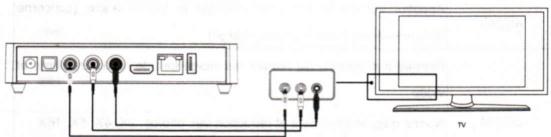
Mode de sortie videoe et audio composite analogue AV : relier la sortie AV de l'appareil à l'entrée AV du téléviseur à l'aide du cable jaune et relier les sorties audio du lecteur aux entrées audio du téléviseur ou HIFI à l'aide des cables rouge et blanc. Allumer le téléviseur et entrez dans le mode AV, puis allumer l'appareil, l'interface initiale de l'appareil s'affichera alors.
Illustration de la connexion sous le mode de connexion de sortie de haute définition multimédia interface (HDMI)
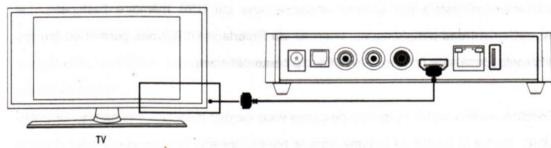
Le mode HDMI permet de sortir la video numérique et audio composite en même temps ;c'est le mode de connexion le plus facile et qui donne le meilleur effet audio-visuel.
Mode de connexion de sortie haute définition multimédia interface : connecter le cable HDMI à la sortie HDMI de l'appareil et à l'entrée HDMI du téléviseur. Sélectionner le mode HDMI dans le téléviseur et l'interface initiale de l'appareil s'affichera.
Illustration de la connexion sous le mode de sortie fibre optique
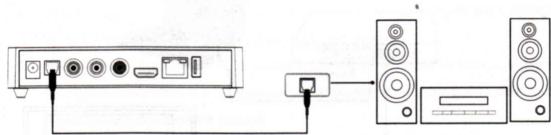
Le mode de sortie fibre optique : relier la sortie fibre optique de l'appareil à l'entrée fibre optique de l'HI-FI à l'aide du cable fibre optique pour la compression des signaux audio, puis restituer un son de haute qualité de 5.1 canaux.
Fonctionnement avec l'interface externe en USB
Fonction avec le périphérique externe: l'interface USB du lecteur vous permet de connecter un disque dur extreme amovible, une clé USB mémoire flash, etc... Le raccordement des périphériques externes via l'interface USB, vous permet de tire les différents formats de fichiers video et audio haute définition.
Fonction avec la carte : le lecteur de cartes vous permet la lecture des cartes : SD, MS, MMC. Mettre la flèche de la carte vers le haut et insérer la carte doucement dans le lecteur des cartes.
Connexion et configuration du réseau
Le lecteur permet de dire les fichiers multimédia à travers le réseau sur les dossiers partages de votre ordinaire. Suivre l'illustration ci-dessous pour le branchement réseau.
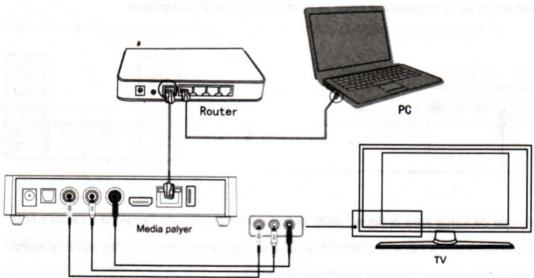
Connector la passerelle avec l'ordinateur via le réseau. Ensuite, connecter la sortie video de la passerelle à votre télévision. Appuyer sur le bouton «SETUP» de la
telecommande ou bien sélectionner «CONFIG.» dans le menu principal à l'écran pour entrer dans le menu de configuration ; puis sélectionner l'option «RESEAU», et appuyer sur le bouton « OK » de votre télécommande. Vous pouze obtaining l'adresse IP automatiquement (DHCP (AUTO)) ou manuellement (FIXEZ IP (MANUEL)). Veuliez vous référez au guide de configuration du réseau local sous Windows. Une fois la configuration terminée, appuyer sur le bouton « SETUP » de la télécommande pour valider et quitter.
Les dossiers doivent être partagés pour être vus par la passerelle multimédia. Voir les paragraphees suivants du manuel d'utilisation pour plus de précisions.
Partager les fichiers multimédia en réseau
Opération de partage sous Windows
Deux conditions sont obligatoire afin de réaliser la lecture sous le mode de réseau
- partager les fichiers et configurer la sécurité.
- configurer de même les passerelles et les masques de sous réseau (pour les utilisateurs avec IP manuelles)
Procedure du partage des fichiers sous Windows
- cliquer sur le réseau selectionné avec le bouton droit, puis cliquer sur « partage et sécurité » dans la liste affichée avec le bouton gauche.
- Sélectionner « partage » dans la fenêtre « propriété » et cocher la case « partager ce repertoire sur réseau », puis cliquer sur le bouton «OK» pour quitter, puis vous voirz l'image du repertoire partagé.
Pour les utilisateurs de Windows XP Edition Familiale passer directement à l'étépe n° 5
- ouvrir dans l'ordre « panneau de configuration - outil de gestion - gestion d'ordonateur - client et groupe locaux », puis sélectionner l'onglet « client», cliquer sur « client » avec bouton droit, puis sélectionner « propriété »
-
cochcrer « utiliseateur ne peut pas modifier le mot de passer » et « le mot de passer n'expire jamais »
-
ouvrir « panneau de configuration » - « connexions réseau » déslectionner « connexions locales », puis cliquer sur « propriété » avec bouton le droit.
- selectionner « protocole Internet TCP/IP » dans la fenetre qui s'affiche.
- paramétre l'adresse IP, le masque de sous réseau et la passerelle, ou cocher la case « êtreir une adresse IP automatiquement »
- finir le partage du réseau Windows XP.
- désactiver le Pare-feu logiciel de Windows.
Procedure du partage des fichiers sous Windows Vista.
- ouvrir dans l'ordre « panneau de configuration – Configurer le partage de fichiers »
-
Dans la section « partage et découverte »
-
Activer la découverte de réseau
- Active le partage de fichiers
- Activer le partage afin que toute personne avec un accès réseau puisse ouvrir, modifier et creer des fischiers
- Désactiver le partage protégé par le mot de passage
Guide d'utilisation du produit
Navigation et lecture des fichiers multimédia
Mettre l'appareil sous tension et la page d'accueil s'affichera dans quelques secondes. Remarque: l'appareil demarre automatiquement lors le premier branchement d'alimentation.
Dans le menu principal, vous pouvez naviguer et dire les fischiers des films, des musiques et des photosCeux dans les stockages USB externes,les cartes mémoires et le réseau. Sélectionner le péripérisque à naviguer à l'aide du bouton « vers le haut » ou « vers le bas », puis cliquer sur « OK » pour la navigation et la lecture du contenu sélectionné.
Fonction filtrage des medias
Le filtrage des fischiers permet de simplifier la navigation et la lecture. Regrouper les fischiers de même type et réaliser la lecture conviviale par les catégories à l'aide des boutons « ALL», « MUSIC», « PHOTO » et « MOVIES »
Mode Gestion des fichiers
Appuyer sur «ALL» pour entrer dans le mode «gestion de tous les fichiers» lors de la navigation. Puis appuyer sur «OK» ou «flèche droite» pour ouvrir le répertoire, et sur le bouton «OK» pour la lecture des fichiers. Appuyer sur «flèche gauche» pour revenir au répertoire supérieur.
Mode photo
Séléctionner le stockage dans le menu principal et y entrez. Les fischiers seront affichés l'un après l'autre. Naviguer dans les fischiers à l'aide des flèches de direction et entrez dans le mode de la lecture des photos à l'aide du bouton « PHOTO ». Les images agrandies peuvent être déplacées à l'aide des flèches de direction. Le mode diaporama de photo avec huit effets permet d'écouter en même temps une musique d'ambiance.
Mode musique
Sélectionner le stockage dans le menu principal et y entrez. Appuyer sur le bouton «MUSIC» pour afficher uniquement la liste des fischiers audio. A l'aide des flèches directionnelles, sélectionner le lien désire et appuyez sur le bouton «OK» pour lancer la lecture.
Mode film
Sélectionner le stockage dans le menu principal et y entrez. Appuyer sur le bouton «MOVIES» pour afficher uniquement la liste des fichiers video.
A l'aide des flèches directionnelles, sélectionner le fjichier déséré et appuyez sur le bouton «OK» pour lancer la lecture. Appuyer sur le bouton «▶■» pour faire une pause; puis ré-appuyez sur ce même bouton pour reprendre la lecture.
- Les sous-titres
Le produit est compatible avec les fichiers sous titre SSA, SMI, SRT, SUB.
Remarque Importante : le filchier du film et le filchier du sous titre doivent avoir le même nom. Ils doiventetre obligatoirement dansle même répertoire.
Appuyer sur le bouton «SUBTITLE» pour activer ou désactiver la fonction sous-titre.
Fonction Modification des média
Sélectionner le fjichier ou le répertoire à l'aide des boutons « vers le haut » ou « vers le bas », appuyer sur le bouton « OPTION ». vous pouvez renomer ou supprimer le fjichier.
| RETOUR | Revenir au menu principal |
| renommer | Suière les étapes suivantes pour renomer un fjichier1.Sélectionner « renommer »2.la fénête pour rédigier le nom sera affichée en appuyant sur « confirmer »3.sélectionner une dette ou un nombre à l'aide des boutons de direction. Réaliser le changement entre majuscule et minuscule à l'aide du bouton « CAPS ». Appuyer sur « backspace » pour supprimer une dette. Appuyer sur « --» pour insérer un espace. Appuyer sur « confirmer » pour enter une dette ou un chiffre. Une fois le nouveau nom est entré, appuyer sur « confirmer » et confirmer toutes les modifications à l'aide du bouton « confirmer »Si vous désirer d'arrêté der nommer le fjichier, appuyer sur « back » pour revenir en arrêté. |
| supprimer | Suière les instructions ci-dessous pour supprimer un fjichier1.sélectionner « supprimer »Confirmer la sélection du fjicher à supprimer.La fénête de confirmation s'affiche.Appuyer sur « confirmer » pour supprimer le fjichier. Appuyer sur « back » pour annuler la suppression. |
Fonction Navigation en réseau
Vous pouvez, lors la navigation, selectionner un poste de travail dans la liste ou ajouter une adresse IP effective puis naviguez les fischiers en réseau par le raccouri.
My Shortcuts : permettre d'y creer les raccourcis vers les autres postes de travail dans le réseau local.
Entrer dans le repertoire « My Shortcuts», appuyer sur le bouton « OPTION», puis selectionner « ajouter » dans la fenêtre qui s'affiche pour creer un nouveau raccourci. Dans la fenêtre de creer le raccourci, entrer le nom d'utilisateur, le mot de passer et l'adresse IP de l'ordinaire que vous aller visiter (assurer que les fichiers ont été configurés pour un partage). Enregister la configuration, puis le raccourci est créé, vous pouvez naviguer via ce raccourci. Généralement, le nom d'utilisateur peut être « GUEST » ou « EVERYONE » En naviguant les ordinateurs dans le réseau local, on peut réaliser directement la lecture des fichiers multimédia partages.
My Neighbors : permettre de visiter directement, dans le réseau « mes voisins » duRéseau local, les ordinateurs avec des logiciels installés comme « TranscodeServer » .
ServiceRéseau UPnP
Le nom complet de UPnP est « Universal Plug and Play »
Le nombre UPnP est un nouveau protocole d'Internet vise à la communication des péphériques et se base sur le protocole TCP/IP. En effet, le but de la creation de UPnP est d'avoir une communication plus fluide sans blocage de passerée, faciliter la transmission des fichiers avec le logiciel prénant en charge UPnP et réaliser les applications qui n'ont pas pu fonctionner avant.
Ce lecteur prend en charge UPnP. Assurer que le logiciel UPnP est installé dans l'ordinaire du réseau local avant appliquer cette fonction. Le cas échéant, installer un logiciel de la lecture des fichiers multimédia ou un partagiciel et activer la fonction du partage UPnP. Cela peut être enormément la vitesse de communication.
Par exemple: raccorder le lecteur au réseau domestique, à l'aide de UPnP, vous pouvez visiter, au salon, les fichiers multimédia partagés par Windows Media Player 11 de l'ordinateur à la salle d'étude.
- raccorder le lecteur au réseau local domestique. Se réfère au guide de la connexion du réseau.
2.installer un logiciel prend en charge le protocole UPnP.
Un logiciel qui prend en charge le protocole UPnP et l'activation du service de partage sont nécessaires dans l'ordinaireur pour utiliser la fonction UPnP. Le logiciel Media Player 11 prend en charge la fonction UPnP (les anciennes versions ne prend pas en charge).
3/partager les fichiers par le logiciel.
Sélectionner « bibliothèque » dans l'interface principale du logiciel, puis sélectionner « partage multimédia » dans le sous menu, il est aussi possible de configurer les types et les positions des fichiers à partager, comme sélectionner « musique, photo ou video», etc..
4.application de la fonction UPnP du lecteur.
Après la configuration du partage des fjichier, entre dans l'option « UPnP » du menu principal du lecteur, puis le lecteuraura tout seul les ordinateurs avec le logiciel UPnP installé dans le réseau local. Vous trouvrez les fjichiers multimédia partages par Media Player 11 dans l'ordinateur sélectionner. UPnP est une fonction plus simple et rapide que celle de réseau du lecteur. Il vous permet de connecter avec l'ordinateur sans passer le passerelle ni tapper le nom d'utilisateur et le mot de passer. En paramétrant Media Player 11, il vous permet de catégorieriser, avec une grande multiplicité, les fjichiers multimédia. Ceia vous simplifier la recherche du fjichier grâce à la spécification des fjichiers.
Copier les fichiers
Copier les fichiers entre deux péripériques. Entrer dans l'interface de copie à l'aide du bouton « COPY » sur la télécommande. Il permet de se copier entre les péripériques externes en USB, les cartes mémoire et les réseaux par ce module.
Opération de copier :
- Sélectionner le périphérique de source
Dans la fenêtre « Cop. Fich.», sélectionner le péripérisque à copier, puis appuyer sur le bouton « Flèche Droite » pour le désirir ou appuyer sur le bouton « Flèche gauche » pour revenir en arrière.
- selectionner le periphérique de destination (cible)
Sélectionner le périhérique visé après entrer dans la zone des périhériques.
Appuyer sur « vers la droite » pour l'etape suivante, et « vers la gauche » pour revenir en arriere.
3-selectionner le fjichier ou le repertoire
Sélectionner le fjichier ou le répertoire à l'aide des boutons de direction dans la zone des fjichiers. Puis appuyer sur le fjuchon « SELECT » pour sélectionner le fjichier ou dossier.
Une fois sélectionnés, sera affché à gauche du filchier ou du répertoire. Appuyer sur « Flèche Droite » pour l'étape suivant. Pour annuler la selection, il faut re-appuyer
sur le bouton « SELECT », le logo disparaître.
Remarque : vous pouvez copier huit fichiers au maximum par copie.
- Sélectionner le repertoire cible
Sélectionner le répertoire cible à l'aide des boutons de direction dans la zone des répertoires visés.
Appuyer sur « vers la droite » pour l'étape suivante, et « vers la gauche » pour revenir en arriere.
- Menu COPIER
Dans la boite de dialogue, confirmer pour copier, déplacer ou annuler.
« copie du fichier fini » sera affiché lors de la réussite de la copie, sinon « copie du fichier à échoué » sera affiché.
Après avoir fini copiedé les fichiers, vous pouvez selectionner « OK » pour naviguer, et « annuler » pour revenir au menu COP.FICH. (copier).
Configuration du système
Selectionner « Config.» dans la page d'accueil ou appuyer sur le bouton « SETUP » de la télécommande pour entrer dans le menu de configuration. Ce module permet le paramétrage du système, video, audio, photo et du réseau. Sélectionner l'option à paramétrer à l'aide des boutons de direction. Appuyer sur « OK » pour confirmer ou revenir au menu à gauche à l'aide du bouton « RETURN » de la télécommande pour selectionner d'autres options à paramétrer. Quitter le menu de configuration à l'aide du
bouton « SETUP » ou « RETURN »
Configuration du système
| Langue de MENU | Choisir la langue utilisée avant l'utilisation du système : chinois simplifié/anglais/chinois traditionnel/espagnol/français/allemand/italien/néerlandais/russe.it faut reconfigurer après l'initialisation du système. |
| Encodage TEXTE | Choisir l'encodage de langue: Unicode(UTF-8), Chinois simplifié(GBK), Chinois traditionnel(BIG5), Western, Turc, Centre européen, Grec, SE Europan. Choisis l'encodage ajustat pour éviter le dérangement d'encodage. |
| Economiseur d'Ecran | Activer/désactiver la fonction d'écran de veille L'écran de veille se déclène au bout de 5 minutes sans aucun geste. |
| Mise à jour du système | Permettre de consulter la version du système et faire la mise à jour du logiciel. |
| Rétablit par défaut | Restaurer la configuration d'usine par défaut. La restauration effacera tous les paramétrages personnel. Il faut réinitialiser après la restauration. |
Configuration Video
| Movie Preview | Aperçu du film : Définir activer/désactiver |
| Resume Play | Le lecteur peut pointer et enregistrer automatiquement la progression de la lecture lors d'un arrêt au cours de la lecture. Il vous permet prochainement de reprendre la lecture où l'on l'a arrêté. |
| Rapport des périés | Définir la proportion d'aspect d'écran : 4 : 3 en norme, 4 : 3 sous-litrage, écran large 16 : 9. Sous le mode de sortie 4 : 3 en norme, la partie d'image déborde de l'écran ne s'affiche pas. Sous le mode de sortie 4 : 3 sous-litrage, les cordures noires s'affichent |
| dans la zone sans image. Sous le mode de sortie écran large 16 : 9, les images seront comprissées afin d'être affichées pleinement. | |
| luminosité | Définir la luminosité videoie sortie |
| contraste | Définir le contraste videoe sortie |
| Système de TV | Définir le système de télévision et paramétre la sortie videoe : HDMI automatique, NTSC, PAL, 480P, 576P, 720P 50Hz, 720P 60Hz, 1080i 50Hz, 1080i 60Hz, 1080P, 50Hz, 1080P 60Hz. Le lecteur reconnaitra et ajustera automatiquement le mode de sortie videoe. Vous pouvez également changer le mode à l'aide du bouton « videoe » sur la télécommande. |
Configuration audio
| Mode de nuit | Activer/désactiver le mode de nuit.Mode de nuit : limiter automatiquement la hauteur du volume afin de ne pas déranger les voisinages. |
| Sortie numérique | Définir le mode de sortie audio numérique : HDMI LPCM,HDMI RAW,SPDIF LPCM, SPDIF RAW ; les deux dernières options sont réservées pour le mode de sortie fibre optique. |
Configuration Photo
| Durée du diaporama | Définiir la fréquence du changement des photos 2, 5, 10, 30 seconde et 1, 2 minutes au besoin. |
| Effet de transition | Choisir l'effet de transition : 8 types d'effet comme superposition anamorphique, de.gauche à droite, etc. |
| Musique de fond | Réaliser la lecture des musique et des photos dans le même répertoire. Désactiver cette fonction. |
Configuration Réseau
| Configuration Réseau | Configuration Réseau Vérifier les options ci-dessous lors d'utilisation de cette fonction: Raccorder le lecteur au réseau Pourvoir utiliser le protocole du réseau Déspectiver le pare-feu Partager les fichiers dans l'ordinateur |
| DHCP IP(automatique): obtenir automatiquement le DHCP et l'adresse IP | |
| FXP IP(manuel): définir manuellement l'adresse IP statique, le masque de sous réseau et le passerelle. Opérer à l'aide des bouton de direction et numérotés, et sauvégarder à l'aide du bouton « confirmer » . |
Configuration du réseau cable
Raccorder le lecteur au réseau local, puis entrer dans l'interface de configuration à l'aide du bouton « setup » sur la télécommande. Sélectionner l'options « réseau », entraïn dans « config. réseau » Il est possible de paraméter automatiquement ou manuellement.
DHCP IP(automatique): oblten automatiquement l'adresse IP de DHCP. Une fois le DHCP est selectionné, confirmer en suivant le message d'indication, le lecteur obtiendra automatiquement l'adresse IP. S'il est réussi, l'adresse IP obtienne sera affichée. Sinon la connexion échoue, vérifier si le réseau est bien paramétré et refaire une fois de recherche d'adresse IP.
FIXEZ IP (manuel): définir manuelle l'adresse IP statique, le masque de sous réseau et le passerelle. Entrer les données à l'aide des boutons de direction et numérotés, puis appuyer sur « OK » et examiner le raccordement. Les informations du paramétrage seront affichées lors de la réussite du raccordement.
Remarque: cette fonction est réservée aux utilisateurs qui connaissent leur plage IP.
- entrezl'optionrereauoanslenedenuadaccuill.Silya des groupes non securis dans reseau sans-fil, en plus des deux repertoire:My Shortcuts et My Neighbours,des autres repertoires dans des groupes partages seront affichés. Entrez dansre repertoireof l'ordinateur dansreseau pour la lecture des fichiers multimedia partages
- si I'on ne vaot pas d'autre repertoire, entree dans « My Shortcuts »appuyer sur le bouton « configuration » sur la telecommande, puis selectionner « ajouter » dans la fenetre qui s'affiche pour creer un raccourci vers les ordinateurs avec le service du partage. Entrez le nom d'utilisateur, le mot de passée et l'adresse IP du serveur du fichier. Le nom d'utilisateur peut etre « GUEST » OU « EVERYONE », l'adresse IP du serveur du fichier est celle de l'ordinateur avec le service du partage dans le reseau sans-fil. Il est possible d'avoir plusieurs ordinateurs avec le service du partage dans le reseau sans-fil, entrez I'adresse IP de I'ordinateur que vous allez visiter pour y entree.
- assurer la réussite de la connexion et sauvegarder la configuration, puis sélectionner le raccouci créé, entre le nom d'utilisateur « GUEST » ou « EVERYONE » et le mot de passe, vous pouvez naviguer les contenus partages dans l'ordinateur avec l'adresse IP correspondante.
- le lecteur peut dire les fichiers multimédia pris en charge parmi les contenus partagés. La vitesse de la connexion du réseau sera affchéée lors de la lecture video. La qualité d'image sera meilleure lorsque la vitesse est plus rapide et plus stable. Sur un télévisueur avec un grand écran dans le salon, vous pouvez profiter des films avec des images haute définition partages dans l'ordinateur à la salle d'étude via le réseau sans-fi WAP.
Remarques
Bien étudier les specifications et les remarques importantes ci-dessous pour une utilisation correcte.
Type de courant: 100V-240V; externe: 12V/2A
L'adaptateur a une chaleur continue lorsqu'il travaille.
Ne pasmettre l'adaptateur dans des endroits trop confinés teils que le lit,le sofa et les tissus,etc....Choisissez de préfence un endroit aere.
Ne pas démonter le produit afin d'évierer tout risque d'électrocution. Renvoyer le produit à l'assistance technique compétente ou à votre revendeur pour la réparation. Un démontage et remontage incorrect peuvent causeurs des risques électriques.
En cas d'usure du cable ou infiltration de liquide dans l'appareil, débranchez tout de suite les cables et mettez l'appareil hors tension. Puis renvoyez-le à l'assistance technique compétente ou le revendeur.
Pannes fréquentes - Question/Réponse
Q: le disque dur externe amovible ne peut pas etre reconnu par le lecteur?
R:
1. le disque dur externe n'est pas alimenté suffisamment par l'interface USB du lecteur, veuillez l'alimenter par une alimentation externe.
2: seul les systèmes du fjichier FAT32 et NTFS sont pris en charge par le lecteur, pas pour le système du fjichier GPT. Veuliez désirs les systèmes du fjichier FAT32 et NTFS mais pas le système du fjichier GPT lors de la partition et le formatage du disque dur sous Windows Vista.
Q:quel type de partition prise en charge par PC et Mac en meme temps.
R: si la version du système d'exploitation Apple est inférieure de 10.3.5, il fautmettre la partition en Fat32.Si la version est supérieure de 10.3.5,la partition FAT32 et NTFS
dont toutes prises en charge. Remarque: le format NFS+ uniquement pour le système d'exploitation Apple.
Q: Impossible de se copier les données entre les pérophériques externes en USB?
R: A: le système du fichier du disque dur est FAT32, poutrant la taille du film est supérieure à 4 GB. Le lecteur prend en charge plusieurs systèmes du fichier : FAT32, NTFS, EXT3. La partition FAT32 n'accepte pas les fichiers supérieur à 4 GB, mais on pourrait les copier à la partition NTFS.
Q: l'absence d'image lors de la connexion du lecteur et le télévisuer?
R: A: mode de sortie video n'est pas ajustat. Mettre le téléviseur au mode correspondant selon les deux modes de sortie video pris en charge: AV et HDMI. Changer le mode de sortie video à l'aide du bouton « video » sur la télécommande. Patientier quelques secondes entre chaque changement jusqu'à l'affichage du menu principal du lecteur.
Q: Pourquoi les images sont incompletement affichées en écran lors de la lecture du film?
R: les proportions d'aspect des fichiers video sont différentes. Entrer dans le menu de configuration, puis menu de configuration film, et selectionner la proportion adequate dans l'options de la proportion d'aspect d'écran.
Q: impossible de selectionner le mode de sortie 1080p dans le menu de configuration lors du mode de sortie HDMI.
R: assurer la version HDMI est 1.3 lorsque le mode de sortie 1080p est pris en charge par le téléviseur; si le téléviseur ne prend pas en charge le mode de sortie 1080p, il est impossible de selectionner le mode 1080p.
Q: il y a que 5 répertoire qui peuvent s'afficher sur l'écran lors de la navigation. Ce sera très difficile de trouver un film s'il y a trop de filchier. Et c'est très long de tourner une
page.
R : utiliser la fonction de tourner la page (passer à la page suivante)
Q: la vitesse d'avance et de rembobinage est très lente, il n'y a pas d'affichage de progression de la lecture.
R: la fonction « accès rapide » vous permet d'acceder directement à la scene que vous voulez visualiser.
Q: pourquoi le sous-titre est affché incororrectement lors de la lecture?
R: veuillez enter dans le menu de configuration, et dans l'option configuration du système, besoinir le codage du texte conforme à la langue affichée. Si le problème n'est pas reglé, appuyer sur le bouton « sous-titre » sur la télécommande pour sélectionner le fjichier sous-titre ajustat.
Q: Comment défini-t-il personnellement le sous-title, le lecteur ?
R: Les fichiers au système binaire avec l'extension de « sub+idx » et « srt » sont pris en charge. Les fichiers film et sous-titre doivent être dans le même repertoire, et simultanément,ils doivent avoir le même nom principal.Par exemple, si le nom du filchier film est « movie.avi», le nom du filchier sous-titre doit être «movie.sub» + «movie.mov » ou «movie.srt».
Q: Pourquoi il est impossible deCHOISIR le sous-titre et le canal du son lors de la lecture du film DVD.
R: Le lecteur prend en charge la fonction de navigation DVD. Veuillez sélectionner et configurer le fjichier dans le menu de navigation DVD (fichier IFO), vous pouze alors sélectionner le sous-titre et le canal du son pris en charge.
Q: Comment vérifier la version du logiciel ?
R: Entre dans le menu de configuration, désir l'option de la mise à jour du système et l'information de la version du système sera affichée. On peut également entre dans le menu de configuration du produit à l'aide du bouton « setup » sur la télécommande,
et appuyer l'un après l'autre sur le bouton « arrêt » et « lecture/pause » pour afficher l'information de la version du logiciel.
Q: Comment faire la mise à jour du logiciel? Qu'est-ce qu'on fera lors que la mise à jour échoue ?
R: Entre dans le menu de configuration du système et désirier l'option « mise à jour du système ». Et en même temps, copier le fjichier de mise à jour à la racine du flash USB. Insérer le flash USB et Sélectionner « mise à jour ». On peut également appuyer sur le bouton « marche/arrêt » continuelement, puis brancher l'alimentation. Tener cette pression pour une dizaine ou vingtaine de secondes jusqu'à l'affichage de l'image de la mise à jour du produit.
Remarque: il ne faut absolutment pas de couper l'alimentation ou déconnecter le péripérisque amovible avec le filchier de mise à jour. Si la mise à jour échoue, veuilles couper l'alimentation et vérifier le filchier de mise à jour dans le flash USB. Ressayer de même dans un instant.
Q : pourquoi on ne trouve pas le nouveau fichier mis dans le flash USB lors de la mise à jour du logiciel ?
R:
- Tout d'abord, assurer que le flash USB est correctement reconnu par le lecteur. Et lancer la mise a jour lorsque les fischiers sont correctement affichés dans l'interface de la lecture.
- Assurer que le filchier de mise à jour se situe dans la première partie du flash USB. Le système recherche le filchier de mise à jour par défaut dans la première partie lorsqu'il y a plusieurs partitions.
- Le fichier de mise à jour doit être mis à la racine.
- Qu'un seul fjichier de mise à jour sera affié dans la première partie du flash USB. Garder le fjichier nécessaire et supprimer les autres.
Q: Impossible de tracer les ordinateurs dans le réseau local après la configuration du réseau?
R:
- Assurer la connexion du réseau, et le lecteur et l'ordinateur sont dans le même segment de réseau.
- Assurer que DHCP est pris en charge et activé par le serveur du réseau. Si l'adresse IP ne peut pas été reconnaue automatiquement, en distribuer une manuellement.
- sauvegarder et quitter le menu de configuration. Redemarrer le lecteur pour effectuer la configuration.
- Assurer que le compte « Guest » est activé dans l'ordinateur partagé, et enlever le mot de passer du compte « Guest »
Q: Pourquoi y a-t-il une longue durée de délambda lorsqu'on commence la lecture?
R: Il est normal cause que le lecteur dispose un mémoire de cache afin d'voir une grande capacité de traitement multimédia.
- Il yaura aussi un délambda lors du téléchargement si le fichier film est trop lourd.
- Il y a des virus sur le fichier. Assurer qu'il n'y a pas de virus sur le système lors de la copie des fichiers de l'ordinateur.
Q: Pourquoi la lecture est discontinue?
R: 1. Le lecteur prend en charge plusieurs modes de lecture. Lors du mode réseau cable et USB, certains films ne peuvent pas etre dire couramment a cause de la limite de transmission des données. C'est moins de copier le filchier film au disque dur de ce lecteur pour réaliser une lecture fluide.
2. Il y a des film haute définition est en format flux dynamique. La lecture sera discontinue si le flux dynamique est hors la norme.
3. les films téléchargés sur l'Internet peuvent être visualisés couramment dans le PC
mais pas dans le lecteur. Il se peut que les fichiers dans le film ne soient pas en ordre. Cela produit une grande difficulte au lecteur pour le décodage.
Q: Pourquoi certaines musiques en format AAC ne marchent pas ou n'ont pas d'affichage du temps de la lecture.
R: AAC est le signe de « Advanced Audio Coding», il désigne le codage audio avancé. Il respecte la norme ISO13818-7, une norme du codage audio multi-canal.
AAC est une extension de MPEG2/MPEG4, et il est pris en charge par « Apple iTunes » et « Nero ». Les fischiers AAC en format Mac produits par iTunes sont supportés que par les lecteurs d'ITunes (par exemple : iPod) cause que le DRM (Digital Rights Management) a été attaché dans le fjichier lors de sa diffusion.
Le lecteur prend en charge le codage audio adaptatif «Adaptive Audio Coding » - un format de compression conçu spécialément pour les données audio, ayant l'air de MP3. Ce type de fichier AAC ne contient pas de metadonnée inséré comme celui dans le fichier MP3, donc l'affichage du temps général du fichier, l'avance et le rembobinage ne fonctionné pas lors de la lecture.
Q: Pourquoi certaines opérations marquées dans le guide d'utilisation sont différentes que celles pour le produit réel.
R : cela à cause de la mise à jour du produit. La mise à jour du logiciel est régulièrement disponible afin d'améliorer et accomplir le produit. Veillez télécharger les applications et le guide d'utilisation les plus récents sur notre site officiel. N'hésitez pas de vous reférer sur notre site ou contacter avec le revendeur local lorsque vous avez des questions sur l'opération d'utilisation. Nos excuses sincères d'avance pour les difficultés d'utilisation et vous remercier de votre compréhension et support.
Information Complémentaire
Les différences accessoires sont fourmis selon le modele du produit. Veuillez verifie avec le manuel ou consulter le revendeur.
Il est possible d'avoir des différences entre le produit et les illustrations de l'emballage ou du manuel. Nous nous réservons le droit de modifier le logiciel et les fonctions sans avis prétable.
Les marques et les droits réservés cités dans ce manuel sont tous déposés par leur propriété respectif.
Nous ne saurons etre tenus pour responsable des pertes de données eventuelles de vos stockages externes suite a une mauvaise utilisation du produit.
Enregistrez votre produit
Enregistrez votre lecteur Connect w.e.
sur le site www.wedigital.fr
... Et bénéficiaz d'avantages exceptionnels
Pourquoi enregistrer votre produit ?
Activez notre garantie,
- Recevez GratisITEMENT et rapidement des réponses de l'assistance technique,
Bénéciciez de mises à jour par courrier électronique et d'offres exclusives.
Veuillez noterds a present le numero de série
de votre produit S/N:
Assistance
Avant toute démarche après de votre revendeur, pensez à contacter l'assistance «Allo We» au
0892.680.414 (0.34 € la minute)