
YES WE CAN - Lecteur multimédia WE DIGITAL - Notice d'utilisation et mode d'emploi gratuit
Retrouvez gratuitement la notice de l'appareil YES WE CAN WE DIGITAL au format PDF.

| Type de produit | Lecteur multimédia / disque dur externe |
| Marque | WE DIGITAL |
| Modèle | YES WE CAN |
| Dimensions (L x l x h) | 203 x 165.5 x 51 mm |
| Poids | Environ 1500 g |
| Alimentation | AC 100-240 V, 50/60 Hz (interne) / DC 12 V, 2 A (externe) |
| Systèmes d'exploitation compatibles | Windows 2000, Windows XP, Windows Vista |
| Systèmes de fichiers pris en charge | FAT32, NTFS |
| Formats audio | MP3, WMA, WAV, AAC, AC3 |
| Formats photo | JPG/JPEG (diaporama intégré) |
| Formats vidéo | MPEG-1 (DAT, MPG), MPEG-2 (VOB, MPG), MPEG-4 (AVI, DivX, XviD) |
| Formats de sous-titres | SMI, SRT, SUB, SSA |
| Ports et connecteurs | USB Device (USB-B), USB Host (USB-A), sortie AV composite, sortie composante YPbPr, sortie coaxiale, sortie HDMI |
| Sortie vidéo maximale | 1080i (via HDMI), 720p (via composante) |
| Télécommande | Portée supérieure à 6 mètres |
| Contenu de la boîte | Lecteur, télécommande, câble AV, câble USB, adaptateur secteur, guide d'utilisation, fiche de garantie, notice |
| Entretien et nettoyage | Nettoyer avec un chiffon doux et sec. Ne pas utiliser de produits abrasifs ou de liquides. |
| Sécurité | Éviter l'humidité, les sources de chaleur et les chocs. Ne pas démonter. Débrancher en cas d'orage ou d'infiltration de liquide. |
| Pièces détachées et réparabilité | Contactez votre revendeur ou la hotline W.e. Ne pas tenter de réparation soi-même. |
FOIRE AUX QUESTIONS - YES WE CAN WE DIGITAL
Questions des utilisateurs sur YES WE CAN WE DIGITAL
0 question sur cet appareil. Repondez a celles que vous connaissez ou posez la votre.
Poser une nouvelle question sur cet appareil
Téléchargez la notice de votre Lecteur multimédia au format PDF gratuitement ! Retrouvez votre notice YES WE CAN - WE DIGITAL et reprennez votre appareil électronique en main. Sur cette page sont publiés tous les documents nécessaires à l'utilisation de votre appareil YES WE CAN de la marque WE DIGITAL.
MODE D'EMPLOI YES WE CAN WE DIGITAL
Merci d'avoir choisi le lecteur YES WE CAN de la marque W.e. Pour une meilleure utilisation de ce produit, veuillez lire attentivement les remarques et le guide d'utilisation dans ce manuel avant l'utilisation.
Un brevet a été déposé pour le lecteur YES WE CAN. Toute imitation sera considérée comme piratage et devra en assumer la responsabilité légale en conséquence. Le lecteur YES WE CAN est conforme aux standards de sécurité relatifs aux appareils électroniques basse tension.
Les étiquettes portant le N° de série sur le produit et l'emballage sont importantes pour la garantie contre les défectuosités, et devront être présentées pour toute réparation. La garantie sera annulée si ces étiquettes sont endommagées ou illisibles. La ou les étiquettes de sécurité apposées sur le produit doivent également être intactes.
Tous les types d'environnement ne conviennent pas à cet appareil ; le service après-vente ne s'applique que dans le cadre du respect de la qualité et en accord avec les termes de la garantie. W.e. ne saurait être tenu pour responsable de la perte de données causée par le produit.
W.e. se réserve le droit de modifier les caractéristiques et la présentation du produit pour des raisons techniques, et sans en avertir les utilisateurs.
Remarques
-
W.e. n'est pas responsable des dommages causés à l'appareil par des catastrophes telles que tremblement de Terre, foudre, incendie, et aussi perte, dommage et accident causé par un tiers.
-
W.e. n'engage pas sa responsabilité pour les pertes de données, les dommages du disque dur ou autre incidents occasionnés soit par une mauvaise manipulation de l'utilisateur, soit l'emploi d'accessoires ou de logiciels non conformes aux spécifications.
Marque
W.e. est une marque déposée.
Remarque de sécurité
La fabrication et la conception du YES WE CAN le rendent normalement conforme à une utilisation en toute sécurité ; toute défectuosité due à une utilisation anormale va causer des dommages indésirables. Prenez le temps de lire attentivement ce guide d'utilisation et conservez-le soigneusement pour être en mesure de vous y référer chaque fois que cela sera nécessaire.
- Les accessoires de ce produit sont conformes aux standards de sécurité relatifs aux appareils électroniques basse tension.
- L'adaptateur d'alimentation est obligatoirement conforme avec celui marqué sur la plaque signalétique. Contactez le revendeur ou la compagnie d'électricité pour connaître le voltage du courant que vous utilisez. Suivre les remarques d'opération pour l'utilisation des piles et des autres types d'alimentation.
- N'utilisez pas ce produit à proximité de sources de chaleur et d'une zone d'humidité et gardez-le dans un endroit aéré pour éviter les risque d'incendie et de coup de foudre.
- Les sources d'interférences magnétiques peuvent altérer le fonctionnement et la stabilité de transmission des données.
- Mettez le produit dans un endroit stable et ne mettez aucun objet par dessus.
- N'insérer aucun objet dans le produit, et ne démontez jamais le produit vous-même.
- Si la transmission des données est coupée à cause d'une interférence magnétique ou électrostatique, débranchez le câble USB. Redémarrez le système et rebranchez le câble USB.
- N'utilisez pas le produit en cas d'orage ou de courant instable.
- Débranchez immédiatement le produit de la prise d'alimentation murale et de l'ordinateur si quelque chose ou un liquide s'y infiltre. Ceci afin d'éviter toute blessure à cause d'un court-circuit.
- Sauf cas extrême, ne débranchez pas le produit en cours de lecture. Cela
causera un dommage au niveau du disque dur et/ou une perte des données.
Table des matières
INTRODUCTION 2
APPARENCE....2
DESCRIPTIF 2
FONCTIONS GENERALES 2
FICHE TECHNIQUE ....3
Le YES WE CAN est un produit de nouvelle génération de stockage amovible et de lecteur multimédia. Le design en est simple et épuré, aisément transportable grâce à sa légèreté. Il est équipé de connecteur USB 2.0 et garantit une grande vitesse de transfert des données. Les utilisateurs pourront profiter de la capacité de stockage pour l'enregistrement de photos numériques, vidéos, musiques ainsi que d'autres données et fichiers personnels.
En plus de la fonction lecteur multimédia, le YES WE CAN fonctionne aussi comme un disque dur externe : il vous permet de choisir entre les différents formats audio et vidéo ainsi qu'entre les différentes options de connexion pour une lecture facile.
Fonctions générales
Lecture des fichiers audio, vidéo et photo ; compatible avec la plupart des formats. Il intègre plusieurs sorties vidéo et audio qui permettent une connexion aux postes de télévision et projecteurs.
| Référence | Disque dur multimédia Yes We Can | |
| Systèmes d'exploitation | Matériel | PC de bureau ou PC portable |
| Système d'exploitation | Windows 2000 / Windows XP / Windows Vista | |
| Format | Audio | MP3, WMA, WAV, AAC (*), AC3 |
| Photo | JPG/JPEG, mode diaporama | |
| Vidéo | MPEG-4 (*) : extension de AVI, Divx, Xvid | |
| MPEG-2(DVD) : extension de VOB, MPG, MPEG | ||
| MPEG-1(VCD) : extension de DAT, MPG, MPEG | ||
| Sous-titre | SMI, SRT, SUB, SSA | |
| Texte | Fichier TXT | |
| Systèmes de fichiers | FAT32, NTFS | |
| Ports USB | USB DEVICE | USB-B: pour la connexion vers l'ordinateur; votre lecteur fait office de disque dur externe USB2.0 et vous permet de transférer vos données depuis votre ordinateur vers votre lecteur Yes We Can. |
| USB HOST | USB-A: pour brancher des sources externes de stockage (clé USB...). (*) | |
| Sortie | Audio | Stéréo: connexion norme RCACoaxial: Permet de connecter à un amplificateur externe pour avoir un meilleur rendu sonore.HDMI: exporter le signal audio numérique |
| Vidéo | CVBS : Mode duo PAL/NTSC, interface RCAYPbPr : haute résolution 720 pixels verticaux, interface RCAHDMI : haute résolution 1080 pixels verticaux | |
| Autre | Portée de la télécommande | Plus de 6 mètres |
| Alimentation | Courant alternatif interne : 100V-240V, 50/60HZCourant continu externe : 12V 2A | |
| Dimension et poids | Machine | Dimension : 203*165.5*51mm |
| 1500g environ | ||
NB : les caractéristiques marquées (*) font l'objet de remarques importantes dans les pages qui suivent de ce manuel
PS : nous nous réservons le droit de modifier les caractéristiques et la présentation du produit pour des raisons techniques, et sans en avertir les utilisateurs.
Contenu
Veuillez vérifier que la boite contient les éléments mentionnés ci-dessous avant
l'utilisation. Le cas échéant, contactez votre revendeur.
| Numéro | Article | Quantité |
| 1 | Lecteur Yes We Can | 1 |
| 2 | Télécommande | 1 |
| 3 | Câble AV | 1 |
| 4 | Câble USB | 1 |
| 5 | Adaptateur d'alimentation | 1 |
| 6 | Guide d'utilisation | 1 |
| 7 | Fiche d'enregistrement Garantie | 1 |
| 8 | Notice à lire avant première utilisation | 1 |
Vue avant
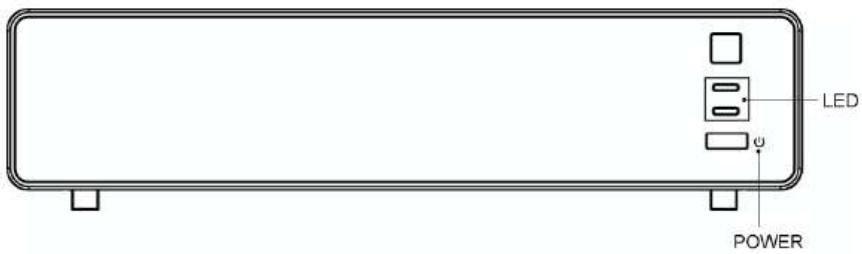
text_image
LED POWER1)
Définition des boutons
| Bouton | Définition des boutons | commentaire |
| Bouton marche/arrêt | Pression courte pour mettre la machine sous ou hors tension |
PS: Le YES WE CAN démarre automatiquement lors du branchement de l'alimentation, le voyant d'indicateur d'alimentation s'allume en même temps.
2)
Définition des voyants lumineux
| Voyant d'indicateur | Définition des voyants d'indicateur | commentaire |
| Alimentation | Voyant d'indicateur d'alimentation | Bleu lorsque l'alimentation est branchée et le lecteur démarré / Rouge lorsque le lecteur est en veille. |
| Lecture et écriture | Voyant d'indicateur du disque dur | Clignote lorsque le disque dur accède aux données. |
Vue arrière
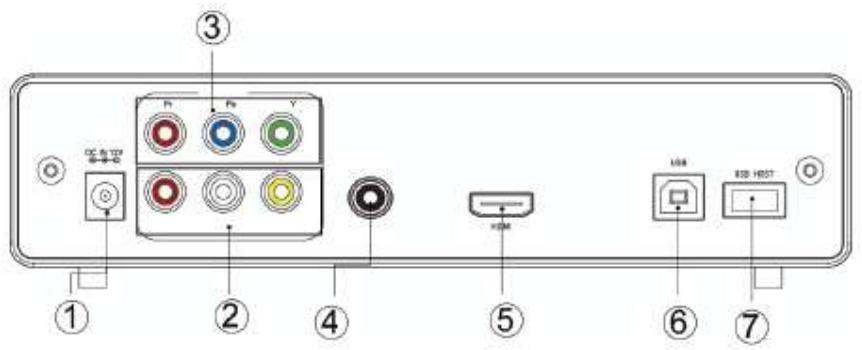
Description de la connectique
| connecteur | Description | commentaire | |
| 1 | DC IN | Branchement d'alimentation | Connexion pour l'alimentation |
| 2 | AV | Sortie audio & vidéo composite analogique | Connexion avec le matériel vidéo et sortie des signaux vidéos et audios |
| 3 | YPbPr | Sortie vidéo composant | Connexion avec le matériel vidéo et sortie des signaux vidéos composant |
| 4 | Coaxial | Sortie coaxiale | Permet de sortir des signaux audios numériques |
| 5 | HDMI | Haute Définition Multimédia Interface | Permet de sortir des signaux audios et vidéos numériques |
| 6 | USB DEVICE | Port USB | Permet la connexion à l'ordinateur |
| 7 | USB HOST | Port USB externe | Permet la connexion de certains stockages externes USB |
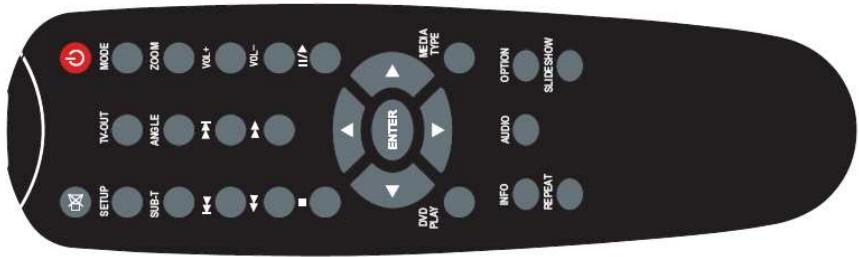
Description de la télécommande
text_image
MODE ZOOM VOL+ VOL- II/A MEDIA TYPE OPTION SLIDESHOW TV-OUT ANGLE ENTER AUDIO SETUP SUB-T DVD PLAY INFO REPEAT| Bouton | Définition | fonction |
| POWER | Marche/Arrêt | Permet de mettre le YES WE CAN sous ou hors tension |
| MUTE | Silence | Silence, permet de couper et de remettre le son |
| SETUP | Paramétrage | Permet d'accéder au menu paramétrage etd'enregistrer la configuration actuelle |
| TV OUT | Sortie vidéo | Permet de changer de sortie vidéo |
| MODE | mode | Permet de changer la transition des images lorsque vous regardez des photos |
| SUB-T | Sous-titre | Sélectionne le fichier du sous-titre nécessaire en appuyant sur ce bouton ; permet l'activation et la désactivation du sous-titre lors de la lecture de la vidéo.Le fichier sous-titre et le fichier vidéo doivent être dans le même dossier et avoir le même nom. |
| ANGLE | Direction | Permet de choisir un angle de vue différent pour la même scène si le fichier vidéo le permet |
| ZOOM | Agrandir | Permet de changer la taille de l'image |
| VOL+ | Volume+ | Permet d'augmenter le volume |
| VOL- | Volume- | Permet de baisser le volume |
| ◀◀ | Rembobinage | Rembobinage rapide |
| ▶▶ | Avance | Avance rapide |
| ◀◀◀ | Page précédente | Passer au fichier précédant lors de la lectureRéduit la taille de l'image lorsqu'elle est agrandie |
| ▶▶◀ | Page suivante | Passer au fichier suivant lors de la lectureAgrandit l'image lorsqu'elle est déjà agrandie |
| ■ | Arrêt | Permet d'arrêter la lecture |
| II/▶ | Pause/Lecture | Permet de lire ou d'interrompre la lecture du fichierPermet d'interrompre la lecture de l'image en première pression et d'interrompre la lecture de la musique d'une nouvelle pression, puis encore une fois pour reprendre la lecture de l'image et de la musique |
| ▲ | Vers le haut | Permet de déplacer le curseur vers le haut dans l'affichage du type de média ; de déplacer l'imagevers le haut lorsqu'elle est agrandie. |
| ▼ | Vers le bas | Permet de déplacer le curseur vers le bas dans l'affichage du type de média ; de déplacer l'image vers le bas lorsqu'elle est agrandie. |
| ◀ | A gauche | Appuyer sur le bouton pour déplacer le curseur à gauche dans l'affichage du type de média ; de déplacer l'image à gauche lorsqu'elle est agrandie, et retour au type de média supérieur lors de la visualisation du type de média. |
| ▶ | A droite | Appuyer sur le bouton pour déplacer le curseur à droite dans l'affichage du type de média ; de déplacer l'image à droite lorsqu'elle est agrandie. |
| ENTER | Confirmer | Confirme la sélection, sauvegarde la configuration. |
| DVD PLAY | Lecture de DVD | Lecture des fichiers en format DVD |
| MEDIA TYPE | Type de média | Retour au type de média principal. Appuyer chaque fois pour le choix entre les type de médias (musique, image, vidéo, fichier). |
| INFO | Information | Afficher des informations sur le fichier |
| AUDIO | Channel | Passer d'un canal à un autre (disponible dans certains formats de fichier) |
| OPTION | Modification | Selon la version de votre Yes We Can permet, pour un fichier sélectionné, d'ouvrir une fenêtre permettant différentes opérations : Copier, couper, coller, renommer, supprimer, créer un nouveau dossier et annuler. |
| REPEAT | répétition | Permet de répéter la lecture du fichier. |
| SLIDE SHOW | Diaporama | Mode diaporama activé lors de la lecture de musique ou d'image. |
Partition et formatage du disque dur (pour les utilisateurs avertis)
- Si vous souhaitez réaliser un formatage et une partition du disque dur de votre Yes We Can, sachez que ces opérations effaceront toutes les données contenues sur le disque dur.
- Nous vous conseillons d'opérer les partitions et les formatages sous Windows2000/Windows XP/Windows Vista pour toute sécurité.
Partition et formatage sous Windows 2000/ Windows XP
La procédure est applicable sous Windows 2000/Windows XP, ainsi que sous Windows Vista. Suivez sérieusement les étapes ci-dessous. Contactez votre revendeur ou la hotline W.e. si vous avez des questions lors de ces opérations délicates.
- Démarrez votre système d'exploitation et assurez-vous qu'il est en marche.
- Connectez le YES WE CAN à votre ordinateur :
- Branchez le câble d'alimentation et mettez le YES WE CAN sous tension.
- Reliez le YES WE CAN et l'ordinateur à l'aide du câble USB.
- Le voyant d'indicateur s'allume lorsque le YES WE CAN démarre. Une petite icône verte apparaît sur la barre des tâches
- Cliquez sur le "poste de travail" avec le bouton droit de la souris et sélectionnez "gérer" pour ouvrir la fenêtre "gestion de l'ordinateur".
- Sélectionnez "gestion des disques" sous le groupe "stockage". Vous voyez "inconnu" dans "information du disque magnétique", et "non alloué" dans "information du volume".
- Cliquez avec le bouton droit de la souris dans la zone 'inconnu', puis sélectionnez "signature".
- Sélectionnez le disque et cliquez "confirmer" dans la fenêtre "écrire la signature".
- "Inconnu" aura disparue, et "essentiel" sera affiché. Puis vous pouvez commencer la partition et le formatage du disque dur.
- Cliquez avec le bouton droit de la souris sur l'icône "non alloué", puis sélectionnez "nouvelle partition".
- Dans l'assistant Nouvelle partition, cliquez "suivant".
- dans la première page de "type de partition", sélectionnez "partition
primaire", puis cliquez "suivant".
-
dans la fenêtre "capacité de partition":
Si vous voulez qu'une seule partition, cliquiez "suivant";
Pour plusieurs partitions, entrez la capacité que vous voulez pour la première partition, cliquez "suivant". -
Dans la fenêtre "nom de lecteur", restez par défaut, cliquez "suivant".
Dans la fenêtre “formater la partition”, choisissez “FAT32” ou “NTFS” dans l’option “systèmes du fichier”.
Sélectionnez également "formatage rapide", cliquez "suivant".
-
Cliquez "terminer".
-
Le processus de partition et formatage est terminé si vous voulez juste seule partition.
Le cas échéant, la partition/formatage de la partition primaire est terminée, vous pouvez continuer à faire la partition/formatage pour les autres partitions.
-
Cliquez avec le bouton droit de la souris sur l'icône "non alloué", puis sélectionnez l'option "nouvelle partition".
-
Dans l'assistant Nouvelle partition, sélectionnez toujours l'option "partition primaire", cliquez "suivant". Répétez le même processus pour créer toutes les autres partitions.(PS : le nombre de partitions ne doit pas être supérieur à 4, voir la remarque de formatage)
-
Les partitions apparaissent dans la fenêtre "gestion de l'ordinateur".
Après l'opération de partition/formatage, vous pouvez explorer les partitions dans le poste de travail et procéder à la lecture et l'écriture des données.
Connexion et utilisation du Yes We Can en mode disque dur externe
Vous pouvez connecter le lecteur à tout moment à votre ordinateur grâce à l'interface USB.
- démarrez votre ordinateur
Assurez que l'ordinateur fonctionne sans aucun problème. - Branchez le câble USB.
Une extrémité au port USB du YES WE CAN, et l'autre au port USB de l'ordinateur. -
le voyant d'alimentation s'allume.
Ceci signifie que le YES WE CAN est en fonction. -
Activer le système, une icône verte apparaît sur la barre des tâches.
Un nouveau périphérique trouvé par système. Le produit est accepté par le système lorsqu'une flèche verte apparaît sur la barre des tâches
- vous trouverez une nouvelle partition dans poste de travail.
Le lecteur de cette partition devrait suivre les lecteurs originaux du système.
Par exemple, il y a déjà un lecteur C et D dans le système, une fois connecté, le système devrait mettre les nouvelles partitions comme E, F... et ainsi de suite.
L'affichage des lecteurs sera différent selon les composants de l'ordinateur et les logiciels installés. N'ayez pas de souci pour cela.
- ATTENTION : le débranchement du YES WE CAN lors de la lecture ou l'écriture des données peut endommager le disque et provoquer la perte des données. Ne débranchez le Yes We Can que selon la procédure décrite ci-dessous.
Déconnexion et débranchement en mode disque dur externe
Suivez les étapes ci-dessous lors de la déconnexion afin de protéger le système et le matériel. Suivez les étapes suivantes
Sous les systèmes d'exploitation de Microsoft :
L'utilisateur ne procède pas d'opération de lecture et d'écriture.
Le voyant d'indicateur ne clignote pas incessamment.
Cliquez l'icône verte sur la barre des taches en bas à droite de bureau («Retirez le périquérique en toute sécurité»).
Le système affiche des options de périphérique USB.
Cliquez sur le périphérique que vous voulez déconnecter.
Un message du système : vous pouvez déconnecter ce périphérique sans risque.
Cliquez "confirmer", la fenêtre va être fermée.
Débranchez le câble USB du YES WE CAN.
La déconnection est terminée.
Guide de la lecture des fichiers
Préparation avant la lecture
Brancher l'alimentation.
Sortir l'alimentation externe du coffret, et la brancher.
Connector les interfaces audio et vidéo avec le téléviseur.
Ce produit dispose de plusieurs interfaces de sortie : sortie audio et vidéo composite analogique (AV), sortie de vidéo composant, sortie de Haute définition multimédia interface et sortie coaxiale. Il permet aux utilisateurs de choisir le mode d'interface selon la préférence. Suivre la procédure ci-dessous selon les cas différents pour éviter les accidents.
Illustration de la connexion sortie vidéo et audio composite analogique (AV)
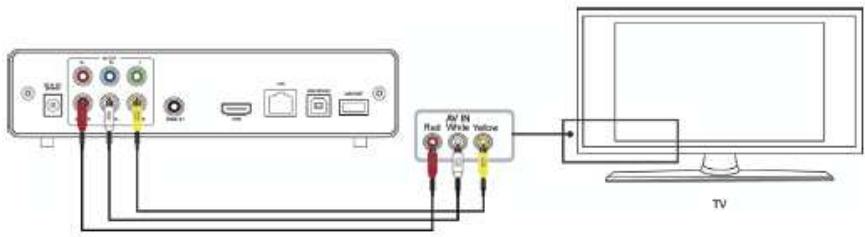
Mode de sortie vidéo et audio composite analogique : connecter le câble jaune à la sortie AV du YES WE CAN et à l'entrée AV du téléviseur, connecter le câble rouge et le câble blanc aux sorties audio du YES WE CAN et aux entrées audio du téléviseur ou de votre appareil HI-FI. Allumer le téléviseur, sélectionner le mode AV. Allumer le YES WE CAN, appuyer sur le bouton "TV OUT" continuellement avec des coupures de quelques secondes, le type de média principal s'affiche dans le téléviseur lorsque le mode de sortie AV est activé.
Illustration de la connexion de sortie vidéo composant (YPbPr)

Mode de sortie vidéo composant : connecter le câble YPbPr (rouge, bleu, vert) à la sortie YPbPr du YES WE CAN et à l'entrée YPbPr du téléviseur, connecter aussi le câble rouge et le câble blanc aux sorties audio du YES WE CAN et aux entrées audio du téléviseur ou l'HI-FI du fait que la sortie YPbPr est seulement prévue pour la vidéo. Allumer le téléviseur, sélectionner le mode YPbPr. Allumer le YES WE CAN, appuyer le bouton "TV OUT" continuellement avec des coupures de quelques secondes, le type de média principal s'affiche dans le téléviseur lorsque le mode de sortie YPbPr est activé.
Mode de connexion de sortie coaxial
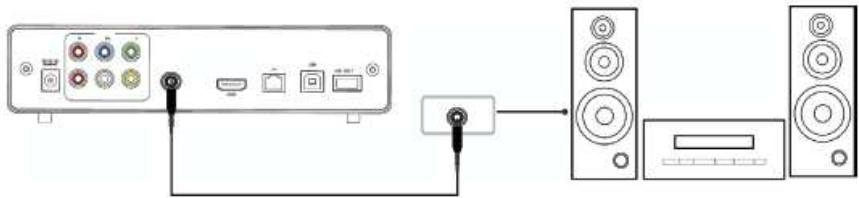
Mode de connexion en sortie coaxial : connecter le câble coaxial à la sortie coaxial du YES WE CAN et à l'entrée coaxial de l'HI-FI. Entrer dans le type de média de la configuration audio et sélectionner "SPDIF/CODEC" ou "SPDIF/PCM" comme sortie audio pour le décodage externe avec les signaux audio sortis par la sortie coaxial. Pour avoir une meilleure restitution du son aux normes 5.1.
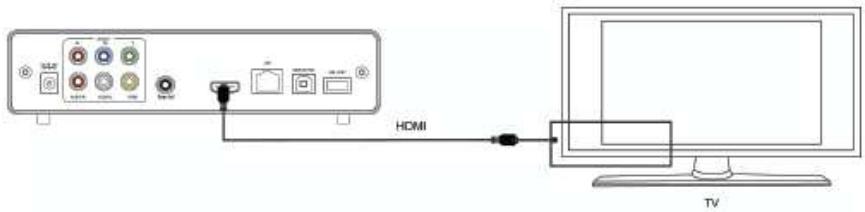
Mode de connexion de sortie de haute définition multimédia interface
text_image
HDMI TVMode HDMI permet de sortir la vidéo numérique et audio composite en même temps. C'est le mode de connexion le plus simple, permettant une meilleure qualité d'image et de son.
Mode de connexion de sortie de haute définition multimédia interface: Connecter le câble HDMI à la sortie HDMI du YES WE CAN et à l'entrée HDMI du téléviseur. Allumer le téléviseur, sélectionner le mode HDMI. Allumer le YES WE CAN, appuyer le bouton "TV OUT" continuellement avec des coupures de quelques secondes, le type de média principal s'affiche dans le téléviseur lorsque le mode de sortie HDMI est activé
Mode disque dur externe
Ce lecteur multimédia est aussi un moyen de stockage pour la sauvegarde et l'enregistrement des fichiers multimédias personnels.
Branchez l'alimentation.
L'alimentation doit être branchée pour l'utilisation du lecteur, malgré que celui-ci soit connecté à l'ordinateur.
Branchez le câble USB au port USB de l'ordinateur
Le système va reconnaître le lecteur et le configurer lorsqu'il sera connecté à l'ordinateur. Le lecteur peut également servir de stockage externe pour l'ordinateur. Ce qui vous permet de lire, copier et sauvegarder aisément vos fichiers multimédias.
Pour déconnecter le stockage USB avec sécurité, cliquez l'icône verte sur la barre des taches en bas à droite dans le bureau «Retirer le périphérique en toute sécurité», puis
arrêtez-le en suivant les instructions et débranchez le câble USB.
IMPORTANT : le YES WE CAN ne peut pas être éteint lorsqu'une opération de lecture ou d'écriture a lieu.
Si vous ne voyez pas de nouveau lecteur qui s'affiche après le branchement du câble USB, débranchez le câble USB et reconnectez-le une dizaine de minutes après.
Opération de lecture
Ce lecteur multimédia vous permet de lire une grande variété de fichiers multimédias archivés dans les stockages locaux ou externes en norme USB, tel que le film, la musique et la photo.
Connector le YES WE CAN au poste de télévision et le mettre sous tension, les lecteurs du stockage local ou externe s'affichent dans le type de média principal. S'il y a deux ou plus de partitions dans le disque local ou il y a du stockage externe (*), les lecteurs seront affichés un par un dans le type de média principal. Appuyer les boutons de direction de la télécommande ou sur le YES WE CAN pour choisir la partition puis appuyer le bouton de confirmation pour entrer dans le répertoire.
(*) Remarque importante sur le USB HOST : si certains fichiers ne sont pas lus directement depuis le périphérique de stockage connecté au port USB HOST, veuillez copier ces fichiers sur le disque dur du Yes We Can ; ils seront lus sans problème.
Mode photo
Choisir le fichier image dans le type de média principal, appuyer le bouton “enter” pour entrer dans le mode photo. Choisir la photo à l’aide du bouton haut ou bas. Appuyer le bouton “MODE” de la télécommande pour changer le mode de lecture des images.
Mode musique
Choisir le fichier musique dans le type de média principal, appuyer le bouton “ENTER” pour entrer dans la liste des musiques. Choisir la musique à l’aide du bouton haut ou bas. Appuyer le bouton “ENTER” sur la télécommande pour commencer la lecture des musiques.
Ce lecteur est compatible avec les fichiers de parole en format "LRC". Assurez-vous que le fichier en format "LRC" et le fichier audio associé avaient les mêmes noms et qu'ils soient dans le même répertoire. Puis le fichier de parole en format "LRC" sera synchronisé.
(*) Remarque importante sur les formats AAC : certains fichier AAC ne sont pas supportés notamment ceux à bas taux de compression. Il supporte jusqu'à du décodage à 6 canaux.
Fréquence d'échantillonage :
96000.88200.64000.48000.44100.32000.24000.22050.16000.12000.11025.8000
Bit rates are: 64K.128K.192K.256K.320K.384K).
Mode film
Choisir le fichier du film dans le type de média principal, appuyer le bouton “ENTER” pour entrer dans la liste des films. Choisir le film à l’aide du bouton vers le haut ou vers le bas. Appuyer le bouton “ENTER” de la télécommande pour la lecture du film en plein écran.
(*) Remarque importante sur les formats MP4 : le lecteur lit les fichiers MP4 standards à l'exception des MP4 HD (H.264) et des DIVX de résolution supérieure à 800x600.
Opération sous-titre
Mettre le fichier sous-titre et le fichier film dans le même répertoire, appuyer d'abord sur le bouton "SUB-T" pour choisir le fichier sous-titre, puis le fichier film. Appuyer le bouton "ENTER" pour démarrer la lecture du film.
Lecture de DVD
Le processus de la lecture des fichiers DVD est quasiment identique à celui d'un lecteur DVD classique. Appuyez le bouton "DVD PLAY", puis vous pourrez naviguer dans le film en bougeant la bande contrastée de progression. Le type de média de navigation s'affiche sur l'écran du téléviseur.
Mode Texte
Choisir le fichier du texte dans le type de média principal, appuyer le bouton “ENTER” pour entrer dans la liste des textes. Choisir le texte à l’aide du bouton vers le haut ou vers le bas. Appuyer le bouton “ENTER” de la télécommande pour la lecture des textes.
Mode Gestion des fichiers
Appuyer sur le bouton "TYPE DE MÉDIA" dans le type de média principal pour entrer dans le mode "Gestion des fichiers". Choisir le fichier dans la liste des fichiers affichés à l'aide des boutons de direction, puis appuyer le bouton "ENTER" pour la lecture de ce fichier. Choisir l'icône de retour en haut du répertoire, puis appuyer le bouton "ENTER" pour revenir en arrière.
Si la version de votre Yes We Can le permet, appuyer le bouton “option” quand un fichier est sélectionné, une fenêtre sera affichée et permettre de faire les opérations: copier, couper, coller, renommer, supprimer, créer un nouveau dossier et annuler.
Guide du paramétrage
Entrer dans le type de paramétrage en appuyant le bouton “SETUP” de la télécommande. Déplacer le curseur sur l’option à configurer à l’aide des boutons de direction, puis appuyer le bouton “ENTER” pour enregistrer la configuration.
| Page | option | contenue |
| Paramétragede base | Langue | Anglais, chinois simple, chinois traditionnel, français, allemand, italien, suède, danois, espagnol, japonais. |
| Ecran de veille | Activé ou désactivé | |
| Système de TVSortie vidéo | NTSC, PALa. NTSC (Taiwan, les Etats-Unis, le Japon)b. PAL (l’Europe, Chine continentale)CVBS, YPbPr, 720P, 1080iConseil: si le téléviseur est compatible avec le mode de sortie composant (YPbPr) ou le mode de sortie haute définition multimédia interface (HDMI), il est recommandé d'utiliser ces modes pour la lecture. | |
| Paramètre par défaut | Réinitialisation à la configuration d'usine | |
| Configuration audio | Sortie audio | Sortie audio analogique : sélectionné automatiquement dans les modes AV et YPbPr. |
| SPDIF/CODEC, sortie audio numérique: sélectionner cette option dans les modes sortie coaxial et HDMI | ||
| SPDIF/CODEC, sortie audio numérique: sélectionner cette option dans les modes sortie coaxial et HDMI | ||
| Langue audio | Anglais, français, espagnol, chinois, japonais, allemand, italien. | |
| Configuration image | Vitesse du diaporamaMode SLIDE | 5S, 10S, 15SRégler la vitesse de lecture des images.Choisir l'effet de la lecture des images, 13 effets disponibles.Fermeture verticale, rectangle extérieure, de gauche à droite, de droite à gauche, disparaître, lecture en fondu, aléatoire, de haut en bas, de bas en haut, de haut et de bas au centre, ouverture horizontale, diagonale de gauche à droite, diagonale de droite à gauche. |
| Configuration vidéo | Sous-titre | Anglais, français, espagnol, chinois, japonais, allemand, italien, désactiver. |
Pannes fréquentes et dépannage
| Pannes | Raison et solution |
| Impossible de démarrer le YES WE CAN | L'alimentation n'est pas branchée – branchez la et assurez-vous qu'elle sera connecte correctement avec le YES WE CAN. |
| Sinon, contactez votre revendeur ou bien la hotline W.e. | |
| Impossible de lire les fichiers | Format incompatibleAucun fichier dans le lecteurAssurez qu'il y a au moins un fichier dans le stockageFormats d'image pris en charge : JPG/JPEGFormat audio pris en charge : MP3, WMA, WAV, ACC, AC3Format vidéo pris en charge : MPEG-1(AVI, MPG, DAT)MPEG-2(AVI, MPG, VOB), MPEG-4(AVI, DivX, XviD) |
| Aucune image ne s'affiche dans le téléviseur | Le câble vidéo n'est pas correctement connecté : assurez-vous que le câble sera correctement connecté avec le téléviseur. Sinon, contactez avec le service après vente ou l'assistance technique.Le paramètre de sortie vidéo du YES WE CAN ne s'adapte pas au mode de connexion du téléviseur : appuyez sur le bouton "vidéo" de la télécommande. Si aucune image ne s'affiche, contactez votre revendeur ou bien la hotline W.e. |
| Aucun son n'est émis | Le câble audio n'est pas correctement connecté : assurez-vous que le câble sera correctement connecté avec le téléviseur.Le paramètre de sortie audio n'est pas correctement défini.Sinon, contactez votre revendeur ou bien la hotline W.e. |
Remarques dépannage
Prenez connaissance des spécifications et des remarques importantes ci-dessous afin d'avoir une meilleure utilisation de ce produit.
√ Alimentation de l'adaptateur 110/220V - 12V.
√ L'adaptateur devient chaud de manière continue pendant que votre lecteur fonctionne. La température de l'adaptateur devrait être égale ou inférieure à 60 degrés centigrades.
√ Ne pas mettre l'adaptateur dans des endroits trop confinés tel que le lit, le sofa et les tissus, etc.... Choisissez de préférence un endroit aéré.
√ Ne pas démonter le produit afin d'éviter tout risque d'électrocution. Renvoyer le produit à votre revendeur ou appeler la hotline W.e. pour la réparation.
En cas d'usure du câble ou infiltration de liquide dans l'appareil, débranchez tout de suite les câbles et mettez l'appareil hors tension.
Foire aux questions (FAQ)
Q : les fichiers stockés dans le disque local s'affichent, mais il est impossible de les lire.
R : seul le système de fichier FAT32 et la partition primaire sont accessibles pour la lecture. Faire attention au moment de la partition et du reformatage.
Q : le disque dur amovible connecté travaille avec un taux de transfert faible.
R : Vérifiez la norme USB de votre ordinateur.
Q : Le disque dur amovible n'est pas reconnu sous Windows 2000 / Windows XP, un message s'affiche : un périphérique inconnu tente de se connecter.
R : Le pilote USB est perdu dans le système d'exploitation. Vous pouvez réinstaller le système d'exploitation ou chercher dans le CD des pilotes de la carte mère ou chercher par le biais d'internet.
Q : Peut-on éteindre le YES WE CAN lorsqu'il est connecté à l'ordinateur.
R : Non, on ne doit pas éteindre le YES WE CAN lorsqu'il est connecté à l'ordinateur afin de ne pas endommager le disque dur. Suivre la procédure évoquée dans le paragraphe «Déconnexion et débranchement en mode disque dur externe» page 12.
Q : Est-t-il possible de transférer des données entre le Yes We Can et le périphérique externe connecté au post USB HOST.
R : Non.
Q : Les fichiers du périphériques de stockage ne sont pas lus directement depuis celui-ci.
R : Veuillez copier ces fichiers sur le disque dur du Yes We Can ; ils seront alors lus sans problème.
Q : Pour acheter les autres produits W.e.
R : contactez votre revendeurs ou bien consultez le site W.e. : www.wedigital.fr
Complémentaire
Les différents accessoires sont fournis selon la version du produit.
Nous nous réservons le droit d'effectuer des modifications du design et de la spécification sans avis préalable.
Il peut y avoir des petites différences entre les illustrations de ce manuel et le produit réel.