
WE SURF - Téléphone fixe WE DIGITAL - Notice d'utilisation et mode d'emploi gratuit
Retrouvez gratuitement la notice de l'appareil WE SURF WE DIGITAL au format PDF.

| Type d'appareil | Ordinateur portable |
| Système d'exploitation | Non précisé |
| Processeur | Non précisé |
| Mémoire RAM | Non précisé |
| Stockage | Non précisé |
| Écran | Non précisé |
| Carte graphique | Non précisé |
| Connectivité | Wi-Fi, Ethernet (supposé) |
| Ports | Non précisé |
| Alimentation | Adaptateur secteur |
| Dimensions | Non précisé |
| Poids | Non précisé |
| Langues du manuel | Français |
| Garantie | Non précisé |
| Année de publication | 2008 |
FOIRE AUX QUESTIONS - WE SURF WE DIGITAL
Questions des utilisateurs sur WE SURF WE DIGITAL
0 question sur cet appareil. Repondez a celles que vous connaissez ou posez la votre.
Poser une nouvelle question sur cet appareil
Téléchargez la notice de votre Téléphone fixe au format PDF gratuitement ! Retrouvez votre notice WE SURF - WE DIGITAL et reprennez votre appareil électronique en main. Sur cette page sont publiés tous les documents nécessaires à l'utilisation de votre appareil WE SURF de la marque WE DIGITAL.
MODE D'EMPLOI WE SURF WE DIGITAL
La compétie se réserves le droit de revoir cette publication ou de modifier son contenu sans préavis. Les informations qu'elle contient sont pour reference seulement et n'engage pas la responsabilité du fabricant ou d'aucun distributeur. Ils n'assument aucune responsabilité en cas d'erreurs ou d'impréciations qui pourrait se trouver dans cette publication et ne sont enaucun cas responsable d'aucunes pertes ou dommages résultat de l'utilisation (correcte ou incorrecte) de cette publication.
Cette publication et les logiciels qui l'accompagnent ne peuvent pas, dans leur intégrité ou en partie, être reproduits, traduits, transmits ou convertis en format électronique sans l'autorisation préalable du vendeur, du fabricant ou des créateurs de cette publication, à l'exception de copies conservées par l'utilisateur pour archive.
Les noms de marques ou de produits mentionnés dans cette publication peuvent ou pas être protégés et/ou être des marques déposées par leur compagnies respectives. Ils sont mentionnés dans un but d'identification seulement et ne signifier pas l'approbation de ce produit ou de son fabricant.
© Aout 2008
Intel et Atom sont des marques déposées ou enregistrées d'Intel Corporation déposées.
IMPORTANT MESURES DE SECURITÉ
Suivez les précautions de sécurité élémentaires, y compris celles listées ci-dessous, pour éviter les risques d'incendie, d'électrocution, et les dommages corporels quand vous utilise un apparil électrique:
- Ne pas utiliser l'appareil près de l'eau, p.ex., près d'une baignoire, d'un lavabo, d'un évier de cuisine, d'un bac à laver, dans un sous-sol humide ou près d'une piscine
- Éviter d'utiliser le téléphone pendant un orage électrique. Ceci peut désenter un risque de chic électrique causé par la foudre.
- Ne pas utiliser l'appareil téléphonique pour signaler une fuite de gaz s'il est situé près de la fuite.
- Utiliser seulement le cordon d'alimentation et le type de batteries indiquées dans ce manuel. Ne pas jeter les piles dans le feu. elles peuvent exploser. Se conformer aux règlements pertinents quant à l'émission des piles.
- Cet appeareil est concu pour etre alimented a l'aide d'un adaptateur AC/DC avec une entree AC de 100 - 240V, 50 - 60Hz, une sortie DC de 12V, 3A (36 Watts) minimum.
ATTENTION
Debranche tous ttes les lignes telephoniques des prises murales avant de reparer ou de demonter cet équipement.
POUR EVITER LES RISQUES D'INCENDIE, UTILISEZ UNIQUEMENT UN CABLE AWG NO. 26 OU UN CABLE DE TELECOMMUNICATION PLUS LARGE
Instructions d'entretien et d'utilisation
L'ordinaire portable est robuste, mais il peut toutefois etre endommagé. Afin d'évit ceci, veillez suivre ces recommandations :
- Ne le laisses pas tomber. Ne l'exposez àaucun chic ou vibration. Si I'ordinateur tombe, le boitier et d'autres éléments pourraient etre endommages.
- Gardez-le sec. Ne le laisser pas surchauffer. Tenez l'ordinateur et son alimentation exter à distance de toute source de chaleur. Il s'agit d'un appeareil électrique. Si de l'eau ou tout autre liquide venait à pénétrer à l'intérieur de votre ordinateur, il pourrait être sérieusement endommagé.
- Evitez les interférences. Tenez l'ordinateur à distance de transformateurs à haute capacité, moteurs électriques, et autres apparèils générateurs de champs magnétiques importants. Ceux-ci peuvent:gérer ses performances normales et endommager vos données.
Suivez les procedures appropriées d'utilisation de votre ordinaire. Arrêtez l'ordinaire correctement, et fermez tous vos programmes (n'oubliez pas d'enregistrer votre travail). N'oubliez pas d'enregistrer vos données régulièrement puisqu'elles peuvent être perdues si la batterie est vide. - Soyez prudent lorsque vous utilisez des périhériques.
Révision
N'essayez pas de réaliser les opérations de révision de votre ordinateur par vous-même. Le faire pourrait annulez votre garantie et vous exposer à des chocs électriques. Pour toute opération de révision, adressez-vous à des personnes agrées. Débranchez votre ordinateur de toute source d'alimentation. Puis adressez-vous à des professionnels agrésés si vous rencontres l'une des situations suivantes :
- Si le cordon d'alimentation ou l'adaptateur AC/DC est endommagé, abimé ou effiloché.
- Si vous ordinateur a été exposé à la pluie ou tout autre liquide.
Si voitre ordinateur ne fonctionne pas normalement bien que you ayez suivi les instructions de mise en marche à la lecture.
Si voit ornateur est tome par terre ou a ete endomagde de quelque maniere que ce soit (ne touche pas le liquide qui sortirait de l'ecran LCD au cas ou celui-ci serait cassé : il est tres dangereux et contient des produits qui pourraient you empoisonner).
Si une odeur inhabituelle, de la chaleur ou de la fumee apparaissait sortant de suaive ordinateur.
Sécurité electrique
Votre ordinateur possede des besoin en energie propre :
Utilisez uniquement un adaptateur AC/DC agreé avec votre ordinateur.
- Notre adaptateur AC/DC peut avoir été liéçon pour les voyages internationaux mais il lui faut tout de même une source de courant régulière et ininterrompue. Si vous n'êtes pas sûr des caractéristiques du réseau électrique local, consultez la Compagnie électrique locale.
L'adaptateur AC/DC que vous utilisez, peut etre a 2 broches ou a 3 broches, complenant une prise de terre. Cette prise de terre est un des elements de securite importants, ne you en passez pas! Si une prise murale compatible n'est pas disponible, demandez a un electricien qualifie de you en installez une.
Quand you voulez debrancher le cordon d'alimentation, ne tirez pas sur le fil, mais attrapez la tete de la prise.
Assurez-vous que la prise murale et la (les) rallonge(s) que vous utilisez peuvent supporter la consommation électrique de tous les apparêls qui y sont reliées.
- Avant de nettoyez votre ordinaireur, assurez-vous qu'il n'est relié à aucune source de courant.

Mise en garde pour le sécurité electrique
Avant d'entreprenevre des procedres de mise a niveau, assurez-vous d'avoir eteint l'ordina-teur, et deconnectc tous les peripheiriques et cables (y compris les cor-dons telephoniques). Il est egalement conseilled d'enlever la batterie afin d'eviter d'allumer l'ap-pareil par megarde.
Eteignez avant de partir en voyage
Assurez-vous que votre notebook est complètement étant avant de le mettre dans un sac de voyage (ou tout autre bagage similaire). Si vous placez le notebook allumé dans un sac de voyage, cela peut obstruer la (les) ventilation(s). Pour éviter que votre ordinateur ne surchauffe, assurez-vous que rien n'obstrue la (les) ventilation(s) quand l'ordinateur est en cours d'utilisation.
Nettoyage
N'appliquez pas de produit de nettoyage directement sur l'ordinateur, utilisez un bout de tissu propre et suple.
N'tilisez pas de produit de nettoyage volatil (des distillés petrôle) ou abrasifs sur aucun des éléments de l'ordinateur.
4 - Instructions d'entretien et d'utilisation
Précautions à prendre pour la batterie
Utilisez unquement des batteries conques pour voite ordinateur. Un mauvais type de batterie peut provoquer des explosions, des fuites et/ou endommager voite ordinateur.
- Ne continuez pas d'utiliser une batterie qui est tombée, ou qui parait endommagée (ex: tordue ou vrillée) d'une maniere quelconque.
Meme si l'ordinateur continue de fonctionner avec la batterie en place, cela peut déterminer le circuit, pouvant déclencher un incendie.
- Rechargez les batteries en utilisant le système de l'ordinateur portable. Un rechargement incorrect peut provoquer l'explosion de la batterie.
- N'essayez jamais de réparer la batterie. Au cas où votre batterie aurait besoin d'être réparée ou changée, veuillez vous adresser à des professionnels qualifiés.
- Gardez les batteries endommagées hors de portée des enfants et débarrassez-vous en le plus vite possible. Veuillez toujours jeter les batteries avec précautions. Les batteries peuvent explodeur ou semettre à fuire si elles sont exposées au feu ou si elles sont manipulées ou jetées d'une façon non appropriée.
- Gardez la batterie loin des apparèils métalliques.
- Placez un morceau de scotch sur les contacts de la batterie avant de la jeter.
- Ne touchez pas les contacts de la batterie avec les mains ou avec des objects en métal.

Elimination de la batterie & averissement
Le produit que vous venez d'acheter contient une batterie rechargeable. Cette batterie est recyclable. Quand elle n'est plus utilisable, en fonction des lois locales des différents états et pays, il peut etre illgal de s'en debarrasser en la jetant avec les ordures menagères normales. Vérifiez aupres du responsable local de l'élimination des déchets solides de cette quartier pour vous infor-mer des possibilités de recyclage ou de la maniere appropriée de la metre au rebut.
Il existe un danger d'explosion si la batterie est replaced de façon incorrecte. Remplacez-la uniquement par des batteries de même type ou de type équivalent, recommendé par le fabricant. Eliminéz les batteries usagées selon les instructions du fabricant.
A propos de ce Manuel d'utilisation
Ce Manuel d'utilisation est une brève introduction aux fonctions essentielles de votre ordinateur, pour utiliser votre ordinaire et démarrer votre système.

Notes
Référez-vous aux cadres de couleur claire avec une marque au-dessus pour en savoir plus sur les caractéristiques de votre ordinateur.
Débutants et Utilisateurs non avertis
Si vous étés novice en informatique (ou que vous n'avoz pas de connaissances approfondies) alors les informations containues dans ce manuel seront suffisantes pour vous permettre de commencer. Gardez ce manuel à proximé et reportez-vous y, vous apprendrez au fur et à mesure. Les notes du débutant, marquées d'un tel qu'indiqué dans la marge, peuvent vous être utiles.
Note de Mise en Garde
Quel que soit votre niveau, veuilles estre particulierement attentif aux notes de mise en garde et de sécurité indiqués par le symbole
Non Inclus
Les Systèmes d'Exploitation (par ex. Ubuntu) ainsi que les applications (par ex. programmes de traitement de texte, tableau et base de données) ont leurs propres manuels. Pour toute question concernant un système d'exploitation ou un programme, veuillagez vous reporter au manuel approprié.
Logiciel Systeme
Viete ordinateur est fourni avec un logiciel preinstallé. Si ce n'est pas le cas, ou si vous re-configuez votre ordinateur pour un système différent, vous constaterez que ce manuel fait reference au système d'exploitation Ubuntu.
Guide de démarrage rapide
- Enlevez tous les emballages.
- Posez l'ordinateur sur une surface stable.
- Connectez fermement les périhériques que vous souhaitez utiliser avec votre ordinateur portable (par ex. clavier et souris) à leurs ports respectifs.
- Branchez l'adaptateur AC/DC à la prise d'entrée DC sur la gauche de l'ordinateur, branchez ensuite le cordon secteur à une prise murale, puis à l'adaptateur AC/DC.
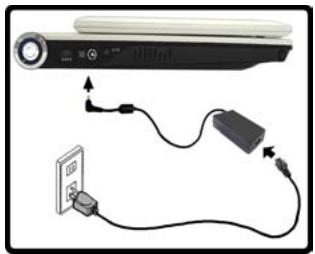
Figure 1 - Ordinateur avec un adaptateur AC/DC branché
- D'une main, soulevez soigneusement le couvercle/LCD pour obtenir un angle de vision comfortable, de l'autre main ( comme illustré dans la Figure 2) maintenez la base de l'ordinateur (Remarque : Ne soulevez jamais l'ordinateur par le couvercle/LCD).
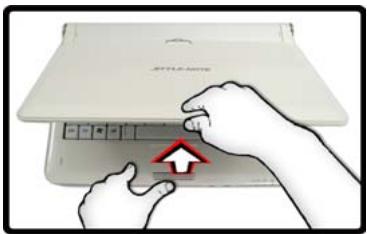

Figure 2 - Soulever le couvercle/LCD
LCD/couvercle et alimentation
Par mesure de sécurité, l'ordinateur portable ne peut pas etre allumé en appuyant sur le bouton d'alimentation quand le LCD/couvercle est fermé.
Manuel d'utilisation
- Faites glisser le loquet à droite de l'ordinateur vers le symbole de déverrouillage et appuyez sur le bouton d'alimentation pourmettre l'ordinateur sous tension (par mesure de sécurité, l'ordinateur portable ne peut pas etre allumé en appuyant sur lebouton d'alimentation quand le LCD/couvercle est fermé).
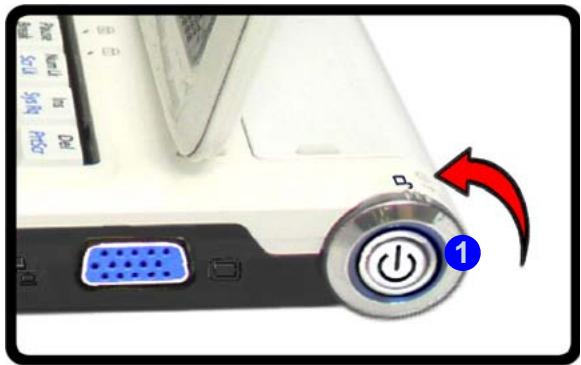
Figure 3-Loquet du bouton d'alimentation -Deverrouiller
- Reportez-vous à "Rotation de l'écran LCD" à la page 10.

Péripétrique d'entrée Touch Panel
N'utilise pas d'objets tranchants ou pointus pour la saisie ex. l'extrémité d'un stylo ou d'un crayon.
Faites particulièrement attention à ne pas appuyer trop fort avec le stylet quand vous l'utilise comme périphérique d'entrée.

Arrêt
Remarquez que vous doivent étreindre vos ordinateurs en désissant la commande Arrêter depuis le bouton Déconnecter en haut du panneau dans Ubuntu (ou Quitter depuis le menu Système). Cette précaution évite des problèmes de disque dur ou de système.
Configuration du système d'exploitation
Si vous installez un nouveau logiciel, ou si vous reconfigurez votre ordinateur pour un système différent, assurez-vous de configurer les paramètres de l'OS appropriés dans le BIOS avant d'installer un nouveau système d'exploitation.
- Allumez l'ordinateur et appuyez sur F2 pour aller dans le BIOS.
- Allez au menu Advanced, Sélectionnez "Installed O/S" et assurez-vous que le système d'exploitation adequate (par ex. Linux pour Ubuntu) est sélectionné.
- Sélectionnez "Exit Saving Changes" du menu Exit (ou appuyez sur F10) et appuyez sur Entrée pour sortir du BIOS et démarrer l'ordinateur.
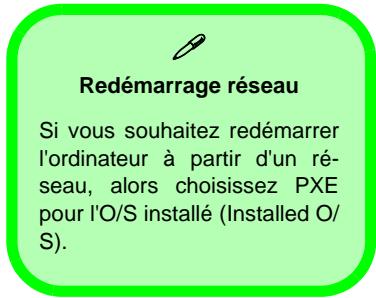
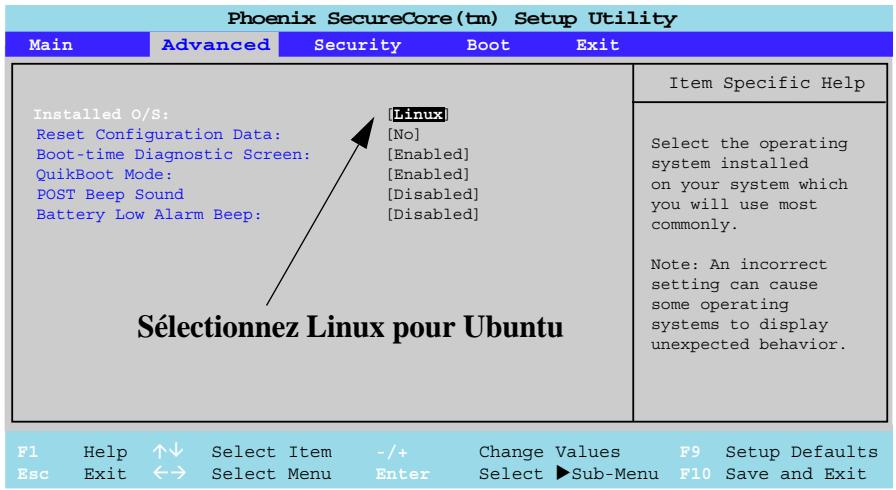
Figure 4 - BIOS (Sélection du système d'exploitation)
Rotation de l'écran LCD
Vou pouvez utiliser l'ordinateur en Mode Notebook, ou en Mode Tablet.
Pourmettre l'ordinateure en Mode Tablet:
- Soulevez le couvercle/écran LCD 1.
- Faites soigneusement et entierement pivoter le couvercle/écran LCD dans la direction (sens des aiguilles d'une montre) induquee par la flèche ②, jusqu'à ce qu'il ne puisse plus pivoter davantage ③.
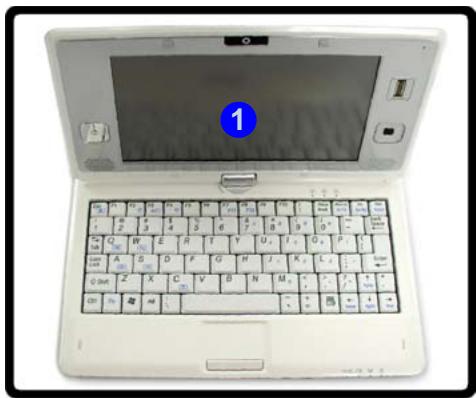
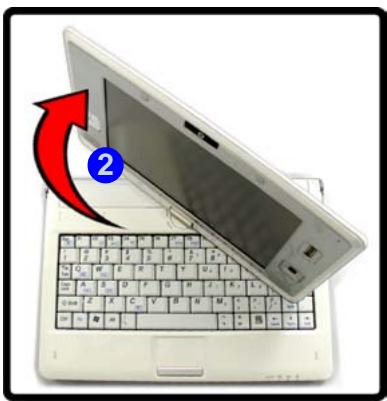
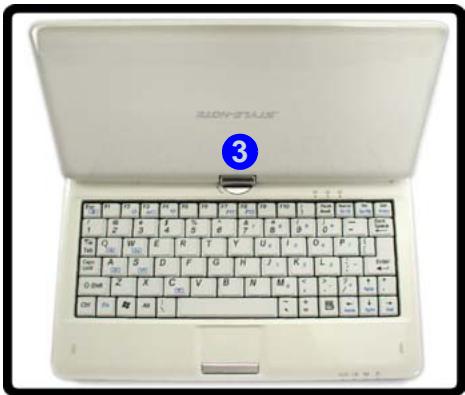
Figure 5 - Faites pivoter l'écran dans le sens des aiguilles d'une montre
- Poussez soigneusement le couvercle/écran LCD vers le bas en Mode Tablet
- Utilisez les boutons de la souris 5 et le pointeur de la souris 6 pour replacer le TouchPad (pavé tactile) et les boutons de l'ordinateur, et/ou utilisez le stylet comme péripérisque d'entrée 7.

Péripétrique d'entrée Touch Panel
N'utilise pas d'objets tranchants ou pointus pour la saisie ex. l'extrémité d'un stylo ou d'un crayon. Faites particulièrement attention à ne pas appuyer trop fort avec le stylet quand vous l'utilise comme péphérique d'entrée.
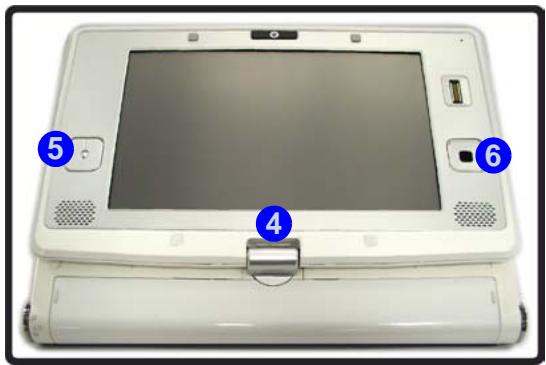
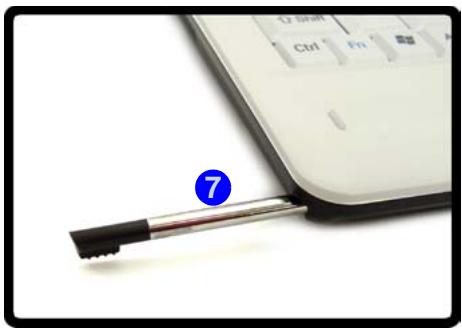
Figure 6 - Boutons/pointeur de la souris & stylet
Pour remetre l'ordinateur en Mode Notebook :
- Soulevez le couvercle/écran LCD 1.
- Faites soigneusement et entierement pivoter le couvercle/écran LCD dans la direction (sens contraire des aiguilles d'une montre) indiquée par la flèche ②, jusqu'à ce qu'il ne puisse plus pivoter davantage ③
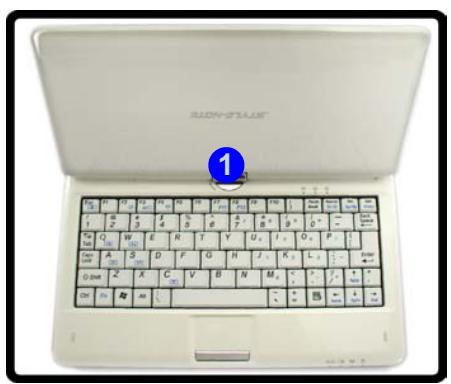
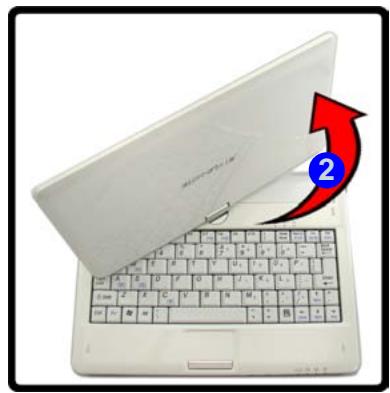
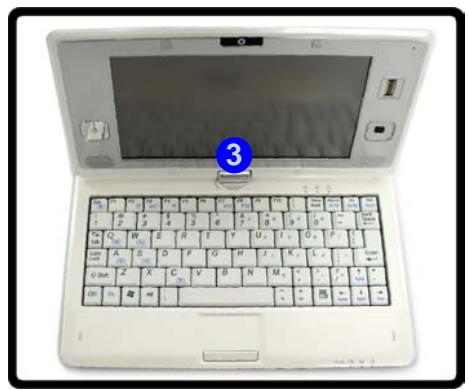
Figure 7 - Rotation de l'écran LCD en Mode Notebook
Rotation d'écran*
- Le G-Sensor intégré vous permettra de faire pivoter l'écran suivant une orientation portrait/paysage quand l'ordinateur est incliné.
- L'ordinateur doit être incliné d'un angle supérieur à 50 degrés pour que la rotation d'écran s'effectue.
- Maintenez l'ordinaire avec un angle supérieur à 50 degrès et passez l'ordinaire en mode portrait/paysage et l'écran s'orientera ensuite en fonction.
- L'orientation de l'écran ne changera pas si l'écran est incliné avec un angle inférieur à 50 degrès afin d'éviter une rotation accidentelle de l'écran.
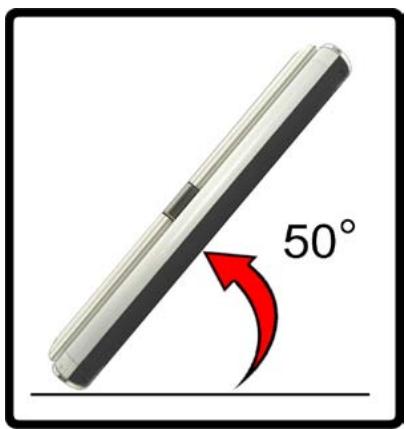
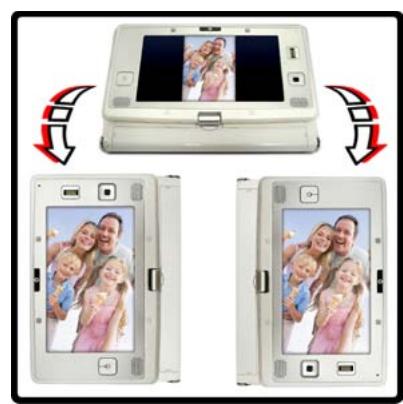
Figure 8 - Rotation de I'ecran
*Selon le système et les applications utilisés, cette fonction peut ne pas être disponible.
Etailonnage de I' Ecran Tactile (Touch Screen)
- Cliquez sur Applications et selectionnez Accessoires > Terminal.
- Tapez ce qui suit dans la boîte de dialogue "sudo LinearAp/dev/usb/hiddev0 9" (vous obtiendaç ainsi 9 points d'étalonnage) et appuyez sur Entrée.
- Vous serez invité à taper votre mot de passer du système puis appuyez sur Entrée.

Figure 9 - Fenêtre Terminal pour l'étabonnage de Touch Screen
- Utilisez le stylet pour toucher le symbole clignotant jusqu'à ce que le symbole s'arrête de clignoter et devienne jaune (maintenir le contact jusqu'à ce que le symbole s'arrête de clignoter).
- Répétez le processus pour tous les points d'écran restants.
- L'écran disparaître automatiquement une fois l'étalonnage terminé.
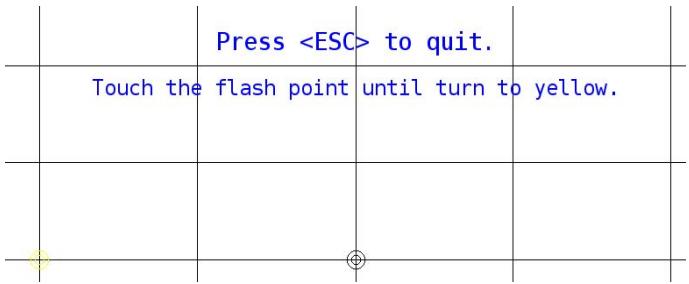
Figure 10 - Étaliennage de Touch Screen
14 - Etalonnage de I' Ecran Tactile (Touch Screen)
Carte du système : Vue de face avec l'écran LCD ouvert
Figure 11
Vue du face avec l'écran LCD ouvert

Utilisation des apparéils sans fil à bord d'un avion
L'utilisation de tout appeareil électronique de transmission est généralement interdite à bord d'un avion. Assurez-vous que ces modules sont eteints si vous utilisez l'ordinateur à bord d'un avion.
Utilisez les combinaisons de touches pour basculer l'alimentation sur les modules WLAN/Bluetooth (voir le Tableau 3 à la page 104), et reportez-vous à l'icône d'indicateur pour voir si les modules sont allumés ou pas (voir le Tableau 3 à la page 18).
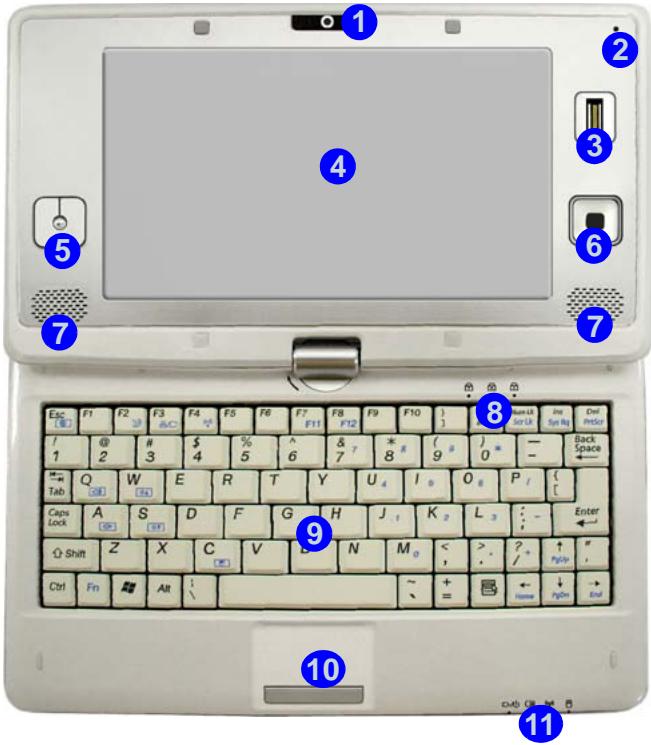
- Caméra PC optionnelle
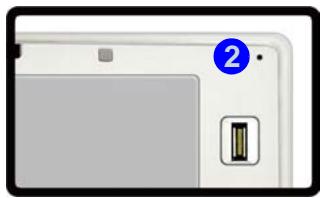
- Microphone
- Lecteur d'emploi digitales (Optionnel pour Windows O/S uniquement)
- Écran LCD
- Boutons de la souris
- Pointeur de la souris
- Haut-parleurs
- Indicateurs d'etat
- Clavier
- Pavé tactile (TouchPad) et boutons
- Indicateurs d'alimentation et de communication
Clavier
Le clavier est doté d'un pavé numérique intégré pour une saisie des données numériques plus facile. Il est également doté de touches fonction pour vous permettre de changer instantanément de mode opérationnel (voir la Figure 12). Voir le tableau à la page 17 pour les détails des touches de fonctions.
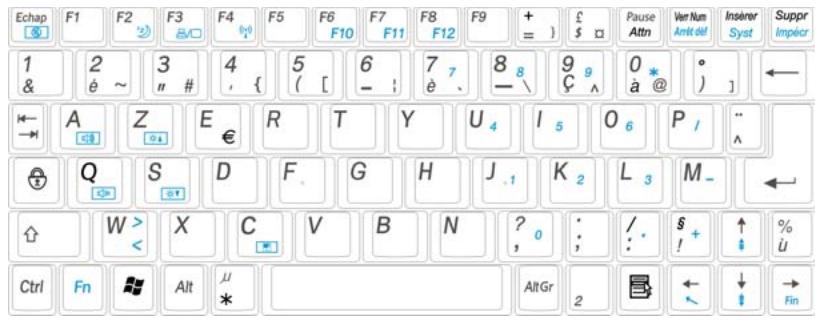
Figure 12 - Clavier

Caractères Spéciaux
Certaines applications permettent que les touches du pavé numérique soit utilisées avec Alt pour produit des caractères spéciaux. Ces caractères spéciaux peuvent être produits uniquement en utilisant le pavé numérique. Les touches normales des chiffres (sur la rangée supérieure du clavier) ne le permettent pas. Assurez-vous que NumLk (pavé numérique) soit allumé.
Autres Claviers
Si vous clavier est endommagé ou vous souhaitez simplement changer, vous pouvez utiliser n'importe quel clavier standard USB. Le système le détectera et l'activera automatiquement. Certaines fonctions ou touches de raccourci spécifiques au clavier standard pourront toute fois ne pas fonctionner.
Touches fonction
Les touches de fonctions (Esc-F12 etc.) agiront comme touches de raccourci (hot-key) quand pressées enMAINANT la touche Fn appuyée.
Tableau 1 - Touches de fonctions
| Touches | Fonction | Touches | Fonction |
| Fn + Esc | Allume/Éteind le son | Fn + Q | Augmentation du volume sonore |
| Fn + F1 | Activer/Désactiver le module Bluetooth | Fn + A | Diminution du volume sonore |
| Fn + F2 | Permutation veille | Fn + W | Augmentation de la luminosité |
| Fn + F3 | Alternance d'affichage | Fn + S | Diminution de la luminosité |
| Fn + F4 | Activer/Désactiver le module LAN sans fil | Verr Num | Activer/Désactiver le verrouillage numérique (pavé numérique) |
| Fn + C | Activer/Désactiver le TouchPad et boutons/pointeur et boutons de la souris | Fn + Arrêt déf | Activer/Désactiver l'arrêt défilament |
Indicateurs LED
Les deux ensembles de indicateurs LED (indicateurs d'etat et indicateurs d'alimentation et de communication) sur votre ordinateur affichent des informations utiles sur l'état actuel de votre ordinateur.
Tableau 2 - Indicateurs d'etat
| Icône | Couleur | Description |
| 1 | Vert | Verrouillage numérique (pavé numéri-que) activé |
| A | Vert | Verrouillage majuscule activé |
| ↓ | Vert | Verrouillage défilament activé |
Tableau 3 - Indicateurs d'alimentation et de communication
| Icône | Couleur | Description |
| D'U | Orange | L'adaptateur AC/DC est branchée |
| Vert | L'ordinateur est allumé | |
| Vert clignotant | Le système est dans le mode de Veille configuré | |
| III | Orange | La batterie est en charge |
| Vert | La batterie est complètement char-gée | |
| Orange clignotant | La batterie a atteint le niveau bas critique | |
| (1) | Vert | Le module LAN sans fil/Bluetooth est allumé |
| (2) | Vert | Le disque dur est en cours d'utilisa-tion |
Carte du système : Vues de face & arrière
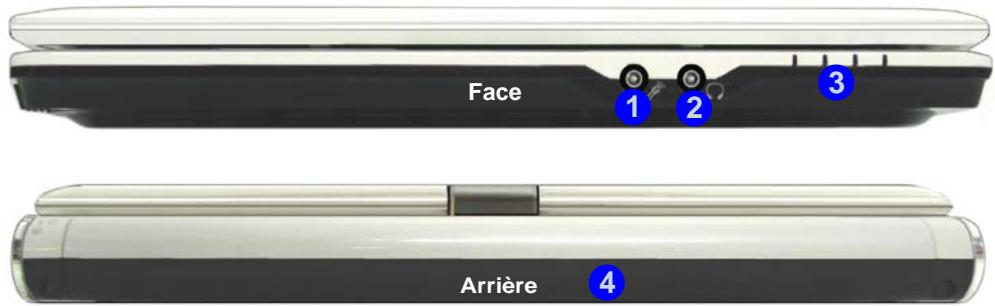
Figure 13 Vues de face & arriere
- Prise d'entrée de microphone
- Prise de sortie hautparleurs/casque
- Indicateurs d'alimentation et de communication
-
Batterie
-
2 Ports USB 2.0
- Lecteur de carte 5-en-1
- Logement d'ExpressCard/34
- Prise réseau RJ-45
- Port monitreur externe
- Loquet du bouton d'alimentation
- Bouton d'alimentation
- Fente de verrouillage de sécurité
- Prise d'entrée DC
- Ventilation
- Support du stylet
Carte du système : Vues droite & gauche

Figure 14 Vues droite & gauche


Lecteur de carte 5-en-1
Le lecteur de carte vous permet d'utiliser certaines des cartes de stockage numériques les plus récentes.
SD (Secure Digital) / Mini SD (nécessite un PC adaptateur) / SDIO (Secure Digital Input Output) / MMC (MultiMedia Card) / RS MMC (nécessite un PC adaptateur)
Carte du système : Vue d'en dessous

CPU
Veuillez ne pas essayer d'ouvoir ou de forcer le processeur UC de votre ordinateur. Le fait d'acceder au CPU de chaque manière que ce soit risque de violer la garantie.
Surchauffe
Afin de ne pas causer une surchauffe de votre ordinateur, verifies que rien ne bouche la (les) ventilation(s) quand le système est allume.
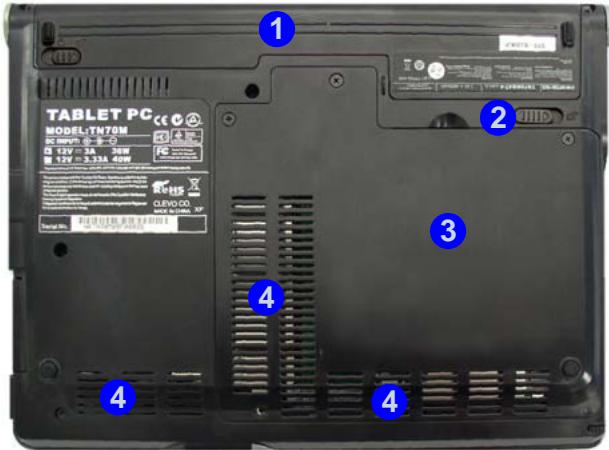
Figure 15
Vue d'en dessous
- Batterie
- Loquet de la batterie
- Couvercle de baie de disque dur/CPU/RAM
- Ventilation
Panneaux Ubuntu et menu Système (Dans le cas où vous utilisez Linux)
Le bureau d'Ubuntu (dans la configuration par défaut) affichera les fenêtres, les panneaux et les icônes. Les panneaux sont les deux barres qui sont en haut et en bas de l'écran. Les panneaux peuvent être configurés pour afficher les outils, les autres menus et applications. Le panneau du basal affichera toutes les applications ouvertes, et le panneau du haut affichera les menus Applications, Raccourcis et Système.
La plupart des panneaux de contrôle, utilisaires et programmes dans Ubuntu sont accessibles depuis le menu du panneau du haut. Vous pouvez personnaliser les paramètres de votre ordinateur depuis le menu Système (contenant les menus Préférences et Administration). Le menu Système vous permet également d'acceder au menu Quitter et d'obtenir Aide et soutien sur l'O/S Ubuntu.

Affichage en plein écran
Remarquez que pour afficher toutes les fonctions/options de certaines fénetres et des panneaux de contrôle, il peut être nécessaire de déplacer le panneau du bas vers la gauche ou vers la droite de l'écran.
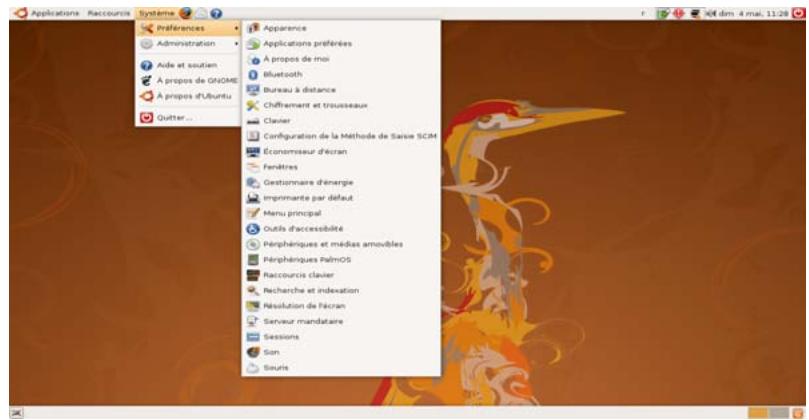
Figure 16 - Bureau d'Ubuntu & menu Système
Caracteristiques video
Voues pouvez permuter les dispositifs d'affichage et configurer les options d'affichage depuis le panneau de contrôle des Paramétres de résolution d'écran dans Ubuntu.
- Cliquez sur Systeme, et cliquez sur Preférences.
- Sélectionnez Résolution de l'écran.
- Le panneau de contrôle des Paramètres de résolution d'écran apparaître.
- Sélectionnez les paramètres souhaïtés dans la boîte de dialogue Résolution/Taux de rafraîchissement/Rotation et cliquez sur Appliquer (vous peuvent avoir besoin de déplacer le panneau du bas pour afficher en plein écran).
- Cliques sur Conserver les paramétres pour enregistrer les modifications.
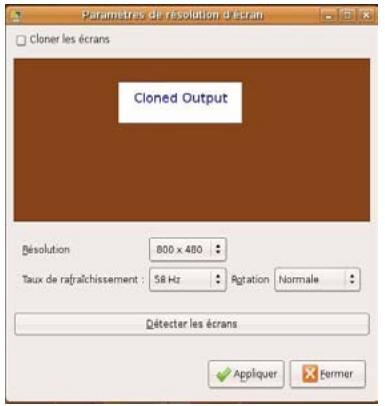
Figure 17 - Paramètres de résolution d'écran
Caracteristiques de gestion de l'alimentation
Preférences de gestion d'énergie (Système > Préférences > Gestion d'énergie) vous permet de configurer les fonctions de gestion d'énergie pour votre ordinateur. Vous pouvez configurer les options d'économie d'énergie pour l'Alimentation AC ou la Batterie.
Les options pour le bouton d'alimentation, le couvercle de l'ordinateur (quand fermé) et la combinaison des touches (Fn + F2) pour le mode suspendu peuvent être configuerées dans l'onglet Général. L'ordinateur peut être configuré pourmettre l'écran en veille ou pour l'éteindre quand il est inactif pendant une période donnée, ou lorsque la batterie a atteint un niveau faible critique.
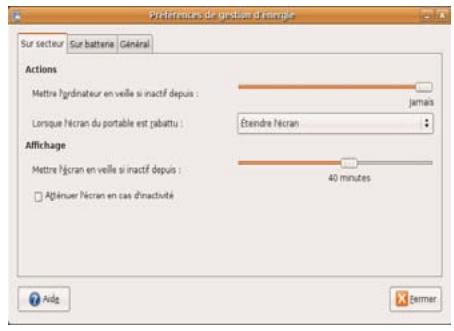
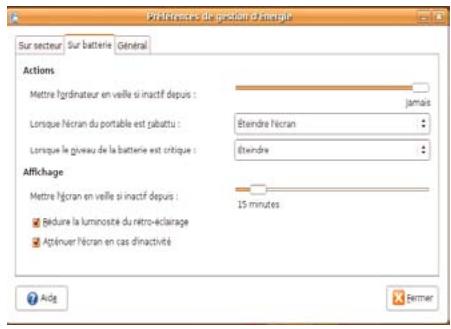
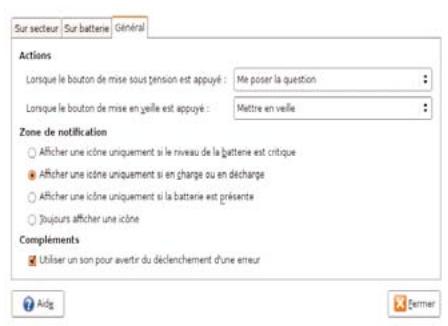
Figure 18 - Préférences de gestion d'énergie
Caracteristiques Audio
- Cliquez sur l'icone dans la barre des tâches du panneau du dessus et sélectionnez Open Volume Control (Ouvrir le contrôleur de volume).
- Cliquez sur les curseurs pour regler les contrôles du volume de l'onglet Playback (Lecture).
- Cliquez sur l'onglet Recording (Enregistrer) pour regler les options d'enregistrement (assurez-vous que I'icone du microphone n'est pas désactivé).
- Cliquez sur l'onglet Options pourCHOISIR quel microphone doit etre utilisé pour I'enregistrement (le i-Mic est le microphone integre en haut a droite de I'ecran, et le e-Mic est la prise jack a I'avant de I'ordinateur).
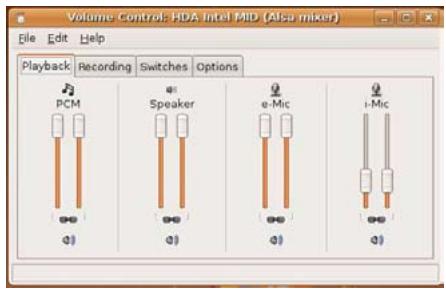
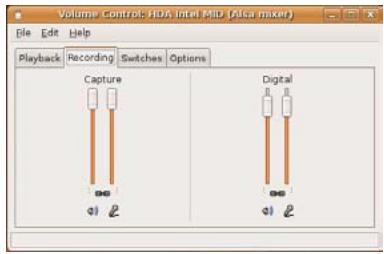
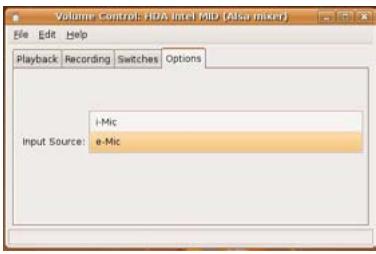
Figure 19 - Volume Control (contrôleur de volume)
Entrée Tablet PC
Utilisez le stylet fournir pour interagir avec l'ordinateur ainsi que vous le feriez avec la souris (utilisez le stylet pour taper/ taper deux fois sur les boutons d'écran etc.). Étalonner l'écran tactile avant d'utiliser le stylet. Vous pouvez également utiliser les boutons de la souris (boutons gauche et droit) et le pointeur de la souris (reportez-vous à “Carte du système : Vue de face avec l'écran LCD ouvert” à la page 15) pour simuler les actions de la souris en mode tablet PC.
Clavier à l'écran
- Ubuntu est muni d'un clavier à l'écran qui est utile pour la saisie en mode Tablet PC.
- Cliques sur Applications et selectionnez Accessoires > Terminal.
- Tapez sur "onboard" ("integre") lorsque l'invite apparait et appuyez sur Return (Entrée) (ne fermez pas la fenêtre Terminal cependant vous pouvez la réduire).
- Le clavier apparaitra à l'écran cependant vous pouze avoir besoin de redimensionner le clavier pour qu'il rentre dans l'écran.
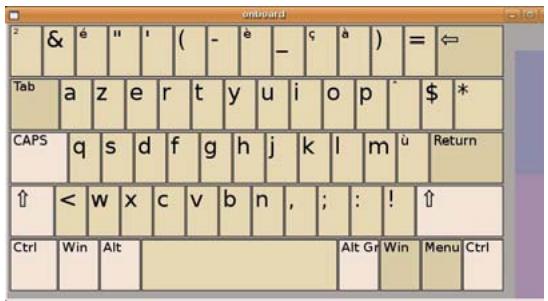
Figure 20 - Clavier intégré
- Vou puez alors executer une application et utilisez l'écran intégré pour saisir du texte et des nombres en utilisant le stylet.
Configuration Bluetooth

Actionner l'alimentation pour le module Bluetooth
Allumer le module Bluetooth à l'aide de la combinaison de touches (Fn + F1). Quand le module Bluetooth est sous tension, la LED sera vert.
Preférences Bluetooth
- Cliquez sur Systeme, et cliquez sur Prefrences.
- Sélectionnez Bluetooth.
- Le panneau de contrôle des Preférences Bluetooth apparaitra.
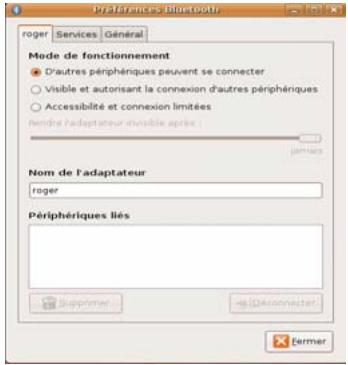
Figure 21 Utilisateur (Preférences Bluetooth)
-
Sélectionnez les paramètres souhaités pour votre profil utilisateur sur le premier oranglet du panneau de commande.
-
Sinon, cliquez sur l'icone Bluetooth et selectionnez Préférences à partir du menu.
- Si vous souhaitez que d'autres péripériques Bluetooth puisent se connecter à votre ordinateur alors cliquez sur "D'autres péripériques peuvent se connecter" (bouton).
- Cochez les cases dans Services pour activer/désactiver un service.
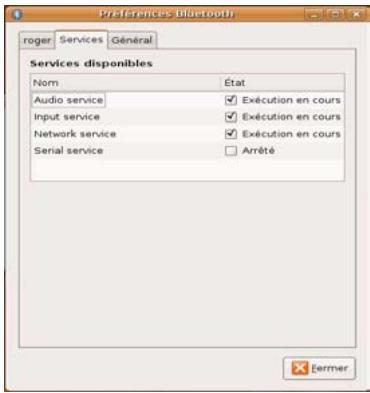
Figure 22 Services (Préférences Bluetooth)

Transfert de données Bluetooth
Remarquez que le transfert de données entre l'ordinateur et un péripérisque Bluetooth est pris en charge dans une direction seulement (le transfert simultané de données n'est pas pris en charge).
Manuel d'utilisation
- L'onglet Général vous permet d'activer/désactiver la réception de fichiers d'autres ordinateurs, autoriser automatiquement les demandes, sélectionner automatiquement la classe du périphérique et sélectionner les options de l'icone Bluetooth à afficher sur l'écran.
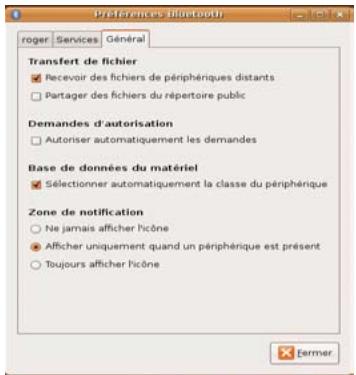
Figure 23 Général (Préférences Bluetooth)
- Notez que l'activation de "Afficher uniquement quand un périphérique estprésent" vous offre un niveau supplémentaire (en plus de l'indicateur DEL) de notification quand le module Bluetooth est activé/désactivé.
Configurez votre péripérisque Bluetooth afin que votre ordinateur le trouve
- Allumez votre péripérisque Bluetooth (ex. PDA, téléphone mobile etc.).
- Rendez le périhérique déetectable (pour cela consultez la documentation de votre périhérique).
Allumer le module Bluetooth
- Activez le module Bluetooth à l'aide de Fn + F1.
- Une icône Bluetooth apparaitra dan le panneau (vous devrez peut-être activer l'option à partir du panneau de contrôle des Préférences Bluetooth - voir la page 28).
- Vous pouvez cliquer sur l'icone pour acceder aux options Envoyer un fichier..., Browse Phone Devices... ou Connect New Device....
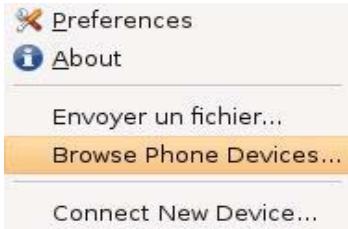
Figure 24 Menu Bluetooth
Ajouter un périphérique Bluetooth
- Cliquez sur l'icone Bluetooth et Sélectionnez Connect New Device....
- Sélectionnez le périphérique à partir du menu Bluetooth Device Wizard et cliquez sur Forward.
-
Notez que Souris, Clavier et Casque seront affichés. Si vous poulez selectionner un autre type de périphérique, selectionnez simplement un périphérique et cliquez sur Forward. Vous pouze alors selectionner un Type de périphérique à partir du menu Recherche de périphériques.
-
Cliquez pour sélectionner le péripérisque dans la liste, ou cliquez pourCHOISIR un Type de péripérisque depuis Afficher uniquely les péripérisques Bluetooth avec....
- Cliquez sur Forward et l'ordinateur s'appariera avec le périphérique (vous pouvez avoir besoin de confirmer l'appariement sur le périphérique auquel vous vous connectez).
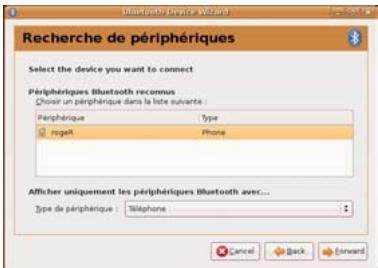
Figure 25 Recherche de péripériques Bluetooth
Envoyer un fichier
- Cliquez sur l'icone Bluetooth et selectionnez Envoyer un fichier....
- Cliquez pour sélectionner un fichier dans la fenêtre Choiser les fichiers à envoyer.
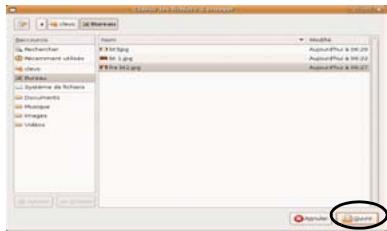
Figure 26 Choisir les fi-chiers à en-voyer
- Cliquez sur Ouvrir pour passer à la fenêtre Sélectionner le périphérique.
- Cliquez pour selectionner le périphérique dans la fenêtre, puis cliquez sur Se connecter pour commencer le transfert de fichier.
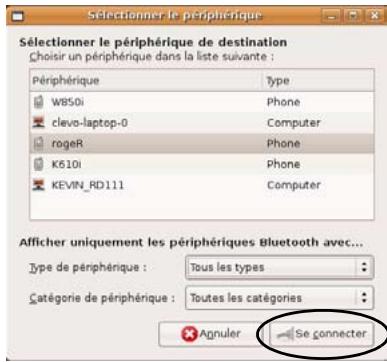
Figure 27 Sélectionner le périphérique
- Vous pouvez avoir besoin de confirmer la réception du fichier sur le périphérique de destination.
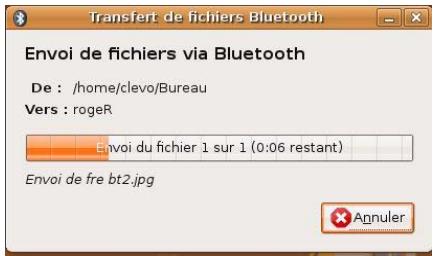
Figure 28 Transfert de fi-chiers Blu- tooth
Manuel d'utilisation
Configuration du LAN sans fil

Actionner l'alimentation pour le module LAN sans fil
Allumer le module LAN sans fil à l'aide de la combinaison de touches (Fn + F4). Quand le module LAN sans fil est sous tension, la LED sera vert.
Administration du LAN sans fil
- Cliquez sur Systeme, et cliquez sur Administration.
- Sélectionnez Réseau.
- Le panneau de contrôle Network Settings (Réglages du réseau) apparaître (vous pouvez avoir besoin de cliquer sur Unlock, entrez le mot de passer du système et cliquez sur Authenticate).
- Sélectionnez la connexion souhaïée sur l'onglet Connections (dans la case de LAN sans fil, c'est Wireless connection).
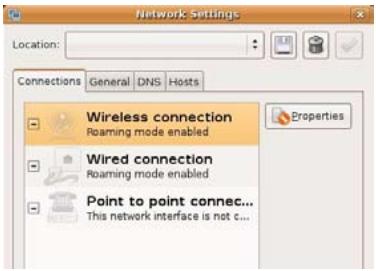
Figure 29 Network Settings (Réglages du réseau)
-
Cliquez sur Properties (Propriétés) pour acceder aux paramètres de LAN sans fil (vous pouvez avoir besoin de cliquer pour découvert la case de Enable roaming mode (Activer le mode itinérance) pour acceder à toutes les options de configuration).
-
Vous pouvez avoir besoin de consulter votre administrateur système, fournisseur de services Internet ou manuel de point d'accès pour obtenir les informations requises à entraer ici si nécessaire.
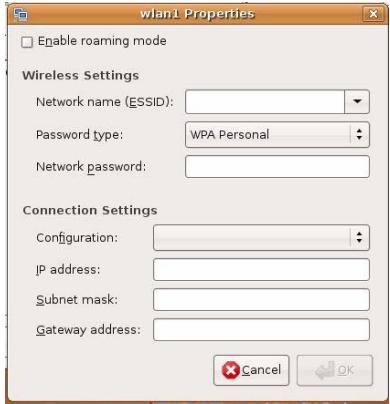
Figure 30 Network Settings (Réglages du réseau)
Connexion avec le Network Manager (Gestionnaire de réseau)
- Assurez-vous que le module LAN sans fil est allumé.
- Network Manager prend en charge le Mode Itinérance pour vous permettre de vous connecter à n'importe quel réseau accessible.
- Cliquez-droit sur l'icone Network Manager dans la barre des tâches du panneau du dessus et assurez-vous que vous avez coché Activer la connexion sans fil.
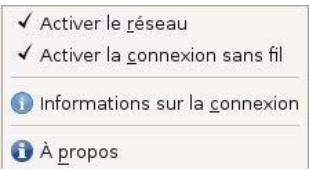
Figure 31 Clique-droit sur Network Manager
- Cliquez sur l'icone Network Manager dans la barre des tâches du panneau du dessus.
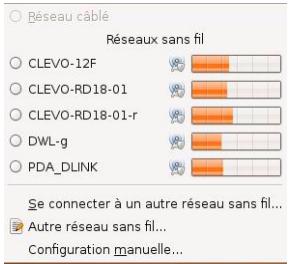
Figure 32 Cliquez sur Network Manager
-
Sélectionnez un réseau disponible dans la liste proposée.
-
Entrez une clé reseau si nécessaire.
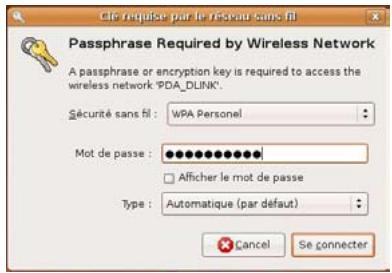
Figure 33 Entrer une clé réseau
- Cliquez sur Se connecter.
- Une fois la connexion établie, l'icone de Network Manager se changera en
Configuration manuelle
- Cliquez sur l'icône Network Manager dans la barre des tâches du panneau du dessus et Sélectionnez Configuration manuelle....
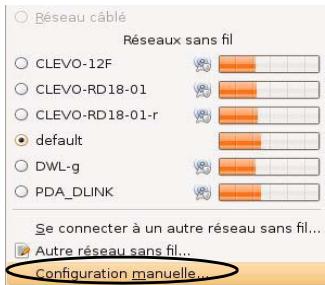
Figure 34 Sélectionner Configuration manuelle
Manuel d'utilisation
- Sélectionnez Wireless connection (Connexion sans fil) (vous pouvez avoir besoin de cliquer sur Unlock, entrez le mot de passer du système et cliquez sur Authenticate).
- Cliquez sur Properties (Propriétés) pour acceder aux paramètres de LAN sans fil (vous pouvez avoir besoin de cliquer pour découvert la case de Enable roaming mode (Activer le mode itinérance) pour acceder à toutes les options de configuration).
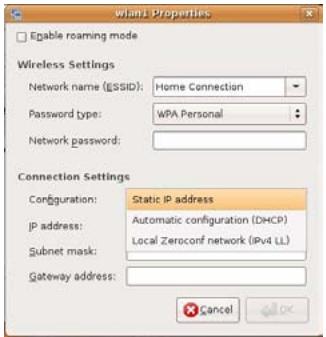
Figure 36 Propriétés WLAN
- Choisissez le nom de votre réseau à partir du menu dérounant Network name (ESSID) (Nom de réseau) ou entrez manuellement l'ESSID si le routeur n'émet pas son ID.
- Sélectionnez le Type de mot de passer et entrez le mot de passer.
- Si vous fournisseur de service a donné une adresse IP statique alors selectionnez Static IP address (Adresse IP statique) à partir du menu déroulant de Configuration.
- Si vous routeur assigne des adresses IP, alors vous pouvez laisser Configuration avec Automatic configuration (DHCP) (Configuration automatique).
- Ajoutez les informations supplémentaires requisés pour vos paramètres de connexion et cliquez sur OK.
Configuration de laamera PC
Cheese
Si vous souhaitez faire des enregistements video et/ou prendre des photos avec votreamera, vous pouvez utiliser l'application Cheese dans Ubuntu.
- Cliquez sur Applications, et cliquez sur Graphisme.
- Sélectionnez Cheese.
- Cliquez sur Cheese et selectionnez le mode Photo ou Video a partir du menu ou des boutons en dessous de la fenetre d'affichage.
- Il est peut-être nécessaire de redimensionner la fenêtre Cheese pour afficher l'écran de l'application en entier.
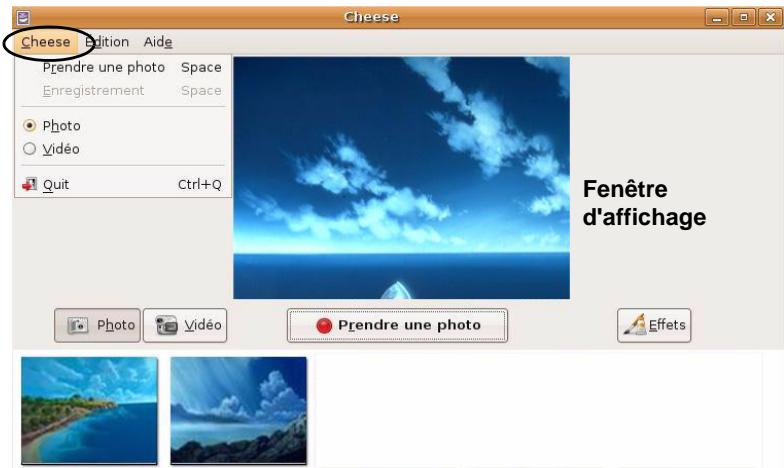
Figure 37 - Fenêtre de l'application Cheese
Manuel d'utilisation
Prendre une photo
- Assurez-vous que le mode Photo est l'option可以选择 dans le menu Cheese ou le bouton en dessous de la fenêtre d'affchage principale.
- Appuyez sur le barre d'espace ou appuyez sur Prendre une photo (bouton).
- Vous verrez alors le décompte de Cheese commençant à 3.
- À la fin du décompte l'écran clignotera en blanc, et unciesonore de déclenchement indiquera que la photo a été prise.
- La photo prise apparaitra en bas de la fenetre du programme.
Enregister une video
- Assurez-vous que le mode Video est l'option可以选择 dans le menu Cheese ou le bouton en dessous de la fenêtre d'affichage principale.
- Appuyez sur le barre d'espace ou appuyez sur Demarrer l'enregistrement (bouton).
- L'enregistrement de la video s'arrête quand vous appuyez sur barre d'espace ou Arrêter l'enregistrement (bouton).
Effects
- Cliquez sur le bouton Effets et cliquez pour selectionner un effet à appliquer.
- Cliquez sur le bouton Effets à nouveau pour supprimer l'effet.
- Cliquez sur Precedent pour revenir à la fenêtre principale.
Enregistrement des photos et videos
- Il est recommendé que vous sauvegardiez les photos/vidEOS dans un autre emplacement où elles pourront être trouvées facilement.
- Cliquez-droit pour selectionner une photo/video dans la liste en dessous de la fenetre d'affichage.
-
Sélectionnez Enregistrer sous à partir du menu contextuel et cela vous permettra de sauvégarder le fichier dans un emplacement défini.
-
Notez que l'emplacement par défaut pour les photos/videos est ~/.gnome2/cheese/media.
Suppression de photos et de vidEOS
- Pour supprimer une photo/vidente cliquez-droit pour selectionner une photo/vidente dans la liste en dessous de la fenetre d'affichage.
- Sélectionnez Mettre dans la corbeille (sinon vous pouvez cliquer sur une photo/video et appuyez sur la touche Supprimer du clavier).

Aide
Pour plus de détails sur l'application Cheese vous pouze appuyer sur F1 ou selectionner Sommaire depuis le menu Aide.
Specifications

Dernières informations de specifications
Les specifications énumérées dans cet Appendice sont correctes à l'heure de la mise sous presse. Certains éléments (particulièrement les types de processeur/vitesse unique) peuvent être modifiés ou mis à niveau en fonction du calendrier des parutions du fabricant. Voyez auprès de votre service clientèle pour les détails.
| Caracteristique | Spécification |
| Proesseur | Proesseur Intel® Atom® ULV, 1,33GHz, FSB533, 3W, BGA Package |
| Core Logic | Chipset Intel® Poulsbo US15 |
| Écran LCD | 7 pouces WVGA (800 * 480) avec Écran Tactile et G-Sensor |
| Mémoire | Un emplacement SODIMM, supportant la mémoire DDRII 533 Mémoire extensible jusqu'à 1Go |
| Affichage | Poulsbo U15 Integrated Video |
| Sécurité | Fente de verrouillage de sécurité (type Kensington) Mot de Passe du BIOS |
| BIOS | SPI Flash ROM de 8Mb Phoenix™ BIOS |
Manuel d'utilisation
| Caracteristique | Spécification | |
| Stockage de données | Un disque dur PATA facilement échangeable de 1,8" 5,0 mm (H) ou Disque dur (NAND Flash) 1,8 pouces SSD | |
| G-Sensor | Rotation Portrait / Paysage Protection anti-choc de disque dur | |
| Son | Interface conforme Intel HDA (Son Haute Définition) Microphone intégréSystème sonore stéréo 3D amélioré 2 haut-parleurs intégrésCompatible avec Sound-Blaster PRO™ | |
| Clavier & Dispositif de pointage | Clavier "Win Key" TouchPad intégré et pointeur Stylet pour écran tactile | |
| Interface | Deux ports USB 2.0 Une prise d'entrée de microphoneUne prise RJ-45 Un port moniteur externe pour réseauUne prise de sortie haut-parleurs/casque Une prise d'entrée en CC | |
| Lecteur de carte | Lecteur de carte 5-en-1 (SD/ Mini SD/ SDIO/ MMC/ RS MMC) Remarque: Cartes Mini SD/ RS MMC nécessitent un adaptateur | |
| Logement d'ExpressCard | Logement d'ExpressCard/34 | |
| Gestion de l'alimentation | Supporte ACPI v2.0 | |
| Caracteristique | Spécification | |
| Communication | LAN 10Mo/100Mo Ethernet Module Bluetooth 2.0 + EDR USB Module LAN sans fil 802.11b/g USB 1,3M ou 2,0M pixel webcam selon modèle | |
| Mise en marche | Adaptateur AC/DC pleine bande | Batterie Lithium-Ion, 4800mAh (4 cellules), 35W - autonomie de la batterie : environ 6 heures selon les conditions d'utilisation |
| Entrée c.a.: 100-240V, 50-60Hz | ||
| Sortie c.c.: 12V, 3A (36W) | ||
| Spécifications environnemental es | Température | Humidité relative |
| En fonction : 5°C- 35°C | En fonction : 20% - 80% | |
| Eteint : -20°C - 60°C | Eteint : 10% - 90% | |
| Dimensions physiques & Poids | 228 (l) x 170 (p) x 32,9 - 25 (h) mm | 956g environ avec batterie à 4 cellules |