
WE RECORD - Lecteur dvd WE DIGITAL - Notice d'utilisation et mode d'emploi gratuit
Retrouvez gratuitement la notice de l'appareil WE RECORD WE DIGITAL au format PDF.

| Type de produit | Lecteur/enregistreur DVD avec disque dur intégré |
| Dimensions | 63 x 164 x 203 mm (H x L x P) |
| Poids | 980 g (sans disque dur) |
| Alimentation | Adaptateur secteur : entrée AC 100-240V, 50/60 Hz ; sortie DC 12V |
| Consommation électrique | 3 W en veille, 45 W en enregistrement |
| Fonctions principales | Enregistrement à partir de sources AV (décodeur, caméscope, TV), lecture de fichiers AV (MPEG, DivX, Xvid, JPEG, etc.), copie de fichiers, décalage (timeshift), lecture réseau LAN |
| Formats vidéo supportés | MPEG2 HD (TS, TP), DivX HD (AVI), Xvid HD (AVI), MPEG1/2/4 (MPG, IFO, VOB, AVI), DivX (AVI), Xvid (AVI), WMV9, MKV, H.264 (via transcodeur réseau) |
| Formats audio supportés | Dolby Digital, AC3, WMA, AAC, OGG, WAV |
| Formats image supportés | JPEG, BMP (16/32 bits) |
| Disque dur interne | Jusqu'à 1 To, interface SATA |
| Systèmes de fichiers supportés | UDF (enregistrement), FAT32, NTFS (lecture/copie) |
| Connectivité | HDMI, SCART (entrée/sortie), vidéo composite (RCA), composante (Y/Pb/Pr), audio numérique optique et coaxial, DV (IEEE1394), USB hôte (2 ports), USB cible (PC), LAN 10/100 Mbps |
| Accessoires inclus | Télécommande, piles AAA (x2), adaptateur secteur, câble d'alimentation, câble USB, câble audio/vidéo, CD utilitaire |
| Entretien et nettoyage | Débrancher avant nettoyage ; utiliser un chiffon sec et doux. Ne pas utiliser de cire, benzène, insecticides ou liquides volatils. |
| Sécurité | Ne pas exposer à la pluie ou à l'humidité. Ne pas retirer le capot : risque de choc électrique et d'exposition à un rayon laser. Utiliser des câbles blindés pour éviter les interférences. |
| Pièces détachées et réparabilité | Aucune pièce réparable par l'utilisateur. Confier toute réparation à un technicien qualifié. Le disque dur est remplaçable par l'utilisateur (respecter les instructions). |
| Informations générales | Conforme aux normes FCC classe B et directives européennes (EMC, basse tension). Marquage DEEE pour le recyclage. |
FOIRE AUX QUESTIONS - WE RECORD WE DIGITAL
Questions des utilisateurs sur WE RECORD WE DIGITAL
0 question sur cet appareil. Repondez a celles que vous connaissez ou posez la votre.
Poser une nouvelle question sur cet appareil
Téléchargez la notice de votre Lecteur dvd au format PDF gratuitement ! Retrouvez votre notice WE RECORD - WE DIGITAL et reprennez votre appareil électronique en main. Sur cette page sont publiés tous les documents nécessaires à l'utilisation de votre appareil WE RECORD de la marque WE DIGITAL.
MODE D'EMPLOI WE RECORD WE DIGITAL
L'éclair terminé par une flèche à l'intérieur d'un triangle équilateral est destiné à avertir l'utilisateur de la présence à l'intérieur de l'appareil d'une tension électrique dangereuse qui pourrait être d'une intensité suffisante pour causer un choc électrique
RISK OF ELECTRIC SHOCK DO NOT OPEN
ATTENTION: POUR REDUIRE LE RISIQUE DE CHOC ELECTRIQUE, NO PAS RETIRER RE COUVEROLE (OU LE PANNEAU ARRIBRE). I LY PAS DE PIECES REPARABILES A L'INTEREURPOUR TOUTES REPARATIONS ADRESSEZ VOUS A DES REPARATEURS QUALIFIES.

Le point d'exclamation à l'intérieur d'un triangle équilateral est destiné à avertir l'utilisateur de la présence d'instructions importantes pour l'utilisation et la réparation de l'appareil dans les documentation techniques fournies avec celui-ci.
Ces étiquettes se trouvent sur le fond de l'appareil.

REMARQUE: Cet équipement a été vérifié et trouvé en accord avec les limites établies pour les appareils numériques de classe B dans la partie 15 des normes de la FCC. Ces limites ont été élaborées pour assurer une protection raisonnable contre les interférences nocives dans les installations résidentielles.
Cet équipement général, utilise et peut émettre de l'énergie radiélectrique et, si il n'est pas installé et utilisé conformément aux instructions, il peut causer des interférences nuisibles aux radio communications. Ceci ne garantit pas cependant que dans certaines installations il se produise des interférences.
Si cet équipement crée des interférences avec la réception de la radio ou de la télévision, ce qui peut être vérifié en branchant et débranchant l'appareil, nous encourageons l'utilisateur à corriger ce problème en appliquant une ou plusieurs des mesures suivantes:
- Réorienter ou changer la position de l'antenne de réception. - Augmenter la distance entre l'équipement et le récepteur.
- Brancher l'équipement dans une prise de courant reliée à un circuit différent du circuit sur lequel le récepteur est branché.
- Demander l'assistance de votre revendeur ou d'un spécialiste expérimenté en radio/télévision.
Avertissement
Cette appareil est en accord avec les normes de la FCC lorsqu'il est relié aux autres équipements au moyen de câbles et de connecteurs blindés. Pour prévenir tout risque d'interférence électromagnétique avec d'autres équipements électriques tels que radios et télévisions, utiliser des câbles et connecteurs gaines pour les connexions.
Avertissement
- L'utilisation de commandes, de réglages, ou la réalisation de procédures non spécifiées dans le présent Manuel sont susceptibles d’entraîner une exposition à des radiations dangereuses.
- L'utilisation d'instruments optiques avec cet appareil accroît les risques de danger pour les yeux.
ATTENTION! POUR PREVENIR TOUT RISQUE D'INCENDIE OU DE CHOC ÉLECTRIQUE, NE PAS EXPOSER CET APPAREIL À LA PLUIRE OU À L'HUMIDITE.
Avertissement
Cet article contient la diode à effet laser de classe supérieure à la classe 1. Pour garantir une sécurité permanente, ne retirez aucune partie de l'article ou une personne qualifiée pour toute réparation. Les avertissements suivants figurent sur la partie arrière de l'article:
Avertissement
RADIATION LASER VISIBLE ET INVISIBLE. QUAND OLÜVERT, ÉVITER TOUTE EXPOSITIONA U RAYON. (POSITION DE L'AVERTISSEMENT: A L'INTERIEUR, SUR LE CAPOT PROTEGEANT LE LASER)

Le produit est en conformité avec la norme de l'EMC et la norme sur le basse-tension.
Instructions de sûreté importantes
- LIRE CES INSTRUCTIONS - Toutes les instructions pour la sécurité et le fonctionnement doivent se consulter avant d'utiliser le produit.
- CONSUMER CES INSTRUCTIONS - Les instructions pour la sécurité et le fonctionnement doivent se conserver pour pouvoir s'y référer ultérieurement.
AVERTISSEMENTS - Tous les avertissements sur le produit et les instructions pour le fonctionnement doivent être suivies à la lettre.
SUIVRE TOUTES LES INSTRUCTIONS - Toutes les instructions de fonctionnement et d'utilisation doivent être suivies.
Nettoyer uniquement avec un chiffon
HUMIDE - Retirez ce produit de la prise murale avant de le nettoyer. Le produit ne doit se nettoyer qu'avec un chiffon lustrer ou un chiffon doux et sec. Ne nettoyez jamais avec de la cire pour meuble, du benzene, des insecticides ou autres liquides volatils vu qu'ils seraient endommager le coffret.
- NE PAS Utiliser l'appareil à proximate
D'EAU - N'utilise pas ce produit près de l'eau - par exemple, près d'une baignoire, un lavabo, un évier de cuisine, de buanderie, dans un sous-sol humide, près d'une piscine ou d'autres lieux du même genre.
- ACCESSOIRES - N'utilisez que les pièces/accessoires spécifiés par le fabricant.
- CHARIOT - N'utilisez qu'avec un chariot, un
pied, un support ou une table spécifique par le fabricant ou vendu avec l'appareil.
Quand un chariot est utilisé, utilisez-le avec précaution lors du déplacement de la combinaison chariot/appareil pour éviter qu'il ne se renverse.

- VENTILATION - N'obstruez aucun des orifices de ventilation. Installez suivant les instructions du fabricant.
Mise à la TERRE ou polarisation
N'annulez pas les indications de sécurité de la fiche polarisée ou du type de mise à la terre. Une fiche polarisée possède deux lames, avec l'une plus large que l'autre. Une fiche du type de mise à la terre possède deux lames et une troisième broche de mise à la terre. La lame large ou la troisième broche est destinée à votre sécurité. Si la fiche fournie n'entre pas dans votre prise, consultez un électricien pour faire remplacer la prise murale.
Protection du CORDON d'alimentation
- Protégez le cordon d'alimentation pour qu'on ne marche pas dessus ou qu'il ne soit pas étranglé, spécialement là où il y a des fiches, des prises de courant et là où il sort de l'appareil.
- ÉCLAIRAGE - Débranche cet appareil pendant un orage ou si l'appareil n'est pas utilisé pendant une période prolongée.
- RÉPARATION - Pour toute opération de réparation, reportez-vous à un service technique qualifié. Une réparation est nécessaire si l'appareil a été endommagé d'une façon qu'elle soit, comme par exemple si le cordon d'alimentation fourni ou la fiche fournie est endommagé, du liquide s'est renversé, des objets sont tombés à l'intérieur de l'appareil, l'appareil a été exposé à la pluie ou de l'humidité, ne fonctionne pas normalement ou est tombé.
- CHAUFFEUR - N'installez pas l'appareil près d'une source de chaleur comme des radiateurs, registres de chaleur, poêles, ou autres appareils (y compris amplificateurs) qui dégagent de la chaleur.
- LECTEUR DE DISQUE DUR - Nous ne serons pas responsables de tout dommage résultant d'une perte ou d'une récupération d'informations du disque dur. De plus, en cas de réparation ou d'échange suite à une défaillance, nous ne serons responsables des informations privées ou personnelles stockées dans le disque dur ou dans tout autre dispositif de stockage endommagé ou perdu, ni de la récupération de ces données. Les clients sont priés de sauvegarder leurs données avant de retourner le disque dur ou tout autre produit enregistrable pour réparation.
Nous ne serons pas responsables de la compatibilité du HDD récemment développé ou produit après la date de fabrication de cette unité. Il est également de la responsabilité des clients de couvrir le HDD compatible avec cette unité lorsqu'ils n'achètent pas le HDD avec cette unité.
Avant de commencer
Qu'y a-t-il dans la boîte 5
Mettre les piles dans la télécommande 5
Utiliser la télécommande 5
Système de fichier 6
Format AV pris en charge 6
Commande & nom
Avant 7
Version SCART arrière 8
Version Standard arrière 9
Télécommande 10
Connexion
Version SCART arrière 13
Version Standard arrière 18
Installation du HDD
Installation du HDD 22
Formatage du HDD
Formatage du HDD 24
Configuration initiale
Configuration initiale 26
Menu GUIDE
Guide 27
Copie du fichier
En tant que HDD externe -
Connecter le HMR au PC dans le port
USB prévu à cet effet 28
En tant qu'hôte -
Copie de fichier multiple 29
Enregistrement
Qualité d'enregistrement 31
Enregistrement de base (Version SCART) 32
Enregistrement de base
(Version Standard) 33
OTR (Enregistrement en une touche) 34
Enregistrement et lecture simultanés 34
Enregistrement à partir d'un camcorder 34
Enregistrement à partir d'un téléviseur 35
Comment voir le contenu enregistré 35
Édition
Editer le contenu enregistré dans le HDD
(dans la partition UDF) 36
Editer le fichier AV
(dans le système de fichier FAT32) 42
Décalage
Décalage 44
Lecture
Lecture du fichier AV 46
Lecture du titre enregistré 49
Lecture avancée 50
Utiliser le menu configuration
Vidéo 51
Enregister 53
Informations supplémentaires
Mise à niveau F/W 55
Particularité 56
Dépannage 57
Qu'y a-t-il dans la boîte
Merci d'avoir acheté ce produit. Veuillez confirmer que les accessoires suivants se trouvent dans la boîte lorsque vous l'ouvrez.
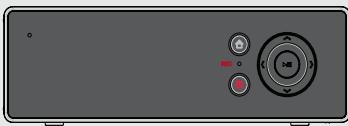

Instructions d'utilisation (ce manuel) CD utilitaire
Adaptateur secteur
Cordon d'alimentation
Cable USB
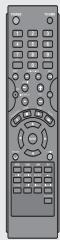
Télécommande
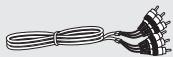
Cable Audio/Video Piles AAA x2
- La prise de courant est conforme aux normes de chaque pays.
Mettre les piles dans la télécommande
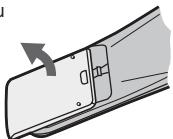
1 Ouvrez le couvercle du compartiment piles à l'arrière de la télécommande.
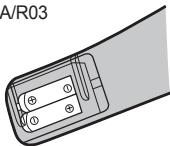
2 Insérez deux piles AAA/R03 dans le compartiment piles suivant les indications (+-) du compartiment.
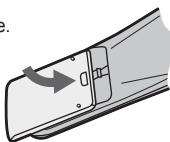
3 Refermez le couvercle.
Lorsque vous utilisez la télécommande, souvenez-vous de ce qui suit :
- Assurez-vous qu'il n'y ait aucun obstacle entre la télécommande et le capteur de l'unité.
- Le fonctionnement à distance peut être défaillant si le capteur de l'unité est exposé à la lumière du soleil ou à une forte lumière fluorescente.
- Les télécommandes des différents équipements peuvent interférer les unes avec les autres. Évitez d'utiliser les télécommandes d'autres dispositifs situés près de cette unité.
- Remplacez les piles lorsque vous remarquez une baisse du champ d’action de la télécommande.
L'utilisation inappropriée des piles peut entraîner des dangers comme des fuites et des éclatements. Veuillez observer ce qui suit :
- Ne mélangez pas des piles veilles avec des piles neuves.
- Ne mélangez pas des piles de différents types, même si elles semblent similaires, des piles différentes peuvent avoir DIFFERENTES tensions. Assurez-vous que les extrémités plus et moins de chaque pile correspondent aux marques du compartiment à piles.
- Retirez les piles d'un équipement qui ne sera pas utilisé pendant un mois ou plus.
- Lorsque vous jetez les piles usagées, veuillez respecter les réglementations gouvernementales ou les règles environnementales publiques de votre pays.
Système de fichier
Vous trouverez 3 systèmes de fichiers lorsque vous utilisez l'enregistrement HD (HMR)
1 HDD installé
LUDF (Format de disque universel)
La plupart des données d'enregistrement de l'entrée AV d'un HMR se trouvent dans un système de fichier UDF qui vous permit d'editor les données enregistrées. Vous pouvez utiliser la plupart des fonctions d'edition nécessaires comme Supprimer, Sup AB, Fusionner et Renommer. Elles sont partitionnées pendant le formatage du HDD lorsque vous désisisz Partition du disque d'enregistrement dans HDD.
- Un ordinateur equipped de Windows ne lira pas cette partition lorsque le HDD sera connecté au PC en tant que HDD externe.
1-2 FAT32 (Table d'attribution de fichiers 32Bit)
Le HMR prend en charge le système FAT32 pour un accès rapide au contenu de l'ordinateur dans le stockage connecté. Vous pouvez enregistrer et utiliser le décalage avec ce système de fichier. Vous pouvez copier les fichiers et les dossiers avec la télécommande et l'ordinateur. Ce sera fait pendant le formatage du HDD lorsque vous désirez partitionner le disque d'enregistrement dans HDD.
1-3 NTFS (Système de fichier NT)
Veuillez lire le contenu à l’intérieur. La copie du fichier au système NTFS n’est disponible dans l’ordinateur que lorsqu’il est connecté à cette unité en tant que HDD externe. Cette partition est principalement conçue lorsque vous voulez copier un fichier dont la taille dépasse 4GB car le FAT32 est limité à 4GB.
L'enregistrement et le décalage ne sont pas disponibles avec le système de fichier NTFS. Il sera fait pendant la procédure de formatage du HDD.
2 HDD externe connecté en USB
2-1 FAT32 (Table d'attribution de fichiers 32Bit)
Vous pouvez copier (moins de 4GB dans un seul fichier) et utiliser le décalage ainsi que son contenu présent.
2-2 NTFS (Système de fichier NT)
Vous pouvez dire le contenu.
L'enregistrement, la copie de fichiers et le décalage ne sont pas disponibles avec le système de fichier NTFS.
- Il est recommandé que le stockage USB ait une partition FAT 32 pour utiliser l'enregistrement, le décalage et la copie de fichiers... Veuillez copier les fichiers par ordinateur si vous ne voulez que le NTFS dans ce stockage USB. Dans ce cas, l'Enregistrement ou le Décalage n'est pas disponible.
3 Fonctions par système de fichier
Par télécommande en tant qu'hôte
| Système de fichier | UDF | FAT32 | NTFS |
| Lire | OK | OK | OK |
| Enregister | OK | OK | X |
| Copier un fichier | X | OK | X |
Par ordinateur (Windows) en tant que cible
| Système de fichier | UDF | FAT32 | NTFS |
| Reconnaisssance de fichiers | X | OK | OK |
| Copie de fichiers (un seul fichier inférieur à 4GB) | X | OK | OK |
| Copie de fichiers (un seul fichier supérieur à 4GB) | X | X | OK |
Format AV pris en charge
- Video HD: Video HD MPEG2 (TS, TP), DivX HD (AVI), Xvid HD (AVI)
- Video: MPEG1/2/4 (MPG, IFO, VOB, AVI), DivX (AVI), XVID (AVI) Audio: Dolby Digital, AC3, WMA, OGG
- Photo: JPEG, BMP (16bit/32bit)
- Certains formats de fichiers ci-dessus peuvent ne pas être lus selon la méthode de codage.
- Veuillez refaire une conversion de leur code suivant les méthodes communes par ordinateur avec le programme approprié.
Avant
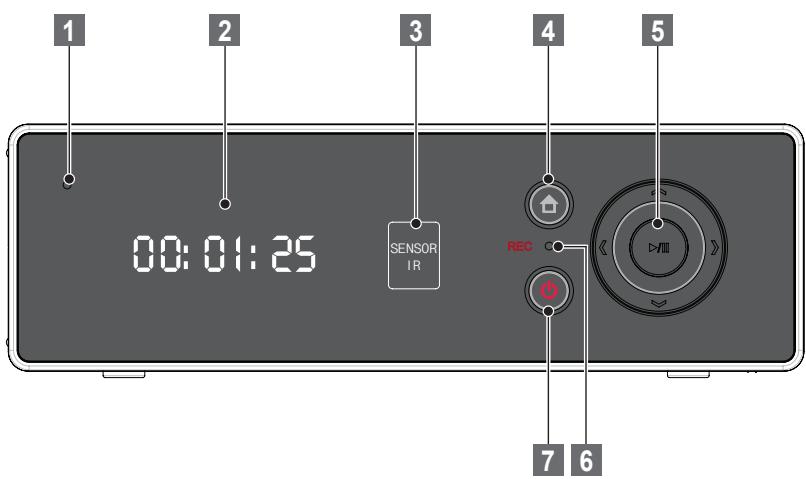
LED marche 2 Affichage VFD 3 Pièce réceptrice IR Pour recevoir le signal IR de la télécommande Guide Pour afficher le menu Guide
5 Bouton flèche Pour se déplacer ▲, ▲, ▲, ▼ 6 REC LED Pour enregistrer ou pour exécuter un enregistrement en un clique. 7 Pause/Marche Pour permettre le HMR en marche ou en veille.
Version scart arrêté
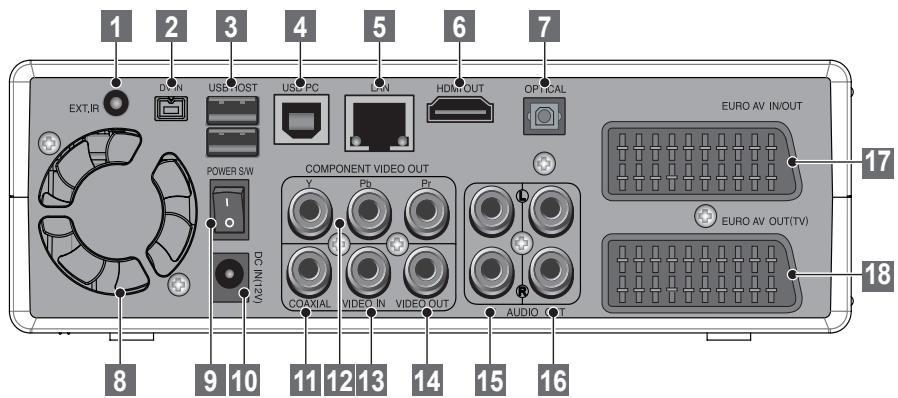
EXT. IR Pour le cable d'extension IR DV In Connecteur d'entrée numérique (IEEE1394) pour caméoscope numérique 2 HOTE USB Connecteur d'entrée numérique pour le stockage (USB pour HDD externe ou mémoire USB). Il peut être utilisé pour la télévision numérique ou l'options sans fil. USBPC Pour se connecter à l'hote USB de l'ordinateur pour utiliser le HMR en tant que HDD exte LAN Pour se connecter au cable LAN SORTIE HDMI Pour se connecter à l'entrée HDMI d'un téléviseur OPTIQUE Pour se connecter à l'entrée optique d'un amplificateur numérique VEENT 0 Ventilateur de refroidissement 0 Interrupteur Interrupteur mecanique pourmettre en marche ou arreter le HMR
10 PRISE DC (12V) Pour connecter le câble de l'adaptateur secteur COAXIAL Pour se connecter à l'entrée coaxiale d'un amplificateur numérique SORTIE COMPOSANTVIDEO Pour se connecter à l'entrée vidéo du composant d'un téléviseur ENTREEVIDEO Pour se connecter à la sortie composite d'un dispositif AV comme un décodeur ou un MAGNETOSCOPE SORTIEVIDEO Pour se connecter à l'entrée vidéo composite d'un téléviseur ENTREE AUDIO Pour connecter la sortie audio du dispositif AV en tant que décodeur ou MAGNETOSCOPE. SORTIE AUDIO Pour connecter les entrées audio (G, D) du téléviseur ENTREE/SORTIE AV EURO AV Pour se connecter à la sortie SCART d'un dispositif AV comme un décodeur ou un MAGNETOSCOPE 10 SORTIE SCART (TV) Pour se connecter à l'entrée SCART d'un téléviseur
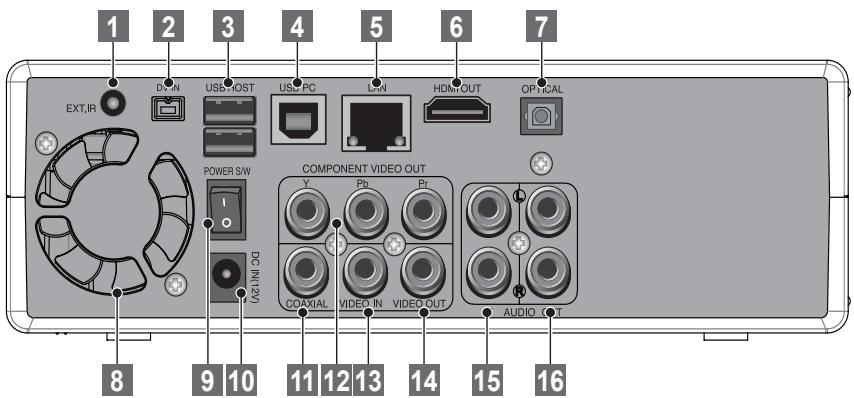
EXT. IR
Pour le câble d'extension IR
Connecteur d'entrée numérique (IEEE1394) pour caméscope numérique
2 HOTE USB
Connecteur d'entrée numérique pour le stockage (USB pour HDD externe ou mémoire USB). Il peut être utilisé par la télévision numérique ou les options sans fil.
Pour se connecter à l'hôte USB de l'ordinateur pour utiliser le HMR en tant que HDD exter
Pour se connecter au câble LAN
SORTIE HDMI
Pour se connecter à l'entrée HDMI d'un téléviseur
Pour se connecter à l'entrée optique d'un amplificateur numérique
0 Ventilateur de refroidissement
0 Interrupteur
Interrupteur mécanique permettre en marche arrêter le HMR
10 PRESE DC (12V)
Pour connecter le câble de l'adaptateur secteur
Pour se connecter à l'entrée coaxiale d'un amplificateur numérique
SORTIE composantvideo
Pour se connecter à l'entrée vidéo du composant d'un téléviseur
Pour se connecter à la sortie composite d'un dispositif comme un décodeur ou un MAGNETOSCOPE
Pour se connecter à l'entrée video composite d'un téléviseur
ENTREE AUDIO
Pour connecter la sortie audio du dispositif AV en tant que décodeur ou MAGNETOSCOPE.
SORTIE AUDIO
Pour connecter les entrées audio (G, D) du téléviseur
Télécommande
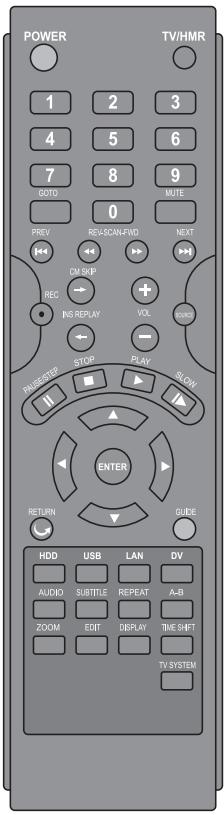
Pour répéter une section précise.
Affichage
Pour voir les informations sur le statut de fonctionnement actuel.
Pour le faire disparaître en appuyant encore une fois
Pour aller en arrêt ou en avant au point spécifique
Pour sélectionner une langue audio ou une chaîne audio
Decalage
Pour commencer ou arrêter le décalage
Pour aller dans le mode d'entrée DV pour caméscope
Pour éditer le titre ou les fichiers sélectionnés
ENTRER
Pour exécuter la fonction sélectionnée
Commande & nom
Pour sélectionner un article du menu.
GUIDE
Pour afficher le menu guide
Pour aller à la liste REC
INS REPLAY
Pour sauter de 10 secondes en arrêté
Pour naviguer dans les dossiers ou les fichiers du LAN connecté
Pour voir les titres et les fichiers sélectionnés
Pour avancer lentement pendant la lecture
Pour permettre le démarrage ou l'arrêt à partir du mode pause
Pour couper ou rétablir le son
Pour sélectionner le nombre ou pour taper le nombre
Pause/etape
Pour mettre en pause pour toujours voir l'image. Pouvoir le prochain cadre vidéo en appuyant à chaque fois
Pour retourner au chapitre précédent ou au point précédent préspécifié
Pour commencer l'enregistrement.
Pour sélectionner l'étape enregistrement en un clique en rappuyant
Repeter
Pour sélectionner le mode répéter du titre ou des fichiers lus
Pour sortir du mode actuel. Pour retourner à l'un des menus dans le menu fichier
Commande & nom
Pour sauter de 30 secondes en avant
Pour avancer rapidement pendant la lecture
Pour reculer rapidement pendant la lecture
Pour sélectionner le mode d'entrée et y aller
Pour sélectionner et voir le sous-titre
Pour arrêter la lecture
Pour passer au chapitre suivant ou au point suivant préspecifié
Pour sélectionner le système TV II bascule de
NTSC PAL Scan progressif NTSC (480P)
→ Scan progressif PAL (576P) → 720P → 1080i
→NTSC
Tv/hmr
Pour sélectionner le signal TV ou le signal HMR lorsqu'ils sont connectés avec un câble Scart. Cela ne fonctionne que s'ils sont connectés avec un câble Scart. Il est utile en particulier si votre TV Scart possède la fonction de détection automatique Scart.
- Vous ne pouvez pas voir l'image si vous sélectionnez un système TV que leur téléviseur ne prend pas en charge
Pour aller dans naviguer dans les dossiers ou les fichiers du stockage USD connecté
Volume -
Pour réduire le volume
Volume +
Pour augmenter le volume
Pour démarrer et sélectionner les fonctions d'agrandissement
1 Connexion à un téléviseur
1-1 HDMI
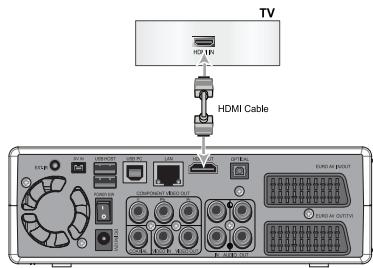
- La plupart des TV HDMI ne prennent pas en charge le signal entrelacé (576/480) qui est un paramètre de sortie vidéo par défaut de cette unité. Veuillez appuyer sur le bouton système TV de la télécommande pour obtenir le bon signal lorsque vous connectez votre téléviseur au câble HDMI.
1-2 Scart
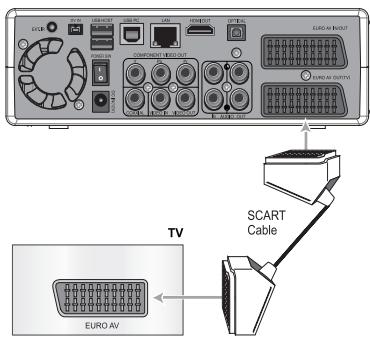
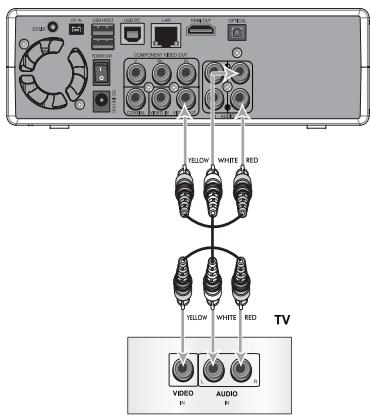
1-3 A/V (Vidéo composite et 2ch Audio)
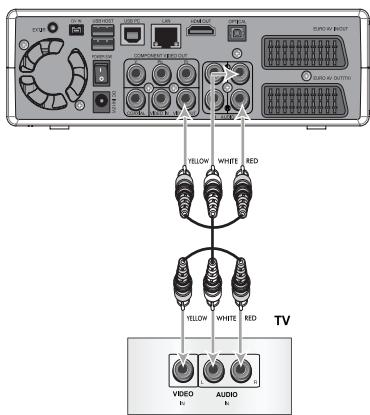
1-4 Composant vidéo et 2ch audio
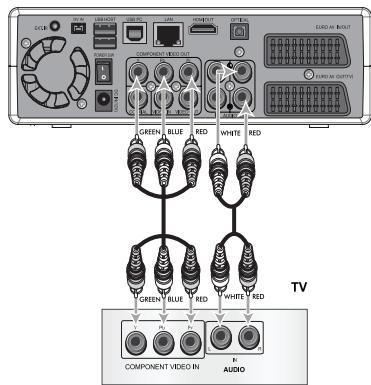
Connexion
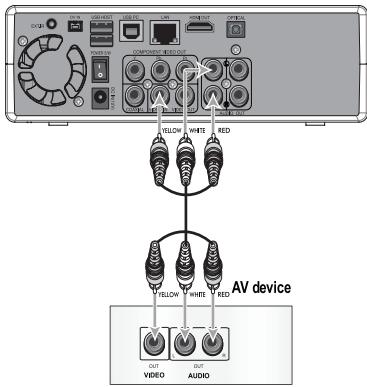
2 Connexion à l'entrée AV avec un dispositif AV (Satellite, numéroique terrestre, ou décodeur cable, MAGNETOSCOPE etc.)
2-1 Entrée SCART
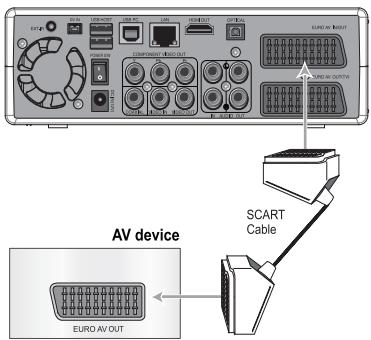
2-2 Entrée AV (Vidéo composite et 2ch audio)
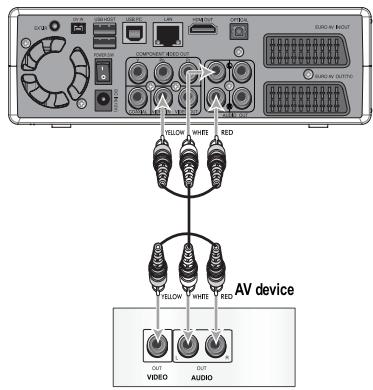
3-1 Coaxial audio externe
AUDIO AMPLIFIER
4 Connexion à un ordinateur
COMPUTER
3-2 Optique audio externe
AUDIO AMPLIFIER
- Veuillez connecter le HMR à un port USB 2.0 pour obtenir le transfert de fichiers haut débit (jusqu'à 480Mbps).
- Le HMR ne doit fonctionner qu'à une vitesse USB 1.1 si il est connecté au port USB 1.1 de chaque ordinateur
Connexion
5 Connexion au HDD externe en USB ou USB Mémoire (2 ports)
External HDD USB Memory
6 Connexion au LAN
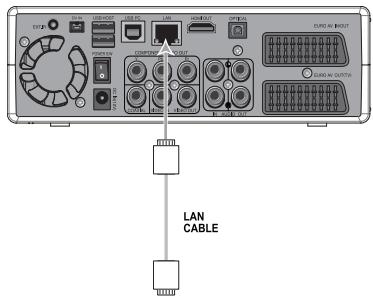
- Vous pouvez aussi connecter la clé Électronique USB TV numérique et la clé Électronique sans fil qui sont des accessoires facultatifs.
- Veuillez vous référer à l'explication du réseau en utilisant le menu CONFIGURATION (Section réseau)
Version standard arrêtée

Connexion à un téléviseur

HDMI
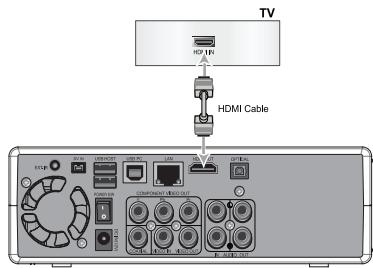
- La plupart des TV HDMI ne prennent pas en charge le signal entrecast (576/480) qui est un paramètre de sortie vidéo par défaut de cette unité. Veillez appuyer sur le bouton système TV de la télécommande pour ouvrir le bon signal lorsque vous connectez vosatel au câble HDMI.

Composant externe
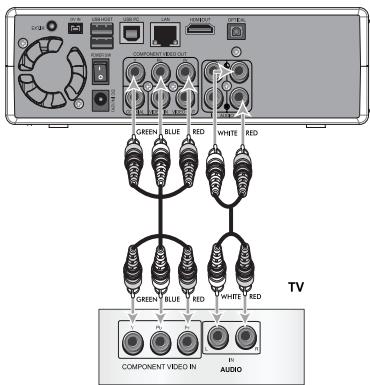
1-3 A/V (Vidéo composite et 2ch audio)
2 Connexion à l'entrée AV avec un dispositif AV (Satellite, numérique terrestre, ou décodeur câble, MAGNETOSCOPE etc.) 2-1 Entrée AV (Vidéo composite et 2ch audio)
3 Connexion à un amplificateur numérique
3-1 Coaxial audio externe
AUDIO AMPLIFIER
3-2 Optique audio externe
AUDIO AMPLIFIER
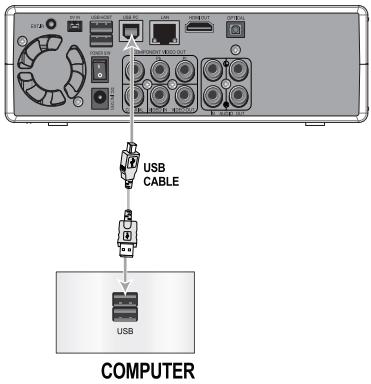
5 Connexion au HDD externe en USB ou USB mémoire (2 ports)
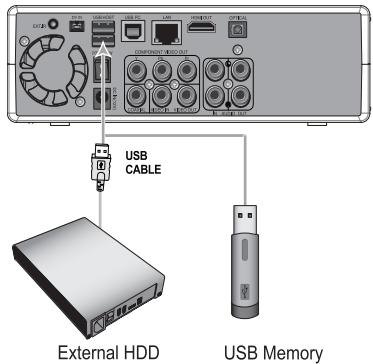
- Veuillez connecter le HMR à un port USB 2.0 pour obtenir le transfert du fichier haut débit (jusqu'à 480Mbps).
- Le HMR ne doit fonctionner qu'à une vitesse USB 1.1 si il est connecté à un port USB 1.1 de votre ordinateur
- Vous pouvez aussi connecter la clé Electronique USB TV numérique et la clé Electronique sans fil qui sont des accessoires facultatifs.

Connexion au LAN
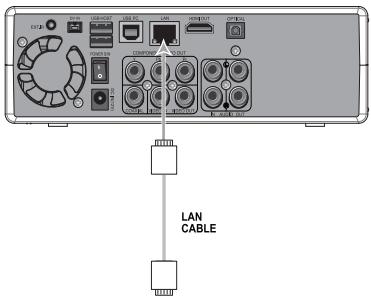
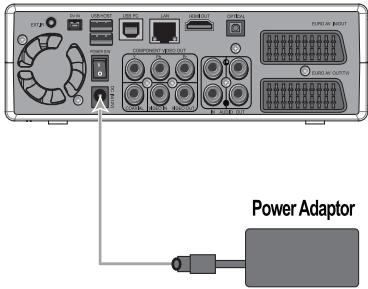
7 Connexion de l'adaptateur secteur
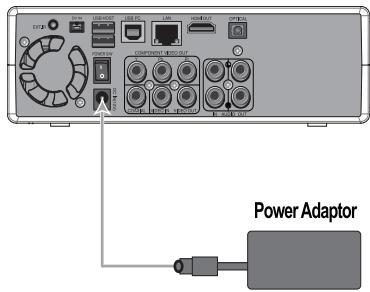
- Veuillez vous référer à l'explication du réseau en utilisant le menu CONFIGURATION (Section réseau)
Installation du HDD
1 Retournez l'unité. 2 Ouvrez la porte du HDD en appuyant dessus après l'avoir dévisée (seulement s'il y a une vis fixée)
3 Retirez le support du HDD en appuyant sur le point pousser et en tirant la poignée après avoir dévissé la poignée (seulement s'il y a une vis fixée) 4 Poussez le HDD dans le support et fixez-le au support en vissant les 4 vis.
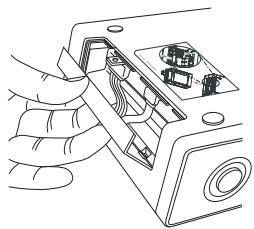
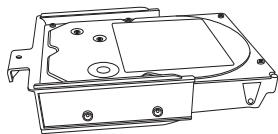
Installation du HDD
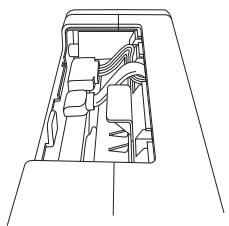
Poussez le HDD dans le support et branchez le câble d'alimentation et le câble de données
Vissez la poignée de l'attache et l'unité et fermez la porte.
7 Vissez la porte et l'unité (si nécessaire)
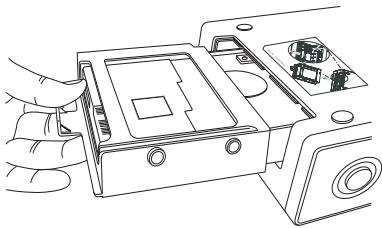
Lorsque vous débranchez les câbles pour changer le HDD, veuillez les débrancher tout en tenant la tige de maintien pour ne pas endommager les connecteurs.
Formater le HDD
Lorsque vous mettez en marche le HMR après l'installation du nouvel HDD ou que vous sélectionnez le formatage HDD dans le menu Configuration, la boîte de dialogue suivante s'affichera.
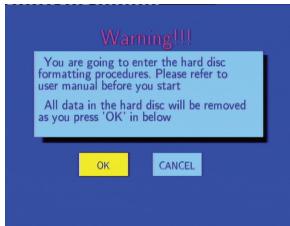
Sélectionnez OK en appuyant sur le bouton Entrer de la télécommande ou sur le bouton OK de la touche avant
- Le formatage effacera tout le contenu et les données du HDD. Veuillez formater le HDD après avoir sauvegardé le contenu et les données importantes.
- La boîte de dialogue ci-dessus peut ne pas s'afficher sur toute télévision lorsqu'il est connecté avec un câble HDMI. Dans ce cas, veuillez réessayer en connectant le téléviseur avec un câble SCART ou RCA.
Capacité du disque tampon de décalage
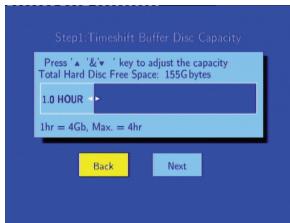
1-1 Appuyez sur △,▽ pour régler la durée tampon de décalage de 1 à 4 heures 1-2 Appuyez sur le bouton et sélectionnez Suivant en appuyant sur le bouton Entrer ou sur le bouton OK de la touche avant
Enregistrement & capacité du disque multimédia
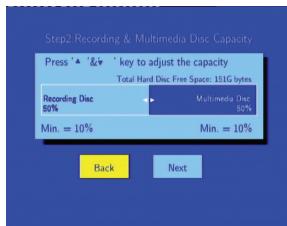
2-1 Appuyez sur △,▽ pour sélectionner chaque capacité d'enregistrement et de partition multimédia.
- Enregistrement de partition : l'espace HDD dans lequel vous enregistrez le contenu d'une entrée AV comme un encodeur, un magnétoscope, un caméscope.
- Partition du disque multimedia : l'espace HDD sur lequel vous copiez des fichiers AV et des fichiers photos comme ts, tp, avi, mpg, jpg, wma, ogg et ainsi de suite
2-2 Appuyez sur le bouton et sélectionnez Suivant en appuyant sur le bouton Entrer ou OK de la touche avant
3 Sélection d'un espace disque multimédia
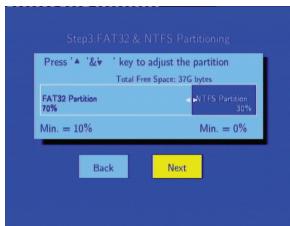
3-1 Appuyez sur △,▽ pour sélectionner chaque capacité de FAT32 et NTFS dans un espace disque multimedia. 3-2 Appuyez sur le bouton et sélectionnez Suivant en appuyant sur le bouton Entrer ou OK de la touche avant
- Veuillez vous référer à l'explication du Système de finisseur avant de commencer cette partie.
4 Exécution du formatage
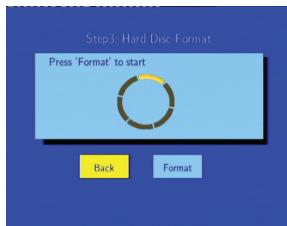
4-1 Appuyez sur le bouton et sélectionnez Formater en appuyant sur le bouton Entrer ou OK de la touche avant, le formatage commencera.
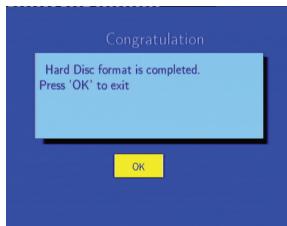
4-2 Sélectionnez le bouton OK en appuyant sur le bouton Entrer ou OK de la touche avant. Le formatage est terminé.
- Veuillez ne pas reformater par ordinateur. Le HMR ne considère comme un nouvel HDD s'il est reconnecté.
Configuration initiale
Lorsque vous avez fini de formater le HDD après l'installation du HDD ou lorsque vous mettez en marche le HMR pour la première fois sans l'installation du HDD, vous pourrez régler la langue, l'heure ou le LAN.
1. Connectez la prise de courant à votre connecteur. 2. Connectez un bout de l'adaptateur à l'entrée adaptateur du HMR et l'autre bout à une prise de courant. 3. Mettez en marche l'interrupteur mécanique à l'arrière du panneau du HMR. Le HMR se mettra en mode veille. 4. Appuyez sur le bouton marche de votre télécommande ou du compartiment avant. Le HMR passera du mode veille au mode marche. Cela peut prendre 20 secondes.
La boîte de dialogue de la configuration initiale ci-dessous s'affichera.
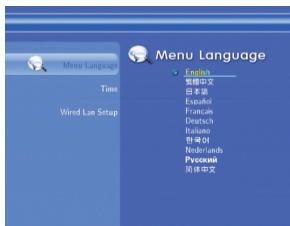
4.1 Sélectionnez votre langue en appuyant sur les boutons, et Entrer pour l'exécuter. 4-2 Régler la date et l'heure en appuyant sur les boutons numériques et les boutons ▲, et appuyez sur Entrer pour l'exécuter.
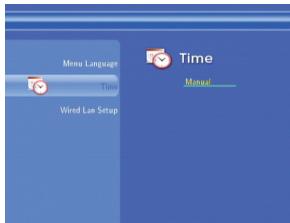
4-3 Sélectionnez OK et appuyez sur Entrer lorsque vous serez invité à le faire. Sélectionnez Annuler et appuyez sur Entrer si vous souhaitez effacer les paramètres. 4-4 Sélectionnez DHCP IP (Auto) ou Fix IP (Manuel) selon la signature IP en appuyant sur les boutons, ▼ et appuyez sur Entrer pour l'exécuter
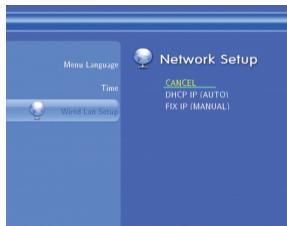
Si vous sélectionnez DHCP IP (Auto), l'adresse IP sera paramétrée selon le DHCP de votre réseau. Sélectionnez Annuler si vous ne souhaitez pas avoir de réseau disponible ou si vous ne voulez pas le paramétrer maintenant. Si vous sélectionnez Fix IP (Manuel), réglez le LAN manuellement selon réseau en appuyant sur les numéros ou les boutons, et appuyez sur Entrer pour l'exécuter.
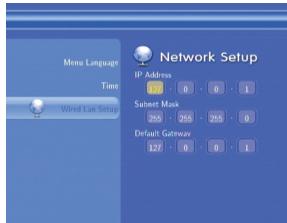
4-5 Sélectionnez OK et appuyez sur Entrer lorsque vous serez invité à le faire. Sélectionnez Annuler et appuyez sur Entrer si vous souhaitez annuler les réglages.
- Veillez vous référer à l'explication Paramétres réseau de ce manuel pour obtenir de plus amples informations.
- La boîte de dialogue ci-dessus peut ne pas s'afficher sur toute télévision lorsqu'il est connecté avec un câble HDMI. Dans ce cas, veillez réessayer en connectant le téléviseur avec un câble SCART ou RCA.
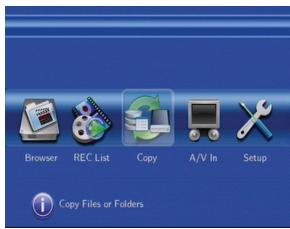
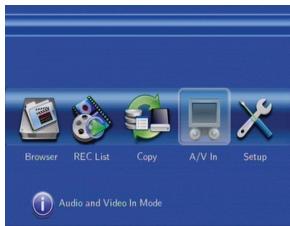
Vous pouvez utiliser le HMR très facilement en appuyant simplement sur le bouton Guide de votre télécommande ou sur le panneau avant.
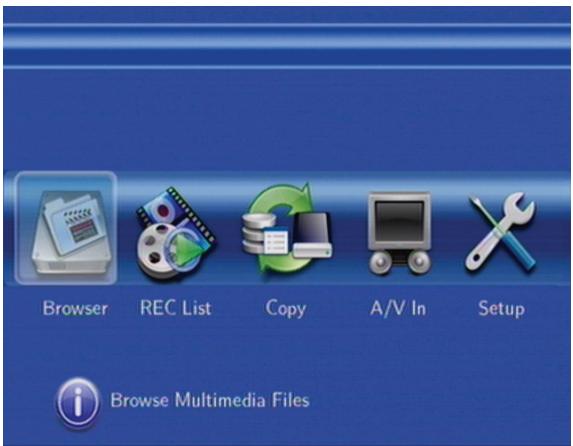
Navigateur
Sélectionnez-le si vous pouvez lire et éditer des fichiers AV du dispositif connecté au HMR.
2 Liste REC
Sélectionnez-la si vous pouvez et éditer des titres enregistrés
Copie de fichier
Sélectionnez-la si vous pouvez faire une copie d'un fichier à partir de différentes sources afférentes cibles du HMR.
Entrée vidéo
Sélectionnez les vous voulez faire l'enregistrement d'un équipement AV connecté à l'entrée AV du HMR.
Configuration
Sélectionnez-la si vous voulez modifier la configuration du système.
En tant que HDD externe - connexion du HMR au PC grâce au port USB prévu à cet effet
Vous pouvez utiliser le HMR en tant que HDD externe. Avant de connecter le HMR à votre ordinateur, il est recommandé d’arrêter toutes les fonctions et de couper l'alimentation avant de passer en mode Veille.
1. Connectez le HRM à votre ordinateur avec un cable USB (la forme de chaque bout est différente comme les types A et B). 2. Après la connexion, mettez en marche. 3. Double cliquez sur l'icone 'Mon ordinaire' de votre ordinateur et vous verrez le pilote récemment créé.
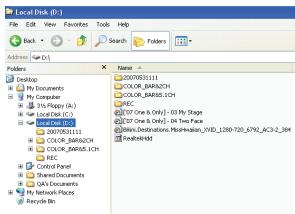
- Le nom du lecteur peut être différent selon chaque ordinateur.
- Veuillez connecter le HMR à un port USB 2.0 pour obtenir le transfert du fichier haut débit (jusqu'à 480Mbps). Le HMR ne doit fonctionner qu'à une vitesse USB 1.1 si il est connecté à un port USB 1.1 de chaque ordinateur.
4 Vous pouvez copier le contenu AV d'un ordinateur au HMR en tant que lecteur HDD externe
- Le FAT 32 est limité à un fichier de moins de 4GB. Si vous pouvez copier un fichier dont la taille dépasse la limite, veuillez le copier sur le lecteur avec une partition NTFS ou veuillez diviser le fichier selon la taille limite avec le programme approprié (comme MPEG à HDTV dans CD accessoire)
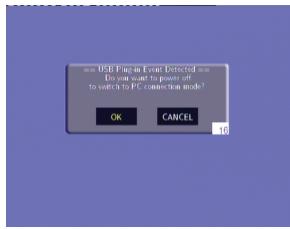
6-2 Sélectionnez annuler en appuyant sur les boutons, et appuyez sur le bouton entrer pour l'annuler.
Le HMR passera en mode HDD exter et la boîte de dialogue disparaîtra de l'écran de TV.
Le HMR repassera en mode normal si vous arrêtez le mode HDD externe en déconnectant le câble USB. Dans ce cas, veillez couper l'alimentation et remettre en marche le HMR.
En tant qu'hôte - copie d'un fichier multiple
Veuillez utiliser la copie d'un fichier multiple dans le HDD (Source & Destination), le LAN (Seulement source) et le stockage USB (Source & Destination) installés.
- Source : la source à partir de laquelle vous pouvez copier
- Destination : la cible sur laquelle vous pouvez copier
Veuillez vous assurer que les connexions USB et LAN ont été faites correctement.
Appuyez sur le bouton Guide de votre télécommande ou de la touche avant. Appuyez sur les boutons, et sélectionnez Copie du fichier en appuyant sur le bouton Entrer ou OK de la touche avant
3 Appuyez sur △,▽ pour sélectionner la source d'origine de l'USB, HDD et NET en appuyant sur le bouton Entrer
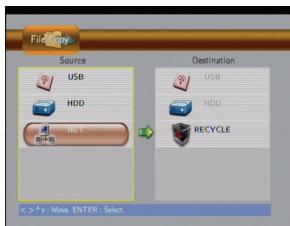
Le curseur se placera dans le bon tableau de destination.
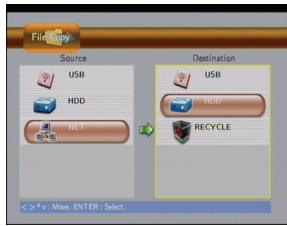
5 Appuyez sur △,▽ pour sélectionner la cible de l'USB, HDD et RECYCLE en appuyant sur le bouton Entrer 6 Le curseur se placera dans l'étape suivante de la page du sous-menu. 7 Appuyez sur △,▽ pour sélectionner le fichier ou le dossier que vous souhaitez copier et appuyez sur le bouton REC du fichier ou dossier. Vous pouvez sélectionnez plusieurs fichiers.
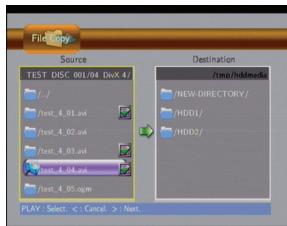
Copie de fichier
8 Appuyez sur le bouton pour aller dans le menu destination
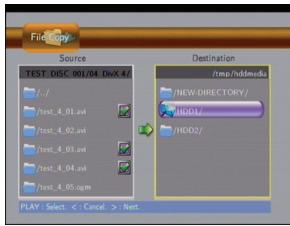
9 Appuyez sur △,▽ pour sélectionner le menu destination dans lequel vous pouvez copier et appuyez sur le bouton --> pour exécuter la copie.
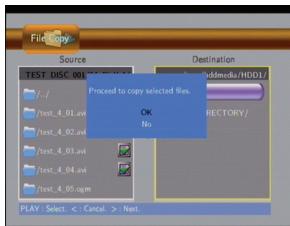
10 Sélectionnez OK pour exécuter ou Non pour annuler.
- Le système de fichier de destination devra être FAT32. La copie n'est pas disponible avec un stockage de destination ayant un autre système de fichier.
Enregistrement
Veuillez vous assurer que le dispositif d'enregistrement (stockage HDD ou USB) est bien connecté et qu'il a assez d'espace libre pour l'enregistrement.
Voupezou enregistrer le contentu AV de differents disposifits AV comme un decodeur, un camescope ou un MAGNETOSCOPE. Vous pouze les enregistrer dans le HDD instalé ou le stockage connecté en USB ayant un systeme de fichier FAT32. La cible d'enregistrement par défaut est le HDD instalé.
Veuillez changer le dispositif d'enregistrement USB dans le menu Configuration (section enregistrement) si vous pouvez enregistrer dans le stockage connecté en USB.
Qualité d'enregistrement
La qualité d'enregistrement par défaut est SP (Lecture Standard). Vous pouvez la modifier dans le menu Configuration (section enregistrement)
| Mode d'enregistrement | Moyenne Dèbit binaire (Vidéo) | Résolution (PAL) | Résolution (NTSC) | Format audio | |
| HQ | Haute qualité | 1,096 KB/s | 720x576 | 720x480 | 48KHz stereo, 256Kbps |
| SP | Lecture standard | 549 KB/s | 720x576 | 720x480 | 48KHz stereo, 256Kbps |
| LP | Lecture longue | 355 KB/s | 720x576 | 720x480 | 48KHz stereo, 256Kbps |
| EP | Lecture étendue | 257 KB/s | 352x576 | 352x480 | 48KHz stereo, 256Kbps |
| SLP | Lecture super longue | 178 KB/s | 352x576 | 352x480 | 48KHz stereo, 192Kbps |
- Les données ci-dessus sont exclusivement à but informatif et peuvent être différentes de la situation réelle.
Enregistrement de base (version scarf)
1 Appuyez sur le bouton Guide de votre télécommande ou sur le panneau avant. 2 Sélectionnez Video en appuyant sur les boutons, et appuyez sur le bouton Entrer de la télécommande ou sur le bouton OK de la touche avant.
3 Appuyez sur le bouton Source pour choisir la source A/V que vous voulez enregistrer. Chaque fois que vous appuyez sur ce bouton, la source A/V change :
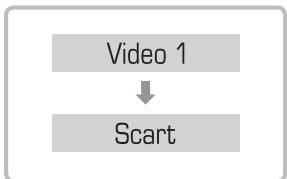
Si vous régalez le téléviseur sur activé dans le menu Configuration (section 'Enregistrer à partir d'un téléviseur') pour enregistrer directement à partir de votre téléviseur. L'entrée AV bascule comme ci-dessous
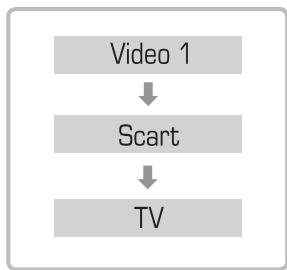
Chaque source s'affiche en haut à droite de votre écran.
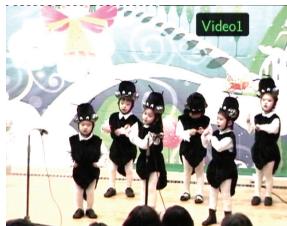
Appuyez sur le bouton REC pour commencer l'enregistrement.

5 Appuyez sur le bouton PAUSE si vous pouvez arrêter l'enregistrement pendant une courte durée. 6 Appuyez sur le bouton REC pour poursuivre l'enregistrement. 7 Appuyez sur le bouton STOP pour arrêter l'enregistrement.
Si le décodeur (terrestre, satellite ou câble) est connecté à une entrée AV du HMR, vous pouvez enregistrer le programme TV. Dans ce cas, vous devrez utiliser le bouton Canal haut et bas ou la télécommande du décodeur pour changer de canal.
Enregistrement de base (version standard entrée)
1 Appuyez sur le bouton Guide de votre télécommande ou sur le panneau avant. 2 Sélectionnez Video en appuyant sur les boutons, et appuyez sur le bouton Entrer de la télécommande ou sur le bouton OK de la touche avant.
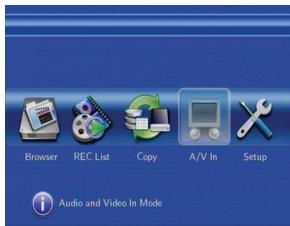
3 Appuyez sur le bouton Source pour désigner la source A/V que vous pouvez enregistrer. Chaque fois que vous appuyez sur ce bouton, la source A/V change :
Video 1
Chaque source s'affiche en haut à droite de votre écran.
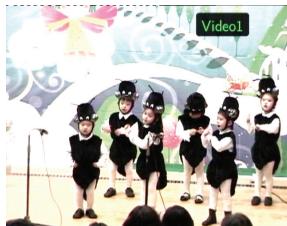
4 Appuyez sur le bouton REC pour commencer l'enregistrement.

5 Appuyez sur le bouton PAUSE si vous voulez arrêter l'enregistrement pendant une courte durée. 6 Appuyez sur le bouton REC pour poursuivre l'enregistrement. 7 Appuyez sur le bouton STOP pour arrêter l'enregistrement.
Si le décodeur (terrestre, satellite ou câble) est connecté à une entrée AV du HMR, vous pouvez enregistrer le programme TV. Dans ce cas, vous devrez utiliser le bouton Canal haut et bas ou la télécommande du décodeur pour changer de canal.
OTR (enregistrement en une touche)
Pendant l'enregistrement de base, appuyez sur le bouton REC.
Chaque fais que vous appuyez sur le bouton REC, le temps d'enregistrement passé de 30 min., à 60 min., 90 min., 120min., 180 min., 240 min. et arrêt.
Enregistrement et lecture simultanés
Pendant l'enregistrement, vous pouvez visualiser le contenu enregistré et la plupart des fichiers AV sauf les fichiers HD AV.
1 Appuyez sur le bouton REC pour démarrer votre enregistrement en mode Video In. (Veuillez vous référer à la partie Enregistrement de base de ce manuel) 2 Appuyez sur le bouton Guide de votre télécommande ou de la touche avant. 3 Sélectionnez les sources et les fichiers après avoir navigué dans ceux que vous vouliez dire. (Veuillez vous référer à la partie MENU GUIDE de ce manuel) 4 Appuyez sur le bouton Stop pour arrêter la lecture. 5 Appuyez sur le bouton Guide de votre télécommande ou le panneau avant. 6 Sélectionnez Video In en appuyant sur le bouton Entrer de votre télécommande ou sur le bouton OK de la touche avant. 7 Allez dans le mode Video In dans lequel vous enregistrez en appuyant sur le bouton source de votre télécommande 8 Appuyez sur le bouton Stop de votre télécommande pour arrêter l'enregistrement.
Enregistrement à partir d'un caméscope numérique
Vous pouvez enregistrer à partir d'un caméscope numérique en utilisant la télécommande du HMR lorsqu'il est connecté à l'entrée DV.
1. Connectez votre caméoscope numérique à l'entrée DV du HMR. 2. Mettez le caméoscope en marche. 3. Appuyez sur la touche DV de la télécommande de votre HMR.
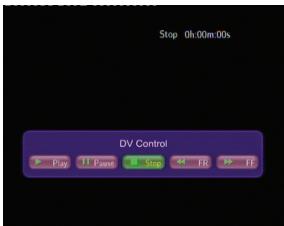
Vous pouvez dire, mettre en pause, arrêter, reculer et avancer rapidement avec la télécommande du HMR. La barre de la touche OSD s'activera et se désactivera en appuyant sur la touche DV de votre télécommande.
4 Appuyez sur la touche Play de votre télécommande pour autoriser la lecture du caméoscope. 5 Appuyez sur le bouton REC à partir du point que vous pouvez enregistrer. 6 Appuyez sur le bouton Stop au point où vous voulez vous arrêter. 7 Appuyez sur le bouton Retour si vous pouvez sortir du mode entrée DV.
- L'enregistrement à partir d'une entrée DV n'est disponible que si le HDD est installé. Il n'est pas disponible pour un stockage USB.
Enregistrement et décalage à partir d'un téléviseur
Vous pourrez enregistrer ou profiter du décalage directement à partir d'un téléviseur. Il n'est disponible qu'avec un téléviseur ayant une fonction de sortie AV dans Scart et la version Scart de cette unité. Veuillez d'abord vérifier si le téléviseur est compatible.
Allez dans le menu Configuration et changer l'entrée TV (veuillez vous référer au menu Configuration, Paramètres vidéo de ce manuel). Si vous constatez une distorsion de l'audio et de la vidéo après l'avoir changé, cela signifie que votre téléviseur ne prend pas en charge la fonction sortie AV Scart. Dans ce cas, vous ne pouvez pas utiliser cette fonction avec votre téléviseur. 2 Connectez un câble scart de la SORTIE EURO AV (TV) du HMR à l'entrée Scart du téléviseur 3 En sélectionnant le canal avec la télécommande, allez dans AV In dans le Menu Guide 4 Appuyez sur le bouton SOURCE de votre télécommande. Vous trouvez la source TV In en appuyant sur (Video 1->ENTREE TV ->Scart) 5 Allez dans le mode TV In où vous pourrez coulever le canal que vous avons sélectionné avec la télécommande du téléviseur. 6 Appuyez sur le bouton Enregistrement de votre télécommande pendant que vous regardez la télévision si vous voulez enregistrer. Appuyez sur le bouton DECALAGE si vous voulez utiliser la fonction décalage. 7 Appuyez sur le bouton Stop de votre télécommande si vous pouvez arrêt. 8 Changement de canal 8-1 Appuyez sur le bouton TV/HMR de toute télécommande pour aller dans le mode TV de votre téléviseur. 8-2 Changez le canal avec la télécommande du téléviseur. 8-3 Re-appuyez sur le bouton TV/HMR pourer dans le mode Scart AV de votre téléviseur. 8-4 You pouvez enregistrer, réutiliser le décalage.
- Si vous ne pouvez pas aller dans le mode Scart AV en appuyant sur TV/HMR, veillez à le changer avec la télécommande pour aller dans le mode Scart AV.
Comment voir le contenu enregistré
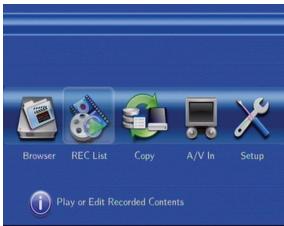
1 Contenu enregistré dans le HDD installé 1-1 Appuyez sur le bouton Guide de votre télécommande ou sur le panneau avant.
1-2 Sélectionnez la liste REC en appuyant sur le bouton et appuyez sur le bouton Entrer de votre télécommande ou sur le bouton OK de la touche avant
2 Contenu enregistré dans le stockage USB
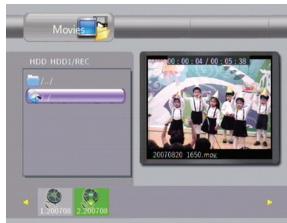
Veuillez vous assurer que le dispositif d'enregistrement est USB dans le menu Configuration (Veuillez vous référer à la section Enregistrement de ce manuel) 2-1 Appuyez sur le bouton Guide de votre télécommande ou sur le panneau avant. 2-2 Sélectionnez Navigateur en appuyant sur le bouton, et appuyez sur le bouton Entrer de votre télécommande ou le bouton OK de la touche avant Veuillez vous assurer que leur stockage USB est correctement connecté au HMR. 2-3 Sélectionnez USB en appuyant sur le bouton, et appuyez sur le bouton Entrer de votre télécommande ou sur le bouton OK de la touche avant 2-4 Sélectionnez Film en appuyant sur le bouton, 2-5 Sélectionnez la partition correcte en appuyant sur , et appuyez sur entrez sur votre télécommande si vous avez plusieurs partitions dans le stockage USB (Si vous n'avez qu'une partition, veuillez ignorer cette étape) 2-6 Sélectionnez /REC/ menu en appuyant sur , et appuyez sur Entrer sur votre télécommande 2-7 Vous verrez le contenu enregistré dans les fichiers mpg du menu /REC/
Édition
Vous pouvez utiliser différentes fonctions d'édition du contenu
Éditer le contenu enregistré dans le HDD (dans la partition UDF)
1-1 Appuyez sur le bouton Guide de votre télécommande ou sur le panneau avant. 1-2 Sélectionnez la liste REC 3 Aliez dans Supprimer en appuyant sur le bouton, et la liste des titres enregistrée s'affichera. 1-4 Sélectionnez la Liste REC que vous voulez supprimer en appuyant sur le bouton, et appuyez sur le bouton Entrer de votre télécommande ou sur le bouton OK de la touche avant
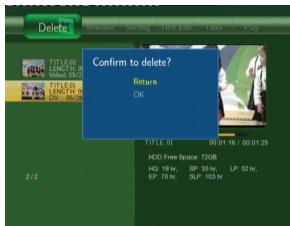
1-5 Sélectionnez OK pour supprimer ce que vous poulez 6 Sélectionnez Retour pour ne pas supprimer ce que vous poulez en appuyant sur le bouton, et appuyez sur le bouton Entrer de votre télécommande ou sur le bouton OK de la touche avant
2 Renommer
2-1 Appuyez sur le bouton Guide de toute télécommande ou sur le panneau avant. 2-2 Sélectionnez la liste REC en appuyant sur le bouton, et appuyez sur le bouton Entrer de toute télécommande ou sur le bouton OK de la touche avant. 2-3 Allez dans Renommer en appuyant sur le bouton, et la liste titre enregistrée s'affichera.
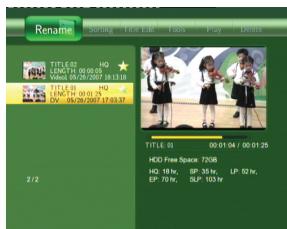
2-4 Sélectionnez la liste REC que vous pouvez la Renommer en appuyant sur le bouton, ▽ et appuyez sur le bouton Entrer de votre télécommande ou sur le bouton OK de la touche avant. Le tableau de bord virtuel suivant s'affichera.
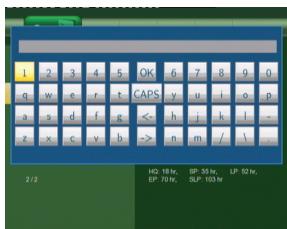
2-5 Sélectionnez la dette et le nombre en appuyant sur et entrez-les un par un jusqu'à ce que vous ayez écrit le nouveau nom. 2-6 Sélectionnez OK et appuyez sur le bouton Entrer lorsque vous avez terminé. 2-7 Vous pouvez voir le nom modifié dans le titre de la liste.
3 Classement
Vous pouvez classer les titres enregistrés basés sur le numéro du titre, le temps d'enregistrement, le nom du titre et la lecture.
3-1 Appuyez sur le bouton Guide de toute télécommande ou sur le panneau avant. 3-2 Sélectionnez la liste REC en appuyant sur le bouton, et appuyez sur le bouton Entrer de votre télécommande ou sur le bouton OK de la touche avant. 3-3 Aliez dans Classer en appuyant sur le bouton, et la liste de titres enregistrées s'affichera. 3-4 Appuyez sur la touche Entrer de votre télécommande et le classement OSD suivant affichera.
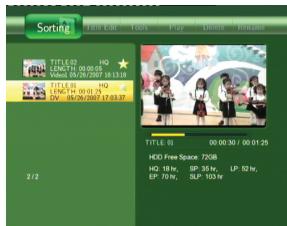
3-5 Appuyez sur le bouton, pour désir la manière dont vous pouvez classer les titres.
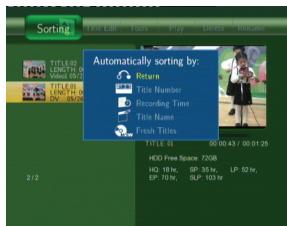
- Retour : Vous retournerez en arrêt sans classer les titres.
- Numéro du titre : Le plus petit numéro est affiché en premier dans la liste
- Temps d'enregistrement: Le plus récent est affiché en premier dans la liste
- Nom du titre : Les titres s'affichent dans l'ordre alphabétique
- Titre frais: Les titres que n'avez pas lu s'affichent en premier
3-6 Appuyez sur le bouton Entrer pour confirmer la manière dont vous pouvez classer les titres.
4 Éditeur un titre
Vous pouvez éditer tous les titres enregistrés de différentes manières.
4.1 Appuyez sur le bouton Guide de votre télécommande ou sur la touche avant.
Édition
4-2 Sélectionnez la liste REC en appuyant sur le bouton et appuyez sur le bouton Entrer de votre télécommande ou sur le bouton OK de la touche avant 4-3 Allez dans Editor le titre en appuyant sur le bouton, et la liste de titres enregistrées s'affichera. 4.4 Appuyez sur la touche Entrer de votre télécommande après avoir sélectionné le titre que vous pouvez opérer en appuyant sur le bouton, de leur télécommande. 4.5 La boîte de dialogue du menu édition suivante s'affichera
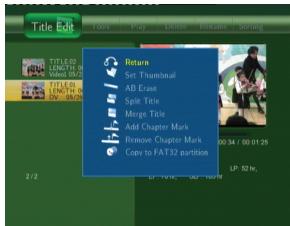
4-6 Appuyez sur le bouton , pour selectionner de quelle maniere vous voulce editor le titre et appuyez sur le bouton Entrer pour l'executer.
a. Retour : Vous retournerez en arrêt sans éditer le titre. b. Configurer une vignette : Vous pouvez changer l'image de la vignette du titre.
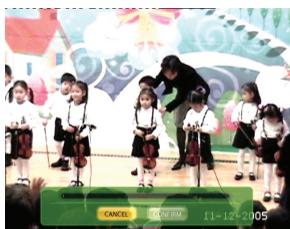
1 Appuyez sur Lecture, sur le bouton et de toute télécommande pour couvrir l'encadrement de l'image que vous pouvez utiliser en tant qu'une vignette du titre. 2 Appuyez sur le bouton Pause à l'emplacement dans lequel vous la trouvez. 3 Sélectionnez Confirmer ou Annuler en appuyant sur le bouton, et appuyez sur le bouton Entrer de votre télécommande. c. Supprimez AB : Vous pouvez sélectionner une partie du titre et la supprimer.
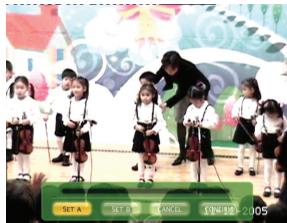
1 Choisissez le point de départ que vous voulez supprimer en appuyant sur le bouton Entrer dans SETA en regardant le titre en appuyant sur Lecture, ou sur le bouton et
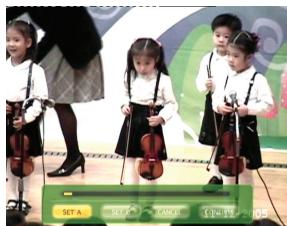
2 Choisissez le point d'arrivée que vous voulez supprimer en appuyant sur le bouton Entrer dans SET B en regardant le titre en appuyant sur Lecture, ou sur le bouton et
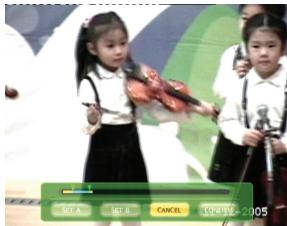
3 Sélectionnez Confirmer ou Annuler en appuyant sur le bouton, et appuyez sur le bouton Entrer de votre télécommande 4 Sélectionnez OK pour l'exécuter ou retourner au menu éditeur un titre lorsque vous y êtes invité par la boîte de dialogue qui s'affiche.
d. Diviser un titre : Vous pouvez diviser un titre en 2 titres.
1 Choisissez le point que vous voulez diviser en appuyant sur le bouton Entrer après avoir choisi Confirmer en appuyant sur le bouton en regardant le titre et en appuyant sur les boutons Lecture, et Pause.
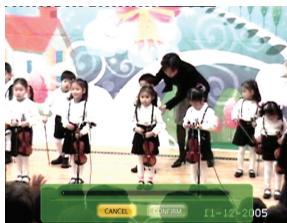
Vous reviendrez automatiquement à la liste de titres et vous trouverez le titre divisé dans la liste.
Cela ne fonctionne pas si le titre est trop court.
e. Fusionner un titre : Vous pouvez fusionner un titre avec le prochain.
1 Sélectionnez le titre dans la liste sous Édition du titre que vous pouvez fusionner avec le prochain et appuyez sur le bouton Entrer pour afficher le menu Édition du titre. 2 Appuyez sur le bouton Entrer sur le titre fusionné.
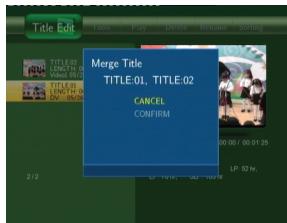
3 Sélectionnez Confirmer ou Annuler en appuyant sur le bouton, et appuyez sur le bouton Entrer de votre télécommande. 4 Vous pouvez voir un titre fusionné.
- Veuillez placer les 2 titres l'un après l'autre en utilisant la fonction Classement si vous voulez fusionner 2 titres qui ne se suivent pas.
f. Ajouter une marque de chapitre : Vous pouvez ajouter une marque de chapitre au titre pour vous déplacer rapidement en utilisant le bouton «« pendant la lecture
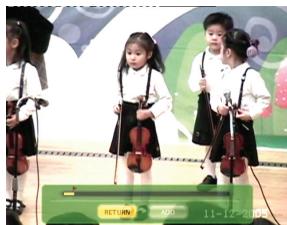
Édition
1 Choisissez le point que vous voulez ajouter en appuyant sur le bouton Entrer et, apres avoir selectionne AJOUTER en apuyant sur le bouton pendant que vous regardez le titre en appuyant sur les boutons Lecture, et Pause. 2 Vous trouvez la nouvelle marque de chapitre () aux points ou vous avez ajouté la marque de chapitre. 3 Sélectionnez RETOUR en appuyant sur le bouton et appuyez sur le bouton Entrer pour revenir à la liste de titres. g. Supprimer une marque de chapitre : Vous pouvez supprimer la marque de chapitre dans le titre.
1 Choisissez la section dans laquelle vous voulez supprimer un Chapitre en appuyant sur le bouton Entrer après avoir selectionné SUPPRIMER en appuyant sur le bouton, pendant que vous regardez le titre en appuyant sur les boutons Lecture,, et Pause. 2 Vous pouvez trouver la marque de chapitre (P) effacée. 3 Sélectionnez RETOUR en appuyant sur le bouton et appuyez sur le bouton Entrer pour revenir à la liste de titres.
h. Copiez dans la partition FAT32
Pour faciliter le transfert de fichier avec voiture ordinaire, vous pouvez copier votre contenu enregistré et edited dans la partition FAT32. Avec l'avoir copié, vous trouvez le fichier xxx.mp dans le HDD.
1 Sélectionnez le titre dans la liste sous Editor le titre que vous pouvez copier dans la partition FAT32 et appuyez sur le bouton Entrer pour afficher le menu Editor un titre. 2 Appuyez sur le bouton pour copier dans la partition FAT32.
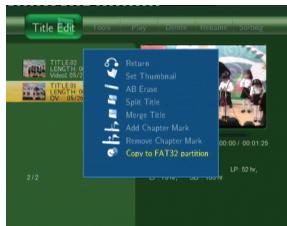
La fenêtre Terminé s'affichera immédiatement en haut à gauche de votre écran.
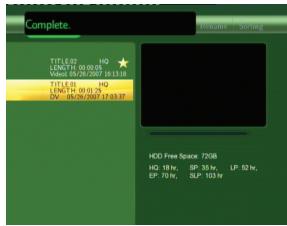
Vous pourrez voir le titre copié dans le HDD en tant que fichier MPG dans le menu /rec/ automatiquement créé lorsque vous naviguerez dans les fichiers AV installés dans le HDD. (Veillez-vous référer à l'explication Navigateur dans Lecture de ce manuel).
- Le nom du fichier sera créé selon le réglage de l'heure du HMR. (Réglage de l'heure du menu Configuration) ex) 20070521_1415.mpg lorsqu'il est copié dans une partition FAT32 le 21 mai 2007 à 14:15. Vitesse de copie : Le temps de copie dépend de la taille du fichier et vous pouvez trouver le temps estimé dans le tableau ci-dessous.
- Si vous copiez un titre de plus de 4GB, il sera automatiquement divisé en plusieurs fichiers car la limite de taille d'un fichier est de 4GB dans FAT32. Cependant, vous trouverez plusieurs fichiers lorsque vous naviguerez dans votre ordinateur connectant le HMR en tant que HDD externe alors qu'il est affiché en tant que fichier unique lorsque vous naviguez dans le HMR avec la télécommande.
- La longueur d'enregistrement estimée d'un seul fichier sera la suivante
| Mode enregistrement | Taille par seconde | Débit binaire moyen (vidéo) | Temps limite estimé pour un seul fjchier (4GB) | Résolution (PAL) | Résolution (NTSC) | Format audio |
| HQ | 9.5 Mbps | 1,096 KB/s | 48 Minutes | 720x576 | 720x480 | 48KHz stereo, 256Kbps |
| SP | 5.1 Mbps | 549 KB/s | 96 Minutes | 720x576 | 720x480 | 48KHz stereo, 256Kbps |
| LP | 3.5 Mbps | 355 KB/s | 154 Minutes | 720x576 | 720x480 | 48KHz stereo, 256Kbps |
| EP | 2.5 Mbps | 257 KB/s | 202 Minutes | 352x576 | 352x480 | 48KHz stereo, 256Kbps |
| SLP | 1.7 Mbps | 178 KB/s | 298 Minutes | 352x576 | 352x480 | 48KHz stereo, 192Kbps |
- Les données ci-dessus sont exclusivement à but informatif et peuvent être différentes de la situation réelle.
Vous pouvez tout supprimer en même temps dans votre liste REC
5 Outils (supprimer tout)
5-1 Appuyez sur le bouton Guide de votre télécommande ou sur la touche avant. 5-2 Sélectionnez la liste REC en appuyant sur le bouton ▲, ▼ et appuyez sur le bouton Entrer de votre télécommande ou sur le bouton OK de la touche avant. 5-3 Allez dans Outils en appuyant sur le bouton, et la liste de titres enregistrées s'affichera. 5-4 Appuyez sur la touche Entrer de toute télécommande et la boîte de dialogue suivante s'affichera.
5-5 La boîte de dialogue du menu édition suivante s'affichera
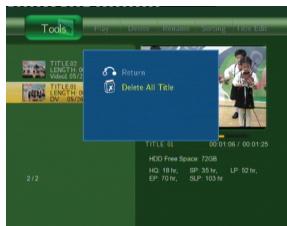
Édition
6 Appuyez sur le bouton △,∇ pour sélectionner ce que vous voulez faire et ensuite appuyez sur le bouton Entrer pour l'exécuter.
a. Retour : Vous retourerez en arrière sans éditer le titre. b. Supprimer tous les titres : Vous pouvez supprimer tous les titres enregistrés dans la liste REC en une fois.
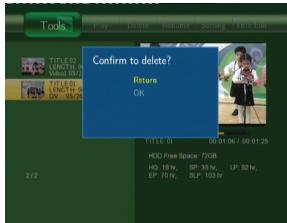
1 Sélectionnez OK en appuyant sur le bouton ▽ et Entrer pour l'exécuter. 2 Sélectionnez Retour pour retourner à la liste
- Si vous supprimez tous les titres enregistrés dans la liste REC, vous ne pourriez plus revenir en arrière. Il est recommandé de sauvegarder les titres importants en les copiant sur une partition FAT32, LAN ou un stockage USB avant de supprimer tous les titres.
Éditer un fichier AV (dans le système de fichier FAT32)
Vous pourrez éditer les fichiers AV dans le HDD installé dans le HMR, le HDD dans l'USB externe et la mémoire USB. Veuillez vous assurer que le système de fichier du stockage USB est FAT32. Si c'est un système NTFS, veuillez leéditer par ordinateur.
1 Appuyez sur le bouton Guide de votre télécommande ou sur la touche avant.
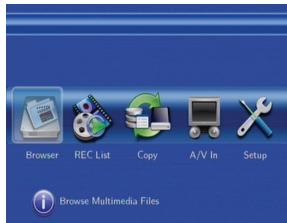
2 Sélectionnez Navigateur en appuyant sur le bouton, et appuyez sur le bouton Entrer de toute télécommande ou sur le bouton OK de la touche avant. 3 Sélectionnez le type de fichier AV que vous pouvez éditer dans Musique, Films et Photo en appuyant sur le bouton. Le type sélectionné sera agrandi. Seul un type sélectionné de fichiers AV s'affichera sur l'écran.
Vous pouvez seulement le modifier dans le menu racine, veillez donc aller dans le menu racine si vous pouvez le modifier en appuyant sur les boutons ,
4 Sélectionnez le dispositif dans lequel les fichiers requis sont situés dans un USB, HDD et NET en appuyant sur les boutons $\triangle,
5 Sélectionnez le menu dans lequel les fichiers requis sont situés dans la liste du menu en appuyant sur le bouton ,. Appuyez sur le bouton Entrer de votre télécommande ou sur le bouton OK de la touche avant. 6 Sélectionnez le fichier que vous poulez éditer en appuyant sur le bouton ▲, ▼ 7 Appuyez sur le bouton Editor de votre télécommande. La boîte de dialogue suivante s'affichera.
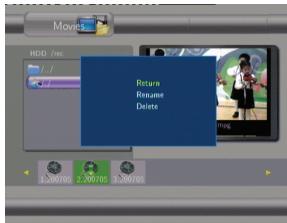
7-1 Retour : Vous returnerez en arrêté sans éditer 7-2 Renommer : Vous pouvez changer le nom du fichier
1 Sélectionnez renommer en appuyant sur le bouton , et appuyez sur Entrer pour l'exécuter Un clavier virtuel s'affichera.
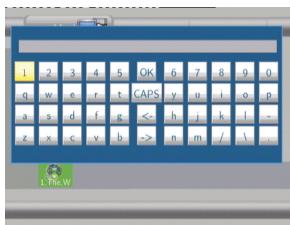
2 Sélectionnez la date et le nombre en appuyant sur , et entrez-les un par un jusqu'à ce que vous ayez terminé. 3 Sélectionnez OK et appuyez sur le bouton Entrer lorsque vous avez terminé. 4 Vous pourriez voir le nom du fichier qui a été changé dans la liste.
7-3 Supprimer : Vous pouvez supprimer le fichier
1 Sélectionnez Supprimer en appuyant sur les boutons , et appuyez sur Entrer pour l'exécuter.
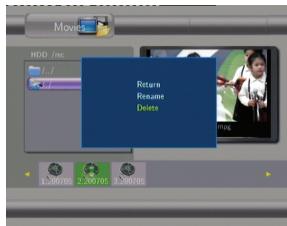
2 Sélectionnez Supprimer en appuyant sur,,, et entraîr les un par un jusqu'à ce que vous ayez écrit le nouveau nom. 3 La boite de dialogue s'affichera pour vous demander à nouveau. Sélectionnez OK pour l'exécuter ou Retour pour l'annuler.
Décalage
Lorsque le décodeur (terrestre, satellite ou câble) est connecté à l'entrée AV du HMR. Vous pouvez utiliser la fonction décalage.
Appuyez sur le bouton Guide de toute télécommande ou sur la touche avant. 2 Sélectionnez Entrée Video en appuyant sur le bouton et appuyez sur le bouton Entrer de votre télécommande ou sur le bouton OK de la touche avant
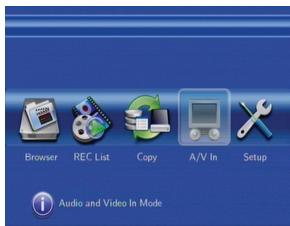
3 Appuyez sur le bouton Source pour désigner la source A/V à laquelle vous pouvez connecter chaque décodeur. 4 Appuyez sur le bouton DECALAGE de votre télécommande au point duquel vous pouvez commencer. Le Live TV sera sur pause. Appuyez sur le bouton Lecture pour laisser le programme avancer.
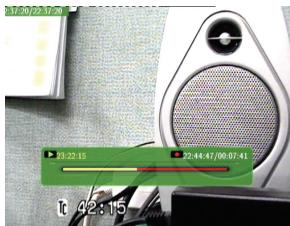
5 Pendant le décalage, vous trouvez la barre timeshift suivante.
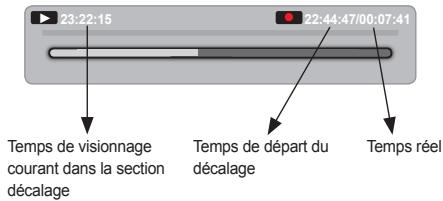
6 Vous pouvez utiliser les différentes fonctions suivantes dans la section Décalage en appuyant sur les boutons de votre télécommande.
6-1 : Vitesse de recul rapide 1.5x, 2x, 4x, 8x, 16x, 32x 6-2 : Vitesse d'avance rapide 1.5x, 2x, 4x, 8x, 16x, 32x 6-3 : Retourner en arrêt au point de départ du décalage. 6-4 : Passer en avant au temps réel. 6-5 : Pause : Mettre la lecture en pause 6-6 : Lecture instantanée : Retourner 10 sec. en arrêté 6-7 : Saut CM : Passer de 30 sec. en avant 6-8 : Affichage : Afficher et cacher la barre de décalage
- Si vous êtes à la fin de la section Décalage en appuyant sur le bouton, la barre de décalage disparaîtra et certaines touches ci-dessous ne fonctionnent pas sauf, Rélecture instantanée, Pause.
7 Appuyez sur le bouton Stop pour arrêter le décalage. 8 Décalage permanent
Activez le décalage permanent dans le menu Configuration (veuillez vous référer à l'explication de la section enregistrement du menu Configuration). Dans ce cas, le décalage démarrera automatiquement lorsque vous entrez dans le mode Video In.
- Le décalage n'enregistre pas car les données tampon ne resteront pas après le décalage. Veuillez utiliser la fonction enregistrement si vous voulez le regarder après l'avoir arrêté.
Lecture d'un fichier AV
Voulez dire différents fichiers Audio, Video et Photo du HDD installé, du stockage USB et du réseau. Veuillez d'abord vérifier le guide de formatage pris en charge avant de commencer cette section.
Appuyez sur le bouton Guide de votre télécommande ou sur la touche avant. Sélectionnez Navigateur en appuyant sur le bouton, et appuyez sur le bouton Entrer de votre télécommande ou sur le bouton OK de la touche avant.
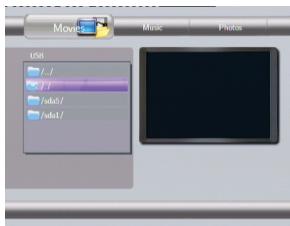
3 Sélectionnez le type de fichier AV que vous pouvez lire depuis Musique, Films et Photo en appuyant sur le bouton, le type sélectionné sera agrandi. Seul un type de fichiers AV sélectionné s'affichera sur l'écran.
Vous pouvez seulement le modifier dans le menu racine, veuillez donc aller dans le menu racine d'abord si vous voulez le changer en appuyant sur les boutons ▲, ▼
Sélectionnez le dispositif dans lequel les fichiers requis proviennent d'un USB, HDD et NET en appuyant sur le bouton ▲, ▼.
Appuyez sur le bouton Entrer de votre télécommande ou sur le bouton OK de la touche avant.
5 Sélectionnez le menu dans lequel les fichiers reçus sont situés dans la liste du menu en appuyant sur le bouton ▲, ▼.
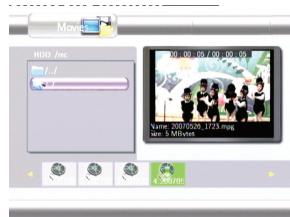
6 Sélectionnez votre fichier requis en appuyant sur le bouton ▲ et appuyez sur le bouton Entrer pour en plein écran 7 Lecture des fichiers AV dans des ordinateurs réseaux
Veuillez utiliser la lecture des fichiers AV de votre ordinateur en réseau sans les copier dans cette unité. Veuillez vous assurer que votre connexion réseau est correcte dans la partie Réseau de la section Utiliser le menu Configuration. Veuillez également vérifier le nom du groupe de travail et le nom complet de l'ordinateur dans tout ordinateur car ils seront affichés en tant que noms de dossier.
Allez dans mon ordinateur et sélectionnez 'Propriétés' après avoir appuyé sur le bouton droit de la souris.
Sélectionnez le nom de l'ordinateur et vous trouverez les noms ci-dessous;
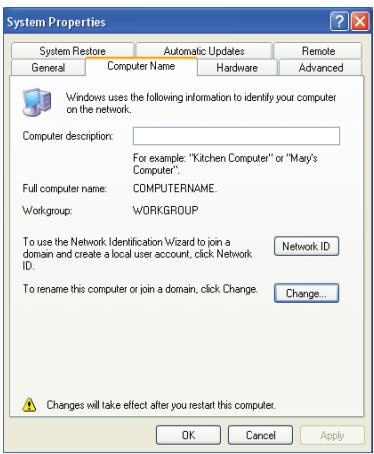
7-1 Vous serez le même nom que les noms GROUPE DE TRAVAIL des ordinateurs du réseau. Comme MSHOUSE, GROUPE DE TRAVAIL ou tout autre nom conformément aux paramètres de l'utilisateur de l'ordinateur.
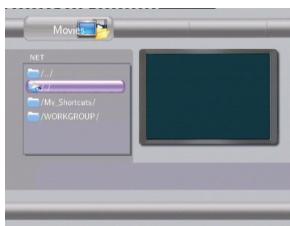
7-2 Sélectionnez le nom GROUPE DE TRAVAIL que vous voulez et appuyez sur le bouton Entrer.
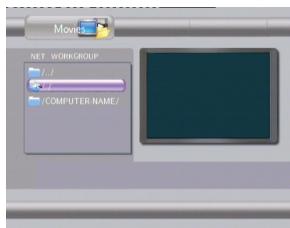
7-3 Vous ouvrez le même nom que 'Nom complet de l'ordinaire' que vous avez configuré dans votre ordinaire. Cela peut être n'importe quel nom comme 'Nom de l'ordinaire' dans l'image ci-dessous 7-4 Sélectionnez le dossier que vous avez partagé dans l'ordinateur et utilisez les fichiers AV. 7-5 Transcoder un serveur (serveur de convertisseur de code) Vous pouvez utiliser certains fichiers AV grâce à la lecture LAN que cette unité ne prend pas en charge directement en tant que wmv, asf, mkv, h. 264 au cas où le bon codec est installé dans votre PC. Cela dépend également des particularités de chaque fichier, alors certains fichiers AV ne seront pas pris en charge. 1 Installez le programme du serveur de convertisseur de code (Outil de conversion de code en temps réel) dans les accessoires de votre ordinateur. 2 Activez-le dans tout ordinaire. 3 Sélectionnez les fichiers AV des ordinateurs en réseau que vous pouvez utiliser.
Lecture
8 Lecture LAN dans Mes raccourcis Vous pouvez vous connecter directement à l'ordinateur avec un câble LAN ou à l'aide d'un routeur pour partager des dossiers et des fichiers. Vous pouvez sélectionner la carte pour qu’ils s'affichent dans le menu Mes_raccourcis.
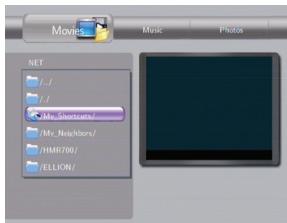
8-1 Configuration
Appuyez sur le bouton EDITION de votre contrôle à distance dans le menu Mes raccourcis. Vous pouvez ajouter, renomer ou supprimer l'adresse IP dans le réseau.
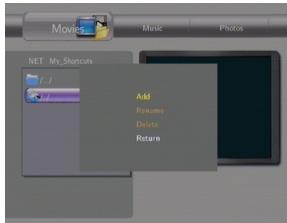
Si vous LAN est connecté en Intranet, vous pouvez ajouter plus d'une adresse IP et vous pouvez facilement utiliser des fichiers que vous pouze lire dans le dossier de partage de tous les ordinateurs connectés en LAN.
8-2 Navigateur réseau
Après avoir choisi Ajouter un article, vous pouvez naviguer dans un réseau en tapant l'adresse IP spécifique à laquelle votre ordinateur est connecté.
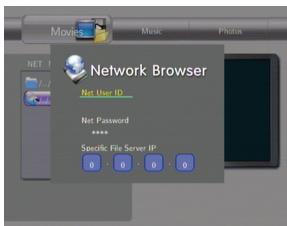
1 Identifiant d'utilisateur net
Entrez puis tapez votre identifiant d'utilisateur si assigné. Vous pouvez passer cette étape sans rien taper.
Passport net
Entrez puis tapez votre mot de passe si enregistré. Vous pouvez passer cette étape sans rien taper.
IP du serveur de fichier spécifique
Tapez l'adresse IP à laquelle vous pouvez connecter votre ordinateur.
Après être sorti du navigateur réseau, vous verrez l'adresse IP que vous avez tapée. Veuillez naviguer dans le réseau dans le menu appelé adresse IP. Si vous trouvez le dossier partagé, vous êtes bien connecté au LAN.
Fichier de sous-titrage
Cette unité prend en charge différents fichiers de sous-titrage comme smi, ssa, srt.
9-1 Marche ou arrêt du sous-titrage
Appuyez sur le bouton SOUS-TITRE de la télécommande pendant le Playback pour permettre le sous-titre sur Marche ou sur Arrêt.
Le réglage par défaut est Marche.
9-2 Taille du sous-titre
Pendant le playback, vous pouvez régler la taille du sous-titre en appuyant sur le bouton pour une plus grosse taille ou sur le bouton pour une plus petite taille.
9-3 Changement d'emplacement
Pendant le playback, appuyez sur le bouton de votre télécommande pour vous déplacer vers le haut ou sur pour vous déplacer vers le bas.
9.4 Changement de couleur
Vous pouvez changer la couleur du sous-titre en appuyant sur le bouton ENTER de votre télécommande;
La couleur par défaut est le blanc.
Lecture d'un titre enregistré
1. Appuyez sur le bouton Guide de la télécommande ou sur le panneau avant. 2. Sélectionnez la liste REC en appuyant sur le bouton, et appuyez sur le bouton Entrer de la télécommande ou sur le bouton OK de la touche avant.
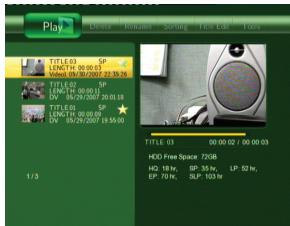
Veillez vous référer aux descriptions suivantes pour la boîte de dialogue ci-dessus.
| Affichage | Description |
| Image ( ) | Image de la vignette |
| TITRE:03 | Le numéro du titre est 03 |
| LONGUEUR : 00:00:03 | La longueur du titre est de 0 heures 0 minute et 3 secondes |
| Vidéo 1 | La source d'enregistrement est Vidéo 1 |
| 05/30/2007 | La date enregistrée est le 30 mai 2007 |
| 22:35:26 | L'heure enregistrée est 22:35:26 |
| ☆ | N'a pas été lu juste après l'enregistrement |
| Espace libre HDD : 72 GB | Il n'affiche que l'espace libre de la partition UDF excluant la partition FAT32 |
| HQ:18hr, SP:35 hr, LP:52 hr, EP:70hr, SLP:103 hr | Il affiche combien d'heures vous pouvez enregistrer dans l'espace libre du HDD (partition UDF) |
3 Sélectionnez le titre dans la liste des titres enregistrés en appuyant sur le bouton, et appuyez sur le bouton Entrer pour en plein écran.
Lecture avancée
1 Vous pouvez utiliser la lecture avancée suivante avec votre télécommande pendant la lecture.
| Icône dans le RCU | Nom | Description | Lecture d'un titre enregistré | AV file Playback | ||
| Fichier video | Fichier audio | Fichier photo | ||||
| Précédent | Revenir en arrêt | Chapitre précédent | N/A | N/A | Fichier précédent | |
| Suivant | Passer au suivant | Chapitre | N/A | N/A | Fichier suivant | |
| Scan arrière | Retour rapide | 1.5x, 2x, 4x, 8x, 16x, 32x, 1x | 1.5x, 2x, 4x, 8x, 16x, 32x, 1x | 2x,4x,8x,16x, 1x | N/A | |
| Scan avant | Avance rapide | 1.5x, 2x, 4x, 8x, 16x, 32x, 1x | 1.5x, 2x, 4x, 8x, 16x, 32x, 1x | 2x,4x,8x,16x, 1x | N/A | |
| Saut CM | Passer à | 30 secondes | 30 secondes | N/A | N/A | |
| Rélecture instantanée | Retourer arrière de | 10 secondes | 10 secondes | N/A | N/A | |
| Lent | Allez lentement à | 3/4x, 1/2x, 1/4x, 1/8x, 1/16x, 1x | 3/4x, 1/2x, 1/4x, 1/8x, 1/16x, 1x | N/A | N/A | |
| AUDIO | Audio | Afficher les informations audio et changer l'audio s'il y a plusieurs pistes audio dans le contenu. | N/A | N/A | ||
| SENTE | Sous-titre | Afficher les informations du sous-titre et les changers s'il y a plusieurs sous-titres | N/A | N/A | ||
| REPEAT | Rèpêter | Répéter la lecture | Titre, chapitre, Arrêt | Titre, Arrêt | Fichier, tout lister, Arrêt | N/A |
| A-B | A-B | Répéter une section spécifique | A: Point de départB: point de fin, ARRÊT | N/A | N/A | N/A |
| ZOOM | Zoom | Agrandir l'écran de | 2x, 3x, 4x, 8x et 1x | N/A | 2x. 4x. 8x. Ajuster | |
| DISPLAY | Affiche | Afficher les informations | Dispositif source, numéro du titre, temps passé, barre du temps | Dispositif source, numéro de l'index, temps passé, nom du filcher | N/A | Source, No.du titreNom du filcher |
- Certaines fonctions peuvent ne pas fonctionner selon le format du fichier.
2 Diapositives avec une musique de fond
Vous pouvez sélectionner d'abord de la musique puis une photo dans le menu et appuyez sur le bouton Lecture à l'emplacement où vous pouvez voir un diaporama avec le menu Navigation.
Utiliser le menu configuration
Appuyez sur le bouton Guide et sélectionnez le menu Configuration en appuyant sur le bouton Entrer
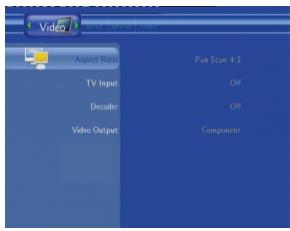
1 Format de l'image
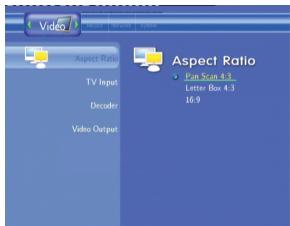
Si vous avez un téléviseur à écran large, sélectionnez "16:9".
Si vous avez un téléviseur conventionnel, choisissez soit « 4 : 3 boîte à lettres » ou « 4 : 3 recadrage automatique ». En mode boîte à lettres, il y aura des bandes noires en haut et en bas de l'écran. Le recadrage automatique pousse les côtés hors de l'écran afin que l'image s'adapte à l'écran 4 : 3 (alors même si les images semblent plus grandes sur l'écran, vous verrez moins de l'écran film).
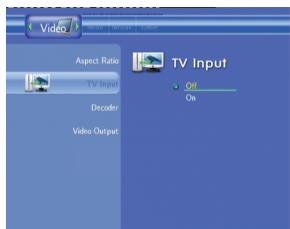
2 Version entrée-scART TV seulement
Vous pouvez sélectionner Marche et Arrêt. S'il est sur Marche, il passe de Sortie EURO AV (TV) à Entrée EURO AV et out afin que l'enregistrement et le décalage seront disponibles à partir du téléviseur. Veuillez vous assurer que votre téléviseur prend en charge la sortie AV ainsi que le Scart AV et l'entrée AV.
3 Version décodeur-scart seulement
Veuillez sélectionner Marche et Arrêt. Veillez le configurer que si vous connectez un décodeur à l'entrée/Sortie EURO AV.
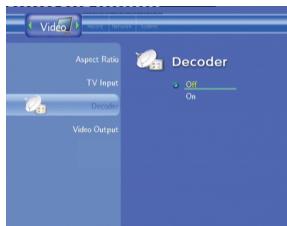
4 Sortie vidéo
Vous pouvez changer la sortie vidéo
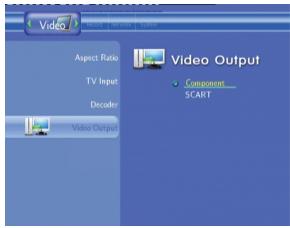
4.1 Composant
Veuillez le changer si vous connectez le HMR au téléviseur avec un câble composant (Y, Cb, Cr).
4-2 Scart
Veuillez le changer si vous connectez le HMR au téléviseur avec un câble Scart (RGB).
- Le matériel de composite est toujours disponible dans les deux configurations.
- Veuillez noter que vous ne verrez pas le signal vidéo si vous ne configurez pas correctement. Il est conseillé de ne pas le modifier. Si vous ne voyez pas le signal vidéo après l'avoir modifié, veuillez appuyer sur le bouton Système TV de la télécommande jusqu'à ce que vous obteniez le bon signal vidéo.
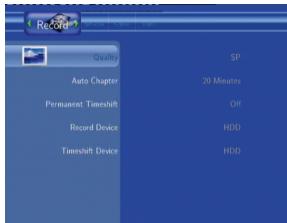
1 Qualité
Vous pouvez modifier la qualité d'enregistrement par défaut en HQ, SP, LP, EP et SLP.
Veuillez vous référer à l'explication de la section enregistrement.
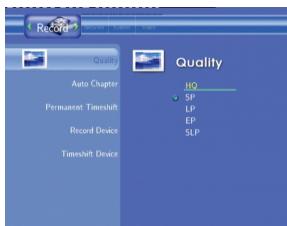
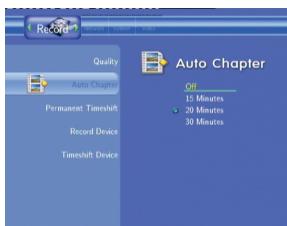
2 Chapitre auto
Vous pouvez modifier la longueur du chapitre auto pour enregistrer un titre de l'arrêt, 15 minutes, 20 minutes, 30 minutes.
3 Décalage permanent
Vous pouvez sélectionner marche ou arrêt du décalage permanent.
Veuillez vous référer à la section décalage de ce manuel.
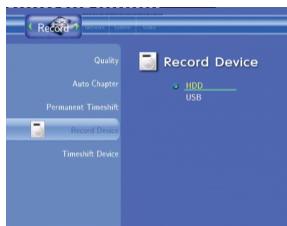
Dispositif d'enregistrement
Vous pouvez sélectionner un dispositif d'enregistrement entre HDD et USB.
Veuillez vous référer à la section Enregistrement de ce manuel.
Dispositif de décalage
Vous pouvez configurer le dispositif de décalage.
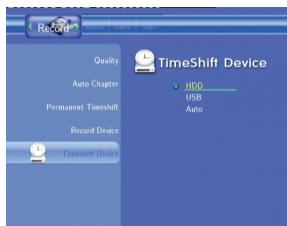
5-1 HDD : Le décalage sera fait en HDD. Le temps tampon est basé sur vos paramètres pendant le formatage HDD.
Utiliser le menu configuration
5-2 USB : Le décalage sera fait dans le stockage USB connecté au HMR. Veuillez vous assurer qu'il aura un système de fichiers FAT.
Capacité tampon
FAT 32 : 4GB
FAT 16:2GB
5-3 Auto
Le HMR vérifiera d'abord le HDD et ensuite l'USB si le HDD n'est pas installé.
6 Réseau
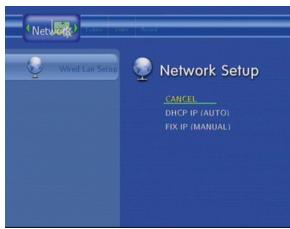
Configurez le réseau
6-1 Configuration du LAN câble
Vous pouvez besoin d'IP DHCP (Auto) ou Fix IP (manuel) selon votre statut IP de la connexion LAN
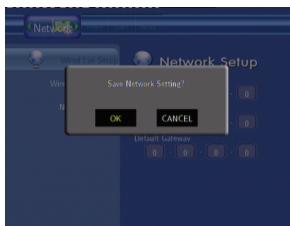
1 IP fixe (Manuel)
Veuillez taper l'adresse IP, le masque de sous-réseau, la passerelle par défaut manuellement selon votre condition LAN.
DHCP IP(Auto)
Veuillez cocher cette case si vous voulez obtenir une adresse IP automatiquement en utilisant le DHCP.
- Si vous ne pouvez pas Obtenir de connexion LAN dans le paramètre IP DHCP, vous pourrez l'obtenir en la modifiant en IP Fixe.
1 Dans votre ordinateur. Allez dans Panneau de contrôle (Connexion réseau) et double cliquez sur Connexion au réseau local. Allez dans l'onglet Support et vous trouvez l'adresse IP, le masque de sous-réseau, la passerelle à laquelle est connecté. 2 Sélectionnez IP fixe (Manuel) dans le menu de configuration du HRM 3 Tapez les mêmes numéros de l'adresse IP que l'adresse de votre ordinateur connecté jusqu'à la 3eme cellule et tapez le nombre différent dans la 4eme cellule de manière aléatoire. 4 Tapez dans le masque de sous-réseau et la passerelle les mêmes numéros auxquels votre ordinateur est connecté. 5 Appuyez sur le bouton Entrer et sauvegardez les paramètres actuels lorsque la boîte de dialogue s'affiche.
- Il est recommandé de configurer le réseau après avoir correctement connecté le câble LAN.
- Veuillez vérifier que l'antivirus ou le pare-feu ne bloque pas l'accès au réseau de cette unité.
- Voulez vérifier que peut être une coupure momentanée et un gel du contenu AV lorsqu'ils sont transmis par le biais du LAN à cause de la vitesse du réseau, du câble LAN, de la capacité d'entrée ou des fichiers AV incluant les fichiers de taille HD. Dans ce cas, veuillez les regarder après les avoir copiés dans le HDD installé.
Mise à niveau du F/w
1 Décompressez le fichier compressé de mise à niveau F/W 2 Copiez le fichier de mise à niveau F/W dans la mémoire USB 3 Connectez la mémoire USB à une entrée USB du HMR après avoir coupé l'alimentation du HMR. 4 En appuyant sur le bouton Guide de la touche avant, mettez en marche le HMR avec l'interrupteur. Vous pouvez arrêter en appuyant sur le bouton guide après l'affichage de la boîte de dialogue de mise à niveau. 5 Le HMR sera automatiquement mis à jour pendant l'affichage de la fenêtre de mise à niveau. 6 Le HMR sera automatiquement réinitialisé après la mise à niveau F/W.
Comment trouver la version f/w
Vous pouvez trouver la version F/W en appuyant sur le bouton ENTRER 7-7 du mode Entrée AV.
- Selon le téléviseur, la boîte de dialogue de mise à niveau peut ne pas s'afficher quand il est connecté par câble HDMI. Dans ce cas, veillez connecter un câble SCART ou RCA lors de la mise à niveau F/W.
Particularités
| Général | Type HDD | SATA Upto 1TB' | ||
| Format du fisier | Partition d'enregistrement : UDF Partition du fisier : FAT32/NTFS | Copie de la sélection d'un utilisateur d'UDF à FAT32 | ||
| Adaptateur secteur | Entrée : AC 100V-240V, 50/60Hz Sortie : DC 12V | |||
| Consommation | 3 W (veille), 45 W (enregistrement) | Interrupteur mécanique | ||
| OS compatible | Window 98, ME, 2000, XP | |||
| Dimension | 63 (H) x 164 (W) x 203 (L)mm | |||
| Poids | 980 g (without HDD) | |||
| Encodage(Enregistrement) | Mode d'enregistrement | HQ, SP, LP, EP, SLP | ||
| Format Video | MPEG II | PAL / NTSC | ||
| Format audio | MPEG II | |||
| Décodage(Lecture) | Vidéo | MPEG2 HD (ts,tp), DivX HD(avi), Xvid HD (avi) MPEG1/2 (dat.mpg.vob.if), DivX (avi), Xvid (avi), DV25 (Caméscope numérique) | WMV9, MKV, H.2642 | |
| Audio | Dolby Digital, AC3, WMA, AAC, OGG, WAV | |||
| Image | JPEG, Bitmap (16bit/32bit) | |||
| Sous-titre MPEG4 | Texte du sous-titre | smi, ssa, srt | ||
| Fonction | Lecture HD | Jusqu'à 1980x1080i | ||
| Enregistrement & décalage | De Digital Set Top, VCR, Camcorder, TV3 | |||
| Réseau | Lecture et copie du fisier du PC via LAN | |||
| HDD externe | Grçé à USB 2.0 | |||
| Copie du fisier avec la télécommande | de l'USB, PC en réseau, HDD installé | |||
| Pour USB, HDD installé | ||||
| Int/ExtTerminal | Arrière | USB (Hôte) | 2 x USB 2.0 pris en charge | Sans fil/option TV numérique |
| USB (Cible) | support USB 2.0, pour PC | |||
| LAN | 10/100Mbps | Option Sans fil | ||
| SCART In /Out | Connecteur 21 broches(avec RGB) pour TV | Version Scart EU seulement | ||
| SCART In/Out | Connecteur 21 broches(avec RGB) pour dispositif AV exterme | |||
| Sortie VIDEO | Vidéo composite (RCA) | |||
| Entrée VIDEO | Vidéo composite (RCA) | |||
| Sortie audio | 2 Chaînes (RCA) | |||
| Entrée audio | Gaughe/Droite (RCA) | |||
| Sortie Compasant | Y/Pb/Pr (Y/Cb/Cr) | |||
| Sortie HDMI | Type A / 1080i | |||
| Sortie audio numérique | Optical x1, Coaxial x1 | |||
| DV In | i.LINK/IEEE1394 standard | |||
| Entrée Ext. IR | ||||
| Interrupteur mécanique | ||||
| Prise DC | DC 12V | |||
- Les particularités ci-dessus sont sujettes à notre confirmation finale 1 Une capacité supérieure à 1TB sera prise en charge sur notre approbation finale et la disponibilité sur le marché 2 WMV9, MKV, H.264 : La lecture du réseau (LAN) n'est disponible qu'avec la conversion de code en temps réel. 3 L'enregistrement à partir d'une télévision numérique est sujet au téléviseur possédant une sortie AV dans Scart et RCA
Dépannage
Une manipulation inappropriée entraîne souvent des problèmes ou des dysfonctionnements. Si vous pensez qu'un composant est défaillant, veuillez vérifier les points ci-dessous. Quelles fois le problème peut résider dans un autre composant. Inspectez les autres composants et les dispositifs électriques utilisés. Si le problème ne peut être rectifié après vérification des articles ci-dessous, demandez à votre magasin le plus proche ou la fournisseur d'effectuer les travaux de réparation nécessaires.
| Problème | Solution |
| Condensation dans le lecteur | • Laissez la condensation s'évaporer. Ne pas utiliser le lecteur après d'un climatiseur. • Lucture impossibly. |
| Pas de signal video ou grossedistortion de l'audio et de la video | Problème avec le télévisuer • Veuillez vérifier que le système du télévisuer est correctement configuré selon vosetélévisuer. • Veuillez appuyer sur le bouton télévisuer de votre télécommande lentementjusqu'à l'obtention du bon signat. • Chaque fois que vous appuyez dessus, il bascule à 480i (NTSC), 480P(Scan progressif NTSC), 576i (PAL), 576P (scan progressif PAL), 720P,1080i et à 480i (NTSC). Connexion par cable ou mode AV In du télévisuer • Veuillez vérifier que le cable est correctement connecté au télévisuer.(Veuillez vous reférer à la section Connexion) • Veuillez vérifier que le mode entrée AV est correct dans votre télévisuer.Appuyez sur le bouton entrée AV de votre télécommande pour有關ir le bonmode d'entrée auquel le cable du HMPR est connecté. Problème du HDMI • Certains téléviseurs ne prenrent pas en charge le NTSC (480i) PAL (576i)par l'entrée HDMI. Dans ce cas, vous ne pourez pas voir correctement lesignal video car les paramétres Sortie Video par défaut sont PAL(576i)ouNTSC(480i). • Vous pouce ajuster la Sortie Video du HMR en appuyant sur le bouton TVde votre télécommande pour有關ir 480P, 576P, 720P ou 1080i avec lequelvous pouvez voir correctement le signal video avec le HDMI.(Veuillez youreférer à la section problème de télévisuer ci-dessus) • Veuillez vérifier que le signal video est OK avec les autres entrées duteleviseur comme composite, Scart, entree composant qui prenrent encharge le PAL ou le NTSC en étant connectées par RCA ou cable Scart.Problème du menu Configuration • Veuillez vérifier que le menu Configuration de l'entrée video du télévisuer estsur Marche, si vous télévisuer ne prend pas en charge la sortie Av dans Scartcorrectement. Veuillez l'arrête. • Veuillez vérifier que le décodeur est sur Marche lorsque vous connectez vosedispositif AV sauf décodeur dans l'ENTREE/SORTIE EURO AV. Veuillez l'arrête. |
| Pas de lecture ou gèle de la lecture | Problème de codage • Certains fichiers AV peuvent ne pas êtrelus à cause des méthodes codage.Veuillez convertir le code avec votre ordinateure en utilisant leprogramme de conversion de code approprié. • Si vous lisez le filchier grâce au LAN, il risque de ne pas être lu correctementson la connexion LAN. Veuillez copier le filchier à partir d'un PC connecté enLAN au HDD installé et recommencez.(Veuillez vous reférer à la section Copierun filchier de ce manuel) |
Informations supplémentaires
| Problème | Solution |
| Enregistrement impossible. | • Veuiliez vérifier que le programme que vous VOULEZ enregistrER n'est pas une copie protégée. Le contente protégé d'une copie ne peut pas être enregistrER. • Veuiliez vérifier que vous VOULEZ disposiTIF d'enregistrement (HDD installé ou stockage USB connecté) est correctement connecté ou si il a été correctement sélection. • Veuiliez vérifier si le stockage USB connecté possède un système de fichier FAT32 si vous disposifit d'enregistrement sélectionnè est 'USB' dans le menu Configuration (section 'Enregistrement). Vous ne pouvez pas enregistrER dans un autre système de fichier comme NTFS dans ce cas. Veuiliez modifier le dispositif d'enregistrement du HDD dans le menu Configuration ou connectez un stockage USB. ayant une partition de système de fichier FAT32) |
| Copie du fichier impossible. | • Veuiliez vérifier si la copie du dispositif cible possède un système de fichier FAT32. Si elle n'a qu'un NTFS, veuiliez essayer de la copier avec votre ordinateur en connectant le HMR en tant que HDD externe. • Veuiliez vérifier que vous disposifit cible de copie est connecté. • Veuiliez vérifier que vous disposifit de copie cible possède assez d'espace pour la copie. |
| Dossier réseau non affché. | • Veuiliez vérifier que党的建设 rseau est correctement effectué. • Veuiliez vérifier que党的建设 rseau fonctionne correctement. • Veuiliez vérifier que l'anti virus ou le pare-feu ne bloque pas l'accès au réseau de cette unité. |
| Fichiers你们 dans l'ordinateur introuvables. | • Veuiliez vérifier que vous selectionnez le format de fichier correct dans Film, Musique, ou Photo. Vous ne pouvez le changer que dans le menu racine alors veuiliez le changer après être allé dans le menu racine en utilisant le bouton ▲. |
| HDD indetectable après installation. | • Veuiliez reifier que les câbles (câbles d'alimentation ou de données) sont correctement connectés. |
| La dérivation Scart ne fonctionne pas. | • Veuiliez vérifier que l'interrupteur mécanique du HMR est sur Marche. Lorsque vous connectez vos décodeur ou magnétoscope à l'entrée Scart du HMR lorsque celui-ci est connecté au téléviseur avec un cable Scart, vous pouvez le regarder sans allumer le HMR, on appelle céci la fonction dérivation Scart. Le HMR prend en charge la fonction dérivation Scart en mode veille lorsque l'interrupteur mécanique est sur Marche. |
| L'arrêt et la mise en voilie avec la télécommande ne fonctionnent pas immédiamatement. | • C'est normal, ce n'est pas un dysfonctionnement, le dispositif met plusieurs secondes pour fertilizer les dispositifs (HDD, USB) pouvant être connectés et vous pourez lesmettre en marche et les arrêter après avoir appuyé sur le bouton marche de la télécommande. |
L'électricité statique ou d'autres influences externes peuvent causer un dysfonctionnement de cette unité. Dans ce cas, débranchez le cordon d'alimentation et rebranchez-le. La réinitialisation de l'unité en vue d'un fonctionnement correct. Si cela ne corige pas le problème, veuillez consulter votre magasin le plus proche.
RECYCLAGE: Ce produit est marqué du symbole du tri sélectif, relatif aux déchets d'équipements électriques et électroniques. Cela signifie que ce produit doit être pris en charge par un système de collecte sélective conformément à la directive européenne 2002/96/CE, afin de pouvoir soit être recyclé soit être démantelé afin de réduire tout impact sur l'environnement. ATTENTION les produits électroniques n'ayant pas fait l'objet d'un tri sélectif sont potentiellement dangereux pour l'environnement et la santé humaine en raison de la présence potentielle de substances dangereuses.