
MP4 PLAYER - Lecteur multimédia portable DANE-ELEC - Notice d'utilisation et mode d'emploi gratuit
Retrouvez gratuitement la notice de l'appareil MP4 PLAYER DANE-ELEC au format PDF.

| Type de produit | Lecteur multimédia portable MP4 |
| Marque | DANE-ELEC |
| Modèle | MP4 PLAYER |
| Alimentation | Batterie Li-Polymer rechargeable via USB (charge environ 2 heures) |
| Formats audio supportés | MP3, WMA, WAV (y compris WMA avec DRM) |
| Formats vidéo supportés | MTV (fichiers vidéo spécifiques) |
| Fonctions principales | Lecture musique, vidéo, radio FM, enregistrement vocal, affichage photos, liseuse e-book, gestion de fichiers, dictaphone |
| Écran | Écran tactile (non dimensionné, probablement 2-3 pouces) |
| Connectivité | USB 2.0, prise casque 3.5 mm, emplacement pour carte Micro SD |
| Mémoire | Mémoire interne (capacité non spécifiée) + extension par carte Micro SD |
| Dimensions | Non spécifiées (estimation : environ 10 x 5 x 1 cm) |
| Poids | Non spécifié (estimation : environ 60-80 g) |
| Entretien et nettoyage | Nettoyer avec un chiffon doux et sec. Ne pas utiliser de produits chimiques. Éviter l'humidité. |
| Sécurité | Ne pas utiliser en conduisant. Éviter l'exposition à l'eau. Volume modéré pour protéger l'audition. Ne pas ouvrir ou réparer soi-même. |
| Accessoires inclus | Lecteur, câble USB, écouteurs, stylet, mode d'emploi, CD d'installation |
| Autonomie | Non spécifiée (estimation : 8-12 heures en lecture audio) |
| Réglages | Égaliseur (Normal, Pop, Rock, Classique, Jazz, Bass, Custom), mode 3D, vitesse de lecture, répétition, luminosité, rétro-éclairage, langue |
| Enregistrement vocal | Qualité basse, normale ou haute. Sauvegarde en fichiers audio. |
| Radio FM | Fonction radio FM intégrée (présente dans le menu, non détaillée) |
| Compatibilité | Windows (USB MSC/MTP) |
| Garantie | Non spécifiée (généralement 1-2 ans) |
| Réparabilité | Pièces détachées non fournies. Réparation par un professionnel recommandée. Sauvegarder les données avant réparation. |
FOIRE AUX QUESTIONS - MP4 PLAYER DANE-ELEC
Questions des utilisateurs sur MP4 PLAYER DANE-ELEC
0 question sur cet appareil. Repondez a celles que vous connaissez ou posez la votre.
Poser une nouvelle question sur cet appareil
Téléchargez la notice de votre Lecteur multimédia portable au format PDF gratuitement ! Retrouvez votre notice MP4 PLAYER - DANE-ELEC et reprennez votre appareil électronique en main. Sur cette page sont publiés tous les documents nécessaires à l'utilisation de votre appareil MP4 PLAYER de la marque DANE-ELEC.
MODE D'EMPLOI MP4 PLAYER DANE-ELEC
Pour votre sécurité — Lisez ce manuel attentivement afin d'assurer la bonne utilisation du produit et d'éviter tout risque de dommages physiques.
Sécurité d'utilisation
Veillez à utiliser votre lecteur MP4 correctement afin d'éviter l'explosion, l'incendie, le choc électrique, etc.
Lors de l'utilisation de votre lecteur, veillez à ne pas mettre trop fort.
Ne laissez pas le lecteur dans un endroit humide ou présentant une température supérieure à 35C ou inférieure à 5C.
Ne pas utiliser les écouteurs en conduisant.
Ne pas essayer de réparer le lecteur par vous-même.
Éviter de mettre l'appareil en contact avec l'eau
Une exposition prolongée à un volume sonore élevé est dangereuse et déconseillée pour la santé.
En tant que clé USB, il sera protégé contre l'écriture si vous passez le commutateur de la position HOLD en LOCK (verrouillage).
Arrêter d'utiliser l'appareil ou baisser le volume si vous avez des oreilles qui bourdonnent.
Si une réparation s'impose, veillez à sauvegarder les données importantes sur tout ordinateur puisque la réparation peut engendrer une perte de données.
Utilisez toujours les accessoires fournis ou approuvés par notre société.
Note: Recharger le lecteur numérique avant de l'utiliser.
Fonction et caractéristiques
- Le lecteur supporte des fichiers musicaux au format MP3, WMA et WAV. Y compris les fichiers WMA ayant une protection DRM (Digital Rights Management).
- Il supporte la capacité USB 2,0, beaucoup plus rapide que USB 1,1, afin de permettre une communication plus rapide avec votre PC.
- Le lecteur peut enregistrer les voix externes.
- Le lecteur a des fonctions de répétition.
- Le lecteur a la fonction de lecture vidéo, Photo Viewer, E-book, diaporama.
- Le lecteur peut automatiquement se mettre hors tension après une durée prédéfinie. Accessoires

Lecteur

Style

Cable USB

Ecouteur

Mode d'emploi

CD d'installation
Fonctions des boutons
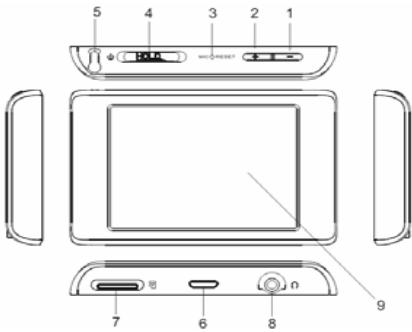
- Diminution du volume
- Touche Microphone / RESET
- Stylet
- Emplacement de carte Micro SD
- Écran tactile
- Augmentation du volume
- Touche PAUSE/on/off. Port USB.
- Prise écouteur
Recharger la Batterie (Li-Polymer) en sécurité
- Connectez le port USB du PC et le lecteur USB avec le câble USB fourni.
- Témoin de charge. Le temps de charge est d'environ 2 heures. Le signal s'arrête lorsque l'appareil est complètement chargé.
- Pour arrêter la recharge, débranchez le câble USB.
Opérations de base
Mise sous tension et lecteur de musique
- Connectez les écouteurs.
- Mettez le bouton HOLD sur la position déverrouillage.
- Faites glisser et maintenez le bouton HOLD dans le sens de (6) pour permettre la mise sous tension et entrer dans le menu principal (le menu par défaut est menu "Musique").
- Pour revenir au menu principal : appuyer sur la touche
Pour Lecture: touche 11.
Pour Pause: touche
Pour changer les pistes: la touche
Pour activer l'appareil: Faites glisser et maintenez le bouton HOLD en direction de.
Réglage du volume
Lors de la lecture des fichiers audio, video, vous pouvez utiliser les icônes [− +] à l'écran ou appuyez sur bouton [− +] sur le lecteur pour diminuer ou augmenter le volume.
Menu de navigation
bouton: entrer dans le sous-menu.
bouton de saut Kuh: changer les menus.
bouton de saut changer les pages.
bouton Retour / menu précédent
- Appuyez sur le bouton pour revenir au menu principal.
- Appuyer sur les icônes pour entrer dans les options désirées (par exemple, MUSIQUE, FILE, VOICE, PHOTO, FM, SETUP, VIDEO, EBOOK, Sys Info).
Faites glisser et maintenez le bouton HOLD dans le sens pour allumer l'appareil et entrez dans le menu principal, puis sélectionnez l'icône "Musique" et entrez dans le mode musique par cette touche.
La touche permet de sélectionner les fichiers de musique et la touche la lecture.
Sous-menu de lecture audio
Appuyez sur l'icône pour entrer dans le sous-menu et les icônes pour changer la page et sélectionner le mode désiré (par exemple, Régler, l'égaliseur, 3D, Taux de lecture, Dossier, Classées, Liste de lecture, Diapo).
Répetition
- Sélectionnez le mode de répétition et entrez dans le sous-menu.
- Sélectionnez le mode de répétition: Non Répéter, Répéter Un, Répéter Tout, Tout Aléatoire, le dossier Normal, Répéter le dossier, dossier aléatoire).
Égaliseur
- Sélectionnez le mode d'égaliseur et entrez dans le sous-menu.
- Utilisez les icônes pour changer de page et Sélectionnez l'option de votre choix (par exemple, Normal, Pop, Rock, Classique, Jazz, Bass, Custom EQ).
- Sélectionnez le mode 3D et entrez dans le sous-menu.
- Utilisez le stylet pour sélectionner cette option désirée (par exemple, Off, On). Taux de lecture
- Sélectionnez le mode Taux de lecture et entrez dans le sous-menu.
- Utilisez le stylet pour sélectionner la vitesse souhaitée (par exemple 1.00X, 1.14X, 1.33X, 0.67X, 0.80X).
Fichiers
- Sélectionnez le mode Fichier et entrez dans le sous-menu.
- Utilisez le stylet pour sélectionner les fichiers musicaux.
- Utilisez l'icone + pour ajouter des fichiers sélectionnés à la liste de lecture, Cliquez sur l'icone et vous pouvez désirer: "NON" ou "OUI".
- Cliquez sur l'icone ok pour direoyer fichier sélectionne.
- Cliquez sur l'icone pour revenir à la liste précédente.
Classer
- Sélectionnez le mode classer et entrez dans le sous-menu.
- Utilisez le stylet pour sélectionner "Non" ou "Oui".
Liste de lecture
Appuyer sur "Play List" pour entrer et vous pouvez voir la liste de lecture, ouvrez une des listes de lecture et sélectionnez les fichiers musicaux, vous pouvez cliquer l'icône pour la lecture.
Vous pouvez cliquer sur × pour désirir de supprimer la liste de lecture ou le fichier musical.
Diapositive
- Appuyez sur "Slide Show" pour entrer.
- Appuyez sur les icônes pour changer la page et sélectionnez le temps : Off, 5 secondes, 10 secondes, 15 secondes, 30 secondes, 60 secondes, et la lecture des fichiers diapo est activée après la lecture de la musique.
Fichier
- Dans le menu principal, sélectionnez l'icone "Fichier" et entrez dans le sous-menu
- Faibles glisser la barre de défilrement et sélectionnez le fichier désire (vous pouvez sélectionner le dossier et ENTER en touchant l'icone OK).
- Cliquez sur l'icone O pour accéder au menu "Supprimer", et sélectionnez "Non" ou "Oui" et pour confirmer.
- Cliquez sur l'icône pour revenir au menu précédent.
- Dans le menu principal, sélectionnez l'icône "Voix" et entrez dans le sous_menu.
- Cliquez sur ] pour choisir les fichiers enregistrés, et la touche [ ] pour la lecture du fichier désiré.
- Cliquez sur l'icône pour démarrer l'enregistrement.
- Cliquez sur l'icône pour lire ou mettre en pause le fichier, cliquez sur l'icône pour enregistrer le fichier et touche pour la lecture.
- En mode lecture, cliquez sur pour entrer en sous-menu (par exemple, Régiter, l'égaliseur, 3D, Taux de lecture, dossier). Se reférer à < sous menu de lecture de musique>
- Cliquez sur pour retourner au menu principal.
NOTE: En mode musique, voix, vous pouvez utiliser l'icône pour enregistrer.
- Dans le menu principal, sélectionnez l'icône "Photo" et entrez dans le sous-menu.
- Faites glisser la barre de défilement pour choisir le fichier photo, et cliquez sur l'icône de photo ou l'icône OK pour balayer.
- Touchez l'écran pour parcourir à nouveau toutes les photos à intervalle de 3 secondes, ou cliquer sur l'écran pour parcourir un par un. Faites glisser le bouton HOLD dans le sens de ⑨ pour retourner à la liste de photos.
- Vous pouvez sélectionner l'un des fichiers de photos et utiliser l'icône pour les supprimer.
- Cliquez sur l'icone pour revenir au menu principal.
Reglage
- Dans le menu principal, sélectionnez l'icone "Setup" et entrez dans le sous-menu.
- Vous pouvez cliquer sur les icônes pour changer la page et sélectionnez le sous-menu en touchant l'icône: Mode USB, Temps, d'énergie, Langue, Affichage, Enreg., Outils Système, Stockage, haut-parleur.
- Clique sur pour retourner au menu précédent.
Mode USB
Sélectionnez le mode USB (mode MSC ou mode MTP) et confirmez.
Heure
Entrez le menu "Time" et cliquez sur l'icône correspondant pour sélectionner: "Ajuster", "Alarme", "Fuseau horaire".
- Sélectionnez mode "Ajuster" et entrez dans le sous-menu.
- Cliquez sur des icônes pour ajuster le temps (heure, minute) et la date (année, mois, jour).
Alarme
SLECTIONNZ mode "Alarme" et entrez avec l'icone d'alarme, et cliquez sur "Ajuster", puis regler l'horloge en cliquant sur les icones. Le mode On / Off pour deactiver
ou activer le réveil.
Fuseau hora:
Sélectionnez le mode "Fuseau horaire" et entrez dans le sous-menu, puis cliquez sur les icônes pour définir le fuseau horaire.
Puissance
- Sélectionnez mode "Power" et entrez dans le sous-menu, vous pouvez désirer: "Auto off" ou "Toujours ON lors de la lecture".
- Vous pouvez cliquez sur les icônes « et sélectionnez: 15 minutes, 30 minutes, 60 minutes, 90 minutes, 120 minutes, OFF.
- Vous pouvez cliquer sur l'icône "Toujours en jouant sur" et sélectionnez: Non, Oui. Langue
Sélectionnez "Langue" et entrez dans le sous-menu, vous pouvez cliquer sur les icônes et sélectionnez la langue : anglais, français, allemand, italien, espagnol, portugais, polonais, la Russie. CHI (Simp), CHI (Trad).
Affichage
- Sélectionnez "Affichage" et entrez dans le sous-menu, puis désirez "Luminosité" ou "rétro-éclairage".
- Cliquez sur les icônes [ ] pour configurer la luminosité de l'écran ou le temps de rétro-éclairage de l'écran (15 secondes, 30 secondes, 1 minute, OFF).
Enregistrement
Entrez dans le mode "Record". La touche "qualité" permet de sélectionner : qualité basse, qualité normale, de haute qualité.
Outils sys
Sélectionnez "Sys Outils" et entrez dans le sous-menu, vous pouvez cliquer sur les icônes et cliquez sur l'icone : Supprimer, format, Reset, Actualiser, Trier dossier. Stockage
Vous pouvez sélectionner Mémoire Interne ou MicroSD, (L'écran LCD affiche:
Contrôle...).
Haut parleur
Vous pouvez choisir le mode du haut-parleur "Off" ou "ON".
Lire des fichiers vidéo MTV
1 Dans le menu principal, cliquez sur l'icône "Vidéo" pour entrer. 2 Utilisez le stylet pour sélectionner le fichier desired, puis l'icône OK pour la lecture. 3 Utilisez le stylet pour cliquer sur l'écran, le menu s'affiche en bas, cliquez sur M pour entrer dans the sous-menu: Répéter, couleur OSD video,
Répartition:
Vous pouvez utiliser le stylet pour sélectionner: Non Régéter, Régéter Un, Régéter Tout Aléatoire, dossier Normal, Régéter dossier, dossier aléatoire.
Couleur OSD vidéo
Sélectionnez l'icone Couleur video OSD: Rouge, Vert, Bleu, Cyan, Jaune, Gris.
- Cliquez sur pour lancer ou mettre en pause, vous pouvez aussi utiliser = pour régler le volume. Faites glisser le bouton HOLD en direction de, pour retourner à la liste des fichiers video.
- Sélectionnez l'un des fichiers vidéo dans le lecteur, vous pouvez cliquer sur l'icône pour accéder au menu "Supprimer", et sélectionner "Non" ou "Oui".
- Cliquez sur pour retourner au menu précédent.
- Dans le menu principal, sélectionnez l'icône "EBOOK" pour entrer dans le mode.
- Utilisez le stylet pour sélectionner vos fichiers desired, puis cliquez sur l'icône OK
pour l'ouvrir. Vous pouvez cliquer sur ▪ ▪ pour balayer la page précédente ou suivante.
- Sélectionner un fichier stocké dans le lecteur, vous pouvez cliquer sur l'icône pour le supprimer.
- Cliquez sur pour retourner au menu précédent.
Info système
Dans le menu principal, cliquer sur l'icône "Sys Info" pour entrer. Vous pouvez alors voir certaines informations sur le système, comme : version Firmware, capacité flash libre et capacité flash totale.
Ver: 6,0