NM6 - Lecteur vidéo portable NEONUMERIC - Notice d'utilisation et mode d'emploi gratuit
Retrouvez gratuitement la notice de l'appareil NM6 NEONUMERIC au format PDF.

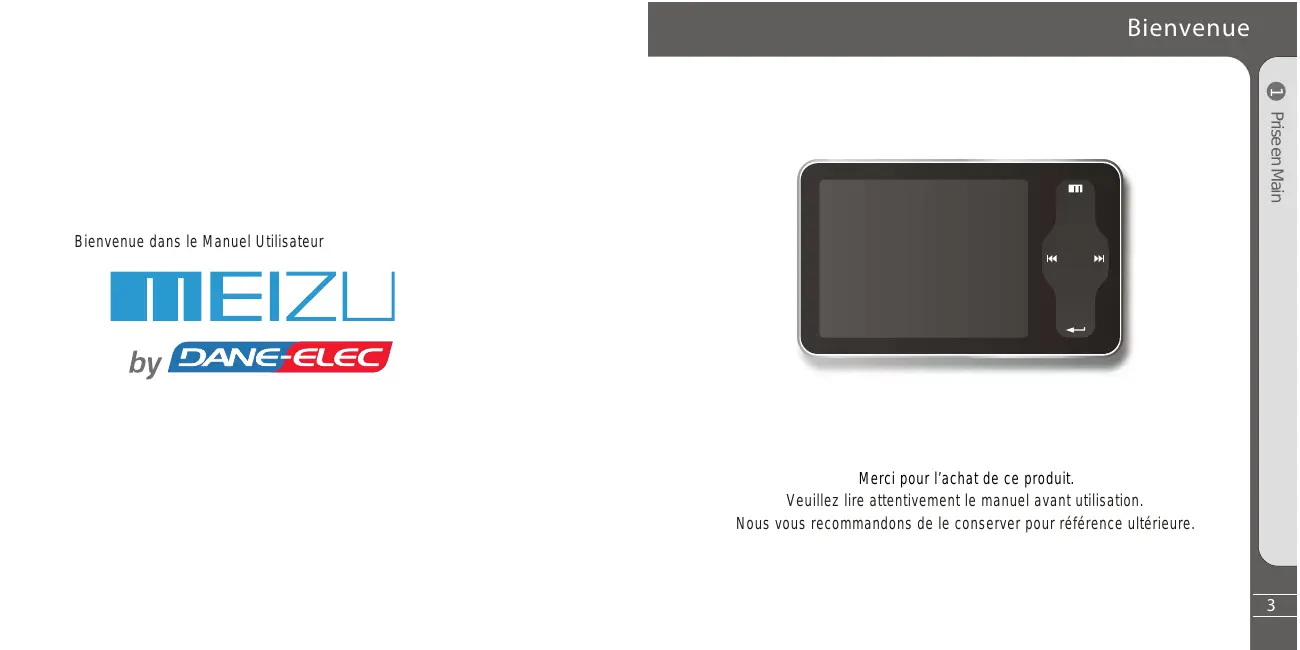
| Type de produit | Lecteur vidéo portable |
| Marque | NEONUMERIC |
| Modèle | NM6 |
| Dimensions | 79 mm × 48,2 mm × 10 mm |
| Poids | 55 g (batterie incluse) |
| Écran | TFT LCD 2,4 pouces, 320 × 240 pixels, 260 000 couleurs |
| Mémoire interne | 1 Go, 2 Go ou 4 Go selon version |
| Alimentation | Batterie rechargeable Li-ion 3,7 V, 700 mAh |
| Autonomie audio | Jusqu'à 20 heures (MP3 128 kbps, volume 20, écran éteint) |
| Autonomie vidéo | Environ 6 heures (320×240, 15 images/s) |
| Formats audio pris en charge | MP3 (VBR 8–320 kbps), WMA (VBR 8–355 kbps), OGG (Q0–Q10), WAV (PCM, MS-ADPCM, IMA-ADPCM), FLAC |
| Formats vidéo pris en charge | AVI (vidéo max 512 kbps, 18 fps, audio MP3 56–256 kbps) |
| Formats image | BMP, JPG, GIF (jusqu'à 1024 × 1024 pixels) |
| Enregistrement vocal | Microphone intégré, débit 32–128 kbps, sauvegarde au format WAV |
| Connectivité PC | USB 2.0 haut débit (compatible USB 1.1) |
| Fonctionnalités | Lecteur audio et vidéo, affichage photo, lecteur de texte, jeux (Hua Rong Dao, Box Man), calendrier, chronomètre, calculatrice, alarme, affichage des paroles, égaliseur (Pop, Classique, Rock, Jazz, Live, Bass Booster, Personnalisé), effets SRS WOW, gestion des listes de lecture, formatage mémoire |
| Sécurité | Verrouillage des touches (HOLD), arrêt automatique, réinitialisation matérielle |
| Entretien et nettoyage | Utiliser un chiffon doux et sec ; ne pas exposer à l'humidité, aux températures extrêmes ou aux chocs ; film de protection transparent à conserver |
| Pièces détachées et réparabilité | Pièces non fournies par le fabricant ; ne pas démonter soi-même ; contacter le revendeur en cas de panne |
| Informations générales | Garantie annulée en cas de démontage ; compatibilité Windows 98SE/ME/2000/XP/Vista ; câble USB fourni, adaptateur secteur non fourni |
FOIRE AUX QUESTIONS - NM6 NEONUMERIC
Questions des utilisateurs sur NM6 NEONUMERIC
0 question sur cet appareil. Repondez a celles que vous connaissez ou posez la votre.
Poser une nouvelle question sur cet appareil
Téléchargez la notice de votre Lecteur vidéo portable au format PDF gratuitement ! Retrouvez votre notice NM6 - NEONUMERIC et reprennez votre appareil électronique en main. Sur cette page sont publiés tous les documents nécessaires à l'utilisation de votre appareil NM6 de la marque NEONUMERIC.
MODE D'EMPLOI NM6 NEONUMERIC
Bienvenue dans le Manuel Utilisateur

by DANE- ELEC
Merci pour l'achat de ce produit.
Veuillez lire attentivement le manuel avant utilisation.
Nous vous recommandons de le conserver pour référence ultérieure.
1. Prise en main
Notes de Copyright Fonctionnalités Contenu de la Boîte / Noms des Pièces Film de protection sur le Lecteur Sélecteur Tactile Affichage LCD
2. Opérations de base
Connecter le Mini Lecteur 16-19
Première Utilisation 20
Installer le CD 21
Télécharger depuis le PC 22-23
Sauvegarder des Fichiers et Déconnecter de votre PC
3. Prise en main rapide
Utiliser les boutons et les contrôles du menu 25-27 Utiliser le navigateur / Écouter de la musique 28-29 Mode Lecture / Effets sonores 30-31 Spatializer + Égaliseur 32-33 Répertoire Photo / Réglages de présentation 34-35 Convertir les fichiers vidéos 36-37 Lire une vidéo / Paramètres vidéo 38-39 Enregistreur de voix 40-41 Jeux & Outils 42-43
4. Menu
Caractéristiques Détaillées par Menu 54-61
5. Informations supplémentaires
| Formatage | 62-64 |
| Instructions de Manlement | 65 |
| Précautions d'Emploi du Produit / Dépannage | 66-67 |
| Caracteristiques Techniques | 68 |
| Bloc-Notes | 69-72 |
Marché / Arrêt automatique
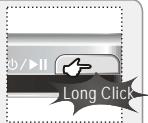
Afin d'éviter une mise sous tension involontaire, vous devez appuyer longuement sur le bouton Power On/Off pour mettre le lecteur sous tension. Appuyez à nouveau, la lecture se lance. Si aucun bouton n'est activé pendant environ 3 minutes tandis que le lecteur est arrêté, il s'éteint automatiquement.
Ré-initialisation du mini lecteur
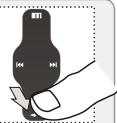
En cas de non-fonctionnement en raison d'une mauvaise manipulation, vous pouvez réinitialiser le mini-lecteur. Déconnectez-le du câble USB ou de l'adaptateur secteur, maintenez la touche centrale enfoncée pendant environ 10 secondes, jusqu'à ce qu'un flash à l'écran se produise. Le lecteur se réinitialise et s'éteint automatiquement. Vous pouvez ensuite le redémarrer pour un bon fonctionnement.
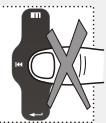
Erreurs de manipulation du sélecteur tactile
Une fois le lecteur sous tension, le système vérifie d'abord le niveau d'alimentation du sélecteur tactile. Ne mettez pas vos doigts sur le sélecteur tactile pendant la vérification du système, sous peine de provoquer une erreur de vérification et une perte de contrôle. Veuillez redémarrer pour un bon fonctionnement.
Mise à jour du répertoire de musique
Après avoir terminé de copier de la musique, utilisez "Mettre à Jour le Répertoire de Musique" du lecteur avant d'écouter de la musique, afin de pouvoir organiser et trier vos morceaux par Artiste, Album ou Genre. Sinon, vous ne pourrez naviguer dans vos morceaux récemment copiés que par "Toutes les Chansons" du lecteur.
Initialise le système aux paramètres de sortie d'usine
S'il est impossible d'allumer et de connecter le lecteur à votre PC après ré-initialisations, veillez à maintenir la touche Suivant enfoncée pendant environ 8 secondes pour initialiser le système aux paramètres d'usine. Toutes les données seront effacées du lecteur.
Copyrights / Marques
Ce produit est une marque déposée de Meizu Limited.
exclusif de ce Manuel Utilisateur. Il est interdit de distribuer tout ou partie de ce Manuel Utilisateur sans autorisation.
du logiciel de ce produit.
Leur distribution ou usage commercial sont interdits sans l'autorisation écrite de Meizu Limited.
Les différents exemples, dessins et images contenus dans ce Manuel Utilisateur sont sujets à modification sans avertissement préalable lorsque de nouvelles améliorations du produit seront disponibles.
Ne pas modifier le produit sans l'autorisation du fabricant.
Cela pourrait provoquer des opérations indésirables, des dégâts permanents ou des interférences dommageables.
Windows 2000, Windows XP et Windows Media Player sont des marques déposées de Microsoft Corporation.
SRS WOW est la marque déposée de SRS Labs, Inc.
Certifications
CE, FCC, CCC
Design élégant et luxueux, hyper léger et transportable.
Le Mini Lecteur est d'une taille très réduite et très facilement transportable, et offre un design stylé et luxueux avec une surface en aluminium.
Grand écran LCD vibrant avec interface graphique ; sélecteur tactile ergonomique. Affichage TFT-LCD 2.4", 260 000 couleurs QVGA, 320*240. Effets sonores spatializer professionnels, divers modes EQ réglables, dont les paramètres réglables Pop, Classique, Rock, Jazz, Live, Bass Booster, Personnalisé. Prise en charge des formats WMA, WMA VBR 355Kbps, OGG, FLAC, WAV, MP3. Lecteur vidéo (fichiers vidéo AVI), jeux, calculatrice, calendrier, chronomètre. Alarme avec réglage de l'heure en temps réel. Album photo + diaporama : formats JPG, BMP, GIF. Prise en charge de Microsoft MTP. Prise en charge des sous-titres des chansons. Classement de la musique pour une recherche plus facile et plus rapide. Autonomie pouvant atteindre 20 heures (selon nos tests). USB 2.0 haut débit, transfert de données ultra-rapide. Mémoire flash USB pour disque amovible haute capacité. Microphone intégré pour des enregistrements de haute qualité. Affichage synchronisé des paroles des chansons. Affichage de texte. Prise en charge de plusieurs langues. Prise en charge ID3. Fonctions reprise, extinction automatique, verrouillage.
Mini Lecteur
Manuel Utilisateur
Écouteurs
Cable USB
Étoffe de nettoyage
CD d'installation
Dragonne
Pochette de Transport
Film de protection sur la face avant
En cours d'utilisation, la surface du lecteur peut facilement entrer en contact avec d'autres objets. Pour protéger le lecteur des rayures, les surfaces planes avant et arrière du lecteur sont recouvertes de films de protection transparents. Les films offrent une haute qualité de translucidité, d'anti-reflexion et de résistance à l'abrasion. Veuillez laisser les films sur le lecteur et ne pas les retirer.
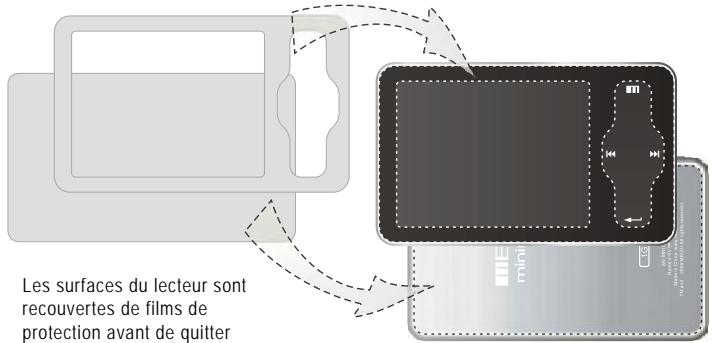
Ne retirez pas les films de protection !
Sélecteur tactile
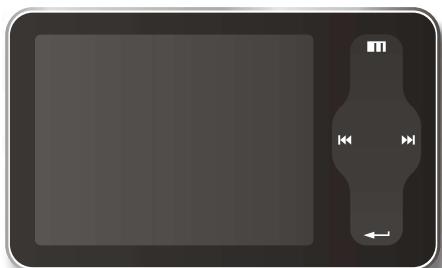
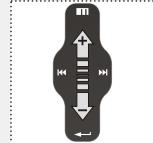
Le sélecteur tactile est une partie importante du lecteur, dont le contrôle tactile par glissement et les manipulations des touches que l'on utilise pour toutes sortes d'opérations sur les fonctions du lecteur.
Glisser sur le sélecteur tactile :
Sélecteur tactile
Posez votre doigt sur une extrémité du sélecteur.
Glissez légèrement sur le sélecteur
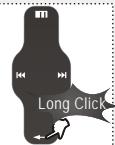
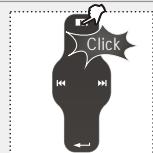
Clic des touches :
Positions des touches
Posez votre doigt sur les positions de touche du sélecteur.
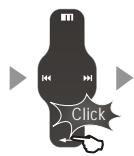
Appuyez légèrement.
- Quand le lecteur est verrouillé (HOLD), toute opération est invalide.
- Une opération trop rapide entraîne facilement une erreur.
- Pour que l'opération fonctionne, cliquez sur les touches aux bons emplacements.
- Le clic sur la touche Entrée peut également être exécuté en cliquant au centre du sélecteur.
- En cliquant en haut et en bas du sélecteur, on peut exécuter l'opération précédente et la suivante du menu ou de la liste.
Lecture de la musique
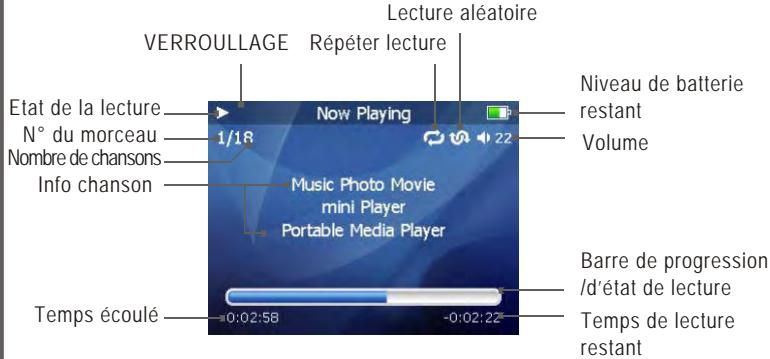
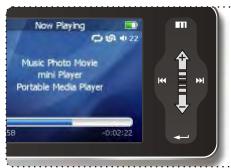
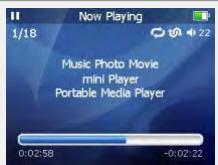
La barre de progression indique le temps écoulé et restant de la chanson en cours. Cliquez sur la touche Entrée du sélecteur pour afficher la barre coulissante, puis un curseur en forme de diamant apparaît et indique la position actuelle de lecture. Glissez sur le sélecteur tactile vers le haut et le bas pour déplacer la position de lecture en avant et en arrière.
Cliquez à nouveau sur Entrée, et les informations détaillées de la chanson s'affichent. Cliquez une fois encore sur la touche pour revenir au mode de lecture.
3. Affichage de photo
Cette page est intentionnellement vierge.
Connecter le mini lecteur
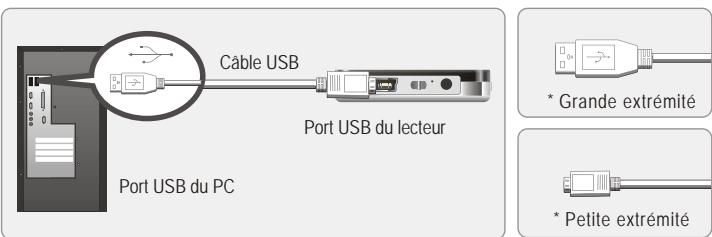
Raccordez la petite extrémité au lecteur, la grande au PC.
1. Lecteur éteint
Connectez-le à l'ordinateur en utilisant le câble USB fourni tandis que le lecteur est éteint. L'alimentation fournie par le PC le rechargera.
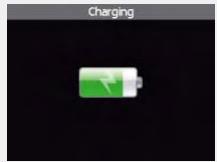
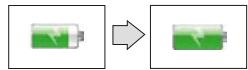
Le raccordement à l'ordinateur, lorsque le lecteur est éteint, recharge sa batterie interne. Cela est indiqué comme dans la figure de gauche.
2. Lecteur allumé
Connectez-le à l'ordinateur en utilisant le câble USB fourni tandis que le lecteur est allumé. Cela rechargera sa batterie interne, et cela sera indiqué comme sur la figure.
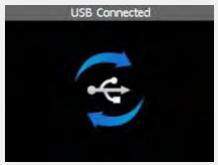
Dans l'environnement Windows normal, lorsqu'un câble ou une simple fiche USB est connecté, le message "Recherche d'un nouveau périphérique" apparaît, et le pilote est automatiquement installé. Sous Windows 98SE, insérez le CD-ROM fourni dans le lecteur CD, puis suivez les instructions à l'écran pour installer le pilote USB.
Note : Tant que le lecteur est connecté au PC, aucune opération ne peut être exécutée. Retirez le câble de connexion du lecteur avant d'écouter de la musique, regarder une vidéo, etc.
Charger la batterie
- Chargez la batterie avant d'utiliser votre lecteur.
- Tandis l'ordinateur via le câble USB, la batterie intégrée se charge. La batterie est entièrement chargée en environ 3 heures.
- Vérifiez un port USB 2.0 à haut débit. Les ports USB bas débit disponibles sur les claviers ou autres hubs USB peuvent ne pas fournir une alimentation suffisante pour charger ou synchroniser le lecteur.
- Si l'ordinateur est en veille, le lecteur peut ne pas se charger.
L'icône de Charge de Batterie Restante indique le temps restant pendant lequel la batterie peut être utilisée. Plus la batterie est utilisée, plus le nombre de segments dans l'icône diminue.
Pleine charge
Décharge partielle
Décharge totale
Charger le lecteur avec l'adaptateur secteur
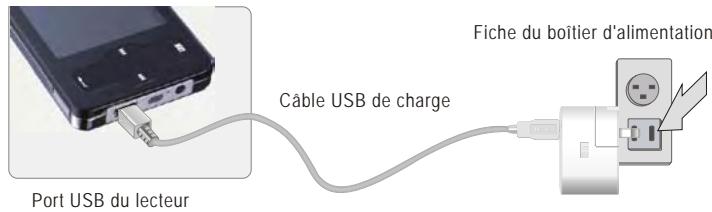
- Connectez l'adaptateur secteur (non fourni) au lecteur.
Pour charger le lecteur avec un adaptateur secteur, un adaptateur USB-DC est nécessaire. Connectez une extrémité USB au lecteur et l'autre à la fiche du boîtier d'alimentation. L'adaptateur secteur pour le lecteur utilise un voltage en entrée de 100-240V et 50/60Hz.
- En connectant le lecteur au boîtier d'alimentation, il s'allumera automatiquement.
La batterie est entièrement chargée en environ 2 h 30.
Prise en main
En saisissant le lecteur comme sur la figure, vous en faciliterez la prise en main.
Procédures pour une première utilisation
- Insérez le CD d'installation dans votre ordinateur et installez le programme de gestion.
- Installez le pilote USB (seulement pour Windows 98 ou en dessous).
- Connectez le lecteur à l'ordinateur à l'aide du câble USB fourni. Cela chargera sa batterie pendant ce temps.
- Dans "Poste de travail", déconnectez le disque amovible correspondant.
- Déconnectez le câble USB du lecteur. (Les touches du lecteur ne sont pas opérationnelles quand celui-ci est connecté au PC.)
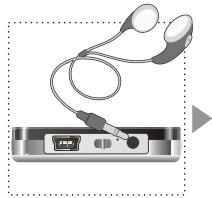
- Branchez les écouteurs au lecteur.
- Appuyez longuement sur la touche On pour lancer le lecteur.
- Vous pouvez utiliser le lecteur pour écouter de la musique, regarder des vidéos, visualiser des photos et bien d'autres choses.
Configuration requise
Pentium 133MHz
32 Mo de mémoire vive
40 Mo d'espace disque
Lecteur de CD-ROM
Port USB 2.0
Windows 98SE/ME/2000/XP/Vista
Installer le logiciel
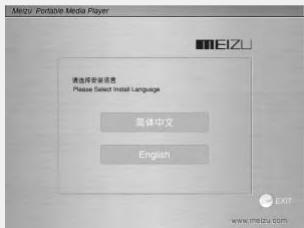
Insérez le CD d'installation dans le lecteur CD-ROM. Après l'insertion du CD, l'écran suivant apparaît.
Si l'installation ne se lance pas automatiquement, exécutez setup.exe du CD d'installation. Le programme de gestion s'installe automatiquement.
Le CD d'installation contient les éléments suivants :
- Pilote de périphérique pour Windows 98
- VirtualDub pour le Mini Lecteur Meizu, Outils de Conversion Vidéo
Les fichiers MP3 peuvent être téléchargés vers le lecteur selon les étapes suivantes.
Téléchargez de la musique, des vidéos ou des images depuis internet ou accédez-y depuis un CD, puis copiez-les vers le disque amovible. Exemple pour copier des chansons.
1. Sélectionnez la musique que vous souhaitez transférer de l'ordinateur vers le lecteur.
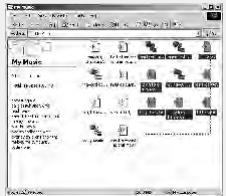
2 Cliquez sur le menu [Édition] - [Copier].
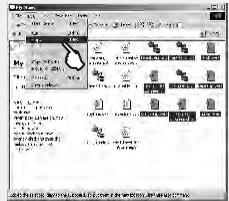
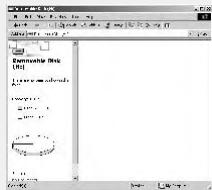
4 Il apparaît sur votre PC comme indiqué sur la figure suivante (après formatage).
5 Sélectionnez [Édition] - [Coller].
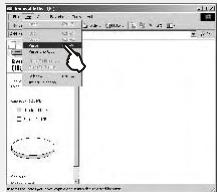
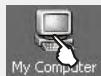
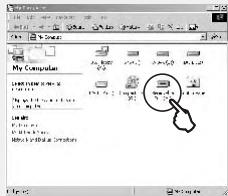
2 Double-cliquez sur [Poste de Travail], puis à nouveau sur [Disque Amovible].

Le lecteur est repéré comme Disque Amovible sur votre PC.
Note : vous pouvez également glisser-déposer
les fichiers sélectionnés de votre PC vers la fenêtre [Disque Amovible].
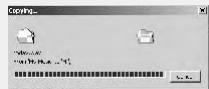
Une fois la copie terminée, les fichiers de musique apparaissent sur le disque amovible. Déconnectez le lecteur du PC, et vous pouvez commencer à écouter la musique.

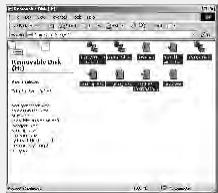
Lors de la copie de fichiers, vous devez sauvegarder les fichiers vidéos et photos dans les répertoires spécifiés du lecteur : les fichiers vidéos dans le répertoire "Videos", les fichiers photos dans le répertoire "Photos". Sinon, ils ne seront pas identifiés par le lecteur.
Sauvegarder des fichiers et déconnecter de notre PC
- À l'aide du câble USB, connectez les ports USB du lecteur et du PC. (Il est déconseillé d'utiliser un hub USB. Vous devez connecter le lecteur au port USB de la carte mère.)
- Sauvegardez les fichiers de musique sur le disque dur de votre PC.
- Une fois les fichiers sauvegardés, cliquez sur l'icône sur l'écran du PC.
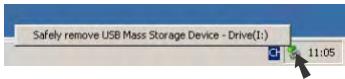
- Un message apparaît comme ci-dessus, cliquez dessus.
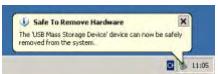
- Cela lance "Déconnexion ou éjection de matériel".
- Fermer et déconnecter le câble USB.
Pour vous assurer de sauvegarder intégralement et de façon sûre les données sur le lecteur, veuillez suivre convenablement les étapes ci-dessus.
Lors de la déconnexion, un message apparaît. Cliquez sur OK pour terminer.
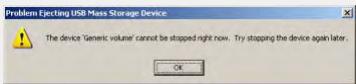
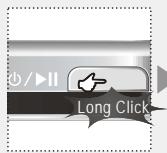
- Mise sous tension
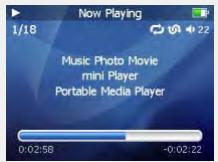
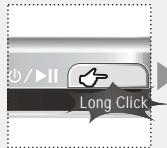
Appuyez longuement le lecteur s'allume et le logo Meizu apparaît.

Appuyez à nouveau sur le bouton Power On/Off, et la lecture se lance. Si aucun bouton n'est activé pendant environ 3 minutes tandis que le lecteur est arrêté, il s'éteint automatiquement.
- Mise hors tension.
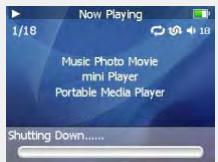
Quand vous maintenez le bouton Power On/Off appuyé pendant environ 3 secondes, le lecteur s'éteint. Si le PC et le lecteur sont connectés par le câble USB, vous ne pourrez pas éteindre le lecteur.
- Lecture et arrêt.
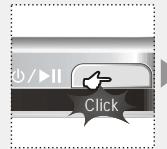
Appuyez brièvement sur Power.
On/Off, et la lecture se lance.
Appuyez à nouveau en cours de lecture, et celle-ci s'arrête.
4. Verrouillage / Déverrouillage
Locked
En activant le verrouillage, les touches du lecteur ne seront plus opérationnelles. Cela est indiqué en cours de lecture.
5. Ajuster le volume
Pour augmenter le volume. Pour diminuer le volume.
6. Reset
Si le lecteur ne répond plus, veuillez le relancer : cliquez longuement sur la touche Entrée pendant plus de 10 secondes pour forcer l'extinction, puis appuyez sur On/Off pour allumer le lecteur.
7. Menu
Appuyez brièvement sur Menu pour accéder au Menu Principal ou au menu supérieur.
8. Éteindre le LCD
Cliquez longuement sur la touche Menu pour éteindre l'affichage LCD.

9. Sélection des pistes
« Sélectionne piste précédente » / « Sélectionne piste suivante »
10. Initialise le système d'exploitation du lecteur
A. Cliquez et maintenez la touche Suiva ise l'OS aux paramètres d'usine. Toutes les données seront effacées.
B. Cliquez et maintenez la touche Précédent et mainte ise l'OS aux paramètres d'usine. Toutes les données seront effacées.
Fonctions
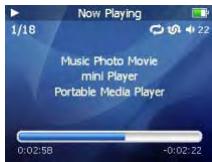
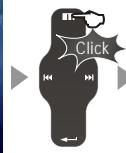
Glisser vers le haut et le bas du sélecteur tactile
Cliquez brièvement sur la touche Menu.
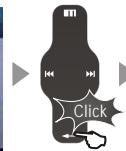
Cliquez brièvement la touche Entrée. Cliquez la touche Menu pour sortir.
Sélection des options du menu
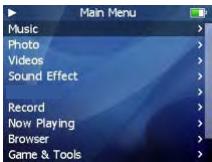
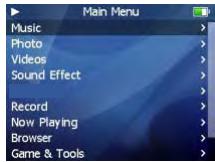
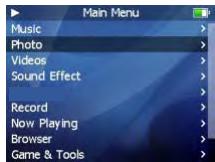
Cliquez la touche Menu, et glissez vers le haut ou vers le bas pour sélectionner les options du menu.
Cliquez la touche Entrée ou Suivant, puis entrez dans le sous-menu (le sous-menu est disponible quand le symbole > figure à droite de l'article du menu). Cliquez la touche Menu pour le menu supérieur (si vous êtes dans le menu du haut, vous retournerez alors à l'interface de lecture).
Ajuster les paramètres
La dernière entrée de menu concerne les réglages. Glissez vers le haut et vers le bas du sélecteur pour ajuster les paramètres. Appuyez sur la touche Entrée et les options s'appliquent. Pendant la sélection, cliquez sur la touche Menu pour sortir.
Utiliser le navigateur
Glissez vers le haut et le bas du sélecteur tactile
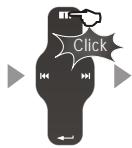
Cliquez brièvement sur la touche Menu.
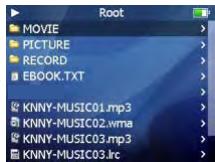
Cliquez brièvement la touche Entrée. Cliquez la touche Menu pour sortir.
Ouvrir le navigateur
Cliquez sur la touche Menu, glissez vers le haut ou vers le bas du sélecteur pour sélectionner l'option du navigateur.
Cliquez sur la touche Entrée pour l'appliquer.
Glissez vers le haut et vers le bas du sélecteur pour sélectionner les options du sous-menu. Cliquez sur la touche Menu pour retourner au menu supérieur ou au mode de lecture.
Lire la musique
Les fonctions suivantes apparaissent après que vous ayez sélectionné Répertoire de Musique ou une chanson.
- 1. Lire. 2. Ajouter à la Liste de Lecture Actuelle. 3. Ajouter à Ma Liste de Lecture.
Écouter de la musique
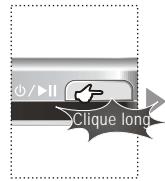
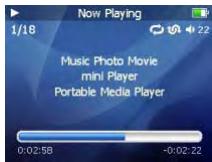
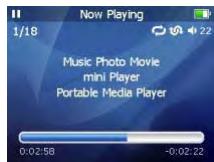
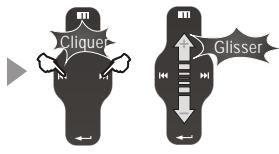
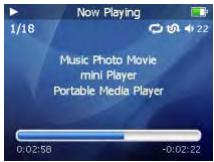
Vous pouvez parcourir de façon pratique vos fichiers de musique et les écouter. Sélectionnez Musique dans le Menu Principal. Glissez vers le haut/bas pour sélectionner un morceau par Artiste, Album, Genre, Classement, ou Liste d'écoute. Sélectionnez la chanson ou la liste d'écoute désirée et cliquez sur la touche Entrée pour la lire. Cliquez sur la touche Précédent/Suivant pour la piste précédente/suivante, glissez vers le haut/bas sur le sélecteur pour ajuster le volume. Vous pouvez transférer de façon pratique votre musique préférée vers le lecteur. Les formats audio suivants sont pris en charge :
MP3 (VBR) : 8 Kbps ~ 320 Kbps
WMA (VBR) : 8 Kbps ~ 355 Kbps
WAV: PCM, MS-ADPCM, IMA-ADPCM
OGG: Q1~Q10
Note : 1. Si les touches ne fonctionnent pas, veuillez vérifier si le verrouillage est activé.
- Temps de lecture en continu : environ 20 h (MP3/128 kbps/volume 20/écouteurs normaux/LCD éteint)
Mettre à jour le répertoire de musique
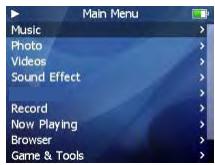
Cliquez brièvement sur la touche Entrée.
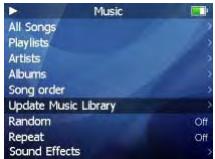
Cliquez la touche. Entree brievement
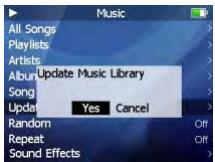
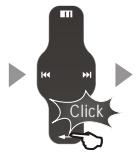
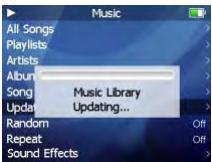
Cliquez brièvement la touche Entrée. Cliquez la touche Menu pour sortir.
Après avoir fini de copier les fichiers de musique, vous pouvez les classer par Artiste, Album ou Genre en utilisant la fonction Répertoire de Musique du lecteur.
- Cliquez sur la touche Menu et sélectionnez le mode Musique.
- Cliquez la touche Entrée pour mettre à jour le répertoire de musique, l'option est alors appliquée. La mise à jour prendra quelques secondes.
- Une fois terminé, il retourne aux options du menu automatiquement.
Classer le répertoire de musique
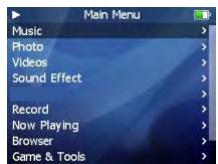
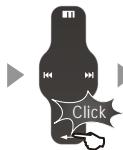
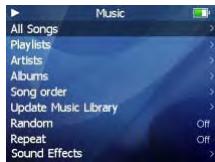
Cliquez brièvement la touche Entrée. Glissez vers le haut et le bas du sélecteur tactile.
Toutes les chansons : Pour écouter toutes les chansons sur le lecteur. Liste d'écoute.
a. Ajouter à Ma Liste d'Écoute. Vous pouvez ajouter des chansons par Artiste et Album. Quand une chanson est sélectionnée, appuyez et maintenez enfon lignée commence à clignoter. La chanson est ajoutée à Ma Liste d'Écoute.
Sélectionnez un artiste ou un album, appuyez et maintenez enfon lignée commence à clignoter. Les chansons liées sont ajoutées à Ma Liste d'Écoute. Quand la barre surlignée s'arrête de clignoter, la chanson sélectionnée est ajoutée.
b. Sauvegarder la Liste d'Écoute. Après avoir ajouté les chansons, sélectionnez Ma Liste d'Écoute - Sauvegarder Liste d'Écoute et appuyez sur la touche Entrée pour appliquer. Les noms de répertoires sont créés automatiquement : LISTE D'ECOUTE1, LISTE D'ECOUTE2, etc.
c. Supprimer la Liste d'écoute. Sélectionnez la liste d'écoute en mémoire (par exemple LISTE D'ECOUTE1), puis sélectionnez Supprimer Liste d'Écoute, cliquez sur la touche Entrée et validez.
Artiste rtistes ou Artistes inconnus.
Album lbums ou Albums inconnus.
Ordre des chansons (classer par Toutes les Chansons seulement). Vous pouvez classer les chansons par Titre, Nom de Fichier, Artiste et Album.
Dans le menu principal - Musique - Toutes les chansons/Listes de lecture/Artistes/Albums, appuyez sur le bouton Marche/Arrêt pour lancer la lecture des chansons de l'élément de menu sélectionné.
Mode lecture
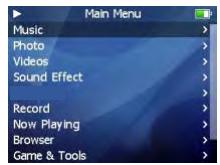
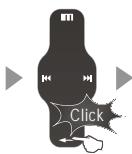
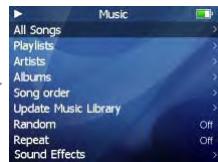
Glissez le sélecteur tactile vers le haut et le bas.
Cliquez brièvement sur la touche Entrée.
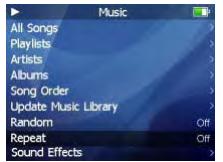
Cliquez brièvement sur la touche Entrée.
Lecture aléatoire
Sélectionnez ou non la lecture aléatoire. Cliquez sur la touche Entrée et sélectionnez On. La prochaine liste d'écoute sera lue de façon aléatoire.
Répéter la lecture
Cliquez sur l'option Répéter du menu Musique, puis cliquez sur la touche Entrée et sélectionnez On. La prochaine liste d'écoute est jouée de façon répétitive.
Effets sonores
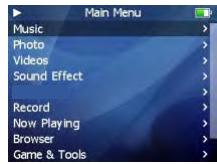
Cliquez brièvement sur la touche Entrée.
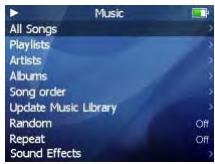
Glissez vers le haut et le bas du sélecteur tactile.
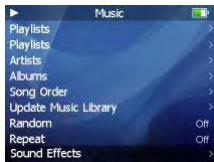
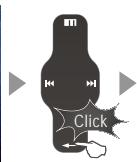
Cliquez brièvement sur la touche Entrée.
Les différents effets sonores suivants sont disponibles :
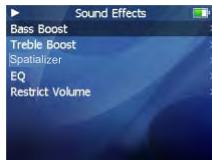
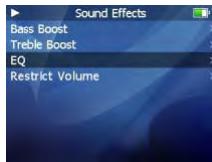
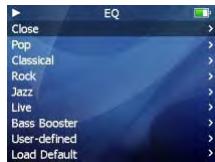
A. EQ Pop, Classique, Rock, Jazz, Live, Bass Booster, Personalisé et Par Défaut. Cela vous permet d'ajuster vous-même les valeurs EQ. B. Amplification des basses : Choisissez une valeur entre 0 et 15 pour régler l'effet des basses. C. Amplification des aigus : Choisissez une valeur entre 0 et 3 pour régler l'effet des aigus. D. Spatializer : Choisissez Spatializer, Mode Spatializer, Virtual3D, Égaliseur à phase corrigée, Augmentation des Basses Virtuelles ou Type de Haut-Parleur. E. Diminution du Volume : Choisissez une valeur entre 5 et 40.
Cette page est intentionnellement vierge.
Afficher les paroles
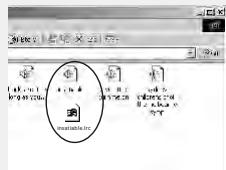
1. Télécharg s chansons depuis internet sur votre PC. Ces fichiers sont au format LRC. 2. Connectez le lecteur au PC via le câble USB. 3. Copiez et déposez les fichiers des paroles sur votre lecteur. (Les fichiers des paroles et les fichiers de musique doivent être dans le même répertoire, ils doivent également avoir le même nom.) 4. Déconnectez le lecteur du PC. 5. Allumez le lecteur, cliquez sur les touches droite/gauche pour sélectionner la chanson et lancer la lecture.
Copiez les fichiers de paroles de votre PC vers votre lecteur.
Insatiable.lrc

Titre de la chanson - Infos sur la chanson
Les paroles s'afficheront sur trois lignes et en vert pendant la lecture.
Spatializer


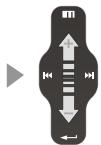
Glissez vers le haut et le bas du sélecteur tactile.
Cliquez brièvement sur la touche Entrée.
Cliquez brièvement sur la touche Entrée.
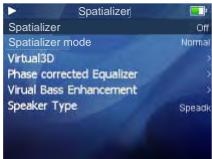
Pour sélectionner l'effet Spatializer
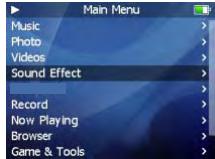
- Dans le Menu Principal, sélectionnez Effets Sonores et cliquez sur la touche Entrée.
- Sélectionnez l'effet Spatializer. Cliquez sur la touche Entrée pour valider. Choisissez parmi les options suivantes :
A. Spatializer : ouvrir ou fermer l'effet Spatializer. B. Mode Spatializer : Normal, Virtual3D, Écouteur naturel. C. Virtual3D : ajuster les valeurs entre 0 et 9. D. Égaliseur à phase corrigée : ajuster les valeurs entre 0 et 9. E. Augmentation des Basses Virtuelles : ajuster les valeurs entre 0 et 9. F. Type de Hauts-Parleurs : options selon vos hauts-parleurs ou vos écouteurs.
(Note : Le lecteur n'a pas de haut-parleur interne.)
Égaliseur

Cliquez brièvement sur la touche Entrée.
Glissez vers le haut et le bas du sélecteur tactile
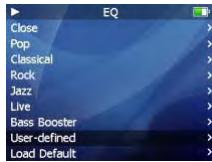
Cliquez brièvement sur la touche Entrée.
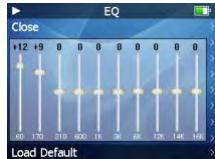
Glissez votre doigt vers le haut ou le bas du sélecteur tactile.
Sélectionner un équipement
Le lecteur offre différents EQ :
Pop, Classique, Rock, Jazz, Live, Bass Booster, Personnalise.
Équipement personnalisé
Vous pouvez ajuster votre propre égaliseur.
Glissez le sélecteur vers le haut ou le bas pour sélectionner la valeur et l'appliquer.
Cliquez sur Suivant ou Précédent pour parcourir les fréquences.
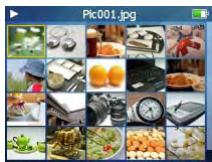
Répertoire photo
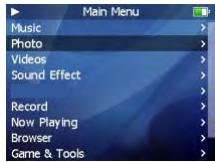
Cliquez la touche Entrée brièvement.
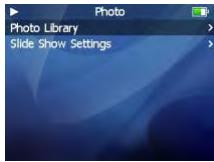
Cliquez brièvement sur la touche Entrée.
Glissez vers le haut et le bas du sélecteur tactile.
Cliquez brièvement sur la touche Entrée.
Rechercher une image
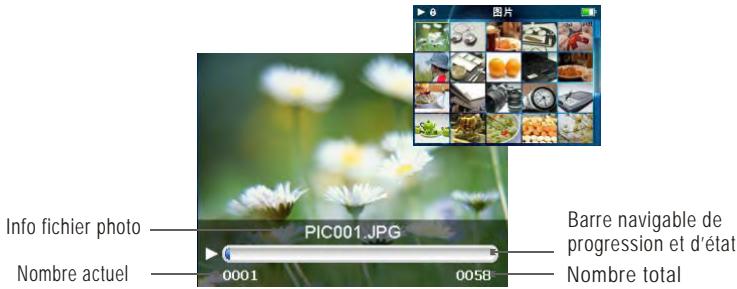
Glissez vers le haut et le bas du sélecteur pour sélectionner l'image précédente ou suivante. Cliquez sur la touche Entrée pour afficher l'image sélectionnée en plein écran.
Voir une image
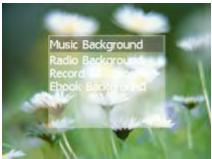
Cliquez sur les touches droite/gauche pour voir l'image précédente/suivante. Cliquez sur la touche Entrée. Vous pouvez définir l'image sélectionnée comme fond d'écran Musique, fond d'écran Radio ou fond d'écran Enregistrer. Cliquez sur la touche Menu pour partager, cliquez sur le bouton Power On/Off pour afficher les infos de navigation et la barre de progression/d'état. Prise en charge des formats JPEG, BMP, GIF.
Paramètres du diaporama
Cliquez brièvement sur la touche Entrée.
Cliquez brièvement la touche Entrée.
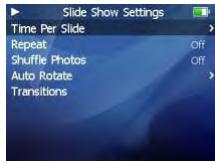
Cliquez brièvement sur la touche Entrée.
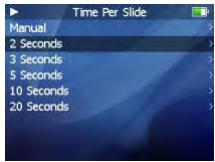
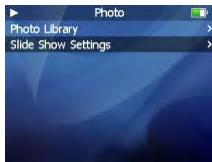
Cliquez sur Paramètres Diaporama pour ouvrir les sous-menus suivants :
A. Temps par diapositive : Sélectionne la durée pendant laquelle chaque image est affichée à l'écran pendant un diaporama. B. Répéter : Affiche chaque image de façon répétitive. C. Mixer photos : Affiche chaque image de façon aléatoire. D. Auto Rotation : Oriente l'image automatiquement pour qu'elle s'adapte à l'affichage à l'écran. E. Transitions : Active/désactive les effets d'enchaînement entre chaque image pendant un diaporama. Vous pouvez choisir : Aléatoire, Apparition par le haut, Apparition par le bas, Apparition par la droite, Apparition par l'extérieur, Apparition par le centre.
Convertir les fichiers vidéo
En utilisant vous pouvez convertir et visionner des fichiers vidéo compatibles avec le lecteur. Les fichiers sont au format AVI.
Installez puis téléchargez des fichiers vidéos depuis un CD ou internet. Vous pouvez également obtenir des infos utiles sur le forum des utilisateurs sur le site de Meizu.
1. Installer VirtualDub pour le Mini Lecteur Meizu
1. Insérez le CD d'installation dans le lecteur CD. Cliquez sur " " pour lancer l'installation.
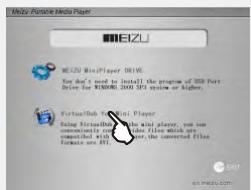
2 Le programme d'installation se lance automatiquement. Une fois terminé, cliquez sur Fermer pour sortir.

Cela peut prendre un peu de temps pour terminer l'installation. Un message d'avertissement peut apparaître, vous demandant d'installer une extension liée à l'application. Il peut également indiquer que le fichier existe, selon votre système. Sélectionnez "Réessayer" ou "Ignorer" pour poursuivre l'installation.
2. Utiliser VirtualDub pour le mini lecteur Meizu
Une fois l'installation terminée, accédez à l'application via le menu Démarrer -> Programmes -> .
1 Cliquez sur [Démarrer] -> [Programmes] -> [ ] -> [ ].
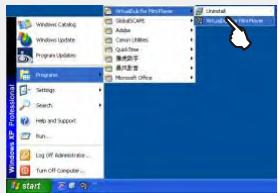
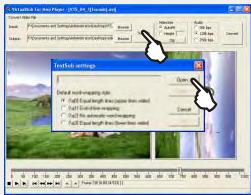
2 Une fois l'application lancée, cliquez sur le bouton [Parcourir] et choisissez les fichiers à convertir.
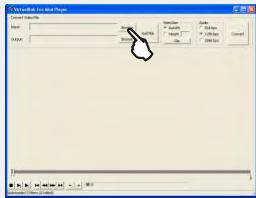
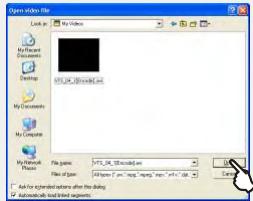
Sélectionnez les fichiers vidéo à convertir, puis cliquez sur [Ouvrir].
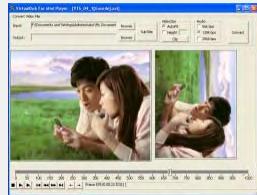
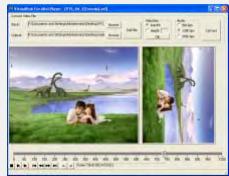
La vidéo s'affiche dans la fenêtre de l'aperçu en cours et la fenêtre de l'aperçu en sortie.
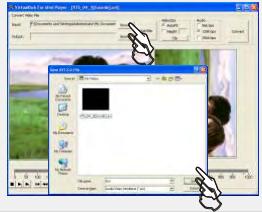
5 Cliquez sur le bouton Sortie [Parcourir], spécifiez le chemin et le nom du fichier, puis cliquez sur [Sauvegarder].
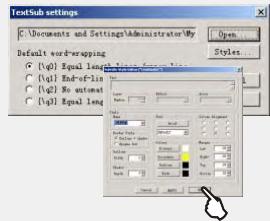
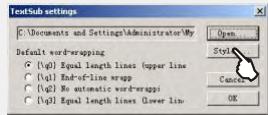
6 Cliquez sur [Sous-Titre] : une fenêtre apparaît.
9 Cliquez sur [Styles] pour choisir le style. Cliquez sur [OK] pour valider.
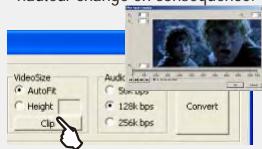
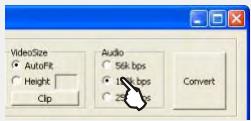
10 Généralement, vous pouvez sélectionner AutoFit pour régler la taille de la vidéo. Pour spécifier une taille différente, sélectionnez [Hauteur] ou [Clip] et la hauteur change en conséquence.
7 Cliquez sur [Ouvrir] et spécifiez le nom du fichier de sous-titre.
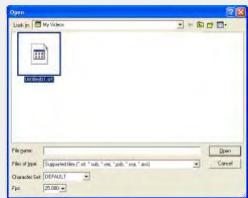
8 Une fois ouvert, le nom et le chemin du fichier apparaissent dans la fenêtre.
Vous pouvez définir le débit binaire audio, les options disponibles sont 56 kbps, 128 kbps, 256 kbps.
12 Vous devez spécifier le point de départ et le point d'arrivée du paragraphe, en faisant glisser les curseurs de contrôle dans la fenêtre.
Les fichiers de sous-titres sont au format .srt. Vous pouvez sauter les étapes 6 à 9 si vous ne souhaitez pas de sous-titres.
13 Puis cliquez sur [Convert] pour lancer la conversion. La fenêtre de progression de la conversion vidéo apparaît.
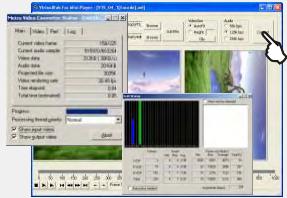
Une fois la conversion terminée, cliquez sur le bouton Fermer pour sortir.
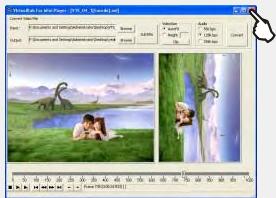
Les vidéos converties par font 320x240. Le temps de conversion dépend de la taille du fichier original, de la qualité d'affichage et des autres réglages.
VirtualDub pour le Mini Lecteur Meizu
Lire une vidéo
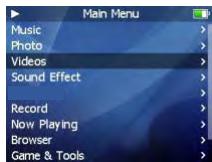
Cliquez brièvement sur la touche Entrée.
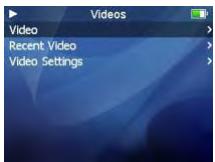
- Sélectionnez une vidéo à l'aide des touches du sélecteur.
- Cliquez sur la touche Entrée pour lancer la lecture.
- Pendant la lecture, cliquez la touche Menu pour augmenter le volume, la touche Entrée pour baisser le volume.
- Cliquez mettre en pause la lecture.
- Cliquez longuement éteindre l'appareil.
- Cliquez sur la touche Suivant/Précédent pour une avance rapide ou un retour rapide.
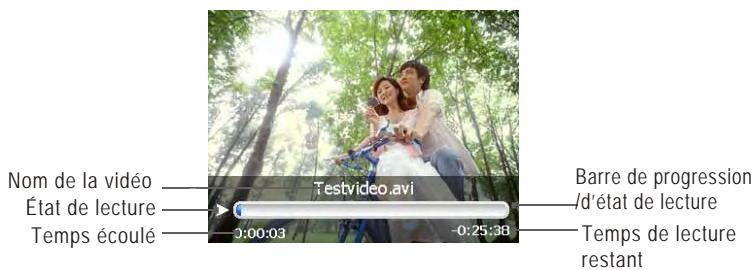
Durée en lecture ininterrompue : environ 6 heures (320x240@15fps, Vidéo : 384 kbps, Audio : MP3/128 kbps/44 kHz).
Paramètres vidéo
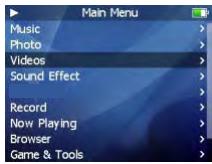
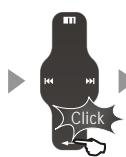
Glissez vers le haut et le bas du sélecteur tactile.
Cliquez la touche Entrée brièvement.
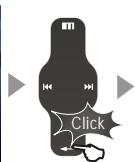
Cliquez brièvement sur la touche Entrée.
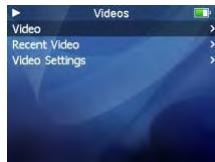
- Sélectionnez Vidéo dans le menu principal.
- Sélectionnez Paramètres Vidéo, puis cliquez sur la touche Entrée.
Les fonctions suivantes sont disponibles :
Bass Boost : Amplification des basses pour la lecture vidéo de 0 à 15.
Treble aigus pour la lecture vidéo de 0 à 3.
Consecutive : Pour lire les vidéos l'une après l'autre.
Enregistrement MIC
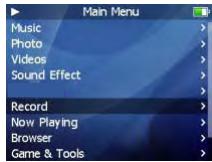
Cliquez sur la touche Enregistrer pour l'option Enregistrement.
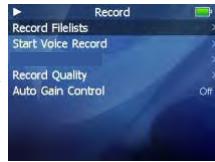
Glissez votre doigt sur le sélecteur tactile pour régler le volume et les basses.
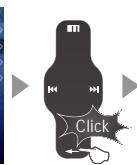
Cliquez la touche Entre
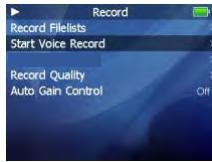
- Sélectionnez Enregistrer dans le menu principal. Cliquez sur la touche Entrée.
- Sélectionnez "Commencer l'enregistrement de voix" et cliquez sur Entrée pour valider.
- Cliquez sur la touche Entrée, puis commencez l'enregistrement.
- Cliquez la touche Entrée à nouveau pour mettre en pause. Cliquez longuement pour arrêter. Note : 1) Veuillez vous assurer que le niveau de batterie est suffisant pendant l'enregistrement. 2) Si "La mémoire est pleine" s'affiche sur l'écran LCD, supprimez des fichiers et/ou des répertoires pour libérer davantage d'espace disponible. 3) Le fichier d'enregistrement est sauvegardé dans le répertoire ENREGISTRER, les noms de fichiers sont créés automatiquement et commencent par VOC, suivis de la date et de l'heure.
Lire les fichiers d'enregistrement
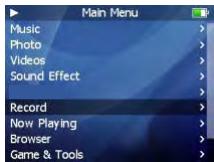
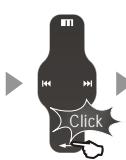
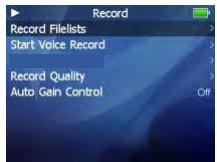
Cliquez brièvement sur la touche Entrée.
Cliquez brièvement la touche Entrée.
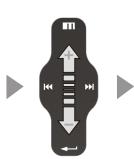
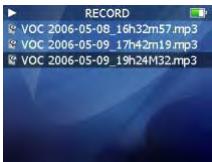
Glissez vers le haut et le bas du sélecteur tactile. Cliquez la touche Entrée brièvement.
- Une fois l'enregistrement terminé, sélectionnez "Liste des fichiers d'enregistrement" et cliquez sur la touche Entrée.
- Glissez le sélecteur tactile vers le haut ou vers le bas pour rechercher et sélectionner les fichiers enregistrés.
- Cliquez sur la touche Entrée pour commencer la lecture.
Visualiser les fichiers texte (.txt)
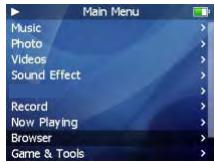
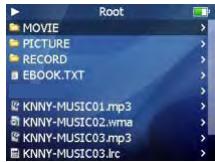
Glissez vers le haut ou le bas du sélecteur tactile.
Cliquez brièvement sur la touche Entrée.
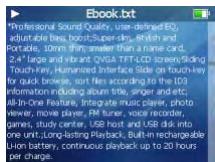
Cliquez brièvement sur la touche Entrée.
- Connectez le lecteur au PC à l'aide du câble USB fourni.
- Sauvegardez les fichiers texte (au format .txt) dans votre lecteur.
- Déconnectez le lecteur du PC. Allumez le lecteur. Sélectionnez Navigator.
- Appuyez sur la touche Entrée pour visualiser les fichiers texte sélectionnés.
- Touchez légèrement les touches Suivant/Précédent pour vous déplacer dans le fichier page par page.
- Cliquez sur la touche Entrée, une fenêtre s'affiche pour sélectionner :
A. Favoris (Favori 1, Favori 2, Favori 3, Aller au Favori 1, Aller au Favori 2, Aller au Favori 3) B. Taille de police (16, 20) C. Automatique (Fermer, 5 secondes, 10 secondes, 15 secondes, 20 secondes, 25 secondes) 7. Cliquez sur la touche Menu pour sortir.
Jeux et outils
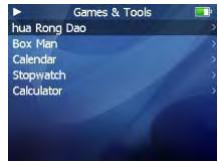
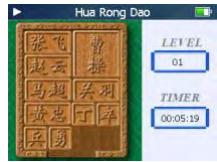
Hua Rong Dao est un ancien jeu de plateau chinois. Cao Cao est l'empereur d'un des trois royaumes de l'ancienne Chine. Il a été vaincu par les deux autres royaumes et maintenant il tente de s'échapper. Notre mission est d'aider Cao Cao à échapper à ses poursuivants. Quand Cao Cao est en haut au centre du plateau, personne ne peut l'atteindre, vous devenez alors son prochain lieutenant. Le gagnant est celui qui trouve le meilleur chemin avec le minimum de pas.
- Cliquez sur la touche Entrée pour commencer le jeu.
- Glissez vers le haut et vers le bas pour sélectionner un objet.
- Cliquez sur la touche Menu pour le déplacer vers le haut, sur la touche Entrée pour le déplacer vers le bas.
- Cliquez longuement sur le bouton Power On/Off pour l'éteindre.
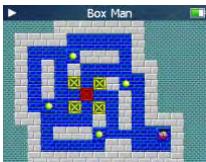
Dans le labyrinthe, le personnage ne peut pousser qu'une boîte à la fois. Une fois qu'il a fini de pousser toutes les boîtes dans leur emplacement de destination, vous avez gagné.
- Cliquez sur la touche Entrée pour commencer le jeu.
- Cliquez la touche Menu pour le déplacer vers le haut, la touche Entrée pour le déplacer vers le bas, la touche Précédent pour la gauche et la touche Suivant pour la droite.
- Appuyez longuement sur le bouton Marche/Arrêt pour quitter.
3. Calendrier
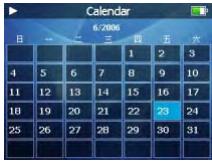
- Sélectionnez Calendrier et cliquez sur la touche Entrée pour valider.
- Glissez vers le haut ou le bas du sélecteur pour sélectionner le jour.
- Cliquez les touches Précédent/Suivant pour sélectionner le mois.
- Cliquez sur la touche Menu pour sortir.
4. Chronomètre
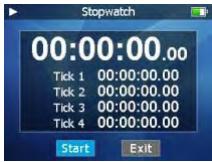
- Sélectionnez Chronomètre et cliquez sur la touche Entrée pour valider.
- Cliquez les touches Précédent/Suivant pour sélectionner les options.
- Cliquez la touche Entrée pour valider.
- Cliquez sur la touche Menu pour sortir.
5. Calculatrice
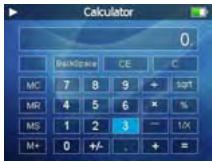
C'est le menu qui affiche la calculatrice. - Sélectionnez "Calculatrice" et cliquez sur la touche Entrée pour valider. - Glissez vers le haut ou vers le bas pour sélectionner les options. - Cliquez sur la touche Entrée pour valider. - Cliquez sur la touche Menu pour sortir.
1. À propos de
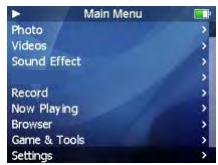
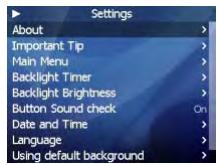
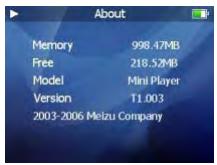
Ceci affiche les informations.
Memoire
- Affiche les informations sur la mémoire flash du lecteur.
- Vous pouvez vérifier la taille de la mémoire utilisée et celle disponible.
- Une partie de la mémoire flash est utilisée par le système. Par conséquent, si l'on retire la partie utilisée par le système pour les opérations essentielles du lecteur, la capacité réelle de la mémoire est réduite d'autant.
- Par exemple, avec une mémoire de 256 Mo, une capacité mémoire d'environ 243 Mo est normale.
Espace Libre
Numéro du Modèle
Version du Système d'Exploitation
2. Astuces importantes
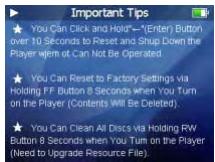
Fournit des informations et des conseils d'utilisation du lecteur.
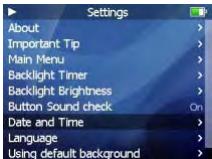
- Sélectionnez Paramètres, cliquez sur la touche Entrée pour valider.
- Glissez vers le haut et le bas du sélecteur, sélectionnez Astuces Importantes et cliquez sur la touche Entrée.
3. Menu principal
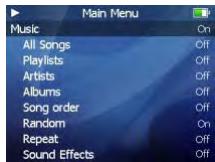
Liste les différents articles du Menu Principal quand ils sont ouverts.
- Sélectionnez Paramètres, puis cliquez sur la touche Entrée.
- Gli électeur pour sélectionner Menu Principal
- Gli pour trouver les options, cliquez sur la touche Entrée pour activer/désactiver l'option.
Musique.
Toutes les Chansons, Listes d'Écoute, Artistes, Albums, Ordre des Chansons, Aléatoire, Bass Boost, Treble Boost, EQ
Photos
Videos
Écouter, Liste des Stations
Enregister
Enregistrer, Commencer l'enregistrement de la voix.
Lecture en cours
Jeux et Outils
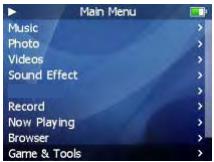
Hua Rong Dao, Box Man, Calendrier, Chronomètre, Calculatrice
Timer rétro-éclairage
A. Timer rétro-éclairage
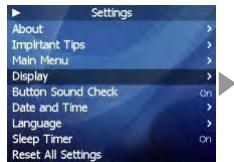
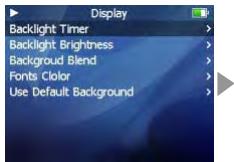
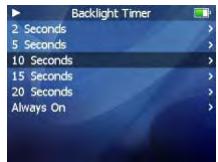
- Pour régler la durée pendant laquelle l'écran est rétro-éclairé.
- Sélectionnez "Timer rétro-éclairage" et appuyez sur la touche Entrée.
- Glissez vers le haut et le bas pour la sélection et sélectionnez au besoin : 2 sec., 5 sec., 10 sec., 15 sec., 20 sec., 'Toujours on'.
B. Luminosité rétro-éclairage
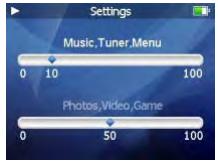
- Pour ajuster la luminosité de l'affichage LCD.
- Sélectionnez Luminosité rétro-éclairage et cliquez sur la touche Entrée.
- Glissez le sélecteur vers le haut ou le bas, sélectionnez une valeur entre 0 et 100, et appliquez.
- Cliquez sur la touche Entrée pour passer à l'option suivante.
- Cliquez la touche Menu pour sortir.
C. Blend fond d'écran
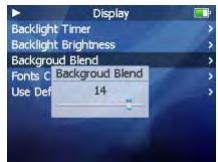
- Pour ajuster le blend de la photo en fond d'écran.
- Sélectionnez "Blend Fond d'Écran" et cliquez sur la touche Entrée.
- Glissez vers le haut et le bas du sélecteur, sélectionnez une valeur entre 0 et 20, et validez.
- Cliquez sur la touche Menu pour sortir.
D. Couleur police
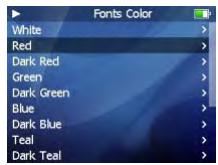
- Pour sélectionner une couleur pour la police des menus.
- Sélectionnez Couleur Police et cliquez sur la touche Entrée. Glissez vers le haut et le bas du sélecteur pour CHOISIR la couleur.
- Cliquez la touche Entrée pour valider la sélection.
- Cliquez sur la touche Menu pour sortir.
E. Menu Couleur Barre
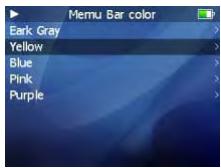
- Pour définir la couleur de la barre de sélection.
- Vous pouvez choisir : blanc, rouge, rouge sombre, vert, vert sombre, bleu, bleu sombre, turquoise, turquoise sombre, violet, violet sombre, jaune, jaune sombre, gris clair, noir.
- Glissez et choisissez la couleur désirée.
- Cliquez sur la touche Entrée pour valider.
F. Utiliser le fond d'écran par défaut
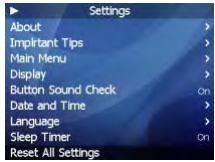
- Pour initialiser le fond d'écran aux paramètres d'usine.
- Sélectionnez "Utiliser le Fond d'Ecran par Défaut" et cliquez sur la touche Entrée, une fenêtre s'affiche.
- Glissez et sélectionnez "Oui" ou "Annuler".
- Clique la touche Entrée pour valider.
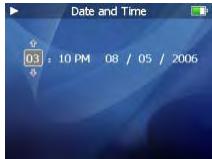
- Pour régler la date et l'heure.
- Sélectionnez l'option Date et Heure et cliquez sur la touche Entrée.
- Glissez vers le haut ou vers le bas du sélecteur pour ajuster la valeur appropriée.
- Cliquez sur les touches Précédent/Suivant pour sélectionner les options.
- Cliquez la touche Entrée pour valider et vous déplacer au menu supérieur.
- Cliquez sur la touche Menu pour ignorer et revenir à l'arrêt.
5. Touche contrôle son
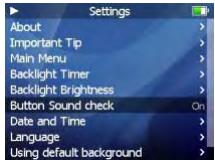
Pour activer ou désactiver le contrôle sonore en cours d'utilisation.
- Sélectionner la touche Contrôle Son.
- Cliquez sur la touche Entrée pour sélectionner On ou Off et validez.
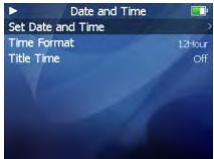
B. Format d'heure
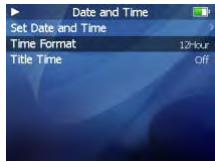
Le lecteur propose deux formats pour afficher l'heure.
- Sélectionnez l'option Format d'Heure.
- Cliquez sur la touche Entrée pour sélectionner le format 12 ou 24 heures et validez.
- Cliquez sur la touche Menu pour sortir.
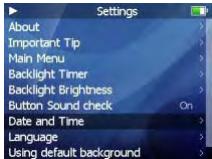
C. Heure Titre
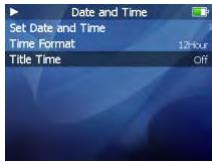
- Pour afficher l'heure, sélectionnez Titre dans le menu.
- Sélectionnez Heure Titre.
- Cliquez sur la touche Entrée pour sélectionner l'option On ou Off et validez.
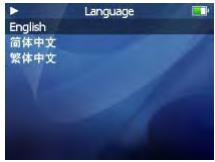
- Pour changer la langue des menus.
- Vous pouvez choisir : Français, Anglais, Danois, Hollandais, Allemand, Italien, Espagnol, Portugais.
- Cliquez sur la touche Entrée pour valider et retourner au menu supérieur.
8. Timer veille
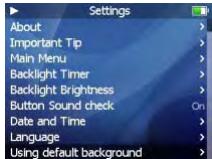
- Le lecteur peut être réglé pour s'éteindre automatiquement après une durée prédéfinie.
- Vous pouvez choisir : Off, 30 min, 1 h, 1 h 30, 2 h, 3 h.
- Sélectionnez Timer Veille et appuyez sur la touche Entrée. Puis choisissez une valeur en glissant sur le sélecteur.
Cette page est intentionnellement vierge.
9. Reset de tous les paramètres
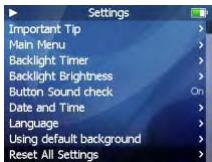
- Pour initialiser tous les paramètres aux paramètres d'usine.
- Sélectionnez "Reset de tous les paramètres" et cliquez sur la touche Entrée. Une fenêtre s'affiche.
- Glissez et sélectionnez "Oui" ou "Annuler". En sélectionnant "Oui", tous les paramètres seront initialisés à ceux d'usine.
Formater la mémoire flash
La mémoire flash du lecteur peut être formatée. Veuillez utiliser les outils de formatage de Windows pour formater le lecteur, afin de restaurer le système de fichiers.
Une fois la mémoire flash formatée, toutes les données stockées à l'intérieur seront perdues.
Merci de prendre connaissance de cela et de suivre les instructions suivantes.
Avant de formater
Assurez-vous que l'installation du programme de gestion du lecteur est bien terminée.
Connectez le lecteur au PC.
Faites une copie des données stockées dans le lecteur.
Instructions
1 Appuyez longuement sur le bouton Power On/Off pour lancer le lecteur.
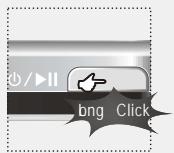
2 Connectez le lecteur au PC via le câble de connexion USB.
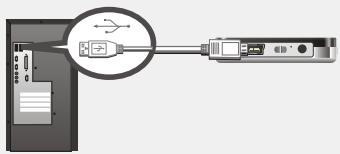
- Insérez la petite extrémité du câble dans le lecteur et la grande extrémité dans le PC.
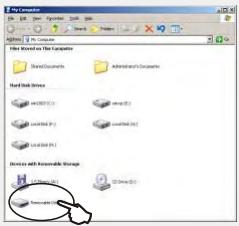
3 Ouvrez [Poste de travail] et sélectionnez [Disque amovible].
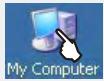
Le lecteur est repéré comme Disque Amovible sur votre PC.

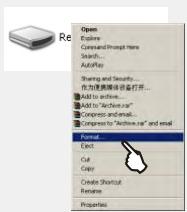
Sélectionnez le [Disque Amovible], faites un clic droit dessus, puis cliquez sur [Formater].
5 Cliquez sur [Démarrer].
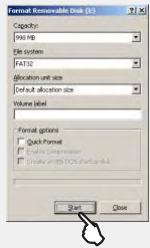
Un message d'avertissement apparaît, sélectionnez [OK] pour poursuivre.
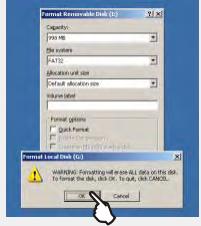
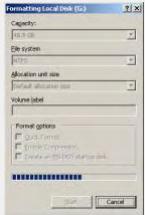
Le formatage démarre.
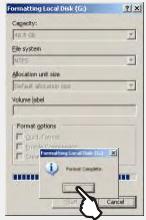
Une fois terminé, cliquez sur [OK].
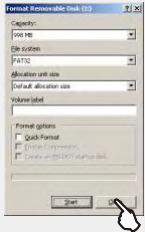
9 Cliquez sur [Fermer] pour sortir.
Il est recommandé de prendre des précautions lors du formatage, dans la mesure où toutes les données en mémoire seront effacées. Les répertoires Vidéos, Photos, Enregistrements, Musique du lecteur sont des répertoires système et seront supprimés après le formatage. Au redémarrage du lecteur, les répertoires seront recréés automatiquement.
Ne soumettez pas le lecteur à des chocs importants.
Les vibrations causées par la marche ou l'exercice n'affecteront pas le lecteur. Cependant, lancer un objet lourd sur le lecteur peut causer des dommages ou dégrader le son.
N'utilisez et ne placez pas le lecteur :
- Dans des lieux à fort taux d'humidité ; sous de forts champs magnétiques ;
- Dans des lieux aux températures extrêmes ;
- Directement sous le soleil ou près d'un appareil qui génère de la chaleur ; à
- Les chocs importants en cours de lecture de fichiers peuvent endommager ou effacer ces fichiers. Veuillez ne pas réparer ou démonter ce produit vous-même. Veuillez ne pas utiliser cet appareil dans des lieux où l'usage d'appareils électroniques est interdit. Veuillez ne pas vous servir de cet appareil en conduisant. Veuillez noter que, l'électricité statique, le changement de la batterie ou l'usage incorrect peuvent causer des changements, la détérioration ou l'effacement des fichiers stockés dans le lecteur.
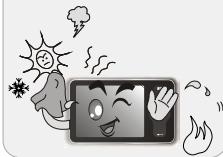
Ne pas laisser le lecteur dans des endroits humides ou exposés à des températures élevées ou au soleil.
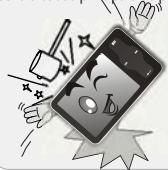
Ne pas faire tomber le lecteur ou lui faire subir des chocs. Les chocs sont la cause principale de panne.
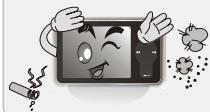
Tenir à distance des endroits poussiéreux ou des cendres de cigarette.
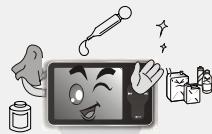
Assurez-vous que le lecteur n'est pas au contact de produits chimiques tels que du benzène ou des diluants.
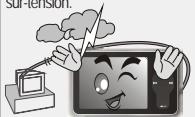
Sauvegardez fréquemment les fichiers importants. Toutes les données stockées dans le produit peuvent être effacées lors d'une surtension.
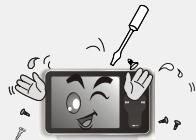
En cas de démontage ou de modification arbitraire du produit, vous ne pourrez plus bénéficier de la garantie.
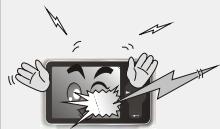
Évitez tout choc et tout contact avec des objets électrostatiques.
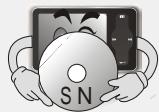
Veuillez conserver le numéro de série de votre appareil pour vous enregistrer sur le site Web de Meizu ou pour toute référence future.
Veuillez laisser le film de protection transparent sur le lecteur et ne pas le retirer.
Dépannage
| Le lecteur ne s'allume pas. | ● Vérifiez les polarités de la batterie. ● Vérifiez le voltage de la batterie. Remplacez-la par une nouvelle. Retireez-la et remettez-la en place. ● Vérifiez si la position de verrouillage du lecteur est sur On (mettre sur Off). |
| Il n'y a pas de son. | ● Vérifiez qu'il y a des fichiers MP3 en mémoire. ● Vérifiez si le volume n'est pas à "0". ● Connectez fermement les écouteurs. ● Les fichiers MP3 ou WMA corrompus peuvent produit un bruit statique et le son peut se couper. ● Vérifiez si les fichiers dans le PC sont corrompus. |
| Les caractères à l'affichage sont brisés | ● Vérifiez par Menu - Paramètres - Langue si la bonne langue est sélectionnée. Si le problème persististe, contactez notre assistance. |
| Le téléchargement de fichiers MP3 a échoué. | ● Vérifiez la connection entre l'ordinateur et le lecteur. ● Vérifiez si le système est opérationnel. ● Vérifiez si la mémoire du lecteur est pleine. |
Note : si un de ces problèmes persiste après que vous ayez effectué toutes les vérifications, consultez notre revendeur.
- Caractéristiques Techniques
| Dimensions | 79mm×48.2mm×10mm (H×L × E) | |
| Poids | 55g (Including Battery) | |
| LCD | TFT LCD QVGA 2.4" 320x240 260000 couleurs | |
| Interface PC | High speed USB2.0 (compatible USB1.1) | |
| Mémoire Flash | Mémoire Flash interne (1GB/2GB/4GB) | |
| Alimentation | Batterie interne rechargeable 3.7V, 700mAh Li-ion | |
| Lecture audio | FLAC | Free Lossless Audio Codec |
| WMA (VBR) | 8~355kbps | |
| OGG | Qualité0 ~ Qualité10 | |
| WAV | PCM, MS-ADPCM, IMA-ADPCM | |
| MP3 (VBR) | 8kbps - 320kbps | |
| Réponse en fréquence | 20Hz ~ 20kHz | |
| Rapport S/B | >90dB | |
| Taux de distortion | <0.05% | |
| Sortie casque | (L)18mW + (R)18mW(16 Ohm) | |
| Format image | BMP, JPG, GIF | 1024×1024 |
| Lecture matériel | AVI | Video: 18 fps, ≤512kbps |
| Audio: MP3 56~256kbps, stereo | ||
| Enregistrement | Format d'enregistrement | Bit Rate: 32kbps ~ 128kbps |
| Source d'enregistrement | Mic | |