MODE D'EMPLOI PAVILION 20-B120EF (D2M53EA) HP
Droit d'auteur et licence
Les informations contenues dans ce document peuvent être modifiées sans préavis. Les garanties relatives aux produits et aux services HP sont décrites dans les déclarations de garantie limitée expresse qui les accompagnent. Aucun élément du présent document ne peut être interprété comme constituant une garantie supplémentaire. HP ne saurait être tenu pour responsable des erreurs ou omissions de nature technique ou rédactionnelle qui pourraient subsister dans le présent document.
Ce produit intègre une technologie de protection des droits d'auteur qui est protégée par des brevets américains et par d'autres droits à la propriété intellectuelle. L'utilisation de cette technologie de protection des droits d'auteur doit être autorisée par Macrovision et est destinée à l'usage des particuliers ou d'autres utilisations de visualisation limitée dans l'absence d'autre autorisation de Macrovision. La rétroingénierie ou le désassemblage du produit sont interdits.
Microsoft et Windows sont des marques commerciales de Microsoft Corporation aux États-Unis et dans d'autres pays.
HP est en faveur d'une utilisation licite des technologies et n'appuie pas ni n'encourage l'utilisation de produits pour d'autres fins que celles autorisées par la loi sur les droits d'auteur.
Ce manuel décrit des fonctions communes à la plupart des modèles. Cependant, certaines fonctions peuvent ne pas être disponibles sur votre ordinateur.
Déclaration de garantie imprimée sur demande
Vous trouverez la garantie limitée HP expressément fournie applicable à votre produit dans les guides d'utilisation de votre ordinateur et/ou sur le CD/DVD livré avec la boîte. Pour certains pays/certaines régions, une garantie limitée HP imprimée est fournie avec la boîte. Dans les pays/régions où la garantie n'est pas fournie sous format imprimé, vous pouvez demander une copie imprimée via l'adresse hp.com/go/orderdocuments ou écrire à:
Amérique du nord : Hewlett-Packard, MS POD, 11311 Chinden Blvd., Boise, ID 83714, USA
Europe, Moyen-Orient, Afrique : Hewlett-Packard, POD, Via G. Di Vittorio, 9, 20063 Cernusco s/Naviglio (MI), Italy
Asie du Pacifique: Hewlett-Packard, POD, P. O. Box 200, Alexandra Post Office, Singapour 911507
Lorsque vous demandez une copie imprimée de leur garantie, veuillez inclure votre numéro de produit, la période de garantie (qui se trouve sur leur étiquette de service), leur nom et leur adresse postale.
IMPORTANT NE PAS RETURNER VOTRE PRODUIT HP À L'ADRESSE CI-DESSUS. POUR LES PRODUITS DES ÉTATS-UNIS, RENDEZ-VOUS SUR LE SITE À L'ADRESSE SUIVANTE: HTTP://WWW.HP.COM/GO/CONTACTHP. POUR UNE ASSISTANCE TECHNIQUE AU NIVEAU INTERNATIONAL, ACCÉDEZ AU SITE HTTP://WELCOME.HP.COM/COUNTRY/US/EN/WWWCONTACT_US.HTML.
| Type d'informations | Où trouver |
| • Configurer l'ordinateur. | Guide d'installation rapide (ce guide) |
| • Utiliser l'ordinateur. | Guide d'installation rapide (ce guide) |
| • Connectez-vous à Internet. | |
| • Restaurer les paramètres d'usine. | Guide de dépannage et de maintenance sur votre ordinateur. Sélectionnez l'app HP Support Assistant sur l'écran Démarrer, sélectionnez Mon ordinateur, puis sélectionnéz Guides de l'utilisateur. |
| • Regarder les vidés de démonstration sur l'utilisation des fonctions de l'ordinateur. | Consultez le site Web http://www.hp.com/supportvideos (en anglais uniquement). |
| • Apprendre à utiliser le système d'exploitation Microsoft Windows. | Aide et support Sur l'écran Démarrer, saisissez h, puis sélectionnéz Aide et support. Pour une assistance technique sur les États-Unis, accédez au site http://www.hp.com/go/contactHP. Pour une assistance technique au niveau international, accédez au site http://welcome.hp.com/country/us/en/wwwcontact_us.html. |
| • Trouver des informations sur le mot de passer Windows. |
| • Trouver des liens vers les mises à jour des pilotes. |
| • Lire les questions gratuites posées. | Outils de dépannage Windows1. Sur l'écran Démarrer, saisissez c, puis sélectionnéz Panneau de configuration.2. Sélectionnéz Système et sécurité, puis sous Centre d'action, sélectionnéz Résoudre les problèmes fréquents de l'ordinateur. |
| • Dépannez les problèmes matériels et logiciels les plus courants sur votre ordinateur. | Guide de dépannage et de maintenance sur votre ordinateur.Sélectionnéz l'app HP Support Assistant sur l'écran Démarrer, sélectionnéz Mon ordinateur, puis sélectionnéz Guides de l'utilisateur. |
| • Recherche les manuels de l'utilisateur électroniques et les caractéristiques de votre modèle d'ordinateur. | Site Web Assistance HP : http://welcome.hp.com/country/us/en/wwwcontact_us.html |
| • Commandez des pieces et recherche une aide supplémentaire pour le dépannage. | |
| Type d'informations | Où couver |
| • Mettez à jour ou remplacez des composants de votre ordinateur. | Guide de mise à jour et d'entretien courant Site Web Assistance HP : http://welcome.hp.com/country/us/en/wwcontact_us.html |
| • Recherche des informations sur la garantie de votre ordinateur. | Garantie limitée internationale et assistance technique qui accompagne votre ordinateur.Sélectionnez l'app HP Support Assistant sur l'écran Démarrer,seLECTIONnez Mon ordinateur, puis Sélectionnez Guides de l'utilisateur. |
| • Recevez des informations à jour et de l'aide de la part de la communauté Windows. | http://www hp.com/support/consumer-forum |
| • Raccorder à un téléviseur. | Regarder et enregistrer des émissions téléviséesSélectionnez l'app HP Support Assistant sur l'écran Démarrer,sélectionnez Mon ordinateur, puis Sélectionnez Guides de l'utilisateur.Si le manuel ne s'y trouve pas, rendez-vous sur http://www.hp.com/go/contactHP. |
| • Maintenir votre ordinateur. | HP Support Assistant: maintain les performances de votre ordinateur etrésout les problèmes plusrapidement grâce aux mises à jourautomatisées, aux diagnostics intégrés et à l'assistance guidée.Sélectionnez l'app HP Support Assistant sur l'écran de démarrageGUIDe de dépannage et de maintenanceSélectionnez l'app HP Support Assistant sur l'écran Démarrer,sélectionnez Mon ordinateur, puis Sélectionnez Guides de l'utilisateur.Maintien de votre ordinateur (ce guide) |
| • Recherche des informations sur la sécurité et la réglementation. | Informations sur les règlementsations, la sécurité et les conditionsd'utilisationSélectionnez l'app HP Support Assistant sur l'écran Démarrer,sélectionnez Mon ordinateur, puis Sélectionnez Guides de l'utilisateurou rendez-vous sur http://www.hp.com/go/contactHP. |
| • Trouver des informations relatives à l'ergonomie. | Guide de sécurité et ergonomie du poste de travailSélectionnez l'app HP Support Assistant sur l'écran Démarrer,sélectionnez Mon ordinateur, puis Sélectionnez Guides de l'utilisateurou rendez-vous sur http://www.hp.com/ergo. |
Avertissement! afin d'éviter tout risque de choc électrique ou de dommages à votre équipement:
- Placez l'ordinaire dans un endroit éloigné et protégé de la poussière, de l'humidité et de la suie. Ces éléments peuvent augmenter la température interne, provoquer un incendie ou entraîner une électromoculation.
- Ne désactivez pas la fiche de mise à la terre du cordon d'alimentation. La mise à la terre est une caractéristique de sécurité importante.
- Branchez le cordon d'alimentation dans une prise électrique mise à la terre à laquelle vous pouvez facilement accéder à tout moment.
- Mettez l'équipement hors tension en débranchant le cordon d'alimentation de la prise électrique. Afin d'éviter une exposition directe au rayon laser, ne tentez pas d'ouvrir le boîtier du lecteur de CD-ROM ou de DVD.
- Le bloc d'alimentation électrique est préréglé pour le pays ou la région où vous avez acheté votre ordinateur. Si vous déménagez, vérifie bien la tension requise dans ce nouvel environnement avant de relier votre ordinateur à une prise de courant.
L'ordinateur peut être très lourd; veillez à adopter une position ergonomique ajustée lors de sa manipulation.
Pour réduire les risques de blessures graves, lisez le guide Sécurité et ergonomie du poste de travail. Le manuel est disponible sur le Web à l'adresse http://www.hp.com/ergo.
- Placez l'ordinateur de telle sorte qu'aucune ouverture de ventilation ne soit obstruée et que le câblage ne se trouve pas dans un passage ou à un endroit où quelqu'un risque de marcher dessus ou de l'endommager en plaçant un meuble dessus.
- Branchez tous les cordons d'alimentation du moniteur, de l'ordinateur et des accessoires à un appareil de protection contre les sautes de puissance sur lequel est mentionné tout spécialement une protection contre les sautes de puissance, une alimentation sans coupure (UPS) ou tout autre appareil similaire. Si l'ordinateur dispose d'un symphoniseur de télévision, d'un modem ou d'une connexion téléphonique, protégez aussi votre ordinateur en utilisant la protection contre les sautes de puissance à l'aide de ces entrées des signaux. Connectez le cable de votre téléviseur ou le cordon de téléphone à l'appareil de protection contre les sautes de puissance, puis connectez l'appareil à l'ordinateur.
- Télécharger et installer les mises à jour du système d'exploitation.
a. Identifiez le système d'exploitation et la version actuels de votre ordinateur. (Sur l'écran Démarrer, saisissez c, sélectionnez Panneau de configuration, sélectionnez Système et sécurité, puis sélectionnez Système. Le système d'exploitation et la version sont indiqués, sous Spécifications.) b. Ouvrez votre navigateur Internet et allez sur http://welcome.hp.com/country/us/en/wwcontact_us.html. c. Si besoin est, CHOISISSEZ votre pays et la langue, puis cliquez sur Support et pilotes. d. Sélectionnez Téléchargement de pilotes et logiciels, tapez le nom et la référence de votre ordinateur dans le champ du produit, puis appuyez sur la touche Entrée. e. Si nécessaire, sélectionnez votre modèle d'ordinateur dans les Résultats de la recherche du produit. f. Sélectionnez le système d'exploitation de votre ordinateur. g. Cliquez sur Télécharger pour chaque mise à jour que vous souhaitez télécharger. h. Suivez les instructions à l'écran pour installer chaque mise à jour téléchargée.
- Vérifiez si le carton d'emballage de l'ordinateur contient des informations détaillées supplémentaires sous forme imprimée ou des mises à jour.
- Lisez les Informations sur les réglementations, la sécurité et les conditions d'utilisation qui accompagnent votre ordinateur. Sélectionnez l'app HP Support Assistant sur l'écran Démarrer, Sélectionnez Mon ordinateur, puis Sélectionnez Guides de l'utilisateur.
- Lisez le Guide de sécurité et ergonomie du poste de travail pour installer correctement votre station de travail, savoir quelle posture prendre, avoir quelques conseils relatifs à la santé et aux habitudes de travail et connaître les consignes de sécurité concernant la mécanique et l'alimentation électrique de votre système. Sélectionnez l'app HP Support Assistant sur l'écran Démarrer, sélectionnez Mon ordinateur, puis sélectionnez Guides de l'utilisateur ou visitez http://www hp. com/ergo.
Après la configuration initiale de l'ordinateur, vous pouvez, si vous le souhaitez, y installer des logiciels ou périphériques supplémentaires. Vérifiez la configuration requise (système d'exploitation, mémoire, etc.) avant d'acheter un nouveau logiciel ou un nouveau matériel pour votre ordinateur. Respectez les consignes du fabricant du logiciel pour installer le nouveau logiciel.

REMARQUE: N'utilisez que des logiciels originaux concédés sous licence.
L'installation de logiciels copiés peut s'avérer instable, infecter l'ordinateur par un virus, ou être illégale.
Les solutions de sécurité peuvent détecter le vol, les mauvaises manipulations et les attaques logicielles, mais elles ne peuvent pas les éviter.
Connexion à internet
Étapes pour vous connecter à Internet :
- Branchez le matériel conformément à l'affiche d'installation
- Accédez à un service Internet.
Ouvrez un compte auprès d'un Fournisseur d'Accès Internet (FAI) Si vous disposez déjà d'un compte d'accès, passez cette étape et suivez les instructions données par le fournisseur. 3. En utilisant votre connexion Internet par le biais de votre FAI, ouvrez un navigateur Web et parcourez Internet.

REMARQUE: Si vous avez des problèmes pour vous connecter à Internet, consultez Accès à Internet à la page 15.
Utilisation de beats audio™ (sur certains modèles uniquement)
Votre ordinateur HP TouchSmart est doté de connecteurs audio (casque et sortie audio) optimisés pour des casques et des systèmes audio externes Beats AudioTM (vendus séparation). Les modèles d'ordinateur HP TouchSmart comprennent également quatre haut-parleurs internes optimisés pour Beats et un bouton sur le clavier Ⓒ permettant d'activer/désactiver Beats.
Votre ordinateur est déjà prêt pour vous faire vivre la musique avec Beats activé. Pour désactiver Beats, appuyez sur le Bouton bascule Beats; l'icone Beats désactivé apparaitra sur l'écran. Pour activer Beats, appuyez sur le Bouton bascule Beats une fois encore. Si votre clavier ne compte pas de bouton bascule Beats, appuyez sur Fn+B pour activer et désactiver Beats. Pour visualiser l'interface utilisateur Beats, sur l'écran Démarrer, saisissez b, puis sélectionnez HP Beats Audio.
Il vous suffit de brancher le casque Beats Audio sur le connecteur latéral approprié pour profiter d'un son distinct, clair et limpide. Pour tirer parti de toutes les fonctions de BEATS Audio au moyen des haut-parleurs internes, HP recommende de connecter des enceintes intégrées (subwoofer) HP adaptées au sous-connecteur sur le panneau arrière. Si vous utilisez un système audio externe, branchez-le au connecteur de sortie audio situé sur le panneau arrière.
Utilisation du contrôle de port HDMI (sur certains modèles uniquement)
Le côté droit de votre ordinateur peut contenir un port HDMI et des boutons de réglage du volume. À moins qu'un périphérique ne soit connecté au port HDMI, les touches de réglage du volume n'ont aucune fonctionnalité. Les touches de réglage HDMI servent uniquement à contrôler les paramètres du périphérique connecté dans ce port et ne contrôlent aucune autre périphérique relié au système.
Pour utiliser les touches de réglage du port HDMI, connectez un périphérique au port HDMI. Appuyez sur la touche Menu (touche du haut). Un nouveau menu s'affiche à l'écran. À l'aide des touches +/-, sélectionnez la luminosité, le volume, le contraste ou la balance des couleurs.
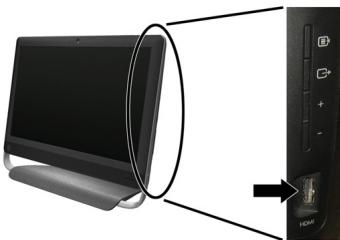
Lorsqu'un périphérique est connecté au port HDMI, le volume de l'ordinateur est en mode muet. Les boutons +/- qui se trouvent sur le panneau latéral ne contrôlent pas le volume de l'ordinateur.
Procédures de nettoyage
Garder l'ordinateur propre, sans poussière ni saletés et à l'abri de la chaleur, permet de prolonger sa durée de vie.
L'accumulation de poussière, de poils et d'autres particules peut créer un effet de couverture nuisible au fonctionnement de l'ordinateur ; elle peut entraîner une surchauffe des composants ou, dans le cas du clavier et de la souris, un fonctionnement aléatoire et inefficace. - Vérifiez votre système au minimum une fois par mois de tout signe visible de poussière et de débris, et nettoyez-le au moins une fois tous les trois mois. - Visitez la page welcome. hp. com/country/us/en/wwcontact_us. html pour plus d'informations sur le nettoyage.
Nettoyage des grilles d'aération de l'ordinateur
Les fentes d'aération permettent de refroidir l'ordinateur. Nettoyez ces fentes à l'aide d'un petit aspirateur manuel fonctionnant sur piles. Vous évitez ainsi tout risque d'électrocution.
- Passez l'aspirateur sur les fentes d'aération du boîtier de l'ordinateur.
- Retirez tout débris accumulé sur ou autour des ports de l'ordinateur (par exemple, les connecteurs Ethernet et USB).
| Nettoyage du clavier et de la souris | Pour le nettoyage des touches du clavier, utilisez un petit aspirateur à piles pour éviter d'endommager les touches ou les ressorts.
1. Aspirez entre les touches du clavier et le long des rainures.
2. Utilisez un chiffon sec et propre imbibé d'alcool isopropylique (à friction) pour nettoyer l'accumulation de débris sur les touches et les bords du clavier.
3. Nettoyez la souris et son cordon avec des chiffons nettoyants. |
| Si vous utilisez une souris avec une boule, nettoyez aussi la boule et les roulettes à l'intérieur:
1. Retournez la souris et tournez la couronne du couvercle au-dessus de la boule dans le sens contraire des aiguilles d'une montre pour retarder la couronne et dégager la boule.
2. Rincez la boule avec de l'eau tiède savonneuse.
3. Nettoyez les roulettes à l'intérieur de la souris avec un coton-tige imbibé d'alcool isopropylique (à friction).
4. Une fois la boule et les roulettes complètement sèches, remettez-les en place, ainsi que la couronne du couvercle. |
| Nettoyage de l'écran (modèles AiO uniquement) | Suivez les étapes suivantes pour nettoyer l'écran tactile:
1. Éteignez l'ordinateur. Sur l'écran Démarrer, déplacez votre curseur vers le coin inférieur droit de l'écran pour afficher la barde d'outils charmes, puis sélectionnez Paramêtres. Cliquez sur l'icône Allumer, puis désissez Arrête.
2. Débranchez le cordon d'alimentation de la prise murale.
3. Vaporisez une petite quantité de nettoyant pour verre doux sur un chiffon doux pour nettoyer l'écran tactile.
4. Essuyez la surface et les cotsès gauche et droit de l'écran tactile pour retarder la poussière, les traces de doigt et tout autre débris.
ATTENTION: Ne pas vaporiser le nettoyant directement sur l'écran; vaporisez le nettoyant sur le chiffon, puis essuyez-les bords et la surface de l'écran.
Prenez soin de ne pas nettoyer les bords et la surface de l'écran au moyen d'un produit ou d'un chiffon abrasif qui risquerait de détériorer l'écran tactile. |
5 Dépannage
Reportez-vous à la documentation fournie par le fabricant du produit pour obtenir de plus amples informations sur les problèmes spécifiques aux périphériques, comme les problèmes de moniteur ou d'imprimante. Les tableaux suivants doivent quelques problèmes que vous pourriez rencontrer lors de l'installation, du démarrage, ou de l'utilisation de votre ordinateur, ainsi que des solutions possibles.
Pour plus d'informations ou des options supplémentaires pour le dépannage, consultez Obtenir des informations à la page 1.
L'ordinateur ne démarre pas
| Symptôme | Solution |
| Message d'erreur : Erreur de disque dur. | Redémarrez l'ordinateur.1. Appuyez simultanément sur les touches Ctrl+Alt+Supprimer du clavier.2. Cliquez sur l'icone Allumer, puis désissez Redémarrer.Ou appuyez sur le bouton de mise sous tension tout en le maintainant enforcépendant cinq secondes ou plus pour éteindre l'ordinateur, puis appuyez de nouveau surce même bouton pour redémarrer l'ordinateur.3. Si Windows s'ouvre, procédez à une sauvegarde immédiate de toutes vos donnéeséesimportantes sur un disque dur de sauvegarde.4. Que vous ayez pu démarrer Windows ou non, contactez l'assistance technique.Le remplacement du lecteur de disque dur ou de la carte mère peut s'avérénécessaire. |
| L'ordinateurefuse dedémarrer ou de s'allumer. | Assurez-vous que les cables qui reliert l'ordinateur à la source d'alimentation externe sontcorrectement branchés. Lorsque les cables reliant l'ordinateur à la source d'alimentationexterne sont bien branchés et que la prise murale fonctionne correctement, le témoind'alimentation vert à l'arrête de l'ordinateur doit s'allumer. Si ce n'est pas le cas, contactezl'assistance technique.Testez la prise murale en y connectant un autre dispositif électrique. |
| L'ordinateursemble bloquéet ne répondpas. | Utilissez le Gestionnaire des tâches pour fermer les programmes qui ne répondent pas, oupour redémarrer votre ordinateur :1. Appuyez simultanément sur les touches Ctrl+Alt+Supprimer du clavier.2. Sélectionnez Task Manager (Gestionnaire de tâches).3. Sélectionnez le programme qui ne répond pas, puis cliquez sur Terminer la tâche. |
| Si le problème persiste après avoir fermé le programme, redémarrez l'ordinateur :1. Appuyez simultanément sur les touches Ctrl+Alt+Supprimer du clavier.2. Cliquez sur l'icone Allumer, puis désissez Redémarrer.Ou, appuyez sur le bouton de mise sous tension (Power) pendant cinq secondes ouplus pour éteindre l'ordinateur, puis appuyez sur le bouton de mise sous tension(Power) pour redémarrer l'ordinateur. |
| Messaged'erreur :Disque systèmeinvalide ouDisque non système ouErreur disque. | Lorsque le voyant d'activité s'éteint, retirez le disque et appuyez sur la barre d'espace duclavier. L'ordinateur doitMAINENANT démarrer. |
Alimentation
| Symptôme | Solution |
| L'ordinateur ne s'éteint pas lorsque vous appuyez sur le bouton de mise sous tension. | Appuyez sur le bouton d'alimentation (Power) et maintenez-le,enforcé jusqu'à ce que l'ordinateur s'éteigne. Vérifiez les paramètres d'alimentation. |
| L'ordinateur s'éteint automatiqueme nt. | La température ambiente est peut-être trop élevé. Laissez-le refroidir.Vérifiez que les aérations de l'ordinateur ne sont pas obstruées et que le ventilateur interne fonctionne — consultez Procédures de nettoyage à la page 8. (Il est possible que votre ordinateur ne soit pas équipé d'un ventilateur interne.) |
Affichage (moniteur)
| Symptôme | Solution |
| L'écran n'affiche rien. | Appuyez sur la barre d'espace du clavier ou déplacez la souris pour réactiver l'affichage. |
| Appuyez sur le bouton de Veille (certains modèles uniquement) ou sur la touche Échap du clavier pour sortir du mode Veille. |
| Appuyez sur le bouton de mise sous tension (Power) pourmettre l'ordinateur en marche. |
Clavier et souris (général)
| Symptôme | Solution |
| Votre ordinateur ne reconnaît pas les commandes ou les combinaisons de touches du clavier. | Utilissez la souris pour éteindre l'ordinateur, déconnectez et reconnectpez le clavier à l'arrêtre de l'ordinateur, puis redémarrez votre ordinateur. |
| La souris (avec cable) ne fonctionne pas ou n'est pas détectée après l'installation. | Débranchez et rebranchez le cable de la souris à l'ordinateur. |
| Si la souris n'est always pas détectée, éteignez l'ordinateur, déconnectez et reconnectpez le cable de la souris, puis rallumez l'ordinateur. |
| Le curseur ne se déplace pas lorsque les touches fléchées du clavier numérique sont utilisées. | Appuyez sur Verr Num sur le clavier pour désactiver Verr Num, afin de pouvoir utiliser les touches fléchées du clavier numérique. |
| Le curseur ne suit pas les mouvements de la souris. | Utilisez le clavier pour enregistrer les modifications dans tous les programmes ouverts, puis redémarrez votre ordinateur.1. Appuyez simultanément sur les touches Alt+Tabulation pour acceder à un programme ouvert.2. Appuyez simultanément sur les touches Ctrl et S pour enregistrer vos modifications dans le programme choisi. (Ctrl+S est le raccourci clavier de l'option Enregistrer dans la plupart des programmes mais pas tous.)3. Répétez les étapes 1 et 2 pour enregistrer les modifications dans tous les programmes ouverts.4. Àprous avoir enregistré des changements dans tous les programmes ouverts, appuyez sur le bouton de mise sous tension (Power) pour éteindre l'ordinateur.5. Une fois la procédure d'accrit terminée, débranchez et rebranchez la prise de la souris à l'arrête de l'ordinateur et redémarrez votre ordinateur. |
Clavier et souris (sans fil)
| Symptôme | Solution |
| Le clavier ou la souris sans fil ne fonctionne pas ou n'est pas déetecté(e) après l'installation. | Assurez-vous d'utiliser un clavier ou une souris sans fil situé à portée du récepteur, approximativement 3 mètres (10 pieds) pour une utilisation normale, et 30 cm (12 pôues) lors de la configuration initiale ou de la resynchronisation.Assurez-vous que la souris n'est pas en mode veille (après 20 minutes d'inactivité).Cliquez sur le bouton gauche de la souris pour la réactiver.Remplacez les piles du clavier et de la souris.Resynchronisez le clavier et la souris avec le récepteur en exécutant les étapes suivantes. |
| Le récepteur, le clavier sans fil et la souris sans fil illustrés ci-après ne sont que de simples exemples. Vos modèles peuvent varier. IMPORTANT : Au cours de ces étapes, placez le clavier et la souris sans fil au même niveau que le récepteur, à 30 cm (12 pôues) du récepteur, et à l'écart de toute source d'interférences, comme d'autres périhériques. |
| 1. Débranchez le récepteur d'un connecteur USB de votre ordinateur, puis rebranchez-le. Le modèle de votre ordinateur peut disposer d'un connecteur dédié pour le récepteur. Le cas échéant, utilisez un des connecteurs USB situés à l'avant de l'ordinateur.2. Vérifiez que la souris est bien allumée (A), puis appuyez et maintainez le bouton Connexion,enforcé(B)sous la souris pendant 5 à 10 secondes jusqu'à ce que le témoin lumineux du récepteur s'allume ou s'arrête de clignoter. Le récepteur se déconnecte au bout de 60 secondes. Afin de vous assurer que la connexion a bien été établie et que le récepteur ne s'est pas déconnecté, déplacez la souris et vérifie la réponse sur l'écran.A-B3. Une fois la connexion avec la souris établie, continuez en suivant les étapes suivantes pour répéter la procédure pour le clvier.4. Appuyez sur le bouton Connexion(C)sous le clavier et maintenez-le enforcé pendant 5 à 10 secondes jusqu'à ce que le témoin du récepteur s'allume ou s'arrête de clignoter.C |
Haut-parleurs et son
| Symptôme | Solution |
| Il n'y a pas de son. | 1. Sur l'écran Démarrer, saisissez c, sélectionnez Panneau de configuration, puis sélectionnéz Système et sécurité.2. Sous Centre d'actions, sélectionnéz Résoudre les roblèmes fréquents de l'ordinateur, puis sélectionnéz Dépanner audio playback. |
| Si vous utilisez des haut-parleurs intégrés dans le moniteur, utilisez le bouton de volume du panneau avant du moniteur pour régler le volume. Utilisez les boutons du panneau avant pour ouvrir l'interface OSD (réglage à l'écran) et vous assurer que le son (audio) est activé et que le volume est réglé comme il se doit. |
| Assurez-vous d'avoir branché des haut-parleurs sous tension (actifs) et qu'ils sont allumés. |
| Éteignez l'ordinateur, débranchez et rebranchez les haut-parleurs. Assurez-vous que les haut-parleurs sont branchés dans un connecteur audio, pas dans un connecteur Line In ou de casque d'écoute. |
| Pour quitter le mode Veille, appuyez sur le bouton Veille (certains modèles uniquement) ou sur la touche Echap. |
| Débranchez les évventuels écouteurs connectés à l'ordinateur, ou votre système de haut-parleurs. |
| Le volume est très faible ou insatisfaisant. | Assurez-vous d'avoir connecté les haut-parleurs au connecteur Audio Out (vert pôle) à l'arrière de l'ordinateur. (D'autres connecteurs audio sont utilisés pour les haut-parleurs à plusieurs canaux.) Des haut-parleurs non alimentés (haut-parleurs sans source d'alimentation propre, comme des piles ou un cable d'alimentation) ne fournissant pas un son suffisant. Remplacez-les par des haut-parleurs alimentés. |
Accès à internet
| Symptôme | Solution |
| Les programmes Internet ne démarrent pas automatiquement. | Ouvrez une session Internet et lancez le programme de votrechoix. |
| Impossiblené d'établit une connexion à Internet. | 1. Sur l'écran Démarrer, saisissez c, puis sélectionnez Panneau de configuration.2. Sous Résseau et Internet, sélectionnez Connecter à Internet. |
| Vérifiez si vous utilise des cables adaptés à votre type de connexion Internet. Voteur ordinateur peut être équipé d'un modem pour réseau commuté et d'une carte réseau Ethernet (également appelée carte d'interface réseau ou NIC). Un modem utilise un cable de téléphone standard alors que la carte réseau utilise un cable réseau pour se connecter à un réseau local (LAN). Ne connectez pas un cable téléphonique à la carte réseau, et ne branchez pas un cable réseau sur une ligne téléphonique; cela pourrait endommager la carte réseau. |
| Exécutez l'assistant de configuration sans fil.1. Sur l'écran Démarrer, saisissez c, sélectionnez Panneau de configuration, sélectionnez Résseau et Internet, puis sélectionnez Centre Résseau et partage.2. Dans la fenêtre Centre Résseau et partage, cliquez sur Configurer une connexion ou un réseau pour ouvrir l'assistant, puis suivez les instructions qui s'affichent à l'écran. |
| Si vous système dispose d'une antenné externe, essayez de placer l'antenne dans une meilleure position. Si l'antenne est interne, essayez de déplacer l'ordinateur. |
| Essayez de vous connecter plus tard, ou prenez contact avec votre fournisseur d'accès à Internet (FAI) pour obtenir de l'aide. |
Dépannage du logiciel
| Pour corriger des problèmes logiciels, essayez ces méthodes : | Éteignez complètement l'ordinateur puis rallumez-le. C'est la manière la plus facile (et parfois la meilleure).
Mettez à jour les pilotes (voir section suivante, « Mise à jour des pilotes de périhériques »).
Utilisez le programme Restauration du système de Microsoft et procédez à une réinstallation des pilotes matériels (voir Restauration du système Microsoft plus loin dans ce tableau). — Restaure la configuration qu'utilisait votre ordinateur avant l'installation du logiciel.
Réinstallé le programme ou le pilote matériel (voir « Réinstallation des logiciels et des pilotes matériels » plus loin dans ce tableau). — Restaure les paramètres d'usine du logiciel (s'il a été fourni avec le produit) ou du pilote matériel.
Restauration du système (consultez le Guide de dépannage et de maintenance sur votre ordinateur. Sélectionnez l'app HP Support Assistant sur l'écran Demarrer, sélectionnez Mon ordinateur, puis sélectionnez Guides de l'utilisateur). — Efface et reformate le disque dur, puis réinstallé le système d'exploitation, les programmes et les pilotes. Cela efface tous les fichiers de données que vous avez créé. |
| Mise à jour des pilotes de périhériques | Effectuez la procédure suivante pourmettre à jour un pilote ou revenir à une version antérieure du pilote si le plus récent ne résout pas cette problème :
1. Sur l'écran Demarrer, raisissez c, puis sélectionnez Panneau de configuration.
2. Sélectionnez Système et sécurité, puis dans la zone Système, sélectionnez Gestionnaire de périhérique (Device Manager).
3. Cliquez sur la flèche pour développer le type de périhérique que vous souhaitezmettre à jour ou que vous pouze restaurer. (Les pilotes DVD/CD-ROM par exemple.)
4. Double-cliquez sur l'élement concerné (par exemple, HP DVD Writer 640b).
5. Sélectionnez l'onglet Pilote.
6. Pourmettre un pilote à jour, cliquez sur Mettre à jour le pilote et suivez les instructions à l'écran.
Ou, pour revenir à une version antérieure d'un pilote, cliquez sur Restaurer le pilote et suivez les instructions à l'écran. |
| Restauration du système de Microsoft | Si vous rencontres un problème qui peut être dû à un logiciel installé sur votre ordinateur, utilisez la fonction Restauration du système pour ramener votre ordinateur à son état lors d'un point de reprise précédent. Vous pouze aussi étabir ces points manuellement. |
| REMARQUE : Utilisez toujours la Procedure Restauration du système avant d'utiliser le programme Récupération système. |
| Pour lancer la restauration du système ou pour ajouter des point de restauration manuellement : |
| 1. Fermez tous les programmes. |
| 2. Sur l'écran Demarrer, saisissez c, puis sélectionnez Panneau de configuration. |
| 3. Sélectionnez Système et sécurité, sélectionnez Système, puis sélectionnez Protection du système. |
| 4. Clique sur l'onglet Protection sur l'écran des Propriétés du système. |
| 5. Suivez-vous les instructions qui s'affichent à l'écran. |
| Réinstallation des logiciels et des pilotes | Si une application ou un pilote installé en usine est endommagé, vous pouvez le réinstaller à l'aide du programme Gestionnaire de réinstallation (certains modèles uniquement). |
| REMARQUE: N'utilise pas le Gestionnaire de réinstallation pour réinstaller les logiciels contenus sur les CD ou les DVD qui se trouvaient dans l'emballage de votre ordinateur. Réinstalléces programmes directement à partir des CD ou des DVD. |
| Avant de désinstaller un programme, assurez-vous que vous disposez d'un moyen de le réinstaller ultérieurement. Assurez-vous d'être certain qu'il est encore disponible à l'endetroit d'où vous l'aviez installé initialement (par exemple, un disque ou Internet). Vous pouvez aussi vous assurer que la liste des programmes que vous pouvez réinstaller à partir du Gestionnaire de récepération. |
| Pour consulter la liste des programmes installables à partir du Gestionnaire de réinstallation :1. Sur l'écran Démarrer, saisissez c, puis Sélectionnez Gestionnaire de restauration. Si vous y étés invite, appuyez sur Oui pour autoriser le programme à continuer.2. Dans J'ai besoin d'aide immédiatement, sélectionnez Réinstallation des logiciels.3. Sélectionnez Suivant sur l'écran de bienvenue. Une liste de programmes s'ouvre. Vérifiez si vous ne给您 est présente. |
| Pour réinstaller un programme à l'aide du Gestionnaire de récepération :1. Sur l'écran Démarrer, saisissez c, puis Sélectionnez Gestionnaire de restauration.2. Sélectionnez Réinstallation des logiciels, puis Sélectionnez Suivant sur l'écran Bienvenue .3. Choisissez le programme que vous souhaitez réinstaller, sélectionnez Suivant et suivez les instructions qui s'affichent à l'écran.4. Àprous la récepération, redémarrez l'ordinateur. Cette dernière étape est impérative. Vous doivent toujours redémarrer l'ordinateur lorsque vous avez terminé de réinstaller des applications ou des pilotes. |
| Pour désinstaller un programme :1. Fermez tous les programmes et les dossiers.2. Sur l'écran Démarrer, saisissez c, puis Sélectionnez Panneau de configuration.3. Sous Programmes, sélectionnez Désinstaller un programme.4. Choisissez le programme à supprimer, puis Sélectionnez Désinstaller. |
Simple d'accès. Facile à utiliser. Le service d'assistance clientèle HP, déjà plusieurs fois récompensé, incarne notre engagement à vous aider pour profiter au mieux de votre ordinateur. Que ce soit par le biais des outils installés sur votre ordinateur, des informations disponibles sur Internet, par téléphone ou par l'entremise de votre détaillant local, vous trouverez des réponses à tout.
Avant de contacter le Centre d'aide à la clientèle de HP, il est important d'avoir les informations suivantes à portée de main.
- Numéro de modèle
- Numéro du produit
- Numéro de série
- Numéro de version logicielle
- Système d'exploitation
- Date d'achat
Nous vous invitons à prendre note des informations suivantes concernant votre ordinateur en vue d'y faire référence ultérieurement.
Les quatre premiers éléments de la liste (numéro de modèle, numéro de produit, numéro de série et numéro de version logicielle) peuvent être consultés à l'aide de HP Support Information. Sur l'écran Démarrer, saisissez s, puis sélectionnez HP Support Information.
N'oubliez pas d'enregistrer votre achat!
Rendez-vous sur: http://www.hp.com/apac/register.
Où obtenir de l'aide
- Utilisez l'Aide et support Windows pour couvrir les réponses à vos questions concernant le matériel et les logiciels. Sur l'écran Démarrer, saisissez h, puis Sélectionnez Aide et support.
- Utilisez l'Assistant support. Sur l'écran Démarrer, saisissez h, puis sélectionnez HP Support Assistant. Le HP Support Assistant vous apportera des informations utiles concernant le dépannage, vous pourrez y trouver :
Support par e-mail - Conversation en temps réel avec des spécialistes qualifiés de l'assistance technique HP - Numéros de téléphone du support technique
- Pour obtenir une aide en ligne, allez sur le site Web du Centre d'assistance clientèle HP à l'adresse suivante: http://welcome.hp.com/country/us/en/wwcontact_us.html.
L'assistance téléphonique à votre disposition est offerte pendant une durée de trente (30) jours à compter de la date d'achat de votre ordinateur. Passé ce délai de trente (30) jours, le service d'assistance peut vous être facturé, mais il reste disponible.
Assistance technique pour les réparations
Si votre ordinateur nécessite une réparation ou le remplacement de certaines pièces, deux options s'offrent à vous :
- Vous pouvez facilement remplacer un grand nombre de vos pièces d'ordinateur considérées comme remplaçables par le consommateur. Il s'agit de la méthode la plus rapide de la réparation, d'autant plus que maintes fois nous pouvons vous envoyer la pièce directement à votre domicile ou votre entreprise en quelques jours. (Il se peut que cette option ne soit pas disponible dans tous les pays/toutes les régions.)
- Si une réparation s'avère nécessaire, le Centre d'assistance clientèle HP mettra tout en œuvre pour réparer votre ordinateur.
Ces services sont couverts pendant la période de garantie.
Il y a quelques limitations et exclusions à la garantie (ainsi que certains détails importants), qui sont décrits dans le guide Garantie limitée internationale et assistance technique.
Avant de procéder à la mise à jour de votre matériel
Si vous avez l'intention d'effectuer une mise à jour matérielle quelconque, assurez-vous d'abord que la configuration de votre nouvel ordinateur est complète. Reportez-vous aux instructions de configuration au début de ce Guide pour l'aide à la configuration. Si vous avez des problèmes pour configurer votre système et le mettre en marche, entrez immédiatement en contact avec le Centre d'assistance technique HP répertorié plus haut dans ce guide, et un représentant à la clientèle HP vous viendra en aide. Cela doit être fait avant toute tentative de mise à jour de ce système.
En brisant le sceau de sécurité à l'arrière de l'ordinateur, vous confirmez que l'ordinateur fonctionnait correctement avant que vous ne tentiez de mettre à jour votre système. Une fois le sceau de sécurité brisé, votre ordinateur est alors, dans la mesure permise par la loi locale, couvert par les termes et
conditions figurant dans le Guide Garantie limite internationale et assistance technique.
Le pouvoir de changer les choses
Nous vous remercions pour votre achat. HP est spécialisée dans le développement et la fabrication d'ordinateurs de très haute qualité et parmi les plus performants et les plus simples à utiliser dans le monde. HP a également conçu ce produit dans un souci de respect de l'environnement. Si cet ordinateur vient en remplacement d'un ancien ordinateur dont vous n'avez plus besoin, rendez-vous sur la page www.hp.com/go/recycle pour savoir si HP peut vous aider à vous débarrasser de tout ancien ordinateur avec un impact minimal pour la planète.