PORTABLE DVD±RW MAC - Lecteur DVD externe LACIE - Notice d'utilisation et mode d'emploi gratuit
Retrouvez gratuitement la notice de l'appareil PORTABLE DVD±RW MAC LACIE au format PDF.


| Type de produit | Graveur DVD±RW externe portable |
| Marque | LaCie |
| Modèle | PORTABLE DVD±RW MAC |
| Catégorie | Lecteur DVD externe |
| Interface | Hi-Speed USB 2.0 (compatible USB 1.1) |
| Formats pris en charge (lecture) | DVD±R, DVD±RW, DVD±R DL, DVD-ROM, DVD-RAM, CD-R, CD-RW, CD-ROM |
| Formats pris en charge (écriture) | DVD±R, DVD±RW, DVD±R DL, DVD-RAM, CD-R, CD-RW |
| Vitesses d'écriture | DVD±R 8x, DVD+RW 8x, DVD-RW 6x, DVD±R DL 4x, DVD-RAM 5x, CD-R 32x, CD-RW 24x |
| Alimentation | Par bus USB (alimentation partagée USB en option) |
| Systèmes d'exploitation compatibles | Mac OS X 10.4 ou ultérieur, Windows XP/Vista, Linux |
| Configuration minimale requise | Pentium IV ou PowerPC G5/Intel, 256 Mo RAM, port USB |
| Contenu du coffret | Graveur, câble USB 2.0, câble d'alimentation partagée USB, guide d'installation rapide, CD-ROM d'utilitaires (logiciel de gravure) |
| Sécurité | Laser de classe I, ne pas ouvrir le boîtier, éviter l'humidité et les chocs |
| Entretien | Essuyer avec un chiffon doux et sec, ne pas utiliser de produits chimiques |
| Garantie | Limitée, sous réserve des conditions d'utilisation (voir notice) |
| Assistance technique | Site web LaCie : www.lacie.com |
| Pièces détachées et réparabilité | Aucune pièce réparable par l'utilisateur ; confier à un technicien agréé |
| Informations complémentaires | Utilisation horizontale uniquement ; ne pas utiliser en position verticale |
FOIRE AUX QUESTIONS - PORTABLE DVD±RW MAC LACIE
Questions des utilisateurs sur PORTABLE DVD±RW MAC LACIE
0 question sur cet appareil. Repondez a celles que vous connaissez ou posez la votre.
Poser une nouvelle question sur cet appareil
Téléchargez la notice de votre Lecteur DVD externe au format PDF gratuitement ! Retrouvez votre notice PORTABLE DVD±RW MAC - LACIE et reprennez votre appareil électronique en main. Sur cette page sont publiés tous les documents nécessaires à l'utilisation de votre appareil PORTABLE DVD±RW MAC de la marque LACIE.
MODE D'EMPLOI PORTABLE DVD±RW MAC LACIE
1.1. Configuration minimale requise 6
1.2. Contenu du coffret 7
1.3. Vues du disque 8
1.4. Cables et connexions 9
1.4.1.Hi-Speed USB 2.0. 9
1.5. Formats de DVD et CD pris en charge 10
1.5.1. Differents types de DVD et CD. 10
2. Connexion de votregraveur LaCie Portable DVD±RW 11
2.1. Installation du logiciel de gravure de DVD/CD 12
2.2. Connexion du cable USB 2.0. 13
2.3. Connexion d'un cable d'alimentation partagée USB (en option) 14
3. Utilisation de votregraveur LaCie Portable DVD±RW 15
3.1. Insertion des disques 15
3.2. Acces aux disques 15
3.3.Ejection des disques 16
3.4. Ejection d'urgence du disque 16
4. Informations techniques utiles 17
4.1. Systèmes de fichiers 17
4.2. Modes d'écriture sur DVD±RW 18
4.3. A propos de la capacité des DVD/CD 19
4.4. Questions et réponses sur l'interface USB 19
4.5. Transfers de données 19
5. Dépannage 20
5.1. Utilisateurs Mac 21
5.2. Utilisateurs Windows 23
Copyright © 2009 LaCie. Tous droits réservés. La reproduction, la transmission et le stockage, même partiers, de ce manuel, sousquelque forme ou moyen que ce soit, électronique, mécanique, par photocopie, enregistrement ou autre, sont formellement interdits sans l'accord écrit préalable de LaCie.
Marques déposées
Apple, Mac et Macintosh sont des marques déposées d'Apple Inc. Microsoft, Windows, Windows XP et Windows Vista sont des marques déposées de Microsoft Corporation. Tous les noms et marques cités dans ce manuel sont la propriété de leurs détenteurs respectifs.
Modifications
Les explications figurant dans ce manuel sont fournies à titre indicatif, ces informations pouvant être modifiées sans avis préalable. Ce document a été elaboré avec le plus grand soin dans le but de vous fournir des informations fiables. Toutefois, LaCie ne peut être tenue pour responsable de toute erreur ou omission ou de l'usage dont il est fait duprésent document et de son contenu. LaCie se réserves le droit de modifier ou de revoir l'apparceance ou le manuel du produit sans aucune restriction et sans obligation d'en averit les utilisateurs.
Déclaration de conformité avec la réglementation canadienne
Cet appeareil numérique de classe A répond aux normes de la réglementation concernant les équipements générateurs d'interférences.
Avis de conformité aux normes de la Commission fédérale des communications (FCC)

LaCie Portable DVD±RW
Testé pour conformité aux normes FCC en vue d'un usage domestique ou professionnel
AVERTISSEMENT : Toute modification effectue sur cet appeareil qui n'aura pas ete expressement approuvee par les instances responsables des problemes de conformite, peut entrainer l'annulation du droit de d'utiliser ce materiel.
cet appeareil a subi des tests de contrôle et a ete déclaré conforme aux restrictions imposées aux appeareils numériques de classe B par la section 15 de la reglementation FCC. Ces restrictions sont destinées à assurer une protection suffisante contre les interférences nuisibles lorsque cet appeareil fonctionne dans un environnement commercial. Ce matériel génère, exploite et peut émettre un rayonnement de fréquence radio et, en cas d'installation ou d'utilisation non conforme aux instructions, il peut provoquer des interférences indésirables avec les communications radio. Cependant, rien ne garantit qu'aucune interférence ne se produit dans certaines installations particulières. Si cet équipement provoque des interférences indésirables avec les réceptions radio et télévision (ce que vous pouvez déterminer en allumant et en éteignant l'appareil), nous vous engageons vivement à y remedier en prénant l'une des mesures ci-dessous:
Réorientez les antennes de récep-tion ou changez-les de place.
Augmentez la distance entre l'appareil et le récepteur.
Raccordez l'appareil à une prise de courant située sur un circuit différent de celui du récepteur.
Contactez votre revendeur ou un technicien qualifie en réparation radio/television.
Voudevezutiliser pour cet équipement
des cartes d'entrée/sortie et des câbles blindés afin de satisfaire à la reglementation FCC en vigueur.
Cet apparéil est conforme aux dispositions de la section 15 de la réglementation FCC. Son fonctionnement est soumis aux deux conditions suivantes : (1) cet apparéil ne doit pas provoquer d'interférences préjudiciables et (2) cet apparéil doit accepter toute interférence reçue, y compris les interférences susceptibles de provoquer un fonctionnement indésirable.

Déclaration du fabricant concernant la certification CE
Par la presente déclaration, nous certifi onsque ce produit est conforme à la directive 89/336/CEE sur la compatibilité electromagnétique et à la directive 73/23/CEE sur les basses tensions en vigueur dans la Communauté européen.
La conformité avec ces directives implique la conformité aux normes européennes ci-dessous.
Classe B EN60950, EN55022, EN50082-1, EN61000-3-2
Et en particulier aux directives suivantes :
Directive sur les basses tensions 73/23/CEE
Directive sur la compatibilité electromagnetique 89/336/CEE
Produit laser de classe I
LaCie déclare que cet équipement laser répond aux normes DHHS 21 CFR, Chapitre I, sous-chapitre J, à la date de fabrication de l'équipement.
Cet équipement est classé produit laser de classe I, ce qui atteste de l'absence de toute émission de rayonnement dangereux à l'extérieur dugraveur.

La presence de ce symbole sur le produit ou sur son emballage indique que vous nevez vous en débarrasser sans le mélanger aux ordu
res menagères. Vous étés en effet responsable de la mise au rebut de vos apparéils usages et vous étés tenu de les déposer dans un centre de traitement agrée pour le recyclage des déchets de matériel électrique etlectronique.Le traitement et le recyclage séparés de vos apparéils usages aident à préserver les ressources naturelles et à protégger l'environnement et la santé des étres humains.Pour plus d'informations sur les lieux de collecte des équipements usages,veuillez contacter notre mairie,vote service de traitement des déchets menagers ou le magasin où vous avez achété le produit.
ATTENTION : Toute modification effectue sur ce produit sans autorisation du fabricant peut entrainer l'annulation du droit d'utiliser l'appareil.
Mesures de protection et de sécurité
Le graveur que vous venez d'acquerir compte une diode laser qui classe cet équipement dans la catégorie « Laser de classe I ». Le laser utilisé ne présente aucun danger pour l'utiliseur lors du fonctionnement normal de l'appareil. Cependant, il est fortement déconseilé de placer des objets refléchissants dans le système de chargement en raison des risques d'exposition aux rayonnements laser refléchis par ces objets. Respectez toujours les précautions de base énumérées ci-dessous pour être sur d'utiliser correctement et en toute sécurité votre graveur LaCie. En observant ces quelques règles, vous éviterez les risques de dommages corporels pour vous même et les autres et protégerez votre péripérisque et votre matériel informatique. Veillez notamment à respecter les recommandations ci-dessous.
Protection et sécurité des personnes
Lisez attentivement le present manuel d'utilisation et suivez la procEDURE indiquée lors de l'installation du périphérique.
Ne regardez pas à l'intérieur de l'appareil et ne posez pas la main sur le tiroir de chargement média lorsqu'il est ouvert. Ne regardez jamais directement ou indirectement (à l'aide d'un miroir) la diode laser, même lorsque legraveur ne fonctionne pas. En exposant les yeux au rayon laser, vous risqueriez des léasons graves de la vue ou des blessures corporelles.
N'ouvrez pas votre périphérique, n'essayez pas de le démonter ni de le modifier. N'y introduisez jamais unquelconque outil métallique afin d'éviter tout risque de chic électriche, d'incendie, de court-circuit ou de rayonnement dangereux. Ce périphérique ne contient aucun élément interne sur lequel vous puissiez intervenir. Si votregraveurprésentedesignesdysfonctionnement,faites-leexaminerpar un technicienagrééLaCie.
Ne laisssez jamais l'appareil sous la pluie, dans un lieu où il risquerait de recevoir des projections d'eau ou dans un environnement humide. Ne posez jamais sur legraveur un recipient contenant un liquide quelconque qui risquerait de se répandre dans les parties internes. Si lohace, podria augmentar el riesgo de descarga électrique, cortocircuito, incendio o danos personales.
Vérifiez que l'ordinateur et le périphérique sont branchés sur des prises équipées d'un fil de terre. Si vous métériel n'est pas correctement mis à la terre, vous augmentez les risques de décharge électrique.
Précautions générales d'utilisation
N'exposez pas le lecteur à des températures inférieures à 5^ ou supérieures à 40^ lorsqu'il est en fonctionnement. Des températures extrèmes risqueraient d'endommager le périhérique ou d'abîmer son
boitier. Evitez de placer le périhérique à proximate d'une source de chaleur ou de l'exposer au rayonnement solaire (meme à travers une vitre). À l'inverse, une atmophère trop floide avec des risques d'humidité et de condensation peut endommager le périhérique.
Attention de ne pas obstruer les orifices de ventilation situés à l'arrière du périphérique. Ceux-ci permettent de refroidir l'appareil pendant son fonctionnement. Si ces orifices sont bouchés, vous risquez d'endommager votre périphérique et vous augmentez les risques de court-circuit et d'incendie.
Debranche tous l'appareil en cas de risque d'orage ou lorsque vous ne comptez pas l'utiliser pendant un certain temps. Dans le cas contraire, vous risqueriez d'augmenter les risques de chic électrique, de court-circuit ou d'incendie.
Ne posez pas d'objet lourd sur le boîtier. Manipuez les boutons, connecteurs et tiroir avec précaution afin de menager votre périhérisque.
Placez toujoursYOUR périphérique en position horizontal et stable avant de l'utiliser. Legraveur LaCien'est pas prevu pouretreutilised en position verticale.Cela risquerait d'endommager l'appareil ou d'entrainer la perte de données.
N'oubliez pas de prisoner le disque insere dans le tiroir avant de transporteur votregraveur.Si vous omettez dele faire,vous risquez de perdre lesdonnées du disque et d'endommager des composants internes.
Ne forcez jamais le système de chargement de disques; les disques doivent s'insérer sans effort dans votregraveur. Si vous rencontres un problème, reportez-vous à la section Dépannage et contactez cette service après-vente.
Protégéz votre périphérique de toute exposition excessive à la poussière pendant l'utilisation ou le stockage. La poussière risque de s'accumuler dans le périphérique et de provoquer des déterminations ou des dys fonctionnements.
N'utilisez ni produit à base de benzène, ni solvant, ni détergent ou autre produit chimique pour nettoyer votre périphérique. Ce type de produit décolore et abîme le boîtier et le panneau avant. Essuyez simplement le boîtier à l'aide d'un chiffon doux et sec.
INFORMATION IMPORTANTE : toute perte, déterioration ou destruction éventuelle de données consécutive à l'utilisation d'un disque LaCie est de l'entière responsabilité de l'utilisateur. La responsabilité de LaCie est ne saurait être engagée en cas de problèmes de récapération ou de restauration des données. Pour éviter toute perte de données, LaCie vous recommande vivement de conserver DEUX copies de vos données ; l'une sur votre disque dur externe par exemple, et l'autre sur votre disque dur interne, sur un second disque dur externe ou sur un autre support de stockage amovible. LaCie propose une gamme complète de lecteurs etgraveurs de CD/DVD. Pour plus d'informations sur les options de sauvegarde, visitez notre site Web.
INFORMATION IMPORTANTE
1 Go = 1 milliard d'octets. 1 To = 1 million de millions d'octets. ÀpRES formatage, la capacité réellement disponible varie en fonction du système d'exploitation (elle est généralement inférieure de 5 à 10%).
1. Introduction
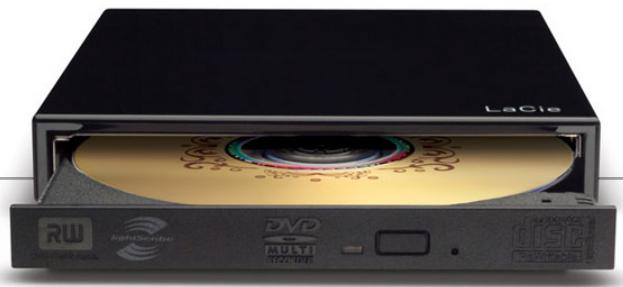
Nous vous félicitons pour l'achat de votre nouveaugraveur LaCie Portable DVD±RW - avec cegraveur youvenez d'acquérir une solution complète de création de CD et DVD. Cegraveur yous offre une compatibilité maximale avec les différents formats de DVD et CD : il lit et écrit sur tous les formats standard (DVD±RDL, DVD±RW, CD-R, CD-RW).

DVD+ReWritable

[Recordable]

DOUBLE LAYER
Enregistrement DVD double couche
Dotés de la même technologie que les DVD video vendus dans le commerce, les disques double couche (DL, Double Layer) sont compatibles avec la plupart des lecteurs de DVD de salon et des graveurs de DVD-ROM qui équipent nos ordinateurs.
Sur un disque DVD+RDL, vous pourrez stocker jusqu'à quatre heures de video MPEG-2 ou seized heures de video qualité VHS, mais vous pouvez également augmenter le débit video pour obtenir des films d'une qualité encore supérieure. Avec 8,5 Go de capacité sur un seul disque double couche, ces supports sont tout à fait adaptés aux applications de sauvegarde et d'archivage, et peuvent même dans certains cas replacer la sauvegarde sur bande.
Avec ce produit, vous disposez de tous les outils nécessaires pour réaliser des DVD video d'aussionne qualite qu'un professionnel. Vous pourrez également l'utiliser pour effectuer vos sauvegardes système et graver tous vosouvénirs pour le futur.
Liens rapides
Cliquez sur un sujet :
Connexion de votregraveur LaCie Portable DVD±RW
Utilisation de votregraveur LaCie Portable DVD±RW
Dépannage
1.1. Configuration minimale requise
Utilisateurs Windows
Ordinateur équipé d'un port USB
Windows XP ou Windows Vista
Processeur Pentium IV ou supérieur
256 Mo de RAM
Utilisateurs Mac
Ordinateur équipé d'un port USB
Mac OS X 10.4
Proceseur Power Mac G5 ou supérieur, Mac Intel
256 Mo de RAM
Utilisateurs Linux
Ordinateur équipé d'un port USB
Systeme Linux
256 Mo de RAM
1.2. Contenu du coffret
Legraveur LaCiePortableDVD±RWdoitcontainirleselementssui-vants:
- Graveur LaCie Portable DVD±RW
- Cable USB 2.0
- Câble d'alimentation partagée USB
- Guide d'installation rapide
- CD-ROM(s) contenant les utilisaires LaCie pour DVD
INFORMATION IMPORTANTE : conservez votre emballage. Si vous doivent un jour returner le disque pour le faire réparer ou réviser, vous aurez besoin de son emballage d'origine.
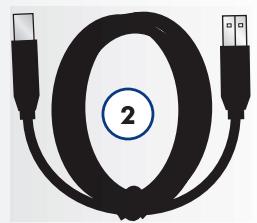
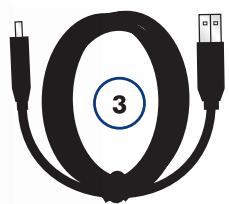
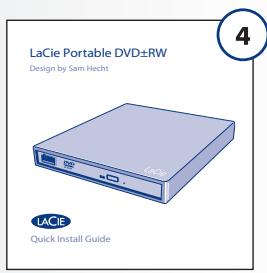
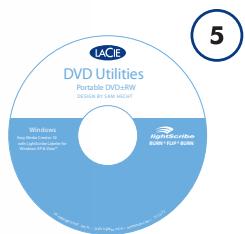
1.3. Vues du disque
Vue avant
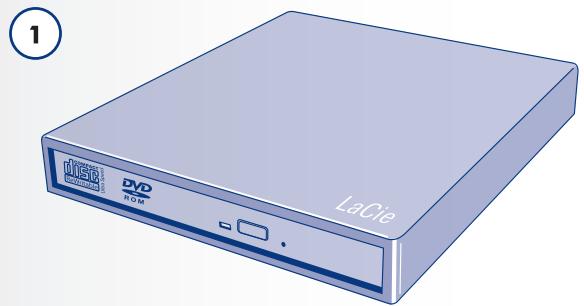
- Tiroir du disque - Ouvrez le tiroir en appuyant sur le bouton de chargement/éjection des disques, et placez un CD ou un DVD sur le plateau, face imprimée vers le haut. Pour referrer le tiroir, appuyez sur le bouton de chargement/éjection de disque ou poussez légèrement le panneau avant du tiroir. Cegraveur n'est pas consq pour receiveoir de media avec cartouches.
- Voyant de disque
- Bouton de chargement et déjection des disques - Pousseze ce bouton pour ouvrir le tiroir média.
- Trou d'éjection forcee - Si le bouton de chargement/ejection des disques ne fonctionne pas, inséréz un trombone déplié ou un objet métallique similaire dans le trou d'éjection forcee et appuyez pour ouvrir le tiroir. Lors du fonctionnement normal, utilisez toujours le bouton d'éjection pour ouvrir le tiroir. Si, toute fois, vousdezutiliser la procédure d'éjection forcee, mettez d'abord l'appareil hors tension et attendez que le disque ne tourne plus.
Vue arrrière
- Connecteur d'alimentation - Connecteur pour le raccordement de l'adaptateur secteur fourni avec legraveur. Reportez-vous à la section 2.3. Connexion d'un cable d'alimentation partagée USB (en option) pour tout complément d'information.
- Port Hi-Speed USB 2.0 - Connecteur destiné au raccordement du cable USB 2.0 fourni avec l'appareil. Reportez-vous à la section 2.2. Connexion du cable USB 2.0 pour plus d'informations.
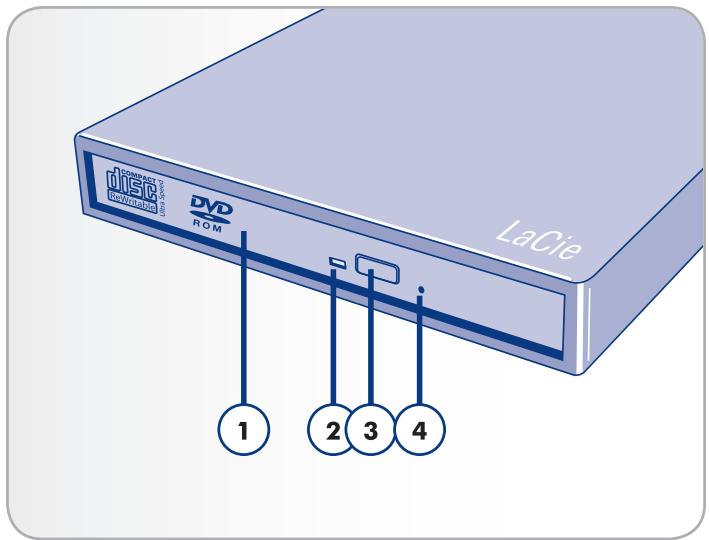
Fig. 01
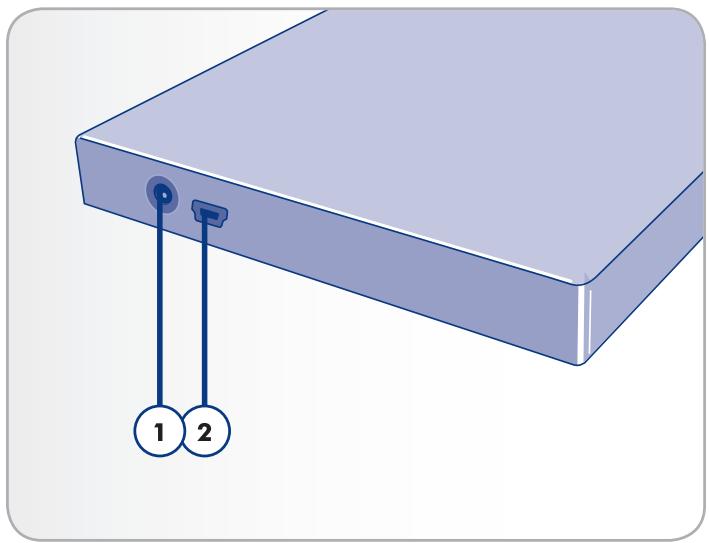
Fig. 02
1.4. Câbles et connexions
1.4.1. Hi-Speed USB 2.0
La norme USB est une technologie d'entrée/sorting sérielle qui permet de connecter plusieurs péripériques entre eux ou à un ordinateur. La dernière version de cette norme, la norme Hi-Speed USB 2.0, fournit la largeur de bande et les taux de transfert nécessaires à la prise en charge de péripériques à haut débit tels que les disques durs, les lecteurs de CD/DVD et les apparils photo numériques.
Cables USB 2.0
Le périhérique LaCie est livré avec un cable USB 2.0 Hi-Speed, qui garantit des performances de transfert de données maximales lorsque l'appareil est connecté à un port USB 2.0 Hi-Speed. Ce cable peut également être connecté à un port USB 1.1, mais les performances du périhérique seront alors limitées aux taux de transfert USB 1.1.
Icones USB
Ces iconées permettent d'identifier facilement les interfaces USB. Elles apparaissent sur les cables USB et pres des ports USB de certains ordinateurs.
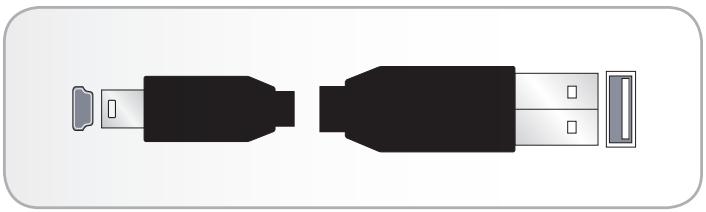
Fig. 03 - Extrémités du cable USB

Fig. 04 - Logo USB 2.0
Fig. 05 - Logo USB 1,0
1.5. Formats de DVD et CD pris en charge
Table 01 - Formats de DVD et CD pris en charge
| Formater | Type de disque | Vitesses d'écriture | Capacité |
| DVD | DVD±R DL | 4x | 8,5 Go |
| DVD±R | 8x | 4,7 Go | |
| DVD+RW | 8x | 4,7 Go | |
| DVD-RW | 6x | 4,7 Go | |
| DVD-ROM (simple et dou-ble couche) | -- | 4,7/8,5 Go | |
| DVD-RAM | 5x | 4,7/8,5 Go | |
| CD | CD-R | 32x | 700 Mo |
| CD-RW | 24x | 650 Mo | |
| CD-ROM | -- | -- |
1.5.1. Différents types de DVD et CD
Disques DVD+RW
Recommandés pour: sauvegarde et archivage de contenu numérique.
Ces disques sont comparables sur le plan fonctionnel aux CD-RW et DVD-RW. Ils utilisent toute fois les mêmes techniques d'enregistrement que les DVD+R et intégrent le système Direct Overwrite (DOW), permettant de graver les données en écraisant les données existantes en une seule opération.
Disques DVD-RW
Recommandés pour: sauvegarde et archivage de contenu numérique.
Ces diques sont destinés aux mêmes usages que les CD-RW, avec cependant une capacité de 4,7 Go contre 650 Mo seulement pour un CD-RW.
Ils sont inscriptibles, effacables et reinscriptibles plus de 1 000 fois.
Disques DVD+R
Recommandés pour : enregistrer des DVD-Viséo, stocker de nombreux albums de photos et jusqu'à 4,7 Go de données.
Le principe d'écriture est similaire à celui du CD-R puisque le disque estgrave une seule fois; toutefois ce dernier offre une capacité de 4,7 Go contre 700 Mo pour un CD-R.
Le DVD+R supporte la technologie " lossless linking " - qui
permét un enregistrement et un encodage direct à débit variable sur le média - ainsi que la combinaison des techniques d'enregistrement CAV (Constant Angular Velocity) et CLV (Constant Linear Velocity).
Disques DVD-R
Recommandés pour : enregistrer des DVD-Viséo, stocker de nombreux albums de photos et jusqu'à 4,7 Go de données.
D'un point de vue fonctionnel, ces disques sont assez similaires aux CD-R et ils ont la même capacité que les DVD+R.
Il existe deux types de DVD-R : les DVD-R General pour les usages personnels et les DVD-R Authoring, destinés aux applications de création de DVD video professionnelles.
DVD+RDL ou DVD-RDL (Double couche)
Idéal pour: enregistrement de DVD video d'excellente qualité, réalisation de sauvegardes et archivage de grands volumes de données sur DVD.
Ces disques sont basés sur les techniques d'enregistrement DVD+, mais ont une capacité de 8,5 Go - contre 4,7 Go pour les disques DVD±R.
Avec une telle capacité, il est maintainant possible d'augmenter le début binaire video et d'obtenir ainsi des DVD video de touteonneuve qualite.
DVD-RAM
Ideal pour les caméscopes, les décodeurs et autres apparèils pour lesquels la capacité à effacer et réinscrite est importante.
Consideré comme un format très fiable grâce à son système de gestion des défauts et de contrôle des erreurs intégré.
Disques CD-R
Recommandés pour : enregistrement de CD audio, stockage de photos et de données.
Il est impossible d'effacer ce qui est enregistré sur un CD-R, et il est également impossible de ré-écrite sur les fichiers d'un CD-R.
Disques CD-RW
Recommandés pour : distribution de fichiers de taille moyenne dans un service ou entre étudiants.
Ces disques peuvent etre reformates jusqu'à 1000 fois et prenant en charge la reécriture.
Toutefois, la plupart des lecteurs de CD-ROM et des platines de salon ne peuvent pas dire les CD-RW.
NOTE TECHNIQUE : Pour des enregistements optimaux :
Fermez tous les autres programmes et déconnectez-vous d'Internet
Copiez d'abord les données sur le disque dur
Vérifiez la vitesse du support
Utilisez des disques exempts de rayures et de traces de doigt
2. Connexion de votregraveur LaCie Portable DVD±RW
La connexion et la mise sous tension dugraveur LaCie Portable DVD±RW s'effectuent en trois étapes:
| Étape 1 | 2.1. Installation du logiciel de gravure de DVD/CD |
| Étape 2 | 2.2. Connexion du cable USB 2.0 |
| Étape 3 | 2.3. Connexion d'un cable d'alimentation partagée USB (en option) |
2.1. Installation du logiciel de
gravure de DVD/CD
Installation
- Insérez le DVD-ROM d'utilitaires LaCie, puis ouvrez-le lorsqu'il s'affiche sur l'ordinateur.
- Ouvrez le dossier "Easy Media Creator" (Windows) ou le dossier "Toast Titanium" folder (Mac).
- Double-cliquez sur l'icone d'installation et suivez les instructions qui s'affichent à l'écran.
Pour plus d'informations sur les différentes applications, reportez-vous au menu d'aide de ces logiciels.
À propos du logiciel groupé
INFORMATION IMPORTANTE : Les logiciels disponibles varient en fonction du modele. Pour une liste complète des logiciels possibles, veuillez consulter l'emballage de l'appareil ou l'étiquette du DVD-ROM qui l'accompagne.
Toast 9 Basic (Mac)
Easy Media Creator 10 (Windows)
Lacie LightScribe Labeler (Mac)
LaCie se reserve le droit d'inclure une version supérieure de ces logiciels ou différents logiciels. Pour une liste exhaustive, veuillez vérifier l'emballage de votre produit.
Veuillez vous rendre sur www.roxio.com pour de plus amples informations sur Toast Basic et Easy Media Creator.
Veuillez visitor le site Web de LaCie pour obtenir les mises à jour logicielles :
- Connectez le cable Hi-Speed USB 2.0 au port USB 2.0 situé à l'arrière de l'appareil.
- Fixez l'autre extrémité du cable USB 2.0 à l'un des ports USB de l'ordinateur.
- Voiture lecteur est maintainant pré à fonctionner. Pour vérifier que le lecteur est correctement installé et communique avec votre ordinateur, procédez comme suit :
Utilisateurs Mac
Allez dans le menu Apple, cliquez sur À propos de ce Mac et cliquez sur Plus d'infos. La fenêtre Informations Système apparait. Le graveur doit figurer sous la rubrique Matériel.
Utilisateurs Windows
Cliquez droit sur l'icone Poste de travail, puis selectionnez Propriétés.
Cliquez sur Général. Notre périphérique doit figurer dans la liste.
NOTE TECHNIQUE : L'appareil doit être connecté à un port USB 2.0 (et non USB 1.1). Reportez-vous à la section 1.4. Câbles et connexions.
NOTE TECHNIQUE : pour plus d'informations sur les connexions USB, reportez-vous aux sections 1.4. Câbles et connexions et 4.4. Questions et réponses sur l'interface USB.
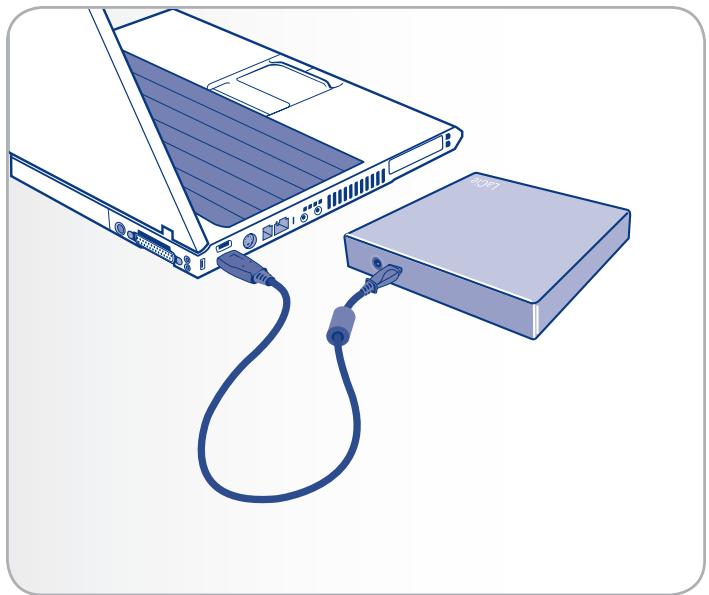
Fig. 06
2.3. Connexion d'un cable d'alimentation partagée USB (en option)
Legraveur LaCie Portable DVD±RW USB 2.0 est alimenté par le bus USB de l'ordinateur. Il ne nécessite donc pas d'alimentation. Si toutes le bus USB ne fournit pas une alimentation suffisante au fonctionnement du disque, vous pouvez brancher le cable d'alimentation partagée USB (fourni).
- Branchez le cable USB comme indiqué dans la section 2.2. Connexion du cable USB 2.0.
- Raccordez la grande extrémité USB du cordon d'alimentation partagée à un port USB de l'ordinateur.
- Branchez l'autre, la plus petite à l'arrière du LaCie Portable DVD±RW.
REMARQUE : Vous pouvez également acheter un bloc d'alimentation externe, qui se branche sur une prise murale sur le site Web de LaCie.
ATTENTION : Utilisez exclusivement l'adaptateur secteur fourni avec votre périhérique LaCie 2big. N'utilisez pas d'alimentation prévue pour un autre périhérique LaCie ou venant d'un autre fabricant. L'utilisation de tout autre cable électrique ou bloc d'alimentation risquerait d'endommager le disque dur et d'annuler votre garantie.
ATTENTION: Débranchez toujours l'adaptateur secteur du disque LaCie avant son transport. Si vous ne débranchez pas l'adaptateur, vous risquez d'endommager votre disque et d'entrainer l'annulation de votre garantie. En cas de problème lié au bloc d'alimentation, vous pouvez vous procurer un bloc de rechange auprès de votre revendeur LaCie local ou via le site de LaCie.
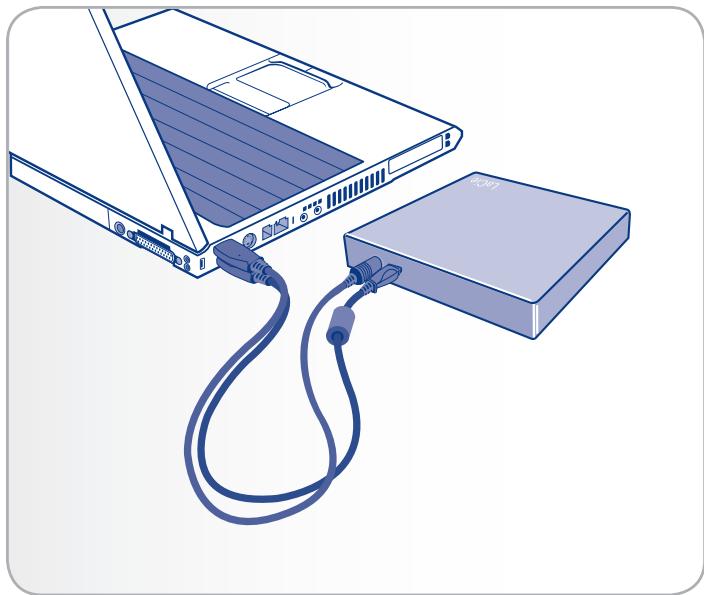
Fig. 07
3. Utilisation de votregraveur LaCie Portable DVD±RW
3.1. Insertion des disques
Pour insérer un disque, procédez comme suit :
- Appuyez sur le bouton d'ouverture/fermeture dugraveur LaCie Portable DVD±RW.
- Une fois le tiroir ouvert, placez-y le DVD ou le CD, étiquette vers le haut. Vérifiez que le DVD ou le CD est correctement positionné au centre du tiroir de chargement.
- Appuyez sur le bouton d'ouverture/fermeture pour le refermer (Fig. 08).
N'essayez pas de forcer l'ouverture du tiroir, vous risqueriez d'endommager legraveur. Vous ne pouvez ouvrir le tiroir que si legraveur est sous tension. Pour un bon fonctionnement dugraveur, veillez à ce qu'il soit installé sur une surface plane et de niveau.
Pour referrer le tiroir, procedede comme suit :
appuyez sur le bouton d'ouverture et de fermeture (Fig. 08). Il est déconseilé de pouvoir le tiroir pour le fermer.
3.2. Accès aux disques
Utilisateurs Mac
Le volume du DVD ou du CD apparait sous forme d'icone sur le bureau. Cliquez sur l'icone pour acceder au contenu du DVD ou du CD.
Utilisateurs Windows
Le volume du DVD ou du CD s'affichera dans le dossier Poste de travail (Windows XP) ou le dossier Ordinateur (Vista). Cliquez sur l'icone pour acceder au contentu du disque.
ATTENTION: Ne forcez pas pour ouvrir ou fermer le bac à disque au risque d'endommager le lecteur. Retirez toujours les disques avant de transporter legraveur et ne le déplacez jamais lorsqu'il est sous tension.
INFORMATIONS IMPORTANTES : cegraveur n'est pas compatible avec les cartouches.
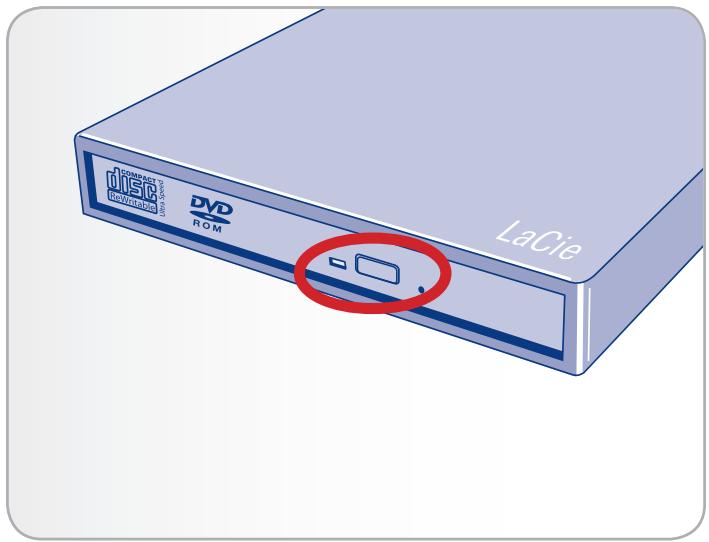
Fig. 08
3.3. Éjection des disques
Utilisateurs Mac
- Faites glisser l'icone de CD/DVD du bureau jusqu'à la corbeille (Fig. 09).
- Le tiroir s'ouvre.
- Retirez le disque.
Appuyez sur le bouton d'ouverture/fermeture du graveur pour refermer le tiroir.
Utilisateurs Windows
- Appuyez sur le bouton d'ouverture/fermeture situé à l'avant dugraveur.
- Retirez le disque.
- Appuyez sur le bouton d'ouverture/fermeture du graveur pour refermer le tiroir.
ATTENTION : N'essayez pas d'ouvir le tiroir du graveur ou de retarder le disque lorsque le graveur est en cours d'utilisation et que l'ordinateur y accede. Vous pourriez vous blesser et/ou endomgar le graveur et/ou votre système informatique. Ne transportez pas le graveur avec le tiroir ouvert ou contenant un DVD ou un CD. Vous risqueriez d'endommager votre péripérisque et/ou les données enregistrées sur le disque et votre garantie serait annulée.
3.4. Éjection d'urgence du disque
Si vous ne parvenez pas à éjecter un DVD ou un CD à l'aide du bouton d'ouverture/fermeture du tiroir et que cette fonction n'est pas générée par le logiciel, vous pouvez recourir à la procédure d'éjection force pour ouvrir le tiroir.
- Éteignez legraveur et débranchezle cable d'interface.
- Insérez dans ce trou une fine tige métallique, par exemple un trombone déplié, (voir Fig. 10) jusqu'à ce la tige appuie sur le mécanisme d'éjection manuelle. Ce mécanisme déclenché l'ouverture du tiroir.
N'utilisiez cette méthode que si le bouton d'ouverture/fermeture du tiroir ne fonctionne pas.
ATTENTION : N'oubliez pas d'éteindre le lecteur et de débrancher l'adaptateur secteur avant de recourir à la procédure d'éjectionforcée.
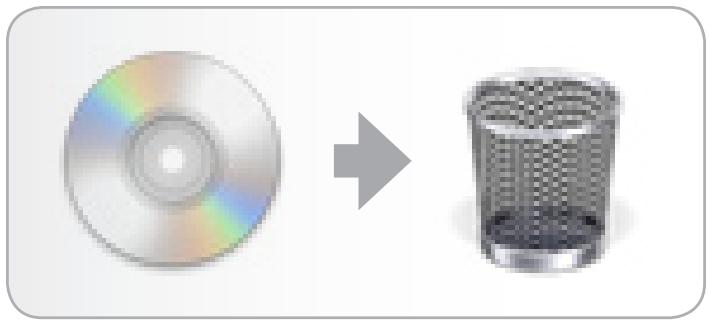
Fig. 09
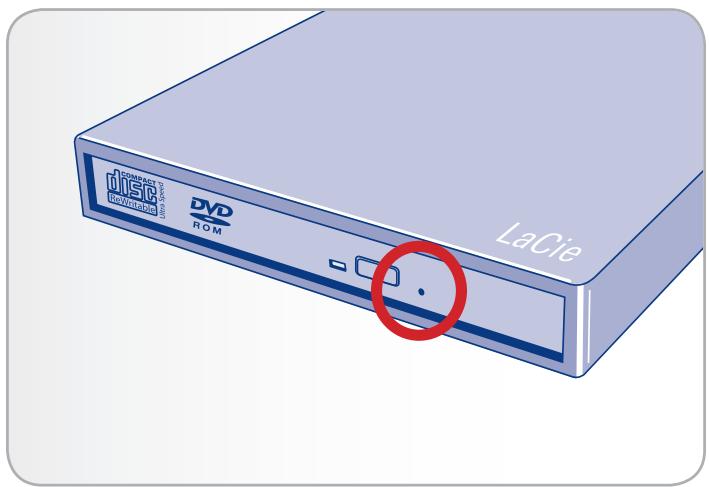
Fig. 10
4. Informations techniques utiles
4.1. Systèmes de fichiers
Lorsque vous enregistrez sur des disques DVD±R/RW ou CD-R/RW, vous ave la possibilité d'affector au disque un format de fichier particulier (le format de fichier correspond à la façon dont l'ordinateur nomme et organise les fichiers pour le stockage et l'échange des données).
Pour l'utilisation d'ungraveur de DVD/CD LaCie, vous aze le choix principalement entre trois systèmes de fichiers :
Format UDF (Universal Disk Format)
ISO 9660
Mac OS étendu (aussi appelé HFS+)
Disques hybrids (Mac et PC)
UDF - Cette spécification, développée par l'Optical Storage Technologies Association, est le principal système de fichiers permettant la cohérence entre les différentes applications Blu-ray, DVD et CD, les plateformes matériel et les systèmes d'exploitation informatiques.
ISO 9660 - Système de fichiers standard permettant de dire des médias sur Mac, PC et les principales autres plates-formes informatiques. Publiée par l'International Organization for Standardization, cette norme définit un système de fichiers standard pour DVD-ROM et CD. Elle est compatible avec Microsoft Windows, Mac OS et les systèmes d'exploitation qui suivent les specifications Unix, mais elle ne prend pas en charge les fonctions personalisées du système de fichiers Mac telles que les noms de fichiers étendus ou les options d'icones. Microsoft a créé une extension de ce format, nommée Joliet, qui admet les noms compétant des caractères Unicode et les noms de fichier responsable jusqu'à 64 caractères (deux fois plus que les specifications ISO 9660 Niveau 2 et 3).
Mac OS Étendu - Également connu sous le nom de HFS+, correspond au système de fichiers utilisé par Macintosh. C'est le format idéal si vous utilisez votre disque uniquement sur Mac.
Les utilisateurs Mac de disques hybrides (Mac et PC) - peuvent égalementCHOISER de creer des disques hybrides constituies de deux partitions: l'une est visible pour les utilisateurs Mac et l'autre pour les utilisateurs Windows. Toast Titanium n'autorise pas ce systeme de fichiers.
4.2. Modes d'écriture sur DVD±RW
Mode Disk At Once (DAO) - Mode d'écriture sur DVD permettant d'enregistrer en une seule session la totalité du disque mais ne permettant pas l'ajout de nouvelles données une fois l'enregistrement terminé. Diffère de la méthode DAO pour CD-R en ce sens que les zones lead-in et lead-out (début et fin de disque) et la zone de données sont toutes enregistrées sequentially.
Mode Session at Once (SAO) - Mode d'écriture similaire au mode DAO, où toutes les données sont écrites en une session, à cette différence que le mode SAO permet de commencer une nouvelle session et d'effectuer l'enregistrement ultérieurement. Ce mode permet de很好地 contrôler l'enregistrement que
Packet Writing (PW) ou TAO, vous pouvez utiliser un espace de disque plus important car les pistes n'ont pas besoin d'être espacées.
Incremental Recording (IR) - Procedé d'écriture sur DVD同樣 à la méthode SAO (Session At Once) sur CD-R ; les fichiers peuvent être ajoutés directement sur le disque – enregistrement par enregistrement – sans qu'il soit nécessaire de copier les fichiers sur un disque dur avant de les écrite sur le DVD. Seules limitations : la taille minimum de l'enregistrement doit être de 32 Ko au moins (meme si le fichier à enregistrer est plus petit) et les vitesses d'écriture sont légèrement inférieures en raison de l'excess de débit dû à la combinaison des zones lead-in/out et des zones de données. Notez également que le disque doit être finalisé avant de pouvoir être relu par ungraveur autre que celui sur lequel il a été enregistré.
Multi-Border Recording (MBR) - Proceded'écriture sur DVD similaire au procédé d'enregistrement incrémental, qui permet de graver un disque en mode incrémental et de le litre sur tout périphérique reconnaisant cette méthode d'écriture. L'enregistrement Multi-Border create une zone frontière très courte autour des sessions d'enregistrement, de sorte qu'un lecteur ou ungraveur DVD compatible avec cette méthode n'essaie pas de litre au-delà de cette zone frontière : le disque (meme s'il n'est pas finalisé) peut alors être lu par cet autre lecteur.
Mode Restricted Overwriting (RO) - Avec cette méthode, de nouveaux segments de données peuvent être insérés sur un disque déjà enregistré de manière aléatoire à tout emplacement situé dans les limites de la zone frontière enregistrée. Néanmoins, ces nouvelles données ne peuvent être ajoutées que dans une zone du disque ayant été préalablement enregistrée, et cela a partir de l'endroit où la dernière session a été arrêtée.
Mode Packet Writing (PW) - Mode d'écriture particulièrement adapté à la sauvégarde de données. Les erreurs de type "Buffer underrun* " sont impossibly dans ce mode, car les données sont écrites par " paquets " de quelques kilo-octets. Le Packet Writing est un processus CPU intensif car il vérifie constamment la disponibilité de l'espace sur le disque.
Table 02 - Modes d'écriture sur DVD±RW
*Buffer Underrun - L'enregistrement d'un disque est un processus intensif pour le système et legraveur a besoin d'un flux constant de données. Une erreur de type « buffer underrun » se produit lorsque le flux de données vers legraveur n'est pas assez rapide pour que sa mémoire tampon restepleine,ce qui provoque une erreur dans le processus d'enregistrement. Si vous rencontres ce problème spécifique, réduisez la vitesse d'enregistrement.
4.3. À propos de la capacité des DVD/CD
Certains facteurs importants doivent être pris en compte lorsqu'youen enregistrrez des videos, musiques ou données sur CD ou DVD. Il existe deux tailles de disques DVD : 12 cm et 8 cm (les deux formats ont une epaisieur de 1,2 mm). Les DVD ont une face unique et peuvent avoir une ou deux couches de données.
Le volume de données ou de video qu'un disque peut contenir dépend de plusieurs facteurs, comme le volume des éléments audio et le degré de compression des données, de la video ou du son.
Lorsque les fabricants de supports indiquent le volume de données qu'un disque peutContainir,ils expriment cette capacité totale en gigaocplets (Go),c'est-à-dire en milliards d'octets (soit 1000 x 1000 x 1000 octets).Ce nombre ne correspond pas exactement à la façon dont l'ordinateur adresse les données ; pour l'ordinateur c'est une valeur binaire supérieure à un milliard d'octets : 1 073 741 824 (soit 1024 x 1024 x 1024 octets).
4.4. Questions et réponses sur l'interface USB
Quels sont les avantages de l'interface USB ?
Multiplateforme : Tous les derniers Macintosh et PC sont dotés de ports UB.
« Permutation à chaud »: il n'est pas nécessaire d'arrêter ou de redémarrer l'ordinateur pour ajouter ou retirer des péri-phériques USB. Il suffit de le brancher pour commencer à l'utiliser!
Configuration automatique: Une fois le périphérique connec- te, l'ordinateur le reconnait et configure automatiquement le logiciel (Windows 2000, Windows XP and Windows Vista).
Connexion en chaîne : sur les ports USB de l'ordinateur, vous pouvez connecter jusqu'à 127 périphériques à l'aide de concentrateurs.
Simplicité de l'installation : un port et une prise normalisée simplifiert la connexion.
LesgraveursHi-SpeedUSB2.0fonctionnent-ils sur les concentrateursUSB1.1etinversement?
Vous pouvez utiliser vos périphériques USB 2.0 avec des concentratesurs USB 1.1 mais, dans ce cas, les périphériques seront limités aux niveaux de performance de la norme USB 1.1.
Pour plus d'informations à propos de l'interface USB, consultez le site LaCie :
4.5. Transfers de données
Ces transferts sont des flux de données accomplissant une tâche, généralement liée au déplacement de données du support de stockage vers la mémoire RAM de l'ordinateur ou entre les péripériques de stockage. Lors des transferts de données, il est préféable d'attendre un petit moment avant de lancer d'autres applications sur le même port USB. Des anomalies peuvent survenir avec des ordinateurs dotés de contrôleurs USB non compatibles avec les normes OHCI (Open Host Controller Interface). Nous ne pouvons pas garantir un fonctionnement correct à 100% si votre configuration est différente. Dans ce cas, il est possible que vous rencontres des problèmes non encore résolus. Procedez alors de la manière suivante :
- Vérifiez que le cable USB est fermement fixé à chaque extrémité (côté périphérique et côté ordinateur). Si vous utilisez un cable USB autre que celui fourni avec votre périphérique LaCie, vérifie qu'il est certifié USB 2.0 Hi-Speed.
- Vérifiez que l'alimentation électrique et la connexion à la terre sont correctement raccordées.
- Déconnectez le cable USB de l'ordinateur. Attendez 30 secondes. Reconnectez le cable.
NOTE TECHNIQUE: *Contrôleur - composant ou cartelectronique (désignée ici par « carte contrôleur ») qui permet à un ordinateur de communiquer avec certains périphériques ou de les gérer. Un contrôleur exter est une carte d'extension qui occupe l'un des logements ou « slots » libres (PCI ou PCMCIA, par exemple) à l'intérieur de l'ordinateur et qui permet la connexion d'un périphérique (graveur de DVD/RW, disque dur, scanner ou imprimante) à l'ordinateur. Si vous ordinateur n'est pas équipé d'une carte contrôleur USB, vous pouvez vous procurer un contrôleur exter auprès de LaCie. Pour plus d'informations, adressez-vous à votre revendeur ou à l'assistance technique LaCie (section 6. Assistance technique).
5. Dépannage
Si vous graveur LaCie Portable DVD±RW ne fonctionne pas correctement, passez en revue la liste suivante pour déterminer la cause du problème. Si, après avoir revu tous les points énoncés dans la liste de contrôle, vous n'avez pas pu résoudre ce problème de fonctionnement, consultez la rubrique des Questions/Réponses régulière publiées sur notre site web www.lacie.com. Vous y trouvez peut-être une réponse à votre question. Nous vous invitons également à visiter la page Downloads pour télécharger les dernières mises à jour des pilotes.
Si toutes vous avez besoin d'une aide complémentaire, contactez votre revendeur ou l'assistance technique LaCie (reportez-vous à la section 6. Assistance technique pour plus de détails).
Mises à jour des manuels
LaCie s'efforce de vous fournir les manuels d'utilisation les plus à jour et les plus complets possibles. Notre objectif est avant tout de vous offrir une documentation conviviale et simple pour vous aider à installer votre nouveau matériel et à en maîtriserrapidement les diverses fonctions.
Si vous manuel ne correspond pas exactement à la configuration du produit que vous avez achetié, nous vous invitons à consulter notre site Internet et à télécharger la version la plus récente.
Les conseils de dépannage des pages qui suivent sont classés par système d'exploitation :
5.1. Utilisateurs Mac
| Problème | Question | Solution |
| Le disque n'est pas re-connu par l'ordinateur. | La configuration de l'ordinateur ré-pond-elle à la configuration minimum requise pour ce périphérique ? | Reportez-vous à la section 1.1. Configuration minimale requise. |
| Le bus USB de votre ordinateur ali-mente-t-il suffisamment le graveur ? | Si vous graveur ne s'installe pas sur toute ordinateur, il se peut qu'il ne soit pas suffisamment alimenté par le bus USB de votre ordinateur. Pour plus d'informations sur la connexion du cable d'almen-tation partagée USB, voir 2.2. Connexion du cable USB 2.0. | |
| Avez-vous suivi la procédure d'instal-lation correcte ? | Passez en revue la procédure d'installation de la section 2.3. Connexion d'un cable d'alimentation partagée USB (en option). | |
| L'icône du lecteur figure-t-elle dans Poste de travail ? | Dans Poste de travail, recherche L'icône et la dette de lecteur cor-respondant au disque LaCie. Si L'icône n'apparait pas, suivez les autres conseils de dépannage afin d'identifier le problème. | |
| Les deux extrémités du cable USB sont-elles correctement branchées ? | Débranchez le cable USB, patientez 10 secondes, puis rebranchez-le. Assurez-vous que les connecteurs USB sont placés correcte-ment. Les connecteurs des cables USB ne peuvent s'insérer que dans un sens. Veillez à les orienter correctement avant de les insérer. Pour branchier le connecteur, positionnez-le bien en face du port USB et insérez-le à fond. Utilisez uniquement des cables USB homologués, comme ceux fournis avec le lecteur LaCie. Si vous avez suivi toutes ces instructions et que le disque n'est toujours pas reconnu, arrêtez l'ordinateur, attendez 4 à 5 minutes, puis redémarrez l'ordinateur et réessayez. | |
| Existe-t-il un conflit avec d'autres ex-tensions ou pilotes de périphérique ? | Si besoin d'aide, contactez l'Assistance technique LaCie. Reportez-vous à la section 6.1. Contacter l'assistance technique LaCie. | |
| Le disque ne semble pas fonctionner plus vite lorsqu'il est connecté à un port USB 2.0 Hi-Speed. | D'autres périphériques USB sont-ils connectés au même port ou concentrateur ? | Déconnectez les autres périphériques USB et voyagez si les performances du périphérique s'en trouvent améliorées. |
| Le lecteur est-il connecté à un concentrateur USB ? | Un périphérique Hi-Speed USB 2.0 ne fonctionné à des vitesses Hi-Speed USB 2,0 que s'il est connecté directement à un port ou à un concentrateur Hi-Speed USB 2.0. Veillez à ce que votre hub USB supporte le Hi-Speed USB 2.0. | |
| Le disque est-il connecté à l'un des ports Hi-Speed USB 2.0 de l'ordina-teur ? | Vérifiez que les pilotes Hi-Speed USB 2.0 de la carte bus et du péri-phérique sont correctement installés. Dans le doute, désinstallez les pilotes et réinstalllez-les. | |
| L'ordinateur et le système d'exploi-tation sont-ils compatibles avec la norme USB 2.0 Hi-Speed ? | Reportez-vous à la section 1.1. Configuration minimale requise et 4.5. Transfers de données pour plus d'informations. | |
| Le disque fonctionné lentement. | Legraveur est-il connecté directement à l'ordinateur ? | Assurez-vous que votregraveur estconnectédirectementàvotre ordinateur(voir 2.3 Connexion d'un cable d'alimentation partagée USB(en option) pour tout complément d'information.Pour deglomerées performance,connectezdirectementles périhériquesà l'ordinateur.Pour plus d'informations,reportez-vousà la section4.5.Transferts de données. |
| Le tiroir de chargement ne s'ouvre pas. | Avez-vous essayé de faire glisser l'iconde de disque jusqu'à la corbeille ? | Faites glisser l'iconde de disquevers la corbeille.Le disque sera automatiquement éjecté.Si cette méthode ne résout pas le problème,essayez de recourir à la fonction d'éjection intégrée aulogiciel que vousutilisez. |
| L'exécution d'un logiciel a-t-elle bloqué la fonction d'éjection ? | Pour vous en assurer,débranchelez cableFireWire,puis rebranche-le et appuyez sur le bouton d'ouverture du tiroir.Si le disque ne s'éjecte toujours pas,passsezà la section3.4.Ejection d'urgencer du disque pour savoir comment éjecter vosurvort. | |
| Legraveur éjecte systé-matiquement le disque lorsque vous lancez un enregistrement ou bien legraveur n'enregistre pascorrectement sur le DVD ou le CD. | Le disque est-il plain? | Pour vérifierle contenu du disque:Utilisez voitrélogiciel de gravure OU Sélectionnez le disque sur le bureau et désissezObtenirdesinfos dans le menu Fichier.Si le disque est vide et que le problème persisté,essayez d'enregistrer sur un autre média. |
| Legraveur reconnaît-il le format du disque que vous avez inséré ? | Vérifiez la section1.5.Formats deDVD etCD pris en charge poursavoir quels formats vous pouvez utiliser avec legraveur. | |
| Le disque est-il endommagé ? | Examine soignement le disque. Il est possible que la face en-Registraruble du disque(le côté brillant à surface réfléchissante)soitrayée (ces marques sont généralement visibles).En cas de doute,essayez un autre disque. | |
| Le logiciel de gravure a-t-il été installé correctement ? | Vérifiez l'installation de votre logiciel de gravure et réinstallé-le sinécessaire.Revoyez les sectionsd'aide et de dépannage du logicielde gravure pour plus d'informations. | |
| Y a-t-il eu une erreur de type "Buffer underrun"(tampon mémoire non rem-pli à temps)?Le flot de données vers legraveur a-t-il été interrompu ? | Pour garantirles meilleures conditions d'enregistrement,suivez les consels ci-après;ils vous permettront d'éviter les échecs de gra-vure.Quittez tous les autres programmes avant de lancer laGRA-VURE.Désactivez le Partage de fichiers s'il est activé.Si vous enregistrrez directement à partir d'un CD ou d'un DVD,vérifiez que la vitesse du lecteur source est suffisante pour as-surer la continuité du flux de données vers legraveur LaCie.Lorsque vous effectuez des copies,nous vous recommandons de transférer le contenu à copier sur le disque dur et de réali-ser l'enregistrement du contenu à partir du disque dur.Réduisez la vitesse d'enregistrement dugraveur LaCie dans le menu approprié du logiciel de gravure. |
5.2. Utilisateurs Windows
| Problème | Question | Solution |
| Le disque n'est pas reconnu par l'ordinateur. | La configuration de l'ordinateur répond-elle à la configuration minimum requise pour ce périphérique ? | Reportez-vous à la section 1.1. Configuration minimale requise. |
| Le bus USB de votre ordinateur ali-mente-t-il suffisamment le graveur ? | Si vous graveur ne s'installe pas sur votre ordinateur, il se peut qu'il ne soit pas suffisamment alimenté par le bus USB de votre ordinateur. Pour plus d'informations sur la connexion du cable d'almen-tation partagée USB, voir 2.2. Connexion du cable USB 2.0. | |
| Avez-vous suivi la procédure d'installation correcte ? | Passez en revue la procédure d'installation dans 2. Connexion de votre graveur LaCie Portable DVD±RW. | |
| L'icône du lecteur figure-t-elle dans Poste de travail ? | Dans Poste de travail, recherchez l'icône et la dette de lecteur cor-respondant au disque LaCie. Si l'icône n'apparait pas, suivez les autres conseils de dépannage afin d'identifier le problème. | |
| Les deux extrémités du cable USB sont-elles correctement branchées ? | Débranchez le cable USB, patientez 10 secondes, puis rebranchez-le.Assurez-vous que les connecteurs USB sont placés correcte-ment. Les connecteurs des cables USB ne peuvent s'insérer que dans un sens. Veillez à les orienter correctement avant de les insérerPour brancher le connecteur, positionnez-le bien en face du port USB et insérez-le à fond.•Utilisez uniquement des cables USB homologués, comme leurs fournis avec le lecteur LaCie.Si vous avez suivi toutes ces instructions et que le disque n'est toujours pas reconnu, arrêtez l'ordinateur, attendez 4 à 5 minutes, puis redémarrez l'ordinateur et réessayez. | |
| Existe-t-il un conflit avec d'autres extensions ou pilotes de périphérique ? | Si besoin d'aide, contactez l'Assistance technique LaCie. Reportez-vous à la section 6.1. Contacter l'assistance technique LaCie. | |
| Les pilotes USB sont-ils correctement installés et activés ? | Utilisateurs Windows 2000 :Utilisez la commande Démarrer > Paramètres > Panneau de configuration > Système > onglet Matériel > bouton Gestionnaire de périphériques > Contrôleur USB. Cliquez sur le signe + en regard du contrôleur. Your disque doit figurer dans la liste. | |
| Utilisateurs Windows XP et Windows XP Vista :Utilisez la commande Démarrer > Panneau de configuration > Performances et maintenance > Système > onglet Matériel > bouton Gestionnaire de périphériques > Contrôleur USB. Cliquez sur le signe + en regard du contrôleur. Your disque doit figurer dans la liste.Si le disque ne figure toujours pas dans la liste, vérifie les câbles et reportez-vous aux autres conseils de dépannage répertoriés ici. | ||
| Le disque ne semble pas fonctionner plus vite lorsqu'il est connecté à un port USB 2.0 Hi-Speed. | D'autres périphériques USB sont-ils connectés au même port ou concentrateur ? | Déconnectez les autres périphériques USB et voyagez si les performances du périphérique s'en trouvent améliorées. |
| Le lecteur est-il connecté à un concentrateur USB ? | Un périphérique Hi-Speed USB 2.0 ne fonctionne à des vitesses Hi-Speed USB 2,0 que s'il est connecté directement à un port ou à un concentrateur Hi-Speed USB 2.0. Veillez à ce que votre hub USB supporte le Hi-Speed USB 2.0. | |
| Le disque est-il connecté à l'un des ports Hi-Speed USB 2.0 de l'ordinaireur ? | Vérifiez que les pilotes Hi-Speed USB 2.0 de la carte bus et du périphérique sont correctement installés. Dans le doute, désinstallé les pilotes et réinstallé-les. | |
| L'ordinateur et le système d'exploitation sont-ils compatibles avec la norme USB 2.0 Hi-Speed ? | Reportez-vous à la section 1.1. Configuration minimale requise et 4.5. Transferts de données pour plus d'informations. | |
| Le disque fonctionné lentement. | Le graveur est-il connecté directement à l'ordinateur ? | Assurez-vous que votre graveur est connecté directement à votre ordinateur (voir 2.3. Connexion d'un cable d'alimentation partagée USB (en option) pour tout complément d'information. Pour deaillesures performance, connectez directement les périphériques à l'ordinateur. Pour plus d'informations, reportez-vous à la section 4.5. Transferts de données. |
| La lecture des DVD vidéo ne fonctionné pas. | Avez-vous installé le logiciel de dé-compression MPEG-2 approprié ? | Assurez-vous que le logiciel MPEG-2 a été correctement installé. Pour plus d'informations, reportez-vous aux rubriques d'aide de ce logiciel. |
| Avez-vous définis le graveur LaCie comme lecteur de DVD par défaut dans le logiciel que vous utilisez pour la lecture des DVD ? | Consultez les rubriques d'aide du logiciel de lecture de DVD pour savoir comment configurer votre graveur LaCie comme lecteur de DVD par défaut. | |
| Utilisez-vous simultanément d'autres logiciels ? | Vérifiez qu'aucun autre programme n'est en cours d'exécution. Si c'est le cas, fermez-le. Selon la configuration de l'ordinateur, il est possible qu'il ne puisse dire les DVD que si le logiciel de lecture est le seul programme en cours d'exécution. | |
| Legraveur éjecte systé-matiquement le disque lorsque vous lancez un enregistrement ou bien legraveur n'enregistre pas correctement sur le DVD ou le CD. | Le disque est-il plain? | Pour vérifier le contenu du disque :Utilisez votre logiciel de gravure OU Sélectionnez le disque sur le bureau et choisissez Obtir desinfos dans le menu Fichier. Si le disque est vide et que le problème persiste, essayez d'enregistrer sur un autre média. |
| Legraveur reconnaît-il le format du disque que vous avez inséré ? | Vérifiez la section 1.5. Formats de DVD et CD pris en charge pour savoir quels formats vous pouvez utiliser avec legraveur. | |
| Le disque est-il endommagé ? | Examinez soigneusement le disque. Il est possible que la face en-Registraruble du disque (le côte brillant à surface réfléchissante) soit rayée (ces marques sont généralement visibles). En cas de doute, essayez un autre disque. | |
| Le logiciel de gravure a-t-il été ins-tallé correctement ? | Vérifiez l'installation de votre logiciel de gravure et réinstalllez-le si nécessaire. Revoyez les sections d'aide et de dépannage du logarithiel de gravure pour plus d'informations. | |
| Legraveur éjecte systé-matiquement le disque lorsque vous lancez un enregistrement ou bien legraveur n'enregistre pas correctement sur le DVD ou le CD. | Y a-t-il eu une erreur de type "Buffer underrun" (tampon mémoire non rempli à temps)? Le flot de données vers legraveur a-t-il été interrompu ? | Pour garantir les mêilles conditions d'enregistrement, suivez les conseils ci-après ; ils vous permettront d'éviter les échecs de gravure.Quiteze tous les autres programmes avant de lancer la gravure.Désactivez le Partage de fichiers s'il est activé.Si vous enregistrez directement à partir d'un CD ou d'un DVD, vérifie que la vitesse du lecteur source est suffisante pour assurer la continuity du flux de données vers legraveur LaCie. Lorsque vous effectuez des copies, nous vous recom-mands de transférer le contenu à copier sur le disque dur et de réaliser l'enregistrement du contenu à partir du disque dur.Réduisez la vitesse d'enregistrement dugraveur LaCie dans le menu approprié du logarithiel de gravure. |
Avant de contacter l'assistance technique
- Lisez les manuels et revoyez la section 5. Dépannage.
- Tentez d'identifier le problème. Si possible, débranchez tous les autres périhériques externes et vérifie le branchement des câbles.
Si vous avez vérifié tous les points indiqués dans la liste de contrôle de dépannage et que le disque LaCie ne fonctionne toujours pas correctement, contactez-nous à l'adresse www.lacie.com. Avant de nous contacter, installez-vous devant l'ordinateur et vérifie que vous avez les informations suivantes à portée de main :
| Informations | Où trouver les informations |
| Numéro de série dugraveur LaCie PortableDVD±RW | Sur une étiquette située au dos du périhérique ou sur l'emballage d'origine |
| Modèle Macintosh/PC | Mac :cieszur l'icône Apple dans la barre de menus puis sélectionnez À propos de ce Mac. |
| Version du système d'exploitation | Windows :ciezazà l'aide du bouton droit de la souris sur Poste de travail et sélectionnez Propriétés > Général. |
| Vitesse du processeur | |
| Mémoire de l'ordinateur | |
| Marques et modèles des autres périhériques internes et externes installés sur l'ordinateur | Mac :ciezazur l'icône Apple dans la barre du Finder puis sélectionnez À propos de ce Mac. Sélectionnez Plus d'infos... La fenêtre Informations Système Apple affiche la liste de vos différents périhériques internes et externes. |
| Windows :ciezazavec le bouton droit de la souris sur Poste de travail puis sélectionnez Propriétés > Matériel. |
6.1. Contacter l'assistance technique LaCie
| LaCie Asie, Singapore et Hong Kong Nous contactor : http://www.lacie.com/asia/contact/ | LaCie Australia Nous contactor : http://www.lacie.com/au/contact/ |
| LaCie Belgique Nous contactor : http://www.lacie.com/be/contact/ (Français) | LaCie Canada Nous contactor : http://www.lacie.com/caen/contact/ (Anglais) |
| LaCie Danemark Nous contactor : http://www.lacie.com/d/contact/ | LaCie Finlande Nous contactor : http://www.lacie.com/fi/contact/ |
| LaCie France Nous contactor : http://www.lacie.com/FRA/contact/ | LaCie Allemagne Nous contactor : http://www.lacie.com/de/contact/ |
| LaCie Italie Nous contactor : http://www.lacie.com/IT/contact/ | LaCie Japon Nous contactor : http://www.lacie.com/jp/contact/ |
| LaCie Pays-Bas Nous contactor : http://www.lacie.com/nl/contact/ | LaCie Norvège Nous contactor : http://www.lacie.com/no/contact/ |
| LaCie Espagne Nous contactor : http://www.lacie.com/es/contact/ | LaCie Suède Nous contactor : http://www.lacie.com/se/contact/ |
| LaCie Suisse Nous contactor : http://www.lacie.com/chfr/contact/ (Français) | LaCie Royaume-Uni Nous contactor : http://www.lacie.com/uk/contact/ |
| LaCie Irlande Nous contactor : http://www.lacie.com/ie/contact/ | LaCie États-Unis Nous contactor : http://www.lacie.com/contact/ |
| LaCie International Nous contactor : http://www.lacie.com/intl/contact/ | |
7. Garantie
LaCie garantit votre périhérique contre tout défaut de fabrication ou de main-d'oeuvre, à condition qu'il soit utilisé normalement, pendant la période indiquée sur votre certificat de garantie. Si ce produit avaitprésenter des définuts de fonctionnement pendant la période de garantie, LaCie désira de le réparer ou de le rempla-cer, à son gré.
Cette garantie s'annule si :
Le disque a ete stocke ou utilise dans des conditions d'utilisation ou d'entretien anormales.
Le disque a ete réparé, modifié ou alteré, sauf si cette réparation, modification ou alteration a ete expressément autorisée par écrit par LaCie;
Le disque a eté endommagé du fait de manipulations bratales, d'une néligence, d'un choc électrique lors d'un orage, d'une défaillance électrique, d'un emballage inadéquat ou d'un accident;
Le disque a ete installede maniere incorrecte;
Le numero de série du disque est effacé ou manuant;
La piece cassée est une piece de rechange (tiroir de charge-ment, etc.);
Le système de fermetre inviolable du boitier est cassé.
LaCie et ses fournisseurs déclinent toute responsabilité en cas de perte de données liée à l'utilisation de ce matériel et pour tout problème pouvant en résultat. Par mesure de précaution, il est recommandé de tester les supports CD-R/RW et DVD-R/RW et DVD+R/RW après gravure. LaCie ou ses fournisseurs ne peuvent en aucun cas garantir la fiabilité des supports DVD ou CD utilisés dans cegraveur.
LaCie ne saurait enaucun cas etre tenu responsable des dommagesdirects,particuliers ou indirects,tels que,non exclusivement,les dommages ou pertes de biens ou de matériels,les pertes de profit ou de revenu,le cout du remplacement des biens ou les frais ou inconvénientsresultantd'interruptionsde service.
Toute perte, dépréciation ou destruction eventuelle de données consécutive à l'utilisation d'un produit LaCie est de l'entière responsabilité de l'utilisateur. Enaucun cas LaCie ne pourrait être tenue pour responsable en cas de problème de récapération ou de restauration des données. Nul ne poursra, enaucun cas, se prévaloir d'une indemnisation supérieure au prix d'achat versé pour ce disque.
Pour pouvoir bénéficier de la garantie, contactez l'assistance technique LaCie. Une preuve d'achat vous sera demandée afin de vérifier que legraveur est always sous garantie.
Tout produit renvoyé à LaCie doit être correctement conditionné dans son emballage d'origine et expédé en port payé.
INFORMATION IMPORTANTE : inscrivez-vous en ligne pour bénéficier de l'assistance technique gratuite : www.lacie.com/Registrar/