
CARTE PCI USB 2.0 - Carte d'extension USB LACIE - Notice d'utilisation et mode d'emploi gratuit
Retrouvez gratuitement la notice de l'appareil CARTE PCI USB 2.0 LACIE au format PDF.


| Type de produit | Carte d'extension USB |
| Marque | LaCie |
| Interface | USB 2.0 (compatible USB 1.1) |
| Nombre de ports | 4 ports USB externes |
| Débit maximal | 480 Mb/s (haute vitesse), 12 Mb/s (pleine vitesse), 1,5 Mb/s (basse vitesse) |
| Nombre max de périphériques | 127 périphériques via concentrateurs |
| Configuration minimale | PC compatible 266 MHz, 32 Mo RAM, lecteur CD-ROM, slot PCI libre (ATX PCI Rév.2.0+) |
| Systèmes d'exploitation | Windows 98 SE, Windows Me, Windows 2000, Windows XP |
| Alimentation | Via le slot PCI (5V) |
| Dimensions (estimées) | 120 mm x 60 mm x 20 mm |
| Poids (estimé) | 50 g |
| Fonctions principales | Plug & Play, branchement à chaud, gestion de l'alimentation (veille) |
| Compatibilité | Périphériques USB 2.0 et USB 1.1 |
| Conformité | FCC Classe B, CE (EN60950, EN55022, EN50082-1, EN60555-2) |
| Garantie | Garantie limitée contre défauts de fabrication (voir certificat) |
| Sécurité | Mise à la terre nécessaire avant manipulation, protection contre décharges électrostatiques |
| Entretien | Éviter humidité, températures extrêmes et projections d'eau |
| Reparabilité | Ne pas ouvrir, aucune pièce interne réparable par l'utilisateur |
| Longueur max câble USB | 5 mètres |
FOIRE AUX QUESTIONS - CARTE PCI USB 2.0 LACIE
Questions des utilisateurs sur CARTE PCI USB 2.0 LACIE
0 question sur cet appareil. Repondez a celles que vous connaissez ou posez la votre.
Poser une nouvelle question sur cet appareil
Téléchargez la notice de votre Carte d'extension USB au format PDF gratuitement ! Retrouvez votre notice CARTE PCI USB 2.0 - LACIE et reprennez votre appareil électronique en main. Sur cette page sont publiés tous les documents nécessaires à l'utilisation de votre appareil CARTE PCI USB 2.0 de la marque LACIE.
MODE D'EMPLOI CARTE PCI USB 2.0 LACIE
Copyright © 2002 LaCie. Tous droits réservés. Toutre reproduction, enregistrement sur unquelconque support de données ou transmission,meme partielle, de ce manuel, parquelque moyen ou sousquelque forme que ce soit (electronique, mecanique, par photocopie, enregistrement ou autre), sans autorisation ecrite de LaCie est formellement interdit et constituerait une violation des Droits d'Auteur.
Noms et marques déposées
Microsoft, Windows 98, Windows 98 SE, Windows Millennium Edition, Windows 2000 et Windows XP sont des marques déposées de Microsoft Corporation. Tous les autres noms de marques commerciales citées dans ce manuel sont la propriété de leurs détenteurs respectifs.
Avertissement aux utilisateurs
Les indications et specifications figurant dans ce manuel sont données à titre indicatif, les informations pouvant être modifiées sans averissement préalable. Ce document a été elaboré avec le plus grand soin, dans le but de vous fournir des informations fiables. Toutefois, LaCie ne peut être tenue responsable des conséquences liées à d'eventuelles erreurs ou omissions dans la documentation, ni de la détérioration ou de la perte accidentelle de données résultat directement ou indirectement de l'usage des informations qu'elle contient. LaCie se réserves le droit de modifier ce manuel ou d'apporter des améliorations à la conception du produit, sans aucune restriction ni obligation d'en averrir les utilisateurs.
Avis de conformité aux normes de la Commission Fédérale des Communications (FCC)
AVERTISSEMENT : Toute modification effectuée sur ce matériel, n'ayant pas été expressément approuvée par les instances responsables des problèmes de conformité, peut entraîner l'annulation du droit à utiliser cet apparéil. Ce matériel a subi des tests de contrôle, et a été déclaré conforme aux restrictions imposées aux péripériques numériques de classe B, par la section 15 de la réglementation FCC. Ces restrictions sont destinées à assurer une protection raisonnable contre les interférences indésirables lorsque cet apparéil fonctionne dans un environnement commercial. Ce matériel génére, exploite, et peut émettre un rayonnement de fréquence radio, et en cas d'installation ou d'utilisation non conforme aux instructions fournies dans ce manuel, peut provoquer des interférences indésirables avec les réceptions radio. Néanmoins, rien ne garantit qu'aucune interférence ne se produit dans une installation spécifique. Si cet équipement provoque des interférences indésirables avec les réceptions radio et TV (ce que vous pouvez déterminer en allumant et en éteignant l'équipement), nous vous encourageons vivement à y.Remédier en prénant l'une des mesures suivantes:
-
Réorientez ou replacez les antennes réceptrices.
-
Augmentez la distance entre l'équipement et le récepteur.
- Connectez l'équipment à une sortie sur un circuit différent de celui sur lequel le récepteur est connecté.
- Consultez votre revendeur ou un technician radio/TV experimenté pour plus amples informations.
Voudevezutiliserdescablesblindésetdescartesd'entree/sortieavec cet equipementafin de satisfairea la reglementation FCC en vigueur.Ce pérophériqueestconforméauxdispositions15de la reglementation FCC. L'utilisation du matériel est soumise aux deux conditions suivantes:(1)ce pérophériquene doit pas provoquer d'interférences nuisibles et (2)ce pérophériquedoit accepter toute interfeence reçue,y compris les interférences qui peuvent provoquer un fonctionnement indésirable.
Avis de conformité aux normes du Ministère des Communications du Canada
Cet apparéil numérique de classe 1 satisfait à toutes les exigences de la réglementation canadienne relative aux équipements générateurs d'interférences.
Homologation et conformité aux normes de la Communauté Européenne
Nous, la société LaCie, déclarons solenlientment que ce produit est conforméaux normes europeennes suivantes :
Classe B EN60950, EN55022, EN50082-1, EN60555-2
et aux directives suivantes :
Directive basse tension 73/23/EEC
Directive sur la compatibilité electromagnetique 89/336/EEC
- Introduction 5
1.1 Icônes utilisées dans ce manuel 5
1.2 Qu'est-ce que l'USB 2.0? 6 - Installation de votre carte PCI USB 2.0 LaCie
2.1 Configuration minimale requise 7
2.2 Installation du matériel 8
2.3 Installation du logiciel 9 - Dépannage 15
- Comment contacter le Service client 17
4.1 Garantie 19 - Annexe 1 - Questions et réponses sur l'USB 20
- Glossaire 23
- Protection et sécurité des personnes 26
1. Introduction
Nous vous félicitons pour l'achat de votre nouvelle carte PCI USB 2.0 LaCie. Désormais, lorsque vous connectez des péripériques USB 2.0 via votre carte PCI USB 2.0 LaCie, vous pourrez bénéficier des nouveaux taux de transfert impressionnants que vous offre l'USB 2.0.
La carte PCI USB 2.0 LaCie est un hôte USB 2.0 doté de multiples fonctionnalités, qui peut assurer un fonctionnement à haute vitesse (HS ou High-Speed), pleine vitesse (FS ou Full-Speed) et BASSE vitesse (LS ou Low-Speed). Elle offre également une compatibilité amont avec les péripériques USB 1.1. Parmi ses nombreuses caractéristiques, il convient de證明:
- Un taux de transfert de données variable : haute vitesse (480 Mo/s), pleine vitesse (12 Mo/s) et BASSE VITESSE (1,5 Mo/s)
- Quatre ports externes permettant de connecter jusqu'à 127 périphériques
- La prise en charge de périphériques connectables à chaud et de la fonctionnalité plug & play
Ce manuel vous aidera à :
- Installer correctement votre nouvelle carte
- La dette en service et l'utiliser
1.1 Icônes utilisées dans ce manuel
Les paragraphs en italiques comportent une icône indiquant le type d'informations fournies.

Remarque importante

Informations techniques ou eautés

Mise en garde (Cette icône signale un risque potentiel)
Précautions d'emploi
Suivez toujours les conseils et recommendations pour être sur d'utiliser votre carte PCI USB 2.0 LaCie dans de bonnes conditions et en toute sécurité. En observant ces quelques précautions, vous évitez les risques de blessures corporelles et de détérioration de votre périphérique et autres équipements informatiques. Pour obtenir une liste complète de précautions, veuillez vous reporter à la fin de ce manuel.
Garantie
LaCie et ses fournisseurs déclinent toute responsabilité pour la perte éventuelle de données liée à l'utilisation de ce matériel, et pour tout problème pouvant en résultat.
Actualisations du manuel
LaCie s'efforce constamment de vous fournir les Manuels d'utilisation les plus actualisés et complets disponibles sur le marché. Notre objectif est de vous fournir un format convivial, facile à utiliser afin de vous aider à installer et à utiliser rapidement les diverses fonctions de votre nouveau périphérique.
Si vous manuel ne reflète pas les configurations du produit que vous avez achété, veuillez consulter notre site Web pour obtenir la toute dernière version. Vous trouverez nos manuels à l'adresse suivante : www.lacie.com/support/manuals
1.2 Qu'est-ce que I'USB 2.0 ?
Le nouveau standard USB 2.0 fournit une bande passante supérieure destinée à des péripériques haut débit tels que des disques durs externes, des scanners ultra rapides et des graveurs CD-RW. L'USB 2.0 procure des débits pouvant atteindre 480Mo / s , tout en conservant la compatibilité amont avec les péripériques USB 1.1.
L'USB 2.0 peut encore être utilisé pour connecter des ports et des péripériques USB 1.1 basse vitesse : caméras numériques, scanners, modems, claviers, souris, manéttes de produits et imprimantes. Dans le système USB 2.0, il n'est pas nécessaire demettre à niveau les péripériques USB existants ; les péripériques à basse vitesse n'affriront pas de performances supplémentaires mais fonctionneront comme des péripériques USB 1.1.
Icones USB
Ces iconées vous permettent d'identifier facilement les interfaces USB. Elles apparaissent sur les cables USB et pres des connecteurs de port USB sur certains ordinateurs.

UNIVERSAL SERIAL BUS
Icône USB 1.1

Icône USB 2,0
2. Installation de votre carte PCI USB 2.0 LaCie
2.1 Configuration minimale require
- Windows 98 SE (Secondédition), Windows Me (Millennium Edition), Windows 2000 ou Windows XP
- PC compatible IBM, processeur compatible 266 MHz ou supérieur, RAM de 32 Mo
- Lecteur de CD-ROM
Slot PCI conforme à la Specification ATX PCI Rév.2.0 ou ultérieure
La carte PCI USB 2.0 LaCie est conforme aux specifications relatives à l'OHCI (Open Host Controller Interface), à l'EHCI (Enhanced Host Controller Interface) et à l'USB, révision 2.0.

Remarque importante: Le format de cette carte n'est pas compatible avec les portables ou les ordinateurs bloc-notes; aussi ne peut-elle pas etre installee sur les systèmes de ce type. Veuillez contacter votre revendeur pour d'autres options USB compatibles avec ces systèmes.

Mise en garde Avant de manipuler et d'installer votre carte PCI USB 2.0 LaCie, voirlez à vous isoler électrique par mise à la terre. Les décharges electrostatiques peuvent rapidement et facilement endommager ou déterminer irrémédiablement votre ordinateur ou un de ses composants. Veuillez lore les informations suivantes pour la mise à la terre.
Décharges électrostatiques
L'électricité statique est une charge électrique causée par un déséquilibre d'électrons à la surface d'un matériel. Lorsque vous touchez un objet et que vous receivez une décharge, il s'agit du transfert de la charge statique ou de l'équilibrage de votre propre charge sur celle de l'objet. Cet échange est connu sous le nom de Décharge electrostatique.
La décharge electrostatique peut occasionner deux sortes de dommages sur les ordinateurs et les péripériques : (1) Irréversible : la perte complète du fonctionnement de l'appareil et (2) Défaut latent : l'appareil est affecté en partie seulement, entrainant une réduction de sa Productivité et de sa durée de vie.
Parce que nous ne pouvons pas éliminer la génération d'électricité statique, il est essentiel de suivre la procédure correcte pour l'isolation électrique par mise à la terre avant de manipuler votre carte PCI USB 2.0 LaCie ou de toucher tout composant interne de votre ordinateur. Pour ce faire, effectuez
une connexion à la terre ajusté et utilisez des tapis, des poignets ou des lanières anti-decharge electrostatique. Consultez votre fournisseur pour obtenir plus de détails sur l'articel dissipatif pour décharges electrostatiques adapté et correspondant à vos besoins.
Processus d'installation
L'installation de la carte PCI USB 2.0 LaCie se fait en deux étapes. Tout d'abord (Installation du matériel), vous doivent insérer la carte PCI dans un slot PCI se trouvant à l'intérieur de votre ordinateur. Ensuite, (Installation du logiciel), vous doivent installer les pilotes nécessaires au fonctionnement de la carte.
2.2 Installation du matériel
Outils : Tournevis à tête plate et/ou à tête Philips
Manuel de l'ordinateur
1) Eteignez votre ordinateur et déconnectez tous les péripériques et cables externes : cordon d'alimentation, ligne de modem/fax, moniteur, etc.
2) Retirez le capot de votre ordinateur. Avant de pouvoir-retirer le capot de la plupart des ordinateurs, il convendra d'abord de retarder des vis. Celles-ci se trouvent généralement à l'arrière de l'ordinateur, sur le bord du capot.
Toutefois, l'emplacement de ces vis et le système de fixation du capot peuvent varier selon le fabricant. Nous vous invitons donc à consulter le manuel de l'ordinateur pour plus d'informations.
3) Une fois que vous avez retire le capot, vous devez repérer les logements ou "slots" PCI de la carte mère. Les slots PCI se trouvent généralement à l'arrière de l'ordinateur, sur la face latérale de l'ordinateur (veuillagez vous reporter au manuel de l'ordinateur pour déterminer l'emplacement exact des slots PCI). Si nécessaire, retirez le cache du slot d'extension et évientuellesment toute carte d'extension bloquant l'accès aux slots PCI.
4) Retirez la carte PCI USB 2.0 LaCie de son emballage anti-statique et introduizez-la à l'intérieur du slot PCI vide. La carte doit être installée avec les circuits et les quatre connecteurs USB orientés vers le bas.
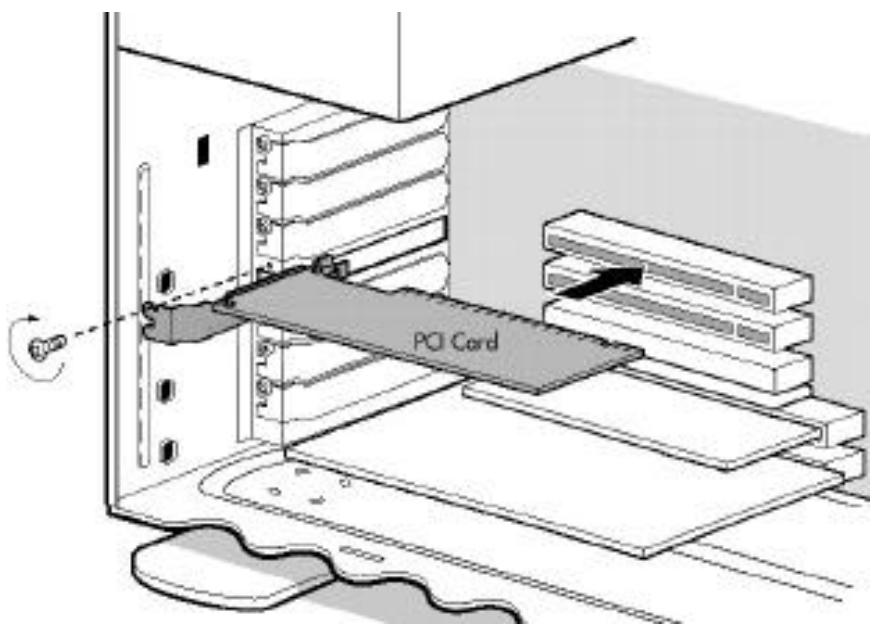

Remarque importante: La carte ne peut être montée que de cette façon: si vous éprouvez des difficultés lors de l'insertion de la carte dans le slot PCI, assurez-vous de son orientation correcte. Vérifiez que les barrettes de contact dorées de la carte PCI sont correctement mises en place dans le slot PCI de votre ordinateur. Il peut s'avérer nécessaire d'exercer une certaine force pour insérer complètement la carte dans le slot.
5) Une fois que la carte PCI est correctement installée, reisserrez avec une vis, et, le cas échéant, replacez toute carte supplémentaire retiree au cours de l'etape 3.
6) Vous pouvez maintainant remettre le capot de votre ordinateur et reconnectcer tous les périphériques et câbles externes.
2.3 Installation du logiciel
Windows 98 SE, Windows Me et Windows 2000
1) Mettez l'ordinateur sous tension. Insérez le disque LaCie Driver CD (fourni avec votre carte PCI) dans le lecteur de CD-ROM interne de votre ordinateur. Une fenêtre s'affichera pour vous avertir que votre système d'exploitation (Windows 98 SE/Me/2000) a détecté un nouveau matériel. Une fois que votre ordinateur a automatiquement détecté la carte, la fenêtre "Assistant Ajout de nouveau matériel" s'affiche à l'écran, vous invitant à rechercher les pilotes pour le "Contrôleur NEC USB Open Host." Cliquez sur Suivant pour continuer la procédure.
2) Lorsque la fenêtre suivante (Fig. 1.1) apparait, Sélectionnez "Rechercher le meilleur pilote..." et cliquez sur Suivant.
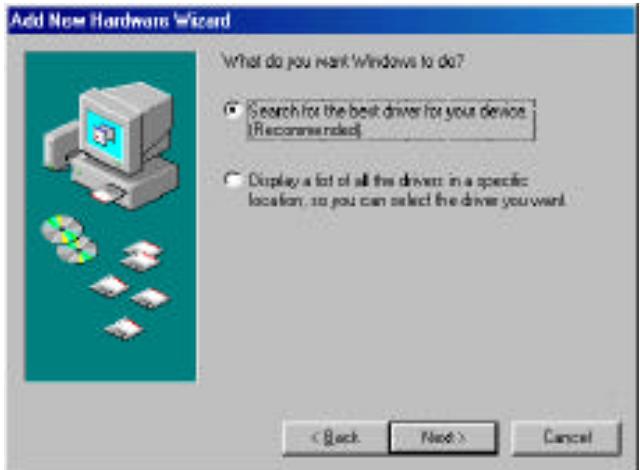
Fig. 1.1
3) Lorsque la fenêtre suivante (Fig. 1.2) apparait, cliquez sur Suivant en ne selectionnant aucun élément.
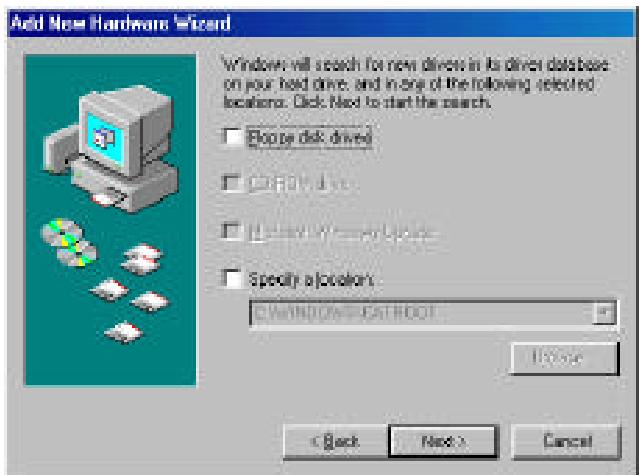
Fig. 1.2
4) Lorsque la fenêtre suivante (Fig. 1.3) apparait, seLECTIONnez "Le pilote mis à jour..." et cliquez sur Suivant.
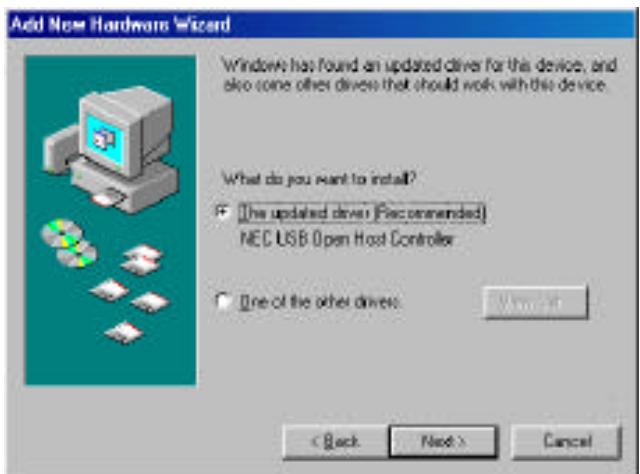
Fig. 1.3
5) Cette fenêtre indique l'emplacement du pilote. Cliquez sur Suivant.
6) La fenêtre "Copie des fichiers..." apparait. Une fois que les fichiers ont été copiés, la fenêtre "Contrôleur NEC USB Open Host" s'affiche pour vous prévenir que "Windows a terminé l'installation du logiciel nécessaire à votre nouveau péripérique matériel". Cliquez sur Terminer.
7) La même fenêtre qu'à l'étape 1 doit réapparaitre. Cette fois, elle vous invitera à rechercher les pilotes correspondant au "Bus USB PCI". Cliquez alors sur Suivant.
8) La fenêtre représentée à la Fig. 1.1 apparait. Sélectionnez une nouvelle fois "Rechercher le meilleur pilote..." et cliquez sur Suivant.
9) Lorsque la fenêtre représentée à la Fig. 1.2 s'affiche, sélectionnez "Spécifier un emplacement": Cliquez ensuite sur "Parcourir". Recherche l'icone du CD LaCie Drivers et cliquez sur le signe plus a côté de cette icône. Les utilisateurs de Windows 98 SE et Windows Me doivent selectionner le dossier "Win98ME" et cliquer sur "OK". Les utilisateurs de Windows 2000 doivent selectionner le dossier "WinXP2K" et cliquer sur "OK". Lorsque la Fig. 1.4 s'affiche de nouveau, cliquez sur Suivant.
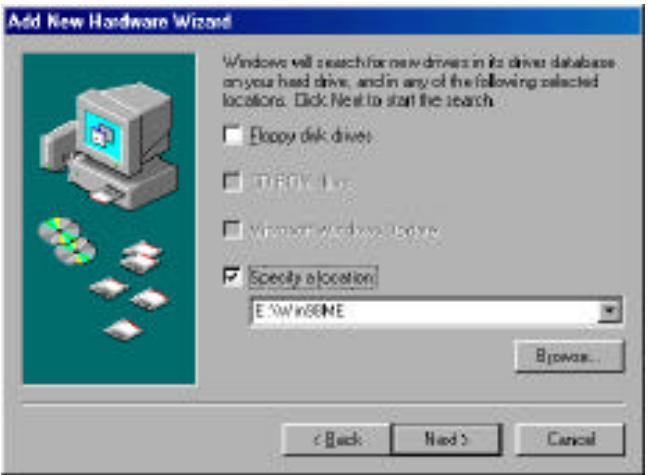
Fig.1.4
10) Lorsque la fenetre suivante (Fig. 1.5) apparait, selectionnez "Rechercher le meilleur pilote..." et cliquez sur Suivant.
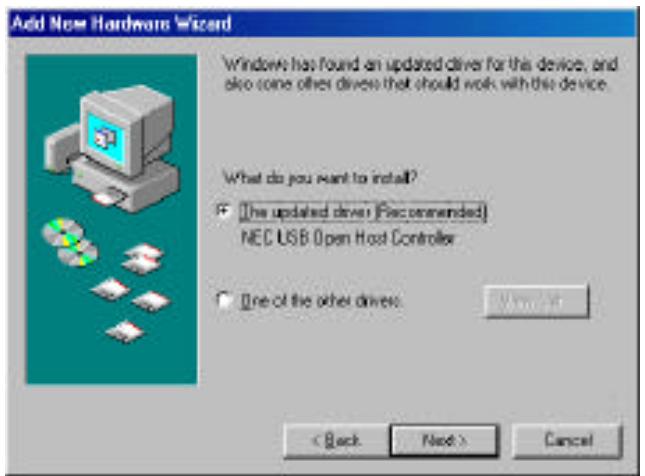
Fig. 1.5
11) Lorsque la fenêtre "Contrôleur NEC PCI vers USB Enhanced Host" apparait (Fig. 1.6), clique sur Suivant.
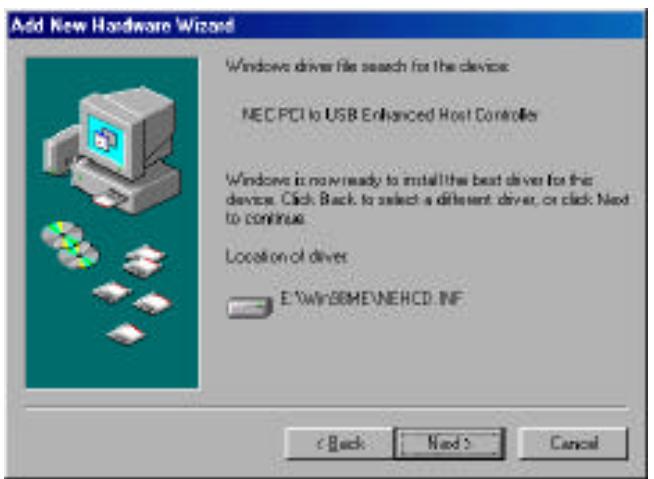
Fig. 1.6
12) La fenêtre "Copie des fichiers..." s'affiche une nouvelle fois pour indiquer la vitesse de copie. La fenêtre qui apparait ensuite est la dernière fenètre, cliquez sur Terminer pour terminer le processus.
Afin de vérifier que le pilote a été correctement installé, cliquez avec le bouton droit sur "Poste de travail", puis sur "Propriétés". Lorsque la fenêtre "Propriétés Système" s'affiche, cliquez sur l'onglet "Gestionnaire de péripériques" et faites défiler la liste jusqu'à l'icone "Contrôleurs de bus USB" et développement cette option enclinquant sur le signe plus. Sous l'icone Bus USB, vousdezvez voir deux chaînes : "Contrôleur NEC PCI vers USB Open Host" et "Contrôleur NEC PCI vers USB Enhanced Host"(il est possible qu'un autre nom apparaisse dans ces chaînes, en fonction du fabricant du jeu de composants).
Si elles apparaisent, l'installation de vos pilotes de carte PCI USB 2.0 LaCie est terminée et vous pouvez commencer à utiliser votre nouvelle carte.
Windows XP
1) Mettez l'ordinateur sous tension. Insérez le disque LaCie driver CD (fourni avec votre carte PCI) dans le lecteur de CD-ROM interne de votre ordinateur. Une fenêtre s'affichera dans votre "Zone de notification" (située dans le coin inférieur droit de votre écran) pour vous prévenir que votre système d'exploitation (Windows XP) a déetecté un nouveau matériel.
2) Lorsque la fenêtre "Assistant de nouveau matériel détecte" (Fig. 2.1) s'affiche, selectionnez "Installer depuis une liste ou un emplacement spécifique..." et cliquez sur Suivant pour poursuivre.
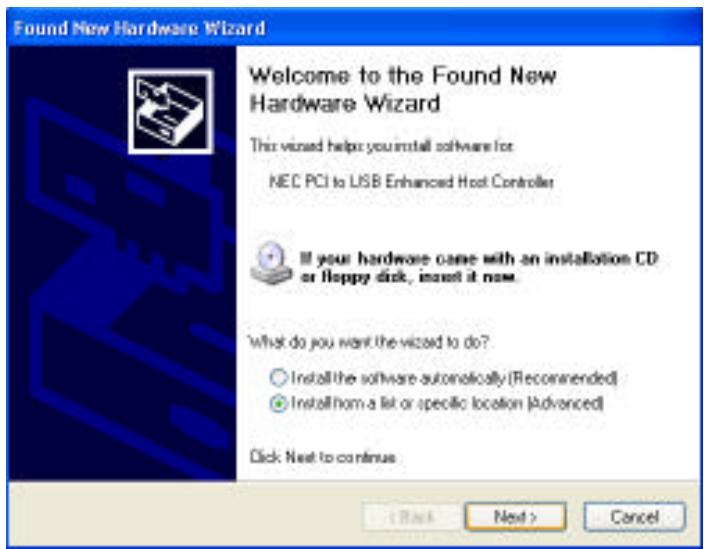
Fig. 2.1
3) Sélectionnez "Rechercher le meilleur pilote à ces emplacements" et cliquez sur "Parcourir". Recherche l'icone du CD LaCie Drivers et cliquez sur le signe plus a cote de cette icone. Sélectionnez le dossier "Win2KXP" et cliquez sur "OK". Dès que l'écran "Assistant de nouveau matériel détecté" réapparait, cochez "Inclure cet emplacement dans la recherche :". Cliquez ensuite sur Suivant.
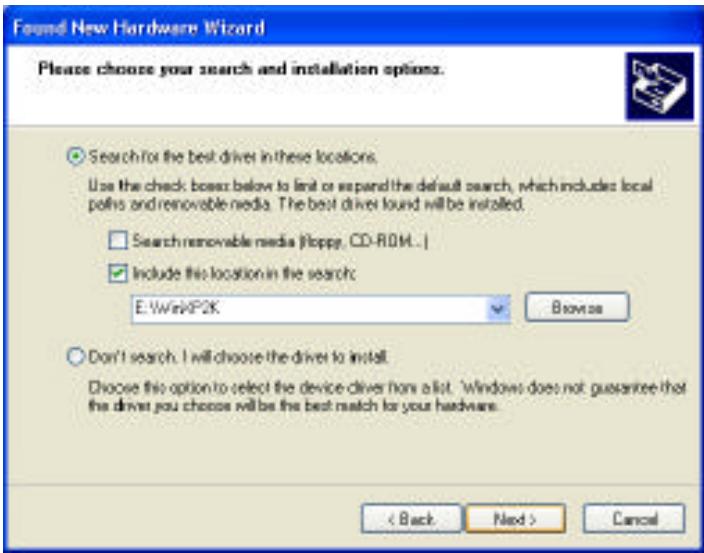
Fig. 2.3
4) L'assistant commence à rechercher le pilote et lance le processus d'installation du logiciel. Une nouvelle fenêtre apparaît alors avec une icône représentant une loupe flottant au-dessus d'un ordinateur

Remarque importante: Avant que l'assistant ne commence à installer le logiciel, un message d'avertissement avec pour titre "Installation du matériel" peut s'afficher. Cliquez sur Continuer quand même.
5) ÀpRES l'écran d'advertisement, l'assistant installe le logiciel. Vous devriez voir apparaitre une fenêtre avec des iconones de copie de fichiers.
6) Une fois que "Fin de l'Assistant de nouveau matériel détecté" s'affiche, cliquez sur Terminer pour terminer l'installation.
Dès que l'installation du logiciel est terminée, un message de votre "Zone de notification" apparaitra pour vous prévenir qu'un nouveau péripérisque a été ajouté et que vous pouvez l'utiliser.
Afin de vérifier que le pilote a été correctement installé, cliquez avec le bouton droit sur "Poste de travail", puis sur "Propriétés". Quand la fenêtre "Propriétés Système" s'affiche, cliquez sur l'onglet "Matériel" puis sur "Gestionnaire de péripériques". Lorsque la fenêtre "Gestionnaire de péripériques" s'affiche, faites défiler la liste jusqu'à l'icone "Contrôleurs de bus USB" et développement cette option en cliquant sur le signe plus. Sous l'icone Bus USB, vousdezvevoir deux chaînes : "Contrôleur NEC PCI vers USB Open Host" et "Contrôleur NEC PCI vers USB Enhanced Host" (il est possible qu'un autre nom apparaisse dans ces chaînes, en fonction du fabricant du jeu de composants).
Si elles sont visibles, l'installation des pilotes de la carte PCI USB 2.0 LaCie est terminée et vous pouvez commencer à utiliser votre nouvelle carte.
3. Dépannage
Si vous carte PCI USB 2.0 LaCie ne fonctionne pas correctement, veuillez consulter la liste de contrôle suivante pour savoir d'ou vient le problème.
Si toute fois vous avez besoin d'une aide complémentaire, contactez le Support Technique LaCie (voir le chapitre 4 pour plus de détails).
| Problème | Questions à se poser | Solutions possibles |
| Dans le Gestionnaire de périphérique, des points d'interrogation vert apparaissent à côté du périphérique USB 2.0 que vous avez connecté à votre carte USB 2.0. | Utilisez-vous Windows Me ? | Il s'agit d'une caractéristique propre au système d'exploitation Windows Me. Notre périphérique continuera à fonctionner correctement. |
| Youre rencontres des difficultés à activer et à désactiver le mode veille de l'ordinateur. | Tentez-vous de reactiver libre ordinateur lorsqu'un périphérique est connecté à votre carte ? | La réactivation à distance est impossible avec la carte. Youre souris et votre clavier doivent être connectés via un port USB 1.1 pour pouvoir utiliser les fonctions du mode veille. |
| Utilisez-vous Windows 98 SE ? | Sous Windows 98 SE, si votre système tente de passer en mode de chokele actif, le pilote permettra à l'ordinateur de passer en mode veille uniquement. | |
| Youse avez connecté à chaud un périphérique sur la carte et celui-ci n'est pas reconnu. | Utilisez-vous Windows 2000 ou XP ? | Si vous déconnectez deux ou plusieurs périphériques USB 2.0 à l'aide de l'icône “Débrancher ou ejecter |
| le matériel" dans la zone de notification, sans les débrancher physiquement, lorsqu'l'un des péripériques USB 2.0 est physiquement débranché, l'autre péripérique USB 2.0 réapparait dans la liste. Pour éviter ce problème, déconnectez physiquement chaque péripérique USB que vous souhaitezPTRirer, immEDIatement après avoir utilisé l'icône "Débrancher ou éjecter le matériel". | ||
| Avez-vous reconnectcé/connecté immidiatement le péripérique ? | Attendez au moins 3 secondes avant de débrancher ou de brancher un péripérique connectable à chaud. |
4. Comment contacter le Service client
Avant d'appeler le Support technique
1) Lisez le manuel et revoyez la section Dépannage.
2) Essayez de localiser le problème.
Si vous vous étés posé toutes les questions de la liste de contrôle figurant à la section Dépannage et si vous ne pouvez toujours par faire fonctionner correctement votre carte PCI USB 2.0 LaCie, contactez-nous directement à l'un des numérosci-dessous. Avant d'appeler, placez-vous face à votre ordinateur et vérifie que vous disposez des informations suivantes :
1) Le nombre de série de votre carte
2) La marque et le modele de l'ordinateur
3) Le système d'exploitation et sa version (par exemple Windows 98 SE)
4) La quantité de mémoire installée
5) Le nom des lecteurs CD ou DVD installés sur votre ordinateur
6) Le nom de tous les autres péripériques installés sur votre ordinateur
Heures auxquelles vous pouvez contacter le Support technique
| Australie • Du lundi au vendredi, de 9h30 à 17h30 (Heure de la côte est) Pour nous contacter : • +(61)2 9669 6900 (telephone) • support.au@lacie.com | Belgique • Du lundi au vendredi, de 9h00 à 17h00 Pour nous contacter : • + 32 (0)2 639 14 71 • support.be@lacie.com |
| Canada • Du lundi au vendredi, de 9h30 à 17h30 (Heure de la côte Est) Pour nous contacter : • +1 (416) 530 2545 (telephone) • +1 (416) 530 2546 ( télécopie) • support.ca@lacie.com | France • Du lundi au vendredi, de 9h00 à 17h00 Pour nous contacter : • + 33 (0)1 69 32 84 23 • support.fr@lacie.com |
| Italie • Du lundi au vendredi, de 9h00 à 17h00 Pour nous contacter : • + (39) 02 89 14 09 20 • + (39) 02 89 14 09 20 | Japon • Du lundi au vendredi, de 9h00 à 17h00 Pour nous contacter : • + 81 3 5733 2205 • support.jp@lacie.com |
| Allemagne • Du lundi au vendredi, de 9h00 à 17h00 Pour nous contacter : • + 49 (0) 211 30 121 111 • support.de@lacie.com | Pays-Bas • Du lundi au vendredi, de 9h00 à 17h00 Pour nous contacter : • + 31 (0) 713 326 833 • support.nl@lacie.com |
| Espagne • Du lundi au vendredi, de 9h00 à 17h00 Pour nous contacter : • + (34) 91 323 83 11 • support.es@lacie.com | Suède, Norvège et Finlande • Du lundi au vendredi, de 9h00 à 17h00 Pour nous contacter : • + 46 (0) 8 411 60 02 • support@lacie.se |
| Suisse • Du lundi au vendredi, de 9h00 à 17h00 Pour nous contacter : • + 41 (0) 61 386 80 45 • support.ch@lacie.com | Royaume-Uni et Irlande • Du lundi au vendredi, de 9h00 à 17h00 Pour nous contacter : • + 44 (0) 20 7872 08 72 • support.uk@lacie.com |
| Etats-Unis Du lundi au vendredi, de 6h00 à 18h00 (Heure normale du Pacifique) Pour nous contacter : • + 1 503-844-4503 ( téléphone) • + 1 503-844-4505 ( télécopie) • support@lacie.com | Danemark • Du lundi au vendredi, de 9h00 à 17h00 Pour nous contacter : • + (45) 70 27 65 43 • support.nordic@lacie.com |
4.1 Garantie
LaCie garantit votre carte PCI contre tout défaut de pieces et de main d'oeuvre, dans des conditions normales d'utilisation, pour la période spécifiée sur votre certificat de garantie. S'il s'avéré que ce produit présente des defaults pendant la période de garantie, LaCie désisira, à sa discrétion, de réparer ou de remplaçer la carte PCI défectueuse.
Cette garantie est nulle si :
- La carte a eté stockée ou utilisée dans des conditions d'utilisation ou de maintenance anormales ;
- La carte a eté réparée, modifiée ou alterée, sauf si cette réparation, modification ou alteration est expressément autorisée par écrit par LaCie;
- La carte a été endommagée du fait d'une utilisation abusive, de néligence, de chic électrique lors d'un orage, de défaillance électrique, d'emballage inadéquat ou d'accident;
- La carte a ete installee de maniere incorre cate :
Le numero de série de la carte est maculé et illisible ou manguant :
LaCie ne pourrait enaucun cas etre tenue responsable des dommages directs, particuliers ou indirects, tels que - mais pas exclusivement - les dommages ou pertes de propriete ou de materiel, les pertes de profit ou de revenu, le coult des biens de remplacement ou les frais ou inconvenients resultant d'interruptions de service.
Nul ne pourra, enaucun cas, se prévaloir d'une indemnisation supérieure au prix d'achat versé pour la carte.
Pour obtenir un service de garantie, contactez le Support technique LaCie. Une preuve d'achat vous sera demandée pour vérifier que la carte est toujours sous garantie.
Toute carte renvoyée à LaCie doit être correctement conditionné dans son emballage d'origine et expédée en port payé.
5. Annexe 1 - Questions et réponses sur l'USB 2.0
Quels sont les avantages de l'interface USB ?
Les interfaces USB 1.1 et 2.0présentent de nombreux avantages commun, notamment :
- Les deux reposent sur une technologie de bus série.
- Des fonctionnalités multiplateformes : Vous pouvez utiliser votre périphérique USB sur des plates-formes Mac et Windows.
- Une fonctionnalité "Plug and Play": grâce à cette fonction extrémement pratique, vous n'avez plus à arrêté et à redémarrer l'ordinateur lorsque vous connectez un nouveau périphérique. Il suffit de le brancher; il est pré à fonctionner.
- Configuration automatique : votre nouveau péripérisque étant automatiquement reconnu et installé par votre système d'exploitation, l'installation et la mise en route de vos péripériques deviennent un jeu d'enfant.
- La possibilité de connecter plusieurs péripériques sur le même bus : avec les ports USB de votre ordinateur, vous pouvez connecter jusqu'à 127 péripériques en utilisant des concentrateurs (hubs).
- Nul besoin d'adresses de péripériques ou de terminateurs. Les cables sont très facies à installer.
Quelle différence y a-t-il entre l'USB 1.1 et l'USB 2.0?
La principale différence est la vitesse. L'USB 1.1, première version de l'interface USB, offre un débit pouvant aller jusqu'à 12 Mo/s. L'USB 2.0 supporte des vittesses atteignant 480 Mo/s, soit un débit 40 fois supérieur à celui de la version d'origine. Cet élargissement considérable de la bande passante se traduit par des performances plus élevées pour les applications exigeantes nécessitant des taux de transfert rapides.
Quels sont les employés appropriés à l'USB 1.1?
L'interface USB 1.1 convient parfaitement à des connexions classiques comme les claviers, les souris, les manettes de jeu et les scanners. Mais sa vitesse de 12 Mo/s est également adaptée à des applications plus avancées, notamment les jours et logériels hi-fi / audio, ainsi qu'au stockage sur disques durs, CD-RW et autres péripériques. Néanmoins, les péripériques USB 2.0 offriront des performances nettement supérieures avec ces applications, plus gourmandes en puissance.
Quels sont les employés préférentiels de l'USB 2.0 ?
Hormis les périphériques peu exigeants tels que souris et claviers, la quasitotalité des équipements informatiques peuvent tirer profit de l'USB 2.0. Les applications de video-conference informatiques seront encore plus
perfectionnées grâce à l'utilisation de caméras videoo numériques USB 2.0. La nouvelle génération de cartes d'acquisition videoo USB 2.0 permettra aux professionnels comme aux particuliers d'obtenir la meilleure qualité possible dans l'enregistrement videoo. Les scanners USB 2.0 placeront plus haut la barre des performances, en offrant des vitesses comparables à celles des scanners SCSI et FireWire, à un prix plus abordable. Les péripériques de stockage USB 2.0 de type CD-RW, DVD-RAM et DVD-R/RW ainsi que les lecteurs à cartouche amovible profiteront également des nouvelles performances des entrées/sorties.
Les péripériques USB 1.1 fonctionneront-ils à une vitesse supérieure sur un bus USB 2.0 ?
Malheureusement non. La norme USB 2.0 a eté spécialement conçue pour permettre aux développpeurs de creer de nouveaux péripériques à plus grande vitesse, capables d'exploiter cette largeur de bande supplémentaire. Les péripériques USB 1.1 fonctionneront toujours à 12 Mo/s (vitesse normale) et à 1,5 Mo/s (basse vitesse) sur un bus USB 2.0. Meme si les péripériques USB 1.1 ne fonctionnent pas plus vite, ils peuvent toutefois coexistier sur un même bus avec d'autres péripériques USB 2.0. En revanche, si vous connectez un péripérique USB 2.0 sur un bus USB 1.1, la vitesse de ce péripérique descendra à 12 Mo/s.
Qu'est-ce qu'un concentrateur USB ? Les périphériques USB 2.0fonctionnement-ils sur les concentrateurs USB 1.1 et inversement ?
Vous pouvez connecter jusqu'à 127 péripériques sur un même bus USB. Audelà de deux péripériques, vous devez utiliser un concentrateur - ou "hub" - pour effectuer de nouvelles connexions. Un concentrateur se connecté directement sur un port USB de votre ordinateur et compte généralement de 4 à 7 branchements en sortie, qui vous permettent de connecter autant de péripériques. L'une des principales fonctions du concentrateur est de régénérer les signaux qui perdent une partie de leur puissance lorsqu'ils sont transmis via le cable USB. En connectant un autre concentrateur à un connecteur du concentrateur existant, vous pouvez raccarder une nouvelle série de péripériques et ainsi de suite, jusqu'à un maximum de 127.
Vous pouvez utiliser vos péripériques USB 2.0 avec des concentrateurs USB 1.1, mais dans ce cas, les péripériques seront limités aux niveaux de performance de l'USB 1.1. Vous trouverez très prochainement sur le marché des répéteurs USB 2.0 capables de communiquer en trois modes : haute vitesse (480 Mo/s), pleine vitesse (12 Mo/s) et basse vitesse (1,5 Mo/s). L'USB 2.0 offrant une compatibilité amont, vous pourrez connecter des péripériques USB 1.1 sur des concentrateurs USB 2.0 ; cependant, les péripériques USB 1.1 conserve sur leur niveau de performance normal (soit 12 Mo/s).
En substance, les utilisateurs désirant bénéficier du début USB 2.0 devront connecter des équipements USB 2.0 aux deux extrémités d'un concentrateur 2.0 pour pouvoir fonctionner en mode "haute vitesse". D'un côté, une carte contrôleur USB 2.0 est installée sur l'ordinateur hôte pour la prise en charge du processus d'énumération et de la gestion d'alimentation. De l'autre côté, les circuits USB 2.0 doivent être directement connectés au concentrateur "racine" ou via un concentrateur USB 2.0.
Certain concentratesurs ne comportent pas d'alimentation et d'autres sont auto-alimentés. Lorsque vous choisissez un concentrateur, préférez le type auto-alimenté, car ces derniers sont équipés d'un adaptateur secteur. Les concentrateurs les plus puissants fournissant 0,5 A de puissance sur chaque port.
Si vous achetez un concentrateur, vérifie qu'il supporte la commutation par port. Cette fonction évite de geler toute la chaine de périphériques si l'un deux ne fonctionne pas correctement ou est en panne.

Remarque importante: Evitez d'utiliser les connecteurs USB que l'on trouve sur certains péripériques comme les claviers. Ce sont des connecteurs passifs (ou à passage direct) qui entraîennent une perte de puissance et un fonctionnement instable.

Remarque importante: Utilisez uniquement des cables USB d'une longueur inférieure à 5 metres. Les cables plus longs provoquent un dysfonctionnement des péripériques en raison d'une trop grande déperdition du signal électrique.
Vous trouvrez des informations supplémentaires aux adresses Internet suivantes :
http://www.lacie.com/usb
6. Glossaire
Bus : Ensemble de liaisons électroniques permettant aux données de circuler entre le processeur, la RAM et les cables d'extension (péripériques).
Configuration : S'agissant d'un micro-ordinateur, on parle de configuration pour désigner la somme des composants internes et externes du système, y compris la mémoire, les disques et lecteurs, le clavier, le sous-systeme video et les autres péripériques, tels que la souris, le modem ou l'imprimante. La configuration comporte également un aspect logiciel : le système d'exploitation et les différents gestionnaires de péripériques (pilotes ou "drivers"), ainsi que les options et paramètres du matériel, que l'utilisateur définit dans les fichiers de configuration.
Contrôleur : Il s'agit d'un composant ou d'une carte électronique (on parlera alors de "carte contrôleur"), permettant à un ordinateur de communiquer avec certains péripériques. Le contrôleur gère le fonctionnement du péripérique qui lui est associé et relié le bus PC au péripérique via un cable ruban à l'intérieur du PC. Un contrôleur externe est une carte d'extension qui occupe l'un des logements (salots) libres à l'intérieur de votre PC et qui permet la connexion d'un péripérique (lecteur de CD-ROM, scanner ou imprimante) à l'ordinateur.
Flux de données : Flux de données quiaccomplit une tache, généralement liée au déplacement des données du support de stockage vers la mémoire RAM de l'ordinateur ou entre les péripériques de stockage.
Numérique : Qualifie des informations discrétes qui peuvent être ramenées à une suite de bits 0 ou 1.
Pilote (gestionnaire de péripériques): Composant logiciel qui permet au système informatique de communiquer avec un péripérisque. La plupart des péripériques ne fonctionneront pas correctement (ou pas du tout) si les pilotes correspondants ne sont pas installés sur le système.
Dossier : Liste créé sur un disque pour stocker des fischiers. La création de dossiers et de sous-dossiers vous permet d'organiser le stockage de vos fischiers de façon logique et hierarchique pour les trouver et les générer plus facilement.
Matériel : Composants physiques d'un système informatique, y compris l'ordinateur lui-même et les périphériques tels qu'imprimantes, modems, souris, etc.
Concentrateur (ou Hub) : Dispositif qui reli est plusieurs périhériques ensemble sur le même bus. Les concentrateurs actifs, qui regénérént et retransmettent les signaux sur le cable, nécessitant une source d'alimentation. Les concentrateurs passifs ne font qu'interconnector les différents composants.
Interface : Jonction entre deux éléments de matériel ou de logiciel, leur permettant d'échanger des informations en adoptant des règles physiques et logiques communes.
Ko (Kilo-octet) : Pour simplifier 1 000 octets, en réalité 1 024 octets.
Ko/s : Kilo-octet par seconde. Unité de mesure du débit.
Mo (Mégaoctet) : Pour simplifier, un million d'octets, en réalité 1 024 kilo-octets ou 1 024 x 1 024 octets, soit 1 048 576 octets.
Mo/s: Mégaoctet par seconde. Unité de mesure du débit.
Support : Matériau physique, par exemple papier, disque ou bande, utilisé pour stocker des données informatiques.
Système d'exploitation : Logiciel qui contrôle l'affection et l'utilisation des ressources matérielles comme la mémoire, le temps du processeur, l'espace disque et les péripériques. Un système d'exploitation est la base sur laquelle s'executent les logiciels (applications). Windows, Mac OS et UNIX sont les systèmes d'exploitation les plus connus.
Périphrérique : Terme générique appliqué aux imprimantes, scanners, souris, claviers, ports série, cartes graphiques, lecteurs de disquettes et autres sous-systèmes informatiques. Ces périphriques possèdent souvent leur propre logiciel de contrôle, appelé pilote de périphrérique ou "driver".
Port, matériel : Composant de connexion (USB ou IEEE 1394, par exemple) qui permet à un microprocesseur de communiquer avec un périphérique compatible.
Port, logiciel : Adresse mémoire qui identifie le circuit physique utilisé pour transférer des informations entre un microproesseseur et un périphérique.
Logiciel : Pour résumer, le logiciel est une série d'instructions données à l'ordinateur. Cette série d'instructions sert à effectuer une tâche particulière appelée programme. Il existe deux types principaux de logiciel : le logiciel système (système d'exploitation comme Mac OS ou Windows) qui contrôle le fonctionnement de l'ordinateur et les logiciels d'application (programmes
comme Word ou Excel) qui permettent aux utilisateurs d'effectuer des tâches telles que le traitement de texte, la création de tableurs, de graphiques, etc.
Unité de stockage : Dans les systèmes informatiques, tout équipement dans lequel des informations peuvent être conservées. Les PC utilisent en général des unités de disque et d'autres supports externes de stockage (disquettes, CD-ROM, disques magnétiques, etc.) pour le stockage permanent des informations.
Utilitaire: Logiciel conçu pour effectuer des tâches de maintenance sur le système ou ses composants. A titre d'exemple, on peut citer les programmes de sauvégarde, les programmes de récapération de fichiers et de données sur disque, les programmes de préparation (ou de formatage) d'un disque et les éditeurs de ressources.
7. Protection et sécurité des personnes
Seules les personnes compétentes sont habitées à effectuer des opérations de maintenance sur cet apparéil.
- Lisez attentivement ce manuel d'utilisation et suivez la procédure indiquée pour installer votre matériel.
- Ne tentez jamais de désassembler ni de modifier votre carte PCI. N'introduisez jamais d'utilité dans les circuits pour éviter tout risque de décharge électrique, de court-circuit ou démissions dangereuses. Vote carte PCI ne contient aucun élément interne sur lequel vous puissiez intervenir. Si elle présente des signes de dysfonctionnement, faites-la examiner par un représentant du support technique LaCie.
- N'exposez jamais votre carte à la pluie, ne la placez pas dans un endroit où elle pourrait receivevoir des projections d'eau ou dans un environnement humide. Ne placez jamais d'objets contenant des liquides sur la carte PCI car leur contenu pourrait être renversé dans les circuits. Vous évitez ainsi les risques de décharge électrique, de court-circuit, d'incendie et de blessures corporelles.
- Vérifiez que l'ordinateur et la carte PCI sont branchés sur des prises équipées d'un fil de terre. Si ces apparèils ne sont pas mis à la terre, vous courez des risques de chocolélectrique.
- N'exposez pas la carte PCI à des température inférieures à 5^ C ( 41^ F) ou supérieures à 45^ C ( 104^ F). La carte pourrait être endommagée ou son support déformé. Evitez de placer votre carte à proximité d'une source de chaleur ou de l'exposer au rayonnement solaire (meme à travers une vitre). A l'inverse, une atmophère trop froide ou trop humide peut endommager votre carte.