
BIGGEST S2S AVEC PCI-EXPRESS CARTE - Stockage externe LACIE - Notice d'utilisation et mode d'emploi gratuit
Retrouvez gratuitement la notice de l'appareil BIGGEST S2S AVEC PCI-EXPRESS CARTE LACIE au format PDF.


| Type de produit | Baie de stockage externe RAID 5 baies |
| Marque | LACIE |
| Modèle | Biggest S2S avec carte PCI-Express |
| Interface hôte | eSATA (câble fourni) via carte PCI-X/PCI-Express |
| Nombre de baies | 5 baies pour disques durs SATA 3,5 pouces |
| Modes RAID supportés | RAID 0 (Fast), RAID 1 (Safe), RAID 0+1 (Safe+Fast), JBOD, Big, Safe+Big |
| Débit de transfert | Jusqu'à 3 Gb/s (SATA II) |
| Alimentation | 100-240V CA, 4A, 60-50Hz |
| Dimensions (approx.) | 30 x 25 x 18 cm (estimation) |
| Poids (approx.) | 5 kg (estimation) |
| Systèmes d'exploitation supportés | Windows 2000, XP, Server 2003 ; Mac OS X 10.3.9 |
| Formatage par défaut | HFS+ (Mac OS étendu) |
| Configuration minimale requise | 500 MHz CPU, 64 Mo RAM, 250 Mo disque libre, lecteur CD-ROM |
| Gestion et surveillance | Logiciel LaCie Biggest S2S Manager (daemon + interface utilisateur) |
| Remplacement à chaud | Oui, pour disques de rechange en mode Safe |
| Notification par e-mail | Configurable pour alertes (température, ventilateur, disque) |
| Entretien | Ne pas ouvrir ; contacter l'assistance technique pour remplacement de disque |
| Sécurité électrique | Prise mise à la terre, câble d'alimentation blindé fourni |
| Température de fonctionnement | 0 à 35°C |
| Humidité de fonctionnement | 20 à 80% sans condensation |
FOIRE AUX QUESTIONS - BIGGEST S2S AVEC PCI-EXPRESS CARTE LACIE
Questions des utilisateurs sur BIGGEST S2S AVEC PCI-EXPRESS CARTE LACIE
0 question sur cet appareil. Repondez a celles que vous connaissez ou posez la votre.
Poser une nouvelle question sur cet appareil
Téléchargez la notice de votre Stockage externe au format PDF gratuitement ! Retrouvez votre notice BIGGEST S2S AVEC PCI-EXPRESS CARTE - LACIE et reprennez votre appareil électronique en main. Sur cette page sont publiés tous les documents nécessaires à l'utilisation de votre appareil BIGGEST S2S AVEC PCI-EXPRESS CARTE de la marque LACIE.
MODE D'EMPLOI BIGGEST S2S AVEC PCI-EXPRESS CARTE LACIE
Mesures de protection et de sécurité 5
Précautions générales d'utilisation 5
1. Introduction 7
1.1 Fonctionnalités LaCie Biggest S2S 7
2. Votre biggest S2S 8
2.1. Configuration minimum 8 2.2. Contenu du coffret 9 2.3. Vues du lecteur 10
2.3.1. Vue avant 10 2.3.2. Vue arrière 11
2.4. Cables et connecteurs 12
2.4.1. Serial ATA II et eSATA 12
3. Configuration du système lacie biggest S2S 13
3.1. Modes de stockage 14 3.2. Installation des prérequis 16 3.3. Installation de la carte et du lecteur PCI-X/PCI-Express 16 3.4. Installation du Biggest S2S 17 3.5. Installation des disques Biggest S2S 17
3.5.1. Utilisateurs Windows 17 3.5.2. Utilisateurs Mac 19
3.6. Installation du gestionnaire LaCie Biggest S2S 20
3.6.1. Utilisateurs Windows 20 3.6.2. Utilisateurs Mac 23
4. Utilisation du LaCie Biggest S2S 26
4.1. Lancement du gestionnaire LaCie Biggest S2S 26
4.1.1. Windows 26 4.1.2. Mac OS X 27 4.1.3. Séquence de lancement du gestionnaire Biggest S2S (Mac OS X) 27
4.2. Personnalisation du mot de passe 28 4.3. Consultation de la fenêtre d'état du LaCie Biggest S2S 29 4.4. Consultation du mode de configuration du LaCie Biggest S2S 31
4.4.1. Mode de configuration élémentaire 31
4.4.1.1. Configuration du JBOD (mode de déviation) 33 4.4.1.2. Configuration de Safe 34 4.4.1.3. Configuration de Fast 35 4.4.1.4. Configuration Big 36 4.4.1.5. Configuration Safe + Big 37 4.4.1.6. Configuration Safe + Fast 38
4.4.2. Mode de configuration avancé 39
4.4.2.1. Consultation du mode de configuration avancé 39 4.4.2.2. Sections du mode de configuration avancé 40 4.4.2.2.1. Boutons de la barre d'outils 41 4.4.2.2.2. Boutons de commande 41
4.4.2.3. Configuration des volumes multiples 42 4.4.2.4. Gestion des fichiers de configuration 45 4.4.2.4.1. Importation d'un fichier de configuration 45 4.4.2.4.2. Enregistrement d'un fichier de configuration 45
4.4.3. Volume configuré de partition 46
4.4.3.1. Utilisateurs Windows 46 4.4.3.2. Volume configuré de partition - Mac OS X 49
4.4.4. Pour gérer des fichiers de configuration 50
4.4.4.1. Pour importer un fichier 50 4.4.4.2. Pour exporter un fichier 51
4.4.5. Gestion de la connexion Client au Daemon 51
4.4.6. Notification E-mail 52
4.4.6.1. Installation de la notification E-mail 53 4.4.6.2. Réception d'une notification E-mail 54
5. Maintenance du biggest S2S 55
5.1. Retrait/remplacement d'un disque 55 5.2. Installation d'un nouveau micrologiciel (mise à jour) 55 5.3. Configuration du mode de stockage pour la reconstruction du volume Safe 56
6. Contrôle de l'appareil de stockage lacie biggest S2S 58
6.1. Contrôle de l'activité du lecteur 58 6.2. Contrôle de la température 59
8. Conseils techniques 61
8.1. Capacité de stockage disponible 61 8.2. Les différences de types de systèmes de fichiers 62
8.2.1. Utilisateurs Mac 62 8.2.2. Utilisateurs Windows 63
8.3. Questions et réponses à propos de Serial ATA II 64 8.4. Options multiplicateur de port avec support hôte 65
9. Présentation des modes de stockage RAID et biggest S2S 66
9.1. RAID0 66 9.2. RAID1 67 9.3. RAID 0 + 1 68 9.4. JBOD 69
10. Dépannage 70
10.1. Voyants lumineux et ventilateur 70
10.2. Connexion du LaCie Biggest S2S à la carte LaCie SATA PCI-X/PCI-Express 71 10.3. Revue des événements 72
11.1. Avant de contacter l'assistance technique 73 11.2. Contacts d'assistance technique LaCie 74
12. Garantie 75
Avant-propos
Copyright © 2005 LaCie. Tous droits réservés. Toute reproduction, transmission ou stockage même partiel de ce manuel, sous quelque forme que ce soit ou par un moyen quelconque, électronique, mécanique, par photocopie, enregistrement ou autre, est formellement interdit sans l'accord préalable de LaCie.
Marques déposées
Apple, Mac, Macintosh et FireWire sont des marques déposées d'Apple Computer, Inc. Microsoft, Windows NT, Windows 98, Windows 98 SE, Windows 2000, Windows Millennium Edition et Windows XP sont des marques déposées de Microsoft Corporation. Sony et iLink sont des marques déposées de Sony Electronics. Toutes les autres marques citées dans ce manuel sont la propriété de leur détenteur respectif.
Modifications
Les informations et spécifications figurant dans ce manuel sont données à titre indicatif et peuvent être modifiées sans avis préalable. Ce document a été élaboré avec le plus grand soin dans le but de vous fournir des informations fiables. Toutefois, LaCie ne peut être tenue pour responsable des conséquences liées à éventuelles erreurs ou omissions dans la documentation, ni de dommages ou de perte accidentelle de données résultant directement ou indirectement de l'utilisation qui serait faite des informations contenues dans cette documentation. LaCie se réserve le droit de modifier ou d'améliorer la conception ou le manuel du produit sans aucune restriction et sans obligation d'en avertir les utilisateurs.

LaCie biggest S2S
Testée pour conformité aux normes FCC POUR LA MAISON ET LE BUREAU
Réglementation FCC
Cet appareil est conforme aux dispositions de la section 15 de la réglementation FCC. Son fonctionnement est soumis aux conditions suivantes:
- Cet appareil ne peut pas provoquer de brouillage préjudiciable.
- Cet appareil doit accepter tout brouillage reçu, même ceux qui sont susceptibles d'entraîner un fonctionnement indésirable.
REMARQUE: Cet appareil a subi des tests de contrôle et a été déclaré conforme aux restrictions imposées aux appareils numériques de classe B, par la section 15 de la réglementation FCC. Ces restrictions sont destinées à assurer une protection raisonnable contre les interférences indésirables lorsque cet appareil fonctionne dans un environnement résidentiel. Ce matériel génère, exploite et peut émettre un rayonnement de fréquence radio. En outre, en cas d'installation ou d'utilisation non conforme aux instructions, il risque de provoquer des interférences indésirables avec les réceptions radio. Rien ne garantit que dans certaines installations particulières, aucune interférence ne se produit. Si cet équipement provoque des interférences indésirables avec les réceptions radio et TV (ce que vous pouvez déterminer en allumant et en éteignant l'appareil), nous vous conseillons vivement d'y remédier en prenant l'une des mesures suivantes:
- Réorientez ou déplacez l'antenne de réception. Augmentez la distance séparant l'appareil du récepteur. Raccordez l'appareil à une prise de courant située sur un circuit différent de celui
du récepteur.
- Contactez votre revendeur ou un technicien qualifié en réparation radio/télévision.
Toute modification de ce produit non autorisée par LaCie peut enfreindre les règlements FCC et d'Industry Canada et vous interdire d'utiliser le produit.
Déclaration de conformité avec la réglementation canadienne
Cet appareil numérique de la classe B est conforme à la réglementation canadienne ICES-003.

Déclaration du fabricant concernant la certification ce
Nous, la société LaCie, déclarons solennellement que ce produit est conforme aux normes européennes ci-dessous:
Classe B EN60950-1:2003, EN55022:1998, EN55024:1998+A1, EN61000-3-2:2000, EN61000-3-3:2001
Elle implique aussi la conformité aux directives ci-dessous:
directive sur les basses tensions 73/23/EEC directive 89/336/EEC EMC

La présence de ce symbole sur le produit ou sur son emballage indique que vous ne devez pas mettre ce produit au rebut avec
vos déchets ménagers. Au contraire, vous êtes responsable de l'évacuation de vos équipements usagés et à cet effet, vous êtes tenu de les remettre à un point de collecte agréé pour le recyclage des équipements ÉLECTriques et électroniques usagés. Lors de la mise au rebut, la collecte et le recyclage séparés de vos équipements usagés permettront de préserver les ressources naturelles et de garantir
que ces équipements seront recyclés dans le respect de la santé humaine et de l'environnement. Pour plus d'informations sur les lieux de collecte des équipements usagés, veuillez contacter votre service municipal de traitement des déchets ménagers.
ATTENTION : Toute modification effectuée sur ce produit sans autorisation du fabricant peut entraîner l'annulation du droit d'utiliser le matériel.
ATTENTION : Un cordon d'alimentation blindé est requis afin de respecter les limites d'émission FCC et également pour empêcher toute interférence avec la réception de radio et télévision proches. Il est impératif de n'utiliser que le cordon d'alimentation fourni.
Mesures de protection et de sécurité
Seules des personnes qualifiées sont autorisées à effectuer la maintenance de ce périphérique.
- Lisez attentivement ce manuel d'utilisation et installez l'appareil selon la procédure indiquée.
- N'ouvrez jamais votre système LaCie Biggest S2S et n'essayez pas de le démonter ou de le modifier. N'y introduisez jamais quelconque outil métallique afin d'éviter tout risque de choc électrique, d'incendie, de court-circuit ou de rayonnement dangereux.
Le système LaCie Biggest S2S ne contient aucun élément interne sur lequel vous puissiez directement intervenir. Si elle présente des signes de dysfonctionnement, faites-la examiner par un représentant de l'assistance technique LaCie.
- Ne laissez jamais l'appareil sous la pluie, dans un lieu où il risquerait de recevoir des projections d'eau ou dans un environnement humide. N'y posez jamais de récipient contenant un liquide quelconque, qui risquerait de se répandre dans les parties internes. Vous
limiterez ainsi les risques de choc électrique, de court-circuit, d'incendie et de blessures.
- Vérifiez que l'ordinateur et le système La-Cie Biggest S2S sont branchés sur des prises mises à la terre. Si votre matériel n'est pas correctement mis à la terre, vous augmentez les risques de décharge électrique. Puissance requise: 100 - 240V 4 A, 60 - 50Hz (la tension d'alimentation ne doit pas fluctuer de plus de ± 10% par rapport à la tension transitoire nominale conformément à la catégorie de surtension II).
Précautions générales d'utilisation
- N'exposez pas le système LaCie Biggest S2S à des températures inférieures à 0 °C ou supérieures à 35 °C, à une humidité en fonctionnement inférieure à 5% ou supérieure à 80% sans condensation ou encore à une humidité de stockage inférieure à 10% ou supérieure à 90% sans condensation. Vous risqueriez d'endommager le système LaCie Biggest S2S ou de déterminer son boîtier. Évitez de placer le système LaCie Biggest S2S à proximité d'une source de chaleur ou de l'exposer au rayonnement solaire (même à travers une vitre). À l'inverse, une atmosphère trop froide ou représentant des risques d'humidité peut déteriorer l'appareil.
dité peut déteriorer l'appareil.
L'appareil peut être utilisé à une altitude maximale de 2000 mètres. - Débranchez toujours le système LaCie. Biggest S2S de la prise électrique en cas d'orage ou lorsque vous ne comptez pas l'utiliser pendant un certain laps de temps. Sinon, vous augmentez les risques de choc électrique, de court-circuit ou d'incendie. Utilisez exclusivement le câble d'alimentation secteur livré avec l'appareil. - N'utilisez pas le système LaCie Biggest
S2S à proximité d'autres appareils électriques tels que récepteur de télévision, poste de radio ou haut-parleurs. Vous risqueriez de provoquer des interférences susceptibles de nuire au bon fonctionnement des autres appareils.
- N'installez pas le système LaCie Biggest S2S pres d'une source d'interférences magnétiques, telle qu'un écran d'ordinateur, un récepteur de télévision ou un haut-parleur. Les interférences magnétiques peuvent affecter le fonctionnement et la stabilité du système LaCie Biggest S2S.
- Ne placez pas d'objets lourds sur le système LaCie Biggest S2S ou n'exercez pas une pression trop forte sur le boîtier. Veillez à
- Protégez le système LaCie Biggest S2S de toute exposition excessive à la poussière pendant l'utilisation ou le stockage.
La poussière risque de s'accumuler dans le disque et de provoquer des défaillances ou des dysfonctionnements.
- N'utilisez jamais de benzène, de diluant, de détergent ou tout autre produit chimique pour nettoyer le boîtier du système LaCie Biggest S2S. Ce type de produit décolore et abîme les matériaux utilisés pour le boîtier. Essuyez simplement le disque à l'aide d'un chiffon doux et sec.
- Ne tentez pas de é de l'assistance technique LaCie annulera la garantie.
ATTENTION : Toute modification effectuée sur ce produit sans autorisation du fabricant peut entraîner l'annulation du droit d'utiliser le matériel.
IMPORTANT : Toute perte, déterioration ou destruction eventuelle de données consécutive à l'utilisation d'un disque LaCie incorpore à l'entière responsabilité de l'utilisateur. En aucun cas LaCie ne pourra être tenue pour responsable en cas de problème de récupération ou de restauration des données. Pour éviter toute perte de données, LaCie vous recommande vivement de conserver DEUX copies de vos données; l'une sur votre disque dur externe par exemple, et l'autre sur votre disque interne, ou sur un second disque externe ou autre support de stockage amovible, tel que CD, DVD ou bande magnétique. LaCie propose une gamme complète de graveurs de CD et DVD et de lecteurs de bandes; si vous souhaitez en savoir plus sur les sauvegardes, nous vous invitons à consulter notre livre blanc sur les méthodes et technologies de sauvegarde.
1. Introduction
Nous vous félicitons pour l'achat de votre nouveau système LaCie Biggest S2S. Ce système RAID (Redundant Array of Independent Disks, réseau redondant de disques indépendants) à haute performances et extrêmement souple convient parfaitement à l'intégration de bases de données, de systèmes d'imagerie et de serveurs Web et de messagerie électronique.
La technologie RAID constitue l'un des meilleurs moyens de protéger vos données, tout en offrant des performances, une intégrité des données et une disponibilité supérieures par rapport au stockage sur disque dur habituel.
Grâce à la possibilité de fournir une détection d'erreur unique et des informations redondantes pour recréer l'original en cas de défaillance du disque, un système RAID est une mesure de sauvegarde idéale pour les données précieuses ainsi que pour les performances de rationalisation.
Le LaCie Biggest S2S fait un usage optimal de la technologie RAID, grâce à sa capacité à gérer plusieurs niveaux RAID (0, 1, 0+1 et JBOD).
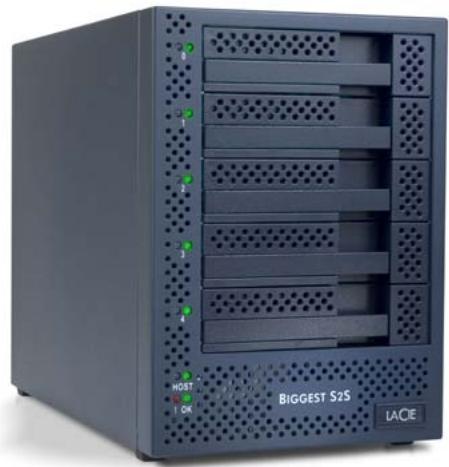
1.1 Fonctionnalités lacie biggest S2S
- Plusieurs modes RAID puissants 0, 1, 0 + 1 et JBOD La technologie Serial ATA (SATA) la plus récente Installation facile sur PC ou Mac
| Matériel | |
| Windows | Mac |
| • processeur Intel PIII 500 MHz ou plus rapide, ou un équi-valent • Lecteur de CD-ROM • 64 Mo de RAM au minimum • 250 Mo d'espace disque disponible • Super VGA (800 x 600) ou plus haute résolutions avec 256 couleurs • Souris ou pointeur compatible • Connexion du cable SATA externe au LaCie Biggest S2S • Cartes LaCie SATA II 3Gb/s PCI-X 4E ou PCI-Express (incluse) | • processeur Mac G4 500 MHz ou plus rapide • Lecteur de CD-ROM • 64 Mo de RAM au minimum • 250 Mo d'espace disque disponible • Super VGA (800 x 600) ou plus haute résolutions avec 256 couleurs • Souris ou pointeur compatible • Connexion du cable SATA externe au LaCie Biggest S2S • Cartes LaCie SATA II 3Gb/s PCI-X 4F ou PCI-Express (incluse) |
| Logiciels | |
| Windows | Mac |
| • Système d'exploitation: Microsoft Windows 2000, Windows XP ou Windows Server 2003 avec le tout dernier Service Pack d'installé. • CD utilisaires LaCie Biggest S2S (inclus) • CD cartes LaCie SATA II 3Gb/s PCI-X 4E ou PCI-Express (incluse) | • Mac OS 10.3.9 avec la première série de patches installée • CD utilitaires LaCie Biggest S2S (inclus) • CD cartes LaCie SATA II 3Gb/s PCI-X 4E ou PCI-Express (incluse) |
2.2. Contenu du coffret
Votre lecteur LaCie Biggest S2S devrait contenir les éléments ci-dessous.
| 1 Tour système LaCie Biggest S2S RAID avec 5 baies incluant des disques durs | |
| Contenu du coffret d'accessoires | |
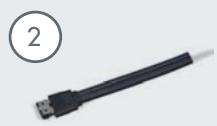
| 2 Câble externe SATA 3Go/s (2 mètres) | |
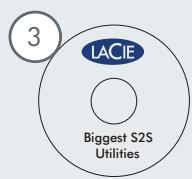
| 3 CD-ROM d'utilitaire LaCie Biggest S2S (avec manuel de l'utilitaire et guide d'installation rapipe, gestionnaire et microprogramme de stockage) | |
| 4 Guide d'installation rapipe du LaCie Biggest S2S (version imprimée) | |
| 5 Cordon d'alimentation | |
| Contenu du coffret de la carte PCI-X ou PCI-Express | |
| 6 Cartes LaCie SATA II 3Gb/s PCI-X 4E ou PCI-Express | |
| 7 CD-ROM de la carte PC avec manuel de l'utilitaire, guide d'installation rapipe et pilotes | |
| 8 Guide d'installation rapipe de la carte PCI (version imprimée) |
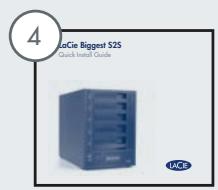
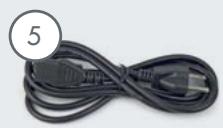

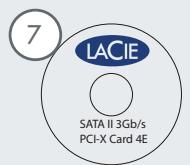
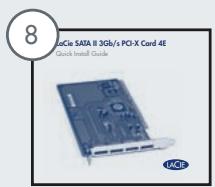
IMPORTANT : Conservez votre emballage. Si vous deviez un jour renvoyer le produit pour le faire réparer ou réviser, vous auriez besoin de son emballage d'origine. Dans l'éventualité où un disque nécessiterait une réparation ou une intervention, reportez-vous à la section 5.1. Retrait/remplacement d'un disque.
2.3.1. Vue avant
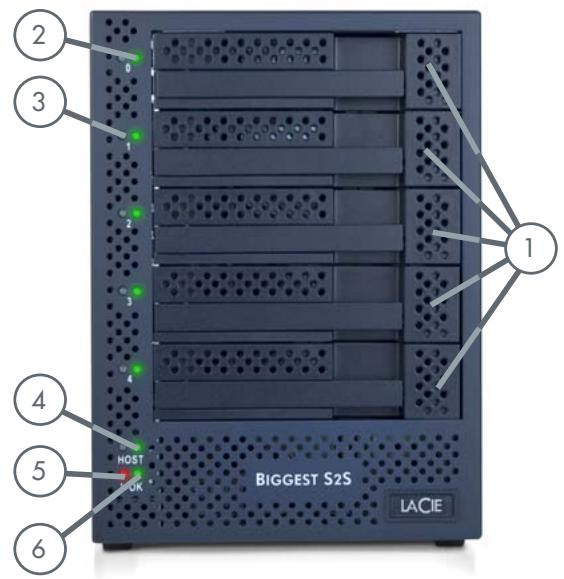
1 Baies de disque - chaque baie peut contenir un lecteur de disque ATA/IDE parallèle de format 3,5 pouces de haut. 2 Indicateur d'état du disque - sur chaque lecteur, voyant bleu = disque non reconnu, voyant vert = disque reconnu 3 Indicateur d'activité du disque - voyant vert clignotant 4 Indicateur du voyant hôte - indique la connexion avec l'hôte 5 ! Voyant - indique une erreur 6 Voyant OK - indique qu'aucun problème n'a été détécté
NOTE TECHNIQUE : Pour tout complément d'information sur ces voyants, reportez-vous au chapitre 8. Voyants lumineux du panneau avant du LaCie Biggest S2S.
2.3.2. Vue arrêté
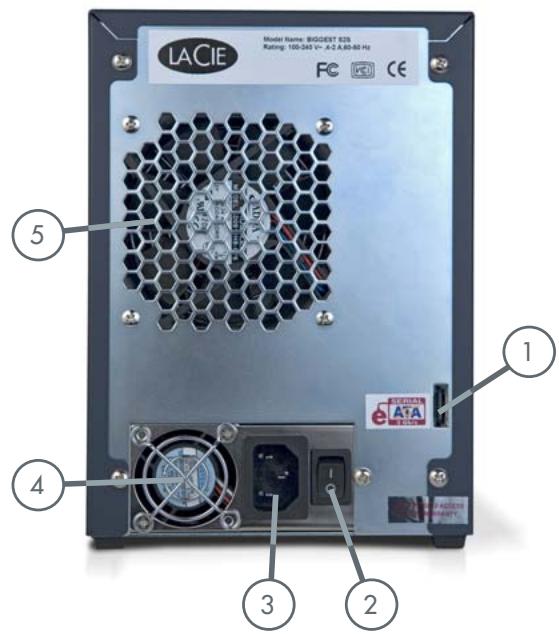
1 Port SATA II 3 Go/s externe 2 Interrupteur d'alimentation 3 Connecteur d'alimentation 4 Ventilateur du module d'alimentation 5 Ventilateur
ATTENTION : Pour éviter tout risque de surchauffe, placez le système LaCie Biggest S2S dans une zone correctement aérée et de manière à conserver un flux d'air suffisant autour des puces du contrôleur. Assurez-vous également que rien n'obstrue le ventilateur.
Caractéristiques environnementales :
Température : 0 - 35°C (32 - 95°F)
Humidité en fonctionnement : 20 - 80% sans condensation
Humidité en stockage : 10 - 90% sans condensation
2.4.1. Serial ATA II et esata
Votre LaCie Biggest S2S utilise la technologie SATA la plus récente, permettant des taux de transfert de 3 Go/s. Le Biggest S2S sont tous deux équipés de ports eSATA et nécessitent un cable SATA externe (fourni). À l'origine, la technologie SATA a été développée pour servir d'interface interne et pour améliorer la performance des connexions internes. Très vite, la technologie eSATA (SATA externe) s'est développée. Elle permet d'utiliser des câbles blindés à paires torsadées à l'extérieur du PC.
La technologie eSATA a été développée dans un souci de robustesse et de durabilité. Les connecteurs eSATA ne possèdent pas la forme en “L” typique des autres connecteurs SATA. En outre, les glissières sont coupées à angle droit et sont de taille plus réduite pour empêcher l'utilisation de câbles internes non blindés dans des applications externes.
NOTE TECHNIQUE : Le Biggest S2S ne fonctionne qu'avec une carte LaCie SATA Card, utiliser un câble eSATA.
NOTE TECHNIQUE : Les performances peuvent varier d'un Mac ou d'un PC à un autre ; les performances dépendent également du port utilisé : PCI-X ou PCI-Express.
Câbles et connecteurs esata
Il s'agit des câbles et connecteurs utilisés pour connecter les disques Serial ATA à votre ordinateur.
Port Serial ATA
Cable Serial ATA
3. Configuration du système lacie biggest S2S
Ce chapitre traite de l'installation et de la configuration du système LaCie Biggest S2S. Un processus relativement simple vous guide dans les cinq étapes ci-dessous:
| Étape 1 | 3.1. Modes de stockage - Termes à connaître avant de configurer votre dispositif de stockage. Ces ter-mes correspondant aux options de configuration du LaCie Biggest S2S. | Page 14 |
| Étape 2 | 3.2. Préquis de l'installation - les impératifs sous-tendant l'installation de LaCie Biggest S2S. | Page 16 |
| Étape 3 | 3.3. Installation de la carte et du pilote PCI-X/PCI-Express - Afin d'exécuter le gestionnaire LaCie Biggest S2S, vous doivent dans un premier temps installer la carte LaCie SATA II 3Gb/s PCI 4E Card ou PCI-Express et son pilote. Cette installation permet un lien logiciel et matériel entre le PC et LaCie Biggest S2S. | Page 16 |
| Étape 4 | 3.4. Installation des disques durs LaCie Biggest S2S - le boîtier Lacie Biggest S2S abrite cinq disques durs configurable. | Page 17 |
| Étape 5 | 3.5. Installation du gestionnaire de LaCie Biggest S2S - Le programme utilisé du gestionnaire LaCie Biggest S2S permet de configurer et contrôler le dispositif de stockage LaCie Biggest S2S. | Page 17 |
3.1. Modes de stockage
Avant d'utiliser le gestionnaire du LaCie Biggest S2S pour configurer votre appareil de stockage, prenez le temps de vous familiariser avec les termes suivants. Ces termes correspondent aux options de configuration, ou modes de stockage, du LaCie Biggest S2S pour la connexion des disques physiques aux
disques virtuels. Vous désirez l'un de ces modes pendant le processus de configuration. Le mode que vous désirez est important et a un impact sur l'utilisation que vous pouvez faire de votre appareil de stockage.
| JBOD | Mode de stockage permettant à l'ordinateur hôte d'accéder directement à un disque dur physique. En mode JBOD (de l'anglais "just a bunch of disks [juste un groupe de disques]), le nombre de disques disponibles est égal au nombre de disques physiques. Le mode JBOD est également appelé mode de contournement, car l'hôte contourne le moteur de virtualisation LaCie pour accéder directement au disque. |
| Safe | Mode de stockage dans lequel toutes les données sont stockées en double sur des disques séparés afin de protégger les données de toute défaillance du disque. Il y a toujours au moins deux disques parfaitement identiques. Il s'agit de l'équivalent de RAID 1. À chaque opération d'écriture, toutes les données sont stockées sur les deux disques. Ce mode offre le niveau de protection des données le plus élevé, mais réduit la capacité de stockage de moitié dans la mesure où toutes les données doivent être stockées deux fois. En mode Safe, l'assistantant de configuration de base créé deux volumes. Chaque volume se compose de deux disques durs parfaitementidentiques. Le disque dur restant est qualifié en tant que remplacement à chaud pour les deux volumes. |
| Fast | Mode de stockage dans lequel le traitement des E/S est équilibré de manière égale entre tous les disques. Cette méthode est appelée striping. Il s'agit de l'équivalent de RAID 0. Le mode Fast offre les更好地 performances en termes de vitesse, mais sans redondance des données. Le striping augmente la vitesse de stockage grâce à l'utilisation de plusieurs disques durs en parallèle. Chaque portion de données est divisée en segments qui sont stockés sur différents disques en même temps. Le striping améliore les performances mais pas la fiabilité, car il est impossible de récapérer ou de reconstruire les données stockées sur un disque défectueux. Consultez le site Web de LaCie, pour obtenir la version la plus récente du manuel de l'utilisateur. |
| Big | Mode de stockage dans lequel plusieurs disques physiques sont enchainés (concaténés) et traités comme un seul grand volume. Le mode Big permet de dispose d'une capacité de stockage maximale, mais sans bénéficier de performances supplémentaires ni de la redondance des données. Ce mode vous permit d'augmenter la taille du volume logique au-delà de la capacité des disques individuels. En mode Big, le mode de configuration de base enchâtinotous les disques durs dans un seul et même volume. |
| Safe+Big | Mode de stockage dans lequel plusieurs disques physiques sont enchainés (concaténés). L'autre moitié duplique la première pour fournir une redondance intégrale des données. Le mode de stockage Safe + Big duplique les disques en-chainsés pour creator un volume se composant de quatre disques durs. Le mode de configuration de base qualifié le disque dur restant en tant que remplacement à chaud. |
| Safe+Big | Configuration du volume dans lequel une grappe en striping est créée. Chaque rayure se compose de deux lecteurs dupliqués. Safe + Fast assure le meilleur équilibre de la charge entrées/sorties du striping et la fiabilité renforcée des données dupliquées, équivalent au RAID 1+0. Dans le mode de stockage Safe + Fast, les données sont écrites sur des disques en miroir dans un format en striping en vue de creator un volume se composant de quatre lecteurs de disque. Le mode de configuration de base qualifié le disque dur restant en tant que remplacement à chaud. |
| Rempla-cement chaud | Au moins un lecteur de disque est inutilisé durant le fonctionnement normal et est configuré comme réserve. Si un disque actif dans un volume Safe présente une défaillance, les données sur le disque restant sont dupliquées sur le remplacement à chaud pour récapérer la redondance. Tous les volumes Safe peuvent partager un remplacement à chaud qualifié (Safe, Safe+Fast, et Safe+Big). |
| Volume | Un disque virtuel ou logique se compose d'au moins un disque physique. Une fois un volume créé, le système d'exploitation employe et entretient le volume comme s'il s'agissait d'un disque physique unique. Ce procédé permet au logarithiel de palier les restrictions imposées par des disques durs physiques. |
| Daemon | Composant du gestionnaire Biggest S2S responsable des reconstructions du volume Safe et le suivi des états. Reportez-vous à la section 4.4.5. Gestion de la connexion Client au Daemon, pour de plus amples détails concernant le daemon. |
IMPORTANT : À réception, le LaCie Biggest S2S est préconfigured en mode Fast, de même que RAID 0. Pour plus d'informations sur les niveaux de RAID, reportez-vous au chapitre 9, Présentation des modes de stockage RAID et Biggest S2S.
IMPORTANT : Les disques fournis avec le LaCie Biggest S2S sont au format HFS+. Pour les utiliser avec les systèmes d'exploitation Windows ou pour alterner entre Mac et PC, les disques doivent être reformatés. Pour plus d'informations, reportez-vous à la section 8.2. Systèmes de fichiers.
IMPORTANT : Le mode configuration avancée étend le nombre de volumes admissibles créés sur cinq lecteurs. Les performances dans ce cas sont équivalentes à celles de quatre volumes de disques. Reportez-vous également à la note sur la page suivante concernant la limitation de la partition pour les utilisateurs Windows.
Afin d'exécuter le gestionnaire LaCie Biggest S2S, vous devez dans un premier temps installer la carte LaCie SATA II et son pilote. Cette installation permet un lien logiciel et matériel entre le PC et LaCie Biggest S2S.
3.2. Installation des prérequis
Mac G4 500MHz ou supérieur avec un système d'exploitation Mac OS X avec la dernière série de patches installée. - Ordinateur pourvu d'un système d'exploitation: Microsoft Windows 2000, Windows XP ou Windows Server 2003 avec le tout dernier Service Pack installé. - 64Mo de RAM, 250Mo d'espace disque installé - Connexion du cable SATA externe entre le dispositif de stockage LaCie Biggest S2S et le PC. - CD d'installation LaCie Biggest S2S
3.3. Installation de la carte et du lecteur pci-x/pci-express
Reportez-vous à votre guide d'installation rapide de la carte LaCie SATA inclus sur le CD de la carte LaCie SATA II pour plus d'informations sur l'installation de la carte.
Consultez le site Internet LaCie pour obtenir le logiciel et les manuels mis à jour sur www.lacie.com
3.4. Installation du biggest S2S
- Mettre le PC hôte hors tension.
- Raccordez le câble SATA série externe à la prise SATA externe de l'ordinateur hôte. La prise est codée et peut être installée d'une seule façon. Branchez l'autre extrémité du câble sur le système LaCie Biggest S2S.
- Le LaCie Biggest S2S prend les cinq disques fournis en charge. En cas de panne de disque, ne tentez pas de remplacer le disque par vos propres soins; une telle action provoquerait une annulation de garantie. Veuillez contacter votre fournisseur.
- Raccordez le câble d'alimentation dans le LaCie Biggest S2S et le connecteur d'alimentation adapté, puis mettez le LaCie Biggest S2S sous tension en commutant le panneau arrêté.
- Mettez l'ordinateur hote sous tension et installez le logiciel de Configuration d'Interface Utilisateur à partir du CD fourni.
- uillez vous reporter aux chapitres 3.1. Modes de stockage, 4.4. Consultation de la Fenêtre de Configuration et chapitre 9, Présentation des modes de stockage RAID et Biggest S2S.
- Les disques fournis avec votre appareil sont formatés en HFS+.
IMPORTANT : Les disques fournis avec le LaCie Big-gest S2S sont au format HFS+. Pour les utiliser avec les systèmes d'exploitation Windows ou pour alterner entre Mac et PC, les disques doivent être reformatés. Pour plus d'informations, reportez-vous à la section 8.2. Systèmes de fichiers.
3.5.1. Utilisateurs windows
- Le boîtier LaCie Biggest S2S contient cinq disques configurables.
- Branchez le LaCie Biggest S2S et passez l'interrupteur du LaCie Biggest S2S en position MARCHE.
- Raccordez le dispositif de stockage à la carte LaCie SATA II par un câble SATA externe.
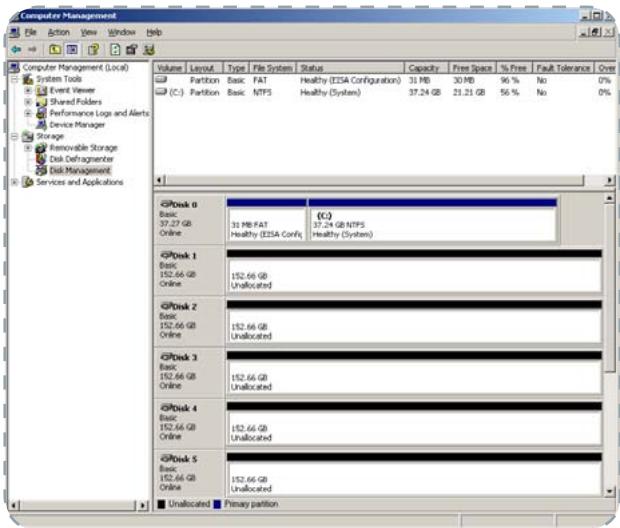
- Pour voir les disques, effectuez un clic droit sur l'icône Poste de travail puis sélectionnez Gérer.

- Cliquez sur Gestionnaire de disques sous Stockage pour voir les disques. Si la boîte de dialogue Initialiser et Convertir Mode Disque apparaît, cliquez sur Annuler pour interrompre le processus et utilisez le Gestionnaire de disques. Remarque : les cinq disques sont visibles dans leur état pré-configuré et non alloué. La fenêtre d'État donne
des détails sur l'allocation de volume. Un sixième périhérique apparaît sans capacité dans la liste et représenté le processeur SteelVine. Ce périhérique apparaît pour toutes les configurations Biggest S2S. N'initialisez ni ne partitionnez ce disque.
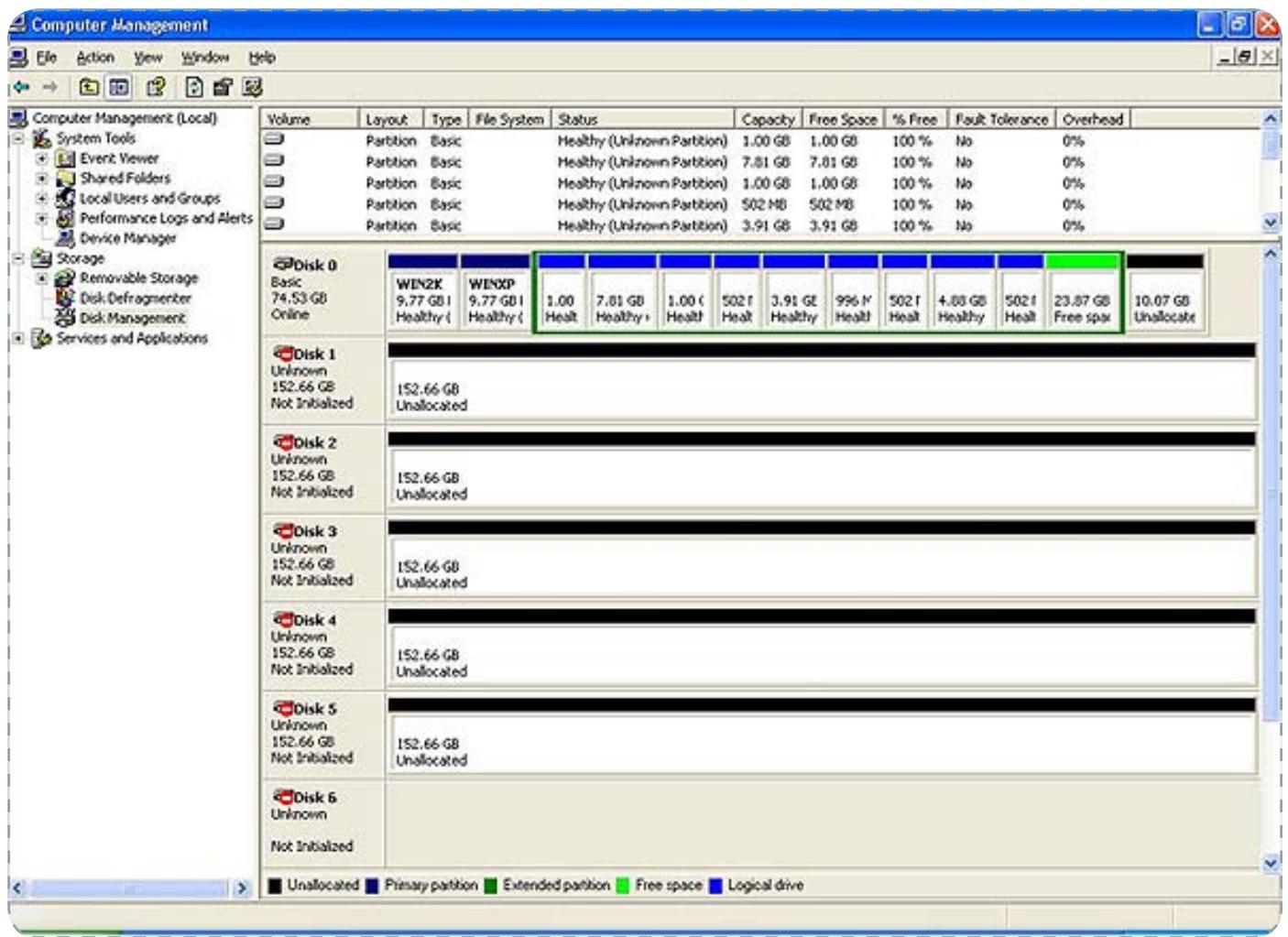
NOTE TECHNIQUE : Windows détecte cinq disques durs de 152,50 Go pour un LaCie Biggest S2S en mode de contournement avec cinq disques durs de 160 Go.
3.5.2. Utilisateurs mac
L'appareil LaCie Biggest S2S contient cinq disques configurables.
- Branchez le Biggest S2S et passez l'interrupteur du LaCie Biggest S2S en position MARCHE.
- Raccordez le dispositif de stockage à la carte LaCie SATA II par un câble eSATA.
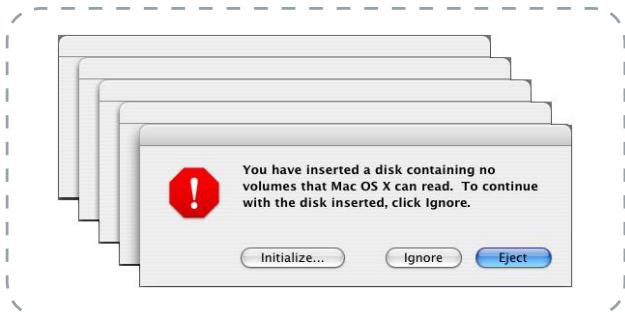
- Un message d'alerte apparait. Le Biggest S2S ne contenant aucun disque, MAC OS X n'identifie aucun système de fichiers. Cliquez sur Ignorer.
- Lancez l'Utilitaire de disque depuis le dossier d'Applications/Utilitaires pour voir les disques.
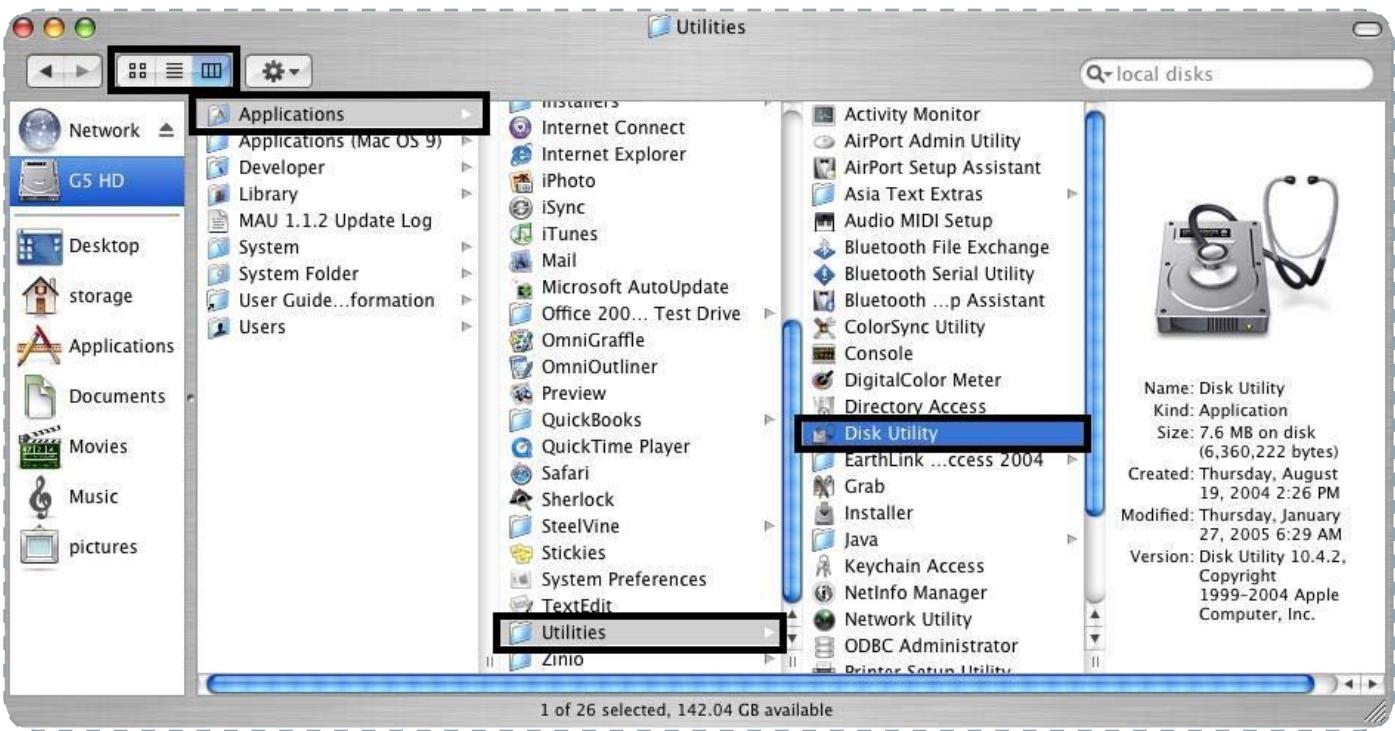
- Remarque : les cinq disques sont visibles dans leur état pré-configuré et non alloué. Le disque “320KB SV Configure” apparait dans la liste et représente le processeur SteelVine. N'initialisez ni ne partitionnez ce disque.
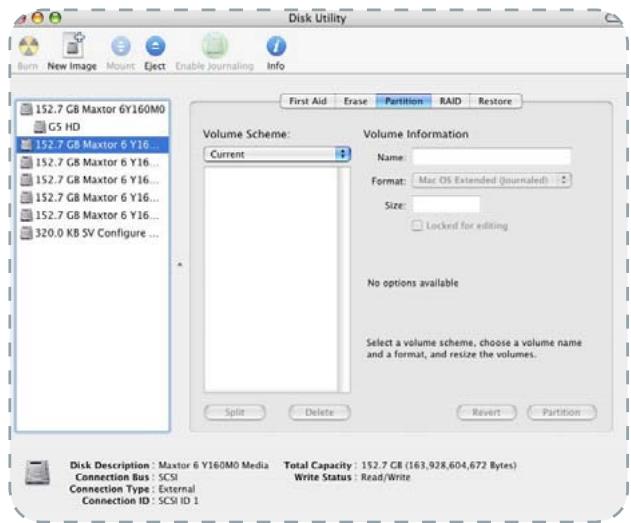
NOTE TECHNIQUE : N'initialisez ni ne partitionnez le disque "320 KB SV Configure". Mac OS X détecte cinq disques durs de 152,7 Go pour un LaCie Biggest S2S en JBOD (mode de contournement) avec cinq disques durs de 160 Go.
3.6. Installation du gestionnaire lacie biggest S2S
Le gestionnaire LaCie Biggest S2S configure et effectue un suivi du LaCie Biggest S2S. Cet utilitaire se compose d'un daemon et d'une interface utilisateur installée par le programme de configuration sur le CD d'installation du LaCie Biggest S2S.
3.6.1. Utilisateurs windows
- Introduisez le CD d'installation dans le lecteur de CD-ROM.
- Lancez le CD d'installation et sélectionnez le dossier Windows comme indiqué.
- Double-cliquez sur le programme de configuration LaCie Biggest S2S pour lancer la méthode d'installation.
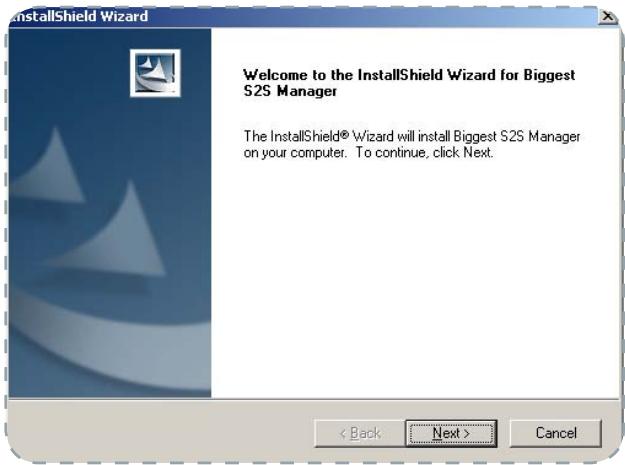
- L'écran d'accueil du Mode InstallShield® apparait. Cliquez sur Suivant pour poursuivre le processus.
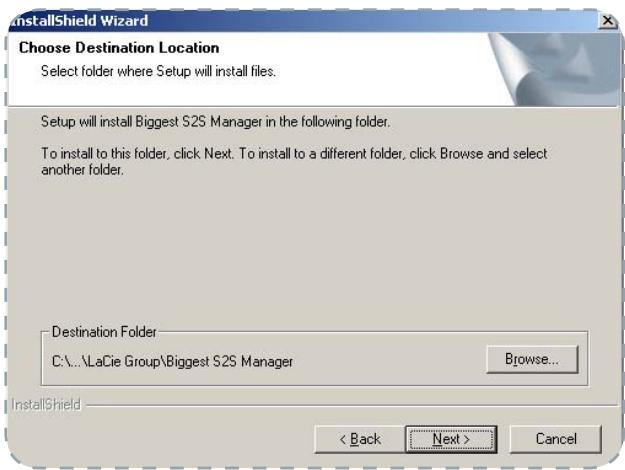
- Ensuite, sélectionnez le dossier de l'ordinateur dans lequel vous souhaitez installer le programme. Si vous n'avez aucune préférence, cliquez sur Suivant pour vous servir du dossier par défaut.
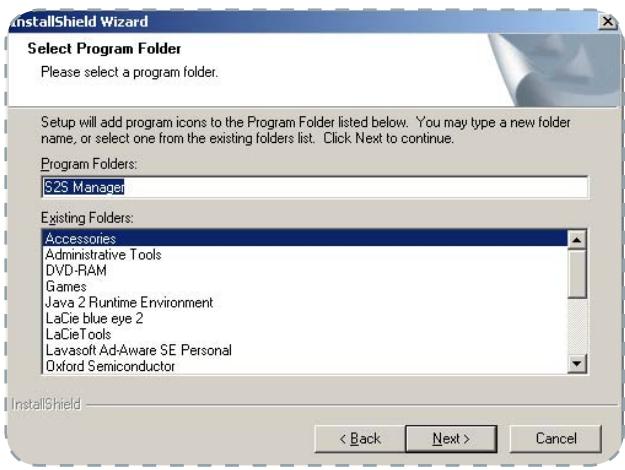
- Ensuite, sélectionnez le dossier programme dans lequel vous souhaitez enregister les raccourcis. Si vous n'avez aucune préférence, cliquez sur Suivant.
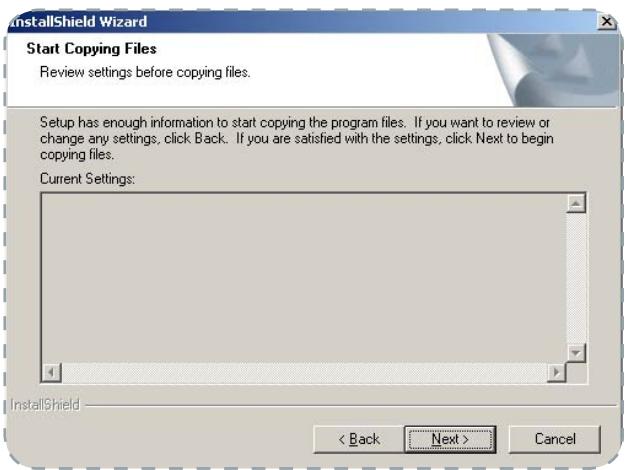
- Cliquez sur Suivant pour démarrer le processus d'installation.
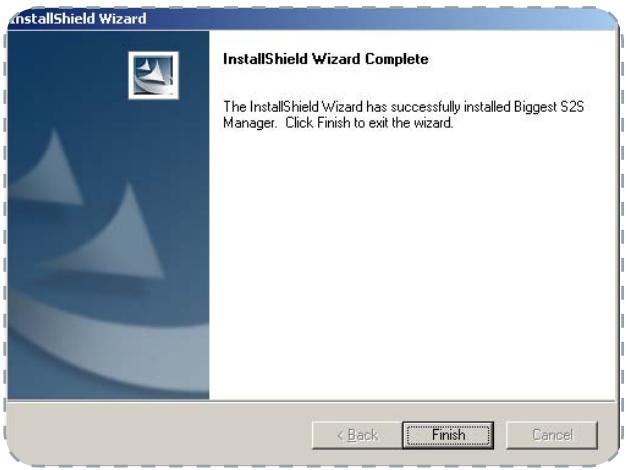
- Le programme d'installation copiera ensuite et configurera tous les fichiers nécessaires au Gestionnaire LaCie Biggest S2S. Une fois terminé, l'écran suivant apparait.
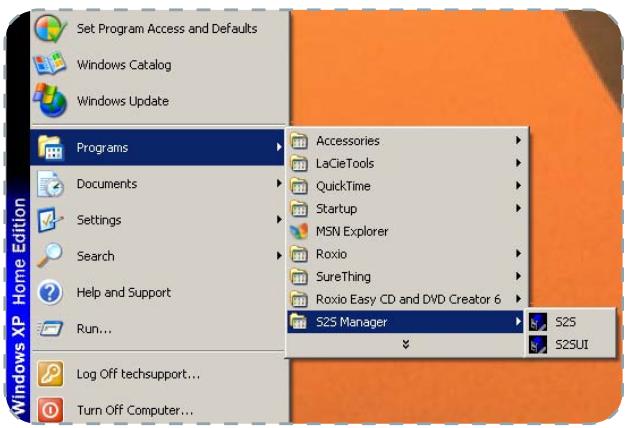
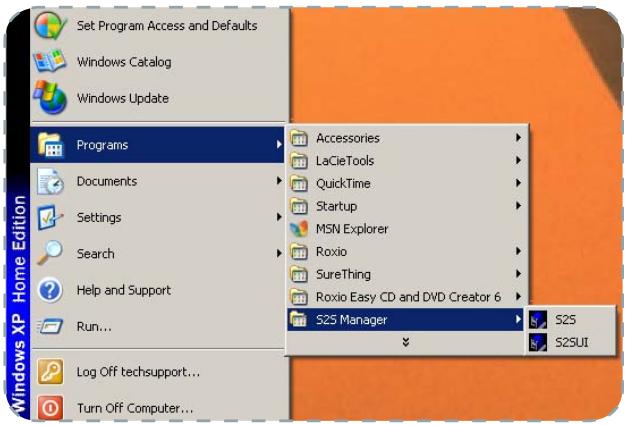
- Le Gestionnaire LaCie Biggest S2S est installé dans la partie Programmes du menu Démarrer sous Gestionnaire S2S, comme présenté ci-dessous. L'installation crée un raccourci. Le gestionnaire S2S affiche les informations recueillies par un daemon, qui effectue un suivi du dispositif de stockage S2S. Le daemon est installé en tant que service au cours de l'installation.
- Le daemon est lancé à chaque démarrage de Windows.
3.6.2. Utilisateurs mac
- Introduisez le CD d'installation dans le lecteur de CD-ROM.
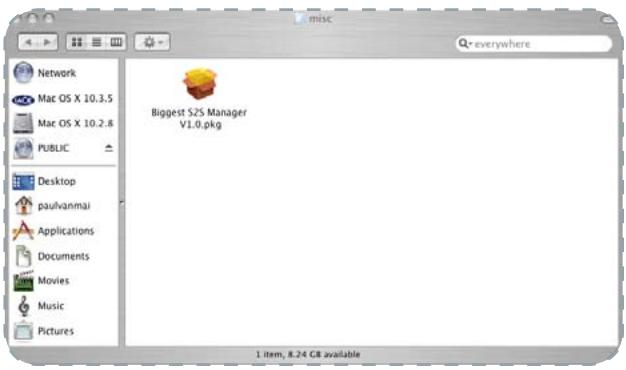
- Lancez le CD d'installation et sélectionnez le dossier Mac comme indiqué.
- Double-cliquez sur le fichier Setup pkg Biggest S2S pour lancer la Procédure d'installation.
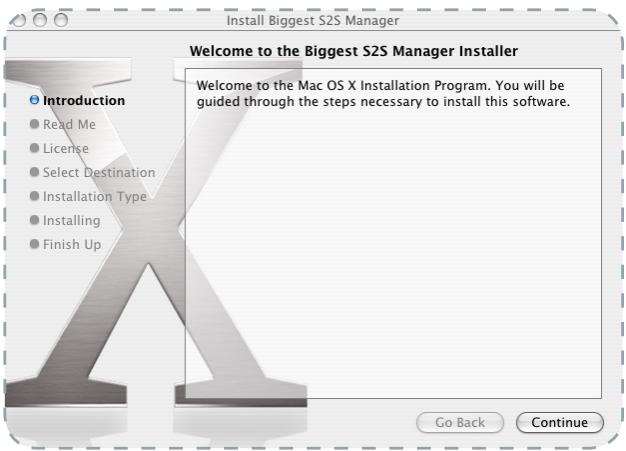
- L'écran d'accueil apparaît. Cliquez sur Continue (Continuer).
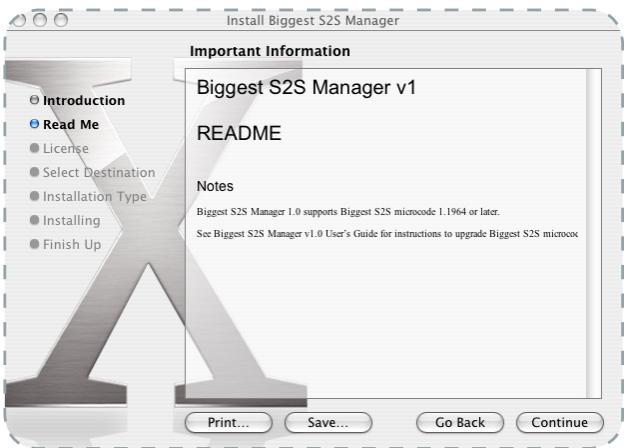
- Consultez le fichier Lisez-Moi. Cliquez sur Continue (Continuer).
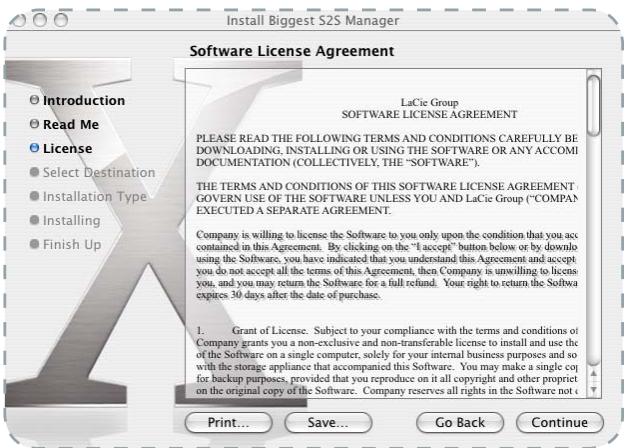
- Consultez l'accord de Licence. Cliquez sur Continue (Continuer).
- Cliquez sur Accepter pour accepter l'accord de Licence.
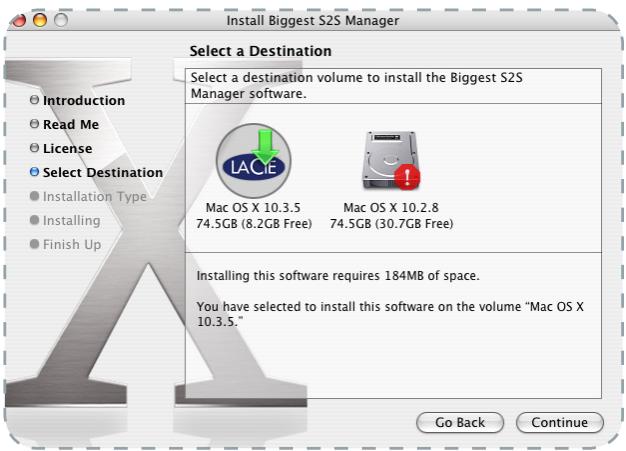
- Sélectionnez le disque dur local. Cliquez sur Continue (Continuer).
- Cliquez sur Installer pour démarrer le processus d'installation.
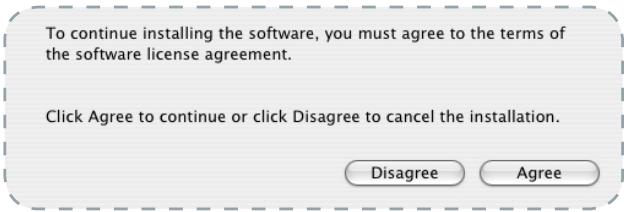
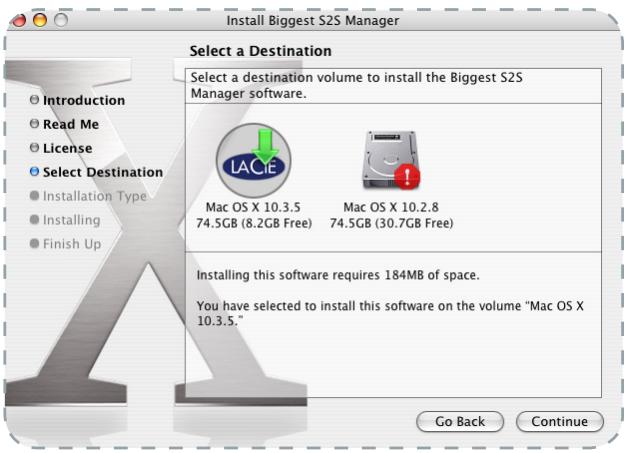

- Les copies d'installation et fichiers de configuration nécessaires au Gestionnaire Biggest S2S. Cliquez sur Fermer pour terminer l'installation.
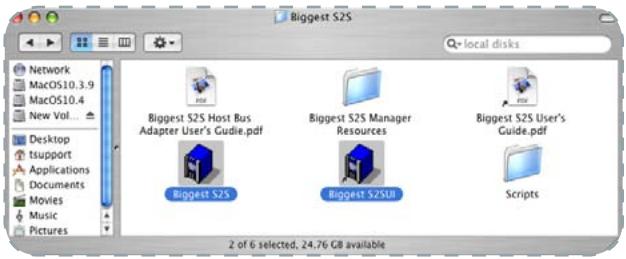
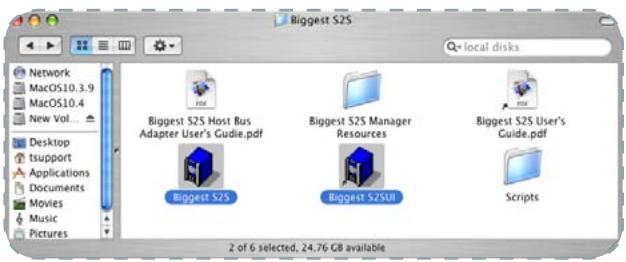
- Le Gestionnaire Biggest S2S est installé dans le répertoire /Utilitaires/Biggest S2S. L'application Biggest S2S lance un processus daemon pour effectuer un suivi de l'appareil Biggest S2S. L'application Biggest S2SUI lance le Gestionnaire Biggest S2S pour afficher les informations recueillies par le daemon.
Le script de démarrage du daemon est également ajouté au répertoire /Librairies/ApplicationsLancement/BiggestS2SDaemon pour lancer le daemon à chaque démarrage de Mac OS.
NOTE TECHNIQUE : Le daemon dispose de privilèges d'utilisateur principal.
4. Utilisation du LaCie Biggest S2S
Le gestionnaire LaCie Biggest S2S gère et effectue un suivi du LaCie Biggest S2S. Le Gestionnaire se compose principalement des deux fenêtres suivantes :
- Fenêtre d'état Mode Configuration
La fenêtre d'État apparaît en premier une fois le Gestion-
gestionnaire LaCie Biggest S2S lancé. Le Mode de Configuration et tous les écrans suivants sont accessibles par mot de passe. Pour toute information complémentaire sur la gestion des mots de passe, veuillez vous reporter au 4.2 Personnelisation du mot de passe.
4.1. Lancement du gestionnaire lacie biggest S2S
Le Gestionnaire LaCie Biggest S2S est installé dans les Programmes du menu Démarrer.
- Sélectionnez l'icone LaCie Biggest S2S pour lancer l'interface utilisateur. Vous remarquerez que la fenêtre d'Etat apparait à l'écran.
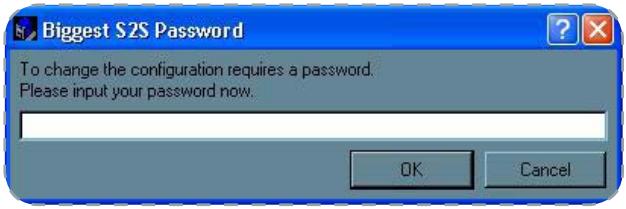
- Utilisez la fenêtre d'État pour effectuer un suivi de l'État du LaCie Biggest S2S. Les boî . Le mot de passe par défaut est admin.
Le Gestionnaire LaCie Biggest S2S vous permet de personnaliser votre mot de passe. Reportez-vous à la section 4.2. Personnelisation du mot de passe.
4.1.2. Mac OS X
Avant de lancer le Gestionnaire Biggest S2S, la série de démarrage recherche un daemon actif et lancera un daemon si aucun n'est encore actif. Pour lancer le daemon, la série de démarrage nécessitera la saisie du mot de passe administrateur. Le Gestionnaire Biggest S2S est installé dans le dossier Applications->Utilitaires->Biggest S2S.
- Lancez l'util de recherche et localisez le programme Biggest S2S dans le dossier Applications/Utilitaires/Biggest S2S. Cliquez sur l'icône Biggest S2S pour démarrer le Gestionnaire S2S.
- Utilisez la fenêtre d'État pour effectuer un suivi de l'état du Biggest S2S. Les boîtes de dialogue du gestionnaire Biggest S2S, comme le Mode de Configuration, sont accessibles par mot de passe. Le mot de passe par défaut est admin.
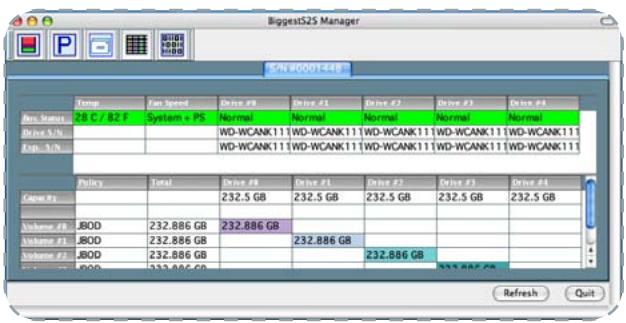
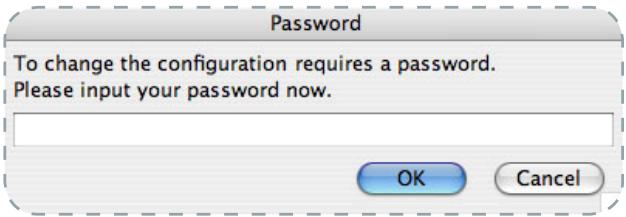
4.1.3. Séquence de lancement du gestionnaire biggest S2S (mac OS x)
Avant de lancer le Gestionnaire Biggest S2S, la série de démarrage recherche un daemon actif et lancera un daemon si dernier n'est encore actif. Pour lancer le daemon, la série de démarrage nécessitera la saisie du mot de passe administrateur.
- Lancez l'utilitaire ône Biggest S2S pour démarrer le Gestionnaire Biggest S2S.
- La série de démarrage cherchera un daemon actif. Si la recherche échoue, un message d'alerte apparait. Cliquez sur OK.
- Le daemon Biggest S2S requiert des privilèges administrateur. Entrez le mot de passe administrateur, puis cliquez sur OK.

- Un avis apparait pendant que la série de démarrage tente de lancer le daemon. Cliquez sur OK. En cas d'échec, deux tentatives sont encore appliquées.
- En cas d'échec de démarrage du daemon, un message d'erreur apparait.

4.2. Personnalisation du mot de passe
Le gestionnaire LaCie Biggest S2S restreint l'accès à la configuration par une demande de mot de passe. Les informations relatives au mot de passe sont enregistrées en local sur le serveur en charge du daemon.
Le mot de passe par défaut est admin.
Pour modifier le mot de passe
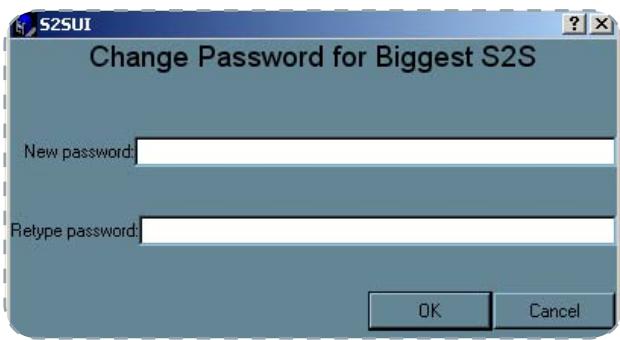
- Sélectionnez Modifier mot de passe du menu Fichier.
- Tapez le mot de passe actuel (ou utilisez admin si vous n'avez pas modifié le mot de passe par défaut).
- Tapez le nouveau mot de passe dans les champs prévus à cet effet.
- Le mot de passe saisi doit être une combinaison de 5 caractères ou plus.
- Cliquez sur OK pour appliquer le nouveau mot de passe.
4.3. Consultation de la fenêtre d'état du lacie biggest S2S
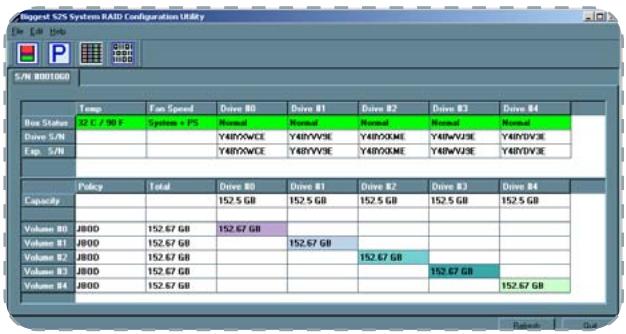
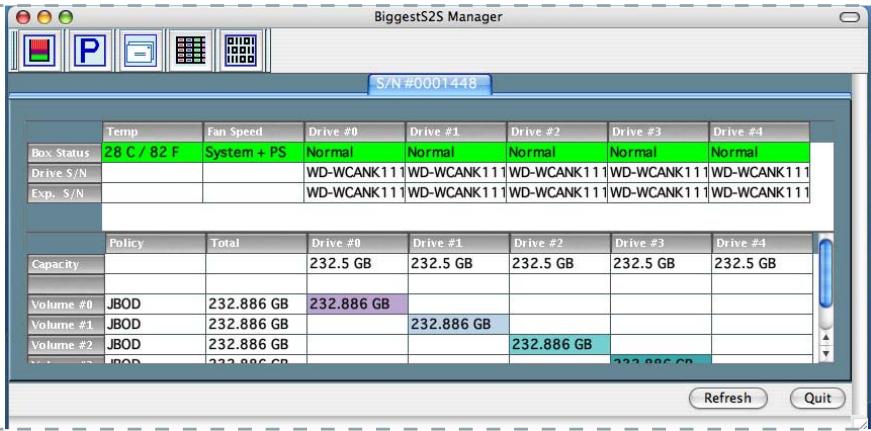
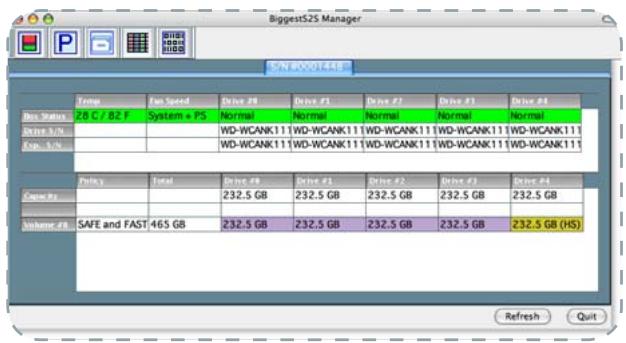
La fenêtre d'État LaCie Biggest S2S fournit un résumé du système. Prenez un moment pour consulter la fenêtre d'État.
État du Système
Capacité Informations
Etat du disque
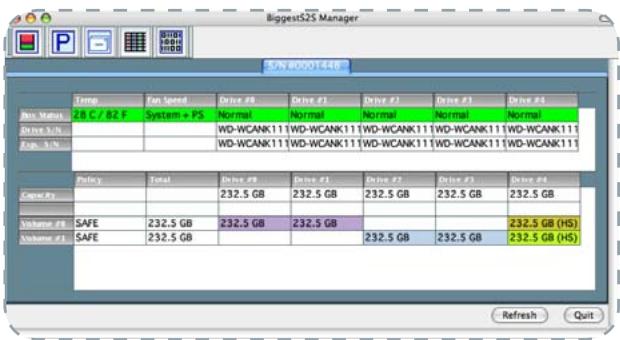
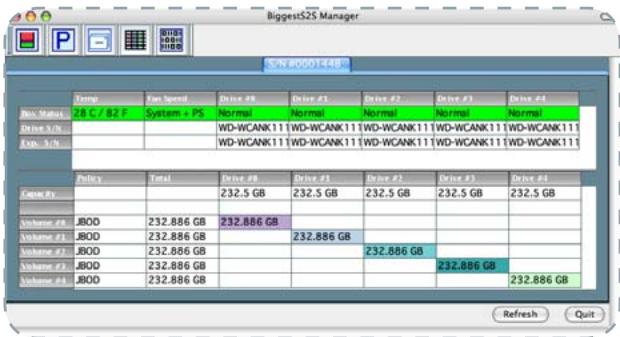
Pour chaque LaCie Biggest S2S raccordé au PC, la fenêtre d'État présente un onglet séparé. Chaque PC raccordé est identifié par son numéro de série (S/N #) sur l'onglet.
Chaque onglet contient deux tableaux. Le tableau du haut présente le système suivant l'état du disque :
Onglets des colonnes du tableau du haut
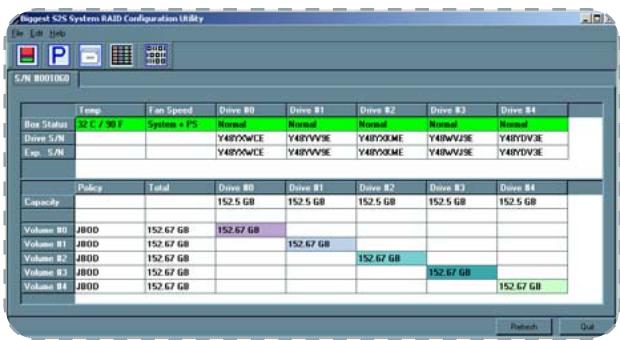
- La colonne Temp indique la température actuelle du LaCie Biggest S2S (32^ / 90^). Veuillez vous reporter au chapitre 6. Effectuer un suivi du LaCie Biggest S2S pour de plus amples détails.
- La colonne Vitesse ventilateur indique la vitesse du ventilateur en tours par minute. La valeur de vitesse du ventilateur et la température du système peuvent être consultées pour le diagnostic de dysfonctionnements. Reportez-vous à la section 6. Contrôle de l'application LaCie Biggest S2S.
- Les colonnes 3 à 7 servent à identifier les cinq disques.
Onglets des lignes du tableau du haut
- La ligne État Boîtier présente l'état de chacun des disques, normal, en reconstruction, déconnecté et nécessitant une reconstruction ou nouveau disque.
- La ligne Numéro de Série Disque est l'identifiant unique choisi par le fabricant et utilisé pour désigner les disques durs dans le système de stockage.
- La ligne No. de Série Attendu présente le numéro de série du disque dur dans la baie pendant la configuration des volumes. La fenêtre d'État compare les numéros de série de disque attendus et réels pour détecter une modification d'état.
Le tableau du bas de la fenêtre d'État donne des informations relatives aux capacités. La première ligne du tableau présente les capacités de chaque disque dur. Le tableau con-
contient des lignes complémentaires pour chaque volume installé en vue de présence ses capacités et la distribution de ces dernières parmi les disques durs présents.
| Onglets des colonnes du tableau du bas | Onglets des lignes du tableau du bas |
| • La colonne Mode indique le mode de stockage utilisé pour ce volume. • La colonne Total indique la capacité combinée du volume. • Les colonnes Disque 0,1,2,3,4 donnent des informations sur les capacités restantes dans chaque disque. | • La ligne Capacité présente l'espace de stockage total disponible (en Go) sur chaque disque dur. • La(les) ligne(s) Volume présente(nt) la capacité totale de chaque volume et les capacités de chacun des disques assignés à chaque volume. |
Les menus Fichier et Édition de la fenêtre d'État contiennent les éléments suivants.
| Menu Fichier | Menu Edition |
| • Modifier mot de passer lance une boîte de dialogue pour créé un nouveau mot de passer. • Scanner pérophérique rafraîchit les ongletsprésentés par la fenêtre d'Etat. • Modifier connexions lance une boîte de dialogue pour se connecter à distance. | • Configuration Boîtier lance le Mode de Configuration. • Spécifier Mode lance la boîte de dialogue de configuration du Mode de Reconstruction. • Evènements présente le pérophérique de consultation des évènements. • Spécifier micrologiciel lance la boîte de dialogue de sélection du micrologiciel pour sa mise en place. |
La barre d'outils de la fenêtre d'État contient les boutons suivants :
| Bouton | Fonction | Bouton | Fonction |
| Ce bouton ouvre le Mode de Configuration du LaCie Biggest S2S. | Le bouton ouvre le Gestionnaire du Mode de Stoc-kage. Voir chapitre 3.1. Modes de Stockage pour de plus amples détails. | ||
| Le bouton ouvre le lecteur d'Evènements. Voir chapitre 10.3. Revue des événements pour de plus amples détails. | Ce bouton ouvre le Gestionnaire de Micrologiciel. | ||
| Ce bouton ouvre le lecteur de Notification des E-mails. Voir chapitre 4.4.6. Notification E-mail pour de plus amples détails. | |||
4.4. Consultation du mode de configuration du lacie biggest S2S
Le Mode de Configuration LaCie Biggest S2S est accessible depuis la fenêtre d'État et permet de : gérer les volumes. L'assistant de Configuration Élémentaire définit les volumes basés sur un mode de stockage sélectionné et ne permet pas de modifier le nombre et les capacités des volumes. Pour le protéger contre toute modification non souhaitée, le Gestionnaire LaCie Biggest S2S demande un mot de passe au premier accès au Mode. (voir 4.2. Personnalisation du mot de passe pour
des informations complémentaires sur la gestion des mots de passe).
Le Mode de Configuration fonctionne en un mode sur deux. Le mode Élémentaire du Mode de Configuration définit les volumes basés sur un mode de stockage sélectionné et ne permet pas de modifier le nombre et les capacités des volumes. En mode Avancé, le Mode de Configuration permet une plus grande flexibilité en gestion des volumes.
4.4.1. Mode de configuration élémentaire
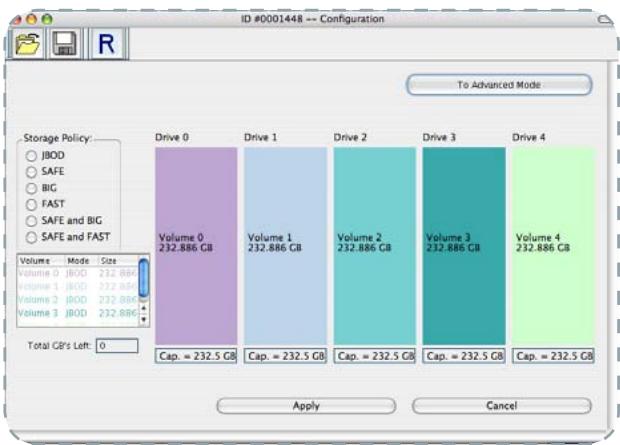
Prenez quelques minutes pour passer en revue la fenêtre du Mode de Configuration Elémentaire du LaCie Biggest S2S.
Éléments du mode de configuration élémentaire
- L'encadré Mode de stockage sur la gauche se compose de six boutons radio représentant les modes de stockage disponibles. Reportez-vous à la section 3.1. Modes de stockage.
- Le tableau des volumes sous l'encadré Mode de stockage se compose de colonnes Volume, Mode, et Taille pour résumer les volumes créés.
- L'encadré Total Go restants dans la fenêtre inférieure gauche présente la capacité restante en Go pour l'ensemble des disques.
- Le reste du graphique du Mode de Configuration présente l'espace disque. L'ensemble de l'espace alloué au même volume apparaît dans la couleur correspondante. Le Mode de Configuration présente une partie hachurée pour indiquer une configuration proposée alors qu'un fond plein indique un volume existant.
La barre d'outils du Mode de Configuration se compose des boutons suivants :
| Bou- | Fonction |
| Lit la configuration du volume sauvégadé. Voir chapitre 4.4.4.1. Importer un fichier pour de plus amples détails | |
| Modifie la configuration du volume sauvégadé. Voir chapitre 4.4.4.1. pour l'importation d'un fichier pour de plus amples détails | |
| Annule les modifications proposées |
Trois boutons au bas de la fenêtre du Mode de Configuration contrôlent les modifications affectées :
- Appliquer provoque le téléchargement des modifications au LaCie Biggest S2S par le Mode.
- OK transmet les modifications de configuration au LaCie Biggest S2S et ferme le Mode de Configuration.
- Annuler annule les modifications et ferme le Mode de Configuration.
La barre d'outils de la fenêtre Mode de Configuration Elémentaire contient des icônes qui activent les fonctions du Mode de Configuration Avancé. Voir chapitre 4.4.2. Le Mode de Configuration Avancé pour de plus amples détails.
4.4.1.1. Configuration du JBOD (mode de dérivation)
En configuration JBOD, chaque disque physique est indépendant et est entièrement mappé sur son volume logique.
Pour créer un volume JBOD
- Pour ouvrir le Mode de Configuration, Sélectionnez Configuration Boîtier dans le menu Édition ou le bouton correspondant dans la fenêtre d'État.
- Sélectionnez le bouton JBOD dans l'encadré du Mode de Configuration.
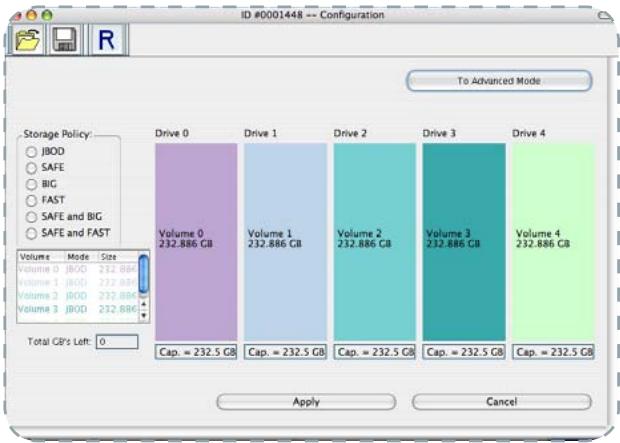
NOTE TECHNIQUE: Le tableau des volumes sous l'encadré du mode de stockage indique le nom du volume, le mode de stockage installé et la taille.
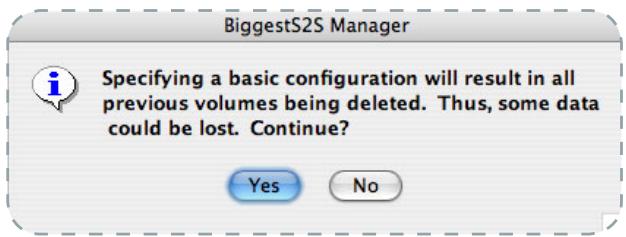
- Un message de confirmation apparait : Le Mode de Configuration Elémentaire affecte tous les disques durs et une modification de la configuration peut provoquer une perte totale de données. Cliquez sur Oui pour terminer la configuration.
- Sélectionnez Enregistrer dans Fichier Config depuis le menu Fichier ou cliquez sur le bouton dans la barre d'outils pour enregistrer la configuration.
- Cliquez sur OK pour établir la configuration dans la fenêtre du Mode de Configuration. Cette action permet de configurer les disques en utilisant le mode de stockage JBOD.
Dans une minute, la fenêtre d'État reflectera le mode de stockage JBOD installé.
- Partitionnement du volume configuré pour terminer l'installation. Voir 4.4.3. Partitionner Volume Configuré, pour de plus amples détails.

En mode Safe, le Mode de Configuration élémentaire créé deux volumes. Chaque volume se compose de deux disques durs en miroir. Le disque dur restant est qualifié en tant que remplacement à chaud pour les deux volumes.
Pour créer un volume safe
- Pour ouvrir le Mode de Configuration, Sélectionnez Configuration Boîtier dans le menu Édition ou le bouton correspondant dans la fenêtre d'État.
- Sélectionnez le bouton Safe dans l'encadré du Mode de Configuration.
- Un message de confirmation apparait : Le Mode de Configuration Elémentaire affecte tous les disques durs et une modification de la configuration peut provoquer une perte totale de données. Cliquez sur Oui pour terminer la configuration.
- Sélectionnez Enregistrer dans Fichier Config depuis le menu Fichier ou cliquez sur le bouton dans la barre d'outils pour enregistrer la configuration.
- Cliquez sur OK pour établir la configuration dans la fenêtre du Mode de Configuration. Cette action permet de configurer les disques en utilisant le mode de stockage Safe.
Dans une minute, la fenêtre d'État reflètera le mode de stockage Safe installé. Les disques 0 et 1 sont alloués au Volume Safe 0. Les disques 2 et 3 sont alloués au volume 1. Le disque 4 est considéré comme une pièce de rechange.
- Partitionnement du volume configuré pour terminer l'installation. Voir 4.4.3. Partitionner Volume Configéré, pour de plus amples détails.
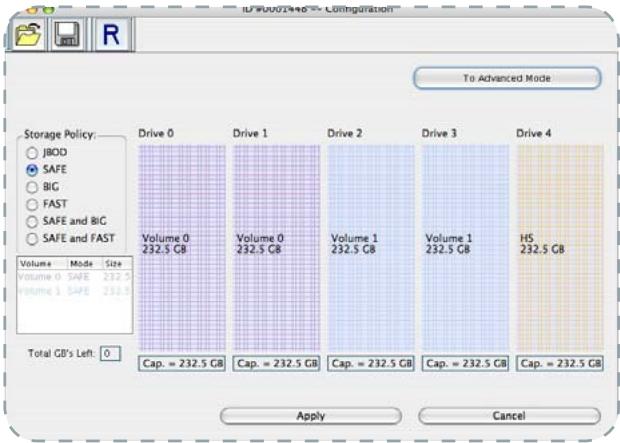
NOTE TECHNIQUE: Le tableau des volumes sous l'encadré du mode de stockage indique le nom du volume, le mode de stockage installé et la taille.

4.4.1.3. Configuration de fast
Pour le mode stockage rapide, le Mode Configuration Élémentaire crée un seul volume de quatre disques en striping. Le disque dur restant est désigné comme volume autonome utilisant le mode de stockage BIG. Remarque: le système de stockage LaCie Biggest S2S est installé en configuration Fast par défaut.
Pour créer un volume fast
- Pour ouvrir le Mode de Configuration, Sélectionnez Configuration Boitier dans le menu Édition ou le bouton correspondant dans la fenêtre d'État.
- Sélectionnez le bouton Fast dans l'encadré du Mode de Configuration.
- Un message de confirmation apparait : le Mode de Configuration Elémentaire affecte tous les disques durs et une modification de la configuration peut provoquer une perte totale de données. Cliquez sur Oui pour terminer la configuration.
- Sélectionnez Enregistrer dans Fichier Config depuis le menu Fichier ou cliquez sur le bouton dans la barre d'outils pour enregistrer la configuration.
- Cliquez sur OK pour établir la configuration dans la fenêtre du Mode de Configuration. Cette action permet de configurer les disques en utilisant le mode de stockage Fast.
Dans une minute, la fenêtre d'État reflètera le mode de stockage Fast installé.
- Partitionnement du volume configuré pour terminer l'installation. Voir 4.4.3. Partitionner Volume Configuré, pour de plus amples détails.
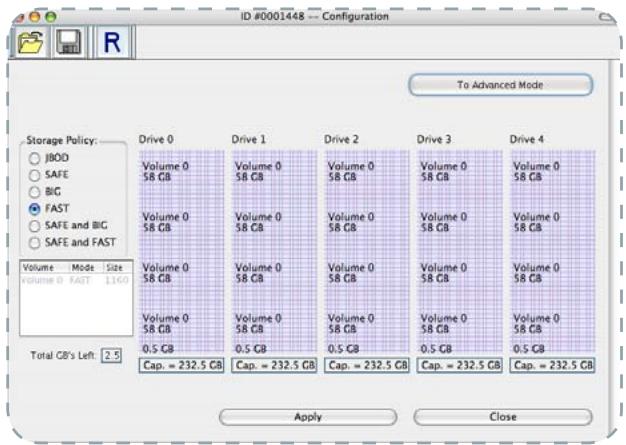
NOTE TECHNIQUE: Le tableau des volumes sous l'encadré du mode de stockage indique le nom du volume, le mode de stockage installé et la taille.

En mode Big, le Mode de Configuration de base enchaine tous les disques durs dans un seul et même volume. Avant de reconfigurer le Biggest S2S, supprimez les partitions définies au préalable. Voir 4.4.3. Partitionner Volume Configué, pour de plus amples détails.
Pour créer un volume big
- Pour ouvrir le Mode de Configuration, Sélectionnez Configuration Boitier dans le menu Édition ou le bouton correspondant dans la fenêtre d'État.
- Sélectionnez le bouton Big dans l'encadré du Mode de Configuration.
- Un message de confirmation apparait : le Mode de Configuration Elémentaire affecte tous les disques durs et une modification de la configuration peut provoquer une perte totale de données. Cliquez sur Oui pour terminer la configuration.
- Sélectionnez Enregistrer dans Fichier Config depuis le menu Fichier ou cliquez sur le bouton dans la barre d'outils pour enregistrer la configuration.
- Cliquez sur OK pour établir la configuration et fermer la fenêtre du Mode de Configuration. Cette action permet de configurer les disques en utilisant le mode de stockage Big. Dans une minute, la fenêtre d'État reflètera le mode de stockage Big installé.
- Partitionnement du volume configuré pour terminer l'installation. Voir 4.4.3. Partitionner Volume Configuré, pour de plus amples détails.
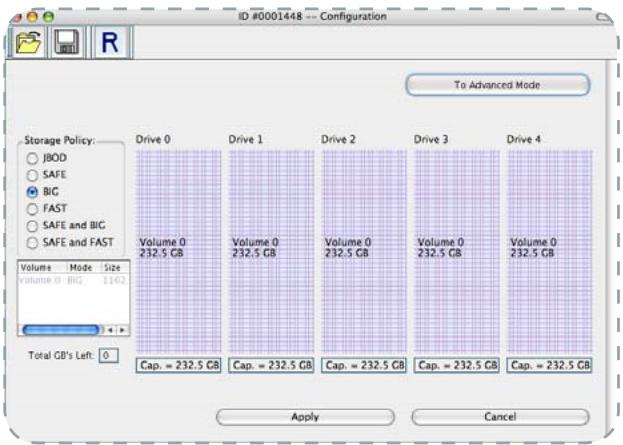
NOTE TECHNIQUE: Le tableau des volumes sous l'encadré du mode de stockage indique le nom du volume, le mode de stockage installé et la taille.
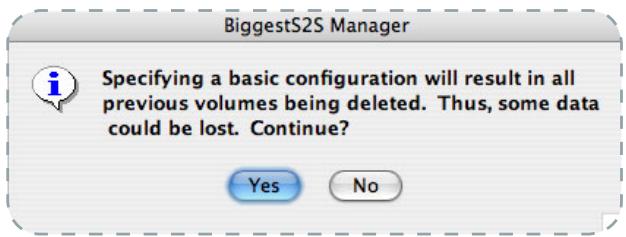
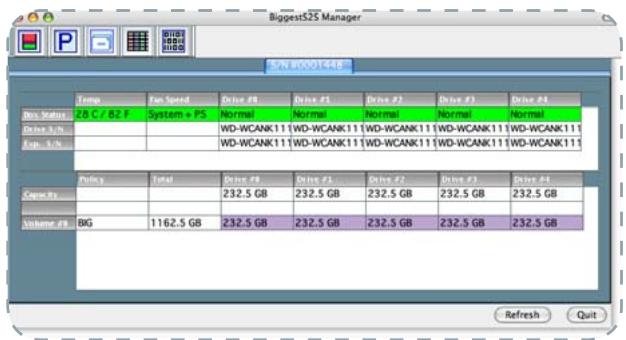
4.4.1.5. Configuration safe + big
Le mode de stockage Safe + Big duplique les disques enchaînés pour créer un volume se composant de quatre disques durs. Le mode de configuration de base qualifie le disque dur restant en tant que remplacement à chaud. Avant de reconfigurer le Biggest S2S, supprimez les partitions définies au préalable. Voir 4.4.3. Partitionner Volume Configuré, pour de plus amples détails.
Pour créer un volume safe + big
- Pour ouvrir le Mode de Configuration, Sélectionnez Configuration Boîtier dans le menu Édition ou le bouton correspondant dans la fenêtre d'État.
- Sélectionnez le bouton Safe + Big dans l'encadré du Mode de Configuration.
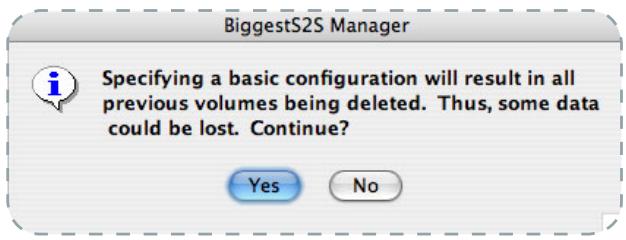
- Un message de confirmation apparait : le Mode de Configuration Elémentaire affecte tous les disques durs et une modification de la configuration peut provoquer une perte totale de données. Cliquez sur Oui pour terminer la configuration.
- Sélectionnez Enregistrer dans Fichier Config depuis le menu Fichier ou cliquez sur le bouton dans la barre d'outils pour enregistrer la configuration.
- Cliquez sur OK pour établir la configuration et fermer la fenêtre du Mode de Configuration. Cette action permet de configurer les disques en utilisant le mode de stockage Safe + Big.
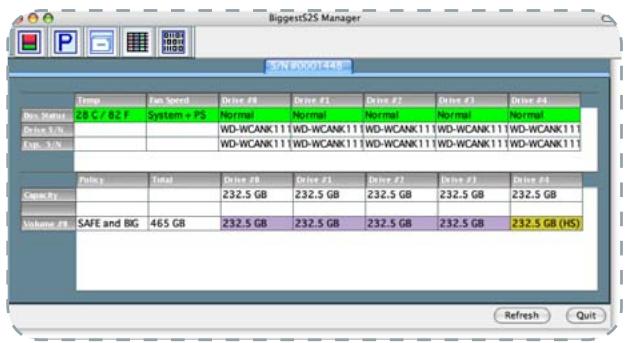
Dans une minute, la fenêtre d'État reflétera le mode de stockage Safe + Big installé. Le disque 4 est défini comme disque de remplacement à chaud. Les disques durs restants sont alloués au volume Safe + Big.
- Partitionnement du volume configuré pour terminer l'installation. Voir 4.4.3. Partitionner Volume Configuré, pour de plus amples détails.
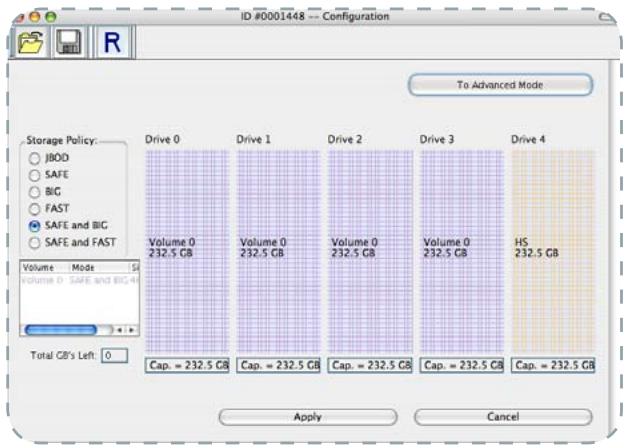
NOTE TECHNIQUE: Le tableau des volumes sous l'encadré du mode de stockage indique le nom du volume, le mode de stockage installé et la taille.
4.4.1.6. Configuration safe + fast
Dans le mode de stockage Safe + Fast, les données sont écrites sur des disques en miroir en striping pour créer un volume composé de quatre disques. Le mode de configuration de base qualifie le disque dur restant de disque de remplacement à chaud.
Pour créer un volume safe + fast
- Pour ouvrir le Mode de Configuration, Sélectionnez Configuration Boîtier dans le menu Édition ou le bouton correspondant dans la fenêtre d'État.
- Sélectionnez le bouton Safe + Fast dans l'encadré du Mode de Configuration.
- Un message de confirmation apparait : Le Mode de Configuration Elémentaire affecte tous les disques durs et une modification de la configuration peut provoquer une perte totale de données. Cliquez sur Oui pour terminer la configuration.
- Sélectionnez Enregistrer dans Fichier Config depuis le menu Fichier ou cliquez sur le bouton dans la barre d'outils pour enregistrer la configuration.
- Cliquez sur OK pour établir la configuration et fermer la fenêtre du Mode de Configuration. Cette action permet de configurer les disques en utilisant le mode de stockage Safe + Fast.
Dans une minute, la fenêtre d'État reflètera le mode de stockage Safe + Fast installé.
- Partitionnement du volume configuré pour terminer l'installation. Voir 4.4.3. Partitionner Volume Configuré, pour de plus amples détails.
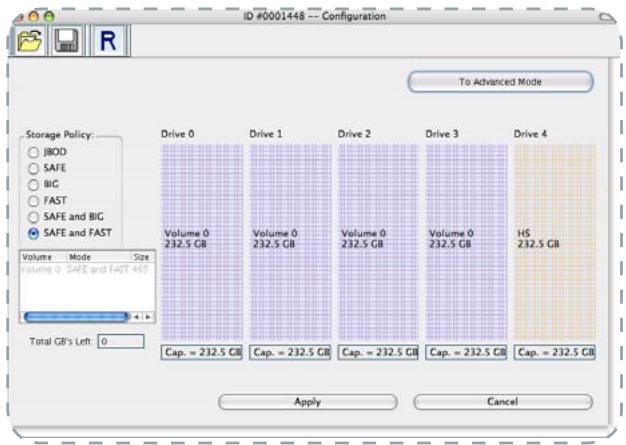
NOTE TECHNIQUE: Le tableau des volumes sous l'encadré du mode de stockage indique le nom du volume, le mode de stockage installé et la taille.
4.4.2. Mode de configuration avancé
Ce chapitre décrit comment utiliser le Mode de Configuration Avancé pour appliquer plus d'un mode de stockage aux volumes du LaCie Biggest S2S.
Le Mode de Configuration Élémentaire propose six modes de stockage prédéfinis pour configurer rapidement le LaCie Biggest S2S. Chaque mode de stockage prédéfini alloue le maximum de capacité système au mode de stockage sélectionné. En utilisant le Mode de Configuration Avancé, vous pouvez configurer jusqu'à dix volumes - chacun présentant dif-
différents modes de stockage et capacités. Cette flexibilité fournit de nombreuses combinaisons de performances, redondances et capacités pour répondre aux besoins des entreprises.
Il est possible de créer avec le Mode de Configuration Avancé de nombreuses combinaisons de modes de stockage et allocations de capacité. Expérimentez d'autres combinaisons d'allocation des capacités générales du système pour répondre à vos besoins.
4.4.2.1. Consultation du mode de configuration avancé
Le Mode de Configuration Avancée est une extension du mode Elémentaire qui vous permet de créer deux volumes (disques virtuels) sur chaque disque dur. Veuillez vous reporter
reter à la page suivante pour un schéma identifiant les parties du Mode de Configuration Avancé et les boutons de la barre d'outils.
4.4.2.2. Sections mode de configuration avancé
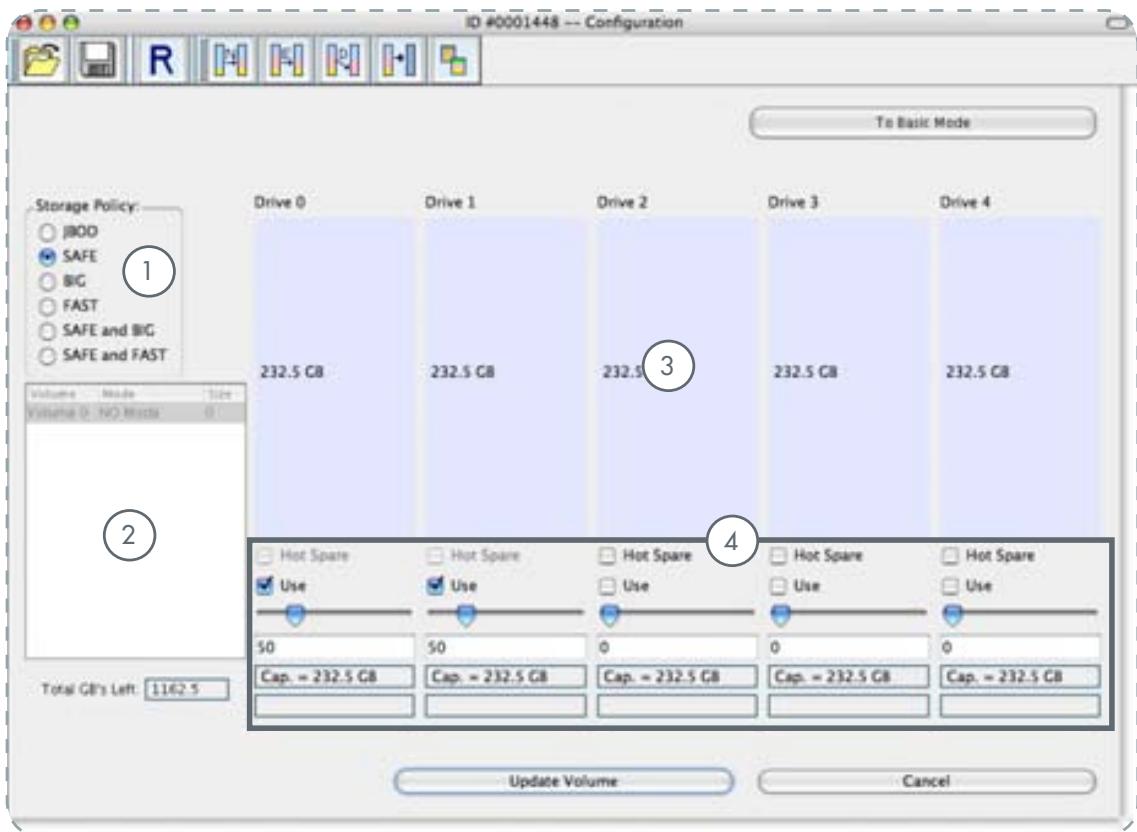

Mode de stockage présente les modes de stockage disponibles que vous pouvez assigner aux volumes. Les options sont activées après avoir créé un nouveau volume ou sélectionné un volume existant à modifier.

Graph Disque présente les détails relatifs au Volume (mode de stockage), au Mode et à la Taille des volumes configurés pour l'heure. Sélectionnez un volume à modifier ou à supprimer. Le Champ Total Go restants sous la liste des volumes présente les capacités restantes en giga-octets pour l'ensemble des disques durs.

Volumes affiche l'espace disque pour chaque disque dur. L'ensemble de l'espace alloué au même volume apparaît dans la couleur correspondante. Une partie hachurée indique une configuration proposée alors qu'un fond plein indique un volume existant.

La liste permet de créer et modifier un volume sur chaque disque :
La case à cocher Remplacement à Chaud indique que de l'espace sur ce disque est alloué en tant qu'espace de reconstruction pour le volume SAFE sélectionné.
La case à cocher “Utiliser” indique la participation d'un disque dans un volume. La règle spécifie la capacité allouée à un volume. Le champ texte présente les capacités spécifiées en déplaçant la règle. Le champ "Cap" présente la capacité maximale du disque dur. “Vol#” présente le volume virtuel auquel chaque disque dur est associé.
4.4.2.2.1. Boutons de la barre d'outils
| Bouton | Fonction | Bouton | Fonction |
| Lit une configuration sauvégadée dans le Mode de Configuration Avancée pour pouvoir appliquer la configuration au LaCie Biggest S2S. Disponibles en mode Elémentaire et Avancé. | Permet de modifier le mode de stockage et les capacités d'un volume existant. | ||
| Enregistre une configuration vers un fichier de l'ordinateur hôte. Disponibles en mode Elémentaire et Avancé. | Supprime le volume sélectionné dans la liste de volumes. | ||
| Annule les modifications proposées. Disponibles en mode Elémentaire et Avancé. | Supprime tous les volumes configurés. | ||
| Crée un nouveau volume sur lequel configurer le mode de stockage et la capacité. Vous pouvez créé jusqu'à 2 volumes sur chaque disque dur (10 au total). | Copie la configuration d'un LaCie Biggest S2S vers le LaCie Biggest S2S actuel. |
4.4.2.2.2. Boutons de commande
| Bouton | Fonction |
| Vers Mode Elémentaire | Ouvre le Mode de Configuration Elémentaire |
| Mettre volume à jour | Applique le mode de stockage sélectionné à une partie spécifique du disque dur en configuration proposée |
| Annuler | Annule les modifications en cours et reprend le Mode Avancé au point où vous pouvez réaliser différentes fonctions de configuration avancée |
| Appliquer | Soumet les modifications de configuration au Biggest S2S, quitte le Mode Avancé et affiche la configuration à jour dans la fenêtre d'Etat |
| Annuler | Annule les modifications en cours et ferme le Mode Avancé |
4.4.2.3. Configuration des volumes multiples
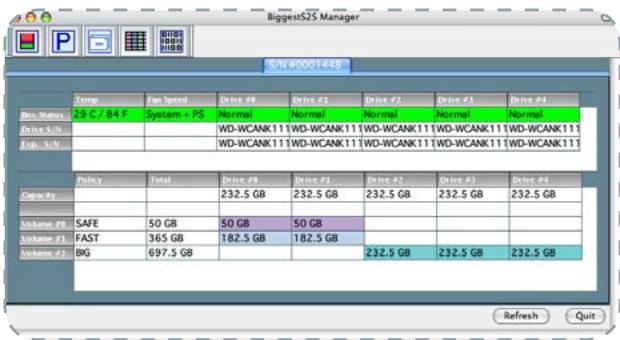
Le Mode Configuration Avancé permet de nombreuses combinaisons de modes de stockage et de capacité. La procédure suivante indique la façon de modifier une configuration SAFE élémentaire pour qu'elle contienne différents volumes, représentant chacun différents modes de stockage. Cet exemple illustre une combinaison possible qui alloue toute la capacité disponible du système pour:
- un volume SAFE de 50 giga-octets (Go) sur les disques 0 et 1, sans espace réservé pour pièce de remplacement à chaud.
- Un volume FAST qui utilise la capacité restante sur les disques 0 et 1.
- Un volume BIG qui utilise l'ensemble des capacités sur les disques 2, 3 et 4.
La même série d'étapes s'applique à toute configuration que vous souhaitez installer ; seuls le mode de stockage et l'allocation de capacité varient pour différentes options de configuration.
- Cliquez sur le bouton de la barre d'outils Configuration Boitier pour ouvrir le Mode Configuration Élémentaire.
- Cliquez sur le bouton Vers Mode Avancé pour ouvrir le Mode Configuration Avancé.
- Sélectionner Supprimer tous les volumes de la barre d'outils.
- Lorsque la demande de confirmation de suppression des volumes apparait, cliquez sur Oui.
IMPORTANT : Avant de reprendre un LaCie Biggest S2S avec une nouvelle configuration, sauvegardez les données. Utilisez le Gestionnaire de Disque fourni par votre système d'exploitation pour supprimer tous les Biggest S2S - à l'exception du disque non alloué et non initialisé qui représente le processeur LaCie. Une fois la configuration et le partitionnement des nouveaux volumes effectués, vous pouvez restaurer en toute sécurité les données de sauvegarde dans la nouvelle configuration. Voir 4.4.3. Partitionner Volumes Configures, pour de plus amples détails.
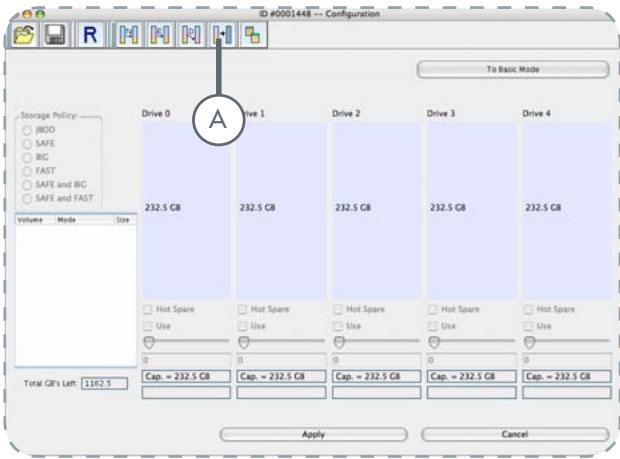
- Sélectionnez Créer un nouveau volume (B) depuis la barre d'outils.
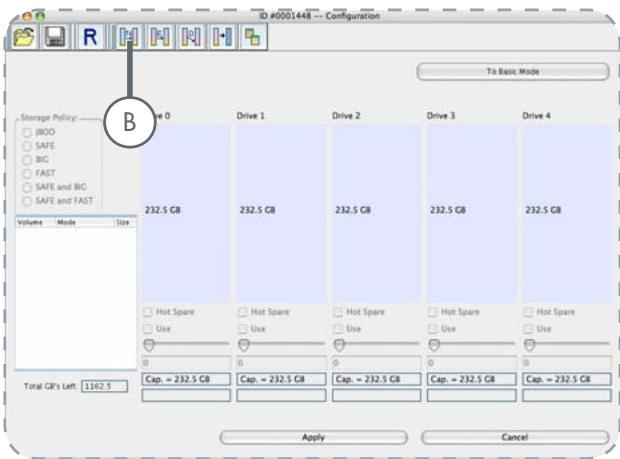
NOTE TECHNIQUE : Cliquez sur le curseur droit ou gauche de la règle pour effectuer une variation par demi Go.
- Sélectionnez SAFE (RAID 1) comme mode de stockage. Cliquez sur les cases à cocher Utiliser sous les Disques 0 et 1. Déplacez le curseur sur 50.
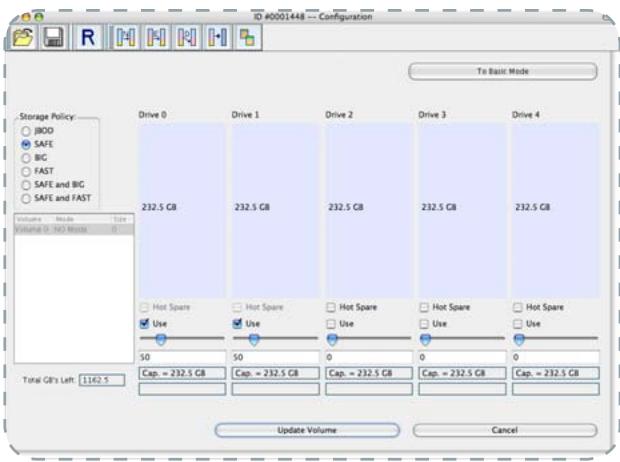
- Cliquez sur Mettre volume à jour.
- Lorsque l'ordinateur vous demande si vous souhaitez créer un disque de remplacement à chaud pour le volume SAFE, cliquez sur Non. Dans certaines configurations, vous souhaiterez peut-être bénéficier de la plus grande redondance d'un disque de remplacement à chaud. L'objectif de cet exemple est d'utiliser toute la capacité système disponible pour éviter délibérément l'emploi d'un disque de remplacement à chaud.
- Cliquez sur le bouton Créer un nouveau volume dans la barre d'outils. Un quadrillage identifie l'espace alloué à des volumes mis à jour (non encore enregistrés). Des couleurs claires pleines identifient l'espace disque non alloué.

- Sélectionnez le bouton FAST dans la partie Mode de Stockage.
- Sélectionnez la case à cocher Utiliser sous les Disques 0 et 1. Cet exemple illustre un striping à deux disques.
- Faites glisser le curseur sous le Disque 0 tout à droite pour allouer la capacité restante sur les deux disques au volume Fast.
Si vous le souhaitez, vous pouvez allouer une capacité inférieure à la capacité totale restante au nouveau volume. Toutefois, une telle action rend la capacité non allouée indisponible et inutilisée.
- Cliquez sur Mettre à jour volume.
- Cliquez sur le bouton Créer un nouveau volume dans la barre d'outils.
- Sélectionnez le bouton BIG dans la partie Mode de Stockage.
- Sélectionnez la case à cocher Utiliser sous les Disques 2, 3 et 4 pour allouer toute la capacité système restante au volume BIG.
- Cliquez sur Mettre à jour volume.
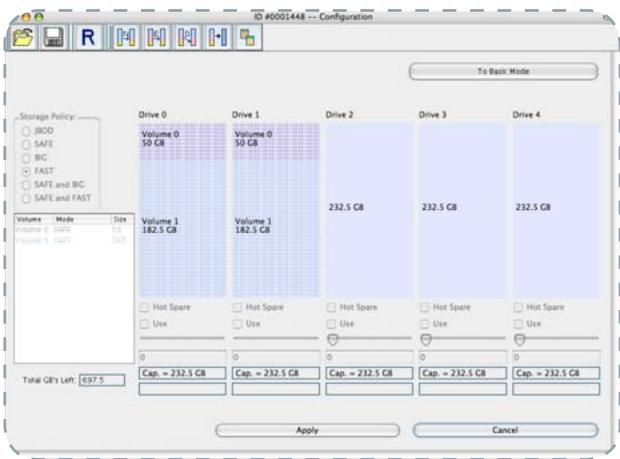
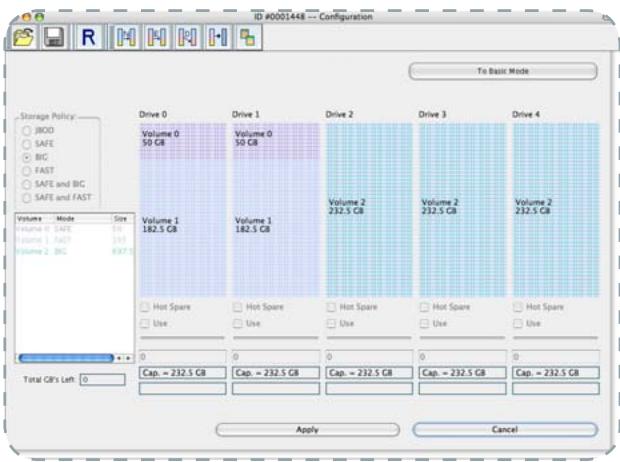
IMPORTANT : Seul le dernier Volume indiqué peut être modifié (le Volume 2 dans l'exemple ci-dessus). Pour modifier le Volume 1, le Volume 2 doit être supprimé. Pour modifier le Volume 0, tous les Volumes doivent être supprimés et l'utilisateur final devra démarrer un Nouveau Volume.
- Cliquez sur le bouton Enregistrer Configuration Système sous la barre d'outils pour enregistrer la configuration.
- Cliquez sur Appliquer pour créer la configuration multivolumes, fermer le Mode Avancé et afficher les volumes dans la fenêtre d'État (en l'espace d'une minute environ).
- Partitionnez le volume configuré pour terminer l'installation. Voir 4.4.3. Partitionner Volumes Configurés, pour de plus amples détails.
4.4.2.4. Gestion des fichiers de configuration
Le Mode Configuration Elémentaire présente des menus et icônes destinés à la gestion des fichiers de configuration.
- La commande Lire Fichier Config du menu Fichier dans le Mode Configuration Elémentaire importe un fichier de configuration permettant à l'utilisateur final de restaurer une configuration enregistrée au préalable (mode de stockage).
- La commande Enregistrer dans Fichier Config du menu Fichier dans le Mode Configuration Elémentaire exporting une configuration Biggest S2S vers un fichier.
Chacune des procédures du chapitre 4.4.1 Configuration Élémentaire vous demande d'enregistrer un fichier de configuration.
NOTE TECHNIQUE : Vous devez avoir enregistré un fichier de configuration pour qu'il soit disponible à l'importation. Voir chapitre 4.4.2.3.2. Enregistrer un fichier de configuration pour de plus amples détails.
4.4.2.4.1. Importation d'un fichier de configuration
- Sélectionnez Configuration Boitier du menu Edition ou cliquez sur le bouton Configuration Boitier de la barre d'outils dans la fenêtre d'Etat pour ouvrir le Mode Configuration Elémentaire.
- Sélectionnez Lire Fichier Config du menu Fichier dans le Mode Configuration Elementary.
- Recherchez le f éussie et affiche sous forme de graphique les volumes importés.
- Cliquez sur OK pour installer la configuration importée.
4.4.2.4.2. Enregistrement d'un fichier de configuration
- Sélectionnez Configuration Boîtier du menu Édition ou cliquez sur le bouton Configuration Boîtier de la barre d'outils dans la fenêtre d'État pour ouvrir le Mode Configuration Élémentaire.
- Sélectionnéz Enregistrer dans Fichier Config du menu Fichier dans le Mode Configuration Elémentaire.
- Recherche le répertoire approprié, spécifiez
4.4.3.1. Utilisateurs windows
Le volume configuré doit être partitionné pour fonctionner sous Windows avant toute utilisation.
L'exemple suivant décrit les procédures nécessaires pour partitionner un volume. Microsoft Windows vous permet, si vous le souhaitez, de poursuivre la segmentation du volume configuré en disques logiques.
Remarque: si vous reconfigurez un volume, vous devez d'abord supprimer une ou plusieurs partitions pré-définitions.
Pour partitionner un volume
- Consultez la partie Configuration du JBOD. Cet exemple utilise le mode de stockage JBOD pour créer un volume pour chaque disque dur.
- Effectuez un clic droit sur l'icône Poste de travail et sélectionnez Gérer dans la fenêtre pop-up. Sélectionnez Gestion des disques sous Stockage dans la fenêtre Gestion de l'ordinateur pour ouvrir le Gestionnaire de Disque Windows.
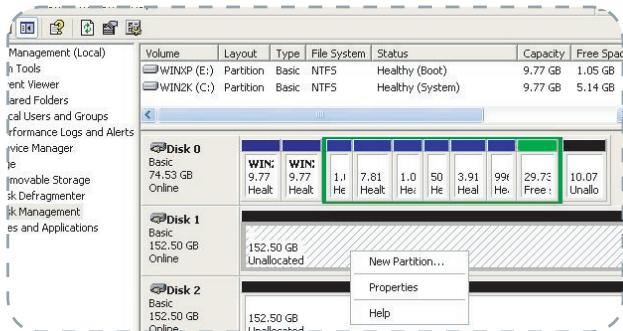
- Effectuez un clic droit sur l'espace non alloué du disque configuré et sélectionnez Nouvelle partition. Si l'option Nouvelle partition n'est pas disponible, sélectionnez le disque et initialisez-le d'abord.
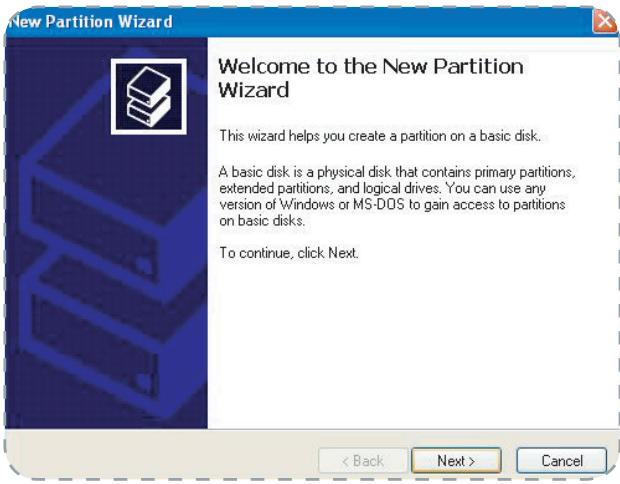
- Cliquez sur Suivant pour lancer le Mode Partition.
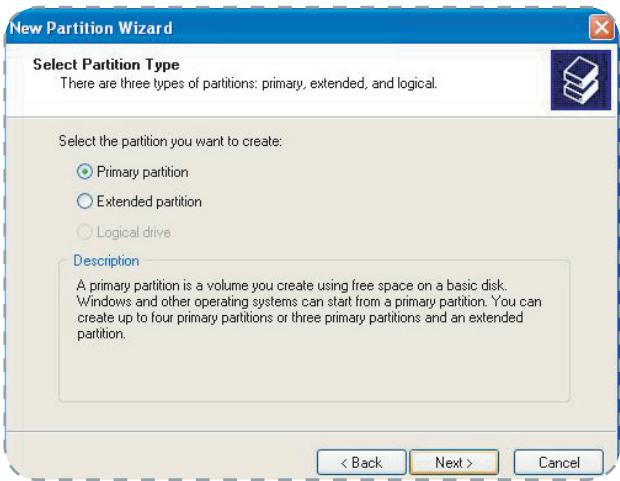
- Sélectionnez l'option Principale ou Étendue et cliquez sur Suivant.
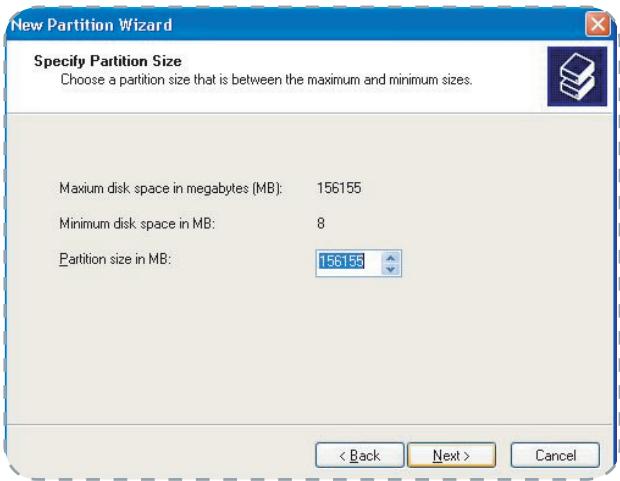
- Spécifiez la taille de la partition. La valeur par défaut présente toute la capacité du volume. Si vous désirez d'utiliser une partie de l'espace, entrez la taille de partition et cliquez sur Suivant.
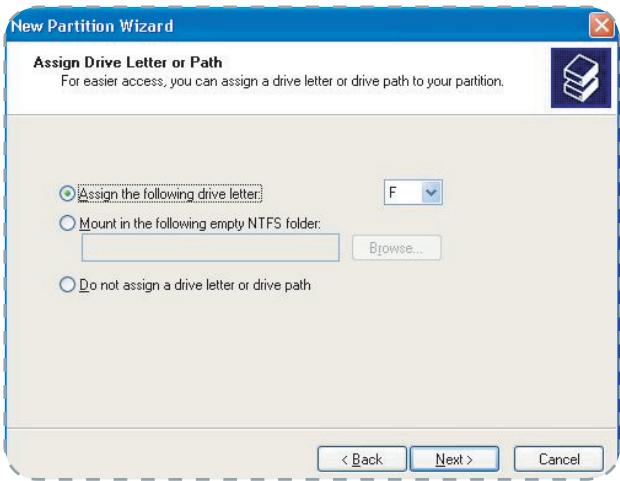
- Attribuez un nom de lecteur ou un chemin et cliquez sur Suivant.
- Attribuez un nom à la partition, formatez-la et cliquez sur Suivant.
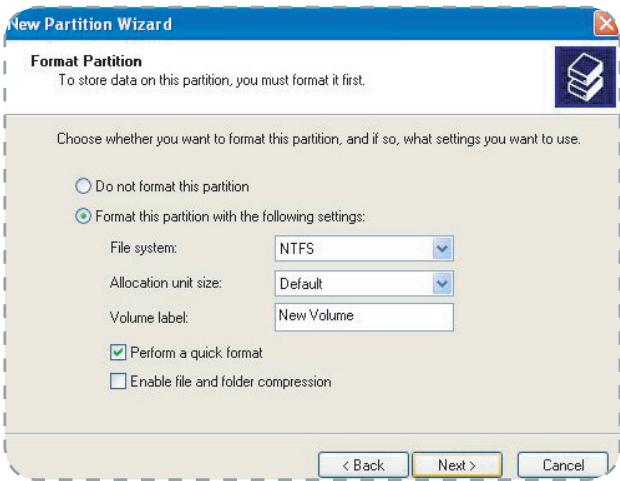
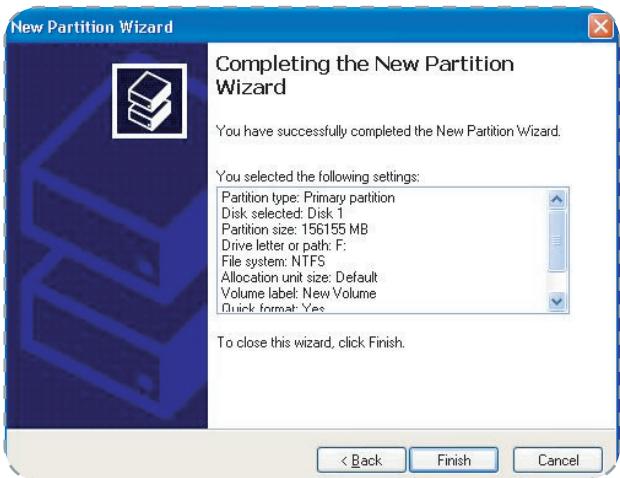
- Consultez les paramètres du système de fichiers et cliquez sur Terminer pour créer les partitions logiques.
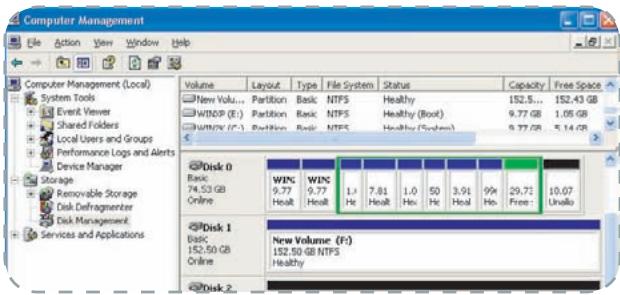
- Notez les propriétés sélectionnées pour la partition logique dans le Gestionnaire de Disques.
- Reprenez les procédures 1 à 9 pour partitionner tout autre disque.
4.4.3.2. Volume configuré de partition - Mac OS X
- Consultez la partie Configuration JBOD (mode de dérivation). Cet exemple utilise le mode de stockage JBOD pour présenter directement chaque disque dur.
- Lancez l'Utilitaire de disque depuis le dossier d'Applications/Utilitaires pour voir les disques.
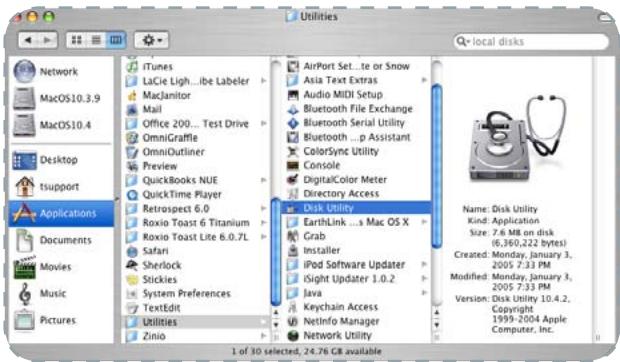
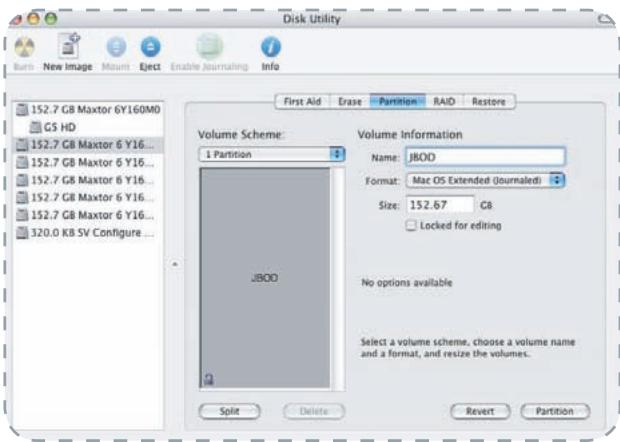
- Sélectionnez un disque configuré et cliquez sur l'onglet Partitionner.
- Sélectionnez 1 Partition du menu déroulant Configuration de volume.
- Tapez un nom de volume dans le champ Nom.
- Sélectionnez Mac OS Etendu (journalisé) du menu déroulant Format.
- Spécifiez la taille de la partition dans le champ Taille.
- Cliquez sur le bouton Partitionner.
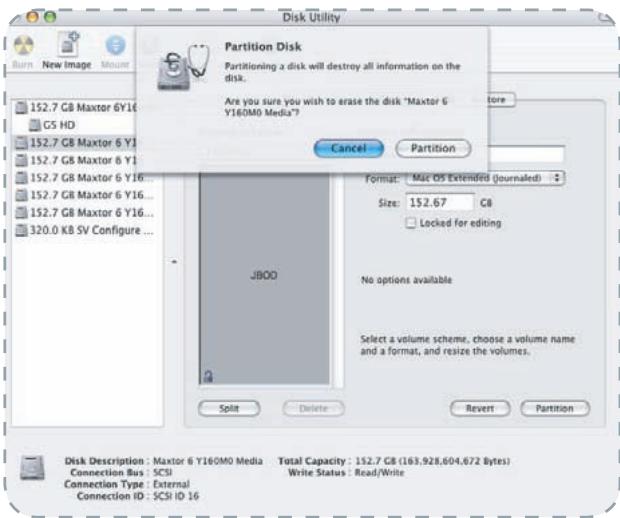
- Cliquez sur Partitionner pour accuser réception de l'avertissement.
L'utilitaire de disque installe la partition créée et la représente à l'aide d'une icône sur le bureau.
4.4.4. Pour gérer des fichiers de configuration
Le Gestionnaire LaCie Biggest S2S prend en charge la sauvegarde et la restauration de la configuration de volume. Cette option permet de créer des modèles de configuration pouvant être distribués sur plusieurs postes de travail. En outre, les sauvegardes peuvent servir à la restauration d'une configuration de volume sur une unité de remplacement.
L'État et le Mode Configuration représentent des menus et icônes destinés à la gestion des fichiers de configuration. Le Gestionnaire LaCie Biggest S2S importe un fichier de configuration en utilisant Lire Fichier Config dans le menu Fichier
du Mode Configuration. Le Gestionnaire LaCie Biggest S2S exporting un fichier de configuration en utilisant Enregisterer Fichier Config dans le menu Fichier du Mode Configuration.
NOTE TECHNIQUE: Vous pouvez importer un fichier de configuration de la fenêtre d'État mais le mode utilisé peut être installé en s'appuyant sur le Mode Configuration.
4.4.4.1. Pour importer un fichier
- Sélectionnez Lire Fichier Config dans le menu Fichier de la fenêtre Gestionnaire Configuration.
- Recherchez le fichier requis et cliquez sur Ouvrir pour l'importer. Le Mode Configuration indique une importation réussie et affiche sous forme de graphique les volumes importés.
- Cliquez sur OK pour installer la configuration importée.
4.4.4.2. Pour exporter un fichier
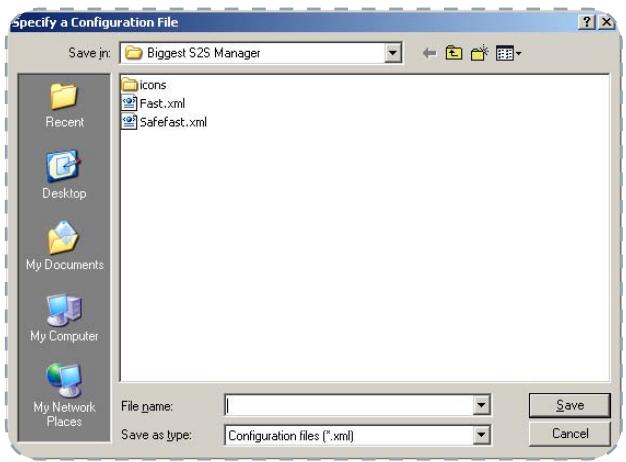
- Sélectionnez Enregistrer dans Fichier Config du menu Fichier dans le Mode Configuration.
- Recherchez le répertoire approprié, spécifiez un nom de fichier dans le champ Nom de fichier et cliquez sur le bouton Enregistrer.
4.4.5. Gestion de la connexion client au daemon
Le Gestionnaire LaCie Biggest S2S se compose de deux modules:
- Daemon
- Interface utilisateur
Le module daemon contrôle l'état du LaCie Biggest S2S et effectue une reconstruction automatique du volume Safe. Par défaut, l'interface utilisateur se raccorde à un daemon fonctionnant sur le même PC pour afficher les informations recueillies par le daemon. L'interface utilisateur peut également être configurée pour afficher les informations suivies par un module daemon fonctionnant sur un PC distant qui se trouve dans la même pièce ou sur un site différent. L'utilisation d'une interface utilisateur distante du daemon permet un contrôle à distance des pannes ventilateur et disques durs. L'identification d'une pièce en panne permet alors au prestataire de service de replacer les éléments en panne avant l'apparition d'autres complications. Le module daemon consulte les connexions sur le port TCP 51115. Ne modifies pas ce numéro de port.
Pré-requis
Vérifiez que vous disposez des éléments suivants avant d'établir une connexion à distance :
- Le daemon fonctionne sur le PC, en local sur le LaCie Biggest S2S.
- Le module d'interface utilisé du Gestionnaire de Configuration fonctionne à distance.
- Une connexion TCP/IP peut être créée entre le daemon appliqué au port 51115 et l'interface utilisée.
Pour établir une connexion à distance
- Ouvrez le menu Fichier dans la fenêtre d'État et sélectionnez Modifier connexions.
- Tapez le nom d'hôte ou l'adresse IP du PC sur lequel se trouve le daemon. Cliquez sur OK.
- L'interface utilisateur a créé la connexion demandée et affiche les informations recueillies par le daemon à distance dans la fenêtre d'État.
HostName:
localhost
Port Number: 51115
Cancel
4.4.6. Notification e-mail
L'option Notification E-mail permet aux utilisateurs finaux de demander au Gestionnaire Biggest S2S d'envoyer un e-mail pour une des conditions/situations suivantes.
- Démarrer Reconstruction de Partition
- Démarrer Vérification de Partition
- Reprendre Reconstruction de Partition
- Ventilateur Système Trop Lent Aucun Boitier Trouvé Disque Débranché
- Reconstruction de Partition Terminée
- Vérification de Partition Terminée
- Température Trop Élevée
- Ventilateur d'alimentation trop lent Bocard supprime disque inséré
Chacune des conditions ci-dessus peut être personnalisée pour les options d'envoi ainsi que le message envoyé.
Il s'agit d'un exemple de l'écran de Configuration de Notification E-mail.
NOTE TECHNIQUE : une fois installée, l'interface utilisateur ne doit pas obligatoirement fonctionner sur ce système pour envoyer une notification par e-mail. Notre système (PC ou Mac) doit toutefois être allumé pour recevoir des notifications par e-mail.
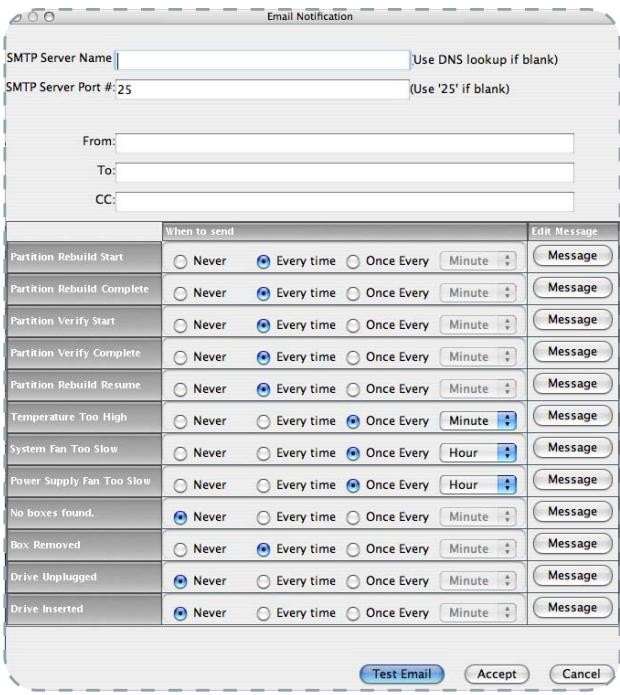
4.4.6.1 Installation de la notification e-mail
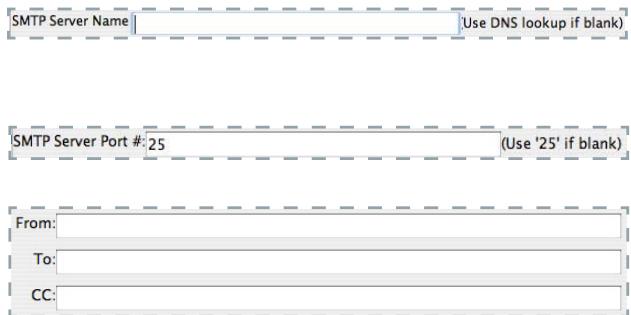
- Le champ dédié au Nom du Serveur SMTP peut être laissé vierge. Le Gestionnaire Biggest S2S effectuera une conversion DNS et trouvera automatiquement l'adresse correcte.
- Le champ disponible pour le Port du Serveur SMTP utilise le Port 25 par défaut.
- Les champs De, A et CC sont utilisés pour spécifier les destinataires prévus des notifications de conditions.
- Sélectionnez E-mail Test en bas de l'écran pour vérifier que vous avez configuré correctement les informations relatives aux e-mails pour cette option.
- L'option Notification E-mail permet également à l'utilisateur final de personnaliser un message pour chaque élément (chacun d'eux ayant un message par défaut intégré). Par exemple, si l'utilisateur final souhaite modifier le message pour un Disque Débranché...
a. Cliquez sur le champ Message. b. L'écran suivant apparait : c. Les informations relatives au message peuvent être personnalisées pour s'adapter aux besoins de l'utilisateur final. Le Daemon peut extraire les données suivantes du Biggest S2S:
| Symbole | Résultat |
| B | Numéro de série du Boîtier |
| T | Température actuelle |
| DS | Numéro de série du disque |
| SF | Indicateur ventilateur système OK |
| DN | ID disque [No. logement] |
| PSF | Indicateur ventilateur alimentation OK |
| $V | Volume actuel |

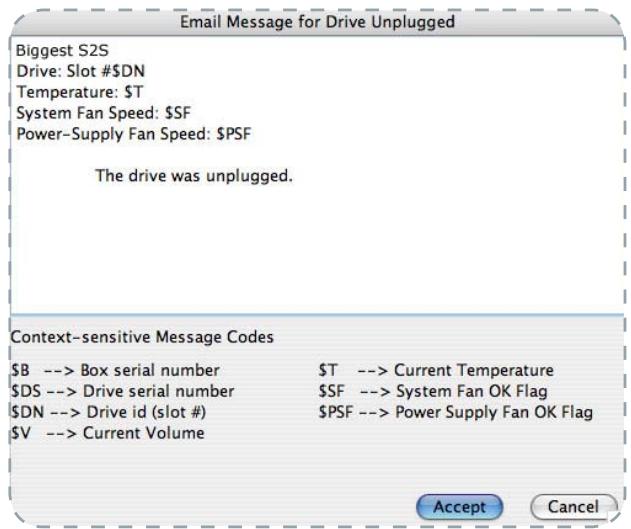
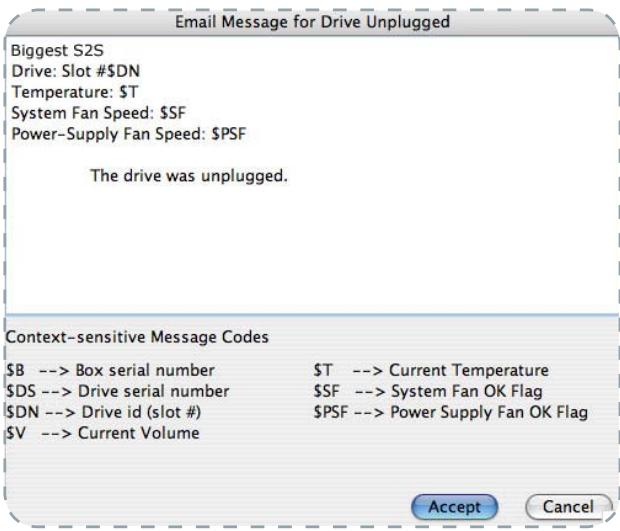
d. Si l'utilisateur final souhaite inclure des informations dans le message d'erreur, il/elle peut les saisir manuellement en tapant l'un des codes indiqués ci-dessus dans un message sélectionné. Par exemple : pour saisir le Numéro de Série du Boîtier, saisissez la description suivie par le code de message comme indiqué ci-dessous. e. Cliquez sur Accepter pour terminer les modifications.
4.4.6.2. Réception d'une notification e-mail
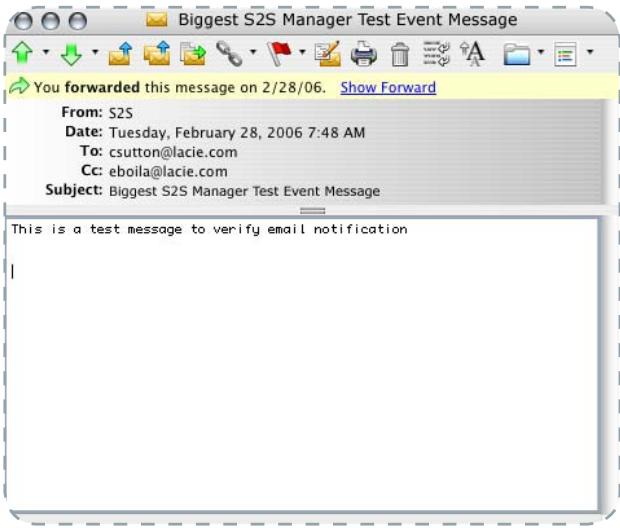
Si l'une des conditions/situations apparait, une fenêtre pop-up apparait sur l'ordinateur hôte pour indiquer qu'un e-mail a été envoyé.
L'e-mail reçu par le Biggest S2S ressemblera à l'exemple ci-dessous:
5.1. Retrait/remplacement d'un disque
Dans l'éventualité d'une défaillance d'un disque dur individuel dans le système LaCie Biggest S2S, veuillez contacter votre revendeur LaCie ou l'assistance clientèle LaCie. En outre, des baies de rechange équipées de disques durs préinstallés sont également disponibles (vendus en séparation).
ATTENTION: Ne tentez pas de replacer un disque dur vous-même. Le retrait d'un disque dur d'une baie annule la garantie.
5.2. Installation d'un nouveau micrologiciel (mise à jour)
Des mises à jour du micrologiciel peuvent être périodiquement disponibles pour le système LaCie Biggest S2S. Visitez le site Web de LaCie, www.lacie.com, pour charger la mise à jour la plus récente. Les administrateurs système expérimentés souhaiteront peut-être installer le dernier micrologiciel disponible pour le dispositif de stockage LaCie Biggest S2S et peut réinitialiser le Biggest S2S au besoin.
Installer un nouveau micrologiciel.
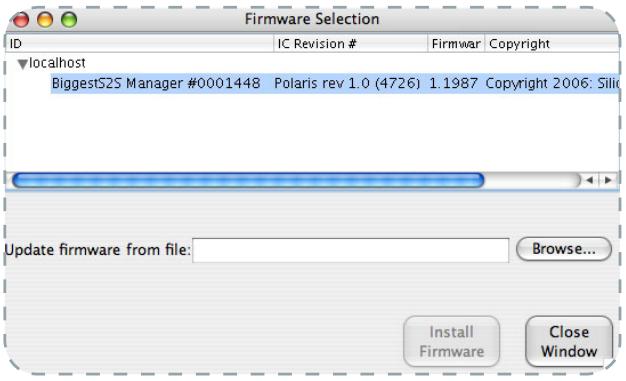
- Sélectionnez Spécifier micrologiciel du menu Édition de la fenêtre d'État.
- La boîte de dialogue de sélection du micrologiciel présente tous les Biggest S2S raccordés au PC, le micrologiciel actuel pour chaque dispositif de stockage et la révision du circuit imprimé pour chaque S2S.
- Sélectionnez le Biggest S2S nécessitant une mise à jour.
- Tapez le nom du nouveau micrologiciel que vous souhaitez utiliser dans la boîte de dialogue Mettre à jour micrologiciel depuis le fichier ou cliquez sur Naviguer pour rechercher le fichier sur un CD ou un disque dur.
- Cliquez sur Installer le Micrologiciel pour lancer la mise à jour.
IMPORTANT : La configuration et les données de matrice ne sont pas affectées par les mises à jour de micrologiciel.
NOTE TECHNIQUE: HyperTerminal est une application standard livrée avec le système d'exploitation Microsoft Windows et est située dans le dossier Communications. Si vous ne disposez pas d'une version installée, vous pouvez en télécharger une version de Hilgraeve Software, à partir de l'adresse http://www.hilgraeve.com/htpe/
5.3. Configuration du mode de stockage pour la reconstruction du volume safe
Cette option LaCie Biggest S2S permet de : gérer les reconstructions de volumes Safe.
Quand une reconstruction est-elle nécessaire?
Une reconstruction est lancée pour restaurer une redondance de données pour un volume Safe qui est entré en état vulnérable. En état vulnérable, l'un des deux disques en miroir se met hors ligne ou est inaccessible. Bien que le volume Safe reste disponible pendant le processus de reconstruction, le volume est susceptible de perdre des données si le disque restant est endommagé, jusqu'à la restauration de la redondance par reconstruction.
L'option de reconstruction s'applique également à d'autres modes comme Safe + Big et Safe + Fast.
Que se passe-t-il pendant une reconstruction?
Le processus de reconstruction restaure la redondance des données en utilisant d'abord l'espace alloué pour un disque de remplacement à chaud. Si aucun espace pour disque de remplacement n'est disponible ou s'il a déjà été reconstruit, le processeur Biggest S2S effectue une reconstruction pour libérer de l'espace sur un disque dur autre que celui contenant les données vulnérables. Après une reconstruction, il n'est pas nécessaire de spécifier l'espace d'un disque de remplacement pour permettre une reconstruction suivante.
En sélectionnant les options Reconstruction Automatique et Reconstruction Immediate, le module daemon du Gestionnaire Biggest S2S lance automatiquement une reconstruction manuelle. Alternativement, le daemon peut être configuré pour retarder la reconstruction jusqu'au premier enregistrement sur le volume Safe si la reconstruction est absolument nécessaire en sélectionnant l'option Reconstruire si Necessaire Uniquement. Ce dernier type de configuration permet d'enlever temporairement un disque dur sans nécessiter de reconstruction. Pour minimiser la possibilité de perte des données, le processus de reconstruction doit être paramétré pour un lancement immédiat.
En sélectionnant Reconstruction Manuelle, l'utilisateur décide le moment où le lancement de la reconstruction après une demande de reconstruction. A moins d'un suivi actif du Gestionnaire Biggest S2S, la reconstruction automatique doit être configurée pour minimiser la possibilité de perte des données.
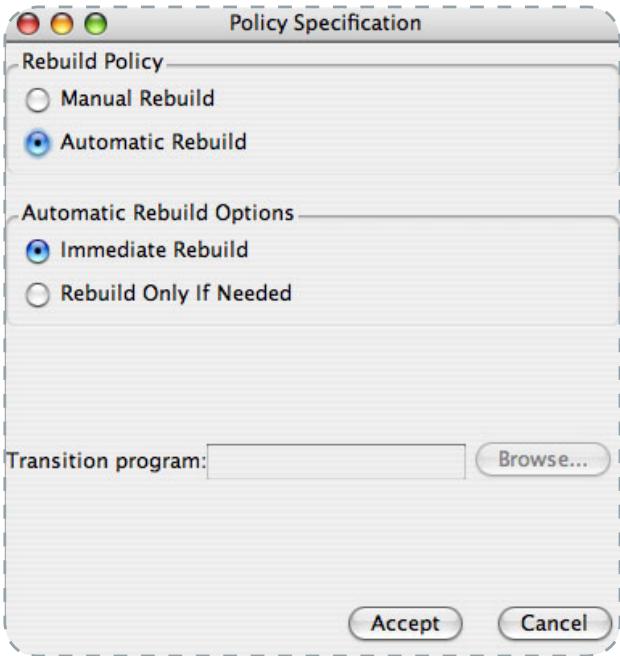
Si vous répondez Non à une demande de reconstruction, sélectionnez Scanner périphérique dans le menu Fichier de la fenêtre d'État pour déclencher une nouvelle demande. Si une panne d'alimentation interrompt une reconstruction, le daemon redémarrera le processus de reconstruction.
Pour configurer une reconstruction
- Sélectionnez Spécifier Mode du menu Édition de la fenêtre d'État.
- Sélectionnez une des options de mode suivantes :
- Le bouton Reconstruction manuelle requiert de l'utilisateur qu'il lance lui-même une reconstruction du volume.
- L'option Reconstruction automatique oblige le daemon à lancer automatiquement le processus de reconstruction et à réduire la possibilité de perte de données.
- Si vous sélectionné l'option de reconstruction automatique, vous avez les choix suivants.
- Le daemon peut être reconfigured pour réaliser une Reconstruction Immédiate après détection d'un disque dur hors ligne.
- L'option Reconstruire si Necessaire Uniquement retardera la reconstruction d'un volume Safe avec un disque dur hors ligne jusqu'à ce qu'un enregistrement sur le volume Safe intervenne.
- Cliquez sur le bouton Accepter pour appliquer les options sélectionnées.
Le daemon utilise le mode de reconstruction spécifique pour maintenir la redondance. La fenêtre d'État affiche une reconstruction en cours.
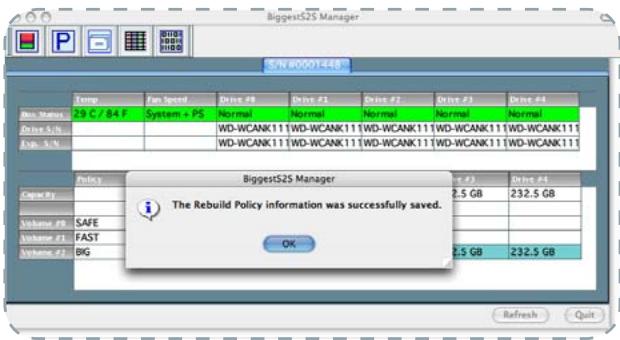
6. Contrôle de l'appareil de stockage lacie biggest S2S
Utilisez la fenêtre d'État pour effectuer un suivi de l'État du LaCie Biggest S2S.
6.1. Contrôle de l'activité du lecteur
Consultez la couleur des disques dans la fenêtre d'État. Un changement de couleur indique un changement dans les états des disques suivants:
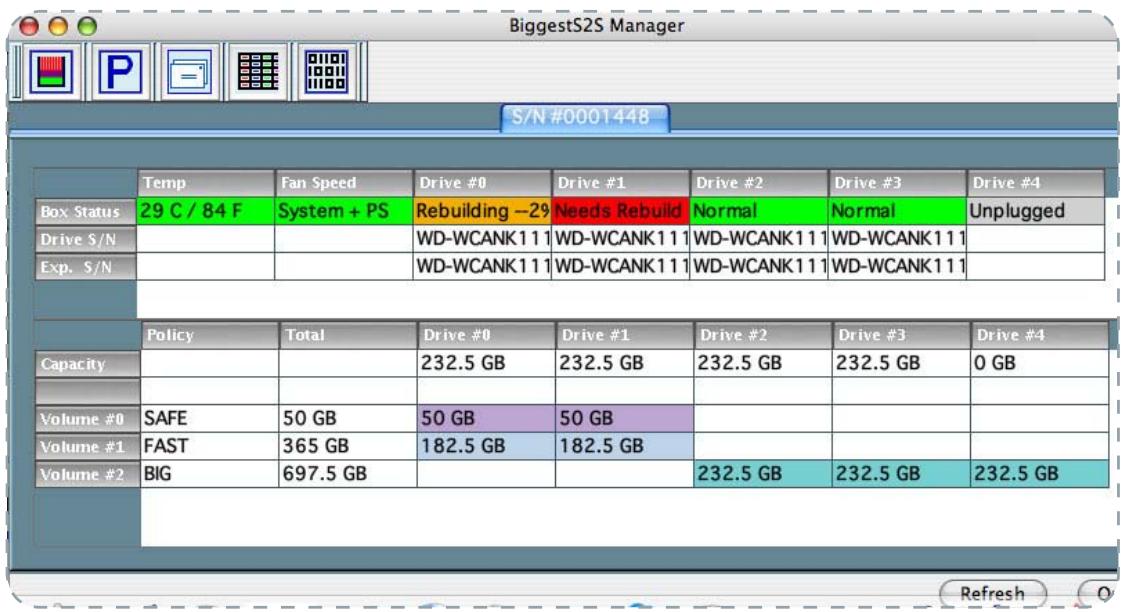
| Couleur | Définition | Solution |
| Vert | Le disque est actif. | |
| Rouge | Le disque est en défaut. Cela signifie qu'un enregistrement est intervenu sur un volume Safe alors que le disque était hors ligne. | Remplacez le disque en défaut. |
| Rose | Le disque est hors ligne ou débranché. | Vérifièz que le disque est correctement fixé dans la baie. |
| Fuschia | Nouveau disque. | |
| Jaune | Le disque est en cours de reconstruction. | |
| Pourpre | Le Numéro de série et le Numéro de série attendu ne correspondant pas, un mauvais disque dur a été installé dans la mauvaise baie. | Branchez le disque correct dans la baie. |
6.2. Contrôle de la température
Le LaCie Biggest S2S utilise les couleurs suivantes pour indiquer des températures non conformes.
| Couleur | Définition | Solution |
| Blanc | La température est normale. | |
| Jaune | La température est supérieure à 40°C (104°F) | Vérifiez qu’aucune obstruction du flux d’air n’apparait à l'avant et à l’arrête du LaCie Biggest S2S. |
| Rouge | La température est supérieure à 45°C (113°F) | Vérifiez que le flux d’air est constant à l’arrête de l’appareil. Si aucun flux d’air n'est present, remplaceze le ventilateur. Identifiez le disque provoquant l’augmentation de température. Remplaceze le disque. |
7. Voyants lumineux du panneau avant du lacie biggest S2S
Chaque disque et la connexion hôte disposent de deux DEL pour indiquer l'état du disque et/ou le statut de communication hôte, voir figure 2. La DEL 0 se trouve sur la gauche, et est habituellement bleue, la DEL 1 est à droite et est généralement de couleur verte.
En outre, deux voyants pour situations d'erreur sont disponibles pour les dépannages.
Lorsque le LaCie Biggest S2S est sous tension, l'hôte
scanne les disques par séquence, comme indiqué par un clignotement bref de la DEL 1. Une fois le scan terminé, la DEL 1 s'allume pour chaque disque lié.
- Pendant les opérations sur les disques, la DEL 0 clignote pendant le transfert de données vers et depuis le disque et l'hôte. Si un volume Safe est en cours de reconstruction, la DEL 1 clignote lentement sur les deux disques en miroir.
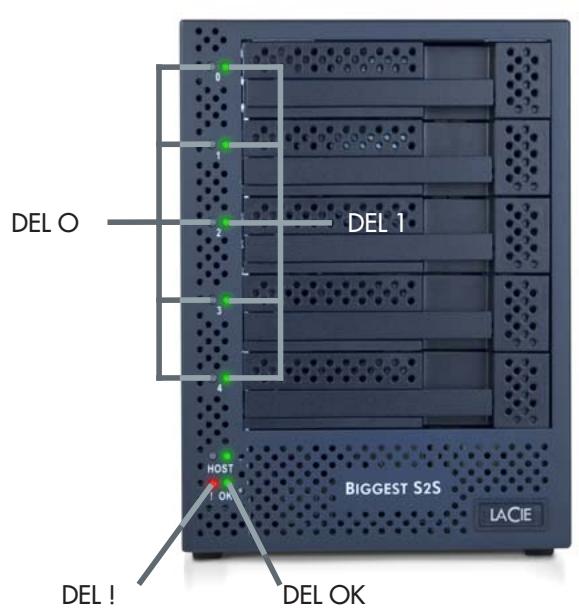
| ! | OK | Description |
| Arrêt | Marche | Indication de mise sous tension ou de fonctionnement. La DEL OK clignotera pendant la réini-tialisation et restera verte dans tous les autres cas. |
| Marche | Erreur | La DEL “!” s'allumera du fait d'une erreur EEPROM pendant le lancement ou après une erreur run time. |
| DEL 0 | DEL 1 | Description |
| Arrêt | Arrêt | Sous tension,aucun périphérique raccordé |
| Arrêt | Marche | Communication PHY établie,(Activité = DEL 0 sous tension) |
| Marche | Climnotant | Reconstruction |
| Climnotant | Climnotant | Erreur |
8.1. Capacité de stockage disponible
Chaque disque et la connexion hôte disposent de deux DEL pour indiquer l'état du disque et/ou le statut de communication hôte, voir figure 2. La DEL 0 se trouve sur la gauche, et est habituellement bleue, la DEL 1 est à droite et est généralement de couleur verte.
En outre, deux voyants pour situations d'erreur sont disponibles pour les dépannages.
- Lorsque le LaCie Biggest S2S est sous tension, l'hote scanne les disques par sequence, comme indiqué par un clignotement bref de la DEL 1. Une fois le scan terminé, la DEL 1 s'allume pour chaque disque présent.
- Pendant les opérations sur les disques, la DEL 0 clignote pendant le transfert de données vers et depuis le disque et l'hôte. Si un volume Safe est en cours de reconstruction, la DEL 1 clignote lentement sur les deux disques en miroir.
NOTE TECHNIQUE : La capacité de stockage d'une matrice dépend du niveau RAID. Pour déterminer la capacité d'une matrice RAID, multipliez la capacité des disques de la matrice par le nombre de disques non-rendonds.
8.2.1. Utilisateurs mac
Pour le formatage du disque, vous avez le besoin entre quatre formats : Mac OS Standard (HFS), Mac OS Étendu (HFS+), système de fichiers MS-DOS et système de fichiers UNIX (UFS).
Mac OS Standard correspond au système de fichiers utilisé par Mac OS 8.0 et versions antérieures. Ce n'est plus un système de fichiers adapté aux environnements récents : Mac OS Étendu est plus performant. Utilisez Mac OS Standard uniquement si vous créez un volume d'une taille inférieure à 32 Mo avec un Macintosh équipé d'un processeur 680X0 ou que vous créez une structure de fichiers qui sera utilisée par un ordinateur fonctionnant sous Mac OS 8.0 ou une version antérieure.
HFS+ - mac OS étendu
Mac OS étendu correspond au système de fichiers utilisé par Mac OS 8.1 et versions ultérieures. HFS+ est une optimisation de l'ancien système de fichiers HFS, qui permet d'exploiter l'espace disque de manière plus efficace. À partir du système HFS, le nombre maximal de blocs a été augmenté pour passer de 65 536 à 4,29 milliards. Avec HFS+, vous n'êtes plus limité par la taille des blocs.
Système de fichiers ms-dos
Il s'agit du système de fichiers Microsoft, que l'on connait généralement sous le nom de FAT 32. Utilisez ce système de fichiers si vous avez l'intention d'utiliser le disque dur LaCie d2 TV dans les environnements Mac et Windows. La taille d'un fichier unique est limitée à 4 Go*. La longueur des noms de fichiers est également limitée.
Système de fichiers UNIX
Système de fichiers propre à UNIX, à utiliser de préférence par les utilisateurs qui développement des applications UNIX sous Mac OS 10. x. Si vous n'avez pas de raison particulière d'utiliser le système de fichiers UFS (UNIX File System), il est préféable d'utiliser le format Mac OS étendu (HFS+), auquel les utilisateurs Macintosh sont habitués.
IMPORTANT: Si vous avez l'intention d'utiliser le disque dur à la fois dans les environnements Mac et Windows, nous vous recommandons de suivre les conseils ci-dessous.
Mac OS X préfère que toutes les partitions soient au même format; c'est pourquoi il n'est pas certain que les partitions autres que la première partition FAT 32 soient reconnues et qu'elles montent sur le bureau.
- Fonctionne de manière fiable avec des partitions FAT 32 inférieures à 32 Go.
- Fonctionne de manière fiable avec des partitions FAT 32 inférieures à 128 Go.
- Ne reconnaît pas les partitions FAT 32 supérieures à 128 Go.
- Reconnaît tout volume FAT 32, quel que soit sa taille.
- Affiche les volumes NTFS en lecture seule.
NOTE TECHNIQUE: Utilisateurs Mac OS 10.3. x - Mac OS étendu (fonction Journalisation). Sous le système d'exploitation Panther, Apple a ajouté au système de fichiers Mac OS étendu, une fonction d'enregistrement des événements au journal, afin de protéger les systèmes de fichiers des volumes Mac OS. Lorsque la fonction Journalisation est activée, les transactions relatives au système de fichiers sont consignées en permanence dans un fichier séparé, que l'on appelle un journal. En cas de panne accidentelle, le système d'exploitation utilise ce journal pour restaurer le système de fichiers. La fonction Journalisation est également rétro-compatible; par conséquent, tous les volumes dont la fonction de journalisation est activée peuvent être exploités par les ordinateurs ne fonctionnant pas sous Mac OS 10.3. x. Pour plus d'informations, consultez le site Web d'Apple.
8.2.2. Utilisateurs windows
Dans la mesure où le LaCie Biggest S2S est préformaté en HFS+, système d'exploitation Mac, vous devrez reformater votre appareil en FAT 32 ou NTFS. Les informations suivantes devraient vous aider à déterminer plus facilement le système de fichiers qui convient.
FAT est l'acronyme de File Allocation Table (table d'allocation de fichiers), une notion qui remonte aux débuts de la programmation DOS. À l'origine, le format FAT ne fonctionnait que sur 16 bits mais, dès la deuxième version de Windows 95, elle est passée à 32 bits, d'où le nom de FAT 32. En théorie, avec le système FAT 32, la taille des volumes peut varier de 1 Mo à 2 To. Il s'agit du système de fichiers natif de Windows 98 et Windows ME, mais il est également pris en charge sous Windows 2000 et XP. Toutefois, lorsque le système FAT 32 est utilisé avec Windows 2000 et XP, la taille des volumes est limitée à 32 Go (par l'utilitaire de partitionnement de Windows, c'est-à-dire le Gestionnaire de disques) et la taille des fichiers est limitée à 4 Go.
NTFS est l'acronyme de New Technology Filing System (système de fichiers nouvelles technologie). Il s'agit du système de fichiers natif de Windows NT, Windows 2000 et Windows XP. Le système NTFS offre diverses fonctionnalités qui ne sont pas disponibles avec le format FAT 32, notamment la compression de fichiers, le cryptage, les permissions d'accès et l'audit, ainsi que les fonctionnalités RAID 5 et la capacité d'exploiter des disques en miroir. La taille de volume minimum prise en charge par le système NTFS est de 10Mo, avec un maximum de 2 To; la taille des fichiers n'est pas limitée. Seuls les systèmes Windows NT, Windows 2000 et XP peuvent accéder directement (et non par l'intermédiaire de partages) aux volumes créés dans NTFS, sans nécessité d'utiliser des produits complémentaires.
Règles générales de sélection d'un système FAT 32 ou NTFS
Utilisez le système FAT 32 dans les cas ci-dessous.
- Vous souhaitez pouvoir accéder à vos données à partir de tout système d'exploitation - le système FAT 32 est compatible avec Windows 98 SE, Me, 2000, XP, NT, Mac OS 9. x et Mac OS 10. x (pour plus d'informations, consultez la remarque Important de la section 8.2.1. Systèmes de fichiers - Utilisateurs Mac).
- Vous envisagez d'utiliser le mode de double amorçage pour démarrer votre ordinateur avec un second système d'exploitation, autre que Windows NT ou Windows 2000.
- Vous pensez avoir besoin de la fonctionnalité de double amorçage en aval. Une fois un volume FAT 32 converti en NTFS, il n'est plus possible de revenir en arrière. Vous pouvez effectuer une conversion de FAT 32 vers NTFS, mais pas l'inverse.
Utilisez le système NTFS si :
- Vous souhaitez optimiser les performances du disque sous Windows 2000 ou XP.
- Vous souhaitez crypter des fichiers, affecter des permissions à des fichiers ou auditer des fichiers pour y accéder.
- Vous allez formater des partitions d'une taille supérieure à 32 Go.
- Vous aurez à stocker des fichiers d'une taille supérieure à 4 Go.
- Vous avez besoin d'un système de fichiers permettant l'exploitation de disques en miroir ou la configuration RAID 5.
Qu'est-ce que serial ATA II?
Serial Advanced Technology Attachment (ATA) II est la toute dernière étape de l'évolution de la technologie SATA. SATA II est capable de transférer les données à une vitesse de 300Mo/s, soit deux fois plus vite que son prédécesseur SATA et plus de deux fois plus vite que l'interface Parallel ATA/IDE (Integrated Drive Electronics), qui est depuis longtemps utilisée pour le raccordement de périphériques à un ordinateur. La technologie Serial ATA élimine les limitations de performances de la norme Parallel ATA et ouvre la voie à des taux de transfert toujours plus rapides et à l'amélioration croissante des fonctionnalités.
Serial ATA, dont le nom est issu du mode de transmission des signaux en série sur un flux unique, fonctionne selon une topologie point à point. Ce type de connectivité fournit à chaque périphérique l'intégralité de la largeur de bande disponible, ce qui leur permet de fonctionner à leur débit maximal ; de plus, elle assure en permanence une communication directe entre le périphérique et le système, réduisant de ce fait les temps d'arbitrage liés aux topologies de bus partagé.
Quelles sont les principales différences entre serial ATA et serial ATA II?
SATA I nécessite la configuration en maître et esclave des disques ATA parallèle et la connexion en chaîne de chacun des contrôleurs. Ce n'est pas le cas avec SATA II. En plus de mettre à disposition les données deux fois plus rapidement qu'avec le SATA, le SATA II présente des options de multiplication de ports pour de nombreux disques devant être connectés à un contrôleur SATA II.
Quels sont les caractéristiques et avantages respectifs des interfaces serial ATA et serial ATA II?
La norme Serial ATA offre plusieurs fonctionnalités majorues qui contribueront rapidement à sa large diffusion :
- Performances : La norme Serial ATA est une topologie point à point qui ne nécessite pas le partage du bus ; le périphérique bénéficier éreuse des systèmes RAID en Serial ATA.
- ée par la norme. Les périhériques peuvent en effet être connectés, mis à jour et déconnectés d'un ordinateur sans qu'il soit nécessaire d'arrêter ou de redémarrer le système.
- Fiabilité accrue : pour assurer la transmission correcte des données, le Serial ATA utilise sur tous les transferts la méthode CRC (contrôle de redondance cyclique) à 32 bits. Le contrôle CRC permet à la norme Serial ATA d'assurer des fonctions de protection et de récupération des données à plusieurs niveaux : la couche PHY, la couche de liaison et les couches transport et logiciel.
- Optimisation des commandes : la norme Serial ATA bénéficiait de la technologie NCQ (Native Command Queuing) et du mode DMA maître (first party Direct Memory Access) pour gérer efficacement une file d'attente de commandes dans le disque, sans solliciter le processeur de l'ordinateur hôte. Le disque évalue lui-même la position de la tête (angle et rotation) et sélectionne en conséquence dans la file d'attente le transfert de données susceptible de réduire au minimum les temps de recherche et de rotation.
- Structure simplifiée : pour la transmission des signaux, la norme Serial ATA dispose d'une tension beaucoup plus efficace (250 mV contre 5 V pour la norme Parallel ATA) ; ses câbles et ses connecteurs sont plus petits, plus fins et plus compacts. Le câblage étant simplifié (réduction du nombre de broches et de fils), les risques de défaillance sont moindres.
- Intégration transparente : la norme Serial ATA préserve l'entière compatibilité avec la norme Parallel ATA, en termes de logiciel et de registre ; l'intégration de la norme Serial ATA sera donc transparente pour le BIOS et le système d'exploitation. Il vous suffit donc d'ajouter une interface Serial ATA pour accroître le potentiel de connexion de votre système.
Bien que la norme prenne en charge tous les périphériques ATA et ATAPI (CD, DVD, lecteurs de bandes, etc.) et offre des performances supérieures aux interfaces Hi-Speed USB 2.0 et FireWire/IEEE 1394, les connecteurs externes Serial ATA sont conçus pour les périphériques de stockage. Le Serial ATA garantit un fonctionnement optimal dans les environnements de stockage nécessitant des débits élevés et assure la rapidité et l'efficacité nécessaires aux transferts de fichiers volumineux; il optimise l'utilisation des systèmes de stockage et améliore globalement la productivité.
Grâce à ses performances, ses garanties de fiabilité, ses possibilités d'évolution et son coût modéré, la norme Serial ATA trouve sa place dans une large gamme d'applications et peut bénéficier tout autant à un simple ordinateur de bureau qu'à un environnement de stockage réseau.
- Intégration transparente : La norme Serial ATA préserve l'entière compatibilité avec la norme Parallel ATA, en termes de logiciel et de registre ; l'intégration de la norme Serial ATA sera donc transparente pour le BIOS et le système d'exploitation. Il vous suffit donc d'ajouter une interface Serial ATA pour accroître le potentiel de connexion de votre système.
8.4. Options multiplicateur de port avec support hôte
Le LaCie Biggest S2S fonctionnera uniquement avec la carte LaCie SATA II 3Gb/s PCI 4E ou PCI-Express en tant que contrôleur hôte, qui fournit des capacités de multiplication de port. La carte prend en charge d'autres périphériques ex
ternes. Veuillez consulter le Manuel d'utilisation pour la carte LaCie SATA II 3Gb/s PCI 4E ou PCI-Express associée à votre Biggest S2S.
9. Présentation des modes de stockage RAID et biggest S2S
Votre LaCie S2S prend en charge plusieurs niveaux RAID : 0, 1, 0+1 et JBOD. Cette section vous aidera à déterminer le niveau RAID le mieux adapté à votre application. Les
Les modes de stockage du LaCie Biggest S2S (Safe, Fast, Big et JBOD) sont des combinaisons de ces niveaux RAID.
Matrice de disques en striping sans tolérance aux pannes
Également appelé entrelacement, ce niveau offre des taux de transfert élevés et est idéal pour les blocs de données volumineux pour lesquels la vitesse est primordiale. Le niveau RAID 0 met en œuvre une matrice de disques en striping, dans laquelle tous les disques durs sont reliés ensemble pour former un ensemble de disques durs de grande taille. Dans cette configuration, les données sont réparties en blocs et chaque bloc est écrit vers un disque distinct dans la matrice; les performances d'E/S sont fortement accrues par la distribution de la charge d'E/S entre plusieurs disques. Dans cette matrice, toutefois, en cas de défaillance d'un disque, toutes les données de la matrice sont perdues.
La capacité de stockage est déterminée par le plus petit disque dans la matrice et la capacité de ce dernier est appliquée à tous les autres disques dans la matrice. Ainsi, par exemple, si vous avez installé quatre disques, d'une capacité comprise entre 40 Go et 80 Go, une fois la matrice RAID 0 construite, votre système doit un disque dur de 160 Go (40 Go x 4).
Bien qu'il s'agisse d'une conception simple et aisément mise en œuvre, une matrice RAID 0 ne devrait jamais être utilisée dans des environnements critiques. En cas de défaillance d'un seul disque dans la matrice, toutes les données de la matrice entière seront perdues.
Utilisations recommandées
Production et montage vidéo - Traitement d'image - Les applications pré-presse - Applications nécessitant une bande passante importante
Caractéristiques et avantages
- Répartition des données en blocs et écriture de chaque bloc sur un disque distinct
- Performances d'E/S améliorées grâce à la distribution de la charge sur plusieurs disques
- Temps système réduit en raison de l'absence de calculs pour parité
- Conception simple et aisément mise en œuvre
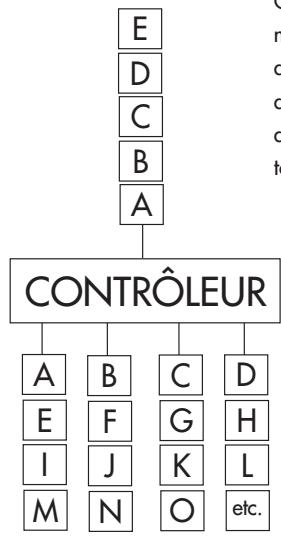
Ce schéma représente une matrice RAID 0, constituée de quatre disques connectés au contrôleur. Les blocs de données sont distribués entre tous les disques de la matrice.
Miroir et duplex
Également appelé miroir, ce niveau copie les données en double sur un deuxième disque (disque “miroir”) chaque fois que des informations sont écrites sur un disque principal. En cas de défaillance d'un disque, il reste une copie de sauvegarde.
L'utilisation de deux contrôleurs (duplex) peut accélérer le taux d'entrée/sortie des données grâce au stockage simultané sur les deux disques. L'utilisation d'un seul contrôleur ralentit le processus car les données sont d'abord écrites sur le disque principal avant d'être copiées sur le disque miroir.
La capacité de stockage d'une matrice RAID 1 à deux disques est égale à la capacité de stockage d'un seul disque car les mêmes données sont dupliquées sur les deux disques. Cependant, aucune reconstruction n'est nécessaire en cas de défaillance d'un disque en raison de la redondance à 100%. Dans ce cas, il suffit simplement de copier les données sur un disque de rechange.
Utilisations recommandées
- La gestion du personnel La comptabilité La gestion financière
- Toute utilisation nécessitant une disponibilité élevée
Caractéristiques et avantages
- Supporte la défaillance simultanée de plusieurs disques dans la plupart des cas.
- Conception du sous-système de stockage RAID la plus simple.
- Le taux de transfert de chaque bloc est le même que celui d'un disque.
- Les données sont redondantes à 100%.
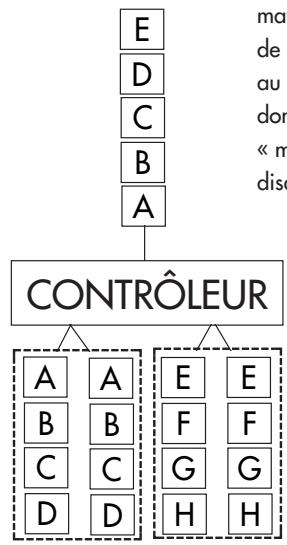
Ce schéma représente une matrice RAID 1, constituée de quatre disques connectés au contrôleur. Les blocs de données sont dupliqués (en « miroir ») sur chaque paire de disques de la matrice.
Performances élevées de transfert de données
Ce niveau combine la division des données et la mise en miroir, ce qui fournit une redondance intégrale des données et une protection de celles-ci dans l'éventualité d'une défaillance de plusieurs lecteurs (à condition que les données sur une des paires de lecteurs en miroir soient intactes).
La capacité de stockage dans cette configuration est déterminée par la multiplication par deux de la capacité du plus petit disque. Si, par exemple, vous avez installé quatre disques d'une capacité comprise entre 40 Go et 70 Go, en tant que matrice RAID 0 + 1, la capacité disponible totale sera 80 Go (40 Go x 2). Dans cette configuration, vous devez disposer d'un nombre pair de disques; ainsi, dans le cas du système LaCie Biggest S2S, vous devez installer quatre disques.
Utilisations recommandées
Application en imagerie - Serveur de fichiers général
Caractéristiques et avantages
- Mise en œuvre en tant que matrice en miroir avec matrices RAID 0 comme segments
- Même tolérance aux pannes que RAID niveau 5
- Surdébit de tolérance aux pannes identique à celui de mise en miroir
- Taux élevés d'E/S obtenus grâce aux segments en striping multiples
- Excellente conception en cas de recherche de performances élevées sans fiabilité maximum
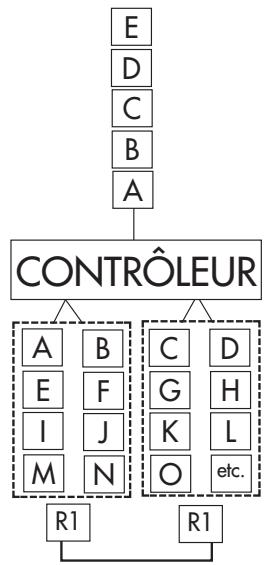
Ce schéma représente une matrice RAID 0 + 1, constituée de quatre disques connectés au contrôle. Le contrôle crée deux matrices RAID 0 correspondantes sur les quatre disques.
Juste un groupe de disques
JBOD (“juste un groupe de disques“, en anglais) n'est pas un niveau RAID numéroté. Il est tout à fait similaire en ce sens qu'il s'agit d'une matrice de disques peu coûteux. Le processus prend plusieurs disques et les combine en un seul disque virtuel sans redondance. Les disques sont enchaînés bout à bout.
JBOD équivaut à l'opposé du partitionnement. Alors que le partitionnement crée deux disques logiques ou plus à partir
d'un disque physique, le JBOD utilise deux disques physiques ou plus pour créer un disque logique.
La capacité de stockage se détermine en additionnant les capacités de chaque disque physique. Ainsi, une matrice JBOD peut combiner des disques physiques de 3, 15 et 5,5 Go en un disque logique de 23,5 Go. Une matrice JBOD peut être imagée en utilisant des concentrateurs ou une connexion en chaîne.
Configuration de connexion en chaîne
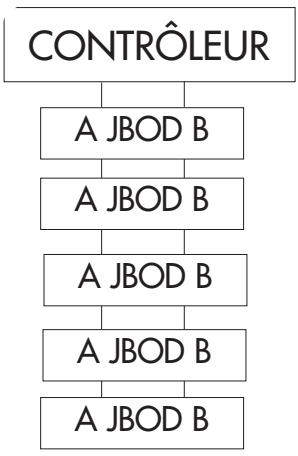
Configuration par concentrateur
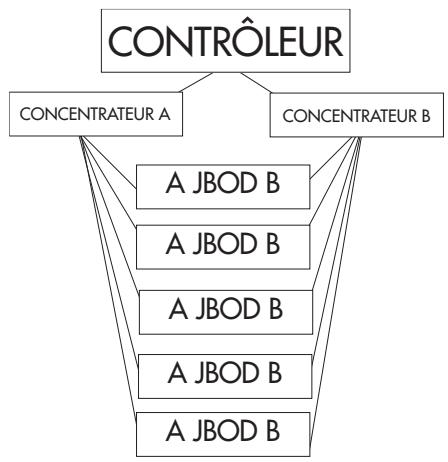
10. Dépannage
Si votre système LaCie Biggest S2S ne fonctionne pas correctement, consultez la liste de contrôle dans le tableau ci-dessous pour essayer de déterminer l'origine du problème. Si, après avoir revu tous les points énoncés dans la liste de contrôle, vous n'avez pas pu résoudre ce problème de fonctionnement, consultez la rubrique Questions/Réponses régulièrement publiée sur notre site Web www.lacie.com. Vous pouvez y trouver une réponse à votre problème particulier. Nous vous invitions également à consulter les pages intitulées Drivers pour télécharger les dernières mises à jour des pilotes.
Si, toutefois, vous avez besoin d'une aide complémentaire, contactez votre revendeur ou l'assistance technique LaCie (voir chapitre 11. Assistance technique pour plus de détails).
Note technique : actualisations du manuel
LaCie s'efforce de vous fournir les manuels d'utilisation les plus à jour et les plus complets possibles. Notre objectif est avant tout de vous offrir une documentation conviviale et simple pour vous aider à installer votre nouveau matériel et à en maîtriser rapidement les diverses fonctions.
Si votre manuel ne correspond pas exactement à la configuration du produit que vous avez acheté, nous vous invitons à consulter notre site Web et à télécharger la version la plus récente.
10.1. Voyants lumineux et ventilateur
| Problème | Solution |
| Levoyant vert “OK” ne s'allume pas. | Vérifiez la prise à alimenter, vérifiez le branchement et essayez un autre cable d'alimentation. |
| Levoyant Rouge “!” est allumé. | Effectuez un cycle d'alimentation LaCie Biggest S2S, mettez à jour le micrologiciel LaCie Biggest S2S. |
| Le DEL1 HOTE LaCie Biggest S2S ne s'allume. | Vérifiez le statut de la DEL OK pour confirmer l'alimentation, vérifiez la connexion eSATA et testez un autre cable eSATA. |
| La DEL1 clignote en continu pour un disque ou plus. | La DEL1 clignotera pendant une reconstruction de volume Safe. Si la DEL clignote alors que le LaCie Biggest S2S n'est pas en reconstruction, vérifiez la connexion eSATA et essayez un autre cable eSATA. |
| La DEL1 reste éteinte pour un ou plusieurs disques. | Inversez les disques pour vérifier qu'il ne s'agit pas d'un problème de diode. Si le statut étenteint de la DEL est spécifique à un disque, évaluation si le disque n'est pas en panne. |
| Le ventilateur arrêté ne fonctionne pas ou le ventilateur d'alimentation ne tourne pas. | Vérifiez la prise à alimenter, vérifiez le branchement et essayez un autre cable d'alimentation. |
10.2. Connexion du lacie biggest S2S à la carte lacie SATA pci-x/pci-express
| Problème | Solution |
| Le BIOS HBA ne reconnaît pas le LaCie Biggest S2S. | Vérifiez l'état DEL OK pour vous assurer que le système est bien alimenté.Vérifiez la connexion eSATA et essayez un autre cable eSATA.Vérifiez que le Biggest S2S vierge est détecté par le LaCie PCI-X/PCI-Express BIOS.Désactiver le mode déconomie d'énergie du bus PCI-X/PCI-Express sur l'hôte BIOS.Dépistage des pannes sur le HBAPort SATA alternatif.Branchez un autre dispositif sur le HBA.Retirez tous les autres péripériques PCI pour être sûr qu'il n'ayit pas d'interférences.Transférrez le HBA à un autre logement PCI-X.Essayez demettre le HBA dans un logement PCI. |
| Le système d'exploitation ne détecte pas un ou plusieurs volumes Biggest S2S. | Vérifiez la détction d'un péripérisque de stockage vierge par le BIOS HBA. Avant de sup-primer ou modifier des volumes du péripérisque de stockage avec l'Assistant, supprimez les participations sur le volume. Pour supprimer des partitions, reprenez d'abord la configuration précédente du péripérisque de stockage. Vérifiez que le pilote HBA est toujours actuel.Vérifiez que le pilote n'est pas à l'origine du problèmeVérifiez que le pilote est à l'état actif. Sous Windows, l'icone SCSI devraitfigurer à côté du HBA dans le gestionnaire de péripériques.Résolvez les conflicts de ressources (IRQ, DMA ou E/S).Identifiez la capacité du disque dur SATA Tmaxale supportée par le système d'exploitation et vérifiez que la taille du volume ne dépasse pas la limite.Vérifiez que le multiplicitateur de ports est pris en charge. Veuillez vous reporter aux options de prise en charge du multiplicitateur de ports pour de plus amples détails. |
10.3. Revue des événements
Le journal des événements est utile pour le dépannage et la localisation d'un dysfonctionnement système.
Passer en revue le journal des événements
- Sélectionnez Événements du menu Édition de la fenêtre d'État.
- L'écran des événements affiche une liste des événements sous la forme d'un tableau. La colonne Date présente la date et l'heure de l'événement, les colonnes NS Boitier et NS Disque affichent les numéros de série respectifs pour l'événement et une colonne Message donne une description des événements.
- Cliquez sur Rafraîchir pour mettre à jour le journal ou cliquez sur Fermer pour fermer le journal.
- Lisez le manuel d'utilisation et passez en revue la section Dépannage.
- Tentez d'identifier le problème. Si possible, débranchez tout autre périphérique externe, à l'exception du nouveau disque et vérifiez le branchement des câbles.
Si vous avez vérifié tous les points indiqués dans la liste de contrôle de dépannage et que le disque LaCie ne fonctionne toujours pas correctement, contactez-nous via les contacts répertoriés en page 34. Avant de nous contacter, installez-vous devant l'ordinateur et vérifiez que vous disposez des informations ci-dessous:
- Numéro de série du disque dur LaCie
- Système d'exploitation et version
- Marque et modèle de l'ordinateur
- Quantité de mémoire installée
- Noms de tous les autres périphériques installés sur l'ordinateur, y compris graveurs de CD/DVD
11.2. Contacts d'assistance technique lacie
| LaCie Asie, Singapore et Hong Kong Contact: http://www.lacie.com/asia/contact/ | LaCie Australie Contact: http://www.lacie.com/au/contact/ |
| LaCie Belgique Contact: http://www.lacie.com/be/contact/ (français) | LaCie Canada Contact: http://www.lacie.com/caen/contact/ (anglais) |
| LaCie Danemark Contact: http://www.lacie.com/dk/contact | LaCie Finlande Contact: http://www.lacie.com/fi/contact/ |
| LaCie France Contact: http://www.lacie.com/fr/contact/ | LaCie Allemagne Contact: http://www.lacie.com/de/contact/ |
| LaCie Italie Contact: http://www.lacie.com/it/contact/ | LaCie Japon Contact: http://www.lacie.com/jp/contact/ |
| LaCie Pays-Bas Contact: http://www.lacie.com/nl/contact/ | LaCie Norvège Contact: http://www.lacie.com/no/contact/ |
| LaCie Espagne Contact: http://www.lacie.com/es/contact/ | LaCie Suède Contact: http://www.lacie.com/se/contact |
| LaCie Suisse Contact: http://www.lacie.com/chfr/contact/ (français) | Lacie Royaume-Uni Contact: http://www.lacie.com/uk/support/request/ |
| LaCie Irlande Contact: http://www.lacie.com/ie/contact/ | LaCie USA Contact: http://www.lacie.com/contact/ |
| LaCie International Contact: http://www.lacie.com/intl/contact/ | |
12. Garantie
LaCie garantit votre système LaCie Biggest S2S et les baies contre tout défaut de pièces et de main d'œuvre, dans des conditions normales d'utilisation, pour la durée spécifique sur votre certificat de garantie. S'il s'avère que ce produit présente des défauts pendant la période de garantie, LaCie désira, à sa discrétion, de réparer ou de remplacer le système LaCie Biggest S2S et/ou une ou plusieurs baies défectueuses.
Cette garantie s'annule si:
- le système LaCie Biggest S2S a été stocké ou utilisé dans des conditions d'utilisation ou d'entretien anormales;
- le LaCie Biggest S2S est réparé, modifié ou altéré, sauf que cette réparation, modification ou altération est expressément autorisée par écrit par LaCie;
- le LaCie Biggest S2S a été endommagé du fait d'une utilisation abusive, d'une négligence, d'un choc électrique, d'une défaillance électrique, d'un emballage inadéquat ou d'un accident;
- le système LaCie Biggest S2S a été installé de manière incorrecte;
- le numéro de série du système LaCie Biggest S2S ou d'une baie individuelle est illisible ou manquant;
- La pièce cassée est une pièce de rechange (tiroir de chargement, etc.).
- le système de fermeture indispensable du système LaCie Big-gest S2S ou d'une baie individuelle est cassé;
- un disque dur d'une des baies a été retiré ou remplacé par une personne autre qu'un technicien LaCie ou un technicien de réparation autorisé par LaCie.
LaCie et ses fournisseurs déclinent toute responsabilité en cas de perte de données liée à l'utilisation de ce matériel et pour tout problème pouvant en résulter.
LaCie ne saurait en aucun cas être tenue responsable des dommages directs, particuliers ou indirects, tels que, non exclusivement, les dommages ou pertes de biens ou de matériels, les pertes de profit ou de revenu, le coût du remplacement des biens ou les frais ou inconvenients résultant d'interruptions de service.
Toute perte, dépréciation ou destruction eventuelle de données consécutive à l'utilisation d'un disque LaCie est de l'entière responsabilité de l'utilisateur. En aucun cas LaCie ne pourrait être tenue pour responsable en cas de problème de récupération ou de restauration des données.
Nul ne pourra, en aucun cas, se prévaloir d'une indemnisation supérieure au prix d'achat versé pour cet appareil.
Pour obtenir l'application de la garantie, contactez l'assistance technique LaCie. Il vous sera sans doute demandé le numéro de série de votre produit LaCie, ainsi qu'une preuve d'achat de ce dernier afin de vérifier que le disque est toujours sous garantie.
Tout produit renvoyé à LaCie doit être correctement conditionné dans son emballage d'origine et expédié en port payé.
IMPORTANT : Inscrivez-vous en ligne au service gratuit d'assistance technique :
- Introduction 7
- Votre biggest S2S 8
- Configuration du système lacie biggest S2S 13
- Utilisation du LaCie Biggest S2S 26
- Maintenance du biggest S2S 55
- Contrôle de l'appareil de stockage lacie biggest S2S 58
- Conseils techniques 61
- Présentation des modes de stockage RAID et biggest S2S 66
- Dépannage 70
- Avant-propos
- Marques déposées
- Modifications
- LaCie biggest S2S
- Réglementation FCC
- Déclaration de conformité avec la réglementation canadienne
- Déclaration du fabricant concernant la certification ce
- Mesures de protection et de sécurité
- Précautions générales d'utilisation
- Introduction
- Fonctionnalités lacie biggest S2S
- Contenu du coffret
- Vue avant
- Vue arrêté
- Serial ATA II et esata
- Câbles et connecteurs esata
- Configuration du système lacie biggest S2S
- Modes de stockage
- Installation des prérequis
- Installation de la carte et du lecteur pci-x/pci-express
- Installation du biggest S2S
- Utilisateurs windows
- Utilisateurs mac
- Installation du gestionnaire lacie biggest S2S
- Utilisateurs windows
- Utilisateurs mac
- Utilisation du LaCie Biggest S2S
- Lancement du gestionnaire lacie biggest S2S
- Mac OS X
- Séquence de lancement du gestionnaire biggest S2S (mac OS x)
- Personnalisation du mot de passe
- Pour modifier le mot de passe
- Consultation de la fenêtre d'état du lacie biggest S2S
- Onglets des colonnes du tableau du haut
- Onglets des lignes du tableau du haut
- Consultation du mode de configuration du lacie biggest S2S
- Mode de configuration élémentaire
- Éléments du mode de configuration élémentaire
- Configuration du JBOD (mode de dérivation)
- Pour créer un volume JBOD
- Pour créer un volume safe
- Configuration de fast
- Pour créer un volume fast
- Pour créer un volume big
- Configuration safe + big
- Pour créer un volume safe + big
- Configuration safe + fast
- Pour créer un volume safe + fast
- Mode de configuration avancé
- Consultation du mode de configuration avancé
- Sections mode de configuration avancé
- Boutons de la barre d'outils
- Boutons de commande
- Configuration des volumes multiples
- Gestion des fichiers de configuration
- Importation d'un fichier de configuration
- Enregistrement d'un fichier de configuration
- Utilisateurs windows
- Pour partitionner un volume
- Volume configuré de partition - Mac OS X
- Pour gérer des fichiers de configuration
- Pour importer un fichier
- Pour exporter un fichier
- Gestion de la connexion client au daemon
- Pré-requis
- Pour établir une connexion à distance
- Notification e-mail
- Installation de la notification e-mail
- Réception d'une notification e-mail
- Retrait/remplacement d'un disque
- Installation d'un nouveau micrologiciel (mise à jour)
- Installer un nouveau micrologiciel.
- Configuration du mode de stockage pour la reconstruction du volume safe
- Quand une reconstruction est-elle nécessaire?
- Que se passe-t-il pendant une reconstruction?
- Pour configurer une reconstruction
- Contrôle de l'appareil de stockage lacie biggest S2S
- Contrôle de l'activité du lecteur
- Contrôle de la température
- Voyants lumineux du panneau avant du lacie biggest S2S
- Capacité de stockage disponible
- Utilisateurs mac
- HFS+ - mac OS étendu
- Système de fichiers ms-dos
- Système de fichiers UNIX
- Utilisateurs windows
- Utilisez le système FAT 32 dans les cas ci-dessous.
- Utilisez le système NTFS si :
- Qu'est-ce que serial ATA II?
- Quelles sont les principales différences entre serial ATA et serial ATA II?
- Quels sont les caractéristiques et avantages respectifs des interfaces serial ATA et serial ATA II?
- Options multiplicateur de port avec support hôte
- Présentation des modes de stockage RAID et biggest S2S
- Matrice de disques en striping sans tolérance aux pannes
- Utilisations recommandées
- Caractéristiques et avantages
- Miroir et duplex
- Performances élevées de transfert de données
- Juste un groupe de disques
- Dépannage
- Note technique : actualisations du manuel
- Voyants lumineux et ventilateur
- Connexion du lacie biggest S2S à la carte lacie SATA pci-x/pci-express
- Revue des événements
- Passer en revue le journal des événements
- Contacts d'assistance technique lacie
- Garantie
- Cette garantie s'annule si:
Marque : LACIE
Modèle : BIGGEST S2S AVEC PCI-EXPRESS CARTE
Catégorie : Stockage externe