
2BIG DUAL - Stockage externe LACIE - Notice d'utilisation et mode d'emploi gratuit
Retrouvez gratuitement la notice de l'appareil 2BIG DUAL LACIE au format PDF.


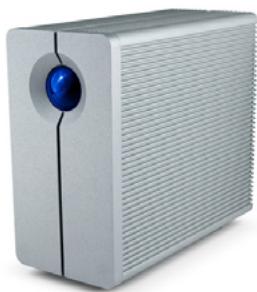
| Type de produit | Stockage externe RAID avec deux disques durs permutables à chaud |
| Marque | LaCie |
| Modèle | 2BIG DUAL |
| Interfaces disponibles | eSATA II 3Gbits et Hi-Speed USB 2.0 |
| Modes RAID supportés | FAST (RAID 0), BIG (concaténation), JBOD, SAFE 100 (RAID 1), SAFE 50, SAFE 33 |
| Nombre de disques inclus | 2 disques durs (capacité variable selon version) |
| Alimentation électrique | 100-240V, 1,5A, 50-60Hz (adaptateur secteur externe fourni) |
| Formatage préconfiguré | NTFS (Windows), compatible FAT32 et HFS+ après reformatage |
| Configuration minimale requise | Windows 2000/XP/Vista ou Mac OS X 10.4+, port USB 2.0 ou eSATA, 512 Mo RAM |
| Sécurité des données | Mode SAFE (RAID 1) pour duplication des données en temps réel ; verrouillage physique des disques |
| Voyants d'état (LED) | LED avant (activité/alarme) et LED arrière par disque (bleu = normal, rouge = problème) |
| Ventilation | Ventilateur interne activé selon température ; ne pas obstruer |
| Entretien et nettoyage | Chiffon doux et sec ; ne pas utiliser de produits chimiques |
| Conditions d'utilisation | Température 5-35°C, humidité 20-80% sans condensation |
| Conditions de stockage | Température 0-35°C, humidité 10-90% sans condensation |
| Altitude maximale | 2000 mètres |
| Compatibilité système | Windows et Mac |
| Outils fournis | Câbles eSATA et USB 2.0, alimentation externe, CD-ROM, guide rapide, outil 2-en-1 pour RAID et extraction disque |
| Réparabilité / Pièces détachées | Disques remplaçables uniquement par des disques LaCie ; garantie annulée si autre marque |
| Garantie | Garantie constructeur selon certificat fourni ; enregistrement en ligne recommandé |
FOIRE AUX QUESTIONS - 2BIG DUAL LACIE
Questions des utilisateurs sur 2BIG DUAL LACIE
0 question sur cet appareil. Repondez a celles que vous connaissez ou posez la votre.
Poser une nouvelle question sur cet appareil
Téléchargez la notice de votre Stockage externe au format PDF gratuitement ! Retrouvez votre notice 2BIG DUAL - LACIE et reprennez votre appareil électronique en main. Sur cette page sont publiés tous les documents nécessaires à l'utilisation de votre appareil 2BIG DUAL de la marque LACIE.
MODE D'EMPLOI 2BIG DUAL LACIE
Mesures de protection et de sécurité 3 Précautions générales d'utilisation 3
1. Introduction 5
Liens rapides 5
1.1. Configuration minimale requise 6 1.2. Contenu du coffret 7 1.3. Vues du système 8
1.3.1. Vue avant 8 1.3.2. Vue arrière du 2big Dual 9
1.4 Cables et connecteurs 10
1.4.1. Serial ATA II et eSATA 10 1.4.2. USB 2.0 Hi-Speed 10
2. Installation de votre périphérique lacie 2BIG 11
2.1. Connexion du câble d'interface 12 2.2. Mise sous tension du disque 13 2.3. Formatage 14
2.3.1. Formats de fichiers 14 2.3.2. Formatage pour les utilisateurs de Windows 16 2.3.3. Formatage pour les utilisateurs de Mac 18
2.4. Installation d'un nouveau micrologiciel (mise à jour) 19
3. RAID 20
3.1. À propos des modes 2big Dual RAID 20
3.1.1. FAST (RAID 0) - Mode préconfigué du 2big 20 3.1.2. BIG (concaténation) 21 3.1.3. JBOD 21 3.1.4. SAFE 100 (RAID 1) 22 3.1.5. SAFE 50 22 3.1.6. SAFE 33 23
3.2. Modification du mode RAID 24
3.3. Partitionnement des disques 25
3.3.1. Utilisateurs Windows 25 3.3.2. Utilisateurs Mac 29
3.4. Extraction et installation des disques 30
4. Dépannage 31
4.1. Ventilateur 31 4.2. Voyants DEL 32 4.3. Connexion de l'hôte LaCie 2big 33
Copyright © 2007 LaCie. Tous droits réservés. La reproduction, la transmission et le stockage, même partiels, de ce manuel, sous quelle forme que ce soit ou par un moyen quelconque, électronique, mécanique, par photocopie, enregistrement ou autre, sont formellement interdits sans l'accord écrit préalable de LaCie.
Marques déposées
Apple, Mac et Macintosh sont des marques déposées d'Apple Inc. Microsoft, Windows 98, Windows 98 SE, Windows 2000, Windows Millennium Edition, Windows XP et Windows Vista sont des marques déposées de Microsoft Corporation. Les autres marques citées dans ce manuel appartiennent à leurs détenteurs respectifs.
Modifications
Les informations et specifications figurant dans ce manuel sont données à titre indicatif et peuvent être modifiées sans préavis. Ce document a été élaboré avec le plus grand soin dans le but de vous fournir des informations fiables. Toutefois, LaCie ne peut être tenue pour responsable des conséquences liées à d'éventuelles erreurs ou omissions dans la documentation, ni de dommages ou de pertes accidentelles de données résultant directement ou indirectement de l'utilisation qui serait faite des informations contenues dans cette documentation. LaCie se réserve le droit de modifier ou de réviser la conception ou le manuel du produit sans aucune restriction et sans obligation d'en avertir les utilisateurs.
Déclaration de conformité avec la réglementation canadienne
Cet appareil numérique de classe B satisfait à toutes les exigences de la réglementation canadienne relative aux appareils susceptibles de provoquer un brouillage radioélectrique.
Déclaration de conformité avec la réglementation japonaise
Cet appareil est classé dans la classe B par le conseil de contrôle volunteer des interférences (Voluntary Control Council for Interference [VCCI]). Si cet équipement est utilisé près d'un poste radio ou de télévision dans une zone résidentielle, il peut

Disque dur LaCie 2big Dual
Testé pour conformité
auxnormesFCC
Pour la maison et pour le bureau
provoquer des interférences. Veillez à suivre les instructions du manuel d'utilisation pour installer et utiliser cet équipement.
Réglementation FCC
Cet appareil est conforme aux dispositions de la section 15 de la réglementation FCC. Son fonctionnement est soumis aux conditions suivantes :
- L'appareil ne doit pas provoquer d'interférences préjudiciables.
- L'appareil doit accepter toute interférence reçue, même celles qui sont susceptibles d'entraîner un fonctionnement indésirable.
REMARQUE: cet appareil a subi des tests de contrôle et a été déclaré conforme aux restrictions imposées aux appareils numériques de classe B, par la section 15 de la réglementation FCC. Ces restrictions sont destinées à assurer une protection raisonnable contre les interférences indésirables lorsque l'appareil est utilisé dans un environnement résidentiel. Ce matériel génère, exploite et peut émettre un rayonnement de fréquence radio. En outre, en cas d'installation ou d'utilisation non conforme aux instructions, il risque de provoquer des interférences indésirables avec les communications radio. Cependant, rien ne garantit
qu'aucune interférence ne se produit dans certaines installations particulières. Si cet équipement provoque des interférences indésirables avec les réceptions radio et TV (ce que vous pouvez déterminer en allumant et en éteignant l'appareil), nous vous conseillons vivement d'y remédier en prenant l'une des mesures suivantes :
Réorientez ou déplacez l'antenne de réception. Augmentez la distance séparant l'appareil du récepteur. Raccordez l'appareil à une prise de courant située sur un circuit différent de celui du récepteur. - Contactez votre revendeur ou un technicien qualifié en réparation radio/télévision.
Toute modification de ce produit non autorisée par LaCie risque d'enfreindre les règlements FCC et d'Industry Canada et de vous interdire d'utiliser le produit.
ATTENTION: Toute modification effectuée sur ce produit sans autorisation du fabricant peut entraîner l'annulation du droit d'utiliser l'appareil.

Déclaration du fabricant concernant la certification ce
Nous, la société LaCie, déclarons solennellement que ce produit est conforme aux normes européennes ci-dessous: Classe B EN60950, EN55022, EN55024, EN61000-3-2:2000, EN61000-3-3:2001
Et plus particulièrement aux directives suivantes : Directive sur les basses tensions 73/23/CEE ; Directive sur la compatibilité électromagnétique 89/336/CEE

La présence de ce symbole sur le produit ou sur son emballage indique que vous ne devez pas mettre ce produit
au rebut avec vos déchets ménagers. Vous êtes en effet responsable de l'élimination de vos équipements usagés et tenu de les dé
poser dans un point de collecte agréé pour le recyclage des équipements électriques et électroniques usagés. La collecte et le recyclage séparés de vos équipements usagés permettront de préserver les ressources naturelles et de garantir que ces équipements seront recyclés dans le respect de la santé
humaine et de l'environnement. Pour plus d'informations sur les lieux de collecte des équipements usagés, veuillez contacter votre mairie, votre service de traitement des déchets ménagers ou le magasin où vous avez acheté le produit.
Mesures de protection et de sécurité
Seules des personnes qualifiées sont autorisées à effectuer la maintenance de cet appareil. Lisez attentivement le présent manuel d'utilisation et suivez la procédure indiquée lors de l'installation de l'appareil. N'ouvre pas votre disque dur et n'essayez pas de le démonter ni de le modifier. N'y introduisez jamais quelconque outil métallique afin d'éviter tout risque de choc électrique, d'incendie, de court-circuit ou de rayonnement dangereux. Les disques durs vendus avec votre
disque dur LaCie 2Big ne contiennent aucun élément interne sur lequel vous puissiez directement intervenir. En cas de dysfonctionnement, veillez à ce qu'un représentant compétent de l'assistance technique de LaCie procède à son inspection. Ne laissez jamais l'appareil sous la pluie, dans un lieu où il risquerait de recevoir des projections d'eau ou dans un environnement humide. Ne posez jamais de récipient contenant un liquide quelconque sur le lecteur LaCie 2Big, il risquerait de se répandre dans les parties internes. Vous limitez ainsi les risques
de choc électrique, de court-circuit, d'incendie et de blessures. Assurez-vous que l'ordinateur et le périphérique La-Cie 2big sont électriquement raccordés à la terre. Si votre matériel n'est pas correctement mis à la terre, vous augmentez les risques de décharge électrique. Puissance requise: 100 - 240V, 1,5 A, 60 - 50 Hz (la tension d'alimentation ne doit pas fluctuer de plus de ± 10% par rapport à la surtension transitoire nominale conformément à la catégorie de surtension II).
Précautions générales d'utilisation
Puissance requise: 100 - 240V,1,5A,50- 60Hz (la tension d'alimentation ne doit pas fluctuer de plus de ± 10% par rapport à la surtension transitoire nominale conformément à la catégorie de surtension II). N'exposez pas le périphérique LaCie 2big à des températures inférieures à 5°C ou supérieures à 35°C, à une humidité en fonctionnement inférieure à 5% ou supérieure à 80% sans condensation ou encore à une humidité de stockage inférieure à 10% ou supérieure à 90% sans condensation. Le
lecteur LaCie 2big pourrait être endommagé ou son support déformé. Évitez de placer le périphérique LaCie 2big à proximité d'une source de chaleur ou de l'exposer au rayonnement solaire (même à travers une vitre). À l'inverse, une atmosphère trop froide peut détériorer l'appareil.
L'appareil peut être utilisé à une altitude maximale de 2000 mètres. Débranchez toujours le périphérique LaCie 2big de la prise d'alimentation en cas d'orage ou lorsque vous ne comptez pas
l'utiliser pendant une période prolongée. Sinon, vous augmentez les risques de choc électrique, de court-circuit ou d'incendie.
Utilisez exclusivement le câble d'alimentation secteur livré avec le périphérique. N'utilisez pas le périphérique LaCie 2big à proximité d'autres appareils électriques tels que des postes de télévision, des postes de radio ou des haut-parleurs. Vous risqueriez de provoquer des interférences susceptibles de nuire au bon fonctionnement des autres appareils.
N'installez pas le lecteur à proximité d'une source d'interférences magnétiques, comme un écran d'ordinateur, un récepteur de télévision ou un haut-parleur. Les interférences magnétiques peuvent déterminer le fonctionnement et la fiabilité du lecteur LaCie 2big. Ne posez rien sur le lecteur LaCie 2big. Veillez à ne jamais exercer de pression trop forte sur le LaCie 2big. Si vous détectez un problème, consultez la section Dépannage de ce manuel. Protegez votre périphérique LaCie 2big contre
une exposition excessive à la poussière lors de son utilisation ou de son rangement. La poussière peut s'accumuler à l'intérieur du périphérique, augmentant ainsi le risque de dommage ou de dysfonctionnement. N'utilisez jamais de benzène, de diluant, de détergent ou tout autre produit chimique pour nettoyer le boîtier du périphérique LaCie 2big. Ce type de produit décolore et abîme les matériaux utilisés pour le boîtier. Utilisez un chiffon doux et sec pour essuyer le périphérique. Si un disque dur devient défectueux, remplacez-le uniquement par un autre fourni par
LaCie. Pour savoir comment retirer le disque, consultez la section 3.4 Retrait et installation des disques.
ATTENTION: Le non-respect des précautions indiquées ci-dessus peut entraîner l'annulation de la garantie du LaCie 2big.
ATTENTION: La garantie de l'appareil s'annulera si vous remplacez le disque défectueux par un disque d'une autre marque que LaCie.
INFORMATION IMPORTANTE : Toute perte, déterioration ou destruction eventuelle de données consécutive à l'utilisation d'un produit LaCie est de l'entière responsabilité de l'utilisateur. En aucun cas LaCie ne pourra être tenu pour responsable en cas de problème de récapération ou de restauration des données. Pour éviter toute perte de données, LaCie vous recommande vivement de conserver DEUX copies de vos données; l'une sur votre disque dur externe par exemple, et l'autre sur votre disque dur interne, sur un second disque dur externe ou sur un autre support de stockage amovible. LaCie propose une gamme complète de lecteurs et graveurs de CD/DVD. Pour plus d'informations sur les options de sauvegarde, visitez le site web LaCie.
INFORMATION IMPORTANTE : 1 Go = 1 milliard d'octets. 1 To = 1 million de millions d'octets. Après formatage, la capacité effectivement disponible varie en fonction du système d'exploitation (5 à 10 % de moins, généralement).
1. Introduction
Nous vous félicitons pour l'achat de votre nouveau lecteur LaCie 2big Dual. Ce système RAID (Redundant Array of Independent/Inexpensive Disks, matrice redondante de disques indépendants/bon marché) haute performance et extrêmement souple est idéal pour l'intégration de bases de données, de systèmes d'imagerie, de serveurs Web et de messagerie électronique.
La technologie RAID constitue l'un des meilleurs moyens de protéger vos données tout en offrant une intégrité et une disponibilité des données accrues par rapport à un stockage sur disque dur classique. Grâce à sa capacité de détection de la moindre erreur et son habileté à fournir des informations redondantes permettant de recapter les données originales en cas de défaillance du disque, le système RAID constitue un moyen idéal de sauvegarder vos données les plus précieuses tout en optimisant les performances.
Le LaCie 2big constitue l'ultime passerelle vers une solution RAID tout en souplesse grâce à sa capacité de générer plusieurs niveaux RAID pour une gamme d'applications étendue.
- Caractéristiques
Une capacité, une vitesse et une sécurité exceptionnelles à la demande. Personnalisables - 6 modes RAID faciles à configurer : FAST, BIG, JBOD, SAFE 100, SAFE 50 et SAFE 33. Stockage haute performance. Dernières versions eSATA II 3 Gbits et Hi-Speed USB 2.0. Installation facile. Plug & Play sur PC ou Mac.
Liens rapides
Cliquez pour passer directement à une section :
Connexion du câble d'interface Mise sous tension du disque Modification du mode RAID

Utilisateurs windows
Windows 2000, Windows XP, Windows Server 2003 ou Windows Vista Processeur 500MHz Pentium III ou plus récent (ou un processeur équivalent) 512 Mo de RAM minimum Port d'interface USB 2.0 ou eSATA* disponible

Utilisateurs mac
Mac OS X 10.4 ou version ultérieure Processeur G4, G5, Intel Core Duo ou Intel Core 2 Duo 512 Mo de RAM minimum Port d'interface USB 2.0 ou eSATA* disponible
IMPORTANT : LaCie garantit uniquement la compatibilité de l'appareil avec les cartes PCI-E ou PCI-X SATA basées sur la technologie Silicon Image 3134 ou 3132.
- La plupart des ordinateurs n'était pas équipés par défaut de ports eSATA, vous devrez peut-être acheter une carte PCI, PCI-X ou PCI-Express afin de connecter votre LaCie 2big via l'interface eSATA. LaCie propose une gamme variée de cartes eSATA. Consultez le site Internet LaCie à l'adresse www.lacie.com/accessories.
NOTE TECHNIQUE : Pour fonctionner à la vitesse de la norme USB 2.0, le périphérique doit être connecté à un port USB 2.0. S'il est connecté à un port USB 1.0, le périphérique fonctionnera aux vitesses permises par la norme USB 1.0.
1.2. Contenu du coffret
Votre paquet LaCie 2big contient la tour du système et un boîtier d'accessoires renfermant les éléments répertoriés ci-dessous.
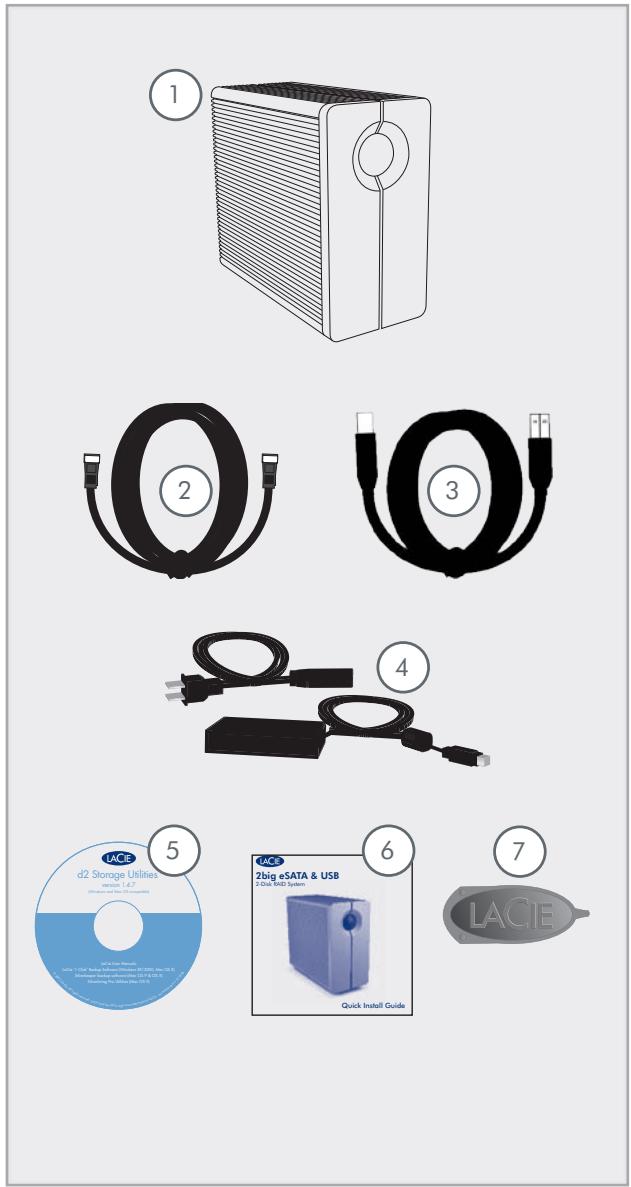
1 Tour de système RAID LaCie 2big avec deux disques durs permutables à chaud 2 Cable externe SATA 3Go/s (1 metre) 3 Cable USB 2.0 Hi-Speed (haut débit) 4 Alimentation externe 5 CD-ROM des utilisaires LaCie 6 Guide d'installation rapide 7 Outil de changement du mode RAID et d'extraction du disque 2-en-1
IMPORTANT : Conservez votre emballage. Si vous ne vez un jour renvoyer le lecteur pour le faire réparer ou réviser, vous aurez besoin de son emballage d'origine.
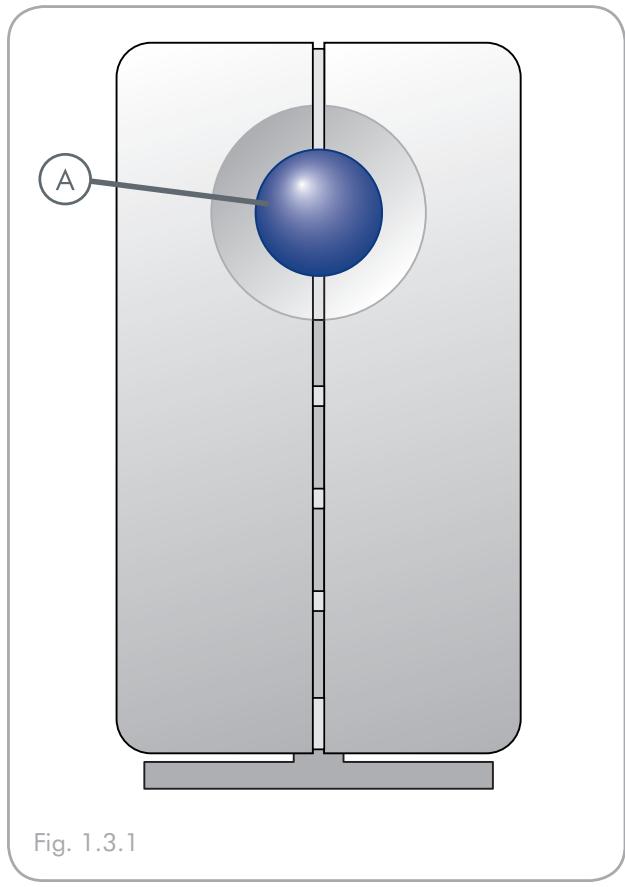
1.3.1. Vue avant
Le bouton bleu (A) sur le devant du LaCie 2big est un voyant DEL renseignant sur l'activité du disque.
Consultez la section de dépannage 4.2. Voyants DEL pour obtenir davantage d'informations.
1.3.2. Vue arrêtée du 2BIG dual
1. Interrupteur de sélection RAID 2. Interrupteur Marche/Arrêt/Auto 3. Port eSATA 4. Port USB 2.0 5. Bouton de confirmation de changement de mode 6. Prise d'entrée d'alimentation 7. Sécurité du disque 8. Poignée de tiroir du disque 9. Diode d'activité du lecteur gauche 10. Diode d'activité du lecteur droit
Fig. 1.3.2
ATTENTION : Pour éviter tout risque de surchauffe, placez le périphérique LaCie 2big dans une zone correctement aérée et de manière à développer un flux d'air suffisant autour des puces du contrôleur. Assurez-vous également que rien n'obstrue le ventilateur.
Veuillez utiliser les socles en plastique et les pieds en caoutchouc pour surélever le périphérique LaCie 2big et favoriser ainsi une meilleure dissipation de la chaleur.
Caractéristiques environnementales:
Température: 0 - 35°C (32 - 95^)
Humidité en fonctionnement: 20 - 80% sans condensation
Humidité en stockage : 10 - 90 % sans condensation
1.4.1. Serial ATA II et esata
Le LaCie 2big Dual intègre la technologie SATA la plus récente et fonctionne à des taux de transfert atteignant 3 Go/s. Il est par ailleurs équipé d'un port eSATA et d'un câble SATA externe. À l'origine, la technologie SATA a été développée pour servir d'interface interne et pour améliorer la performance des connexions internes. Très vite, la technologie eSATA (SATA externe) s'est développée. Elle permet d'utiliser des câbles blindés à paires torsadées à l'extérieur du PC.
La technologie eSATA a été développée dans un souci de robustesse et de durabilité. Les connecteurs eSATA ne possèdent pas la forme en « L » typique des autres connecteurs SATA. En outre, les guides d'insertion sont coupés à angle droit et sont de taille plus réduite pour empêcher l'utilisation de câbles internes non blindés dans des applications externes.
Cables esata
Les câbles et connecteurs utilisés pour connecter les disques Serial ATA à votre ordinateur sont les suivants :
Extrémités de câbles eSATA
1.4.2. USB 2.0 hi-speed
La norme USB est une technologie d'entrée/sortie série permettant de connecter plusieurs périphériques entre eux ou à un ordinateur. La dernière version de cette norme, la norme USB 2.0 Hi-Speed, fournit la largeur de bande et les taux de transfert nécessaires à la prise en charge de périphériques à haut débit tels que les disques durs, les lecteurs de CD/DVD et les appareils photo numériques.
Cables USB 2.0
Le périphérique LaCie est livré avec un cable USB 2.0 Hi-Speed, qui garantit des performances de transfert de données maximales lorsque l'appareil est connecté à un port USB 2.0 Hi-Speed.
Extrémités du câble USB 2.0
NOTE TECHNIQUE : Pour fonctionner à la vitesse de la norme USB 2.0, votre disque doit être connecté à un port USB 2.0. S'il est connecté à un port USB 1.0, le périphérique fonctionnera aux vitesses permises par la norme USB 1.0.
2. Installation de votre périphérique lacie 2BIG
Ce chapitre traite de l'installation et de la configuration du périphérique LaCie 2big. Veuillez suivre les étapes suivantes pour mettre sous tension et configurer votre périphérique LaCie 2big:
| Étape 1 | 2.1. Connexion du cable d'interface | Page 12 |
| Étape 2 | 2.2. Mise sous tension du disque | Page 13 |
| Étape 3 | 2.3. Formatage – Formatez les disques en fonction de vos besoin en stockage. Pour obtenir des informations supplémentaires sur les formats de fichiers, consultez la section 2.3.1. For-mats de fichiers. | Page 14 |
2.1. Connexion du câble d'interface
IMPORTANT : Pour les connexions eSATA, assurez-vous que la carte SATA II PCI-X ou PCI-E installée sur votre ordinateur est compatible. La plupart des ordinateurs ne sont pas vendus avec des ports SATA, une carte PCI doit être en conséquence installée.
- Branchez une extrémité du cable d'interface (USB ou eSATA) sur le port correspondant de votre ordinateur hôte (fig. 2.1-A).
- Connectez l'autre extrémité du câble au port correspondant du 2big (fig. 2.1-B).
Si deux interfaces sont connectées en même temps, la première reste active tandis que la seconde est inactive.
Fig. 2.1-A
Fig. 2.1-B
2.2. Mise sous tension du disque
Le kit d'alimentation est composé de deux câbles : l'un (A) se connecte au périphérique LaCie; l'autre (B) à une prise de courant (prise murale, régulateur de tension, etc.).
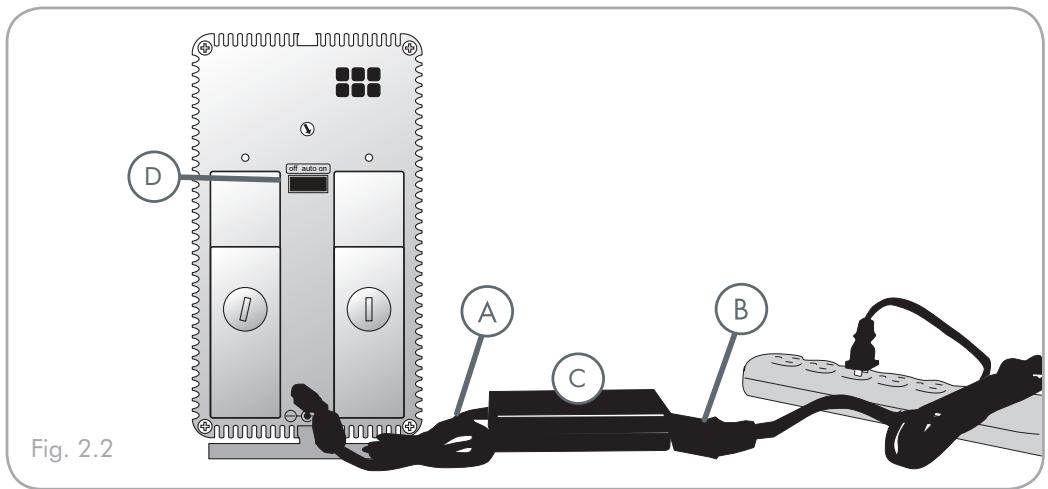
- Connectez le câble A au périphérique LaCie.
- Connectez une extrémité du cable B au bloc d'alimentation (C).
- Connectez l'autre extrémité du cable B au régulateur de tension ou à une prise secteur.
- Allumez le disque en plaçant l'interrupteur qui se trouve à l'arrière sur la position « Marche » (D). Au cours de l'initialisation du disque, le voyant DEL avant clignote en bleu ou rouge. Le 2big Dual est prêt à l'usage lorsque les voyants DEL émettent une lumière bleue continue. Les volumes apparaissent sous Poste de travail (Windows) ou sur le bureau (Mac).

NOTE TECHNIQUE : Lorsque l'interrupteur est en position AUTO, le 2big Dual s'éteint et s'allume avec votre ordinateur.

ATTENTION : Utilisez exclusivement l'adaptateur secteur fourni avec votre périphérique LaCie 2big. N'utilisez pas d'alimentation prévue pour un autre périphérique LaCie ou venant d'un autre fabricant. L'utilisation de tout autre câble ou source d'alimentation risquerait d'endommager le disque et d'annuler la garantie. Débranchez systématiquement l'adaptateur secteur du disque LaCie avant transport. Si vous ne débranchez pas l'adaptateur, vous risquez d'endommager le disque et d'entraîner l'annulation de la garantie.

NOTE TECHNIQUE : L'alimentation du périphérique LaCie étant en 100-240 V, vous pouvez utiliser votre disque lors de vos déplacements à l'étranger. Pour ce faire, vous devrez peut-être vous procurer un adaptateur secteur ou un cordon approprié. LaCie décline toute responsabilité en cas de dommages causés au disque par l'emploi d'un adaptateur non approprié. L'utilisation d'un adaptateur autre que celui autorisé par LaCie annulera votre garantie.
2.3. Formatage
Le 2big Dual est pré-formaté en mode NTFS (système de fichiers Windows). Veuillez lire l'information ci-dessous sur les formats de fichiers pour les systèmes d'exploitation de Windows et Mac pour déterminer s'il est nécessaire de reformater les disques du 2big. Voir les sections 2.3.2 et 2.3.3 pour connaître les instructions de formatage.
Utilisateurs windows
Le 2big Dual est pré-formé en mode NTFS (système de fichiers Windows). Pour une utilisation sous Mac et sous PC, vous devrez les reformater en FAT 32.
FAT est l'acronyme de File Allocation Table (Table d'allocation de fichiers) une notion qui remonte aux débuts de la programmation DOS. À l'origine, le format FAT ne fonctionnait que sur 16 bits mais, dès la deuxième version de Windows 95, elle est passée à 32 bits, d'où le nom de FAT 32. En théorie, avec le système FAT 32, la taille des volumes peut varier de 1 Mo à 2 To. Il s'agit du système de fichiers natif de Windows 98 et Windows ME, mais il est également pris en charge sous Windows 2000, Windows XP et Windows Vista. Toutefois, lorsque le système FAT 32 est utilisé avec Windows 2000 et XP, la taille des volumes est limitée à 32 Go (par l'utilitaire de partitionnement de Windows, c'est-à-dire le Gestionnaire de disques) et la taille des fichiers est limitée à 4 Go.
NTFS est l'acronyme de New Technology Filing System - le système de fichiers natif de Windows NT, Windows 2000, Windows XP et Windows Vista. Le système NTFS offre diverses fonctionnalités qui ne sont pas disponibles avec le format FAT 32, notamment la compression de fichiers, le cryptage, les permissions d'accès et l'audit, ainsi que les fonctionnalités RAID 5 et la possibilité d'exploiter des disques en miroir. La taille de volume minimum prise en charge par le système NTFS est de 10Mo, avec un maximum de 2To; la taille des fichiers n'est pas limitée. Seuls les systèmes Windows NT, Windows 2000, Windows XP et Windows Vista peuvent accéder directement (et non par l'intermédiaire de partages) aux volumes créés dans NTFS, sans nécessité d'utiliser des produits complémentaires.
Utilisez le système FAT 32 si :
Vous souhaitez acceder à vos données depuis n'improperte quel système d'exploitation : le système FAT 32 estcompatible avec Windows 98 SE, Me, 2000, XP, Vista, NT, Mac OS 9. x et Mac OS 10. x. Vous envisagez d'utiliser le mode de double amorçage pour démarrer votre ordinateur avec un second système d'exploitation, autre que Windows NT ou Windows 2000. Vous pensez avoir besoin de la fonctionnalité de double amortçage en aval. Une fois un volume converti à partir du système NFTS, il n'est plus possible de revenir en arrêté. Vous pouvez effectuer une conversion de FAT 32 vers NTFS, mais pas l'inverse.
Utilisez le système NTFS si :
Vous souhaitez sans doute optimiser la performance du disque sous Windows 2000, Windows XP ou Windows Vista. Vous souhaitez crypter des fichiers, affecter des permissions à des fichiers ou auditer des fichiers pour y accéder. Vous allez formater des partitions d'une taille supérieure à 32 Go. Vous aurez à stocker des fichiers d'une taille supérieure à 4 Go. Vous avez besoin d'un système de fichiers permettant l'exploitation de disques en miroir ou la configuration RAID 5.
Utilisateurs mac
Le LaCie 2big Dual est pré-formaté en mode NTFS (système de fichiers Windows). Pour une performance optimale avec Mac OS X, vous devrez reformater votre disque en HFS+.
Utilisateurs de mac OS x :
Vous pouvez changer cette configuration initiale en reformatant le disque et/ou en le divisant en partitions sur lesquelles vous pouvez installer différents systèmes de fichiers. Pour garantir des performances optimales dans les environnements Mac OS, formatez et partitionnez le disque comme un grand volume Mac OS étendu.
Mac OS étendu (HFS+)
Mac OS Extended fait référence au système de fichiers utilisé par Mac OS X. HFS+ représentée une optimisation du système de fichiers HFS en utilisant l'espace du disque dur de manière plus efficace. Avec HFS+, vous êtes plus limité par la taille des blocs.
Système de fichiers ms-dos (FAT 32)
C'est le système de fichiers Microsoft plus généralement connu sous le nom de FAT 32. C'est le système à privilégier si vous avez l'intention d'utiliser votre périphérique LaCie dans les environnements Mac et Windows.
2.3.2. Formatage pour les utilisateurs de windows
Le processus de formatage d'un disque sur un ordinateur fonctionnant sous Windows 2000, Windows XP ou Windows Vista s'effectue en deux étapes : (1) installation d'une signature sur le périphérique et (2) formatage du périphérique. Ces opérations effacent toutes les données se trouvant sur le disque.
- Connectez le périphérique à l'ordinateur via le port d'interface.
- Cliquez avec le bouton droit de la souris sur Poste de travail et cliquez sur Gérer.
- Dans la fenêtre Gestion de l'ordinateur, sélectionnez Gestion des disques (sous le groupe Stockage). Voir fig. 2.3.2. A.
- Si la fenêtre Assistant d'initialisation et conversion de disques s'affiche, cliquez sur Annuler.
- Windows affiche la liste des disques durs installés sur le système. Repérez le périphérique représenté par l'icône. Cliquez sur l'icône avec le bouton droit de la souris, puis sélectionnez Initialiser.
- Dans la zone de droite qui indique Non alloué, cliquez avec le bouton droit de la souris et sélectionnez Nouvelle partition...
- À la première page de l'assistant Nouvelle partition, cliquez sur Suivant. Voir fig. 2.3.2. B.
suite page suivante)
ATTENTION : Les opérations qui suivent effaceront toutes les données contenues sur le 2big. Par conséquent, si celui-ci contient des informations que vous souhaitez conserver ou continuer à utiliser, effectuez-en une sauvegarde avant de poursuivre.
Fig. 2.3.2. A
Fig. 2.3.2. B
- Cliquez sur Suivant.
- Cliquez sur Suivant. 10. Cliquez sur Suivant. 11. Cliquez sur Suivant. 12. À la fenêtre Partition du format, sélectionnez Formatage rapide. Cliquez sur Suivant.
13. Cliquez sur Terminer pour démarrer le processus de formatage. 14. Le système de gestion de disques Windows formate et partitionne le disque en fonction de vos paramètres (fig. 2.3.2. D.) et votre disque apparait dans Poste de travail, prêt à l'usage.
IMPORTANT: reportez-vous à la section 2.3.1. Formats de fichiers pour une comparaison plus détaillée des différents systèmes de fichiers.
2.3.3. Formatage pour les utilisateurs de mac
- Branchez le disque sur l'ordinateur et mettez le disque sous tension.
- Sélectionnez Utilitaires dans le menu Aller dans la barre de menus du Finder.
- Dans le dossier Utilitaires, double-cliquez sur Utilitaire de disque.
- La fenêtre Utilitaire de disque s'ouvre. Sélectionnez le volume intitulé Disque dur LaCie dans la liste des disques durs disponibles du côté gauche de la fenêtre.
- Sélectionnez l'onglet Partition.
- À l'aide du menu Configuration de volume, indiquez en combien de partitions vous souhaitez diviser le disque (Mac OS X vous permet de créer jusqu'à 16 partitions). Pour personnaliser la taille de chaque partition, utilisez le curseur de réglage entre les partitions dans la zone Configuration de volume.
- Dans la section Informations sur le volume, nommez chaque volume (partition) et choisissez le format des volumes.
- Une fois que vous avez sélectionné les options de volume, cliquez sur Partition. Cliquez une nouvelle fois sur Partition si le message d'alerte se présente à nouveau.
- L'utilitaire de disques Mac formate et partitionne le disque en fonction de vos paramètres et votre disque est prêt à être utilisé.
ATTENTION : Les opérations qui suivent effaceront toutes les données continues sur le 2big. Par conséquent, si celui-ci contient des informations que vous souhaitez conserver ou continuer à utiliser, effectuez-en une sauvegarde avant de poursuivre.
Fig. 2.3.3.
IMPORTANT : reportez-vous à la section 2.3.1. Formats de fichiers pour une comparaison plus détaillée des différents systèmes de fichiers.
IMPORTANT : Si vous n'avez pas de raison particulière d'utiliser le système de fichiers UFS (UNIX File System), Apple recommends d'utiliser le format Mac OS Extended, plus familier pour les utilisateurs Macintosh.
2.4. Installation d'un nouveau micrologiciel (mise à jour)
Il est possible que LaCie sorte des mises à jour du micrologiciel du périphérique LaCie 2big de temps à autre. Consultez le site Web de LaCie, www.lacie.com, pour télécharger la mise à jour la plus récente. Pour savoir comment procéder, contactez l'assistance technique LaCie.
3.1. À propos des modes 2BIG Dual RAID
Cette section vous aide à déterminer quel est le mode RAID le mieux adapté à votre application.
NOTE TECHNIQUE: La capacité dépend également du mode RAID.
Big, Fast et JBOD = capacité totale accessible Safe 100 (RAID 1) = 50 % de la capacité Safe 50 (RAID 1) = 75% de la capacité Safe 33 (RAID 1) = environ 83% de la capacité
3.1.1. FAST (RAID 0) - Mode préconfiguré du 2BIG
En mode Fast, les deux disques physiques sont associés (RAID 0) de manière qu'un seul volume logique, certes plus important, s'installe sur le bureau, offrant une capacité optimale à l'instar du mode Big (les capacités disponibles de chaque disque sont associées) doté d'une vitesse toutefois plus élevée que le mode Big (la vitesse de chaque disque est associée à un certain niveau).

IMPORTANT : En cas de dysfonctionnement d'un disque physique, les données des deux disques ne sont plus accessibles.
Caractéristiques et avantages
Offre la capacité maximum possible. Une vitesse plus grande (que le mode Big).
Un volume Fast Fig. 3.1.1
3.1.2. BIG (concaténation)
En mode Big, les deux disques physiques sont combinés (concaténation) de manière à ce qu'un seul volume logique plus étendu soit monté sur le bureau, offrant ainsi une capacité potentielle maximale (les capacités disponibles des deux disques sont cumulées).

IMPORTANT : En cas de dysfonctionnement d'un disque physique, les données des deux disques ne sont plus accessibles.
Offre la capacité maximale possible en regroupant les capacités de deux disques en un seul grand volume.
Un volume Big Fig. 3.1.2
3.1.3. JBOD
En mode JBOD, (Just a Bunch of Disks), les deux disques physiques fonctionnent comme deux disques durs autonomes partageant un même boîtier de manière que les deux volumes logiques s'ajoutent au bureau.

IMPORTANT : En cas de dysfonctionnement d'un disque physique, ses données ne sont plus accessibles, mais le second disque continue de fonctionner de façon autonome.
Sous une certaine configuration, en utilisant un ordinateur puissant aux ressources insuffisamment exploitées, le mode JBOD peut être plus rapide que le mode Fast lors de l'utilisation du logiciel RAID 0 du système d'exploitation de l'ordinateur.
Deux volumes autonomes Fig. 3.1.3
En mode Safe 100, les deux disques physiques sont associés (RAID 1) de manière qu'un seul volume logique s'installe sur le bureau.
L'ensemble des données (100%) est enregistré de façon simultanée sur chaque disque (la capacité disponible ne saurait dépasser la capacité disponible du disque unique dont la capacité est la plus basse).

IMPORTANT: Si l'un des deux disques tombe en panne, les données sont immédiatement disponibles sur l'autre disque. Aucune donnée n'est perdue si l'un des deux disques tombe en panne.
Caractéristiques et avantages
Sécurité maximale des données Safe 100 réduit la capacité totale disponible de 50% car deux copies des données sont enregistrées.
Un volume Safe Fig. 3.1.4
3.1.5. SAFE 50
En mode Safe 50, les deux disques physiques sont associés de manière que deux volumes logiques s'installent simultanément sur le bureau :
Un volume Safe (RAID 1) sur lequel les données sont automatiquement associées sur chaque disque physique. Ce volume utilise 50% de la capacité disponible de chaque disque (la capacité disponible ne saurait dépasser 50% de la capacité disponible du disque unique dont la capacité est la plus basse).

IMPORTANT : Si l'un des deux disques tombe en panne, les données du volume SAFE sont disponibles sur l'autre disque. Seules 25% des données (celles placées sur le volume SAFE) sont sauvegardées si un disque tombe en panne.
Un volume Big (concaténation) pour moins de données critiques qui ne doivent pas être associées sur chaque disque physique. La capacité disponible du volume Big utilise 50% de la capacité disponible de chaque disque.
Un volume Big Un volume Safe Fig. 3.1.5
Caractéristiques et avantages
Fournit deux volumes pour différents besoins en matière de sécurité des données. Seulement 75% de la capacité totale sont disponibles en raison de l'association sur le volume Safe.
3.1.6. SAFE 33
En mode Safe 33, les deux disques physiques sont associés de manière que deux volumes logiques s'installent simultanément sur le bureau :
Un volume Safe (RAID 1) sur lequel les données sont automatiquement associées sur chaque disque physique. Ce volume utilise 33% de la capacité disponible de chaque disque (la capacité disponible ne saurait dépasser 33% de la capacité disponible du disque unique dont la capacité est la plus basse).

IMPORTANT : Si l'un des deux disques tombe en panne, les données du volume SAFE sont disponibles sur l'autre disque. Seules 16% des données (celles placées sur le volume SAFE) sont sauvegardées si un disque tombe en panne.
Un volume Big (concaténation) pour moins de données critiques qui ne doivent pas être associées sur chaque disque physique. La capacité disponible du volume Big utilise 66% de la capacité disponible de chaque disque.
Un volume Big
Un volume Safe
Fig.3.1.6
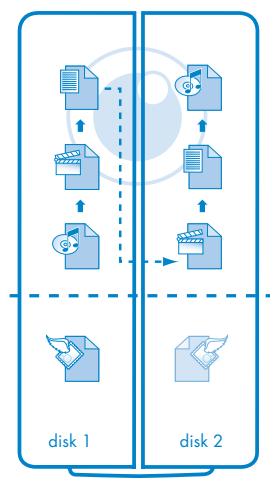
Caractéristiques et avantages
Fournit deux volumes pour différents besoins en matière de sécurité des données. Environ 83% de la capacité totale sont disponibles en raison de l'association sur le volume Safe.
3.2. Modification du mode RAID
Avant de changer le mode RAID du périphérique LaCie 2big, familiarisez-vous avec ses modes RAID. Reportez-vous à la section 3.1. À propos des modes RAID du 2big Dual.

IMPORTANT : le changement de mode RAID entraîne la perte des données stockées sur le LaCie 2big. Si vous avez enregistré des données sur les disques, sauvegardez-les avant de procéder au changement de mode.

ATTENTION : Les disques durs doivent être correctement insérés dans le périphérique LaCie 2big avant le changement de configuration.
Pour changer de mode RAID :
- Si le 2big contient des données que vous souhaitez enregistrer, sauvegardez-les sur un autre dispositif.
- Démontez ou retirez avec précaution les volumes 2big de votre ordinateur.

IMPORTANT : N'éteignez pas le 2big. Le 2big doit être allumé lorsqu'you changez de mode RAID.
- Insérez la petite extrémité de l'outil 2-en-1 fourni dans l'encoche située sur l'interrupteur rotatif et tournez-le vers la gauche ou vers la droite pour sélectionner un autre mode.
- Retirez l'outil 2-en-1 de l'interrupteur rotatif et utilisez-le pour appuyer sur le bouton de confirmation. Les deux voyants d'état DEL du disque clignotent pour confirmer le changement du mode RAID.

IMPORTANT : Vous devez partitionner les disques durs après tout changement de mode de stockage. Reportez-vous à la section 3.3. Partitionnement des disques LaCie 2big.
ATTENTION: Le périphérique LaCie 2big est pré-configuré sur le mode FAST (RAID 0). Le mode Fast permet d'accéder à toute la capacité de stockage mais n'offre aucune sécurité. Si un disque tombe en panne, toutes les données sont perdues. Si la sécurité représentée un aspect important pour votre travail, LaCie recommande vivement une configuration RAID 1 (Safe 100, Safe 50 ou Safe 33). Reportez-vous à la section 3.1. À propos des modes du Dual RAID, pour en savoir plus.
Fig. 3.2-A
Fig. 3.3-B
3.3. Partitionnement des disques
Vous devez partitionner les disques après toute modification du mode de configuration du 2big (SAFE, FAST, BIG, etc.). Au cours de ce processus, vous devrez formater les disques. Pour obtenir des informations supplémentaires sur les formats de fichiers, consultez la section 2.3.1. Formats de fichiers.
IMPORTANT : Les disques fournis avec le 2big Dual sont formats en NTFS. Pour les utiliser avec les systèmes d'exploitation Mac ou pour alterner entre Mac et PC, les disques doivent être reformats. Pour en savoir plus, consultez la section 2.3.1. Formats de fichiers.
3.3.1. Utilisateurs windows
IMPORTANT : Ne partitionnez pas le disque virtuel de votre système d'exploitation.
Cet exemple porte sur le mode de stockage Fast, lequel optimise le périphérique LaCie 2big pour la performance.
- Cliquez avec le bouton droit de la souris sur l'icône Poste de travail sur votre bureau et sélectionnez Gérer dans la fenêtre pop-up (fig. 3.3.1-A).
- Sélectionnez Gestion du disque sous Stockage pour ouvrir le Gestionnaire de disque de Windows (fig. 3.3.1-B).
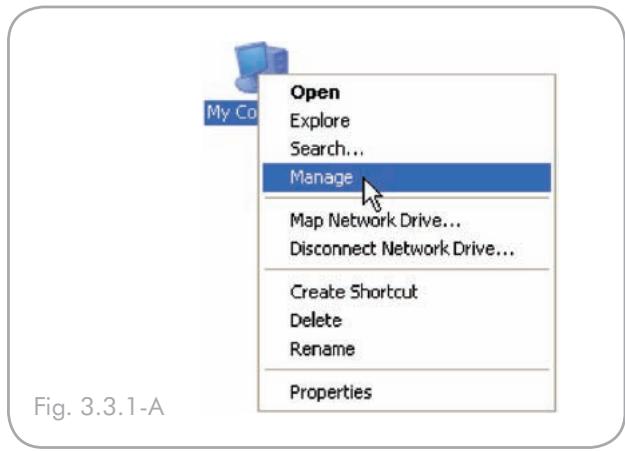
Fig. 3.3.1-B
- À l'aide du bouton droit de la souris, cliquez sur l'espace non alloué du disque configuré et sélectionnez Nouvelle partition. Si l'option Nouvelle partition n'est pas disponible, sélectionnez le disque et initialisez-le (Fig. 3.3.1-C).
- Cliquez sur Suivant pour lancer l'assistant Partition (fig. 3.3.1-D).
- Sélectionnez l'option Principal ou Étendu et cliquez sur Suivant (fig. 3.3.1-E).
Fig. 3.3.1-C
Fig. 3.3.1-D
Fig. 3.3.1-E
- Spécifiez la taille de la partition. Par défaut, la partition occupe le volume entier. Cliquez sur Suivant (fig. 3.3.1-F).
- Attribuez une lettre de lecteur ou un chemin et cliquez sur Suivant (fig. 3.3.1-G).
- Nommez et formatez la partition et cliquez sur Suivant (fig. 3.3.1-H).
Fig. 3.3.1-F
Fig. 3.3.1-G
Fig. 3.3.1-H
- Passez en revue les paramètres sélectionnés et cliquez sur Terminer pour créer la partition logique (fig. 3.3.1-I).
Fig. 3.3.1-1
3.3.2. Utilisateurs mac
IMPORTANT : Ne partitionnez pas le disque virtuel de votre système d'exploitation.
Cet exemple porte sur le mode JBOD RAID, lequel optimise le périphérique LaCie 2big pour la performance.
- Lancez l'utilitaire de disque à partir du dossier Applications / Utilitaires (Fig. 3.3.2-A).
- Sélectionnez un disque configuré et cliquez sur l'onglet Partition (fig. 3.3.2-B, cases rouges).
- Sélectionnez 1 Partition dans la liste déroulante Configuration de volume (fig. 3.3.2-B, case verte).
- Saisissez le nom du volume dans le champ Nom (fig. 3.3.2-B, case jaune).
- Sélectionnez Mac OS étendu (journalisation) dans la liste déroulante Format (fig. 3.3.2-B, case orange)
- Indiquez la taille de la partition dans le champ Taille (fig. 3.3.2-B, case bleue claire).

NOTE TECHNIQUE : La taille des partitions peut uniquement être modifiée si plusieurs partitions ont été créées.
- Cliquez sur le bouton Partition (fig. 3.3.2-B, case bleue marine).
- Cliquez sur Partition pour accuser réception de l'advertisement (fig. 3.3.2-C). L'utilitaire de disque monte la partition créée et la représentée à l'aide d'une icône sur le bureau. L'icône porte le nom de la partition.
Fig. 3.3.2-A
Fig. 3.3.2-B
Fig. 3.3.2-C
3.4. Extraction et installation des disques
Dans l'éventualité d'une défaillance d'un disque dur individuel dans le périphérique LaCie 2big, veuillez contacter votre revendeur LaCie ou l'assistance clientèle LaCie. Si un disque dur devient défectueux, remplacez-le uniquement par un disque fourni par LaCie. Pour retirer et replacer un disque, suivez les étapes décrites ci-dessous.

ATTENTION : Les disques du périphérique LaCie 2big peuvent chauffer en cas d'utilisation continue. Faites attention en les touchant.
Pour supprimer un disque :
- Si le 2big est en mode FAST, BIG ou JBOD, éteignez-le et débranchez-le. Si le 2big est en mode SAFE, vous pouvez le laisser allumé et passer à l'étape 2.
- Le tiroir à disque doit être verrouillé. Pour le déverrouiller, insérez l'extrémité arrondie de l'outil 2-en-1 fourni dans la rainure du verrou du disque et tournez le verrou jusqu'à ce que la rainure soit verticale (fig. 3.4-A).
- Tirez le tiroir à disque vers vous en insérant un doigt dans l'espace derrière la poignée du tiroir, pour désengager le disque (Fig. 3.4-B).
- Saisissez la poignée du tiroir et retirez délicatement le disque (Fig. 3.4-C).
Pour installer un disque :
- Si le 2big est en mode FAST, BIG ou JBOD, éteignez-le et débranchez-le. Si le 2big est en mode SAFE, vous pouvez le laisser allumé et passer à l'étape 2.
- Introduisez délicatement le tiroir du disque dans la baie vide du disque. Lorsque le tiroir du disque est quasiment introduit et si vous ressentez une certaine résistance, appuyez fermement sur la poignée du tiroir de disque jusqu'à ce que vous sentiez le disque glisser en place et jusqu'à ce que la poignée du tiroir du disque soit alignée sur l'arrière du boîtier LaCie 2big.
- Utilisez l'outil 2-en-1 pour verrouiller le verrou du disque. Tournez les verrous jusqu'à ce que les rainures soient en position verticale. Les disques sont verrouillés lorsque les deux verrous sont en position verticale.

NOTE TECHNIQUE : Les données sont toujours accessibles au cours d'une reconstruction RAID 1. Le 2big peut être déconnecté de la station de travail au cours de la reconstruction ; seule l'alimentation doit restée branchée.
IMPORTANT : la garantie du disque s'annule si vous remplacez le disque défectueux par un disque d'une marque autre que LaCie. Les disques achetés auprès de LaCie sont expédiés préinstallés dans des tiroirs à disque munis de poignées.
Fig. 3.4-A
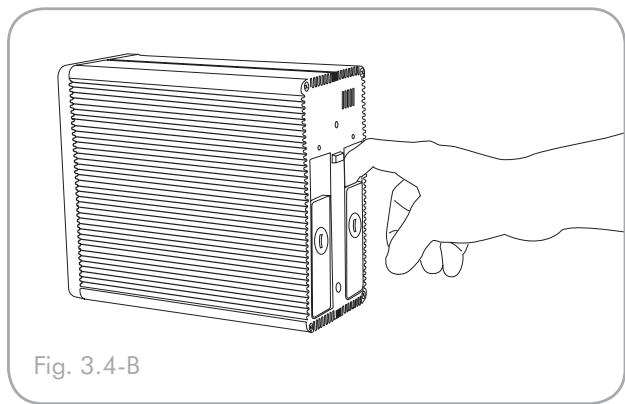
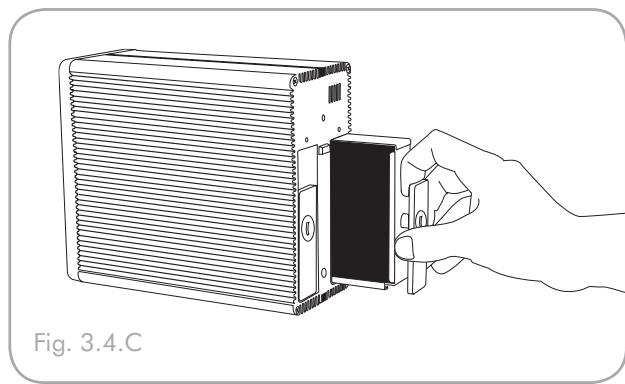
4. Dépannage
Si vous peripheralique LaCie 2big ne fonctionne pas correctement, vérifiez la liste de contrôle ci-dessous afin de déterminer la cause du problème et d'y remédier. Si, après avoir revu tous les points énoncés dans la liste de contrôle, vous n'avez pas pu résoudre ce problème de fonctionnement, consultez la rubrique Questions/Réponses régulièrement publiée sur notre site Web www.lacie.com. Vous pouvez y trouver une réponse à votre problème. Nous vous invitons également à consulter les pages intitulées Drivers pour télécharger les dernières mises à jour des pilotes.
Si toutefois vous avez besoin d'une aide complémentaire, contactez votre revendeur ou l'assistance technique LaCie (voir la section 5. Assistance technique)
Mises à jour du manuel
LaCie s'efforce de vous fournir les manuels d'utilisation les plus à jour et les plus complets possibles.
Notre objectif est avant tout de vous offrir une documentation conviviale et simple pour vous aider à installer votre nouveau matériel et à en maîtriser rapidement les diverses fonctions. Si votre manuel ne correspond pas exactement à la configuration du produit que vous avez acheté, nous vous invitons à consulter notre site Internet et à télécharger la version la plus récente.
www.lacie.com
4.1. Ventilateur
Le ventilateur du 2big Dual ne fonctionne pas en permanence mais s'active à certaines périodes. Si le ventilateur n'est pas en marche, vérifie que les connexions électriques sont effectuées correctement et que le 2big est allumé.
Si le ventilateur ne fonctionne pas correctement, le voyant DEL avant émet une lumière rouge/bleue qui clignote. Le voyant DEL commence à clignoter lorsque la carte atteint une température critique.
Veuillez contacter votre revendeur LaCie.
4.2. Voyants DEL
Le LaCie 2big Dual est doté de trois voyants DEL – un à l'avant du disque et deux à l'arrière (un pour chaque disque) qui peuvent indiquer l'état d'alimentation du 2big ou les problèmes éventuels.
Lors d'une utilisation normale :
Le voyant DEL avant émet une lumière bleue continue. Les voyants DEL arrêté émettent une lumière bleue continue lorsque le 2big est inactif et clignotent lorsque le disque est actif.
Si le voyant DEL avant clignote en rouge et bleu :
- Cela peut signifier que le ventilateur fonctionne mal.
- Il se peut qu'un lecteur ne soit pas installé correctement.
a. Observez les voyants DEL à l'arrière. b. Si l'un des voyants DEL du lecteur clignote également en rouge et bleu, assurez-vous que le disque est installé correctement. Suivez les étapes de la section 3.4. Extraction et installation des disques pour retirer et réinsérer un disque. c. Si le voyant DEL continue de clignoter en rouge et bleu après avoir été réinséré, il se peut que le lecteur soit défectueux. Contactez l'assistance technique de LaCie (section 5. Assistance technique).
- En mode RAID 1 (SAFE 100, SAFE 50, SAFE 33), il se peut qu'une reconstruction de données soit en cours.
a. Observe les voyants DEL à l'arrière. b. Si une reconstruction de données est en cours, le disque en cours de reconstruction clignote en rouge et le disque lu clignote en bleu. c. Après la reconstruction, le disque de reconstruction clignote rapidement en bleu alors que le 2big vérifie la reconstruction.
- Le RAID ne fonctionne pas ou le 2big ne peut déterminer le paramètre RAID sélectionné.
a. action b. action c. action
En mode JBOD :
Si le voyant DEL avant émet une lumière bleue continue mais que l'un des voyants DEL arrière est éteint, cela signifie sans doute que le lecteur est mal inséré ou qu'il est défaillant.
- Suivez les étapes de la section 3.4. Extraction et installation des disques pour retirer et réinsérer un disque.
- Si le voyant DEL continue d'être inactif après la réinsertion du disque, il se peut que le lecteur soit défectueux. Contactez l'assistance technique de LaCie (section 5. Assistance technique).
4.3. Connexion de l'hôte lacie 2BIG
| ■ Problème | ■ Solution |
| Le BIOS HBA eSATA ne reconnaît pas le périphérique LaCie 2big. | Vérifiez l'état de la diode système pour être sûr que le système est bien alimenté. |
| Vérifiez que le BIOS HBA reconnaît le périphérique LaCie 2big vide. | |
| Déactivé le mode déconomie d'énergie du bus PCI dans le BIOS de l'hôte. | |
| Dépistage des pannes sur le HBA eSATA : • Branchez un autre dispositif sur le HBA eSATA. • Retirez tous les autres périphériques PCI pour être sûr qu'il n'y ait pas d'interférences. • Transferez le HBA eSATA sur un autre logement PCI-X. • Essayez l'e HBA eSATA dans un connecteur PCI. • Déconnectez le cable USB. | |
| Le périphérique LaCie 2big n'est pas reconnu lors que l'USB est branché. | Vérifiez l'état de la diode système pour être sûr que le système est bien alimenté. |
| Vérifiez que le BIOS HBA reconnaît le périphérique LaCie 2big vide. | |
| Déactivé le mode déconomie d'énergie du bus PCI dans le BIOS de l'hôte. | |
| Vérifiez la connexion USB et essayez un autre cable USB. | |
| Connectez à un autre port USB. | |
| Le système d'exploitation ne reconnaît pas les disques virtuels LaCie. | Vérifiez que le BIOS HBA reconnaît le périphérique LaCie 2big vide. |
| Avant de reconfigérer le mode de fonctionnement, utilisez le gestionnaire de disque du système d'exploitation pour supprimer les partitions du volume. | |
| Vérifiez que le pilote HBA est actualisé. | |
| Vérifiez que le pilote n'est pas à l'origine du problème : • Vérifiez que le pilote est activé. Sous Windows, l'icone SCSI devrait fissurer à côté de l'adaptateur HBA dans le Gestionnaire de périphériques. Sous Mac OS X, l'utilitaire de disques devrait indiquer un ID de connexion SCSI pour les disques virtuels sur les disques durs physiques. De tels problèmes auraient été indiqués par des messages d'erreur pendant l'installation des pilotes. • Résolvez les confits de ressources (IRQ, DMA ou E/S). | |
| Vérifiez la prise en charge du multiplicitateur de port dans le HBA. |
Avant de contacter l'assistance technique
- Lisez les manuels et revoyez la section 4. Dépannage.
- Tentez d'identifier le problème. Si possible, débranchez tous les autres périphériques externes et vérifiez le branchement des câbles.
Si vous avez vérifié tous les points indiqués dans la liste de contrôle de dépannage et que le disque dur LaCie ne fonctionne toujours pas correctement, contactez-nous à l'adresse www.lacie.com. Avant de nous contacter, installez-vous devant l'ordinateur et vérifiez que vous disposez des informations ci-dessous.
Numéro de série de votre périphérique LaCie Système d'exploitation (Mac OS ou Windows) et version Marque et modèle de l'ordinateur Nom des lecteurs de CD ou de DVD installés sur l'ordinateur Quantité de mémoire installée Nom de tous les autres périphériques installés sur l'ordinateur
Informations à mentionner dans toute correspondance électronique
| Informations | Où trouver des informations |
| 1. Numéro de série du périhérique LaCie | Sur une étiquette située au dos du périhérique ou sur l'emballage d'origine |
| 3. Modèle Macintosh/PC | |
| 4. Version du système d'exploitation | Utilisateurs Mac :Cliquez sur l'icone Pomme dans la barre de menus, puis sélectionnez À propos de ce Mac. |
| 5. Vitesse du processeur | Utilisateurs Windows :Cliquez droit sur Poste de travail, puis sélectionnez Propriétés > Général. |
| 6. Mémoire de l'ordinateur | |
| 7. Marques et modèles des autres périhériques internes et externes installés sur l'ordinateur | Utilisateurs Mac :Cliquez sur l'icone Pomme dans la barre de menus, puis sélectionnezÀ propos de ce Mac. Sélectionnez Plus d'infos... La fenêtre Informations Système Apple affiche la liste de vos différents périhériques internes et externes. |
| Utilisateurs Windows : Cliquez droit sur Poste de travail, puis sélectionnez Propriétés > Matériel. |
Contacter l'assistance technique lacie
| LaCie Asie, Singapore et Hong Kong Contactez-nous : http://www.lacie.com/asia/contact/ | LaCie Australie Contactez-nous : http://www.lacie.com/au/contact/ |
| LaCie Belgique Contactez-nous : http://www.lacie.com/be/contact/ (Français) | LaCie Canada Contactez-nous : http://www.lacie.com/caen/contact/ (English) |
| LaCie Danemark Contactez-nous : http://www.lacie.com/dk/contact | LaCie Finlande Contactez-nous : http://www.lacie.com/fi/contact/ |
| LaCie France Contactez-nous : http://www.lacie.com/fr/contact/ | LaCie Allemagne Contactez-nous : http://www.lacie.com/de/contact/ |
| LaCie Italie Contactez-nous : http://www.lacie.com/it/contact/ | LaCie Japon Contactez-nous : http://www.lacie.com/jp/contact/ |
| LaCie Pays-Bas Contactez-nous : http://www.lacie.com/nl/contact/ | LaCie Norvège Contactez-nous : http://www.lacie.com/no/contact/ |
| LaCie Espagne Contactez-nous : http://www.lacie.com/es/contact/ | LaCie Suède Contactez-nous : http://www.lacie.com/se/contact |
| LaCie Suisse Contactez-nous : http://www.lacie.com/chfr/contact/ (Français) | LaCie Royaume-Uni Contactez-nous : http://www.lacie.com/uk/contact |
| LaCie Irlande Contactez-nous : http://www.lacie.com/ie/contact/ | LaCie États-Unis Contactez-nous : http://www.lacie.com/contact/ |
| LaCie International Contactez-nous : http://www.lacie.com/intl/contact/ | |
LaCie garantit votre périhérique LaCie 2big contre tout défaut de pièces et de main-d'œuvre, dans des conditions normales d'utilisation, pour la période spécifiée sur votre certificat de garantie. Si ce produit présente des défauts de fonctionnement pendant la période de garantie, LaCie désire de le réparer ou de le remplacer, à son gré.
En cas de panne du disque, veuillez contacter votre revendeur de produits LaCie ou le service d'assistance LaCie pour la procédure d'échange de disque.
Cette garantie s'annule si :
Le périphérique LaCie 2big a été stocké ou utilisé dans des conditions d'utilisation ou de maintenance anormales; Le périphérique LaCie 2big a été réparé, modifié ou altéré, sauf si cette réparation, modification ou altération a été expressément autorisée par écrit par LaCie; Le périphérique LaCie 2big a été endommagé du fait de manipulations brutes, d'une négligence, de la foudre, d'une défaillance électrique, d'un emballage inadéquat ou d'un accident; Le périphérique LaCie 2big a été installé de manière incorrecte; le numéro de série du périphérique LaCie 2big ou d'une baie individuelle est illisible ou manquant; La pièce cassée est une pièce de rechange (tiroir de chargement, etc.); Le système de fermeture inviolable du périphérique LaCie 2big ou d'une baie individuelle est cassé; Un des disques (ou les deux) a été retiré et remplacé par un disque dur d'une autre marque que LaCie. Pour savoir
comment retirer/remplacer le disque, reportez-vous à la section 4, Déinstallation et installation des disques.
LaCie et ses fournisseurs declinent toute responsabilité en cas de perte de données liée à l'utilisation de ce matériel et pour tout problème pouvant en résulter.
LaCie ne saurait en aucun cas être tenu responsable des dommages directs, particuliers ou indirects, tels que, non exclusivement, les dommages ou pertes de biens ou de matériels, les pertes de profit ou de revenu, le coût du remplacement des biens ou les frais ou inconvénients résultant d'interruptions de service.
Toute perte, dépréciation ou destruction eventuelle de données consécutive à l'utilisation d'un périphérique LaCie est de l'entière responsabilité de l'utilisateur. En aucun cas LaCie ne pourrait être tenu pour responsable en cas de problèmes de récupération ou de restauration des données.
Nul ne pourra, en aucun cas, se prévaloir d'une indemnisation supérieure au prix d'achat versé pour ce disque.
Pour obtenir l'application de la garantie, contactez l'assistance technique LaCie. Il vous sera sans doute demandé le numéro de série de votre produit LaCie, ainsi qu'une preuve d'achat de ce dernier afin de vérifier que le produit est toujours sous garantie.
Tout produit renvoyé à LaCie doit être correctement conditionné dans son emballage d'origine et expédié en port payé.
IMPORTANT : inscrivez-vous en ligne pour bénéficier de l'assistance technique gratuite : www.lacie.com/register
- Introduction 5
- Installation de votre périphérique lacie 2BIG 11
- RAID 20
- Dépannage 31
- Marques déposées
- Modifications
- Déclaration de conformité avec la réglementation canadienne
- Déclaration de conformité avec la réglementation japonaise
- Réglementation FCC
- Déclaration du fabricant concernant la certification ce
- Mesures de protection et de sécurité
- Précautions générales d'utilisation
- Introduction
- - Caractéristiques
- Liens rapides
- Utilisateurs windows
- Utilisateurs mac
- Contenu du coffret
- Vue avant
- Vue arrêtée du 2BIG dual
- Serial ATA II et esata
- Cables esata
- USB 2.0 hi-speed
- Cables USB 2.0
- Installation de votre périphérique lacie 2BIG
- Connexion du câble d'interface
- Mise sous tension du disque
- Formatage
- Utilisez le système FAT 32 si :
- Utilisez le système NTFS si :
- Utilisateurs de mac OS x :
- Mac OS étendu (HFS+)
- Système de fichiers ms-dos (FAT 32)
- Formatage pour les utilisateurs de windows
- Formatage pour les utilisateurs de mac
- Installation d'un nouveau micrologiciel (mise à jour)
- À propos des modes 2BIG Dual RAID
- FAST (RAID 0) - Mode préconfiguré du 2BIG
- Caractéristiques et avantages
- BIG (concaténation)
- JBOD
- SAFE 50
- SAFE 33
- Modification du mode RAID
- Pour changer de mode RAID :
- Partitionnement des disques
- Utilisateurs windows
- Utilisateurs mac
- Extraction et installation des disques
- Pour supprimer un disque :
- Pour installer un disque :
- Dépannage
- Mises à jour du manuel
- Ventilateur
- Voyants DEL
- Lors d'une utilisation normale :
- Si le voyant DEL avant clignote en rouge et bleu :
- En mode JBOD :
- Connexion de l'hôte lacie 2BIG
- Avant de contacter l'assistance technique
- Informations à mentionner dans toute correspondance électronique
- Contacter l'assistance technique lacie
Marque : LACIE
Modèle : 2BIG DUAL
Catégorie : Stockage externe