
POCKET STUDIO 5 - Enregistreur audio portable TASCAM - Notice d'utilisation et mode d'emploi gratuit
Retrouvez gratuitement la notice de l'appareil POCKET STUDIO 5 TASCAM au format PDF.


| Type de produit | Enregistreur audio portable multipiste (4 pistes) |
| Dimensions (approx.) | 180 x 120 x 45 mm |
| Poids (approx.) | 450 g (avec piles) |
| Alimentation | 6 piles LR6 (AA) ou adaptateur secteur TASCAM PS-PS5 (fourni) |
| Support de stockage | Carte CompactFlash (CF) Type I, jusqu'à 128 Mo |
| Formats audio | Enregistrement et mixage MP3 (128 kbps, 44,1 kHz) |
| Nombre de pistes | 4 pistes audio + 2 entrées (guitare/ligne et micro/ligne) |
| Fonctions principales | Enregistrement multipiste, générateur de rythmes GM, effets intégrés (guitare, voix, réverbération), punch-in/out, mixage stéréo, lecture MP3, accordeur intégré, connexion USB pour transfert de fichiers |
| Effets | FX1 (entrée A) : guitare électrique, acoustique, basse, autres ; FX2 (entrée B) : voix, percussions ; réverbération indépendante pour les pistes et le générateur de son |
| Générateur de son | Synthèse MIDI au format GM (General MIDI) avec patterns rythmiques intégrés et support des fichiers MIDI standard |
| Connectivité | USB 1.1, MIDI IN, sortie casque (mini-jack 3,5 mm), sortie LINE OUT (mini-jack 3,5 mm), entrée guitare/ligne (jack 6,35 mm), entrée micro/ligne (jack 6,35 mm + mini-jack 3,5 mm alimenté) |
| Écran | LCD rétroéclairé, affichage des niveaux, position, nom du morceau, et menus |
| Sécurité | Ne pas exposer à la pluie ou à l'humidité ; ne pas ouvrir le boîtier (risque de choc électrique) ; utiliser exclusivement l'adaptateur fourni |
| Entretien et nettoyage | Nettoyer avec un chiffon doux et sec ; éviter les solvants ; ne pas insérer d'objets dans les ouvertures |
| Pièces détachées / Réparabilité | Aucune pièce réparable par l'utilisateur ; contacter un service agréé pour toute maintenance |
| Informations générales | Manuel de référence (PDF) sur CD-ROM fourni ; durée d'enregistrement : environ 10 minutes sur 4 pistes avec carte 32 Mo ; température de fonctionnement : 5 °C à 35 °C |
FOIRE AUX QUESTIONS - POCKET STUDIO 5 TASCAM
Questions des utilisateurs sur POCKET STUDIO 5 TASCAM
0 question sur cet appareil. Repondez a celles que vous connaissez ou posez la votre.
Poser une nouvelle question sur cet appareil
Téléchargez la notice de votre Enregistreur audio portable au format PDF gratuitement ! Retrouvez votre notice POCKET STUDIO 5 - TASCAM et reprennez votre appareil électronique en main. Sur cette page sont publiés tous les documents nécessaires à l'utilisation de votre appareil POCKET STUDIO 5 de la marque TASCAM.
MODE D'EMPLOI POCKET STUDIO 5 TASCAM
Studio 4-pistes / arrangeur MIDI / encodeur MP3
PRISE EN MAIN

CAUTION
RISK OF ELECTRIC SHOCK
DO NOT OPEN

ATTENTION : POUR RÉDUIRE LES RISQUES DE CHOC ÉLECTRIQUE NE PAS OUVRIR LES PANNEAUX SUPÉRIEUR OU ARRIÈRE. CET APPAREIL NE COMPORTE PAŞ DE PIÈCES QUI PUISSENT ÊTRE RÉPARÉES PAR L'UTILISATEUR. ADRESSEZ-VOUS À UN RÉPARATEUR AGRÉE POUR TOUTE OPÉRATION DE MAINTENANCE.

L'éclair fléché au centre d'un triangle équilatéral prévient l'utilisateur de la présence de courants élevés dans l'appareil, pouvant constituer un risque d'électrocution en cas de mise en contact avec les composants internes.

Le point d'exclamation au centre d'un tirangle équilatéral prévient l'utilisateur de la présence d'instructions importantes dans le mode d'emploi concernant la mise en œuvre de l'appareil.
Cet appareil possède un numéro de série sur sa face arrière. Reportez ci-dessous le nom du modèle et le numéro de série pour pouvoir les communiquer en cas de besoin.
Modèle
n° de série
AVERTISSEMENT : POUR ÉVITER TOUT RISQUE D'ÉLECTROCUTION, N'EXPOSEZ PAS CET APPAREIL À LA PLUIE OU À L'HUMIDITE.
1 – Bienvenue
À propos de ce manuel .... 3
Inventaire....3
Mise sous tension du Pocketstudio 5......4
L'adaptateur secteur .... 4
Utilisation sur piles......4
2 – L'enregistrement multipiste
Cartes et mémoire....5
Enregistrement multipiste .... 5
Générateur de rythmes GM incorporé ..... 5
Générateur de sons GM pour MIDI files.... 5
Punch-in 5
Mixage (Mixdown)...... 5
Effets 6
3 – Description du Pocketstudio 5
Face arrière 7
Face avant....7
Côté droit....8
Partie supérieure (surface de contrôle) .... 9
Éléments importants du Pocketstudio 5... 10
L'écran par défaut.... 10
Les menus 11
La molette....11
Boutons Enter et Exit («oui» et «non») ...... 11
Touche MENU 11
Touche de fonction .... 11
Les touches fléchées.... 12
Saisie des noms, etc. 12
4 – Fonctions de base du Pocketstudio 5
Lecture 13
Arrêt 13
Enregistrement 13
Avance et retour rapide.... 13
Retour à zéro (RTZ) 13
Dernier début d' enregistrement (LRP) ..... 13
Patches et routages au sein du
Routage d'une source vers une piste...... 14
Routage de la réduction 14
Repères (Marks)...... 14
Punch-in....14
Édition des données ....14
5 – Création de votre premier morceau avec le Pocketstudio 5
Avant de commencer....15
Création d'un nouveau song....15
Paramétrage du rythme ....16
Sélection du pattern ....16
Ajout d'une rythmique de guitare......16
Accordage de la guitare ....17
Ajout d'un effet guitare....17
Ajout d'une égalisation....18
Sauvegarde du song....18
Réalisation de l'enregistrement....19
Ajout du chant ....19
Ajout d'un solo de guitare....20
Mixage/réduction 20
Transfert vers l'ordinateur ......22
6 – Gestion des Songs et des données sur le Pocketstudio 5
Gestion des Songs.... 23
Attribution d'un nom....23
Suppression d'un Song sur la carte......23
Utilisation des cartes CF.... 24
Avant d'utiliser une nouvelle carte....24
Taux de remplissage de la carte ....24
Optimisation des données sur carte......25
Branchement du Pocketstudio 5 sur un ordinateur (hors-Windows 98(SE))...... 25
Branchement du Pocketstudio 5 sur un ordinateur (sous Windows 98(SE))...... 25
Débranchement du Pocketstudio 5...... 26
Windows 98(SE) ......26
Windows Me/Windows 2000/ Windows XP ......26
Macintosh 26
Sortie du mode USB (tous systèmes) .....26
Fichiers Pocketstudio 26
Échange de fichiers Pocketstudio 5 ...... 26
Remarques sur la conservation des données27
Bienvenue dans le Pocketstudio 5 TASCAM ! Cet appareil d'un nouveau genre va vous permettre de réaliser avec vos amis des enregistrements multipistes que vous pourrez ensuite mixer en stéréo en ajoutant différents effets (reverb, delay...) de la même manière qu'au sein d'un studio professionnel.
Toutes les opérations d'enregistrement et de mixage se font de manière numérique et en mémoire vive. Le Pocketstudio 5 n'utilise donc ni bandes ni disques susceptibles de s'user ou de devoir être remplacés. Il n'utilise que de petites cartes mémoires Compact-Flash™, simples d'accès, réutilisables et de grande capacité.
Quand la carte est saturée, vous pouvez relier le Pocketstudio 5 à votre ordinateur et transférer ses données sur le disque dur.
Le Pocketstudio 5 travaille au format MP3 pour l'enregistrement comme pour la sauvegarde des mix, et vous permet donc de partager vos fichiers avec de nombreux autres musiciens sur l'internet.
Il inclut également un générateur de sons MIDI complet (au format GM) et vous permet de créer des pistes d'accompagnement à partir d'une grande variété de «patterns» fournis avec l'appareil, ou à partir de fichiers «MIDI files» standard importés depuis votre ordinateur. Vous pourrez ensuite jouer, chanter, et vous enregistrer sur ces accompagnements.
À propos de ce manuel
Ce manuel de «prise en main» est destiné à vous permettre de commencer immédiatement à utiliser sans difficulté votre Pocketstudio 5.
Il ne contient pas toutes les informations concernant cet appareil (détail des différentes fonctions, liste des effets etc.), que vous pourrez trouver par ailleurs dans le Manuel de référence qui se trouve sur le CD-ROM fourni avec l'appareil.
Pour lire ce manuel, qui est au format PDF, vous devez disposer du programme Acrobat Reader 5.0 d'Adobe (ou d'Acrobat 5.0 complet). Ce programme se trouve peut-être déjà présent dans votre ordinateur. Si ce n'est pas le cas, une copie de l'installateur d'Acrobat Reader 5.0 est également présente sur le CD-ROM.
Vous pouvez vous référer à ce manuel «électronique» (que vous pouvez, naturellement, imprimer aussi si vous le désirez) pour des explications détaillées sur certaines fonctions décrites plus brièvement dans ce guide de prise en main.
Nous vous conseillons vivement de lire attentivement ce manuel pour disposer d'un aperçu complet des fonctions du Pocketstudio 5.
1, «Bienvenue» Ce chapitre.
2, «L'enregistrement multipistes» Vu sous l'angle spécifique du Pocketstudio 5
3, «Description du Pocketstudio 5» Asso-
cié à diverses remarques sur les fonctions des menus
etc. LISEZ CE CHAPITRE, sans lequel le reste de ce
manuel (et le Pocketstudio 5 lui-même) n'auront
aucun sens !
4, «Fonctions de base du Pocketstudio 5»
Explication de quelques fonctions de base. LISEZ CE CHAPITRE pour découvrir ce que le Pocketstudio 5 peut faire pour vous.
5, «Création de votre premier morceau avec le Pocketstudio 5» Un exemple de Song. Nous vous conseillons vivement d'étudier cet exemple pour apprendre à travailler et à créer de la musique sur le Pocketstudio 5.
6, «Gestion des Songs et des données sur le Pocketstudio 5» Songs, cartes mémoires et connexions avec l'ordinateur.
Inventaire
En déballant le Pocketstudio 5 vous devez trouver dans son carton les éléments suivants :
- Le Pocketstudio 5 lui-même avec une carte CompactFlash installée.
- Un adaptateur secteur
- Un combiné micro/casque
• Ce manuel (Prise en main)
- Un CD-ROM comportant le Manuel de référence, son logiciel de lecture et divers utilitaires et fichiers de données en relation avec le Pocketstudio 5
Si un de ces éléments est absent ou endommagé, adressez-vous à votre revendeur TASCAM.
Mise sous tension du Pocketstudio 5
Le Pocketstudio 5 peut être alimenté de deux façons : sur piles ou sur adaptateur secteur.
L'interrupteur on/off se trouve en face arrière, avec le connecteur d'alimentation, la prise USB et la prise MIDI IN.
Faites glisser cet interrupteur vers le connecteur d'alimentation (ON vers le centre) pour mettre le Pocketstudio 5 sous tension. L'écran s'allume et un
message de bienvenue apparaît brièvement puis est remplacé par l'écran par défaut.
REMARQUE
Dans ce manuel, nous utilisons le terme «Partie supérieure» (ou «surface de contrôle») pour désigner la surface comportant l'écran et les principaux contrôles de l'appareil, «Face avant» pour désigner celle qui porte les connecteurs d'entrée et les contrôles de niveau, et «Face arrière» pour celle qui comporte les prises MIDI, USB et le connecteur (et interrupteur) d'alimentation.
L'adaptateur secteur
Si vous utilisez le Pocketstudio 5 avec l'adaptateur secteur :
Veillez à utiliser exclusivement l'adaptateur (PS-PS5) fourni avec le Pocketstudio 5 à l'exclusion de tout autre. Dans le cas contraire, vous risqueriez d'endommager sérieusement votre appareil.
Vérifiez que votre tension secteur correspond bien au voltage indiqué sur l'adaptateur. En cas de doute, adressez-vous à un personnel qualifié.
Vous pouvez débrancher l'adaptateur de la prise secteur quand vous n'utilisez pas l'appareil, en tenant compte des éléments suivants :
Même quand le Pocketstudio 5 est alimenté par l'adaptateur secteur, il consomme un peu de courant des piles.
Quand vous débranchez le Pocketstudio 5 de son adaptateur secteur, il continue à tourner sur piles jusqu'à ce que vous le mettiez hors-tension.
Pour éviter de décharger accidentellement les piles, nous vous conseillons donc de toujours éteindre l'appareil avant de débrancher l'adaptateur secteur.
REMARQUE
Un crochet serre-fil est présent à la partie inférieure de l'appareil. Utilisez-le pour éviter tout débranchement de l'appareil en cours d'utilisation.
Utilisation sur piles
Si vous utilisez le Pocketstudio 5 sur piles, prenez note des points suivants :
- Le Pocketstudio 5 utilise six piles type LR6 (AA).
- Ne procédez au remplacement des piles que quand le Pocketstudio 5 est hors-tension (off).
- N'utilisez que des piles de même type. Nous recommandons vivement l'utilisation de piles alcalines. Les piles salines standard conviennent mal car elles n'assurent pas une durée d'utilisation suffisante.
- Vous pouvez utiliser des piles rechargeables mais exclusivement de type Ni-MH (les piles Ni-Cad n'ont pas une durée de vie suffisante), et à condition qu'au moment du remplacement elles soient toutes au même niveau de charge. Suivez scrupuleusement les instructions du constructeur en
matière de rechargement. Le Pocketstudio 5 ne peut en aucun cas servir de chargeur pour ces batteries.
- Ne mélangez pas des piles de types différents ni des piles partiellement déchargées avec des piles neuves.
- Veillez à bien mettre en place ces piles en respectant la polarité indiquée au fond du compartiment à piles.
Quand la charge des piles devient insuffisante, l'écran du Pocketstudio 5 affiche Low Battery!. En présence de ce message, ne tentez pas de poursuivre votre travail plus avant (vous risqueriez de perdre vos données). Remplacez les piles au plus vite et/ou branchez l'appareil sur secteur à l'aide de son transformateur/adaptateur.
Même si vous avez déjà des notions en matière d'enregistrement multipiste, la lecture de ce chapitre vous sera utile et vous rafraîchira la mémoire sur les concepts mis en jeu dans la réalisation d'un enregistrement.
Ces commentaires ont été écrits en pensant spécifiquement au Pocketstudio 5. Notez que celui-ci peut parfois fonctionner d'une manière légèrement différente d'un magnétophone et qu'il en est tenu compte.
Cartes et mémoire
Le Pocketstudio 5 stocke toutes ses informations sur cartes CompactFlash™ (CF) standard. En utilisant sa connexion USB avec un ordinateur, le Pocketstudio 5 doté d'une carte CF peut être utilisé comme disque dur et échanger ses fichiers dans les deux sens.
Une carte de 32 Mo est fournie avec l'appareil. Toute nouvelle carte doit être formatée et recevoir certains fichiers avant de pouvoir être utilisée par le Pocketstudio. Voir «Gestion des Songs et des données sur le Pocketstudio 5», p. 23 pour plus de détails.
Enregistrement multipiste
La stéréo vous est depuis longtemps familière dans sa capacité à reproduire une image tridimensionnelle réaliste à partir de deux enceintes. Chaque source sonore de l'image stéréo est positionnée (panoramique), de manière précise et à un volume donné par rapport aux autres.
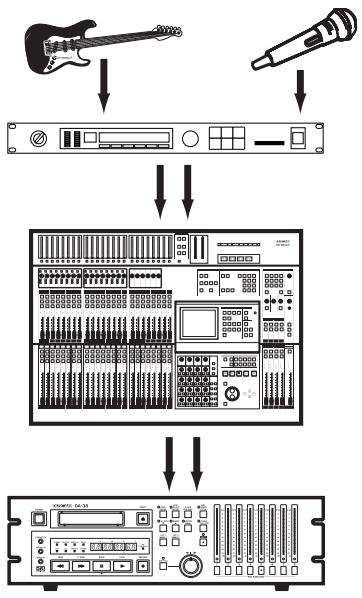
Pour produire cette simulation de la réalité, deux solutions sont possibles : l'enregistrement en direct (live) et l'enregistrement multipiste (multitracking). Dans le premier cas, des micros sont répartis autour des artistes et les morceaux sont enregistrés tels quels sur un enregistreur stéréo.
Dans le deuxième cas, le son est «bâti» couche par couche (tracking), en commençant généralement par la rythmique et en ajoutant les autres instruments les uns après les autres (overdubbing).
flowchart
graph TD
    A["Audio Input"] --> B["Switch"]
    C["Audio Receiver"] --> D["Switch"]
    E["Audio Display"] --> F["Switch"]
    G["Audio Audio System"] --> H["Switch"]
    I["Audio Record"] --> J["Switch"]
    K["Audio Signal"] --> L["Switch"]
    M["Audio Output"] --> N["Switch"]
    O["Audio Display"] --> P["Switch"]
    Q["Audio Signal"] --> R["Switch"]
    S["Audio Output"] --> T["Switch"]
Le travail en multipiste présente l'avantage d'aider à la gestion des erreurs : si un chanteur, par exemple,
se trompe dans le dernier refrain, tout l'orchestre n'a pas à réenregistrer l'ensemble du morceau. Seul le chanteur sera concerné, et probablement pas pour la totalité du morceau.
Le Pocketstudio 5 dispose de quatre pistes d'enregistrement, numérotées de 1 à 4.
Générateur de rythmes GM incorporé Sur le Pocketstudio 5, les instruments rythmiques (batterie, basse, accompagnement) peuvent être remplacés par le générateur de son incorporé jouant des motifs rythmiques. Vous gardez toutefois la possibilité, ultérieure de les remplacer par de véritables instruments ou d'ajouter un son réel au son synthétique.
Générateur de sons GM pour MIDI files
Un résultat équivalent peut être obtenu par le chargement du fichier MIDI File d'un accompagnement de morceau en le faisant ensuite jouer pour vous accompagner (voix ou instrument solo) à la manière d'un karaoké. Vous pouvez aussi brancher un instrument MIDI quelconque sur la prise MIDI IN du Pocketstudio.
Punch-in Quand un fragment d'enregistrement présente une erreur, il est possible de revenir à un point antérieur à cette erreur puis de réenregistrer par dessus et d'arrêter l'enregistrement pour conserver la suite telle quelle. Le Pocketstudio 5 permet de procéder ainsi au punch in / punch out pour corriger les petites fautes souvent inévitables (personne n'est parfait).
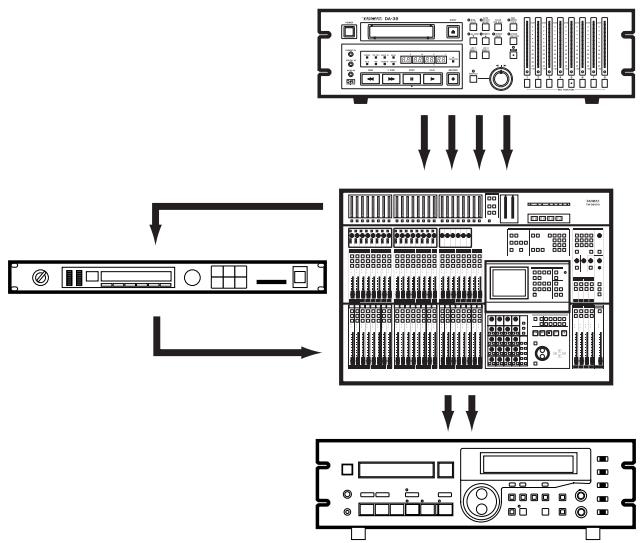
Mixage Quand toutes les pistes ont été enregistrées, elles peuvent être réduites en stéréo (mixdown) en jouant sur les niveaux et les panoramiques pour effectuer un véritable mixage du son.
2 – L'enregistrement multipiste
Dans un studio d'enregistrement, l'appareil servant à la réduction est généralement un enregistreur stéréo (analogique ou numérique, voire un graveur CD).
flowchart
graph TD
    A["Server"] --> B["Data Processing Unit"]
    B --> C["Network Equipment Rack"]
Dans le Pocketstudio 5, le mixage aboutit à la création d'un fichier MP3 au sein même de l'appareil. Aucun branchement et aucun appareil externe ne sont nécessaires. Le résultat peut être échangé sim-
plement et facilement avec vos amis puisque le son est numérisé et prêt aussi bien pour l'archivage que pour la transmission via un ordinateur personnel.
Effets Que ce soit pendant l'enregistrement initial ou pendant le mixage, les effets sont souvent très utiles pour atténuer la sécheresse du son brut et pour ajouter des éléments de vie et de qualité à l'enregistrement.
Le Pocketstudio 5 vous propose ainsi une large gamme d'effets susceptibles de donner à vos travaux un touche très «professionnelle».
Des effets spécialisés pour la guitare et la basse sont affectés à l'entrée A, tandis que l'entrée B se voit dotée d'effets spécialisés pour la voix et pour les percussions. Une réverbération est également accessible à toutes les pistes d'enregistrement et de mixage. Le générateur de son dispose par ailleurs de ses propres effets de réverbération et de chorus, le tout permettant de jouer très largement sur la couleur des enregistrements.
Face arrière
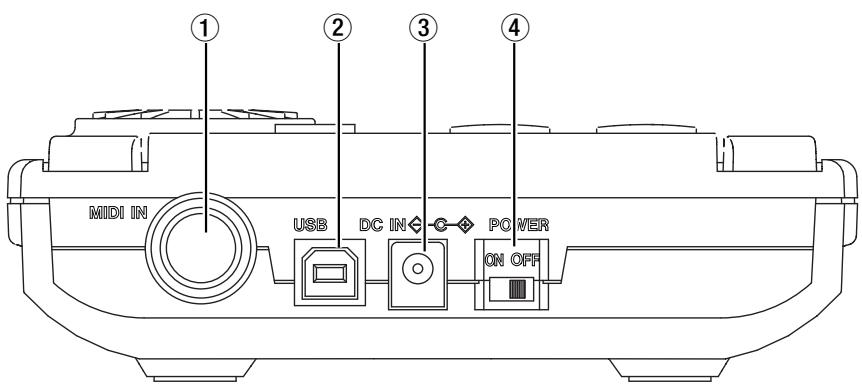
① Prise MIDI IN Permet le branchement d'un instrument MIDI afin de contrôler le générateur de son interne du Pocketstudio 5.
② Port USB Utilisez un câble USB standard pour relier ce port à un ordinateur compatible.
③ Connecteur d'alimentation Branchez ici exclusivement l'adaptateur secteur fourni.
④ Interrupteur (Power) Permet d'allumer (on) ou d'éteindre (off) le Pocketstudio 5.
REMARQUE
Veillez à débrancher toutes les sorties audio (casque, instruments etc.) ou à réduire le volume au minimum avant d'allumer ou d'éteindre le Pocketstudio 5.
Face avant
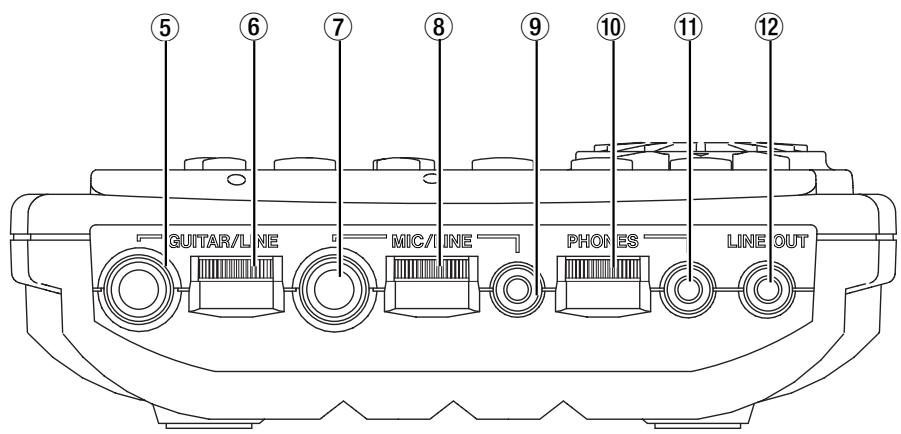
⑤ Entrée GUITAR/LINE Utilisez ce connecteur au format jack 6,35 pour brancher soit une guitare soit un instrument à niveau ligne (synthétiseur, etc.).
⑥ Gain d'entrée Guitar/line Ce contrôle permet de régler le niveau du signal de l'entrée guitar/line : tournez-le vers la droite pour l'augmenter et vers la gauche pour le diminuer.
⑦ Entrée MIC/LINE Branchez sur ce connecteur au format jack 6,35 soit un micro, soit un instrument à niveau ligne.
⑧ Gain d'entrée Mic/line Ce contrôle permet de régler le niveau du signal de l'entrée micro (ou du
micro incorporée) : tournez-le vers la droite pour l'augmenter et vers la gauche pour le diminuer.
⑨ Entrée MIC/LINE mini-jack Branchez, sur ce connecteur mini-jack 3,5 mm alimenté, un micro compatible nécessitant une alimentation (comme celui du combiné micro/casque fourni avec l'appareil).
REMARQUE
Les termes «guitare» et «micro» ne sont utilisés ici que par commodité. Il est naturellement possible de brancher d'autres sources sur ces entrées sous réserve d'opérer les bonnes sélections (voir «Côté droit», p. 8). Il n'est toutefois pas possible de brancher une guitare sur l'entrée «micro» ni un micro sur l'entrée «guitare».
3 – Description du Pocketstudio 5
⑩ Niveau casque (PHONES) Tournez-le vers la droite pour augmenter le volume dans le casque, et vers la gauche our le diminuer.
⑪ Prise casque (PHONES) Branchez ici un casque stéréo (comme celui du combiné micro/cas-
que fourni). Un adaptateur (non fourni) peut être nécessaire avec certains modèles de casques.
⑫ Sortie LINE OUT Ce mini-jack stéréo 3,5 mm permet de brancher le Pocketstudio 5 sur d'autres unités audio : platine cassettes, MD ou autres. Le niveau de sortie est standard à – 10 dBV.
Côté droit
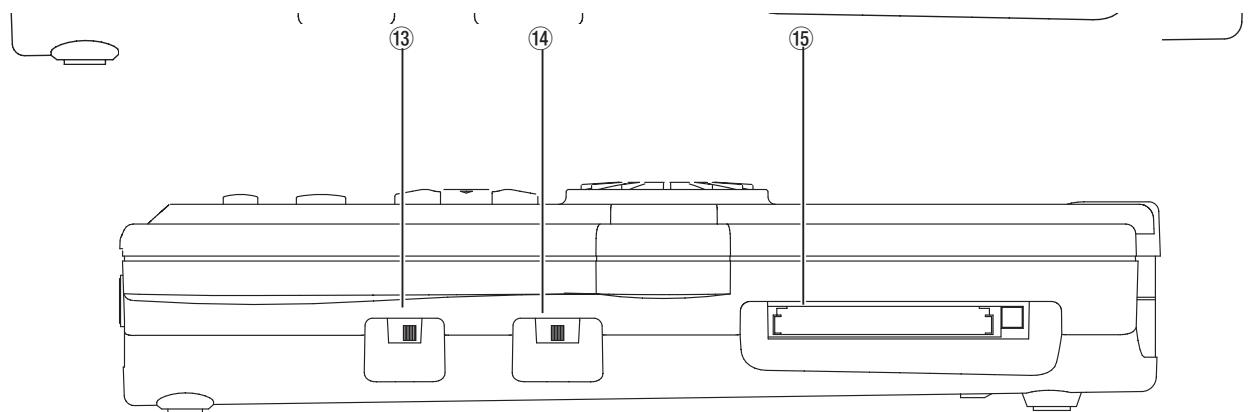
⑬ Sélecteur GUITAR/LINE Faites glisser ce sélecteur vers la gauche (GUITAR) si vous utilisez une source de type guitare électrique (ou une basse) sur l'entrée guitare ⑤ et faites-le glisser vers la droite (LINE) si vous utilisez une source à niveau ligne (synthétiseur, lecteur, etc.).
⑭ Sélecteur Micro Faites glisser ce sélecteur vers la gauche (BUILT IN) pour utiliser le micro incorporé ou un micro comme celui du combiné micro/casque fourni et branché sur le connecteur micro mini-jack ⑦⑤. Positionnez-le sur (MIC) si vous utilisez un micro dynamique branché sur le connecteur micro au format jack 6,35 ⑨, et glissez-le à
droite (LINE) si une source à niveau ligne (synthétiseur, lecteur, etc.) est branchée sur ce jack 6,35 ^9 .
REMARQUE
Si un micro est branché sur le mini-jack micro, le micro incorporé est désactivé.
⑮ Connecteur carte Utilisez ce connecteur pour insérer la carte CF fournie ou toute autre carte compatible (n’utilisez que des cartes de Type I). Insérez-la fermement pour la «monter» et utilisez le bouton d’éjection situé à la droite du connecteur pour la «démonter» (ces termes correspondent au fait qu’elle est vue comme un «volume» mémoire de type disque dur)
Partie supérieure (surface de contrôle)
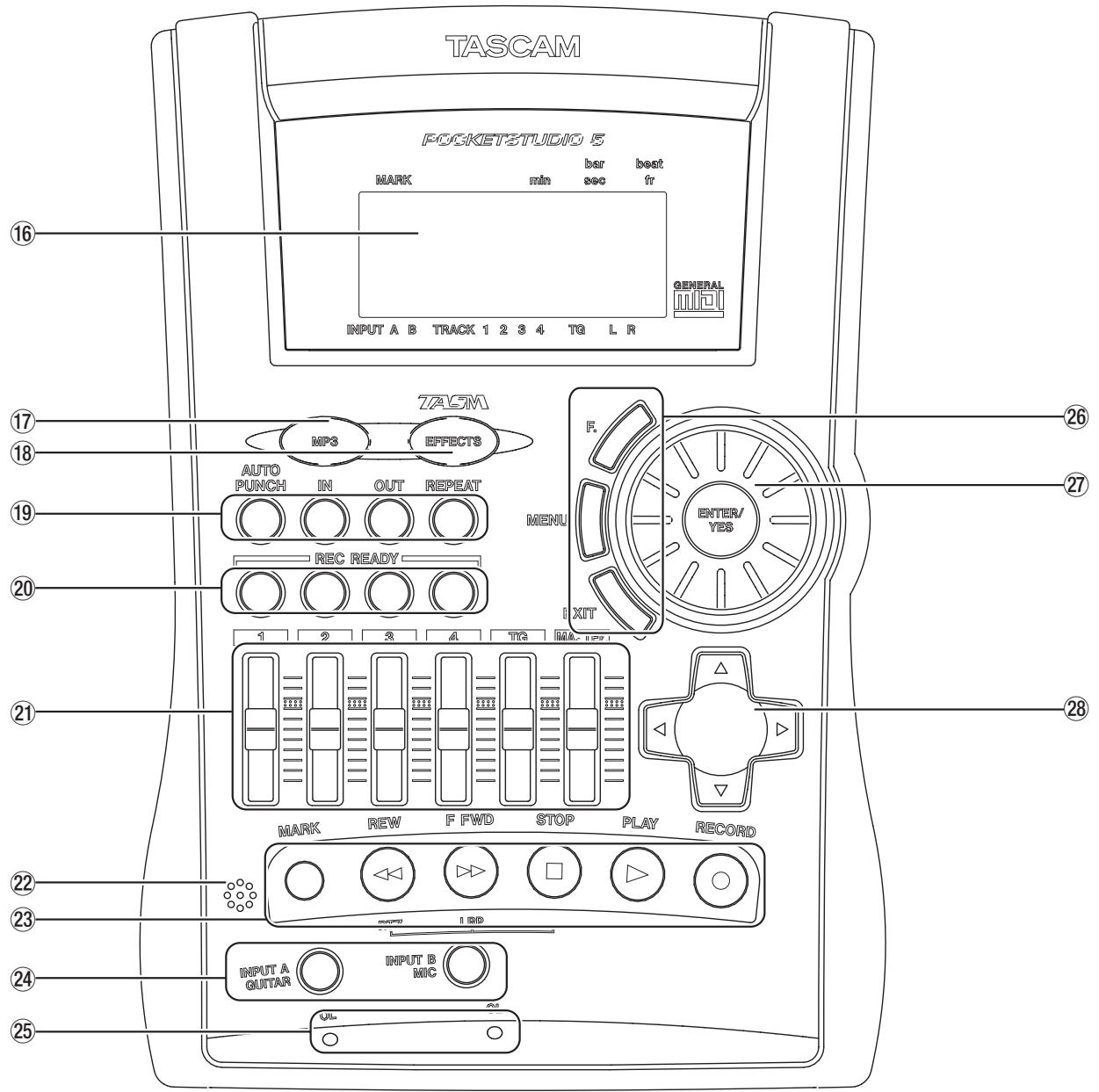
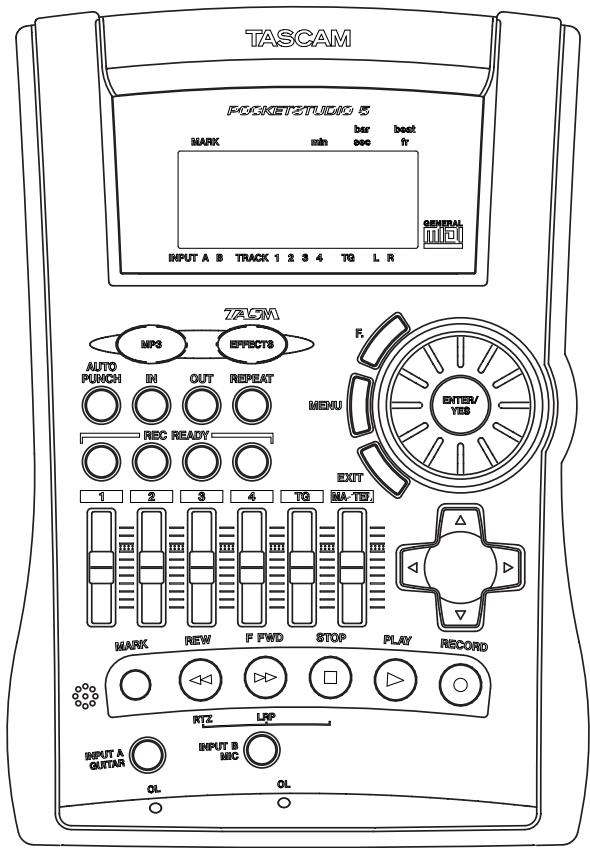
⑯ Écran Affiche le statut du Song en cours ainsi que les menus de paramétrages du Pocketstudio 5.
⑰ Touche MP3 Sert à créer, par réduction, un fichier MP3 stéréo (allumée en rouge) ou à lire un fichier MP3 (allumée en vert). Quand elle est éteinte, le Pocketstudio 5 est en enregistrement ou en report.
⑱ Touche EFFECTS donne accès au paramétrage et à l’utilisation du processeur d’effets incorporé du Pocketstudio 5.
⑲ Fonctions de transport avancées Permettent la mise en place des balises de répétition ou du punch-in automatisé.
⑳ Boutons REC READY Permettent l’affectation des sources aux pistes, leur vérification etc.
②1 Faders Les faders 1 à 4 permettent de régler le niveau d'écoute des quatre pistes audio. Le fader TG règle le niveau global du générateur de son incorporé (Tone Generator) et le fader MASTER le niveau général. Tirez les faders vers vous pour réduire le volume et poussez-les vers l'avant pour l'augmenter. La position nominale (c'est-à-dire sans renforcement ni atténuation) est repérée aux deux tiers de la course du fader.
②2 Micro incorporé En l'absence de micro externe, ce micro incorporé peut vous permettre d'enregistrer des pistes «pilotes» ou de «guide». La qualité de l'enregistrement sera naturellement meilleur si vous utilisez un micro externe comme celui intégré au combiné micro/casque fourni.
②3 Touches de transport Ces touches fonctionnent de la même manière que celles d'un magnétophone. Il n'y a toutefois pas de «Pause» (inutile sur un appareil de type Pocketstudio 5). Il y a par contre une touche MARK qui permet de définir et d'accéder à des point repérés dans le morceau (voir «Repères (Marks)», p. 14.
②4 Sélecteurs de source Permettent de sélectionner et confirmer l’affectation des sources aux pistes.
②5 Témoins d'écrêtage Ces témoins OL s'allument pendant l'enregistrement si le signal est trop fort. Réduisez si possible le volume de la source ou réglez le niveau d'entrée à l'aide des contrôles (⑥ et ⑧ du Pocketstudio 5).
②6 Touches d'appel des menus Permettent d'accéder à un menu (F.), d'alterner entre les écrans de menu et l'écran (MENU) ou de remonter d'un niveau dans la hiérarchie (EXIT).
⑳ Molette et bouton ENTER/YES Cet ensemble constitue un élément-clé de la manipulation Pocketstudio 5. La rotation de la molette modifie la valeur sélectionnée et le bouton ENTER/YES valide l'opération ou accède à un menu, ou encore répond «oui» à une question à l'écran.
ASTUCE
Maintenez le bouton ENTER enfoncé quelques secondes pour pour activer ou désactiver selon le cas le rétroéclairage de l'écran.
⑳ Touches fléchées Ce contrôle regroupe les quatre touches fléchées en une seule et permet de déplacer le curseur au sein de l’écran.
La «flèche droite» permet également d'accéder à certains menus indiqués par un à la droite de l'écran.
ASTUCE
En maintenant une de ces flèches enfoncée pendant que vous tournez la molette, vous vous déplacez plus rapidement dans la liste des options.
Éléments importants du Pocketstudio 5
L'accès au Pocketstudio 5 est à la fois simple et très ergonomique.
L'étude des principes de base décrits ici vous sera très utile : la manipulation du Pocketstudio 5 va
devenir rapidement pour vous une seconde nature et vous pourrez ensuite accéder à des opérations complexes sans même avoir à y réfléchir.
L'écran par défaut
L'écran vous informe des opérations engagées et vous permet aussi de choisir entre les options offertes. Il est rétroéclairé ^1 , et vous permet donc d'utiliser l'appareil dans des conditions de faible éclairement.
L'écran par défaut (home) affiche l'état des paramètres en cours.
- Vous pouvez activer ou désactiver le rétroéclairement en maintenant le bouton ENTER enfoncé.
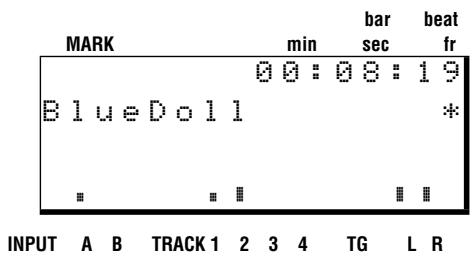
La ligne supérieure affiche les repères (marks) éventuellement en place, ainsi que la position de lecture au sein du morceau – en minutes et secondes, ou en mesures (bars) et temps (beats).
La ligne suivante indique le nom du morceau en cours (jusqu'à 8 caractères).
À la droite de cette ligne, un astérisque (*) est visible quand le Pocketstudio 5 lit ou écrit des données sur la carte (équivalent du témoin d'accès au disque dur d'un ordinateur).
REMARQUE
Ne retirez jamais la carte de son logement quand cet astérisque est visible à l'écran sous peine de détruire les données de la carte et de la rendre inutilisable.
En dessous de cette ligne se trouvent les bargraphes. Vous disposez de deux bargraphes pour les niveaux d'entrée : A pour le signal branché sur l'entrée guitare et B pour celui de l'entrée micro. La mesure se fait avant qu'ils ne soient dirigés vers l'égaliseur et les effets.
REMARQUE
L'égaliseur et les effets peuvent augmenter de manière significative le gain des signaux-sources et vous ne devez donc pas vous fier à ces niveaux pour apprécier celui qui est finalement envoyé aux pistes.
Les niveaux des quatre pistes audio s'affichent sur les quatre bargraphes de pistes avant égalisation et atténuation par les faders. Il en va de même du générateur de son (TG). À l'extrême-droite de l'écran se trouvent les niveaux des sorties générales L et R.
Les menus
Pour accéder aux autres fonctions du Pocketstudio 5, appuyez sur la touche MENU. Un écran semblable à celui-ci apparaît (si ce n'est pas le cas, appuyez sur EXIT jusqu'à ce qu'il apparaisse).
| CARD | TG |
| EQ | PATTERN |
| PAN | TUNER |
| REVERB | SYSTEM |
Utilisez les touches fléchées haute et basse pour faire défiler la liste des menus et les flèches gauche et droite (◀ et ▶) pour passer d'une colonne à l'autre.
Appuyez sur ENTER/YES pour accéder à un des menus principaux.
La molette
La molette permet de choisir les valeurs et de les confirmer. Elle est destinée à être manipulée du pouce droit quand vous tenez le Pocketstudio 5 de la main droite.
Vous remarquerez dans ce cas que le bouton de confirmation ENTER/YES situé au centre de la molette tombe ensuite très exactement sous votre pouce.
Vous en prendrez vite l'habitude.
Boutons Enter et exit («oui» et «non»)
Souvent, pour entrer dans un menu ou pour répondre «oui» à un message de confirmation («Are you sure?») vous devez appuyez sur le bouton ENTER/YES situé au centre de la molette expliquée ci-dessus.
Par contre, pour remonter d'un niveau ou pour répondre «non», vous devez utiliser le bouton EXIT situé en bas et à gauche de la molette.
Il arrive aussi parfois qu'un sous-menu soit indiqué par un symbole à la droite de l'écran. Vous devez alors utiliser la flèche droite (et pas la touche ENTER) pour y accéder. La touche EXIT (et non la flèche gauche) sera ensuite utilisée pour sortir du sous-menu.
MENU
Vous pouvez avoir assez souvent à alterner rapidement entre l'écran par défaut (p. 10) et la page de menu dans laquelle vous travaillez.
Le bouton MENU permet ce passage rapide, soit depuis une page de menu vers l'écran par défaut, soit de l'écran par défaut vers la page d'accès aux menus.
Touche de fonction
Si vous utilisez régulièrement la même page de menu, vous pouvez trouver fastidieux d'avoir à effectuer à chaque fois l'ensemble des manœuvres nécessaires pour y accéder. La touche F. peut alors servir éventuellement de raccourci très utile.
Pour paramétrer ce raccourci, maintenez la touche F. enfoncée quelques secondes. L'écran affiche alors la liste des éléments qui peuvent lui être affectés.
Utilisez les touches fléchées pour opérer la sélection, puis le bouton ENTER/YES pour la confirmer.
Dès lors, un appui bref sur la touche F. vous amènera directement à l'écran choisi.
Les touches fléchées
Ces flèches vous permette de naviguer et de déplacer le curseur dans les écrans, vers la droite et la gauche, et vers le haut et le bas.
Il arrive qu'un écran affiche une flèche vers le haut ( ) ou vers le bas ( ) ou encore les deux ( ) dans la partie inférieure droite de l'écran pour indiquer que d'autres options sont disponibles dans une page précédant ou suivant celle en cours. Les touches fléchées
vous permettent de passer en revue ces options «masquées».
La flèche droite vous permet d'entrer dans certains menus (indiqués par un à la droite de l'écran).
Notez que bien qu'il semble qu'il s'agisse d'un unique bouton et que vous puissiez appuyer sur son centre, cet appui ne sera jamais compris comme tel et le Pocketstudio 5 interprétera toujours votre geste comme un appui sur une des quatre flèches.
Saisie des noms, etc.
Vous avez la possibilité de sauvegarder vos morceaux, vos paramétrages d'effets, etc. et de leur attribuer un nom pour pouvoir les rappeler ensuite plus simplement.
Utilisez pour cela les flèches ◀ et ▶ pour déplacer le curseur (trait de soulignement) vers la gauche ou la droite dans l'espace de saisie du nom.
Utilisez ensuite la molette pour choisir les caractères du nom.
Les lettres, chiffres et signes de ponctuation accessibles sont résumés dans le tableau ci-après :
| espace | ! | # | $ | % | & | ' | ( | ) | + | , | |
| - | |||||||||||
| 0 | 1 | 2 | 3 | 4 | 5 | 6 | 7 | 8 | 9 | : | ; |
| < | = | ? | ? | a | |||||||
| A | B | C | D | E | F | G | H | I | J | K | L |
| M | N | O | P | Q | R | S | T | U | V | W | X |
| Y | Z | [ | ] | ^ | - | ` | |||||
| a | b | c | d | e | f | g | h | i | j | k | l |
| m | n | o | P | q | r | s | t | u | v | w | x |
| y | z | ( | ) | ||||||||
REMARQUE
Certains caractères spéciaux peuvent ne pas être accessibles ou s'afficher de manière imprévisible sur certains ordinateurs après transfert des fichiers.
Lecture Quand vous appuyez sur la touche PLAY la lecture démarre au temps affiché dans la partie supérieure droite de l'écran par défaut. La touche PLAY reste allumée tant que la lecture se poursuit.
Arrêt L'appui sur le bouton STOP arrête le lecture (notez qu'il n'existe pas de fonction «pause»). Il arrête également l'avance rapide (voir ci-dessous).
Enregistrement Pour enregistrer, vérifiez qu'au moins un des témoins REC READY clignote (voir «Patches et routages au sein du Pocketstudio 5», p. 13), maintenez la touche RECORD enfoncée et appuyez sur PLAY. L'enregistrement démarre alors pour les pistes dont les témoins REC READY sont allumés. La touche RECORD reste allumée pendant toute la durée de l'enregistrement. Quand vous appuyez sur STOP pour arrêter l'enregistrement, la touche RECORD se met à clignoter quelques instant pendant l'écriture des données enregistrées.
REMARQUE
Ne mettez jamais le Pocketstudio 5 hors tension pendant que la touche RECORD clignote après un enregistrement. Vous risqueriez d'endommager vos données et pourriez perdre non seulement le fragment que vous venez d'enregistrer, mais aussi l'ensemble du morceau.
ASTUCE
Il est aussi possible de «passer» en enregistrement en cours de lecture pour peu qu'au moins un des témoins REC READY clignote. Pendant une lecture (touche PLAY allumée), appuyez simplement sur RECORD (qui s'allume) : l'enregistrement commence instantanément sur la(les) piste(s) dont le(s) témoins(s) REC READY clignote(nt).
La «sortie» d'enregistrement se fait alors simplement en appuyant sur la touche PLAY (qui poursuit la lecture).
Avance et retour rapide Les touches d'avance (F FWD) et de retour rapide (REW) permettent de vous déplacer vers l'avant ou vers l'arrière au sein du morceau d'une manière très semblable à ce qui se passe sur un magnétophone. Notez toutefois les points suivants :
- Le fait de maintenir une de ces touches enfoncées que ce soit à l'arrêt ou en lecture (mais pas en enregistrement) fait défiler le morceau vers l'avant ou l'arrière (selon le sens choisi), mais sans lecture du son (sorties mutées). La position temporelle défile en haut et à droite de l'écran par défaut. Quand vous relâchez la touche, le défilement se poursuit (jusqu'à la fin ou au début du morceau selon le cas). Appuyez sur STOP pour arrêter le défilement ou sur PLAY pour lancer la lecture à partir de la position en cours.
- Une pression brève sur une de ces touche, que ce soit à l'arrêt ou en lecture (mais pas en enregistrement), vous amènera à la position repérée (mark) précédente ou suivante (incluant les points IN et OUT). Si aucun repère n'a été défini avant la position de lecture en cours, celle-ci sera ramenée au début (REW) du morceau. Voir ci-après pour la mise en place et l'utilisation des repères (marks).
retour à zéro (RTZ) Le maintien de la touche STOP enfoncée et l'appui sur la touche REW provoquent le retour à zéro de la position de lecture.
Dernier début d'enregistrement (LRP) Le maintien de la touche STOP enfoncée et l'appui sur la touche F FWD provoque le retour au point correspondant au dernier départ d'enregistrement («LRP» = «Last Recording Position»).
Patches et routages au sein du Pocketstudio 5
Le monde du multipiste présente quelques concepts importants qui se résument presque tous, en fait, à définir la manière dont les signaux atteignent leur destination.
Dans un gros studio d'enregistrement, les signaux transitent parfois encore par des patches (c'est-à-dire qu'ils sont affectés physiquement à leur destination par de petits câbles branchés dans des boîtiers comportant de nombreux connecteurs et ressemblant à d'anciens centraux téléphoniques). Même quand on est en présence d'un système moderne et intégré
comme le Pocketstudio 5 qui ne comporte pas physiquement de «patchbay», le terme de «patch» continue à être utilisé et reste pertinent pour décrire l'affectation des signaux audio au sein du système.
Dans le cas du Pocketstudio 5 vous disposez de quatre pistes d'enregistrement mais de seulement deux entrées. Vous devez donc disposer d'une solution pour router ou affecter («patcher») les signaux des deux entrées vers les pistes dans lesquelles vous voulez les enregistrer.
Routage d'une source vers une piste
Pour affecter une des deux entrées vers une piste, maintenez enfoncée la touche correspondante : GUI-TAR IN ou MIC IN.
Les boutons REC READY affectées à cette entrée cli- gnotent rapidement pendant que vous maintenez la tou- che enfoncée (un clignotement lent signifie que la piste concernée est «armée», en attente d'enregistrement).
Initialement, les pistes 1 et 2 sont affectée à l'entrée guitare et les pistes 3 et 4 à l'entrée micro (comme les processeurs d'effets guitare et micro sortent en stéréo, il est logique d'envisager par défaut d'enregistrer plus d'une piste à la fois).
Appuyez sur le bouton de la piste dont vous voulez désaffecter la source (témoin éteint).
Notez que les pistes sont par défaut affectées par paires ce qui fait que l'appui sur le bouton REC READY
d'une paire inutilisée fait clignoter les deux témoins de la paire. Pour n'enregistrer qu'une piste, réappuyez sur un des boutons de la paire.
Vous remarquerez que vous pouvez affecter une même source à plusieurs pistes simultanément, mais que vous ne pouvez pas affecter les deux entrées à une même piste. Vous ne pouvez pas non plus affecter une entrée aux quatre pistes à la fois.
Si vous n'avez sélectionné qu'une entrée ligne sur l'entrée micro et sur l'entrée guitare pour enregistrer les canaux droit et gauche d'un instrument stéréo, vous pouvez les affecter aux paires 1+2 et 3+4 (et non aux paires 1+3 ou 1+4 ou 2+3, etc.). Notez que ces pistes sont deux pistes mono et non une véritable paire stéréo. Tous les effets en entrée doivent être désactivés pour ne pas utiliser un effet différent sur les deux pistes.
Le Pocketstudio 5 permet le report de pistes ou track bouncing (affectation du signal de deux ou plusieurs pistes comme source pour une ou plusieurs pistes).
Reportez-vous au chapitre «Reports de pistes (bouncing)», p. 32 du manuel de référence pour plus de détails à ce sujet.
Routage de la réduction
Lors du mixage (réduction) d'un enregistrement multipiste, les quatre pistes, ainsi que les sorties stéréo du générateur de son interne sont routées vers les sorties stéréo et les quatre pistes peuvent également utiliser l'unité de réverbération incorporée.
Le générateur de son MIDI peut utiliser ses propres effets de réverbération et de chorus, qui ne peuvent par contre pas être utilisés par les pistes audio.
Repères (Marks)
La touche «MARK» à gauche des touches de transport permet de mettre en place et d'annuler les repères (marks) permettant des accès rapides dans le morceau.
Vous pouvez mettre en place 8 repères plus les repères spéciaux IN et OUT.
Voir «Repères (Marks)», p. 29 du manuel de référence pour plus de détails sur cette fonction.
Punch-in
Une des fonctions les plus utiles sur un appareil du type Pocketstudio 5 est la possibilité d'effectuer des punch-in. Vous pouvez grâce à elle ne corriger
qu'une petite partie de l'enregistrement sans avoir à tout recommencer.
Voir «Punch-in», p. 31 du manuel de référence pour plus de détails à ce sujet.
Édition des données
Vous pouvez copier et coller et également supprimer des données audio au sein de vos morceaux (Songs).
Voir «Édition des données», p. 40 du manuel de référence pour plus de détails.
Ce chapitre ne prétend pas expliquer toutes les fonctions accessibles avec le Pocketstudio 5. Il se contente de guider vos premiers pas dans la réalisation d'un enregistrement.
Nous partons du principe que vous utilisez ici le générateur de son incorporé pour fournir au moins un accompagnement basse-batterie, et que vous vous enregistrez au chant et à la guitare.
Avant de commencer
Installez-vous dans un endroit calme, où vous ne serez pas dérangé pendant l'enregistrement.
Nous admettons que vous utilisez le micro-casque fourni avec l'appareil. Branchez son connecteur
rouge (micro) dans le mini-jack (3,5 mm), et le connecteur noir (casque) dans la prise casque.
Montez le niveau du casque ⑩ à mi-parcours.
Création d'un nouveau song
Le Pocketstudio 5 est livré avec un Song déjà enregistré sur sa carte, mais vous préférerez probablement en créer un personnalisé. Procédez comme suit :
1 Dans l'écran par défaut qui apparaît après la mise sous tension, appuyez sur MENU.
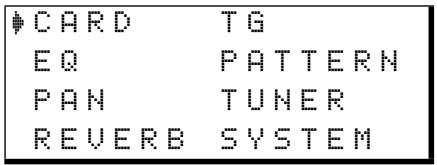
2 Le curseur doit être positionné sur CARD. Appuyez sur ENTER.
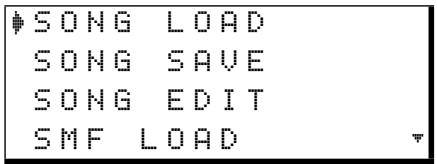
3 Amenez le curseur sur SONG LOAD, et appuyez à nouveau sur ENTER :
![New Song LHL Load >> [ENTER]](/content/2019/11/168486/images/2f29d3b7616eba59657c8ba0a2b481465d3b86c48865acc7ac846c3cb92adbcc.jpg)
4 Le curseur étant sur New Song, appuyez sur ENTER. Un astérisque (*) clignote brièvement à droite de l'écran pour indiquer l'accès à la carte et l'écran par défaut réapparaît avec le nouveau morceau SONG2 prêt à être enregistré.
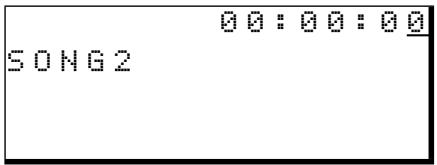
5 Vous pouvez attribuer un autre nom à ce Song. Appuyez sur MENU, et sélectionez le menu CARD (appuyez à nouveau sur ENTER). Amenez le curseur sur SONG EDIT à l'aide des touches fléchées et appuyez sur ENTER.
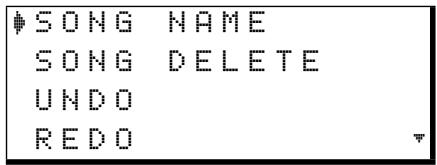
6 Le curseur étant sur SONG NAME, appuyez encore sur ENTER.
![Song Name Name :SONG2 Sure>>>[ENTER]](/content/2019/11/168486/images/ca2b2ed32f71f10a4673664e024d5bc880d97266ac67e43293c48529afd0a2a3.jpg)
7 Utilisez les touches fléchées et la molette pour saisir un nouveau nom (voir «Saisie des noms, etc.» p. 12) puis appuyez sur ENTER, suivi de MENU. L'écran par défaut affiche désormais le nouveau nom du morceau.
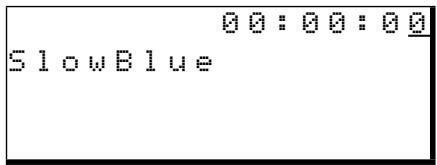
REMARQUE
Si vous reliez votre Pocketstudio 5 à un ordinateur (voir «Gestion des Songs et des données sur le Pocketstudio 5», p. 23) le dossier du song apparaîtra comme SONGx où x est le numéro initial du song. Toutefois le nom de ce Song sera bien inclus dans le dossier. Reportez-vous au Manuel de référence pour plus de détails à ce sujet.
Paramétrage du rythme
La première chose à faire est de placer le générateur de son en mode «pattern».
1 Dans l'écran par défaut, appuyez sur MENU puis accédez au menu SYSTEM.
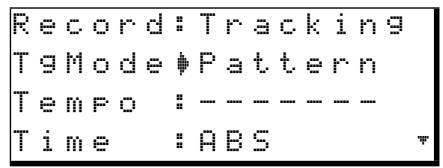
2 Utilisez les touches fléchées pour déplacer le curseur sur T9Mode, et tournez la molette pour choisir l'option PATTERN.
ASTUCE
Quand vous êtes dans le menu SYSTEM vous pouvez aussi choisir de compter les durées en mesures et en temps (bars/beats) au lieu des minutes et secondes. Réglez pour cela le paramètre Time sur Bars Beat (voir «Affichage des durées» p. 28 du manuel de référence).
Sélection du pattern Dans l'écran par défaut, appuyez sur MENU puis accédez au menu PÀT-TERN.
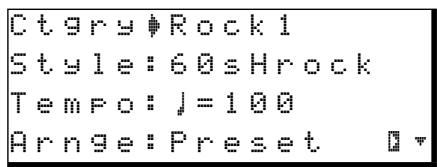
Choisissez une catégorie et un style d'accompagnement.
Vous pouvez aussi modifier ici la structure du Song, organiser les breaks, l'intro, les couplets etc. dans l'ordre qui vous convient, ainsi que l'enchaînement des accords, et les niveaux ou le panoramique des instruments.
Reportez-vous au chapitre du manuel de référence consacré aux patterns («Les patterns du Pocketstudio 5», p. 12) pour plus de détails sur la manière d'effectuer ces opérations.
Lancez la lecture en appuyant sur PLAY.
Montez les faders TG et MASTER à leur position nominale de manière à ce que les bargraphes bougent un peu et réglez le volume du casque à l'aide du bouton dédié ⑩. Ne réglez pas le niveau d'écoute au casque par les faders TG et MASTER.
Ajout d'une rythmique de guitare
Vérifiez d'abord que votre guitare est accordée. Le Pocketstudio 5 dispose très utilement à cet effet d'un accordeur incorporé.
1 Branchez la guitare sur le Pocketstudio 5.
Vérifiez que le sélecteur situé à la partie droite du Pocketstudio 5 ⑬ est en position GUITAR. Branchez ensuite votre guitare sur le jack GUITAR/LINE du Pocketstudio 5.
REMARQUE
Ne branchez en AUCUN CAS la sortie haut-parleur de votre ampli guitare sur le Pocketstudio 5 sous peine d'endommager sérieusement aussi bien le Pocketstudio 5 que l'ampli. Votre ampli peut par contre disposer d'une sortie LINE OUT que vous pouvez alors utiliser mais en veillant bien à mettre le sélecteur du Pocketstudio 5 en position LINE et non GUITAR (même si l'instrument sur lequel vous jouez est bien une guitare!).
2 Affectez l'entrée GUITAR IN à la piste 1.
Maintenez le bouton INPUT A GUITAR enfoncé et vérifiez que les témoins REC READY des pistes 1 et 2 clignotent rapidement (vous allez enregistrer sur les pistes 1 et 2 en stéréo).
3 Réglez les niveaux. Vérifiez que le volume du micro et le correcteur de tonalité de la guitare sont dans la position que vous avez choisie.
REMARQUE
Si votre guitare dispose de micros particulièrement puissants, le témoin OL situé à côté du bouton INPUT A peut s'allumer dans les passages les plus forts. Cela signale une saturation de l'étage d'entrée du Pocketstudio 5, et vous devez alors réduire le gain à l'aide du bouton GUITAR/LINE.
Vérifiez que le Pocketstudio 5 affiche bien l'écran par défaut («L'écran par défaut», p. 10). Vous devez, en principe, déjà avoir réglé le fader MASTER.
REMARQUE
L'action sur le fader de la piste 1, ici, n'affecte pas le niveau du signal enregistré : il règle seulement le niveau relatif de la piste 1 au casque (ou en LINE OUT).
Réglez le niveau d'entrée guitare ⑥ de manière à ce que, quand vous jouez, le bargraphe (INPUT A) arrive en haut de la ligne du bas de l'écran.
Accordage de la guitare
1 Accordez la guitare. Il est important d'être accordé avec les instruments du Pocketstudio 5 qui vont vous accompagner !
Dans l'écran par défaut, appuyez sur MENU. Accédez au menu TUNER à l'aide des touches fléchées et appuyez sur ENTER/YES.
![C a 1 : 4 4 0 _ _ _ I _ _ _ _ _ _ [ ] _ _ _ _ _ _ _ I](/content/2019/11/168486/images/596ac66c6a15de72d7b77d61b0ac2ce600e4bb0799c0a86de78c74f4d822e827.jpg)
2 La ligne du haut affiche le diapason de référence (la fréquence du la situé en-dessous du do du milieu d'un piano). Laissez-le à 440 si vous voulez jouer avec le générateur de son du Pocketstudio 5. Si vous enregistrez avec un instrument qui ne suit pas ce standard, vous pouvez éventuellement l'accorder avec.
3 Jouez les cordes isolément sur la guitare. Le Pocketstudio 5 détecte la note la plus proche de celle jouée et l'affiche (en notations anglosaxonnes) ainsi qu'une représentation graphique du désaccordage par rapport à la hauteur idéale, vers le bas ou vers le haut.
L'écran ci-dessous montre une corde de mi (E) légèrement trop haute.
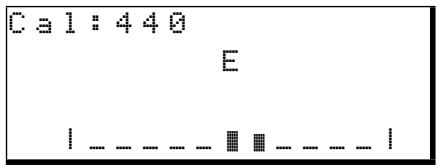
Dans ce cas vous devez descendre légèrement la note (détendre la corde) jusqu'à ce que la case centrale soit seule remplie quand vous jouez la corde à vide.
4 Répétez l'opération pour les autres.
REMARQUE
Si vous ne voyez rien à l'écran quand vous jouez les cordes à vide, vérifiez que (i) la guitare est bien branchée sur l'entrée GUITAR/LINE, (ii) le micro guitare est activé et le volume pas au minimum, et (iii) que le bouton GUITAR/LINE LEVEL ⑤ est correctement réglé.
Si la hauteur de la corde se trouve à mi-chemin entre deux notes, par exemple entre mi (E) et mi bémol (Eb), les deux noms s'affichent en alternance sur la deuxième ligne de l'écran.
5 Sortez de la fonction d'accordage en appuyant sur EXIT.
Ajout d'un effet guitare
1 Appuyez sur la touche EFFECTS pour appe- ler un écran semblable à celui-ci :
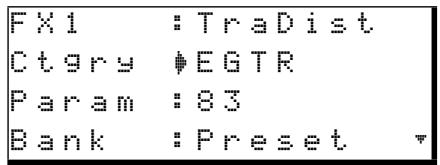
2 Si la ligne du haut affiche FX2 et non FX1, appuyez sur EFFECTS pour le modifier.
3 Utilisez les touches fléchées pour accéder au choix du programme et sélectionnez un effet guitare (la liste complète des programmes se trouve dans le manuel de référence).
Quatre catégories sont disponibles pour
l'effet A : guitare électrique (EGTR), guitare acoustique (AGTR), basse (BASS) et autres
effets (ELSE) ^1 . Choisissez la catégorie appropriée avec la molette.
4 Chaque programme dispose d'un paramètre (Param) ajustable. La manière dont le son est affecté par ce paramètre dépend de l'effet sélectionné.
5 En plus de la bank preset (Preset) vous pouvez aussi appeler vos propres réglages sauvegardés dans une bank utilisateur (User). Le paramètre Bank permet de passer de l'une à l'autre.
5 – Création de votre premier morceau avec le Pocketstudio 5
6 Réglez les niveaux d'entrée et de sortie (In Lev et Out Lev) de l'effet (de 0 à 127).
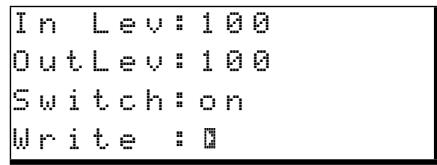
7 Activez l'effet (option Switch, choix on ou off, et vérifiez cette activation).
8 La dernière ligne vous permet de sauvegarder vos paramètres dans une mémoire utilisateur à laquelle vous pouvez attribuer un
nom pour faciliter des recherches ultérieures. Reportez-vous au manuel de référence pour plus de détails.
REMARQUE
Si vous maintenez le bouton EFFECTS enfoncé plus de deux secondes, vous alternez entre les états allumé et éteint de ce bouton. Quand il est éteint, les deux effets (FX1 et FX2) sont désactivés, même si l'option Switch est en position on pour l'un ou l'autre des effets. Le statut du bouton EFFECTS n'affecte pas, par contre, le troisième effet (réverb.) dédié au générateur de son interne (Voir «Mixage», p. 20).
Ajout d'une égalisation
1 Appuyez sur la touche MENU pour accéder à l'écran par défaut, puis utilisez les touches fléchées et la touche ENTER pour accéder au menu EQ.
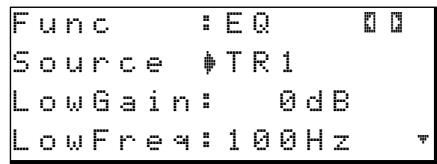
Vous pouvez appliquer l'égalisation soit aux pistes enregistrées soit aux entrées. Dans cet exemple, nous choisissons naturellement l'entréer guitare (A).
ASTUCE
Certains préféreront enregistrer sans égalisation et l'appliquer ensuite au moment du mixage. C'est une question de choix personnel.
2 Déplacez le curseur sur la deuxième ligne à l'écran et tournez la molette jusqu'à ce que le champ Source affiche InputA.
Sauvegarde du Song
Vous pouvez vous demander pourquoi il est nécessaire d'effectuer une sauvegarde à ce stade : vous n'avez, en effet, toujours rien enregistré !
Mais il peut être intéressant de mémoriser tous les réglages de générateur de son, d'effets ou d'égalisation que vous venez de réaliser pour les réutiliser ultérieurement. Il serait dommage de devoir tout reprendre si vous veniez à éteindre votre Pocketstudio 5 par mégarde. Pour procéder à la sauvegarde :
1 Appuyez sur la touche MENU et sélectionnez le menu CARD.
3 Pour le réglage des graves, déplacez le cur-seur sur la troisième ligne et modifiez le gain de -12dB (coupure maximum) à 12dB (renforcement maximum) par pas d'un dB, puis passez à la quatrième ligne pour choisir la bande d'égalisation (de 32Hz à 1.6kHz en 31 étapes).
4 Pour le réglage des aigus accédez à la cinquième ligne pour modifier leur gain (de -12dB (coupure maximum) à 12dB (renforcement maximum) par pas d'un dB, puis passez à la sixième ligne pour choisir la bande d'égalisation (de 1.7kHz à 18kHz en 31 étapes).
REMARQUE
Si vous ajoutez beaucoup de gain par l'égalisation des graves et/ou des aigus, l'entrée peut ser retrouver sature. Si un témoin REC READY clignote ou reste allumé, vous pouvez utiliser les LED-mètres pour vérifier et réduire le niveau de la piste correspondante.
2 Sélectionnez l'option SONG SAVE et appuyez sur ENTER :
![Save Current? Sure>>>[ENTER]](/content/2019/11/168486/images/c0bf11424a88a53dcfda2a792549fb2ce0e2e678243b88e5ca8aec6fa19b52bc.jpg)
L'écran affiche un message de confirmation :
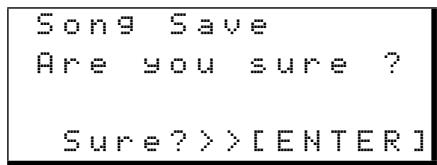
3 Appuyez sur ENTER pour sauvegarder votre configuration avant de commencer à enregistrer.
REMARQUE
Les donnés audio sont sauvegardées à chaque fois que vous arrêtez un enregistrement (indiqué par le clignote-ment de la touche RECORD ainsi que d'un astérisque
à l'écran). Mais cette sauvegarde ne concerne pas les paramètres d'égalisation, d'effets ou du générateur de son dont nous venons de parler.
Vous devez donc utiliser indépendamment et à intervalles réguliers la procédure de sauvegarde de Song décrite ci-dessus pour être sûr qu'aucune de vos modifications de paramètres ne risque d'être perdue.
Réalisation de l'enregistrement
Nous pouvons enfin commencer à enregistrer !
1 Répétez votre morceau : appuyez sur la touche REW ◀◀ pour revenir au début, puis sur PLAY ▶ pour lancer l'accompagnement. Jouez votre partie. Effectuez les éventuels réglages de tempo ou de niveaux des pistes d'accompagnement.
2 Commencez l'enregistrement. Revenez au début du morceau (◀◀) et appuyez sur la touche REC READY de la piste 1 (elle se met à clignoter). Maintenez la touche RECORD (●) enfoncée et appuyez sur PLAY (▶). Le témoin de la touche REC READY s'allume en fixe. Enregistrez-vous. Appuyez ensuite sur STOP
quand vous avez terminé et ne faites rien tant que RECORD n'a pas fini de clignoter.
Répétez la procédure autant de fois que vous le désirez — à la différence d'un enregistreur à bande, le retour au début de l'enregistrement ne prend pas de temps. Ne recherchez pas la perfection, mais vérifiez quand même que vous disposez de tous les accords et qu'ils sont à peu près en place.
REMARQUE
Éteignez le témoin REC READY pour passer à l'écoute de l'enregistrement, et réactivez-le quand vous voulez ré-enregistrer. N'oubliez pas de l'éteindre quand vous passerez à l'enregistrement de la piste suivante sous peine d'effacer ce que vous avez déjà fait.
Ajout du chant
1 Passons au chant. Si cela n'a pas déjà été fait, branchez la prise micro (rouge) du micro-casque dans le connecteur micro ⑨ et mettez le sélecteur mic/line ⑭ en position BUILT IN (cette position correspond aussi bien au micro incorporé qu'à tout autre micro branché sur le mini-jack). Utilisez par contre la position MIC pour un micro dynamique qui serait branché sur le jack 6,35.
ASTUCE
Vous pouvez utiliser le micro incorporé ②2 avec la position BUILT IN mais la qualité sonore ne sera pas aussi bonne que si vous utilisez le micro du combiné microcasque. Vous pouvez aussi utiliser votre propre micro, mais pour cet exemple, celui du casque constituera probablement la solution la plus simple.
Débranchez votre guitare et ramenez le niveau INPUT A au minimum pour ne pas enregistrer de bruits parasites pendant l'enregistrement du chant.
2 Affectez le micro à la piste 3. Maintenez la touche INPUT B MIC enfoncée et appuyez sur la touche REC READY de la piste 4 pour la
désactiver (le témoin REC READY de la piste 3 doit rester le seul à clignoter rapidement.
Parlez dans le micro et réglez son niveau à l'aide du bouton ⑧. Utilisez les témoins INPUT B et TRACK 3 pour ajuster le niveau d'entrée.
3 Affectez un effet vocal au signal du micro à l'aide de la touche EFFECTS de la même manière que vous l'avez fait précédemment poru la guitare («Ajout d'un effet guitare», p. 17). Souvenez-vous qu'il s'agit ici de l'entrée B, et non de l'entrée A. La liste des effets disponibles pour cette entrée est différente (ce qui est bien, car il est peut probable que vous ayez besoin d'un son d'ampli guitare sur votre voix).
4 Réglez l'égalisation de la voix comme vous l'avez fait précédemment pour la guitare.
5 Relancez la lecture du morceau depuis le début et réglez les niveau des guitares enregistrées en pistes 1 et 2.
5 – Création de votre premier morceau avec le Pocketstudio 5
6 Revenez au début et enregistrez le chant. Si tout n'est pas parfait à la première prise, vous pourrez peut-être n'en réenregistrer
qu'une partie grâce à la fonction «Punch-in» (voir p. 14 pour plus de détails sur cette fonction).
Ajout d'un solo de guitare
Quand vous avez enregistré le chant, vous pouvez passer à l'enregistrement du solo de guitare.
Il ne nous reste de libre que la piste 4, nous allons l'utiliser pour cette guitare.
Pour commencer, ramenez au minimum le volume d'entrée du micro et désactivez l'affectation de l'entrée B à la piste 3 (appuyez sur INPUT B et sur le bouton REC READY de la piste 3).
1 Affectez l'entrée guitare (A) à la piste 4 (maintenez la touche INPUT A enfoncée et vérifiez que la touche REC READY 4 est la seule des touches REC READY à clignoter rapidement.
2 Réglez le niveau d'entrée et le volume de votre guitare. Ajoutez éventuellement un effet (voir «Ajout d'un effet guitare», p. 17).
3 Modifiez l'égalisation si nécessaire (voir «Ajout d'une égalisation», p. 18).
4 Appuyez sur PLAY pour reprendre la lecture du morceau du début et utilisez les faders des pistes pour effectuer une balance des enregistrements précédents (guitare rythmique sur les pistes 1 et 2 et chant sur la piste 3).
5 Jouez votre solo par dessus les enregistrements précédents.
ASTUCE
Les musiciens utilisent volontiers les repères («Repères» (Marks) p. 14) et/ou la fonction punch-in pour l'enregistrement de pistes supplémentaires du type «solo guitare».
Pour poursuivre en ajoutant encore de nouvelles prises, vous pouvez utiliser la fonction de report de pistes («Reports de pistes (bouncing)», p. 14 de ce manuel ou p. 32 du Manuel de référence).
Mixage/réduction
L'étape finale dans la création d'un morceau est le mixage ou réduction stéréo.
1 Débranchez la guitare et le micro et mettez les volumes d'entrée au minimum.
2 Par défaut, l'image stéréo est répartie comme suit : pistes 1 et 3 complètement à gauche et pistes 2 et 4 complètement à droite. Il est assez habituel de prévoir que le chant ou un instrument solo soient affectés au centre ; par contre les pistes de rythmique guitare (1 et 2) resteront probablement telles quelles.
Dans l'écran par défaut, sélectionnez le menu PAN :
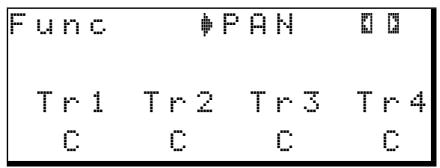
3 Déplacez le curseur sur la ligne inférieure et sélectionnez la piste 3 (Tr3). Utilisez la molette pour ramener cette piste (de chant) au centre (les valeurs possibles vont de
L63 — complètement à gauche, à C (centre) et R63 — complètement à droite. Vous pouvez mettre le morceau en lecture pendant que vous effectuez le réglage pour choisir la meilleure position.
Faites de même pour la piste 4 (et/ou les pistes 1 et 2, si vous le désirez) pour obtenir une bonne répartition entre elles et les instruments du générateur de son.
ASTUCE
Vous pouvez aussi régler le panoramique des pistes du générateur de son si nécessaire. Voir le chapitre sur les Patterns pour plus de détails à ce sujet.
4 Si vous voulez reconsidérer l'égalisation des pistes enregistrées, faites-le maintenant. Dans le menu PAN déplacez le curseur en haut de l'écran et appuyez sur ◀.
Sélectionnez TR1 à TR4 pour les pistes enregistrées ou TG_L à TG_R pour les deux sorties du générateur de son. Suivez la procédure décrite dans «Ajout d'une égalisation», p. 18 pour le reste des manipulations.
5 Ajoutez alors l'effet de réverbération. Dans l'écran EQ appuyez sur ◀ pour passer à l'écran REU :
| Func | REV | 00 |
| SendTr1: | 100 | |
| SendTr2: | 100 | |
| SendTr3: | 100 |
Celui-ci vous permet de régler les niveau de départ send level vers l'effet de réverb, pour les deux entrées et les quatre pistes enregistrées. Vous pouvez également régler le niveau général (SendMst).
Les valeurs vont de 0 à 127. Utilisez les touches fléchées pour accéder à la ligne voulue, puis la molette pour modifier le niveau.
REMARQUE
Les instruments du générateur de son utilisent une réverb différente et complètement indépendante de celle-ci.
Vous pouvez également régler le niveau de retour return level de la réverb dans le mix stéréo (RtrnLev).
6 Quatre paramètres sont par ailleurs accessibles pour vous permettre d'adapter cette réverbération à vos besoins :
Time (temps de réverbération) : c'est le temps nécessaire à l'atténuation totale de l'effet. Un temps plus long simule un espace plus grand (une cathédrale est plus réverbérante qu'une petite pièce). Les valeurs accessibles vont de 0,1 s. à 5 s.
PreDly (pré-delay): retard entre l'entrée du signal dans l'effet et le début de la réverbération. Il correspond au temps mis par le son pour atteindre le premier mur réfléchissant, qui peut parfois être important (imaginez une batterie dans un hangar!). Les valeurs vont de 1 à 200 ms.
Hi Cut (coupure des aigus): correspond à la proportion d'aigus participant à la réverbération. Une pièce vide offre plus de réflexions qu'une pièce meublée qui atténue les sons, principalement dans les aigus. Ici,
plus la valeur est basse et plus la réverbération est claire. Les valeurs vont de 1 à 100.
Density (densité) : correspond à la complexité du son réverbéré. Un espace avec de grands murs plats produit un son moins «dense» qu'un espace irrégulier et anguleux (retour à l'exemple de la cathédrale). Valeurs de -80 à 80.
7 Quand vous avez obtenu le son voulu, appuyez sur la touche MP3 (elle se met à cli-gnoter en rouge pour signaler son passage en mode d'enregistrement).
![STMIX Load>>[ENTER]](/content/2019/11/168486/images/372725e361919ed1f209d755984b9c44623bb31d69703e88f5a8f9724ab9af13.jpg)
8 Utilisez la molette pour choisir un nouveau fichier MP3 (STMIX) ou un fichier MP3 que vous voulez remplacer, et appuyez sur ENTER. La touche MP3 passe en allumage fixe (rouge) et le Pocketstudio 5 retourne à l'écran par défaut.
Appuyez sur PLAY puis RECORD, et utilisez les faders pour régler, si nécessaire les niveaux pendant le déroulement de l'enregistrement. Ces changements de niveaux seront enregistrés dans le fichier MP3 de la réduction stéréo.
9 Appuyez sur STOP. La touche RECORD clignote pendant l'écriture sur la carte, puis la touche MP3 clignote et passe au vert.
ASTUCE
Vous n'avez pas obligatoirement à commencer votre enregistrement au début du morceau : vous pouvez lancer la lecture et appuyer à tout moment sur RECORD «à la volée», pour éviter, par exemple, d'enregistrer des mesures de décompte.
10 Pour la relecture du fichier MP3 de mix, quand la touche MP3 est allumée en vert, il suffit d'utiliser les touches de transport qui sont alors affectées à la lecture MP3 et non plus à celle de l'enregistrement multipiste.
Pour plus de détails sur le mixage et les fonctions MP3 du Pocketstudio 5, reportez-vous au Manuel de référence.
Transfert vers l'ordinateur
Vous souhaitez naturellement pouvoir échanger vos morceaux avec d'autres musiciens, et la meilleure manière consiste à utiliser un ordinateur.
Reportez-vous au chapitre «Gestion des Songs et des données sur le Pocketstudio 5», p. 23 pour plus de détails sur la connexion et les transferts de fichiers entre le Pocketstudio 5 et un ordinateur.
Quand votre fichier MP3 aura été transféré sur l'ordinateur, vous pourrez indifféremment l'envoyer vers tout lecteur numérique audio acceptant les fichiers MP3 au format 128 kbps / 44,1 kHz ou le placer sur un site internet pour permettre sa lecture par le monde entier !
En reliant le Pocketstudio 5 à un ordinateur, vous pouvez transférer de l'un à l'autre les données suivantes :
- des données de Song (audio, paramètres d'effets, accompagnements MIDI, etc.)
- des fichiers MP3 stéréo : les fichiers que vous avez mixés sur le Pocketstudio 5 ou des fichiers MP3 d'autres sources.
- des fichiers MIDI file standard, que vous pouvez utiliser en accompagnement de type karaoké.
- d'autres fichiers d'accompagnement MIDI disponibles aussi bien sur le site internet TASCAM que sur d'autres sources.
Notez aussi que si vous voulez utiliser une nouvelle carte CF sur le Pocketstudio 5, vous devrez préalablement la formater (voir «Avant d’utiliser une nouvelle carte», p. 24).
L'ordinateur doit disposer d'au moins un port USB libre pour brancher le Pocketstudio 5.
REMARQUE
La majorité des ordinateurs modernes sont équipés de ports USB compatibles avec l'interface USB dont est équipée le Pocketstudio 5. Quelques ordinateurs plus anciens peuvent toutefois disposer d'anciennes version du gestionnaire USB (host controllers) non compatibles avec le Pocketstudio 5.
Le Pocketstudio 5 peut être utilisé avec les environnements système suivants :
- Microsoft Windows 98 SE (2e Edition) ^1
- Microsoft Windows Me
- Microsoft Windows 2000 (Workstation et Professional)
- Microsoft Windows XP (Home et Professional)
- Mac OS 9.x
Le Pocketstudio 5 ne peut pas être utilisé avec les systèmes Microsoft Windows 95, Windows 98 (première édition), ou Windows NT (toutes versions).
Il n'est pas encore compatible avec Mac OS X.
- Pour utiliser le Pocketstudio 5 avec Windows 98SE, un pilote (driver) est nécessaire, qui est fourni sur le CD-ROM livré avec l'appareil.
Gestion des Songs
L'ensemble des opérations de gestion et d'édition des Songs se fait dans le menu CARD.
Attribution d'un nom Pour donner un nom au Song chargé en mémoire interne, accédez au menu CARD depuis l'écran par défaut, sélectionnez l'option SONG EDIT et appuyez sur ENTER.
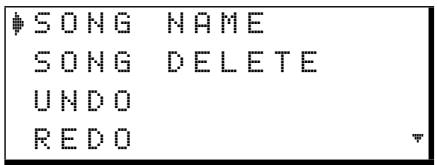
Déplacez alors le curseur sur Song Name et appuyez sur ENTER pour modifier le nom en mémoire.
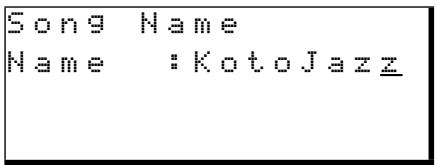
Choisissez un nouveau nom («Saisie des noms, etc.», p. 12).
REMARQUE
Cette opération ne modifie pas le nom du dossier contenant le Song sur la carte mais simplement celui du fichier «vide» situé dans ce dossier. Voir le manuel de référence pour plus de détails à ce sujet.
Veillez à n'utiliser que des lettres, des chiffres ou des tirets dans ces noms, sous peine de rencontrer des difficultés dans la lecture de la carte sur l'ordinateur.
Suppression d'un Song sur la carte Accédez pour cela au menu CARD, déplacez le curseur sur Song Delete et appuyez sur ENTER :
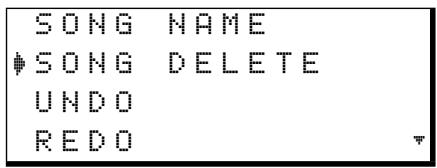
Déplacez le curseur sur le Song à supprimer et appuyez sur ENTER. Ce Song (ses pistes, paramètres et données de mix) est effacé de la carte.
![KotoRock RedGrass Sure>>>[ENTER]](/content/2019/11/168486/images/e0643e93052ec719525c7925506986bc623a91b8d4fa4ade65ef79e4cb7f7a88.jpg)
REMARQUE
Aucune annulation n'est possible. Vérifiez donc, avant d'effectuer un effacement, que toutes les données con-
cernées ont bien été préalablement copiées sur l'ordinateur et/ou que vous n'en avez vraiment plus besoin.
Utilisation des cartes CF
La carte de 32 Mo livrée avec le Pocketstudio 5 autorise 10 minutes d'enregistrement sur 4 pistes (incluant la production du mix stéréo pour ces pistes).
Bien qu'il soit facile de copier simplement et rapidement les données d'une carte sur ordinateur par la connexion USB (et de réutiliser ainsi la même carte à
l'infini), vous pouvez aussi souhaiter étendre les possibilités de votre appareil en achetant des cartes de plus grande capacité. Vous pouvez en effet utiliser, sur le Pocketstudio 5, des cartes CF allant jusqu'à 128 Mo.
Notez qu'il n'est pas encore possible d'utiliser les disques durs existants au format CF.
Avant d'utiliser une nouvelle carte
Avant d'utiliser une nouvelle carte CF sur le Pocketstudio 5, vous devez la formater.
REMARQUE
Le formatage d'une carte sur le Pocketstudio 5 ne se résume pas à une initialisation au bon format, mais crée également sur cette carte les divers dossiers décrits dans le chapitre «Fichiers Pocketstudio», de la page 26. C'est pourquoi il est important que le formatage se fasse sur le Pocketstudio 5 lui-même et non sur un ordinateur.
Pour formater une carte :
1 Retirez la carte en place dans le Pocketstudio 5 et remplacez-la par la nouvelle carte à formater. L'appareil va afficher un certain nombre de message lors de l'insertion (puisqu'elle ne comporte encore aucune donnée) mais vous n'avez pas à en tenir compte.
2 Dans l'écran par défaut, sélectionnez CARD, et amenez le curseur sur l'option Card FORMAT. Appuyez sur ENTER.
![Card Format Sure>>>[ENTER]](/content/2019/11/168486/images/5a80ecffacda3bd07e6dae6b4763cf33efdb7d77c1f5906143f7ba13d87fabb2.jpg)
3 Appuyez sur ENTER/YES pour accéder à un nouvel écran comportant une demande de confirmation :
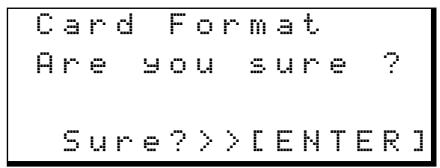
4 Appuyez à nouveau sur ENTER/YES pour formater la carte.
N'appuyez plus sur aucun bouton et ne retirez pas la carte de son logement pendant le formatage (celui-ci ne prend quelques secondes).
5 Quand le formatage est terminé, le Pocketstudio 5 vous demande si vous souhaitez créer un nouveau Song sur cette carte. Ce sera sans doute généralement le cas, et vous pouvez alors répondre YES (ENTER). Le nouveau Song est appelé par défaut SONG1.
6 Après le retour à l'écran de départ, vous pouvez à nouveau manipuler les boutons de l'appareil ou retirer la carte de son logement.
Appuyez sur EXIT si vous préférez quitter l'opération sans effectuer de formatage.
7 Quand la carte est formatée, vous devez copier, via un ordinateur doté d'un lecteur CD, au moins le fichier PATTERN.001 présent sur le CD-ROM vers le Pocketstudio 5. Reportez-vous aux chapitres («Branchement du Pocketstudio 5 sur un ordinateur (hors-Windows 98(SE)) p. 25, et «Fichiers Pocketstudio», p. 26 pour plus de détails à ce sujet.
Taux de remplissage de la carte
Pour vous faire une idée de la quantité de mémoire restant disponible sur la carte :
1 Dans l'écran par défaut, sélectionnez le menu CARD, déplacez le curseur sur
l'option CARD SPACE et appuyez sur ENTER :
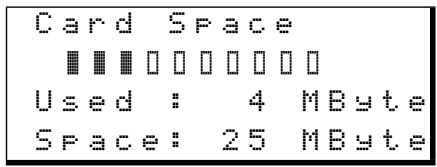
2 Appuyez sur EXIT pour quitter cette page.
Optimisation des données sur carte
Il est possible d'optimiser la gestion des données sur carte par l'intermédiaire du menu CARD. Reportez-
vous au Manuel de référence pour plus de détails à ce sujet.
Branchement du Pocketstudio 5 sur un ordinateur (hors-Windows 98(SE))
1 Vérifiez que l'ordinateur est sous tension et que vous avez accès à son système.
2 Le Pocketstudio 5 étant éteint, et une carte étant en place dans son logement, branchez l'extrémité du câble USB la plus large (A) sur l'ordinateur, et la plus petite (B) dans le Pocketstudio 5.
3 Maintenez ENTER/YES enfoncé tout en allumant le Pocketstudio 5. L'écran doit alors afficher : USB MODE. Après quelques instant, le contenu de la carte apparaît comme
un volume externe (disque) sur l'écran de l'ordinateur.
Pour les ordinateurs sous Windows (hors Windows 98 SE), le Pocketstudio 5 apparaît généralement comme le premier disque accessible après le disque dur principal et le lecteur CD (généralement E:).
Sur Macintosh, lePocketstudio 5 apparaît simplement comme un volume appelé POCKET_5.
Branchement du Pocketstudio 5 sur un ordinateur (Windows 98(SE))
L'utilisation du Pocketstudio 5 avec Windows 98 SE nécessite l'installation du pilote (driver) livré avec l'appareil.
1 Quand le Pocketstudio 5 est branché pour la première fois en mode USB (c'est-à-dire mis sous tension en maintenant le bouton ENTER enfoncé) sur un ordinateur sous Windows 98SE, un message Add New Hardware Wizard (ou son équivalent français) apparaît. Cliquez sur Next.
2 Sélectionnez l'option : Search for best driver for your device et cliquez sur Next.
3 Le CD-ROM étant présent dans le lecteur, sélectionnez l'option CD-ROM Drive et cliquez sur Next.
4 Quand le pilote (driver) est localisé, cliquez sur Next.
5 Quand il est copié sur le disque dur de l'ordinateur, cliquez sur Finish. Ce pilote est désormais en place et l'unité apparaît comme un volume externe (disque amovible).
Débranchement du Pocketstudio 5
Windows 98(SE) Sous Windows 98 SE, effectuez un clic droit sur l'icône de disque représentant le Pocketstudio 5 et sélectionnez Eject dans le menu contextuel, ou utilisez l'option Eject/Éjecter du menu File/Fichier de l'explorateur Windows.
Si vous êtes en train d'effectuer un gros transfert (non achevé) au moment où vous tentez «d'éjecter» le Pocketstudio 5, vous pouvez avoir à attendre qu'il soit terminé avant que l'éjection ne soit réalisée.
Windows Me/Windows 2000/Windows
XP Sous Windows Me, Windows 2000 et Windows XP, la procédure est légèrement différente :
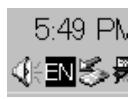
Dans le cadre des «fonctions systèmes» (généralement situé dans le coin inférieur droit de l'écran), vous devez voir un icône de carte PC surmontée
d'une flèche.
Effectuez un clic gauche sur cet icône pour faire aparaître un menu local :
Stop USB Mass Storage Device - Drive(L:)
Cliquez sur ce menu pour démonter le Pocketstudio 5 du bureau de l'ordinateur. Quand le dialogue vous annonçant que le Pocketstudio 5 peut être déconnecté sans problème apparaît, vous pouvez débrancher le câble USB.
Si, par contre, un message vous met en garde contre le démontage du Pocketstudio 5 sous peine de problèmes variés, ne le débranchez pas. Fermez tous vos programmes et toutes les fenêtres accédant aux fichiers de la carte et reprenez l'opération.
Macintosh Sous système MacOS, glissez simplement l'icône du Pocketstudio 5 sur la corbeille ou tapez Command-E (eject). Quand l'icône a disparu du bureau, vous pouvez débrancher le Pocketstudio 5.
Sortie du mode USB (tous systèmes) Éteignez le Pocketstudio 5, attendez quelques secondes et remettez-le sous tension.
Fichiers Pocketstudio
Le Pocketstudio 5 range ses fichiers d'une manière très précise et qui ne doit pas être modifiée. Repor-
tez-vous au Manuel de référence pour plus de détails sur cette architecture et ces paramétrages.
Échange de fichiers Pocketstudio 5
Grâce au Pocketstudio 5 et à l'internet, vous avez désormais la possibilité d'échanger vos fichiers avec le monde entier.
Cela ne concerne pas que vos mix finalisés mais aussi vos projets en cours de développement, permettant ainsi la réalisation d'enregistrements avec des musiciens que vous n'avez jamais rencontrés physiquement !
Vous pourriez, par exemple, penser que votre dernière composition prendrait un relief particulier et très positif si elle était accompagnée de percussions latines. Il pourrait ainsi se trouver sur l'internet un autre possesseur de Pocketstudio 5 vivant au Brésil et candidat pour apporter sa contribution à votre création.
L'envoi des pistes (et de l'accompagnement MIDI) du Song lui permettrait d'enregistrer sa partie de percussion, puis de vous retourner les fichiers modifiés. Il lui suffit en fait d'un Pocketstudio 5, d'un ordinateur, d'une connexion internet et d'un logiciel de messagerie.
Pour vous aider à trouver plus facilement ce genre de contacts internationaux, TASCAM a créé une page spécialisée sur son site internet (www.tascam.com) dans laquelle vous pouvez enregistrer vos coordonnées (nom, contact, la région où vous vivez, les instruments dont vous jouez, le type de musique que vous aimez, etc.) et rechercher des musiciens de même sensibilité pour travailler ensemble sur un même projet.
Remarques sur la conservation des données
Effectuez des sauvegardes de vos morceaux aussi souvent qu'il est possible sur votre ordinateur en les copiant sur son disque dur. Vous diminuerez ainsi considérablement les risques de perdre des données importantes (et des heures de travail) par une erreur de manipulation ou une circonstance imprévue.
Il peut également être intéressant de conserver des versions différentes de vos travaux. Vous pourrez ainsi découvrir après coup que l'interprétation d'un instrumentiste présente plus d'intérêt sur un enregis-
trement que sur un autre, et pourrez même conserver les deux versions en compétition jusqu'à ne prendre la décision qu'au moment du mix final.
Bien que les noms de fichiers utilisés par le Pocketstudio 5 soient limités à huit caractères, vous pouvez les remplacer par des noms plus longs et plus explicites sur votre ordinateur. N'oubliez toutefois pas de les réduire à nouveau à huit caractères avant de les recharger dans le Pocketstudio 5.
TASCAM
- PRISE EN MAIN
- – Bienvenue
- – L'enregistrement multipiste
- – Description du Pocketstudio 5
- – Fonctions de base du Pocketstudio 5
- Patches et routages au sein du
- – Création de votre premier morceau avec le Pocketstudio 5
- – Gestion des Songs et des données sur le Pocketstudio 5
- À propos de ce manuel
- Inventaire
- Mise sous tension du Pocketstudio 5
- REMARQUE
- L'adaptateur secteur
- Utilisation sur piles
- Cartes et mémoire
- Enregistrement multipiste
- Générateur de sons GM pour MIDI files
- Face arrière
- Face avant
- Côté droit
- Partie supérieure (surface de contrôle)
- ASTUCE
- Éléments importants du Pocketstudio 5
- L'écran par défaut
- Les menus
- La molette
- Boutons Enter et exit («oui» et «non»)
- MENU
- Touche de fonction
- Les touches fléchées
- Saisie des noms, etc.
- Patches et routages au sein du Pocketstudio 5
- Routage d'une source vers une piste
- Routage de la réduction
- Repères (Marks)
- Punch-in
- Édition des données
- Avant de commencer
- Création d'un nouveau song
- Paramétrage du rythme
- Ajout d'une rythmique de guitare
- Accordage de la guitare
- Ajout d'un effet guitare
- Ajout d'une égalisation
- Sauvegarde du Song
- Réalisation de l'enregistrement
- Ajout du chant
- Ajout d'un solo de guitare
- Mixage/réduction
- Transfert vers l'ordinateur
- Gestion des Songs
- Utilisation des cartes CF
- Avant d'utiliser une nouvelle carte
- Taux de remplissage de la carte
- Optimisation des données sur carte
- Branchement du Pocketstudio 5 sur un ordinateur (hors-Windows 98(SE))
- Branchement du Pocketstudio 5 sur un ordinateur (Windows 98(SE))
- Débranchement du Pocketstudio 5
- Windows Me/Windows 2000/Windows
- Fichiers Pocketstudio
- Échange de fichiers Pocketstudio 5
- Remarques sur la conservation des données
- TASCAM
Marque : TASCAM
Modèle : POCKET STUDIO 5
Catégorie : Enregistreur audio portable