MODE D'EMPLOI PHOTOSTUDIO ARCSOFT
Quelques éléments de base bons à savoir avant de démarrer.
La barre d'accès rapide 5
Des raccourcis pour ouvrir et enregistrer des photos ou sélectionner d'autres fonctions standard.
La palette outils 13
Le cœur du programme avec des outils permettant de créer et de modifier vos photos.
Palette options d'outils 25
Paramètres disponibles pour chaque outil de retouche.
La palette calques 25
Superposition des divers éléments et du texte d'une photo pour créer des images sympa. Pour tout savoir sur les calques.
Palette navigation 27
Concentration sur certaines zones d'une image trop grande pour être affichée entièrement sur l'écran.
Barre d'état 27
Affichage d'informations sur les images et de conseils d'utilisation lorsque vous placez la souris sur les commandes.
Le navigateur & les albums arcsoft 28
Localisation rapide des fichiers stockés sur votre système ou dans les albums ArcSoft.
Liste organisée de commandes, de fonctions et de diverses options du programme.
Conseils & astuces 42
Quelques petits conseils pour vous aider à moins utiliser le programme.
Bienvenue dans PhotoStudio, un programme de traitement d’images sophistiqué ! Ne vous inquiétez pas sur tout à ces mots, car PhotoStudio a été conçu pour des utilisateurs de tous niveaux. Inutile d’être un professionnel pour l’employer à retoucher des photos ou à créer de superbes illustrations. Nous vous conseillons cependant de lire ce manuel dans son intégralité au fur et à mesure que vous utilisez le logiciel. Toutes les explications sont données avec précision, mais vous les assimilerez moins en les mettant en pratique. Sans compter que c’est beaucoup plus amusant d’expérimenter dès le début !
Ce manuel a été rédigé en présumant que vous comprenez les commandes et fonctions de base du système d'exploitation Windows. Une fois encore, ne vous inquiétez pas si c'est la première fois que vous utilisez un ordinateur et que vous ne comprenez pas juste la signification des termes « Fichiers », « Dossiers », « Répertoires », « Enregistrement de fichier » ou ne savez pas comment utiliser le bouton droit de la souris. L'affichage, la retouche et le partage de photos numériques ne sont pas des activités réservées aux spécialistes de l'informatique; au contraire, elles sont à la portée de tous. Il vous suffit d'avoir un peu de patience. Prenez votre temps et vous vous débrouillerez vite très bien. Vous allez beaucoup apprendre, et un peu de savoir n'a jamais fait de mal à personne.
Vous avez naturellement hâte de vous mettre au travail, mais il est important que vous compreniez tout d'abord quelques principes de base. Il vous faut au minimum apprendre à quoi servent les éléments qui apparaissent sur l'écran au lancement du programme. C'est pourquoi nous commencerons par expliquer la fonction de ces « palettes », puis nous étudierons le « navigateur de fichiers » et diverses options de menu. La dernière partie du manuel est une sorte de liste de conseils et d'astuces. Si la retouche de photos ne vous est pas étrangère, n'hésitez pas à sauter les parties familières pour vous concentrer sur les sections qui le sont moins.
Vocabulaire de traitement d'images
Vous trouverez ci-dessous un glossaire des termes qu'il est bon de connaître. En effet, le jargon informatique n'est pas toujours facile à comprendre, et cette petite liste pourrait s'avérer utile dans le domaine du traitement d'images. Même si les définitions données ne sont pas très détaillées, votre maîtrise de ce nouveau vocabulaire ne peut qu'impressionner vos amis!
- Image ou photo numérique : Les mots « photo » et « image » sont interchangeables. Toute photo stockée sur un ordinateur est dite numérique. Dès que vous scannez une photo et qu'elle prend la forme d’un fichier sur votre ordinateur, elle devient une photo numérique. Il en est de même pour les documents. Les fichiers de texte sont considérés comme des « documents numériques ». Une fois que vous les imprimez, ils deviennent des « copies papier ». C'est la même chose pour les photos. Ce sont des photos numériques lorsqu'elles sont stockées dans votre ordinateur ou appareil photo numérique. Une fois imprimées, elles deviennent des « épreuves » ou des « posters » ou prenant tout autre nom correspondant à la nature de l'impression.
- Vignette : Une vignette est tout simplement une miniature de photo, principalement utilisée pour la prévisualisation.
- RVB : Cet acronyme signifie « Rouge, Vert, Bleu ». Vos images peuvent, en effet, être divisées entre ces trois champs standard. Lorsque vous utiliserez certains outils de retouche du programme, vous pourrez modifier séparément chacun de ces champs. Si, par exemple, les rouges de votre image sont trop ternes, mais que les bleus et verts sont
parfaits, vous pouvez augmenter la luminosité du champ rouge uniquement. Ensemble, ces champs composent votre image intégrale. Il existe d'autres espaces de colorimétrie comme CMJN et HSV, mais vous travaillerez principalement avec l'espace RVB.
- Pixels : Les pixels sont les « unités de mesure » des écrans comme les téléviseurs ou les moniteurs d'ordinateur. Imaginez que votre écran est recouvert d'une grille de centaines ou de milliers de carrés minuscules. Chacun de ces carrés est un pixel. Vous avez sans doute remarqué que lorsque vous faites un zoom avant sur une image, celle-ci devient moins nette et plus compartimentée. C'est parce que les pixels individuels qui composent leur image deviennent de plus en plus visibles.
- Résolution: La taille d'une image numérique affichée à l'écran est mesurée en pixels. La résolution représentée simplement les valeurs de la largeur et de la hauteur d'une image. Par exemple, une image dont la résolution est 100 x 100 fait 100 pixels de haut et 100 pixels de large. Une image de 100 x 100 peut sembler différente selon l'écran sur lequel elle est affichée, car votre moniteur possède lui aussi une résolution spécifique. Certains utilisateurs règlent leur moniteur sur une résolution de 640 x 480, tandis que d'autres sont jusqu'à 1600 x 1200! En règle générale, les photos semblent beaucoup plus petites sur les moniteurs de résolution supérieure. Pourquoi? Parce qu'une image de 100 x 100 prend environ 1/6^e de la largeur d'un moniteur d'une résolution de 640 x 480, alors qu'en comparaison la même image prend seulement 1/16^e de la largeur d'un moniteur doté d'une résolution de 1600 x 1200. C'est pourtant la même image, mais elle est affichée à des tailles différentes sur les deux moniteurs car ceux-ci ne sont pas réglés à la même résolution.
- PPP: Cette unité de mesure peut parfois s'avérer déroutante, mais le principe est d'une grande simplicité. Lors de l'impression d'une photo dans PhotoStudio, la taille de la photo imprimée dépend directement de deux facteurs : la résolution et l'unité de mesure ppp (points par pouce). En fixant le ppp d'une photo, vous déterminez le nombre de pixels se trouvant dans chaque pouce de l'impression. Si vous avez, par exemple, une photo d'une résolution de 1000 x 1000 et que vous l'imprimez à 100 ppp, vous obtiendrez une image de 10 pouces par 10 pouces. Comme l'image fait 1000 pixels de haut et que vous imprimez 100 pixels par pouce, vous obtiendrez une épreuve d'une hauteur de 10 pouces. Attention, cela se complique ! Le ppp que vous voyagez dans PhotoStudio et qui sert à régler la taille d'impression n'est pas le même que le ppp utilisé pour déscrire les capacités de votre imprimante. Certaines imprimantes peuvent, par exemple, imprimer à 2000 ppp, ce qui signifie que pour chaque pouce d'impression, elles enverront 2000 points d'encre séparés. Dans ce logiciel, le ppp se réfère au nombre de pixels imprimés par pouce, mais en ce qui concerne votre imprimante, il se réfère au nombre de points d'encre que la cartouche dépose sur un pouce du papier. Une imprimante peut avoir besoin d'utiliser plusieurs points d'encre pour former un pixel.
- Périphérique d'acquisition d'image : Il s'agit d'un appareil qui se branche à un ordinateur afin de télécharger ou d'acquérir des images, comme les appareils photo numériques, les scanners et les webcams, entre autres. C'est un terme technique servant à déscrire ces appareils.
- Pilote : Les pilotes sont en fait des programmes ou des fichiers qui sont placés sur votre ordinateur quand vous installez un CD fourni avec un périphérique. Un pilote indique à l'ordinateur quel périphérique vous avez et se charge de transférer des données entre le périphérique et l'ordinateur. Chaque périphérique associé à votre ordinateur possède un pilote. Imprimante, carte vidéo, modem, carte de son... tous sont dotés d'un pilote qui indique précisément à votre ordinateur l'identité du périphérique, ses fonctions et sa méthode de fonctionnement. Lorsque vous avez installé tout nouveau logiciel d'appareil photo numérique, les pilotes de l'appareil photo ont également été installés. Vous pouvez accéder des photos à partir de vos périphériques en passant par PhotoStudio, mais le
programme fait office de spectateur pendant le processus de téléchargement ou d'acquisition. Lors de l'acquisition de photos, PhotoStudio attend patiemment pendant que le pilote du périphérique se met au travail. En cas de problèmes de téléchargement ou d'acquisition d'image, contactez le fabricant de votre appareil photo (ou autre périphérique) pour savoir si le pilote a été mis à jour. La plupart des entreprises autorisent le téléchargement gratuit de pilotes sur leur site Web et les mettent à jour s'il y a lieu.
Palettes
Les « palettes » sont des sections du bureau du programme qui peuvent être déplacées ou cachées afin de vous permettre de personnaliser votre espace de travail. Elles disposent toutes d'informations différentes qui vous permettent de retoucher vos photos. Certains utilisateurs préférent afficher toutes les options et tous les boutons disponibles, tandis que d'autres aient avoir autant d'espace libre possible pour consulter leurs images. Vous pouvez déplacer chacune de ces palettes n'importe où sur le bureau ou encore les cacher complètement quand vous n'en n'avez pas besoin.
Voici la liste des palettes disponibles et des éléments mobiles du bureau PhotoStudio :
La barre d'accès rapide La palette Outils La palette Options d'outil La palette Calques La palette Navigation La barre d'état
La barre d'accès rapide

La barre d'accès rapide contient des boutons qui servent de raccourci vers certaines des fonctions et options standard offertes par PhotoStudio. Positionnez la souris sur ces icônes pour appeler le nom du bouton. Les boutons ne seront pas tous accessibles en même temps. Il sera parfois nécessaire d'ouvrir un fichier d'image pour activer certains boutons. En outre, certaines options ne seront peut-être pas disponibles en raison des propriétés de l'image.
Voici une liste des boutons figurant sur la barre d'accès rapide :

Nouveau: Cliquez sur ce bouton pour créer une nouvelle image vierge. Dans la fenêtre surgissante, vous pouvez définir toutes les caractéristiques de la nouvelle image, y compris le format de données, la taille et la résolution. Cliquez ensuite sur OK pour créer une toile vierge sur laquelle travailler. La couleur de la toile dépend des couleurs sélectionnées dans la palette d'outils. Ce bouton est un raccourci de la commande « Nouveau » du menu Fichier.

Ouvrir : Cliquez ici pour ouvrir la fenêtre standard Ouvrir de Windows qui vous permet de rechercher dans votre système un fichier image que vous aimeriez afficher dans le programme. Ce bouton est un raccourci de la commande « Ouvrir » du menu Fichier.

Navigateur : Le navigateur offre une vue arborescente des fichiers se trouvant sur votre système et de vos albums ArcSoft. Le navigateur et les albums sont expliqués plus en détail dans des sections séparées. Vous pouvez également ouvrir le navigateur en accédant à la commande « Ouvrir le navigateur » du menu Fichier.

Acquisition: Utilisez ce bouton pour activer le pilote du périphérique d'acquisition d'image sélectionné. Qu'est-ce que cela signifie? Cliquez simplement sur ce bouton quand vous souhaitez scanner une image, prendre un instantané avec votre webcam ou télécharger une photo de votre appareil photo numérique. Comme il est possible que vous ayez plusieurs périphériques à votre disposition (vous avez peut-être branché un scanner et un appareil photo numérique), vous devrez choisir celui que vous voulez utiliser après avoir cliqué sur ce bouton. Allez au menu Fichier et cliquez sur « Sélectionner la source ». Une fenêtre apparaitra avec une liste de tous les pilotes compatibles de votre système. Sélectionnez le pilote pertinent et cliquez sur cette icône pour activer le pilote et accéder à la photo.

Enregistrer: Il s'agit d'une fonction standard. Cliquez sur l'icône pour enregistrer votre travail. Il est sans doute inutile de vous le répéter, mais les pannes de courant et d'ordinateur ou autres incidents surviennent toujours au mauvais moment. Ne vous laissez pas piéger et enregistrer souvent votre travail!
Pour l'enregistrement d'une nouvelle image, la fenêtre standard « Enregistrer Sous » apparait. Vous devrez alors effectuer trois opérations :
- Choisir le répertoire d'enregistrement : Parcourez votre système pour sélectionner le dossier dans lequel vous souhaitez enregistrer l'image. C'est généralement une bonne idée de gérer vos fichiers en les regroupant. Conservez toutes vos photos dans un seul répertoire et créez des sous-dossiers pour les classer dans des catégories différentes. Le dossier « Mes documents » est un bon point de départ car il est always facile à accéder et à retrouver.
- Attribuer un nom au fichier : Tapez un nom de fichier décrivant l'image en question, ou au moins facile à retenir.
- Choisir le format de fichier : Le programme prend en charge un grand nombre de formats de fichier. Sélectionnez celui qui vous convient le mieux. Comme certains formats offrent des options d'enregistrement supplémentaires, mieux vaut choisir un format qui vous est familier.

Imprimer: PhotoStudio sert principalement à imprimer des photos. Ce bouton fournit un raccourci à l'écran d'impression. Vous pouvez également y parvenir en choisissant la commande « Imprimer » du menu Fichier. Le bouton « Configuration de l'imprimante » vous permet de consulter et de configurer les paramètres de votre imprimante.
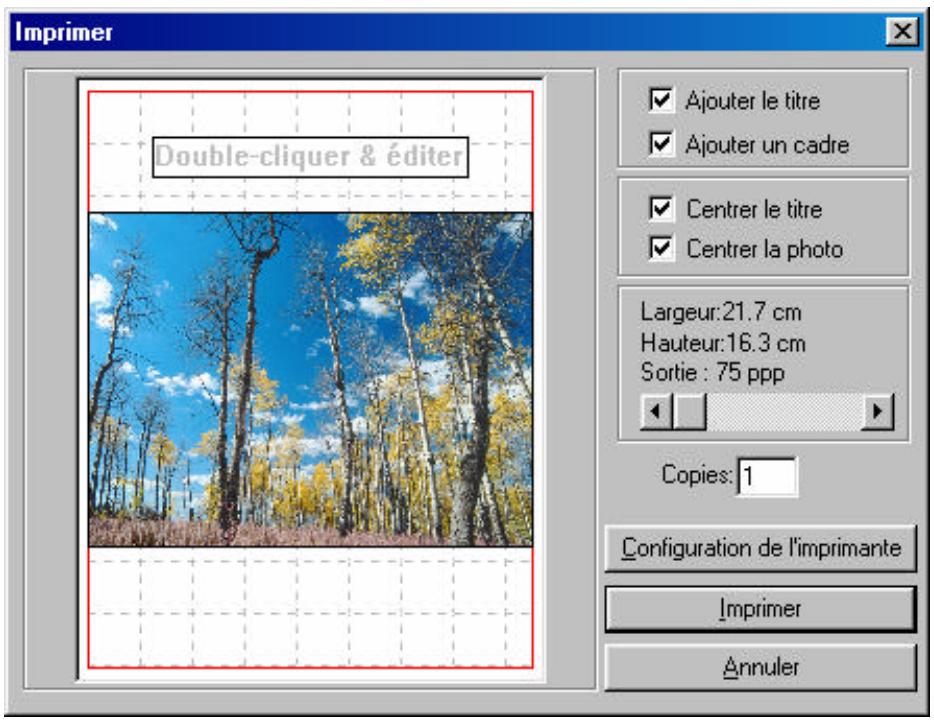
Dans l'écran Imprimer, vous pouvez effectuer les opérations suivantes :
- Positionner la photo : Cliquez-déplacez la photo pour la placer n'importe où sur la page. Cochez la case « Centrer la photo » pour la recentrer.
- Régler la taille de la photo : Utilisez le curseur pour régler la largeur et la hauteur de l'image. La valeur de la « Sortie » changera également. C'est là que vos connaissances sur la résolution et le ppp s'avéreront utiles. Vous n'avez sans doute pas oublié les définitions de l'introduction. Pour obtenir des épreuves de bonne qualité, il vaut mieux ne pas imprimer les photos à moins de 200 ppp. Utilisez le curseur pour trouver un bon compromis entre la taille et la qualité. Si vous devez à chaque fois réduire vos images pour atteindre des épreuves de bonne qualité, peut-être devriez-vous maximiser la résolution de votre appareil photo ou effectuer le scannage à une résolution plus élevée.
- Ajouter un titre : Cochez la case « Ajouter le titre » pour imprimer un titre sur votre photo. Lorsque cette case est cochée, un cadre intitulé « Double-cliqueur & editor » apparait sur l'aperçu d'impression. Double-cliquez dans ce cadre pour enregistrer un titre. Vous pourrez désirer la police, la taille et le style du texte. Quand vous avez terminé, vous pouvez cliquer-déplacer le cadre de texte n'importe où sur la page. Cochez la case « Centrer le titre » pour le placer au centre de l'axe vertical.
- Ajouter un cadre : Cochez la case « Ajouter un cadre » pour entourer votre photo d'une ligne noire. Vous pouvez créer un cadre pour des raisons de style ou pour servir de guide si vous voulez découvrir la photo.
Couper, Copier et Coller : Comme les fonctions de ces trois boutons sont étroitement liées, lisez bien les explications de chacun de ces boutons. Bien que ce soit des fonctions courantes de Windows et de nombreux programmes tournant sous Windows, nous allons préciser comment les utiliser dans la retouche de photo.

Couper: Lorsque vous « coupez » une partie d'une photo (ou une photo entière), cette partie est supprimée et placée dans la « mémoire du presse-papiers ». Les données de la photo sont ainsi mémorisées pour que vous puissiez ensuite « coller » la partie coupée à un autre endroit. La mémoire du presse-papiers n'est pas illimitée, et les données de la photo ne peuvent pas y rester indéfiniment. Mieux vaut donc utiliser l'option Coller peu après avoir utilisé l'option Couper. Vous pouvez exécuter cette commande en cliquant sur ce bouton ou en sélectionnant « Couper » dans le menu Edition.

Copier: Cette commande fonctionne selon le même principe que la commande Couper, mais au lieu de supprimer les données d'une photo, elle les copie dans la mémoire du presse-papiers. Vous pouvez accéder à cette commande en cliquant sur ce bouton ou en sélectionnant « Copier » dans le menu Edition.

Coller: Lorsque vous utilisez cette commande, toutes les données d'une photo enregistrées dans la mémoire du presse-papiers sont collées sur l'image active. Pour exécuter cette commande, cliquez sur ce bouton ou sélectionnez « Coller » dans le menu Edition.
Ces trois outils (Couper, Copier et Coller) sont extrêmement utiles. Vous pouvez, par exemple, couper ou copier une partie d'une image afin de la coller à un autre endroit de la même image ou sur une image différente.

Annuler: Vous ferez certainement des erreurs lors de la retouche de vos photos, ou peut-être utiliserez-vous des effets qui ne vous plaisent pas une fois appliqués. La commande Annuler vous sera alors la bienvenue. En effet, d'un seul clic vous pourrez annuler votre dernière opération. Vous pouvez, en outre, exécuter cette commande autant de fois que vous le voulez. À vous de déterminer le nombre exact d'annulations en allant au menu Édition et en sélectionnant Préférences. Dans la fenêtre Préférences, vous pouvez modifier le nombre d'annulations qui peut aller jusqu'à 99, ce qui signifie que vous pouvez effectuer 99 opérations, sachant que vous pouvez toutes les annuler les unes après les autres.

Rétablir: Cette commande est devenue le complément nécessaire de la commande Annuler. Alors que la commande Annuler annule une fonction, la commande Rétablir rétablit une commande qui a été annulée. Admettons, par exemple, que vous ayez augmenté la luminosité et le contraste d'une photo, mais que vous ne soyez pas sûr d'en aimer le résultat, cliquez alors sur le bouton Annuler. Si vous voulez revoir la photo après retouche mais que vous ayez oublié les
valeurs sélectionnées pour modifier la luminosité de la photo, rien de plus facile ; il vous suffit de cliquer sur le bouton Rétablir qui, en fait, annule la commande Annuler.
Les commandes Annuler/Rétablir sont très pratiques pour comparer votre image avant et après retouche à divers stades de traitement. Vous pouvez ainsi faire la navette entre ces deux commandes pour apprécier les changements que vous avez effectués.

Retouche automatique: Cette commande ouvre une fenêtre qui affiche plusieurs versions de votre photo, chacune ayant été modifiée de façon différente. Il s'agit, en général, de corrections subtiles au niveau de la couleur. Vous pouvez sélectionner l'une des options formatées au préalable pour en appliquer les effets à votre photo. C'est tout simplement une méthode simple et rapide de retoucher légèrement votre photo.

Navigateur d'effets : Un certain nombre d'effets peuvent être prévisualisés et appliqués à une photo à l'aide de cette commande. Une liste déroulante, située en haut du navigateur, vous permet de sélectionner la retouche ou l'effet désiré.
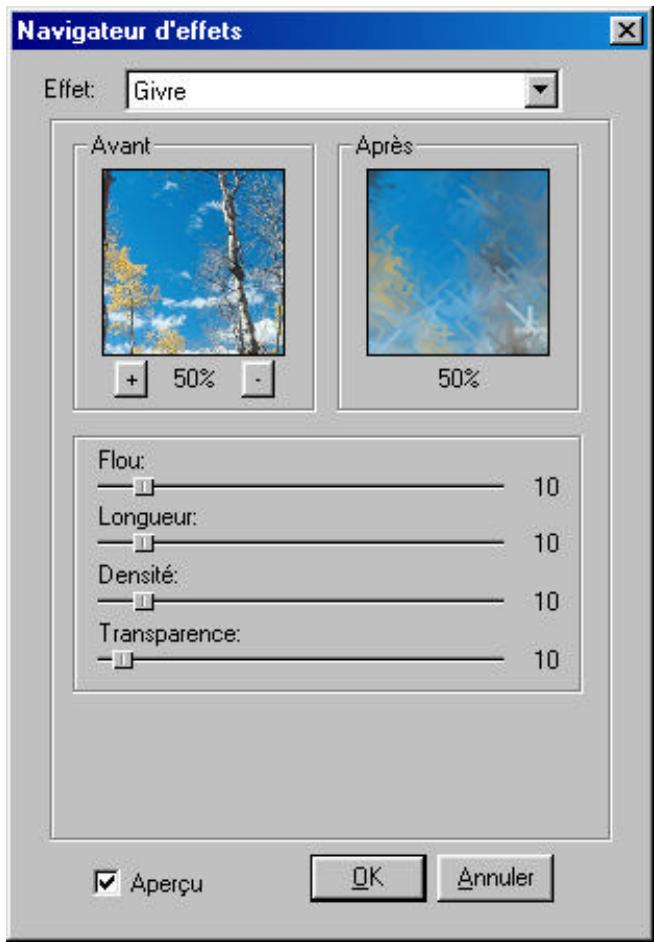
Les retouches ou effets présenteront chacun des options différentes. Dans l'exemple illustré ci-dessus, le but est de donner à une image terne un peu plus de luminosité. Comme vous pouvez le constater, vous avez l'avantage de voir l'image avant et après, ce qui vous permet d'apprécier chaque effet. Utilisez les boutons de zoom (+) et (-) pour vous concentrer sur une zone spécifique. Cliquez-déplacez la souris au sein de chaque zone d'aperçu pour visualiser les parties de l'image qui ne peuvent tenir sur l'écran. Cochez la case Aperçu, située en bas de la fenêtre, pour prévisualiser un effet sur l'image sur laquelle vous travailliez.

Fusionner : Cette commande vous permet de fusionner deux photos en une seule. Vous devez avoir au moins deux images d'ouvertes pour utiliser cette fonction (sauf si vous souhaitez assembler deux copies de la même image).
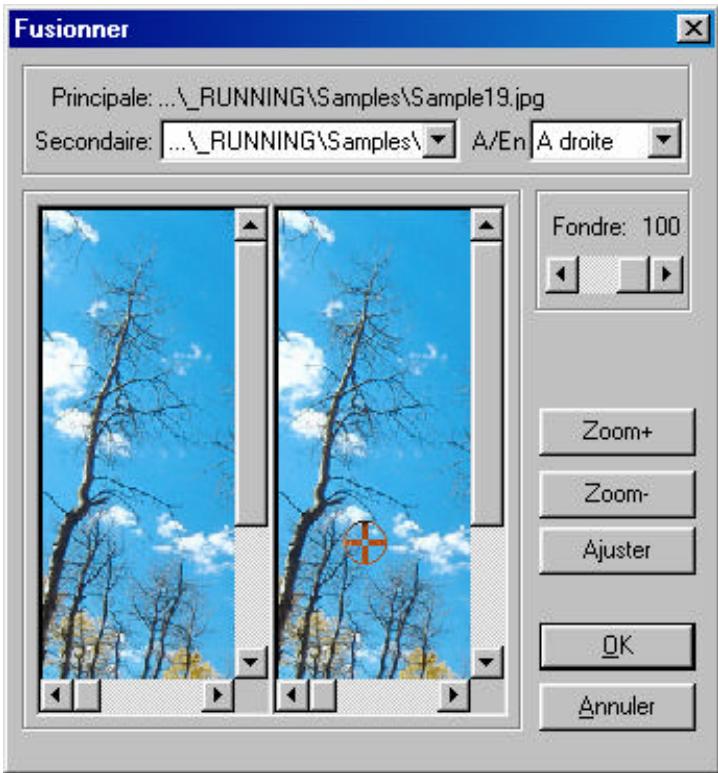
- Choix des images : L'image « principale » est l'image active qui se trouve au premier plan du programme. Si, en plus de cette image, vous avez plus d'une autre image ouverte, utilisez la liste déroulante « Secondaire » pour sélectionner l'image que vous souhaitez réunir à l'image principale.
- Choix du type de fusion : Utilisez la liste déroulante « A/En » pour désir où placer l'image secondaire par rapport à l'image principale (droite, gauche, haut ou bas).
- Réglage du fondu : Utilisez le curseur Fondre pour régler le niveau de fondu que vous souhaitez. Choisissez « 100 » pour le meilleur fondu possible.
- Réglage des points de fusion : Les points de fusion sont les endroits où les deux images fusionneront. Il vous suffit de cliquer sur l'une des images pour fixer un point de fusion. Utilisez les outils de zoom pour fixer ce point avec précision. Après cela, cliquez
simplement sur le bouton Ajuster et le programme tentera automatiquement de fusionner les deux images en faisant correspondre les points de fusion sélectionnés.
- Quand vous avez terminé, cliquez sur OK. Les images seront alors fusionnées en une seule image.

Applicant macro : Une macro est un ensemble de commandes personnalisées que vous pouvez appliquer d'un seul clic. Ne vous inquiétez pas, c'est beaucoup plus simple que ça en a l'air, et une fois que vous saurez comment les utiliser, elles vous feront gagner un temps fou. Avant de pouvoir utiliser une macro, vous devez d'abord la créer. Nous allons prendre l'exemple d'une macro de base. Admettons que vous ayez toute une série d'images trop foncées et que vous n'arrêtiez pas d'augmenter la luminosité de chacune d'elles dans les mêmes proportions. Au lieu de sélectionner l'outil Luminosité et Contraste et de régler le curseur de luminosité pour chacune des photos les unes après les autres, vous pouvez créer une macro et appliquer la modification de luminosité à chaque photo d'un seul clic. Voilà comment faire :
- Ouvrez une image.
- Allez au menu Retouches et sélectionnez « Luminosité et Contraste ». Réglez la luminosité et/ou le contraste selon vos goûts et cliquez sur OK.
- Allez au menu Édition et appelez la fonction « Sélectionner une macro ». La fenêtre Macro s'affiche sur l'écran.
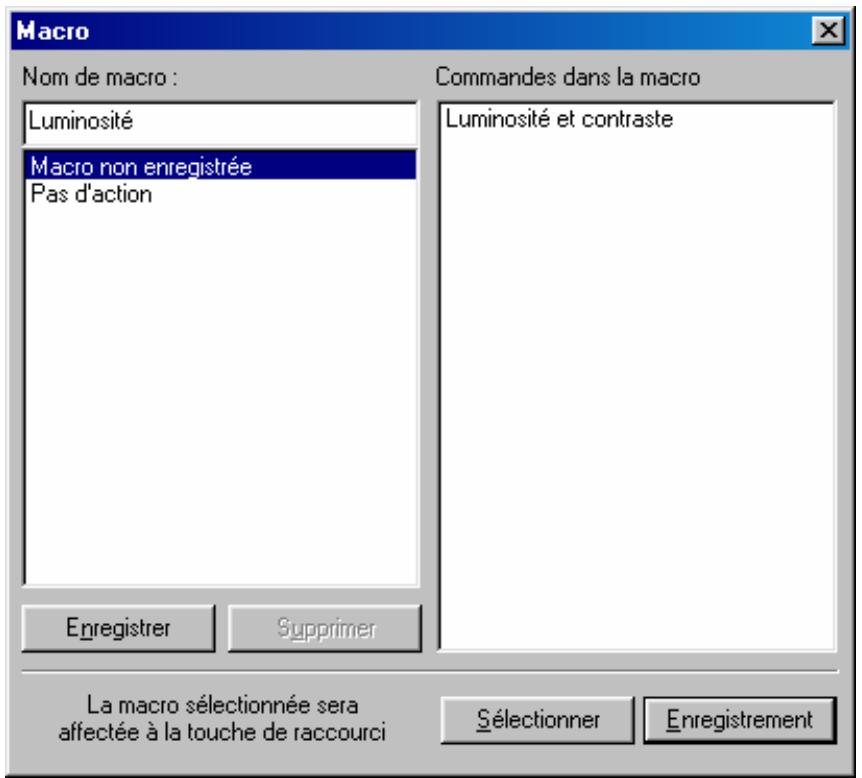
- La commande executée (Luminosité é ». Après avoir tapé le nom, cliquez sur Enregistrer. Notre macro est maintainant enregistrée.
- Sélectionnez votre macro sur la liste et cliquez sur Sélectionner. Désormais quand vous cliquerez sur le bouton Appliquer macro de la barre d'accès rapide, les commandes enregistrées sous la macro (dans cet exemple, une modification de Luminosité et Contraste) seront appliquées à l'image ouverte.
Vous pouvez créer de nombreuses macros, mais seule l'une d'entre elles peut être assignée au bouton Appliquer macro à un moment donné. N'oubliez donc pas d'ouvrir la fenêtre Macro lorsque vous souhaitez changer de macro.
Encore une petite remarque à propos de la fenêtre Macro... Le bouton Enregistrement peut également servir à créer une macro. Cliquez tout simplement dessus pour faire disparaître la fenêtre Macro afin de vous permettre d'exécuter les commandes que vous souhaitez utiliser dans la macro. Quand vous aurez terminé, les commandes exécutées apparaîtront dans la liste « Commandes dans la macro » la prochaine fois que vous ouvrirez la fenêtre Macro. Vous pouvez alors enregistrer ces commandes sous une nouvelle macro.
Expérimentez pendant quelques temps avec PhotoStudio pour voir si vous exécutez sans arrêt les mêmes commandes. Si c'est le cas, une macro est idéale pour vous aider à gagner du temps. Notez que toutes les fonctions ne peuvent pas être utilisées dans une macro.

Sync PDA: Si vous possédez un PDA, cette commande peut vous faire gagner beaucoup de temps. En effet, elle transfère les images ouvertes dans le dossier Sync de votre système. Lors de la synchronisation de votre PDA avec votre bureau électronique, ces images sont ainsi transférées dans votre portable. Vous pouvez demander à PhotoStudio de recadrer automatiquement vos photos pour obtenir un affichage idéal sur votre portable.

3D Text Factory: 3D Text Factory is formidable, utilise a PhotoStudio. Il s'agit d'un module enfichable séparé qui peut servir à agrémenter vos photos d'un texte à trois dimensions. Il contient de nombreuses options de texture et de biseau pour enrichir les/textes. Vous pouvez même régler trois sources de lumière différentes pour obtenir des options de couleur et d'ombrage illimitées. 3D Text Factory est doté de son propre fichier d'aide qui explique toutes les fonctions disponibles. Tout texte ajouté avec 3D Text Factory est inclus sur un nouveau calque de la photo (le principe des calques est expliqué plus loin; ils donnent la possibilité d'empiler des éléments séparés d'une image dans un seul fichier image. Ne vous inquiétez pas, ce n'est pas aussi compliqué que cela en a l'air!).

Aide : Cliquez ici pour lancer le fichier d'aide du programme.
La palette outils

PhotoStudio possède un grand nombre d'outils qui vous aideront à créer, modifier et retoucher des images. Ces outils se trouvent sur la palette Outils. Certains outils permettent de sélectionner des zones spécifiques d'une image, et d'autres de modifier les couleurs. Pour sélectionner l'un de ces nombreux outils, cliquez simplement sur l'icône correspondante.
Remarque : Vous verrez une petite flèche dans l'angle droit inférieur de certains outils de la palette. Cette flèche signifie que l'outil offre plusieurs fonctions. Cliquez sur l'outil avec le bouton droit de la souris pour afficher ces différentes fonctions et cliquez sur celle de votre choix.
Voici la liste complète de tous les outils disponibles sur cette palette. Nous allons commencer par la zone de sélection des couleurs, située en bas de la palette, puis nous passerons en revue tous les outils en allant de haut en bas. Comme certains outils sont concernés par les couleurs, il vaut que nous les étudions en premier.
Vous pouvez déplacer la palette Outils sur l'écran en cliquant-déplaçant la barre de titre. Si vous la déplacez complètement à gauche ou à droite, elle se « figera ». Mieux vaut sans doute la figer d'un côté ou de l'autre afin qu'elle ne masque pas vos images quand vous les affichez sur l'écran. Nous ne vous conseillons pas non plus de cacher complètement la palette. En effet, comme vous l'utiliserez souvent, il est préféable de la garder bien en vue.

Couleurs de premier plan et d'arrière-plan : La couleur de premier plan est la couleur actuellement sélectionnée. Cette couleur recouvre partiellement la couleur secondaire, que l'on appelle aussi la couleur d'arrière-plan. La couleur de premier plan est celle qui apparait quand vous utilisez l'outil Pinceau ou tout autre outil nécessitant la sélection d'une couleur. Considérez la couleur d'arrière-plan comme une couleur « à portée de main ». Le programme vous permet d'accéder facilement aux couleurs de premier plan et d'arrière-plan car, comme vous vous en rendrez vite compte, vous aurez souvent besoin de les permuter. D'autres outils nécessitant également l'utilisation de ces deux couleurs.

Nuancier : Cliquez sur ce bouton pour faire apparaître un nuancier. Cliquez sur l'une des couleurs pour en faire la couleur de premier plan. Les couleurs disponibles dépendent du type d'image affichée. Si, par exemple, vous avez affiché une image en niveaux de gris, les couleurs seront noir, blanc et une multitude de gris. Si vous avez affiché une image en couleurs, le nuancier offrira un échantillonnage d'un très grand nombre de couleurs.

Palette de couleurs : Elle est similaire au nuancier, sauf qu'elle offre un plus grand nombre de dégradés de couleur.

Sélection de couleur : C'est la plus complexe de toutes les options de sélection de couleur. Elle vous permet de préciser les valeurs numériques des couches RVB et HSV. Même si cela vous semble un peu technique, pourquoi ne pas expérimenter et découvrir les couleurs que vous pouvez créer.

Outil Sélection : Cet outil vous permet de sélectionner une certaine section de l'image. Peut-être souhaitez-vous modifier ou découvrir une zone spécifique de votre image, auquel cas cet outil vous y aidera. Cliquez sur cette icône avec le bouton droit de la souris pour faire apparaitre les CHOIX suivants :
- Sélection Ellipse
- Sélection Carré
- Sélection Cercle
- Sélection Rectangle
Après la sélection de la forme voulue, cliquez sur l'image et faites glisser le pointeur. Vous verrez un cadre transparent apparaître. La forme du cadre varie selon l'option (l'option par défaut est Sélection Rectangle).
Peu importe si votre cadre de sélection n'est pas parfait dès la première fois. En cas d'erreur, cliquez tout simplement sur l'outil Annuler de la barre d'accès rapide et recommencez. Si ce cadre est à peu près de la taille voulue, mais ne se trouve pas au bon endroit, cliquez dans le cadre et faites-le glisser où vous voulez.
Options d'outil Sélection : Lorsque vous utilisez l'outil Sélection, la palette Options d'outil prend l'apparence suivante :
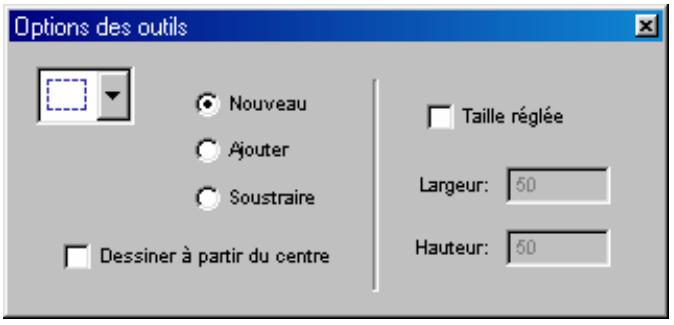
- Sélectionnez la forme de l'outil Sélection à l'aide du menu déroulant.
- Nouveau: Pour créer un nouveau cadre de sélection dès que vous cliquez sur l'image, supprimant automatiquement tout autre cadre de sélection existant.
Ajouter: Pour ajouter la nouvelle forme au cadre de sélection existant.
Soustraire: Pour supprimer toute nouvelle forme sélectionnée du cadre de sélection existant.
- Dessiner à partir du centre : En général, vous créez un cadre de sélection en cliquant-déplaçant le pointeur d'un coin d'une zone à un autre. Cochez cette case pour créer le cadre de sélection de l'intérieur vers l'extérieur. Alors que vous cliquez et faites glisser, la forme apparaît à partir du centre et s'étend vers l'extérieur. Taille réglée : Pour créer un cadre de sélection de la largeur et de la hauteur spécifiées (en pixels).

Outil Déplacement : Cet outil vous permet de déplacer les zones de l'image qui ont été définies avec l'outil Sélection. Cliquez et déplacez le pointeur au sein du cadre de sélection pour déplacer la partie de l'image se trouvant dans ce cadre. En l'absence de cadre de sélection, l'image ou le calque entier est déplacé.
Options d'outil Déplacement : Lorsque vous utilisez l'outil Déplacement, la palette
Options d'outil prend l'apparence suivante :
- Couper: Pour supprimer complètement le cadre de sélection afin de le placer à un nouvel endroit.
- Copier: Pour déplacer le cadre de sélection au nouvel endroit tout en le conservant également à l'endroit d'origine.

Outil Main levée : Cet outil, qui vous permet de tracer une zone spécifique, peut s'utiliser de plusieurs façons. Cliquez sur cette icône avec le bouton droit de la souris pour faire apparaitre les CHOIX Suivants :
- Main levée: Cet outil vous permet d'effectuer une sélection « manuelle ». Alors que vous cliquez-déplacez le pointeur sur l'image, une « ligne de sélection » apparait et suit le curseur. Le tracé de la ligne de sélection suit le curseur quel que soit la direction de déplacement. Il vous suffit de double-cliquez pour fermer le cadre de sélection. En effet les points de départ et d'arrivée de la ligne de sélection seront alors automatiquement reliés pour former le cadre de sélection. Vous pouvez également effectuer des sélections en reliant plusieurs points d'ancrage. Cliquez une fois sur l'image pour fixer un « point de sélection », puis déplacez le pointeur à un autre endroit et cliquez de nouveau (deuxième point de sélection). Vous verrez apparaitre une ligne droite entre ces deux points. Vous pouvez ensuite déplacer le pointeur à un nouvel endroit et cliquez de nouveau sur la souris. Une nouvelle ligne apparait entre les deuxième et troisième points de sélection. Continuez ainsi jusqu'à ce que vous ayez créé la forme voulue. Double-cliquez pour fermer le nouveau cadre de sélection. Une ligne sera tracée entre les premier et dernier points pour former le cadre de sélection.
- Main levée magnétique : Cette fonction est similaire à l'outil Main levée standard, à l'exception près que le programme vous aide à délimiter le cadre de sélection. Cliquez et déplacez lentement le pointeur autour de l'objet que vous souhaitez entourer. Le programme « enserre » automatiquement l'objet. Les résultats sont avec des images sur lesquelles figurent des objets ou personnes facilement définissables.
Options d'outil Main levée : Lorsque vous utilisez l'outil Main levée, la palette Options d'outil prend l'apparence suivante :
Utilisez le menu déroulant pour désigner l'outil Main levée ou Main levée magnétique. - Nouveau: Pour créer un nouveau cadre de sélection dès que vous cliquez sur l'image, supprimant automatiquement tout autre cadre de sélection existant.
Ajouter: Pour ajouter la nouvelle forme au cadre de sélection existant.
Soustraire: Toute nouvelle forme sélectionnée sera supprimée du cadre de sélection existant.

Outil Baguette magique : Cet outil délimite automatiquement un cadre de sélection en se basant sur la Similarité des couleurs. Il est idéal si vous voulez, par exemple, sélectionner l'intégralité du ciel d'une image spécifique afin d'en modifier la couleur. Cliquez simplement sur la zone à traiter, et le programme la sélectionnera automatiquement si elle est de couleur homogène. Il est facile de régler la sensibilité de l'outil s'il sélectionne une zone trop grande ou trop petite.
Options d'outil Baguette magique : Lorsque vous utilisez l'outil Baguette magique, la palette Options d'outil prend l'apparence suivante :
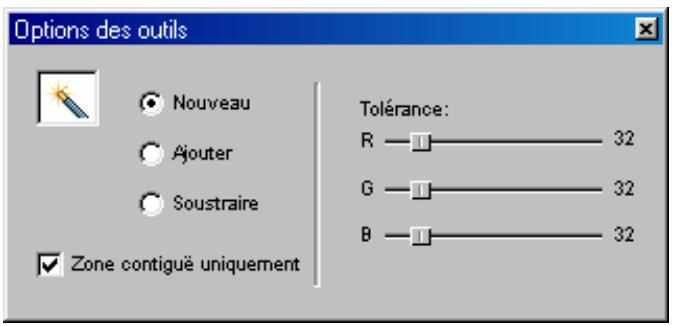
- Nouveau: Pour créer une nouvelle sélection dès que vous cliquez sur l'image, supprimant automatiquement toute autre sélection existante.
Ajouter: Pour ajouter la nouvelle sélection à la sélection existante.
Soustraire: Toute nouvelle sélection sera supprimée de la sélection existante.
- Zone contiguë uniquement : Quand cette case est cochée, la baguette magique sélectionne uniquement les zones adjacentes qui utilisent les mêmes couleurs. Désélectionnez cette case pour sélectionner toutes les zones utilisant les mêmes couleurs, quel que soit leur emplacement sur l'image. Par conséquent, si vous cliquez sur une zone bleue, toutes les autres zones bleues de l'image seront sélectionnées.
- Tolerance: Utilisez ces curseurs pour régler la sensibilité de cet outil. Plus la valeur entrée est faible, plus la plage des couleurs sélectionnée est étroite. Si vous entrez, par exemple, des valeurs très faibles pour les couches de couleur (Rouge, Vert, Bleu), il y a de fortes chances que l'outil sélectionne une zone limitée. Plus la tolérance est élevé, moins l'outil est précis et il sélectionnera probablement une zone plus importante en traitant les diverses nuances d'une couleur comme une seule couleur.

Outil Gomme : Cet outil remplit les fonctions d'une gomme. Cliquez et faites glisser la souris pour gommer certaines parties de l'image.
Options d'outil Gomme : Lorsque vous utilisez l'outil Gomme, la palette Options d'outil prend l'apparence suivante :
Taille du pinceau : Utilisez ce curseur pour régler la surface de la zone à laquelle s'applique l'effet. - Effet : Utilisez ce curseur pour régler l'intensité du gommage. Lorsqu'il est de faible intensité, le gommage semble transparent, mais réglé au plus haut niveau (100%), il efface complètement la couleur.

Outil Pinceau : Cet outil regroupe en fait trois différents outils. Cliquez sur cette icône avec le bouton droit de la souris pour sélectionner l'outil de votre choix :
- pinceau
- crayon
- peinture en bombe
Après la sélection, cliquez et déplacez la souris sur l'image pour dessiner ou peindre dessus avec la couleur sélectionnée.
Options d'outil Pinceau : Lorsque vous utilisez l'outil Pinceau, la palette Options d'outil prend l'apparence suivante :
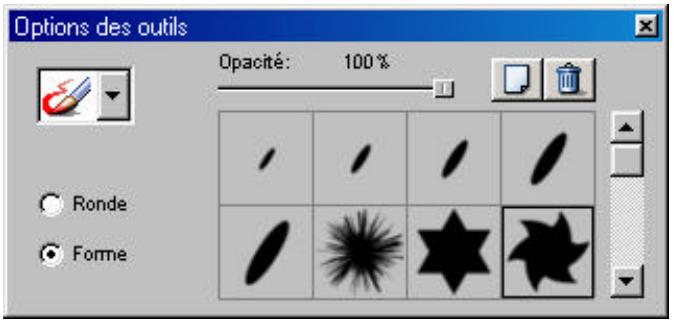
Utilisez le menu déroulant pour sélectionner le pinceau voulu. - Forme: Choisissez cette option pour donner à l'extrémité du pinceau une forme particulière. De nombreuses formes sont à votre disposition. Cliquez simplement sur celle de votre choix.

- Cliquez sur ce bouton pour ajouter une nouvelle forme. Une fenêtre apparaîtra vous permettant de parcourir votre ordinateur à la recherche d'une image pouvant servir de forme.

- Cliquez sur ce bouton pour supprimer une forme qui est devenue superflue.
- Ronde: Choisissez cette option si vous souhaitez utiliser la forme d'outil par défaut. Vous pouvez ensuite utiliser le curseur de taille du pinceau pour régler la taille de l'outil et le curseur d'opacité pour en régler la transparence (plus l'opacité est faible, plus l'outil est transparent).
Taille du pinceau: Utilisez ce curseur pour régler la superficie de la zone à laquelle s'applique l'effet. - Opacité: Utilisez ce curseur pour régler le degré de transparence de l'effet. Plus la valeur d'opacité est faible, plus l'effet est transparent.

Outil Doigt : Utilisez cet outil pour simuler l'effet d'un doigt étalant de la peinture sur une zone de l'image. Cliquez et déplacez la souris pour simuler l'étalage de peinture fraîche.
Options d'outil Doigt : Lorsque vous utilisez l'outil Doigt, la palette Options d'outil prend l'apparence suivante :
Taille du pinceau : Utilisez ce curseur pour régler la surface de la zone à enduire. - Niveau : Utilisez ce curseur pour régler l'intensité de l'effet appliqué. Plus la valeur est élevée, plus l'étalement semble exagéré.

Outil Clonage : C'est un outil amusant qui peut avoir plusieurs applications. Il sert à copier une zone d'une photo dans une autre. La zone copiée est définie par la manière dont vous « peignez ». Utilisez cet outil de la façon suivante :
- Sélectionnez la « source de clonage ». Il s'agit de la zone que vous souhaitez dupliquer à un autre endroit. Il vous suffit de désigner un seul point EN MAINTENANT LA touche Maj. abaissée tout en cliquant sur la souris.
- Le clonage peut commencer ! Maintenant que vous avez fixé la source de clonage, vous pouvez la dupliquer sur une autre partie de la même image ou sur une autre image. Il vous suffit maintenant de cliquer et faire glisser la souris pour commencer à appliquer la zone de votre source de clonage au nouvel endroit choisi. Relâchez le bouton de la souris pour arrêter l'opération de clonage. Cliquez et faites glisser de nouveau pour recommencer à cloner.
Options d'outil Clonage : Lorsque vous utilisez l'outil Clonage, la palette Options d'outil prend l'apparence suivante :
- Utilisez presse-papiers : Cochez cette case pour utiliser les données d'image stockées dans le presse-papiers Windows comme source de clonage. Taille du pinceau : Utilisez ce curseur pour modifier la superficie de la zone clonée qui apparait lors de l'utilisation de l'outil.
- opacité: Utilisez ce curseur pour régler la transparence de l'effet. Plus la valeur d'opacité est faible, plus l'effet est transparent.

Outil Pot de peinture : Cet outil remplit la zone sélectionnée (ou l'image entière en l'absence de cadre de sélection) avec une couleur ou un motif, selon votre besoin. Le remplissage de la zone dépend de la similarité des couleurs. Cliquez sur cette icône avec le bouton droit de la souris pour faire appel aux options suivantes :
- Outil Pot de peinture: Pour remplir le cadre de sélection d'une couleur spécifique. La palette Options d'util prend l'apparence suivante :
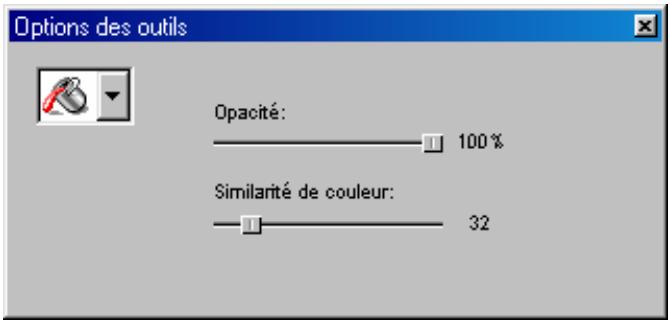
- opacité: Plus la valeur d'opacité est faible, plus l'effet est transparent.
- similarité de couleur: Plus la valeur de similarité des couleurs est élevée, moins l'outil est précis dans la sélection des pixels à inclure dans le remplissage.
- Outil de remplissage du motif: Pour remplir le cadre de sélection avec un motif de votre choix. La palette Options d'outil prend l'apparence suivante :
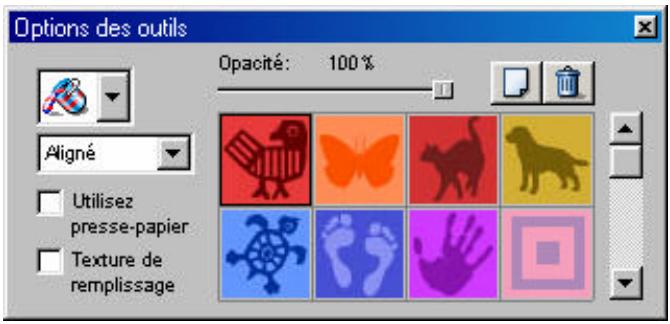
Utilisez la liste déroulante pour sélectionner une présentation spécifique du remplissage du motif : Aligné, Brique ou Miroir.
- Cliquez sur ce bouton pour ajouter un nouveau motif. Une fenêtre surgira pour vous permettre de parcourir votre ordinateur à la recherche d'une image pouvant servir de motif.
- Cliquez sur ce bouton pour supprimer un motif qui est devenu superflu.
- Utilisez presse-papiers : Cochez cette case si vous voulez rem e (aucune couleur ne sera ajoutée).
- Texture de remplissage: Cochez cette case pour utiliser comme motif les données d'image stockées dans le presse-papiers Windows.

Outil Texte : Utilisez cet outil pour ajouter un texte à une image. Le texte sera créé sur un nouveau calque.
Options d'outil Texte : Lorsque vous utilisez l'outil Texte, la palette Options d'outil prend l'apparence suivante:
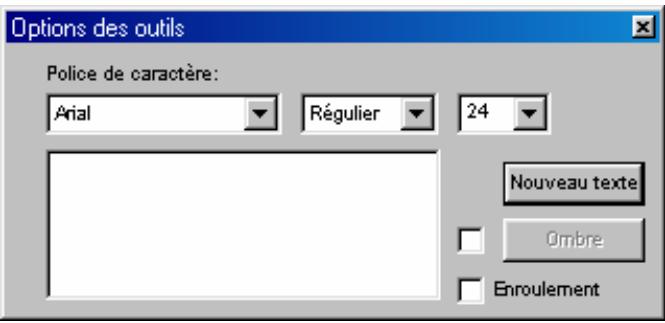
- Des commandes d'édition de texte standard sont à votre disposition dans cette fenêtre, y compris pour modifier la police, la taille et le style, entre autres.
- Nouveau Texte: Cliquez sur ce bouton pour créer un nouveau calque de texte. Vous pouvez ajouter plusieurs calques de texte et les modifier indépendamment les uns des autres.
- Emballage: Cochez cette case si vous souhaitez que le texte « s'enroule » dès qu'il atteint le bord de droite de l'image. Le texte continue alors automatiquement à la ligne inférieure.
- Ombre: Cochez cette case pour ajouter une ombre au texte. Cliquez sur le bouton Ombre pour régler les paramètres d'ombrage :
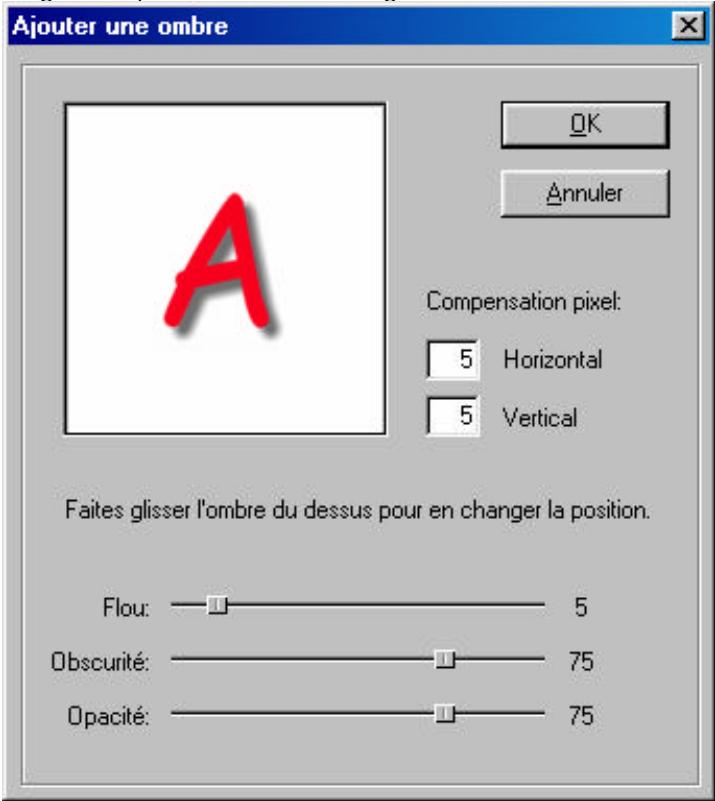
- La zone d'aperçu vous permet de prévisualiser l'objet telle qu'elle apparaîtra sous le texte. Cliquez-déplacez la souris au sein de cette zone pour repositionner l'objet, et utilisez les curseurs pour obtenir l'effet voulu.

Outil Luminosité : Avec cet outil, vous pouvez éclaircir ou foncer les zones d'une image. Il fonctionne de la même façon que l'outil Pinceau, sauf qu'au lieu d'ajouter de la couleur, il joue sur la luminosité. Pour sélectionner l'outil Clair ou Foncé, utilisez le menu déroulant de la palette Options d'outil ou cliquez sur cette icône avec le bouton droit de la souris. Si vous souhaitez régler la luminosité de l'image entière, sélectionnez l'option « Luminosité et Contraste » à partir du menu Retouches. N'utilisez cet outil que si vous souhaitez modifier manuellement une zone spécifique de l'image.

Outil Netteté : Cet outil s'utilise de la même façon que les outils Luminosité et Pinceau, sauf qu'il sert à rendre les images plus nettes ou plus floues. Pour sélectionner Net ou Flou, utilisez le menu déroulant de la palette Options d'outil ou cliquez sur l'icône avec le bouton droit de la souris. Utilisez cet outil pour retoucher des zones qui ne sont pas assez nettes ou qui sont trop floues. Si vous pouvez appliquer un effet de netteté ou de flou sur l'image entière, il vaut sans doute mieux utiliser les « Filtres de netteté » se trouvant dans le menu Retouches.

Outil Tampon : Utilisez cet outil pour ajouter un « tampon » coloré à une image. Choisissez la forme du tampon, puis cliquez-déplacez la souris sur l'image afin de délimiter la zone à tamponner. Un cadre de sélection apparait au fur et à mesure que vous faites glisser la souris. Relâchez le bouton de la souris pour voir apparaitre le tampon dans le cadre de sélection.
Options d'outil Tampon : Lorsque vous utilisez l'outil Tampon, la palette Options d'outil prend l'apparence suivante :
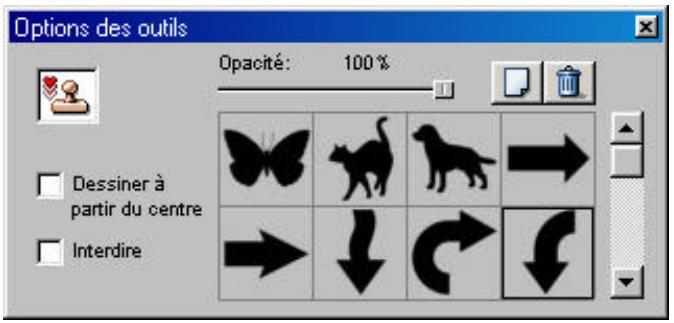
- Sélectionnez la forme du tampon à partir des modèles fournis.
- Cliquez sur ce bouton pour ajouter une nouvelle forme de tampon. Une fenêtre surgira pour vous permettre de parcourir votre ordinateur à la recherche d'une image pouvant servir de motif de tampon.
- Cliquez sur ce bouton pour supprimer un tampon qui est devenu superflu.
- Diminuez le pourcentage d'opacité pour rendre votre tampon plus transparent.
- Dessiner à partir du centre: Cochez cette case si vous voulez que la zone tamponnée reste proportionnée lorsque vous l'agrandissez ou la réduisez en faisant glisser la souris.
- Interdire: Cochez cette case pour créer la zone tamponnée à partir du centre. Lorsque vous cliquez et faites glisser la souris, la forme apparait à partir du centre et s'agrandit vers l'extérieur.

Outil de forme : Cet outil découpe vous image dans une forme spécifique. comme avec l'outil Tampon, il vous suffit de cliquer et faire glisser la souris pour délimiter un cadre de sélection. Relâchez le bouton de la souris pour découper l'image qui apparaitra alors uniquement dans la forme.
Options d'outil Forme : Lorsque vous utilisez l'outil Forme, la palette Options d'outil prend l'apparence suivante :
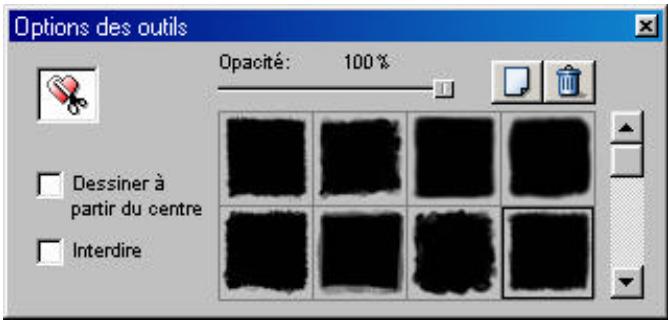
- Sélectionnez la forme de votre choix à partir des modèles fournis.
- Cliquez sur ce bouton pour ajouter une nouvelle forme. Une fenêtre surgira pour vous permettre de parcourir votre ordinateur à la recherche d'une image pouvant servir de forme.
- Cliquez sur ce bouton pour supprimer une forme qui est devenue superflue.
- Diminuez le pourcentage d'opacité pour rendre votre tampon plus transparent.
- Dessiner à partir du centre: Cochez cette case si vous pouvez que la zone de découpage reste proportionnée lorsque vous l'agrandissez ou la réduisez en faisant glisser la souris.
- Interdire: Cochez cette case pour créer la zone de découpage à partir du centre. Lorsque vous cliquez et faites glisser la souris, la forme apparait à partir du centre et s'agrandit vers l'extérieur.

Outil Remplissage dégradé: Cet outil permet de remplir l'image entière (ou la zone sélectionnée) avec un dégradé de couleurs. Ce dégradé dépend des deux couleurs sélectionnées dans le bas de la palette Outils. Il commencera par utiliser la couleur d'arrière-plan, puis la mélanger avec la couleur de premier plan. Vous contrôlez entièrement le style de dégradé et le degré d'opacité de la couleur. Pour effectuer le dégradé, cliquez et faites glisser la souris sur l'image. La distance de déplacement de la souris représente la distance du dégradé entre les deux couleurs. Si, par exemple, vous effectuez un dégradé linéaire et faites glisser la souris d'un pouce sur l'image, la couleur d'arrière-plan se fondra avec la couleur de premier plan sur un pouce et remplira l'intégralité de la zone sélectionnée.
Options d'outil remplissage dégradé : Lorsque vous utilisez l'outil Dégradé, la palette Options d'outil prend l'apparence suivante :
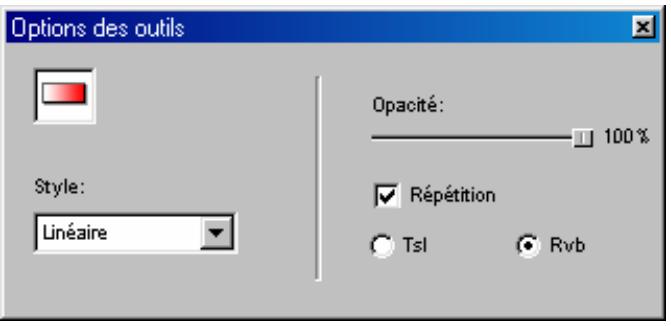
- Style : Le dégradé peut se faire de plusieurs façons. Utilisez cette liste déroulante pour sélectionner le motif du dégradé (linéaire, circulaire, etc.).
- opacité: Réduisez le pourcentage d'opacité pour rendre le degré plus transparent.
- Répétition: Le dégradé ne s'effectue que dans la zone sur laquelle vous cliquez et faites glisser la souris, mais si vous cochez cette case, il se répétera à l'infini pour recouvrir toute l'image ou la zone sélectionnée.
- HVS et RVB : Choisissez le format de couche de couleur que vous souhaitez utiliser. Pour un mélange direct entre les deux couleurs sélectionnées, choisissez RVB.

Outil Ligne : Cet outil vous permet de tracer une ligne droite. Il vous suffit de cliquer et faire glisser la souris d'un point à un autre pour dessiner une ligne ayant les caractéristiques définies dans la palette Options d'outil :
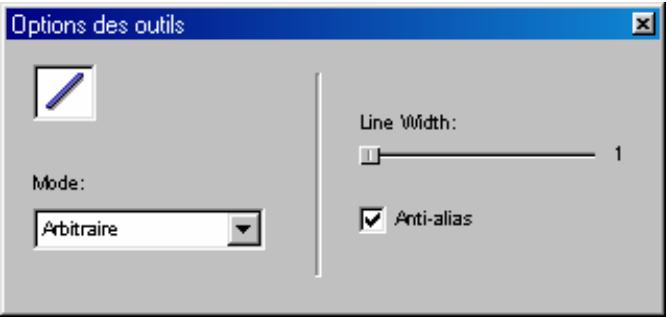
Mode: Choisissez entre Arbitraire, Vertical et Horizontal. Dans les deux derniers modes, la ligne sera automatiquement positionnée à la verticale ou à l'horizontal respectivement, quelle que soit la direction dans laquelle vous faites glisser la souris. En sélectionnant Arbitraire, la ligne aura pour point de départ le premier clic de la souris et se terminera à l'endroit où vous relâcherez le bouton de la souris. Line Width: Utilisez ce curseur pour déterminer l'épaisseur de la ligne. - Anti-alias: Cochez cette case pour créer une ligne plus lisse. Cet effet est notamment utile lors de la création d'une ligne arbitraire (qui n'est pas parfaitement verticale ou horizontale).

Outil Transformation : C'est un outil sympa qui permet simplement de changer la taille ou l'orientation d'une zone sélectionnée. Vous pouvez modifier une zone de façon traditionnelle en la faisant tourner dans un sens ou vous pouvez désirer un type spécifique de modification d'orientation. Les options disponibles incluent : Torsion, Arbitraire et Perspective. En langage simple, ces options seront à déformer une image de façon insolite. Elles ne permettent pas de corriger des problèmes, mais être créés des images aux formes uniques. Vous pouvez également utiliser cet outil pour faire tourner une zone spécifique sur une photo. Notez que pour une utilisation plus frappante de l'outil Transformation, il est nécessaire d'effectuer une sélection à l'aide de l'outil Sélection.

Outil Pipette : Cet outil « absorbe » une couleur pour en faire la couleur sélectionnée (couleur de premier plan). APRÈS avoir cliqué sur cette icône, déplacez la souris sur une couleur de l'image et cliquez pour qu'elle devienne la couleur de premier plan.

Outil Détourage : Sélectionnez une zone de détourage à l'aide de l'outil Sélection, puis cliquez sur cette icône. Le fond situé hors de la zone sélectionnée est éliminé de l'image. Vous pouvez également executer cette fonction en sélectionnant l'options « Détourer » du menu Edition.

Outil Corbeille : Cliquez sur ce bouton pour supprimer tout cadre de sélection effectué à l'aide de l'outil Sélection.
Palette d'options d'outils
Ce manuel a maintenant abordé la plupart des fonctions mises à votre disposition dans cette palette. Les informations affichées dépendent directement de l'outil sélectionné dans la palette Outils. Lorsque vous sélectionnez, par exemple, l'outil Pinceau, la palette vous offre plusieurs options, dans ce cas-là plusieurs types d'instrument de dessin (Crayon, Pinceau, etc.) ainsi que la taille de l'outil et l'opacité. Lorsque vous sélectionnez l'outil Texte, la palette affiche diverses options concernant les caractères. Toutes les options existant dans cette palette sont décrites en détail avec chaque outil associé de la palette Outils.
La palette calques
Les calques vous permettent « d'emppiler » plusieurs éléments d'une image au sein d'un même fichier. Vous pouvez, par conséquent, copier/coller plusieurs images les unes sur les autres, puis modifier le degré de transparence pour donner l'impression qu'elles sont fusionnées. Ce n'est qu'un exemple de l'application des calques. Vous pouvez également créer de fantastiques images graphiques intégrant texte et photos. Comme chaque calque est indépendant, vous pouvez en éditer et retoucher un sans modifier les autres.
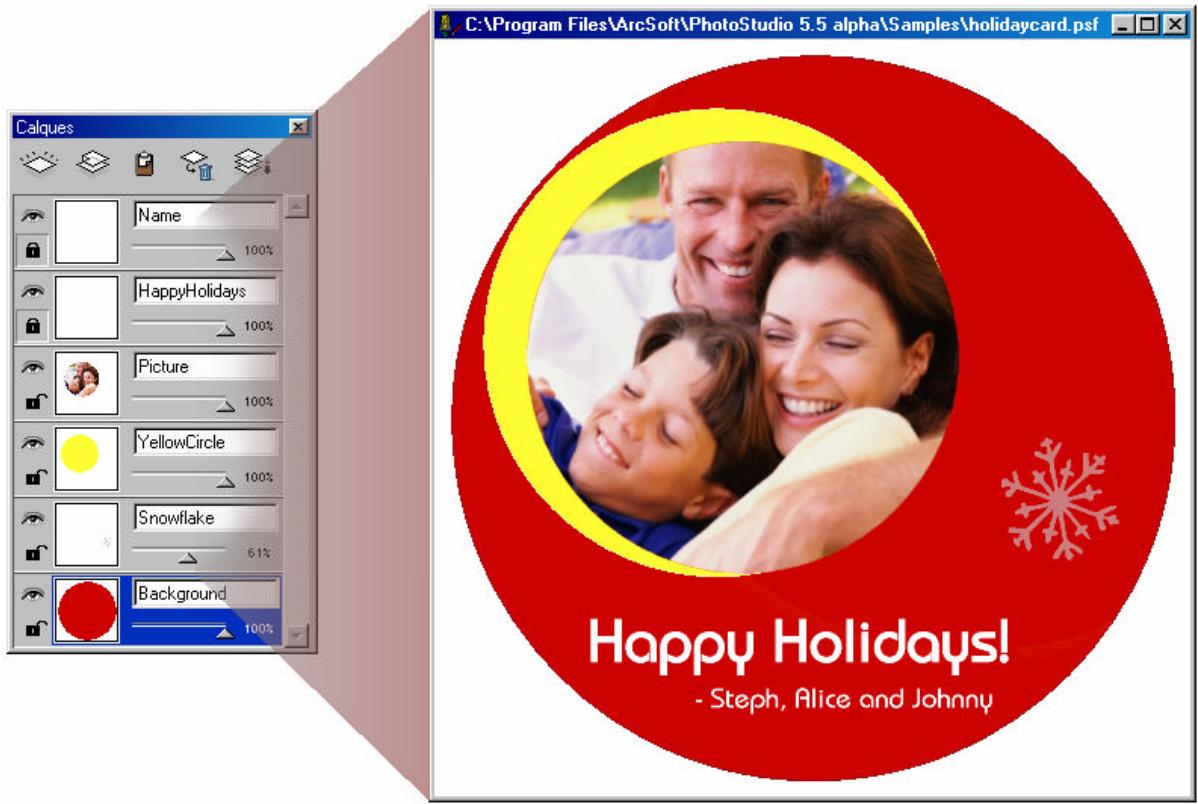
La façon la plus simple de comprendre les avantages des calques est d'ajouter un texte à une image. Vous verrez, à ce moment-là, que la palette Calques affichera un nouveau calque. Même si texte et photo semblent ne former qu'une seule image, ce sont en fait des éléments séparés, ce qui vous permet de modifier l'image sans toucher au texte. Vous pouvez également revenir au texte que vous avez écrit afin de le changer!
Vous pouvez sauvegarder l'image et tous ses calques dans le format PSF. Dans tout autre format, vous perdrez toutes les informations de calque.
Avec les calques, il est sur tout important de faire attention de travailler sur le bon calque au moment de toute opération d'édition. Pour sélectionner un calque, il suffit de cliquer dessus. Lorsque vous appliquez de la peinture ou utilisez d'autres outils de la palette Outils, ces opérations ne modifient généralement que le calque sélectionné. La palette Calques affiche les outils suivants :

Nouveau calque: Cliquez sur ce bouton pour créer un nouveau calque vierge.

Copiez la couche: Cliquez sur ce bouton pour copier le calque actif dans la mémoire du presse-papiers. Vous pourrez ensuite le coller dans une autre photo.

Coller comme nouvelle couche: Cliquez sur ce bouton pour coller sur l'image active les données de calque stockées dans la mémoire du presse-papiers.

Effacer la couche: Vous pouvez supprimer le calque actif en cliquant sur ce bouton.

Fusionner tous les calques : Cliquez sur ce bouton pour fusionner tous les calques en un seul. Comme il ne restera alors plus qu'un seul calque, vous ne pourrez pas retoucher des éléments séparément les uns des autres, puisque toutes les données de calque seront combinées en un seul calque.

Masquer le calque : Cliquez sur ce bouton pour masquer ou afficher le calque sélectionné. Masquer le calque pour le faire disparaître de l'écran. Lorsque vous travailliez avec plusieurs calques, il sera peut-être préférible d'en masquer certains pour vous concentrer sur un calque spécifique.

Accès limite : En verrouillant un calque, vous limitez la zone pouvant être modifiée par des retouches à ceux qui contiennent des couleurs. Pour comprendre, illustrons ce principe par un exemple.
Accès limite :
ArcSoft
Il s'agit d'un calque de texte qui a été griffonné en bleu. Comme l'accès au calque est restreint, la peinture bleue n'a été appliquée qu'aux zones du calque dotées de données d'image, dans ce cas, le texte.
Accès non limité :
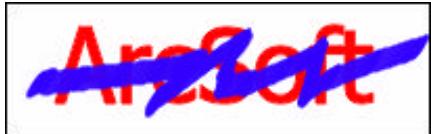
Ici, la peinture bleue est appliquée sur l'intégralité du calque, même sur le fond blanc, car l'accès au calque n'est pas limité.
Double-cliquez sur un calque pour lui donner un nom et en régler l'opacité. En rendant un calque translucide, vous pouvez créer des effets intéressants lorsque vous empilez plusieurs images qui semblent fusionnées.
Remarque : Vous pouvez modifier le texte d'un calque de texte à n'importe quel moment, pour autant que vous ne changiez rien d'autre dans le calque. Si vous recouvrez le texte de peinture ou le déformez, vous ne pourrez plus le modifier.
Palette navigation
Cette palette vous offre une méthode simple de faire un zoom avant/arrière sur une photo. Faites glisser le curseur vers la droite pour effectuer un zoom avant sur votre image, et vers la gauche pour effectuer un zoom arrière. Lors d'un zoom avant, un cadre bleu apparait sur l'écran d'aperçu. Cliquez sur ce cadre et déplacez-le vers les autres zones de la photo que vous ne pouvez pas consulter en raison de la taille agrandie de l'image (si l'image est trop grande, elle ne sera pas entièrement visible sur l'écran ; par conséquent vous pouvez déplacer le centre de la zone affichée en faisant glisser le cadre bleu). Cliquez sur le bouton 1:1 pour afficher l'image dans sa taille réelle. La navigation dans cette palette vous permet d'accomplir les mêmes fonctions qu'avec l'outil Panoramaique décrit dans la section Palette Outils.
État barré
Située en bas de l'écran, cette barre affiche un certain nombre d'informations pendant l'utilisation du programme. En général, elle donne le taux d'affichage de l'image et divers conseils d'utilisation des outils. Comme elle prend peu d'espace, elle ne devrait pas vous importuner.
Le navigateur & les albums arcsoft
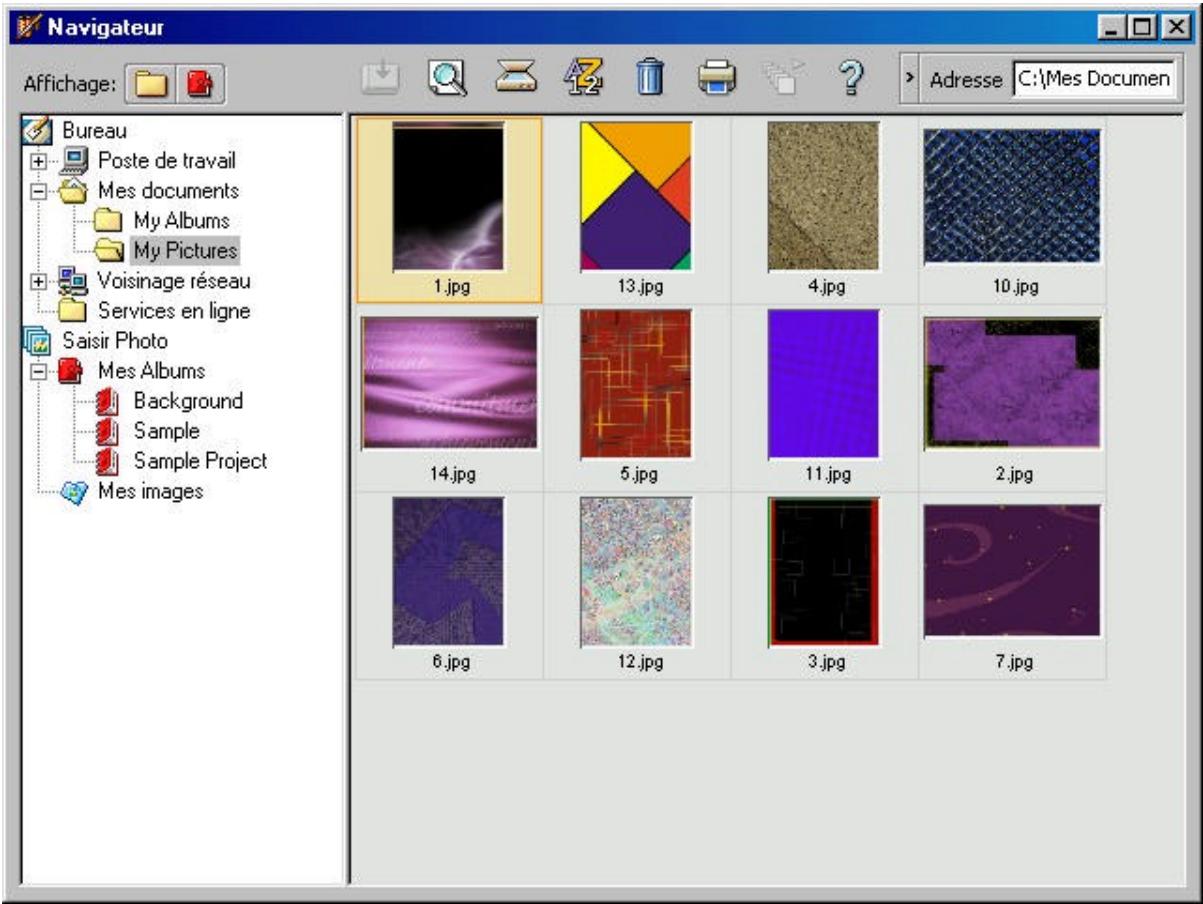
Le navigateur est extrêmement pratique pour localiser et ouvrir des images. Il offre deux modes d'affichage : Affichage Dossier et Affichage Album.

Affichage dossier
Si vous savez comment fonctionne l'explorateur de Windows, vous n'aurez aucun problème à comprendre la fonction de l'Affichage Dossier qui suit le même. Un affichage arborescent vous permet d'accéder facilement à n'importe quel dossier de votre ordinateur. Lorsque vous cliquez sur un dossier, les images de celui-ci apparaissent sous forme de vignettes. Vous pouvez ensuite double-cliquer sur une vignette pour ouvrir l'image correspondante.
Les outils suivants sont disponibles dans l'affichage Dossier :

Trouver: Pour trouver des images à l'aide de plusieurs critères de recherche. Vous pouvez alors relier à un nouvel album les fichiers trouvés lors d'une opération de recherche (les albums sont expliqués plus loin).

Acquisition: Pour accéder à une photo à partir d'un périphérique numérique branché. Cette fonction a été discutée dans une section précédente.

Trier: Pour trier les vignettes de diverses façons, y compris par nom de fichier, date et taille, entre autres.

Supprimer: Si vous cliquez sur ce bouton, l'image sélectionnée sera mise dans la corbeille. Ce bouton n'a pas la même fonction dans l'affichage Album.

Imprimer: L'option Imprimer vous permet, dans cet affichage, de créer une feuille de contact en imprimant les images sous forme de vignettes. Vous pouvez choisir vos options de mise en page. Cette fonction s'avère très utile pour imprimer des feuilles de catalogue.

Aide: Pour lancer le fichier d'aide de PhotoStudio.
Barre d'adresse : Elle affiche l'emplacement du fichier actif et peut être réduite (comme l'illustre la photo du navigateur ci-dessus).

Affichage album
En ce qui concerne les albums, il faut avant tout savoir qu'ils ne stockent pas vos images, mais qu'ils stockent plutôt des raccourcis vers celles-ci. Peut-être avez-vous remarqué qu'après l'installation d'un programme sur votre ordinateur, un raccourci vers ce programme s'affiche sur le bureau. Vous pouvez supprimer de tels raccourcis sans pour cela supprimer les programmes correspondants. C'est la même chose pour les albums. Ils représentent simplement des catalogues de liens vers vos fichiers image réels.
Les albums s'avent d'une grande utilité pour ceux qui aient classer leurs photos. Vous pouvez classer dans un seul album des photos stockées dans des endroits différents de votre ordinateur. Vous pouvez attribuer à vos albums un nom unique qui vous permettra de les identifier facilement. Voici les commandes supplémentaires qui sont accessibles dans l'Affichage Album :

Ajouter: Cliquez sur ce bouton pour appeler une fenêtre Ouvrir standard. Vous pouvez explorer tout l'ordinateur à la recherche d'images à relier à l'album. Toutes les images que vous « ajoutez » à l'album apparaitront dans l'album sous forme de vignettes.

Lot: Cette commande vous permet d'appliquer une macro sur tout un album. Le terme macro doit maintenant vous être familier. Vous avez donc l'option d'appliquer une macro à toutes les images ou à celles que vous avez sélectionnées. Vous pouvez sélectionner plusieurs images à la fois en maintenant la touche Contrôle abaissee et en cliquant simultanément sur les images voulues. Vous pouvez également désirer quoi faire des fichiers après les avoir modifiés. Vous pouvez les afficher sur le bureau de PhotoStudio (si vous voulez continuer à les retoucher) ou simplement les enregistrer (pour qu'ils écrasent l'ancienne version enregistrée avant l'application de la macro). Vous pouvez, en outre, les enregistrer sous un nouveau fichier en spécifiant le type de fichier et le réseau d'enregistrement de votre choix. Une fonction pratique!

Supprimer: Dans l'Affichage Album, cette fonction vous donne le choix de supprimer le lien à vignette uniquement ou le lien et le fichier image réel. N'oubliez pas que les albums ne stockent pas les fichiers, mais désignent l'endroit où ils sont stockés à l'aide d'un raccourci (qui est la vignette). Pour récapituler, cette commande vous permet soit de supprimer le raccourci, soit de supprimer à la fois le raccourci et le fichier réel.
Vous verrez en haut du bureau électronique une barre de menus standard. Les barres de menus ne vous sont sans doute pas étrangères si vous utilisez d'autres applications. Celle-ci offre plusieurs options, dont bon nombre sont accessibles sur une ou plusieurs palettes. Comme nous avons déjà discuté les palettes du programme, vous n'aurez pas besoin de relire les informations de certaines commandes disponibles à partir de la barre de menus.
Les commandes suivantes du menu Fichier ont déjà été discutées dans d'autres sections du manuel : Nouveau, Ouvrir, Enregistrer, Enregistrer Sous, Ouvrir le navigateur, Acquisition, Sélectionner la source, Imprimer, Configuration de l'imprimante et Sync. Voici les autres commandes à votre disposition :
- Restaurer: Utilisez cette commande pour annuler un ou plusieurs des changements apportés à une photo. Elle vous permet simplement de redonner à la photo l'apparence qu'elle avait avant le dernier enregistrement
- Fermer: Pour fermer votre photo. Rien de plus simple jusqu'à! Il faut seulement savoir que vous devrez décider si vous pouvez ou non enregistrer les modifications apportées à la photo.
- Importer à partir d'un support amovible: Cette commande vous permet de saisir des images à partir de périphériques amovibles tels que des disques durs et autres supports branchés à l'ordinateur. Elle vous donne la possibilité de déterminer un grand nombre d'options, d'où son intérêt. Vous pouvez, par exemple, sélectionner l'endroit où stocker toutes les images importées sur votre système. En outre, vous pouvez renommer toutes les images au fur et à mesure que vous les importez. Vous trouverez d'autres options dans la fenêtre Importer.
- Enregistrer sur un support amovible : Puisqu'il existe une option d'importation à partir de supports amovibles, il semble naturel qu'il existe également une fonction d'enregistrement pour l'opération inverse. En effet, vous pouvez exporter des photos sur un support amovible plutôt que sur le disque dur.
- Capture: Cette commande vous permet d'effectuer une capture d'écran. La sélection de l'option « Fenêtre » permet de capturer uniquement la fenêtre intégrale ou le bureau de la fenêtre/application sur lequel vous cliquez. Avec l'option « Zone client », c'est le contenu se trouvant à l'intérieur de la fenêtre qui sera capturé, tandis qu'avec « Bureau », c'est l'écran entier. Cochez la case pour réduire le bureau du programme pendant la capture.
- Acquisition (des photos multiples à partir du scanner) : Avec cette commande, vous pouvez scanner plusieurs images à la fois, puis les découvrir les unes après les autres. Voir l'option « Découpage automatique » dans la section de menu Édition.
- PhotoStudio doit être réduit avant la prise d'écran. Après avoir effectué la sélection, vous effectuerez la prise d'écran au clic de la souris suivant.
- Envoyer: A l'aide de cette commande, vous pouvez envoyer l'image actuellément ouverte par e-mail. Lorsque vous cliquez sur cette option, un nouveau message de courrier apparait avec l'image en annexe. Vous avez besoin d'un programme de courrier électronique compatible MAPI pour utiliser cette fonction. La plupart des programmes de courrier électronique réputés le sont, mais nous vous conseillons de vérifier auprès du fabricant de votre programme.
- Quitter : Cela peut paraître invraisemblable, mais peut-être vous êtes- vez les enregistrer avant de quitter le programme.
- Liste de fichiers : Les quatre derniers fichiers ouverts dans ce programme seront répertoriés en bas du menu Fichier pour en faciliter l'accès. Au fur et à mesure que vous ouvrez de nouvelles images, celles-ci remplacent les plus anciens fichiers de cette liste.
Les commandes suivantes du menu Édition ont déjà été discutées dans d'autres sections du manuel : Annuler, Rétablir, Couper, Copier, Détourer, Sélectionner une macro et Appliquer la macro. Voici le reste des commandes de ce menu :
- Effacer: Cette commande supprime toute la couleur d'une zone sélectionnée. Si vous l'utilisez sans cadre de sélection spécifique, l'image ou le calque entier sera effacé. Ne vous inquiétez pas — si vous le faites par accident, vous pouvez toujours utiliser la commande Annuler.
- Couleur de remplissage: Cette commande vous permet de remplir une zone entière avec la couleur de premier plan. Mieux que cela, vous pouvez également régler la transparence du remplissage et pouvez, par exemple, ajouter à votre image une teinte ou un voile rouge (ou d'une autre couleur). Spécifiez un rouge pour la couleur de premier plan, puis utilisez la commande Couleur de remplissage. Réduisez le degré de transparence de moitié pour appliquer un voile translucide à la zone sélectionnée.
- Détoupage Automatique: Idéale pour ceux qui doivent scanner de nombreuses photos à la fois, cette commande peut faire gagner beaucoup de temps et vous épargner quelques cheveux blancs. APRÈS la lecture au scanner de plusieurs photos, la fenêtre suivante apparait :
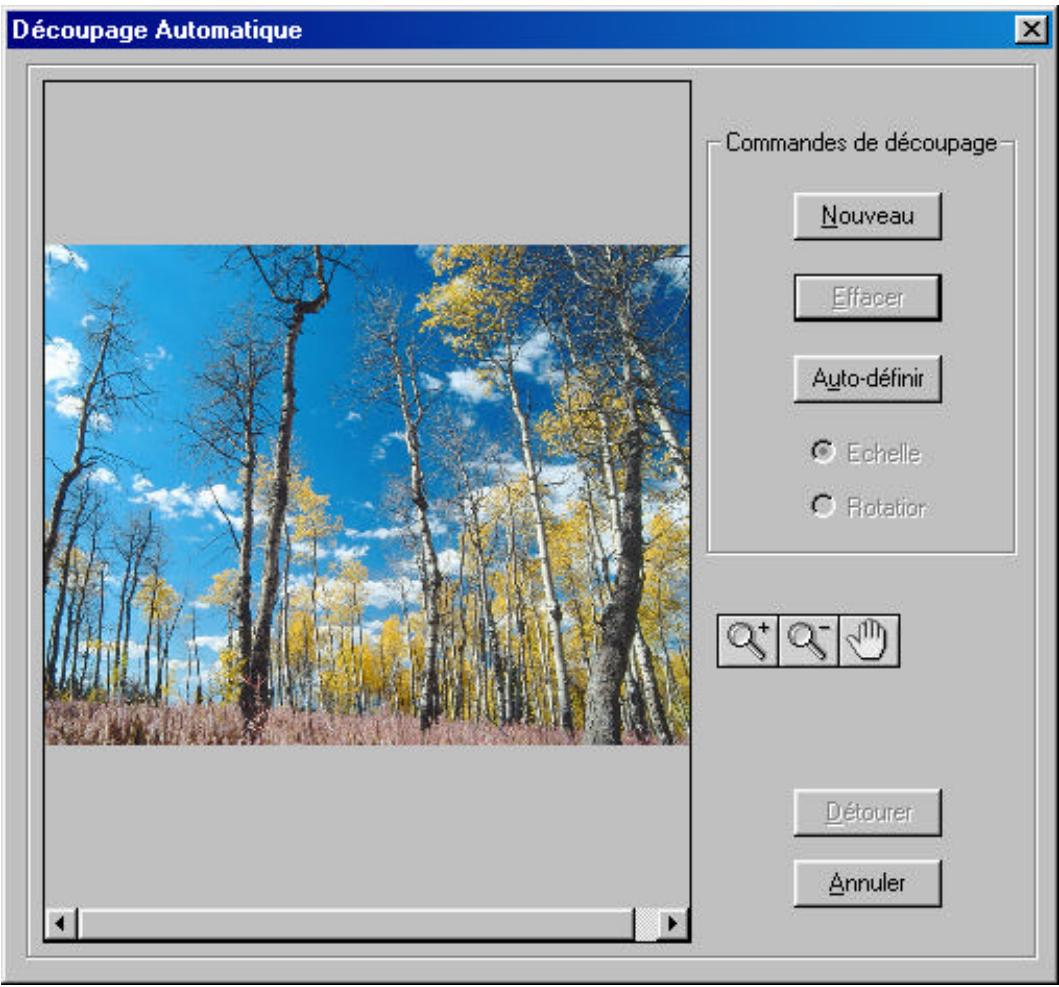
Cliquez sur le bouton Auto-définir pour que le programme localise et sélectionne chacune des photos. Si les photos sont très rapprochées les unes des autres ou que, pour une raison quelconque, elles ne peuvent être détectées individuellement, utilisez le bouton Nouveau pour créer un nouveau cadre de sélection. Vous pouvez alors redimensionner le cadre (en cliquant-déplaçant les poignées d'angle) et le placer sur une photo particulière. Continuez ce processus jusqu'à ce que chaque photo soit entourée d'un cadre de sélection. Les outils de zoom sont à votre disposition en cas de besoin. Si vous voulez supprimer un cadre de sélection superflu, cliquez dessus, puis cliquez sur le bouton Effacer. Quand vous avez terminé, cliquez sur Détourner pour que chaque cadre de sélection représentée une image séparée. Cette option n'este pas dans toutes les versions de PhotoStudio.
- Rotation: Utilisez cette commande pour faire tourner l'image. Vous pouvez préciser le nombre de degrés de rotation ou cliquer et faire glisser les poignées d'angle de la sélection sur l'écran d'aperçu.
- Orientation: Cette commande peut servir à faire tourner et/ou basculer votre image de plusieurs façons. Il vous suffit de cliquer sur l'un des aperçus affichés sur l'écran. Vous pouvez modifier l'image entière ou seulement un calque spécifique.
- Ajouter cadre: Lorsque vous ajoutez une bordure, un espace vierge est ajouté autour de la photo. Vous pouvez préciser le nombre (en pixels) à ajouter de chaque côté.
Taille de l'image: Utilisez cette commande pour redimensionner l'image entière. Vous pouvez proceder de plusieurs façons différentes.
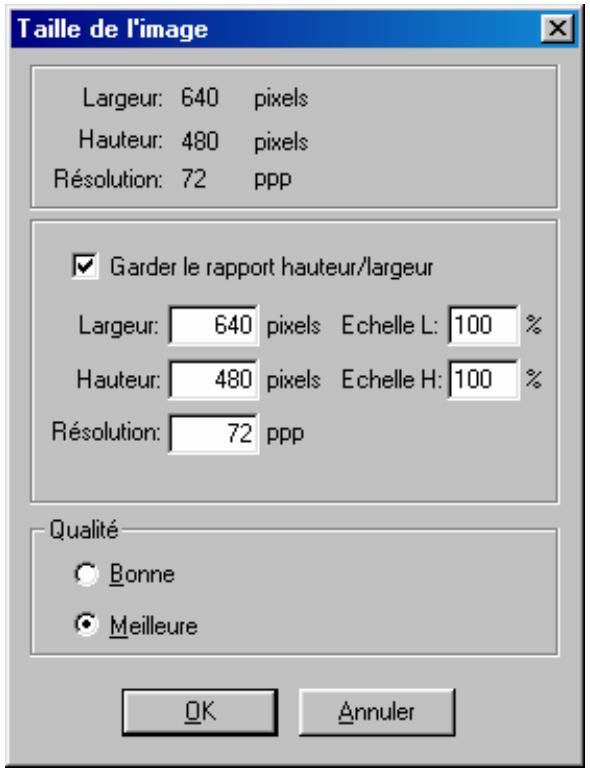
La méthode la plus facile est d'entrer un nouveau pourcentage. Le pourcentage est associé à la taille actuelle de l'image. Par défaut cette valeur est 100 (pour la largeur et la hauteur), ce qui signifie que l'image fait 100% de sa taille. Vous pouvez augmenter ou réduire le pourcentage pour obtenir la taille voulue. Par exemple, si vous fixez le pourcentage à 50, l'image diminuera de moitié. Si vous augmentez le pourcentage à 200, la taille de l'image doublera. Sinon, vous pouvez entrer la nouvelle taille en précisant le nombre de pixels pour la largeur et/ou la hauteur. Lorsque la case Maintenir les proportions est cochée, vous verrez que, lorsque vous changez une valeur, l'autre change automatiquement. Il est rare d'avoir besoin de désélectionner cette case. Cette fonction permet, en effet, de prendre les proportions de l'image. C'est pourquoi, quand vous augmentez ou réduisez la largeur ou la hauteur, l'autre paramètre est automatiquement ajusté. Si vous décidiez de changer la largeur sans toucher à la hauteur, l'image semblerait aplatie. D'où le rôle important de cette fonction. La valeur de résolution a un effet direct sur la taille d'impression par défaut. Vous obtenez cette dernière en divisant la largeur ou la hauteur par la résolution. Exemple : avec une image d'une largeur et hauteur de 1000 pixels et d'une résolution de 200 ppp, la taille d'impression par défaut sera 5'' × 5''. N'oubliez pas que vous pouvez changer la taille d'impression sur l'écran Imprimer.
- Préférences : La fenêtre Préférences offre diverses options pour le programme :
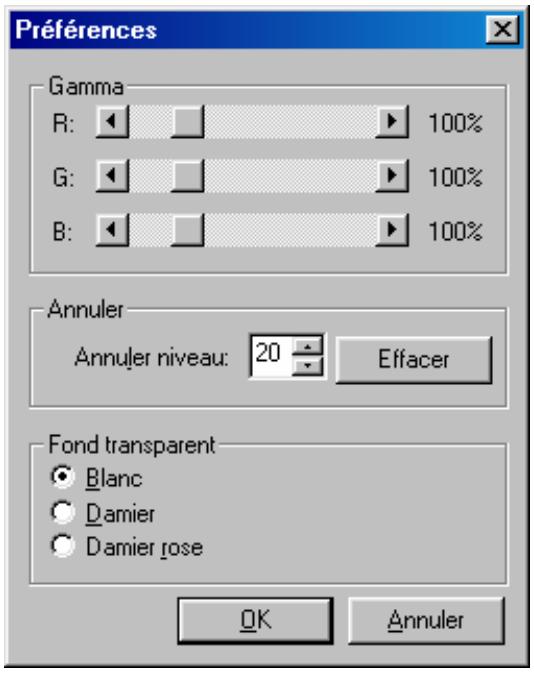
Nous vous conseillons de modifier les valeurs gamma uniquement si c'est absolument nécessaire. Ces valeurs changeront le ton global des couleurs utilisées dans le programme. Dans leurs valeurs par défaut, elles devraient être relativement uniformes. Le nombre d'annulations possibles peut aller jusqu'à 99, mais plus ce nombre est élevé, plus l'ordinateur doit mobiliser de ressources car il devra se souvenir de chaque opération afin de l'annuler si besoin est. Essayez de garder ce nombre assez bas (le nombre par défaut devrait convenir), puis augmentez-le si vous jugez avoir besoin de faire davantage d'annulations que permis.
L'arrière-plan de transparence est tout simplement la couleur qui apparait quand il n'y a pas de données d'image dans un calque. Quand vous avez un calque de texte, le fond du calque est vide autour du texte. Ce vide peut être blanc ou prendre la forme d'un motif à damiers.

Ce menu fournit surtout des commandes qui permettent de modifier les zones sélectionnées. Par « zones sélectionnées » on entend toute zone qui a été sélectionnée à l'aide des outils Sélection, Main levée ou Baguette magique.
- Tout: Utilisez cette commande si vous souhaitez sélectionner l'image ou le calque dans son intégralité.
- Inverser: Pour sélectionner toutes les zones non sélectionnées et pour désélectionner toutes les zones sélectionnées. Si, par exemple, vous utilisez cette commande après avoir s électionnée et non pas l'intérieur. Aucun: Pour déselectionner toutes les zones.
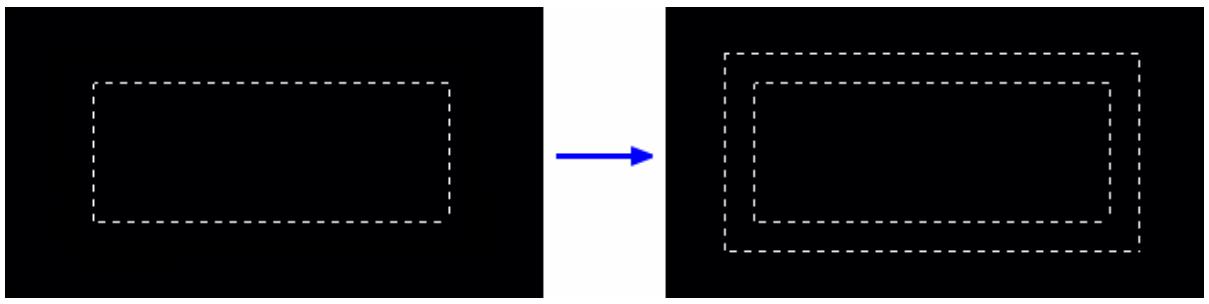
- Contour: Pour entourer d'une couronne les zones sélectionnées. La zone sélectionnée devient alors la zone située entre la zone d'origine et la couronne comme l'explique l'illustration ci-dessous :
- Agrandir: Pour agrandir la zone de sélection. Vous pouvez contrôler le taux d'agrandissement à l'aide d'un curseur.
- Atténuer: Cette commande s'avère particulièrement utile lorsque certaines zones sélectionnées ne sont pas lisses en raison d'importantes variances de couleur lors de l'utilisation de la Baguette magique. Elle adoucit les bords crénelés d'une zone sélectionnée.
- Enlever les trous: Cette commande rend les zones sélectionnées continues. Si certaines petites parties ont été exclues lors de l'utilisation de l'outil Sélection, cette commande les inclut dans la zone sélectionnée.
- Découpage magique: Cet outil unique sert à sélectionner et à détourer un objet sur une image. Si vous sélectionnez cet outil, un assistant intégré vous donnera les instructions requises pour exécuter cette opération.
Un grand nombre de commandes de ce menu ont déjà été discutées dans la section Palette Calques. Vous connaissiez donc les options Nouveau, Supprimer, Fusionner Tout et Propriétés (double-cliquez sur un calque pour consulter les propriétés). Voici d'autres options accessibles dans ce menu :
- Fusionner sélectionné: Pour fusionner uniquement les calques sélectionnés. Maintenez la touche Contrôle enfoncée pendant que vous cliquez sur les calques que vous souhaitez sélectionner.
- Fusionner avec le calque inférieur: Cette commande fusionne le calque sélectionné et le calque situé juste au-dessous.
- Bord doux: Cette fonction sympa permet d'adoucir les bords d'un calque. Vous pouvez contrôler l'intensité de l'effet à l'aide d'un curseur.
- Ajouter uneulance: Comme l'effet Bord doux, il s'agit d'une fonction intéressante qui applique uneulance à un calque. Vous pouvez contrôler l'emplacement et l'apparance de l'objet.
PhotoStudio fournit une multitude de retouches et d'effets, qui s'appliquent, pour la plupart, selon le même principe. Tous vous permettent de manipuler vos images de façon très différente, mais la méthode d'application ne varie pas, enormément d'un effet à l'autre. Voici un exemple. Nous allons modifier la teinte et la saturation d'une photo :
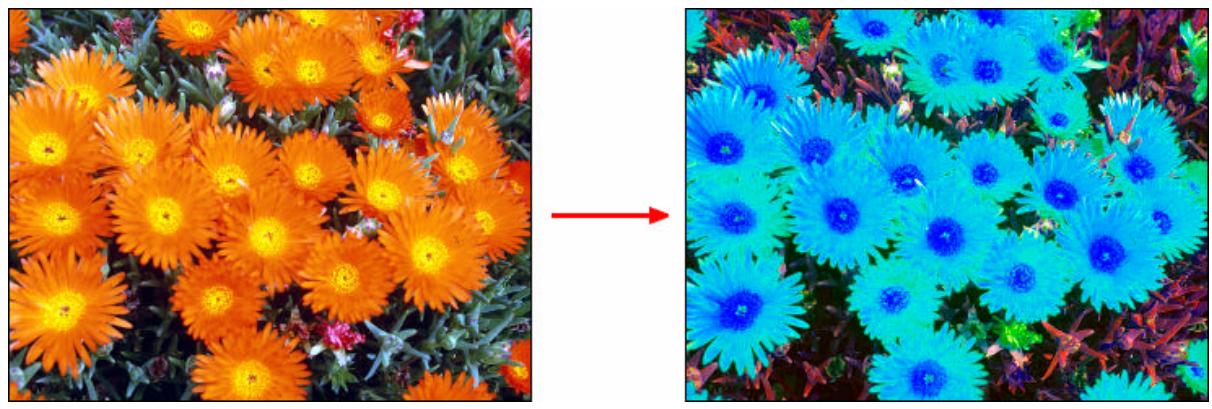
Comme vous le voyez, nous avons modifié la teinte (la valeur de couleur de chaque couleur) et sursaturé l'image (en augmentant l'intensité de chaque couleur). Nous avons commencé par sélectionner l'option Teinte et Saturation du menu Retouches. Voici les paramètres que nous avons utilisés :
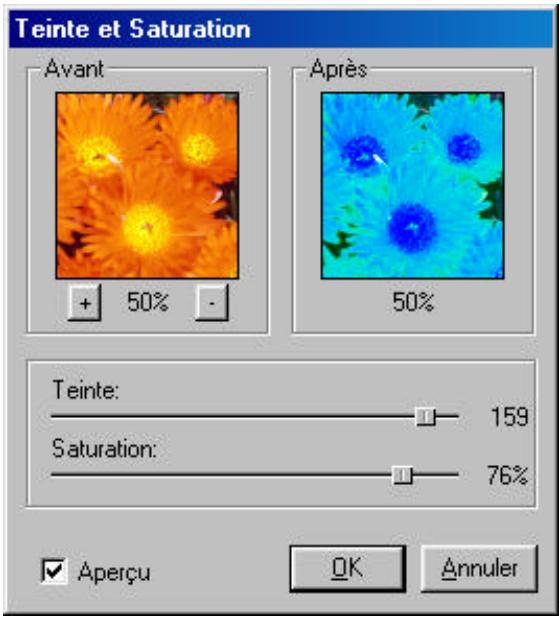
L'application de retouches n'est pas compliquée. Il vous suffit de régler les curseurs. Les fenêtres d'aperçu vous montrent, en temps réel, le résultat exact des retouches. Vous pouvez faire un zoom avant ou arrêter sur les fenêtres d'aperçu, puis cliquer-déplacer la souris à l'intérieur de ces fenêtres pour consulter diverses zones de la photo. Lorsque la case Aperçu est cochée, vous pouvez visualiser la retouche sur l'image actuelle. La plupart des retouches s'effectuent de cette manière.
Avec les effets, c'est tout aussi simple et vous disposez d'un vaste choix ! Notez que le premier élément de ces deux menus sera la retouche ou l'effet que vous aurez appliqué en dernier. Cette fonction vous permettra d'éviter de nombreuses répétitions d'un même effet si vous prévoyez de l'appliquer à plusieurs photos. Bien sûr, n'oubliez pas que vous pouvez également utiliser les macros.
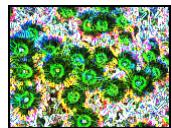
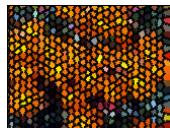
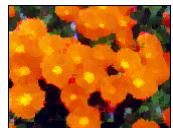
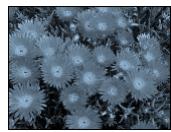
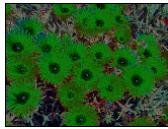
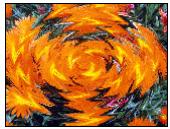
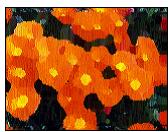
Voici un groupe d'exemples de retouche et d'effet possibles avec PhotoStudio. Ceci dit, il s'agit vraiment d'un échantillon infime ! Etant donné que vous pouvez ajuster la plupart des retouches et effets, les possibilités offertes sont illimitées.
Exemples de retouches et d'effets dans PhotoStudio :
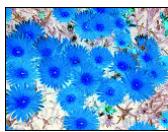
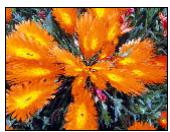
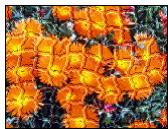
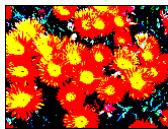
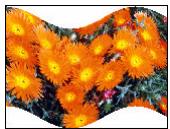
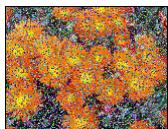
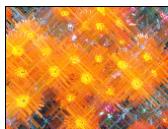
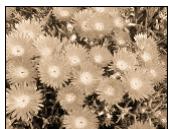
Le menu Conversion contient les commandes suivantes qui permettent de modifier le format d'une image :
- En niveaux de gris 8 bits
- En niveaux de gris 16 bits En RVB 24 bits En RVG 48 bits
En général, la plupart des images sont en RVB 24 bits. Si vous foulez des images en noir et blanc et que vous craignez que la taille de fichier soit trop petite, vous préférez peut-être convertir toute image couleurs en image en niveaux de gris. comme la palette de couleurs disponible est réduite, la taille de fichier l'est aussi. Les images à 48 bits sont de qualité supérieure. Vous ne remarquerez pas nécessairement de grande différence car les images à 24 bits produit généralement des épreuves de bonne qualité. Notez que les options d'édition de PhotoStudio ne sont pas toutes actives lorsque vous travailliez sur une image à 48 bits.
Le menu Conversion vous permet également de séparer une image en plusieurs couches de couleur. Vous vous rappelez sans doute de nos discussions sur les images RVB, auquel cas vous savez que vous pouvez séparer une image en trois couches, une pour le rouge, une pour le vert et une pour le bleu. De nouvelles images sont alors créées pour chaque couche.
Comme vous savez maintenant que vous pouvez séparer une image en plusieurs couches de couleur, vous vous doutez sans doute que vous pouvez également combiner plusieurs couches. Vous avez raison. Quand vous combinez des images, vous devez sélectionner l'image qui sera utilisée pour chaque couche respective.
Dans quelles circonstances est-il utile de séparer ou de combiner une image ? Si vous ne connaissiez pas la réponse à cette question, il a de fortes chances que vous n'aurez jamais besoin d'effectuer une telle opération. Pour satisfaire votre curiosité, sachez cependant que, si chacune des couches est un fichier distinct, vous pouvez manipuler chacun d'entre elles exclusivement avant de les regrouper. Nous vous conseillons de n'utiliser cette fonction que si vous avez une raison particulière de le faire. Vous pouvez séparer/combiner non seulement en format RVB, mais également en format CMJN, HSV et YIQ.
Le menu Affichage vous permet de sélectionner le mode d'affichage des images sur l'écran. Comme vous connaissiez déjà les fonctions de l'outil Zoom, nous ne reviendrons pas sur les options Zoom avant/arrière disponibles ici. Il existe, néanmoins, d'autres modes d'affichage importants avec lesquels vous devez vous familiariser :
- Taille réelle: Cette option affiche votre image dans sa taille actuelle réelle. Lorsque vous ouvrez une image, elle est souvent trop grande pour tenir entièrement sur l'écran. PhotoStudio la redimensionne automatiquement afin de l'afficher dans son intégralité. Choisissez donc cette commande si vous souhaitez voir votre image dans sa taille réelle. L'affichage de la même image dans sa taille réelle varie cependant d'un moniteur à un autre. Essayez de vous rappeler de ce que vous avez appris sur les pixels et la résolution d'écran. Si vous avez une image de 500 x 500 et que la résolution de votre moniteur est de 800 x 600, l'image recouvrira la plupart de l'écran, mais si la résolution de votre moniteur est réglée sur 1024 x 768, l'image ne couvrira pas une partie aussi importante de l'écran. C'est une histoire de pixels!
- Ajuster à la fenêtre: Comme vous le verrez, les images sont affichées dans leur propre fenêtre. Cette commande redimensionne automatiquement la photo afin que celle-ci tienne complètement dans sa fenêtre. N'oubliez pas que vous pouvez redimensionner la fenêtre à n'importe quelle taille.
- Plein écran: Cette commande réquisitionne la surface entière de l'écran pour y afficher l'image dans sa pleine taille. Vous pouvez y faire un zoom avant ou arrière. Appuyez sur la touche Retour pour passer d'une image ouverte à une autre. Appuyez sur la touche Echap quand vous VOULEZ recommencer à travailler sur l'image.
- Règles: Cette commande affiche des règles verticales et horizontales, divisées en pixels. Elles vous seront sans doute utiles pour certains types de traitement.
- Grilles: Cette commande affiche une grille dotée d'unités divisées en 100 pixels. Cette grille n'est pas visible lorsque vous imprimez la photo. Elle sert simplement de guide pour fractionner une image en plusieurs segments.
- Infos Image: La fenêtre Infos image affiche diverses données de fichier, comme le nom de fichier, la largeur et la hauteur (en pixels) et la résolution (en ppp). Vous pouvez convertir la taille en pouces ou en centimètres. Cette taille n'est pas fixe, mais reflète uniquement les dimensions en pouces ou centimè que visuel des données couleur.
- Options Masquer/Afficher : La partie inférieure du menu Affichage vous donne la possibilité d'afficher ou de masquer chacune des palettes.
Le menu Fenêtre est doté de commandes permettant d'organiser l'affichage de plusieurs photos sur le bureau du programme :
- Nouvelle fenêtre: Pour ouvrir la photo active dans une nouvelle fenêtre. Il s'agit d'une copie de l'original. Les modifications effectuées dans la nouvelle fenêtre seront également reproduites dans l'original.
- Mosaic: Pour trier les photos ouvertes et les assembler sous forme de mosaïque.
- Cascade: Pour empiler les fenêtres les unes sur les autres. Lorsque vos photos ouvertes sont organisées de cette façon, elles semblent être dans un meuble de classement. Vous pouvez voir la barre de titre de toutes les photos, mais seule la photo placée devant est visible.
- Fermer tout : Pour fermer toutes les photos ouvertes. Si vous avez effectué des modifications et avez oublé de les enregistrer, vous aurez alors la possibilité d'annuler l'opération de fermeture.
- Liste des fenêtres d'image : La partie inférieure du menu Fenêtre affiche toutes les photos qui sont ouvertes sur le bureau. Cliquez sur l'une d'elles pour la mettre en avant sur le bureau.
Aucune des commandes de ce menu ne se rapporte aux opérations de traitement d'image. Elles offrent des moyens d'importer et d'exporter des photos de votre ordinateur à un compte de partage de photos en ligne (dans l'hypothèse que vous en ayez ouvert un) ainsi que des options d'enregistrement de produit, de passage à une nouvelle version, de mise à jour, de visite du site Web ArcSoft.com et d'informations sur les produits ArcSoft. Vérifiez que vous êtes bien connecté à Internet avant de choisir l'une de ces options. Et ayez votre numéro d'identification et mot de passe à portée de main si vous souhaitez importer ou exporter des photos.
Ce menu contient un lien vers l'index du fichier d'aide inclus ainsi qu'une option d'affichage de l'écran splash du programme (l'image sympa qui apparait sur l'écran au lancement du programme).
Conseils & astuces
Voici quelques conseils et astuces qui pourraient s'avérer utiles :
Utilisez la touche Contrôle du clavier pour effectuer plusieurs sélections à la fois. Vous pouvez sélectionner plusieurs fichiers à la fois lors de leur ouverture ou sélection dans un album. - Avant de redimensionner une photo (avec l'option « Taille de l'image » du menu Édition), consultez-la d'abord dans sa taille réelle pour avoir une meilleure idée de la façon de la redimensionner. Sélectionnez « Taille réelle » à partir du menu Affichage. Utilisez les modèles d'image fournis par le programme. Mieux vaut ne pas risquer de déterminer vos propres photos, sur tout pendant la phase d'apprentissage du programme. - N'ayez pas peur d'expérimenter en sachant que vous pouvez annuler pratiquement n'importe quelle opération. - Titres surgissants des outils. N'oubliez pas de les utiliser. Lorsque vous déplacez la souris sur un outil ou une icône, un titre apparaît avec le nom de l'outil. - Par mesure de sécurité, il est conseillé de garder des copies de secours de vos photos. Les CD peuvent notamment stocker plusieurs photos. Les prix des graveurs de CD ont grandement diminué et sont souvent inclus dans les nouveaux ordinateurs. La sauvegarde de photos sur CD est également une méthode formidable de cataloguer vos fichiers. - Enregistrez souvent vos photos. Nous l'avons déjà dit au début du manuel, mais on ne le redira jamais assez. - Conservez toutes vos photos ensemble. Stockez vos photos dans un dossier. Vous pouvez ensuite créer des sous-dossiers, mais au moins vous saurez où trouver vos photos quand vous en aurez besoin. Si vous avez de la difficulté à comprendre les mécanismes de création de dossiers et de sous-dossiers, nous vous conseillons de consulter un livre représentant tous les concepts de base du système Windows. C'est un investissement valable. Vous serez surpris de voir à quel point toutes les applications logicielles seront démystifiées quand vous en saurez plus sur Windows. - Si vous butez, nous disposons d'une équipe d'assistance technique fantastique qui pourrait vous aider. Voici comment la contacter :
ArcSoft, Inc.
46601 Fremont Blvd.
Fremont CA 94538
Le service est ouvert du lundi au vendredi de 8 h 30 à 17 h 30, heures du Pacifique. Vous trouverez également une base de données d'assistance très détaillée sur notre site Web : www.arcsoft.com.
Centres mondiaux d'assistance clients arcsoft inc:
Europe