
PHOTOBASE - Gestion et organisation de photos ARCSOFT - Notice d'utilisation et mode d'emploi gratuit
Retrouvez gratuitement la notice de l'appareil PHOTOBASE ARCSOFT au format PDF.

| Type de produit | Logiciel de gestion et organisation de photos |
| Marque | ARCSOFT |
| Modèle | PHOTOBASE |
| Catégorie | Gestion et organisation de photos |
| Systèmes d'exploitation compatibles | Windows 95, 98, NT 4.0, 2000 |
| Processeur requis | Pentium ou équivalent |
| Mémoire vive (RAM) | 16 Mo (32 Mo recommandé) |
| Espace disque requis | 30 Mo |
| Lecteur requis | CD-ROM pour installation |
| Formats image supportés | BMP, TIF, JPG, GIF, PCD, PCX, TGA, FlashPix |
| Formats audio supportés | WAV |
| Formats vidéo supportés | AVI |
| Compatibilité TWAIN | Oui (scanners, appareils photo) |
| Fonctions principales | Albums, recherche par mots-clés, tri, diaporamas, albums Web, cartes postales vidéo, édition d'images, impression |
| Outils d'édition d'image | Rogner, ajuster luminosité, contraste, saturation, zoom avant/arrière |
| Impression | Plusieurs tailles (jusqu'à 16 vignettes par page), cadres, descriptions, en-tête/pied de page |
| Barre Liaison dynamique | Lancement d'applications externes par glisser-déposer |
| Capture audio | Oui (enregistrement WAV depuis microphone) |
| Aide en ligne | Oui, accessible depuis le menu Aide |
| Langue de la notice | Français (traduction disponible sur demande) |
FOIRE AUX QUESTIONS - PHOTOBASE ARCSOFT
Questions des utilisateurs sur PHOTOBASE ARCSOFT
0 question sur cet appareil. Repondez a celles que vous connaissez ou posez la votre.
Poser une nouvelle question sur cet appareil
Téléchargez la notice de votre Gestion et organisation de photos au format PDF gratuitement ! Retrouvez votre notice PHOTOBASE - ARCSOFT et reprennez votre appareil électronique en main. Sur cette page sont publiés tous les documents nécessaires à l'utilisation de votre appareil PHOTOBASE de la marque ARCSOFT.
MODE D'EMPLOI PHOTOBASE ARCSOFT
Guide de démarrage rapide arcsoft photobase
Bienvenue à ArcSoft PhotoBase™, le gestionnaire multimédia ultime qui vous permet d'enregistrer, de gérer et d'accéder à vos importants fichiers image, audio ou vidéo, et même à vos documents. Maîtriser PhotoBase est tout ce qu'il y a de plus simple! Vous n'avez qu'à créer des albums de vos fichiers et à entrer les informations dans les champs d'informations personnalisables. Puis, CHOISSEZ à partir d'une grande variété d'activités :
- Retrouvez facilement vos fichiers grâce aux puissantes fonctions Trier et Rechercher avec mot-clé
- Glissez-déplacez vos fichiers au sein d'un album ou vers d'autres albums. .
- Expédiez des cartes postales vidéo contenant images, vidéo et audio à l'arrière-plan
- Archivez et partagez vos fichiers importants en copiant et/ou en déplaçant des albums complets vers des disquettes, disques compacts et autres médias amovibles
- Créez instantanément une page de photos HTML, à l'aide de la caractéristique Créer un album Web
- Lancez des logiciels de sociétés indépendantes à partir de Photobase, en glissant et déplaçant les fichiers appropriés vers la barre Liaison dynamique
- Imprimez des albums miniatures de différents formats, avec cadres, coutures, et descriptions
Ce Guide de démarrage rapide vous démontre combien il est simple de débuter avec PhotoBase! Il contient une section "S'initier", vous démontrant les principes de base de PhotoBase, de même qu'une section "Utiliser PhotoBase", vous permettant de parcourir les principales activités et projets-clés. Vous découvrirez, tout au long de ce guide, des directives étape par étape, des conseils ainsi que des remarques. En plus de ce Guide de démarrage rapide, vous pouvez en apprendre plus à propos de PhotoBase en utilisant l'aide en ligne du logiciel (située dans le menu Aide). L'aide en ligne fournit des informations faciles à suivre à propos des caractéristiques et commandes spéciales, et se révèle des plus utile lorsque vous l'imprimez. Pour des remarques importantes à propos de PhotoBase, veuillez consulter la documentation Lisezmoi située dans le répertoire PhotoBase.
Configuration du système :
Windows 95, 98, NT 4.0 ou 2000 - Moniteur VGA à écran couleurs 16 octets (ou plus) - Lecteur de CD-ROM pour l'installation 30 Mo d'espace disque libre - Processeur Pentium ou équivalent recommandé 16 Mo de mémoire vive (32 Mo recommandé) - Lecteur de CD-ROM pour l'installation Souris
Supporte :
- Les formats multimédia populaires, incluant BMP, TIF, JPG, GIF, PCD, PCX, TGA, FlashPix, AVI, et WAV
Dispositif conforme à TWAIN - Lecteurs enregistrateurs de CD-ROM ou pour CD réenregistrables - ArcSoft Zipshot et autres dispositifs ou cartes de capture d'images vidéo Dispositifs vidéo conformes à Windows Cartes de son
Termes importants
- Cliquer sur le bouton gauche ou droit - Tout au long de ce guide, vous aurez à cliquer sur les boutons gauche et droit de la souris. En général, "cliquez" signifie "cliquez une fois sur le bouton gauche de la souris". "Cliquez sur le bouton droit" signifie "cliquez une fois sur le bouton droit de la souris". "Double-cliquez" signifie "cliquez deux fois sur le bouton gauche de la souris".
- Vignettes d'album - Les vignettes sont des représentations miniatures des fichiers réels. Sur une vignette, cliquez sur le bouton droit pour visualiser les propriétés du fichier (l'emplacement et la taille d'un fichier, et sa date de création). En supprimant un fichier ou en le déplaçant vers un nouvel emplacement, la vignette existante ne sera plus reliée à ce fichier. Donc, vous devrez créer une nouvelle vignette pour le nouvel emplacement du fichier. De même, si vous double-cliquez sur une vignette pour ouvrir une image située sur une disquette, sans que la disquette ne soit présente dans le lecteur, vous serez incapable d'accéder à l'image.
- Touches Majuscule/Contrôle - Utilisez ces touches pour effectuer plus d'une sélection à la fois. Pour sélectionner de multiples vignettes séquentielles dans un album, cliquez sur la première vignette, pressez et maintenez la touche Majuscule, puis cliquez sur la dernière vignette. Pour sélectionner de multiples vignettes non séquentielles dans un album, cliquez sur une des vignettes, pressez et maintenez la touche Contrôle, puis cliquez sur toutes les autres vignettes.
Les principes de base
Cette section vous indique les principes de base de l'utilisation d'un album dans PhotoBase.
Suivez ces étapes par ordre, tout en vous référant à la Fig. 1.
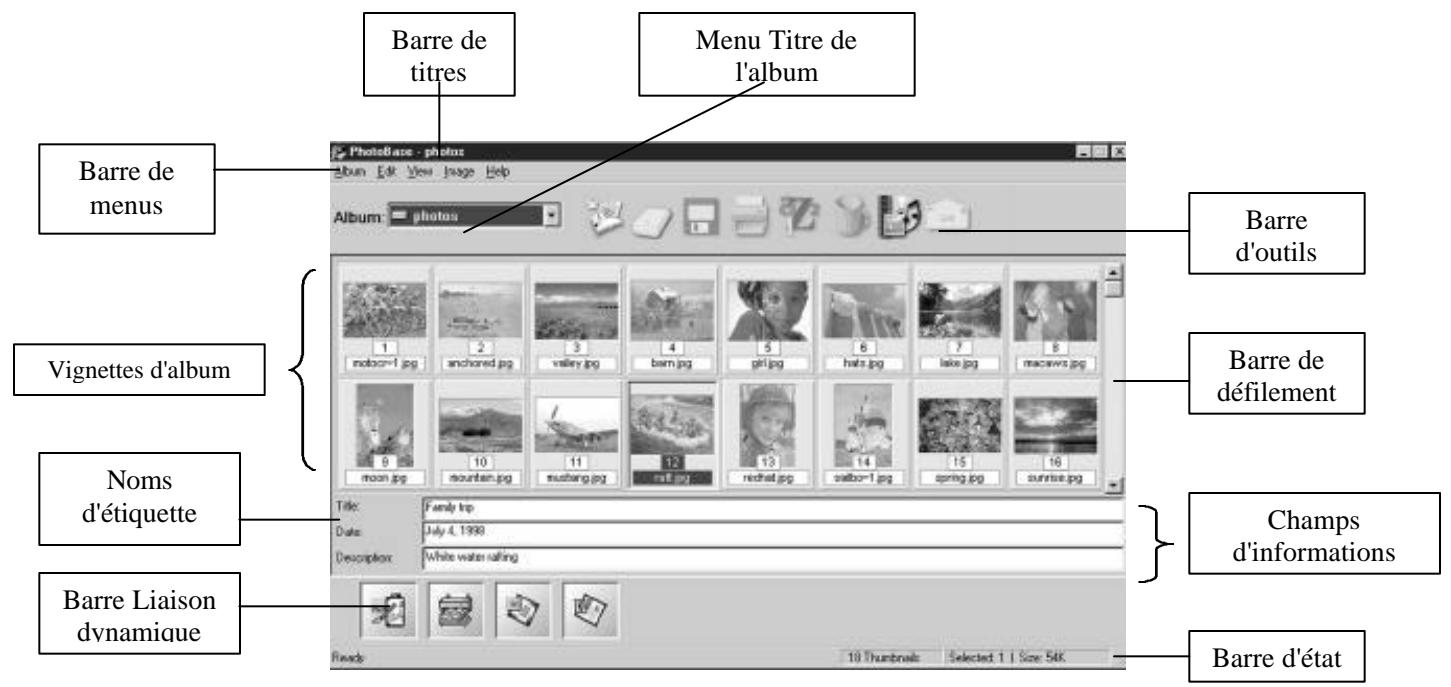
Fig. 1 Fenêtre d'application PhotoBase
1. Ouvrir un nouvel album
Vous pouvez ouvrir un nouvel album vide de deux façons différentes. Vous pouvez démarrer PhotoBase, lequel ouvrira, par défaut, un nouvel album. Ou, si vous avez déjà opéré PhotoBase, vous pouvez cliquer sur le menu Titres d'album, et sélectionner l'album intitulé [Nouvel].
2. Ajouter des fichiers à l'album
PhotoBase représente les fichiers suivants comme des vignettes dans l'album : BMP, TIF, JPG, GIF, PCD, PCX, TGA, FlashPix, AVI, et WAV. De plus, vous pouvez inclure des documents, tableurs et autres fichiers dans un album, pour créer un scerimage de fichiers en relation.
a. Cliquez sur l'outil Ajouter à partir de la barre d'outils. La boîte de dialogue Ajouter à l'album s'affichera. Remarque : La catégorie de type de fichiers par défaut est “Tous fichiers image”. Cette action affiche automatiquement les types de fichiers image tels BMP, TIF, et JPG. Similairement, le réseau de recherche par défaut est "Photos", lequel affiche les échantillons d'images PhotoBase. b. Ajoutez une image en cliquant sur l'un des fichiers échantillons PhotoBase. Cliquez sur Ouvrir. c. Cliquez à nouveau sur l'outil Ajouter. d. Ajoutez plusieurs images en pressant et maintenant la touche Majuscule ou la touche Contrôle, tout en cliquant sur différents fichiers. Cliquez sur Ouvrir. e. Cliquez à nouveau sur l'outil Ajouter. f. Ajoutez des fichiers non imprimés en changeant la catégorie de type de fichiers pour "Tous types de fichiers".
Cela permet aux fichiers autres que les images (ex. DOC, TXT, XLS, HTML, MPEG) d’être insérés dans votre album. Sélectionnez un ou plusieurs de ces fichiers, puis cliquez sur Ouvrir.
Remarque : PhotoBase supporte les variations standards des formats de fichiers image suivants : BMP, JPG, GIF, PCD, PCX, TGA, et FlashPix. Toutefois, si une de vos images ne s'ouvre pas, elle pourrait être d'une variation peu commune non supportée par PhotoBase. Si c'est le cas, essayez d'ouvrir le fichier à l'aide du logiciel avec lequel il a été créé. Sauvegardez le fichier sous un format de fichier commun.
3. Ajouter des images à l'album à l'aide d'un dispositif TW
Si vous ne possédez pas une caméra numérique, un scanner ou un autre dispositif TWAIN, vous pouvez avancer à l'étape suivante.
a. Cliquez sur l'outil Acquérir à partir de la barre d'outils. La boîte de dialogue Sélectionner la source s'affichera, listant tous les dispositifs TWAIN installés sur votre système. b. Cliquez sur le dispositif que vous souhaitez utiliser. Cliquez sur Sélectionner. L'interface TWAIN avec les options d'acquisition spécifique à votre dispositif s'affichera. (Pour les directives sur l'acquisition, consultez le manuel livre avec votre dispositif TWAIN.) c. Les images acquises seront automatiquement ajoutées à votre album courant.
4. Sauvegarder l'album
Souvenez-vous de toujours sauvegarder vos changements! Cliquez sur l'outil Sauvegarder pour sauvegarder votre album courant. Pour les besoins d'apprentissage, nommez TEST l'album que vous venez de créer, puis cliquez sur OK.
5. Ouvrir un album existant
Pour les besoins d'apprentissage, sélectionnez l'album échantillon titré PHOTOS. Notre écran devrait ressembler à celui illustré à la Fig. 1 (vous pourriez toutefois avoir plus de rangées de vignettes, selon la configuration de la résolution de votre moniteur).
6. Ajouter un texte descriptif
Pour documenter des informations importantes sur un fichier et faciliter les critères de tri et de recherche, ajoutez un texte descriptif dans les champs Informations et personnalisez les noms d'étiquettes. Consultez la Fig. 1.
a. À l'aide de l'album courant, cliquez sur n'importe quelle vignette. b. Les noms par défaut devraient se lire sous Titre, Date et Description. Pour les personnaliser, cliquez sur les noms d'étiquettes à partir du menu Album. Tapez la "Date du jour" à la place de "Date", puis cliquez sur OK. L'album affichera le changement. c. Dans les champs Informations, entrez jusqu'à 3 lignes de texte descriptif. d. Cliquez sur l'outil Sauvegarder pour sauvegarder vos changements.
7. Caractéristiques branchées supplémentaires
Consultez l'aide en ligne pour plus d'informations sur la façon d'utiliser...
- Supprimer - vous permet de supprimer des fichiers dans l'album courant
- Supprimer un album - vous permet de supprimer l'album courant ainsi que son contenu
- Renommer un album - vous permet de donner un nouveau nom à l'album courant
- Dupliquer un album - vous permet de faire une copie de l'album courant tout en conservant son nom d'origine
- Capturer - vous permet de capturer des images fixes, vidéo et audio
- Enregistrer un audio - vous permet d'enregistrer des fichiers audio WAV pouvant être accessoire aux fichiers image
- Propriétés d'album - affiche des informations utiles à propos de l'album courant, incluant : le nom de l'album, le nombre de vignettes, la taille de l'album, la taille totale des fichiers dans l'album, et une description.
- Propriétés de fichier - affiche l'emplacement du fichier image, la taille de l'image (en pixels), la taille du fichier (en octets), et la date du fichier.
Maintenant que vous connaissez les principes de base de PhotoBase, vous êtes prêt à débuter l'utilisation de PhotoBase!
Cette section vous indique étape par étape les directives pour accomplir les tâches principales ainsi que des projets avec PhotoBase :
- Trouver votre fichier à l'aide des caractéristiques Trier et Rechercheur
- Archiver vos fichiers en les copiant vers des emplacements différents
- Créer un diaporama
- Créer un album Web
- Créer une carte postale vidéo
- Configurer et utiliser la barre d'application Liaison dynamique Utiliser les outils d'édition d'image PhotoBase
- Imprimer vos images sélectionnées ou l'album au complet
Trouver notre fichier à l'aide des caractéristiques trier et rechercher
Trier et Rechercher vous offre plusieurs façons de localiser les fichiers.
- éation de fichier), par Description (ou le troisième champ d'informations) ou par Ordre inverse (de ces options de tri).
- Ouvrez l'album que vous souhaitez organiser.
- Cliquez sur Trier, à partir du menu Éditer. Choisissez parmi les options de tri disponibles.
- Cliquez sur Quitter. L'album sera automatiquement trié.
- Recherchercherche parmi les albums selectionnés pour un ou des fichier(s) en particulier. Il déplace alors les résultats de vos recherches vers un autre album.
- Cliquez sur Recherche à partir du menu Image. Une boîte de dialogue Recherche s'affichera.
- Sous "Recherche dans", choisissez l'album dans lequel vous souhaitez faire la recherche. Pour désirer plus d'un album, pressez et maintenez la touche Contrôle ou la touche Maiuscule, tout en effectuant votre sélection.
- Sous "Stocker sous", choisissez l'album dans lequel stocker vos résultats de recherche.
- Sous "Recherche pour", tapez le mot-clé.
- Sous "Zone-clé", sélectionnez où le mot-clé doit apparaître.
- Cliquez sur Rechercheur. Les résultats de la recherche s'afficheront dans l'album "Stocker sous" désigné.
- Cliquez sur l'outil Sauvegarder si vous souhaitez sauvegarder le nouvel album.
Archiver vos fichiers en les copiant vers un emplacement différent
La commande "Copier la ou les image(s) sous" vous permet de facilement effectuer des sauvegardes de vos fichiers sur disquette ou média amovible, sans changer la vignette ou les emplacements d'origine des fichiers.
- Ouvrez l'album contenant les fichiers que vous souhaitez déplacer.
- Cliquez une fois sur la première vignette pour la sélectionner. Tout en maintenant la touche Majuscule, cliquez une fois sur la dernière vignette.
- Cliquez sur Copier image(s) vers, à partir du menu Image.
- Cliquez sur le bouton Parcourir pour spécifier l'emplacement où vous souhaitez copier les fichiers.
- Cliquez sur Copier pour confirmer.
Remarque : En plus de la commande “Copier image(s) vers”, il existe d'autres options pour la création de sauvegardes de vos fichiers importants. La commande “Déplacer l'album” déplace (ne copie pas) tous les fichiers dans l'album courant, de l'emplacement actuel vers un nouveau réseau. Cette commande actualise également les vignettes en conséquence. La commande “Copier l'album” effectue une copie de l'album courant et de ses vignettes, tout en laissant les fichiers dans leur emplacement actuel. (Pour des informations sur ces commandes, consultez l'aide en ligne.)
Créer un diaporama
Créez et sauvegardez une présentation multimédia plein écran d'images avec transitions, titres, et musique ou narration. Les diaporamas fonctionneront sur tout système Windows 95, 98 ou NT 4.0.
- Ouvrez l'album contenant les fichiers que vous souhaitez présenter dans un diaporama.
- Cliquez sur l'outil Créer une présentation à partir de la barre d'outils. Choisissez "Créer un diaporama". Un "Assistant" vous guidera à travers le processus de création.
- Suivez les directives pour la sélection de vos images et l'ajout d'audio. Cliquez sur Suivant après chaque sélection.
Conseil : Pour sélectionner plus d'une image pour votre diaporama, maintenez la touche Contrôle tout en cliquant sur différentes images.
Remarque : Lors de l'ajout d'audio à votre diaporama, vous devrez choisir une des options suivantes :
- Passer un fichier audio unique - inclut un fichier audio WAV sélectionné et synchronise le diaporama pour qu'il corresponde à la longueur de l'audio. C'est la (Meilleure façon pour ajouter une musique ou une narration en arrêté plan qui ne doit pas nécessairement correspondre à une diapositive en particulier.
- Passer des fichiers audio accessoires - inclut tous les fichiers WAV accessoires aux images.
- Sans audio - ignore tous les fichiers audio accessoires et n'inclut que les images. Consultez l'aide en ligne pour plus d'informations sur la caractéristique audio.
- Lorsque vous Voyez la fenêtre Sélectionner la destination, spécifiez l'emplacement où vous souhaitez sauvégarder votre diaporama - soit sur un disque, sur un CD-ROM réenregistrable vierge ou dans un autre repertoire.
- Cliquez sur Terminer. Notre diaporama sera sauvegardé vers l'emplacement spécifique sous un fichier EXE. Des copies du contenu du diaporama (les fichiers image) seront également créées et sauvegardées dans le même répertoire.
Conseil : PhotoBase sauvegardera un seul diaporama et son contenu par répertoire. Donc, pour créer de multiples diaporamas, vous devriez créer des répertoires séparés pour chaque diaporama et les nommer en conséquence.
Conseil : Ajoutez chaque diaporama à votre barre Liaison dynamique pour un accès rapide à toutes vos présentations.
- Pour passer le diaporama, localisez le fichier EXE, puis double-cliquez sur celui-ci. La boîte de dialogue du diaporama s'affichera avec les options suivantes :
- Boucle automatique - passer le diaporama dans une boucle continue
- Effets - présente un effet de transition entre les images
- Secondes - vous permet de spécifier la durée d'affichage à l'écran pour chaque image. Lorsque vous avez besoin vos réglages, appuyez sur OK pour débuter le diaporama.
Durant le diaporama, appuyez sur la touche Entrée en tout temps, pour effectuer une avance manuelle vers la prochaine diapositive. Appuyez sur la touche Esc pour arrêter le diaporama.
Remarque: Si vous éprouvez des problèmes à faire passer le diaporama, assurez-vous que le fichier EXE et tout le contenu du diaporama sont dans le même répertoire.
Créer un album web
Vous pouvez créer une page Web HTML de vignettes pour afficher sur tout navigateur Web (ex. Netscape Navigator ou MS Internet Explorer).
- Ouvrez l'album contenant les vignettes que vous souhaitez inclure sur votre page Web.
- Cliquez sur l'outil Créer un presentation à partir de la barre d'outils. Choisissez "Créer un album Web". Un "Assistant" vous guidera à travers le processus de création.
- Suivez les directives de la sélection des vignettes, pour la conception de votre disposition et pour la sélection du texte à afficher. Cliquez sur Suivant après chaque sélection.
Conseil : Pour sélectionner plus d'une image pour votre diaporama, utilisez vos touches Majuscules/Contrôle.
- Lorsque vous voyez la fenêtre Sélectionner la destination, spécifiez l'emplacement où vous souhaitez sauvegarder votre album Web - soit sur un disque, sur un CD-ROM réenregistrable vierge ou un autre répertoire.
- Cliquez sur Terminer. Votre album Web sera sauvegardé dans le répertoire spécifique sous un fichier HTML. Des copies du contenu de l'album Web (les fichiers image, audio, vidéo et texte) seront également créées et sauvegardées dans le même répertoire.
Conseil : PhotoBase sauvegardera un seul album Web et son contenu par répertoire. Donc, pour créer de multiples albums Web, vous devriez créer des répertoires séparés pour chaque album Web et le nommer en conséquence.
- Pour visualiser l'album Web, localisez le fichier HTML et double-cliquez sur celui-ci. Cette action ouvrira automatiquement le fichier contenant votre navigateur Web.
Remarque: Si vous éprouvez des problèmes de visualisation de l'album Web, assurez-vous que le fichier HTML et tout le contenu de l'album Web sont dans le même répertoire.
Créer une carte postale vidéo
Concevez des cartes postales numériques contenant vidéo, audio, images et texte.
Un "Assistant" vous guidera à travers le processus de création.
- Suivez les directives pour la sélection d'un modèle, l'écriture d'un message de carte postale et la sélection de votre fichier vidéo (AVI, MPEG ou MOV). Cliquez sur Suivant après chaque sélection.
- Lorsque vous parvenez à la fenêtre Sélectionner la destination, spécifiez l'emplacement où vous souhaitez sauvegarder votre diaporama - soit sur un disque, sur un CD-ROM réenregistrable vierge ou un autre répertoire.
- Cliquez sur Terminer. Notre carte postale vidéo sera sauvegardée à l'emplacement spécifique sous un fichier EXE. Des copies du contenu de la carte postale (les fichiers vidéo et image ou l'arrière-plan) seront également créées et sauvegardées dans le même répertoire.
- Pour passer la carte postale, localisez le fichier EXE et double-cliquez sur celui-ci. Remarque: Si vous éprouvez des problèmes à faire passer la carte postale, assurez-vous que le fichier EXE et tout le contenu de la carte postale sont dans le même répertoire.
Configurer et utiliser la barre d'applications liaison dynamique
Lancez les fichiers directement dans vos logiciels favoris à l'aide de la barre d'applications Liaison dynamique de PhotoBase. Vous n'avez qu’à créer des icônes de raccourcis vers vos logiciels dans la barre Liaison dynamique, puis à déplacer vos fichiers favoris vers l'icône.
- Cliquez sur Configurer les applications à partir du menu Album, ou cliquez sur le bouton droit dans une zone vide de la barre Liaison dynamique. La boîte de dialogue Configurer l'application s'affichera.
- Cliquez sur Sélectionner pour localiser le fichier EXE de l'application désirée. Pour les besoins d'apprentissage, CHOISSES un logiciel d'imagerie numérique tel ArcSoft PhotoStudio (pstudio.exe). (Si vous ne possedez pas un logiciel d'imagerie, voire navigateur Internet peut également ouvrir les images; utilisez lexplorer.exe pour Internet Explorer ou Netscape pour Netscape Navigator.) Cliquez sur Ouvrir.
- Tapez une description dans le champ Nom, tel que TESTAPP. Cliquez sur Ajouter. Une icône représentant TESTAPP s'affichera dans la barre Liaison dynamique.
- Ouvrez un album contenant l'image que vous souhaitez déplacer vers TESTAPP.
- Placez votre curseur sur la vignette. Maintenez enfoncé le bouton gauche de la souris et déplacez la vignette vers l'icône TESTAPP. Votre image s'ouvrira automatiquement dans TESTAPP.
Conseil : Pour lancer une application à partir de la barre Liaison dynamique, cliquez simplement une fois sur son icône.
Remarque: La barre Liaison dynamique de PhotoBase est compatible avec plusieurs logiciels populaires, incluant des applications d'édition, d'édition d'image, de traitement de texte et de navigation Internet. Toutefois, si une vignette est déplacée vers un logiciel qui n'est pas compatible avec ce logiciel, l'application pourrait ne pas ouvrir le fichier. (Par exemple, un fichier image BMP ne peut être déplacé vers MS Word. Le fichier doit être un fichier DOC.)
Utiliser les outils d'édition d'image photobase
PhotoBase vous procure des outils utiles et faciles d'utilisation pour éditer et enrichir l'image sélectionnée.
- Double-cliquez sur la vignette de l'imagne que vous souhaitez éditer. La fenêtre d'édition s'affichera avec les options suivantes. (Faites autant d'éditions que nécessaire.)
- Outil Rogner - élimine la portion de l'image entourant la "boîte de sélection Rogner". Cliquez sur l'outil Rogner. Tracez une boîte de sélection Rogner en plaçant votre curseur à l'emplacement où vous souhaitez débuter le "coin" de la boîte. Tout en maintenant, enfon
- ncé le bouton gauche de la souris pour "capturer" l'image. Puis, faites pivoter l'image vers n'importe quelle position. Relâchez le bouton de la souris lorsque vous avez terminé.
- Outil Ajuster la luminosité - ajusté la luminosité de l'image. Cliquez sur l'outil Ajuster la luminosité. Utilisez la barre glissante pour appliquer l'effet.
- Outil Ajuster le contraste - ajusté le contraste de l'image. Cliquez sur l'outil Ajuster le contraste. Utilisez la barre glissante pour appliquer l'effet.
- Outil Ajuster la saturation - ajuste la saturation des couleurs de l'image. Cliquez sur l'outil Ajuster la saturation. Utilisez la barre glissante pour appliquer l'effet.
- Outil Centrer la zone à rogner - fonctionne conjointement avec l'outil Rogner pour centrer la "boîte de sélection Rogner". Lorsque vous avez tracé sur le bouton droit à l'intérieur de la boîte.
- Outil Zoom avant - effectue un zoom avant sur l'image pour une exploration plus rapprochée. Cliquez sur l'outil Zoom avant aussi souvent que nécessaire.
- Outil Zoom arrêté - effectue un zoom arrêté en s'éloignant de l'image. Cliquez sur l'outil Zoom arrêté aussi souvent que nécessaire.
- Outil Mise au point de l'image - ajustez les zones qui parais
- Outil Supprimer la modification - supprime la dernière modification apportée. Cliquez sur l'outil Supprimer la modification. La dernière modification apportée à l'image sera automatiquement supprimée.
- Outil Enregistrer un audio - vous permet d'enregistrer des fichiers audio WAV pouvant être accessoires aux fichiers image.
Cliquez sur l'outil Enregistrer un audio. La boîte de dialogue Capturer audio s'affichera. Utilisez la caractéristique de simulation d'enregistreur magnétique pour enregistrer à partir d'un microphone (Consultez l'aide en ligne pour plus d'informations sur la capture audio.) Cliquez sur le bouton "X" pour quitter la fenêtre audio.
- Outil Passer un audio - passer le fichier WAV accessoire à l'image. (Si un fichier WAV n'est pas en accessoire à l'image, cet outil ne sera pas disponible.) Cliquez sur l'outil Passer un audio.
- Lorsque vous avez édité votre image, cliquez sur le bouton *X" dans le coin droit supérieur pour quitter la fenêtre d'édition. Vous serez invité à Sauvegarder (sous le même nom de fichier), à Sauvegarder sous (sous un nom de fichier différent), ou à Ne pas modifier.
- Si vous choisissez Sauvegarder ou Sauvegarder sous, cliquez sur le bouton droit sur la vignette de l'album que vous venez d'éditer et Sélectionnez Rafraîchir pour la mesure à jour.
Imprimer vos images sélectionnées ou l'album au complet
La commande Imprimer vous offre plusieurs options pour la création d'impressions personnalisées de vos images, avec cadres, couronnes, arrêté-plan et descriptions.
- Ouvrez l'album contenant la ou les image(s) que vous souhaitez imprimer.
- Cliquez sur l'image que vous souhaitez imprimer. Utilisez vos touches Majuscules/Contrôle pour selectionner de multiples images.
Dans la boîte de dialogue Imprimer, plusieurs options d'impression s'afficheront :
- Objet d'impression - vous permet d'imprimer toutes les vignettes dans l'album, uniquement les vignettes sélectionnées, ou une gamme basée sur le positionnement des vignettes dans l'album.
- Bannière d'impression - vous permet d'inclure des descriptions ou des noms dans le haut (En-tête) et le bas (Pied de page) de chaque page imprimée.
- Qualité d'impression - détermine la qualité de votre impression. Une qualité faible est reconnue pour une impression rapide et pour les essais d'impression. Une haute qualité est reconnue pour des couleurs et une catégorie nette.
- Taille d'impression - vous permet d'imprimer vos images sous différentes tailles. Sur une feuille de papier standard de 8.5" x 11", vous pouvez imprimer jusqu'à 16 petites, 9 moyennes ou 4 grandes images.
- Imprimer le texte descriptif - lorsque sélectionnée, cette option imprimera le texte contenu dans les champs d'informations, sous l'image correspondante.
- Imprimer une taille d'image uniforme - lorsque sélectionnée, cette option rognera les images en taille d'impression uniforme pour toutes les images. Cela créera un aperçu unifié pour l'album en entier.
- Imprimer les nombres de page - lorsque sélectionné, les nombres de pages apparaîtront dans le bas au centre de chaque page.
- Imprimer les vignettes multimédia - lorsque sélectionné, les vignettes avec et sans images s'imprimeront.
- Options de cadre - vous permet d'ajouter un cadre et/ou un arrêté plan à vos images. Pour visualiser les cadres et arrêtres plans disponibles, déplacez la barre glissante et cliquez sur le choix désiré.
- Prévisualisation - vous démontre ce dont votre imprimé aura l'air.
- Imprimer - débute l'impression de votre page avec les options d'impression sélectionnées.
- Configuration de l'impression - vous permet de modifier les réglages des imprimantes et de l'impression.
- Quitter - vous permet de quitter sans imprimer.
- Lorsque vous avez sélectionné vos options d'impression et que vous êtes prêt à imprimer, cliquez sur le bouton Imprimer.