
TEW-410APBPLUS - Point d'accès sans fil TRENDNET - Notice d'utilisation et mode d'emploi gratuit
Retrouvez gratuitement la notice de l'appareil TEW-410APBPLUS TRENDNET au format PDF.


| Type de produit | Point d'accès sans fil 54 Mbps 802.11g |
| Dimensions (L x l x H) | 140 x 100 x 30 mm (estimation) |
| Poids | 200 g (estimation) |
| Alimentation | Adaptateur secteur 5V CC (fourni) |
| Fonctions principales | Point d'accès sans fil, mode pont (bridge), compatible 802.11b/g, débit jusqu'à 54 Mbps |
| Entretien et nettoyage | Débrancher l'appareil avant nettoyage. Utiliser un chiffon doux et sec. Ne pas utiliser de produits chimiques. |
| Sécurité | Cryptage WEP 64/128 bits, contrôle d'accès par adresse MAC, mot de passe administrateur |
| Pièces détachées et réparabilité | Pas de pièces détachées disponibles. En cas de panne, contacter le support TRENDnet. |
| Informations générales | Marque: TRENDnet, Modèle: TEW-410APBPLUS, Norme: IEEE 802.11g/b, Fréquence: 2.4 GHz, Antennes: 1 interne |
| Interface réseau | 1 port RJ-45 10/100 Mbps |
| Débit maximal | 54 Mbps |
| Mode de fonctionnement | Point d'accès, Pont (bridge) |
| Configuration | Interface Web, navigateur Internet |
| Contenu du carton | Point d'accès, adaptateur secteur, câble Ethernet, CD-ROM d'utilitaire, guide d'installation rapide |
| Température de fonctionnement | 0°C à 40°C (estimation) |
| Humidité de fonctionnement | 10% à 90% sans condensation (estimation) |
FOIRE AUX QUESTIONS - TEW-410APBPLUS TRENDNET
Questions des utilisateurs sur TEW-410APBPLUS TRENDNET
0 question sur cet appareil. Repondez a celles que vous connaissez ou posez la votre.
Poser une nouvelle question sur cet appareil
Téléchargez la notice de votre Point d'accès sans fil au format PDF gratuitement ! Retrouvez votre notice TEW-410APBPLUS - TRENDNET et reprennez votre appareil électronique en main. Sur cette page sont publiés tous les documents nécessaires à l'utilisation de votre appareil TEW-410APBPLUS de la marque TRENDNET.
MODE D'EMPLOI TEW-410APBPLUS TRENDNET
Guide d'installation rapide pour le Point d'Accès Sans Fil 54Mbps 802.11g + fonction "bridge"
1. Préparation de l'installation 1 2. Configuration des paramètres TCP/IP 2 3. Configuration du Point d'accès 6
Vérification de l'équipement
Avant d'installer le Point d'accès, vous devez disposer des éléments suivants :
- Un Hub ou un Switch connectant votre réseau actuel.
- Un PC câble fonctionnant, connecté au Hub ou au Switch, ou un PC sans fil fonctionnant.
- Un navigateur Internet tel Internet Explorer (5.0 ou ultérieur) ou Netscape Navigator (4.7 ou ultérieur).
- Le protocole TCP/IP installé sur chaque ordinateur.
Installation du matériel
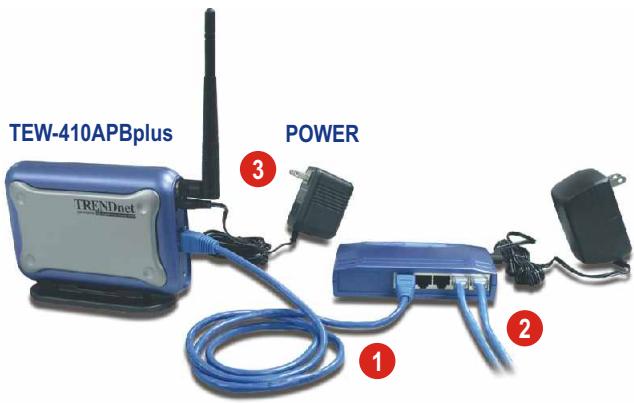
- Branchez le câble réseau RJ-45 du Point d'accès à n'importe quel port du Hub ou du Switch.
- Pour une installation via PC cable, connectez un autre câble réseau RJ-45 du PC au même Hub ou Switch.
- Branchez l'adaptateur secteur au Point d'accès et à une prise de courant disponible. Mettez le Point d'accès sous tension.
2. Configuration des paramètres tcp/ip
L'adresse IP par défaut du Point d'accès est 192.168.1.250. Afin de configurer votre Point d'accès, il faut donc modifier les paramètres TCP/IP de votre ordinateur.
- Localisez le bouton Start (Démarrer) situé sur le bureau.
- Cliquez sur Start (Démarrer), sur Settings (Paramètres) et sur Control Panel (Panneau de configuration).
- Double-cliquez sur l'icône Network (Réseau), et la boîte Network Properties (Propriétés réseau) s'affichera.
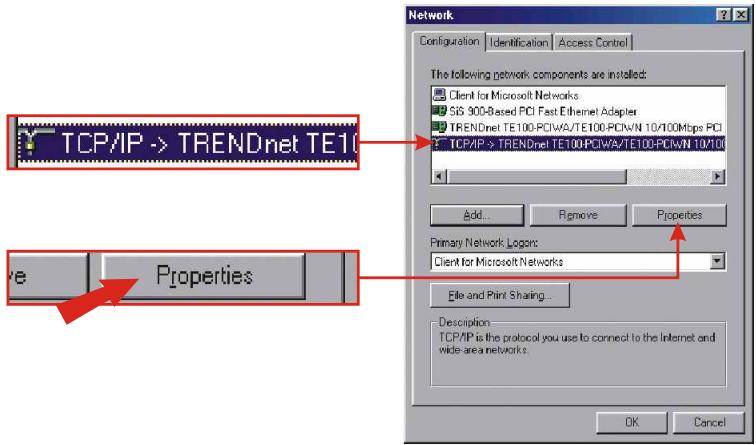
- Sous l'onglet Configuration, trouvez et sélectionnez TCP/IP avec la carte réseau correspondante. Cliquez ensuite sur le bouton Properties (Propriétés) et la fenêtre de propriétés TCP/IP s'affichera.
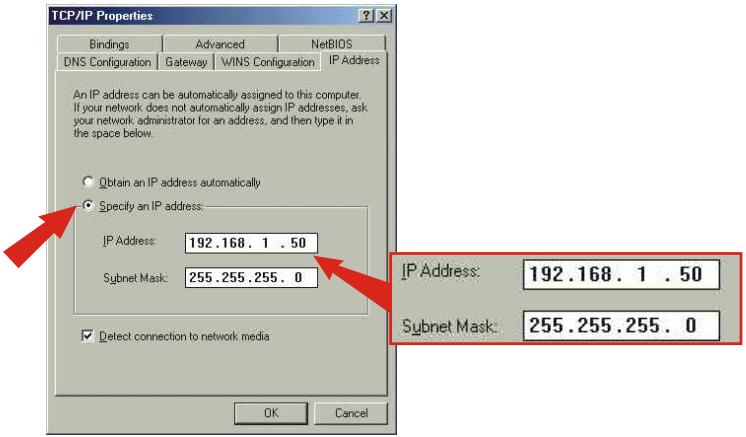
- Sous l'onglet IP Address (Adresse IP), cliquez sur Specify an IP address (Spécifier une adresse IP), saisissez l'adresse IP « 192.168.1.50 » et le masque de sous-réseau « 255.255.255.0 ». Cliquez ensuite sur OK.
- Cliquez sur OK.
- À ce stade, il est possible que l'installation nécessite des fichiers de votre CD-ROM Windows. Si c'est le cas, insérez votre CD-ROM Windows dans le lecteur et sélectionnez le lecteur de CD-ROM pour charger les fichiers nécessaires.
- Après le chargement des fichiers, le message System Setting Change (Changer les paramètres du système) s'affichera, cliquez sur Yes (Oui) pour redémarrer votre ordinateur.
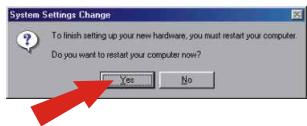
Remarque: Si ce message n'apparaît pas, vous devez redémarrer votre ordinateur manuellement.
- Notre ordinateur est prêt à accéder au Point d'accès et à le configurer.
Windows 2000/xp
- Localisez le bouton Start (Démarrer) situé sur le bureau.
- Cliquez sur Start (Démarrer), sur Settings (Paramètres) et sur Control Panel (Panneau de configuration).
- Double-cliquez sur l'icone Network Connection (Connexions réseau).
- Faites un clic droit sur l'icone Local Area Connection (Connexions au réseau local) et cliquez ensuite sur Properties (Propriétés). La fenêtre Local Area Connection Properties (Propriétés de Connexion au réseau local) s'affichera.
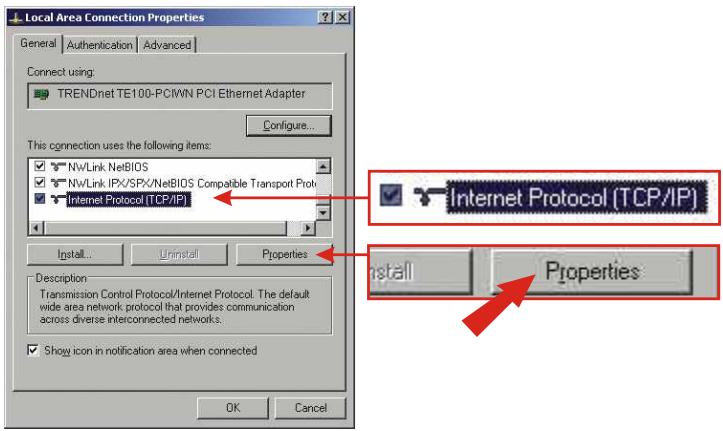
- Sous l'onglet Général, trouvez et sélectionnez Internet Protocol TCP/IP (Protocole Internet TCP/IP). Cliquez ensuite sur Properties (Propriétés) ; la fenêtre Internet Protocol (TCP/IP) Properties (Propriétés de Protocole Internet (TCP/IP)) s'affichera.
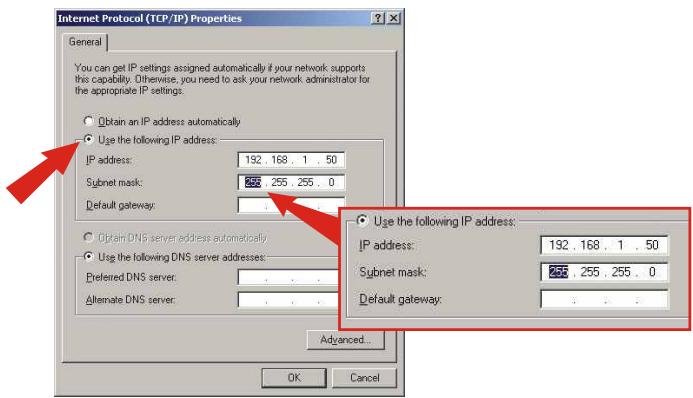
- Cliquez sur Use the following IP address (Utiliser l'adresse IP suivante) ; saisissez l'adresse IP « 192.168.1.50 » et le masque de sous-réseau « 255.255.255.0 » et cliquez ensuite sur OK.
- Cliquez sur OK dans la fenêtre Local Area Connection Properties (Propriétés de connexion au réseau local) pour la fermer.
- Notre ordinateur est à présent prêt à accéder au Point d'accès et à le configurer.
D'un PC câblé
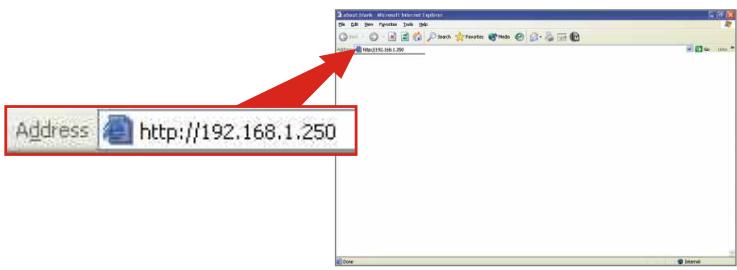
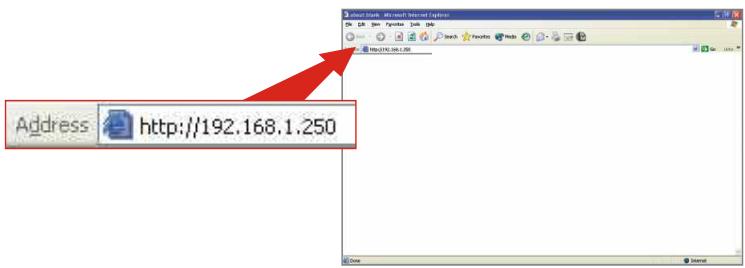
- Ouvrez votre navigateur Internet, tapez-y l'adresse http://192.168.1.250 et appuyez sur la touche Enter.
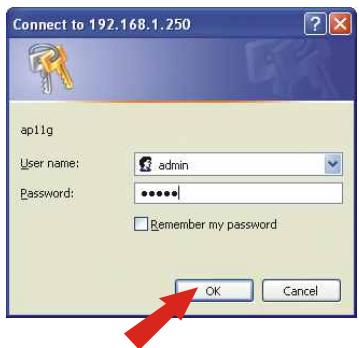
- L'écran d'identification s'affichera; tapez-y le nom d'utilisateur admin et le mot de passe admin. Cliquez ensuite sur OK pour accéder à la page de configuration.
- Celle-ci apparaitra ; effectuez les modifications des paramètres de votre Point d'accès afin qu'ils correspondent à ceux de votre réseau existant. La modification de l'adresse IP de votre Point d'accès et/ou de votre masque de sous-réseau peut être nécessaire.
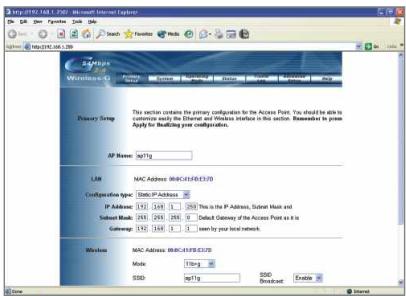
- Faites défiler la page vers la partie Wireless (sans fil). Si vous disposez déjà d'un réseau sans fil, modifiez les paramètres SSID/Channel et de cryptage pour les faire correspondre à ceux de votre réseau sans fil.
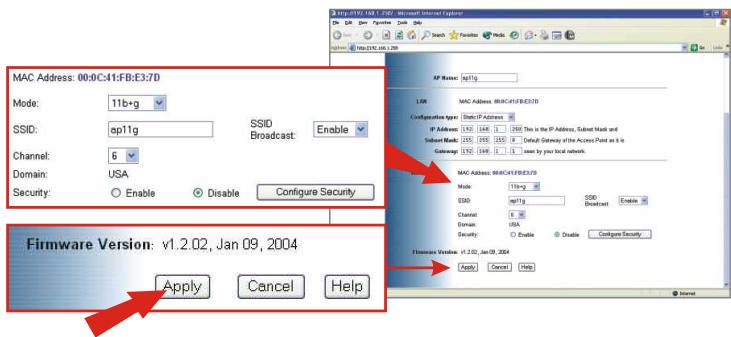
- Après avoir effectué les modifications, cliquez sur le bouton Apply (Appliquer) pour enregistrer les paramètres. Le Point d'accès est à présent configuré et prêt à être utilisé avec votre réseau.
D'un PC sans fil
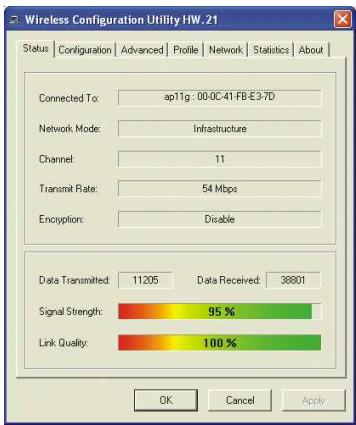
- Ouvrez le Programme d'utilitaire de votre carte sans fil.
- Configure la carte sans fil de sorte à ce que le SSID indique ap11g et le Channel 6, cliquez ensuite sur Connect (Connector) pour vous connecter au Point d'accès. (L'exemple utilise la Carte PC sans fil TEW-421PC 802.11g de TRENDnet).
- Ouvrez votre navigateur Internet, tapez-y l'adresse et appuyez sur la touche Enter.
- L'écran d'identification s'affichera ; tapez-y le nom d'utilisateur « admin » et le mot de passe « admin » et cliquez ensuite sur OK pour accéder à la page de configuration.
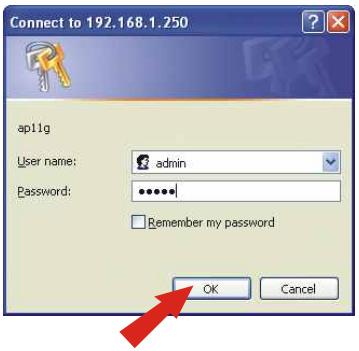
- La page de configuration s'affichera. Apportez les modifications aux paramètres de votre Point d'accès afin qu'ils correspondent à ceux du réseau existant. La modification de l'adresse IP de votre Point d'accès et/ou de votre masque de sous-réseau peut être nécessaire. Veuillez consulter le Guide de l'utilisateur sur CD-ROM si vous êtes confronté à des problèmes.
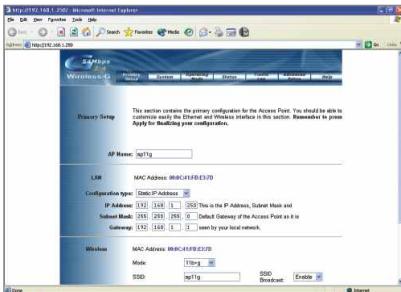
- Faites défiler la page vers la partie Wireless (sans fil). Si vous disposez déjà d'un réseau sans fil, modifiez les paramètres SSID/Channel et de cryptage pour les faire correspondre à ceux de votre réseau sans fil.
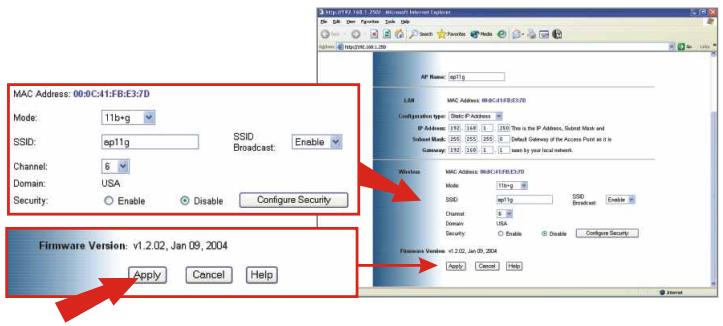
- Après avoir effectué les modifications, cliquez sur le bouton Apply (Appliquer) pour enregistrer les paramètres. Le Point d'accès est à présent configuré et prêt à être utilisé avec votre réseau.
Remarque: Si vous ne pouvez accéder à la page de configuration, veuillez vérifier les paramètres TCP/IP. Pour en apprendre davantage sur les caractéristiques du Point d'accès, veuillez consulter le Guide de l'utilisateur sur CD-ROM fourni.
Important :
Si vous avez un serveur DHCP sur votre réseau et que tous vos PC clients doivent avoir des paramètres IP dynamiques, retournez dans la boîte de propriétés TCP/IP et re-sélectionnez l'option Obtain an IP address automatically (Obtenir une adresse IP automatiquement). Redémarrez le PC et l'ordinateur recevra une nouvelle adresse IP depuis votre réseau.
Marque : TRENDNET
Modèle : TEW-410APBPLUS
Catégorie : Point d'accès sans fil