
TEW-401PCPLUS - Carte réseau sans fil TRENDNET - Notice d'utilisation et mode d'emploi gratuit
Retrouvez gratuitement la notice de l'appareil TEW-401PCPLUS TRENDNET au format PDF.


| Type de produit | Carte réseau sans fil pour ordinateur portable |
| Modèle | TEW-401PCPlus (CardBus 32 bits) |
| Marque | TRENDnet |
| Standard sans fil | IEEE 802.11g, rétrocompatible 802.11b |
| Débit maximal | 125 Mbps (mode turbo), 54 Mbps (standard) |
| Interface | CardBus 32 bits (PCMCIA Type II) |
| Bande de fréquence | 2,4 GHz |
| Sécurité sans fil | WEP 64/128 bits, WPA, WPA2 |
| Modes de fonctionnement | Infrastructure (point d'accès) et Ad-Hoc (peer-to-peer) |
| Systèmes d'exploitation supportés | Windows 98SE, Me, 2000, XP |
| Dimensions (approx.) | 85 x 54 x 5 mm |
| Poids (approx.) | 5 g |
| Alimentation | Via le slot CardBus (3,3 V) |
| Antenne | Antenne externe (incluse pour modèle PCI, intégrée pour CardBus) |
| Contenu du carton | Carte sans fil, CD-ROM de pilotes et utilitaire, guide d'installation rapide, antenne (pour version PCI) |
| Entretien et nettoyage | Débrancher avant nettoyage. Utiliser un chiffon doux et sec. Ne pas utiliser de liquides ni de produits abrasifs. |
| Sécurité d'utilisation | Ne pas exposer à l'humidité, aux chocs ou à des températures extrêmes. Conserver hors de portée des enfants. |
| Pièces détachées et réparabilité | Non réparable par l'utilisateur. En cas de panne, remplacer l'appareil. Contactez le support TRENDnet pour tout défaut. |
| Informations générales | Conforme aux normes CE et FCC. Garantie limitée de 3 ans (selon pays). |
FOIRE AUX QUESTIONS - TEW-401PCPLUS TRENDNET
Questions des utilisateurs sur TEW-401PCPLUS TRENDNET
0 question sur cet appareil. Repondez a celles que vous connaissez ou posez la votre.
Poser une nouvelle question sur cet appareil
Téléchargez la notice de votre Carte réseau sans fil au format PDF gratuitement ! Retrouvez votre notice TEW-401PCPLUS - TRENDNET et reprennez votre appareil électronique en main. Sur cette page sont publiés tous les documents nécessaires à l'utilisation de votre appareil TEW-401PCPLUS de la marque TRENDNET.
MODE D'EMPLOI TEW-401PCPLUS TRENDNET
Guide d'installation rapide pour les Cartes Sans Fil 125Mbps de standard 802.11g
1. Préparation de l'installation 1 2. Installation de l'utilitaire de configuration sans fil 2 3. Installation du matériel 5 4. Installation des pilotes 7 5. Configuration de l'utilitaire sans fil 10
Vérification de l'équipement
Avant d'installer la carte PCI ou la carte PC, vous devez disposer : 1. D'un ordinateur équipé d'une CardBus 32 bits (TEW-401PCplus) ou d'un emplacement PCI (TEW-403PIplus) 2. D'un processeur de 300 MHz et de 32 MB de mémoire (recommandée) 3. D'un lecteur de CD-ROM 4. D'un contrôleur de CardBus (uniquement pour la TEW-401PC) correctement installé 5. D'un Point d'accès 802.11g (en mode infrastructure) et d'un autre adaptateur sans fil 802.11g (en mode Peer-to-Peer)
Remarque: N'insérez pas l'adaptateur WLAN dans votre ordinateur avant d'avoir terminé l'installation de l'utilitaire et du pilote.
2. Installation de l'utilitaire de configuration sans fil
- Insérez le CD-ROM du TEW-401PCplus/403Plplus dans le lecteur de CD-ROM de votre ordinateur, le menu d'installation s'affichera automatiquement. Si la fenêtre ne s'affiche pas automatiquement, cliquez sur Start (Démarrer), sur Run (Exécuter) et tapez E:\Autorun.exe dans le champ de texte. Cliquez sur OK.
Remarque: Remplacez « E » dans « E:\Autorun. exe » par la lettre correspondant à votre lecteur de CD-ROM.
- Dans le menu d'installation, sélectionnez la Carte sans fil et cliquez sur Install Utility (Installer l'utilitaire).
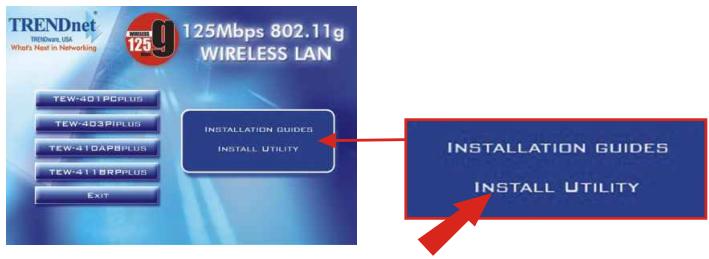
- Suivez les instructions de l'assistant d'installation pour installer l'utilitaire de configuration sans fil et cliquez sur Next (Suivant) pour débuter.
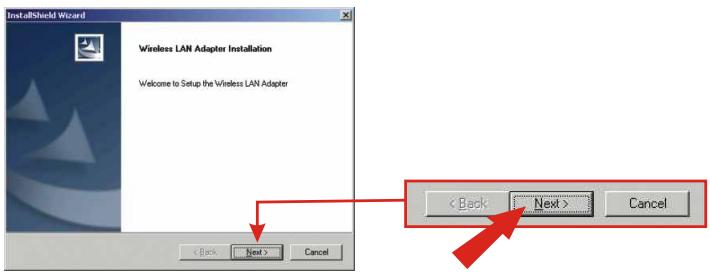
- Lisez le Contrat de Licence et cliquez sur Yes (Oui) pour poursuivre.
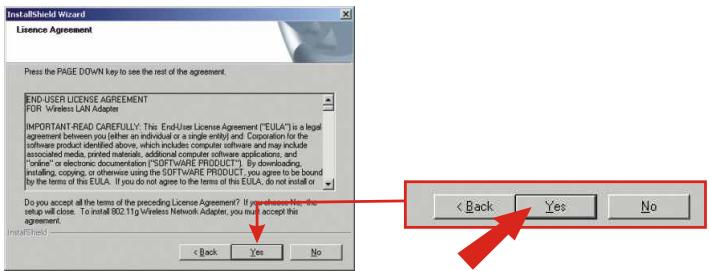
- Appelez, la fenêtre chargera l'utilitaire sur votre ordinateur. Cliquez sur Next (Suivant) pour poursuivre.
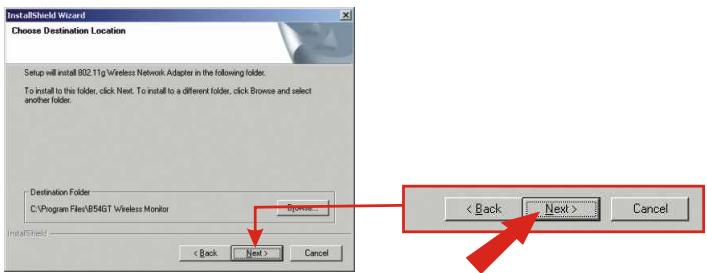
- Durant les procédures d'installation de l'utilitaire de Windows 2000/XP, un message d'advertisement concernant les test de vérification du logo Windows apparaitra. Cliquez sur Yes (Oui) pour Windows 2000 et sur Continue Anyway (Continuer malgré tout) pour Windows XP pour poursuivre.
- L'utilitaire de configuration est à présent installé, cliquez sur Finish (Terminer) pour terminer l'installation.
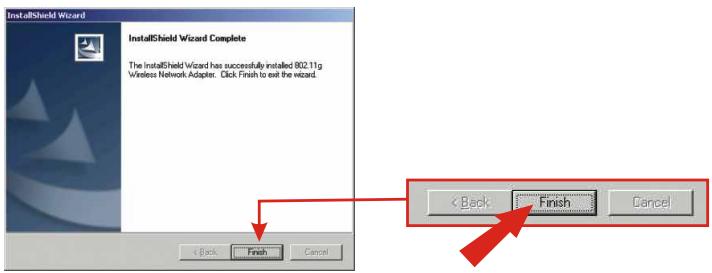
Remarque : Pour Windows 98SE/ME, Windows affichera un message vous demandant de redémarrer votre ordinateur. Sélectionnez «No, je veux redémarrer mon ordinateur ultérieurement» et cliquez sur Finish (Terminer).
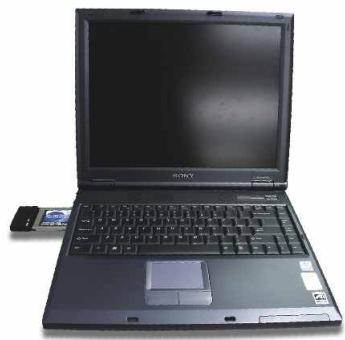
Si vous installez le carte PC sans fil tew-401pcplus :
Ne poursuivez qu'après avoir terminé les étapes reprises au paragraphe 2
- Eteignez votre ordinateur.
- Insérez la carte PC fermement dans le logement pour carte PC de votre notebook. Seule l'extrémité en plastique doit dépasser du logement.
- Redémarrez votre ordinateur.
Si vous installez le carte PC sans fil tew-403piplus :
Ne poursuivez qu'après avoir terminé les étapes reprises au paragraphe 2
- Eteignez votre ordinateur.
- Ouvrez le boîtier de votre ordinateur pour trouver la carte mère et les logements pour extensions. (Veuillez consulter le manuel de l'utilisateur de votre ordinateur si vous avez besoin d'aide pour ouvrir le boîtier)
- Introduisez la carte sans fil dans l'un des logements libres de la carte mère. Appuyez fermement et uniformément sur la carte jusqu'à ce qu'elle se mette en place.
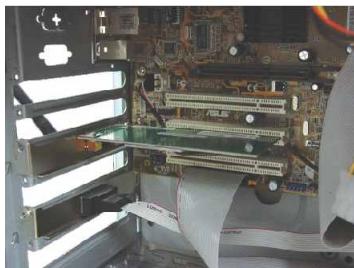
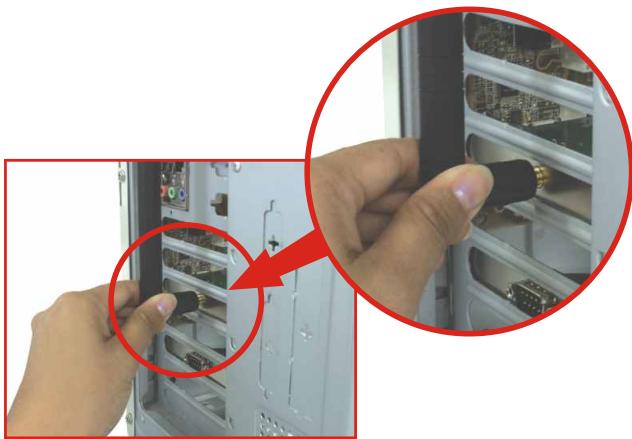
- Vissez le support métallique de la carte PCI sur votre boîtier avec une vis standard. Fixez l'antenne fournie à la prise située à l'arrière de votre carte.
- Fermez le boîtier de votre ordinateur et redémarrez ce dernier.
4. Installation des pilotes
- Une fois votre ordinateur redémarré, Windows détectera automatiquement le nouveau matériel et chargera le pilote.
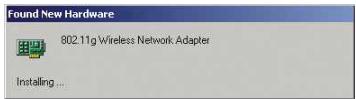
- Lorsque le pilote est installé, Windows affichera le message suivant, cliquez sur Yes (Oui) pour enregistrer les modifications et redémarrer l'ordinateur.
- L'installation du pilote est créée terminée.
- Une fois votre ordinateur redémarré, Windows détectera automatiquement le nouveau matériel et chargera le pilote.
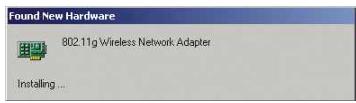
- Une fois que la fenêtre Digital Signature Not Found (Signature numérique non trouvée) s'affiche, cliquer sur Yes (Oui) pour poursuivre.
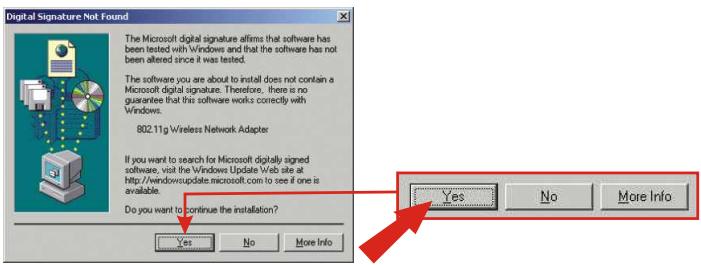
REMARQUE : Les adaptateurs sans fil de TRENDnet ont été entièrement testés sur tous les systèmes d'exploitation Windows et leur fonctionnement a été approuvé.
- L'installation du pilote est à présent terminée.
- Une fois votre ordinateur redémarré, la fenêtre Found New Hardware Wizard (Assistant nouveau matériel détecté) s'affichera. Cliquez sur Next (Suivant) pour charger le pilote.
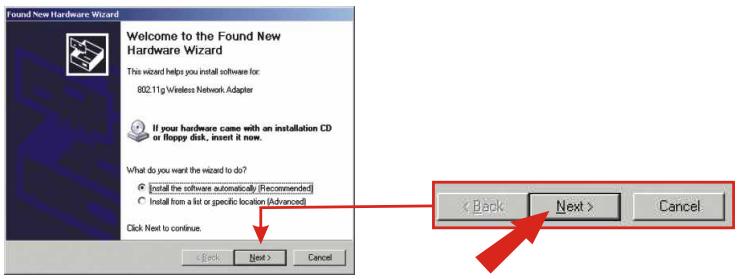
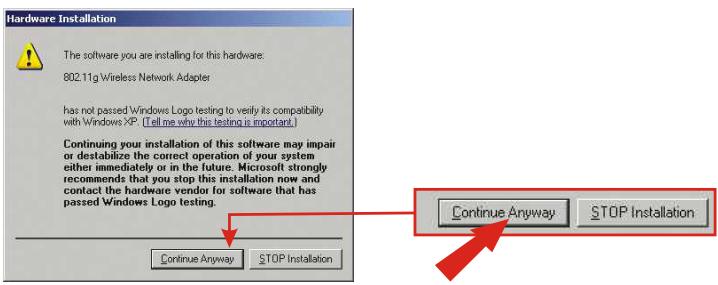
- Un message d'avertissement vous indiquera que le périphérique que vous installez n'a pas encore été certifié compatible Windows XP. Cliquez sur Continue Anyway (Continuer malgré tout).
REMARQUE : Les adaptateurs sans fil de TRENDnet ont été entièrement testés sur tous les systèmes d'exploitation Windows et leur fonctionnement a été approuvé.
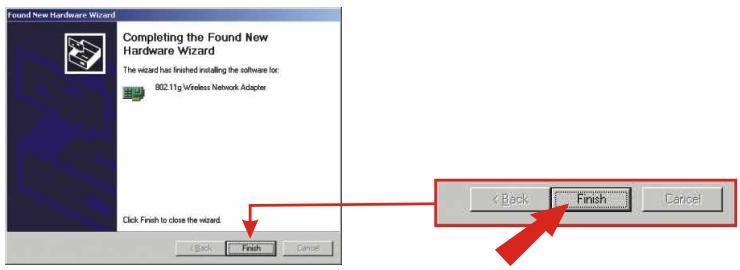
- Assurez-vous que le pilote est installé, cliquez sur Finish (Terminer) pour terminer l'installation.
- Poursuivez avec le Paragraphe 5 de ce Guide d'installation rapide pour continuer la configuration de votre carte sans fil.
Mode d'infrastructure (branchement d'un PC vers le point d'accès)
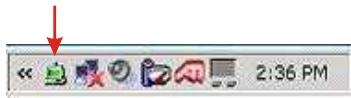
- Double-cliquez sur l'icône de l'ordinateur sans fil de votre barre d'état système (à côté de l'horloge, dans le coin inférieur droit de votre écran).
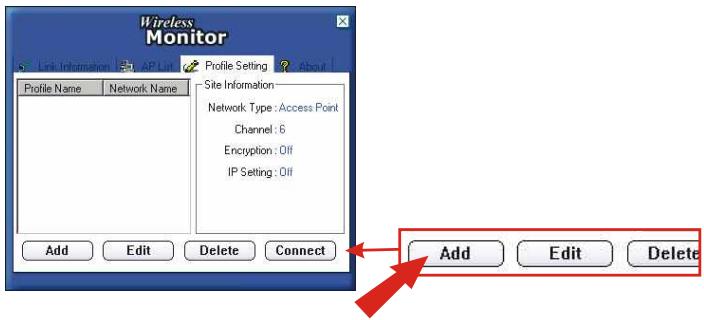
- Dans la fenêtre Wireless Monitor, sélectionnez l'onglet Profile Setting (Paramètres du profil) et cliquez ensuite sur Add (Ajouter).
- Tapez un nom de profil et cliquez ensuite sur Next (Suivant).
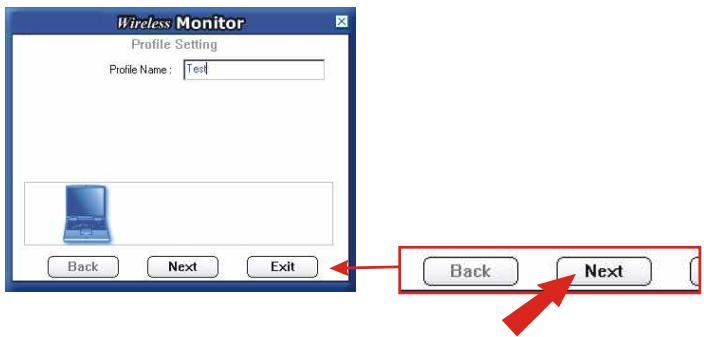
- Saisissez le SSID de votre Point d'accès ou de votre routeur sans fil comme nom de réseau et cliquez sur Next (Suivant).
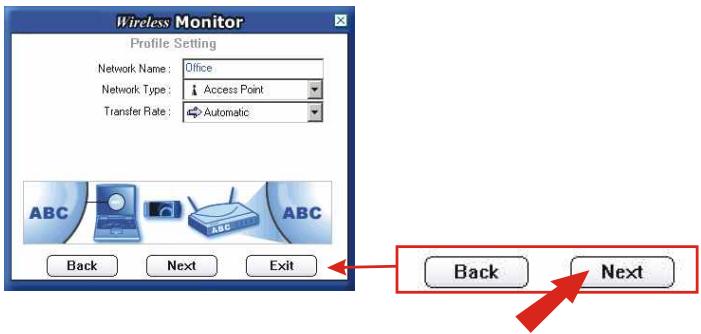
- Si votre réseau sans fil ne nécessite pas de paramètres de sécurité, cliquez sur Next (suivant) pour poursuivre.
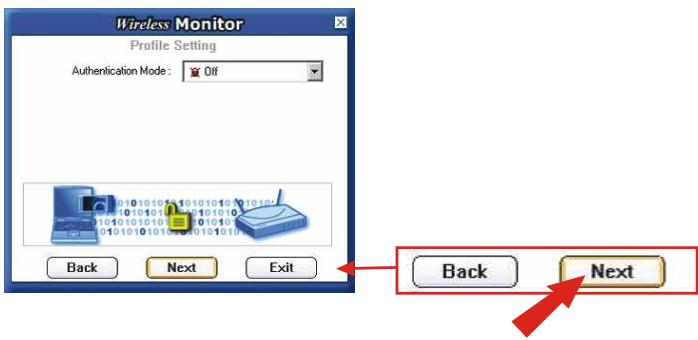
Remarque: Si vous désirez installer le mode Authentication, sélectionnez l'option dans le menu déroulant et assurez-vous que le paramétrage corresponde aux paramètres de sécurité de votre réseau sans fil.
- Si vous ne devez pas configurer les paramètres IP, cliquez sur Complete (Terminé).
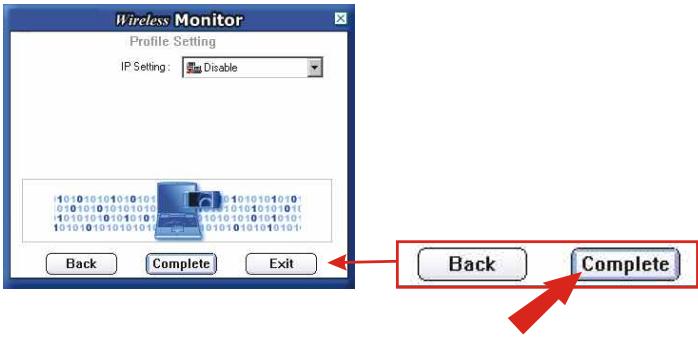
Remarque: Le paramétrage IP « Disable » (Désactivé) signifie que la carte sans fil obtiendra automatiquement une adresse IP d'un serveur DHCP. Si ce n'est pas le cas, veuillez préciser une adresse IP qui corresponde à la configuration de votre réseau sans fil.
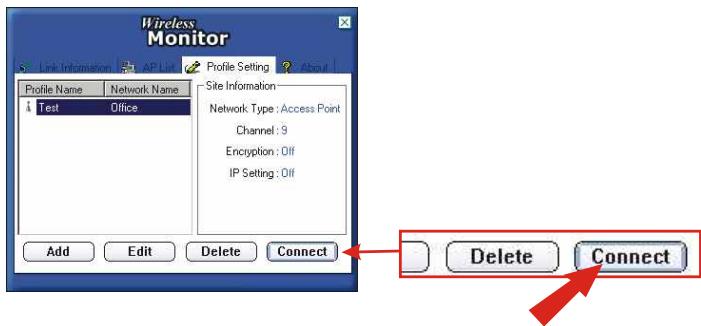
- Sélectionnez le profil que vous venez de créer et cliquez sur Connect (Connect). pour effectuer la connexion.
- Afin de vérifier celle-ci, vous pouvez sélectionner l'onglet Link Information (Informations de liaison) et cliquer sur le bouton More (Plus). Si vous voyez les informations de la connexion, vous avez terminé la configuration sans fil de votre carte. configuration is complete.
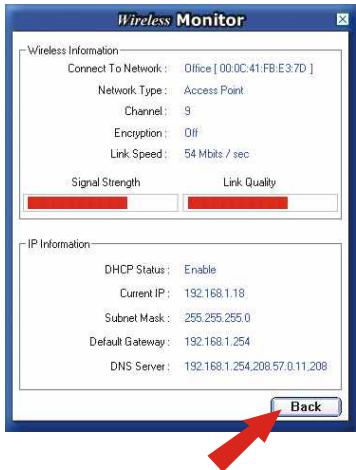
Votre carte sans fil est déjà configurée et prête à l'emploi!
Mode ad-hoc (branchement de PC à PC)
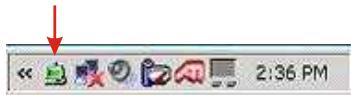
- Double-cliquez sur l'icône de l'ordinateur sans fil de votre barre d'état système (à côté de l'horloge, dans le coin inférieur droit de votre écran).
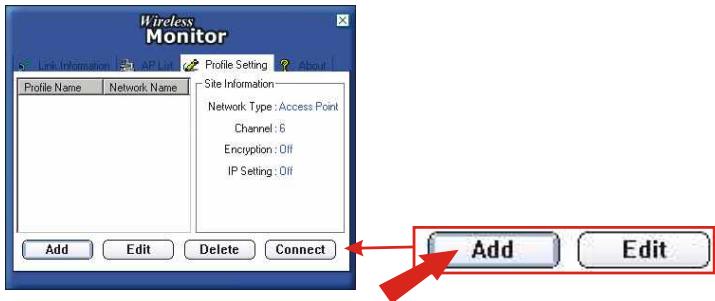
- Dans la fenêtre Wireless Monitor, sélectionnez l'onglet Profile Setting (Paramètres du profil) et cliquez ensuite sur Add (Ajouter).
- Créez un nom de profil et cliquez ensuite sur Next (Suivant).
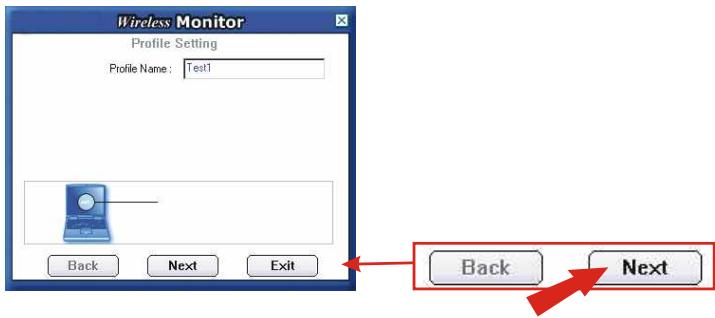
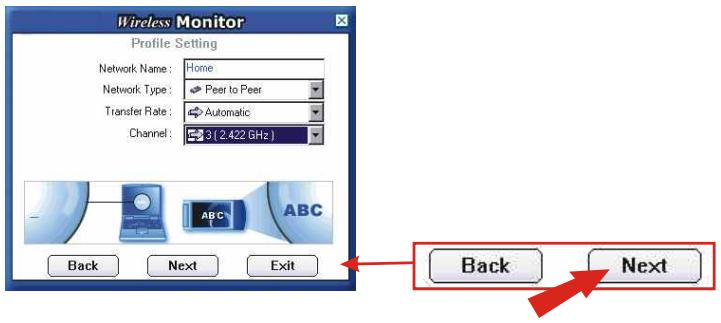
- Créez un nom de réseau pour votre réseau Peer-to-Peer et utilisez les menus déroulants, paramétrez les éléments suivants : le type de réseau doit être Peer-to-Peer, le taux de transfert doit être sur Automatique et vous devez sélectionner un Canal. Cliquez sur Next (Suivant) pour poursuivre.
- Si votre réseau sans fil ne nécessite pas de paramètres de sécurité, cliquez sur Next (Suivant) pour poursuivre.
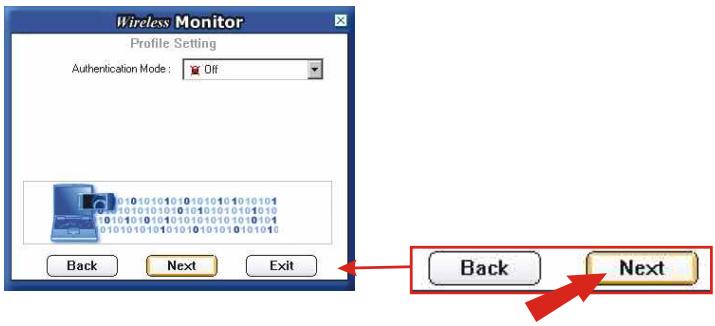
Remarque: Si vous désirez installer le mode Authentication, sélectionnez l'option dans le menu déroulant et assurez-vous que le paramétrage corresponde aux paramètres de sécurité de votre réseau sans fil.
- Sélectionnez le paramétrage IP Enable (Activer) et cliquez sur Next (Suivant).
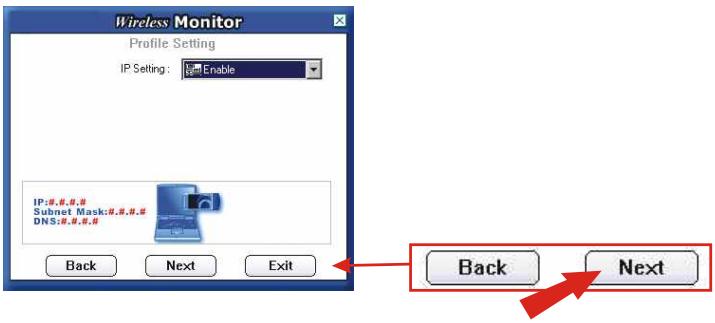
- A l'aide du menu déroulant, mettez le statut DHCP sur Disable (Désactivé) et entrez l'adresse IP. (dans cet exemple, l'adresse IP est 192.168.1.10 et le masque de sous-réseau est 255.255.255.0)
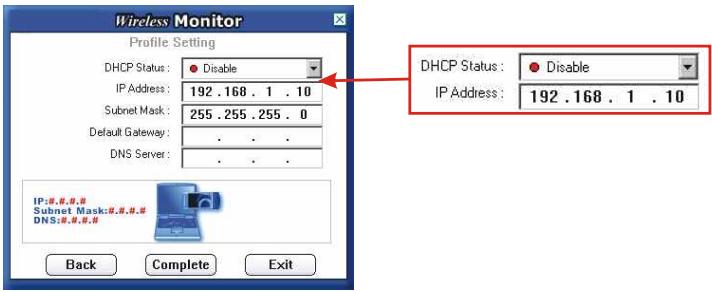
Remarque: Sur le deuxième ordinateur, suivez les mêmes étapes de 1 à 9. À la nouvelle étape, vous devez préciser une adresse IP différente. Vous pouvez par exemple utiliser l'adresse IP 192.168.1.11 mais le masque de sous-réseau reste 255.255.255.0.
- Cliquez sur Finish (Terminer) pour terminer la configuration.
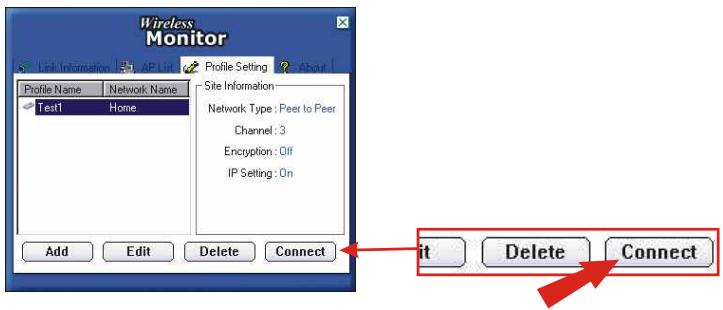
- Une fois les deux ordinateurs configurés pour la connexion Peer-to-Peer, sélectionnez le nom de profil et cliquez sur Connect (Connector).
- Afin de vérifier la connexion réseau Peer-to-Peer, sélectionnez l'onglet Link Information (Informations de liaison) et cliquez sur le bouton More (Plus). Si vous voyez les informations de la connexion, vous avez terminé la configuration sans fil de votre carte.
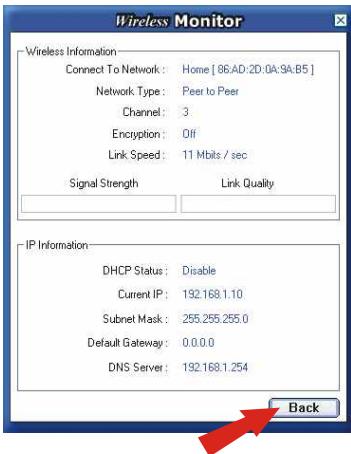
Votre adaptateur réseau sans fil est à présent configuré et prêt à l'emploi !
- Vérification de l'équipement
- Installation de l'utilitaire de configuration sans fil
- Si vous installez le carte PC sans fil tew-401pcplus :
- Si vous installez le carte PC sans fil tew-403piplus :
- Installation des pilotes
- Mode d'infrastructure (branchement d'un PC vers le point d'accès)
- Mode ad-hoc (branchement de PC à PC)
Marque : TRENDNET
Modèle : TEW-401PCPLUS
Catégorie : Carte réseau sans fil