TNB WIRELESS MOUSE - Souris sans fil

WIRELESS MOUSE - Souris sans fil TNB - Notice d'utilisation et mode d'emploi gratuit

Retrouvez gratuitement la notice de l'appareil WIRELESS MOUSE TNB au format PDF.

📄 4 pages Français FR Télécharger 💬 Question IA 15 questions ⚙️ Specs
Notice TNB WIRELESS MOUSE - page 1
Choisissez votre langue et indiquez votre email : nous vous enverrons une version traduite specifiquement.
Type de produit Souris sans fil
Marque TNB
Modèle WIRELESS MOUSE (DRIFTMINIB / DRIFTMINIW)
Technologie de connexion Radio 2,4 GHz
Portée maximale 10 mètres
Résolution (DPI) 800 / 1200 / 1600 DPI (commutable)
Nombre de boutons 3 (clic gauche, clic droit, molette cliquable)
Alimentation 1 pile AA (non incluse)
Dimensions (approx.) 100 x 60 x 35 mm
Poids (avec pile) 70 g
Compatibilité Windows, Mac, Linux
Installation Plug and Play : insérer le récepteur USB nano
Fonction éco-énergie Veille automatique après inactivité
Réglage DPI Maintenir le bouton droit et double-cliquer (G+D ou L+R)
Entretien et nettoyage Essuyer avec un chiffon doux et sec ; ne pas utiliser de liquide
Sécurité Ne pas exposer à l'eau ni à des températures extrêmes
Pièces détachées et réparabilité Récepteur USB appairé en usine, non interchangeable ; contacter le SAV TNB pour remplacement
Informations générales Notice complète disponible au format PDF sur notice-facile.com

FOIRE AUX QUESTIONS - WIRELESS MOUSE TNB

Comment installer la souris sans fil TNB ?
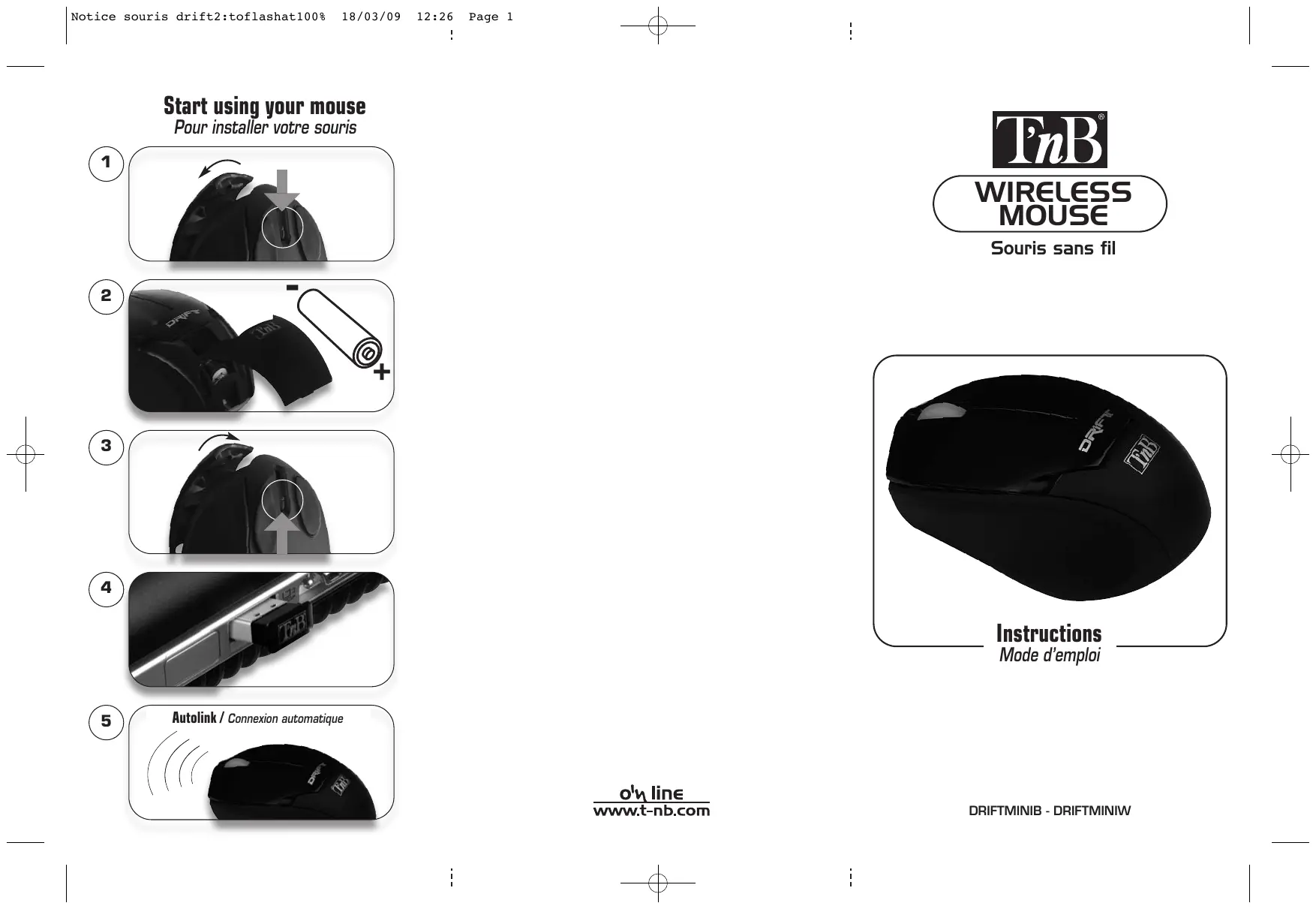
Insérez le récepteur USB nano dans un port USB de votre ordinateur. Allumez la souris en faisant glisser l'interrupteur sous la souris. Attendez quelques secondes ; la souris est prête à l'emploi.
Que faire si la souris ne fonctionne pas ?
Vérifiez que la pile est correctement installée et non déchargée. Assurez-vous que le récepteur USB est bien branché et que la souris est allumée. Essayez un autre port USB. Si le problème persiste, contactez le SAV TNB.
Comment changer la résolution (DPI) de la souris ?
Pour modifier la résolution, maintenez le bouton droit enfoncé puis double-cliquez (G + D) ou (L + R) selon le modèle. La résolution alterne entre 800, 1200 et 1600 DPI.
La souris fonctionne par intermittence, que faire ?
Remplacez la pile par une neuve. Éloignez la souris d'autres périphériques sans fil. Vérifiez que le récepteur USB n'est pas obstrué. Si le problème persiste, la souris peut être défectueuse.
Comment remplacer la pile de la souris ?
Retournez la souris, ouvrez le couvercle du compartiment à pile. Remplacez la pile usagée par une pile AA neuve en respectant la polarité (+/-). Refermez le couvercle.
J'ai perdu le récepteur USB, que faire ?
Le récepteur est appairé en usine et n'est pas interchangeable. Contactez le SAV TNB via www.t-nb.com pour demander un récepteur de remplacement appairé. Sans le récepteur d'origine, la souris ne fonctionnera pas.
La souris ne s'allume pas, que faire ?
Assurez-vous que l'interrupteur sous la souris est en position ON. Vérifiez la pile : insérez-la correctement ou remplacez-la. Si la souris reste éteinte, le problème peut être interne ; contactez le SAV.
Quel type de pile utiliser ?
Utilisez une pile alcaline AA de bonne qualité. Évitez les piles rechargeables (NiMH) car leur tension plus faible peut réduire les performances.
Comment nettoyer la souris ?
Éteignez la souris et retirez la pile. Nettoyez la surface avec un chiffon doux et sec. N'utilisez jamais de liquide ou de produit abrasif. Pour le capteur optique, utilisez un coton-tige sec.
Où trouver le mode d'emploi complet de la souris TNB ?
Le mode d'emploi est disponible gratuitement au format PDF sur notice-facile.com. Rendez-vous sur la page du produit WIRELESS MOUSE TNB et téléchargez le document.

Questions des utilisateurs sur WIRELESS MOUSE TNB

6 questions sur cet appareil. Repondez a celles que vous connaissez ou posez la votre.

Poser une nouvelle question sur cet appareil

L'email reste privé : il sert seulement à vous prévenir si quelqu'un répond à votre question.

Comment connecter la souris TNB Wireless Mouse à mon ordinateur ?
FAQ fréquente - 8 j
Réponse Notice-Facile

Bonne nouvelle : la souris TNB Wireless Mouse n'a pas besoin d'appairage manuel. Elle fonctionne avec un récepteur USB nano pré-apparié en usine qui est fourni dans la boîte.

Voici comment connecter votre souris :

  • Insérez le récepteur USB nano dans un port USB disponible de votre PC
  • Allumez la souris en basculant l'interrupteur situé sous la souris sur la position ON
  • Attendez quelques secondes - la connexion s'établit automatiquement en mode plug-and-play

Pas d'installation de pilote requise : la souris utilise la technologie 2.4 GHz et fonctionne avec les drivers HID universels intégrés à Windows, Mac et Linux.

À savoir : le récepteur USB est appairé spécifiquement à cette souris et n'est pas interchangeable. Si vous le perdez, vous devrez contacter le support TNB pour un remplacement.
Répondre (soyez le premier)
A quoi sert le bouton on/off situé sous la souris TNB Wireless Mouse ?
FAQ fréquente - 8 j
Réponse Notice-Facile

Le bouton push situé sous la souris TNB Wireless Mouse est l'interrupteur d'alimentation (on/off) qui contrôle l'activité de l'appareil.

Cet interrupteur permet d'éteindre complètement la souris pour économiser l'énergie de la batterie AA lorsque vous ne l'utilisez pas, ou de la réactiver rapidement. C'est particulièrement utile pour prolonger la durée de vie de votre batterie, notamment en complément de la fonction d'économie d'énergie automatique qui met la souris en veille après une période d'inactivité.

Répondre (soyez le premier)
Où se trouve le compartiment à piles de la souris TNB Wireless Mouse ?
FAQ fréquente - 8 j
Réponse Notice-Facile

Le compartiment à piles se trouve sous la souris. Il suffit de retourner la souris pour y accéder, puis d'ouvrir le couvercle du compartiment.

Type de pile à utiliser

Cette souris requiert 1 pile AA alcaline de bonne qualité (non incluse). Important : n'utilisez pas de pile rechargeable NiMH, car sa tension plus faible réduirait les performances de la souris.

Installation de la pile

  • Retournez la souris
  • Ouvrez le couvercle du compartiment à pile
  • Insérez la nouvelle pile AA en respectant bien la polarité (+/-) indiquée dans le compartiment
  • Refermez le couvercle

Astuce : la souris TNB Wireless Mouse dispose d'une fonction eco-energy qui éteint automatiquement la souris après une période d'inactivité, ce qui prolonge considérablement la durée de vie de la pile.

Répondre (soyez le premier)
Est-ce que la souris TNB Wireless Mouse est compatible avec Windows 7 ?
FAQ fréquente - 08/06/2026
Réponse Notice-Facile

La souris TNB Wireless Mouse n'indique pas explicitement la compatibilité avec Windows 7 dans sa documentation officielle. Le constructeur confirme une compatibilité générale avec Windows, macOS et Linux, mais sans préciser les versions de Windows supportées.

Sur le plan technique, la souris utilise une interface USB 2.4 GHz standard qui repose sur les pilotes HID (Human Interface Device) universels. Windows 7 dispose de ces pilotes génériques, de sorte que la souris fonctionnera très probablement sans nécessiter l'installation de logiciel spécifique. La reconnaissance devrait être automatique lors du branchement du récepteur USB.

Pour tester la compatibilité :

  • Insérez deux piles AA (1,5 V) dans le compartiment batterie du récepteur USB
  • Connectez le récepteur à un port USB de votre ordinateur
  • Windows 7 devrait reconnaître automatiquement la souris en quelques secondes
  • Si la détection échoue, le port USB ou le récepteur peut être défaillant

Cependant, Windows 7 n'est plus supporté par Microsoft depuis janvier 2020 et ne reçoit plus de mises à jour de sécurité. Bien que la souris fonctionne probablement sur ce système, une mise à niveau vers Windows 10 ou Windows 11 est recommandée pour assurer une meilleure compatibilité à long terme et des performances optimales. En cas de problème, contactez le support TNB en indiquant le modèle exact de votre souris.

Répondre (soyez le premier)
Comment remplacer le récepteur USB en cas de perte ?
FAQ fréquente - 12/05/2026
Réponse Notice-Facile

Le récepteur USB nano de la souris TNB Wireless Mouse est appairé en usine avec votre appareil et n'est pas interchangeable avec d'autres récepteurs. Si vous perdez votre récepteur USB, la souris ne pourra pas fonctionner avec un autre récepteur.

Solution : Contactez le support TNB pour demander un remplacement du récepteur appairé à votre modèle. Vous devrez mentionner votre référence de souris pour obtenir un récepteur compatible et correctement synchronisé.

En attendant, sécurisez votre récepteur USB en le conservant dans un endroit sûr, idéalement rangé près de votre souris ou dans un petit compartiment dédié pour éviter la perte.

Répondre (soyez le premier)
Recepteur USB perdu
J Jafra - 12/05/2026 - 1 réponse communauté

J'ai perdu le récepteur USB, que faire ?

Signaler cette question
N Notice Facile - 12/05/2026

La notice des modèles DRIFTMINIB / DRIFTMINIW ne détaille pas de procédure de remplacement du récepteur USB nano. Malheureusement, ce type de récepteur est en général appairé en usine avec la souris et n'est pas interchangeable avec un autre récepteur TNB.

Quelques pistes à explorer :

  • Vérifier si TNB propose un récepteur de remplacement compatible via leur site www.t-nb.com (rubrique SAV ou accessoires).
  • Contacter le support TNB directement en précisant le modèle (DRIFTMINIB ou DRIFTMINIW) - ils peuvent parfois renvoyer un récepteur de remplacement appairé.
  • Si la souris dispose d'une fonction Autolink, il peut être possible de la ré-appairer avec un nouveau récepteur universel TNB ; se renseigner auprès du fabricant pour confirmer la compatibilité.

Sans le récepteur d'origine, la souris ne fonctionnera pas, car la liaison radio 2,4 GHz est spécifique à chaque paire souris/récepteur. Le recours au SAV TNB reste la meilleure option.

Signaler cette réponse
Ajouter une réponse

Téléchargez la notice de votre Souris sans fil au format PDF gratuitement ! Retrouvez votre notice WIRELESS MOUSE - TNB et reprennez votre appareil électronique en main. Sur cette page sont publiés tous les documents nécessaires à l'utilisation de votre appareil WIRELESS MOUSE de la marque TNB.

MODE D'EMPLOI WIRELESS MOUSE TNB

Pour installer votre souris

Pour changer la résolution de votre souris

Maintenez le bouton droit, puis double-cliquez (G + D)

Maintenez le clic droit, puis double-cliquez (L + R)

Maintenez le clic droit, puis double-cliquez (G + D)

Maintenez le clic droit.

puis double-cliquez (G + D)

Sommaire Cliquez un titre pour y accéder
Assistant notice
Powered by Anthropic
En attente de votre message
Informations produit

Marque : TNB

Modèle : WIRELESS MOUSE

Catégorie : Souris sans fil