
KBRFFL100 - Clavier et souris sans fil TNB - Notice d'utilisation et mode d'emploi gratuit
Retrouvez gratuitement la notice de l'appareil KBRFFL100 TNB au format PDF.


| Type de produit | Clavier et souris sans fil |
| Marque | TNB |
| Modèle | KBRFFL100 |
| Alimentation du clavier | 2 piles AAA |
| Alimentation de la souris | 2 piles AAA |
| Connectivité | Récepteur USB |
| Raccourcis Windows | Copier, coller, couper, sélectionner tout, annuler |
| Raccourcis multimédia | Lecture, pause, arrêt |
| Touches de fonction | Calculatrice, navigateur, messagerie, favoris |
| Verrouillage session | Oui (touche Windows + L) |
| Installation | Brancher récepteur USB, insérer les piles |
| Synchronisation | Bouton connect et reset |
| Précautions piles | Respecter polarité, ne pas exposer à haute température |
| Entretien | Changer les piles dès que nécessaire |
| Recyclage piles | Jeter dans les bacs prévus |
| Sécurité utilisateur | Risques de douleurs, consulter un médecin |
| Pauses recommandées | Faire des pauses régulières |
| Aménagement espace de travail | Adopter une position confortable |
FOIRE AUX QUESTIONS - KBRFFL100 TNB
Questions des utilisateurs sur KBRFFL100 TNB
0 question sur cet appareil. Repondez a celles que vous connaissez ou posez la votre.
Poser une nouvelle question sur cet appareil
Téléchargez la notice de votre Clavier et souris sans fil au format PDF gratuitement ! Retrouvez votre notice KBRFFL100 - TNB et reprennez votre appareil électronique en main. Sur cette page sont publiés tous les documents nécessaires à l'utilisation de votre appareil KBRFFL100 de la marque TNB.
MODE D'EMPLOI KBRFFL100 TNB
Pour verrouiller la session, utiliser.
Pour ouvrir la boîte de dialogue Exécuter du menu Démarrer.
Pour empêcher la lecture automatique au moment de l'insertion d'un CD ou d'un DVD.
Les raccourcis multimédia
Pour ouvrir votre navigateur web.
Pour lancer le logiciel de messagerie.
Pour ouvrir votre dossier "mes favoris".
Pour ouvrir votre poste de travail.
Pour lancer la calculatrice.
Pour lancer votre lecteur multimédia.
Pour lancer la lecture du fichier ou le mettre en pause.
Pour interrompre la lecture du fichier.
Precautions pour l'emploi des PILES
Si le curseur de votre souris sans fil se déplace irrégulièrement ou lorsque le voyant de votre clavier sans fil s'allume, T'nB vous recommande de changer les piles sans attendre pour ne pas risquer d'endommager votre matériel. Manipulez toujours les piles avec précaution, en respectant leur polarité et les instructions du constructeur. Ne tentez pas de les ouvrir, de les exposer à de hautes températures ou de les recharger (risques d'explosion, de coulures, de brûlures et autres dommages personnels).
Lorsque vous n'utilisez pas votre appareil pendant une longue période, retirez les piles et conservez-les dans un endroit sec. Jetez les piles usagées dans les bacs de recyclage prévus à cet effet.
Mise en GARDE utilisateur
L'utilisation plus ou moins longue et intensive d'une souris ou d'un clavier peut être à l'origine de douleurs physiques et même de lésions corporelles.
Si pendant ou après l'utilisation de votre clavier vous déssentez des symptômes inhabituels, nous vous conseillons de consulter un médecin.
Pour réduire de tels risques, nous vous recommandons d'aménager au moins votre espace de travail, d'adopter une position confortable d'utilisation et de faire des pauses régulières.
Installation :
- Eteignez votre ordinateur.
- Branchez le récepteur sur un port USB de votre ordinateur.
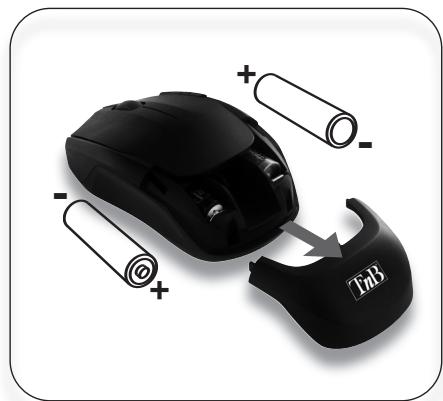
- Insérez les piles dans le clavier.
- Insérez les piles dans la souris (cf. schéma).
- Démarrez votre ordinateur.
- Si la souris ou le clavier ne fonctionnent pas, maintenez enfoncé le bouton "connect" du récepteur et appuyez sur le bouton reset situé sous le clavier ou la souris pendant 3 secondes.
L'accord entre le périphérique et le récepteur est maintenant effectué.
Les raccourcis clavier
Les raccourcis clavier sont des combinaisons de touches qui permettent d'accéder plus rapidement aux fonctions les plus utilisées de vos logiciels, sans passer par les différents menus. Pour utiliser les raccourcis, il suffit d'appuyer en premier lieu sur une touche puis, en la maintenant enfoncée, appuyez sur une seconde (voire une troisième si nécessaire) puis toutes les relâcher.
Les raccourcis windows et bureautique
Echap
Pour annuler la tâche en cours de progression (chargement d'une page web, sélection d'un élément, d'un fichier...).
Alt
Pour fermer la fenêtre ou le programme actif.
Pour actualiser le contenu de la fenêtre active (ou actualiser le contenu d'une page Internet).
Pour réduire toutes les fenêtres.
Supp
Pour supprimer définitivement sans passer par la corbeille.
Pour ouvrir l'Explorateur.
Ctrl
C Copier.
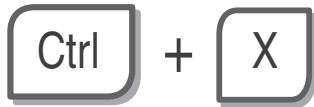
Couper.
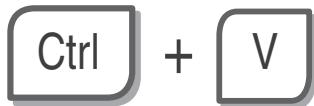
Coller.
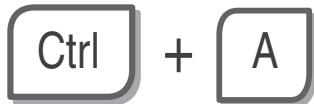
Sélectionner tout.

Pour annuler la dernière action.

Pour sélectionner le premier élément d'une fenêtre.
Pour sélectionner le dernier élément d'une fenêtre.
Pour revenir au dossier précédent ou à la page précédente sous Internet Explorer.
Pour renommer le fichier ou le dossier sélectionné.
Pour supprimer l'élément sélectionné.
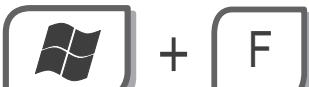
Pour rechercher un fichier ou un dossier.
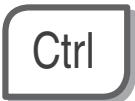
tout en faisant glisser l'élément.
Pour copier l'élément sélectionné.
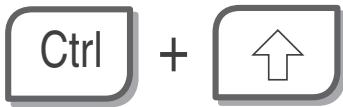
Pour créer un raccourci vers l'élément sélectionné (faire glisser l'objet de son dossier d'origine vers l'endroit où l'on souhaite le positionner).
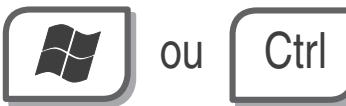
Pour afficher le menu Démarrer.
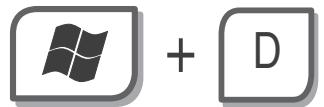
Pour afficher le Bureau sans réduire les autres fenêtres ouvertes.
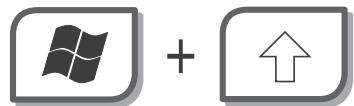
Pour agrandir toutes les fenêtres.
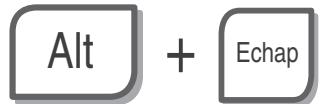
Pour parcourir les éléments ouverts.
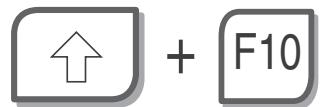
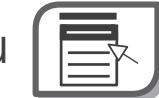
Pour accéder au menu contextuel de l'objet sélectionné (équivalent du clic droit).
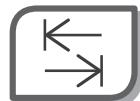
Pour passer au champ suivant (formulaire sur Internet, boîte de dialogue de saisie de mot de passe...).
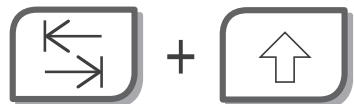
Pour passer au champ précédent (formulaire sur Internet, boîte de dialogue de saisie de mot de passe...).
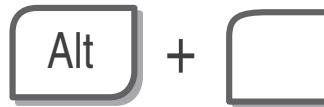
Pour ouvrir le menu contextuel de la fenêtre active.
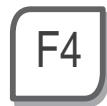
Pour faire dérouler la barre d'adresses dans l'Explorateur.
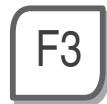
Pour rechercher (à partir du Bureau Windows).
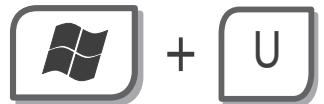
Pour lancer la fenêtre de sélection des utilisateurs loupe et clavier virtuel.
Pour lancer l'aide de l'application.
Pour lancer la fenêtre de Windows XP.
Pour lancer la fenêtre des propriétés systèmes (général, matériel, restauration...).
Marque : TNB
Modèle : KBRFFL100
Catégorie : Clavier et souris sans fil