
CLMUSLIMFR - Clavier d'ordinateur TNB - Notice d'utilisation et mode d'emploi gratuit
Retrouvez gratuitement la notice de l'appareil CLMUSLIMFR TNB au format PDF.

| Type de produit | Clavier d'ordinateur |
| Marque | TNB |
| Modèle | CLMUSLIMFR |
| Connexion | Filaire USB |
| Compatibilité | Windows |
| Nombre de touches | 104 touches (disposition AZERTY française) |
| Fonctions principales | Raccourcis Windows (copier, coller, annuler, etc.) et multimédia (volume, lecture/pause, suivant/précédent) |
| Longueur du câble | Environ 1,5 mètre |
| Dimensions (L x l x h) | Environ 44 x 14 x 3 cm |
| Poids | Environ 500 g |
| Alimentation | Via port USB de l'ordinateur |
| Matériau | Plastique ABS |
| Entretien et nettoyage | Débrancher avant nettoyage. Utiliser un chiffon doux légèrement humide. Ne pas utiliser de produits abrasifs ou de solvants. |
| Sécurité | Ne pas exposer à l'eau, à une chaleur excessive ou à des chocs violents. |
| Pièces détachées et réparabilité | Pièces non disponibles séparément. Clavier non réparable par l'utilisateur. En cas de panne, remplacer le produit. |
| Informations générales | Conçu pour une utilisation intensive. Raccourcis clavier intégrés pour améliorer la productivité. |
FOIRE AUX QUESTIONS - CLMUSLIMFR TNB
Questions des utilisateurs sur CLMUSLIMFR TNB
0 question sur cet appareil. Repondez a celles que vous connaissez ou posez la votre.
Poser une nouvelle question sur cet appareil
Téléchargez la notice de votre Clavier d'ordinateur au format PDF gratuitement ! Retrouvez votre notice CLMUSLIMFR - TNB et reprennez votre appareil électronique en main. Sur cette page sont publiés tous les documents nécessaires à l'utilisation de votre appareil CLMUSLIMFR de la marque TNB.
MODE D'EMPLOI CLMUSLIMFR TNB
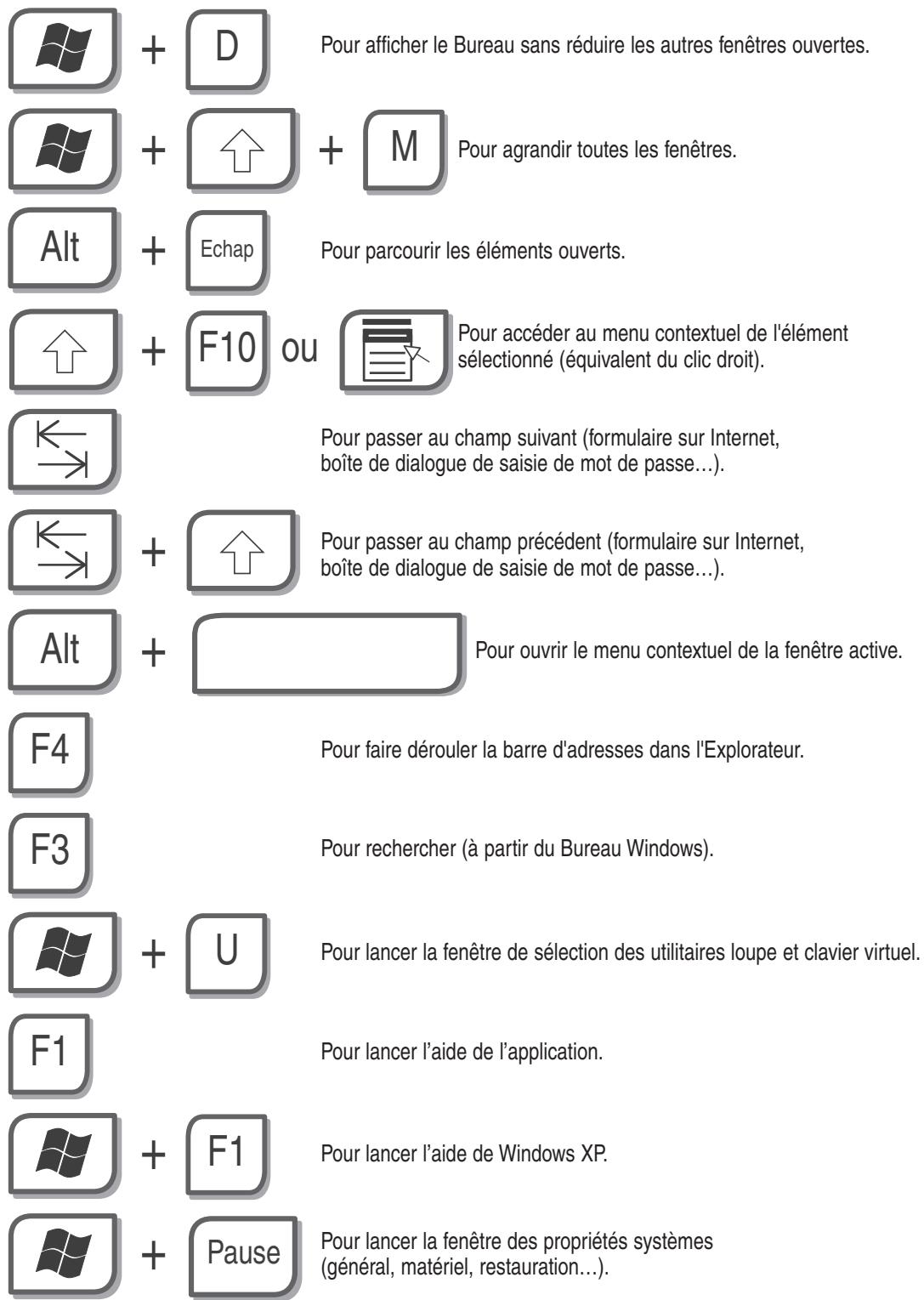
Pour rechercher un ordinateur sur le réseau Internet.

+
L

+
R
Pour verrouiller la session utilisateur.
Pour ouvrir la boîte de dialogue Exécuter du menu démarrer.
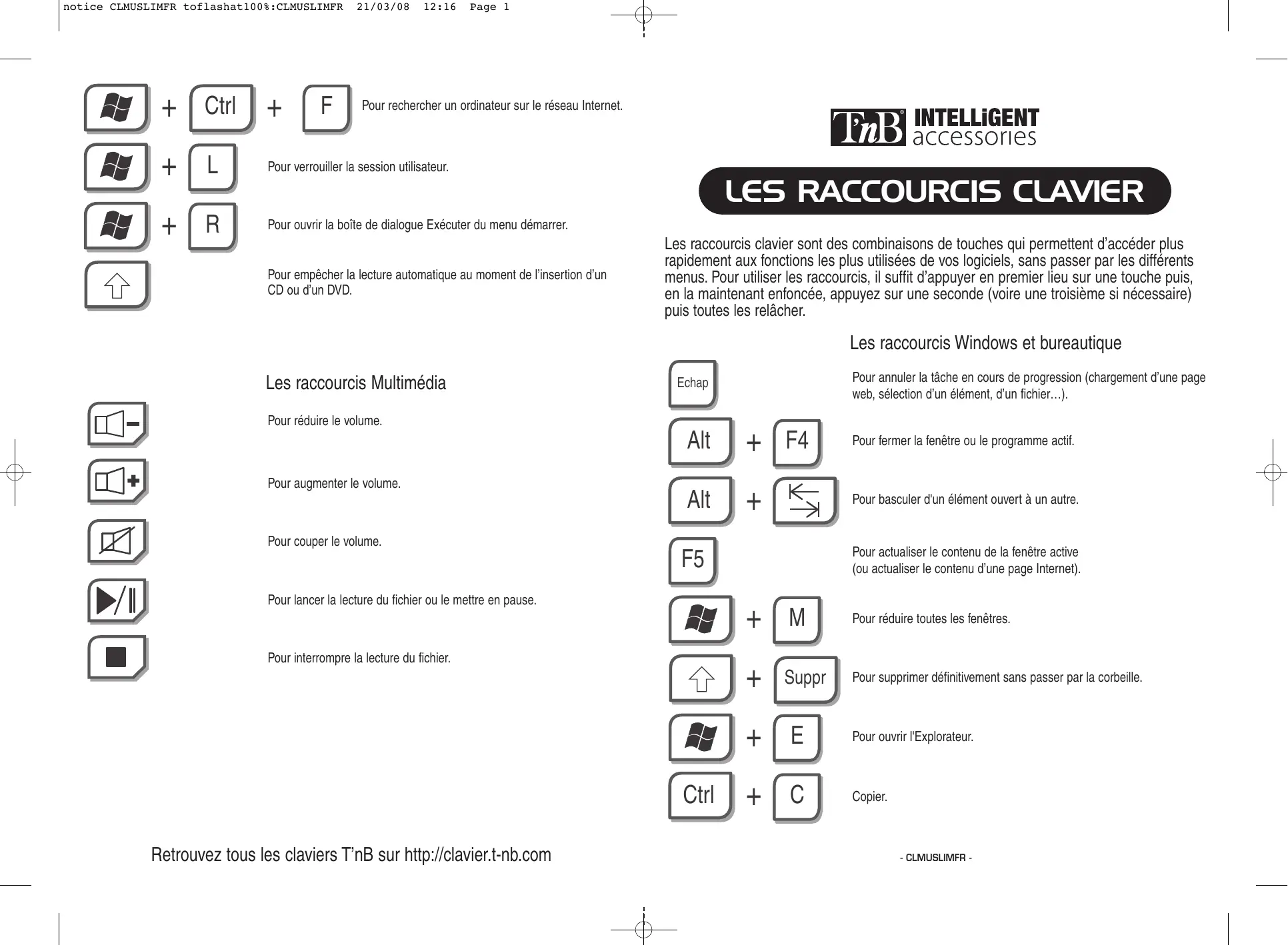
Pour empêcher la lecture automatique au moment de l'insertion d'un CD ou d'un DVD.


Les raccourcis Multimédia
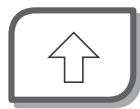
Pour réduire le volume.
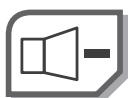
Pour augmenter le volume.
Pour couper le volume.
Pour lancer la lecture du fichier ou le mettre en pause.
Pour interrompre la lecture du fichier.

INTELLIGENT
accessories
LES RACCOURCIS CLAVIER
Les raccourcis clavier sont des combinaisons de touches qui permettent d'accéder plus rapidement aux fonctions les plus utilisées de vos logiciels, sans passer par les différents menus. Pour utiliser les raccourcis, il suffit d'appuyer en premier lieu sur une touche puis, en la maintenant enfoncée, appuyez sur une seconde (voire une troisième si nécessaire) puis toutes les relâcher.
Les raccourcis Windows et bureautique
Echap
Pour annuler la tâche en cours de progression (chargement d'une page web, sélection d'un élément, d'un fichier...).
Alt
F4
Alt

F5
Pour fermer la fenêtre ou le programme actif.
Pour basculer d'un élément ouvert à un autre.

M
Pour actualiser le contenu de la fenêtre active (ou actualiser le contenu d'une page Internet).

Suppr
Pour réduire toutes les fenêtres.

E
Pour supprimer définitivement sans passer par la corbeille.
Ctrl
C
Pour ouvrir l'Explorateur.
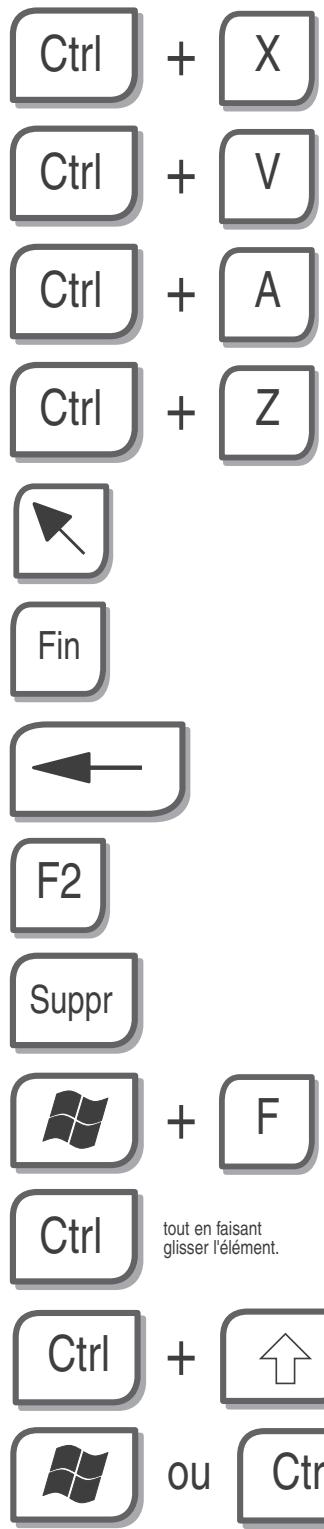
Couper.
Coller.
Sélectionner tout.
Pour annuler la dernière action.
Pour sélectionner le premier élément d'une fenêtre.
Pour sélectionner le dernier élément d'une fenêtre.
Pour revenir au dossier précédent ou à la page précédente sous Internet Explorer.
Pour renommer le fichier ou le dossier sélectionné.
Pour supprimer l'élément sélectionné.
Pour rechercher un fichier ou un dossier.
Pour copier l'élément sélectionné.
Pour créer un raccourci vers l'élément sélectionné (faire glisser l'élément de son dossier d'origine vers l'endroit ou l'on souhaite le positionner).
+
Echap
Pour afficher le menu Démarrer.
Marque : TNB
Modèle : CLMUSLIMFR
Catégorie : Clavier d'ordinateur