
UM280WI - Projecteur interactif NEC - Notice d'utilisation et mode d'emploi gratuit
Retrouvez gratuitement la notice de l'appareil UM280WI NEC au format PDF.

| Type de produit | Projecteur interactif |
| Marque | NEC |
| Modèle | UM280WI |
| Résolution native | WXGA (1280 x 800 pixels) |
| Luminosité | 2800 lumens (ISO 21118) |
| Contraste | 3000:1 |
| Lampe | 230 W CA (170 W en mode NORMAL, 140 W en mode ECO) |
| Durée de vie de la lampe | Jusqu'à 8000 heures en mode ECO |
| Taille d'image (diagonale) | 58 à 110 pouces (1473 à 2794 mm) |
| Distance de projection | 18 à 34 pouces (448 à 854 mm) |
| Haut-parleur intégré | 16 W (mono) |
| Connectivité entrée | 1 x RGB/Composant (D-Sub 15), 2 x HDMI (HDCP), 1 x S-Vidéo, 1 x Vidéo composite, 2 x Audio stéréo mini, 1 x Audio RCA (L/R) |
| Connectivité sortie | 1 x RGB (D-Sub 15), 1 x Audio stéréo mini |
| Ports supplémentaires | USB Type A (pour visionneuse), USB Type B (pour affichage USB), RJ-45 (LAN), port PC Control (D-Sub 9), entrée microphone (mini jack) |
| Réseau | LAN câblé (RJ-45) et sans fil (via option NP02LM) |
| Dimensions (L x H x P) | 378 x 112 x 428 mm (sans parties saillantes) |
| Poids | 5,6 kg |
| Alimentation | 100-240 V CA, 50/60 Hz |
| Consommation électrique (mode veille) | 0,2 W (100-130 V) / 0,4 W (200-240 V) en mode économie d'énergie |
| Fonctions clés | Démarrage rapide (< 3 s), mode ECO avec compteur CO2, correction trapézoïdale, zoom numérique, gel d'image, sécurité par mot de passe, Virtual Remote Tool, Affichage USB, serveur HTTP, visionneuse USB |
| Accessoires fournis | Télécommande, câble VGA, câble d'alimentation, cache-câbles, CD-ROM (manuel et logiciels) |
FOIRE AUX QUESTIONS - UM280WI NEC
Questions des utilisateurs sur UM280WI NEC
0 question sur cet appareil. Repondez a celles que vous connaissez ou posez la votre.
Poser une nouvelle question sur cet appareil
Téléchargez la notice de votre Projecteur interactif au format PDF gratuitement ! Retrouvez votre notice UM280WI - NEC et reprennez votre appareil électronique en main. Sur cette page sont publiés tous les documents nécessaires à l'utilisation de votre appareil UM280WI de la marque NEC.
MODE D'EMPLOI UM280WI NEC
Les modèles UM280X et UM280W ne sont pas distribués en Amérique du Nord.
Numéro de modèle
- Apple, Mac, Mac OS, MacBook et iMac sont des marques déposées de Apple Inc. enregistrées aux États-Unis d'Amérique ou dans d'autres pays.
- Microsoft, Windows, Windows Vista, Internet Explorer, .NET Framework et PowerPoint sont soit des marques déposées soit des marques commerciales de Microsoft Corporation aux États-Unis et/ou dans les autres pays. Intel et Intel Core sont des marques commerciales de Intel Corporation aux États-Unis et/ou dans les autres pays.
- PowerPC est une marque déposée de la International Business Machines Corporation.
- MicroSaver est une marque déposée de Kensington Computer Products Group, qui est une division de ACCO Brands.
- Le Virtual Remote Tool fonctionne avec la bibliothèque WinI2C/DDC, © Nicomsoft Ltd.
- HDMI, le logo HDMI et High-Definition Multimedia Interface sont des marques commerciales ou des marques déposées de HDMI Licensing LLC.
HIGH-DEFINITION MULTIMEDIA INTERFACE
- Trademark PJLink est une marque commerciale dont les droits commerciaux sont appliqués au Japon, aux États-Unis et dans d'autres pays.
- Wi-Fi®, Wi-Fi Alliance®, et Wi-Fi Protected Access (WPA, WPA2)® sont des marques déposées de Wi-Fi Alliance.
- Blu-ray est une marque déposée de l'Association Blu-ray Disc
- CRESTRON et ROOMVIEW sont des marques déposées de Crestron Electronics, Inc. aux États-Unis et autres pays.
- Les autres noms de produits ou d’entreprises mentionnés dans ce mode d’emploi peuvent être des marques déposées ou des marques commerciales de leurs propriétaires respectifs.
- Licences de logiciel GPL/LGPL
Le produit inclut des logiciels sous licences GNU General Public License (GPL), GNU Lesser General Public License (LGPL), et autres.
Pour plus d'informations sur chaque logiciel, reportez-vous à « readme.pdf » dans le dossier « about GPL&LGPL » sur le CD-ROM fourni.
Remarques
(1) Le contenu de ce mode d'emploi ne peut pas être réimprimé partiellement ou en totalité sans autorisation. (2) Le contenu de ce mode d'emploi est susceptible d'être modifié sans préavis. (3) Une grande attention a été portée à l'élaboration de ce mode d'emploi; toutefois, veuillez nous contacter si vous remarquez des points litigieux, des erreurs ou des omissions. (4) Nonobstant l'article (3), NEC ne pourrait être tenu pour responsable de pertes de profit ou d'autres pertes résultat de l'utilisation de ce projecteur.
Précautions
Veuillez lire ce manuel avec attention avant d'utiliser votre projecteur NEC et conserver le manuel à portée de main pour toute consultation ultérieure.
Attention

Pour couper complètement l'alimentation, retirez la prise du secteur.
La prise du secteur doit être accessible et installée le plus après possible de l'appareil.
Attention

POUR ÉVITER TOUT CHOC ÉLECTRIQUE, N'OUVREZ PAS LE BOITIER.
A L'INTÉRIEUR SE TROUVERT DES COMPOSANTS À HAUTE TENSION.
POUR TOUTE RÉPARATION, ADRESSEZ-VOUS À UN RÉPARATEUR AGRÉÉ.

Ce symbole avertit l'utilisateur que le contact avec certaines parties non isolées à l'intérieur de l'appareil risque de causer une électrocution. Il est donc dangereux de toucher quoi que ce soit à l'intérieur de l'appareil.

Ce symbole avertit l'utilisateur que d'importantes informations sont fournies sur le fonctionnement ou l'entretien de cet appareil.
Ces informations doivent être lues attentivement pour éviter tout problème.
AVERTISSEMENT: AFIN DE PREVENIR TOUT RISQUE D'INCENDIE OU DE CHOC ÉLECTRIQUE, N'EXPOSEZ PAS CET APPAREIL À LA PLUIE OU À L'HUMIDITÉ.
NE PAS UTILISER DE RALLONGE AVEC LA PRISE DE CETTE APPAREIL ET NE PAS NON PLUS LA BRANCHER DANS UNE PRISE MURALE SI TOUTES LES FICHES NE PEUVENT ETRE INSERÉES COMPLÉTEMENT.
DOC avis de conformation (pour le canada uniquement)
Cet appareil numérique de la classe B respecte toutes les exigences du Règlement sur le Matériel Brouilleur du Canada.
Attention

Eviter d'afficher des images stationnaires pendant une période prolongée,
sinon ces images seront momentanément prolongées à la surface du panneau LCD.
Si cela se produit, continuer à utiliser votre projecteur. L'arrière-plan statique des images précédentes disparaîtra.
Mise au rebut du produit usagé

La législation européenne, appliquée dans tous les États membres, exige que les produits électriques et électroniques portant la marque (à gauche) doivent être mis au rebut séparément des autres ordures ménagères. Ceci inclus les projecteurs et leurs accessoires électriques ou lampes. Lorsque vous mettez au rebut ces produits, veuillez suivre les recommandations des autorités locales et/ou demandez conseil au magasin qui vous a vendu le produit.
Une fois ces produits mis au rebut, ils sont recyclés de manière appropriée. Cet effort nous aidera à réduire les déchets et leurs conséquences négatives, comme par exemple celles causées par le mercure des lampes sur la santé humaine et sur l'environnement, même à faibles doses.
La marque figurant sur les produits électriques et électroniques ne s'applique qu'aux États membres actuels de l'Union Européenne.
Mesures de sécurité importantes
Ces instructions de sécurité garantissent la longévité de votre projecteur et préviennent les risques d'incendie et de décharge électrique. Lisez-les et respectez les conseils.

Installation
- Ne placez pas le projeteur dans les endroits suivants :
- sur un chariot, un support ou une table instable.
- près d'un point d'eau, d'un bain ou dans des pièces humides.
- à la lumière directe du soleil, près de chauffages ou d'appareils émettant de la chaleur.
- dans un environnement poussiéreux, enfumé ou embué.
- sur une feuille de papier, une carbette ou un tapis.
- Si vous voulez installer le projecteur au plafond :
- Ne pas essayer d'installer le projecteur soi-même.
- Le projecteur doit être installé par un technicien qualifié pour garantir une installation réussie et réduire le risque d'éventuelles blessures corporelles.
- De plus, le plafond doit être suffisamment solide pour supporter le projecteur et l'installation doit être conforme aux réglementations locales de construction.
- Veuillez consulter votre revendeur pour de plus amples informations.
Avertissement
- Ne placez pas d'objet facilement affecté par la chaleur devant la fenêtre de projection. Cela pourrait faire fondre l'objet en raison de la chaleur dégagée par la source de lumière.

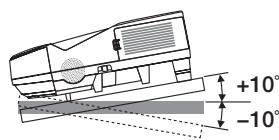
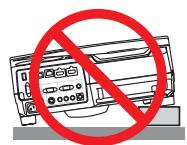
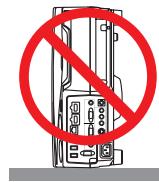
Placez le projecteur en position horizontale
L'angle d'inclinaison du projecteur ne devrait pas excéder 10 degrés. Le projecteur ne devrait pas non plus être installé ailleurs que sur un bureau ou au plafond, sinon la durée de vie de la lampe risque d'être grandement écourtée.
Précautions contre l'incendie et l'électrocution
Veiller à ce que la ventilation soit suffisante et à ce que les bouches ne soient pas obstruées afin d'éviter toute accumulation de chaleur à l'intérieur du projecteur. Laisser un espace d'au moins 4 pouces (10 cm) entre le projecteur et le mur. - N'essayez pas de toucher la bouche d'air car elle peut être chaude lorsque le projecteur est en marche et juste après l'arrêt du projecteur. Certaines parties du projecteur peuvent se couvrir temporairement en surchauffe si le projecteur est en étant avec la touche POWER ou si l'alimentation électrique est coupée pendant une utilisation normale du projecteur.
Faites bien attention quand vous soulevez le projecteur.

- Eviter de faire tomber des corps étrangers comme des trombones et des morceaux de papier dans le projecteur. Ne pas essayer de récapérer des objets tombés dans le projecteur. Ne pas insérer d'objet métallique comme un fil ou un tournevis dans le projecteur. Si quelque chose venait à tomber dans le projecteur, le débrancher immédiatement et demander à un réparateur qualifié de retirer l'objet.
- Ne placez pas d'objet sur le projecteur.
- Ne pas toucher la prise d'alimentation pendant un orage. Cela pourrait causer un choc électrique ou un incendie.
- Le projecteur est donc pour fonctionner sur une alimentation électrique de 100-240 V CA 50/60 Hz. Assurez-vous que votre alimentation électrique soit conforme avant d'utiliser votre projecteur.
- Ne regardez pas dans la fenêtre de projection lorsque le projecteur est en marche. Cela pourrait provoquer de graves dommages oculaires.
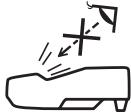
- Tenez les objets tels qu'une loupe à l'écart du rayon de lumière du projecteur. La lumière projetée par la fenêtre de projection est très puissante, par conséquent tout objet pouvant rediriger la lumière provenant de la fenêtre de projection peut entraîner des effets inattendus comme un incendie ou des dommages oculaires.
- Ne placez pas d'objet pouvant être affecté par la chaleur en face des orifices de ventilation du projecteur.
À défaut de respecter cette consigne, les objets en question pourraient fondre ou vous brûler les mains en raison de la chaleur produite par les orifices de ventilation.
- Ne pas projeter d'eau sur le projecteur. Cela pourrait entraîner une électrocution ou un incendie. Si le projecteur est mouillé, éteignez-le, débranchez le câble d'alimentation et faites réviser le projecteur par un technicien qualifié.
- Manipulez le cable d'alimentation avec précaution. Un cable endommagé ou égratigné peut entrainer uneelectrocution ou un incendie.
- N'utilisez aucun autre câble d'alimentation que celui fourni.
- Ne pliez pas ou n’écrasez pas le câble d'alimentation de manière excessive.
- Ne placez pas le cable d'alimentation sous le projecteur ou tout autre objet lourd.
- Ne couvrez pas le cable d'alimentation avec d'autres matériaux doux comme des tapis.
- Ne soumettez pas le câble d'alimentation à la chaleur.
- Ne manipulez pas la prise d'alimentation avec des mains mouillées.
- Eteindre le projecteur, débrancher le câble d'alimentation et faire réviser l'appareil par un technicien qualifié dans le cas des problèmes suivants :
- Le câble ou la prise d'alimentation est endommagé ou égratigné.
- Du liquide a été répandu à l'intérieur du projecteur, ou ce dernier a été exposé à la pluie ou à l'eau.
- Le projecteur ne fonctionne pas normalement lorsque vous suivez les instructions décrites dans ce mode d'emploi.
- Le projecteur est tombé ou le boîtier a été endommagé.
- Les performances du projecteur ont décliné, indiquant un besoin de maintenance.
- Déconnectez le câble d'alimentation et tout autre câble avant de transporter le projecteur.
- Eteignez le projecteur et débranchez le cable d'alimentation avant de nettoyer le boîtier ou de remplacer la lampe.
- Eteindre le projecteur et débrancher le câ
- Lors de l'utilisation d'un câble LAN (uniquement pour les modèles équipés d'un port LAN RJ-45) :
Pour toute sécurité, ne raccordez pas au connecteur pour périhérique externe de cable pouvant avoir une tension excessive.

Attention
Assurez-vous de bien serrer les vis après avoir fixé le cache-cables. Si cette consigne n'est pas respectée, le cache-cables pourrait se détacher et tomber, ce qui pourrait entraîner des blessures ou l'endommagement du cache-cables. - Ne mettez pas de câbles tressés dans le cache-câbles. Cela pourrait endommager le câble d'alimentation et provoquer un incendie. - Ne déplacez pas le projecteur en le tenant par le cache-câbles ou n'exercez pas de force excessive sur le cache-câbles. Cela pourrait endommager le cache-câbles et entraîner des blessures. - N'utilisez pas les pieds pour des usages autres que ceux initialement prévus. Des utilisations non appropriées, telles que le fait de s'agripper au pied à inclinaison réglable ou de le suspendre au mur peuvent endommager le projecteur. - Ne pas envoyer le projecteur dans la sacocheouple par service d'expédition ou par un transporteur de fret. Le projecteur se trouvant à l'intérieur de la sacocheouple pourrait être endommagé. - Sélectionner [HAUT] dans le Mode de ventilateur si le projecteur continue à être utilisé pendant plusieurs jours d'affilée. (A partir du menu, sélectionner [CONFIG.] → [OPTIONS(1)] → [MODE VENTILATEUR] → [HAUT].) - N'eteignez pas l'alimentation pendant 60 secondes après que la lampe a été allumée et lorsque le voyant POWER clignote bleu. Cela pourrait provoquer une défaillance prématurée de la lampe.
Précautions se rapportant à la télécommande
- Manipuler la télécommande avec précaution.
- Si la télécommande est mouillée, l'essuyer immédiatement.
- Éviter toute chaleur excessive et l'humidité.
- Ne jamais court-circuiter, chauffer ou démonter les piles.
- Ne jamais jeter les piles au feu.
- Si la télécommande n'est pas utilisée pendant une longue période, stocker les piles. S'assurer de respecter la polarité (+ / - ) des piles.
- Ne pas utiliser des piles neuves et des piles usagées en même temps et ne pas utiliser des piles de différents types ensemble.
- Mettre les piles usagées au retrait selon la réglementation locale.
Remplacement de la lampe
Utilisez la lampe fournie pour plus de sécurité et de performance. Pour remplacer la lampe, suivre toutes les instructions de la page 120. Assurez-vous de remplacer la lampe et le filtre lorsque le message [LA LAMPE A ATTEINT SA DUREE DE VIE MAXIMUM, PRIERE DE REMPLACER LA LAMPE ET LE FILTR.] s'affiche. Si l'on continue à utiliser la lampe après qu'elle ait atteint la fin de service, l'ampoule de la lampe risque de se briser en éclats, et des débris de verre risquent d'être dispersés dans le coffret de la lampe. Ne les touchez pas car ils peuvent vous blesser.
Si cela se produit, prendre contact avec votre revendeur pour le remplacement de la lampe.
Caractéristique de la lampe
Le projecteur utilise une lampe au mercure à haute-pression comme source lumineuse.
Les caractéristiques de la lampe font que sa luminosité décline graduellement avec l'âge. Également, le fait d'allumer et d'éteindre fréquemment la lampe favorisera cette perte de luminosité.
La durée de vie réelle de la lampe peut varier d'une lampe à l'autre et en fonction des conditions environnementales et de son utilisation.

- NE TOUCHEZ PAS LA LAMPE immédiatement après qu'elle a été utilisée. Elle sera extrêmement chaude. Eteignez le projecteur puis débranchez le câble d'alimentation. Attendez au moins une heure que la lampe se soit refroidie avant de la manipuler. Lors du retrait de la lampe d'un projecteur monté au plafond, assurez-vous que personne ne se trouve sous le projecteur. Des fragments de verre pourraient tomber si la lampe a grillé.
- Réglez [MODE VENTILATEUR] sur [HAUTE ALTITUDE] lorsque le projecteur est utilisé à des altitudes d'environ 5500 pieds/1700 mètres ou plus.
Utiliser le projecteur à des altitudes d'environ 5500 pieds/1700 mètres sans régler sur [HAUTE ALTITUDE] peut causer une surchauffe et le projecteur pourrait s'éteindre. Si cela se produit, attendez quelques minutes et allumez le projecteur.
Utiliser le projecteur à des altitudes moins importantes que 5500 pieds/1700 mètres ou encore moins et régler sur [HAUTE ALTITUDE] peut provoquer une baisse de température trop facile de la lampe, et causer une oscillation de l'image. Commutez [MODE VENTILATEUR] sur [AUTO]. Utiliser le projecteur à des altitudes d'environ 5500 pieds/1700 mètres ou plus peut raccourcir la durée de vie des composants optiques tels que la lampe.
À propos des droits d'auteur des images originales projetées :
Notez que l'utilisation de ce projecteur dans un but commercial ou pour attirer l'attention du public dans un lieu comme un café ou un hôtel et l'emploi de la compression ou de l'extension d'image d'écran avec les fonctions suivantes risque de constituer une infraction aux droits d'auteur qui sont protégés par la loi sur les droits d'auteur.
[ASPECT (RATIO)], [KEYSTONE], fonction de grossissement et autres fonctions semblables.
1. Introduction 1
1 Que contient la boîte ? 1 Introduction au projecteur 2 Fonctions que l'on appréciera : 2 A propos de ce mode d'emploi 3 3 Nomenclature du projecteur 4 Haut et côté écran du projecteur 4 Côté panneau de bornes du projecteur 4 Retirer et fixer le cache-câbles 5 Caractéristiques principales 7 Caractéristiques du panneau de bornes 8 4 Nomenclature de la télécommande 9 Installation des piles 10 Précautions se rapportant à la télécommande 10 Portée de fonctionnement de la télécommande sans fil 10 Systèmes d'exploitation compatibles avec les logiciels compris sur le CD-ROM fourni 11 Systèmes d'exploitation 12
2. Projection d'une image (fonctionnement élémentaire) 14
1 Procédure de projection d'une image 14 2 Connexion de l'ordinateur / Connexion du câble d'alimentation 15 3 Mise sous tension du projecteur 16 Remarque à propos de l'écran Startup (Écran de sélection de la langue du menu) 17 4 Sélection d'une source 18 Sélection de la source ordinateur ou vidéo 18 5 Ajustement de la taille et de la position de l'image 19 Réglage de la position horizontale / verticale 20 Réglage de la mise au point (Anneau de l'objectif) 20 Réglage de l'inclinaison (Pied à inclinaison régable) 21 Réglage précis de l'inclinaison verticale 21 Réglage de la taille [Zoom numérique] 22 Θ Correction manuelle de la distorsion trapézoidale 23 Réglage avec les touches du boîtier 23 Réglages avec la télécommande 24 7 Optimisation automatique d'un signal d'ordinateur 25 Ajustement de l'image à l'aide du réglage automatique 25 8 Augmentation ou diminution du volume 25 9 Extinction du projecteur 26 10 Lors du déplacement du projecteur 27
3. Fonctions pratiques 28
Coupure de l'image et du son 28 2. Gel d'une image 28 3. Agrandissement d'une image 28
4 Modification du Mode Eco / Vérification du mode d'économie d'énergie 29 Utilisation du Mode Éco [MODE ECO] 29 Test de l'effet d'Economie d'Energie [COMPTEUR DE CARBONE] 30 5 Empêcher l'utilisation non autorisé du projecteur [SECURITE] 31 Utilisation d'un cable d'ordinateur (VGA) pour faire fonctionner le projecteur (Virtual Remote Tool) 34 7 Utilisation de la fonction de souris de votre ordinateur par l'intermédiaire de la télécommande du projecteur et du cable USB (Fonction de télécommande de la souris) 40 Projeter l'image affichée par l'écran de votre ordinateur sur le projecteur via la connexion USB (Affich. USB) 41 9 Commander le projecteur en utilisant un navigateur HTTP 43 10 Contrôler le projecteur via un LAN (PC Control Utility Pro 4/Pro 5) 50 1 Projeter l'image affichée par l'écran de votre ordinateur via le réseau local (Image Express Utility Lite). 54 Démarrage de l'application Image Express Utility Lite à partir d'une mémoire USB ou d'une carte SD. 57 Projection d'une image depuis un angle (Geometric Correction Tool dans Image Express Utility Lite) 59 Ce que vous pouvez faire avec GCT 59 Projection d'une image depuis un angle (GCT) 59 13 Connexion de votre microphone 61
4. Utilisation de la visionneuse 62
Ce que vous pouvez faire avec la visionneuse 62 Projections d'images stockées dans un dispositif de mémoire USB 64 Conversion de fichiers PowerPoint en diapositives (Viewer PPT Converter 3.0).... 70
5. Utilisation du menu sur écran 73
• Utilisation des menus 73 2 Eléments du menu 74 3 Liste des fonctions de menus 75 4 Descriptions et fonctions des menus [SOURCE] 78
ORDINATEUR 78 HDMI1 et 2. 78 VIDEO 78 S-VIDEO 78 VISIONNEUSE 78 RESEAU 78 AFFICH. USB 78
• Descriptions et fonctions du menu de réglage [REGLAGE] 79
Descriptions et fonctions des menus [CONFIG.]. 86
[GENERALITES] 86 [MENU] 88 [INSTALLATION] 90 [OPTIONS(1)] 92
[OPTIONS(2)] 94 Configuration du projecteur avec connexion par réseau local câble [RESEAU LOCAL CABLE] 96 Configuration du projecteur avec une connexion à un réseau local sans fil (avec dispositif réseau local sans fil USB en option installé) [RESEAU LOCAL SS FIL]. 97 7 Menu Descriptions et fonctions du menu [INFO.] 99 [TEMPS D'UTILISATION] 99 [SOURCE] 100 [RESEAU LOCAL CABLE] 100 [RESEAU LOCAL SS FIL] 100 [VERSION] 101 [AUTRES] 101 Descriptions et fonctions des menus [RESET] 102 Retour au réglage par défaut [RESET] 102 6. Installation et connexions 103 1 Réglage de l'écran et du projecteur 103 2 Cablages 106 Connector leur ordinateur 106 Connexion d'un moniteur externe 108 Connexion de votre lecteur DVD ou d'un autre appareil AV (Audio Video) 109 Connexion à d'autres appareils 110 Connexion à l'entrée HDMI 111 Connexion à un réseau local câble 112 Connexion à un réseau local sans fil (en option : série NP02LM) 113 7. Entretien 116 1 Nettoyage des filtres 116 2 Nettoyage de la fenêtre de projection 119 3 Nettoyage du boîtier 119 4 Remplacement de la lampe et des filtres 120 8. Annexe 126 1 Dépistage des pannes 126 Messages des voyageurs 126 Problèmes courants & Solutions 127 S'il n'y a pas d'image ou si l'image ne s'affiche pas correctement. 128 2 Caractéristiques techniques 129 3 Dimensions du boîtier 131 4 Affection des broches du connecteur d'entrée D-Sub COMPUTER 132 5 Lieste des signaux d'entrée compatibles 133 Codes de commande PC et connexion des câbles 134 7 Lieste des éléments à vérifier en cas de panne 135 3 Certification TCO 137 ENREGISTREZ VOTRE PROJECTEUR! (pour les Residents aux États-Unis, Canada et Mexique). 138
1 Que contient la boîte ?
S'assurer que la boîte contient tous les éléments de la liste. S'il manque des pièces, contacter votre revendeur. Veuillez conserver la boîte et l'emballage d'origine au cas où vous auriez besoin de transporter votre projecteur.
Projecteur
Cache-cables (24F48981) (fixé au projecteur au moment de l'expédition → page 5)
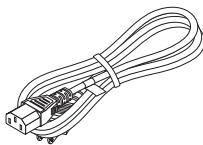
Câble d'alimentation
(US: 7N080240)
(EU: 7N080027)
Câble vidéo pour ordinateur (VGA) (7N520073/7N520052)
Télécommande (7N900924)
- Informations Importantes (Pour l'Amérique du Nord : 7N8N3231) (Pour les pays autres que l'Amérique du Nord : 7N8N3231 et 7N8N3241) Guide de réglage rapide (7N8N3251)/(7N8N3261)
NEC Projector CD-ROM Mode d'emploi (PDF) et logiciel (7N951861)
Limitation de garantie Pour les clients en Europe : Vous trouverez notre garantie actuelle valide sur notre site Web : www.nec-display-solutions.co
Introduction au projecteur
Cette section vous présente notre nouveau projecteur et décrit ses fonctions et ses commandes.
Distances de projection très courte
Les objectifs à longueur focale très courte fournissent une image plus grande en utilisant une distance de projection plus courte par rapport à un objectif de projecteur typique.
UM330X/UM280X : Max 116,6" (UM330W/UM280W : Max 110"), distance de projection : 51 cm/20 pouces
(La distance de projection fait référence à la distance entre l'écran et le côté écran du projecteur)
- Démarrage rapide (moins de 3 secondes\*1), arrêt rapide, extinction directe
Le projecteur est prêt à afficher les images PC ou vidéo 3 secondes*1 après avoir été mis sous tension.
Vous pouvez ranger le projecteur immédiatement après l'avoir éteint. Il n'est pas nécessaire de laisser refroidir le projecteur après l'avoir éteint avec la télécommande ou depuis le panneau de commande du boîtier.
Le projecteur est pourvu d'une fonction nommée « Extinction directe ». Cette fonction permet d'éteindre le projecteur (y compris pendant la projection d'une image) à l'aide de l'interrupteur d'alimentation principale ou en débranchant le bloc d'alimentation CA.
Pour éteindre l'alimentation CA lorsque le projecteur est allumé, utilisez une barrette d'alimentation équipée d'un interrupteur et d'un disjoncteur.
*1 Le temps de démarriage rapide fonctionne uniquement quand le [MODE VEILLE] est réglé sur [NORMAL] dans le message à l'écran.
0,2 W (100-130 v ca)/0,4 w (200-240 v CA) en mode de veille grâce à la fonction d'économie d'énergie
Il est possible de mettre le projecteur en mode d'économie d'énergie, où la puissance consommée sera réduite à 0,2 W (100-130 V CA)/0,4 W (200-240 V CA), en réglant le paramètre [MODE DE VEILLE] sur la valeur [ECO-NOMIE D'ENERGIE].
Compteur de carbone
Cette fonction permet d'afficher l'impact sur l'environnement des économies d'énergie, exprimée en termes de réduction d'émissions de CO_2 (en kg), lorsque le [MODE ECO] du projecteur est réglé sur [ECO AUTO], [NORMAL] ou [ECOLOGIQUE].
La réduction des émissions de CO_2 est affichée dans le message de confirmation, à l'arrêt du projecteur, et à l'écran du menu INFO.
La lampe peut durer jusqu'à 8000 heures*2
L'utilisation du Mode Éco (ECOLOGIQUE) vous permet de prolonger la durée de vie de la lampe jusqu'à 8000 heures (jusqu'à 4000 heures en MODE ECO DESACT.).
*2 UM330X/UM330W : 6000 heures (jusqu'à 3000 heures en mode NORMAL (MODE ECO DESACT.))
Deux ports d'entrée HDMI fournissant un signal numérique
Les deux entrées HDMI fournissant des signaux numériques compatibles avec le protocole HDCP. L'entrée HDMI est également compatible avec le signal audio.
Haut-parleur de 16 w pour une solution audio intégrée
Un puissant haut-parleur monaural de 16 watts assure vos besoins en volume pour de grandes pièces.
- Entrée MIC fournie
Une prise d'entrée MIC pour un microphone dynamique disponible dans le commerce est utile pour votre présentation en salle de réunion ou votre cours en salle de classe.
Le kit optionnel de tableau blanc interactif et le projecteur peuvent être utilisés pour transformer votre tableau blanc en écran tactile virtuel.
Un kit de tableau blanc interactif (NP02Wi) est disponible en option.
- La télécommande fournie vous permet d'attribuer un CONTRôle ID au projecteur.
Il est possible de commander plusieurs projecteurs séparément et indépendamment à l'aide de la même télécommande en attribuant un numéro d'identification à chaque projecteur.
- Affich. USB
L'utilisation d'un câble USB disponible dans le commerce (compatible avec les spécifications USB 2.0) pour connecter l'ordinateur au projecteur vous permet de transférer l'image affichée sur l'écran de votre ordinateur vers le projecteur sans avoir besoin d'un câble d'ordinateur classique (VGA).
- Connecteur RJ-45 intégré pour raccordement à un réseau câble, ainsi que possibilité de connexion par réseau sans fil
Le connecteur RJ-45 est un composant standard. Une unité LAN sans fil USB est requise pour les connexions à un réseau sans fil.
- Logiciels inclus dans le CD-ROM fourni (User Supportware)
Le projecteur NEC fourni comporte quatre programmes : Virtual Remote Tool, Image Express Utility Lite (pour Windows/Mac OS), PC Control Utility Pro 4 (pour Windows)/5 (pour Mac OS), et Viewer PPT Converter 3.0.
L'application Image Express Utility Lite (pour Windows) peut être démarrée depuis une mémoire USB disponible dans le commerce ou une carte SD sans avoir besoin de l'installer sur votre ordinateur.
- Fonctions MISE EN MARCHE AUTO ACTIVÉE et MARCHE AUTO DÉS
Les fonctions DEMARRAGE DIRECT, MARCHE AUTO ACT(COMP.), MARCHE AUTO DES et MINUT. DESACTIVATION permettent d'éviter d'utiliser toujours le bouton POWER de la télécommande ou du boîtier du projecteur.
- Empêcher une utilisation non autorisée du projecteur
Des paramètres de sécurité intelligents améliorés pour une protection par mot-clé, un verrouillage du panneau de commande du boîtier, une rainure de sécurité et une ouverture à chaîne de sécurité empêchent un accès et des réglages non autorisés et dissuadent le vol.
Haute résolution allant jusqu'à WUXGA*3
Affichage haute résolution, compatible jusqu'à WUXGA, résolution native XGA (UM330X/UM280X)/WXGA (UM330W/UM280W).
*3 Lorsque le MODE WXGA est ACTIVE.
- Compatible avec CRESTRON ROOMVIEW
Le projecteur est compatible avec CRESTON ROOMVIEW, permettant à de multiples appareils connectés au réseau d'être gérés et contrôlés depuis un ordinateur ou un contrôleur.
La manière la plus rapide d'installer l'appareil est de prendre du temps et de procéder correctement la première fois. Prenez maintenant quelques minutes pour parcourir le mode d'emploi. Cela sera du temps gagné plus tard. Au début de chaque section du manuel, se trouve une vue d'ensemble. Si la section ne correspond pas, passez à la suivante.
Haut et côté écran du projecteur
* Cette encoche de sécurité est compatible avec le système de sécurité MicroSaver®.
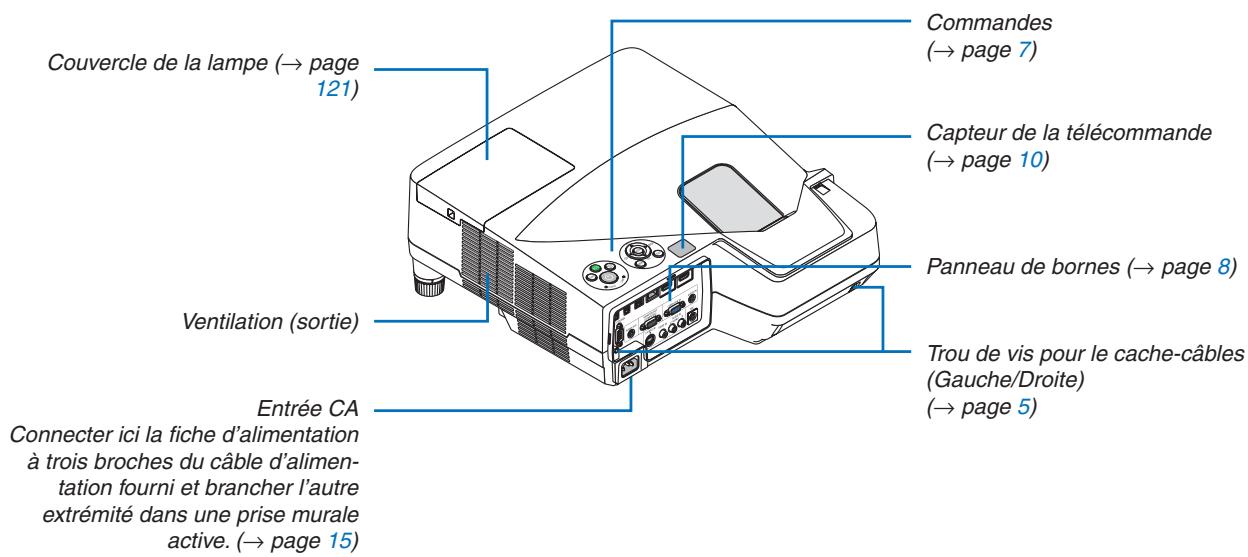
Retirer et fixer le cache-câbles
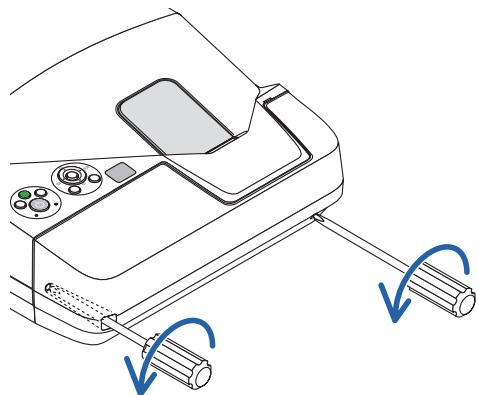
Après avoir terminé les connexions, fixez le cache-câbles fourni pour cacher correctement les câbles.
Assurez-vous de bien serrer les vis après avoir fixé le cache-câbles. Si cette consigne n'est pas respectée, le cache-câbles pourrait se détacher et tomber, ce qui pourrait entraîner des blessures ou l'endommagement du cache-câbles. - Ne mettez pas de câbles tressés dans le cache-câbles. Cela pourrait endommager le câble d'alimentation et provoquer un incendie. - Ne déplacez pas le projecteur en le tenant par le cache-câbles ou n'exercez pas de force excessive sur le cache-câbles. Cela pourrait endommager le cache-câbles et entraîner des blessures.
Retirer le cache-câbles
Outil nécessaire :
- Tournevis Phillips (cruciforme) d'environ 9 cm/4 pouces de long
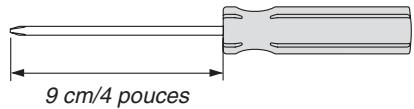
- Desserrez les vis du cache-cables jusqu'à ce que le tournevis Phillips tourne dans le vide
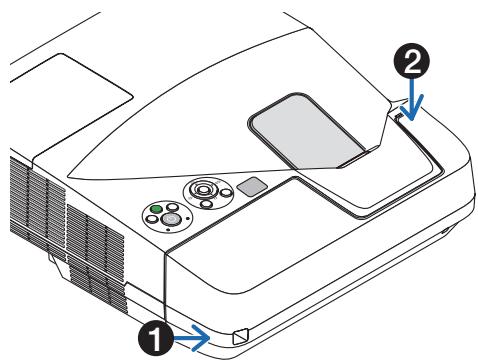
2. Retirez le cache-cables.
Poussez légèrement le cache-cables vers le haut et tournez-le pour le défaire. Tirez le cache-cables en appuyant et en maintenant la pièce en forme de flèche.
Si vous trouvez qu'il est trop difficile de défacer le cache-cables, essayez en le tenant légèrement vers le haut.
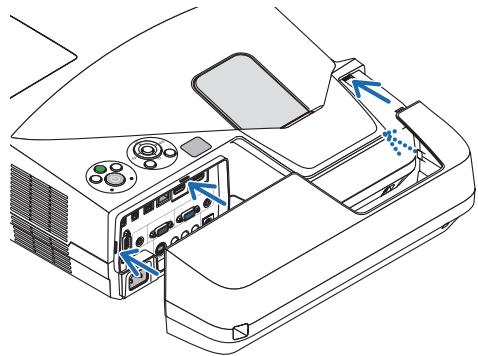
Fixer le cache-câbles
- Alignez les quatre ergots du cache-câbles avec les rainures du projecteur et poussez le cache-câbles jusqu'à ce qu'il soit clipse.
Remarque:
- Veillez à ne pas coincer de câbles entre le cache-câbles et le projeteur.
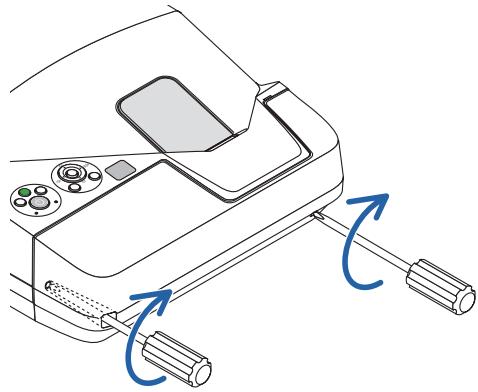
- Serrez les vis du cache-câbles.
Assurez-vous de bien serrer les vis.
Caractéristiques principales
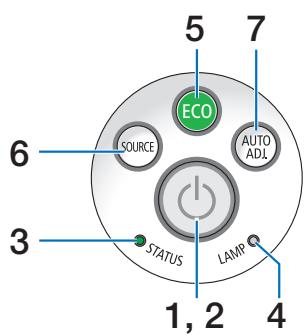
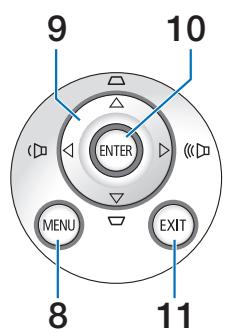
- Touche (POWER) ( page 16, 26)
- Voyant POWER ( page 15, 16, 26, 126)
- Voyant STATUS ( page 126)
- Voyant LAMP ( page 120, 126)
- Touche ECO ( page 29)
- Touche SOURCE ( page 18)
- Touche AUTO ADJ. → page 25
- Touche MENU Button (→ page 73)
- Touches △ ▽ ◀ / Volume ◀ / ◀Touches Keystone▶ ▽ (→ page 23, 25)
- Touche ENTER (→ page 73)
- Touche EXIT (→ page 73)
Caractéristiques du panneau de bornes
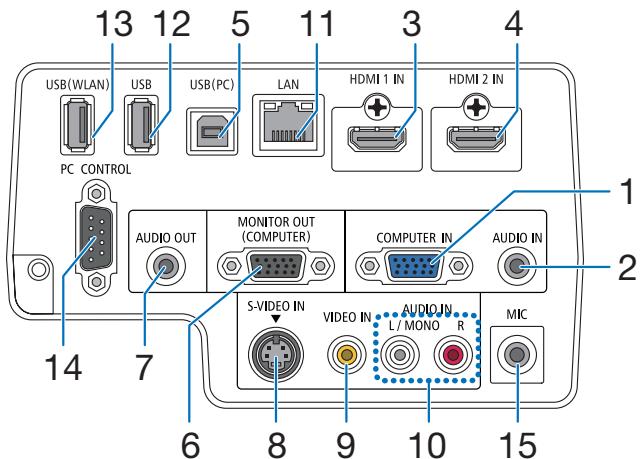
- Connecteur d'entrée de composant / COMPUTER IN (Mini D-Sub à 15 broches) (→ page 106, 110)
- Mini prise COMPUTER AUDIO IN (Stereo Mini) ( page 106, 110)
- Connecteur HDMI 1 IN (Type A) ( page 106, 111)
- Connecteur HDMI 2 IN (Type A) ( → page 106, 111)
- Port USB (PC) (Type B) ( page 40, 41, 106)
- Connecteur MONITOR OUT (COMPUTER) (Mini D-Sub à 15 broches) (→ page 108)
- Mini prise AUDIO OUT (Stereo Mini) ( page 108)
- Connecteur S-VIDEO IN (Mini DIN à 4 broches) ( page 109)
- Connecteur VIDEO IN (RCA) ( page 109)
- VIDEO/S-VIDEO AUDIO IN L/MONO, R (RCA) ( page 109)
- Port LAN (RJ-45) ( page 112)
- Port USB (Type A) ( page 64)
- Port USB (WLAN) (Pour le module LAN sans fil USB en option) ( page 113)
- PC CONTROL Port [PC CONTROL] (D-Sub à 9 broches) ( page 134)
Utiliser ce port pour connecter un PC ou un système de commande. Ceci vous permet de contrôler le projecteur à l'aide d'un protocole de communication série. Si vous écrivez votre propre programme, les codes habituels de commande par PC se trouvent à la page 134.
- Prise d'entrée MIC (mini monaurale) → page 61
Nomenclature de la télécommande
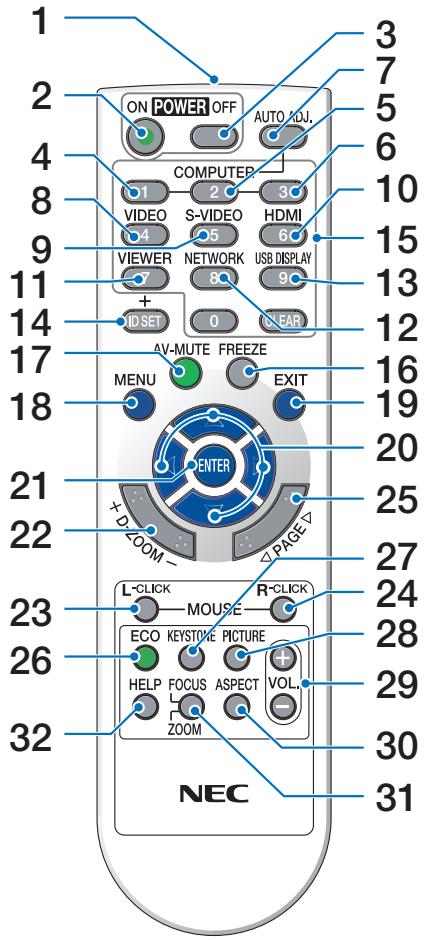
- Émetteur infrarouge ( page 10)
- Touche POWER ON ( page 16)
- Touche POWER OFF ( page 26) 4, 5, 6. Touche COMPUTER 1/2/3 (→ page 18) (La touche COMPUTER 2/3 n'est pas disponible.)
- Touche AUTO ADJ. ( page 25)
- Touche VIDEO ( page 18)
- Touche S-VIDEO (→ page 18)
- Touche HDMI (→ page 18)
- Touche VIEWER ( page 18, 62)
- Touche NETWORK (→ page 18)
- Touche USB DISPLAY (→ page 18)
- Touche ID SET (→ page 91)
- Touche Numeric Keypad/Touche CLEAR ( page 91)
- Touche FREEZE ( page 28)
- Touche AV-MUTE (→ page 28)
- Touche MENU (→ page 73)
- Touche EXIT (→ page 73)
- Touche ▲▼▲▶ (→ page 73)
- Touche ENTER (→ page 73)
- Touche D-ZOOM (+)(-) → page 28
- Touche MOUSE L-Click* ( page 40)
- Touche MOUSE R-Click* ( page 40)
- Touche PAGET ( page 40)
- Touche ECO ( page 29)
- Touche KEYSTONE ( page 24)
- Touche PICTURE ( page 79, 81)
- Touche VOL. (+)(-) ( page 25)
- Touche ASPECT ( page 84)
- Touche FOCUS/ZOOM Le bouton ZOOM affiche la barre de ZOOM NUMERIQUE. ( page 22, 86) Le bouton FOCUS ne fonctionne pas sur cette gamme de projecteurs.
- Touche HELP ( page 99)
- Les touches MOUSE L-CLICK et MOUSE R-CLICK ne fonctionnent que lorsqu'un câble USB est connecté à votre ordinateur.
Installation des piles
1 Appuyer fermement et retirer le couvercle des piles en le faisant glisser.
2 Installer des piles neuves (AAA). S'assurer de respecter la polarité (+/−) des piles.
3 Remettre le couvercle des piles en le faisant glisser, jusqu'à ce qu'il s'emboite. Ne pas mélanger différents types de piles ou des neuves avec des anciennes.
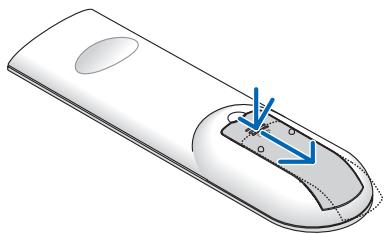
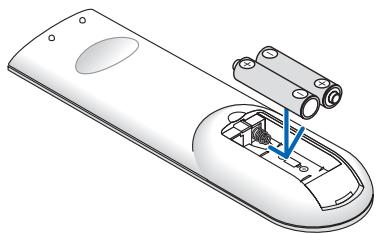
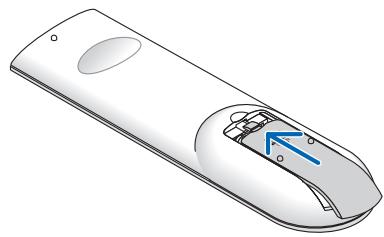
Précautions se rapportant à la télécommande
Manipuler la télécommande avec précaution. - Si la télécommande est mouillée, l'essuyer immédiatement. - Éviter toute chaleur excessive et l'humidité. - Ne jamais court-circuiter, chauffer ou démonter les piles. - Ne jamais jeter les piles au feu. - Si la télécommande n'est pas utilisée pendant une longue période, retirer les piles. - S'assurer de respecter la polarité (+/-) des piles. - Ne pas utiliser des piles neuves et des piles usagées en même temps et ne pas utiliser des piles de différents types ensemble. - Mettre les piles usagées au rebut selon la réglementation locale.
Portée de fonctionnement de la télécommande sans fil
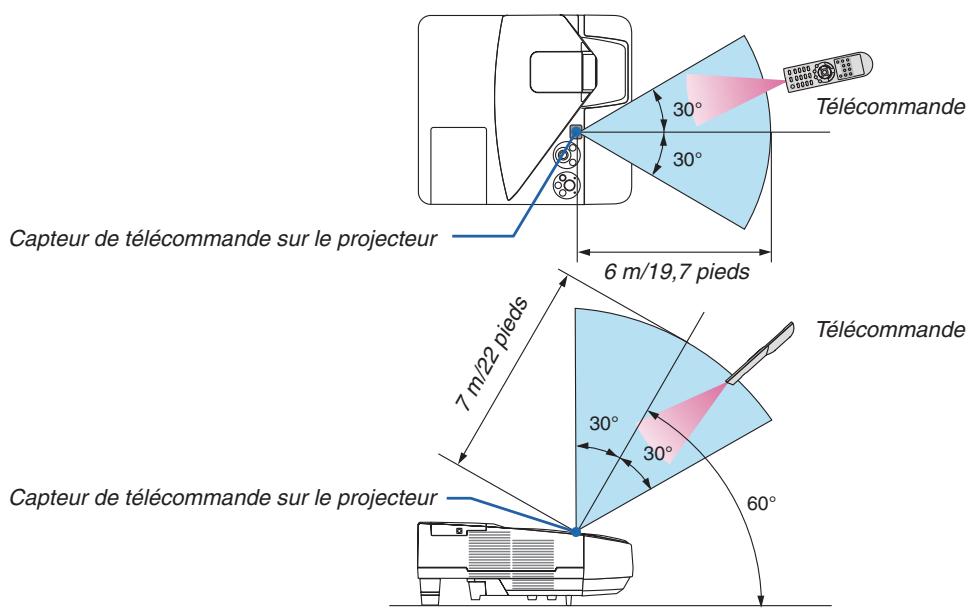
- Le signal infrarouge fonctionne par ligne-de-visée jusqu'à une distance d'environ 22 pieds/7m et dans un angle de 60 degrés depuis le capteur de télécommande du boîtier du projecteur.
- Le projecteur ne réagira pas s'il y a des objets entre la télécommande et le capteur ou si une lumière intense tombe sur le capteur. Des piles usées empêchent également la télécommande de faire fonctionner correctement le projecteur.
Systèmes d'exploitation compatibles avec les logiciels compris sur le cd-rom fourni
Noms et fonctions des logiciels fournis
| Nom du logiciel | Fonctions |
| Virtual Remote Tool (Windows uniquement) | Ce logiciel s'utilise pour contrôler la fonction ACTIVE/DESACT. du projecteur, ainsi que pourCHOISIR LA SOURCE DU PROJECTEUR à partir de l'ordinateur, par l'inté-médiaire du cable d'ordinateur fourni (VGA) ou autres. (→ page 34) |
| Nom du logiciel | Fonctions |
| Image Express Utility Lite Image Express Utility Lite pour Mac OS | ·Ce logiciel vous permit de projeter l'image affichée sur l'écran de votre ordi-nateur grâce à un cable USB ou par réseau cable/sans fil. Aucun cable video pour ordinateur (VGA) n'est requis. (→ page 41, page 54) ·Ce logiciel peut également servir à contrôler la fonction ACTIVE/DESACT. du projecteur, ainsi que pourCHOISIR LA SOURCE DU PROJECTEUR à partir de l'ordina-teur. ·La fonction Geometric Correction Tool (GCT) vous permit de corriger la distorsion des images projetées sur un mur courbé. (→ page 59) * « L'Affichage USB » et les fonctions « GCT » ne sont pas compatibles sous Mac. |
| Nom du logiciel | Fonctions |
| PC Control Utility Pro 4 PC Control Utility Pro 5 (pour Mac OS) | Ce logiciel permet de commander le projecteur à partir de votre ordinateur, lorsque ceux-ci sont connectés par un réseau local (câblé ou sans fil), ou par cable série. (→ page 50) |
| Nom du logiciel | Fonctions |
| Viewer PPT Converter 3.0 (Windows uniquement) | Ce logiciel permet de convertir des fischiers créés sous PowerPoint en fischiers au format JPEG, pouvant être affichés grâce à la fonction d'affichage du projecteur lorsqu'une<mémoire USB est insérée dans le projecteur. (→ page 70) |
Remarque:
- Image Express Utility Lite ne supporte pas le « mode Meeting » de Image Express Utility 2.0 inclus dans nos autres modèles.
Service de téléchargement
Pour plus de détails concernant la mise à jour de ces logiciels, veuillez visiter notre site internet :
URL : http://www.nec-display.com/dl/en/index.html
Systèmes d'exploitation
Les systèmes d'exploitation suivants sont compatibles avec l'application Image Express Utility Lite. Pour plus de détails concernant les autres logiciels, reportez-vous à la fonction d'aide en ligne correspondante.
[Windows]
| Systèmes d'exploitation supportés | Windows 7 Edition Familiale Basique Windows 7 Edition Familiale Premium Windows 7 Professionnel Windows 7 Edition Intégrale Windows 7 Enterprise Windows Vista Edition Familiale Basique Windows Vista Edition Familiale Premium Windows Vista Business Windows Vista Edition Intégrale Windows Vista Enterprise Windows XP Edition Familiale (version 32 bits) avec Service Pack 3 ou plus récent Windows XP Professionnel (version 32 bits) avec Service Pack 3 ou plus récent • La fonction d'économie d'énergie de Windows n'est pas supportée. |
| Proesseur | • Windows 7 / Windows Vista Pentium M 1,2 GHz équivalent ou supérieur requis Double cœur 1,5 GHz ou supérieur recommendé • Windows XP Pentium M 1,0 GHz équivalent ou supérieur requis Double cœur 1,0 GHz ou supérieur recommendé |
| Mémoire | • Windows 7 / Windows Vista 512 Mo ou plus requis 1 Go ou plus recommandé • Windows XP 256 Mo ou plus requis 512 Mo ou plus recommandé • Une mémoire plus importante pourrait être requise pour utiliser simultané-ment des applications additionnelles. |
| Carte graphique | • Windows 7 / Windows Vista Un résultat « Graphique » de 3.0 ou plus en fonction de l « Index d'expérience Windows » estCOMMANDÉ. |
| Environnement réseau | Réseau local câblé ou sans fil compatible avec la norme TCP/IP (* Utilisez un dispositif de connexion réseau sans fil se conformant au standard Wi-Fi.) |
| Résolution | • Windows 7 / Windows Vista SVGA (800 × 600) ou plus requis XGA (1024 × 768) recommandé • Windows XP VGA (640 × 480) ou supérieur requis XGA (1024 × 768) recommandé 1024 points × 768 lignes recommandés 1024 points × 768 lignes - 1280 points × 800 lignes recommandés (UM330W/ UM280W) |
| Nombre de couleurs à l'écran | Hautes couleurs (15 bits, 16 bits) Couleurs vraies (24 bits, 32 bits) (recommendé) • Les résolutions à 256 couleurs ou moins ne sont pas supportées. |
[Mac]
| Systèmes d'exploitation compa-tibles | Mac OS X v10.6, v10.7 |
| Processeur (CPU) | Processeur Intel® Core™ Duo 1,5 GHz ou supérieur recommendé Processeur Intel® Core™ 2 Duo 1,6 GHz ou supérieur recommendé * Power PC® n'est pas pris en charge |
| Mémoire | 512 Mo ou plus requis |
| Environnement réseau | Réseau local cable ou sans fil compatible avec la norme TCP / IP requis Seules les unités de réseau local sans fil incluses dans Mac sont assurées de fonctionner avec Image Express Utility Lite. « Easy Connection » n'est compatible qu'avac un réseau local sans fil. |
| Résolution compatible | VGA (640 × 480) ou supérieur requis XGA (1 024 × 768) recommandé (1 024 × 768 – 1 280 × 800 recommandé pour UM330W/UM280W) |
| Couleurs compatibles à l'écran | Couleurs 16,70 millions requises |
2. Projection d'une image (fonctionnement élémentaire)
Ce chapitre décrit comment allumer le projecteur et projeter une image sur l'écran.
Étape 1
- Connexion de l'ordinateur / Connexion du câble d'alimentation (→ page 15)

Étape 2
- Mise en marche du projecteur (→ page 16)

Étape 3
- Sélection d'une source (→ page 18)

Étape 4
- Ajustement de la taille et de la position de l'image (→ page 19)
- Correction de la distorsion trapezoidale [KEYSTONE] (→ page 23)

Étape 5
- Configuration de l'image et du son
- Optimiser automatiquement un signal d'ordinateur ( page 25)
- Augmentation ou diminution du volume ( page 25)

Étape 6
- Résolution d'une représentation

Étape 7
- Extinction du projecteur (→ page 26)

Étape 8
Lors du déplacement du projecteur (→ page 27)
1. Connectez votre ordinateur au projecteur.
Cette section décrit la procédure de base de connexion de l'ordinateur. Pour plus de détails concernant d'autres types de connexion, reportez-vous au chapitre « 6. Installation et connexions » page 106.
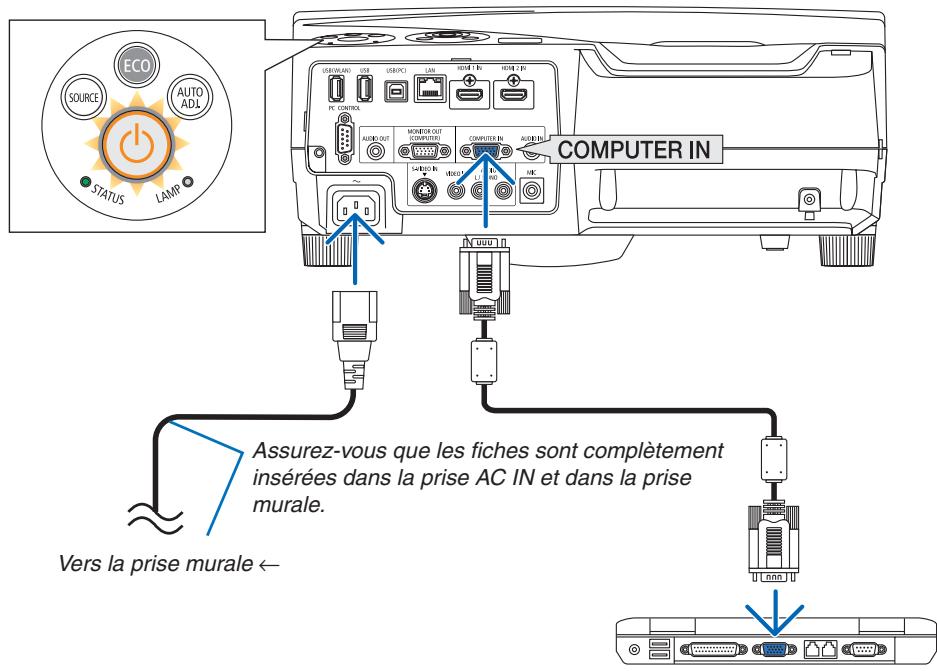
Connectez le cable de l'ordinateur (VGA) au connecteur COMPUTER IN du projecteur et au port correspondant sur l'ordinateur (mini D-Sub à 15 broches). Vissez les vis des deux connecteurs pour fixer le cable de l'ordinateur (VGA).
2. Connectez le câble d'alimentation fourni au projecteur.
Raccordez tout d'abord la fiche à trois broches du câble d'alimentation fourni dans la prise AC IN du projecteur, puis raccordez l'autre extrémité à une prise du secteur.
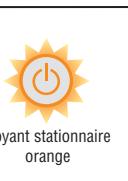
Le voyant d'alimentation du projecteur se met à clignoter pendant quelques secondes, puis s'allume en orange* (mode de veille).
Le voyant STATUS s'allume également en vert*.
- Ceci vaut également pour les deux voyants, lorsque [NORMAL] est nécessaire au niveau du paramètre [MODE VEILLE]. Reportez-vous au chapitre Voyant d'alimentation. (→ page 126)
Attention:
Certaines parties du projecteur peuvent se couvrir temporairement en surchauffe si le projecteur est éteint avec la touche POWER ou si l'alimentation électrique est coupée pendant une utilisation normale du projecteur. Faites bien attention quand vous soulevez le projecteur.
Mise sous tension du projecteur
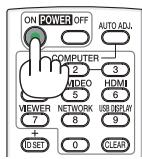
- Appuyez sur la touche (POWER) sur le boîtier du projecteur, ou sur la touche POWER ON de la télécommande.
L'indicateur POWER s'allumera en bleu et le projecteur sera prêt à l'emploi.
ASTUCE:
- Lorsque le message « Projecteur verrouillé ! Tapez votre mot de passe. » s'affiche, il est indiqué ci-dessus que la fonction de [SECURITE] est activée. ( page 31)
Après avoir allumé votre projecteur, assurez-vous que l'ordinateur ou la source vidéo est en marche.
REMARQUE : Lorsqu'aucun signal d'entrée n'est accessible, l'avertissement « aucun signal » s'affiche (réglage d'usine).
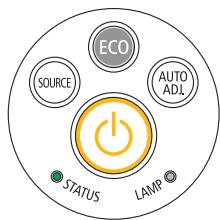
Veille
Clignote
Allumé

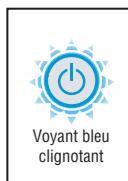
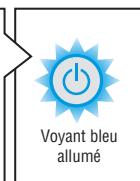
→ page 126
Remarque à propos de l'écran startup (écran de sélection de la langue du menu)
Lorsque vous allumez le projecteur pour la première fois, le menu de démarrage s'affiche. Ce menu vous permet de sélectionner l'une des 29 langues de menu.
Pour sélectionner une langue pour le menu, suivre les étapes suivantes :
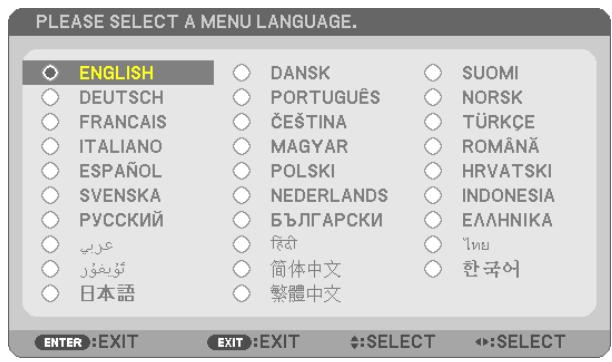
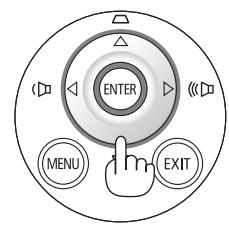
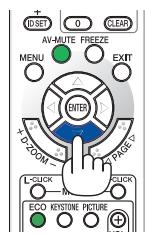
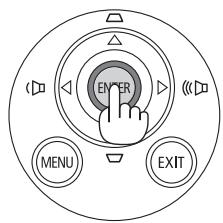
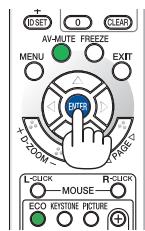
2. Appuyer sur la touche ENTER pour exécuter la sélection.
Après cette opération, on peut continuer avec l'utilisation du menu.
Si vous le souhaitez, vous pouvez sélectionner la langue du menu ultérieurement.
→ [LANGUE] pages 75 et 88
Remarque:
- Lorsque l'alimentation est coupée puis brusquement rétablie à l'aide d'une réglette ou d'un disjoncteur.
Veuillez patienter pendant 1 seconde au moins avant de rallumer l'appareil après avoir coupé le courant.
Vous risqueriez en effet de couper totalement l'alimentation du projecteur. (La DEL d'alimentation ne s'allumera pas.)
Dans ce cas, débranchez le câble d'alimentation, puis rebranchez-le. Allumez l'appareil.
- Si l'un des cas suivants se produit, le projeteur ne s'allumera pas.
- Si la température interne du projecteur est trop élevée, le projecteur détecte une température anormalement élevée. Dans ces conditions, le projecteur ne s'allumera pas afin de proté
- Lorsque la lampe atteint la fin de sa durée d'utilisation, le projecteur ne s'allumera pas. Si cela se produit, remplacer la lampe.
- Si le voyant STATUS s'allume en orange lorsqu'on appuie sur la touche de mise en marche, ceci indique que la fonction [VER. PANNEAU COMMANDE] est activée. Annulez cette fonction de verrouillage en la désactivant. ( page 90)
- Si la lampe ne s'allume pas et si l'évoyant STATUS clignote et s'éteint par cycle de six fois, attendre une minute complète, puis allumer le projecteur.
- Lorsque la touche POWER clignote en bleu par courts intervalles, l'appareil ne peut etre eteint en appuyant sur la touche d'alimentation.
- Immédiatement après la mise sous tension du projecteur, l'écran risque de clignoter. Ceci est normal. Attendre 3 à 5 minutes jusqu'à ce que l'éclairage de la lampe se stabilise.
- Veuillez patienter quelques instants au démarrage du projecteur, avant que l'intensité lumineuse de la lampe n'atteigne sa valeur normale.
- Si vous activez le projecteur immédiatement après avoir étéint la lampe ou lorsque la température est élevée, le ventilateur tourne et aucune image n'est affichée pendant quelques temps, puis le projecteur affiche de nouveau une image.
Sélection de la source ordinaire ou vidéo
REMARQUE: Allumer l'ordinateur ou le magnétoscope connecté au projecteur.
Détection automatique du signal
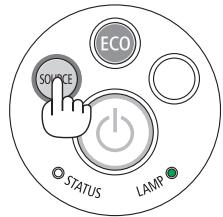
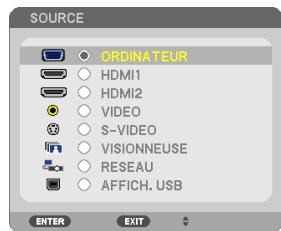
Appuyez une fois sur la touche SOURCE. Le projecteur recherche une source d'image disponible connectée, avant de l'afficher. La source connectée sera commutée de la façon suivante :
ORDINATEUR → HDMI1 → HDMI2 → VIDEO → S-VIDEO → VISION-NEUSE → AFFICH. USB → ORDINATEUR →...
- Lorsque l'écran SOURCE est affiché, vous pouvez appuyer plusieurs fois sur la touche SOURCE pour sélectionner la source d'entrée.
ASTUCE: S'il n'y a peu de signal d'entrée présent, l'entrée sera sautée.
Utilisation de la télécommande
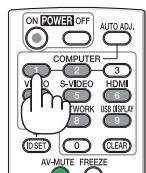
Appuyez sur l'une des touches COMPUTER 1, HDMI, VIDEO, S-VIDEO, VIEWER, NETWORK ou USB DISPLAY.
REMARQUE: Le bouton HDMI sur la télécommande est fait pour alterner entre « HDMI1 » et « HDMI2 ». La première pression sur le bouton fait toujours basculer le projecteur sur HDMI 1 IN. Une deuxième pression bascule alors sur HDMI 2 IN. S'il n'y a qu'une seule source HDMI connectée au projecteur, il est recommandé de placer ce signal sur l'entrée HDMI 1 IN.
Sélection de la source par défaut
Vous pouvez définir une source par défaut de façon qu'elle s'affiche chaque fois que le projecteur est mis en marche.
- Appuyer sur la touche MENU.
Le menu s'affiche.
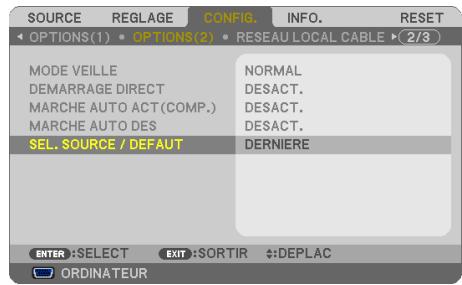
- Appuyez deux fois sur la touche pour sélectionner [CONFIG.] et appuyez sur la touche ou la touche ENTER pour sélectionner [GENERALITES].
- Appuyez quatre fois sur la touche pour sélectionner [OP-TIONS(2)].
- Appuyez cinq fois sur la touche pour sélectionner [SEL. SOURCE/DEFAULT] et appuyez sur la touche ENTER.
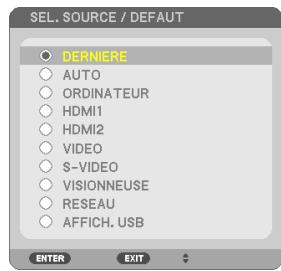
L'écran [SEL. SOURCE / DEFAULT] s'affiche. (→ page 95)
- Sélectionnez la source que vous souhaitez définir par défaut et appuyez sur la touche ENTER.
- Appuyez plusieurs fois sur la touche EXIT pour fermer les menus.
- Redémarrez le projecteur.
La source que vous avez sélectionnée à l'étape 5 s'affiche.
REMARQUE: même lorsque l'option [AUTO] est activée, l'option [RESEAU] ne sera pas automatiquement sélectionnée. Sélectionnez l'option [RESEAU] pour activer le réseau en tant que source par défaut.
- Lorsque le projecteur est en mode veille, l'envoi d'un signal de l'ordinateur depuis un ordinateur connecté à l'entrée COMPUTER IN mettra le projecteur en marche et projettera simultanément l'image de l'ordinateur. ([MARCHE AUTO ACT(COMP.)] → page 95)
- Sous Windows 7, une combinaison des touches Windows et P vous permet de configurer rapidement et aisément l'affichage externe.
Ajustement de la taille et de la position de l'image
Utilisez le pied à inclinaison, la fonction de zoom ou l'anneau de l'objectif pour régler la taille et la position de l'image.
Dans ce chapitre, les dessins et les câbles ont été omis pour plus de clarté.
| Réglage de la position horizontal / verticale (→ page 20) | Réglage de la mise au point [Anneau de l'objet] (→ page 20) |
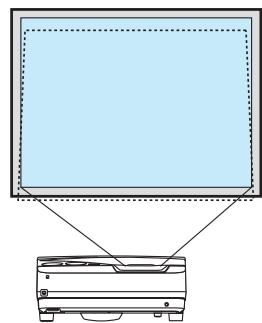
| Réglage précis de l'inclinaison gauche et droite [Pied à inclinaison réglabre] (→ page 21) | Réglage précis de l'inclinaison verticale [Pied à inclinaison réglabre] (→ page 21) |
| Réglage de la taille [Zoom numérique] (→ page 22) | Correction de la distorsion trapézoidal [Keystone]* (→ page 23) |
- Si vous désirez effectuer une correction manuelle de la distorsion trapézoidale, reportez-vous au chapitre « 6 Correction manuelle de la distorsion trapézoidale » à la page 23.
Réglage de la position horizontale / verticale
La distance de projection peut affecter la taille et la hauteur de l'image projetée. Avant d'instruire le projecteur, déterminez la distance de projection en vous reportant à la section « Réglage de l'écran et du/projecteur » (→ page 103, 104) Il est recommandé d'afficher la procédure de test pendant le réglage de l'image. (→ page 92)
- Déplacez le projecteur d'avant en arrière et vers la gauche et la droite de sorte que l'image s'adapte à la largeur de l'écran.
Vou puez réduire la taille de l'image à 70% en utilisant l'options [ZOOM NUMERIQUE] dans le menu.
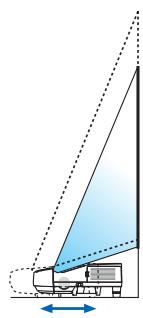
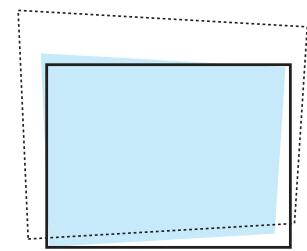
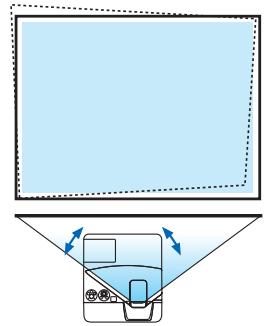
- Placez le projecteur de sorte qu'il soit parallèle à l'écran.
Si le haut et le bas de l'image ne sont pas parallèles, tournez légèrement le projecteur afin de l'ajuster. Si l'image sort de l'écran, déplacez-la jusqu'à la ligne centrale de l'écran.
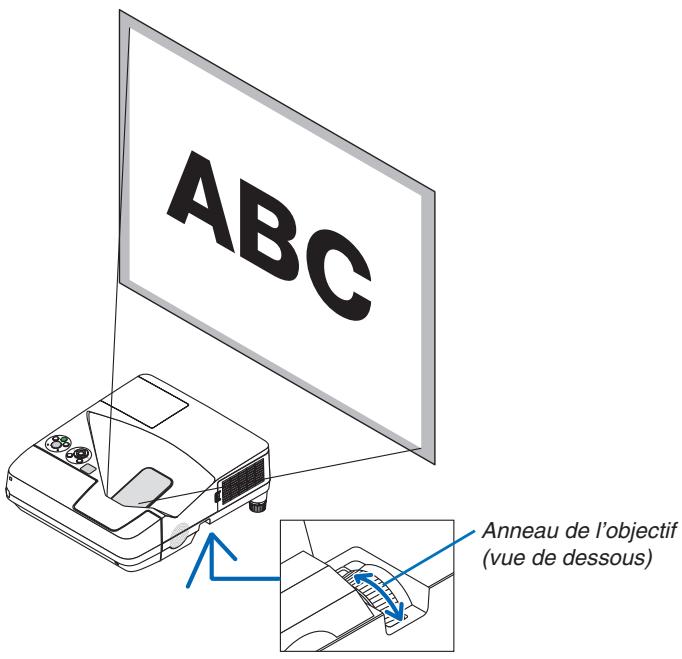
Réglage de la mise au point (anneau de l'objectif)
- Tournez l'anneau de l'objectif jusqu'à atteindre la meilleure mise au point.
Réglage de l'inclinaison (pied à inclinaison réglable)
Réglage de l'inclinaison gauche et droite
1. Retirez les cales d'écartement.
Faites tourner le pied à inclinaison régable dans le sens des aiguilles d'une montre pour le desserrer (gauche et droite).
- Le projecteur peut être mis en place avec les cales d'écartement fixées. Gardez les cales d'écartement.
Remarque:
- N'allongez pas le pied à inclinaison réglable au-delà de sa limite de hauteur (18 mm / 0,7 pouces). Cela pourrait faire sortir le pied à inclinaison réglable du projecteur. Fixez la cale d'écartement à chaque pied à inclinaison réglable lorsque vous déplacez le projecteur.
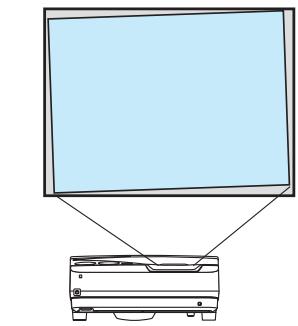
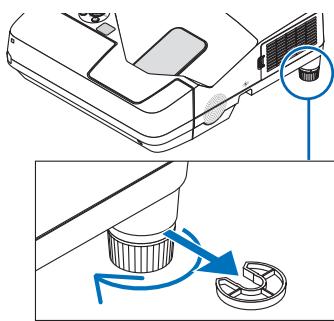
Remarque:
- N'utilisez pas le pied à inclinaison régable pour des usages autres que ceux initialement prévus.
Des usages non appropriés tels que l'utilisation du pied à inclinaison régable pour porter ou suspendre le projecteur (au mur ou au plafond) peuvent endommager le projecteur.
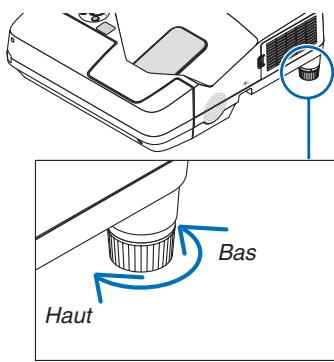
Réglage de la taille [zoom numérique]
Utilisez la télécommande pour régler avec précision la taille de l'image.
- Appuyez sur le bouton FOCUS/ZOOM de la télécommande.
La barre ZOOM NUMERIQUE s'affiche.
![NEC UM280WI - Réglage de la taille [zoom numérique] - 1](/content/2019/10/16674/images/517927c911db976780b876d354bb1a8c09f80ae646c500c376677225469911b0.jpg)
![NEC UM280WI - Réglage de la taille [zoom numérique] - 2](/content/2019/10/16674/images/4de97f787322b515d5a3114716cf7e308f74bba98f762e84f7579fd52b084f24.jpg)
- Appuyez sur le bouton ou pour effectuer un zoom précis vers l'avant ou l'arrière.
- Après avoir terminé le réglage, appuyez sur le bouton EN-TER.
La barre ZOOM NUMERIQUE disparaît.
![NEC UM280WI - Réglage de la taille [zoom numérique] - 3](/content/2019/10/16674/images/7989dc6f8715b32584a2cb325e4a471cd4d9323599ffd1afcac1453645146758.jpg)
Si l'écran est incliné verticalement, la distorsion trapézoidale s'agrandit. Veuillez suivre la procédure pour régler manuellement la distorsion du trapèze.
![NEC UM280WI - Réglage de la taille [zoom numérique] - 4](/content/2019/10/16674/images/95923da43e2f0294a6cc51f1eeb81cbb08aaaafd45d6ffaf1c46ce2605d70923.jpg)
Remarque:
- La correction trapézoidal peut rendre l'image légèrement floue car cette correction est effectuée de manière électronique.
- La gamme de correction trapézoidal peut être rendue plus étroite, selon le signal ou la sélection de son rapport d'aspect.
1. Appuyer sur la touche ou lorsque, aucun menu n'est affiché
La barre keystone s'affichera.
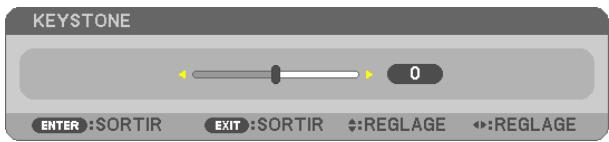
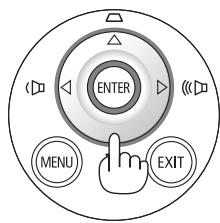
2. Utilisez la touche ou pour corriger la distorsion trapézoidale.
La barre keystone se fermera au bout d'un moment.
3. Appuyez sur la touche ENTER.
La barre keystone se fermera.
Remarque:
- Lorsque le menu est affiché, l'opération ci-dessus n'est pas disponible. Lorsque le menu est affiché, appuyer sur la touche MENU pour fermer le menu et démarrer la correction trapézoidale.
A partir du menu, sélectionner [CONFIG.] [GENERALITES] [KEYSTONE]. Les changements peuvent être sauvégardés avec [SAUVEGARDE KEYSTONE]. (→ page 86)
- Keystone ne peut être commandé à l'aide des touches ▲ ou ▼ lorsque la VISIONNEUSE est utilisée.
1. Appuyer sur la touche keystone.
La barre Keystone s'affiche
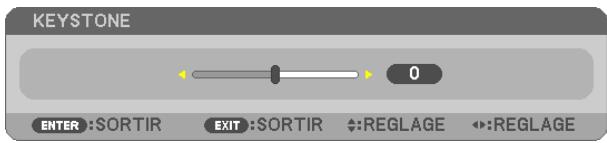

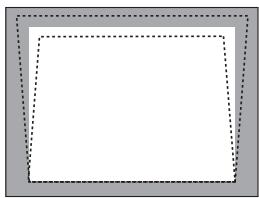
2. Utilisez la touche ou pour corriger la distorsion keystone.
Réglez de manière à ce que les côtés droit et gauche soient parallèles.
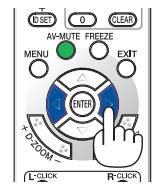
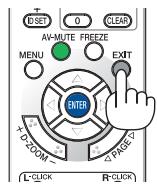
3. Appuyez sur la touche EXIT.
La barre Keystone se referme.
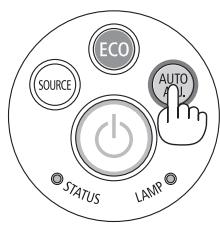
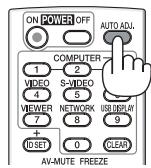
Ajustement de l'image à l'aide du réglage automatique
Optimisation automatique d'une image d'ordinateur.
Appuyez sur la touche AUTO ADJ. pour optimiser une image d'ordinateur automatiquement.
Cet ajustement peut s'avérer nécessaire lorsque vous connectez votre ordinateur pour la première fois.
[Mauvaise image]
REMARQUE:
Remarque:
Certains signaux peuvent nécessiter du temps pour s'afficher ou peuvent ne pas être affichés correctement.
- Si l'opération de réglage automatique ne peut pas optimiser le signal d'ordinateur, essayez d'ajuster [HORIZONTAL], [VERTICAL], [HORLOGE] et [PHASE] manuellement. (→ page 82, 83)
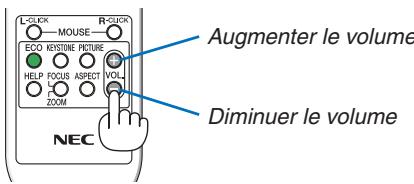
Augmentation ou diminution du volume
Le niveau sonore du haut-parleur ou de la sortie audio peut être réglé.
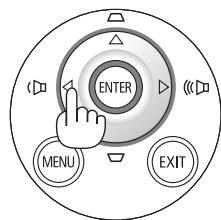
ASTUCE : Lorsque aucun menu n'apparaît, les touches « et » sur le boîtier du projecteur contrôlent le volume.
Remarque:
- La commande de volume n'est pas disponible avec le touche ou lorsqu'une image est agrandie à l'aide du touche D-ZOOM (+) ou lorsque le menu est affiché.
- Le volume ne peut être commandé à l'aide des touches ou lorsque la VISIONNEUSE est utilisée.
ASTUCE: Vous ne pouvez pas régler le volume du [BIP]. Pour désactiver le [BIP] à partir du menu, sélectionnez [CONFIG.] → [OPTIONS(1)] → [BIP] → [DESACT.].
Pour éteindre le projecteur :
- Appuyer d'abord sur la touche (POWER) sur le projecteur ou sur la touche POWER OFF de la télécommande.
Le message de confirmation sera affiché.
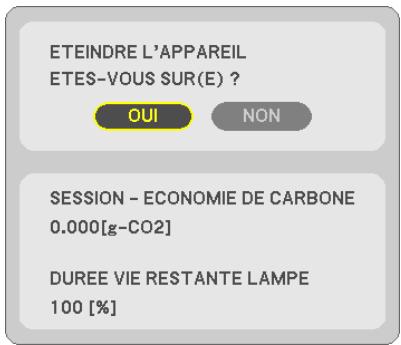
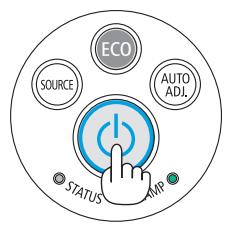
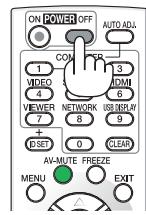
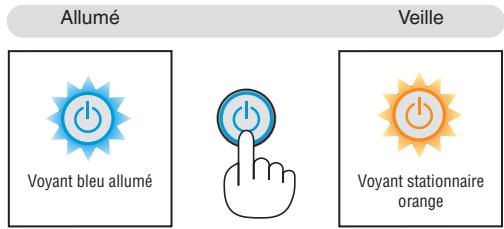
2. Appuyer ensuite sur la touche ENTER ou de nouveau sur la touche (POWER) ou POWER OFF.
La lampe s'éteint et le projecteur entre en mode veille. En mode veille, le voyant POWER s'allume en orange et le voyant STATUS s'allume en vert si [NORMAL] est sélectionné comme [MODE VEILLE].
Attention:
Certaines parties du projecteur peuvent se couvrir temporairement en surchauffe si le projecteur est éteint avec la touche POWER ou si l'alimentation électrique est coupée pendant une utilisation normale du projecteur. Faites bien attention quand vous soulevez le projecteur.
Remarque:
- Lorsque la touche POWER clignote en bleu par courts intervalles, l'appareil ne peut être éteint. L'appareil ne pourra pas être éteint pendant au moins 60 secondes juste après sa mise en marche et l'affichage d'une image.
- Ne coupez pas l'alimentation du projecteur pendant les 10 secondes qui suivront un changement de réglages ou de paramètres et la fermeture du menu. Vous risqueriez de perdre vos réglages et paramètres.
Lors du déplacement du projecteur
Préparation: Assurez-vous que le projecteur est éteint.
- Débrancher le cable d'alimentation.
- Déconnecter tous les autres câbles.
- Retirez toute clé mémoire USB ou le module LAN sans fil se trouvant éventuellement insérés dans le projeteur.
Coupure de l'image et du son
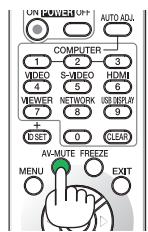
Appuyer sur la touche AV-MUTE pour couper l'image et le son pendant une courte période. Appuyer à nouveau pour restaurer l'image et le son.
La fonction économique d'énergie du projecteur est activée 10 secondes après que l'image soit éteinte.
En conséquence, la puissance de la lampe se trouve réduite.
Remarque:
- Bien que l'image soit éteinte, le menu apparaît toujours à l'écran.
- Le son provenant de la prise AUDIO OUT (stéréo mini) peut être désactivé.
- Même lorsque la fonction économique d'énergie est activée, la puissance de la lampe peut temporairement être rétablie à son niveau d'origine.
- Pour restaurer l'image, même si vous appuyez sur la touche AV-MUTE aussitôt après le démarrage de la fonction économique d'énergie, la luminosité de la lampe peut ne pas être rétablie à son niveau d'origine.
Gel d'une image
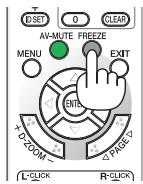
Appuyer sur la touche FREEZE pour geler une image. Appuyer à nouveau pour reprendre le mouvement.
REMARQUE: L'image est gelée mais la lecture de la vidéo originale continue.
Agrandissement d'une image
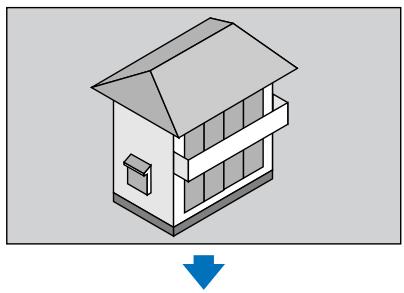
Il est possible d'agrandir l'image jusqu'à quatre fois.
REMARQUE : L'agrandissement maximal peut être inférieur à quatre selon le signal.
Pour ce faire :
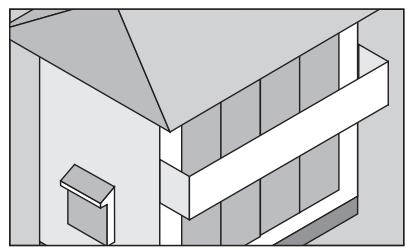
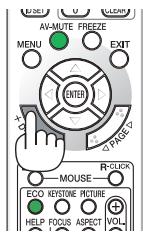
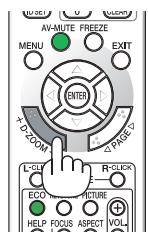
- Appuyer sur la touche D-ZOOM (+) pour agrandir l'image.
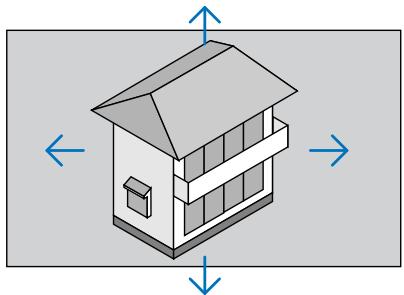
Pour déplacer l'image agrandie, utiliser les touches ▲,▼,◀ ou
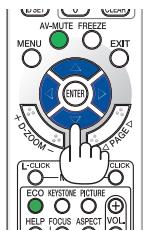
2. Appuyer sur la touche ▲▼◁▶.
La zone de l'image agrandie est déplacée
3. Appuyer sur la touche d-zoom (-).
À chaque pression de la touche D-ZOOM (-), l'image est réduite.
REMARQUE:
- L'image est agrandie ou réduite au centre de l'écran.
- Afficher le menu annulera l'agrandissement en cours.
Modification du mode ECO / vérification du mode d'économie d'énergie utilisation du mode éco [MODE ECO]
Le MODE ECO ([NORMAL] et [ECOLOGIQUE]) permet de prolonger la durée de vie de la lampe, tout en diminuant la consommation de courant et les émissions de CO_2.
Il est possible de choisir un des quatre modes de luminosité suivants : [DESACT.], [ECO AUTO], [NORMAL] et [ECOLOGIQUE].
| [MODE ECO] | Description | Etat du tímoin LAMP | |
| [DESACT.] | La luminosité de la lampe est de 100%. | LAMP® | Eteint |
| [ECO AUTO] | Le mode de consommation d'énergie de la lampe commute automatiquement entre les modes [DESACT.] et [NORMAL] en fonction du niveau de l'image. | ||
| REMARQUE: Une gradation lumineuse peut être moins visible en fonction de l'image. | |||
| [NORMAL] | Consommation électrique de la lampe: environ 75 % de luminosite. La lampe durera plus longtemps en réduisant sa puissance. | LAMP® | Allumé en vert |
| [ECOLOGIQUE] | Consommation d'énergie de la lampe (environ 60 % de luminosite). La lampe durera encore plus longtemps que celle utilisée en NORMAL en en contrôlant la puissance appropriée. La puissance maximale est équivalente à la puissance en NORMAL. | ||
Suivre la procédure suivante pour activer le [MODE ECO]:
- Appuyez sur la touche ECO de la télécommande pour afficher l'écran de [MODE ECO].
- Appuyez à plusieurs reprises sur la touche ECO pour sélectionner le mode désiré.
- Les options disponibles changent à chaque pression sur la touche ECO.
DESACT. ECO AUTO NORMAL ECOLOGIQUE DESACT.
- Le symbole de feuille au bas du menu indique le mode ECO actuellement sélectionné.
![NEC UM280WI - Modification du mode ECO / vérification du mode d'économie d'énergie utilisation du mode éco [MODE ECO] - 1](/content/2019/10/16674/images/b4a4b5426a93c13151a112805e99975dde1dc8a2d29491bc9002a66d7f93abe0.jpg)
Remarque:
- Le [MODE ECO] peut être changé à l'aide du menu. Sélectionner [CONFIG.] [GENERALITES] [MODE ECO].
- La durée de vie restante de la lampe et le nombre d'heures d'utilisation de la lampe peuvent être vérifiés dans [TEMPS D'UTILISATION]. Sélectionner [INFO.] → [TEMPS D'UTILISATION].
- Le projecteur est toujours en [NORMAL] pendant 90 secondes après que la lampe a été allumée et pendant que le voyant POWER clignote en bleu. L'état de la lampe n'est pas affecté, même si [MODE ECO] est modifié pendant cette période. Le [MODE ECO] bascule automatiquement en mode [ECOLOGIQUE] lorsque le projecteur affiche un écran bleu, noir ou un logo pendant plus de 1 minute. Le projecteur revient à son paramétrage initial dès qu'un signal est accepté.
- Si le projecteur surchauffe en mode [DESACT], il se peut que le [MODE ECO] change automatiquement pour le mode [NORMAL] afin de protégé le projecteur. Lorsque le projecteur est en mode [NORMAL], la luminosité de l'image diminue. Lorsque le projecteur revient à une température normale, le [MODE ECO] revient à son paramétrage initial. Le symbole thermomètre [ ] indique que le [MODE ECO] est réglé automatiquement sur [NORMAL] car la température interne est trop élevée.
- Immédiatement après le changement du [MODE ECO] de [ECOLOGIQUE] à [DESACT.], [ECO AUTO] ou [NORMAL], il se peut que la luminosité de la lampe diminue temporairement. Il ne s'agit pas d'un dysfonctionnement.
Test de l'effet d'économie d'énergie [compteur de carbone]
Cette fonction permet d'afficher l'impact sur l'environnement des économies d'énergie, exprimée en termes de réduction d'émissions de CO_2 (en kg), lorsque le [MODE ECO] du projecteur est réglé sur [ECO AUTO], [NORMAL], ou [ECOLOGIQUE]. Cette fonction est appelée [COMPTEUR DE CARBONE]. Cette fonction est appelée [COMPTEUR DE CARBONE].
Deux messages sont disponibles : [ECO TOTALE DE CARB.] et [SESSION - ECONOMIE DE CARBONE]. Le message [ECO TOTALE DE CARB.] indique la réduction totale d'émissions de CO_2, depuis la livraison du projecteur, jusqu'à la date actuelle. Il est possible de vérifier le [TEMPS D'UTILISATION] grâce au paramètre [INFO.] du menu. ( page 99)
![NEC UM280WI - Test de l'effet d'économie d'énergie [compteur de carbone] - 1](/content/2019/10/16674/images/10830291d641534d9a5772eb7afcf0d67f798e452ce04d1f995e79696ec34960.jpg)
Le message [SESSION - ECONOMIE DE CARBONE] indique la réduction d'émissions de CO_2 pendant toute la période d'activation du MODE ECO, dès la mise en marche et jusqu'à l'arrêt du projecteur. Le message [SESSION - ECONOMIE DE CARBONE] est affiché conjointement avec le message [ETEINDRE L'APPAREIL / ETES-VOUS SUR(E)?] à l'arrêt du projecteur.
![NEC UM280WI - Test de l'effet d'économie d'énergie [compteur de carbone] - 2](/content/2019/10/16674/images/936ebc447ce2054b62ed413833dd7dd69a55e1955ee6dae5265d7b78cdb9d066.jpg)
- La formule ci-dessous est utilisé pour calculer les réductions d'émissions de CO_2. Réduction d'émission de CO_2 = (Puisance consommée lorsque MODE ECO est DESACT. - Puisance consommée lorsque MODE ECO est ECO AUTO/NORMAL/ECOLOGIQUE) × Facteur de conversion CO_2. * Lorsque l'image est eteinte avec le bouton AV-MUTE, la réduction de l'émission de CO_2 augmentera également.
- Ce calcul de réduction d'émissions de CO_2 est basé sur le rapport de l'OCDE intitulé « Emissions de CO_2 dues à la combustion d'énergie, édition 2008 ».
- L' [ECO TOTALE DE CARB.] est calculée en fonction des économies enregistrées par intervalles de 15 minutes.
- Cette formule ne s'applique pas à la consommation d'énergie ne dépendant pas du [MODE ECO].
Θ empêcher l'utilisation non autorisée du projecteur [sécurité]
Un mot-clé peut être enregistré pour que le projecteur ne soit pas utilisé par une personne non autorisée à l'aide du Menu. Lorsqu'un mot-clé est activé, l'écran d'entrée du mot-clé s'affiche à l'allumage du projecteur. À moins que le mot-clé correct soit enregistré, le projecteur ne peut pas projeter d'image.
Le réglage de [SECURITE] ne peut pas être annulé en utilisant [RESET] depuis le menu.
Pour activer la fonction de sécurité :
- Appuyez sur la touche MENU. Le menu s'affiche.
- Appuyez deux fois sur la touche pour selectionner [CONFIG.] et appuyez sur la touche ou la touche ENTER pour selectionner [GENERALITES].
- Appuyez sur la touche pour sélectionner [INSTALLATION].
- Appuyez trois fois sur la touche pour sélectionner [SECURITE] et appuyez sur la touche ENTER.
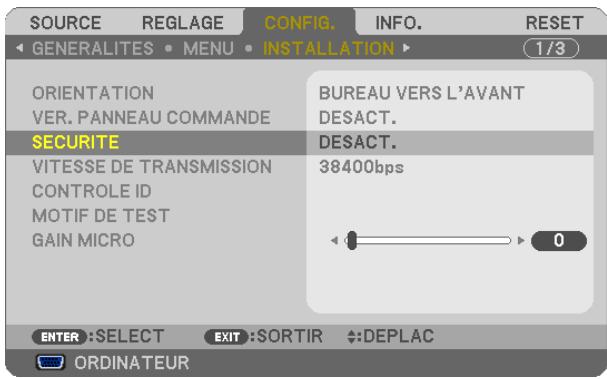
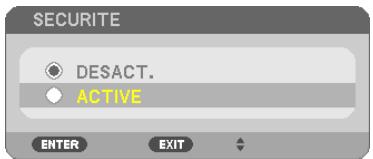
Le menu DESACT./ACTIVE s'affiche.
- Appuyez sur la touche pour sélectionner [ACTIVE] et appuyez sur la touche ENTER.
L'écran [MOT-CLE DE SECURITE] s'affiche.
- Taper une combinaison des quatre touches △ ▽ ◀ et appuyer sur la touche ENTER.
REMARQUE: La longueur du mot-clé doit être comprise entre 4 et 10 chiffres.
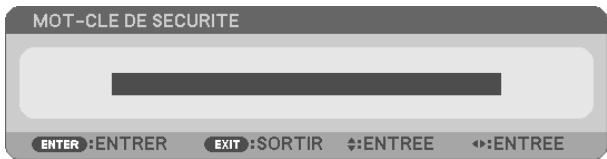
L'écran [CONFIRMER LE MOT-CLE] s'affiche.
- Taper la même combinaison de touches △ ▽ ◁ et appuyer sur la touche ENTER.
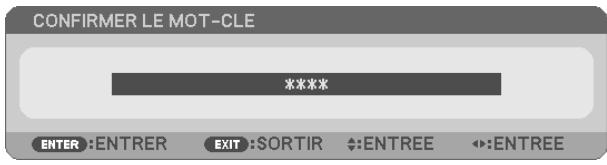
L'écran de confirmation s'affiche.
- Sélectionner [OUI] et appuyer sur la touche ENTER.
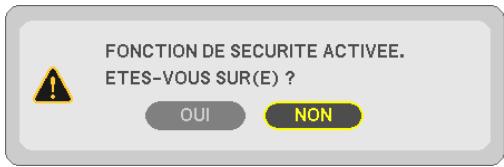
La fonction de SECURITE a été activée.
Permettre le projecteur en marche lorsque la fonction [SECURITE] est activée:
- Appuyer sur la touche POWER.
Le projecteur s'allume et affiche un message indiquant que le projecteur est verrouillé.
- Appuyer sur la touche MENU.
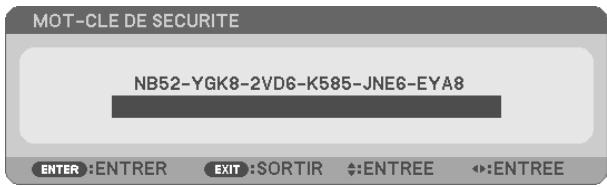
- Taper le mot-clé correct et appuyer sur la touche ENTER. Le projecteur affiche une image.
REMARQUE: Le mode sécurité désactivée est conservé jusqu'à ce que l'appareil soit éteint ou que le câble d'alimentation soit débranché.
1. Appuyez sur la touche MENU.
Le menu s'affiche.
- Sélectionner [CONFIG.] → [INSTALLATION] → [SÉCURITÉ] et appuyer sur la touche ENTER.
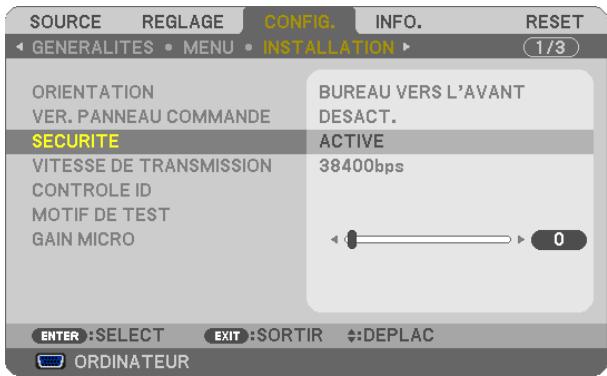
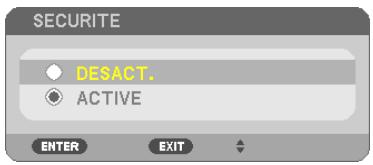
Le menu DESACT./ACTIVE s'affiche.
- Sélectionner [DESACT.] et appuyer sur la touche ENTER.
L'écran MOT-CLE DE SECURITE apparait.
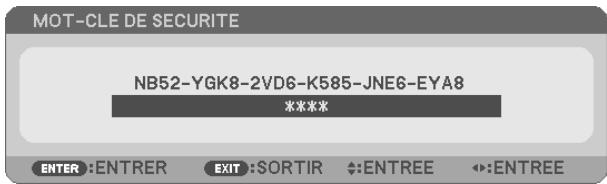
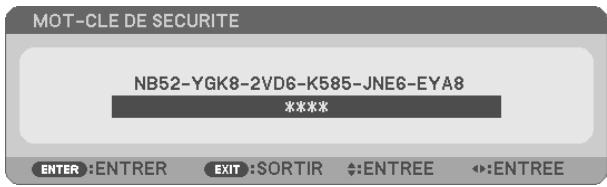
- Taper le mot-clé et appuyer sur la touche ENTER.
Lorsque le mot-clé correct est entré, la fonction de SECURITE est désactivée.
REMARQUE: Si vous oubliez votre mot-clé, contacter votre vendeur. Notre vendeur vous donnera votre mot-clé en échange de votre code de requête. Notre code de requête est affiché sur l'écran de Confirmation du mot-clé. Dans cet exemple, [NB52-YGK8-2VD6-K585-JNE6-EYA8] est un code de requête.
Θ utilisation d'un câble d'ordinateur (VGA) pour faire fonctionner le projecteur (virtual remote tool)
Le logiciel « Virtual Remote Tool », compris sur le CD-ROM fourni avec votre projecteur NEC, permet d'afficher un écran de télécommande virtuelle (ou barre d'outils) sur l'écran de votre ordinateur.
Ceci vous permettra d'effectuer certaines opérations, comme la mise en marche ou à l'arrêt du projecteur, la sélection du type de signal par l'intermédiaire du câble vidéo de l'ordinateur (VGA), câble série ou connexion LAN. Uniquement via une connexion série ou LAN, il est également utilisé pour envoyer une image au projecteur et l'enregistrer comme donnée de logo dans le projecteur. Une fois configuré, ce logo pourrait être verrouillé, afin d'éviter toute modification.
Fonctions de commande
Mise en marche/arrêt, sélection du signal, gel d'image, image en sourdine, audio en sourdine*, transfert d'un logo vers le projecteur, et commande à distance du projecteur depuis votre PC.
Ecran de télécommande virtuelle
Bardeutils
Ce chapitre présente un aperçu de l'utilisation du logiciel Virtual Remote Tool.
Pour plus de détails concernant l'utilisation du logiciel Virtual Remote Tool, consultez l'Aide en ligne à propos du logiciel Virtual Remote Tool. (→ page 39)
Étape 1: Installez le logiciel Virtual Remote Tool sur votre ordinateur. ( page 35)
Etape 2: Connectez le projecteur à votre ordinateur. ( page 37)
Étape 3: Lancez Virtual Remote Tool. ( page 38)
- Virtual Remote Tool peut être utilisé avec un réseau local et une connexion série. La connexion USB n'est pas prise en charge par le logiciel Virtual Remote Tool.
- Pour des renseignements sur la mise à jour de Virtual Remote Tool, consultez notre site Internet :
http://www.nec-display.com/dl/en/index.html
Remarque:
- Quand [ORDINATEUR] est sélectionné en tant que source, l'Écran de télécommande virtuelle ou la Barre d'outils s'affichent ainsi que votre écran d'ordinateur.
- Utilisez le câble d'ordinateur fourni (VGA) pour relier directement le connecteur COMPUTER IN au connecteur de sortie moniteur de l'ordinateur si vous désirez utiliser la fonction Virtual Remote Tool.
L'utilisation d'un commutateur ou d'autres cables que le cable fourni (VGA) risque de causer des problèmes de communication.
Câble de connexion VGA : Les Pins 12 et 15 sont nécessaires pour le DDC/CI.
- Virtual Remote Tool peut ne pas fonctionner correctement, en fonction des caractéristiques de votre ordinateur, ou de la version de votre carte ou pilote graphique.
- Pour utiliser Virtual Remote Tool sous Windows XP Edition Familiale et Windows XP Professionnel, « Microsoft. NET Framework Version 2.0 ou ultérieure » est nécessaire. Microsoft. NET Framework Version 2.0 ou ultérieure est disponible sur la page Internet de Microsoft. Téléchargez-le et installez-le sur votre ordinateur.
- Les données de logo (graphiques) pouvant être envoyées au projecteur avec Virtual Remote Tool représentent les restrictions suivantes :
(Uniquement via une connexion série ou LAN)
- Taille du fichier : Moins de 1 Mo
- Taille d'image (résolution):
UM330X/UM280X : Horizontale 1024 × verticale 768 points ou moins
UM330W/UM280W : Horizontale 1280 × verticale 800 points ou moins
- Nombres de couleurs : 256 couleurs ou moins
- Le connecteur COMPUTER IN du projecteur supporte la norme DDC/CI (Interface de Commande du Canal d’Affichage de Données). Le protocole DDC/CI est une interface standard utilisée pour la gestion des communications bidirectionnelles entre un ordinateur et un écran/projecteur.
Remarque:
- Si vous désirez installer Virtual Remote Tool, votre compte d'utilisateur Windows devra disposer des droits d'« Administrateur » (sous Windows 7, Windows Vista et Windows XP).
- Veuillez quitter tous les programmes en cours avant d'installer Virtual Remote Tool. L'installation du logiciel risquerait en effet d'échouer dans le cas contraire.
1 Introduire le cd-rom fourni avec suive projecteur NEC dans le lecteur cd-rom de l'ordinateur.
La fenêtre du menu s'affiche ensuite.
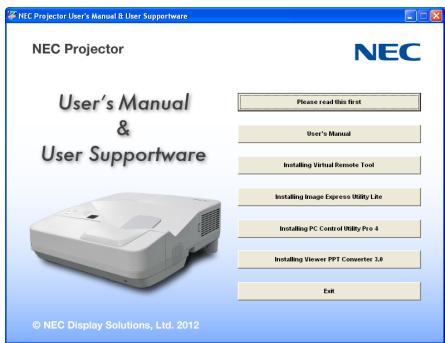
Veuillez suivre la procédure suivante si la fenêtre de menu ne s'affiche pas.
Sous Windows 7
- Cliquez sur le bouton « Démarrer » de Windows.
- Cliquez sur « Tous les programmes » → « Accessoires » → « Exécuter »
- Saisissez le nom de votre lecteur de CD-ROM (par exemple : « Q:\») puis « LAUNCHER. EXE » dans le champ « Nom ». (par exemple : Q:\LAUNCHER. EXE)
- Cliquez sur « OK »
La fenêtre du menu s'affiche ensuite.
2 Cliquez sur « install virtual remote tool » dans la fenêtre du menu.
L'installation démarre.
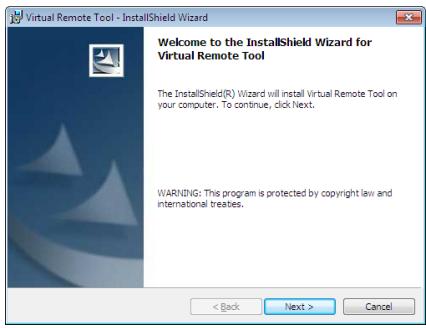
La fenêtre de Bienvenue s'affiche une fois l'installation terminée.
3 Cliquez sur « next
L'écran « END USER LICENSE AGREEMENT » s'affiche ensuite.
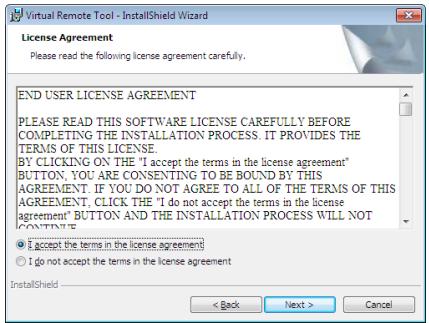
Veuillez lire la « END USER LICENSE AGREEMENT » dans sa totalité.
4 Si vous êtes d'accord avec les termes du contrat, cliquez sur « i accept the terms in the license agreement », puis sur « next
- Laissez-vous ensuite guider par les consignes qui s'affichent à l'écran jusqu'à la fin de l'installation.
- La fenêtre de menu s'affiche en fin d'installation.
Préparation :
Quittez Virtual Remote Tool avant de le désinstaller. Le compte Windows sous lequel s'effectue l'opération doit disposer des droits d' « Administrateur » (Windows 7 et Windows Vista) ou d' « Administrateur de l'ordinateur » (Windows XP) afin de pouvoir désinstaller le logiciel Virtual Remote Tool.
- Sous windows 7/windows vista
1 Cliquez sur « Démarrer », puis sur « Panneau de configuration ». La fenêtre du Panneau de configuration s'affiche. 2 Cliquez sur « Désinstaller un programme » dans la rubrique « Programmes ». La fenêtre « Programmes et fonctionnalités » s'affiche. 3 Sélectionnez Virtual Remote Tool en cliquant dessus. 4 Cliquez sur « Désinstaller/Modifier » ou « Désinstaller »
- Lorsque la fenêtre de confirmation « Contrôle de compte d'utilisateur » s'affiche, cliquez sur « Continuer ». Suivez ensuite les consignes à l'écran pour terminer la désinstallation de l'application.
- Sous windows XP
1 Cliquez sur « Démarrer », puis sur « Panneau de configuration ». La fenêtre du Panneau de configuration s'affiche alors. 2 Double-cliquez sur « Ajout/Suppression de programmes ». La fenêtre Ajout/Suppression de programmes s'affiche. 3 Cliquez sur Virtual Remote Tool dans la liste affichée, puis sur « Supprimer ». Suivez ensuite les consignes à l'écran pour terminer la désinstallation de l'application.
Étape 2: connectez le projecteur à votre ordinateur
1 Utilisez le câble d'ordinateur fourni (VGA) pour relier directement le connecteur COMPUTER IN au connecteur de sortie moniteur de l'ordinateur. 2 Branchez le câble d'alimentation fourni à l'entrée AC IN du projecteur, puis à une prise du secteur. Le projecteur passe en état de veille.
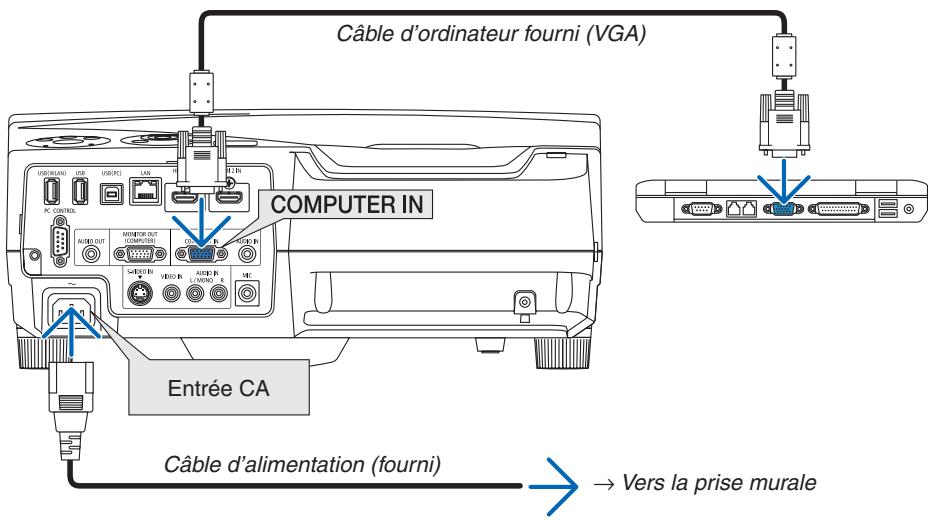
- La fenêtre « Easy Setup » s'affiche au premier démarrage de Virtual Remote Tool, et sert à naviguer parmi les connections.
Commencez en utilisant l'icône de raccourci
1 Double-cliquez sur l'icône de raccourci située sur le bureau de Windows.
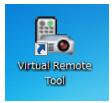
Commencez à partir du menu démarrer
- Cliquez sur [Démarrer] [Tous les programmes] ou [Programmes] [NEC projector User Supportware] [Virtual Remote Tool] [Virtual Remote Tool].
La fenêtre « Easy Setup » s'affiche au premier démarrage de Virtual Remote Tool.
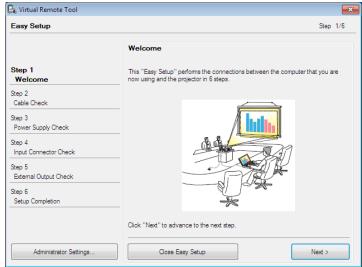
Veuillez suivre les consignes à l'écran
L'écran Virtual Remote Tool s'affiche à la fin de la procédure de configuration rapide « Easy Setup »
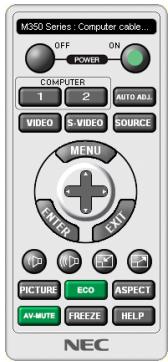
Remarque:
Si [ECONOMIE D'ENERGIE] est sélectionné dans [MODE VEILLE] à partir du menu, vous ne pouvez pas allumer le projecteur via le câble d'ordinateur (VGA) ou la connexion au réseau (réseau local câble/réseau local sans fil).
L'écran (ou la barre d'outils) Virtual Remote Tool peut être lancé sans avoir à passer par la fenêtre « Easy Setup ». Il suffit pour cela de cocher la case « Do not use Easy Setup next time » à l'étape 6 dans la fenêtre « Easy Setup ».
1 Cliquez sur l'icône Virtual Remote Tool dans la Barre d'outils.
Un menu contextuel s'affiche.
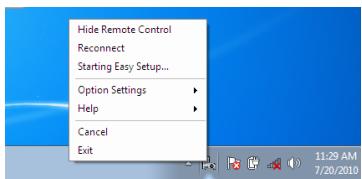
2 Cliquez sur « Exit »
La fenêtre Virtual Remote Tool se referme.
Consultation du fichier d'aide en ligne de virtual remote tool
- Affichage de l'aide en ligne à partir de la barre de tâches
1 Cliquez sur l'icône Virtual Remote Tool dans la barre de tâches lorsque Virtual Remote Tool est en marche.
Un menu contextuel s'affiche.
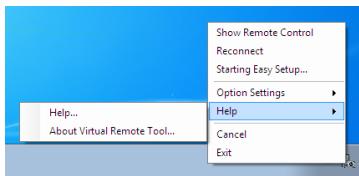
- Cliquez sur « Aide »
L'écran d'aide en ligne s'affiche.
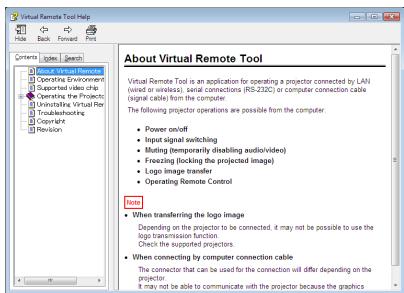
- Affichage de l'aide en ligne à partir du menu Démarrer.
- Cliquez sur le bouton « Demarrer » → « Tous les programmes » ou « Programmes » → « NEC Projector User Supportware » → « Virtual Remote Tool » → puis « Virtual Remote Tool Help », dans cet ordre.
L'écran d'aide en ligne s'affiche.
7 Utilisation de la fonction de souris de votre ordinateur par l'intermédiaire de la télécommande du projecteur et du cable USB (fonction de télécommande de la souris)
La fonction intégrée de télécommande de la souris vous permet d'utiliser les fonctions de la souris de votre ordinateur depuis la télécommande fournie, lorsque le projecteur est connecté à un ordinateur par l'intermédiaire d'un cable USB, disponible dans le commerce (compatible avec les specifications USB 2.0).
La fonction de télécommande de la souris est activée pour l'entrée ORDINATEUR pendant que l'écran de l'ordinateur est affiché.
La fonction de télécommande de la souris n'est pas activée lorsque vous gélez ou agrandissez une image.
Le fait de relier le projecteur à l'ordinateur par câble USB lance également la fonction d'affichage par USB.
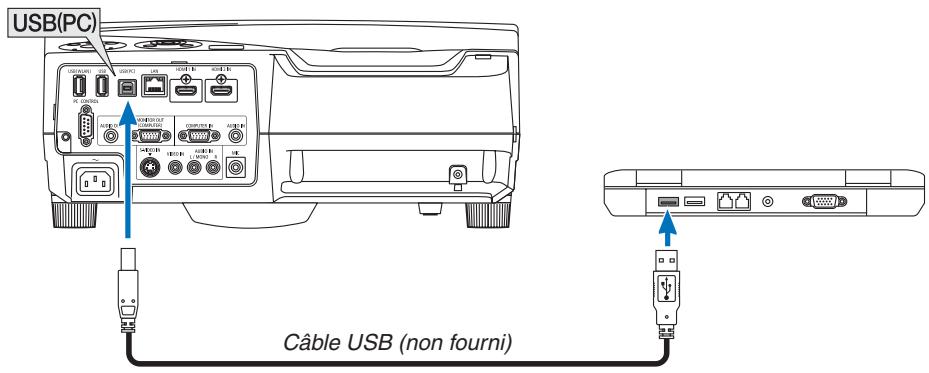
Remarque:
- Le câble USB utilisé doit être compatible avec la norme USB 2.0
- La fonction de télécommande de la souris peut être utilisée avec les systèmes d'exploitation suivants : Windows 7, Windows XP ou Windows Vista
- Si le curseur de la souris ne se déplace pas normalement dans SP1 ou une version antérieure de Windows XP, procédez comme suit : Décochez la case Accroître la précision du pointeur située sous la barre coulissante de vitesse de la souris dans la boîte de dialogue Propriétés de la souris [Onglet Options du pointeur].
- Patientez au moins 5 secondes après avoir déconnecté le cable avant de le reconnecter, et vice-versa. L'ordinateur risque en effet de ne pas détecter correctement la présence du cable USB en cas de connexion et déconnexion répétées rapidement.
- Utilisez un cable USB pour connecter l'ordinateur au projecteur après le démarrage de l'ordinateur. À défaut, l'ordinateur pourrait ne pas démarrer.
Utilisation de la souris de votre ordinateur depuis la télécommande
Vous pouvez activer la souris de votre ordinateur depuis la télécommande
Touche PAGE ▲▼. Déroulez la zone visible de la fenêtre ou pour vous déplacer vers la diapositive précédente ou suivante dans PowerPoint sur votre ordinateur.
Touches ▲▼◇............ Déplace le curseur de la souris sur votre ordinateur.
Touche MOUSE L-CLICK/ENTER..... Fonctionne comme le bouton gauche de la souris.
Touche MOUSE R-CLICK........ Fonctionne comme le bouton droit de la souris.
Remarque:
- Lorsque vous faites fonctionner l'ordinateur à l'aide des touches ▲▼▲ ou ▷ avec le menu affiché, ce dernier ainsi que le pointeur de la souris seront affectés. Fermez le menu et exécutez l'opération de souris.
ASTUCE : Vous pouvez changer la vitesse du pointeur de la souris dans la boîte de dialogue Propriétés de la souris dans Windows. Pour plus d'informations, voir la documentation de l'utilisateur ou l'aide en ligne fournies avec votre ordinateur.
Projeter l'image affichée par l'écran de votre ordinateur sur le projecteur via la connexion USB (affich. USB)
L'utilisation d'un cable USB (compatible avec les specifications USB 2.0) disponible dans le commerce pour connecter l'ordinateur au projecteur vous permet de transférer l'image affichée sur l'écran de votre ordinateur pour l'afficher sur le projecteur. Il est également possible de contrôler la fonction de mise en marche/arrêt du projecteur, ainsi que de choisir la source du projecteur à partir de l'ordinateur, sans avoir besoin d'un cable d'ordinateur (VGA).
Remarque:
Pour que AFFICH. USB soit disponible sur Windows XP, le compte utilisateur Windows doit posséder le privilège « Administrateur ». - Affich. USB utilise les fonctions de Image Express Utility Lite contenues sur le CD-ROM NEC Projector (→ page 54). Le démarrage d'Affich. USB n'installe toutefois pas Image Express Utility Lite sur votre ordinateur. En effet, Affich. USB n'exécute que les programmes du projecteur. - Affich. USB ne fonctionne pas dans le [MODE VEILLE] de l' [ECONOMIE D'ENERGIE]. (→ page 94) - Lorsque l'affich. USB est utilisé, le son est émis par la mini prise COMPUTER AUDIO IN (Stereo Mini). L'image et le son peuvent ne pas être synchronisés.
1. Démarrez l'ordinateur.
- Branchez le cable d'alimentation à une prise du secteur, puis mettez le projecteur en mode veille.
- Utilisez le câble USB pour connecter l'ordinateur au projecteur.
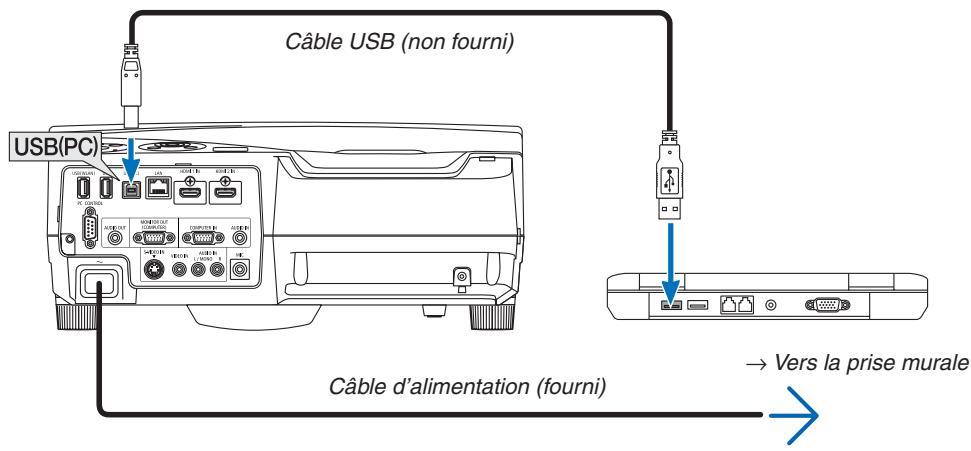
Le message « Le projecteur se trouve en mode de veille. Établir la connexion ? » s'affiche à l'écran de l'ordinateur. - La fenêtre de contrôle de l'application Image Express Utility Lite s'affiche en haut de l'écran.
REMARQUE: Il est possible qu'une fenêtre « Exécution automatique » s'affiche lorsque l'ordinateur détecte la connexion du projecteur, en fonction des réglages actifs. Si cela se produit, cliquez sur la fenêtre « Start USB Display »
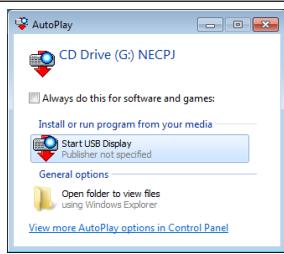
4. Cliquez sur « oui
Le projecteur s'allume, puis le message « Le projecteur est en cours de préparation. Veuillez patienter. » s'affiche à l'écran de l'ordinateur. Ce message disparaît après quelques secondes.
5. Utilisation de la fenêtre de contrôle.
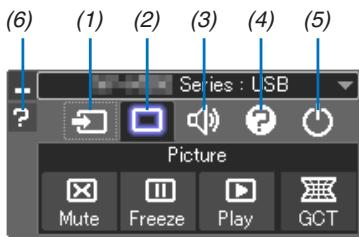
(1) (Source). Sélectionnez une source d'entrée du projecteur. (2) (Image).... Permet d'activer ou de désactiver la fonction AV-MUTE (désactiver l'image) et d'activer ou de désactiver la fonction FREEZE (gel d'image). (3) (Son)....... Permet d'activer ou de désactiver la fonction AV-MUTE (désactiver l'image), de dire un son et d'augmenter ou de diminuer le volume sonore. (4) (Autres).... Permet d'utiliser les fonctions « Update », « HTTP Server »*, « Settings » et « Information ». * Le serveur http ne peut pas être sélectionné lorsqu'un cable USB est connecté. (5) (Quitter).... Quitter Image Express Utility Lite. Vous pourrez également contrôler le projecteur à cet instant. (6) (Aide)............ Affiche l'aide en ligne de l'application Image Express Utility Lite.
Vue d'ensemble
La fonction du serveur HTTP détermine les paramètres et les opérations pour :
1. Réglage du réseau cable/sans fil (NETWORK SETTINGS)
L'unité LAN sans fil USB optionnelle est requise pour les connexions à un réseau sans fil. (→ page 113)
Connectez le projecteur à l'ordinateur avec un câble réseau local disponible dans le commerce pour les connexions à un réseau local câblé/sans fil. (→ page 112)
2. Le réglage du courriel d'alerte (ALERT MAIL)
Si le projecteur est connecté à un réseau câble/sans fil, l'échéance de remplacement de la lampe ou les messages d'erreur sont envoyés par courriel.
3. Le fonctionnement du projecteur
Vous pouvez activer/désactiver l'alimentation, sélectionner l'entrée, contrôler le volume et régler les images.
4. Réglage de pjlink password et AMX BEACON
Etant donné que cet appareil utilise « JavaScript » et les « Cookies », le navigateur internet utilisé doit être configuré de manière à pouvoir accepter ces fonctions. La méthode de configuration dépend de la version de votre navigateur. Veuillez vous reporter aux fichiers d'aide en ligne, et autres informations disponibles à partir de votre logiciel.
On désigne deux procédures d'accès aux fonctions de serveur HTTP :
- Lancez le navigateur internet de l'ordinateur par l'intermédiaire du réseau, puis saisissez l'URL suivante :
http:// /index.html
- Utilisez Image Express Utility Lite contenu sur le CD-ROM NEC Projector fourni.
INFORMATION: la configuration de l'adresse IP en sortie d'usine est [DHCP ON].
Remarque:
- Pour utiliser le projecteur en réseau, consultez votre administrateur réseau pour connaître les paramètres du réseau.
- La réactivité de l'affichage ou des touches peut être ralentie ou une opération ne pas être acceptée suivant les paramètres de votre réseau. Dans ce cas, contacter notre administrateur réseau.
Le projecteur peut ne pas répondre si les touches sont pressées de façon répétée et rapidement. Dans ce cas, attendre un instant et répéter l'opération. Si vous n'obtenez toujours pas de réponse, éteindre et rallumer le projecteur.
- Si l'écran PROJECTOR NETWORK SETTINGS (Réglages de réseau du projecteur) n'apparait pas dans le navigateur, appuyez sur les touches Ctrl+F5 pour actualiser la page (ou effacer le cache).
Préparation avant l'utilisation
Connectez le projecteur à un câble réseau du commerce avant de commencer à utiliser le navigateur. ( page 112)
Le fonctionnement avec un navigateur qui utilise un serveur proxy risque d'être impossible suivant le type de serveur proxy et la configuration. Bien que le type de serveur proxy soit un facteur, il est possible que les éléments qui ont été effectivement régés ne s'affichent pas, selon l'efficacité du cache, et le contenu établi depuis le navigateur peut ne pas être respecté dans le fonctionnement. Il est recommandé de ne pas utiliser de serveur proxy à moins que ce soit inévitable.
Traitement de l'adresse pour le fonctionnement via un navigateur
Concernant l'adresse actuelle qui est entrée pour l'adresse ou entrée dans la colonne URL lorsque le fonctionnement du projecteur s'effectue via un navigateur, le nom d'hôte peut être utilisé tel qu'il est lorsque le nom d'hôte correspondant à l'adresse IP du projecteur a été enregistré au serveur de nom de domaine par un administrateur réseau, ou que le nom d'hôte correspondant à l'adresse IP du projecteur a été réglé dans le fichier « HOSTS » de l'ordinateur utilisé.
Example 1 : Lorsque le nom d'hote du projecteur a été réglé sur « pj. nec. co. jp », l'accès au réglage du réseau est obtenu en spécifiant http://pj. nec. co. jp/index.html pour l'adresse ou la colonne de saisie de l'URL.
Example 2: Une fois que l'adresse IP du projecteur est « 192.168.73.1 », l'accès au réglage du réseau est obtenu en spécifiant http://192.168.73.1/index.html pour l'adresse ou la colonne de saisie de l'URL.
Structure du serveur HTTP
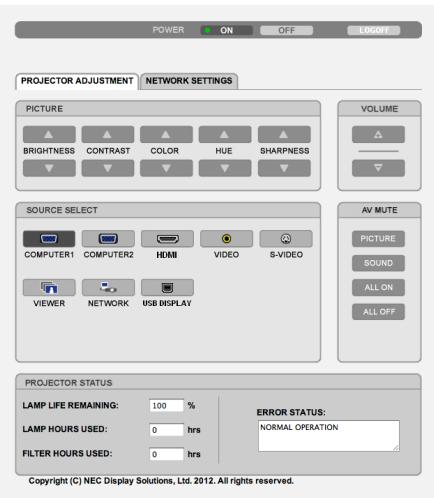
POWER: Contrôle l'alimentation du projecteur.
ON (ACTIVE)...... L'alimentation est activée.
OFF (DÉSACT.)...... L'alimentation est désactivée.
VOLUME : Contrôle le volume du projecteur.
Augmente le volume. Réduit le volume.
AV-MUTE: Contrôle la fonction de sourdine du projecteur.
PICTURE ON..... Interrompt la vidéo.
PICTURE OFF..... Annule l'interruption de la vidéo.
SOUND ON........ Met en sourdine le son.
SOUND OFF........... Annule la mise en sourdine du son.
ALL ON............ Interrompt les fonctions de la video et du son.
ALL OFF............ Annule l'interruption des fonctions de la vidéo et du son.
PICTURE (IMAGE) : Contrôle le réglage vidéo du projecteur.
BRIGHTNESS (LUMINOSITE) ▲……Augmente la luminosité.
BRIGHTNESS (LUMINOSITE) ... Réduit la luminosité.
CONTRAST (CONTRASTE) Augmente le contraste.
CONTRAST (CONTRASTE) ▼... Réduit le contraste.
COLOR (COULEUR) ▲............ Intensifie les couleurs.
COLOR (COULEUR) ▼ Attenue les couleurs.
HUE (TEINTE) Intensifie les teintes.
HUE (TEINTE) Attenue les teintes.
SHARPNESS (NETTETÉ) Augmente la netteté.
SHARPNESS (NETTETÉ) Réduit la netteté.
- Les fonctions qui peuvent être contrôlées varient selon le signal reçu par le projecteur. (→ page 81)
SOURCE SELECT (SELECTION DE SOURCE) : change le connecteur d'entrée du projecteur.
Computer (ORDINATEUR)............ Sélectionne le connecteur COMPUTER IN.
HDMI1............ Sélectionne le connecteur HDMI 1 IN.
HDMI2............ Sélectionne le connecteur HDMI 2 IN.
VIDEO............ Sélectionne le connecteur VIDEO IN.
S-VIDEO............ Sélectionne le connecteur S-VIDEO IN.
VIEWER (VISIONNEUSE)...... Sélectionne les données du dispositif de mémoire USB.
NETWORK (Réseau)............ Sélectionne un signal LAN.
NETWORK (Réseau)............ Sélectionne un signal LAN.
USB DISPLAY............ Permet de passer au port USB (PC).
PROJECTOR STATUS (ETAT DU PROJECTEUR) : affiche l'état du projecteur.
LAMP LIFE REMAINING
Durée de vie restante de la lampe. Affiche la durée de vie restante de la lampe sous forme de pourcentage.
LAMP HOURS USED
(HEURES D'UTILISATION DE LA LAMPE)............ Affiche le nombre d'heures d'utilisation de la lampe.
(HEURES D'UTILISATION FILTRE). Affiche le nombre d'heures d'utilisation du filtre.
ERROR STATUS............ Affiche les conditions des erreurs se produisent dans le projecteur.
LOG OFF : Ferme la session sur le projecteur, et retourne à l'écran d'authentification (écran LOGON).
Parametres RESEAU
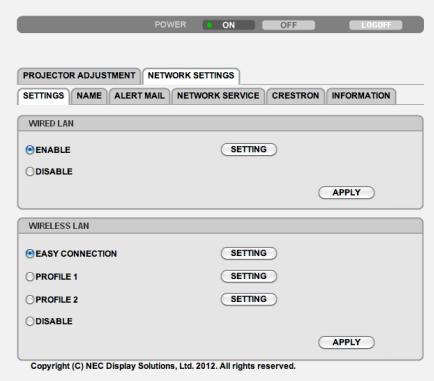
WIRED ou WIRELESS
| SETTING | Sélectionnez un réseau local cable ou sans fil. |
| APPLY | Permet d'appliquer les paramètres au réseau local cable ou sans fil. |
| DHCP ON | Permet d'affector automatiquement une adresse IP, masque de sous-réseau et une passerelle au projecteur à partir du serveur DHCP. |
| DHCP OFF | Permet à l'administrateur réseau d'affector une adresse IP, un masque de sous-réseau et une passerelle au projecteur. |
| IP ADDRESS | Permet de configurer l'adresse sur le réseau auquel est connecté le projecteur. |
| SUBNET MASK | Permet de configurer le numéro de masque de sous-réseau du réseau auquel est connecté le projecteur. |
| GATEWAY | Permet de configurer l'adresse de la passerelle par défaut du réseau auquel est connecté le projecteur. |
| AUTO DNS ON | Permet au serveur DHCP d'affector automatiquement une/adresse IP au serveur DNS sur lequel le projecteur est connecté. |
| AUTO DNS OFF | Permet de configurer l'adresse du serveur DNS auquel est connecté le projecteur. |
Réglage pour WIRED LAN
| ENABLE | Permet d'activer la connexion au réseau local cable. |
| DISABLE | Permet de désactiver la connexion au réseau local cable. |
Réglage pour WIRELESS LAN (avec un dispositif de réseau sans fil USB)
| EASY CONNE-C-TION | Permet d'effectuer une connexion au réseau local sans fil grâce à la fonction EASY CONNE-C-TION. | ||
| CHANNEL | Permet de sélectionner un canal. Les canaux disponibles dépendent de chaque pays et région. Si vous sélectionnez l'options [INFRASTRUCTURE], assurez-vous que le projecteur se trouve sur le même canal que votre point d'accès ; de même, si vous sélectionnez l'options [AD HOC], assurez-vous que le projecteur et votre ordinateur se trouvent sur le même canal. | ||
| PROFILE 1/PRO-FILE 2 | Deux ensembles de paramètres indépendants peuvent être configurés pour chaque connexion réseau sans fil. Choisissez PROFILE 1 et PROFILE 2. | ||
| SSID | Veuillez saisir un identifient (SSID) sur le réseau local sans fil. Les communications ne seront établies qu'entre les appareils disposant d'unSSID correspondant auSSID de votre réseau local sans fil. | ||
| SITE SURVEY | Affiche une liste des SSIDs disponibles pour les réseaux sans fil disponibles sur place. SéLECTIONNZ unSSID auquel vous avez accès. | ||
| NETWORK TYPE | Permet de sélectionner la méthode de communication lors de l'utilisation du réseau local sans fil. INFRASTRUCTURE : Sélectionnez cette option si vous communiquez avec un ou plusieurs apparueils connectés au réseau local sans fil par l'intérnédiaire d'un point d'accès. AD HOC : Sélectionnez cette option lorsque le réseau local permet à chaque ordinateur de communiquer en mode poste-à-poste. | ||
| SECURITY TYPE | Permet d'activer ou de stopper le mode de codage des transmissions sécurisées. Configurez une clé WEP ou de codage si vous désírez activer le mode de codage. | ||
| DISABLE | Permet de désactiver la fonction de codage. Il est possible que vos communications soient espionnées. | ||
| WEP 64 bit | Utilise une longueur de données de 64 bits pour la sécurisation des transmissions. | ||
| WEP 128 bit | Utilise une longueur de données de 128 bits pour la sécurisation des transmissions. Cette option permet d'augmenter considérablement la sécurité ainsi que la confidentialité des communications, par rapport à un codage avec une longueur de 64 bits. | ||
| WPA PSK-TKIP/WPA PSK-AES/WPA2 PSK-TKIP/WPA2 PSK-AES | Toutes ces options offrent un niveau de sécurité supérieur au niveau WEP. | ||
| REMARQUE : • Les paramètres WEP doivent être les mêmes que ceux utilisés par les autres dispositifs de communication, comme le PC ou point d'accès à votre réseau sans fil. • Il est possible que la vitesse de transmission des images baisse quelque peu pendant l'utilisation de la fonction WEP. • Les options [WPA PSK-TKIP], [WPA PSK-AES], [WPA2 PSK-TKIP] et [WPA2 PSK-AES] ne sont pas disponibles lorsque [AD HOC] est sélectionné au niveau du paramètre [NETWORK TYPE]. | |||
| INDEX | Permet de sélectionner la longueur de la clé de codage lors de la sélection de l'options [WEP 64 bit] ou [WEP 128 bit] au niveau du paramètre [TYPE DE SECURITE]. | ||
| KEY | Permet de sélectionner l'options [WEP 64 bit] ou [WEP 128 bit] au niveau du paramètre [SE-CURY TYPE]. Saisissez la clé WEP. | ||
| Sélection | Nombre de caractères (ASCII) | Chiffres hexadécimaux (HEX) | |
| WEP 64 bit | Jusqu'à 5 caractères | Jusqu'à 10 caractères | |
| WEP 128 bit | Jusqu'à 13 caractères | Jusqu'à 26 caractères | |
| Si vous sélectionnez [WPA PSK-TKIP], [WPA PSK-AES], [WPA2 PSK-TKIP] ou [WPA2 PSK-AES] : Saisissez la clé de codage. La longueur de la clé doit être supérieure à 8 caractères et inférieure à 63. | |||
NAME
| PROJECTOR NAME | Saisissez un nom pour votre projecteur, afin qu'il puisse être identifié par l'ordinateur. Le nom du projecteur doit être composé de 16 caractères au maximum. REMARQUE: Le nom du projecteur ne sera pas affecté, même si l'options [RESET] est sélectionnée à partir du menu. |
| HOST NAME | Saisissez le nom du réseau auquel est connecté le projecteur. Ce nom peut être composé de 15 caractères au maximum. |
| DOMAIN NAME | Saisissez le nom de Domaine du réseau auquel est connecté le projecteur. Un nom de Domaine peut être composé de 60 caractères au maximum. |
- ALERT MAIL
| ALERT MAIL (anglais uniquement) | Cette option permet de vous avertir sur votre ordinateur, par l'envoi d'un courriel, de l'échéance de remplacement de la lampe ou d'un message d'erreur, lors de l'utilisation de la connexion au réseau local, sans fil ou câblé.La fonction de courriel d'alerte est activée lorsqu'elle est cochée.La fonction de courriel d'alerte est désactivée lorsqu'elle est découverte.Exemple de message envoyé à partir du projecteur :The lamp and filters are at the end of its usable life. (La lampe et les filtres ont atteint leur durée de vie maximum.) Please replace the lamp and filters. (Remplacez-les.)Projector Name: NEC Projector (Nom du projecteur : Projecteur NEC)Lamp Hours Used: 100 [H] (Usure de la lampe : 100 [h]) |
| SENDER'S ADDRESS | Saisir l'adresse de l'expéditeur. |
| SMTP SERVER NAME | Saisissez le nom du serveur SMTP auquel sera connecté le projecteur. |
| RECIPIENT'S ADDRESS1,2,3 | Saisir l'adresse du destinataire. Vous pouvez saisir jusqu'à trois adresses. |
| TEST MAIL | Permet d'envoyer un courriel de vérification pour vous assurer que les paramètres saisis sont corrects.REMARQUE :Il est possible que vous ne receiveviez aucun courriel d'alerte après avoir effectué un test. Assurez-vous dans ce cas que les paramètres réseau sont corrects. Il est possible que vous ne receiveviez aucun courriel d'alerte si l'adresse saisie est incorrecte.Vérifiez dans ce cas que l'adresse de réception est correcte. |
| SAVE | Cliquez sur ce bouton pour appliquer les paramètres ci-dessus. |
- NETWORK SERVICE
| PJLink PASSWORD | Permet de configurer le mot de passer PJLink*. Ce mot de passer doit être composé de 32 caractères au maximum. N'oubliez pas votre mot de passer. Cependant, au cas où vous oublériez votre mot de passer, adressez-vous à votre revendeur. |
| HTTP PASSWORD | Permet de configurer le mot de passer du serveur HTTP. Ce mot de passer doit être composé de 10 caractères au maximum. |
| AMX BEACON | Permet d'activer ou de désactiver la fonction de détention grâce au service de Détention d'appareils AMX lors d'une connexion par réseau supporting le système de contrôle NetLinx d'AMX.ASTUCE :Si vous utilisez un appleil supporting le service de Détention d'appareils AMX, chaque système de contrôle NetLinx AMX reconnaître l'appleil, et télécharger a automatiquement le module de détention d'appleil correspondant à partir du serveur AMX.Le fait de cocher cette option active la détention du projecteur grâce au service de Détention d'appareils AMX.De même, le fait de découvert cette option désactive la fonction de détention du projecteur grâce au service de Détention d'appareils AMX. |
*Qu'est-ce que PJLink ? PJLink est une standardisation du protocole utilisé pour le contrôle des projecteurs d'autres fabricants. Ce protocole standard a été défini par l'Association Japonaise des Industries de Système d'Information et de Machines Commerciales (JBMIA) en 2005. Le projecteur prend en charge toutes les commandes de PJLink Classe 1. Le réglage de PJLink ne sera pas affecté même lorsque [RESET] est exécuté à partir du menu.
Compatibilité avec creston roomview
Le projecteur est compatible avec CRESTON ROOMVIEW, permettant à de multiples appareils connectés au réseau d'être gérés et contrôlés depuis un ordinateur ou un contrôleur.
Pour plus d'informations, visitez le site http://www.crestron.com
Accédez à la fonction de serveur HTTP, et faites les réglages nécessaires pour [CRESTON] dans [NETWORK SETTINGS].
Roomview pour gérer depuis l'ordinateur.
| DISABLE | Déactive ROOMVIEW. |
| ENABLE | Active ROOMVIEW. |
- Crestron Control pour : gérer depuis le contrôleur.
| DISABLE | Désactive CRESTRON CONTROL. |
| ENABLE | Active CRESTRON CONTROL. |
| ADRESSE IP | Réglez votre adresse IP du CRESTRON SERVER. |
| IP ID | Réglez votre identifiant IP du CRESTRON SERVER. |
ASTUCE : Les paramètres CRESTRON sont nécessaires pour l'utilisation de CRESTRON ROOMVIEW.
Visitez http://www.crestron.com pour obtenir plus d'informations.
| WIRED LAN | Affiche la liste des paramètres de la connexion au réseau local cable. |
| WIRELESS LAN | Affiche la liste des paramètres de la connexion au réseau local sans fil. |
| UPDATE | Permet d'appliquer toute modification des paramètres, si nécessaire. |
Contrôler le projecteur via un LAN (PC control utility pro 4/pro 5)
En utilisant le logiciel « PC Control Utility Pro 4 » et « PC Control Utility Pro 5 » fourni sur le NEC Projector CD-ROM, le projecteur peut être contrôlé depuis un ordinateur relié au réseau local.
PC Control Utility Pro 4 est un programme compatible avec Windows. ( cette page)
PC Control Utility Pro 5 est un programme compatible avec Mac OS. ( page 53)
Fonctions de commande
Marche/Arrêt, sélection de signal, arrêt sur image, image en sourdine, audio en sourdine, ajustement, notification de message d'erreur, calendrier d'événement..
Écran du PC Control Utility Pro 4
Ce chapitre vous présente un aperçu de l'utilisation du PC Control Utility Pro 4/Pro 5. Pour plus de détails concernant l'utilisation du PC Control Utility Pro 4/Pro 5, consultez l'Aide à propos du PC Control Utility Pro 4/Pro 5. (→ page 52, 53)
Étape 1: Installez le PC Control Utility Pro 4/Pro 5 sur votre ordinateur.
Étape 2: Connectez le projecteur à un LAN.
Étape 3: Démarrez le PC Control Utility Pro 4/Pro 5.
- Pour utiliser PC Control Utility Pro 4 sous Windows XP Edition Familiale et Windows XP Professionnel, « Microsoft. NET Framework Version 2.0 ou ultérieure » est nécessaire. Microsoft. NET Framework Version 2.0 ou ultérieure est disponible sur la page Internet de Microsoft. Téléchargez-le et installez-le sur votre ordinateur.
- Le PC Control Utility Pro 4 peut être utilisé avec une connexion en série.
Remarque:
- Notre compte d'utilisateur Windows devra disposer des droits [Administrateur] (sous Windows 7, Windows Vista et Windows XP) si vous désirez installer ce logiciel.
- Quittez tous les programmes en cours avant de lancer l'installation. L'installation du logiciel risquerait en effet d'échouer dans le cas contraire.
1 Insérez le cd-rom NEC projector fourni dans votre lecteur de cd-rom.
La fenêtre du menu s'affiche.
Veuillez suivre la procédure suivante si la fenêtre de menu ne s'affiche pas.
Sous Windows 7:
- Cliquez sur le bouton « Démarrer » de Windows.
- Cliquez sur « Tous les programmes » → « Accessoires » → « Exécuter »
- Saisissez le nom de votre lecteur de CD-ROM (par exemple : « Q:1 ») puis « LAUNCHER. EXE » dans le champ « Nom ». (par exemple : Q:\LAUNCHER. EXE)
- Cliquez sur « OK »
La fenêtre du menu s'affiche.
2 Cliquez sur « PC control utility pro 4 » dans la fenêtre du menu.
L'installation démarre.
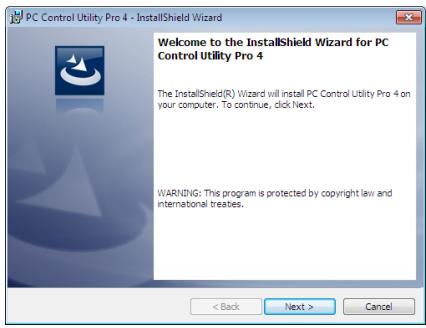
La fenêtre de Bienvenue s'affiche une fois l'installation terminée.
3 Cliquez sur « next
L'écran « END USER LICENSE AGREEMENT » s'affiche ensuite.
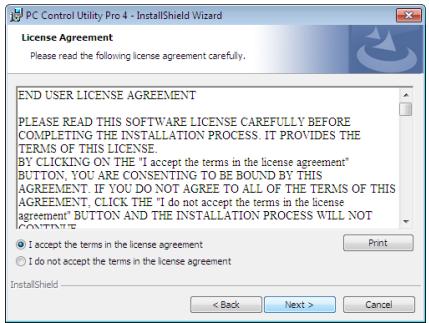
Veuillez lire la « END USER LICENSE AGREEMENT » dans sa totalité.
4 Si vous êtes d'accord avec les termes du contrat, cliquez sur « i accept the terms in the license agreement », puis sur « next
- Laissez-vous ensuite guider par les consignes qui s'affichent à l'écran jusqu'à la fin de l'installation.
- La fenêtre de menu s'affiche en fin d'installation.
- Déinstallation de PC Control Utility Pro 4
Suivez la procédure décrite au chapitre « Pour désinstaller Virtual Remote Tool » si vous désirez désinstaller PC Control Utility Pro
- Remplacez « Virtual Remote Tool » par « PC Control Utility Pro 4 » (→ page 37)
Étape 2 : connectez le projecteur à un LAN
Connectez le projecteur à un réseau local en suivant les consignes décrites aux chapitres « Connexion à un réseau local câble » (→ page 112), « Connexion à un réseau local sans fil (en option : série NP02LM) » (→ page 113) et « 9 Commander le projecteur en utilisant un navigateur HTTP » (→ page 43).
Étape 3 : démarrez PC control utility pro 4
Cliquez sur « Démarrer » → « Tous les programmes » ou « Programmes » → « NEC Projector User Supportware » → « PC Control Utility Pro 4 » → « PC Control Utility Pro 4 »
Remarque:
- Pour que la fonction Programmation hors ligne du PC Control Utility Pro 4 fonctionne, votre ordinateur doit et ne pas être en mode veille ou veille prolongée. Sélectionnez « Options d'alimentation » dans le « Panneau de configuration » de Windows et désactivez son mode veille/veille prolongée avant de lancer le programmateur.
Pour Windows 7:
Sélectionnez « Panneau de configuration » → « Système et sécurité » → « Options d'alimentation » → « Modifier les conditions de mise en veille de l'ordinateur » → « Mettre l'ordinateur en veille » → « Jamais »
REMARQUE:
- Si [ECONOMIE D'ENERGIE] est sélectionné dans [MODE VEILLE] à partir du menu, vous ne pouvez pas allumer le projecteur via la connexion au réseau (réseau local câble/réseau local sans fil).
Consultation de l'aide en ligne du PC control utility pro 4
- Affichage de l'Aide en ligne à partir du PC Control Utility Pro 4 lorsqu'il est en marche.
Cliquez sur « Help (H) » → « Help (H) … » de la fenêtre du PC Control Utility Pro 4 dans cet ordre.
Un menu contextuel s'affiche.
- Affichage de l'Aide en ligne à partir du menu Démarrer.
Cliquez sur « Démarrer » → « Tous les programmes » ou « Programmes » → « NEC Projector User Supportware »
→ « PC Control Utility Pro 4 » → « PC Control Utility Pro 4 Help »
L'écran d'Aide en ligne s'affiche.
Étape 1 : installez PC control utility pro 5 sur l'ordinateur
- Insérez le NEC Projector CD-ROM fourni dans le lecteur de CD-ROM de votre Mac.
L'icône du CD-ROM s'affiche sur le bureau.
- Double-cliquez sur l'icone du CD-ROM.
La fenêtre du CD-ROM s'affiche.
- Double-cliquez sur le dossier « Mac OS X »
- Double-cliquez sur « PC Control Utility.mpkg »
Le programme d'installation démarre.
- Cliquez sur « Next »
"END USER LICENSE AGREEMENT" s'affiche alors à l'écran.
- Lisez attentivement « END USER LICENSE AGREEMENT » puis cliquez sur « Next »
La fenêtre de confirmation s'affiche
- Cliquez sur « J'accepte les termes du contrat de licence »
Suivez les instructions de l'assistant d'installation pour terminer l'installation.
Étape 2 : connectez le projecteur à un réseau local
Connectez le projecteur à un réseau local en suivant les instructions données dans « Connexion à un réseau local câblé » (→ page 112), « Connexion à un réseau local sans fil (en option : série NP02LM) » (→ page 113) et « 9 Commander le projecteur en utilisant un navigateur HTTP » (→ page 43)
Étape 3 : démarrez PC control utility pro 5
- Ouvrez votre dossier d'applications dans Mac OS.
- Cliquez sur le dossier « PC Control Utility Pro 5 »
- Cliquez sur l'icône « PC Control Utility Pro 5 »
PC Control Utility Pro 5 démarre.
Remarque:
- Pour que la fonction Programmation hors service du PC Control Utility Pro 5 fonctionne, votre ordinateur doit et ne pas être en mode veille. Sélectionnez « Options d'alimentation » dans le « Préférences système » sous Mac et désactivez son mode veille/veille prolongée avant de lancer le programmateur.
- Si le [ECONOMIE D'ENERGIE] est réglé sur [MODE VEILLE] à partir du menu, vous ne pouvez pas allumer le projecteur via la connexion réseau (réseau local câblé/réseau local sans fil).
Consultation de l'aide en ligne du PC control utility pro 5
- Affichage de l'Aide en ligne à partir du PC Control Utility Pro 5 lorsqu'il est en marche.
- À partir de la barre des menus, cliquez sur « Help » → « Help » dans cet ordre.
L'écran d'Aide en ligne s'affiche. - Affichage de l'aide en ligne à partir du Dock
- Ouvrez « Dossier d'application » sous Mac OS.
- Cliquez sur le dossier « PC Control Utility Pro 5 »
- Cliquez sur l'icône « PC Control Utility Pro 5 »
L'écran d'Aide en ligne s'affiche.
① Projeter l'image affichée par l'écran de votre ordinateur via le réseau local (image express utility lite)
L'application Image Express Utility Lite fournie sur le CD-ROM NEC Projector permet de transférer l'image affichée à l'écran de l'ordinateur vers le projecteur, par câble USB ou réseau local câble ou sans fil.
Image Express Utility Lite est un programme compatible avec Windows.
Image Express Utility Lite pour Mac OS est un programme compatible avec Mac OS. (→ page 58)
Cette section décrit brièvement la procédure de connexion du projecteur à un réseau local ainsi que l'utilisation de l'application Image Express Utility Lite. Pour plus de détails sur le fonctionnement de l'application Image Express Utility Lite, reportez-vous à l'aide en ligne de cette application.
Étape 1: Installez Image Express Utility Lite sur votre ordinateur.
Etape 2: connectez le projecteur à un réseau local.
Étape 3 : Lancez Image Express Utility Lite.
- L'application Image Express Utility Lite (pour Windows) peut être démarrée depuis la plupart des supports amovibles disponibles dans le commerce comme les périphériques de mémoire USB ou les cartes SD sans avoir besoin de l'installer sur votre ordinateur. ( page 57)
Transmission de l'image (pour windows et mac OS)
L'écran de votre ordinateur peut être envoyé vers le projecteur grâce à un réseau câble ou sans fil, sans le câble d'ordinateur (VGA). - En utilisant la fonction « EASY CONNECTION », les paramètres complexes du réseau peuvent être simplifiés et l'ordinateur se connecte automatiquement au projecteur. L'écran de votre ordinateur peut être envoyé jusqu'à quatre projecteurs à la fois.
- Affich. USB (pour windows uniqueness)
L'image de l'écran d'ordinateur peut être projetée grâce à un câble USB, sans connecter un câble vidéo de l'ordinateur (VGA). - La seule utilisation d'un câble USB pour connecter l'ordinateur et le projecteur rendra la fonction Affich. USB disponible (prête à l'emploi) même sans installer Image Express Utility Lite sur l'ordinateur. ( page 41)
Voir « Projection d'une image depuis un angle (Geometric Correction Tool dans Image Express Utility Lite) ». (→ page 59)
Remarque:
- Lors de l'utilisation de Image Express Utility Lite, il se peut que le son de la mini prise COMPUTER AUDIO IN (Stereo Mini) ne soit pas synchronisé avec la vente.
Remarque:
- Voir compte d'utilisateur Windows devra disposer des droits « Administrateur » (sous Windows 7, Windows Vista et Windows XP) si vous désirez installer ce logiciel.
- Quittez tous les programmes en cours avant de lancer l'installation. L'installation du logiciel risquerait en effet d'échouer dans le cas contraire.
- Image Express Utility Lite s'installe sur le disque système de votre ordinateur. Si le message « Espace insuffisant sur le disque de destination » s'affiche, librez suffisamment d'espace (environ 100 Mo) pour installer le programme.
- Insérez le CD-ROM NEC Projector fourni dans votre lecteur de CD-ROM.
La fenêtre du menu s'affiche ensuite.
ASTUCE :
Veuillez suivre la procédure suivante si la fenêtre de menu ne s'affiche pas.
Sous Windows 7:
- Cliquez sur le bouton « Démarrer » de Windows.
- Cliquez sur « Tous les programmes » → « Accessoires » → « Exécuter »
- Saisissez le nom de votre lecteur de CD-ROM (par exemple : « Q:1 ») puis « LAUNCHER. EXE » dans le champ « Nom ». (par exemple : Q:\LAUNCHER. EXE)
- Cliquez sur « OK »
La fenêtre du menu s'affiche.
- Cliquez sur « Installing Image Express Utility Lite » dans la fenêtre du menu.
L'installation démarre.
« L'écran « END USER LICENSE AGREEMENT » s'affiche. »
Lisez attentivement le « END USER LICENSE AGREEMENT »
- Si vous acceptez les conditions, cliquez sur « I agree. », puis sur « Next »
- Suivez les consignes à l'écran du programme d'installation pour terminer celle-ci.
- La fenêtre de menu s'affiche en fin d'installation.
Un message de fin s'affiche une fois l'installation terminée.
- Cliquez sur « OK »
Ceci conclut l'installation.
ASTUCE:
- Désinstaller Image Express Utility Lite
Suivez la procédure décrite au chapitre « Désinstaller Virtual Remote Tool » si vous désirez désinstaller Image Express Utility Lite.
Remplacez « Virtual Remote Tool » par « Image Express Utility Lite » (→ page 37).
Étape 2: connectez le projecteur à un réseau local.
Connectez le projecteur à un réseau local en suivant les consignes décrites aux chapitres « Connexion à un réseau local câblé » (→ page 112), « Connexion à un réseau local sans fil (en option : série NP02LM) » (→ page 113) et « 9 Commander le projecteur en utilisant un navigateur HTTP » (→ page 43).
Étape 3 : lancez image express utility lite.
- Sous Windows, cliquez sur « Démarrer » → « Tous les programmes » → « NEC Projector User Supportware »
→ « Image Express Utility Lite » → « Image Express Utility Lite »
Image Express Utility Lite démarre.
La fenêtre de sélection de la connexion réseau s'affiche.
- Sélectionnez un réseau, puis cliquez sur « OK »
La fenêtre de sélection de la destination affiche une liste des projecteurs pouvant être connectés.
L'utilisation de la fonction « Easy Connection » est recommandée si vous connectez directement le projecteur à l'ordinateur.
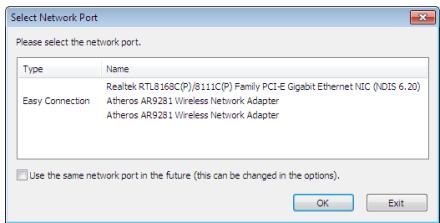
- Si un ou plusieurs réseaux sont trouvés dans « Connexion FACILE », la fenêtre « Easy Connection Selection Screen » s'affiche.
- Pour vérifier si le réseau est disponible pour les projecteurs connectés, à partir du menu, sélectionnez [INFO.] → [RESEAU LOCAL SANS FIL] → [SSID].
- Sélectionnez le réseau auquel vous souhaitez vous raccorder, puis cliquez sur « Select »
La fenêtre de sélection de la cible s'affiche.
- Cochez les projecteurs à connecter puis cliquez sur « Connect »
- Si un ou plusieurs projecteurs s'affichent, Sélectionnez [INFO.] à partir du menu sur le projecteur. → [RESEAU LOCAL SS FIL] → [ADRESSE IP].
Lorsque la connexion avec le projecteur est établie, vous pouvez utiliser la fenêtre de contrôle pour commander le projecteur. → page 42
Remarque:
- Si [ECONOMIE D'ENERGIE] est sélectionné dans [MODE VEILLE] à partir du menu, le projecteur désactivé ne s'affiche pas dans la fenêtre de destination sélectionnée
Voir le fichier « aide » de image express utility lite
- Affichage du fichier d'aide de Image Express Utility Lite pendant qu'il est en fonctionnement.
Cliquez sur l'icône [?] (aide) sur la fenêtre de commande.
L'écran d'aide apparait.
- Affichage du fichier d'aide de GCT pendant qu'il est en fonctionnement.
Cliquez sur « Help » → « Help » sur la fenêtre d'édition.
L'écran d'aide apparait.
- Affichage du fichier d'aide en utilisant le Menu Démarrer.
Cliquez sur « Démarrer » → « Tous les programmes » ou « Programmes » → « NEC Projector User Supportware » → « Image Express Utility Lite » → « Image Express Utility Lite Help »
L'écran d'aide apparait.
Démarrage de l'application image express utility lite à partir d'une mémoire USB ou d'une carte SD
L'application Image Express Utility Lite peut être démarrée à partir d'un support amovible disponible dans le commerce tel qu'une mémoire USB ou des cartes SD si elle est copiée au préalable. Cela réglera le problème de l'installation de Image Express Utility Lite sur votre ordinateur.
1. Copiez image express utility lite sur le support amovible.
Copiez tous les dossiers et fichiers (taille totale d'environ 6 Mo) à partir du dossier « IEU_Lite (removable-media) » pris sur le NEC Projector CD-ROM fourni vers le réseau racine de votre support amovible.
2. Insérez le support amovible dans votre ordinateur.
L'écran de « lancement automatique » s'affiche sur votre ordinateur.
ASTUCE:
- Si l'écran « lancement automatique » ne s'affiche pas, ouvre le dossier à partir de « Ordinateur » (« Mon Ordinateur » sous Windows XP).
3. Cliquez sur « ouvrir un dossier pour visualiser des fichiers
Le IEU_Lite.exe, un autre dossier, et des fichiers s'affichent.
4. Double-cliquez sur l'icone « ieu_lite. exe » ( )
Image Express Utility Lite démarre.
Remarque:
- La fonction « EASY CONNECTION » n'est pas prise en charge lorsque Image Express Utility Lite est démarré à partir d'un support amovible.
Étape 1 : installez image express utility lite pour mac OS sur l'ordinateur
- Insérez le NEC Projector CD-ROM fourni dans le lecteur de CD-ROM de votre Mac.
L'icône du CD-ROM s'affiche sur le bureau.
- Double-cliquez sur l'icone du CD-ROM.
La fenêtre du CD-ROM s'affiche.
- Double-cliquez sur le dossier « Mac OS X »
- Double-cliquez sur « Image Express Utility Lite.dmg »
La fenêtre « Image Express Utility Lite » s'affiche.
- Faites glisser et déplacez le dossier « Image Express Utility Lite » vers votre dossier d'applications dans Mac OS.
Étape 2 : connectez le projecteur à un réseau local
Connectez le projecteur à un réseau local en suivant les instructions données dans « Connexion à un réseau local câblé » (→ page 112), « Connexion à un réseau local sans fil (en option : série NP02LM) » (→ page 113) et « 9 Commander le projecteur en utilisant un navigateur HTTP » (→ page 43)
Étape 3 : démarrez image express utility lite pour mac OS
- Ouvrez votre dossier d'applications dans Mac OS.
- Double-cliquez sur le dossier « Image Express Utility Lite »
- Double-cliquez sur l'icône « Image Express Utility Lite ».
Lorsque Image Express Utility Lite pour Mac OS démarre, la fenêtre de sélection de destination s'affiche.
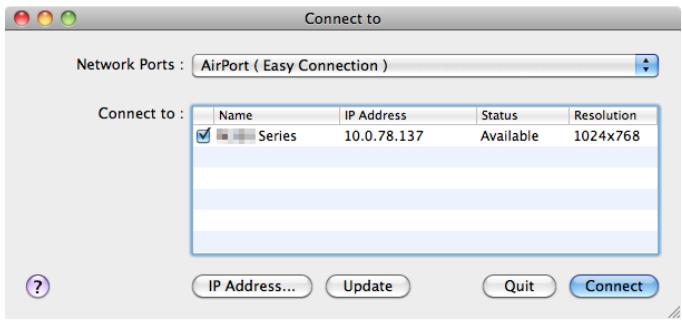
Lors du premier démarrage, l'écran « END USER LICENSE AGREEMENT » s'affiche avant que la fenêtre de sélection de destination ne s'affiche.
Lisez attentivement le « END USER LICENSE AGREEMENT » et sélectionnez « I accept the terms in the license agreement », puis cliquez sur « OK ».
- Sélectionnez le projecteur à connecter, puis cliquez sur « Connect »
Votre écran de bureau s'affiche sur le projecteur.
Voir le fichier Aide de Image Express Utility Lite pour Mac OS
- À partir de la barre de menus, cliquez sur « Help » → « Image Express Utility Lite Help » pendant que Image Express Utility est en cours d'utilisation.
L'écran d'Aide en ligne s'affiche
Projection d'une image depuis un angle (geometric correction tool dans image express utility lite)
La fonction Geometric Correction Tool (GCT) vous permet de corriger les déformations des images projetées même depuis un angle.
Ce que vous pouvez faire avec GCT
- Les paramètres du GCT incluent les trois fonctions suivantes
- 4-point Correction : Vous pouvez faire tenir aisément l'image projetée dans les limites de l'écran en alignant les quatre coins de l'image avec ceux de l'écran.
- Multi-point Correction : Vous pouvez corriger une image déformée sur le coin d'un mur ou sur un écran irrégulier en utilisant plusieurs écrans séparés pour corriger l'image ainsi que 4-point Correction.
- Paramètres Correction : Vous pouvez corriger une image déformée en utilisant une combinaison de règles de transformation préparées par avance.
Cette section illustre l'utilisation de 4-point Correction par un exemple.
Pour les informations concernant « Multi-point Correction » et « Parameters Correction », voir le fichier d'aide de Image Express Utility Lite. (→ page 56, 58)
- Vos données de correction peuvent être stockées dans le projecteur ou dans votre ordinateur puis être restaurées si nécessaire. La fonction GCT est disponible avec un câble USB, une connexion LAN avec ou sans fil et un câble vidéo.
Projection d'une image depuis un angle (GCT)
Cette section comprend un exemple d'utilisation avec un affichage USB (utilisation d'un câble USB pour brancher l'ordinateur au projecteur).
La fonction affichage USB affiche automatiquement la fenêtre de commande. Pour un câble vidéo ou une connexion LAN, installez et démarrez Image Express Utility Lite sur votre ordinateur à l'avance. (→ page 54)
Préparation: Régalez la position du projecteur ou du zoom de façon à ce que l'image couvre tout l'écran.
- Cliquez sur l'icône « (Picture) » puis sur le bouton « »
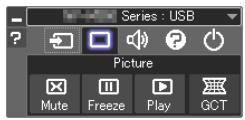
L'écran « 4-point Correction » apparait.
- Cliquez sur le bouton « Start Correction » puis sur le bouton « Start 4-point Correction »
Un cadre vert et un pointeur de souris (±) apparaisent.
- Quatre marques [●] apparaisent aux quatre coins du cadre vert.
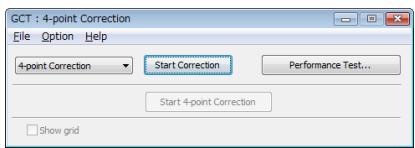
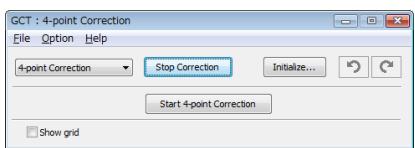
- Utilisez la souris pour cliquer sur la marque [ ● ] du coin que vous désirez déplacer.
La marque sélectionnée [●] vire au rouge.
(Dans l'exemple ci-dessus, les écrans Windows sont omis pour plus de clarté.)
- Tirez la marque sélectionnée [ ● ] jusqu'au point que vous désirez corriger puis lâchez-la.
- Lorsque vous cliquez quelques part à l'intérieur de l'image projetée, la marque la plus proche [ ● ] se place à l'endroit où se trouve le curseur de la souris.
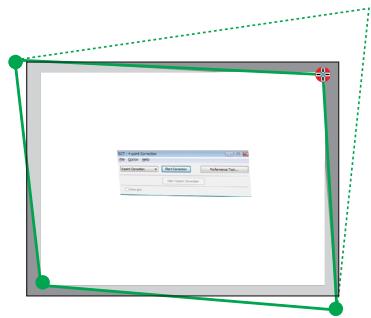
- Répétez les étapes 3 et 4 pour corriger la déformation de l'image projetée.

- Une fois la correction terminée, cliquez-droit sur la souris.
L'écran vert et le pointeur de la souris disparaisse nt de l'image projetée. Cela termine la correction.
- Clique sur le bouton « X » (fermer) sur l'écran « 4-point Correction »
L'écran « 4-point Correction » disparaît et les résultats de 4-point correction sont visibles.
- Clique sur le bouton « » sur la fenêtre de commande pour quitter le GCT.
- Après avoir effectué la 4-point correction, vous pouvez sauvegarder des données de 4-point correction dans le projecteur en cliquant sur « File » → « Export to the projector... » sur l'écran de « 4-point Correction »
- Voir l'aide de Image Express Utility Lite pour l'utilisation de l'écran « 4-point Correction » et les fonctions autres que GCT. (→ page 56, 58)
3 Connexion de votre microphone
La connexion d'un microphone dynamique disponible dans le commerce à la prise d'entrée MIC vous permet de faire sortir le son de votre micro par le haut-parleur intégré.
Le son provenant de l'ORDINATEUR, VIDEO, S-VIDEO et des entrées audio HDMI est émis par le haut-parleur avec sa microphone vocal.
La sensibilité du microphone peut être régée. A partir du menu, Sélectionnez [CONFIG.] → [INSTALLATION] → [GAIN MICRO]. (→ page 92)
Remarque:
- La prise d'entrée MIC ne prend pas en charge les microphones à alimentation commutable. Un microphone à alimentation commutable peut être alimenté par un appareil connecté.
- S'il n'y a pas de signal lorsqu'une des entrées HDMI est sélectionnée, la sortie audio peut ne pas fonctionner.
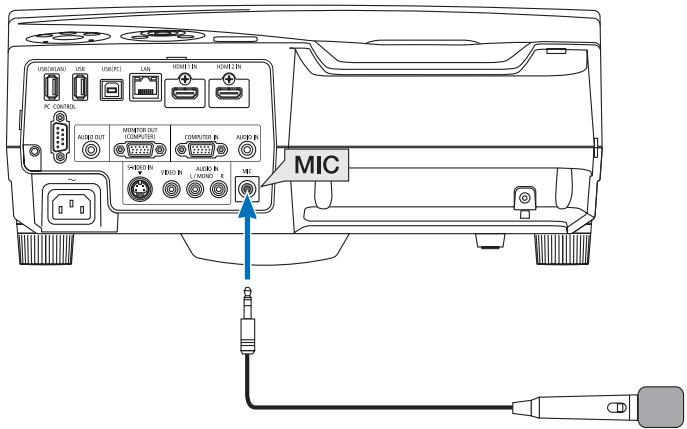
1 Ce que vous pouvez faire avec la visionneuse
La visionneuse possède les caractéristiques suivantes.
Lors de l'insertion d'un dispositif USB de mémoire de stockage de fichiers disponible dans le commerce dans le port USB (Type A) du projecteur, la visionneuse permet de visualiser les fichiers image de la mémoire USB. Même si l'ordinateur n'est accessible, des présentations peuvent être effectuées simplement avec ce projecteur. - Le format graphique supporté est JPEG. - La visionneuse affiche les vignettes à l'écran (JPEG Exif uniquement), vous permettant de passer directement à l'image que vous désirez projeter. - Il existe deux types de lecture en diaporama : la lecture manuelle et la lecture automatique. Le temps d'intervalle peut être modifié en lecture automatique. L'ordre d'affichage des images peut être fait par nom, date ou taille. Un ordre ascendant ou descendant peut être sélectionné. - Il est possible d'effectuer une rotation des images pendant la lecture.
Remarque:
- Le port USB du projecteur ne supporte pas les répartiteurs USB.
- Il n'est pas possible d'effectuer les opérations suivantes grâce aux touches du projecteur lorsque l'écran de la VISIONNEUSE s'affiche sous forme de diapositives ou de vignettes.
- La correction trapézoidale se fait grâce à la touche ▲▼
- L'ajustement automatique se fait grâce à la touche AUTO ADJ. -Commande du volume sonore à l'aide des touches ou
Pour effectuer la correction Keystone ou la sélection de la Source pendant l'affichage de la Visionneuse, appuyez deux fois sur le bouton MENU pour afficher et faire fonctionner la Visionneuse depuis le menu.
- Il n'est pas possible d'effectuer l'opération de gel de l'image grâce à la touche FREEZE du projecteur lorsque l'écran de la VISIONNEUSE s'affiche sous forme de diapositives ou de vignettes.
- L'exécution de [RESET] [TOUTES LES DONNEES] à partir du menu correspondant permet de réinitialiser les paramètres de la visionneuse à leurs valeurs par défaut.
- Mémoire USB
- Utilisez un dispositif de mémoire USB formaté avec le système de fichier FAT32 ou FAT16.
Le projecteur ne supporte pas les dispositifs de mémoire USB formatés NTFS.
Si le projeteur ne reconnaît pas votre mémoire USB, vérifie si le format est supporté.
Pour formater votre mémoire USB dans un ordinateur, réfrez-vous au fichier document ou d'aide fourni avec votre Windows.
- Nous ne garantissons pas que le port USB du projeteur soit compatible avec toutes les mémoires USB du marché.
Images supportées
- Les formats de fichier supportés par la visionneuse sont les suivants.
Nous ne garantissons pas que tous les formats d'image soient pris en charge par la Visionneuse.
Les images dans un format autre que ceux mentionnés dans le tableau peuvent ne pas être pris en charge.
| Type d'image | Extension | Description |
| JPEG | JPG/JPEG | Les formats Baseline/Exif sont supportés |
- Les diaporamas, effets et effets sonores sous PowerPoint ne peuvent pas être lus.
- Chaque image peut être affichée à une résolution allant jusqu'à 10000 × 10000 pixels.
- Il est possible que certaines ne puissent pas être lues, même si elles répondent aux conditions ci-dessus.
- Il n'est pas possible d'afficher plus de 200 icônes à l'écran des vignettes (Nombre total d'icônes de fichiers et de dossiers d'image.)
- Les noms de fichiers/dossiers trop longs seront tronqués à la longueur maximale autorisée. Ceci est indiqué par le rajout de parenthèses.
- La lecture d'un dossier contenant beaucoup de fichiers peut durer un certain temps.
Si trop de fichiers sont contenus dans un simple dossier, passer d'une image à l'autre prendra plus de temps. Il faut réduire le nombre d'images contenues dans un même dossier afin de réduire le temps pour passer d'une image à une autre.
ASTUCE: le format de fichier d'image interchangeable (Exif) est un format d'image standard utilisé par les appareils photo numériques, et complétant des données de prise de vues.
Cette section explique le fonctionnement de base de la visionneuse.
La procédure décrite ci-dessous correspond au réglage par défaut de la barre d'outils de la visionneuse (→ page 68).
- Démarrage de la visionneuse. À cette page
- Retrait de la mémoire USB du projecteur page 66
- Quitter la visionneuse page 66
Préparation : Avant de démarrer la visionneuse, stockez les images de la mémoire USB en utilisant l'ordinateur.
1. Allumez le projecteur. ( page 16)
- Insérez la mémoire USB dans le port USB du projecteur.
- Ne jamais-retirer une mémoire USB du projecteur lorsque la DEL clignote. Ceci risquerait en effet d'endommager les données.
- Appuyez sur la touche SOURCE sur le boîtier du projecteur.
L'écran de démarrage de la visionneuse s'affiche.
- Appuyez sur la touche VIEWER de la télécommande.
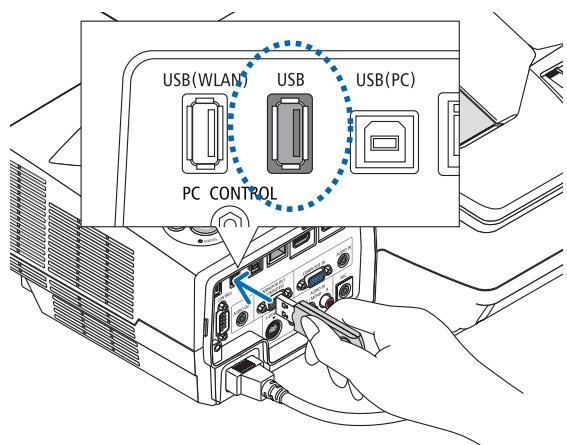
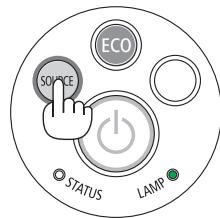
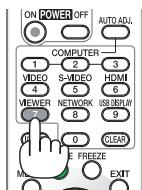
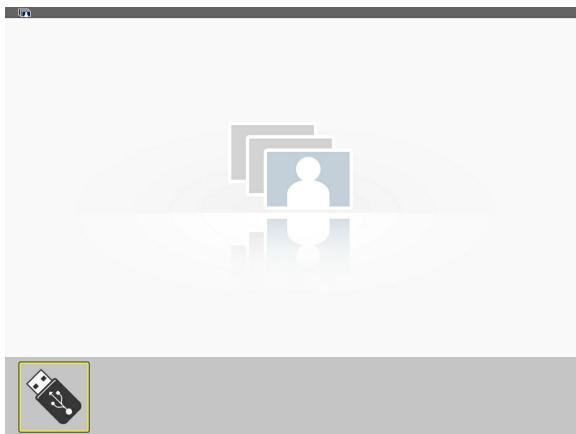
- Appuyez sur la touche ENTER.
L'écran des vignettes s'affiche. (→ page 67)
- Utilisez les touches ▲▼ ou ▷ pour sélectionner une icône.
- Le symbole (flèche) sur la droite indique que plusieurs pages sont disponibles. Le fait d'appuyer sur la touche PAGE (bas) permet de passer à la page suivante : faites s'afficher la page précédente en appuyant sur PAGE.
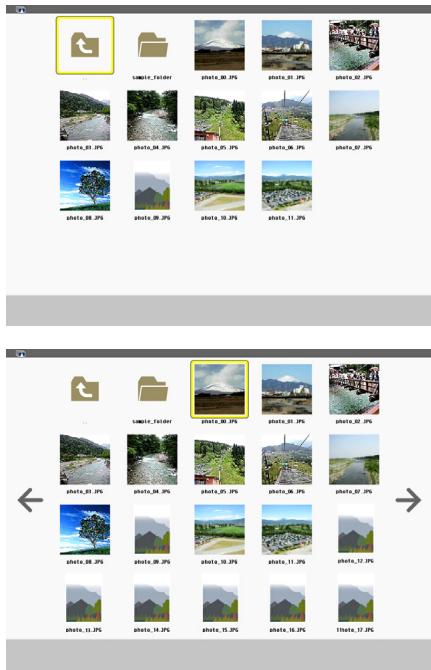
- Appuyez sur la touche ENTER.
La diapositive sélectionnée s'affiche.
- Lorsque l'icône d'un dossier est sélectionnée, les icônes contenues dans ce dernier seront affichées.
- Appuyez sur la touche pour sélectionner la diapositive suivante.
La diapositive de droite s'affiche.
- Les touches ou permettent de sélectionner la diapositive suivante (droite) ou précédente (gauche) à l'écran des vignettes.
- La barre d'outils s'affiche lorsqu'on appuie sur la touche MENU lors de l'affichage de l'écran des vignettes, des diapositives ou du diaporama. La barre d'outils permet de sélectionner ou de faire tourner une diapositive. ( page 68)
- Appuyez sur la touche EXIT lorsque la barre d'outils n'est pas affichée.
L'écran des vignettes s'affiche.
- Il est également possible d'afficher l'écran des vignettes en appuyant sur la touche ENTER.
- Pour quitter la barre d'outils, appuyez sur la touche MENU pour retourner à la liste SOURCE, puis appuyez une nouvelle fois sur la touche MENU pour quitter la liste SOURCE.
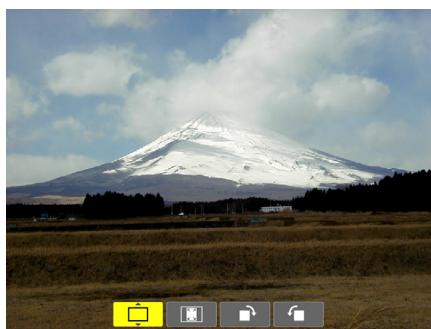
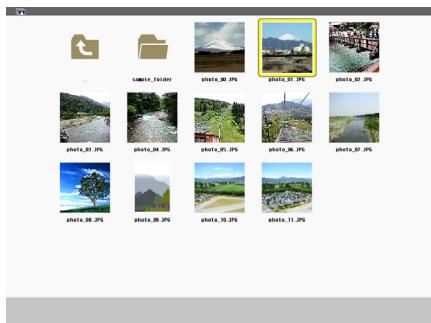
Retrait de la mémoire USB du projecteur
- Sélectionnez l'écran de démarrage VISIONNEUSE.
Appuyez sur la touche EXIT si le dernier menu ne s'affiche.
2 Retirez la mémoire USB du projecteur.
Assurez-vous que la DEL de la mémoire USB ne clignote pas avant desterolir la mémoire USB.
REMARQUE: le projecteur risque de ne pas fonctionner correctement si vous retirez la mémoire USB lorsqu'une diapositive est affichée. Si cela se produit, éteignez le projecteur et débranchez le cable d'alimentation. Attendez 3 minutes, puis connectez le cable d'alimentation et allumez le projecteur.
Quitter la visionneuse
- Appuyez sur la touche MENU avec l'écran de diapositives ou l'écran de vignettes affiché.
La barre de commande ou le menu fenêtre s'affiche.
- Appuyez sur la touche MENU encore une fois.
Le menu à l'écran s'affiche.
- Sélectionnez une source autre que [VISIONNEUSE] et appuyez sur la touche ENTER.
La visionneuse se ferme.
ASTUCE : Pour quitter la visionneuse à l'aide de la télécommande, sélectionnez une source autre que [VISIONNEUSE].
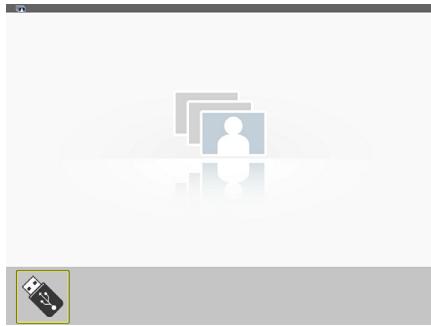
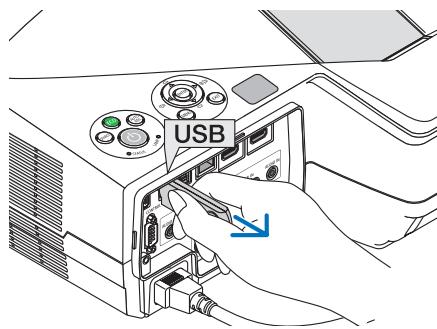
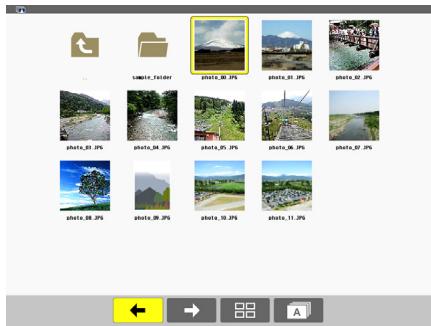
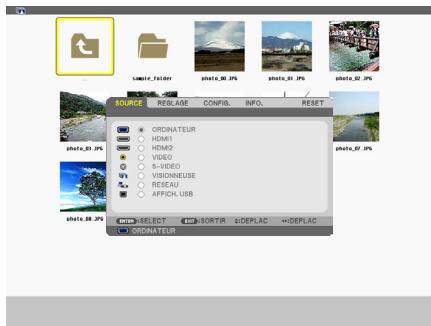
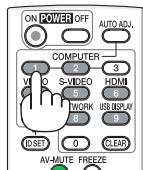
Composition de chaque écran
La visionneuse est composée de quatre écrans.
(1) Écran de démarrage de la visionneuse (2)
(3) Ecran des vignettes (8)
(9) Ecran des diapositives / (11) Ecran de diaporama (10) (12)
| Nom | Description |
| (1) Écran de démarrage de la visionneuse | Cet écran s'affiche en premier à la sélection de la Visionneuse. |
| (2) Icône USB | Cette icône indique qu'une clé mémoire USB a été insérée dans le projecteur. |
| (3) Ecran des vignettes | Cet écran présente la liste des dossiers et des fichiers d'image enregistrés sur la mémoire USB. Les fichiers Exif JPEG ne s'affichent qu'à l'écran des vignettes. • Le nombre maximal de fichiers ou de dossiers d'image par page diffère pour chaque modèle. Les modèles UM330X et UM280X disposant d'un affichage de 5 par 4 Les modèles UM330W et UM280W de 6 par 4 |
| (4) Curseur | Le curseur permet de sélectionner (mettre en surbrillance) un dossier ou un fichier d'image à l'aide des touches ▲▼▲▶. |
| (5) Icône retard | Cette icône permit de returner au dossier d'origine (parent). |
| (6) Icône de dossier | Cette icône indique que la mémoire USB dispose de plusieurs dossiers. |
| (7) Icône Haut de page (Bas de page) | Cette icône indique que plusieurs dossiers ou fichiers d'images sont prênts à la page suivante (préférente). Utilisez la touche ➔ pour passer à la ligne suivante (préférente). Les touches PAGE ▽ ou PAGE △ de la télécommande permettent de passer directement à la page préférente ou suivante. |
| (8) Barre d'outils des vi-gnettes | Cette barre d'outils est utilisée à l'écran des vignettes. Cette barre d'outils peut être affichée en appuyant sur la touche MENU. (→ page 68) |
| (9) Ecran des diapositives | Cet écran est utilisé pendant la lecture manuelle. L'image sélectionnée est affichée en grand écran. |
| (10) Barre d'outils de dia-positive | Cette barre d'outils est utilisée à l'écran des diapositives. Cette barre d'outils peut être affichée en appuyant sur la touche MENU. (→ page 69) |
| (11) Ecran de diaporama | Cet écran est utilisé pendant la lecture automatique. Les diapositives seront changées automatiquement. |
| (12) Barre d'outils de dia-porama | Cette barre d'outils est utilisée à l'écran du diaporama. Cette barre d'outils peut être affichée en appuyant sur la touche MENU. (→ page 69) |
1. Appuyez sur la touche MENU.
La barre d'outils s'affiche.
L'écran SOURCE s'affiche en tant qu'écran de connexion de la visionneuse.
- Utilisez la touche ou pour sélectionner un élément, puis les touches ou pour désirer les options disponibles.
L'élément sur lequel est placé le curseur s'affiche en jaune.
Les touches ou ∇ permettent d'afficher les options disponibles.
3. Appuyez sur la touche ENTER.
L'élément sélectionné s'affiche.
- Appuyez deux fois de suite sur la touche MENU.
La barre d'outils se ferme, puis la liste SOURCE s'affiche. Appuyez une nouvelle fois sur la touche MENU pour quitter la liste SOURCE.
Barde d'outils des vignettes
| Menu | Options | Description |
| (1) Retour | ← | Permet de passer à l'image précédente. Lorsque le curseur atteint la partie supérieure gauche de l'écran, il revient à la pagePRECÉrente. |
| (2) Avant | → | Permet de passer à l'image suivante. Lorsque le curseur atteint la partie inférieure droite de l'écran, il passé à la page suivante. |
| (3) Affichage | Quitter le menu et returner à l'écran des vignettes. | |
| Quitter le menu et lancer le diaporama à partir de l'élement mis en surbrillance. | ||
| Permet de quitter le menu et de returner à l'écran du diaporama. | ||
| (4) Ordre | Permet d'afficher les icônes par ordre alphabétique. (Numéroros avant les lettres de l'alphabet) | |
| Permet d'afficher les icônes par ordre décroissant de taille de fi-chier. | ||
| Permet d'afficher les icônes par date de création. |
Barde d'outils de diapositive
| Menu | Options | Description |
| (1) Affichage | Permet de quitter le menu et de passer à l'écran du diaporama. | |
| Permet de quitter le menu et de returner à l'écran des vignettes. | ||
| Permet de quitter le menu et de lancer le diaporama à partir de l'élement mis en surbrillance. | ||
| (2) Affichage de l'image | Permet de quitter le menu et affiche l'image à sa résolution réalisée. | |
| Quitte le menu et affiche l'image à la résolution maximale du projecteur. | ||
| (3) Rotation dans lesens des aiguillesd'une montre | Permet de quitter le menu, et de faire tourner l'image de 90° dans lesens des aiguilles d'une montre. | |
| (4) Rotation dans lesens contraire desaiguilles d'une montre | Permet de quitter le menu, et de faire tourner l'image de 90° dans lesens opposé des aiguilles d'une montre. |
Barre d'outils de diaporama
| Menu | Options | Description |
| (1) Arrêt | ■ | — |
| (2) Retour | ← | — |
| (3) Avant | → | — |
| (4) Intervalle | 5 | |
| (5) Répétition | 6 | |
| 7 | ||
| Permet de returner à l'écran des vignettes. | ||
- Une icône de l'image au centre de l'écran indique que le fichier ne peut être affiché à l'écran des diapositives ou du diaporama. Le réglage de la barre d'outils permettant la rotation des diapositives se ferme si le dossier est déplacé d'un endroit à un autre.
Conversion de fichiers powerpoint en diapositives (viewer PPT converter 3.0)
Le logiciel Viewer PPT Converter 3.0 compris sur le CD-ROM NEC Projector fourni vous permet de convertir des fichiers PowerPoint en fichiers JPEG. Ces fichiers JPEG peuvent être enregistrés sur une mémoire USB. Il est ensuite possible d'afficher les fichiers JPEG enregistrés sur la mémoire USB insérée dans le projecteur, directement à partir de celui-ci, sans passer par un ordinateur.
Remarque:
En utilisant PPT Converter 3.0, le fichier PowerPoint est converti en un fichier d'index (avec extension «. idx »).
Une fois la conversion terminée, ce fichier d'index (avec extension «. idx ») sera créé. Au même moment, un dossier portant le même nom sera créé, et les fichiers JPEG y seront stockés. La visionneuse du projecteur n'est pas compatible avec les fichiers d'index (dotés de l'extension. idx).
Remarque:
- Votre compte d'utilisateur Windows devra disposer des droits « Administrateur » (sous Windows 7, Windows Vista et Windows XP) si vous désirez installer ce logiciel.
- Quittez tous les programmes en cours avant de lancer l'installation. L'installation du logiciel risquerait en effet d'échouer dans le cas contraire.
1. Insérez le cd-rom NEC projector fourni dans votre lecteur de cd-rom.
La fenêtre du menu s'affiche.
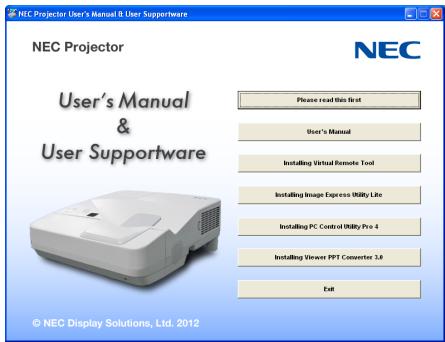
Veuillez suivre la procédure suivante si la fenêtre de menu ne s'affiche pas.
Sous Windows 7:
- Cliquez sur le bouton « Démarrer » de Windows.
- Cliquez sur « Tous les programmes » → « Accessoires » → « Exécuter »
- Saisissez le nom de votre lecteur de CD-ROM (par exemple : « Q:1 ») puis « LAUNCHER. EXE » dans le champ « Nom ». (exemple : Q:\LAUNCHER. EXE) Cliquez sur « OK »
La fenêtre du menu s'affiche.
2. Cliquez sur « install viewer PPT converter 3.0 » dans la fenêtre du menu.
L'installation démarre.
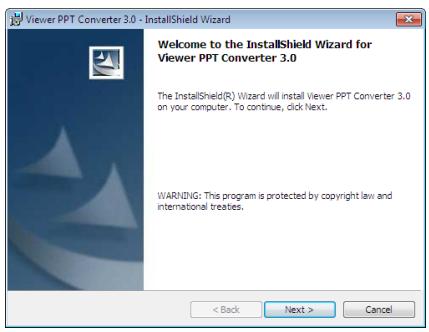
La fenêtre de Bienvenue s'affiche une fois l'installation terminée.
3 Cliquez sur « next
« L'écran « END USER LICENSE AGREEMENT » s'affiche. »
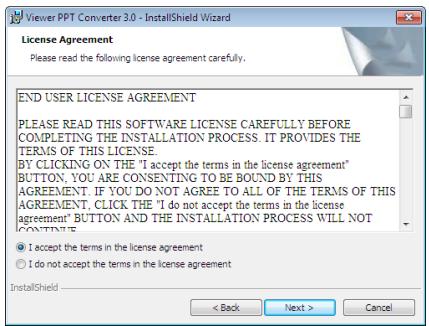
Lisez attentivement le « END USER LICENSE AGREEMENT »
4. Si vous acceptez les conditions, cliquez sur « i accept the terms in the license agreement », puis sur « next
- Suivez les consignes à l'écran du programme d'installation pour terminer celle-ci.
- La fenêtre de menu s'affiche en fin d'installation.
Remarque:
Si Viewer PPT Converter 3.0 a été installé, vous devrez lancer une fois Viewer PPT Converter 3.0 avec l'autorisation utiliséependant l'installation. Quittez ensuite Viewer PPT Converter 3.0 sans effectuer une autre opération.
- Démarrage
Cliquez sur le bouton [Démarrer] de Windows [Tous les programmes] [NEC Projector User Supportware] [Viewer PPT Converter 3.0] [Viewer PPT Converter 3.0], dans cet ordre.
Remarque:
Lorsque Viewer PPT Converter 3.0 est installé sur un ordinateur important depuis PowerPoint, Viewer PPT Converter 3.0 sera automatiquement enregistré en tant qu'accessoire de PowerPoint.
Il est nécessaire d'annuler l'accessoire Viewer PPT Converter 3.0 avant de désinstaller Viewer PPT Converter 3.0.
Veuillez vous reporter à l'aide en ligne du Viewer PPT Converter 3.0 pour désinstaller l'accessoire.
- Déinstallation de Viewer PPT Converter 3.0
Suivez la procédure décrite au chapitre « Désinstaller Virtual Remote Tool » si vous désirez désinstaller Viewer PPT Converter 3.0.
Remplacez « Virtual Remote Tool » par « Viewer PPT Converter 3.0 » (→ page 37)
Conversion de fichiers powerpoint et enregistrement sur mémoire USB
- Insérez la mémoire USB dans le port USB de votre ordinateur.
- Cliquez sur le bouton « Démarrer » → « Tous les programmes » → « NEC Projector UserSupportware » → « Viewer PPT Converter 3.0 » → « Viewer PPT Converter 3.0 »
Viewer PPT Converter 3.0 démarre.
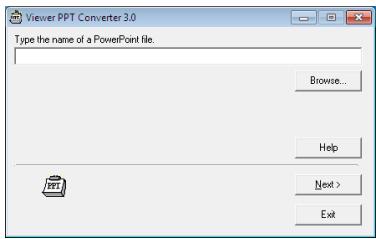
- Cliquez sur « Brows... » puis sélectionnez le fichier PowerPoint que vous désirez convertir, et cliquez enfin sur « Open ».
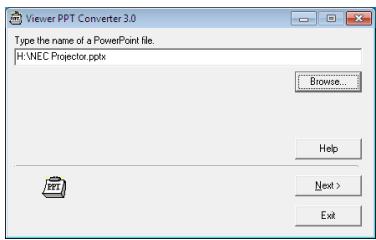
- Cliquez sur « Next »
- Sélectionnez la mémoire USB en tant que « Card Drive », puis tapez le « Index name »
Ce nom d'index peut être composé de huit caractères alphanumériques au maximum. Les caractères à 2 octets ainsi que les noms de fichier très longs ne peuvent être utilisés.
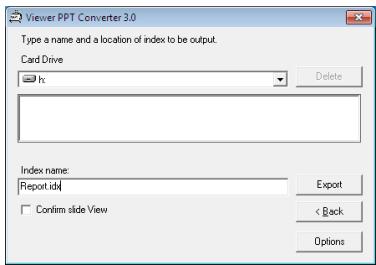
- Cliquez sur « Export »
Un message de confirmation s'affiche.
- Cliquez sur « OK » L'exportation du fichier démarre.
- Cliquez sur « OK »
- Cliquez sur « Exit »
Viewer PPT Converter 3.0 s'arrête.
- Retirez la mémoire USB de l'ordinateur.
REMARQUE:
- Cliquez sur l'icône « prisoner l'appareil en toute sécurité » dans la barre d'outils avant de prisoner la mémoire USB du port USB de l'ordinateur.
Utilisation des menus
REMARQUE: Le menu sur écran risque de ne pas être affiché correctement lorsqu'une image vidéo entrelacée est projetée.
- Appuyer sur la touche MENU de la télécommande ou du projecteur pour afficher le menu.
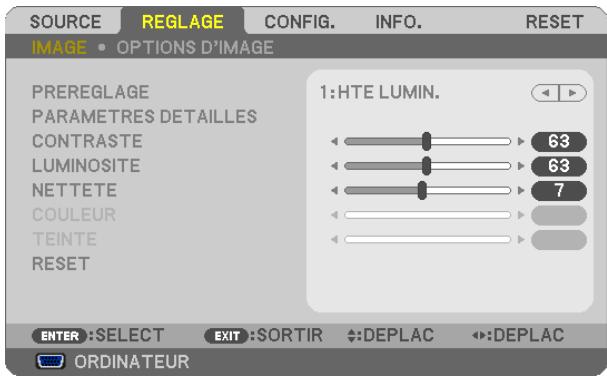
REMARQUE : Les commandes comme ENTER, EXIT, ▲▼, △▶ en bas affichent les boutons disponibles pour vos actions.
2 Appuyer sur les touches de la télécommande ou du projecteur pour afficher le sous-menu. 3. Appuyer sur la touche ENTER de la télécommande ou du projecteur pour mettre en surbrillance le premier élément ou le premier onglet. 4. Utiliser les touches de la télécommande ou du projecteur pour sélectionner l'élément à ajuster ou à régler.
Vous pouvez utiliser les touches de la télécommande ou du boîtier du projecteur pour sélectionner l'onglet souhaité.
- Appuyer sur la touche ENTER de la télécommande ou du projecteur pour afficher la fenêtre du sous-menu.
- Régler le niveau, activer ou désactiver l'élementérationné en utilisant les touches ▲▼◁▷ de la télécommande ou du projecteur.
Les changements sont enregistrés jusqu'à ce qu'un nouvel ajustement soit effectué.
- Répéter les étapes 2 à 6 pour régler un élément supplémentaire ou appuyer sur la touche EXIT du projecteur ou de la télécommande pour quitter l'affichage du menu.
REMARQUE : Lorsqu'un menu ou un message est affiché, plusieurs lignes d'information peuvent être perdues, suivant le signal ou les réglages. 8. Appuyez sur la touche MENU pour fermer le menu.
Appuyez sur EXIT pour retourner au menu précédent.
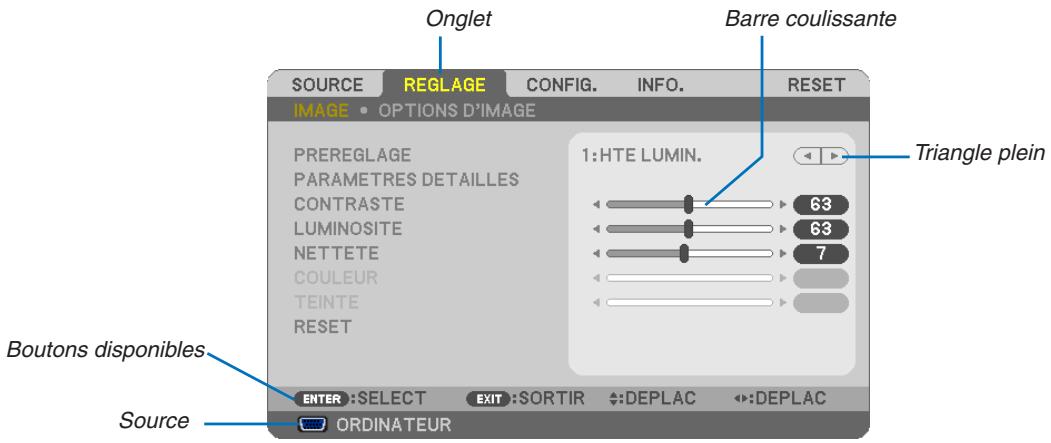
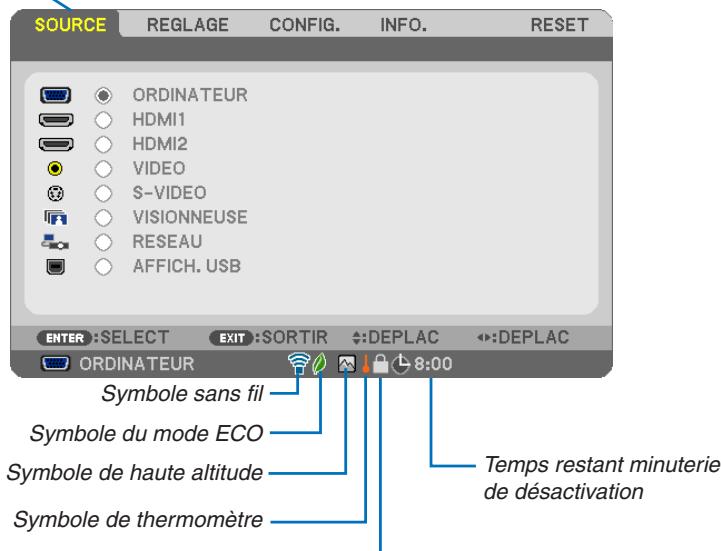
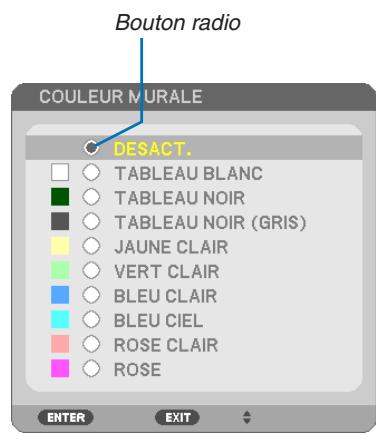
Symbole de verrouillage des touches
Surbrillance. Indique le menu ou l'objet sélectionné.
Triangle plein. Indique que d'autres choix sont disponibles. Un triangle en surbrillance indique que l'élément est actif.
Onglet. Indique un groupe de fonctions dans une boîte de dialogue. La sélection d'un onglet amène sa page au premier plan.
Bouton radio. Utiliser ce bouton rond pour sélectionner une option dans une boîte de dialogue.
Source... Indique la source actuellement sélectionnée.
Temps restant minuterie de désactivation.... Indique le temps restant lorsque la fonction [MINUT. DESACTIVATION] est préréglée.
Barre coulissante. Indique les réglages ou la direction de l'ajustement.
Symbole du mode ECO............ Permet d'indiquer que le MODE ECO est réglé.
Symbole de verrouillage des touches............ Indique que la fonction [VER. PANNEAU COMMANDE] est activée.
Symbole de thermomètre............ Indique que le [MODE ECO] a été réglé de force en mode [NORMAL] car la température interne est trop élevée.
Symbole de haute altitude. Indique que le [MODE VENTILATEUR] est réglé sur le mode [HAUTE ALTITUDE].
Symbole sans fil. Indique que la connexion au réseau local sans fil est activée.
3 Liste des fonctions de menus
Certaines rubriques de menu sont indisponibles suivant la source d'entrée.
| Menu fonctions | Par défaut | Options | |||
| SOURCE | ORDINATEUR | * | |||
| HDMI1 | * | ||||
| HDMI2 | * | ||||
| VIDEO | * | ||||
| S-VIDEO | * | ||||
| VISIONNEUSE | |||||
| RESEAU | |||||
| AFFICH. USB | |||||
| REGLAGE | IMAGE | PREREGLAGE | * | 1-7 | |
| PARAMETRESDETAILLES | GENERALITES | ||||
| REFERENCE | * | HTE LUMIN., PRESENTATION, VIDEO, FILGMGRAPHIQUE, sRGB, DICOM SIM. | |||
| CORRECTIONGAMMA*1 | DYNAMIQUE, NATUREL, DETAIL DU NOIR | ||||
| TAILLED'ECRAN*2 | * | GRAND, MOYEN, PETIT | |||
| TEMP.COULEURS | * | 5000, 6500, 7800, 8500, 9300, 10500 | |||
| CONTRASTEDYNAMIQUE | * | DEACT., ACTIVE | |||
| MODE DE L'IMAGE | * | IMMOBILE, EN MOUVEMENT | |||
| AMELORATIONCOULEUR | * | DEACT., ACTIVE | |||
| BALANCE DES BLANCS | 0 | ||||
| CONTRASTE R | 0 | ||||
| CONTRASTE G | 0 | ||||
| CONTRASTE B | 0 | ||||
| LUMINOSITE R | *3 | ||||
| LUMINOSITE G | *3 | ||||
| LUMINOSITE B | *3 | ||||
| CONTRASTE | 63 | ||||
| LUMINOSITE | 63 | ||||
| NETTETE | 7 | ||||
| COULEUR | 31 | ||||
| TEINTE | 31 | ||||
| RESET | |||||
| OPTIONSD'IMAGE | HORLOGE | * | |||
| PHASE | * | ||||
| HORIZONTAL | * | ||||
| VERTICAL | * | ||||
| SURBALAYAGE | * | 0[%, 5[%, 10%] | |||
| ASPECT (RATIO) | * | UM330X/UM280X : AUTO, 4:3, 16:9, 15:9, 16:10, ZOOM LARGE, NATIF | |||
| * | UM330W/UM280W : AUTO, 4:3, 16:9, 15:9, 16:10, GRAND ECRAN, NATIF | ||||
| POSITION (Non disponible sur UMM330W/UM280W) | 0 | -96 à 96 | |||
| CONFIG. | GENERALITES | ZOOM NUMERIQUE | 100 | 70 à 100 | |
| KEYSTONE | 0 | ||||
| SAUVEGARDE KEYSTONE | DESACT. | DESACT., ACTIVE | |||
| COULEUR MURALE | DESACT. | DESACT., TABLEAU BLANC, TABLEAU NOIR, TABLEAU NOIR (GRIS), JAUNE CLAIR, VERT CLAIR, BLEU CLAIR, BLEU CIEL, ROSE CLAIR, ROSE | |||
| MODE ECO | ECO AUTO | DESACT., ECO AUTO, NORMAL, ECOLOGIQUE | |||
| SOUS-TITRAGE DESACTIVE | DESACT. | DESACT., SOUS-TITRE 1, SOUS-TITRE 2, SOUS-TITRE 3, SOUS-TITRE 4, TEXTE 1, TEXTE 2, TEXTE 3, TEXTE 4 | |||
| MINUT. DESACTIVATION | DESACT. | DESACT., 0:30, 1:00, 2:00, 4:00, 8:00, 12:00, 16:00 | |||
| LANGUE | ENGLISH | ENGLISH, DEUTSCH, FRANÇAIS, ITALIANO, ESPÁNOL, SVENSKA, 日本語 | |||
| DANSK, PORTUGUES, CESTINA, MAGYAR, POLSKI, NDERLANDS, SUOMI | |||||
| NORSK, TÜRKCE, PUCCKM, Ελληνίας, 中文, 한국어 | |||||
| ROMÁNA, HRVATSKI, Блиларпск, INDONESIA, 채류지어, 편고, 썼명, 繁體中文 | |||||
- L'astérisque ( ) indique que le réglage par défaut varie selon le signal. 1 Le paramètre [CORRECTION GAMMA] est disponible si un paramètre autre que [DICOM SIM.] est sélectionné dans [REFERENCE]. 2 Le paramètre [TAILLE D'ECRAN] est disponible si [DICOM SIM.] est sélectionné dans [REFERENCE]. 3 Le réglage par défaut varie en fonction du réglage de [REFERENCE].
| Menu fonctions | Par défaut | Options | |||
| CONFIG. | MENU | SELECTION DE COULEUR | COULEUR | COULEUR, MONOCHROME | |
| AFFICHAGE SOURCE | ACTIVE | DESACT., ACTIVE | |||
| AFFICHAGE ID | ACTIVE | DESACT., ACTIVE | |||
| MESSAGE ECO | DESACT. | DESACT., ACTIVE | |||
| DUREE D'AFFICHAGE | AUTO 45 S | MANUEL, AUTO 5 S, AUTO 15 S, AUTO 45 S | |||
| PAPIER PEINT | BLEU | BLEU, NOIR, LOGO | |||
| MESSAGE DE FILTRE | UM330X/UM330W: 3500[H]UM280X/UM280W: 5000[H] | UM330X/UM330W: DESACT., 100[H], 500[H], 1000[H], 2000[H], 3500[H]UM280X/UM280W: DESACT., 100[H], 500[H], 1000[H], 2000[H], 5000[H] | |||
| INSTALLATION | ORIENTATION | BUREAU VERS L'AVANT | BUREAU VERS L'AVANT, PLAFOND VERS L'ARRIÈRE, BUREAU VERS L'ARRIÈRE, PLAFOND VERS L'AVANT | ||
| VER. PANNEAU COMMANDE | DESACT. | DESACT., ACTIVE | |||
| SECURITE | DESACT. | DESACT., ACTIVE | |||
| VITESSE DE TRANSMISSION | 38400bps | 4800bps, 9600bps, 19200bps, 38400bps | |||
| CONTROLE ID | NUMERO DE CONTROLLE ID | 1 | 1-254 | ||
| CONTROLLE ID | DESACT. | DESACT., ACTIVE | |||
| MOTIF DE TEST | |||||
| GAIN MICRO | 2 | 0, 1, 2, 3 | |||
| OPTIONS(1) | REGLAGE AUTOMATIQUE | NORMAL | DESACT., NORMAL, FIN | ||
| MODE VENTILATEUR | AUTO | AUTO, HAUT, HAUTE ALTITUDE | |||
| SELECTION DU SIGNAL | ORDINATEUR | RGB/COMPOSANT | RGB/COMPOSANT, RGB, COMPOSANT | ||
| VIDEO | AUTO | AUTO, NTSC3.58, NTSC4.43, PAL, PAL-M, PAL-N, PAL60, SECAM | |||
| S-VIDEO | AUTO | AUTO, NTSC3.58, NTSC4.43, PAL, PAL-M, PAL-N, PAL60, SECAM | |||
| MODE WXGA | UM330X/UM280X:DESACT.UM330W/UM280W:ACTIVE | DESACT., ACTIVE | |||
| DESENTRELACE | ACTIVE | DESACT., ACTIVE | |||
| REGLAGESHDMI | NIVEAU VIDEO | AUTO | AUTO, NORMAL, AMELIORE | ||
| SELECTIONAUDIO | HDMI1 | HDMI1, ORDINATEUR | |||
| NIVEAU VIDEO | AUTO | AUTO, NORMAL, AMELIORE | |||
| SELECTIONAUDIO | HDMI2 | HDMI2, ORDINATEUR | |||
| BIP | ACTIVE | DESACT., ACTIVE | |||
| OPTIONS(2) | MODE VEILLE | NORMAL | NORMAL, ECONOMIE D'ENERGIE | ||
| DEMARRAGE DIRECT | DESACT. | DESACT., ACTIVE | |||
| MARCHE AUTO ACT(COMP.) | DESACT. | DESACT., ACTIVE | |||
| MARCHE AUTO DES | DESACT. | DESACT., 0:05, 0:10, 0:20, 0:30, 1:00 | |||
| SEL. SOURCE / DEFAULT | DERNIERE | DERNIERE, AUTO, ORDINATEUR, HDMI1, HDMI2, VIDEO, S-VIDEO, VISIONNEUSE, RESEAU, AFFICH. USB | |||
| RESEAU LOCALCABLE | RESEAU LOCAL CABLE | ACTIVER | DESACTIVER, ACTIVER | ||
| PARAMETRES | DHCP: ACTIVEAUTO DNS:ACTIVE | DHCP, ADRESSE IP, MASQUE SUBNET, PASSENELLE, AUTODNS, DNS | |||
| SE RECONNECTER | |||||
| RESEAU LOCALSS FIL | PROFIL | CONNEXIONFACILE | DESACTIVER, CONNXION FACILE, PROFIL 1, PROFIL 2 | ||
| SE RECONNECTER | |||||
| Menu fonctions | Par défaut | Options | |||
| INFO. | TEMPS D'UTILISATION | DUREE VIE RESTANTE LAMPE | |||
| HEURES D'UTILIS. LAMPE | |||||
| HEURES D'UTILIS. FiltRE | |||||
| ECO TOTALE DE CARB. | |||||
| SOURCE | NOM DE LA SOURCE | ||||
| INDEX DES SOURCES | |||||
| FREQUENCY HORIZONTAL | |||||
| FREQUENCY VERTICAL | |||||
| TYPE DE SIGNAL | |||||
| TYPE DE VIDEO | |||||
| TYPE SYNC | |||||
| POLARITE SYNCHRO. | |||||
| TYPE DE NUMERISATION | |||||
| RESEAU LOCAL CABLE | ADRESSE IP | ||||
| MASQUE SUBNET | |||||
| PASSERELLE | |||||
| ADRESSE MAC | |||||
| RESEAU LOCAL SS FIL | ADRESSE IP | ||||
| MASQUE SUBNET | |||||
| PASSERELLE | |||||
| ADRESSE MAC | |||||
| SSID | |||||
| TYPE DE RESEAU | |||||
| WEP/WPA | |||||
| CANAL | |||||
| NIVEAU DU SIGNAL | |||||
| VERSION | FIRMONWARE | ||||
| DATA | |||||
| AUTRES | NOM DU PROJECTEUR | ||||
| MODEL NO. | |||||
| SERIAL NUMBER | |||||
| LAN UNIT TYPE | |||||
| CONTROL ID (lorsque [CONTROL ID] est règèle) | |||||
| RESET | SIGNAL ACTUEL | ||||
| TOUTES LES DONNEES | |||||
| EFFACER HEURES LAMPE | |||||
| EFFACER HEURES FiltRE | |||||
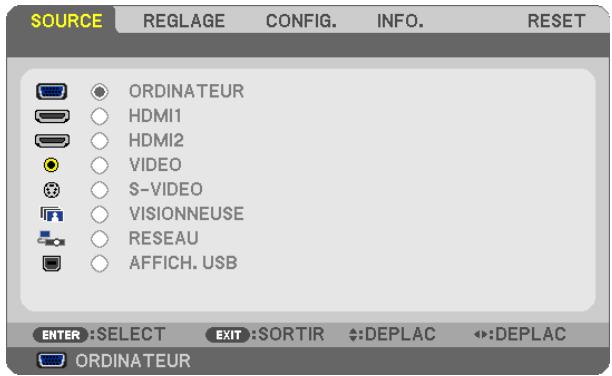
Ordinateur
Sélectionne l'ordinateur relié au signal du connecteur d'entrée COMPUTER.
REMARQUE : Lorsque le signal d'entrée composant est raccordé au connecteur COMPUTER IN, selectionnez [ORDINATEUR].
HDMI1 et 2
Sélectionne l'équipement compatible HDMI relié au connecteur HDMI1 ou HDMI2 IN.
Sélectionne l'équipement relié à l'entrée VIDEO - magnétoscope, lecteur DVD ou rétroprojecteur.
S-video
Sélectionne l'équipement relié à l'entrée S-VIDEO - magnétoscope ou lecteur DVD.
REMARQUE : La trame peut être gelée pendant un bref instant lorsqu'une vidéo est lue en avance rapide ou retour rapide avec une source Vidéo ou S-Video.
Visionneuse
Cette fonction vous permet de faire des présentations à l'aide d'une mémoire USB contenant des diapositives. ( page 62 « 4. Utilisation de la Visionneuse »)
RESEAU
Permet de sélectionner le signal du port réseau local (RJ-45) ou du dispositif réseau local sans fil USB installé (en option).
AFFICH. USB
Permet de sélectionner l'ordinateur connecté au port (type B) USB (PC) par l'intermédiaire d'un câble USB disponible dans le commerce.
Descriptions et fonctions du menu de réglage [REGLAGE] [IMAGE]
![NEC UM280WI - Descriptions et fonctions du menu de réglage [REGLAGE] [IMAGE] - 1](/content/2019/10/16674/images/e5086327dec9588674dec6e51f222d4ff326cc95bb059537ffc21270b66e13ab.jpg)
Cette fonction vous permet de sélectionner des réglages optimisés pour l'image que vous projetez.
Vous pouvez ajuster une teinte neutre et pour le jaune, cyan ou magenta.
Il existe sept prérégles d'usine optimisés pour différents types d'images. Vous pouvez également utiliser les [PARAMETRES DETAILLES] pour définir les paramètres ajustables afin de personnaliser chaque gamma ou couleur.
Vos réglages peuvent être enregistrés dans [PREREGLAGE 1] à [PREREGLAGE 7],
HTE LUMINOSITÉ. Recommandé pour un usage dans une pièce lumineuse.
PRESENTATION.... Recommandé pour faire une presentation utilisant un fichier PowerPoint.
VIDEO... regarder des programmes TV traditionnels.
FILM....................................................................... Recommandé pour les films.
GRAPHIQUE....... Recommandé pour les graphiques.
sRGB. Valeurs de couleurs standard
DICOM SIM. Recommandé pour le format de simulation DICOM.
Remarque:
L'option [DICOM SIM.] sert uniquement d'entraînement/reference et ne doit pas être utilisée pour le diagnostic en lui-même. - DICOM est l'abréviation de Digital Imaging and Communications in Medicine. Il s'agit d'un standard développé par l'Université Américaine de Radiologie (ACR) et l'Association Nationale des Fabricants Electriques (NEMA).
Le standard spécifique le mode de transfert des images numériques d'un système à l'autre.
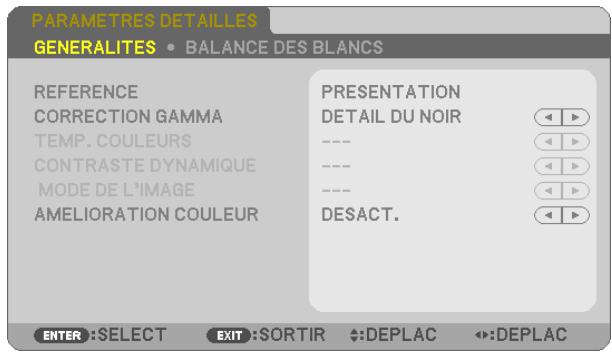
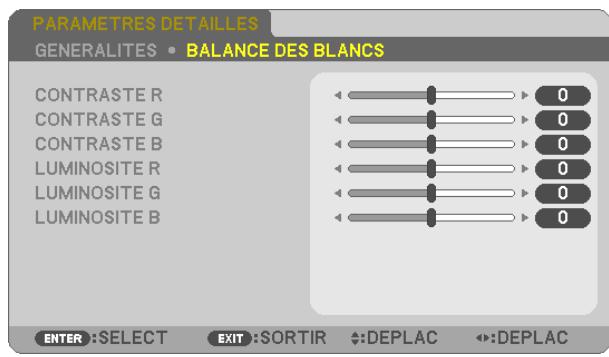
Enregistrement de vos paramètres personnalisés [REFERENCE]
Cette fonction vous permet d'enregistrer vos paramètres personnalisés dans [PREREGLAGE 1] à [PREREGLAGE 7]. Sélectionner tout d'abord un mode preset de base depuis [REFERENCE], puis régler [CORRECTION GAMMA] et [TEMP. COULEURS].
HTE LUMIN....... Recommandé pour un usage dans une pièce lumineuse.
PRESENTATION.... Recommandé pour faire une presentation utilisant un fichier PowerPoint
VIDEO....... Recommandé pour les images normales telles qu'un programme TV
FILM................................................................................... Recommandé pour les films.
GRAPHIQUE....... Recommandé pour les graphiques
sRGB. Valeurs de couleur standard
DICOM SIM. Recommandé pour le format de simulation DICOM.
Sélection du mode de correction GAMMA [CORRECTION GAMMA]
Chaque mode est recommandé pour:
DYNAMIQUE.... Crée une image au contraste élevé.
NATUREL. Reproduction naturelle de l'image.
DETAIL DU NOIR... Accentue les détails dans les zones sombres de l'image.
REMARQUE: Cette fonction n'est pas disponible si [DICOM SIM.] est sélectionné dans [PARAMETRES DÉTAILLES].
Selection de la taille de l'écran pour DICOM SIM [TAILLE D'ECRAN]
Cette fonction permet de réaliser la correction gamma appropriée à la taille de l'écran.
GRAND. Pour un écran de 110"
MOYEN. Pour un écran de 90"
PETIT. Pour un écran de 70"
REMARQUE: Cette fonction n'est disponible que si [DICOM SIM.] est selectionné dans [PARAMETRES DETAILLE].
Réglage de la température des couleurs [TEMP. COULEURS]
Cette option vous permet de sélectionner la température de couleur de votre choix.
REMARQUE : Lorsque [PRESENTATION] ou [HTE LUMIN.] est sélectionné dans [REFERENCE], cette fonction n'est pas disponible.
Réglage de la luminosité et du contraste [contraste dynamique]
Cette fonction vous permet d'ajuster optiquement le rapport de contraste, grâce à l'iris incorporé.
Sélectionnez [ACTIVE] pour augmenter le rapport de contraste.
Sélection du mode d'image fixe ou du mode film [MODE DE L'IMAGE]
Cette fonction vous permet de choisir entre le Mode d'image fixe et le Mode film.
IMMOBILE...... Cette option est recommandée pour les images fixes.
EN MOUVEMENT... Cette option est recommandée pour les films.
REMARQUE: Cette fonction n'est disponible que lorsque [HTE LUMIN.] est sélectionnée dans [REFERENCE].
Améliorer la couleur [AMELIORATION COULEUR]
Cette fonction vous permet d'améliorer la couleur de l'image.
DESACT. N'améliore pas la couleur
Active Améliore la couleur.
REMARQUE: Cette fonction n'est disponible que lorsque [PRESENTATION] est seLECTIONné [REFERENCE].
Réglage de la balance des BLANCS [BALANCE DES BLANCS]
Ceci vous permet de régler la balance des blancs. Le contraste pour chaque couleur RGB est utilisé pour régler l'intensité du blanc de l'écran. La luminosité pour chaque couleur RGB est utilisée pour régler l'intensité du noir de l'écran.
Règle l'intensité de l'image en fonction du signal entrant.
Règle le niveau de luminosité ou l'intensité de la trame arrêté.
Contrôle le détail de l'image.
Augmente ou diminue le niveau de saturation de la couleur.
Varie le niveau de couleur de + / - vert à + / - bleu. Le niveau du rouge sert de référence.
| Signal d'entrée | CONTRASTE | LUMINOSITE | NETTETE | COULEUR | TEINTE |
| ORDINATEUR/HDMI (RGB) | Oui | Oui | Oui | Non | Non |
| ORDINATEUR/HDMI (COMPOSANT) | Oui | Oui | Oui | Oui | Oui |
| VIDEO/S-VIDEO/COMPOSANT | Oui | Oui | Oui | Oui | Oui |
| VISIONNEUSE/RESEAU/ AFFICH. USB | Oui | Oui | Oui | Non | Non |
Oui=Réglable, Non=Non réglable
Les paramètres et réglages de [IMAGE] sont ramenés aux paramètres d'usine à l'exception des suivants : Numéros préglés et [REFERENCE] dans l'écran [PREREGLAGE].
Les paramètres et réglages sous [PARAMETRES DÉTAILLLES] de l'écran [PREREGLAGE] qui ne sont pas sélectionnés actuellement ne seront pas réinitialisés.
![NEC UM280WI - Réglage de la balance des BLANCS [BALANCE DES BLANCS] - 1](/content/2019/10/16674/images/253864665575280e59dcd74add5ae30cb3e0f832db29af6c081fa0477eaba03a.jpg)
Réglage de l'horloge et de la PHASE [horloge/phase]
Cette fonction permet de régler manuellement HORLOGE et PHASE.
![NEC UM280WI - Réglage de l'horloge et de la PHASE [horloge/phase] - 1](/content/2019/10/16674/images/2cc491ad94300e13f36c70ae56d30b1109700522c4bcde4e2ffd8d040026694c.jpg)
Horloge. Utiliser cet élément pour régler avec précision l'image d'ordinateur ou pour supprimer les bandes verticales qui peuvent apparfaître. Cette fonction ajuste les fréquences d'horloge qui suppriment le scintillement horizontal dans l'image.
Cet ajustement peut s'avérer nécessaire lorsque vous connectez votre ordinateur pour la première fois.
![NEC UM280WI - Réglage de l'horloge et de la PHASE [horloge/phase] - 2](/content/2019/10/16674/images/dd0c05ff8e759c6eb06671a330d16eb169f1fa0ca69005689c6baab62164f801.jpg)
PHASE. Utiliser cet élément pour régler la phase de l'horloge ou pour réduire le bruit vidéo, les interférences ou la diaphonie. (C'est évident lorsqu'une partie de votre image semble miroiter.)
N'utiliser [PHASE] que lorsque [HORLOGE] est terminé.
REMARQUE: Les éléments [HORLOGE] et [PHASE] ne sont disponibles que pour les signaux RGB.
Réglage de la position horizontal/vertical [horizontal/vertical]
Règle la position de l'image horizontalement et verticalement.
![NEC UM280WI - Réglage de la position horizontal/vertical [horizontal/vertical] - 1](/content/2019/10/16674/images/6fd865b4d431bca5afa1c59e1e6fdad5b76cc993966b7f4072971cabdce87366.jpg)
REMARQUE : Les éléments [HORIZONTAL] et [VERTICAL] ne sont pas disponibles pour les paramètres VIDEO, S-VIDEO, HDMI, VISIONNEUSE, RESEAU et AFFICH. USB.
- Une image peut être déformée pendant le réglage des paramètres [HORLOGE] et [PHASE]. Il ne s'agit pas d'un dysfonctionnement.
- Les réglages des paramètres [HORLOGE], [PHASE], [HORIZONTAL], et [VERTICAL] sont enregistrés en mémoire pour le signal actuel. La prochaine fois que vous projetterez une image avec la même résolution et la même fréquence horizontale et verticale, ces réglages seront rappelés et appliqués.
Pour effacer les réglages enregistrés en mémoire, sélectionnez [RESET] → [SIGNAL ACTUEL] ou [TOUTES LES DONNÉES] dans le menu et réinitialisez les réglages.
Sélection du pourcentage de surbalayage [SURBALAYAGE]
Sélectionner le pourcentage de surbalayage (0 %, 5 % et 10 %) pour le signal.
![NEC UM280WI - Sélection du pourcentage de surbalayage [SURBALAYAGE] - 1](/content/2019/10/16674/images/f3fa29702d10f0bbac1ca854896bc6cd5cfc8d90b1d28ade201045c94c036e1f.jpg)
Remarque:
- Le [0[% ]] ne peut pas être sélectionné sur une entrée VIDEO et S-VIDEO. L'élément [SURBALAYAGE] n'est pas disponible dans les cas suivants :
- lorsque l'option [NATIF] est sélectionnée pour l'élément [ASPECT (RATIO)].
- Lorsque [VISIONNEUSE], [RESEAU] ou [AFFICH. USB] est sélectionné dans [SOURCE].
Sélectionner le rapport d'aspect [ASPECT (RATIO)]
Le terme « rapport d'aspect » fait référence au rapport de la largeur par rapport à la hauteur d'une image projetée. Le projecteur détermine automatiquement le signal d'entrée et l'affiche dans son rapport d'aspect approprié.
- Ce tableau indique les résolutions et les rapports d'aspect type que la plupart des ordinateurs supportent.
| Résolution | Rapport d'aspect | |
| VGA | 640 × 480 | 4:3 |
| SVGA | 800 × 600 | 4:3 |
| XGA | 1024 × 768 | 4:3 |
| WXGA | 1280 × 768 | 15:9 |
| WXGA | 1280 × 800 | 16:10 |
| WXGA+ | 1440 × 900 | 16:10 |
| SXGA | 1280 × 1024 | 5:4 |
| SXGA+ | 1400 × 1050 | 4:3 |
| UXGA | 1600 × 1200 | 4:3 |
| WUXGA | 1920 × 1200 | 16:10 |
| Options | Fonction |
| AUTO | Le projecteur détermine automatiquement le signal d'entrée et l'affiche dans son rapport d'aspect. (→ page suivante) Le projecteur peut déterminer de manière erronée le rapport d'aspect en fonction de son signal. Dans ce cas, Sélectionner le rapport d'aspect approprié à partir des points suivants. |
| 4:3 | L'image est affichée en rapport d'aspect 4:3. |
| 16:9 | L'image est affichée en rapport d'aspect 16:9. |
| 15:9 | L'image est affichée en rapport d'aspect 15:9. |
| 16:10 | L'image est affichée en rapport d'aspect 16:10. |
| ZOOM LARGE (UM330X/UM280X) | L'image est étirée à gauche et à droite. Des parties de l'image affichée sont rognées sur les bords gauches et droits et elles ne sont donc pas visibles. |
| GRAND ECRAN (UM330W/UM280W) | L'image d'un signal « letterbox » est étirée également dans les directions horizontales et verticales pour s'adapter à l'écran. Des parties de l'image affichée sont rognées sur les bords supérieurs et inférieurs et elles ne sont donc pas visibles. |
| NATIF | Le projecteur affiche l'image actuelle avec sa vérable résolution lorsque le signal d'or-dinateur entrant a une résolution plus BASSE que la résolution naturelle du projecteur. [Exemple 1] Lorsque le signal d'en-trée avec la résolution 800 × 600 est affchéé sur les UM330X/UM280X : [Exemple 2] Lorsque le signal d'en-trée avec la résolution 800 × 600 est affchéé sur le UM330W/UM280W : REMARQUE : • Lorsqu'un signal ne provenant pas d'un ordinateur est affchéé, [NATIF] n'est pas disponible. • Lorsqu'un signal avec une résolution plus élevé que la résolution naturelle du projecteur est affichée, [NATIF] n'est pas disponible. |
Échantillonner l'image lorsque le rapport d'aspect approprié est déterminé automatiquement um330x/um280x
[Signal d'ordinateur]
| Rapport d'aspect de signal en-trant | 4:3 | 5:4 | 16:9 | 15:9 | 16:10 |
| Échantillonner l'image lorsque le rapport d'aspect approprié est déterminé automatiquement |
[Signal video]
| Rapport d'aspect de signal en-trant | 4:3 | Letterbox | Compression |
| Échantillonner l'image lorsque le rapport d'aspect est déterminé automatiquement | REMARQUE : Pour afficher correctement un signal comprimé, sélectionner [16:9] ou [ZOOM LARGE]. |
UM330W/UM280W
[Signal d'ordinateur]
| Rapport d'aspect de signal en-trant | 4:3 | 5:4 | 16:9 | 15:9 | 16:10 |
| Échantillonner l'image lorsque le rapport d'aspect approprié est déterminé automatiquement |
[Signal video]
| Rapport d'aspect de signal en-trant | 4:3 | Letterbox | Compression |
| Échantillonner l'image lorsque le rapport d'aspect est déterminé automatiquement | REMARQUE : Pour afficher correctement un signal « letterbox », sélectionnner [GRAND ECRAN]. | REMARQUE : Pour afficher correctement un signal comprimé, sélectionnner [16:9]. |
ASTUCE:
- La position de l'image peut être régée verticalement en utilisant [POSITION] lorsque les rapports d'aspect [16:9], [15:9] ou [16:10] sont sélectionnés. Le terme «letterbox» fait référence à une image avec une orientation de type plus paysage, comparée à une image 4:3, qui est le rapport d'aspect standard pour une source vidéo.
Le signal letterbox a des rapports d'aspect avec la taille vista « 1.85:1 » ou la taille cinémascope « 2.35:1 » pour les films. - Le terme « compression » fait référence à l'image comprimée dont le rapport d'aspect est converti de 16:9 à 4:3.
Réglage de la position verticale de l'image [position] (non disponible sur UM330W/UM280W)
(uniquement lorsque [16:9], [15:9] ou [16:10] est sélectionné pour [ASPECT (RATIO)])
Lorsque [16:9], [15:9] ou [16:10] est sélectionné dans [ASPECT (RATIO)], l'image est affichée avec des bords noirs en haut et en bas.
Vous pouvez ajuster la position verticale du haut vers le bas des bords noirs.
![NEC UM280WI - Réglage de la position verticale de l'image [position] (non disponible sur UM330W/UM280W) - 1](/content/2019/10/16674/images/98b42433fd070687b9335a0cce5b4d7520a61c3024f11fcad71b1ace14d03966.jpg)
![NEC UM280WI - Réglage de la position verticale de l'image [position] (non disponible sur UM330W/UM280W) - 2](/content/2019/10/16674/images/0aae8443ac4d2758d0a4d4c8e0c94aaaf97335144d67a9e93154bd0948397b1b.jpg)
Utiliser le ZOOM numérique [ZOOM NUMERIQUE]
Cette fonction vous permet d'ajuster électroniquement et avec précision la taille de l'image à l'écran.
ASTUCE : Pour régler rapidement la taille de l'image projetée, éloignez ou rapprochez le projecteur de l'écran. Pour effectuer un zoom précis, utilisez la fonction [ZOOM NUMERIQUE]. (→ page 22)
Correction manuelle de la distorsion keystone verticale [KEYSTONE]
La distorsion verticale peut être corrigée manuellement. ( page 23)
ASTUCE : Lorsque cette option est en surbrillance, le fait d'appuyer sur la touche ENTER affiche sa barre coulissante pour le réglage.
Enregistrer la correction de distorsion keystone verticale [SAUVEGARDE KEYSTONE]
Cette option permet d'enregistrer les réglages actuels de correction de distorsion trapézoidale.
DESACT................................................................................................ trapezoidale seront réinitialisés à « zéro »
ACTIVE. Sauvegarde les réglages actuels de correction de Keystone
L'enregistrement des modifications une seule fois affecte toutes les sources. Les modifications sont sauvegardées lorsque le projecteur est éteint.
Utilisation de la correction de couleur murale [COULEUR MURALE]
![NEC UM280WI - Enregistrer la correction de distorsion keystone verticale [SAUVEGARDE KEYSTONE] - 1](/content/2019/10/16674/images/9d098b7640f32b7687be826258399ecd88adad9a0e83451b275f4c4288f06c3c.jpg)
Cette fonction permet une correction rapide et adaptative de la couleur dans les applications où le matériel de l'écran n'est pas blanc.
REMARQUE: Sélectionner [TABLEEAU BLANC] réduit la luminosité de la lampe.
Activation du mode éco [MODE ECO]
Le MODE ECO permet de prolonger la durée de vie de la lampe, tout en diminuant la consommation de courant et les émissions de CO_2.
Il est possible de choisir un des quatre modes de luminosité suivants : [DESACT.], [ECO AUTO], [NORMAL] et [ECOLOGIQUE].
( page 29)
Réglage de sous-titrage fermé [SOUS-TITRAGE DESACTIVE]
Cette option règle plusieurs modes de sous-titrage fermé qui permettent de superposer un texte sur l'image projetée de vidéo ou S-Video.
DESACT. Ceci sort du mode de sous-titrage fermé.
SOUS-TITRE 1-4.... Le texte est superposé.
TEXTE 1-4.... Le texte est affiché.
Remarque:
- Le sous-titrage fermé n'est pas disponible dans les conditions suivantes :
- lorsque des messages ou des menus sont affichés.
- lorsqu'une image est agrandie, figée, ou en silencieux.
- Il est possible que des portions de texte superposées ou de sous-titres soient tronquées. Veuillez dans ce cas positionner le texte superposé ou les sous-titres dans la zone affichée à l'écran.
Utilisation de la minuterie de désactivation [MINUT. DESACTIVATION]
- Sélectionner le temps souhaité entre 30 minutes et 16 heures : DESACT., 0:30, 1:00, 2:00, 4:00, 8:00, 12:00, 16:00. 2 Appuyer sur la touche ENTER de la télécommande.
- Le temps restant commence à être décompté.
- Le projecteur s'éteint lorsque le compte à rebours est terminé.
Remarque:
- Pour annuler la durée prérégée, Sélectionner [DESACT.] pour la durée prérégée oumettre hors tension. Lorsque le temps restant atteint 3 minutes avant l'extinction du projecteur, le message [CELA FAIT MOINS DE 3 MINTUES QUE L'APPAREIL EST ETEINT.] s'affiche en bas de I'écran.
Sélection de la LANGUE du menu [LANGUE]
Yououpouvezchoisirl'une des29langues pourlesinstructions surecran.
REMARQUE: Votre réglage ne sera pas affecté même lorsqule [RESET] est activé à partir du menu.
![NEC UM280WI - Sélection de la LANGUE du menu [LANGUE] - 1](/content/2019/10/16674/images/0f7f3818d5af058356c97deea1d7d36e9567f0cea66437c699ba7cb0b193b037.jpg)
Sélection de la couleur du menu [selection de couleur]
Vous pouvez choisir entre deux options pour la couleur de menu: COULEUR et MONOCHROME.
Activation / désactivation de l'affichage du nom de la SOURCE choisie [AFFICHAGE SOURCE]
ée en haut à droite de l'écran, comme ORDINATEUR, HDMI1, HDMI2, VIDEO, S-VIDEO, VISIONNEUSE, RESEAU, AFFICH. USB.
ée en haut à droite de l'écran, comme ORDINATEUR1, ORDINATEUR2, HDMI, VIDEO, S-VIDEO, VISIONNEUSE, RESEAU, AFFICH. USB.
S'il n'y a aucun signal d'entrée, l'advertisement « aucun signal » vous encourageant à rechercher une entrée disponible s'affiche au centre de l'écran. Si le paramètre [VISIONNEUSE] ou [RESEAU] est sélectionné dans [SOURCE], l'advertisement « aucun signal » ne s'affiche pas.
Active/desact. i'id de commande [affichage ID]
AFFICHAGE ID....... Cette option active ou désactive le numéro ID qui s'affiche lorsque la touche ID SET de la télécommande est pressée.
Activation / désactivation du message éco [message ECO]
Cette option permet d'afficher un des messages suivants à la mise en marche du projecteur.
Le message Éco encourage l'utilisateur à réduire la consommation d'énergie. Si [DESACT.] est sélectionné dans [MODE ECO], un message s'affiche vous encourageant à sélectionner [ECO AUTO], [NORMAL] ou [ECOLOGIQUE] dans [MODE ECO].
Si [ECO AUTO], [NORMAL] ou [ECOLOGIQUE] est sélectionné dans [MODE ECO]
![NEC UM280WI - Activation / désactivation du message éco [message ECO] - 1](/content/2019/10/16674/images/53e9bba0992fdea916481762495831e53cc7cfe61f4b6cfd095f2b3b0cec8167.jpg)
Appuyez sur une touche quelconque pour faire disparaître le message. Le message disparaît automatiquement si aucune touche n'est enfoncée pendant 30 secondes.
Lorsque le [MODE ECO] est régé sur [DÉSACTIV.]
![NEC UM280WI - Activation / désactivation du message éco [message ECO] - 2](/content/2019/10/16674/images/6f5d1ee137ec6d5b46fdb619e179fa4f66293d9a5d17f35d3df2076483442a9a.jpg)
L'écran du [MODE ECO] peut être affiché en appuyant sur la touche ENTER. (→ page 29)
Appuyez sur la touche EXIT pour quitter ce message.
Sélection de la durée de l'affichage du menu [DUREE D'AFFICHAGE]
Cette option permet de sélectionner la durée d'attente du projecteur après la dernière pression d'une touche pour éteindre le menu. Les choix préréglés sont [MANUEL], [AUTO 5 S], [AUTO 15 S] et [AUTO 45 S]. Le préréglage par défaut est [AUTO 45 S].
Sélection d'une couleur ou d'un logo pour l'arrêté-plan [PAPIER PEINT]
Utiliser cette fonction pour afficher un écran bleu/noir ou un logo lorsqu'aucun signal n'est disponible. Le fond par défaut est [BLEU].
Remarque:
- Si le paramètre [LOGO] est sélectionné dans [PAPIER PEINT] avec la source [RESEAU] ou [AFFICH. USB] sélectionnée, le paramètre [BLEU] sera sélectionné quel que soit sa sélection.
- Si [AFFICHAGE SOURCE] est activé, l'avis de « aucun signal » vous encourageant à rechercher une entrée disponible s'affiche au centre de l'écran quel que soit sa sélection.
- Votre réglage ne sera pas affecté même lorsque [RESET] est activé à partir du menu.
Sélectionner un temps d'intervalle pour message de filtre [MESSAGE DE FILTRE]
Cette option permet de sélectionner le temps d'intervalle d'affichage du message de filtre. Nettoyez le filtre lorsque vous recevez le message « VEUILLEZ NETTOYER LE FILTRE. » (→ page 116)
Six options sont disponibles :
UM330X/UM330W: DESACT., 100[H], 500[H], 1000[H], 2000[H], 3500[H]
UM280X/UM280W: DESACT., 100[H], 500[H], 1000[H], 2000[H], 5000[H]
REMARQUE: Votre réglage ne sera pas affecté même lorsque [RESET] est activé depuis le menu.
![NEC UM280WI - Sélectionner un temps d'intervalle pour message de filtre [MESSAGE DE FILTRE] - 1](/content/2019/10/16674/images/2573b183f20b6c81361bb195a7b1643b72d6e23578e72d6769cbd21e5ad89184.jpg)
Sélection de l'orientation du projecteur [orientation]
Cette fonction permet d'orienter l'image suivant le mode d'installation du projecteur. Les options sont : Bureau vers l'avant, Plafond vers l'arrière, Bureau vers l'arrière et Plafond vers l'avant.
![NEC UM280WI - Sélection de l'orientation du projecteur [orientation] - 1](/content/2019/10/16674/images/3a1fa6237a8f5e51332c48fa01c6f9d82a5bf95df8bdc7eabfb03dd60fd0bdf3.jpg)
Désactivation des touches du projecteur [VER. panneau commande]
Cette option active ou désactive la fonction de VER. PANNEAU COMMANDE.
REMARQUE:
- Ce VER. PANNEAU COMMANDE n'affecte pas les fonctions de la télécommande.
- Lorsque le panneau de commande est verrouillé, maintenir enfoncée la touche EXIT du projecteur pendant environ 10 secondes permet de changer le réglage sur [DESACT.].
ASTUCE : Lorsque la fonction [VER. PANNEAU COMMANDE] est activée, une icône de verrouillage des touches [ ] apparait en bas à droite du menu.
Activer la sécurité [SECURITE]
Cette fonction active ou désactive la fonction SECURITE.
A moins que le mot clé correct ne soit tapé, le projecteur ne peut pas projeter d'image. (→ page 31)
REMARQUE : Votre réglage ne sera pas affecté même lorsque [RESET] est activé à partir du menu.
Sélection de la vitesse de transmission [vitesse de transmission]
Cette fonction définit la vitesse de transmission du port de contrôle PC (D-Sub 9P). Elle supporte des vitesses de 4800 à 38400 bps. La vitesse par défaut est de 38400 bps. Sélectionner la vitesse de transmission en bauds appropriée pour l'équipement à connecter (selon l'équipement, une vitesse de transmission en bauds plus faible peut être conseillée pour de longs câbles).
REMARQUE : La vitesse de transmission sélectionnée ne sera pas affectée, même si [RESET] a été exécuté à partir du menu.
Réglage de l'identifiant dans la section [CONTROL ID] du projecteur
Il est possible d'utiliser plusieurs projecteurs séparément et indépendamment avec la même télécommande si celle-ci dispose de la fonction CONTROLLE ID. Si vous affectez le même identifiant à tous les projecteurs, vous pouvez commander tous les projecteurs en utilisant la même télécommande, ce qui peut s'avérer pratique. Pour ce faire, il faut affecter un identifiant à chaque projecteur.
NUMERO DE CONTROLLE ID.... SÉLECTIONNER un nombre entre 1 et 254 à affecter au projecteur.
CONTROLE ID.......... SLECTIONNER [DESACT.] pour désactiver le paramètre CONTROLLE ID et selectionner [ACTIVE] pour activer le paramètre CONTROLLE ID.
Remarque:
- Si [ACTIVE] est sélectionné pour [CONTROL ID], vous ne pouvez pas faire fonctionner le projecteur avec la télécommande qui ne supporte pas la fonction CONTROL ID. (Dans ce cas, vous pouvez utiliser les boutons présents sur le boîtier du projecteur.)
- Votre réglage ne sera pas affecté même lorsque [RESET] est activé à partir du menu. Appuyer sur et maintenir enfoncée la touche ENTER pendant 10 secondes affichera le menu pour annuler le Contrôle ID.
2. Appuyez sur la touche ID SET de la télécommande (NP02RC).
L'écran CONTROL ID apparait.
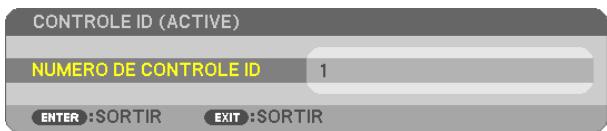
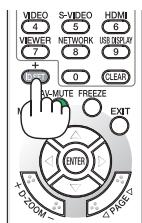
Si le projecteur peut être commandé avec l'identifiant de télécommande actuel, [ACTIVE] est affiché. Si le projecteur ne peut pas être commandé avec l'identifiant de télécommande actuel, [DESACTIVE] est affiché. Pour pouvoir commander le projecteur inactif, affectez l'identifiant CONTROL ID utilisé pour le projecteur en suivant la procédure suivante (Étape 3).
3. Appuyer sur l'une des touches du pavé numérique tout en maintenant la touche ID SET de la télécommande enfonnée.
Pour affecter « 3 », appuyez sur la touche « 3 » de la télécommande.
No ID signifie que tous les projecteurs peuvent être commandés ensemble avec une même télécommande. Pour activer « No ID », saisissez « 000 » ou appuyez sur la touche CLEAR.
ASTUCE : La plage des identifiants est comprise entre 1 et 254.
4. Relâchez la touche ID SET.
L'écran CONTROLE ID mis à jour apparait.
Remarque:
- Les identifiants peuvent être effacés au bout de quelques jours lorsque les piles sont épuisées ou retirées.
- Appuyer accidentellement sur n'importe quelle touche de la télécommande efface l'identifiant actuellement spécifique lorsque les piles ont été enlevées.
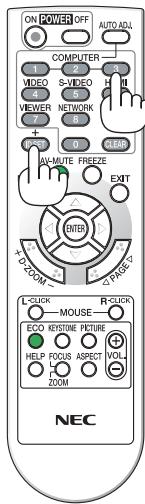
Utilisation d'un MOTIF de test [MOTIF DETEST]
Permet d'afficher le modèle de test pour le contrôle de la distorsion d'image au moment de la configuration du projecteur. Appuyez sur la touche ENTER pour afficher le modèle de test ; appuyez sur la touche EXIT pour fermer le modèle de test et retourner au menu. L'utilisation du menu et la correction keystone sont impossibles si le modèle de test est affiché.
Réglage du GAIN MIC [GAIN MICRO]
Cette fonction vous permet de régler la sensibilité du microphone lorsque celui-ci est connecté à la prise d'entrée MIC du projecteur. Le volume du microphone peut être réglé avec le bouton VOL (+) ou (-) de la télécommande ou avec le < au > sur le boîtier du projecteur.
![NEC UM280WI - Réglage du GAIN MIC [GAIN MICRO] - 1](/content/2019/10/16674/images/c055edfe82a59a8fa0b87d7cd52f9072224fc94abe823b04ec2194848b4b8174.jpg)
Configurer le réglage auto [REGLAGE AUTOMATIQUE]
Cette fonction configure le mode réglage automatique afin que le signal d'ordinateur puisse être régé automatiquement ou manuellement pour le bruit et la stabilité. Vous pouvez effectuer le réglage automatique de deux façons : [NORMAL] et [FIN].
DESACT......... Le signal d'ordinateur ne sera pas regle automatiquement. Vous pouvez optimiser le signal d'ordinateur manuellement.
NORMAL. Réglage par défaut. Le signal d'ordinateur sera régler automatiquement. Sélectionnez en général cette option.
FIN. Sélectionnez cette option si un réglage précis est nécessaire. Il faut plus de temps pour basculer vers la source que lorsque [NORMAL] est sélectionné.
Sélection du mode ventilateur [MODE VENTILATEUR]
Cette option vous permet de sélectionner trois modes pour la vitesse du ventilateur : Modes Auto, Haute vitesse et Haute altitude.
AUTO............ Les ventilateurs intégrés fonctionnent automatiquement à une vitesse variable suivant la température interne.
HAUTE VITESSE.... Les ventilateurs intégrés fonctionnent à haute vitesse.
HAUTE ALTITUDE. Les ventilateurs intégrés fonctionnent à haute vitesse. Sélectionner cette option lorsque le projecteur est utilisé à une altitude d'environ 5500 pieds/1700 mètres ou plus.
Lorsque vous souhaitez abaisser rapidement la température interne du projecteur, sélectionner [HAUT].
Remarque:
- Il est recommandé de sélectionner le mode haute vitesse si le projecteur doit être utilisé sans arrêt pendant plusieurs jours.
- Réglez [MODE VENTILATEUR] sur [HAUTE ALTITUDE] lorsque le projecteur est utilisé à des altitudes d'environ 5000 pieds/1700 mètres ou plus.
- Utiliser le projecteur à des altitudes d'environ 5500 pieds/1700 mètres sans régler sur [HAUTE ALTITUDE] peut causer une surchauffe et le projecteur pourrait s'éteindre. Si cela se produit, attendez quelques minutes et allumez le projecteur.
- Utiliser le projecteur à des altitudes moins importantes que 5500 pieds/1700 mètres ou encore moins et régler sur [HAUTE ALTITUDE] peut provoquer une baisse de température trop facile de la lampe, et causer une oscillation de l'image. Commutez [MODE VENTILATEUR] sur [AUTO].
- Utiliser le projecteur à des altitudes d'environ 5500 pieds/1700 mètres ou plus peut raccourcir la durée de vie des composants optiques tels que la lampe.
- Le réglage n'est pas affecté, même si [RESET] est exécuté à partir du menu.
Lorsque [HAUTE ALTITUDE] est sélectionné, une icône [ ] s'affiche en bas de l'écran du menu.
Sélection du format du SIGNAL [SELECTION DU SIGNAL]
Vouloir de choisir [ORDINATEUR] pour une source RGB telle que l'ordinateur, ou [COMPOSANT] pour une source de composant vidéo telle qu'un lecteur DVD. Normalement sélectionner [RGB/COMPOSANT] et le projecteur détecte automatiquement un signal composant. Toutefois, certains signaux composants ne peuvent pas être détectés par le projecteur. Si cela se produit, sélectionner [COMPOSANT].
[VIDEO et s-video]
Cette fonction permet de sélectionner des standards video composite automatiquement ou manuellement.
Normalement sélectionner [AUTO] et le projecteur détecte automatiquement le standard vidéo.
Au cas où le projecteur a des difficultés pour détecter le standard vidéo, sélectionner le standard vidéo approprié à partir du menu.
La sélection doit être faite pour VIDEO et S-VIDEO respectivement.
Activer ou désactiver le mode WXGA [MODE WXGA]
La sélection de [ACTIVE] donne la priorité aux signaux WXGA (1 280 x 768)/WUXGA (1 920 x 1 200) en reconnaissant un signal d'entrée.
Lorsque [MODE WXGA] est réglé sur [ACTIVE], XGA (1 024 × 768) / UXGA (1 600 × 1 200) risquent de ne pas être reconnus sur les modèles UM330X/UM280X. Dans ce cas, sélectionnez [DESACT].
Remarque:
- L'option [DESACT.] est sélectionnée en sortie d'usine pour les modèles UM330X/UM280X.
- L'option [ACTIVE] est sélectionnée en sortie d'usine pour les modèles UM330W/UM280W.
Activation du mode de désentrelacé [DESENTRELACE]
Active ou désactive la fonction de désentrelacement pour un signal de télécinéma.
DESACT......... SLECTIONNER cette option s'il y a du scintillagement ou des artefacts dans la video.
ACTIVE Réglage standard par défaut.
REMARQUE: Cette fonction n'est pas disponible pour les signaux TVHD (progressifs) et d'ordinateur.
Réglage hdmi1/2 [reglages HDMI]
Effectuez les réglages pour chaque niveau vidéo et audio lorsque vous connectez un équipement HDMI tel qu'un lecteur DVD.
NIVEAU VIDEO...... Sélectionnez [AUTO] pour détecter automatiquement le niveau video. Si la fonction de détection automatique ne fonctionne pas correctement, sélectionnez [NORMAL] pour désactiver la fonction [AMELIORE] de votre dispositif HDMI, ou sélectionnez [AMELIORE] pour accentuer le contraste de l'image et améliorer les détails dans les zones sombres.
SELECTION AUDIO Sélectionnez [HDMI1] ou [HDMI2] pour changer le signal audio numérique HDMI 1 ou HDMI 2 IN, et sélectionnez [ORDINATEUR] pour changer le signal audio d'entrée ORDINATEUR.
Activation des tonalités des touches et des tonalités d'erreur [BIP]
Cette fonction permet d'activer ou de désactiver les sons émis par les touches ou en cas d'alarme suite à une erreur, ou lorsqu'une des opérations suivantes est effectuée.
- Affichage du menu principal
- Commutation d'une source à l'autre
- Réinitialisation des données à l'aide de la fonction [RESET]
- Pression de la touche POWER ON ou POWER OFF
![NEC UM280WI - Activation des tonalités des touches et des tonalités d'erreur [BIP] - 1](/content/2019/10/16674/images/68fa3f57cc027b5210f872b71edf55683fc82a957849a1a6ea96f14d29088343.jpg)
Sélection de l'économie d'énergie en [mode VEILLE]
Le projecteur possède deux modes de veille : [NORMAL] et [ECONOMIE D'ENERGIE].
Le mode ECONOMIE D'ENERGIE est le mode qui vous permet de mettre le projecteur dans un état consommant moins d'énergie que le mode NORMAL. Le projecteur est réglé sur le mode NORMAL à sa sortie d'usine.
NORMAL. Voyant d'alimentation : allumé en orange / Voyant STATUS : allumé en vert
ECONOMIE D'ENERGIE...... Voyant d'alimentation : allumé en rouge/Voyant STATUS : éteint
Les connecteurs, touches et fonctions suivants ne fonctionneront pas avec ce mode.
- Connecteur MONITOR OUT (COMP.) et connecteur AUDIO OUT
- Fonctions LAN et courrier d'ajetissement
- Touches autres que la touche POWER sur le boîtier
- Touches autres que la touche POWER sur la télécommande
- Virtual Remote Tool, fonction Affich. USB
Remarque:
- Le paramètre de [MODE VEILLE] n'est pas disponible lorsqu'un des paramètres [VER. PANNEAU COMMANDE], [CONTROL ID] ou [MARCHE AUTO ACT(COMP.)] est activé.
- Même si [ECONOMIE D'ENERGIE] est sélectionné dans [MODE VEILLE], vous pouvez activer ou désactiver l'alimentation à l'aide du port PC CONTROL.
- La consommation d'énergie en mode veille ne sera pas prise en compte dans le calcul de la réduction des émissions de CO_2.
- Vos réglages ne seront pas affectés même lorsqu'un [RESET] est effectué depuis le menu.
Activation de la mise en marche automatique [demarrage DIRECT]
Met automatiquement en marche le projecteur lorsque le câble d'alimentation est branché sur le secteur. Il n'est alors plus nécessaire de toujours utiliser la touche POWER de la télécommande ou du projecteur.
Allumer le projecteur en appliquant le signal d'ordinateur [MARCHE AUTO ACT(comp.)]
Lorsque le projecteur est en mode veille, l'envoi d'un signal de l'ordinateur depuis un ordinateur connecté à l'entrée COMPUTER IN mettra en marche le projecteur et projetera simultanément l'image de l'ordinateur.
Cette fonction permet de ne pas toujours devoir utiliser la touche POWER de la télécommande ou du projecteur pour allumer le projecteur.
Pour utiliser cette fonction, connectez d'abord un ordinateur au projecteur puis le projecteur à une prise secteur CA active.
Remarque:
- Déconnecter un signal d'ordinateur depuis l'ordinateur n'éteindra pas le projecteur. Nous recommandons d'utiliser cette fonction en combinaison avec la fonction MARCHE AUTO DES.
- Cette fonction n'est pas disponible dans les conditions suivantes :
- lorsqu'un signal composant est appliqué au connecteur COMPUTER IN
- lorsqu'un signal RGB Vert ou un signal sync composant sont appliqués en synchronisation.
- Pour activer la MARCHE AUTO ACT(COMP.) après avoir éteint le projecteur, attendez 3 secondes puis entrer un signal informatique.
S'il y a encore un signal d'ordinateur lorsque le projecteur est éteint, MARCHE AUTO ACT(COMP.) ne fonctionne pas et le projecteur reste en mode veille.
Activation de la gestion d'alimentation [MARCHE AUTO des]
Lorsque cette option est sélectionnée, vous pouvez activer l’arrêt automatique du projecteur (selon la durée sélectionnée : 5 min., 10 min., 20 min., 30 min., 60 min.) s’il n’y a pas de signal reçu par une entrée ou si aucune opération n’est réalisée.
Sélection de la SOURCE par défaut [SEL. SOURCE / DEFAULT]
Vous pouvez régler le projecteur pour activer par défaut n'importe laquelle de ses entrées à chaque démarrage du projecteur.
DERNIERE. Règle le projecteur pourmettre par défaut la dernière ou précédente entree active à chaque démarriage du projecteur.
AUTO. Recherche une source active dans l'ordre ORDINATEUR → HDMI1 → HDMI2 → VIDEO → S-VIDEO → VISIONNEUSE → AFFICH. USB → ORDINATEUR et affiche la première source trouvée.
ORDINATEUR....... Affiche le signal d'ordinateur depuis le connecteur COMPUTER IN à chaque fois que le projecteur est allumé.
HDMI1............ Affiche la source numérique en provenance du connecteur HDMI 1 IN à chaque démarrage du projecteur.
HDMI2............ Affiche la source numérique en provenance du connecteur HDMI 2 IN à chaque démarrage du projecteur.
VIDEO............ Affiche la source Video (VIDEO IN) à chaque démarrage du projecteur.
S-VIDEO............ Affiche la source S-Video (S-VIDEO IN) à chaque démarrage du projecteur.
VISIONNEUSE.... Affiche les diapositives ou lit les films présents sur la mémoire USB à chaque démarrage du projecteur.
RESEAU............ Affiche un signal en provenance du port LAN (RJ-45) ou du module LAN sans fil USB.
AFFICH. USB............ Permet d'afficher le signal en provenance du port USB de l'ordinateur (PC) à chaque mise en marche du projecteur.
![NEC UM280WI - Sélection de la SOURCE par défaut [SEL. SOURCE / DEFAULT] - 1](/content/2019/10/16674/images/4f1a7a6ea1e62f7f4bc728bab1c2207bba6de7c8f7253941c3f6de0528a84940.jpg)
Important
- Veuillez consulter votre administrateur réseau lors de la configuration de ces paramètres.
- Connectez un câble réseau (câble Ethernet) au port réseau (RJ-45) du projecteur si vous désirez vous connecter à un réseau local câblé. ( page 112)
REMARQUE: Les paramètres réseau que vous mettez en place ne seront pas affectés, même si l'option [RESET] est sélectionnée à partir du menu.
| [RESEAU LOCAL CABLE] | [DEACTIVER] | La connexion au réseau local cable sera désactivée. |
| [ACTIVER] | La connexion au réseau local cable sera activée. | |
| [PARAMETRES] | [DHCP] | ACTIVE............Permet d'affector automatiquement une adresse IP, un masque de sous-réseau et une passerelle au projecteur à partir du serveur DHCP. DEACT............Permet à l'administrateur réseau d'affector une adresse IP, un masque de sous-réseau et une passerelle. |
| [ADRESSE IP] | Permet de configurer l'adresse IP sur le réseau auquel est connecté le projecteur. | |
| [MASQUE SUBNET] | Permet de configurer le nombre de masque de sous-réseau du réseau auquel est connecté le projecteur. | |
| [PASSENELLE] | Permet de configurer l'adresse de la passerelle par défaut du réseau auquel est connecté le projecteur. | |
| [AUTO DNS] | ACTIVE............Permet au serveur DHCP d'affector automatique une adresse IP au projecteur sur lequel le projecteur est connecté. DEACT............Permet de configurer l'adresse du serveur DNS auquel est connecté le projecteur. |
Configuration du projecteur avec une connexion à un réseau local sans fil (avec dispositif réseau local sans fil USB en option installé) [RESEAU LOCAL SS FIL].
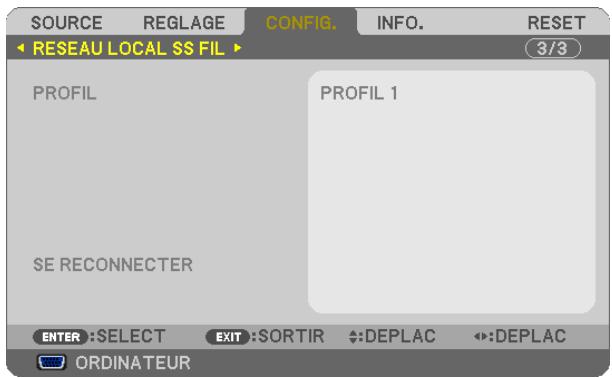
Important
- Veuillez consulter votre administrateur réseau lors de la configuration de ces paramètres.
- Installez le dispositif USB de connexion sans fil à un réseau local sur le projecteur afin de pouvoir vous connecter à un réseau local sans fil. (→ page 113)
| [PROFIL] | [DEACTIVER] | La connexion au réseau local sans fil sera désactivée. |
| [CONNEXION FACILE] | Sélectionnez l'option [CONNEXION FACILE] si vous dé-sirez configurer aisément les paramètres du réseau local à l'aide de l'application Image Express Utility Lite. | |
| [PROFIL1] | You pouvez enregistrer jusqu'à deux profils pour le dis-positif USB de connexion sans fil à un réseau local dans la mémoire du projecteur. (→ page 46)Il suffit alors de sélectionner [PROFIL1] ou [PROFIL2] à partir de l'option [PROFIL] pour récapacérer ces paramètres à partir de la mémoire. | |
| [PROFIL2] | ||
| [SE RECONNECTER] | Lance une procédure de reconNECTION du projecteur au réseau. Essayez cette option à chaque changement de [PROFIL]. | |
REMARQUE: APRÈS avoir SÉLECTIONNÉ l'option [CONNEXION FACILE] depuis votre [PROFIL], vous ne pourrez pas configurer les paramètres [DHCP], [ADDRESS IP], [MASQUE SUBNET], [PASSERELLE] et [AUTO DNS], mis à part [CANAL].
| Conseils concernant la configuration d'une connexion à un réseau local |
| Pour configurer le projeteur pour une connexion par réseau local:Accédez à la fonction de serveur HTTP pour afficher le navigateur internet (→page 43), puis sélectionnez l'option [NETWORK SETTINGS] → [SETTINGS] → [WIRELESS LAN] → [PROFILE 1] ou [PROFILE 2].Deux paramètres peuvent être configurés pour le dispositif USB de connexion sans fil à un réseau local.Sélectionnez ensuite [SETTING] dans votre profil sélectionné, puis désissez l'option [ENABLE] ou [DISABLE] pour les paramètres [DHCP], [IP ADDRESS], [SUBNET MASK] et [GATEWAY]. Cliquez ensuite sur [SAVE]. Pour appliquer ces changements, cliquez sur l'onglet [SETTING], puis sur [APPLY]. (→page 46) |
| Pour récapérer les paramètres réseau enregistrés dans un profil particulier:Utilisez le [PROFILE 1] ou [PROFILE 2] configuré sur le serveur HTTP, puis sélectionnez [CONFIG.] → [RESEAU LOCAL SS FIL] → [PROFILE] → [PROFILE 1] ou [PROFILE 2] à partir du menu du projecteur. Sélectionnez ensuite [YES], puis appuyez sur la touche ENTER. (→page 97) |
| Pour vous connecter à un serveur DHCP:Selctionnez, à partir du menu du projecteur, l'option [CONFIG.] → [RESEAU CÂBLE] → [RéGLAGES] → [DHCP] → [ACTIVÉE], puis appuyez sur la touche ENTER. Utilisez la fonction de serveur HTTP pour spécifique une adresse IP sans utiliser le serveur DHCP. (→page 43) |
| A configurer uniquement sur un réseau local sans fil (TYPE DE RESEAU et WEP/WPA):Accédez à la fonction de serveur HTTP pour afficher le navigateur internet (→page 43), puis sélectionnez l'option [NETWORK SETTINGS] → [SETTINGS] → [WIRELESS LAN] → [PROFILE 1] ou [PROFILE 2].Enregistrez toutes les valeurs [SETTING] en cliquant sur [SAVE].Sélectionnez [PROFILE.] → [RESEAU LOCAL SS FIL] → [PROFILE] → [PROFILE 1] ou [PROFILE 2] à partir du menu du projecteur.Pour sélectionner un SSID:Accédez à la fonction de serveur HTTP pour afficher le navigateur internet (→page 43), puis sélectionnez l'option [NETWORK SETTINGS] → [SETTINGS] → [WIRELESS LAN] → [CONNECTION] → [SITE SURVEY], puis sélectionnez l'ID.Si vous n'utilisç pas l'option [SITE SURVEY], saisissez le SSID dans [CONNECTION], puis sélectionnez soit [INFRASTRUCTURE], soit [AD HOC]. (→page 46) |
| Pour receivevoir par e-mail des messages d'ajretissement de remplacement de la lampe ou des messages d'erreur:Accédez à la fonction de serveur HTTP pour afficher le navigateur internet (→page 43), puis sélectionnez [NETWORK SETTINGS] → [ALERT MAIL], puis configurer les paramètres [SENDER'S ADDRESS], [SMTP SERVER NAME] et [RECIPIENT'S ADDRESS]. Cliquez ensuite sur [SAVE]. (→page 48) |
| Pour effectuer une [CONNEXION FACILE] à l'aide de l'application Image Express Utility Lite:Le mode [CONNEXION FACILE] vous permet d'éviter les longues procédures de configuration des paramètres réseau local, si vous utilise l'application Image Express Utility Lite, et que le PC est connecté au projeteur par l'intérémédiaire d'un réseau local sans fil.L'application Image Express Utility Lite se trouve sur le CD-ROM NEC Projector fourni.Pour utiliser le mode de [CONNEXION FACILE], accédez à la fonction de serveur HTTP pour afficher le navigateur internet (→page 43), puis sélectionnez l'option [NETWORK SETTINGS] → [SETTINGS] → [WIRELESS LAN] → [EASY CONNECTION]. Sélectionnez ensuite [SETTING] → [CHANNEL]. Cliquez ensuite sur [SAVE].Sélectionnez [PROFILE.] → [RESEAU LOCAL SS FIL] → [PROFILE] → [CONNEXION FACILE] à partir du menu du projecteur. |
7 Menu descriptions et fonctions du menu [INFO.]
Affiche l'état du signal actuel et l'utilisation de la lampe. Il y a six pages concernant cette option. Les informations fournies sont les suivantes :
ASTUCE : Lorsque vous appuyez sur la touche HELP de la télécommande, les rubriques du menu [INFO] sont affichées.
Temps d'utilisation
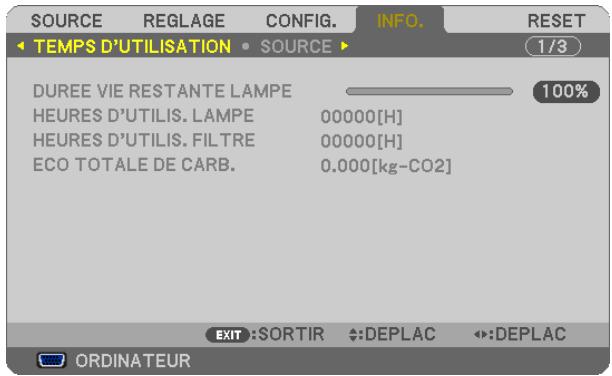
[DUREE VIE RESTANTE LAMPE] (%)*
[HEURES D'UTILIS. LAMPE] (H)
[HEURES D'UTILIS. FILTRE] (H)
[ECOTALE DE CARB.] (kg-CO2)
- L'indicateur de progression affiche le pourcentage restant de durée de vie de l'ampoule.
Le chiffre vous informe de l'utilisation de la lampe. Lorsque la durée de vie restante de la lampe atteint 0, la barre d'indication DUREE VIE RESTANTE LAMPE passe de 0% à 100 heures et commence le compte à rebours.
Le projecteur ne s'allumera pas si la durée d'utilisation restante de la lampe est de 0 heures.
- Le message indiquant que la lampe ou les filtres doivent être remplacés sera affiché pendant une minute lorsque le projecteur est allumé et lorsque la touche POWER sur le projecteur ou la télécommande est enfoncée.
Pour annuler ce message, appuyez sur n'importe quelle touche du projecteur ou de la télécommande.
| Durée de vie de la lampe (H) | Lampe de remplacement | Modèle | ||
| MODE ECO | ||||
| DESACT./ECO AUTO | NORMAL | ECOLOGIQUE | ||
| 3000 | 3500 | 6000 | NP17LP-UM | UM330X/UM330W |
| 4000 | 5000 | 8000 | NP16LP-UM | UM280X/UM280W |
Permet d'afficher les estimations de réduction d'émissions de carbone, en kg. Le facteur d'émission de carbone utilisé pour les calculs est basé sur les valeurs de l'OCDE (édition 2008). ( page 30)
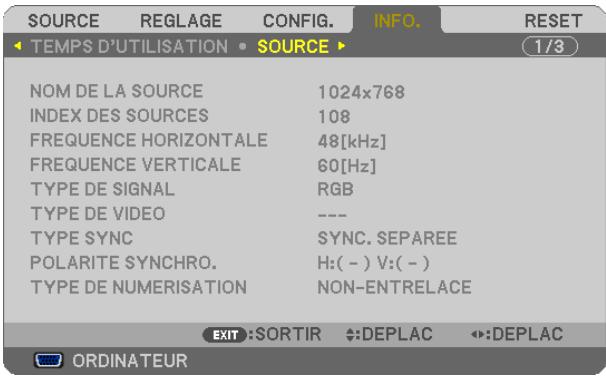
[NOM DE LA SOURCE]
[FREQUENCY HORIZONTAL]
[TYPE DE SIGNAL]
[TYPE SYNC]
[TYPE DE NUMERISATION]
[CONTROL ID] (lorsque [CONTROL ID] est réglé)
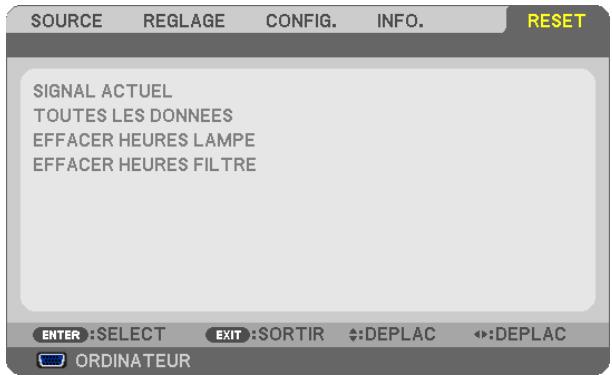
Retour au réglage par défaut [RESET]
La fonction RESET vous permet de revenir aux prééglages d'usine des réglages et ajustements pour l'une ou la totalité des sources, à l'exception des suivantes :
Réinitialise les ajustements du signal actuel aux niveaux préréglés d'usine.
Les options qui ne peuvent pas etre reinitialises sont : [PREREGLAGE], [CONTRASTE], [LUMINOSITE], [COULEUR], [TEINTE], [NETTETE], [ASPECT (RATIO)], [HORIZONTAL], [VERTICAL], [HORLOGE], [PHASE] et [SURBALAYAGE].
Réinitialise les ajustements et réglages de tous les signaux aux préréglages d'origine.
Toutes les options peuvent être réinitialisées SAUF [LANGUE], [PAPIER PEINT], [MESSAGE DE FILTR], [SECURITE], [VITESSE DE TRANSMISSION], [CONTROLE ID], [MODE VEILLE], [MODE VENTILATEUR], [DUREE VIE RESTANTE LAMPE], [HEURES D'UTILIS. LAMPE], [HEURES D'UTILIS. FILTR], [ECO TOTALE DE CARB.] [RESEAU LOCAL CABLE] et [RESEAU LOCAL SS FIL].
Pour réinitialiser la durée d'utilisation de la lampe, voir « Effacement de la durée d'utilisation de la lampe [EFFACER HEURES LAMPE] »
Effacement du compteur d'heures de la LAMPE [effacer HEURES LAMPE]
Réinitialise le compteur d'heures de la lampe. La sélection de cette option fait apparaître un sous-menu de confirmation. Sélectionnez [OUI] et appuyez sur la touche ENTER.
REMARQUE : La durée écoulée de la lampe n'est pas affectée, y compris lorsque [RESET] est effectué depuis le menu.
REMARQUE: Le projecteur s'éteint et se met en mode veille lorsque vous continuez d'utiliser le projecteur encore 100 heures après la fin de vie de la lampe. Dans cet état, il est impossible d'effacer le compteur d'heures d'utilisation de la lampe dans le menu. Dans ce cas, appuyez sur la touche HELP de la télécommande pendant 10 secondes pour réinitialiser le compteur d'heures de la lampe. Ne faites cela qu'après avoir remplacé la lampe.
Effacer les HEURES d'utilisation du filtre [EFFACER HEURES FILTRE]
Remet à zéro l'utilisation du filtre. Sélectionner cette option affiche le sous-menu pour une confirmation. Sélectionnez [OUI] et appuyez sur la touche ENTER.
REMARQUE: Même si un [RESET] a été effectué depuis le menu, le temps d'utilisation écoulé du filtre n'en sera pas affecté.
1 Réglage de l'écran et du projecteur
[UM330X/UM280X]
Plus votre projecteur est éloigné de l'écran ou du mur, plus l'image est grande. La taille minimale que peut avoir l'image est 61,5" (1562 mm) mesurée en diagonale lorsque le projecteur est placé de façon à ce qu'il y ait 4 pouces (105 mm) entre le côté écran du projecteur et le mur ou l'écran. La taille maximale que peut avoir l'image est 116,6" (2962 mm) lorsque le projecteur est placé de façon à ce qu'il y ait 20 pouces (510 mm) entre le côté écran du projecteur et le mur ou l'écran.
[UM330X/UM280X]
| Taille d'écran | H1 | H2 | L1 | L2 | |||||||||
| Diagonale | Largeur | Hauteur | Grand angle | ||||||||||
| pouce | mm | pouce | mm | pouce | mm | pouce | mm | pouce | mm | pouce | mm | pouce | mm |
| 61,5 | 1562 | 49 | 1250 | 37 | 937 | 10 | 243 | 47 | 1180 | 4 | 105 | 18 | 448 |
| 70 | 1778 | 56 | 1422 | 42 | 1067 | 10 | 262 | 52 | 1329 | 7 | 168 | 20 | 511 |
| 80 | 2032 | 64 | 1626 | 48 | 1219 | 11 | 285 | 59 | 1504 | 9 | 241 | 23 | 585 |
| 90 | 2286 | 72 | 1829 | 54 | 1372 | 12 | 307 | 66 | 1679 | 12 | 315 | 26 | 658 |
| 100 | 2540 | 80 | 2032 | 60 | 1524 | 13 | 330 | 73 | 1854 | 15 | 388 | 29 | 732 |
| 110 | 2794 | 88 | 2235 | 66 | 1676 | 14 | 352 | 80 | 2028 | 18 | 462 | 32 | 805 |
| 116,6 | 2962 | 93 | 2369 | 70 | 1777 | 14 | 367 | 84 | 2144 | 20 | 510 | 34 | 854 |
Remarque:
- Les chiffres ci-dessus sont des valeurs de conception et peuvent varier.
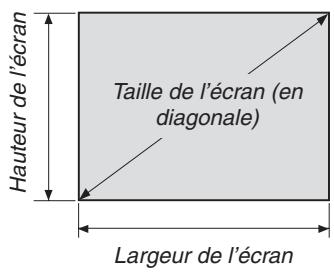
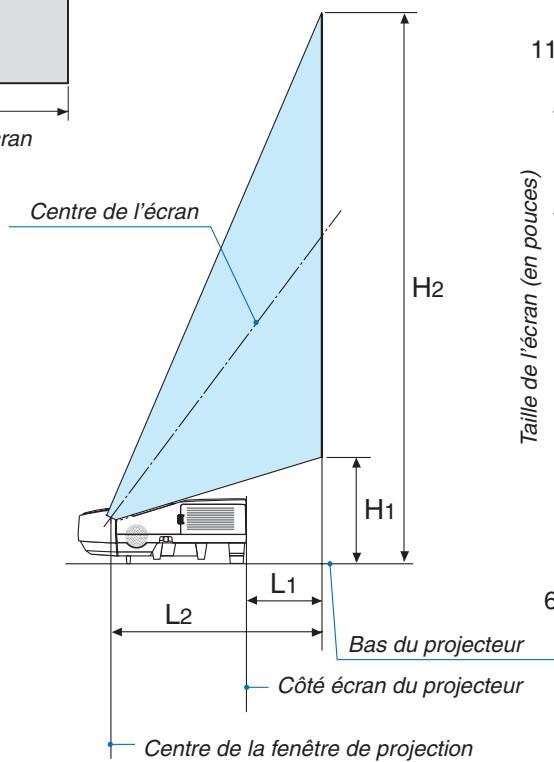
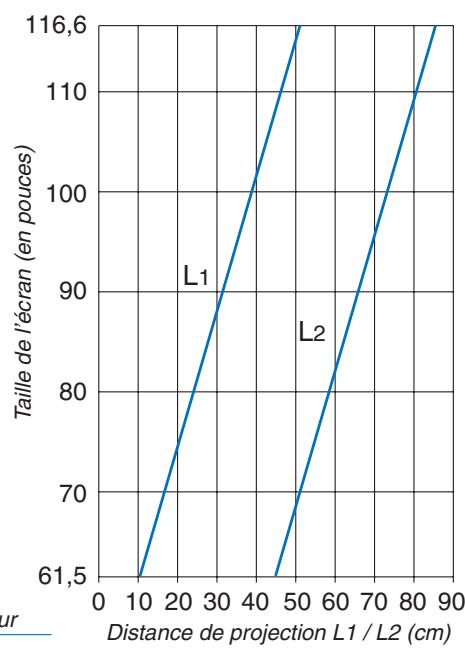
Plus votre projecteur est éloigné de l'écran ou du mur, plus l'image est grande. La taille minimale que peut avoir l'image est 58" (1473 mm) mesurée en diagonale lorsque le projecteur est placé de façon à ce qu'il y ait 4 pouces (105 mm) entre le côté écran du projecteur et le mur ou l'écran. La taille maximale que peut avoir l'image est 110" (2794 mm) lorsque le projecteur est placé de façon à ce qu'il y ait 20 pouces (510 mm) entre le côté écran du projecteur et le mur ou l'écran.
[UM330W/UM280W]
| Taille d'écran | H1 | H2 | L1 | L2 | |||||||||
| Diagonale | Largeur | Hauteur | Grand angle | ||||||||||
| pouce | mm | pouce | mm | pouce | mm | pouce | mm | pouce | mm | pouce | mm | pouce | mm |
| 58 | 1473 | 49 | 1249 | 31 | 781 | 10 | 244 | 41 | 1025 | 4 | 105 | 18 | 448 |
| 60 | 1524 | 51 | 1292 | 32 | 808 | 10 | 249 | 42 | 1057 | 5 | 120 | 18 | 464 |
| 70 | 1778 | 59 | 1508 | 37 | 942 | 11 | 272 | 48 | 1214 | 8 | 198 | 21 | 542 |
| 80 | 2032 | 68 | 1723 | 42 | 1077 | 12 | 296 | 54 | 1373 | 11 | 276 | 24 | 620 |
| 90 | 2286 | 76 | 1939 | 48 | 1212 | 13 | 320 | 61 | 1532 | 14 | 354 | 27 | 698 |
| 100 | 2540 | 85 | 2154 | 53 | 1346 | 14 | 344 | 67 | 1690 | 17 | 432 | 31 | 776 |
| 110 | 2794 | 93 | 2369 | 58 | 1481 | 14 | 368 | 72 | 1849 | 20 | 510 | 34 | 854 |
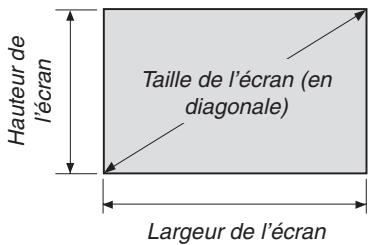
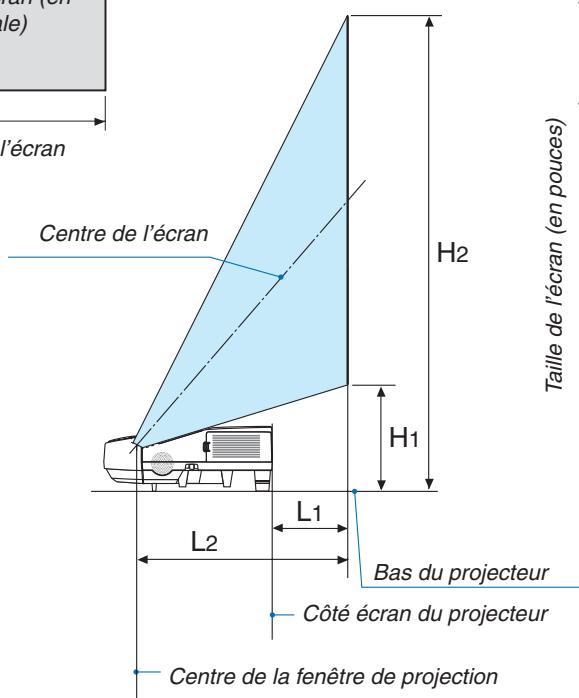
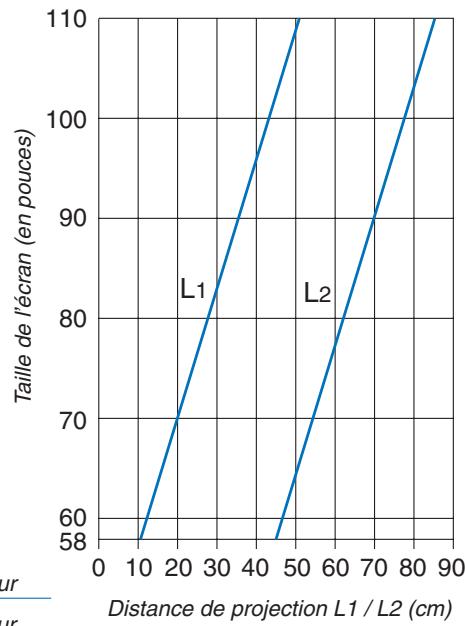
Avertissement
- L'installation au plafond du projecteur doit être effectuée par un technicien qualifié. Contacter votre revendeur NEC pour plus d'informations.
- Ne pas essayer d'installer le projecteur soi-même.
- Utiliser le projecteur uniquement sur une surface plane et solide. Si le projecteur tombe par terre, vous risquez d'être blessé et le projecteur risque d'être endommagé sérieusement.
- Ne pas utiliser le projecteur si les variations de températures sont trop importantes. Le projecteur doit être utilisé à des températures comprises entre 5°C et 40°C (Le mode Eco est sélectionné automatiquement entre 35°C et 40°C).
- Ne pas exposer le projecteur à l'humidité, à la poussière ni à la fumée. Ceci endommagerait l'image de l'écran.
- S'assurer qu'il y a une ventilation adéquate autour du projecteur pour que la chaleur puisse se dissiper. Ne pas couvrir les orifices sur le côté ou à l'avant du projecteur.
Réflexion de l'image
L'utilisation d'un miroir pour refléter l'image du projecteur permet d'obtenir une image beaucoup plus grande lorsque vous ne disposez que d'un espace réduit. Contacter votre revendeur NEC si vous avez besoin d'un système de miroir. Si vous utilisez un système de miroir et que votre image est inversée, utiliser les touches MENU et ▲▼▲▷ du projecteur ou de la télécommande pour corriger le sens. (→ page 90)
Câblages
REMARQUE : Lors d'une utilisation avec un ordinateur portable, assurez-vous de connecter le projecteur et l'ordinateur portable pendant que le projecteur est en mode de veille et avant d'allumer l'ordinateur portable.
Dans la plupart des cas, le signal de sortie de l'ordinateur portable n'est pas activé si ce dernier n'est pas connecté au projecteur avant d'être allumé.
- Si l'écran devient vierge lors de l'utilisation de la télécommande, cela peut venir de l'économiseur d'écran ou de la gestion d'énergie de l'ordinateur.
Activation de l'affichage externe de l'ordinateur
L'affichage d'une image sur l'écran du PC portable ne signifie pas nécessairement qu'il envoie un signal vers le projecteur.
Lors de l'utilisation d'un PC portable, une combinaison de touches de fonction active/désactive l'affichage externe. En général, la combinaison de la touche « Fn » avec l'une des 12 touches de fonction permet l'allumage ou l'extinction de l'affichage externe. Par exemple, les ordinateurs portables NEC utilisent Fn + F3, tandis que les ordinateurs portables Dell utilisent la combinaison de touches Fn + F8 pour alterner entre les sélections d'affichage externe.
Connecteuriste ordinateur
REMARQUE: Signaux pris en charge par le Plug & Play (DDC2)
| ENTRÉE | ||
| COMPUTER IN | HDMI 1 IN | HDMI 2 IN |
| analogique | numérique | numérique |
| Oui | Oui | Oui |
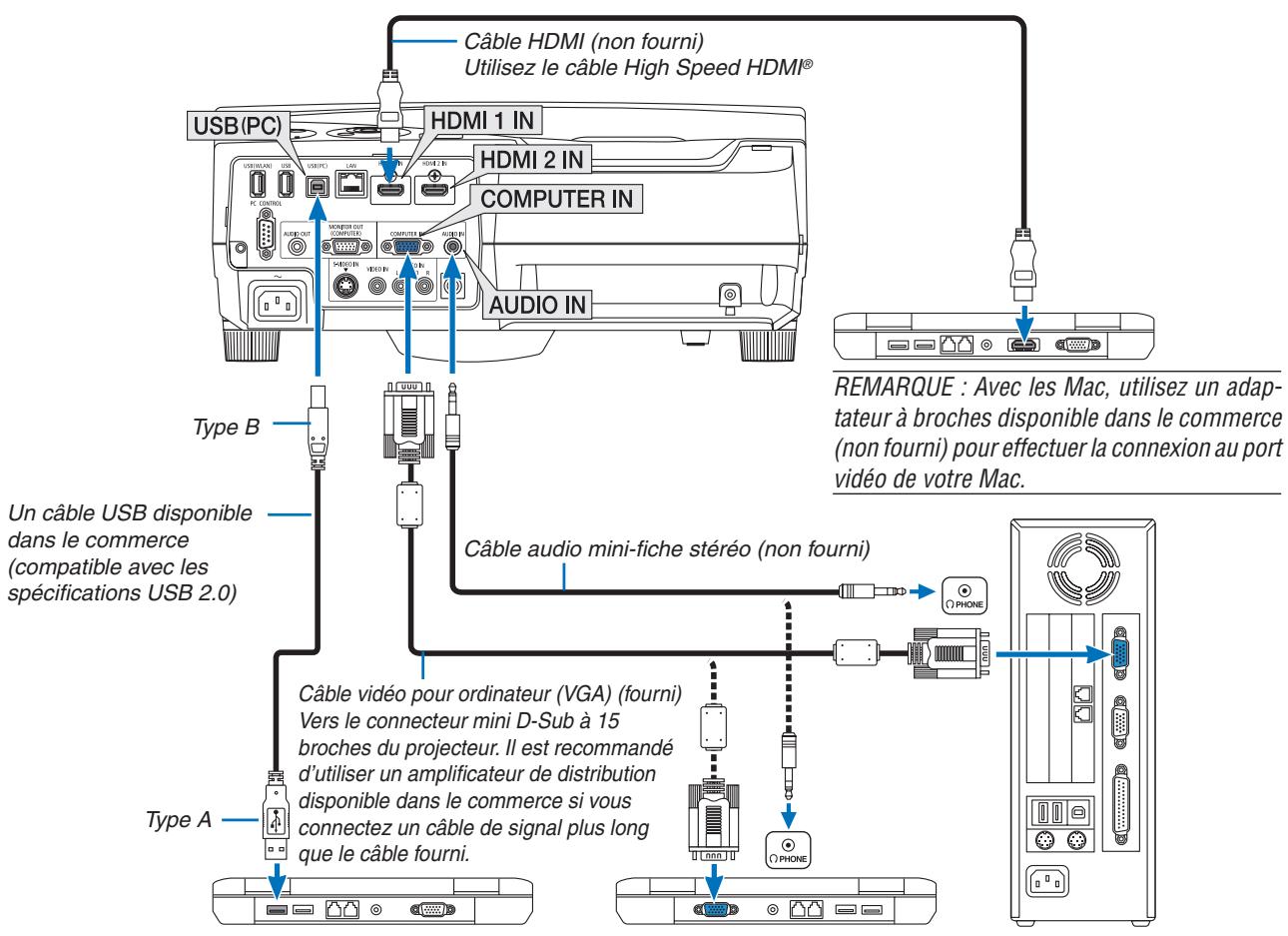
- Sélectionner le nom de la source pour le connecteur d'entrée approprié après avoir allumé le projecteur.
| Connecteur d'entrée | Touche SOURCE sur le boîtier du projeteur | Touche sur la télécommande |
| COMPUTER IN | ORDINATEUR | (COMPUTER 1) |
| HDMI 1 IN | HDMI1 | (HDMI*) |
| HDMI 2 IN | HDMI2 | (HDMI*) |
| USB (PC) | AFFICH. USB | (USB DISPLAY) |
- Le bouton HDMI sur la télécommande est fait pour alterner entre « HDMI1 » et « HDMI2 ». La première pression sur le bouton fait toujours basculer le projecteur sur HDMI 1 IN. Une deuxième pression bascule alors sur HDMI 2 IN. S'il n'y a qu'une seule source HDMI connectée au projecteur, il est recommandé de placer ce signal sur l'entrée HDMI 1 IN.
REMARQUE : Le projecteur n'est pas compatible avec les sorties vidéo décodées ni avec le commutateur NEC ISS-6020.
REMARQUE: Une image risque de ne pas être affichée correctement lorsqu'une source vidéo ou S-video est lue avec un convertisseur de balayage disponible dans le commerce.
Ceci est du fait que le projecteur traitera un signal vidéo comme un signal d'ordinateur en réglage par défaut. Dans ce cas, agissez comme suit.
- Lorsqu'une image est affichée avec la portion inférieure et supérieure noire ou qu'une image s'affiche pas correctement :
Projeter une image pour remplir l'écran puis appuyez sur la touche AUTO ADJ. de la télécommande ou du boîtier du projecteur.
Connexion d'un moniteur externe
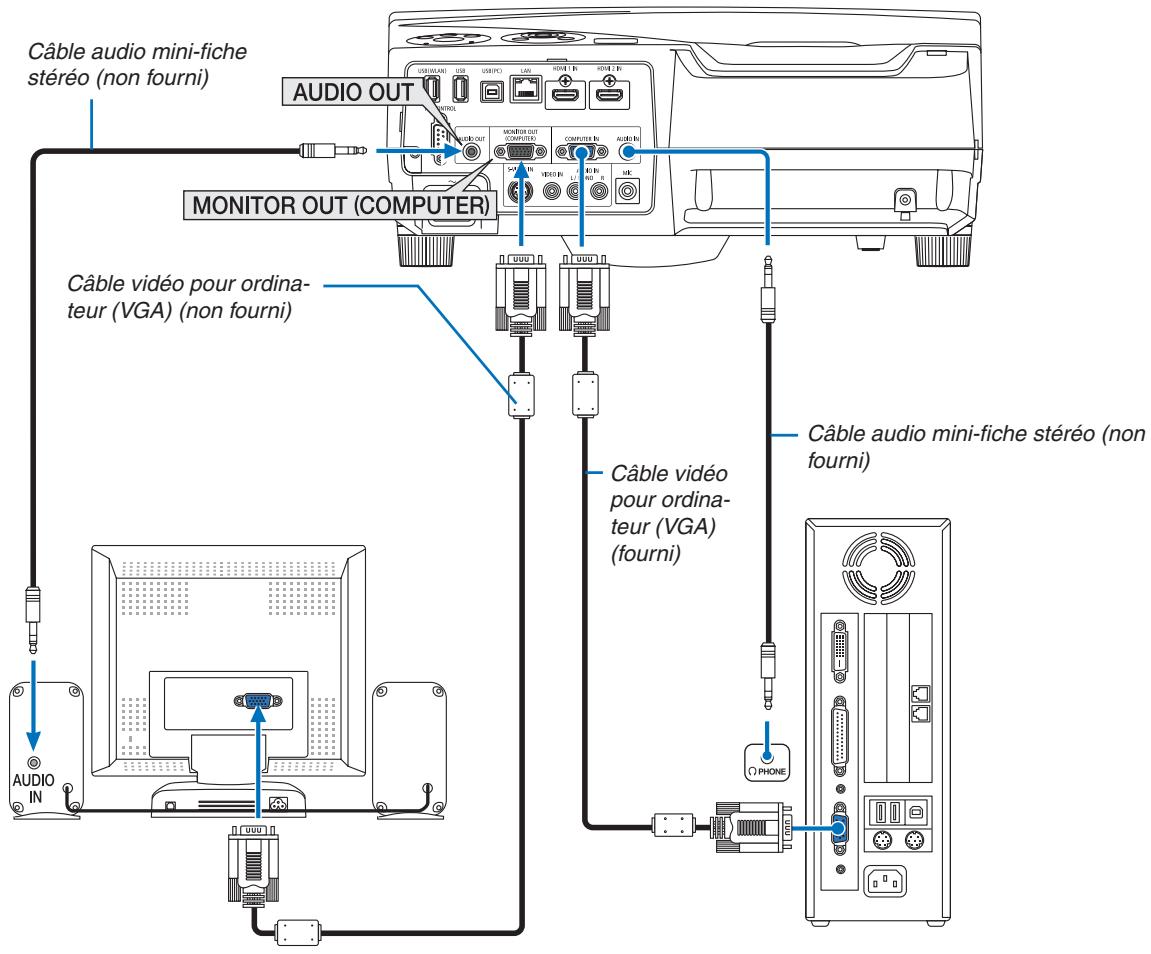
Un moniteur externe, séparé, peut être connecté au projecteur pour visualiser simultanément sur un moniteur l'image analogique d'ordinateur en cours de projection.
Remarque:
La connexion en série n'est pas possible. - Lorsqu'un équipement audio est connecté, le haut-parleur du projecteur est coupé.
Connexion de votre lecteur DVD ou d'un autre appareil AV (audio video)
Connexion à l'entrée Vidéo/S-Video
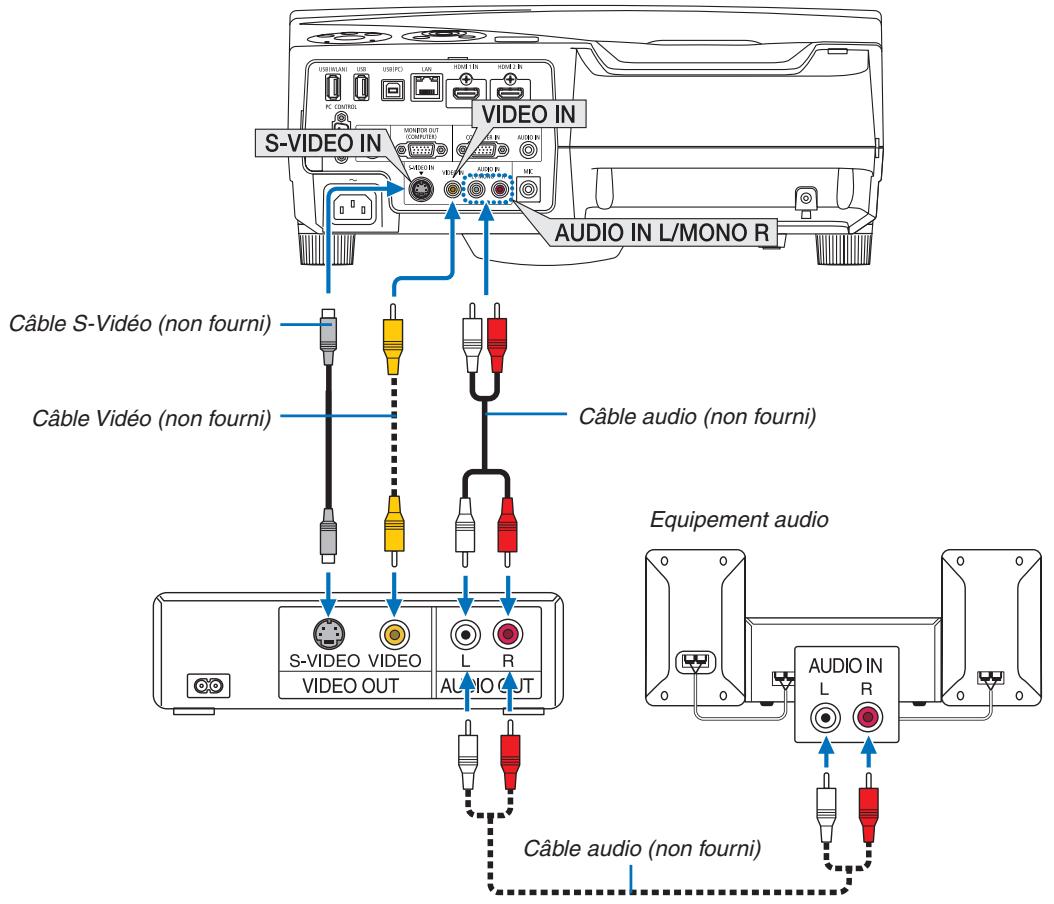
- Sélectionner le nom source pour le connecteur d'entrée approprié après avoir allumé le projecteur.
| Connecteur d'entrée | Touche SOURCE sur le boîtier du projeteur | Touche sur la télécommande |
| VIDEO IN | VIDEO | (Video) |
| S-VIDEO IN | S-VIDEO | (S-VIDEO) |
REMARQUE: Les prises AUDIO IN L et R (RCA) sont partagées entre les entrées vidéo et S-Video.
REMARQUE: Reportez-vous au mode d'emploi du magnétoscope pour plus d'informations sur les exigences de sortie vidéo des appareils.
REMARQUE : Une image risque de ne pas être affichée correctement lorsqu'une source vidéo ou S-video est lue en avance rapide ou en rembobinage rapide avec un convertisseur de balayage.
Connexion à d'autres appareils
Un signal composant sera automatiquement affiché. Si ce n'est pas le cas, sélectionner dans le menu [CONFIG.] [OPTIONS(1)] [SELECTION DU SIGNAL] [ORDINATEUR], puis cocher la touche Radio composant.
- Sélectionner le nom source pour le connecteur d'entrée approprié après avoir allumé le projecteur.
| Connecteur d'entrée | Touche SOURCE sur le boîtier du projeteur | Touche sur la télécommande |
| COMPUTER IN | ORDINATEUR | (COMPUTER 1) |
REMARQUE: Se reporter au mode d'emploi du lecteur DVD pour de plus amples informations sur les exigences de sortie vidéo du lecteur DVD.
Connexion à l'entrée HDMI
Vous pouvez connecter la sortie HDMI de votre lecteur DVD, lecteur à disque dur, lecteur Blu-ray ou PC de type portable au connecteur HDMI IN de votre projecteur.
REMARQUE: Le connecteur HDMI IN est compatible Plug & Play (DDC2B).
| Connecteur d'entrée | Touche SOURCE du boîtier du projecteur | Touche de la télécommande |
| HDMI 1 IN | HDMI1 | (HDMI*) |
| HDMI 2 IN | HDMI2 | (HDMI*) |
- Le bouton HDMI sur la télécommande est fait pour alterner entre « HDMI1 » et « HDMI2 ». La première pression sur le bouton fait toujours basculer le projecteur sur HDMI 1 IN. Une deuxième pression bascule alors sur HDMI 2 IN. S'il n'y a qu'une seule source HDMI connectée au projecteur, il est recommandé de placer ce signal sur l'entrée HDMI 1 IN.
ASTUCE : Pour les utilisateurs d'un équipement audio-vidéo disposant d'un connecteur HDMI :
Sélectionner « Enhanced » peut être commutée entre « Enhanced » et « Normal »
Cela permettra d'obtenir un meilleur contraste d'image et des zones sombres plus détaillées.
Pour obtenir plus d'informations sur ces réglages, se référer au manuel d'instructions de l'équipement audio-video à connecter.
- Lorsque vous connectez le connecteur HDMI IN du projecteur au lecteur de DVD, le niveau vidéo du projecteur peut être réglé en fonction du niveau vidéo du lecteur de DVD. Dans le menu, sélectionnez [REGLAGES HDMI] → [NIVEAU VIDEO] et réalisez les réglages nécessaires.
- Si le son de l'entrée HDMI est inaudible, Sélectionnez [REGLAGES HDMI] → [HDMI1] ou [HDMI2] → [SELECTION AUDIO] → [HDMI1] ou [HDMI2] dans le menu. (→ page 93)
Connexion à un réseau local câblé
Le projecteur est livré de manière standard avec un port LAN (RJ-45) qui permet une connexion LAN à l'aide d'un câble LAN.
Il est nécessaire d'activer la connexion à un réseau local à partir du menu du projecteur si vous désirez utiliser la connexion à un réseau local. Sélectionnez [CONFIG.] → [RESEAU LOCAL CABLE]. (→ page 96).
Exemple de connexion LAN
Exemple de connexion LAN avec câble
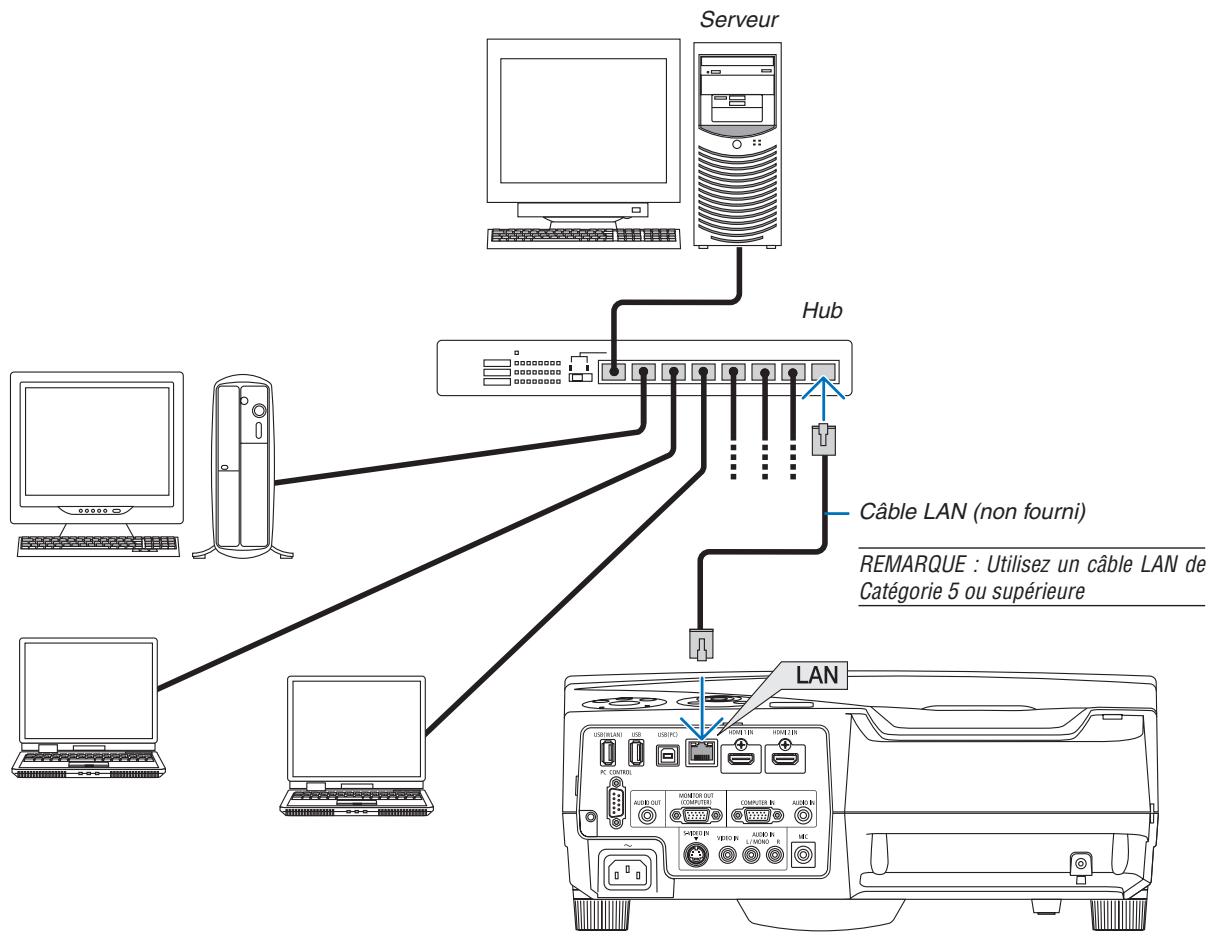
Connexion à un réseau local sans fil (en option : série NP02LM)
Le dispositif de réseau local sans fil USB permet de se connecter à un réseau local sans fil. Il est cependant nécessaire d'affecter une adresse IP au projecteur si vous désirez utiliser la connexion sans fil à un réseau local.
Important :
- Veuillez retirer le dispositif de réseau sans fil USB du projecteur si celui-ci se trouve dans une zone où les connexions à un réseau local sans fil sont interdites.
- Procurez-vous un dispositif USB de connexion sans fil à un réseau local correspondant à votre pays ou zone géographique.
Remarque:
- Un clignotement de la DEL verte sur le dispositif de réseau sans fil USB indique que celui-ci est en cours d'utilisation.
- Voir la DEL verte clignoter).
Procédure de connexion à un réseau local sans fil
Étape 1: Branchez le dispositif USB de connexion sans fil à un réseau local au projecteur. Étape 2: Connectez l'ordinateur au projecteur par réseau local câblé. ( page 112)
Utilisez le navigateur internet de l'ordinateur pour accéder au serveur HTTP du projecteur. () page 43)
Étape 3 : Utilisez le serveur HTTP pour configurer le réseau local sans fil. (→ page 46)
Utilisez la fonction de serveur HTTP pour configurer les paramètres [NETWORK SETTINGS] → [SETTINGS] → [WIRELESS] → [EASY CONNECTION], [PROFILE1] ou [PROFILE2].
Remarque:
- Le projecteur doit être connecté à un réseau afin de pouvoir utiliser la fonction de serveur HTTP. Utilisez tout d'abord le réseau local câblé pour connecter le projecteur au réseau, puis utilisez le serveur HTTP pour configurer le réseau local sans fil.
- Configurez les paramètres [NETWORK SETTINGS] → [SETTINGS] → [Wired] → [DISABLE] après avoir configuré le réseau local sans fil à l'aide du serveur HTTP.
Utilisez le menu pour configurer la connexion du projecteur au réseau local sans fil.
→ page 97
Sélectionnez les paramètres [DISABLE], [EASY CONNECTION], [PROFILE1] ou [PROFILE2] configurés au préalable à partir du serveur HTTP.
Remarque:
- Le dispositif USB de connexion sans fil à un réseau local doit être inséré correctement dans le port dédié qui lui est dédié. Il n'est pas possible de l'insérer dans la mauvaise direction. De plus, le port USB risque d'être gravement endommagé si vous tentez d'insérer de force le dispositif USB de connexion sans fil à un réseau local dans la mauvaise direction.
- Il est nécessaire de toucher un objet métallique quelconque (comme par exemple un bouton de porte ou un cadre de fenêtre en aluminium) afin de vous décharger de toute électricité statique, avant de toucher le dispositif USB de connexion sans fil à un réseau local.
- Le projecteur doit toujours être éteint lorsqu'on insère ou retire le dispositif USB de connexion sans fil à un réseau local. Le non-respect de cette mise en garde risque en effet d'entraîner un dysfonctionnement ou d'endommager le dispositif USB de connexion sans fil à un réseau local. Si le projecteur semble mal fonctionner, éteignez-le, débranchez le cable d'alimentation, puis rebranchez-le.
- N'insérez jamais d'autres appareils USB dans le port du dispositif USB de connexion sans fil à un réseau local. N'insérez jamais le dispositif USB de connexion sans fil à un réseau local dans le port USB (type B) de votre PC.
REMARQUE : Lorsque le cache-cables est fixé, retirez-le avant d'insérer le module LAN sans fil USB.
- Appuyez sur le bouton POWER pour éteindre le projecteur et le mettre en mode de veille, puis débranchez le cable d'alimentation.
- Insérez délicatement le dispositif USB de connexion sans fil à un réseau local dans le port USB (WLAN).
Retirez le bouchon du dispositif USB de connexion sans fil à un réseau local, puis insérez-le en orientant la surface (face du témoin) vers l'extérieur. Conservez le bouchon afin de pouvoir l'évientuellement réutiliser.
REMARQUE : N'insérez jamais de force le dispositif USB de connexion sans fil à un réseau local.
Pour retirer le dispositif USB de connexion sans fil à un réseau local, débranchez le câble d'alimentation, puis utilisez la procédure ci-dessus.
Remarque:
- Un clignotement de la DEL verte sur le dispositif indique que le dispositif USB de connexion sans fil à un réseau local est en cours d'utilisation. La DEL bleue ne clignote pas si le dispositif USB de connexion sans fil à un réseau local a été mal installé.
- N'appuyez pas sur la touche de l'unité LAN sans fil USB. La touche ne fonctionne pas sur ce modèle.
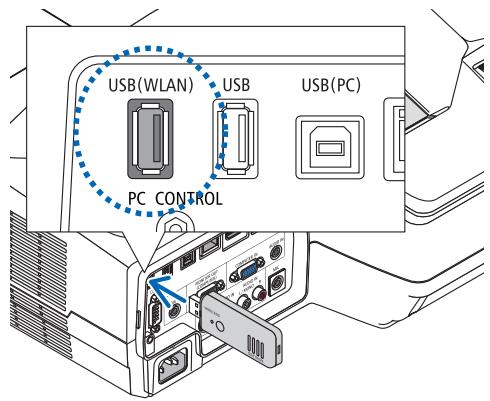
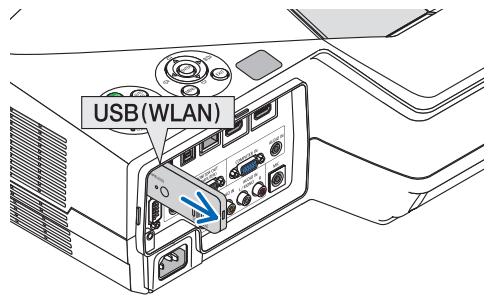
Exemple de connexion LAN sans (Type de réseau → Infrastructure)
Réseau local câble
Utilisez la fonction de serveur HTTP pour configurer les paramètres. (→ page 43)
Exemple de connexion LAN sans fil (Type de réseau → Ad Hoc)
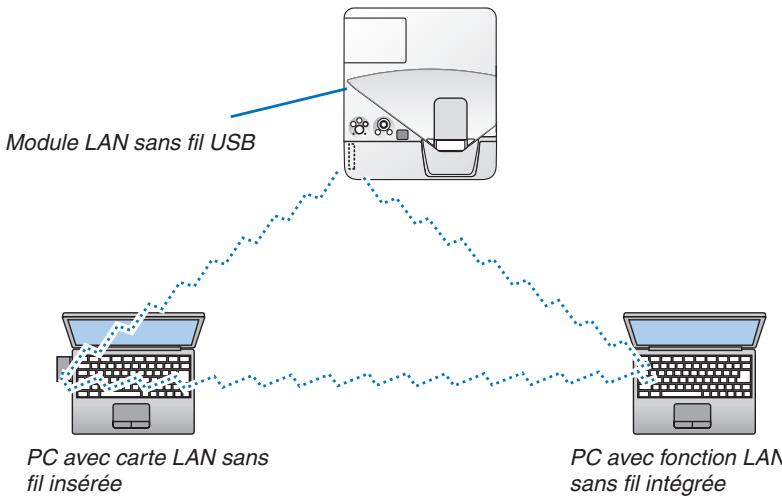
Pour activer une communication directe (p. ex., peer-to-peer) entre des ordinateurs personnels et des projecteurs, vous devez sélectionner le mode Ad Hoc.
Utilisez la fonction de serveur HTTP pour configurer les paramètres. → page 43
7. Entretien
Cette section décrit les procédures simples d'entretien que vous devez pouvoir accorder. la fenêtre de projection et le boîtier, et pour remplaner la lampe et les filtres.
1 Nettoyage des filtres
L'épandage du filtre à air empêche la poussière et la saleté de pénétrer dans le projecteur et doit être lavé fréquemment. Si le filtre est sale ou bouché, votre projecteur pourrait surchauffer.
REMARQUE: le message de nettoyage des filtres reste affiché pendant une minute après l'allumage ou l'arrêt du projecteur. Nettoyez les filtres dès que ce message s'affiche. Le nettoyage des filtres est fixé à [3500 H] en sortie d'usine sur les modèles UM330X/UM330W; le nettoyage est fixé à [5000 H] en sortie d'usine sur les modèles UM280X/UM280W. Appuyez sur une des touches du projecteur ou de la télécommande pour annuler ce message.
Le filtre à deux couches sur le projecteur permet d'améliorer le refroidissement et les capacités anti-poussière. Les parties extérieures (côté aspiration) de la première et de la deuxième couche des filtres servent à enlever la poussière.
Pour nettoyer le filtre, retirez l'unité du filtre ainsi que le couvercle du filtre.

Attention
- Avant le nettoyage des filtres, éteignez le projecteur, débranchez le câ
- Appuyez sur le bouton pour déverrouiller le couvercle du filtre et le retirer.
- Retirez les deux boîtiers à filtre.
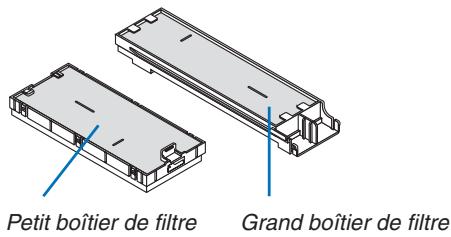
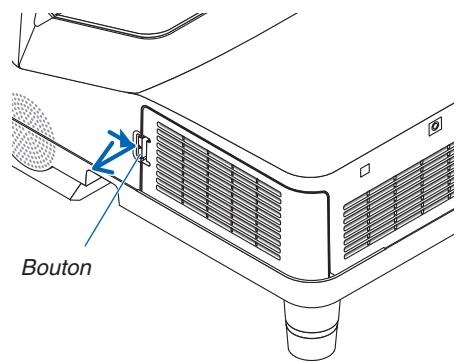
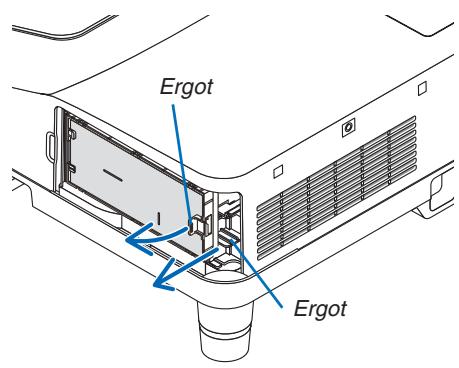
3. Retirez les quatre filtres et utilisez un aspirateur pour aspirer toute la poussière accumulating à l'intérieur et à l'extérieur.
Retirez la poussière accumulée dans le filtre en éponge
Remarque:
- Pour aspirer la poussière du filtre, utilisez la brosse douce. Cela permet d'éviter que le filtre soit endommagé.
- Ne pas laver le filtre à l'eau. Ne pas respecter cette précaution peut boucher le filtre.
4. Retirez la poussière du couvercle du filtre et des deux boîtiers à filtre (grand et petit).
Nettoyez l'extérieur et l'intérieur.
5. Installe les quatre filtres aux deux boîtiers à filtré (grand et petit).
- Installez le filtre en éponge à texture grossière à l'extérieur du boîtier de filtre. Le filtre en éponge à texture grossière dispose de rainures. Alignez ces rainures avec les protubérances du boîtier du filtre.
- Installez le filtré en éponge à texture fine à l'intérieur du boîtier de filtré.
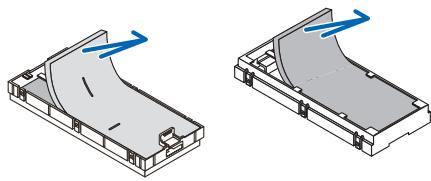
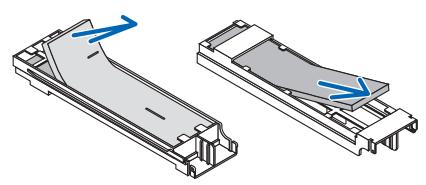
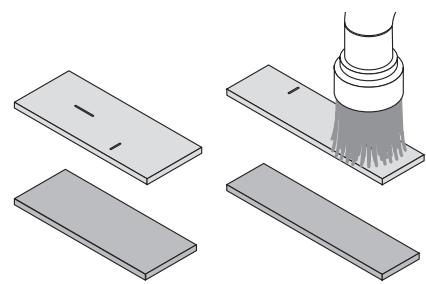
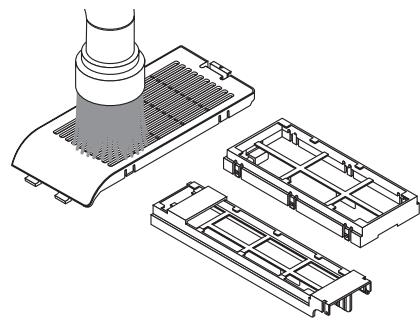
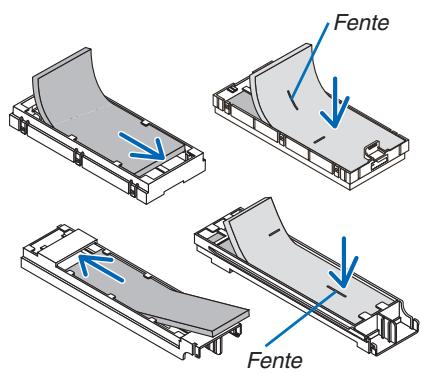
- Insérez le grand boîtier à filtre dans le boîtier du projecteur. Assurez-vous que le boîtier à filtre est inséré dans le bon sens.
- Placez le petit boîtier à filtré dans le boîtier du projecteur. Assurez-vous que le boîtier à filtré est inséré dans le bon sens.
- Réinstallez le couvercle du filtre dans le boîtier du projecteur.
Insérez les deux encoches situées à l'extrémité du couvercle du filtre dans la rainure du boîtier et appuyez sur le bouton pour fermer le couvercle du filtre.
- Si vous trouvez qu'il est trop difficile de fermer le couvercle du filtre, essayez en poussant la partie qui porte des encoches.
- Effacer le nombre d'heures d'utilisation du filtre.
Branchez le câble d'alimentation dans une prise du secteur, puis allumez le projecteur.
À partir du menu, sélectionnez [RESET] → [EFFACER HEURES FILTRE]. (→ page 102)
L'intervalle de nettoyage des filtres est réglé sur [DESACT.] en sortie d'usine. Si vous utilisez le projecteur en l'état, vous n'effacez pas l'utilisation du filtre.
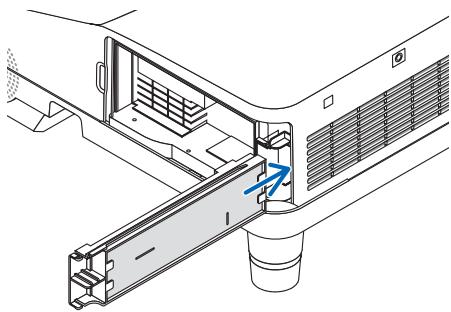
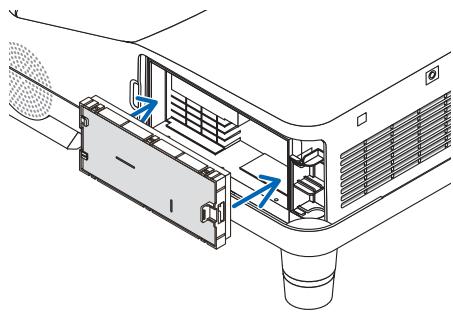
Côte intérieure (saillie)
Nettoyage de la fenêtre de projection
- Eteindre le projecteur avant d'effectuer le nettoyage. Veillez à ne pas érafler ou griffer la fenêtre de projection car elle est en verre. Utilisez un souffleur ou du papier à objectif pour nettoyer la fenêtre de projection, et veillez à ne pas érafler ou griffer la surface en verre.
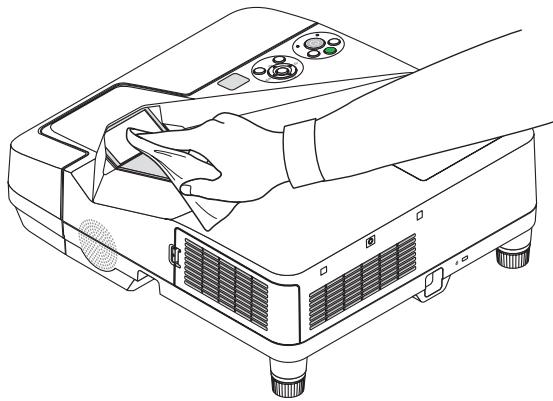
Nettoyage du boîtier
Eteignez le projecteur, puis débranchez-le du secteur avant tout nettoyage.
Utilisez un chiffon doux pour enlever la poussière sur le boîtier. Utilisez un détergent neutre en cas de souillure avancée. N'utilisez jamais des détergents ou des solvants agressifs, comme de l'alcool ou du diluant. Lorsque vous nettoyez les fentes de ventilation ou le haut-parleur avec un aspirateur, n'enforcez pas la brosse de l'aspirateur à l'intérieur des fentes du boîtier.
Aspirez la poussière des fentes de ventilation.
- Des fentes de ventilation bouchées peuvent entraîner une augmentation de la température du projecteur et provoquer un dysfonctionnement. Veillez à ne pas grayer ou frapper le boîtier avec vos doigts ou tout autre objet dur.
- Contactez votre revendeur pour nettoyer l'intérieur du projecteur.
REMARQUE : N'appliquez pas d'agent volatile tel qu'un insecticide sur le boîtier, la fenêtre de projection, ou l'écran. Ne laissez pas le boîtier en contact prolongé avec des produits en caoutchouc ou en vinyle. La finition de la surface pourrait se déterminer ou le revêtement se décoller.
4 Remplacement de la lampe et des filtres
Lorsque la lampe atteint la fin de sa durée de vie, le témoin LAMPE du boîtier se met à clignoter en rouge, puis le message « LA LAMPE A ATTEINT SA DUREE DE VIE MAXIMUM, PRIÈRE DE REMPLACER LA LAMPE ET LE FILTRE. » s'affiche (*) Même si la lampe fonctionne encore, remplacez la lampe pour maintenir une performance de projection optimale. Après avoir remplacé la lampe, pensez à remettre le compteur d'heures à zéro. (→ page 102)

Attention
- NETOUCHEZ JAMAIS LA LAMPE immédiatement après son utilisation. Elle est extrémement chaude. Eteignez le projecteur puis débranchez le cable d'alimentation. Laissez la lampe refroidir pendant au moins une heures avant toute manipulation.
Utilisez la lampe fournie pour plus de sécurité et de performance.
Pour commander la lampe de rechange, spécifiez le type de lampe.
Lampe de remplacement :
NP17LP-UM: UM330X/UM330W
NP16LP-UM: UM280X/UM280W
La lampe de rechange est fournie avec des filtres. Alors que les filtres installés sur le projecteur au moment de l'achat sont constitués d'un matériel spongieux foncé, les filtres fournis avec la lampe en option sont constitués d'un matériel non tissé blanc. Il n'y a aucune différence de résultat entre ces deux types.
- NE RETIRER AUCUNE VIS à l'exception de la vis du couvercle de lampe et des deux vis du compartiment de la lampe. Une décharge électrique pourrait en résulter.
- Ne pas briser le verre sur le boîtier de la lampe.
Ne pas laisser d'empreintes sur la surface en verre du boîtier de la lampe. Laisser des empreintes sur la surface en verre peut causer une ombre indésirable et une image de mauvaise qualité.
Le projecteur s'éteint et se met en mode veille lorsque vous continuez d'utiliser le projecteur des 100 heures après la fin de vie de la lampe. Dans ce cas, replacez la lampe. Si cela se produit, assurez-vous de replacez la lampe. Si vous continuez d'utiliser la lampe après qu'elle soit usagée, la ampoule peut se fracasser et des bris de verre peuvent se disperser dans la base de la lampe. Ne les touchez pas car ils peuvent vous blesser. Si cela se produit, prendre contact avec votre revendeur NEC pour le remplacement de la lampe.
- REMARQUE: Ce message s'affichera dans les conditions suivantes :
- pendant une minute après que le projecteur a été mis en marche
- lorsque la touche (POWER) sur le boîtier du projecteur ou la touche POWER OFF sur la télécommande est enfoncée
Pour éliminer le message, appuyez sur n'importe quelle touche du boîtier du projecteur ou de la télécommande.
Lampe optionnelle et outils nécessaires pour le remplacement :
- Tournevis cruciforme (tête en forme de plus)
- Lampe de remplacement
Procédure de remplacement de la lampe et des filtres
Étape 1. Remplacez la lampe Étape 2. Remplacez les filtres ( page 123) Étape 3. Réinitialisez la durée d'utilisation de la lampe ainsi que le nombre d'heures d'utilisation des filtres ( page 102)
1. Retirer le couvercle de la lampe.
(1) Dévisser la vis du couvercle de la lampe. - La vis du couvercle de la lampe ne peut pas être retirée. (2) Appuyer sur le couvercle de la lampe et le faire glisser pour le retirer.
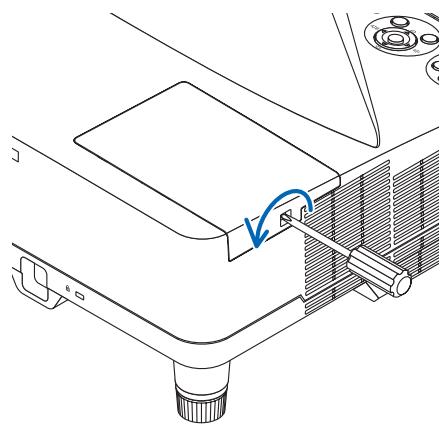
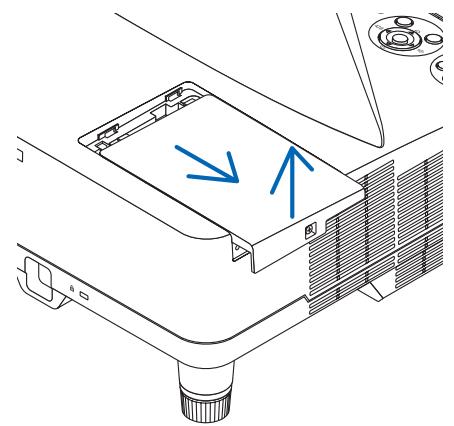
2. Retirer le logement de lampe.
Dévisser les deux vis fermant le boîtier de la lampe jusqu'à ce que le tournevis Philips tourne librement.
- Les deux vis ne peuvent pas être retirées.
- Il y a un verrouillage sur ce boîtier pour éviter le risque d'électrocution. N'essayez pas de contourner ce verrouillage.
(2) Retirer le boîtier de la lampe en le tenant.

Vérifiez que le boîtier de la lampe est suffisamment froid avant de le retirer.
Emboitement
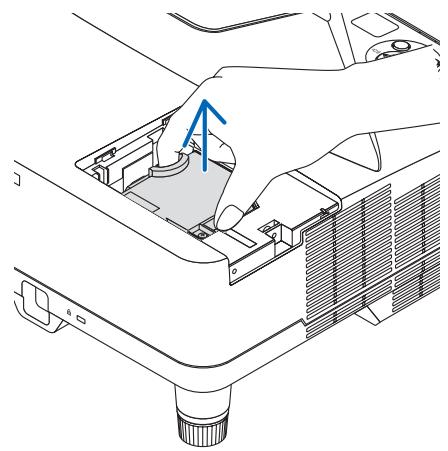
3. Installer un nouveau logement de lampe.
(1) Insérer un boîtier de lampe neu dans la prise. (2) Enforce le centre du haut du boîtier de la lampe afin qu'il soit bien en place. (3) Fixez-le à l'aide des deux vis.
Assurez-vous de bien visser les deux vis.
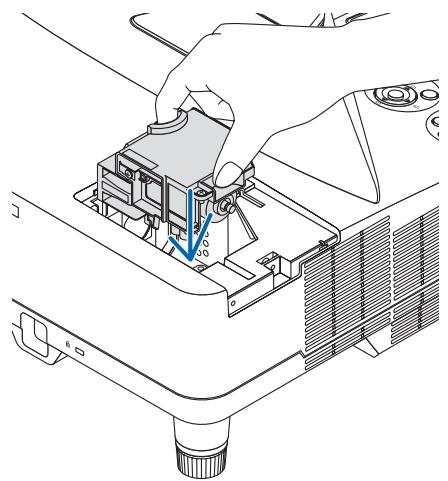
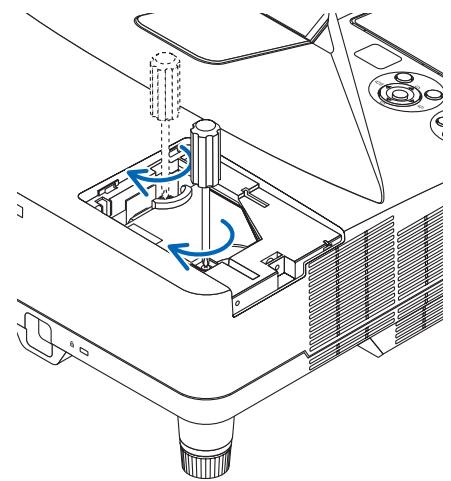
4. Refixez le couvercle de la lampe.
Faire glisser le couvercle de lampe dans l'autre sens jusqu'à ce qu'il soit en place. Serrer la vis pour fixer le couvercle de la lampe.
Assurez-vous de serrer la vis.
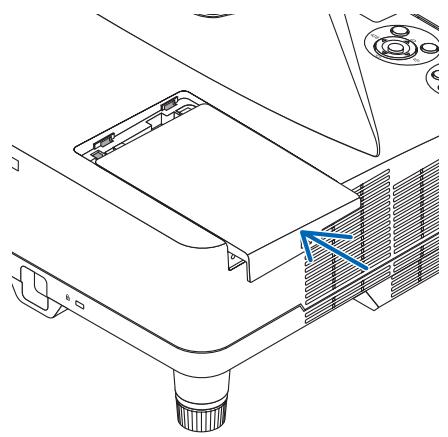
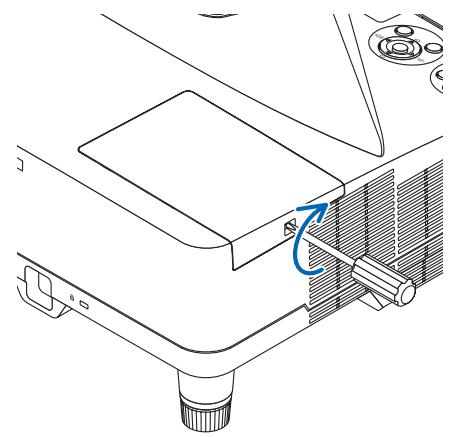
REMARQUE: Si vous continuez à utiliser le projecteur plus de 100 heures après que la lampe ait atteint sa fin de vie, le projecteur ne peut pas s'allumer et le menu ne s'affiche pas.
Si cela se produit, appuyez sur la touche « HELP » de la télécommande pendant 10 secondes pour réinitialiser l'horloge de la lampe.
Lorsque l'horloge de durée de la lampe est réinitialisée, le témoin LAMP disparaît.
Remarque:
- Remplacez les quatre filtres en même temps.
- Essuyez toute trace de poussière ou de crasse du boîtier du projecteur avant de replacer les filtres.
- Ce projecteur est un appareil de haute précision. Tenez-le à l'écart de la poussière et de la crasse pendant le remplacement des filtres.
- Ne nettoyez pas les filtres au savon et à l'eau. L'eau et le savon risqueraient en effet d'endommager la membrane du filtre.
- Mettez les filtres en place. Tout erreur de placement lors de la mise en place des filtres risquerait d'introduire de la poussière ou de la crasse à l'intérieur du projecteur.
Remplacez la lampe avant de remplacer les filtres. ( page 120)
- Appuyez sur le bouton pour déverrouiller le couvercle du filtre et le retirer.
- Retirez les deux boîtiers à filtre.
Petit boîtier de filtre Grand boîtier de filtre
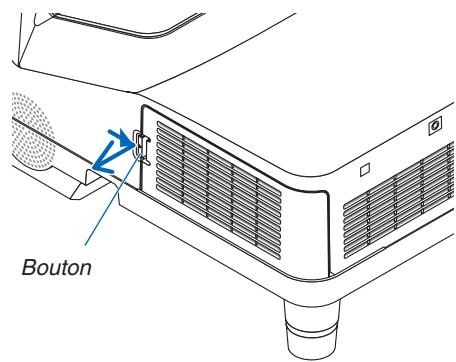
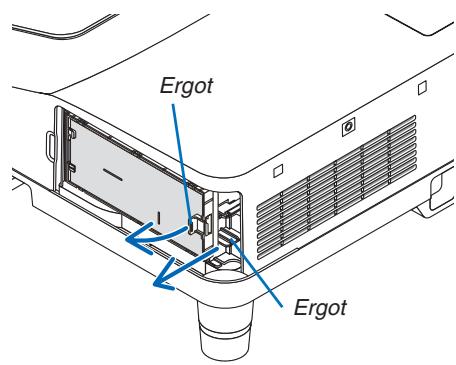
3. Retirez les quatre filtres et utilisez un aspirateur pour aspirer toute la poussière accumulating à l'intérieur et à l'extérieur.
Retirez la poussière accumulée dans le filtre en éponge
Remarque:
- Pour aspirer la poussière du filtre, utilisez la brosse douce. Cela permet d'éviter que le filtre soit endommagé.
- Ne pas laver le filtre à l'eau. Ne pas respecter cette précaution peut boucher le filtre.
4. Retirez la poussière du couvercle du filtre et des deux boîtiers à filtre (grand et petit).
Nettoyez l'extérieur et l'intérieur.
5. Installe les quatre filtres aux deux boîtiers à filtré (grand et petit).
- Installez le filtre en éponge à texture grossière à l'extérieur du boîtier de filtre. Le filtre en éponge à texture grossière dispose de rainures. Alignez ces rainures avec les protubérances du boîtier du filtre.
- Installez le filtré en éponge à texture fine à l'intérieur du boîtier de filtré.
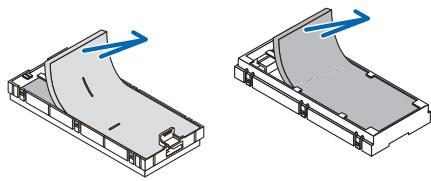
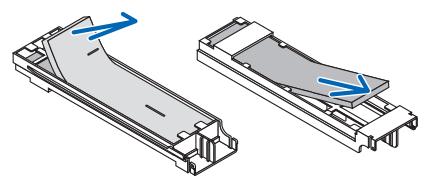
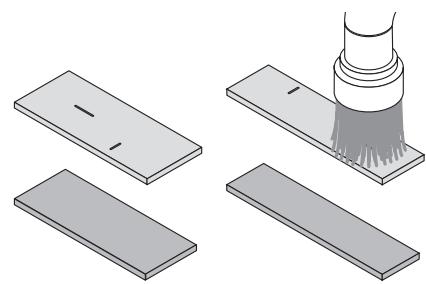
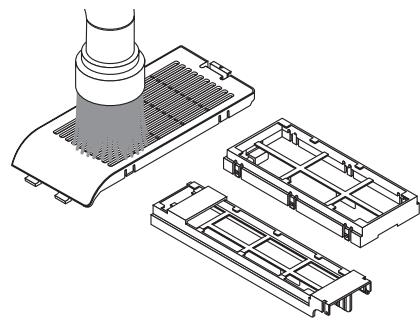
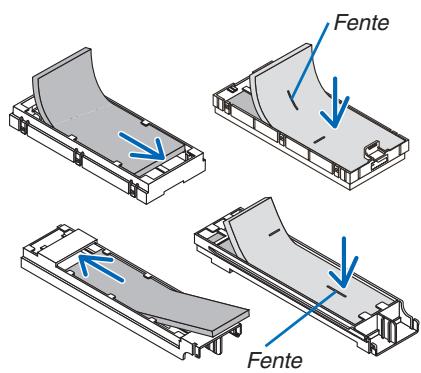
- Insérez le grand boîtier à filtre dans le boîtier du projecteur. Assurez-vous que le boîtier à filtre est inséré dans le bon sens.
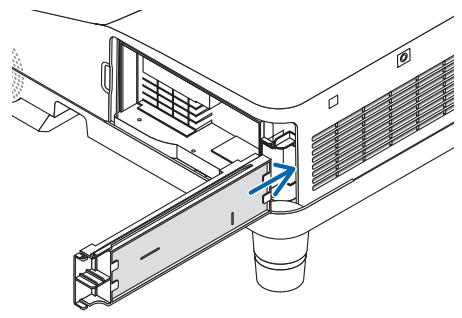
- Placez le petit boîtier à filtre dans le boîtier du projecteur. Assurez-vous que le boîtier à filtre est inséré dans le bon sens.
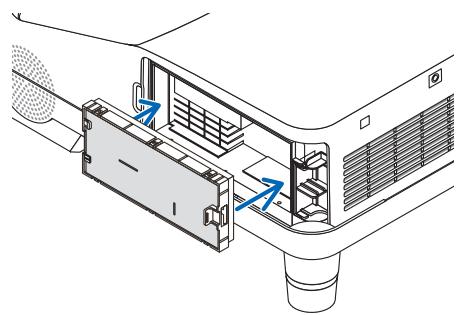
- Réinstallez le couvercle du filtre dans le boîtier du projecteur.
Insérez les deux encoches situées à l'extrémité du couvercle du filtre dans la rainure du boîtier et appuyez sur le bouton pour fermer le couvercle du filtre.
- Si vous trouvez qu'il est trop difficile de fermer le couvercle du filtre, essayez en poussant la partie qui porte des encoches.
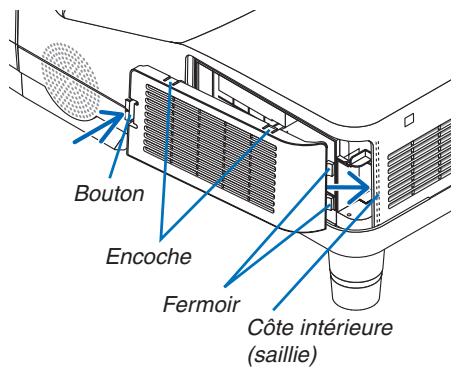
Ceci termine la procédure de remplacement du filtre. Passez ensuite à la réinitialisation des durées d'utilisation de la lampe et du filtre.
Réinitialisation de la durée d'utilisation de la lampe et du nombre d'heures d'utilisation des filtres :
- Placez le projecteur là où vous l'utilisez.
- Branchez le câble d'alimentation dans une prise du secteur, puis allumez le projecteur.
- Réinitialisez la durée d'utilisation de la lampe et le nombre d'heures d'utilisation des filtres.
- Réinitialisez la durée d'utilisation des filtres en sélectionnant le paramètre [RESET] → [EFFACER HEURES FILTRE] à partir du menu.
- Sélectionnez le paramètre [EFFACER HEURES FILTRE] pour réinitialiser la durée d'utilisation des filtres. (→ page 102)
1 Dépistage des pannes
Cette section facilite la résolution des problèmes pouvant être rencontrés pendant l'installation ou l'utilisation du projecteur.
Messages des voyants
Voyant d'alimentation (POWER)
| Condition duvoyant | Condition duprojecteur | Remarque | ||
| Arrêt | L'alimentation principale est coupée. | - | ||
| Voyant clignotant | Bleu | 0,5 s Marche, 0,5 s Arrêt | Le projecteur se prépare à s'allumer. | Attendre un instant. |
| 2,5 s Marche, 0,5 s Arrêt | La Mise en sometimeil est activée. | - | ||
| Voyant stationnaire | Bleu | Le projecteur est allumé. | - | |
| Orange | [NORMAL] est sélectionné pour le [MODE VEILLE] | - | ||
| Rouge | [ECONOMIE D'ENERGIE] est sélectionné pour le [MODE VEILLE] | - | ||
| Condition duvoyant | Condition duprojecteur | Remarque | ||
| Arrêt | Mode normal ou mode veille ([ECONOMIE D'ENERGIE] pour [MODE VEILLE]) | - | ||
| Voyant clignotant | Rouge | 1 cycle (0,5 s Marche, 2,5 s Arrêt) | Problème du couvercle de la lampe ou problème du boîtier de la lampe | Replacer correctement le couvercle de la lampe ou le boîtier de la lampe. |
| 2 cycles (0,5 s Marche, 0,5 s Arrêt) | Problème de température | Le projecteur surchauffe. Déplacer le projecteur dans un endroit plus frais. | ||
| 3 cycles (0,5 s Marche, 0,5 s Arrêt) | Problème d'alimentation. | Le bloc d'alimentation ne fonctionne pas correctement. Contactez votre revendeur. | ||
| 4 cycles (0,5 s Marche, 0,5 s Arrêt) | Problème de ventilateur | Les ventilateurs ne fonctionnement pas correctement. | ||
| 6 cycles (0,5 s Marche, 0,5 s Arrêt) | Problème de lampe | La lampe ne s'allume pas. Attendre une bonne minute, puis rallumer le projecteur. | ||
| Orange | 1 cycle (0,5 sec. al-lumé, 2,5 sec. éteint) | Conflit réseau | Le LAN filaire intégré et le LAN sans fil ne peuvent pas être connectés au même réseau en même temps. Pour utiliser en même temps le LAN filaire et le LAN sans fil, connectez-les à des réseaux différents. | |
| Vert | Ré-allumage de la lampe (Le projecteur est en cours de refroidissement.) | Le projecteur se rallume. Attendre un instant. | ||
| Voyant stationnaire | Vert | Veille ([NORMAL] pour [MODE VEILLE]) | - | |
| Orange | Le VER. PANNEAU COMMANDE est activé. | Vous avez appuyé sur la touche du boîtier lorsque le verrouillage du panneau de commande était activé. | ||
| Erreur de CONTROLLE ID | L'ID de la télécommande et l'ID du projecteur ne correspondent pas. | |||
Voyant de la lampe (LAMP)
| Condition duvoyant | Condition duprojecteur | Remarque | |
| Arrêt | Normal | - | |
| Voyant clignotant | Rouge | La lampe a atteint la fin de sa durée d'utilisation. Le message deReplacement de la lampe s'affiche. | Remplacer la lampe. |
| Voyant stationnaire | Rouge | La lampe a été utilisée au-delà de ses limites. Le projecteur ne s'allumera pas tant que la lampe n'a pas été changée. | Remplacer la lampe. |
| Vert | Le [MODE ECO] est régle sur [NORMAL] or [ECOLOGIQUE]. | - | |
Protection contre la surchauffe
Si la température interne du projecteur devient trop élevée, le dispositif de protection contre la surchauffe éteint automatiquement la lampe en faisant clignoter le voyant STATUS (2 cycles Marche et Arrêt.)
Si cette situation se produit, agissez de la façon suivante :
- Débranche le câble d'alimentation après que les ventilateurs de refroidissement se sont arrêtés.
- Déplacez le projecteur vers un emplacement plus frais si la pièce dans laquelle vous effectuez votre présentation est particulièrement chaude.
- Nettoyez les orifices d'aération s'ils sont obstrués par la poussière.
- Attendez environ 60 minutes jusqu'à ce que l'intérieur du projecteur soit suffisamment refroidi.
(→ « Alimentation/État/Voyant de lampe » page 126.)
Problèmes courants & Solutions
| Problème | Vérifier ces éléments |
| Ne pas allumer Ou étéindre | • Vérifier que le cable d'alimentation est branché et que la touche d'alimentation du projecteur ou de la télécommande est activée. (→ pages 15, 16) • Assurez-vous que le couvercle de la lampe est correctement installé. (→ page 122) • Vérifie que le projeteur ne surchauffe pas. Si la ventilation est insuffisante autour du projeteur ou si la piece est particulièrement chaude, déplacez le projeteur dans un endroit plus frais. • Vérifier que le projeteur n'est pas utilisé encore 100 heures après que la lampe a atteint la fin de sa durée de vie. Dans ce cas, remplaner la lampe. Si cette durée est dépassée, remplacez la lampe. Àprouès le remplacement de la lampe, réinitialisez le compteur d'heures. (→ page 120) • La lampe peut ne pas s'allumer. Attendre une minute entière, puis rallumer le projecteur. Réglez [MODE VENTILATEUR] sur [HAUTE ALTITUDE] lors de l'utilisation du projeteur à des altitudes d'environ 5500 pieds/1700 mètes ou plus. Utiliser le projeteur sans régler sur [HAUTE ALTITUDE] peut causeer une surchauffe et le projeteur pourrait s'éteindre. Si cela se produit, attendez quelques minutes et allumrez le projecteur. (→ page 92) Si vous mettez le projeteur sous tension immidiatement après que la lampe soit éteinte, le ventilateur fonctionné quelques instant sans qu'aucune image ne s'affiche, puis le projecteur affiche l'image. Attendre un instant. |
| S'éteint | • Assurez-vous que [MINUT. DESACTIVATION] ou [MARCHE AUTO DES] est désactivé. (→ page 88, 95) |
| Absence d'image | • Utiliser la touche COMPUTER, HDMI, VIDEO ou S-VIDEO de la télécommande pour selectionner vos source (Ordinateur, HDMI1, HDMI2, Video ou S-Video). (→ page 18) S'il n'y a toujours pas d'image, appuyez de nouveau sur la touche. • S'assurer que les cables sont connectés correctement. • Utiliser les menus pour ajuster la luminosité et le contraste. (→ page 81) • Réinitialiser les régles ou ajustements aux niveaux des prérégles d'usine à l'aide de la [RESET] du menu. (→ page 102) • Entrez votre mot-clé enregistré si la fonction Sécurité est activée. (→ page 31) • Assurez-vous de connecter le projeteur et l'ordinateur portable pendant que le projeteur est en mode de veille et avant d'allumer l'ordinateur portable. Dans la plupart des cas, le signal de sortie de l'ordinateur portable n'est pas activé si ce dernier n'est pas connecté au projeteur avant d'être allumé. • Si l'écran devient vierge lors de l'utilisation de la télécommande, cela peutvenir du logiciel économique ou de gestion d'énergie de l'ordinateur. • Voir également la page suivante. |
| L'image devient subitèmentASFRIER | • Vérifier si le projeteur est en mode ECO force en raison d'une température ambiente trop évée. Dans ce cas, abaiser la température interne du projeteur en selectionnant [HAUT] pour [MODE VENTILATEUR]. (→ page 92) |
| La couleur ou la teinte n'est pas normale | • Vérifier si une couleur appropriée est selectionnée dans [COULEUR MURALE]. Si oui, selectionner une option appropriée. (→ page 87) • Régler [TEINTE] dans [IMAGE]. (→ page 81) |
| L'image n'est pas carrée à l'écran | • Repositionner le projeteur pour améliorer l'angle par rapport à l'écran. (→ page 20, 21) • Utiliser la fonction Keystone pour corriger la distorsion trapézoidale. (→ page 23) |
| L'image est floue | • Ajuster la mise au point. (→ page 20) • Repositionner le projeteur pour améliorer l'angle par rapport à l'écran. (→ page 20, 21) • Assurez-vous que la distance entre le projeteur et l'écran se trouve dans la zone de réglage de la fenêtre de projection. (→ page 103, 104) • Une condensation risque de se former sur l'objet si le projeteur est froid, déplace dans un endroit chaudi puis mis en marche. Si cela se produit, ne pas toucher le projeteur et attendre qu'il n'y ait plus de condensation sur l'objet. |
| Une oscillation apparait à l'écran | • Réglez le [MODE VENTILATEUR] sur une autre mode que [HAUTE ALTITUDE] lors de l'utilisation du projeteur à des altitudes moins importantes qu'environ 5500 pieds/1700 mètes. Utiliser le projeteur à des altitudes moins importantes que 5500 pieds/1700 mètes et le régler sur [HAUTE ALTITUDE] peut causeer un refroidissement de la lampe, créé une oscillation de l'image. Commutez du mode [MODE VENTILATEUR] à [AUTO]. (→ page 92) |
| L'image défilé verticale-ment, horizontallement ou dans les deux sens | • Vérifie la résolution et la fréquence d'affichage de l'ordinateur. Assurez-vous que la résolution que vous désirez afficher soit supportée par le projeteur. (→ page 133) • Ajuster manuellelment l'image de l'ordinateur avec Horizontale/Verticale dans [OPTIONS D'IMAGE]. (→ page 83) |
| La télécommande ne fonctionne pas | • Installer des piles neues. (→ page 10) • S'assurer qu'il n'y a pas d'obstacle entre vous et le projeteur. • Se mettre à 7m du projeteur. (→ page 10) |
| Levoyant est allumé ou clignote | • Voir levoyant POWER/STATUS/LAMP. (→ page 126) |
| Couleurs mélangées en mode RGB | • Appuyez sur la touche AUTO ADJ. du boîter du projeteur ou de la télécommande. (→ page 25) • Réglez manuellement l'image de l'ordinateur avec [HORLOGE]/[PHASE] dans [OPTIONS D'IMAGE] dans le menu. (→ page 82) |
| Le son du micro ne s'entend pas | • Vérifie que votre cable de microphone est correctement connecté à la prise d'entrée MIC. • Vérifie que vous utilisez un microphone dynamique. Les microphones à alimentation commutable ne sont pas pris en charge par le projecteur. |
| Le son du micro est trop fort ou trop bas | • Réglez [GAIN MICRO] à partir du menu. (→ page 92) |
Pour plus d'informations, contacter votre vendeur.
S'il n'y a pas d'image ou si l'image ne s'affiche pas correctement.
- Procédure de mise en marche pour le projecteur et le PC.
Assurez-vous de connecter le projecteur et l'ordinateur portable pendant que le projecteur est en mode de veille et avant d'allumer l'ordinateur portable.
Dans la plupart des cas, le signal de sortie de l'ordinateur portable n'est pas activé si ce dernier n'est pas connecté au projecteur avant d'être allumé.
REMARQUE : Vous pouvez vérifier la fréquence horizontale du signal actuel dans le menu du projecteur sous Informations. S'il indique « OkHz », cela signifie qu'aucun signal n'est envoyé par l'ordinateur. Voir page 100 ou aller à l'étape suivante.
Activation de l'affichage externe de l'ordinateur.
L'affichage d'une image sur l'écran du PC portable ne signifie pas nécessairement qu'il envoie un signal vers le projecteur. Lors de l'utilisation d'un PC portable, une combinaison de touches de fonction active/désactive l'affichage externe. En général, la combinaison de la touche « Fn » avec l'une des 12 touches de fonction permet l'allumage ou l'extinction de l'affichage externe. Par exemple, les ordinateurs portables NEC utilisent Fn + F3, tandis que les ordinateurs portables Dell utilisent la combinaison de touches Fn + F8 pour alterner entre les sélections d'affichage externe.
- Envoi d'un signal non standard par l'ordinateur
Si le signal envoyé par un ordinateur portable n'est pas un standard industriel, l'image projetée peut ne pas s'afficher correctement. Si cela se produit, désactiver l'écran LCD de l'ordinateur portable lorsque l'affichage du projecteur est en cours d'utilisation. Chaque ordinateur portable a une façon différente de désactiver/réactiver les écrans LCD locaux comme décrit à l'étape précédente. Se référer à la documentation de votre ordinateur pour de plus amples informations.
L'image affichée est incorrecte lors de l'utilisation d'un Mac
Lors de l'utilisation d'un Mac avec le projecteur, régler le commutateur DIP de l'adaptateur Mac (non fourni avec le projecteur) en fonction de la résolution. Après le réglage, redémarrer votre Mac pour que les changements soient effectifs.
Pour le réglage des modes d'affichage autres que ceux supportés par votre Mac et le projecteur, le changement du commutateur DIP sur un adaptateur Mac peut faire sauter légèrement l'image ou ne rien afficher. Si cela se produit, régler le commutateur DIP sur le mode fixe 13", puis redémarrer votre Mac. Après cela, rétablir les commutateurs DIP sur un mode affichable, puis redémarrer à nouveau votre Mac.
REMARQUE: Un câble Adaptateur Video fabriqué par Apple Inc. est nécessaire pour un MacBook qui ne possède pas de connecteur mini D-Sub à 15 broches.
- Reflet sur un MacBook
- Lorsque le projecteur est utilisé avec un MacBook, la sortie ne peut pas être régl
- Les dossiers ou les icônes sont cachés sur l'écran du Mac
Les dossiers ou les icônes peuvent ne pas être sur l'écran. Si cela se produit, Sélectionner [View] → [Arrange] dans le menu Apple et arranger les icônes.
Cette section fournit des informations techniques sur la performance du projecteur.
Optique
| Numéro du modele | NP-UM330X | NP-UM280X | NP-UM330W | NP-UM280W |
| Panneau LCD | LCD de 0,63 pouce avec matrice de micro-objectif (rapport d'aspect 4:3) | LCD de 0,59 pouce avec matrice de micro-objectif (rapport d'aspect 16:10) | ||
| Résolution*1 | 1024 x 768 pixels (XGA) | 1280 x 800 pixels (WXGA) | ||
| Objectif | Zoom numérique et mise au point manuelle | |||
| Rapport de zoom numérique = 1,4 F = 1,8 f = 4,78 m | ||||
| Lampe | 265 W CA (195 W en NORMAL) (160 W en Mode ECO) | 230 W CA (170 W en NORMAL) (140 W en Mode ECO) | 265 W CA (195 W en NORMAL) (160 W en Mode ECO) | 230 W CA (170 W en NORMAL) (140 W en Mode ECO) |
| Émission lumineuse*2*3 | 3300 lumens | 2800 lumens | 3300 lumens | 2800 lumens |
| NORMAL : 75% | ||||
| ECO : 60%*4 | ||||
| Facteur de contraste*3 (blanc complet : noir complet) | 3000:1 | |||
| Taille de l'image (Diagonale) | 61,5–116,6 pouces/1562–2962 mm | 58–110 pouces/1473–2794 mm | ||
| Distance de projection (Min.–Max.) | 18–34 pouces/448–854 mm | 18–34 pouces/448–854 mm | ||
| Angle de projection | 53° | 49° | ||
1 Plus de 99,99 % de pixels réels. 2 Rendement lumineux (lumens) lorsque le mode [PREREGLAGE] est réglé sur [HTE LUMIN.]. Si un autre mode a été sélectionné comme le mode [PREREGLAGE], le rendement lumineux risque de diminuer légèrement. 3 Conformité à la norme ISO21118-2005 4 La puissance maximale est équivalente à la puissance en NORMAL (MODE ECO).
Electrique
| Numéro du modele | NP-UM330X | NP-UM280X | NP-UM330W | NP-UM280W |
| Entrées | 1 × RGB/Compositant (D-Sub 15 P), 2 × HDMI Type A (19P, Connecteur HDMI®) HDCP supporté*5, 1 × S-Video (DIN 4 P), 1 × Video (RCA), 1 × (L/R) RCA Audio, 1 × Stéréo Mini Audio | |||
| Sorties | 1 × RGB (D-Sub 15P), 1 × Stéréo Mini Audio | |||
| Commande PC | 1 × commande PC (D-Sub 9P) | |||
| Port réseau local cable | 1 × RJ-45 (10BASE-T/100BASE-TX) | |||
| Port pour réseau local sans fil (en option) | IEE 802.11 b/g/n (Le dispositif USB de connexion sans fil à un réseau local en option est requis) | |||
| Port USB | 1 × Type A, 1 × Type B | |||
| Entrée MIC | 1 × Audio mini monaurale (microphone dynamique uniquement; non pris en charge par micro com-mutable) | |||
| Reproduction des couleurs | Traitement du signal 10 bits (1,07 billions de couleurs) (HDMI, VISIONNEUSE, RESEAU: Couleurs, 16,7 millions de couleurs) | |||
| Signaux compatibles*6 | Analogique : VGA/SVGA/XGA/WXGA/Quad-VGA/SXGA/SXGA+/WXGA+/WXGA++/UXGA/WSXGA+/HD/Full HD/WUXGA/Mac13", 16", 21", 23" Compositant : 480i/480p/576i/576p/720p/1080i/1080p HDMI : VGA/SVGA/XGA/WXGA/Quad-VGA/SXGA/SXGA+/WXGA+/WXGA++/WSXGA+/480p/576p/720p/1080i/1080p | |||
5 HDMI® (Couleurs riches, playback) avec HDCP Qu'est-ce que la technologie HDCP/HDCP? HDCP est un acronymme pour High-bandwidth Digital Content Protection. Le système de protection des contenus numériques haute définition (HDCP) est un système qui empêche la copie illégale de données video envoyées vers une interface visuelle numérique haute définition (HDMI). Si vous ne pouvez pas voir des données via l'entrée HDMI, cela ne signifie pas nécessairement que le projecteur ne fonctionne pas correctement. Du fait de la mise en place de HDCP, il est possible que certains contenus soient protégés par HDCP et qu'ils ne puissent pas être affichés à cause de la décision/intention de la communauté HDCP (Digital Content Protection, LLC). Video: Couleur riche; 8/10/12 bit, playback Audio : LPCM, jusqu'à 2 ch, fréquence d'échantillonnage 32/44.1/48 KHz, résolution; 16/20/24 bit 6 Une image avec une résolution plus élevée ou plus BASSE que la résolution naturelle du projecteur (UM330X/UM280X : 1024 × 768 / UM330W/UM280W : 1280 × 800) sera affichée avec la fonction Advanced AccuBlend. (→ page 133)
| Numéro du modele | NP-UM330X | NP-UM280X | NP-UM330W | NP-UM280W | |
| Résolution horizontal | 540 lignes TV : NTSC/NTSC4.43/PAL/PAL-M/PAL-N/PAL60300 lignes TV : SECAM | ||||
| Vitesse de balayage | Horizontal : 15 kHz à 100 kHz (RGB : 24 kHz ou plus)Vertical : 50 Hz à 120 Hz (HDMI : 50 Hz à 85 Hz) | ||||
| Compatibilité sync | Synchro séparée | ||||
| Enceinte intégrée | 16 W (mono) | ||||
| Alimentation requise | 100-240V CA, 50/60Hz | ||||
| Courant d'entrée | 4,0 A/1,7 A | 3,6 A/1,6 A | 4,0 A/1,7 A | 3,6 A/1,6 A | |
| Consomma-tion électrique | MODE ECO | 360 W (100-130 V) | 318 W (100-130 V) | 360 W (100-130 V) | 318 W (100-130 V) |
| DESACT. | 344 W (200-240 V) | 304 W (200-240 V) | 344 W (200-240 V) | 304 W (200-240 V) | |
| NORMAL | 272 W (100-130 V) | 242 W (100-130 V) | 272 W (100-130 V) | 242 W (100-130 V) | |
| 263 W (200-240 V) | 235 W (200-240 V) | 263 W (200-240 V) | 235 W (200-240 V) | ||
| ECOLOGI-QUE | 239 W (100-130 V) | 218 W (100-130 V) | 239 W (100-130 V) | 218 W (100-130 V) | |
| 233 W (200-240 V) | 212 W (200-240 V) | 233 W (200-240 V) | 212 W (200-240 V) | ||
| VEILLE(NORMAL) | 8 W (100-130 V)9 W (200-240 V) | ||||
| VEILLE(ÉCO-NOMIE D'ENER-GIE) | 0,2 W (100-130 V)/0,4 W (200-240 V) | ||||
Mécanique
| Numéro du modele | NP-UM330X | NP-UM280X | NP-UM330W | NP-UM280W |
| Installation Orientation | Bureau/Avant, Bureau/Arrière, Plafond/Avant, Plafond/Arrière | |||
| Dimensions | 14,9" (L) × 4,4" (H) × 16,9" (P)/378 mm (L) × 112 mm (H) × 428 mm (P)(sans les parties saillantes) | |||
| Poids | 12,6 livres/5,7 kg | 12,3 livres/5,6 kg | 12,6 livres/5,7 kg | 12,3 livres/5,6 kg |
| Environnement | Températures de fonctionnement : 5° à 40°C (41° à 104°F),(Mode ECO sélectionné automatiquement entre 35° à 40°C/95°à 104°F)20 % à 80 % d'humidité (sans condensation)Températures de stockage : -10° à 50°C (14° à 122°F),20 % à 80 % d'humidité (sans condensation) | |||
| Réglementations | Agréé UL/C-UL (UL 60950-1, CSA 60950-1)Conforme aux exigences de classe B DOC CanadaConforme aux exigences classe B FCCConforme à AS/NZS CISPR.22 classe BConforme à la directive compatibilité électromagnétique (EN55022, EN55024, EN61000-3-2,EN61000-3-3)Conforme à la directive basse tension (EN60950-1, agréé TÜV GS)CE | |||
Pour des informations complémentaires, visiter les sites :
Etats-Unis : http://www.necdisplay.com/
Europe : http://www.nec-display-solutions.com/
International: http://www.nec-display.com/global/index.html
Pour obtenir des informations sur nos accessoires optionnels, veuillez visiter notre site Internet ou consulter notre brochure.
Les caractéristiques techniques sont sujettes à modification sans préavis.
Unité : mm (pouce)
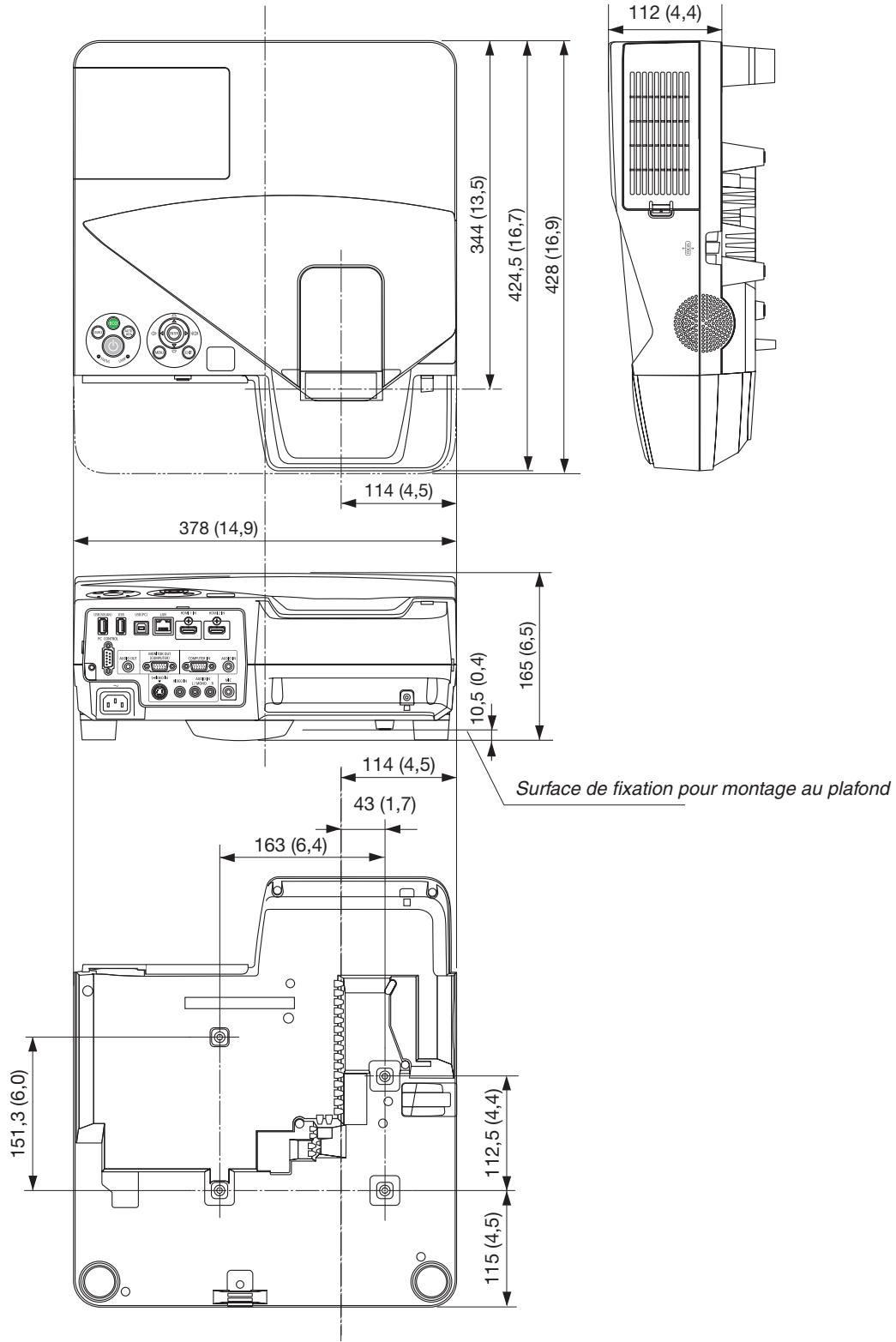
Affectation des broches du connecteur d'entrée d-sub computer connecteur mini d-sub à 15 broches
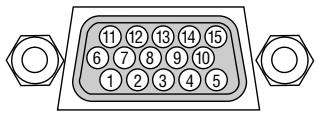
Niveau du signal
Signal vidéo: 0,7 Vc-c (analogue)
Signal sync : niveau TTL
| N° de broche | Signal RGB (analogique) | Signal YCbCr |
| 1 | Rouge | Cr |
| 2 | Vert ou Sync sur vert | Y |
| 3 | Bleu | Cb |
| 4 | Terre | |
| 5 | Terre | |
| 6 | Terre rouge | Terre Cr |
| 7 | Terre vert | Terre Y |
| 8 | Terre bleu | Terre Cb |
| 9 | Pas de connexion | |
| 10 | Terre du signal Sync | |
| 11 | Pas de connexion | |
| 12 | DATA (SDA) bi-directionnel | |
| 13 | Sync horizontal ou sync com- posite | |
| 14 | Sync vertical | |
| 15 | Horloge de données |
REMARQUE: Les Pins 12 et 15 sont nécessaires pour le DDC/CI.
Liste des signaux d'entrée compatibles
RVB analogue
| Signal | Résolution (Points) | ASPECT (RATIO) | Taux de RAFRAICHISSEMENT (Hz) |
| VGA | 640 × 480 | 4:3 | 60/72/75/85/ iMac |
| SVGA | 800 × 600 | 4:3 | 56/60/72/75/85/ iMac |
| XGA | 1024 × 768 *1 | 4:3 | 60/70/75/85/ iMac |
| WXGA | 1280 × 768 *2 | 15:9 | 60 |
| 1280 × 800 *2 | 16:10 | 60 | |
| 1360 × 768 *3 | 16:9 | 60 | |
| 1366 × 768 *3 | 16:9 | 60 | |
| Quad-VGA | 1280 × 960 | 4:3 | 60/75 |
| SXGA | 1280 × 1024 | 5:4 | 60/75 |
| SXGA+ | 1400 × 1050 | 4:3 | 60 |
| WXGA+ | 1440 × 900 | 16:10 | 60 |
| WXGA++ | 1600 × 900 *3 | 16:9 | 60 |
| UXGA | 1600 × 1200 *4 | 4:3 | 60 |
| WSXGA+ | 1680 × 1050 | 16:10 | 60 |
| HD | 1280 × 720 | 16:9 | 60 |
| Full HD | 1920 × 1080 | 16:9 | 60 |
| WUXGA | 1920 × 1200 *5 | 16:10 | 60 |
| MAC 13" | 640 × 480 | 4:3 | 67 |
| MAC 16" | 832 × 624 | 4:3 | 75 |
| MAC 19" | 1024 × 768 | 4:3 | 75 |
| MAC 21" | 1152 × 870 | 4:3 | 75 |
| MAC 23" | 1280 × 1024 | 5:4 | 65 |
Composant
| Signal | Format | ASPECT (RATIO) | Taux de RAFRAÎCHISSEMENT (Hz) |
| HDTV (1080p) | 1920 × 1080 | 16:9 | 50/60 |
| HDTV (1080i) | 1920 × 1080 | 16:9 | 50/60 |
| HDTV (720p) | 1280 × 720 | 16:9 | 50/60 |
| SDTV (480p) | 720 × 480 | 4:3/16:9 | 60 |
| SDTV (576p) | 720 × 576 | 4:3/16:9 | 50 |
| SDTV (480i) | 720 × 480 | 4:3/16:9 | 60 |
| SDTV (576i) | 720 × 576 | 4:3/16:9 | 50 |
Vidéo composite/S-Video
| Signal | ASPECT (RATIO) | Taux de RAFRAICHISSEMENT (Hz) |
| NTSC | 4:3 | 60 |
| PAL | 4:3 | 50 |
| PAL60 | 4:3 | 60 |
| SECAM | 4:3 | 50 |
HDMI
| Signal | Résolution (Points) | ASPECT (RATIO) | Taux de rafraîchissement (Hz) |
| VGA | 640 × 480 | 4:3 | 60 |
| SVGA | 800 × 600 | 4:3 | 60 |
| XGA | 1024 × 768 *1 | 4:3 | 60 |
| WXGA | 1280 × 768 *2 | 15:9 | 60 |
| 1280 × 800 *2 | 16:10 | 60 | |
| 1366 × 768 | 16:9 | 60 | |
| Quad-VGA | 1280 × 960 | 4:3 | 60 |
| SXGA | 1280 × 1024 | 5:4 | 60 |
| SXGA+ | 1400 × 1050 | 4:3 | 60 |
| WXGA+ | 1440 × 900 | 16:10 | 60 |
| WXGA++ | 1600 × 900 | 16:9 | 60 |
| WSXGA+ | 1680 × 1050 | 16:10 | 60 |
| HDTV (1080p) | 1920 × 1080 | 16:9 | 50/60 |
| HDTV (1080i) | 1920 × 1080 | 16:9 | 50/60 |
| HDTV (720p) | 1280 × 720 | 16:9 | 50/60 |
| SDTV (480p) | 720 × 480 | 4:3/16:9 | 60 |
| SDTV (576p) | 720 × 576 | 4:3/16:9 | 50 |
*1 Résolution native des modèles XGA (UM330X/UM280X)
2 Résolution native des modèles WXGA (UM330W/UM280W) 3 Si [AUTO] est sélectionné pour [ASPECT (RATIO)] dans le menu à l'écran, il est possible que le projecteur soit incapable d'afficher ces signaux correctement.
Le réglage d'usine par défaut pour [ASPECT (RATIO)] est [AUTO]. Pour afficher ces signaux, sélectionnez [16:9] pour [ASPECT (RATIO)].
4 MODE WXGA : DESACT. 5 MODE WXGA : ACTIVE
Remarque:
- Une image avec une résolution plus élevée ou plus BASSE que la résolution naturelle du projecteur (UM330X/UM280X : 1024 × 768 / UM330W/UM280W : 1280 × 800) sera affichée avec la fonction Advanced AccuBlend.
- Les signaux Sync on Green et Composite sync (C-Sync) ne sont pas supportés.
- Les signaux autres que ceux spécifiés dans le tableau ci-dessus peuvent ne pas être affichés correctement. Dans ce cas, changer le taux de rafraîchissement ou la résolution sur votre PC. Consulter la section d'aide sur les propriétés d'affichage de votre PC pour les procédures.
Codes de commande PC
| Fonction | Données de code | |||||||
| MARCHE | 02H | 00H | 00H | 00H | 00H | 02H | ||
| ARRÊT | 02H | 01H | 00H | 00H | 00H | 03H | ||
| SELECTION D'ENTRÉE COMPUTER | 02H | 03H | 00H | 00H | 02H | 01H | 01H | 09H |
| SELECTION D'ENTRÉE HDMI1 | 02H | 03H | 00H | 00H | 02H | 01H | 1AH | 22H |
| SELECTION D'ENTRÉE HDMI2 | 02H | 03H | 00H | 00H | 02H | 01H | 1BH | 23H |
| SELECTION D'ENTRÉE VIDEO | 02H | 03H | 00H | 00H | 02H | 01H | 06H | 0EH |
| SELECTION D'ENTRÉE S-VIDEO | 02H | 03H | 00H | 00H | 02H | 01H | 0BH | 13H |
| SELECTION D'ENTRÉE VISIONNEUSE | 02H | 03H | 00H | 00H | 02H | 01H | 1FH | 27H |
| SELECTION D'ENTRÉE RESEAU | 02H | 03H | 00H | 00H | 02H | 01H | 20H | 28H |
| SELECTION D'ENTRÉE AFFICH. USB | 02H | 03H | 00H | 00H | 02H | 01H | 22H | 2AH |
| SOURDINE DE L'IMAGE ACTIVÉE | 02H | 10H | 00H | 00H | 00H | 12H | ||
| SOURDINE DE L'IMAGE DÉSACTIVÉE | 02H | 11H | 00H | 00H | 00H | 13H | ||
| SOURDINE DU SON ACTIVÉE | 02H | 12H | 00H | 00H | 00H | 14H | ||
| SOURDINE DU SON DÉSACTIVÉE | 02H | 13H | 00H | 00H | 00H | 15H | ||
REMARQUE: Prenez contact avec votre revendeur local pour obtenir une liste complète des codes de commande du PC, si nécessaire.
Connexion des câbles
Protocole de communication
Vitesse de transmission : 38400 bps
Longueur des données 8 bits
Parité... Pas de parité
Bit d'arrêt.... Un bit
Procédure de communication....... Duplex complet
REMARQUE : Selon l'équipement, une vitesse de transmission moins élevée peut être recommandée pour les grandes longueurs de câble.
Connecteur de commande PC (D-SUB 9P) REMARQUE 1: Les broches 1, 4, 6 et 9 ne sont pas utilisées.
REMARQUE 2 : Relier « Requête à envoyer » et « Effacer pour envoyer » aux deux extrémités du câble pour simplifier la connexion.
REMARQUE 3 : Pour les longueurs de câble importantes, il est recommandé de régler la vitesse de communication dans les menus du projecteur à 9600 bps.
7 Liste des éléments à vérifier en cas de panne
Avant de contacter votre vendeur ou le service après-vente, vérifier la liste suivante pour être sûr que des réparations sont nécessaires en vous référant également à la section « Dépistage des pannes » de votre mode d'emploi. Cette liste de vérification ci-dessous vous aidera à résoudre tout problème plus efficacement.
- Imprimer cette page ainsi que la suivante pour réaliser la vérification.
Fréquence de l'événement tous les jours parfois (à quelle fréquence ?) autre
Alimentation
Pas d'alimentation (l'indicateur POWER ne s'allume pas en bleu) Voir également « Voyant d'état (STATUS) »
La fiche du câble d'alimentation est complètement insérée dans la prise murale. Le commutateur d'alimentation principale est enforcé en position ON. Le couvercle de la lampe est correctement installé. Les heures d'utilisation de la lampe (heures de fonctionnement de la lampe) ont été effacées après le remplacement de la lampe. Pas d'alimentation, même lorsque vous restez appuyé sur le bouton POWER.
Vého et audio
Aucune image ne s'affiche depuis votre PC ou équipement vidéo vers le projecteur. Toujours aucune image bien que vous connectiez d'abord le projecteur au PC, puis démarrez le PC. Activation de l'envoi de signal de l'ordinateur portable vers le projecteur.
- Une combinaison de touches de fonction active/désactive l'affichage externe. En général, la combinaison de la touche « Fn » avec l'une des 12 touches de fonction permet l'allumage ou l'extinction de l'affichage externe.
Aucune image (arrière-plan bleu ou noir, aucun affichage). Toujours aucune image bien que vous appuyiez sur la touche AUTO ADJUST. Toujours aucune image bien que vous exécutiez [RESET] dans le menu du projeteur. La fiche du câble signal est complètement insérée dans le connecteur d'entrée. Un message apparait à l'écran. La source connectée au projecteur est active et disponible. Toujours aucune image bien que vous régliez la luminosité et/ou le contraste. La résolution et la fréquence de la source d'entrée sont supportées par le projecteur.
L'images trop sombre. Demeure inchangé bien que vous régliez la luminosité et/ou le contraste. L'images est déformée. L'image apparait trapezoidale (pas de changement même après avoir effectué le réglage [KEYSTONE]).
Autres
La télécommande ne fonctionne pas.
Aucun obstacle entre le capteur du projecteur et la télécommande. Le projecteur est placé près d'une lumière fluorescente qui peut gêner la télécommande infrarouge. Les piles sont neuves et n'ont pas été inversées pendant l'installation.
S'éteint pendant l'utilisation.
La fiche du câble d'alimentation est complètement insérée dans la prise murale. Le couvercle de la lampe est correctement installé.
La [MARCHE AUTO DES] est désactivée (uniquement sur les modèles avec la fonction [MARCHE AUTO DES]). La [MINUT. DESACTIVATION] est désactivée (uniquement sur les modèles avec la fonction [MINUT. DESACTIVATION]).
Des parties de l'image sont perdues.
Toujours inchangé bien que vous appuyiez sur la touche AUTO AD-JUST. Toujours inchangé bien que vous executiez [RESET] dans le menu du projecteur.
L'image est décalée dans le sens vertical ou horizontal.
Les positions horizontale et verticale sont correctement ajustées sur le signal de l'ordinateur. La résolution et la fréquence de la source d'entrée sont supportées par le projecteur. Il y a une perte de pixels.
L'image clignote.
Toujours inchangé bien que vous appuyiez sur la touche AUTO AD-JUST. Toujours inchangé bien que vous executiez [RESET] dans le menu du projecteur. L'image montre des clignotements ou des mouvements de couleur sur un signal d'ordinateur. Demeure inchangé malgré le changement du [MODE VENTILATEUR] de [HAUTE ALTITUDE] à [AUTO].
L'image paraît floue ou pas au point.
Toujours inchangé bien que vous ayiez vérifié et changé la résolution du signal sur le PC à la résolution naturelle du projecteur. Toujours inchangé bien que vous ayiez ajusté la mise au point.
Aucun son.
Le câble audio est correctement connecté à l'entrée audio du projecteur. Toujours inchangé bien que vous ayez ajusté le niveau du son. AUDIO OUT est connecté à votre équipement audio (modèles avec le connecteur AUDIO OUT uniquement).
Les touches sur le boftier du projecteur ne fonctionnent pas (uniquement sur les modèles avec la fonction [VER. PANNEAU COMMANDE]). Le [VER. PANNEAU COMMANDE] n'est pas allumé ou est désactivé dans le menu. ToujoursinchangébienqueyoupressiezentmainteniezenfonceletatouseEXITpendantau moins10secondes.
Veuillez décrire votre problème de façon détaillée dans l'espace ci-dessous.
Informations sur l'application et l'environnement dans lequel votre projecteur est utilisé
Projecteur
Numéro de modèle :
No. de série :
Date d'Achat :
Temps d'utilisation de la lampe (heures) :
Modeeco
□ DESACT. □ ECO AUTO
NORMAL ECOLOGIQUE
Informations sur le signal d'entrée :
Fréquence de sync horizontal [ ] kHz
Fréquence de sync verticale [] Hz
Polarité synch H (+) (−)
V□ (+) □(-)
Type de synch
✓ Sync sur vert
Voyant STATUS :
Lumière constante □ Orange □ Vert
Lumière clignotante [ ] cycles
Numéro de modèle de la télécommande :
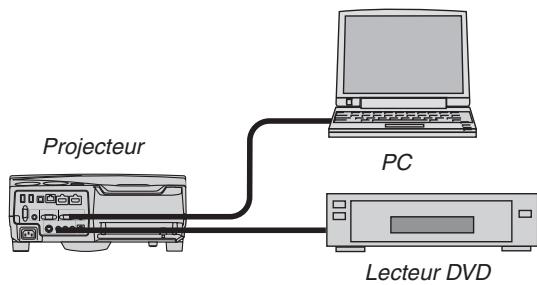
Câble de signal
Câble standard NEC ou d'un autre fabricant ?
Numéro de modèle : Longueur : pouces/m
Amplificateur de distribution
Numéro de module :
Commutateur
Numéro de module :
Adaptateur
Numéro de module :
Environnement de l'installation
Taille d'écran pouce
Type d'écran: □ Blanc mat □ Gouttes □ Polarisation
Grand angle Contraste élevé
Orientation : Monté au plafond Bureau
Branchement de la prise d'alimentation :
□ Branché directement à la prise murale □ Branchée à une rallonge ou autre (nombres d'équipements connectés □ Branchée à une bobine d'alimentation ou autre (nombres d'équipements connectés
Ordinateur
Fabricant :
Numéro de modèle :
PC portable / de bureau
Résolution naturelle :
Taux de rafraîchissement :
Adaptateur vidéo :
Autre :
Équipement vidéo
Magnétoscope, lecteur DVD,amera video, jeu vidéo ou autre
Fabricant :
Numéro de modèle :
Certification TCO
Certains modèles de cette famille de produits sont certifiés TCO. Tous les modèles certifiés TCO portent la marque TCO sur la plaque de marquage (en bas du produit). Pour voir la liste de nos projecteurs certifiés TCO et leur certification TCO (en anglais seulement), visitez notre site internet: http://www.nec-display.com/ap/en_projector/tco/index.html La Certification TCO, conçue par TCO Development, est une norme environnementale et ergonomique internationale attribuée aux équipements informatiques.
Dans certains cas, nous pouvons être amenés à diffuser une liste de modèles certifiés TCO sur notre site internet avant que le marquage TCO ne soit apposé sur ces produits. Cette différence s'explique par le décalage de date qui peut survenir entre le moment où la certification est obtenue et le moment où les projecteurs sont fabriqués.
Enregistrez votre projecteur! (pour les résidents aux États-Unis, Canada et Mexique)
Veuillez prendre le temps d'enregistrer votre nouveau projecteur. Ceci activera votre garantie limitée pièces et main d'œuvre et le programme de service InstaCare.
Visitez notre site web sur www.necdisplay.com, cliquez sur le centre de support/enregistrer le produit et soumettez en ligne votre formulaire dûment rempli.
Dès réception, nous vous envoyons une lettre de confirmation comprenant tous les détails dont vous aurez besoin pour profiter des programmes de garantie et de service rapides et fiables du leader de l'industrie, NEC Display Solutions of America, Inc.
- Remarques
- Précautions
- Attention
- DOC avis de conformation (pour le canada uniquement)
- Mise au rebut du produit usagé
- Mesures de sécurité importantes
- Installation
- Avertissement
- Placez le projecteur en position horizontale
- Précautions contre l'incendie et l'électrocution
- Précautions se rapportant à la télécommande
- Remplacement de la lampe
- Caractéristique de la lampe
- À propos des droits d'auteur des images originales projetées :
- Introduction 1
- Projection d'une image (fonctionnement élémentaire) 14
- Fonctions pratiques 28
- Utilisation de la visionneuse 62
- Utilisation du menu sur écran 73
- Que contient la boîte ?
- Introduction au projecteur
- Distances de projection très courte
- - Démarrage rapide (moins de 3 secondes\*1), arrêt rapide, extinction directe
- 0,2 W (100-130 v ca)/0,4 w (200-240 v CA) en mode de veille grâce à la fonction d'économie d'énergie
- Compteur de carbone
- La lampe peut durer jusqu'à 8000 heures*2
- Deux ports d'entrée HDMI fournissant un signal numérique
- Haut-parleur de 16 w pour une solution audio intégrée
- - Entrée MIC fournie
- Le kit optionnel de tableau blanc interactif et le projecteur peuvent être utilisés pour transformer votre tableau blanc en écran tactile virtuel.
- Haut et côté écran du projecteur
- Retirer et fixer le cache-câbles
- Retirer le cache-câbles
- Retirez le cache-cables.
- Fixer le cache-câbles
- Remarque:
- Caractéristiques principales
- Caractéristiques du panneau de bornes
- Nomenclature de la télécommande
- Installation des piles
- Portée de fonctionnement de la télécommande sans fil
- Systèmes d'exploitation compatibles avec les logiciels compris sur le cd-rom fourni
- Service de téléchargement
- Systèmes d'exploitation
- Projection d'une image (fonctionnement élémentaire)
- Étape 1
- Étape 2
- Étape 3
- Étape 4
- Étape 5
- Étape 6
- Étape 7
- Étape 8
- Connectez votre ordinateur au projecteur.
- Connectez le câble d'alimentation fourni au projecteur.
- Attention:
- Mise sous tension du projecteur
- Remarque à propos de l'écran startup (écran de sélection de la langue du menu)
- Appuyer sur la touche ENTER pour exécuter la sélection.
- Sélection de la source ordinaire ou vidéo
- Détection automatique du signal
- Utilisation de la télécommande
- Sélection de la source par défaut
- Ajustement de la taille et de la position de l'image
- Réglage de la position horizontale / verticale
- Réglage de la mise au point (anneau de l'objectif)
- Réglage de l'inclinaison (pied à inclinaison réglable)
- Retirez les cales d'écartement.
- Réglage de la taille [zoom numérique]
- Appuyer sur la touche ou lorsque, aucun menu n'est affiché
- Utilisez la touche ou pour corriger la distorsion trapézoidale.
- Appuyez sur la touche ENTER.
- Appuyer sur la touche keystone.
- Utilisez la touche ou pour corriger la distorsion keystone.
- Appuyez sur la touche EXIT.
- Ajustement de l'image à l'aide du réglage automatique
- Augmentation ou diminution du volume
- Pour éteindre le projecteur :
- Appuyer ensuite sur la touche ENTER ou de nouveau sur la touche (POWER) ou POWER OFF.
- Lors du déplacement du projecteur
- Coupure de l'image et du son
- Gel d'une image
- Agrandissement d'une image
- Appuyer sur la touche ▲▼◁▶.
- Appuyer sur la touche d-zoom (-).
- Modification du mode ECO / vérification du mode d'économie d'énergie utilisation du mode éco [MODE ECO]
- Test de l'effet d'économie d'énergie [compteur de carbone]
- Θ empêcher l'utilisation non autorisée du projecteur [sécurité]
- Pour activer la fonction de sécurité :
- Appuyez sur la touche MENU.
- Θ utilisation d'un câble d'ordinateur (VGA) pour faire fonctionner le projecteur (virtual remote tool)
- Fonctions de commande
- Introduire le cd-rom fourni avec suive projecteur NEC dans le lecteur cd-rom de l'ordinateur.
- Cliquez sur « install virtual remote tool » dans la fenêtre du menu.
- Cliquez sur « next
- Si vous êtes d'accord avec les termes du contrat, cliquez sur « i accept the terms in the license agreement », puis sur « next
- Préparation :
- - Sous windows 7/windows vista
- - Sous windows XP
- Étape 2: connectez le projecteur à votre ordinateur
- Commencez en utilisant l'icône de raccourci
- Commencez à partir du menu démarrer
- Consultation du fichier d'aide en ligne de virtual remote tool
- Utilisation de la fonction de souris de votre ordinateur par l'intermédiaire de la télécommande du projecteur et du cable USB (fonction de télécommande de la souris)
- Utilisation de la souris de votre ordinateur depuis la télécommande
- Projeter l'image affichée par l'écran de votre ordinateur sur le projecteur via la connexion USB (affich. USB)
- Démarrez l'ordinateur.
- Cliquez sur « oui
- Utilisation de la fenêtre de contrôle.
- Vue d'ensemble
- Réglage du réseau cable/sans fil (NETWORK SETTINGS)
- Le réglage du courriel d'alerte (ALERT MAIL)
- Le fonctionnement du projecteur
- Réglage de pjlink password et AMX BEACON
- Préparation avant l'utilisation
- Traitement de l'adresse pour le fonctionnement via un navigateur
- Structure du serveur HTTP
- Parametres RESEAU
- Compatibilité avec creston roomview
- Roomview pour gérer depuis l'ordinateur.
- - Crestron Control pour : gérer depuis le contrôleur.
- Contrôler le projecteur via un LAN (PC control utility pro 4/pro 5)
- Insérez le cd-rom NEC projector fourni dans votre lecteur de cd-rom.
- Cliquez sur « PC control utility pro 4 » dans la fenêtre du menu.
- Étape 2 : connectez le projecteur à un LAN
- Étape 3 : démarrez PC control utility pro 4
- Consultation de l'aide en ligne du PC control utility pro 4
- Étape 1 : installez PC control utility pro 5 sur l'ordinateur
- Étape 2 : connectez le projecteur à un réseau local
- Étape 3 : démarrez PC control utility pro 5
- Consultation de l'aide en ligne du PC control utility pro 5
- ① Projeter l'image affichée par l'écran de votre ordinateur via le réseau local (image express utility lite)
- Transmission de l'image (pour windows et mac OS)
- - Affich. USB (pour windows uniqueness)
- Étape 2: connectez le projecteur à un réseau local.
- Étape 3 : lancez image express utility lite.
- Voir le fichier « aide » de image express utility lite
- Démarrage de l'application image express utility lite à partir d'une mémoire USB ou d'une carte SD
- Copiez image express utility lite sur le support amovible.
- Insérez le support amovible dans votre ordinateur.
- Cliquez sur « ouvrir un dossier pour visualiser des fichiers
- Double-cliquez sur l'icone « ieu_lite. exe » ( )
- Étape 1 : installez image express utility lite pour mac OS sur l'ordinateur
- Étape 3 : démarrez image express utility lite pour mac OS
- Projection d'une image depuis un angle (geometric correction tool dans image express utility lite)
- Ce que vous pouvez faire avec GCT
- Projection d'une image depuis un angle (GCT)
- Connexion de votre microphone
- Ce que vous pouvez faire avec la visionneuse
- Allumez le projecteur. (→ page 16)
- Retrait de la mémoire USB du projecteur
- Quitter la visionneuse
- Composition de chaque écran
- Barde d'outils des vignettes
- Barde d'outils de diapositive
- Barre d'outils de diaporama
- Conversion de fichiers powerpoint en diapositives (viewer PPT converter 3.0)
- Insérez le cd-rom NEC projector fourni dans votre lecteur de cd-rom.
- Cliquez sur « install viewer PPT converter 3.0 » dans la fenêtre du menu.
- Si vous acceptez les conditions, cliquez sur « i accept the terms in the license agreement », puis sur « next
- - Démarrage
- Conversion de fichiers powerpoint et enregistrement sur mémoire USB
- Utilisation des menus
- Symbole de verrouillage des touches
- Liste des fonctions de menus
- Ordinateur
- HDMI1 et 2
- S-video
- Visionneuse
- RESEAU
- AFFICH. USB
- Descriptions et fonctions du menu de réglage [REGLAGE] [IMAGE]
- Enregistrement de vos paramètres personnalisés [REFERENCE]
- Sélection du mode de correction GAMMA [CORRECTION GAMMA]
- Selection de la taille de l'écran pour DICOM SIM [TAILLE D'ECRAN]
- Réglage de la température des couleurs [TEMP. COULEURS]
- Réglage de la luminosité et du contraste [contraste dynamique]
- Sélection du mode d'image fixe ou du mode film [MODE DE L'IMAGE]
- Améliorer la couleur [AMELIORATION COULEUR]
- Réglage de la balance des BLANCS [BALANCE DES BLANCS]
- Réglage de l'horloge et de la PHASE [horloge/phase]
- Réglage de la position horizontal/vertical [horizontal/vertical]
- Sélection du pourcentage de surbalayage [SURBALAYAGE]
- Sélectionner le rapport d'aspect [ASPECT (RATIO)]
- Échantillonner l'image lorsque le rapport d'aspect approprié est déterminé automatiquement um330x/um280x
- UM330W/UM280W
- Réglage de la position verticale de l'image [position] (non disponible sur UM330W/UM280W)
- Utiliser le ZOOM numérique [ZOOM NUMERIQUE]
- Correction manuelle de la distorsion keystone verticale [KEYSTONE]
- Enregistrer la correction de distorsion keystone verticale [SAUVEGARDE KEYSTONE]
- Activation du mode éco [MODE ECO]
- Réglage de sous-titrage fermé [SOUS-TITRAGE DESACTIVE]
- Utilisation de la minuterie de désactivation [MINUT. DESACTIVATION]
- Sélection de la LANGUE du menu [LANGUE]
- Sélection de la couleur du menu [selection de couleur]
- Activation / désactivation de l'affichage du nom de la SOURCE choisie [AFFICHAGE SOURCE]
- Active/desact. i'id de commande [affichage ID]
- Activation / désactivation du message éco [message ECO]
- Sélection de la durée de l'affichage du menu [DUREE D'AFFICHAGE]
- Sélection d'une couleur ou d'un logo pour l'arrêté-plan [PAPIER PEINT]
- Sélectionner un temps d'intervalle pour message de filtre [MESSAGE DE FILTRE]
- Sélection de l'orientation du projecteur [orientation]
- Désactivation des touches du projecteur [VER. panneau commande]
- Activer la sécurité [SECURITE]
- Sélection de la vitesse de transmission [vitesse de transmission]
- Réglage de l'identifiant dans la section [CONTROL ID] du projecteur
- Appuyez sur la touche ID SET de la télécommande (NP02RC).
- Appuyer sur l'une des touches du pavé numérique tout en maintenant la touche ID SET de la télécommande enfonnée.
- Relâchez la touche ID SET.
- Utilisation d'un MOTIF de test [MOTIF DETEST]
- Réglage du GAIN MIC [GAIN MICRO]
- Configurer le réglage auto [REGLAGE AUTOMATIQUE]
- Sélection du mode ventilateur [MODE VENTILATEUR]
- Sélection du format du SIGNAL [SELECTION DU SIGNAL]
- [VIDEO et s-video]
- Activer ou désactiver le mode WXGA [MODE WXGA]
- Activation du mode de désentrelacé [DESENTRELACE]
- Réglage hdmi1/2 [reglages HDMI]
- Activation des tonalités des touches et des tonalités d'erreur [BIP]
- Sélection de l'économie d'énergie en [mode VEILLE]
- Activation de la mise en marche automatique [demarrage DIRECT]
- Allumer le projecteur en appliquant le signal d'ordinateur [MARCHE AUTO ACT(comp.)]
- Activation de la gestion d'alimentation [MARCHE AUTO des]
- Sélection de la SOURCE par défaut [SEL. SOURCE / DEFAULT]
- Important
- Menu descriptions et fonctions du menu [INFO.]
- Temps d'utilisation
- Retour au réglage par défaut [RESET]
- Effacement du compteur d'heures de la LAMPE [effacer HEURES LAMPE]
- Effacer les HEURES d'utilisation du filtre [EFFACER HEURES FILTRE]
- Réglage de l'écran et du projecteur
- Réflexion de l'image
- Câblages
- Activation de l'affichage externe de l'ordinateur
- Connecteuriste ordinateur
- Connexion d'un moniteur externe
- Connexion de votre lecteur DVD ou d'un autre appareil AV (audio video)
- Connexion à d'autres appareils
- Connexion à l'entrée HDMI
- Connexion à un réseau local câblé
- Exemple de connexion LAN
- Connexion à un réseau local sans fil (en option : série NP02LM)
- Important :
- Procédure de connexion à un réseau local sans fil
- Utilisez le menu pour configurer la connexion du projecteur au réseau local sans fil.
- Entretien
- Nettoyage des filtres
- Retirez les quatre filtres et utilisez un aspirateur pour aspirer toute la poussière accumulating à l'intérieur et à l'extérieur.
- Retirez la poussière du couvercle du filtre et des deux boîtiers à filtre (grand et petit).
- Installe les quatre filtres aux deux boîtiers à filtré (grand et petit).
- Nettoyage de la fenêtre de projection
- Nettoyage du boîtier
- Remplacement de la lampe et des filtres
- Procédure de remplacement de la lampe et des filtres
- Retirer le couvercle de la lampe.
- Retirer le logement de lampe.
- Installer un nouveau logement de lampe.
- Refixez le couvercle de la lampe.
- Dépistage des pannes
- Messages des voyants
- Protection contre la surchauffe
- S'il n'y a pas d'image ou si l'image ne s'affiche pas correctement.
- Affectation des broches du connecteur d'entrée d-sub computer connecteur mini d-sub à 15 broches
- Liste des signaux d'entrée compatibles
- Codes de commande PC
- Connexion des câbles
- Liste des éléments à vérifier en cas de panne
- Alimentation
- Vého et audio
- Autres
- Projecteur
- Câble de signal
- Environnement de l'installation
- Équipement vidéo
- Certification TCO
- Enregistrez votre projecteur! (pour les résidents aux États-Unis, Canada et Mexique)
Marque : NEC
Modèle : UM280WI
Catégorie : Projecteur interactif