
CONTOUR 200I AIR - Enceinte bluetooth PURE - Notice d'utilisation et mode d'emploi gratuit
Retrouvez gratuitement la notice de l'appareil CONTOUR 200I AIR PURE au format PDF.

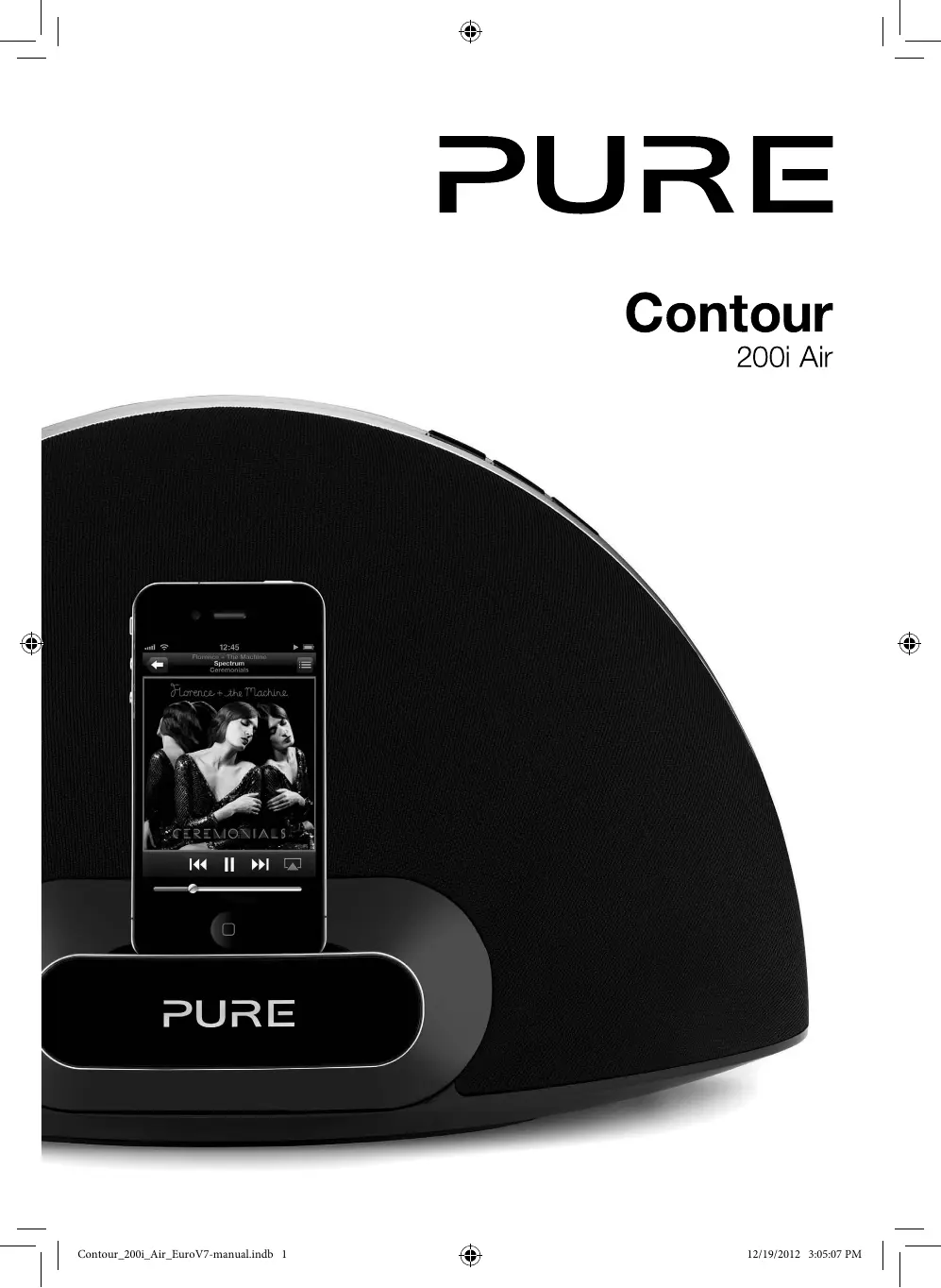
| Type de produit | Enceinte connectée / Station d'accueil pour iPod/iPhone/iPad |
| Marque | PURE |
| Modèle | CONTOUR 200I AIR |
| Dimensions (L x H x P) | 371 x 229 x 190 mm |
| Poids | Environ 2,5 kg |
| Alimentation | Adaptateur secteur externe 100-240 V, 50/60 Hz, sortie 18 V CC / 3,61 A |
| Puissance audio | 2 x 18 W RMS |
| Haut-parleurs | 2 haut-parleurs de 3,5" (8,9 cm) avec double port orienté vers le bas |
| Connectivité sans fil | Wi-Fi (AirPlay) – Partage de connexion Wi-Fi ou configuration manuelle |
| Connectivité filaire | Ethernet (RJ45), entrée auxiliaire mini-jack 3,5 mm, sortie numérique coaxiale |
| Station d'accueil | Connecteur pour iPod/iPhone/iPad (charge et lecture) |
| Télécommande | Télécommande infrarouge avec pile bouton CR2025 incluse |
| Compatibilité | iPod Touch, iPhone, iPad (liste complète sur www.pure.com) |
| Fonctions principales | Streaming AirPlay, station d'accueil, entrée auxiliaire, lecture multi-pièces, réveil? (non), contrôle via application Pure Connect |
| Entretien et nettoyage | Nettoyer avec un chiffon sec ; ne pas utiliser de liquides ni d'aérosols |
| Sécurité | Ne pas exposer à l'eau ou à l'humidité ; ne pas obstruer les orifices de ventilation ; maintenir une distance de 20 cm de l'antenne |
| Pièces détachées et réparabilité | Télécommande disponible ; pile CR2025 remplaçable ; adaptateur secteur spécifique ; faire appel à un professionnel pour toute réparation |
| Informations générales | Garantie 2 ans ; certification CE ; mise à jour firmware automatique via Wi-Fi |
| Consommation en veille | Veille : rouge fixe (faible) ; veille prolongée : rouge atténué (très faible) |
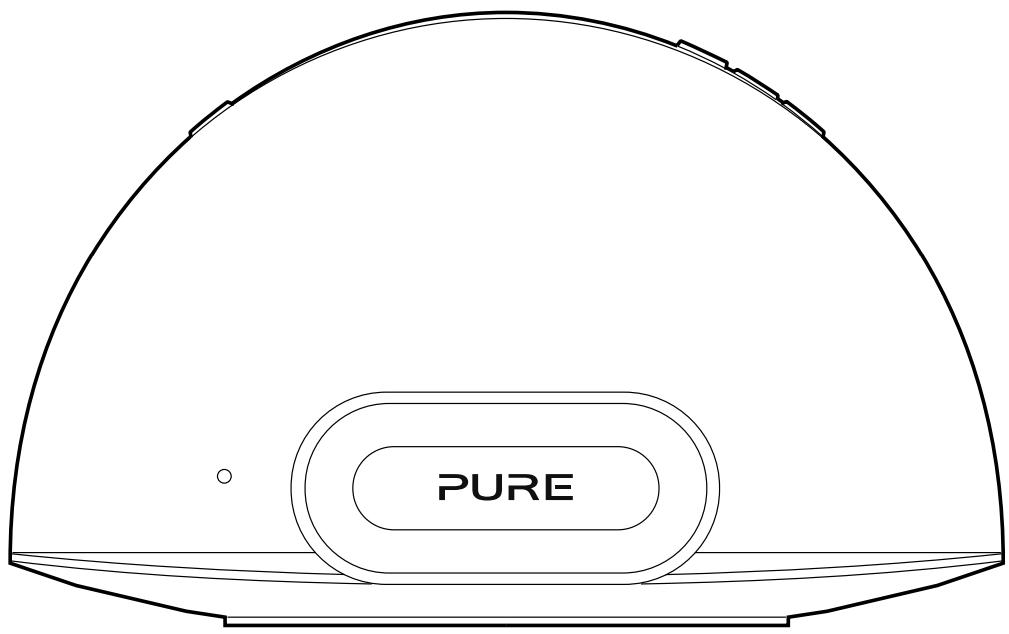
| Indicateur LED | DEL d'état sur le panneau avant (rouge, bleu, blanc, rose, etc.) |
FOIRE AUX QUESTIONS - CONTOUR 200I AIR PURE
Questions des utilisateurs sur CONTOUR 200I AIR PURE
0 question sur cet appareil. Repondez a celles que vous connaissez ou posez la votre.
Poser une nouvelle question sur cet appareil
Téléchargez la notice de votre Enceinte bluetooth au format PDF gratuitement ! Retrouvez votre notice CONTOUR 200I AIR - PURE et reprennez votre appareil électronique en main. Sur cette page sont publiés tous les documents nécessaires à l'utilisation de votre appareil CONTOUR 200I AIR de la marque PURE.
MODE D'EMPLOI CONTOUR 200I AIR PURE
Merci d'avoir choisi Contour 200i Air. L'objectif de ce manuel est de vous permettre de mettre en service votre appareil en un rien de temps et de tirer parti de la plupart des fonctionnalités de Contour 200i Air. Nous améliorons et ajoutons de nouvelles fonctionnalités à nos produits en permanence. Pour tirer parti des améliorations apportées depuis la sortie de notre produit, veuillez visiter le site www.pure.com à partir duquel vous pouvez télécharger la dernière version de ce guide utilisateur au format PDF.
Instructions de sécurité
- Veuillez lire les présentes instructions - vous devez conserver toutes les instructions de sécurité et d'utilisation avant d'utiliser le produit.
- Veuillez conserver les présentes instructions - vous devez conserver les instructions de sécurité et d'utilisation en lieu sûr pour toute référence ultérieure.
- Veuillez observer tous les avertissements - vous devez observer tous les avertissements figurant sur l'appareil ou dans le mode d'emploi.
- Veuillez suivre toutes les instructions - vous devez suivre toutes les instructions d'utilisation.
- N'utilisez pas cet appareil à proximité de l'eau ou d'une source d'humidité – par exemple, dans un sous-sol humide, à proximité d'une piscine, etc.
- Nettoyez l'appareil uniquement avec un chiffon sec.
- N'obstruez pas les orifices d'aération. Installez l'appareil conformément aux instructions du fabricant.
- N'installez pas l'appareil à proximité de sources de chaleur, telles que les radiateurs, registres de chaleur, poêles, ou tout autre appareil (y compris des amplificateurs) produisant de la chaleur.
- Ne détruirez pas le dispositif de sécurité de la fiche polarisée ou de mise à la terre. Une fiche polarisée est constituée de deux lames dont l'une est plus large que l'autre. Une prise de mise à la terre est constituée de deux lames et d'une troisième broche de mise à la terre. La lame large ou la troisième broche sont fournies pour votre sécurité. Si la fiche fournie ne passe pas dans votre prise, veuillez consulter un électricien qui se chargera de remplacer la prise obsolete.
- N'utilisez que des fixations/accessoires spécifiés par le fabricant.
- Débranchez l'appareil en cas d'orages ou avant toute inutilisation prolongée.
- Faites exécuter toutes les tâches de service après-vente par un personnel qualifié. Il est nécessaire de procéder à un entretien quand l'appareil a subi des dommages, de quelles manières que ce soit ; par exemple, si une prise ou un cordon électrique est endommagé, si du liquide a éclaboussé l'appareil ou des corps étrangers y ont pénétré, si l'appareil a été exposé à la pluie ou à l'humidité, s'il ne fonctionne pas correctement ou s'il est tombé.
- N'installez pas cet équipement dans un espace intérieur confiné, tel qu'une bibliothèque ou tout autre espace similaire. Ne couvrez et n'obstruez pas les orifices de ventilation de l'appareil avec des éléments tels que du journal, une nappe ou des rideaux.
- AVERTISSEMENT : afin de réduire le risque d'incendie ou de choc électrique, n'exposez pas l'appareil à la pluie ou à l'humidité. L'appareil ne doit pas être exposé à des égouttements ou éclaboussures. Aucun objet rempli d'eau (tel qu'un vase) ne doit être placé sur l'appareil.
- AVERTISSEMENT : l'adaptateur directement enchâssable est utilisé comme appareil de sectionnement. L'appareil de sectionnement doit être prêt à fonctionner à tout moment.
- AVERTISSEMENT : les piles de la télécommande ne doivent pas être exposées à une source de chaleur excessive (telle que les rayons du soleil, du feu, etc.).
- Cet appareil est de classe 2 ou dispose d'un équipement à double isolation électrique. Il a été conçu de sorte à ne requérir aucune connexion de sécurité pour la mise à la terre.
- Une distance de séparation d'au moins 20 cm doit être maintenue entre l'antenne du produit et les personnes.
- La mention de puissance nominale figure sur la base de l'appareil.
4 Pour commencer
4 Introduction 4 L'application Pure Connect 5 Télécommande 6 Commandes et connectique du panneau avant/supérieur 6 DEL d'état du panneau avant 7 Connectique et commandes du panneau arrière 8 Basculer entre les modes Veille prolongée, Veille et Marche 8 Paramètres réseau
14 Utilisation de airplay pour diffuser du contenu audio
14 Sélection de AirPlay en tant que source 14 Diffuser du contenu audio depuis un iPod Touch, un iPhone ou un iPad 15 Lire du contenu audio depuis iTunes 15 Basculer les commandes d'iTunes sur Contour 16 Diffuser du contenu audio dans plusieurs pièces
17 Écoute d'un ipod/iphone/ipad connecté
17 Installation de votre appareil sur la station d'accueil 17 Sélection de la station d'accueil 17 Contrôle de votre appareil
24 Assistance et caractéristiques techniques
21 Attribution d'un nom à Contour
Pour commencer
Contour 200i Air peut être utilisé de différentes façons :
- Comme périphérique AirPlay pour diffuser du contenu audio provenant d'iTunes sur votre ordinateur, d'un iPod Touch, d'un iPhone ou d'un iPad equipped de la fonction AirPlay, via votre réseau sans fil. Voir 'Paramètres réseau' en page 8.
- Comme station d'accueil pour iPod, iPhone ou iPad. Voir page 17.
- Comme haut-parleur d'un périphérique audio connecté via la prise Aux In. Voir page 18.
Remarque: le terme Contour utilisé dans le reste du présent manuel fait référence à la station d'accueil Contour 200i Air.
L'application pure connect
Exploitez pleinement le son de qualité hi-fi de votre station d'accueil Contour en installant sur votre iPod touch ou votre iPhone l'application gratuite Pure Connect. L'application Pure Connect vous permet d'accéder gratuitement à des milliers de radios Internet, de contenus à la demande (podcasts et programmes de radio de rattrapage) et de sonorités d'ambiance, ainsi qu'à des millions de morceaux musicaux, en vous abonnant au service Pure Music.

Télécommande
Tirez sur la languette en plastique du compartiment à piles et retirez le film de protection des boutons de la télécommande.
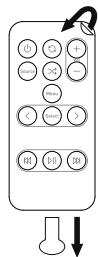
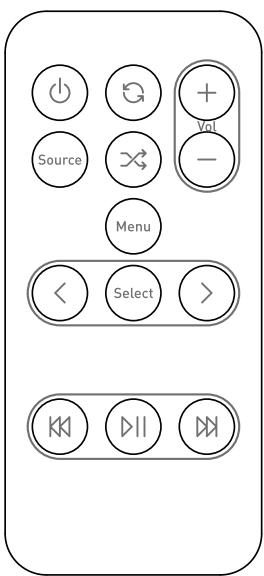
Permet de basculer entre les modes Veille prolongée (Sleep), Veille (Standby) et Marche (On). Voir page 8.
Source Permet de basculer entre les sources AirPlay, Station d'accueil (Dock) et Entrée auxiliaire (Auxiliary). × 3 Permet de mettre les pistes en lecture aléatoire (lorsque la source d'entrée est AirPlay/Station d'accueil). Permet de répéter la piste actuelle, toutes les pistes ou de désactiver la fonction répétition (lorsque la source d'entrée est AirPlay/Station d'accueil). + Vol Volume plus/moins fort
Menu Permet d'accéder au menu d'un iPod ou d'un iPhone connecté. Permet également de revenir en arrière dans les menus.
<SELECT> Permet de sélectionner les pistes et les options de menu de votre iPod/iPhone (uniquement lorsque la source d'entrée est Station d'accueil).
Select Permet de revenir au début de la piste en cours ou de sélectionner la piste précédente ou suivante. Permet d'avancer rapidement ou de rembobiner rapidement (uniquement lorsque la source d'entrée est Station d'accueil).
DII Lecture/mise en pause de la piste actuelle (lorsque la source d'entrée est AirPlay/Station d'accueil).
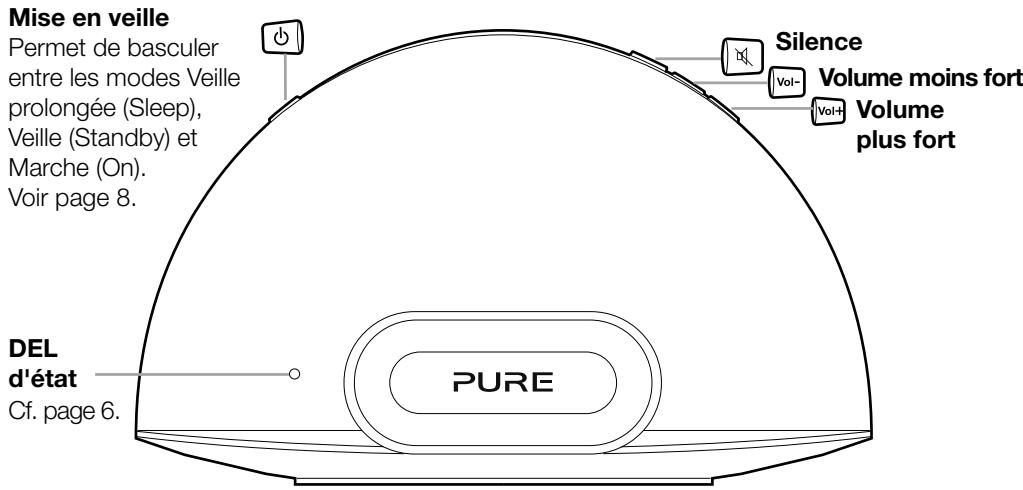
DEL d'etat du panneau avant
Lorsque Contour est mis sous tension, la DEL d'état est visible à travers la grille du haut-parleur avant. Les différentes couleurs de la DEL d'état reflètent les différents états de Contour.
Rouge Veille (fixe) / Marche (clignotant) / Veille prolongée (atténué)
Bleu La connexion de l'iPod/iPhone/iPad sur la station d'accueil est active (le voyant clignotant indique que la connexion du périphérique sur la station est en cours. Indique également une activité à distance)
AirPlay est actif (le voyant clignotant rapidement indique une activité à distance) (le voyant clignotant lentement signale des problèmes de connexion au réseau)
Rose Aux In est active (levoyant clignotant rapidement indique une activité à distance)
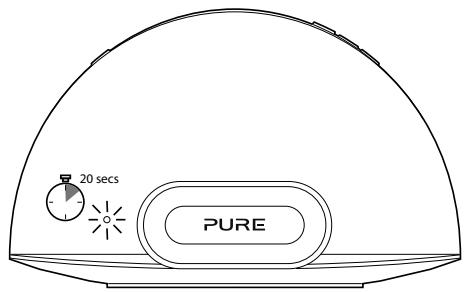
Bleu/Vert (Lévyont clignote en alternance) Configuration temporaire du réseau sans fil
Cyan Levoyant clignotant signale une erreur au niveau du firmware
Jaune Mise à jour du firmware en cours
Remarque : pour mémoire, les états les plus courants de la DEL d'état sont répertoriés sur l'étiquette placée sur la base de votre Contour.
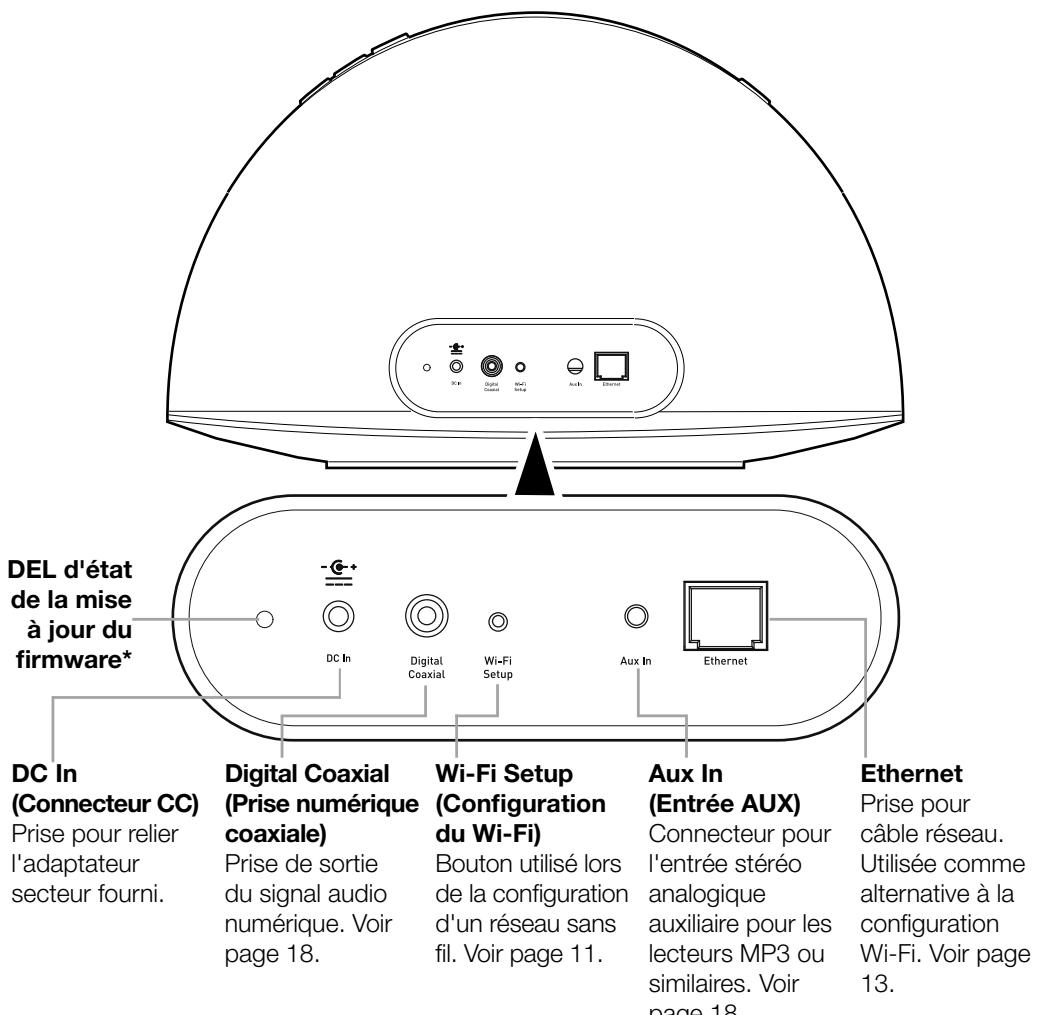
Basculer entre les modes veille prolongée, veille et marche
Contour propose trois modes de fonctionnement : Veille (Standby), Veille prolongée (Sleep) et Marche (On). En mode Veille, Contour fonctionne à une puissance minime (la DEL d'état est rouge vif). En mode Veille prolongée, Contour reste connecté au réseau sans fil et attend qu'une source soit sélectionnée (la DEL d'état est rouge atténué).
Pour passer en mode Veille prolongée, appuyez sur le bouton Standby (Veille). Au bout de 15 minutes, Contour passe automatiquement en mode Veille prolongée s'il n'a reçu aucun signal audio d'un périphérique AirPlay ou d'une station d'accueil iPod/Phone/IPad.
En mode Veille prolongée, appuyez sur Standby pour passer au mode Marche.
Pour passer en mode Veille, appuyez pendant quatre secondes sur le bouton de Standby de votre Contour ou de la télécommande jusqu'à ce que la DEL d'état soit rouge vif.
Appuyez sur le bouton de Standby pour passer directement en mode Marche. La DEL clignote en rouge pendant environ 30 secondes, s'arrête, puis la station revient à l'état dans lequel elle était avant de passer en mode Veille.
Paramètres réseau
Contour peut se connecter à votre réseau au moyen d'une connexion sans fil ou filaire. Nous vous recommandons d'utiliser la méthode de connexion sans fil qui vous permet de placer votre Contour à l'endroit de votre choix. Contour peut être connecté à votre réseau sans fil à l'aide du partage de connexion de votre réseau Wi-Fi ou manuellement.
Reportez-vous à la page 9 pour obtenir plus d'informations.
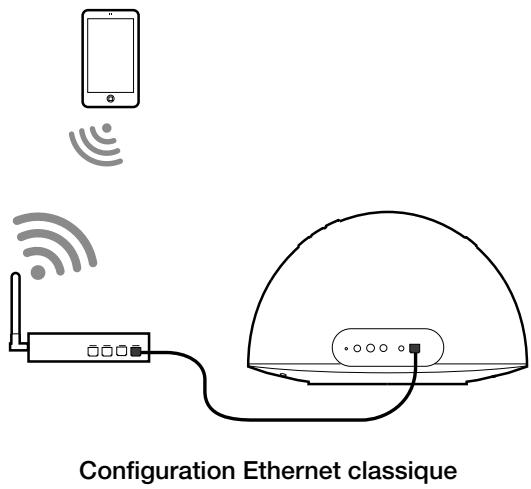
Pour utiliser la méthode de connexion filaire, raccordez un câble Ethernet entre le port Ethernet situé à l'arrière de votre Contour et l'un des ports Ethernet disponibles sur votre routeur. Cette méthode peut s'avérer utile si vous rencontrez des problèmes de qualité audio ou si vous Contour est placé à proximité de votre routeur. Pour plus d'informations, reportez-vous à la page 13.
Préparation du Contour pour la connexion à un réseau sans fil
Contour peut se connecter à votre réseau sans fil au moyen de deux méthodes de connexion différentes. Nous vous recommandons d'utiliser la méthode de partage de connexion de votre réseau Wi-Fi, qui connecte automatiquement Contour à votre réseau sans fil à l'aide des paramètres Wi-Fi de votre iPod, iPhone ou iPad*. Sinon, vous pouvez connecter Contour manuellement à votre réseau sans fil. Avant de désirer l'une de ces méthodes de connexion, vous devez préparer votre Contour à une configuration sans fil.
Préparation du contour pour une configuration sans fil
- Placez votre Contour dans le périmètre de portée de votre réseau sans fil.
Configuration sans fil classique
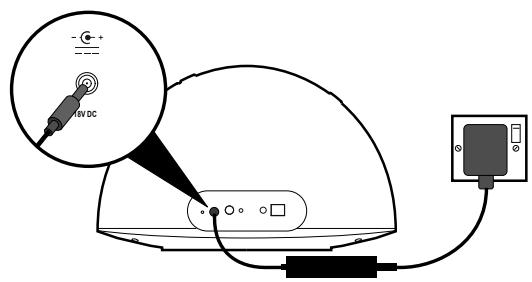
- Branchez le connecteur de l'adaptateur secteur dans la prise correspondante à l'arête de votre Contour.
- Branchez sur une prise de courant.
- Lorsque la DEL d'état rouge située à l'avant ne clignote plus, Contour est en mode Veille prolongée.
- Reportez-vous à la page 10 pour configurer votre connexion sans fil en utilisant la méthode de partage de connexion du réseau Wi-Fi. Reportez-vous à la page 11 si vous souhaitez configurer votre connexion réseau sans fil manuellement.
Connexion de contour à votre réseau sans fil à l'aide du partage de connexion réseau wi-fi
Pour connecter Contour à votre réseau sans fil :
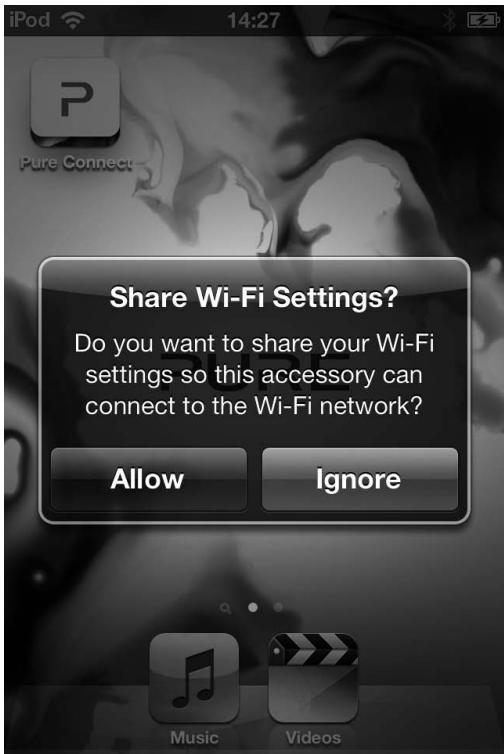
- Placez votre appareil Appel non verrouillé (iPod touch, iPhone ou iPad) sur la station d'accueil, puis patientez quelques secondes le temps que votre appareil Apple soit authentifié. La DEL d'état clignote en bleu et l'appareil Apple commence le partage.
- Lorsque la DEL d'état arrêté de clignoter en bleu, appuyez sur le bouton de connexion Wi-Fi à l'arrête de Contour.
- Un message apparait alors sur l'écran de votre iPod/iPhone/iPad vous invitant à partager vos paramètres Wi-Fi.
- Appuyez sur Allow (Autoriser).
- Votre Contour doit se connecter à votre réseau.
Remarque : pour vérifier si Contour s'est connecté à votre réseau avec succès à l'aide du partage de connexion réseau, vérifie que la DEL d'état est blanche sans clignoter en mode AirPlay. Reportez-vous à ‘DEL d'état du panneau avant’ en page 6 pour obtenir plus d'informations.
Étape 1 : connexion de votre appareil configuré à contour
Dans la première étape de configuration, vous devez établir une connexion temporaire entre votre appareil configuré et votre Contour. Pour ce faire, vous devez créer une connexion sans fil temporaire pour connecter Contour à votre iPod Touch, iPhone ou iPad ou à votre ordinateur portable.
Connexion au moyen d'un réseau sans fil temporaire
- Assurez-vous que Contour est en mode Veille prolongée ou Marche.
- Appuyez pendant cinq secondes sur le bouton Wi-Fi Setup (Configuration du Wi-Fi) situé à l'arrière de votre Contour. Cela permet d'activer le réseau sans fil temporaire de Contour. La DEL d'état clignote en rouge pendant la mise en route du réseau sans fil temporaire.
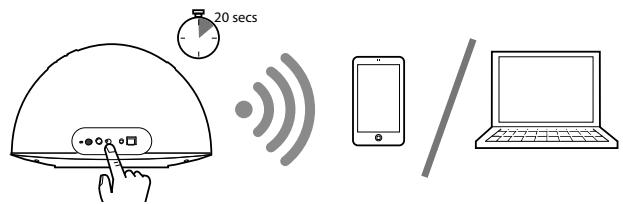
Après une vingtaine de secondes, la DEL d'état clignote en vert et bleu.
- Le réseau sans fil Contour 220i Air **** devrait maintenant être visible sur votre appareil configuré (iPhone, ordinateur portable, etc.). Sélectionnez ce réseau. Aucun mot de passe n'est requis.
- Une fois connecté au réseau sans fil Contour 200i Air ****, vous pouvez accéder à Contour Setup Manager via le navigateur Web de votre appareil configuré. Utilisez le Contour Setup Manager pour ajouter Contour à votre propre réseau sans fil.
Remarque : ***** représente un code à six chiffres, propre à chaque Contour, qui est basé sur les six derniers chiffres de l'adresse MAC de Contour. L'adresse MAC se trouve sur l'étiquette apposée à la base de Contour.
Étape 2 : accès au contour setup manager
Une fois que vous avez établi une connexion temporaire entre votre appareil configuré et Contour, vous pouvez accéder au Contour Setup Manager comme suit :
- Sur votre appareil configuré, lancez le navigateur Web (ex. : Safari, Google Chrome, Microsoft Internet Explorer, Mozilla Firefox).
- Entrez l'adresse suivante : http://192.168.1.12
- Le Contour Setup Manager apparaît :
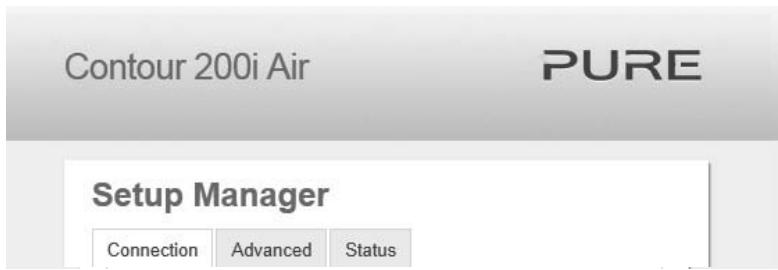
- Cliquez sur l'onglet Connection (Connexion).
Étape 3 : ajout de contour à votre réseau sans fil
Contour recherche automatiquement les réseaux disponibles. Si la recherche automatique ne fonctionne pas, reportez-vous à 'Connexion manuelle de Contour à votre réseau sans fil' en page 11 pour ajouter manuellement Contour à votre réseau sans fil :
- Sélectionnez le nom de votre réseau sans fil dans la liste déroulante Network (Réseau). La méthode de cryptage sera automatiquement détectée par Contour.
- Si nécessaire, saisissez la clé de sécurité utilisée par votre réseau.
- Cliquez sur Connect (Connector). La DEL d'etat clignote en rouge, indiquant que Contour est en train de redémarrer. Contour enterra en mode veille et la DEL d'etat sera en rouge attenué.
- Contour est maintenant prêt à utiliser avec une connexion sans fil. Voir page 14.
Remarque : avant de tenter de connecter votre Contour à un réseau sans fil d'entreprise, nous vous recommandons de prendre contact avec votre service informatique.
Préparation de contour pour la connexion à un réseau ethernet
- Raccordez un câble Ethernet entre le port Ethernet situé à l'arrière de votre Contour et le port de votre routeur.
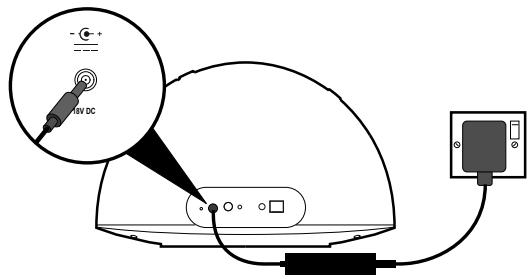
- Branchez le connecteur de l'adaptateur secteur dans la prise DC In située à l'arrière de votre Contour.
- Branchez sur une prise de courant.
- Une connexion réseau entre votre routeur et Contour est alors établie. Lorsque la DEL d'état rouge située à l'avant ne clignote plus, Contour est en mode Veille prolongée.
- Contour est maintenant prêt à diffuser de la musique en continu à l'aide de AirPlay avec une connexion filaire.
Sélection de airplay en tant que source
Appuyez sur Source sur la télécommande jusqu'à ce que la DEL d'état soit blanche. Si la DEL d'état est blanche statique, cela signifie que AirPlay a bien été configuré (cette opération peut prendre jusqu'à une minute). Si après une minute la DEL d'état continue de clignoter en blanc, cela signifie qu'il y a un problème avec la connexion réseau de Contour.
Remarque: reportez-vous aux conseils et astuces de la page 24 pour obtenir de l'aide sur le dépannage des problèmes de connectivité réseau de Contour.
Diffuser du contenu audio depuis un ipod touch, un iphone ou un ipad
Assurez-vous que votre iPod Touch, iPhone ou iPad est connecté au même réseau sans fil que votre station Contour. Vous devriez pouvoir sélectionner votre Contour dans la liste des périphériques AirPlay disponibles.
Remarque: le nom par défaut attribué à Contour est constitué du mot « Contour » suivi d'un code à six caractères. Ce code à six caractères représente les six derniers caractères de l'adresse MAC de Contour, qui se trouve sur l'étiquette apposée à la base de Contour.
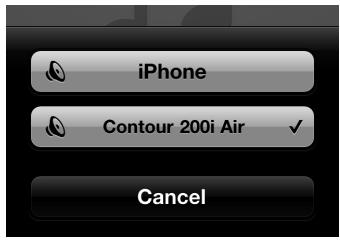
Lorsqu'un périphérique AirPlay est disponible sur votre réseau, le symbole AirPlay apparait en blanc sur votre iPod Touch, iPhone ou iPad. Il deviendra bleu pour indiquer que l'iPod Touch ou l'iPhone utilise Contour comme haut-parleur.

Sélectionnez la piste que vous souhaitez lire. Si Contour est en mode Veille prolongée, il s'activera et basculera la source sur AirPlay. La DEL d'été deviendra blanche lorsque AirPlay sera activé.

Lire du contenu audio depuis itunes
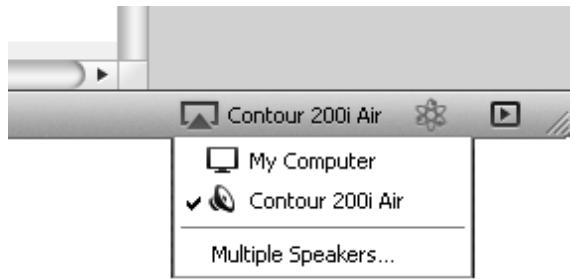
Une fois que vous avez ajouté Contour au réseau utilisé par votre ordinateur, votre iPod Touch, iPhone ou iPad, ce dernier est automatiquement détecté. Pour sélectionner Contour en tant qu'appareil AirPlay dans iTunes :
- Ouvrez iTunes.
- Cliquez sur le symbole AirPlay, et sélectionnez votre Contour parmi la liste des périphériques AirPlay qui s'affiche en bas de l'écran.
- Sélectionnez la piste que vous souhaitez lire. Si Contour est en mode Veille prolongée, il s'active et bascule la source sur AirPlay. Le symbole AirPlay devient bleu pour indiquer que iTunes utilise Contour comme haut-parleur.
- La DEL d'etat de Contour devient blanche pour indiquer que AirPlay est activé.
Basculer les commandes d'itunes sur contour
Si vous souhaitez basculer les commandes (ex. : lecture/pause) d'iTunes sur votre Contour, vous devez activer cette fonction dans iTunes.
Pour les systèmes windows :
- Cliquez sur Edit (Modifier).
- Cliquez sur Prérérences.
- Sélectionnez l'onglet Devices (Appareils).
- Cochez la case Allow iTunes audio control from remote speakers (Autoriser la commande audio d'iTunes à partir de haut-parleurs distants).
Pour les systèmes appel mac :
- Cliquez sur iTunes.
- Cliquez sur Preferences.
- Sélectionnez l'onglet Devices (Appareils).
- Cochez la case Allow iTunes audio control from remote speakers (Autoriser la commande audio d'iTunes à partir de haut-parleurs distants).
Diffuser du contenu audio dans plusieurs pièces
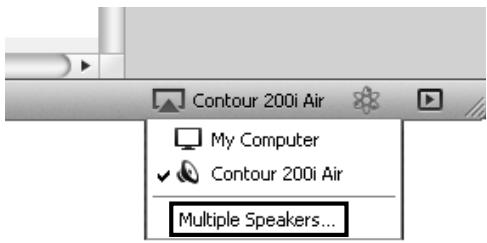
Si vous disposez de plusieurs stations Contour, vous pouvez utiliser AirPlay pour diffuser simultanément le même contenu audio sur chaque station. Vous pouvez paramétrer cela en utilisant iTunes sur votre ordinateur. Pour activer AirPlay afin de diffuser simultanément le même contenu audio sur chaque station Contour, cliquez sur l'icône AirPlay, puis sélectionnez l'option Multiple Speakers (Haut-parleurs multiples).
Vous pouvez contrôler toutes les fonctions d'iTunes en installant l'application Apple Remote sur votre iPod, iPhone ou iPad. Une fois installée, vous pouvez utiliser votre iPod, iPhone ou iPad comme une télécommande pour iTunes. L'application Apple Remote peut être téléchargée à partir de l'App Store d'Apple. Reportez-vous au site Web Apple pour obtenir plus d'informations.
Compatibilité
La station Contour est compatible avec la plupart des modèles d'iPod, iPhone et iPad. Pour obtenir les informations les plus récentes, consultez le tableau de compatibilité disponible sur notre site Web
Installation de votre appareil sur la station d'accueil
Placez votre appareil sur le connecteur de la station.
Votre appareil commence à se recharger lorsque il est placé sur la station d'accueil et continue à le faire, qu'il soit en mode Marche, Veille ou Veille prolongée.
Sélection de la station d'accueil
Appuyez sur Source jusqu'à ce que la DEL d'état soit bleue.
Contrôle de votre appareil
Lorsque l'iPod est sélectionné en tant que source, votre appareil lit la dernière piste écoutée. Utilisez la télécommande ou les commandes de votre appareil pour naviguer entre les menus et contrôler la lecture.
Connexion d'un appareil auxiliaire
À l'aide d'un câble adapté, connectez la prise de sortie audio ou casque de votre appareil auxiliaire à la prise d'entrée auxiliaire de votre Contour.
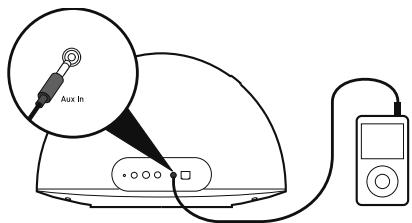
Sélection de l'entrée auxiliaire
Appuyez sur Source jusqu'à ce que la DEL soit rose.
Utilisation d'un périphérique de sortie numérique externe
Voupe connecter voire Contour à un périphérique de sortie numérique, par exemple une chaîne hi-fi. Tout le contenu audio diffusé sur Contour sera également envoyé vers l'appareil relié et votre source AirPlay.
Remarque : les commandes de volume de Contour n'agiront pas sur le volume de l'appareil numérique.
Connexion d'un périphérique de sortie numérique externe
À l'aide d'un câble coaxial adapté, raccordez Contour à votre périphérique de sortie numérique disposant d'une prise coaxiale numérique.
Utilisation du contour setup manager
Contour comprend un gestionnaire d'installation (Contour Setup Manager). Ce gestionnaire d'installation vous permet de changer divers paramètres Contour, par exemple le nom du haut-parleur Contour (voir page 21) et d'afficher l'état de Contour. Vous pouvez également utiliser le gestionnaire d'installation pour effectuer une mise à jour du firmware manuelle. Vous pouvez accéder au Contour Setup Manager à l'aide d'une des méthodes suivantes :
- Pendant l'étape 2 de la configuration réseau manuelle (page 12).
- Via Bonjour dans le navigateur Web Safari (décrit ci-dessous).
- En saisissant l'adresse IP affectée à Contour dans le champ d'adresse de votre navigateur, consultez la documentation de votre routeur pour obtenir plus d'informations.
Accès au contour setup manager via bonjour
Après avoir réussi à connecter Contour à votre réseau, vous pouvez utiliser la méthode suivante pour accéder au Contour Setup Manager. Vous pouvez télécharger Safari à partir du site Web Apple.
- Ouvrez le navigateur Web Safari.
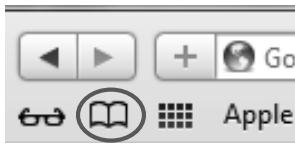
- Cliquez sur le symbole du livre dans le coin supérieur gauche pour ouvrir le panneau des marque-pages.
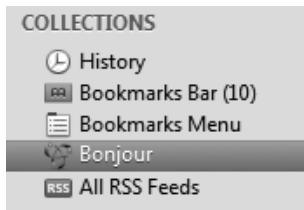
- Cliquez sur l'option Bonjour à partir du menu « Collections » sur la gauche de l'écran.
- Double-cliquez sur Contour 200i Air à partir du menu (en-dessous du cover flow) pour ouvrir Contour Setup Manager.
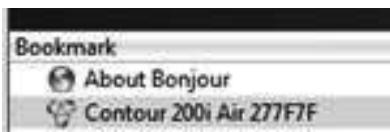
- Reportez-vous à 'Utilisation du Contour Setup Manager' en page 19 pour obtenir plus d'informations.
Structure des menus
Vous pouvez accéder aux menus du Contour Setup Manager en cliquant sur les onglets situés en haut de la fenêtre. Si vous accédez à Contour Setup Manager depuis un PC ou un Mac, quatre onglets apparaissent. Si vous accédez à Contour Setup Manager depuis un appareil mobile (telephone Android, iPad, iPod, iPhone), trois onglets apparaissent.
Contour 200i Air
PURE
Connection
Advanced
Status
Update
Les prontlets disponibles sont les suivants :
| Connection | L'onglet Connection (Connexion) est utilisé pour configurer les paramètres sans fil de Contour. |
| Advanced | L'onglet Advanced (Avancé) ouvre la page Manual Network Setup (Configuration manuelle du réseau). |
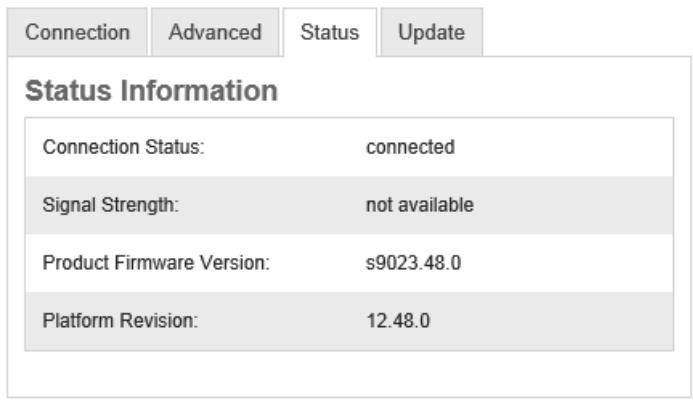
| Status | L'onglet Status (État) ouvre la page Status Information (Informations sur l'état). Cette page affiche des informations relatives au firmware et à l'état de la connexion sans fil. |
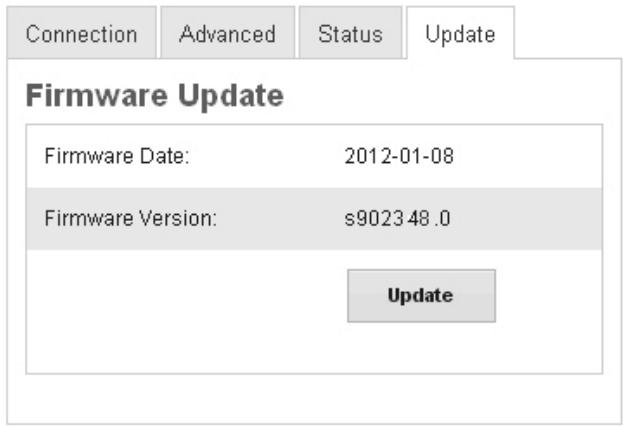
| Update (Mettre à jour) | L'onglet Update (Mise à jour) ouvre la page Firmware Update (Mise à jour du firmware). Cette page vous permet de partager à jour le firmware manuellement (uniquement visible sur un PC ou un Mac). |
Connexion
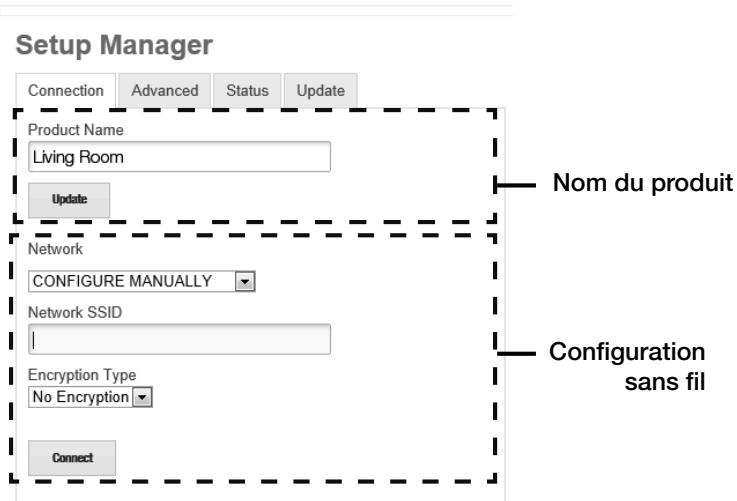
L'onglet de connexion comprend deux sections principales : Attribution d'un nom au produit et Configuration réseau sans fil.
Attribution d'un nom à contour
Si vous le souhaitez, vous avez la possibilité de modifier le nom qui s'affiche sur votre réseau, sur iTunes et sur les appareils Apple pour identifier Contour :
- Saissez le nom (par exemple : « Salon ») que vous souhaitez attribuer à votre Contour dans la zone de texte Product Name (Nom du produit), puis cliquez sur Update (Mise à jour).
- Attendez que la page s'actualise pour confirmer que le nouveau nom a bien été attribué à votre Contour.
Configuration sans fil
Reportez-vous à la page 12 pour plus d'informations sur la configuration sans fil automatique.
Configuration sans fil manuelle
Si votre réseau sans fil ne diffuse pas le SSID, vous devrez configurer vos paramètres sans fil manuellement.
- Saisissez le SSID de votre routeur et sélectionnez le type de cryptage de votre réseau sans fil à partir de la liste déroulante Encryption (Cryptage) ci-dessous.
Remarque: veuillez vérifier la configuration de votre routeur sans fil pour connaître le type de cryptage utilisé sur votre réseau sans fil.
- Le cas échéant, entrez la phrase de chiffrement/clé nécessaire pour vous connecter à votre réseau dans la zone de texte prévue à cet effet.
- Cliquez sur Connect (Connector). La DEL d'état clignote en rouge, indiquant que Contour est en train de redémarrer. Une fois que Contour a démarré, il passe en mode Veille prolongée.
Avancé
L'onglet Advanced (Avancé) comprend deux sections principales : Proxy Server settings (Paramètres du serveur proxy) et IP address settings (Paramètres de l'adresse IP).
Configuration des paramètres du serveur proxy
Si votre réseau utilise un serveur proxy pour se connecter à Internet, cochez la case Use Proxy Server (Utiliser le serveur proxy) et saisissez les détails de votre serveur proxy. Cliquez sur Connect (Connecter) en bas de la fenêtre pour enregistrer les modifications.
Configuration des paramètres de l'adresse IP
Configuration d'adresse IP DHCP (par défaut) et statique est prise en charge. Pour utiliser DHCP, assurez-vous que la case DHCP est cochée, puis cliquez sur Connect (Connector). Pour utiliser une adresse IP statique, assurez-vous que la case DHCP n'est pas cochée, puis configurez les paramètres d'adresse IP dans leurs champs respectifs. Clique sur Connect (Connector) pour enregistrer les modifications.
Remarque : avant d'appliquer des paramètres avancés, assurez-vous de sélectionner votre SSID réseau à partir du menu déroulant dans l'onglet Connection (Connexion), sans cliquer sur le bouton Connect (Connector). APRÈS avoir appliqué les paramètres dans l'onglet Advanced (Avancé), cliquez sur le bouton Connect (Connector) au bas de l'onglet Advanced (Avancé) pour modifier simultanément le SSID réseau et les paramètres avancés.
État
L'onglet Status (État) affiche un résumé des informations sur le firmware, la configuration matérielle de Contour, et l'état de la connexion sans fil.
Mise à jour
L'onglet Update (Mise à jour) est uniquement visible lorsque vous vous connectez à Contour à l'aide d'un PC ou d'un Mac. Nous vous recommandons d'utiliser les mises à jour automatiques du firmware pour votre Contour. Ces dernières sont acheminées via la connexion Wi-Fi lorsque la station est en mode Veille ou Veille prolongée. Si la DEL d'état sur Contour reste orange, Contour vérifie si une nouvelle version du firmware est disponible ou installe une nouvelle version du firmware. La mise à jour du firmware peut prendre entre six à huit minutes.
Si vous souhaitez effectuer manuellement une mise à jour du firmware, cliquez sur Update (Mise à jour). Contactez le support technique de Pure à l'adresse http://support.pure.com pour obtenir plus d'informations.
Remarque : n'éteignez pas votre Contour pendant la mise à jour du firmware. La DEL d'état s'allume en orange pendant la mise à jour d'un firmware.
Remarque : les commandes de Contour et de la télécommande ne fonctionnent pas pendant la mise à jour automatique du firmware.
Remarque : en cas de problème lors des mises à jour automatiques de firmware, contactez le support technique de Pure à l'adresse http://support.pure.com.
Conseils et astuces
Je n'arrive pas à me connecter à mon réseau sans fil
Assurez-vous que Contour est placé dans le périmètre de portée de votre routeur sans fil et que vous ne vous trouvez pas dans une zone sans réception.
La DEL d'état clignote en blanc
AirPlay est sélectionné en tant que source sur votre Contour, mais ce dernier ne dispose pas d'une connexion à un réseau. Reportez-vous à 'Paramètres réseau' en page 8 pour obtenir plus d'informations.
La DEL d'état clignote en cyan
Si la DEL d'état clignote en cyan, cela signifie que Contour rencontre un problème de firmware. Contactez le support technique Pure pour obtenir de l'aide.
La connexion réseau et l'écoute audio subissant des coupures lorsque j'utilise une connexion wi-fi
Si vous utilisez un iPhone, un iPod touch ou un iPad, assurez-vous d'utiliser la dernière version de l'iOS. Si vous utilisez un téléphone Android, nous vous recommandons d'exécuter la version Android 2.2 ou supérieure. Notre Wi-Fi peut être encombré par d'autres réseaux sur les mêmes canaux ou des canaux proches. Consultez la documentation de votre routeur ou contactez le support technique de Pure.
Caractéristiques techniques
Compatibilité de la station d'accueil
Prénd en charge la plupart des modèles d'iPod, iPhone et iPad. Pour obtenir les informations les plus récentes, consultez le tableau de compatibilité disponible sur notre site Web www.pure.com/products/ipod-compatibility.
Enceintes
2 haut-parleurs 3,5" de gamme compte avec double port de haut-parleur tourné vers le bas. 2 x 18 W RMS.
Sortie audio Connectique d'entrée
Prise pour adaptateur secteur 18 V CC, 3,61 A. Connecteur iPod/iPhone/iPad. Entrée auxiliaire format mini-jack pour appareils auxiliaires. Prise Ethernet.
Connectique de sortie Télécommande Alimentation secteur Dimensions Homologations
Prise numérique coaxiale pour audio numérique. Télécommande infrarouge. Pile bouton CR2025 incluse. Adaptateur secteur externe 100-240 V, 50/60 Hz 18 V CC, 3,61 A. 371 mm x 229 mm x 190 mm (I x H x P). Certifié CE. Conforme aux directives CEM et à la tension (2004/108/CE et 2006/95/CE). Conformité ETSI EN 300 401. Marquage C-Tick et de sécurité électrique pour l'Australie. Pure déclare par la présence que cet appareil LPD bande Il est conforme aux exigences essentielles et autres dispositions de la directive 1999/5/CE. Consultez le site www. pure. com pour obtenir l'intégralité de la Déclaration de conformité.
Copyright 2013 Imagination Technologies Limited. Tous droits réservés. Aucune partie de cette publication ne peut être copiée, distribuée, transmise, transcrit, stockée dans un système de restauration ou traduite dans un langage humain ou informatique, en tout ou partie, sous quelque forme et par quelque procédé que soit, électronique, mécanique, magnétique, manuel ou autre, ni divulguée à des tiers, sans le consentement écrit préalable d'Imagination Technologies Limited.
Marques déposées
Contour 200i Air, Pure, le logo Pure, Imagination Technologies et le logo Imagination Technologies sont des marques, déposées ou non, d'Imagination Technologies Limited. iPad, iPod, iPod Touch, iPhone, iTunes et AirPlay sont des marques déposées d'Apple Inc., enregistrées aux États-Unis et dans d'autres pays.
Les termes « Made for iPod », « Made for iPhone » et « Made for iPad » signifient qu’un accessoire électronique a été conçu spécialement pour être connecté à un iPod, un iPad ou un iPhone, respectivement et a été certifié par le développement comme répondant aux normes de performances d’Apple. Apple n’est pas responsable du fonctionnement de ce dispositif ni de sa conformité avec les normes de sécurité et réglementaires. Notez que l’usage de cet accessoire avec un iPod, un iPhone ou un iPad peut avoir des conséquences sur les performances du sans fil. Tous les autres noms de produit sont des marques déposées de leurs détenteurs respectifs. Version du 3 janvier 2013.
Informations sur la garantie
Imagination Technologies Ltd. garantit à l'utilisateur final que le présent produit est exempt de défauts de matière et de main d'œuvre dans le cadre d'une utilisation normale, pour une période de deux ans à compter de la date d'achat. La présente garantie couvre les pannes dues à un défaut de conception ou de fabrication ; elle n'est pas applicable aux dommages accidentels, quel qu'en soit la cause, à l'usure normale du produit, ainsi qu'à tous les dommages dus à la négligence et aux interventions, modifications ou réparations effectuées sans notre autorisation. Veuillez vous connecter sur www.pure.com/register pour enregistrer votre produit auprès de nous. Pour tout problème, veuillez vous adresser à votre revendeur ou prendre contact avec l'assistance technique de Pure, à l'adresse indiquée au dos du présent manuel d'utilisation. Si vous avez besoin de retourner votre article, veuillez le renvoyer dans son emballage d'origine et ne pas oublier de retourner également tous les éléments/accessoires. Nous nous réservons le droit de refuser tout article retourné qui serait incomplet ou mal emballé.
Avis de non-responsabilité
Imagination Technologies Limited décline toute responsabilité et n'accorde aucune garantie quant au contenu du présent document, notamment en ce qui concerne les garanties implicites de valeur marchande ou d'adéquation à un usage spécifique. En outre, Imagination Technologies Limited se réserve le droit de réviser la présente publication et d'y apporter des modifications, quand elle le souhaite, sans obligation de sa part d'aviser les personnes physiques ou morales désignées de ces révisions ou modifications.
Élimination en fin de vie des appareils électriques et électroniques
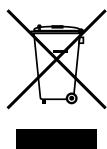
Ce symbole, apposé directement sur le produit ou sur son emballage, indique que le produit ne doit pas être éliminé avec les déchets ménagers. Il doit être remis à un point de collecte agréé pour le recyclage des équipements électriques et électroniques. En veillant à éliminer comme il se doit ce produit en fin de vie, vous aiderez à prévenir les conséquences potentiellement négatives pour l'environnement et la santé humaine. Le recyclage des matériaux aidera à préserver les ressources naturelles. Pour tout complément d'information sur le recyclage de ce produit, n'hésitez pas à contacter votre municipalité, votre déchetterie ou le magasin dans lequel vous avez acheté le produit.
- Instructions de sécurité
- Pour commencer
- Utilisation de airplay pour diffuser du contenu audio
- Écoute d'un ipod/iphone/ipad connecté
- Assistance et caractéristiques techniques
- Pour commencer
- L'application pure connect
- Télécommande
- DEL d'etat du panneau avant
- Basculer entre les modes veille prolongée, veille et marche
- Paramètres réseau
- Préparation du Contour pour la connexion à un réseau sans fil
- Préparation du contour pour une configuration sans fil
- Connexion de contour à votre réseau sans fil à l'aide du partage de connexion réseau wi-fi
- Étape 1 : connexion de votre appareil configuré à contour
- Connexion au moyen d'un réseau sans fil temporaire
- Étape 2 : accès au contour setup manager
- Étape 3 : ajout de contour à votre réseau sans fil
- Préparation de contour pour la connexion à un réseau ethernet
- Sélection de airplay en tant que source
- Diffuser du contenu audio depuis un ipod touch, un iphone ou un ipad
- Lire du contenu audio depuis itunes
- Basculer les commandes d'itunes sur contour
- Pour les systèmes windows :
- Pour les systèmes appel mac :
- Diffuser du contenu audio dans plusieurs pièces
- Compatibilité
- Installation de votre appareil sur la station d'accueil
- Sélection de la station d'accueil
- Contrôle de votre appareil
- Connexion d'un appareil auxiliaire
- Sélection de l'entrée auxiliaire
- Utilisation d'un périphérique de sortie numérique externe
- Connexion d'un périphérique de sortie numérique externe
- Utilisation du contour setup manager
- Accès au contour setup manager via bonjour
- Structure des menus
- Connexion
- Attribution d'un nom à contour
- Configuration sans fil
- Configuration sans fil manuelle
- Avancé
- Configuration des paramètres du serveur proxy
- Configuration des paramètres de l'adresse IP
- État
- Mise à jour
- Conseils et astuces
- La DEL d'état clignote en blanc
- La DEL d'état clignote en cyan
- La connexion réseau et l'écoute audio subissant des coupures lorsque j'utilise une connexion wi-fi
- Caractéristiques techniques
- Marques déposées
- Informations sur la garantie
- Avis de non-responsabilité
- Élimination en fin de vie des appareils électriques et électroniques
Marque : PURE
Modèle : CONTOUR 200I AIR
Catégorie : Enceinte bluetooth