
DIGITAL CLASSIC CAMERA M3 - Appareil photo argentique LEICA - Notice d'utilisation et mode d'emploi gratuit
Retrouvez gratuitement la notice de l'appareil DIGITAL CLASSIC CAMERA M3 LEICA au format PDF.


| Type de produit | Appareil photo numérique au design classique style Leica M3 |
| Marque | MINOX (sous licence LEICA) |
| Modèle | Digital Classic Camera M3 (DCC) |
| Résolution | 3.0 MP CMOS (2.1 MP effective), interpolation jusqu'à 2048x1536 |
| Mémoire interne | 32 MB FLASH, capacité variable selon compression (env. 40 à 99 vues) |
| Objectif | 5 éléments avec filtre IR, focale 9.6 mm (équiv. 48 mm), diaphragme F2.8 |
| Viseur | Optique intégré |
| Affichage | LCD 2 caractères |
| Alimentation | 1 pile CR2 ou USB (bus PC) |
| Retardateur | 10 secondes |
| Flash | Externe optionnel (MINOX Classic Camera, réf. 69125) |
| Connexion PC | USB 1.1 |
| Fonction WebCam | Oui (sous Windows) |
| Logiciel fourni | ArcSoft PhotoImpression (sauf version ligne aérienne) |
| Systèmes d'exploitation supportés | Windows 98/SE/ME/2000/XP, MacOS 9.x |
| Garantie | 2 ans légale |
| Entretien et nettoyage | Chiffon doux et sec ; éviter poussière, humidité et produits volatils |
| Sécurité | Ne pas utiliser de piles rechargeables ; retirer la pile lors de non-utilisation prolongée |
FOIRE AUX QUESTIONS - DIGITAL CLASSIC CAMERA M3 LEICA
Questions des utilisateurs sur DIGITAL CLASSIC CAMERA M3 LEICA
0 question sur cet appareil. Repondez a celles que vous connaissez ou posez la votre.
Poser une nouvelle question sur cet appareil
Téléchargez la notice de votre Appareil photo argentique au format PDF gratuitement ! Retrouvez votre notice DIGITAL CLASSIC CAMERA M3 - LEICA et reprennez votre appareil électronique en main. Sur cette page sont publiés tous les documents nécessaires à l'utilisation de votre appareil DIGITAL CLASSIC CAMERA M3 de la marque LEICA.
MODE D'EMPLOI DIGITAL CLASSIC CAMERA M3 LEICA
Notice d'utilisation
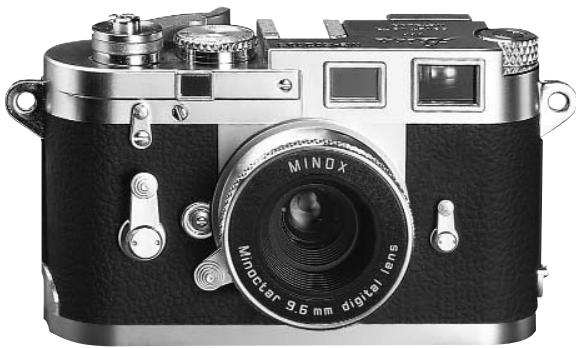
Digital Classic Camera Leica M3
- Français
Sommaire
Introduction
Pour les clients aux États-Unis
Pour les clients au Canada
Informations générales
Composition de l'appareil
Familiarisez-vous avec votre appareil
La bonne alimentation électrique
- Insertion de la pile
- Informations importantes sur les piles
Installation du logiciel sur le PC
- Installation d'ArcSoft PhotoImpression
- Connexion DCC - PC
Emploi du DCC
- Affichage d'état LCD
- Symboles et explications - Avertissements
Prise et suppression de vues
- Réglage des distances
- Prise de vues avec flash
- Prise de vues avec retardateur
- Remarques sur la prise de vues
- Suppression de vues
Modification de la compression des vues
Visioconférence
Traitement de vues au PC
- Chargement de photos fixes - Transmission de vues avec l'assistant Camera - Transmission de vues avec ArcSoft PhotoImpression - Sauvegarde de vues avec ArcSoft PhotoImpression - Vidéo avec ArcSoft PhotoImpression* - Traitement de vues avec Mac OS
Désinstallation du logiciel
Désinstallation du (des) pilote(s)
Maintenance de l'appareil
- Lieux à éviter
- Protection de l'appareil contre le sable et la poussière
- En cas de non-utilisation prolongée de l'appareil - Nettoyage du DCC
- En cas de voyage
Dépannage
Caractéristiques techniques
Appui technique
Clauses de la garantie
Introduction
Nous vous félicitons pour l'achat de votre MINOX Digital Classic Camera Leica M3.
Comme les autres produits MINOX, cet appareil numérique s'inscrit dans la longue tradition de qualité de notre maison. Il allie fonctionnalité sur le plus petit espace et excellence. Nous avons miniaturisé l'appareil photo classique des années 50, le Leica M3, en le dotant d'un mécanisme numérique moderne.
Facile et rapide à commander, le modèle MINOX DCC se prête idéalement à la photographie numérique. Son design style perpétue le plaisir de photographier. Toutes vos vues numériques seront enregistrées dans l'appareil et pourront être chargées et traitées rapidement sur le PC avec le logiciel compris dans la fourniture. Vous pouvez faire de l'équipement "MINOX Digital Classic Camera", abrégé DCC, votre compagnon permanent pour immortaliser vos plus beaux souvenirs avec une technique à la pointe du progrès.
Bonnes prises de vues !
Remarque
Ce mode d'emploi utilise l'abréviation "DCC" pour "MINOX Digital Classic Camera Leica M3".
Pour les clients aux États-Unis
Déclaration FCC
Cet appareil remplit les exigences stipulées dans la partie 15 des dispositions FCC. Les deux conditions suivantes s'appliquent à son emploi : (i) il ne doit pas générer des perturbations néfastes et (ii) il doit accepter toutes les perturbations reçues, y compris celles susceptibles de produire un déclenchement intempestif.
Avertissement
Les tests de cet équipement ont montré qu'il respectait les valeurs limites mentionnées dans la partie 15 des dispositions FCC concernant les appareils numériques de la classe B. Ces valeurs limites ont été établies dans le but de garantir une protection raisonnable contre des perturbations néfastes en cas d'installation dans une zone résidentielle. L'appareil génère et exploite une énergie de haute fréquence, qu'il peut aussi rayonner. Cette caractéristique peut perturber la réception radio si l'appareil n'est pas installé et utilisé conformément aux instructions d'emploi. Dans aucun cas, l'absence de perturbations dans la réception radiophonique ou télévisuelle ne peut être garantie. En allumant et en éteignant l'appareil, on peut vérifier si sa mise en service provoque
des perturbations. Dans l'affirmative, il convient de corriger la réception en prenant l'une des mesures suivantes :
- Réajuster l'antenne de réception ou la déplacer
- Agrandir la distance entre l'appareil et le poste récepteur
- Brancher l'appareil sur un circuit différent de celui du poste récepteur
- Demander conseil au revendeur ou à un technicien radio/télé expérimenté
Avertissement
Toute modification ou transformation non expressément autorisée dans ce manuel rend la garantie nulle.
Pour les clients au Canada
Avertissement
Cet appareil de classe B est conforme aux dispositions de la norme canadienne ICES-003.
Informations générales
Copyright
Les vues réalisées avec votre appareil numérique n'ont pas le droit d'être exploitées sous une forme qui viole les droits d'auteur. Les photographies se destinent exclusivement à un usage privé. Veuillez noter que certaines restrictions concernant la réalisation de photographies de spectacles, de manifestations et d'expositions s'appliquent aussi en cas d'exploitation purement privée. En tant qu'utilisateur, vous devriez également vous conformer aux règles établies pour le transfert de cartes mémoire contenant des images ou des données protégées par les droits d'auteur.
Information sur la marque
MS-DOS et Windows sont des marques déposées de Microsoft Corporation aux États-Unis et dans d'autres pays. Windows est la désignation abrégée de Microsoft Windows Operating System. D'autres noms ou appellations sont des marques commerciales ou déposées des sociétés respectives.
Écran à cristaux liquides (LCD)
Si le verre de l'écran LCD est fissuré ou cassé, veillez à faire particulièrement attention aux cristaux liquides qui peuvent s'écouler. Si l'une des situations suivantes se présente, veuillez prendre les mesures indiquées :
- Si les cristaux liquides entrent en contact avec votre peau, essuyez la zone cutanée concernée d'abord avec un chiffon et lavez-la abondamment sous l'eau du robinet en utilisant du savon.
- Si des cristaux liquides pénètrent dans vos yeux, rincez ces derniers pendant au moins 15 minutes avec de l'eau propre et cherchez ensuite de l'aide médicale.
- Si vous avez ingéré des cristaux liquides, rincez votre bouche abondamment avec de l'eau. Buvez beaucoup d'eau et provoquez des vomissements. Cherchez ensuite de l'aide médicale.
Informations sur les risques de perturbations électriques
Veuillez noter que l'appareil photo numérique peut perturber le fonctionnement d'autres systèmes électroniques, par exemple dans un hôpital ou un avion, s'il est sous tension. Veuillez respecter les dispositions et mesures de sécurité établies pour l'environnement respectif.
Digital Classic Camera Leica M3
MINOX Classic Camera Flash Disponible en option
Familiarisez-vous avec votre appareil
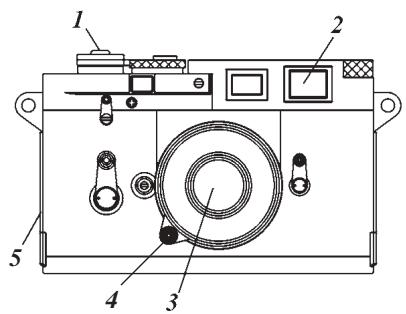
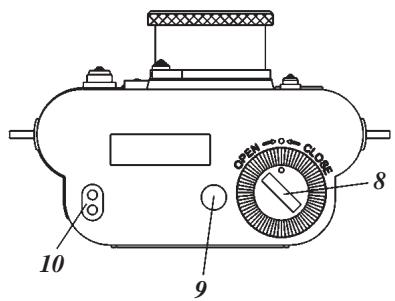
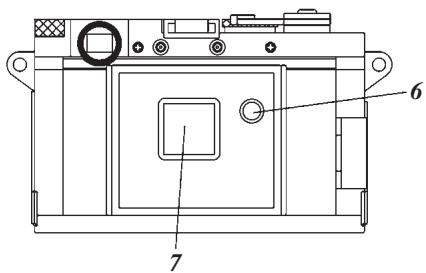
Composition de l'appareil
- Déclencheur
- Viseur 3. Objectif
- Réglage des distances
- Port USB (connexion)
- Bouton de mise sous tension mode (On/Mode)
- Affichage d'état LCD
- Compartiment pile
- Fixation sur trépied
- Raccordement à un flash externe
- MINOX Classic Camera flash (Disponible en option)
Remarque
Le flash MINOX Classic Camera (10) n'est pas compris dans la fourniture.
Réf. 69125
Disponible en option
Alimentation électrique
Le DCC exige une pile CR2. N'utilisez pas de piles rechargeables (accumulateurs). Elles pourraient endommager l'appareil, ce qui annule la garantie. Veuillez lire les informations importantes représentées ci-après et les consignes sur les piles avant d'en insérer une dans tout appareil numérique.
Insertion de la pile
- Ouvrez le compartiment pile de votre DCC.
- Prenez une pile CR2 neuve et logez-la dans le compartiment. Respectez la polarité (+) (-) indiquée sur le côté de la pile.
- Fermez et verrouillez le compartiment.
Informations importantes sur les piles
- Toutes les vues prises restent enregistrées dans l'appareil numérique, même après l'extraction de la pile.
- Sortez la pile avant de ranger l'appareil ou avant des périodes de non-utilisation prolongées.
- N'utilisez pas de piles rechargeables (accumulateurs).
- Éteignez toujours l'appareil avant de replacer la pile.
- Après 30 secondes d'inactivité, l'appareil se règle en mode veille et l'écran LCD n'affiche plus rien. Toutes les vues prises sont alors sauvegardées dans la mémoire interne.
Installation du logiciel sur le PC
Avant d'installer le logiciel, vérifiez si votre matériel remplit les conditions suivantes en relation avec la compatibilité du logiciel.
Configuration PC requise
| Système d'exploitation | Windows 98/SE/ME/2000/XP ou MacOS 9.x |
| CPU | processeur Pentium de 350 MHz ou plus |
| RAM | 64 MB ou plus |
| Espace libre sur le disque dur | 90 MB (avec 98/SE/ME) 128 MB (avec 2000/XP) |
| Interface USB | port USB |
| Installation depuis CD | lecteur de CD |
| Moniteur | écran couleur 16 bits VGA |
Contenu du CD-ROM DCC
- Pilote DCC pour Windows 98/SE/ME/XP et MacOS 9.x
- Pilote WebCam pour Windows 98/SE/ME/XP
- Logiciel ArcSoft PhotoImpression (non inclus dans la version « ligne aérienne ») - pour traitement d'images
- Instructions de service en ligne au format PDF
- Acrobat Reader
Remarque
Windows 2000, ME, XP et MAC OS utilisent le procédé MASS STORAGE pour charger des vues de l'appareil photo dans l'ordinateur. On n'a pas besoin de pilote à cet effet.
Attention : MacOS transmet seulement des vues individuelles. Il ne prend pas en charge le mode WebCam.
Installation d'ArcSoft PhotoImpression*
Veuillez respecter les instructions suivantes pour l'installation d'ArcSoft PhotoImpression.
- Insérez le CD-ROM DCC joint dans le lecteur de CD-ROM de votre ordinateur.
- Sélectionnez la langue d'affichage.
- Cliquez dans la fenêtre de démarrage sur "Continue" (Continuer) pour poursuivre l'installation.
- Sur la page affichant les conditions générales, cliquez après avoir lu ces conditions sur "Yes" (Oui) pour signifier votre acceptation et poursuivez l'installation.
- Sélectionnez le réseau dans lequel vous souhaitez enregistrer le logiciel sur votre PC et cliquez sur "Next" (Suivant).
- Choisissez les composantes que vous souhaitez installer et cliquez sur "Next".
- Cliquez sur "Next" pour sélectionner le bon dossier de programme sur votre PC.
- La barre d'installation s'affiche. Attendez que cette barre disparaisse avant de continuer.
- Cliquez sur "Finish" (Terminer) pour achever l'installation.
*Non inclus dans la version "ligne aérienne"
Important
Dans la version "ligne aérienne", le logiciel pour l'impression d'images ArcSoft n'est pas inclus sur le CD-ROM. Vous pouvez aussi utiliser tout autre logiciel de traitement d'images.
Il est possible que des concentrateurs ou interfaces USB non compatibles provoquent des perturbations en cas de connexion ou de transmission de données au PC. Nous ne pouvons de ce fait garantir la compatibilité de l'équipement utilisé. Et déclinons toute responsabilité pour les dommages et pertes de données qui en résultent.
Connexion DCC - PC
Installez le logiciel avant d'établir la (première) connexion USB ! Pour la connexion au PC, le DCC doit se trouver en mode de prise de vues (affichage LCD : 00), sauf en mode WebCam ou pendant une visioconférence. Pour charger des vues dans le PC, branchez le DCC sur l'ordinateur à l'aide du câble USB fourni. Assurez-vous lors de la première connexion de l'ordinateur à l'ordinateur que le CD-ROM DCC se trouve dans le lecteur correspondant. Veuillez suivre les instructions suivantes pour raccorder votre appareil photo à l'ordinateur.
Avec Windows 98/SE
- Insérez le CD-ROM DCC dans le lecteur de CD-ROM de votre ordinateur.
- Enfichez le petit connecteur USB dans le port USB de votre DCC (sur le côté gauche de l'appareil).
- Enfichez le grand connecteur USB dans le port USB de votre ordinateur.
- Le DCC est alimenté par BUS. Le port USB alimente le DCC en courant dès la connexion à l'ordinateur et met l'appareil photo sous tension.
- L'ordinateur/le système d'exploitation détecte l'appareil DCC comme nouveau matériel. Vous êtes alors invité à installer le pilote correspondant.
- Suivez les instructions affichées pour achever l'installation des pilotes pour vues fixes.
Remarque
Si vous utilisez Windows 98/SE, assurez-vous que le CD-ROM DCC se trouve dans le lecteur correspondant avant la première connexion du DCC à l'ordinateur !
Avec Windows 2000/ME/XP ou MacOS 9.x
Ces systèmes d'exploitation n'exigent pas d'installation de pilote pour DCC. (Vous n'avez pas besoin d'installer le pilote Mass Storage.)
Pilote WebCam
Insérez le CD-ROM DCC dans le lecteur correspondant et connectez le DCC à l'ordinateur avec le câble USB fourni.
- Allumez votre DCC en pressant le bouton On/Mode et sélectionnez le menu WebCam (VC).
- Enfichez le petit connecteur USB dans le port USB de votre DCC (sur le côté gauche de l'appareil).
- Enfichez le grand connecteur USB dans le port USB de votre ordinateur.
- Le DCC est alimenté par BUS. Le port USB alimente le DCC en courant dès la connexion à l'ordinateur et met l'appareil photo sous tension.
- L'ordinateur/le système d'exploitation détecte l'appareil DCC comme nouveau matériel. Vous êtes alors invité à installer le pilote correspondant.
- Suivez les instructions affichées pour achever l'installation du pilote WebCam.
Remarque
Le pilote WebCam est compatible avec toutes les versions de Windows à partir de Windows 98. Assurez-vous que le CD-ROM DCC se trouve dans le lecteur de CD-ROM avant la première connexion du DCC à l'ordinateur.
Emploi du DCC
Affichage d'état LCD
L'affichage LCD du DCC indique le mode opérationnel, le taux de compression, le mode flash, le nombre de vues réalisées, etc. Le tableau ci-dessous décrit les différentes données affichées.
Symboles et explications


00 Compte-vues (réglage de base)
SP/Fn Super/fine
Hr/Lr Compression de vues forte / faible
St Retardateur activé (10 secondes)
FL Flash activé
dL Supprimer la dernière vue
dA Supprimer toutes les vues
OF Éteindre
VC Visioconférence
Lb Pile presque vide (remplacez-la SVP)
Avertissements
Remplacer la pile
Quand la pile s'affaiblit, le signal "Lb" apparaît : la pile du DCC est presque vide et doit être remplacée. Vous entendez un bip et 10 secondes plus tard l'appareil se met en mode Off.
Mémoire saturée
Quand la mémoire des vues de votre DCC est saturée, le compte-vues affiche "00" si le déclencheur de l'appareil, le retardateur ou le mode flash a été activé.
Information importante sur l'utilisation
L'appareil se règle dans le mode standard si aucun signal n'est émis pendant plus de 10 secondes et si l'appareil n'est pas connecté à l'ordinateur (PC).
Prise et suppression de vues
Avant de réaliser des photographies avec le DCC, contrôlez la capacité de la batterie. Pour prendre des vues, veuillez procéder comme suit :
- Allumez votre DCC en pressant le bouton On/Mode une fois. L'affichage LCD de votre appareil indique le compte-vues. Le compte-vues compte à rebours et vous renseigne sur le nombre de vues résiduelles.
- Cherchez avec le viseur le sujet que vous souhaitez photographier.
- Tenez l'appareil immobile et pressez le déclencheur pour réaliser une photo.
- Un bip confirme la prise de vue.
- Après avoir relâché le déclencheur, vous constaterez que le nombre affiché dans le compte-vues a diminué d'une unité, ce qui confirme la prise de vue.
Remarque
Le compte-vues compte à rebours. Après chaque vue, il calcule la capacité de stockage résiduelle pour d'autres photos et affiche le nombre restant de vues. La capacité disponible dépend toujours de la résolution et de la taille de la dernière photo réalisée.
Réglage des distances
L'objectif de l'appareil MINOX DCC Leica M3 2.1 vous permet de choisir librement parmi deux profondeurs de champ que vous pouvez sélectionner manuellement.
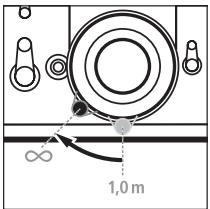
Pour cela, il vous suffit de faire tourner le petit levier disposé sur l'objectif et de le positionner sur le réglage souhaité :
∞ (infini) = profondeur de champ de 1,5 m à l'infini) 1,0 m = profondeur de champ de 0,7 m à 1,5 m
Prise de vues avec flash
Si vous souhaitez réaliser des photos dans des conditions d'éclairage défavorables (par ex. au crépuscule ou dans des pièces sombres), vous devez utiliser le flash MINOX Classic Camera, que vous trouverez dans le commerce spécialisé.
Pour connecter le flash à l'appareil et photographier avec :
- Vissez le flash Minox Classic Camera sous l'appareil photo et vérifiez le bon calage du flash.
- Allumez votre DCC en pressant le bouton On/Mode.
- Pressez le bouton On/Mode jusqu'à ce que le mode flash, "Fl", s'affiche.
- Pressez le déclencheur pour valider ce mode.
- Cherchez avec le viseur le sujet que vous souhaitez photographier.
- Tenez l'appareil immobile et pressez le déclencheur pour réaliser une photo.
- Un bip confirme la prise de vue.
- Après avoir relâché le déclencheur, vous constaterez que le nombre affiché dans le compte-vues a diminué d'une unité, ce qui confirme la prise de vue. Après chaque vue prise avec le flash, l'appareil photo revient dans le mode de base.
Prise de vues avec retardateur
Vous pouvez aussi utiliser le retardateur 10 secondes pour prendre une vue, par exemple si vous souhaitez apparaître sur la photo. Veuillez à cet effet procéder comme suit :
- Allumez votre DCC en pressant le bouton On/Mode.
- Pressez le bouton On/Mode jusqu'à ce que le mode retardateur, "St", s'affiche.
- Pressez le déclencheur pour valider ce mode.
- Cherchez avec le viseur le sujet que vous souhaitez photographier. Placez votre DCC sur une surface plate, stable, ou utilisez le trépied MINOX disponible en option.
- Pressez le déclencheur une fois. Vous entendez de brefs bips et avez maintenant 10 secondes pour
vous placer avant la prise de vue. Après chaque vue avec le retardateur, l'appareil photo revient dans le mode de base.
Remarque
Après la sélection du mode Flash, l'appareil photo reste dans ce mode jusqu'à l'extinction.
Remarques sur la prise de vues
- Veillez à ne pas masquer l'objectif avec les doigts, le cordon de l'appareil ou d'autres objets pendant que vous photographiez. Assurez-vous de la propreté de la lentille. Si elle est sale, respectez les instructions du chapitre "Maintenance de l'appareil" pour la nettoyer. Tenez l'appareil immobile pendant la prise de vues pour ne pas obtenir d'images floues.
Suppression de vues
Le DCC permet de supprimer la dernière vue prise ou toutes celles qui sont enregistrées. Veuillez suivre les instructions suivantes pour effacer des vues mémorisées.
Supprimer la dernière vue
- Allumez votre DCC en pressant le bouton On/Mode.
- Pressez le bouton On/Mode jusqu'à ce que le mode de suppression de la dernière vue, "dL", soit actif.
- "dL" clignote jusqu'à la confirmation du mode.
- Pressez le déclencheur pour valider ce mode. Le clignotement s'arrête et "dL" reste affiché.
- Pressez le déclencheur et supprimez ainsi la vue.
- Un bip vous confirme la suppression de la dernière vue.
Supprimer toutes les vues
- Allumez votre DCC en pressant le bouton On/Mode.
- Pressez le bouton On/Mode jusqu'à ce que le mode de suppression de toutes les vues, "dA", soit actif.
- "dA" clignote jusqu'à la confirmation du mode.
- Pressez le déclencheur pour valider ce mode. Le clignotement s'arrête et "dA" reste affiché.
- Pressez le déclencheur et commencez ainsi à supprimer les vues.
Modification de la compression des vues
Pour vous permettre d'enregistrer le plus de vues possible dans votre appareil numérique, les images sont automatiquement comprimées. Le DCC vous offre la possibilité de modifier le taux de compression avant la prise de vues. Veuillez à cet effet procéder comme suit :
- Allumez votre DCC en pressant le bouton On/Mode.
- Pressez le bouton On/Off-Mode jusqu'à ce que "SP" ou "Fn" et "Lr" ou "Hr" s'affichent. L'appareil affiche les modifications possibles suivantes :
aucune compression - compression super
taux de compression faible - taux de compression forte, taux de compression forte - taux de compression faible
- Pressez le déclencheur pour valider le taux de compression. Vous entendez un bip qui confirme la modification. Après le changement du taux de compression, l'appareil photo revient dans le mode de base.
Visioconférence
Vous pouvez utiliser votre DCC comme WebCam lors de visioconférences. Veuillez à cet effet procéder comme suit :
- Allumez votre DCC en pressant le bouton On/Mode.
- Pressez le bouton On/Mode jusqu'à ce que le mode visioconférence, "VC", s'affiche.
- "VC" clignote jusqu'à la confirmation du mode.
- Pressez le déclencheur pour valider ce mode. Le clignotement s'arrête et "VC" reste affiché.
- L'écran affiche "00" tant que vous utilisez l'appareil comme WebCam pendant une visioconférence.
- Reliez l'appareil photo à votre ordinateur avec le câble USB.
- Démarrez ArcSoft Photolmpression comme suit : Démarrer -> Programmes -> ArcSoft Photolmpression -> Photolmpression.
- Cliquez sur "Get Photos" et sélectionnez "Camera/Scanner".
- Cliquez sur l'icône "".
- Sélectionnez "Live" pour visualiser la réserve.
Remarque
Le mode Visioconférence est seulement disponible sous Windows. Il n'est pas pris en charge par MacOS.
Chargement de photos fixes
La caméra est préréglée en mode de luminosité automatique. Elle s'adapte automatiquement à l'intensité lumineuse correspondante.
Suivez les instructions pour régler manuellement la valeur de la luminosité :
- Dans Impression Photo, cliquez sur l'icône "".
- Cliquez sur "Source"
- Vous réglez le degré de luminosité et une petite case à cocher.
- Sélectionnez la petite case à cocher (la WebCam est maintenant en mode de luminosité manuel).
- Vous pouvez régler la valeur de luminosité individuellement (pour une lumière ambiante normale dans la pièce, la valeur devrait être d'environ 5000).
- Confirmez par "OK".
Traitement des vues sur le PC
Chargement de photos fixes
Dès que le pilote DCC a été installé correctement, vous pouvez charger des vues dans le PC à partir de l'appareil numérique. Pour charger des vues dans votre PC, reliez le DCC à l'ordinateur avec le câble USB. Si vous travaillez sous Windows 98/SE, vérifiez que le CD-ROM DCC se trouve dans le lecteur de CD-ROM avant la première connexion de l'appareil à l'ordinateur ! Veuillez suivre les instructions sous : Connexion DCC – PC.
Transmission de vues avec l'assistant Camera
Vous pouvez avec l'assistant Camera transmettre des vues à votre PC, les visualiser sous forme de diaporama ou faire défiler librement la série vidéo personnelle.
- Connectez le DCC à votre PC au moyen du câble USB fourni.
- Faites un double clic sur "Poste de travail".
- Maintenant vous voyez un nouveau lecteur, "Removable Disc" (support amovible). Faites un double clic dessus.
- Tous les fichiers image enregistrés dans l'appareil photo s'affichent sur votre ordinateur.
Transmission de vues avec ArcSoft PhotoImpression*
Veuillez suivre les instructions ci-dessous pour transmettre des vues à votre PC avec ArcSoft PhotoImpression.
- Connectez conformément aux indications ci-dessus le DCC à votre PC au moyen du câble USB fourni.
- Démarrez le logiciel ArcSoft PhotoImpression comme suit : Démarrer > Programmes > ArcSoft PhotoImpression > PhotoImpression.
- Sélectionnez dans la barre gauche (Panel) "Get Photos".
- Cliquez sur l'icône "from Folder" (Du dossier) sur le bord inférieur de la fenêtre.
- Cliquez sur "Browse" (Parcourir) et sélectionnez le lecteur "Removable Disc".
- Choisissez le dossier dans lequel vous souhaitez enregistrer les vues. Il s'affichera.
Sauvegarde des vues avec ArcSoft PhotoImpression*
Après avoir transmis toutes les vues sélectionnées à votre PC, veuillez suivre les instructions suivantes pour les sauvegarder sur l'ordinateur.
- Cliquez dans la boîte de dialogue ArcSoft PhotoImpression dans la barre gauche sur l'icône "Save" (Enregistrer) et plus loin sur "Save as" (Enregistrer sous).
- Une fois la fenêtre de sauvegarde ouverte, sélectionnez le dossier d'enregistrement de vos vues, entrez un nom de fichier image et cliquez sur "Save".
Visionnage avec ArcSoft PhotoImpression*
Vous pouvez utiliser votre DCC comme WebCam pour l'enregistrement de courtes séquences vidéo. Veuillez suivre les instructions suivantes pour mettre l'appareil en mode Vidéo.
- Cliquez sur "Get Photos" et sélectionnez "Camera/Scanner".
- Choisissez "Zoran COACH USB digital camera".
*Non inclus dans la version "ligne aérienne"
- Cliquez sur l'icône "l".
- Sélectionnez "Live" pour visualiser la vue.
Traitement de vues avec MAC OS
Chargement de vues individuelles
Après l'installation correcte du pilote DCC, vous pouvez immédiatement charger des vues de votre appareil photo dans votre ordinateur. Pour charger des images sur un Macintosh (MacOS), reliez le DCC à l'ordinateur avec le câble USB.
- Connectez le DCC au Mac avec le câble USB.
- Un nouveau lecteur, "Untitled", apparaît sur le bureau. Ouvrez-le avec un double-clic.
- Toutes les vues enregistrées s'affichent dans une fenêtre sur l'écran de votre ordinateur.
Remarque
Vous pouvez attribuer un nom quelconque au lecteur "Untitled".
Désinstallation du logiciel
La fonction "Ajouter/supprimer des programmes" du panneau de configuration de votre ordinateur permet de désinstaller le logiciel.
Remarque
Effectuez cette procédure seulement si vous n'avez plus besoin du logiciel ou si l'installation a été infructueuse.
Veuillez suivre les instructions suivantes pour désinstaller le logiciel.
- Cliquez sur "Poste de travail" sur le bureau.
- Faites un double clic sur Panneau de configuration.
- Faites un double clic sur "Ajouter/supprimer des programmes".
- La fenêtre Ajouter/supprimer s'ouvre. Sélectionnez le programme que vous souhaitez désinstaller et cliquez sur le bouton "Ajouter/supprimer".
- Votre ordinateur vous demande si vous souhaitez vraiment désinstaller le programme. Cliquez sur "Oui" pour le confirmer. Suivez les instructions à l'écran pour terminer la désinstallation.
Désinstallation du(des) pilote(s)
Le gestionnaire de périphériques vous permet de désinstaller des pilotes.
- Veuillez suivre les instructions suivantes pour mettre l'appareil en mode Camera.
- Allumez votre PC et connectez-y l'appareil photo.
- Démarrez Windows.
- Ouvrez la fenêtre "Poste de travail" et faites un double clic sur Panneau de configuration.
- Ouvrez le gestionnaire de périphériques et sélectionnez "Imaging device".
- Sélectionnez le pilote "COACH Digital Camera" et cliquez sur "Supprimer".
- Sélectionnez "COACH Video Camera" et cliquez sur "Supprimer".
Sous Windows 98/SE
Le gestionnaire de périphériques vous permet de désinstaller des pilotes.
- Veuillez suivre les instructions suivantes pour mettre l'appareil en mode Visioconférence.
- Allumez votre PC et connectez-y l'appareil photo.
- Démarrez Windows.
- Ouvrez la fenêtre "Poste de travail" et faites un double clic sur Panneau de configuration.
- Ouvrez le gestionnaire de périphériques et sélectionnez "Imaging device".
- Sélectionnez le pilote "Zoran COACH USB" et cliquez sur "Supprimer".
Remarque
Assurez-vous que votre DCC est relié au PC et qu'il se trouve en mode visioconférence, sinon le gestionnaire de périphériques ne trouve pas de "Imaging Device". Il se peut qu'un redémarrage de l'ordinateur soit nécessaire après la désinstallation du logiciel. Veuillez sauvegarder tous les programmes actifs avant de redémarrer votre ordinateur.
Maintenance de l'appareil
Veuillez lire les informations suivantes pour être sûr de bien utiliser votre DCC.
Lieux à éviter
Ne rangez et n'utilisez pas l'appareil photo dans les environnements suivants :
- Lieux très humides, sales ou poussiéreux
- Lieux à rayonnement solaire direct ou températures extrêmes, par exemple dans une voiture fermée en été
- Lieux extrêmement froids
- Lieux à fortes vibrations
- Lieux à fumée ou vapeur
- Lieux à champs magnétiques intenses (par exemple près de moteurs électriques, de transformateurs ou d'aimants)
- Lieux où sont stockés pendant une longue durée des produits chimiques agressifs, tels que des pesticides, produits en caoutchouc ou vinyle.
Protection du DCC contre le sable et la poussière
Comme tout appareil photo électronique, le DCC est particulièrement sensible au sable et à la poussière. Veuillez protéger l'appareil photo contre le sable là où le vent transporte du sable fin, notamment sur les plages ou dans les déserts.
En cas de non-utilisation prolongée de l'appareil
Si vous envisagez de ne pas utiliser votre DCC pendant un certain temps, veuillez extraire la pile et ranger l'appareil à un endroit sec.
Nettoyage du DCC
Enlevez doucement la poussière de la lentille et de la surface LCD avec un petit pinceau. Essuyez la surface avec un chiffon sec, doux et non pelucheux. Si les éléments optiques présentent des taches, versez une goutte de produit pour lentilles sur le chiffon optique et essuyez doucement la surface de la lentille.
Ne rayez pas l'appareil photo en passant des objets durs dessus. N'utilisez pas de substances volatiles comme des diluants, du benzène ou des insecticides, qui pourraient réagir avec le boîtier de l'appareil et le déformer ou détruire le revêtement.
En cas de voyage
Ne rangez pas votre appareil dans les bagages courants. La manipulation des bagages aux aéroports pourrait détruire les pièces à l'intérieur même si rien ne se remarque de l'extérieur.
Dépannage
Cette partie a pour but de vous aider à résoudre des problèmes courants. Si vous n'arrivez pas à éliminer le problème survenu ou si vous avez besoin d'une aide complémentaire, veuillez vous adresser à notre service après-vente. Il se tient à votre disposition. Vous trouverez en annexe toutes les adresses du réseau et d'autres informations techniques.
| Problèmes | Symptômes | Solutions |
| Je ne peux pas charger de vues dans mon PC. | La connexion est incorrecte. | Vérifiez tous les cables de raccordement. |
| Les vues chargées sont floues. | Ceci peut venir du délié entre la pression du déclencheur et la prise de vue. | Tenez l'appareil photo DCC immobile jusqu'à ce que vous entendiez le bip qui indique la fin de la prise de vue. |
| J'accue sur le déclencheur et rien ne se produit. | L'intervalle entre la pression et le déclenchement peut comprendre 2 à 5 secondes selon que le mode flash ait été activé ou non. | Attendez jusqu'à ce que le flash est re-activé (la diode de contrôle clignote) ou les données de vues sont mémorisées dans le mémoire de l'appareil. |
| L'installation du logiciel a fait apparaitre un message d'erreur. | Si certains programmes sont déjà charges dans votre ordinateur, l'installation peut faire apparaitre un message d'erreur. | Veuillez réinstaller le logiciel et sélectionner l'options Installation personnelisée. |
Digital Classic Camera Leica M3
Capteur de vues
Résolution
3.0 MP CMOS (2.1 MP résolution effective)
vue individuelle: SP/Hr résolution (3MP) 2048 x 1536 pixels (interpolation)
Fn/Hr résolution (2.1 MP): 1600 x 1200 Pixel
Fn/Lr résolution (2.1 MP): 1600 x 1200 Pixel
SP/Lr resolution (2.1 MP) : 1600 x 1200 pixels
Webcam/vidéo : 320 x 240 pixels
Mémoire de vues (interne)
Compression de vues (rapport)
Capacité mémoire
32 Mo (FLASH)
SP/Hr (3 MP) : 1:9 / Fn/Hr (2,1 MP) : 1:5 / Fn/Lr (2,1 MP) : 1:7,5 / Sp/Lr (2,1 MP) : 1:12
SP/Hr (3 MP) : environ 40 vues
Fn/Hr (2,1 MP) : environ 40 vues
Fn/Lr (2,1 MP) : environ 60 vues
Sp/Lr (2,1 MP) : environ 99 vues
Mémoire vive (mémoire système appareil photo)
Viseur
Affichage d'état LCD
Flash
Objectif
Diaphragme
Focale
Secteur d'acuité
Balance des blancs
Temps de pose
Retardateur
Alimentation électrique
16 Mo SDRAM
optique, intégré
2 caractères
MINOX Classic Camera, en option, numéro de code : 69125
lentille à 5 éléments avec filtre IR
F 2.8
9,6 mm / env. 48 mm rapporté à des vues de petit format
de 0,7 m à l'infini (focus manuel)
automatique
automatique
10 secondes
1 pile CR2 / via USB (PC)
Pour des notes
Navigation dans le menu avec déclencheur et bouton On/Mode, bip où
Arrêt automatique en mode Off après 30 secondes d'inactivité
Connexion PC par câble USB
En achetant cette caméra MINOX, vous avez acquis un produit qui a été fabriqué et éprouvé suivant des normes de qualité particulièrement sévères.
La garantie légale de 2 ans, en vigueur pour ce produit, est prise en charge par nos soins à compter du jour de la vente par un négociant agréé dans les conditions suivantes :
1) Il sera remédié, au cours de la période de garantie, aux réclamations qui se fondent sur des défauts de fabrication, gratuitement et, suivant notre propre appréciation, par le biais d'une remise en état, d'un changement des pièces défectueuses ou d'un échange contre un produit en parfait état et de même type. Les demandes qui dépasseraient ce cadre, quelle que soit leur nature et quel que soit leur motif juridique en rapport avec la présente prestation de garantie, sont exclues.
2) Les droits à la garantie sont supprimés si le défaut en question est imputable à une manipulation incorrecte – l'utilisation d'accessoires étrangers pouvant aussi en faire partie -, si une intervention a été effectuée par des personnes et des ateliers non autorisés ou si le numéro de
fabrication a été rendu méconnaissable.
3) Les droits à la garantie ne peuvent être invoqués que sur présentation d'un justificatif d'achat imprimé émanant d'un négociant autorisé. 4) En cas de recours à la garantie, veuillez faire parvenir la caméra MINOX, accompagnée de l'original du justificatif d'achat imprimé et d'un exposé de la réclamation, au service clients de la MINOX GmbH ou à une succursale régionale. 5) En cas de besoin, la succursale du pays de destination correspondant se tient à la disposition des touristes, conformément aux règles qui régissent la prestation de garantie de la MINOX GmbH, sur présentation du justificatif d'achat imprimé.
MINOX GmbH
Walter-Zapp-Str. 4
D-35578 Wetzlar
Tél. : +49 (0) 6441 / 917-0
Fax : +49 (0) 6441 / 917-612
eMail : info@minox.com
Internet : www.minox.com
MINOX GmbH
Walter-Zapp-Str. 4


- DIGITAL CLASSIC CAMERA LEICA M
- SOMMAIRE
- INTRODUCTION
- POUR LES CLIENTS AUX ÉTATS-UNIS
- POUR LES CLIENTS AU CANADA
- INFORMATIONS GÉNÉRALES
- COMPOSITION DE L'APPAREIL
- FAMILIARISEZ-VOUS AVEC VOTRE APPAREIL
- LA BONNE ALIMENTATION ÉLECTRIQUE
- INSTALLATION DU LOGICIEL SUR LE PC
- EMPLOI DU DCC
- PRISE ET SUPPRESSION DE VUES
- MODIFICATION DE LA COMPRESSION DES VUES
- VISIOCONFÉRENCE
- TRAITEMENT DE VUES AU PC
- DÉSINSTALLATION DU LOGICIEL
- DÉSINSTALLATION DU (DES) PILOTE(S)
- MAINTENANCE DE L'APPAREIL
- DÉPANNAGE
- CARACTÉRISTIQUES TECHNIQUES
- APPUI TECHNIQUE
- CLAUSES DE LA GARANTIE
- REMARQUE
- DÉCLARATION FCC
- AVERTISSEMENT
- COPYRIGHT
- INFORMATION SUR LA MARQUE
- ÉCRAN À CRISTAUX LIQUIDES (LCD)
- INFORMATIONS SUR LES RISQUES DE PERTURBATIONS ÉLECTRIQUES
- ALIMENTATION ÉLECTRIQUE
- INSERTION DE LA PILE
- INFORMATIONS IMPORTANTES SUR LES PILES
- CONFIGURATION PC REQUISE
- CONTENU DU CD-ROM DCC
- INSTALLATION D'ARCSOFT PHOTOIMPRESSION
- IMPORTANT
- CONNEXION DCC - PC
- AVEC WINDOWS 98/SE
- AVEC WINDOWS 2000/ME/XP OU MACOS 9.X
- PILOTE WEBCAM
- AFFICHAGE D'ÉTAT LCD
- SYMBOLES ET EXPLICATIONS
- AVERTISSEMENTS
- REMPLACER LA PILE
- MÉMOIRE SATURÉE
- INFORMATION IMPORTANTE SUR L'UTILISATION
- RÉGLAGE DES DISTANCES
- PRISE DE VUES AVEC FLASH
- PRISE DE VUES AVEC RETARDATEUR
- REMARQUES SUR LA PRISE DE VUES
- SUPPRESSION DE VUES
- SUPPRIMER LA DERNIÈRE VUE
- SUPPRIMER TOUTES LES VUES
- CHARGEMENT DE PHOTOS FIXES
- TRAITEMENT DES VUES SUR LE PC
- TRANSMISSION DE VUES AVEC L'ASSISTANT CAMERA
- TRANSMISSION DE VUES AVEC ARCSOFT PHOTOIMPRESSION
- SAUVEGARDE DES VUES AVEC ARCSOFT PHOTOIMPRESSION
- VISIONNAGE AVEC ARCSOFT PHOTOIMPRESSION
- TRAITEMENT DE VUES AVEC MAC OS
- CHARGEMENT DE VUES INDIVIDUELLES
- VEUILLEZ SUIVRE LES INSTRUCTIONS SUIVANTES POUR DÉSINSTALLER LE LOGICIEL
- DÉSINSTALLATION DU(DES) PILOTE(S)
- SOUS WINDOWS 98/SE
- LIEUX À ÉVITER
- PROTECTION DU DCC CONTRE LE SABLE ET LA POUSSIÈRE
- EN CAS DE NON-UTILISATION PROLONGÉE DE L'APPAREIL
- NETTOYAGE DU DCC
- EN CAS DE VOYAGE
- POUR DES NOTES
- MINOX GMBH
Marque : LEICA
Modèle : DIGITAL CLASSIC CAMERA M3
Catégorie : Appareil photo argentique