
DESTINATOR V8 - GPS / Navigateur GPS DANEW - Notice d'utilisation et mode d'emploi gratuit
Retrouvez gratuitement la notice de l'appareil DESTINATOR V8 DANEW au format PDF.


| Type de produit | GPS de navigation portable |
| Marque | DANEW |
| Modèle | DESTINATOR V8 |
| Dimensions (approx.) | 12,5 x 8,0 x 1,8 cm |
| Poids (approx.) | 190 g |
| Alimentation | Batterie lithium-ion rechargeable 3,7 V ; chargeur 12 V (allume-cigare) |
| Écran | Écran tactile couleur 4,3 pouces (résolution 480 x 272) |
| Stockage des cartes | Carte mémoire microSD (non incluse) |
| Récepteur GPS | GPS intégré (chipset SiRFstar III ou équivalent) |
| Fonctions principales | Navigation routière et piétonne, recherche d'adresse et de points d'intérêt (PDI), guidage vocal, affichage 2D/3D, informations trafic (TMC), enregistrement de favoris, itinéraires multiples, détours, commandes vocales |
| Entretien et nettoyage | Nettoyer avec un chiffon doux et sec ; éviter les solvants et liquides agressifs ; ne pas immerger |
| Sécurité | Utilisez le support fourni pour une fixation sûre dans le véhicule ; ne manipulez pas l'appareil en conduisant |
| Pièces détachées et réparabilité | Support de fixation, chargeur allume-cigare et câble USB disponibles ; batterie non amovible par l'utilisateur |
| Informations générales | Garantie d'un an ; assistance technique par téléphone ou email (voir notice complète) |
FOIRE AUX QUESTIONS - DESTINATOR V8 DANEW
Questions des utilisateurs sur DESTINATOR V8 DANEW
0 question sur cet appareil. Repondez a celles que vous connaissez ou posez la votre.
Poser une nouvelle question sur cet appareil
Téléchargez la notice de votre GPS / Navigateur GPS au format PDF gratuitement ! Retrouvez votre notice DESTINATOR V8 - DANEW et reprennez votre appareil électronique en main. Sur cette page sont publiés tous les documents nécessaires à l'utilisation de votre appareil DESTINATOR V8 de la marque DANEW.
MODE D'EMPLOI DESTINATOR V8 DANEW
Manuel d'utilisation de destinator V8
- Garantie limitée du produit. Intrinsyc Software International garantit au client que les produits sont pour l'essentiel conformes aux caractéristiques de Intrinsyc Software International pendant une période d'un (1) an à compter de la date d'achat d'origine par l'utilisateur final (la « période de garantie »). Comme unique obligation de la part de Intrinsyc Software International et comme recours exclusif du client en cas de violation de la garantie, Intrinsyc Software International accepte, à son entière discrétion, (i) de faire preuve d'efforts raisonnables pour réparer le produit à l'aide de pièces de rechange neuves ou reconditionnées, (ii) de remplacer le produit par une unité neuve ou reconditionnée ou (iii) de rembourser le prix d'achat, dans la mesure où le client renvoie les produits défectueux accompagnés de la preuve d'achat à Intrinsyc Software International et ou Intrinsyc Software International autorise le retour des produits.
La garantie de Intrinsyc Software International détaillée ci-dessous ne s'applique pas en cas de déteriorations occasionnées par un accident, une utilisation abusive, une utilisation incorrecte, une utilisation inadaptée ou une altération, de quelque sorte que ce soit, effectuée par quelqu'un d'autre que le personnel de Intrinsyc Software International. Les produits ne sont pas conçus ou fournis sous licence pour être utilisés dans le cadre d'applications vitales ou dans des environnements dangereux, nécessitant des commandes à sécurité intégrée, incluant (sans limitation) le fonctionnement des équipements nucléaires, la navigation ou les systèmes de communication aéronautiques, le contrôle du traffic aérien, les équipements de survie ou les systèmes d'assistance. Sans limiter le caractère général des éléments susmentionnés, Intrinsyc Software International rejette spécifiquement toute garantie explicite ou implicite ou condition d'adaptabilité à de telles utilisations. En aucun cas, la garantie de Intrinsyc Software International ne s'applique aux déteriorations physiques au niveau de la surface du produit ou du produit de rechange. Intrinsyc Software International n'encoure aucune obligation quant aux données stockées au niveau du produit.
À l'exception des indications explicites de cette section, Intrinsyc Software International ne fournit aucune garantie et n'inclut aucune condition explicite ou implicite, incluant (sans limitation) les garanties ou les conditions implicites de qualité marchande, d'adaptabilité à une certaine utilisation et de non violation, en ce qui concerne les produits. 2. Limitation de la responsabilité. En aucun cas, Intrinsyc Software International n'est responsable vis-à-vis du client pour (et le client renonce par la présente à toute réclamation relative à des dommages indirects, spéciaux, accessoires ou consécutifs en rapport avec) les transactions couvertes par cet accord, que l'éventualité de tels dommages ait été ou non prévue ou communiquée. Intrinsyc Software International n'est pas responsable vis-à-vis du client, ou des tiers effectuant une réclamation par l'intermédiaire du client, pour les dommages, de quelque type que ce soit, excédant les sommes payées par le client dans le cadre de cet accord, pour les produits à l'origine des dommages en question. Certaines juridictions n'autorisent pas l'exclusion ou la limitation des conditions, garanties ou dommages implicites. Il est donc possible que certaines des conditions susmentionnées ne s'applique pas au client. 3. Droits de propriété intellectuelle. Le matériel et le logiciel sont la propriété de Intrinsyc Software International ou de ses fournisseurs et sont soumis à des droits d'auteur et autres droits de propriété intellectuelle. Les seuils droits du client en ce qui concerne les logiciels Intrinsyc Software International inclus avec les produits sont indiqués dans la licence duLOGICIEL INTRINSYC SOFTWARE INTERNATIONAL. Intrinsyc Software International conserve les titres de l'ensemble des logiciels Intrinsyc Software International. Le client accepte le fait que Intrinsyc Software International possède tous les droits, titres et intérêts de l'ensemble de la propriété intellectuelle, travaux d'auteur, secrets industriels et autres au niveau de tous les aspects du ou des produits. Le client, ses filiales et sous-traitants s'engagent à ne pas procéder à de l'ingénierie inverse sur le logiciel et/ou les produits fournis dans le cadre de cet accord et s'engagent également à payer les dommages évalués si une telle action avait avoir lieu. 4. Droits d'auteur et copies. Le logiciel (toute copie du logiciel incluse) est la propriété de Intrinsyc Software International ou de ses fournisseurs et est protégé par les lois des États-Unis, du Canada, d'Europe, du Brésil et d'Australie relatives aux droits d'auteur et aux brevets et par les dispositions des traités internationaux. La copie du logiciel est fournie sous licence au client (vous). Elle ne vous est pas vendue. Vous (le client) n'êtes pas le propriétaire de la copie du logiciel. Vous êtes autorisé à effectuer une copie du logiciel à des fins de sauvegarde ou d'archivage. Vous ne pouvez pas copier le logiciel, ou les matériaux écrits fournis avec le logiciel, à d'autres fins, sauf dans la mesure autorisée par la loi en vigueur. Intrinsyc Software International se réserve tous les droits non accordés de manière explicite dans le présent accord de licence.
Les informations de ce manuel d'utilisation sont à titre de guidage général. Les images du manuel peuvent ressembler sans être toutefois identiques aux images affichées dans le logiciel de navigation. Certaines fonctions décrites dans ce manuel peuvent ne pas être disponibles ou les fonctions décrites peuvent être limitées, selon le logiciel de navigation. Intransysc Software International rejette toute responsabilité pour les conséquences des différences entre le manuel d'utilisation et le logiciel de navigation.
Table des matières
- Création d'un itinéraire 3
Adresse 3
Sélection d'une intersection 4 Option Changer état ou Autres pays 5 Options Se rendre à 5
PDI 6
Recherche par catégorie de PDI 6 Recherche par nom de PDI 7 Navigation sur la liste de PDI 8 Options Se rendre à 8
Lieux récents 9
Options Se rendre à 9
Emplacements favoris 9
Enregistrement d'un lieu 9 Navigation vers un emplacement favori 10 Création de groupes pour les emplacements favoris 11 Options Se rendre à 11
- Autres fonctions de Destinator 12
Instructions de conduite 12
Affichage de la carte de l'intégralité de l'itinéraire et de la carte du virage suivant 13 Type d'itinéraire et mode d'itinéraire 14 Détours 15
- Traffic 16
Activation/désactivation des messages relatifs au traffic 16 Événements de traffic 17 Contournement d'un événement de traffic 17 Test du service TMC 18 Icônes de la carte d'infos traffic 18
- Cartes 19
Icônes de la carte 19
Navigation à l'aide de la carte 22 Affichage de nuit 23 Navigation dans la carte 23 Affichage de la carte 24 Sélection de la carte 26
- Paramètres 27
Assistant de configuration 27 Affichage des PDI 28 Commandes vocales 29 Unités 31 Langue 31 Affichage de l'heure 32 QuickNav 32 Interface 33 Démonstration de l'itinéraire 34 Signal GPS 34
Configuration des paramètres GPS 35
Aide 36 Assistance technique 36 À propos 36
Index 37
1. Introduction
Bienvenue dans le monde de la navigation mobile! Facile à utiliser, doté de cartes claires en mode 2D ou 3D ainsi que de nombreuses fonctions innovantes, Destinator constitue le guide indispensable du voyageur – à pied, en voiture ou à vélo.
2. Menus
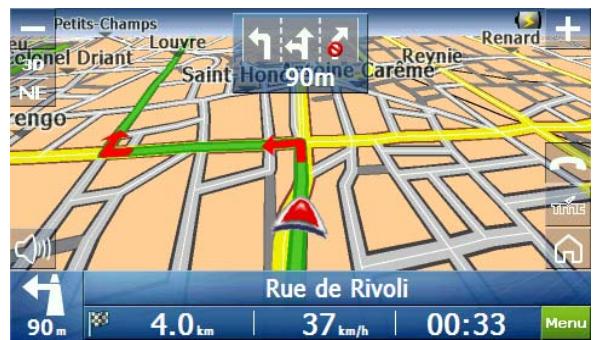
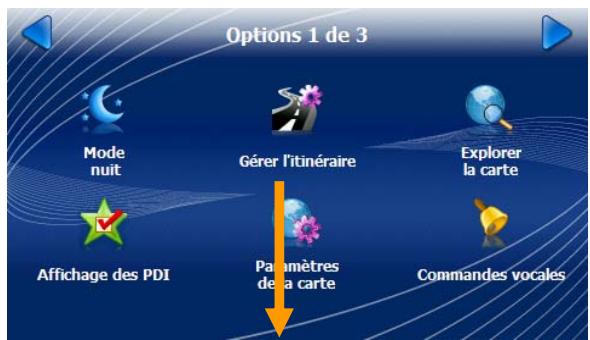
Les principaux menus de Destinator sont présentés ci-dessous.
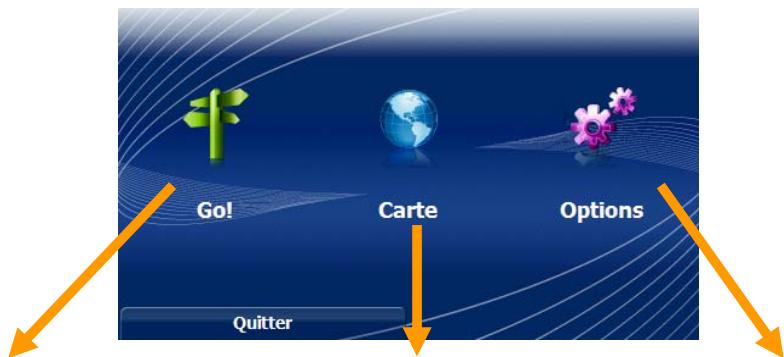
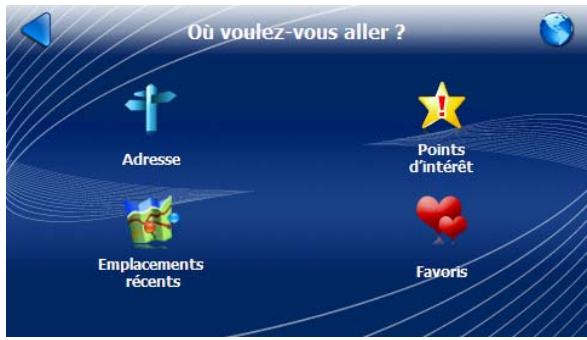
Go - vous permet de sélectionner la destination.
Carte - affiche les options de l'itinéraire et de la carte.
Paramètres - vous permet de définir les options de paramétrage.
Gestion de l'itinéraire - fonctions supplémentaires permettant de définir l'itinéraire.
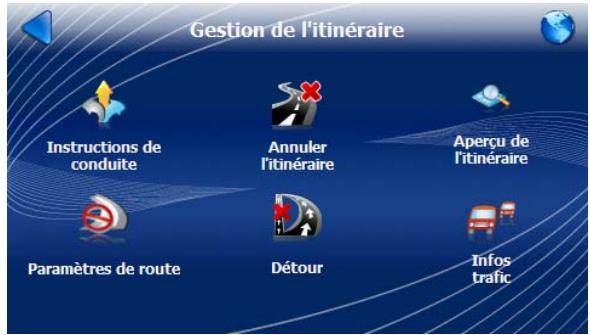
Adresse
1. Appuyez sur.
2. Appuyez sur.
3. Sélectionnez le mode de saisie des adresses:
L'option Ville en premier affiche les villes en premier et est le mode le plus fréquemment utilisé.
L'option Rue en premier affiche la liste des rues, puis la liste des villes.
Les options Intersections et Carrefours vous permettent d'atteindre le croisement indiqué.
L'option Code postal vous permet de sélectionner le code postal, la rue et le numéro de rue.
4. Saisissez la ville.
5. Saisissez la rue.
6. Saisissez le numéro de rue ou sélectionnez le milieu de la rue.
5. Appuyez sur Go.
Sélection d'une intersection
Vous pouvez demander à Destinator de créer un itinéraire jusqu'à l'intersection sélectionnée.
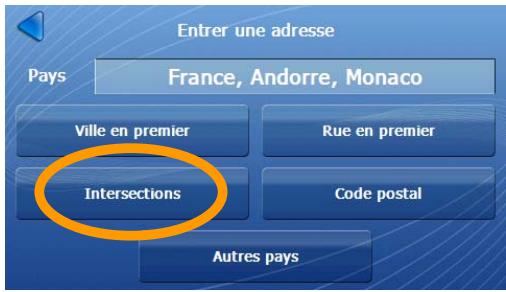
- Appuyez sur Intersections.
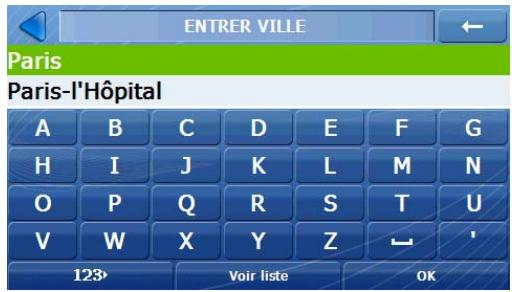
- Sélectionnez une ville et appuyez sur OK.
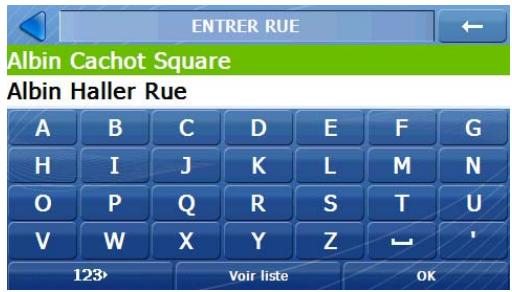
- Sélectionnez une rue et appuyez sur OK.
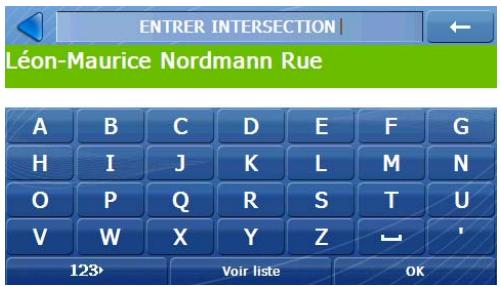
- Sélectionnez un croisement et appuyez sur OK.
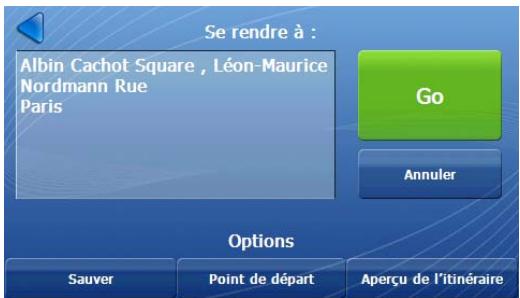
- Appuyez sur Go.
Option changer état ou autres pays
Vous pouvez sélectionner un autre état. L'écran État affiche les états disponibles pour la carte sélectionnée. Lors de l'utilisation d'une carte d'Europe, le bouton Changer état se transforme en bouton Autres pays, vous pouvez alors créer un itinéraire pour une destination située dans un autre pays.
1. Appuyez sur Autres pays.
2. Sélectionnez la carte et appuyez sur OK.
Options se rendre à
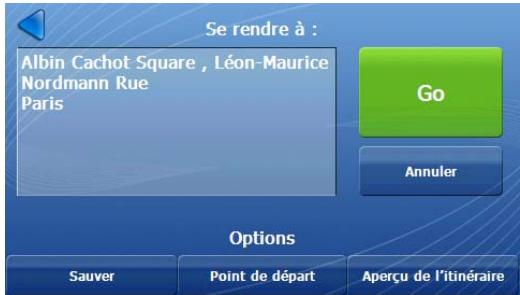
Vous devez sélectionner l'une des options suivantes:
- Sauver. - permet de stocker l'adresse dans un dossier sélectionné.
- Point de départ - l'adresse devient le point de départ.
- Démonstration itinéraire - permet d'exécuter une simulation de l'itinéraire jusqu'à l'adresse sélectionnée.
Les points d'intérêt (PDI) répertorient des milliers de lieux intéressants ou utiles classés par catégories et sous-catégories faciles d'accès.
Recherche par catégorie de PDI

- Appuyez sur.

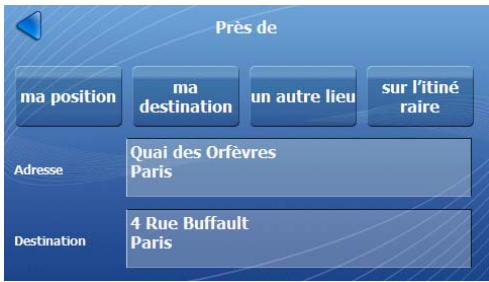
- Appuyez sur une option
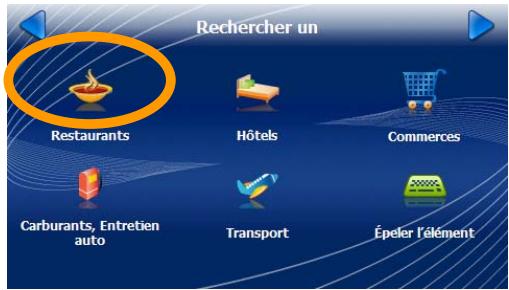
- Appuyez sur une catégorie.
Les options suivantes s'affichent lorsque vous recherchez un point d'intérêt:
- Maposition Ma destination Un autre lieu Sur l'itinéraire
- Appuyez sur.
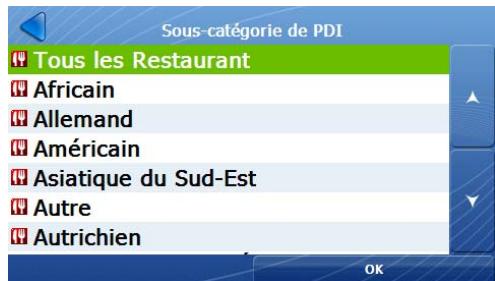
- Appuyez sur une sous-catégorie.
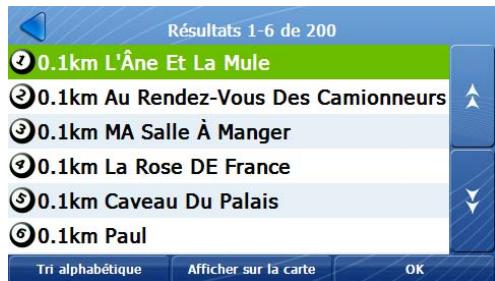
- Appuyez sur le lieu et cliquez sur OK.
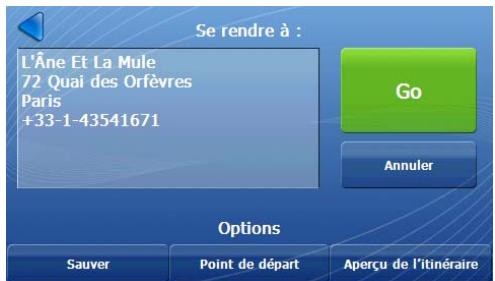
- Appuyez sur Go.
Recherche par nom de PDI
1. Appuyez sur.
2. Saisissez une chaîne de recherche et appuyez sur le bouton Rechercher.
3. Sélectionnez le lieu et appuyez sur OK sur l'écran Se rendre à. Appuyez sur la touche de défilement vers le bas pour afficher les six résultats suivants.
Tri alphabétique - affiche les lieux par ordre alphabétique, et non en fonction de leur distance par rapport à votre emplacement actuel.
Tri par distance - affiche les lieux en fonction de leur distance par rapport à votre emplacement actuel, et non par ordre alphabétique.
Afficher sur la carte - appuyez pour afficher les emplacements sur l'écran Afficher sur la carte. Les boutons numérotés de résultats correspondent aux résultats de l'écran.
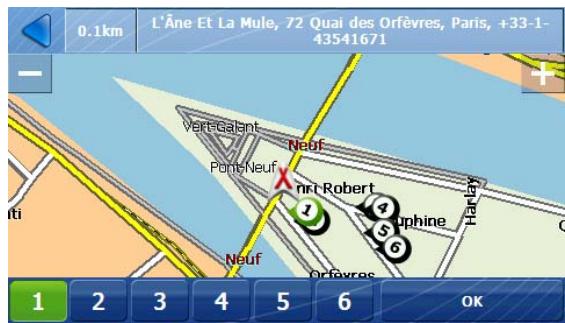
Appuyez sur le bouton pour afficher l'adresse de l'emplacement et placer l'emplacement au centre de la carte. Une fois un emplacement sélectionné, cliquez sur OK au niveau de l'écran Se rendre à.
Navigation sur la liste de PDI
Vous pouvez afficher la liste Catégories de PDI dans son intégralité.
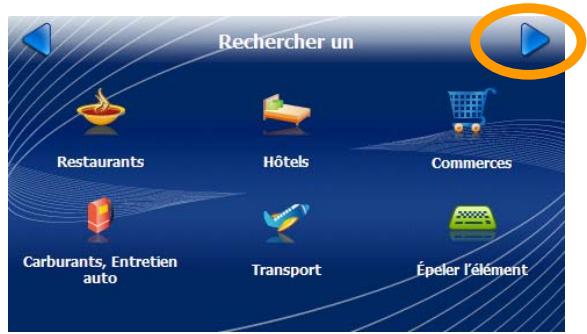
- Appuyez sur.
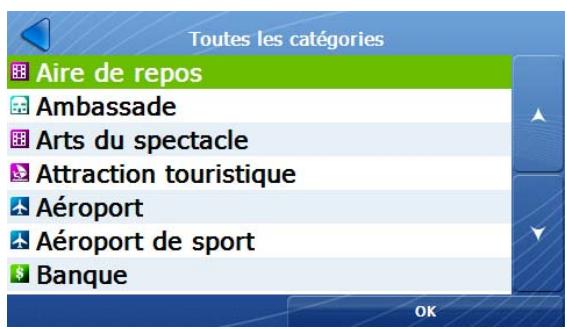
- Sélectionnez une catégorie de PDI et appuyez sur OK.
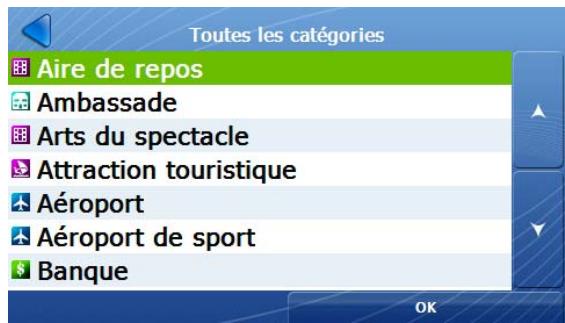
- Sélectionnez un lieu de PDI et appuyez sur OK.
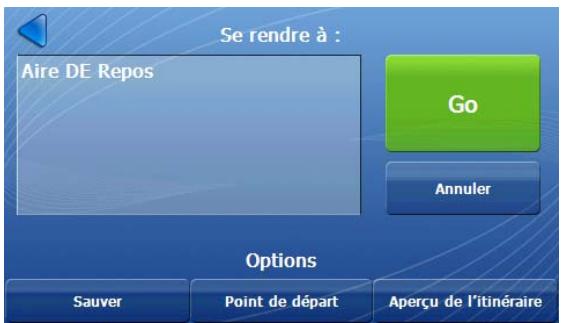
- Appuyez sur Go.
Options se rendre à
Pour plus d'informations, reportez-vous à la description Options Se rendre à à la page 5.
Lieux récents
Vous pouvez procéder à la sélection à partir d'une liste d'emplacements où vous vous êtes récemment rendu.

- Appuyez sur.

- Appuyez sur.
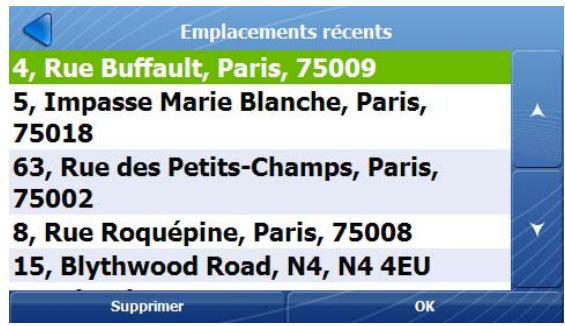
- Sélectionnez un emplacement.
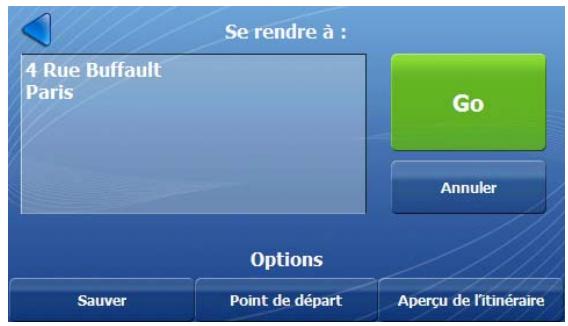
- Appuyez sur Go.
Options se rendre à
Pour plus d'informations, reportez-vous à la description Options Se rendre à à la page 5.
Emplacements favoris
Un emplacement favori est une destination que vous avez stockée afin de pouvoir la réutiliser facilement.
Enregistrement d'un lieu
Au niveau de l'écran Enregistrer l'emplacement, vous pouvez appuyer sur les touches en forme de flèches vers la droite et vers la gauche pour sélectionner le groupe dans lequel vous souhaitez enregistrer le lieu. Pour créer un groupe, reportez-vous à la section Création de groupes pour les emplacements favoris à la page 10.
1. Appuyez sur Sauver.
2. Saisissez le nom du lieu, sélectionnez un groupe (facultatif) et appuyez sur OK. Si chaque groupe n'est sélectionné, le lieu est automatiquement enregistré sous Mes favoris.
Navigation vers un emplacement favori

1. Appuyez sur. 2. Appuyez sur.
3. Sélectionnez l'emplacement et appuyez sur OK.
4. Appuyez sur Go.
Création de groupes pour les emplacements favoris
Vous pouvez placer vos emplacements favoris dans différents groupes.
1. Appuyez sur.
2. Appuyez sur.
Commandes supplémentaires:
- Appuyez sur Modifier le groupe pour renommer le groupe sélectionné.
- Appuyez sur Supprimer le groupe pour supprimer le groupe sélectionné.
3. Saisissez un nom de groupe. 4. Le groupe s'affiche. et appuyez sur OK.
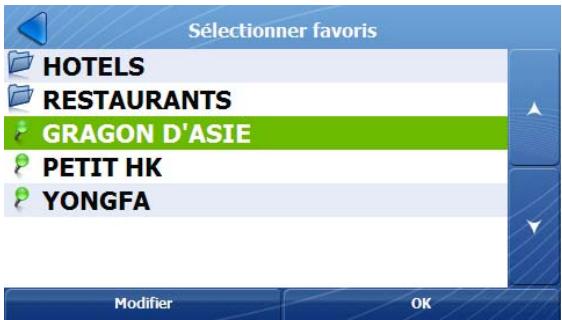
- Le groupe s'affiche.
5. Enregistrez les favoris dans le groupe.
Options se rendre à
Pour plus d'informations, reportez-vous à la description Options Se rendre à à la page 5.
Instructions de conduite
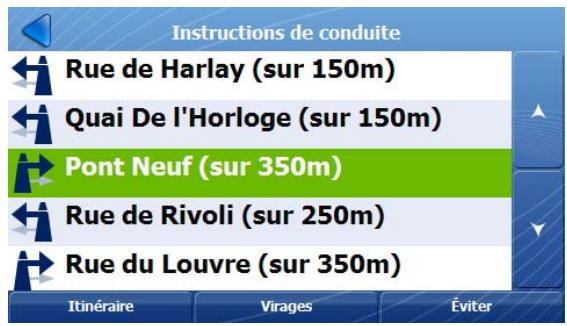
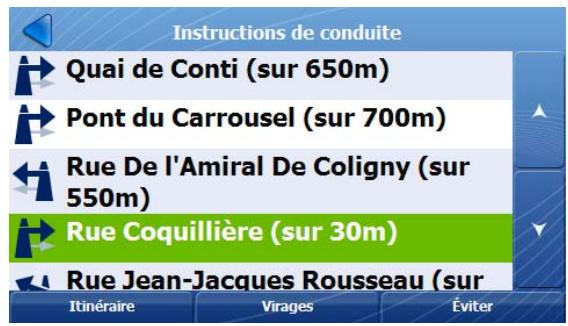
L'écran Instructions de conduite affiche des instructions de conduite lorsque vous parcourez l'itinéraire.

- Appuyez sur.

- Appuyez sur.
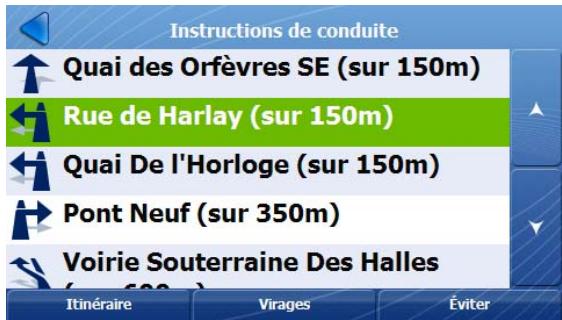
- Affiche des instructions de conduite du point de départ au point d'arrivée.
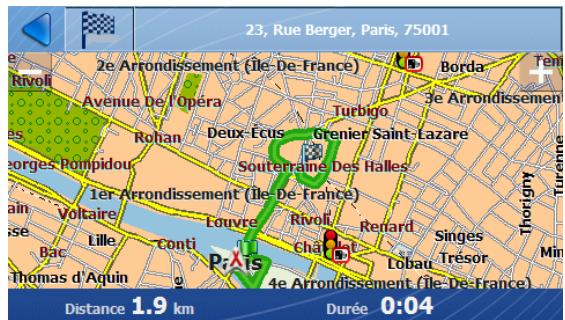
Itinéraire
Affiche l'intégralité de l'itinéraire.
Virages
Affiche le virage sélectionné.
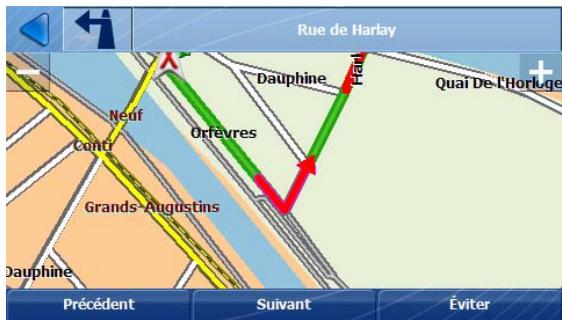
Appuyez sur Précédent pour afficher le virage précédent.
Appuyez sur Suivant pour afficher le virage suivant.
Éviter
Permet de supprimer le virage et de recalculer l'itinéraire.
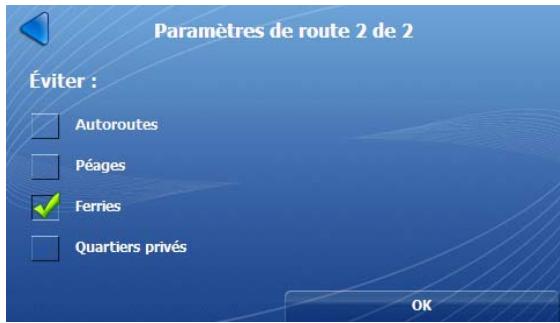
Type d'itinéraire et mode d'itinéraire
Vous pouvez sélectionner les routes à exclure de vos calculs d'itinéraire. Utilisez cette fonction pour éviter les routes encombrées, les péages ou les rues peu sûres. Vous pouvez également sélectionner un type d'itinéraire pour la création d'itinéraires.


- Appuyez sur. Appuyez sur. Appuyez sur.
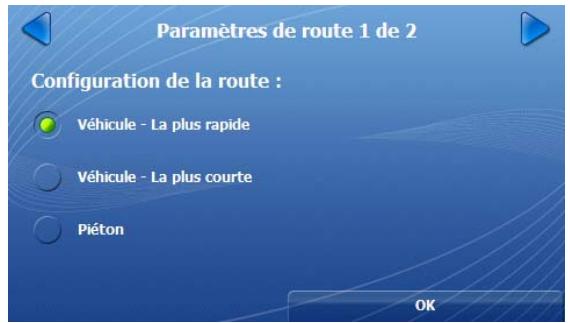
- Sélectionnez une des options suivantes: Véhicule - La plus rapide (valeur par défaut), Véhicule - La plus courte ou Piéton (à pied ou en vélo).
- Sélectionnez le type de routes à éviter.
Types d'itinéraires:
Véhicule - la plus rapide - Destinator calculé l'itinéraire le plus rapide.
Véhicule - la plus courte - Destinator calcule l'itinéraire le plus court. L'itinéraire le plus court peut inclure des rues citadines et n'est donc pas nécessairement le plus rapide.
Pieton - permet de générer un itinéraire de dix kilomètres maximum (six miles environ), sans limites liées à la circulation des véhicules, comme les sens uniques. Lors de la création d'un itinéraire piéton, Destinator évite les autoroutes ou les autres routes que les piétons ne peuvent pas emprunter. Les commandes vocales sont désactivées pour ce mode.
Détours
Sélectionnez la distance du détour pour demander à Destinator de calculer un autre itinéraire. Si vous savez par exemple que les cinq prochains kilomètres (trois miles) sont encombrés, vous pouvez demander à Destinator de calculer un détour vous permettant de quitter votre actuel itinéraire et de le reprendre au bout de cinq kilomètres.

- Appuyez sur.

- Appuyez sur.
- Appuyez sur.
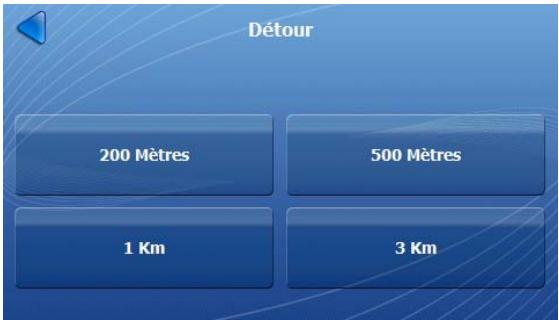
- Appuyez sur un bouton pour définir la distance du détour.
Activation/désactivation des messages relatifs au trafic
Vous pouvez activer ou désactiver les infos traffic à partir de l'écran Paramètres de connexion.

- Appuyez sur. 2. Appuyez sur.
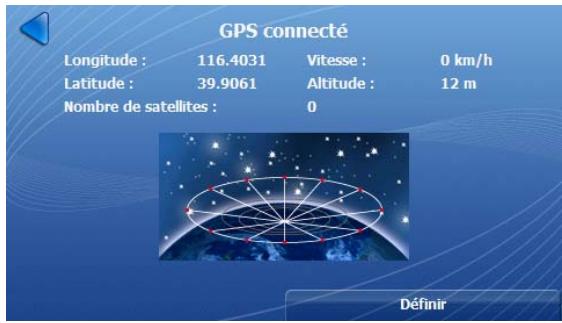
- Appuyez sur Définir.
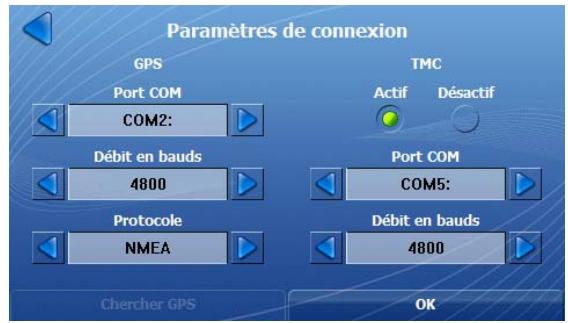
- Sélectionnez le bouton d'activation des messages relatifs au traffic.
Événements de traffic
Appuyez sur le bouton de menu Info traffic ou l'icône Info traffic de l'écran Carte pour afficher les événements de traffic. Les messages TMC relatifs à l'itinéraire direct et à un rayon de 200 mètres autour de l'actuelle position sont affichés.

- Appuyez sur.
- Appuyez sur.
ou sur

- Appuyez sur.
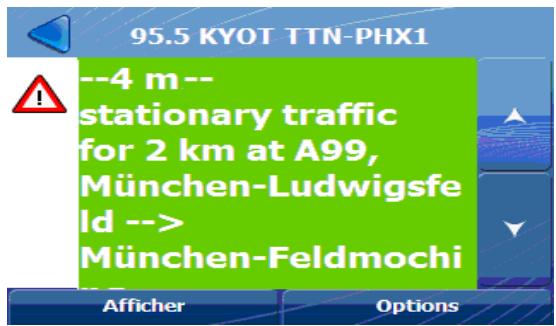
- Sélectionnez un message de traffic et appuyez sur Afficher pour afficher l'itinéraire concerné.
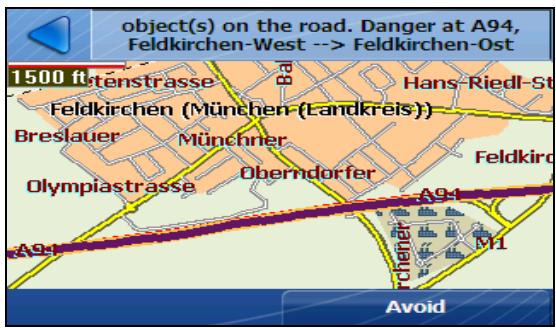
- Appuyez sur ce bouton pour éviter l'événement de traffic (disponible lorsque l'option d'évitement Manuelle est sélectionnée).
Contournement d'un événement de traffic
Au niveau de l'écran Info traffic, appuyez sur le bouton Options pour indiquer à Destinator comment éviter un événement de traffic:
- Automatique - l'itinéraire est automatiquement recalculé. Le recalcul automatique des événements de traffic par Destinator a été préconfiguré de manière à fournir des performances optimales.
- Manuelle - vous permet d'éviter manuellement un événement de traffic sélectionné.
Test du service TMC
Dans l'écran Options d'infos traffic, appuyez sur le bouton Test TMC. Destinator étend automatiquement le rayon de recherche à la "carte entière" pendant une minute et affiche automatiquement un message de test ("Test du service TMC en cours") sur l'écran Info traffic. Une fois la minute écoulée, Destinator affiche de nouveau l'itinéraire et le rayon de recherche de 200 mètres est rétabli.
Si aucun message ne s'affiche lorsque vous appuyez sur ce bouton, veuillez vérifier les éléments suivants dans l'ordre indiqué :
- Si le récepteur procède à la recherche, mais ne verrouille aucune station TMC, changez d'emplacement et assurez-vous que l'antenne est placée à la verticale.
- Selon le lieu où vous vous trouvez, il est possible que vous ne disposiez d'aucune couverture TMC. Remarque : il s'agit d'un élément qui ne peut être vérifié.
- Au niveau de l'écran Sélectionner une carte, vérifie que la carte utilisée est bien celle du pays dans lequel vous vous trouvez.
Icônes de la carte d'infos traffic

Cette icône apparait uniquement lorsque la fonction Info traffic est activée au niveau de l'écran Paramètres de connexion GPS. Vous pouvez afficher l'écran Info traffic en appuyant sur cette icône.

Cette icône s'affiche sur la carte lorsqu'un événement de traffic survient, tel qu'un embouteillage ou des travaux sur la route.

Cette icône s'affiche à la place de l'icône TMC pour indiquer que votre boîte de réception contient des messages de traffic. Appuyez sur l'icône pour afficher les messages de l'écran Infos traffic.

Cette icône s'affiche à la place de l'icône TMC lors de la réception d'un avertissement relatif à un danger. Les dangers sont des événements qui nécessitent votre attention immédiate (conducteur roulant à contresens ou déversement sur la route, par exemple). Destinator vous informe des dangers éventuels, mais ne recalcule pas automatiquement l'itinéraire. Les messages relatifs à des dangers sont affichés dans la partie supérieure de l'écran Info traffic.
6. Cartes
Barre GPS
Icônes de la carte
| + | Appuyez sur pour afficher une zone plus grande et moins détaillée. Appuyez sur pour afficher une zone moins grande et plus détaillée. |
| Menu | Appuyez sur ce bouton pour afficher le menu principal. |
| 3D NW | 4.1km | 37 km/h | 03:51 | Menu |
| Rue d'Aboukir | ||||
| TIME | Uniquement visible lorsque l'options TMC est activée. Appuyez sur ce bouton pour ouvrir l'écran Info traffic. |
| SPEED LIMIT55 90 | Les vitesses maximales ne sont affichées que lorsque la commande Excès de vitesse est sélectionnée.Lorsque vous dépassez la vitesse maximale, Destinator affiche les iconônes suivantes :Speed LIMIT55 Amérique du Nord 90 EuropeIntrinsyc Software International ne peut être tenu responsable des différences entre les informations relatives aux vitesses maximales affichées dans Destinator et la vitesse maximale réelle affichée dans la rue ou sur l'autoroute. La loi vous oblige à respecter les panneaux de vitesse maximale présents sur la route. |
| SPEED LIMIT55 90 | Si vous avez activé la fonction SafetyCam, des iconônes de vitesse s'affichent sur la carte lorsque vous entrez dans la zone de distance d'alerte. Destinator vous informme également par un signal sonore ou un message vocal ("SafetyCam dans 3 kilomètres", par exemple), selon les fichiers de configuration du projet. |
| Destinator affiche lorsque l'appareil est connecté à une source d'alimentation ou lorsque l'appareil utilise la batterie. L'état de la batterie est indiqué de la manière suivante :pleine, à moins vide, vide. | |
| Appuyez sur ce bouton pour définiir votre emplacement QuickNav. Une fois l'emplacement définit, Destinator calcule automatiquement l'itinéraire permettant de l'atteindre. |
Navigation à l'aide de la carte
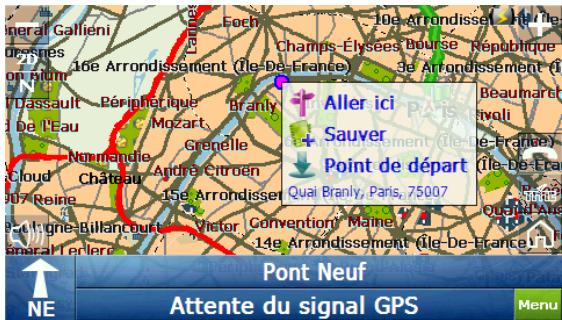
Lorsque vous appuyez sur l'écran Carte, une fenêtre contextuelle s'affiche dans laquelle vous avez la possibilité de:
- naviguer jusqu'à l'emplacement sélectionné de la carte
- enregistrer l'emplacement de la carte
- démarrer à partir de l'emplacement sélectionné de la carte
Affichage de nuit
Destinator propose un mode de jour et un mode de nuit. Nous vous recommandons d'utiliser le mode de nuit lorsque vous voyagez de nuit ou par temps couvert.

- Appuyez sur.

- Appuyez sur Mode Nuit.
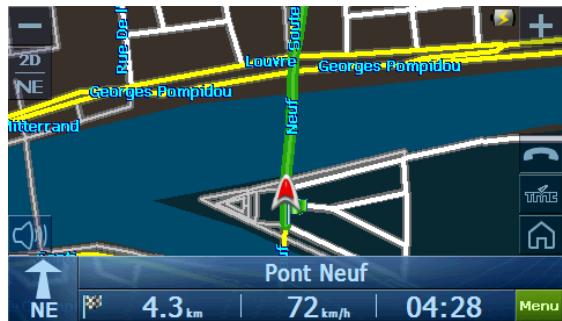
Remarque : appuyez sur Mode jour pour activer l'affichage de jour.
- L'affichage de nuit est activé.
Navigation dans la carte
Vous pouvez déconnecter le récepteur GPS de manière à pouvoir rechercher un emplacement sur l'écran Carte sans que Destinator ne centre la carte sur votre emplacement actuel.

- Appuyez sur.

- Appuyez sur.
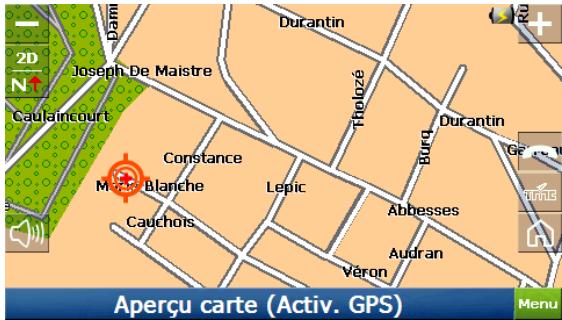
- Maintenez ce bouton enfoncé et faites glisser la carte.
Affichage de la carte
Sélectionnez les boutons, barres et icônes à afficher sur l'écran Carte.

- Appuyez sur.

- Appuyez sur.
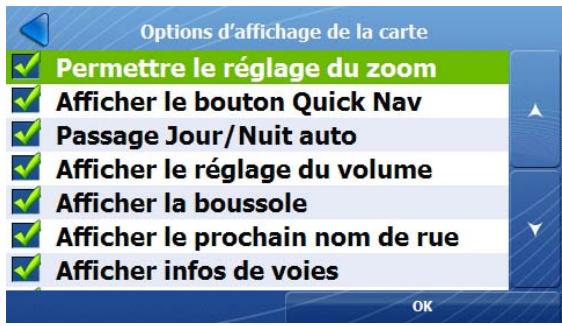
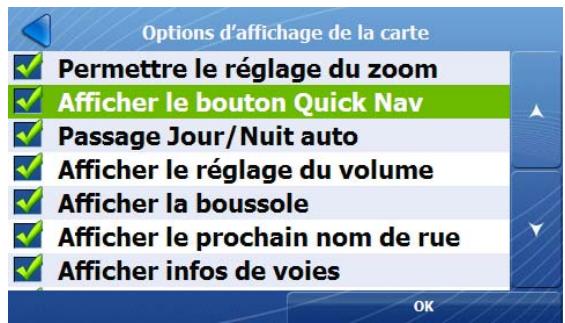
- Sélectionnez les options à afficher sur la carte.
Appuyez sur les options à afficher sur la carte:
| Permettre le réglage du zoom | Affiche les boutons Zoom arrêté et Zoom avant. |
| Afficher le bouton QuickNav | Affiche le bouton QuickNav, sur lequel il faut appuyer pour naviguer vers un emplacement préselectionné. |
| Passage Jour/Nuit auto | Commute automatiquement entre l'affichage de jour et l'affichage de nuit. |
| Afficher le réglage du volume | Affiche le bouton Volume. |
| Afficher la boussole | Affiche la boussole, qui permet de changer l'affichage de la carte. |
| Afficher le prochain nom de rue | Affiche le nom de la rue suivante. |
| Afficher_infos de voies | Affiche une grande image qui indique votre prochaine manœuvre, un virage à gauche ou une sortie sur la droite par exemple. |
| Afficher la barre d'informations | Affiche l'heure approximative d'arrivée. |
| Afficher la vitesse maximale | Affiche les informations relatives à la vitesse maximale de la route. |
| Afficher l'indicateur d'alimentation | Affiche une icône indiquant si l'appareil est branché sur le secteur ou utilise la batterie. |
| Zoom carte auto | Avec cette option, le zoom varie en fonction de la vitesse. À grande vitesse, l'affichage de la carte s'effectue à une échelle plus grande et couvre par conséquent une zone plus importante. À basse vitesse, par contre, l'affichage s'effectue à une échelle plus réduite et couvre une zone moins importante. |
| Grandes lettres | Cette option augmente la taille des noms de rue pour faciliter la lecture de la carte. |
| Activer les pressions sur l'écran | Affiche le menu contextualuel de navigation lorsque vous appuyez sur la carte à un emplacement donné. |
Sélection de la carte

- Appuyez sur.

- Appuyez sur.
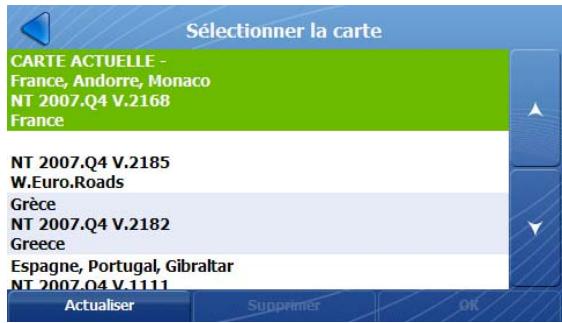
- Sélectionnez une carte et appuyez sur OK.
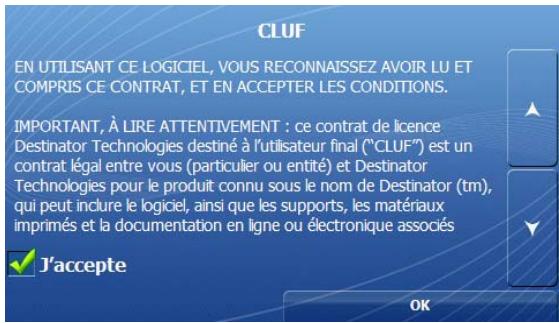
- Vous devez accepter le contrat d'utilisation de la carte sélectionnée.
Au niveau de l'écran Sélectionner la carte, vous pouvez également sélectionner les options suivantes:
Actualiser - appuyez sur ce bouton pour mettre à jour la liste des cartes. - Supprimer - appuyez sur ce bouton pour supprimer une carte.
Assistant de configuration
Cet assistant, qui démarre automatiquement la première fois que vous utilisez Destinator, permet de configurer facilement les paramètres système grâce au processus de configuration étape par étape qu'il fournit. Remarque: vous pouvez également modifier la configuration à partir des menus Paramètres.
1. Sélectionnez la langue souhaitée.
2. Consultez le contrat de licence.
3. Appuyez sur Chercher GPS pour vous connecter automatiquement au GPS, en fonction des paramètres par défaut. Vous pouvez également définir manuellement vos paramètres de connexion GPS (non recommandé).
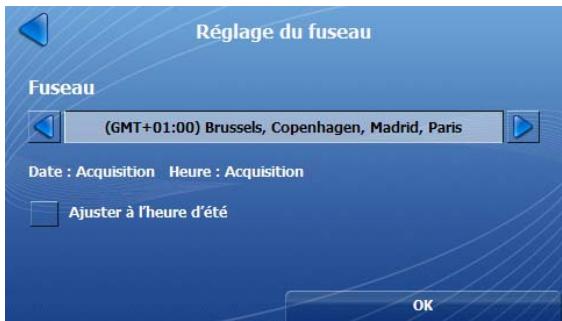
- Sélectionnez l'heure et l'heure d'été.
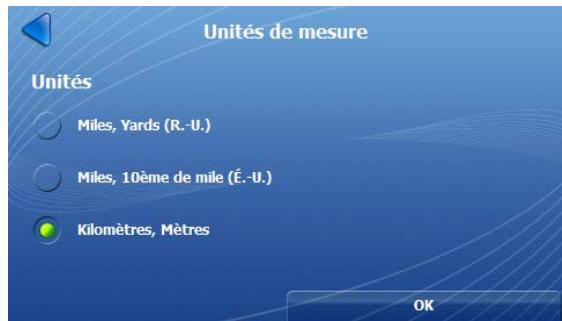
- Sélectionnez les unités de mesure.
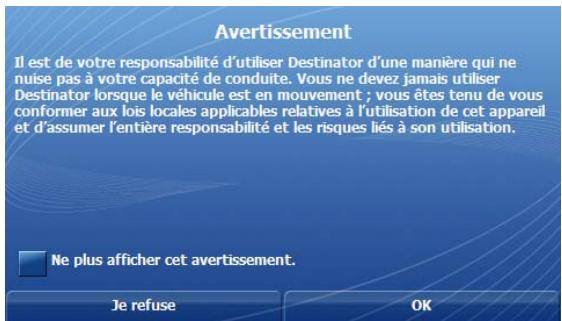
- Consultez l'avertissement destiné au conducteur.
Affichage des PDI
Sur la liste, sélectionnez les catégories de PDI à afficher sur la carte.

- Appuyez sur.

- Appuyez sur.
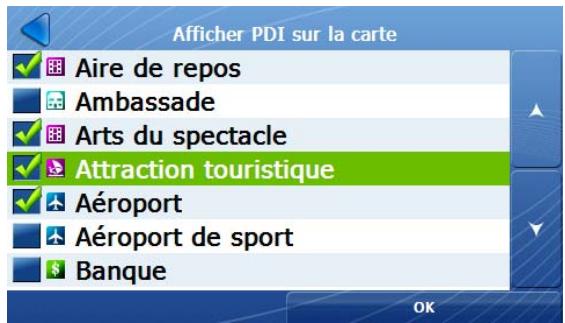
- Sélectionnez les catégories de PDI à afficher sur l'écran Carte et appuyez sur OK.
Commandes vocales
Sélectionnez les commandes vocales sur la liste.

- Appuyez sur.

- Appuyez sur.
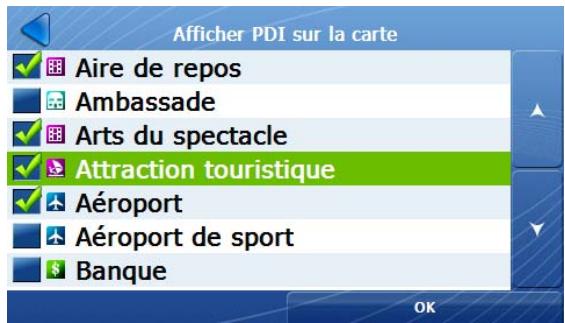
- Sélectionnez les commandes vocales à utiliser et appuyez sur OK.
Appuyez sur les options de commande suivantes :
| Conduisez prudèmment | Destinator reconnaît l'itinéraire en vous annonçant la destination vers laquelle vous vous dirigez. |
| Arrivée | Youss indique que Destinator est arrivé à destination. |
| Manœuvre | Destinator annonce le virage suivant. |
| Dire nom des routes | Destinator annonce le nom de la rue dans laquelle vous vous engagez. |
| Recalcul d'itinéraire | Youss informe des recalculs d'itinéraire. Par exemple, lorsque vous manquez un virage. |
| Excès de vitesse | Youss avertit lorsque vous dépassez la vitesse maximale autorisée. |
| GPS introuvable | Indique qu'aucun signal GPS n'a été détecté. |
| Signal GPS non fiable | Indique que le signal GPS est trop faible et peu friable pour la navigation. |
| Pression de bouton | Un signal sonore est émis lorsque vous appuyez sur un bouton ou un point de la carte. |
Unités
Sélectionnez une unité de mesure sur la liste.

- Appuyez sur.

- Appuyez sur.
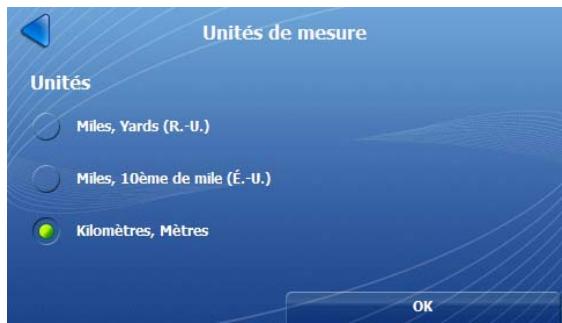
- Sélectionnez l'unité de mesure et appuyez sur OK.
Sélectionnez la langue utilisée pour l'interface utilisateur et les commandes vocales.

- Appuyez sur.

- Appuyez sur.
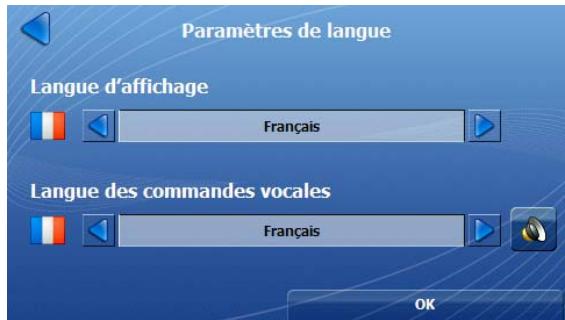
- Sélectionnez la langue utilisée pour l'affichage du texte et les commandes vocales. Appuyez sur OK.
Affichage de l'heure
Sélectionnez le fuseau horaire et indiquez si vous souhaitez que Destinator applique l'heure d'été.

- Appuyez sur.

- Appuyez sur.
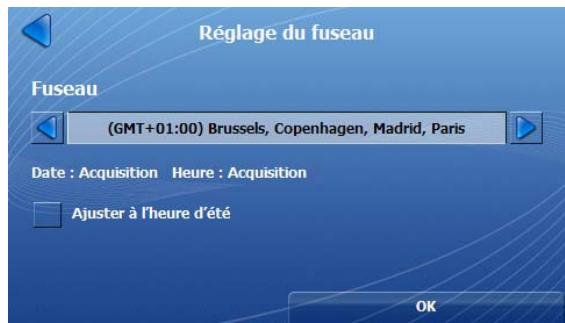
- Sélectionnez le fuseau horaire et réglez l'heure d'été. Appuyez sur OK.
Vous pouvez définir un lieu de manière à ce qu'à chaque fois que vous appuyez sur l'icône de l'écran Carte, Destinator calcule l'itinéraire jusqu'à cet emplacement.

- Appuyez sur.
- Appuyez sur.
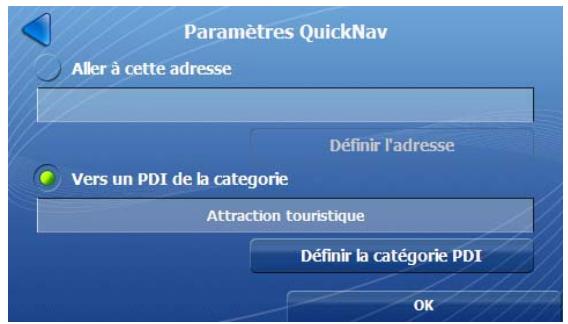
- Sélectionnez une adresse ou une catégorie de PDI et appuyez sur OK.
Veillez à ce que l'icône s'affiche sur l'écran Carte en la sélectionnant sous Paramètres de carte.
Interface

- Appuyez sur.
- Appuyez sur.
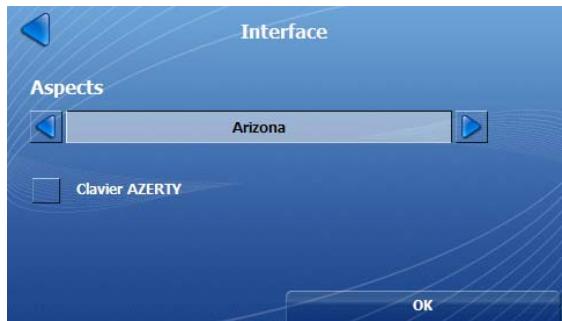
- L'écran Interface s'affiche.
Options interface:
Aspects - Sélectionnez un aspect prédéfini.
Clavier AZERTY - Le clavier AZERTY est utilisé pour la navigation.
Démonstration de l'itinéraire
Vous pouvez obtenir un aperçu de la manière dont Destinator parcourt un itinéraire en lançant une démonstration de navigation. Appuyez sur le bouton Lancer la démonstration pour lancer la démonstration de navigation. Appuyez sur le bouton Arrêter la démonstration pour arrêter la démonstration de navigation.

- Appuyez sur.

- Appuyez sur.
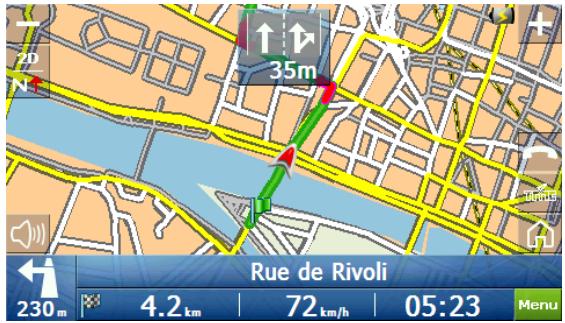
- Destinator exécute la démonstration de navigation.
Signal GPS
Destinator reçoit les signaux GPS à partir d'un récepteur GPS intégré ou d'un récepteur GPS externe. L'emplacement et la position de votre véhicule sont constamment mises à jour, à moins que le mode Aperçu carte soit activé.

- Appuyez sur.
- Appuyez sur.
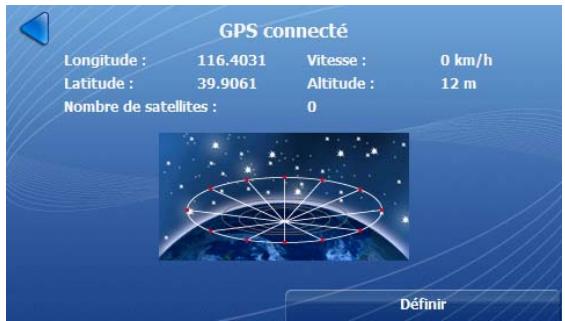
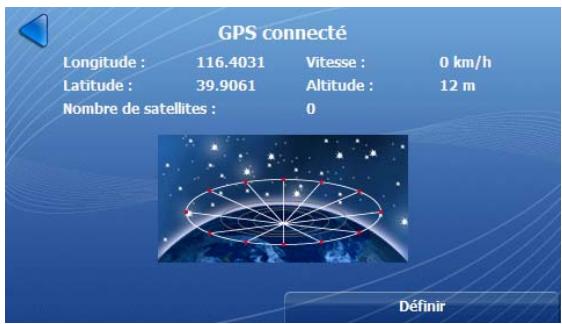
- Les informations relatives au signal GPS sont affichées.
Configuration des paramètres GPS

- Appuyez sur.
- Appuyez sur.
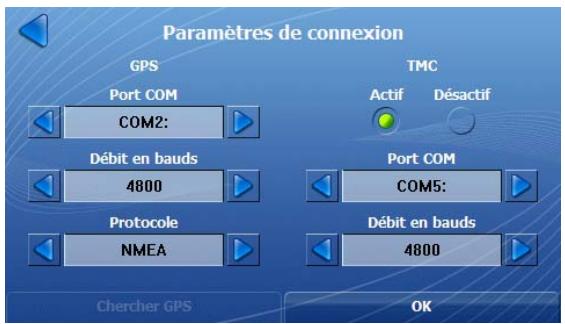
- Appuyez sur Chercher GPS pour vous connecter à un signal GPS à l'aide des paramètres de connexion prédéfinis. Vous pouvez également définir manuellement vos paramètres de connexion (non recommandé).
Vous pouvez configurer votre connexion GPS à l'aide des paramètres suivants
Port COM
Ce champ permet de spécifier le port de communication. Le port COM est désactivé lorsque votre appareil est connecté à un récepteur GPS externe.
Remarque : la plupart des récepteurs Bluetooth® utilisent le port COM6 ou COM8, et la plupart des récepteurs série le port COM1.
Débit en bauds
Ce champ permet de spécifier le taux de transmission des données.
Protocole
Ce champ affiche le protocole GPS. La valeur par défaut est NMEA.
Remarque : la plupart des récepteurs utilisent le protocole NMEA 4800.
TMC
Sélectionnez la case d'options Actif pour recevoir les_infos traffic. Vous devez sélectionner un service de traffic pour recevoir les messages.
Aide
Appuyez sur ce bouton pour afficher les informations de l'assistance technique.

- Appuyez sur.

- Appuyez sur.
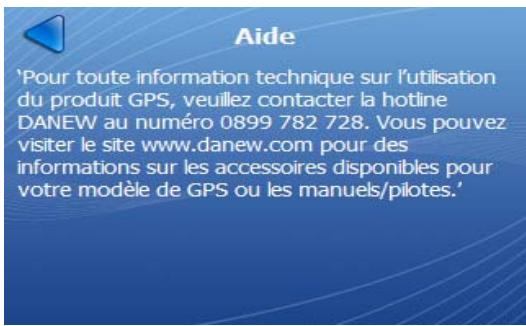
- Les informations de l'assistance technique sont affichées.
Pour toutes questions concernant le logiciel Destinator, veuillez contacter votre fournisseur ou l'assistance technique:
Vous soupsez afficher les informations relatives aux droits d'auteur et à la version.

- Appuyez sur.

- Appuyez sur.
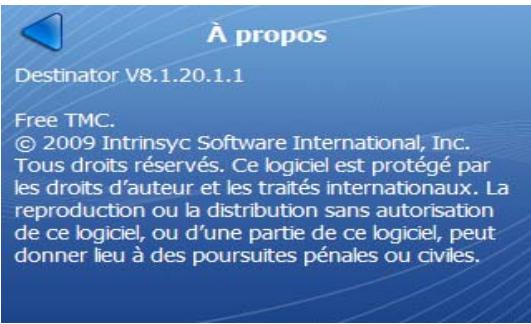
- Les informations relatives aux droits d'auteur et à la version de Destinator sont affichées
Affichage de la carte en 3D • 21
activer les pressions sur l'écran • 23, 25
Activer TMC • 18
actualiser·27
Adresse
Autres pays · 5
Changer état • 5
codes postaux·3
Intersections · 4
se rendre à • 5
Ville en premier • 3
Affichage de jour • 24
Affichage de la carte en 2D·21
affichage denuit • 24
Afficher l'itinéraire • 14
Afficher le virage·14
Afficher les barres et les boutons de la carte • 25
Afficher PDI sur la carte • 29
aide·37
annoncer le prochain virage · 30
Aperçu carte • 24
aspect·34
barre d'informations·25
batterie·21
boussole·21,25
Cartes
actualiser · 27
Affichage de jour • 24
Affichage de la carte en 3D • 21
Affichage de nuit • 24
Affichage en 2D·21
barres de la carte • 25
boutons·25
icones·25
sélectionner·27
Supprimer la carte · 27
Clavier QWERTY·34
clic de bouton·30
codes postaux · 3,21,25
commandes·30
Commandes vocales·30
Création de groupes pour les emplacements favoris • 10
Débit en bauds·36
démo itinéraire·35
dépassement de la vitesse maximale • 21
detours·16
dire nom des routes • 30
Emplacements favoris
enregistrer • 10
groupes·12
Se rendre à • 12
enregistrer l'emplacement • 5
états·5
événement de trafic à éviter • 18
excès de vitesse • 30
GPS
barre·21
configurer·36
Infos signal satellite • 35
message introuvable·30
message signal GPS faible • 30
Grandes lettres 25
groupes · 12
heure d'été • 33
Informations relatives à la version • 37
Informations relatives au prochain virage • 21
Informations relatives aux droits d'auteur • 37
infos de voies • 21, 25
info signal satellite·35
Instructions de conduite
barre·21
liste·13
interface · 34
Intersections · 4
Itinéraire le plus court • 15
Itinéraire le plus rapide • 15
Itinéraire piéton • 15
itinéraire simulé jusqu'à l'emplacement sélectionné • 5
Lieux récents
se rendre à·10
menu afficher · 2
menu de l'itinéraire • 2
menu paramètres • 2
menus·2
mesures·32
Navigation jusqu'à destination • 5
paramètres de langue • 32
paramètres du fuseau horaire • 33
paramètres quicknav • 21, 25, 33
Passage Jour/Nuit • 34
Passage Jour/Nuit auto • 34
pays · 5
PDI
Afficher sur carte • 7
Parcourir la liste dans son intégralité • 9
recherche à proximité de l'emplacement actuel • 6
recherche à proximité de la destination · 6
Recherche dans une autre ville · 6
Recherche par catégorie · 6
Recherche par nom · 7
Se rendre à · 9
tri alphabétique · 7
Tri par distance · 7
point de départ de l'itinéraire • 5
port COM·36
protocole·36
recalcul d'itinéraire • 30
Recherche par catégorie de PDI · 6
Recherche par nom de PDI · 7
route à éviter • 15
sLECTIONNER·27
Supprimer la carte · 27
supprimer le virage · 14
Tester le service TMC • 19
TMC
événements·18
éviter événement·18
icônes de la carte • 19
messages · 17
Tester le service • 19
Types d'itinéraires
Le plus court 15
Le plus rapide • 15
pieton·15
unites·32
vitesses maximales·21,25
volume·21
zoom • 21
Zoom automatique·25

- Manuel d'utilisation de destinator V8
- Table des matières
- Introduction
- Menus
- Adresse
- Sélection d'une intersection
- Option changer état ou autres pays
- Options se rendre à
- Recherche par catégorie de PDI
- Recherche par nom de PDI
- Navigation sur la liste de PDI
- Lieux récents
- Emplacements favoris
- Enregistrement d'un lieu
- Navigation vers un emplacement favori
- Création de groupes pour les emplacements favoris
- Commandes supplémentaires:
- Instructions de conduite
- Itinéraire
- Virages
- Éviter
- Type d'itinéraire et mode d'itinéraire
- Détours
- Activation/désactivation des messages relatifs au trafic
- Événements de traffic
- Contournement d'un événement de traffic
- Test du service TMC
- Icônes de la carte d'infos traffic
- Cartes
- Icônes de la carte
- Navigation à l'aide de la carte
- Affichage de nuit
- Navigation dans la carte
- Affichage de la carte
- Sélection de la carte
- Assistant de configuration
- Affichage des PDI
- Commandes vocales
- Unités
- Affichage de l'heure
- Interface
- Options interface:
- Démonstration de l'itinéraire
- Signal GPS
- Configuration des paramètres GPS
- Aide
Marque : DANEW
Modèle : DESTINATOR V8
Catégorie : GPS / Navigateur GPS