
DIMAGE Z6 - Appareil photo numérique MINOLTA - Notice d'utilisation et mode d'emploi gratuit
Retrouvez gratuitement la notice de l'appareil DIMAGE Z6 MINOLTA au format PDF.

| Type de produit | Appareil photo numérique bridge |
| Capteur | CCD 1/2,5 type, 6,4 millions de pixels (6,0 millions effectifs) |
| Objectif | Zoom optique 12x, focale 5,83-69,9 mm (équiv. 35-420 mm), ouverture f/2,8 (GA) - f/4,5 (T) |
| Mise au point | AF ponctuel, AF continu avec anticipation, AF permanent, mise au point manuelle |
| Plage de mise au point | Normal : 0,6 m (GA) à infini, 1,6 m (T) à infini ; Macro standard : 0,1-1 m (GA), 1,2-2,5 m (T) ; Super macro : 1-100 cm (à 63 mm équiv.) |
| Viseur | Viseur ACL 0,84 cm (0,33 pouce), couleur, couverture 100% |
| Écran ACL | Écran TFT couleur 5 cm (2,0 pouces), couverture 100% |
| Flash intégré | Flash automatique, réduction yeux rouges, synchro lente, forcé, désactivé ; portée : voir notice |
| Modes d'exposition | Auto, Programme (P), Priorité ouverture (A), Priorité vitesse (S), Manuel (M), Programmes résultats numériques |
| Vitesse d'obturation | 1/1000 s à 15 s (selon mode) |
| Sensibilité ISO | Auto, 50, 100, 200, 320 ISO équivalents |
| Stockage | Carte mémoire SD ou MultiMediaCard (MMC) |
| Formats de fichier | JPEG (photos), JPEG/MOV (vidéos) |
| Alimentation | 4 piles alcalines AA ou 4 accus Ni-MH AA |
| Autonomie (enregistrement) | Environ 240 vues avec piles alcalines, 420 avec accus Ni-MH 2500 mAh (norme CIPA) |
| Dimensions (L x H x P) | 108,5 x 80 x 84 mm |
| Poids | Environ 340 g (sans piles ni carte mémoire) |
| Connectique | USB, vidéo (NTSC/PAL), alimentation externe (adaptateur AC-11 en option) |
| Logiciel fourni | DiIMAGE Master Lite (CD-ROM) |
| Entretien et nettoyage | Nettoyer les surfaces optiques avec un chiffon doux et sec ; utiliser une soufflette pour les grains de sable ; ne pas utiliser de solvants. |
| Sécurité | Ne pas exposer à l'humidité, à la chaleur excessive, aux chocs ; retirer les piles en cas de fuite ; ne pas regarder le flash à courte distance. |
FOIRE AUX QUESTIONS - DIMAGE Z6 MINOLTA
Questions des utilisateurs sur DIMAGE Z6 MINOLTA
0 question sur cet appareil. Repondez a celles que vous connaissez ou posez la votre.
Poser une nouvelle question sur cet appareil
Téléchargez la notice de votre Appareil photo numérique au format PDF gratuitement ! Retrouvez votre notice DIMAGE Z6 - MINOLTA et reprennez votre appareil électronique en main. Sur cette page sont publiés tous les documents nécessaires à l'utilisation de votre appareil DIMAGE Z6 de la marque MINOLTA.
MODE D'EMPLOI DIMAGE Z6 MINOLTA
Devenez dès aujourd'hui, membre du Konica Minolta Photo World. L'inscription est gratuite.
Inscrivez-vous maintenant, économisez 29,99 EUR, DiIMAGE Messenger gratuite!
KONICA MINOLTA PHOTO IMAGING, INC.
© 2005 Konica Minolta Photo Imaging, Inc. selon la convention de Berne et
la convention universelle sur le copyright.
KONICA MINOLTA
Avant de commencer
Félicitations pour l'achat de cet appareil numérique. Nous vous recommandons de bien lire ce mode d'emploi afin de profiter pleinement des possibilités de votre appareil. Vérifiez bien la liste et le contenu de l'emballage avant d'utiliser cet appareil. Si un élément venait à manquer, contactez votre revendeur.
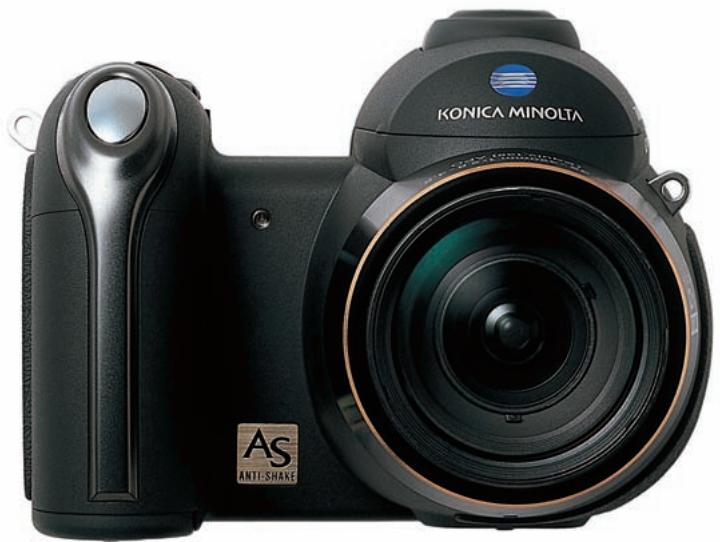
Appareil numérique DiIMAGE Z6
Courroie de cou NS-DG7000
Capuchon d'objectif LF-243
Capot de griffe porte-accessoires SC-1000
Carte mémoire SD
Câble vidéo AVC-700
Cable USB USB-3
4 piles alcalines type AA
CD-Rom du logiciel de l'appareil
Carte de garantie Konica Minolta
Cet appareil a été conçu pour fonctionner avec des accessoires fabriqués et distribués par Konica Minolta. L'utilisation d'accessoires ou d'équipements non agréés par Konica Minolta peut entraîner un fonctionnement non conforme, voire endommager l'appareil et les accessoires.
Ce mode d'emploi contient des informations sur les produits et accessoires disponibles au moment de son impression. Pour obtenir des informations sur la compatibilité de produits ultérieurs non représentées dans ce manuel, contactez notre revendeur.
Konica Minolta est une marque déposée de Konica Minolta Holdings, Inc. DiIMAGE est une marque déposée de Konica Minolta Photo Imaging, Inc. Apple, Macintosh et Mac OS sont des marques déposées de Apple Computer Inc. Microsoft, Windows et Windows XP sont des marques déposées de Microsoft Corporation. Le nom officiel de Windows est Microsoft Windows Operating System. Pentium est une marque déposée de Intel Corporation. Power PC est une marque déposée de International Business Machines Corporation. QuickTime et le logo QuickTime sont des marques déposées ou des marques commerciales, utilisées sous licence. EasyShare est une marque déposée ou une marque commerciale de la Société Eastman Kodak aux États-Unis et dans d'autres pays. Tous les autres noms de marques et de produits sont des marques déposées par leurs propriétaires respectifs.
Précautions d'utilisation
Assurez-vous d'avoir pris conscience des avertissements ci-dessous avant d'utiliser l'appareil.
Attention
Une mauvaise utilisation des piles peut entraîner leur dégradation. Elles peuvent couler et laisser échapper des liquides caustiques, surchauffer ou exploser et causer des blessures ou entraîner des déteriorations du matériel. Respecter les consignes suivantes :
- Utiliser uniquement le type de piles préconisé dans ce mode d'emploi.
- Ne pas inverser les polarités lors de la mise en place des piles.
- Ne pas utiliser des piles dont le revêtement extérieur est endommagé.
- Ne pas exposer les piles à la chaleur, au feu, à l'eau ou à l'humidité.
- Ne pas essayer de les recharger, de les démonter. Éviter les courts-circuits.
- Ne pas stocker les piles dans une boîte en métal ou près d'objets métalliques.
- Ne pas mélanger des piles de type, de provenance, d'âge et de niveau de charge différents.
- Lors de la recharge des accus, utiliser uniquement le chargeur approprié.
- Ne pas utiliser de piles qui ont coulé. Si du liquide venait à être en contact avec vos yeux, les rincer immédiatement avec de l'eau claire et consulter un médecin. Si le liquide venait à être en contact avec la peau, laver soigneusement l'endroit touché avec de l'eau.
- Recouvrir les contacts des piles avec du ruban adhésif afin d’éviter les risques de court-circuit lors de l’élimination des piles usées. Toujours respecter les réglementations en vigueur concernant l’élimination des piles.
- lle indiquée sur l'adaptateur. Risque d'électrocution en cas d'utilisation d'un adaptateur non conforme.
- Ne pas démonter cet appareil. Risque d'électrocution ou de brûlure étant donné la présence des circuits haute tension.
- Retirer immédiatement les piles ou débrancher l'adaptateur secteur et cesser d'utiliser l'appareil s'il est tombé et laisse apparaî eil endommagé peut entraîner des risques pour l'utilisateur ou provoquer un incendie.
- Conserver les piles ou les petits accessoires qui pourrait être avalés hors de portée des jeunes enfants. En cas d'ingestion accidentelle de l'un de ces éléments, consulter immédiatement un médecin.
- Ne pas laisser les enfants jouer avec cet appareil. Être prudent lors de son utilisation en leur présence.
- Ne pas déclencher le flash lorsque l'appareil est très près des yeux d'une personne. Cela pourrait l'éblouir.
- Ne pas déclencher le flash vers le conducteur d'un véhicule. Cela pourrait l'éblouir et provoquer un accident.
- Ne pas regarder l'écran de l'appareil en conduisant un véhicule ou en marchant. Risque de blessures ou d'accident.
- Ne pas utiliser cet appareil dans un environnement humide ou avec les mains mouillées. Si un liquide est entré accidentellement dans l'appareil, stopper immédiatement la pile ou débrancher l'adaptateur secteur et cesser de l'utiliser. Risque de court-circuit, d'électrocution ou d'accordance.
- Ne pas utiliser cet appareil à proximité d'un gaz ou d'un liquide inflammable (essence, alcool, benzène, diluant, etc.). Ne pas utiliser d'alcool, de nettoyants inflammables ou de solvants pour nettoyer l'appareil. Risque d'explosion ou d'accordance.
- Pour débrancher l'adaptateur secteur, ne pas tirer sur le cordon, mais sur le connecteur. Maintenir l'adaptateur pour le débrancher de la prise secteur.
- Ne pas tordre, enrouler, rallonger ou raccourcir ni exposer à la chaleur le cordon de l'adaptateur secteur. Un cordon endommagé peut entraîner des risques d'électrocution ou d'incendie.
- Cesser immédiatement d'utiliser cet appareil s'il dégage une odeur étrange, s'il chauffe ou émet de la fumée. Retirer immédiatement les piles en faisant attention à ne pas se brûler si elles sont très chaudes. L'utilisation d'un appareil endommagé fait prendre des risques à l'utilisateur.
- En cas de panne, confier l'appareil au SAV Konica Minolta.
Attention
- Pour éviter tout incendie, ne pas exposer l'objet directement au soleil. Replacer le capuchon de l'objet après toute utilisation.
- Ne pas ranger l'appareil dans un endroit exposé à l'humidité ou à la chaleur, comme le coffre ou la boîte à gants d'une automobile par exemple. L'appareil ou les piles pourraient être endommagés et entraîner des risques d'explosion, d'électrocution ou d'incendie.
- Si les piles ont coulé, cesser d'utiliser l'appareil.
- Lors de la mise hors tension de l'appareil, l'objet se rétracte. Ne pas le toucher durant cette opération : risque de se faire pincer les doigts.
- La température de l'appareil augmente lors de son utilisation prolongée. ATTENTION de ne pas se brûler en touchant des parties très chaudes.
- Le retrait des piles immédiatement après une période d'utilisation intensive risque de provoquer des brûlures car elles peuvent être très chaudes. Couper l'alimentation de l'appareil et attendre que les piles refroidissent avant de les changer.
- Ne pas déclencher le flash lorsque son réflecteur se trouve en contact avec une personne ou un objet. Risque de brûlure.
- Ne pas appuyer fortement sur la surface de l'écran ACL. Un écran brisé pourrait provoquer des blessures et la solution liquide qui s'en échapperait est corrosive. Si ce liquide a été en contact avec la peau, laver la zone touchée avec de l'eau claire. S'il a été en contact avec les yeux, les rincer immédiatement avec de l'eau claire et consulter un médecin.
- Lors de l'utilisation de l'adaptateur secteur, engager correctement le connecteur dans la prise secteur.
- Ne pas utiliser l'adaptateur si son cordon d'alimentation est endommagé.
- Ne pas recouvrir l'adaptateur en cours d'utilisation : risque d'incendie.
- Ne pas obstruer l'accès à l'adaptateur afin de toujours pouvoir le débrancher rapidement en cas d'urgence.
- Débrancher l'adaptateur lorsqu'il doit être nettoyé ou lorsqu'il n'est pas utilisé.
Le fonctionnement de base de cet appareil est décrit dans les pages 12 à 33. Ce chapitre concerne la nomenclature de l'appareil, la préparation à son utilisation et la description des opérations de base pour l'enregistrement, la visualisation et la suppression des images.
La plupart des fonctions de cet appareil sont commandées par des menus. Le chapitre concernant le menu de navigation décrit précisément la manière de modifier les options de menus. La description des réglages correspondants suit immédiatement le chapitre sur la navigation.
Nomenclature. 10
Pour commencer 12
Fixation de la courroie et du capuchon d'objectif 12
Mise en place des piles/accumulateurs. 13
Indicateur d'état des piles/accumulateurs 14
Économiseur automatique d'énergie 14
Chargement de la carte mémoire. 16
Mise sous tension de l'appareil et affichages. 17
Réglage de la date et de l'heure 18
Réglage de la langue des menus 19
Enregistrement de base 20
Tenue de l'appareil 20
Utilisation du zoom 20
Enregistrement automatique d'images 21
Opérations d'enregistrement de base 22
Sélection automatique d'un programme - résultat numérique 23
Mémorisation de la mise au point 24
Plage de mise au point 24
Témoins de mise au point 25
Situations de mise au point particulières 25
Modes flash. 26
Porté du flash - Mode Enregistrement auto. 27
Témoin de risque de bouge de l'appareil 27
Touche Informations i+ 28
Réglage de la luminosité de l'écran 28
Programmes résultats numériques 29
Lecture de base 30
Lecture vue par vue et affichage de l'histogramme 30
Visualisation et rotation des images 31
Suppression d'une image individuelle 31
Touche i+ 32
Lecture agrandie 33
Enregistrement avancé 34
Affichage du mode Enregistrement 34
Mode Macro 35
Mode d'exposition Programme (P) 36
Mode d'exposition Priorité à l'ouverture (A). 36
Mode d'exposition Priorité à la vitesse (S) 37
Mode d'exposition Manuel (M) 38
Réduction du bruit électronique 39
Enregistrement de vidéos. 40
Correction d'exposition 41
Sélection de la zone de mise au point 42
Montage d'un flash accessoire 43
Navigation dans les menus d'enregistrement 44
Modes d’entraînement 46
Retardateur 47
Utilisation de l'entraînement en continu 48
Notes sur l'entraînement en continu 49
Utilisation de l'entraînement progressif 50
Bracketing 52
Qu'est-ce qu'un IL ? 53
Définition et qualité d'image 54
Sélection Auto DSP (programmes résultats) 56
Système Anti-Vibration 56
Modes de mise au point 58
Autofocus. 58
Mise au point manuelle 59
Balance des blancs 60
Balance des blancs automatique 60
Balance des blancs préréglée 60
Balance des blancs personnalisée 61
Autofocus en continu (AF permanent) 62
Mode flash 62
Correction d'exposition au flash 62
Types de mesure 63
Sensibilité - ISO 64
Portée du flash et sensibilité 64
Mode Couleur. 65
Contraste 65
Netteté 66
Touche de fonction personnalisée 67
Fluidité (vidéo) 68
Volume des fichiers vidéo 68
Mode video. 69
Lecture avancée 70
Lecture des vidéos. 70
Enregistrement d'une vue de vidéo 71
Navigation dans le menu Lecture 72
Écran de sélection des vues 74
Suppression des fichiers 75
Formatage des cartes mémoire 76
Verrouillage des fichiers 77
Montage vidéo. 78
Copie et copie d'e-mail. 80
Copie 81
Copied e-mail.81
Diaporama 82
Réglage DPOF 84
Impression de la date 85
Impression d'index 85
Visualisation des images sur un téléviseur 86
Menu Réglages (Setup) 87
Ouvrir le menu Réglages (Setup) 87
Navigation dans le menu Réglages (Setup) 88
Luminosité de l'écran ACL 90
Économie d'énergie 90
Lecture rapide 91
Complément optique 91
Langue 92
Mémoire de numéro de fichier (#) 92
Nom du dossier 92
Format de la date et de l'heure. 93
Impression de la date 94
Réinitialisation aux réglages par défaut 95
Signal sonore. 97
Signal AF 97
Son déclencheur/décliquet 97
Volume 97
Sortie vidéo 98
Mode Transfert 98
Zoom numérique 99
Délai du retardateur 99
Mode de transfert de données 100
Système requis. 100
Connexion de l'appareil à un micro-ordinateur 101
Connexion à Windows 98 et 98SE 103
Installation automatique 103
Installation manuelle 104
Organisation des dossiers de la carte mémoire 106
Économie d'énergie en mode Transfert de données 107
Déconnexion de l'appareil du micro-ordinateur 108
Changement de carte mémoire 110
Système requis pour QuickTime 110
Désinstallation du logiciel pilote - Windows 111
PictBridge 112
Notes sur les erreurs d'impression 113
Navigation dans le menu PictBridge 114
Logiciel Kodak EasyShare 118
En cas de problème 122
Entretien et rangement 124
Entretien de l'appareil 124
Rangement 124
Nettoyage 124
Entretien de l'écran ACL. 125
Piles/accumulateurs 125
Copyright 125
Cartes mémoire 126
Températures et conditions d'utilisation 127
Avant un événement important ou un voyage 127
Questions et SAV. 127
Petit guide d'introduction à la photographie 129
Caractéristiques techniques 130
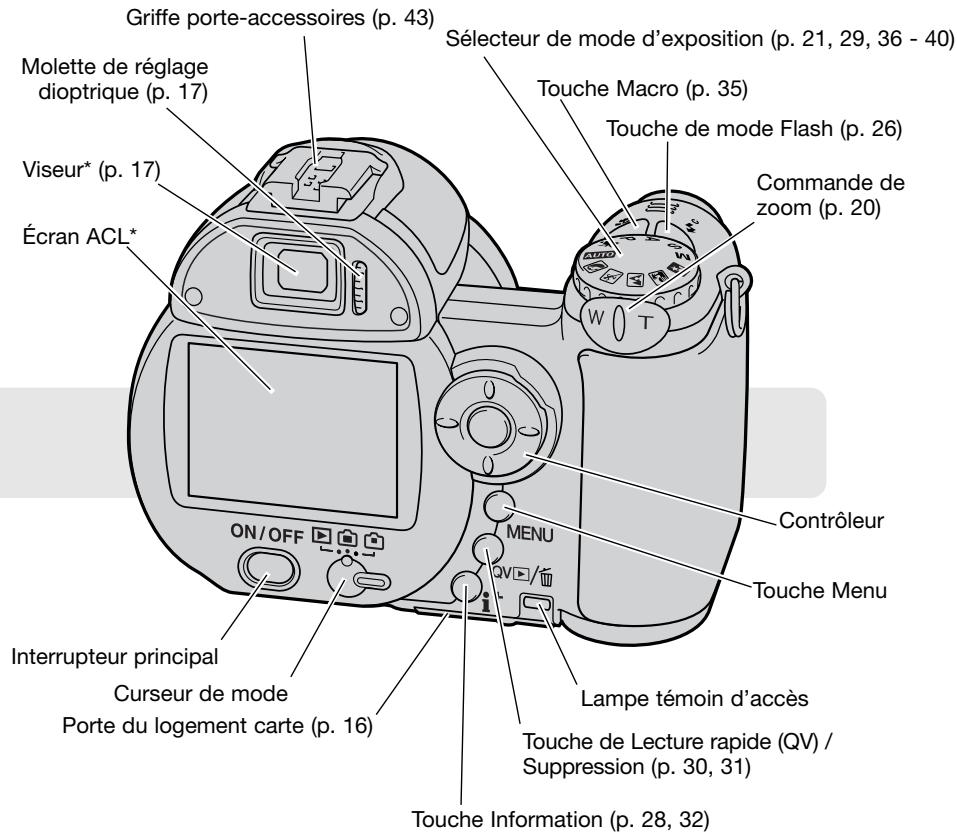
Nomenclature
- Cet appareil est un instrument optique de précision. Il est recommandé de veiller à sa propre et, en particulier, à celle des surfaces optiques. Lire à ce sujet les conseils concernant l'entretien et le rangement en fin de mode d'emploi (p. 122).
Le filetage pour trépied est situé sous la semelle du boîtier.
Fixation de la courroie et du capuchon d'objectif
Toujours garder la courroie autour du cou afin d'éviter la chute de l'appareil au cas où il vous glisserait des mains. Une courroie en cuir NS-DG1000 est également disponible en option chez votre revendeur KONICA MINOLTA. La disponibilité peut varier selon les pays.
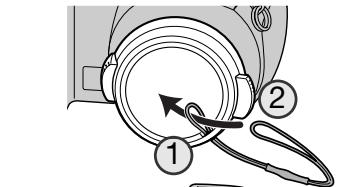
Engager l'une des petites boucles du cordon de capuchon d'objet dans l'œillet du capuchon (1). Passer l'autre boucle dans la première et serrer l'ensemble (2).
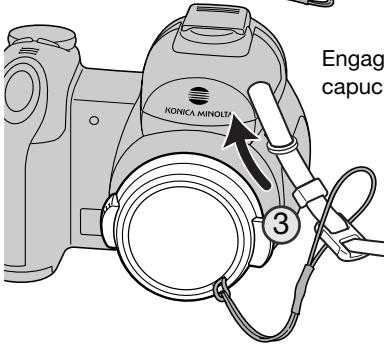
Engager la petite boucle de la courroie de cou dans la boucle du cordon de capuchon d'objectif, puis dans l'oeillet de l'appareil (3).
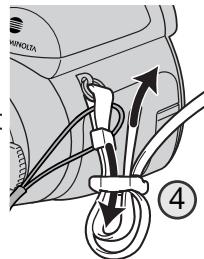
Engager l'extrémité de la courroie dans le cavalier comme indiqué ci-contre (4). Renouveler la procédure pour l'autre extrémité de la courroie.
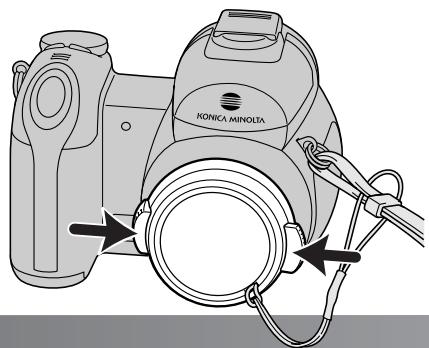
Avec le pouce et l'index, pincer les clips du capuchon d'objectif pour le fixer ou le retirer de son emplacement sur l'objectif. Lorsque l'appareil n'est pas utilisé, toujours remettre le capuchon en place.
Mise en place des piles/accus
Cet appareil est alimenté par 4 piles alcalines AA ou accus Ni-MH équivalents. Ne pas utiliser d'autres types de piles AA. Pour procéder à leur remplacement, l'appareil doit être hors tension.
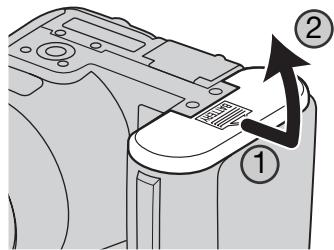
Pour ouvrir la porte du compartiment pile, la faire coulisser vers l'extérieur de l'appareil (1) pour débloquer le dispositif de sécurité. La porte s'ouvre alors vers le haut (2).
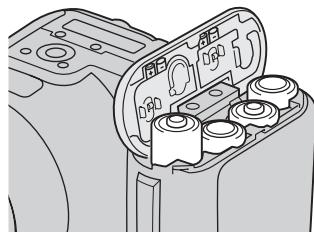
Mettre les piles en place comme indiqué sur le schéma figurant sur le dessous de la porte du compartiment. S'assurer que les polarités sont correctement orientées.
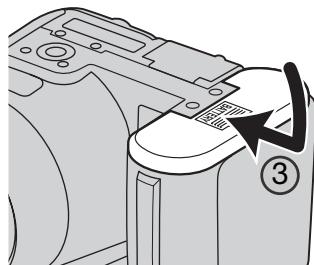
Refermer la porte du compartiment pile et la faire coulisser vers le boîtier (3) pour encliqueter le dispositif de sécurité.
Après la mise en place des piles, le message de réglage de la date et de l'heure peut apparaître sur l'écran. L'horloge et le calendrier peuvent être réglés dans la partie 2 du menu Réglages (p. 18).
Après la première mise en place d'accus, ne pas les retirer de l'appareil pendant vingt-quatre heures ; l'appareil peut être hors tension pendant cette période. Les accus permettent la charge d'une batterie interne, ce qui sauvegarde les réglages lorsque l'appareil est hors tension.
Indicateur d'état des piles/accumulateurs
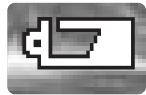
Cet appareil est équipé d'un testeur automatique d'état des piles. Lorsque l'appareil est sous tension, l'indicateur apparait sur l'écran de contrôle et sur l'écran ACL. Si l'écran ACL est vide (plus aucun affichage), cela signifie que les piles sont épuisées ou mal installées.
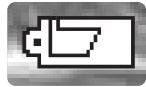
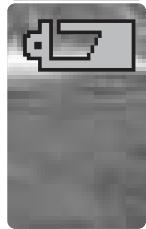
Indicateur de piles/accus chargés. Cette icône apparaît pendant 3 secondes sur l'écran ACL à la mise sous tension de l'appareil.
Indicateur de piles/accus faibles. Les piles/accus doivent être changés dès que possible.
Indicateur de piles/accus épuisés. Cette icône est affichée en rouge. Elle indique que les piles/accus doivent être remplacés dès que possible. Cet indicateur apparaît automatiquement et reste affiché à l'écran jusqu'à ce que les piles/accus aient été changés. Si la tension tombe sous ce niveau, le message de piles/accus totalement épuisés apparait, puis l'appareil se met hors tension. Si le témoin de piles/accus faibles est affiché, certaines fonctions telles que l'entraînement en mode continu UHS, le mode d'entraînement progressif et vidéo ainsi que le système Anti-Vibration ne peuvent être utilisées.
Économiseur automatique d'énergie
Afin de préserver l'autonomie des piles/accus, l'appareil coupe automatiquement l'affichage et les fonctions inutiles au bout d'une minute de non-utilisation de l'appareil. Pour remettre l'appareil sous tension, appuyer à mi-course sur le déclencheur, sur l'interrupteur principal ou sur le contrôleur. La durée de la temporisation de l'économiseur d'énergie peut être modifiée dans la partie 1 du menu Réglages (p. 87, 88, 90).
Si aucune opération n'est effectuée en l'espace de 30 minutes, l'appareil se met automatiquement hors tension. Pour remettre l'appareil sous tension, appuyer sur l'interrupteur principal.

Toujours mettre l'appareil hors tension avant de changer de mode d'alimentation
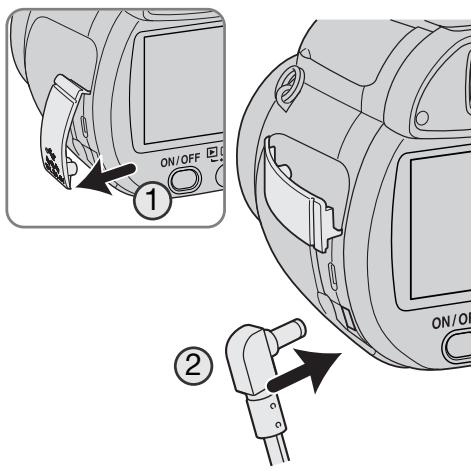
L'adaptateur secteur AC-11 permet d'alimenter l'appareil à partir d'une prise de courant secteur. L'utilisation de cet adaptateur est recommandée lorsque l'appareil est connecté à un micro-ordinateur ou lors d'une utilisation intensive.
Ouvrir le couvercle de l'alimentation externe (1) et engager le mini-connecteur de l'adaptateur secteur dans la prise d'alimentation (2).
Brancher l'adaptateur secteur à une prise de courant.
Chargement de la carte mémoire
Une carte mémoire SD ou MultiMediaCard (MMC) doit être engagée dans l'appareil pour que celui-ci soit opérationnel. En l'absence de carte, un indicateur s'affiche automatiquement sur l'écran ACL. Pour davantage d'informations sur les cartes mémoire, voir page 126.
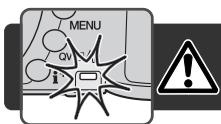
Toujours mettre l'appareil hors tension et vérifier que le témoin d'accès carte n'est pas allumé en rouge avant de charger/retirer une carte : risque de perte de données

- Ouvrir la porte du logement carte située sous l'appareil.
- Pousser la carte mémoire à fond dans le logement. La carte doit être engagée dans son connecteur. Engager la carte face avant vers l'arrière de l'appareil. Toujours l'engager bien droite. Ne jamais forcer. Si la carte ne s'engage pas correctement, vérifier son orientation.
- Pour éjecter une carte mémoire, pousser la carte dans son logement afin qu'elle soit libérée du connecteur. Elle peut ensuite être retirée. Attention : après une utilisation intensive de l'appareil, la carte peut être chaude.
- Refermer le couvercle du compartiment des piles/accus.
Une carte mémoire utilisée dans un autre appareil peut également nécessiter un nouveau formatage à partir de cet appareil. Si le message de non reconnaissance de carte s'affiche, la carte nécessite peut-être un formatage. Le formatage d'une carte s'effectue dans la partie 1 du menu Lecture (p. 76). Le formatage d'une carte efface définitivement toutes les données qu'elle contient. Si le message d'erreur carte s'affiche, appuyer sur la touche centrale du contrôleur pour fermer la fenêtre. Consulter le site Internet Konica Minolta pour davantage d'informations sur les compatibilités :
Amérique du Nord :
Europe :
http://www.konicaminolta.us/
http://www.konicaminoltasupport.com
Mise sous tension de l'appareil et affichages
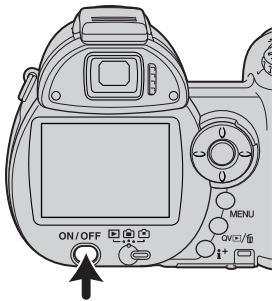
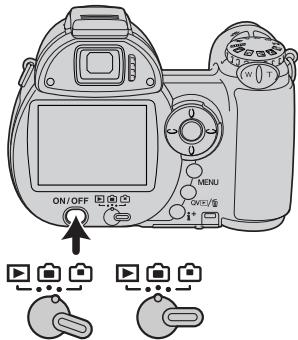
Appuyer sur l'interrupteur principal pour mettre l'appareil sous tension. Appuyer à nouveau sur l'interrupteur pour mettre l'appareil hors tension.
Lorsque l'appareil est sous tension, l'indicateur Anti-Vibration s'affiche sur l'écran ACL.

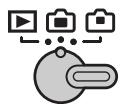
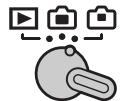
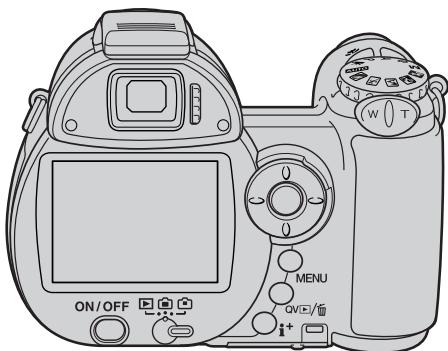
L'interrupteur de mode, situé à proximité de l'interrupteur principal, permet de passer du mode Enregistrement au mode Lecture et inversement, ou de choisir entre affichage à l'écran ou dans le viseur.
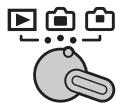
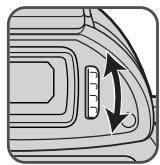
Mode Enregistrement (affichage viseur) : l'appareil peut enregistrer des images et l'affichage de l'écran est commuté dans le viseur. Ce viseur compte un dispositif de réglage dioptrique intégré. Tout en regardant dans le viseur, tourner la molette de réglage dioptrique jusqu'à ce que l'image apparaisse bien nette.
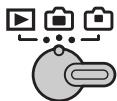
Mode Enregistrement (affichage écran) : l'appareil peut enregistrer les images en cours d'affichage sur l'écran.
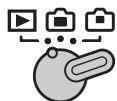
Mode Lecture (affichage écran) : les images enregistrées peuvent être visualisées et gérées. L'affichage s'effectue sur l'écran ACL.
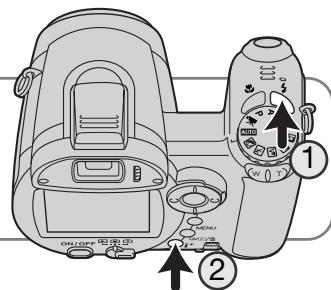
Pour utiliser le viseur en mode Lecture, appuyer et maintenir enfoncée la touche de mode flash (1), puis appuyer et maintenir enfoncée la touche d'information "i" (2) jusqu'à ce que l'image de l'écran soit commutée vers le viseur.
Réglage de la date et de l'heure
Après avoir mis en place les piles et une carte mémoire, il faut procéder au réglage de l'horloge et du calendrier de l'appareil. Lorsque les images sont enregistrées, la date et l'heure de leur enregistrement leur sont associées.
Si l'horloge et le calendrier n'ont pas été réglés, un message s'affiche durant quelques secondes à chaque mise sous tension de l'appareil. Ce message est également affiché si l'horloge et le calendrier sont réinitialisés lorsque l'appareil a été rangé longtemps sans pile/accu.
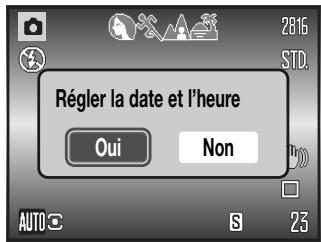
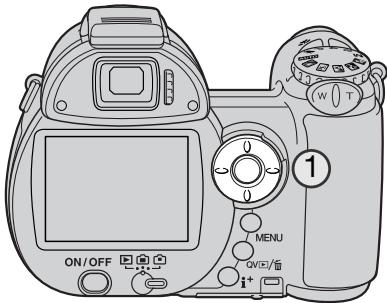
Utiliser les touches gauche/droite du contrôleur (1) pour sélectionner "Oui". "Non" annule l'opération.
Appuyer sur la touche centrale pour ouvrir le menu de réglage de date et heures.
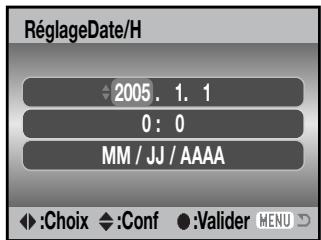
Écran de réglage de date et heures
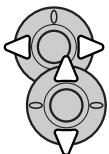
Utiliser les touches gauche/droite pour sélectionner le paramètre à modifier.
Utiliser les touches haut/bas pour régler le paramètre.
Appuyer sur la touche centrale pour régler l'horloge et le calendrier.
L'écran de réglage de date et heures peut être ouvert dans l'onglet 2 du menu Réglages.
Réglage de la langue des menus
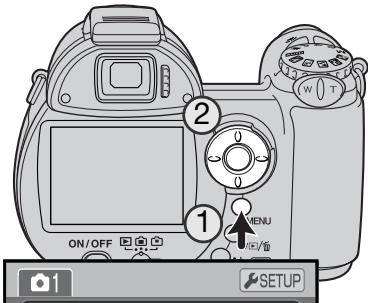
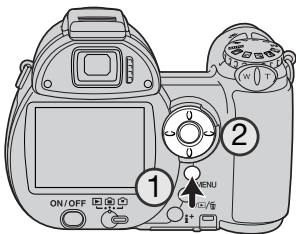
La langue d'affichage des menus peut être régée en fonction du choix de l'utilisateur. Appuyer sur la touche Menu (1) pour ouvrir le menu ; l'apparition du menu dépend de la position des commandes de l'appareil.
La navigation dans le menu est simple. Les touches gauche/droite et haut/bas du contrôleur (2) déplacent le curseur et changent les réglages du menu. La touche centrale du contrôleur sélectionne les options et valide les réglages.

Utiliser la touche droite du contrôle pour survoler "Réglage" en haut du menu.
Appuyer sur la touche centrale du contrôle pour ouvrir le menu Réglages.
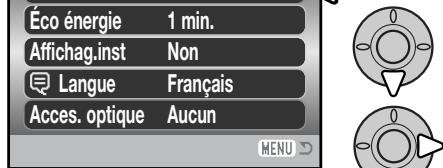
Utiliser la touche bas pour souligner l'option langue du menu.
Appuyer sur la touche droite pour sélectionner la langue utilisée.
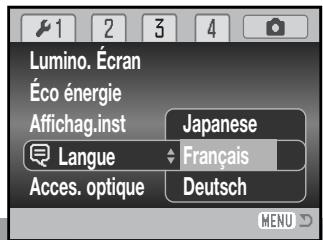
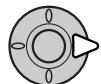
Utiliser les touches haut/bas du contrôle pour sélectionner la langue souhaitée.
Appuyer sur la touche centrale pour valider l'opération.
Enregistrement de BASE
Ce chapitre décrit les opérations de base pour utiliser cet appareil. Nous vous recommandons de bien vous familiariser avec ces opérations avant de passer aux chapitres suivants de ce mode d'emploi.
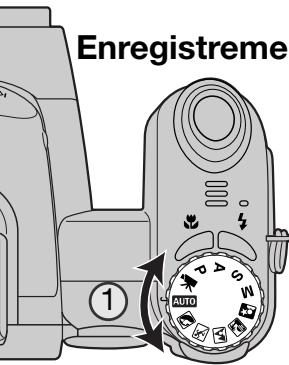
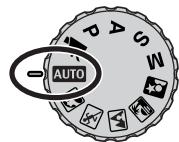
Mettre l'appareil sous tension. Régler le curseur de mode sur une position d'enregistrement.
Tenue de l'appareil
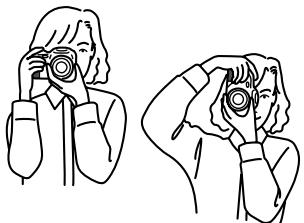
Que le cadrage soit effectué à partir du viseur électronique ou de l'écran ACL, tenez fermement l'appareil de la main droite et le soutenez avec la main gauche. Conservez les épaules droites et les coudes serrés le long du corps afin d'obtenir une bonne stabilité. Assurez-vous de ne pas masquer le réflecteur du flash avec les doigts ou la courroie.
Utilisation du zoom
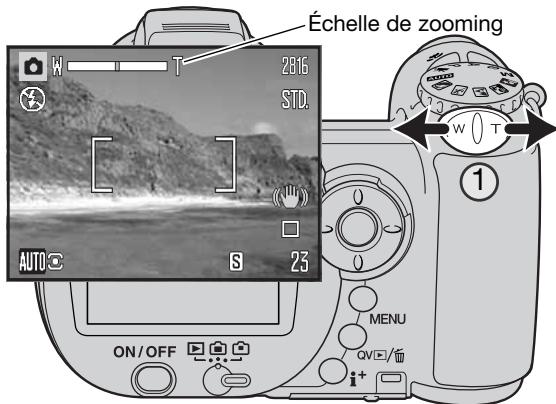
Le zooming est commandé par le contrôleur (1). Une pression sur le levier vers la droite (T) commande le zooming vers les focales téléobjectif. Une pression vers la gauche (W) commande le zooming vers les focales grand-angle.
L'échelle de zooming indique approximativement la position du zoom. Si le zoom numérique est activé, la partie jaune de l'échelle indique la plage de zooming numérique.
Enregistrement automatique d'images
Placer le sélecteur de mode en position mode Enregistrement auto (1) : toutes les fonctions de l'appareil sont alors automatiques. La mise au point autofocus, l'exposition et les systèmes d'acquisition de l'image travaillent de concert afin de produire les meilleurs résultats possibles.
Bien que la plupart des systèmes utilisés par l'appareil soient automatiques, il est toutefois possible de modifier certaines fonctions. La liste ci-dessous indique les modifications qu'il est possible d'effectuer en mode Enregistrement auto.
Fonctions modifiables à l'aide des touches :
Mode Flash (p. 26) Mode Macro (p. 35) Mode Affichage (i) (p. 28)
Fonctions modifiables via le menu enregistrement auto :
Mode d'entraînement (p. 46) - Définition/Format de l'image (p. 54) - Qualité de l'image (p. 54) - Sélection automatique de programmes-résultats numériques (DSP) (p. 23) - Anti-Vibration (p. 56)
Opérations d'enregistrement de base
Pour cet exemple, l'enregistrement automatique a été utilisé. Le fonctionnement des autres modes d'exposition est exactement le même, excepté pour l'enregistrement vidéo. La sélection automatique de programme-résultat numérique n'est disponible qu'en mode Enregistrement automatique.
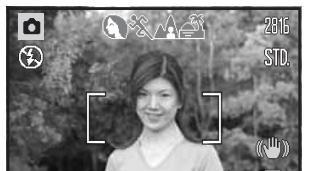
Placer le sujet à l'endroit souhaité à l'intérieur de la plage AF. Vérifier que le sujet est bien dans la gamme de distances de mise au point de l'objet (p. 24). Pour des sujets très proches, utiliser la fonction Macro (p. 35).
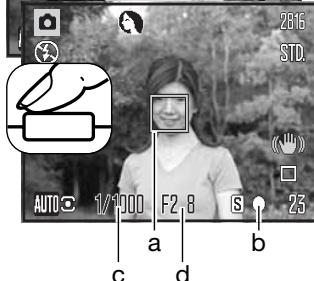
Appuyer à mi-course sur le déclencheur pour verrouiller la mise au point et l'exposition. Le capteur AF (a) est affiché pour indiquer le sujet mis au point. La sélection automatique de programme résultat numérique détermine le mode d'exposition le mieux adapté, voir page ci-contre.
Sur l'écran, l'indicateur de mise au point (b) confirme la mémorisation. Si l'indicateur s'affiche en rouge, cela signifie que l'appareil n'est pas en mesure de faire le point sur le sujet.
Renouveler l'étape précédente pour que l'indicateur s'affiche en blanc. La vitesse (c) et l'ouverture (d) s'affichent en noir pour indiquer que l'exposition est mémorisée.
Appuyer à fond sur le déclencheur pour prendre la photo.
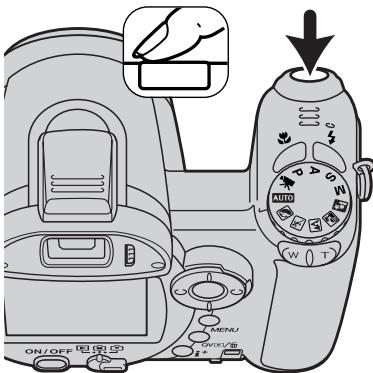
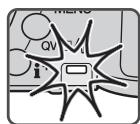
Le témoin d'accès s'allume pour indiquer que l'enregistrement de l'image s'effectue et que des données sont en cours d'écriture sur la carte mémoire. Ne jamais retirer la carte de l'appareil durant cette opération.
L'image enregistrée peut être visualisée en maintenant la pression sur le déclencheur après acquisition de l'image. La fonction de lecture instantanée peut également être utilisée (p. 91).
Sélection automatique d'un programme-résultat numérique
La sélection automatique de programme-résultat numérique automatiquement entre le mode programme général et quatre programmes-résultats. Les programmes-résultats optimisent les réglages de l'appareil en fonction des sujets et situations. La sélection automatique de programme-résultat numérique est disponible uniquement en mode Enregistrement auto et peut être désactivée dans le menu du mode Enregistrement auto. Pour des informations sur les programmes-résultats, voir page 29.
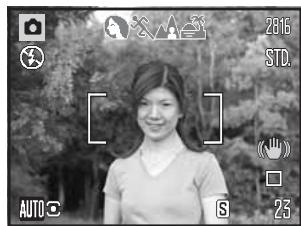
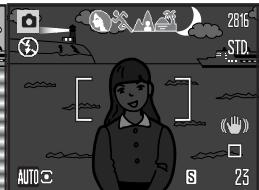
Une rangée d'icônes grises s'affiche en haut de l'écran afin d'indiquer que la sélection automatique d'un programme-résultat numérique est active. Cadrer le sujet dans la plage AF. La procédure est ensuite la même que dans les opérations basiques du mode Enregistrement décrites page 22.
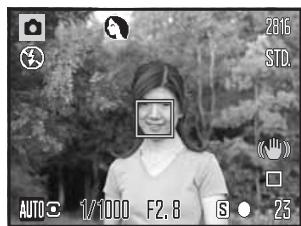
Appuyer à mi-course sur le déclencheur. Le système AF localise le sujet et la sélection automatique de programme détermine celui qui est le mieux adapté à la scène. Si aucun indicateur ne s'affiche, cela signifie que c'est le programme général qui a été sélectionné.
Appuyer à fond sur le déclencheur pour prendre la photo. Maintenir l'appareil bien stable lorsque le programme Coucher de soleil est sélectionné, car l'exposition peut être longue.

Programme d'exposition automatique (les icônes de programmes-résultats numériques disparaissent)

Portrait

Sports

Paysage

Coucher de soleil
Mémorisation de la mise au point
La mémorisation du point bloque l'autofocus sur le sujet mis au point. Elle permet ainsi de déterminer un sujet après avoir fait le point sur lui ou de résoudre des situations de mise au point impossible (p.25).
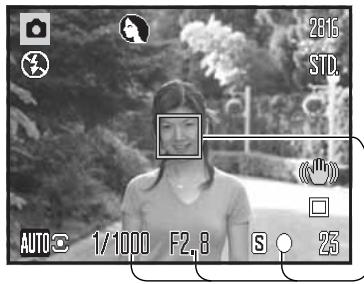
Placer le sujet dans la zone AF, appuyer à mi-course sur le déclencheur et le maintenir dans cette position.
- L'indicateur de mise au point indique la mémorisation du point. La vitesse et l'ouverture passent du blanc au noir pour indiquer que l'exposition est mémorisée.
- Lorsque la mise au point est effectuée, le capteur AF activé est affiché sur l'image en cours d'affichage pour indiquer la zone de mise au point.
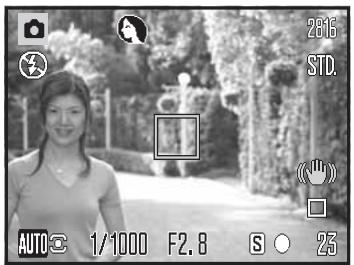
Sans relacher le déclencheur, recomposer la scène pour décadrer le sujet principal. Appuyer à fond sur le déclencheur pour prendre la photo.
Plage de mise au point
Les distances sont mesurées à partir de l'objectif. Voir page 35 pour la plage de mise au point en macro.
Position grand-angle - 0,6 m - infini
Position téléphoto - 1,6 m - infini
Témoins de mise au point
L'icône de mise au point située dans le coin inférieur droit de l'écran ACL indique l'état de la mise au point. Le déclenchement peut être effectué même si l'appareil n'a pas pu faire la mise au point.

Mise au point mémorisée.

Mise au point confirmée (en mode P, A, S, et M, AF en continu et programme-résultat numérique sport). L'autofocus effectue la mise au point en continu sur un sujet en mouvement.

Mise au point impossible. Le sujet est trop proche ou constitue une situation particulière.
En mode programme-résultat sport, l'appareil fait la mise au point en continu tant que le déclencheur est maintenu enfoncé à mi-course ; les zones AF passent au rouge. Conserver le sujet dans ces zones AF. La mémorisation du point ne peut pas être utilisée.
Si le système AF ne peut effectuer le point sur un sujet particulier, la mémorisation de mise au point peut être utilisée pour faire le point sur un autre sujet situé à la même distance ou la mise au point manuelle peut être effectuée en mode programme-résultat numérique ou en mode programme P (p. 36).
Situations de mise au point particuliers
Dans certaines situations, il arrive que l'appareil ne réussisse pas à faire la mise au point. Dans ce cas, l'icône de l'indicateur de mise au point s'affiche en rouge. Il est possible d'y remédier en déplaçant l'appareil pour faire le point sur un autre sujet situé à la même distance que le premier, puis en mémorisant la mise au point avant de recadrer comme souhaité à l'origine.
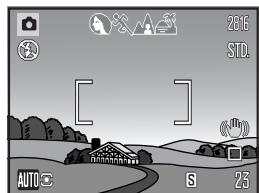
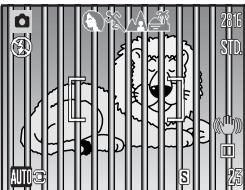
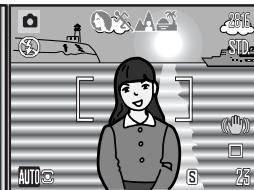
Le sujet situé dans la plage AF n'est pas assez contrasté.
Deux sujets situés à des distances différentes se superposent dans la plage AF.
Le sujet est devant ou a proximité d'un objet très lumineux.
Le sujet est trop sombre.
Modes flash
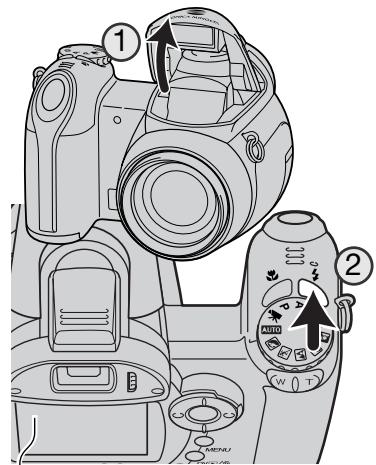
Pour utiliser le flash intégré, il suffit de le soulever (1). Le reculer pour l’empêcher de fonctionner. L'indicateur de mode flash est rouge pendant la recharge du flash. Attendez qu’il redevienne blanc avant toute prise de vue. Pour changer le mode Flash, relever le flash et appuyer simplement sur la touche de mode Flash (2) jusqu’à ce que le mode souhaité apparaisse.
Flash auto : le flash émet automatiquement un éclair en faible lumière et en cas de contre-jour.
Réduction des yeux rouges : le flash émet plusieurs pré-éclairs avant l'éclair principal afin de provoquer la contraction de la pupille des personnes et réduire ainsi l'effet yeux rouges causé par la réflexion de l'éclair par la rétine (qui est de couleur rouge). Ce mode doit être utilisé quand la lumière ambiance est faible.
Flashforcé: le flash émet un éclair à chaque déclenchement, quel que soit le niveau de lumière ambiance de la scène. Le mode Flashforcé est utilisé en plein jour pour réduire les fortes ombres portées par le soleil ou par un fort éclairage direct.
Synchro lente : l'exposition au flash et à la lumière ambiante sont équilibrées, le mode réduction des yeux rouges est activé. Utiliser la synchronisation lente pour faire ressortir les détails de l'arrière-plan dans un environnement sombre. Demander aux personnes de ne pas bouger après l'émission de l'éclair du flash car l'obturateur peut rester ouvert longtemps pour l'exposition de l'arrière-plan. Il est recommandé d'utiliser un trépied car les poses peuvent être longues.
Flash annulé : le flash est rabattu et n'émet pas d'éclair.
Flash auto
Flash auto avec réduction des yeux rouges
Flash force
Synchro lente

Flash annulé
Flash force

Portée du flash - mode enregistrement auto
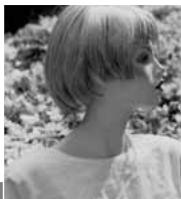
L'appareil contrôle automatiquement la puissance de l'éclair. Pour que l'exposition du sujet soit parfaite, celui-ci doit être situé dans la portée du flash. La distance est mesurée à partir de l'objet. Étant donné la conception du système optique du zoom, cette portée n'est pas la même en grand-angle et en téléobjectif.
Si la puissance de l'éclair a été suffisante pour exposer correctement le sujet, le témoin de portée remplace brièvement l'indicateur de mode Flash après l'exposition.

Témoin de portée du flash
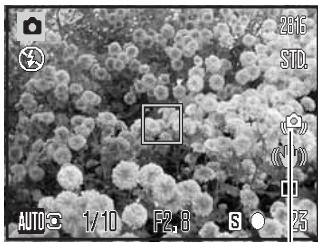
Témoin de risque de mouvement de l'appareil
Si la vitesse d'obturation maximale qui garantit une photo nette à main levée est dépassée avec ou sans système Anti-Vibration (p. 56), le témoin d'avertissement de flou de bouge apparait sur l'écran ACL. Le flou de bouge est la conséquence des légères vibrations qui sont produites par la tenue en main de l'appareil. Il est davantage prononcé en position téléobjectif du zoom. L'apparition de l'indicateur de risque de bouge n'empêche pas le déclenchement. Il est néanmoins recommandé de procéder de la manière suivante : monter l'appareil sur un trépied, utiliser le flash intégré et zoomer en position grand-angle jusqu'à ce que l'indicateur disparaisse.
Témoin de risque de bougé
Touche informations i+
Une pression sur la touche Informations (i+) change l'affichage à l'écran. L'affichage bascule ainsi entre affichage standard, affichage d'histogramme en temps réel et image seule.
Affichage standard
Histogramme
Image seizure
Touche Informations i
L'histogramme en temps réel indique la distribution approximative de la luminosité de l'image en cours de cadrage. Cet histogramme ne peut pas montrer l'incidence d'un éclair de flash.
L'histogramme d'une image déjà enregistrée peut ne pas montrer exactement la même distribution que celle de l'histogramme en temps réel.
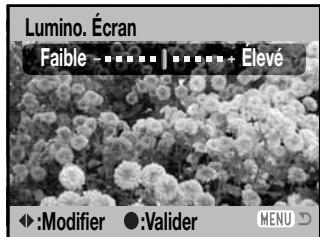
Réglage de la luminosité de l'écran
L'image de l'écran peut être éclaircie ou assombrie. Le niveau de luminosité peut être réglé individuellement pour le viseur et l'écran de visualisation. Tourner le curseur de mode sur la position souhaitée.
Maintenir la pression sur la touche Informations (i^+) pour afficher l'écran de réglage de luminosité de l'écran ACL.
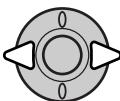
Utiliser les touches gauche/droite du contrôleur pour régler la luminosité ; l'image de l'écran est modifiée en conséquence. Appuyer sur la touche centrale du contrôleur pour confirmer le réglage de luminosité ou appuyer sur la touche menu pour fermer l'écran de réglage sans enregistrer les modifications.
Programmes-résultats numériques
Les programmes-résultats optimisent l'exposition, la balance des blancs et le traitement de l'image pour des sujets et des conditions de prise de vues spécifiques. Tourner simplement la molette pour sélectionner le sujet approprié.
Le programme-résultat actif est affiché dans le coin inférieur gauche de l'écran.
Indicateur de mode d'exposition

Portrait : optimisé pour reproduire les tons chauds et doux de la peau avec un léger flou de l'arrière-plan. La plupart des portraits sont pris avec une longue focale (téleobjectif) : la longue focale n'exagère pas les reliefs du visage et procure une profondeur de champ réduite. Utiliser le flash intégré dans le cas de fortes lumières ou d'un éclairage arrière pour éviter les ombres.

Sports : utilisé pour capturer des actions rapides en optimisant la vitesse d'obturation. Le système AF effectue la mise au point en continu, voir page 25. Au flash, vérifier que le sujet est dans la portée du flash (p. 27).

Paysage : optimisé pour produire des vues à grande profondeur de champ afin de donner des photos de paysage bien nettes.

Coucher de soleil : optimisé pour reproduire les couleurs riches et chaudes d’un coucher de soleil. Quand le soleil est au-dessus de l’horizon, ne pas braquer l’appareil longtemps vers le soleil, l’intensité des rayons pourrait endommager les capteurs CCD. Entre les photos, éteindre l’appareil ou fermer le couvercle d’objectif.

Portrait de nuit : pour des scènes nocturnes sombres et subtiles. L'utilisation d'un trépied est recommandée. Avec le flash, les expositions du sujet et de l'arrière-plan sont équilibrées. Le flash ne peut être utilisé que pour des sujets proches en portrait, par exemple ; la réduction des yeux rouges est activée. Demander aux personnes photographiées de ne pas bouger après l'éclair car l'obturateur peut rester ouvert longtemps pour équilibrer l'exposition de l'arrière-plan.
Lecture de BASE
Les images peuvent être visualisées en Lecture rapide (QV) ou dans le mode Lecture. Ce chapitre décrit les opérations de base pour ces deux modes. Le mode Lecture offre des possibilités supplémentaires, voir page 70.
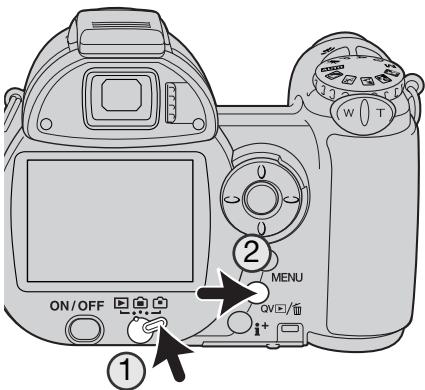
Pour visualiser les images en mode Lecture, tournez le curseur de mode sur la position Lecture. (1).
Pour visualiser les images depuis le mode Enregistrement, appuyer sur la touche QV/Suppression. (2).
Lecture vue par vue et affichage de l'histogramme
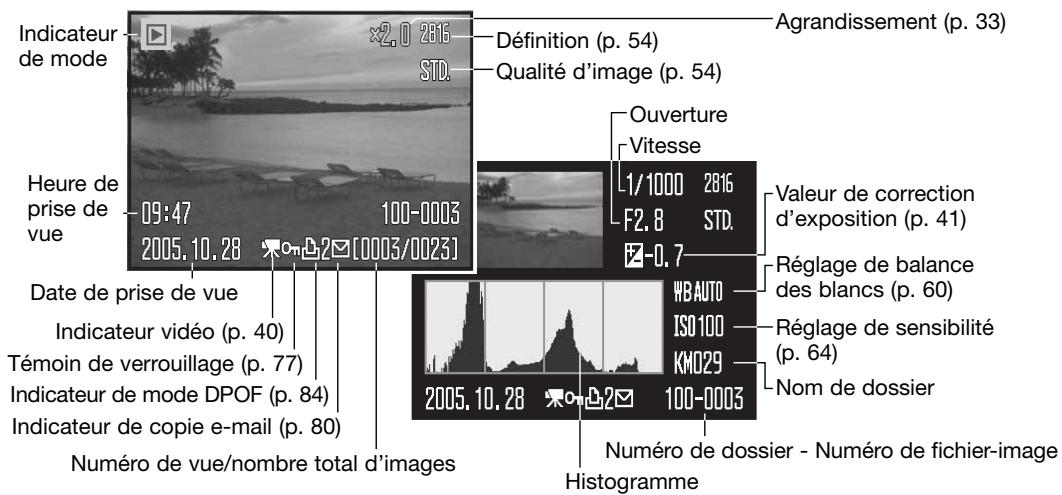

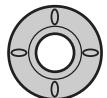
Pour afficher l'histogramme, appuyer sur la touche haut du contrôleur. Appuyer sur la touche bas pour revenir à la lecture vue par vue.
L'histogramme indique la distribution de luminance dans l'image depuis le noir (à gauche) jusqu'au blanc (à droite). Les 256 lignes verticales indiquent la proportion relative de cette luminance dans l'image. L'histogramme permet d'évaluer l'exposition, mais l'affichage ne permet pas d'en déduire des informations concernant le rendu des couleurs.
Visualisation et rotation des images
Touche Lecture rapide / Suppression
En mode Lecture rapide ou en mode Lecture, agir sur les touches gauche/droite du contrôleur pour faire défiler les images.
Pour faire tourner une image verticale, appuyer sur la touche bas du contrôleur pour sélectionner parmi 3 positions : vers la gauche, vers la droite, horizontal.
Pour revenir en mode Enregistrement depuis la Lecture rapide, appuyer sur la touche Menu ou à mi-course sur le déclencheur.
Suppression d'une image individuelle
L'image en cours d'affichage peut être effacée. Une fois supprimée, l'image ne peut pas être récupérée.

QV/
Pour supprimer l'image affichée, appuyer sur la touche QV/. Un écran de confirmation apparait.
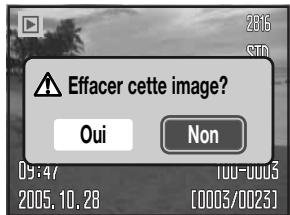

Agir sur les touches gauche/droite pour survoler "Oui". "Non" annule l'opération.

Appuyer au centre du contrôle pour supprimer l'image.
Touche I+
La touche Informations (i+) contrôle le type d'affichage. À chaque pression sur la touche, l'affichage passe au type suivant : affichage complet, image seule, affichage d'index.
Touche Informations
En lecture d'index, les quatre touches du contrôleur commandent le déplacement de la couronne jaune qui entoure l'image. Lorsque l'image est entourée par cette couronne jaune, la date d'enregistrement, le statut de verrouillage et d'impression et le numéro de vue sont affichés en bas de l'écran. L'image entourée peut être supprimée par la touche QV/Suppression (p. 31) ou un clip vidéo peut être lancé en appuyant au centre du contrôleur. Une nouvelle pression sur la touche Informations commande l'affichage de l'image entourée dans le mode Lecture vue par vue.
Lecture agrandie
En Lecture vue par vue, en Lecture rapide ou en mode Lecture, une image peut être agrandie de 1,2x afin d’être visualisée avec précision. L’agrandissement maximal va de 2x pour des images au format 640× 480 à 4,4x pour des images au format 2816 x 2112.
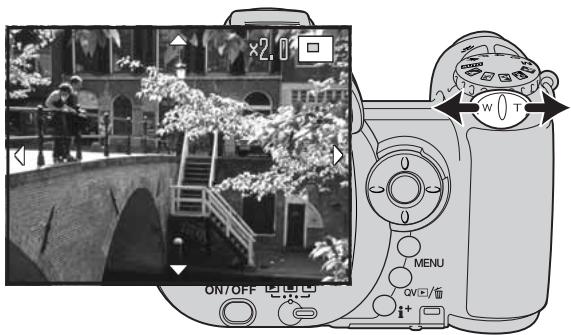
L'image à agrandir étant affichée, pousser le levier de zooming vers la droite (T) pour activer le mode Lecture agrandie. Le coefficient d'agrandissement est affiché à l'écran.
Pousser le levier de zooming vers la droite (T) pour augmenter l'agrandissement de l'image. Le pousser vers la gauche (W) pour le diminuer.
Pour les images dont le format est supérieur à 640 x 480, pousser le levier de zooming vers la droite (T) au maximum pour doubler le format de l'image afin de pouvoir l'examiner plus en détail.
Agir sur les quatre touches du contrôleur pour faire défiler l'image. Durant le défilement, les flèches d'affichage disparaissent lorsque le bord de l'image est atteint.
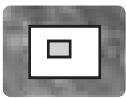
Le cadre de localisation dans le coin supérieur droit de l'écran indique la zone de l'image qui sera affichée en agrandissement.

La touche Informations permet de commuter entre Affichage complet et Image seule.
MENU
Pour quitter le mode Lecture agrandie, appuyer sur la touche Menu.
Enregistrement AVANCE
Ce chapitre présente les fonctions d'enregistrement avancé. Lire au préalable le chapitre sur l'enregistrement basique avant de passer à ce chapitre.
Affichage du mode enregistrement
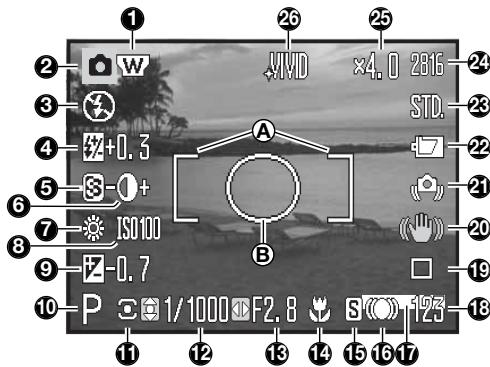
A. Plage de mise au point B. Zone de mesure spot (p. 63)
- Indicateur de convertisseur grand-angle (p. 91)
- Indicateur de mode
- Indicateur de mode Flash (p. 26)
- Correction d'exposition au flash (p. 62)
- Néteté (p. 66)
- Contraste (p. 65)
- Indicateur de balance des blancs (p. 60)
- Sensibilité (ISO) (p. 64)
- Correction d'exposition (p. 41)
- Indicateur de mode d'exposition (p. 36 - 38)
- Indicateur de mode de mesure (p. 63)
- Vitesse d'obturation
- Ouverture
- Indicateur de mode Macro (p. 35)
- Indicateur de mode de mise au point (p. 58)
- Signaux de mise au point (p. 25)
- Indicateur d'impression de date (p. 94)
- Compteur de vues (p. 55)
- Indicateur de mode d'entraînement (p. 46)
- Indicateur Anti-Vibration (p. 56)
- Témoin de risque de bouge (p. 27)
- Indicateur d'état des piles (p. 14)
- Indicateur de réglage de qualité (p. 54)
- Taille d'image (p. 54)
- Zoom numérique (p. 99)
- Indicateur de mode couleur (p. 65)
Mode macro
Indicateur de mode Super-Macro
Deux modes Macro sont disponibles : Super Macro et Macro Standard. Le mode Super Macro permet une mise au point à 1 cm du sujet (distance calculée à partir de l’objet). Dès que ce mode est sélectionné, l’objet se règle automatiquement sur une focale particulière qui ne peut être modifiée. Le mode Macro Standard permet d’utiliser le zoom normalement. La distance de mise au point mini change avec la focale, voir ci-dessous.
Appuyer sur la touche Macro (1) pour sélectionner le mode Macro. Ce mode alterne entre Macro Standard, Super Macro et Désactivé.
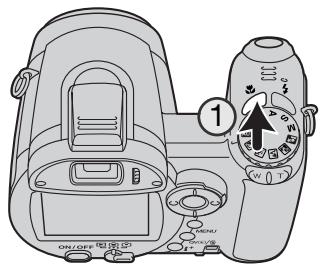
Le tableau ci-dessous indique les plages des modes Super Macro et Macro. Toutes les distances sont calculées à partir de l'objectif.
1-100cm
Mode d'exposition programme (P)
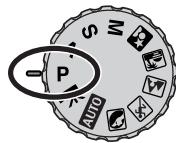
Le mode programme contrôle à la fois la vitesse d'obturation et l'ouverture afin d'exposer correctement les vues. Ce programme performant permet au photographe de se consacrer librement à la composition sans se soucier des détails techniques. Les valeurs de vitesse et d'ouverture de l'exposition sont affichées sur l'écran lorsque le déclencheur est enfoncé à mi-course. Si ces valeurs de vitesse et d'ouverture s'affichent en rouge, cela indique que la luminosité de la scène cadre est en dehors de la plage de couplage de l'appareil.
Mode d'exposition priorité à l'ouverture (A)
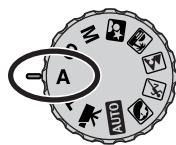
Le photographe désigne l'ouverture et l'appareil règle automatiquement la vitesse correspondante pour la bonne exposition. En mode priorité à l'ouverture, la valeur d'ouverture s'affiche à l'écran en bleu et une icône en forme de double-flèche apparait à côté. Le mode flash peut être réglé sur flash forcé, flash forcé avec réduction des yeux rouges ou synchro lente avec réduction des yeux rouges (p. 26).
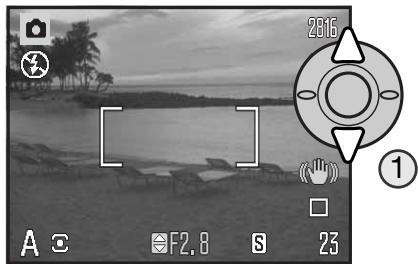
Agir sur les touches haut/bas du contrôleur (1) pour régler l'ouverture. La valeur d'ouverture peut être modifiée par tiers de valeur. Appuyer à mi-course sur le déclencheur pour activer le système d'exposition : la vitesse correspondante s'affiche alors à l'écran.
Comme l'ouverture maximale n'est pas la même en position grand-angle ou téléobjectif du zoom, elle est automatiquement décalée lors du zooming. Si la valeur d'ouverture est en dehors de la gamme de vitesses correspondantes, l'affichage de la vitesse apparaît en rouge à l'écran.
Mode d'exposition priorité à la vitesse (s)
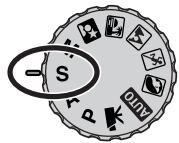
Le photographe désigne la vitesse et l'appareil règle automatiquement l'ouverture correspondante pour la bonne exposition. En mode priorité à la vitesse, la valeur de vitesse s'affiche à l'écran en bleu et une icône en forme de double-flèche apparaît à côté. La vitesse peut être réglée entre 1/1000 s et 15 secondes. Si la vitesse nécessaire est en dehors de la plage d'ouverture, l'ouverture affichée passe au rouge. Le mode flash peut être réglé sur flash forcé, flash forcé avec réduction des yeux rouges ou synchro lente avec réduction des yeux rouges (p. 26).
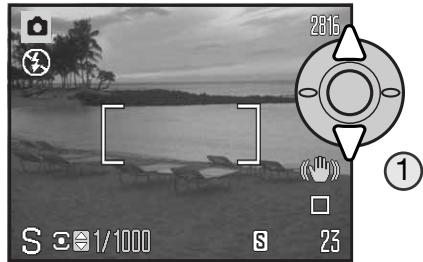
Agir sur les touches haut/bas du contrôleur (1) pour régler la vitesse. Appuyer à mi-course sur le déclencheur pour activer le système d'exposition : l'ouverture correspondante s'affiche alors à l'écran.
Le témoin de risque de bouge (p. 27) n'apparaît pas en mode S. Si une vitesse d'obturation lente est sélectionnée, le traitement de réduction de bruit est appliqué à l'image ; un message peut apparaître pendant le traitement. Voir page 39 pour de plus amples informations sur la réduction du bruit.
Conseil
La vitesse d'obturation et l'ouverture n'agissent pas seulement sur l'exposition. La vitesse a une action sur le rendu d'un sujet mobile (figé et net ou flou avec un effet de filé). L'ouverture contrôle la répartition de la netteté en avant et en arrière du sujet mis au point (profondeur de champ). Pour davantage de détails, voir page 129.
Mode d'exposition manuel (m)
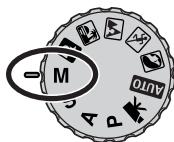
Le mode manuel permet la sélection indépendante des deux paramètres vitesse et ouverture. Ce mode débraye le système d'exposition automatique et laisse au photographe le contrôle total du réglage d'exposition.
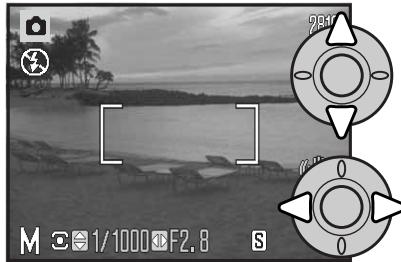
Agir sur les touches haut/bas du contrôle pour changer la vitesse.
Agir sur les touches gauche/droite du contrôle pour changer l'ouverture.
Les modifications de l'exposition seront visibles à l'affichage en temps réel du moniteur de l'appareil. La vitesse et l'ouverture s'affichent en rouge lorsque le déclencheur est enfoncé à mi-course si l'image est significativement sous- ou surexposée. Si le moniteur ACL est noir, augmenter le niveau d'exposition pour faire apparaître l'image. Si l'écran est blanc, diminuer le niveau d'exposition.
En mode d'exposition manuel, le réglage automatique de sensibilité de l'appareil est fixé sur la valeur 100 ISO. Cette sensibilité peut être modifiée dans la partie 3 du menu du mode Enregistrement (p. 64). Le mode flash peut être réglé sur flash forcé, flash forcé avec réduction des yeux rouges ou synchro lente avec réduction des yeux rouges (p. 26), mais l'affichage en temps réel du moniteur ne montre pas l'effet du flash sur l'image.
Le témoin de risque de bougé (p. 27) n'apparaît pas en mode M. Si une vitesse d'obturation lente est sélectionnée, le traitement de réduction de bruit est appliqué à l'image ; un message peut apparaître pendant le traitement. Voir page 39 pour de plus amples informations sur la réduction du bruit.
Réduction du bruit électronique
Les effets du bruit peuvent apparaître lors de l'utilisation d'une vitesse d'obturation lente, d'une sensibilité élevée (ISO) ou lors de l'utilisation de l'appareil dans un environnement chaud. Dans ces cas, la réduction du bruit est automatiquement appliquée à l'image. Un message apparaît sur l'écran ACL si la durée du traitement de réduction du bruit est longue. Aucune photo ne peut être réalisée lorsque le message est affiché.

Traitement en cours...
Si l'appareil est chaud, la réduction du bruit peut être appliquée plus souvent que dans des conditions normales. Ce qui peut avoir des conséquences sur le taux d'acquisition/la fluidité. Laisser refroidir l'appareil avant de réaliser de nouvelles photos.
L'histoire de konica minolta
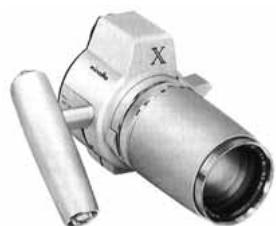
L'innovation et la créativité ont toujours été à la base des produits Minolta. L'Electro-zoom X était un pur exercice de style en matière de conception de nouveaux appareils photo. Il fut dévoilé en Allemagne au salon Photokina de 1966.
L'Electro-zoom X était un reflex mécanique avec contrôle électronique de la priorité à l'ouverture et zoom 30 – 120 mm f/3,5 intégré. Il permettait de réaliser 20 vues 12 x 17 mm sur un rouleau de film 16 mm. Le déclencheur et le compartiment piles étaient situés dans la poignée. Seuls quelques prototypes furent fabriqués. Il s'agit donc de l'un des appareils Minolta les plus rares.
Enregistrement de vidéos
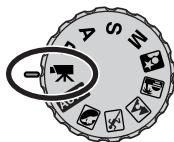
Cet appareil peut enregistrer des vidéos numériques avec accompagnement sonore. La durée totale d'enregistrement varie avec la cadence d'acquisition des vues, voir page 68. Le zoom optique et le zoom numérique, la correction d'exposition et les modes macro peuvent être utilisés. D'autres modifications peuvent être effectuées dans le menu Enregistrement vidéo (p. 44).
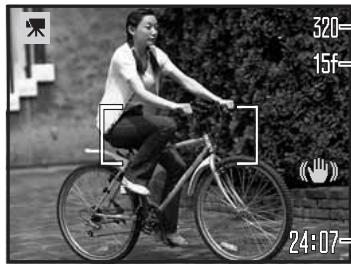
- Définition d'image
- Fluidité
Avant l'enregistrement, le compteur de vues indique le temps maximum en secondes disponible pour le clip vidéo.
Durée d'enregistrement
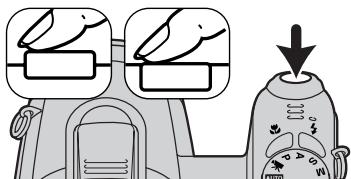
Cadrez comme indiqué dans le chapitre sur l'enregistrement de base (p.22). Appuyez à mi-course sur le déclencheur pour effectuer la mise au point et l'exposition. Appuyez à fond sur le déclencheur pour lancer l'enregistrement.
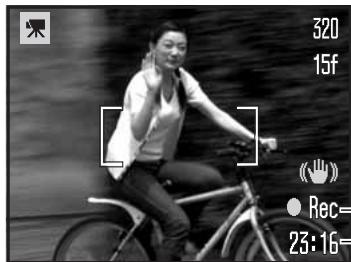
L'appareil continue à faire la mise au point pendant l'enregistrement. L'appareil enregistre jusqu'à la fin du temps disponible ou jusqu'à une nouvelle pression sur le déclencheur.
- Indicateur d'enregistrement
- Temps restant
Le bruit du zoom optique utilisé pour l'enregistrement risque d'être perceptible lors de la relecture.
Correction d'exposition
L'exposition peut être corrigée afin de surexposer ou sous-exposer volontairement l'image jusqu'à plus ou moins 2 IL par incréments de 1/3 d'IL. La correction d'exposition peut être appliquée uniquement dans les modes programmes-résultats, P, A et S. Avec les programmes-résultats, la correction d'exposition est réinitialisée lorsque l'appareil est mis hors tension. En mode P, A et S, la correction d'exposition appliquée reste active jusqu'à sa réinitialisation.
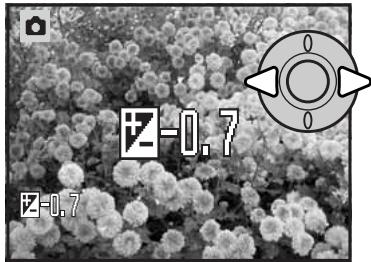
Pour appliquer une correction d'exposition, appuyer sur la touche gauche ou droite du contrôleur. L'écran de correction d'exposition apparait.
Agir sur les touches gauche/droite du contrôleur pour régler la valeur de correction d'exposition. L'effet de la correction est directement visible sur l'image affichée à l'écran.
Appuyer à mi-course sur le déclencheur ou au centre du contrôleur pour valider le réglage.
La valeur de correction est indiquée en IL (p. 53). Une fois la correction réglée, l'affichage de la vitesse et celui de l'ouverture tiennent compte de cette correction. Comme la valeur d'exposition peut être ajustée par fins incréments (1/3 IL), il est possible que les valeurs de vitesse et d'ouverture affichées ne changent pas malgré la correction. L'icône de correction d'exposition reste affichée à l'écran, quelle que soit la valeur de correction, tant que celle-ci n'est réglée sur zéro.
La correction d'exposition est utilisée lorsque l'exposition déterminée par l'appareil risque de ne pas être celle souhaitée pour un rendu d'image particulier. Dans les images exemples ci-contre, l'eau blanche provoque une surexposition et l'image est trop claire, voire délavée. En corrigeant cette exposition, les feuilles sont plus détaillées et les pierres et l'eau plus saturées.
Exposition nominale
Sélection de la zone de mise au point
En prise de vues photo, il est possible de sélectionner une zone de mise au point. Avec l'enregistrement automatique et les programmes-résultats numériques, la sélection de zone de mise au point est réinitialisée lorsque l'appareil est mis hors tension. En modes d'exposition P, A, S et M, la zone de mise au point sélectionnée reste la zone active jusqu'à ce qu'elle soit réinitialisée.
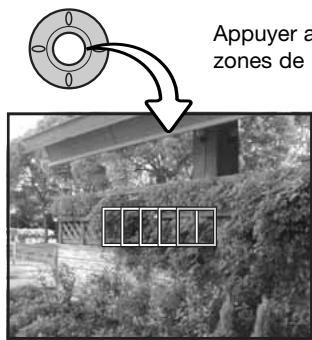
Appuyer au centre du contrôle et maintenir la pression jusqu'à ce que les cinq zones de mise au point soient affichées.
Agir sur les touches gauche/droite du contrôle pour illuminer la zone AF ponctuelle souhaitée. La zone active est illuminée en bleu.
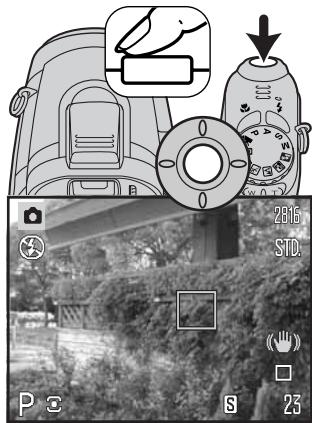
Appuyer à mi-course sur le déclencheur ou appuyer au centre du contrôleur pour sélectionner la zone souhaitée. Les quatre autres zones disparaissent. Le contrôleur peut être utilisé pour d'autres opérations uniquement lorsque la zone de mise au point a été sélectionnée.
Effectuer la prise de vue comme expliqué dans le chapitre enregistrement de base : appuyer à mi-course sur le déclencheur pour mémoriser la mise au point et l'exposition. Appuyer à fond sur le déclencheur pour prendre la photo.
Une fois qu'une zone AF ponctuelle est sélectionnée, elle reste activée même après la prise de vue. Appuyer et maintenir enfoncée la touche centrale du contrôleur pour revenir à la plage large.
Montage d'un flash accessoire
Pour augmenter les possibilités de l'appareil, il est possible de lui adjoindre un flash accessoire (vendu séparément). Toujours retirer le flash lorsque l'appareil n'est pas utilisé. Remettre le capot sur la griffe porte-accessoires pour protéger les contacts.
Retirer le capot de la griffe porte-accessoires comme indiqué ci-contre. Monter le flash accessoire sur la griffe en le faisant coulisser vers l'avant jusqu'en butée.
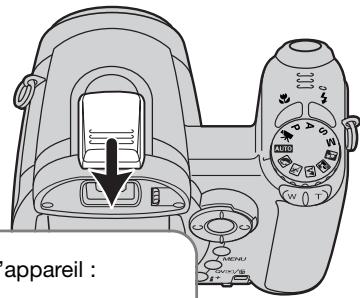
Système d'accessoires
Les flashes Konica Minolta suivants sont compatibles avec l'appareil :
Flash Program 2500 (D)
Flash Program 3600HS (D)
Flash Program 5600HS (D)
Lors de l'utilisation d'un flash accessoire, l'appareil photo utilise la mesure TTL avec prééclair pour déterminer l'exposition.
Les modes flash disponibles lors de l'utilisation d'un flash accessoire dépendent du mode d'exposition. Le flash auto ne peut être utilisé qu'en modes auto, programme (P) et programmes-résultats numériques. Le flash force et la synchro lente peuvent être utilisés avec tous les modes d'exposition, excepté le mode video. Le mode réduction des yeux rouges n'est pas utilisable. Il n'est pas nécessaire car l'importante distance entre le réflecteur du flash et l'axe optique empêche l'apparition du phénomène.
Les câbles pour flash détaché et les accessoires flash ne sont pas compatibles avec cet appareil. Le diffuseur macro CD-1000 peut être utilisé.
Navigation dans les menus d'enregistrement

Le menu d'enregistrement affiché varie selon la position du sélecteur de mode d'exposition. Il y a 4 menus selon que le mode sélectionné est l'enregistrement automatique, l'enregistrement vidéo, un programme-résultat numérique ou les modes d'exposition P, A, S et M.
Une pression sur la touche Menu (1) active ou désactive le menu. Les 4 touches du contrôleur (2) déplacent le curseur dans le menu. La pression sur la touche centrale du contrôleur valide un réglage.

MENU
Activer le menu par la touche Menu.
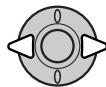
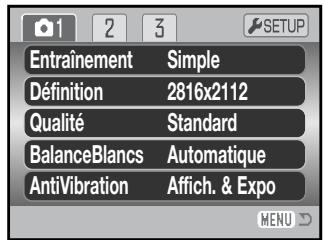
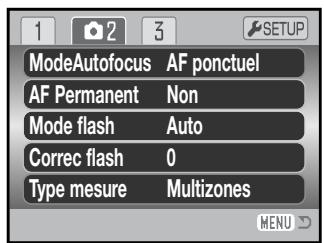
Dans les menus P, A, S et M et Video, agir sur les touches gauche/droite du contrôleur pour surligner l'onglet de menu souhaité. Le menu change selon les onglets surlignés.
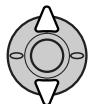
Agir sur les touches haut/bas pour naviguer dans les options de menu. Surligner l'option dont le réglage doit être modifié.

L'option de menu à modifier étant surlignée, appuyer sur la touche droite du contrôle : les réglages sont affichés et le réglage en cours est surligné. Pour revenir aux options du menu, appuyer sur la touche gauche.
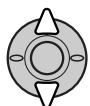
Agir sur les touches haut/bas pour surligner le nouveau réglage.

Appuyer sur la touche centrale du contrôleur pour valider le réglage surligné. Certaines options ouvrent un écran de sélection.
Une fois qu'un réglage a été sélectionné, le curseur revient aux options du menu et le nouveau réglage est affiché. Pour revenir en mode Enregistrement, appuyer sur la touche Menu.
AUTO Menu Enregistrement auto

SET
Simple
2816x2112
Standard
Avec
Affich. & Expo
SETU
t auto Menu programmes – résultats numériques
Menu video
Index des fonctions de menu
Anti-Vibration, 56
Prog. Res Auto, 56
Mode couleur, 65
Contraste, 65
Mode d'entraînement, 46
Correction d'exposition au flash, 62
Mode flash, 62, 26
Mode Autofocus, 58
Fluidite, 68
Balance des blancs, 60
Modes d'entraînement
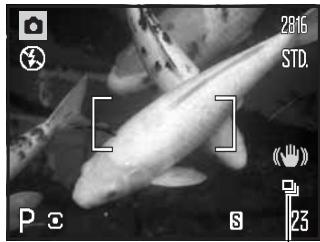
Le mode d'entraînement contrôle la cadence et la méthode d'acquisition des images. Le mode d'entraînement est réglé dans tous les menus, excepté dans le menu vidéo. Avec l'enregistrement auto et les programmes-résultats numériques, le mode d'entraînement est réinitialisé en mode vue par vue lorsque l'appareil est mis hors tension. En modes d'exposition P, A, S et M, le mode d'entraînement reste actif tant qu'il n'est pas modifié. Se référer aux chapitres suivants pour la description des modes d'entraînement.

Simple - Chaque déclenchement correspond à l'acquisition d'une image, vue par vue (p. 22).

Retardateur - Diffère le moment du déclenchement. Utile pour l'auto-portrait.

En continu - Avance continue et enregistrement continu d'images, lorsque la pression sur le déclencheur est maintenue.

Progressif - Pour enregistrer en continu à une cadence approximative de 1,8 image par seconde. Le relâchement du déclencheur enregistre les dix dernières vues.

Bracketing - Permet d'enregistrer une série de 3 vues représentant un écart d'exposition entre elles.
Retardateur
Utilisé notamment pour l'auto-portrait, le retardateur permet de différer d'environ 10 secondes l'obturation effective du moment où l'on appuie sur le déclencheur. Le retardateur est sélectionné dans la partie 1 des menus d'enregistrement (p. 44).
L'appareil étant monté sur un trépied, composer l'image afin que le sujet principal soit dans la plage AF. Appuyer à mi-course sur le déclencheur pour mémoriser la mise au point et l'exposition (1). Appuyer à fond sur le déclencheur pour lancer le décompte du retardateur (2).
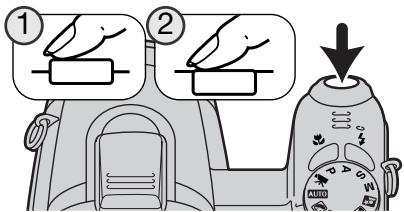
Comme l'exposition et la mise au point sont déterminées à la pression à mi-course sur le déclencheur, ne pas se placer devant l'objectif durant cette opération. Toujours vérifier que la mise au point est bien effectuée en contrôlant l'indicateur avant de lancer le décompte (p. 25).
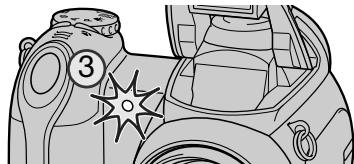
Le décompte du retardateur est affiché sur l'écran. Pendant le décompte des 10 secondes, le témoin du retardateur situé en face de l'appareil (3) clignote et est accompagné d'un signal audio. Quelques secondes avant l'obturation, il se met à clignoter rapidement. Puis il reste allumé juste avant l'obturation. Pour arrêter le décompte, pousser le curseur de zooming vers la droite ou la gauche. Après obturation, le mode retardateur est remplacé par le mode vue par vue. Le signal sonore peut être désactivé dans la partie 3 du menu Réglages (p. 97). La partie 4 du menu permet de modifier le délai du retardateur à 2 sec. (p. 99).
Conseils
Le retardateur peut être utilisé pour réduire le bougé de l'appareil en pose longue. L'appareil étant monté sur trépied, les prises de vue de sujets immobiles (paysages, objets immobiles) peuvent être effectuées avec le retardateur. Comme il n'y a pas de contact de l'opérateur avec l'appareil durant la pose, il n'y a pas de risque de faire bouger l'appareil. Deux secondes suffisent largement dans ce cas.
Utilisation de l'entraînement en continu
Les modes de prise de vues en continu permettent d'enregistrer plusieurs images en conservant le déclencheur, enfoncé. Ces modes sont réglés dans l'onglet 1 des menus d'enregistrement.
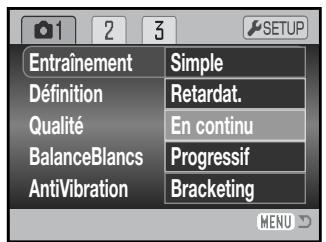
Composer la photo comme expliqué dans le chapitre Enregistrement de base (p. 22).
Appuyer à mi-course sur le déclencheur (1) pour mémoriser la mise au point et l'exposition pour la série.
Appuyer à fond sur le déclencheur (2) pour commencer à prendre les photos. Tant que le déclencheur est maintenu enfoncé, l'appareil poursuit la prise de vues en continu jusqu'à ce que la quantité de vues maximale ait été atteinte ou que le déclencheur ait été relâché.
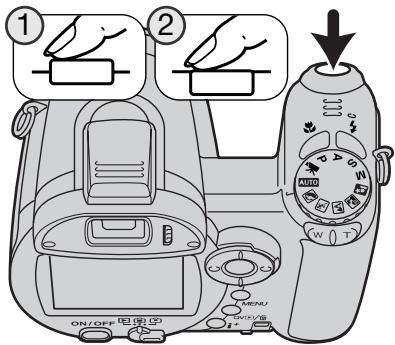
Le nombre maximum de photos réalisées dépend du réglage de la définition et de la qualité d'image. Voir les notes page ci-contre.
Notes sur l'entraînement en continu
Le mode d'entraînement en continu permet de capturer des images à une cadence approximative de 1,8 im/sec. Le nombre maximum de photos réalisées dépend de la taille du fichier-image et de l'espace disponible sur la carte mémoire.
Lorsque le mode AF vue par vue est utilisé, la mise au point et l'exposition sont mémorisées sur la première vue. La mise au point et l'exposition sont ajustées pour chaque image lorsque le mode AF continu est utilisé, mais ce mode réduit la cadence d'acquisition. Le temps de piles faibles, l'utilité du flash ou la réduction du bruit (p. 39) réduit également la cadence d'acquisition des images.
Le tableau ci-dessous indique le nombre maximum d'images capturées à la cadence d'acquisition maximale ; au-delà de ce seuil, cette dernière dépend de la taille du fichier et de la capacité de la carte mémoire.
| Qualité | Définition | 2816 x 2112 | 2272 x 1704 | 1600 x 1200 | 640 x 480 |
| Fin | 11 | 16 | 28 | 139 | |
| Standard | 20 | 28 | 49 | 208 | |
| Économique | 35 | 49 | 79 | 290 |
Le mode d'entrainment progressif (p. 50) est plus avantageux que le mode d'entrainment en continu, car il permet l'enregistrement d'un événement sans être obligé d'en anticiper le début. Il suffit simplement de maintenir la pression sur le déclencheur pour lancer l'enregistrement des images et de le relâcher en fin d'action pour sauvegarder les dernières images enregistrées.
Indicateur de mode d'entrainement
Utilisation de l'entraînement progressif
Le mode d'entrainement progressif permet d'enregistrer des images en continu en maintenant la pression sur le déclencheur. Lorsque le déclencheur est relâché, les images enregistrées dans la mémoire tampon de l'appareil photo sont sauvegardées. Ce mode est réglé dans l'onglet 1 des menus d'enregistrement. Il n'est pas possible d'utiliser le flash.
Composer la photo comme expliqué dans le chapitre Enregistrement de base (p.22). Appuyer à mi-course sur le déclencheur (1) pour mémoriser l'exposition et la mise au point pour la série.
Appuyer à fond sur le déclencheur et le maintenir enfoncé (2) pour commencer à prendre des photos ; la mise au point et l'exposition sont mémorisées sur la première photo. Tant que la pression sur le déclencheur est maintenue, l'appareil continue les enregistrements.
Relâcher le déclencheur (3) pour sauvegarder les images dans la mémoire tampon de l'appareil : les 10 dernières images sont enregistrées. Le taux d'acquisition est de 1,8 im./sec., quel que soit le réglage de la définition et de la qualité d'image.
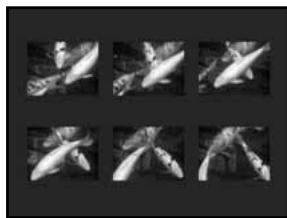
Lorsqu'une série d'images est capturée, une vignette de chaque image s'affiche dans un index au fur et à mesure de son enregistrement.
L’entraînement progressif ne peut être utilisé que s’il y a suffisamment d’espace disponible sur la carte mémoire pour enregistrer une série entière d’images. La capacité de la carte mémoire doit être suffisante pour pouvoir sauvegarder au final dix images et permettre l’utilisation de l’entraînement progressif.
La vitesse d'obturation doit être de 1/30ème de seconde ou plus rapide. Lorsque le témoin d'alerte de piles faibles s'affiche, ce mode d'entraînement devient indisponible.
La version complète de DiIMAGE Master fournit tous les outils nécessaires pour organiser, examiner et traiter vos images. La fenêtre Organisateur permet de trier rapidement les images en quatre catégories définies par l'utilisateur. Les vues non utilisées peuvent facilement être masquées sans qu'il soit nécessaire de les effacer ou de les supprimer du dossier.
Vous êtes indécis sur le choix de la(Meilleure image? La fenêtre Examinateur permet de comparer jusqu'à quatre images pour contrôler les différences de couleur, d'exposition, de balance des blancs et de mise au point en échantillonnant des zones dans chaque image.
La fenêtre Finition photo dispose de nombreuses fonctions pour traiter rapidement un grand nombre d'images. Des scripts peuvent être créés pour des réglages spécifiques, appliqués à d'autres images, et également utilisés pour un traitement par lots. Le traitement peut être simplement copié et collé d'une image à une autre.
Une limite de luminance peut être spécifiée sur l'histogramme et affichée sur une image pour indiquer les pixels qui s’approchent des niveaux du noir et du blanc. Le vérificateur de mise au point agrandit les images pour mieux déterminer la netteté. Ces outils sont disponibles dans l'Organisateur, l'Examiner et la Finition photo.
Pour davantage d'informations sur les autres fonctions de DiIMAGE Master, consultez notre site web.
Europe http://www.konicaminolta-support.com
Organisateur Examineur
Finition Photo : affichage de la limite de luminance
Ce mode réalise automatiquement une série de 3 vues successives de la scène cadree. Le bracketing est une méthode permettant de réaliser trois vues du même sujet, mais avec un léger écart d'exposition entre elles. Le mode bracketing est sélectionné dans l'onglet 1 des menus d'enregistrement.
Immédiatement après la sélection du mode bracketing, un écran de sélection s'affiche afin de permettre la sélection de l'incrément de bracketing.
Utiliser les touches gauche et droite du contrôleur pour sélectionner la valeur souhaitée. Appuyer sur la touche centrale du contrôleur pour la valider. Pour modifier la valeur d'écart, sélectionner à nouveau le mode Bracketing dans le menu.
Composer l'image comme décrit dans le chapitre sur les opérations de base (p. 22).
Appuyer à mi-course sur le déclencheur (1) pour mémoriser la mise au point et l'exposition du sujet pour la série.
Appuyer à fond sur le déclencheur et le maintenir enfoncé (2) pour réaliser les trois vues successives. La mise au point est mémorisée sur la première image.
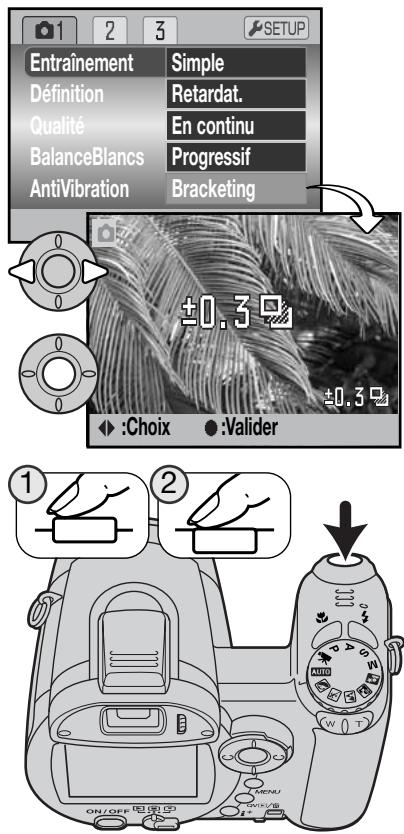
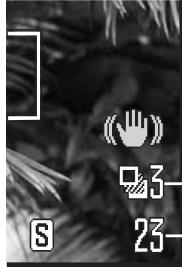
Nombre de vues de la série de bracketing Compteur de vues
Le nombre de vues restantes de la série est affiché sur l'écran près de l'indicateur de bracketing. Si la mémoire est pleine ou si le déclencheur est relâché avant que la série ne soit terminée, l'appareil est réinitialisé et la série doit être entièrement recommencée. Si le témoin rouge de piles faibles apparait, le mode bracketing est annulé. Le flash ne peut pas être utilisé en mode bracketing.
L'ordre d'une série de bracketing est exposition normale, sous-exposition et surexposition. Le bracketing d'exposition peut être réglé par incréments de 0,3 ou 0,5 IL. Plus la valeur est élevée, plus la différence d'exposition entre les images de la série bracketing est importante.
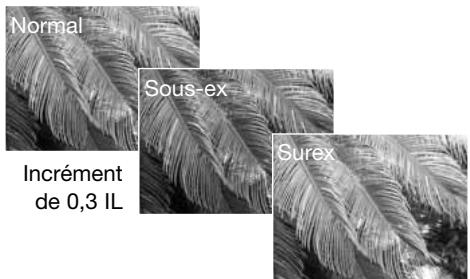
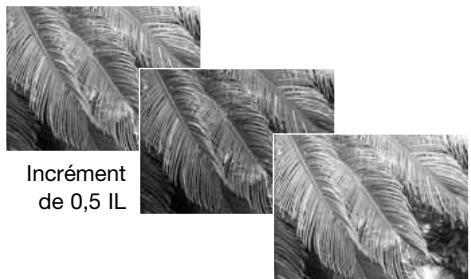
Si la correction d'exposition est utilisée (p. 41), la série de bracketing est effectuée en relation avec cette correction. En conditions de correction extrêmes, l'une des vues de la série peut ne pas être valable parce que son exposition théorique est en dehors de la plage d'exposition de l'appareil.
Qu'est-ce qu'un il ?
Un IL correspond à un Indice de Lumination. Chaque changement d'un IL entraîne une modification de l'exposition de l'équivalent d'un facteur 2x.
| + 2 IL | 4 fois plus de lumière |
| + 1 IL | 2 fois plus deelightère |
| ± 0 IL | Exposition nominale |
| - 1 IL | Moitié moins deelightère |
| - 2IL | 4 fois moins deelightère |
Définition et qualité d'image
Le changement de la définition de l'image agit sur le nombre de pixels qui composent cette image. Plus la définition est élevée, plus le fichier-image est volumineux. Le choix de la définition doit s'effectuer en fonction de l'utilisation finale de l'image. La faible définition convient à une utilisation sur Internet, la haute définition convient à l'impression.
Écran ACL
La qualité d'image correspond au contrôle du taux de compression de l'image, mais n'a pas d'effet sur le nombre de pixels qui la composent. S'il est nécessaire de ménager la capacité de la carte mémoire, il est recommandé d'utiliser le mode Économique. Le mode Standard est suffisant pour un usage courant. Le mode Fin produit la qualité d'image plus élevée et les fichiers les plus volumineux.
La définition et la qualité d'image doivent être réglées avant la prise de vue. Les modifications de définition d'image sont affichées sur l'écran ACL. Les changements effectués ont une incidence sur tous les modes d'exposition excepté le mode vidéo. La définition et la qualité d'image doivent être réinitialisées manuellement. Voir à ce sujet la navigation dans le menu du mode Enregistrement, page 44.
Si la qualité ou la définition de l'image sont modifiées, le compteur de vues affiche le nombre approximatif d'images pouvant être enregistrées sur la carte mémoire pour ce réglage modifié. Une carte mémoire peut contenir des images de définition et de qualité différentes. Le nombre d'images pouvant être enregistrées sur la carte est déterminé par la taille des fichiers-images et la capacité de la carte. La taille effective du fichier est elle-même déterminée par la nature de la scène photographiée, certains sujets pouvant être davantage compressés que d'autres. Voir le tableau page suivante.
| Tailles approximatives de fichiers | ||||
| Qualité | Définition | 2816 x 2112 | 2272 x 1704 | 1600 x 1200 |
| Fin | 3050 Ko | 2050 Ko | 1100 Ko | |
| Standard | 1600 Ko | 1100 Ko | 620 Ko | |
| Économique | 870 Ko | 620 Ko | 380 Ko | |
| Nombre approximatif d'images enregistrables sur une carte mémoire de 16 Mo | ||||
| Fin | 4 | 6 | 12 | |
| Standard | 8 | 12 | 22 | |
| Économique | 15 | 22 | 37 | |
Le compteur de vues indique le nombre approximatif d'images pouvant être enregistrées sur la carte mémoire selon les réglages de définition et de qualité en cours. Si les réglages sont modifiés, le compteur de vues ajuste automatiquement ses indications en conséquence. Comme ce compteur de vues considère des tailles de fichiers approximatives, l'image réellement enregistrée après modification peut ne pas avoir d'incidence sur l'indication du compteur de vues ou peut diminuer le nombre de plus d'une unité. Lorsque le compteur affiche zéro, il n'est plus possible d'enregistrer d'images avec les réglages en cours. La modification de ces réglages peut permettre d'enregistrer une ou plusieurs images supplémentaires sur la carte.
Sélection auto DSP (programmes-résultats)
La sélection automatique de programme-résultat numérique (DSP) peut être annulée dans le menu Enregistrement auto. Lorsqu'elle est annulée, le mode d'exposition programme est activé. Si l'appareil est mis hors tension, la sélection automatique de programme-résultat numérique est reactivée.
Système anti-vibration
Le système Anti-Vibration minimise les effets de tremblement de l'appareil, un léger flou qui provient de légers mouvements des mains. Cette vibration est plus prononcée avec un téléobjectif qu'avec un grand angle. L'Anti-Vibration est utilisé quand la vitesse d'obturation est inférieure à une limite dépendant de la focale utilisée. L'efficacité de l'Anti-Vibration dépend de la vitesse d'obturation et du degré de vibration. Ce système ne peut pas fonctionner avec des sujets mobiles ou quand l'appareil est en panoramicique.
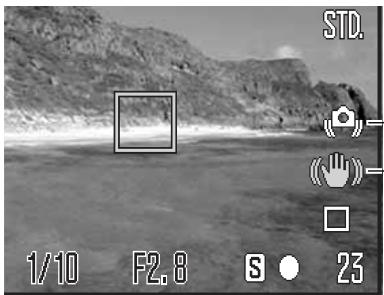
Signal d'avertissement de flou de bougé
Indicateur d'Anti-Vibration
Lorsque le système Anti-Vibration est activé, l'indicateur correspondant apparait. Quelle que soit l'option, cet indicateur apparait comme un signal d'avertissement dès que la vitesse d'obturation de l'appareil est trop lente pour les prises de vues à main levée. Utiliser le flash intégré ou la position grand angle.
Cadre le sujet comme indiqué dans le chapitre consacré aux opérations de base, puis appuyez sur le déclencheur à mi-course. Vérifiez sur l'écran que l'image est stabilisée, puis appuyez complètement sur le déclencheur pour effectuer la prise de vue. Si l'Anti-Vibration n'est pas en mesure de compenser les imperceptibles mouvements de l'appareil, l'indicateur d'Anti-Vibration devient rouge.
Le système Anti-Vibration est moins efficace sur les sujets proches ou en mode Macro (p. 35). L'utilisation d'un trépied est recommandée. L'Anti-Vibration est inutile avec un appareil monté sur un trépied ; le désactiver pour augmenter l'autonomie de l'alimentation de l'appareil.
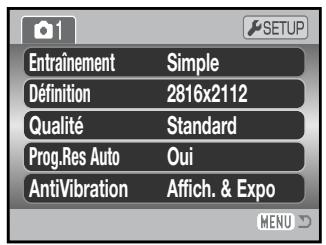
Il existe 3 options Anti-Vibration disponibles dans l'onglet 1 du menu Enregistrement.
Affichage + Exposition - Lorsque le déclencheur est appuyé à mi-course, la fonction Anti-Vibration est activée. Vérifier l'effet produit sur l'image.
Exposition - L'Anti-Vibration s'applique uniquement lors de l'exposition et n'est pas apparent sur l'image. Après avoir appuyé sur le déclencheur à mi-course, attendre un moment pour que l'Anti-Vibration stabilise l'image avant de réaliser la prise de vue.
Sans - Anti-Vibration désactivé.
Une icône de thermomètre remplace l'indicateur d'Anti-Vibration lorsque l'appareil est soumis à une surchauffe en raison d'un usage trop intensif ou par des températures excessives. Le système Anti-Vibration n'est utilisé qu'à la prise de vue. En mode vidéo, l'Anti-Vibration est désactivé. Laisser refroidir l'appareil avant d'utiliser l'Anti-Vibration.
Modes de mise au point
Cet appareil permet une mise au point autofocus ou manuelle. Le mode de mise au point doit être activé séparément dans les menus de mode d'exposition programme-résultat, de mode vidéo, ou des modes d'exposition P, A, S et M. Lors de l'utilisation d'un programme-résultat numérique, le mode de mise au point est réinitialisé lorsque l'appareil est mis hors tension.
Autofocus
Avec les modes d'exposition P, A, S et M ou enregistrement video, le mode autofocus peut être choisi parmi AF ponctuel et AF continu dans la partie 2 du menu (p. 44). L'AF ponctuel (S à l'écran) permet de mémoriser la mise au point avant l'enregistrement de l'image, voir le chapitre Enregistrement de base.
L'AF en continu (C à l'écran) permet d'effectuer une mise au point constante. En enregistrement photo, l'appareil poursuit la mise au point tant que le déclencheur est enfoncé à mi-course. En enregistrement vidéo, la mise au point est mémorisée lorsque le déclencheur est enfoncé à mi-course, mais est continuellement ajustée pendant l'enregistrement.
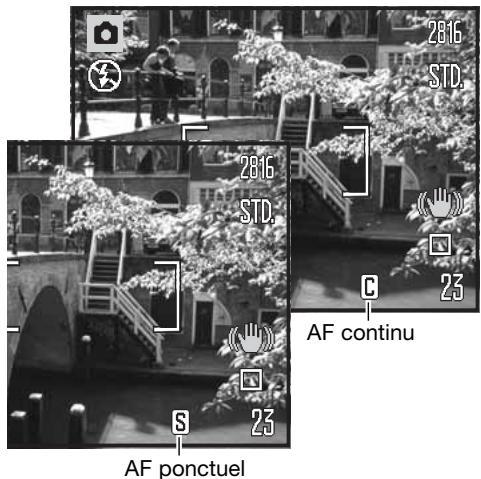
En mode programmes-résultats numériques (DSP), le mode mise au point automatique varie en fonction du programme utilisé. Le mode sport utilise l'AF en continu et les autres programmes, le mode vue par vue. Ces réglages de mode AF sont fixes pour ces programmes-résultats.
Mise au point manuelle
En mise au point manuelle, une échelle indique la distance approximative du sujet. Cette échelle change en fonction de la plage de mise au point.
Agir sur les touches haut/bas du contrôleur pour faire la mise au point. Lors de la mise au point, l'image à l'écran est automatiquement agrandie au coefficient maximal de 2,5x selon le réglage du zoom numérique ; l'indicateur d'agrandissement est affiché. L'image revient à son cadrage normal au bout de 2 secondes en cas de zooming ou lorsque le déclencheur est enfoncé à mi-course.
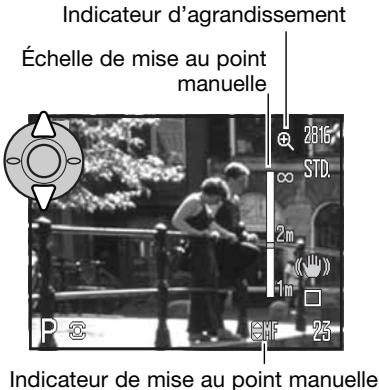
En mode priorité à la vitesse, à l'ouverture ou manuel (p. 36 - 38) avec mise au point manuelle, appuyer sur la touche centrale du contrôleur pour commuter entre l'utilisation des touches haut/bas pour faire la mise au point ou pour régler l'exposition. La fonction active est indiquée en bleu.
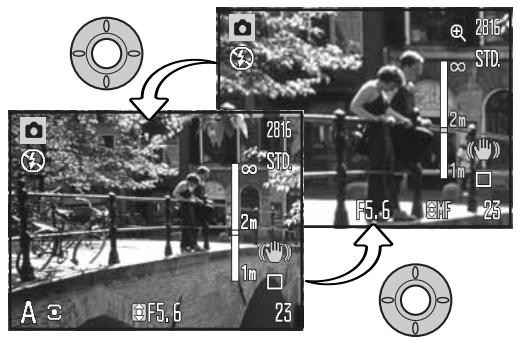
Balance des blancs
La balance des blancs est la capacité pour l'appareil de produire un rendu neutre pour différents types d'éclairage. Son effet est à peu près semblable à celui qui consiste à utiliser un film lumière du jour ou tungstène en photographie argentique ou bien à utiliser des filtres de correction de température de couleur. Si un réglage autre que la balance auto est sélectionné, une icône s'affiche à l'écran. Le réglage de balance des blancs s'effectue indépendamment dans l'onglet 1 des menus des modes vidéo, P, A, S et M (p. 44).
Balance des blancs automatique
La balance des blancs automatique compense la température couleur de la scène cadre. Dans la plupart des cas, le réglage auto est bien adapté à l'obtention de bons résultats, y compris avec des éclairages composés de sources lumineuses multiples. Lorsque le flash intégré est utilisé, la balance des blancs est réglée en fonction de la température couleur de l'éclair du flash.
Balance des blancs préréglée
Les pré-réglages de balance des blancs doivent être effectués avant la prise de vues. Une fois effectués, leur effet est immédiatement visible sur l'écran ACL.
Immédiatement après la sélection de l'option de balance des blancs pré-réglée dans le menu, un écran de sélection apparait. Appuyer sur les touches gauche/droite du contrôleur pour sélectionner la balance des blancs pré-réglée. Appuyer sur la touche centrale du contrôleur pour la confirmer. Les différentes options ci-dessous sont disponibles :
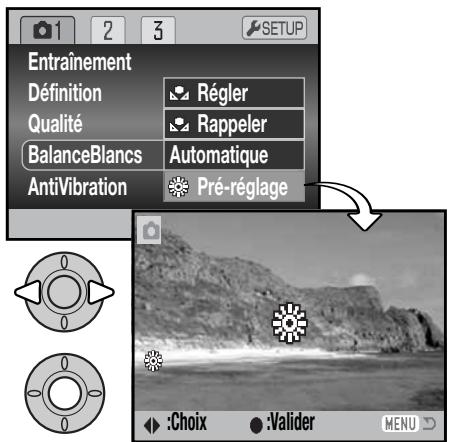

Lumière du jour : Pour l'extérieur par temps ensoleillé.

Fluorescent : Pour l'intérieur sous éclairage fluorescent (tubes).

Nuageux : Pour l'extérieur par temps gris.

Flash : Pour l'utilisation du flash intégré.

Tungstène : Pour l'intérieur, sous éclairage incandescent (lampes à filament).
Balance des blancs personnalisé
La balance des blancs personnalisé permet de calibrer l'appareil en fonction d'un éclairage spécifique. Le réglage personnelisé peut être réutilisé à plusieurs reprises. La balance des blancs personnalisée est très utile en condition d'éclairage particulier ou pour un contrôle précis du rendu de couleurs. L'objet de référence utilisé pour faire la calibration doit être neutre. Une feuille de papier blanc constitue une surface idéale qui, de plus, peut être facilement transportée dans un fourre-tout.
Pour calibrer l'appareil, sélectionner Réglage personnelisé dans l'option de balance des blancs dans la partie 1 des menus des modes vidéo P, A, S et M (p. 44). L'écran de balance personnalisée apparait.
Cadre entier sur l'objet blanc de référence. Il n'est pas nécessaire de faire la mise au point. Appuyer sur la touche centrale du contrôleur pour effectuer la calibration ou appuyer sur la touche Menu pour annuler l'opération.
L'image en cours d'affichage reflète les effets du nouveau réglage de balance des blancs. Le réglage personnelisé reste actif jusqu'à ce qu'une nouvelle calibration soit effectuée ou que le mode de réglage de balance des blancs soit modifié.
Pour rappeler le réglage personnelisé, sélectionner "Rappeler" dans l'option balance des blancs du menu. Le précédent réglage personnelisé est alors appliqué. Le même réglage de balance des blancs personnelisé est possible et accessible depuis les menus des modes video, P, A, S et M.
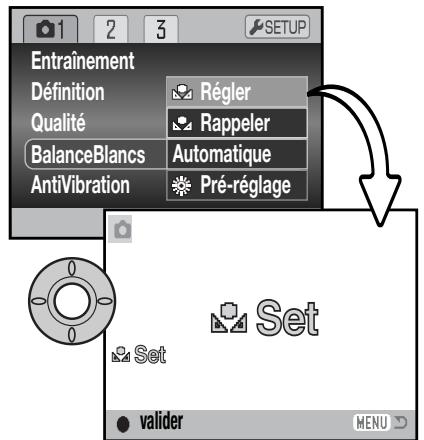
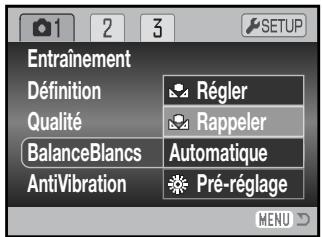
Autofocus en continu (AF permanent)
En autofocus en continu, le système autofocus fait la mise au point en continu afin de conserver à l'écran une image parfaitement nette. Ceci réduit également le temps de mise au point entre deux vues. Lorsque l'appareil est en mise au point manuelle, l'AF en continu est désactivé. Désactiver l'AF en continu permet également d'économiser l'énergie. L'AF en continu peut être activé/désactivé dans l'onglet 2 des menus des modes P, A, S et M (p. 44).
L'AF en continu est actif quel que soit les options du menu, lors de prises de vue macro en enregistrement auto, en programmes-résultats ou en programme-résultat sport numérique. Lorsque le témoin de piles faibles passe au rouge, l'AF en continu est désactivé.
Mode flash
Les modes flash peuvent être changés dans l'onglet 2 des menus P, A, S et M (p. 44). Cette option du menu est utilisée pour modifier le mode flash lorsqu'une autre fonction est assignée à la touche mode flash (voir page 67 sur la fonction personnalisation). Pour plus de détails sur les modes flash, se réferer à la page 26.
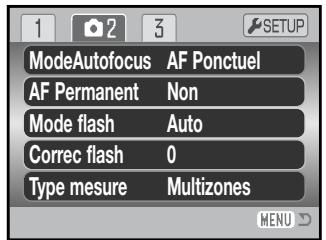
Correction d'exposition au flash
La correction d'exposition au flash permet d'augmenter ou de diminuer l'exposition (par le flash intégré) jusqu'à ±2 IL par rapport à l'exposition en lumière ambience.
Sélectionner l'option de correction d'exposition au flash dans l'onglet 2 des menus des modes P, A, S et M (p. 44). Utiliser les touches haut/bas du contrôleur pour régler la valeur de correction. Appuyer sur la touche centrale du contrôleur pour la valider. Si une valeur autre que 0.0 est sélectionnée, un indicateur d'avertissement s'affiche sur l'écran ACL.
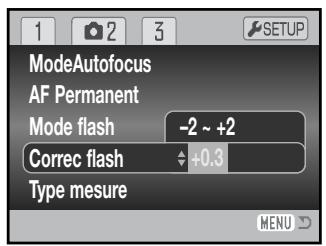
Correction en surexposition Sans correction Correction en sous-exposition Sans flash
La correction d'exposition au flash modifie le ratio entre l'exposition par la lumière ambience et celle assurée par l'éclair du flash. Par exemple, lorsque le mode flash force est utilisé pour réduire les ombres portées sur le sujet par une illumination directe par le soleil, la correction d'exposition au flash permet de modifier le ratio entre les zones de haute lumière et les zones d'ombre. L'éclair de flash atténue la densité des ombres sans avoir d'incidence sur les parties déjà très lumineuses. En diminuant la puissance de l'éclair de flash par un réglage de correction en moins (-), les ombres recevront moins de lumière et seront plus denses mais masqueront certains détails. En augmentant la puissance de l'éclair (+), les ombres seront plus douces et une forte correction permettra même de pratiquement les éliminer.
Types de mesure
Les indicateurs de types de mesure sont affichés sur l'écran ACL. Le type de mesure est sélectionné dans l'onglet 2 des menus des modes P, A, S et M (p. 44).

Mesure multizone : repose sur une mesure de la lumière et des couleurs sur 256 zones. Les données ainsi recueillies sont associées à l'information de distance afin de calculer l'exposition. Ce système de mesure sophistiqué garantit d'excellents résultats dans la plupart des situations.

Mesure centrale pondérée : une méthode de mesure classique issue des appareils argentiques. Le système d'exposition mesure la luminosité sur l'ensemble de l'image en appliquant une prépondération à la partie centrale.
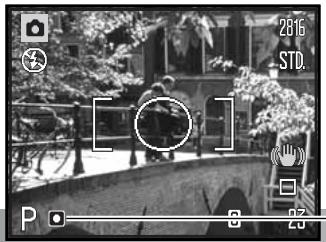

Mesure spot : limite la mesure de la lumière à une petite zone qui sert de référence pour le calcul de l'exposition. Un petit cercle s'affiche au centre de l'image afin de matérialiser la zone de mesure. La mesure spot permet d'effectuer une mesure conduisant à l'exposition précise d'un sujet particulier sans prendre en compte l'influence de la luminosité de son environnement, notamment si celle-ci est très forte ou, au contraire, très faible.
Sensibilité - ISO
Cinq réglages peuvent être sélectionnés pour la sensibilité : Automatique, 50, 100, 200 et 320. Ces valeurs numériques sont des équivalents de sensibilités ISO. ISO est une norme utilisée pour indiquer la sensibilité d'un film argentique : plus le nombre est élevé, plus le film est sensible. La sensibilité de l'appareil est réglée dans l'onglet 3 des menus des modes P, A, S et M (p. 44).
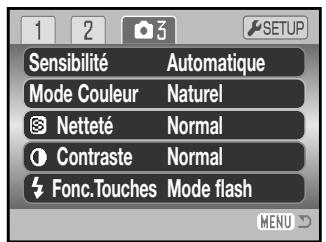
Le réglage automatique règle automatiquement la sensibilité entre 50 et 160 ISO en fonction des conditions de lumière. Lorsqu'un réglage autre que Automatique est sélectionné, "ISO" et la valeur sélectionnée sont affichées sur l'écran ACL.
Une sensibilité spécifique peut être sélectionnée. La sensibilité de l'appareil double lorsque la valeur ISO double. Comme pour le grain des films argentiques qui augmente avec la sensibilité, le bruit électronique augmente avec la sensibilité des appareils numériques : un réglage de 50 ISO produit très peu de bruit alors qu'un réglage à 320 ISO en produit davantage. Un réglage à 3_20 ISO permet d'utiliser l'appareil à main levée, sans flash, dans des conditions de basse luminosité. La réduction du bruit est appliquée automatiquement à l'image, voir page 39 pour de plus amples détails.
Portée du flash et sensibilité
La portée du flash est mesurée à partir de l'objet. Étant donné la construction optique de l'objet, la portée du flash est différente en position grand-angle et en téléobjet.
| Réglage ISO | Portée du flash (grand-angle) | Portée du flash (teléobjectif) |
| AUTO | 0,2 - 3,6 m | 1,2 - 2,2 m |
| 50 | 0,2 - 2 m | 1,2 - 1,3 m |
| 100 | 0,28 - 2,9 m | 1,2 - 1,8 m |
| 200 | 0,4 - 4 m | 1,2 - 2,5 m |
| 320 | 0,5 - 5,1 m | 1,2 - 3,2 m |
Mode couleur
Le mode Couleur permet de contrôler le rendu de couleurs de l'image (couleurs ou noir et blanc). Le réglage doit être effectué avant l'enregistrement de l'image. Le mode Couleur est réglé dans l'onglet 3 des menus des modes P, A, S et M et dans l'onglet 2 du menu du mode video (p. 44). L'image affichée à l'écran reflète en temps réel le réglage choisi. Le mode Couleur n'a pas d'incidence sur le volume du fichier-image.
Le réglage Couleurs naturelles produit les couleurs fidèlement à celles de la scène originale. Ce mode ne s'accompagne d'aucun indicateur. Couleurs saturées augmente la saturation des couleurs. Noir et blanc donne une image en noir et blanc et le mode Sépia crée un effet de rendu monochrome de ton sépia.
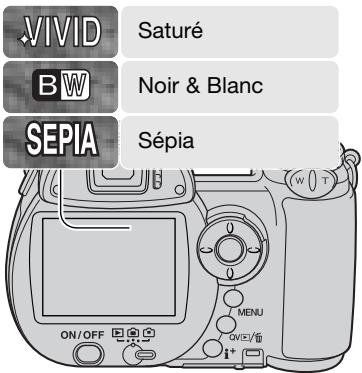
Contraste
Cette fonction augmente ou diminue le contraste d'une scène selon trois niveaux : élevé (+), normal, et faible (-). Ce réglage est effectué dans l'onglet 3 des menus des modes P, A, S et M (p. 44). Les changements effectués apparaissent immédiatement à l'écran. Pour ces réglages, un indicateur apparait à l'écran, excepté pour le mode normal.
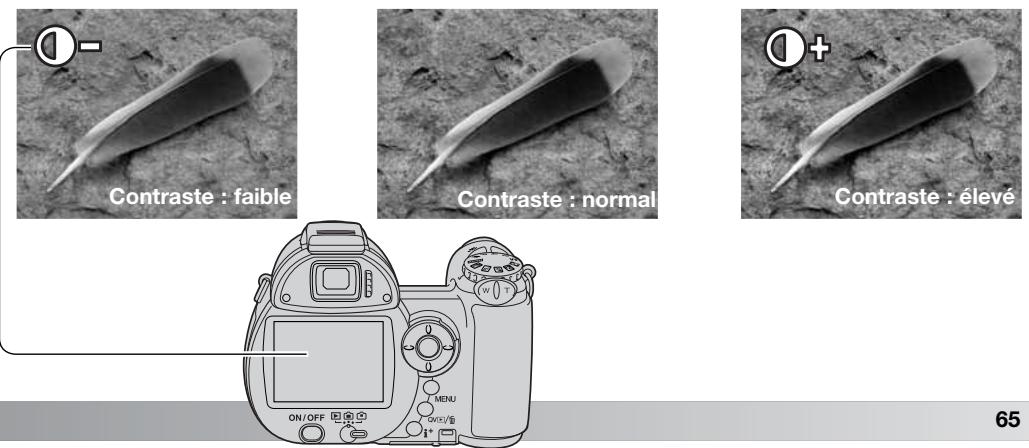
Netteté
La netteté accentue ou adoucit les détails d’une image selon trois niveaux : fort (+), normal et doux (-). Ce réglage est effectué dans l’onglet 3 des menus des modes P, A, S et M (p. 44).
Les changements sont effectifs sur l'image affichée, mais sont difficiles à voir. Cependant, ils sont bien visibles sur l'écran d'un micro-ordinateur. Pour ces réglages, hormis le réglage normal, un indicateur apparaît à l'écran.
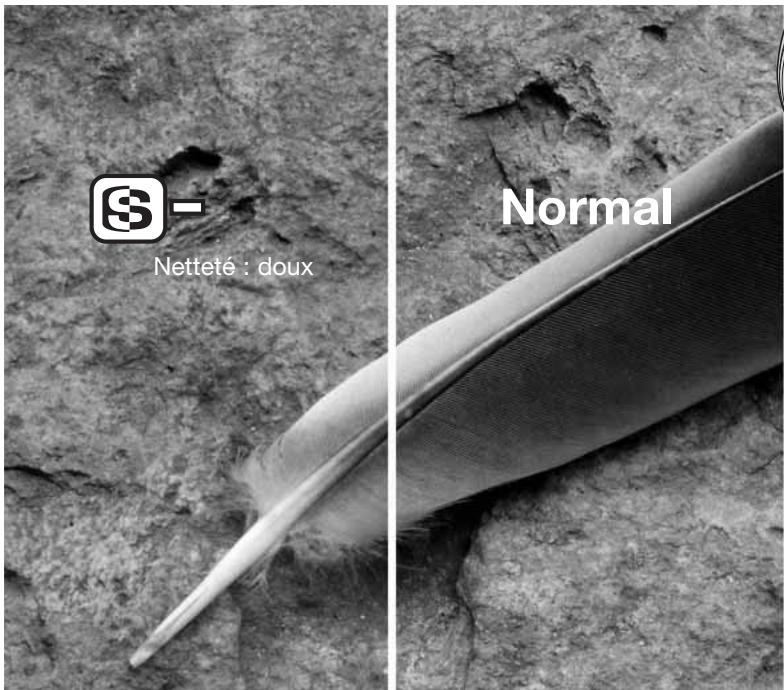
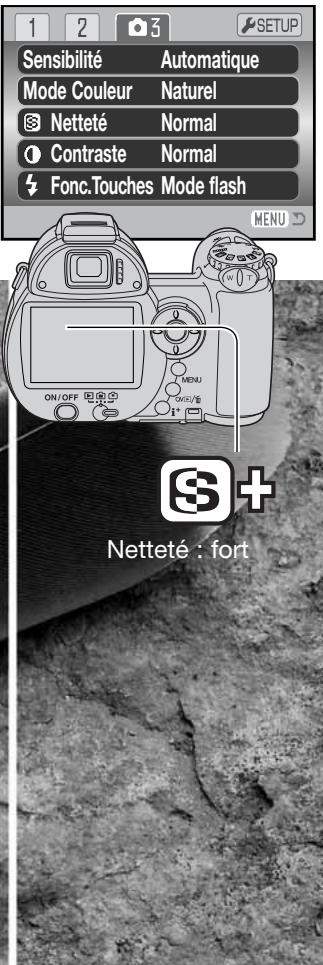
Touché de fonction personnalisée
La fonction assignée à la touche mode flash peut être parmi mode flash, mode d'entraînement, balance des blancs, mode de mise au point, mode couleur et sensibilité. Ce réglage est effectué dans l'onglet 3 des menus des modes P, A, S et M (p. 44). Le mode flash peut également être changé dans l'onglet 2 des menus P, A, S et M.
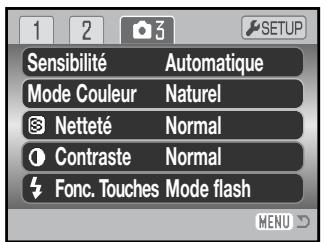
Lorsque la touche de fonction est sélectionnée, un écran de sélection apparait. Utiliser les quatre flèches du contrôleur pour sélectionner la fonction appropriée, puis appuyer sur la touche centrale du contrôleur pour confirmer l'opération.


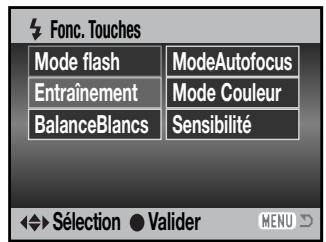
Une pression sur la touche de mode flash permet de changer la fonction régée dans le menu. Appuyer sur la touche centrale du contrôleur ou appuyer à mi-course sur le déclencheur pour appliquer le réglage.

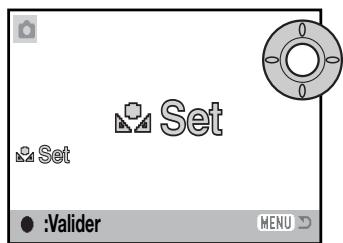
En cas de sélection de la balance des blancs personnalisée, un écran de calibration est affiché. Cadrer entièrement sur un objet blanc et appuyer sur la touche centrale du contrôleur pour calibrer l'appareil. Pour plus d'informations sur la balance des blancs personnalisée, voir page 61.
Fluidité (vidéo)
Les vidéos peuvent être enregistrées selon deux vitesses : 15 images par seconde ou 30 images par seconde. Plus la vitesse est importante, plus le film est fluide et plus le volume du fichier est important. La fluidité est réglée dans l'onglet 1 du menu vidéo (p.44).
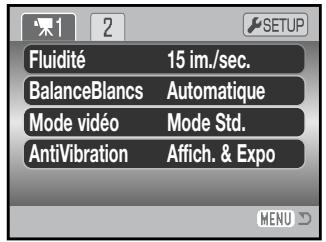
Volume des fichiers vidéo
Si la fluidité est modifiée, le compteur de vues affiche le nombre de secondes pouvant être enregistrées sur la carte mémoire selon ces réglages. La durée maximale d'enregistrement sur la carte mémoire dépend de la capacité et de la vitesse d'acquisition de la carte. Le volume du fichier est déterminé par la scène ; certaines images peuvent être davantage compressées que d'autres.
| Fluidité | Taux d'enregistrement approximatif |
| 30 im./sec. | 450 Ko/sec. |
| 15 im./sec. | 230 Ko/sec. |
| Nombre de secondes approximatif enregistrables sur une carte mémoire de 16 Mo | |
| 30 im./sec. | 29 secondes |
| 15 im./sec. | 57 secondes |
La capacité de la carte mémoire peut interrompre prématurément l'enregistrement d'une réserve. Toujours tester la carte avant un événement important. Consulter le site Internet Konica Minolta pour les informations récentes sur la compatibilité :
Amérique du Nord : http://kmpi.konicaminolta.us/
Europe: http://www.konicaminolta.com/support.
Mode vidéo
L'option mode vidéo permet de sélectionner le type de vidéo enregistré. Standard réalise un vidéo-clip normal. Video de nuit utilise l'importante sensibilité de l'appareil photo pour enregistrer dans des conditions d'éclairage faible. La sensibilité de l'appareil augmente automatiquement en conditions d'éclairage faible. Cette haute sensibilité risque de diminuer la qualité de l'image. Le mode vidéo est réglé dans l'onglet 1 du menu vidéo (p. 44).
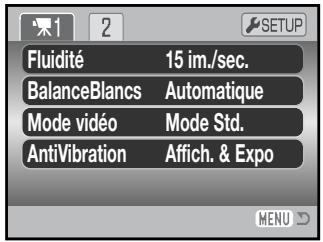
Lecture avancee
Les fonctions de base de ce mode sont décrites dans le chapitre sur les fonctions de base aux pages 30 à 33. Ce chapitre-ci explique comment lire les séquences vidéo et audio et comment utiliser les fonctions avancées du menu Lecture. Les vidéos peuvent être visualisées en Lecture rapide ou en mode Lecture.
Lecture des vidéos
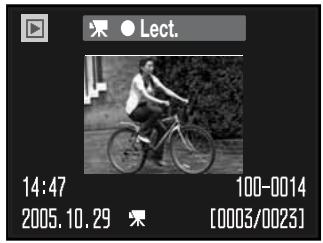
Utiliser les touches gauche/droite du contrôle pour afficher la vitesse.

Appuyer sur la touche centrale du contrôle pour lancer la lecture.
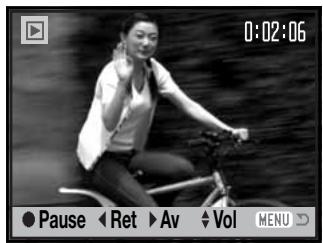

Appuyer sur le contrôleur pour marquer une pause. Une nouvelle pression relance la lecture.

Appuyer sur la touche d'affichage pour visualiser la vidéo avec ou sans barre de commande.
Durant la lecture, utiliser les touches haut/bas pour régler le volume et les touches gauche/droite pour faire avancer ou reculer la séquence.

MENU
Appuyer sur la touche Menu pour annuler la lecture.
Enregistrement d'une vue de vidéo

Une vue d'un vidéo-clip peut être copiée et enregistrée comme photo indépendante. L'image copiée a la même définition que celle du vidéo-clip.
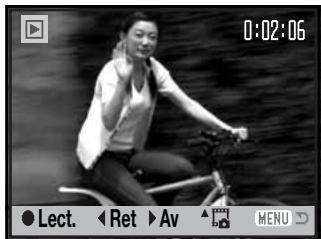
Lors de la lecture, appuyer sur la touche centrale du contrôleur pour arrêter la vidéo sur l'image à enregistrer. Une fois la vidéo figée, appuyer sur les touches gauche/droite du contrôleur pour faire avancer ou reculer la vidéo pour arriver à l'image désirée.
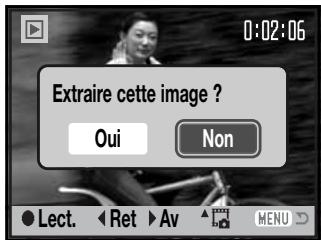
Appuyer sur la touche haut du contrôleur pour enregistrer l'image. Avant l'enregistrement, un écran de confirmation est affiché. Choisir "Oui" pour confirmer l'enregistrement ou "Non" pour annuler l'opération. Appuyer sur la touche centrale du contrôleur pour continuer.
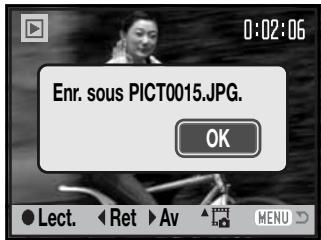
Le nom de fichier de l'image enregistrée est affiché. Appuyer sur la touche centrale du contrôleur pour valider l'opération.
La qualité de l'image capturée est de type "économique", mais n'est ni enregistrée, ni affichée.
Navigation dans le menu lecture
La pression sur la touche Menu (1) permet d'activer ou de quitter le menu. Les 4 touches du contrôleur (2) déplacent le curseur dans le menu. Une pression sur la touche centrale du contrôleur valide le réglage.

Activer le menu avec la touche Menu.

Utiliser les touches gauche/droite du contrôleur pour surligner l'onglet de menu approprié. Le menu change selon les onglets surlignés.
Utiliser les touches haut/bas pour naviguer dans les options de menu. Surligner l'option dont le réglage doit être modifié.

L'option de menu à modifier étant surlignée, appuyer sur la touche droite : les réglages sont affichés et le réglage en cours est surligné. Si "valider" est affiché, appuyer sur la touche centrale du contrôleur pour continuer.

Utiliser les touches haut/bas pour surligner le nouveau réglage.

Appuyer sur la touche centrale du contrôleur pour sélectionner le réglage sur ligne.
Une fois qu'un réglage a été validé, le curseur revient aux options du menu et le nouveau réglage est affiché. Pour revenir au mode Lecture, appuyer sur la touche Menu.
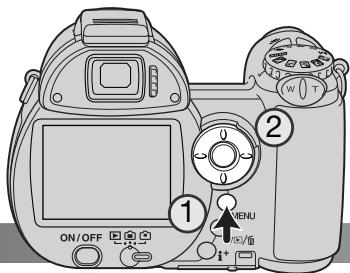
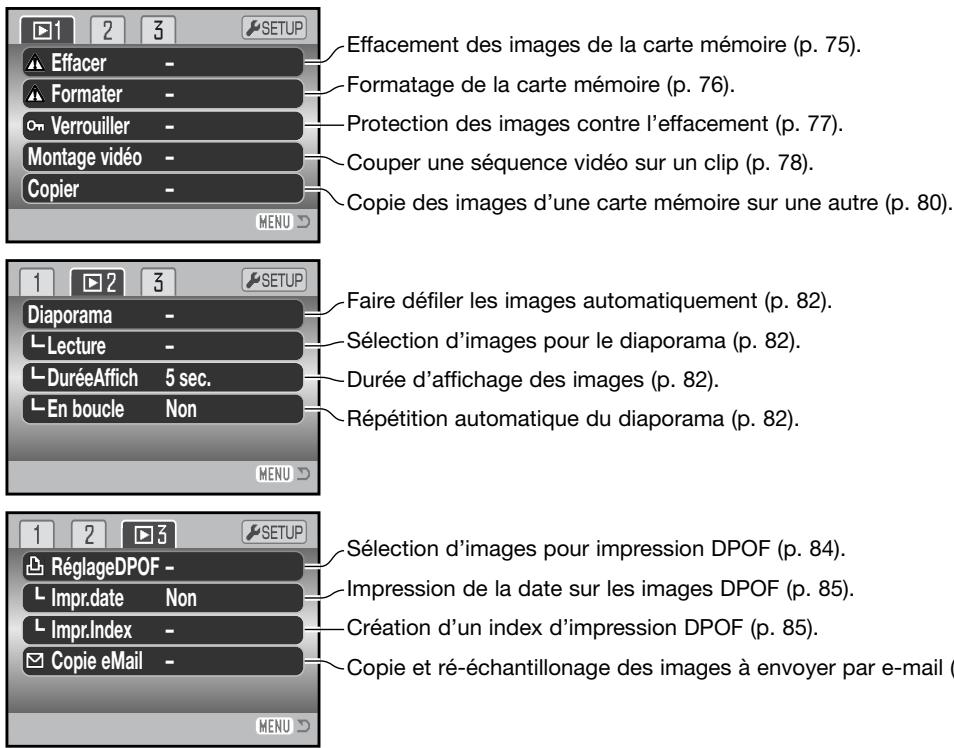
Pour la description des options de menu et leurs réglages, consulter les chapitres suivants. Les onglets 1 et 3 des menus Lecture ne peuvent être utilisés lorsque la carte mémoire SD est verrouillée via le curseur de protection (p. 126).
Écran de sélection des vues
Lorsque le réglage "Sélectionner" est sélectionné dans un menu, l'écran de sélection de vues apparait. Cet écran permet le choix de plusieurs images.
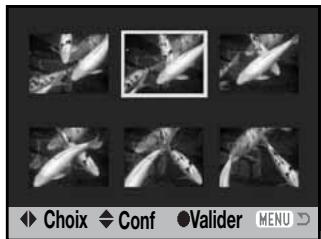
Les touches gauche/droite du contrôleur déplacent la couronne jaune pour sélectionner une image.
La touche haut du contrôleur sélectionne la vue. Une fois la vue sélectionnée, un indicateur s'affiche à côté de l'image. La touche bas désélectionne l'image et supprime l'indicateur.

L'icône corbeille indique que l'image est sélectionnée pour être supprimée.

L'icône clé indique que l'image est verrouillée ou sélectionnée pour l'être.

L'icône imprimante indique que l'image est sélectionnée pour l'impression DPOF. Le nombre de copies est indiqué sur la droite.

L'icône cochée indique que l'image est sélectionnée pour le diaporama ou pour être copiée sur une autre carte mémoire.

Appuyer sur la touche centrale du contrôleur pour valider l'opération.

La touche MENU annule l'écran et toute opération effectuée.
Les indicateurs peuvent être affichés sur la droite de chaque index pour indiquer s'il s'agit de fichiers vidéo ou copies d'e-mail.

Fichier video

Fichier copie d'e-mail
Suppression des fichiers

La suppression efface définitivement le fichier. Une fois supprimé, un fichier ne peut pas être récapacité. Procéder avec prudence!
Un, plusieurs ou tous les fichiers d'une carte mémoire peuvent être supprimés dans l'onglet 1 du menu du mode Lecture (p. 72). L'option de suppression propose trois réglages :
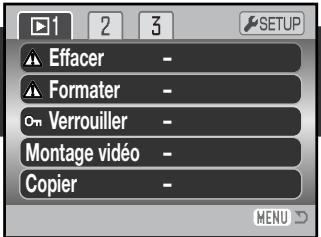
| Cette image | Le fjichier-image affiché ou entouré en mode Lecture sera supprimé. |
| Tout effacer | Tous les fjichiers-images non verrouillés seront supprimés. |
| Sélectionner | Permet de sélectionner les fjichiers-images à supprimer. Lorsque ce réglage est choisi, l'écran de sélection s'affiche. Utiliser les touches gauche/droite du contrôleur pour entourer la première image à supprimer. Une pression sur la touche haut marquee l'imagette avec une icône de suppression. Pour déslectionner un fjichier, l'entourer de la cordure jaune et appuyer sur la touche bas : l'icône disparaît. Continuer ainsi jusqu'à ce que toutes les images à supprimer soient marquées. Appuyer sur la touche centrale du contrôleur pour poursuivre (l'écran de confirmation apparait) ou appuyer sur la touche Menu pour annuler l'opération et revenir au menu du mode Lecture. Dans l'écran de confirmation, surligner et valider “Oui” pour effacer les fjichiers-images marqués. |
Avant l'effacement d'un fichier, un écran de confirmation apparait. Le choix de "Oui" exécute l'opération, "Non" l'annule.
La fonction de suppression efface uniquement les fichiers-images non verrouillés. Un fichier verrouillé doit être déverrouillé pour pouvoir être supprimé.
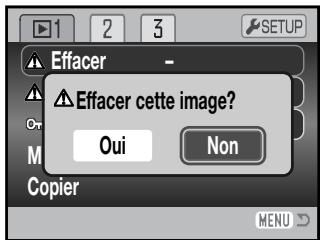
Formatage des cartes mémoire

Le formatage d'une carte mémoire efface toutes les données qu'elle contient.
La fonction de formatage permet d'effacer toutes les données contenues sur une carte mémoire. Avant de formater une carte, copier les données qu'elle contient éventuellement sur le disque dur d'un micro-ordinateur ou sur un périphérique de stockage. Le verrouillage des fichiers ne les protège pas de l'effacement par formatage de la carte. Toujours formater la carte mémoire à partir de l'appareil.
Ne jamais formater une carte à partir d'un micro-ordinateur. Lorsque l'option de formatage est sélectionnée et validée dans l'onglet 1 du menu Lecture (p. 72), un écran de confirmation apparaît. Le choix de "Oui" lance le formatage, "Non" annule l'opération. Un écran apparait pour indiquer que la carte a été formatée.
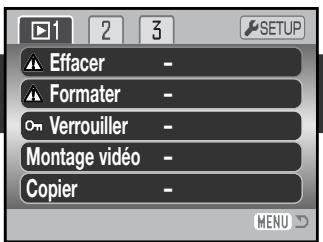
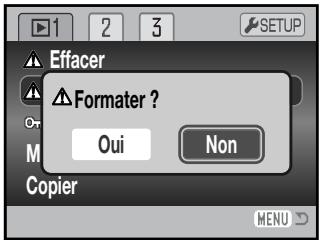
Une carte mémoire utilisée dans un autre appareil photo peut avoir besoin d’être formatée avant d’être utilisée. Si le message "impossible d’utiliser la carte" apparaît, la carte doit être reformatée dans l’appareil. Si le message "Erreur carte" apparaît, appuyer sur la touche centrale du contrôleur pour fermer la fenêtre. Consulter le site Internet de Konica Minolta pour davantage d’informations sur les compatibilités :
Amérique du Nord : http://kmpi.konicaminolta.us/
Europe : http://www.konicaminolta.com/support.
Verrouillage des fichiers
Un, plusieurs, ou tous les fichiers peuvent être verrouillés. Un fichier verrouillé ne peut être supprimé ni par le menu du mode Lecture, ni par la touche de suppression. La fonction de formatage (p. 76) efface tous les fichiers de la carte mémoire, qu'ils soient verrouillés ou non. Les fichiers-images et les fichiers audio importants doivent être verrouillés. La fonction de verrouillage est accessible dans l'onglet 1 du menu Lecture (p. 72). L'option de verrouillage propose quatre réglages :
| Cette image | Le fjichier-image affiché ou entouré en mode Lecture sera verrouillé. |
| Tout effacer | Tous les fjichiers-images de la carte mémoire seront verrouillés. |
| Sélectionner | Permet de sélectionner les fjichiers-images à verrouiller ou à déverrouiller. Lorsque ce réglage est choisi, l'écran de sélection s'affiche (p. 74). Utiliser les touches gauche/droite du contrôleur pour entourer l'image à verrouiller. Une pression sur la touche haut marque l'imagette avec un indicateur. Pour déverrouiller un fjichier, l'en-tourer de la cordure jaune et appuyer sur la touche bas : l'indicateur disparait. Continuer ainsi jusqu'à ce que toutes les images à verrouiller soient marquées. Appuyer sur la touche centrale du contrôleur pour verrouiller les fjichiers ou appuyer sur la touche Menu pour annuler l'opération et revenir au menu du mode Lecture. |
| Tout déverr. | Tous les fjichiers de la carte mémoire seront déverrouillés. |
Montage vidéo
L'option Montage vidéo de l'onglet 1 du menu Lecture permet de supprimer une partie d'une vidéo. La vidéo à monter doit être préalablement affichée en mode Lecture avant d'ouvrir le menu Lecture. Surligner "Validator" dans l'option Montage vidéo et appuyer sur la touche centrale du contrôleur pour ouvrir l'écran de montage. Cette fonction ne peut pas être utilisée si le témoin de piles faibles s'affiche.
-Menu fonction

Le menu fonction indique l'étape en cours dans la procédure de montage. Les touches haut/bas permettent de sélectionner les différentes fonctions.
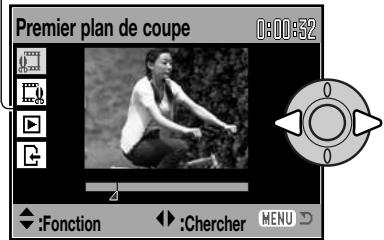
Utiliser les touches gauche/droite du contrôle pour afficher la première vue de la partie à supprimer. L'échelle située sous l'image et le minuteur situé dans le coin supérieur droit indiquent la situation approximative du point.
Utiliser la touche bas pour sélectionner l'étape suivante.
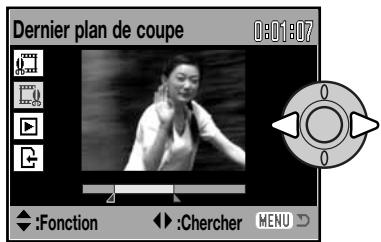
Utiliser les touches gauche/droite du contrôleur pour afficher la dernière vue de la partie à supprimer. L'échelle située sous l'image et le minuteur situé dans le coin supérieur droit indiquent la situation approximative du point.
Utiliser la touche bas pour sélectionner l'étape suivante.
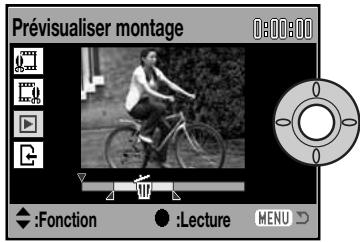
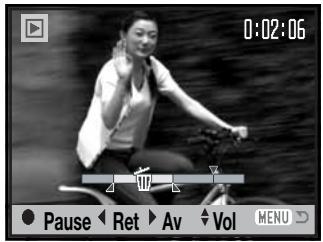
Appuyer sur la touche centrale du contrôleur pour visualiser le montage. La flèche au-dessus de l'échelle indique l'emplacement de la vue dans la vidéo.
Une fois la lecture effectuée, utiliser la touche bas pour passer à l'étape suivante si le montage est satisfaisant. Pour modifier le montage, utiliser la touche haut du contrôleur pour revenir à l'étape précédente et sélectionner la première et la dernière vue de la partie à supprimer. Appuyer sur la touche menu pour annuler le montage.
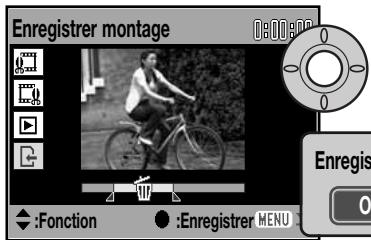
Appuyer sur la touche centrale du contrôleur pour valider le montage ; un écran de confirmation est affiché. Sélectionner "Oui" pour continuer.
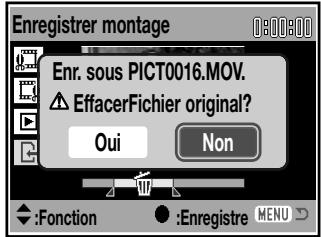
Une fois la vidéo montée enregistrée, le nom de fichier est affiché.
Le fichier-vídeo original peut être supprimé de la carte mémoire en sélectionnant "Oui" à l'écran. Une fois effacé, il ne peut être récupéré. Sélectionner "Non", pour conserver l'original et le montage sur la carte mémoire.
La fonction de copie de l'onglet 1 du menu Lecture (p. 72) permet de réaliser des copies fidèles des fichiers-images ou vidéo et de les enregistrer sur une autre carte mémoire. La copie e-mail de l'onglet 3 du menu réalise des copies au format JPEG 640 x 480 (VGA) afin que les images puissent être facilement envoyées par e-mail. Les copies e-mail peuvent être copiées uniquement sur la carte d'origine.
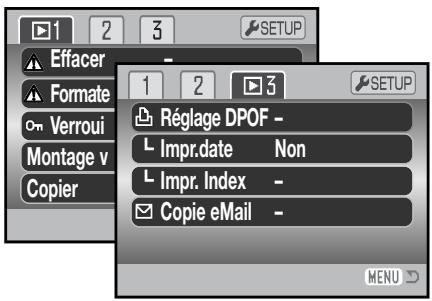
À chaque nouvelle utilisation de la fonction de copie, un nouveau dossier est automatiquement créé pour contenir les fichiers (p. 106) ; les fichiers-copies sont enregistrés dans un dossier avec un nom se terminant par CP, et les copies e-mail sont enregistrées dans un dossier avec un nom se terminant par EM. Le même dossier est utilisé pour enregistrer les copies jusqu'à 9 999 exemplaires. Les copies des images verrouillées sont déverrouillées. Les informations DPOF ne sont pas copiées.
Les fonctions de copie et de copie d'e-mail proposent deux options :
| Cette image | Pour copier le fichier affchéé ou surligné en mode Lecture. |
| Sélectionner | Pour copier un ou plusieurs fichiers. Avec ce réglage, l'écran de scélection de vues apparaît (p. 74). Entourer le fichier à copier avec la cordure jaune, puis appuyer sur la touche haut du contrôleur pour la marquer avec l'indicateur coché. Pour déséclectionner un fichier, entourer son imagette et appuyer sur la touche bas : l'indicateur disparait. Continuer ainsi jusqu'à ce que tous les fichiers à copier soient marqués. Appuyer sur la touche centrale du contrôleur pour continuer ou appuyer sur la touche Menu pour annuler l'opération et revenir au menu du mode Lecture. |
Jusqu'à 52 Mo de données peuvent être copiées. Si un nombre trop élevé d'images a été sélectionné, un témoin apparaît et le programme de copie est annulé. Diviser le nombre d'images en 2 ou 3 lots. Le volume de données pouvant être converti en copies e-mail dépend de l'espace disponible sur la carte mémoire et de la définition de la copie.
Copie
Lorsque la ou les images à copier ou à convertir en fichier e-mail sont sélectionnées, un écran de 4 messages s'affiche. Les messages sont successivement surlignés au fur et à mesure de la procédure de copie.
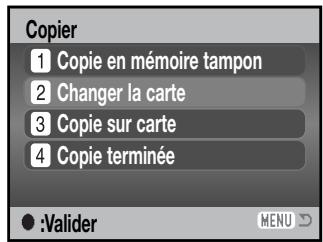
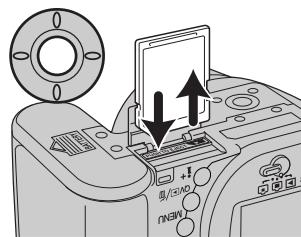
Lorsque le message de changement de carte est surligné, retirer la carte mémoire de l'appareil et insérer à sa place la carte sur laquelle doivent être copiées les images. Appuyer sur la touche centrale du contrôleur pour continuer ou sur la touche Menu pour annuler l'opération.
Une fois que le message "Terminé" a été surligné, un nouvel écran apparaît pour indiquer le nom du nouveau dossier contenant les images copiées. Appuyer sur la touche centrale du contrôleur pour revenir au menu.
La copie d'image pour e-mail permet de réaliser une image à une résolution de 640 x 480 (VGA) en JPEG. La copie d'une image de qualité fine est convertie en qualité standard. Les images en standard ou en économique ne sont pas converties. La qualité des images vidéois n'est pas modifiée.
Lorsque la ou les images à convertir en fichier e-mail sont sélectionnées, le programme de copie commence et un écran apparait pour indiquer le nom du dossier contenant l'image copiée. Appuyer au centre du contrôle pour revenir au menu.
Le message d'échec de copie apparait si une ou plusieurs images ne peuvent être copiées. Vérifier la seconde carte mémoire pour voir quelles images ont été copiées et reprendre la procédure pour celles qui ne l'ont pas été.
Diaporama
L'onglet 2 du menu du mode Lecture permet le contrôle de la fonction diaporama. Cette fonction effectue une présentation automatique de toutes les photos et vidéos de la carte mémoire.
Les options du menu sont les suivantes :
| Diaporama | Validator | Pour lancer la presentation du diaporama. Surligner "Validator" et appuyer sur la touche centrale du contrôleur pour lancer le diaporama. |
| Lecture | Toutes imag. | Pour sélectionner toutes les images de la carte mémoire à afficher dans le diaporama. |
| Sélectionner | Pour sélectionner des images à afficher dans le diaporama. Lorsque ce réglage est choisi, l'écran de sélection de vues apparait (p. 74). Utiliser les touches gauche/droite du contrôleur pour entourer les images à inclure dans le diaporama. Une pression sur la touche haut marque l'image d'un indicateur coché. Pour déslectionner une image marquée, l'entourer de la cordure jaune et appuyer sur la touche bas : l'indicateur coché disparait. Continuer ainsi jusqu'à ce que toutes les images souhaiées aient été sélectionnées. Appuyer sur le contrôleur pour valider les images marquées ou appuyer sur la touche Menu pour annuler l'opération et revenir au menu du mode Lecture. | |
| Durée | 1 - 60 s. | Pour sélectionner la durée d'affichage de chaque image pendant le diaporama. |
| En boucle | Marche / Arrêt | Le choix de "Marche" commande la reprise en boucle du diaporama jusqu'à ce qu'il soit annulé par pression sur la touche Menu. Le可以选择 de "Arrêt" termine la presentation et ramène au menu du mode Lecture après que toutes les images aient été affichées une seule fois. |
Le contrôle peut être utilisé pour vérifier la présentation durante la lecture.
Appuyer sur la touche centrale du contrôleur pour marquer une pause et relancer la présentation.
Les touches droite/gauche permettent d'avancer à l'image suivante ou de revenir à la précédente.
Pour les vidéos, les touches droite/gauche permettent d'avancer, de revenir ou de redémarrer le clip. Les touches haut/bas permettent de régler le volume.
MENU
Appuyer sur la touche Menu pour annuler la présentation.

La présentation peut être visualisée sans informations sur l'image. Appuyer sur la touche d'informations (i') pour annuler l'affichage des informations.
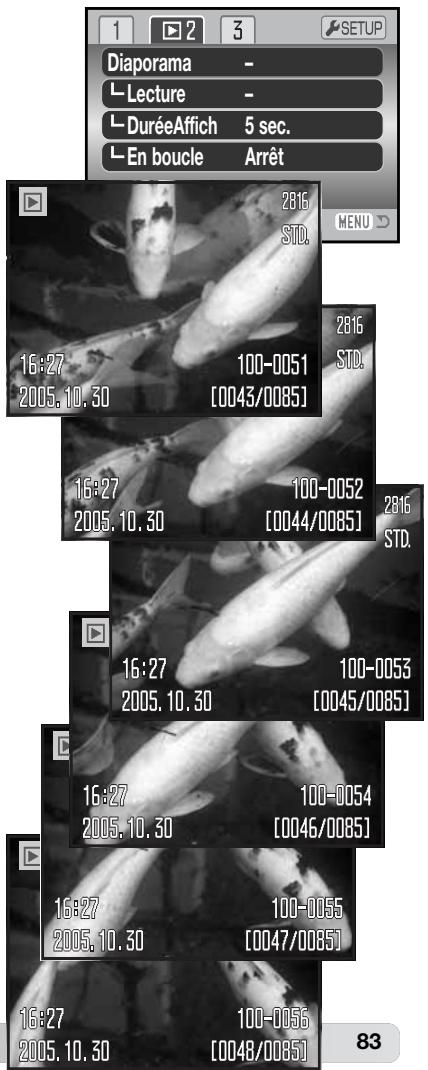
Cet appareil est compatible DPOF™ version 1.1. Le format DPOF (Digital Print Order Format : Ordre d'impression numérique) permet l'impression directe de photos depuis un appareil numérique. Une fois qu'un fichier DPOF est créé, il suffit de confier la carte mémoire à un laboratoire photo ou de la charger dans une imprimante elle-même compatible DPOF. Lors de la création d'un fichier DPOF, un dossier Misc. le contenant est automatiquement créé sur la carte mémoire (p. 106).
Réglage DPOF
L'option du menu de réglage DPOF est utilisée pour créer un ordre d'impression d'épreuves standard à partir des photos de la carte mémoire. Une, plusieurs ou toutes les images peuvent ainsi être imprimées. Les ordres d'impression sont créés dans l'onglet 3 du menu du mode Lecture (p. 72). L'option d'impression du menu propose quatre réglages :
| Cette image | Pour creator un fischié DPOF pour l'image affichée ou entourée en mode Lecture. |
| Tout impr. | Pour creator un fischié DPOF pour toutes les images de carte mémoire. |
| Séléctionner | Pour désigné un groupe d'images à imprimer ou si le nombre de tirages varie selon les images. L'écran de sélection de vue apparait (p. 74). Utiliser les touches gauche/droite pour entourer l'image à imprimer. Une pression sur la touche haut marque l'image avec un indicateur d'impression. Le nombre affché à côté de l'indicateur indique le nombre de tirages à imprimer. Une pression sur la touche haut augmente ce nombre de tirages, une pression sur la touche bas le diminue. Un maximum de 9 tirages peut êtreprogrammé. Pour désélectionner une image, appuyer sur la touche bas jusqu'à ce que le nombre attaigne zéro et que l'indicateur d'impression disparaisse. Continuer ainsi jusqu'à ce que toutes les images à imprimer soient marquées. Appuyer sur la touche centrale du contrôleur pour creator le fischié DPOF ou appuyer sur la touche Menu pour annuler l'opération et revenir au menu du mode Lecture. |
| Taut annulé | Pour supprimer le fischié DPOF. |
Lorsque les réglages "Cette image" ou "Sélectionner" sont choisis, un écran apparait pour la saisie du nombre de tirages à effectuer pour chaque image. Un maximum de 9 tirages est possible. Utiliser les touches haut/bas pour régler le nombre de tirages souhaités. Si le réglage "Tout sélectionner" est choisi pour créer un ordre d'impression, les images enregistrées ultérieurement à la création de cet ordre ne seront pas inclues dans l'ordre d'impression.
Les données DPOF créées par d'autres appareils numériques ne sont pas reconnues. Une fois les images imprimées, le fichier DPOF reste présent sur la carte et peut être supprimé manuellement.
Impression de la date
Pour imprimer la date d'acquisition avec chaque photo sur une imprimante compatible DPOF, activer l'option de l'onglet 3 du menu. Pour annuler l'impression de la date, désactiver simplement cette même option. La façon dont la date est imprimée et son emplacement varient selon l'imprimante.
Impression d'index
Pour créer un ordre d'impression d'index de toutes les images du dossier, sélectionner "Oui" dans l'option d'impression d'index de l'onglet 3 du menu Lecture. Pour annuler une impression d'index, replacer simplement "Oui" par "Non".
Si un ordre d'impression d'index est créé, les images enregistrées sur la carte ultérieurement à la création de cet ordre ne seront pas incluses dans l'ordre d'impression d'index. Le nombre d'images imprimables par feuille diffère selon les imprimantes. Les informations imprimées avec les images varient également.
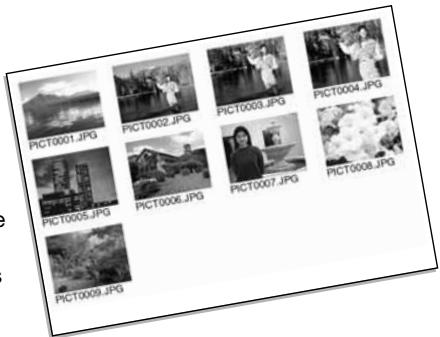
Les fichiers et images DPOF peuvent être imprimés directement depuis l'appareil sur une imprimante PictBridge compatible DPOF, voir page 117.
Visualisation des images sur un téléviseur
Il est possible de visualiser les images sur un téléviseur. L'appareil dispose pour cela d'une sortie vidéo pour effectuer la connexion par l'intermédiaire du câble vidéo fourni à cet effet. L'appareil est compatible avec les standards NTSC et PAL. Le réglage de sortie vidéo peut être contrôlé et réglé dans la partie 4 du menu du mode Réglages (p. 98).
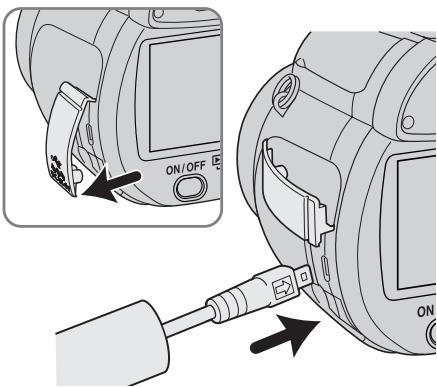
- Mettre l'appareil et le téléviseur hors tension.
- Ouvrir le cache protégeant le connecteur et brancher le mini-connecteur du câble vidéo sur la sortie vidéo de l'appareil. La flèche indiquée sur le connecteur doit faire face à l'appareil.
- Brancher l'autre extrémité du câble vidéo dans les connecteurs vidéo et audio du téléviseur. Le connecteur jaune est pour la sortie vidéo. Le connecteur blanc est pour la sortie audio.
- Mettre le téléviseur en marche.
- Changer le canal vidéo du téléviseur.
- Mettre le sélecteur de mode en position Lecture et mettre l'appareil sous tension. Les écrans de l'appareil ne sont pas actifs lorsque celui-ci est relié à un téléviseur. Les affichages du mode Lecture sont visibles sur l'écran du téléviseur.
- Visualiser les images selon la procédure décrite dans le chapitre consacré au mode Lecture.
Menu réglages (SETUP)
Le menu Réglages (Setup) permet de gérer le fonctionnement de l'appareil et de sélectionner les dossiers images. Ce chapitre est consacré à la navigation dans le menu Réglages (Setup). Il est suivi par des descriptions détaillées des réglages.
Ouvrir le menu réglages (setup)
Le menu Réglages (Setup) s'ouvre à partir d'autres menus. Il est accessible depuis n'importe quel menu d'enregistrement ou de lecture.
Menu Réglages (Setup)
Utiliser la touche droite du contrôleur pour survoler l'onglet Réglages en haut du menu.
Appuyer sur la touche centrale du contrôleur pour ouvrir le menu Réglages (Setup).
Inverser la procédure pour revenir au menu original. Appuyer sur la touche Menu pour fermer le menu et revenir aux modes Enregistrement ou Lecture.
Navigation dans le menu réglages (setup)
Voir page 87 comment ouvrir le menu. Les 4 touches du contrôleur (1) sont utilisées pour déplacer le curseur dans le menu. Une pression au centre du contrôleur valide le réglage.
Utiliser les touches gauche/droite du contrôleur pour surligner l'onglet de menu souhaité. Le menu change selon l'onglet surligné.
Utiliser les touches haut/bas pour naviguer dans les options de menu. Surligner l'option dont le réglage doit être modifié.

L'option de menu à modifier étant surlignée, appuyer sur la touche droite : les réglages sont affichés et le réglage en cours est surligné. Si “Validator” s'affiche, appuyer au centre du contrôleur pour continuer.
Utiliser les touches haut/bas pour surligner le nouveau réglage.

Appuyer sur la touche centrale du contrôleur pour sélectionner le réglage sur ligne. Une fois qu'un réglage a été sélectionné, le curseur revient aux options de menu et le nouveau réglage est affiché.

MENU
Fermer le menu avec la touche Menu.
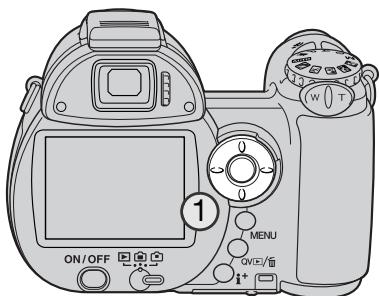
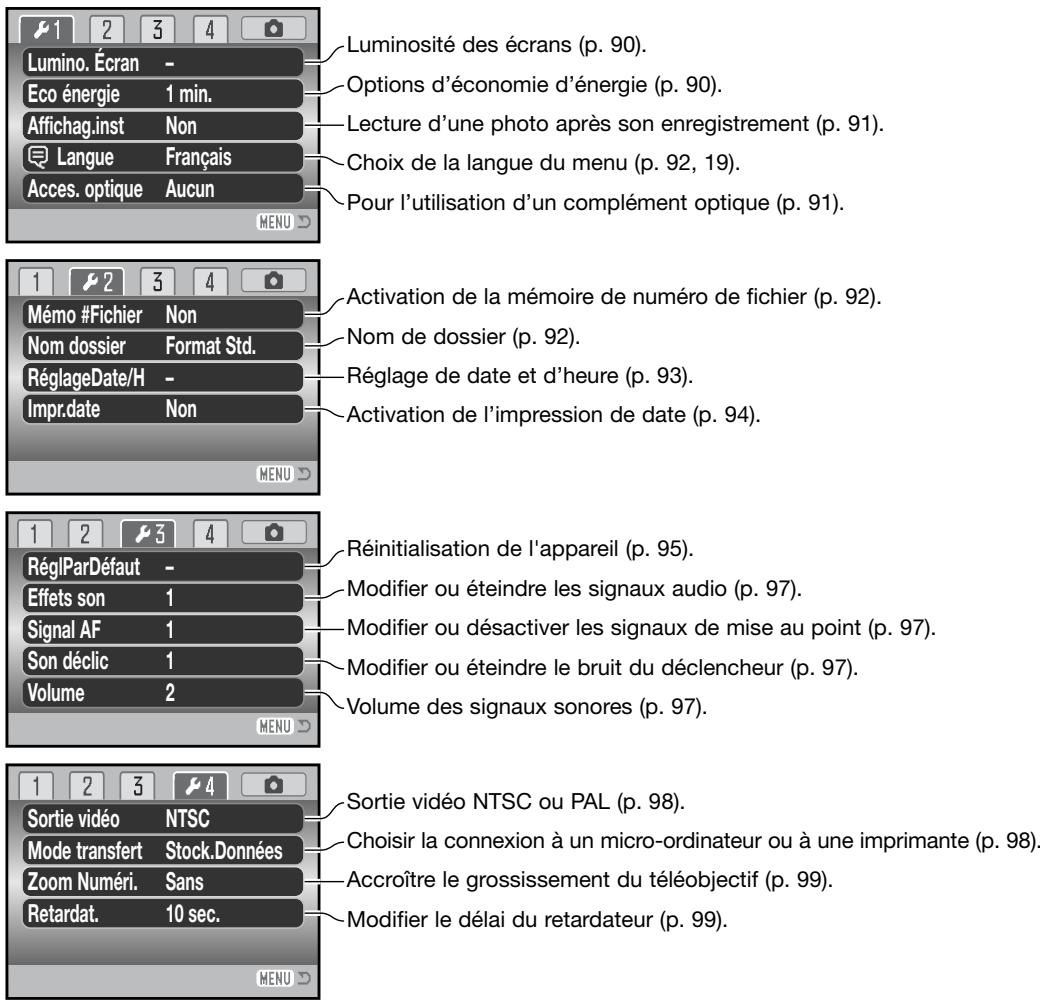
Luminosité de l'écran ACL
La luminosité de l'écran peut être réglée sur 11 niveaux. La luminosité peut être réglée séparément pour le visueur et pour l'écran dans le mode Enregistrement. Placer le curseur de mode dans la position appropriée avant d'ouvrir les options de luminosité dans l'onglet 1 du menu Réglages (Setup) (p. 88). Voir aussi page 28.
Utiliser les touches gauche/droite du contrôle pour régler la luminosité. L'aspect de l'image change en conséquence. Appuyer sur la touche centrale du contrôle pour valider le réglage de luminosité.
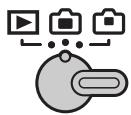
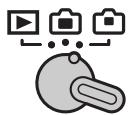

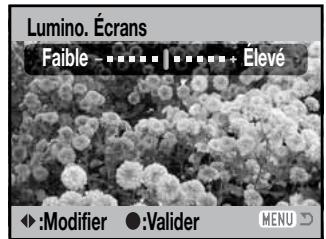
Économie d'énergie
Afin de préserver l'autonomie de la pile, l'appareil se met automatiquement hors tension au bout d'un certain temps de non-utilisation. La durée du délai avant mise hors tension peut être réglée sur 1, 3, 5 ou 10 minutes. Lorsque l'appareil est connecté à un micro-ordinateur, cette durée est fixée à 10 minutes. La mise hors tension automatique est réglée dans l'onglet 1 du menu Réglages (p. 88). L'écran ACL se désactive au bout d'une minute, quel que soit le paramètre sélectionné dans le menu Réglages.
Lecture rapide
Après acquisition d'une image, celle-ci peut être visualisée sur l'écran ACL. En modes avance continue, capture progressive ou bracketing (p. 46), les images de la série sont affichées par planche-index de 6 imagettes. La lecture instantanée est activée dans l'onglet 1 du menu Réglages (Setup) (p. 88). La temporisation de lecture peut être sélectionnée pour 2 ou 10 secondes. Pour annuler la lecture et sauvegarder l'image avant la fin de la période de lecture, appuyer à mi-course sur le déclencheur.
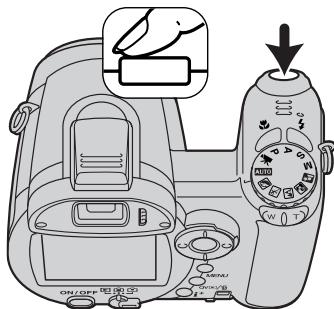
Les photos réalisées en vue par vue peuvent être prévisualisées immédiatement après avoir été réalisées sans que la lecture instantanée ne soit activée. Maintenir tout simplement la pression sur le déclencheur après le déclenchement pour afficher l'image. Relâcher le déclencheur pour terminer la lecture.
Complément optique
Cet appareil photo est compatible avec le convertisseur grand-angle ZCW-300 Kit vendu séparément. Le kit comprend un convertisseur grand-angle 0,75x, qui diminue la focale du zoom en position grand-angle, et donne ainsi l'équivalent d'un objectif 26 mm sur un appareil 24 x 36.
Lorsque le convertisseur est installé, l'option accessoire objectif de l'onglet 1 du menu Réglages (Setup) doit être réglée sur "Convertisseur grand-angle". Un indicateur (W) apparaît dans le coin supérieur gauche de l'écran. Pour obtenir davantage d'informations, se reporter au mode d'emploi du convertisseur.
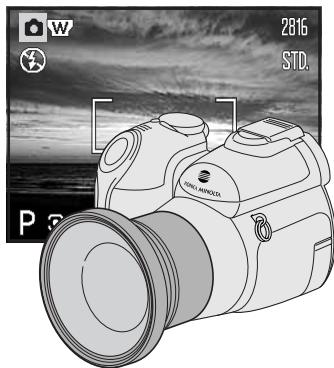
Un filtre de diamètre 52 mm peut être monté à l'avant de la bague d'adaptation ZCA-300, fournie avec ce kit et également disponible
séparément. À noter cependant, qu’il n’est pas possible d’utiliser de filtre avec le convertisseur grand-angle. D’autre part, l’utilisation d’un filtre ayant une monture de 8 mm d’épaisseur ou plus peut provoquer l’apparition de vignettage.
La langue d'affichage des menus peut être changée dans l'onglet 1 du menu Réglages (Setup). Voir détails page 19.
Mémoire de numéro de fichier (#)
Si la mémoire de numéro de fichier est activée, lorsqu'un nouveau dossier est créé ou lorsqu'une nouvelle carte mémoire est utilisée, la prochaine image enregistrée aura un numéro de fichier plus grand d'une unité que le précédent fichier enregistré. Si la nouvelle carte contient déjà une image avec un numéro de fichier plus grand, la nouvelle image aura un numéro de fichier plus grand d'une unité que le plus grand numéro de fichier de la carte. Si la mémoire de numéro de fichier est désactivée, le numéro de fichier est ramené à 0001 lors de son enregistrement dans un nouveau dossier ou sur une nouvelle carte mémoire. La mémoire de numéro de fichier est activée dans l'onglet 2 du menu Réglages (Setup).
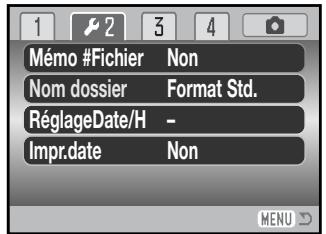
Nom de dossier
Toutes les images enregistrées sont stockées dans des dossiers de la carte mémoire. Deux formats de numéros de dossiers sont disponibles dans l'onglet 2 du menu Réglages (Setup) : standard et date.
Les dossiers standard ont un nom de 8 caractères. Le dossier initial est appelé 100KM029. Les trois premiers chiffres constituent le numéro de série du dossier qui est augmenté d'une unité à chaque fois qu'un nouveau dossier est créé. Les deux lettres suivantes font évidence à Konica Minolta, et les trois derniers chiffres indiquent l'appareil utilisé ; 029 indique un DiIMAGE Z6.
Un nom de dossier date commence aussi par un numéro de série à trois chiffres suivis par un registre pour l'année, 2 registres pour le mois et 2 registres pour le jour : 101YMMDD. Exemple : le dossier 10151219 a été créé le 19 décembre 2005.

100KM029 (Standard)

10151219 (Date)
En format date, lorsqu'une image est enregistrée, un nouveau dossier avec la date du jour est créé. Toutes les images enregistrées le même jour sont placées dans ce dossier. Les images enregistrées un autre jour sont placées dans un nouveau dossier avec la date correspondante. Si la fonction de mémoire de fichier est désactivée (p. 92), lors de la création d'un nouveau dossier, le numéro de série du nom de fichier est réinitialisé à 0001. Si la mémoire de numéro de fichier est active, le numéro de série du fichier-image sera supérieur d'une unité à celui de la dernière image enregistrée. Pour davantage d'informations sur l'organisation des noms de dossiers et des noms de fichiers, voir page 106.
Format de la date et de l'heure
Il est important de régler précisément l'horloge. Lorsqu'une photo ou une vidéo est enregistrée, la date et l'heure de l'enregistrement sont enregistrées avec l'image et sont affichées pendant la lecture ou peuvent être lues avec le logiciel DiIMAGE Master Lite fourni. Le format de date affiché ou imprimé peut être modifié : AAAA/MM/JJ (année, mois, jour), MM/JJ/AAAA (mois, jour, année), JJ/MM/AAAA (jour, mois, année). L'écran de réglage de date et d'heure peut être ouvert à partir de l'onglet 2 du menu Réglages (p. 88).
Écran de réglage date/heure
Utiliser les touches gauche et droite du contrôleur pour sélectionner l'objet à modifier.
À l'aide des touches haut et bas, modifier l'élément.
Appuyer sur la touche centrale pour régler la date et l'heure.
Impression de la date
La date d'enregistrement peut être imprimée directement sur l'image. La fonction d'impression doit être activée dans l'onglet 2 du menu Réglages (Setup) (p. 88) avant la prise de vue. Une fois la fonction activée, la date continue à être imprimée sur les images jusqu'à ce que la fonction soit réinitialisée. Une barre jaune apparait derrière le compteur de vues pour indiquer que la fonction d'impression est active.
La date est imprimée dans le coin inférieur droit de l'image en cadrage horizontal. Elle est imprimée directement sur l'image. La date peut être imprimée sous trois formats : année/mois/jour, mois/jour/année et jour/mois/année. Les réglages de date et de format sont effectifs dans l'onglet 2 du menu Réglages (Setup) (p. 93).
Indicateur d'impression de la date
Date imprimée
À chaque enregistrement d'une image, celle-ci est enregistrée avec un marqueur Exif qui contient la date et l'heure d'enregistrement ainsi que des informations sur les paramètres de la prise de vue. Ces informations peuvent être visualisées sur l'ordinateur en mode Lecture ou Lecture rapide, ou sur un micro-ordinateur grâce au logiciel DiIMAGE Master Lite.
Réinitialisation aux réglages par défaut
Cette fonction agit sur tous les modes. Lors de la sélection de cette fonction, un écran de confirmation apparait. Le choix de "Oui" réinitialise les fonctions suivantes ; "Non" annule l'opération.
| Mode Enregistrement | ||
| Sélection auto d'unprog. rés. numérique | Oui (Mode Enregistrement auto) | p. 23 |
| Mode flash | Auto (Flashforcé en mode A, S, M) | p. 26 |
| Affichage écran | Standard | p. 28 |
| Correction d'exposition | 0.0 | p. 41 |
| Zone de mise au point | Plage autofocus Large | p. 42 |
| Entrainnement | Simple | p. 46 |
| Définition | 2816 x 2112 | p. 54 |
| Qualité | Standard | p. 54 |
| Anti-Vibration | Affichage + Exposition | p. 56 |
| Mode de mise au point | Autofocus / AF ponctuel | p. 58 |
| Balance des blancs | Auto | p. 60 |
| AF permanent | Non | p. 62 |
| Correction d'exposition au flash | 0.0 | p. 62 |
| Type mesure | Multizones | p. 63 |
| Sensibilité (ISO) | Auto | p. 64 |
| Mode couleur | Naturel | p. 65 |
| Netteté | Normal | p. 66 |
| Contraste | Normal | p. 65 |
| Touches de fonction personnalisée | Mode Flash | p. 67 |
| Menu Video | ||
| Fluidité | 15 im./sec. | p. 68 |
| Balance des blancs | Auto | p. 60 |
| Mode video | Vidéo standard | p. 69 |
| Anti-Vibration | Affichage + Exposition | p. 56 |
| Mode de mise au point | AF en continu | p. 58 |
| Mode couleur | Naturel | p. 65 |
(Suite page suivante)
| Menu Lecture | ||
| Lecture (diaporama) | Toutes les images | p. 82 |
| Durée Affich (diaporama) | 5 secondes | p. 82 |
| En boucle (diaporama) | Non | p. 82 |
| Impression date | Non | p. 85 |
| Menu Réglages (Setup) | ||
| Luminosité de l'écran ACL | Normal | p. 90 |
| Éco énergie | 1 minute | p. 90 |
| Affichage instantané | Non | p. 91 |
| Accessoire optique | Aucun | p. 91 |
| Mémoire de numéro de fichier (#) | Non | p. 92 |
| Nom de dossier | Standard | p. 92 |
| Impression date | Non | p. 94 |
| Signal sonore | 1 | p. 97 |
| Signal AF | 1 | p. 97 |
| Son déclic | 1 | p. 97 |
| Volume | 2 | p. 97 |
| Mode Transfert | Stockage de données | p. 98 |
| Zoom numérique | Non | p. 99 |
| Délambda du retardateur | 10 secondes | p. 99 |
Signal sonore
À chaque pression sur une touche, un signal sonore confirme l'opération correspondante. Le signal peut être désactivé dans l'onglet 3 du menu Réglages (Setup) (p. 88). La tonalité du signal peut également être modifiée. Le signal 1 est de type électronique, le signal 2 de type mécanique.
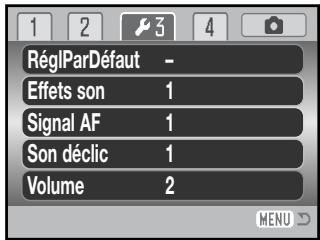
Signal AF
Lorsqu'on appuie à mi-course sur le déclencheur, un signal sonore confirme la mise au point. Le signal sonore de mise au point autofocus peut être modifié ou désactivé dans l'onglet 3 du menu Réglages (Setup) (p. 88). Deux tonalités sont disponibles.
Son déclencheur/déclenchement
Lors de la pression sur le déclencheur, un bruit de déclenchement (son déclic) confirme l'obturation. Cet effet sonore peut être désactivé dans l'onglet 3 du menu Réglages (Setup) (p. 88). Deux sons de déclenchement sont disponibles : le son 1 est de type Dynax 9, le son 2 est la reproduction du bruit de déclenchement du légendaire Minolta CLE, un compact à télémetre qui représenté le summum du savoir-faire Leitz-Minolta CL.
Volume
Le volume des signaux audio et du son déclic peut être augmenté ou diminué dans l'onglet 3 du menu Réglages (Setup) (p. 88). La fonction volume peut être désactivée. Ceci n'affecte que les signaux audio de l'appareil et n'a pas d'effet sur les niveaux sonores en lecture des video-clips.
Sortie vidéo
Les images peuvent être visualisées sur un téléviseur (p. 86). La sortie vidéo peut être commutée entre NTSC et PAL dans l'onglet 4 du menu Réglages (Setup). L'Amérique du Nord utilise le standard NTSC et l'Europe le standard PAL. Contrôler le standard utilisé dans le pays où vous vous trouvez.
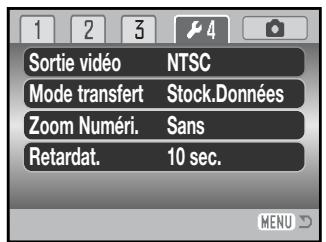
Mode transfert
Le mode Transfert de données doit être sélectionné en fonction du transfert des fichiers-images vers un micro-ordinateur ou de l'impression directe des photos. L'option Stockage de données doit être sélectionnée pour transférer les fichiers de l'appareil vers un micro-ordinateur ou lors de l'utilisation du logiciel DiIMAGE Master Lite. L'option PictBridge permet d'imprimer directement les images sur une imprimante compatible PictBridge (p. 112).
Zoom numérique
Le zoom numérique augmente le potentiel téléobjectif du zoom optique jusqu'à 4x par incréments de 0,2x. Son fonctionnement est décrit dans l'onglet 4 du menu Réglages (Setup) (p. 88). La transition entre zoom optique et zoom numérique est continue. Lorsque le zoom numérique est activé, l'agrandissement de l'image est affiché sur l'écran ACL et les zones AF se transforment en une seule plage. Étant donné le fort grossissement obtenu, l'utilisation d'un trépied est recommandée.
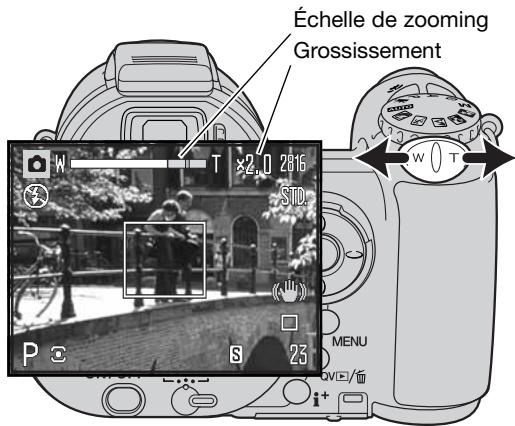
Le zoom numérique est commandé par le levier de zooming (1). Le pousser vers la droite (T) pour zoomer en position télé maxi du zoom optique. L'agrandissement du zoom numérique est affiché en haut de l'écran ACL. Pousser le levier vers la gauche (W) pour zoomer en arrière (grand-angle). Une fois le zooming effectué, l'échelle de zooming est affichée brièvement. La partie jaune indique la plage du zoom numérique.
Les images enregistrées avec le zoom numérique sont interpolées pour correspondre à la taille d'image cadree. Ces images perdent une partie de leur qualité intrinsèque.
Délai du retardateur
Pour le retardateur, une durée de 10 ou 2 secondes peut être sélectionnée dans l'onglet 4 du menu Réglages (Setup) (p. 88). Il est recommandé d'utiliser le délai de 2 secondes pour éviter un flou de bougé lors de l'utilisation d'un trépied pour des prises de vues avec des vitesses lentes ou macro. Le délai de 10 secondes est utile pour les autoportraits. Contrairement au délai de 10 secondes, le délai de 2 secondes reste activé après le déclenchement.
Lire attentivement ce chapitre avant de connecter l'appareil à un micro-ordinateur. Ce mode d'emploi ne décrit pas les opérations de base concernant l'utilisation des micro-ordinateurs ou de leurs systèmes d'exploitation. Consultez leurs modes d'emploi respectifs.
Système requis
Pour utiliser l'appareil en connexion directe au micro-ordinateur et comme périphérique de stockage, le micro-ordinateur doit être équipé d'un port USB. Le micro-ordinateur et le système d'exploitation doivent être garantis compatibles USB par leurs fabricants. Les systèmes d'exploitation suivants sont compatibles avec l'appareil :
Windows 98, 98SE, Me, 2000 Professionnel et XP familial et professionnel. Mac OS 9.0~9.2.2 et Mac OS X 10.1.3~10.1.5, 10.2.1~10.2.8, 10.3~10.3.9, 10.4~10.4.1
Consulter le site Konica Minolta pour davantage d'informations sur les compatibilités :
Amérique du Nord :
http://kmpi.konicaminolta.us/
Europe :
http://www.konicaminoltasupport.com
Les utilisateurs de Windows 98 ou 98 Seconde Édition doivent installer le pilote inclus dans le CD-Rom du logiciel de l'appareil photo (p. 103). Pour les autres versions de systèmes Windows et Macintosh, chaque pilote spécifique n'est nécessaire.
Les utilisateurs qui possèdent déjà un appareil numérique DiIMAGE ou Dynax et ont déjà installé le pilote pour Windows 98 doivent renouveler la procédure d'installation. La mise à jour du pilote incluse sur le CD-Rom du logiciel de l'appareil photo est nécessaire pour utiliser le DiIMAGE Z6 avec un micro-ordinateur. Le nouveau logiciel n'a pas d'incidence sur les performances des autres appareils DiIMAGE.
Un pilote de commande d'appareil à distance est fourni avec le CD-Rom du logiciel de l'appareil photo de l'édition Windows. Ce pilote n'est pas compatible avec cet appareil photo.
Connexion de l'appareil à un micro-ordinateur
Vérifier que les piles sont neuves avant de connecter l'appareil à un micro-ordinateur. L'indicateur de piles/accus chargées doit être affiché sur l'écran ACL et sur l'écran de contrôle. L'utilisation de l'adaptateur secteur (vendu séparément) est recommandée. Pour les utilisateurs de Windows 98, 98 SE, voir le chapitre page 103 sur l'installation du pilote USB qui est nécessaire avant de connecter l'appareil au micro-ordinateur.
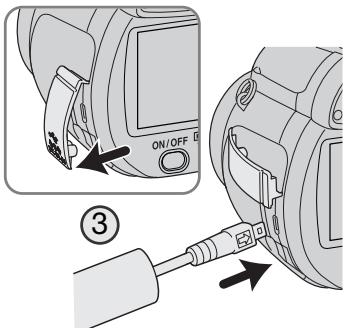
- Démarrer le micro-ordinateur. Le micro-ordinateur doit être mis en marche avant la connexion.
- Engager la carte mémoire dans l'appareil. Pour changer de carte lorsque l'appareil est connecté à un micro-ordinateur, voir page 110.
- Ouvrir le cache de protection du connecteur et raccorder le petit connecteur du câble USB à l'appareil. La flèche indiquée sur le connecteur doit être face à l'arrière de l'appareil. S'assurer que le connecteur est bien fixé.
- Raccorder l'autre extrémité du câble USB au port USB du micro-ordinateur. Vérifier que le câble est bien raccordé. L'appareil doit être raccordé directement au port USB du micro-ordinateur. Le raccordement à un hub peut empêcher le bon fonctionnement de l'appareil.
- Appuyer sur l'interrupteur principal pour permettre l'appareil sous tension. La connexion USB se fait automatiquement. Un écran apparait pour indiquer la mise en connexion. L'écran s'éteint une fois la connexion effectuée. Si la connexion USB n'est pas établie, débrancher l'appareil et redémarrer le micro-ordinateur, puis recommencer la procédure de connexion.
Suite page suivante
Lorsque l'appareil est correctement connecté au micro-ordinateur, une icône de périphérique ou de pilote apparait dans le dossier poste de travail ou sur le bureau; son nom varie selon la carte mémoire utilisée. Avec Windows XP, une fenêtre s'ouvre et affiche des demandes d'information sur les données images : suivre les indications affichées dans la fenêtre.
Windows XP
Windows
Mac OS
Connexion à windows 98 et 98SE
Le pilote doit être installé au préalable. S'il ne s'installe pas automatiquement, il est possible de l'installer manuellement à partir du système d'installation de périphériques de Windows (voir instructions page suivante). Pendant l'installation, si le système demande le CD-ROM Windows 98, insérer ce dernier dans le lecteur de CD-ROM et suivre les instructions affichées à l'écran. Pour les autres versions de systèmes Windows et Macintosh, chaque pilote spécifique n'est nécessaire.

Installation automatique
Avant de connecter l'appareil au micro-ordinateur, placer le CD-Rom du logiciel de l'appareil photo dans le lecteur de CD-Rom. Le menu d'installation DiIMAGE Viewer doit apparaitre automatiquement. Pour installer automatiquement le pilote USB Windows 98, cliquer sur le bouton "installer le pilote USB Windows 98". Une fenêtre apparait pour confirmer l'installation : cliquer sur "Oui" pour continuer.
Lorsque le pilote a été correctement installé, une fenêtre apparait. Cliquer sur "OK". Redémarrer le micro-ordinateur avant de connecter l'appareil (p. 101) pour terminer la procédure d'installation de l'appareil.
Installation manuelle
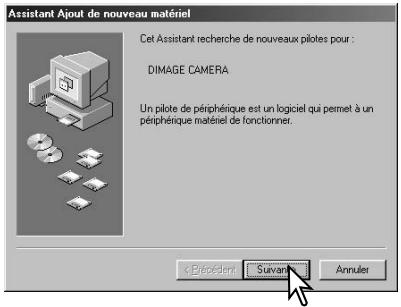
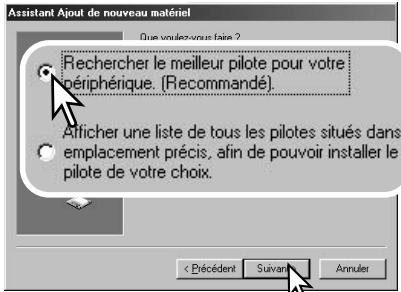
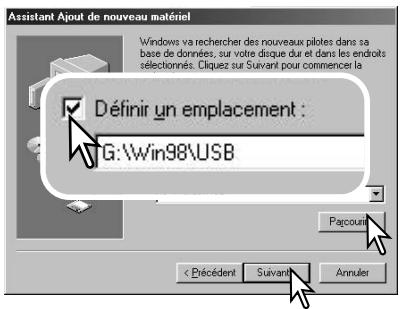
Pour installer le pilote Windows 98 manuellement, suivre les instructions sur la connexion appareil/micro-ordinateur de la page 101.
Lorsque l'appareil est connecté au micro-ordinateur, le système détecte un nouveau périphérique et la fenêtre correspondante apparait. Engager le CD-Rom du logiciel de l'appareil photo dans le lecteur de CD-Rom et cliquer sur "Suivant."
Sélectionner la recherche d'un pilote recommandé. Cliquer sur "Suivant."
Indiquer le réseau d'installation du pilote. La fenêtre "Parcourir" peut être utilisée pour indiquer le réseau. Le pilote est situé sur le CD-Rom dans le réseau correspondant au chemin d'accès :\Win98\USB. Lorsque le réseau apparaît dans la fenêtre, cliquer sur "Suivant".
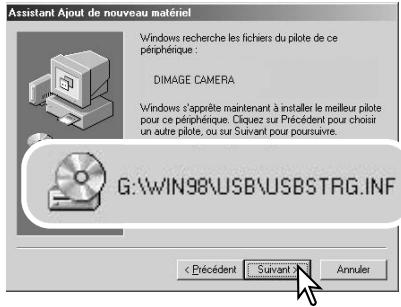
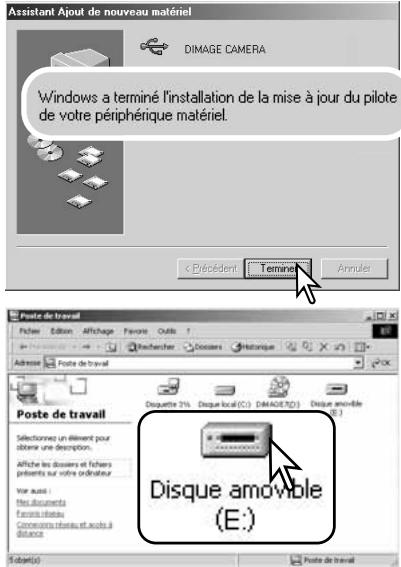
Le programme d'installation de périphérique confirme le répertoire d'installation du pilote. La lettre désignant le lecteur de CD-ROM varie selon le micro-ordinateur utilisé. Cliquer sur "Suivant." pour installer le pilote.
Un des 3 pilotes suivants peut être indiqué : MNLVENUM.inf, USBPDR.inf, ou USBSTRG.inf.
La dernière fenêtre confirme l'installation du pilote. Cliquer sur "Terminer" pour quitter le programme d'installation de périphérique et redémarrer le micro-ordinateur.
Lorsque la fenêtre du Poste de travail est ouverte, une nouvelle icône de disque amovible est affichée. Double-cliquer sur cette icône pour accéder à la carte mémoire de l'appareil : voir page 106.
Organisation des dossiers de la carte mémoire
Icône de lecteur
Une fois l'appareil connecté au micro-ordinateur, il est possible d'accéder aux fichiers-images et audio par un double-clic sur leurs icônes. Les fichiers sont situés dans le dossier DCIM. Le dossier misc. contient les fichiers d'impression DPOF (p. 84).

Dcim
Misc
Les fichiers et dossiers de la carte mémoire peuvent être effacés à partir d'un micro-ordinateur. Ne jamais formater la carte mémoire à partir du micro-ordinateur ; toujours utiliser l'appareil photo pour formater la carte mémoire. Seuls les fichiers enregistrés par l'appareil doivent être stockés sur la carte mémoire.
100KM029
10151219
102KM_CP
103KM_EM
De gauche à droite : dossier standard, dossier date, dossier copie, dossier copie d'e-mail.
PICT0001. JPG Photo
PICT0002.MOV Vidéo-clip
Les noms de fichiers commencent par "PICT" suivi d'un nombre à 4 chiffres et de l'extension jpg ou mov. Pour copier les images, faire simplement glisser les icônes de fichiers vers un dossier du micro-ordinateur.
Les copies d'images (p. 80) sont placées dans un dossier avec un nom se terminant par "CP". Les copies e-mail sont placées dans un dossier avec un nom se terminant par "EM". Lors de la création d'un nouveau dossier, les 3 premiers chiffres du nom de dossier sont plus grands d'une unité que le plus grand numéro de dossier déjà sur la carte. Si le numéro d'index du fichier-image dépasse 9.999, un nouveau dossier est créé avec un numéro supérieur d'une unité à celui du dossier représentant le plus grand numéro déjà enregistré sur la carte ; par exemple : de 100KM029 à 101KM029. Un nouveau dossier est créé à chaque utilisation de la fonction Copie.
Le numéro d'index du fichier-image peut ne pas correspondre au numéro de vue de l'image. Comme les images peuvent être supprimées depuis l'appareil, le compteur de vue modifie en conséquence son affichage afin d'indiquer le nombre d'images de la carte et réaffecte les numéros des vues en conséquence. Les numéros d'index des fichiers-images ne changent pas lorsqu'une image est supprimée. Lors de l'enregistrement d'une nouvelle image, il lui est affecté un numéro plus grand d'une unité que le plus grand numéro index du dossier. Les numéros de fichiers peuvent être contrôlés avec la fonction de mémoire de numéro de fichier dans l'onglet 2 du menu Réglages (Setup) (p. 92).
Les fichiers-images contiennent des données Exif. Ces données comprennent la date, l'heure ainsi que les paramètres de la prise de vue. Ces données peuvent être visualisées à partir de l'appareil ou avec le logiciel DiIMAGE Master Lite.
Si un fichier-image est ouvert dans une application de retouche photo qui ne reconnaît pas les informations Exif et si l'image est ensuite ré-enregistrée par dessus le fichier original, les informations Exif sont effacées. Certaines applications compatibles Exif ré-écrivent les informations et empêchent ainsi leur reconnaissance par DiIMAGE Master Lite. Lors de l'utilisation de logiciels autres que le DiIMAGE Master Lite, toujours effectuer une copie des fichiers-images afin de protégé les données Exif.
Pour visualiser correctement les images sur un micro-ordinateur, il peut être nécessaire d'adapter l'espace couleurs de l'écran. Consulter le mode d'emploi du micro-ordinateur au sujet du calibrage de l'affichage selon les critères suivants : sRVB, température de couleurs de 6500K et gamma de 2.2. Les modifications de contraste et de saturation de couleurs appliquées à l'image avec les réglages de l'appareil ont une incidence sur toutes les applications de correspondance de couleurs.
Économie d'énergie en mode transfert de données
Lors de la connexion à un micro-ordinateur ou à une imprimante, si l'appareil ne reçoit pas de commande de lecture ou d'écriture au bout de 10 minutes, son alimentation est automatiquement coupée pour économiser l'énergie des piles. Dans ce cas, un message indiquant qu'un périphérique n'est plus disponible peut apparaître à l'écran du micro-ordinateur. Cliquer sur "OK". L'opération ne présente aucune risque pour l'appareil ni pour le micro-ordinateur. Mettre l'appareil hors tension avec l'interrupteur principal. Rétablir la connexion USB en remettant l'appareil sous tension.
Déconnexion de l'appareil du micro-ordinateur
Ne jamais déconnecter l'appareil lorsque le témoin d'accès carte est rouge. Risque de perte de données ou de détérioration de la carte.
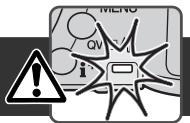
Vérifier que le témoin d'accès n'est pas rouge. Mettre l'appareil hors tension et débrancher le câble USB. Si Kodak EasyShare est installé, cliquer avec le bouton droit de la souris sur l'icône EasyShare située sur la barre de tâches et quitter l'application avant de déconnecter l'appareil.
Pour déconnecter l'appareil, cliquer une fois sur l'icône d'éjection ou de déconnexion de matériel située sur la barre de tâches. Une petite fenêtre s'ouvre pour indiquer que le périphérique va être déconnecté.
Retirer USB mass storage device - lecteur (e:) en toute sécurité


16:21
Clique sur la petite fenêtre pour déconnecter le périphérique; une fenêtre s'ouvre pour indiquer que le périphérique peut être déconnecté en toute sécurité. Débrancher le câble USB.

Le matériel peut être retiré en toute sécurité
Le périphérique 'USB Mass Storage Device' peut maintenant être enlevé du système en toute sécurité.


Retirer le périphérique en toute sécurité

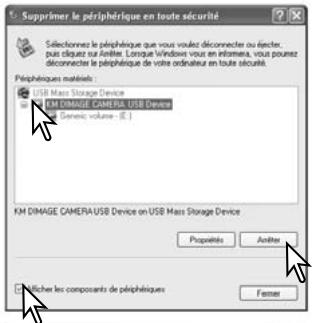
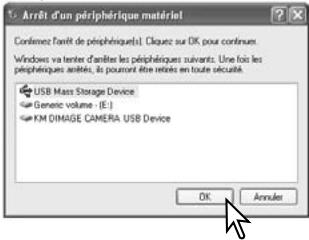
S'il y a plus d'un périphérique externe connecté au micro-ordinateur, répéter la procédure ci-dessus, à l'exception du clic droit sur l'icône d'éjection/déconnexion pour ouvrir la fenêtre d'éjection/déconnexion.
Les périphériques connectés au système sont affichés. Cliquer sur la case des composants du dispositif. Sélectionner le périphérique concerné en cliquant dessus puis cliquer sur "Arrêter."
Un écran de confirmation apparait pour indiquer les péripériques à déconnecter. Cliquer sur "OK" pour déconnecter le périphérique.
Un message apparait indiquant que l'appareil peut être déconnecté du micro-ordinateur en toute sécurité. Débrancher le câble USB.
Vérifier que le témoin d'accès n'est pas rouge, puis glisser l'icône du périphérique dans la corbeille. Mettre l'appareil hors tension et débrancher le câble USB.
Changement de carte mémoire
Ne jamais déconnecter l'appareil lorsque le témoin d'accès carte est rouge. Risque de perte de données ou de détérioration de la carte.
Windows 98 et 98 seconde édition
- Mettre l'appareil hors tension.
- Changer la carte mémoire.
- Remettre l'appareil sous tension pour rétablir la connexion USB.
Si Kodak EasyShare est installé, cliquer avec le bouton droit de la souris sur l'icône EasyShare située sur la barre de tâches et quitter l'application avant de déconnecter l'appareil.
- Interrompre la connexion USB à partir de la procédure d'éjection (p. 108).
- Mettre l'appareil hors tension.
- Changer la carte mémoire.
- Remettre l'appareil sous tension pour rétablir la connexion USB.
- Interrompre la connexion USB en faisant glisser l'icône de l'appareil vers la corbeille (p. 109).
- Mettre l'appareil hors tension.
- Changer la carte mémoire.
- Remettre l'appareil sous tension pour rétablir la connexion USB.
Système requis pour quicktime
Compatible IBM PC / AT
Micro-ordinateur avec processeur Pentium ou ordinateur compatible
Windows 98, Me, 2000 ou XP.
128 Mo de RAM ou plus
QuickTime est utilisé pour visualiser les vidéos.
Pour installer QuickTime, suivre les instructions du dossier d'installation. QuickTime est vendu séparément dans certains pays. Les utilisateurs de
Macintosh peuvent télécharger gratuitement la dernière version de QuickTime à partir du site Web Apple : http://www.apple.com.
Déinstallation du logiciel pilote – windows
- Engager une carte mémoire dans l'appareil et le connecter au micro-ordinateur avec le câble USB. D'autres périphériques ne doivent pas être connectés durant cette procédure.
- Cliquer sur l'icône du Poste de travail. Sélectionner "Propriétés" dans le menu déroulant.
Windows XP : à partir du menu Démarrer, aller dans le panneau de configuration. Cliquer sur l'onglet "Performances et maintenance". Cliquer sur "Système" pour ouvrir la fenêtre des propriétés du système.
- Windows 2000 et XP : Sélectionner l'onglet "Matériel" dans la fenêtre Propriétés. Puis développer sur le bouton du "Gestionnaire de périphériques".
Windows 98 et Me : cliquer sur l'onglet de “Gestionnaire de périphériques” dans la fenêtre Propriétés.
- Le fichier du pilote est situé dans le "Contrôleur de bus USB" ou dans "autres périphériques" du gestionnaire de périphériques. Cliquer pour afficher les fichiers. Le pilote doit être indiqué par le nom de l'appareil Konica Minolta, ou du périphérique de stockage de masse USB. Dans certains cas, le nom du pilote peut être différent. Cependant, le pilote peut être repéré par un point d'interrogation ou d'exclamation, lorsque l'installation a échoué.
- Cliquer sur le pilote pour le sélectionner.
- Windows 2000 et XP : cliquer sur le bouton "Action" pour afficher le menu déroulant. Sélectionner "Déinstaller." Un écran de confirmation apparait. Cliquer sur "Oui" pour supprimer le pilote du système.
Windows 98 et Me : cliquer sur le bouton de suppression. Un écran de confirmation apparait. Cliquer sur “Oui” pour supprimer le pilote du système.
- Débrancher le câble USB et mettre l'appareil hors tension. Redémarrer le micro-ordinateur.
Pictbridge
Vérifier que l'option mode de transfert de l'onglet 4 du menu Réglages est sur PictBridge. Connecter l'appareil photo à une imprimante compatible PictBridge grâce au câble USB fourni avec l'appareil. Le plus gros connecteur du câble est connecté à l'imprimante. Ouvrir la porte du logement sortie Vidéo / port USB et insérer le plus petit connecteur du câble dans l'appareil. Mettre l'appareil sous tension ; l'écran PictBridge s'affiche automatiquement.
Les photos individuelles peuvent être sélectionnées pour l'impression dans le menu PictBridge. Pour d'autres options d'impression, voir la section sur la navigation du menu, page 114.
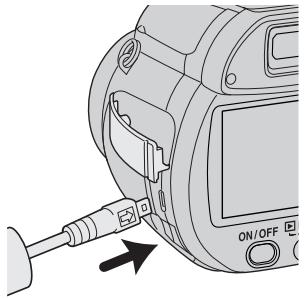
La touche d'informations (i') passe de l'affichage vue par vue à la lecture de l'index sur l'écran PictBridge. La lecture agrandie, activée par le levier de zooming, peut être utilisée pour examiner les fichiers-images à l'écran.
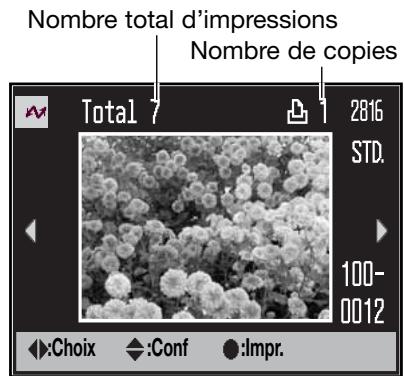
Utiliser les touches gauche/droite du contrôleur pour afficher l'image à imprimer.

Appuyer sur la touche haut pour sélectionner le nombre de copies à imprimer. Pour annuler la sélection d'une image pour l'impression, appuyer sur la touche bas jusqu'à ce que le nombre de copies atteigne zéro.

Répéter les étapes précédentes jusqu'à ce que toutes les images à imprimer soient sélectionnées. Appuyer au centre du contrôleur pour continuer.
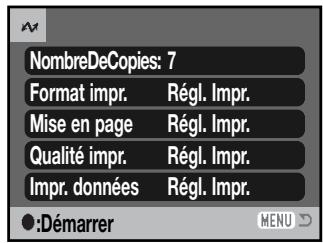
Le nombre d'impressions est affiché ainsi que les paramètres d'impression sélectionnés avec le menu. Voir la section sur la navigation du menu pour davantage d'informations (p. 114). Appuyer sur la touche centrale du contrôleur pour lancer l'impression, ou appuyer sur la touche Menu pour revenir à l'écran PictBridge. Il est possible d'imprimer un maximum de 50 images.
Une fois l'impression lancée, appuyer sur la touche centrale du contrôleur pour l'annuler. Lorsque l'impression est terminée, un message indique la fin de l'opération; appuyer sur la touche centrale du contrôleur et mettre l'appareil hors tension.
Notes sur les erreurs d'impression
Si les piles sont épuisées avant la fin de l'impression, celle-ci est annulée. Utiliser des piles neuves ou l'adaptateur secteur optionnel.
Si un problème mineur se produit pendant l'impression, si l'imprimante est à cours de papier par exemple, suivre les procédures indiquées pour l'imprimante ; il n'est pas nécessaire d'agir sur l'appareil photo. Si un problème majeur se produit, appuyer au centre du contrôleur pour valider l'opération. Se référer au mode d'emploi de l'imprimante pour utiliser la procédure ajustée à la résolution de ce problème. Vérifier les réglages de l'imprimante avant de relancer l'impression et désélectionner les images préalablement imprimées.
Afin d'éviter les erreurs, toujours vérifier les réglages de l'imprimante et de l'appareil photo avant de lancer une impression. Régler les paramètres d'impression avec le menu PictBridge (p. 114) évite d'avoir à régler l'imprimante à chaque impression, particulièrement si cette imprimante est utilisée pour différents types de tâches.
Navigation dans le menu pictbridge
Appuyer sur la touche menu (1) pour activer et désactiver le menu. Les 4 touches du contrôleur (2) permettent de déplacer le curseur dans le menu. Pour effectuer un réglage, appuyer au centre du contrôleur.

Activer le menu avec la touche Menu.
Utiliser les touches gauche/droite du contrôleur pour surligner l'onglet souhaité; les menus changent selon l'onglet sélectionné.
Utiliser les touches haut/bas pour faire défiler les options du menu. Surligner l'option pour laquelle les réglages doivent être modifiés.

L'option étant surlignée, appuyer sur la touche droite du contrôleur ; les réglages sont affichés avec le réglage en cours surligné. Si "Démarrer" est affiché, appuyer au centre du contrôleur pour continuer.

Utiliser les touches haut/bas pour surligner le nouveau réglage.

Appuyer au centre du contrôleur pour sélectionner le réglage sur ligne.
Une fois qu'un réglage est sélectionné, le curseur revient aux options du menu et un nouveau réglage est affiché. Pour revenir à l'écran PictBridge, appuyer sur la touche Menu. Lire les sections suivantes pour davantage d'informations sur les options du menu.
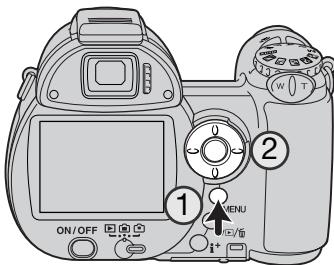
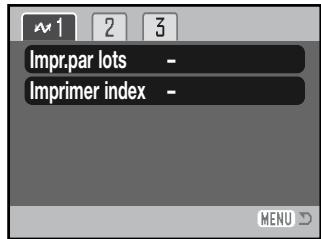
Les options modifiables varient selon l'imprimante.
Impression par lots
L'impression par lots de la section 1 sélectionne toutes les photos de la carte mémoire pour l'impression. Deux options sont disponibles :
Toutes les images : pour imprimer toutes les images de la carte. Un écran s'affiche pour pouvoir indiquer le nombre de copies pour chaque image. Un maximum de 50 images peut être imprimé.
Réinitialisation : pour annuler les modifications effectuées avec l'option d'impression en lots ou avec l'écran de sélection d'impression.
Impression d'index
Il est possible de réaliser l'impression d'index de toutes les images de la carte mémoire. La qualité et le format d'impression peuvent être spécifiés dans le menu de l'appareil photo. Le nombre d'images par page varie selon l'imprimante. L'écran de confirmation des réglages d'impression est affiché avant le lancement de l'impression.
Formats papier
Le format du papier peut être spécifié.
Sélectionner le format du papier et appuyer sur la touche centrale du contrôleur pour ouvrir l'écran correspondant. À l'aide du contrôleur, sélectionner le format, puis appuyer sur la touche centrale pour confirmer. Lorsque l'imprimante est activée, il est impossible de sélectionner un format non disponible.
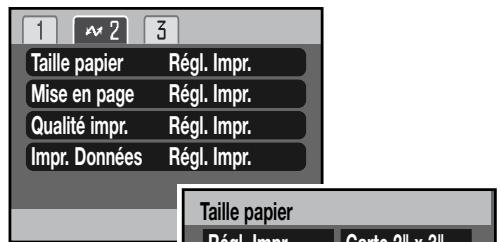
Pour votre information, voici les dimensions exactes de chaque format de papier :
| L | 89 x 127 mm | 3,5 x 5 in. |
| Carte postale | 100 x 148 mm | 3,9 x 5,8 in. |
| 2L | 127 x 178 mm | 5 x 7 in. |
| A4 | 210 x 297mm | 8,3 x 11,7 in. |
| Carte 2"x 3" | 54 x 86 mm | 2,1 x 3,4 in. |
| 100 x 150 mm | 100 x 150 mm | 3,9 x 5,9 in. |
| 4"x 6" | 102 x 152 mm | 4 x 6 in. |
| 8"x 10" | 203 x 254 mm | 8 x 10 in. |
| Letter | 216 x 279 mm | 8,5 x 11 in. |
Mise en page
La mise en page de l'impression peut être configurée. L'option de réglage imprimante utilise les paramètres de mise en page de l'imprimante. L'impression sans marge peut être spécifiée depuis l'appareil photo ainsi que le nombre d’images par page.
Qualité d'impression
La qualité d'impression peut être configurée. Les options de réglage imprimante utilisent la qualité régée avec l'imprimante. La qualité "fin" peut être spécifiée depuis l'appareil photo.
Impression de données
Des données peuvent être imprimées avec l'image. L'option de réglage imprimante utilise les options régles avec l'imprimante. La date de la prise de vue et le nom du fichier peuvent être imprimés. L'impression de données peut être désactivée depuis le menu.
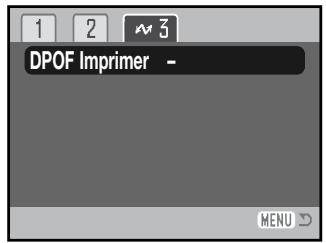
Impression DPOF
L'impression DPOF de la section 3 permet d'imprimer des photos et des planches-index, sélectionnées avec les options d'impression DPOF dans l'onglet 2 du menu Lecture, sur une imprimante DPOF compatible PictBridge. Sélectionner simplement l'option Démarrer du menu pour lancer l'opération.
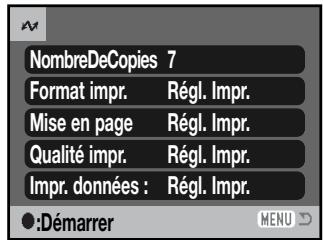
Le nombre d'impressions est affiché ; une impression de planche-index compte pour une impression. Appuyer sur la touche centrale du contrôleur pour lancer l'impression, ou appuyer sur la touche menu pour revenir au menu PictBridge.
Une fois l'impression lancée, il est possible de l'annuler en appuyant sur la touche centrale du contrôleur. Dès que l'impression est terminée, un message de fin d'impression indique la fin de l'opération ; appuyer sur la touche centrale du contrôleur, puis mettre l'appareil hors tension pour valider l'opération.
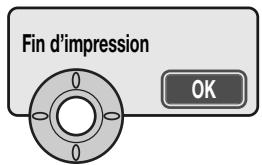
Logiciel kodak easyshare
Le logiciel tout-en-un de photographie numérique représente un moyen efficace pour organiser, imprimer et partager vos photos.
Organisez vos photos
Le logiciel Kodak EasyShare organise automatiquement vos photos, ainsi vous pouvez les retrouver et les visualiser rapidement. Vous pouvez également créer des albums personnalisés et classer vos photos comme vous le souhaitez.
Créez de magnifiques impressions
Transformez facilement vos photos numériques en magnifiques tirages : chez vous, en ligne ou en confiant vos fichiers à un revendeur ou un labo photo.
Partagez de précieux souvenirs
Partagez vos photos préférées avec votre famille et vos amis rapidement et simplement, directement depuis le logiciel.
Tirez le meilleur de vos photos numériques
Créez de belles images grâce à des outils de retouche faciles à utiliser.
Pour profiter de ces fonctions, installer le logiciel Kodak EasyShare sur l'ordinateur. Kodak EasyShare n'est pas fourni dans tous les pays. Pour son installation, les systèmes suivants sont requis :
Windows 98, 98SE, Me, 2000 Professionnel avec Service Pack 1 ou sup., XP Familial ou Professionnel.
Apple QuickTime 6
Mac OS X 10.2.3 ~ 10.2.8 ou
Mac OS X 10.3 ~ 10.3.8.
Safari 1.0 ou supérieur.
Si vous utilisez Windows 2000 ou Windows XP, vous devez être l'administrateur pour pouvoir installer le logiciel Kodak EasyShare. Pour les systèmes requis pour QuickTime, voir page 110. Pour tous services et supports, visiter le site Internet Kodak :
http://www.kodak.com/go/easysharesupportsw_francais
IMPORTANT : Installer le logiciel à partir du CD-Rom du logiciel de l'appareil photo numérique avant de connecter l'appareil à l'ordinateur pour éviter toute installation incorrecte du logiciel.
- Fermer toutes les applications logicielles ouvertes sur l'ordinateur (y compris les logiciels antivirus).
- Placer le CD-ROM du logiciel de l'appareil photo numérique dans le lecteur de CD-ROM.
3. Installer le logiciel :
Windows: Le lanceur s'ouvre. Cliquer sur le bouton Installer logiciel Kodak EasyShare pour démarrer l'installation. Si la fenêtre d'installation ne s'ouvre pas, se reporter aux notes ci-dessous. Mac OS X: Double-cliquer sur l'icône du CD sur le bureau et ouvrir le dossier Kodak EasyShare. Cliquer sur l'icône Installer pour lancer l'installation.
4. Suivre les indications pour l'installation du logiciel.
Windows : Dans l'écran de réglages, Sélectionner Typical (classique) pour installer automatiquement toutes les applications. Sélectionner Personnalisé pour désirer les applications que vous souhaitez installer.
Mac OS X : Suivre les instructions.
- Redémarrer l'ordinateur. Si vous avez désactivé le logiciel antivirus, réactivez-le. Pour plus de détails, consultez le mode d'emploi du logiciel.
Pour obtenir des informations sur le logiciel Kodak EasyShare, cliquer sur le bouton Aide dans la fenêtre principale ou utiliser le menu déroulant de l'aide.
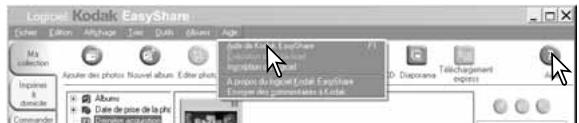
Si l'assistant d'installation Windows ne démarre pas automatiquement, lancer celui-ci à partir du menu Démarrer.
Clique sur le bouton Parcourir dans la boîte de dialogue et sélectionner l'icône du lecteur de CD-Rom dans la fenêtre Parcourir. Ouvrir l'application appropriée et les dossiers de langues pour localiser le fichier Setup.exe. Clique sur le fichier Setup.exe pour l'afficher dans la boîte de dialogue. Clique sur OK.
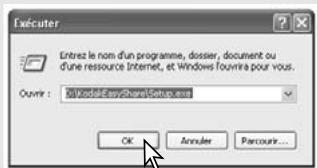
DiIMAGE master lite
DiIMAGE Master Lite vous permettra d'entrer dans l'univers de l'image numérique.
Outils de traitement d'image
La couleur, le contraste, la saturation et la netteté peuvent être optimisés pour vous permettre de tirer le meilleur de vos images. Le traitement perfectionné des images RAW pour certains modèles d'appareils photo DiIMAGE garantit des résultats de très haute qualité.
Informations des images
Des informations détaillées sur la date de prise de vue et la façon dont l'image a été enregistrée ainsi que les caractéristiques du fichier peuvent être visualisées.
Édition d'image
Téléchargez et triez vos photos rapidement et efficacement sur votre ordinateur. Les collections d'images peuvent être affichées automatiquement sous forme de diaporama.
Gestion des couleurs
L'utilisation de profils ICC pour écran et imprimante permet un affichage et une impression précis.
Les systèmes requis pour DiIMAGE Master Lite sont les suivants :
| IBM PC/AT | Apple Macintosh |
| Proesseur Pentium II ou sup. (Pentium III ou sup. recommendsé) | PowerPC G3 ou sup. (PowerPC G4 ou sup. recommendsé) |
| Windows 98, 98SE, Me, 2000 Professionnel, XP | Mac OS X : 10.1.3 ~ 10.1.5, 10.2.1 ~ 10.2.8, 10.3 ~ 10.3.9, 10,4 ~ 10.4.1 |
| 128 Mo de RAM (256 Mo recommendsés) | |
| 200 Mo ou plus d'espace disque disponible (100 Mo ou plus pour l'installation) | |
| Écran couleur 16 bits avec résolution mini. de 1024 X 768 (XGA) ou plus. | |
| QuickTime 6 ou sup. | |
Si vous utilisez Windows 2000 ou XP, vous devez connaître comme administrateur pour installer DiIMAGE Master Lite. La compatibilité avec Windows XP est garantie avec les éditions familiale et professionnelle. Pour plus d'informations sur les systèmes requis pour QuickTime, voir page 110. Les ordinateurs équipés de Windows 98 nécessitent Microsoft Internet Explorer 5.0 ou sup.
Pour une description complète de DiIMAGE Master Lite, se référer au mode d'emploi en format PDF contenu sur le CD-Rom DiIMAGE fourni. Le mode d'emploi est situé dans le dossier Modes d'emploi sur le CD-Rom et est organisé en dossiers par langues. Copier le fichier sur l'ordinateur pour l'utiliser comme référence :
Adobe Reader est indispensable pour ouvrir le fichier PDF. Une copie de ce logiciel est fournie sur le CD-Rom du mode d'emploi DiIMAGE organisé en dossiers par langues. Double-cliquer sur l'icône d'installation et suivre les instructions affichées à l'écran pour installer le logiciel. La version d'Adobe Reader la plus récente peut être téléchargée sur www.adobe.com.
- Fermer toutes les applications logicielles ouvertes sur tout ordinateur, y compris les logiciels antivirus.
- Placer le CD-Rom du logiciel de l'appareil photo numérique dans le lecteur de CD-Rom.
- Installer le logiciel :
Windows : Le lanceur s'ouvre. Cliquer sur le bouton Applications de l'appareil photo puis sur le bouton Installer DiIMAGE Master Lite pour lancer la procédure d'installation. Si le lanceur n'apparaît pas, se reporter aux notes page 119.
Mac OS X : Double-cliquer sur l'icône du CD située sur le bureau, ouvrir le dossier Utility, le dossier DiIMAGE Master Lite, puis le dossier de la langue appropriée. Cliquer sur l'icône Installer pour lancer l'installation.
- Suivre les instructions pour installer le logiciel. Se reporter au mode d'emploi au format PDF pour des instructions détaillées concernant l'installation et le fonctionnement du logiciel.
- Si vous avez désactivé le logiciel antivirus, réactivez-le. Pour plus de détails, se reporter au mode d'emploi du logiciel antivirus.
La version complète de DiIMAGE Master fournit tous les outils pour organiser, vérifier et TRAITER vos images ainsi que des outils sophistiqués destinés au traitement des images RAW. Pour plus d'informations sur DiIMAGE Master, voir page 51 ou visiter le site Internet sur :
Amérique du Nord :
Europe :
http://kmpi.konicaminolta.us/
http://www.konicaminoltasupport.com
En cas de problème
Ce chapitre décrit les problèmes mineurs qui peuvent survenir lors du fonctionnement de l'appareil. En cas de problème plus important ou de panne récurrente, contacter le SAV Minolta.
| Problème | Symptôme | Cause | Solution |
| L'appareil ne fonctionne pas. | La lampe tímoin s'illumine en rouge lorsque l'on appuie sur le commutateur principal | Les piles sont épui-sees. | Remplacer les piles (p. 13). |
| Rien ne s'affiche sur les écrons | Les piles AA/accus Ni-Mh sont mal installés. | Réinstaller les accus en respectant les polarités indiquées (p. 13). | |
| Les images ne sont pas nettes | Le tímoin de mise au point est allumé en rouge. | Le sujet est trop proche. | Vérifier que le sujet est dans la plage de mise au point AF (p. 24) ou utiliser le mode Macro (p. 35). |
| L'appareil est en mode Macro. | Annuler le mode Macro (p. 35). | ||
| Une situation particulière empêche le bon fonctionnement de l'autofocus (p. 25). | Utiliser la fonction de mémorisation du point pour faire la mise au point sur un autre suje (p. 24) ou faire le point en manuel (p. 59). |
| Les images ne sont pas nettes | Les images ont été prises en interieur ou dans des conditions de faible éclaira-ge sans flash. | Les vitesses lentes peuvent se traduire par des flous de bougé en prise de vues à main levée. | Utiliser un trépied, modifier le réglage de sensibilité (p. 64), ou utiliser le flash (p. 26). |
| Au flash, les images sont trop+sometimes. | Le sujet est en dehors de la portée du flash (trop loin) (p. 64). | S'approcher du sujet ou aug-mentation la sensibilité (p. 64). | |
| Occasionallement, il peut arri-verbier que l'appareil ne se mette pas hors tension immédiate-ment. | Le capteur CCD est en cours de calibrage. Ne pas retarder les piles/accus tant que la lampe témoin d'accès est allu-mée. Il ne s'agit pas d'un défaut de l'appareil qui se met automatiquement hors tension au bout d'un moment. | ||
La température de l'appareil augmente lors de son utilisation intensive. Dès lors, la carte et la pile notamment peuvent être très chaudes. ATTENTION à ne pas se brûler lors de leur retrait de l'appareil.
Si l'appareil ne fonctionne pas normalement ou si un message d'erreur système apparaît, mettre l'appareil hors tension, retirer les piles et les remettre en place ou débrancher/rebrancher l'adaptateur secteur. Si l'appareil a été utilisé de façon intensive, attendre qu'il refroidisse avant de débrancher l'alimentation. Toujours mettre l'appareil hors tension à partir de l'interrupteur principal sous peine de détériorer la carte et de réinitialiser des réglages.
L'appareil contrôle l'image de l'écran en faisant varier la sensibilité du capteur CCD ainsi que l'ouverture. Parfois, l'ouverture peut être longue à se déclencher, en fonction des modifications de la luminosité du sujet.
La mise au point est ajustée en permanence en modes programmes-résultats sport et AF en continu. En cours de mise au point, l'image du sujet affichée à l'écran peut sembler sauter. Attendre que le signal de mise au point confirme la mise au point, ou encore, relâcher le déclencheur puis appuyer à nouveau.
Ce mode d'emploi contient des informations sur les produits et accessoires disponibles au moment de l'impression. Pour davantage d'informations sur la compatibilité d'accessoires non cités dans ce mode d'emploi, contacter un revendeur KONICA MINOLTA.
Entretien et rangement
Lire attentivement ce chapitre pour assurer un bon entretien de votre appareil. Un appareil bien entretenu et utilisé correctement vous assurera plusieurs années de bons services.
Entretien de l'appareil
- Ne jamais soumettre l'appareil à des chocs.
- Mettre l'appareil hors tension pour le transporter.
- Cet appareil n'est ni étanche ni tout-temps. Ne pas charger les piles ou la carte mémoire avec les mains mouillées.
- En cas d'utilisation à la plage ou à proximité de l'eau, ne jamais exposer l'appareil directement au contact du sable, de la poussière, de l'eau ou du sel.
- Ne jamais laisser l'appareil exposé directement au soleil. Ne pas viser le soleil, le capteur CCD pourrait être endommagé.
- Tenir l'appareil photo éloigné des champs électromagnétiques émanant d'aimants ou de moteurs, par exemple.
Rangement
- Ranger l'appareil dans un endroit sec et bien aéré à l'écart de produits chimiques et de la poussière. Pour un rangement de longue durée, placer l'appareil dans un sac étanche avec un sachet de déshydratant.
- Retirer les piles et la carte mémoire avant de le ranger pour une longue période.
- Ne pas ranger l'appareil à proximité de naphtaline (boules anti-mites).
- Si l'appareil est rangé pour une longue période, le faire fonctionner de temps en temps. Vérifier son bon fonctionnement avant de l'utiliser à nouveau.
Nettoyage
- Si l'appareil ou la lentille de l'objet sont sales, les essuyer doucement avec un chiffon propre et sec. S'ils ont été en contact avec du sable, souffler les grains avec une soufflette. Ne pas essuyer les grains de sable car ils pourraient rayer l'objet ou la carrosserie.
- Pour nettoyer une lentille, souffler d'abord les éventuels grains de poussière ou de sable, puis essuyer doucement la lentille avec un chiffon spécial optiques. Si nécessaire, utiliser un liquide nettoyant pour objectifs.
- Ne jamais utiliser de solvants.
- Ne pas poser les doigts sur la lentille.
Entretien de l'écran ACL
- L'écran ACL de cet appareil a été fabriqué avec des technologies de très grande précision et plus de 99,9 % des pixels qui le composent fonctionnent correctement. Moins de 0,01 % des pixels peuvent eventuellement afficher un point monochrome ou blanc. Ceci ne constitue pas un défaut et n'affecte pas l'image enregistrée.
- Ne pas appuyer sur la surface de l'écran, cela risquerait de le détériorer.
- Dans un environnement froid, l'écran ACL peut apparaître momentanément. Il revient à un aspect normal dès que la température remonte.
- Si la surface de l'écran est marquée de traces d'empreintes, l'essuyer doucement avec un chiffon propre et sec.
Piles/accumulateurs
- La performance des piles diminue avec la température. En environnement froid, il est recommandé de conserver les piles séparément de l'appareil dans un endroit chaud comme la poche intérieure d'une veste par exemple. Une fois réchauffées, les piles peuvent recouvrer une partie de leur potentiel.
- Par temps froid et pour préserver les performances de l'appareil, nous recommandons l'emploi d'accus Ni-MH plutôt que de piles alcalines.
- Si les piles ont atteint leur limite de charge au cours de l'utilisation dans l'appareil, ne pas les remettre en place même si elles semblent avoir recouvré une partie de leur potentiel. Elles provoqueraient un mauvais fonctionnement de l'appareil.
- Une batterie interne spéciale alimente l'horloge et la mémoire des réglages lorsque les piles de l'appareil photo sont épuisées ou en cours de remplacement. Si l'appareil se réinitialise à chaque changement de piles, cela signifie que cette batterie interne est épuisée. Elle doit être remplacée par le SAV Konica Minolta.
- Après avoir inséré les piles pour la première fois, ne pas les retirer pendant vingt-quatre heures ; l'appareil photo peut être mis hors tension pendant cette période. Les piles sont utilisées pour charger une batterie interne qui sauvegarde les réglages lorsque les piles sont retirées.
- Les émissions télé, les films, les cassettes vidéo, les photographies et tous les autres supports d’images peuvent être protégés. La reproduction ou la duplication non autorisées peuvent être contraires à la loi sur les droits de reproduction et les droits d’auteur. La prise de vues de spectacles peut être interdite ou soumise à une autorisation. Les images protégées par copyright ne peuvent être utilisées que conformément à la loi sur le copyright.
Cartes mémoire
Les cartes mémoire SD et MultiMediaCard (MMC) sont fabriquées à partir de composants électroniques de précision. Les effets suivants peuvent endommager les données ou la carte elle-même :
- Mauvaise utilisation de la carte.
- Chocs, purge ou contrainte.
- Humidité, moisissures, soleil direct.
- Décharge d'électricité statique ou électromagnétique à proximité de la carte.
- Retrait de la carte ou coupure d'alimentation au cours d'une opération d'accès à la carte (lecture, écriture, formatage, etc.).
- Les contacts de la carte ont été touchés par les doigts ou un objet métallique.
- Utilisation surintensive de la carte. L'achat périodique d'une nouvelle carte peut s'avérer nécessaire.
Le temps de réaction est plus long avec les cartes mémoire MultiMediaCard (MMC) qu'avec les cartes mémoire SD. Il ne s'agit pas d'un défaut, cela est dû aux caractéristiques des cartes. Lors de l'utilisation de cartes de grande capacité, certaines opérations comme la suppression peuvent prendre plus de temps.
Les cartes mémoire SD possèdent un curseur de protection d'écriture pour empêcher la suppression de données. En faisant glisser ce curseur vers le bas de la carte, les données seront protégées. Lorsque la carte est protégée, il est impossible d'enregistrer des images. Un message de verrouillage de carte apparait à l'écran si vous essayez d'enregistrer ou de supprimer une image.
Les cartes mémoire ne doivent pas être utilisées pour conserver en permanence des données. Toujours sauvegarder une copie des fichiers de l'appareil photo sur un système de stockage approprié ou sur un support d'enregistrement. Konica Minolta ne peut être tenu responsable de la perte ou des dégâts des données.
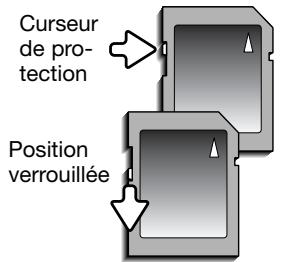
Températures et conditions d'utilisation
- Cet appareil peut être utilisé dans des températures de 0 à 40°C.
- Ne jamais le soumettre à des températures très élevées, en le laissant dans la boîte à gants d'un véhicule exposé au soleil par exemple. Ne pas l'exposer à une forte humidité.
- Lorsque l'appareil doit être transféré d'un extérieur froid et humide vers une pièce chauffée, le placer dans un sac en plastique afin d'éviter la formation de buée sur les lentilles. Attendre que l'appareil soit revenu à la température de la pièce pour le sortir du sac.
Avant un événement important ou un voyage
- Vérifier le bon fonctionnement de l'appareil, prévoir des piles de rechange.
- Konica Minolta ne pourrait en aucun cas être tenu pour responsable du mauvais fonctionnement de l'appareil.
Questions et SAV
- Si vous avez des questions concernant cet appareil, contactez votre revendeur ou le SAV Konica Minolta.
- Avant d'envoyer l'appareil pour réparation, contactez votre revendeur ou le SAV Konica Minolta.

Pour les pays membres de l'union européenne uniquement
Ce symbole signifie : ne pas se débarrasser de ce produit avec les ordures ménagères.
Veuillez vous référer aux informations locales ou contacter nos revendeurs pour plus de détails sur l'élimination des équipements électriques ou électroniques usagés.

Le recyclage de ce produit contribue à préserver les ressources naturelles et à éviter des retombées négatives de l'élimination inappropriée des déchets pour l'environnement et la santé publique.

Ce label figurant sur votre appareil certifie qu’il est conforme aux normes en vigueur dans l’Union Européenne pour ce qui concerne les éventuelles interférences causées aux équipements électriques. CE signifie "Conformité Européenne".
FCC déclaration de conformité
Partie responsable : Konica Minolta Photo Imaging U.S.A. Inc. Adresse : 725 Darlington Avenue, Mahwah, NJ 07430, États-Unis
Digital Camera: DiIMAGE Z6

Cet appareil est conforme à l'article 15 de la réglementation FCC. L'utilisation de cet appareil est soumise aux deux conditions suivantes : (1) il ne doit pas être la cause d'interférences dangereuses, et (2) il doit accepter toute interférence reçue, cause éventuelle d'opération non souhaitée. Tout changement ou modification non approuvé par la partie responsable de la conformité pourrait entraîner sa nullité. Ce produit a été testé et estime conforme aux limites imposées aux produits numériques de classe B, dans le cadre de l'article 15 de la réglementation FCC. Ces limites imposent une protection raisonnable contre les interférences dangereuses à domicile.
Cet appareil génère, utilise et irradie une fréquence radio et, s'il n'est pas installé et utilisé conformément aux instructions, il risque de créer des interférences dangereuses avec les fréquences radio. Toutefois, rien ne garantit qu'une interférence ne se produit pas dans le cas d'une installation particulière. Si cet appareil est la cause d'une interférence avec la radio ou la télévision détectée lors de la mise en et hors service, l'utilisateur peut remédier à ce problème en effectuant une des opérations suivantes :
- Réorienter ou changer l'emplacement de l'antenne de réception.
- Augmenter la distance entre l'appareil et le récepteur.
- Connecter l'appareil à une prise ou à un circuit différent de celle ou de celui du récepteur.
- Consulter le distributeur ou un technicien spécialisé en radio/TV.
Ne pas retirer les noyaux de ferrite qui entourent les câbles.
Cet appareil numérique de classe B est conforme à la norme canadienne ICES-003.
Petit guide d'introduction à la photographie
La photographie peut être une quête perpétuelle mais gratifiante. Il faut parfois des années pour maîtriser ce domaine vaste et qui nécessite une certaine discipline. Mais le plaisir de prendre des photos et le bonheur de saisir des instants magiques sont absolument incomparables. Ce petit guide présente les principes de base de la photographie.
L'ouverture de l'objectif (le diaphragme) contrôle non seulement l'exposition mais aussi la profondeur de champ, c'est-à-dire la répartition de la zone de netteté en avant et en arrière du sujet mis au point. Plus l'ouverture est petite (grand nombre), plus la profondeur de champ est importante et plus l'exposition est longue. Inversement, plus l'ouverture est grande (petit nombre), moins la profondeur de champ est importante et plus la vitesse nécessaire à l'exposition est rapide. Habituellement, on recherche une grande profondeur de champ pour les photographies de paysages afin d'obtenir la netteté à la fois pour le premier et l'arrière-plan. À l'inverse, on préfére une profondeur de champ réduite en portrait afin de bien détacher la personne photographiée sur un fond flou.
La profondeur de champ varie avec la focale. Plus la focale est courte, plus la profondeur de champ est grande ; plus la focale est longue, plus la profondeur de champ est réduite.
La vitesse d'obturation contrôle non seulement l'exposition mais aussi le rendu des mouvements des sujets photographiés. Les vitesses rapides sont utilisées en photo de sport pour figer les mouvements. Les vitesses lentes peuvent être utilisées pour suggérer le mouvement par des effets de floude ou bouge (effets de fil) comme pour cette photo de cascade. L'utilisation d'un trépied est alors recommandée.
Pour des prises de vues délicates, il est possible de faire une photo d'essai et d'en visualiser immédiatement le résultat en mode lecture. Si l'image n'est pas satisfaisante, il suffit de l'effacer et d'en reprendre une autre.
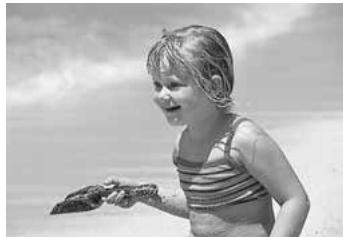
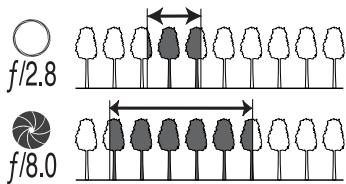
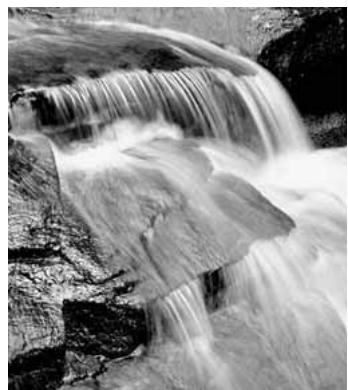
Caractéristiques techniques
Capteur CCD :
Nombre de pixels effectifs :
Nombre de pixels total :
Sensibilité (ISO) :
Ratio de format :
Construction optique :
Ouverture maximale :
Focale :
Plage de mise au point :
Type 1/2,5 interligne couleurs primaires
6 millions
6,4 millions
Auto et 50, 100, 200, 320 ISO équivalents.
4:3
13 éléments en 10 groupes
f/2,8 (position grand-angle), f/4,5 (position télé)
5,83 - 69,9 mm (équivalent 24 × 36:35 - 420 ~mm )
Grand-angle:0,6m-infini
Téléobjectif:1,6m-infini
Macro standard :
Grand-angle: 0,1-1m
Téléobjectif:1,2-2,5m
Super macro (à 10,45 mm, équivalent 24 x 36 mm : 63 mm) :
1-100cm
(Les distances sont calculées à partir de l'objet)
AF Video
Système autofocus :
Modes autofocus :
Obturateur :
Vitesses :
Recyclage du flash intégré :
Écran ACL:
Champ couvert :
Viseur ACL :
Champ du viseur
Conversion A/N :
Support d'enregistrement :
Formats de fichiers :
Contrôle d'impression :
Langues des menus :
AF ponctuel, AF en continu avec anticipation, AF permanent, mise au point manuelle
CCD électronique + obturateur mécanique
7 s (environnement)
Couleurs type TFT de 5 cm
100% (approx.)
0,84 cm (0,33 pouce), couleur
100% environ
12 bits
Cartes mémoires SD et MultiMediaCard (MMC)
JPEG, vidéo JPEG (mov).
DCF 2.0 et compatible DPOF
Exif Print, PRINT Image Matching III, PictBridge
Japonais, anglais, allemand, français, espagnol, chinois
(simplifié et traditionnel), italien, suédois, russe et coréen.
Sortie video :
Piles :
Autonomie (en enregistrement) :
NTSC et PAL
4 piles alkalines AA ou 4 accus Ni-MH équivalents
Quantité approximative d'images enregistrées : 240 avec
des piles alcalines, 420 avec des accus Ni-MH de 2500
mAh, conformément au standard CIPA avec des cartes mémoires SD
Autonomie (en Lecture) :
Temps approximatif de lecture en continu : 300 min. avec des piles alcalines, 400 min. avec des accus Ni-MH de 2500 mAh, conformément aux standards de Konica Minolta.
Alimentation externe en option :
Dimensions :
Poids :
Adaptateur secteur AC-11
108,5 (L) x 80 (H) x 84 (P) mm
Environ 340 g
(sans piles ni carte mémoire)
Température de fonctionnement :
0° - 40°C
Caractéristiques basées sur les informations disponibles au moment de l'impression et sujettes à modification sans préavis. Document non contractuel.
- Avant de commencer
- Précautions d'utilisation
- Attention
- Nomenclature
- Fixation de la courroie et du capuchon d'objectif
- Mise en place des piles/accus
- Indicateur d'état des piles/accumulateurs
- Économiseur automatique d'énergie
- Toujours mettre l'appareil hors tension avant de changer de mode d'alimentation
- Chargement de la carte mémoire
- Mise sous tension de l'appareil et affichages
- Réglage de la date et de l'heure
- Réglage de la langue des menus
- Enregistrement de BASE
- Tenue de l'appareil
- Utilisation du zoom
- Enregistrement automatique d'images
- Fonctions modifiables à l'aide des touches :
- Fonctions modifiables via le menu enregistrement auto :
- Opérations d'enregistrement de base
- Sélection automatique d'un programme-résultat numérique
- Mémorisation de la mise au point
- Plage de mise au point
- Témoins de mise au point
- Situations de mise au point particuliers
- Modes flash
- Portée du flash - mode enregistrement auto
- Témoin de risque de mouvement de l'appareil
- Touche informations i+
- Réglage de la luminosité de l'écran
- Programmes-résultats numériques
- Lecture de BASE
- Lecture vue par vue et affichage de l'histogramme
- Visualisation et rotation des images
- Suppression d'une image individuelle
- Touche I+
- Lecture agrandie
- Enregistrement AVANCE
- Affichage du mode enregistrement
- Mode macro
- Mode d'exposition programme (P)
- Mode d'exposition priorité à l'ouverture (A)
- Mode d'exposition priorité à la vitesse (s)
- Conseil
- Mode d'exposition manuel (m)
- Réduction du bruit électronique
- L'histoire de konica minolta
- Enregistrement de vidéos
- Correction d'exposition
- Sélection de la zone de mise au point
- Montage d'un flash accessoire
- Système d'accessoires
- Navigation dans les menus d'enregistrement
- Index des fonctions de menu
- Modes d'entraînement
- Retardateur
- Conseils
- Utilisation de l'entraînement en continu
- Notes sur l'entraînement en continu
- Utilisation de l'entraînement progressif
- Qu'est-ce qu'un il ?
- Définition et qualité d'image
- Sélection auto DSP (programmes-résultats)
- Système anti-vibration
- Modes de mise au point
- Autofocus
- Mise au point manuelle
- Balance des blancs
- Balance des blancs automatique
- Balance des blancs préréglée
- Balance des blancs personnalisé
- Autofocus en continu (AF permanent)
- Mode flash
- Correction d'exposition au flash
- Types de mesure
- Sensibilité - ISO
- Portée du flash et sensibilité
- Mode couleur
- Contraste
- Netteté
- Touché de fonction personnalisée
- Fluidité (vidéo)
- Volume des fichiers vidéo
- Mode vidéo
- Lecture avancee
- Lecture des vidéos
- Enregistrement d'une vue de vidéo
- Navigation dans le menu lecture
- Écran de sélection des vues
- Suppression des fichiers
- Formatage des cartes mémoire
- Verrouillage des fichiers
- Montage vidéo
- -Menu fonction
- Copie
- Diaporama
- Réglage DPOF
- Impression de la date
- Impression d'index
- Visualisation des images sur un téléviseur
- Menu réglages (SETUP)
- Ouvrir le menu réglages (setup)
- Navigation dans le menu réglages (setup)
- Luminosité de l'écran ACL
- Économie d'énergie
- Lecture rapide
- Complément optique
- Mémoire de numéro de fichier (#)
- Nom de dossier
- Format de la date et de l'heure
- Réinitialisation aux réglages par défaut
- Signal sonore
- Signal AF
- Son déclencheur/déclenchement
- Volume
- Sortie vidéo
- Mode transfert
- Zoom numérique
- Délai du retardateur
- Système requis
- Connexion de l'appareil à un micro-ordinateur
- Connexion à windows 98 et 98SE
- Installation automatique
- Installation manuelle
- Organisation des dossiers de la carte mémoire
- Économie d'énergie en mode transfert de données
- Déconnexion de l'appareil du micro-ordinateur
- Retirer USB mass storage device - lecteur (e:) en toute sécurité
- Le matériel peut être retiré en toute sécurité
- Retirer le périphérique en toute sécurité
- Changement de carte mémoire
- Windows 98 et 98 seconde édition
- Système requis pour quicktime
- Déinstallation du logiciel pilote – windows
- Pictbridge
- Notes sur les erreurs d'impression
- Navigation dans le menu pictbridge
- Impression par lots
- Formats papier
- Mise en page
- Qualité d'impression
- Impression de données
- Impression DPOF
- Logiciel kodak easyshare
- Organisez vos photos
- Créez de magnifiques impressions
- Partagez de précieux souvenirs
- Tirez le meilleur de vos photos numériques
- Installer le logiciel :
- Suivre les indications pour l'installation du logiciel.
- DiIMAGE master lite
- Outils de traitement d'image
- Informations des images
- Édition d'image
- Gestion des couleurs
- En cas de problème
- Entretien et rangement
- Entretien de l'appareil
- Rangement
- Nettoyage
- Entretien de l'écran ACL
- Piles/accumulateurs
- Cartes mémoire
- Températures et conditions d'utilisation
- Avant un événement important ou un voyage
- Questions et SAV
- Pour les pays membres de l'union européenne uniquement
- FCC déclaration de conformité
- Petit guide d'introduction à la photographie
- Caractéristiques techniques
Marque : MINOLTA
Modèle : DIMAGE Z6
Catégorie : Appareil photo numérique