
DIMAGE Z20 - Appareil photo numérique MINOLTA - Notice d'utilisation et mode d'emploi gratuit
Retrouvez gratuitement la notice de l'appareil DIMAGE Z20 MINOLTA au format PDF.


| Type de produit | Appareil photo numérique |
| Marque | MINOLTA |
| Modèle | DIMAGE Z20 |
| Capteur | CCD 1/2,5 pouces interlignes, 5 millions de pixels effectifs (5,2 M totaux) |
| Objectif | Zoom optique 8x, focale 6-48 mm (équivalent 24x36 : 36-290 mm), ouverture f/3,2 - f/3,4 |
| Modes d'exposition | Auto, Programme (P), Priorité ouverture (A), Priorité vitesse (S), Manuel (M) |
| Programmes résultats | Portrait, Sport, Paysage, Coucher de soleil, Portrait de nuit |
| Sensibilité ISO | Auto, 50, 100, 200, 320 |
| Viseur | Électronique 0,38 cm (0,15 pouce) avec réglage dioptrique |
| Écran ACL | 3,8 cm TFT couleur, champ 100% |
| Flash intégré | Portée : 0,57-4,7 m (GA) / 1,57-4,7 m (T) en ISO Auto ; jusqu'à 6,7 m en ISO 320 |
| Alimentation | 4 piles AA alcalines ou accus Ni-MH (adaptateur secteur AC-11 en option) |
| Autonomie | Env. 450 vues (norme CIPA) avec piles alcalines |
| Stockage | Carte SD/MMC + mémoire interne 14,5 Mo |
| Formats de fichier | JPEG, Motion JPEG (MOV sans son), compatible DCF 2.0 et DPOF |
| Connexions | USB, sortie vidéo NTSC/PAL |
| Dimensions (L x H x P) | 109 x 82 x 94 mm |
| Poids | Env. 300 g (sans piles ni carte) |
| Accessoires fournis | Courroie, capuchon d'objectif, câble USB, câble vidéo, 4 piles AA, CD-ROM (logiciel et mode d'emploi) |
| Entretien et nettoyage | Nettoyer l'objectif avec un chiffon spécial optique ; écran ACL avec chiffon doux et sec ; ne pas utiliser de solvants |
| Sécurité | Ne pas démonter l'appareil, éviter l'humidité, utiliser uniquement les piles recommandées |
| Réparabilité | Contact SAV Konica Minolta pour réparation ; batterie de sauvegarde interne remplaçable uniquement en SAV |
FOIRE AUX QUESTIONS - DIMAGE Z20 MINOLTA
Questions des utilisateurs sur DIMAGE Z20 MINOLTA
0 question sur cet appareil. Repondez a celles que vous connaissez ou posez la votre.
Poser une nouvelle question sur cet appareil
Téléchargez la notice de votre Appareil photo numérique au format PDF gratuitement ! Retrouvez votre notice DIMAGE Z20 - MINOLTA et reprennez votre appareil électronique en main. Sur cette page sont publiés tous les documents nécessaires à l'utilisation de votre appareil DIMAGE Z20 de la marque MINOLTA.
MODE D'EMPLOI DIMAGE Z20 MINOLTA
Devenez dès aujourd'hui, membre du Konica Minolta Photo World. L'inscription est gratuite.
Inscrivez-vous maintenant, économisez 29,99 EUR, DiIMAGE Messenger gratuite!
KONICA MINOLTA PHOTO IMAGING, INC.
© 2005 Konica Minolta Photo Imaging, Inc. selon la convention de Berne et la convention universelle sur le copyright.
KONICA MINOLTA
Avant de commencer
Félicitations pour l'achat de cet appareil numérique Minolta. Nous vous recommandons de bien lire ce mode d'emploi afin de profiter pleinement des possibilités de votre appareil.
Bien vérifier la liste et le contenu de l'emballage avant d'utiliser cet appareil. Si un élément venait à manquer, contactez votre revendeur.
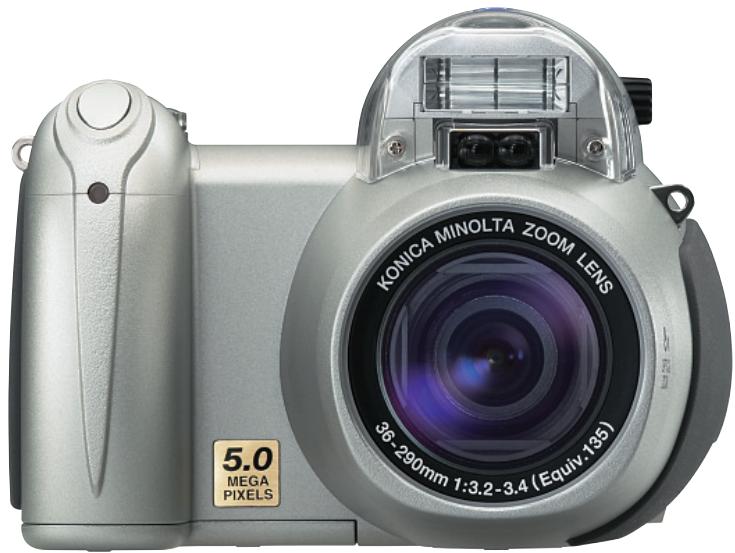
Appareil numérique DiIMAGE Z20
Courroie de cou NS-DG 800
Capuchon d'objectif LF-243 B
Cable vidéo VC-400
Cable USB USB-3
4 piles alcalines type AA
CD-ROM du logiciel DiIMAGE Viewer
CD-ROM Modes d'emploi DiIMAGE Viewer
Mode d'emploi DiIMAGE Z20
Certificat de garantie internationale Konica Minolta
Cet appareil a été créé pour fonctionner avec des accessoires fabriqués et distribués par Konica Minolta. L'utilisation d'accessoires ou d'équipements non agrées par Konica Minolta peut entraîner un fonctionnement non conforme, voire endommager l'appareil et les accessoires.
Konica Minolta est une marque déposée de Konica Minolta Holdings, Inc. DiIMAGE est une marque déposée de Konica Minolta Photo Imaging, Inc. Apple, Macintosh, et Mac OS sont des marques déposées de Apple Computer Inc. Microsoft et Windows sont des marques déposées de Microsoft Corporation. Le nom officiel de Windows est Microsoft Windows Operating System. Pentium est une marque déposée de Intel Corporation. Power PC est une marque déposée de International Business Machines Corporation. QuickTime est une marque déposée utilisée sous licence. Tous les autres noms de marques et produits sont des marques commerciales ou des marques déposées de leurs propriétaires respectifs.
Précautions d'utilisation
Assurez-vous d'avoir pris connaissance des avertissements ci-dessous avant d'utiliser l'appareil.
Attention
Une mauvaise utilisation des piles peut entraîner leur dégradation. Elles peuvent couler et laisser échapper des liquides caustiques, surchauffer ou exploser et causer des blessures ou entraîner des déteriorations du matériel. Respecter les consignes suivantes :
- Utiliser uniquement le type de pile préconisé dans ce mode d'emploi.
- Ne pas inverser les polarités lors de la mise en place de la pile.
- Ne pas utiliser des piles dont le revêtement extérieur est endommagé.
- Ne pas exposer les piles à la chaleur, au feu, à l'eau, ou à l'humidité.
- Ne pas essayer de court-circuiter ou de démonter les piles.
- Ne pas stocker les piles dans une boîte en métal ou près d'objets métalliques.
- Ne pas mélanger des piles de type, de provenance, d'âge et de niveau de charge différents.
- Ne pas recharger les piles alcalines.
- Pour la recharge d'accus, utiliser uniquement le chargeur approprié.
- Ne pas utiliser de piles qui ont coulé. Si du liquide venait à être en contact avec vos yeux, les rincer immédiatement avec de l'eau claire et consulter un médecin. Si le liquide venait à être en contact avec la peau, laver soigneusement l'endroit touché avec de l'eau.
- Recouvrir les contacts des piles avec du ruban adhésif afin d'éviter les risques de court-circuit lors de l'élimination des piles usées. Toujours respecter les réglementations en vigueur concernant l'élimination des piles.
- Utiliser uniquement l'adaptateur secteur approprié et vérifier la compatibilité de la tension secteur avec celle indiquée sur l'adaptateur. Risque d'électrocution en cas d'utilisation d'un adaptateur non conforme.
- Ne pas démonter cet appareil. Risque d'électrocution ou de brûlure étant donné la présence des circuits haute tension.
- Retirer immédiatement les piles ou débrancher l'adaptateur secteur et cesser d'utiliser l'appareil s'il est tombé et laisse apparaî eil endommagé peut entraîner des risques pour l'utilisateur ou provoquer un incendie.
- Conserver les piles ou les petits accessoires qui pourrait être avalés, hors de portée des jeunes enfants. En cas d'ingestion accidentelle de l'un de ces éléments, consulter immédiatement un médecin.
- Ne pas laisser les enfants jouer avec cet appareil. Être prudent lors de son utilisation en leur présence.
- Ne pas déclencher le flash lorsquell'appareil est très près des yeux d'une personne. Cela pourrait l'éblouir.
- Ne pas déclencher le flash vers le conducteur d'un véhicule. Cela pourrait l'éblouir et provoquer un accident.
- Ne pas regarder l'écran de l'appareil en conduisant un véhicule ou en marchant. Risque de blessures ou d'accident.
- Ne pas utiliser cet appareil dans un environnement humide ou avec les mains mouillées. Si un liquide est entré accidentellement dans l'appareil, stopper immédiatement la pile ou débrancher l'adaptateur secteur et cesser de l'utiliser. Risque de court-circuit, d'électrocution ou d'accordie.
- Ne pas utiliser cet appareil à proximité d'un gaz ou d'un liquide inflammable (essence, alcool, benzène, diluant, etc.). Ne pas utiliser d'alcool, de nettoyants inflammables ou de solvants pour nettoyer l'appareil. Risque d'explosion ou d'incendie.
- Pour débrancher l'adaptateur secteur, ne pas tirer sur le cordon mais sur le connecteur. Maintenir l'adaptateur pour le débrancher de la prise secteur.
- Ne pas tordre, enrouler, rallonger ou raccourcir ni exposer à la chaleur le cordon de l'adaptateur secteur. Un cordon endommagé peut entraîner des risques d'électrocution ou d'incendie.
- Cesser immédiatement d'utiliser cet appareil s'il dégage une odeur étrange, s'il chauffe ou émet de la fumée. Retirer immédiatement les piles en faisant attention à ne pas se brûler si elles sont très chaudes. L'utilisation d'un appareil endommagé fait prendre des risques à l'utilisateur.
Attention
- Ne pas ranger l'appareil dans un endroit exposé à l'humidité ou à la chaleur comme le coffre ou la boîte à gants d'une automobile par exemple. L'appareil ou les piles pourraient être endommagés et entraîner des risques d'explosion, d'électrocution ou d'incendie.
- Si les piles ont coulé, cesser d'utiliser l'appareil.
- Lors de la mise hors tension de l'appareil, l'objet se rétracte. Ne pas le toucher durant cette opération : risque de se faire pincer les doigts.
- La température de l'appareil augmente lors de son utilisation prolongée. Attention de ne pas se brûler en touchant des parties très chaudes.
- Le retrait des piles immédiatement après une période d'utilisation intensive risque de provoquer des brûlures car elles peuvent être très chaudes. Couper l'alimentation de l'appareil et attendre que les piles refroidissent avant de les changer.
- Ne pas déclencher le flash lorsque son réflecteur se trouve en contact avec une personne ou un objet. Risque de brûlure.
- Ne pas appuyer fortement sur la surface de l'écran ACL. Un écran brisé pourrait provoquer des blessures et la solution liquide qui s'en échapperait est corrosive. Si ce liquide a été en contact avec la peau, laver la zone touchée avec de l'eau claire. S'il a été en contact avec les yeux, les rincer immédiatement avec de l'eau claire et consulter un médecin.
- Lors de l'utilisation de l'adaptateur secteur, engager correctement le connecteur dans la prise secteur.
- Ne pas utiliser l'adaptateur si son cordon d'alimentation est endommagé.
- Ne pas recouvrir l'adaptateur en cours d'utilisation : risque d'incendie.
- Ne pas obstruer l'accès à l'adaptateur afin de pouvoir le débrancher rapidement en cas d'urgence.
- Débrancher l'adaptateur lorsqu'il doit être nettoyé ou lorsqu'il n'est pas utilisé.
Le fonctionnement de base de cet appareil est expliqué pages 12 à 33. Cette partie du mode d'emploi décrit sa nomenclature, sa préparation avant utilisation et ses fonctions basiques d'enregistrement, de visualisation et de suppression d'images.
De nombreuses fonctions sont commandées à partir d'un menu. Les parties consacrées à la navigation dans ces menus expliquent comment effectuer les réglages. La description de ces réglages respectifs suit immédiatement les parties consacrées aux navigations.
Nomenclature. 10
Pour commencer 12
Fixation de la courroie et du capuchon d'objectif 12
Mise en place des piles 13
Indicateur d'état des piles / batteries 14
Économiseur automatique d'énergie 14
Branchement de l'adaptateur secteur (vendu séparément) 15
Changement de la carte mémoire 16
Mise sous tension de l'appareil et affichages. 17
Réglage de la date et de l'heure 18
Réglage de la langue des menus 19
Enregistrement de base 20
Tenue de l'appareil 20
Utilisation du zoom 20
Enregistrement d'images automatique 21
Opération d'enregistrement basique 22
Sélection automatique d'un programme - résultat numérique 23
Mémorisation de la mise au point 24
Plage de mise au point 24
Témoins de mise au point 25
Situations de mise au point particulières 25
Modes flash 26
Portée du flash - mode enregistrement auto. 27
Témoin de risque de bouge de l'appareil 27
Touche d'information i 28
Réglage de luminosité de l'écran 28
Programmes résultats numériques 29
Lecture de base 30
Lecture vue par vue et affichage d'histogramme 30
Visualisation et rotation des images 31
Suppression d'une image individuelle 31
Touche i+ 32
Lecture agrandie 33
Enregistrement avancé 34
Affichage du mode d'enregistrement 34
Mode Macro 35
Mode d'exposition Programme (P) 36
Mode d'exposition Priorité à l'ouverture (A) 36
Mode d'exposition Priorité à la vitesse (S) 37
Mode d'exposition manuel (M) 38
Enregistrement vidéo. 40
Correction d'exposition 41
Sélection de la zone de mise au point 42
Navigation dans les menus d'enregistrement 43
Modes d'entraînement 45
Retardateur 46
Modes d'entraînement en continu 47
Utilisation du mode d'entraînement progressif 48
Bracketing 49
Qu'est-ce qu'un IL ? 50
Définition et qualité d'image 51
Sélection auto DSP (Programmes-résultats 53)
Zoom numérique 53
Modes de mise au point 54
Balance des blancs 55
Balance des blancs automatique 55
Balance des blancs pré-régée 55
Balance des blancs personnalisée 56
Autofocus en continu 57
Mode flash 57
Correction d'exposition au flash 57
Types de mesure 58
Sensibilité ISO de l'appareil 59
Portée du flash et sensibilité de l'appareil 59
Mode Couleur 60
Contraste 60
Netteté 61
Touche de fonction personnalisée 62
Définition d'image en vidéo 64
Cadence d'acquisition ou fluidité 64
Volume des fichiers vidéo 64
Mode video. 65
Petit guide d'introduction à la photographie 66
Lecture avancée 68
Lecture des vidéos 68
Enregistrement d'une vue vidéo 69
Navigation dans le menu du mode Lecture 70
Écran de sélection des vues 72
Suppression (effacement) des fichiers 73
Formatage des cartes mémoires et de la mémoire interne 74
Verrouillage des fichiers 75
Copie et copie d'e-mail 76
Diaporama 80
Réglage DPOF 82
Impression de la date 83
Impression d'index 83
Visualisation des images sur un téléviseur 84
Menu réglages 85
Ouvrir le menu réglages 85
Navigation dans le menu réglages 86
Luminosité de l'écran ACL 88
Économie d'énergie 88
Lecture rapide 89
Accessoires optiques 90
Langue 90
Mémoire de numéro de fichier (#) 91
Nom du dossier 92
Format de la date et de l'heure. 93
Impression de la date 93
Réinitialisation aux réglages par défaut 94
Signaux sonores 95
Signal AF 96
Son déclencheur 96
Sortie vidéo 96
Mode Transfert 96
Retardateur. 96
Mode de transfert de données 97
Système requis 97
Connexion de l'appareil à un micro-ordinateur 98
Connexion à Windows 98 et 98SE.99
Installation automatique 99
Installation manuelle 100
Organisation des dossiers 102
Économie d'énergie en mode Transfert de données 103
Déconnexion de l'appareil du micro-ordinateur 104
Windows 98 et 98 Second Edition 104
Windows Me, 2000 Professionnel, et XP 104
Mac OS. 105
Changement de carte mémoire 106
Désinstallation du logiciel pilote - Windows 107
PictBridge 108
Notes sur les erreurs d'impression 109
Navigation dans le menu PictBridge 110
Appendice 114
En cas de problème 114
Entretien et rangement 116
Entretien de l'appareil 116
Rangement 116
Nettoyage 116
Entretien de l'écran ACL. 117
Piles 117
Températures et conditions d'utilisation 117
Cartes mémoire 118
Avant un événement important ou un voyage 119
Copyright 119
Questions et SAV 119
Système requis pour QuickTime 120
Caractéristiques techniques 122
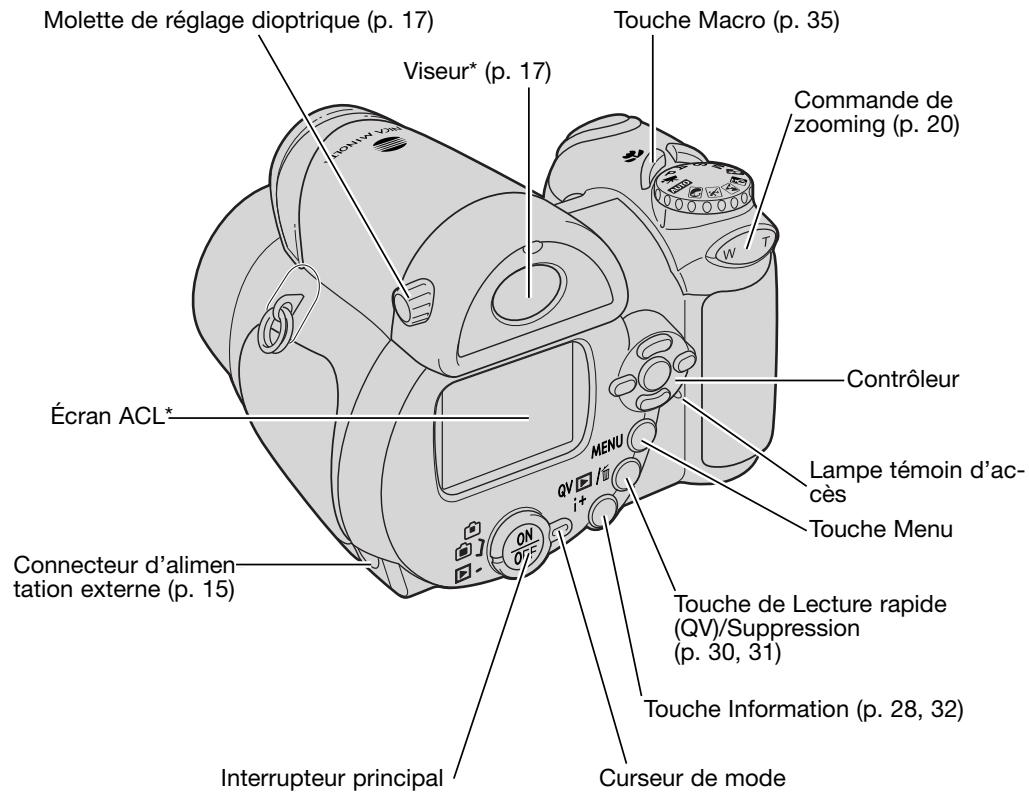
Nomenclature
- Cet appareil est un instrument optique de précision. Il est recommandé de veiller à sa propre et en particulier à celle des surfaces optiques. Lire à ce sujet les conseils concernant l'entretien et le rangement en fin de mode d'emploi (p. 116).
Le compartiments piles (p. 13) et le filetage pour trépied sont situés sous la semelle du boîtier.
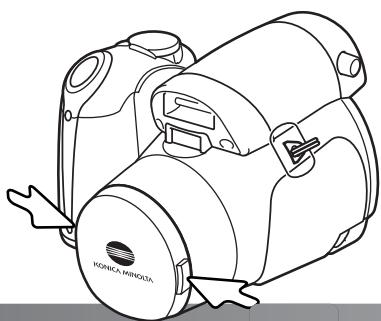
Fixation de la courroie et du capuchon d'objectif
Toujours garder la courroie autour du cou afin d'éviter la chute de l'appareil au cas où il glisserait des mains. Une courroie en cuir NS-DG1000 est également disponible en option chez le revendeur Konica Minolta. La disponibilité peut varier selon les pays.
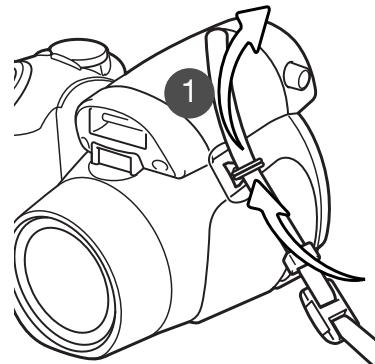
Passer l'extrémité de la courroie dans l'éclit de courroie (1).
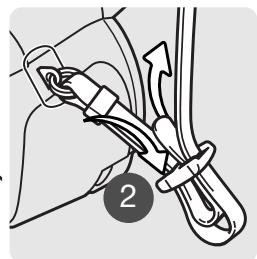
Engager l'extrémité de la courroie dans le cavalier comme indiqué ci-dessus (2). Renouveler la procédure pour l'autre extrémité de la courroie.
Avec le pouce et l'index, pincer les clips du capuchon d'objet pour le fixer ou le retirer de sur l'objet. Lorsque l'appareil n'est pas utilisé, toujours remettre le capuchon en place.
Mise en place des piles
Cet appareil est alimenté par 4 piles alcalines AA ou accus Ni-Mh équivalents. Ne pas utiliser d'autres types de piles AA. Pour procéder à leur remplacement, l'appareil doit être hors tension.
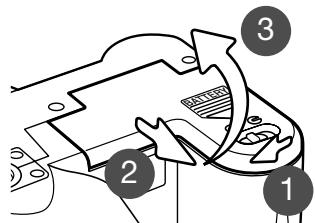
Pour ouvrir la porte du logement des piles, pousser le verrou vers la position ouverte (1). Faire coulisser la porte vers l'avant de l'appareil (2) pour la déverrouiller. Soulever la porte pour l'ouvrir (3).
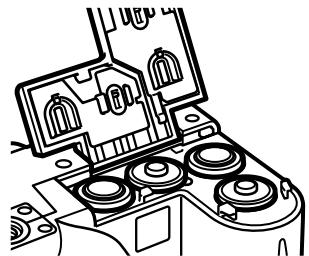
Mettre les piles en place comme indiqué sur le schéma figurant sur le dessous de la porte du compartiment. S'assurer que les polarités sont correctement orientées.
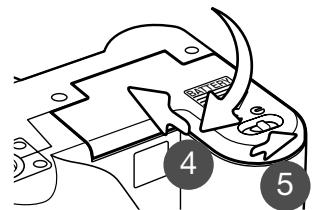
Fermer la porte du logement piles et la faire coulisser vers l'arrière de l'appareil (4) de manière à la verrouiller. Pousser le verrou vers la position fermée (5).
Indicateur d'état des piles / accus
Cet appareil est équipé d'un testeur automatique d'état des piles. Lorsque l'appareil est sous tension, l'indicateur apparaît sur l'écran ACL. Si l'écran ACL est vide (plus aucun affichage), cela signifie que les piles sont épuisées ou mal installées.
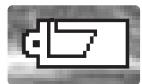
Indicateur de piles neues - les piles sont entiement chargées. Cet icone apparait durant 3 secondes sur l'écran ACL à la mise sous tension de l'appareil
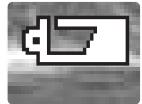
Indicateur de piles faibles - les piles sont faiblement chargées. L'écran s'éteint durant la charge du flash afin d'économiser l'énergie.
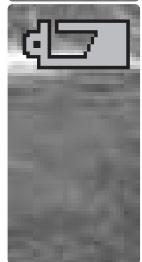
Indicateur de piles épuisées - les piles sont épuisées. Cet icône est affiché en rouge. Il indique que les piles doivent être remplacées dès que possible. Cet indicateur apparait automatiquement et reste affiché à l'écran jusqu'à ce que les piles aient été changées. L'écran s'eteint durant la charge du flash afin d'économiser l'énergie. Si la tension tombe sous ce niveau, le message de piles totally épuisées apparait puis l'appareil se met hors tension. Si le témoin de piles faibles est affiché, le mode video ne peut être utilisé.
Économiseur automatique d'énergie
Afin de préserver l'autonomie de la pile, l'appareil coupe automatiquement l'affichage et les fonctions inutilisées au bout d'une minute de non-utilisation de l'appareil. Pour remettre l'appareil sous tension, appuyer sur n'importe quelle touche ou tourner le sélecteur de mode pour l'amener sur une nouvelle position. La durée de la temporisation de l'économiseur d'énergie peut être modifiée dans la partie 1 du menu Réglages (Setup) (p. 88).
Si aucune opération n'est effectuée pendant 30 minutes environ, l'appareil se met automatiquement hors tension. Appuyer sur l'interrupteur principal pour le remettre sous tension.
Branchement de l'adaptateur secteur (vendu séparément)

Toujours mettre l'appareil hors tension avant de changer de mode d'alimentation
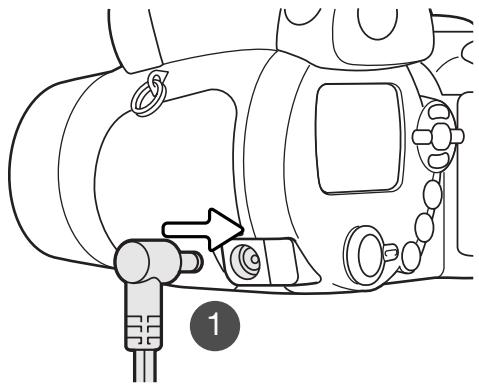
L'adaptateur secteur AC-11 permet d'alimenter l'appareil à partir d'une prise de courant secteur. L'utilisation de cet adaptateur est recommandée lorsque l'appareil est connecté à un micro-ordinateur ou lors d'une utilisation intensive.
Engager le mini-connecteur de l'adaptateur secteur dans la prise d'alimentation (1).
Brancher l'adaptateur secteur à une prise de courant.
Changement de la carte-mémoire
Cet appareil photo numérique est équipé d'une mémoire interne (environ 14,5 Mo) afin que les images puissent être enregistrées sans carte mémoire. Pour disposer d'une capacité de mémoire supplémentaire, une carte mémoire SD ou MultiMediaCard peut être insérée dans l'appareil. Une fois la carte en place, les images sont enregistrées sur la carte. Pour davantage d'informations sur les cartes mémoire, voir page 118.
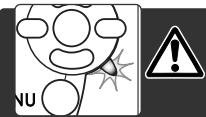
Toujours mettre l'appareil hors tension et vérifier que le témoin d'accès n'est pas allumé avant d'engager ou de retirer la carte mémoire; il pourrait en résulter une perte des données et des dommages à celles-ci.
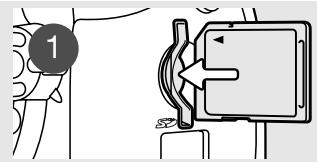
- Engager la carte mémoire à fond dans le logement de la carte; elle doit se fixer dans le connecteur. Insérer la carte de manière à ce que sa face supérieure soit dirigée vers l'arrière de l'appareil. Toujours pousser la carte de manière rectiligne, jamais en biais. Ne jamais forcer sur la carte. Si elle ne s'engage pas correctement, vérifier son orientation.
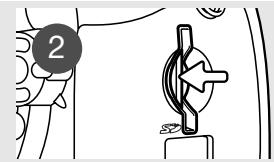
- Pour éjecter une carte mémoire, pousser la carte dans son logement et la relâcher. Retirer la carte. Attention, après une utilisation intensive, elle peut être chaude.
Une carte mémoire utilisée dans un autre appareil peut également nécessiter un nouveau formatage à partir de cet appareil. Si le message de non reconnaissance de carte s'affiche, la carte nécessite peut-être un formatage. Le formatage d'une carte s'effectue dans la partie 1 du menu Lecture (p. 74). Le formatage d'une carte efface définitivement toutes les données qu'elle contient. Si le message d'erreur carte s'affiche, appuyer sur la touche centrale du contrôleur pour fermer la fenêtre. Consulter le site Internet Konica Minolta pour davantage d'informations sur les compatibilités :
Amérique du Nord : http://www.konicaminolta.us/
Europe : http://www.konicaminoltaeurope.com/
Mise sous tension de l'appareil et affichages
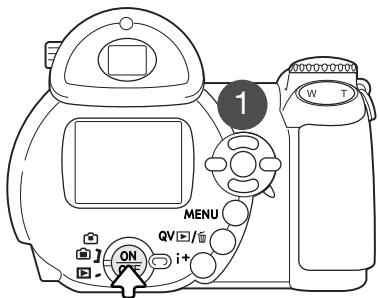
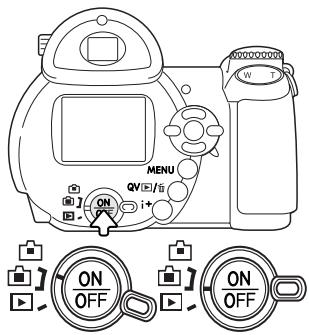
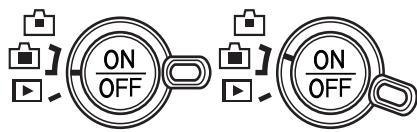
Appuyer sur l'interrupteur principal pour mettre l'appareil sous tension. Appuyer à nouveau sur l'interrupteur pour mettre l'appareil hors tension.
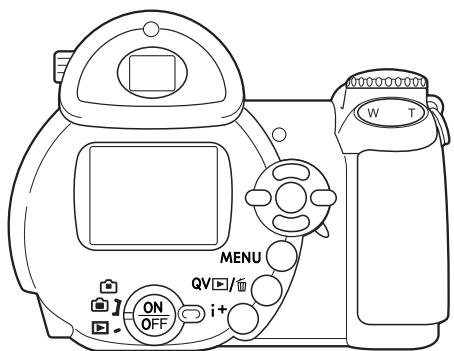
L'interrupteur principal est entouré par le curseur de mode. Celui-ci permet de passer du mode Enregistrement au mode lecture et inversement ou de désir entre affichage à l'écran ou dans le viseur.
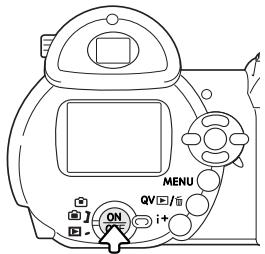
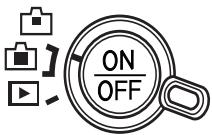
Mode Enregistrement (affichage viseur) : l'appareil peut enregistrer des images et l'affichage de l'écran est commuté dans le viseur. Ce viseur compte un dispositif de réglage dioptrique intégré. Tout en regardant dans le viseur, tourner la molette de réglage dioptrique jusqu'à ce que l'image apparaisse bien nette.
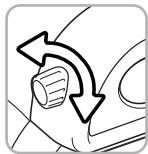
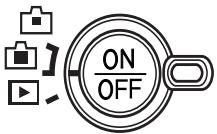
Mode Enregistrement (affichage écran): l'appareil peut enregistrer les images en cours d'affichage sur l'écran.
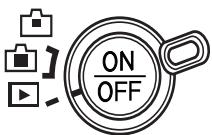
Mode Lecture (affichage écran) : les images enregistrées peuvent être visualisées et générées. L'affichage s'effectue sur l'écran ACL.
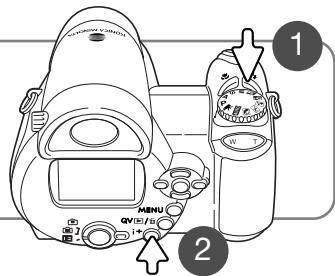
Pour utiliser le viseur en mode Lecture, appuyer et maintenir la touche de mode flash (1) puis appuyer et maintenir la touche d'information « i » (2) jusqu'à ce que l'image de l'écran soit commutée vers le viseur.
Réglage de la date et de l'heure
Après avoir mis en place les piles, il faut procéder au réglage de l'horloge et du calendrier de l'appareil. Lorsque les images sont enregistrées, la date et l'heure de leur enregistrement leur sont associées.
Si l'horloge et le calendrier n'ont pas été réglés, un message s'affiche pendant quelques secondes lors de la mise sous tension de l'appareil. Ce message est également affiché si l'horloge et le calendrier ont été réinitialisés lorsque les piles ont été retirées de l'appareil pendant une longue période.
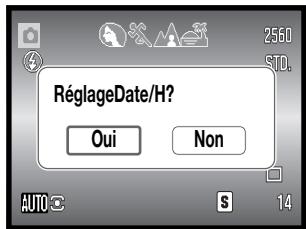
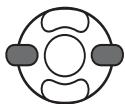
Utiliser les touches gauche/droite du contrôleur (1) pour sélectionner "Oui." "Non" annule l'opération.
Appuyer sur la touche centrale pour ouvrir le menu de réglage de date et heures.
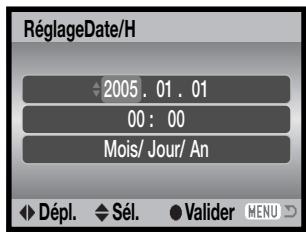
Écran de réglage date et heures

Utiliser les touches gauche/droite pour sélectionner le paramètre à modifier.
Utiliser les touches haut/bas pour régler le paramètre.
Appuyer sur la touche centrale pour régler l'horloge et le calendrier.
L'écran de réglage de date et heures peut être ouvert dans la partie 2 du menu Réglages.
Réglage de la langue des menus
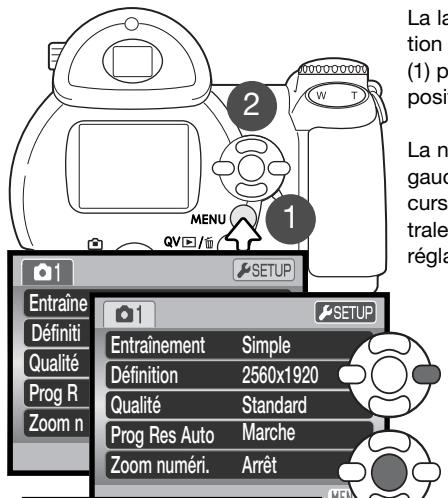
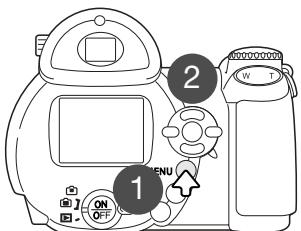
La langue d'affichage des menus peut être réglée en fonction du souhait de l'utilisateur. Appuyer sur la touche Menu (1) pour ouvrir le menu. L'apparition du menu dépend de la position des commandes de l'appareil.
La navigation dans le menu est simple. Les touches gauche/droite et haut/bas du contrôleur (2) déplacent le curseur et changent les réglages du menu. La touche centrale du contrôleur sélectionne les options et valide les réglages.
Utiliser la touche droite du contrôleur pour surligner "Réglage" (Setup) en haut du menu.
Appuyer sur la touche centrale du contrôleur pour ouvrir le menu Réglages.
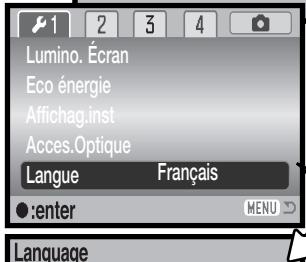

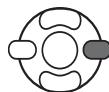
Utiliser la touche bas pour mettre en surbrillance le menu langue puis appuyer sur la touche droite.
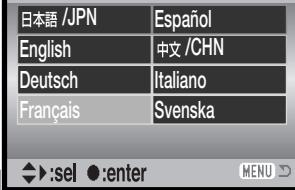
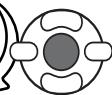
Appuyer au centre du contrôle pour ouvrir l'écran de réglage de langue (language).
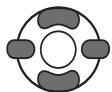
Utiliser les quatre touches du contrôle pour mettre en surbrillance la nouvelle langue de menu.

Appuyer au centre du contrôleur pour sélectionner la langue souhaitée.
Enregistrement de BASE
Ce chapitre décrit les opérations de base pour utiliser cet appareil. Nous vous recommandons de bien vous familiariser avec ces opérations avant de passer aux chapitres suivants de ce mode d'emploi.
Mettre l'appareil sous tension. Régler le curseur de mode sur une position d'enregistrement.
Tenue de l'appareil
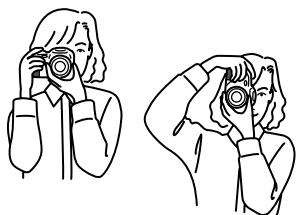
Que le cadrage soit effectué à partir du viseur électronique ou de l'écran ACL, tenir fermement l'appareil de la main droite et le soutenir avec la main gauche. Conserver les épaules droites et les coudes serrés le long du corps afin d'obtenir une bonne stabilité. S'assurer de ne pas masquer le réflecteur du flash avec les doigts ou la courroie.
Utilisation du zoom
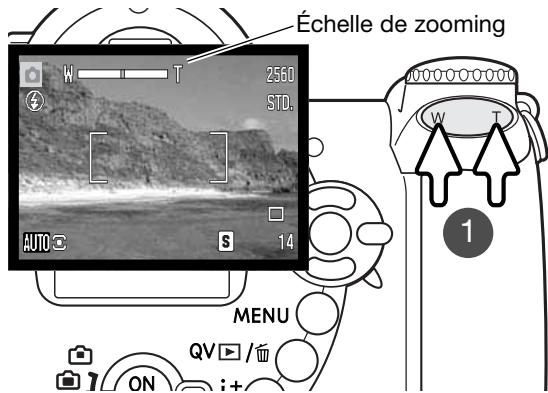
La touche de zooming contrôle la focale de l'objet (1).
Appuyer à droite (T) de la touche pour que l'objet passe en position téléobjectif. Appuyer à gauche (W) de la touche pour qu'il passe en position grand-angle.
Après le zooming, l'échelle de zooming s'affiche brièvement. Si le zoom numérique est activé, la partie jaune de l'échelle indique la plage de zooming numérique.
Enregistrement d'images automatique
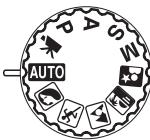
Placer le sélecteur de mode en position mode Enregistrement Auto (1) : toutes les fonctions de l'appareil sont alors automatiques. La mise au point autofocus, l'exposition et les systèmes d'acquisition de l'image travaillent de concert afin de produire les meilleurs résultats possibles.
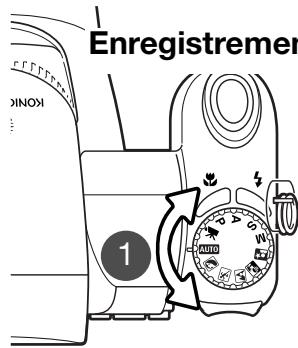
Bien que la plupart des systèmes de l'appareil fonctionnent automatiquement dans ce mode, le mode flash (p. 26) et le mode d'entrainement (p. 45) peuvent également être changés. La définition et la qualité d'image peuvent être sélectionnées dans le menu du mode Enregistrement Auto (p. 44, 51-52).
Type de mesure - Multizone (fixe)
Sensibilité - Auto (fixe)
Mode flash - Auto (modifiable*)
Mode AF - Autofocus - vue par vue (fixe**)
Entraînement - Simple (modifiable*)
Mode couleurs - Naturel (fixe)
Balance des blancs - Automatique (fixe)
- Les modifications concernant le mode flash, la zone AF, le mode d’entrainement ou la correction d’exposition sont réinitialisés lorsque le sélecteur de mode est tourné sur une autre position. Lorsque le programme Sport est sélectionné par la Sélection Automatique de Programmes-Résultats (p. 23), l’appareil effectue la mise au point en continu lorsque le déclencheur est main-tenu appuyé à mi-course (AF continu).
L'appareil utilise le système d'exposition pour contrôler la luminosité de l'image en cours d'affichage à l'écran. Ce contrôle est obtenu par variation de la sensibilité du capteur CCD et contrôle de l'ouverture. On peut, à cette occasion, entendre le diaphragme se fermer ou s'ouvrir au moment du changement de luminosité de la scène.
Opération d'enregistrement basique
Pour cet exemple, l'enregistrement automatique a été utilisé. Le fonctionnement des autres modes d'exposition est exactement le même, excepté pour l'enregistrement vidéo. La sélection automatique de programme-résultat numérique n'est disponible qu'en mode enregistrement automatique.
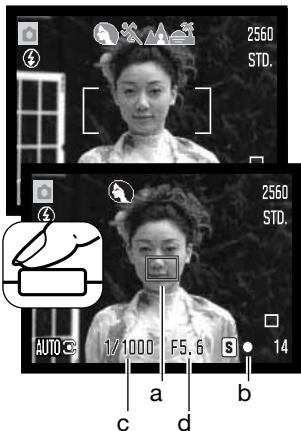
Placer le sujet à l'endroit souhaité à l'intérieur de la plage AF. Vérifier que le sujet est bien dans la gamme de distances de mise au point de l'objet (p. 24). Pour des sujets très proches, utiliser la fonction Macro (p. 35).
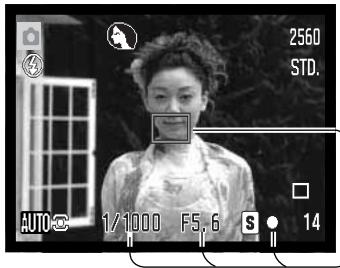
Appuyer à mi-course sur le déclencheur pour verrouiller la mise au point et l'exposition. Le capteur AF (a) est affiché pour indiquer le sujet mis au point. La sélection automatique de programme-résultat numérique détermine le mode d'exposition le mieux adapté, voir page ci-contre.
Sur l'écran, l'indicateur de mise au point (b) confirme la mémorisation. Si l'indicateur s'affiche en rouge, cela signifie que l'appareil n'est pas en mesure de faire le point sur le sujet. Renouveler l'étape précédente pour que l'indicateur s'affiche en blanc. La vitesse (c) et l'ouverture (d) s'affichent en noir pour indiquer que l'exposition est mémorisée.
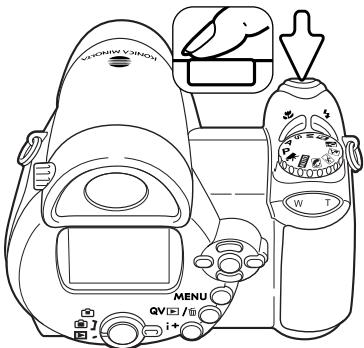
Appuyer à fond sur le déclencheur pour prendre la photo.
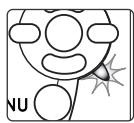
Le témoin d'accès s'allume pour indiquer que l'enregistrement de l'image s'effectue et que des données sont en cours d'écriture sur la carte mémoire ou en mémoire interne. Ne jamais retirer la carte ni l'engager lorsque les données sont en cours d'écriture.
L'image enregistrée peut être prévisualisée en maintenant la pression sur le déclencheur après acquisition de l'image. La fonction de lecture instantanée peut également être utilisée (p. 89).
Sélection automatique d'un programme-résultat numérique
La sélection automatique de programme-résultat numérique choisis automatiquement entre le mode programme général et 5 programmes-résultats. Les programmes-résultats optimisent les réglages de l'appareil en fonction des sujets et situations. La sélection automatique de programme-résultat numérique est disponible uniquement en mode Enregistrement auto et peut être désactivée dans le menu du mode Enregistrement auto. Pour des infos sur les programmes-résultats, voir page 29.
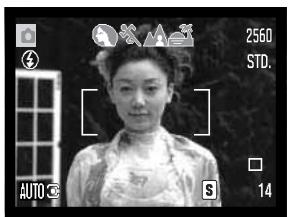
Une rangée d'icônes gris s'affiche en haut de l'écran afin d'indiquer que la sélection automatique d'un programme-résultat est active. Cadrer le sujet dans la plage AF. La procédure est ensuite la même que dans les opérations basiques du mode Enregistrement décrites page 22.
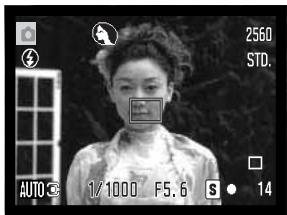
Appuyer à mi-course sur le déclencheur. Le système AF localise le sujet et la sélection automatique de programme détermine celui qui est le moins adapté à la scène. Si aucun indicateur ne s'affiche, cela signifie que c'est le programme général qui a été sélectionné. Appuyer à fond sur le déclencheur pour prendre la photo. Maintenir l'appareil bien stable lorsque le programme Coucher de soleil est sélectionné car l'exposition peut être longue.

Programme d'exposition automatique (les icônes de programmes-résultats disparaissent)

Portrait

Sport

Paysage

Coucher de soleil
Mémorisation de la mise au point
La mémorisation du point verrouille l'autofocus sur le sujet mis au point. Elle permet ainsi de décentrer un sujet après avoir fait le point sur lui ou de résoudre des situations de mise au point impossiblement (p.25).
Placer le sujet dans la zone AF, appuyer à mi-course sur le déclencheur et le maintenir dans cette position.
- L'indicateur de mise au point indique la mémorisation du point. La vitesse et l'ouverture passent du blanc au noir pour indiquer que l'exposition est mémorisée. Lorsque la mise au point est effectuée, le capteur AF activé est affiché sur l'image en cours d'affichage pour indiquer la zone de mise au point.
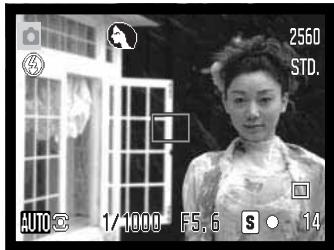
Sans relacher le déclencheur, recomposer la scène pour décadrer le sujet principal. Appuyer à fond sur le déclencheur pour prendre la photo.
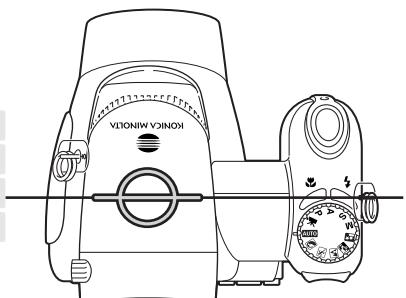
Plage de mise au point
Toutes les distances sont mesurées à partir du CCD. Voir page 35 pour la plage de mise au point en macro.
Position approximative du capteur CCD
Témoins de mise au point
L'icône de mise au point située dans le coin inférieur droit de l'écran ACL indique l'état de la mise au point. Le déclenchement peut être effectué même si l'appareil n'a pas pu faire la mise au point.

Mise au point mémoire.

Mise au point confirmée (en P, A, S, et M, AF en continu et programme-résultat sport). L'autofocus effectue la mise au point en continu sur un sujet en mouvement.

Mise au point impossible. Le sujet est trop proche ou constitue une situation particulière.
En mode programme-résultat sport, l'appareil fait la mise au point en continu tant que le déclencheur est maintenu enfoncé à mi-course ; les zones AF passent au rouge. Conserver le sujet dans ces zones AF. La mémorisation du point ne peut pas être utilisée.
Si le système AF ne peut effectuer le point sur un sujet particulier, la mémorisation de mise au point peut être utilisée pour faire le point sur un autre sujet situé à la même distance ou la mise au point manuelle peut être effectuée en mode programme-résultat numérique ou en mode programme P (p.54).
Situations de mise au point particulières
Dans certaines situations, il arrive que l'appareil ne réussisse pas à faire la mise au point. Dans ce cas, l'icone de l'indicateur de mise au point s'affiche en rouge. Il est possible d'y remédier en déplaçant l'appareil pour faire le point sur un autre sujet situé à la même distance que le premier puis en mémorisant la mise au point avant de recadrer comme souhaité à l'origine.
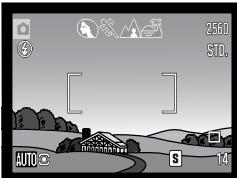
Le sujet situé dans la plage AF n'est pas assez contrasté.
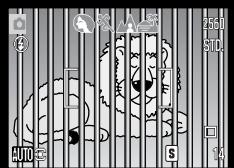
Deux sujets situés à des distances différentes se superposent dans la plage AF.
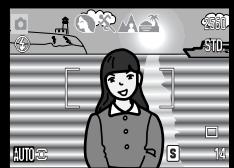
Le sujet est devant ou à proximité d'un objet très lumineux.
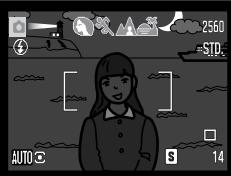
Le sujet est trop sombre.
Modes flash
Pour changer de mode flash, appuyer sur la touche de mode flash (1) jusqu'à ce que le mode souhaité soit affiché.
Flash auto - le flash émet automatiquement un éclair en faible lumière et en cas de contre-jour.
Réduction des yeux rouges - le flash émet plusieurs pré-éclairs avant l'éclair principal afin de provoquer la contraction de la pupille des personnes et réduire ainsi l'effet yeux rouges causé par la réflexion de l'éclair par la rétine (qui est de couleur rouge). Ce mode doit être utilisé quand la lumière ambiente est faible.
Flash forcé - Le flash émet un éclair à chaque déclenchement, quel que soit le niveau de lumière ambiante de la scène. Le mode Flash forcé est utilisé en plein jour pour réduire les fortes ombres portées par le soleil ou par un fort éclairage direct.
Synchro lente. - l'exposition au flash et à la lumière ambiante sont équilibriées, le mode réduction des yeux rouges est activé. Utiliser la synchronisation lente pour faire ressortir les détails de l'arrière-plan dans un environnement ASF. Demander aux personnes de ne pas bouger après l'émission de l'éclair du flash car l'obturateur peut rester ouvert longtemps pour l'exposition de l'arrière-plan. Il est recommandé d'utiliser un trépied car les poses peuvent être longues.
Flash annulé - le flash n'émet pas d'éclair.
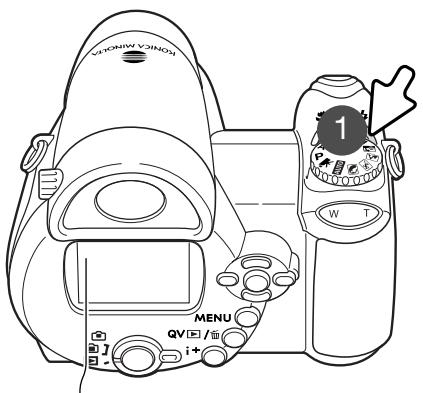

Flash auto

Flash auto avec réduction des yeux rouges

Flashforcé

Flash force avec réduction des yeux rouges

Synchro lente avec réduction des yeux rouges

Flash annulé
Flashforcé
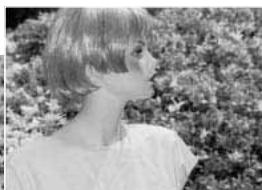
Portée du flash - mode enregistrement auto
L'appareil contrôle automatiquement la puissance de l'éclair. Pour que l'exposition du sujet soit parfaite, celui-ci doit être situé dans la portée du flash. La distance est donnée à partir du capteur CCD. Étant donné la conception du système optique du zoom, cette portée n'est pas la même en grand-angle et en téléobjectif.
Situation approximative du capteur CCD
Si la puissance de l'éclair a été suffisante pour exposer correctement le sujet, l'indicateur OK s'affiche brièvement à la place de l'indicateur de mode flash après l'exposition. Le témoin d'accès passe au rouge et clignote lentement pendant la recharge du flash. Si les piles sont faibles, l'écran s'éteint durant cette période.
Si l'AF en continu ou si un programme-résultat avec flash est sélectionné, l'image à l'écran reflète l'exposition nécessaire pour le flash lorsque le déclencheur est pressé à mi-course. Ceci peut se traduire par une image en conditions de faible lumière ambiantes.
Témoin de risque de mouvement de l'appareil
Si la vitesse d'obturation maximale qui garantit une photo nette à main levée est dépassée (vitesse plus lente que celle préconisée), le témoin d'avertissement de flou de bouge apparait sur l'écran ACL. Le flou de bouge est la conséquence des légères vibrations qui sont produites par la tenue en main de l'appareil. Il est davantage prononcé en position téléobjectif du zoom. L'apparition de l'indicateur de risque de bouge n'empêche pas le déclenchement. Si le témoin d'avertissement apparait, placer l'appareil sur un trépied, utiliser le flash intégré, ou zoomer vers la position grand-angle jusqu'à disparition du témoin d'avertissement.
Témoin de risque de bouge
Une pression sur la touche Informations (i') change l'affichage à l'écran. L'affichage bascule ainsi entre affichage standard, affichage d'histogramme en temps réel et image seule.
Affichage standard
Histogramme
Touche Informations i
L'histogramme en temps réel indique la distribution approximative de la luminosité de l'image en cours de cadrage. Cet histogramme ne peut pas montrer l'incidence d'un éclair de flash. L'histogramme d'une image déjà enregistrée peut ne pas montrer exactement la même distribution que celle de l'histogramme en temps réel.
Réglage de la luminosité de l'écran
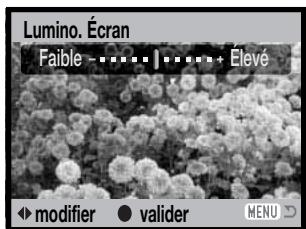
L'image de l'écran peut être éclaircie ou assombrie. Le niveau de luminosité peut être réglé individuellement pour le viseur et l'écran de visualisation. Tournez le curseur de mode sur la position souhaitée.
Maintenir la pression sur la touche information (i^*) pour afficher l'écran de réglage de luminosité de l'écran ACL.
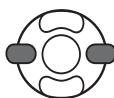
Utiliser les touches gauche/droite du contrôle pour régler la luminosité. L'image affichée sur l'écran change en conséquence. Appuyer au centre du contrôle ou sur la touche Menu pour régler le niveau de luminosité.

Programmes-résultats numériques
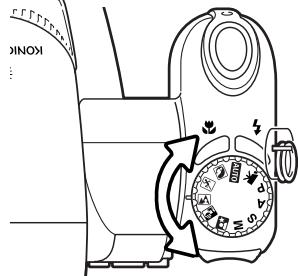
Les programmes-résultats optimisent l'exposition, la balance des blancs et le traitement de l'image pour des sujets et des conditions de prises de vues spécifiques. Tourner simplement la molette pour sélectionner le sujet approprié. Le programme-résultat actif est affiché dans le coin inférieur gauche de l'écran.
Indicateur de mode d'exposition

Portrait - optimisé pour reproduire les tons chauds et doux de la peau avec un léger flou d'arrière-plan. La plupart des portraits sont pris avec une longue focale (téléobjectif) : la longue focale n'exagère pas les reliefs du visage et procure une profondeur de champ réduite. Utiliser le flash intégré dans le cas de fortes lumières ou d'un éclairage arrêté pour éviter les ombres.

Sports action - utilisé pour capturer des actions rapides en optimisant la vitesse d'obturation. Le système AF assure la mise au point en continu; voir p. 21. Au flash, vérifier que le sujet est dans la portée du flash (p. 27). Un pied monopode est plus pratique qu'un pied tripode pour ce type de photo.

Paysage - optimisé pour produire des vues à grande profondeur de champ afin de donner des photos de paysage bien nettes.

Coucher de soleil - optimisé pour reproduire les couleurs riches et chaudes d'un coucher de soleil. Quand le soleil est au-dessus de l'horizon, ne braquez pas l'appareil longtemps vers le soleil, l'intensité des rayons pourrait endommager les capteurs CCD. Entre les photos, éteignez l'appareil ou fermez le couvercle d'objectif.

Portrait de nuit - pour des scènes nocturnes sombres et subtiles. L'utilisation d'un trépied est recommandée. Avec le flash, les expositions du sujet et de l'arrière-plan sont équilibrées. Le flash ne peut être utilisé que pour des sujets proches (portrait). Demander aux personnes photographiées de ne pas bouger après l'éclair : l'obturateur reste ouvert pour équilibrer l'exposition de l'arrière-plan.
Lecture de BASE
Les images peuvent être visualisées en Lecture rapide (QV) ou dans le mode Lecture. Ce chapitre décrit les opérations de base pour ces deux modes. Le mode Lecture offre des possibilités supplémentaires, voir page 68.
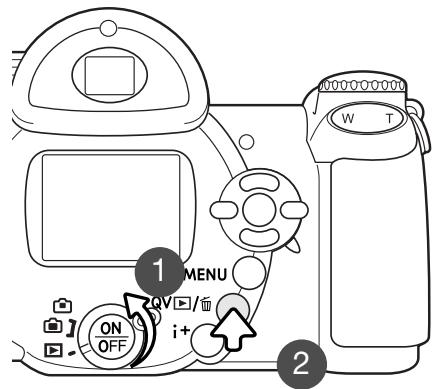
Pour visualiser les images en mode Lecture, tourner le curseur de mode sur la position Lecture. (1).
Pour visualiser les images depuis le mode Enregistrement, appuyer sur la touche QV/Suppression. (2).
Pour visualiser des images enregistrées dans la mémoire interne, insérer la carte mémoire de l'appareil.
Lecture en vue par vue et affichage d'histogramme

Pour afficher l'histogramme, appuyer sur la touche haut du contrôleur. Appuyer sur la touche bas pour revenir à la lecture simple. L'histogramme indique la distribution de luminance dans l'image depuis le noir (à gauche) jusqu'au blanc (à droite). Les 256 lignes verticales indiquent la proportion relative de cette luminance dans l'image. L'histogramme permet d'évaluer l'exposition, mais l'affichage ne permet pas d'en déduire des informations concernant le rendu des couleurs.
Visualisation et rotation des images
Touche Lecture rapide / Suppression
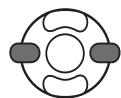

En mode Lecture rapide ou en mode Lecture, agir sur les touches gauche/droite du contrôleur pour faire défiler les images.
Pour faire tourner une image verticale, appuyer sur la touche bas du contrôleur pour sélectionner parmi 3 positions : vers la gauche, vers la droite, horizontal.
Pour revenir en mode Enregistrement depuis la Lecture rapide, appuyer sur la touche Menu ou à mi-course sur le déclencheur.
Suppression d'une image individuelle
L'image montrée peut être supprimée. Une fois supprimée, une image ne peut pas être récupérée.
Pour supprimer l'image affichée, appuyer sur la touche QV/Suppression. Un écran de confirmation apparait.
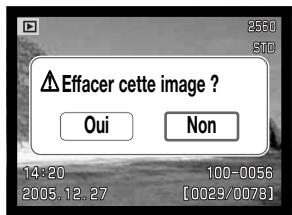
Agir sur les touches gauche/droite pour surligner "Oui", "Non" annule l'opération.
Appuyer au centre du contrôleur pour supprimer l'image.
Touche I+
La touche Information (i^+) contrôle le type d'affichage. À chaque pression sur la touche, l'affichage passe au type suivant : Affichage complet, image seule, affichage d'index.
Affichage d'index
En lecture d'index, les quatre touches du contrôleur commandent le déplacement de la couronne jaune qui entoure l'image. Lorsque l'image est entourée par cette couronne jaune, la date d'enregistrement, le statut de verrouillage et d'impression et le nombre de vue sont affichés en bas de l'écran. L'image entourée peut être supprimée par la touche QV/Suppression (p. 31) ou une video peut être lancée en appuyant au centre du contrôleur. Appuyer à nouveau sur la touche d'information (i') pour que l'image en surbrillance soit affichée en mode Lecture vue par vue.
Lecture agrandie
En lecture vue par vue, en lecture rapide ou en mode Lecture, une image peut être agrandie jusqu'à 6 fois par incrément de 0,2x afin d'être visualisée avec précision.
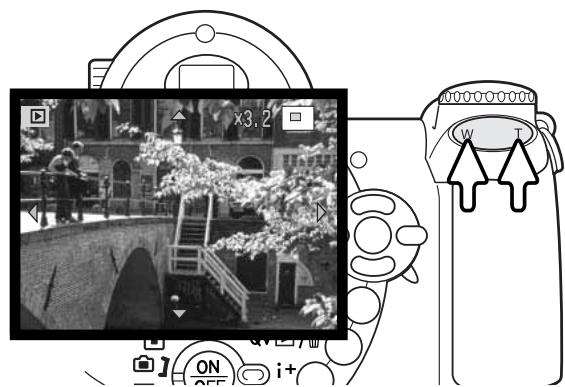
L'image à visualiser étant affichée, appuyer sur la droite (T) de la touche de zooming pour lancer le mode Lecture agrandie. Le coefficient d'agrandissement est affiché sur l'écran ACL.
Appuyer sur la droite (T) de la touche de zooming pour augmenter le coefficient d'agrandissement. Appuyer sur la gauche (W) de la touche pour diminuer ce coefficient.
Agir sur les quatre touches du contrôleur pour faire défiler l'image. Durant le défilement, les flèches d'affichage disparaissent lorsque le bord de l'image est atteint.
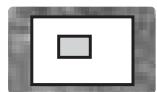
Le cadre de localisation dans le coin supérieur droit de l'écran indique la zone de l'image qui sera affichée en agrandissement.

La touche Informations permet de commuter entre affichage complet et image seule.

Pour quitter le mode Lecture agrandie, appuyer sur la touche Menu ou au centre du contrôleur.
Enregistrement AVANCE
Ce chapitre présente les fonctions d'enregistrement avancées. Lire au préalable le chapitre sur l'enregistrement basiques avant de passer à ce chapitre.
Affichage du mode enregistrement
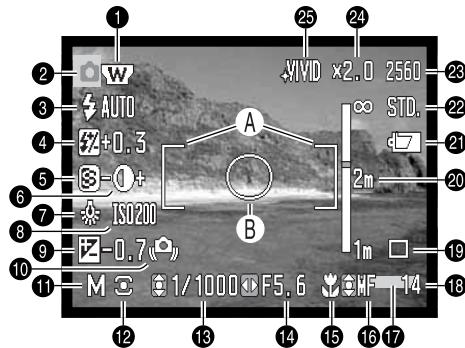
A. Plage de mise au point B. Zone de mesure spot (p. 58)
- Indicateur de convertisseur grand-angle (p. 90)
- Indicateur de mode
- Indicateur de mode flash (p. 26)
- Correction d'exposition au flash (p. 57)
- Néteté (p. 61)
- Contraste (p. 60)
- Indicateur de balance des blancs (p. 55)
- Sensibilité (ISO) (p. 59)
- Correction d'exposition (p. 41)
- Témoin de risque de brûlure (p. 27)
- Indicateur de mode d'exposition (p. 36 - 38)
- Indicateur de mode de mesure (p. 58)
- Vitesse
- Ouverture
- Indicateur de mode macro (p. 35)
- Indicateur de mode de mise au point (p. 54)
- Indicateur d'impression de date (p. 93)
- Compteur de vues (p. 52)
- Indicateur de mode d'enregistrement (p. 45)
- Echelle de mise au point manuelle (p. 54)
- Indicateur d'état des piles (p. 14)
- Indicateur de réglage de qualité (p. 51)
- Taille d'image (p. 51)
- Zoom numérique (p. 53)
- Indicateur de mode couleur (p. 60)
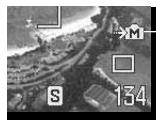
Indicateur de mémoire interne
L'indicateur de mémoire interne apparait lorsqu'aucune carte mémoire n'est insérée dans l'appareil.
Mode macro
Indicateur de mode Macro
Le mode Macro permet d'effectuer la mise au point sur un objet situé à 1 cm de l'avant de l'objet ou 8 cm du capteur CCD. La plage de mise au point varie en fonction de la focale, voir CI-dessous.
Appuyer sur la touche Macro (1) pour sélectionner le mode Macro. Appuyer à nouveau sur la touche Macro pour annuler le mode Macro.
Le tableau ci-dessous indique la plage des distances macro. Toutes les distances sont données depuis le capteur CCD.
Position approximative du plan de capteur CCD
Position grand-angle : 8 - 107 cm
de 26,5 à 30,8 mm : 107 - 237 cm
Position telojectif:67-207cm
Mode d'exposition programme (P)
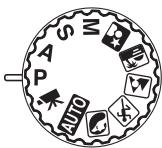
Le mode programme contrôle à la fois la vitesse d'obturation et l'ouverture afin d'exposer correctement les vues. Ce programme performant permet au photographe de se consacrer librement à la composition sans se soucier des détails techniques. Les valeurs de vitesses et d'ouverture de l'exposition sont affichées sur l'écran lorsque le déclencheur est enfoncé à mi-course. Si ces valeurs de vitesses et d'ouverture s'affichent en rouge, cela indique que la luminosité de la scène cadree est en dehors de la plage de couplage de l'appareil.
Mode d'exposition priorité à l'ouverture (A)
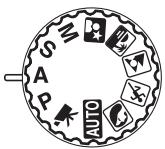
Le photographe désigne l'ouverture et l'appareil règle automatiquement la vitesse correspondante pour la bonne exposition. En mode priorité à l'ouverture, la valeur d'ouverture s'affiche à l'écran en bleu et un icône en forme de double-flèche apparait à côté. Le mode flash peut être réglé sur flash force, flash force avec réduction d'yeux rouges ou synchro lente avec réduction des yeux rouges (p. 26).
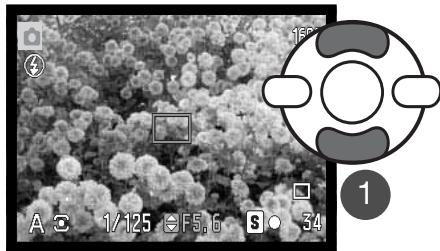
Utiliser les touches haut/bas du contrôleur (1) pour régler l'ouverture. Trois valeurs d'ouverture sont disponibles. Appuyer à mi-coursé sur le décleur pour activer le système d'exposition : la vitesse correspondante s'affiche alors à l'écran.
e sur le déclencheur pour activer le système d'exposition : la vitesse correspondante s'affiche alors à l'écran.
Mode d'exposition priorité à la vitesse (s)
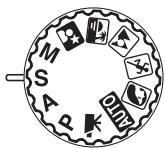
Le photographe désigne la vitesse et l'appareil règle automatiquement l'ouverture correspondante pour la bonne exposition. En mode priorité à la vitesse, la valeur de vitesse s'affiche à l'écran en bleu et un icône en forme de double-flèche apparait à côté. La vitesse peut être régée entre 1/2000 s et 4 secondes. Si la vitesse nécessaire est en dehors de la plage d'ouverture, l'ouverture affichée passe en rouge. Le mode flash peut être régé sur flash force, flash force avec réduction d'yeux rouges ou synchro lente avec réduction des yeux rouges (p. 26).
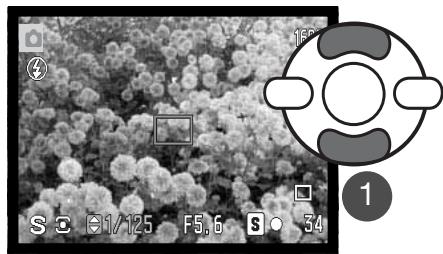
Agir sur les touches haut/bas du contrôleur (1) pour régler la vitesse. Appuyer à mi-course sur le déclencheur pour activer le système d'exposition : l'ouverture correspondante s'affiche alors à l'écran.
Conseil
La vitesse d'obturation et l'ouverture n'agissant pas seulement sur l'exposition. La vitesse a une action sur le rendu d'un sujet mobile (figé et net ou flou avec un effet de filé). L'ouverture contrôle la répartition de la netteté en avant et en arrière du sujet mis au point (profondeur de champ). Pour davantage de détails, voir page 66.
Note
Lorsque la vitesse d'obturation est égale à une seconde ou plus, le son déclic signale à la fois le début et la fin de la pose.
Mode d'exposition manuel (m)

Le mode Manuel permet la sélection indépendante des deux paramètres vitesse et ouverture. Ce mode débraye le système d'exposition automatique et laisse au photographe le contrôle total du réglage d'exposition.
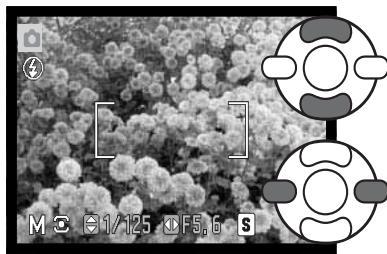
Agir sur les touches haut/bas du contrôle pour changer la vitesse.
Agir sur les touches gauche/droite du contrôle pour changer l'ouverture.
Toute modification de l'exposition ne sera pas visible sur l'affichage en temps réel du moniteur de l'appareil. L'affichage de la vitesse et de l'ouverture passé en couleur rouge si l'image est significativement sous ou sur-exposée. Si le moniteur ACL est noir, augmenter le niveau d'exposition pour faire apparaitre l'image. Si l'écran est blanc, diminuer le niveau d'exposition. Lorsque le déclencheur est pressé à mi-course, la luminosité de l'image en cours d'affichage peut varier lors de la mise au point.
En mode d'exposition manuel, le réglage automatique de sensibilité de l'appareil est fixé sur la valeur 100 ISO. Cette sensibilité peut être modifiée dans la partie 3 du menu du mode Enregistrement (p. 59). Le mode flash peut être réglé sur flash forcé, flash forcé avec réduction d'yeux rouges ou synchro lente avec réduction des yeux rouges (p. 26), mais l'affichage en temps réel du moniteur ne montre pas l'effet du flash sur l'image.
Note
Lorsque la vitesse d'obturation est égale à une seconde ou plus, le son déclic signale à la fois le début et la fin de la pose.
Enregistrement vidéo
Cet appareil enregistre des vidéos sans son. La durée d'enregistrement maximale varie en fonction de la définition de l'image et de la cadence d'entrainement, voir page 64. La correction d'exposition et les modes macro peuvent être utilisés. D'autres modifications peuvent être effectuées dans le menu Enregistrement vidéo (p. 44).
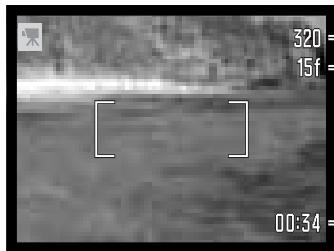
- Définition d'image - Cadence d'entrainement de vues
Avant l'enregistrement, le compteur de vues indique le temps maximum en secondes disponible pour la série vidéo suivante. -Durée d'enregistrement
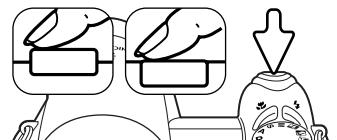
Cadre comme indiqué dans le chapitre de base sur l'enregistrement (p. 22). Appuyer à mi-course sur le déclencheur pour effectuer la mise au point et l'exposition. Appuyer à fond sur le déclencheur pour lancer l'enregistrement.
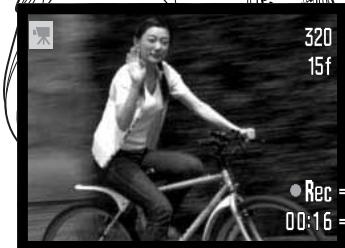
L'appareil continue à faire la mise au point pendant l'enregistrement. L'appareil enregistre jusqu'à la fin du temps disponible ou jusqu'à une nouvelle pression sur le déclencheur.
- Indicateur d'enregistrement - Temps restant
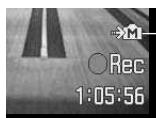
Indicateur de mémoire interne
L'indicateur de mémoire interne apparait lorsqu'aucune carte mémoire n'est insérée dans l'appareil.
Correction d'exposition
L'exposition peut être régée pour que l'image soit plus claire ou plus sombre. La correction d'exposition peut être effectuée entre ± 2 IL par incréments d'1/3 d'I. Elle peut être utilisée uniquement en modes programmes-résultats, programme (P), priorité à l'ouverture (A), priorité à la vitesse (S) et en mode vidéo. En mode vidéo, la correction d'exposition est réinitialisée lorsque l'appareil est mis hors tension. En modes programmes-résultats, P, A et S, elle reste effective jusqu'à ce qu'elle soit réinitialisée.

Pour appliquer une correction d'exposition, appuyer sur la touche gauche ou droite du contrôleur. L'écran de correction d'exposition apparait.
Agir sur les touches gauche/droite du contrôleur pour régler la valeur de correction d'exposition. L'effet de la correction est directement visible sur l'image affichée à l'écran.
Appuyer à mi-course sur le déclencheur ou au centre du contrôleur pour valider le réglage.
La valeur de correction est indiquée en IL (p. 50). Une fois la correction réglée, l'affichage de la vitesse et de l'ouverture tiennent compte de cette correction. Comme la valeur d'exposition peut être ajustée par fins incréments, il est possible que les valeurs de vitesse et d'ouverture affichées ne changent pas malgré la correction. L'icône de correction d'exposition reste affiché à l'écran quelle que soit la valeur de correction tant que celle-ci n'est réglée sur zéro.
La correction d'exposition est utilisée lorsque l'exposition déterminée par l'appareil risque de ne pas être celle souhaitée pour un rendu d'image particulier. Dans les images exemplées ci-contre, l'eau cause une surexposition et l'image est trop claire, voire délavée. En corrigeant cette exposition, les feuilles sont plus détaillées et les pierres et l'eau plus saturées.
Exposition nominale
Sélection de la zone de mise au point
En prise de vues photo, il est possible de sélectionner une zone de mise au point. Avec l'enregistrement automatique et les programmes-résultats numériques, la sélection de zone de mise au point est réinitialisée lorsque le sélecteur de mode d'exposition est changé de position ou si l'appareil est mis hors tension. En modes d'exposition P, A, S et M, la zone de mise au point sélectionnée reste la zone active jusqu'à ce qu'elle soit réinitialisée.
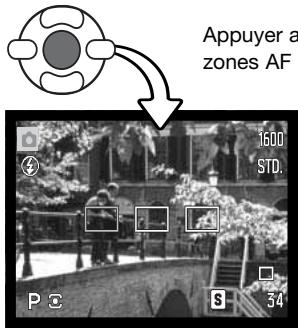
Appuyer au centre du contrôleur et maintenir la pression jusqu'à ce que les 3 zones AF ponctuelles soient affichées.
Agir sur les touches gauche/droite du contrôleur pour illuminer la zone AF ponctuelle souhaitée. La zone active est illuminée en bleu.
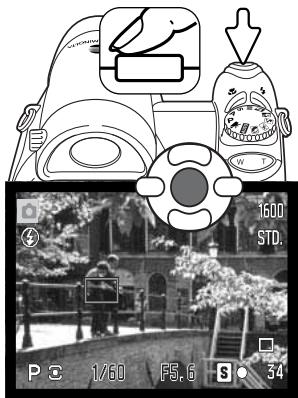
Appuyer à mi-course sur le déclencheur ou appuyer au centre du contrôleur pour sélectionner la zone souhaitée. Les 2 autres zones disparaissent. Le contrôleur peut être utilisé pour d'autres opérations uniquement lorsque la zone de mise au point a été sélectionnée.
Effectuer la prise de vue comme expliqué dans le chapitre enregistrement basique : appuyer à mi-course sur le déclencheur pour mémoriser la mise au point et l'exposition. Appuyer à fond sur le déclencheur pour prendre la photo.
Une fois qu'une zone AF ponctuelle est sélectionnée, elle reste active même après la prise de vue. Appuyer et maintenir la touche centrale du contrôleur pour revenir à la plage AF large.
Navigation dans les menus d'enregistrement
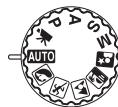
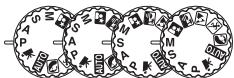
Le menu d'enregistrement affiché varie selon la position du sélecteur de mode d'exposition. Il y a 4 menus selon que le mode sélectionné est l'enregistrement automatique, l'enregistrement vidéo, un programme-résultat numérique ou les modes d'exposition P, A, S et M. Pour davantage de détails, voir page suivante.
Une pression sur la touche Menu (1) active ou désactive le menu. Les 4 touches du contrôleur (2) déplacent le curseur dans le menu. La pression sur la touche centrale du contrôleur valide un réglage.

Activer le menu par la touche Menu.
Dans le menu P, A, S et M, agir sur les touches gauche/droite du contrôleur pour surligner l'onglet de menu souhaité. Le menu change selon que les onglets sont surlignés.
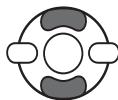
Agir sur les touches haut/bas pour naviguer dans les options de menu. Surligner l'option dont le réglage doit être modifié.
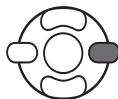
L'option de menu à modifier étant surlignée, appuyer sur la touche droite du contrôle : les réglages sont affichés et le réglage en cours est surligné. Pour revenir aux options du menu, appuyer sur la touche gauche.

Agir sur les touches haut/bas pour surligner le nouveau réglage.

Appuyer sur la touche centrale du contrôleur pour valider le réglage sur ligne. Certaines options ouvrent un écran de sélection.
Une fois qu'un réglage a été sélectionné, le pointeur revient aux options du menu et le nouveau réglage est affiché. D'autres changements peuvent être effectués. Pour revenir en mode Enregistrement, appuyer sur la touche Menu.

Menu enregistrement auto
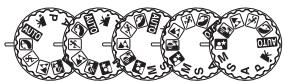
Menu programme-résultat numérique

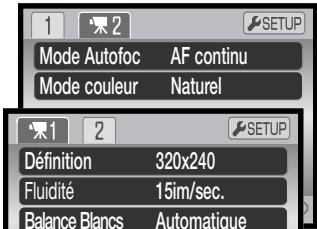
Menu video
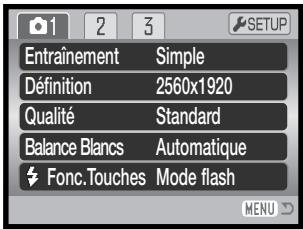
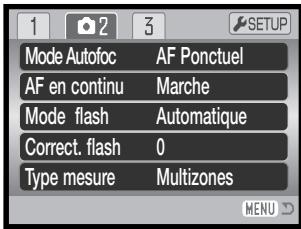
Index des fonctions du menu
AF continu, 57
Balance des blancs, 55
Contraste, 60
Correction d'exposition au flash, 57
Fluidite 64
Fonction clé, 62
Mode couleur, 60
Mode d'entraînement, 45
Mode flash, 57, 26
Mode de mesure, 58
Mode de mise au point, 54
Mode video, 65
Netteté,61
Qualité, 51
Sélection auto de programme, 53
Sensibilité, 59
Taille d'image, 51
Taille d'image (vidéo), 64
Zoom numérique, 53
Modes d'entraînement
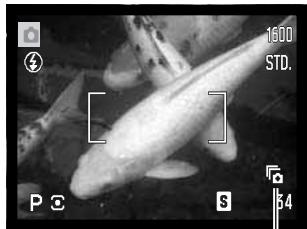
Les modes d'entraînement contrôlent la cadence et la méthode d'acquisition des vues. Le mode d'entraînement est réglé dans tous les menus excepté le menu video. En mode Enregistrement auto, le mode d'entraînement est réinitialisé sur vue par vue lorsque le/selecteur de mode d'exposition est réglé sur un nouveau mode ou lorsque l'appareil est mis hors tension. En modes programmes-résultats, P, A, S et Manuel, le mode d'acquisition reste effectif jusqu'à ce qu'il soit modifié. Se référer aux chapitres suivants pour la description des modes d'entraînement.

Simple - Chaque déclenchement correspond à l'acquisition d'une image (p. 22).

Retardateur - Diffère le moment du déclenchement. Utiliser pour l'auto-portrait.

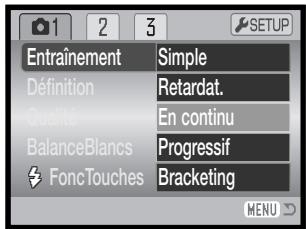
En continu - pour réaliser une série de vues en série, en appuyant à fond sur le déclencheur et en maintenant la pression.

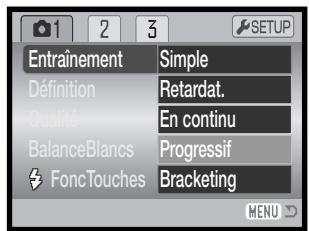
Progressif - pour photographier en continu, déclencheur maintenu enfoncé. Le relâchement du déclencheur assure l'enregistrement des 6 dernières vues.

Bracketing - Permet d'enregistrer une série de 3 vues représentant un écart d'exposition entre elles.
Retardateur
Utilisé pour les autoportraits, le retardateur diffère l'obturation de 10 ou 2 secondes après la pression sur le déclencheur. Le retardateur est mis en service dans la section 1 du menu Enregistrement (p. 44). Le déclencheur est réglé dans la section 4 du menu Réglages (p. 96).
L'appareil étant monté sur un trépied, composer l'image afin que le sujet principal soit dans la plage AF. Appuyer à mi-course sur le déclencheur pour mémoriser la mise au point et l'exposition (1). Appuyer à fond sur le déclencheur pour lancer le décompte du retardateur (2).
Comme l'exposition et la mise au point sont déterminées à la pression à mi-course sur le déclencheur, ne pas se placer devant l'objet durant cette opération. Toujours vérifier que la mise au point est bien effectuée en contrôlant l'indicateur avant de lancer le décompte (p. 25).
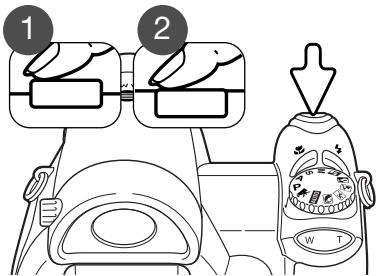
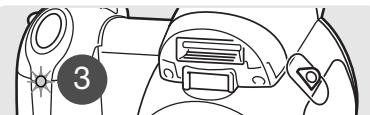
Le décompte du retardateur est affiché sur l'écran. Durant ce décompte, la lampe témoin du retardateur à l'avant de l'appareil (3) clignote et est accompagnée d'un signal sonore. Quelques secondes avant l'obturation, elle clignote plus rapidement. puis reste allumée fixe juste avant l'obturation. Pour annuler le décompte, appuyer à droite (T) ou à gauche (W) de la touche de zooming. Avec un décalage de 10 secondes, le mode d'acquisition est réinitialisé à l'avance vue par vue après le déclenchement. Le signal sonore peut être désactivé dans la section 3 du menu Réglages (p. 95).
Conseils
Le retardateur peut être utilisé pour réduire le bougé de l'appareil en pose longue. L'appareil étant monté sur trépied, les prises de vues de sujets immobiles (paysages, objets immobiles, photo rapprochée) peuvent être effectuées avec le retardateur. Comme il n'y a pas de contact de l'opérateur avec l'appareil durant la pose, il n'y a pas de risque de faire bouger l'appareil.
Modes d'entraînement en continu
Le mode d'entraînement en continu permet de réaliser une série de vues en appuyant à fond sur le déclencheur et en maintenant la pression. Le nombre d'images pouvant être capturées pour une série et la cadence d'acquisition dépend de la définition d'image et des réglages de qualité. La cadence maximale est d'environ 1,0 im./sec.
Ce mode d'acquisition est réglé dans la section 1 du menu Enregistrement.
Composer la photo comme expliqué dans la section Enregistrement basique (p. 22).
Appuyer à mi-course sur le déclencheur (1) pour mémoriser la mise au point et l'exposition pour la série.
Appuyer à fond sur le déclencheur (2) pour commencer à prendre les photos. La mise au point est mémorisée sur la première photo. Tant que le déclencheur est maintenu enfoncé, l'appareil poursuit la prise de vues en continu jusqu'à ce que la quantité de vues maximale ait été atteinte ou que le déclencheur ait été relâché.
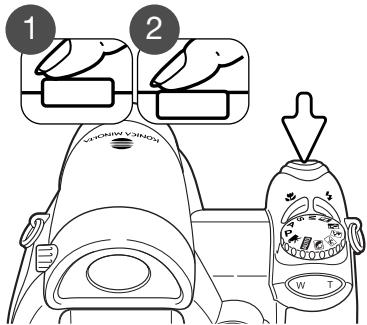
Si le mode AF continu (p. 54) est sélectionné, la mise au point et l'exposition ne sont pas mémorisées pour la série. Le système refait la mise au point pour chaque vue.
L'utilisation du flash intégré, du mode AF continu, ou de l'impression de la date (p. 93) ralentit la cadence d'acquisition. Les nombres d'images pouvant être capturées selon la qualité d'image et la définition sont les suivants :
| 2560 X 1920 | 2048 X 1536 | 1600 X 1200 | 640 X 480 | |
| Fin | 3 | 3 | 5 | 28 |
| Standard | 4 | 7 | 11 | 45 |
| Économie | 9 | 13 | 20 | 64 |
Utilisation du mode d'entraînement progressif
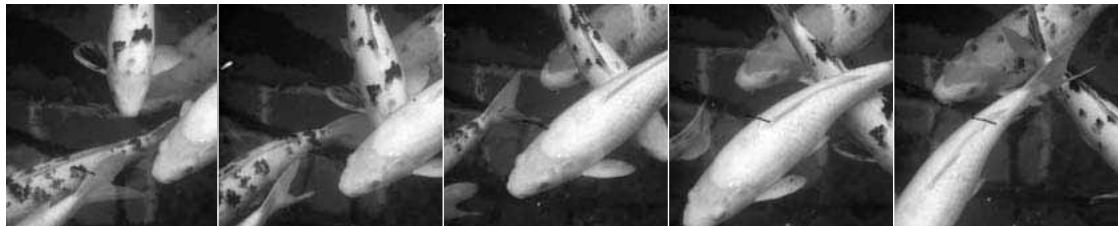
Le mode d'acquisition progressif permet de photographier de manière ininterrompue en appuyant à fond sur le déclencheur et en maintenant la pression. Une fois le déclencheur relâché, les six dernières images stockées dans la mémoire tampon de l'appareil sont effectivement enregistrées. Ce mode d'acquisition est réglé dans la section 1 du menu Enregistrement. Lorsque le témoin rouge de faible charge est affiché, ce mode d'acquisition ne peut pas être utilisé. La qualité d'image fin (p.51) ne peut pas être utilisée dans ce mode.
Composer la photo comme expliqué dans le chapitre Enregistrements basique (p.22). Appuyer à mi-course sur le déclencheur (1) pour mémoriser l'exposition et la mise au point pour la série.
Appuyer à fond sur le déclencheur et le maintenir (2) pour commencer à prendre des photos ; la mise au point est mémorisée sur la première photo. Tant que le déclencheur est maintenu enfoncé, l'appareil continue les enregistrements.
Relâcher le déclencheur (3) pour enregistrer les images sur la carte mémoire de l'appareil. L'acquisition séquentielle enregistre les six dernières images mémorisées dans la mémoire tampon de l'appareil. Lors de l'enregistrement d'une série, une imagette représentant chaque image est affichée sur une planche-index.
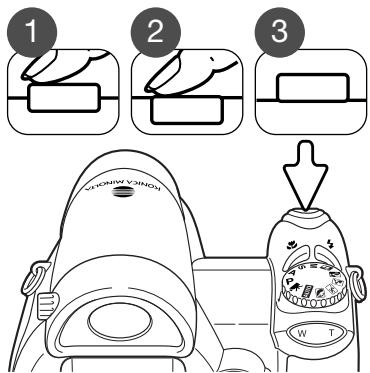
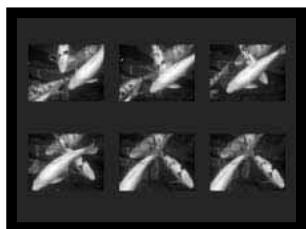
Si le mode AF continu (p. 54) est sélectionné, la mise au point n'est pas mémorisée pour la série. Le système refait la mise au point pour chaque vue. L'exposition est mémorisée pour la série lors de la pression à mi-course sur le déclencheur.
La cadence maximale d'entraînement est d'environ 1,0 im./sec. L'utilisation du mode AF continu ralentit la cadence d'acquisition. Le flash intégré et l'impression de la date (p. 93) ne peuvent pas être utilisés.
Ce mode réalise automatiquement une série de 3 vues successives de la scène cadree. Le bracketing est une méthode permettant de réaliser trois vues du même sujet mais avec un léger écart d'exposition entre elles. Le mode bracketing est sélectionné dans la partie 1 des menus d'enregistrement.
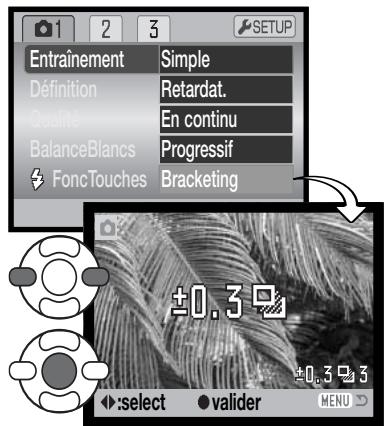
Immédiatement après la sélection du mode bracketing, un écran de sélection s'affiche afin de permettre la sélection de l'incrément de bracketing.
Utiliser les touches gauche et droite du contrôleur pour sélectionner la valeur souhaitée. Appuyer sur la touche centrale du contrôleur pour la valider. Pour modifier la valeur d'écart, sélectionner à nouveau le mode Bracketeting dans le menu.
Composer l'image comme décrit dans le chapitre des opérations de base (p. 22).
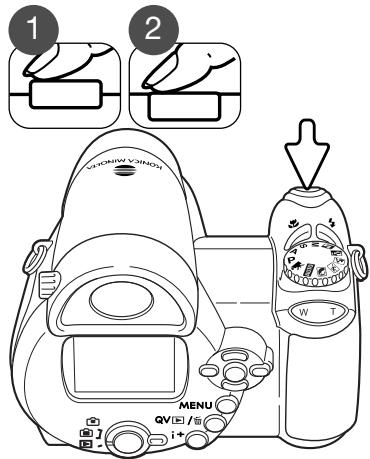
Appuyer à mi-course sur le déclencheur (1) pour mémoriser la mise au point et l'exposition du sujet pour la série.
Appuyer à fond sur le déclencheur et le maintenir enfoncé (2) pour réaliser les trois vues successives. La mise au point est mémorisée sur la première image.
Si le mode AF continu (p. 54) est sélectionné, la mise au point n'est pas mémorisée pour la série. Le système refait la mise au point pour chaque vue.
L'exposition est mémorisée pour la série lors de la pression à mi-course sur le déclencheur.
Nombre de vues de la série de bracketing
Compteur de vues
Le nombre de vues restantes de la série est affiché sur l'écran près de l'indicateur de bracketing. Si la mémoire est pleine ou si le déclencheur est relâché avant que la série soit terminée, l'appareil est réinitialisé et la série doit être entièrement recommencée. Si le témoin rouge de pile faible apparait, le mode bracketing est annulé. Le flash ne peut pas être utilisé en mode bracketing.
L'ordre d'une série de bracketing est exposition normale, sous-exposition, et surexposition. Le bracketing d'exposition peut être réglé par incréments de 0,3 ou 0,5 IL. Plus la valeur est élevée, plus la différence d'exposition entre les images de la série bracketing est importante.
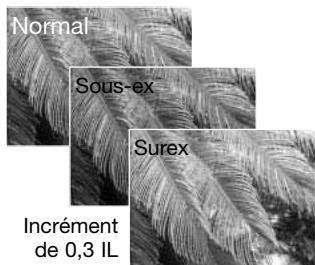
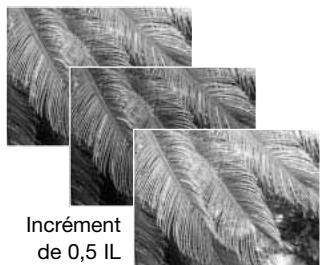
Si la correction d'exposition est utilisée (p. 41), la série de bracketing est effectuée en relation avec cette correction. En conditions de correction extrême, l'une des vues de la série peut ne pas être valable parce que son exposition théorique est en dehors de la plage d'exposition de l'appareil.
Qu'est-ce qu'un il ?
Un IL correspond à un Indice de Lumination. Chaque changement d'un IL entraîne une modification de l'exposition de l'équivalent d'un facteur 2x.
| +2 IL | 4 fois plus de lumière |
| +1 IL | 2 fois plus de lumière |
| ±0 IL | Exposition nominale |
| -1 IL | Moitié moins de lumière |
| -2 IL | 4 fois moins de lumière |
Définition et qualité d'image
Le changement de la définition de l'image agit sur le nombre de pixels qui composent cette image. Plus la définition est élevée, plus le fichier-image est volumineux. Le besoin de la définition doit s'effectuer en fonction de l'utilisation finale de l'image. La faible définition convient à une utilisation sur Internet, la haute définition convient à l'impression.
| Écran ACL | Nombre de pixels (hor. x vert.) |
| 2560 | 2560 X 1920 |
| 2048 | 2048 X 1536 |
| 1600 | 1600 X 1200 |
| 640 | 640 X 480 |
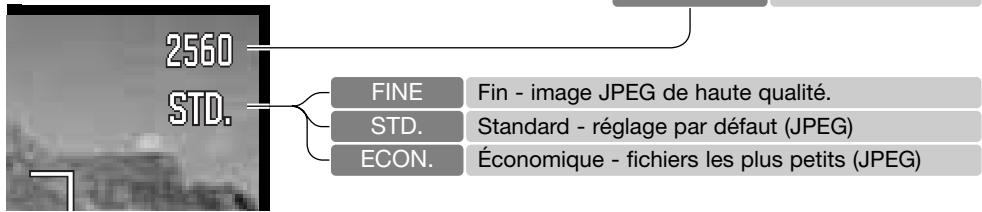
La qualité d'image correspond au contrôle du taux de compression de l'image mais n'a pas d'effet sur le nombre de pixels qui la composent. Plus la qualité d'image est élevée, plus le taux de compression est faible et plus les fichiers sont volumineux. S'il est important de gérer au moins la capacité de la carte mémoire, il est recommandé d'utiliser le mode Économique, ce mode produit les fichiers les plus petits. Le mode Standard est suffisant pour un usage courant. Le mode Fin produit la qualité d'image la plus élevée et les fichiers les plus volumineux.
La définition et la qualité d'image doivent être réglées avant la prise de vue. Les modifications de définition d'image sont affichées sur l'écran ACL. Les changements effectués ont une incidence sur tous les modes d'exposition excepté le mode video. La définition et la qualité d'image doivent être réinitialisées manuellement. Voir à ce sujet la navigation dans le menu du mode Enregistrement page 43.
Si la qualité ou la définition de l'image sont modifiées, le compteur de vues affiche le nombre approximatif d'images pouvant être enregistrées pour ce réglage modifié. Des images de définition et de qualité différentes peuvent être enregistrées. Le nombre d'images pouvant être enregistrées dépend de la mémoire disponible et de la taille des fichiers-images. La taille effective du fichier est elle-même déterminée par la nature de la scène photographée, certains sujets pouvant être davantage compressés que d'autres. Voir le tableau page suivante.
Tailles de fichier approximatives.
| 2560 X 1920 | 2048 X 1536 | 1600 X 1200 | 640 X 480 | |
| Fin | 2460KB | 1600KB | 1000KB | 210KB |
| Standard | 1260KB | 830KB | 530KB | 130KB |
| Économique | 660KB | 440KB | 290KB | 100KB |
Nombre approximatif d'images enregistrables dans la mémoire interne (14,5 Mo).
| Fin | 6 | 9 | 14 | 71 |
| Standard | 11 | 17 | 28 | 103 |
| Économique | 22 | 33 | 48 | 155 |
Nombre approximatif d'images enregistrables sur une carte mémoire de 64 Mo.
| Fin | 25 | 38 | 61 | 297 |
| Standard | 49 | 74 | 117 | 430 |
| Économique | 94 | 138 | 203 | 645 |
Le compteur de vues indique le nombre approximatif d'images pouvant être enregistrées avec la mémoire disponible selon les réglages de définition et de qualité en cours. Si les réglages sont modifiés, le compteur de vues ajuste automatiquement ses indications en conséquence. Comme ce compteur de vues considère des tailles de fichiers approximatives, l'image réalisée enregistrée après modification peut ne pas avoir d'incidence sur l'indication du compteur de vues ou peut diminuer le nombre de plus d'une unité. Lorsque le compteur affiche zéro, il n'est plus possible d'enregistrer d'image avec les réglages en cours. La modification de ces réglages peut permettre d'enregistrer une ou plusieurs images supplémentaires sur la carte.
En l'absence de carte mémoire dans l'appareil, le compteur de vues indique le nombre approximatif d'images pouvant être enregistrées en fonction de la mémoire interne disponible. Lorsqu'une carte est insérée, le compteur de vues indique le nombre approximatif d'images pouvant être enregistrées sur la carte.
Sélection auto DSP (programmes-résultats)
La sélection automatique de programme-résultat numérique (DSP) peut être annulée dans le menu Enregistrement auto. Lorsqu'elle est annulée, le mode d'exposition programme est activé. Si l'appareil est mis hors tension, la sélection automatique de programme-résultat numérique est réactivée.
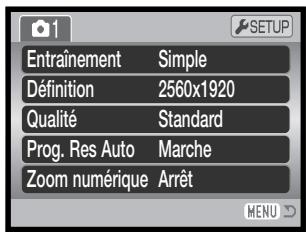
Zoom numérique
Le zoom numérique est activé en Enregistrement auto, avec les programmes-résultats, et dans la section 3 des menus P, A, S et Manuel (p. 44).
Le zoom numérique augmente le potentiel téléobjectif du zoom optique jusqu'à 4x par paliers de 0,1x. La transition entre zoom optique et zoom numérique est continue. Lorsque le zoom numérique est activé, l'agrandissement de l'image est affiché sur l'écran ACL et les zones AF se transforment en une seule plage. Étant donné le fort grossissement obtenu, l'utilisation d'un trépied est recommandée.
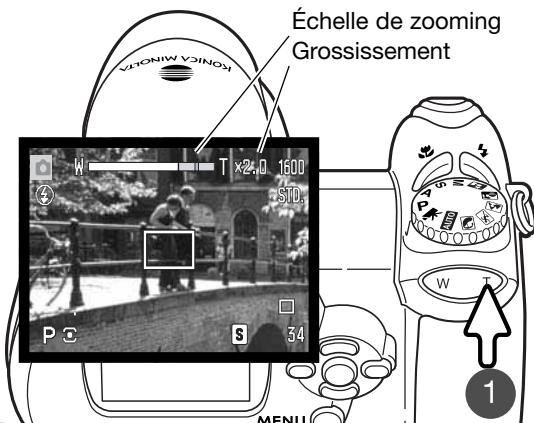
Le zoom numérique est commandé par la touche de zooming (1). Appuyer à droite (T) de la touche pour que l'objet passe en position téléobjectif. Lorsque le zoom numérique est actif, le coefficient d'agrandissement est affiché sur l'écran. Appuyer à gauche (W) de la touche pour zoomer en grand-angle. Après le zooming, l'échelle de zoom est affichée brièvement. La zone jaune indique la plage du zoom numérique. Les images enregistrées avec le zoom numérique sont interpolées pour correspondre à la taille d'image cadree. Ces images perdent une partie de leur qualité intrinsèque.
Modes de mise au point
Cet appareil permet une mise au point autofocus ou manuelle. Le mode de mise au point doit être activé séparément dans les menus de mode d'exposition programme-résultat, de mode video, ou des modes d'exposition P, A, S et M. Le mode de mise au point sélectionné n'est pas réinitialisé lorsque l'appareil photo est mis hors tension.
Avec les modes d'exposition P, A, S, et M ou en enregistrement vidéo, le mode autofocus peut être spécifié entre AF vue par vue ou AF continu dans la partie 2 du menu (p. 44). L'AF vue par vue permet de mémoriser la mise au point avant l'enregistrement de l'image, voir la partie Enregistrement basique. L'AF continu permet d'effectuer une mise au point constante. En enregistrement photo, l'appareil poursuit la mise au point tant que le déclencheur est pressé à mi-course. En enregistrement vidéo, la mise au point est mémorisée lorsque le déclencheur est pressé à mi-course, mais est continuellement ajustée pendant l'enregistrement.
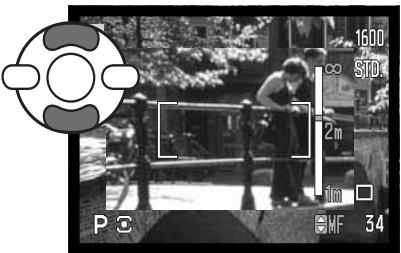
En mise au point manuelle, une échelle indique la distance approximative du sujet. Cette échelle change en fonction de la plage de mise au point.
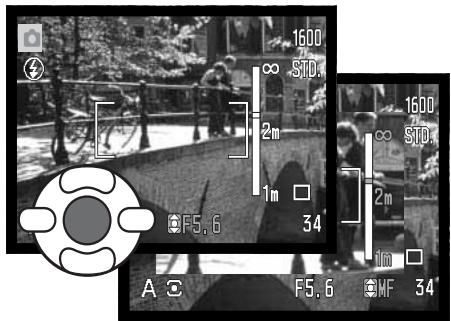
Agir sur les touches haut/bas du contrôleur pour faire la mise au point. Lors de la mise au point, l'image à l'écran est automatiquement agrandie au coefficient maximal de 2,5x selon le réglage du zoom numérique. L'image revient à son cadrage normal au bout de 2 secondes en cas de zooming ou lorsque le déclencheur est pressé à mi-course.
En mode priorité à la vitesse, priorité à l'ouverture ou manuel (p. 36 - 38) et en mise au point manuelle, appuyer sur la touche centrale du contrôleur pour commuter entre l'utilisation des touches haut/bas pour faire la mise au point ou pour régler l'exposition. La fonction active est indiquée en bleu.
Balance des blancs
La balance des blancs est la capacité pour l'appareil de produire un rendu neutre pour différents types d'éclairage. Son effet est à peu près semblable à celui qui consiste à utiliser un film lumière du jour ou tungstène en photographie argentique ou bien à utiliser des filtres de correction de température de couleur. Si un réglage autre que la balance auto est sélectionné, un icône s'affiche à l'écran. Le réglage de balance des blancs s'effectue indépendamment dans la partie 1 des menus des modes vidéo, P, A, S et M (p. 44).
Balance des blancs automatique
La balance des blancs automatique compense la température couleur de la scène cadree. Dans la plupart des cas, le réglage auto est bien adapté à l'obtention de bons résultats, y compris avec des éclairages composés de sources lumineuses multiples. Lorsque le flash intégré est utilisé, la balance des blancs est réglée en fonction de la température couleur de l'éclair du flash.
Balance des blancs pré-réglée
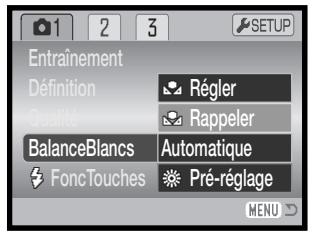
Les pré-réglages de balance des blancs doivent être effectués avant la prise de vues. Une fois effectués, leur effet est immédiatement visible sur l'écran ACL. Immédiatement après la sélection de l'option de balance des blancs pré-réglée dans le menu, un écran de sélection apparait.
Appuyer sur les touches gauche/droite du contrôleur pour sélectionner la balance des blancs pré-régée. Appuyer sur la touche centrale du contrôleur pour la confirmer. Les différentes options ci-dessous sont disponibles :
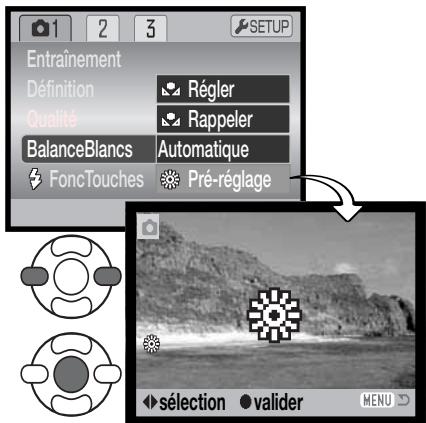

Lumière du jour - Pour l'extérieur par temps ensoleillé.

Nuageux - Pour l'extérieur par temps gris.

Fluorescent - Pour l'intérieur sous éclairage fluorescent (tubes).

Tungstène - Pour l'intérieur, sous éclairage incandescent (lampes à filament).

Flash - pour l'utilisation du flash intégré.
Balance des blancs personnalisé
La balance des blancs personnalisée peut calibrer l'appareil en fonction d'un éclairage spécifique. Le réglage personnelé peut être réutilisé à plusieurs reprises. La balance des blancs personnalisée est très utile en condition d'éclairage particulier ou pour un contrôle précis du rendu de couleurs. L'objet de référence utilisé pour faire la calibration doit être neutre. Une feuille de papier blanc constitue une surface idéale qui, de plus, peut être facilement transportée dans un four.
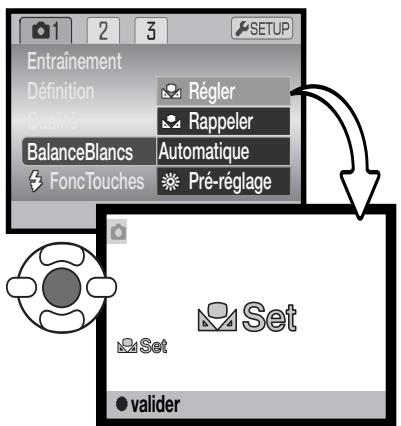
Pour calibrer l'appareil, sélectionner Réglage personnelé dans les options de balance des blancs dans la partie 1 des menus des modes vidés P, A, S et M (p. 44). L'écran de balance personnalisée apparait.
Cadre entièrement sur l'objet blanc de référence. Il n'est pas nécessaire de faire la mise au point. Appuyer sur la touche centrale du contrôleur pour effectuer la calibration ou appuyer sur la touche Menu pour annuler l'opération.
L'image en cours d'affichage reflète les effets du nouveau réglage de balance des blancs. Le réglage personnalisé reste actif jusqu'à ce qu'une nouvelle calibration soit effectuée ou que le mode de réglage de balance des blancs soit modifié.
Pour rappeler le réglage personnalisé, sélectionner "Rappeler" dans l'option balance des blancs du menu. Le précédent réglage personnalisé est alors appliqué. Le même réglage de balance des blancs personnalisé est possible et accessible depuis les menus des modes video, P, A, S et M.
Autofocus en continu
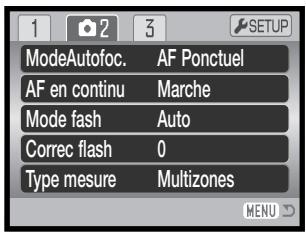
En autofocus continu, le système autofocus fait la mise au point en continu afin de conserver à l'écran une image parfaitement nette. Ceci réduit également le temps de mise au point entre deux vues. Lorsque l'appareil est en mise au point manuelle, l'AF en continu est désactivé. Désactiver l'AF en continu permet également d'économiser l'énergie. L'AF en continu peut être activé/désactivé dans la partie 2 des menus des modes P, A, S et M (p. 44).
Mode flash
Les modes flash peuvent être changés dans la partie 2 des menus P, A, S et M (p.44). Cette option du menu est utilisée pour modifier le mode flash lorsqu'une autre fonction est assignée à la touche mode flash (voir page 62 sur la fonction personnalisation). Pour plus de détails sur les modes flash, se référer à la page 26.
Correction d'exposition au flash
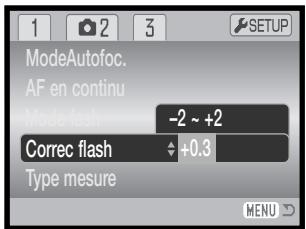
La correction d'exposition au flash permet d'augmenter ou de diminuer l'exposition (par le flash intégré) jusqu'à 2 IL en référence à l'exposition en lumière ambiantes.
Sélectionner l'option de correction d'exposition au flash dans la partie 2 des menus des modes P, A, S et M (p; 44). Agir sur les touches haut/bas du contrôleur pour régler la valeur de correction (1). Appuyer au centre du contrôleur pour la valider (2). Si une valeur autre que 0.0 est sélectionnée, un indicateur d'avertissement s'affiche sur l'écran ACL.
Correction en surex
Sans correction
Correction en sous-ensemble
Sans flash
La correction d'exposition au flash modifie le ratio entre l'exposition par la lumière ambience et celle assurée par l'éclair du flash. Par exemple, lorsque le mode flash forcé est utilisé pour réduire les ombres portées sur le sujet par une illumination directe par le soleil, la correction d'expo au flash permet de modifier le ratio entre les zones de haute lumière et les zones d'ombre. L'éclair de flash atténue la densité des ombres sans avoir d'incidence sur les parties déjà très lumineuses. En diminuant la puissance de l'éclair de flash par un réglage de correction en moins (-), les ombres reçoivent moins de lumière et seront plus denses mais masqueront certains détails. En augmentant la puissance de l'éclair, (+) les ombres seront plus douces et une forte correction permettra même de pratiquement les éliminer.
Types de mesure
Les indicateurs de types de mesure sont affichés sur l'écran ACL. Le type de mesure est sélectionné dans la partie 2 des menus des modes P, A, S et M (p. 44).
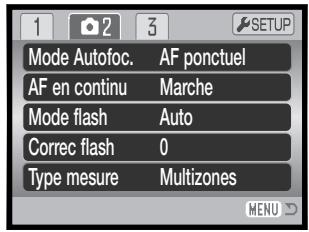

La mesure Multizones repose sur une mesure de la lumière et des couleurs sur 256 zones. Les données ainsi relevées sont associées à l'information de distance afin de calculer l'exposition. Ce système de mesure sophistiqué garantit d'excellents résultats dans la plupart des situations.

La mesure à pondération centrale est une méthode de mesure classique issue des appareils argentiques. Le système d'exposition mesure la luminosité sur l'ensemble de l'image en appliquant une prépondération sur la partie centrale.

La mesure Spot limite la mesure de la lumière à une petite zone qui sert de référence pour le calcul de l'exposition. Un petit cercle s'affiche au centre de l'image afin de matérialiser la zone de mesure. La mesure spot permet d'effectuer une mesure conduisant à l'exposition précise d'un sujet particulier sans prendre en compte l'influence de la luminosité de son environnement, notamment si celle-ci est très forte ou au contraire, très faible.
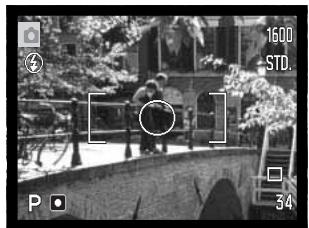
Sensibilité ISO de l'appareil
Cinq réglages peuvent être sélectionnés pour la sensibilité : Automatique, 50, 100, 200 et 320. Ces valeurs numériques sont des équivalents de sensibilités ISO. ISO est une norme utilisée pour indiquer la sensibilité d'un film argentique : plus le nombre est élevé, plus le film est sensible. La sensibilité de l'appareil est réglée dans la partie 3 des menus des modes P, A, S et M (p. 44).
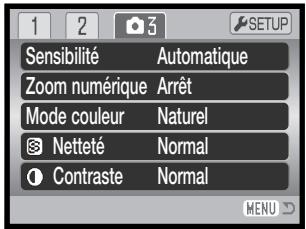
Le réglage automatique règle automatiquement la sensibilité entre 50 et 160 ISO en fonction des conditions de lumière. Lorsqu'un réglage autre que Automatique est sélectionné, « ISO » et la valeur sélectionnée sont affichées sur l'écran ACL.
Une sensibilité spécifique peut être sélectionnée. La sensibilité de l'appareil double lorsque la valeur ISO double. Comme pour le grain des films argentiques qui augmente avec la sensibilité, le bruit électronique augmente avec la sensibilité des appareils numériques : un réglage de 50 ISO produit très peu de bruit alors qu'un réglage à 320 ISO en produit davantage. Un réglage à 320 ISO permet d'utiliser l'appareil à main levée en faible lumière sans flash et sans produire trop de bruit électronique.
Portée du flash et sensibilité de l'appareil
La portée du flash est mesurée depuis le plan du capteur CCD. Etant donné la construction optique de l'objet, la portée du flash est différente en position grand-angle et en téléobjectif.
| Réglage ISO | Portée du flash (grand-angle) | Portée du flash range (déléobjectif) |
| AUTO | 0,57 - 4,7 m | 1,57 - 4,7 m |
| 50 | 0,57 - 2,7 m | 1,57 - 2,7 m |
| 100 | 0,57 - 3,8 m | 1,57 - 3,8 m |
| 200 | 0,57 - 5,3 m | 1,57 - 5,3 m |
| 320 | 0,57 - 6,7 m | 1,57 - 6,7 m |
Mode couleur
Le mode Couleur permet de contrôler le rendu de couleurs de la photo (couleurs ou noir et blanc). Le réglage doit être effectué avant l'enregistrement de l'image. Le mode Couleur est réglé dans la partie 3 des menus des modes P, A, S et M et dans la partie 2 du menu du mode video (p. 44). L'image affichée à l'écran reflète en temps réel le réglage choisi. Le mode Couleur n'a pas d'incidence sur le volume du fichier-image.
Le réglage Couleurs naturelles reproduit les couleurs fidèlement à celles de la scène originale. Ce mode ne s'accompagne d'aucun indicateur. Couleurs saturées augmente la saturation des couleurs. Noir et blanc donne une image en noir et blanc et le mode Sépia crée un effet de rendu monochrome de ton sépia.
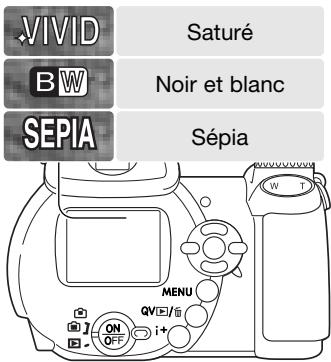
Contraste
Cette fonction augmente ou diminue le contraste d'une scène selon trois niveaux : élevé (+), normal, et faible (-). Ce réglage est effectué dans la section 3 des menus des modes P, A, S et M (p. 44). Les changements effectués apparaissent immédiatement à l'écran. Pour ces réglages, un indicateur apparait à l'écran, excepté pour le mode normal.
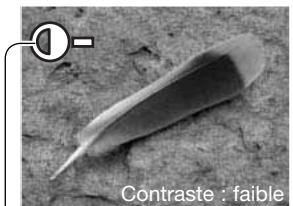
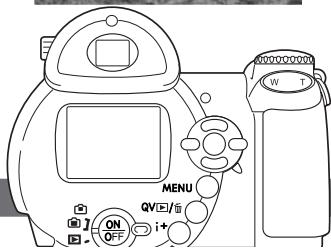
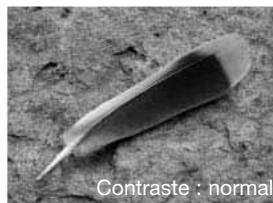
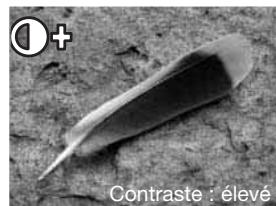
ENREGISTREMENT AVANCÉ
Netteté
La netteté accentue ou adoucit les détails d'une image selon trois niveaux: fort (+), normal, et doux (-). Ce réglage est effectué dans la section 3 des menus des modes P, A, S et M (p.44).
Les changements sont effectifs sur l'image affichée, mais sont difficiles à voir. Cependant ils sont bien visibles sur l'écran d'un micro-ordinateur. Pour ces réglages, hormis le réglage normal, un indicateur apparait à l'écran, excepté pour le mode normal.
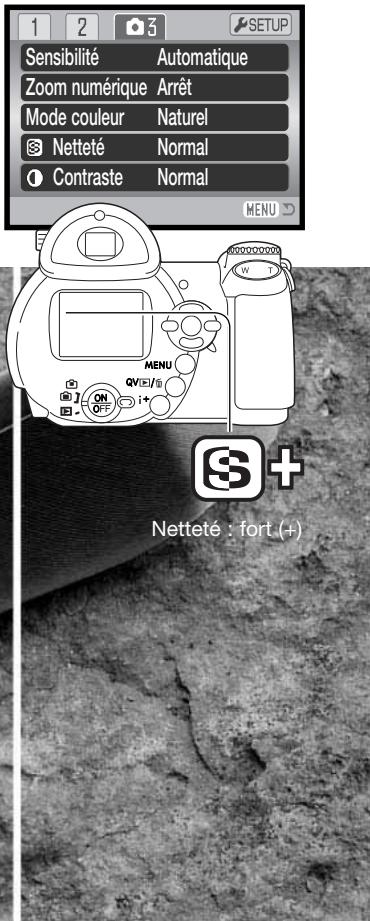
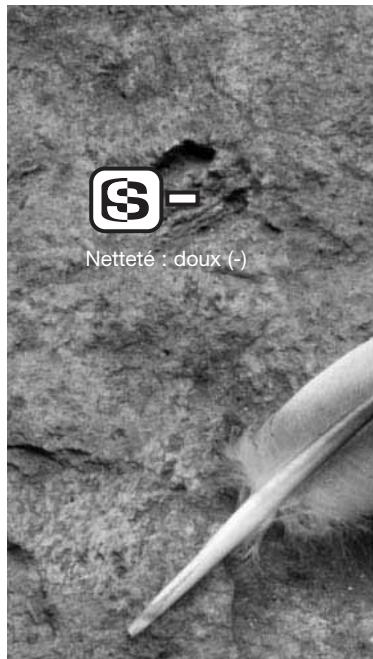
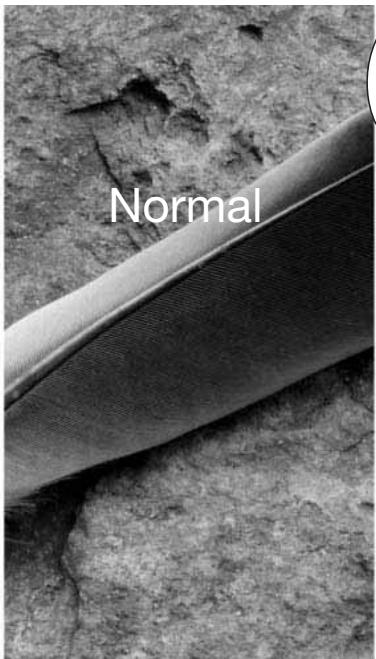
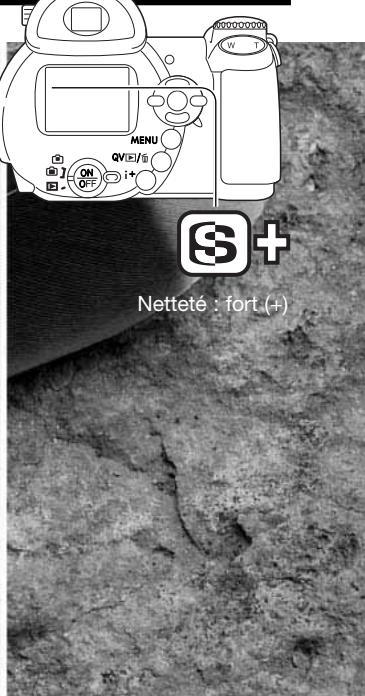
Touché de fonction personnalisée
La fonction assignée à la touche Mode flash peut être sélectionnée entre mode flash, mode d'acquisition, balance des blancs, mode de mise au point, mode couleur, et sensibilité. Ce réglage peut être effectué dans la section 1 des menus P, A, S, et Manuel (p. 44). Le mode flash peut également être modifié dans la section 2 des menus P, A, S, et Manuel.
Après avoir sélectionné l'option de touche personnalisable dans le menu, appuyer au centre du contrôleur pour afficher l'écran de sélection. Utiliser les quatre touches du contrôleur pour sélectionner la fonction à personnaliser. Appuyer au centre du contrôleur pour affecter la fonction à la touche personnalisable. Pour annuler l'opération et ne pas modifier la fonction affectée à la touche personnalisable, appuyer sur la touche Menu.
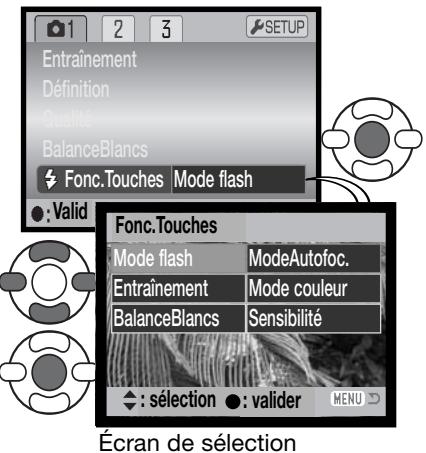
Une pression sur la touche de mode flash permet de changer la fonction réglée dans le menu. Appuyer sur la touche centrale du contrôleur ou appuyer à mi-course sur le déclencheur pour appliquer le réglage.
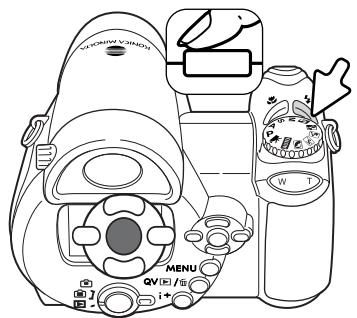
Lors de la sélection du mode bracketing ou de la balance des blancs pré-régée, un écran de sélection apparait. Utiliser les touches gauche/droite du contrôleur pour afficher l'increment de bracketing ou la balance des blancs pré-régée et appuyer au centre du contrôleur pour leur sélection.
En cas de sélection de la balance des blancs personnalisée, un écran de calibration est affiché. Cadrer entièrement sur un objet blanc et appuyer sur la touche centrale du contrôleur pour calibrer l'appareil.
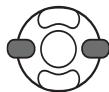
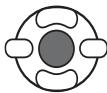
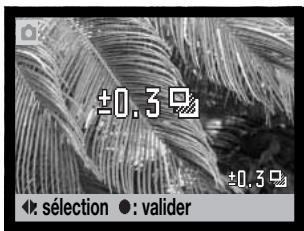
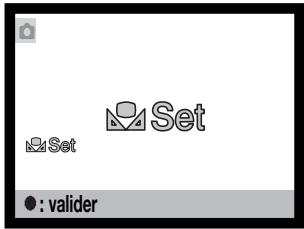
Définition d'image en vidéo
Les vidéos peuvent être enregistrées sous deux définitions : 640x480 et 320x240. Plus la définition de l'image est élevée, plus sa qualité est grande et plus les fichiers sont volumineux. La définition de l'image est réalisée dans la section 1 du menu Video (p. 44).
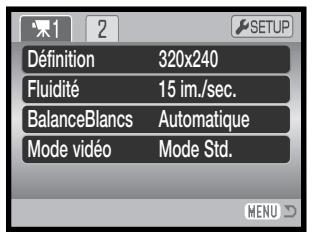
Cadence d'acquisition ou fluidité
Les vidéos peuvent être enregistrées selon deux vitesses : 15 images par seconde ou 30 images par seconde. Les images 640 × 480 peuvent uniquement être enregistrées à 15 im./sec.. Plus la vitesse est importante, plus le film est fluide et plus le volume du fichier est important. Lacadence d'entraînement est réglée dans la section 1 du menu Video (p.44).
Volume des fichiers vidéo
Si la définition d'image ou la vitesse d'entrainement sont modifiées, le compteur de vues affiche le nombre de secondes pouvant être enregistrées sur la carte mémoire selon ces réglages. La durée maximale d'enregistrement sur la carte mémoire dépend de la mémoire disponible et de la vitesse d'acquisition. Le volume du fichier est déterminé par la scène; certaines images peuvent être davantage compressées que d'autres.
| Fluidité approximative | ||
| Cadence | Définition d'image | |
| 640 X 480 | 320 X 240 | |
| 30 im./sec. | ----- | 670 Ko/sec. |
| 15 im./sec. | 540 Ko/sec. | 340 Ko/sec. |
| Nombre de secondes approximatif enregistrable en mémoire interne (14,5 Mo). | ||
| 30 im./sec. | ----- | 21 secondes |
| 15 im./sec. | 27 secondes | 43 secondes |
| Nombre de secondes approximatif enregistrable sur une carte mémoire de 64 Mo. | ||
| 30 im./sec. | ----- | 91 secondes |
| 15 im./sec. | 116 secondes | 183 secondes |
La vitesse d'écriture sur la carte mémoire peut être à l'origine de l'interruption prématurée d'un enregistrement vidéo. Toujours tester la carte avant un événement important. Consulter le site Internet Konica Minolta pour les informations récentes sur la compatibilité :
Amérique du Nord : http://www.konicaminolta.us/
Europe : http://www.konicaminolta.com/support
Mode vidéo
L'option mode vidéo permet de sélectionner le type de vidéo enregistrée. Standard réalise une vidéo normale. Vidéo de nuit utilise l'importante sensibilité de l'appareil photo pour enregistrer dans des conditions d'éclairage faible. La sensibilité de l'appareil augmente automatiquement en conditions d'éclairage faible. Cette haute sensibilité risque de diminuer la qualité de l'image. Le mode vidéo est réglé dans la section 1 du menu Video (p. 44).
PETIT GUIDE d'introduction à la photographie
La photographie peut être une perpétuelle récompense. C'est une vaste discipline qui va du simple loisir à une forme d'art plus élaborée pour laquelle certains deviennent des maîtres. Mais c'est avant tout le plaisir de faire des photos et la joie de les redécouvrir ultérieurement qui est important. Ce petit guide de conseils présente les principes de base de la photographie.
L'ouverture de l'objectif (le diaphragme) contrôle non seulement l'exposition mais aussi la profondeur de champ. C'est-à-dire, la répartition de la zone de netteté en avant et en arrière du sujet mis au point. Plus l'ouverture est petite (grand chiffre), plus la profondeur de champ est importante et plus la vitesse nécessaire à la bonne exposition est longue. Inversement, plus l'ouverture est grande (petit chiffre), moins la profondeur de champ est importante et plus la vitesse nécessaire à l'exposition est rapide. Habituellement, on recherche une grande profondeur de champ pour les photographies de paysages afin d'obtenir la netteté à la fois pour le premier et l'arrière-plan. À l'inverse, on préfére une profondeur de champ réduite en portrait afin de bien détacher la personne photographiée sur un fond flou.
La profondeur de champ varie avec la focale. Plus la focale est petite, plus la profondeur de champ est large ; plus la focale est grande, plus la profondeur de champ est étroite.
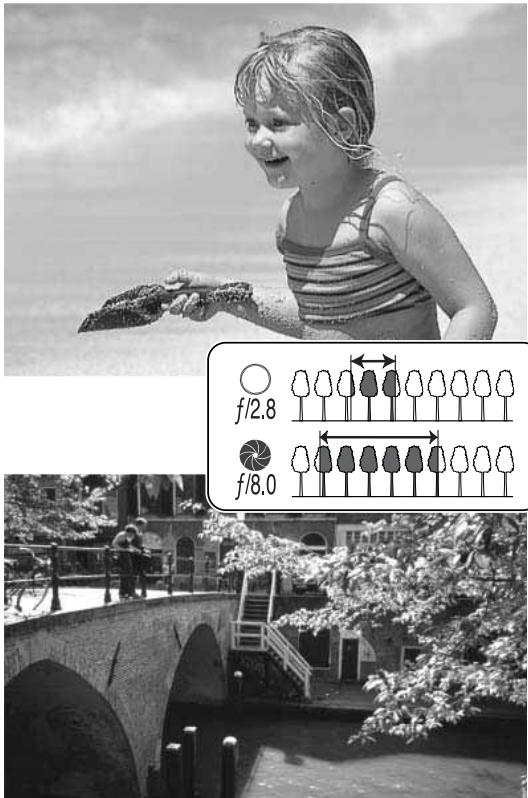
La vitesse d'obturation contrôle non seulement l'exposition mais aussi le rendu des mouvements des sujets photographiés. Les vitesses rapides sont utilisées en photo de sport pour figer les mouvements. Les vitesses lentes peuvent être utilisées pour suggérer le mouvement par des effets de flou de mouvement (effets de fil) comme pour cette photo de cascade. L'utilisation d'un trépied est alors recommandée.
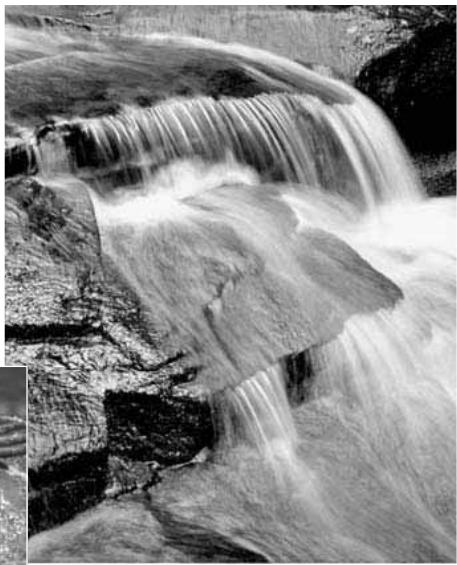
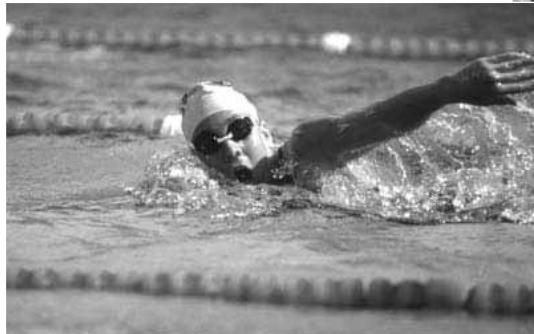
Les modifications de réglage d'ouverture et de vitesse ne sont pas directement visibles sur l'image du viseur ou de l'écran. Il est possible de faire une photo d'essai et d'en visualiser immédiatement le résultat en Lecture rapide (p. 30). L'image peut être effacée pour effectuer un nouveau test.
Lecture avancee
Les fonctions basiques de ce mode sont décrites dans le chapitre sur les fonctions basiques aux pages 30 à 33. Ce chapitre-ci explique comment lire les séquences vidéo et audio et comment utiliser les fonctions avancées du menu Lecture. Les vidéos peuvent être visualisées en Lecture rapide.
Lecture des vidéos
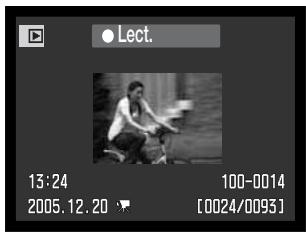
Utiliser les touches gauche/droite du contrôle pour afficher la vidéo.
Appuyer sur la touche centrale du contrôle pour lancer la lecture.
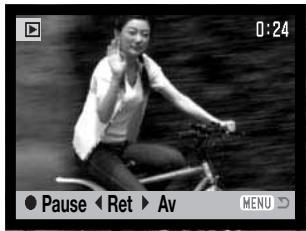
Appuyer sur le contrôleur pour marquer une pause. Une nouvelle pression relance la lecture.

Appuyer sur la touche d'informations pour visualiser la vidéo avec ou sans barre de commande.
En lecture, les touches gauche/droite permettent de faire reculer ou avancer rapidement l'enregistrement.

Appuyer sur la touche Menu pour annuler la lecture.
Enregistrement d'une vue de vidéo

Une vue d'une vidéo peut être copiée et enregistrée comme photo indépendante. L'image copiée a la même définition que celle de la vidéo.
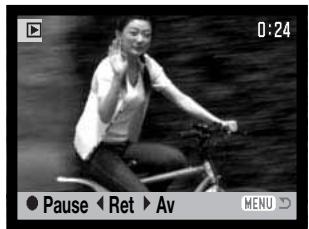
Lors de la lecture, appuyer sur la touche centrale du contrôleur pour arrêter la video sur l'image à enregistrer. Une fois la video figée, appuyer sur les touches gauche/droite du contrôleur pour faire avancer ou reculer la video pour arriver à l'image désirée.
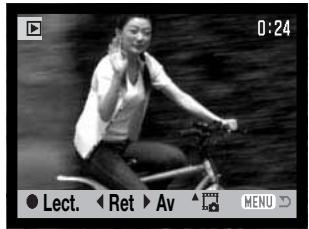

Appuyer sur la touche haut du contrôleur pour enregistrer l'image. Avant l'enregistrement, un écran de confirmation est affiché. Choisir "Oui" pour confirmer l'enregistrement ou "Non" pour annuler l'opération.
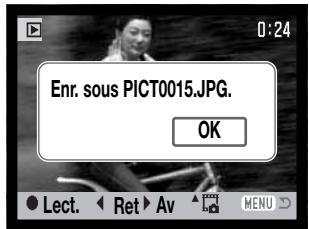
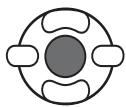
Le nom de fichier de l'image enregistrée est affiché. Appuyer sur la touche centrale du contrôleur pour terminer l'opération.
Navigation dans le menu du mode lecture
La pression sur la touche Menu (1) permet d'activer ou de quitter le menu. Les 4 touches du contrôleur (2) déplacent le pointeur dans le menu. Une pression au centre du contrôleur valide le réglage.

Activer le menu avec la touche Menu.
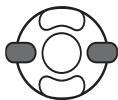
Utiliser les touches gauche/droite du contrôleur pour surligner l'onglet de menu approprié. Le menu change selon les onglets surlignés.

Utiliser les touches haut/bas pour naviguer dans les options de menu. Surligner l'option dont le réglage doit être modifié.
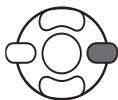
L'option de menu à modifier étant surlignée, appuyer sur la touche droite : les réglages sont affichés et le réglage en cours est surligné. Si "valider" est affiché, appuyer au centre du contrôleur pour continuer.

Agir sur les touches haut/bas pour surligner le nouveau réglage.
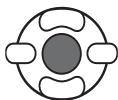
Appuyer sur la touche centrale du contrôle pour sélectionner le réglage sur ligne.
Une fois qu'un réglage a été validé, le curseur revient aux options du menu et le nouveau réglage est affiché. Pour revenir au mode Lecture, appuyer sur la touche Menu.
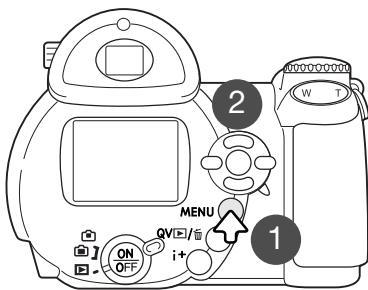
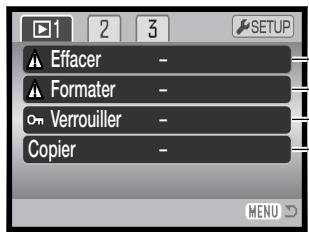
Effacement des images enregistrées (p. 73). -Formatage de la carte mémoire (p. 74). -Protection des images contre l'effacement (p. 75). -Copie de fichiers sur la mémoire interne ou sur la carte mémoire (p. 76).
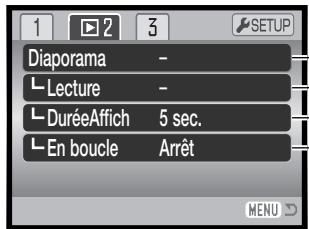
-Pour faire défiler les images automatiquement (p. 80). -Sélection d'images pour le diaporama (p. 80). -Durée d'affichage des images (p. 80). -Répétition automatique du diaporama (p. 80).
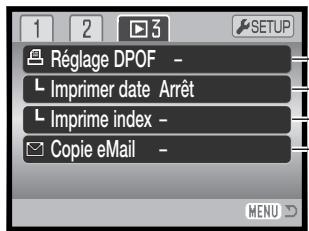
- Sélection d'images pour impression DPOF (p. 82). -Pour imprimer la date sur les images DPOF (p. 83).
- Création d'un index d'impression DPOF (p. 83).
- Copie et rééchantillonnage des images à envoyer par e-mail (p. 79).
Pour la description des options de menu et leurs réglages, consulter les chapitres suivants.
Écran de sélection des vues
Lorsque le réglage "Sélectionner" est nécessaire dans un menu, l'écran de sélection de vues apparait.
Cet écran permet le choix de plusieurs images.
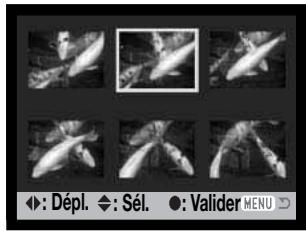
Les touches gauche/droite du contrôleur déplacent la couronne jaune pour sélectionner une image.

La touche haut du contrôleur sélectionne la vue. Une fois la vue sélectionnée, un indicateur s'affiche à côté de l'image. La touche bas désélectionne l'image et supprime l'indicateur.

L'icone corbeille indique que l'image est sélectionnée pour être supprimée.

L'icône clé indique que l'image est verrouillée ou sélectionnée pour l'être.

L'icone imprimante indique que l'image est sélectionnée pour l'impression DPOF. Le nombre de copies est indiqué sur la droite.

L'icone coché indique que l'image est sélectionnée pour le diaporama ou pour être copiée sur une autre carte mémoire.

Appuyer au centre du contrôleur pour terminer l'opération.

La touche menu annule l'écran et toute opération effectuée.
Les indicateurs peuvent être affichés sur la droite de chaque Index pour indiquer s'il s'agit de fichiers vidéo ou copies d'e-mail.


Fichier video

Fichier copie d'e-mail
Suppression (effacement) des fichiers
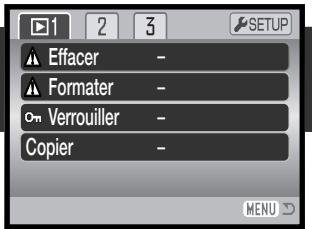

La suppression efface définitivement le fichier. Une fois supprimé, un fichier ne peut pas être récapacé. Procéder avec prudence!
Un, plusieurs ou tous les fichiers peuvent être supprimés dans la partie 1 du menu du mode lecture (p. 71). Pour supprimer des images de la mémoire interne, stéreroler la carte mémoire de l'appareil photo. L'option de suppression propose trois réglages:
| Cette image | Le fichier-image affchéé ou entouré en mode Lecture sera supprimé. |
| Toutes les images | Tous les fichiers-images non verrouillés seront supprimés. |
| Sélection des images | Permet de sélectionner les fichiers-image à supprimer. Lorsque ce réglage est choisi, l'écran de sélection s'affiche. Utiliser les touches gauche/droite du contrôleur pour entourer la première image à supprimer. Une pression sur la touche haut marque l'imagette avec une icône de suppression. Pour désélectionner un fichier, l'entourer de la cordure jaune et appuyer sur la touche bas : l'écône disparait. Continuer ainsi jusqu'à ce que toutes les images à supprimer soient marquées. Appuyer sur la touche centrale du contrôleur pour poursuivre (l'écran de confirmation apparait) ou appuyer sur la touche Menu pour annuler l'opération et revenir au menu du mode Lecture. Dans l'écran de confirmation, surliner et valider “Oui” pour effacer les fichiers-images marqués. |
Avant l'effacement d'un fichier, un écran de confirmation apparait. Le choix de "Oui" exécute l'opération, "Non" l'annule.
La fonction de suppression efface uniquement les fichiers-images non verrouillés. Un fichier verrouillé doit être déverrouillé pour pouvoir être supprimé.
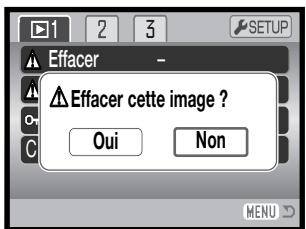
Formatage des cartes mémoire et de la mémoire interne

Le formatage d'une carte mémoire ou de la mémoire interne de l'appareil efface toutes les données préalablement enregistrées.
La fonction de formatage permet d'effacer toutes les données contenues sur une carte mémoire ou dans la mémoire interne de l'appareil photo. Pour formater la mémoire interne, retirer la carte mémoire de l'appareil photo.
Avant le formatage, copier les données qu'elle contient éventuellement sur le disque dur d'un micro-ordinateur ou sur un périphérique de stockage. Le verrouillage des images ne les protège pas de l'effacement par formatage de la mémoire interne. Toujours formater la mémoire interne à partir de l'appareil. Ne jamais formater une carte à partir d'un micro-ordinateur.
Lorsque l'option de formatage est sélectionnée et validée dans la partie 1 du menu du mode Lecture (p. 71), un écran de confirmation apparait. Le choix de "Oui" lance le formatage de la mémoire, "Non" annule l'opération. Un écran apparait pour indiquer que la mémoire interne a été formatée.
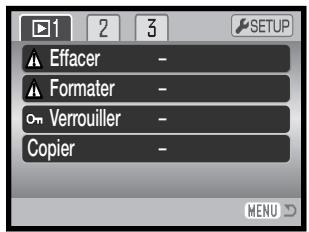
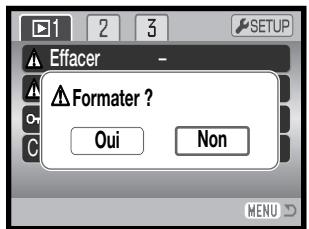
Une carte mémoire utilisée dans un autre appareil photo peut avoir besoin d’être formatée avant d’être utilisée. Si le message "impossible d'utiliser la carte" apparait, la carte doit être reformatée dans l'appareil. Si le message "Erreur carte" apparait, appuyer sur la touche centrale du contrôleur pour fermer la fenêtre. Consulter le site Internet de Konica Minolta pour davantage d'informations sur les compatibilités :
Amérique du Nord : http://www.konicaminolta.us/
Europe : http://www.konicaminoltaeurope.com.
Verrouillage des fichiers
Un, plusieurs, ou tous les fichiers peuvent être verrouillés. Pour verrouiller les images dans la mémoire interne, retirer la carte mémoire de l'appareil photo.
Un fichier verrouillé ne peut être effacé ni via les fonctions du menu du mode de lecture, ni par la touche QV. Cependant, la fonction de formatage (p. 74) efface tous les fichiers, qu'ils soient verrouillés ou non. Les images importantes doivent être verrouillées. La fonction de verrouillage est accessible dans la partie 1 du menu du mode Lecture (p. 71). L'option de verrouillage propose quatre réglages :
| Cette image | L'image affichée ou entourée en mode Lecture sera verrouillée. |
| Toutes les images | Toutes les images de la carte mémoire ou de la mémoire interne seront verrouillées. |
| Sélection des images | Permet de sélectionner les image à supprimer. Lorsque ce réglage est choisi, l'écran de sélection s'affiche. Utiliser les touches gauche/droite du contrôleur pour entourer l'image à verrouiller. Une pression sur la touche haut marque l'imagette avec un indicateur. Pour déverrouiller un:fichier, l'entourer de la cordure jaune et appuyer sur la touche bas : l'indicateur disparait. Continuer ainsi jusqu'à ce que toutes les images à verrouiller soient marquées. Appuyer sur la touche centrale du contrôleur pour verrouiller les fichiers ou appuyer sur la touche Menu pour annuler l'opération et revenir au menu du mode Lecture. |
| Tout déverr. | Toutes les images de la carte mémoire ou de la mémoire interne seront déverrouillées. |
Copie et copie d'e-mail
La fonction de copie de la partie 1 du menu Lecture (p. 71) permet de copier des images ou des vidéos et de les enregistrer sur une autre carte mémoire ou en mémoire interne. La copie d'e-mail dans la section 3 du menu effectue une copie JPEG standard 640 × 480 (VGA) d'une photo originale de manière à ce qu'elle puisse être facilement envoyée par courriel. Les copies d'e-mail peuvent être copiées uniquement sur la mémoire d'origine.
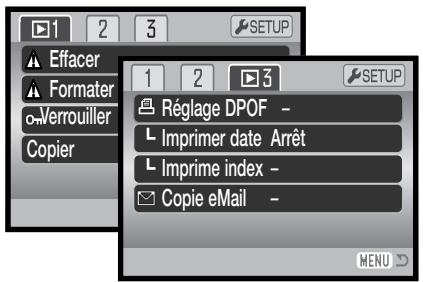
Pour copier des images ou des copies d'e-mails en mémoire interne, insérez la carte mémoire de l'appareil photo. À chaque nouvelle utilisation de la fonction de copie, un nouveau dossier est automatiquement créé pour contenir les fichiers (p. 98); les fichiers copiés sont enregistrés dans un dossier avec un nom se terminant par CP, et les copies e-mail sont enregistrées dans un dossier avec un nom se terminant par EM. Le même dossier est utilisé pour enregistrer les copies jusqu'à 9.999 exemplaires. Les copies des images verrouillées sont déverrouillées. Les informations DPOF ne sont pas copiées. Les fonctions copie et copie d'e-mail proposent respectivement trois et deux options :
| Cette image | Pour copier le fichier affché ou entouré en mode Lecture. |
| Toutes les images | Pour copier tous les fichiers en mémoire interne (uniquement via la fonction copie) |
| Sélection des images | Pour copier un ou plusieurs fichiers. Avec ce réglage, l'écran de sélection de vues apparait. Entourer le fichier à copier avec la cordure jaune puis appuyer sur la touche haut du contrôleur pour la marquer avec l'indicateur coché. Pour désélectionner un fichier, entourer son imagette et appuyer sur la touche bas : l'indicateur disparait. Continuer ainsi jusqu'à ce que tous les fichiers à copier soient marqués. Appuyer sur la touche centrale du contrôleur pour continuer ou appuyer sur la touche Menu pour annuler l'opération et revenir au menu du mode Lecture. |
Jusqu'à 13 Mo environ de données peuvent être copiées. Si un nombre trop élevé d'images a été sélectionné, un témoin apparait et le programme de copie est annulé. Diviser le nombre d'images en 2 ou 3 lots. Le volume de données pouvant être converti en copies e-mail dépend de l'espace disponible sur la mémoire interne.
Copie
Lorsque la ou les images à copier sont sélectionnées, un message s'affiche. L'apparition de ce message varie en fonction de la présence ou non d'une carte mémoire. Les messages sont soulignés au fur et à mesure de la procédure de la copie.
Lorsqu'une carte mémoire est insérée
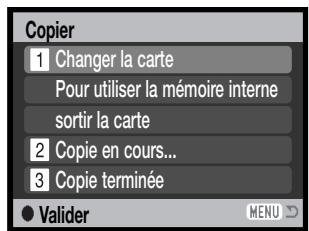
Pour copier à partir d'une carte mémoire sur une autre.

Lorsque le message de changement de carte est surligué, stérer la carte mémoire de l'appareil et insérer à sa place la carte sur laquelle doivent être copiés les images. Appuyer sur la touche centrale du contrôleur pour continuer ou sur la touche Menu pour annuler l'opération.
Pour copier à partir d'une carte mémoire sur la mémoire interne.
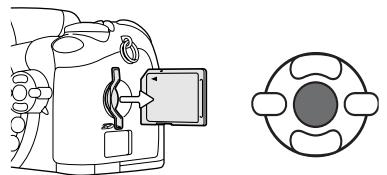
Lorsque le message de changement de carte est surligne, retirer la carte mémoire de l'appareil photo. Appuyer sur la touche centrale du contrôleur pour continuer ou sur la touche Menu pour annuler l'opération.
Lorsqu'il n'y a pas de carte mémoire :
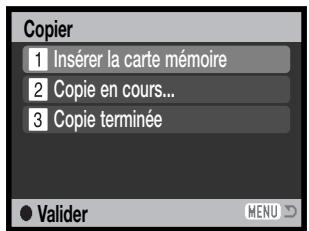
Pour copier à partir de la mémoire interne sur une carte mémoire.
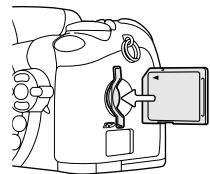
Lorsque le message d'insertion de la carte mémoire est surligné, insérer la carte mémoire sur laquelle l'image sera copiée. Appuyer sur la touche centrale du contrôleleur pour continuer ou sur la touche Menu pour annuler l'opération.
Copie toi 101KM_CP.
Une fois que le message "Terminé" a été souligné, un nouvel écran apparaît pour indiquer le nom du nouveau dossier contenant les images copiées. Appuyer sur la touche centrale du contrôleur pour revenir au menu.
Copier dans 102KM_EM.
Lorsque la ou les images à convertir en fichier e-mail sont sélectionnées, le programme de copie commence et un écran apparait pour indiquer le nom du dossier contenant l'image copiée. Appuyer au centre du contrôleleur pour revenir au menu.
Pour copier des vidéos, la définition d'image doit être égale ou inférieure à la définition du format d'image maxi.
Le message d'échec de copie apparait si une ou plusieurs images ne peuvent être copies. Vérifier la carte mémoire ou la mémoire interne pour voir quelles images ont été copies et reprendre la procédure pour celles qui ne l'ont pas été.
Diaporama
La partie 2 du menu du mode Lecture permet le contrôle de la fonction diaporama. Cette fonction effectue une présentation automatique et ordonnée de toutes les photos et vidéos de la carte mémoire ou de la mémoire interne de l'appareil. Les options du menu sont les suivantes :
| Diaporama | Verifier | Pour lancer la presentation du diaporama. Surligner "validated" et appuyer sur la touche centrale du contrôleur pour lancer le diaporama. |
| Lecture | Toutes les images | Pour sélectionner toutes les images de la carte mémoire ou de la mémoire interne à afficher dans le diaporama. |
| Sélection des images | Pour sélectionner des images à afficher dans le diaporama. Lorsque ce réglage est choisi, l'écran de selection de vues apparait. Utiliser les touches gauche/droite du contrôleur pour entourer les images à inclure dans le diaporama. Une pression sur la touche haut marque l'image d'un indicateur coché. Pour déslectionner une image marquée, l'entourer de la cordure jaune et appuyer sur la touche bas : l'indicateur coché dispaïant. Continuer ainsi jusqu'à ce que toutes les images souhaiées aient été sélectionnées. Appuyer sur le contrôleur pour valider les images marquées ou appuyer sur la touche Menu pour annuler l'opération et revenir au menu du mode Lecture. | |
| Durée | 1 - 60 sec. | Pour sélectionner la durée d'affichage de chaque image pendant le diaporama. |
| En boucle | Marche / Arrêt | Le choix de "Marche" commande la reprise en boucle du diaporama jusqu'à ce qu'il soit annulé par pression sur la touche Menu. Le可以选择 de "Arrêt" terminé la presentation et ramène au menu du mode Lecture après que toutes les images aient été affichées une seule fois. |
Pour afficher toutes les images enregistrées en mémoire interne, retirez la carte mémoire de l'appareil photo.
Le contrôleur peut être utilisé pour contrôler la présentation durante la lecture.
Appuyer sur la touche centrale du contrôleur pour marquer une pause et relancer la présentation.
Les touches droite/gauche permettent d'avancer à l'image suivante ou de revenir à la précédente. Pendant une video, les touches commandent l'avance ou le recul de la video.

Appuyer sur la touche Menu pour annuler la présentation.

La présentation peut être visualisée sans informations sur l'image. Avant d'ouvrir le menu Lecture, appuyer sur la touche d'informations (i^+) pour annuler l'affichage des informations.
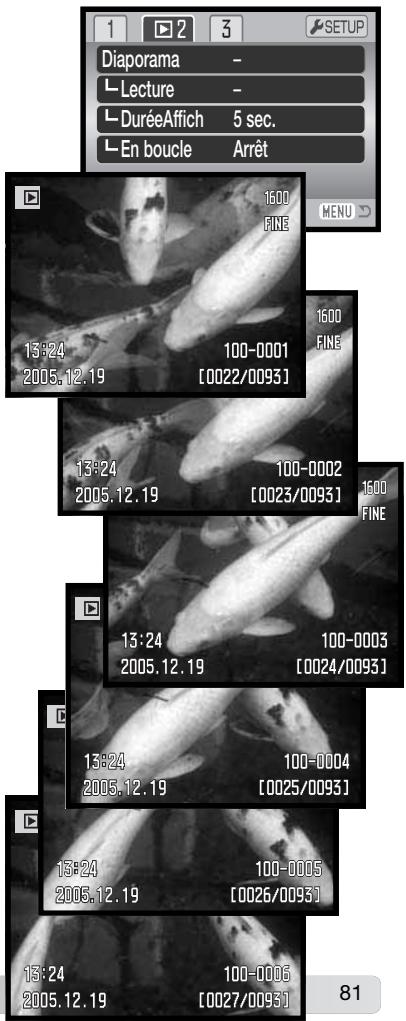
Cet appareil est compatible DPOF™ version 1.1. Le format DPOF (Digital Print Order Format : Ordre d'impression numérique) permet l'impression directe de photos depuis un appareil numérique. Une fois qu'un fichier DPOF est créé, il suffit de confier la carte mémoire à un laboratoire photo ou de la charger dans une imprimante elle-même compatible DPOF. Lors de la création d'un fichier DPOF, un dossier Misc. le contenant est automatiquement créé sur la carte mémoire (p. 102).
Réglage DPOF
L'option du menu de réglage DPOF est utilisée pour créer un ordre d'impression d'épreuves standard à partir des photos de la carte mémoire ou de la mémoire interne de l'appareil. Pour sélectionner des images de la mémoire interne, retirer la carte mémoire de l'appareil photo. Les ordres d'impression sont créés dans la partie 3 du menu du mode Lecture (p. 71). Les ordres d'impression de ce menu peuvent être imprimés sur un imprimante compatible PictBridge (p113). L'option d'impression du menu propose quatre réglages :
| Cette image | Pour creator un fischiier DPOF pour l'image affichée ou entourée en mode Lecture |
| Toutes les images | Pour creator un fischier DPOF pour toutes les images de carte mémoire ou de la mémoire interne. |
| Images sélectionnées | Pour désélectionner une image, appuyer sur la touche bas jusqu'à ce que le nombre atteigne zéro et que l'indicateur d'impression disparaitse. Continuer ainsi jusqu'à ce que toutes les images à imprimer soient marquées. Appuyer sur la touche central du contrôleur pour creator le fischier DPOF ou appuyer sur la touche Menu pour annuler l'opération et revenir au menu du mode Lecture. |
| Taut annuler | Pour supprimer le fischier DPOF |
Lorsque les réglages "Cette image" ou "Sélectionner" sont choisis, un écran apparaît pour la saisie du nombre de tirages à effectuer pour chaque image. Un maximum de 9 tirages est possible. Utiliser les touches haut/bas pour régler le nombre de tirages souhaités. Si le réglage "Tout sélectionner" est choisi pour créer un ordre d'impression, les images enregistrées ultérieurement à la création de cet ordre, ne seront pas inclues dans l'ordre d'impression.
Les données DPOF créées par d'autres appareils numériques ne sont pas reconnues. Une fois les images imprimées, le fichier DPOF reste présent sur la carte mémoire ou en mémoire interne de l'appareil et peut être supprimé manuellement.
Les informations DPOF ne sont pas copiées avec les images. Pour créer un fichier DPOF pour les images copiées, sélectionner à nouveau le menu Réglages DPOF.
Impression de la date
Pour imprimer la date d'acquisition avec chaque photo sur une imprimante compatible DPOF, activer l'option de la partie 3 du menu. Pour annuler l'impression de la date, désactiver simplement cette même option. La manière dont la date est imprimée et son emplacement varient selon l'imprimante.
Impression d'index
Pour créer un ordre d'impression d'index de toutes les images de la carte mémoire ou de la mémoire interne, sélectionner "Oui." dans l'option d'impression d'index de la partie 3 du menu Lecture. Pour annuler une impression d'index, replacer simplement "Oui" par "Non".
Si un ordre d'impression d'index est créé, les images enregistrées sur la carte ultérieurement à la création de cet ordre ne seront pas incluses dans l'ordre d'impression d'index. Le nombre d'images imprimables par feuille diffère selon les imprimantes. Les informations imprimées avec les images varient également.
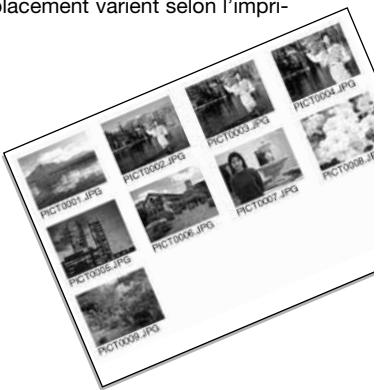
Les fichiers et images DPOF peuvent être imprimés directement depuis l'appareil sur une imprimante PictBridge compatible DPOF, voir page 108.
Visualisation des images sur un téléviseur
Il est possible de visualiser les images sur un téléviseur. L'appareil dispose en effet d'une sortie vidéo qui permet sa connexion au téléviseur par l'intermédiaire du câble vidéo VC-400 fourni. L'appareil est compatible avec les standards NTSC et PAL. Le réglage de sortie vidéo peut être contrôlé et réglé dans la partie 4 du menu du mode Réglages (p. 96). Pour visualiser les images enregistrées dans la mémoire interne, restorer la carte mémoire de l'appareil.
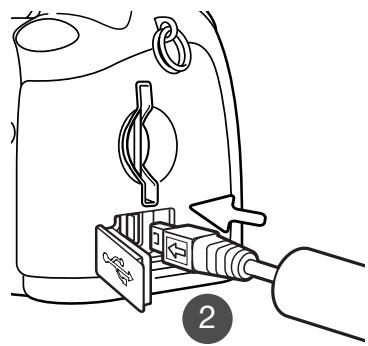
- Mettre l'appareil et le téléviseur hors tension.
- Engager le petit connecteur du câble vidéo dans la prise de sortie vidéo de l'appareil. La flèche-repère du connecteur doit être orientée vers le dos de l'appareil.
- Brancher l'autre extrémité du cable video dans la prise d'entrée video du téléviseur.
- Mettre le téléviseur en marche.
- Changer le canal vidéo du téléviseur.
- Mettre le sélecteur de mode en position Lecture et mettre l'appareil sous tension. Les écrans de l'appareil ne sont pas activés lorsque celui-ci est relié à un téléviseur. Les affichages du mode Lecture sont visibles sur l'écran du téléviseur.
- Visualiser les images selon la procédure décrite dans le chapitre consacré au mode Lecture.
Le menu Réglages (Setup) permet de gérer le fonctionnement de l'appareil et de sélectionner les dossiers images. Ce chapitre est consacré à la navigation dans le menu Réglages (Setup). Il est suivi par des descriptions détaillées des réglages.
Ouvrir le menu réglages (setup)
Le menu Réglages (Setup) s'ouvre à partir d'autres menus. Il est accessible depuis n'importe quel menu d'enregistrement ou de lecture.
Menu Réglages (Setup)
Utiliser la touche droite du contrôleur pour surligner l'onglet Réglages en haut du menu.
Appuyer sur la touche centrale du contrôleur pour ouvrir le menu Réglages (Setup).
Inverser la procédure pour revenir au menu original. Appuyer sur la touche Menu pour fermer le menu et revenir aux modes Enregistrement ou Lecture.
Navigation dans le menu réglages (setup)
Voir page 85 comment ouvrir le menu. Les 4 touches du contrôleur (1) sont utilisées pour déplacer le pointeur dans le menu. Une pression au centre du contrôleur valide le réglage.
Utiliser les touches gauche/droite du contrôle pour surligner l'onglet de menu souhaité. Le menu change selon l'onglet surligné.

Utiliser les touches haut/bas pour naviguer dans les options de menu. Surligner l'option dont le réglage doit être modifié.
L'option de menu à modifier étant surlignée, appuyer sur la touche droite : les réglages sont affichés et le réglage en cours est surligné. Si "valider" s'affiche, appuyer au centre du contrôleur pour continuer.

Utiliser les touches haut/bas pour surligner le nouveau réglage.
Appuyer sur la touche centrale du contrôleur pour sélectionner le réglage sur ligné. Une fois qu'un réglage a été sélectionné, le curseur revient aux options de menu et le nouveau réglage est affiché.

Fermer le menu avec la touche Menu.
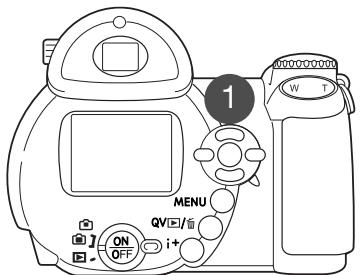
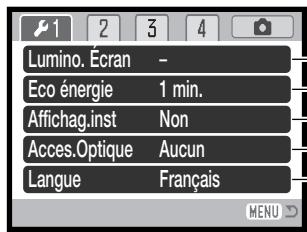
-Luminosité des écrans (p. 88). -Options d'économie d'énergie (p. 88). -Lecture d'une photo après son enregistrement (p. 89). -Pour l'utilisation d'un complément optique (p. 90). -Choix de la langue du menu (p. 19).
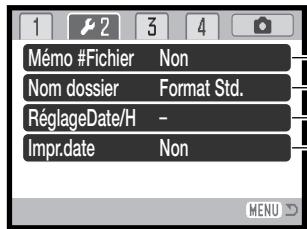
-Activation de la mémoire de numéro de fichier (p. 91). -Nom de dossier (p. 92). -Réglage de date et d'heure (p. 93, 18). Activation de l'impression de date (p. 93).
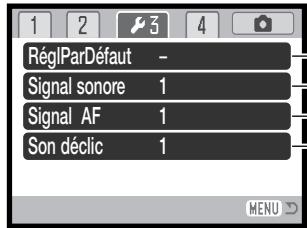
- Réinitialisation de l'appareil (p. 94). -Pour modifier ou éteindre les signaux audio (p. 95). -Pour modifier ou désactiver les signaux de mise au point (p. 96). -Pour modifier ou éteindre le bruit du déclencheur (p. 96).
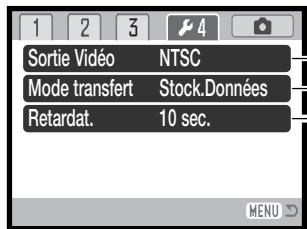
-Sortie vidéo NTSC ou PAL (p. 96). -Pour préciser la connexion à un micro-ordinateur ou à une imprimante (p. 96). -Pour modifier le délai du retardateur (p. 96).
Luminosité de l'écran ACL
La luminosité de l'écran peut être réglée sur 11 niveaux. La luminosité peut être réglée séparément pour le viseur et pour l'écran dans le mode Enregistrement. Placer le curseur de mode dans la position appropriée avant de ouvrir l'options de luminosité dans la partie 1 du menu Réglages (Setup) (p. 87). Voir aussi page 28.
Utiliser les touches gauche/droite du contrôle pour régler la luminosité. L'aspect de l'image change en conséquence. Appuyer sur la touche centrale du contrôle pour valider le réglage de luminosité.
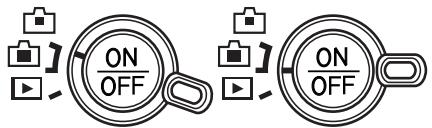
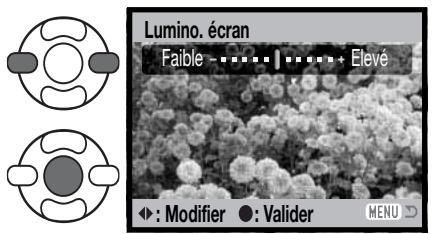
Économie d'énergie
Afin de préserver l'autonomie de la pile, l'appareil se met automatiquement hors tension au bout d'un certain temps de non-utilisation. La durée du salarié avant mise hors tension peut être réglée sur 1, 3, 5, ou 10 minutes. Lorsque l'appareil est connecté à un micro-ordinateur, cette durée est toujours fixée à 1 0 minutes. La mise hors tension automatique est réglée dans la partie 1 du menu Réglages (p. 87).
Lecture rapide
Après acquisition d'une image, celle-ci peut être visualisée sur l'écran ACL. Avec les modes d'entraînement en continu ou progressif (p. 47, 48), les images de la série sont affichées par planche-index de 6 imagettes. La lecture instantanée est activée dans la partie 1 du menu Réglages (Setup) (p. 87). La temporisation de lecture peut être sélectionnée pour 2 ou 10 secondes. Pour annuler la lecture et sauvegarder l'image avant la fin de la période de lecture, appuyer à mi-course sur le déclencheur.
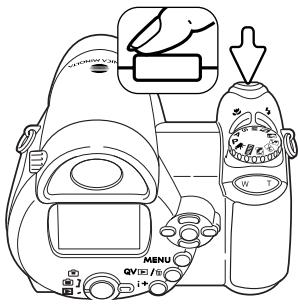
Les photos réalisées en vue par vue peuvent être prévisualisées immédiatement après avoir été réalisées sans que la lecture instantanée ne soit activée. Maintenir tout simplement la pression sur le déclencheur après le déclenchement pour afficher l'image. Relâcher le déclencheur pour terminer la lecture.

Accessoires optiques
Cet appareil est compatible avec le convertisseur grand-angle optionnel ZCW-200. Ce convertisseur 0,7X réduit la position grand-angle maxi du zoom à la focale équivalente à 26 mm avec un appareil argentique 24 x 36.
Lorsque le convertisseur est installé, l'option accessoire objectif de la partie 1 du menu Réglages (Setup) doit être réglée sur "Convertisseur grand-angle". Un indicateur (W) apparaît dans le coin supérieur gauche de l'écran. Le zoom optique est automatiquement réglé en position grand-angle. Le zoom optique est annulé.
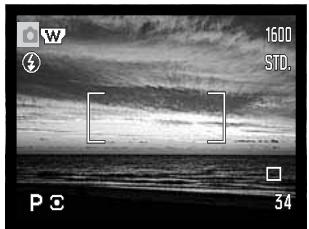
Mémoire de numéro de fichier (#)
Si la mémoire de numéro de fichier est activée, lorsqu'un nouveau dossier est créé ou lorsqu'une nouvelle carte mémoire ou tout autre support mémoire est utilisé, la prochaine image enregistrée aura un numéro de fichier plus grand d'une unité que le précédent fichier enregistré. Si la nouvelle carte contient déjà une image avec un numéro de fichier plus grand, la nouvelle image aura un numéro de fichier plus grand d'une unité que le plus grand numéro de fichier de la carte.
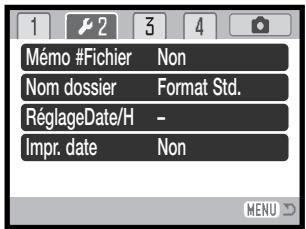
Si la mémoire de numéro de fichier est désactivée, le numéro de fichier est ramené à 0001 lors de son enregistrement dans un nouveau dossier, sur une nouvelle carte mémoire ou dans tout autre support mémoire. La mémoire de numéro de fichier est activée dans la partie 2 du menu Réglages (Setup).
La langue d'affichage des menus peut être changée dans la partie 1 du menu Réglages (Setup).
Nom de dossier
Toutes les images enregistrées sont stockées dans des dossiers de la carte mémoire ou en mémoire interne de l'appareil. Deux formats de noms de dossiers sont disponibles dans la partie 2 du menu Réglages (Setup) : standard et date.
Les dossiers standard ont un nom de 8 caractères. Le dossier initial est appelé 100KM027. Les trois premiers chiffres constituent le numéro de série du dossier qui est augmenté d'une unité à chaque fois qu'un nouveau dossier est créé. Les deux lettres suivantes font référence à Konica Minolta, et les trois derniers chiffres indiquent l'appareil utilisé; 027 indique un DiIMAGE Z20.
Un nom de dossier date commence aussi par un numéro de série à trois chiffres suivis par un registre pour l'année, 2 registres pour le mois et 2 registres pour le jour : 101AMMJ. Exemple : le dossier 10150325 a été créé le 25 mars 2005.
En format date, lorsqu'une image est enregistrée, un nouveau dossier avec la date du jour est créé. Toutes les images enregistrées le même jour sont placées dans ce dossier. Les images enregistrées un autre jour sont placées dans un nouveau dossier avec la date correspondante. Si la fonction de mémoire de fichier est désactivée (p. 91), lors de la création d'un nouveau dossier, le numéro de série du nom de fichier est réinitialisé à 0001. Si la mémoire de numéro de fichier est active, le numéro de série du fichier-image sera supérieur d'une unité à celui de la dernière image enregistrée. Pour davantage d'informations sur l'organisation des noms de dossiers et des noms de fichiers, voir page 102.
100KM027 (Standard)
10150325 (Date)
Format de la date et de l'heure
Il est important de régler précisément l'horloge. Lorsqu'une photo ou une vidéo est enregistrée, la date et l'heure de l'enregistrement sont enregistrées avec l'image et sont affichées pendant la lecture ou peuvent être lues avec le logiciel DiIMAGE Viewer fourni sur le CD-ROM. Le format de date affiché ou imprimé peut être modifié : AAAA/MM/JJ (année, mois, jour), MM/JJ/AAAA (mois, jour, année), JJ/MM/AAAA (jour, mois, année). Voir page 18 pour davantage d'informations sur ce réglage de la date et de l'heure.
Impression de la date
La date d'enregistrement peut être imprimée directement sur l'image. La fonction d'impression doit être activée dans la partie 2 du menu Réglages (p. 87) avant la prise de vue. Une fois la fonction activée, la date continue à être imprimée sur les images jusqu'à ce que la fonction soit réinitialisée. Une barre jaune apparait derrière le compteur de vues pour indiquer que la fonction d'impression est active.
Indicateur d'impression de la date
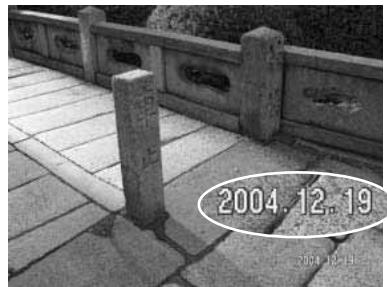
La date est imprimée dans le coin inférieur droit de l'image en cadrage horizontal. Elle est imprimée directement sur l'image. La date peut être imprimée sous trois formats : année/mois/jour, mois/jour/année et jour/mois/année. Les réglages de date et de format sont effectués dans la partie 2 du menu réglages (Setup) (p. 87).
À chaque enregistrement d'une image, celle-ci est enregistrée avec un marqueur Exif qui contient la date et l'heure d'enregistrement ainsi que des informations sur les paramètres de la prise de vue. Ces informations peuvent être visualisées sur l'appareil en mode Lecture ou Lecture rapide, ou sur un micro-ordinateur grâce au logiciel DiIMAGE Viewer.
Réinitialisation aux réglages par défaut
Cette fonction agit sur tous les modes. Lors de la sélection de cette fonction, un écran de confirmation apparait. Le choix de "Oui" réinitialise les fonctions suivantes ; "Non" annule l'opération.
| Mode enregistrement | ||
| Plage autofocus | Plage large | p. 42 |
| Affichage écran | Standard | p. 28 |
| Correc expo | 0.0 | p. 41 |
| Mode flash | Auto (Flashforcé en modes A, S, M) | p. 26 |
| Entrainnement | Simple | p. 45 |
| Définition | 2560 X 1920 | p. 51 |
| Qualité | Standard | p. 51 |
| Prog.Rés Auto | Avec (enregistrement auto) | p. 23 |
| Zoom numérique | Sans | p. 53 |
| ModeAutofocus | Autofocus / AF Ponctuel | p. 54 |
| BalanceBlancs | Auto | p. 55 |
| Fonc Touche | Mode flash | p. 62 |
| AF permanent | Arrêt | p. 57 |
| Correc flash | 0.0 | p. 57 |
| Type mesure | Multizones | p. 58 |
| Sensibilité (ISO) | Auto | p. 59 |
| Mode couleur | Naturel | p. 60 |
| Netteté | Normal | p. 61 |
| Contraste | Normal | p. 61 |
| Menu matériel | ||
| Définition | 320 X 240 | p. 64 |
| Fluidité | 15 im./sec. | p. 64 |
| BalanceBlancs | Auto | p. 55 |
| Mode matériel | Automatique | p. 65 |
| Mode autofocus | AF continu | p. 54 |
| Mode couleur | Naturel | p. 60 |
| Menu lecture | ||
| Lecture (diaporama) | Toutes les images | p. 80 |
| Durée Affich (diaporama) | 5 secondes | p. 80 |
| En boucle (diaporama) | Non | p. 80 |
| Impression date | Non | p. 83 |
| Impression d’index | Non | p. 83 |
| Menu réglages | ||
| Luminosité de l'écran ACL | Normal | p. 88 |
| Éco énergie | 1 minute | p. 88 |
| Affichage instantané | Non | p. 89 |
| Accessoire optique | Aucun | p. 90 |
| Mémoire de numéro de fichier (#) | Non | p. 91 |
| Nom de dossier | Standard | p. 92 |
| Impression date | Non | p. 93 |
| Signal sonore | 1 | p. 95 |
| Signal AF | 1 | p. 96 |
| Son déclic | 1 | p. 96 |
| Mode transfert | Stockage de données | p. 96 |
| Retardateur | 10 sec. | p. 96 |
Signal sonore
À chaque pression sur une touche, un signal sonore confirme l'opération correspondante. Le signal peut être désactivé dans la partie 3 du menu Réglages (Setup) (p. 87). La tonalité du signal peut aussi être modifiée.
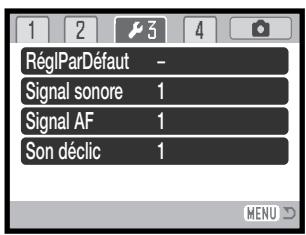
Signal AF
Lorsqu'on appuie à mi-course sur le déclencheur, un signal sonore confirme la mise au point. Le signal sonore de mise au point autofocus peut être modifié ou désactivé dans la section 3 du menu Réglages (p. 87). Deux tonalités sont disponibles.
Son déclencheur
Lors de la pression sur le déclencheur, un bruit de déclenchement (son déclic) confirme l'obturation. Cet effet sonore peut être désactivé dans la partie 3 du menu Réglements (p. 87). Deux sons sont disponibles.
Sortie vidéo
Les images peuvent être visualisées sur un téléviseur (p. 84). La sortie vidéo peut être commutée entre NTSC et PAL dans la partie 4 du menu Réglages. L'Amérique du Nord utilise le standard NTSC et l'Europe le standard PAL. Contrôler le standard utilisé dans le pays où vous vous trouvez.
Mode de transfert
Le mode transfert de données doit être sélectionné en fonction du transfert des fichiers-images vers un micro-ordinateur ou de l'impression directe des photos. L'option Stockage de données doit être sélectionnée pour transférer les fichiers de l'appareil vers un micro-ordinateur ou lors de l'utilisation du logiciel DiIMAGE Viewer. L'option PictBridge permet d'imprimer directement les images sur une imprimante compatible PictBridge (p. 108).
Retardateur
Le délambda du retardateur peut être modifié dans la section 4 du menu Réglages (p. 87). 2 délais sont disponibles : 10 secondes et 2 secondes.
Lire attentivement ce chapitre avant de connecter l'ordinateur. Des détails sur l'utilisation et l'installation du logiciel DiIMAGE Viewer sont fournis dans le mode d'emploi du logiciel. Les modes d'emploi DiIMAGE ne décrivent pas les opérations de base concernant l'utilisation des micro-ordinateurs ou de leurs systèmes d'exploitation. Consulter leurs modes d'emploi respectifs.
Système requis
Pour utiliser l'appareil en connexion directe au micro-ordinateur et comme périphérique de stockage, le micro-ordinateur doit être équipé d'une interface avec port USB. Le micro-ordinateur et le système d'exploitation doivent être garantis compatibles USB par leurs fabricants. Les systèmes d'exploitation suivants sont compatibles avec l'appareil :
Windows 98, 98SE, Me, 2000 Professionnel, et XP Edition familiale et Professionnelle.
Mac OS 9.0 ~ 9.2.2 et Mac OS X v.10.1.3 - 10.1.5, v.10.2.1 ~ 10.2.8, v.10.3 ~ 10.3.6.
Consulter le site Konica Minolta pour davantage d'informations sur les compatibilités :
Amérique du Nord : http://www.konicaminolta.us/
Europe : http://www.konicaminoltaeurope.com/software/pi_customer.html
Les utilisateurs de Windows 98 ou 98 seconde édition doivent installer le pilote inclus dans le logiciel DiIMAGE Viewer du CD-ROM (p. 99). Pour les autres versions de systèmes Windows et Macintosh, chaque pilote spécifique n'est nécessaire.
Les utilisateurs qui possèdent déjà un appareil numérique DiIMAGE et ont déjà installé le pilote pour Windows 98 doivent renouveler la procédure d'installation. La mise à jour du pilote incluse sur le CD-Rom DiIMAGE VIEWER est nécessaire pour utiliser le DiIMAGE Z20 avec un micro-ordinateur. Le nouveau logiciel n'a pas d'incidence sur les performances des autres appareils DiIMAGE.
Un pilote de commande d'appareil à distance est fourni avec le CD-Rom DiIMAGE VIEWER de l'édition Windows. Ce pilote n'est pas compatible avec cet appareil photo.
Connexion de l'appareil à un micro-ordinateur
Vérifier que les piles sont neuves avant de connecter l'appareil à un micro-ordinateur. L'indicateur de pile charge doit être affiché sur l'écran ACL et sur l'écran de contrôle. L'utilisation de l'adaptateur secteur (vendu séparément) est recommandée. Pour les utilisateurs de Windows 98, 98 SE, voir le chapitre page 99 sur l'installation du pilote USB qui est nécessaire avant de connecter l'ordinateur micro-ordinateur.
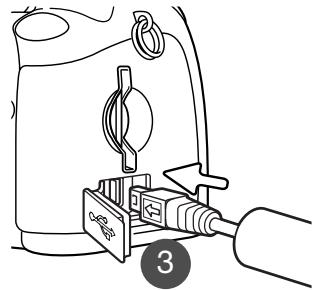
- Démarrer le micro-ordinateur. Le micro-ordinateur doit être mis en marche avant la connexion.
- Pour transférer des images à partir d'une carte mémoire, engager la carte mémoire dans l'appareil. Pour transférer des images depuis la mémoire interne de l'appareil, ôter la carte mémoire de l'appareil. Pour changer de carte lorsque l'appareil est connecté à un micro-ordinateur, voir page 106.
- Ouvrir le capot du port USB / sortie Vidéo. Connecter le petit connecteur du câble USB à l'appareil. La flèche-repère sur le connecteur doit être orientée vers le dos de l'appareil. Vérifier que le connecteur est bien engagé.
- Raccorder l'autre extrémité du cable USB au port USB du micro-ordinateur. Vérifier que le cable est bien raccordé. L'appareil doit être raccordé directement au port USB du micro-ordinateur. Le raccordement à un hub peut empêcher le bon fonctionnement de l'appareil.
- Appuyer sur l'interrupteur principal pour permettre l'appareil sous tension. La connexion USB se fait automatiquement. Un écran apparait pour indiquer la mise en connexion. L'écran s'éteint une fois la connexion effectuée. Si la connexion USB n'est pas établie, débrancher l'appareil et redémarrer le micro-ordinateur puis recommencer la procédure de connexion.
Windows XP Windows
Lorsque l'appareil est correctement connecté au micro-ordinateur, un icône de périphérique ou de pilote apparaît dans le dossier poste de travail ou sur le bureau; son nom varie selon la carte mémoire utilisée. Avec Windows XP ou Mac OS X, une fenêtre s'ouvre et affiche des demandes d'information sur les données image : suivre les indications affichées dans la fenêtre.
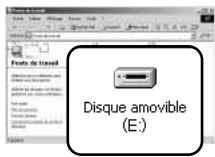
Mac OS
Mac OS X
Connexion à windows 98 et 98SE
Le pilote doit être installé au préalable. S'il ne s'installe pas automatiquement, il est possible de l'installer manuellement à partir du système d'installation de périphériques de Windows (voir instructions page suivante). Pendant l'installation, si le système demande le CD-Rom Windows 98, insérer ce dernier dans le lecteur de CD-Rom et suivre les instructions affichées à l'écran. Pour les autres versions de systèmes Windows et Macintosh, aucun pilote spécifique n'est nécessaire.
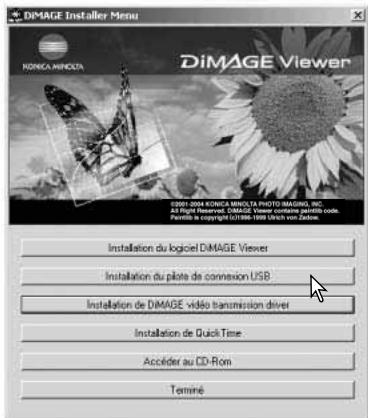
Installation automatique
Avant de connecter l'appareil au micro-ordinateur, placer le CD-Rom du logiciel DiIMAGE Viewer dans le lecteur de CD-Rom. Le menu d'installation DiIMAGE Viewer doit apparaître automatiquement. Pour installer automatiquement le pilote USB Windows 98, cliquer sur le bouton d'installation. Une fenêtre apparait pour confirmer l'installation : cliquer sur "Oui" pour continuer.
Lorsque le pilote a été correctement installé, une fenêtre apparait. Cliquer sur "OK." Redémarrer le micro-ordinateur avant de connecter l'appareil (p. 98) pour terminer la procédure d'installation de l'appareil.
Initialisation de la connexion USB.
Installation manuelle
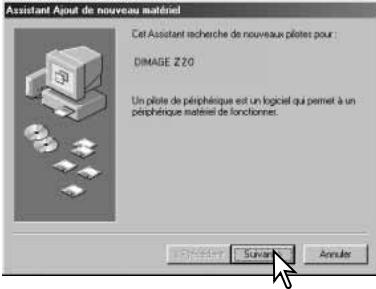
Pour installer le pilote Windows 98 manuellement, suivre les instructions sur la connexion appareil/micro-ordinateur de la page 98.
Lorsque l'appareil est connecté au micro-ordinateur, le système détecte un nouveau périphérique et la fenêtre correspondante apparait. Engager le CD-Rom DiIMAGE dans le lecteur de CD-Rom et cliquer sur "Suivant."
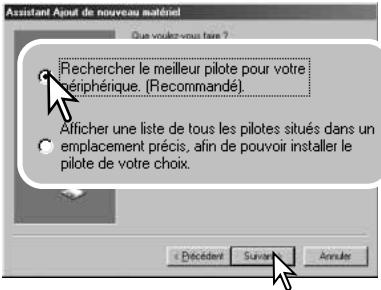
Sélectionner la recherche d'un pilote recommandé. Cliquer sur "Suivant."
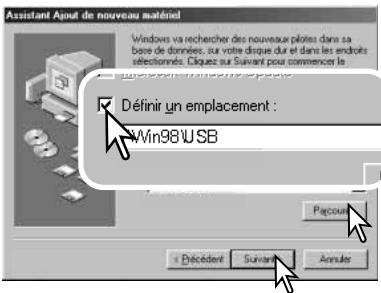
Indiquer le réseau d'installation du pilote. La fenêtre "Parcourir" peut être utilisée pour indiquer le réseau. Le pilote est situé sur le CD-Rom dans le réseau correspondant au chemin d'accès : Win98\USB. Lorsque le réseau apparaît dans la fenêtre, cliquer sur "Suivant."
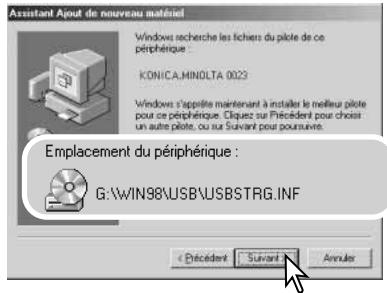
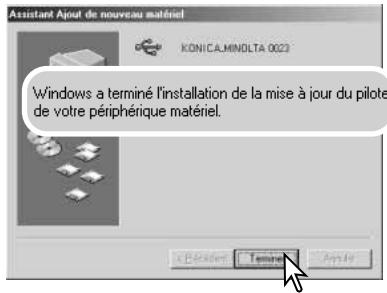
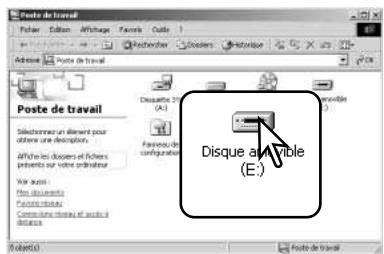
Le programme d'installation de périphérique confirme le répertoire d'installation du pilote. Cliquer sur "Suivant." pour installer le pilote.
Un des 3 pilotes suivants peut être indiqué : MNLVENUM.inf, USBPDR.inf, ou USBSTRG.inf.
La dernière fenêtre confirme l'installation du pilote. Cliquer sur "Terminer" pour quitter le programme d'installation de périphérique et redémarrer le micro-ordinateur.
Lorsque la fenêtre du Poste de travail est ouverte, une nouvelle icône de disque amovible est affichée. Double-cliquer sur cette icône pour accéder à la carte mémoire ou à la mémoire interne de l'appareil : voir page 102.
Organisation des dossiers
Icône de lecteur
Une fois l'appareil connecté au micro-ordinateur, il est possible d'accéder aux fichiers images et audio par un double-clic sur leurs icônes. Les fichiers sont situés dans le dossier DCIM. Le dossier misc. contient les fichiers d'impression DPOF (p. 82).
Dcim Misc
Les fichiers et dossiers de la carte mémoire peuvent être effacés à partir d'un micro-ordinateur. Les fichiers et les dossiers situés dans la mémoire interne de l'appareil ne peuvent pas être supprimés à partir d'un micro-ordinateur. Ne jamais formater la carte mémoire ou la mémoire interne à partir d'un micro-ordinateur; toujours utiliser l'appareil photo pour le formatage. Seuls les fichiers enregistrés par l'appareil doivent être stockés sur la carte mémoire. ou dans la mémoire interne.
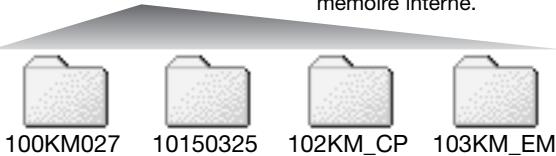
De gauche à droite : dossier standard, dossier date, dossier copie, dossier copie d'e-mail.
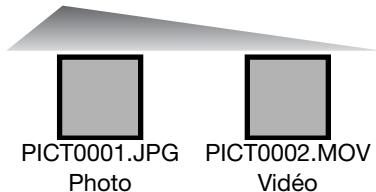
Les noms de fichiers commencent par "PICT" suivi d'un nombre à 4 chiffres et de l'extension jpg ou mov. Pour copier les images, faire simplement glisser les icônes de fichiers vers un dossier du micro-ordinateur.
Les copies d'images (p. 76) sont placées dans un dossier avec un nom se terminant par "CP." Les copies e-mail sont placées dans un dossier avec un nom se terminant par "EM." Lors de la création d'un nouveau dossier, les 3 premiers chiffres du nom de dossier sont plus grands d'une unité que le plus grand numéro de dossier déjà représenté sur la carte ou dans la mémoire interne. Si le numéro d'index du fichier-image dépasse 9.999, un nouveau dossier est créé avec un numéro supérieur d'une unité à celui du dossier représentant le plus grand numéro déjà enregistré sur la carte ou dans la mémoire interne : par exemple : de 100KM027 à 101KM027.
Le numéro d'index du fichier-image peut ne pas correspondre au numéro de vue de l'image. Comme les images peuvent être supprimées depuis l'appareil, le compteur de vue modifie en conséquence son affichage afin d'indiquer le nombre d'images de la carte et réaffecte les numéros des vues en conséquence. Les numéros d'index des fichiers-image ne changent pas lorsqu'une image est supprimée. Lors de l'enregistrement d'une nouvelle image, il lui est affecté un numéro plus grand d'une unité que le plus grand numéro index du dossier. Les numéros de fichiers peuvent être contrôlés avec la fonction de mémoire de numéro de fichier dans la partie 2 du menu Réglages (p. 91).
Les fichiers-image contiennent des données Exif. Ces données comprennent la date, l'heure ainsi que les paramètres de la prise de vue. Ces données peuvent être visualisées à partir de l'appareil ou avec le logiciel DiIMAGE Viewer.
Si un fichier-image est ouvert dans une application de retouche photo qui ne reconnaît pas les informations Exif et si l'image est ensuite ré-enregistrée par dessus le fichier original, les informations Exif sont effacées. Certaines applications compatibles Exif ré-écrivent les informations et empêchant ainsi leur reconnaissance par DiIMAGE Viewer. Lors de l'utilisation de logiciels autres que le DiIMAGE Viewer, toujours effectuer une copie des fichiers-image afin de protégé les données Exif.
Pour visualiser correctement les images sur un micro-ordinateur, il peut être nécessaire d'adapter l'espace couleurs de l'écran. Consulter le mode d'emploi du micro-ordinateur au sujet du calibrage de l'affichage selon les critères suivants : sRVB, température de couleurs de 6500K et gamma de 2.2. Les modifications de contraste et de saturation de couleurs appliquées à l'image avec les réglages de l'appareil ont une incidence sur toutes les applications de correspondance de couleurs.
Économie d'énergie en mode transfert de données
Lors de la connexion à un micro-ordinateur ou à une imprimante, si l'appareil ne reçoit pas de commande de lecture ou d'écriture au bout de 10 minutes, son alimentation est automatiquement coupée pour économiser l'énergie des piles. Dans ce cas, un message indiquant qu'un périphérique n'est plus disponible peut apparaître à l'écran du micro-ordinateur. Cliquer sur "OK." L'opération ne présente aucun risque pour l'ordinateil ni pour le micro-ordinateur. Mettre l'ordinateil hors tension avec l'interrupteur principal. Rétablir la connexion USB en remettant l'ordinateil sous tension.
Déconnexion de l'appareil du micro-ordinateur
Ne jamais déconnecter l'appareil lorsque le témoin d'accès carte est rouge. Risque de perte de données ou de détérioration de la carte.
Vérifier que le témoin d'accès n'est pas rouge. Mettre l'appareil hors tension et débrancher le câble USB.
Pour déconnecter l'appareil, cliquer sur l'icône d'éjection de la barre de tâches. Une petite fenêtre s'ouvre, indiquant que le périphérique va être déconnecté.

3:45PM
Clique dans la petite fenêtre pour déconnecter le périphérique. La fenêtre de confirmation apparait. Fermer la fenêtre, mettre l'appareil hors tension et débrancher le cable USB.
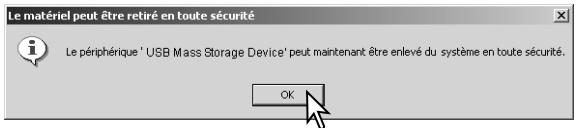
S'il y a plus d'un périphérique connectés au micro-ordinateur, renouveler la procédure ci-dessus à l'exception du clic sur l'icône d'éjection. La fenêtre d'éjection de périphérique s'ouvre après un clic sur la petite fenêtre indiquant le programme d'éjection.
3:43PM
Les périphériques à déconnecter s'affichent.
Surligner le périhérique concerné en cliquant dessus puis sur "Stop."
Un écran de confirmation apparait pour indiquer les périphériques à déconnecter. Cliquez sur "OK" pour déconnecter le périphérique.
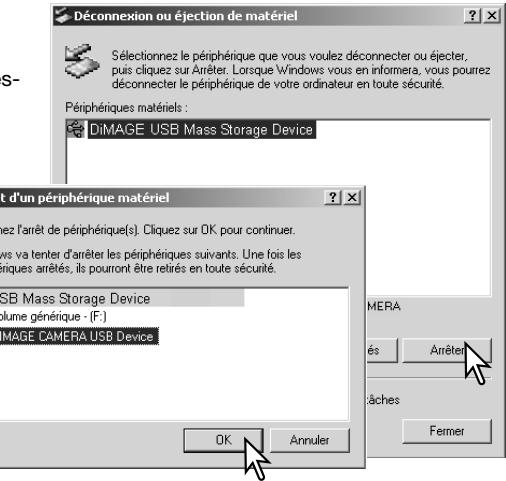
Un troisième écran final apparait pour indiquer que l'appareil peut être déconnecté du micro-ordinateur en toute sécurité. Fermer la fenêtre, mettre l'appareil hors tension et débrancher le câble USB.
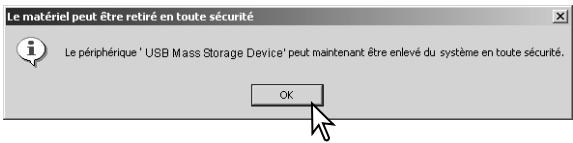
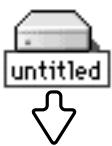
Vérifier que le témoin d'accès n'est pas rouge puis glisser l'icône du périphérique dans la corbeille. Mettre l'appareil hors tension et débrancher le câble USB.
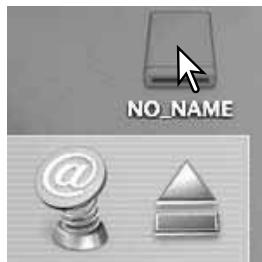
Changement de carte mémoire
Ne jamais retirer ou insérer une carte mémoire lorsque le témoin d'accès carte est rouge. Risque de perte de données ou de dépréciation de la carte.
- Mettre l'appareil hors tension.
- Retirer, insérer ou changer la carte mémoire.
- Remettre l'appareil sous tension pour rétablir la connexion USB.
- Interrompre la connexion USB à partir de la méthode d'éjection (p. 104).
- Mettre l'appareil hors tension.
- Retirer, insérer ou changer la carte mémoire.
- Remettre l'appareil sous tension pour rétablir la connexion USB.
- Interrompre la connexion USB en faisant glisser l'icône de l'appareil vers la corbeille (p. 105).
- Mettre l'appareil hors tension.
- Retirer, insérer ou changer la carte mémoire.
- Remettre l'appareil sous tension pour rétablir la connexion USB.
Déinstallation du logiciel pilote - windows
- Connecter l'appareil au micro-ordinateur avec le câble USB. D'autres périphériques ne doivent pas être connectés durant cette procédure.
- Cliquer sur l'icône du Poste de travail. Sélectionner "Propriétés" dans le menu déroulant. Windows XP: à partir du menu Démarrer, aller dans le panneau de configuration. Cliquer sur l'onglet "Performances et maintenance". Cliquer sur "Système" pour ouvrir la fenêtre des propriétés du système.
- Windows 2000 et XP: sélectionner l'onglet "Matériel" dans la fenêtre Propriétés. Puis cliquer sur le bouton du "Gestionnaire de périphériques".
Windows 98 et Me : cliquer sur l'onglet de "Gestionnaire de périphériques" dans la fenêtre Propriétés.
- Le fichier du pilote est situé dans le "Contrôleur de bus USB" ou dans "autres périphériques" du gestionnaire de périphériques. Cliquez pour afficher les fichiers. Le pilote doit être indiqué par le nom de l'appareil. Dans certains cas, le nom du pilote peut ne pas faire référence au nom de l'appareil. Cependant, le pilote peut être repéré par un point d'interrogation ou d'exclamation, lorsque l'installation a échoué.
- Cliquer sur le pilote pour le sélectionner.
- Windows 2000 et XP: cliquer sur le bouton "Action" pour afficher le menu déroulant. Sélectionner "Déinstaller."
Windows 98 et Me: cliquer sur le bouton de suppression.
- Débrancher le câble USB et mettre l'appareil hors tension. Redémarrer le micro-ordinateur.
Pictbridge
Vérifier que l'option du mode Transfert dans la section 4 du menu Réglage est réglée sur PictBridge. Pour imprimer les images contenues dans la mémoire interne de l'appareil, insérer la carte mémoire. Connecter l'appareil à une imprimante PictBridge par le câble USB. Le plus grand connecteur du câble doit être connecté à l'imprimante. Ouvrir le capot du port USB/ sortie Vidéo et connecter le petit connecteur du câble USB à l'appareil. Mettre l'appareil sous tension; l'écran PictBridge s'affiche automatiquement.
Les photos individuelles peuvent être sélectionnées pour l'impression dans le menu PictBridge. Pour d'autres options d'impression, voir la section sur la navigation du menu, page 110.
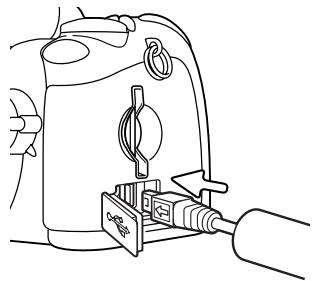
La touche d'information (i^+) permet de basculer entre la lecture vue par vue ou planche-index sur l'écran PictBridge. La lecture agrandie, activée par le bouton de zooming, peut être utilisée pour examiner en détail les images à l'écran.
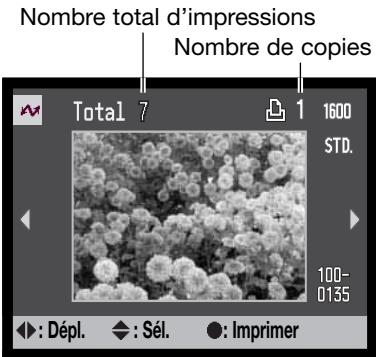
Utiliser les touches gauche/droite du contrôleur pour afficher les images à imprimer.
Appuyer sur la touche haut pour sélectionner le nombre de copies à imprimer. Pour annuler la sélection d'une image pour l'impression, appuyer sur la touche bas jusqu'à ce que le nombre de copies atteigne zéro.
Répéter les étapes précédentes jusqu'à ce que toutes les images à imprimer soient sélectionnées. Appuyer au centre du contrôleur pour continuer.
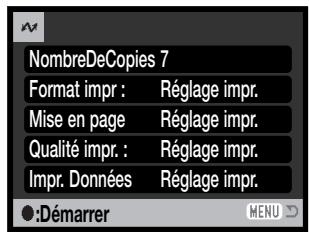
Le nombre d'impressions est affiché ainsi que les paramètres d'impression sélectionnés avec le menu. Voir la section sur la navigation du menu pour davantage d'informations (p. 110). Appuyer au centre du contrôleur pour lancer l'impression, ou appuyer sur la touche Menu pour revenir à l'écran PictBridge.
Une fois l'impression lancée, appuyer au centre du contrôleur pour l'annuler. Le message de fin d'impression indique la fin de l'opération ; mettre l'appareil hors tension pour terminer l'opération.
Notes sur les erreurs d'impression
Si les piles sont épuisées avant la fin de l'impression, celle-ci est annulée. Utiliser des piles neuves ou l'adaptateur secteur optionnel.
Si un problème mineur se produit pendant l'impression, si l'imprimante est à cours de papier par exemple, suivre les procédures indiquées pour l'imprimante; il n'est pas nécessaire d'agir sur l'appareil photo. Si un problème majeur se produit, appuyer au centre du contrôleur pour terminer l'opération. Se référer au mode d'emploi de l'imprimante pour utiliser la méthode adéquate à la résolution de ce problème. Vérifier les réglages de l'imprimante avant de relancer l'impression et déselectionner les images préalablement imprimées.
Navigation dans le menu pictbridge
Appuyer sur la touche menu (1) pour activer et désactiver le menu. Les 4 touches du contrôleur (2) permettent de déplacer le curseur dans le menu. Pour effectuer un réglage, appuyer au centre du contrôleur.

Activer le menu avec la touche Menu.
Utiliser les touches gauche/droite du contrôleur pour surligner l'onglet souhaité; les menus changent selon l'onglet sélectionné.

Utiliser les touches haut/bas pour faire défiltrer les options du menu. Surligner l'option pour laquelle les réglages doivent être modifiés.
L'option étant surlignée, appuyer sur la touche droite du contrôleur ; les réglages sont affichés avec le réglage en cours surligné. Si "Démarrer" est affiché, appuyer au centre du contrôleur pour continuer.

Utiliser les touches haut/bas pour surligner le nouveau réglage.
Appuyer au centre du contrôleur pour sélectionner le réglage surligné.
Une fois qu'un réglage est sélectionné, le curseur revient aux options du menu et un nouveau réglage est affiché. Pour revenir au mode Lecture à l'écran PictBridge, appuyer sur la touche Menu. Lire les sections suivantes pour davantage d'informations sur les options du menu.
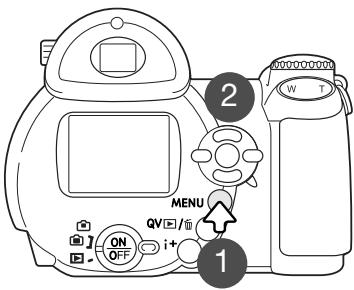
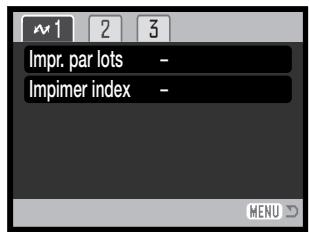

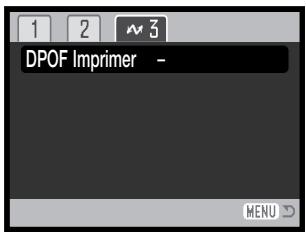
Index des fonctions du menu
Impression par lots (p.111)
Impression d'index (p.111)
Format papier (p.112)
Composition (p.112)
Qualité d'impression (p.113)
Impression de données (p.113)
L'impression parlots de la section 1 sélectionne toutes les photos de la carte mémoire ou de la mémoire interne de l'appareil pour l'impression. Deux options sont disponibles :
Toutes les images - pour imprimer toutes les images de la carte ou de la mémoire interne de l'appareil. Un écran s'affiche pour pouvoir indiquer le nombre de copies pour chaque image. Un maximum de 50 images peut être imprimé.
Réinitialisation - pour annuler les modifications effectuées avec l'option d'impression en lots ou avec l'écran de sélection d'impression.
Impression d'index
Il est possible de réaliser l'impression d'index de toutes les images de la carte mémoire ou de la mémoire interne de l'appareil. La qualité et le format d'impression peuvent être spécifiés dans le menu de l'appareil photo. Le nombre d’images par page varie selon l'imprimante. L'écran de confirmation des réglages d'impression est affiché avant le lancement de l'impression.
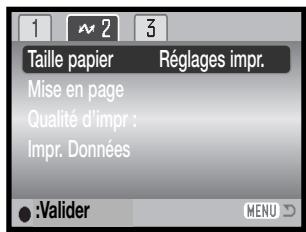
Formats papier
Le format papier peut être sélectionné dans la section 2 du menu PictBridge. L'option de réglage de l'imprimante utilise le format réglé au niveau de l'imprimante.
Surligner le format en cours dans le menu et appuyer au centre du contrôle pour ouvrir l'écran de format papier.
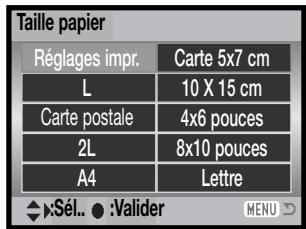
Utiliser les quatre touches du contrôle pour souligner le nouveau format de papier.
Appuyer au centre du contrôle pour régler le format papier.
Notes sur l'impression
Les dimensions suivantes correspondent aux formats papier carte postale, L, et 2L, en millimètres et en pouces :
| Carte postale | 100 X 148 mm | 3,9 X 5,9 pouces |
| L | 89 X 127 mm | 3,5 X 5 pouces |
| 2L | 127 x 178 mm | 5 X 7 pouces |
Composition / mise en page
La composition (mise en page) de l'impression peut être réglée dans la section 2 du menu PictBridge. L'option de réglage imprimante utilise les paramètres de mise en page de l'imprimante. L'impression sans marge peut être spécifiée depuis l'appareil photo ainsi que le nombre d'images par page.
Qualité d'impression
La qualité d'impression peut être régée dans la section 2 du menu PictBridge. L'option de réglage d'imprimante utilise la qualité régée sur l'imprimante. L'option de qualité "Fin" peut être sélectionnée à partir de l'appareil.
Impression de données
Des données peuvent être imprimées avec l'image. L'option de réglage imprimante utilise les options régles avec l'imprimante. La date de la prise de vue et le nom du fichier peuvent être imprimés. L'impression de données peut être désactivée depuis le menu.
Impression DPOF
L'impression DPOF de la section 3 du menu PictBridge permet d'imprimer des photos ou une planche-index sélectionnées avec les options d'impression DPOF de la section 3 du menu Lecture sur une imprimante compatible DPOF. Sélectionner simplement l'option Démarrer du menu pour lancer la tâche.
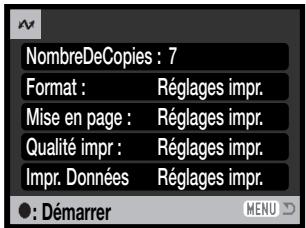
Le nombre d'impressions est affiché; une impression de planche-index compte pour une impression. Appuyer au centre du contrôleur pour lancer l'impression, ou appuyer sur la touche menu pour revenir au menu PictBridge.
Une fois l'impression lancée, il est possible de l'annuler en appuyant sur le centre du contrôleur. Le message de fin d'impression indique la fin de l'opération; appuyer au centre du contrôleur puis mettre l'appareil hors tension pour terminer l'opération.
Impression terminée
En cas de problème
Ce chapitre décrit les problèmes mineurs qui peuvent survenir lors du fonctionnement de l'appareil. En cas de problème plus important ou de panne récurrente, contacter le SAV Minolta.
| Problème | Symptôme | Cause | Solution |
| L'appareil ne fonctionne pas. | Aucun affiche sur les écrons. | Les piles sont épuisées. | Remplacer les piles (p. 13). |
| Les piles/accus sont mal installés. | Réinstaller les piles/accus en respectant les polarités indiquées (p. 13). | ||
| L'adaptateur secteur n'est pas correctement branché | Vérifier les branchements de l'adaptateur (p. 15). | ||
| Déclenchement impossible. | "000" s'affiche sur le compteur de vues | La mémoire est pleine et incapable d'enregistrree une image supplémentaire dans la définition ou le mode qualité sélectionné. | Engager une nouvelle carte (p. 16), effacer certaines images (p. 31), ou modifier les réglages de définition ou quali-té (p. 51). |
| Les images ne sont pas nettes | Le tímoin de mise au point est allumé en rouge. | Le sujet est trop proche. | Vérifier que le sujet est dans la plage de mise au point AF (p. 24) ou utiliser le mode Macro (p. 35). |
| L'appareil est en mode Macro. | Annuler le mode Macro (p. 35). | ||
| Une situation particulière empêche le bon fonctionnement de l'autofocus (p. 25) | Utiliser la fonction de mémori-sation du point pour faire la mise au point sur un autre sujet (p. 24) ou faire le point en manuel (p. 54). | ||
| Les images ont été prises en interieur sans flash. | Les vitesses lentes peu-vent se traduire par des flous de bougé. | Utiliser un trépied, modifier le réglage de sensibilité (p. 59), ou utiliser le flash (p. 26). | |
| Au flash, les images sont tropsons. | Le sujet est en dehors de la portée du flash (trop loin) (p. 27, 59). | S'approcher du sujet ou aug-mentation la sensibilité (p. 59). | |
La température de l'appareil augmente lors de son utilisation intensive. Dès lors, la carte et la pile notamment, peuvent être très chaudes. Attention à ne pas brûler lors de leur retrait de l'appareil.
Si l'appareil ne fonctionne pas normalement ou si un message d'erreur système apparaît, mettre l'appareil hors tension, retirer les piles et les remettre en place ou débrancher/rebrancher l'adaptateur secteur. Si l'appareil a été utilisé de façon intensive, attendre qu'il refroidisse avant de débrancher l'alimentation. Toujours mettre l'appareil hors tension à partir de l'interrupteur principal sous peine de déterminer la carte et de réinitialiser des réglages.
Ce mode d'emploi contient des informations sur les produits et accessoires disponibles au moment de l'impression. Pour davantage d'informations sur la compatibilité d'accessoires non cités dans ce mode d'emploi, contacter un revendeur Konica Minolta.
Entretien et rangement
Lire attentivement ce chapitre pour assurer un bon entretien de votre appareil. Un appareil bien entretenu et utilisé correctement vous assurera plusieurs années de bons services.
Entretien de l'appareil
- Ne jamais soumettre l'appareil à des chocs.
- Mettre l'appareil hors tension pour le transporter.
- Cet appareil n'est ni étanche ni tout-temps. Ne pas charger les piles ou la carte mémoire avec les mains mouillées.
- En cas d'utilisation à la plage ou à proximité de l'eau, ne jamais exposer l'appareil directement au contact du sable, de la poussière, de l'eau ou du sel.
- Ne jamais laisser l'appareil exposé directement au soleil. Ne pas viser le soleil, le capteur CCD pourrait être endommagé.
Rangement
- Ranger l'appareil dans un endroit sec et bien aéré à l'écart de produits chimiques et de la poussière. Pour un rangement de longue durée, placer l'appareil dans un sac étanche avec un sachet de déshydratant.
- Retirer les piles et la carte mémoire avant de le ranger pour une longue période.
- Ne pas ranger l'appareil à proximité de naphtaline (boules anti-mites).
- Si l'appareil est rangé pour une longue période, le faire fonctionner de temps en temps. Vérifier son bon fonctionnement avant de l'utiliser à nouveau.
Nettoyage
- Si l'appareil, le barillet de l'objectif, la surface du réflecteur du flash ou celle de la fenêtre de l'autofocus sont sales, les essuyer doucement avec un chiffon doux, propre et sec.
- Pour nettoyer une lentille, souffler d'abord les éventuels grains de poussière ou de sable puis essuyer doucement la lentille avec un chiffon spécial optiques. Si nécessaire, utiliser un liquide nettoyant pour objectifs.
- Ne jamais utiliser de solvants.
- Ne jamais toucher la surface de la lentille de l'objet, du réflecteur de flash ou de la fenêtre autofocus directement avec les doigts.
Entretien de l'écran ACL
- L'écran ACL de cet appareil a été fabriqué avec des technologies de très grande précision et plus de 99,9% des pixels qui le composent fonctionnent correctement. Moins de 0,01% des pixels peuvent eventuellement afficher un point monochrome ou blanc. Ceci ne constitue pas un défaut et n'affecte pas l'image enregistrée.
- Ne pas appuyer sur la surface de l'écran, cela risquerait de le détériorer.
- Dans un environnement froid, l'écran ACL peut apparaître momentanément. Il revient à un aspect normal dès que la température remonte.
- Si la surface de l'écran est marquée de traces d'empreintes, l'essuyer doucement avec un chiffon propre et sec.
Piles
- La performance des piles diminue avec la température. En environnement froid, il est recommandé de conserver les piles séparément de l'appareil dans un endroit chaud comme la poche intérieure d'une veste par exemple. Une fois réchauffées, les piles peuvent recouvrer une partie de leur potentiel.
- Si des piles ont atteint leur limite de charge au cours de l'utilisation dans l'appareil, ne pas les remettre en place même si elles semblent avoir recouvré une partie de leur potentiel. Elles provoqueraient un mauvais fonctionnement de l'appareil.
- Une batterie longue-durée spécifique fournit l'énergie nécessaire à l'horloge et à la mémoire de l'appareil lorsque celui-ci est hors tension. Si l'appareil se réinitialise après chaque mise hors tension, cette batterie est usée. Elle doit être remplaçée par le SAV Konica Minolta.
Températures et conditions d'utilisation
- Cet appareil peut être utilisé dans des températures de 0 à 40°C.
- Ne jamais le soumettre à des températures très élevées en le laissant dans la boîte à gants d'un véhicule exposé au soleil par exemple. Ne pas l'exposer à une forte humidité.
- Lorsque l'appareil doit être transféré d'un extérieur froid et humide vers une pièce chauffée, le placer dans un sac en plastique afin d'éviter la formation de buée sur les lentilles. Attendre que l'appareil soit revenu à la température de la pièce pour le sortir du sac.
Cartes mémoire
Les cartes mémoire SD et MultiMediaCard sont fabriquées à partir de composants électroniques de précision. Les effets suivants peuvent endommager les données ou la carte elle-même :
- Mauvaise utilisation de la carte.
- Chocs, pliure ou contrainte.
- Humidité, moisissures, soleil direct.
- Décharge d'électricité statique ou électromagnétique à proximité de la carte.
- Retrait de la carte ou coupure d'alimentation au cours d'une opération d'accès à la carte (lecture, écriture, formatage, etc.).
- Les contacts de la carte ont été touchés par les doigts ou un objet métallique.
- Utilisation surintensive de la carte. L'achat périodique d'une nouvelle carte peut s'avérer nécessaire.
Le temps de réponse est plus long avec les cartes mémoire MultiMediaCard qu'avec les cartes mémoire SD. Il ne s'agit pas d'un défaut, cela est du aux caractéristiques des cartes. Lors de l'utilisation de cartes de grande capacité, certaines opérations comme la suppression peuvent prendre plus de temps.
Les cartes mémoire SD possèdent un curseur de protection d'écriture pour empêcher la suppression de données. En faisant glisser ce curseur vers le bas de la carte, les données seront protégées. Lorsque la carte est protégée, il est impossible d'enregistrer des images. Un message de verrouillage de carte apparait à l'écran si vous essayez d'enregistrer ou de supprimer une image.
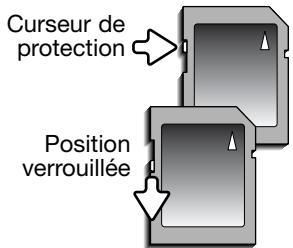
Les cartes mémoire ne doivent pas être utilisées pour conserver en permanence des données. Toujours sauvegarder une copie des fichiers de l'appareil photo sur un système de stockage approprié ou sur un support d'enregistrement. Konica Minolta ne peut être tenu responsable de la perte ou des dégâts des données.
Avant un événement important ou un voyage
- Vérifier le bon fonctionnement de l'appareil, prévoir des piles de rechange.
- Konica Minolta ne pourrait en aucun cas être tenu pour responsable du mauvais fonctionnement de l'appareil.
- Les émissions télé, les films, les cassettes vidéo, les photographies et tous les autres supports d'images peuvent être protégés. La reproduction ou la duplication non autorisées peuvent être contraire à la loi sur les droits de reproduction et les droits d'auteur. La prise de vues de spectacles peut être interdite ou soumise à une autorisation. Les images protégées par copyright ne peuvent être utilisées que conformément à la loi sur le copyright.
Questions et SAV
- Si vous avez des questions concernant cet appareil, contactez votre revendeur ou le SAV Konica Minolta.
- Avant d'envoyer l'appareil pour réparation, contactez votre revendeur ou le SAV Konica Minolta.
Système requis pour quicktime
Compatible IBM PC / AT
PC à base de processeur Pentium® ou compatible
Windows® 98, Me, 2000, ou XP
128 Mo de RAM ou plus
QuickTime™ est utilisé pour la lecture des vidéos. Pour installer QuickTime, suivre les instructions du dossier "Lisez-moi" et du dossier d'installation. QuickTime n'est pas fourni avec l'appareil dans tous les pays. Les utilisateurs de Macintosh peuvent télécharger gratuitement la dernière version de QuickTime à partir du site Web Apple : http://www.apple.com.

Ce label figurant sur votre appareil certifie qu'il est conforme aux normes en vigueur dans l'Union Européenne pour ce qui concerne les éventuelles interférences causées aux équipements électriques. CE signifie "Conformité Européenne".
Déclaration de Conformité
Digital Camera: DiIMAGE Z20

Cet appareil est conforme à l'article 15 de la réglementation FCC. L'utilisation de cet appareil est soumise aux deux conditions suivantes : (1) il ne doit pas être la cause d'interférences dangereuses, et (2) il doit accepter toute interférence reçue, cause éventuelle d'opération non souhaitée. Tout changement ou modification non approuvée par la partie responsable de la conformité pourrait entraîner sa nullité. Ce produit a été testé et estime conforme aux limites imposées aux produits numériques de classe B, dans le cadre de l'article 15 de la réglementation FCC. Ces limites imposent une protection raisonnable contre les interférences dangereuses à domicile.
Cet appareil génère, utilise et irradie une fréquence radio et, s'il n'est pas installé et utilisé conformément aux instructions, il risque de créer des interférences dangereuses avec les fréquences radio. Toutefois, rien ne garantit qu'une interférence ne se produit pas dans le cas d'une installation particulière. Si cet appareil est la cause d'une interférence avec la radio ou la télévision détectée lors de la mise en et hors service, l'utilisateur peut remédier à ce problème en effectuant une des opérations suivantes :
- Réorienter ou changer l'emplacement de l'antenne de réception.
- Augmenter la distance entre l'appareil et le récepteur.
- Connecter l'appareil à une prise ou à un circuit différent de celle ou celui du récepteur.
- Consulter le distributeur ou un technicien spécialisé en radio/TV.
Ne pas retirer les noyaux de ferrite qui entourent les câbles.
Cet appareil numérique de classe B est conforme à la norme canadienne ICES-003.
Caractéristiques techniques
| Capteur CCD : | Type 1/2,5 interligne couleurs primaires |
| Nombre de pixels effectifs : | 5 millions |
| Nombre de pixels total : | 5,2 millions |
| Sensibilité (ISO) : | Auto et 50, 100, 200, 320 ISO équivalent. |
| Ratio de format : | 4:3 |
| Construction optique : | 11 éléments en 9 groupes |
| Ouverture maxi : | f/3,2 - f/3,4 |
| Focale : | 6 - 48 mm (équivalent en 24x36 : 36 - 290 mm) |
| Plage de mise au point (depuis le capteur CCD) : | 0,57 m - infini (grand-angle) |
| 1,57 m - infini (telé)) | |
| 0,08 - 1,07 m (macro) | |
| Système autofocus : | AF rapide par systèmes passif et Video AF |
| Modes de mise au point : | AF rapide par systèmes passif et Video AF, AF perma- nent |
| Obturator : | CCD électronique + obturator mécanique |
| Vitesses : | 1/2000 - 4 sec. |
| Recyclage du flash intégré : | 5 sec. (environ) |
| Écran ACL : | 3,8 cm TFT couleursasse température |
| Champ couvert : | 100% ( environ) |
| Champ du viseur : | 98% ( environ) |
| Conversion A/N : | 10 bits |
| Support d'enregistrement : | Cartes mémoires SD et MultiMediaCard et mémoire interne (environ 14,5 Mo) |
| Formats de fichiers : | JPEG, Motion JPEG (mov, sans son). compatible DCF 2.0 et DPOF. |
| Contrôle d'impression : | Exif print, PRINT Image Matching III, PictBridge |
| Langues des menus : | Japonais, anglais, allemand, français, espagnol, ita- lien, suédois et chinois (simplifié) |
| Sortie video : | NTSC et PAL |
| Piles : | 4 pile alcalines AA ou 4 accus Ni-Mh équivalents. |
| Autonomie (en Enregistrement) : | Environ 450 vues selon le standard CIPA avec piles alcalines, écran ACL sous tension, images plein for-mat (2560 x 1920), définition standard, pas de lecture rapide, pas d'AF en continu, flash utilisé pour 50 % des vues. |
| Autonomie (en Lecture) : | Durée de lecture approximative : 700 minutes avec piles alcalines. |
| Alimentation externe en option : | Adaptateur secteur AC-11 |
| Dimensions : | 109 (L) X 82 (H) X 94 (P) mm |
| Poids : | Environ 300 g (sans piles ni carte mémoire) |
| Température de fonctionnement : | 0° - 40°C |
| Humidité : | 5 - 85% (sans condensation) |
Caractéristiques basées sur les informations disponibles au moment de l'impression et sujettes à modification sans préavis. Document non contractuel.
- Avant de commencer
- Précautions d'utilisation
- Attention
- Nomenclature
- Fixation de la courroie et du capuchon d'objectif
- Mise en place des piles
- Indicateur d'état des piles / accus
- Économiseur automatique d'énergie
- Branchement de l'adaptateur secteur (vendu séparément)
- Changement de la carte-mémoire
- Mise sous tension de l'appareil et affichages
- Réglage de la date et de l'heure
- Réglage de la langue des menus
- Enregistrement de BASE
- Tenue de l'appareil
- Utilisation du zoom
- Enregistrement d'images automatique
- Opération d'enregistrement basique
- Sélection automatique d'un programme-résultat numérique
- Mémorisation de la mise au point
- Plage de mise au point
- Témoins de mise au point
- Situations de mise au point particulières
- Modes flash
- Portée du flash - mode enregistrement auto
- Témoin de risque de mouvement de l'appareil
- Réglage de la luminosité de l'écran
- Programmes-résultats numériques
- Lecture de BASE
- Visualisation et rotation des images
- Suppression d'une image individuelle
- Touche I+
- Lecture agrandie
- Enregistrement AVANCE
- Affichage du mode enregistrement
- Mode macro
- Mode d'exposition programme (P)
- Mode d'exposition priorité à l'ouverture (A)
- Mode d'exposition priorité à la vitesse (s)
- Conseil
- Note
- Mode d'exposition manuel (m)
- Enregistrement vidéo
- Correction d'exposition
- Sélection de la zone de mise au point
- Navigation dans les menus d'enregistrement
- Modes d'entraînement
- Retardateur
- Conseils
- Modes d'entraînement en continu
- Utilisation du mode d'entraînement progressif
- Qu'est-ce qu'un il ?
- Définition et qualité d'image
- Sélection auto DSP (programmes-résultats)
- Zoom numérique
- Modes de mise au point
- Balance des blancs
- Balance des blancs automatique
- Balance des blancs pré-réglée
- Balance des blancs personnalisé
- Autofocus en continu
- Mode flash
- Correction d'exposition au flash
- Types de mesure
- Sensibilité ISO de l'appareil
- Portée du flash et sensibilité de l'appareil
- Mode couleur
- Contraste
- Netteté
- Touché de fonction personnalisée
- Définition d'image en vidéo
- Cadence d'acquisition ou fluidité
- Volume des fichiers vidéo
- Mode vidéo
- PETIT GUIDE d'introduction à la photographie
- Lecture avancee
- Lecture des vidéos
- Enregistrement d'une vue de vidéo
- Navigation dans le menu du mode lecture
- Écran de sélection des vues
- Suppression (effacement) des fichiers
- Formatage des cartes mémoire et de la mémoire interne
- Verrouillage des fichiers
- Copie et copie d'e-mail
- Copie
- Diaporama
- Réglage DPOF
- Impression de la date
- Impression d'index
- Visualisation des images sur un téléviseur
- Ouvrir le menu réglages (setup)
- Navigation dans le menu réglages (setup)
- Luminosité de l'écran ACL
- Économie d'énergie
- Lecture rapide
- Accessoires optiques
- Mémoire de numéro de fichier (#)
- Nom de dossier
- Format de la date et de l'heure
- Réinitialisation aux réglages par défaut
- Signal sonore
- Signal AF
- Son déclencheur
- Sortie vidéo
- Mode de transfert
- Système requis
- Connexion de l'appareil à un micro-ordinateur
- Connexion à windows 98 et 98SE
- Installation automatique
- Installation manuelle
- Organisation des dossiers
- Économie d'énergie en mode transfert de données
- Déconnexion de l'appareil du micro-ordinateur
- Changement de carte mémoire
- Déinstallation du logiciel pilote - windows
- Pictbridge
- Notes sur les erreurs d'impression
- Navigation dans le menu pictbridge
- Index des fonctions du menu
- Formats papier
- Notes sur l'impression
- Composition / mise en page
- Qualité d'impression
- Impression de données
- Impression DPOF
- En cas de problème
- Entretien et rangement
- Entretien de l'appareil
- Rangement
- Nettoyage
- Entretien de l'écran ACL
- Piles
- Températures et conditions d'utilisation
- Cartes mémoire
- Avant un événement important ou un voyage
- Questions et SAV
- Système requis pour quicktime
- Caractéristiques techniques
Marque : MINOLTA
Modèle : DIMAGE Z20
Catégorie : Appareil photo numérique