
DIMAGE Z1 - Appareil photo numérique MINOLTA - Notice d'utilisation et mode d'emploi gratuit
Retrouvez gratuitement la notice de l'appareil DIMAGE Z1 MINOLTA au format PDF.


| Type de produit | Appareil photo numérique bridge |
| Marque | Minolta |
| Modèle | DiIMAGE Z1 |
| Capteur | CCD 1/2,7 pouce, 3,2 millions de pixels effectifs, 3,3 millions de pixels totaux |
| Sensibilité ISO | Auto, 50, 100, 200, 400 équivalents |
| Objectif | Zoom optique 10x, 5,8-58 mm (équiv. 38-380 mm), ouverture f/2,8 (grand-angle) - f/3,5 (télé) |
| Zoom numérique | 4x par paliers de 0,1x |
| Mise au point | Autofocus vidéo, manuelle, macro (11 cm super macro) |
| Obturateur | CCD électronique + mécanique, 1/1000 s - 4 s, pose B jusqu'à 30 s |
| Flash intégré | Auto, réduction yeux rouges, fill-flash, synchro lente ; portée variable selon zoom |
| Viseur | Optique à image réelle avec réglage dioptrique |
| Écran | ACL TFT couleurs 3,8 cm (1,5 pouce) |
| Modes d'exposition | Auto, Programme P, Priorité ouverture A, Priorité vitesse S, Manuel M, Programmes sujets (Portrait, Sport, Paysage, Coucher de soleil, Portrait de nuit) |
| Modes d'entraînement | Simple, Continu (1,5 im/s), Continu UHS (10 im/s), Progressif, Bracketing |
| Enregistrement vidéo | Oui, avec son, qualité et cadence variables |
| Support de stockage | Carte mémoire SD ou MultiMedia |
| Formats fichier | JPEG (Fin, Standard, Économique), vidéo MOV (JPEG) |
| Alimentation | 4 piles AA alcaline ou accus Ni-MH, adaptateur secteur AC-1L/AC-11 en option |
| Autonomie (enregistrement) | Environ 250 vues avec piles alcalines (écran LCD, 50% flash) |
| Dimensions (L x H x P) | 109,5 x 77,5 x 80 mm |
| Poids | Environ 305 g (sans piles ni carte) |
| Entretien et nettoyage | Nettoyer l'objectif avec un chiffon doux et sec ; utiliser un soufflet pour la poussière ; ne pas utiliser de solvants ; ranger dans un endroit sec et aéré |
| Sécurité | Ne pas démonter l'appareil ; utiliser uniquement le type de piles recommandé ; ne pas exposer à l'humidité ; retirer les piles en cas d'odeur ou de fumée |
| Accessoires inclus | Courroie de cou, capuchon d'objectif, capot de griffe porte-accessoires, carte mémoire SD, câbles AV et USB, piles alcalines AA, CD-Roms (DiIMAGE Viewer, ArcSoft VideoImpression, mode d'emploi) |
| Informations générales | Conçu pour une utilisation avec des accessoires Minolta ; marques déposées ; compatibilité DCF et DPOF ; sortie vidéo NTSC/PAL ; température de fonctionnement 0-40°C |
FOIRE AUX QUESTIONS - DIMAGE Z1 MINOLTA
Questions des utilisateurs sur DIMAGE Z1 MINOLTA
0 question sur cet appareil. Repondez a celles que vous connaissez ou posez la votre.
Poser une nouvelle question sur cet appareil
Téléchargez la notice de votre Appareil photo numérique au format PDF gratuitement ! Retrouvez votre notice DIMAGE Z1 - MINOLTA et reprennez votre appareil électronique en main. Sur cette page sont publiés tous les documents nécessaires à l'utilisation de votre appareil DIMAGE Z1 de la marque MINOLTA.
MODE D'EMPLOI DIMAGE Z1 MINOLTA
Félicitations pour l'achat de cet appareil numérique Minolta. Nous vous recommandons de bien lire ce mode d'emploi afin de profiter pleinement des possibilités de votre appareil.
Bien vérifier la liste et le contenu de l'emballage avant d'utiliser cet appareil. Si un élément venait à manquer, contactez votre revendeur.
Appareil numérique Minolta DiIMAGE Z1
Courroie de cou NS-DG5000
Capuchon d'objet LF-242
Capot de griffe porte-accessoires SC-1000
Carte mémoire SD
Cable AV AVC-200
Cable USB USB-500
4 piles alcaline type AA
CD-Rom du logiciel DiIMAGE Viewer
CD-Rom du logiciel ArcSoft VideoPression
CD-Rom du mode d'emploi DiIMAGE
Cet appareil a été conçu pour fonctionner avec des accessoires fabriqués et distribués par Minolta. L'utilisation d'accessoires ou d'équipements non agrés par Minolta peut entraîner un fonctionnement non conforme, voire endommager l'appareil et les accessoires.
Minolta, The essentials of imaging, et DiIMAGE sont des marques déposées de Minolta Co., Ltd. Apple, le logo Apple, Macintosh, Power Macintosh, Mac OS, et le logo Mac OS sont des marques déposées de Apple Computer Inc. Microsoft et Windows sont des marques déposées de Microsoft Corporation. Le nom officiel de Windows est Microsoft Windows Operating System. Pentium est une marque déposée de Intel Corporation. Power PC est une marque déposée de International Business Machines Corporation. QuickTime est une marque déposée utilisée sous licence. ArcSoft and VideoCompression sont des marques déposées de ArcSoft, Inc. Toutes les autres marques déposées sont la propriété de leurs sociétés respectives.
Précautions d'utilisation
Assurez-vous d'avoir pris connaissance des avertissements ci-dessous avant d'utiliser l'appareil.

Attention
Une mauvaise utilisation des piles peut entraîner leur dégradation. Elles peuvent couler et laisser échapper des liquides caustiques, surchauffer ou exploser et causer des blessures ou entraîner des déteriorations du matériel. Respecter les consignes suivantes :
- Utiliser uniquement le type de pile préconisé dans ce mode d'emploi.
- Ne pas inverser les polarités lors de la mise en place de la pile.
- Ne pas utiliser des piles dont le revêtement extérieur est endommagé.
- Ne pas exposer les piles à la chaleur, au feu, à l'eau, ou à l'humidité.
- Ne pas essayer de les recharger, de les démonter. Éviter les courts-circuits.
- Ne pas stocker les piles dans une boîte en métal ou près d'objets métalliques.
- Ne pas mélanger des piles de type, de provenance, d'âge et de niveau de charge différents.
- Ne pas essayer de recharger les piles alcalines.
- Lors de la recharge d'accus rechargeables, utiliser uniquement le chargeur approprié.
- Ne pas utiliser de piles qui ont coulé. Si du liquide venait à être en contact avec vos yeux, les rincer immédiatement avec de l'eau claire et consulter un médecin. Si le liquide venait à être en contact avec la peau, laver soigneusement l'endroit touché avec de l'eau.
- Recouvrir les contacts des piles avec du ruban adhésif afin d'éviter les risques de court-circuit lors de l'élimination des piles usées. Toujours respecter les réglementations en vigueur concernant l'élimination des piles.
- Utiliser uniquement l'adaptateur secteur approprié et vérifier la compatibilité de la tension secteur avec celle indiquée sur l'adaptateur. Risque d'électrocution en cas d'utilisation d'un adaptateur non conforme.
- Ne pas démonter cet appareil. Risque d'électrocution ou de brûlure étant donné la présence des circuits haute tension.
- Retirer immédiatement les piles ou débrancher l'adaptateur secteur et cesser d'utiliser l'appareil s'il est tombé et laisse apparaître ses circuits internes, en particulier ceux du flash. Le flash compte un circuit haute tension qui peut provoquer des électrocutions et des brûlures. L'utilisation d'un apparéil endommagé peut entraîner des risques pour l'utilisateur ou provoquer un incendie.
- Conserver les piles ou les petits accessoires qui pourraien édecin.
- Ne pas laisser les enfants jouer avec cet appareil. Être prudent lors de son utilisation en leur présence.
- Ne pas déclencher le flash lorsque l'appareil est très près des yeux d'une personne. Cela pourrait l'éblouir.
- Ne pas déclencher le flash vers le conducteur d'un véhicule. Cela pourrait l'éblouir et provoquer un accident.
- Ne pas regarder l'écran de l'appareil en conduisant un véhicule ou en marchant.
- Ne pas viser directement le soleil ou de fortes sources lumineuses. L'intensité lumineuse parvenant dans le viseur pourrait endommager votre vue voire causer une cécité.
- Ne pas utiliser cet appareil dans un environnement humide ou avec les mains mouillées. Si un liquide est entré accidentellement dans l'appareil, stopper immédiatement la pile ou débrancher l'adaptateur secteur et cesser de l'utiliser. Risque de court-circuit, d'électrocution ou d'incendie.
- Ne pas utiliser cet appareil à proximité d'un gaz ou d'un liquide inflammable (essence, alcool, benzène, diluant, etc.). Ne pas utiliser d'alcool, de nettoyants inflammables ou de solvants pour nettoyer l'appareil. Risque d'explosion ou d'incendie.
- Pour débrancher l'adaptateur secteur, ne pas tirer sur le cordon mais sur le connecteur. Maintenir l'adaptateur pour le débrancher de la prise secteur.
- Ne pas tordre, enrouler, rallonger ou raccourcir ni exposer à la chaleur le cordon de l'adaptateur secteur. Un cordon endommagé peut entraîner des risques d'électrocution ou d'incendie.
- Cesser immédiatement d'utiliser cet appareil s'il dégage une odeur étrange, s'il chauffe ou émet de la fumée. Retirer immédiatement les piles en faisant attention à ne pas se brûler si elles sont très chaudes. L'utilisation d'un appareil endommagé fait prendre des risques à l'utilisateur.
- En cas de panne, confier l'appareil au SAV Minolta.
- ent être endommagés et entraîner des risques d'explosion, d'électrocution ou d'incendie.
- Si les piles ont coulé, cesser d'utiliser l'appareil.
- La température de l'appareil augmente lors de son utilisation prolongée.
- Le retrait des piles immédiatement après une période d'utilisation intensive risque de provoquer des brûlures car elles peuvent être très chaudes. Couper l'alimentation de l'appareil et attendre que les piles refroidissent avant de les changer.
- Ne pas déclencher le flash lorsque son réflecteur se trouve en contact avec une personne ou un objet. Risque de brûture.
- Ne pas appuyer fortement sur la surface de l'écran ACL. Un écran brisé pourrait provoquer des blessures et la solution liquide qui s'en échapperait est corrosive. Si ce liquide a été en contact avec la peau, laver la zone touchée avec de l'eau claire. S'il a été en contact avec les yeux, les rincer immédiatement avec de l'eau claire et consulter un médecin.
- Lors de l'utilisation de l'adaptateur secteur, engager correctement le connecteur dans la prise secteur.
- Pour utiliser l'adaptateur, vérifier qu'il est correctement branché sur la prise de courant secteur.
- Ne pas utiliser l'adaptateur si son cordon d'alimentation est endommagé.
- Ne pas recouvrir l'adaptateur en cours d'utilisation : risque d'incendie.
- Ne pas obstruer l'accès à l'adaptateur afin de pouvoir le débrancher rapidement en cas d'urgence.
- Débrancher l'adaptateur lorsqu'il doit être nettoyé ou lorsqu'il n'est pas utilisé.
Le fonctionnement de base de cet appareil est décrit dans les pages 12 à 33. Ce chapitre concerne la nomenclature de l'appareil, la préparation à son utilisation et la description des opérations de base pour l'enregistrement, la visualisation et la suppression des images.
La plupart des fonctions de cet appareil sont commandées par des menus. Le chapitre concernant le menu de navigation décrit précisément la manière de modifier les options de menus. La description des réglages correspondants suit immédiatement le chapitre sur la navigation.
Nomenclature 10 Pour commencer 12 Fixation de la courroie et du capuchon d'objectif 12 Mise en place des piles 13 Indicateur d'état des piles/accus 14 Économiseur d'énergie 14 Branchement de l'adaptateur secteur (vendu séparément) 15 Changement de carte mémoire 16 Mise sous tension de l'appareil et affichages 17 Réglage de la date et de l'heure 18 Enregistrement basique 20 Tenue de l'appareil 20 Utilisation du zoom 20 Enregistrement d'images automatique 21 Opération d'enregistrement basiques 22 Sélection automatique de programme-résultats 23 Mémorisation de la mise au point 24 Plage de mise au point 24 Témoins de mise au point 25 Situations de mise au point particulières 25 Modes flash 26 Portée du flash - Mode Enregistrement Auto 27 Témoins de risque de bougé 27 Touche d'informations i+ 28 Réglage de la luminosité de l'écran 28 Programmes-résultats numériques 29 Lecture basique 30 Lecture vue par vue et affichage de l'histogramme 30 Visualisation et rotation des images 31 Suppression d'une image individuelle 31 Touche i+ 32 Lecture agrandie 33
Enregistrement avancé 34
Affichage en mode Enregistrement 34
Mode Super Macro 35
Mode d'exposition Program (P) 36
Mode priorité à l'ouverture (A) 36
Mode priorité à la vitesse (S) 37
Mode manuel (M) 38
Poses longues 39
Enregistrement de vidéos 40
Correction d'exposition 41
Sélection de la plage AF 42
Montage d'un flash externe Minolta 43
Navigation dans les menus d'enregistrement 44
Modes d'entraînement 46
Retardateur 47
Utilisation des modes d'entraînement en continu 48
Notes sur l'entraînement en continu 49
Utilisation des modes d'entraînement progressif 50
Notes sur l'entraînement progressif 51
Bracketing 52
Qu'est-ce qu'un IL ? 53
Définition et qualité d'image 54
Sélection auto DSP (programmes-résultats) 56
Zoom numérique 56
Modes de mise au point 57
Balance des blancs 58
Balance des blancs automatique 58
Balance des blancs préréglée 58
Balance des blancs personnalisé 59
AF en continu 60
Mode flash 60
Correction d'exposition au flash 60
Types de mesure 61
Sensibilité - ISO 62
Portée du flash et sensibilité 62
Mode couleur 63
Contraste 63
Netteté 64
Touche de fonction personnalisée 65
Définition d'image (vidéo) 66
Cadence d'entraînement 66
Volume des fichiers vidéo 66
Audio 67
Mode video 67
Lecture avancée 68
Lecture des vidéos 68 Enregistrement d'une vue de vidéo 69 Navigation dans le menu du mode Lecture 70 Écran de sélection de vues 72 Suppression 73 Formatage 74 Verrouillage 75 Diaporama 76 À propos du DPOF 78 Réglage DPOF 78 Planche-index 79 Copie et copie d'e-mail 80 Visualisation des images sur un téléviseur 82
Menu Réglages (Setup) 83
Ouvrir le menu Réglages (Setup) 83 Navigation dans le menu Réglages (Setup) 84 Luminosité de l'écran ACL. 86 Economie d'énergie 86 Lecture rapide 86 Accessoires optiques 87 Langue 87 Mémoire de numéro de fichier (#) 87 Nom de dossier 88 Signaux audio 88 Bruit de déclenchement (son déclic) 89 Volume 89 Réinitialisation aux règles par défaut 89 Réduction du bruit 91 Réglage de la date et de l'heure 91 Sortie vidéo 91 Impression de la date 92
Mode de transfert de données 93
Système requis 93
Connexion de l'appareil à un micro-ordinateur. 94
Connexion à Windows 98 et 98SE 95
Installation automatique 95
Installation manuelle 96
Organisation des dossiers de la carte mémoire 98
Mise hors tension automatique (mode transfert de données) 99
Déconnexion de l'appareil du micro-ordinateur 100
Windows Me, 2000 Professionnel, et XP. 100
Macintosh 101
Changement de carte mémoire 102
Utilisation de l'impression directe USB 102
Notes sur les erreurs d'impression 104
Navigation dans le menu d'impression directe USB 104
Impression de fichiers DPOF 105
Appendice 106
En cas de problème 106
Désinstallation du pilote - Windows 108
Système requis pour Quick Time 109
Système requis pour Vidéoprojection 109
Entretien et rangement 109
Entretien de l'appareil 109
Rangement 110
Nettoyage 110
Entretien de l'écran ACL 110
Cartes mémoire 111
Avant un événement ou un voyage important 111
Température et conditions d'utilisation 112
Copyright 112
SAV 112
Caractéristiques techniques 114
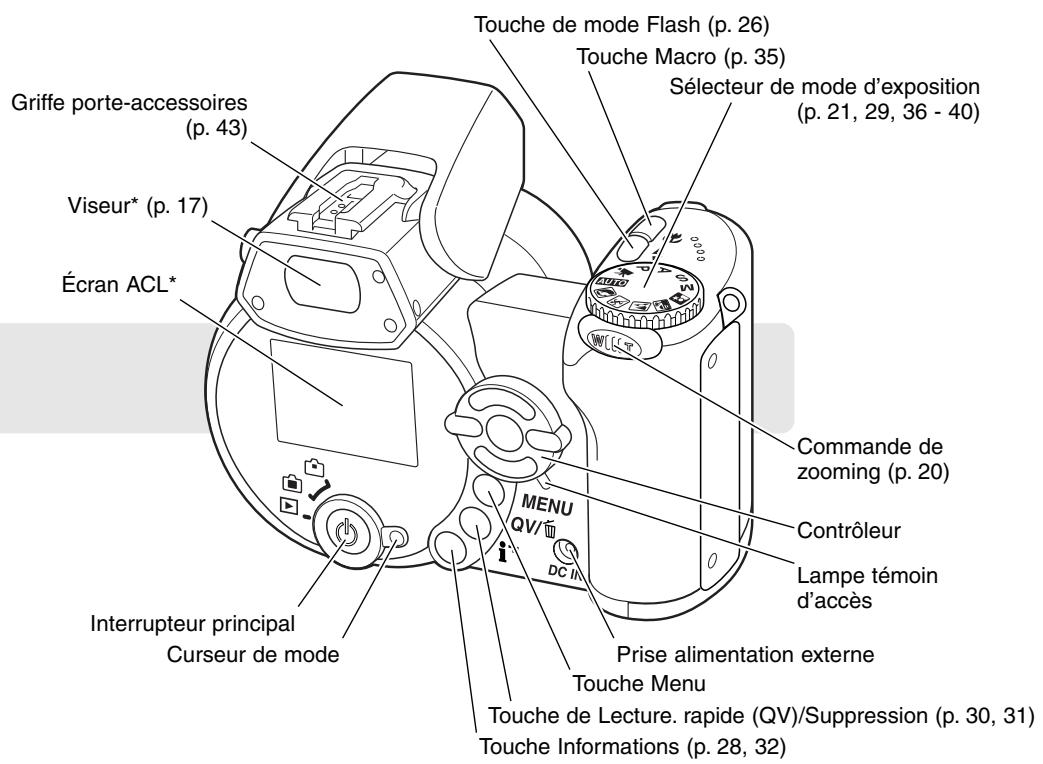
Nomenclature
- Cet appareil est un instrument optique de précision. Il est recommandé de veiller à sa propre et en particulier à celle des surfaces optiques. Lire à ce sujet les conseils concernant l'entretien et le rangement en fin de mode d'emploi (p. 109).
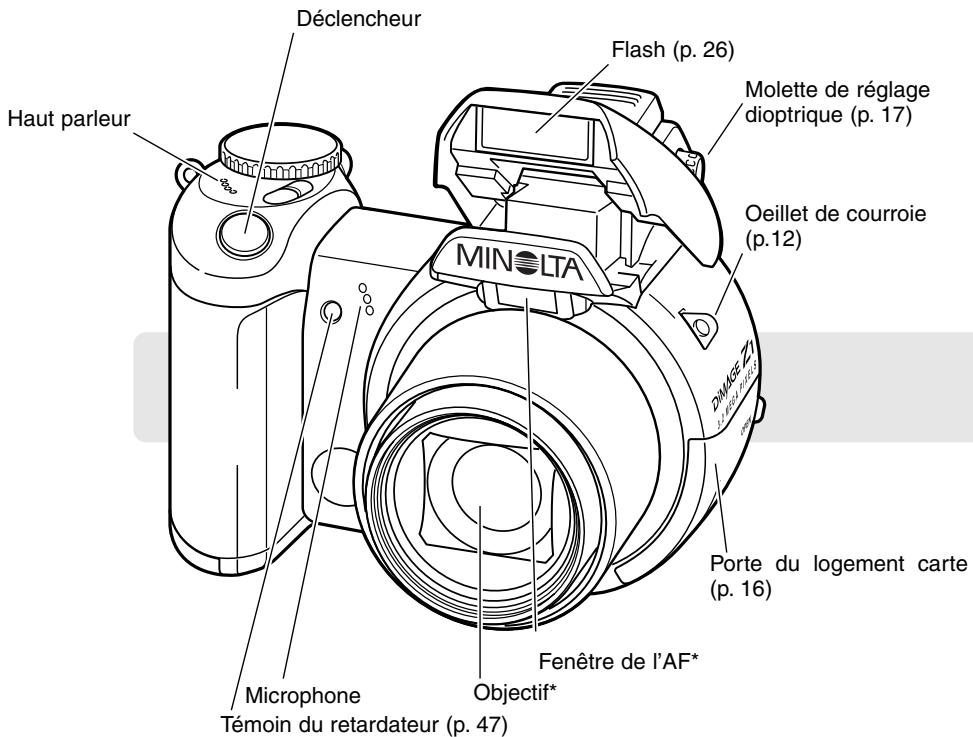
Le port USB et la sortie AV sont situés derrière la porte du logement carte. Le compartiment piles (p. 13) et le filetage pour trépied sont situés sous la semelle du boîtier.
Fixation de la courroie et du capuchon d'objectif
Toujours garder la courroie autour du poignet afin d'éviter la chute de l'appareil au cas où il vous glisserait des mains. Une courroie en cuir NS-DG100 est également disponible en option. La disponibilité peut varier selon les pays.
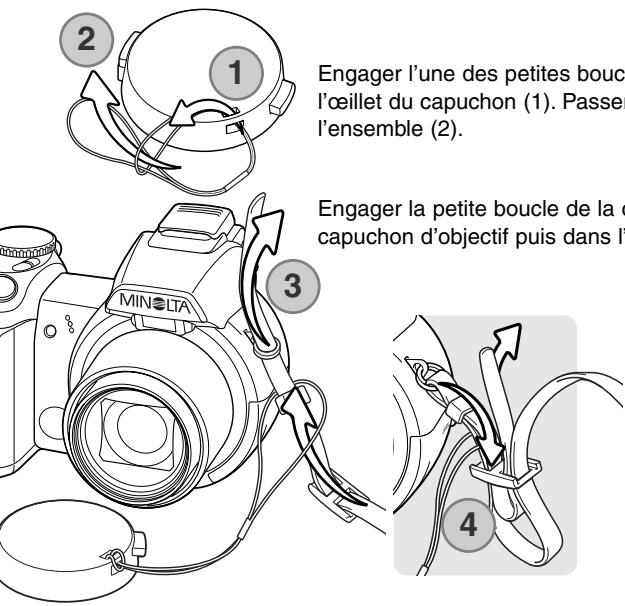
Engager l'une des petites boucles du cordon de capuchon d'objet dans l'oeillet du capuchon (1). Passer l'autre boucle dans la première et serrer l'ensemble (2).
Engager la petite boucle de la courroie de cou dans la boucle du cordon de capuchon d'objet puis dans l'oeillet de l'appareil (3).
Engager l'extrémité de la courroie dans le cavalier comme indiqué ci-contre (4).
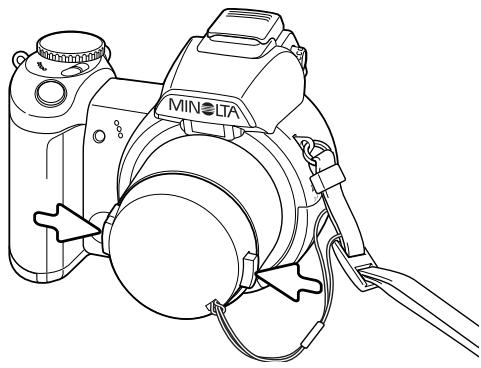
Avec le pouce et l'index, pincer les clips du capuchon d'objectif pour le fixer ou le retirer de sur l'objectif. Lorsque l'appareil n'est pas utilisé, toujours remettre le capuchon en place.
Mise en place des piles
Cet appareil est alimenté par 4 piles alcalines AA ou accus Ni-MH équivalents. Ne pas utiliser d'autres types de piles AA. Pour procéder à leur remplacement, l'appareil doit être hors tension.
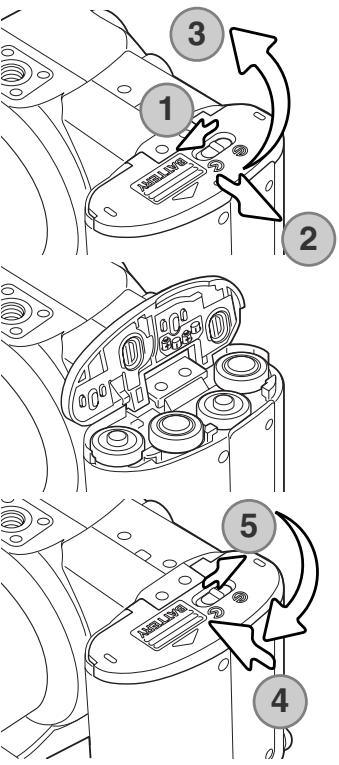
Pour ouvrir la porte du compartiment piles, pousser le curseur de verrouillage en position ouvert (open) (1). Pousser la porte vers l'extérieur de l'appareil (2) pour débloquer le dispositif de sécurité. La porte s'ouvre alors vers le haut (3).
Mettre les piles en place comme indiqué sur le schéma figurant sur le dessous de la porte du compartiment. Assurez-vous que les polarités sont correctement orientées.
Refermer la porte du compartiment pile (4) et la faire coulisser vers le boîtier (4) pour encliqueter le dispositif de sécurité. Ramener le curseur de verrouillage en position fermé "Close" (5).
Après la mise en place des piles, le message de réglage de la date et de l'heure peut apparaître sur l'écran. L'horloge et le calendrier peuvent être réglés dans la partie 3 du menu Réglages (p. 18).
Indicateur d'état des piles / accus
Cet appareil est équipé d'un testeur automatique d'état des piles. Lorsque l'appareil est sous tension, l'indicateur apparait sur l'écran de contrôle et sur l'écran ACL. Si l'écran ACL est vide (plus aucun affichage), cela signifie que les piles sont épuisées ou mal installées.
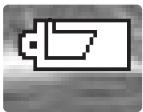
Indicateur de piles neuves. Cette icône apparait durant 3 secondes sur l'écran ACL à la mise sous tension de l'appareil.
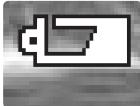
Indicateur de piles faibles. Les piles doivent être changées lors que possible s d'accès clignote lentement.
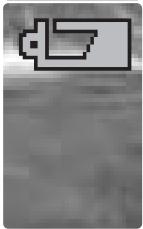
Indicateur de piles épuisées. Cette icône est affichée en rouge. Elle indique que les piles doivent être remplacées lors que possible. Cet indicateur apparait automatiquement et reste affiché à l'écran jusqu'à ce que les piles aient été changées. L'écran s'éteint durant la charge du flash afin d'économiser l'énergie. La lampe témoins d'accès clignote lentement. Si la tension tombe sous ce niveau le message de piles totalement épuisées apparait puis l'appareil se met hors tension. Si le témoin de piles faibles est affiché, l'enregistrement en mode continu UHS et les modes d'enregistrement progressif et video ne peuvent être utilisés.
Économiseur automatique d'énergie
Afin de préserver l'autonomie de la pile, l'appareil coupe automatiquement l'affichage et les fonctions inutilisées au bout d'une minute de non-utilisation de l'appareil. Pour remettre l'appareil sous tension, appuyer sur n'importe quelle touche ou tourner le sélecteur de mode pour l'amener sur une nouvelle position. La durée de la temporisation de l'économiseur d'énergie peut être modifiée dans la partie 1 du menu Réglages (Setup) (p. 83).

Toujours mettre l'appareil hors tension avant de changer de mode d'alimentation.
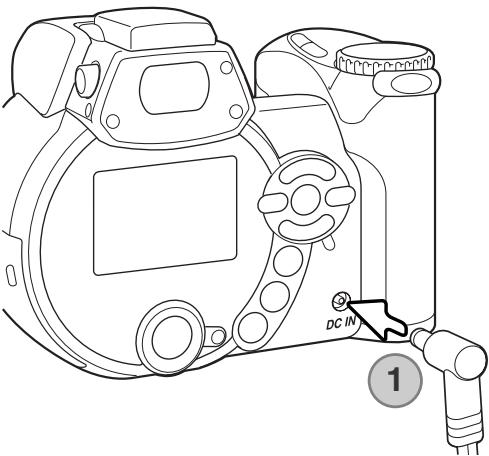
L'adaptateur secteur permet d'alimenter l'appareil à partir d'une prise de courant secteur. L'utilisation de cet adaptateur est recommandée lorsque l'appareil est connecté à un micro-ordinateur ou lors d'une utilisation intensive. L'adaptateur AC-1L est prévu pour une utilisation en Amérique du Nord, au Japon et à Taiwan, et l'AC-11 est utilisé dans tous les autres pays.
Engager le mini-connecteur de l'adaptateur secteur dans la prise d'alimentation (1).
Brancher l'adaptateur secteur à une prise de courant
Système d'accessoires
L'alimentation externe à haute puissance EBP-100 est une alimentation portable qui accroit fortement l'autonomie énergétique de l'appareil. Le kit est composé d'une batterie lithium-ion à haute puissance, d'un support et d'un chargeur. Ces trois éléments sont également disponibles séparément. Contactez votre revendeur Minolta pour davantage d'informations sur l'adaptateur secteur et l'alimentation externe EBP-100.
Chargement de la carte-mémoire
Une carte mémoire SD ou MultiMedia doit être engagée dans l'appareil pour que celui-ci soit opérationnel. En l'absence de carte, un indicateur s'affiche automatiquement sur l'écran ACL. Pour davantage d'informations sur les cartes mémoire, voir page 111.
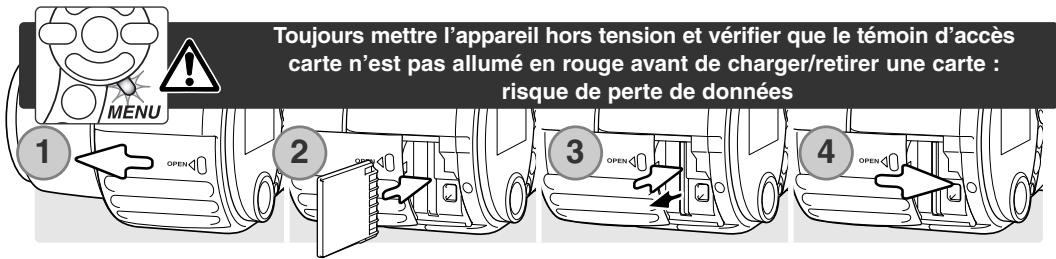
- Ouvrir la porte du logement carte en la faisant coulisser vers l'avant de l'appareil.
- Pousser la carte mémoire à fond dans le logement. La carte doit être engagée dans son connecteur. Engager la carte de manière à ce que sa partie supérieure soit orientée vers l'avant du boitier. Toujours l'engager bien droite. Ne jamais forcer. Si la carte ne s'engage pas correctement, vérifier son orientation.
- Pour éjecter une carte mémoire, pousser la carte dans son logement afin qu'elle soit libérée du connecteur. Elle peut ensuite être retirée. Attention : après une utilisation intensive de l'appareil, la carte peut être chaude.
- Repousser la porte vers l'arrière du boîtier pour la refermer.
Une carte mémoire utilisée dans un autre appareil peut également nécessiter un nouveau formatage à partir de cet appareil. Si le message de non reconnaissance de carte s'affiche, la carte nécessite peut-être un formatage. Le formatage d'une carte s'effectue dans la partie 1 du menu Lecture (p. 70). Le formatage d'une carte efface définitivement toutes les données qu'elle contient. Si le message d'erreur carte s'affiche, appuyer sur la touche centrale du contrôleur pour fermer la fenêtre Consulter le site Internet Minolta pour davantage d'informations sur les compatibilités :
Amérique du Nord : http://www.minoltausa.com, Europe : http://www.minoltasupport.com
Mise sous tension de l'appareil et affichages
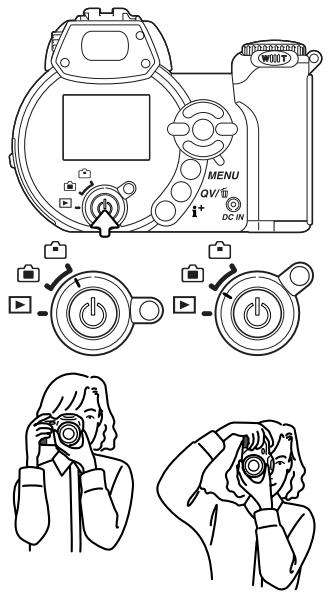
Appuyer sur l'interrupteur principal pour mettre l'appareil sous tension. Appuyer à nouveau sur l'interrupteur pour mettre l'appareil hors tension.
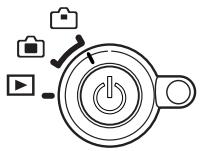
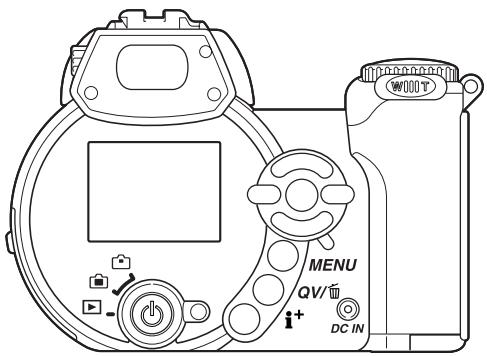
L'interrupteur principal est entouré par le curseur de mode. Celui-ci permet de passer du mode Enregistrement au mode lecture et inversement ou de désir entre affichage à l'écran ou dans le viseur.
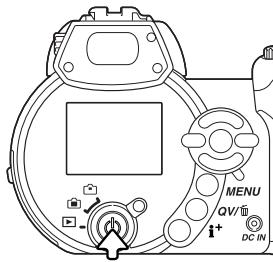
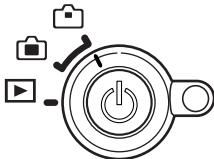
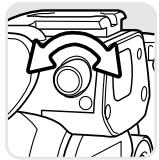
Mode Enregistrement (affichage viseur) : l'appareil peut enregistrer des images et l'affichage de l'écran est commuté dans le viseur. Ce viseur comporte un dispositif de réglage dioptrique intégré. Tout en regardant dans le viseur, tourner la molette de réglage dioptrique jusqu'à ce que l'image apparaisse bien nette.
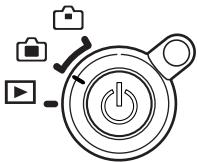
Mode Enregistrement (affichage écran): l'appareil peut enregistrer les images en cours d'affichage sur l'écran.
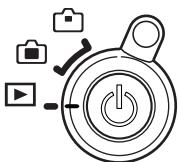
Mode Lecture (affichage écran) : les images enregistrées peuvent être visualisées et gérées. L'affichage s'effectue sur l'écran ACL.
Pour utiliser le viseur en mode Lecture, appuyer et maintenir la touche de mode flash (1) puis appuyer et maintenir la touche d'information "i" (2) jusqu'à ce que l'image de l'écran soit commutée vers le viseur.

Réglage de la date et de l'heure
Après avoir mis en place les piles et une carte mémoire, il faut procéder au réglage de l'horloge et du calendrier de l'appareil. Lorsque les images sont enregistrées, la date et l'heure de leur enregistrement leur sont associées. Selon le pays, il se peut que la langue des menus doit également être sélectionnée. Pour cela, voir les notes de la page suivante.
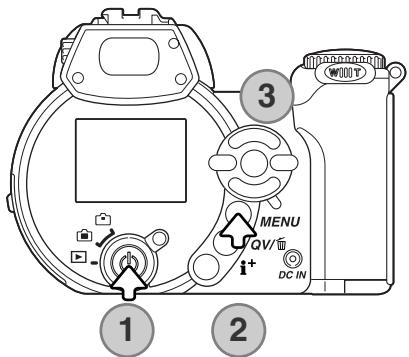
Appuyer sur l'interrupteur principal (1) pour mettre l'appareil sous tension. Appuyer sur la touche Menu (2) pour ouvrir le menu. L'apparence de ce dernier dépend de la position des commandes de l'appareil.
La navigation dans le menu est simple. Les touches haut/bas et gauche/droite du contrôleur (3) commandent le déplacement du curseur et le changement des réglages du menu. La touche centrale du contrôleur sélectionne les options de menu et valide les modifications.
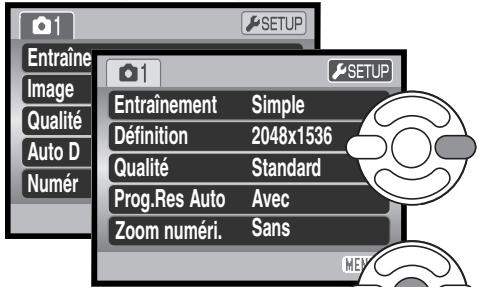
Utiliser la touche droite du contrôleur pour surligner "Réglages" en haut du menu.
Appuyer sur la touche centrale pour ouvrir le menu Réglages (Setup).
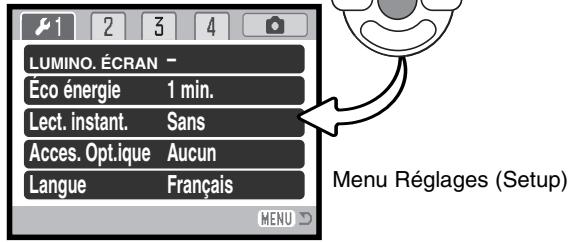
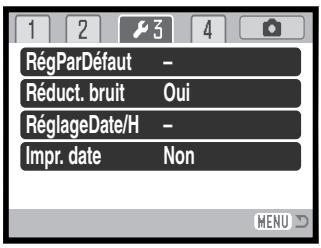
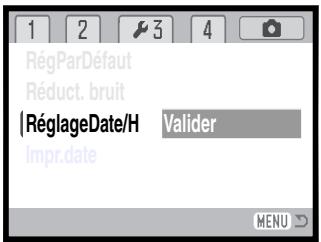
Écran de réglage date et heures


Utiliser la touche droite pour surligner le 3ème onglet en haut du menu.
Utiliser la touche bas pour surligner l'option de menu de réglage date/heure.
Appuyer sur la touche droite : “Validator” apparaît sur le côté droit du menu.
Appuyer sur la touche centrale pour afficher l'écran de réglage de date/heure.
Utiliser les touches droite et gauche pour sélectionner le paramètre à modifier.
Utiliser les touches bas et haut pour régler le paramètre
Appuyer sur la touche centrale pour régler l'horloge et la date. Le menu Réglages (Setup) s'affiche : appuyer sur la touche Menu pour refermer le menu.
Pour les utilisateurs de certains pays, il faut également procéder au réglage de la langue d'affichage des menus. Surligner l'option langue dans la partie 1 du menu Réglages (Setup). Appuyer sur la touche droite pour afficher les réglages de langue. Agir sur les touches haut/bas pour surligner la langue souhaitée. Appuyer sur la touche centrale pour valider la langue surlignée. Le menu Réglages (Setup) s'affiche alors dans la langue sélectionnée.
Enregistrement basique
Ce chapitre décrit les opérations de base pour utiliser cet appareil. Nous vous recommandons de bien vous familiariser avec ces opérations avant de passer aux chapitres suivants de ce mode d'emploi.
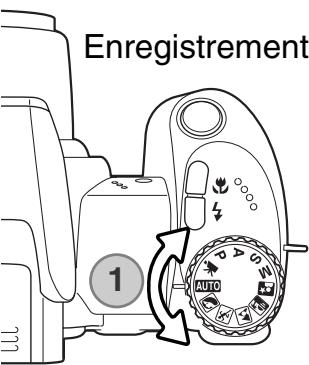
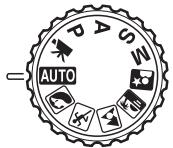
Mettre l'appareil sous tension. Régler le curseur de mode sur une position d'enregistrement.
Tenue de l'appareil
Que le cadre soit effectué à partir du viseur électronique ou de l'écran ACL, tenez fermement l'appareil de la main droite et le soutenez avec la main gauche. Conservez les épaules droites et les coudes serrés le long du corps afin d'obtenir une bonne stabilité. Assurez-vous de ne pas masquer le réflecteur du flash avec les doigts ou la courroie.
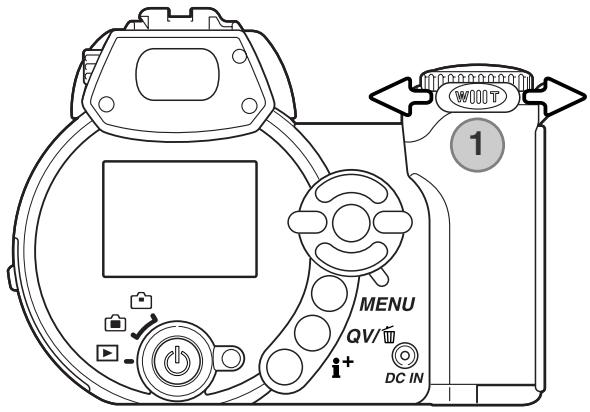
Le zooming est commandé par le contrôleur (1). Une pression sur le levier vers la droite (T) commande le zooming vers les focales téléobjectif. Une pression vers la gauche (W) commande le zooming vers les focales grand-angle.
Enregistrement d'images automatique
Placer le sélecteur de mode en position mode Enregistrement Auto (1) : toutes les fonctions de l'appareil sont alors automatiques. La mise au point autofocus, l'exposition, et les systèmes d'acquisition de l'image travaillent de concert afin de produire les résultats possibles.
Bien que la plupart des systèmes de l'appareil fonctionnent automatiquement dans ce mode, le mode flash (p. 26) et le mode d'acquisition (p. 46) peuvent également être changés. La définition et la qualité d'image peuvent être sélectionnées dans le menu du mode Enregistrement Auto (p. 44).
Type de mesure - Multizone (fixe)
Sensibilité - Auto (fixe)
Mode flash - Auto (modifiable*)
Mode couleurs - Naturel (fixe)
Balance des blancs - Automatique (fixe)
- Les modifications concernant le mode flash, la zone AF, le mode d'entrainement ou la correction d'exposition sont réinitialisées lorsque le sélecteur de mode est tourné sur une autre position.

Opération d'enregistrement basiques
Pour cet exemple, l'enregistrement automatique a été utilisé. Le fonctionnement des autres modes d'exposition est exactement le même, excepté pour l'enregistrement vidéo. La sélection automatique de programme-résultat numérique n'est active qu'en mode enregistrement automatique.
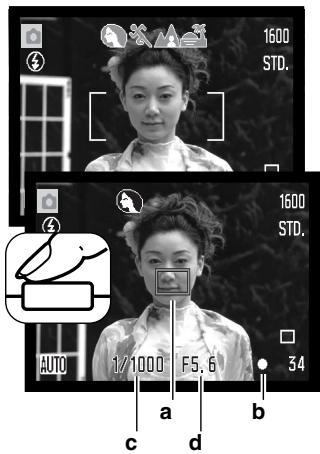
Placer le sujet à l'endroit souhaité à l'intérieur de la plage AF. Vérifier que le sujet est bien dans la gamme de distances de mise au point de l'objet (p. 24). Pour des sujets très proches, utiliser la fonction Macro (p. 35).
Appuyer à mi-course sur le déclencheur pour verrouiller la mise au point et l'exposition. Le capteur AF (a) est affiché pour indiquer le sujet mis au point. La sélection automatique de programme-résultat numérique détermine le mode d'exposition le mieux adapté, voir page ci-contre. Sur l'écran, l'indicateur de mise au point (b) confirme la mémorisation. Si l'indicateur s'affiche en rouge, cela signifie que l'appareil n'est pas en mesure de faire le point sur le sujet. Renouveler l'étape précédente pour que l'indicateur s'affiche en blanc. La vitesse (c) et l'ouverture (d) s'affichent en noir pour indiquer que l'exposition est mémorisée.
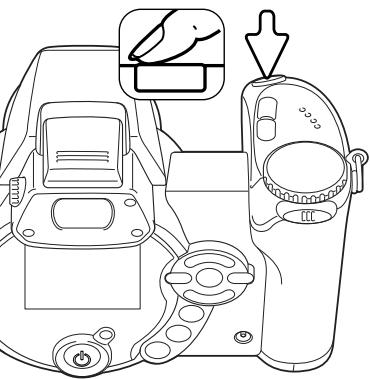
Appuyer à fond sur le déclencheur pour prendre la photo.
Le témoin d'accès s'allume pour indiquer que l'enregistrement de l'image s'effectue et que des données sont en cours d'écriture sur la carte mémoire. Ne jamais retirer la carte de l'appareil durant cette opération.
L'image enregistrée peut être prévisualisée en maintenant la pression sur le déclencheur après acquisition de l'image. La fonction de lecture instantanée peut également être utilisée (p. 86).
Sélection automatique d'un programme-résultat numérique
La sélection automatique de programme-résultat numérique choisit automatiquement le mode d'exposition le mieux adapté entre le programme général et 5 programmes-résultats. Les programmes-résultats optimisent les réglages de l'appareil en fonction des sujets et situations. La sélection automatique de programme-résultat numérique est disponible uniquement en mode Enregistrement auto et peut être désactivée dans le menu du mode Enregistrement auto. Pour des infos sur les programmes-résultats, voir page 29.
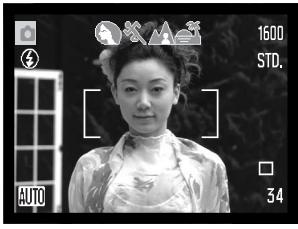
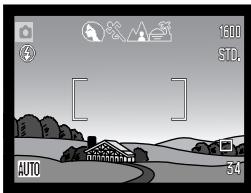
Une rangée d'icônes grises s'affiche en haut de l'écran afin d'indiquer que la sélection automatique d'un programme-résultat est active. Cadrer le sujet dans la plage AF. La procédure est ensuite la même que dans les opérations basiques du mode Enregistrement décrites page 22.
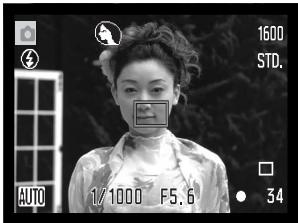
Appuyer à mi-course sur le déclencheur. Le système AF localise le sujet et la sélection automatique de programme détermine celui qui est le mieux adapté à la scène. Si aucun indicateur ne s'affiche, cela signifie que c'est le programme général qui a été sélectionné. Appuyer à fond sur le déclencheur pour prendre la photo. Maintenir l'appareil bien stable lorsque le programme Coucher de soleil est sélectionné car l'exposition peut être longue.

Programme d'exposition automatique (les icônes de programmes résultats disparaisent)

Portrait

Sport
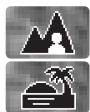
Paysage
Coucher de soleil
Mémorisation de la mise au point
La mémorisation du point bloque l'autofocus sur le sujet mis au point. Elle permet ainsi de déterminer un sujet après avoir fait le point sur lui ou de résoudre des situations de mise au point impossible (p.27).

Placer le sujet dans la zone AF, appuyer à mi-course sur le déclencheur et le maintenir dans cette position.
- L'indicateur de mise au point indique la mémorisation du point. La vitesse et l'ouverture passent du blanc au noir pour indiquer que l'exposition est mémorisée.
- Lorsque la mise au point est effectuée, le capteur AF activé est affiché sur l'image en cours d'affichage pour indiquer la zone de mise au point.
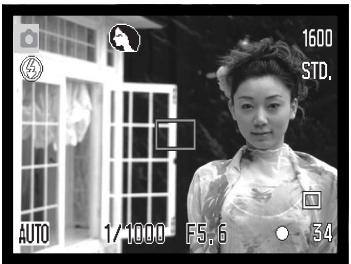
Sans relacher le déclencheur, recomposer la scène pour décadrer le sujet principal. Appuyer à fond sur le déclencheur pour prendre la photo.
Plage de mise au point
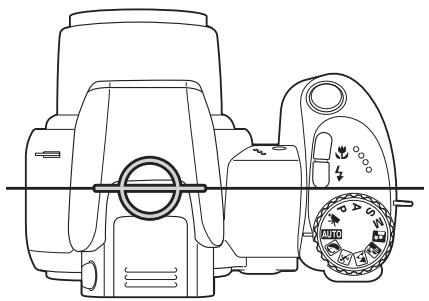
Toutes les distances sont données depuis le plan du capteur CCD. Voir page 35 pour la plage macro.
Position approximative du capteur CCD
Témoins de mise au point
Cet appareil numérique dispose d'un système autofocus rapide et précis. L'icone de mise au point située dans le coin inférieur droit de l'écran ACL indique l'état de la mise au point. Le déclenchement peut être effectué même si l'appareil n'a pas pu faire la mise au point sur le sujet.

Mise au point mémorisée.

Mise au point confirmée (en mode programme-résultat sport uniquement). L'AF effectue la mise au point en continu sur un sujet en mouvement.

Mise au point impossible. Le sujet est trop proche ou constitue une situation particulière.
En mode programme-résultat sport, l'appareil fait la mise au point en continu tant que le déclencheur est maintenu enfoncé à mi-course ; les zones AF passent au rouge. Conserver le sujet dans ces zones AF. La mémorisation du point ne peut pas être utilisée.
Si le système AF ne peut effectuer le point sur un sujet particulier, la mémorisation de mise au point peut être utilisée pour faire le point sur un autre sujet situé à la même distance ou la mise au point manuelle peut être effectuée en mode programme-résultat numérique ou en mode programme P (p.57).
Situations de mise au point particulières
Dans certaines situations, il arrive que l'appareil ne réussisse pas à faire la mise au point. Dans ce cas, l'icône de l'indicateur de mise au point s'affiche en rouge. Il est possible d'y remédier en déplaçant l'appareil pour faire le point sur un autre sujet situé à la même distance que le premier puis en mémorisant la mise au point avant de recadrer comme souhaité à l'origine.
Le sujet situé dans la plage AF n'est pas assez contrasté.
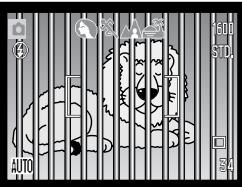
Deux sujets situés à des distances différentes se superposent dans la plage AF.
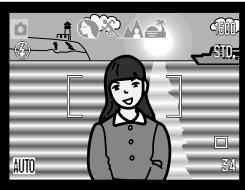
Le sujet est devant ou à proximité d'un objet très lumineux.
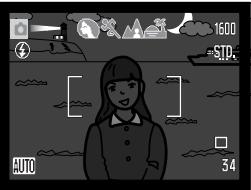
Le sujet est trop sombre.
Modes flash
Pour utiliser le flash intégré, il suffit de le soulever (1). Le recouvrir pour l'empêcher de fonctionner.
Pour changer le mode flash, appuyer simplement sur la touche de mode flash (1) jusqu'à ce que le mode souhaité apparaisse.
Flash auto - le flash émet automatiquement un éclair en faible lumière et en cas de contre-jour
Réduction des yeux rouges – le flash émet plusieurs pré-éclairs avant l'éclair principal afin de provoquer la contraction de la pupille des personnes et réduire ainsi l'effet yeux rouges causé par la réflexion de l'éclair par la rétine (qui est de couleur rouge). Ce mode doit être utilisé quand la lumière ambiente est faible.
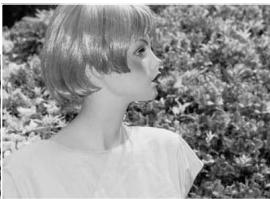
Fill-flash - le flash émet un éclair à chaque déclenchement, quel que soit le niveau de lumière ambiente de la scene. Le mode Fill-flash est utilisé en plein jour pour réduire les fortes ombres portées par le soleil ou par un fort éclairage direct.
Synchro lente - l'exposition au flash et à la lumière ambiante sont équilibrées. Utiliser la synchronisation lente pour faire ressortir les détails de l'arrière-plan dans un environnement souvent. Demander aux personnes de ne pas bouger après l'émission de l'éclair du flash car l'obturateur peut rester ouvert longtemps pour l'exposition de l'arrière-plan. Il est recommandé d'utiliser un trépied car les poses peuvent être longues.
Flash annulé – le flash est rabattu et n'émet pas declair.
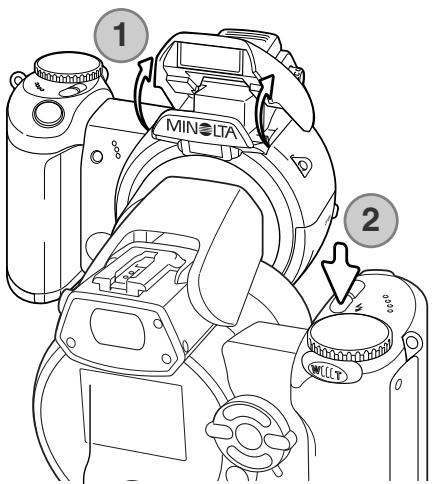
Flash auto
Flash auto avec réduction des yeux rouges
Fill-flash
Synchro lente
Flash annulé
Fill-flash
Portée du flash - mode enregistrement auto
L'appareil contrôle automatiquement la puissance de l'éclair. Pour que l'exposition du sujet soit parfaite, celui-ci doit être situé dans la portée du flash. La distance est donnée à partir du capteur CCD. Étant donné la conception du système optique du zoom, cette portée n'est pas la même en grand-angle et en téléobjectif.
Situation approximative du capteur CCD
Si la puissance de l'éclair a été suffisante pour exposer correctement le sujet, l'indicateur OK s'affiche brièvement à la place de l'indicateur de mode flash après l'exposition. Le témoin d'accès clignote lentement pendant la recharge du flash.
Témoin de risque de mouvement de l'appareil
Si la vitesse d'obturation maximale qui garantit une photo nette à main levée est dépassée (vitesse plus lente que celle préconisée), le témoin d'avertissement de flou de bougé apparait sur l'écran LCD et le témoin de flash orange clignote lentement. Le flou de bougé est la conséquence des légères vibrations qui sont produites par la tenue en main de l'appareil. Il est davantage prononcé en position téléobjectif du zoom. L'apparition de l'indicateur de risque de bougé n'empêche pas le déclenchement. Il est néanmoins recommandé de procéder de la manière suivante :
Monter l'appareil sur un trépied.
Utiliser le flash intégré. - Zoomer en position grand-angle jusqu'à ce que l'indicateur disparaisse.
Témoin de risque de bouge
Touche I+
La touche Informations (i^+) commande les affichages de l'écran. L'affichage change entre affichage complet et image seule.
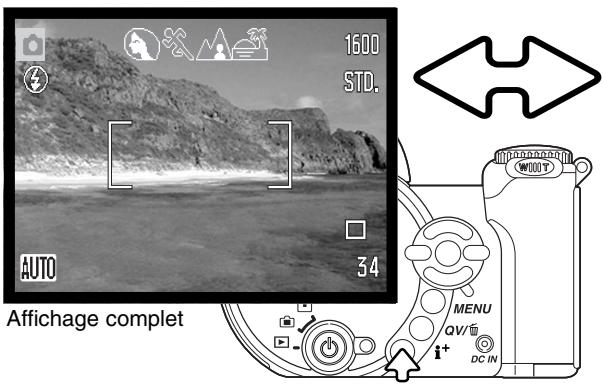
Image seule Touche Informations
Réglage de la luminosité de l'écran
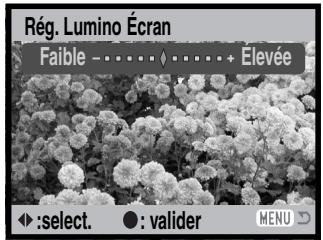
L'image de l'écran peut être éclaircie ou assombrie. Le niveau de luminosité peut être réglé individuellement pour le viseur et l'écran de visualisation. Tourner le curseur de mode sur la position souhaitée. Maintenir la pression sur la touche information (i^+) pour afficher l'écran de réglage de luminosité de l'écran ACL.
Utiliser les touches gauche/droite du contrôleur pour régler la luminosité ; l'image de l'écran est modifiée en conséquence. Appuyer sur la touche centrale du contrôleur pour confirmer le réglage de luminosité ou appuyer sur la touche menu pour fermer l'écran de réglage sans enregistrer les modifications.
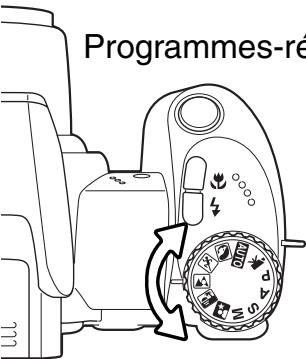
Les programmes-résultats optimisent l'exposition, la balance des blancs et le traitement de l'image pour des sujets et des conditions de prises de vues spécifiques. Tournez simplement la molette pour sélectionner le sujet approprié. Le programme-résultat actif est affiché dans le coin inférieur gauche de l'écran.
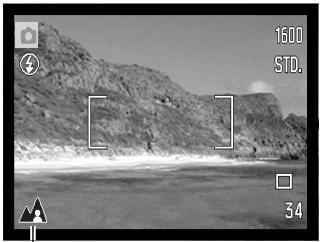
Indicateur de mode d'exposition

Portrait - optimisé pour reproduire des tons chauds et doux de la peau avec un léger flou, de l'arrête-plan. La plupart des portraits sont avec une longue focale (détaobjectif) : la longue focale n'exagère pas les reliefs du visage et procure une profondeur de champ réduite. Utilisez le flash intégré dans le cas de fortes lumières ou d'un éclairage arrière pour éviter les ombres.

Sports action - utilisé pour capturer des actions rapides en optimisant la vitesse d'obturation. Au flash, vérifie que le sujet est dans la portée du flash (p. 62). La portée du flash peut être étendue en modifiant la sensibilité (p. 62). Un pied monopode est plus pratique qu'un pied tripode pour ce type de photo.

Paysage - optimisé pour produire des vues à grande profondeur de champ afin de donner des photos de paysage bien nettes.

Coucher de soleil - optimisé pour reproduire les couleurs riches et chaudes d'un coucher de soleil. Quand le soleil est au-dessus de l'horizon, ne braquez pas l'appareil longtemps vers le soleil, l'intensité des rayons pourrait endommager les capteurs CCD. Entre les photos, éteignez l'appareil ou fermez le couvercle d'objectif.

Portrait de nuit - pour des scènes nocturnes sombres et subtiles. L'utilisation d'un trépied est recommandée. Avec le flash, les expositions du sujet et de l'arrière-plan sont équilibrées. Utilisez un pied pour éviter les vibrations. Le flash ne peut être utilisé que pour des sujets proches (portrait). Demandez aux personnes que vous photographiez de ne pas bouger après l'éclair : l'obturateur reste ouvert pour équilibrer l'exposition de l'arrière-plan.
Lecture basique
Les images peuvent être visualisées en Lecture rapide (QV) ou dans le mode Lecture. Ce chapitre décrit les opérations de base pour ces deux modes. Le mode Lecture offre des possibilités supplémentaires, voir page 68.
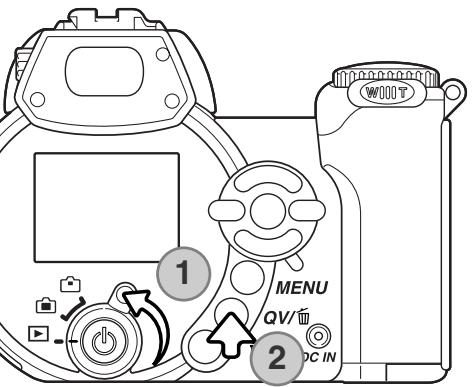
Pour visualiser les images en mode Lecture, tournez le curseur de mode sur la position Lecture. (1).
Pour visualiser les images depuis le mode Enregistrement, appuyer sur la touche QV/Suppression. (2).
Lecture en vue par vue et affichage d'histogramme

Pour passer du mode Lecture vue par vue à l'affichage d'histogramme, appuyer sur la touche haut du contrôleur.
L'histogramme indique la distribution de luminance dans l'image depuis le noir (à gauche) jusqu'au blanc (à droite). Les 256 lignes verticales indiquent la proportion relative de cette luminance dans l'image. L'histogramme permet d'évaluer l'exposition mais l'affichage ne permet pas d'en déduire des informations concernant le rendu des couleurs.
Touche Lecture rapide / Suppression
Visualisation et rotation des images
En mode Lecture rapide ou en mode Lecture, agir sur les touches gauche/droite du contrôleur pour faire défilier les images.
Pour faire tourner une image verticale, appuyer sur la touche bas du contrôleur pour sélectionner parmi 3 positions : vers la gauche, vers la droite, horizontal.
Pour revenir en mode Enregistrement depuis la Lecture rapide, appuyer sur la touche Menu ou à mi-course sur le déclencheur.
Suppression d'une image individuelle
L'image en cours d'affichage peut être effacée. Une fois supprimée, l'image ne peut pas être recuperee.

QV/
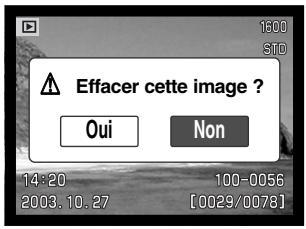
Pour supprimer l'image affichée, appuyer sur la touche QV/. Un écran de confirmation apparait.
Agir sur les touches gauche/droite pour surligner "Oui", "Non" annule l'opération.
Appuyer au centre du contrôleur pour supprimer l'image.
Touche I+
La touche Information (i*) contrôle le type d'affichage. À chaque pression sur la touche, l'affichage passe au type suivant : Affichage complet, image seule, affichage d'index.
Touche Information
En lecture d'index, les quatre touches du contrôleur commandent le déplacement de la couronne jaune qui entoure l'image. Lorsque l'image est entourée par cette couronne jaune, la date d'enregistrement, le statut de verrouillage et d'impression et le numéro de vue sont affichés en bas de l'écran. L'image entourée peut être supprimée par la touche QV/Suppression (p. 31) ou un clip video peuvent être lancés en appuyant au centre du contrôleur. Une nouvelle pression sur la touche Informations commande l'affichage de l'image entourée dans le mode lecture vue par vue.
Lecture agrandie
En lecture vue par vue, en lecture rapide ou en mode Lecture, une image peut être agrandie jusqu'à 6 fois par increments de 0,2x afin d'être visualisée avec précision.
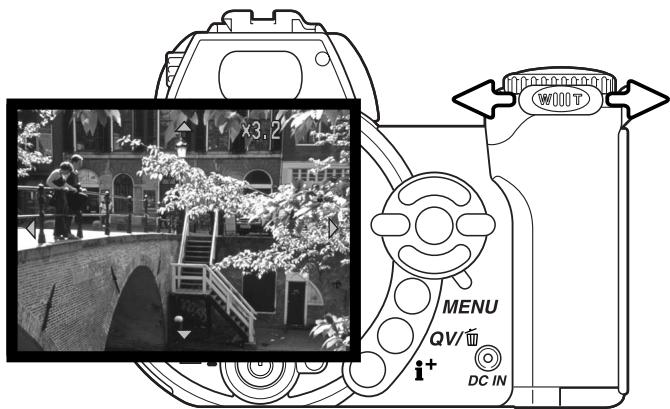
L'image à agrandir étant affichée, pousser le levier de zooming vers la droite (T) pour activer le mode lecture agrandie. Le coefficient d'agrandissement est affiché à l'écran.
Pousser le levier de zooming vers la droite (T) pour augmenter l'agrandissement de l'image. Le pousser vers la gauche (W) pour le diminuer.
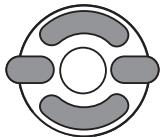
Agir sur les quatre touches du contrôleur pour faire défiler l'image. Durant le défiler, les flèches d'affichage disparaissent lorsque le bord de l'image est atteint.

La touche Informations permet de commuter entre affichage complet et image seule.

Pour quitter le mode Lecture agrandie, appuyer sur la touche Menu.
Enregistrement AVANCE
Ce chapitre présente les fonctions d'enregistrement avancées. Lire au préalable le chapitre sur l'enregistrement basiques avant de passer à ce chapitre.
Affichages du mode enregistrement
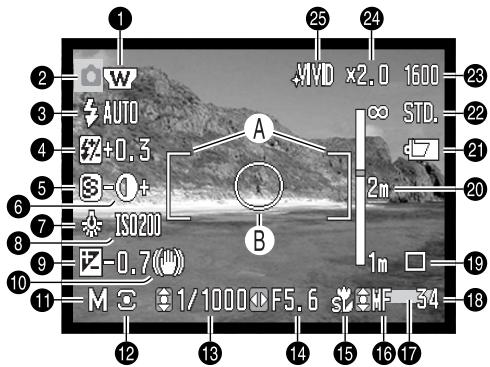
A. Plage de mise au point B. Zone de mesure spot (p. 61)
- Indicateur de convertisseur grand-angle (p. 87)
- Indicateur de mode
- Indicateur de mode flash (p. 26)
- Correction d'exposition au flash (p. 60)
- Néteté (p. 64)
- Contraste (p. 63)
- Indicateur de balance des blancs (p. 58)
- Sensibilité (ISO) (p. 62)
- Correction d'exposition (p. 41)
- Témoin de risque de brûlure (p. 27)
- Indicateur de mode d'exposition (p. 36 - 40)
- Indicateur de mode de mesure (p. 61)
- Vitesse
- Ouverture
- Indicateur de mode macro (p. 35)
- Indicateur de mise au point manuelle (p. 57)
- Indicateur d'impression de date (p. 92)
- Compteur de vues (p. 55)
- Indicateur de mode d'enregistrement (p. 46)
- Échelle de mise au point manuelle (p. 57)
- Indicateur d'état des piles (p. 14)
- Indicateur de réglage de qualité (p. 54)
- Taille d'image (p. 54)
- Zoom numérique (p. 56)
- Indicateur de mode couleur (p. 63)
Indicateur de mode Super Macro
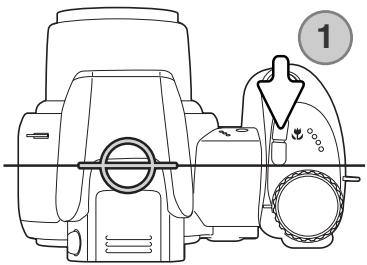
Le mode Super Macro permet d'approcher l'avant de l'objet de l'appareil photo jusqu'à 4 cm du sujet, soit jusqu'à 11 cm du sujet depuis le capteur CCD. Appuyer sur la touche macro (1) pour activer cette fonction. Le zoom passe automatiquement à la position Super Macro de focale 9,7 mm.
Le zoom peut être utilisé, mais la plage de distances de mise au point macro varie avec la focale. L'indicateur de macro est affiché lorsque la focale est modifiée.
Le tableau ci-dessous indique les plages des modes Super Macro et Macro. Toutes les distances sont calculées à partir du capteur CCD.

Super Macro (à la focale de 9,7 mm)
11-107 cm

Macro Standard
Position grand-angle : 17 - 107 cm
Position tel objectif : 127 - 257 cm
Position approximative du plan de capteur CCD
L'histoire de minolta
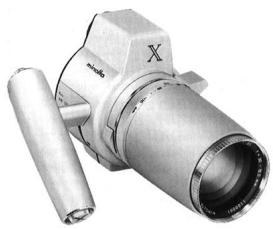
L'innovation et la créativité ont toujours été à la base des produits Minolta. L'Electro-zoom X était un pur exercice de style en matière de conception de nouveaux appareils photo. Il fut dévoilé en Allemagne à la Photokina de 1966.
L'Electro-zoom X était un réflex mécanique avec contrôle électrique de la priorité à l'ouverture et zoom 30 - 120 mm f/3.5 intégré. Il permettait de réaliser 20 vues 12 x 17 mm sur un rouleau de film 16 mm. Le déclencheur et le compartiment piles étaient situés dans la poignée. Seuls quelques prototypes furent fabriqués. Il s'agit donc de l'un des appareils Minolta les plus rares.
Mode d'exposition programme (P)
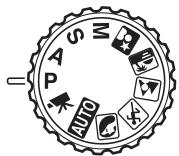
Le mode programme contrôle à la fois la vitesse d'obturation et l'ouverture afin d'exposer correctement les vues. Ce programme performant permet au photographe de se consacrer librement à la composition sans se soucier des détails techniques. Les valeurs de vitesses et d'ouverture de l'exposition sont affichées sur l'écran lorsque le déclencheur est enfoncé à mi-course. Si ces valeurs de vitesses et d'ouverture s'affichent en rouge, cela indique que la luminosité de la scène cadrée est en dehors de la plage de couplage de l'appareil.
Mode d'exposition priorité à l'ouverture (A)
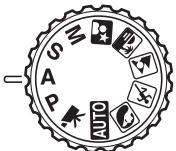
Le photographe désigne l'ouverture et l'appareil règle automatiquement la vitesse correspondante pour la bonne exposition. En mode priorité à l'ouverture, la valeur d'ouverture s'affiche à l'écran en bleu et un icône en forme de double-flèche apparait à côté. Le mode flash peut être réglé sur fill-flash, fill-flash avec réduction d'yeux rouges ou synchro lente (p. 26).
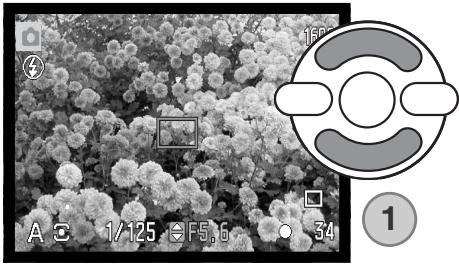
Agir sur les touches haut/bas du contrôleur (1) pour régler l'ouverture. La valeur d'ouverture peut être modifiée par demi-valeurs. Appuyer à mi-course sur le déclencheur pour activer le système d'exposition : la vitesse correspondante s'affiche alors à l'écran.
Comme l'ouverture maximale n'est pas la même en position grand-angle ou téléobjectif du zoom, elle est automatiquement décalée lors du zooming. Si la valeur d'ouverture est en dehors de la gamme de vitesses correspondantes, l'affichage de la vitesse apparait en rouge à l'écran.
Mode d'exposition priorité à la vitesse (s)
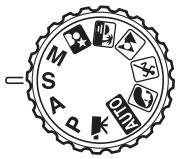
Le photographe désigne la vitesse et l'appareil règle automatiquement l'ouverture correspondante pour la bonne exposition. En mode priorité à la vitesse, la valeur de vitesse s'affiche à l'écran en bleu et un icône en forme de double-flèche apparait à côté. La vitesse peut être réglée entre 1/1000 s et 15 secondes. Si la vitesse nécessaire est en dehors de la plage d'ouverture, l'ouverture affichée passe en rouge. Le mode flash peut être réglé sur fill-flash, fill-flash avec réduction d'yeux rouges ou synchro lente (p. 26).
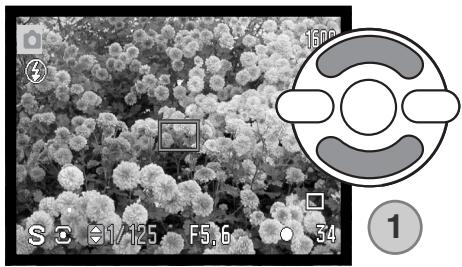
Agir sur les touches haut/bas du contrôleur (1) pour régler la vitesse. Appuyer à mi-course sur le déclencheur pour activer le système d'exposition : l'ouverture correspondante s'affiche alors à l'écran.
Conseils
L'ouverture ne contrôle pas uniquement l'exposition, mais aussi la profondeur de champ, qui est la zone de netteté entre l'objet le plus éloigné et l'objet le plus proche qui apparaissent nets simultanément à l'image. Plus l'ouverture est petite (grande valeur f/), plus la profondeur de champ est étendue. Plus l'ouverture est grande (petite valeur f/), plus la profondeur de champ est réduite. Normalement, les paysages nécessitent une grande profondeur de champ (grande valeur f/) pour obtenir la netteté à la fois sur le premier plan et l'arrière-plan, tandis que les portraits utilisent une faible profondeur de champ (petite valeur f/) pour bien faire ressortir le sujet par rapport à l'arrière-plan.
L'obturateur ne contrôle pas uniquement l'exposition, mais aussi la possibilité de figer le mouvement du sujet. Les vitesses rapides sont utilisées pour la photographie de sportifs afin de figer l'action. Les vitesses lentes peuvent servir à mettre en valeur un mouvement par un effet de filé, l'utilisation d'un trépied est alors recommandée.
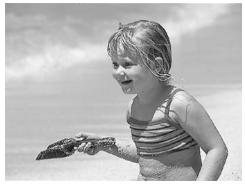
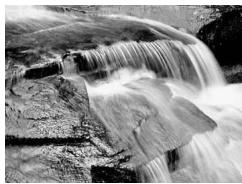
Le résultat des changements d'ouverture et de vitesse ne sont pas visibles à l'écran. Pour des prises de vues importantes, il est recommandé de faire des essais et de visualiser les images en Lecture rapide.
Mode d'exposition manuel (m)
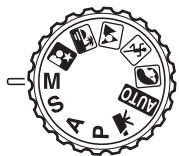
Le mode manuel permet la sélection indépendante des deux paramètres vitesse et ouverture. Ce mode débraye le système d'exposition automatique et laisse au photographe le contrôle total du réglage d'exposition.
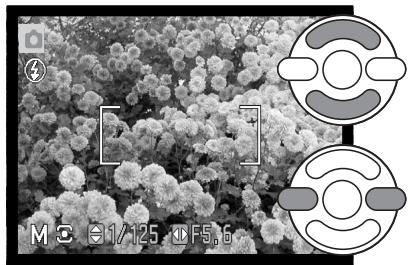
Agir sur les touches haut/bas du contrôleur pour changer la vitesse.
Agir sur les touches gauche/droite du contrôleur pour changer l'ouverture.
Toute modification de l'exposition ne sera pas visible sur l'affichage en temps réel du moniteur de l'appareil. L'affichage de la vitesse et de l'ouverture passé en couleur rouge si l'image est significativement sous ou sur-exposée. Si le moniteur LCD est noir, augmenter le niveau d'exposition pour faire apparaitre l'image. Si l'écran est blanc, diminuer le niveau d'exposition. Lorsque le déclencheur est pressé à mi-course, la luminosité de l'image en cours d'affichage peut varier lors de la mise au point.
En mode d'exposition manuel, le réglage automatique de sensibilité de l'appareil est fixé sur la valeur 100 ISO. Cette sensibilité peut être modifiée dans la partie 3 du menu du mode Enregistrement (p. 62). Le mode flash peut être réglé sur fill-flash, fill-flash avec réduction d'yeux rouges ou synchro lente (p. 26), mais l'affichage en temps réel du moniteur ne montre pas l'effet du flash sur l'image.
Poses longues
Les poses longues peuvent être effectuées en mode Manuel. Il est possible de commander des poses allant jusqu'à 30 secondes. L'utilisation d'un trépied est recommandée. Le système d'exposition de l'appareil ne permet pas de déterminer l'exposition en pose longue. Un posemètre indépendant doit être utilisé.
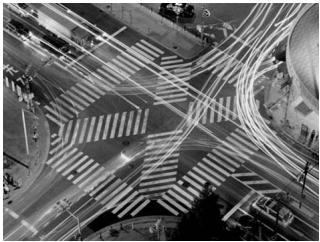
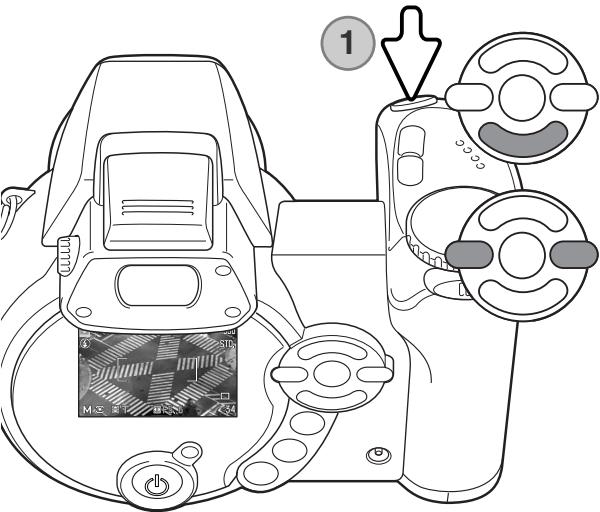
Agir sur la touche bas du contrôleur (1) pour faire descendre la valeur de vitesse sous 15 secondes pour afficher "T".
Régler l'ouverture avec les touches gauche/droite du contrôleur.
Pour prendre la photo, appuyer sur le déclencheur (1) une première fois pour lancer l'exposition. Appuyer dessus à nouveau pour terminer la pose.
Durant la pose, un message est affiché. Le traitement de réduction du bruit est appliqué à l'image après son exposition. Il peut être désactivé dans la partie 3 du menu Réglages (Setup) (p.91).
Enregistrement vidéo

Cet appareil peut enregistrer des vidéos numériques avec accompagnement sonore. La durée totale d'enregistrement varie avec la qualité d'image et la cadence d'acquisition des vues, voir page 66. La correction d'exposition et les modes macro peuvent être utilisés. D'autres modifications peuvent être effectuées dans le menu Enregistrement video (p. 44).
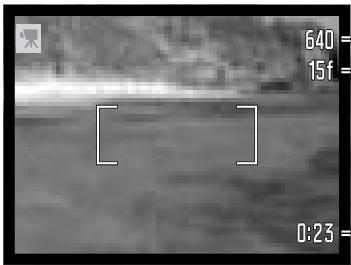
Définition d'image Cadence d'entraînement de vues
Avant l'enregistrement, le compteur de vues indique le temps maximum en secondes disponible pour le clip vidéo suivant.
Durée d'enregistrement
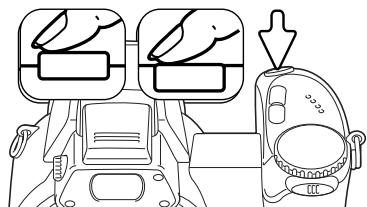
Cadre comme indiqué dans le chapitre de base sur l'enregistrement (p. 22). Appuyer à mi-course sur le déclencheur pour effectuer la mise au point et l'exposition. Appuyer à fond sur le déclencheur pour lancer l'enregistrement.
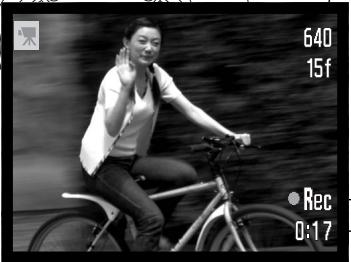
L'appareil continue à faire la mise au point pendant l'enregistrement. L'appareil enregistre jusqu'à la fin du temps disponible ou jusqu'à une nouvelle pression sur le déclencheur.
- Indicateur d'enregistrement
Temps résistant
Correction d'exposition
L'exposition peut être corrigée afin de surexposer ou sous-exposer volontairement l'image jusqu'à plus ou moins 2 IL par incréments de 1/3 d'IL. La correction d'exposition peut être appliquée uniquement dans les modes programmes-résultats, P, A et S. Avec les programmes-résultats, la correction d'exposition est réinitialisée lorsque le sélecteur de mode est tourné sur une autre position ou si l'appareil est mis hors tension. En mode P, A et S, la correction d'exposition appliquée reste active jusqu'à sa réinitialisation.
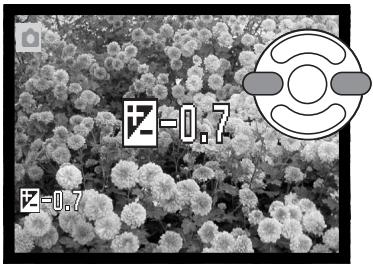
Pour appliquer une correction d'exposition, appuyer sur la touche gauche ou droite du contrôleur. L'écran de correction d'exposition apparait.
Agir sur les touches gauche/droite du contrôleur pour régler la valeur de correction d'exposition. L'effet de la correction est directement visible sur l'image affichée à l'écran.
Appuyer à mi-course sur le déclencheur ou au centre du contrôleur pour valider le réglage.
La valeur de correction est indiquée en IL (p. 53). Une fois la correction réglée, l'affichage de la vitesse et de l'ouverture tiennent compte de cette correction. Comme la valeur d'exposition peut être ajustée par fins incréments (1/3 IL), il est possible que les valeurs de vitesse et d'ouverture affichées ne changent pas malgré la correction. L'icône de correction d'exposition reste affichée à l'écran quelle que soit la valeur de correction tant que celle-ci n'est réglée sur zéro.
Parfois la mesure d'exposition de l'appareil photo est faussée par certaines conditions. La correction d'exposition permet alors de compenser cette erreur. Dans les images exemples ci-dessus, l'eau en nombre provoque une surexposition et l'image est trop claire, voire délavée. En corrigeant cette exposition, les feuilles sont plus détaillées et les pierres et l'eau plus saturées.
Exposition nominale
Sélection de la zone de mise au point
En prise de vues photo, il est possible de sélectionner une zone de mise au point. Avec l'enregistrement automatique et les programmes-résultats numériques, la sélection de zone de mise au point est réinitialisée lorsque le sélectionneur de mode d'exposition est changé de position ou si l'appareil est mis hors tension. En modes d'exposition P, A, S et M, la zone de mise au point sélectionnée reste la zone active jusqu'à ce qu'elle soit réinitialisée.
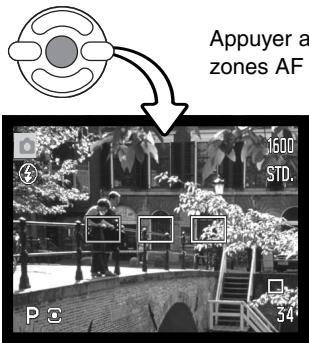
Appuyer au centre du contrôle et maintenir la pression jusqu'à ce que les 3 zones AF ponctuelles soient affichées.
Agir sur les touches gauche/droite du contrôleur pour illuminer la zone AF ponctuelle souhaitée. La zone active est illuminée en bleu.
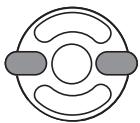
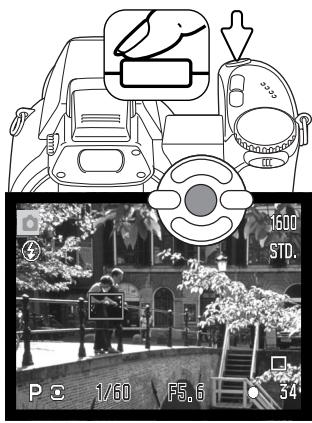
Appuyer à mi-course sur le déclencheur ou appuyer au centre du contrôleur pour sélectionner la zone souhaitée. Les 2 autres zones disparaissent. Le contrôleur peut être utilisé pour d'autres opérations uniquement lorsque la zone de mise au point a été sélectionnée.
Effectuer la prise de vue comme expliqué dans le chapitre enregistrement basique : appuyer à mi-course sur le déclencheur pour mémoriser la mise au point et l'exposition. Appuyer à fond sur le déclencheur pour prendre la photo.
Une fois qu'une zone AF ponctuelle est sélectionnée, elle reste active même après la prise de vue. Appuyer et maintenir la touche centrale du contrôleur pour revenir à la plage AF large.
Montage d'un flash accessoire minolta
Pour augmenter les possibilités de l'appareil, il est possible de lui adjoindre un flash accessoire (vendu séparément). Toujours retirer le flash lorsque l'appareil n'est pas utilisé. Remettre le capot sur la griffe porte-accessoires pour protéger les contacts.
Retirer le capot de la griffe porte-accessoires comme indiqué ci-contre. Monter le flash accessoire sur la griffe en le faisant coulisser vers l'avant jusqu'en butée.
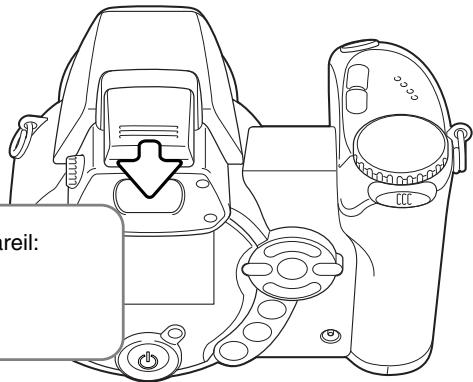
Système d'accessoires
Les flashes Minolta suivants sont compatibles avec l'appareil:
Flash Maxxum/Program 2500(D)
Flash Maxxum/Program 3600HS(D)
Flash Maxxum/Program 5600HS(D)
Notes sur le flash
Lors de l'utilisation d'un flash accessoire, l'appareil photo utilise la mesure TTL avec pré-éclair pour déterminer l'exposition.
Les modes flash disponibles lors de l'utilisation d'un flash accessoire dépendent du mode d'exposition. Le flash auto ne peut être utilisé qu'en modes auto, programme (P) et programmes-résultats numériques. Le fill-flash et la synchro lente peuvent être utilisés avec tous les modes d'exposition, excepté le mode video. Le mode réduction des yeux rouges n'est pas utilisable. Il n'est pas nécessaire car l'importante distance entre le réflecteur du flash et l'axe optique empêche l'apparition du phénomène.
Les câbles pour flash détaché et les accessoires flash ne sont pas compatibles avec cet appareil. Le diffuseur macro CD-1000 peut être utilisé mais la vitesse d'autofocus est réduite.
Navigation dans les menus d'enregistrement
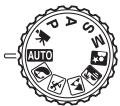
Le menu d'enregistrement affiché varie selon la position du sélecteur de mode d'exposition. Il y a 4 menus selon que le mode sélectionné est l'enregistrement automatique, l'enregistrement video, un programme-résultat numérique ou les modes d'exposition P, A, S et M.
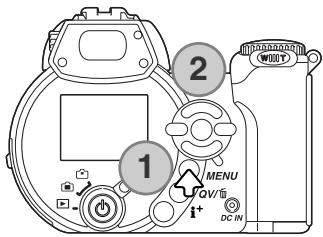
Une pression sur la touche Menu (1) active ou désactive le menu. Les 4 touches du contrôleur (2) déplacent le curseur dans le menu. La pression sur la touche centrale du contrôleur valide un réglage.

MENU Activer le menu par la touche Menu.

Dans le menu P, A, S et M, agir sur les touches gauche/droite du contrôleur pour surligner l'onglet de menu souhaité. Le menu change selon que les onglets sont surlignés.

Agir sur les touches haut/bas pour naviguer dans les options de menu. Surligner l'option dont le réglage doit être modifié.
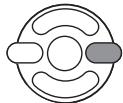
L'option de menu à modifier étant surlignée, appuyer sur la touche droite du contrôleur : les réglages sont affichés et le réglage en cours est surligné. Pour revenir aux options du menu, appuyer sur la touche gauche.

Agir sur les touches haut/bas pour surligner le nouveau réglage.
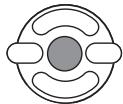
Appuyer sur la touche centrale du contrôleur pour valider le réglage surligné. Certaines options ouvrent un écran de sélection.
Une fois qu'un réglage a été sélectionné, le pointeur revient aux options du menu et le nouveau réglage est affiché. D'autres changements peuvent être effectués. Pour revenir en mode Enregistrement, appuyer sur la touche Menu.

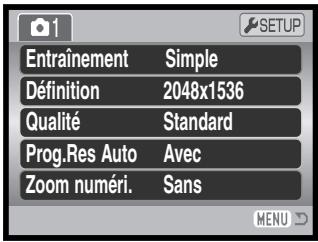
Menu enregistrement auto
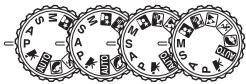
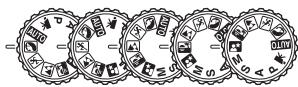
Menu programme-résultat numérique

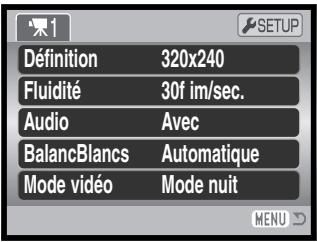
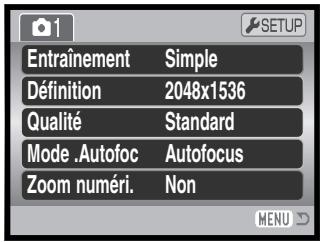
Menu video
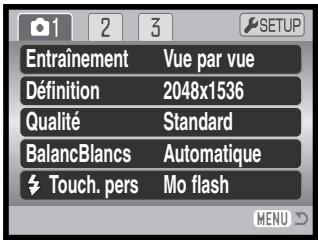
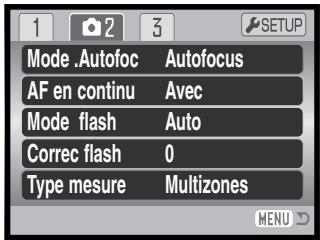

Index des fonctions de menu
Audio, 67
Sélection auto de prog, 56
Mode couleur, 63
Contraste, 63
Zoom numérique, 56
Correction d'exposition au flash, 60
Mode flash, 60, 26
Mode de mise au point, 57
Balance des blancs, 58
Modes d'entraînement
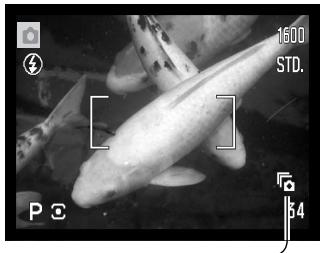
Le mode d'entrainment contrôle la cadence et la méthode d'acquisition des images. Le mode d'entrainment est réglé dans tous menus, excepté dans le menu video. Avec l'enregistrement auto et les programmes résultats numériques, le mode d'entrainment est réinitialisé en vue par vue lorsque le sélecteur de mode d'exposition est tourné ou si l'appareil est mis hors tension. En modes d'exposition P, A, S et M, le mode d'entrainment reste actif tant qu'il n'est pas modifié. Se référer aux chapitres suivants pour la description des modes d'entrainment.

Simple - Chaque déclenchement correspond à l'acquisition d'une image (p. 26). (p. 22).
Retardateur - Diffère le moment du déclenchement. Utiliser pour l'auto-portrait.
En continu - Les images sont enregistrées successivement tant que le déclencheur est maintenu enfoncé.
En continu UHS - pour enregistrer 10 images de format 1280 × 960 en une seconde lorsque le déclencheur est appuyé et maintenu enfoncé.
Progressif - pour photographier en continu, déclencheur maintenu enforcé. Le relâchement du déclencheur assure l'enregistrement des 6 dernières vues.
Progressif UHS - pour enregistrer en continu des images 1280 x 960 à 10 images par seconde. Le relâchement du déclencheur enregistre les 10 dernières vues.
Bracketing - Permet d'enregistrer une série de 3 vues représentant un écart d'exposition entre elles.
Retardateur
Utilisé notamment pour l'auto-portrait, le retardateur permet de différer d'environ 10 secondes l'obturation effective du moment où l'on appuie sur le déclencheur. Le retardateur est sélectionné dans la partie 1 des menus d'enregistrement (p. 44).
L'appareil étant monté sur un trépied, composer l'image afin que le sujet principal soit dans la plage AF. Appuyer à mi-course sur le déclencheur pour mémoriser la mise au point et l'exposition (1). Appuyer à fond sur le déclencheur pour lancer le décompte du retardateur (2).
Comme l'exposition et la mise au point sont déterminées à la pression à mi-course sur le déclencheur, ne pas se placer devant l'objet durant cette opération. Toujours vérifier que la mise au point est bien effectuée en contrôlant l'indicateur avant de lancer le décompte (p. 25).
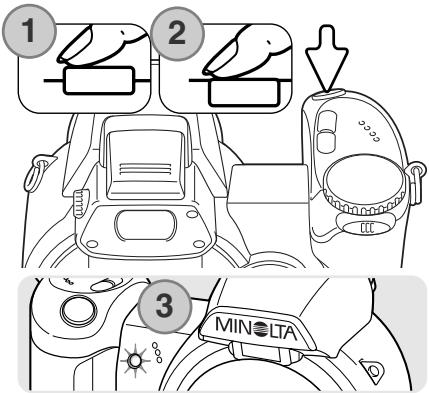
Le décompte du retardateur est affiché sur l'écran. Pendant le décompte des 10 secondes, le témoin du retardateur situé en face de l'appareil (3) clignote et est accompagné d'un signal audio. Quelques secondes avant l'obturation, il se met à clignoter rapidement. Puis il reste allumé juste avant l'obturation. Pour arrêter le décompte, pousser le curseur de zooming vers la droite ou la gauche. Après obturation, le mode retardateur est remplacé par le mode vue par vue. Le signal sonore peut être désactivé dans la partie 2 du menu Réglages (Setup) (p. 83).
Conseils
Le retardateur peut être utilisé pour réduire le bruit de l'appareil en pose longue. L'appareil étant monté sur trépied, les prises de vues de sujets immobiles (paysages, objets immobiles) peuvent être effectuées avec le retardateur. Comme il n'y a pas de contact de l'opérateur avec l'appareil durant la pose, il n'y a pas de risque de faire bouger l'appareil.
Modes d'entraînement en continu
Les modes de prise de vues en continu permettent d'enregistrer plusieurs images en conservant le déclencheur enfoncé. Ces modes sont régés dans la partie 1 des menus d'enregistrement.
Immédiatement après avoir sélectionné l'option En continu dans le menu, un écran de sélection est affiché avec deux options : standard ou UHS (ultra-rapide). Utiliser les touches gauche/droite du contrôleur pour confirmer le choix. Appuyer sur la touche centrale du contrôleur pour régler le mode d'entraînement affiché dans le coin inférieur droit de l'écran. Appuyer sur la touche Menu pour annuler l'opération sans changer le mode d'entraînement.
Composer la photo comme expliqué dans la section Enregistrement basique (p. 22).
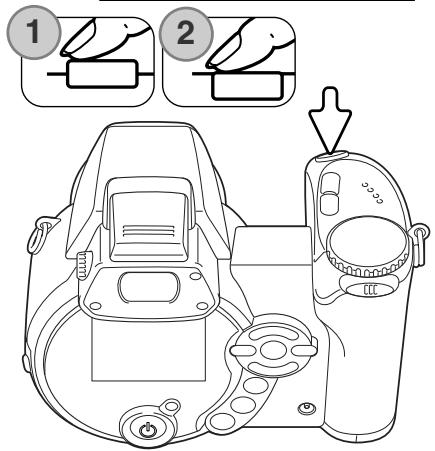
Appuyer à mi-course sur le déclencheur (1) pour mémoriser la mise au point et l'exposition pour la série.
Appuyer à fond sur le déclencheur (2) pour commencer à prendre les photos. La mise au point est mémorisée sur la première photo. Tant que le déclencheur est maintenu enfoncé, l'appareil poursuit la prise de vues en continu jusqu'à ce que la quantité de vues maximale ait été atteinte ou que le déclencheur ait été relâché.
Le nombre maximum de photos réalisées et la cadence d'entraînement dépendent du mode de prise de vues en continu sélectionné. Voir les notes page ci-contre.


Entrainement en continu
Le nombre d'images pouvant être acquises à chaque série dépend des réglages de définition et de qualité de l'image. La cadence maximale d'entraînement est de 1,5 im/s. Le flash intégré peut être utilisé mais la cadence d'entraînement est diminuée du fait de la nécessité de recharge du flash entre chaque vue. L'impression de la date (p. 92) ralentit aussi la cadence.
Le tableau ci-dessous indique le nombre de vues maximum pouvant être acquises en fonction des différentes combinaisons de réglages de définition et de qualité d'image.
| QualitéDéfinition | 2272 x 1764 | 1600 x 1200 | 1280 x 960 | 640 x 480 |
| Fin | 5 | 8 | 13 | 42 |
| Standard | 10 | 16 | 24 | 67 |
| Économique | 19 | 30 | 42 | 94 |

Entrainement en continu UHS
La prise de vues en continu UHS permet de réaliser jusqu'à 10 photos 1280 x 960 à la vitesse de 10 images par seconde quel que soit le réglage de qualité d'image. Le flash intégré ne peut pas être utilisé. Ce mode ne peut pas être utilisé lorsque le témoin de piles faibles est affiché à l'écran.
Lors de l'enregistrement, il n'est pas possible de voir l'image. Lorsque le nombre de vues maximum est atteint, la dernière vue de la série est affichée. Une imagette de chaque vue de la série est affichée dans une planche-index de 6 images lors de la sauvegarde ; les six premières vues sont remplacées par les suivantes une fois qu'elles ont été affichées.
Des sources lumineuses très fortes risquent de causer des traînees sur l'image. Des zones sombres dues à des pertes de données peuvent également apparaître.
Modes d'entraînement progressif
Les modes d'entrainement progressif permettent d'enregistrer continuellement des images en maintenant le déclencheur appuyé. Lorsque le déclencheur est relâché, les dernières images enregistrées dans la mémoire tampon de l'appareil photo sont sauvegardées. Ces modes sont régés dans la section 1 des menus d'enregistrement.
Immédiatement après avoir sélectionné l'option d'entraînement progressif dans le menu, un écran de sélection est affiché avec deux options : standard ou UHS (ultra-rapide). Utiliser les touches gauche/droite du contrôleur pour confirmer le choix. Appuyer sur la touche centrale du contrôleur pour régler le mode d'entraînement affiché dans le coin inférieur droit de l'écran. Appuyer sur la touche Menu pour annuler l'opération sans changer le mode d'entraînement.
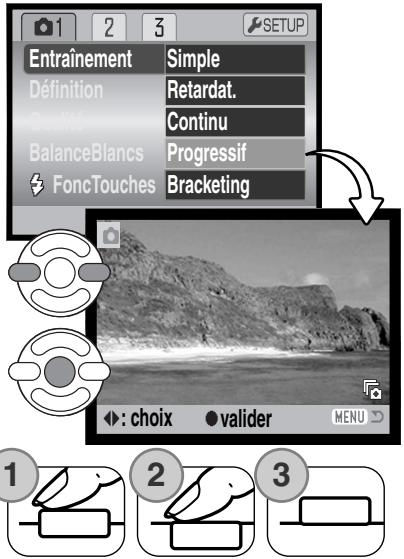
Composer la photo comme expliqué dans le chapitre Enregistrements basique (p.22). Appuyer à mi-course sur le déclencheur (1) pour mémoriser l'exposition et la mise au point pour la série.
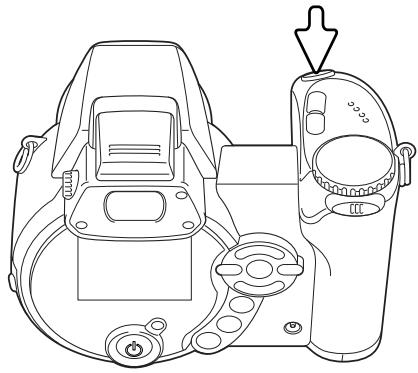
Appuyer à fond sur le déclencheur et le maintenir (2) pour commencer à prendre des photos ; la mise au point est mémorisée sur la première photo. Tant que le déclencheur est maintenu enfoncé, l'appareil continue les enregistrements.
Relâcher le déclencheur (3) pour sauvegarder les images dans la mémoire tampon de l'appareil. Le nombre maximum de vues réalisées et la cadence d'entraînement dépendent du mode d'entraînement progressif sélectionné. Voir page suivante.
Notes sur l'entraînement progressif
L'entraînement progressif est plus avantageux que la prise de vues en continu puisqu'il permet d'enregistrer des vues sans avoir à anticiper sur le moment où l'événement attendu se réalisera.
Maintenir le déclencheur enfoncé pour commencer la prise de vues, puis, lorsque l'événement se produit, relâcher le déclencheur pour enregistrer la série des dernières vues qui le contiennent. Ces modes ne peuvent pas être utilisés lorsque le témoin de piles faibles est affiché à l'écran.

L'entraînement progressif standard permet d'enregistrer les 6 dernières images stockées dans la mémoire tampon de l'appareil.
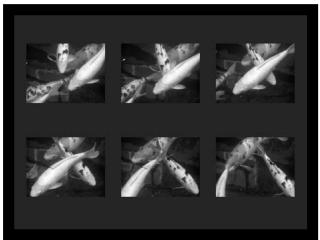
Lorsqu'une série est enregistrée, une imagette pour chaque vue de la série est affichée dans une planche-index de 6 images lors de la sauvegarde.
La vitesse d'enregistrement est de 1,5 images par seconde environ. Le flash intégré peut être utilisé, mais la vitesse d'enregistrement est diminuée puisque le flash doit être rechargé entre chaque vues.
L'impression de la date (p.92) ne peut pas être utilisée.

L'entraînement progressif UHS permet d'enregistrer jusqu'à 10 images de format 1280 × 960 à la vitesse de 10 images par seconde, quel que soit le réglage de qualité de l'image. Le flash intégré ne peut pas être utilisé.
Lors de l'enregistrement, l'image peut être visualisée. Lorsqu'une série est capturée, une imagette de chaque vue de la série est affichée dans une planche-index de 6 images. Lors de la sauvegarde, les six premières vues sont remplacées par les suivantes une fois qu'elles ont été affichées.
Des sources lumineuses très fortes risquent de causer des traînees sur l'image. Des zones sombres dues à des pertes de données peuvent également apparaître.
Ce mode réalise automatiquement une série de 3 vues successives de la scène cadree. Le bracketing est une méthode permettant de réaliser trois vues du même sujet mais avec un léger écart d'exposition entre elles. Le mode bracketing est sélectionné dans la partie 1 des menus d'enregistrement.
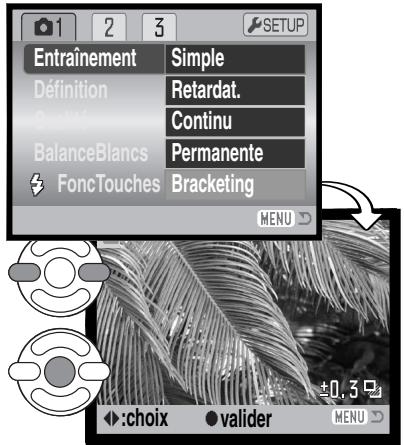
Immédiatement après la sélection du mode bracketing, un écran de sélection s'affiche afin de permettre la sélection de l'incrément de bracketing.
Utiliser les touches gauche et droite du contrôleur pour sélectionner la valeur souhaitée. Appuyer sur la touche centrale du contrôleur pour la valider. L'écart de bracketing reste actif jusqu'à ce que le mode d'entraînement soit modifié. Pour modifier la valeur d'écart, sélectionner à nouveau le mode Bracketing dans le menu.
Composer l'image comme décrit dans le chapitre des opérations de base (p. 22).
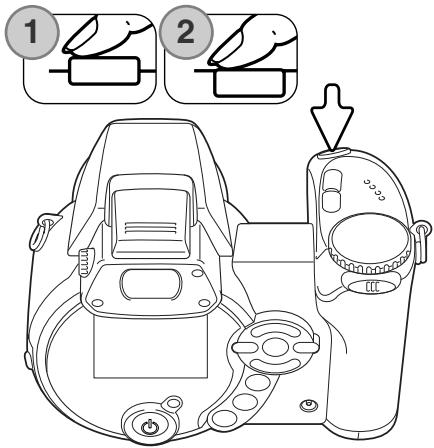
Appuyer à mi-course sur le déclencheur (1) pour mémoriser la mise au point et l'exposition du sujet pour la série.
Appuyer à fond sur le déclencheur et le maintenir (2) pour réaliser les trois vues successives. La mise au point est mémorisée sur la première image.
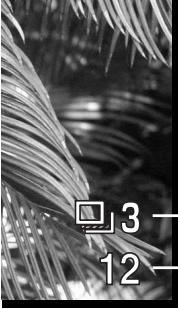
Nombre de vues de la série de bracketing
Compteur de vues
Le nombre de vues restantes de la série est affiché sur l'écran près de l'indicateur de bracketing. Si la mémoire est pleine ou si le déclencheur est relâché avant que la série soit terminée, l'appareil est réinitialisé et la série doit être entièrement recommencée. Si le témoin rouge de pile faible apparait, le mode bracketing est annulé. Le flash ne peut pas être utilisé en mode bracketing.
L'ordre d'une série de bracketing est exposition normale, sous-exposition, et surexposition. Le bracketing d'exposition peut être réglé par incréments de 0,3, 0,5, ou 1 IL. Plus la valeur est élevée, plus la différence d'exposition entre les images de la série bracketing est importante.
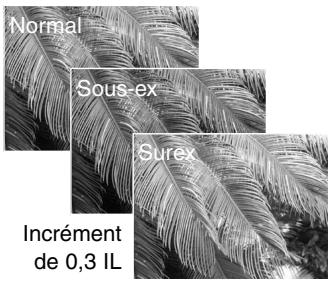
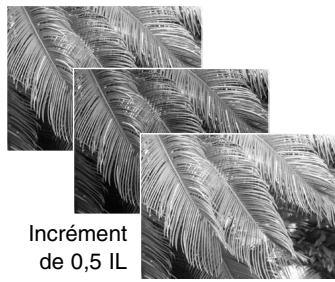
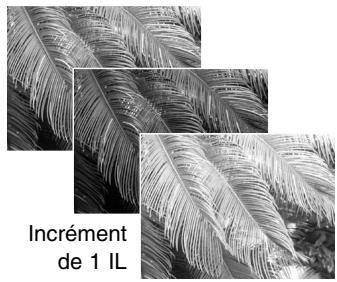
Si la correction d'exposition est utilisée (p. 41), la série de bracketing est effectuée en relation avec cette correction. En conditions de correction extrême, l'une des vues de la série peut ne pas être valable car son exposition théorique est en dehors de la plage d'exposition de l'appareil.
Qu'est-ce qu'un il ?
Un IL correspond à un Indice de Lumination. Chaque changement d'un IL entraîne une modification de l'exposition de l'équivalent d'un facteur 2x.
| + 2 IL | 4 fois plus de luMière |
| + 1 IL | 2 fois plus de luMière |
| ± 0 IL | Exposition nominale |
| - 1 IL | Moitié moins de luMière |
| - 2 IL | 4 fois moins de luMière |
Définition et qualité d'image
Le changement de la définition de l'image agit sur le nombre de pixels qui composent cette image. Plus la définition est élevée, plus le fichier-image est volumineux. Le choix de la définition doit s'effectuer en fonction de l'utilisation finale de l'image. La faible définition convient à une utilisation sur Internet, la haute définition convient à l'impression.
| Écran ACL | Nombre de pixels (hor. x vert.) |
| 2048 | 2048 x 1536 |
| 1600 | 1600 x 1200 |
| 1280 | 1280 x 960 |
| 640 | 640 x 480 |
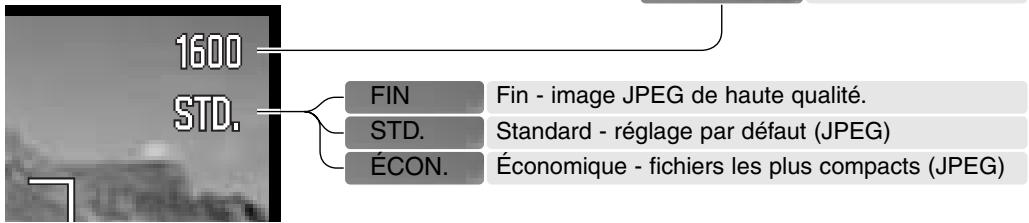
La qualité d'image correspond au contrôle du taux de compression de l'image mais n'a pas d'effet sur le nombre de pixels qui la composent. S'il est nécessaire de manager la capacité de la carte mémoire, il est recommandé d'utiliser le mode Économique. Le mode Standard est suffisant pour un usage courant. Le mode Fin produit la qualité d'image la plus élevée et les fichiers les plus volumineux.
La définition et la qualité d'image doivent être réglées avant la prise de vue. Les modifications de définition d'image sont affichées sur l'écran ACL. Les changements effectués ont une incidence sur tous les modes d'exposition excepté le mode video. La définition et la qualité d'image doivent être réinitialisées manuellement. Voir à ce sujet la navigation dans le menu du mode Enregistrement page 44.
Si la qualité ou la définition de l'image sont modifiées, le compteur de vues affiche le nombre approximatif d'images pouvant être enregistrées sur la carte mémoire pour ce réglage modifié. Une carte mémoire peut contenir des images de définition et de qualité différentes. Le nombre d'images pouvant être enregistrées sur la carte est déterminé par la taille des fichiers-image et la capacité de la carte. La taille effective du fichier est elle-même déterminée par la nature de la scène photographiée, certains sujets pouvant être davantage compressés que d'autres. Voir le tableau page suivante.
Tailles de fichier approximatives.
| QualitéDéfinition | 2048 x 1764 | 1600 x 1200 | 1280 x 960 | 640 x 480 |
| Fin | 1,1 Mo | 770 Ko | 550 Ko | 160 Ko |
| Standard | 720 Ko | 450 Ko | 310 Ko | 130 Ko |
| Économique | 430 Ko | 280 Ko | 200 Ko | 90 Ko |
| Nombre approximatif d'images enregistrables sur une carte mémoire de 16 Mo. | ||||
| Fin | 9 | 14 | 22 | 69 |
| Standard | 17 | 27 | 39 | 100 |
| Économique | 32 | 47 | 69 | 150 |
Le compteur de vues indique le nombre approximatif d'images pouvant être enregistrées sur la carte mémoire selon les réglages de définition et de qualité en cours. Si les réglages sont modifiés, le compteur de vues ajuste automatiquement ses indications en conséquence. Comme ce compteur de vues considère des tailles de fichiers approximatives, l'image réellement enregistrée après modification peut ne pas avoir d'incidence sur l'indication du compteur de vues ou peut diminuer le nombre de plus d'une unité. Lorsque le compteur affiche zéro, il n'est plus possible d'enregistrer d'image avec les réglages en cours. La modification de ces réglages peut permettre d'enregistrer une ou plusieurs images supplémentaires sur la carte.
Programmes-résultats (auto DSP)
La sélection automatique de programme-résultat numérique peut être annulée dans le menu Enregistrement auto. Lorsqu'elle est annulée, le mode d'exposition programme est activé. Si la position du sélecteur de mode est modifiée ou si l'appareil est mis hors tension, la sélection automatique de programme-résultat numérique est activée.

Zoom numérique
Le zoom numérique doit être activé séparément dans le menu des modes Enregistrement auto, programmes-résultats, programme P, A, S et M. Le zoom numérique est activé dans la partie 3 du menu des modes d'exposition P, A, S et M (p. 44).
Le zoom numérique augmente le potentiel téléobjectif du zoom optique jusqu'à 4x par paliers de 0,1x. La transition entre zoom optique et zoom numérique est continue. Lorsque le zoom numérique est activé, l'agrandissement de l'image est affiché sur l'écran ACL et les zones AF se transforment en une seule plage. Étant donné le fort grossissement obtenu, l'utilisation d'un trépied est recommandée.
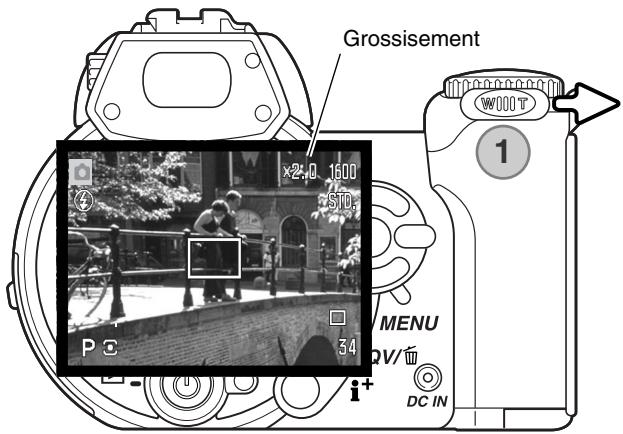
Le zoom numérique est commandé par le levier de zooming (1). Le pousser vers la droite (T) pour zoomer en position télé maxi du zoom optique. L'agrandissement du zoom numérique est affiché en haut de l'écran ACL. Seul l'écran ACL permet d'appréciér l'effet du zoom numérique (l'effet n'apparaît pas dans le viseur). Pousser le levier vers la gauche (W) pour zoomer en arrière (grand-angle).
Les images enregistrées avec le zoom numérique sont interpolées pour correspondre à la taille d'image cadree. Ces images perdent une partie de leur qualité intrinsèque.
Modes de mise au point
Cet appareil permet une mise au point autofocus ou manuelle. Le mode de mise au point doit être activé séparément dans les menus de mode d'exposition programme-résultat ou des modes d'exposition P, A, S et M. Le mode de mise au point est activé dans la partie 2 du menu des modes d'exposition P, A, S et M (p.44). Lors de l'utilisation d'un programme-résultat numérique, le mode de mise au point est réinitialisé lorsque le sélecteur de mode d'exposition est déplacé ou si l'appareil est mis hors tension.
L'autofocus donne d'excellents résultats dans la plupart des situations. Cependant, dans certains cas, il peut ne pas donner entière satisfaction (voir conditions particulières page 25). Dans ce cas, la mise au point peut être effectuée en manuel.
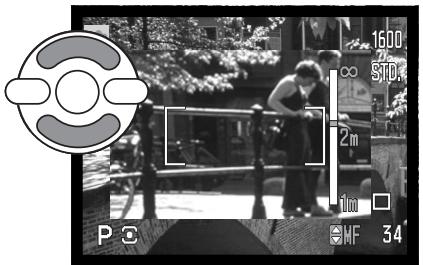
En mise au point manuelle, une échelle indique la distance approximative du sujet. Cette échelle change en fonction de la plage de mise au point.
Agir sur les touches haut/bas du contrôleur pour faire la mise au point. Lors de la mise au point, l'image à l'écran est automatiquement agrandie au coefficient maxi de 2,5x selon le réglage du zoom numérique. L'échelle de mise au point indique les distances approximatives. L'image revient à son cadrage normal au bout de 2 secondes en cas de zooming ou lorsque le déclencheur est pressé à mi-course.
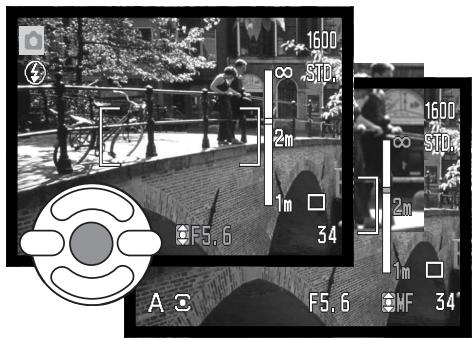
En mode priorité à l'ouverture ou manuel (p. 36-38) et en mise au point manuelle, appuyer sur la touche centrale du contrôleur pour commuter entre l'utilisation des touches haut/bas pour faire la mise au point ou pour régler l'exposition. La fonction active est indiquée en bleu.
Balance des blancs
La balance des blancs est la capacité pour l'appareil de produire un rendu neutre pour différents types d'éclairage. Son effet est à peu près semblable à celui qui consiste à utiliser un film lumière du jour ou tungstène en photographie argentique ou bien à utiliser des filtres de correction de température de couleur. Si un réglage autre que la balance auto est sélectionné, un icône s'affiche à l'écran. Le réglage de balance des blancs s'effectue indépendamment dans la partie 1 des menus des modes vidéo P, A, S et M (p. 44).
Balance des blancs automatique
La balance des blancs automatique compense la température couleur de la scène cadree. Dans la plupart des cas, le réglage auto est bien adapté à l'obtention de bons résultats, y compris avec des éclairages composés de sources lumineuses multiples. Lorsque le flash intégré est utilisé, la balance des blancs est réglée en fonction de la température couleur de l'éclair du flash.
Balance des blancs préréglée
Les préréglages de balance des blancs doivent être effectués avant la prise de vues. Une fois effectués, leur effet est immédiatement visible sur l'écran ACL.
Immédiatement après la sélection de l'option de balance des blancs préréglée dans le menu, un écran de sélection apparait.
Appuyer sur les touches gauche/droite du contrôleur pour sélectionner la balance des blancs préréglée. Appuyer sur la touche centrale du contrôleur pour la confirmer. Les différentes options ci-dessous sont disponibles :

Lumière du jour - Pour l'extérieur par temps ensoleillé.

Nuageux - Pour l'extérieur par temps gris.

Tungstène - Pour l'intérieur, sous éclairage incandescent (lampes à filament).
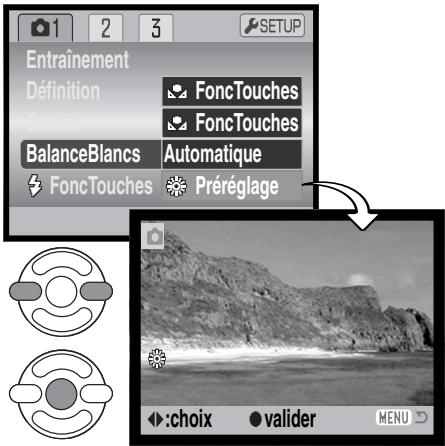
Fluorescent - Pour l'intérieur sous éclairage fluorescent (tubes).
Flash - pour l'utilisation du flash intégré.
Balance des blancs personnalisée
La balance des blancs personnalisée permet de calibrer l'appareil en fonction d'un éclairage spécifique. Le réglage personnalisé peut être réutilisé à plusieurs reprises. La balance des blancs personnalisée est très utile en condition d'éclairage particulier ou pour un contrôle précis du rendu de couleurs. L'objet de référence utilisé pour faire la calibration doit être neutre. Une feuille de papier blanc constitue une surface idéale qui, de plus, peut être facilement transportée dans un fourneau.
Pour calibrer l'appareil, sélectionner Réglage personnelé dans l'options de balance des blancs dans la partie 1 des menus des modes vidés P, A, S et M (p. 44). L'écran de balance personnalisée apparait.
Cadre entier sur l'objet blanc de référence. Il n'est pas nécessaire de faire la mise au point. Appuyer sur la touche centrale du contrôleur pour effectuer la calibration ou appuyer sur la touche Menu pour annuler l'opération.
L'image en cours d'affichage reflète les effets du nouveau réglage de balance des blancs. Le réglage personnelé reste actif jusqu'à ce qu'une nouvelle calibration soit effectuée ou que le mode de réglage de balance des blancs soit modifié.
Pour rappeler le réglage personnelé, sélectionner "Rappeler" dans l'option balance des blancs du menu. Le précédent réglage personnelé est alors appliqué. Le même réglage de balance des blancs personnelé est possible et accessible depuis les menus des modes vidéo P, A, S et M.
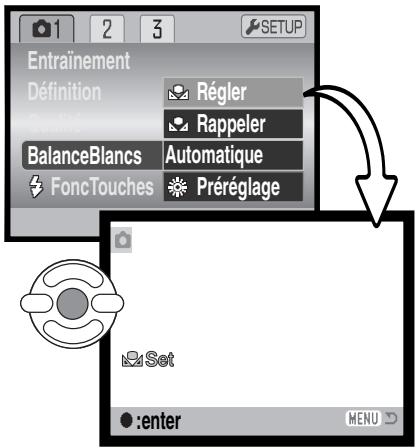
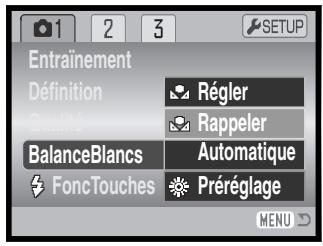
Autofocus en continu
En autofocus continu, le système autofocus fait la mise au point en continu afin de conserver à l'écran une image parfaitement nette. Ceci réduit également le temps de mise au point entre deux vues. Lorsque l'appareil est en mise au point manuelle, l'AF en continu est désactivé. Désactiver l'AF en continu permet également d'économiser l'énergie. L'AF en continu peut être activé/désactivé dans la partie 2 des menus des modes P, A, S et M (p. 44).
Mode flash
Les modes flash peuvent être changés dans la partie 2 des menus P, A, S et M (p.44). Cette option du menu est utilisée pour modifier le mode flash lorsqu'une autre fonction est assignée à la touche mode flash (voir page 65 sur la fonction personnalisation). Pour plus de détails sur les modes flash, se réferer à la page 26.
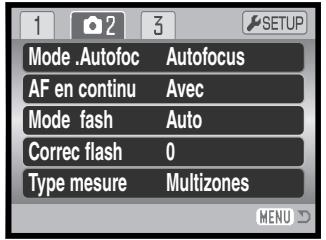
Correction d'exposition au flash
La correction d'exposition au flash permet d'augmenter ou de diminuer l'exposition (par le flash intégré) jusqu'à 2 IL en référence à l'exposition en lumière ambiante.
Sélectionner l'option de correction d'exposition au flash dans la partie 2 des menus des modes P, A, S et M (p; 44). Agir sur les touches haut/bas du contrôleur pour régler la valeur de correction (1).
Appuyer au centre du contrôleur pour la valider (2). Si une valeur autre que 0.0 est sélectionnée, un indicateur d'advertissement s'affiche sur l'écran ACL.
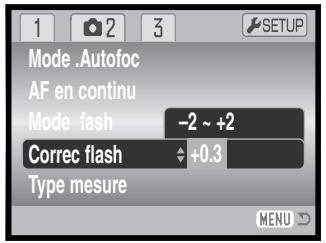
Correction en surexposition
Sans correction
Correction en sous-exposition
Sans flash
La correction d'exposition au flash modifie le ratio entre l'exposition par la lumière ambience et celle assurée par l'éclair du flash. Par exemple, lorsque le mode fill-flash est utilisé pour réduire les ombres portées sur le sujet par une illumination directe par le soleil, la correction d'exo au flash permet de modifier le ratio entre les zones de haute lumière et les zones d'ombre. L'éclair de flash atténue la densité des ombres sans avoir d'incidence sur les parties déjà très lumineuses. En diminuant la puissance de l'éclair de flash par un réglage de correction en moins (-) les ombres recevront moins de lumière et seront plus denses mais masqueront certains détails. En augmentant la puissance de l'éclair, (+) les ombres seront plus douces et une forte correction permettra même de pratiquement les éliminer.
Types de mesure
Les indicateurs de types de mesure sont affichés sur l'écran ACL. Le type de mesure est sélectionné dans la partie 2 des menus des modes P, A, S et M (p. 56).

La mesure multizone repose sur une mesure de la lumière et des couleurs sur 256 zones. Les données ainsi relevées sont associées à l'information de distance afin de calculer l'exposition. Ce système de mesure sophistiqué garantit d'excellents résultats dans la plupart des situations.
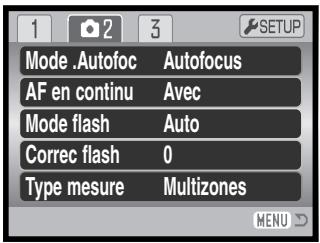

La mesure centrale pondérée est une méthode de mesure classique issue des appareils argentiques. Le système d'exposition mesure la luminosité sur l'ensemble de l'image en appliquant une prépondération à la partie centrale.

La mesure spot limite la mesure de la lumière à une petite zone qui sert de référence pour le calcul de l'exposition. Un petit cercle s'affiche au centre de l'image afin de matérialiser la zone de mesure. La mesure spot permet d'effectuer une mesure conduisant à l'exposition précise d'un sujet particulier sans prendre en compte l'influence de la luminosité de son environnement, notamment si celle-ci est très forte ou au contraire, très faible.
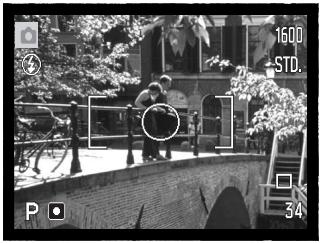
Sensibilité ISO de l'appareil
Cinq réglages peuvent être sélectionnés pour la sensibilité : Automatique, 50, 100, 200 et 400. Ces valeurs numériques sont des équivalents de sensibilités ISO. ISO est une norme utilisée pour indiquer la sensibilité d'un film argentique : plus le nombre est élevé, plus le film est sensible. La sensibilité de l'appareil est réglée dans la partie 3 des menus des modes P, A, S et M (p. 44).
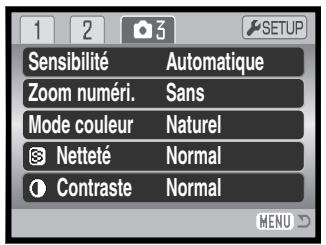
Le réglage automatique règle automatiquement la sensibilité entre 50 et 200 ISO en fonction des conditions de lumière. Lorsqu'un réglage autre que Automatique est sélectionné, "ISO" et la valeur sélectionnée sont affichées sur l'écran ACL.
Une sensibilité spécifique peut être sélectionnée. La sensibilité de l'appareil double lorsque la valeur ISO double. Comme pour le grain des films argentiques qui augmente avec la sensibilité, le bruit électronique augmente avec la sensibilité des appareils numériques : un réglage de 50 ISO produit très peu de bruit alors qu'un réglage à 400 ISO en produit davantage. Un réglage à 400 ISO permet d'utiliser l'appareil à main levée en faible lumière sans flash et sans produire trop de bruit électronique. Le bruit électronique qui affecte les vues réalisées avec une pose de 1 seconde et plus est atténué par la fonction de réduction de bruit de la partie 3 du menu Réglages (Setup) (p. 91).
Portée du flash et sensibilité de l'appareil
La portée du flash est mesurée depuis le plan du capteur CCD. Étant donné la construction optique de l'objectif, la portée du flash est différente en position grand-angle et en téléobjectif.
| Réglage ISO | Portée du flash (Grand-angle) | Portée du flash (déléobjectif) |
| AUTO | 0,23 - 6,1 m | 1,20 - 4.80 m |
| 50 | 0,23 - 3,10 m | 1,20 - 2,40 m |
| 100 | 0,23 - 4,30 m | 1,20- 3,40 m |
| 200 | 0,23 - 6,10 m | 1,20 - 4,08 m |
| 400 | 0,23 - 8,60 m | 1,20 - 6.90 m |
Mode couleur
Le mode Couleur permet de contrôler le rendu de couleurs de la photo (couleurs ou noir et blanc). Le réglage doit être effectué avant l'enregistrement de l'image. Le mode Couleur est réglé dans la partie 3 des menus des modes P, A, S et M (p. 44). L'image affichée à l'écran reflète en temps réel le réglage choisi. Le mode Couleur n'a pas d'incidence sur le volume du fichier-image.
Le réglage Couleurs naturelles produit les couleurs fidèlement à celles de la scène originale. Ce mode ne s'accompagne d'aucun indicateur. Couleurs saturées augmente la saturation des couleurs. Noir et blanc donne une image en noir et blanc et le mode Sépia créée un effet de rendu monochrome de ton sépia.
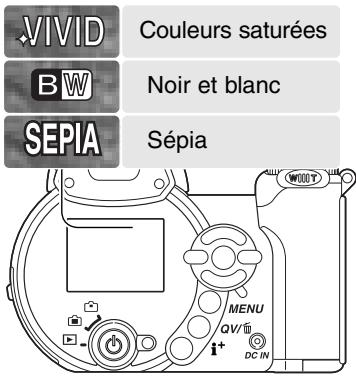
Contraste
Cette fonction augmente ou diminue le contraste d'une scène selon trois niveaux : élevé (+), normal, et faible (-). Ce réglage est effectué dans la section 3 des menus des modes P, A, S et M (p. 44). Les changements effectués apparaissent immédiatement à l'écran. Pour ces réglages, un indicateur apparait à l'écran, excepté pour le mode normal.
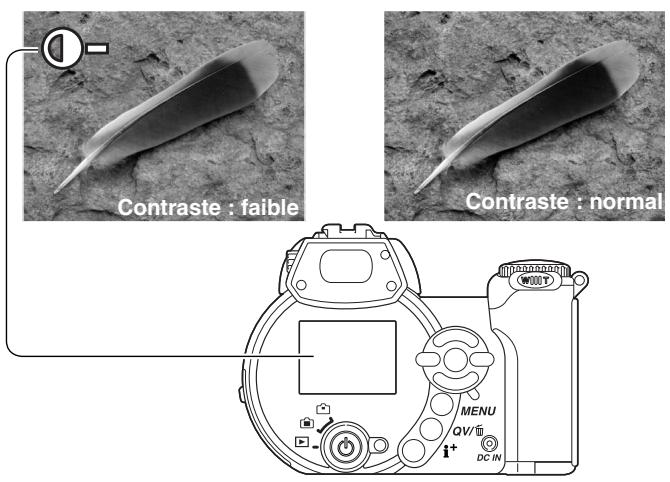
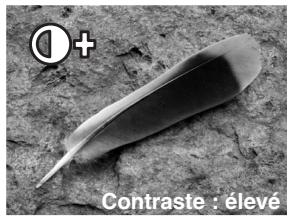
Netteté
La netteté accentue ou adoucit les détails d'une image selon trois niveaux: fort (+), normal, et doux (-). Ce réglage est effectué dans la section 3 des menus des modes P, A, S et M (p.44).
Les changements sont effectifs sur l'image affichée, mais sont difficiles à voir. Cependant ils sont bien visibles sur l'écran d'un micro-ordinateur. Pour ces réglages, hormis le réglage normal, un indicateur apparait à l'écran, excepté pour le mode normal.
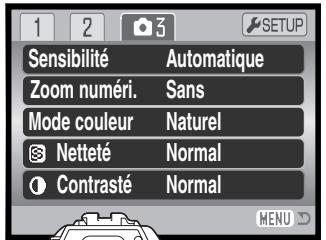
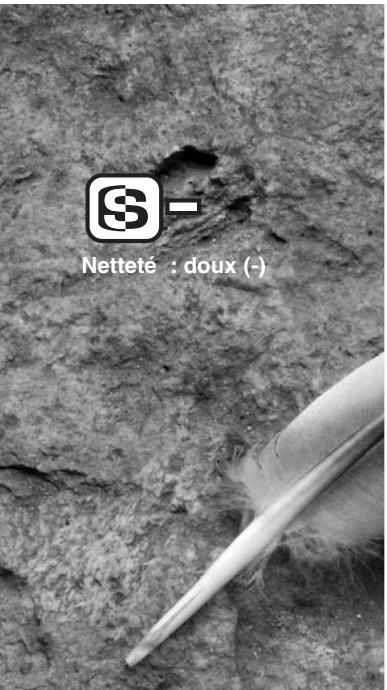
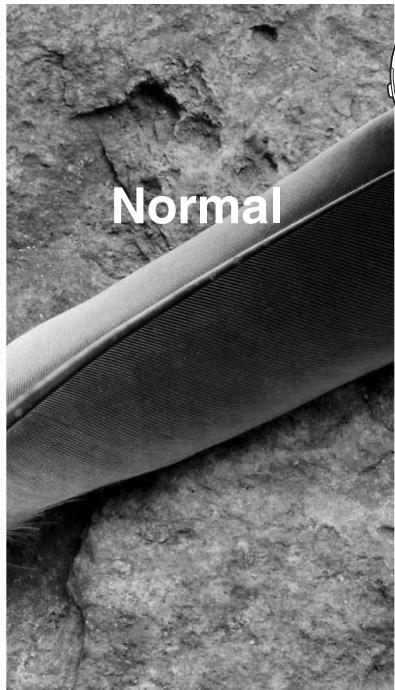
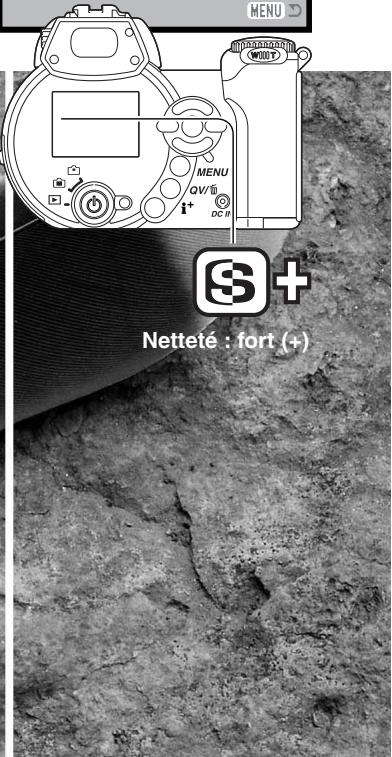
Fonction de touche personnalisée
La fonction assignée à la touche mode flash peut être changée entre mode flash, mode d'entraînement, balance des blancs, mode de mise au point et mode couleur. Ce réglage est effectué dans la partie 1 des menus des modes P, A, S et M (p. 44). Le mode flash peut également être changé dans la partie 2 des menus P, A, S et M.
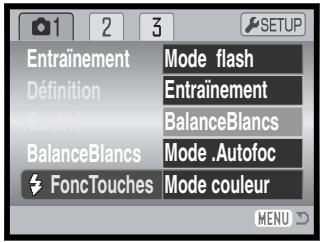
Une pression sur la touche de mode flash permet de changer la fonction régée dans le menu. Appuyer sur la touche centrale du contrôleur ou appuyer à mi-course sur le déclencheur pour appliquer le réglage.
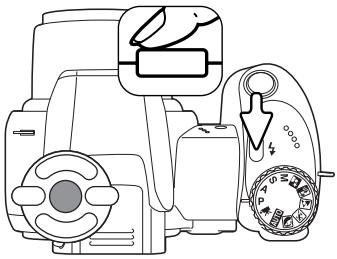
Si la prise de vues en continu, l'entraînement progressif permanent, le mode d'entraînement ou la balance des blancs préréglée sont sélectionnés, un écran de sélection apparait. Utiliser les touches gauche/droite du contrôleur pour afficher le mode approprié ou l'incrément de bracketing et appuyer sur la touche centrale du contrôleur pour le sélectionner.
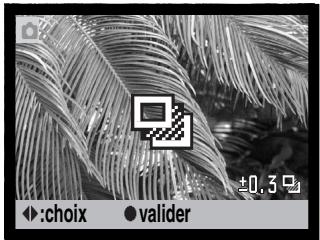
En cas de sélection de la balance des blancs personnalisée, un écran de calibration est affiché. Cadrer entièrement sur un objet blanc et appuyer sur la touche centrale du contrôleur pour calibrer l'appareil.
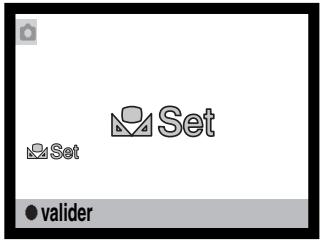
Définition d'image (vidéo)
Les vidéos peuvent être enregistrées selon trois niveaux : 640x480, 320x240, et 160x120. Plus la définition d'image est importante, plus l'image est de qualité et plus le volume du fichier est important. La définition d'image est réglée dans le menu video (p. 44).
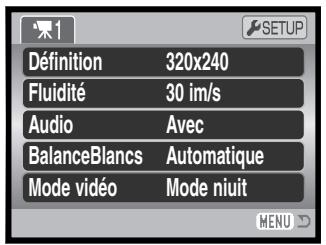
Cadence d'acquisition (fluidité)
Les vidéos peuvent être enregistrées selon deux vitesses : 15 images par seconde et 30 images par seconde. Plus la vitesse est importante, plus le film est fluide et plus le volume du fichier est important. La cadence d'acquisition est réglée dans le menu vidéo (p. 44).
Volume des fichiers vidéo
Si la définition d'image ou la vitesse d'entrainement sont modifiées, le compteur de vues affiche le nombre de secondes pouvant être enregistrées sur la carte mémoire selon ces réglages. Une carte mémoire peut contenir des video-clips de différentes définitions et de fluidité différente. La durée maximale d'enregistrement sur la carte mémoire dépend de la capacité et de la vitesse d'acquisition de la carte. Le volume du fichier est déterminé par la scène; certaines images peuvent être davantage compressées que d'autres.
| Fluidité approximative | |||
| Définition Cadence | 640 x 480 | 320 x 240 | 160 x 120 |
| 30 images par seconde | 1060 Ko | 670 Ko | 160 Ko |
| 15 images par seconde | 535 Ko | 340 Ko | 85 Ko |
| Nombre de secondes approximatif enregistrable sur une carte mémoire de 16 Mo | |||
| 30 images par seconde | 13 secondes | 21 secondes | 82 secondes |
| 15 images par seconde | 26 secondes | 41 secondes | 150 secondes |
Les vidéos sont enregistrées avec ou sans son. Le son est réglé dans le menu vidéo (p. 44). Lorsque le son est coupé, le zoom optique peut être utilisé durant l'enregistrement vidéo.
Mode vidéo
L'option mode vidéo permet de sélectionner le type de vidéo enregistré. Standard réalise un vidéoclip normal. Video de nuit utilise l'importante sensibilité de l'appareil photo pour enregistrer dans des conditions d'éclairage faible; la sensibilité de l'appareil augmente automatiquement en conditions d'éclairage faible. Cette haute sensibilité risque de diminuer la qualité de l'image. Le mode vidéo est réglé dans le menu vidéo (p. 44).
Notes sur l'enregistrement vidéo
En enregistrement vidéo, certaines fonctions peuvent être modifiées dans le menu vidéo. Exposition, mise au point et sensibilité sont automatiques. La correction d'exposition peut être appliquée (p. 41).
Lorsque le son est coupé, le zoom optique peut être utilisé durant l'enregistrement vidéo. Un zoom numérique 4x est disponible, avec ou sans le son, si la vitesse d'acquisition est régée à 15 images par seconde.
Lorsque le témoin rouge de pile faible apparait (p. 14), l'alimentation est insuffisante pour l'enregistrement de vidéo. Selon la définition d'image et la cadence d'acquisition, la vitesse d'écriture qui caractérisse la carte mémoire peut empêcher l'enregistrement complet d'une série vidéo. Pour davantage d'informations sur les compatibilités, consulter le site Minolta
Amérique du Nord : http://www.minoltausa.com
Europe: http://www.minoltasupport.com
Lecture avancée
Les fonctions basiques de ce mode sont décrites dans le chapitre sur les fonctions basiques aux pages 30 à 33. Ce chapitre-ci explique comment lire les séquences vidéo et audio et comment utiliser les fonctions avancées du menu Lecture. Les vidéos peuvent être visualisées en Lecture rapide.
Lecture des vidéos
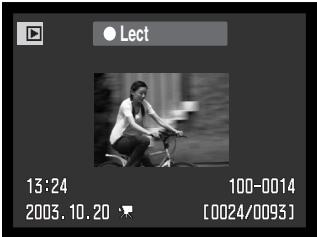
Utiliser les touches gauche/droite du contrôleur pour afficher la vidéo.
Appuyer sur la touche centrale du contrôleur pour lancer la lecture audio.
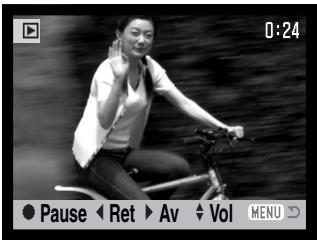
Appuyer sur le contrôleur pour marquer une pause. Une nouvelle pression relance la lecture.

Appuyer sur la touche d'informations pour visualiser la vidéo avec ou sans barre de commande.

Durant la lecture, utiliser les touches haut/bas pour régler le volume et les touches gauche/droite pour faire avancer ou reculer la séquence.

MENU Appuyer sur la touche Menu pour annuler la lecture.
Enregistrement d'une vue de vidéo

Une vue d'un video-clip peut être copiée et enregistrée comme photo indépendante. L'image copiée a la même définition que celle du video-clip.
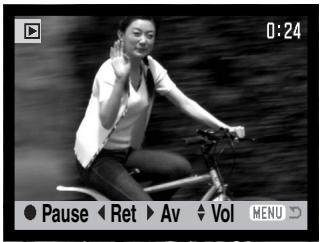
Lors de la lecture, appuyer sur la touche centrale du contrôleur pour arrêter la video sur l'image à enregistrer. Une fois la video figée, appuyer sur les touches gauche/droite du contrôleur pour faire avancer ou reculer la video pour arriver à l'image désirée.
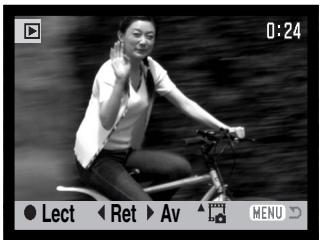

Appuyer sur la touche haut du contrôleur pour enregistrer l'image. Avant l'enregistrement, un écran de confirmation est affiché. Choisir "Oui" pour confirmer l'enregistrement ou "Non" pour annuler l'opération.
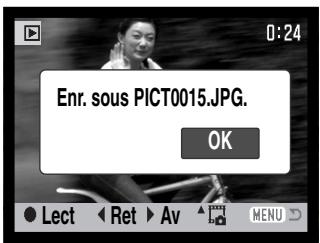
Le nom de fichier de l'image enregistrée est affiché. Appuyer sur la touche centrale du contrôleur pour terminer l'opération.
Les images de définition 320 x 240 et 160 x 120 ne peuvent pas être agrandies en mode Lecture ou lecture rapide.
Navigation dans le menu du mode lecture
La pression sur la touche Menu (1) permet d'activer ou de quitter le menu. Les 4 touches du contrôleur (2) déplacent le pointeur dans le menu. Une pression au centre du contrôleur valide le réglage.
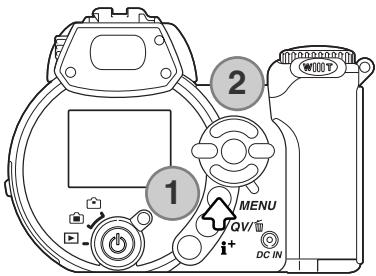

MENU Activer le menu avec la touche Menu.
Utiliser les touches gauche/droite du contrôleur pour sur-ligner l'onglet de menu approprié. Le menu change selon les onglets surlignés.
Utiliser les touches haut/bas pour naviguer dans les options de menu. Surligner l'option dont le réglage doit être modifié.
L'option de menu à modifier étant surlignée, appuyer sur la touche droite : les réglages sont affichés et le réglage en cours est surligné. Si "valider" est affiché, appuyer au centre du contrôleur pour continuer.

Agir sur les touches haut/bas pour surligner le nouveau réglage.
Appuyer sur la touche centrale du contrôleur pour sélectionner le réglage sur ligné.
Une fois qu'un réglage a été validé, le curseur revient aux options du menu et le nouveau réglage est affiché. Pour revenir au mode Lecture, appuyer sur la touche Menu.
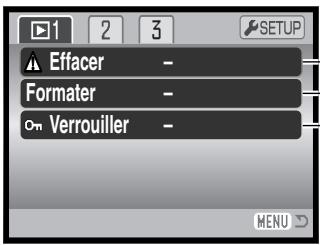
Effacement des images de la carte mémoire (p. 73).
Formatage de la carte mémoire (p. 74).
Protection des images contre l'effacement (p. 75).
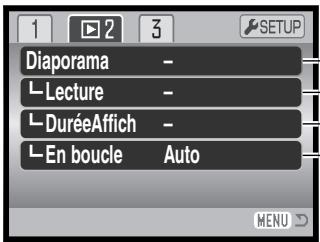
Pour faire défiler les images automatiquement (p. 76)
Sélection d'images pour le diaporama (p. 76).
Durée d'affichage des images (p. 76)
Répartition automatique du diaporama (p. 76).
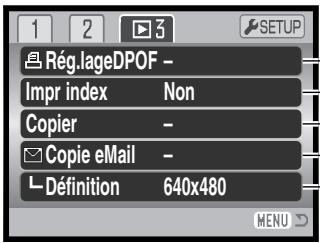
Sélection d'images pour impression DPOF (p. 78).
Création d'un index d'impression DPOF (p. 79)
Copie d'images d'une carte à une autre (p. 80).
Copie et rééchantillonage des images à envoyer par e-mail (p. 80).
Déterminer la définition de la copie d'e-mail (p. 80).
Pour la description des options de menu et leurs réglages, consulter les chapitres suivants.
Écran de sélection des vues
Lorsque le réglage "Sélectionner" est sélectionné dans un menu, l'écran de sélection de vues apparait. Cet écran permet le choix de plusieurs images.
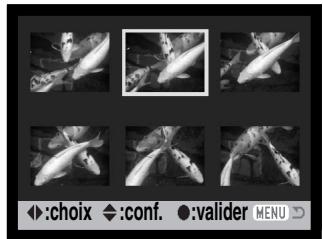

Les touches gauche/droite du contrôleur déplacent la couronne jaune pour sélectionner une image.
La touche haut du contrôleur sélectionne la vue. Une fois la vue sélectionnée, un indicateur s'affiche à côté de l'image. La touche bas désélectionne l'image et supprime l'indicateur.

L'icône corbeille indique que l'image est sélectionnée pour être supprimée.

L'icône imprimante indique que l'image est sélectionnée pour l'impression DPOF. Le nombre de copies est indiqué sur la droite.

L'icône clé indique que l'image est verrouillée ou sélectionnée pour l'être.

L'icone coché indique que l'image est sélectionnée pour le diaporama ou pour être copiée sur une autre carte mémoire.
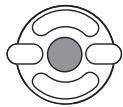
Appuyer au centre du contrôleur pour terminer l'opération.

MENULA annule l'écran et tout opération effectuée.
Les indicateurs peuvent être affichés sur la page de chaque Index pour indiquer s'il s'agit de fichiers video ou copies d'e-mail.
Fichier video

Fichier copie d'e-mail
Suppression de fichiers

La suppression efface définitivement le fichier. Une fois supprimé, un fichier ne peut pas être récapacité. Procéder avec prudence!
Un, plusieurs ou tous les fichiers d'une carte mémoire peuvent être supprimés dans la partie 1 du menu du mode Lecture (p. 70). L'option de suppression propose trois réglages :
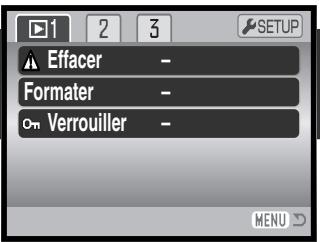
| Cette image | Le fichier-image affchéé ou entouré en mode Lecture sera supprimé. |
| Tout effacer | Tous les fichiers-images non verrouillés seront supprimés. |
| Sélectionner | Permet de sélectionner les fichiers-image à supprimer. Lorsque ce réglage est choisi, l'écran de scélection s'affiche. Utiliser les touches gauche/droite du contrôleur pour entourer la première image à supprimer. Une pression sur la touche haut marque l'i-magette avec une icône de suppression. Pour désélectionner un fichier, l'entourer de la cordure jaune et appuyer sur la touche bas : l'icône disparaît. Continuer ainsi jusqu'à ce que toutes les images à supprimer soient marquées. Appuyer sur la touche centrale du contrôleur pour poursuivre (l'écran de confirmation apparait) ou appuyer sur la touche Menu pour annuler l'opération et revenir au menu du mode Lecture. Dans l'écran de confirmation, surligner et valider “Oui” pour effacer les fichiers-images marqués. |
Avant l'effacement d'un fichier, un écran de confirmation apparait. Le choix de "Oui" exécute l'opération, "Non" l'annule.
La fonction de suppression efface uniquement les fichiers-images non verrouillés. Un fichier verrouillé doit être déverrouillé pour pouvoir être supprimé.
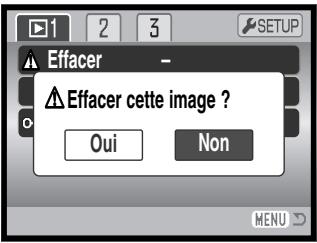

Le formatage d'une carte mémoire efface toutes les données qu'elle contient.
La fonction de formatage permet d'effacer toutes les données contenues sur une carte mémoire. Avant de formater une carte, copier les données qu'elle contient éventuellement sur le disque dur d'un micro-ordinateur ou sur un périphérique de stockage. Le verrouillage des fichiers ne les protège pas de l'effacement par formatage de la carte. Toujours formater la carte mémoire à partir de l'appareil. Ne jamais formater une carte à partir d'un micro-ordinateur.
Lorsque l'option de formatage est sélectionnée et validée dans la partie 1 du menu du mode Lecture (p. 70), un écran de confirmation apparait. Le choix de "Oui" lance le formatage, "Non" annule l'opération. Un écran apparait pour indiquer que la carte a été formatée.
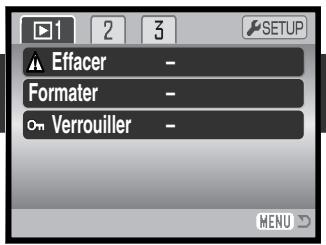
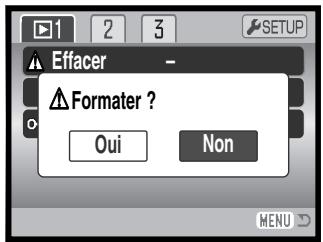
Une carte mémoire utilisée dans un autre appareil photo peut avoir besoin d'être formatée avant d'être utilisée. Si le message "impossible d'utiliser la carte" apparait, la carte doit être reformatée dans l'appareil. Si le message "Erreur carte" apparait, appuyer sur la touche centrale du contrôleur pour fermer la fenêtre. Consulter le site Internet de Minolta pour davantage d'informations sur les compatibilités :
Amérique du Nord : http://www.minoltausa.com
Europe : http://www.minoltasupport.com
Verrouillage des fichiers
Un, plusieurs, ou tous les fichiers peuvent être verrouillés. Un fichier verrouillé ne peut pas être supprimé, ni par le menu du mode Lecture, ni par la touche de suppression. La fonction de formatage (p. 74) efface tous les fichiers de la carte mémoire, qu'ils soient verrouillés ou non. Les fichiers-image et les fichiers audio importants doivent être verrouillés. La fonction de verrouillage est accessible dans la partie 1 du menu du mode Lecture (p. 70). L'option de verrouillage propose quatre réglages :
| Cette image | Le fichier-image affiché ou entouré en mode Lecture sera verrouillé. |
| Toutes imag. | Tous les fichiers-images de la carte mémoire seront verrouillés. |
| Sélectionner | Permet de sélectionner les fichiers-image à supprimer. Lorsque ce réglage est choisi, l'écran de scélection s'affiche. Utiliser les touches gauche/droite du contrôleur pour entourer l'image à verrouiller. Une pression sur la touche haut marque l'imagette avec un indicateur. Pour déverrouiller un fichier, l'entourer de la cordure jaune et appuyer sur la touche bas : l'indicateur disparait. Continuer ainsi jusqu'à ce que toutes les images à verrouiller soient marquées. Appuyer sur la touche centrale du contrôleur pour verrouiller les fichiers ou appuyer sur la touche Menu pour annuler l'opération et revenir au menu du mode Lecture. |
| Tout déverr. | Tous les fichiers de la carte mémoire seront déverrouillés. |
Diaporama
La partie 2 1 du menu du mode Lecture permet le contrôle de la fonction diaporama. Cette fonction effectue une presentation automatique de toutes les photos de la carte mémoire. Les options du menu sont les suivantes :
| Diapor-rama | Verifier | Pour lancer la représentation du diaporama. Surligner "validated" et appuyer sur la touche centrale du contrôleur pour lancer le dia- porama. |
| Lecture | Toutes imag | Pour selectionner toutes les images de la carte mémoire à affi- cher dans le diaporama. |
| Sélec- tionner | Pour selectionner des images à afficher dans le diaporama. Lorsque ce réglage est choisi, l'écran de selection de vues appa- rait. Utiliser les touches gauche/droite du contrôleur pour entou- rer les images à inclure dans le diaporama. Une pression sur la touche haut marque l'image d'un indicateur coché. Pour désselection- tionner une image marquee, l'entourer de la cordure jaune et appuyer sur la touche bas : l'indicateur coché disparaît. Continuer ainsi jusqu'à ce que toutes les images souhaitées aient été selectionnées. Appuyer sur le contrôleur pour valider les images marquées ou appuyer sur la touche Menu pour annu- ler l'opération et revenir au menu du mode Lecture. | |
| Durée Affich | 1 - 60s. | Pour selectionner la durée d'affichage de chaque image pendant le diaporama. |
| En boucle | Oui/ Non | Le choix de "Oui" commande la reprise en boucle du diaporama jusqu'à ce qu'il soit annulé par pression sur la touche Menu. Le choix de "Non" termine la presentation et ramène au menu du mode Lecture après que toutes les images aient été affichées une seule fois. |
Le contrôleur peut être utilisé pour contrôler la présentation durant la lecture.
Appuyer sur la touche centrale du contrôleur pour marquer une pause et relancer la présentation.
Les touches droite/gauche permettent d'avancer à l'image suivante ou de revenir à la précédente. Pendant une video, les touches commandent l'avance ou le recul de la video.

Appuyer sur la touche Menu pour annuler la présentation.

La présentation peut être visualisée sans informations sur l'image. Avant d'ouvrir le menu Lecture, appuyer sur la touche d'informations (i^*) pour annuler l'affichage des informations.
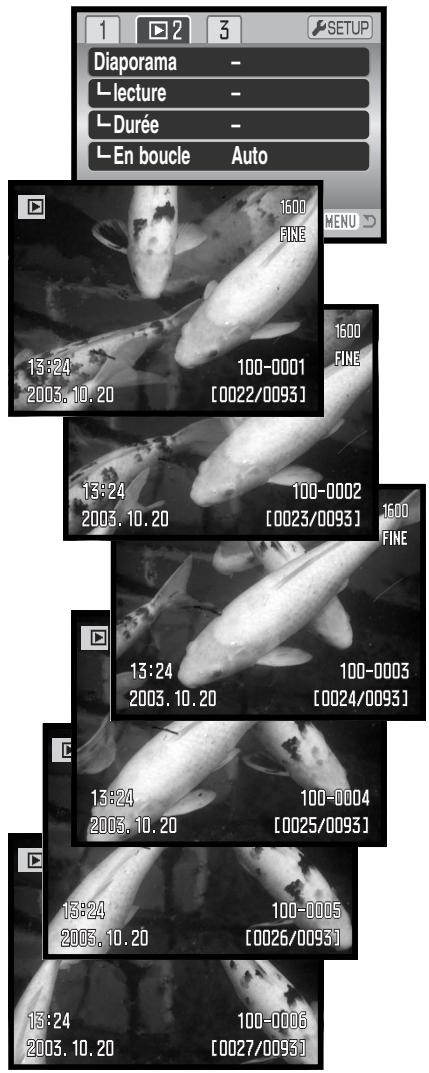
Cet appareil est compatible DPOF™ version 1.1. Le format DPOF (Digital Print Order Format : Ordre d'impression numérique) permet l'impression directe de photos depuis un appareil numérique. Une fois qu'un fichier DPOF est créé, il suffit de confier la carte mémoire à un laboratoire photo ou de la charger dans une imprimante elle-même compatible DPOF. Lors de la création d'un fichier DPOF un dossier Misc. le contenant est automatiquement créé sur la carte mémoire (p. 98).
Réglage DPOF
L'option du menu de réglage DPOF est utilisée pour créer un ordre d'impression d'épreuves standard à partir des photos de la carte mémoire. Une, plusieurs ou toutes les images peuvent ainsi être imprimées. Les ordres d'impression sont créés dans la partie 3 du menu du mode Lecture (p. 70). L'option d'impression du menu propose quatre réglages :
| Cette image | Pour créé un fisier DPOF pour l'image affichée ou entourée en mode Lecture |
| Tout impr. | Pour créé un fisier DPOF pour toutes les images de carte mémoire. |
| Sélectionner | Pour désigné un groupe d'images à imprimer ou si le nombre de tirages varie selon les images. L'écran de sélection de vue apparait. Utiliser les touches gauche/droite pour entourer l'image à imprimer. Une pression sur la touche haut marque l'image avec un indicateur d'impression. Le nombre affiché à côté de l'indicateur indique le nombre de tirages à imprimer. Une pression sur la touche haut augmente ce nombre de tirages, une pression sur la touche bas le diminue. Un maximum de 9 tirages peut êtreprogrammé. Pour désélectionner une image, appuyer sur la touche bas jusqu'à ce que le nombre atteigne zéro et que l'indicateur d'impression disparaisse. Continuer ainsi jusqu'à ce que toutes les images à imprimer seront marquées. Appuyer sur la touche centrale du contrôleur pour créé le fisier DPOF ou appuyer sur la touche Menu pour annuler l'opération et revenir au menu du mode Lecture. |
| Tout annulé | Pour supprimer le fisier DPOF |
Lorsque les réglages "Cette image" ou "Sélectionner" sont choisis, un écran apparait pour la saisie du nombre de tirages à effectuer pour chaque image. Un maximum de 9 tirages est possible. Utiliser les touches gauche/droite pour régler le nombre de tirages souhaités. Si le réglage "Tout sélectionner" est choisi pour créer un ordre d'impression, les images enregistrées ultérieurement à la création de cet ordre, ne seront pas inclues dans l'ordre d'impression.
Des fichiers DPOF créés avec un autre appareil numérique sont effacés. Les données DPOF créées par d'autres appareils numériques ne sont pas reconnues. Une fois les images imprimées, le fichier DPOF reste présent sur la carte et peut être supprimé.
Impression d'index
Pour créer un ordre d'impression d'index de toutes les images du dossier, sélectionner "Oui." dans l'option d'impression d'index de la partie 3 du menu Lecture Pour annuler une impression d'index, replacer simplement "Oui" par "Non".
Si un ordre d'impression d'index est créé, les images enregistrées sur la carte ultérieurement à la création de cet ordre ne seront pas incluses dans l'ordre d'impression d'index. Le nombre d'images imprimables par feuille diffère selon les imprimantes. Les informations imprimées avec les images varient également.
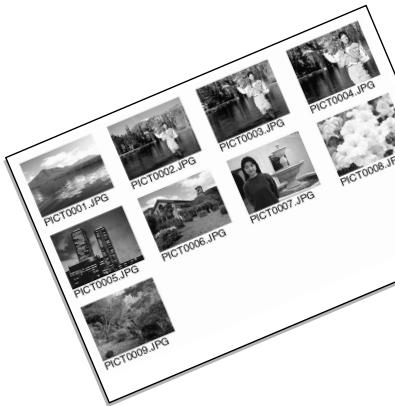
Les fichiers et images DPOF peuvent être imprimés directement depuis l'appareil, voir page 105.
Copie et copie d'e-mail
La fonction de copie permet de réaliser des copies fidèles des fichiers images, vidéo ou audio et de les enregistrer sur une autre carte mémoire. La copie e-mail réalise des copies au format JPEG 640 x 480 (VGA) ou 160 x 120 (QVGA) afin que les images puissent être facilement envoyées par e-mail. Si une image enregistrée en mode Économique est sélectionnée pour une copie e-mail, sa qualité d'origine n'est pas modifiée. Les copies e-mail peuvent être copiées uniquement sur la carte originelle. Les fonctions de copie sont effectuées dans la partie 3 du menu du mode Lecture (p. 70).
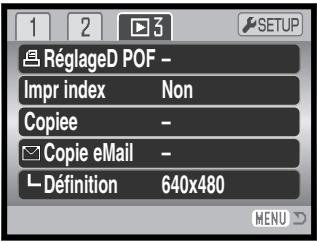
À chaque nouvelle utilisation de la fonction de copie, un nouveau dossier est automatiquement créé pour partager les fichiers (p. 98). Les fichiers-copies sont enregistrés dans un dossier avec un nom se terminant par CP, et les copies e-mail sont enregistrées dans un dossier avec un nom se terminant par EM. Le même dossier est utilisé pour enregistrer les copies jusqu'à 9.999 exemplaires. Les copies des images verrouillées sont déverrouillées. Les informations DPOF ne sont pas copiées.
| Cette image | Pour copier le fichier affché ou entouré en mode Lecture. |
| Sélec-tionner | Pour copier un ou plusieurs fichiers. Avec ce réglage, l'écran de scélection de vues apparait. Entourer le fichier à copier avec la cordure jaune puis appuyer sur la touche haut du contrôleur pour la marquer avec l'indicateur coché. Pour déséclectionner un fichier, entourer son imagette et appuyer sur la touche bas : l'indicateur disparait. Continuer ainsi jusqu'à ce que tous les fichiers à copier soient marqués. Appuyer sur la touche centrale du contrôleur pour continuer ou appuyer sur la touche Menu pour annuler l'opération et revenir au menu du mode Lecture. |
Jusqu'à 16 Mo de données peuvent être copiés. Si un nombre trop élevé d'images a été sélectionné, un témoin apparait et le programme de copie est annulé. Diviser le nombre d'images en 2 ou 3 lots. Le volume de données pouvant être converti en copies e-mail dépend de l'espace disponible sur la carte mémoire et de la définition de la copie. La définition de la copie e-mail est sélectionnée dans la partie 3 du menu Lecture (p. 70).
Copie
Lorsque les images à copier ou à convertir en fichier e-mail sont sélectionnées, un écran de 4 messages s'affiche. Les messages sont successivement surlignés au fur et à mesure de la procédure de copie.
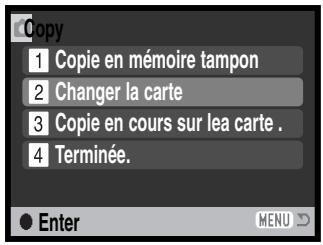
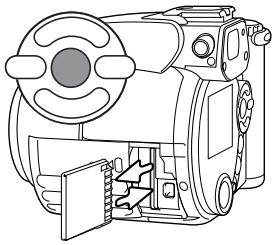
Lorsque le message de changement de carte est surligné, retirer la carte mémoire de l'appareil et insérer à sa place la carte sur laquelle doivent être copiés les images. Appuyer sur la touche centrale du contrôleur pour continuer ou sur la touche Menu pour annuler l'opération.
Copie dans 101MLTCF
Une fois que le message "Terminé" a été surligné, un nouvel écran apparait pour indiquer le nom du nouveau dossier contenant les images copies. Appuyer sur la touche centrale du contrôleur pour revenir au menu.
Copie d'e-mail
Avant de lancer la copie e-mail, sélectionner la définition d'image de la copie dans la partie 3 du menu Lecture. Deux définitions sont disponibles : 640 x 480 (VGA) ou 160 x 120 (QVGA). Pour copier des vues de vidéos, la définition d'image doit être égale ou inférieure à la définition de l'image de cadrage.
Lorsque l'image à convertir en fichier e-mail est sélectionnée, le programme de copie commence et un écran apparaît pour indiquer le nom du dossier contenant l'image copiée. Appuyer au centre du contrôleur pour revenir au menu.
Le message d'échec de copie apparait si une ou plusieurs images ne peuvent être copiées. Vérifier la seconde carte mémoire pour voir quelles images ont été copiées et reprendre la procédure pour celles qui ne l'ont pas été.
Visualisation des images sur un téléviseur
Il est possible de visualiser les images sur un téléviseur. L'appareil dispose pour cela d'une sortie vidéo pour effectuer la connexion par l'intermédiaire du câble AV fourni à cet effet. L'appareil est compatible avec les standards NTSC et PAL. Le réglage de sortie vidéo peut être contrôlé et réglé dans la partie 4 du menu du mode Réglages (p. 83).
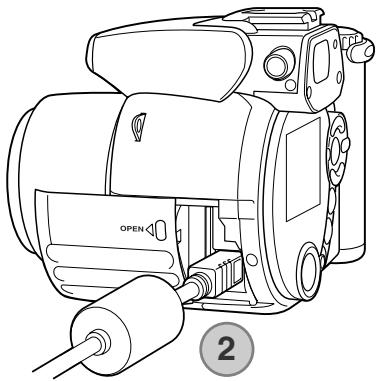
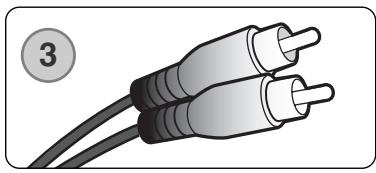
- Mettre l'appareil et le téléviseur hors tension.
- Brancher le mini-connecteur du câble AV sur la sortie vidéo de l'appareil. Le repère triangulaire sur le connecteur doit faire face à l'appareil.
- Brancher l'autre extrémité du cable AV dans les connecteurs vidéo et audio du téléviseur. Le connecteur jaune est pour la sortie vidéo. Le connecteur blanc est pour la sortie audio.
- Mettre le téléviseur en marche.
- Changer le canal vidéo du téléviseur.
- Mettre le sélecteur de mode en position Lecture et mettre l'appareil sous tension. Les écrans de l'appareil ne sont pas activés lorsque celui-ci est relié à un téléviseur. Les affichages du mode Lecture sont visibles sur l'écran du téléviseur.
- Visualiser les images selon la procédure décrite dans le chapitre consacré au mode Lecture.
Menu réglages (SETUP)
Le menu Réglages (Setup) permet de gérer le fonctionnement de l'appareil et de sélectionner les dossiers images. Ce chapitre est consacré à la navigation dans le menu Réglages (Setup). Il est suivi par des descriptions détaillées des réglages.
OUVRIR le MENU réglages (SETUP)
Le menu Réglages (Setup) s'ouvre à partir d'autres menus. Il est accessible depuis n'importe quel menu d'enregistrement ou de lecture.
Menu Réglages (Setup)
Utiliser la touche droite du contrôleur pour surligner l'onglet Réglatges en haut du menu.
Appuyer sur la touche centrale du contrôleur pour ouvrir le menu Réglatges (Setup).
Inverser la procédure pour revenir au menu original. Appuyer sur la touche Menu pour fermer le menu et revenir aux modes Enregistrement ou Lecture.
Navigation dans le menu réglages (setup)
Voir page 83 comment ouvrir le menu. Les 4 touches du contrôle sont utilisées pour déplacer le pointeur dans le menu. Une pression au centre du contrôle valide le réglage.
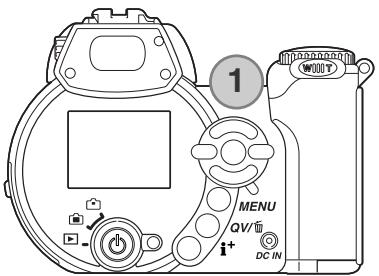
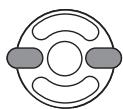
Utiliser les touches gauche/droite du contrôle pour surligner l'onglet de menu souhaité. Le menu change selon l'onglet surligné.

Utiliser les touches haut/bas pour naviguer dans les options de menu. Surligner l'option dont le réglage doit être modifié.
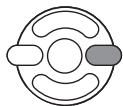
L'option de menu à modifier étant surlignée, appuyer sur la touche droite : les réglages sont affichés et le réglage en cours est surligné. Si "valider" s'affiche, appuyer au centre du contrôleur pour continuer.

Utiliser les touches haut/bas pour surligner le nouveau réglage.
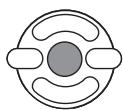
Appuyer sur la touche centrale du contrôleur pour sélectionner le réglage surligné. Une fois qu'un réglage a été sélectionné, le curseur revient aux options de menu et le nouveau réglage est affiché.

MENU Fermer le menu avec la touche Menu.
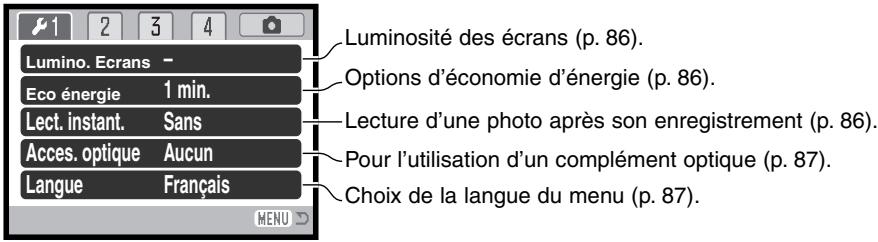
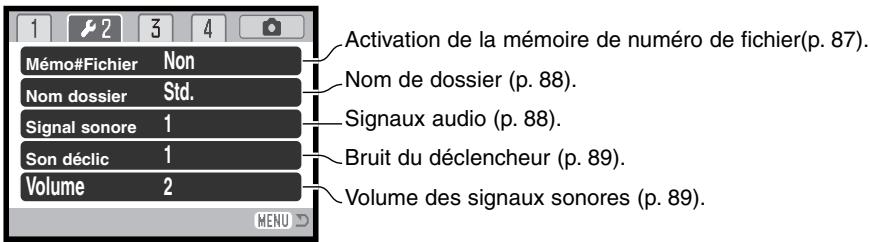
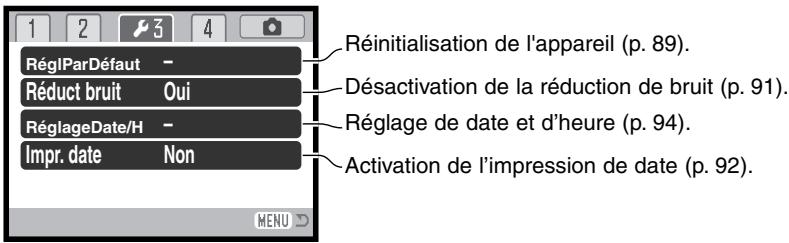
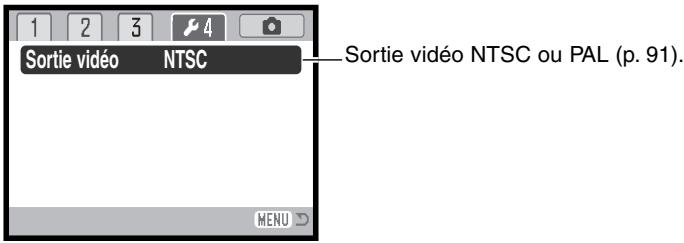
Luminosité de l'écran ACL
La luminosité de l'écran peut être réglée sur 11 niveaux. La luminosité peut être réglée séparément pour le viseur et pour l'écran dans le mode Enregistrement. Placer le curseur de mode dans la position appropriée avant de pouvoir ouvrir les options de luminosité dans la partie 1 du menu Réglages (Setup) (p. 84). Voir aussi page 28.
Utiliser les touches gauche/droite du contrôle pour régler la luminosité. L'aspect de l'image change en conséquence. Appuyer sur la touche centrale du contrôle pour valider le réglage de luminosité.
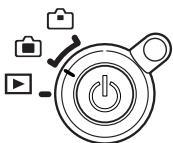
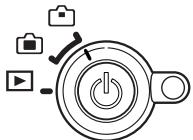
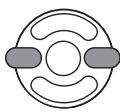
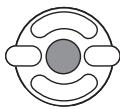
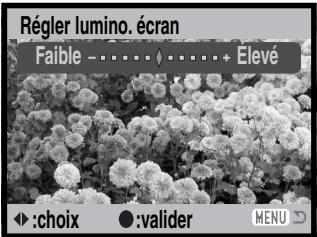
Mise hors tension automatique
Afin de préserver l'autonomie de la pile, l'appareil se met automatiquement hors tension au bout d'un certain temps de non-utilisation. La durée du délai avant mise hors tension peut être réglée sur 1, 3, 5, ou 10 minutes. Lorsque l'appareil est connecté à un micro-ordinateur, cette durée est toujours fixée à 10 minutes. La mise hors tension automatique est réglée dans la partie 1 du menu Réglages
Lecture instantanée
Après acquisition d'une image, celle-ci peut être visualisée sur l'écran ACL. Avec le mode d'entraînement en continu (p. 46), les images des 6 dernières images de la série sont affichées. La lecture instantanée est activée dans la partie 1 du menu Réglages (Setup) (p. 84). La temporisation de lecture peut être sélectionnée pour 2 ou 10 secondes. Avec la fonction de mémoire vocale, l'enregistrement audio commence après la lecture de l'image.
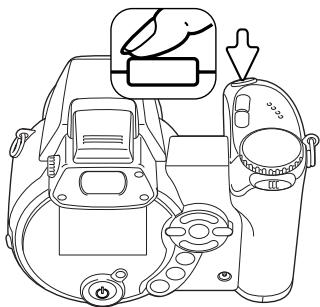
Les photos réalisées en vue par vue peuvent être prévisualisées immédiatement après avoir été réalisées sans que la lecture instantanée ne soit activée. Maintenir tout simplement la pression sur le déclencheur après le déclenchement pour afficher l'image. Relâcher le déclencheur pour terminer la lecture.
Accessoires optiques
Cet appareil photo est compatible avec le kit optionnel Convertisseur grand-angle ZCW-100. Ce kit comprend un convertisseur grand-angle 0,75x, qui diminue la focale du zoom en position grand-angle, et donne ainsi l'équivalent d'un objectif 28 mm pour un appareil 24x36.
Lorsque le convertisseur est installé, l'option accessoire objectif de la partie 1 du menu Réglages (Setup) doit être réglée sur "Convertisseur grand-angle". Un indicateur (W) apparait dans le coin supérieur gauche de l'écran. Le zoom optique est automatiquement réglé en position grand-angle. Le zoom numérique et le mode Super Macro sont annulés.
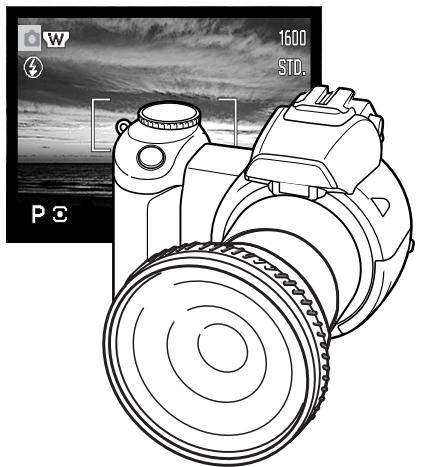
La langue d'affichage des menus peut être changée dans la partie 1 du menu Réglages (Setup).
Mémoire de numéro de fichier (#)
Si la mémoire de numéro de fichier est activée, lorsqu'un nouveau dossier est créé ou lorsqu'une nouvelle carte mémoire est utilisée, la prochaine image enregistrée aura un numéro de fichier plus grand d'une unité que le précédent fichier enregistré. Si la nouvelle carte contient déjà une image avec un numéro de fichier plus grand, la nouvelle image aura un numéro de fichier plus grand d'une unité que le plus grand numéro de fichier de la carte. Si la mémoire de numéro de fichier est désactivée, le numéro de fichier est ramené à 0001 lors de son enregistrement dans un nouveau dossier ou sur une nouvelle carte mémoire. La mémoire de numéro de fichier est activée dans la partie 2 du menu Réglages (Setup).
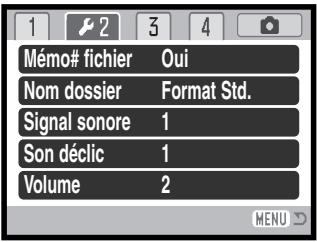
Nom de dossier
Toutes les images enregistrées sont stockées dans des dossiers de la carte mémoire. Deux formats de noms de dossiers sont disponibles dans la partie 2 du menu Réglages (Setup) : standard et date.
Les dossiers standard ont un nom de 8 caractères. Le dossier initial est appelé 100MLT20. Les trois premiers chiffres constituent le numéro de série du dossier qui est augmenté d'une unité à chaque fois qu'un nouveau dossier est créé. Les 3 lettres suivantes font référence à Minolta et les deux derniers chiffres indiquent l'appareil utilisé. 29 indique un DiIMAGE Z1.
Un nom de dossier date commence aussi par un numéro de série à trois chiffres suivis par un registre pour l'année, 2 registres pour le mois et 2 registres pour le jour : 101AMMJJ. Exemple : le dossier 10131219 a été créé le 19 décembre 2003.

100MLT29 (Standard)

10131219 (Date)
En format date, lorsqu'une image est enregistrée, un nouveau dossier avec la date du jour est créé. Toutes les images enregistrées le même jour sont placées dans ce dossier. Les images enregistrées un autre jour sont placées dans un nouveau dossier avec la date correspondante. Si la fonction de mémoire de fichier est désactivée (p. 87), lors de la création d'un nouveau dossier, le numéro de série du nom de fichier est réinitialisé à 0001. Si la mémoire de numéro de fichier est active, le numéro de série du fichier-image sera supérieur d'une unité à celui de la dernière image enregistrée. Pour davantage d'informations sur l'organisation des noms de dossiers et des noms de fichiers, voir page 98.
Signal sonore
À chaque pression sur une touche, un signal sonore confirme l'opération correspondante. Le signal peut être désactivé dans la partie 2 du menu Réglages (Setup) (p. 84). La tonalité du signal peut également être modifiée. Le signal 1 est de type mécanique, le signal 2 de type électronique.
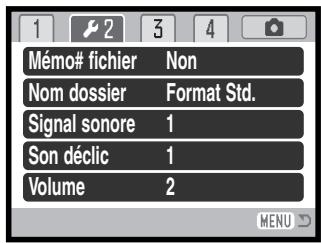
Bruit de déclenchement
Lors de la pression sur le déclencheur, un bruit de déclenchement (son déclic) confirme l'obturation. Cet effet sonore peut être désactivé dans la partie 2 du menu Réglages (Setup) (p. 84). Deux sons de déclenchement sont disponibles : le son 1 est de type Dynax 9, le son 2 est la reproduction du bruit de déclenchement du légendaire Minolta CLE, un compact à télémetre qui représenté le summum du savoir-faire Leitz Minolta CL.
Volume
Le volume du signal audio et du son déclic peut être augmenté ou diminué dans la partie 2 du menu Réglages (Setup) (p. 84). Ce réglage de volume agit uniquement sur les signaux audio et non sur les enregistrements sonores d'une dette.
Réinitialisation aux réglages par défaut
Cette fonction agit sur tous les modes. Lors de la sélection de cette fonction, un écran de confirmation apparait. Le choix de "Oui" réinitialise les fonctions suivantes; "Non" annule l'opération.
| Mode Enregistrement | ||
| Plage autofocus | Plage large | p. 22 |
| Affichage écran | Complet | p. 28 |
| Correc expo | 0.0 | p. 41 |
| Mode flash | auto (Fill-flash en modes A,S,M) | p. 26 |
| Mode d'entrainment | Simple | p. 46 |
| Définition | 2048 x 1536 | p. 54 |
| Qualité | Standard | p. 54 |
| PrgoRésAuto | Oui (Mode enregist. auto) | p. 23 |
| Zoom numérique | non | p. 56 |
| Mode autofocus | Autofocus | p. 57 |
| Mode Enregistrement | ||
| Balance blancs | Auto | p. 58 |
| Fonc Touche | Modeflash | p. 65 |
| AF en continu | Non | p. 60 |
| Correc flash | 0.0 | p. 60 |
| Type de mesure | Multizones | p. 61 |
| Sensibilité | Auto | p. 62 |
| Mode couleur | Couleurs naturelles | p. 63 |
| Netteté | Normal | p. 64 |
| Contraste | Normal | p. 63 |
| Menu matériel | ||
| Définition | 320 x 240 | p. 66 |
| Fluidité | 15 im/s | p. 66 |
| Audio | Oui | p. 67 |
| Balance blancs | Auto | p. 58 |
| Mode matériel | Vidéo standard | p. 67 |
| Menu Lecture | ||
| Lecture (diaporama) | Toutes les vues | p. 76 |
| Durée Affich (diaporama) | 5 secondes | p. 76 |
| En boucle (diaporama) | Non | p. 76 |
| Planche-index | Non | p. 79 |
| Définition (copie d'e-mail) | 640 x 480 | p. 80 |
| Menu Régliages (Setup) | ||
| Luminosité de l'écran ACL | Normale | p. 86 |
| Éco énergie | 1 minute | p. 86 |
| Lecture instantanée | Non | p. 86 |
| Access optique | Aucun | p. 87 |
| Mémoire de numéro de fichier (#) | sans | p. 87 |
| Nom de dossier | Standard | p. 88 |
| Signal sonore | 1 | p. 89 |
| Son déclic | 1 | p. 89 |
| Volume | 2 | p. 89 |
| Réduct bruit | Oui | p. 91 |
| Impr date | Non | p. 92 |
Réduction du bruit électronique
Cette fonction réduit l'effet du bruit qui intervient lors des poses longues. Cette réduction est appliquée uniquement aux expositions de 1 seconde et plus. Le traitement est appliqué à chaque image après son acquisition. Le temps de traitement varie d'une image à l'autre ; un message s'affiche durant ce traitement. La réduction de bruit peut être désactivée dans la partie 3 du menu Réglages (Setup).
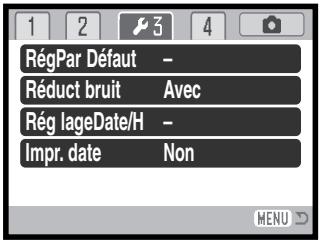
Réglage de la date et de l'heure
Il est important de régler précisément l'horloge. Lorsqu'une photo ou une vidéo est enregistrée, la date et l'heure de l'enregistrement sont enregistrées avec l'image et sont affichées pendant la lecture ou peuvent être lues avec le logiciel DiIMAGE Viewer fourni sur le CD-ROM. Le format de date affichée ou imprimée peut être modifié : AAAA/MM/JJ (année, mois, jour), MM/JJ/AAAA (mois, jour, année), JJ/MM/AAAA (jour, mois, année). Voir page 18 pour davantage d'informations sur ce réglage de la date et de l'heure.
Sortie vidéo
Les images peuvent être visualisées sur un téléviseur (p. 82). La sortie vidéo peut être commutée entre NTSC et PAL dans la section 4 du menu Réglages (Setup). L'Amérique du Nord utilise le standard NTSC et l'Europe le standard PAL. Contrôler le standard utilisé dans le pays où vous vous trouvez.
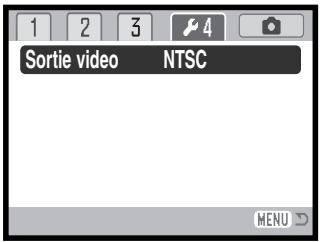
Impression de la date
La date d'enregistrement peut être imprimée directement sur l'image. La fonction d'impression doit être activée avant la prise de vue. Une fois la fonction activée, la date continue à être imprimée sur les images jusqu'à ce que la fonction soit réinitialisée. Une barre jaune apparait derrière le compteur de vues pour indiquer que la fonction d'impression est active. L'impression de date est activée dans la partie 3 du menu Réglages (Setup) (p. 84)
Indicateur d'impression de la date
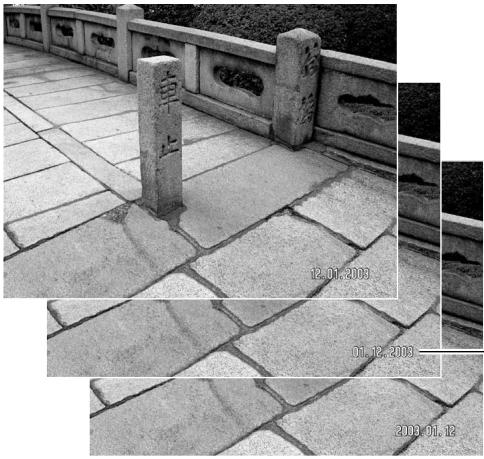
La date est imprimée dans le coin inférieur droit de l'image en cadrage horizontal. Elle est imprimée directement sur l'image. La date peut être imprimée sous trois formats : année/mois/jour, mois/jour/année et jour/mois/année. Les réglages de date et de format sont effectués dans la partie 3 du menu réglages (Setup) (p.91).
À chaque enregistrement d'une image, celle-ci est enregistrée avec un marqueur Exif qui contient la date et l'heure d'enregistrement ainsi que des informations sur les paramètres de la prise de vue. Ces informations peuvent être visualisées sur l'appareil en mode Lecture ou Lecture rapide, ou sur un micro-ordinateur grâce au logiciel DiIMAGE Viewer.
Lire attentivement ce chapitre avant de connecter l'appareil à un micro-ordinateur. Des détails sur l'utilisation et l'installation du logiciel DiIMAGE Viewer sont fournis dans le mode d'emploi du logiciel. Les modes d'emploi DiIMAGE ne décrivent pas les opérations de base concernant l'utilisation des micro-ordinateurs ou de leurs systèmes d'exploitation. Consulter leurs modes d'emploi respectifs.
Système requis
Pour utiliser l'appareil en connexion directe au micro-ordinateur et comme périphérique de stockage, le micro-ordinateur doit être équipé d'une interface avec port USB. Le micro-ordinateur et le système d'exploitation doivent être garantis compatibles USB par leurs fabricants. Les systèmes d'exploitation suivants sont compatibles avec l'appareil :
Windows 98, 98SE, Me, 2000 Professionnel, et XP familial et professionnel.
Mac OS 9.0 ~ 9.2.2 et Mac OS X 10.1.3 - 10.1.5, 10.2.1, et 10.2.6.
Consulter le site Minolta pour davantage d'informations sur les compatibilités :
Amérique du Nord : http://www.minoltausa.com
Europe : http://www.minoltasupport.com
Les utilisateurs de Windows 98 ou 98 seconde édition doivent installer le pilote inclus dans le logiciel DiIMAGE du CD-ROM (p. 95). Pour les autres versions de systèmes Windows et Macintosh, aucun pilote spécifique n'est nécessaire.
Les utilisateurs qui possèdent déjà un appareil numérique DiIMAGE et ont déjà installé le pilote pour Windows 98 doivent renouveler la procédure d'installation. La mise à jour du pilote incluse sur le CD-ROM DiIMAGE est nécessaire pour utiliser le DiIMAGE Z1 avec un micro-ordinateur. Le nouveau logiciel n'a pas d'incidence sur les performances des autres appareils DiIMAGE.
Un pilote de commande d'appareil à distance est fourni avec le CD-Rom DiIMAGE VIEWER de l'édition Windows. Ce pilote n'est pas compatible avec le DiIMAGE Z1.
Connexion de l'appareil à un micro-ordinateur
Vérifier que les piles sont neuves avant de connecter l'appareil à un micro-ordinateur. L'indicateur de pile charge doit être affiché sur l'écran ACL et sur l'écran de contrôle. L'utilisation de l'adaptateur secteur (vendu séparément) est recommandée. Pour les utilisateurs de Windows 98, 98 SE, lire le chapitre page 95 sur l'installation du pilote USB qui est nécessaire avant de connecter l'ordinateur au micro-ordinateur.
Initialisation de la connexion USB.
- Démarrer le micro-ordinateur. Le micro-ordinateur doit être mis en marche avant la connexion.
- Engager la carte mémoire dans l'appareil. Pour changer de carte lorsqu'elle est connectée à un micro-ordinateur, voir page 118.
- Ouvrir la porte du logement carte. Raccorder le petit connecteur du câble USB à l'appareil. Le repère triangulaire sur le connecteur doit être face à l'arrière de l'appareil. S'assurer que le connecteur est bien fixé.
- Raccorder l'autre extrémité du cable USB au port USB du micro-ordinateur. Vérifier que le cable est bien raccordé. L'appareil doit être raccordé directement au port USB du micro-ordinateur. Le raccordement à un hub peut empêcher le bon fonctionnement de l'appareil.
- Appuyer sur l'interrupteur principal pour permettre l'appareil sous tension. La connexion USB se fait automatiquement. Un écran apparait pour indiquer la mise en connexion. L'écran s'éteint une fois la connexion effectuée. Si la connexion USB n'est pas établie, débrancher l'appareil et redémarrer le micro-ordinateur puis recommencer la procédure de connexion.
Windows XP
Windows
Lorsque l'appareil est correctement connecté au micro-ordinateur, un icône de périphérique ou de pilote apparait dans le dossier poste de travail ou sur le bureau. Avec Windows XP ou Mac OS, une fenêtre s'ouvre et affiche des demandes d'information sur les données image : suivre les indications affichées dans la fenêtre.
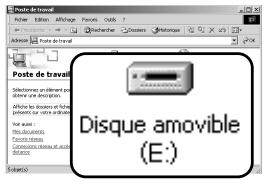
Mac OS X Mac OS
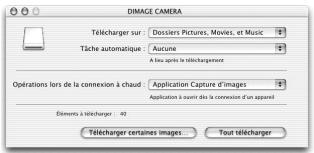
Connexion à windows 98 et 98SE
Le pilote doit être installé au préalable. S'il ne s'installe pas automatiquement, il est possible de l'installer manuellement à partir du système d'installation de périphériques de Windows (voir instructions page suivante). Pendant l'installation, si le système demande le CD-Rom Windows 98, insérer ce dernier dans le lecteur de CD-Rom et suivre les instructions affichées à l'écran. Pour les autres versions de systèmes Windows et Macintosh, aucun pilote spécifique n'est nécessaire.
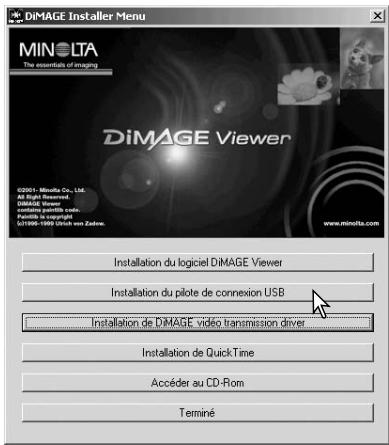
Installation automatique
Avant de connecter l'appareil au micro-ordinateur, placer le CD-Rom du logiciel DiIMAGE Viewer dans le lecteur de CD-Rom. Le menu d'installation DiIMAGE Viewer doit apparaitre automatique. Pour installer automatique le pilote USB Windows 98, cliquer sur le bouton d'installation. Une fenêtre apparait pour confirmer l'installation : cliquer sur "Oui" pour continuer.
Lorsque le pilote a été correctement installé, une fenêtre apparait. Cliquer sur "OK." Redémarrer le micro-ordinateur avant de connecter l'appareil (p. 108) pour terminer la procédure.
Installation manuelle
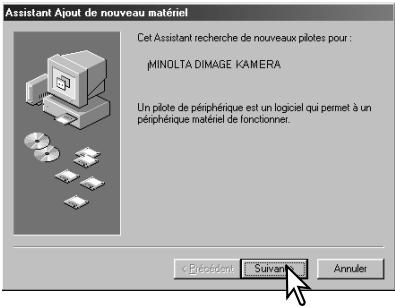
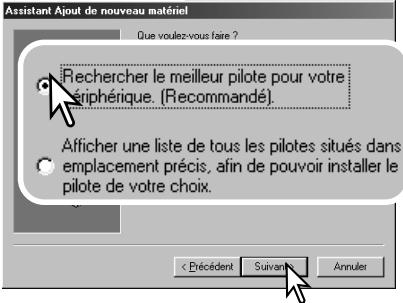
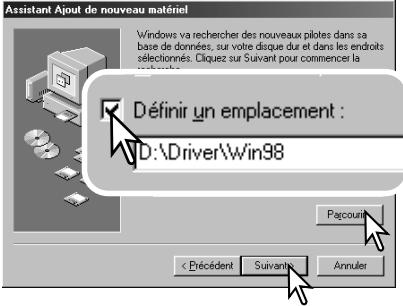
Pour installer le pilote Windows 98 manuellement, suivre les instructions sur la connexion appareil/micro-ordinateur de la page 94.
Lorsque l'appareil est connecté au micro-ordinateur, le système détecte un nouveau périphérique et la fenêtre correspondante apparait. Engager le CD-Rom DiIMAGE dans le lecteur de CD-Rom et cliquer sur "Suivant."
Sélectionner la recherche d'un pilote recommandé. Cliquer sur "Suivant."
Indiquer le réseau d'installation du pilote. La fenêtre "Parcourir" peut être utilisée pour indiquer le réseau. Le pilote est situé sur le CD-Rom dans le réseau correspondant au chemin d'accès : Win98\USB. Lorsque le réseau apparaît dans la fenêtre, cliquer sur "Suivant".
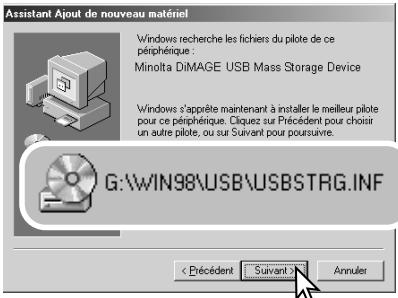
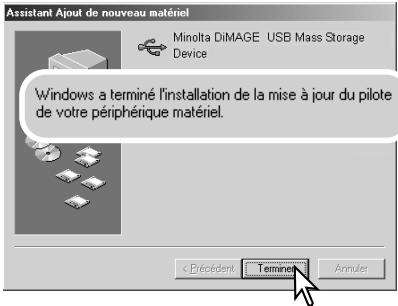
Le programme d'installation de périphérique confirme le répertoire d'installation du pilote. Cliquer sur "Suivant" pour installer le pilote.
Un des 3 pilotes suivants peut être indiqué : MNLVENUM.inf, USBPDR.inf, ou USBSTRG.inf.
La dernière fenêtre confirme l'installation du pilote. Cliquer sur "Terminer" pour quitter le programme d'installation de périphérique et redémarrer le micro-ordinateur.
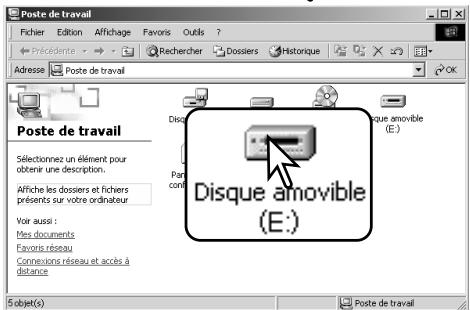
Lorsque la fenêtre du Poste de travail est ouverte, une nouvelle icône de disque amovible est affichée. Double-cliquer sur cette icône pour accéder à la carte mémoire de l'appareil : voir page 98.
Organisation des dossiers de la carte mémoire
Icône de lecteur
Une fois l'appareil connecté au micro-ordinateur, il est possible d'accéder aux fichiers images et audio par un double-clic sur leurs icônes. Les fichiers sont situés dans le dossier DCIM. Le dossier misc. contient les fichiers d'impression DPOF (p. 78).

Dcim
Misc
Les fichiers et dossiers de la carte mémoire peuvent être effacés à partir d'un micro-ordinateur. Ne jamais formater la carte mémoire à partir du micro-ordinateur; plusieurs utiliser l'appareil photo pour formater la carte mémoire. Seuls les fichiers enregistrés par l'appareil doivent être stockés sur la carte mémoire.
100MLT20
10130801
102MLTCP
103MLTEM
De gauche à droite : dossier standard, dossier date, dossier copie, dossier copie d'e-mail.
PICT0001. JPG Photo
PICT0002.MOV Vidéo
Les noms de fichiers commencent par "PICT" suivi d'un nombre à 4 chiffres et de l'extension jpg ou mov. Pour copier les images, faire simplement glisser les icônes de fichiers vers un dossier du micro-ordinateur.
Les copies d'images (p. 80) sont placées dans un dossier avec un nom se terminant par "CP." Les copies e-mail sont placées dans un dossier avec un nom se terminant par "EM." Lors de la création d'un nouveau dossier, les 3 premiers chiffres du nom de dossier sont plus grands d'une unité que le plus grand numéro de dossier déjà représenté sur la carte. Si le numéro d'index du fichier-image dépasse 9.999, un nouveau dossier est créé avec un numéro supérieur d'une unité à celui du dossier représentant le plus grand numéro déjà enregistré sur la carte : par exemple : de 100MLT20 à 101MLT20.
Le numéro d'index du fichier-image peut ne pas correspondre au numéro de vue de l'image. Comme les images peuvent être supprimées depuis l'appareil, le compteur de vue modifie en conséquence son affichage afin d'indiquer le nombre d'images de la carte et réaffecte les numéros de vues en conséquence. Les numéros d'index des fichiers-image ne changent pas lorsqu'une image est supprimée. Lors de l'enregistrement d'une nouvelle image, il lui est affecté un numéro plus grand d'une unité que le plus grand numéro index du dossier. Les numéros de fichiers peuvent être contrôlés avec la fonction de mémoire de numéro de fichier dans le menu Réglages (Setup) (p. 87).
Les fichiers-image contiennent des données exif. Ces données comprennent la date, l'heure ainsi que les paramètres de la prise de vue. Ces données peuvent être visualisées à partir de l'appareil ou avec le logiciel DiIMAGE Viewer.
Si un fichier-image est ouvert dans une application de retouche photo qui ne reconnaît pas les informations Exif et si l'image est ensuite ré-enregistrée par dessus le fichier original, les informations exif sont effacées. Certaines applications compatibles Exif ré-écrivent les informations et empêchent ainsi leur reconnaissance par DiIMAGE Viewer. Lors de l'utilisation de logiciels autres que le DiIMAGE Viewer, toujours effectuer une copie des fichier-image afin de protéger les données exif.
Pour visualiser correctement les images sur un micro-ordinateur, il peut être nécessaire d'adapter l'espace couleurs de l'écran. Consulter le mode d'emploi du micro-ordinateur au sujet du calibrage de l'affichage selon les critères suivants : sRVB, température de couleurs de 6500K et gamma de 2.2. Les modifications de contraste et de saturation de couleurs appliquées à l'image avec les réglages de l'appareil ont une incidence sur toutes les applications de correspondance de couleurs.
Économie d'énergie - mode transfert de données
Si l'appareil ne reçoit pas de commande de lecture ou d'écriture au bout de 10 minutes, son alimentation est automatiquement coupée pour économiser l'énergie des piles. Dans ce cas, un message indiquant qu'un périphérique n'est plus disponible peut apparaître à l'écran du micro-ordinateur. Cliquer sur "OK." L'opération ne présente aucun risque pour l'appareil ni pour le micro-ordinateur. Mettre l'appareil hors tension avec l'interrupteur principal. Rétablir la connexion USB en remettant l'appareil sous tension.
Ne jamais déconnecter l'appareil lorsque le témoin d'accès carte est rouge. Risque de perte de données ou de détérioration de la carte.
Windows 98 et 98SE
Vérifier que le témoin d'accès n'est pas rouge. Mettre l'appareil hors tension et débrancher le câble USB.
Cliquer avec le bouton gauche sur l'icône d'éjection de la barre de tâches. Une petite fenêtre s'ouvre, indiquant que le périphérique va être déconnecté.
3:45PM
Clique dans la petite fenêtre pour déconnecter le périphérique. La fenêtre de confirmation apparaît. Fermer la fenêtre, mettre l'appareil hors tension et débrancher le câble USB.
Le matériel peut être retirée en toute sécurité


Le périphérique ' USB Mass Storage Device' peut maintenant être enlevé du système en toute sécurité.
S'il y a plus d'un périphérique connectés au micro-ordinateur, renouveler la procédure ci-dessus à l'exception du clic sur l'icône d'éjection. La fenêtre d'éjection de périphérique s'ouvre après un clic sur la petite fenêtre indiquant le programme d'éjection.
3:43PM
Dans la fenêtre d'éjection, les périphériques à déconnecter sont affichés. Surligner le périphérique concerné en cliquant dessus puis sur "Stop."
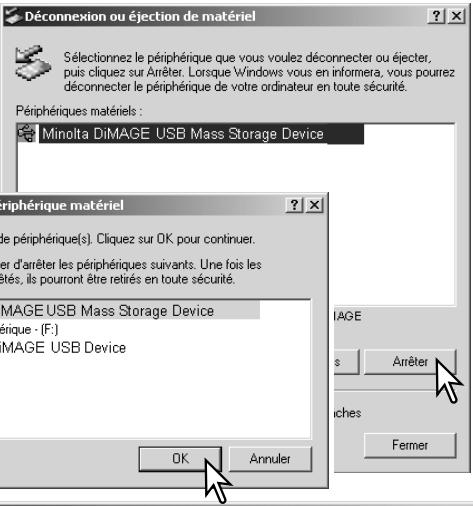
Un écran de confirmation apparait pour indiquer les périphériques à déconnecter. Cliquer sur "OK" pour déconnecter le périphérique.
Un troisième écran final apparaît pour indiquer que l'appareil peut être déconnecté du micro-ordinateur en toute sécurité. Fermer la fenêtre, mettre l'appareil hors tension et débrancher le câble USB.

Vérifier que le témoin d'accès n'est pas rouge puis glisser l'icône du périphérique dans la corbeille. Mettre l'appareil hors tension et débrancher le câble USB.
Ne jamais déconnecter l'appareil lorsque le témoin d'accès carte est rouge. Risque de perte de données ou de détérioration de la carte
Windows 98 et 98SE
- Mettre l'appareil hors tension.
- Changer la carte mémoire.
- Remettre l'appareil sous tension pour rétablir la connexion USB.
- Interrompre la connexion USB à partir de la procédure d'éjection (p. 100).
- Mettre l'appareil hors tension.
- Changer la carte mémoire.
- Remettre l'appareil sous tension pour rétablir la connexion USB.
- Interrompre la connexion USB en faisant glisser l'icône de l'appareil vers la corbeille (p. 101).
- Mettre l'appareil hors tension.
- Changer la carte mémoire.
- Remettre l'appareil sous tension pour rétablir la connexion USB.
Utilisation de l'impression USB direkte
L'impression USB Directe permet d'imprimer directement les photos sur une imprimante Epson compatible. Cette fonction imprime une photo individuelle sur une feuille de papier. Les planches-index et les images TIFF ne peuvent pas être imprimées par impression USB Directe. Pour imprimer des planches-index, voir page 105.
Avant chaque lancement d'impression, vérifier l'imprimante et consulter le mode d'emploi de l'imprimante. Une batterie entièrement chargée devrait être utilisée lorsque l'appareil est connecté à une imprimante. L'utilisation de l'adaptateur secteur (en option) est recommandée.
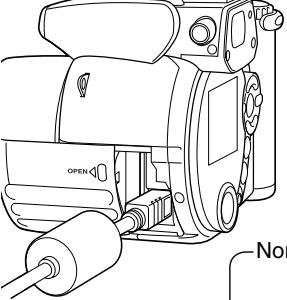
Connecter l'appareil à l'imprimante par l'intermédiaire du cable USB de l'appareil. Le connecteur le plus large est connecté à l'imprimante. Ouvrir la porte du logement carte et engager le petit connecteur du cable dans la prise de l'appareil. Mettre l'appareil sous tension avec le sélecteur de mode (la position est indifférente). L'écran d'impression USB Directe s'affiche automatiquement.
La touche d'informations i+ permet de commuter entre vue unique et index.


Indique que le fichier ne peut pas être imprimé
Nombre de copies de l'image affichée
Agir sur les touches gauche/droite du contrôleur pour afficher l'image à imprimer.
Appuyer sur la touche haut pour sélectionner le nombre de copies à imprimer. Pour désélectionner une image à imprimer, appuyer sur la touche bas pour ramener le nombre de copies à 0.
Renouveler l'étape précédente jusqu'à ce que les images à imprimer soient sélectionnées. Appuyer sur la touche centrale du contrôleur pour valider l'impression.
Imprimer le fichier ?
Oui
Non
Terminer
Le nombre de tirages est affiché sur l'écran ACL. Agir sur les touches gauche/droite pour surligner "Oui" et appuyer sur la touche centrale du contrôleur pour commencer l'impression.
Une fois l'impression commencée, l'opération peut être annulée par une pression sur la touche centrale du contrôleur. Le message de fin d'impression indique la fin de l'opération. Mettre l'appareil hors tension pour terminer la procédure.
Notes sur les erreurs d'impression
Si un problème mineur survient pendant l'impression, comme un manque de papier par exemple, suivre la procédure indiquée par le mode d'emploi de l'imprimante. Aucune action au niveau de l'appareil n'est nécessaire. Si un problème plus important survient, appuyer au centre du contrôleur pour suspendre l'opération. Consulter le mode d'emploi de l'imprimante. Vérifier les réglages de l'imprimante avant de relancer l'opération et utiliser l'écran de l'impression USB Directe pour déselectionner les images qui doivent être imprimées.
Navigation dans le menu d'impression USB directe
Lorsque l'appareil est connecté à une imprimante compatible, la touche Menu permet d'activer ou de désactiver le menu. Les touches gauche/droite du contrôleur permettent de déplacer le curseur dans le menu. Appuyer au centre du contrôleur pour valider un réglage.
"Impr. parlots" de la partie 1 sélectionne toutes les images JPEG (fin, standard, et économique) de la carte mémoire pour l'impression. Lorsque l'option "Toutes les vues" est sélectionnée, un écran s'ouvre afin que le nombre de copies pour chaque vue puisse être indiqué. Jusqu'à 9 copies peuvent être imprimées. L'option de réinitialisation annule tous les changements effectués dans l'écran de sélection d'impression.
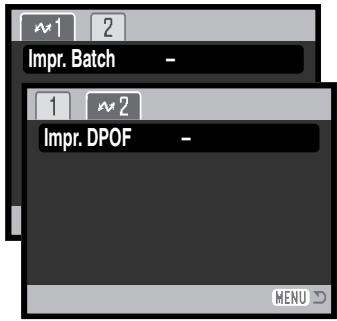
Une fois l'option "Impr. parlots"CHOISIE, I'ecran de selection d'impression USB Direkte indique quelles images sont selectionnées et le nombre de copies. Le contrôleur permet d'editor l'ordre d'impression, voir page102.
"Impr. DPOF" dans la partie 2 permet de sélectionner les images JPEG (fin, standard, et économique) et une planche-index avec les options d'impression DPOF dans la partie 2 du menu Lecture pour être imprimées sur une imprimante Epson compatible impression USB Direkte. Sélectionner simplement l'option de démarrage dans le menu pour lancer l'opération (voir page suivante).
Impression de fichiers DPOF
L'option "Impr. DPOF" du menu d'impression USB Direkte permet de sélectionner les photos JPEG (fin, standard, et économique) et une planche-index avec les options d'impression DPOF de la partie 2 du menu Lecture pour être imprimées sur une imprimante Epson compatible impression USB Direkte. Pour créer un fichier DPOF, voir page 78.
Avant chaque lancement d'impression, vérifier l'imprimante et consulter le mode d'emploi de l'imprimante. Une batterie entièrement chargée devrait être utilisée lorsque l'appareil est connecté à une imprimante. L'utilisation de l'adaptateur secteur (en option) est recommandée.
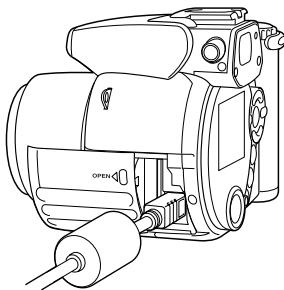
Connecter l'appareil à l'imprimante par l'intermédiaire du câble USB de l'appareil. Le connecteur le plus large est connecté à l'imprimante. Ouvrir la porte du logement carte et engager le petit connecteur du câble dans la prise de l'appareil (1).
Mettre l'appareil sous tension. L'écran d'impression Directe USB est automatiquement affiché. Ouvrir le menu d'impression USB Directe. Surligner "Démarrer" dans les options d'impression DPOF de la section DPOF de la partie 2 du menu. Appuyer sur la touche centrale du contrôle pour lancer l'opération.
Imprimer le fichier ? Nb de copies : 7
Yes
Le nombre de tirages est affiché à l'écran, les planches-index sont comptées pour 1 tirage. Agir sur les touches gauche/droite pour surligner "Oui" et appuyer sur la touche centrale du contrôleur pour commencer l'impression.
Terminer
Une fois l'impression commence, l'opération peut être annulée par une pression sur la touche centrale du contrôleur. Le message de fin d'impression indique la fin de l'opération. Mettre l'appareil hors tension pour terminer la procédure.
En cas de problème
Ce chapitre décrit les problèmes mineurs qui peuvent survenir lors du fonctionnement de l'appareil. En cas de problème plus important ou de panne récurrente, contacter le SAV Minolta.
| Problème | Symptôme | Cause | Solution |
| L'appareil ne fonctionne pas. | Aucun afficha-ge sur les écrans. | Les piles sont épuisées. | Remplacer la pile (p. 13). |
| Les piles/accus AA Ni-MH sont mal installés. | Réinstaller les accus en respectant les polarités indi-queses (p. 13). | ||
| L'adaptateur secteur n'est pas correctement branché | Vérifier les branchements de l'adaptateur (p. 13). | ||
| Déclenchement impossible. | "000" s'affiche sur le comp-teur de vues | La carte mémoire est plei-ne ou incapable d'enrègister une image supplé-mentaire dans la défini-tion ou le mode qualité sélectionné. | Engager une nouvelle carte (p. 16), effacer certaines images (p. 31), ou modifier les réglages de définition ou qualité (p. 54). |
| Pas de témoin de carte sur les écrans. | Il n'y a pas de carte mémoire dans l'appareil. | Charger une carte (p. 16). | |
| Les images ne sont pas nettes | Le tímoin de mise au point est allumé en rouge. | Le sujet est trop proche. | Vérifier que le sujet est dans la plage de mise au point AF (p. 24) ou utiliser le mode Macro (p. 35). |
| L'appareil est en mode Macro. | Annuler le mode Macro (p. 35). | ||
| Une situation particulière empêche le bon fonctionnement de l'autofocus (p. 25) | Utiliser la fonction de mémori-sation du point pour faire la mise au point sur un autre sujet (p. 24) ou faire le point en manuel (p. 57). | ||
| Les images ont été prises en intérieur sans flash. | Les vitesses lentes peu-vent se traduire par des flous de bougé. | Utiliser un trélied, modifier le réglage de sensibilité (p. 62), ou utiliser le flash (p. 26). | |
| Au flash, les images sont tropsons. | Le sujet est en dehors de la por-tée du flash (trop loin) (p. 62). | S'approcher du sujeet ou aug-mentation la sensibilité (p. 62). | |
La température de l'appareil augmente lors de son utilisation intensive. Dès lors, la carte et la pile notamment, peuvent être très chaudes. ATTENTION à ne pas se brûler lors de leur retrait de l'appareil.
Si l'appareil ne fonctionne pas normalement ou si un message d'erreur système apparait, mettre l'appareil hors tension, retirer la pile et la remettre en place ou débrancher/rebrancher l'adaptateur secteur. Si l'appareil a été utilisé de façon intensive, attendre qu'il refroidisse avant de débrancher l'alimentation. Toujours mettre l'appareil hors tension à partir de l'interrupteur principal sous peine de détériorer la carte et de réinitialiser des réglages.
Déinstallation du logiciel pilote – windows
- Engager une carte mémoire dans l'appareil et le connecter au micro-ordinateur avec le câble USB. D'autres périphériques ne doivent pas être connectés durant cette procédure.
- Cliquer sur l'icône du Poste de travail. Sélectionner "Propriétés" dans le menu déroulant.
Windows XP: à partir du menu Démarrer, aller dans le panneau de configuration. Cliquer sur l'onglet "Performances et maintenance". Cliquer sur "Système" pour ouvrir la fenêtre des propriétés du système.
- Windows 2000 et XP: Sélectionner l'onglet "Matériel" dans la fenêtre Propriétés, puis cliquer sur le bouton du "Gestionnaire de périphériques".
Windows 98 et Me: cliquer sur l'onglet de "Gestionnaire de péripériques" dans la fenêtre Propriétés.
- Le fichier du pilote est situé dans le "Contrôleur de bus USB" ou dans "autres périphériques" du gestionnaire de périphériques. Cliquer pour afficher les fichiers. Le pilote doit être indiqué par le nom de l'appareil. Dans certains cas, le nom du pilote peut ne pas faire référence au nom de l'appareil. Cependant, le pilote peut être repéré par un point d'interrogation ou d'exclamation, lorsque l'installation a échoué.
- Cliquer sur le pilote pour le sélectionner.
- Windows 2000 et XP: cliquer sur le bouton "Action" pour afficher le menu déroulant. Sélectionner "Déinstaller."
Windows 98 et Me: cliquer sur le bouton de suppression.
- Débrancher le câble USB et mettre l'appareil hors tension. Redémarrer le micro-ordinateur.
Compatible IBM PC / AT
Windows 95, 98, 98SE, NT, Me, 2000 Professionnel, ou XP.
32 Mo de RAM ou plus
Carte son Sound Blaster ou compatible
DirectX 3.0 ou supérieur recommandé
Pour installer QuickTime, suivre les instructions du dossier "Lisez-moi" et du dossier d'installation. Les utilisateurs de Macintosh peuvent télécharger gratuitement la dernière version de QuickTime à partir du site Web Apple : http://www.apple.com.
Système requis pour vidéoimpression
Pour installer ArcSoft Videoimpression, suivre les instructions de l'installation.
Windows 98, Me, 2000, ou XP.
proesseur Pentium III 450 ou équivalent. Pentium III 700 recommande
200 Mo d'espace disque, 1 Go recommandés.
32 Mo de RAM. 128 Mo recommandés.
Affichage couleurs à 800 x 600 16-bits ou sup.
DirectX 8.1 ou sup. Apple QuickTime recommandé.
Entretien et rangement
Lire attentivement ce chapitre pour assurer un bon entretien de votre appareil. Un appareil bien entretenu et utilisé correctement vous assurera plusieurs années de bons services.
Entretien de l'appareil
- Ne jamais soumettre l'appareil à des chocs.
- Mettre l'appareil hors tension pour le transporter.
- Cet appareil n'est ni étanche ni tout-temps. Ne pas charger les piles ou la carte CompactFlash avec les mains mouillées.
- En cas d'utilisation à la plage ou à proximité de l'eau, ne jamais exposer l'appareil directement au contact du sable, de la poussière, de l'eau ou du sel.
- Ne jamais laisser l'appareil exposé directement au soleil. Ne pas viser le soleil, le capteur CCD pourrait être endommagé.
Nettoyage
- Si l'appareil ou la lentille de l'objet sont sales, les essuyer doucement avec un chiffon propre et sec. S'ils ont été en contact avec du sable, souffler les grains avec une sufflette. Ne pas essuyer les grains de sable car ils pourraient rayer l'objet ou la carrosserie.
- Pour nettoyer une lentille, souffler d'abord les éventuels grains de poussière ou de sable puis essuyer doucement la lentille avec un chiffon spécial optiques. Si nécessaire, utiliser un liquide nettoyant pour objectifs.
- Ne jamais utiliser de solvants.
- Ne pas poser les doigts sur la lentille.
Rangement
- Ranger l'appareil dans un endroit sec et bien aéré à l'écart de produits chimiques et de la poussière. Pour un rangement de longue durée, placer l'appareil dans un sac étanche avec un sachet de déshydratant.
- Retirer les piles et la carte mémoire avant de le ranger pour une longue période.
- Ne pas ranger l'appareil à proximité de naphtaline (boules anti-mites).
- Si l'appareil est rangé pour une longue période, le faire fonctionner de temps en temps. Vérifier son bon fonctionnement avant de l'utiliser à nouveau.
Écran ACL
- Bien que l'écran ACL soit fabriqué avec une haute précision, il peut occasionnellement présenter quelques points de surbrillance.
- Ne pas appuyer sur la surface de l'écran, cela risquerait de le déteriorer.
- Dans un environnement froid, l'écran ACL peut apparaître momentanément brouillé. Il revient à un aspect normal dès que la température remonte. L'écran ACL peut être lent à réagir par temps froid ou être nombre par température ambiente élevée. Il revient à un fonctionnement et un aspect normal dès que la température redevient tempérée.
- Si la surface de l'écran est marquée de traces d'empreintes, l'essuyer doucement avec un chiffon propre et sec.
Cartes mémoire
Les cartes mémoire SD et MultiMedia sont fabriquées à partir de composants électroniques de précision. Les effets suivants peuvent endommager les données ou la carte elle-même :
- Mauvaise utilisation de la carte.
- Chocs, purge ou contrainte.
- Humidité, moisissures, soleil direct.
- Décharge d'électricité statique ou électromagnétique à proximité de la carte.
- Retrait de la carte ou coupure d'alimentation au cours d'une opération d'accès à la carte (lecture, écriture, formatage, etc.).
- Les contacts de la carte ont été touchés par les doigts ou un objet métallique.
- Période d'inutilisation prolongée de la carte.
- Utilisation surintensive de la carte.
Le temps de réponse est plus long avec les cartes mémoire MultiMédiaCard qu'avec les cartes mémoire SD. Il ne s'agit pas d'un défaut, cela est dû aux caractéristiques des cartes. Lors de l'utilisation de cartes de grande capacité, certaines opérations comme la suppression peuvent prendre plus de temps.
Les cartes mémoire SD possèdent un curseur de protection d'écriture pour empêcher la suppression de données. En faisant glisser ce curseur vers le bas de la carte, les données seront protégées. Lorsque la carte est protégée, il est impossible d'enregistrer des images. Un message de verrouillage de carte apparait à l'écran si vous essayez d'enregistrer ou de supprimer une image.
Curseur de protection
Position verrouillée
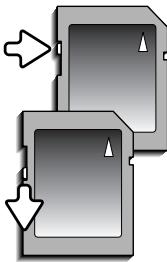
Les cartes mémoire ne doivent pas être utilisées constamment pour enregistrer des données. Toujours sauvegarder une copie des fichiers de l'appareil photo sur un système de stockage approprié ou sur un support
d'enregistrement. Minolta ne peut être tenu responsable de la perte ou des dégâts des données.
Avant un événement important ou un voyage
- Vérifier le bon fonctionnement de l'appareil, prévoir des piles de rechange.
- Minolta ne pourrait en aucun cas être tenu pour responsable du mauvais fonctionnement de l'appareil.
Piles
- La performance des piles diminue avec la température. En environnement froid, il est recommandé de conserver les piles séparément de l'appareil dans un endroit chaud comme la poche intérieure d'une veste par exemple. Une fois réchauffées, les piles peuvent recouvrer une partie de leur potentiel. Les accus Ni-MH étant moins sensibles au froid, leur utilisation est COMMANDÉe parasse température.
- Si des piles ont atteint leur limite de charge au cours de l'utilisation dans l'appareil, ne pas les remettre en place même si elles semblent avoir recouvré une partie de leur potentiel. Elles provoqueraient un mauvais fonctionnement de l'appareil.
- Une pile longue-durée spécifique fournit l'énergie nécessaire à l'horloge et à la mémoire de l'appareil lorsque celui-ci est hors tension. Si l'appareil se réinitialise après chaque mise hors tension, cette pile est usée. Elle doit être remplacée par le SAV Minolta.
Conditions et températures d'utilisation
- Cet appareil peut être utilisé dans des températures de 0 à 40°C.
- Ne jamais le soumettre à des températures très élevées en le laissant dans la boîte à gants d'un véhicule exposé au soleil par exemple. Ne pas l'exposer à une forte humidité.
- Lorsque l'appareil doit être transféré d'un extérieur froid et humide vers une pièce chauffée, le placer dans un sac en plastique afin d'éviter la formation de buée sur les lentilles. Attendre que l'appareil soit revenu à la température de la pièce pour le sortir du sac.
- Les émissions télé, les films, les cassettes vidéo, les photographies et tous les autres supports d'images peuvent être protégés. La reproduction ou la duplication non autorisées peuvent être contraire à la loi sur les droits de reproduction et les droits d'auteur. La prise de vues de spectacles peut être interdite ou soumise à une autorisation.
Questions et SAV
- Si vous avez des questions concernant cet appareil, contactez votre revendeur ou le SAV Minolta.
- Avant d'envoyer l'appareil pour réparation, contactez votre revendeur ou le SAV Minolta.
Digital Camera: DiIMAGE Z1

Cet appareil est conforme à l'article 15 du règlement FCC. Son fonctionnement doit respecter les deux conditions suivantes : (1) Il ne doit pas causer d'interférences parasites et (2) il doit accepter de recevoir des interférences parasites, y compris celles qui pourraient provoquer un dysfonctionnement.
Cet appareil numérique de classe B est conforme à la norme canadienne ICES-003. Cet appareil numérique de la classe B est conforme à la norme NMB-003 du Canada.
Caractéristiques techniques
| Capteur CCD : | CCD type 1/2,7 interligne couleurs primaires |
| Nombre de pixels effectifs : | 3,2 millions |
| Nombre de pixels total : | 3,3 millions |
| Sensibilité (ISO) : | Auto et 50, 100, 200, et 400 ISO équivalents. |
| Ratio de format : | 4:3 |
| Construction optique : | 8 éléments en 7 groupes |
| Ouverture maxi : | f/2,8 (position grand-angle), f/3,5 (position télé) |
| Focale : | 5,8 - 58 mm (équivalent 24 x 36 : 38 - 380 mm) |
| Plage de mise au point (depuis le CCD) :0,57 m - ∞ en grand-angle | |
| 2,07 - ∞ en télé | |
| 0,11 - 1,07 en mode Super macro | |
| Système autofocus : | Vidéo AF |
| Obturator : | CCD électronique + obturator mécanique |
| Vitesses : | 1/1000 - 4 s, pose B (30 s maximum) |
| Recyclage du flash intégré : | 7 s (environ) |
| Viseur : | Viseur optique à image réelle. |
| Écran ACL : | 3,8 cm, TFT couleurs basse température |
| Champ couvert : | 100 % (environ) |
| Champ du viseur | 98% environ |
| Conversion A/N : | 10 bits |
| Support d'enregistrement : | Cartes mémoires SD et MultiMedia |
| Formats de fichiers : | JPEG, video JPEG (mov). |
| DCF 1.0 et compatible DPOF. | |
| Contrôle d'impression : | Exif print, PRINT Image Matching II, Epson USB DIRECT-PRINT (impression directe) |
| Langues des menus : | Japonais, Anglais, Allemand, Français, Espagnol |
| Sortie video : | NTSC et PAL |
Files :
Autonomie (en Enregistrement) :
4 piles alcalines AA ou 4 accus Ni-MH équivalents
Environ 250 vues avec piles alcalines, écran ACL sous tension, images 2048 x 1536, définition standard, pas de lecture rapide, pas d'AF en continu, flash utilisé pour 50% des vues. Selon méthode et norme de test Minolta
Autonomie (en Lecture) :
Durée de lecture approximative : 300 min. avec piles alcalines. Selon méthode et (norme de test Minolta)
Alimentation externe en option :
Adaptateur secteur AC-1L ou AC-11 (vendu séparément)
Dimensions :
109,5 (L) x 77,5 (H) x 80 (P) mm
Poids :
Environ 305 g.
(sans piles ni carte mémoire)
Température de fonctionnement :
0° - 40°C
Humidité :
Caractéristiques basées sur les informations disponibles au moment de l'impression et sujet à modification sans préavis. Document non contractuel.
Nous vous assurons un support pour nos produits numériques 24 H / 24 sur www.minoltasupport.com.
Savoir-faire photographique, composition d'image, édition numérique : découverte-en plus sur notre nouveau site Internet : www. minoltaphotoworld. com
- Précautions d'utilisation
- Attention
- Nomenclature
- Fixation de la courroie et du capuchon d'objectif
- Mise en place des piles
- Indicateur d'état des piles / accus
- Économiseur automatique d'énergie
- Toujours mettre l'appareil hors tension avant de changer de mode d'alimentation.
- Système d'accessoires
- Chargement de la carte-mémoire
- Mise sous tension de l'appareil et affichages
- Réglage de la date et de l'heure
- Enregistrement basique
- Tenue de l'appareil
- Enregistrement d'images automatique
- Opération d'enregistrement basiques
- Sélection automatique d'un programme-résultat numérique
- Mémorisation de la mise au point
- Plage de mise au point
- Témoins de mise au point
- Situations de mise au point particulières
- Modes flash
- Portée du flash - mode enregistrement auto
- Témoin de risque de mouvement de l'appareil
- Touche I+
- Réglage de la luminosité de l'écran
- Lecture basique
- Visualisation et rotation des images
- Suppression d'une image individuelle
- Lecture agrandie
- Enregistrement AVANCE
- Affichages du mode enregistrement
- L'histoire de minolta
- Mode d'exposition programme (P)
- Mode d'exposition priorité à l'ouverture (A)
- Mode d'exposition priorité à la vitesse (s)
- Conseils
- Mode d'exposition manuel (m)
- Poses longues
- Enregistrement vidéo
- Correction d'exposition
- Sélection de la zone de mise au point
- Montage d'un flash accessoire minolta
- Notes sur le flash
- Navigation dans les menus d'enregistrement
- Index des fonctions de menu
- Modes d'entraînement
- Retardateur
- Modes d'entraînement en continu
- Entrainement en continu
- Entrainement en continu UHS
- Modes d'entraînement progressif
- Notes sur l'entraînement progressif
- Qu'est-ce qu'un il ?
- Définition et qualité d'image
- Programmes-résultats (auto DSP)
- Zoom numérique
- Modes de mise au point
- Balance des blancs
- Balance des blancs automatique
- Balance des blancs préréglée
- Balance des blancs personnalisée
- Autofocus en continu
- Mode flash
- Correction d'exposition au flash
- Types de mesure
- Sensibilité ISO de l'appareil
- Portée du flash et sensibilité de l'appareil
- Mode couleur
- Contraste
- Netteté
- Fonction de touche personnalisée
- Définition d'image (vidéo)
- Cadence d'acquisition (fluidité)
- Volume des fichiers vidéo
- Mode vidéo
- Notes sur l'enregistrement vidéo
- Lecture avancée
- Lecture des vidéos
- Enregistrement d'une vue de vidéo
- Navigation dans le menu du mode lecture
- Écran de sélection des vues
- Suppression de fichiers
- Le formatage d'une carte mémoire efface toutes les données qu'elle contient.
- Verrouillage des fichiers
- Diaporama
- Réglage DPOF
- Impression d'index
- Copie et copie d'e-mail
- Copie
- Copie dans 101MLTCF
- Copie d'e-mail
- Visualisation des images sur un téléviseur
- Menu réglages (SETUP)
- OUVRIR le MENU réglages (SETUP)
- Navigation dans le menu réglages (setup)
- Luminosité de l'écran ACL
- Mise hors tension automatique
- Lecture instantanée
- Accessoires optiques
- Mémoire de numéro de fichier (#)
- Nom de dossier
- Signal sonore
- Bruit de déclenchement
- Volume
- Réinitialisation aux réglages par défaut
- Réduction du bruit électronique
- Sortie vidéo
- Impression de la date
- Système requis
- Connexion de l'appareil à un micro-ordinateur
- Connexion à windows 98 et 98SE
- Installation automatique
- Installation manuelle
- Organisation des dossiers de la carte mémoire
- Économie d'énergie - mode transfert de données
- Windows 98 et 98SE
- Le matériel peut être retirée en toute sécurité
- Utilisation de l'impression USB direkte
- Imprimer le fichier ?
- Terminer
- Notes sur les erreurs d'impression
- Navigation dans le menu d'impression USB directe
- Impression de fichiers DPOF
- En cas de problème
- Déinstallation du logiciel pilote – windows
- Compatible IBM PC / AT
- Système requis pour vidéoimpression
- Entretien et rangement
- Entretien de l'appareil
- Nettoyage
- Rangement
- Écran ACL
- Cartes mémoire
- Avant un événement important ou un voyage
- Piles
- Conditions et températures d'utilisation
- Questions et SAV
- Caractéristiques techniques
Marque : MINOLTA
Modèle : DIMAGE Z1
Catégorie : Appareil photo numérique